Base de connaissances
1 000 FAQ, 500 tutoriels et vidéos explicatives. Ici, il n'y a que des solutions !
Ce guide explique comment connecter l'app desktop Apple Mail macOS (MacBook Pro, Neo…) à une adresse mail hébergée chez Infomaniak.
Préambule
- Plutôt que la configuration manuelle ci-dessous, il est recommandé d'utiliser les profils de configuration .mobileconfig proposés par Apple.
Ajouter manuellement l'adresse mail à l'application
Prérequis
- Créer l'adresse mail (❓: my kSuite | Service Mail/kSuite).
- Créer un mot de passe d'appareil (❓: my kSuite | Service Mail/kSuite).
- Vérifier la configuration adéquate du domaine (❓: Service Mail/kSuite).
Pour configurer l'application de messagerie :
- Ouvrez l'application.
- Si vous avez déjà configuré une adresse, cliquez sur le menu Mail puis Ajouter un compte:
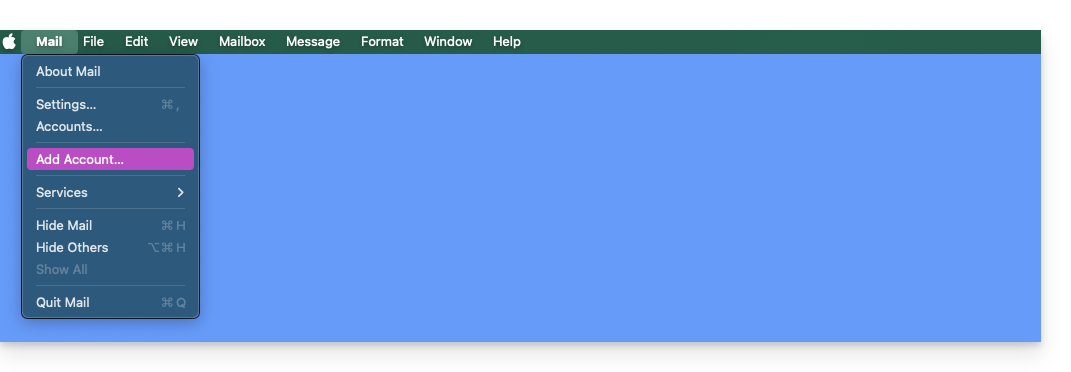
- Si vous avez déjà configuré une adresse, cliquez sur le menu Mail puis Ajouter un compte:
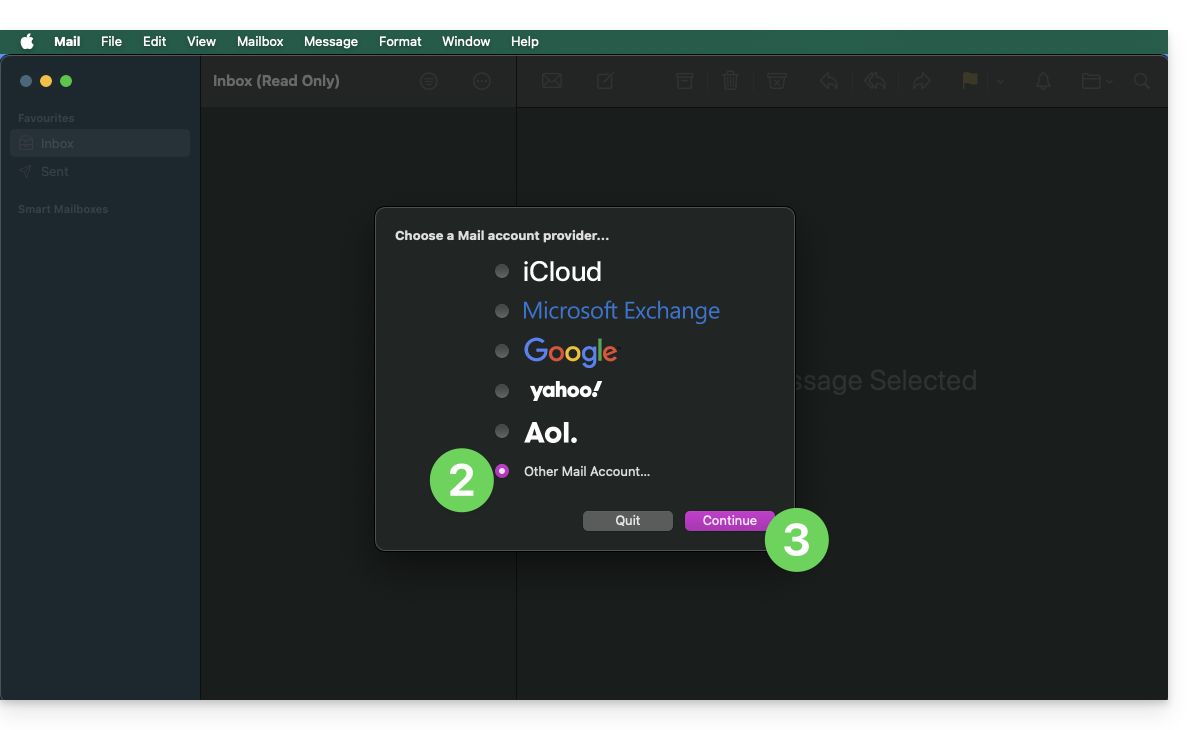
- Cliquez sur Autre compte.
- Cliquez sur Continuer:
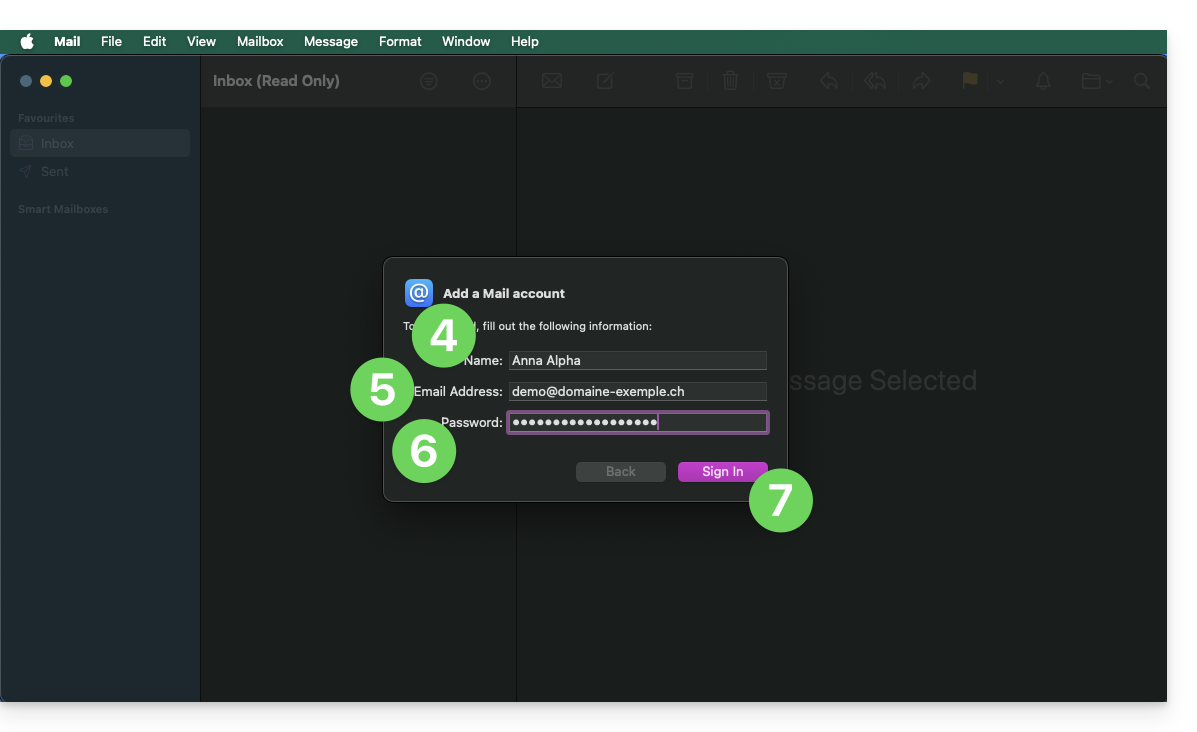
- Entrez le nom du compte.
- Entrez l'adresse mail à rattacher.
- Collez le mot de passe de l'adresse mail généré sur le Manager Infomaniak.
- Cliquez sur le bouton bleu Se connecter:
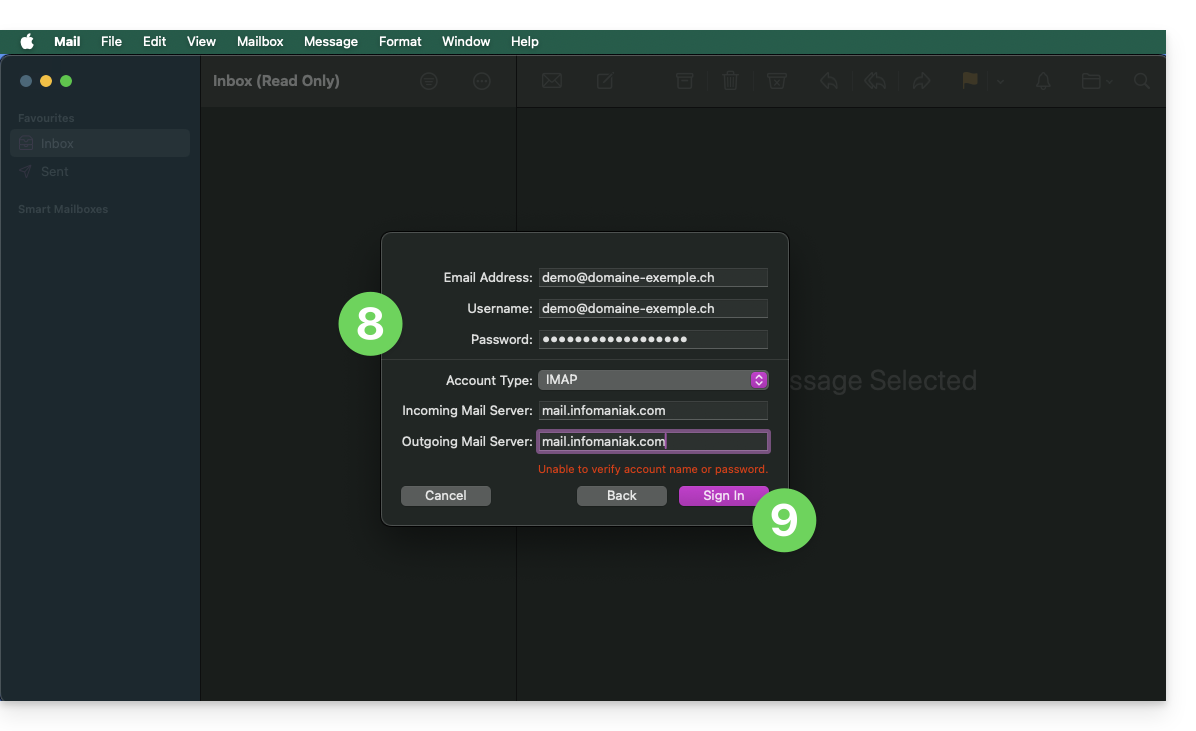
- Vérifiez et complétez les informations manquantes.
- Cliquez sur Se connecter:
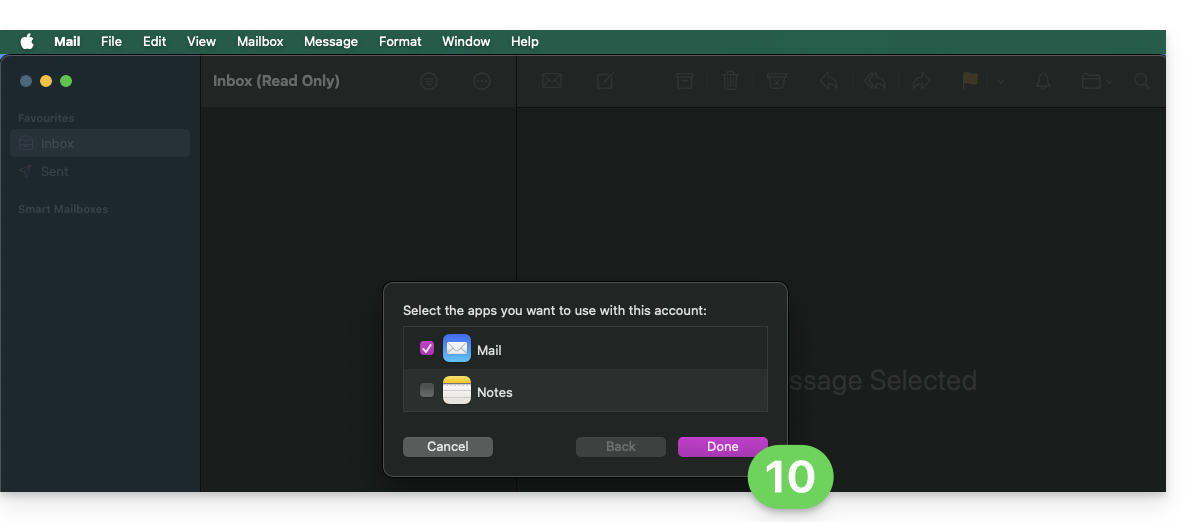
- Appuyez sur le bouton pour valider:
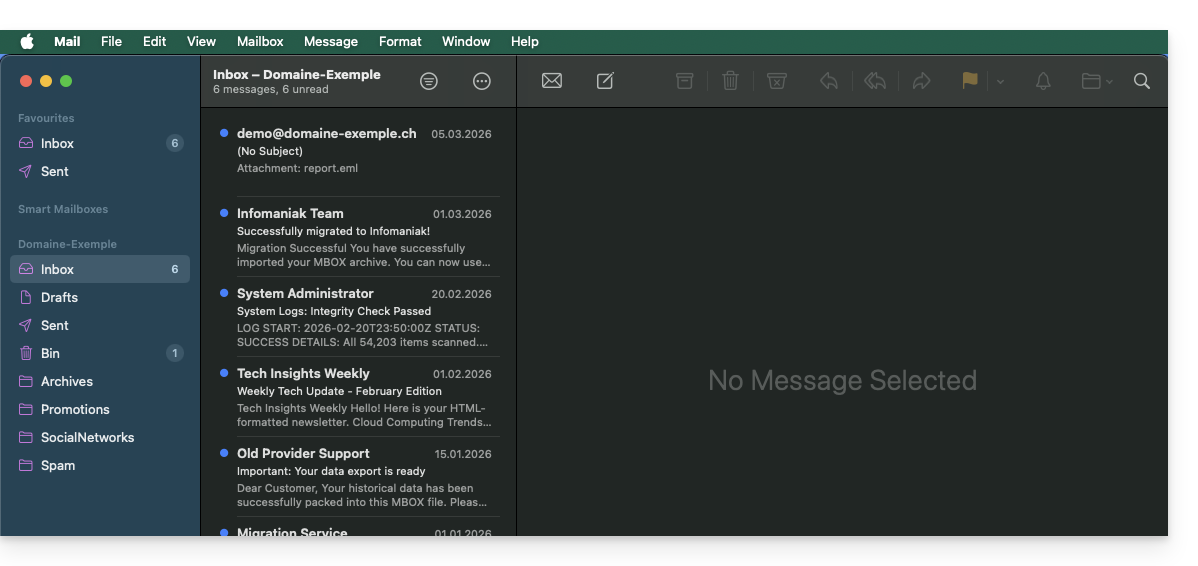
- Ca y est, votre adresse mail est désormais configurée dans l'application:
Paramètres recommandés
- Serveur IMAP entrant =
mail.infomaniak.com - Port IMAP =
993(avec SSL) - Serveur SMTP sortant =
mail.infomaniak.com - Port SMTP & protocole de chiffrement et commande/méthode pour activer ce protocole:
587+ STARTTLS - Nom d'utilisateur/username = l'adresse mail complète & entière (besoin d'aide ?)
- Mot de passe/password = celui généré pour l'adresse mail que vous voulez consulter (❓: my kSuite | Service Mail/kSuite).
- Authentification obligatoire pour l'envoi des e-mails:
- Elle s'active dans les paramètres SMTP de votre application.
- Cochez "utiliser les mêmes paramètres que le serveur entrant" ou selon les logiciels/clients de messagerie, remettez un nom d'utilisateur (= adresse mail complète & entière) et le mot de passe généré.
Prenez connaissance de cet autre guide si vous recherchez des informations au sujet d'autres ports et protocoles de messagerie compatibles (SSL / TLS par exemple).
En cas de problème
Il n'est pas nécessaire de contacter le Support Infomaniak si votre adresse mail fonctionne bien en dehors de l'application. L'erreur la plus fréquente concerne l'utilisation d'un mot de passe erroné. L'outil proposé au sein de Apple Mail peut vous l'indiquer: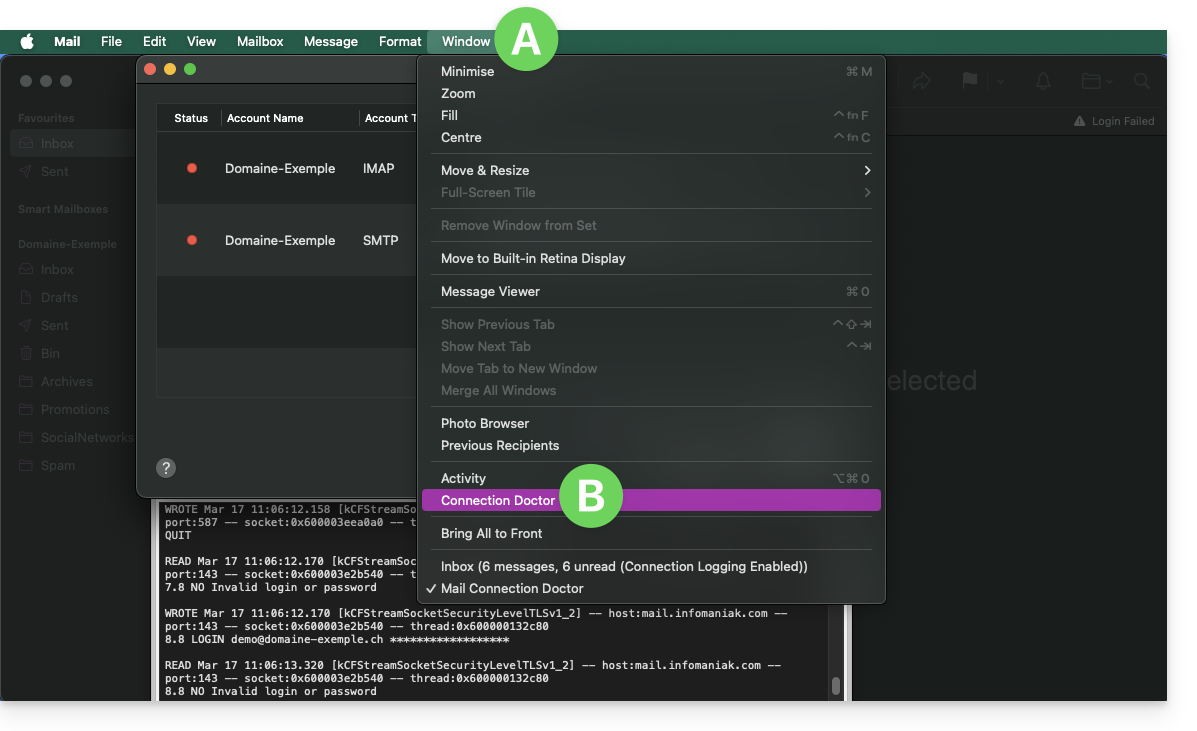
Recréez un nouveau mot de passe depuis le Service Mail et recommencez la configuration de votre compte sur l'application de messagerie.
Les guides de dépannage vous aident à résoudre un éventuel problème:
- Prenez connaissance des solutions données dans cet autre guide au sujet de la messagerie en général.
- Supprimez d'éventuels profils de configuration Apple liés à votre messagerie Infomaniak avant de recommencer la configuration.
Et si votre Apple Mail ne fonctionne plus depuis un changement de mot de passe mail, prenez connaissance de cet autre guide.
Lien vers cette FAQ: https://faq.infomaniak.com/2442
Cette FAQ a été utile?
Ce guide propose des solutions si vous n'arrivez plus à recevoir ou envoyer des e-mails, si vous rencontrez des erreurs de synchronisation avec vos contacts et vos calendriers/agendas...
Supprimer un compte dans Outlook
Attention : ne suivez ces instructions que si le compte est configuré en IMAP.
- Ouvrez Outlook.
- Cliquez sur Fichier depuis le ruban.
- Rendez-vous dans Paramètres du compte.
- Sélectionnez l'adresse mail à supprimer et cliquez sur Supprimer.
- Prenez connaissance de cet autre guide pour reconfigurer correctement l'adresse mail.
Supprimer contacts & calendriers (CalDav Synchroniser)
- Ouvrez Outlook
- Cliquez sur CalDav Synchroniser depuis le ruban.
- Rendez-vous dans Synchronization Profiles
- Sélectionnez le profil à retirer et cliquez sur la croix rouge Supprimer.
- Prenez connaissance de cet autre guide pour reconfigurer correctement la synchronisation.
Si un problème persiste...
Il n'est pas nécessaire de contacter le Support Infomaniak si votre adresse mail fonctionne bien en dehors de l'application. L'erreur la plus fréquente concerne l'utilisation d'un mot de passe erroné.
Si votre Outlook ne fonctionne plus depuis un changement de mot de passe mail, prenez connaissance de cet autre guide sinon suivez les solutions données dans cet autre guide au sujet de la messagerie en général.
Lien vers cette FAQ: https://faq.infomaniak.com/2443
Cette FAQ a été utile?
Vous n'arrivez plus à recevoir ou envoyer des e-mails ? Vous rencontrez des erreurs de synchronisation avec vos contacts & calendriers ? Suivez les instructions de ce guide pour supprimer les comptes qui posent problème et les reconfigurer correctement.
Préambule
- Ne suivez ces instructions que pour supprimer un compte mail configuré en IMAP (et pas en POP3). En savoir plus
Supprimer l'adresse mail
Pour cela:
- Ouvrez Thunderbird.
- Effectuez un clic droit sur l'adresse mail à supprimer et sélectionnez Paramètres.
- Rendez-vous dans Gestion des comptes.
- Sélectionnez Supprimer le compte et cliquez sur Supprimer
- Prenez connaissance de cet autre guide pour reconfigurer correctement l'adresse mail
Supprimer les contacts (dans CardBook)
Désormais tout est intégré à Thunderbird, mais si vous possédez encore une ancienne version (qu'il faudra impérativement mettre à jour):
- Ouvrez Thunderbird.
- Depuis CardBook sélectionnez le profil de contact à supprimer.
- Cliquez sur le bouton de menu à trois lignes horizontales ☰ en haut à gauche de l'interface puis sur Carnet d'adresses et sur Supprimer le carnet d'adresses.
- Validez en cliquant sur OK.
- Prenez connaissance de cet autre guide pour reconfigurer la synchronisation.
Supprimer le calendrier / agenda (dans Lightning)
Désormais tout est intégré à Thunderbird, mais si vous possédez encore une ancienne version (qu'il faudra impérativement mettre à jour):
- Ouvrez Thunderbird.
- Depuis Lightning sélectionnez le profil d'agenda à supprimer.
- Faites un clic droit sur l'agenda et sélectionnez Se désabonner de l'agenda.
- Validez en cliquant sur OK.
- Prenez connaissance de cet autre guide pour reconfigurer la synchronisation.
Lien vers cette FAQ: https://faq.infomaniak.com/2444
Cette FAQ a été utile?
Ce guide explique comment paramétrer une adresse d'envoi et de réponse différente de l'adresse mail utilisée sur la plateforme Infomaniak.
✘ INDISPONIBLE avec
my kSuite (ik.me, etik.com, ikmail.com)
Préambule
- Ceci est utile pour travailler avec l'un de vos alias mail (alias spéciaux exclus) ou domaines synonymes.
- Cela fonctionnera avec l'app Web Mail Infomaniak (service en ligne ksuite.infomaniak.com/mail) mais également avec la plupart des logiciels/clients de messagerie.
- Attention toutefois: il n'y a pas de lien entre les paramètres entrés dans la partie Signature de Mail Infomaniak et les logiciels/clients de messagerie.
- Chaque logiciel/client de messagerie dispose de ses propres réglages et vous pouvez par exemple définir une adresse de réponse différente au sein de chacun des outils respectifs (lire tout en bas de ce guide).
- Pour gérer l'expéditeur des messages d'absence, prenez connaissance de cet autre guide.
Paramétrer l'adresse d'envoi sur l'app Web Mail Infomaniak
Prérequis
- L'adresse mail secondaire qui pourra être utilisée doit avoir été ajoutée en tant que:
- … soit alias mail (exemple:
aa@au lieu deanna.alpha@) mais alias spéciaux exclus: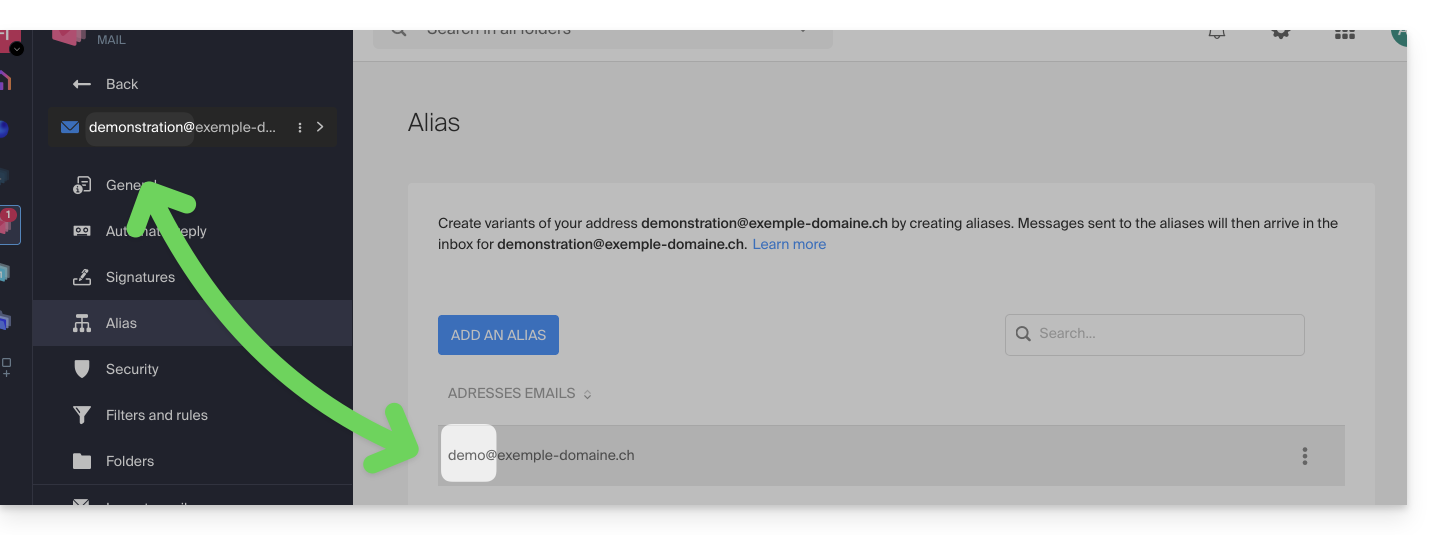
- … soit domaines synonymes (exemple:
@short-dom.xyzau lieu de@my-super-long-domain.xyz).
- … soit alias mail (exemple:
Pour accéder aux options pour les adresses d'envoi:
- Cliquez ici afin d'accéder à l'app Web Mail Infomaniak (service en ligne ksuite.infomaniak.com/mail).
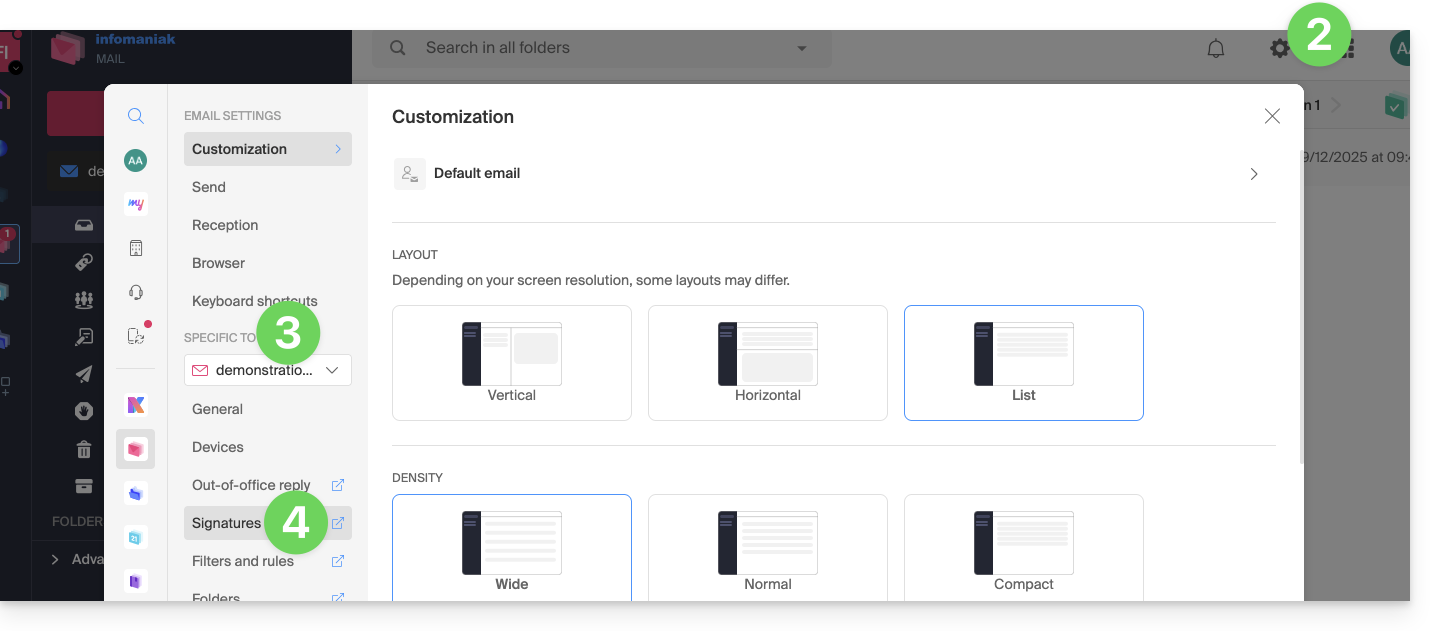
- Cliquez sur l'icône Paramètres en haut à droite de l'interface.
- Vérifiez ou sélectionnez l'adresse mail concernée dans le menu déroulant du menu latéral gauche.
- Cliquez sur Signatures:
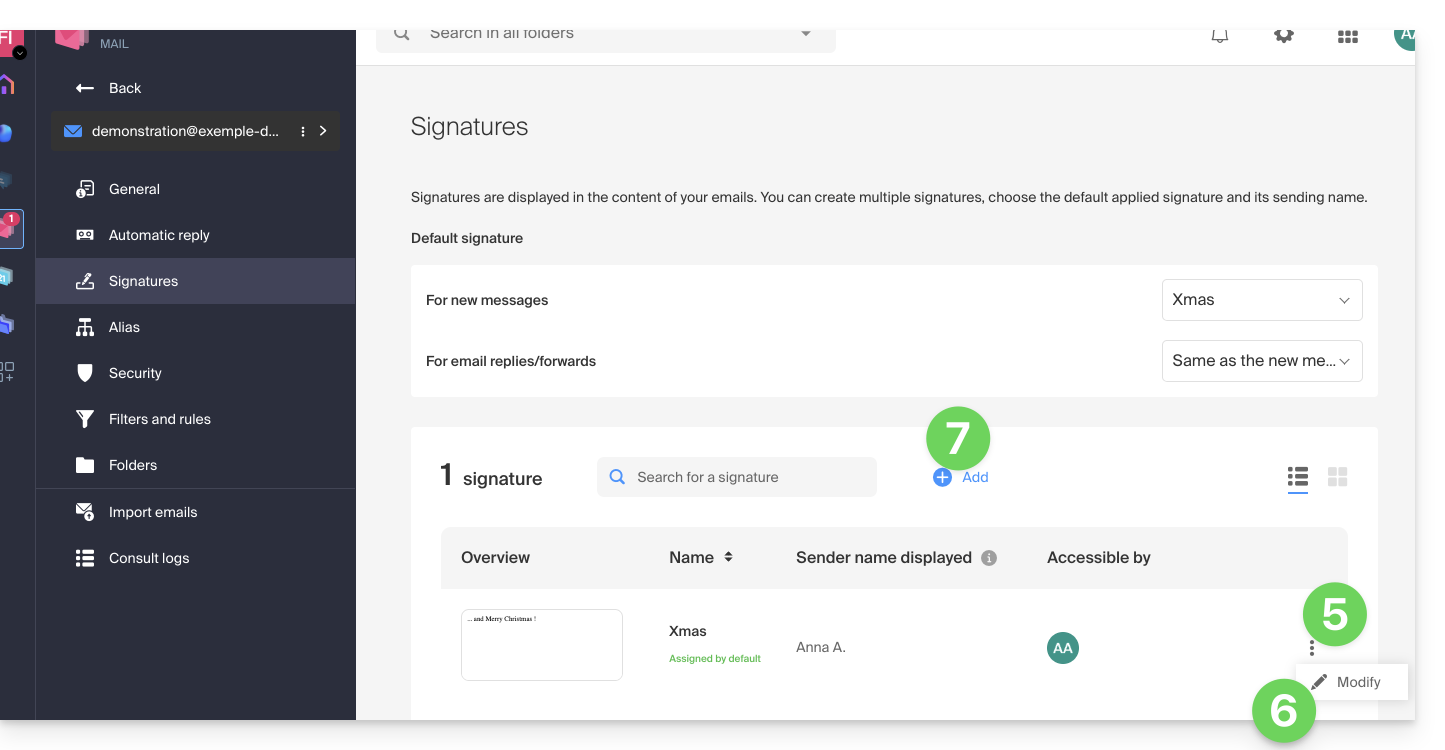
- Cliquez sur le menu d'action ⋮ à droite de la signature en cours.
- Cliquez sur l'icône crayon ✎ pour éditer la signature en cours.
- OU SINON créez une nouvelle signature:
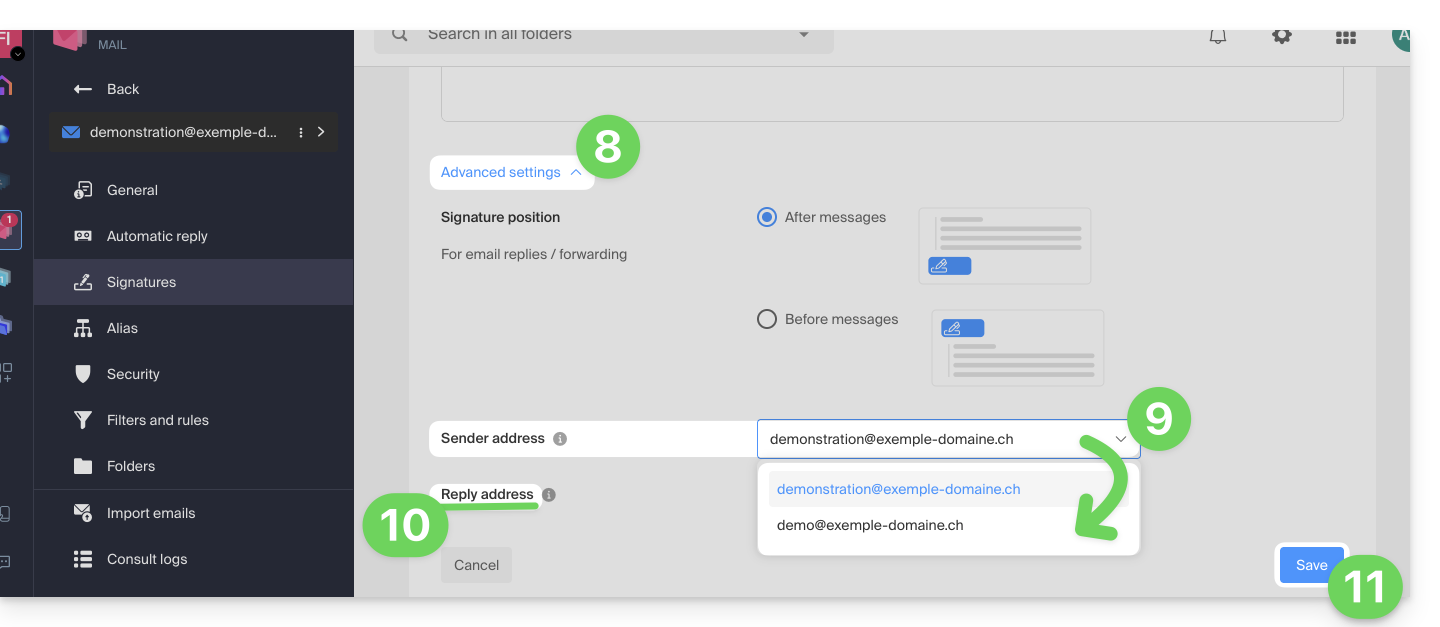
- Cliquez sur le chevron pour développer la partie Paramètres avancés en bas de page.
- L'adresse d'envoi permet, si proposé, de définir l'adresse qui sera mentionnée en tant qu'expéditeur dans la boite de réception de vos destinataires.
- L'adresse de réponse permet de recevoir les futures réponses à vos envois (return-path) sur une adresse différente (parmi les choix spécifiés dans les prérequis ci-dessus)…
- …et si vous rédigez un message à la suite d'une réponse obtenue sur cet alias, la signature permettant l'envoi avec cette identité alternative sera appliquée en lieu et place de la signature pourtant définie par défaut.
- Validez avec le bouton Enregistrer (si celui-ci reste grisé assurez-vous que tous les champs soient remplis, surtout celui du nom complet):
- Rédigez un nouveau message en sélectionnant la signature correspondante:
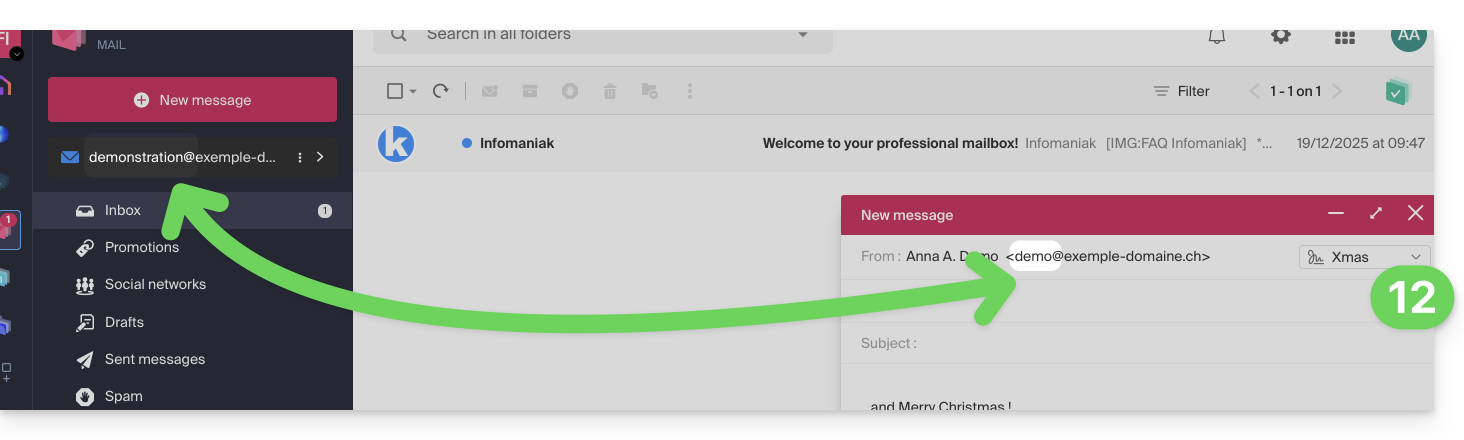
Dans l'exemple ci-dessus, l'adresse d'expédition a été modifiée mais pas l'adresse de réponse. Ce qui donne le résultat attendu chez le destinataire (il suffit de regarder les en-têtes du message réceptionné pour en avoir la preuve).
Ajoutez maintenant la même adresse secondaire dans un logiciel/client de messagerie, l'effet sera le même.
Paramétrer l'adresse d'envoi sur un logiciel/client de messagerie
Prérequis
- L'adresse mail secondaire qui pourra être utilisée doit avoir été ajoutée en tant que:
- … soit alias mail (exemple:
aa@au lieu deanna.alpha@) y compris alias spéciaux. - … soit domaines synonymes (exemple:
@short-dom.xyzau lieu de@my-super-long-domain.xyz).
- … soit alias mail (exemple:
Il est possible de configurer un logiciel/client de messagerie avec n'importe quelle adresse mail existante même si celle-ci existe en tant qu'alias dans votre Service Mail. L'envoi se fera de la même façon qu'avec une adresse définie comme mail "principal".
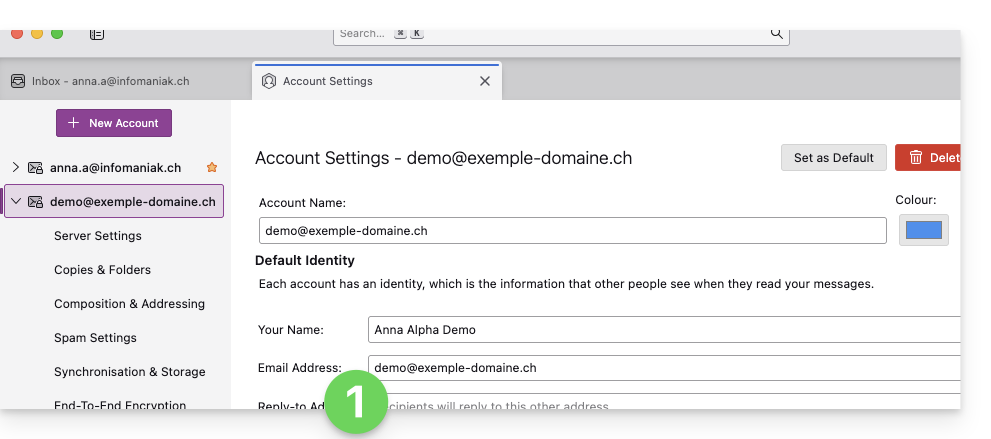
Exemple dans le logiciel Thunderbird:
- Ajoutez un compte avec les paramètres mail corrects relatifs à l'alias:
- Rédigez un nouveau message depuis le logiciel/client de messagerie.
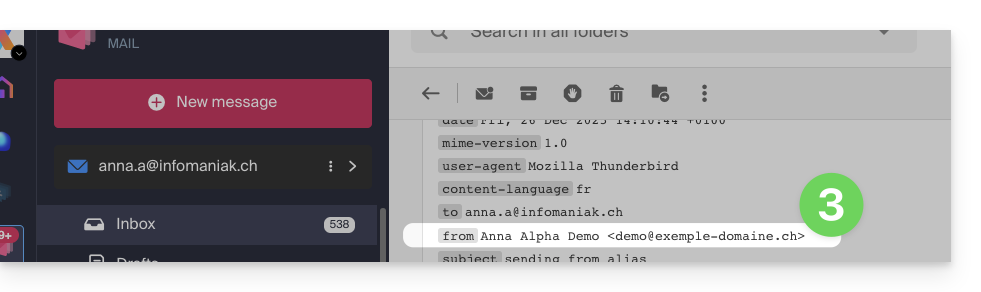
- Une fois reçu, le message est bien décrit, même dans ses en-têtes, comme étant envoyé d'une adresse que vous saurez être un alias:
Lien vers cette FAQ: https://faq.infomaniak.com/2490
Cette FAQ a été utile?
Ce guide vous aide à démarrer kSuite en y intégrant un Service Mail déjà présent dans votre Organisation.
Préambule
- Pour vous aider à identifier l'offre kSuite la plus adaptée à vos besoins, prenez connaissance de cet autre guide.
- Vous pouvez également intégrer kDrive si celui-ci est actuellement hors d'une kSuite.
Faire évoluer un Service Mail vers kSuite
Le plus simple si aucune kSuite n'est encore présente sur l'Organisation, c'est d'en commander une nouvelle et d'indiquer le nom de domaine correspondant à votre Service Mail actuel. Celui-ci sera donc embarqué au sein de la nouvelle kSuite.
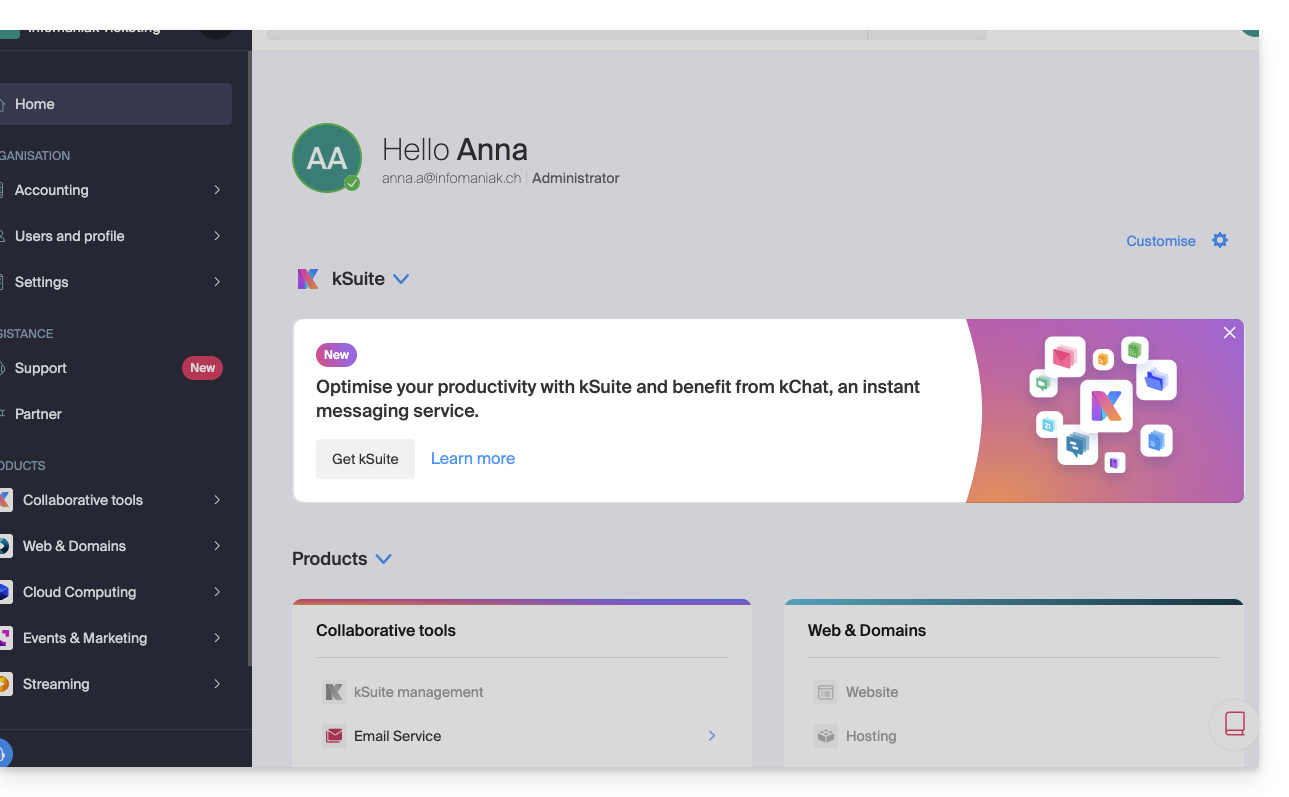
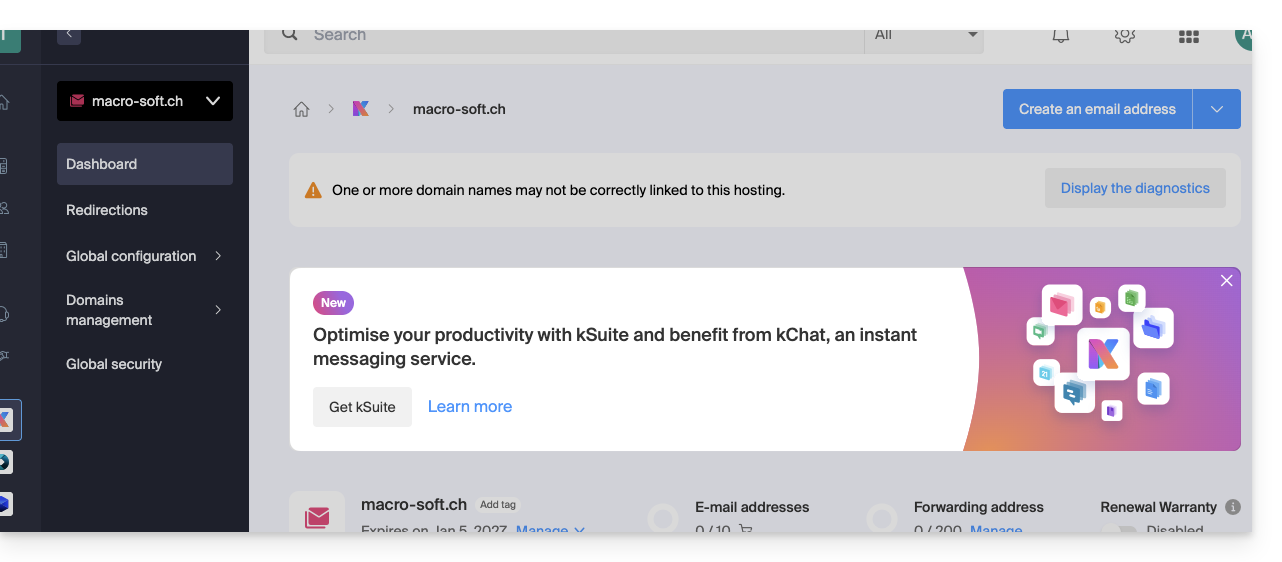
Vous pouvez également le faire depuis un bandeau d'information visible…
- … sur la page d'accueil de votre interface Manager:
- … sur la page de gestion de votre Service Mail hors kSuite actuel:
Lien vers cette FAQ: https://faq.infomaniak.com/2495
Cette FAQ a été utile?
Ce guide propose les adresses de serveurs IMAP les plus courantes.
Préambule
- Ces adresses sont fournies à titre indicatif et peuvent servir à réaliser la copie de contenu de vos anciennes adresses mail vers votre adresse mail Infomaniak.
- Elles n'ont pas toutes pu être vérifiées individuellement et sont susceptibles d'évoluer sans préavis.
- Pour Gmail, Yahoo, Outlook et iCloud, vous devez généralement générer un "Mot de passe d'application" dans les paramètres de sécurité de votre compte d'origine pour autoriser la copie.
- Si nécessaire, n'hésitez pas à contacter votre précédent fournisseur mail afin de lui demander le serveur mail exact à renseigner.
Adresses de serveur IMAP
| Fournisseur | Hostname IMAP / Serveur |
|---|---|
| 1&1 (IONOS) | imap.ionos.fr |
| 9 Business | imap.9business.fr |
| 9 Telecom / Neuf | imap.neuf.fr |
| Alice | imap.aliceadsl.fr |
| Altern.org | imap.altern.org |
| AOL | imap.aol.com |
| Apple (iCloud / me.com) | imap.mail.me.com |
| Bouygues Telecom (Bbox) | imap4.bbox.fr |
| Caramail / GMX | imap.gmx.com |
| Cegetel | imap.cegetel.net |
| Club Internet | imap.club-internet.fr |
| Free | imap.free.fr |
| Freesurf | imap.freesurf.fr |
| Gmail (Google) | imap.gmail.com |
| Hotmail / Outlook / MSN | imap-mail.outlook.com — comptes personnels (@hotmail, @outlook, @live, @msn)outlook.office365.com — Microsoft 365 / Exchange (professionnel) |
| Infomaniak | mail.infomaniak.com |
| La Poste | imap.laposte.net |
| Mailo (ex-NetCourrier) | imap.mailo.com |
| Noos | imap.noos.fr |
| Numericable | imap.numericable.fr |
| o2switch | server-name.o2switch.net(consultez votre mail de bienvenue) |
| Online.net | imap.online.net |
| Orange / Wanadoo | imap.orange.fr |
| OVH (Mutualisé) | ssl0.ovh.net |
| OVH (Pro / Exchange) | pro1.mail.ovh.net (ou ex.mail.ovh.net) |
| Proton Mail | La copie directe n'est pas possible |
| SFR | imap.sfr.fr |
| Skynet (Belgacom / Proximus) | imap.proximus.be |
| Tele2 | imap.tele2.com |
| Telenet | imap.telenet.be |
| Videotron | imap.videotron.ca |
| Yahoo Mail | imap.mail.yahoo.com |
Lien vers cette FAQ: https://faq.infomaniak.com/2508
Cette FAQ a été utile?
Ce guide concerne la fonctionnalité des adresses mail de redirection, une fonction disponible sur les Services Mail et servant à créer des adresses uniquement destinées à rediriger les e-mails.
✘ INDISPONIBLE avec
my kSuite / my kSuite+ (ik.me, etik.com, ikmail.com)
Préambule
- Cette fonctionnalité permet de créer une adresse mail "virtuelle" sans affecter le quota disponible d'adresses mail sur le Service Mail payant.
- Elle ne conserve aucun message reçu, il est impossible d'y accéder et de la consulter, ni de restaurer ou de voir les logs des messages ayant transité.
- Elle est uniquement destinée à rediriger les e-mails entrants vers une ou plusieurs (max. 10 utilisateurs par redirection) autres adresses réellement existantes.
- Les destinataires inscrits pour recevoir les e-mails redirigés doivent au préalable accepter leur ajout pour que la redirection vers eux fonctionne (lire point 3 ci-dessous).
- Les e-mails considérés comme spam par Infomaniak ne seront pas redirigés (bounce vers l'expéditeur — et prenez connaissance de cet autre guide au sujet d'éventuelles redirections de Gmail à Gmail).
- Pour gérer plutôt les redirections des adresses mail existantes sur votre Service Mail, prenez connaissance de cet autre guide.
- Nombre d'adresses de redirection qu'il est possible de créer, par adresse disponible (selon quota du Service Mail):
- kSuite Free = 1
- kSuite Standard = 20
- kSuite Business = 20
- kSuite Enterprise = 20
- Service Mail Starter = 1
- Service Mail Premium = 20
- Par exemple: Service Mail payé pour 10 adresses = 200 adresses de redirection à disposition
Créer l'adresse destinée à rediriger les e-mails
1. Ouvrir la page de gestion des adresses de redirection
Afin d'accéder à la fonctionnalité :
- Cliquez ici afin d'accéder à la gestion de votre produit sur le Manager Infomaniak (besoin d'aide ?).
- Cliquez directement sur le nom attribué au produit concerné.
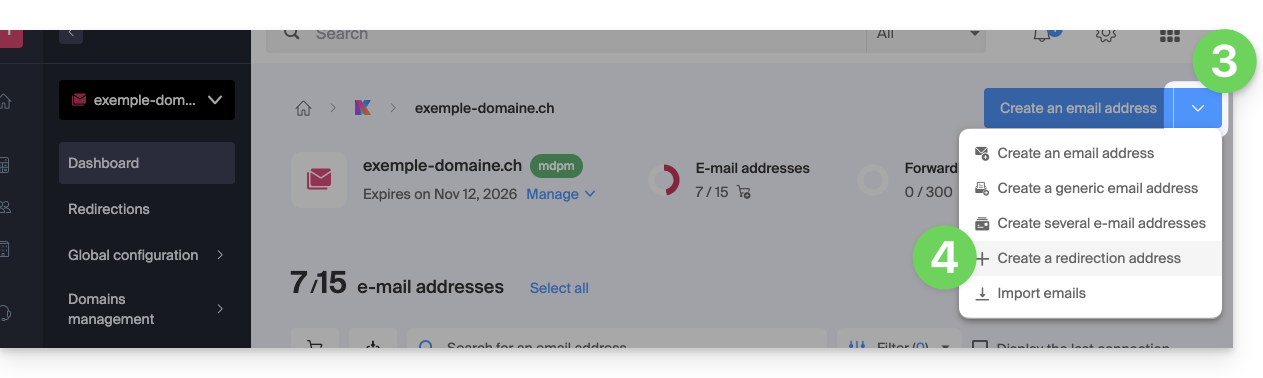
- Cliquez sur le chevron à droite du bouton bleu Créer une adresse mail.
- Choisissez de Créer une adresse de redirection:
- Vous pouvez également cliquer sur Mail de redirection dans le menu latéral gauche:
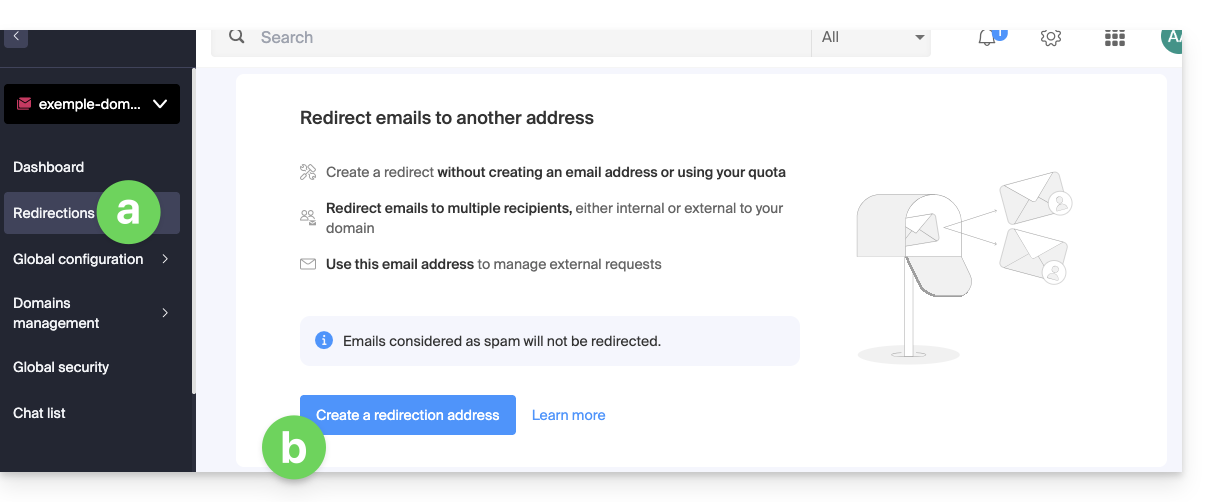
- Vous pouvez également cliquer sur Mail de redirection dans le menu latéral gauche:
2. Ajouter une nouvelle adresse de redirection
Une fois sur la page des redirections:
- Cliquez sur le bouton pour Créer une adresse de redirection.
- Nommez l'adresse mail qui recevra les e-mails à rediriger (elle sera valable sur le domaine principal et ses domaines liés).
- Indiquez une adresse mail qui recevra les e-mails.
- Cliquez sur le bouton pour ajouter l'adresse mail valide au tableau en-dessous.
- Supprimez si nécessaire une adresse ajoutée au tableau en cliquant sur l'icône corbeille.
- Cliquez sur le bouton Créer:

3. Confirmer l'ajout en tant que destinataire de la redirection
Les adresses de réception entrées dans le tableau reçoivent automatiquement un e-mail de demande de confirmation d'ajout.
Tant que l'ajout n'est pas confirmé par au moins 1 utilisateur mentionné, la redirection entière ne fonctionnera pas ! Dès qu'1 utilisateur a confirmé son ajout, la redirection fonctionne (vers celui ou ceux ayant confirmé l'ajout).
- L'utilisateur doit cliquer sur le lien dans l'e-mail pour valider l'ajout.
- Tant que l'ajout n'est pas confirmé, le statut En attente restera affiché à côté de l'adresse de destination (visible si vous modifiez l'adresse de redirection - lire ci-dessous).
Modifier ou supprimer la redirection
Vous ne pouvez pas renommer une adresse de redirection après sa création. Mais pour modifier la liste des destinataires de la redirection, ou relancer une demande de confirmation d'ajout, ou supprimer l'adresse mail de redirection:
- Une fois sur la page des redirections:
- Les destinataires n'ayant pas encore confirmé leur ajout sont précédés par une icône grise.
- Cliquez sur le menu d'action ⋮ à droite de l'adresse de redirection concernée:
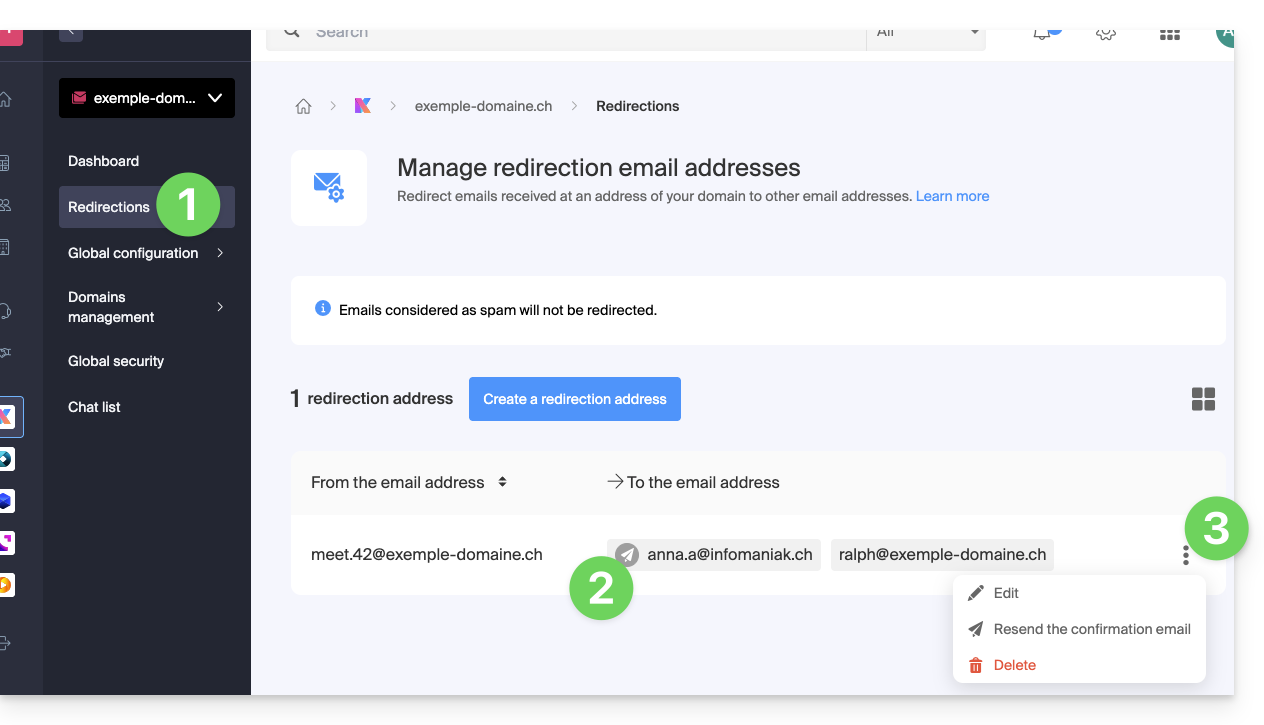
Depuis ce menu d'action ⋮ cliquez sur:
- Modifier pour ajouter des adresses mail destinataires:
- Cliquez sur le bouton pour ajouter l'adresse mail valide au tableau en-dessous.
- Sauvegardez la modification.
- Sinon cliquez sur l'icône corbeille pour retirer une adresse mail destinataire de la liste.
- Le détail du statut d'acceptation s'affiche à droite de l'adresse destinataire.
- Renvoyer pour immédiatement redemander par mail à l'utilisateur d'accepter son ajout dans la liste (une seconde relance ne sera possible qu'au-delà de 24 heures sinon le bouton reste grisé).
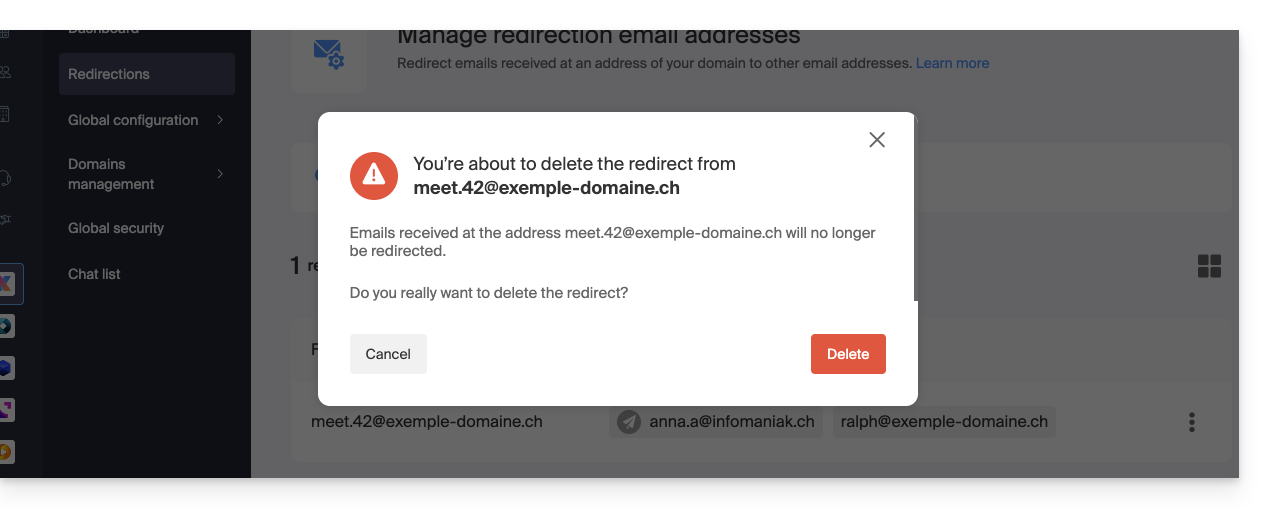
- Supprimer pour retirer l'adresse complète (cliquez sur la modale de confirmation pour exécuter la suppression):
Lien vers cette FAQ: https://faq.infomaniak.com/2524
Cette FAQ a été utile?
Ce guide explique comment modifier une offre de Service Mail Infomaniak, la solution performante et sécurisée pour héberger vos adresses mail, afin d'augmenter ou réduire le quota d'adresses mail disponible en son sein.
Préambule
- Prenez connaissance de cet autre guide si vous souhaitez simplement créer ou supprimer une adresse mail sur votre Service Mail existant, sans toucher au nombre d'adresses mail disponibles en son sein.
- Si votre Service Mail ne fait pas encore partie d'une kSuite, prenez connaissance de cet autre guide afin d'envisager un éventuel changement d'offre en cours de route.
Modifier le quota d'adresses sur un Service Mail
Prérequis
- Posséder un Service Mail sur votre Manager Infomaniak.
Pour voir le nombre d'adresses mail actuellement à disposition sur votre Service Mail, puis en commander d'autres si nécessaire (ou en retirer):
- Cliquez ici afin d'accéder à la gestion de votre produit sur le Manager Infomaniak (besoin d'aide ?).
- Cliquez directement sur le nom attribué au produit concerné.
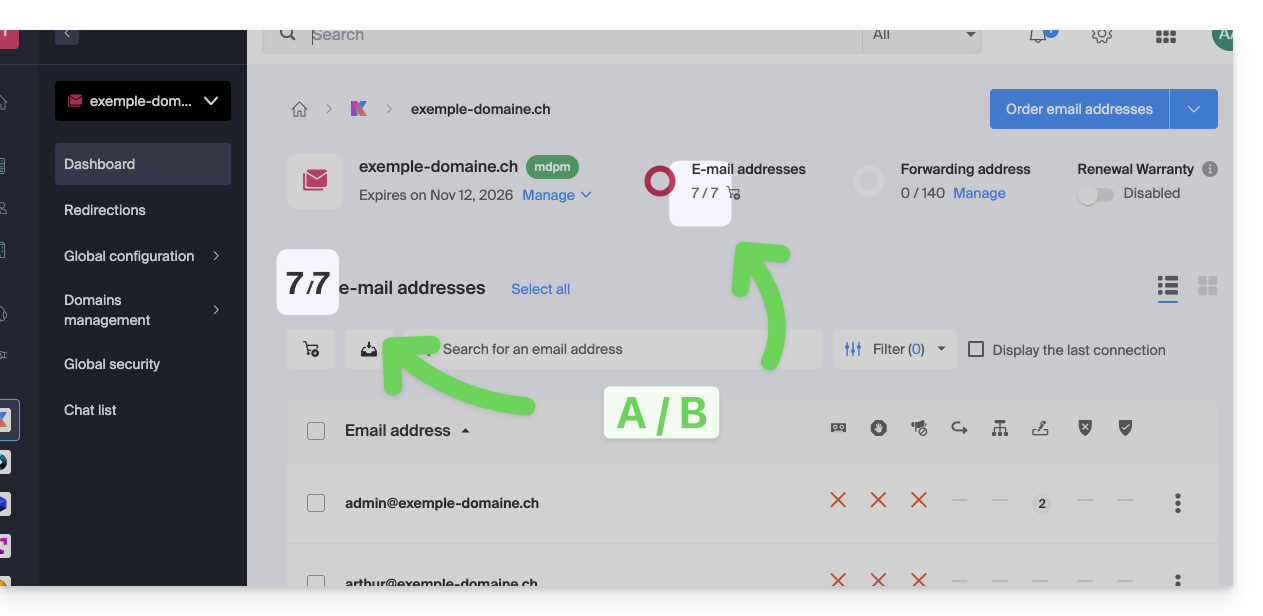
- Le nombre d'adresses mail créées (A) et le nombre d'adresses totales à disposition (B) sur le Service est affiché sur la partie supérieure de la page:
- A noter que vous pouvez également visualiser le quota directement au point 1, lorsque vous êtes sur la page listant vos Services Mail:
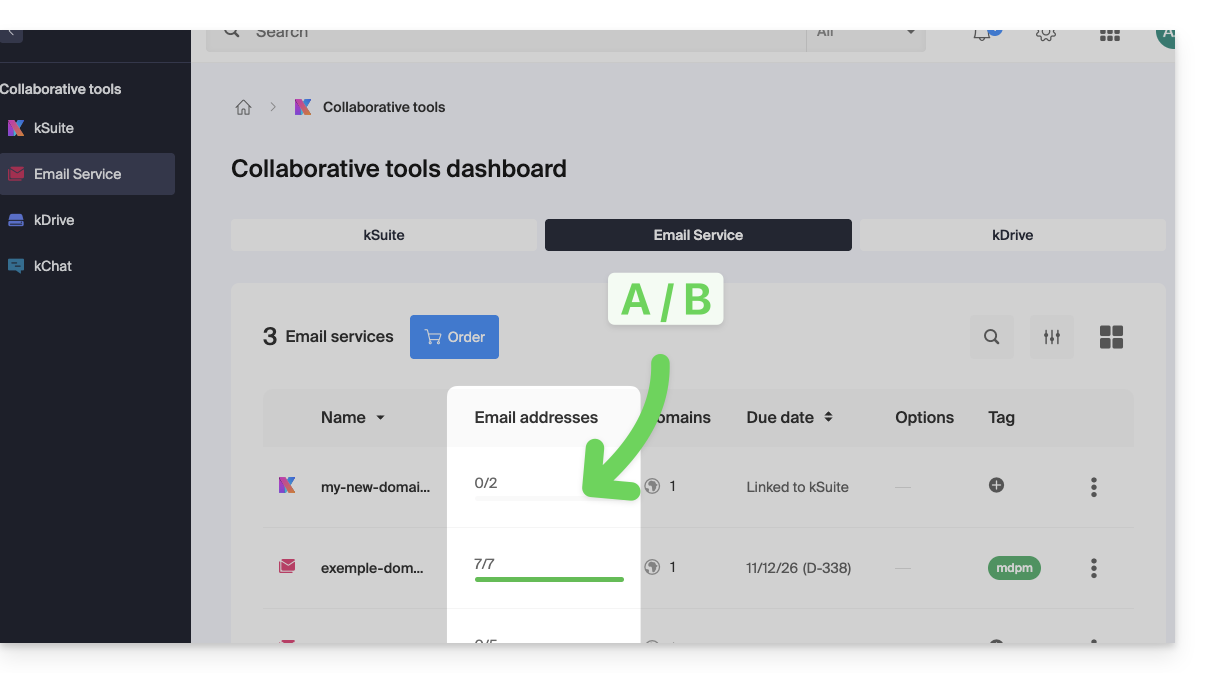
- A noter que vous pouvez également visualiser le quota directement au point 1, lorsque vous êtes sur la page listant vos Services Mail:
Augmenter le nombre d'adresses mail à disposition
Pour augmenter le nombre d'adresses mail à votre disposition sur votre Service Mail, vous permettant ainsi de créer de nouvelles adresses mail pour vous ou votre entourage:
- Cliquez ici afin d'accéder à la gestion de votre produit sur le Manager Infomaniak (besoin d'aide ?).
- Cliquez directement sur le nom attribué au produit concerné.
- Cliquez en haut sur l'icône de chariot/caddie:
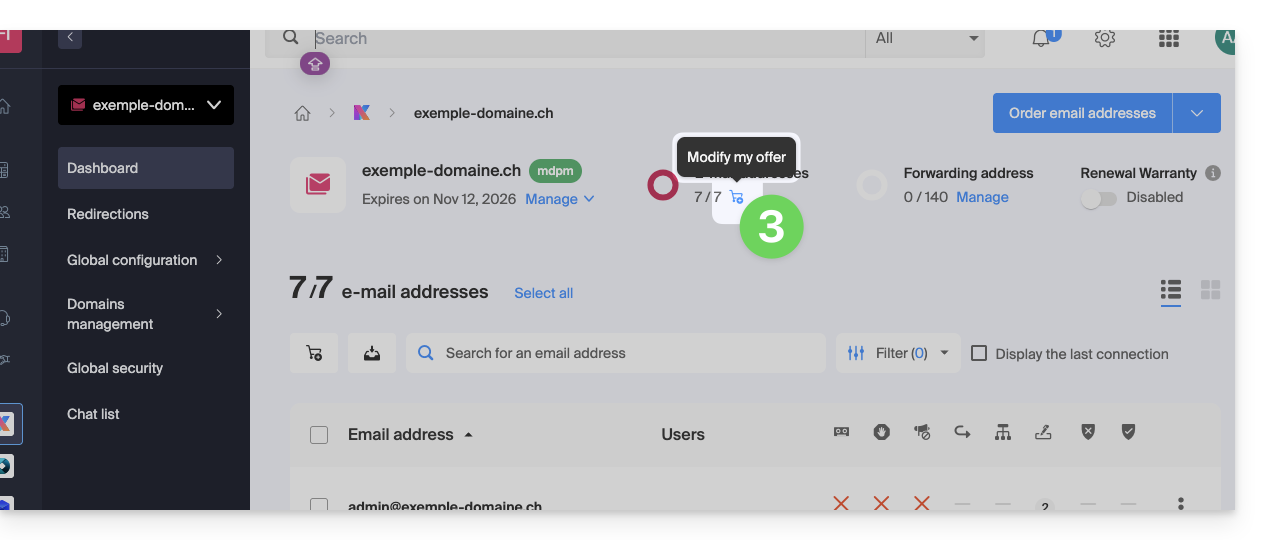
- Ajustez le quota désiré et procédez à la commande du nombre d'adresses supplémentaires sur le domaine du Service Mail.
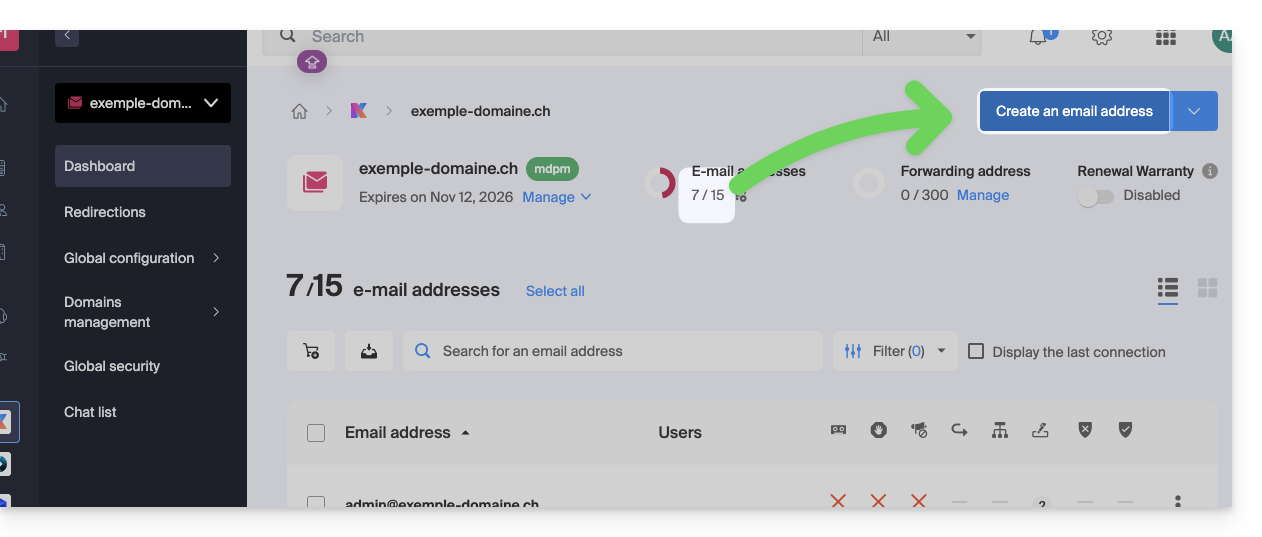
- Terminez la procédure de paiement ; vous pouvez désormais créer vos adresses mail supplémentaires:
Diminuer le nombre d'adresses mail à disposition
Pour réduire le nombre d'adresses mail à votre disposition sur votre Service Mail, vous permettant ainsi de ne payer lors du prochain renouvellement que le nombre d'adresses réellement désirées et utilisées (minimum de 5 adresses pour tout Service Mail, hors Service Mail Starter), il faut si nécessaire avoir supprimé les adresses mail en trop puis:
- Cliquez ici afin d'accéder à la gestion de votre produit sur le Manager Infomaniak (besoin d'aide ?).
- Cliquez directement sur le nom attribué au produit concerné.
- Cliquez en haut sur l'icône de chariot/caddie:
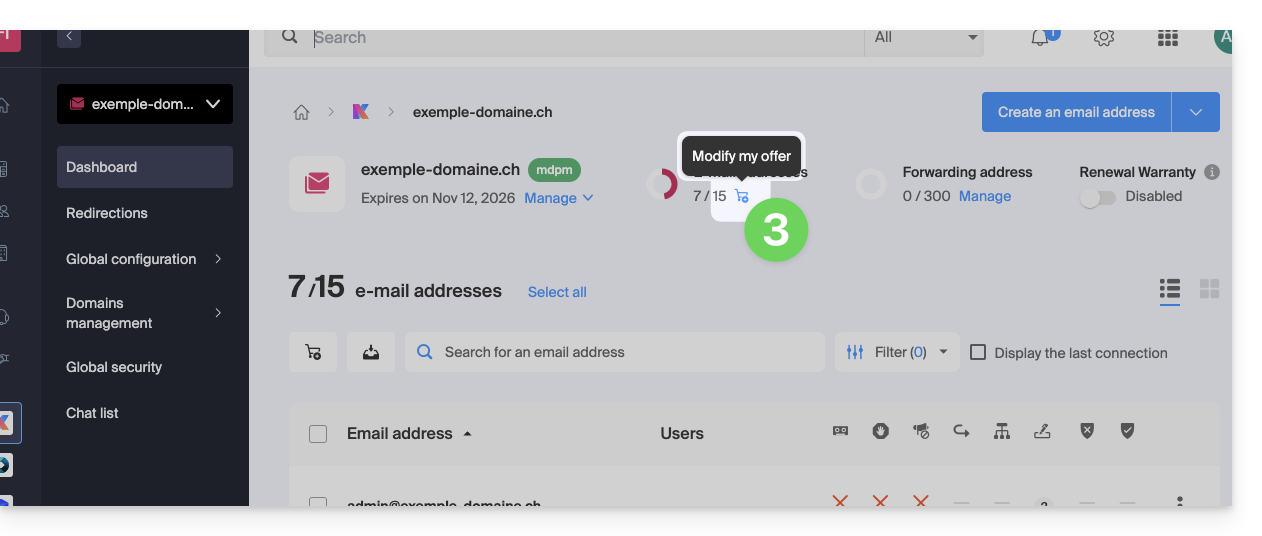
- Ajustez le quota désiré et terminez la procédure en prenant connaissance des informations importantes affichées à l'écran.
Lien vers cette FAQ: https://faq.infomaniak.com/2541
Cette FAQ a été utile?
Ce guide explique comment mettre à jour le mot de passe d'une adresse mail sur votre appareil après l'avoir modifié depuis un Service Mail Infomaniak.
Préambule
- Prenez également connaissance de l'aide officielle Microsoft à ce sujet.
New Outlook 2023-2024 (Windows)
Voici comment accéder aux réglages du mot de passe (prenez connaissance du guide complet si nécessaire) :
- Ouvrez l'application New Outlook.
- Cliquez sur la roue dentée en haut à droite :
- Cliquez sur le bouton bleu pour entrer le nouveau mot de passe et ainsi vous reconnecter au compte :
Outlook for Mac
Voici comment accéder aux réglages du mot de passe (prenez connaissance du guide complet si nécessaire) :
- Ouvrez l'application Outlook.
- Allez dans Microsoft Outlook > Réglages.
- Cliquez sur Comptes :
Outlook 365
Voici comment accéder aux réglages du mot de passe (prenez connaissance du guide complet si nécessaire) :
- Ouvrez l'application Outlook.
- Allez dans Outlook > Préférences.
- Cliquez sur Comptes.
- Sur le menu latéral de gauche, choisissez le compte Infomaniak et renseignez le nouveau mot de passe dans le champ prévu à cet effet.
L'application peut simplement vous demander de renseigner le nouveau mot de passe à son prochain lancement.Outlook 2019 (Windows)
Voici comment accéder aux réglages du mot de passe (prenez connaissance du guide complet si nécessaire) :
- Ouvrez l'application Outlook.
- Cliquez sur Fichier :
- Cliquez sur Réglages du serveur sous les réglages du compte :
- Entrez les nouvelles informations du compte sélectionné :
Outlook 2016 (Windows)
Voici comment accéder aux réglages du mot de passe (prenez connaissance du guide complet si nécessaire) :
- Ouvrez l'application Outlook.
- Cliquez sur Fichier :
- Cliquez sur Réglages du serveur sous les réglages du compte :
- Entrez les nouvelles informations du compte sélectionné :
Outlook 2013 (Windows)
Voici comment accéder aux réglages du mot de passe (prenez connaissance du guide complet si nécessaire) :
- Ouvrez l'application Outlook.
- Cliquez sur Fichier :
- Cliquez sur Réglages de compte :
- Cliquez sur Modifier pour entrer les nouvelles informations du compte sélectionné :
Microsoft Outlook (Android / iOS)
Voici comment supprimer votre compte pour le reconfigurer avec les informations correctes (prenez connaissance du guide complet si nécessaire - l'application peut aussi simplement demander de renseigner le nouveau mot de passe à son prochain lancement) :
- Ouvrez l'application Outlook sur votre smartphone.
- Cliquez en haut à gauche sur l'icône de votre compte :
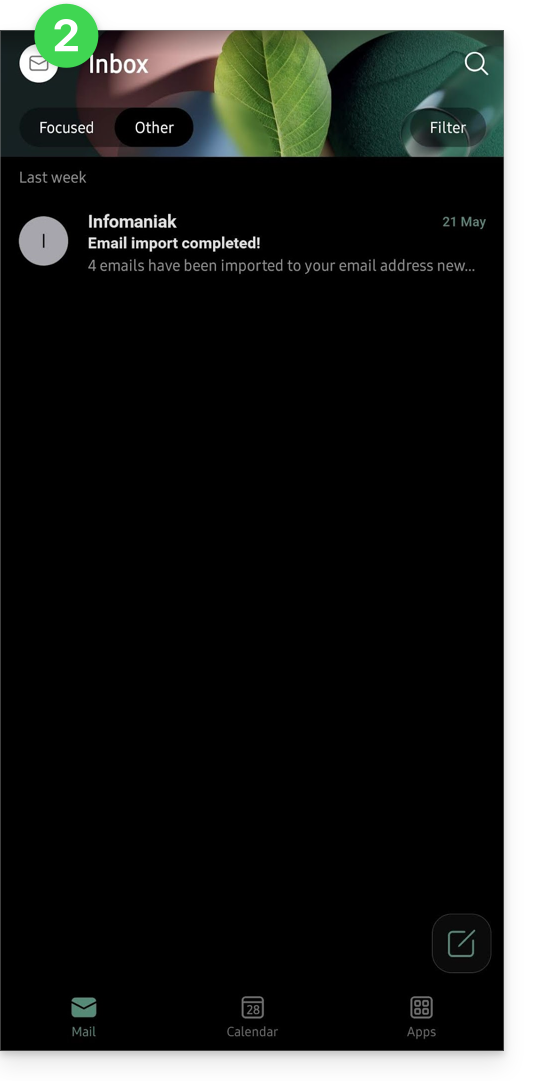
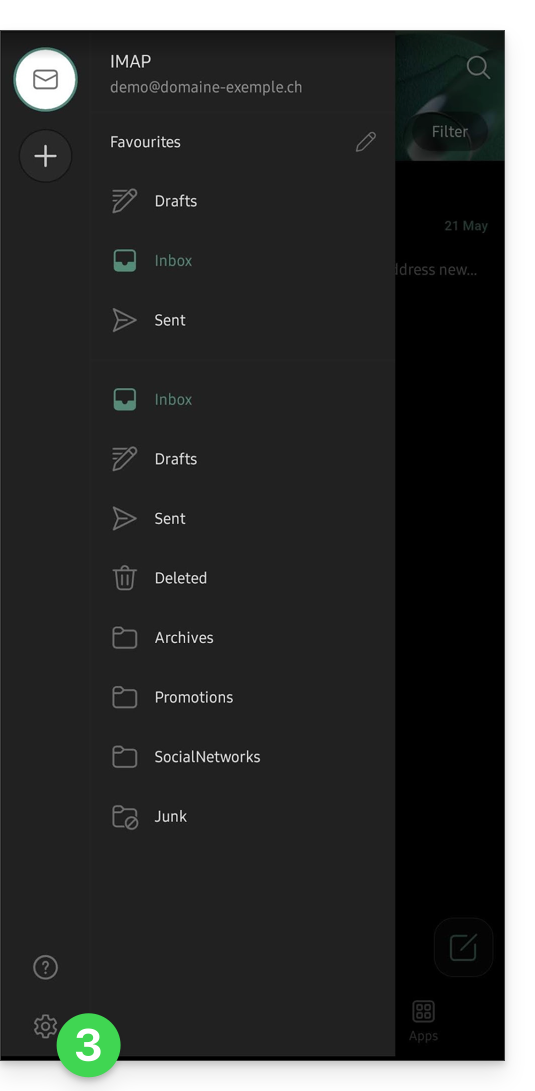
- Cliquez sur l'icône
en bas à gauche de l'interface :
- Cliquez sur Comptes:
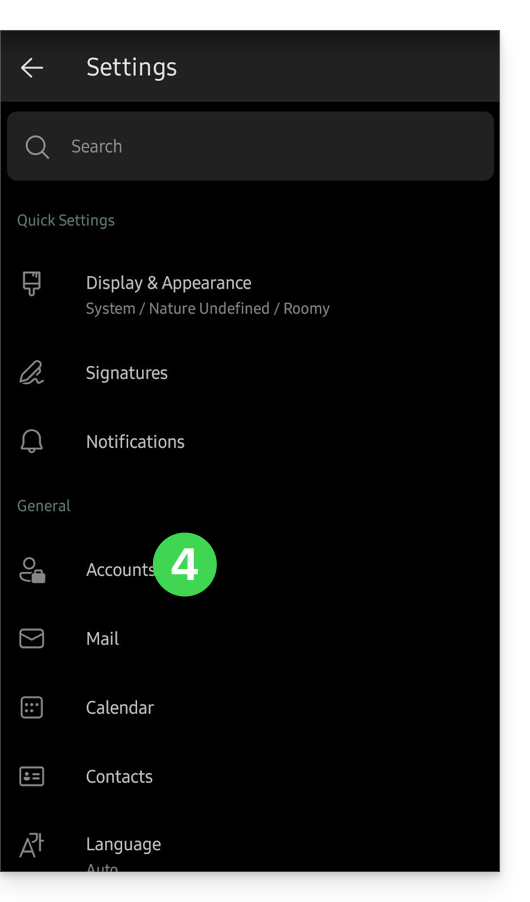
- Cliquez sur le nom de votre compte mail :
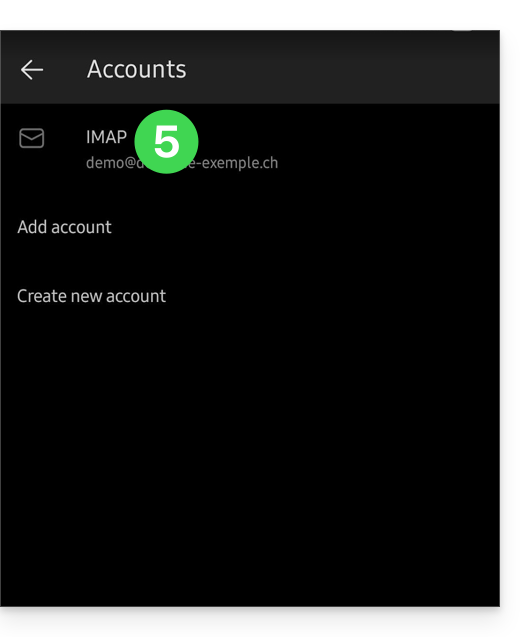
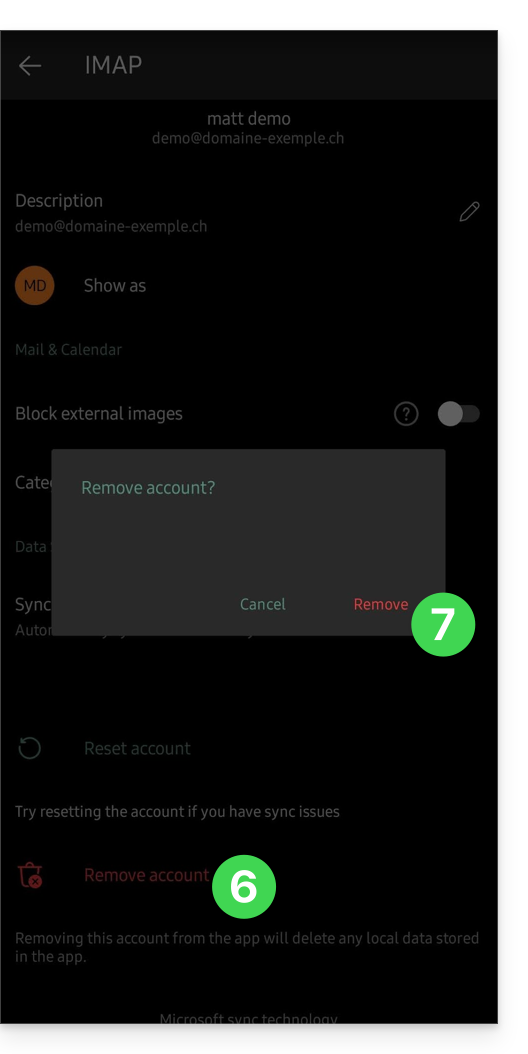
- Cliquez sur Supprimer le compte.
- Cliquez sur Supprimer pour confirmer :
Lien vers cette FAQ: https://faq.infomaniak.com/2552
Cette FAQ a été utile?
Ce guide explique comment mettre à jour le mot de passe d'une adresse mail sur votre appareil après l'avoir modifié depuis un Service Mail Infomaniak.
Préambule
- Il peut y avoir un mot de passe général en amont ; prenez connaissance de l'aide officielle Mozilla à ce sujet.
Accéder au menu des mots de passe
Pour cela:
- Ouvrez le logiciel/client de messagerie Thunderbird.
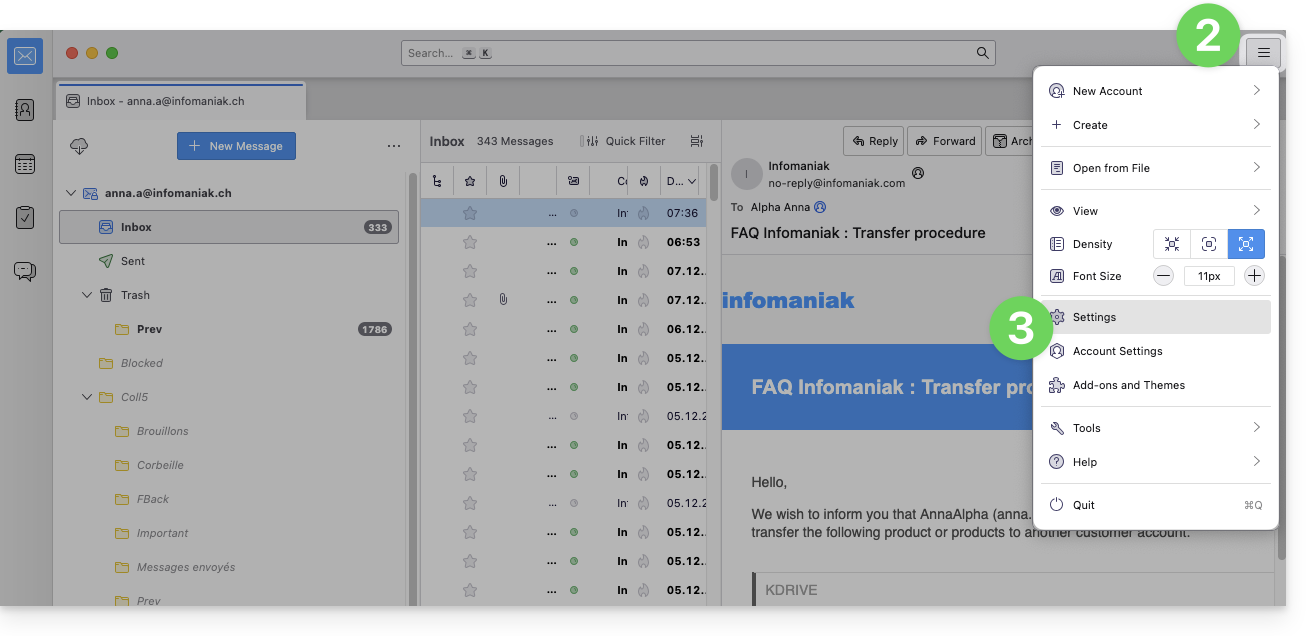
- Cliquez en haut à droite sur l'icône des menus.
- Cliquez sur Préférences:
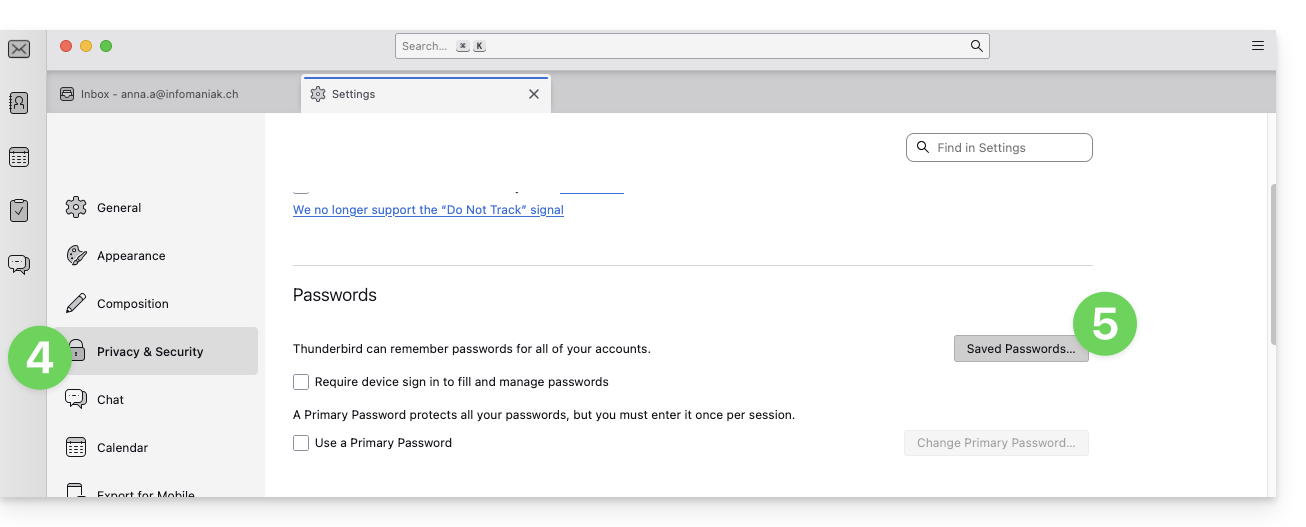
- Cliquez sur Confidentialité & Sécurité dans le menu latéral gauche.
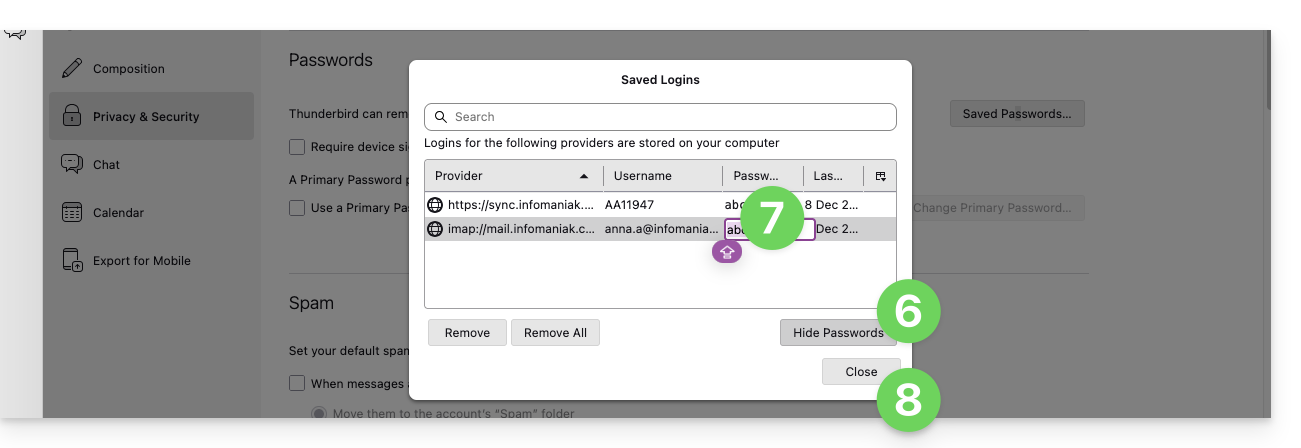
- Cliquez sur Mot de passe enregistrés:
- Cliquez sur Afficher les mots de passe en bas à droite.
- Faites un double-clic sur le mot de passe associé à l'adresse mail (IMAP et éventuellement SMTP si nécessaire), et renseignez-y le nouveau mot de passe:
Lien vers cette FAQ: https://faq.infomaniak.com/2553
Cette FAQ a été utile?
Ce guide explique comment mettre à jour le mot de passe d'une adresse mail sur votre appareil après l'avoir modifié depuis un Service Mail Infomaniak.
Renseigner le nouveau mot de passe sur Android
Application Gmail (Android)
- Ouvrez l'application Gmail.
- Appuyez sur le menu ☰, puis sur Paramètres.
- Sélectionnez le compte Infomaniak concerné.
- Appuyez sur Paramètres du serveur.
- Renseignez le nouveau mot de passe dans les paramètres des serveurs entrant et sortant.
- Consulter la documentation officielle de Google.
Samsung Email
- Ouvrez l'application Samsung Email.
- Appuyez sur le menu ☰, puis sur l'icône des paramètres .
- Sélectionnez le compte Infomaniak concerné.
- Appuyez sur Paramètres du serveur.
- Renseignez le nouveau mot de passe pour les serveurs entrant et sortant, puis enregistrez.
- Si le mot de passe ne peut pas être modifié, supprimez le compte de l'application, puis ajoutez-le de nouveau avec le nouveau mot de passe.
- Consulter la documentation officielle de Samsung.
Microsoft Outlook pour Android
- Ouvrez l'application Outlook après avoir modifié le mot de passe de l'adresse mail.
- Lorsque l'erreur de synchronisation apparaît, saisissez le nouveau mot de passe.
- Si aucune demande ne s'affiche ou si la synchronisation échoue, supprimez le compte d'Outlook, puis ajoutez-le de nouveau en sélectionnant IMAP.
- Consulter la documentation officielle de Microsoft.
Thunderbird pour Android
- Ouvrez Thunderbird.
- Appuyez sur le menu ☰, puis sur l'icône des paramètres .
- Sélectionnez le compte Infomaniak concerné.
- Ouvrez Réception des messages, puis Serveur entrant, et renseignez le nouveau mot de passe.
- Ouvrez Envoi des messages, puis Serveur sortant, et renseignez également le nouveau mot de passe.
- Consulter la documentation officielle de Mozilla.
BlueMail
- Ouvrez BlueMail.
- Accédez à Paramètres, puis à Paramètres des comptes.
- Sélectionnez le compte Infomaniak concerné.
- Appuyez sur Mettre à jour le mot de passe.
- Renseignez le nouveau mot de passe, puis validez.
- Consulter la documentation officielle de BlueMail.
Lien vers cette FAQ: https://faq.infomaniak.com/2554
Cette FAQ a été utile?
Ce guide explique comment mettre à jour le mot de passe d'une adresse mail sur votre appareil après l'avoir modifié depuis un Service Mail Infomaniak.
Préambule
- Prenez également connaissance de l'aide officielle Apple à ce sujet.
Apple Mail (macOS)
Pour accéder aux réglages du mot de passe (prenez connaissance du guide complet si nécessaire):
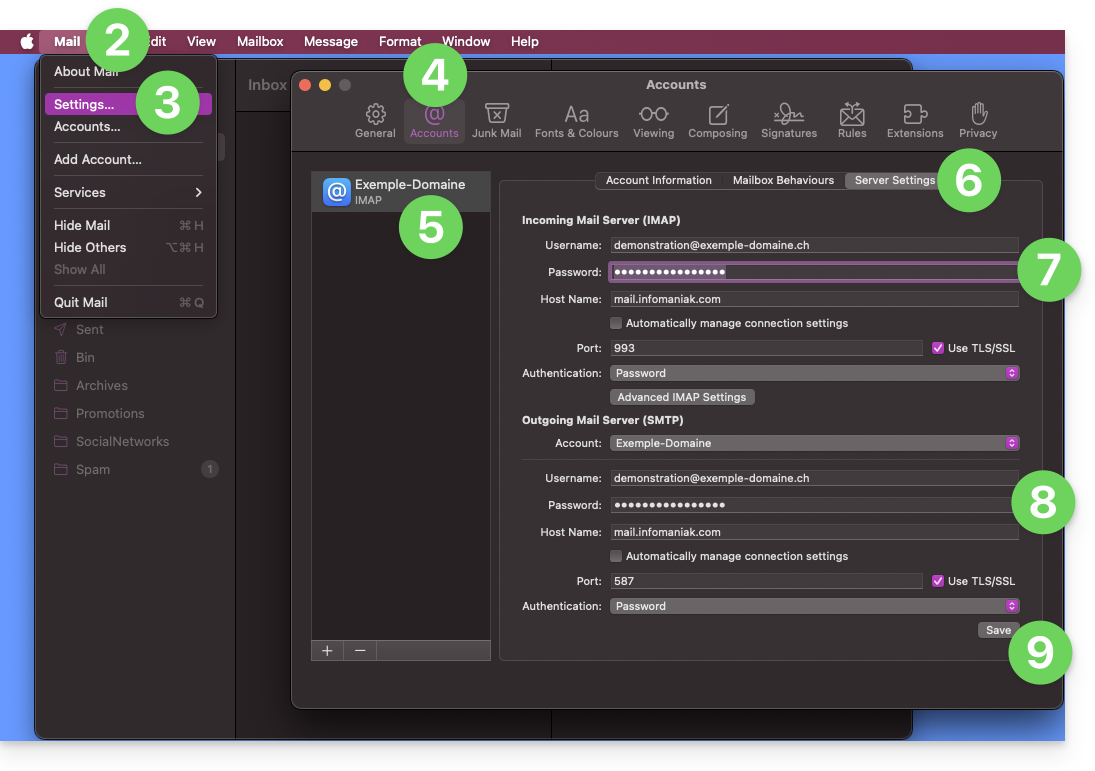
- Ouvrez l'application Mail.
- Cliquez sur le menu Mail en haut à gauche.
- Cliquez sur Paramètres.
- Cliquez sur Comptes.
- Vérifiez que le compte concerné est sélectionné.
- Cliquez sur l'onglet Réglages du serveur.
- Entrez le mot de passe IMAP.
- Entrez le mot de passe SMTP, puis vérifiez le reste des paramètres, numéro de port, etc.
- Cliquez sur le bouton Enregistrer:
iOS (iPhone, iPad, etc.)
Voici comment accéder aux réglages du mot de passe (prenez connaissance du guide complet si nécessaire):
- Ouvrez les réglages de l'iPhone et appuyez sur Apps:

- Dans Apps, appuyez sur Mail:

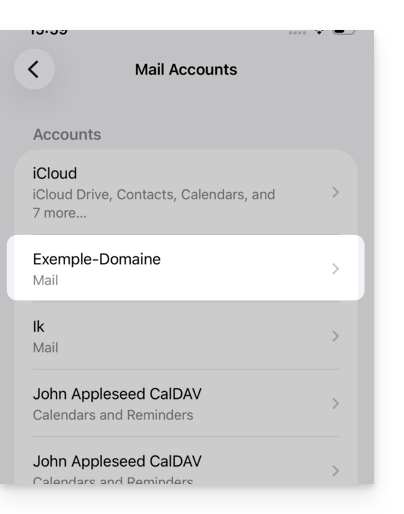
- Appuyez sur Comptes Mail:

- Appuyez sur le compte associé à l'adresse mail Infomaniak:
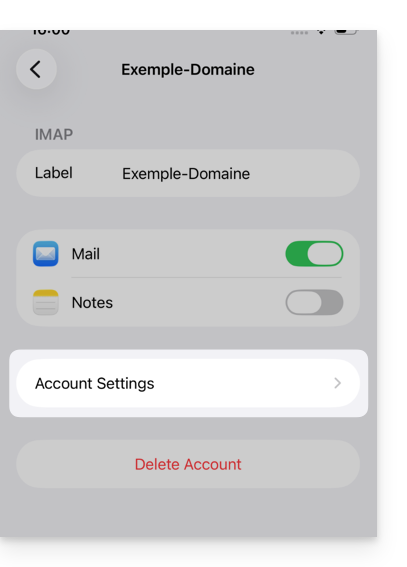
- Appuyez sur les paramètres de compte:
- Mettez à jour le mot de passe dans la partie Serveur Entrant.
- Appuyez sur le serveur SMTP dans la partie Serveur Sortant pour mettre à jour le mot de passe ou résoudre un problème de serveur SMTP manquant par exemple:
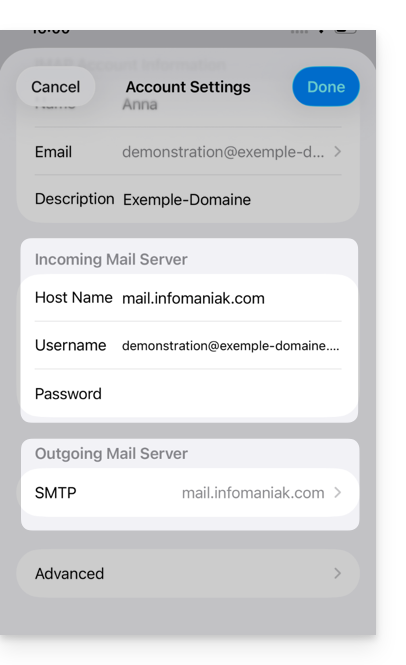
- Appuyez sur le serveur associé à l'adresse mail Infomaniak (ou si celui-ci est manquant appuyer en dessous sur Ajouter un serveur et le configurer selon ces indications):
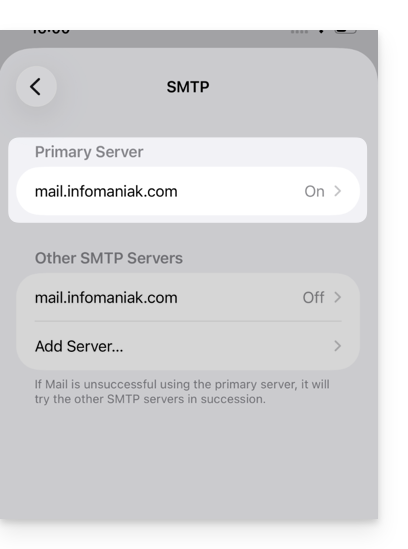
- Appuyez sur ON pour activer le serveur SMTP si nécessaire.
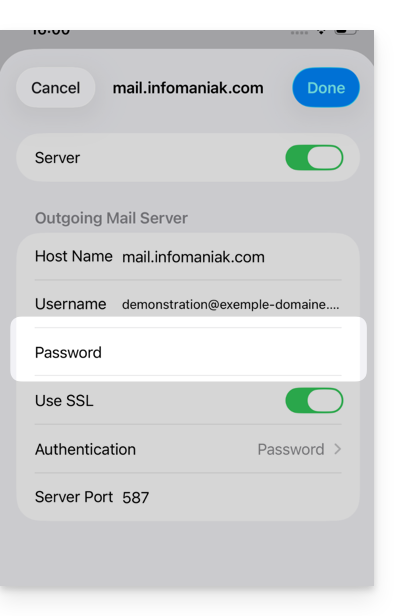
- Mettez à jour le mot de passe et vérifiez tous les paramètres y compris l'authentification par mot de passe.
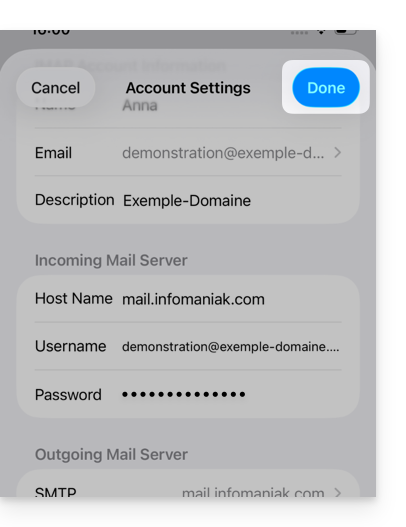
- Appuyez sur Valider en haut à droite:
- Le compte SMTP est désormais correctement activé:
Lien vers cette FAQ: https://faq.infomaniak.com/2556
Cette FAQ a été utile?
Ce guide vous concerne si vous souhaitez changer votre fournisseur de messagerie actuel et héberger vos e-mails auprès d'Infomaniak.
Préambule
- Pour vous aider à identifier l'offre la plus adaptée à vos besoins, prenez connaissance de cet autre guide.
- Pour ne perdre aucun message et ne subir aucune interruption:
- Suivez dans l'ordre les différents liens proposés, ils s'ouvriront dans un nouvel onglet de votre navigateur, et revenez après chaque étape complétée sur ce guide principal.
- Si besoin, vous pouvez également migrer vos:
Vous commandez un Service Mail uniquement
Voici ci-dessous les différentes étapes afin de migrer votre service mail chez Infomaniak en toute sécurité.
Étape 1
Il est nécessaire de commander le service mail en suivant ce guide.
Au moment de la commande, vous pouvez choisir de transférer le nom de domaine en même temps ou de commander le service mail seul.
Vous pouvez ensuite importer le contenu de vos anciennes adresses chez Infomaniak: prenez connaissance de cet autre guide.
Étape 2
Une fois que les adresses seront configurées et votre ancien contenu importé, vous allez pouvoir relier votre nom de domaine externe à votre Service Mail Infomaniak afin de commencer à recevoir les e-mails chez Infomaniak. Il faudra suivre le chapitre "Lier le domaine externe à votre Service Mail" de ce guide.
Vous trouverez ici les MX / SPF à rajouter dans la zone DNS de votre nom de domaine :
SPF
Type : TXT
Hôte : Laisser vide
Cible : v=spf1 include:spf.infomaniak.ch -all
MX
Priorité : 5
Hôte : Laisser vide
Cible : mta-gw.infomaniak.ch (pour Gandi, il est nécessaire de rajouter un point à la fin "mta-gw.infomaniak.ch." )
Étape 3 (optionnelle)
Quand tout fonctionnera correctement et si ce n'est pas déjà fait, vous pouvez transférer votre nom de domaine: prenez connaissance de cet autre guide.
Dès que le transfert est lancé, vous devriez avoir accès à la zone DNS de votre nom de domaine sur le Manager Infomaniak. Vous pouvez donc vérifier…
1. … dans le diagnostic DNS s'il y a des corrections à effectuer et si besoin rajouter les entrées DNS qui seraient nécessaires à d'autres services utilisés avec votre nom de domaine (newsletter ou autre).
2. … dans l'onglet sécurité globale de votre service mail si le DKIM est bien activé.
Si des e-mails sont arrivés pendant la migration chez votre ancien prestataire, vous pouvez à nouveau importer le contenu de vos anciennes adresses chez Infomaniak en suivant ce guide (les doublons sont gérés).
Vous commandez une kSuite
Voici ci-dessous les différentes étapes afin de migrer votre service mail externe vers une kSuite Infomaniak en toute sécurité.
Étape 1
Commandez kSuite depuis cette page.
Dès la commande terminée, accédez à votre kSuite et ajoutez votre nom de domaine à celle-ci.
Vous pouvez ensuite créer vos adresses mail et même importer le contenu de vos anciennes adresses: prenez connaissance de cet autre guide.
Étape 2
Lorsque les adresses seront configurées et votre ancien contenu importé, reliez votre nom de domaine externe à votre Service Mail Infomaniak afin de commencer à recevoir les e-mails chez Infomaniak. Prenez connaissance du chapitre "Lier le domaine externe à votre Service Mail" de cet autre guide.
Vous trouverez ici les MX / SPF à rajouter dans la zone DNS de votre nom de domaine :
SPF
Type : TXT
Hôte : Laisser vide
Cible : v=spf1 include:spf.infomaniak.ch -all
MX
Priorité : 5
Hôte : Laisser vide
Cible : mta-gw.infomaniak.ch (pour Gandi, il est nécessaire de rajouter un point à la fin "mta-gw.infomaniak.ch." )
Étape 3 (optionnelle)
Quand tout fonctionnera correctement et si ce n'est pas déjà fait, vous pouvez transférer votre nom de domaine: prenez connaissance de cet autre guide.
Dès que le transfert est lancé, vous devriez avoir accès à la zone DNS de votre nom de domaine sur le Manager Infomaniak. Vous pouvez donc vérifier…
1. … dans le diagnostic DNS s'il y a des corrections à effectuer et si besoin rajouter les entrées DNS qui seraient nécessaires à d'autres services utilisés avec votre nom de domaine (newsletter ou autre).
2. … dans l'onglet sécurité globale de votre service mail si le DKIM est bien activé.
Si des e-mails sont arrivés pendant la migration chez votre ancien prestataire, vous pouvez à nouveau importer le contenu de vos anciennes adresses chez Infomaniak en suivant ce guide (les doublons sont gérés).
Lien vers cette FAQ: https://faq.infomaniak.com/2575
Cette FAQ a été utile?
Ce guide explique comment afficher les dossiers de votre boîte mail Infomaniak avec un logiciel/client de messagerie, grâce au protocole IMAP.
Préambule
- Les différents dossiers génériques sont créés par Mail Infomaniak lors de la toute première connexion à l'interface.
- Il se peut donc que certains logiciels/clients de messagerie IMAP ne montrent pas de dossier si aucune connexion n'a été faite au préalable sur Mail.
- Et s'ils sont bien présents dans Mail, il se peut malgré tout que certains dossiers n'apparaissent pas sur votre logiciel/client de messagerie configuré en IMAP.
Forcer la synchronisation des dossiers IMAP…
… sur Microsoft Outlook
Il peut arriver dans certain cas, après avoir configuré une adresse Infomaniak dans le logiciel/client de messagerie Outlook que certains dossiers n'apparaissent pas. Il est nécessaire dans ce cas de vérifier la synchronisation avec les dossiers à abonnement dans Outlook:
- Démarrez le logiciel Outlook sur votre ordinateur.
- Sous votre adresse mail Infomaniak, sans la sélectionner d'abord, faites un clic droit sur le dossier boîte de réception.
- Sélectionnez Dossiers Imap dans le menu qui apparait:

- Si l'élément Dossiers IMAP n'est pas présent, désélectionnez l'adresse au préalable.
- Si l'élément Dossiers IMAP n'est pas présent, désélectionnez l'adresse au préalable.
- Désactivez l'option
Lors de l'affichage de la hiérarchie dans Outlook, afficher seulement les dossiers qui font l'objet d'un abonnementen décochant la case: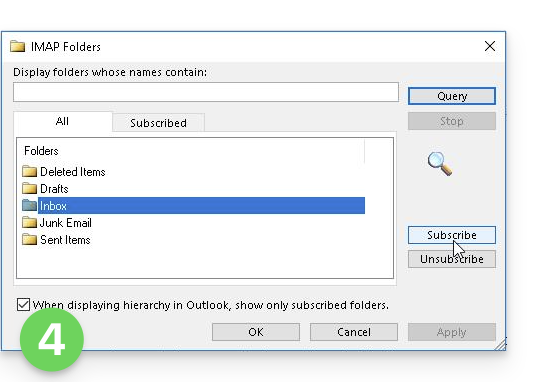
- Cliquez sur Appliquer.
Le menu peut avec certaines versions se trouver ici: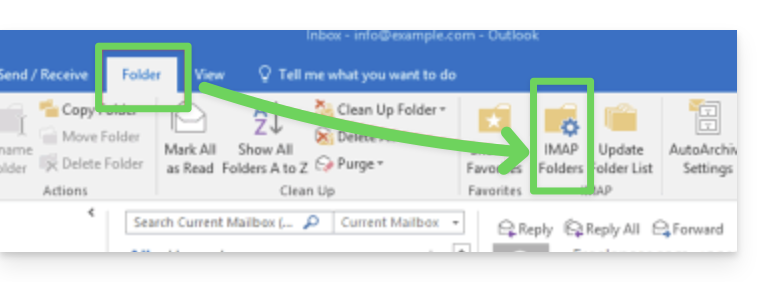
ou ici: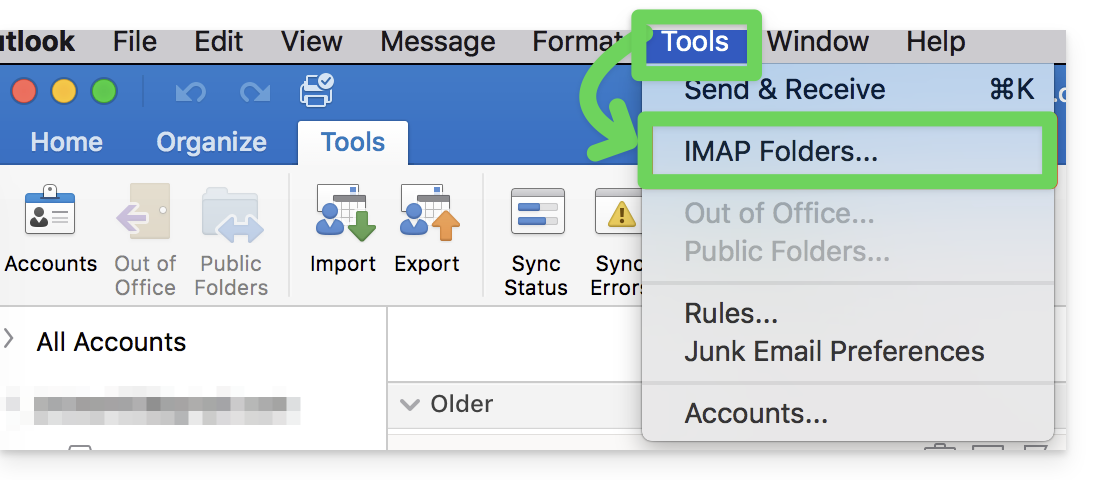
…sur Thunderbird
Il peut arriver dans certain cas, après avoir configuré une adresse Infomaniak dans le logiciel/client de messagerie Thunderbird que certains dossiers n'apparaissent pas. Il est nécessaire dans ce cas de cocher manuellement ces dossiers depuis le menu abonnement de Thunderbird:
- Démarrez le logiciel Thunderbird sur votre ordinateur.
- Faites un clic droit sur l'adresse Infomaniak concernée.
- Sélectionnez le menu S'abonner:
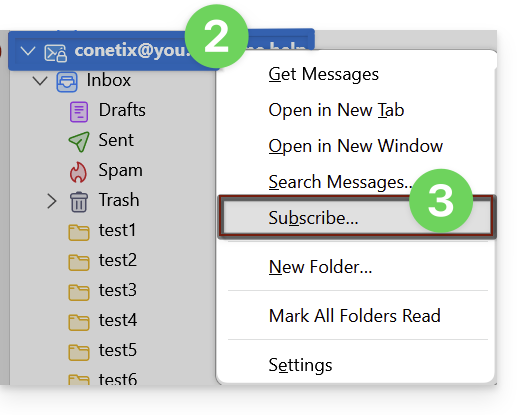
- Cochez les dossiers manquants.
- Cliquez sur Ok pour valider la sélection.
… ailleurs
Dans votre logiciel/client de messagerie habituel, trouvez l'appellation "dossiers IMAP" et/ou "s'abonner", "abonnement IMAP" etc.
Modifier les dossiers synchronisés
Prenez connaissance de cet autre guide pour modifier l'emplacement de certains dossiers génériques.
Lien vers cette FAQ: https://faq.infomaniak.com/2586
Cette FAQ a été utile?
Ce guide explique comment rediriger les e-mails d'une adresse Gmail, Bluewin, Outlook, Proton, Yahoo, etc. vers votre adresse mail gérée par Infomaniak.
Préambule
- En mettant en place une redirection automatique de tous les e-mails entrants sur votre précédent système de messagerie, vous pouvez ainsi utiliser immédiatement votre nouvelle adresse mail Infomaniak en ayant l'assurance de ne rater aucun message.
- En répondant à vos e-mails depuis votre nouvelle adresse Infomaniak, vos contacts l'utiliseront automatiquement pour vous écrire par la suite.
- Vous pouvez également importer le contenu d'un autre fournisseur Mail directement sur votre adresse Infomaniak.
- Pour de l'aide supplémentaire contactez le prestataire sur lequel vous cherchez à activer la déviation des messages.
Guides spécifiques
Prenez connaissance des guides officiels en fonction de votre précédent fournisseur:
- Gmail
- iCloud
- Microsoft (Outlook / Hotmail / Live)
- Orange
- Proton Mail (attention, requiert un plan payant)
- Sunrise:
- Cliquez ici afin de vous connecter à Sunrise Mail.
- Cliquez sur Inbox.
- Cliquez sur Paramètres => Gérer la boîte de réception.
- Saisissez l’adresse e-mail correspondante sous «Transfert».
- Yahoo (attention, requiert Yahoo Mail Pro)
Bluewin
- Bluewin (lire aussi ci-dessous):
- Cliquez ici afin de vous connecter à Bluewin.
- Cliquez sur Paramètres puis Transfert automatique.
- Cliquez sur Configurer transfert automatique.
- Suivez la procédure pour mettre en place la redirection automatique.
- Bluewin (méthode alternative):
- Cliquez ici afin de vous connecter à MySwisscom.
- Cliquez sur le menu "Plus" puis “Paramètres”:

- Cliquez ensuite sur “Gérer les transferts”:

GMX
Cliquez sur ces éléments dans l'ordre pour mettre en place une règle de redirection depuis GMX:
Lien vers cette FAQ: https://faq.infomaniak.com/2598
Cette FAQ a été utile?
Ce guide explique comment transférer automatiquement les nouveaux messages d'une adresse mail existante, et gérée auprès d'Infomaniak, vers le compte mail de votre choix même totalement externe à Infomaniak, en conservant (ou non) les messages.
✘ INDISPONIBLE avec
my kSuite (ik.me, etik.com, ikmail.com)
Préambule
- Les e-mails détectés par Infomaniak comme étant du spam…
- … SONT REDIRIGÉS lorsque la totalité des adresses de redirection est hébergée par Infomaniak.
- … NE SONT PAS DU TOUT REDIRIGÉS à partir du moment où l'une des adresses de redirection n'est pas hébergée par Infomaniak (et même si toutes les autres adresses de redirection le sont).
- Les e-mails non considérés comme spam SONT REDIRIGÉS, y compris vers Gmail mais prenez garde dans ce cas à cette situation particulière.
- Les utilisateurs de l'adresse mail sur l'app Web Mail Infomaniak reçoivent un mail lors de chaque ajout/retrait de redirection.
- Il est également possible de créer des adresses mail destinées uniquement à rediriger les e-mails entrants (prenez connaissance de cet autre guide à ce sujet).
- Nombre d'adresses de redirection qu'il est possible d'ajouter par adresse mail:
- kSuite Free = 1
- kSuite Standard = 100
- kSuite Business = 100
- kSuite Enterprise = 100
- my kSuite+ (ik.me, etik.com, ikmail.com) = 100
- Service Mail Starter = 1
- Service Mail Premium = 100
Ajouter une redirection depuis l'app Web Mail Infomaniak
Prérequis
- Avoir la permission de gérer les redirections: si vous aviez été invité sur l'app Web Mail Infomaniak (service en ligne ksuite.infomaniak.com/mail) afin de gérer votre adresse, il est possible que le gestionnaire du Service Mail vous ait retiré ce droit depuis son compte admin.
Afin d'accéder à votre messagerie Infomaniak :
- Cliquez ici afin d'accéder à l'app Web Mail Infomaniak (service en ligne ksuite.infomaniak.com/mail).
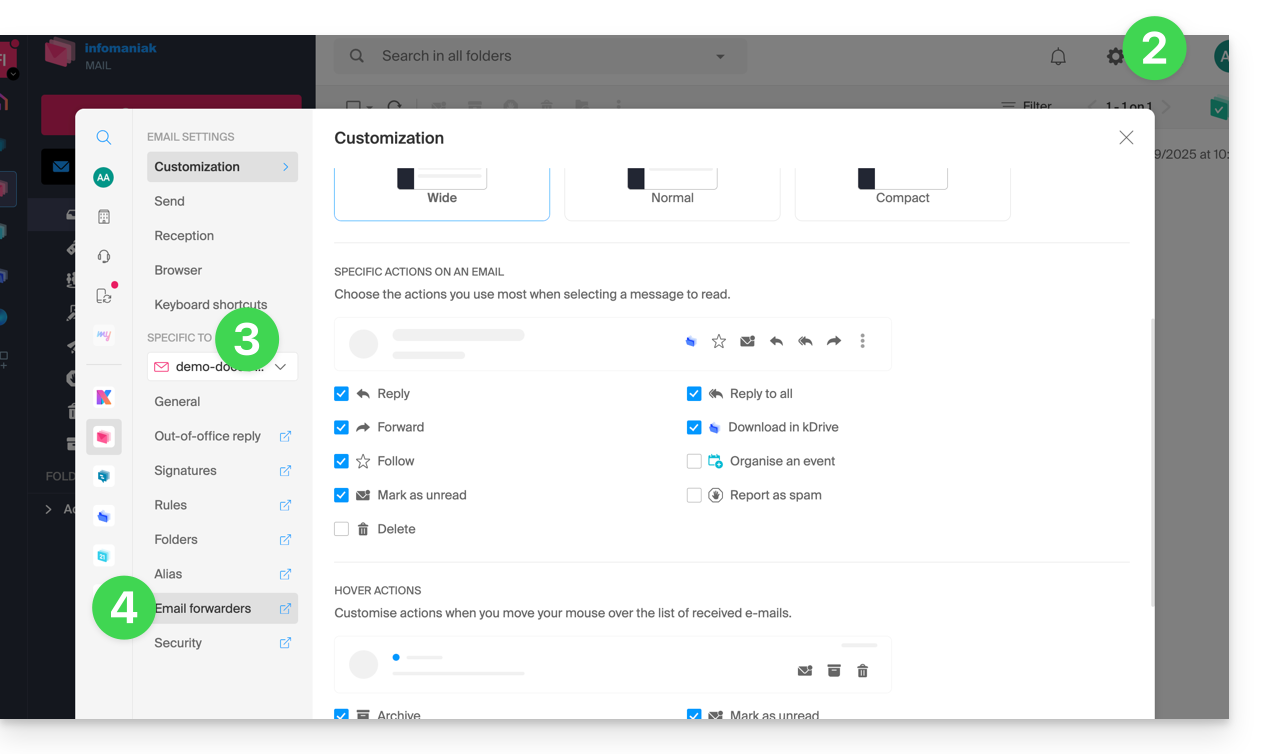
- Cliquez sur l'icône Paramètres en haut à droite de l'interface.
- Vérifiez ou sélectionnez l'adresse mail concernée dans le menu déroulant du menu latéral gauche.
- Cliquez sur Redirections:
- Cliquez sur le bouton bleu Ajouter une redirection.
- Entrez une adresse mail de destination par ligne.
- Cliquez sur Ajouter.
Ajouter une redirection depuis un Service Mail
Afin d'accéder au Service Mail :
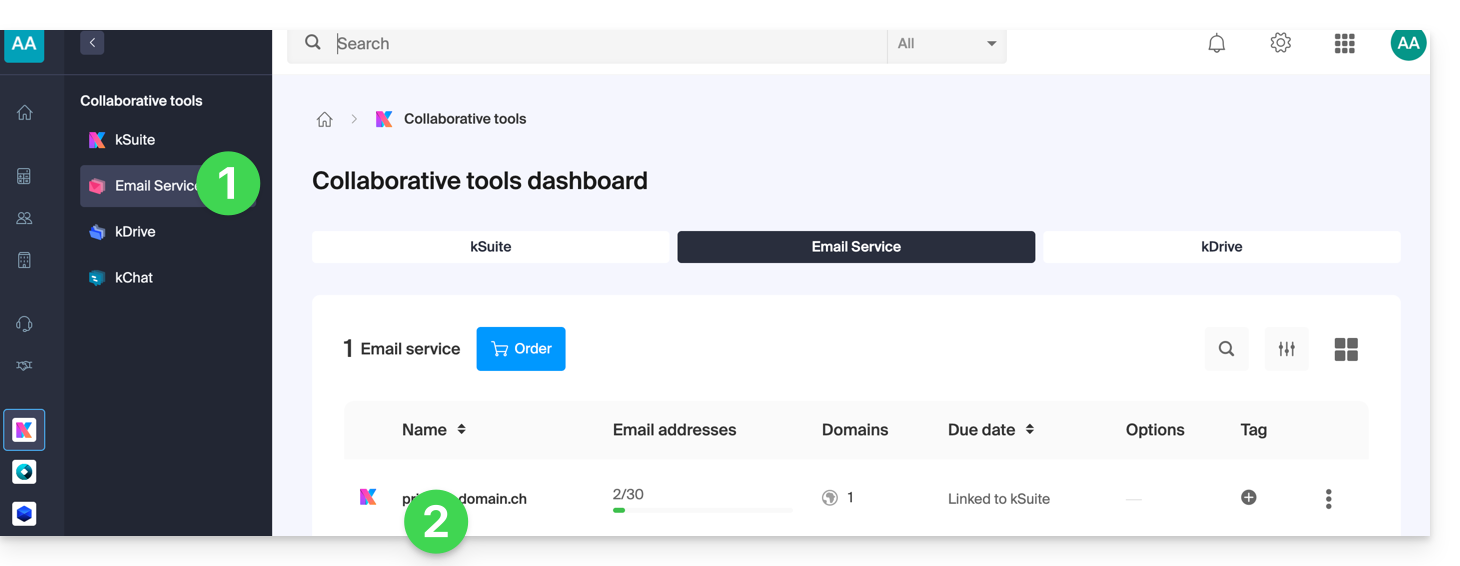
- Cliquez ici afin d'accéder à la gestion de votre Service Mail sur le Manager Infomaniak (besoin d'aide ?).
- Cliquez directement sur le nom attribué au Service Mail concerné:
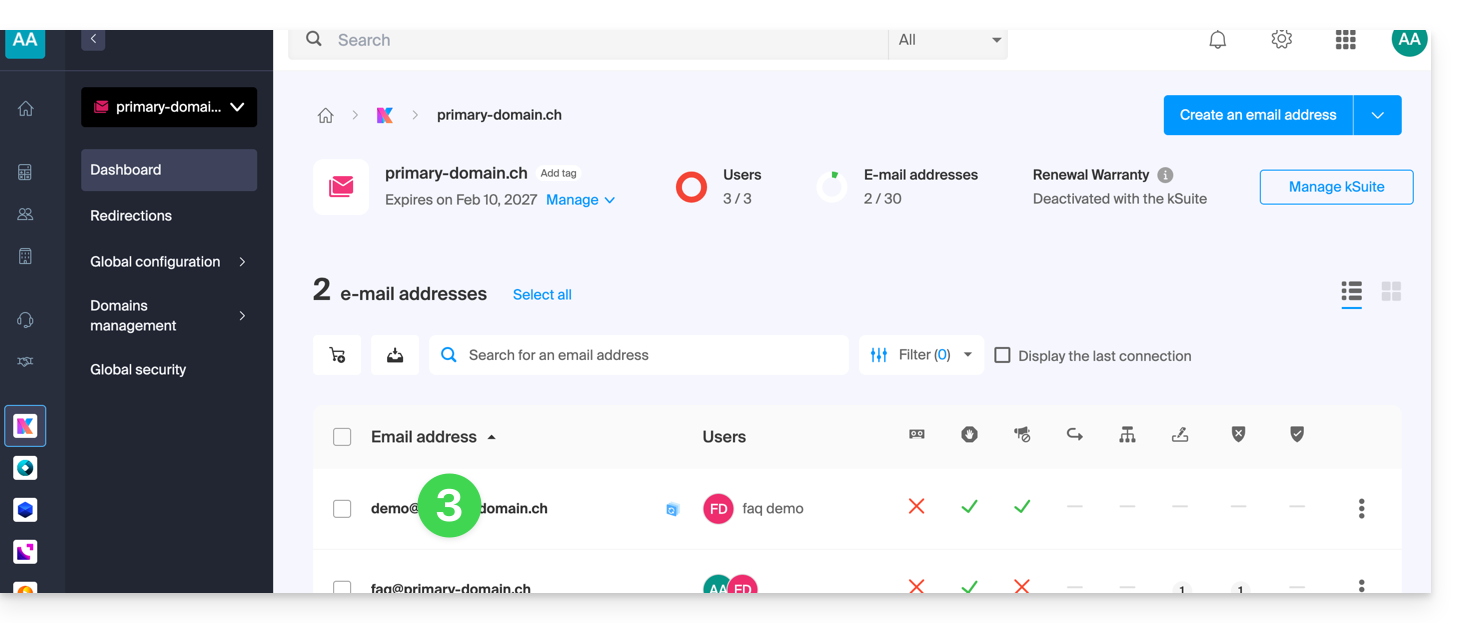
- Cliquez sur l'adresse mail concernée dans le tableau qui s'affiche:
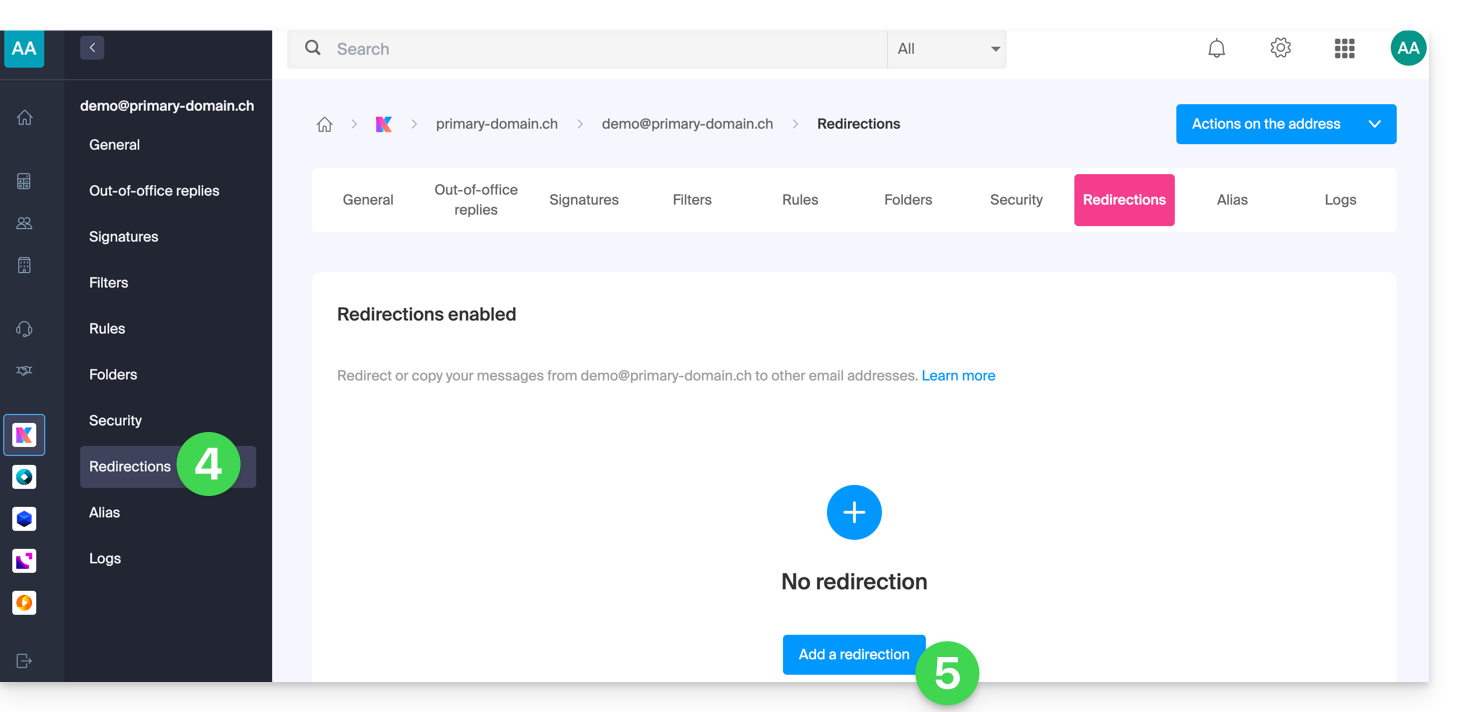
- Cliquez sur le menu latéral gauche (ou l'onglet) Redirections.
- Cliquez sur le bouton bleu Ajouter une redirection (puis si nécessaire indiquez votre mot de passe de connexion par sécurité):
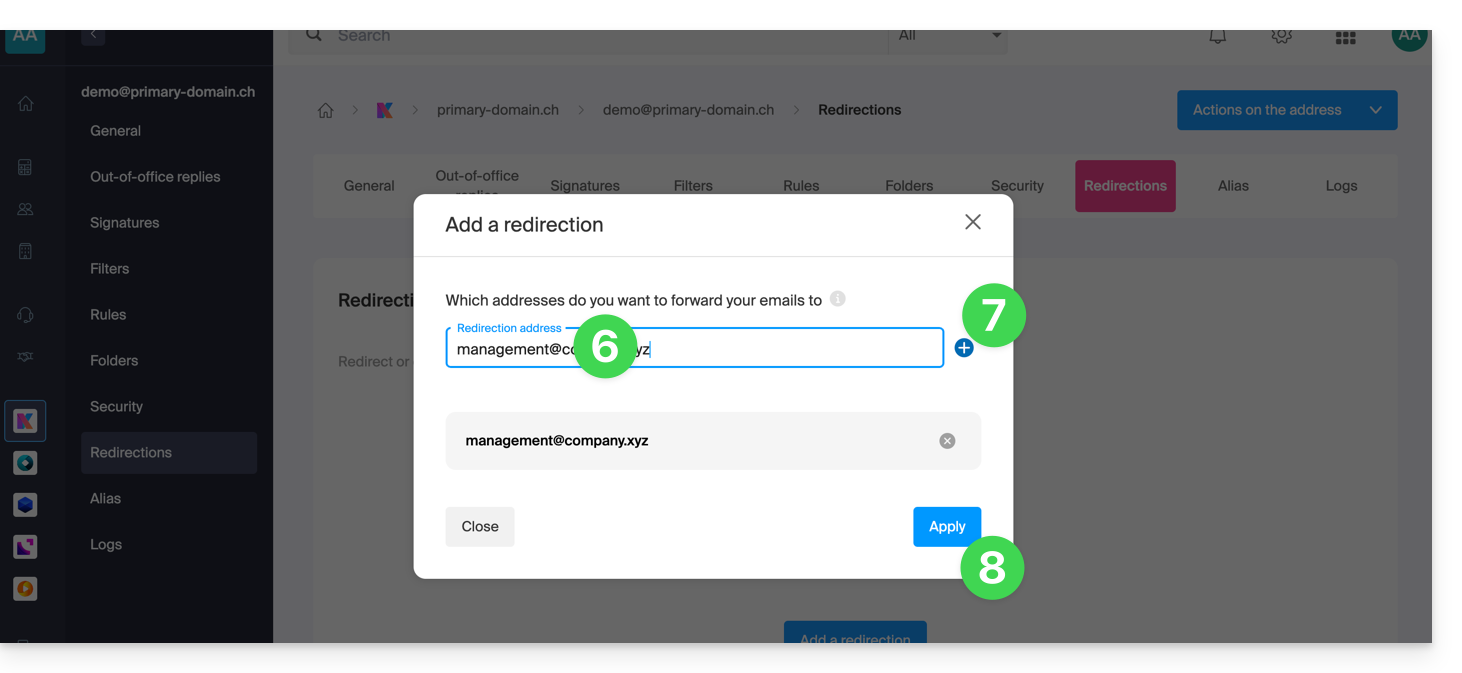
- Entrez une adresse mail de destination.
- Cliquez sur le bouton bleu + pour ajouter d'autres adresses mail.
- Cliquez sur Confirmer pour terminer l'ajout:
- Cliquez sur le bouton à bascule (toggle switch) afin de Conserver ou non une copie des e-mails sur l'adresse mail après redirection:
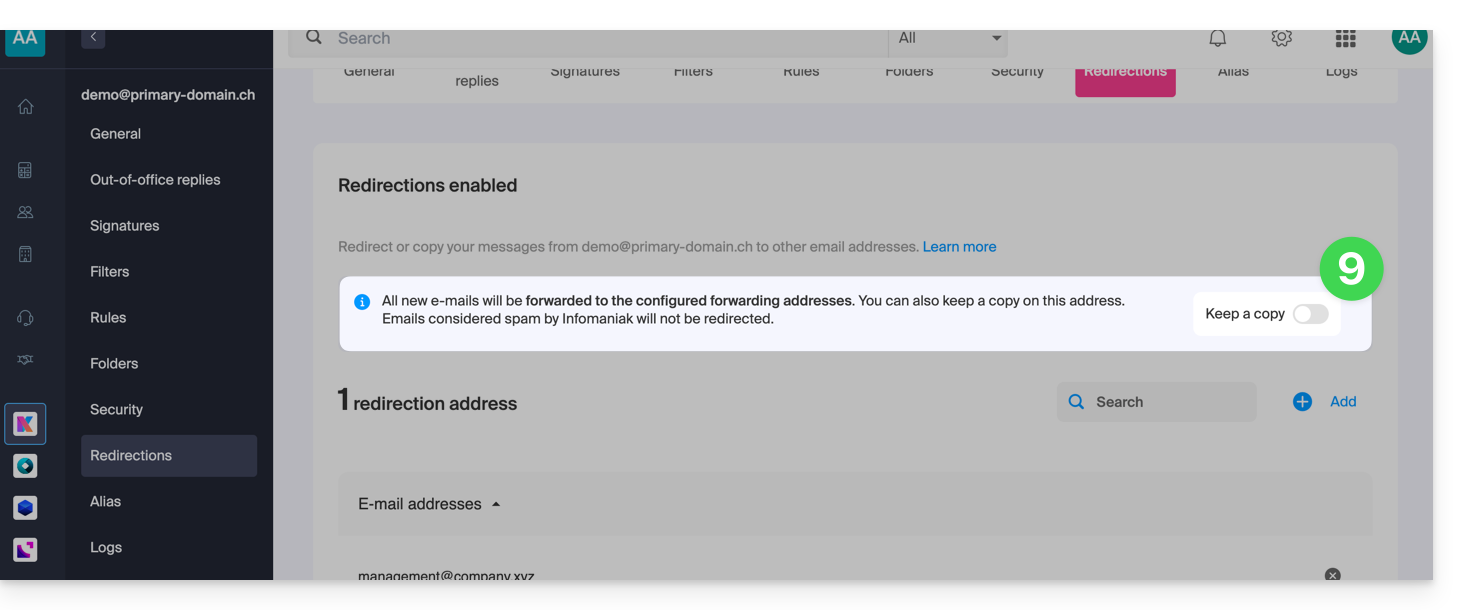
- En effet, une fois qu'une adresse mail de redirection est ajoutée, il est possible de cocher la case pour effacer les e-mails du serveur après renvoi, la déviation devient alors un déplacement et non plus une copie.
Supprimer les redirections e-mail
Vous ne pouvez pas appliquer la prestation de redirection sur plusieurs adresses mail d'un domaine en une seule opération. Toutefois l'inverse est possible et vous pourrez donc sélectionner l'ensemble des adresses d'un Service Mail et supprimer leur éventuelle redirection: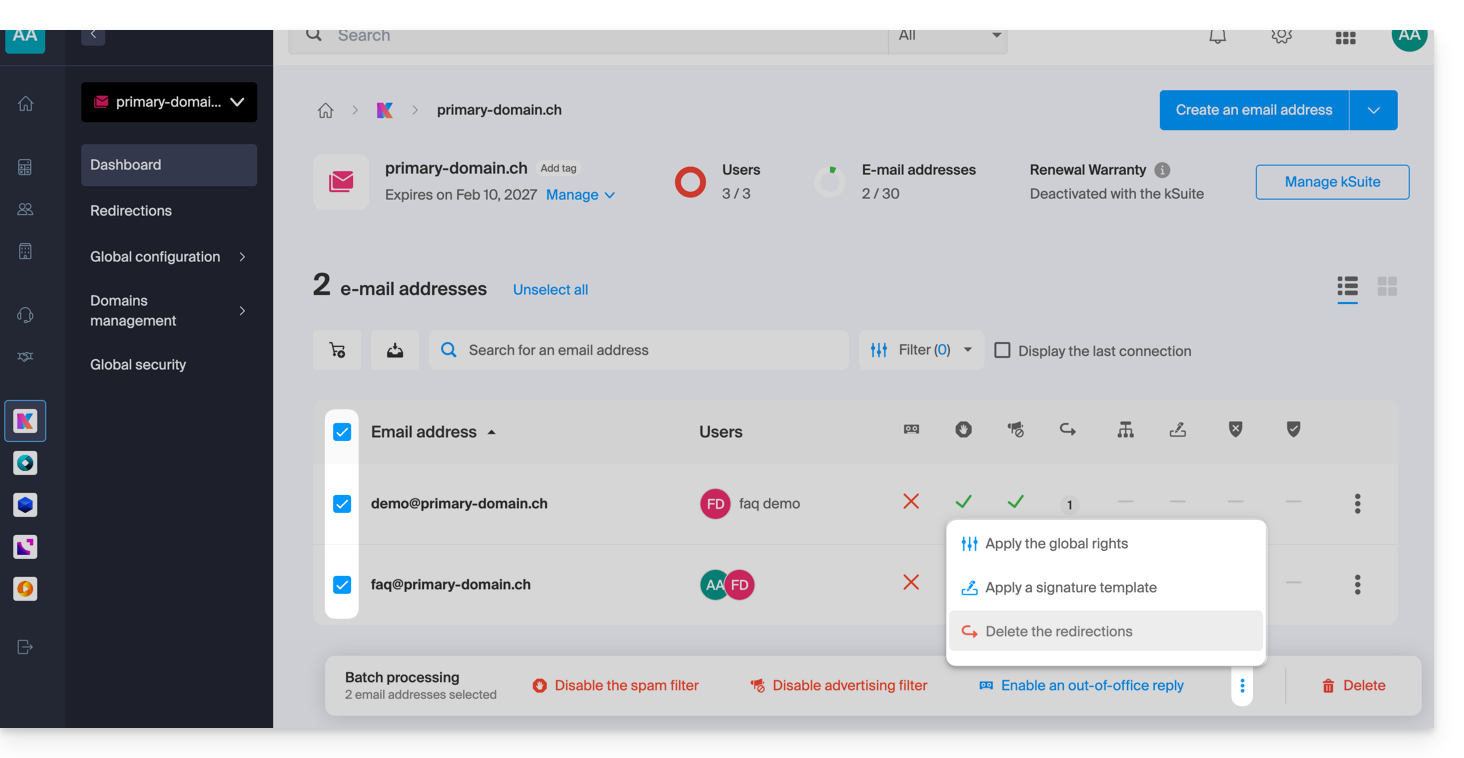
Lien vers cette FAQ: https://faq.infomaniak.com/2614
Cette FAQ a été utile?
Ce guide explique comment créer un modèle pour l'outil de tri/filtrage (conditions permettant de classer automatiquement vos e-mails à partir de certains critères) pour toute votre messagerie sur l'app Web Mail Infomaniak (service en ligne ksuite.infomaniak.com/mail).
Préambule
- Un modèle permet de créer la base neutre d'un outil qui pourra être par la suite utilisé par plusieurs utilisateurs d'un même Service Mail Infomaniak, voire même personnalisé en fonction de la personne qui va s'en servir.
- Dans le cas d'un modèle de règle, le créateur du modèle choisi la ou les conditions qui déclencheront l'action, mais c'est à l'utilisateur final, depuis son Mail, de définir l'action à exécuter (déplacement dans tel dossier par exemple) lorsqu'il ajoutera une règle d'après le modèle existant.
- Pour des raisons de confidentialité, il n'est pas possible d'appliquer des règles de tri sur plusieurs adresses mail en même temps.
- Vous pouvez également masquer un modèle pour ne plus qu'il soit utilisé.
Créer un modèle de règles de tri
Pour créer un modèle:
- Cliquez ici afin d'accéder à la gestion de votre Service Mail sur le Manager Infomaniak (besoin d'aide ?).
- Cliquez directement sur le nom attribué au Service Mail concerné:
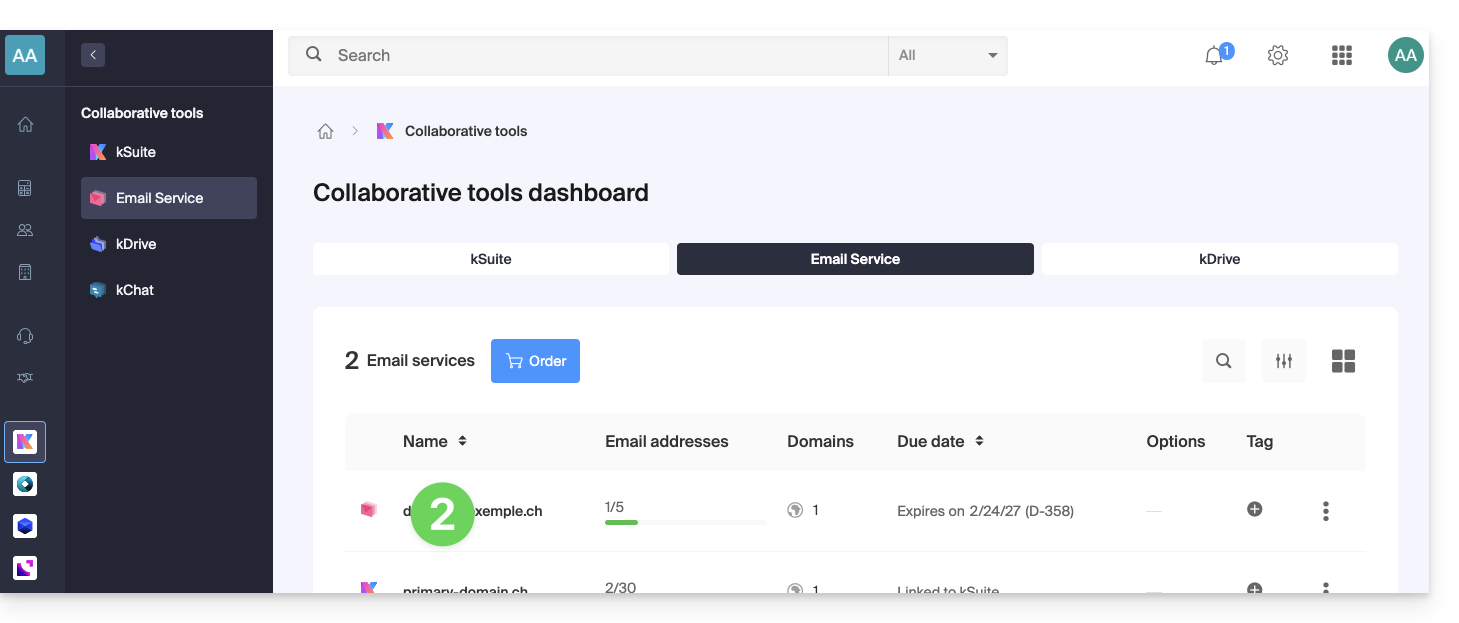
- Cliquez sur Configuration globale dans le menu latéral gauche.
- Cliquez sur l'onglet Règles.
- Cliquez sur Ajouter un modèle de règle:
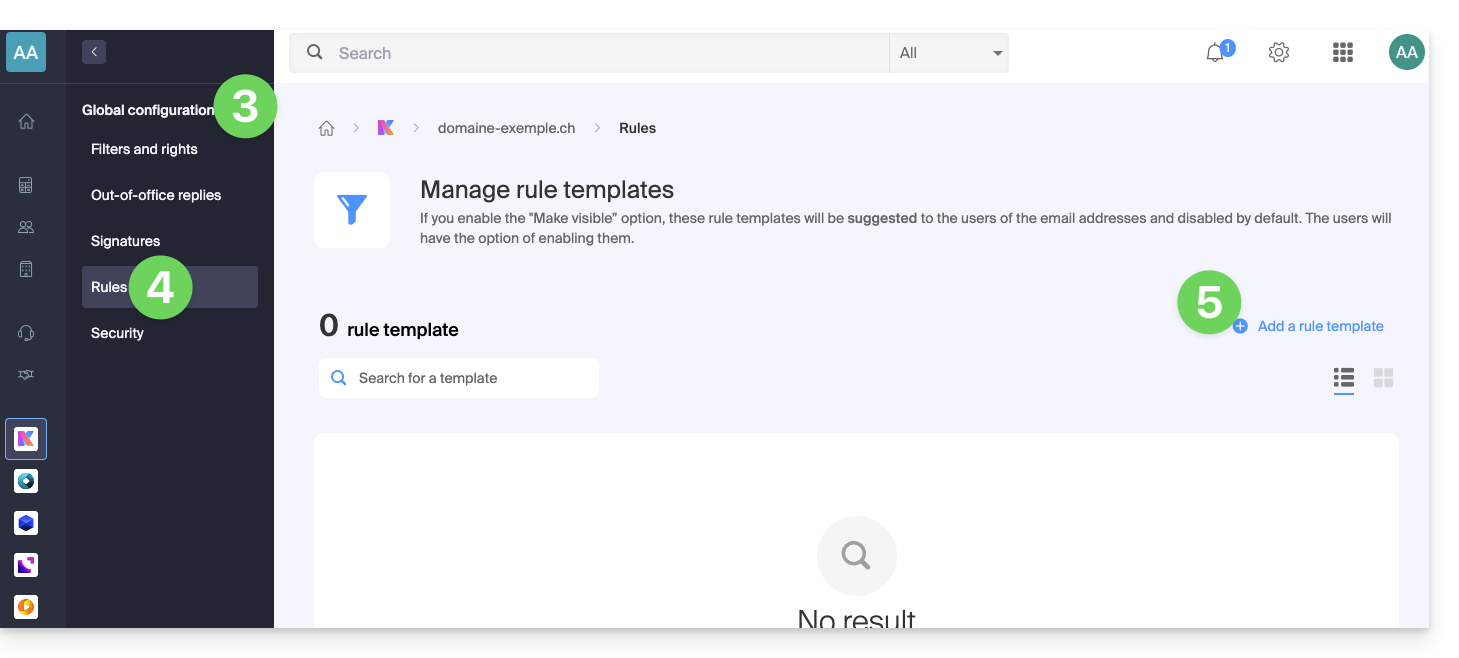
- Donnez un nom au modèle.
- Définissez la condition pour laquelle l'utilisateur final pourra choisir l'action à déclencher.
- Les différentes conditions disponibles pour les filtres de tri sont présentées dans cet autre guide.
- Si l'option Rendre visible est activée (pendant la création ou choix possible également après), les modèles de règles créés seront suggérés aux utilisateurs des adresses mail qui iront dans leur partie FILTRES ET REGLES.
- Appuyez sur Ajouter le modèle:
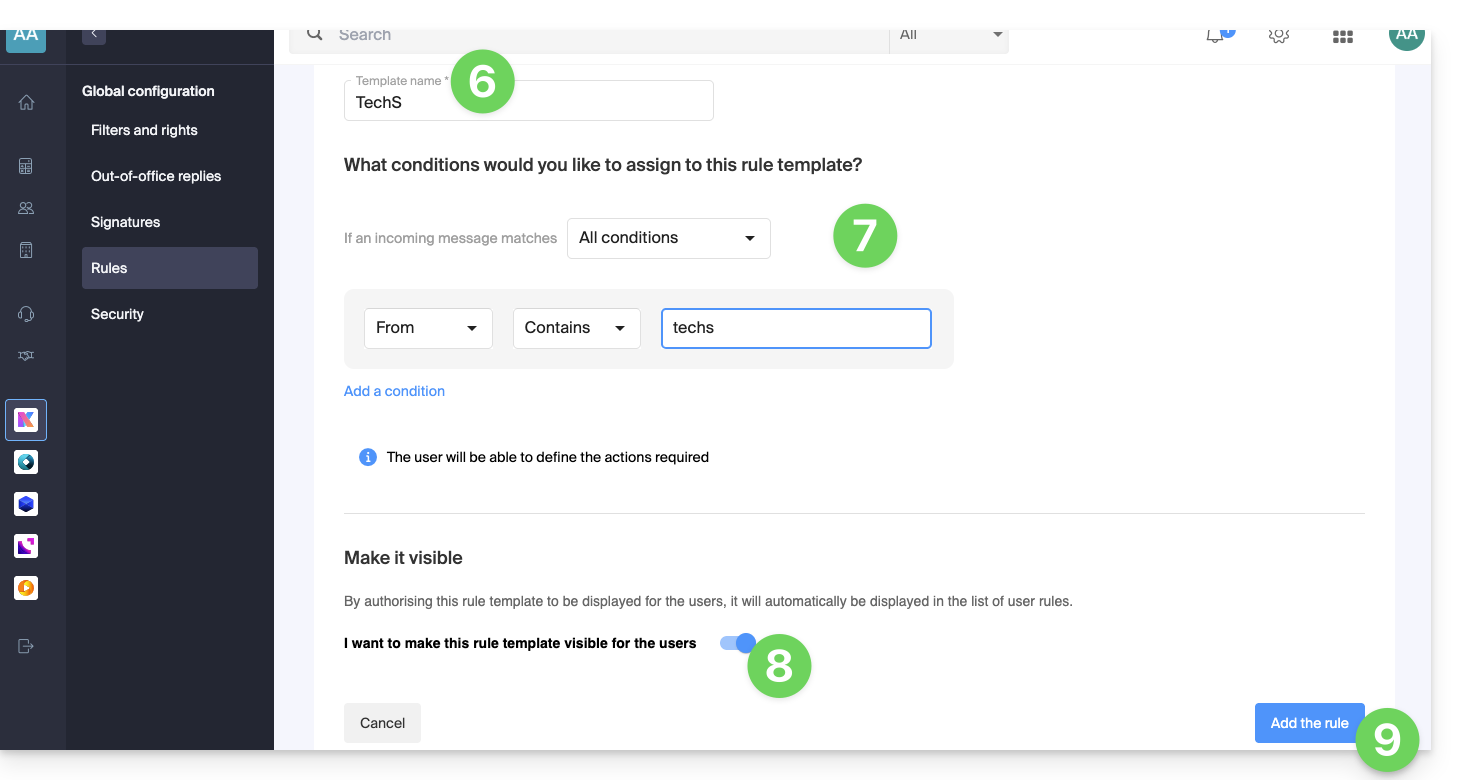
- Le modèle est créé:
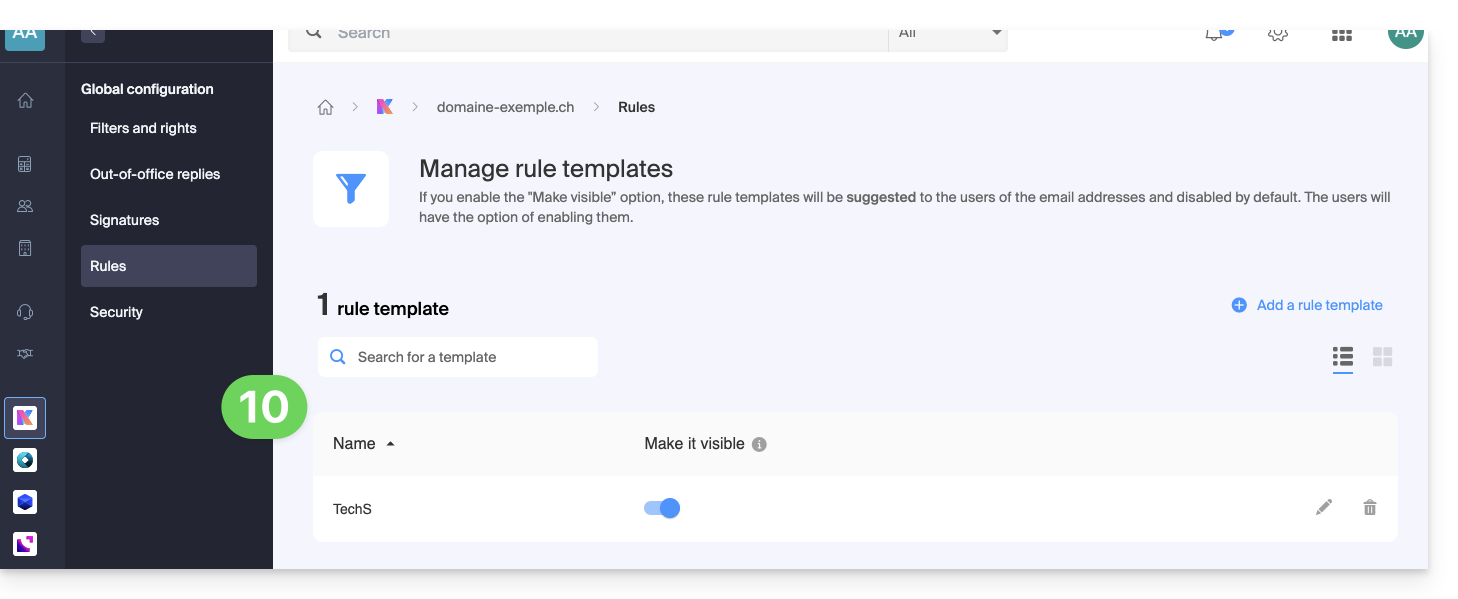
- Quand l'utilisateur d'une adresse mail du Service Mail sur lequel le modèle de règle a été défini se rendra dans la configuration de ses règles de tri, il pourra utiliser le modèle comme base de travail, ce qui lui évitera de refaire une éventuelle configuration complexe, et de simplement choisir l'action à effectuer:
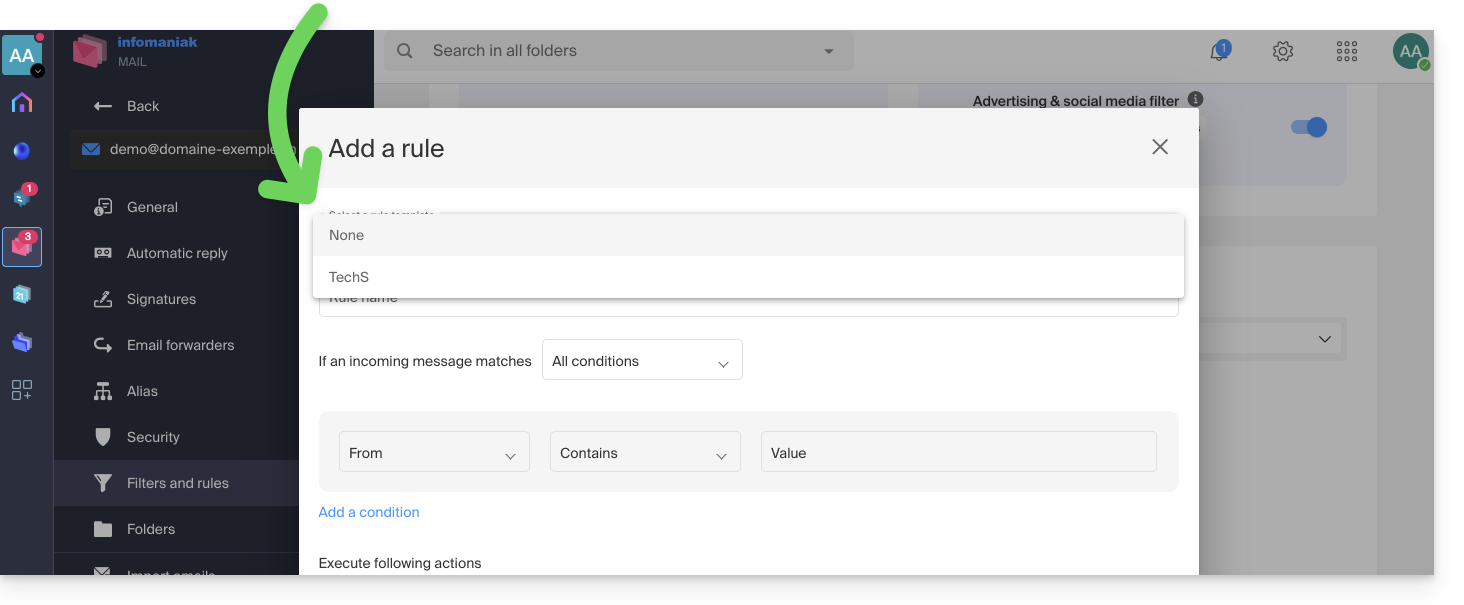
- Quand l'utilisateur d'une adresse mail du Service Mail sur lequel le modèle de règle a été défini se rendra dans la configuration de ses règles de tri, il pourra utiliser le modèle comme base de travail, ce qui lui évitera de refaire une éventuelle configuration complexe, et de simplement choisir l'action à effectuer:
Lien vers cette FAQ: https://faq.infomaniak.com/2617
Cette FAQ a été utile?
Ce guide explique comment bloquer des adresses mail ou des domaines entiers pour ne plus recevoir de messages indésirables, ou à l'inverse autoriser des adresses à contourner le filtre anti-spam de votre boite mail Infomaniak pour ainsi toujours recevoir leurs envois.
Préambule
- En plus du filtre anti-spam Infomaniak qui élimine la majorité des e-mails indésirables au fil de son évolution, Infomaniak propose deux listes distinctes que vous pourrez remplir à votre guise:
- les expéditeurs bloqués:
- les e-mails et domaines bloqués (blacklist) sont alors directement traités comme du spam…
- les expéditeurs autorisés:
- les expéditeurs et domaines autorisés (whitelist) ne seront plus filtrés par le filtre anti-spam…
- la liste des expéditeurs autorisés n'est active que sur le destinataire original de chaque message ; si le message est adressé à une adresse abc@domain.xyz et que celle-ci est ensuite redirigée sur def@domain.xyz, le filtre anti-spam et la liste des expéditeurs autorisés doivent être configurés pour l'adresse abc.
- les expéditeurs bloqués:
- Ces listes sont propres à l'adresse mail sur laquelle l'opération est effectuée mais un administrateur de Service Mail peut également appliquer ces listes au Service Mail entier, via la Configuration globale d'un Service Mail.
- Ces listes se remplissent également automatiquement en fonction de vos actions sur les e-mails au niveau du filtre anti-spam.
Formats qu'il est possible d'utiliser
Remplacez le domaine d'exemple (the-spam-domain.xyz) par celui qui vous importune et que vous souhaitez envoyer directement vers le dossier Spam:
Bloquer une adresse mail précise
john.example@the-spam-domain.xyz
Bloquer toutes les adresses mail d'un domaine précis
*@the-spam-domain.xyz
Bloquer certaines adresses mail d'un domaine précis
*example@the-spam-domain.xyz ou john*@the-spam-domain.xyz
Bloquer l'ensemble des e-mails entrants
*
Gérer les blocages ou autorisations depuis l'app Web Mail Infomaniak
Prérequis
- Avoir la permission de gérer la sécurité: si vous aviez été invité sur l'app Web Mail Infomaniak (service en ligne ksuite.infomaniak.com/mail) afin de gérer votre adresse, il est possible que le gestionnaire du Service Mail vous ait retiré ce droit depuis son compte admin.
Pour bloquer ou autoriser des expéditeurs:
- Cliquez ici afin d'accéder à l'app Web Mail Infomaniak (service en ligne ksuite.infomaniak.com/mail).
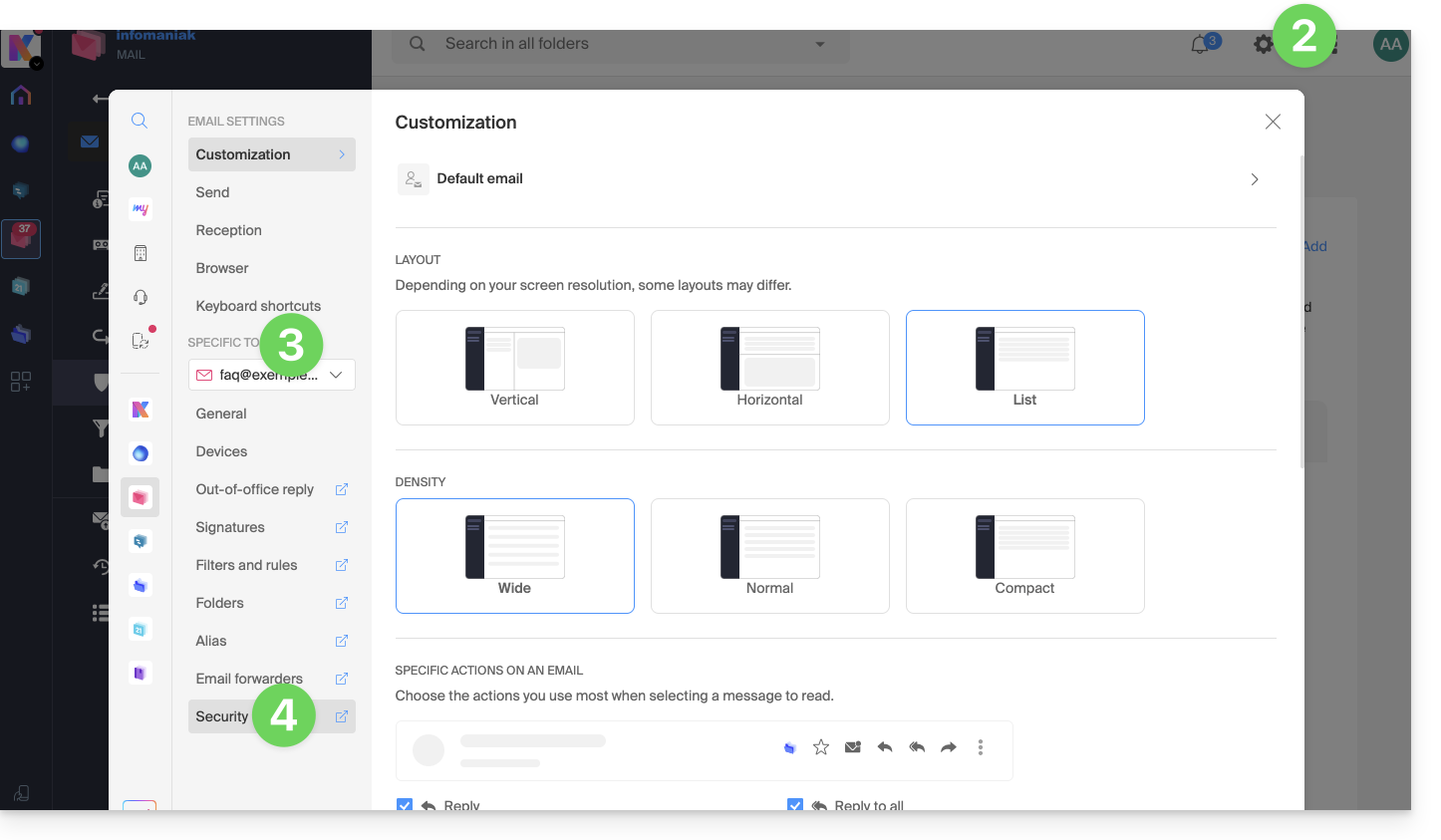
- Cliquez sur l'icône Paramètres en haut à droite.
- Vérifiez ou sélectionnez l'adresse mail concernée dans le menu déroulant du menu latéral gauche.
- Cliquez sur Sécurité:
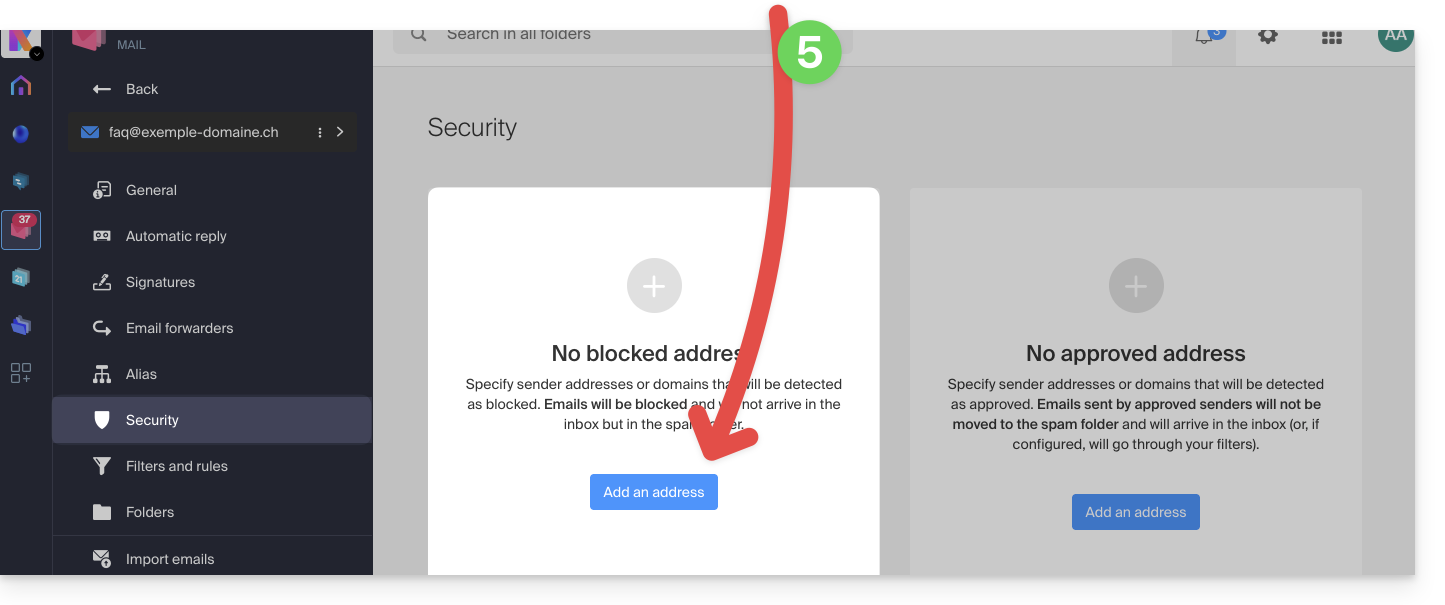
- Pour ajouter un expéditeur bloqué (blacklisté), cliquez sur le bouton Ajouter une adresse dans l'encadré Adresse bloquée:
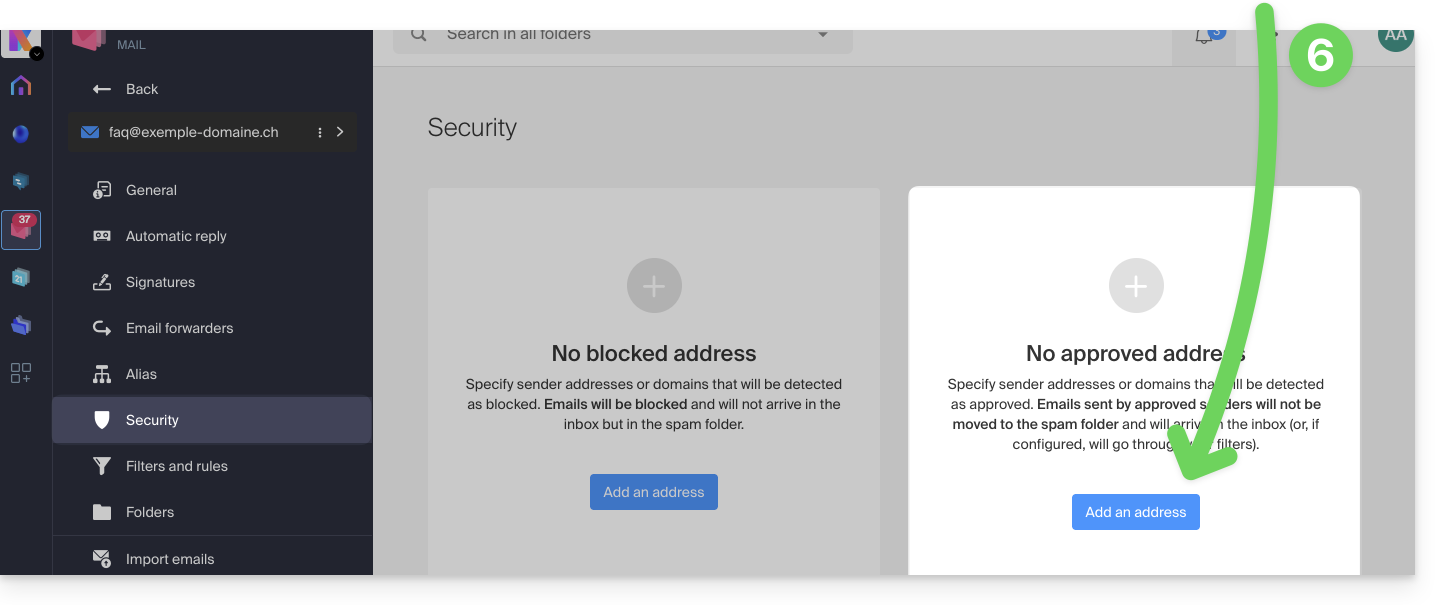
- Pour ajouter un expéditeur autorisé (whitelisté), cliquez sur le bouton Ajouter une adresse dans l'encadré Adresse approuvée:
- Remplissez les champs comme désiré et/ou selon les formats indiqués ci-dessus.
Vous pouvez également bloquer un expéditeur directement depuis l'e-mail reçu:
- Cliquez ici afin d'accéder à l'app Web Mail Infomaniak (service en ligne ksuite.infomaniak.com/mail).
- Ouvrez le message de l'expéditeur indésirable.
- Cliquez sur l'icône ⋮ en haut à droite du message ouvert.
- Choisissez Bloquer l'expéditeur pour l'ajouter directement à la liste des adresses bloquées:
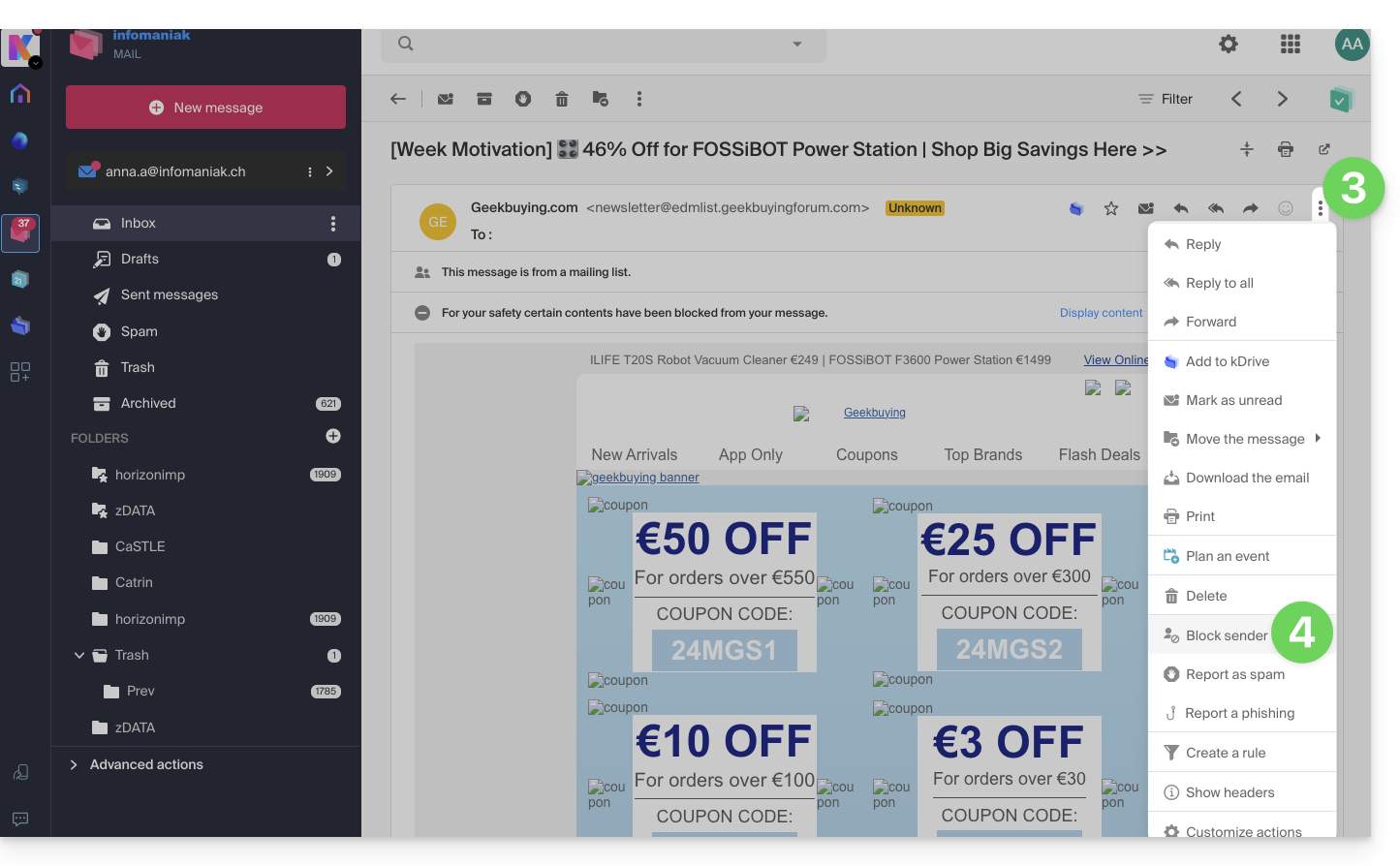
Si nécessaire, retirez l'adresse en retournant dans l'onglet Sécurité.
Gérer les blocages ou autorisations depuis un Service Mail
Pour bloquer ou autoriser des expéditeurs depuis un Service Mail:
- Cliquez ici afin d'accéder à la gestion de votre produit sur le Manager Infomaniak (besoin d'aide ?).
- Cliquez directement sur le nom attribué au produit concerné.
- Cliquez sur l'adresse mail concernée.
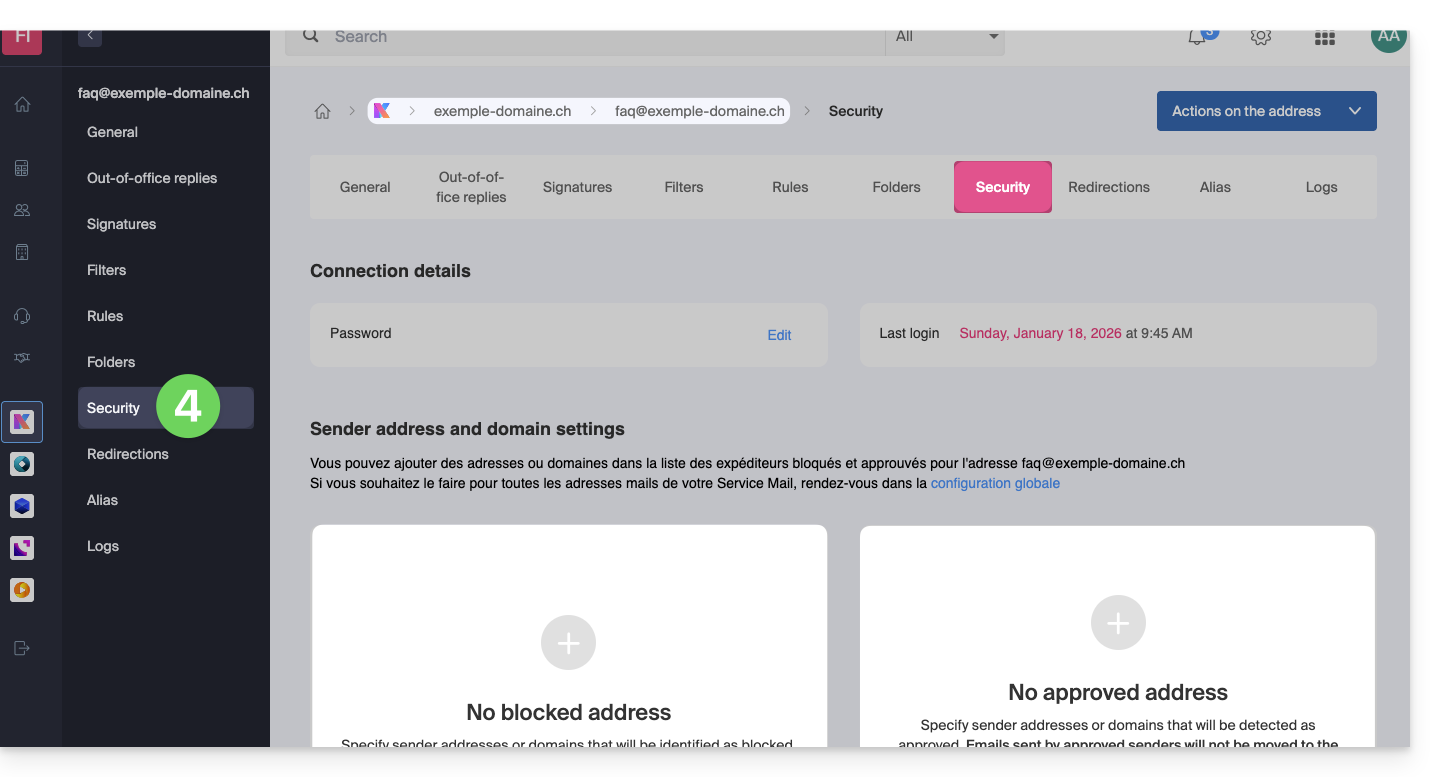
- Cliquez sur l'onglet Sécurité ou depuis le menu latéral gauche sur Sécurité:
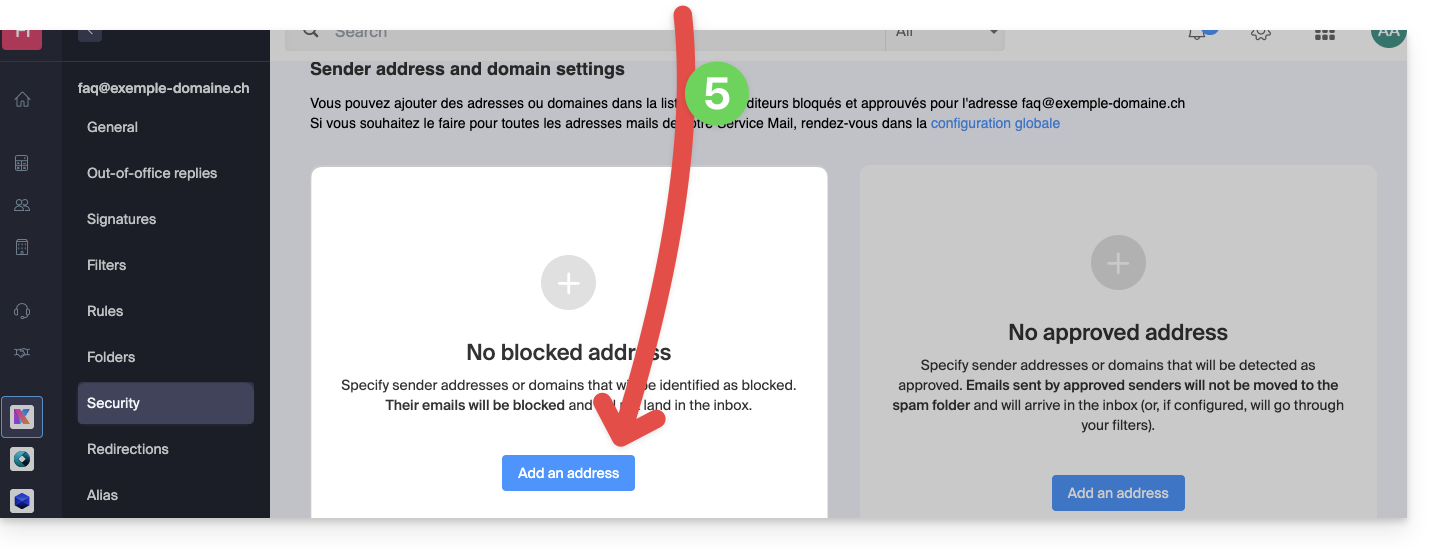
- Pour ajouter un expéditeur bloqué, cliquez sur le bouton Ajouter une adresse dans l'encadré Adresse bloquée:
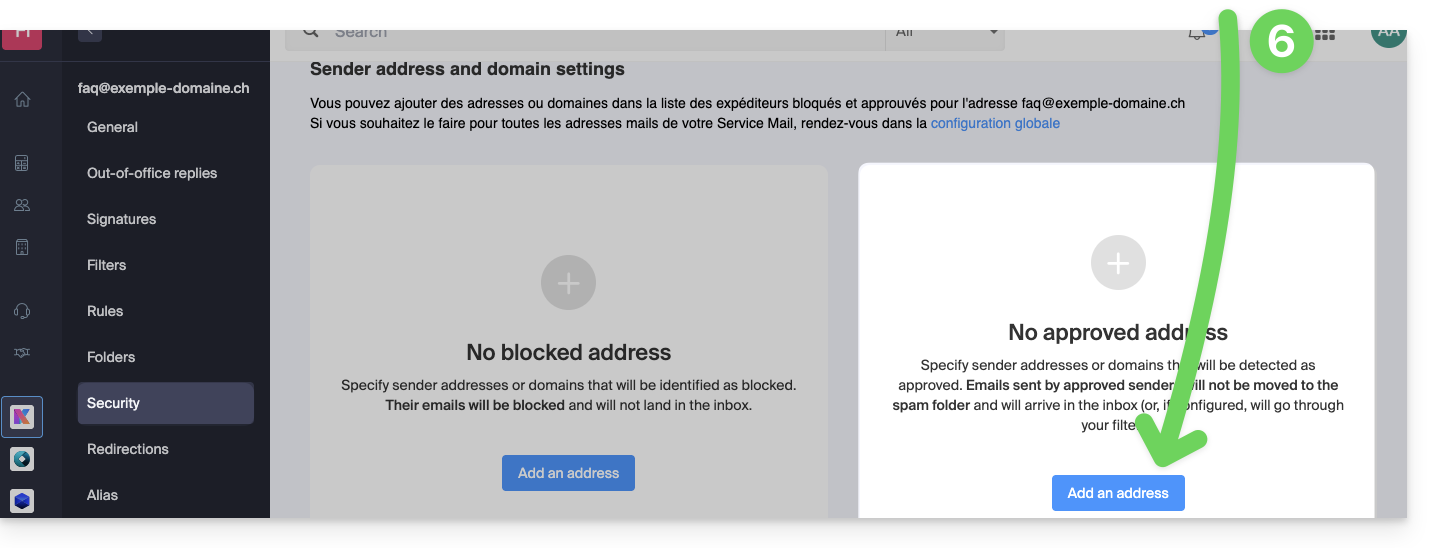
- Pour ajouter un expéditeur autorisé, cliquez sur le bouton Ajouter une adresse dans l'encadré Adresse approuvée:
- Remplissez les champs comme désiré et/ou selon les formats indiqués ci-dessus.
Alternative
Pour agir sur vos e-mails entrants, vous pouvez également utiliser les filtres de messagerie. Il est également possible de désactiver l'utilisation de la messagerie pour un domaine complet (les messages continueront d'entrer).
Lien vers cette FAQ: https://faq.infomaniak.com/2618
Cette FAQ a été utile?
Ce guide explique comment consulter les logs d'activités des adresses mail contenues au sein d'un Service Mail Infomaniak.
Préambule
- Les logs de vos adresses mails sont disponibles gratuitement sur la période des 19 derniers jours.
- La consultation des logs sur une période plus longue est payante:
Consulter les logs depuis l'app Web Mail Infomaniak
Prérequis
- Posséder un accès valide à à l'app Web Mail Infomaniak (service en ligne ksuite.infomaniak.com/mail) dans lequel l'adresse mail est rattachée.
- Etre Administrateur ou Responsable légal au sein de l'Organisation qui gère le Service Mail.
- Avoir la permission de consulter les logs: il est possible que le gestionnaire du Service Mail vous ait retiré ce droit depuis son compte admin.
Ensuite pour accéder aux logs depuis Mail Infomaniak:
- Cliquez ici afin d'accéder à l'app Web Mail Infomaniak (service en ligne ksuite.infomaniak.com/mail).
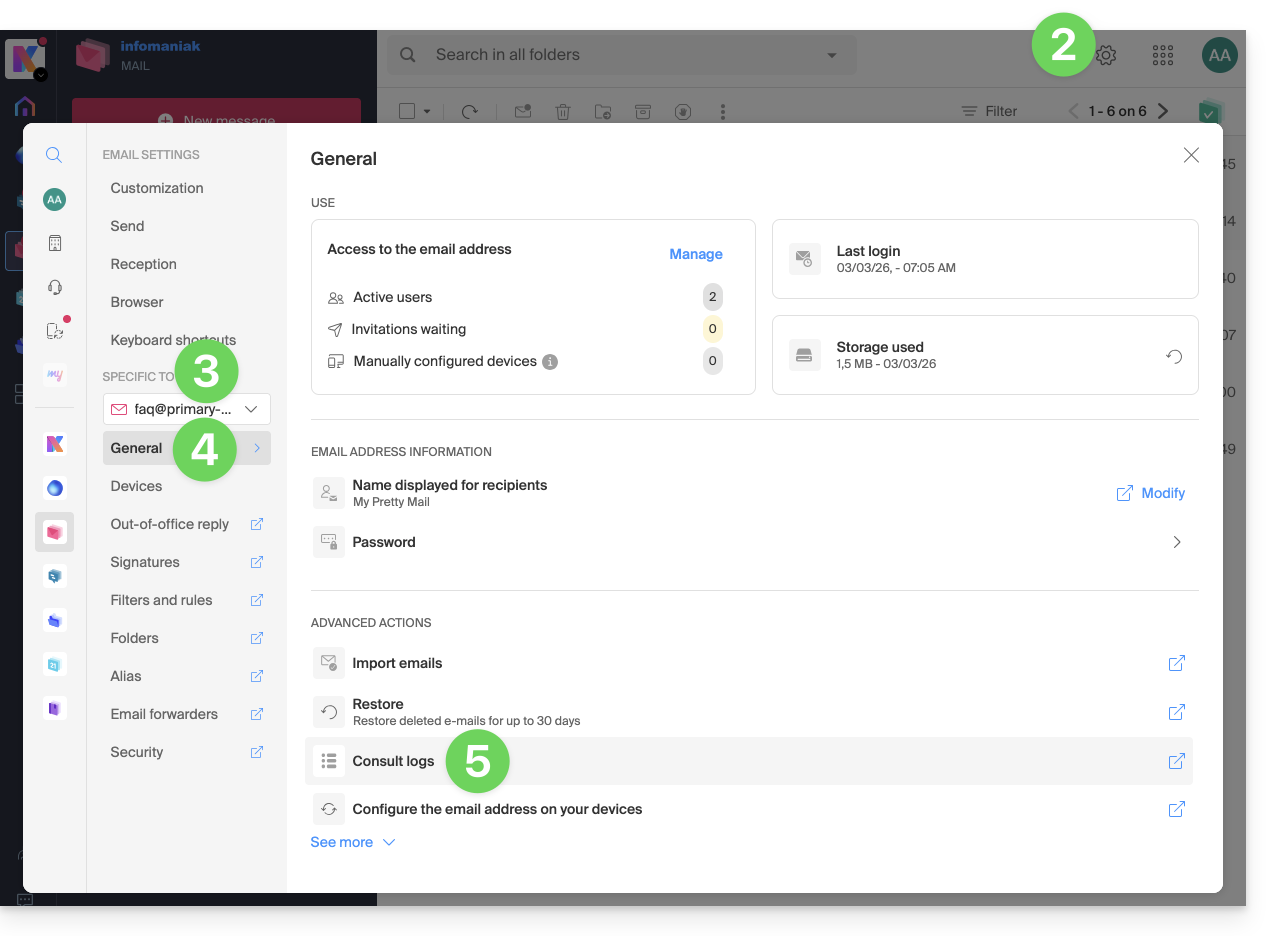
- Cliquez sur l'icône Paramètres en haut à droite.
- Vérifiez ou sélectionnez l'adresse mail concernée dans le menu déroulant du menu latéral gauche.
- Cliquez sur Général en-dessous.
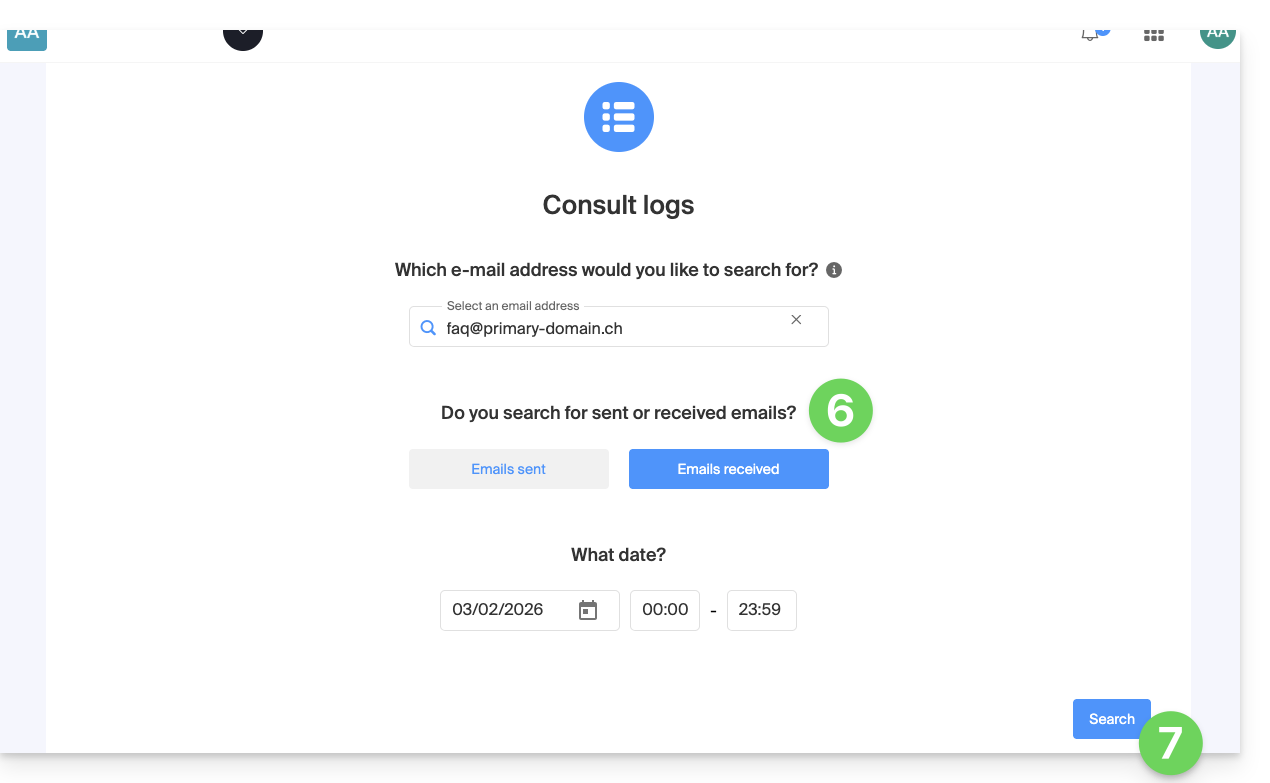
- Cliquez sur Consulter les logs:
- Choisissez de consulter les logs des e-mails envoyés ou réceptionnés, et définir la date et l'heure.
- Cliquez sur Rechercher:
Consulter les logs depuis Service Mail
Pour accéder au Service Mail:
- Cliquez ici afin d'accéder à la gestion de votre Service Mail sur le Manager Infomaniak (besoin d'aide ?).
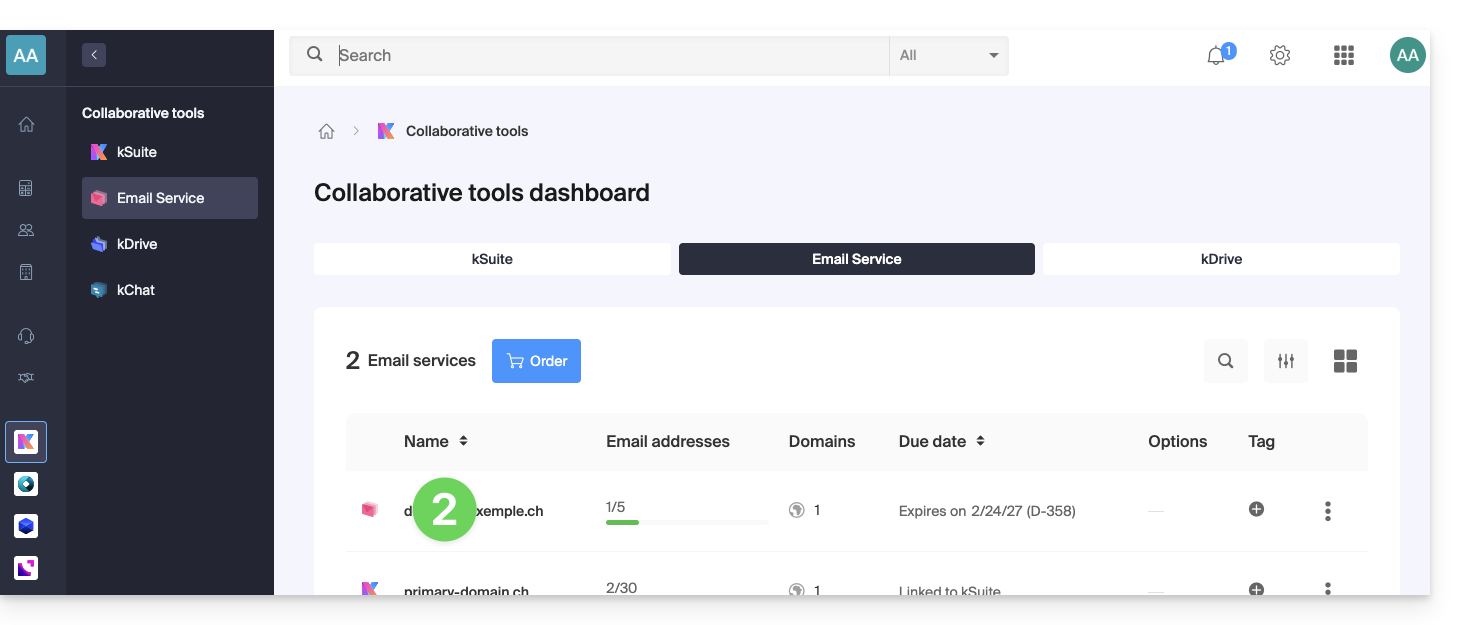
- Cliquez directement sur le nom attribué au Service Mail concerné:
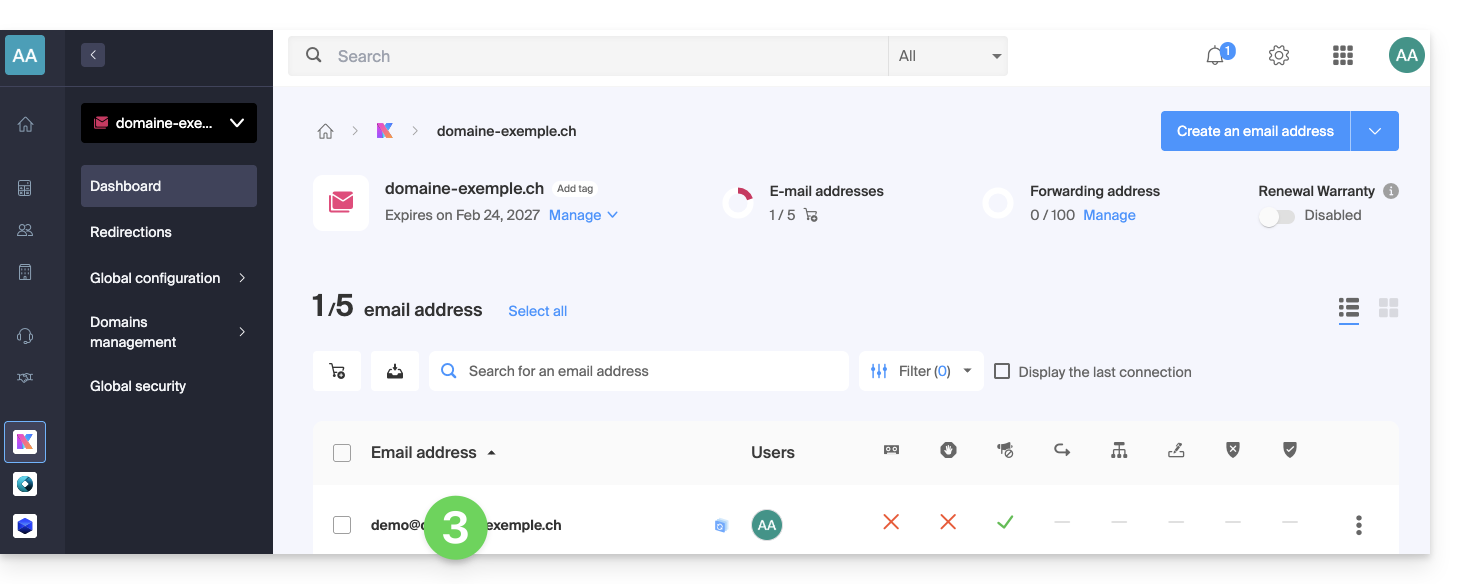
- Cliquez sur l'adresse mail concernée dans le tableau qui s'affiche:
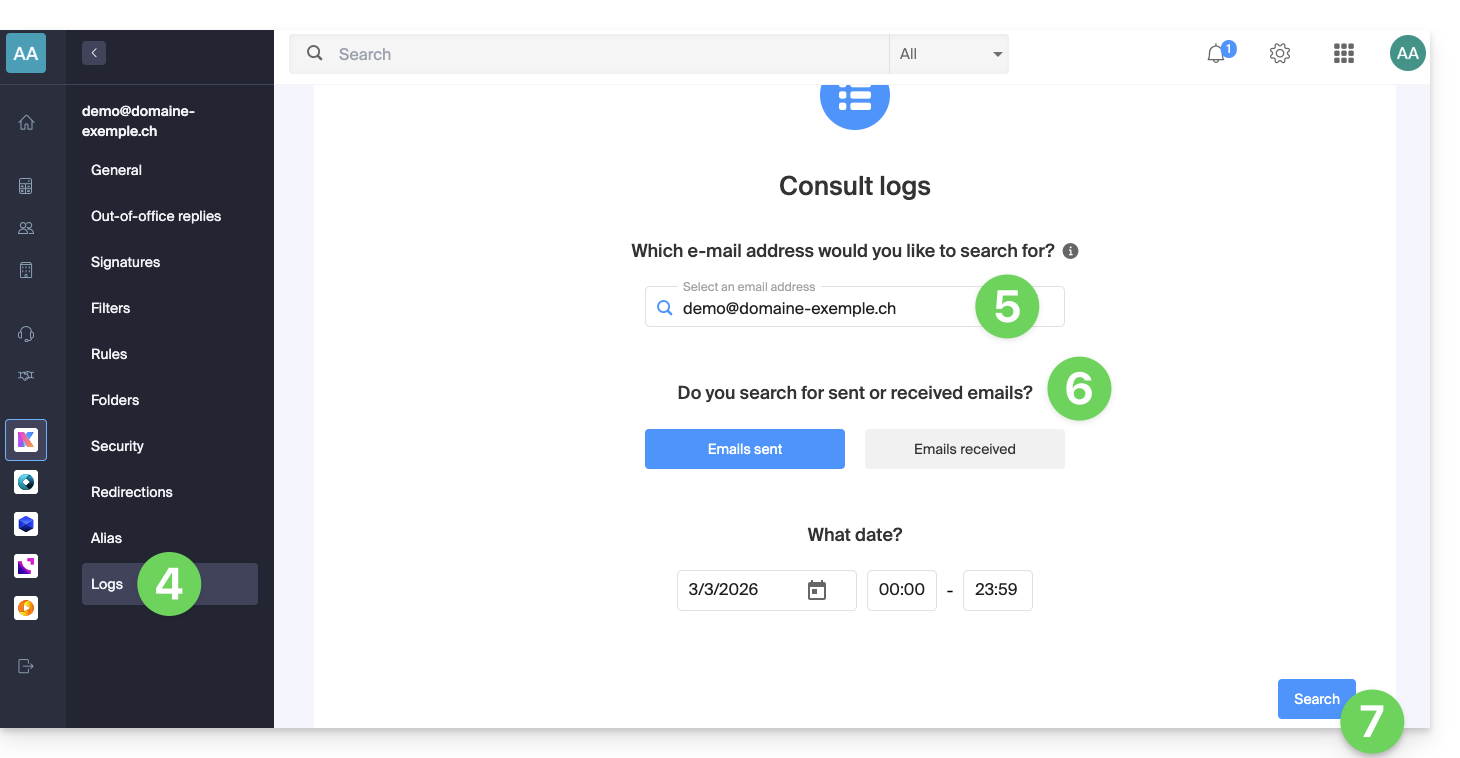
- Cliquez sur Logs dans le menu latéral gauche.
- Si nécessaire, depuis le menu déroulant, sélectionnez l'adresse mail concernée.
- Choisissez de consulter les logs des e-mails envoyés ou réceptionnés, et définir la date et l'heure.
- Cliquez sur Rechercher:
Résultat des logs
Les logs d'expédition et de réception d'e-mails seront présentés sous la forme d'un tableau.
Passez votre souris sur l'éventuelle icône ⓘ de la colonne Statut pour afficher plus d'informations si nécessaire: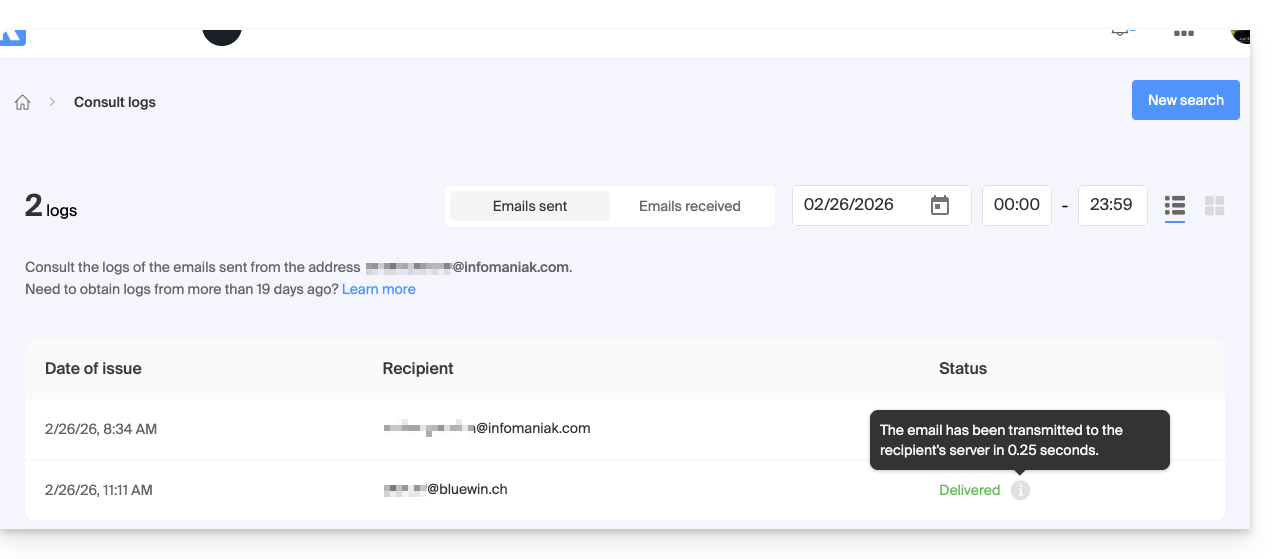
Lien vers cette FAQ: https://faq.infomaniak.com/2630
Cette FAQ a été utile?
Ce guide explique comment effectuer une action en masse (suppression, activation du filtre anti-spam, etc.) sur plusieurs adresses mail existantes au sein d'un Service Mail.
Préambule
Pour plutôt définir les paramètres devant être appliqués à toutes les futures créations d'adresses mail, prenez connaissance de cet autre guide.
Actions en masse
Pour effectuer ces actions en “batch”, par lot :
- Cliquez ici afin d'accéder à la gestion de votre produit sur le Manager Infomaniak (besoin d'aide ?).
- Cliquez directement sur le nom attribué au produit concerné.
- Cochez la case à gauche de Adresse e-mail pour sélectionner toutes les adresses, ou sélectionner les adresses souhaitées une par une.
- La liste des actions disponibles apparaîtra ensuite en bas de la page, y compris dans le menu d'action ⋮ :
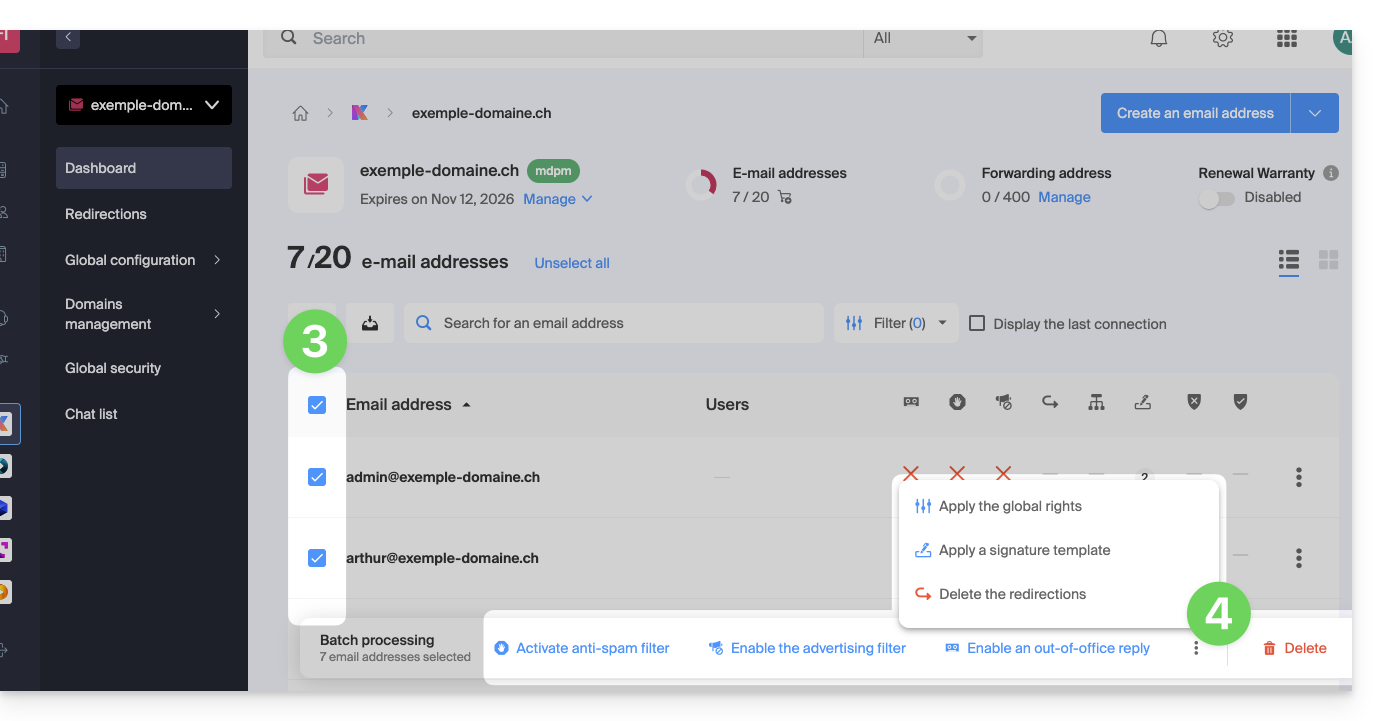
Les actions en masse possibles sont les suivantes :
- activer le filtre anti-spam
- activer les filtres publicitaires
- appliquer des droits généraux
- activer un répondeur automatique
- appliquer un modèle de signature
- supprimer les redirections
- supprimer les adresses mail
Lien vers cette FAQ: https://faq.infomaniak.com/2683
Cette FAQ a été utile?