Base de connaissances
1 000 FAQ, 500 tutoriels et vidéos explicatives. Ici, il n'y a que des solutions !
Gérer les catégories kDrive pour classer les données de vos équipements
Mise à jour 13/10/2026
Ce guide explique comment ajouter et personnaliser les catégories de vos documents, pour ordonner et classer vos documents sur l'app Web kDrive Infomaniak (service en ligne ksuite.infomaniak.com/kdrive) et l'app mobile kDrive (application pour smartphone ou tablette iOS / Android).
Préambule
- Une catégorie (ou plusieurs en même temps) peut être attribuée aux fichiers et dossiers kDrive.
- L'attribution d'une catégorie est différente de la définition d'une couleur, couleur qui peut également être attribuée aux dossiers et se voir sur l'app Web et mobile (offres kDrive payantes uniquement).
- Il n'y aura toutefois pas de synchronisation des couleurs entre un dossier kDrive synchronisé par l'app desktop sur macOS, et l'app Web ou mobile:

- Il n'y aura toutefois pas de synchronisation des couleurs entre un dossier kDrive synchronisé par l'app desktop sur macOS, et l'app Web ou mobile:
Ajouter une catégorie à un document…
Prérequis
- L'utilisateur doit disposer de droits suffisants y compris au niveau des permissions de gestion des catégories.
… sur l'app Web kDrive Infomaniak
Pour attribuer une catégorie à un fichier ou dossier de kDrive :
- Cliquez ici afin d'accéder à kDrive sur votre kSuite Infomaniak (❓: aide).
- L'arborescence du kDrive s'affiche dans le menu latéral gauche:
- Sélectionnez le ou les fichiers.
- Cliquez sur l'icône étiquette en haut du tableau.
- Cliquez sur la catégorie dans laquelle le ou les fichiers devront être classés:
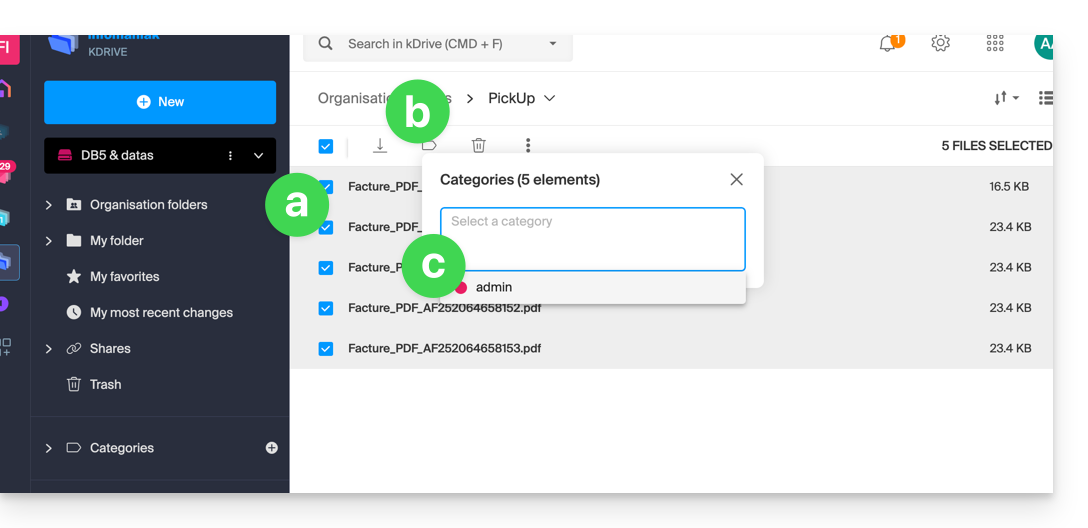
- Vous pouvez également créer une nouvelle catégorie avec le nom de votre choix:
- Sélectionnez le ou les fichiers.
- Cliquez sur l'icône étiquette en haut du tableau.
- Entrez le nom de la catégorie dans laquelle le ou les fichiers devront être classés.
- Cliquez sur l'icône pour créer votre catégorie et pouvoir la sélectionner:
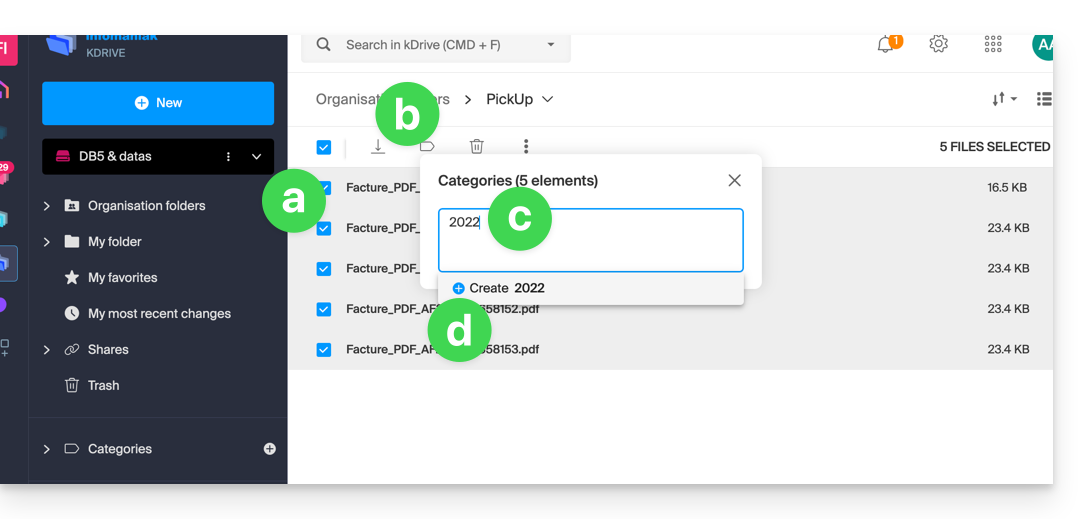
- Vous pouvez également cliquer sur…
- … l'icône dans la colonne CATEGORIES de votre fichier (la fenêtre doit être suffisament grande).
- … l'icône dans le menu latéral gauche:
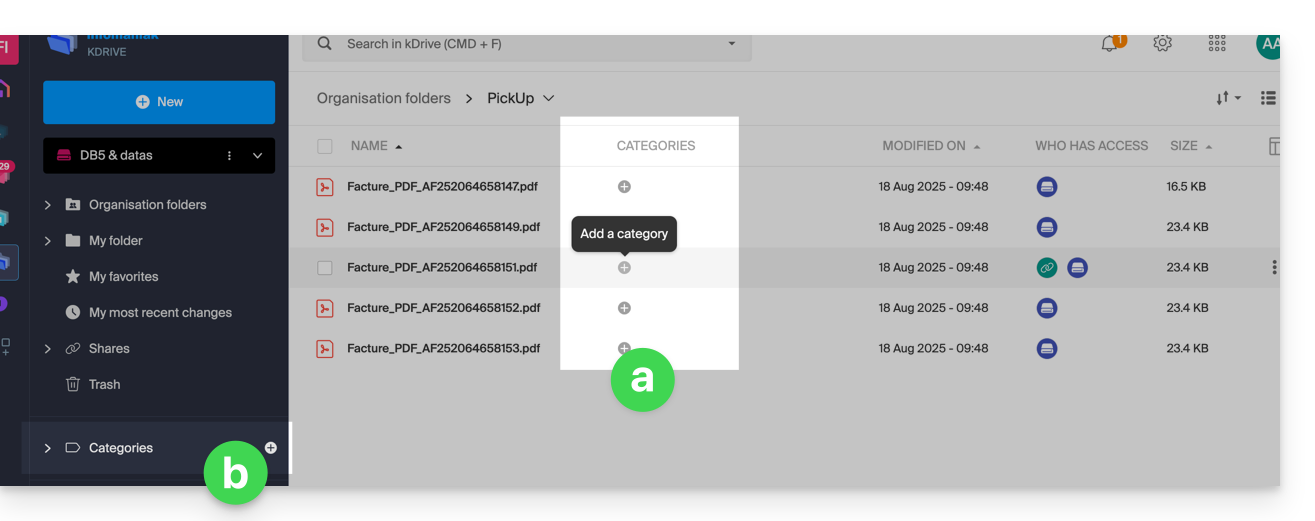
…. sur l'app mobile kDrive
Pour attribuer une catégorie à un fichier de kDrive :
- Appuyez sur le menu d'action ⋮ situé à droite de l'élément concerné.
- Appuyez sur Gérer les catégories.
- Appuyez sur la ou les catégories souhaitées.
- Revenez au contenu par la flèche de retour en haut à gauche:

Trier vos documents par catégorie sur…
… sur l'app Web kDrive Infomaniak
Pour n'afficher que les fichiers de votre kDrive appartenant à une catégorie précise:
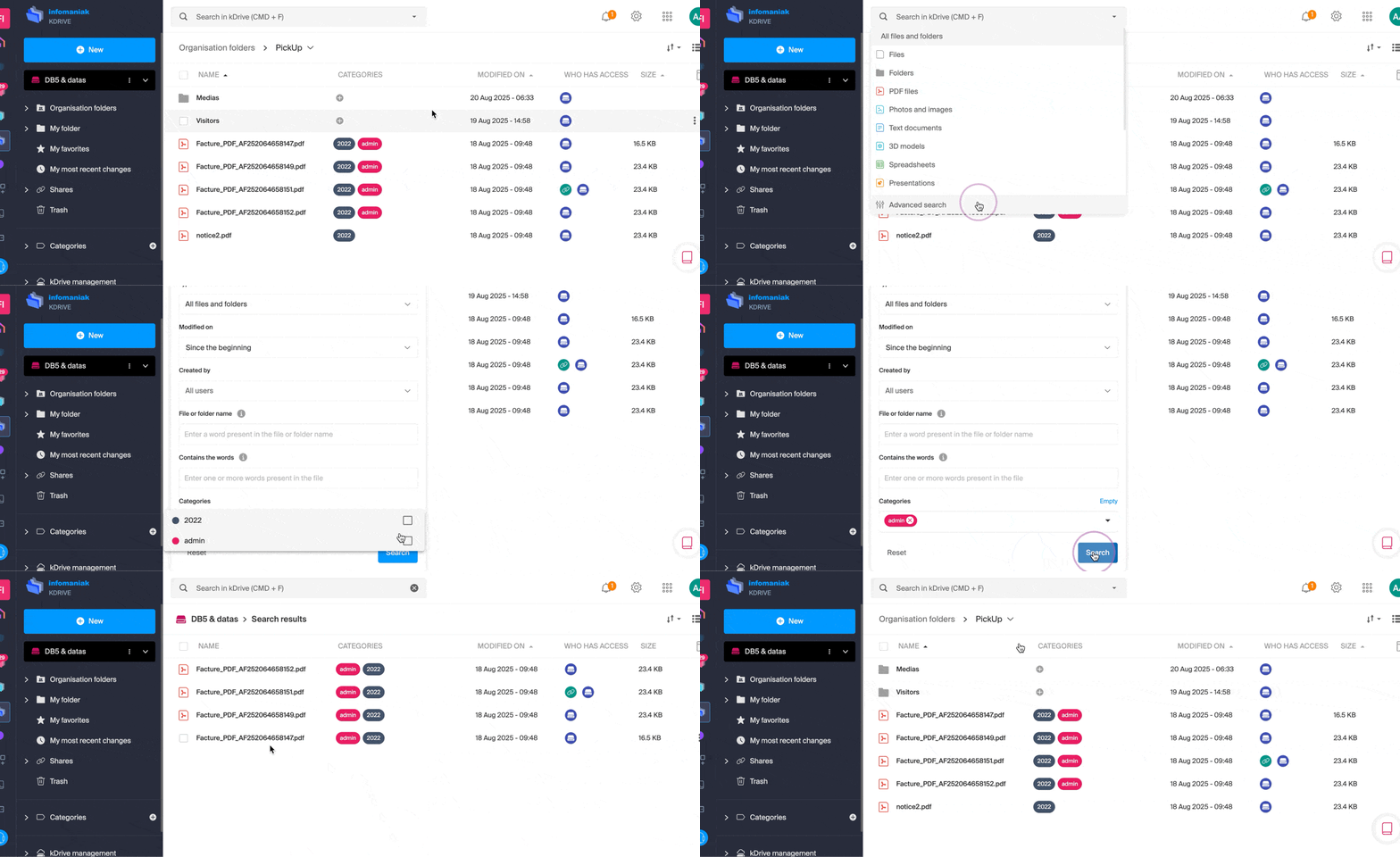
Lien vers cette FAQ: https://faq.infomaniak.com/2628
Cette FAQ a été utile?