Base de connaissances
1 000 FAQ, 500 tutoriels et vidéos explicatives. Ici, il n'y a que des solutions !
Comprendre les partages kDrive (app Web / Desktop)
Ce guide explique comment sont affichés les partages kDrive Infomaniak selon le type de partage et l'application utilisée (Web ou Desktop), notamment les partages internes (entre utilisateurs du même kDrive) et externes (vers des utilisateurs hors kDrive).
Préambule
- Les partages internes (entre utilisateurs du même kDrive, point A ci-dessous) sont synchronisables sur l'app desktop.
- Les dossiers partagés apparaissent dans un dossier “Shared” sur l'application desktop, et peuvent être activés/désactivés dans les paramètres de synchronisation.
- Ne déplacez pas ou ne renommez pas les dossiers “Shared” en local — cela peut casser la synchronisation.
- Les partages externes (vers des utilisateurs hors kDrive, point B ci-dessous) ne sont pas synchronisables sur l'app desktop.
- Ils possèdent certaines limites.
A. Partages internes (entre utilisateurs du même kDrive)
Il est possible de partager des fichiers ou dossiers de votre dossier personnel avec d'autres utilisateurs de votre kDrive, sans passer par les Dossiers de l'organisation (dossiers communs). Cela permet de contrôler précisément les accès à vos données privées.
Étapes pour partager un dossier/fichier en interne
- Cliquez ici afin d'accéder à kDrive sur votre kSuite Infomaniak (❓: aide).
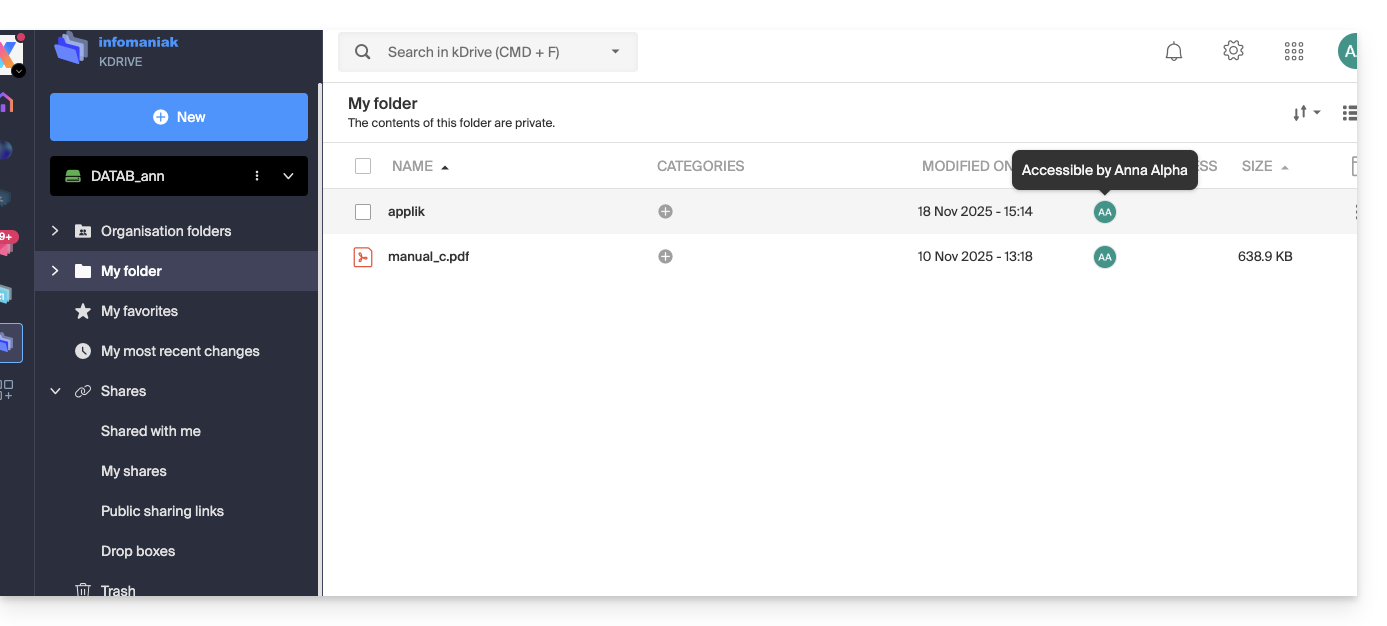
- Dans l'interface web kDrive, l'un des utilisateurs du kDrive fait un clic droit sur son dossier ou fichier à partager:
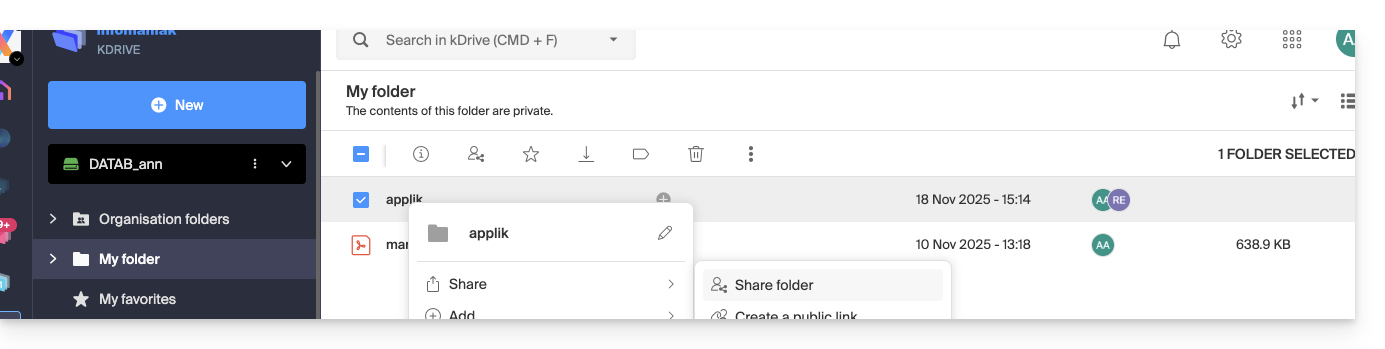
- Sélectionnez “Partager le dossier”:
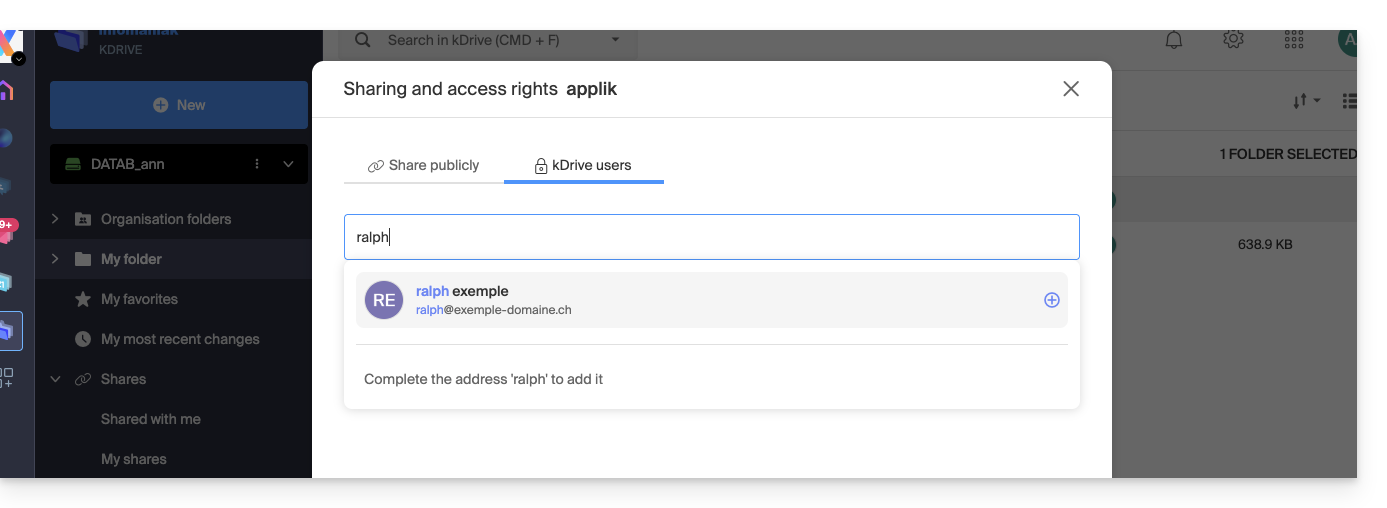
- Dans l'onglet “Utilisateurs du kDrive”, saisissez le nom d'un autre utilisateur du même kDrive:
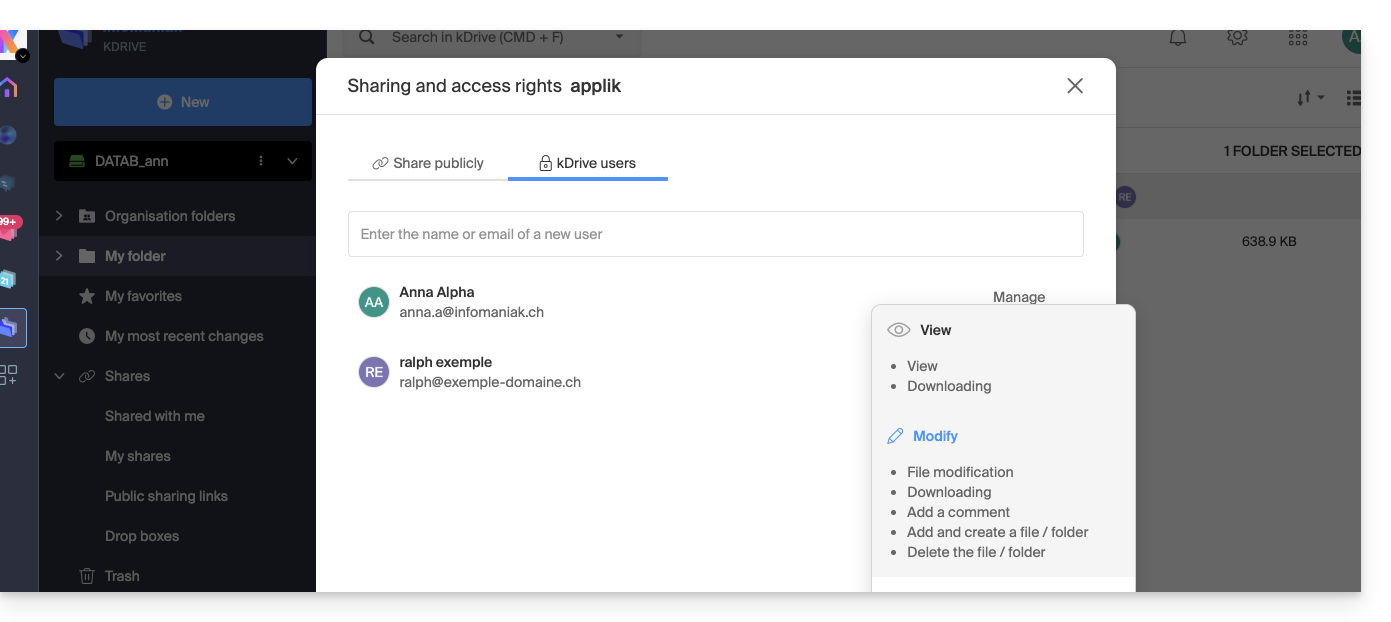
- Choisissez les permissions:
- Fermez la fenêtre de partage.
Comportement dans l'app desktop
Lorsqu'un partage interne est effectué comme ci-dessus, un dossier nommé “Shared” apparaît automatiquement dans l'arborescence locale de l'application desktop chez l'utilisateur concerné, ici sur macOS: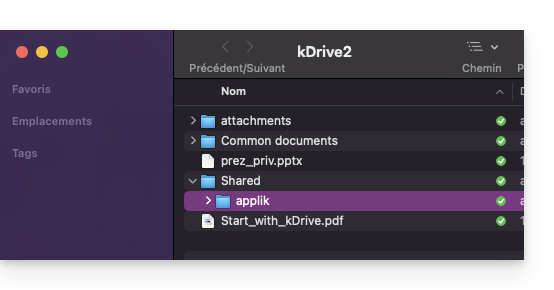
Ce dossier contient tous les éléments partagés et sera donc synchronisé avec les modifications éventuellement effectuées par la suite par l'utilisateur ayant partagé ses données.
Vous pouvez activer ou désactiver la synchronisation de ce dossier depuis les paramètres de l'application desktop, en cliquant sur le chevron à côté du nom du dossier de synchronisation (kDrive2 dans l'exemple ci-dessous) pour développer l'arborescence des fichiers synchronisés, et en désélectionnant le dossier “Shared” (ne pas oublier de valider le changement):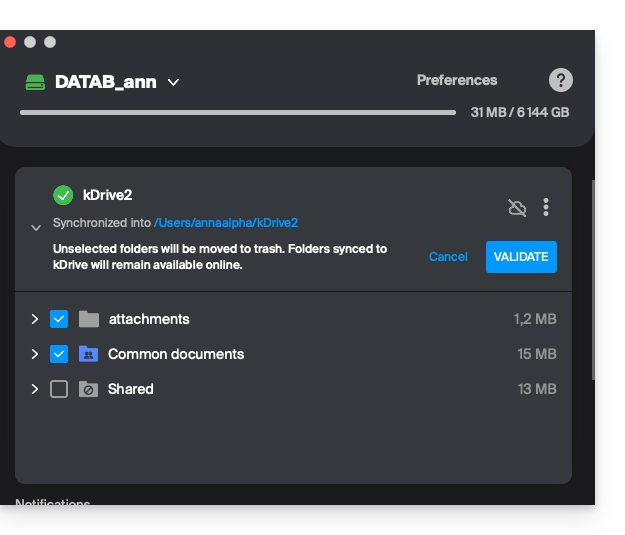
B. Partages externes (vers des utilisateurs hors du kDrive concerné)
Vous pouvez également partager des fichiers ou dossiers avec des personnes qui ne font pas partie de votre kDrive. Ces partages sont appelés partages externes.
Attention : L'utilisateur externe doit disposer d'un compte Infomaniak (gratuit ou payant) pour accéder au partage. Ce n'est pas un lien public accessible par n'importe qui.
Étapes pour partager un dossier/fichier en externe
- Cliquez ici afin d'accéder à kDrive sur votre kSuite Infomaniak (❓: aide).
- Dans l'interface web kDrive, l'un des utilisateurs du kDrive fait un clic droit sur son dossier ou fichier à partager (pour l'exemple, un sous-dossier d'un dossier déjà partagé (au point A ci-dessus) va être partagé, cela n'a aucune incidence).
- Sélectionnez “Partager le dossier”:
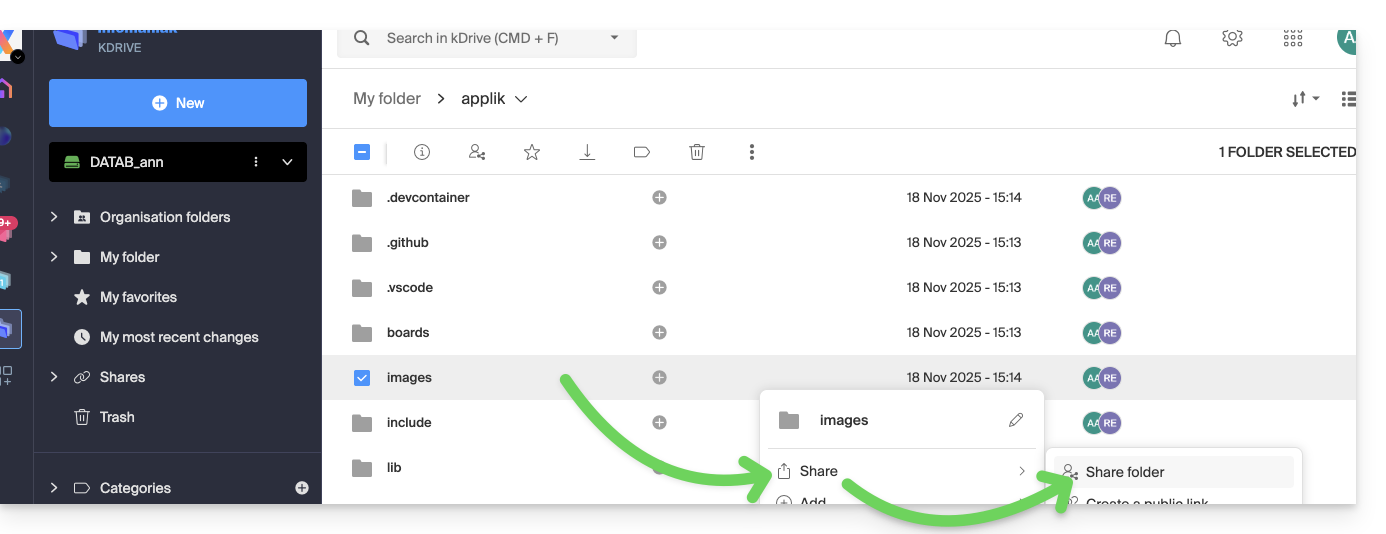
- Dans l'onglet “Utilisateurs du kDrive”, saisissez l'adresse mail de la personne externe (
faq@ik.medans cet exemple):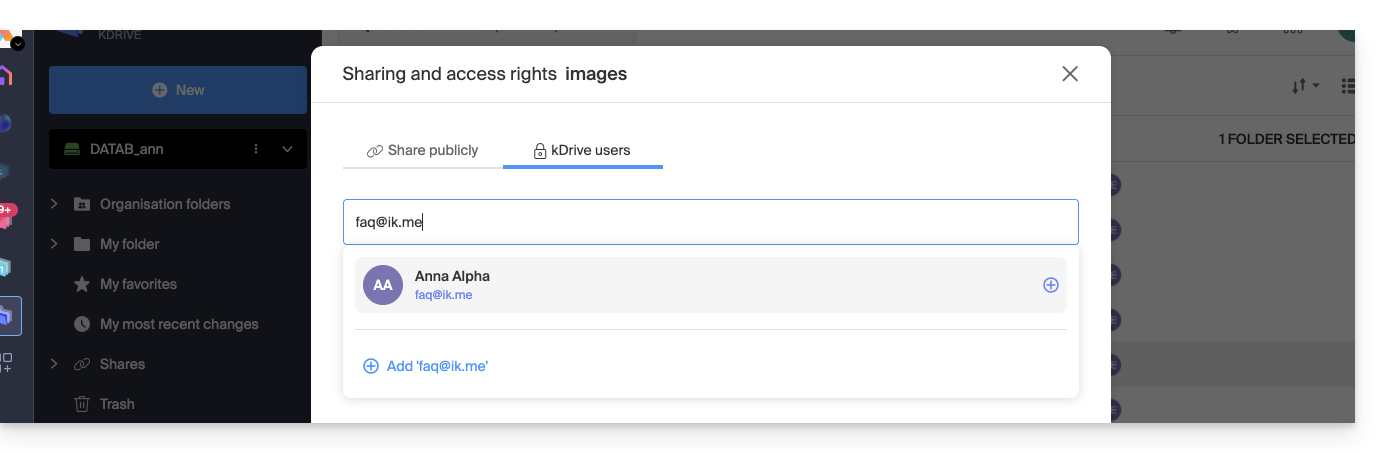
- Cliquez sur l'adresse mail.pour l'ajouter, choisissez les permissions de l'utilisateur et un éventuel message, puis cliquez sur le bouton en bas à droite:
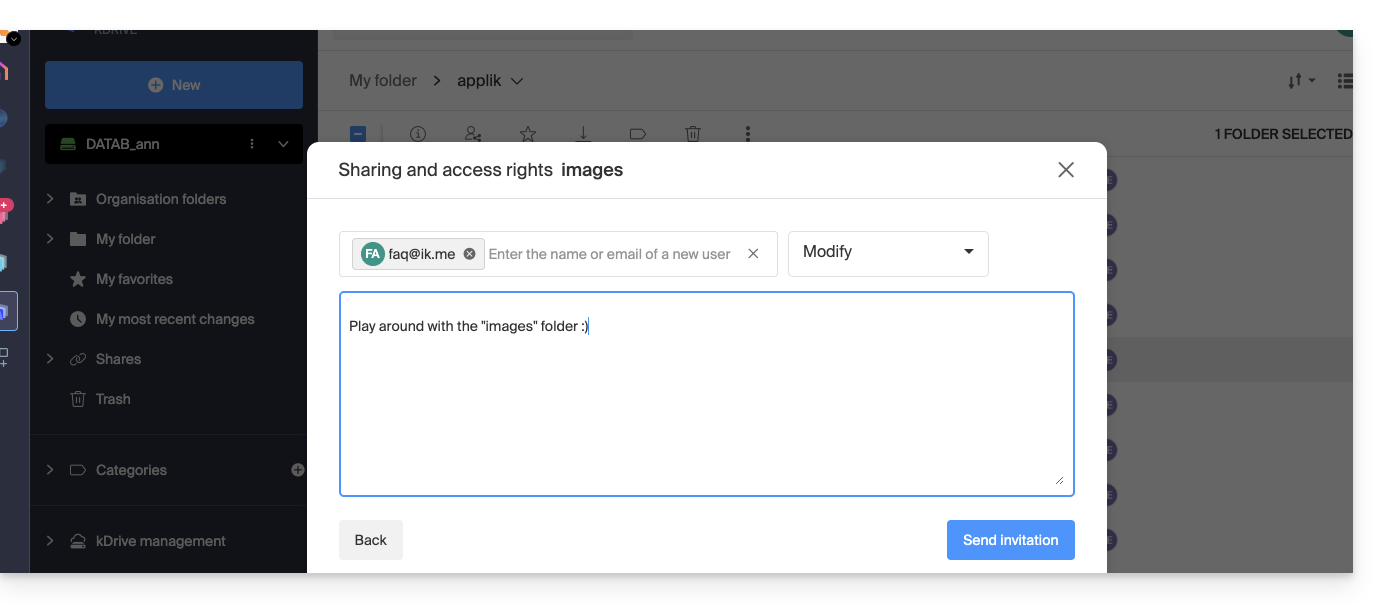
- Sélectionnez “Utilisateur externe” et cliquez sur le bouton en bas à droite pour envoyer l'invitation:
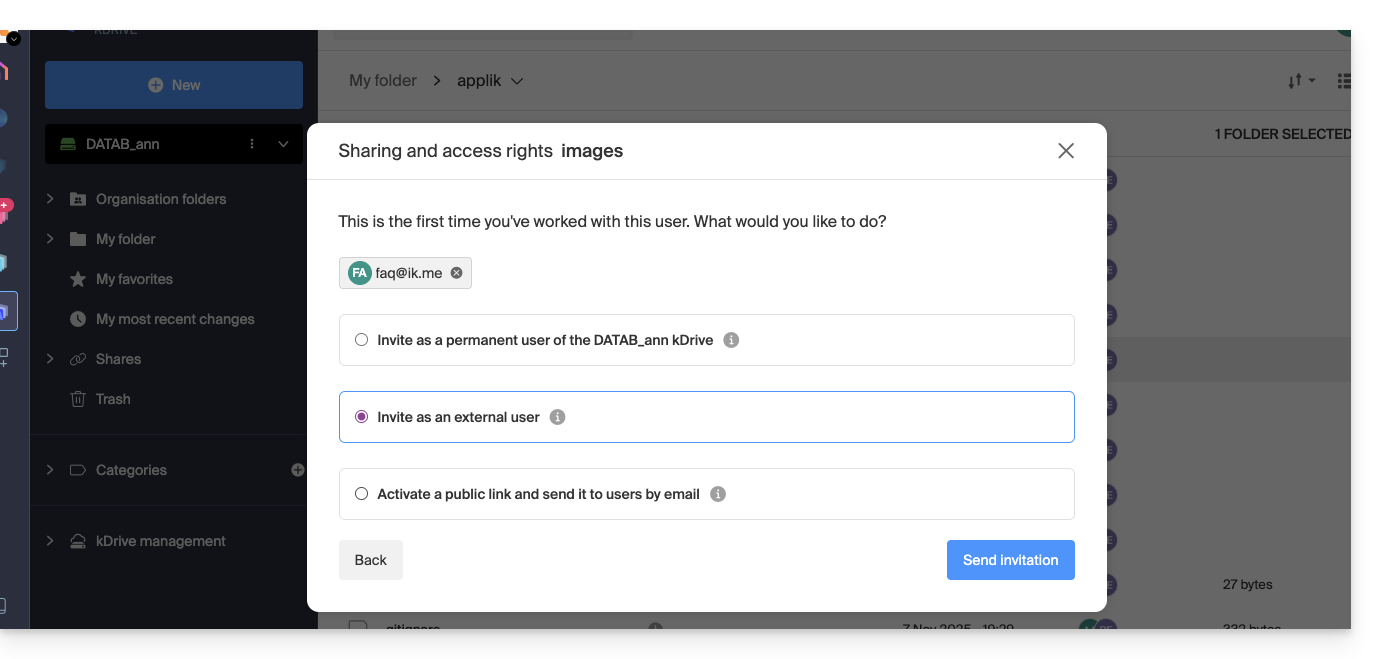
- Fermez la fenêtre de partage.
Comportement dans l'app Web (et desktop)
Tant que l'utilisateur ne consulte pas ses e-mails, il ne se passera rien, le kDrive ne lui apparaitra pas, ni sur l'app Web ni l'app desktop: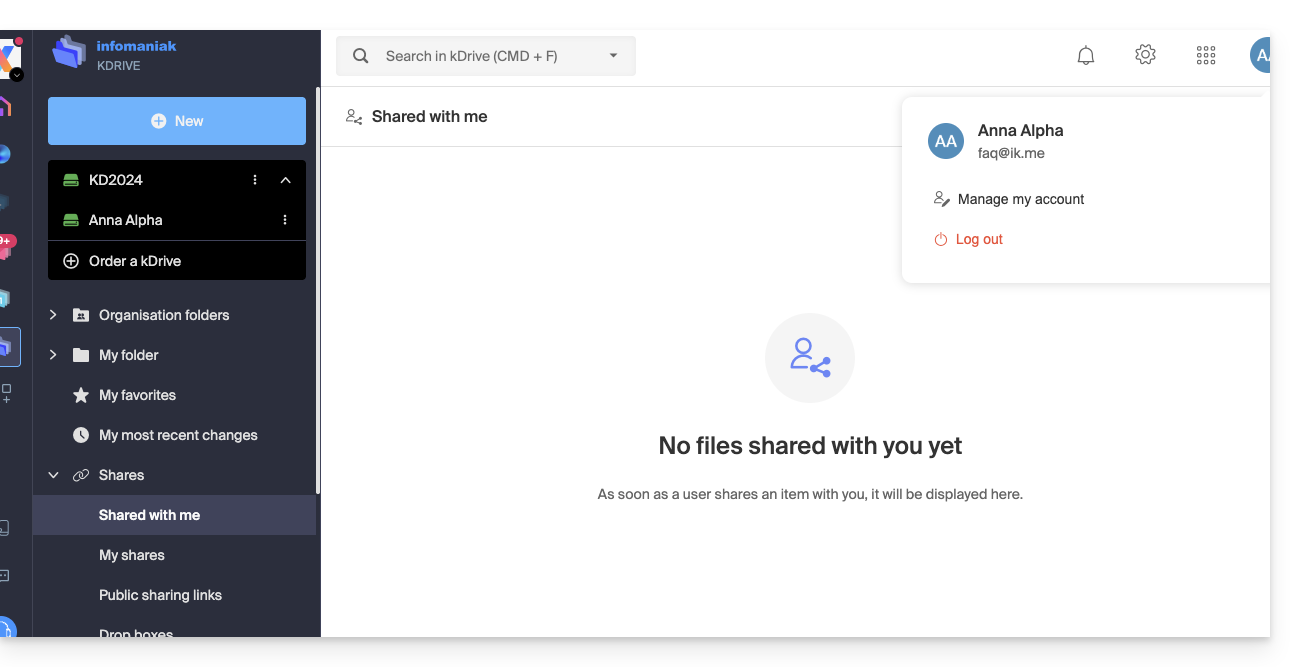
L'utilisateur faq@ik.me dont donc consulter ses e-mails: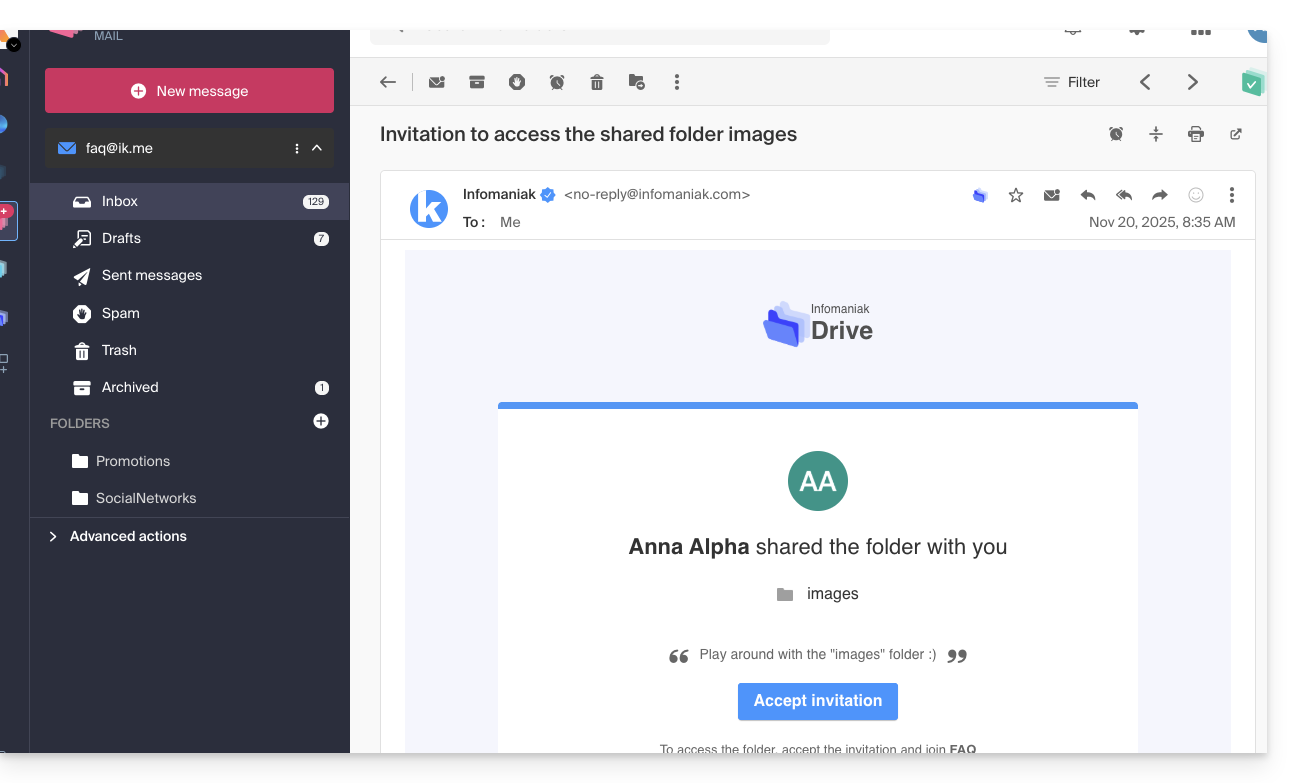
Une fois le partage accepté:
- L'utilisateur est envoyé sur la page des données partagées dans un kDrive restreint:
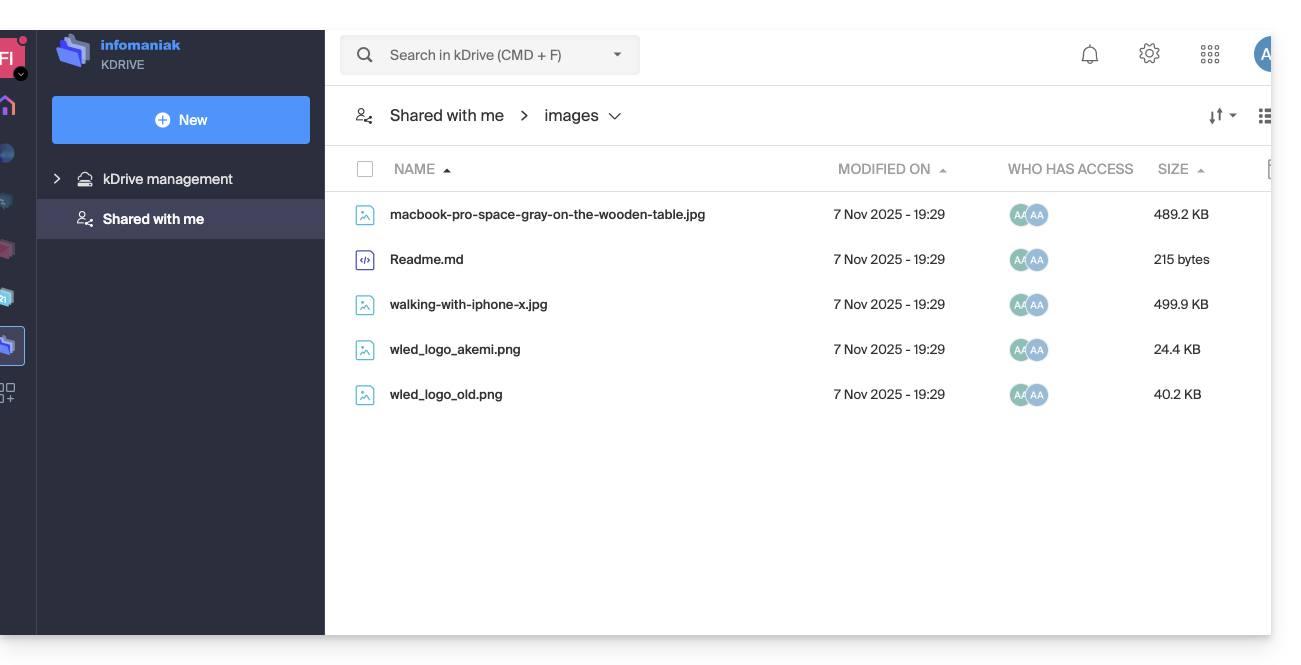
- Pour les retrouver par la suite, il peut être nécessaire de rebasculer vers l'Organisation concernée pour faire réapparaitre le partage, car celui-ni n'est pas forcément lié aux kDrive des Organisations déjà accessibles précédement par l'utilisateur.
- Ensuite, les données partagées seront visibles dans l'éléments “Partagés avec moi”:
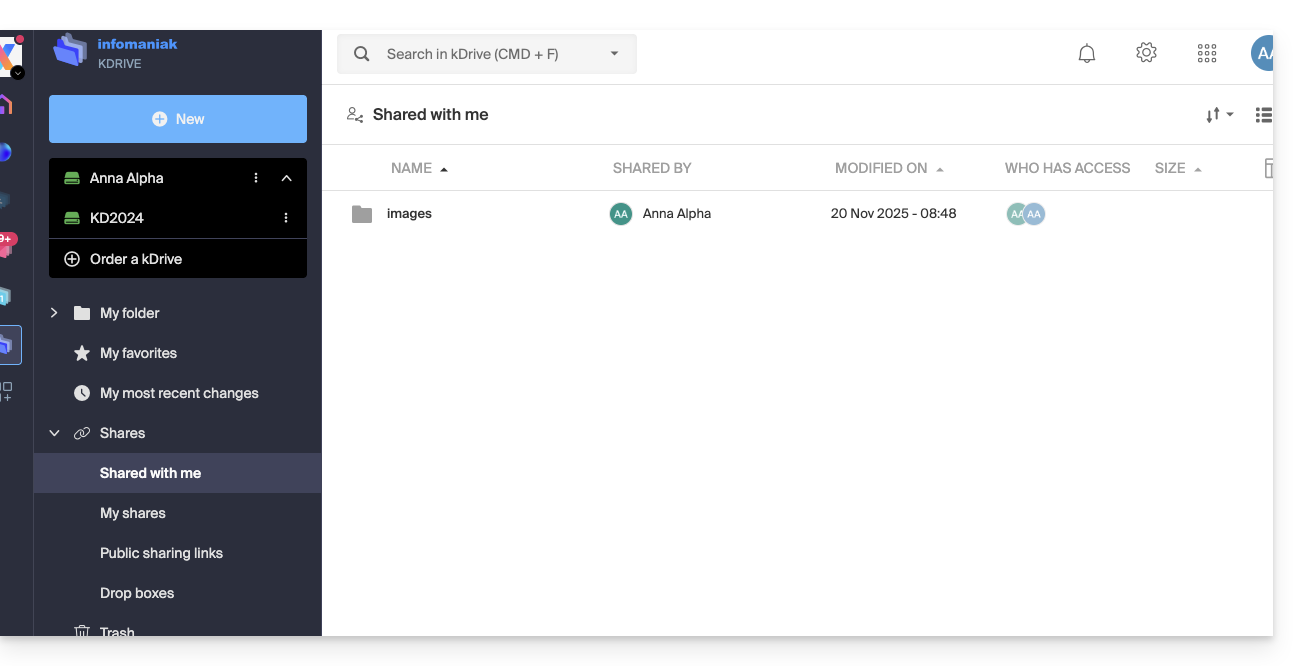
Ces partages externes ne sont PAS synchronisables via l'app desktop. Aucun dossier “Shared” n'apparaît en local pour ces partages.
L'utilisateur externe accède aux fichiers uniquement via l'interface web kDrive (après connexion à son compte Infomaniak).
Cela garantit la sécurité des données partagées avec des tiers tout en limitant la charge de synchronisation sur les postes locaux.
Lien vers cette FAQ: https://faq.infomaniak.com/2859
Cette FAQ a été utile?