Base de connaissances
1 000 FAQ, 500 tutoriels et vidéos explicatives. Ici, il n'y a que des solutions !
Les outils Infomaniak, comme l'app Web Mail Infomaniak (service en ligne ksuite.infomaniak.com/mail) ou les interfaces Calendar, Contacts, kSuite… peuvent s'afficher en mode clair ou mode sombre ("dark mode"), y compris en se basant sur les réglages de votre système d'exploitation actuel: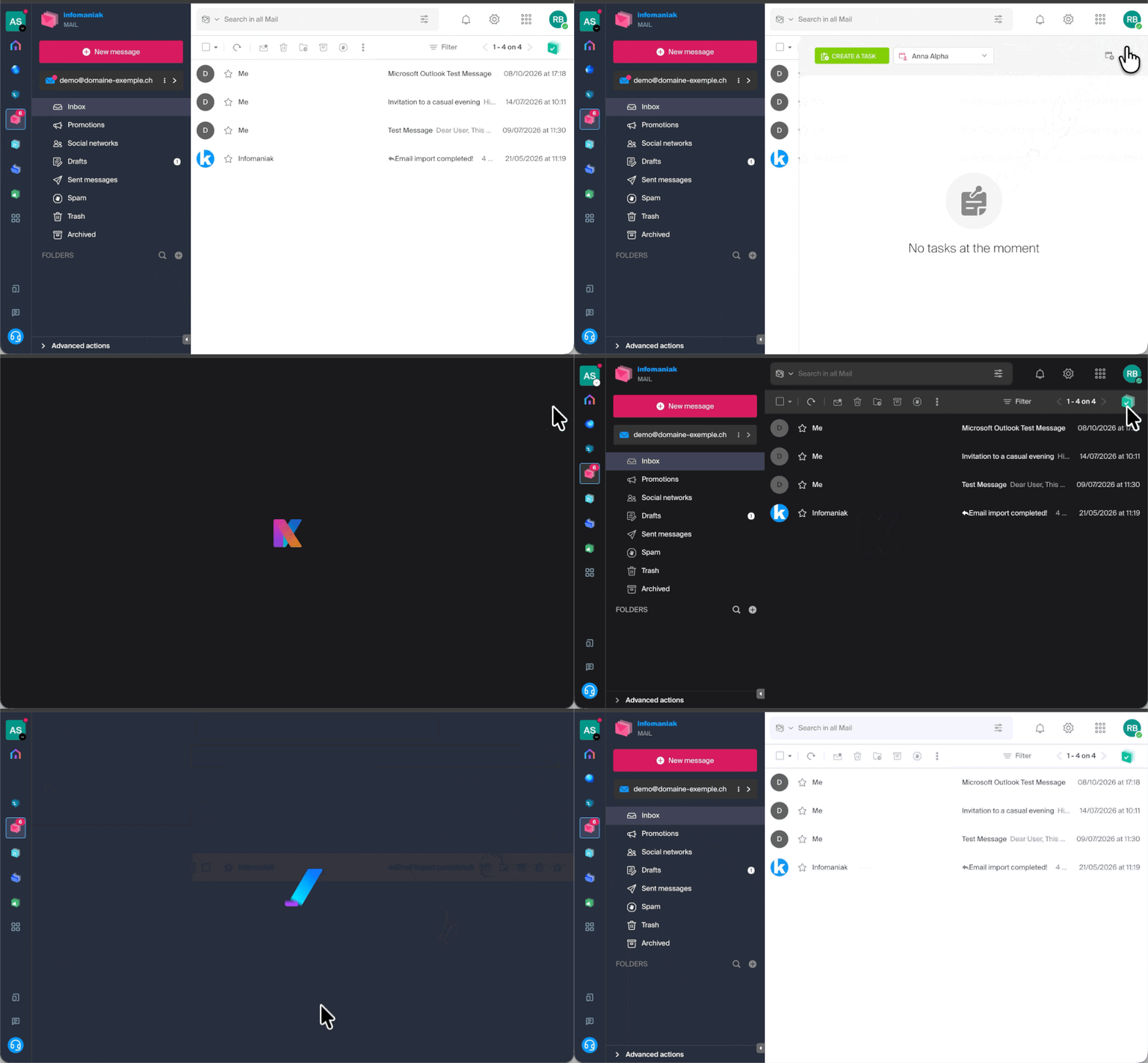
Activer un mode manuel
Afin de choisir manuellement un affichage sombre ou clair, sans se baser sur un éventuel affichage différent côté système d'exploitation:
- Cliquez ici ou en haut à droite sur vos initiales / avatar afin de "Gérer mon compte":

- Cliquez ensuite sur Apparence dans le menu latéral gauche.
- Cliquez sur Clair pour appliquer le mode clair:
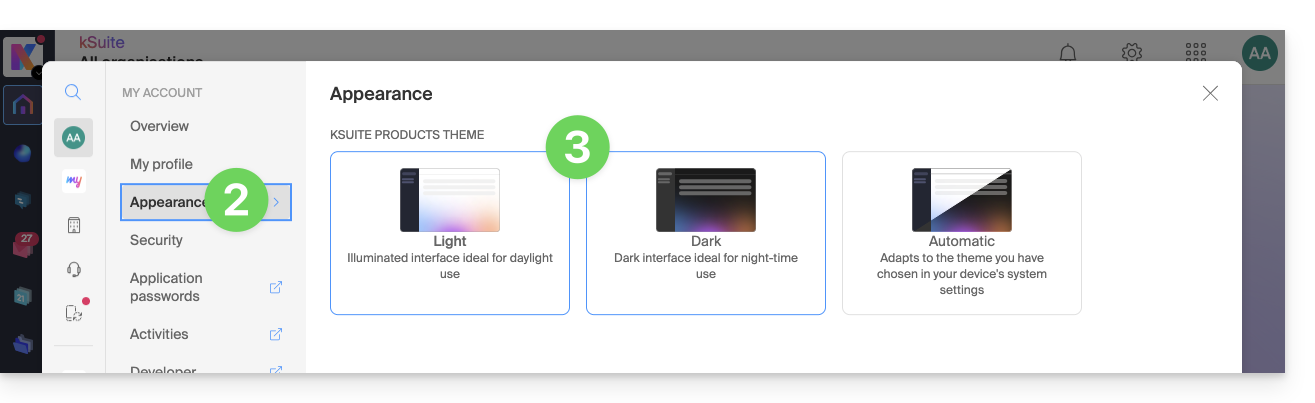
- Cliquez sur Sombre pour activer le “dark mode”.
Activer le mode automatique
Le mode automatique se base sur les paramètres de votre système d'exploitation (macOS / Windows...):
- Cliquez ici ou sur la pastille avec vos initiales / avatar en haut à droite du Manager Infomaniak) afin de "Gérer mon compte":
- Cliquez sur Apparence dans le menu latéral gauche.
- Cliquez sur le mode Automatique:
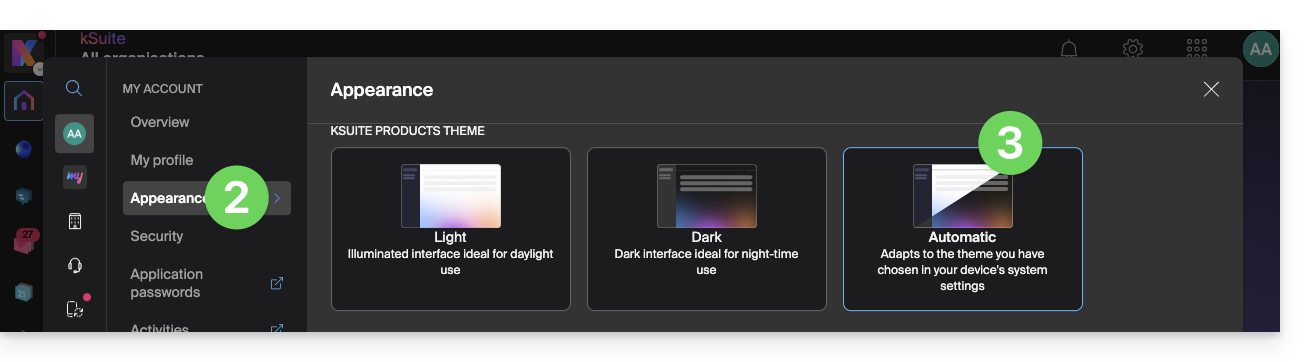
Puis si vous souhaitez modifier le thème clair ou sombre de votre ordinateur, afin que le mode automatique du Manager prenne en compte vos préférences…
… sur macOS
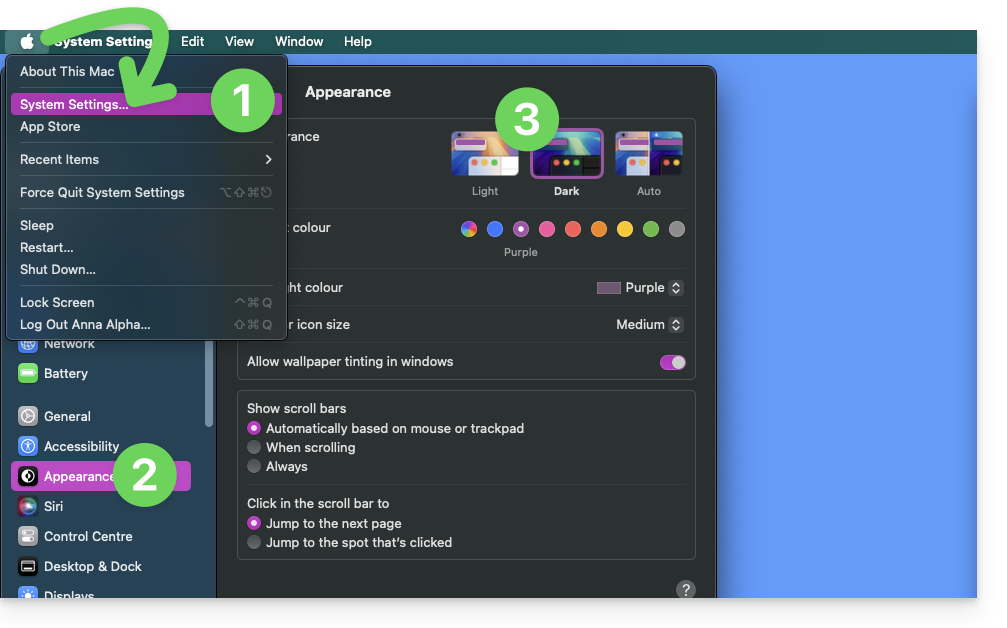
- Cliquez sur Préférences Système…
- Cliquez sur Apparence.
- Choisissez le mode désiré à droite:
… sur Windows
- Dans le menu Démarrer, ouvrez Paramètres > Personnalisation.
- Sélectionnez Couleurs, puis Choisissez votre mode:
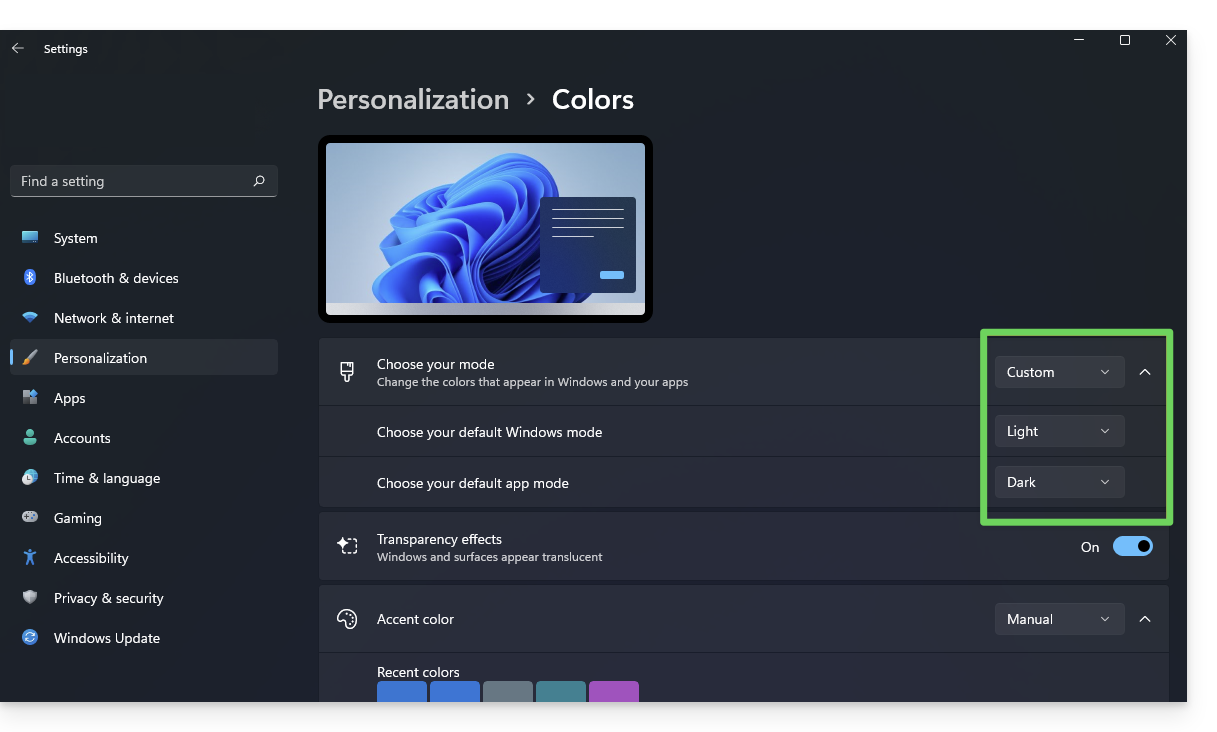
- Vous pouvez choisir entre Clair, Sombre ou Personnalisé.
- Si vous sélectionnez Personnalisé, vous aurez la possibilité de choisir un mode Windows par défaut et un mode d'application par défaut différent.
Et sur mobile ?
Le thème sombre est activé sur les appareils mobiles pour les pages de connexion et de création de compte Infomaniak ; il s'adapte automatiquement aux préférences du système mobile, offrant ainsi une expérience visuelle cohérente entre les applications mobiles et les login / création de compte.
Lien vers cette FAQ: https://faq.infomaniak.com/2870
Cette FAQ a été utile?
Ce guide explique comment exclure des fichiers et dossiers d'une synchronisation kDrive sur votre ordinateur, et quels sont les types de fichier déjà exclus par défaut.
Préambule
- Les fichiers qui sont exclus par défaut (éléments dans la liste impossible à supprimer) varient en fonction de l'OS et le sont car ils représentent des risques d'erreur de synchronisation.
Gérer les fichiers exclus de kDrive
App desktop v4.x
L'app kDrive v4.x permet de voir les exclusions automatiques existantes, et de créer vos propres règles d'exclusion:
- Lancez kDrive sur votre appareil: l'icône de l'app doit être visible en haut à droite sur macOS / Linux, et en bas à droite sur Windows (❓: aide).
- Faites un clic droit sur l'icône et choisissez Paramètres:

- Rendez-vous sous Avancé.
- Cliquez sur Règles de synchronisation:
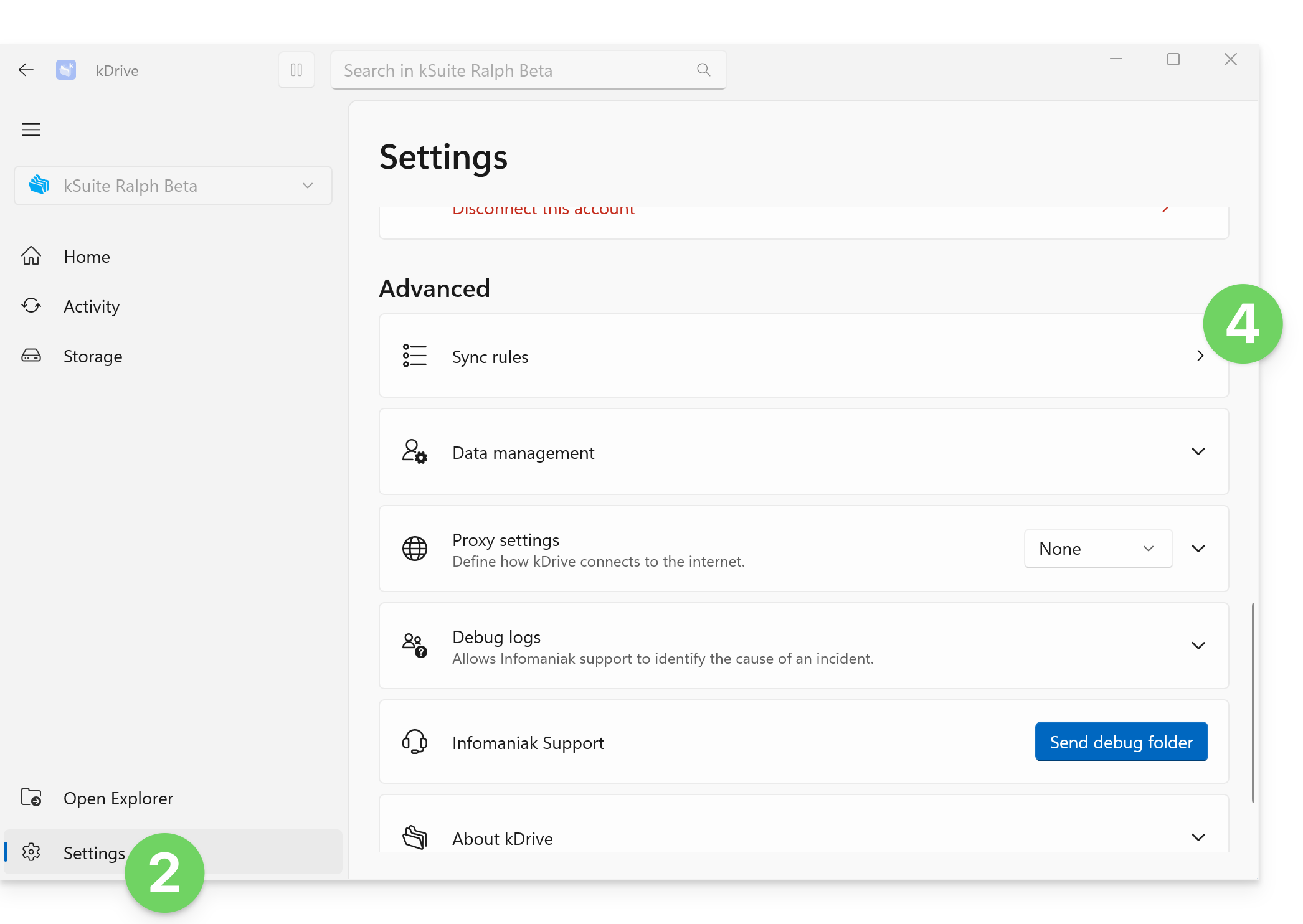
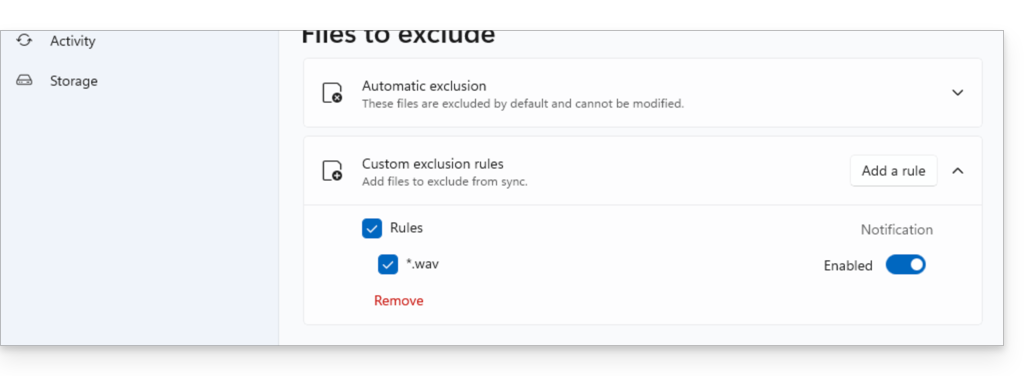
- La liste qui s'affiche au clic sur le chevron représente les fichiers qui sont ignorés par défaut par kDrive et les règles correspondantes ne peuvent pas être modifiées.
- Les fichiers qui sont exclus par défaut (éléments dans la liste impossible à supprimer) varient en fonction de l'OS et le sont car ils représentent des risques d'erreur de synchronisation.
- Règles d'exclusion personnalisées : elles permettent de spécifier quel nom (ou quel extrait de nom) ne doit jamais être synchronisé, y compris dans l'extension du nom de fichier (type) si nécessaire:
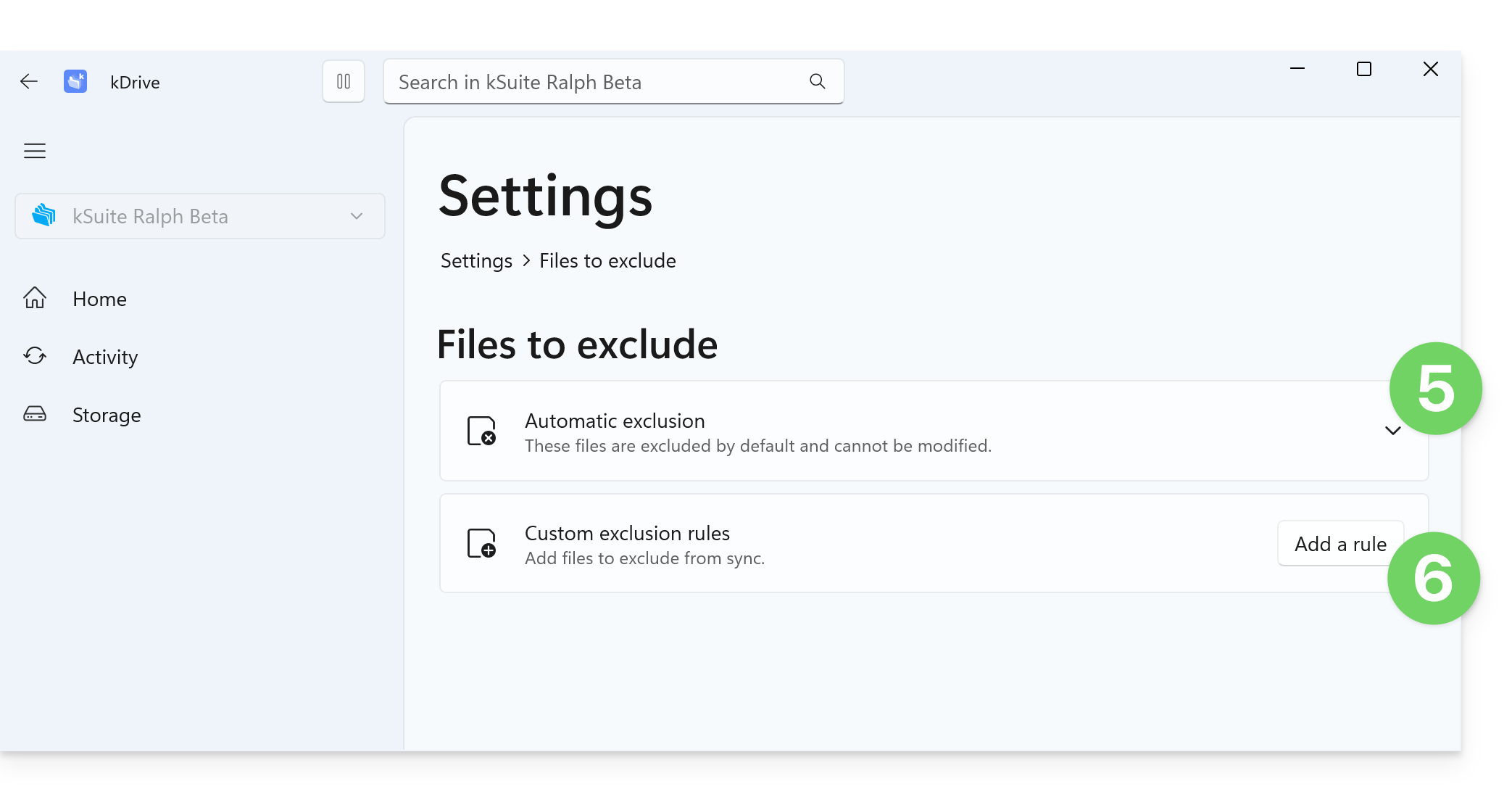
- Pour créer une exclusion personnalisée, cliquez sur le bouton Ajouter une règle, puis indiquez le terme que vous souhaitez exclure de toute synchronisation:
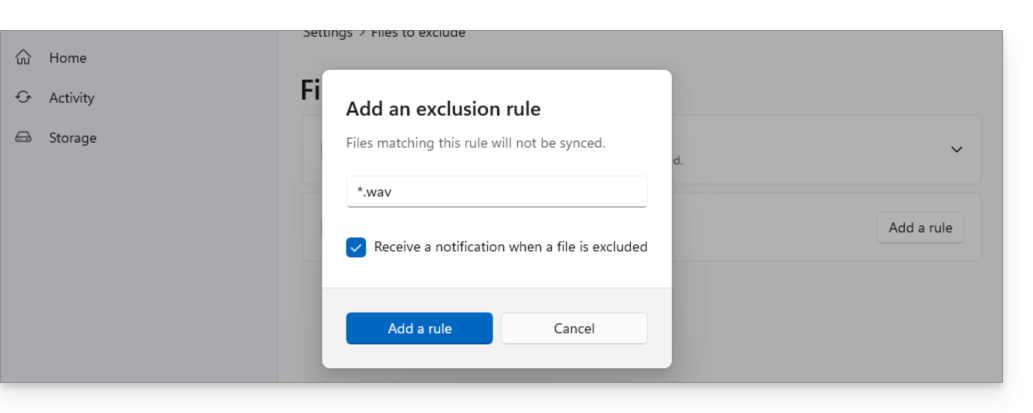
wavva exclure uniquement les fichiers qui s'appellent exactementwav(un fichierwav.txtne sera pas exclu)..wavva exclure uniquement les fichiers qui s'appellent exactement.wav(un fichiertest.wavne sera pas exclu).*.wavva exclure tous les fichiers qui se terminent par.wav. Par exemple,test.wavsera exclu, mais pastest.wav.2.*wav*va exclure tous les fichiers qui contiennentwav. Par exemple,fichier-wav-audio.mp3sera exclu.
- Activez si nécessaire la case pour recevoir une notification lorsqu'une synchronisation exclue un fichier pour la raison que vous avez configuré.
- La règle s'affiche et il suffit de la sélectionner pour pouvoir la supprimer si besoin ; vous pouvez également cliquer sur le bouton à bascule (toggle switch) pour activer ou désactiver les notifications lors d'exclusion de ce type:
App desktop v3.x
Pour cela:
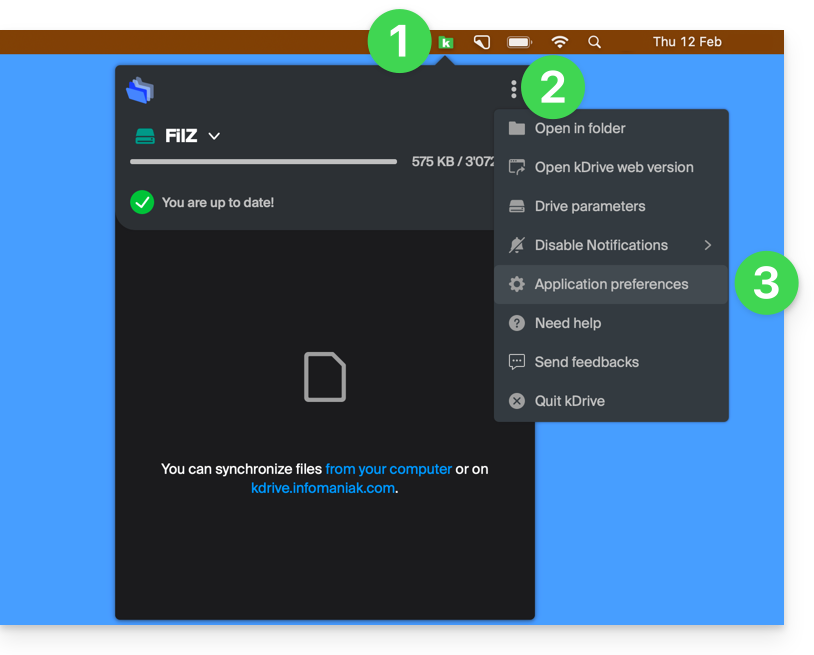
- Faites un clic gauche sur l'icône de l'app desktop dans la zone de notification de votre ordinateur (en haut à droite sur macOS, en bas à droite sur Windows et un double clic gauche dans la barre des tâches sur Linux).
- Cliquez sur le menu d'action ⋮ en haut à droite dans l'application.
- Cliquez sur Préférences:
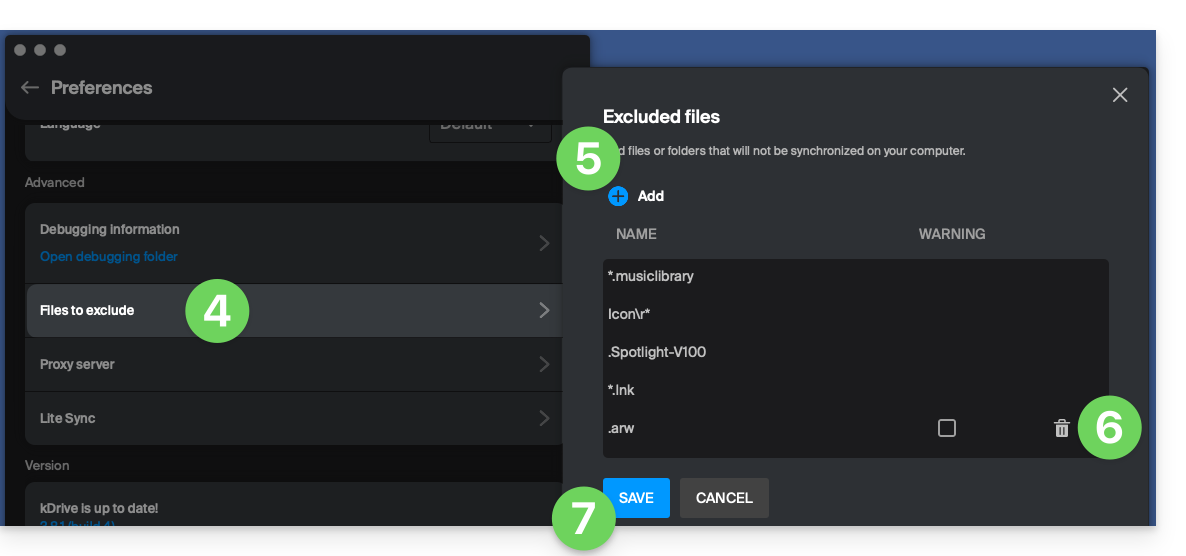
- Cliquez sur Fichiers à exclure (dans la partie Avancé).
- Pour ajouter des fichiers à exclure, cliquez sur l'icône Ajouter puis renseignez le nom.
- Pour exclure une collection de fichiers, spécifiez par exemple
*.bak(astérisque "joker" précédant l'extension de fichier concernée). - Si vous ajoutez le nom d'un dossier, celui-ci ne sera pas / plus synchronisé, y compris son contenu, sous-dossiers etc.
- Pour exclure une collection de fichiers, spécifiez par exemple
- Pour retirer des fichiers/dossiers que vous aviez ajouté dans le but des les exclure d'une synchronisation, cliquez sur l'icône Corbeille Supprimer tout à droite de la ligne concernée.
- Il est possible de masquer les messages d'avertissements de synchronisation pour les fichiers exclus en cochant la case à droite du fichier exclu.
- Cliquez sur le bouton bleu Enregistrer:
Lien vers cette FAQ: https://faq.infomaniak.com/2871
Cette FAQ a été utile?
Ce guide détaille certaines des opérations de base qu'il est possible de réaliser facilement avec des données sur kDrive Infomaniak.
Ajouter un fichier / un dossier
Sur l'app Web kDrive
Pour ajouter un fichier ou un dossier sur kDrive Infomaniak:
- Cliquez ici afin d'accéder à kDrive sur votre kSuite Infomaniak (❓: aide).
- Cliquez sur le bouton Nouveau pour envoyer un dossier:
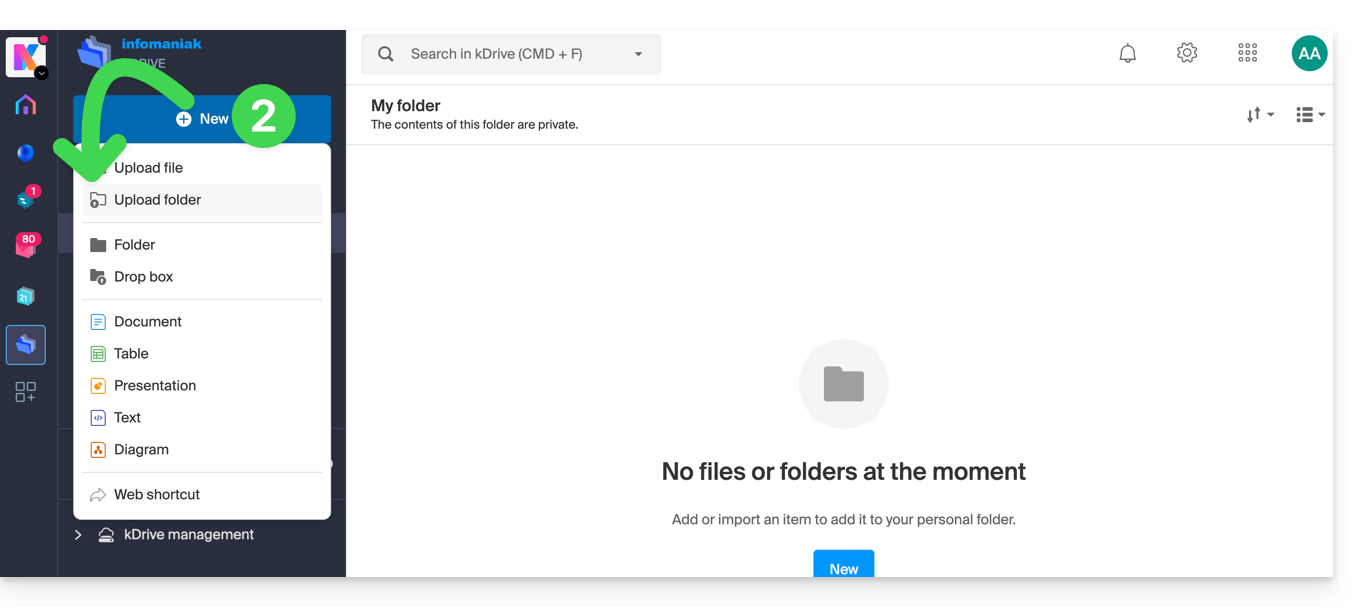
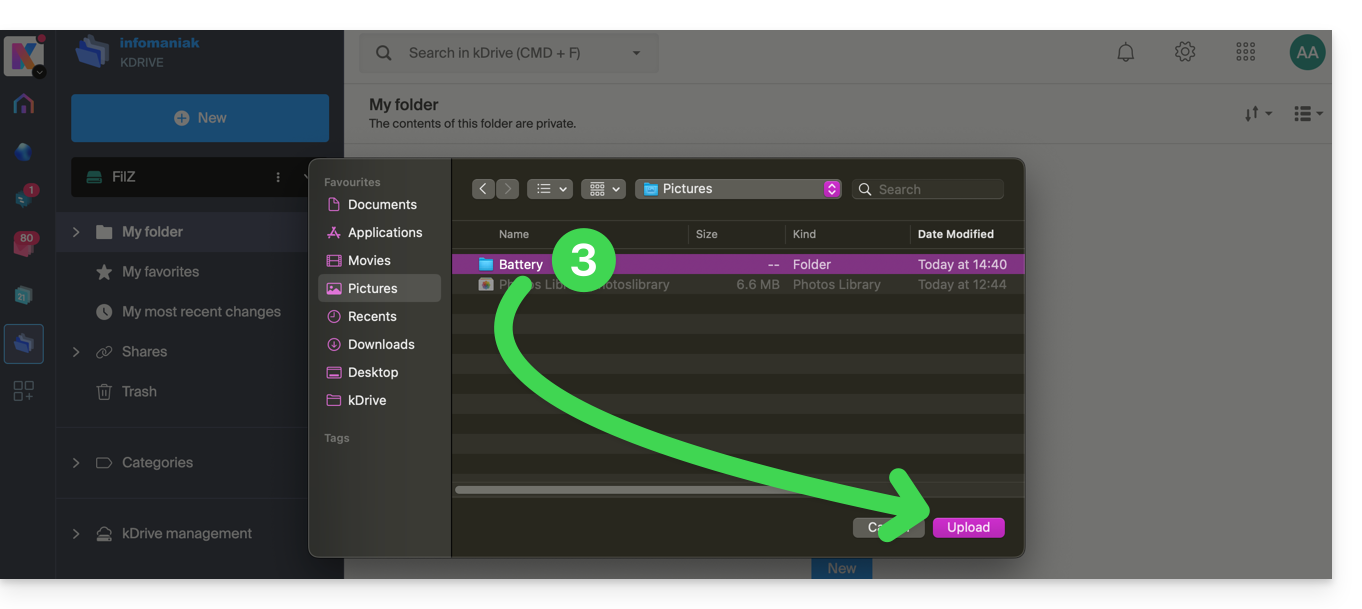
- Sélectionnez le dossier à téléverser sur kDrive:
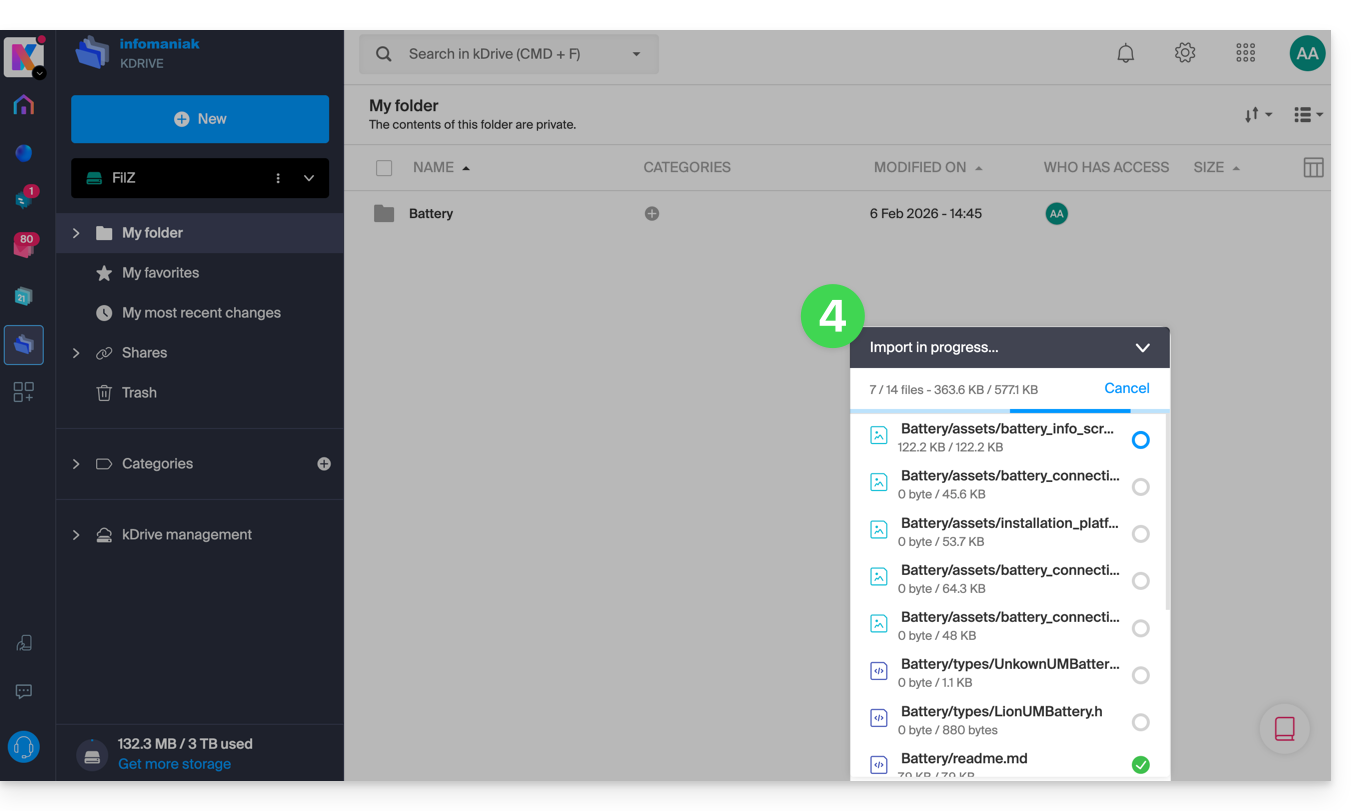
- Le dossier et son contenu sont envoyés sur kDrive Infomaniak ; patientez jusqu'à ce que l'import soit indiqué comme terminé:
Les données seront synchronisées avec les différentes solutions reliées/connectées au même kDrive, par exemple:
- l'app mobile kDrive (application pour smartphone ou tablette iOS / Android):
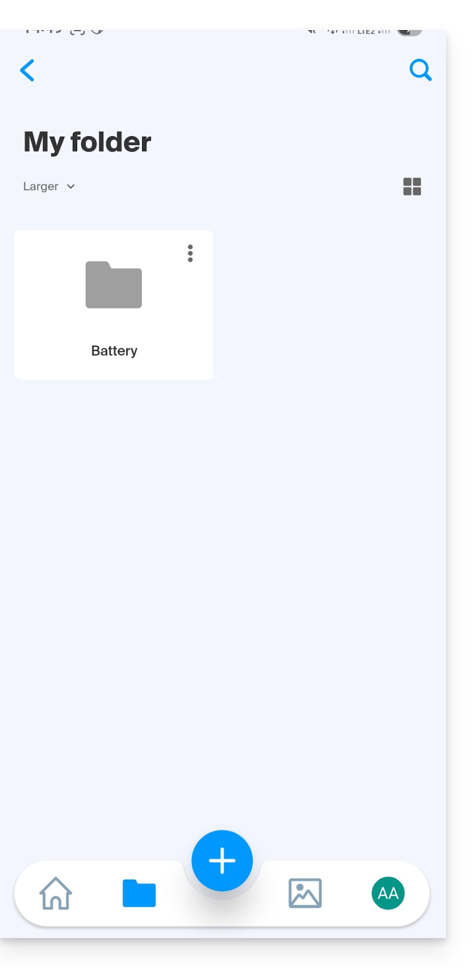
- et l'app desktop kDrive (application de bureau sur macOS / Windows / Linux)…
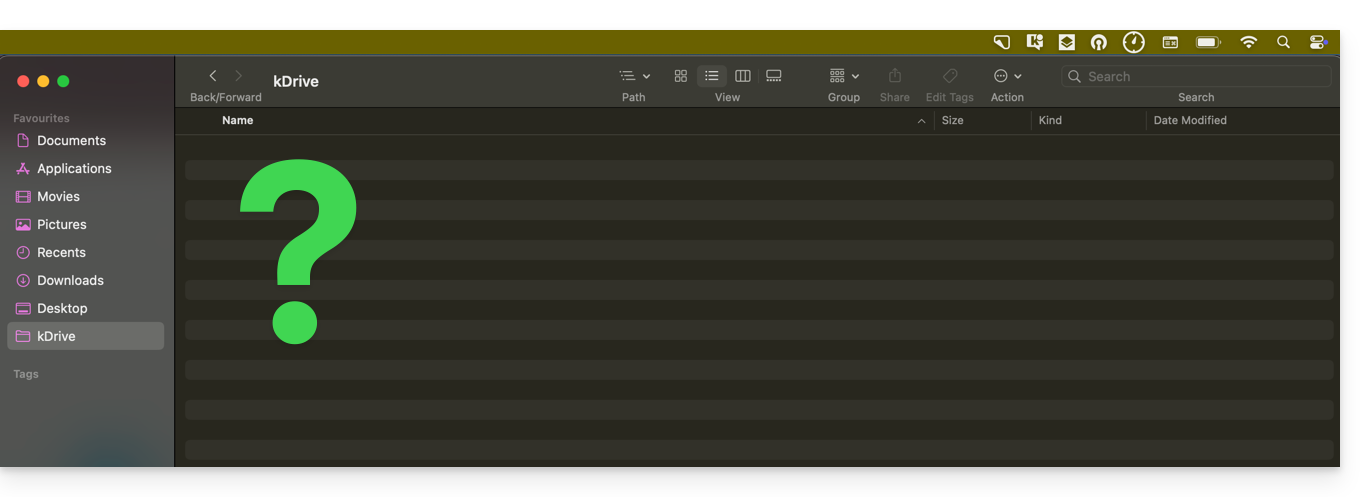
Et si comme dans l'exemple ci-dessus, votre ordinateur n'affiche rien de nouveau dans le dossier correspondant à kDrive (pas de synchronisation), prenez connaissance de cet autre guide pour explorer quelques pistes pouvant conduire à la résolution du problème.
Renommer un fichier / un dossier
Sur l'app Web kDrive
Pour renommer un fichier ou un dossier kDrive Infomaniak:
- Cliquez ici afin d'accéder à l'app Web kDrive Infomaniak (service en ligne ksuite.infomaniak.com/kdrive).
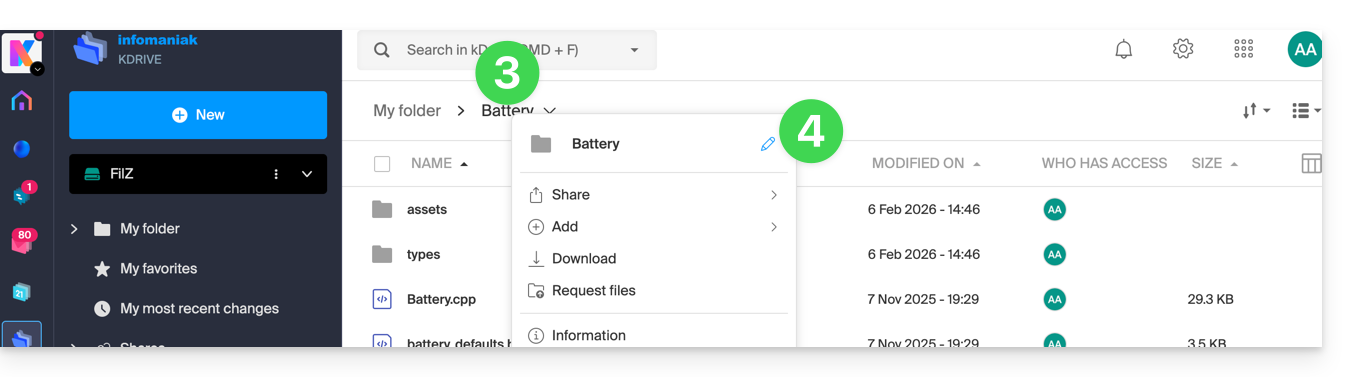
- Sélectionnez un fichier à renommer et cliquez avec le bouton droit de la souris.
- Vous pouvez aussi cliquer sur le nom d'un dossier dans la barre supérieure.
- Cliquez sur l'icône crayon:
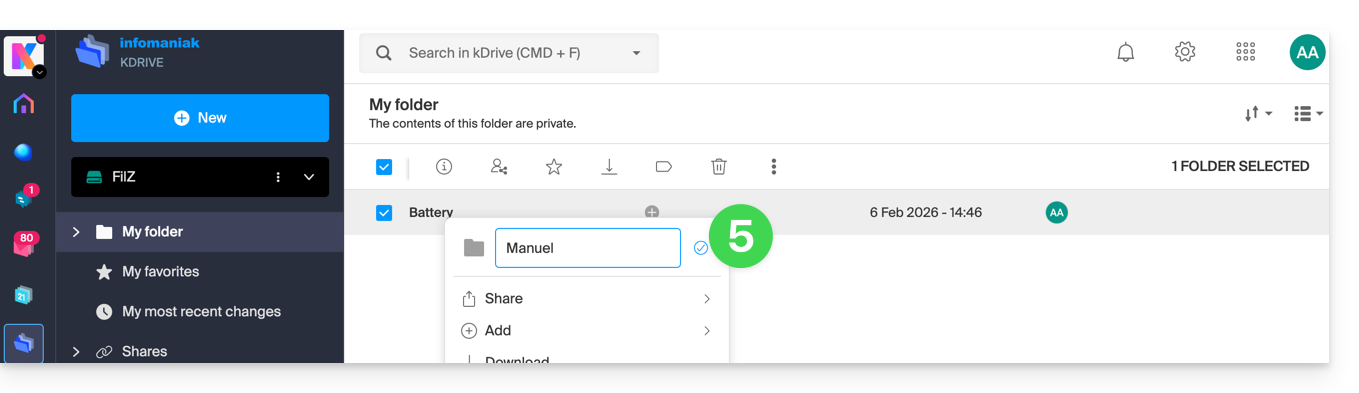
- Entrez le nouveau nom et validez avec la touche ENTER ou cliquez sur l'icône de validation:
Le nouveau nom est synchronisé avec les différentes solutions reliées/connectées au même kDrive, par exemple l'app mobile kDrive (nécessite de rafraichir l'interface si vous êtes déjà sur le dossier en question) et l'app desktop kDrive (application de bureau sur macOS / Windows / Linux):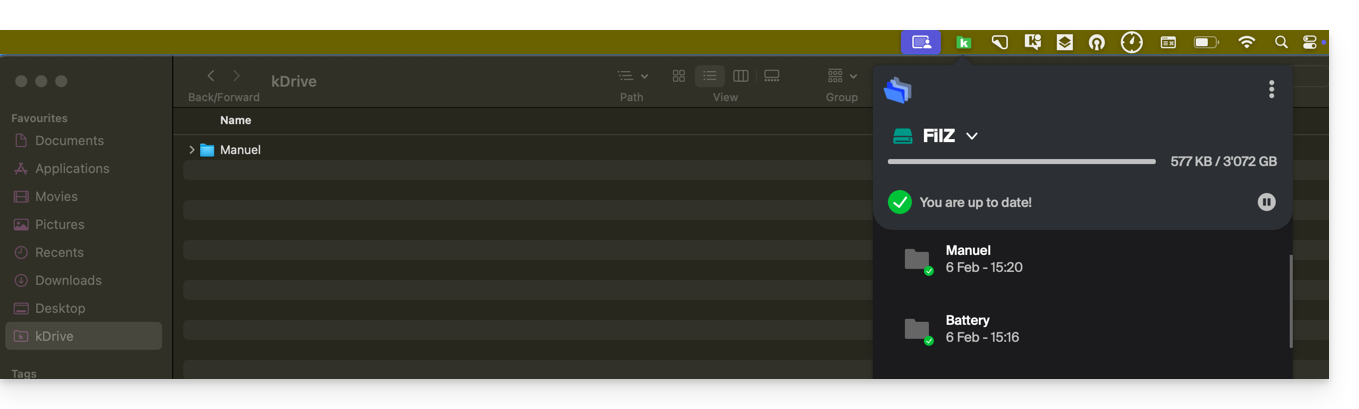
Mettre en favori / suivi de fichier
Sur l'app Web kDrive
Pour mettre en favori un fichier ou un dossier de l'app Web kDrive Infomaniak (service en ligne ksuite.infomaniak.com/kdrive) :
- Cliquez ici afin d'accéder à l'app Web kDrive Infomaniak (service en ligne ksuite.infomaniak.com/kdrive).
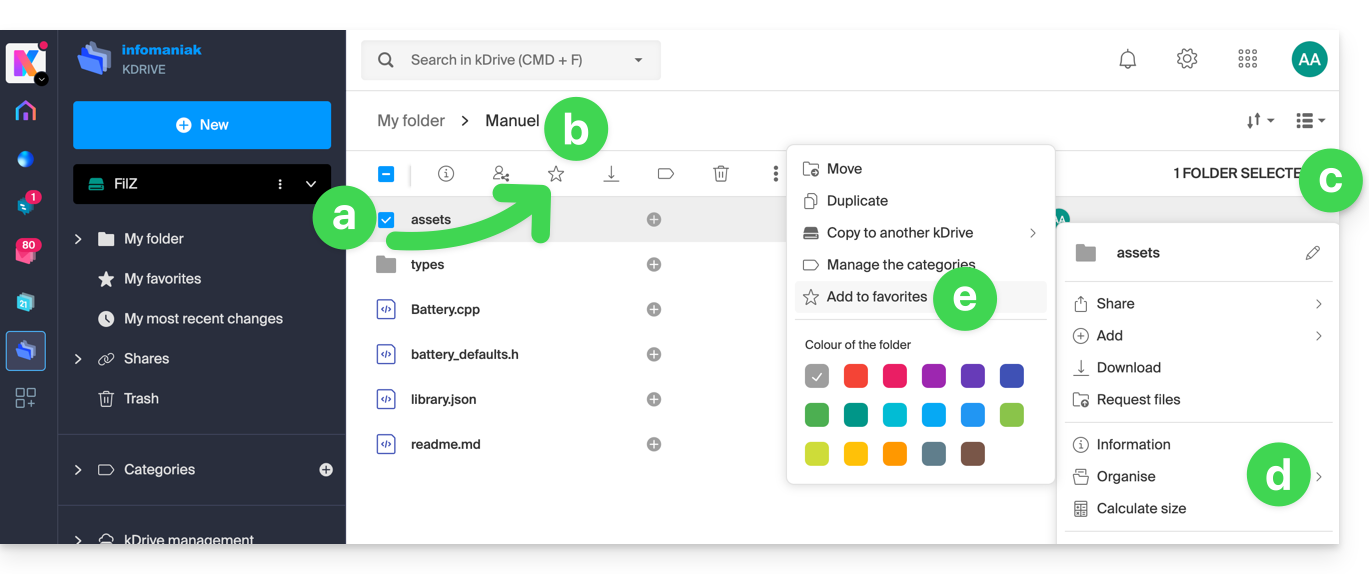
- Il y a plusieurs façon de placer un élément en favori:
- Sélectionnez un fichier à définir comme favori.
- Cliquez sur l'icône ☆ dans la barre supérieure.
- Vous pouvez également cliquer sur le menu d'action ⋮ situé à droite de l'élément concerné.
- Choisissez Organiser.
- Cliquez sur Ajouter aux favoris:
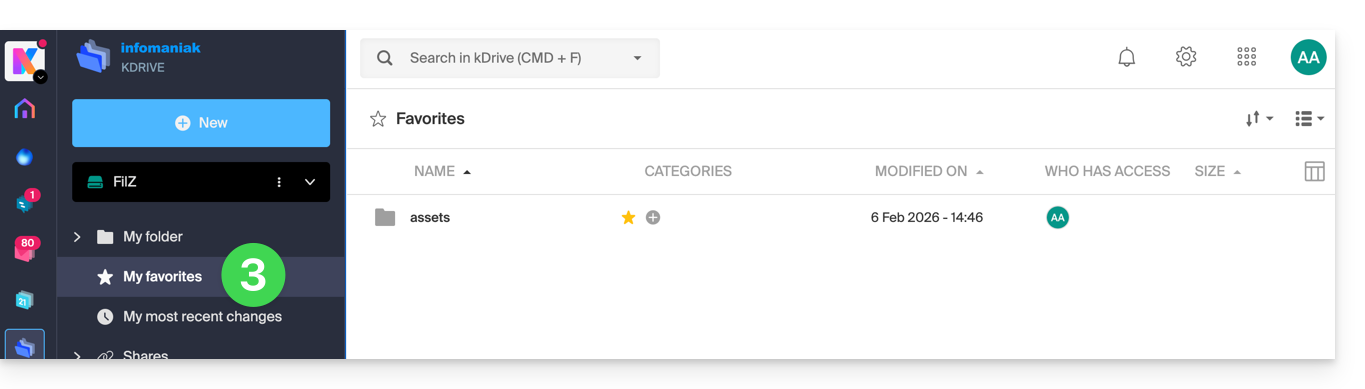
- Une étoile de couleur jaune apparait pour représenter les fichiers/dossiers favoris ; ils sont ensuite tous visibles depuis le menu Mes favoris dans la barre latérale gauche:
Les favoris sont synchronisés avec les différentes solutions reliées/connectées au même kDrive, par exemple l'app mobile kDrive (application pour smartphone ou tablette iOS / Android):
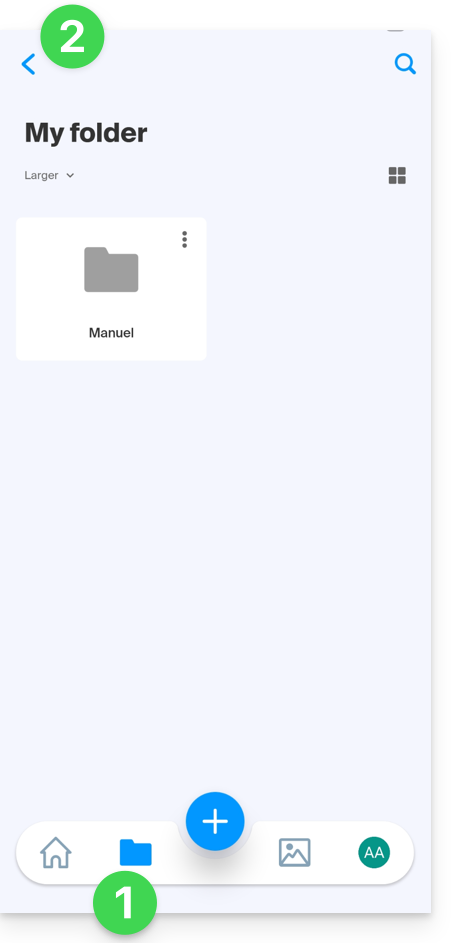
- Le menu Favoris se trouve sous l'icône de Dossiers en bas…
- … mais il est parfois nécessaire de d'abord revenir en arrière si vous étiez déjà en train de parcourir un dossier:
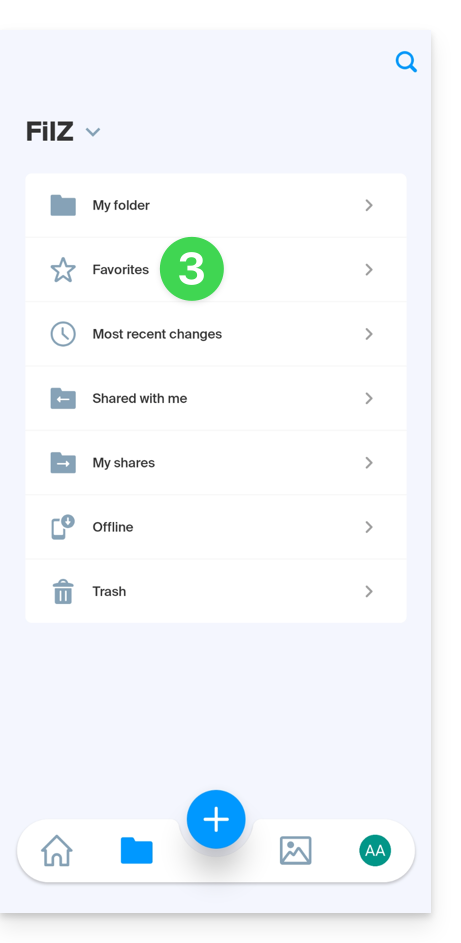
- Cliquez ensuite sur Favoris:
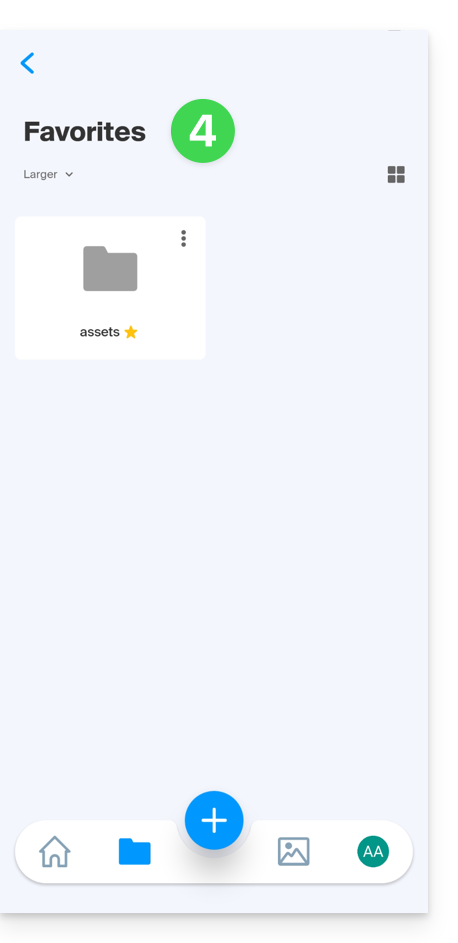
- Les favoris synchronisés s'affichent:
Sur l'app desktop kDrive (application de bureau sur macOS / Windows / Linux) il n'y a pas de système de favoris ; aucun distinction particulière ne sera faite pour vos fichiers placés en favori sur d'autres supports.
Dézipper une archive
Cette fonctionnalité pour fichier de type .zip est prévue mais n'est pas encore disponible pour le moment.
Lien vers cette FAQ: https://faq.infomaniak.com/2873
Cette FAQ a été utile?
Ce guide explique comment éditer un fichier au format PDF sur l'app Web kDrive (service en ligne ksuite.infomaniak.com/kdrive).
✘ INDISPONIBLE avec
kSuite Free
my kSuite (ik.me, etik.com, ikmail.com)
Préambule
- L'app Web kDrive intègre nativement un éditeur qui permet de modifier en ligne un document PDF.
- Vos fichiers ne sont jamais analysés et sont exclusivement stockés en Suisse (❓: aide).
- Prenez connaissance de cet autre guide si vous recherchez des informations sur l'édition d'autres formats de fichiers.
Modifier un fichier PDF
Pour accéder à kDrive et modifier le document PDF:
- Cliquez ici afin d'accéder à kDrive sur votre kSuite Infomaniak (❓: aide).
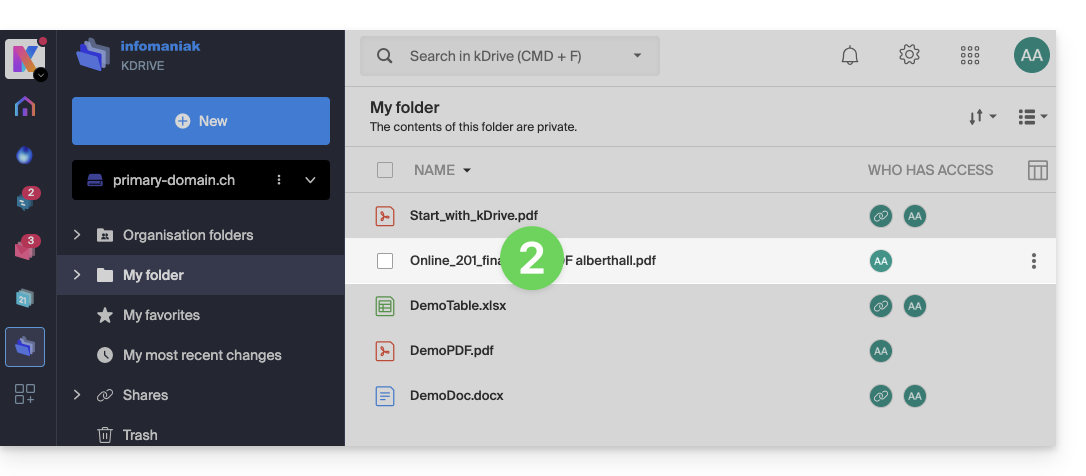
- Cliquez sur le document PDF concerné pour l'ouvrir:
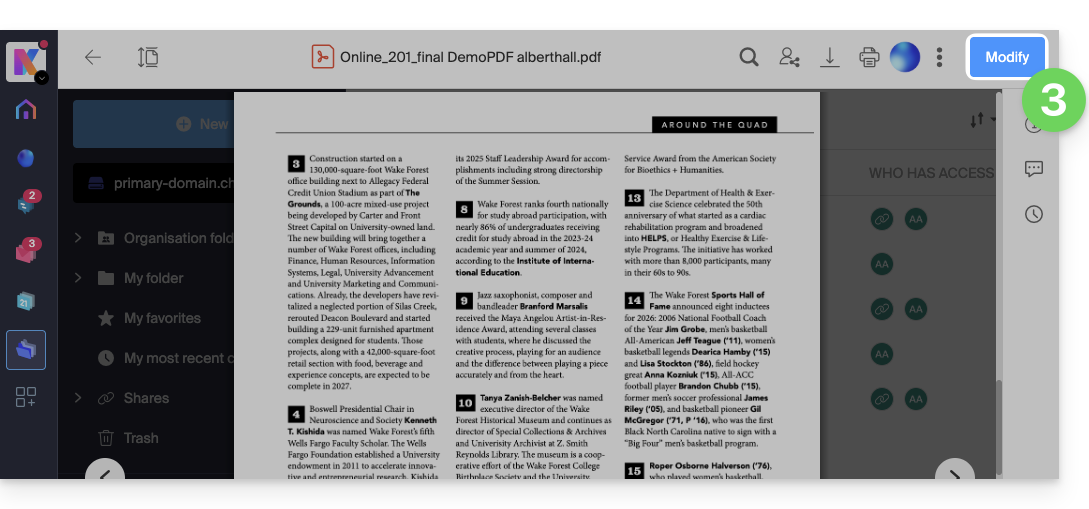
- Cliquez sur le bouton Modifier en haut du document afin d'accéder à l'éditeur de fichier:
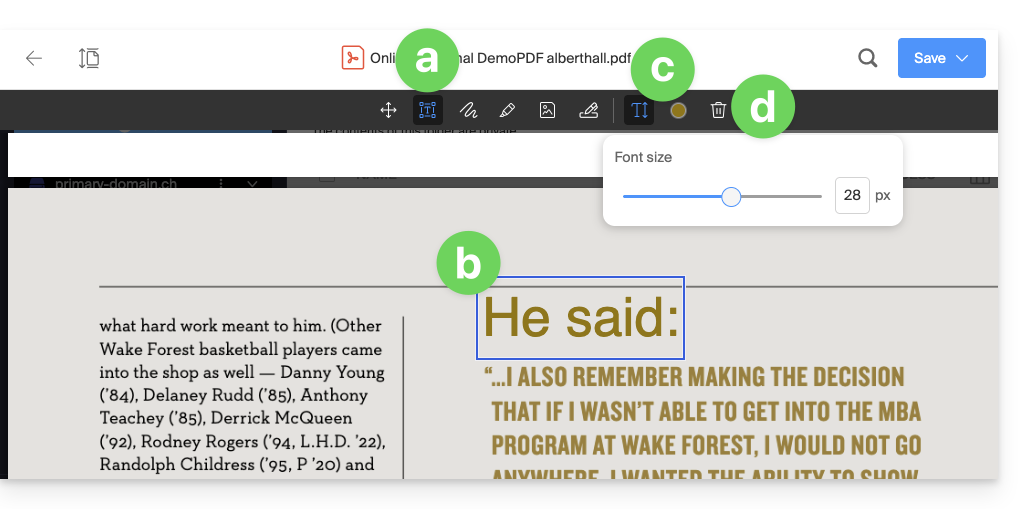
- Pour ajouter du texte à l'emplacement, taille et couleur de votre choix à l'aide de l'éditeur PDF:
- Cliquez sur le bouton TEXTE dans la barre d'outils.
- Cliquez sur la page et entrez du texte comme désiré.
- Cliquez alors sur les boutons qui sont apparus pour régler la taille ou la couleur du texte
- Cliquez sur le bouton Corbeille pour supprimer vos blocs textes sélectionnés:
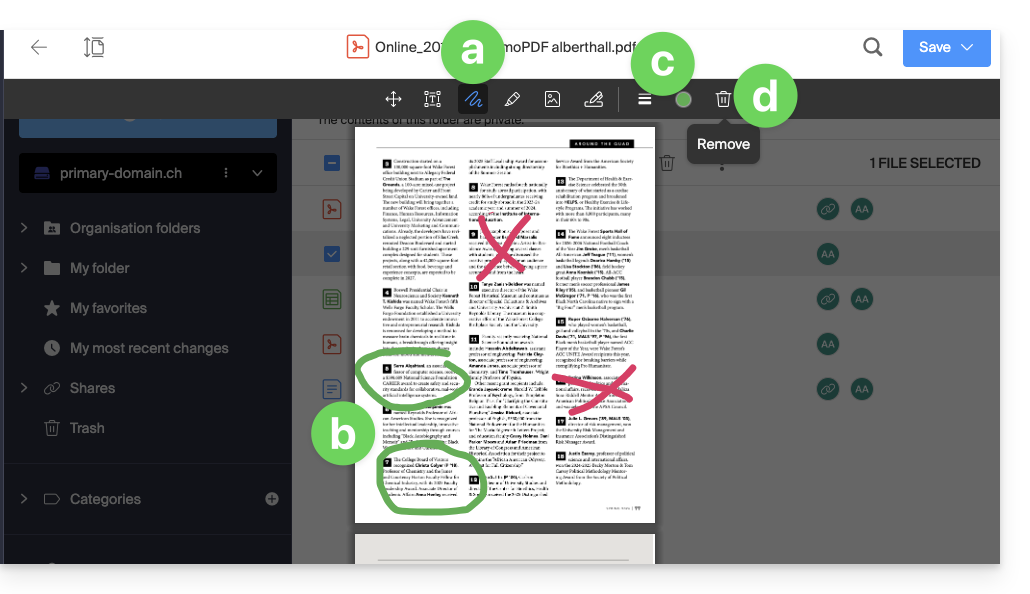
- Pour dessiner à l'emplacement, taille et couleur de votre choix à l'aide de l'éditeur PDF:
- Cliquez sur le bouton DESSIN dans la barre d'outils.
- Cliquez sur la page et dessinez comme désiré.
- Cliquez alors sur les boutons qui sont apparus pour régler la taille ou la couleur des traits.
- Cliquez sur le bouton Corbeille pour supprimer vos traits sélectionnés:
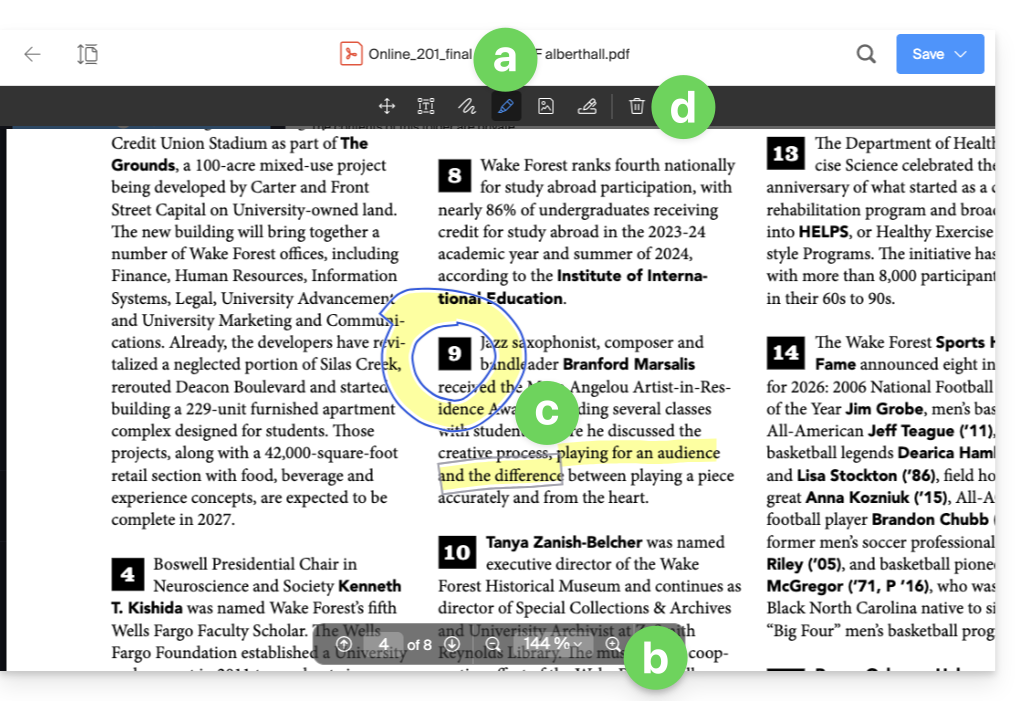
- Pour surligner du texte à l'aide de l'éditeur PDF:
- Cliquez sur le bouton CRAYON dans la barre d'outils.
- Agrandissez la taille de l'affichage si nécessaire avec les outils de zoom en bas d'écran.
- Surlignez votre texte comme désiré.
- Cliquez sur le bouton Corbeille pour supprimer les surlignages sélectionnés:
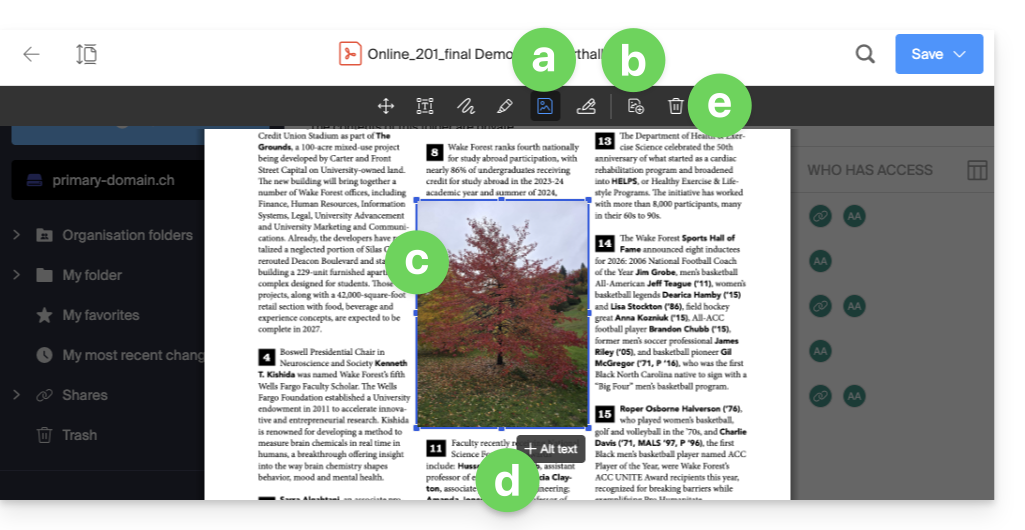
- Pour insérer une image à l'aide de l'éditeur PDF:
- Cliquez sur le bouton IMAGE dans la barre d'outils.
- Cliquez alors sur le bouton qui est apparu pour importer une image depuis votre appareil.
- Placez et redimensionnez l'image comme désiré.
- Ajoutez un texte alternatif (facultatif).
- Cliquez sur le bouton Corbeille pour supprimer l'image insérée:
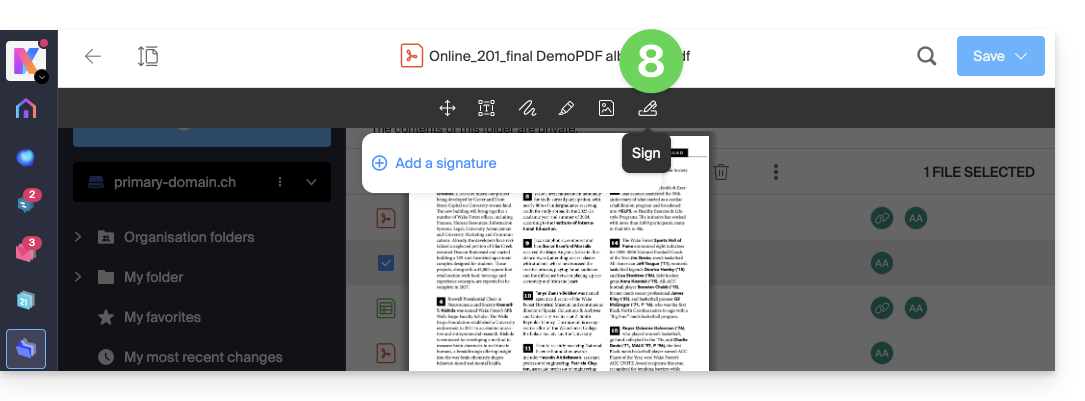
- Pour créer une signature puis signer des documents: prenez connaissance de cet autre guide à ce sujet:
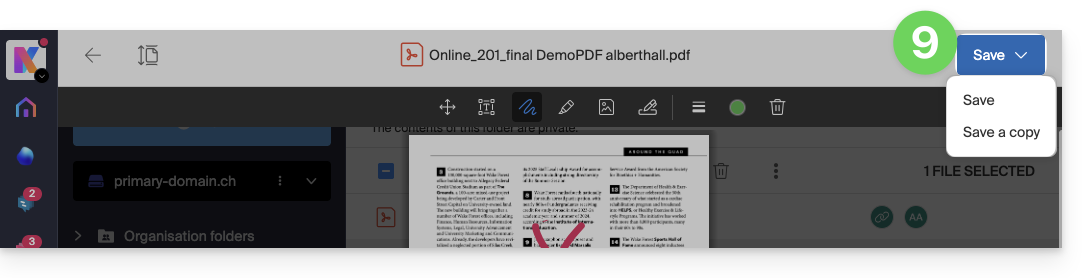
- Une fois terminé, sauvegardez les modifications et choisissez s'il faut créer une copie du document modifié ou écraser le fichier existant:
Renommer un fichier (PDF ou autre)
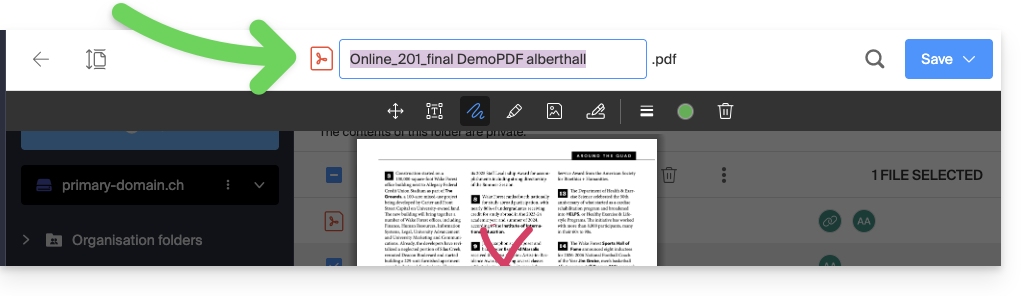
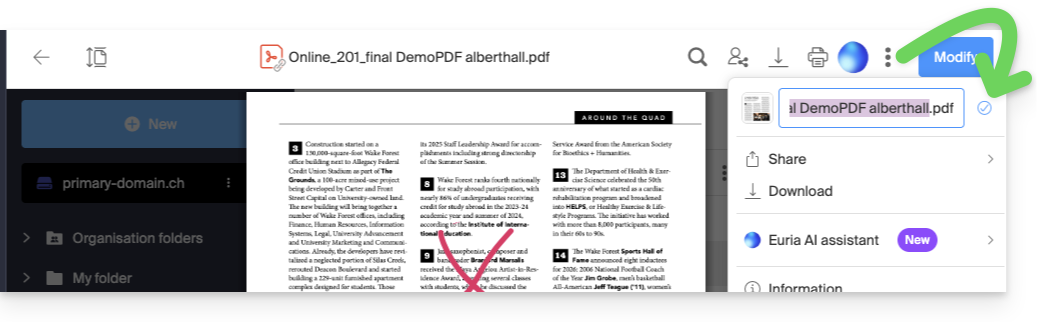
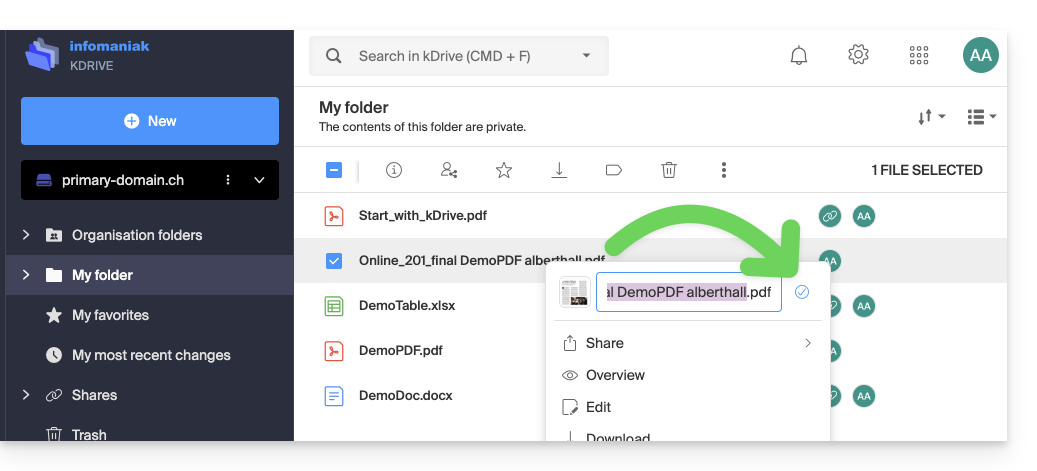
Il est possible de renommer n'importe quel fichier:
- depuis l'éditeur ou la prévisualisation de fichier, en double cliquant sur le nom du document:
- depuis la prévisualisation, en cliquant sur le menu d'action ⋮ puis sur l'icône Crayon:
- depuis l'arborescence kDrive, en cliquant sur le menu d'action ⋮ situé à droite de l'élément concerné (ou en cliquant avec le bouton droit de la souris) puis sur l'icône Crayon :
Lien vers cette FAQ: https://faq.infomaniak.com/2885
Cette FAQ a été utile?
Ce guide explique comment résoudre les problèmes d'ouverture de l'éditeur de documents intégré à l'app mobile kDrive sur iOS (iPhone / iPad).
Préambule
- Sur iOS et iPadOS, l'application kDrive utilise une vue web sécurisée pour lancer l'éditeur.
- Si l'appareil dispose de restrictions actives (fonctionnalité "Temps d'écran", contrôle parental ou gestion MDM), le système d'exploitation peut bloquer l'accès aux URL techniques nécessaires à l'éditeur.
- Contrairement à la version Android qui peut utiliser une application tierce installée, l'éditeur iOS nécessite impérativement une connexion Internet active ; en l'absence de réseau, un message indiquant l'impossibilité d'ouvrir l'éditeur s'affichera normalement.
Résoudre un problème d'accès à l'édition de documents
Si, lorsque vous tentez d'éditer un document (Word, Excel, PowerPoint) depuis l'application kDrive sur iOS:
- Un message indique : Impossible de charger l'éditeur de document,
- Une page blanche s'affiche et reste bloquée sans message d'erreur,
- Le chargement tourne indéfiniment après avoir appuyé sur l'icône d'édition (crayon)…
… alors il est nécessaire d'autoriser spécifiquement les domaines d'Infomaniak dans les réglages de l'appareil iOS:
- Ouvrez les Réglages de l'appareil iOS.
- Rendez-vous dans Temps d'écran > Restrictions relatives au contenu et à la confidentialité.
- Activez les restrictions si ce n'est pas déjà fait, puis appuyez sur Restrictions de contenu > Contenu web.
- Dans la section Toujours autoriser, ajouter les deux adresses suivantes :
https://kdrive.infomaniak.comhttps://onlyoffice.infomaniak.com
Une fois ces exceptions ajoutées, retournez dans l'application kDrive pour relancer l'édition du document.
Pour plus de détails sur la configuration des restrictions web sur les appareils Apple, prenez connaissance de la documentation officielle.
Lien vers cette FAQ: https://faq.infomaniak.com/2892
Cette FAQ a été utile?
Ce guide donne des indications pour synchroniser kDrive avec Linux en utilisant le protocole de connexion WebDAV.
✘ INDISPONIBLE avec
kSuite Free / kSuite Standard
my kSuite / my kSuite+ (ik.me, etik.com, ikmail.com)
Préambule
- La plupart des logiciels récents supportant le protocole WebDAV sont compatibles avec les offres kDrive parmi celles supportant également WebDAV. Infomaniak ne peut garantir la compatibilité du service avec des applications externes et n'apporte pas de support sur ce protocole.
- Il est recommandé d'installer l'application kDrive pour éviter toute perte de fichier.
Se connecter à kDrive par WebDAV sur Linux (Gnome)
Pour cela:
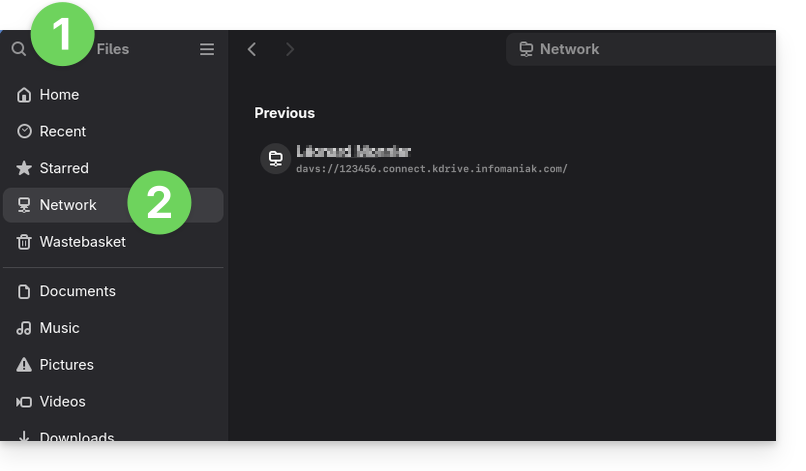
- Ouvrez Fichiers.
- Dans la barre latérale, cliquer sur Réseau:
- Entrez l'adresse du serveur:
davs://IDkDrive.connect.kdrive.infomaniak.com(besoin d'aide ?). - Cliquez sur Connecter.
- Pour les paramètres du compte, utilisez les informations suivantes:
- Nom d'utilisateur: adresse mail de connexion au compte Infomaniak
- Mot de passe: créez un mot de passe d'application pour cet usage spécifique.
- Cliquez sur Connexion.
Lien vers cette FAQ: https://faq.infomaniak.com/2894
Cette FAQ a été utile?
Ce guide permet de tester le bon fonctionnement de la synchronisation kDrive sur votre appareil.
Prérequis
- Pour que la synchronisation entre vos appareils puisse fonctionner lorsqu'il y a une mise à jour de vos données sur le kDrive (nouveau fichier, document édité, etc.), il est évidemment nécessaire que:
Vérifier l'exécution de l'app kDrive en arrière-plan
Sur macOS / Linux
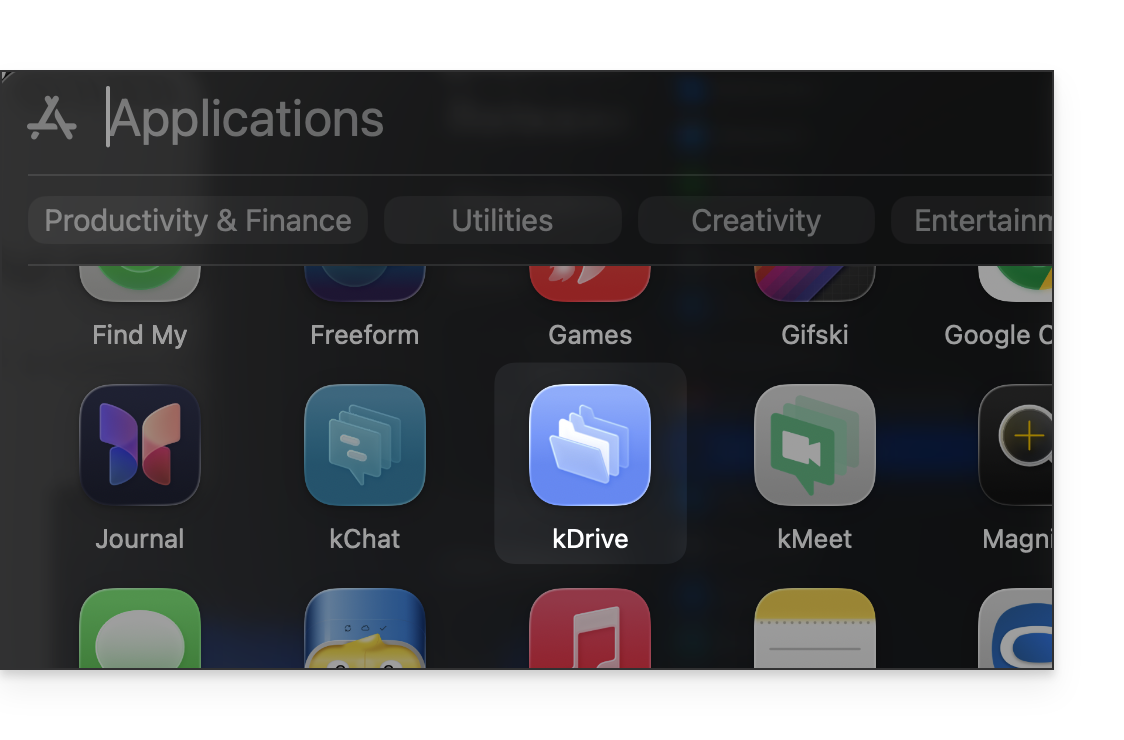
- Lancez kDrive depuis les Applications installées:
- kDrive peut aussi s'exécuter depuis le Finder:
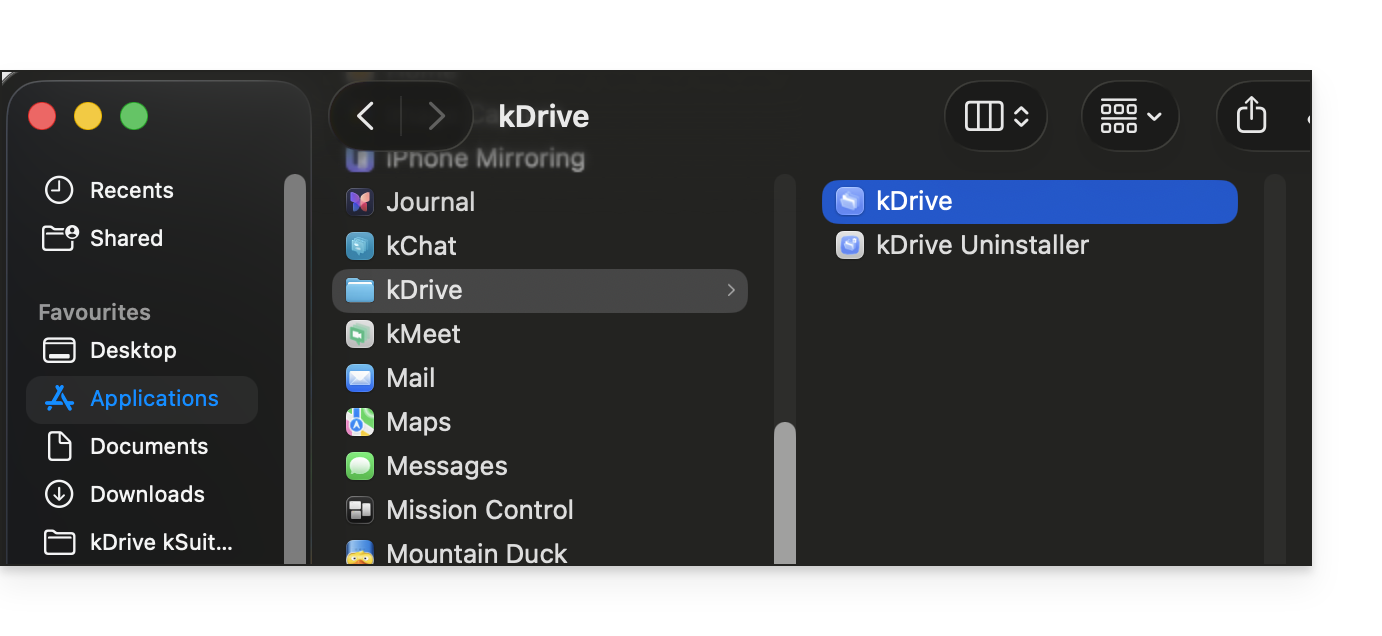
- kDrive peut aussi s'exécuter depuis le Finder:
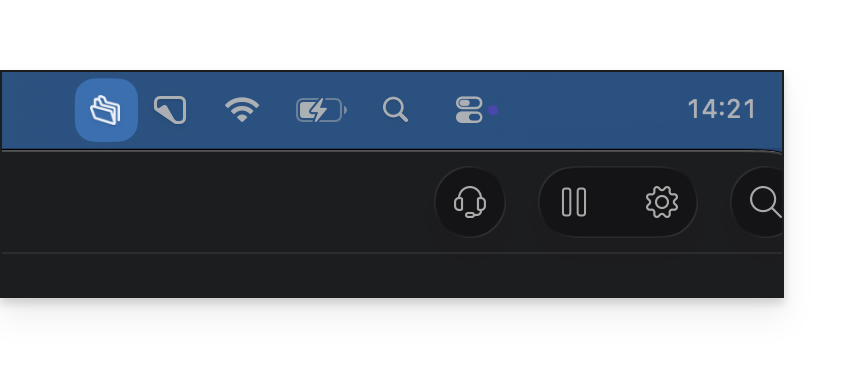
- Quand kDrive est lancé et tourne en arrière-plan, son icône doit alors apparaitre dans la zone de notification en haut à droite à côté de l'horloge et des paramètres réseau:
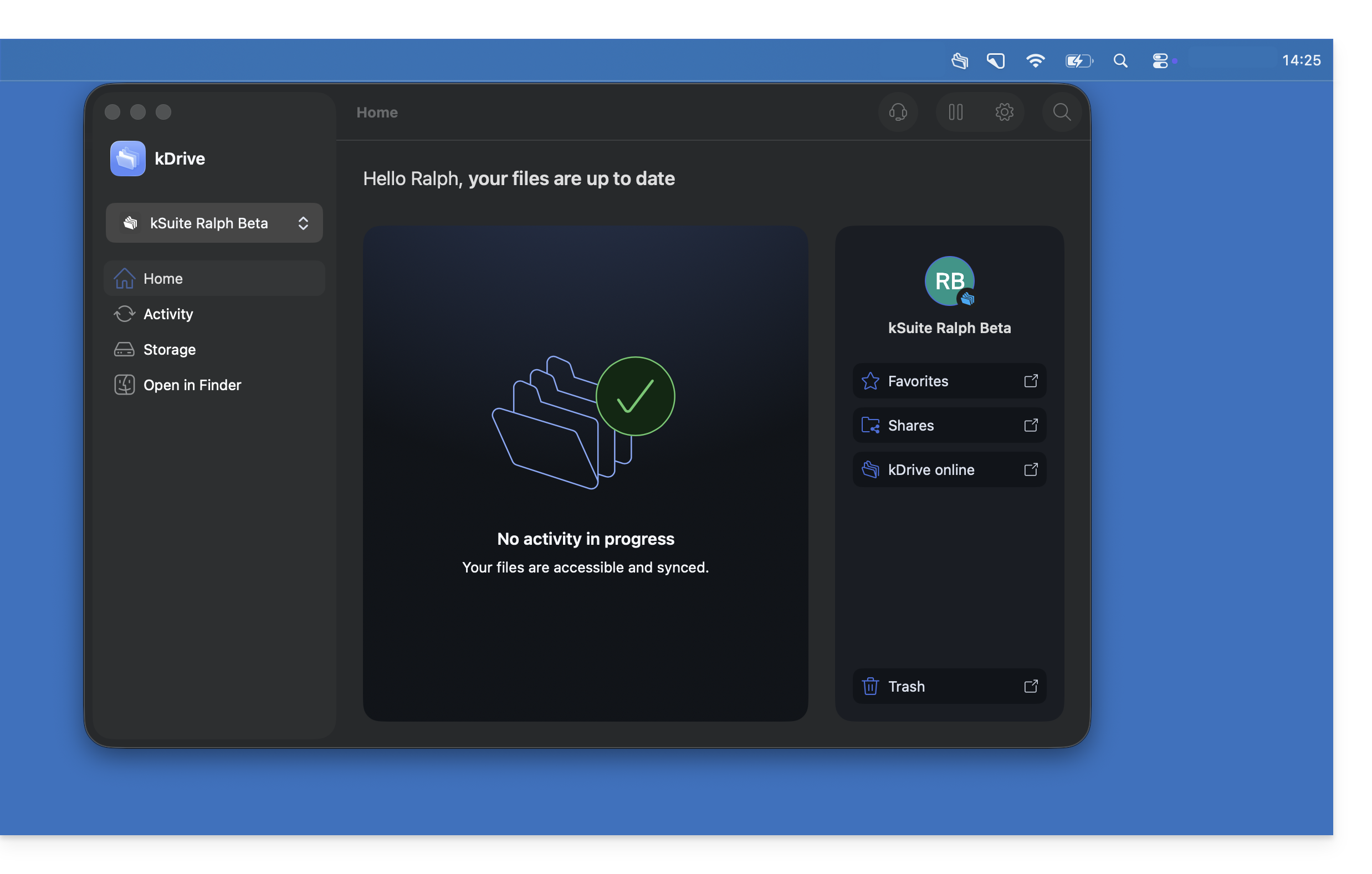
- Faites un clic gauche sur l'icône de l'app kDrive, l'interface de l'application doit s'afficher au premier-plan:
Sur Windows
- Lancez kDrive depuis le menu Démarrer de Windows:
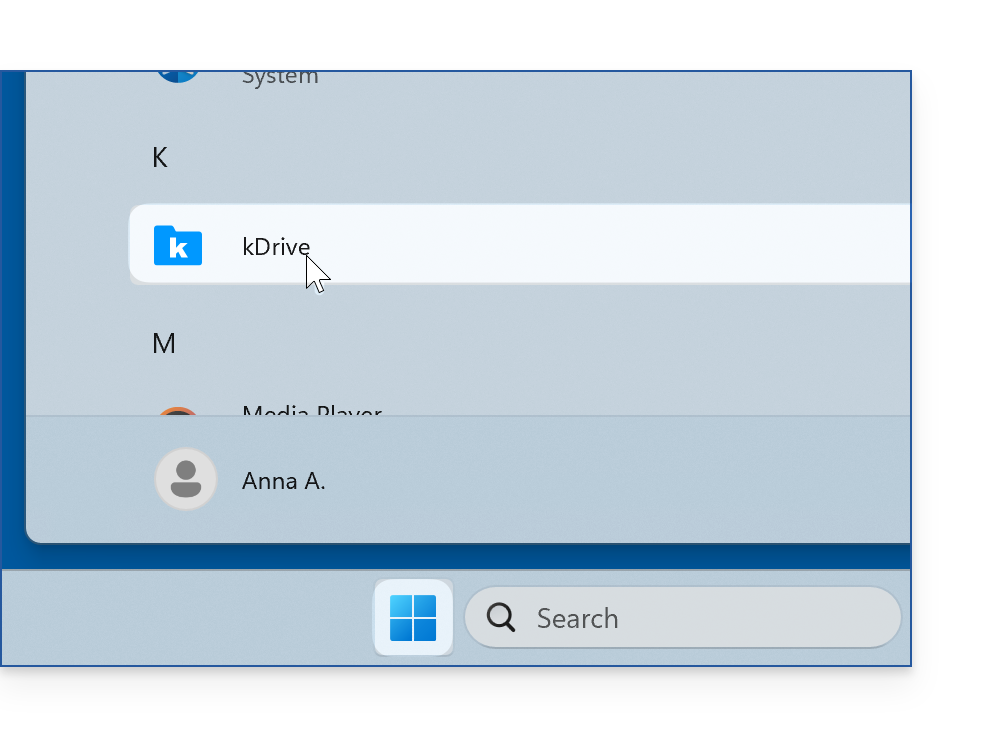
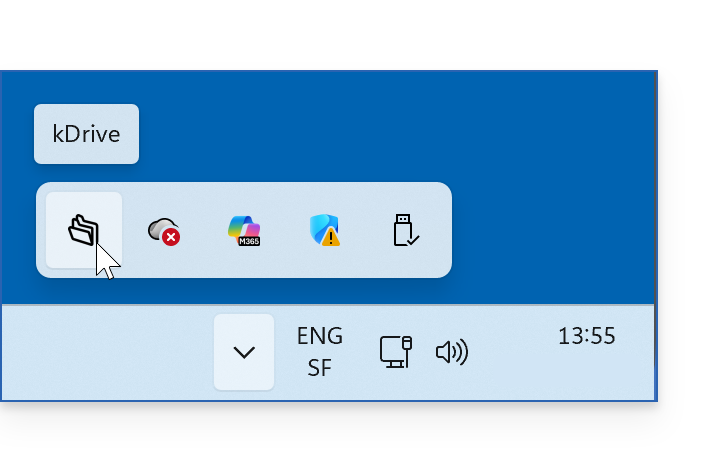
- Quand kDrive est lancé et tourne en arrière-plan, son icône doit alors apparaitre dans la zone de notification en bas à droite sur Windows ; elle peut néanmoins être “cachée” derrière le menu accessible par le chevron (❓: aide):
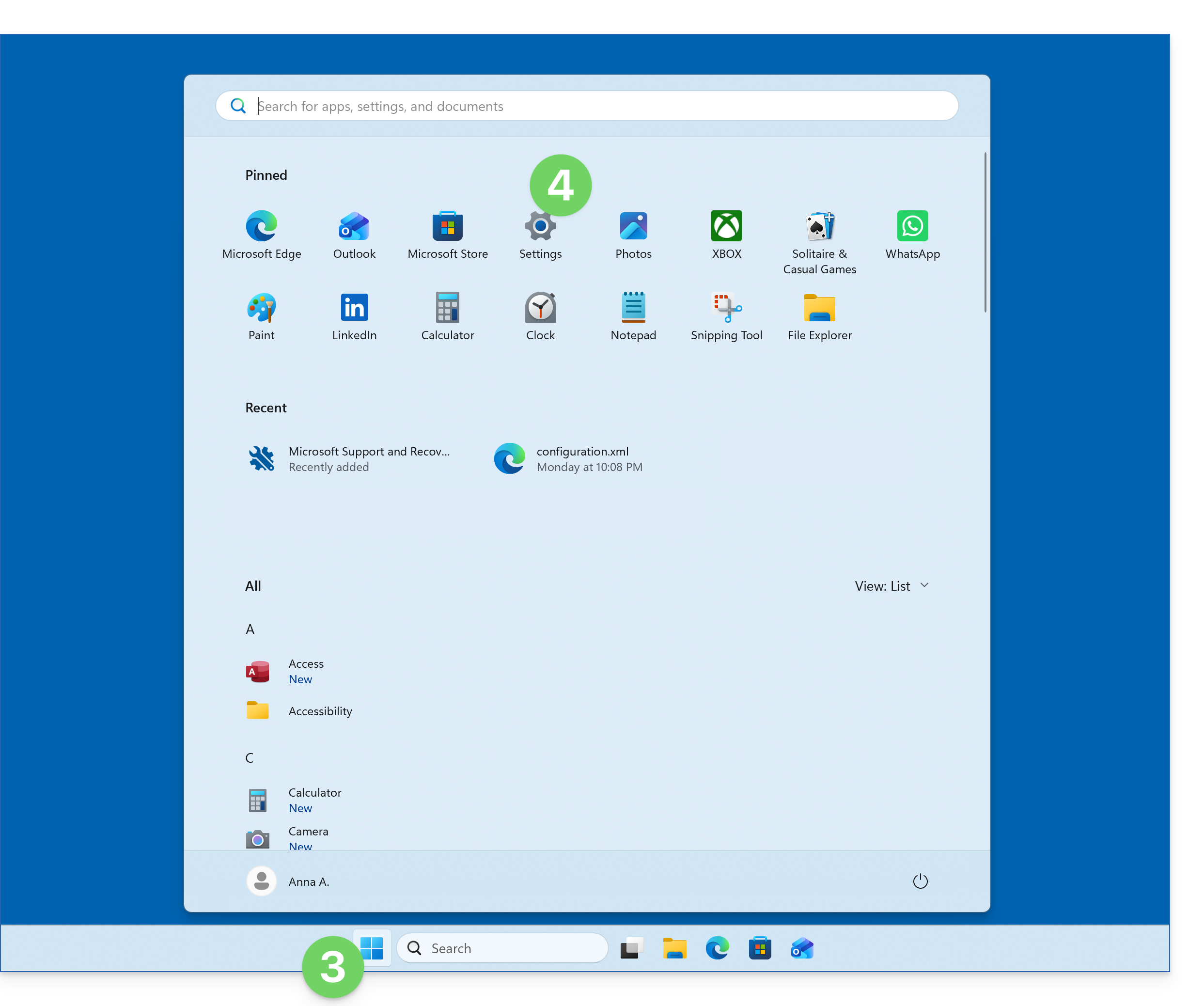
- Pour rendre directement visible l'icône kDrive sur la barre des tâches, ouvrez le menu Démarrer.
- Cliquez sur Paramètres:
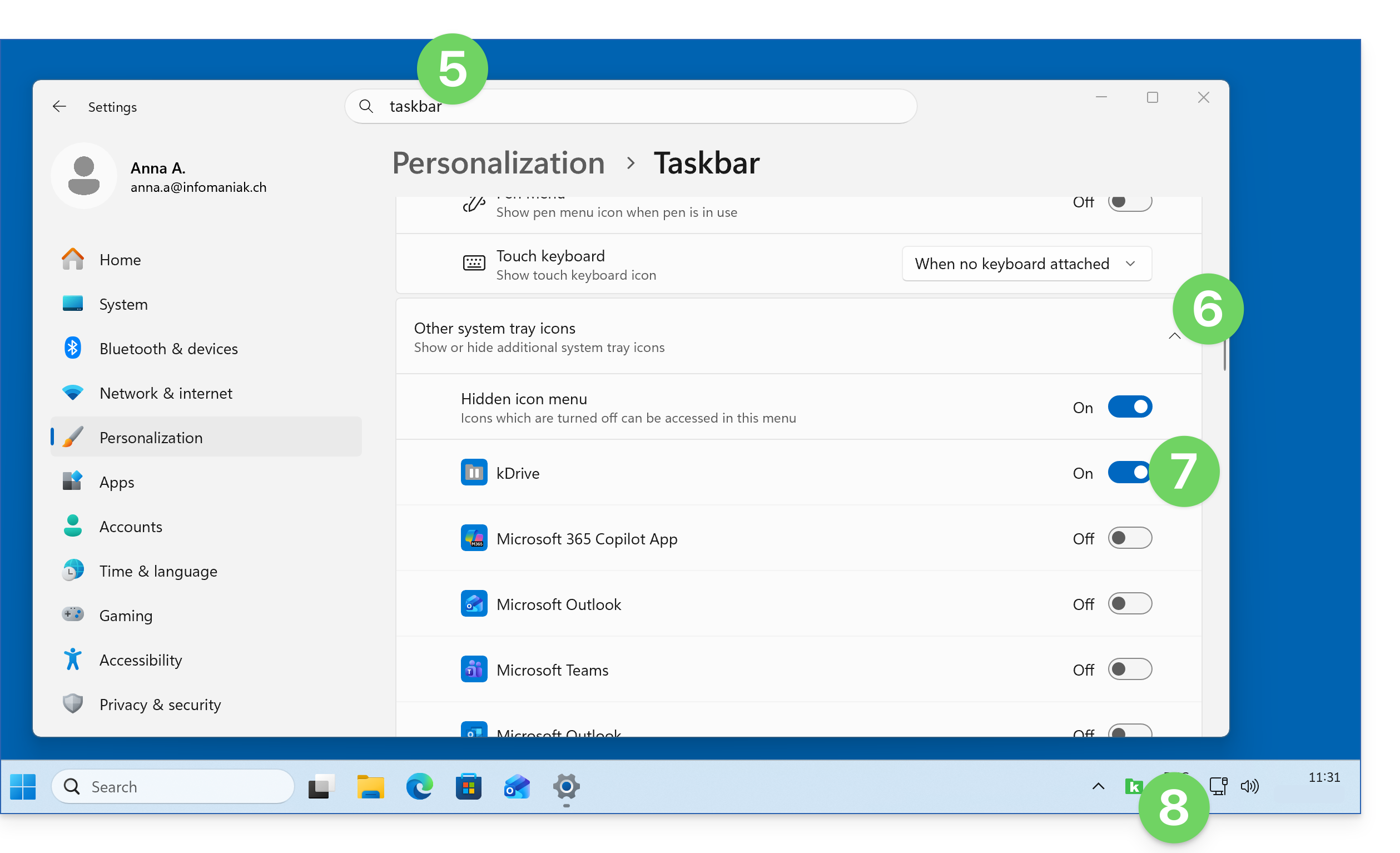
- Recherchez les paramètres de la barre des tâches.
- Cliquez sur le chevron pour développer la partie “Autres icônes de la zone de notification”.
- Cliquez sur le bouton à bascule (toggle switch) à droite de kDrive afin de la rendre toujours visible.
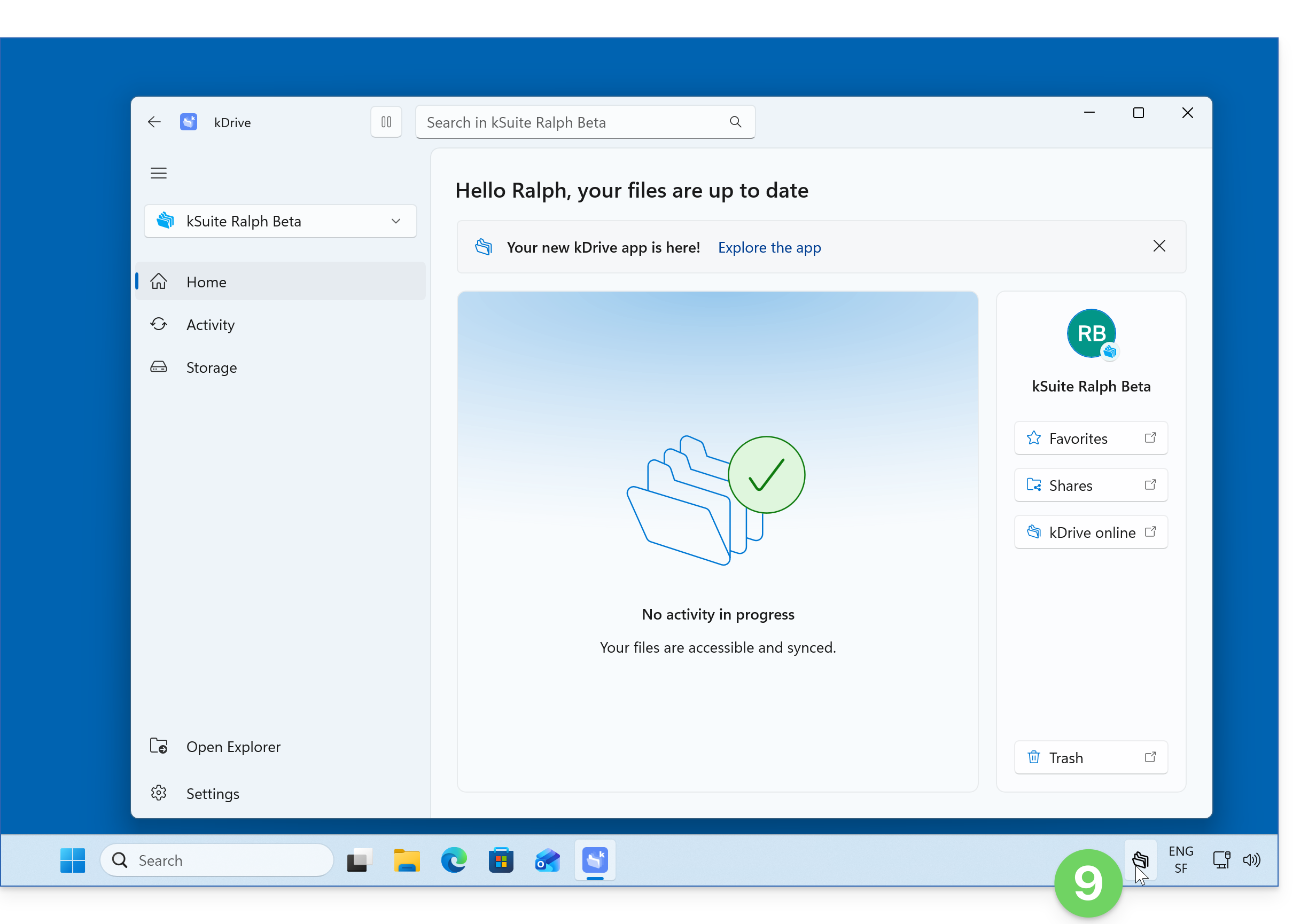
- L'icône (ici celle de kDrive 3.8) sera directement visible sur la barre des tâches:
- Faites un clic gauche sur l'icône de l'app kDrive, l'interface de l'application doit s'afficher au premier-plan:
Sur Android
Android peut limiter l'activité des applications en arrière-plan afin d'économiser la batterie. Selon les réglages de votre appareil, cela peut ralentir ou interrompre le transfert de fichiers volumineux, l'import de plusieurs fichiers ou la sauvegarde automatique des photos dans kDrive.
Pour vérifier que l'application kDrive peut fonctionner correctement en arrière-plan :
- Testez la synchronisation : ouvrez l'application kDrive et laissez-la au premier plan jusqu'à la fin du transfert. La synchronisation fonctionne généralement mieux lorsque l'application est active.
- Vérifiez les réglages de la batterie : ouvrez les paramètres de votre appareil, puis recherchez kDrive dans la rubrique consacrée aux applications. Dans les paramètres de batterie de l'application, autorisez son activité en arrière-plan et, si cette option est disponible, sélectionnez un mode sans restriction ou désactivez l'optimisation de la batterie pour kDrive. Ce réglage peut augmenter la consommation de batterie.
- Vérifiez les restrictions propres à votre appareil : certains fabricants proposent des réglages supplémentaires, comme le démarrage automatique ou la gestion des applications en arrière-plan. Autorisez kDrive à fonctionner si de telles options sont présentes.
- Vérifiez la sauvegarde automatique des photos : si vous rencontrez un problème avec cette fonction, assurez-vous qu'elle est activée dans les paramètres de kDrive et que les autorisations nécessaires sont accordées (❓: aide).
Les noms et l'emplacement des réglages varient selon la version d'Android et le fabricant de votre appareil. Si le problème persiste, consultez les recommandations disponibles en anglais sur Don't Kill My App, ou l'aide du fabricant de votre appareil.
Lien vers cette FAQ: https://faq.infomaniak.com/2909
Cette FAQ a été utile?
Ce guide explique comment synchroniser votre coffre (vault) Obsidian sur votre kDrive Infomaniak via le protocole WebDAV. Vous conservez ainsi vos notes en lieu sûr dans un support de stockage localisé en Suisse.
✘ INDISPONIBLE avec
kSuite Free / kSuite Standard
my kSuite / my kSuite+ (ik.me, etik.com, ikmail.com)
Préambule
- Obsidian est un outil de prise de notes puissant et extensible utilisant des fichiers Markdown locaux pour organiser vos connaissances.
- Pour ne pas polluer vos répertoires kDrive, il est fortement conseillé de créer un dossier dédié dans votre arborescence personnelle sur kDrive, avec un nom de dossier simple comme "
obsidian" par exemple, puis de le spécifier à la fin du lien WebDAV au point 7 ci-dessous :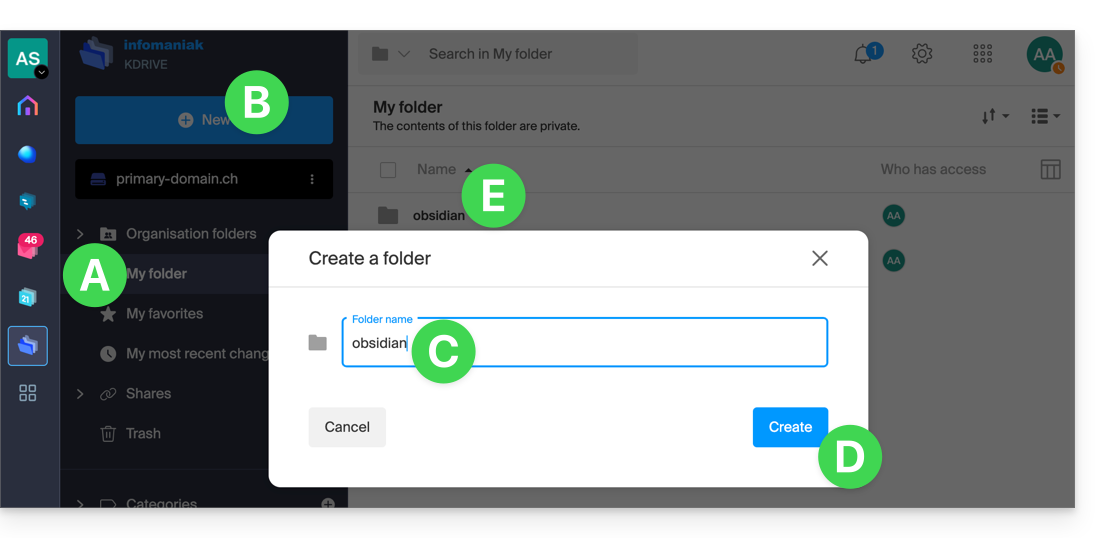
Configurer Obsidian pour utiliser kDrive par WebDAV
Prérequis
- Télécharger et installer Obsidian.
- Connaitre votre identifiant kDrive (ID kDrive):
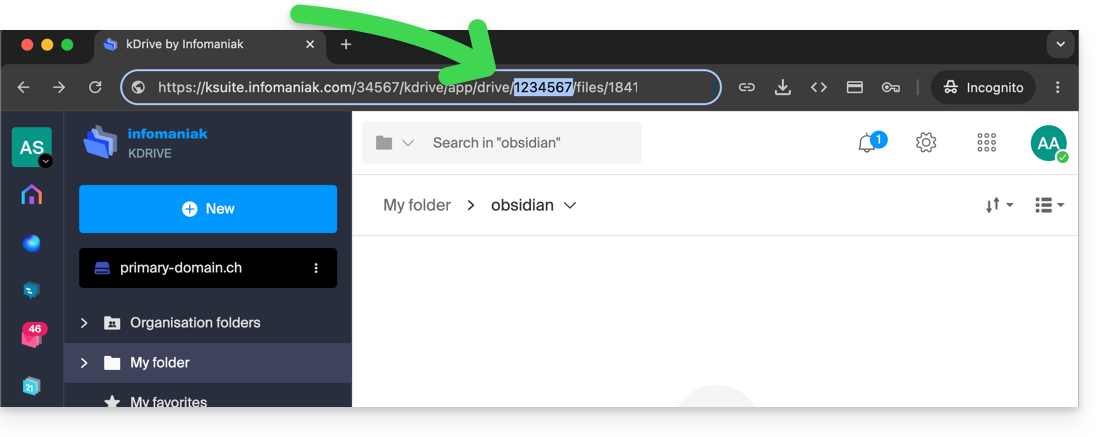
L'intégration repose sur le plugin communautaire WebDAV Sync qui assure une synchronisation bidirectionnelle :
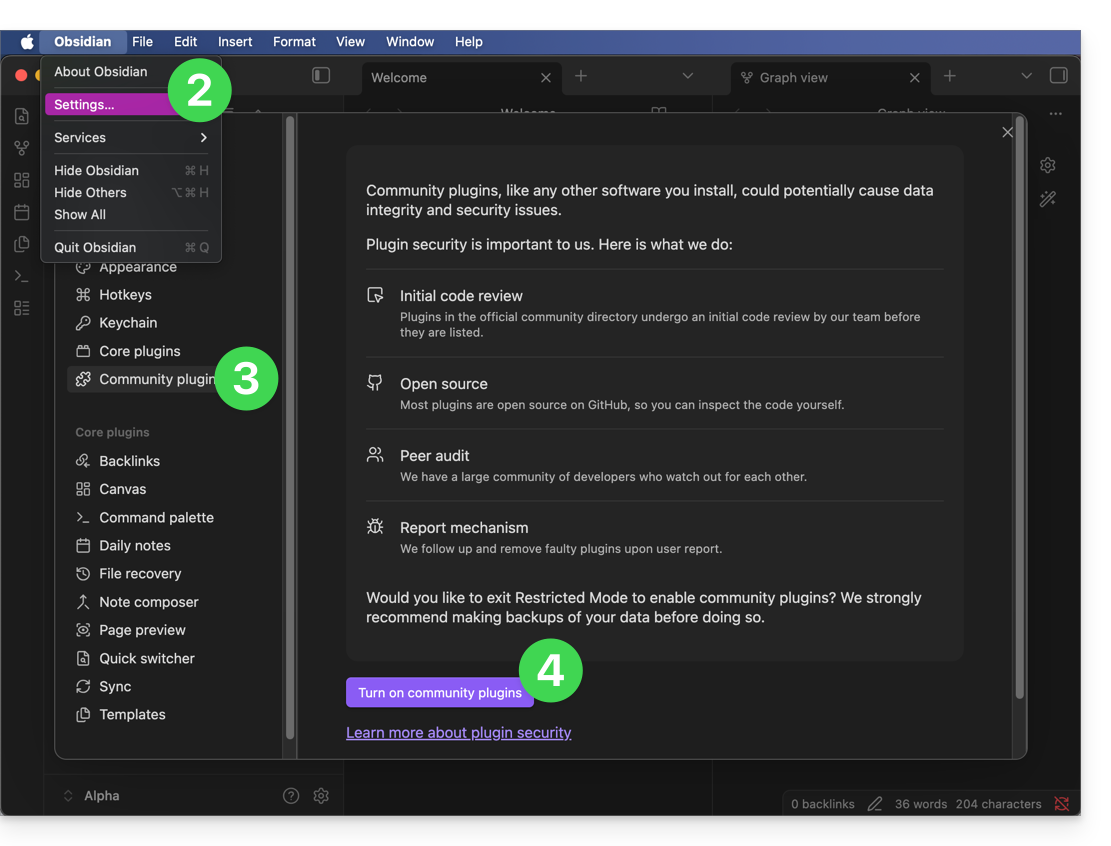
- Ouvrez votre coffre dans l'application Obsidian.
- Accédez aux Paramètres.
- Allez dans Community plugins.
- Activez-les:
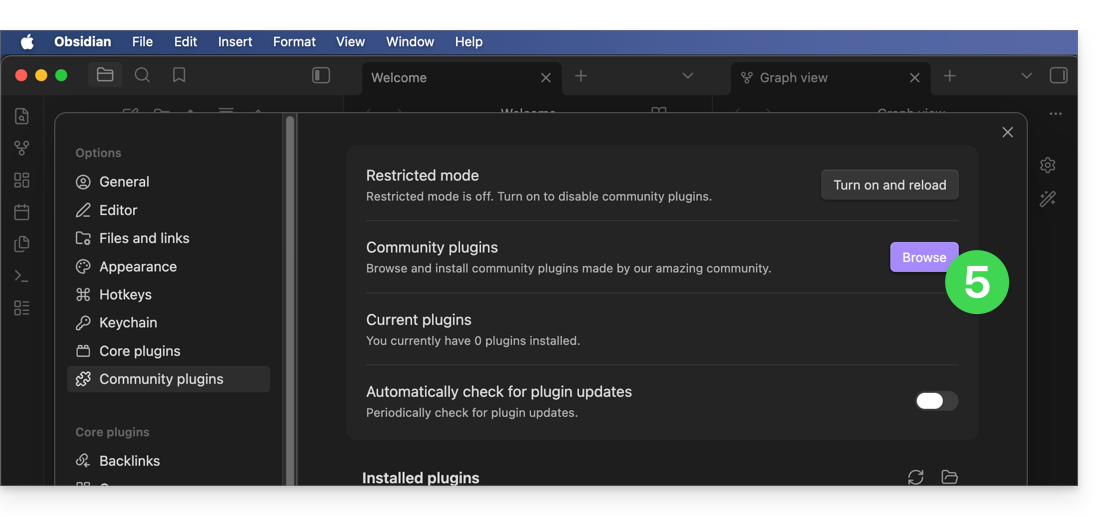
- Cliquez sur Parcourir :
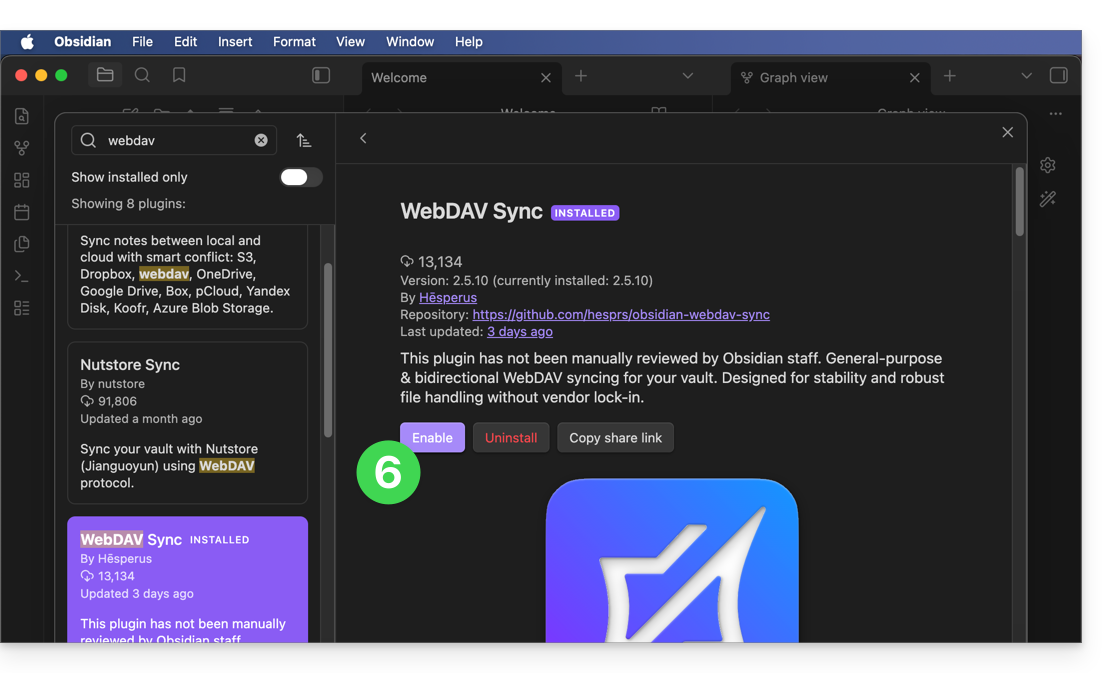
- Recherchez le plugin WebDAV Sync, installez-le et activez-le :
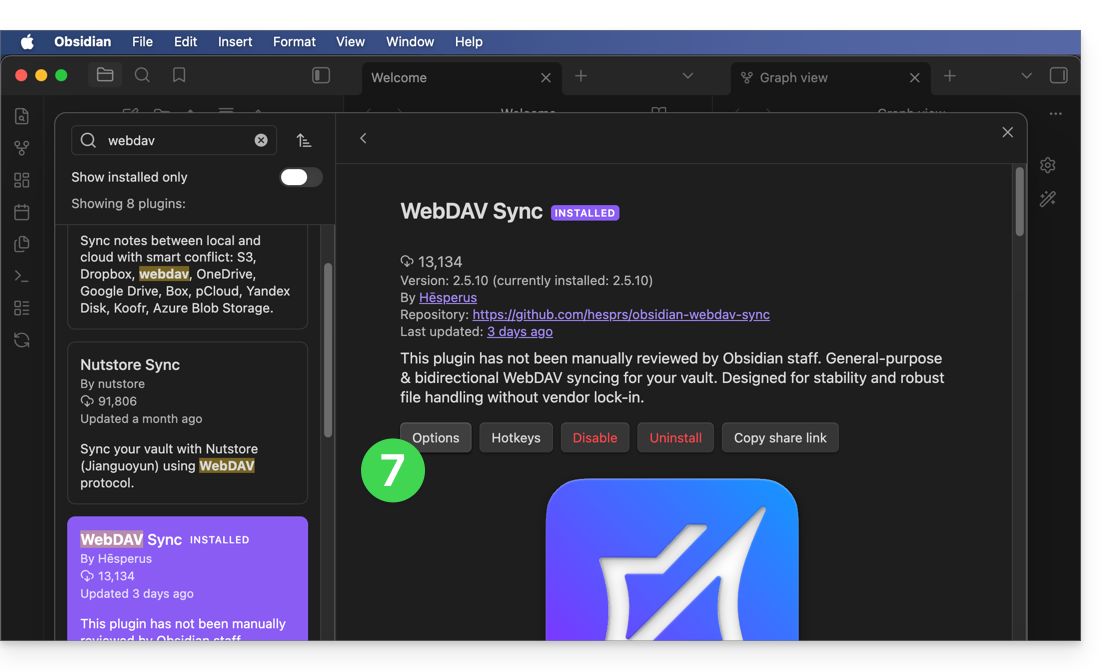
- Accédez aux options du plugin pour renseigner les paramètres du compte WebDAV :
- Adresse du serveur:
https://IDkDrive.connect.kdrive.infomaniak.com(cf prérequis) - Nom d'utilisateur: adresse mail de connexion au compte Infomaniak
- Mot de passe: mot de passe d'application en cas de double authentification activée ou celui de votre compte utilisateur Infomaniak si vous n'avez pas activé la 2FA
- Nom du dossier personnel sur kDrive par exemple
/obsidian/ou /nom du dossier/ (lire le préambule ci-dessus)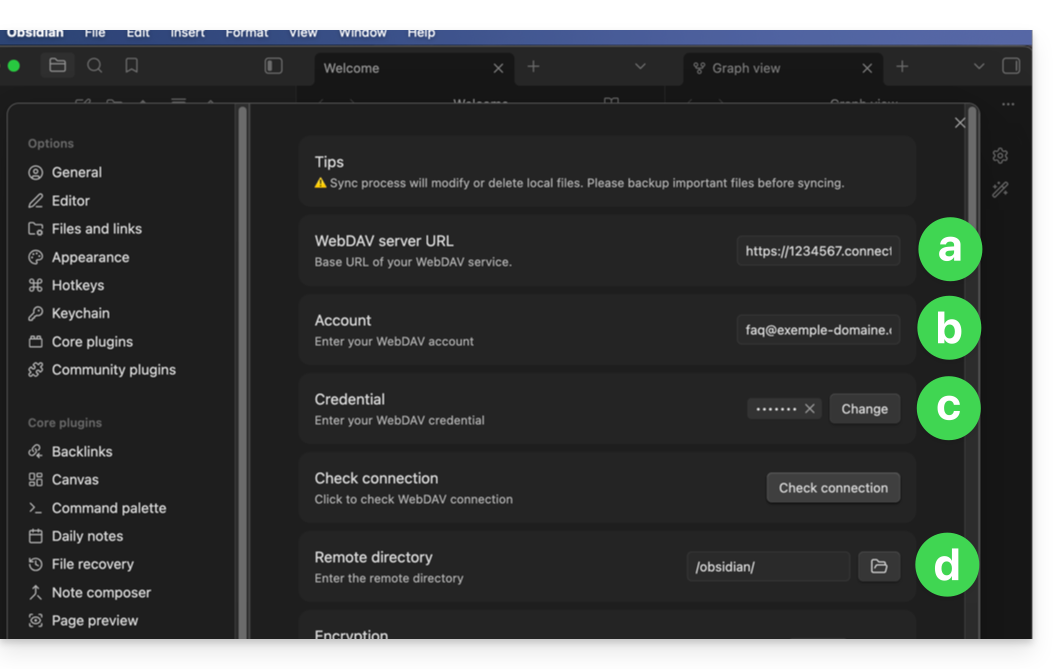
- Adresse du serveur:
- Configurez le comportement du plugin selon vos préférences (synchronisation au démarrage, planifiée ou en temps réel) et validez.
- Lancez un premier test de synchronisation pour valider la bonne communication avec kDrive :
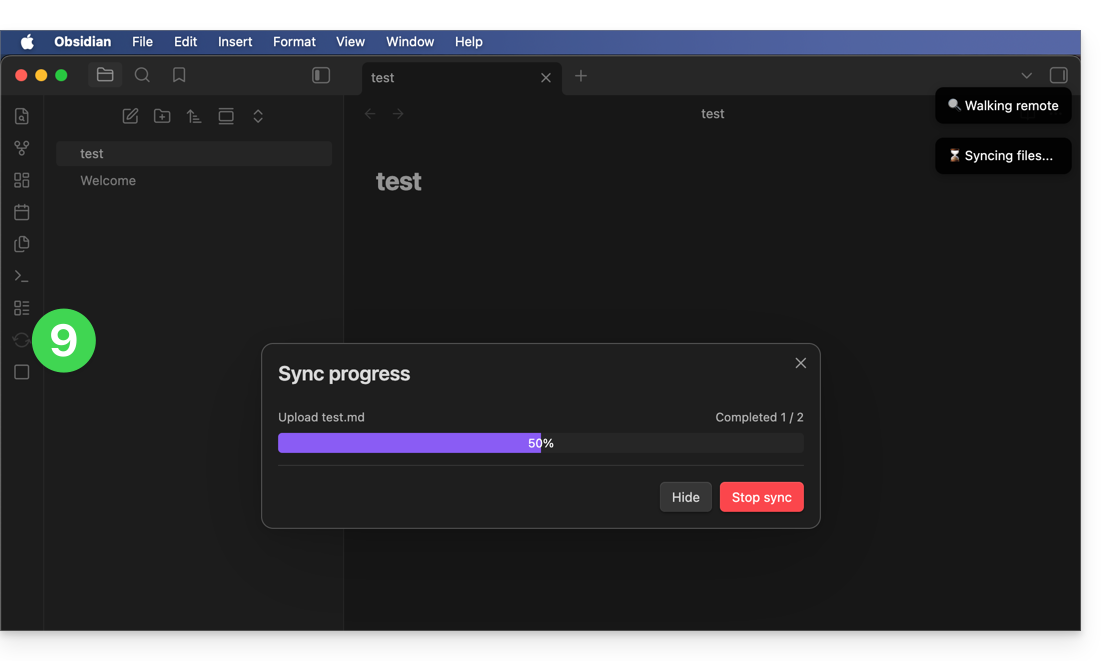
- Une fois la confirmation validée, la synchronisation s'exécutera en tâche de fond pour protéger l'intégrité de vos notes:
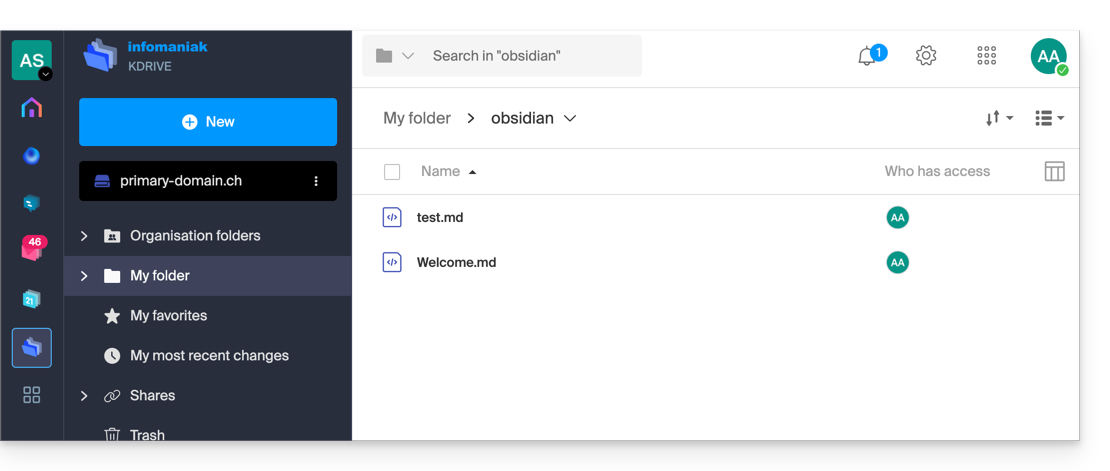
Lien vers cette FAQ: https://faq.infomaniak.com/2910
Cette FAQ a été utile?
Ce guide présente le fonctionnement de la nouvelle application kDrive v4 d'Infomaniak.
Préambule
- kDrive v4 n'est pas une simple mise à jour graphique de la version précédente: son interface et sa navigation ont été entièrement repensées, tout en conservant les principales fonctionnalités de synchronisation déjà disponibles.
- La plupart des principes de base (❓: aide) restent valables et sont à connaitre pour maitriser kDrive.
Une interface entièrement renouvelée et plus lisible
Ca y est, votre app kDrive v3.x a été mise à jour vers la v4 qui introduit certains changements majeurs:
- A l'installation, l'icône de l'appIication kDrive Windows est ajoutée à votre bureau.
- La fenêtre de l'application peut être librement positionnée et redimensionnée ; elle offre un accès simplifié à l'état de vos synchronisations.
- L'icône de l'application ouverte s'affiche dans votre barre des tâches (vous pouvez donc la rendre persistante par le menu contextuel).
- La fenêtre principale ouverte ou fermée, kDrive continue de synchroniser en arrière-plan et pour cela, son icône s'affiche sur Windows parmi les services en cours en bas à droite de votre écran (sans couleur particulière):
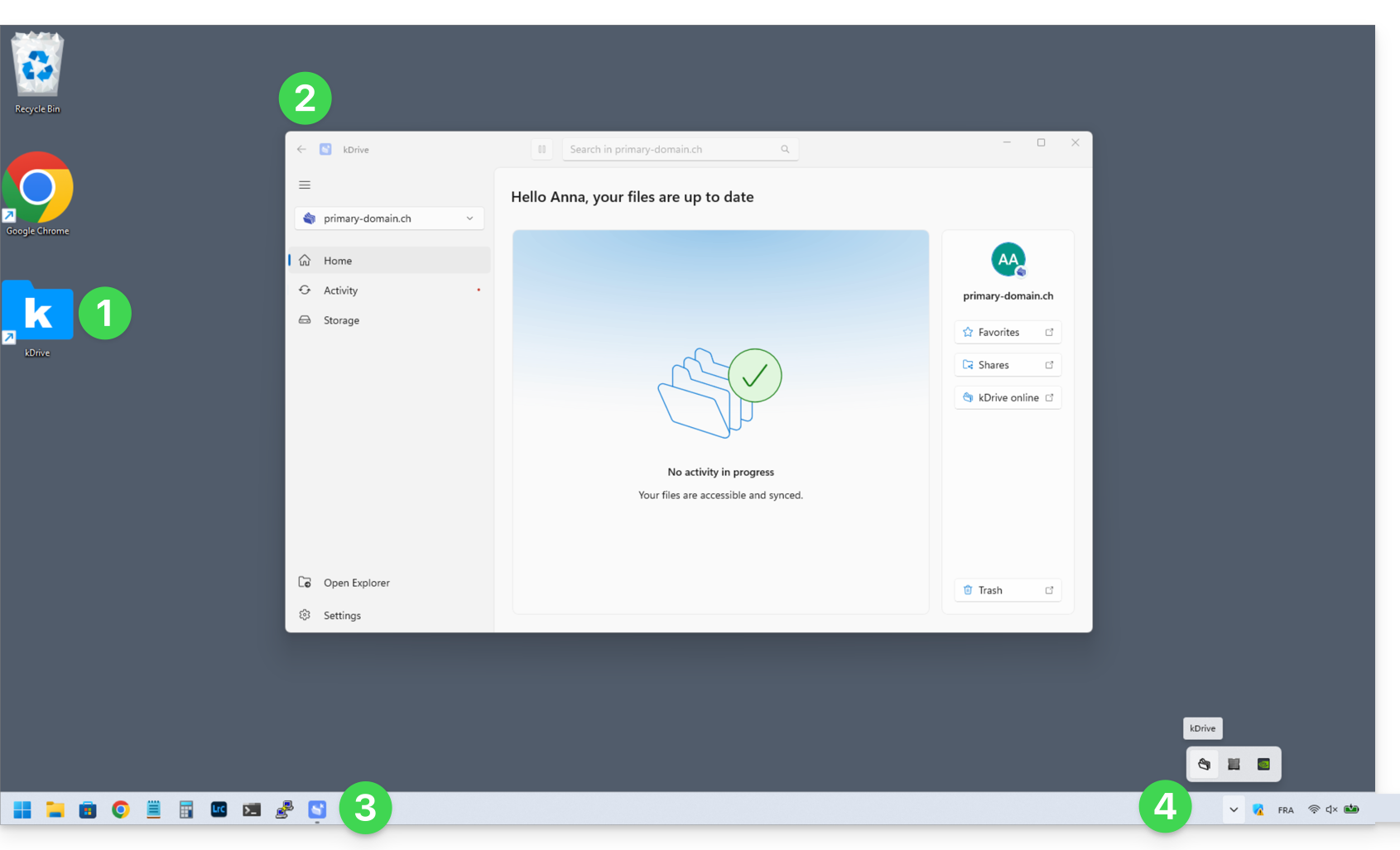
et en haut à droite sur la version macOS: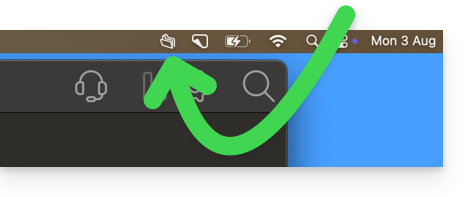
Bienvenue sur la nouvelle app d'Infomaniak pour kDrive
Menu ACCUEIL
Cliquez sur Accueil pour accéder à:
- la version en ligne (kDrive Web) de vos favoris et partages
- la version en ligne (kDrive Web) de vos fichiers supprimés (encore visibles dans la corbeille tant que celle-ci n'est pas vidée)
- la recherche de fichiers (❓: aide)
- la mise en pause de la synchronisation
version Windows: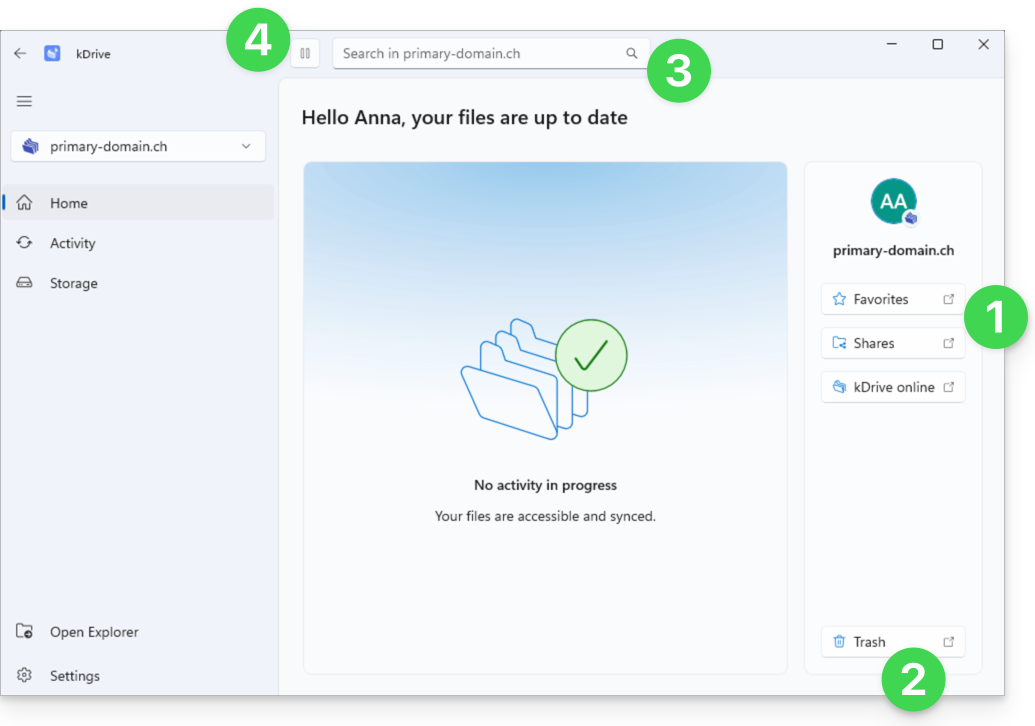
et version macOS: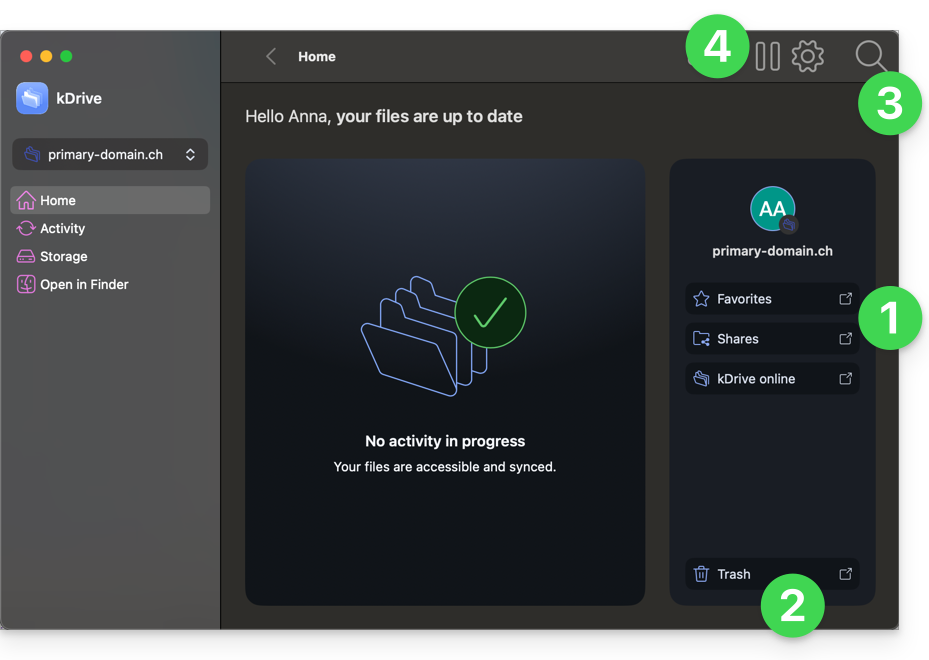
Concernant la corbeille, aucun changement particulier sur ces actions de suppression (❓: aide):
- Vous supprimez un fichier sur l'app Web, il est déplacé et visible dans la corbeille de l'app Web:
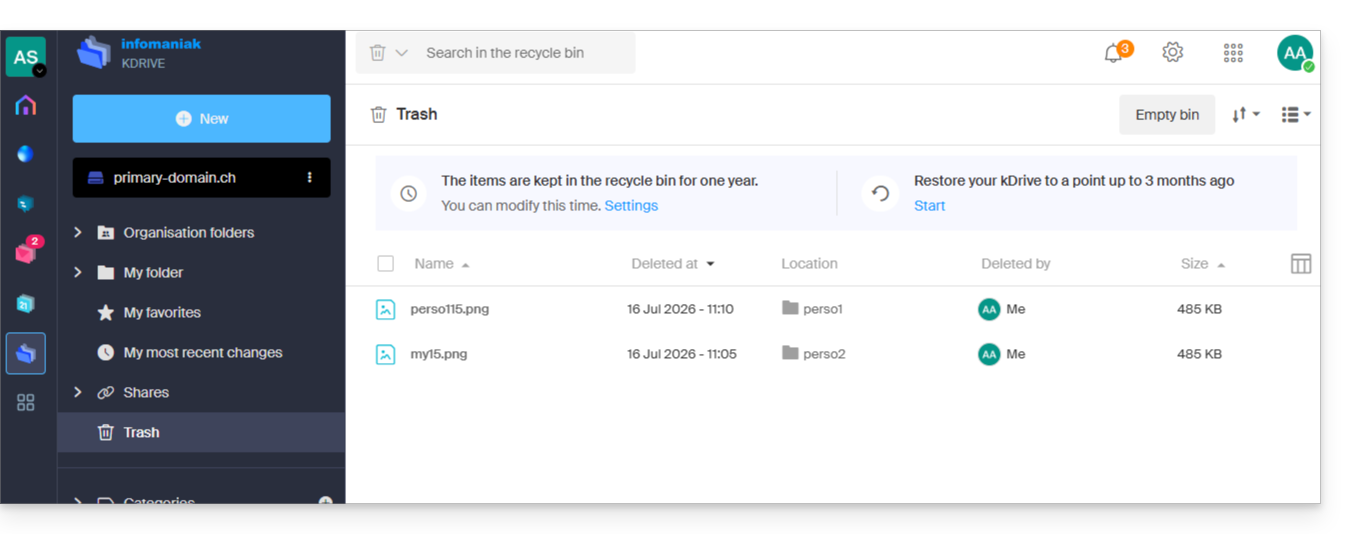
- Cette action est synchronisée, donc le fichier va également dans la corbeille des appareils synchronisés.
- Vous supprimez un fichier parmi les données synchronisées sur votre appareil macOS/Windows, il est déplacé et visible dans la corbeille macOS/Windows:
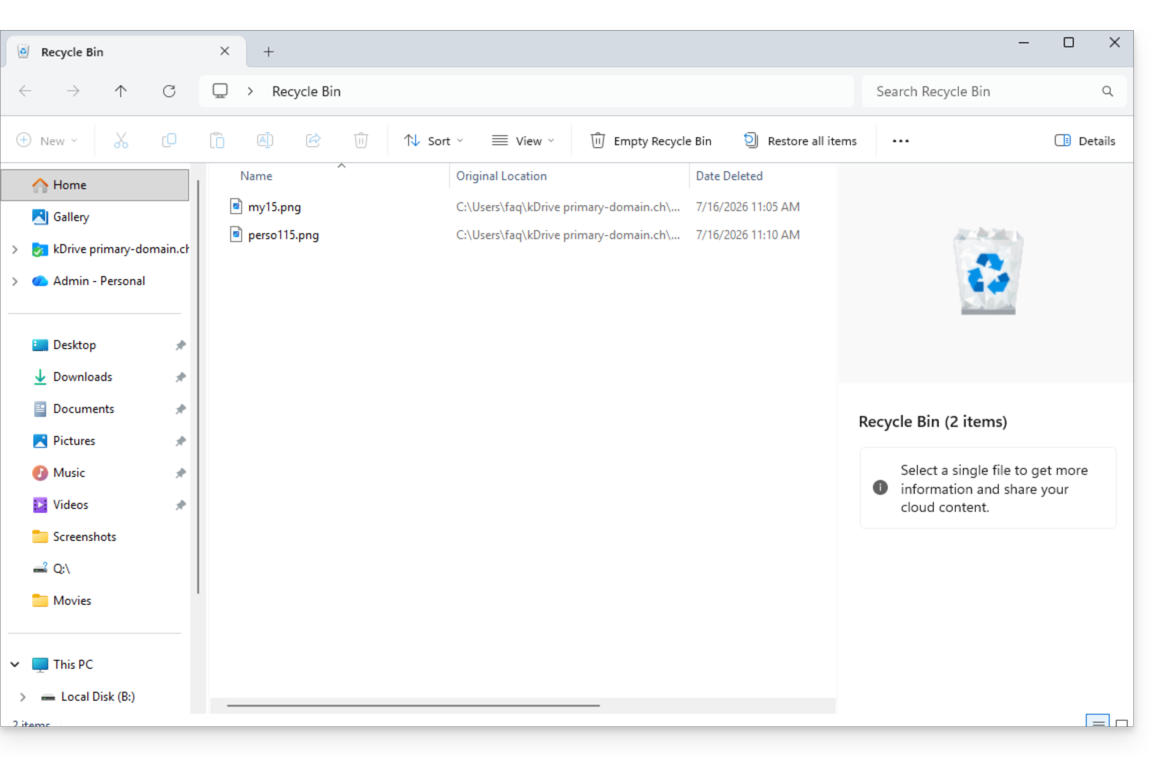
- Cette action est synchronisée, donc le fichier va également dans la corbeille de l'app Web kDrive.
Menu ACTIVITE
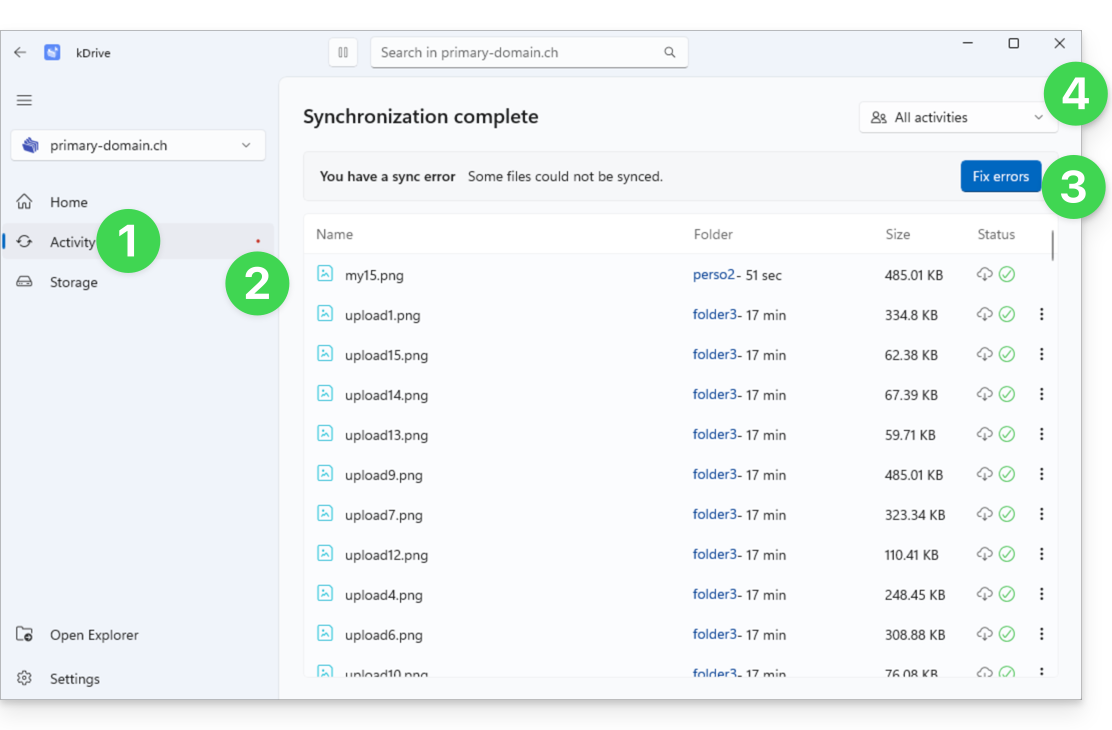
Cliquez sur Activité pour accéder à la vue dédiée aux opérations et éventuels problèmes de synchronisation:
- Le menu Activités affiche les dernières opérations qui se sont produites (synchronisation de nouveaux fichiers, effacement, etc.).
- Un éventuel point rouge signale des avertissements relatifs à des potentielles erreurs de synchronisation.
- Le bouton pour corriger les erreurs vous détaille les problèmes en cours.
- Un menu permet de filtrer les activités en fonction de votre utilisation personnelle:
Menu STOCKAGE
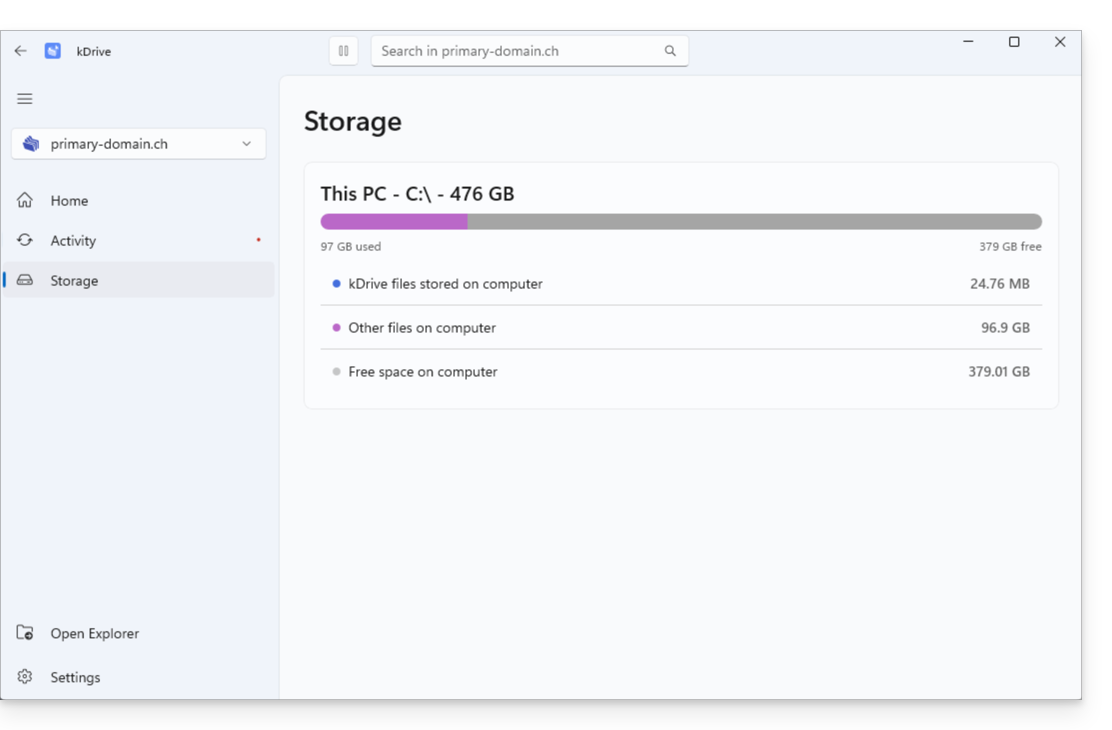
Cliquez sur Stockage pour accéder à une gestion claire de la place occupée par vos données:
- Le menu Stockage permet de consulter la place occupée par kDrive sur votre disque dur, qui sera plus ou moins élevée en fonction de l'activation ou non de Lite Sync (❓: aide) et de connaitre l'espace à disposition sur votre ordinateur:
PARAMETRES: Général
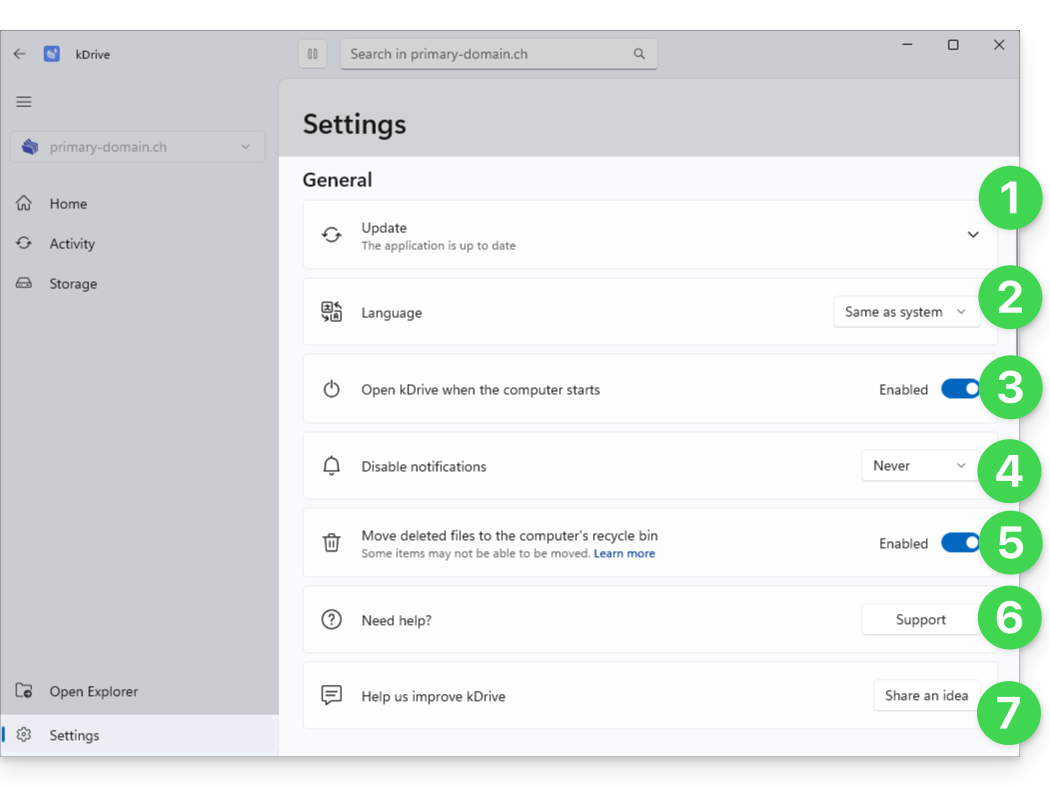
Pour vous aider à configurer rapidement votre (ou vos) kDrive:
- Version et mise à jour, programme Beta
- Réglage de la langue
- Démarrage automatique de kDrive en même temps que l'ordinateur
- Gestion des notifications en cas d'évènement
- Pour choisir si la suppression d'un fichier sur l'app Web ou l'app mobile doit placer le fichier synchronisé avec cette app desktop dans la corbeille de l'ordinateur, activez le bouton à bascule (toggle switch)
- Lien vers l'assistance Infomaniak
- Suggérer une idée d'amélioration:
PARAMETRES: Gestion des comptes & synchronisations
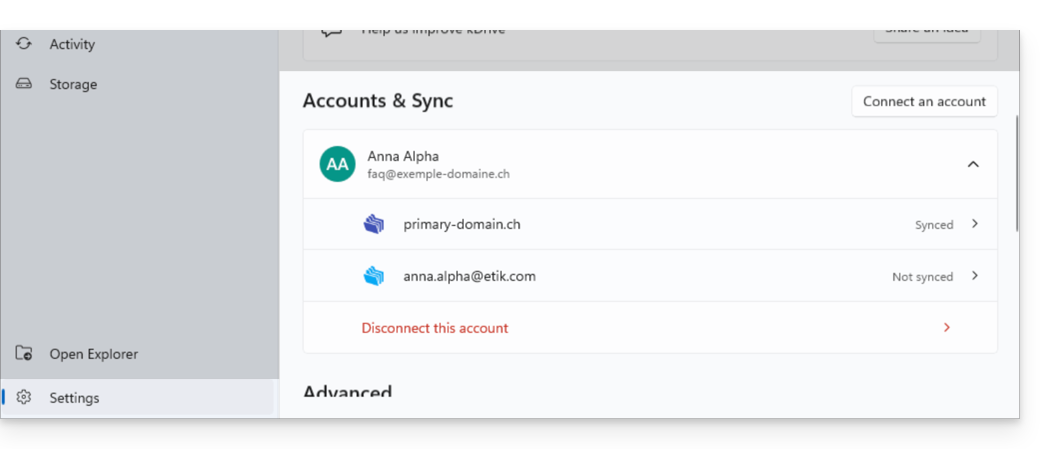
Une navigation centralisée entre vos différents kDrive:
- 1 identifiant de connexion peut conduire à plusieurs kDrive (et vous pouvez choisir lesquels synchroniser).
- D'autres identifiants de connexion peuvent être entrés afin de synchroniser davantage de kDrive sur le même appareil:
- Une fois identifiés, les différents kDrive sont accessibles en haut à gauche de l'interface:
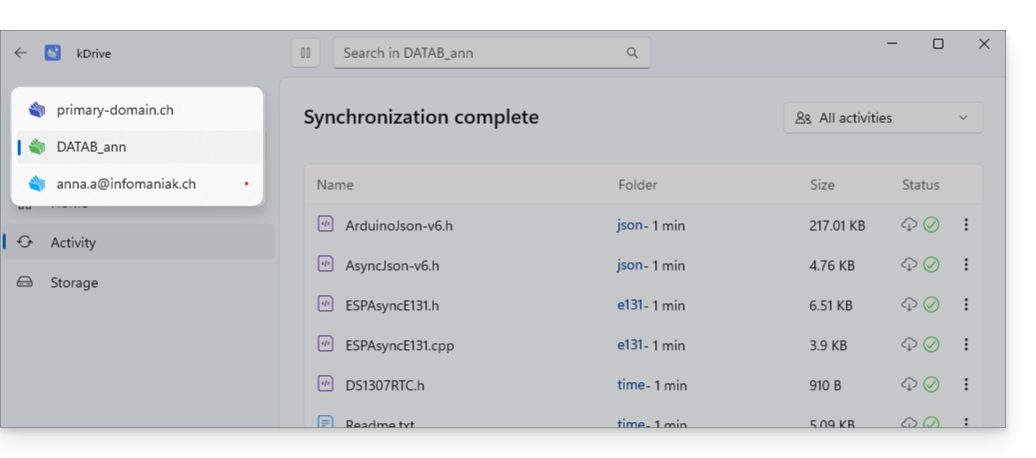
- Ils peuvent être gérés depuis les paramètres directement:
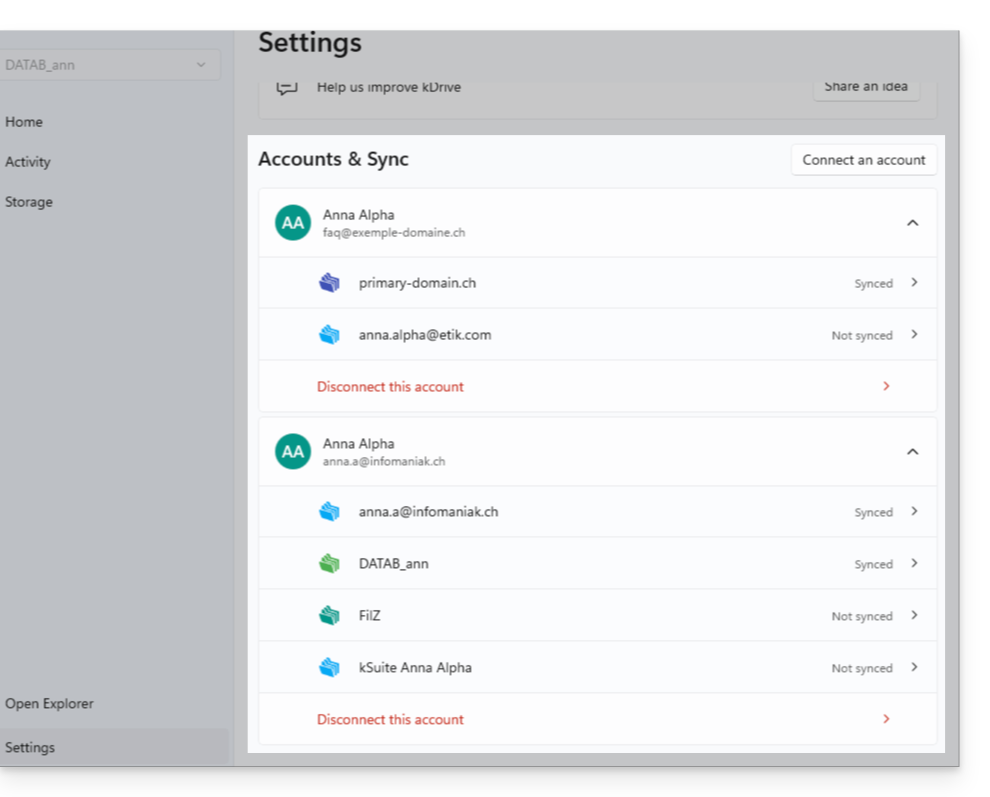
- Ils peuvent être gérés depuis les paramètres directement:
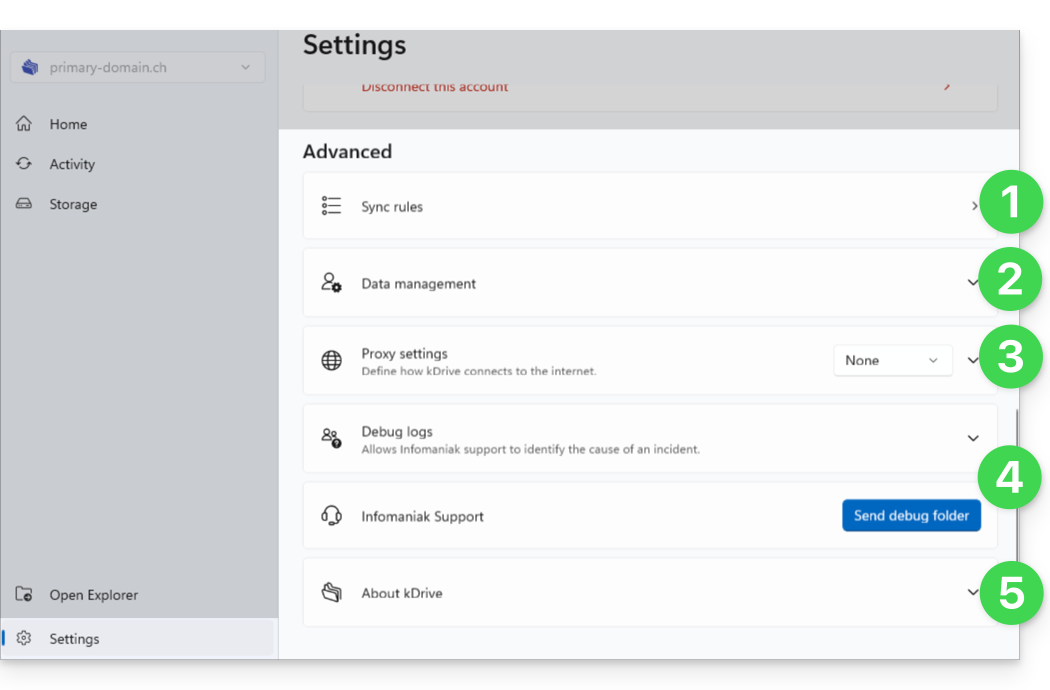
PARAMETRES avancés
Utile pour récolter des informations lors d'un éventuel problème:
- Règles de synchronisation (lire le chapitre dédié en bas de ce guide)
- Informations et réglages de suivi
- Configuration Proxy (facultatif)
- Gestion des logs / Debug (❓: aide)
- Numéro de version & licences:
Retrouver vos synchronisations après la mise à jour
Vos dossiers kDrive accessibles depuis l'Explorateur de fichiers de Windows (à gauche ci-dessous) et leur équivalent synchronisé sur les serveurs Infomaniak (à droite ci-dessous) sont accessibles en 1 clic depuis la page d'accueil: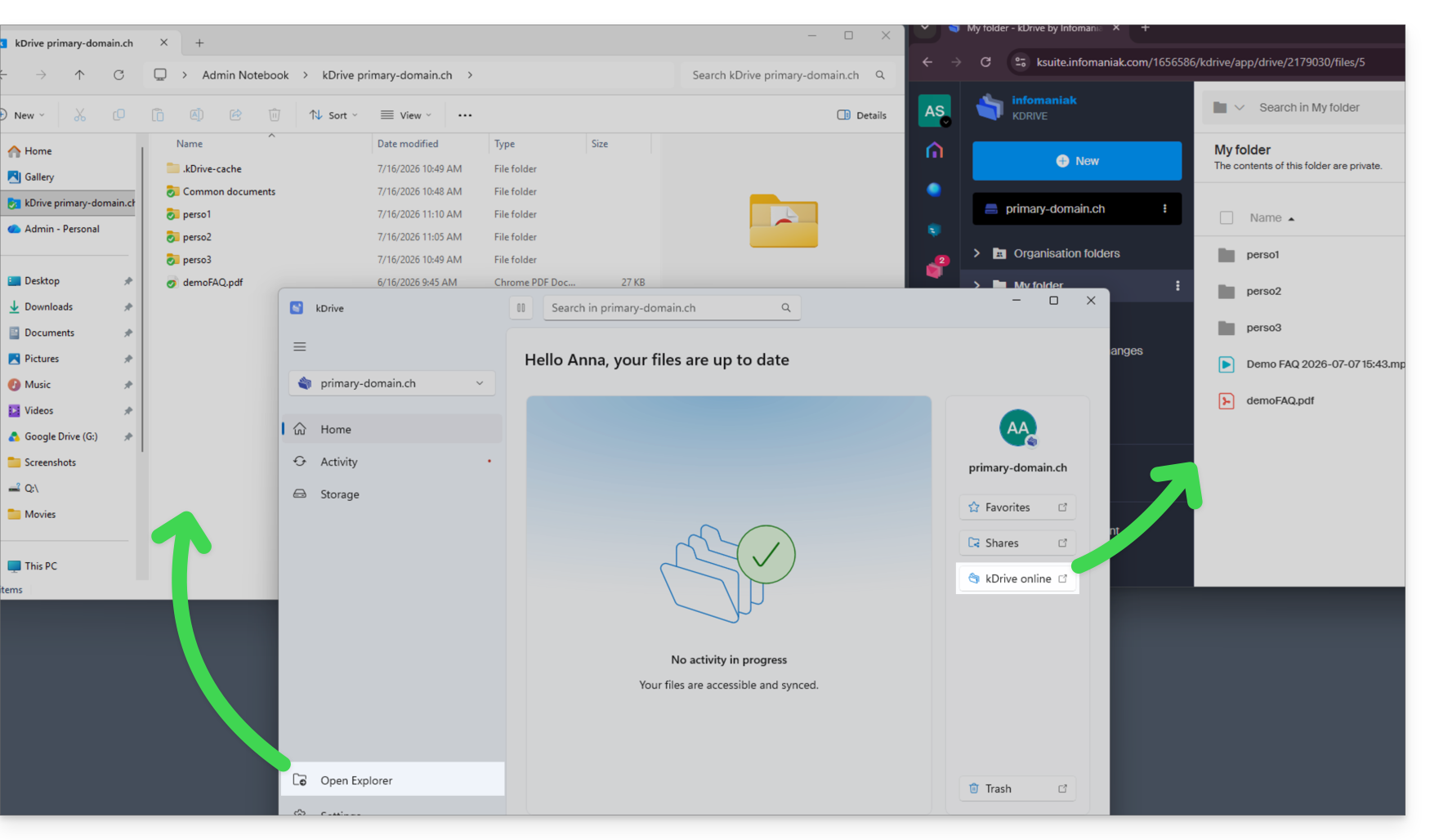
Le principe est le même sur macOS.
Résoudre un problème de fichier absent
Vous remarquerez dans cet exemple un fichier vidéo présent sur la version en ligne à droite, absent sur l'appareil synchronisé à gauche. C'est normal: le nom du fichier, issu de l'univers macOS, est incompatible avec Windows car il comporte un caractère “:” interdit. En cas de problème de ce type, ouvrez la rubrique Activités afin de consulter les opérations en cours, les fichiers récemment traités et les éventuelles erreurs signalées par l'application:
- Un point rouge figure donc sur l'app kDrive Windows…
- Une solution est proposée: renommer le fichier:
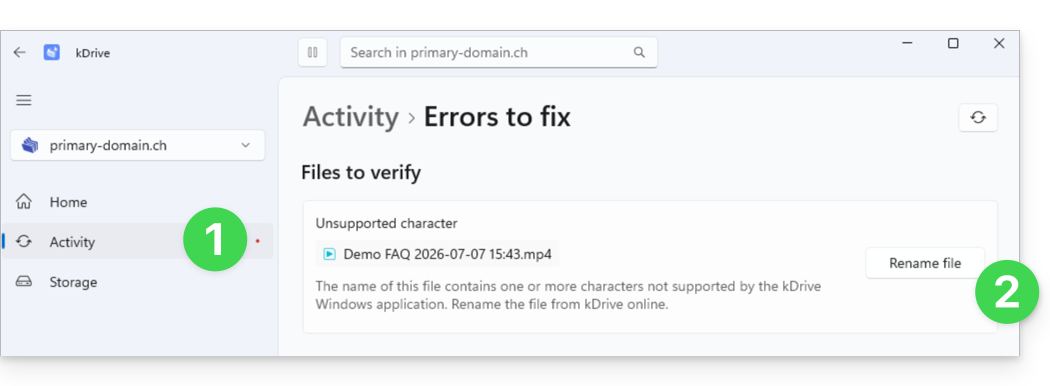
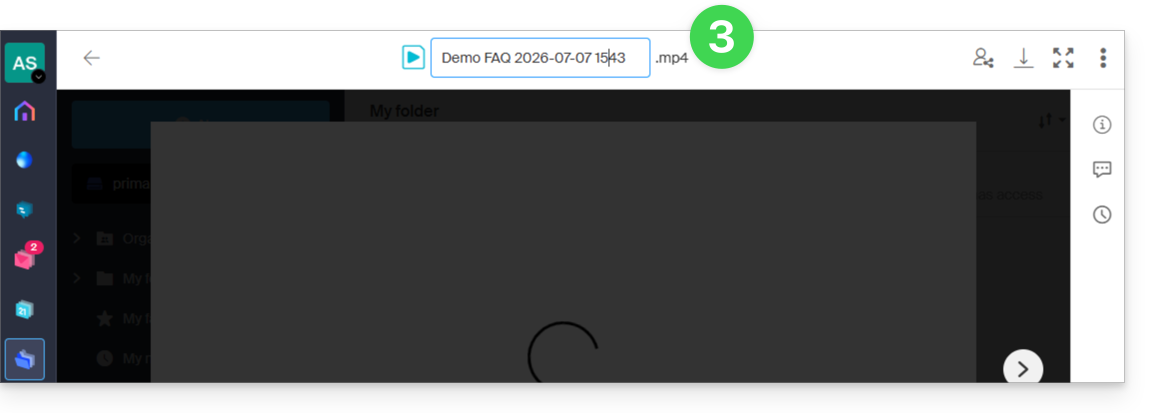
- Un clic sur le bouton conduit vers kDrive Web afin que vous puissiez renommer le fichier:
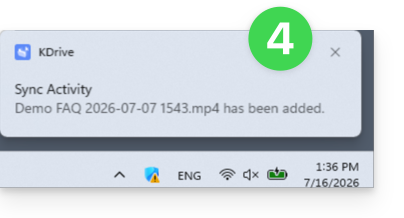
- Une fois renommé, la synchronisation manquante s'effectue, une notification d'activité s'affiche en bas à droite de votre écran:
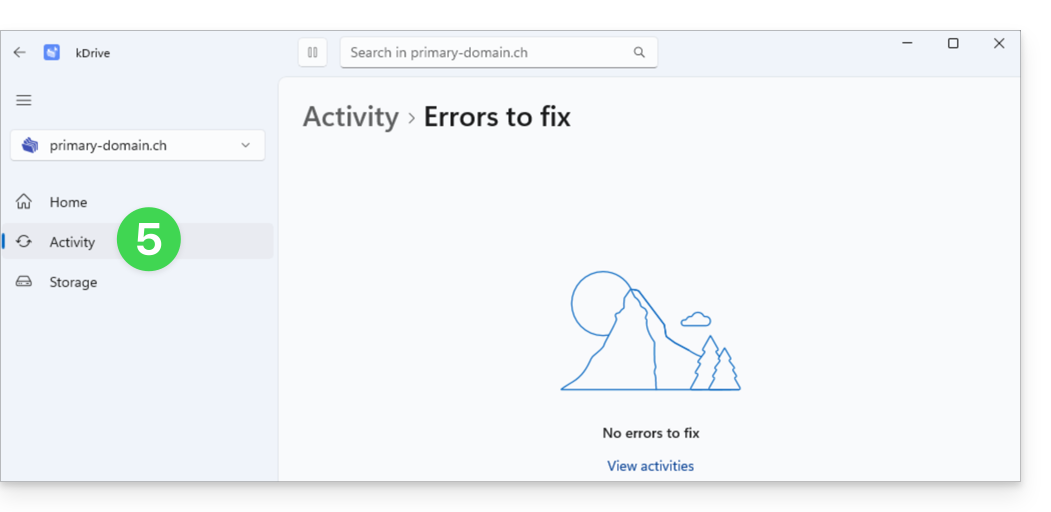
- L'erreur disparait sur Activité de l'app kDrive Windows:
- Et le fichier est désormais synchronisé donc visible sur tous les appareils:
Lien vers cette FAQ: https://faq.infomaniak.com/2923
Cette FAQ a été utile?
Ce guide explique comment importer des nouvelles données sur kDrive depuis un ordinateur avec l'application kDrive v4.x et comment agir si les données synchronisées deviennent trop volumineuses pour vos appareils.
Prérequis
- Pour que la synchronisation entre vos appareils puisse fonctionner lorsqu'il y a une mise à jour de vos données sur le kDrive (nouveau fichier, document édité, etc.), il est évidemment nécessaire que:
Importer des fichiers sur kDrive v4.x
Si vous souhaitez ajouter à votre kDrive des fichiers actuellement présents sur votre disque dur:
- Lancez kDrive sur votre appareil: l'icône de l'app doit être visible en haut à droite sur macOS / Linux, et en bas à droite sur Windows (❓: aide).
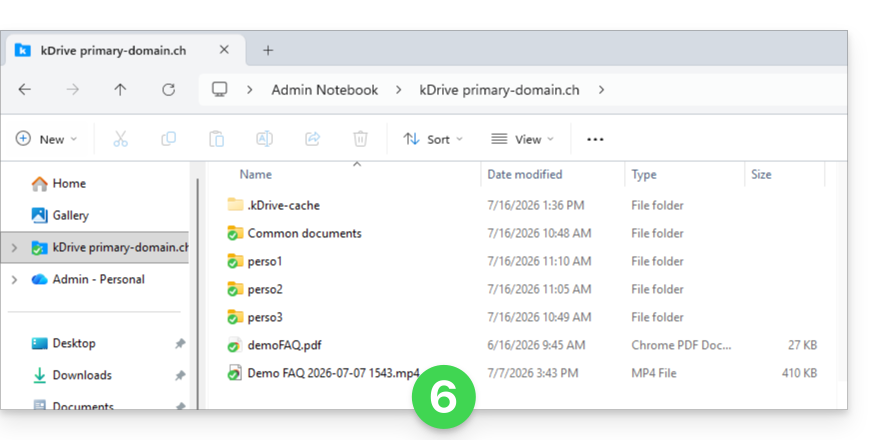
- Ouvrez ensuite dans l'Explorateur Windows ou le Finder macOS le dossier défini comme stockage des données kDrive ; par défaut, à l'installation de l'application, ce dossier a été nommé du nom de votre kDrive.
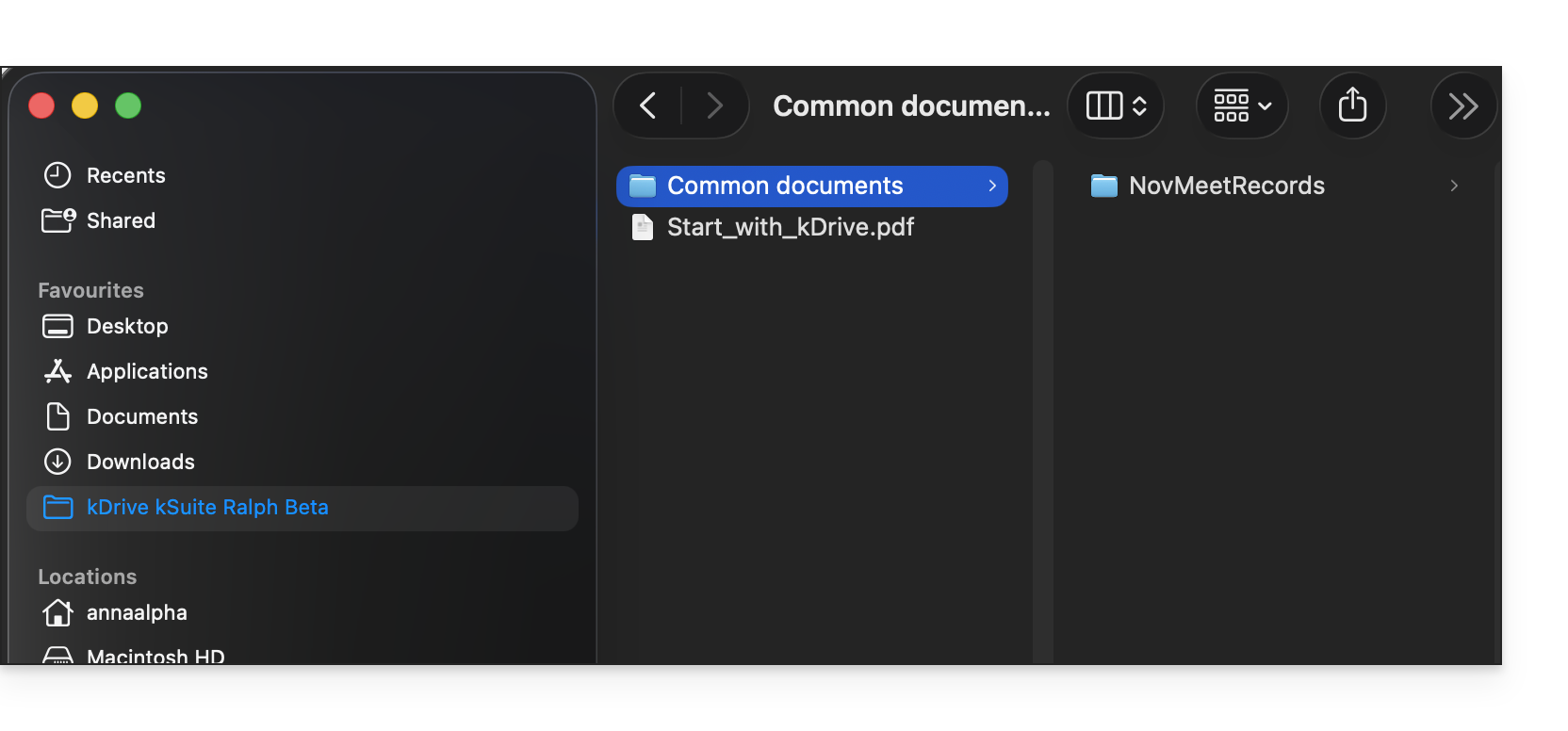
- On y retrouve à la racine les fichiers appartenant à votre dossier personnel, “Mon dossier”.
- Le dossier
Common documentscorrespond aux dossiers de l'Organisation et sont par défaut partagés avec les autres utilisateurs de ce kDrive: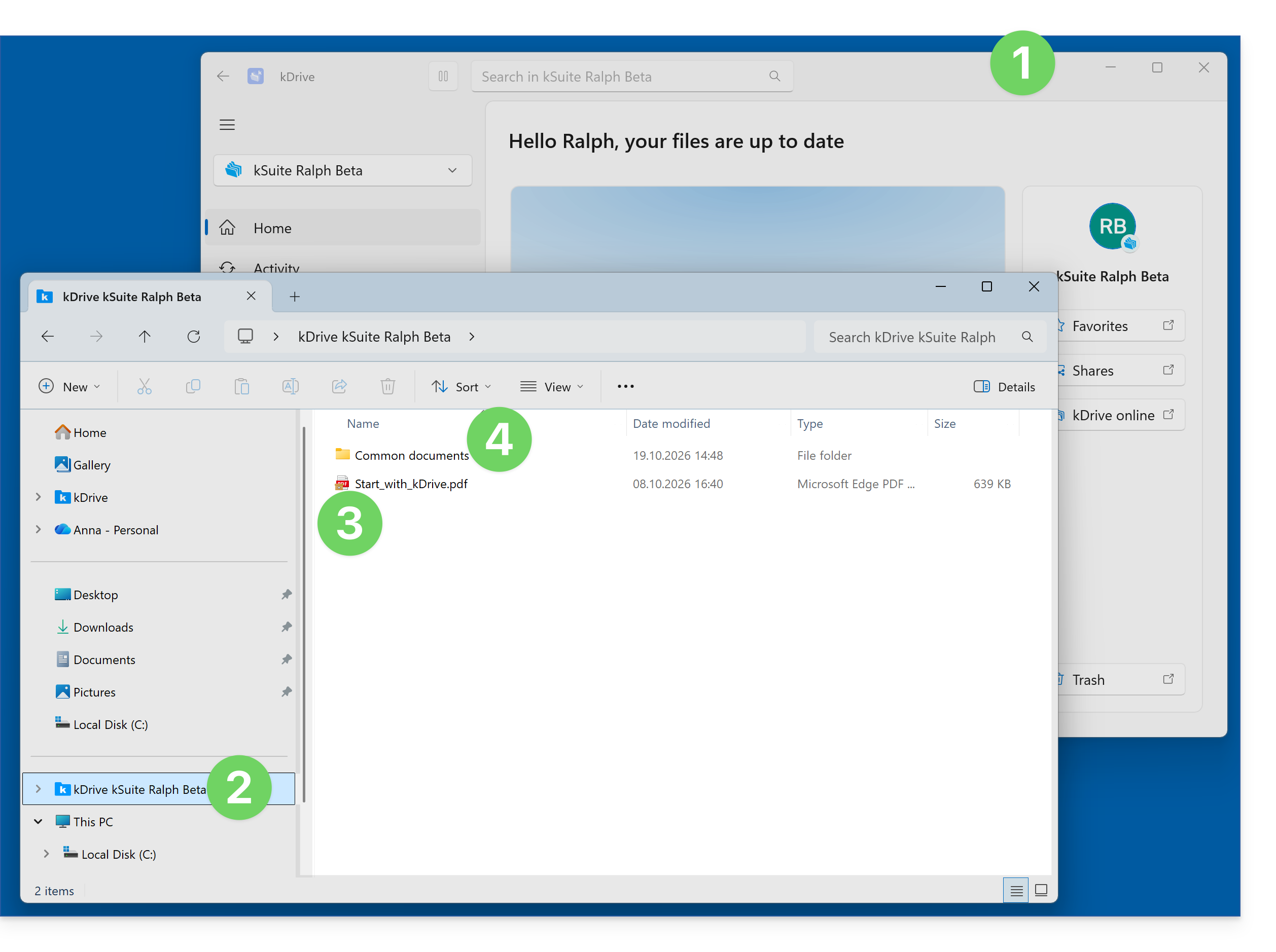
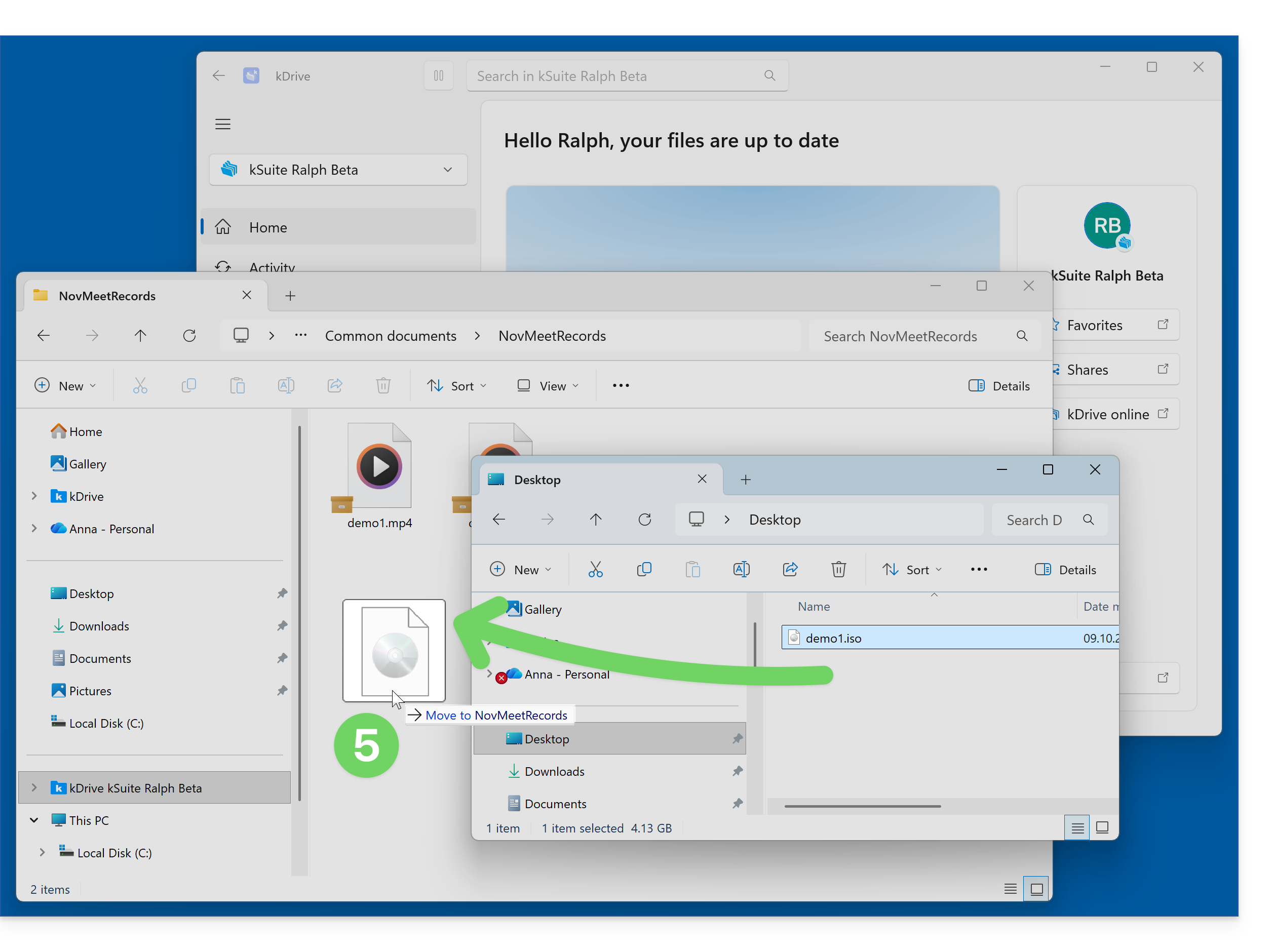
- Ajoutez votre fichier à l'emplacement souhaité au sein de votre kDrive, en le copiant ou le glissant pour le déplacer:
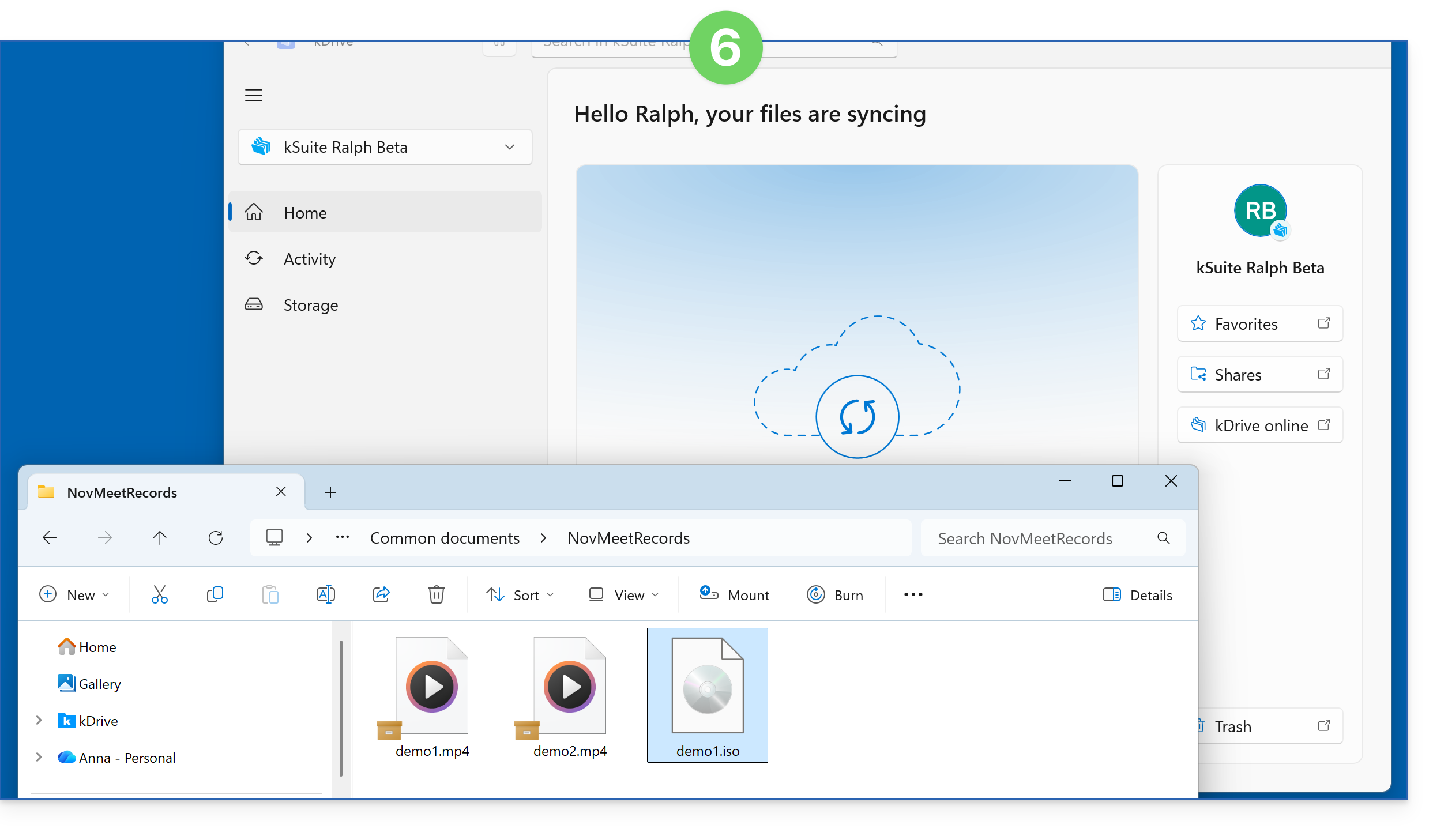
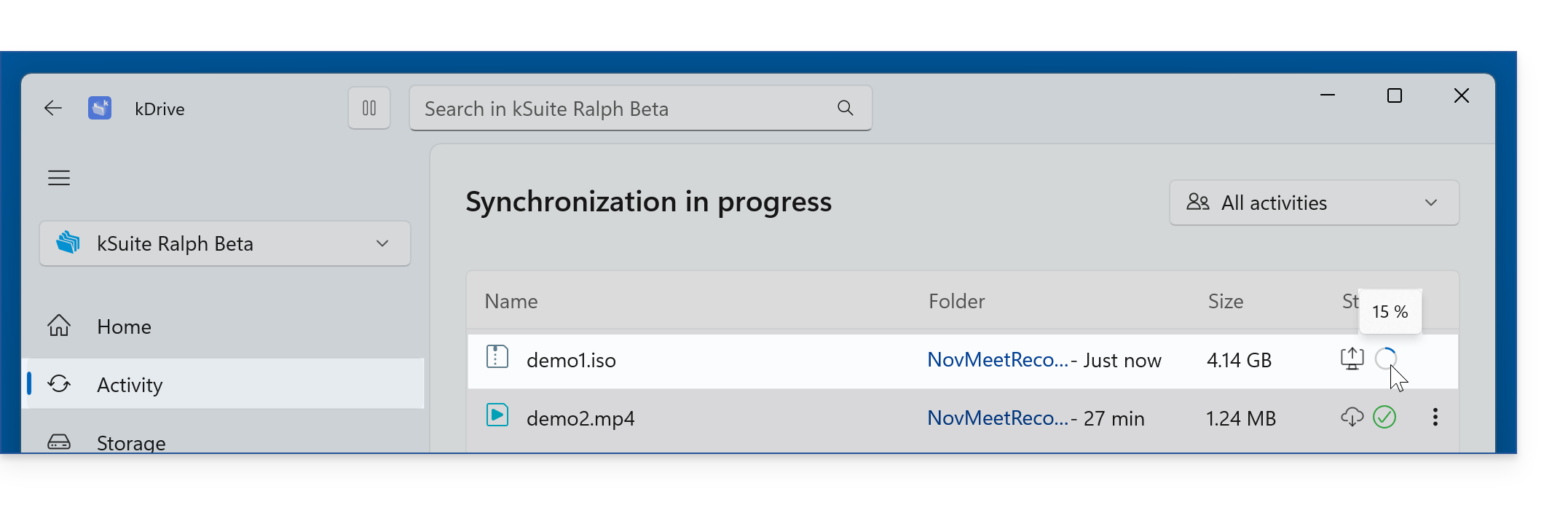
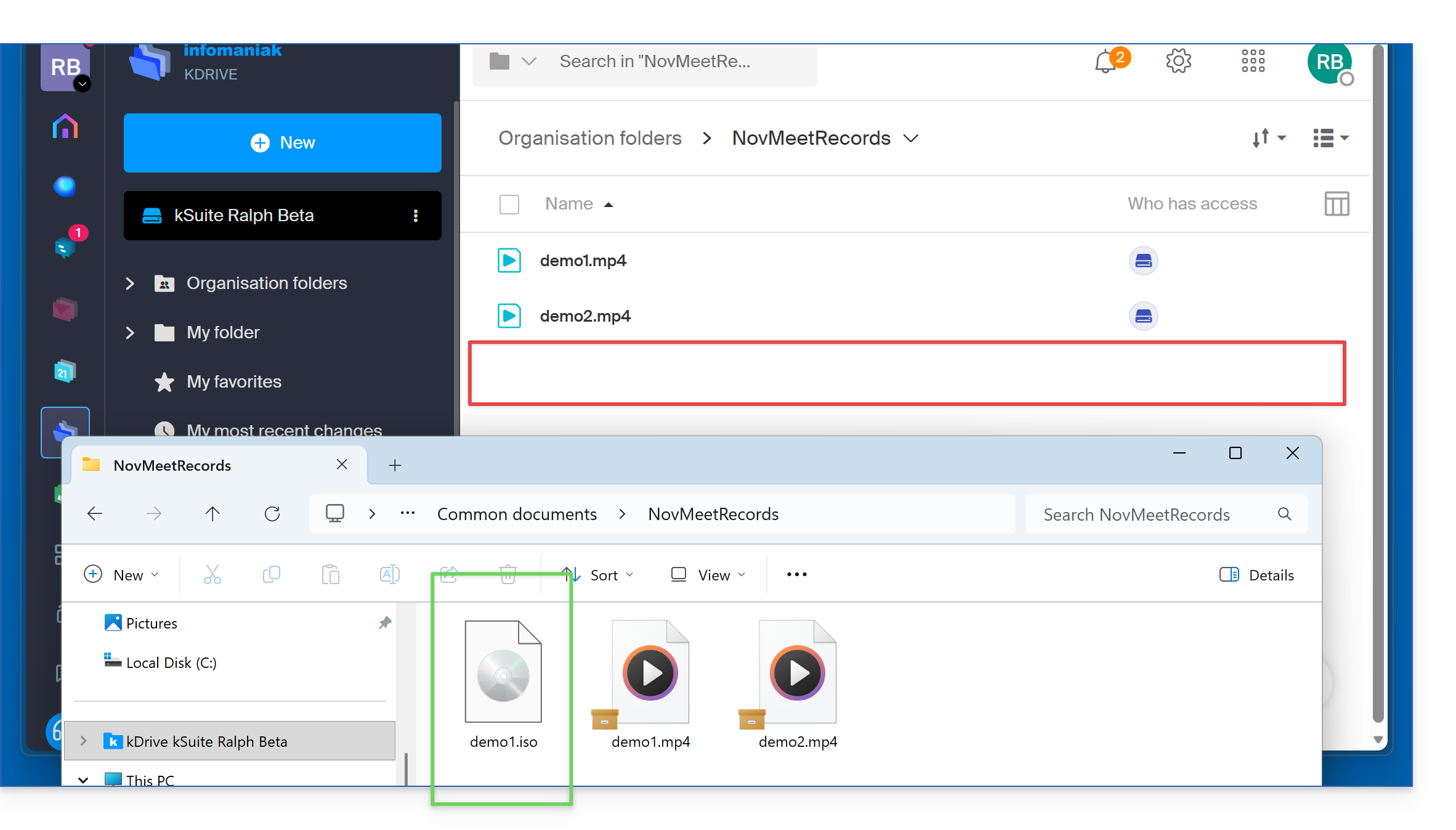
- kDrive indique alors une synchronisation en cours, l'icône kDrive sur votre barre des tâches l'indique également et à ce stade, le fichier est toujours uniquement présent sur votre ordinateur:
- Sous Activités, vous pouvez obtenir le pourcentage de données déjà envoyées en survolant avec la souris:
- Tant que la synchronisation n'est pas terminée (et cela peut prendre beaucoup de temps, en fonction de la vitesse de votre connexion Internet notamment — tant que l'appareil est actif, sinon l'envoi des fichiers se poursuivra au prochain démarrage), l'espace kDrive sur Internet n'affichera pas encore vos données incomplètes:
- Sous Activités, vous pouvez obtenir le pourcentage de données déjà envoyées en survolant avec la souris:
Lorsque l'envoi est terminé et que le fichier est entièrement stocké sur le serveur kDrive comme sur votre disque dur, le téléchargement de ces données commence chez les autres utilisateurs du kDrive qui auraient l'application ouverte sur leur appareil. Sinon ce téléchargement/synchronisation se fera à la prochaine ouverture.
kDrive volumineux, disque dur saturé
Le chapitre précédent illustre l'envoi d'un fichier d'environ 4 Go. Si d'autres fichiers sont également envoyés par les utilisateurs, kDrive peut alors représenter un volume plus important que ce que le dossier kDrive sur le disque dur des utilisateurs peut accueillir. Quelles sont les solutions à adopter dans ce cas?
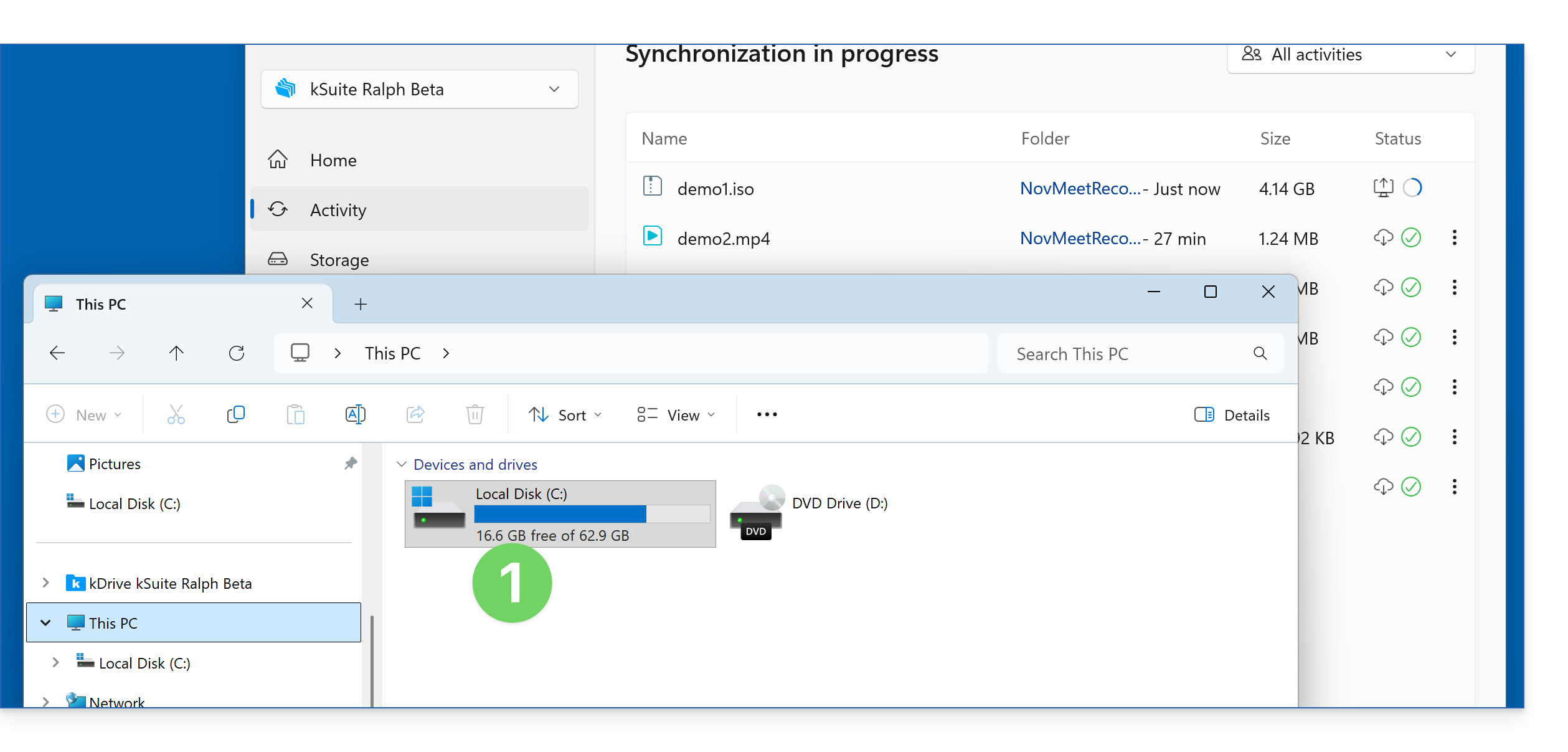
- Ici, le disque dur de cet ordinateur ne pourra pas accueillir plus que 16 Go de nouvelles données:
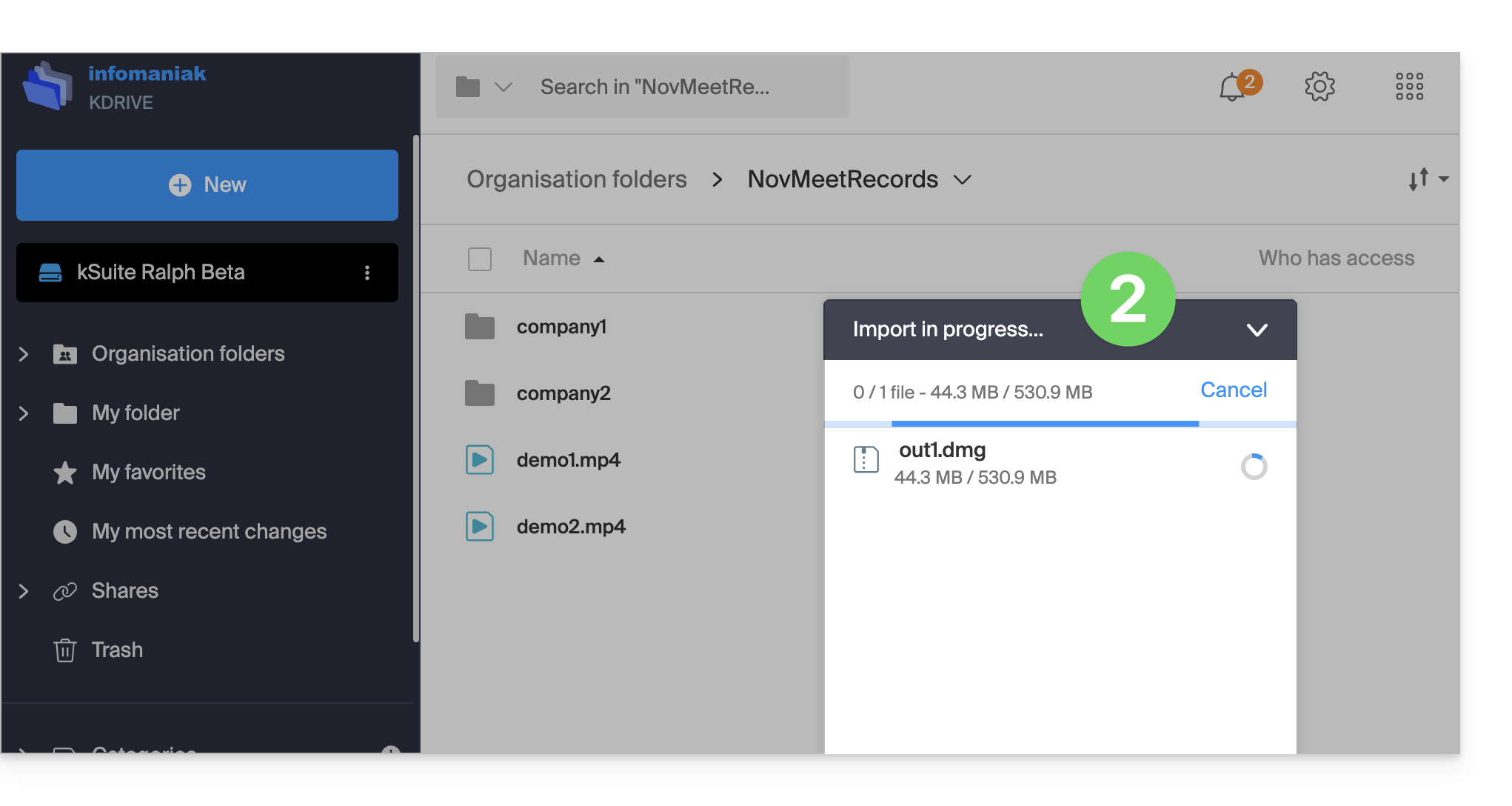
- Il va se retrouver saturé car des fichiers volumineux sont en train d'être envoyés par d'autres moyens sur le kDrive commun:
Pour alléger le stockage sur l'ordinateur, il est possible de rendre chaque fichier “virtuel” : seule une représentation du fichier est visible sur l'ordinateur, tandis que son contenu est stocké à distance sur les serveurs kDrive. Vous pouvez activer cette fonctionnalité sur Windows (❓: aide) et macOS (❓: aide):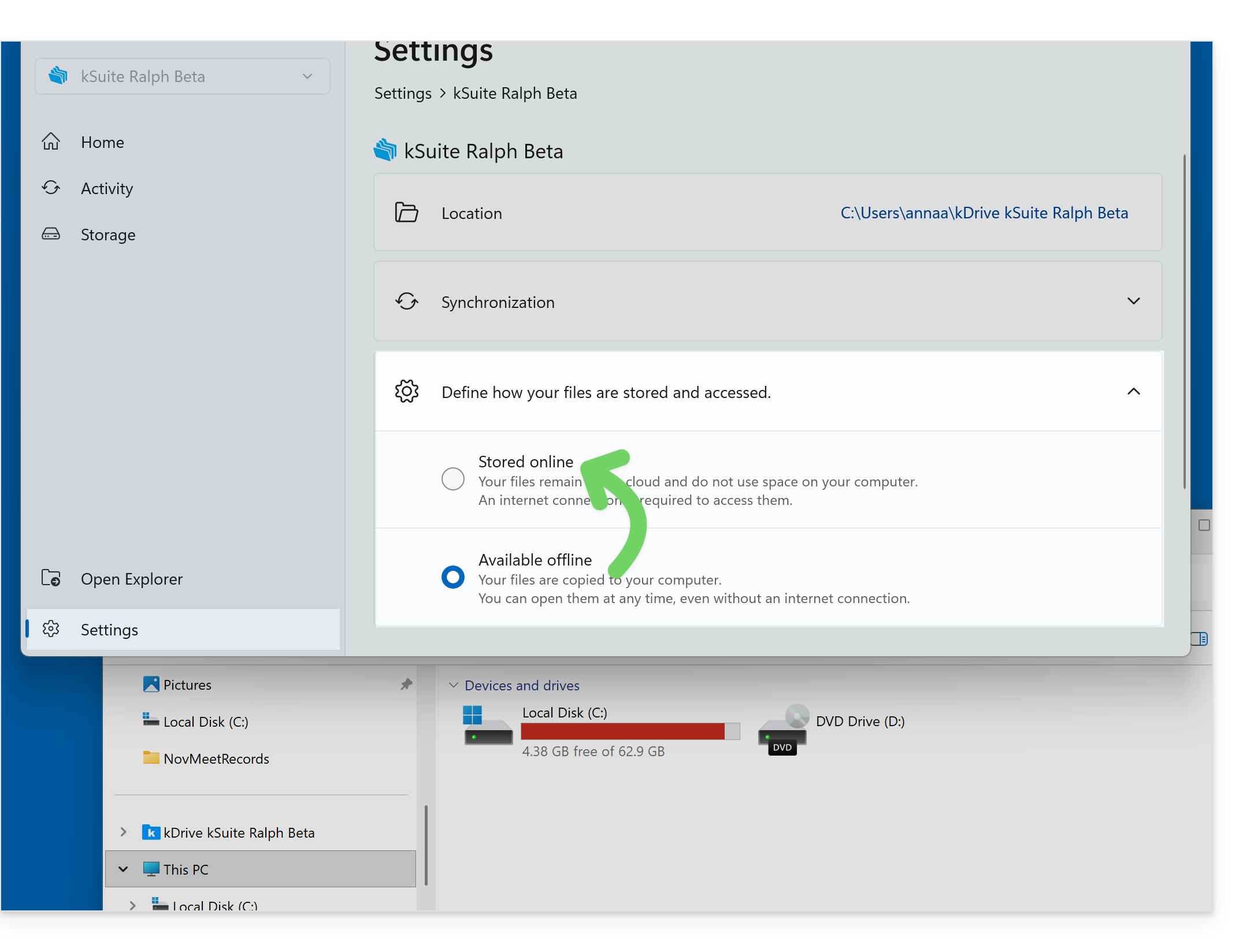
Une autre solution serait de ne pas synchroniser certaines parties du kDrive afin de ne garder en local que les dossiers que vous utilisez couramment sur votre ordinateur (❓: aide), le reste étant stocké en sûreté sur les serveurs kDrive et visible sur d'autres ordinateurs et/ou chez d'autres collaborateurs qui disposent de davantage d'espace disque.
Lien vers cette FAQ: https://faq.infomaniak.com/2934
Cette FAQ a été utile?
Ce guide détaille l'installation de l'application desktop kDrive d'Infomaniak v4.x sur un ordinateur équipé du système d'exploitation macOS. Cette application permet de synchroniser automatiquement les fichiers de votre ordinateur avec votre espace kDrive en ligne.
Préambule
- L'installation de kDrive nécessite d'accorder certaines autorisations aux composants de l'application pour leur permettre de fonctionner sur votre ordinateur Apple.
- Ce guide présente les manipulations à suivre sur les versions récentes de macOS ; pour les versions plus anciennes, prenez connaissance du dernier chapitre du guide.
Installer l'app kDrive 4.x sur macOS récent
Pour cela:
- Ouvrez l'application téléchargée (❓: aide) et lancez l'installation sur votre ordinateur:
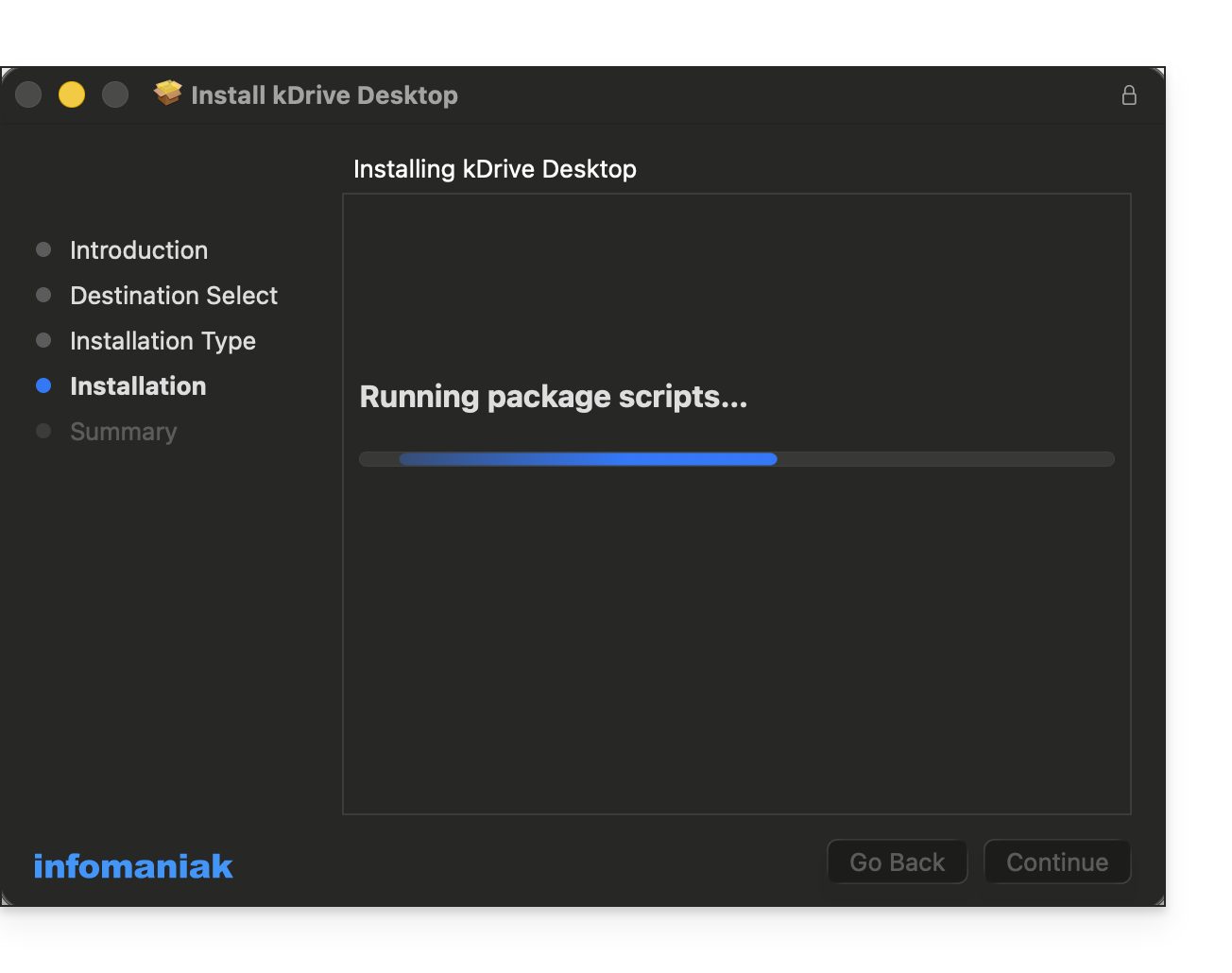
- Lorsque l'installation est terminée:
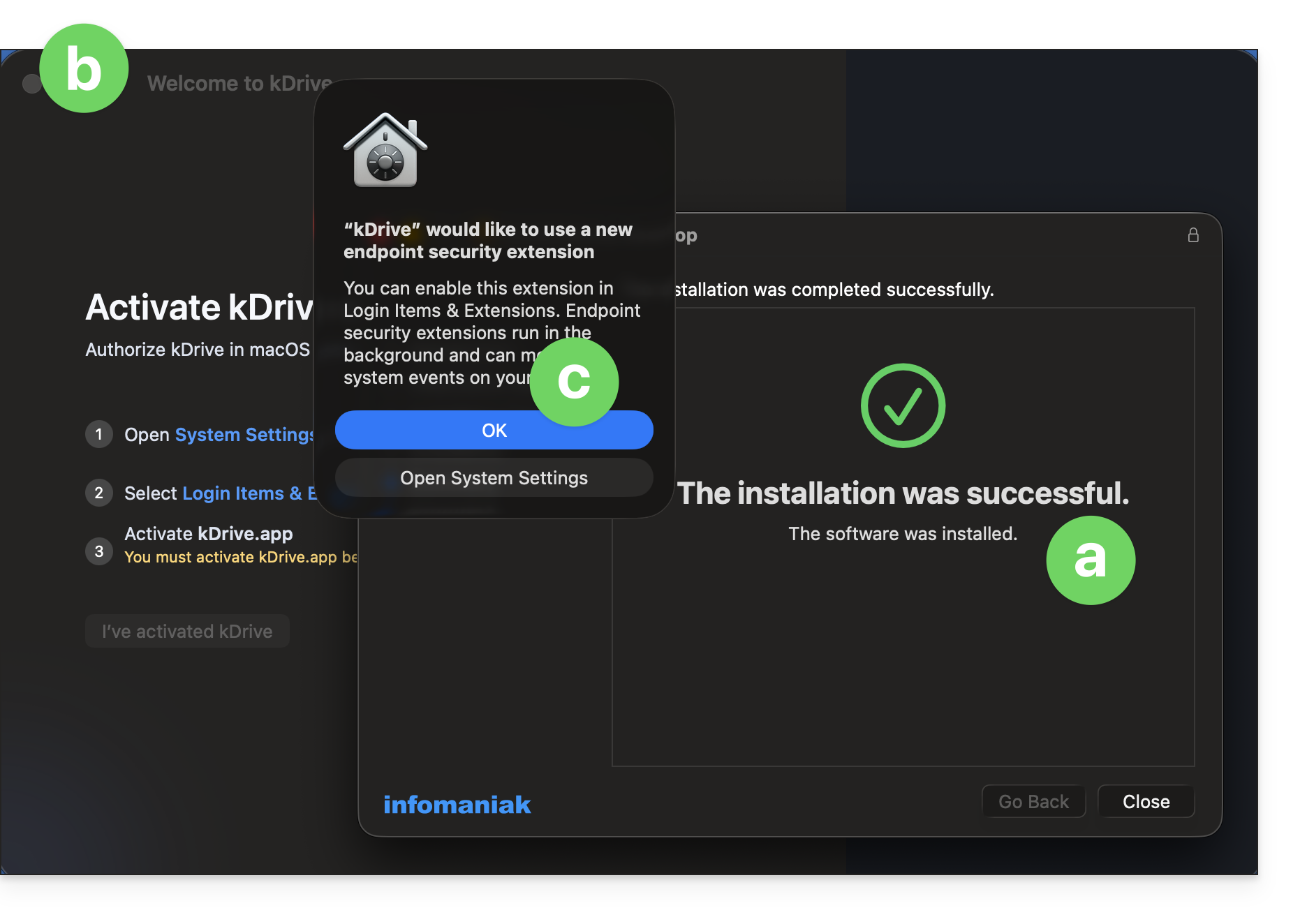
- L'installateur indique le succès de l'opération.
- La fenêtre de configuration kDrive s'ouvre automatiquement.
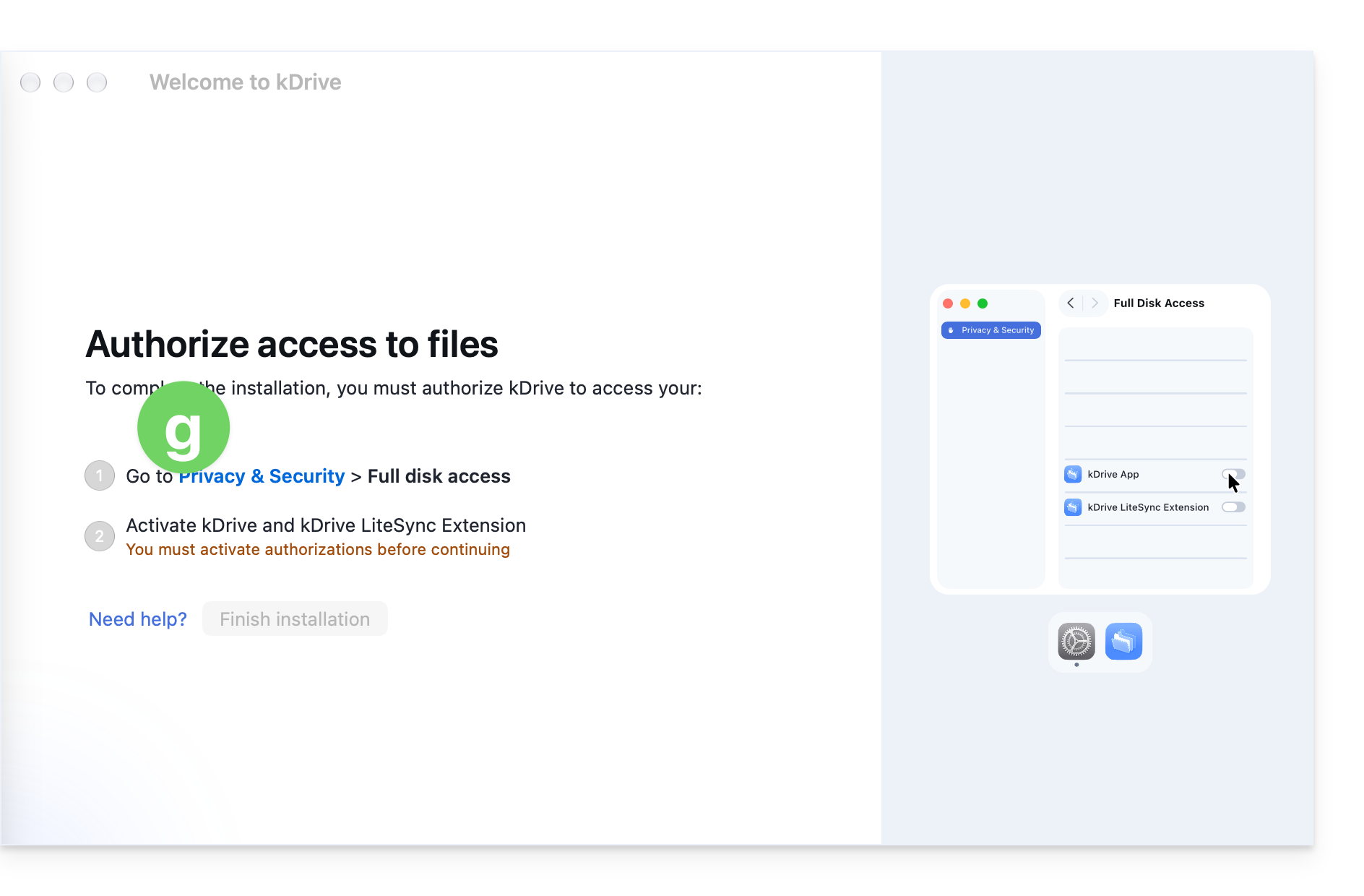
- Une fenêtre de permissions/autorisations macOS s'ouvre également.
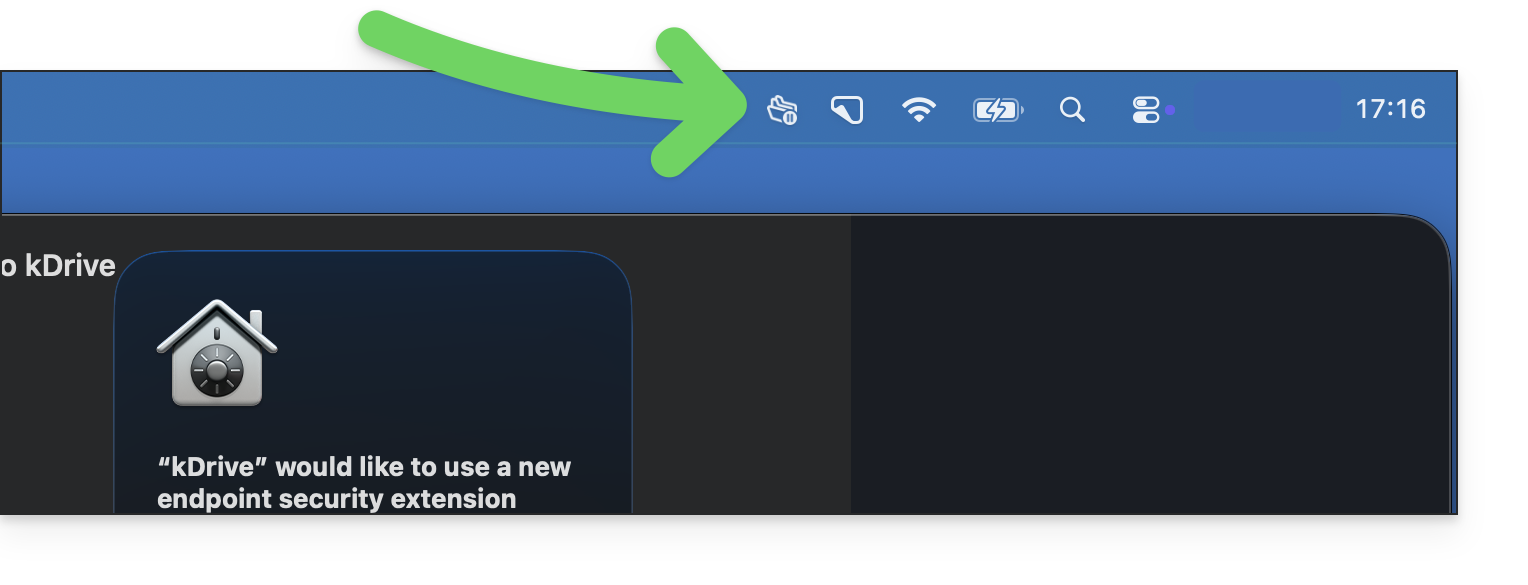
- et l'icône de l'app doit être visible en haut à droite sur macOS:
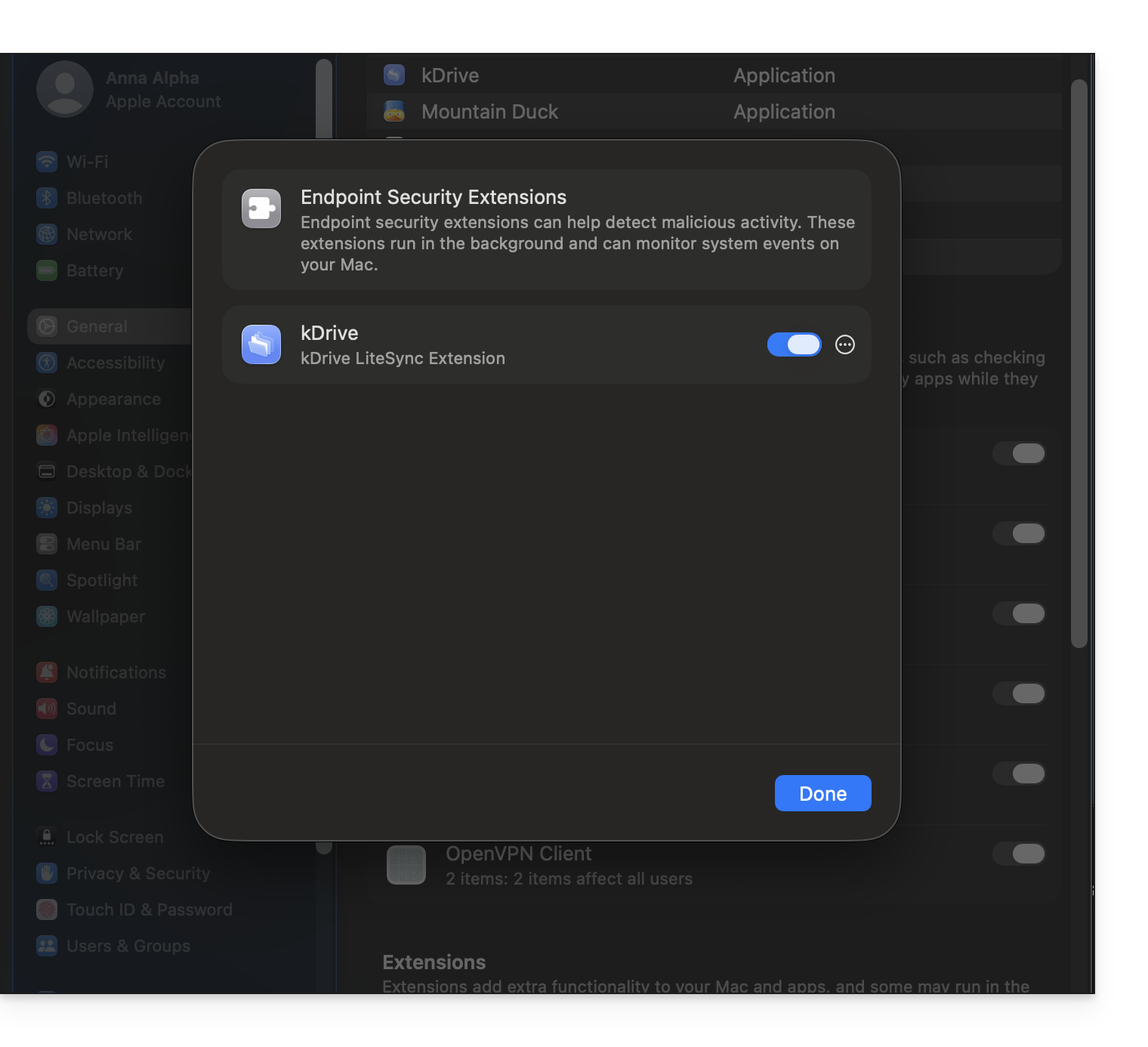
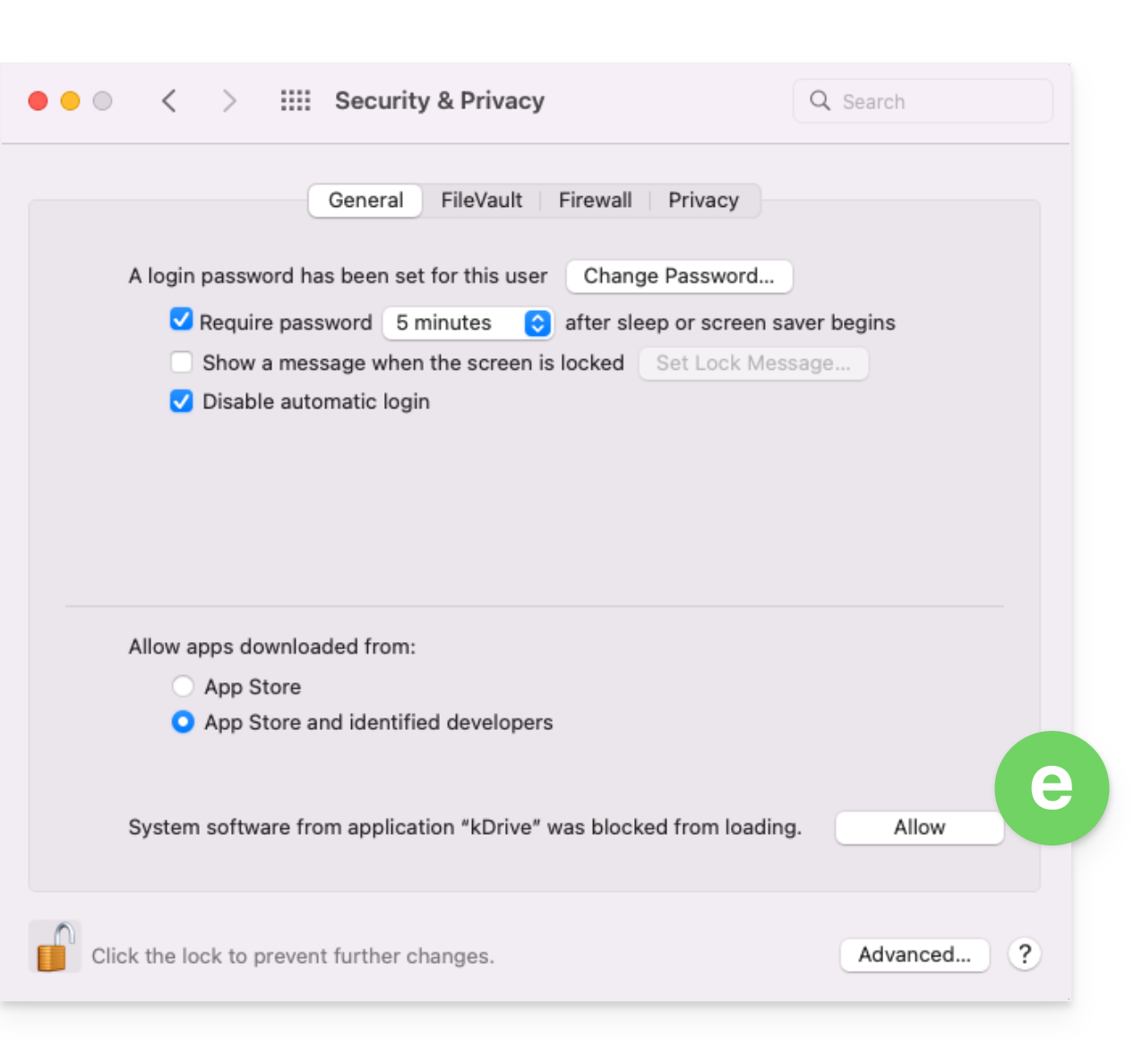
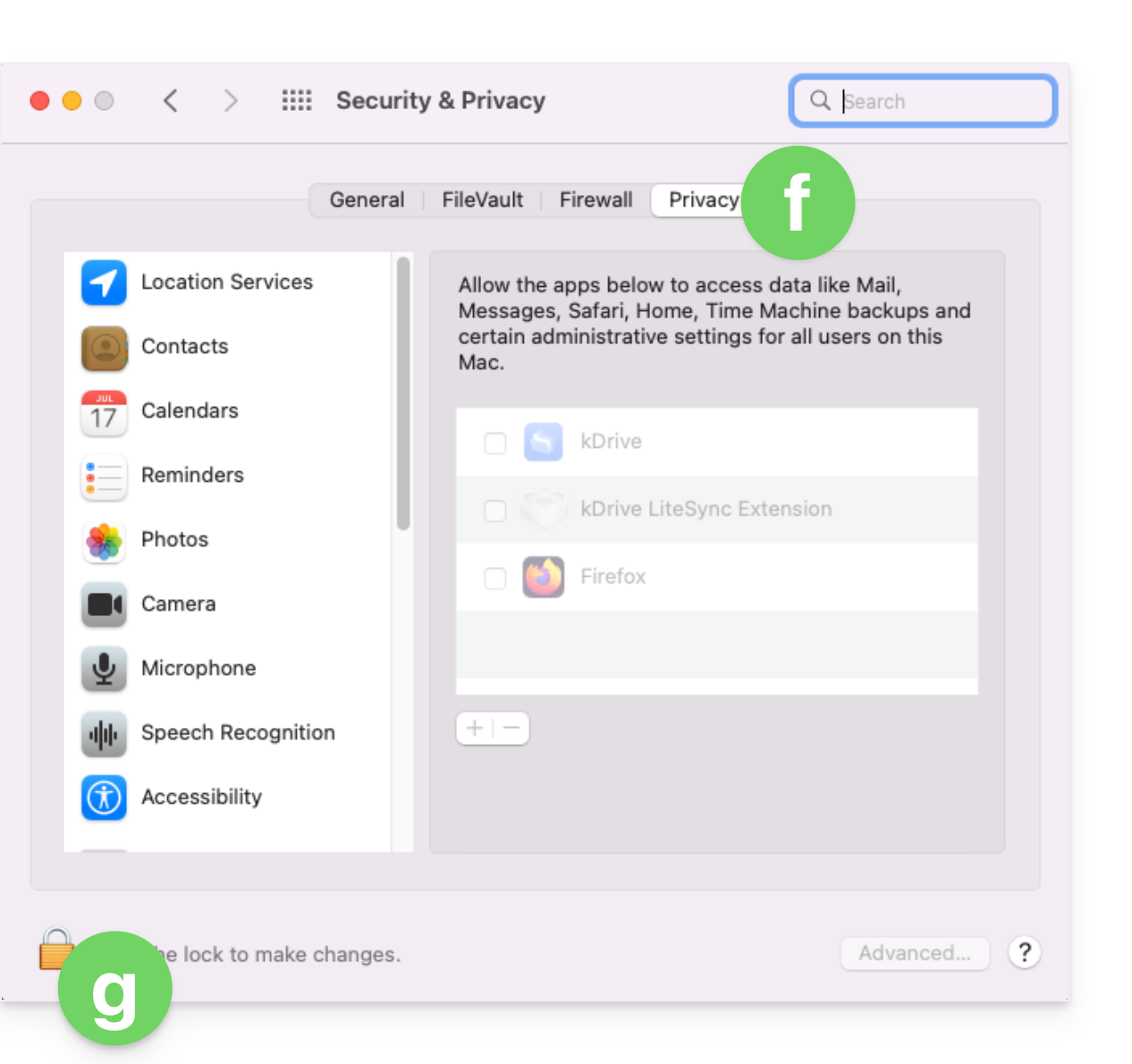
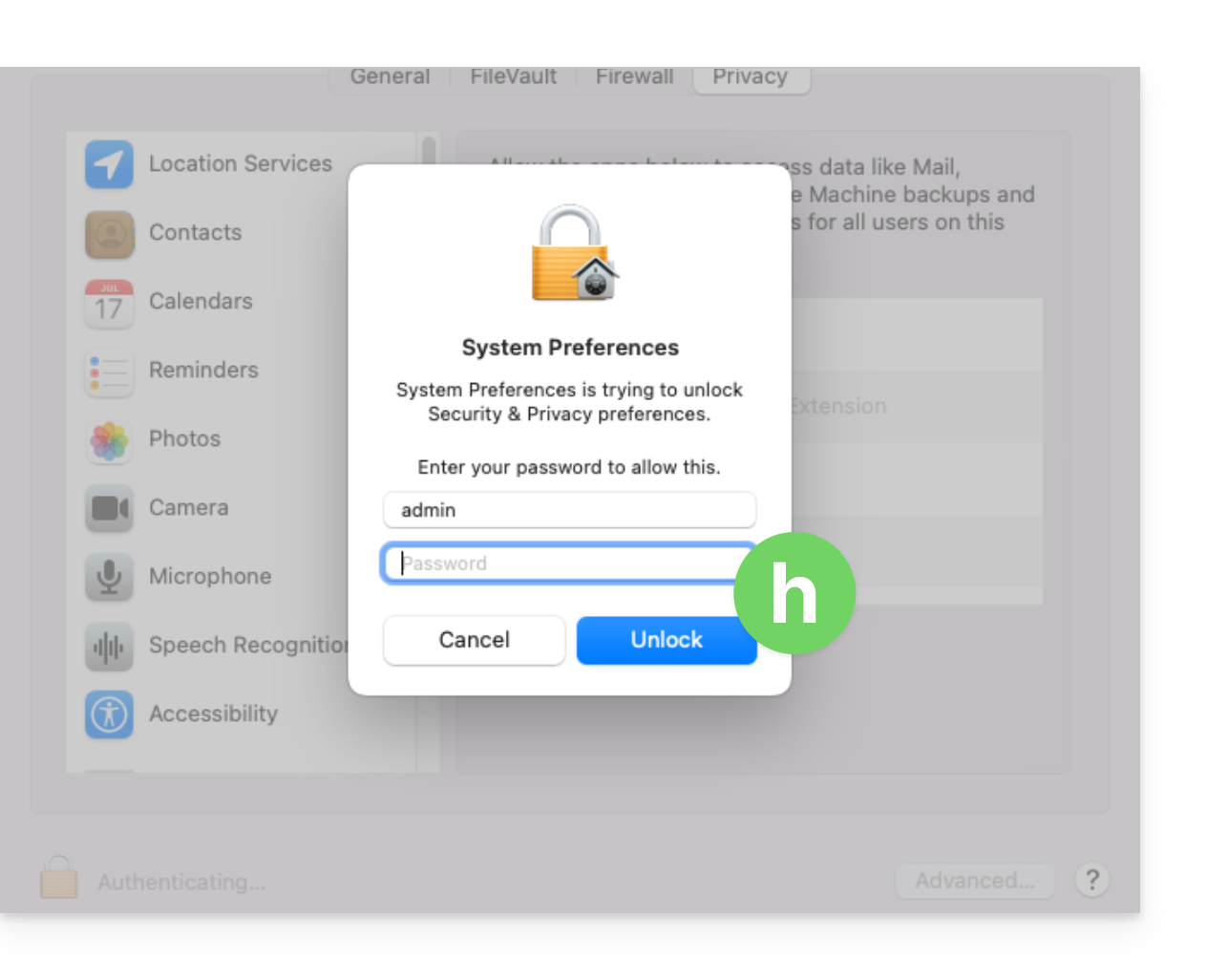
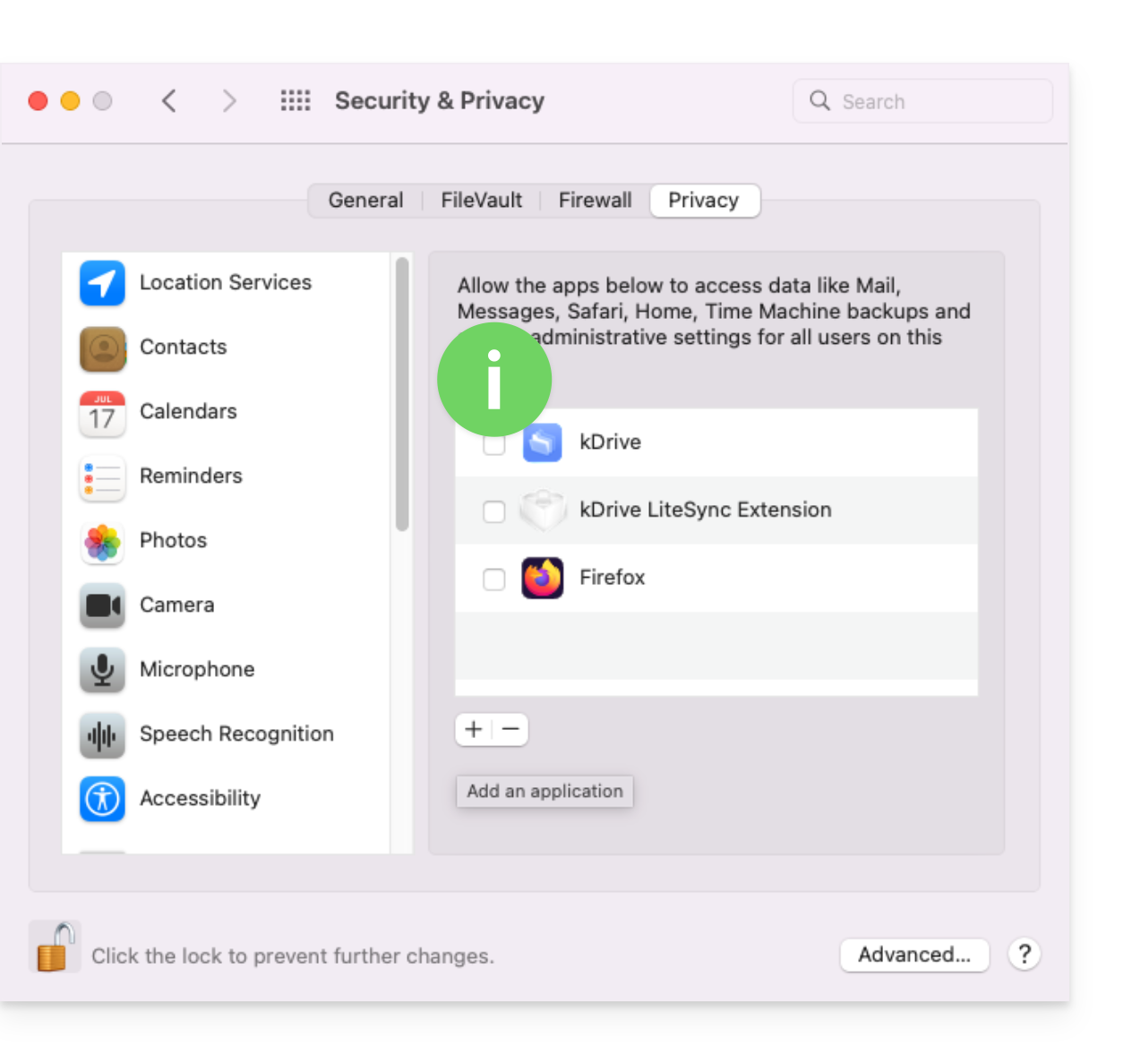
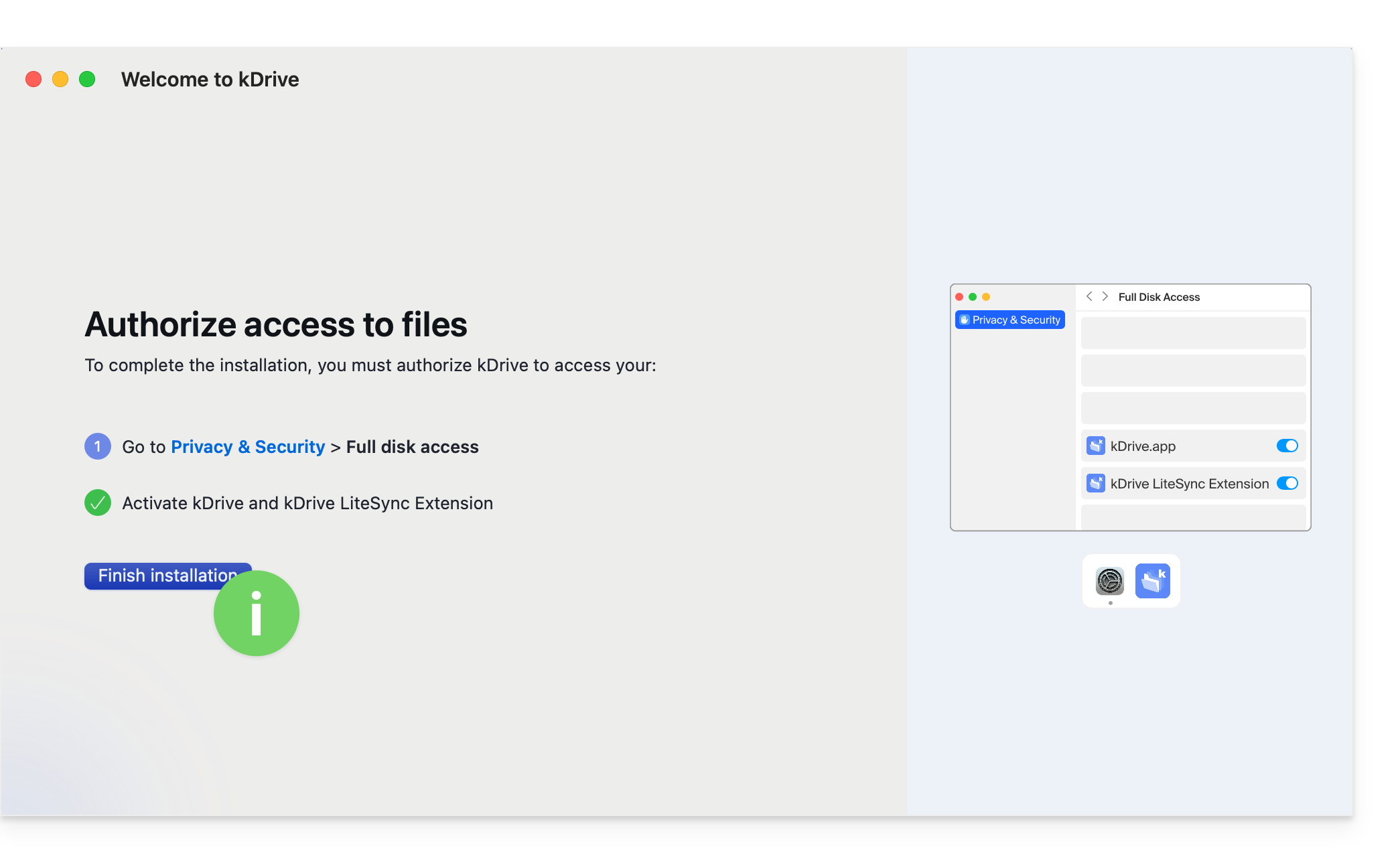
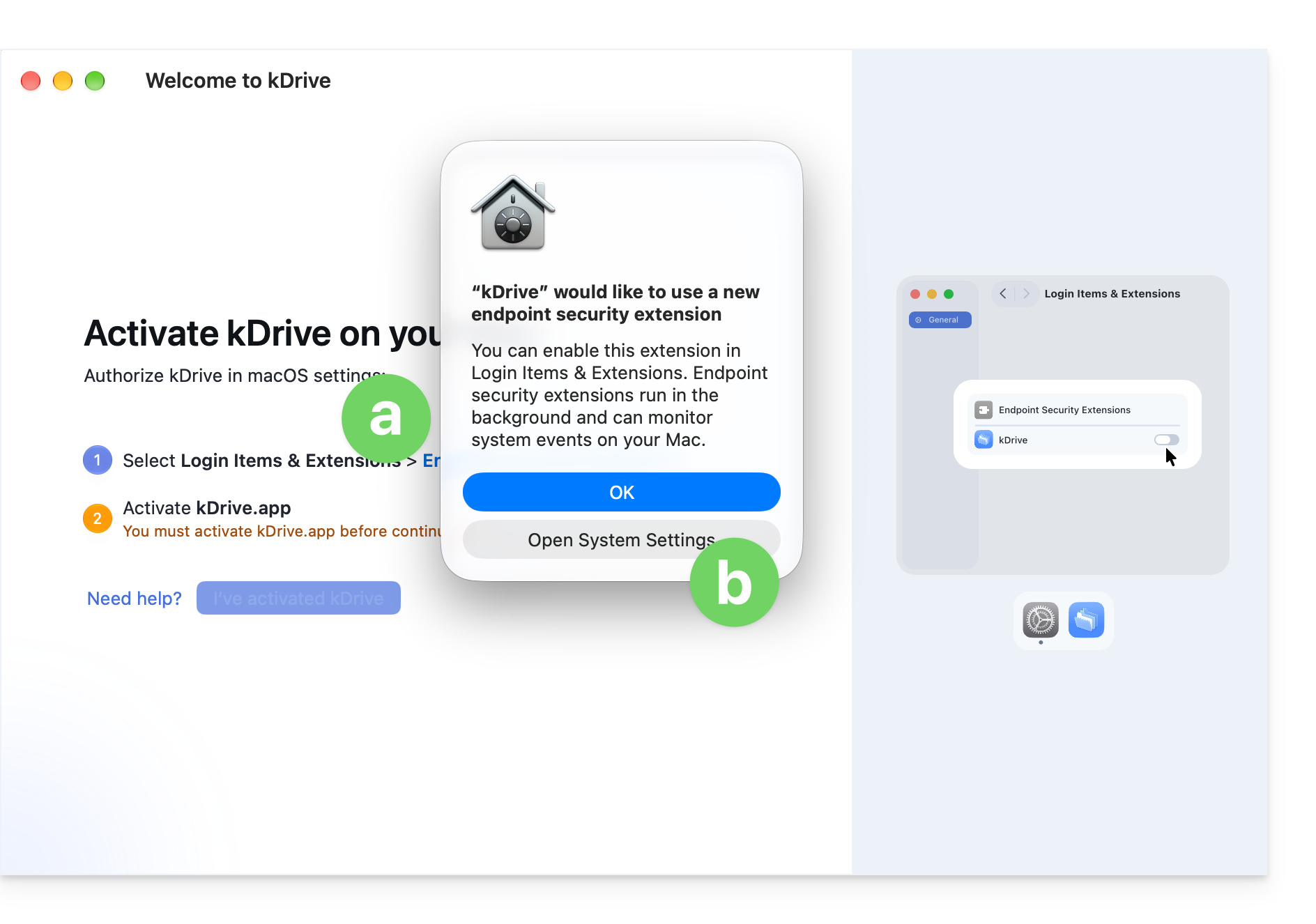
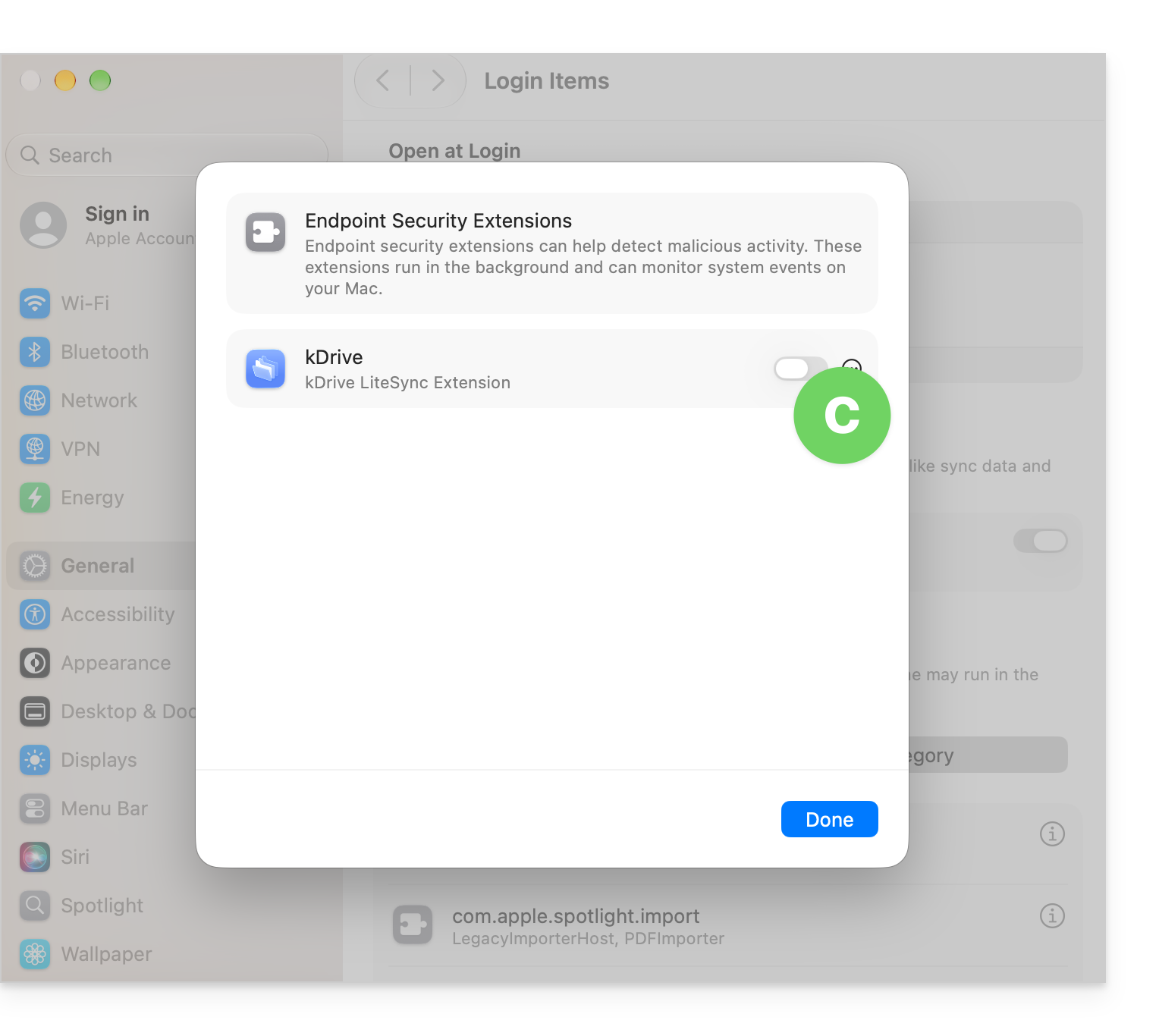
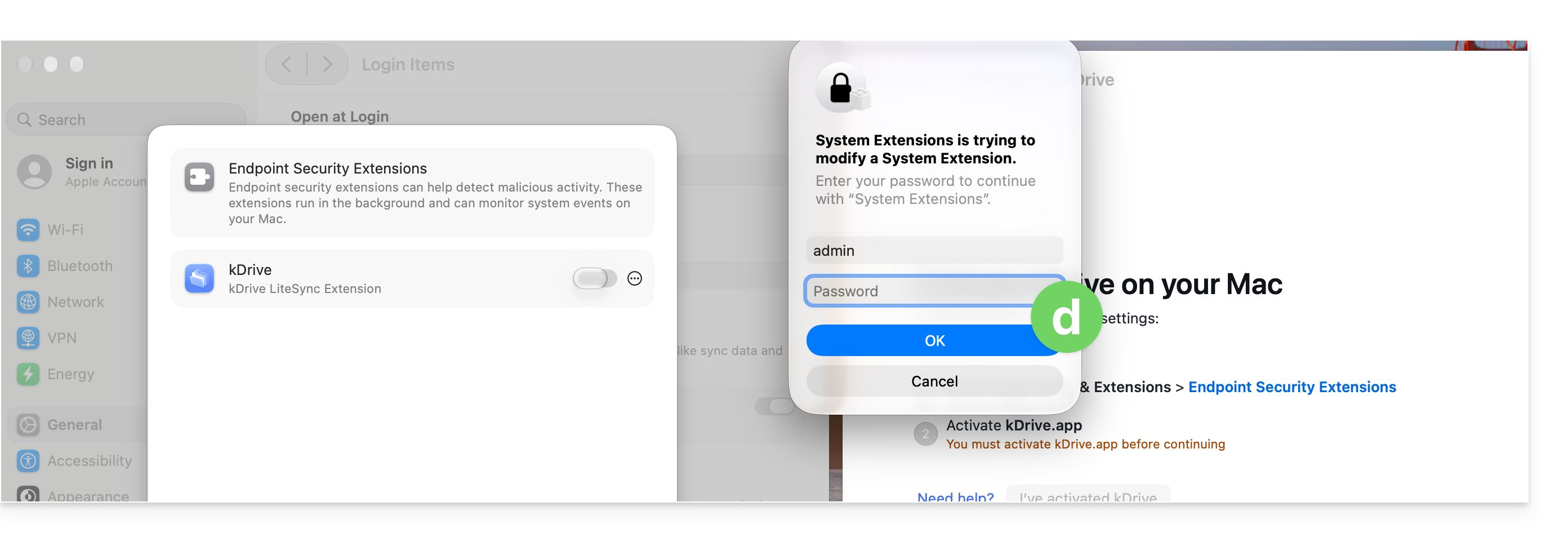
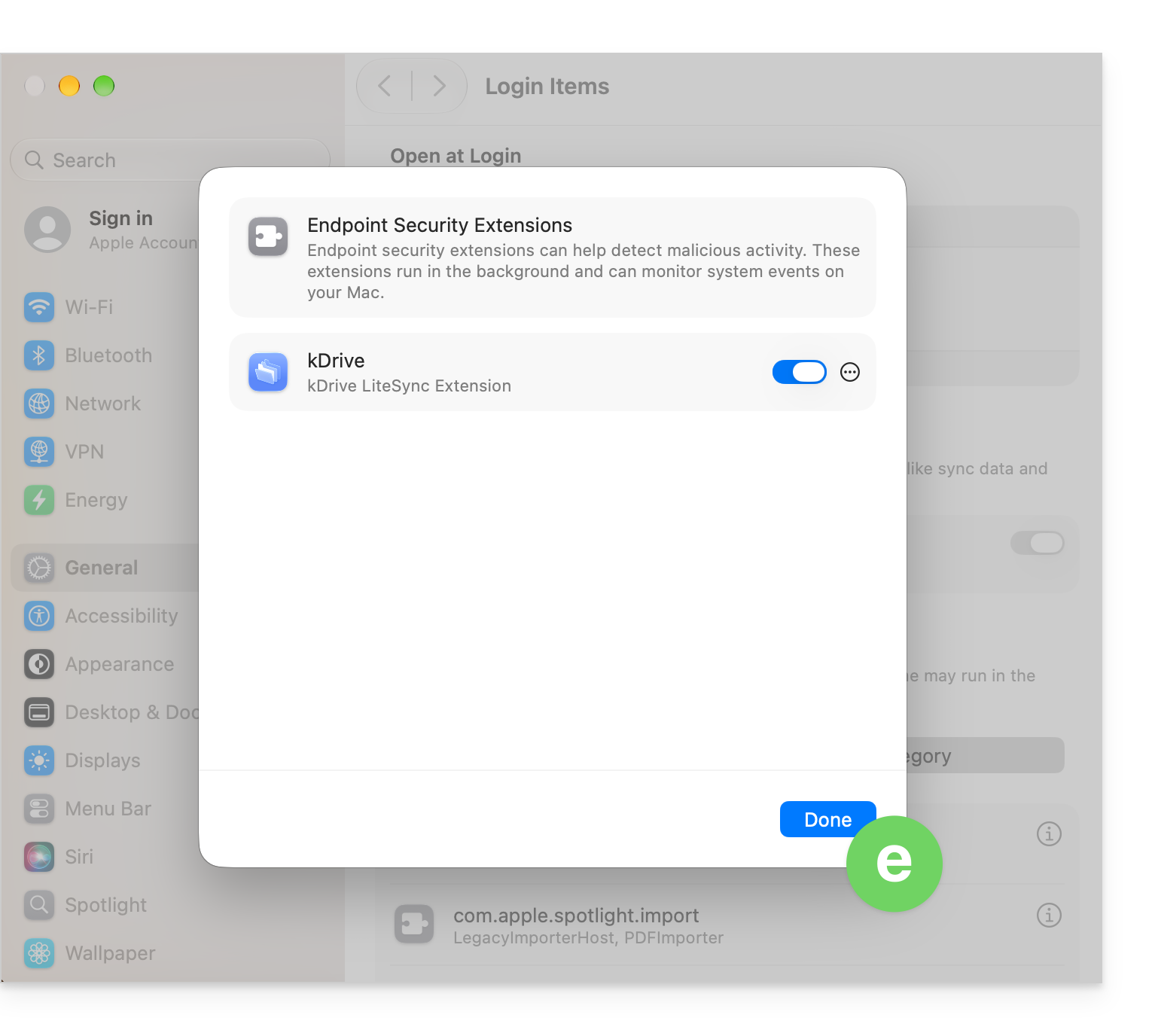
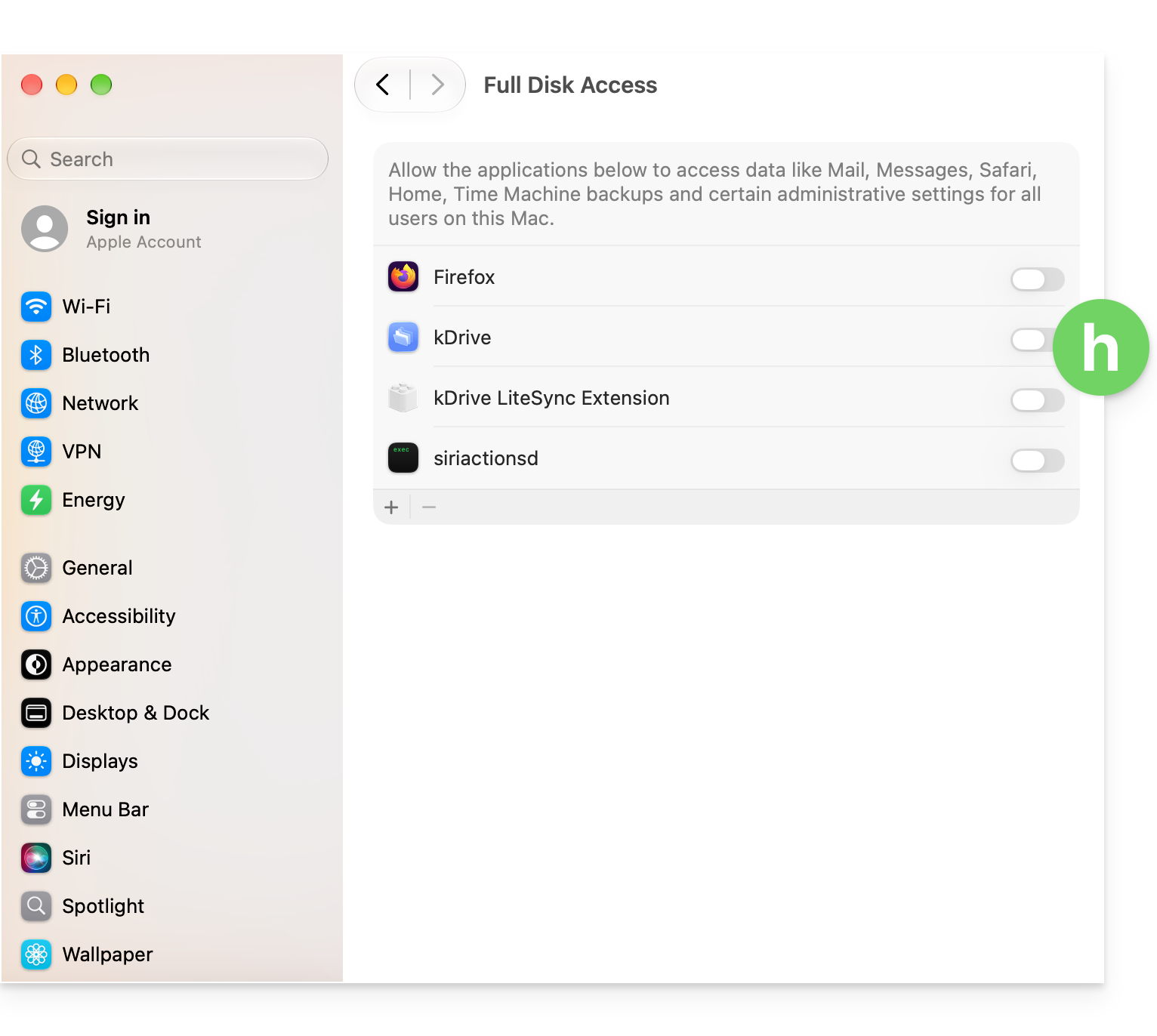
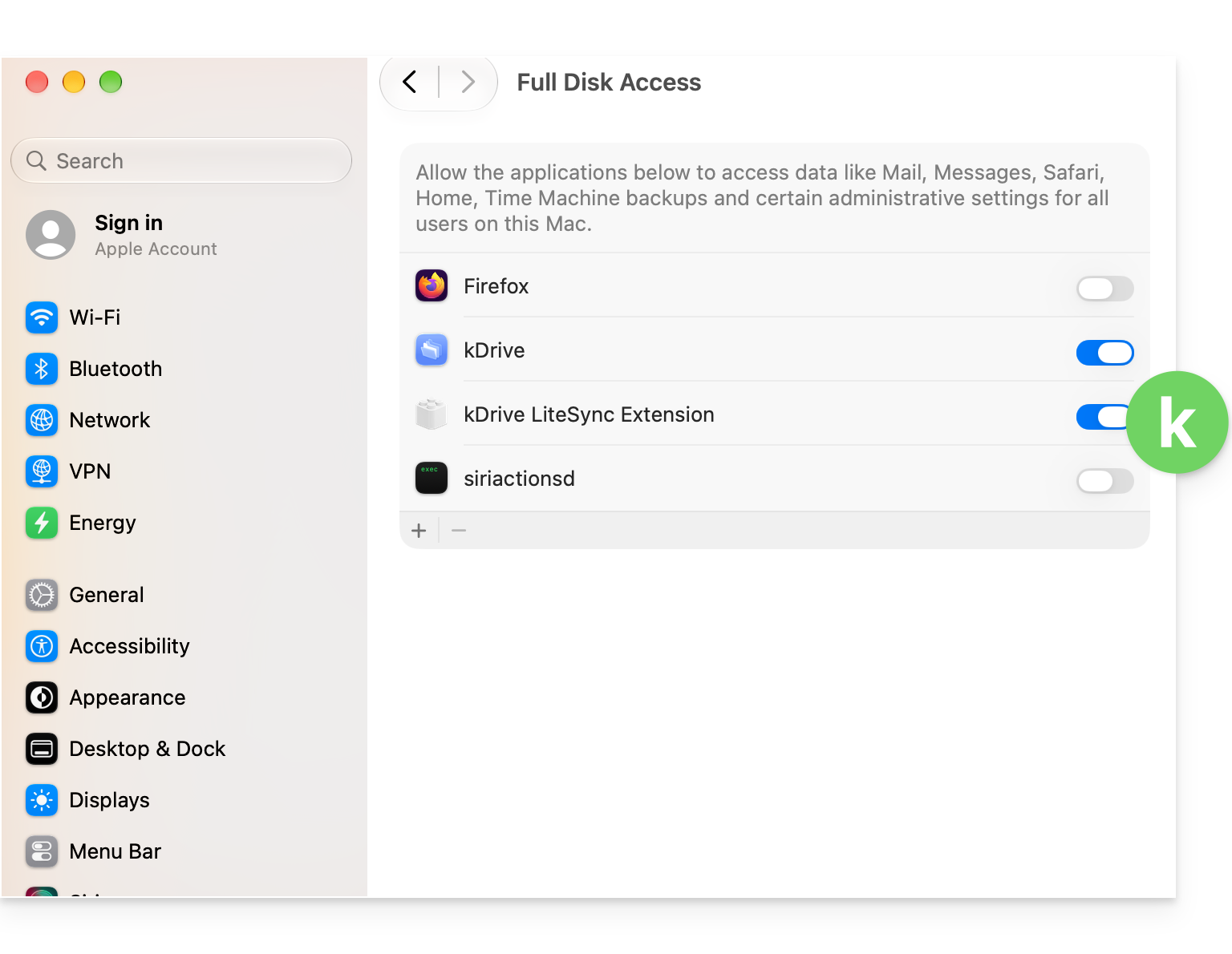
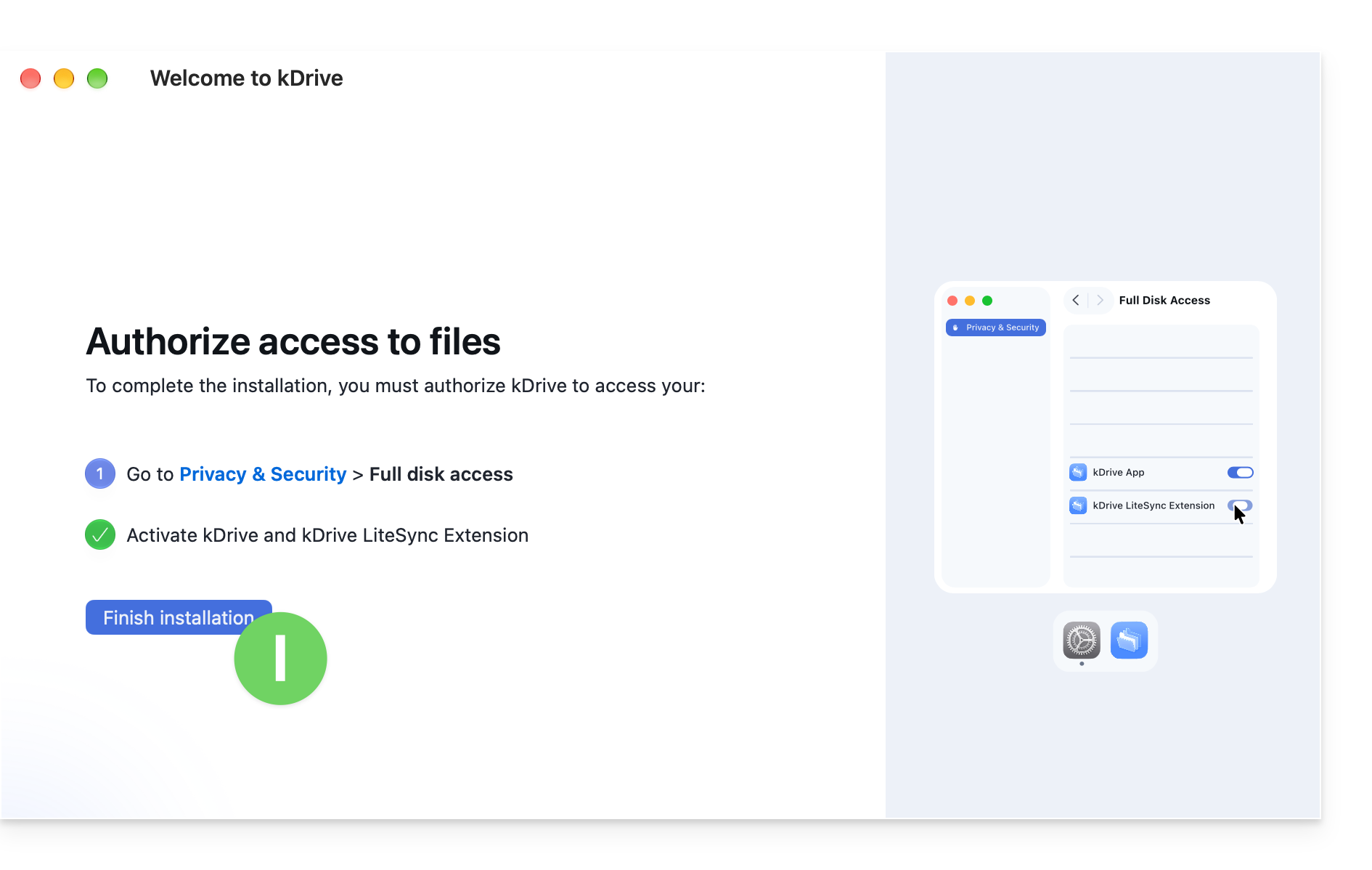
- Il est indispensable d'effectuer la démarche d'autorisation demandée, il suffit pour cela de cliquer sur le bouton pour ouvrir les paramètres système puis d'activer le bouton à bascule (toggle switch) pour kDrive LiteSync Extension:
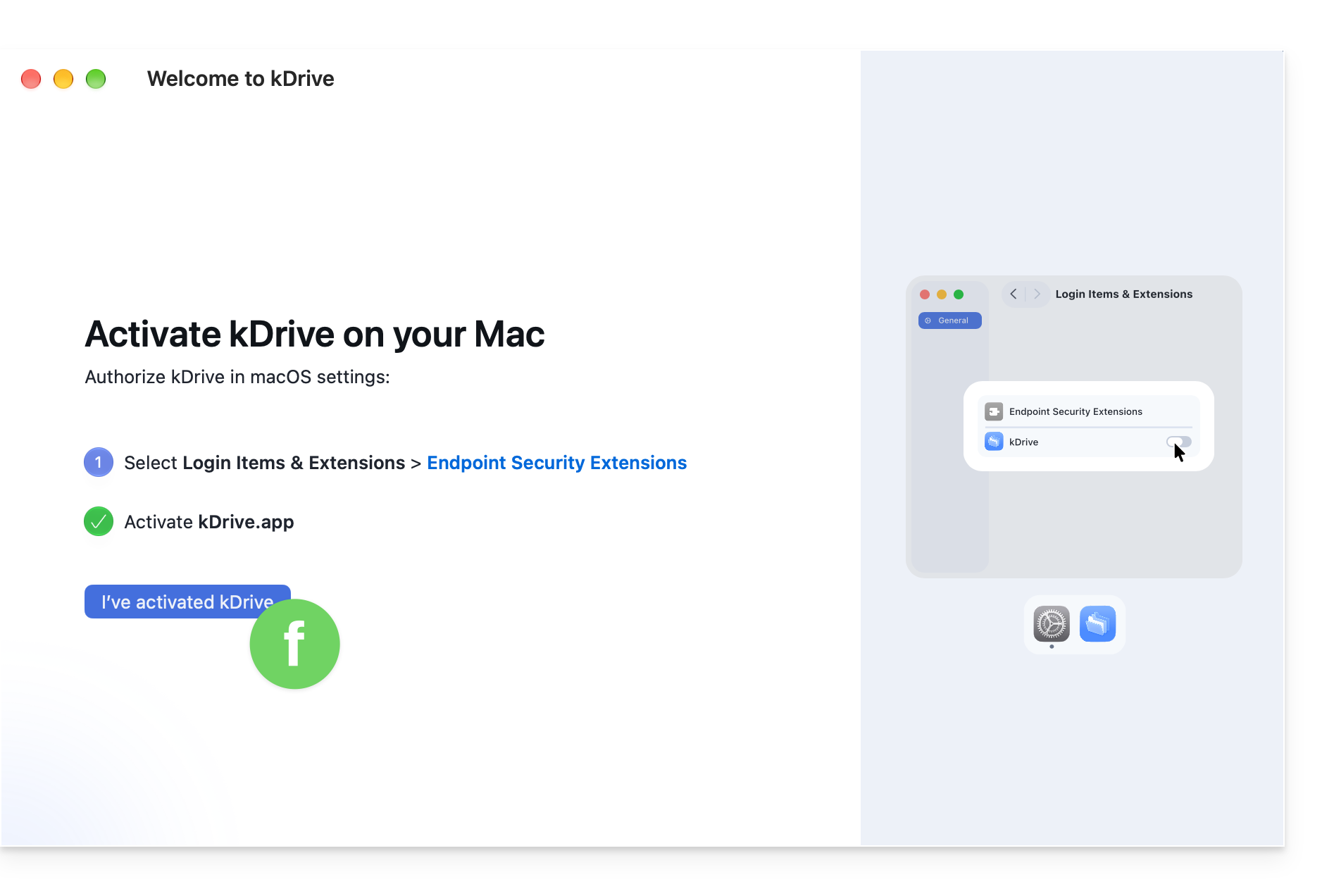
- Revenez sur la fenêtre de configuration et cliquez sur le bouton pour confirmer que vous avez bien effectué la modification demandée dans les paramètres système de macOS:
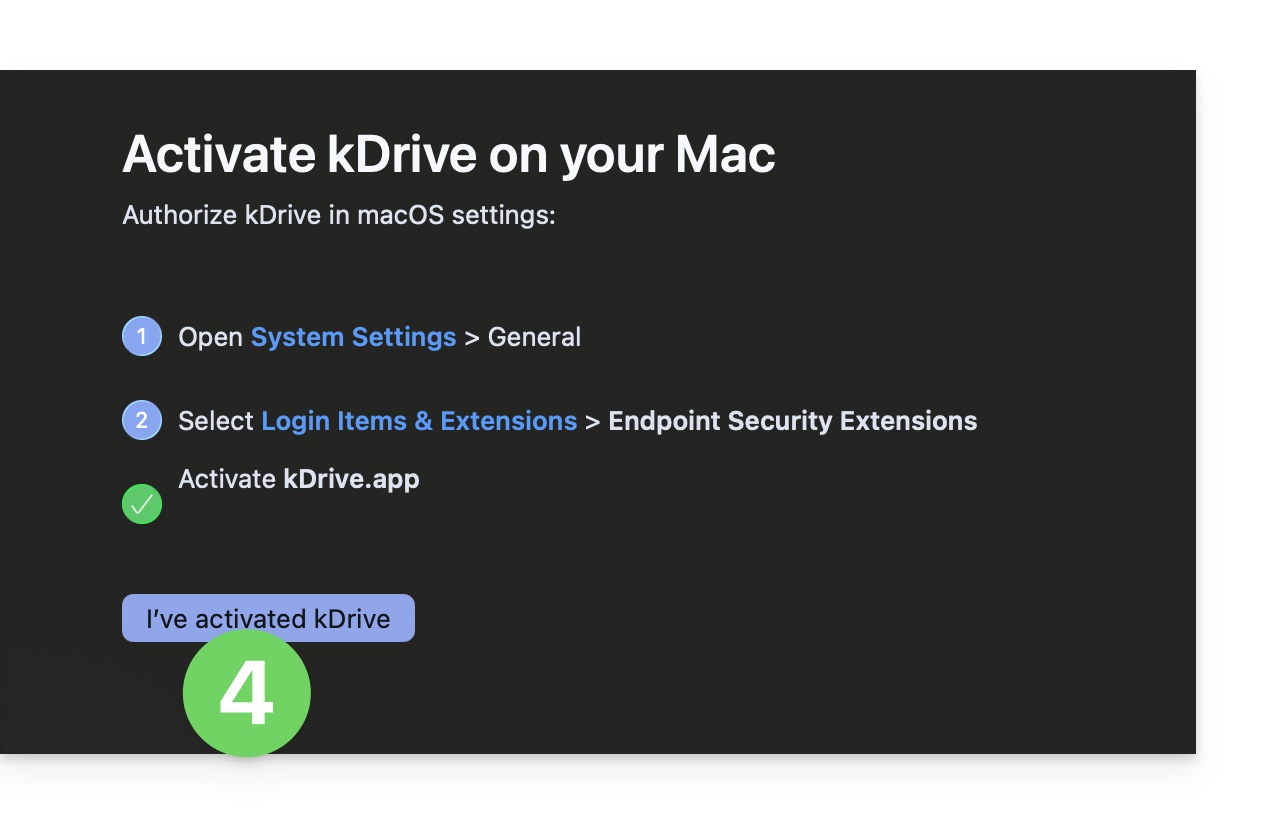
- Si le bouton reste inactif, prenez connaissance du dernier chapitre du guide pour comparer votre configuration système et vous assurer d'avoir activé les bons paramètres.
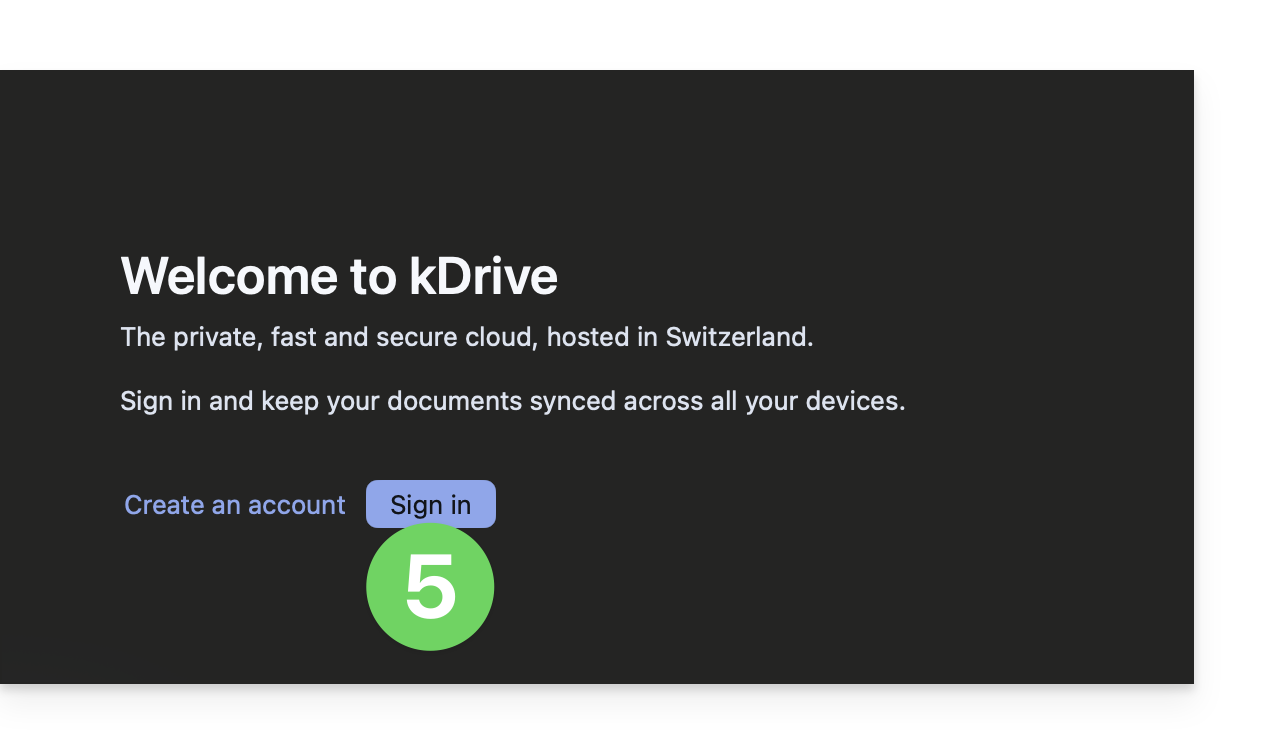
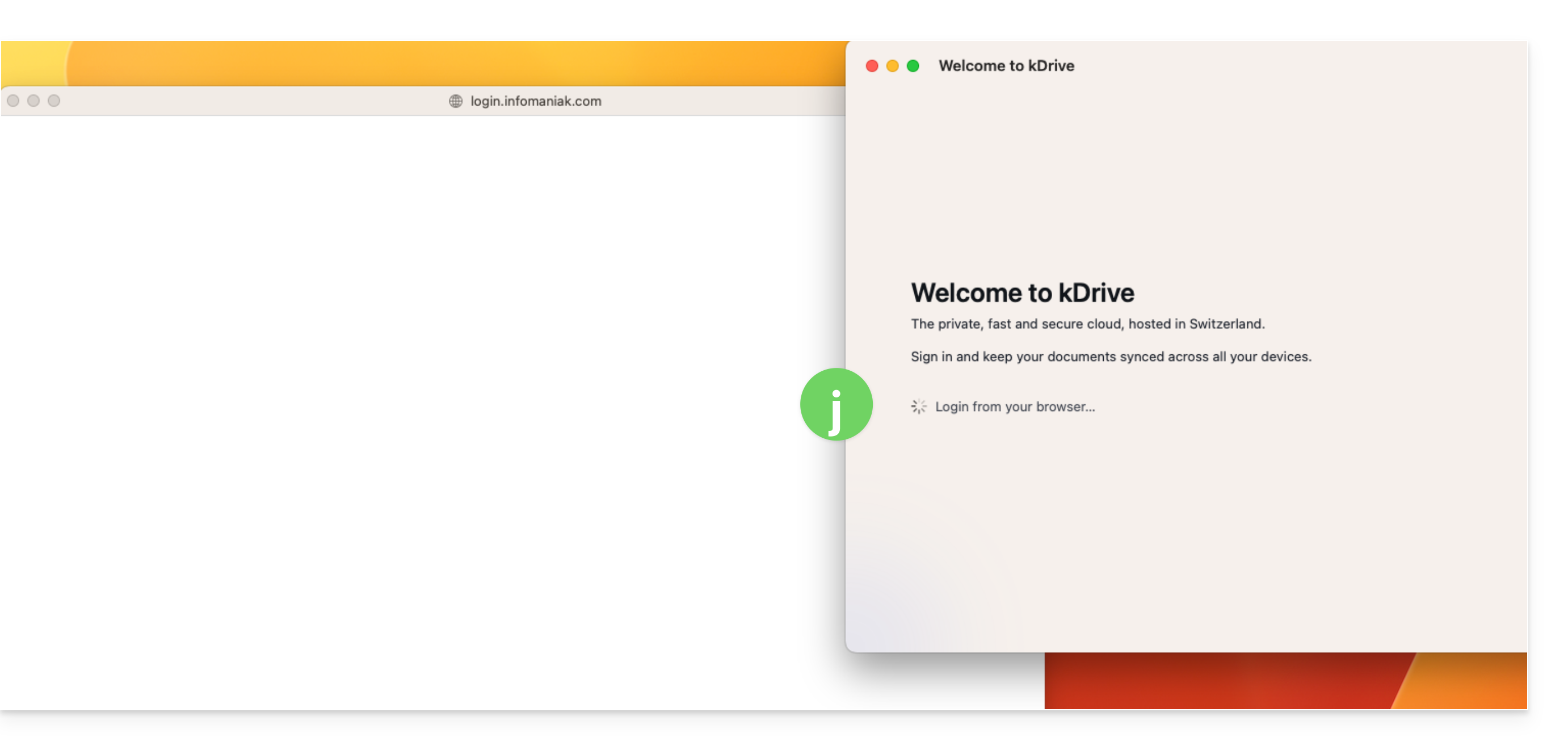
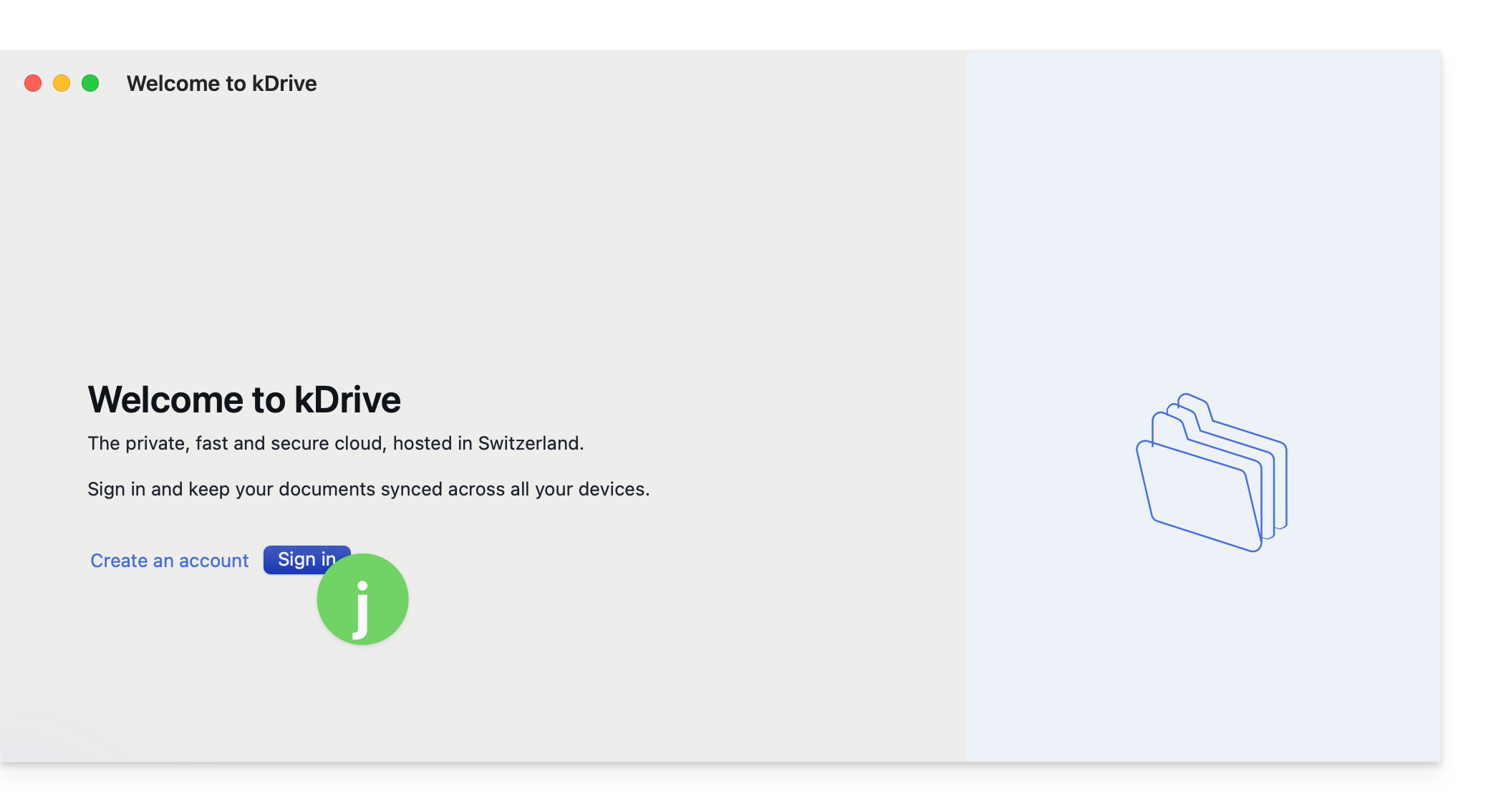
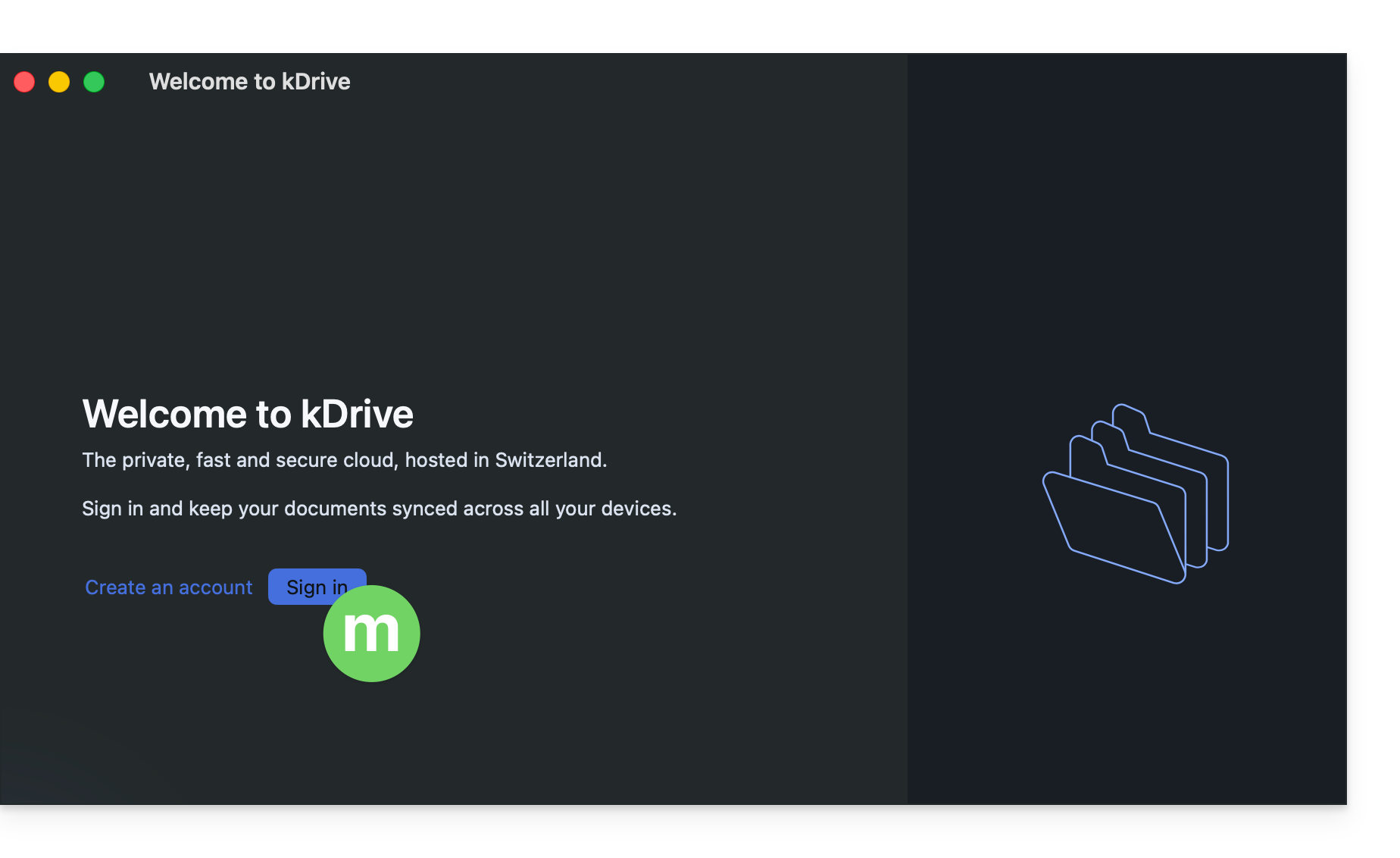
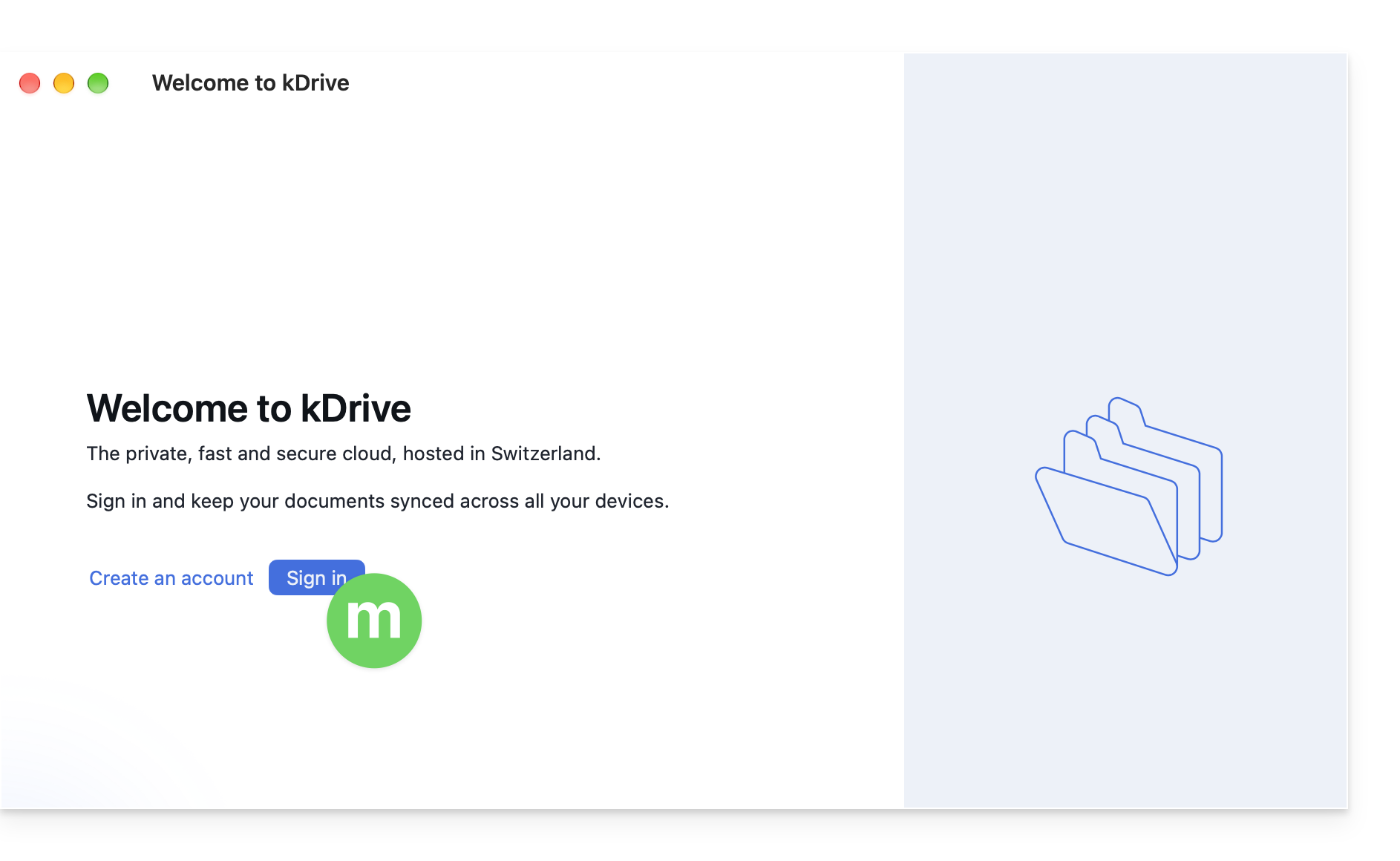
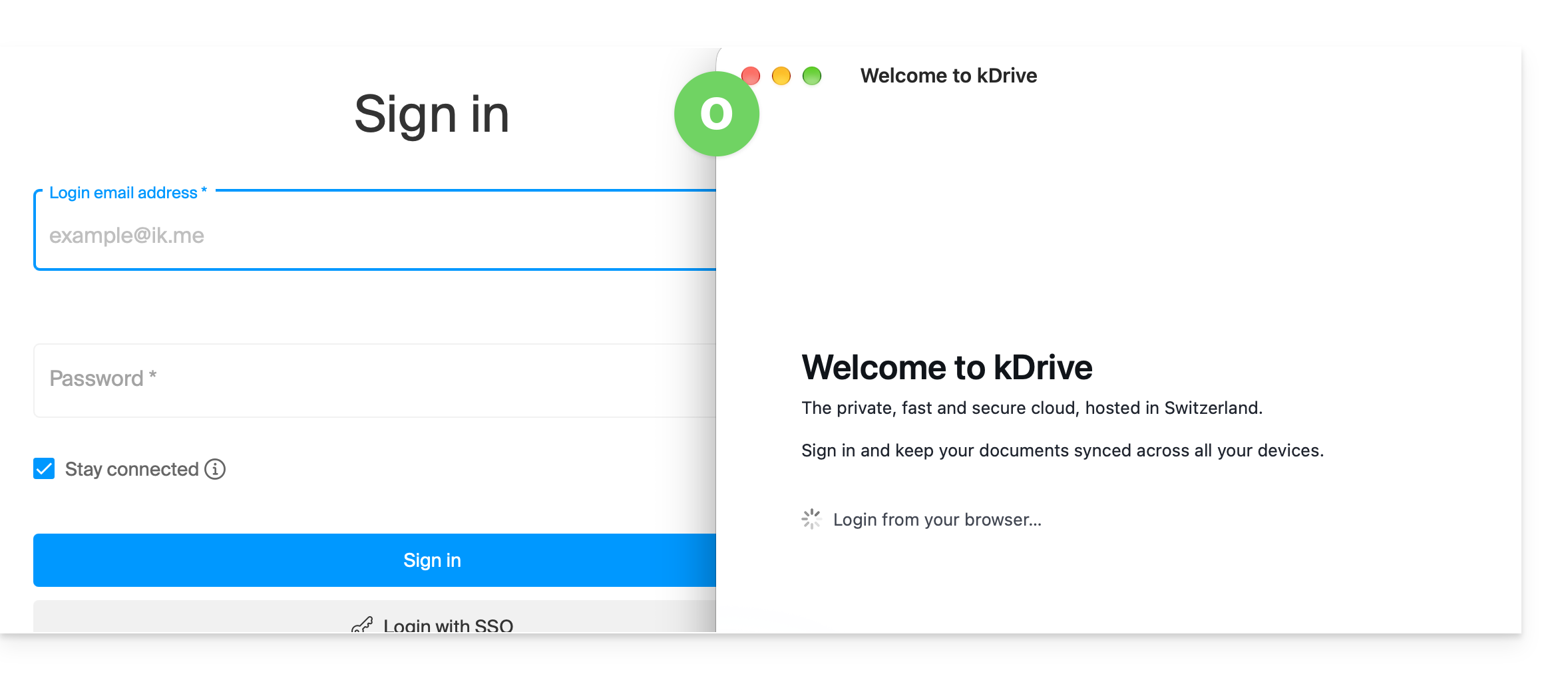
- Cliquez sur le bouton pour vous connecter à votre compte:
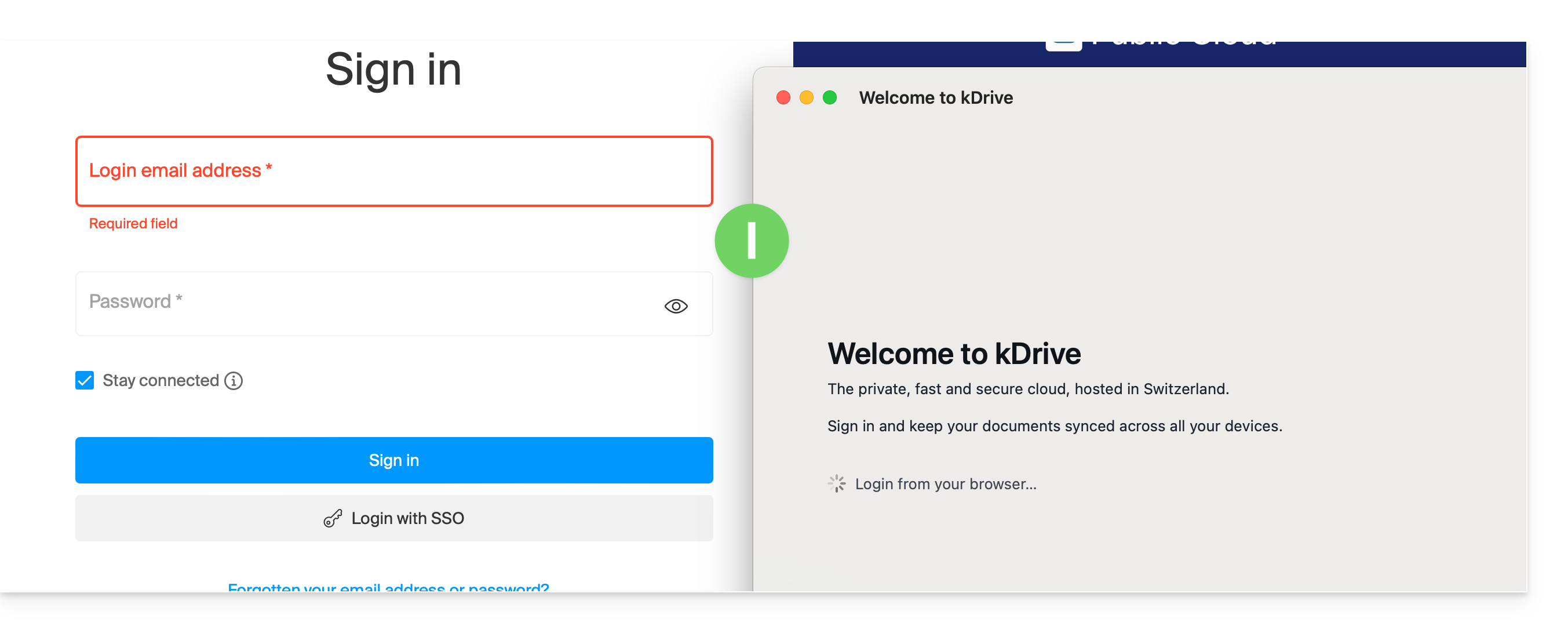
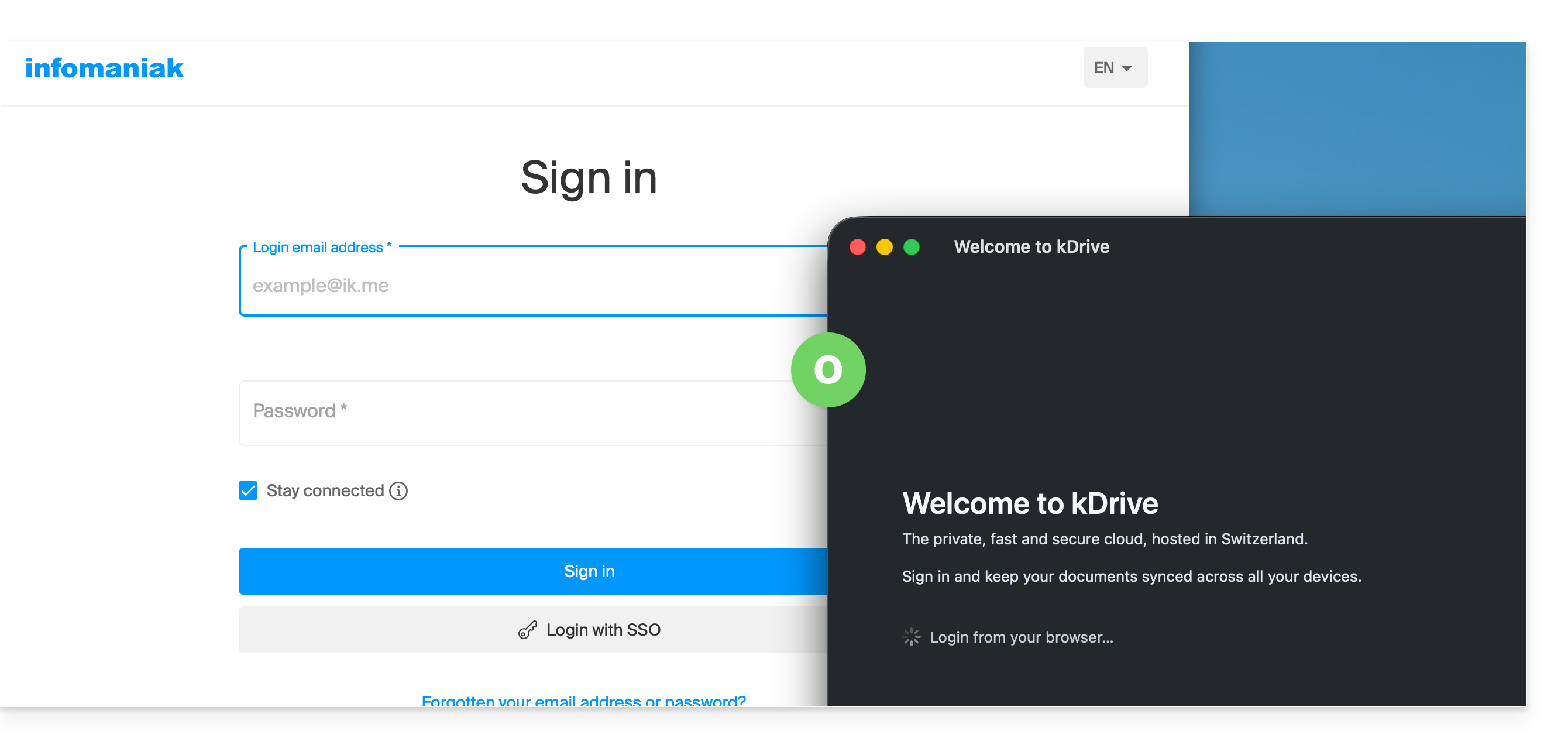
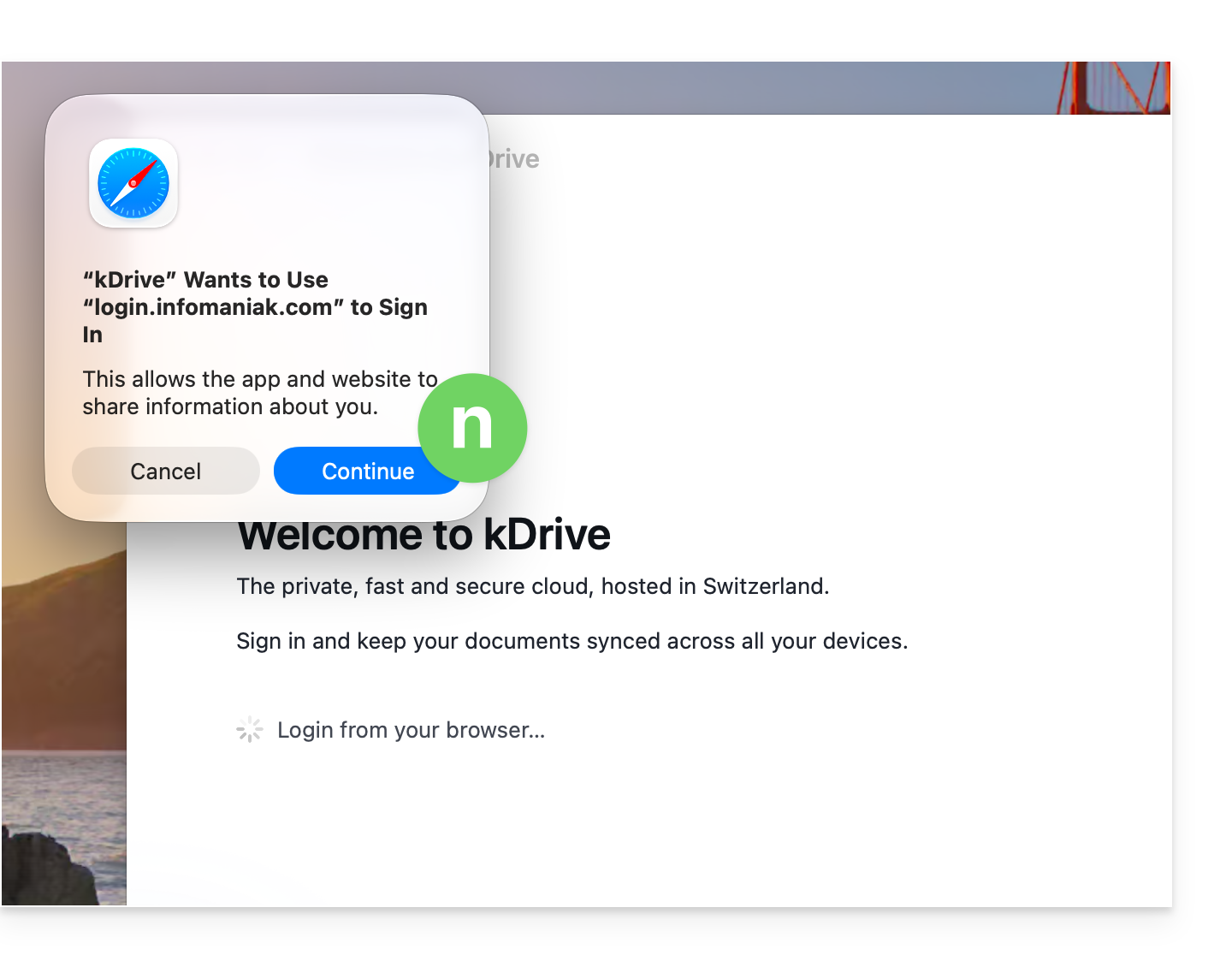
- Le navigateur s'ouvre afin de vous permettre de vous connecter à votre compte Infomaniak qui conduit vers la ou les Organisations englobant votre kDrive.
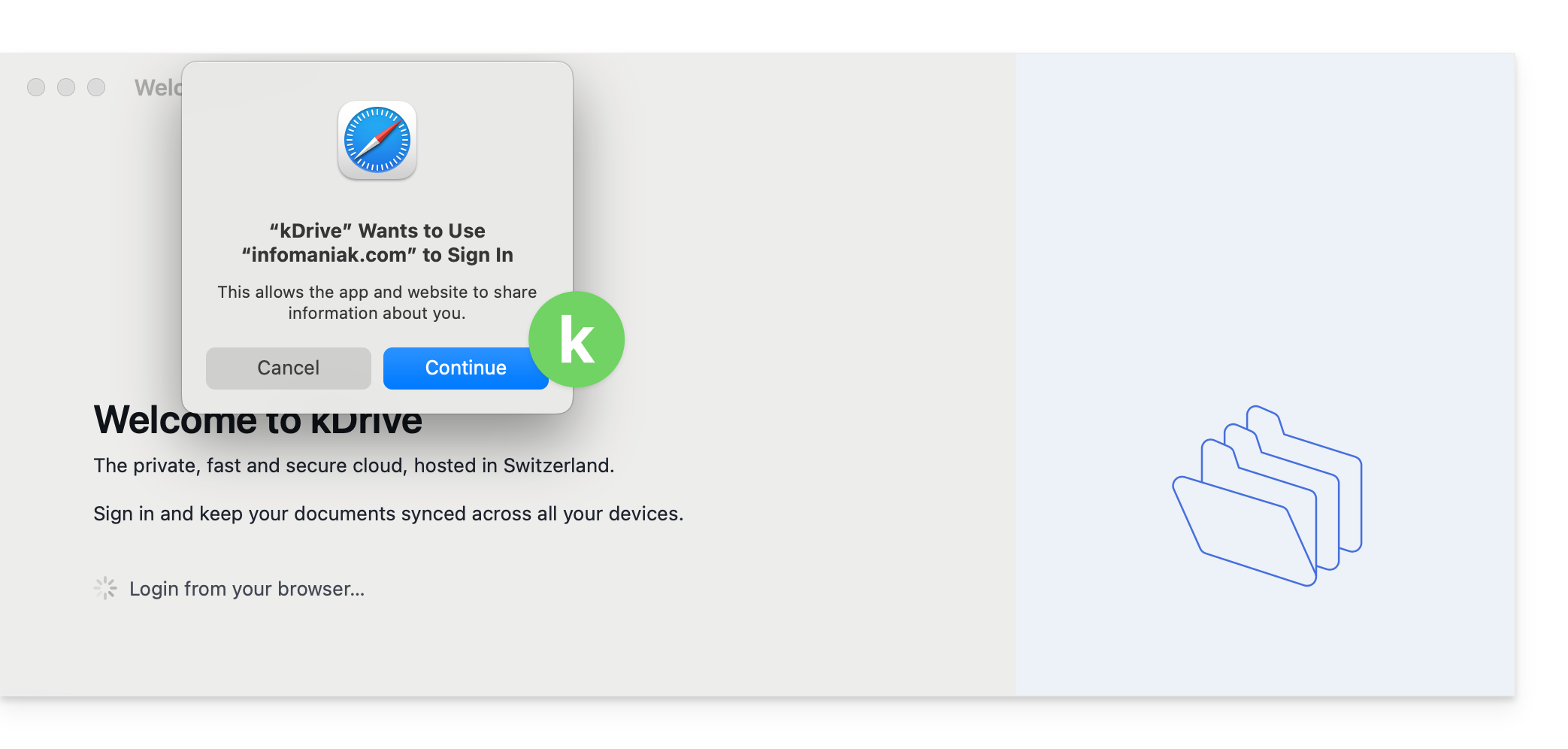
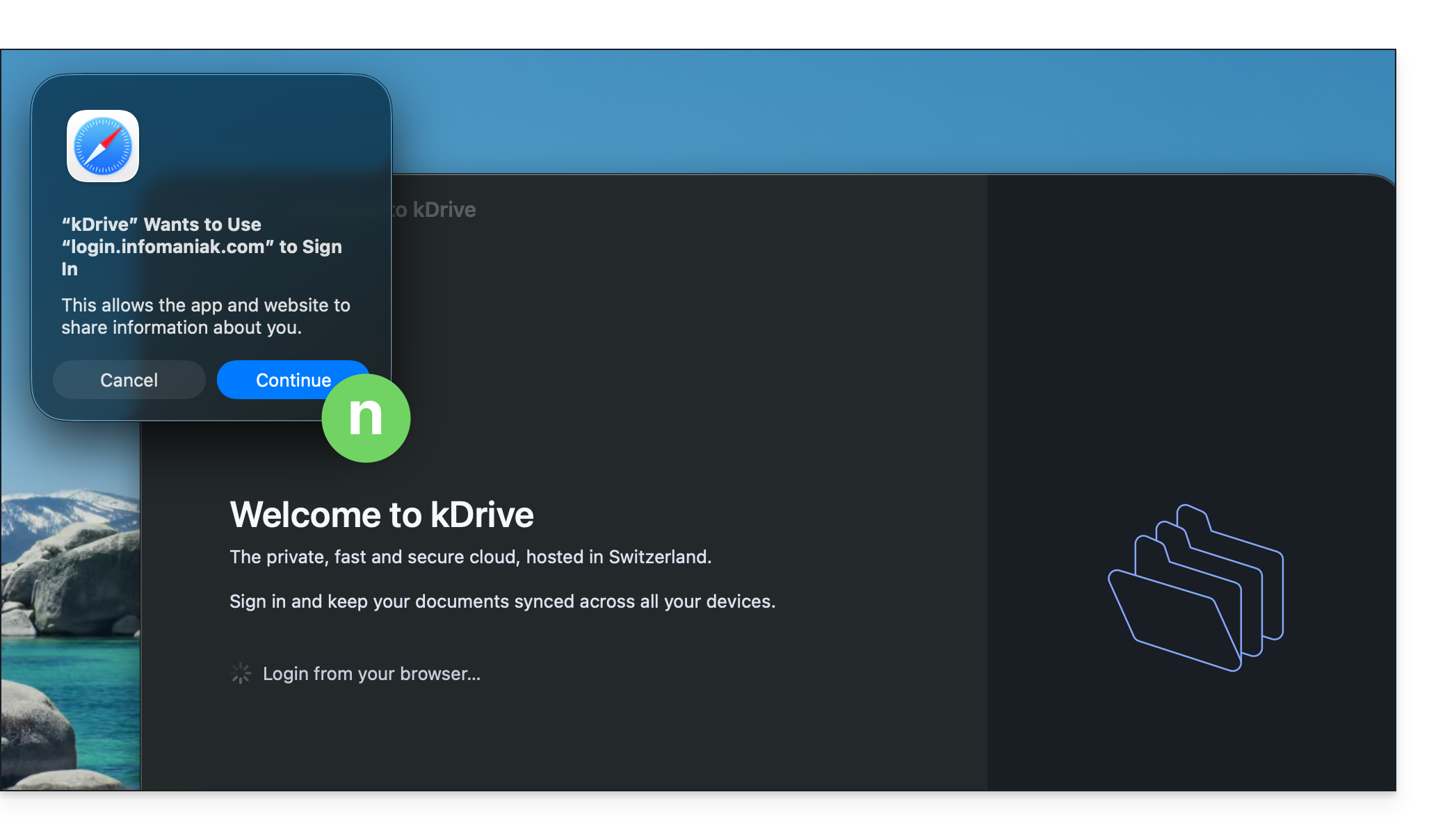
- Le navigateur peut demander votre autorisation d'intéragir avec l'application kDrive pour confirmer la connexion ; cliquez sur le bouton Ouvrir (si vous annulez par erreur, cliquez sur le lien pour obtenir la demande à nouveau).
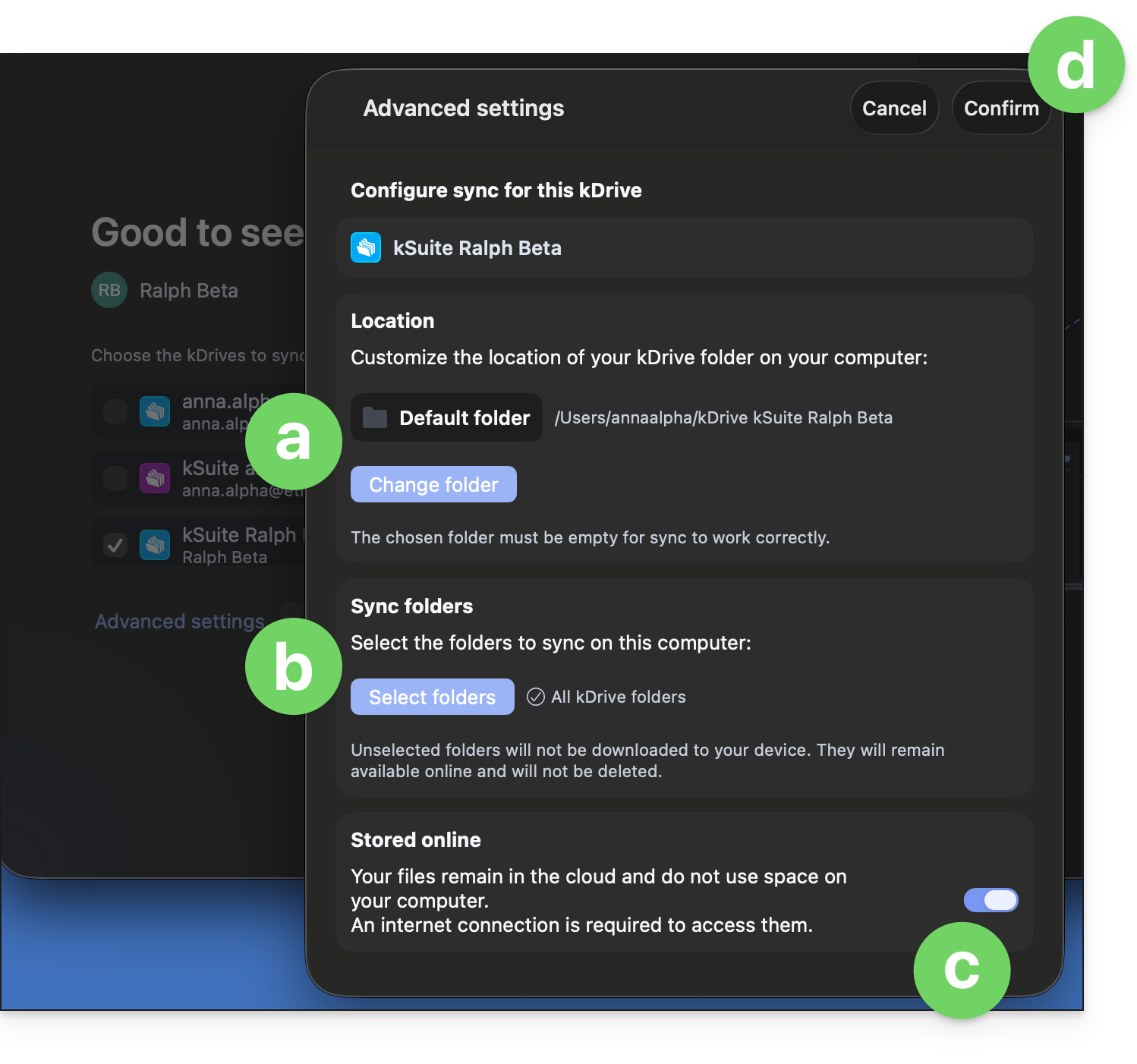
- Le navigateur peut être refermé ; sélectionnez le (ou les) kDrive parmi ceux auquel votre utilisateur a accès à synchroniser sur cet appareil puis cliquez sur Paramètres avancés:
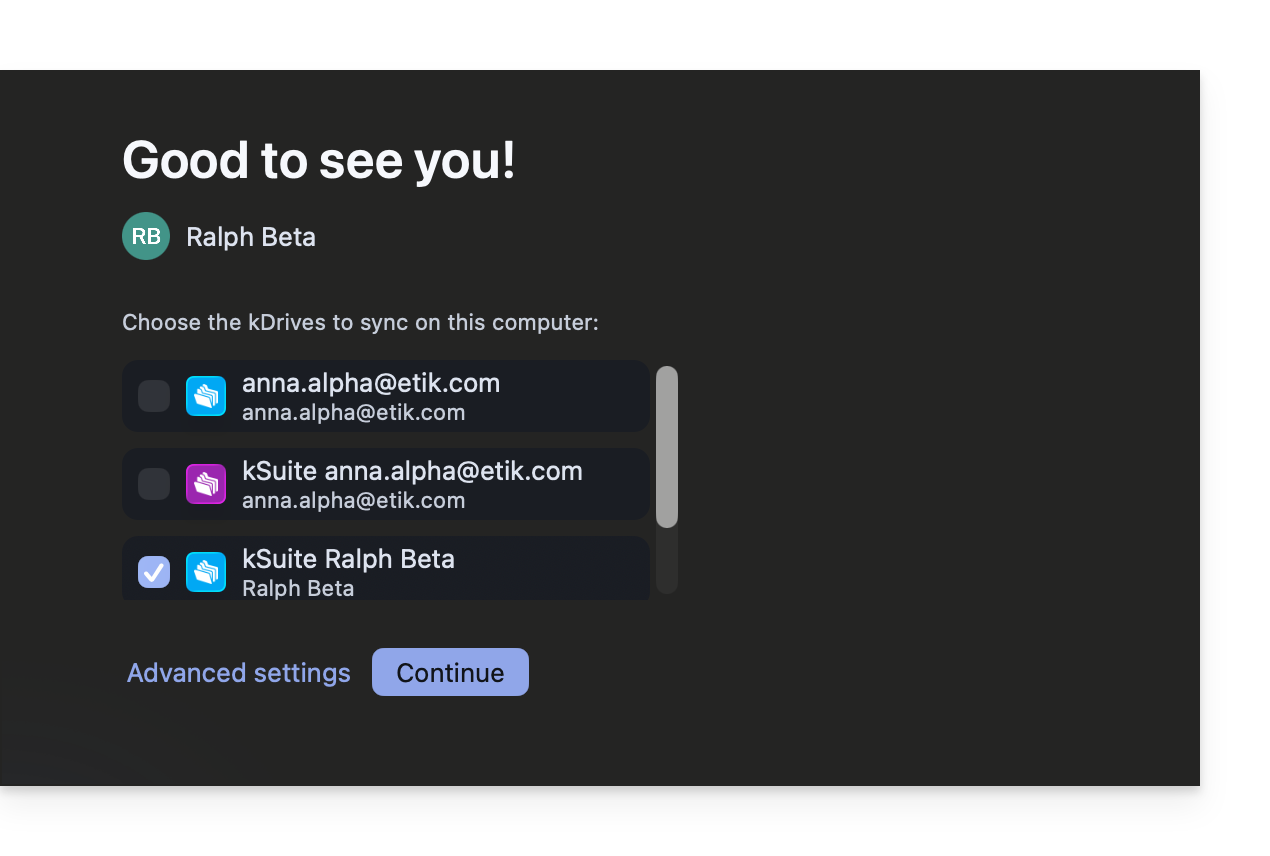
- Les Paramètres avancés vous permettent de choisir:
- l'emplacement dans lequel stocker les données kDrive (le dossier doit être vide),
- les dossiers déjà existants sur kDrive qu'il ne faut pas afficher sur cet appareil (❓: aide),
- s'il faut stocker les fichiers kDrive sur le disque avec leur taille réelle, ou s'ils peuvent être “virtuellement” listés, tout en étant stockés sur les serveurs distants (❓: aide).
- Confirmez en haut de page:
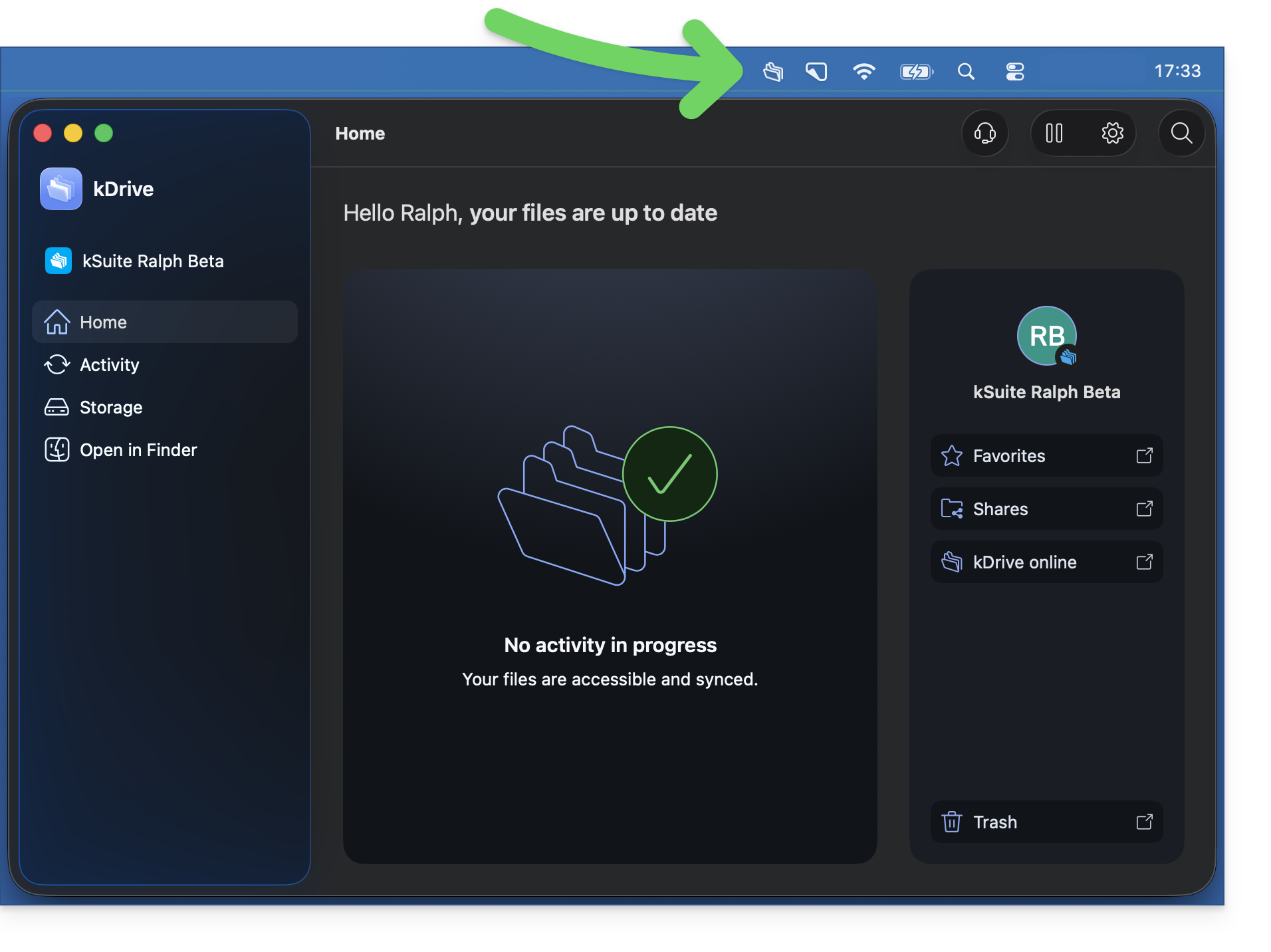
- Cliquez sur le bouton Continuer à côté des paramètres avancés pour terminer l'installation et ouvrir l'interface ; l'app doit tourner en arrière-plan ce qui permet la synchronisation automatique ; vous devez apercevoir son icône en tout temps (❓: aide):
- Prenez connaissance des autres guides pour continuer la découverte de l'application kDrive.
Désinstaller kDrive sur macOS
Pour cela:
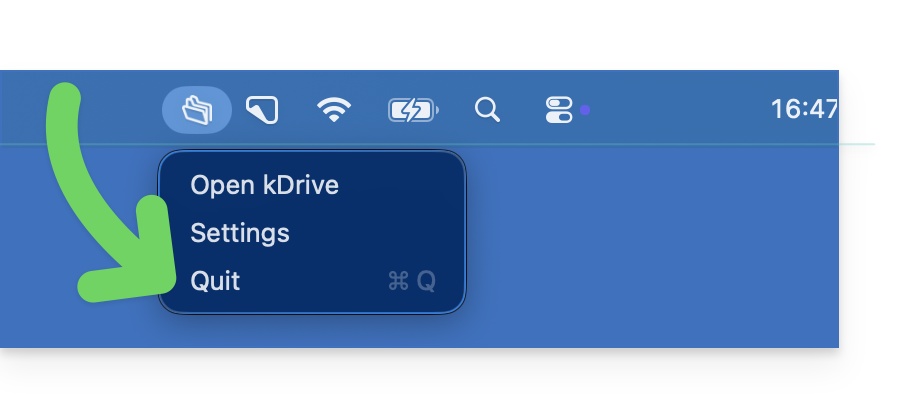
- Faites un clic droit sur l'icône et choisissez Quitter si l'app est encore en arrière-plan dans la barre des tâches en haut à droite:
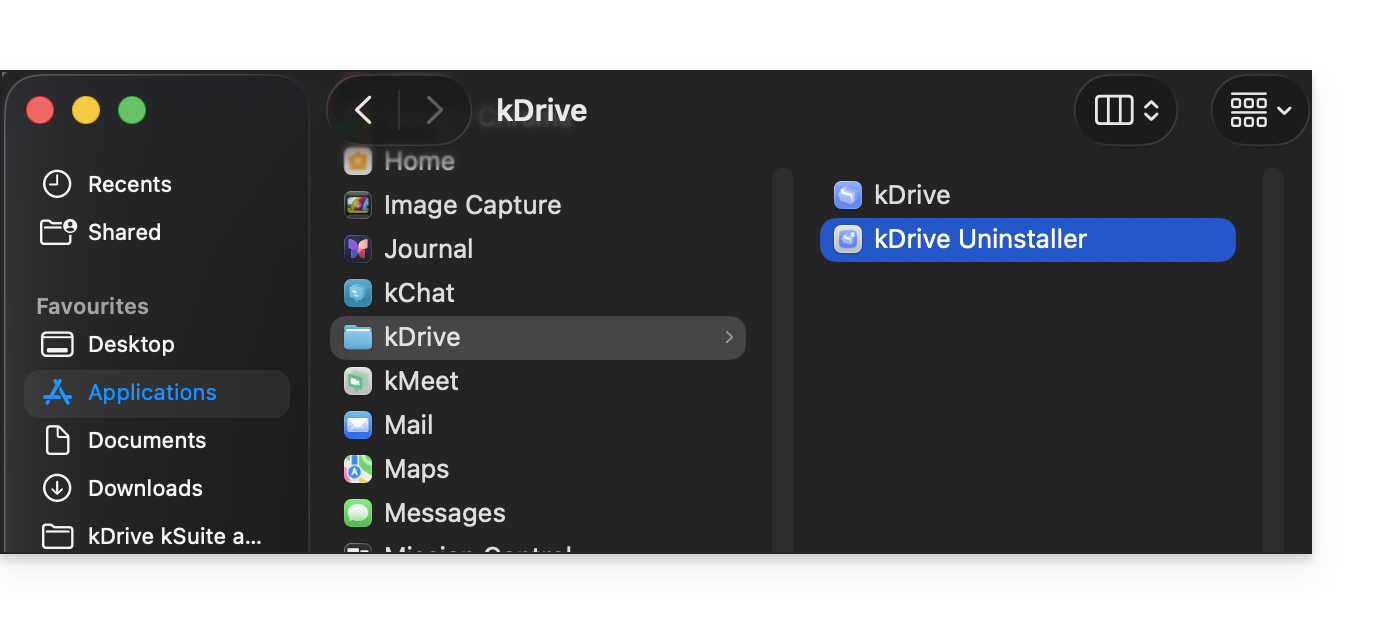
- Ouvrez ensuite l'application kDrive Uninstaller depuis le dossier kDrive de vos applications macOS et validez la suppression:
- Vous devrez peut-être entrer vos informations de connexion à l'ordinateur.
- Une fois l'application supprimée, vous pouvez si nécessaire supprimer le dossier de stockage contenant vos fichiers sur l'ordinateur:
Permissions kDrive selon les versions plus anciennes de macOS
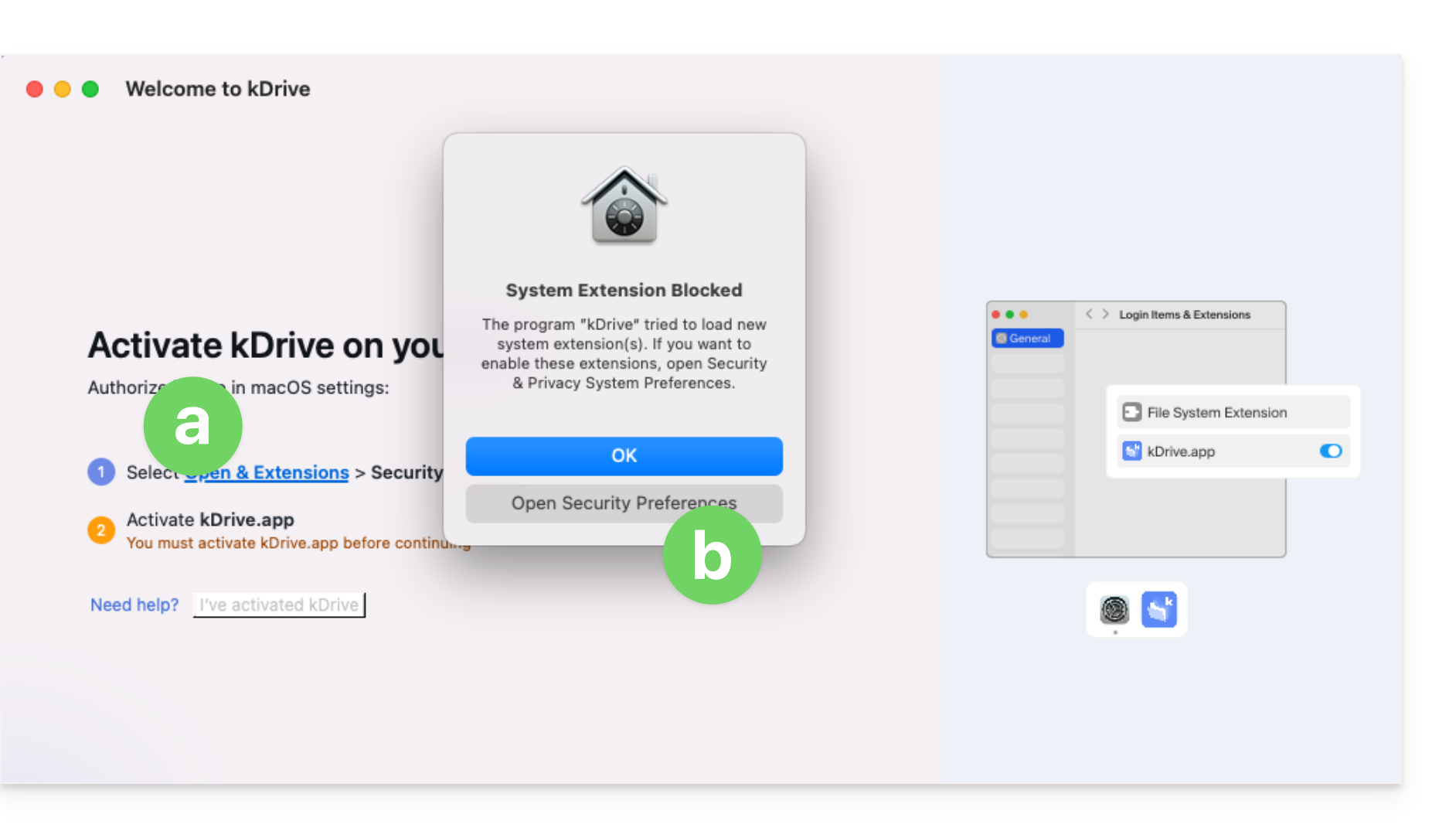
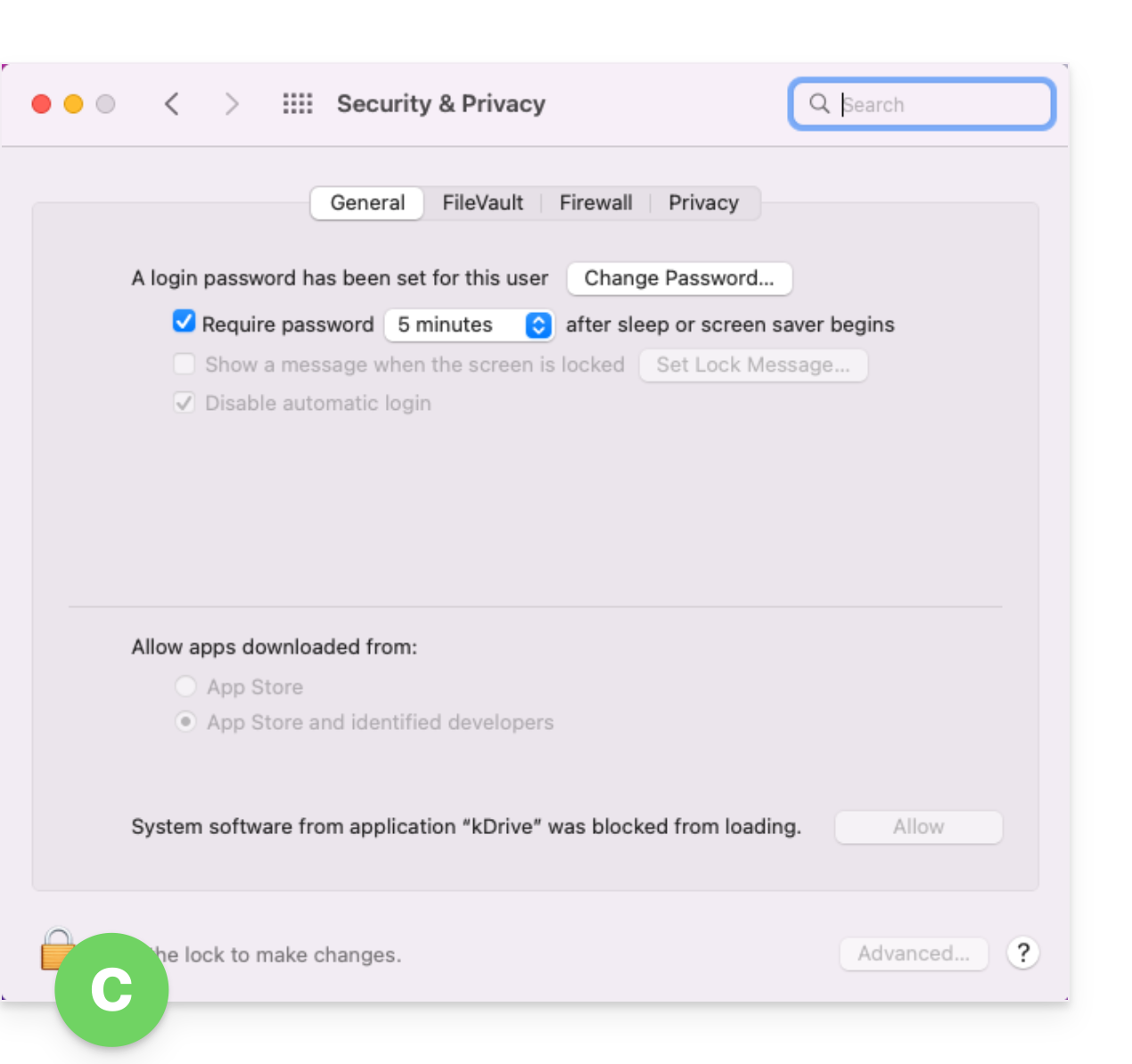
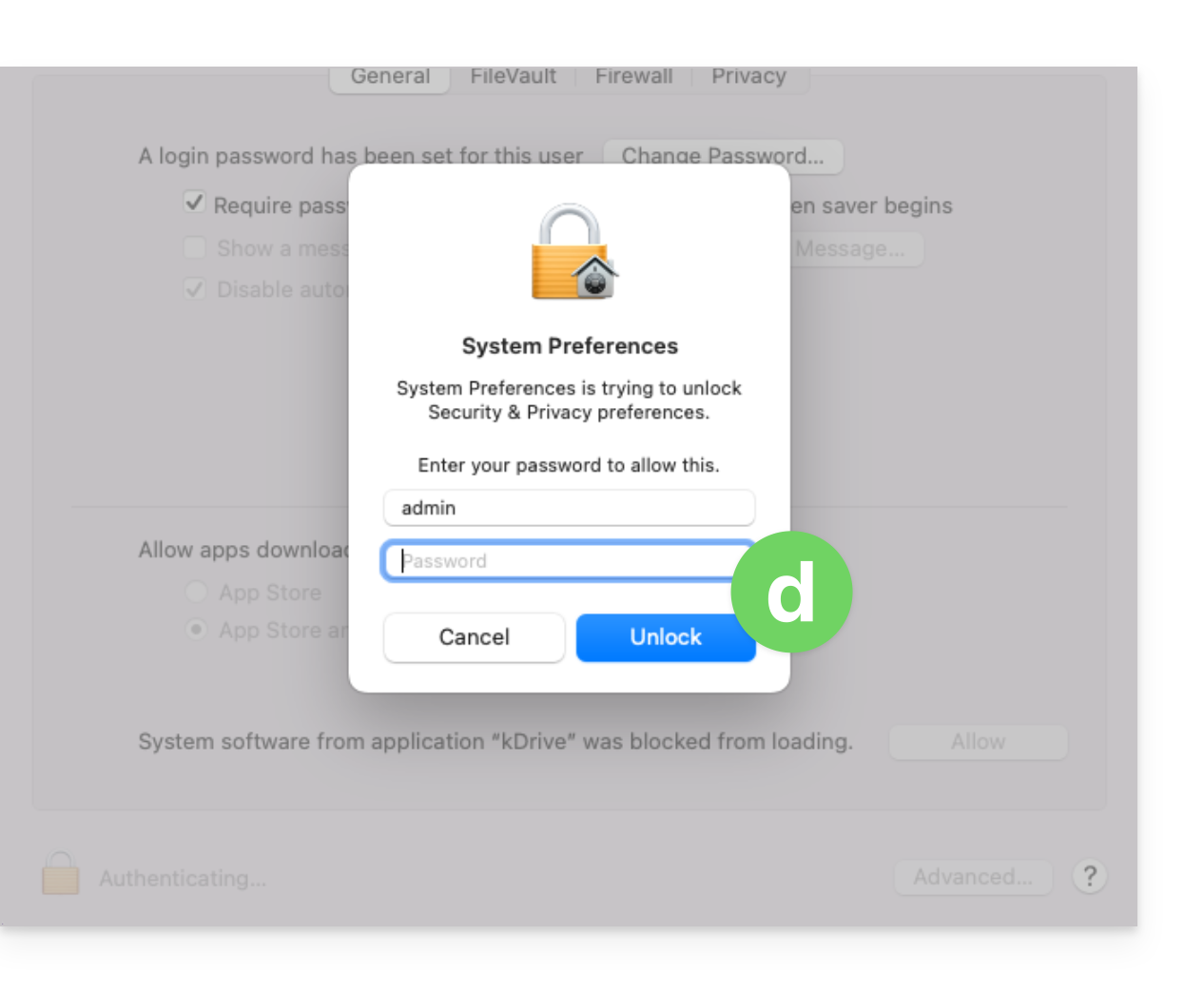
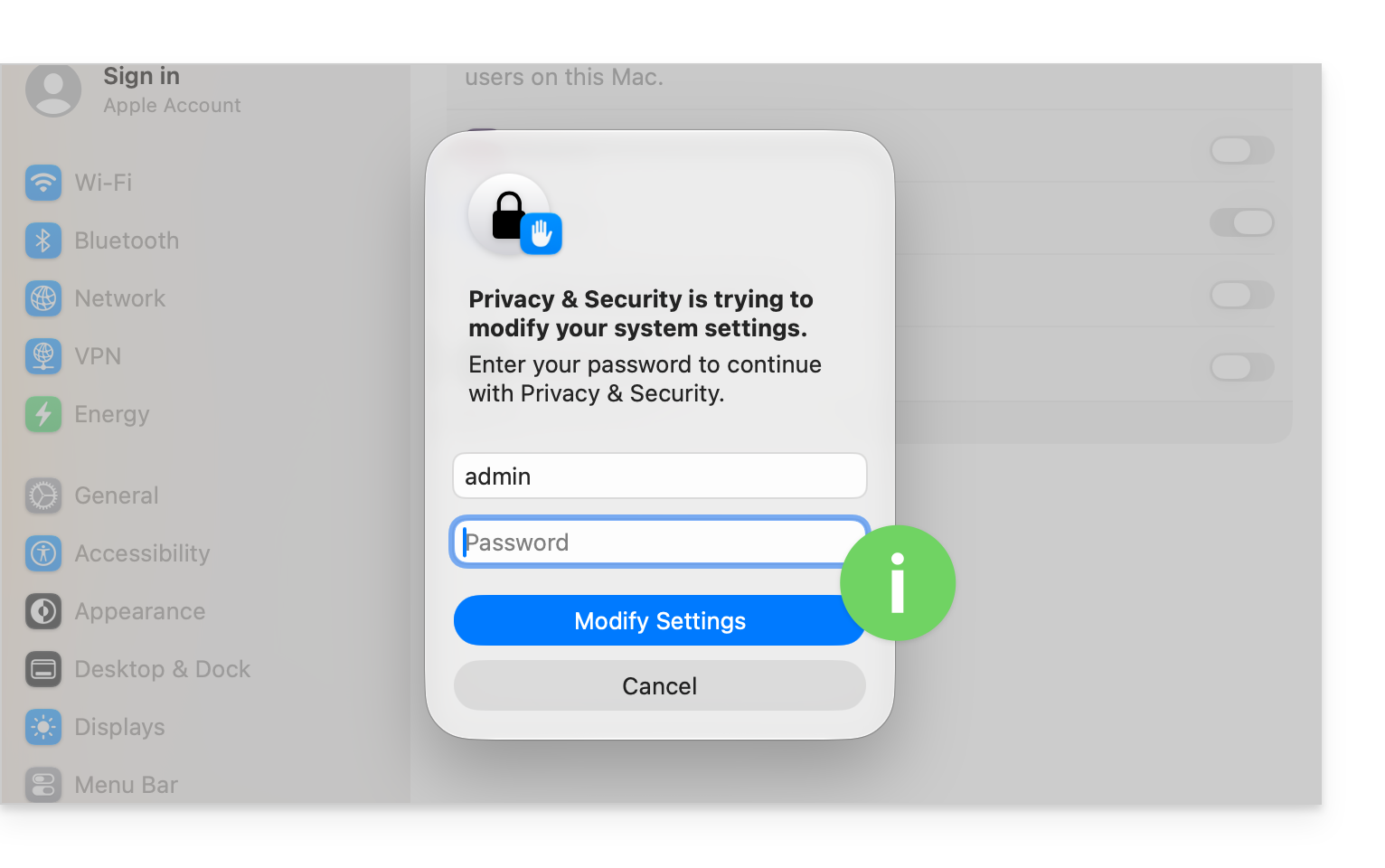
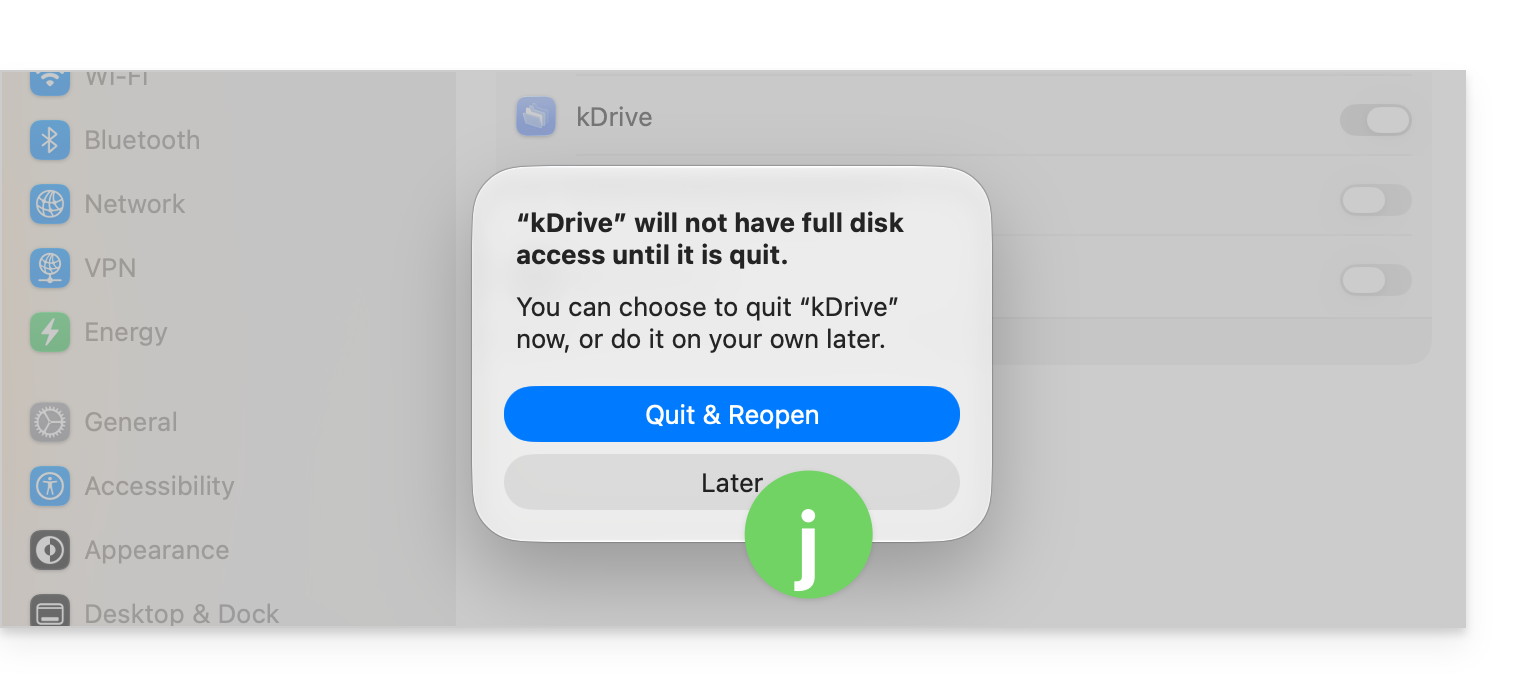
Afin d'autoriser les composants kDrive v4.x à accéder correctement à votre ordinateur, suivez les indications visibles sur les captures d'écran correspondantes à votre version de macOS: 12 Monterey ; 13 Ventura ; 14 Sonoma ; 15 Sequoia ; 26 Tahoe ; 27 Golden Gate
macOS 12
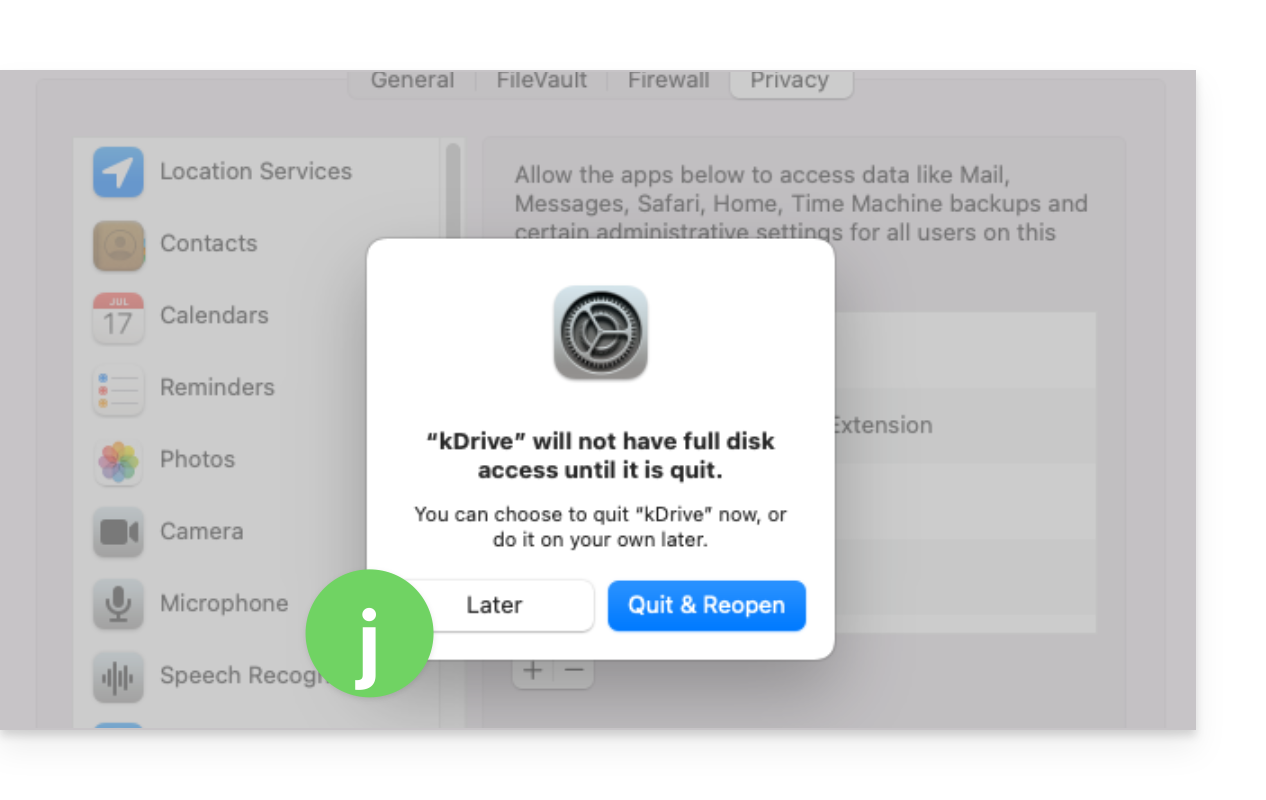
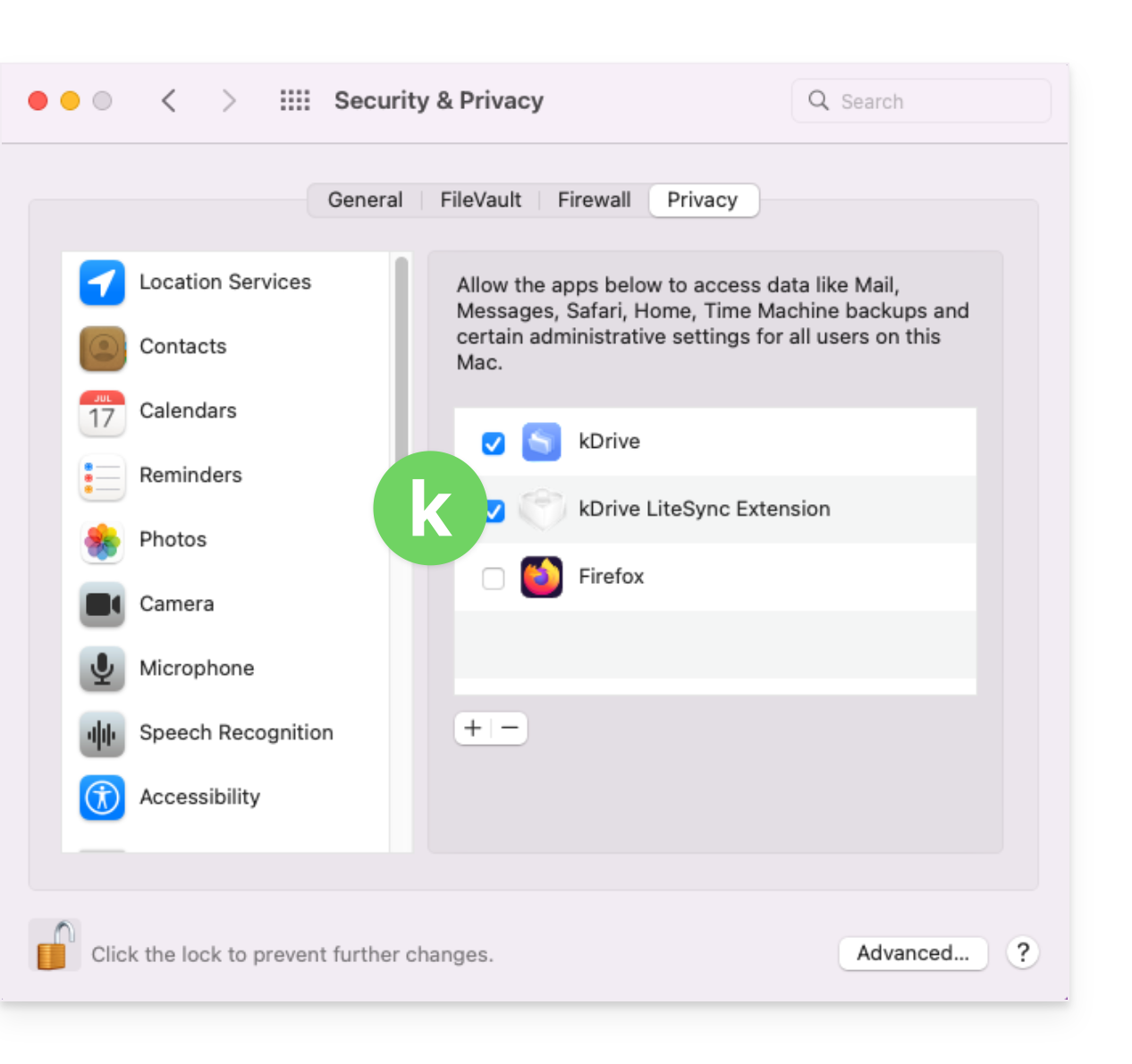
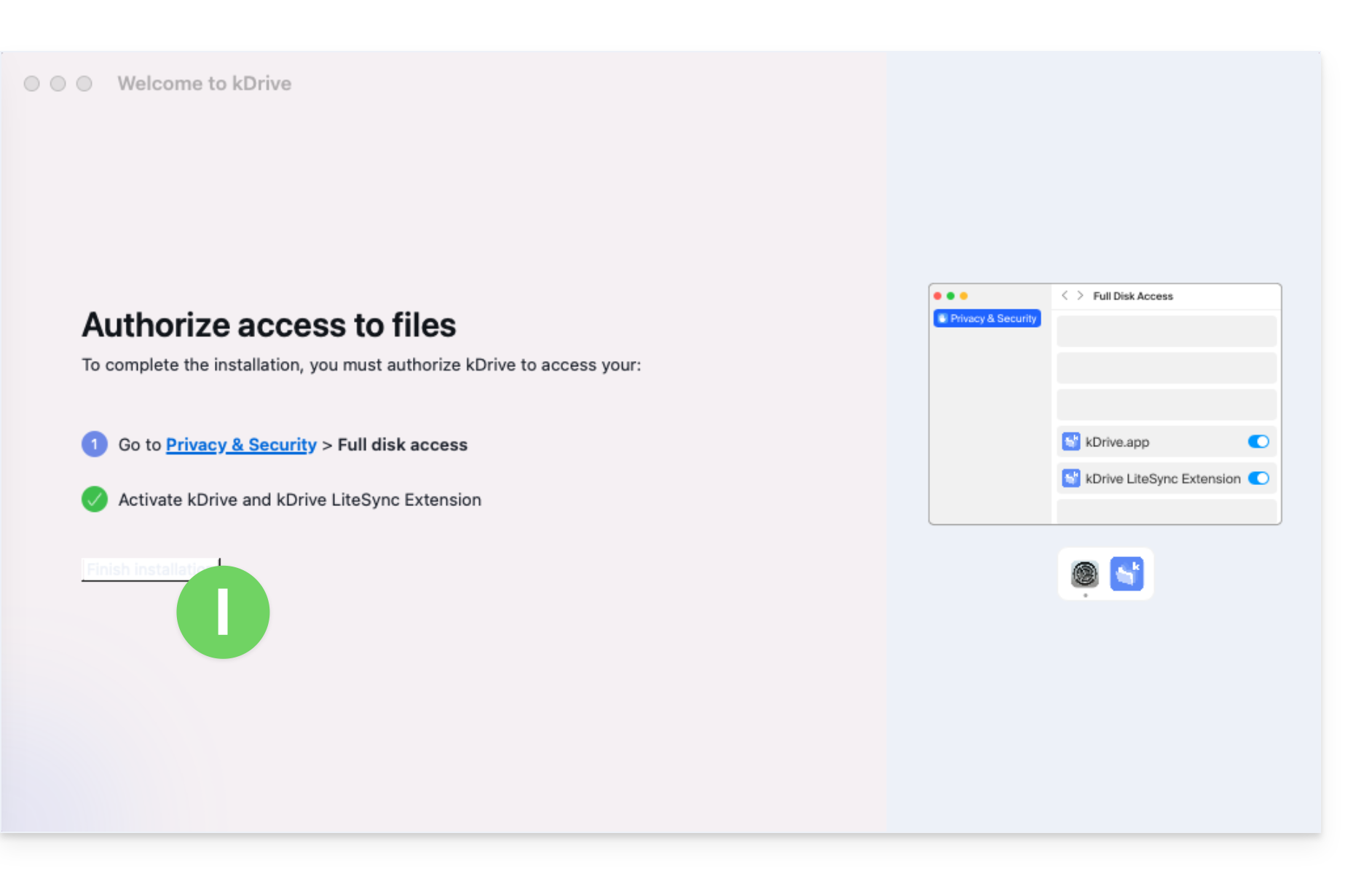
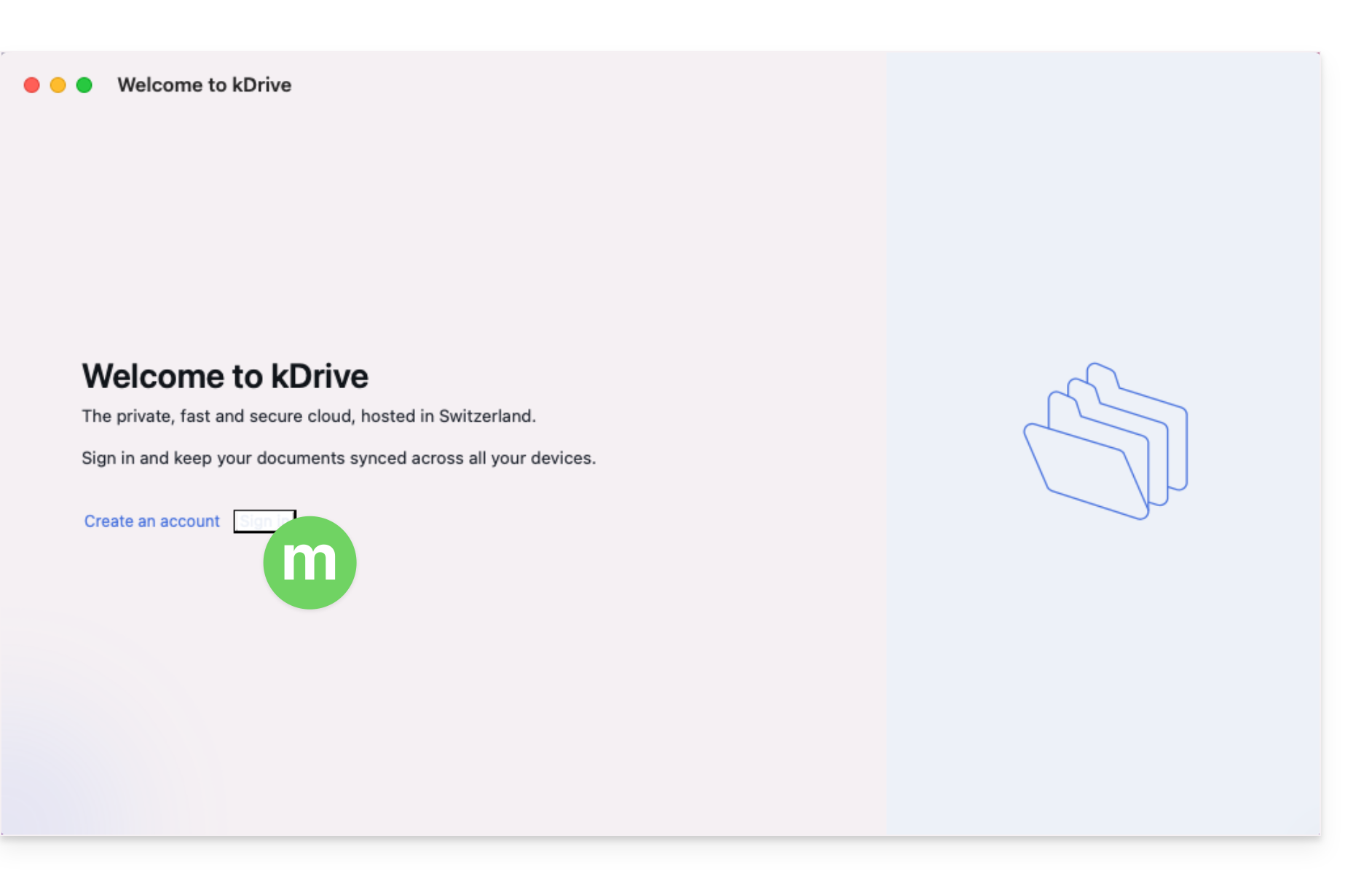
macOS 13
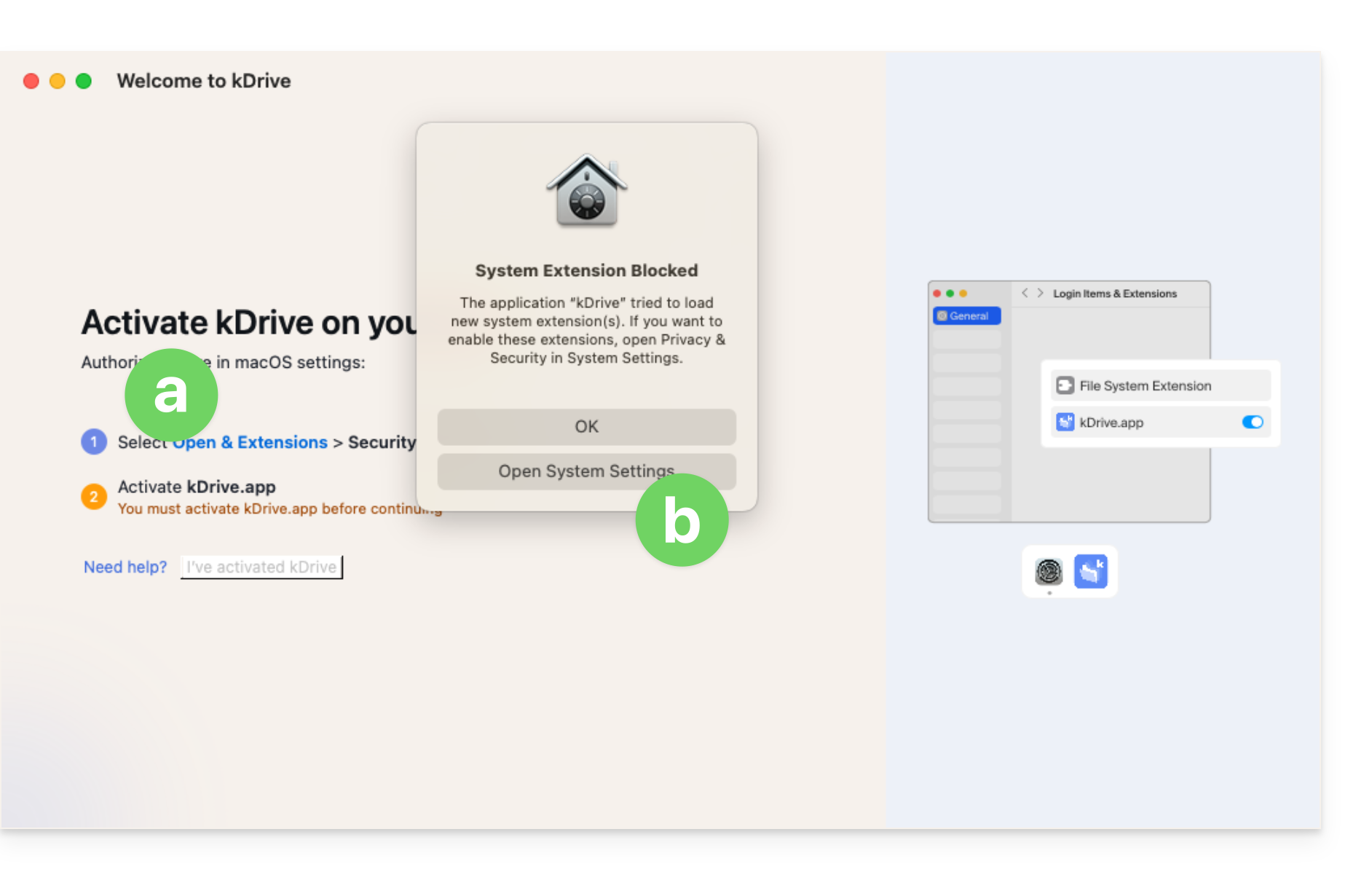
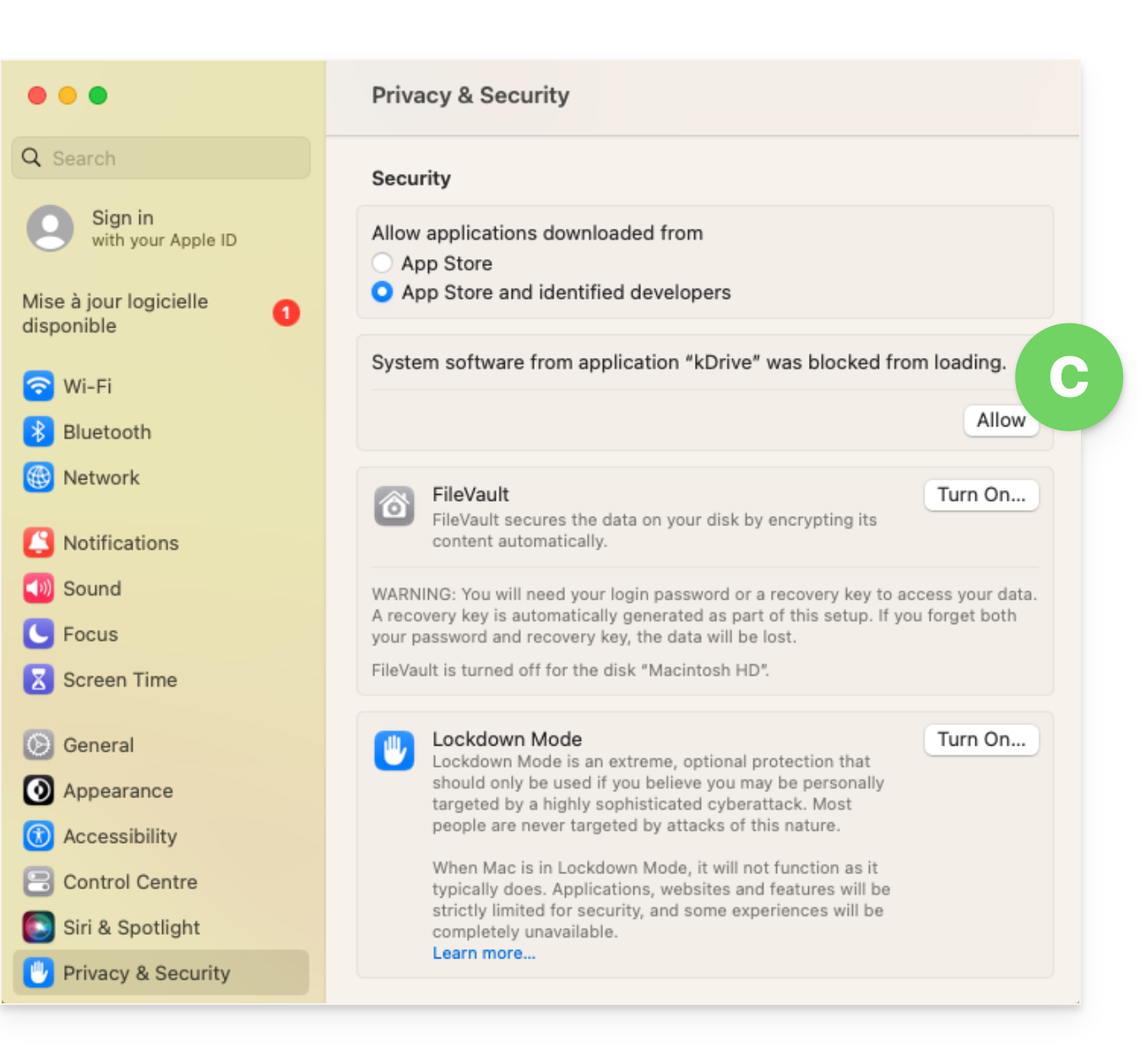
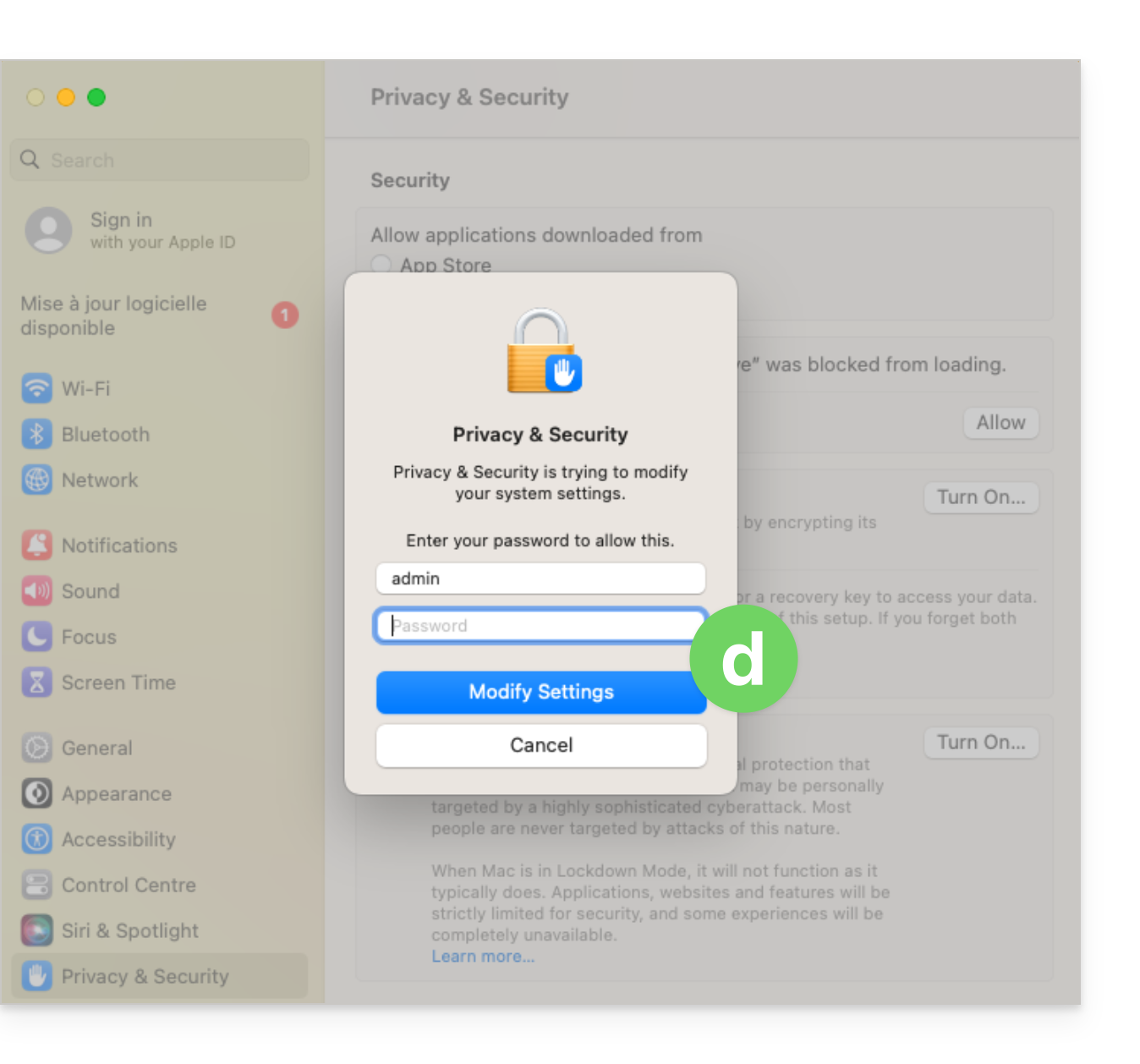
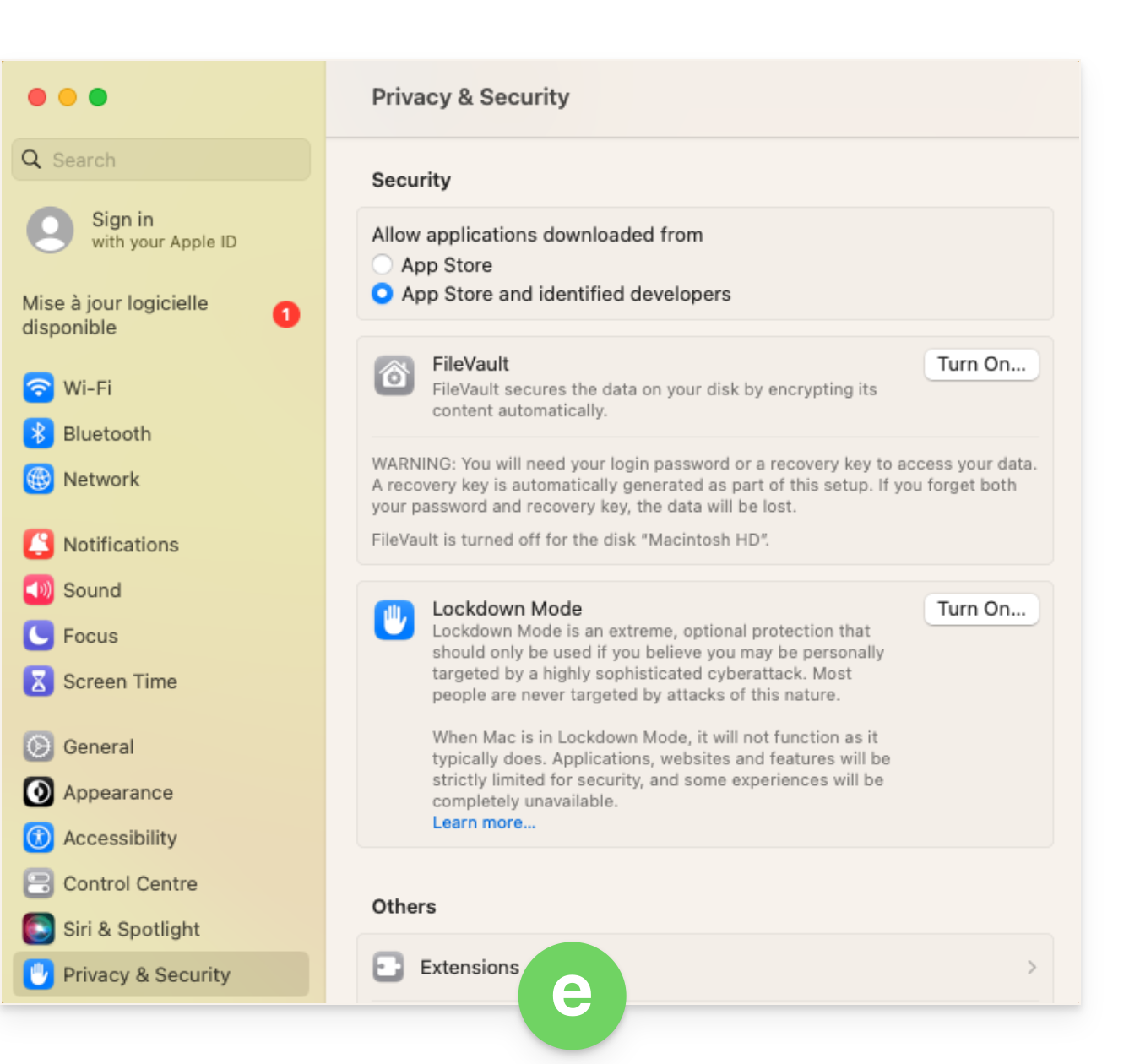
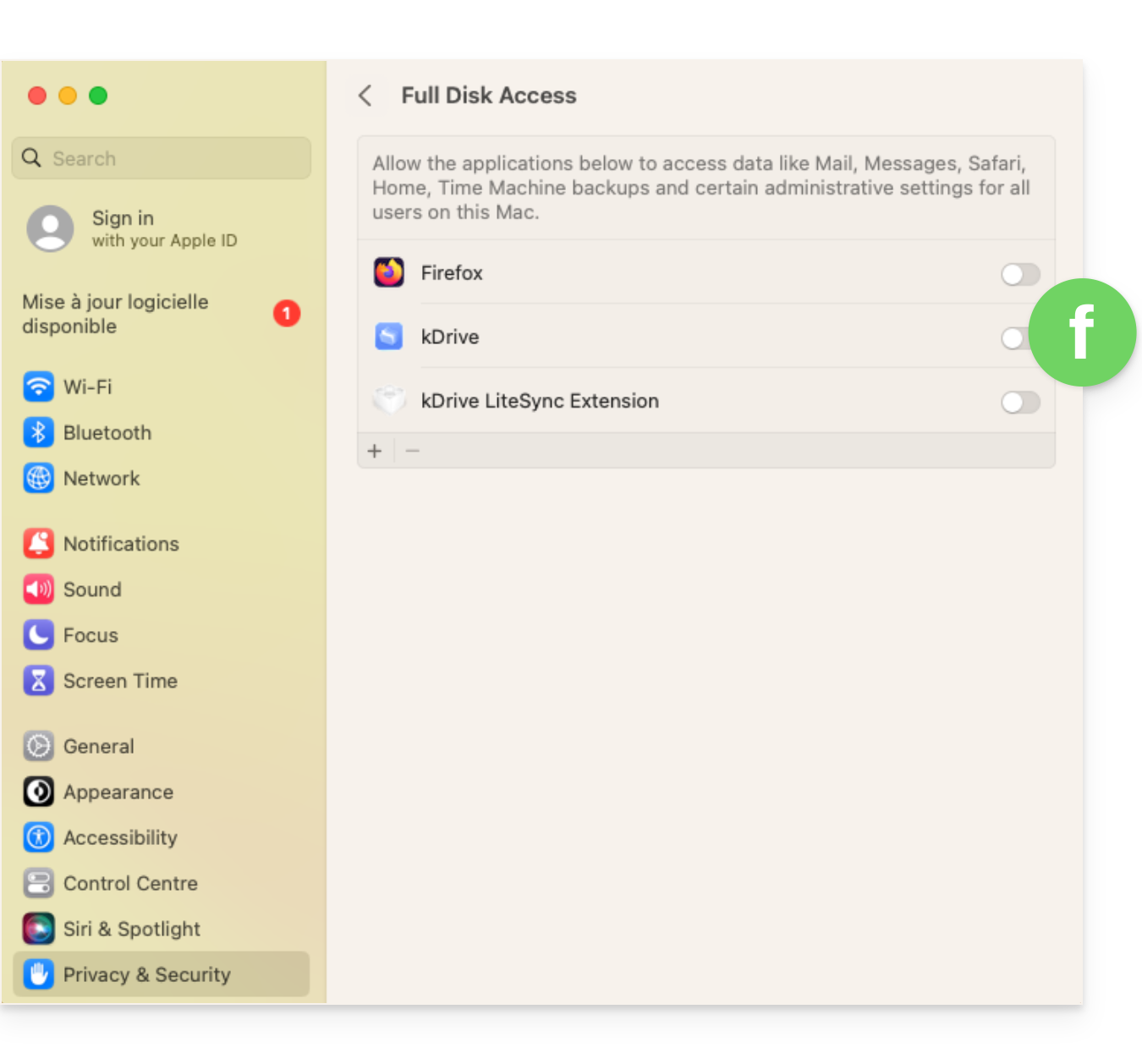
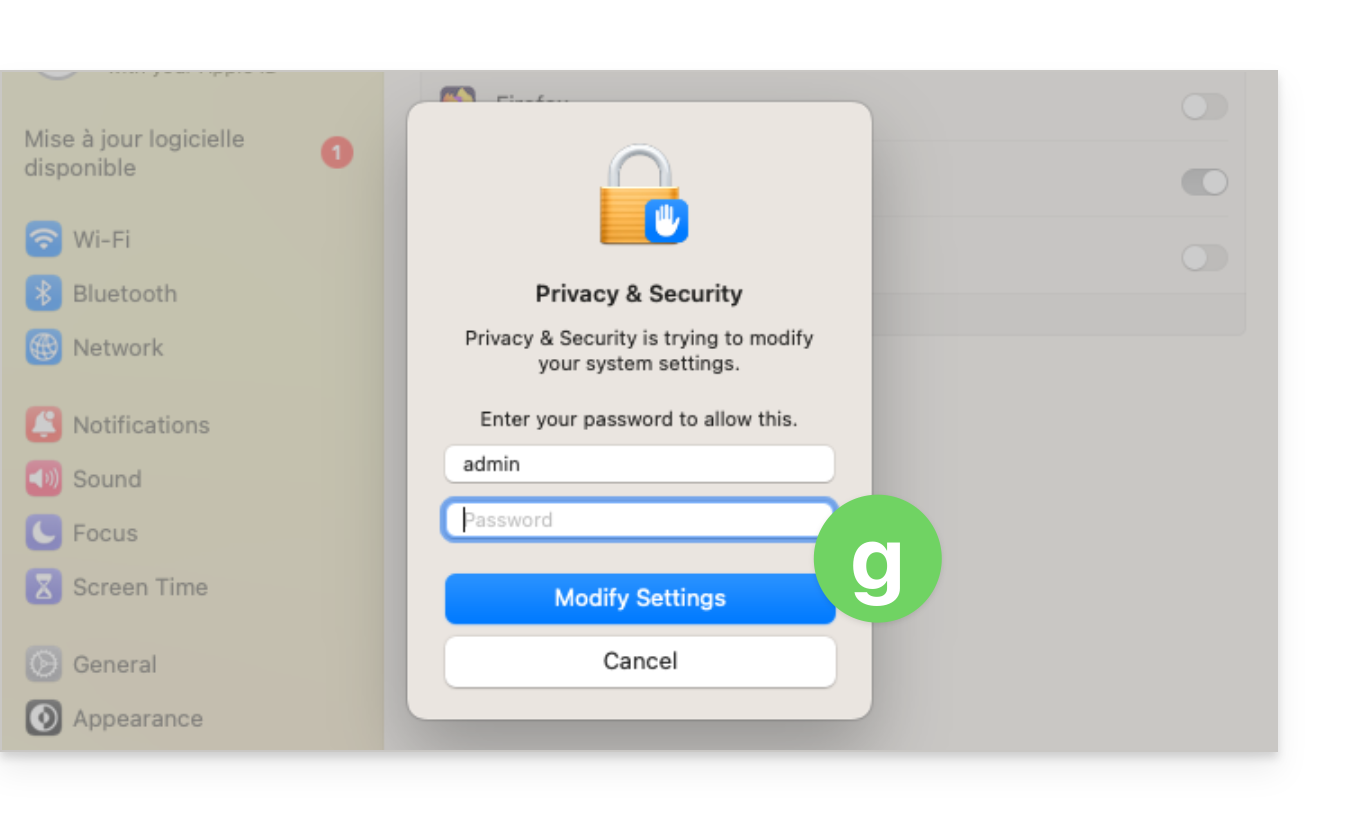
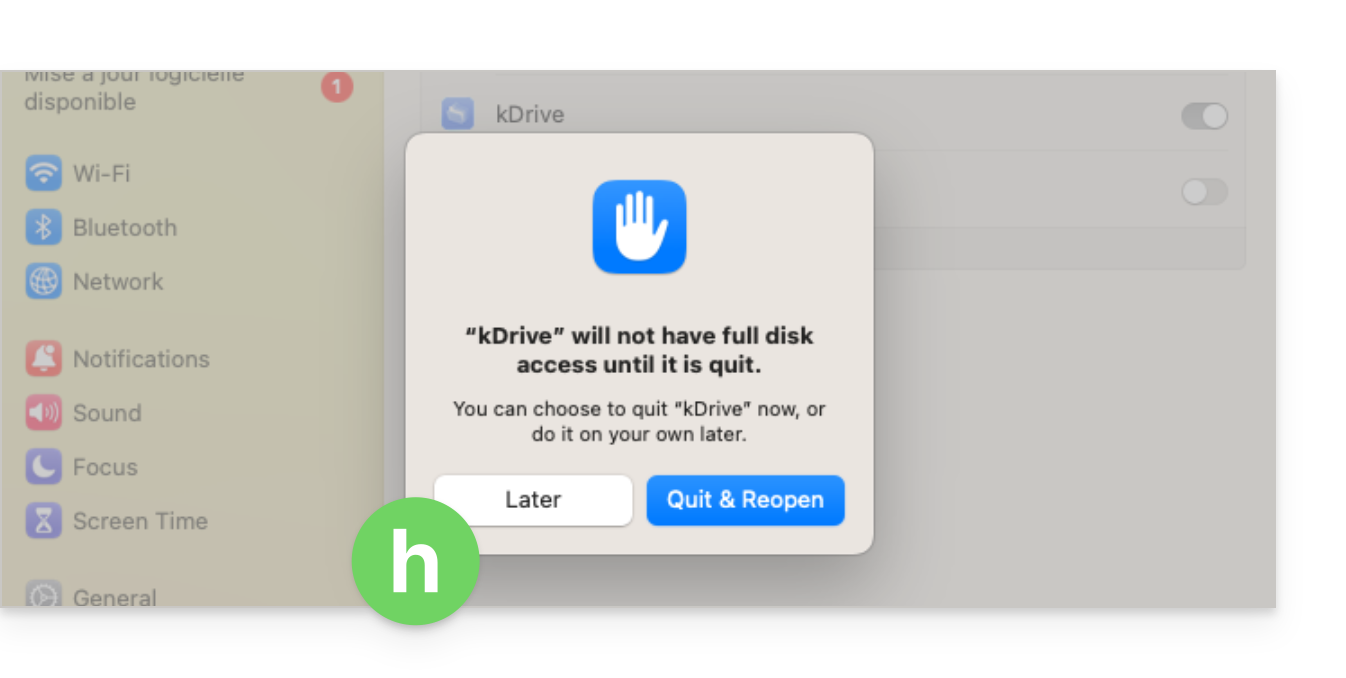
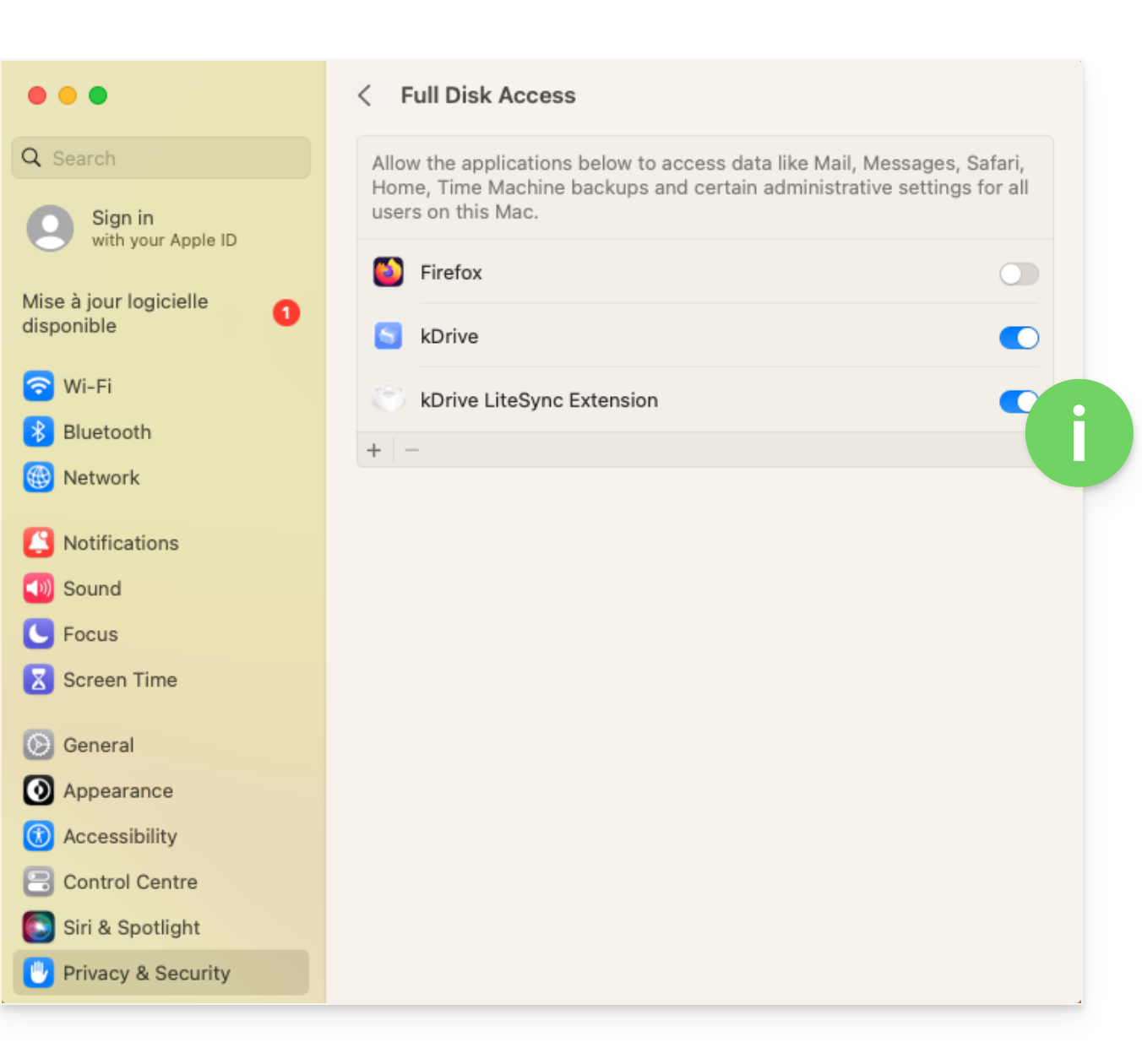
macOS 14
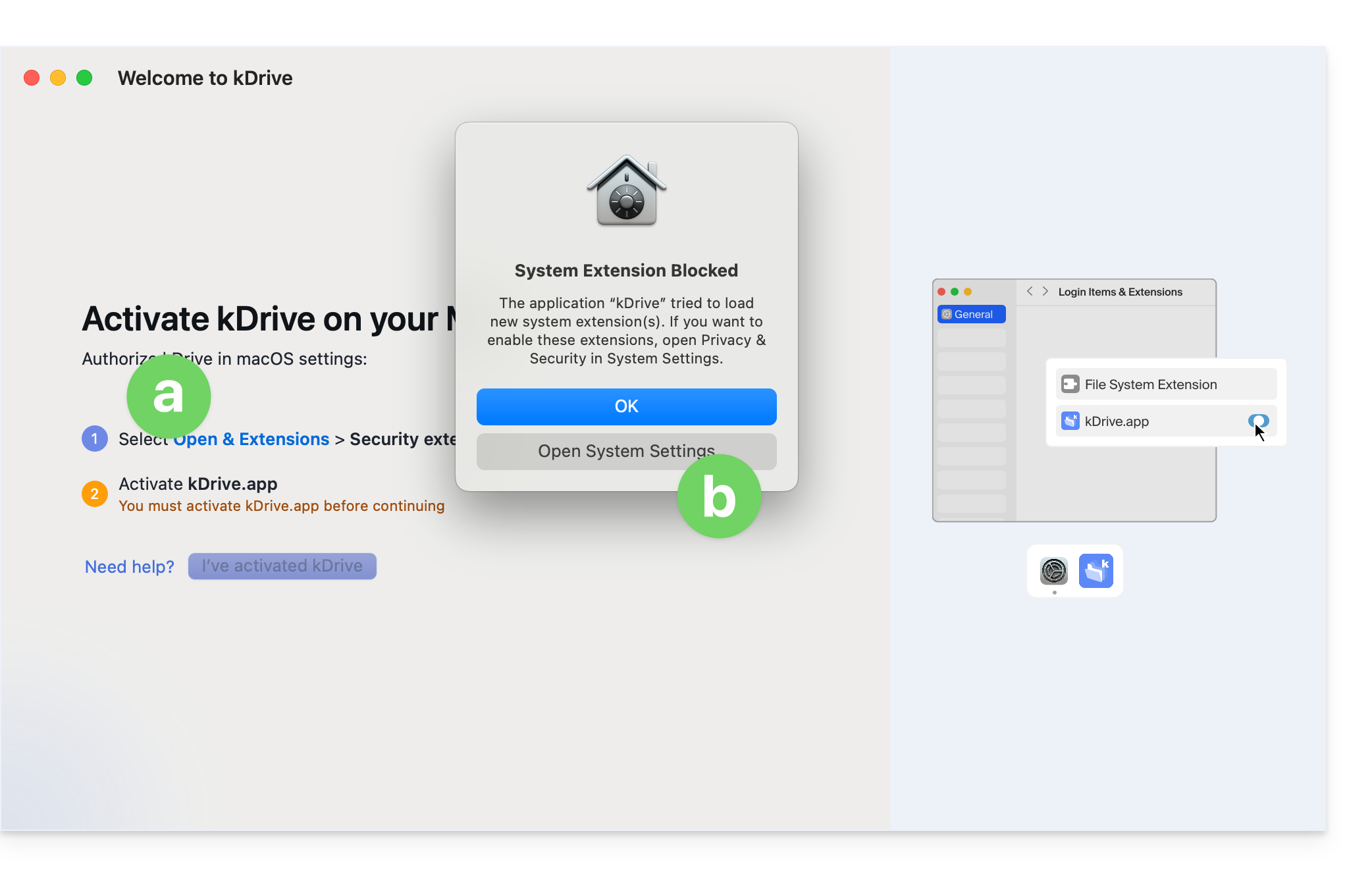
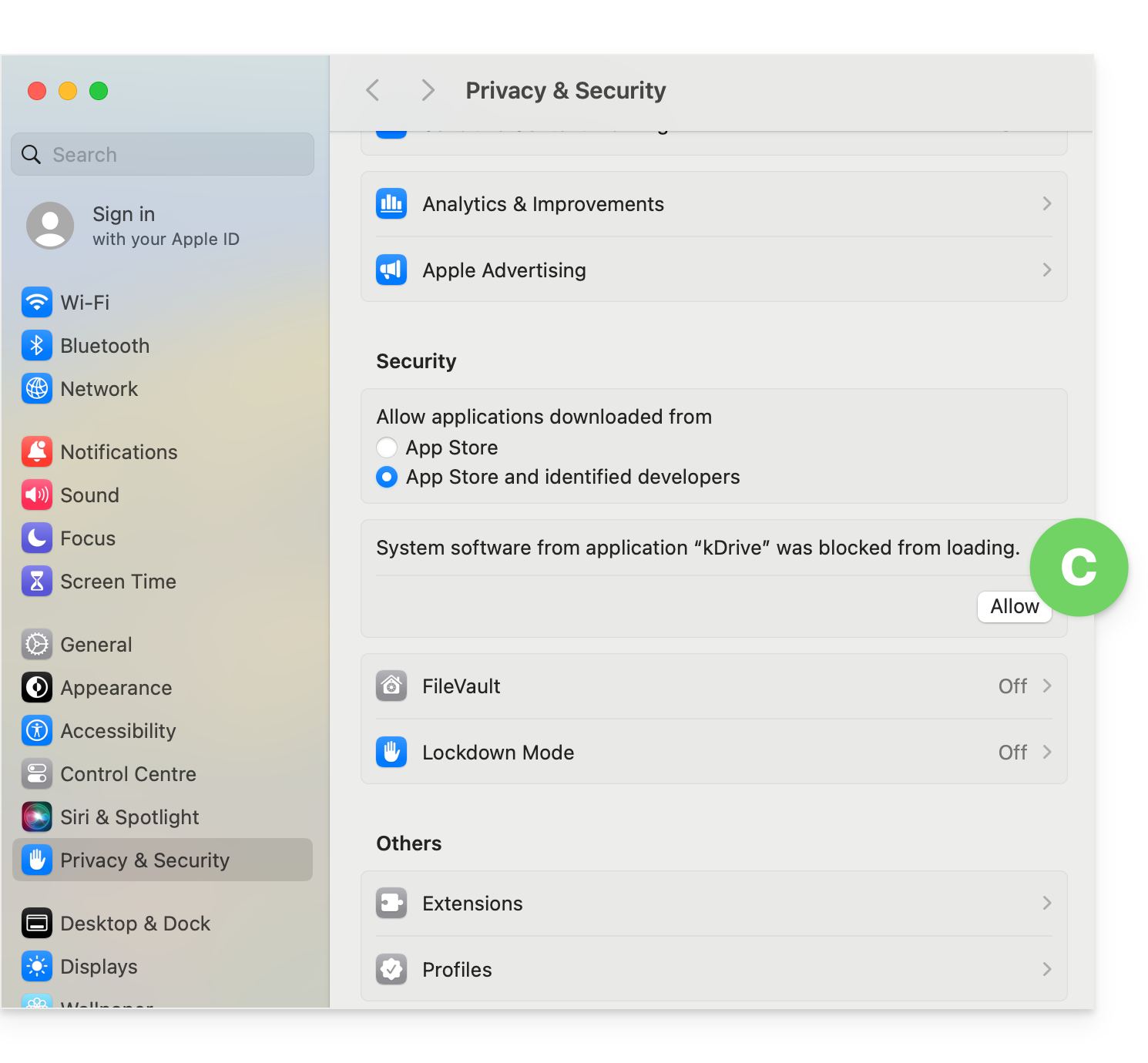
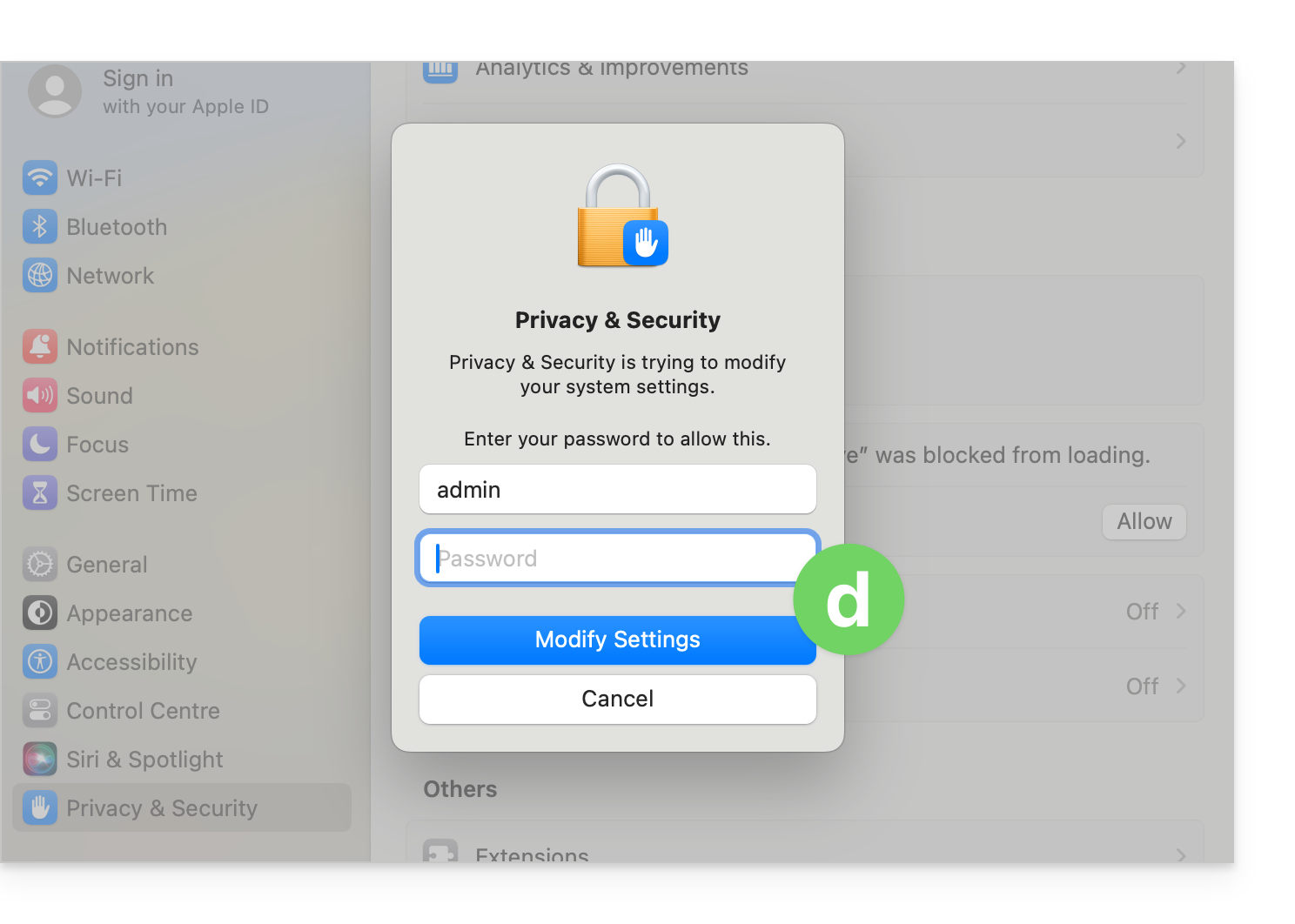
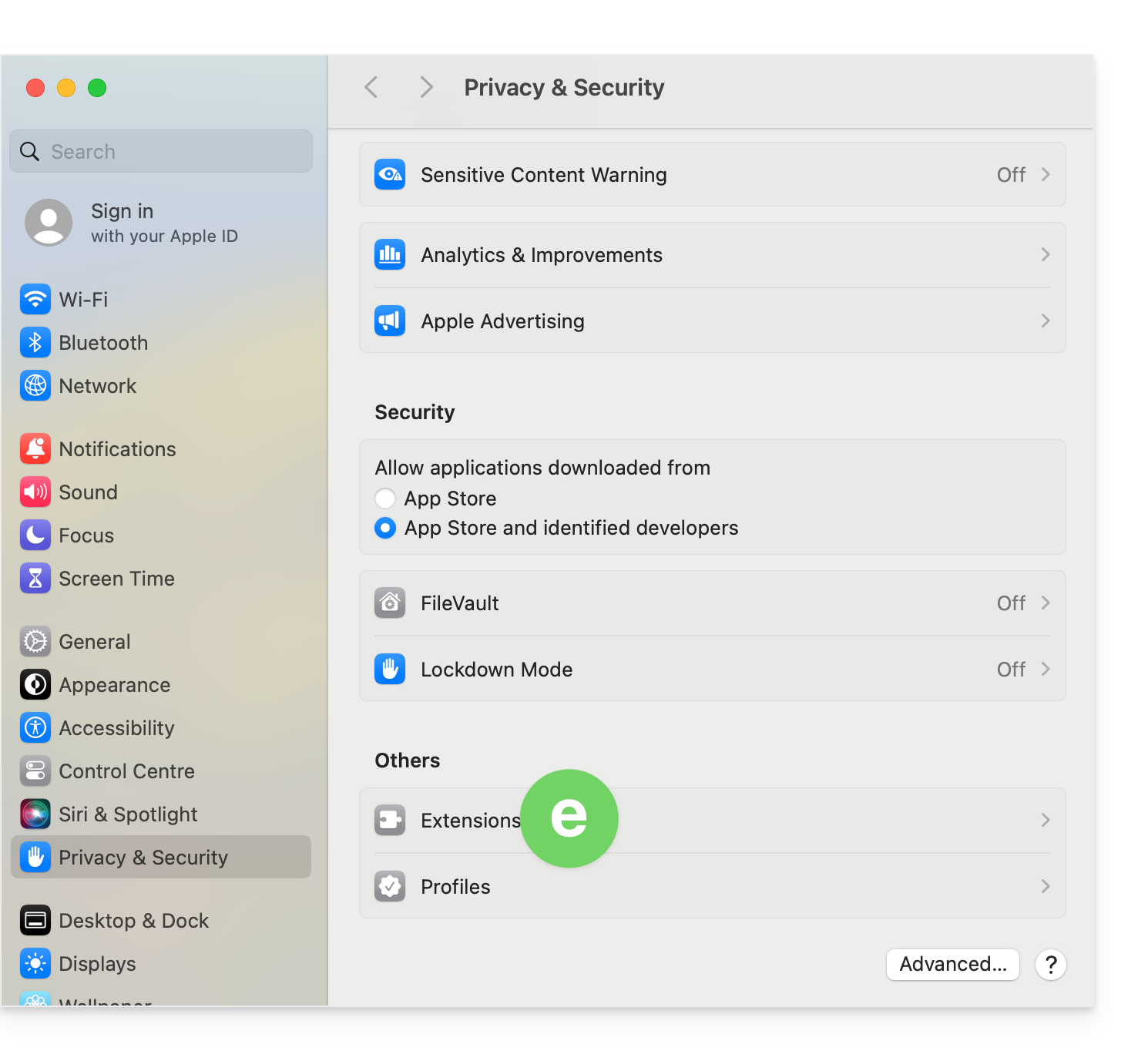
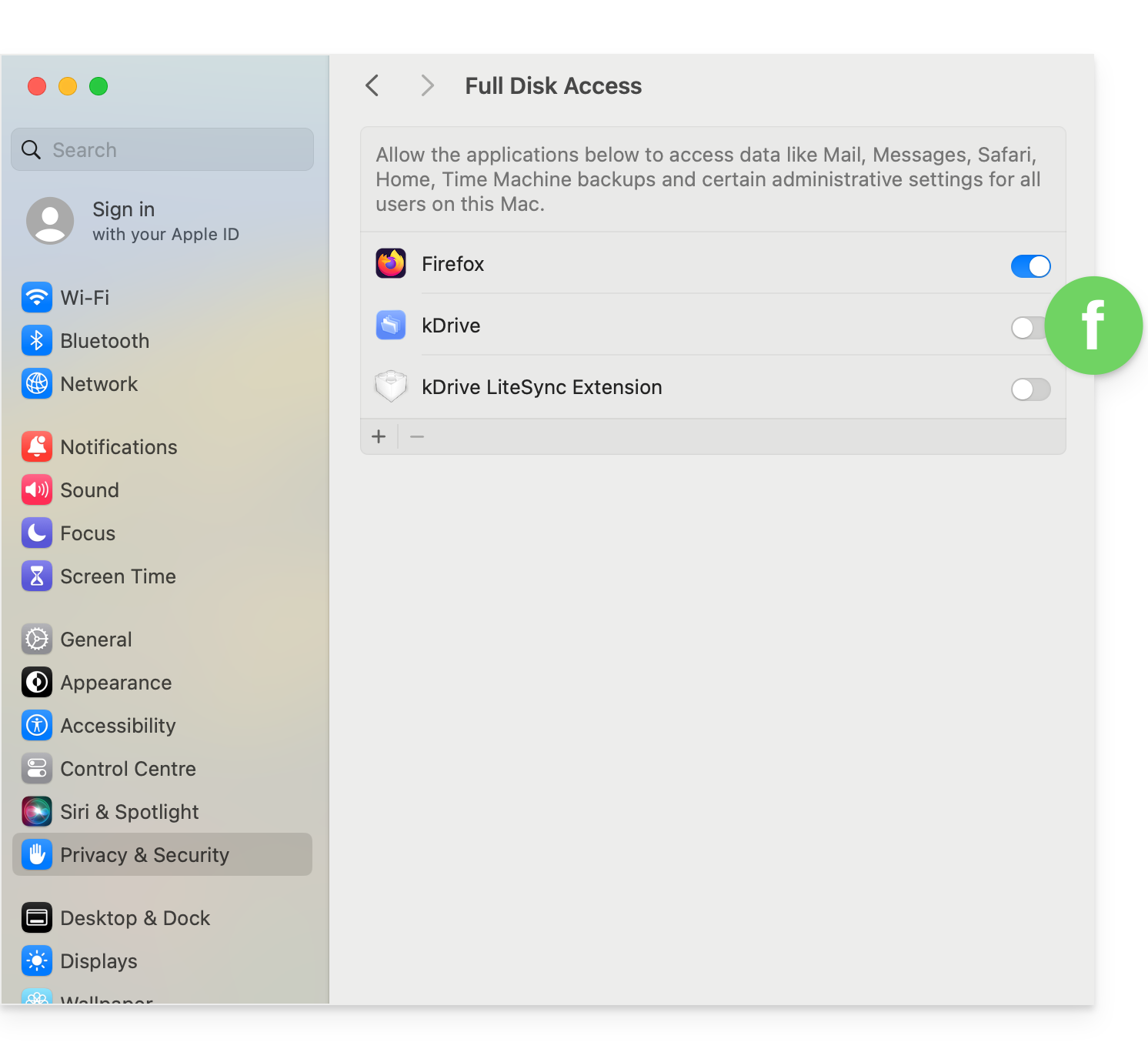
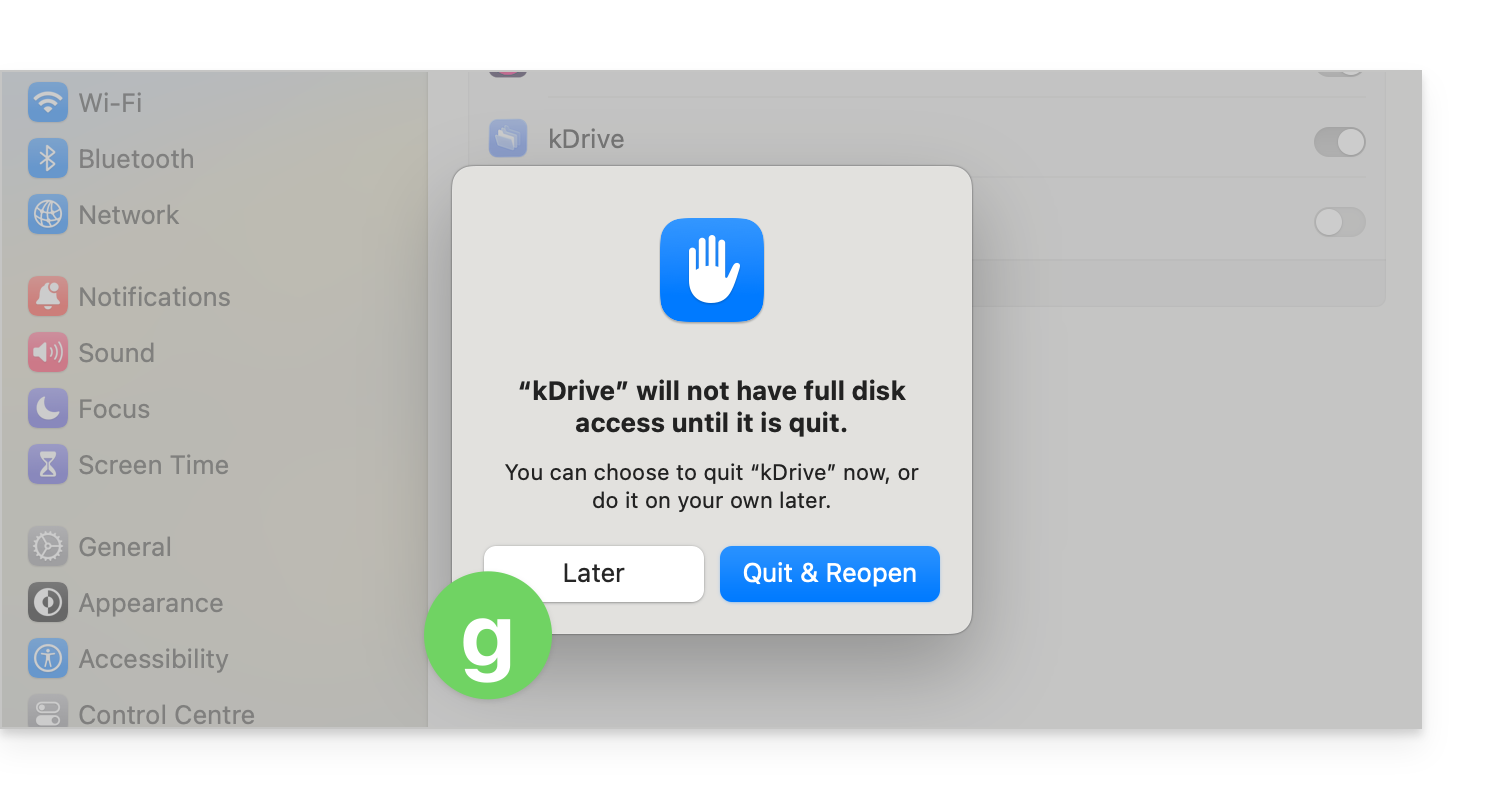
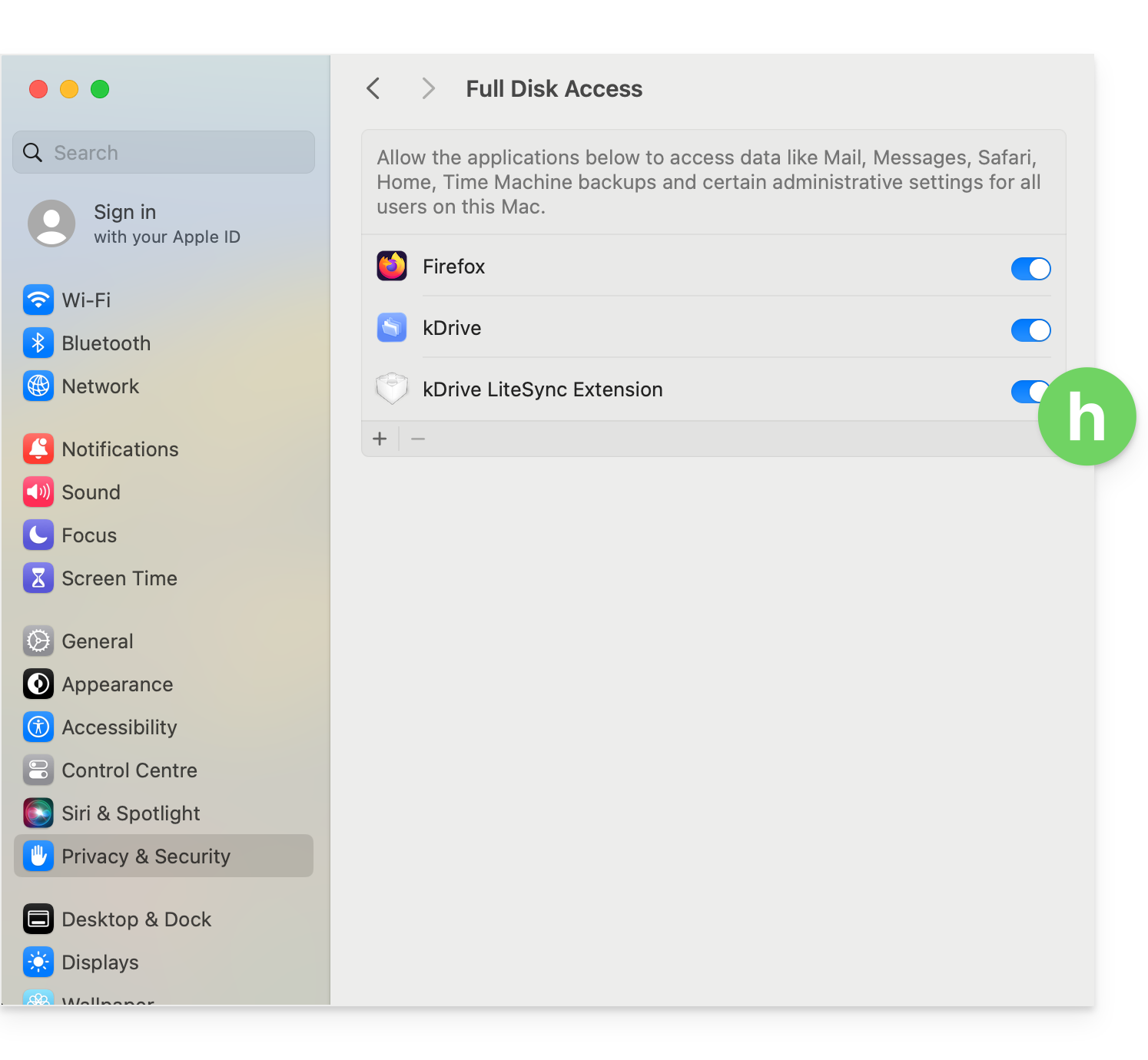
macOS 15
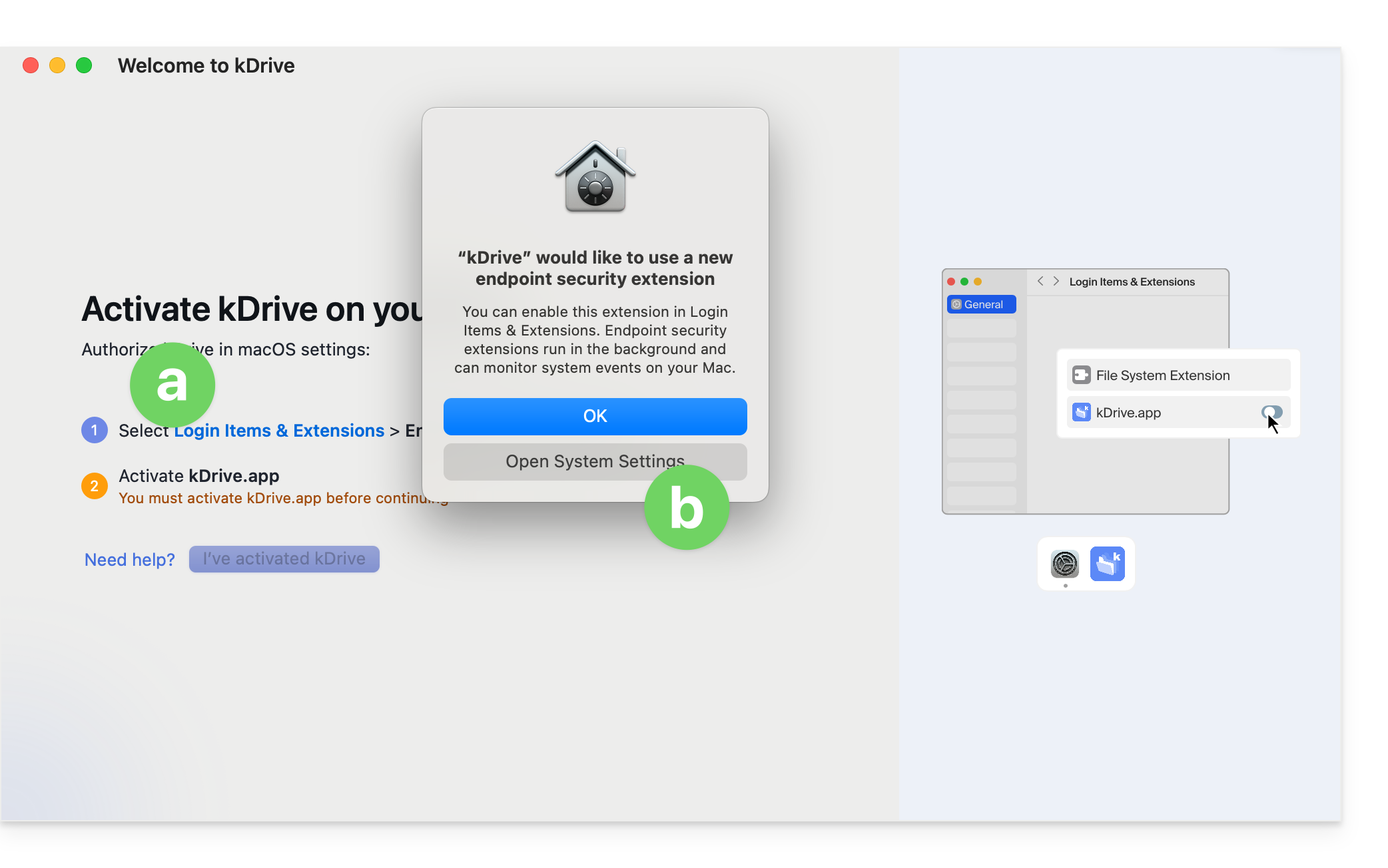
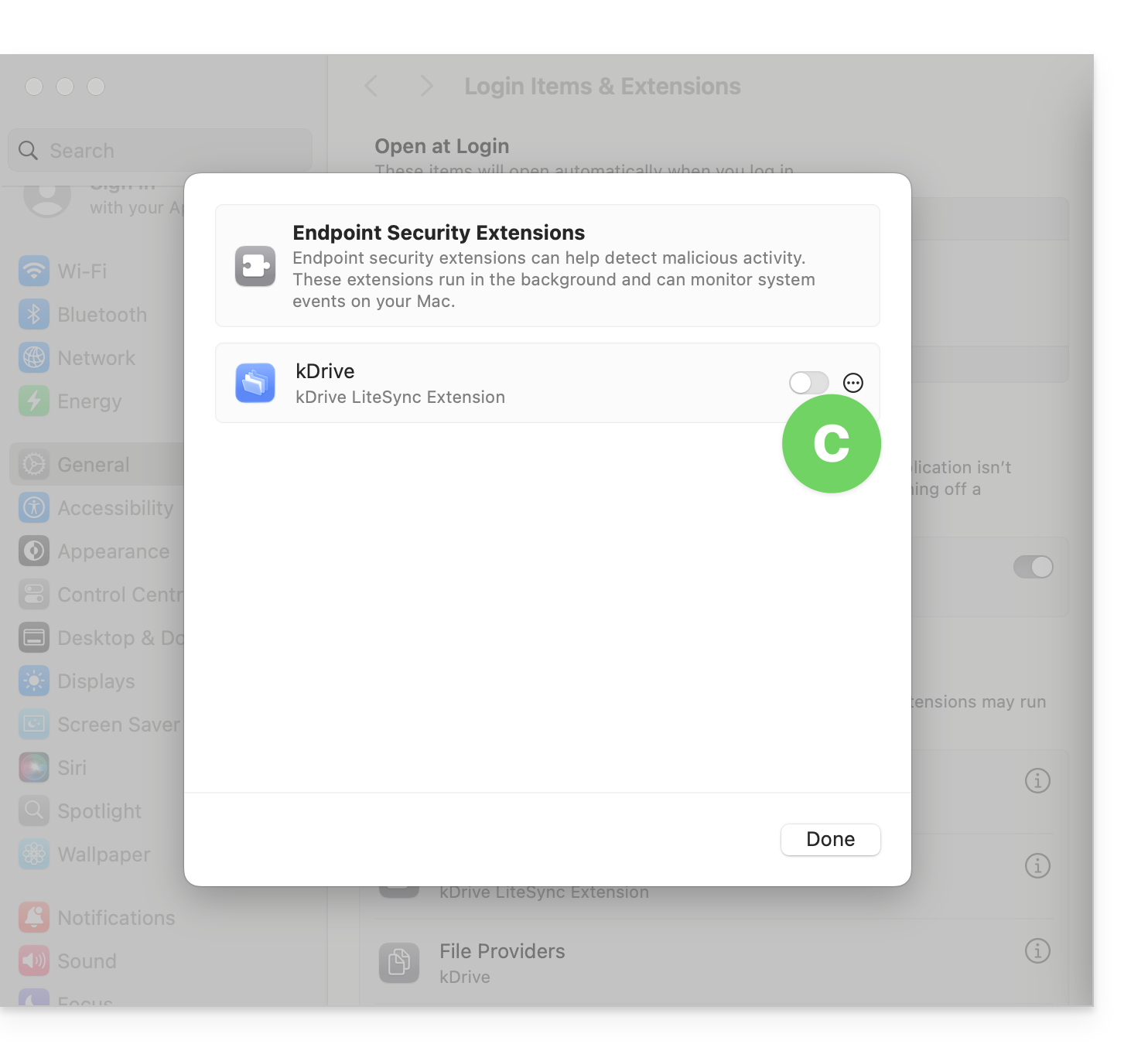
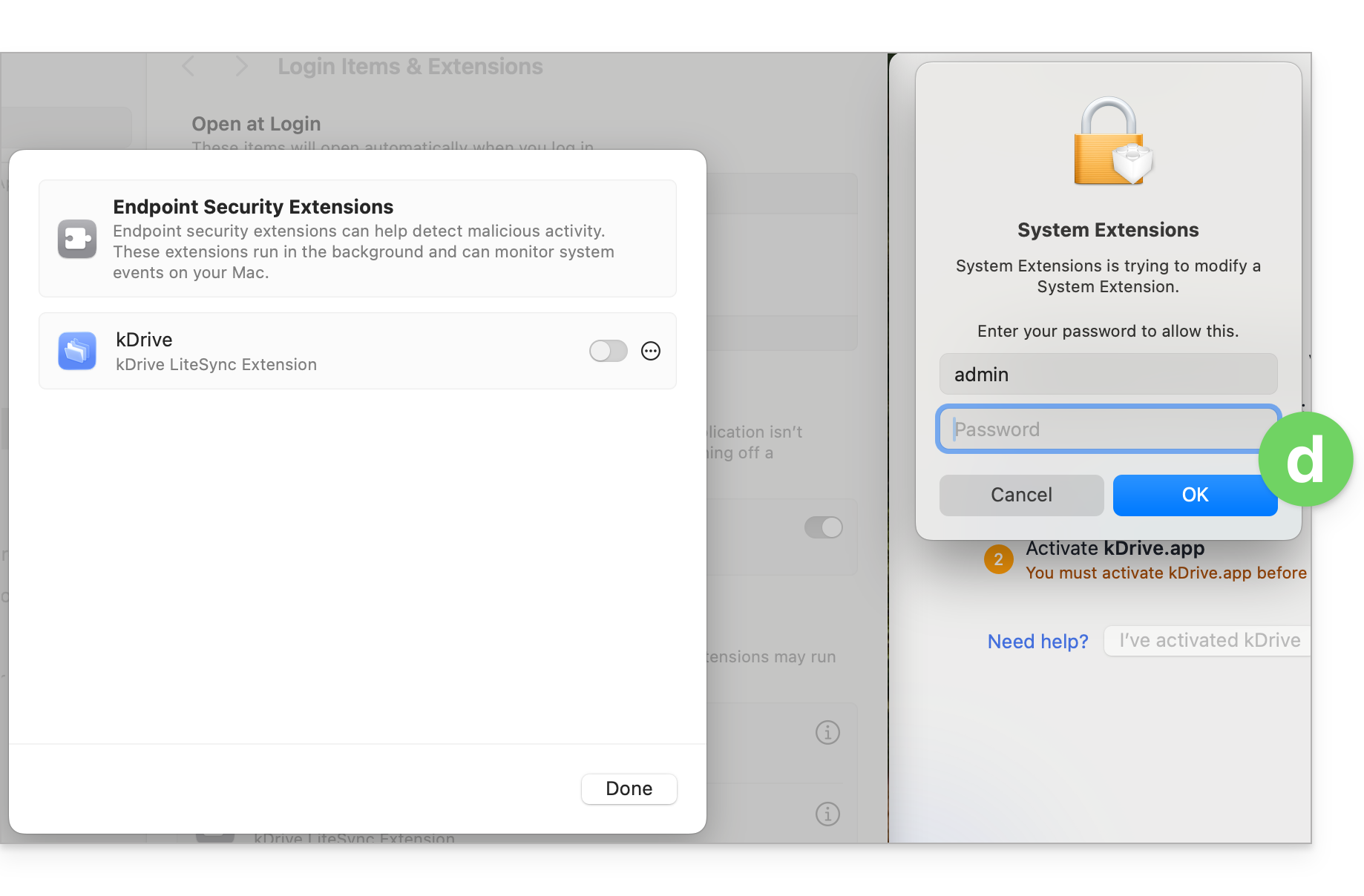
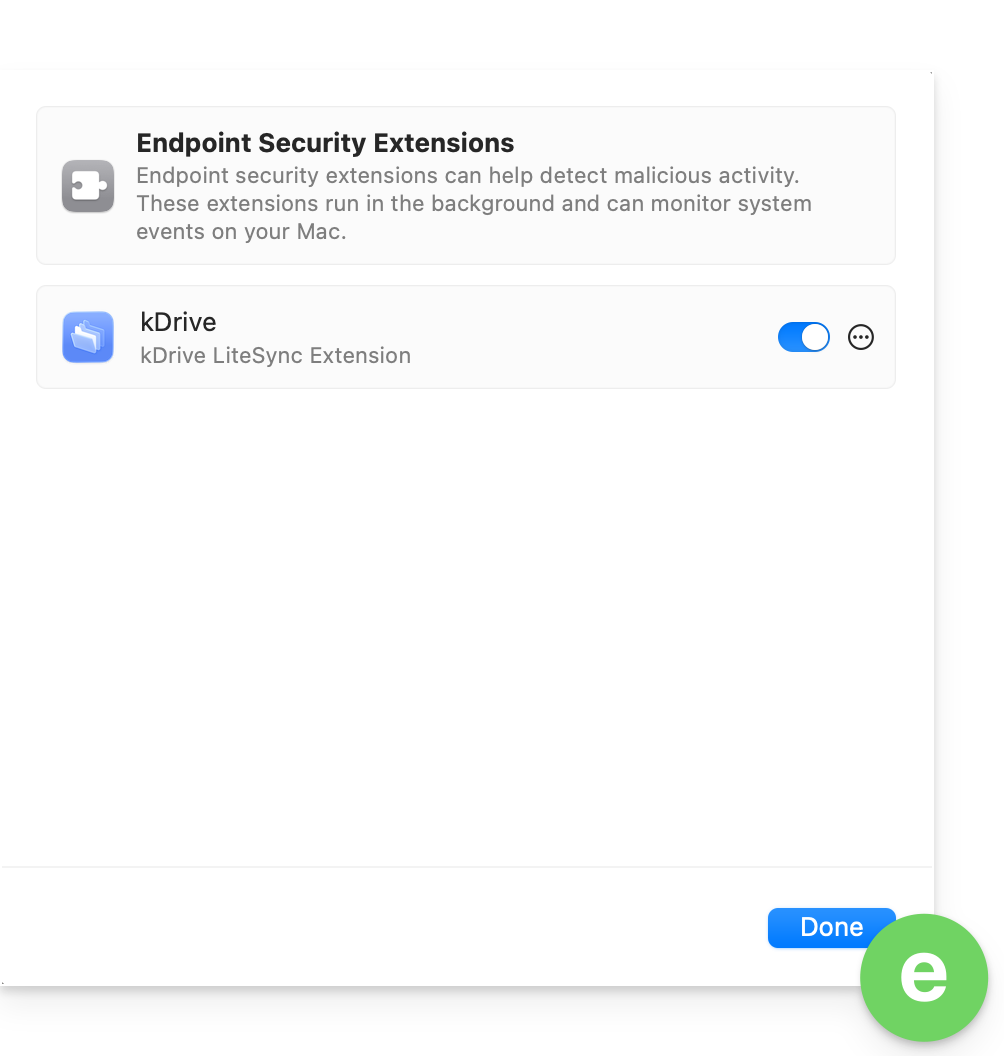
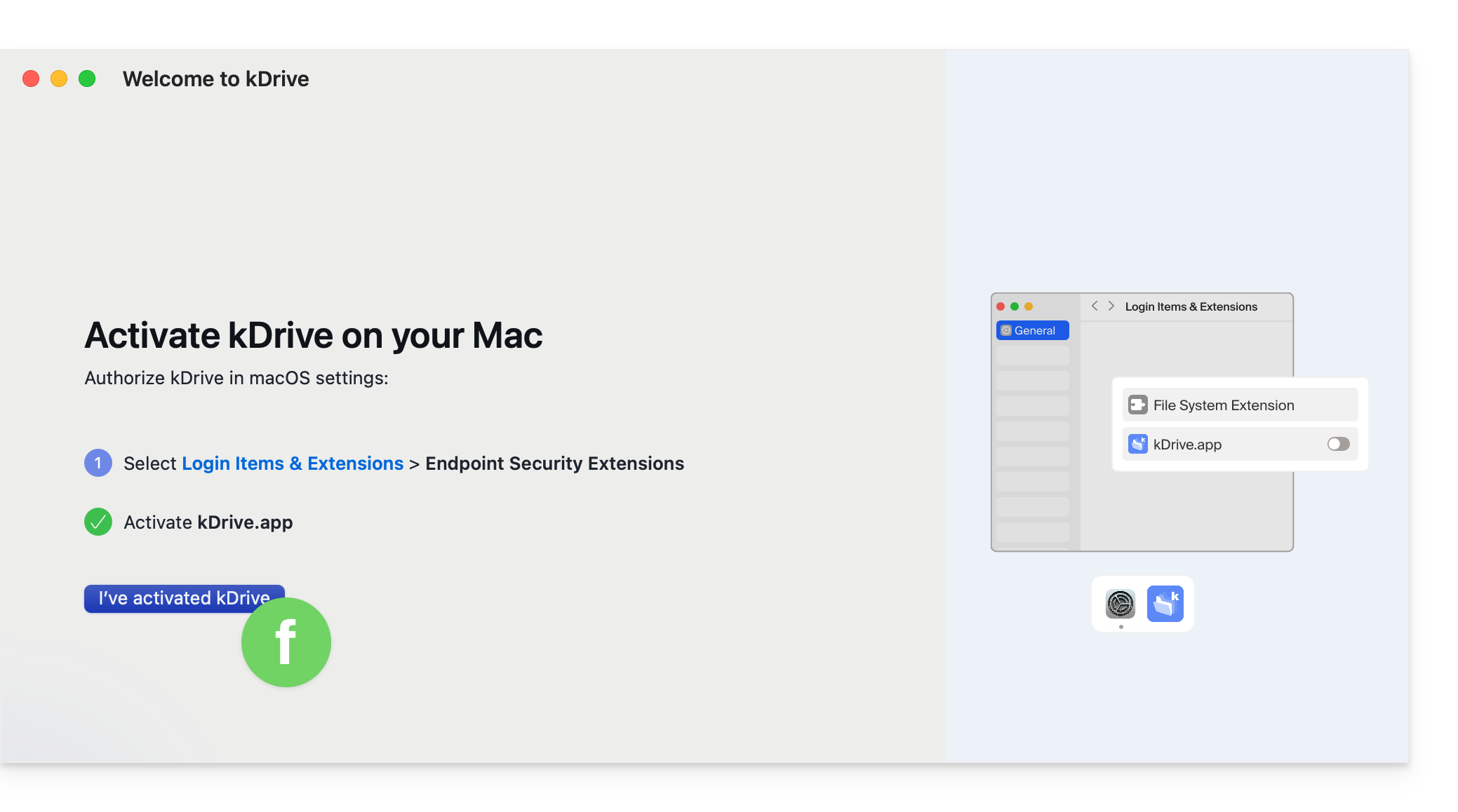
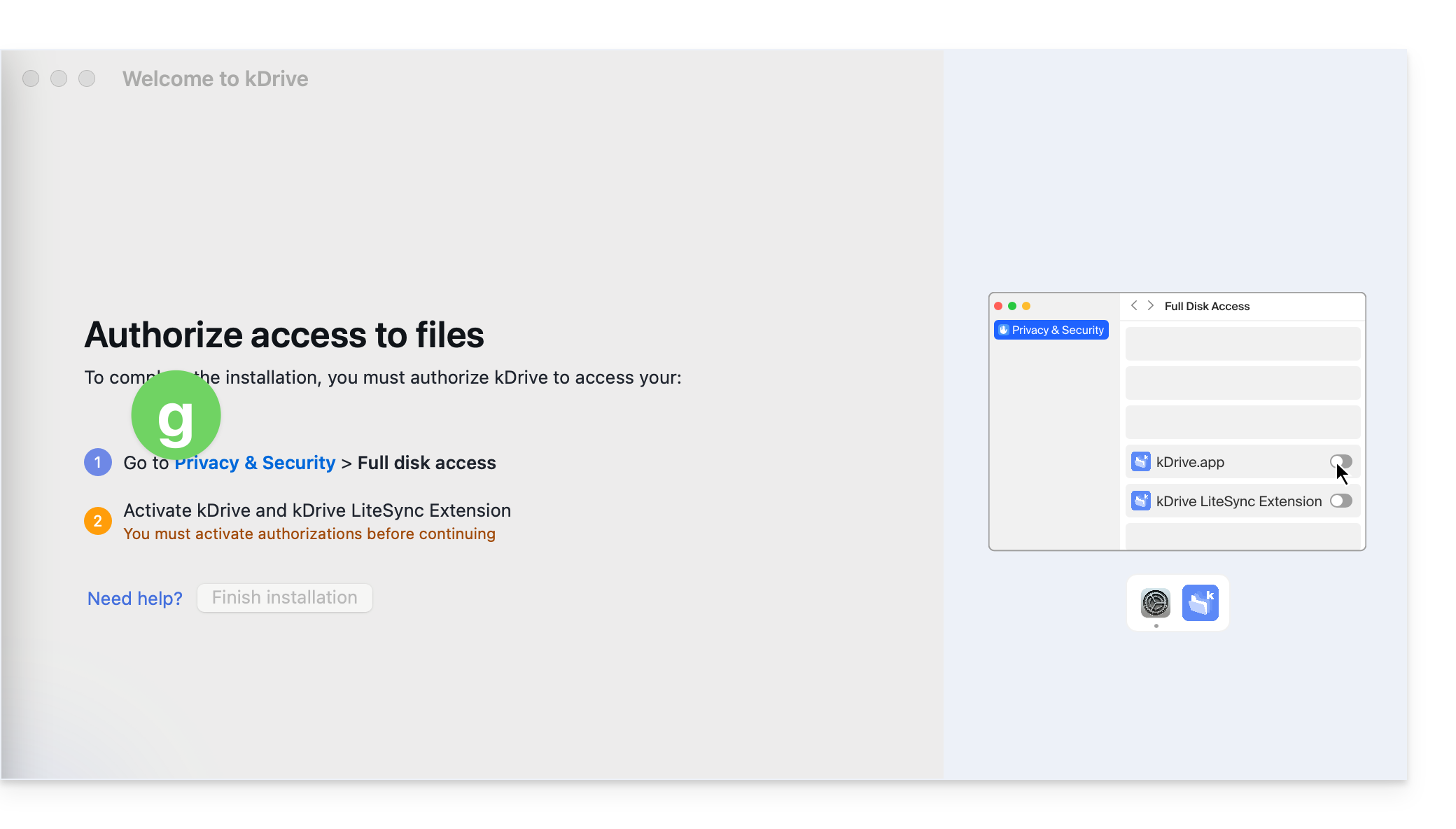
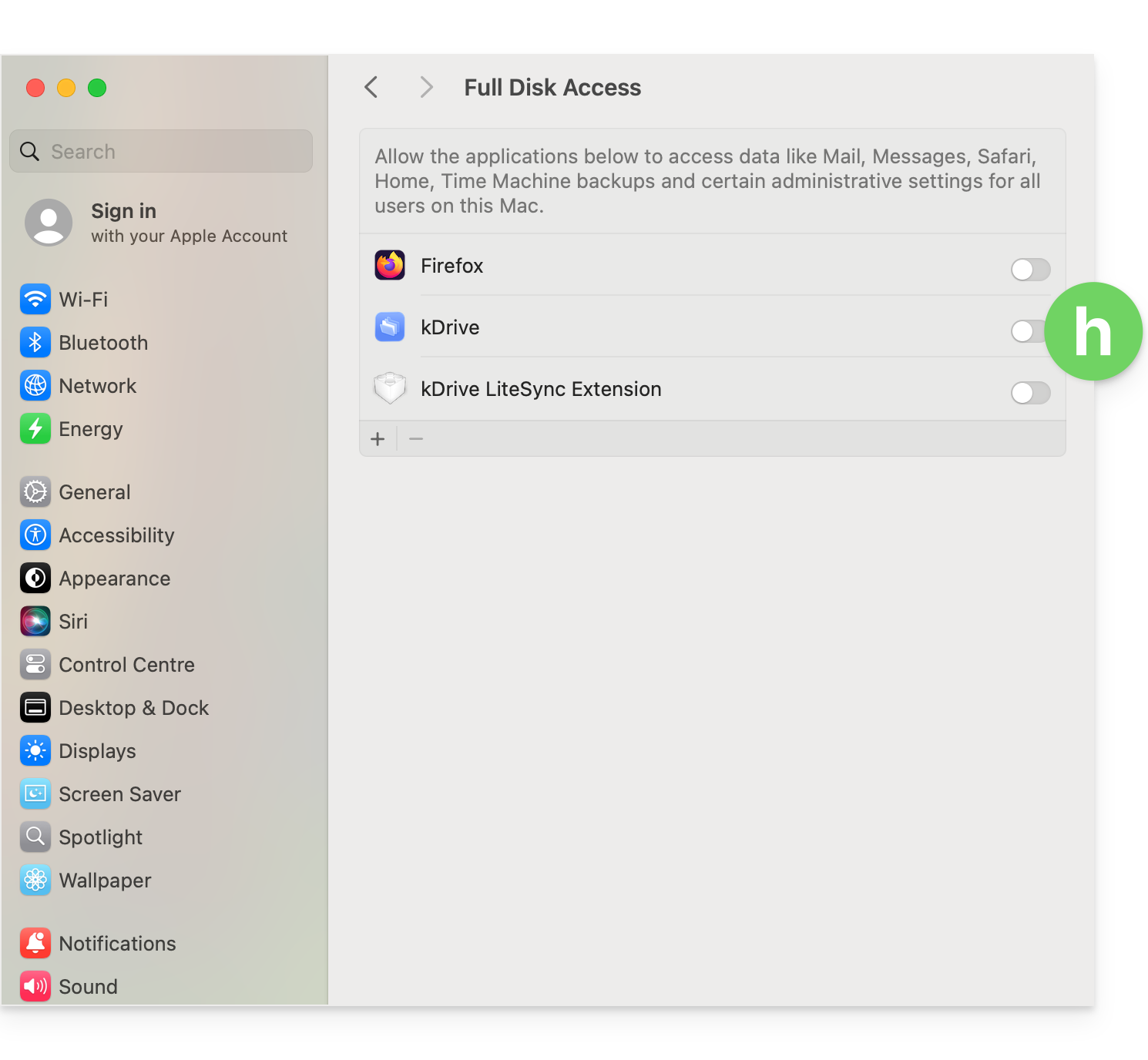
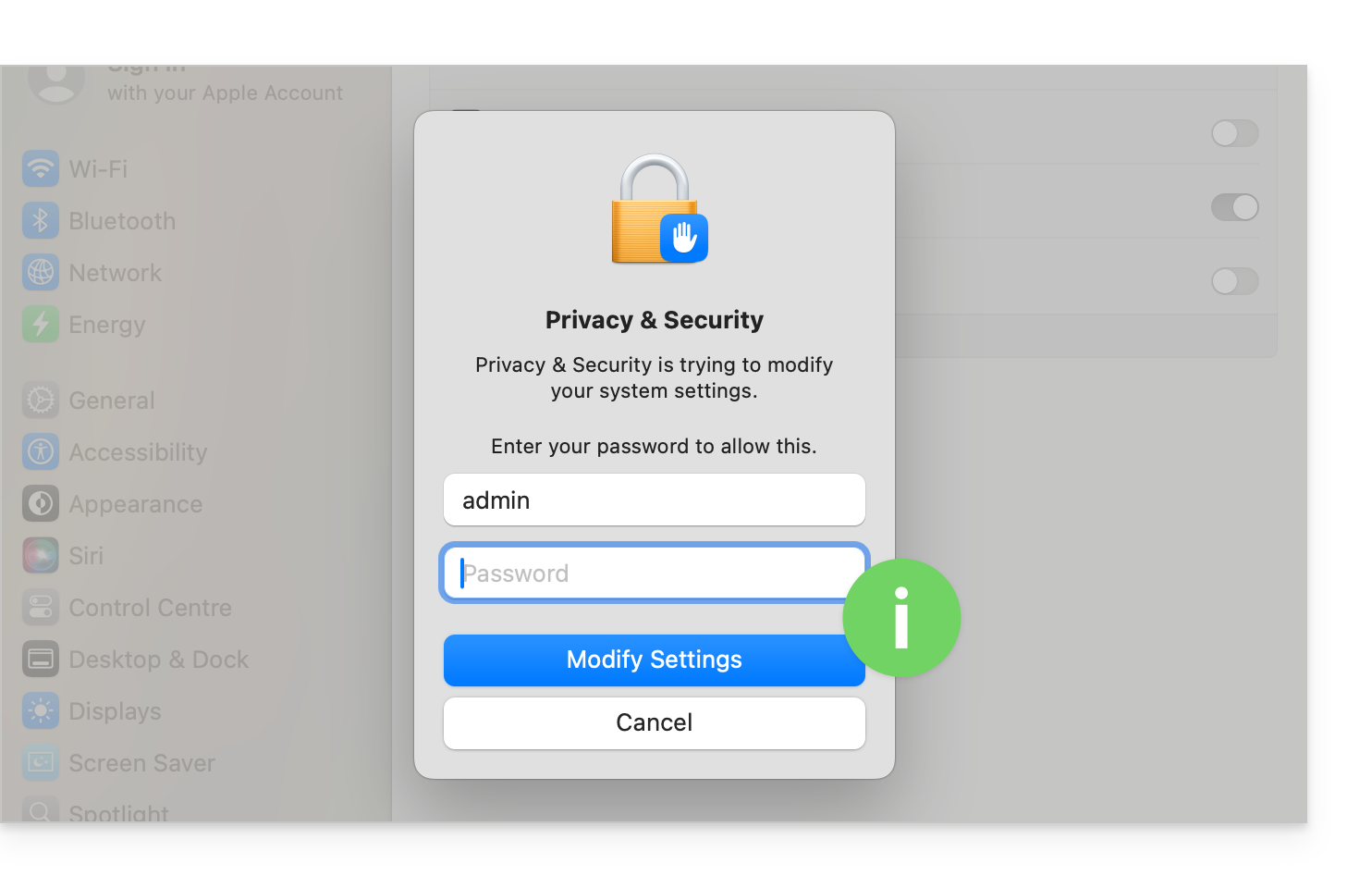
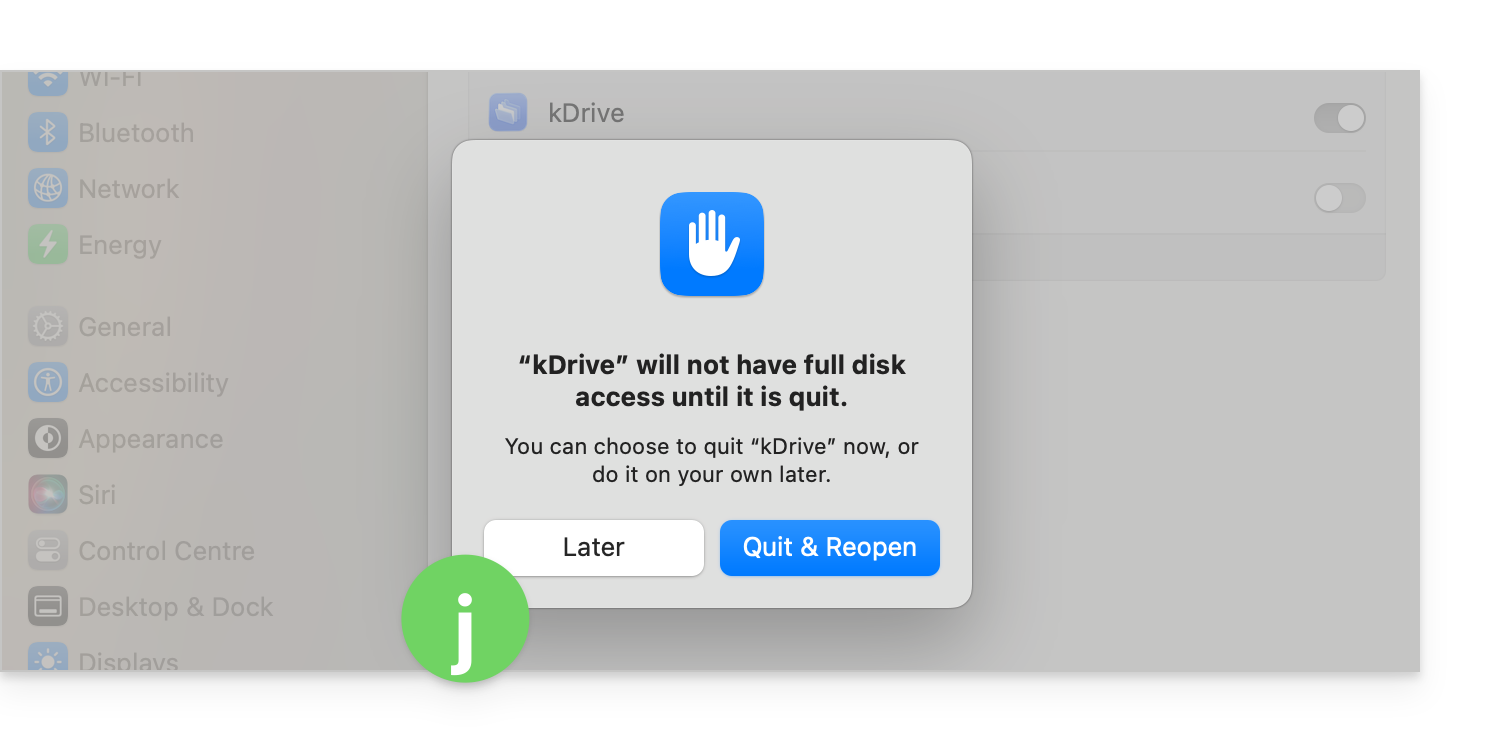
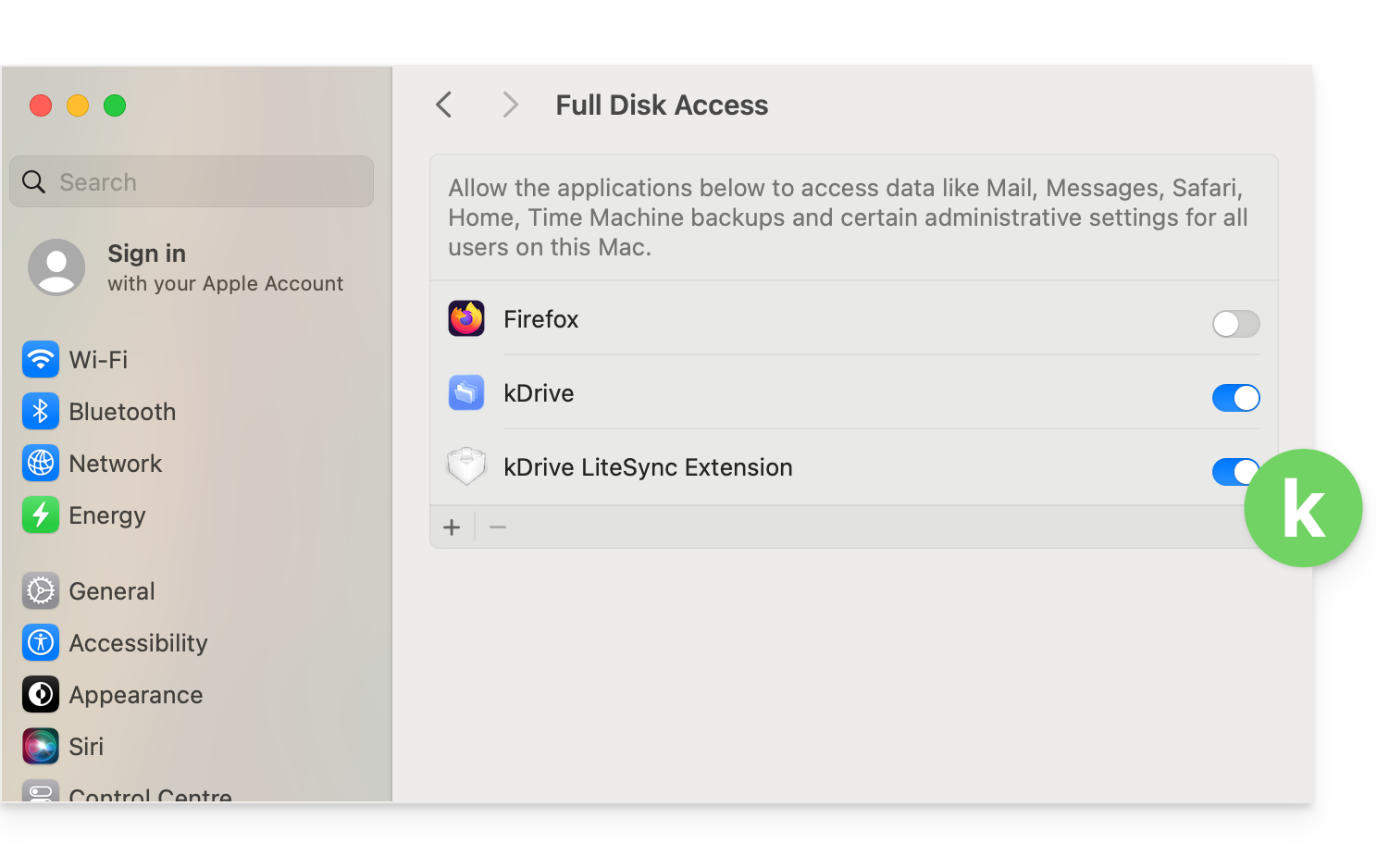
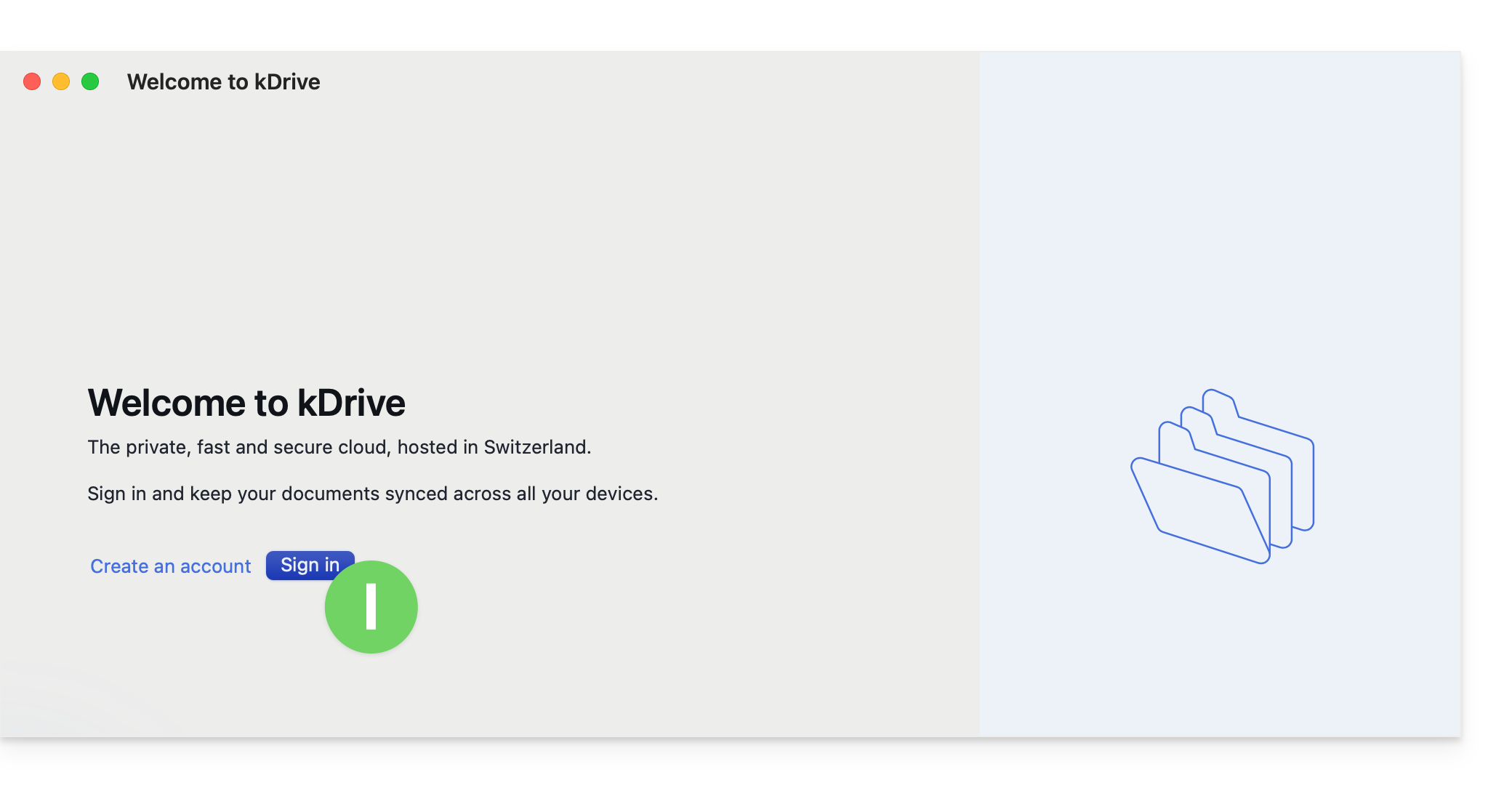
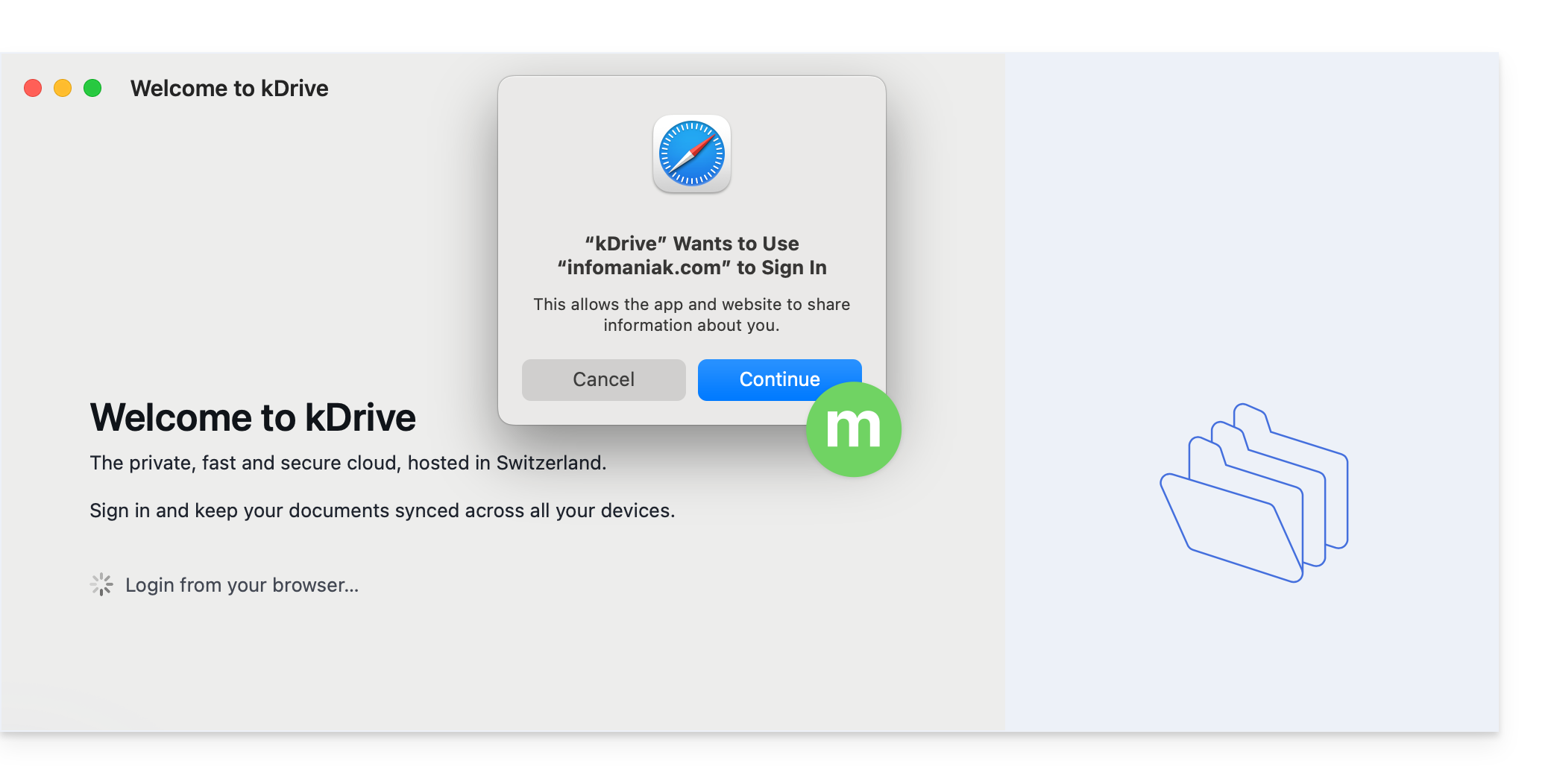
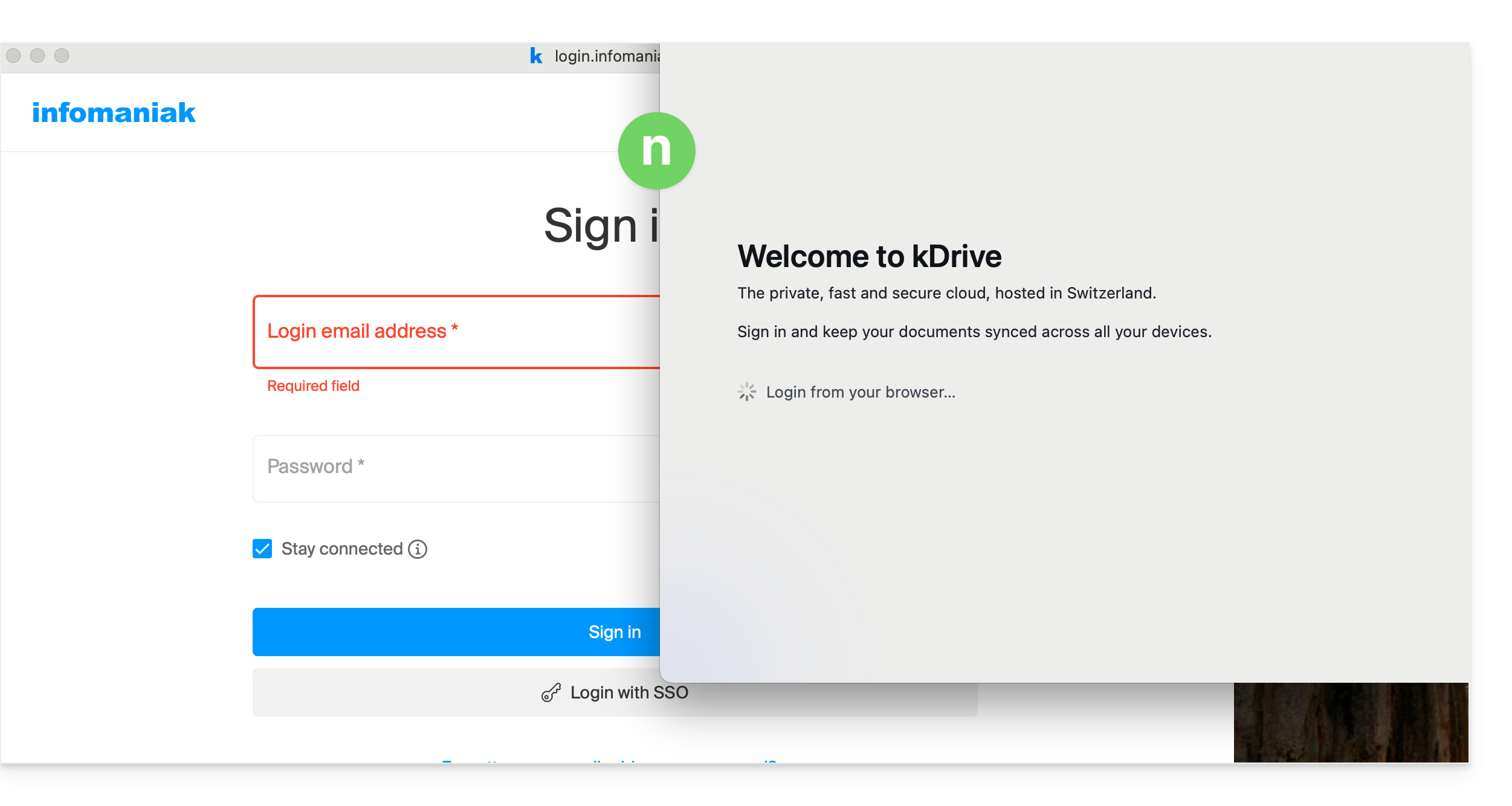
macOS 26
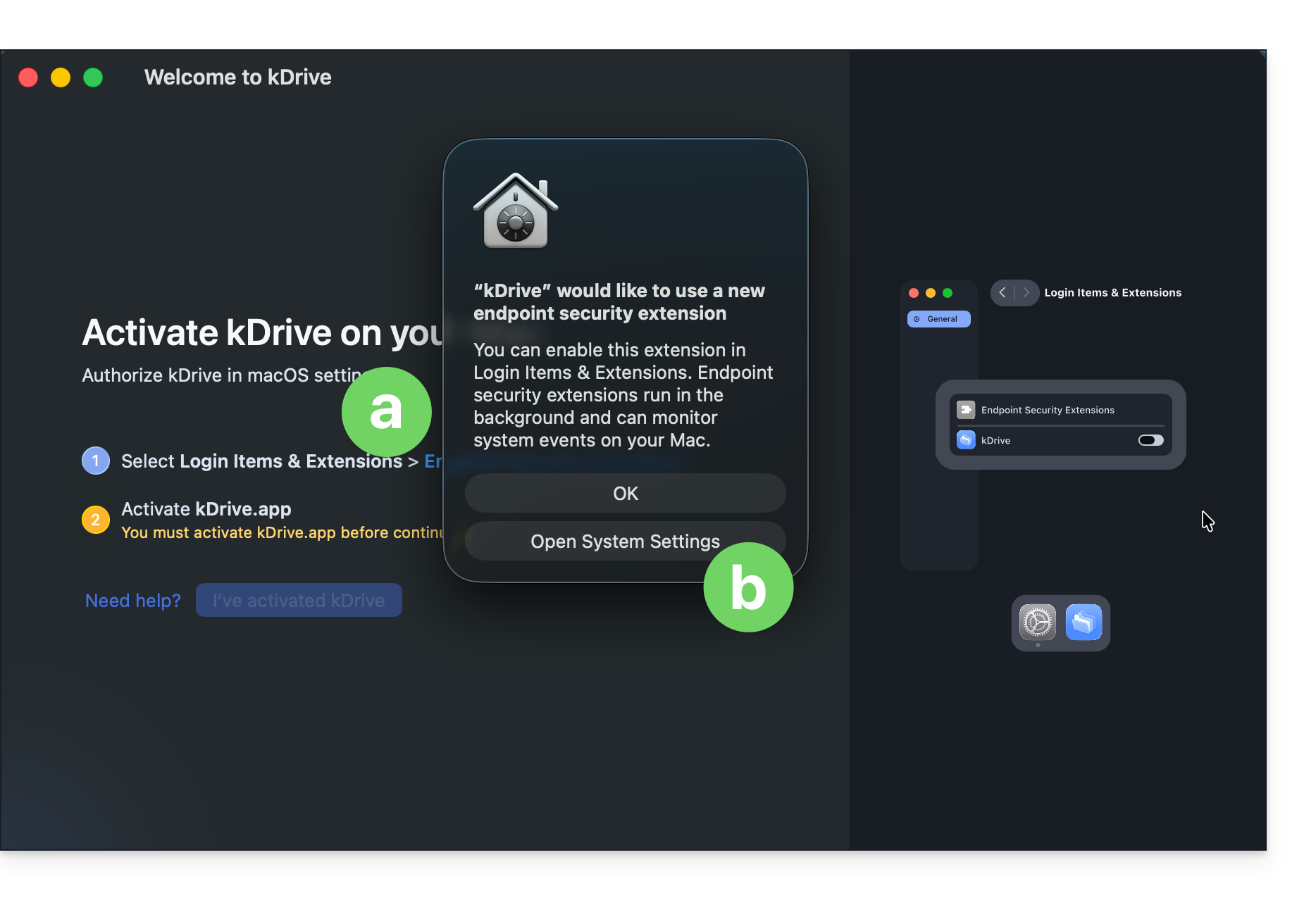
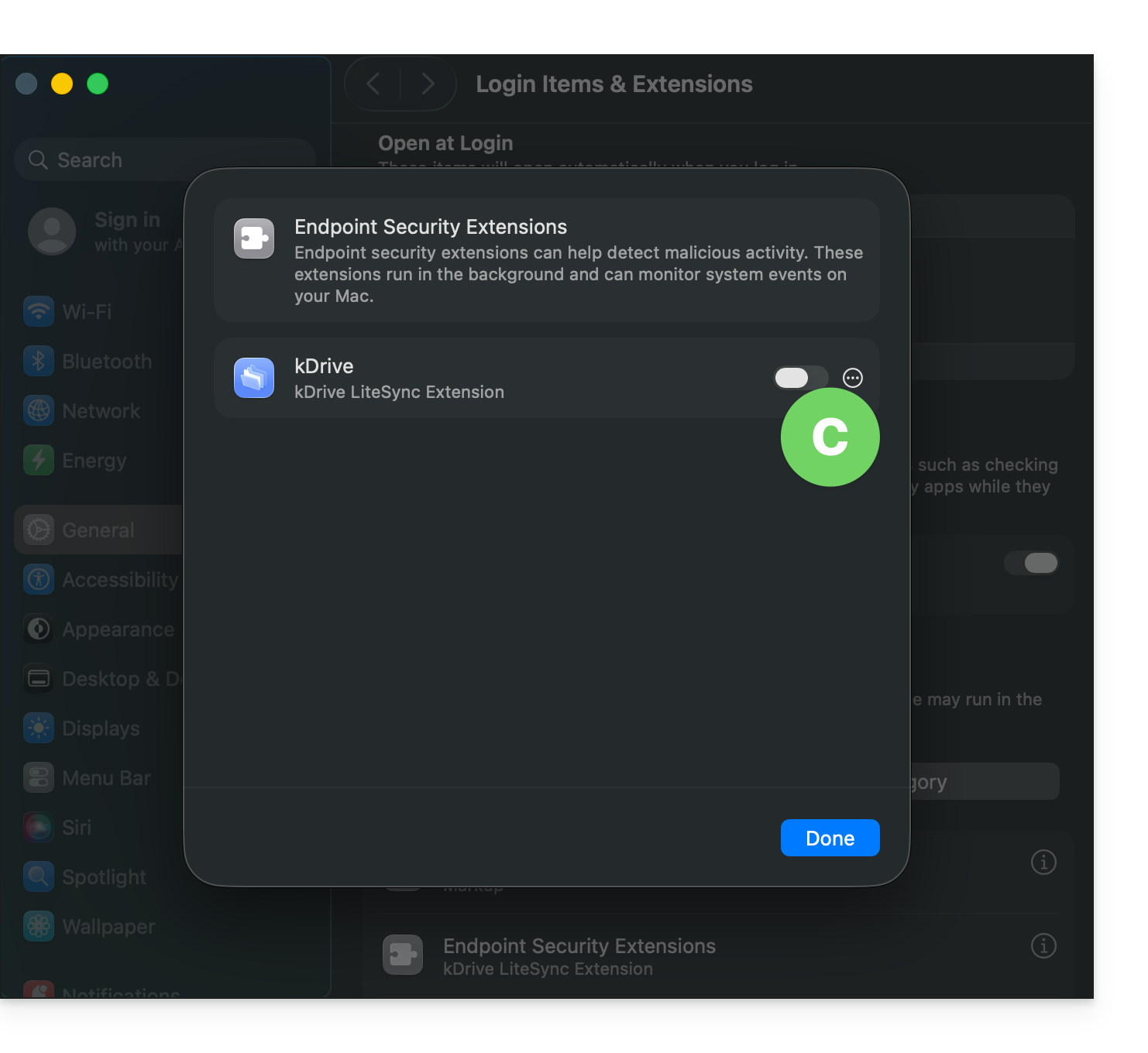
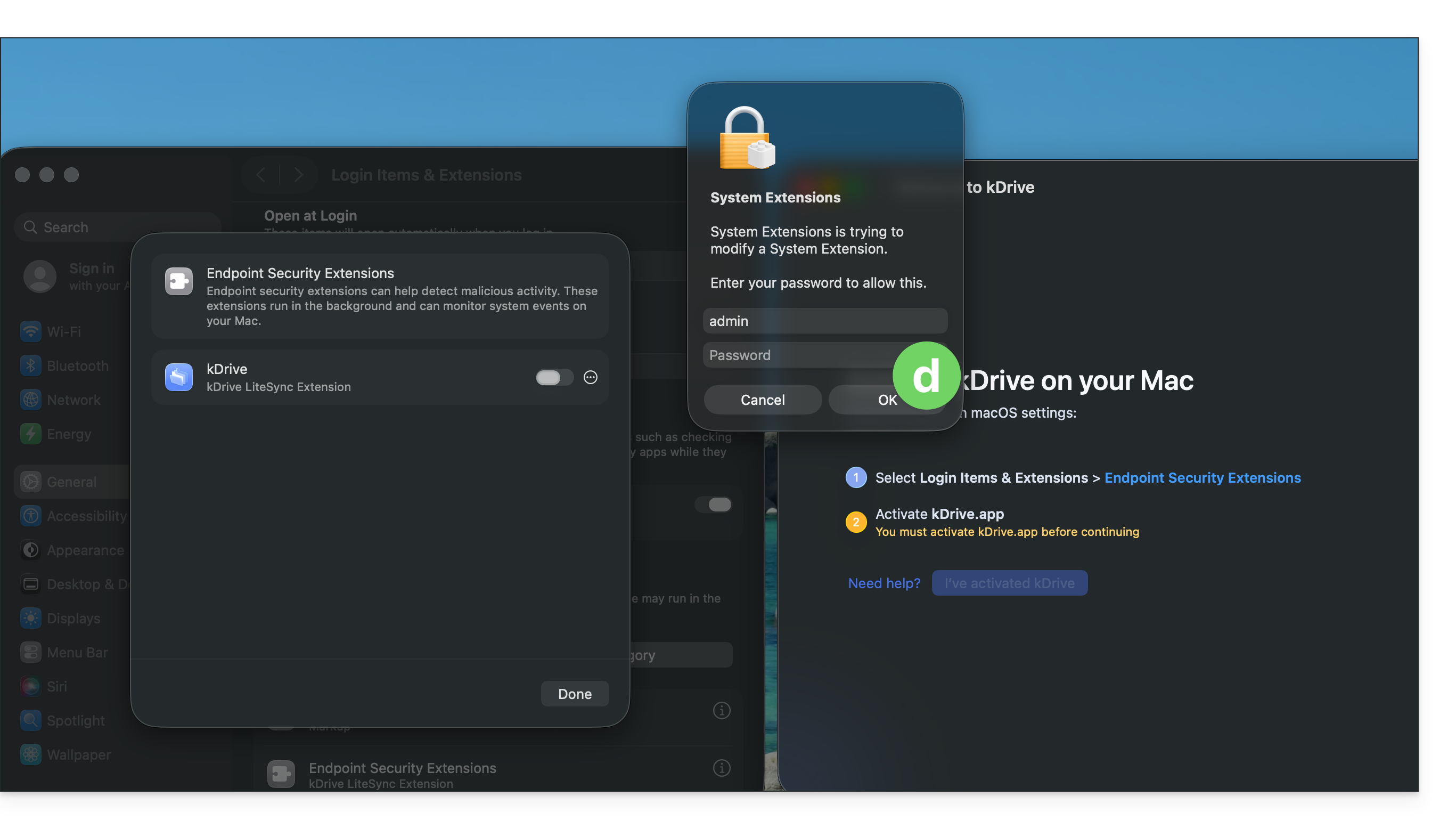
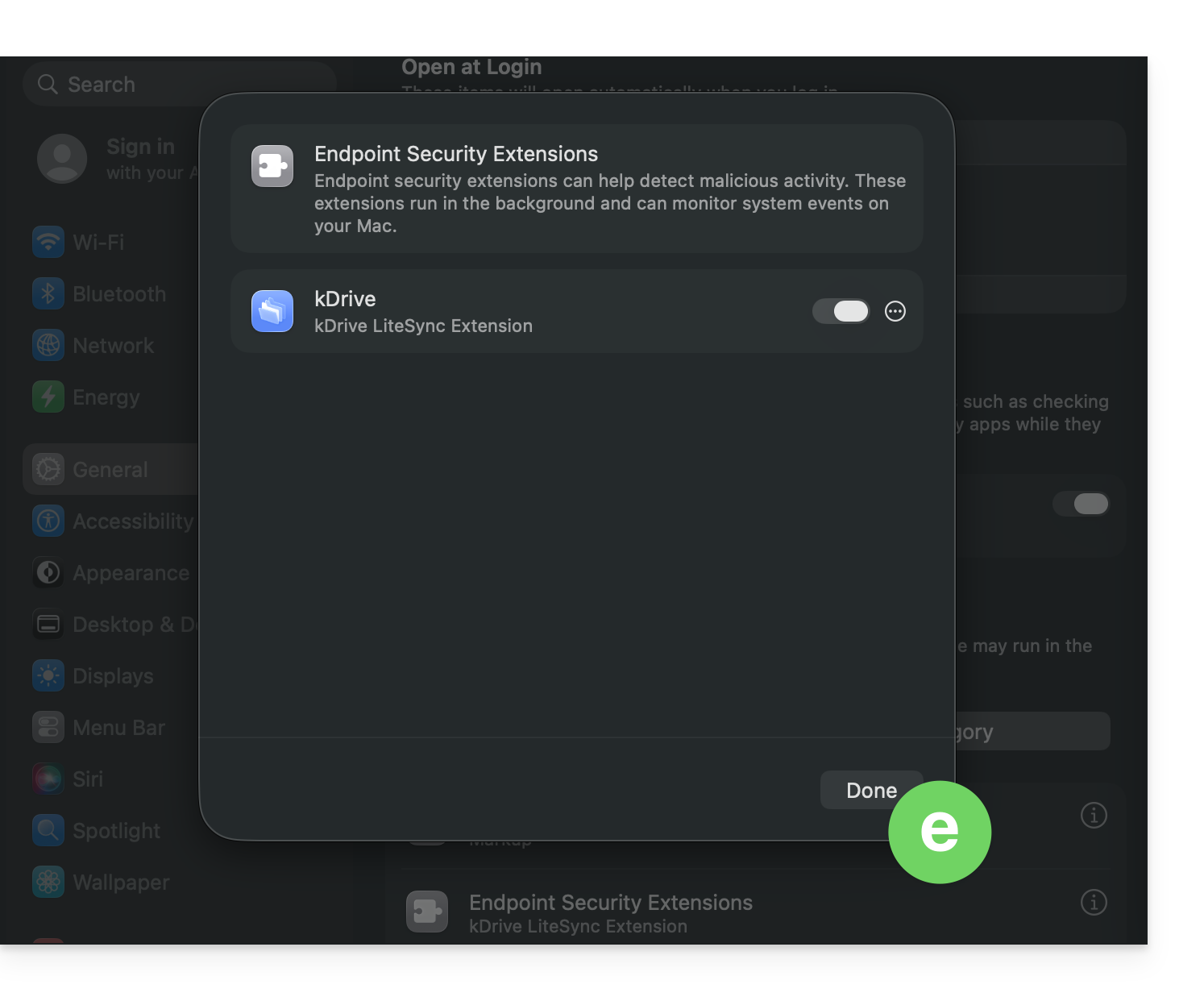
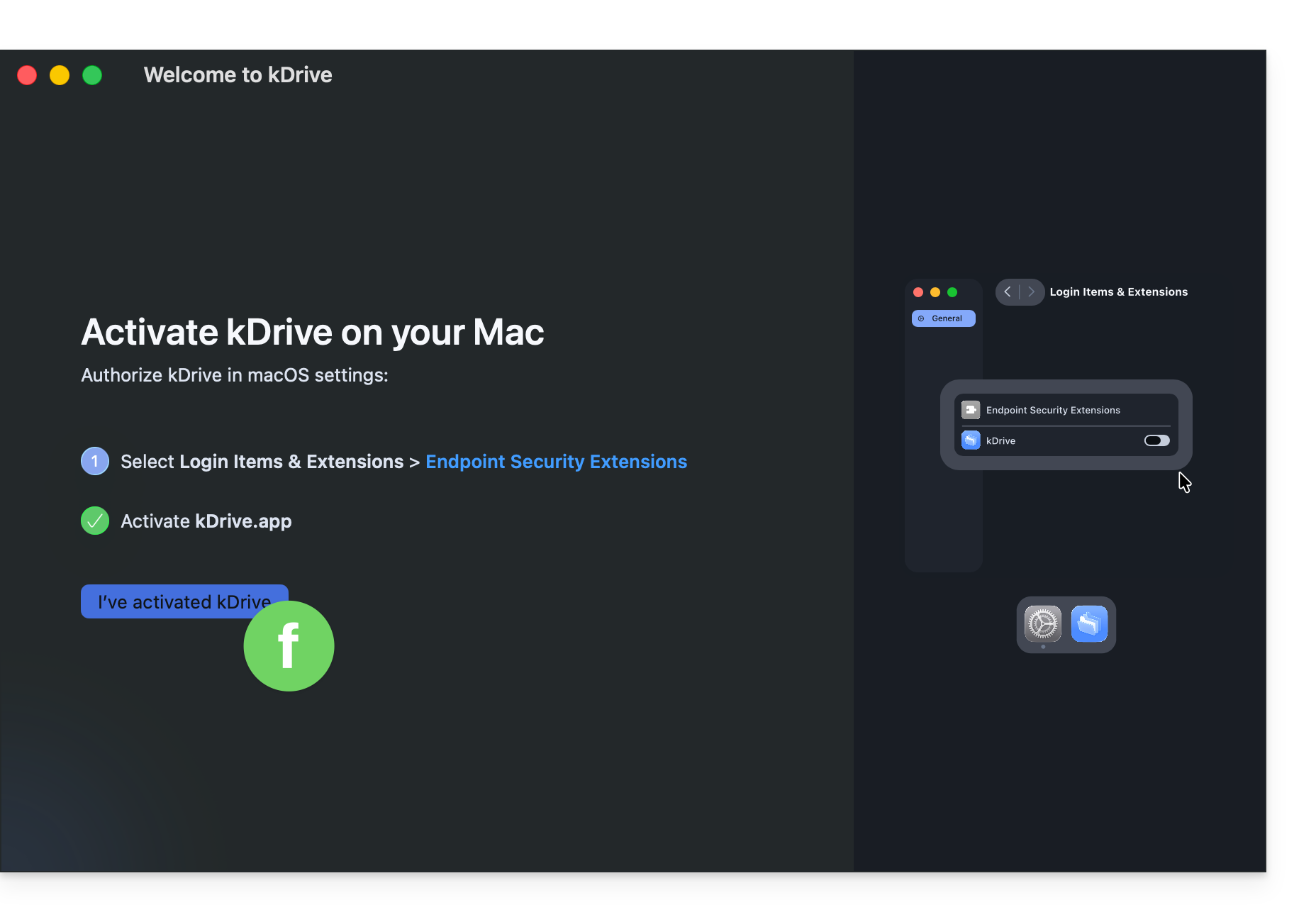
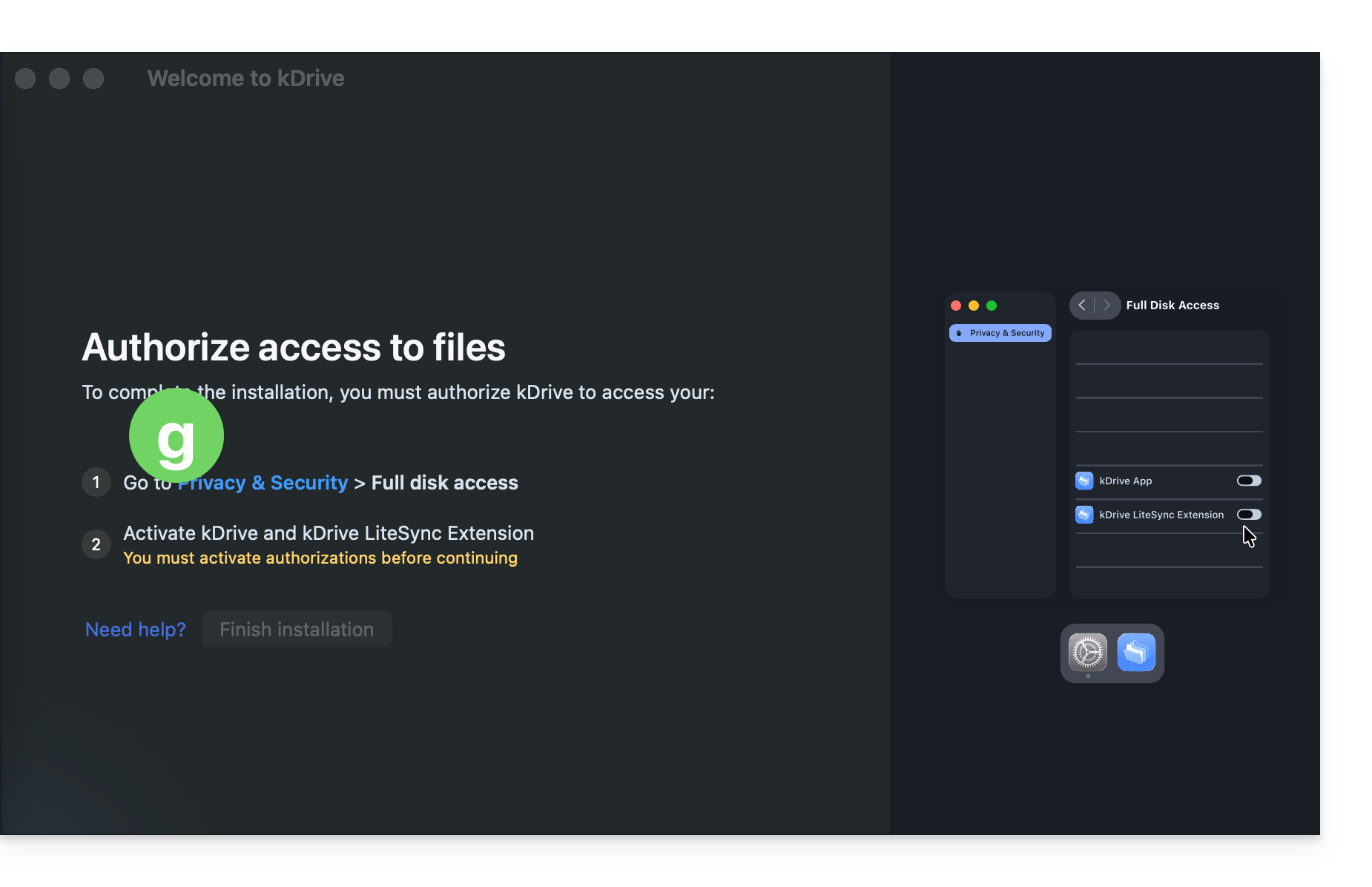
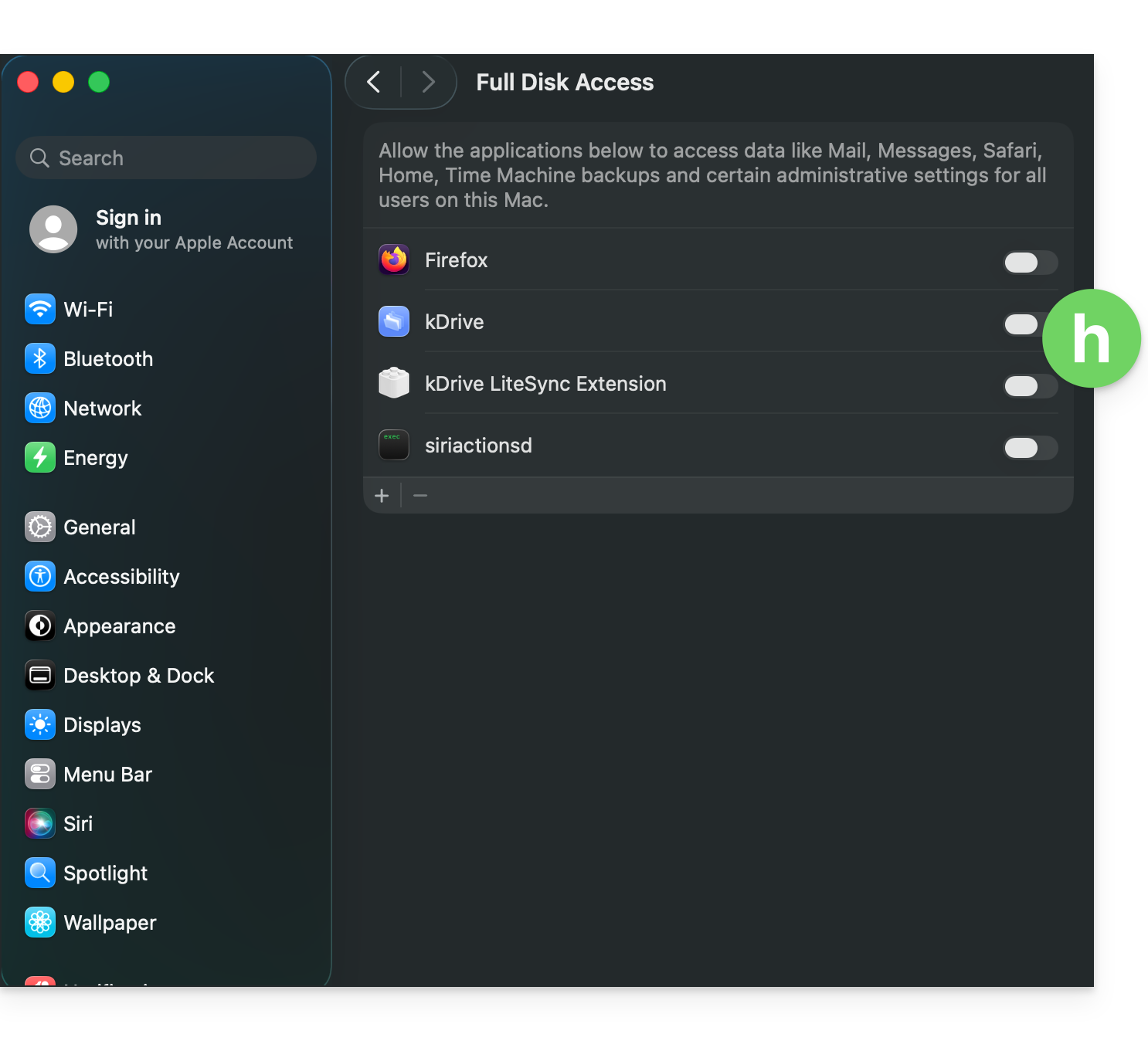
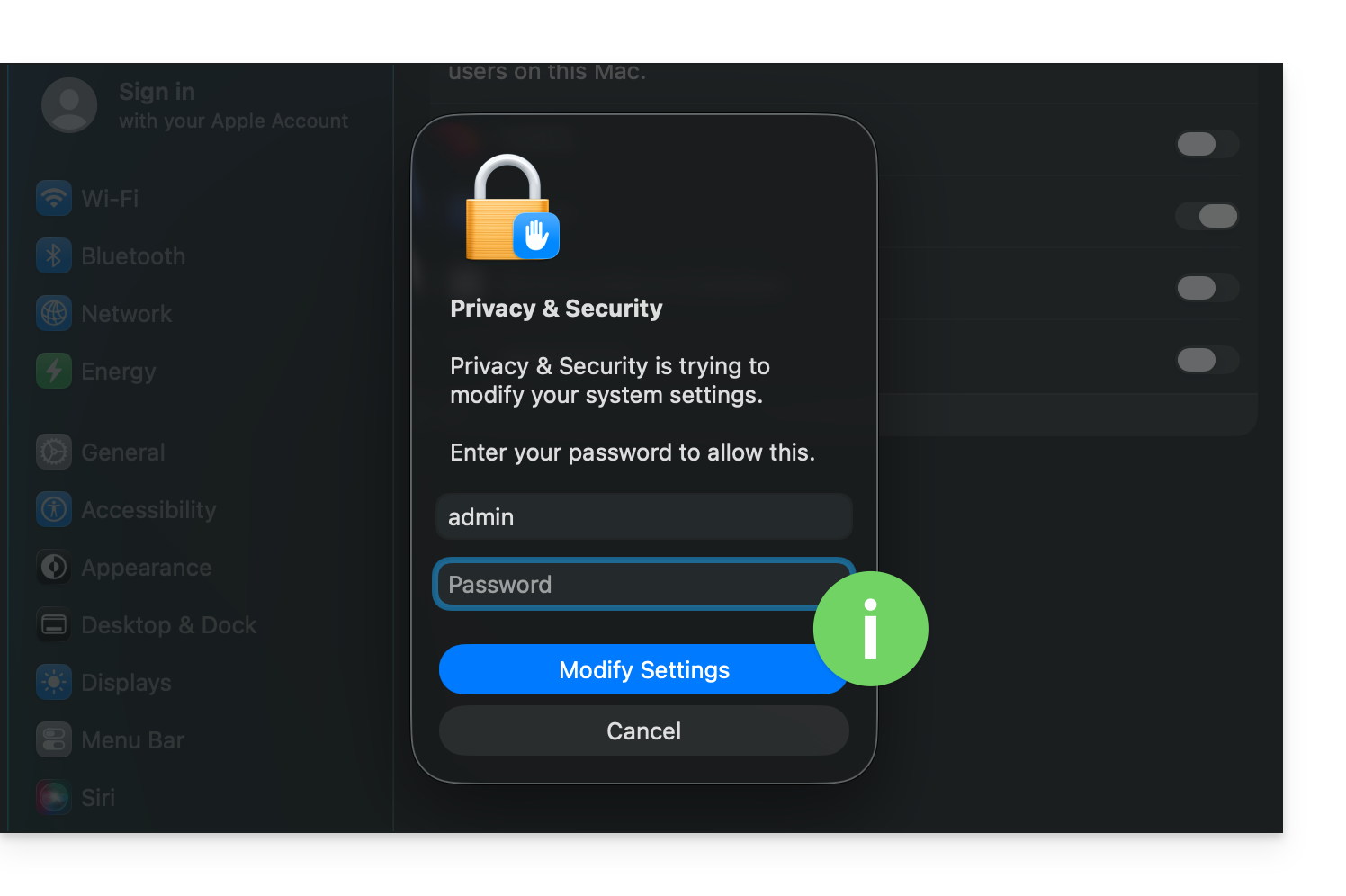
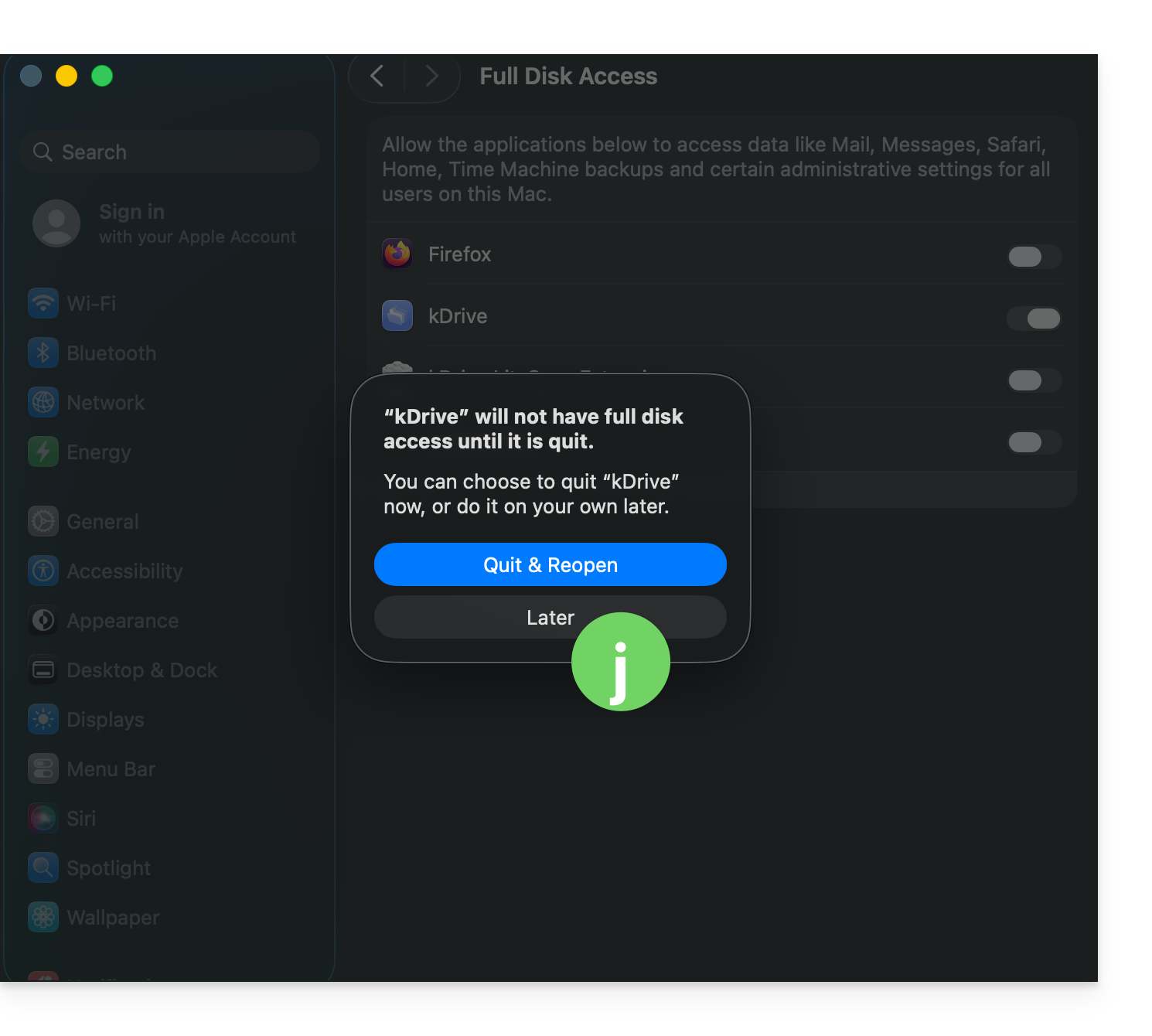
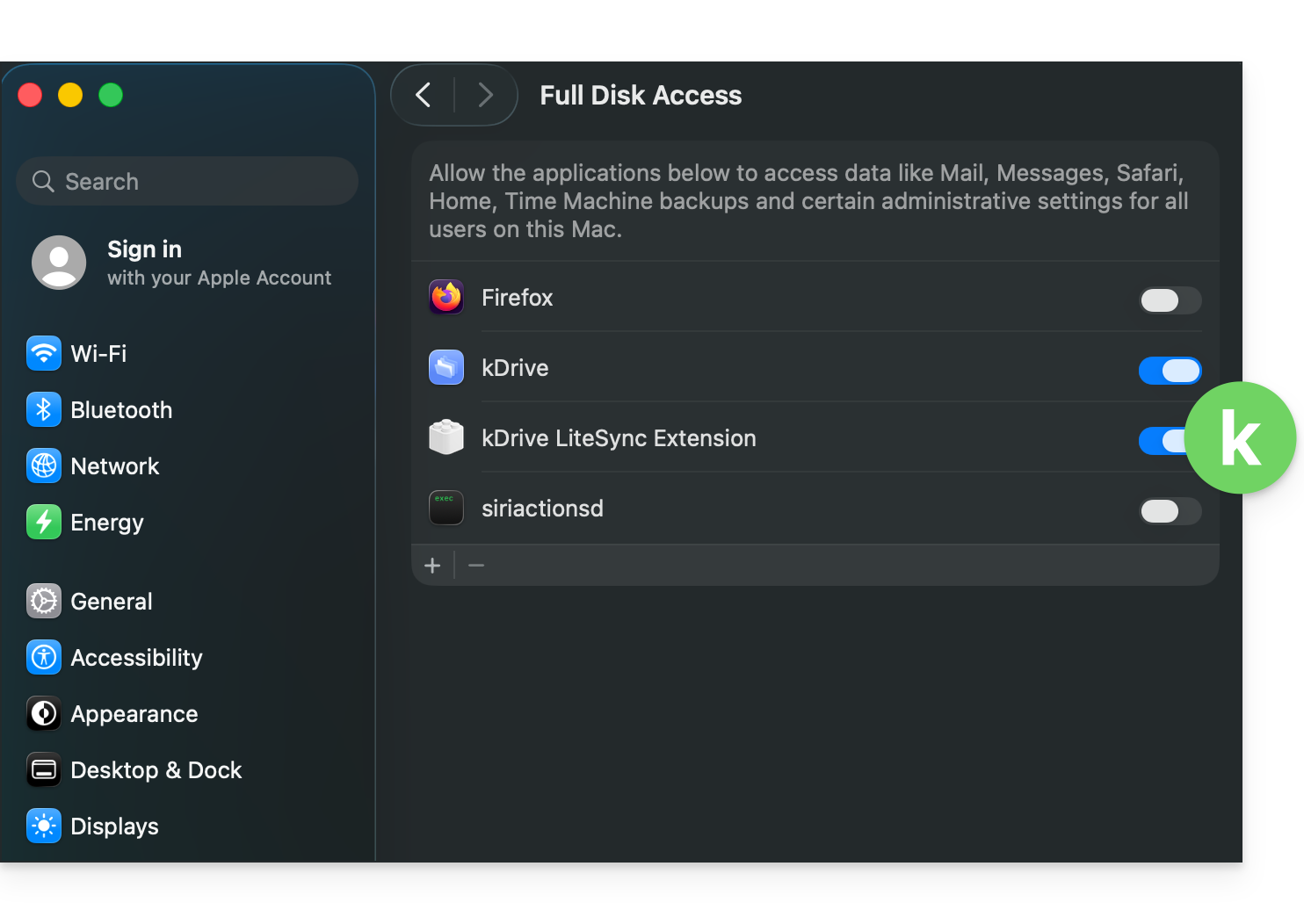
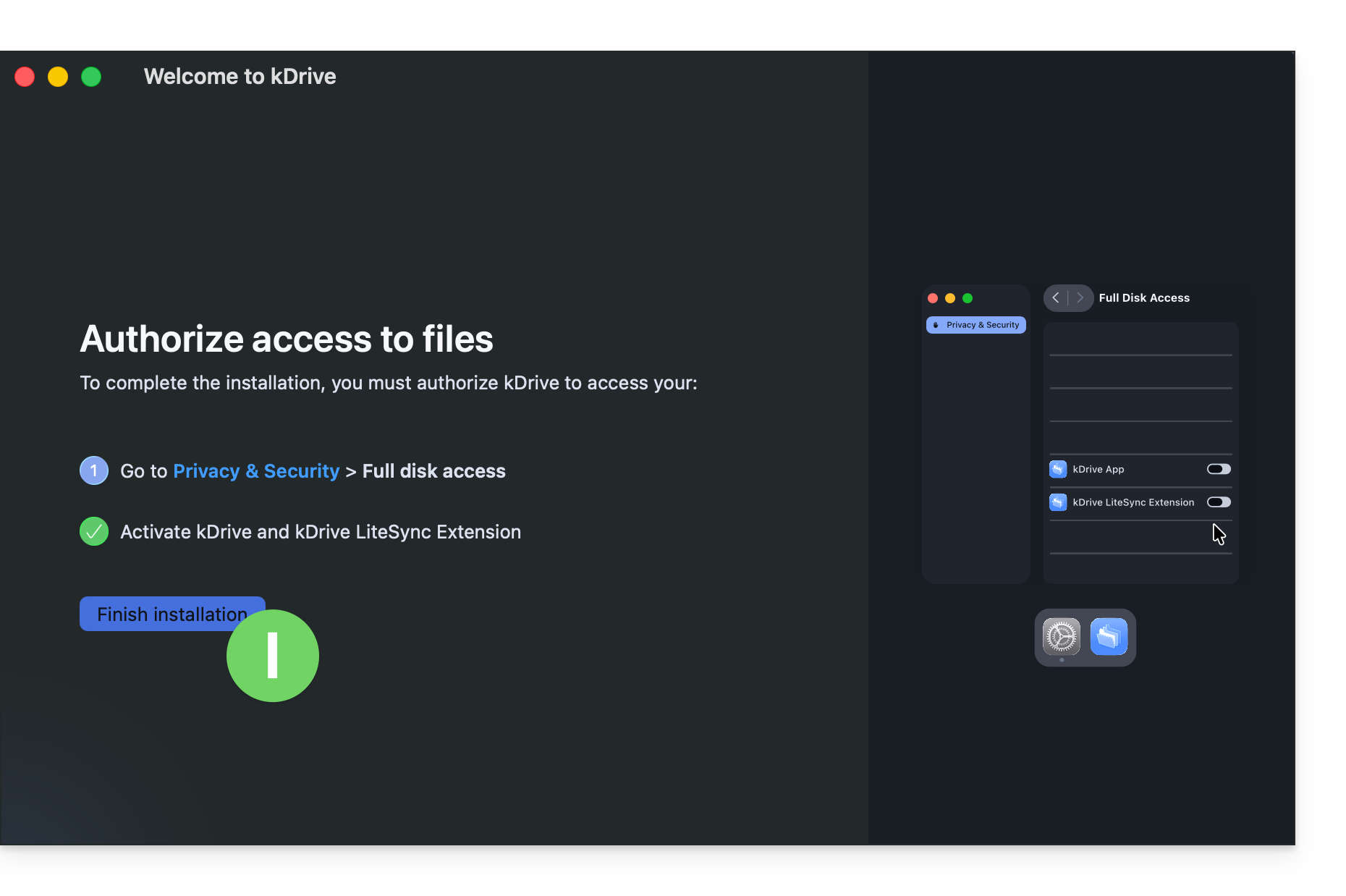
macOS 27
Lien vers cette FAQ: https://faq.infomaniak.com/2935
Cette FAQ a été utile?
Ce guide détaille l'installation de l'application desktop kDrive d'Infomaniak sur un ordinateur équipé du système d'exploitation Windows. Cette application permet de synchroniser automatiquement les fichiers de votre ordinateur avec votre espace kDrive en ligne.
Installer l'app kDrive 4.x sur Windows
Pour cela:
- Ouvrez l'application téléchargée (❓: aide) pour lancer l'installation sur votre appareil.
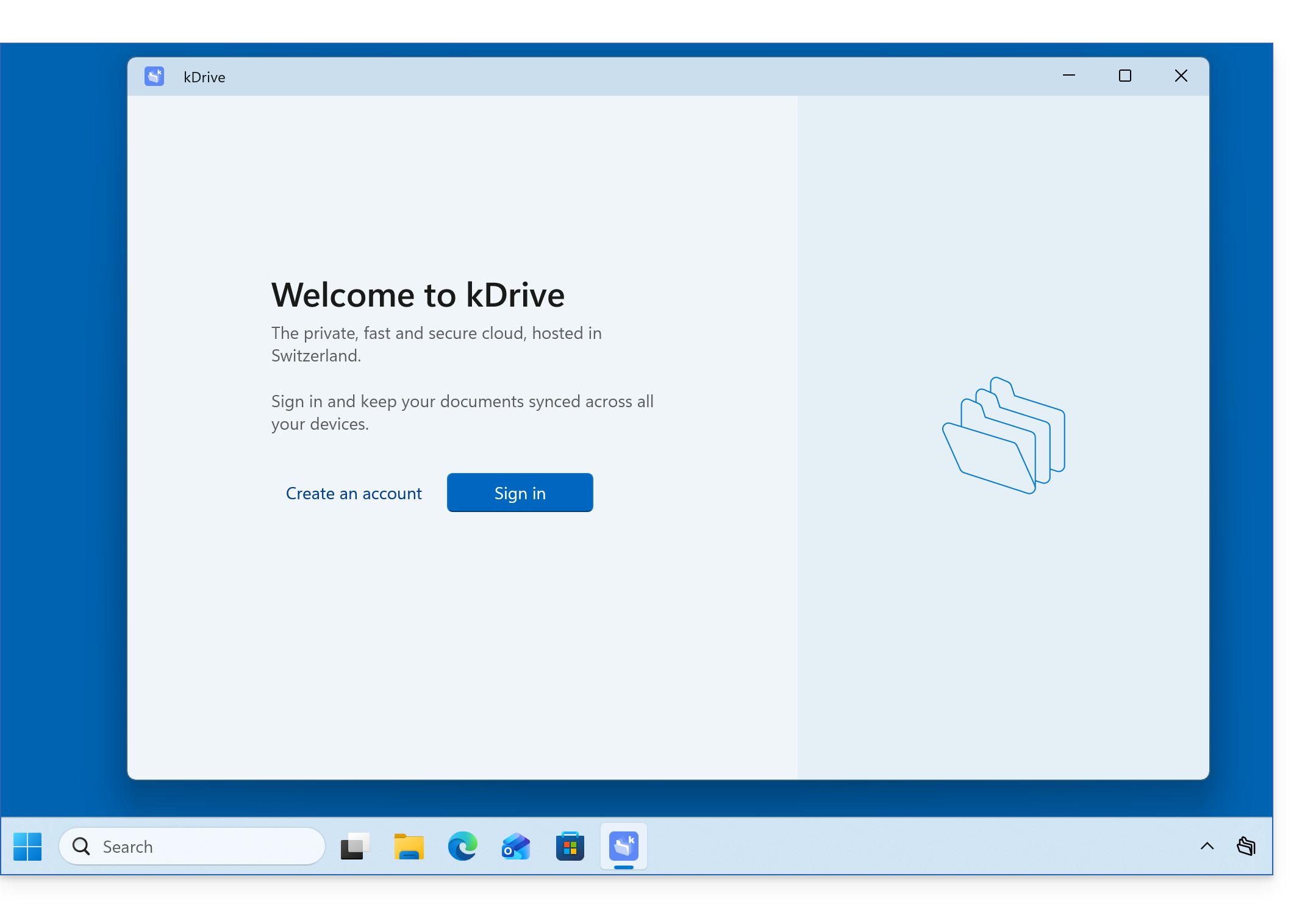
- La fenêtre de configuration s'ouvre automatiquement après l'installation de l'application (et l'icône de l'app doit être visible en bas à droite sur Windows).
- Cliquez sur le bouton pour vous connecter à votre compte:
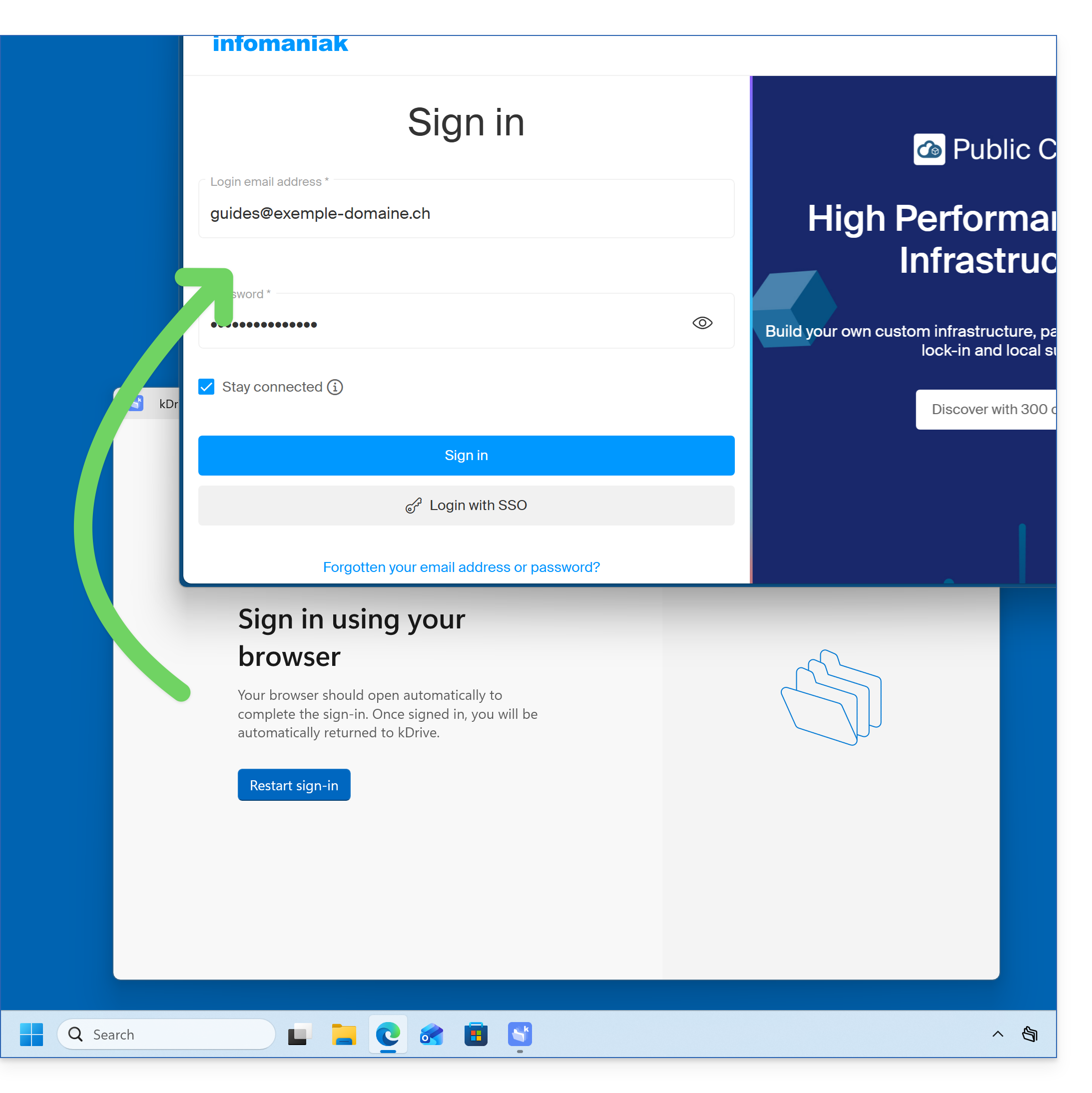
- Le navigateur s'ouvre afin de vous permettre de vous connecter à votre compte Infomaniak qui conduit vers la ou les Organisations englobant votre kDrive:
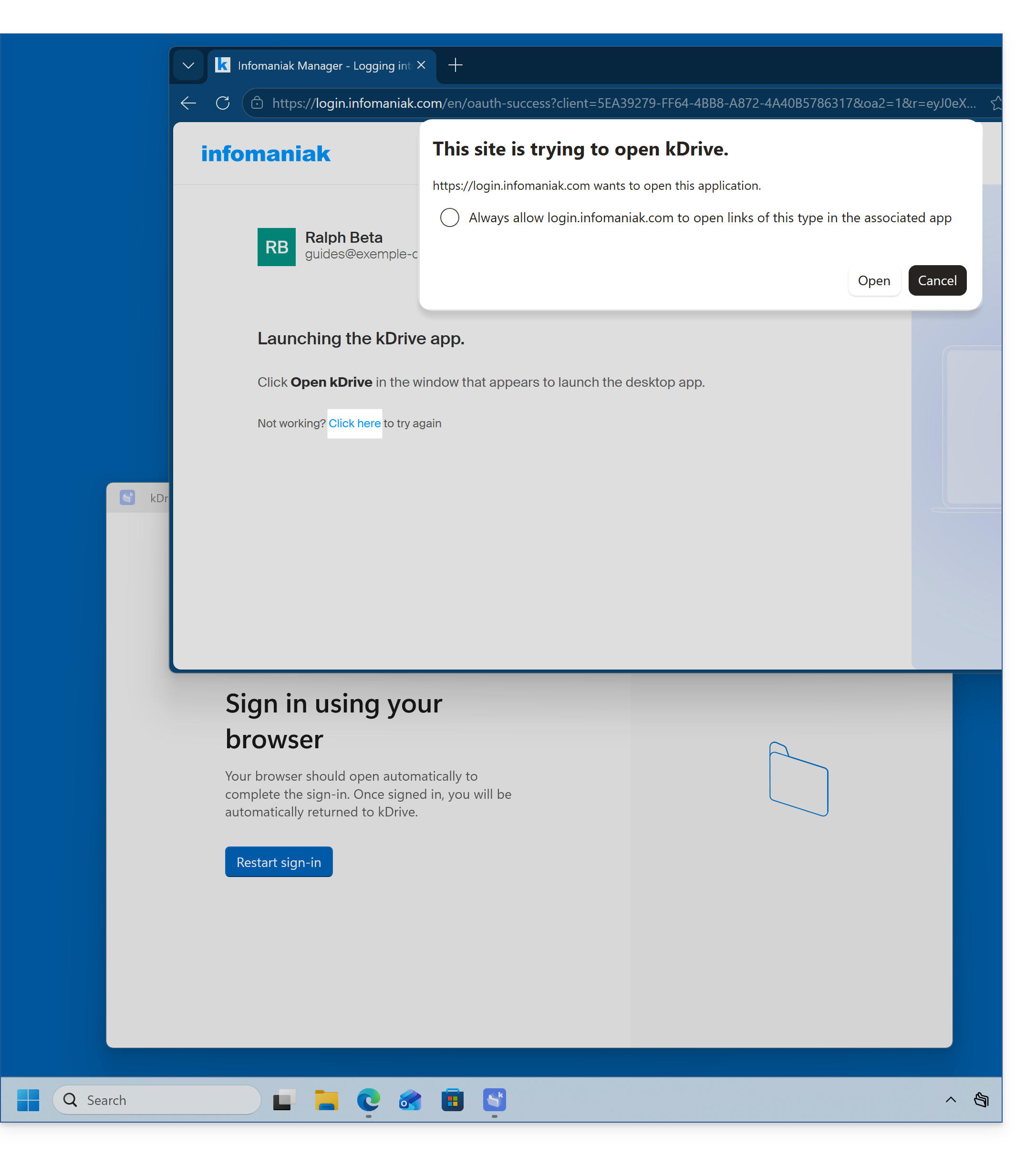
- Le navigateur peut demander votre autorisation d'intéragir avec l'application kDrive pour confirmer la connexion ; cliquez sur le bouton Ouvrir (si vous annulez par erreur, cliquez sur le lien pour obtenir la demande à nouveau):
- Le navigateur peut être refermé ; sélectionnez le (ou les) kDrive parmi ceux auquel votre utilisateur a accès à synchroniser sur cet appareil puis cliquez sur Paramètres avancés:
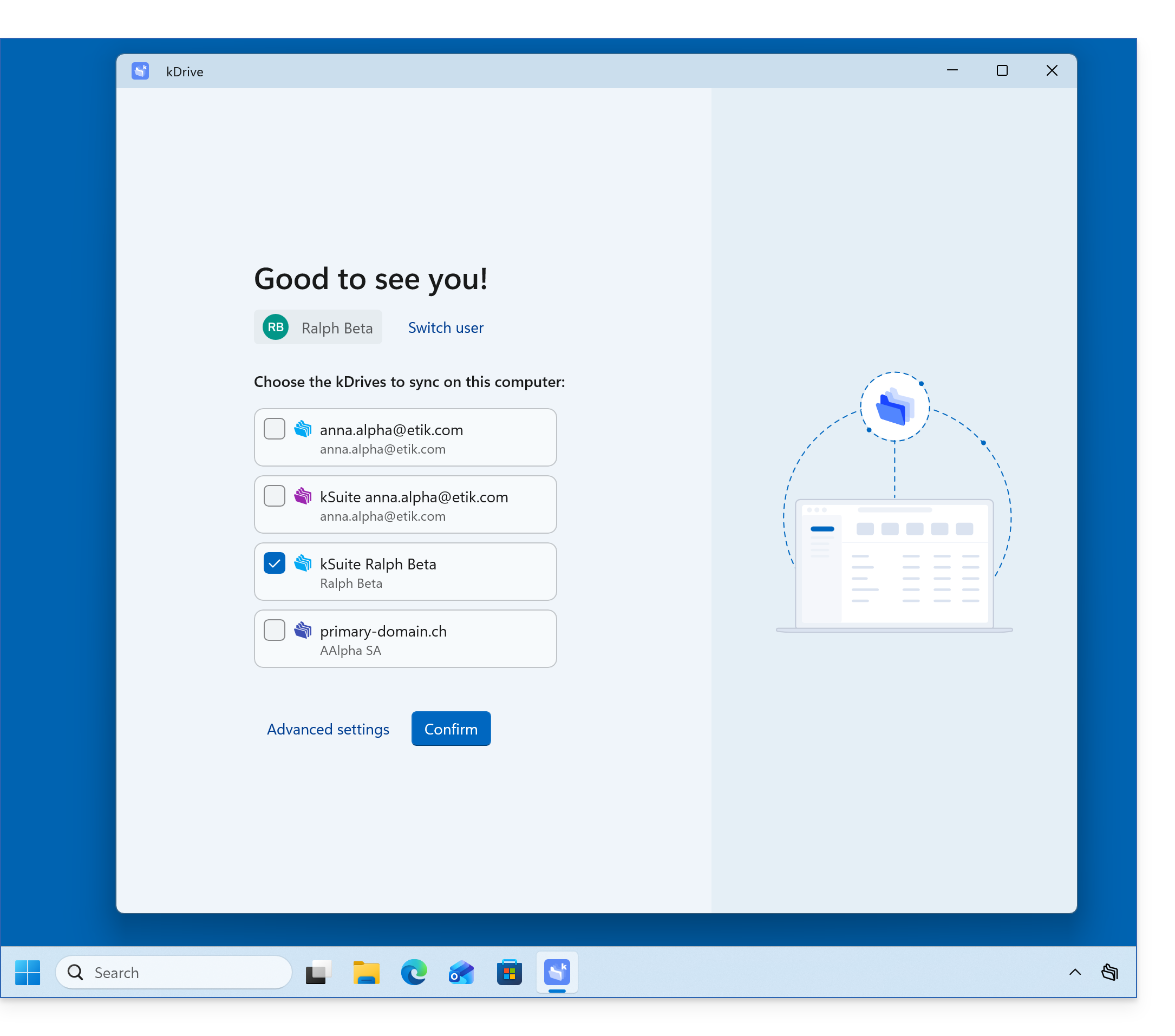
- Les Paramètres avancés vous permettent de choisir:
- l'emplacement dans lequel stocker les données kDrive (le dossier doit être vide),
- les dossiers déjà existants sur kDrive qu'il ne faut pas afficher sur cet appareil (❓: aide),
- s'il faut stocker les fichiers kDrive sur le disque avec leur taille réelle, ou s'ils peuvent être “virtuellement” listés, tout en étant stockés sur les serveurs distants (❓: aide).
- Confirmez en bas de page:
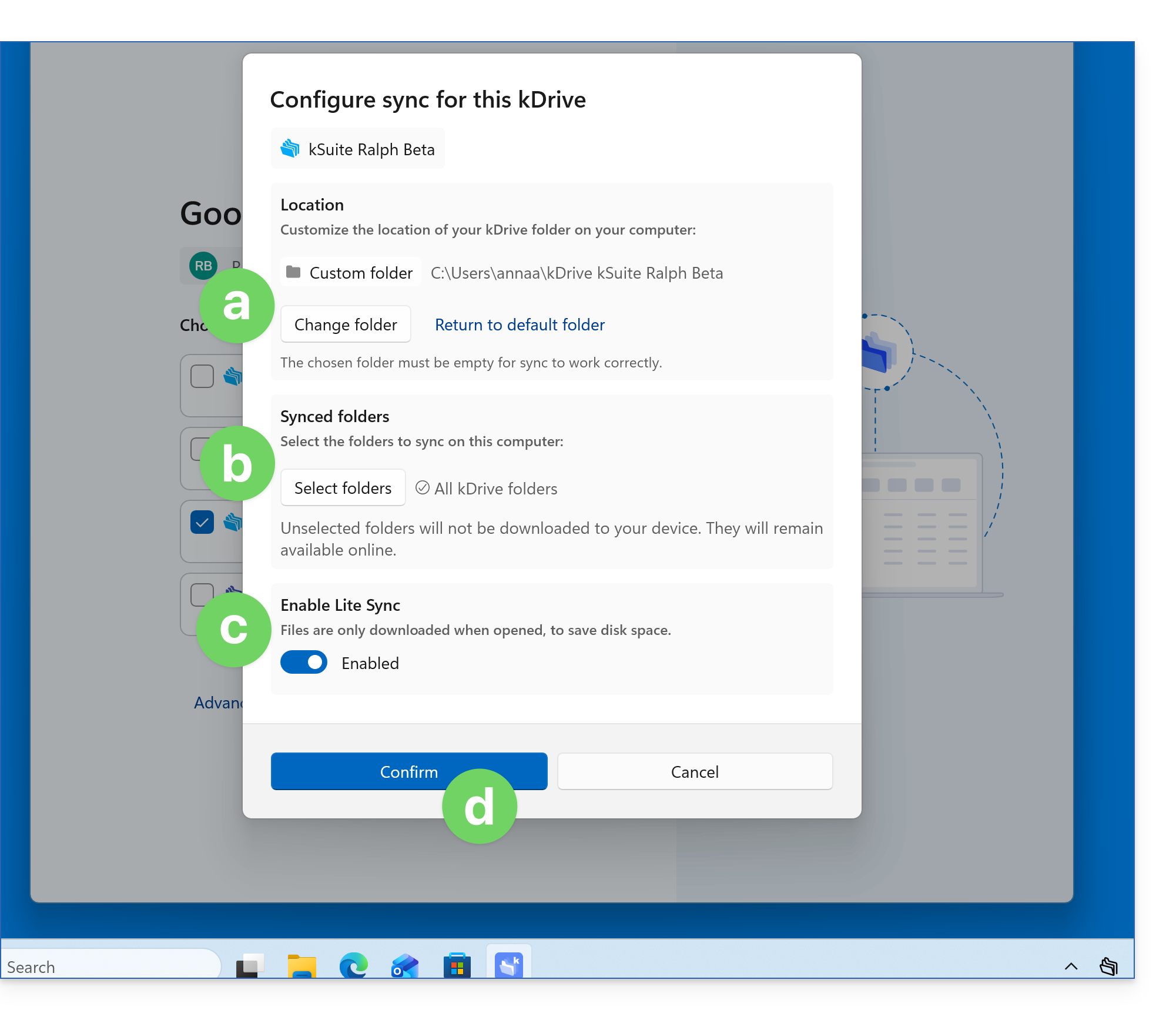
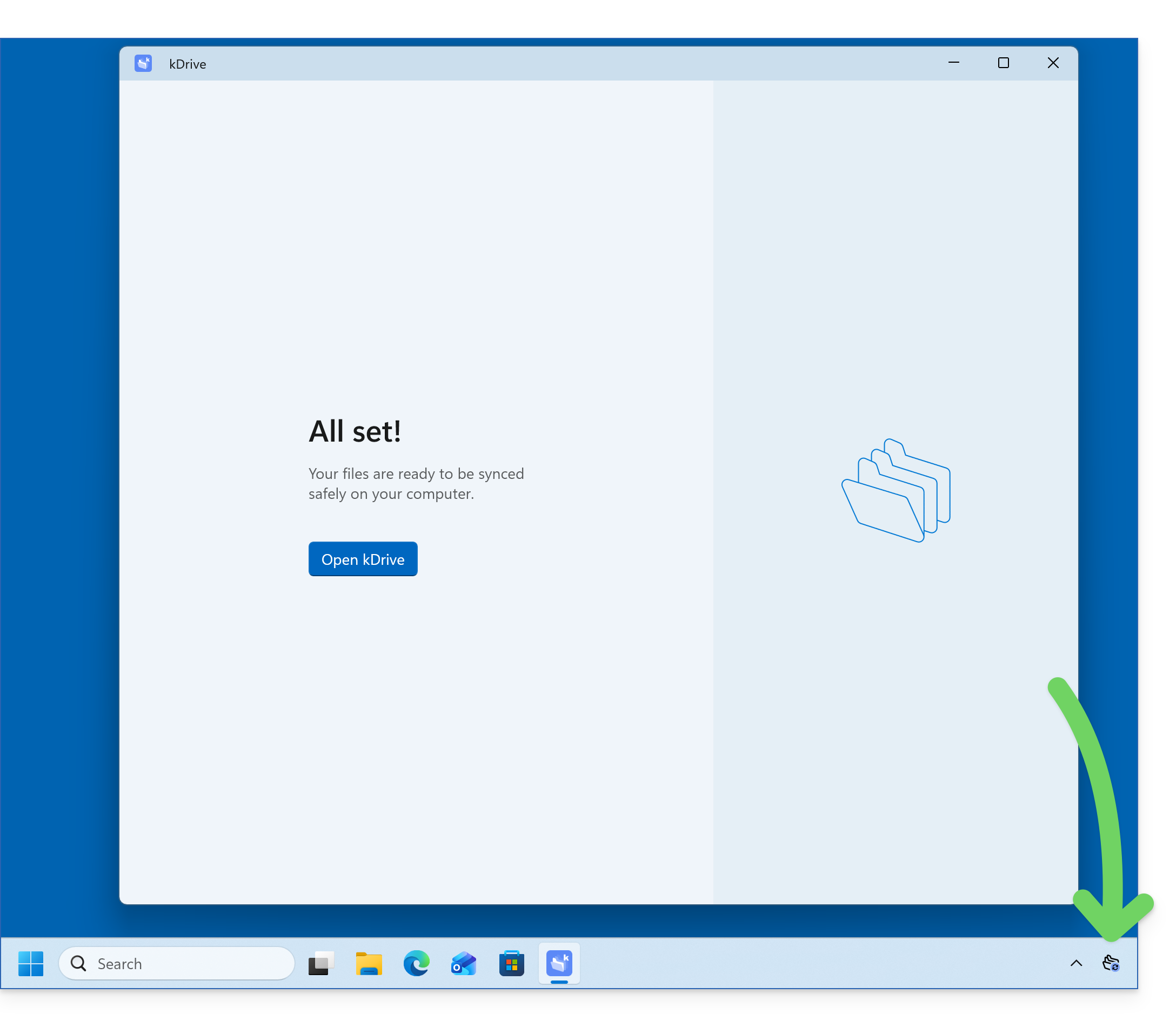
- Cliquez sur le bouton Confirmer à côté des paramètres avancés pour terminer l'installation ; l'app doit tourner en arrière-plan ce qui permet la synchronisation automatique ; vous devez apercevoir son icône en tout temps (❓: aide):
- Prenez connaissance des autres guides pour continuer la découverte de l'application kDrive.
Installer l'app kDrive 3.x sur Windows
Pour cela:
- Ouvrez l'application téléchargée pour lancer l'installation sur votre appareil.
- A la fin de l'installation, l'application doit s'ouvrir et un formulaire vous demande de vous connecter à votre compte Infomaniak.
- Choisissez ensuite dans la liste le kDrive que vous souhaitez synchroniser si votre compte permet l'accès à plusieurs kDrive — vous pourrez en lier d'autres par la suite si nécessaire (❓: aide).
- Activez ou non l'option Lite Sync (❓: aide) qui économise de l'espace en stockant virtuellement vos fichiers kDrive sur votre ordinateur, ne les téléchargeant que lorsque nécessaire).
- Un dossier kDrive est créé sur votre disque dur à l'emplacement indiqué (emplacement qu'il est recommandé de ne pas modifier, mais si nécessaire vous pouvez le faire en cliquant sur l'icône crayon ✎):
- Il contiendra les fichiers éventuellement déjà existants sur votre kDrive (certains dossiers peuvent être ignorés - lire plus bas) et enverra sur le serveur kDrive tous les fichiers que vous y placerez à l'avenir.
- Lors de l'installation, prêtez attention aux autorisations qui peuvent être demandées (notamment sur macOS) et qui doivent être accordées pour le bon fonctionnement de l'application (❓: aide).
- Lorsque l'installation est terminée, vous pouvez choisir d'ouvrir l'emplacement de stockage des fichiers kDrive sur votre disque dur.
- Et vous pouvez comparer les données présentes sur votre disque dur avec les données de l'app Web kDrive Infomaniak (service en ligne ksuite.infomaniak.com/kdrive):
- Cliquez sur le menu d'action ⋮ à droite de la fenêtre kDrive.
- Cliquez pour ouvrir la version Web.
Lien vers cette FAQ: https://faq.infomaniak.com/2936
Cette FAQ a été utile?