Base de connaissances
1 000 FAQ, 500 tutoriels et vidéos explicatives. Ici, il n'y a que des solutions !
Ce guide vous explique comment créer une nouvelle billetterie, ou nouvelle période, dans le cadre du système de billetterie Infomaniak.
Préambule
- Vous pouvez créer plusieurs évènements dans une même billetterie:
- Cette “période” correspond généralement à une édition, saison, ou un temps fort de votre programmation (saison 2025-2026, festival été 2026…).
- C'est un simple cadre de regroupement ; elle n'isole pas techniquement les évènements comme le ferait une nouvelle billetterie.
- La création d'une nouvelle billetterie permet de structurer et d'organiser vos ventes de billets de façon indépendante:
- Vous organisez des saisons récurrentes d'évènements (saisons culturelles, saisons sportives).
- Vous gérez plusieurs clients distincts (cas des partenaires billetterie).
- Vous souhaitez séparer vos ventes, vos réglages, ou vos statistiques d'une série d'évènements à une autre.
- Vous avez besoin d'espaces de gestion distincts, avec des équipes ou des droits d'accès différents.
- Cette action ne doit pas être confondue avec la création d'une nouvelle Organisation Infomaniak.
- Prenez également connaissance de cet autre guide avant toute publication.
Ajouter l'outil Ticketing en ligne
Pour démarrer une nouvelle billetterie Infomaniak:
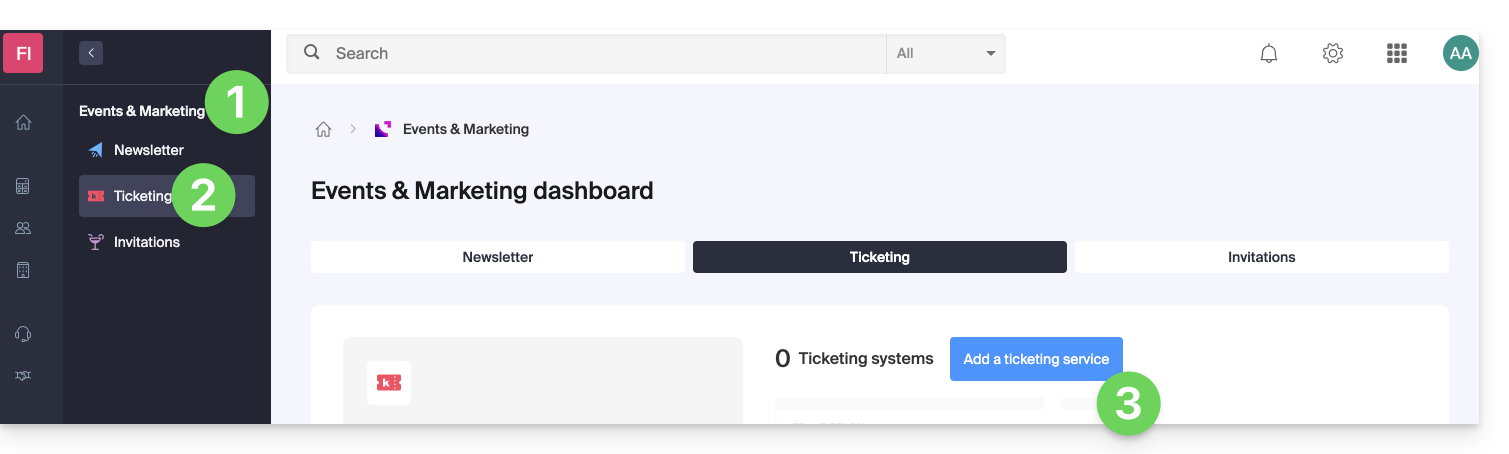
- Cliquez ici afin d'accéder à la gestion de vos produits sur le Manager Infomaniak.
- Cliquez sur Ticketing sous l'univers Events & Marketing.
- Cliquez sur le bouton bleu Ajouter:
- Indiquez le nom de la billetterie, les devises à utiliser ainsi que les langues à utiliser sur la billetterie.
- Indiquez les coordonnées de l'utilisateur.
- Choisissez l'apparence par défaut de la billetterie:
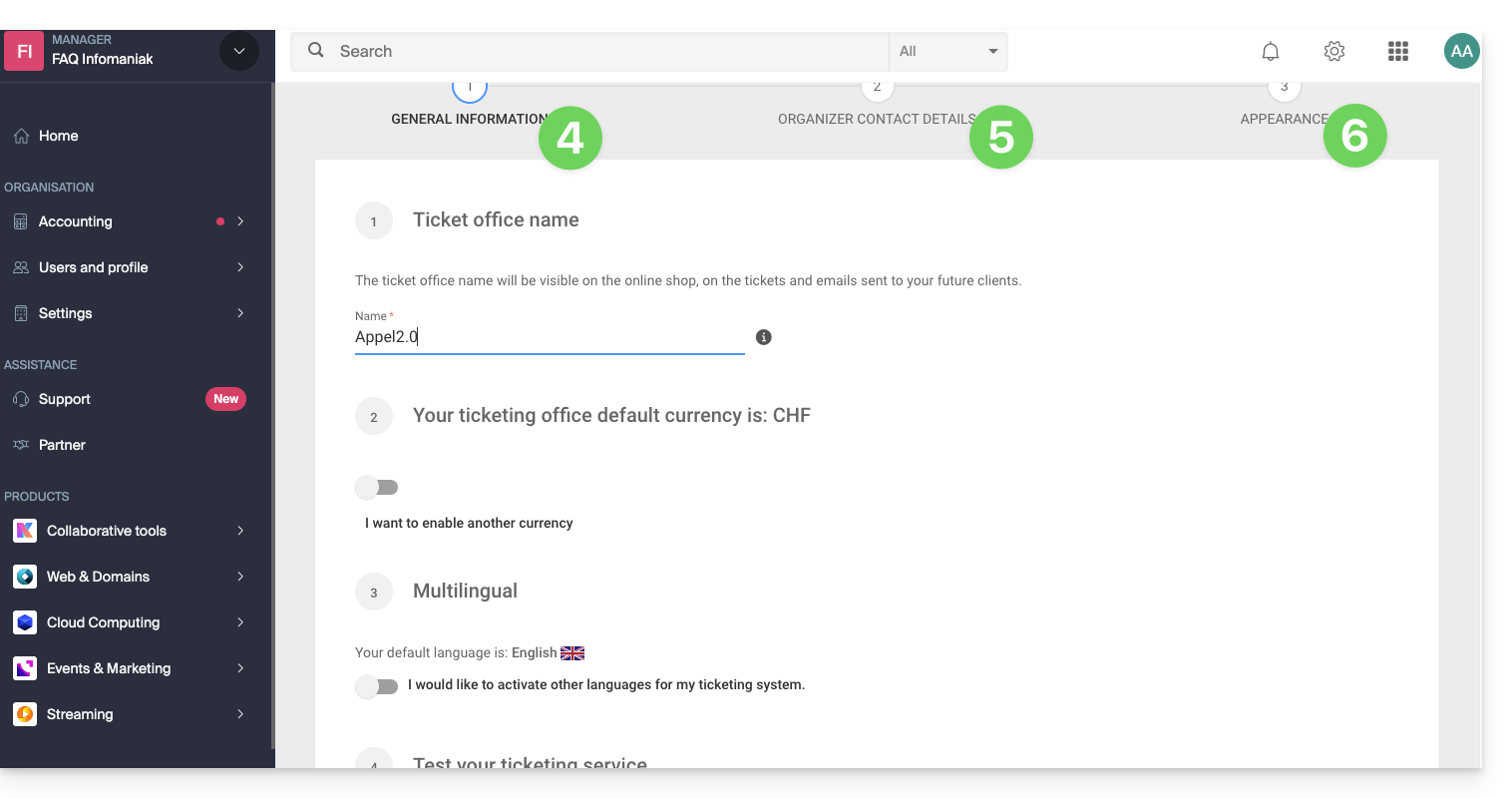
Ces informations pourront être modifiées à tout moment dans les paramètres de la billetterie.
Lien vers cette FAQ: https://faq.infomaniak.com/2658
Cette FAQ a été utile?
Ce guide vous explique comment créer un nouvel évènement (dans le cadre du système de billetterie Infomaniak).
Créer un évènement
Pour cela:
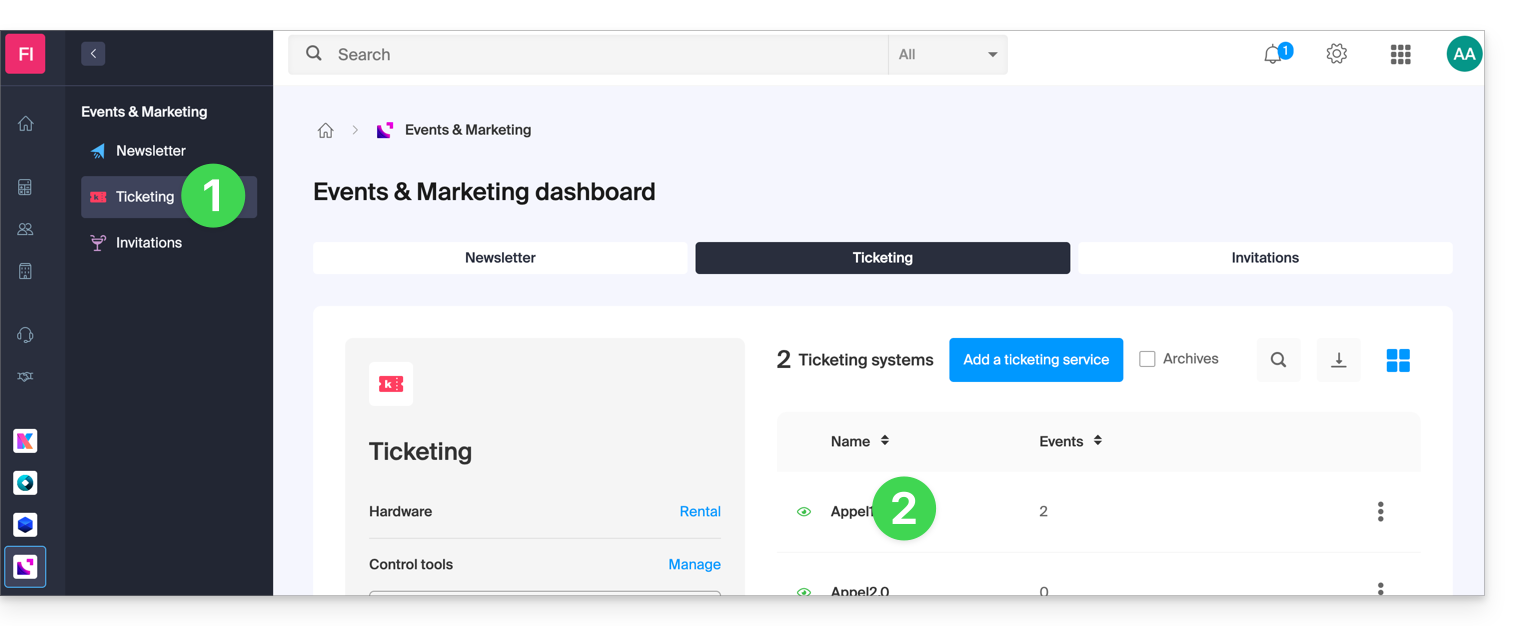
- Cliquez ici afin d'accéder à la gestion de votre billetterie sur le Manager Infomaniak (besoin d'aide ?).
- Cliquez directement sur le nom attribué à la billetterie concernée par l'évènement:
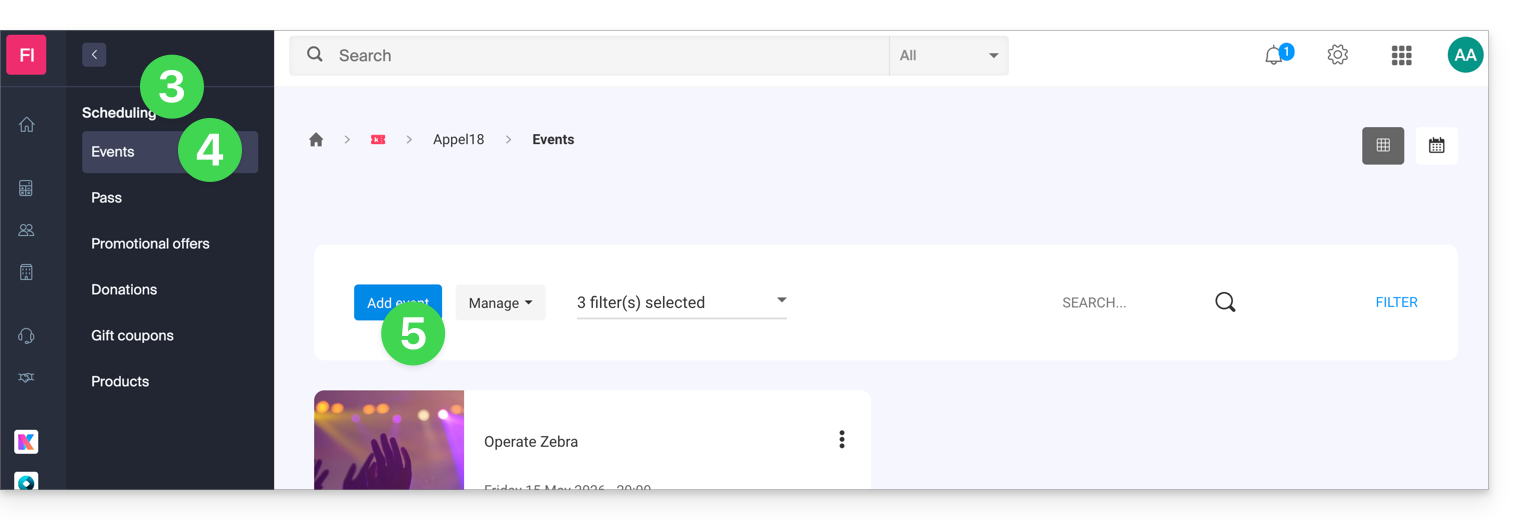
- Cliquez sur Programmation dans le menu latéral gauche.
- Cliquez sur Évènements dans le menu latéral gauche.
- Cliquez sur le bouton Ajouter un évènement:
Paramétrer l'évènement
Toutes les informations pourront être rajoutées ou modifiées par la suite dans les paramètres de l'évènement.
Définir les informations de l'évènement
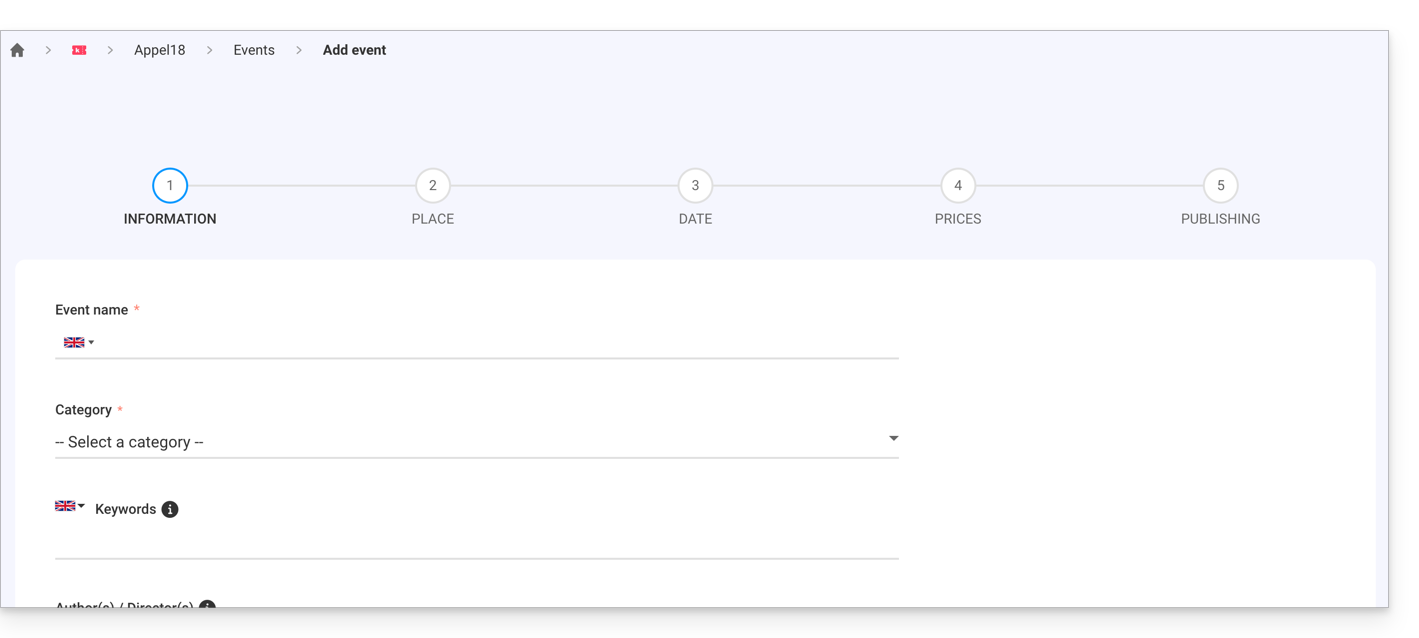
- Nom de l'évènement qui sera affiché sur la billetterie et sur les billets.
- Catégorie de l'évènement qui permettra d'identifier l'évènement et l'associer aux autres évènements du même type sur le portail infomaniak events.
- Mots clés permettant de retrouver l'évènement sur le portail infomaniak events.
- Affiche de l'évènement et autre images associées à votre évènement.
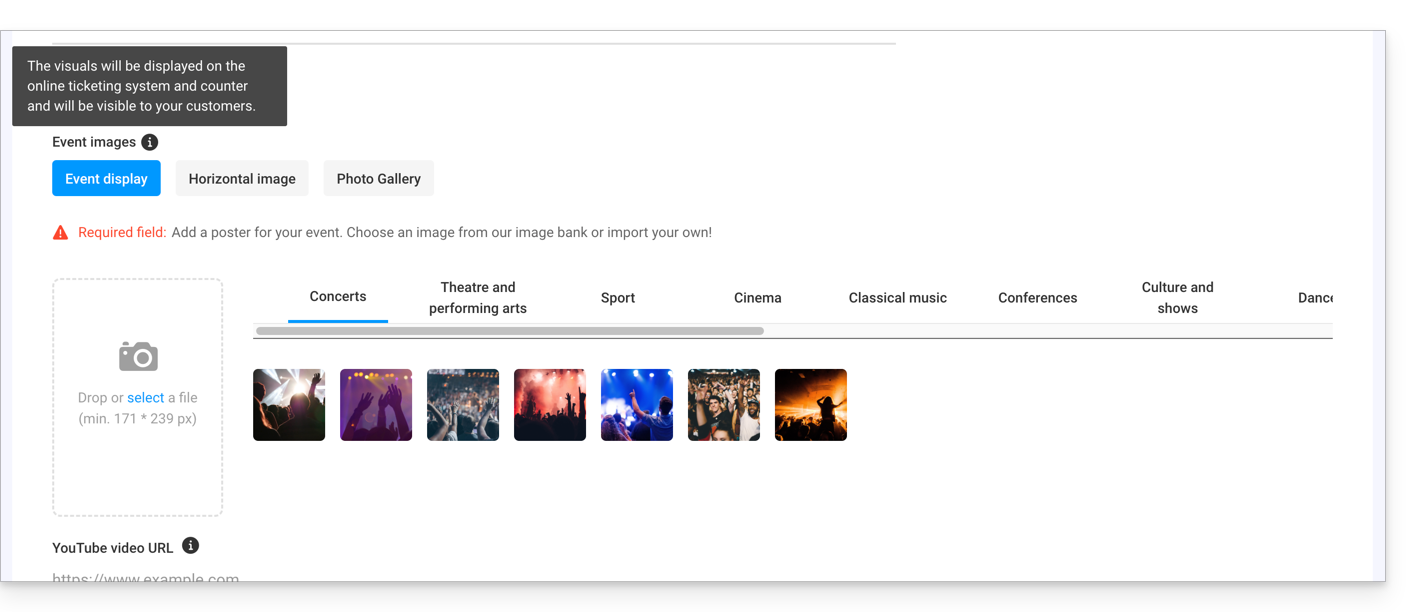
- Description de l'évènement tel qu'il sera visible sur la billetterie en ligne lors de l'achat par les visiteurs.
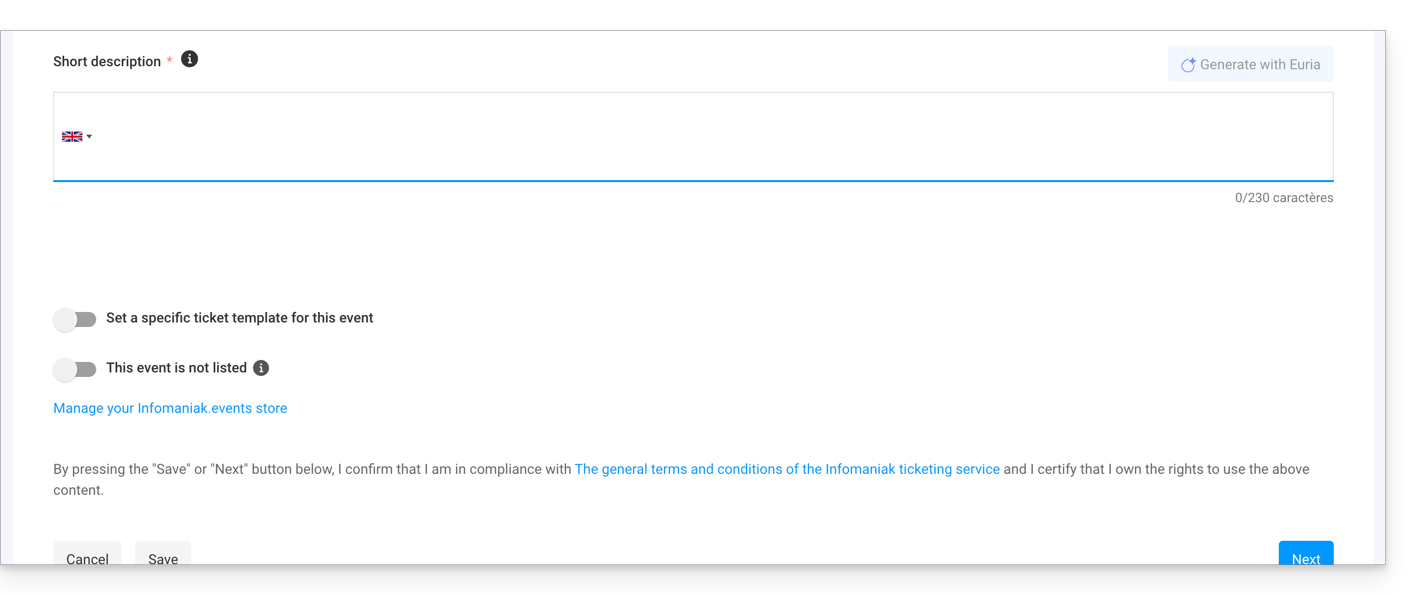
- Description courte que vous pouvez générer via Euria (cliquez sur le bouton dédié) qui se basera alors sur les détails de la description longue et les informations de l'évènement (metteur en scène, artistes, etc).
- Définir un modèle de billet spécifique à utiliser pour cet évènement.
- Définir si l'évènement est privé ou non ; laissez cette option désactivée si vous souhaitez que votre évènement soit visible sur le portail infomaniak.events.
Définir le lieu de l'évènement
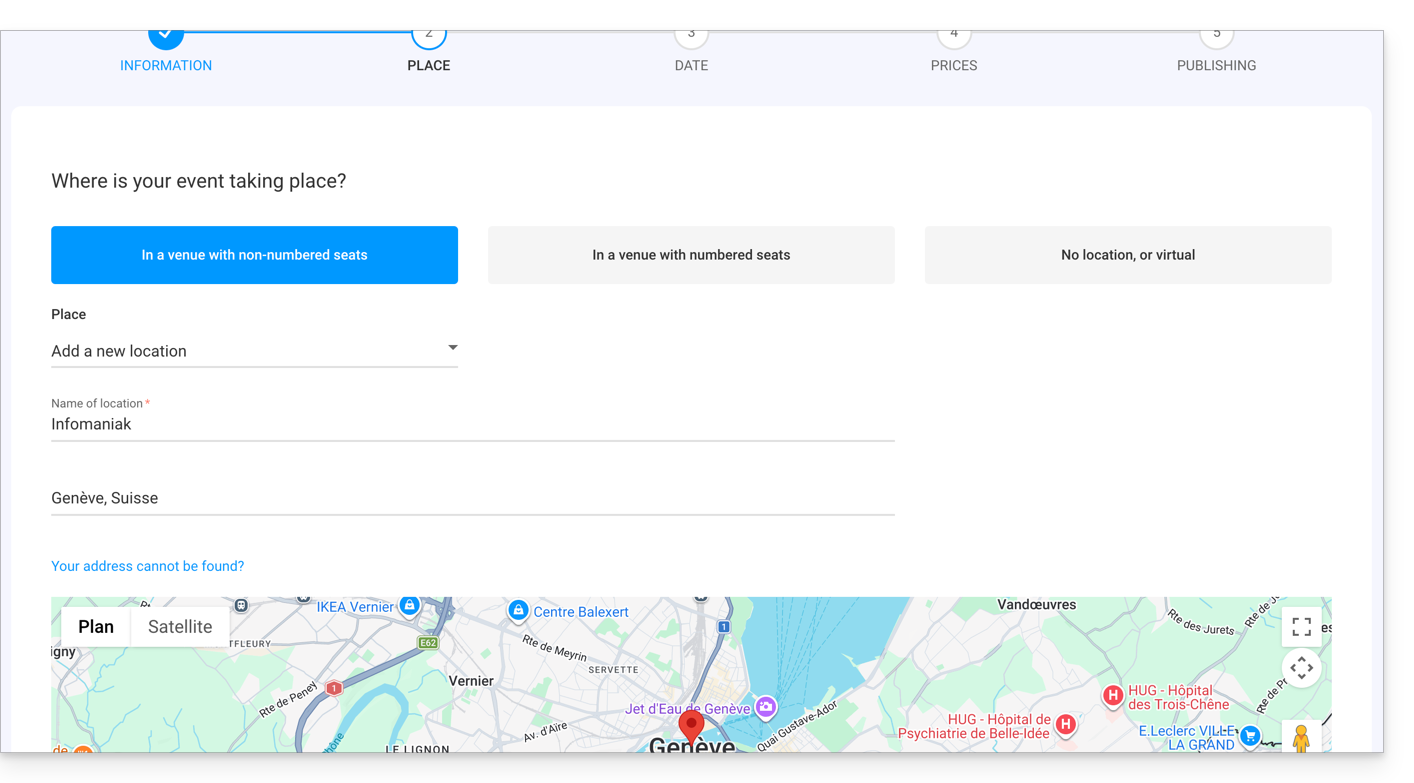
Dans un lieu avec placement libre
- Les places ne sont pas attribuées lors de l'achat de billet.
- Il est possible de définir un nouveau lieu ou un lieu existant.
- Pour un évènement ayant lieu à une adresse physique, l'adresse qui y est indiquée sera ensuite détectée automatiquement et la carte sera générée sur la page de l'évènement. Il est possible de bouger le pointeur rouge directement sur la carte pour corriger l'adresse
Dans un lieu avec des places numérotées
- Permet de définir un plan de salle lié à l'évènement.
- Il sera ainsi possible d'attribuer des sièges sur le plan de salle lors de l'achat d'un billet ou d'un pass.
- Pour créer ou assigner une salle à la billetterie, il faudra contacter le support Infomaniak.
Pas de lieu ou virtuel
- Pour tout évènement qui ne se déroule pas dans un endroit physique (en ligne).
- Permet de ne pas assigner de lieu ou d'adresse.
L'option Diffuser l'évènement en ligne permet d'utiliser l'outil de Streaming d'Infomaniak pour diffuser vos évènements en direct.
Ajouter des dates à l'évènement
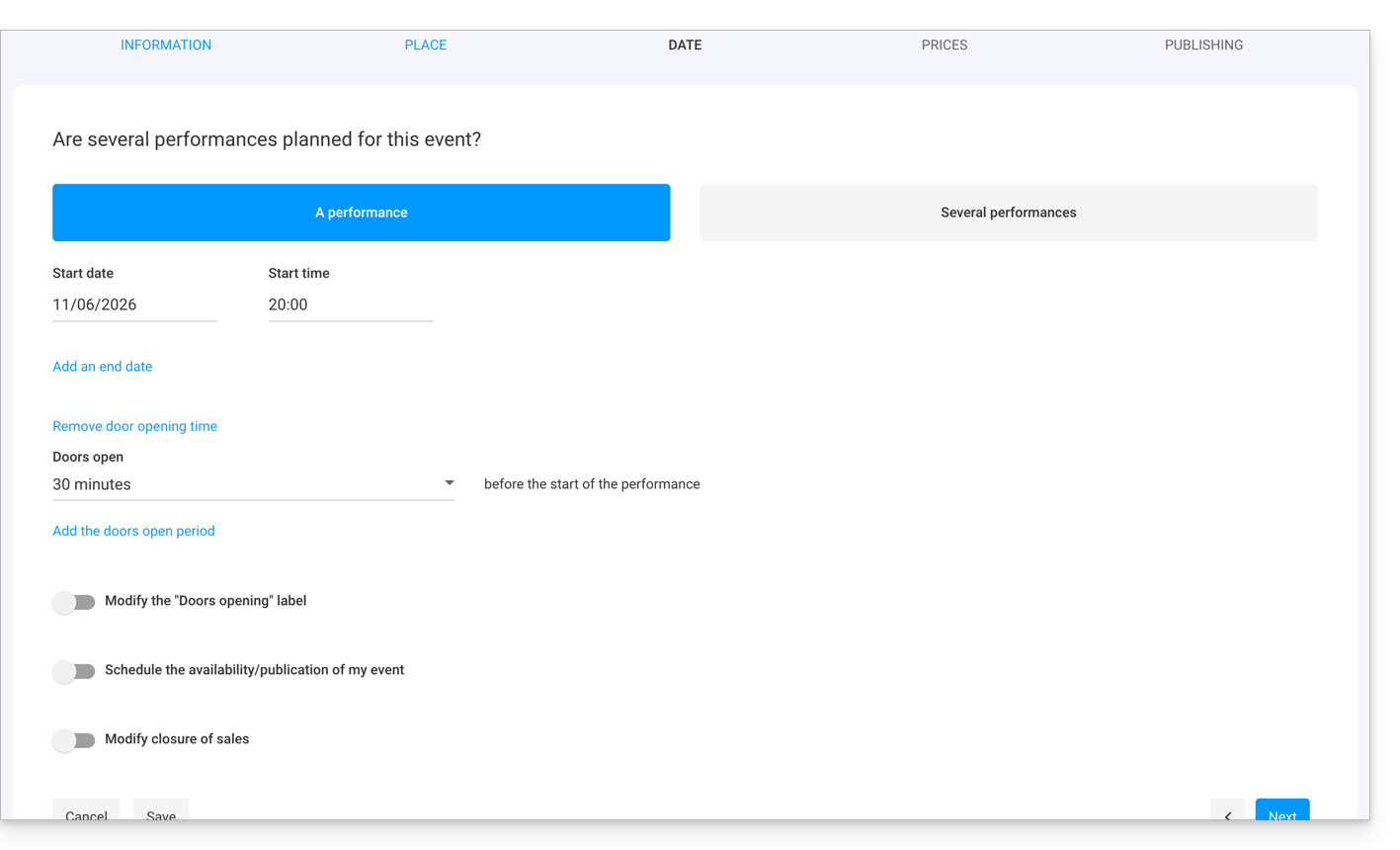
- Choisir la date et l'heure de l'évènement.
- Il est possible de rajouter une date de fin, par exemple si l'évènement a lieu sur plusieurs jours.
- L'heure d'ouverture ainsi que la durée d'ouverture des portes permet de gérer le temps d'arrivées des visiteurs.
- Il est également possible de changer le texte des heures d'ouverture des portes afin d'avoir un texte qui convient à votre évènement.
- Il est possible de créer un évènement avec plusieurs dates pour l'évènement.
- L'option de programmation en ligne/publication de l'évènement permet de définir combien de jour à l'avance l'évènement devient accessible en ligne pour les clients:
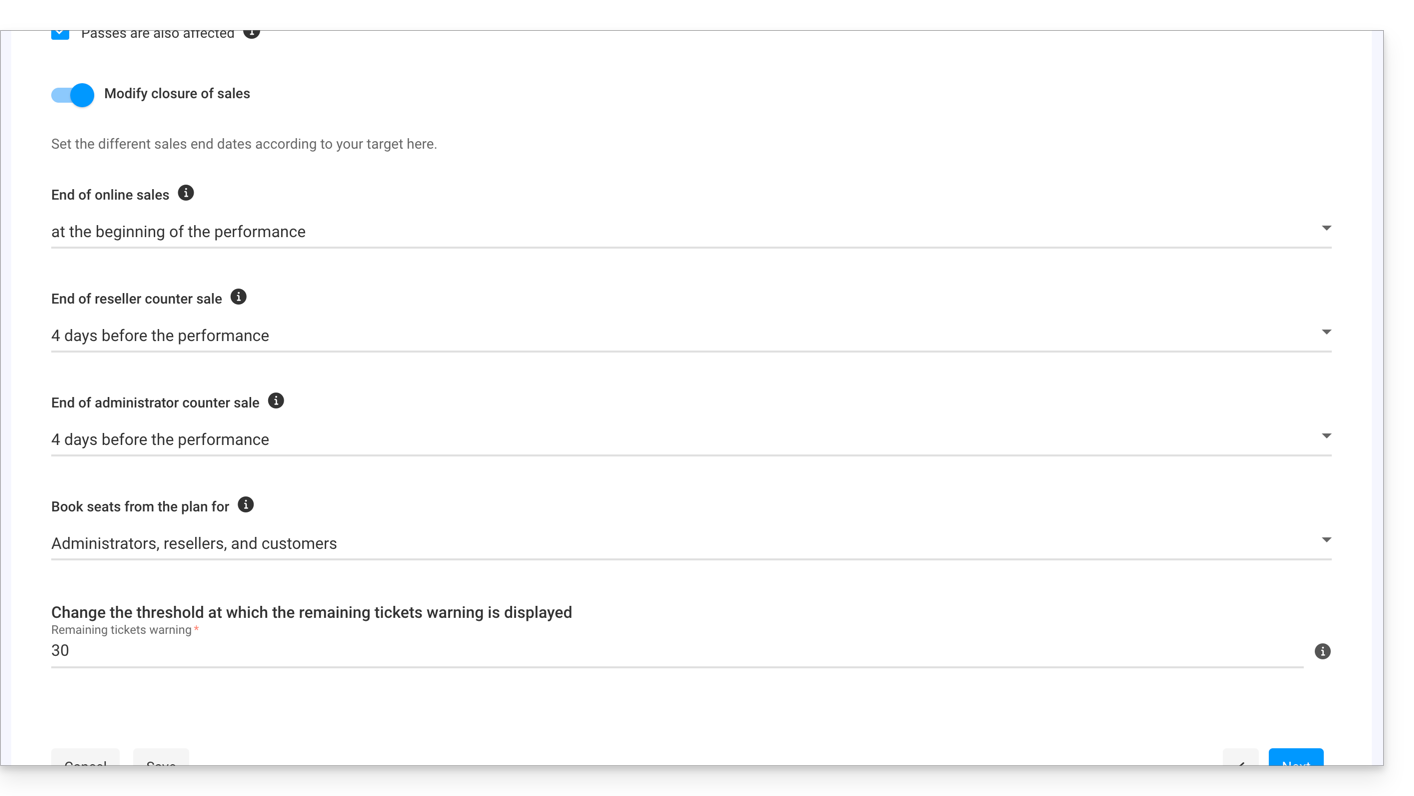
- La dernière option permet de paramétrer les fermetures des ventes en ligne et sur place. Elles seront, par défaut, définies au début de l'évènement pour les ventes en ligne, et 1 jour après l'évènement pour les revendeurs et l'organisateur:
Gérer les tarifs
Cette page permet de définir les zones (zone debout, gradin, VIP, etc.), les quotas, ainsi que les tarifs pour la vente des billets. Prenez connaissance de cet autre guide au sujet des tarifs par zones: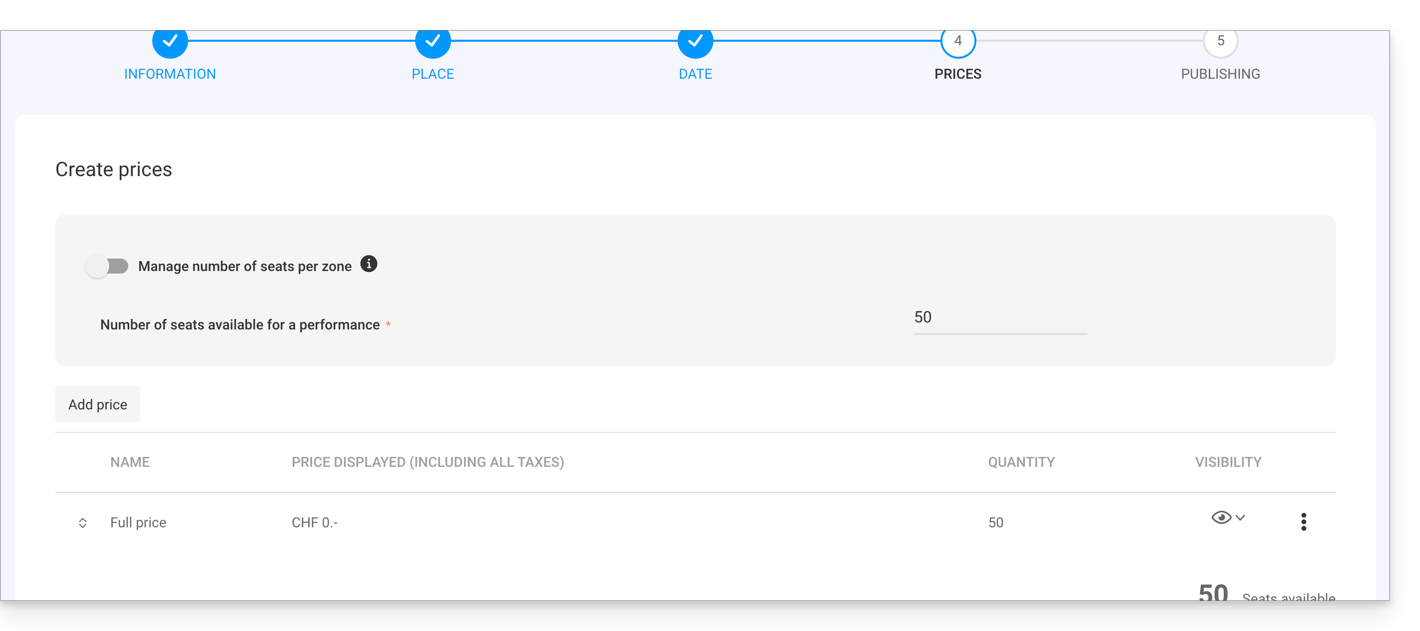
Aperçu de la page et publication
La configuration de votre évènement terminée, vous pouvez avoir un aperçu de la page de vente de cet évènement, et vous pouvez choisir de mettre l'évènement disponible de suite ou de le laisser cacher à la vente pour l'instant (prenez connaissance de cet autre guide pour vérifier les points essentiels avant une mise en ligne).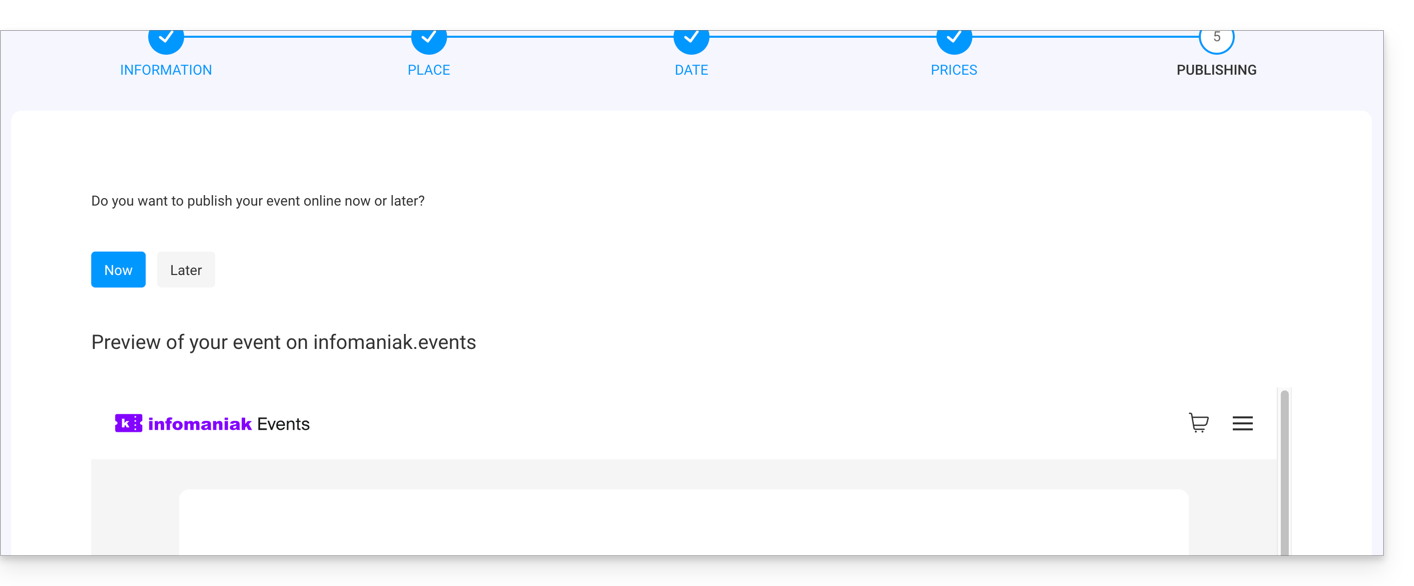
L'évènement est maintenant prêt pour la vente. Vous pouvez à tout moment le modifier et suivre les ventes.
Lien vers cette FAQ: https://faq.infomaniak.com/2659
Cette FAQ a été utile?
Ce guide explique le fonctionnement de l'assurance annulation disponible aux clients dans le cadre du système de billetterie Infomaniak.
Fonctionnement de l'assurance annulation
Infomaniak propose, via son partenaire Allianz Suisse, aux clients qui achètent leurs billets sur la billetterie en ligne, une assurance annulation qui permet, sous certaines conditions, d'être remboursé de l'achat de ses billets.
Les clients souhaitant un remboursement doivent contacter Allianz Suisse directement avec le numéro de billet:
Allianz
+41 (0)44 283 32 22
info.ch@allianz.com
Prenez connaissance des conditions générales d'utilisation.
Lien vers cette FAQ: https://faq.infomaniak.com/2660
Cette FAQ a été utile?
Ce guide destiné aux développeurs et aux utilisateurs avancés explique comment créer une clé API (dans le cadre du système de billetterie Infomaniak) afin de pouvoir en faire usage pour l'intégrer sur votre site directement.
Créer une clé API
Pour cela:
- Cliquez ici afin d'accéder à la gestion de votre produit sur le Manager Infomaniak (besoin d'aide ?).
- Cliquez directement sur le nom de la billetterie concernée:
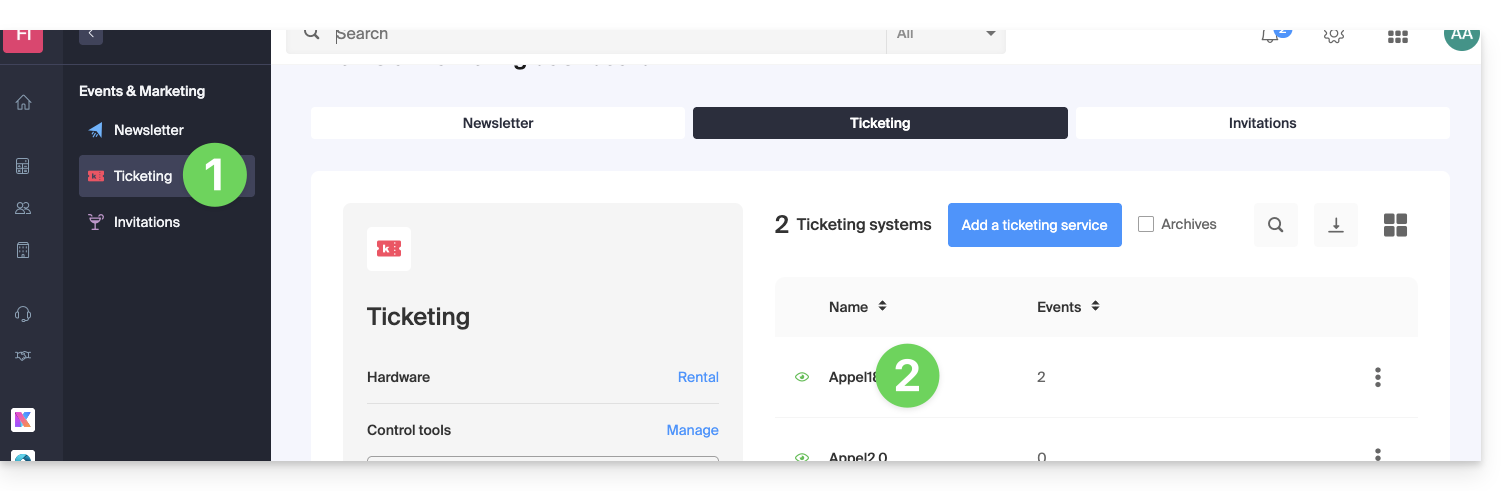
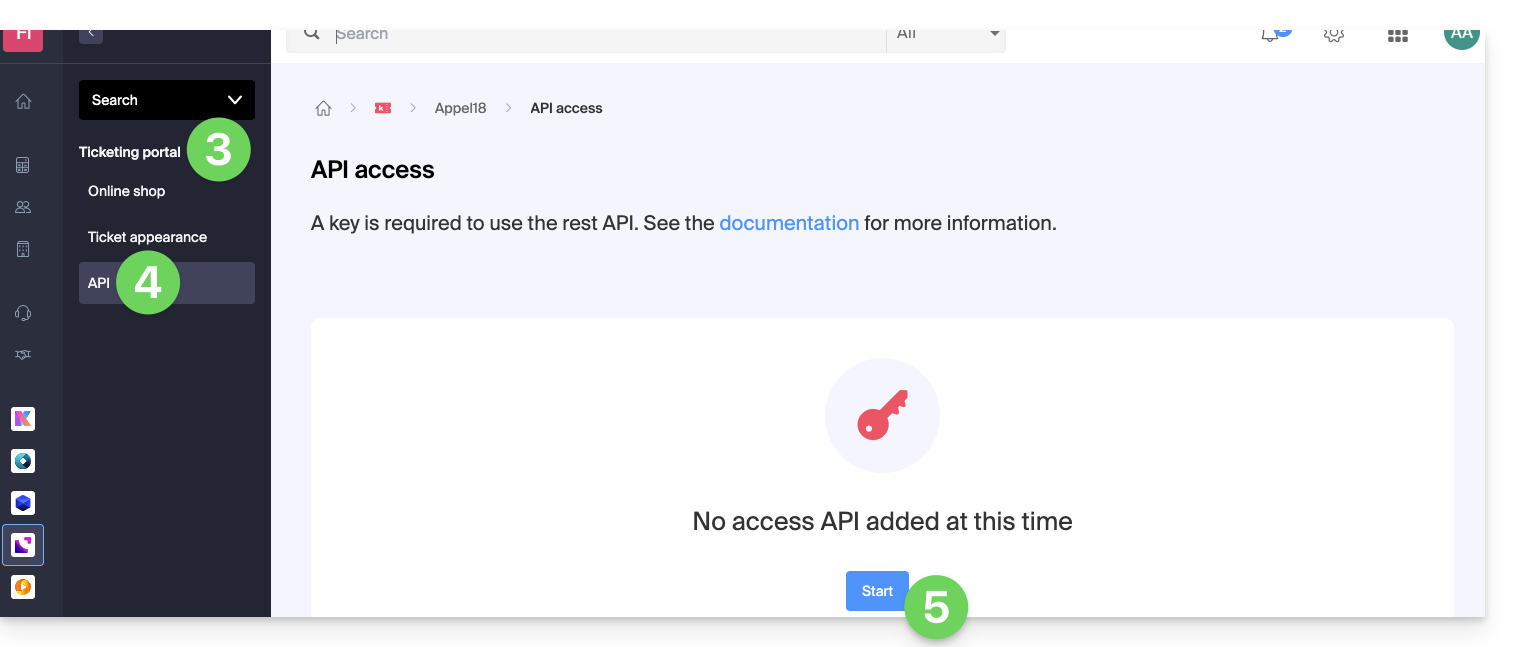
- Cliquez sur Boutique / Mise en Ligne dans le menu latéral gauche.
- Cliquez sur Accès API dans le menu latéral gauche.
- Cliquer sur le bouton bleu Ajouter:
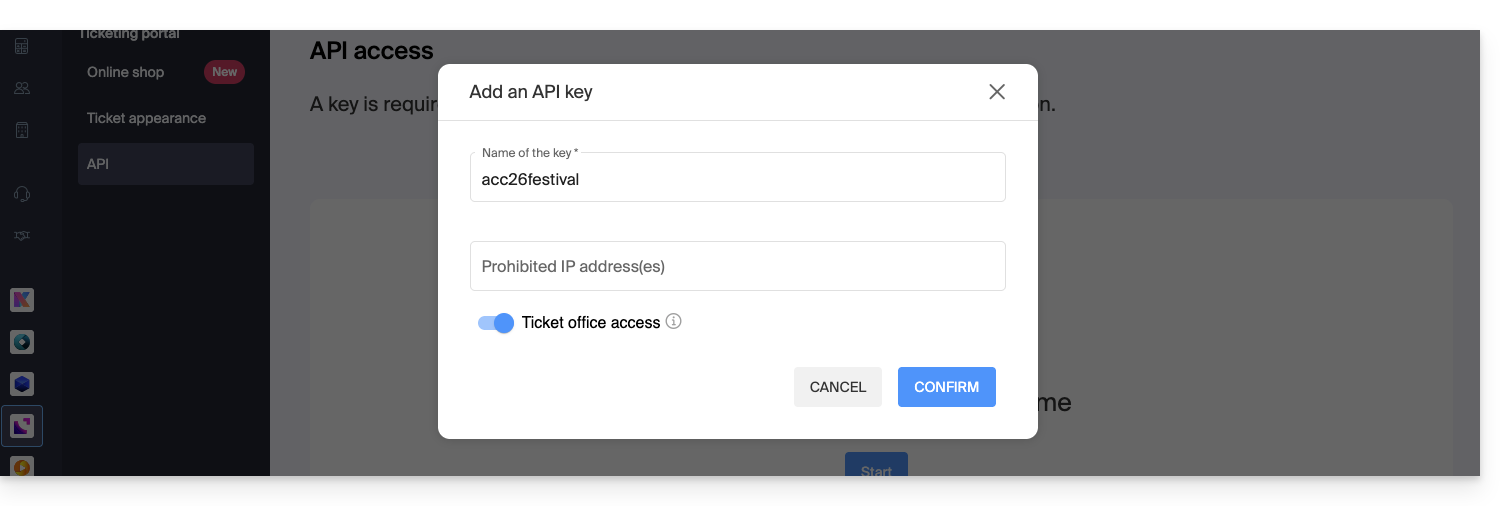
- Lors de la création de la clé, indiquez les adresses IP à bloquer (optionel).
- Indiquez si cette clé API pourra ou non vendre des billets:
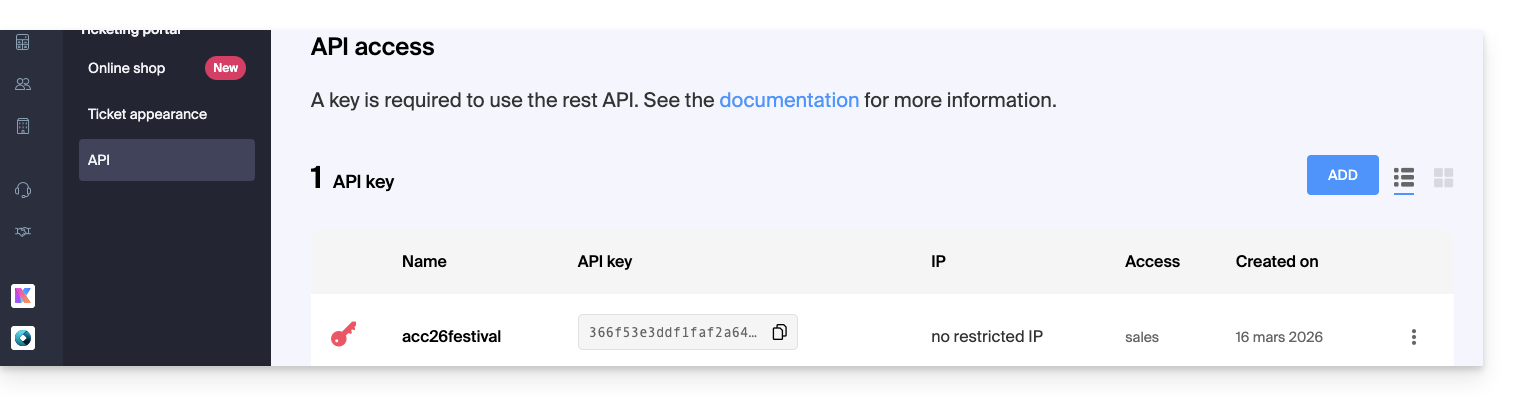
- Confirmez l'opération puis obtenez la clé générée pour l'utilisation de l'API rest:
Prenez connaissance de la documentation des commandes de l'API.
Lien vers cette FAQ: https://faq.infomaniak.com/2661
Cette FAQ a été utile?
Ce guide aborde le système de pass, ses différentes utilisations et façons de les paramétrer (dans le cadre du système de billetterie Infomaniak).
Création d'un pass
Pour les procédures et explications détaillées, prenez connaissance des guides suivants:
- Créer un pass et le configurer
- Associer les évènements aux pass
- Paramétrer le visuel et les informations liés au pass
- Définir et récolter les informations des abonnés qui seront liés aux pass
Types de pass
Un pass est outil polyvalent permettant de faire des groupements d'évènements:
- L'abonnement tout inclus
- Il donne accès à tous les évènements qui y sont associés.
- C'est la solution à priviliégier si vous souhaitez un abonnement de type saisonnier où tout est directement inclus, avec des places numérotées ou non.
- Ceux-ci pourront être renouvelés d'année en année.
- L'abonnement avec des réductions sur chaque billet (pack de plusieurs évènements à choix)
- Tel l'abonnement demi-tarif des CFF, il est possible de créer un pass sur lequel chaque billet ajouté aura un prix réduit.
- Le pack d'entrées à des évènements multiples (pack de plusieurs jours (pass 2 jours, pass week-end))
- Un pass 2 jours, le pass à 10 entrées, etc.
- Ce type de pass permet au client d'assister à des évènements se déroulant sur plusieurs jours, que ce soit à tous les évènements ou une sélection.
- L'accréditation
- Permet de créer des pass donnant accès à certaines zones ou certaines dates.
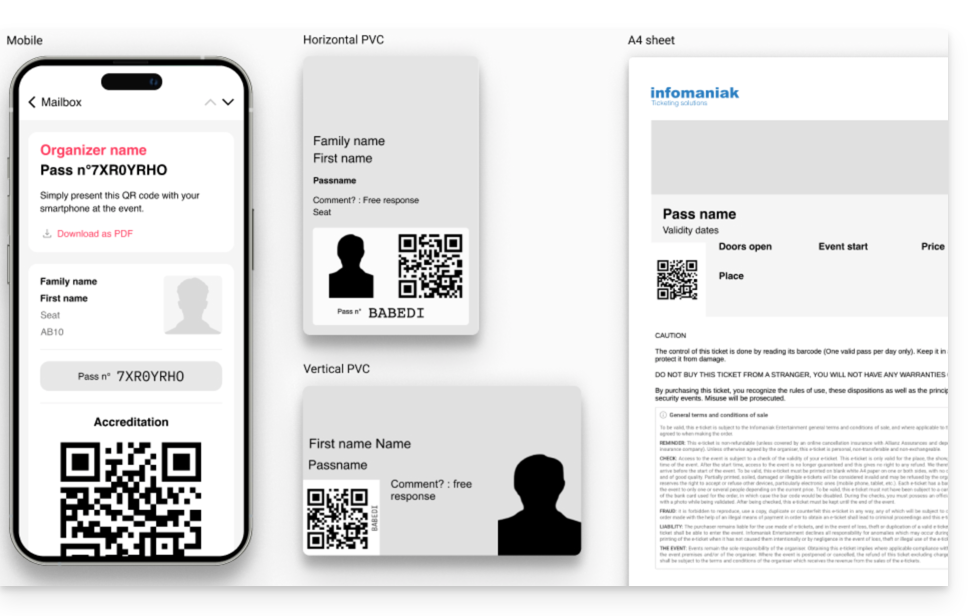
Formats de pass
Le pass peut être:
- Imprimé sur une carte PVC de type CR80 (format carte de crédit) en utilisant une imprimante adaptée disponible à la location
- Imprimé en format A4 ou A6, comme un billet normal
Utilisé en format numérique directement sur le téléphone
- soit avec un e-mail contenant un code QR
- ou en téléchargeant la version PDF à enregistrer sur le téléphone
Lien vers cette FAQ: https://faq.infomaniak.com/2662
Cette FAQ a été utile?
Ce guide explique comment publier votre évènement sur la plateforme suisse leprogramme.ch.
Référencer un évènement sur le site leprogramme.ch
Prérequis
- Pour disposer de cette possibilité d'ajout, l'évènement doit être de l'un ces types:
- concerts
- théâtre et arts vivants
- humour et comédie
- culture et spectacles
- festivals
- musique classique
- danse
- La mise en ligne sur
leprogramme.chdépend également de l'acceptation de votre demande parleprogramme.ch(sans garantie aucune).
Ensuite pour demander sa publication, cliquez sur le bouton Publier présent sur la page de gestion de votre évènement comme sur l'exemple ci-dessous:
L'encart sera ensuite modifié pour faire figurer la bonne mise en œuvre de votre demande:
Lien vers cette FAQ: https://faq.infomaniak.com/2663
Cette FAQ a été utile?
Ce guide vous donne la liste des triggers à utiliser pour vos pisteurs de type Google Tags et pixel Meta (Facebook) de votre boutique (dans le cadre du système de billetterie Infomaniak).
Prérequis
- Contactez le support Infomaniak si vous souhaitez activer cette fonctionnalité.
- Ces triggers doivent ensuite être insérés dans la partie “
HEAD” des options avancées sur votre boutique.
Exemples de pixel Meta et Google Tags
Prenez connaissance de la documentation externe pour le pixel Meta:
!function(f,b,e,v,n,t,s){
    if(f.fbq)return;
    n=f.fbq=function(){n.callMethod?
    n.callMethod.apply(n,arguments):n.queue.push(arguments)};
    if(!f._fbq)f._fbq=n;
    n.push=n;n.loaded=!0;
    n.version='2.0';
    n.queue=[];
    t=b.createElement(e);
    t.async=!0;
    t.src=v;
    s=b.getElementsByTagName(e)[0];
    s.parentNode.insertBefore(t,s)
}(window,document,'script','https://connect.facebook.net/en_US/fbevents.js');

document.addEventListener("ike_event_view", function( e ) {
  fbq('init', '14085424191xxxxx');
  fbq('track', "PageView");
  fbq('track', 'InitiateCheckout');
});

document.addEventListener("ike_cart_payment_launched", function( e ) {
  fbq('init', '14085424191xxxxx');
  fbq('track', "PageView");
  fbq('track', 'Purchase', {value: e.detail.topaid, currency: e.detail.currency.name});
});
… et pour le Google Tag Manager (GTM) + gtag.js:
window.dataLayer = window.dataLayer || [ ];
function gtag(){dataLayer.push(arguments);}
gtag('js', new Date());
gtag('config', 'UA-xxxxxxx-x');

document.addEventListener("ike_event_view", function( e ) {
  gtag('event', 'view_item', {
    'event_category' : e.detail.name,
    'event_label' : e.detail.date
  });
});

document.addEventListener("ike_cart_add", function( e ) {
  gtag('event', 'add_to_cart');
});

document.addEventListener("ike_cart_confirm", function( ) {
  gtag('event', 'checkout_progress', {
    'event_category' :'valid cart'
  });
});

document.addEventListener("ike_cart_payment_launched", function( e ) {
  gtag('event', 'add_payment_info', {
    'event_category' : 'paiement',
    'event_label' : e.detail.currency.name,
    'value': e.detail.topaid
  });
});
Sur le Google Tag Manager, assurez-vous que le format pour les tags soit bien respecté:
(view_item|add_cart|add_payment_info)
CSP et son impact sur le suivi des conversions
La “Content Security Policy” (CSP) est une politique de sécurité Web qui protège les pages contre certaines attaques comme le Cross-Site Scripting (XSS) et l'injection de contenu malveillant. Cependant, elle peut également bloquer certains scripts légitimes, comme les pixels de suivi Meta ou Google Tag Manager, empêchant ainsi le bon fonctionnement du suivi des conversions.
Pourquoi certains pixels ne fonctionnent pas ?
Si votre site Internet affiche une erreur liée à la Content Security Policy (CSP), notamment dans la console ou l'onglet réseau des outils de développement du navigateur, cela signifie que certains scripts tiers — comme les balises Google ou les pixels Meta (Facebook) — sont bloqués. Pour garantir le bon fonctionnement du suivi des conversions sur votre boutique, il est nécessaire d'ajouter une exception spécifique dans la configuration CSP de votre site afin d'autoriser les ressources utilisées par la billetterie Infomaniak.
Principales directives CSP impactant le tracking
script-src: définit les sources autorisées pour les scripts.img-src: contrôle les images (y compris les balises<img>utilisées pour les pixels de suivi).connect-src: gère les requêtes de suivi envoyées aux serveurs des outils marketing.
Par exemple, si vous utilisez Google Tag Manager ou Facebook Pixel, assurez-vous que votre politique CSP autorise explicitement le chargement des scripts et l'envoi de données vers leurs domaines. Voici un exemple de directives à inclure dans votre CSP, à adapter selon votre configuration :
script-src 'self' https://www.googletagmanager.com https://www.google-analytics.com https://connect.facebook.net;
img-src 'self' https://www.google-analytics.com https://www.facebook.com;
connect-src 'self' https://www.google-analytics.com https://www.facebook.com;
Google fournit un guide détaillé sur la configuration CSP compatible avec ses outils de tracking.
Vérifiez également que votre système de gestion de sécurité (pare-feu applicatif, CDN, CMS) ne bloque pas ces ressources, et appliquez les ajustements nécessaires pour permettre le bon déclenchement des évènements de suivi.
Si votre CSP est trop restrictive, elle peut empêcher le chargement des scripts tiers comme :
- Facebook Pixel (connect.facebook.net)
- Google Tag Manager (GTM) (www.googletagmanager.com)
- Google Analytics (www.google-analytics.com)
Erreurs visibles dans la console développeur (Outils de développement du navigateur) :
Refused to load the script 'https://connect.facebook.net/en_US/fbevents.js'
because it violates the following Content Security Policy directive: "script-src 'self'"- Absence de données dans Google Analytics ou Facebook Ads Manager.
- Échec de déclenchement des évènements définis dans GTM.
Lorsque la CSP bloque ces ressources, elles ne peuvent pas collecter de données sur les visiteurs ou enregistrer des évènements de conversion.
Liste complète des triggers
Home page:
trigger : ike_home_view
Data : none
document.addEventListener("ike_home_view", function(e) {
  //send to your tracking tool
});
Event page:
Page of an event with multiple dates
trigger : ike_event_view
Data : detail.name
document.addEventListener("ike_event_view", function(e) {
  console.log(e.detail.name);
  //send to your tracking tool
});
Date page:
Page of a date of an event
trigger : ike_date_view
Data : detail.name, detail.date
document.addEventListener("ike_date_view", function(e) {
  console.log(e.detail.name, e.detail.date);
  //send to your tracking tool
});
Pass page:
Page of a pass category
trigger : ike_abo_view
Data : detail.name
document.addEventListener("ike_abo_view", function(e) {
  console.log(e.detail.name);
  //send to your tracking tool
});
Pass selection page:
Page of passes dates selection
trigger : ike_abo_selection
Data : detail (cart details)
document.addEventListener("ike_abo_selection", function(e) {
  console.log(e.detail.name, e.detail.date);
  //send to your tracking tool
});
User login:
Triggered on successful login
trigger : ike_user_login
Data : detail (cart details)
document.addEventListener("ike_user_login", function(e) {
  console.log(e.detail);
  //send to your tracking tool
});
User logout:
trigger : ike_user_logout
Data : detail (cart details)
document.addEventListener("ike_user_logout", function(e) {
  console.log(e.detail);
  //send to your tracking tool
});
Cart add:
Triggered when element added to cart
trigger : ike_cart_add
Data : detail (cart details)
document.addEventListener("ike_cart_add", function(e) {
  console.log(e.detail);
  //send to your tracking tool
});
Cart page:
trigger : ike_cart_view
Data : detail (cart details)
document.addEventListener("ike_cart_view", function(e) {
  console.log(e.detail);
  //send to your tracking tool
});
Cart update:
Triggered when a cart element is updated
trigger : ike_cart_update
Data : detail (cart details)
document.addEventListener("ike_cart_update", function(e) {
  console.log(e.detail);
  //send to your tracking tool
});
Cart empty:
Triggered when empty button pressed
trigger : ike_cart_empty
Data : detail (cart details)
document.addEventListener("ike_cart_empty", function(e) {
  console.log(e.detail);
  //send to your tracking tool
});
Cart confirm:
Triggered when confirm button pressed
trigger : ike_cart_confirm
Data : detail (cart details)
document.addEventListener("ike_cart_confirm", function(e) {
  console.log(e.detail);
  //send to your tracking tool
});
Cart delivery page:
trigger : ike_cart_delivery_view
Data : detail (cart details)
document.addEventListener("ike_cart_delivery_view", function(e) {
  console.log(e.detail);
  //send to your tracking tool
});
Cart form page:
trigger : ike_cart_form_view
Data : detail (cart details)
document.addEventListener("ike_cart_form_view", function(e) {
  console.log(e.detail);
  //send to your tracking tool
});
Cart payment page:
trigger : ike_cart_payment_view
Data : detail (cart details with paymentMethodSelected)
document.addEventListener("ike_cart_payment_view", function(e) {
  console.log(e.detail);
  //send to your tracking tool
});
Cart payment changed:
trigger : ike_cart_payment_changed
Data : detail.path
document.addEventListener("ike_cart_payment_changed", function(e) {
  console.log(e.detail);
  //send to your tracking tool
});
Cart payment launched:
trigger : ike_cart_payment_launched
Data : detail (cart details)
document.addEventListener("ike_cart_payment_launched", function(e) {
  console.log(e.detail);
  //send to your tracking tool
});
Cart payment success page:
trigger : ike_cart_payment_success
Data : detail (cart details)
document.addEventListener("ike_cart_payment_success", function(e) {
  console.log(e.detail);
  //send to your tracking tool
});
Cart delete item:
trigger : ike_cart_delete
Data : detail (previousCart and newCart)
document.addEventListener("ike_cart_delete", function(e) {
  console.log(e.detail);
  //send to your tracking tool
});
Page Changed:
trigger : ike_page_changed
Data : detail.path
document.addEventListener("ike_page_changed", function(e) {
  console.log(e.detail);
  //send to your tracking tool
});
Lien vers cette FAQ: https://faq.infomaniak.com/2664
Cette FAQ a été utile?
Ce guide vous explique comment créer et gérer les bons cadeaux (dans le cadre du système de billetterie Infomaniak). Les bons cadeaux pourront être achetés directement sur votre billetterie et être utilisés pour l'achat de billets ou de pass.

Ceci permet ainsi à vos clients d'offrir des bons cadeaux à des tiers qui pourront les utiliser pour acheter des billets sur votre billetterie.
Les bons cadeaux ne pourront être utilisés que pour l'achat de billet sur la plateforme de billetterie en ligne Infomaniak.
Création de bons cadeaux
Pour cela:
- Cliquez ici afin d'accéder à la gestion de votre produit sur le Manager Infomaniak (besoin d'aide ?).
- Cliquez directement sur le nom attribué à la billetterie concernée par l'évènement.
- Cliquez sur Programmation dans le menu latéral gauche.
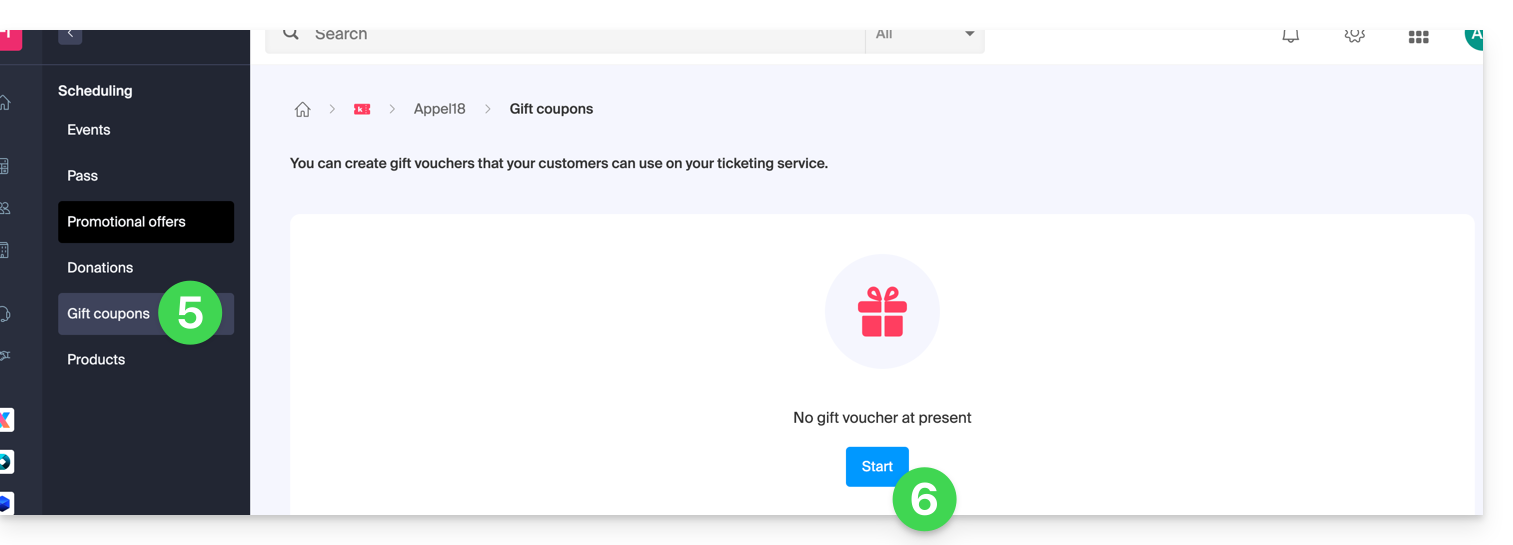
- Cliquez sur Bons cadeaux dans le menu latéral gauche.
- Cliquez sur le bouton bleu Ajouter un bon cadeau:
- Choisissez le prix de vente du bon cadeau : c'est le prix que va payer le client pour l'achat du bon cadeau.
- Définissez la valeur du bon cadeau. Celui-ci peut être différent du prix d'achat et représente le montant utilisable lors de son utilisation.
- Définissez la visibilité du bon cadeau. Visible permet l'achat sur la billetterie en ligne par les clients, tandis que les status cachés permettent de le réserver pour une utilisation exclusivement pour revendeur ou par l'administrateur:
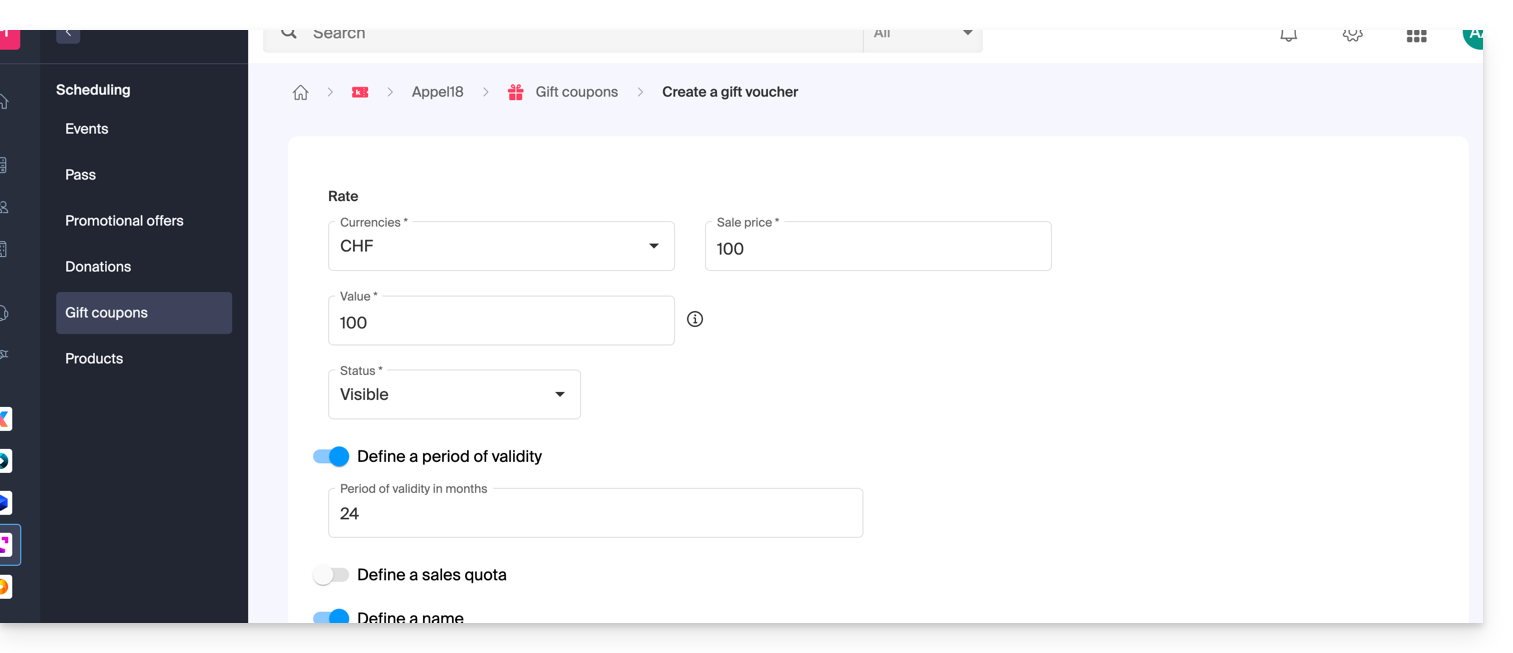
- Définissez les paramètres du bon cadeau:
- La période de validité d'un bon cadeau.
- Le nombre de bons cadeaux qui sera en vente.
- Le nom que vous souhaitez donner au bon cadeau.
- La description du bon cadeau.
- L'image qui sera utilisée pour le bon cadeau.
Gestion des bons cadeaux
Une fois le bon cadeau généré, il sera possible de gérer chaque bon cadeau une fois acheté: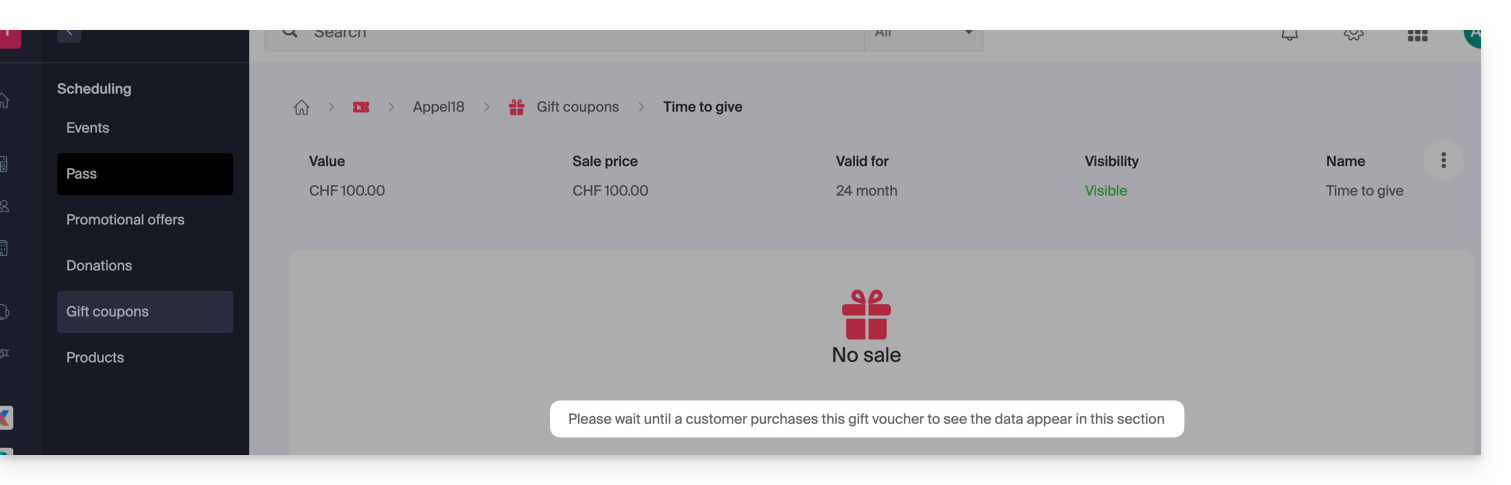
Il vous sera possible de:
- Vérifier le solde sur un bon cadeau.
- Voir les commandes liées à un bon cadeau.
- Renvoi du bon cadeau par mail au client.
- Imprimer le bon cadeau.

Lien vers cette FAQ: https://faq.infomaniak.com/2665
Cette FAQ a été utile?
Ce guide vous explique comment mettre en place une offre promotionnelle (dans le cadre du système de billetterie Infomaniak).
Préambule
- Ces offres vous permettent de mettre en place des réductions de type manuel ou automatique.
- La réduction manuelle se traduit par des codes promotionnels que vous pouvez communiquer à vos clients.
- La réduction automatique est une règle à mettre en place pour que l'offre promotionnelle s'applique lorsqu'un certain nombre de billets a été acheté par un client.
Les codes et offres promotionnelles ne sont valables que pour l'achat de billets et/ou d'abonnements/pass. Ils ne sont pas compatibles avec l'achat de bons cadeaux et de produits. Si le panier de l'acheteur contient l'un de ces 2 types d'articles, il n'aura pas la possibilité d'appliquer un code promotionnel à sa commande.
Les promotions disponibles
Lien vers cette FAQ: https://faq.infomaniak.com/2674
Cette FAQ a été utile?
Ce guide vous explique comment créer et gérer vos codes promotionnels (dans le cadre du système de billetterie Infomaniak).
Activer l'option dans votre billetterie
Pour cela:
- Cliquez ici afin d'accéder à la gestion de votre produit sur le Manager Infomaniak (besoin d'aide ?).
- Cliquez directement sur le nom attribué à la billetterie concernée par l'évènement.
- Cliquez sur Programmation dans le menu latéral gauche.
- Cliquez sur Offres Promotionnelles dans le menu latéral gauche:
- Cliquez sur le bouton bleu Ajouter:
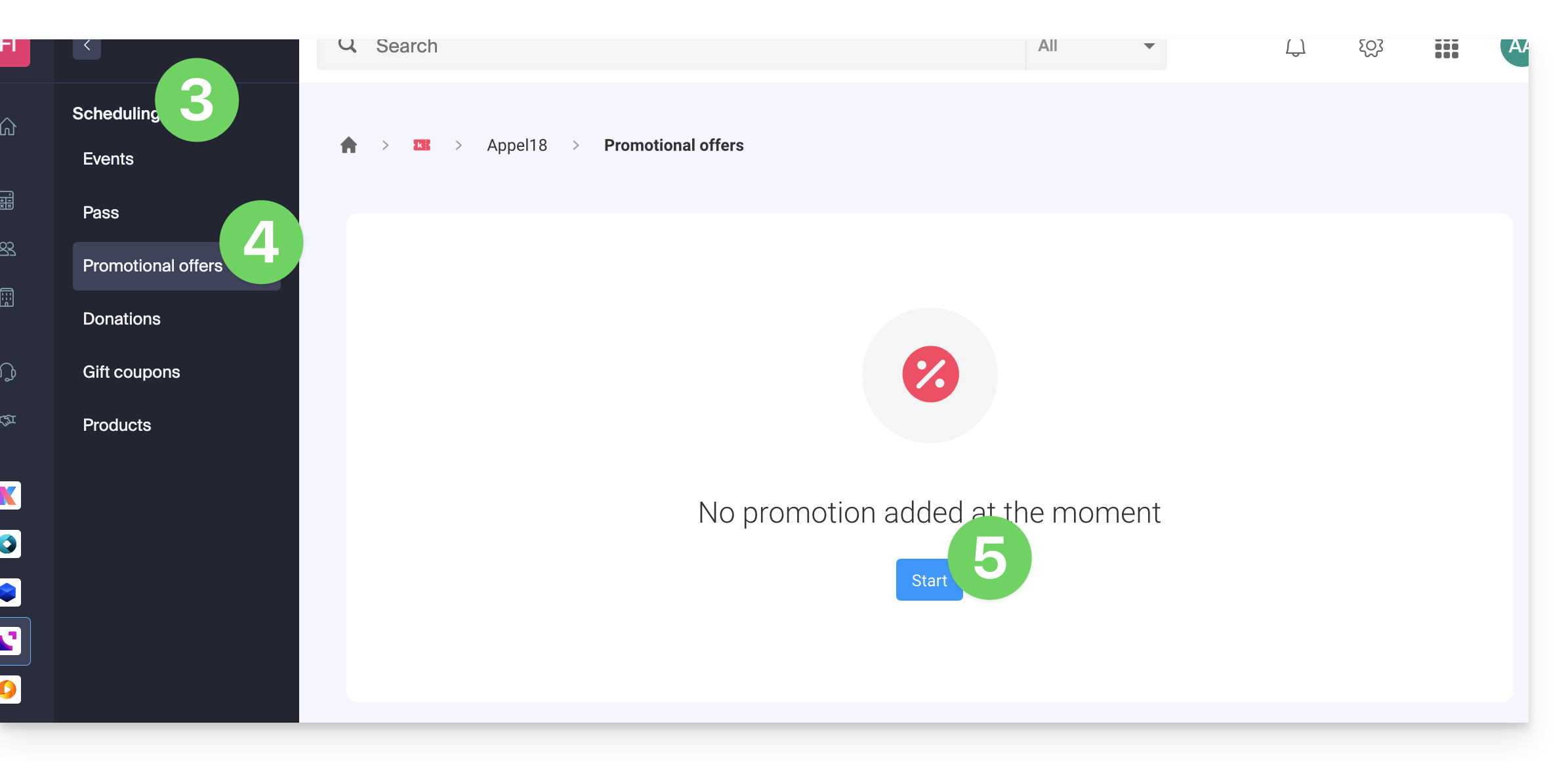
Les codes et offres promotionnelles ne sont valables que pour l'achat de billets et/ou d'abonnements/pass. Ils ne sont pas compatibles avec l'achat de bons cadeaux et de produits. Si le panier de l'acheteur contient l'un de ces 2 types d'articles, il n'aura pas la possibilité d'appliquer un code promotionnel à sa commande.
Paramétrer l'offre
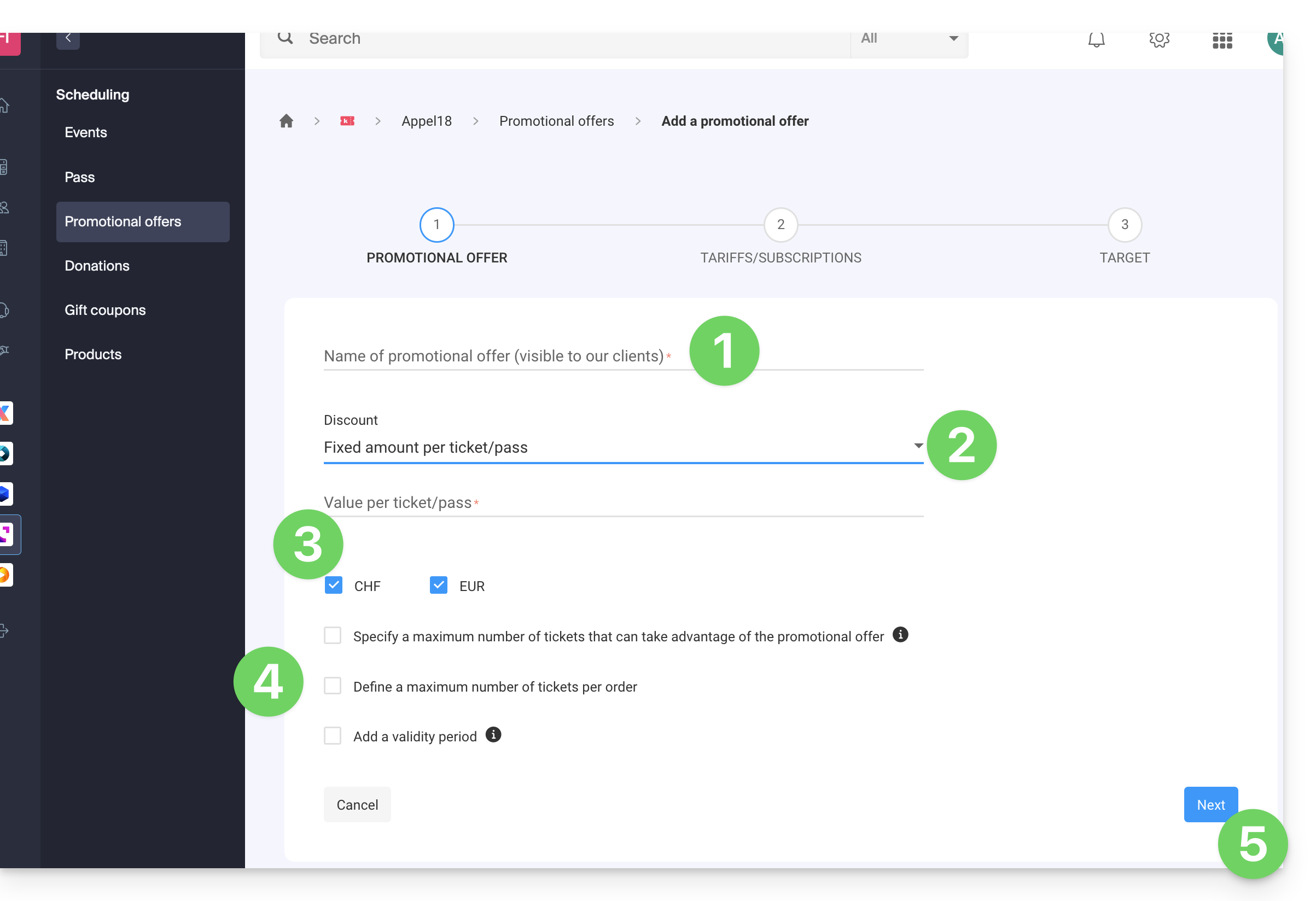
1. Code promo
- Indiquez un nom pour l'offre à proposer ; ce nom sera visible par le client lors de l'utilisation du ou des codes promos.
- Dans Réduction choisissez le type de réduction: il est possible de mettre un pourcentage sur le panier, un montant fixe par billet/pass, ou un montant fixe sur le total du panier.
- Choisissez la monnaie et le prix du rabais ou le pourcentage de réduction à appliquer.
- Il est possible de définir 3 options supplémentaires:
- Le nombre maximum de billets pouvant profiter de cette offre: une fois ce quota atteint, aucun code promotionnel ne pourra être validé ; pratique si vous voulez donner un grand nombre de codes, mais que seuls les X premiers arrivés pourront profiter de l'offre ; à noter que les commandes en cours vont compter dans le quota à moins que la commande soit annulée en cours de route.
- Le nombre maximum de billets par commande: si la commande comporte plus que ce nombre, un message d'erreur indiquera que le code ne peut pas être utilisé, car le nombre maximum a été dépassé.
- La période de validité: elle définit quand cette offre pourra être utilisée.
- Cliquez sur le bouton pour Continuer:
2. Tarifs
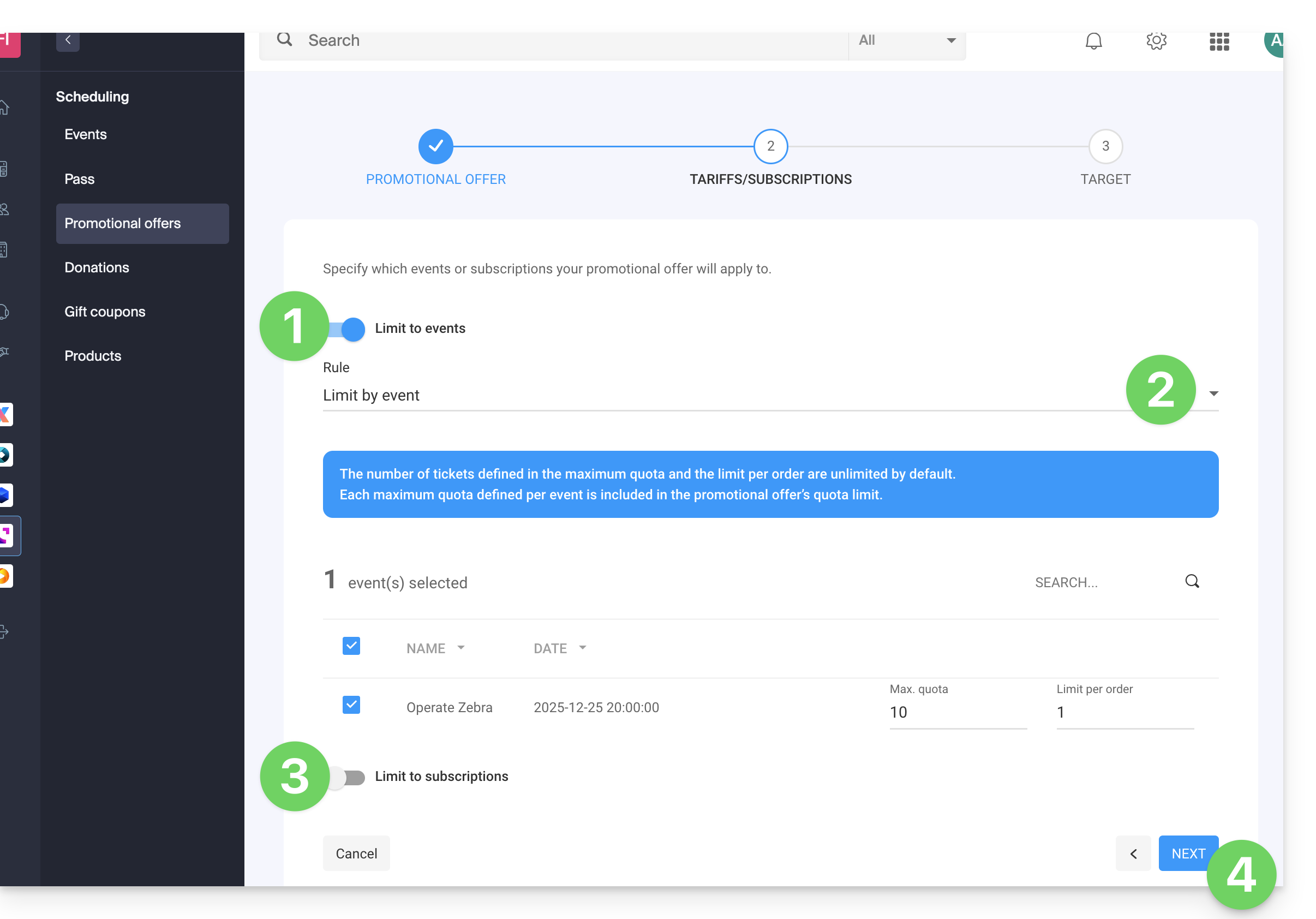
Cette étape permet de préciser à quels événements ou abonnements votre offre promotionnelle s'appliquera:
- Si vous limitez aux évènements…
- … paramétrez les évènements, zones et tarifs pour lesquelles cette promotion sera applicable:
- Il est possible de mettre des quotas maximum et des limites par commande par élément).
- Le nombre de billets défini dans le quota maximal et la limite par commande sont illimités par défaut.
- Chaque quota maximal défini par événement est inclus dans la limite du quota de l'offre promotionnelle.
- Si vous limitez aux abonnements…
- Le nombre de billets défini dans le quota maximal et la limite par commande sont illimités par défaut.
- Chaque quota maximal défini par abonnement est inclus dans la limite du quota de l'offre promotionnelle:
- Cliquez sur Suivant pour continuer:
3. Cible
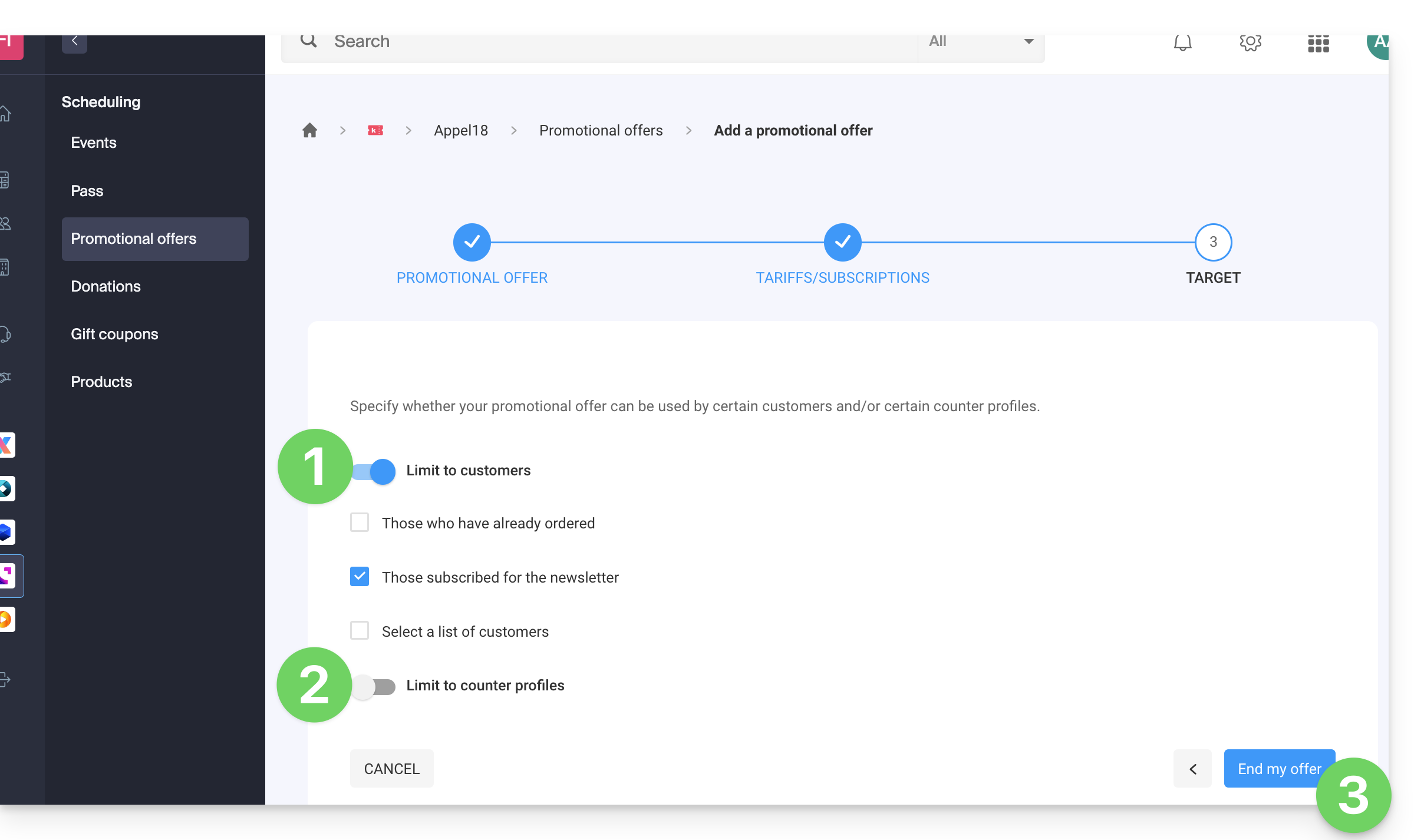
Cette étape permet de paramétrer les conditions suivantes pour lesquelles cette promotion sera applicable:
- Limiter à certains clients (limiter à des clients ayant déjà commandé sur la billetterie et qui sont donc déjà présents sur la liste de clients sur la billetterie, à ceux qui se sont inscrits à la newsletter, ou à une liste de clients choisie manuellement…)
- Limiter à certains profils de guichet.
- Cliquez sur le bouton pour Terminer:
La promotion, une fois activée, sera immédiatement appliquée à partir de la date de début de validité.
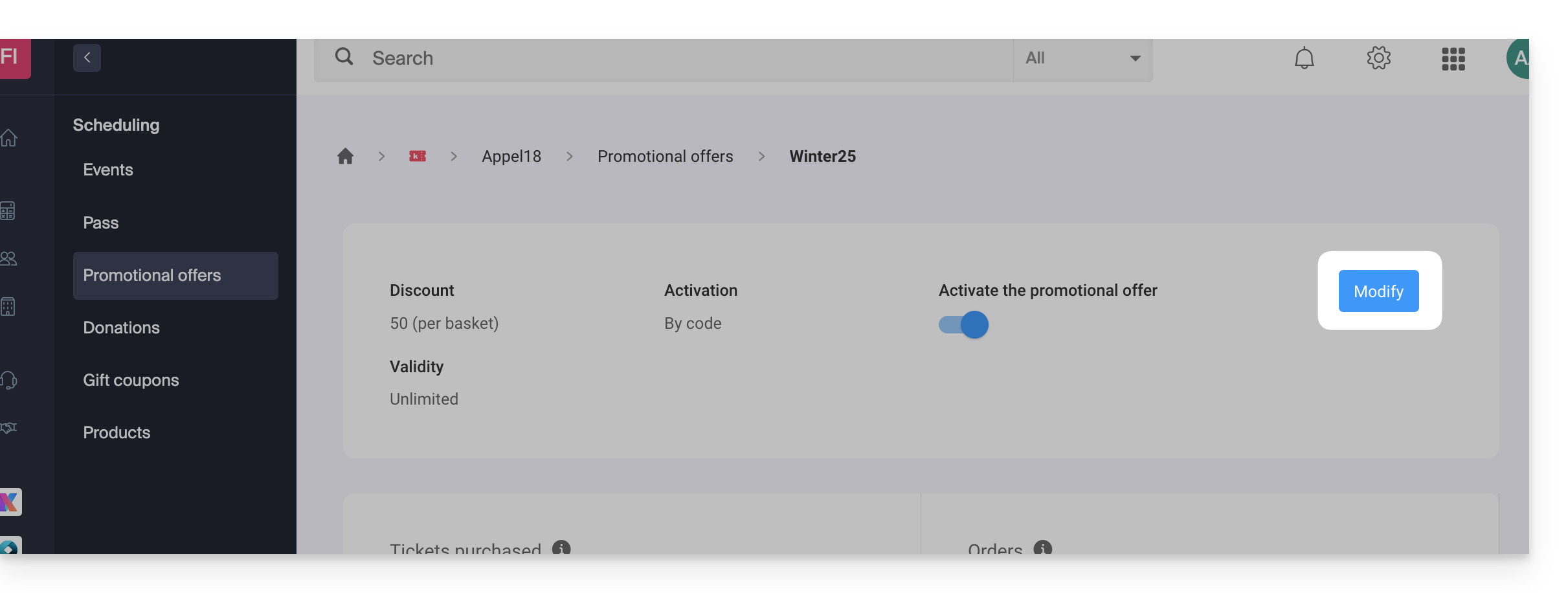
A noter qu'il est possible de modifier les paramètres par la suite:
- Cliquez sur le bouton Modifier de la page de l'offre promotionnelle:
Ajouter des codes promotionnels
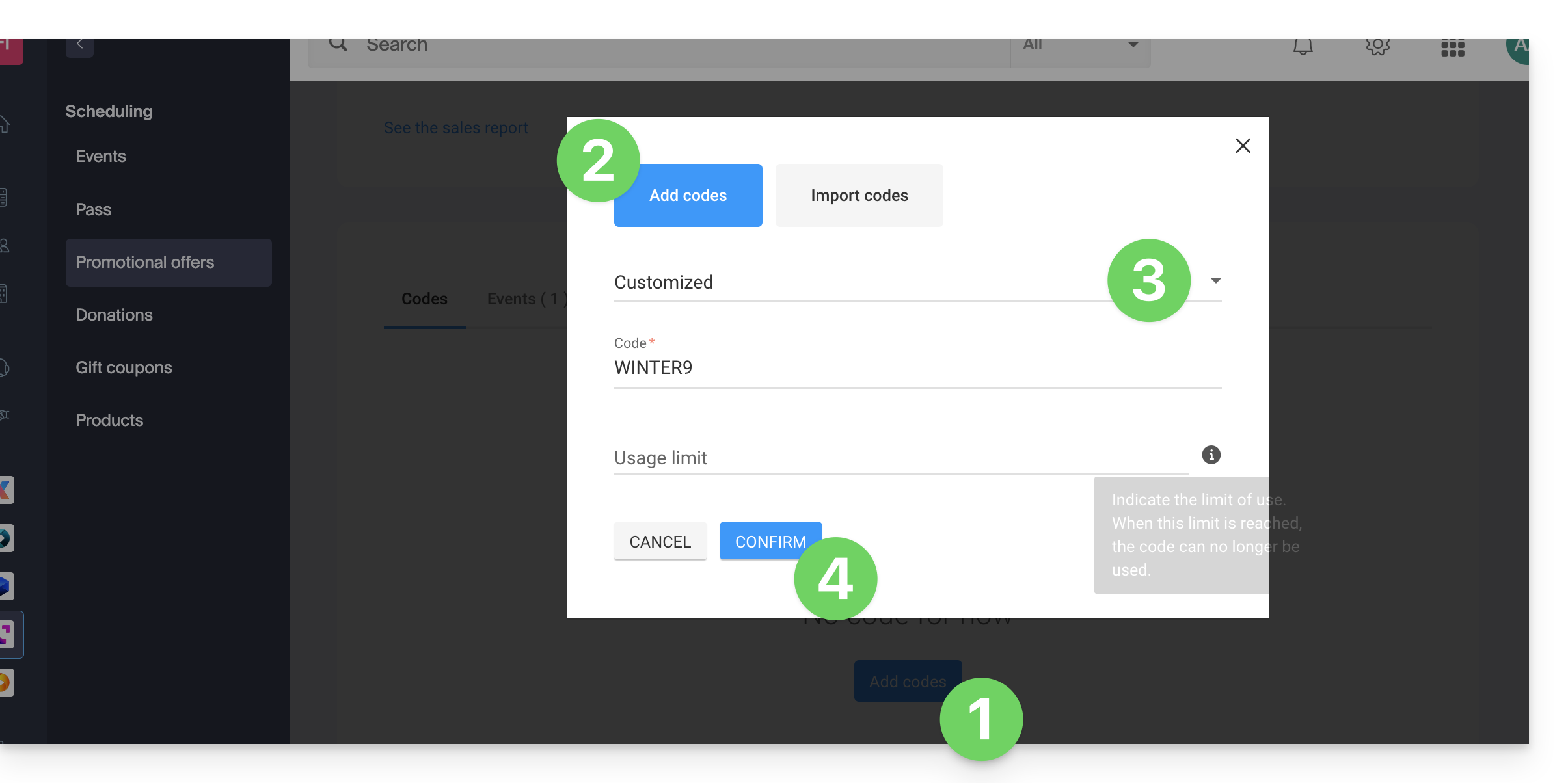
Une fois l'offre crée, il faut maintenant créer les codes que pourront utiliser les clients lors de la commande:
- Cliquez sur le bouton Ajouter des codes en bas de la page.
- Vérifiez que vous ajoutez des codes (l'importation est décrite plus bas dans ce guide).
- Choisissez le type de code:
- Personnalisé : Permet de définir un code manuellement, ainsi que le nombre d'utilisations maximum ; il est ainsi possible de générer des codes ayant des mots qui peuvent être facile à mémoriser ou diffuser sur les différents médias, même personnalisés pour certaines personnes.
- Aléatoire : Génère un nombre à définir de code unique de façon aléatoire ; utile si le code lui-même a peu d'importance:
- Cliquez sur Confirmer pour valider l'ajout du code:
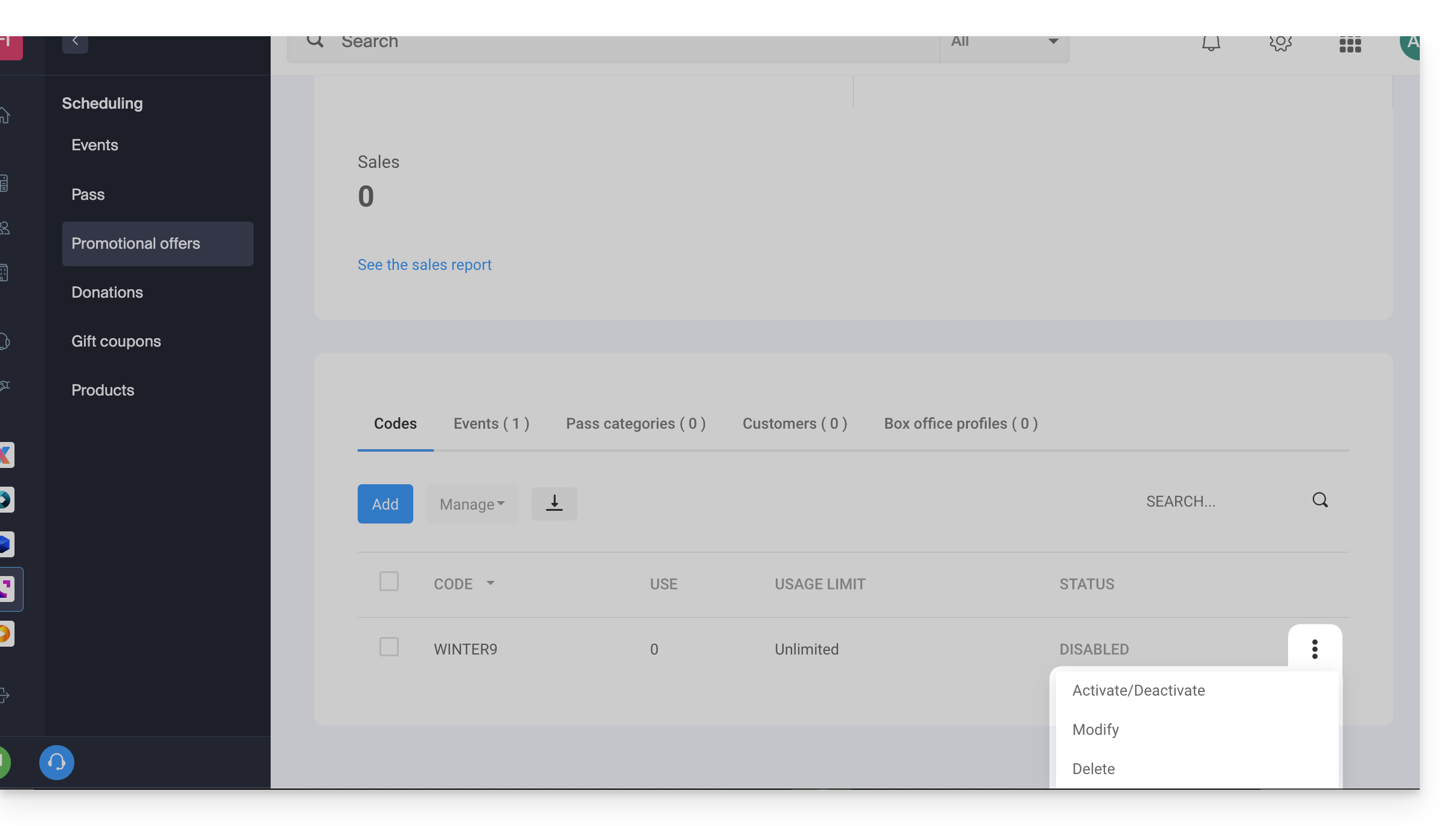
Un menu d'action vous permet, pour chaque code promo généré, de le:
- désactiver (ou l'activer)
- modifier
- supprimer:
Exporter et/ou importer des codes promo
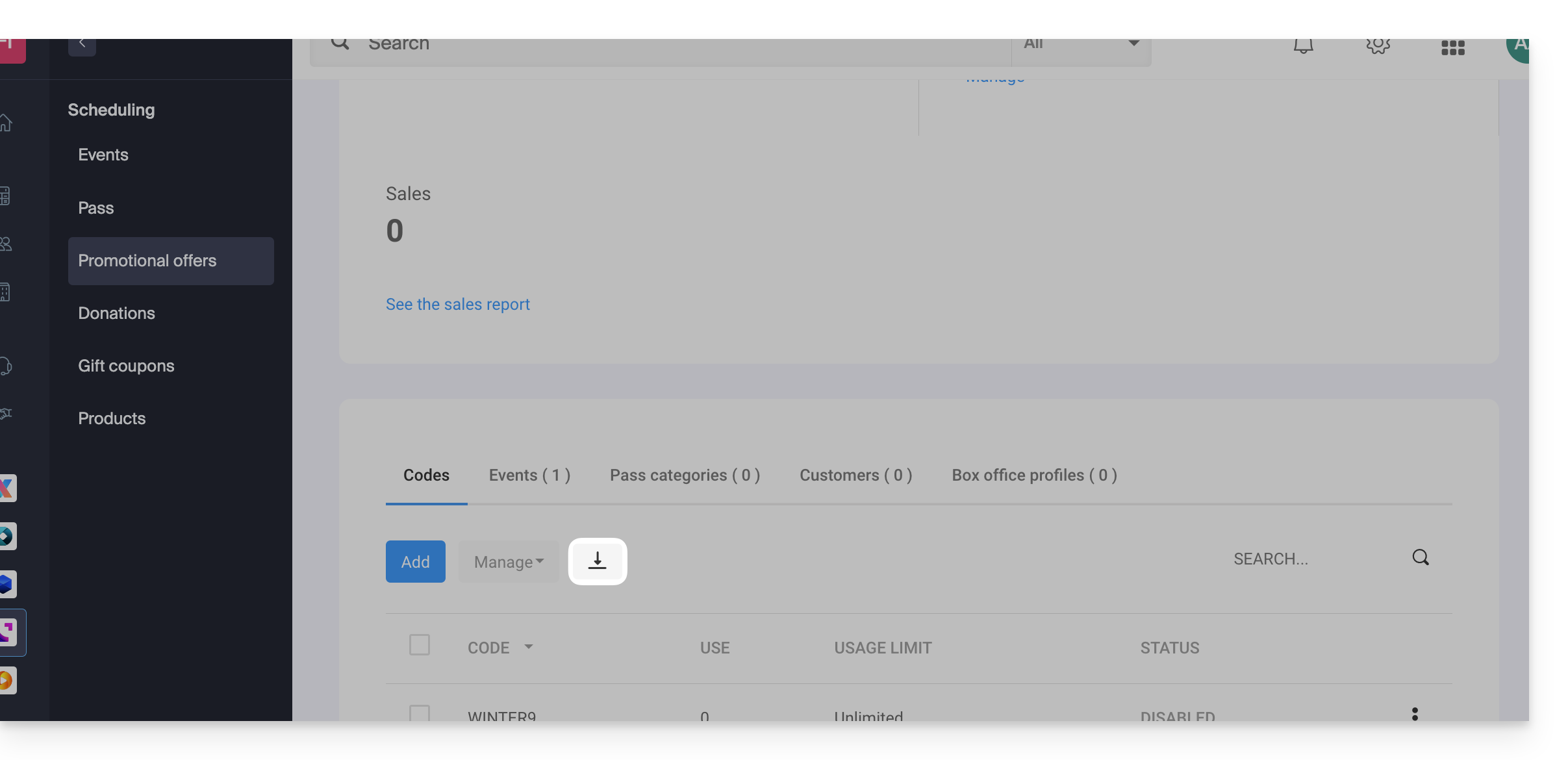
Une fois les codes promotionnels générés, il est possible de télécharger un fichier CSV de tous les codes:
- Cliquez sur le bouton avec la flèche descendante pour télécharger la liste de codes:
Vous pouvez ainsi par exemple exporter une liste de codes promotionnels depuis votre billetterie de l'an passé, et la réimporter dans la billetterie de cette année (500 codes maximum par importation):
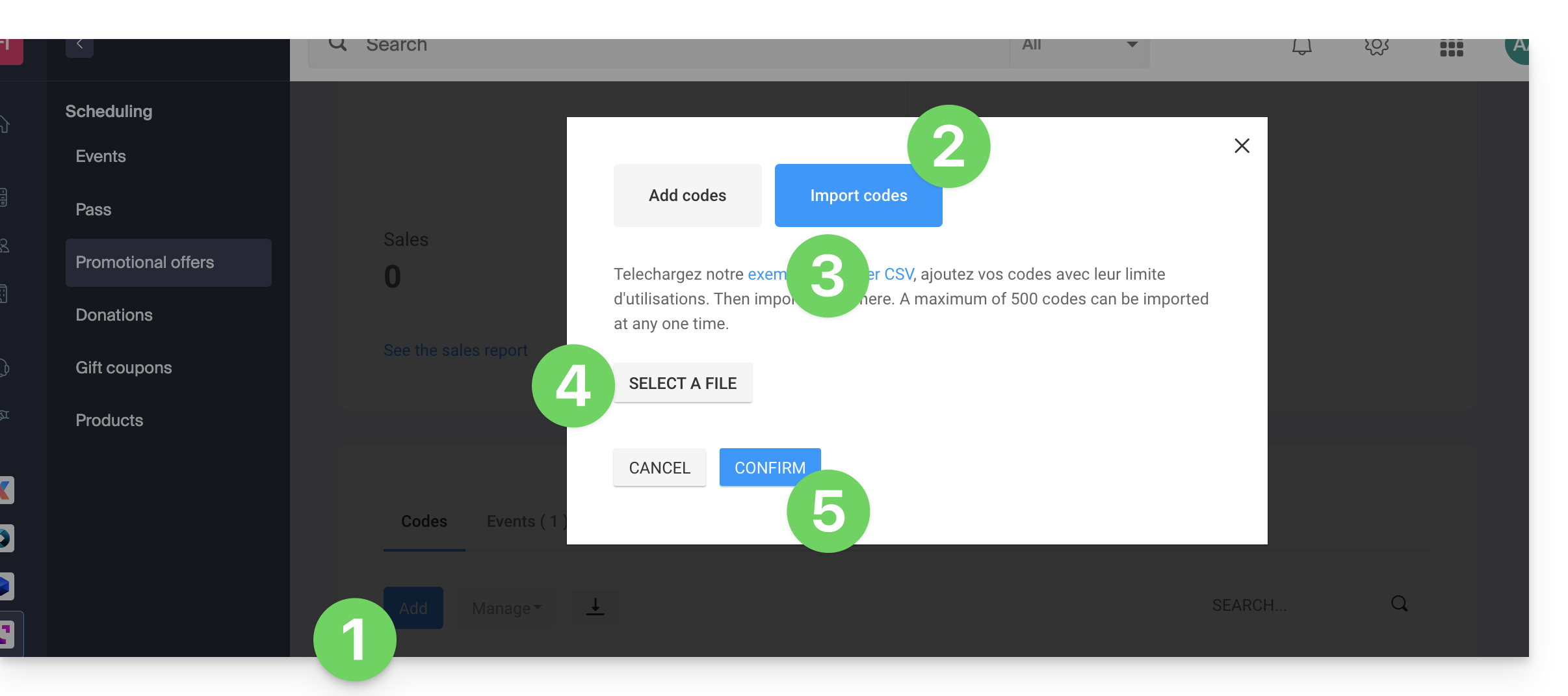
- Cliquez sur le bouton Ajouter des codes en bas de la page.
- Cliquez sur Importer des codes.
- Téléchargez si nécessaire un exemple de fichier
CSVpour que la structure du document soit acceptée lors de l'importation. - Sélectionnez votre fichier
CSVcorrectement formaté. - Cliquez sur le bouton pour Confirmer l'importation:
Lien vers cette FAQ: https://faq.infomaniak.com/2675
Cette FAQ a été utile?
Ce guide vous explique comment gérer les différentes méthodes de paiements (dans le cadre du système de billetterie Infomaniak).
Les méthodes de paiement disponibles
Il faut bien différencier les 3 méthodes de paiement disponibles:
- méthodes en ligne (tarif: 0.89 + 1% + frais bancaires)
- Postcard
- Carte de crédit
- Twint
- méthodes sur place ou sur votre compte directement (tarif: 0.20 par billet)
- en espèce
- Postcard
- Carte de crédit
- par facture
- sur place
- paiements par échange (gratuit)
- échanges sur le guichet
- échanges sur la billetterie en ligne
- gratuit / invitation
Il existe en outre une carte de crédit de test qui permet de simuler un paiement.
Activer et gérer les modes de paiements
Pour cela:
- Cliquez ici afin d'accéder à la gestion de votre produit sur le Manager Infomaniak (besoin d'aide ?).
- Cliquez directement sur le nom attribué à la billetterie concernée par l'évènement.
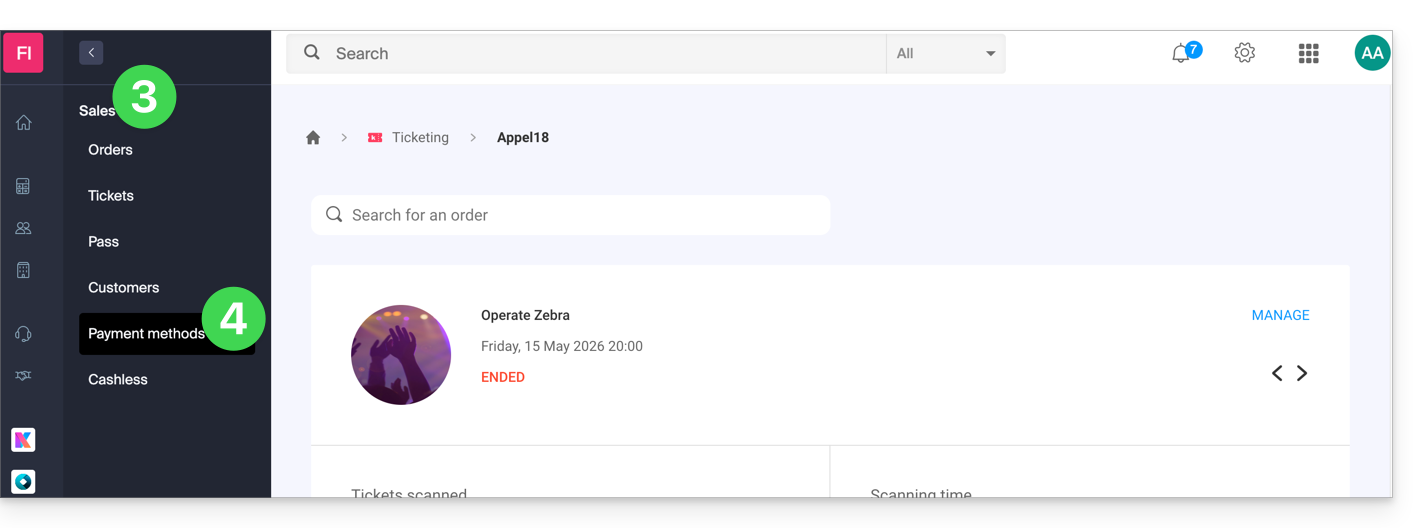
- Cliquez sur Ventes dans le menu latéral gauche.
- Cliquez sur Modes de paiement dans le menu latéral gauche:
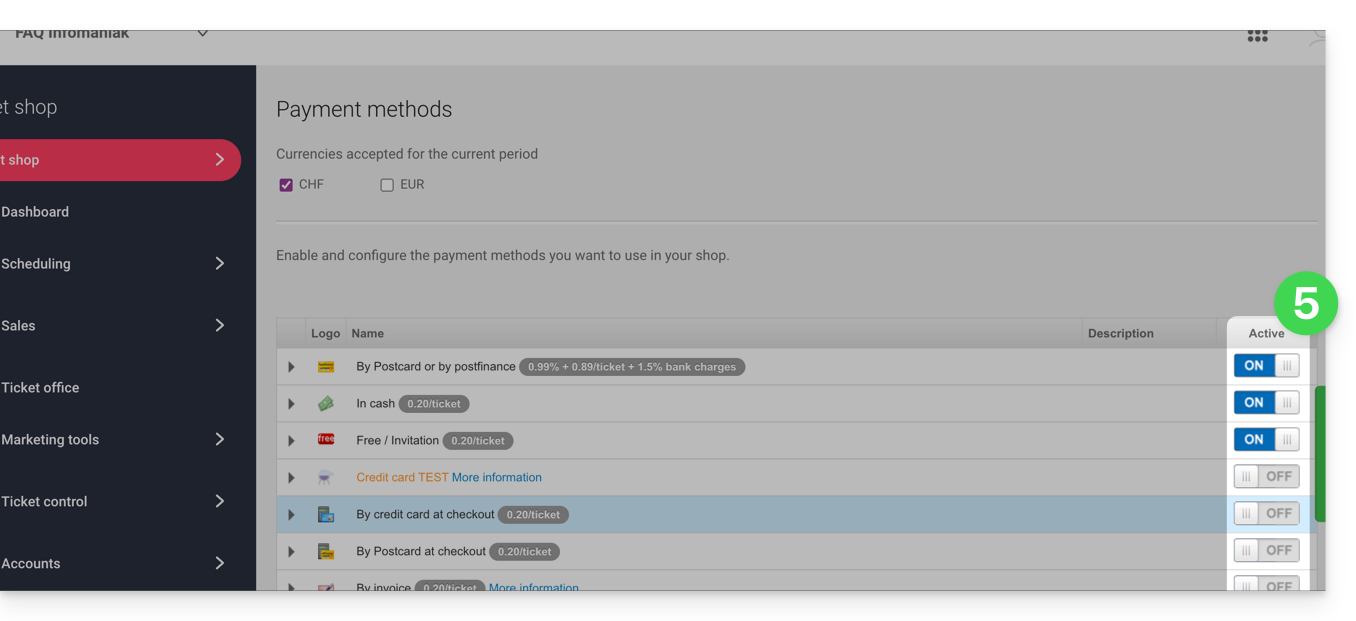
- Pour activer ou désactiver un mode de paiement, passez le bouton à bascule (toggle switch) sur ON ou OFF à droite du mode de paiement souhaité:
- Pour gérer les détails d'un mode de paiement, cliquez sur la flèche à gauche du mode de paiement afin de paramétrer différents aspects:
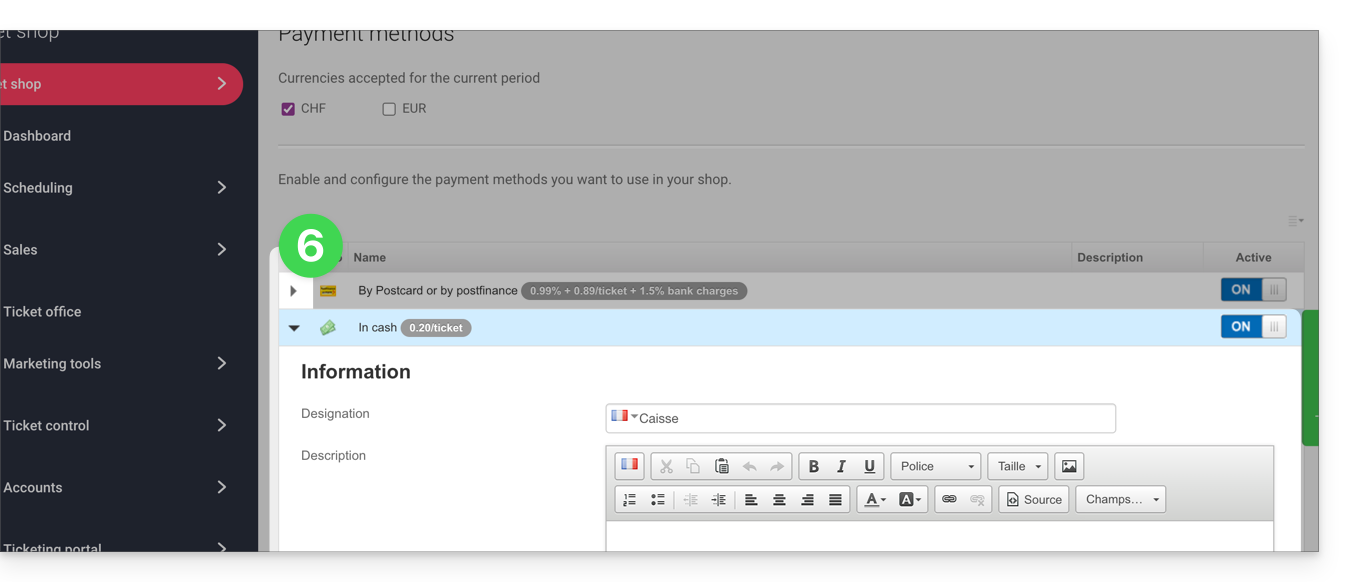
- Désignation : le nom indiqué pour ce mode de paiement
- Description : pour la description de ce mode de paiement dans le cas ou des explications seraient nécessaires
- Minimum nécessaire pour que le mode de paiement soit disponible
- Disponibilité du mode de paiement (clients, revendeurs et administrateur)
- Frais de dossiers ou de billets (pour le mode échange)
Lien vers cette FAQ: https://faq.infomaniak.com/2676
Cette FAQ a été utile?
Ce guide vous explique comment utiliser les formulaires d'inscriptions pour demander des informations à vos clients lorsqu'ils passent une commande (dans le cadre du système de billetterie Infomaniak).
Préambule
- Vous pouvez demander à vos clients de fournir des informations tels le nom et prénom, numéro de téléphone, adresse ou tout autre renseignement que vous jugerez nécessaire.
Mettre en place des formulaires
Il existe trois moyens bien distincts de demander des informations à vos clients:
- Le formulaire d'inscription - inscription demandée lors d'une commande sur la billetterie.
- Le formulaire par tarif - pour récupérer les informations de chaque participant.
- Le formulaire du pass - demandé lors d'une commande de pass / abonnement.
Exporter les informations des clients
Pour consulter et extraire les informations récoltées au moyen des formulaires, prenez connaissance de cet autre guide.
Protection des données et le droit à l'oubli
Toutes les informations récoltées auprès de vos clients sont conservées en tout temps sur les serveurs d'Infomaniak en Suisse. Ces données sont la propriété exclusive de l'organisateur de l'évènement. Infomaniak ne les utilisera jamais dans un but commercial ni ne les transmettra à des parties tierces.
Tout client final, c'est-à-dire la personne qui achète un billet via la billetterie, peut exercer son droit à l'oubli et demander à tout moment la suppression de ses données personnelles.
Supprimer un profil client
Pour effacer les informations d'un acheteur, par exemple suite à sa demande:
- Cliquez ici afin d'accéder à la gestion de votre produit sur le Manager Infomaniak (besoin d'aide ?).
- Cliquez directement sur le nom attribué à la billetterie concernée par l'évènement.
- Cliquez sur Ventes dans le menu latéral gauche.
- Cliquez sur Clients dans le menu latéral gauche.
- Recherchez si nécessaire le profil de la personne à faire disparaitre.
- Cliquez sur le profil concerné:

- Cliquez sur le bouton de suppression (icone de corbeille):

- Confirmez l'effacement.
Les informations liées aux commandes sont conservées pour des raisons légales et comptables, mais, à la demande du client final, toutes les données permettant de l'identifier sont supprimées ou anonymisées.
Lien vers cette FAQ: https://faq.infomaniak.com/2677
Cette FAQ a été utile?
Ce guide vous explique comment créer des formulaires qui seront liés aux différents tarifs d'un évènement (dans le cadre du système de billetterie Infomaniak). Cela permet ainsi de créer des formulaires spécifiques à chacun des tarifs présents sur un évènement.
Créer un formulaire par tarif
Pour cela:
- Cliquez ici afin d'accéder à la gestion de votre produit sur le Manager Infomaniak (besoin d'aide ?).
- Cliquez directement sur le nom attribué à la billetterie concernée par l'évènement.
- Cliquez sur Paramètres dans le menu latéral gauche.
- Cliquez sur Formulaire dans le menu latéral gauche.
- Cliquer sur le bouton Ajouter un formulaire et donnez un nom au formulaire:
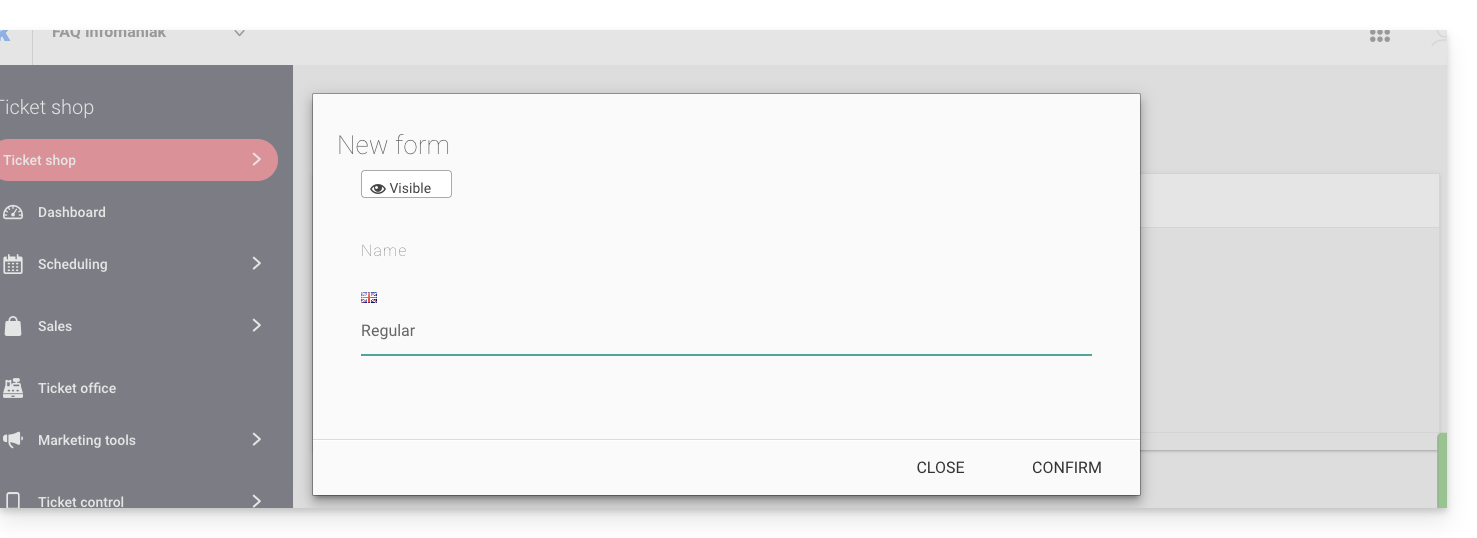
Ajouter les champs
Ajoutez les éléments à inclure dans le formulaire par tarif:
- Cliquez sur le bouton Ajouter:
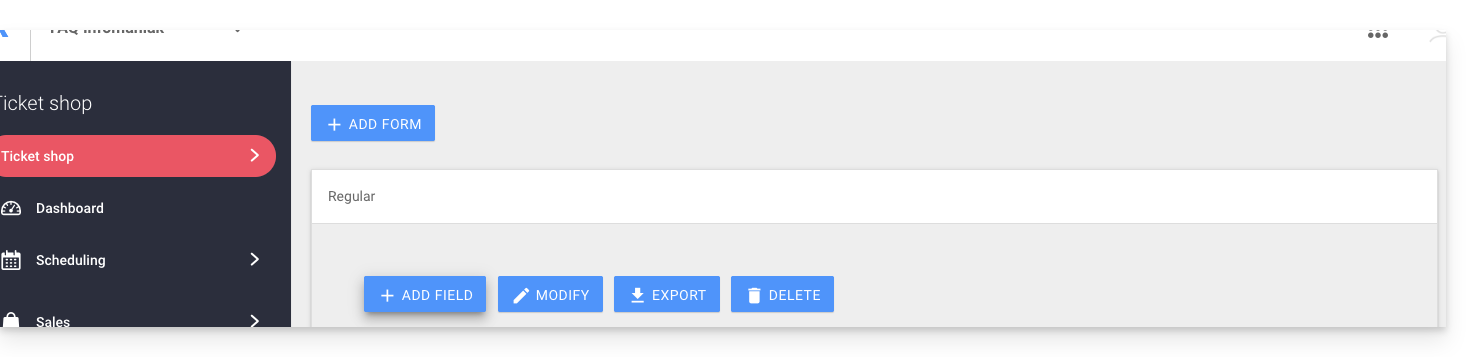
Choisissez le nom et le type de champ:
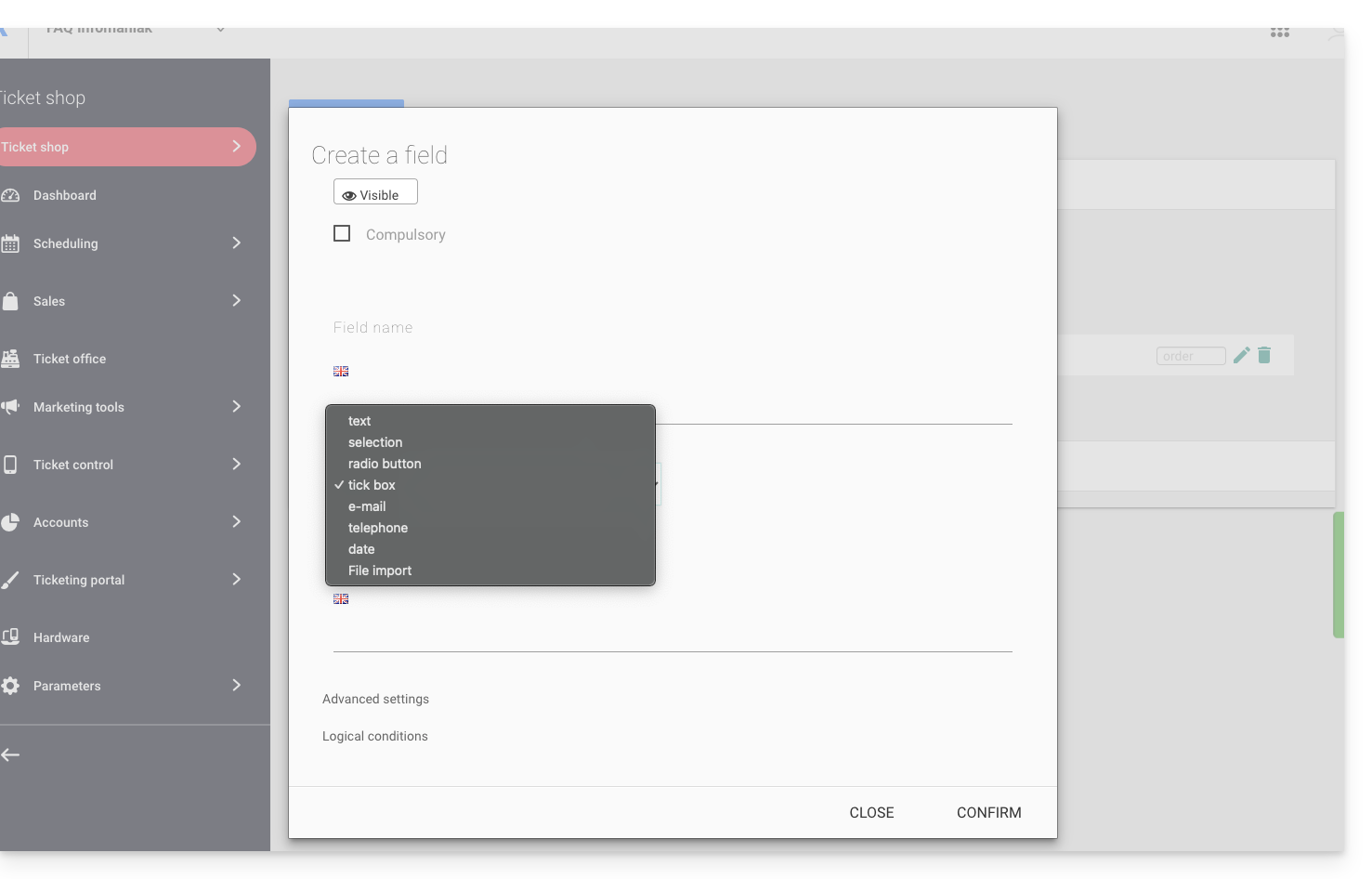
- Texte : un champ libre pour y insérer un texte
- Sélection : menu déroulant permettant de sélectionner une option parmi celles proposées
- Bouton radio : boutons radio permettant de sélectionner une option parmi celles proposées
- Cases à cocher : des cases à cocher pouvant être cochées ou laissées vide
Attention : si l'option obligatoire est sélectionnée, toutes les cases devront être cochées pour pouvoir continuer. Exemple d'utilisation : “j'ai lu et accepte les conditions d'utilisation”…
- Email : pour renseigner une adresse mail. Permet ainsi de mettre une adresse mail différente que celle utilisée par la personne ayant commandé.
- Téléphone : pour un numéro de téléphone
- Date : pour une date
Options avancées et conditions logiques
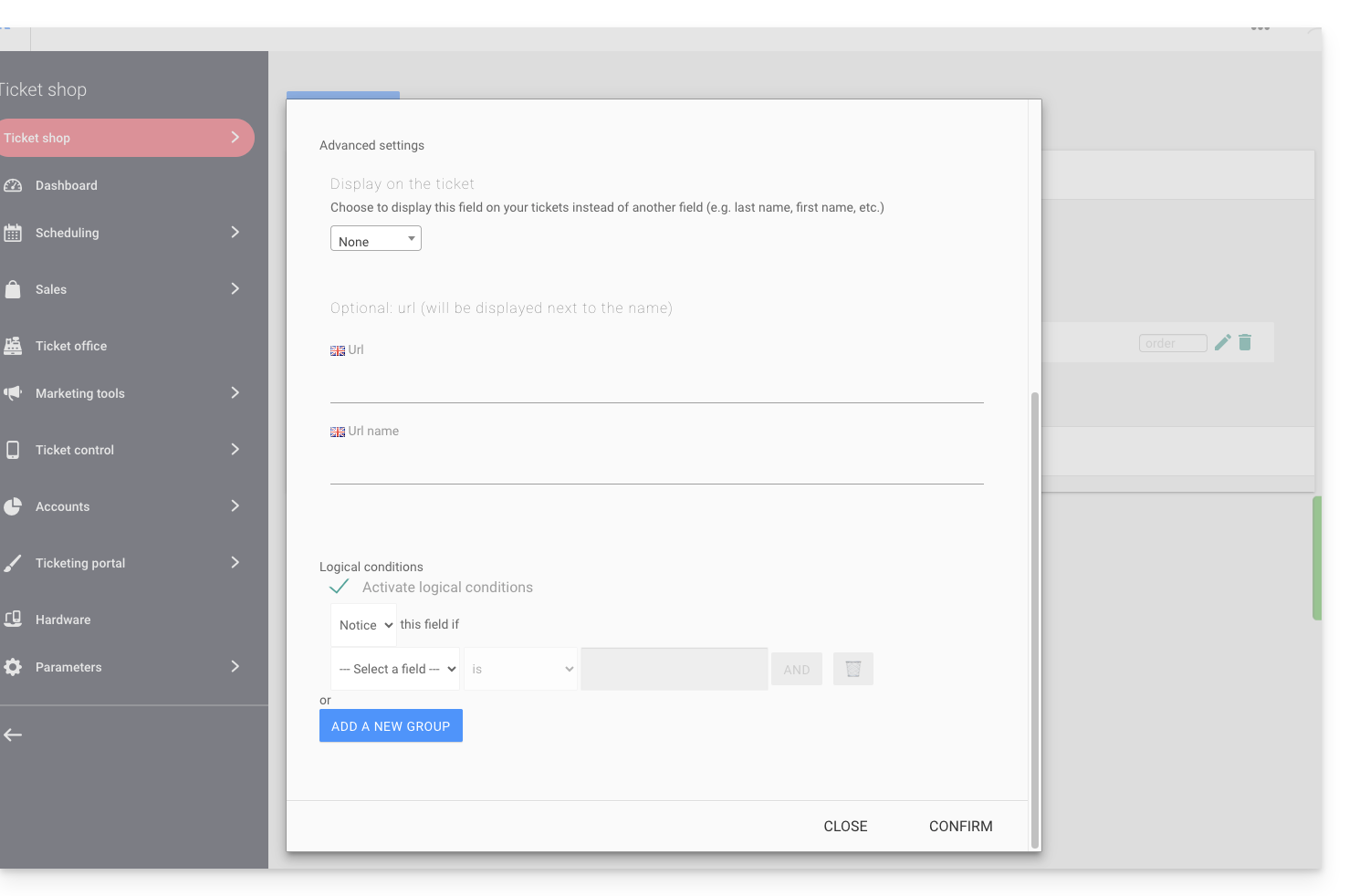
- Affichage sur le billet : permet de remplacer les informations du formulaire directement. Par exemple pour que le billet indique le nom de la personne qui assistera à l'évènement au lieu de la personne qui a effectué la commande…
- Rajouter une URL : URL qui va s'afficher sur le champ, puis au-dessus du champ pour laisser le visiteur le remplir.
- Les conditions logiques sont à utiliser lorsque plusieurs champs ont été créés et que vous souhaitez conditionner leur affichage/visibilité/présence.
Choisir l'ordre des questions
Choisir l'ordre des questions tels qu'elles apparaitront sur la billetterie: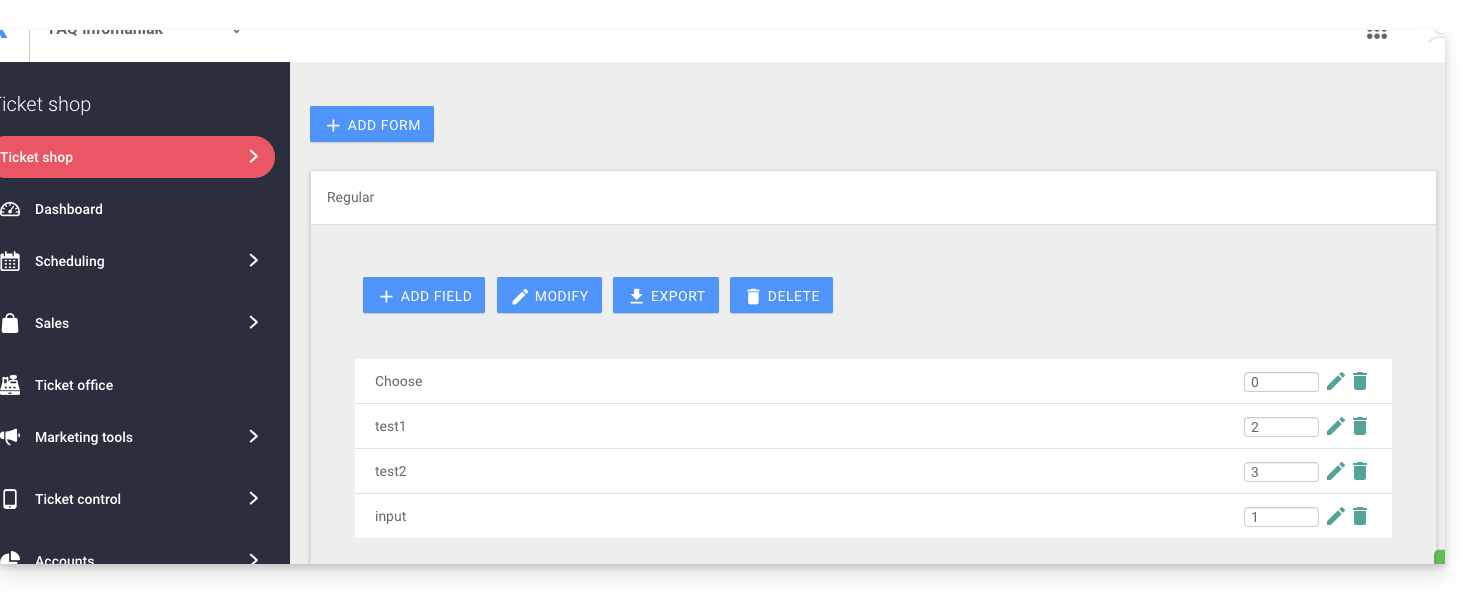
- Les positions numérotées seront dans l'ordre des numéros : 1, 2, 3, etc.
- Suivront ensuite ceux qui n'ont pas d'ordre défini (déconseillé)
- La position 0 apparaitra tout à la fin
Lier le formulaire à un tarif
Pour cela:
- Cliquez ici afin d'accéder à la gestion de votre produit sur le Manager Infomaniak (besoin d'aide ?).
- Cliquez directement sur le nom attribué à la billetterie concernée par l'évènement.
- Cliquez directement sur le nom attribué à l'évènement (ou si nécessaire Programmation dans le menu latéral gauche puis Evènements):
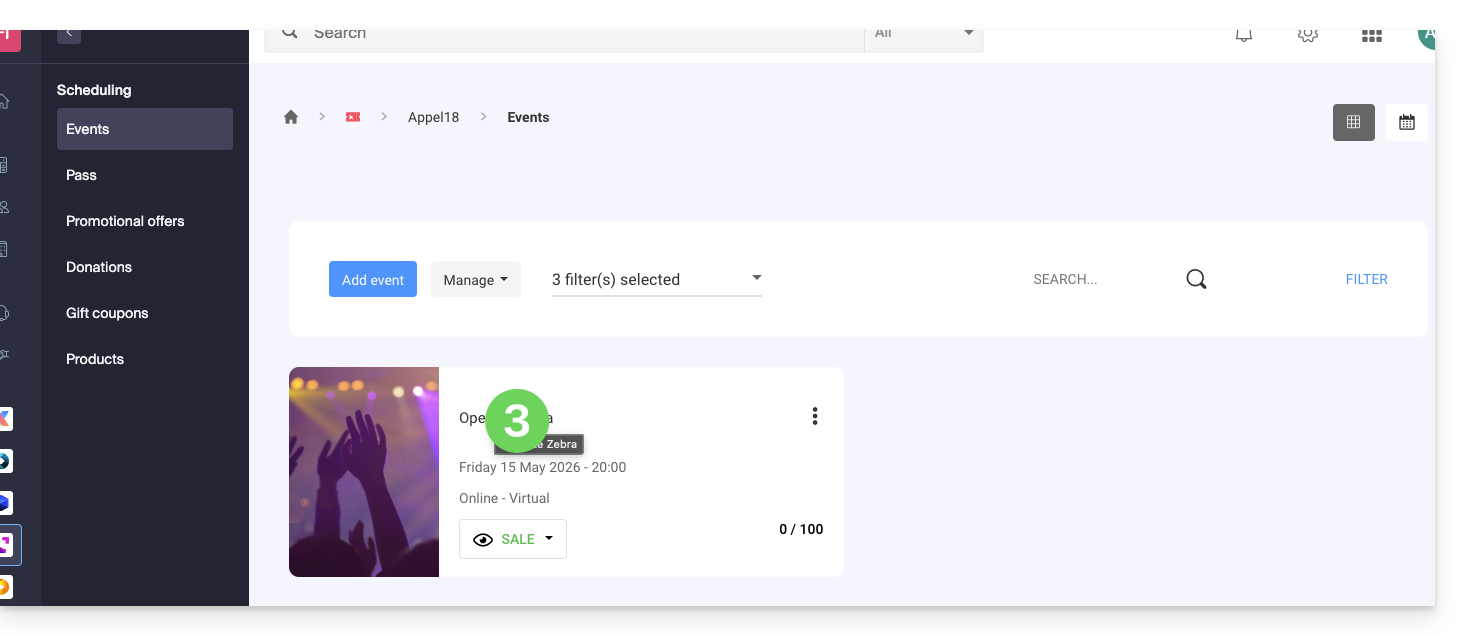
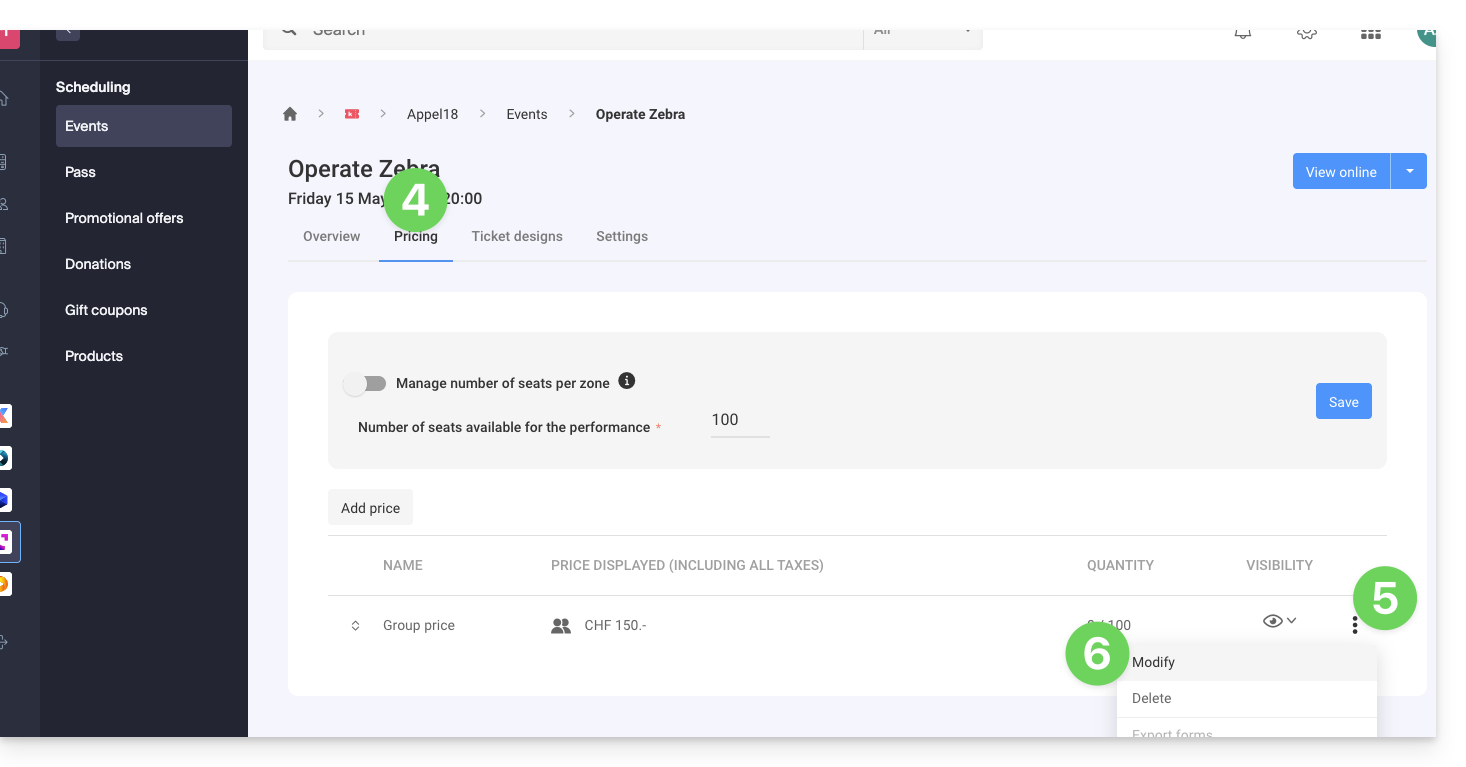
- Cliquez sur l'onglet Tarification.
- Si l'évènement a plusieurs dates, cette section est remplacée par “Dates” qui ouvre un calendrier.
- Cliquez sur la date du calendrier pour rejoindre la tarification…
- Cliquez sur le menu d'action ⋮ situé à droite du tarif auquel associer le formulaire (en développant au préalable la Zone à l'aide du chevron si nécessaire).
- Cliquez sur Modifier:
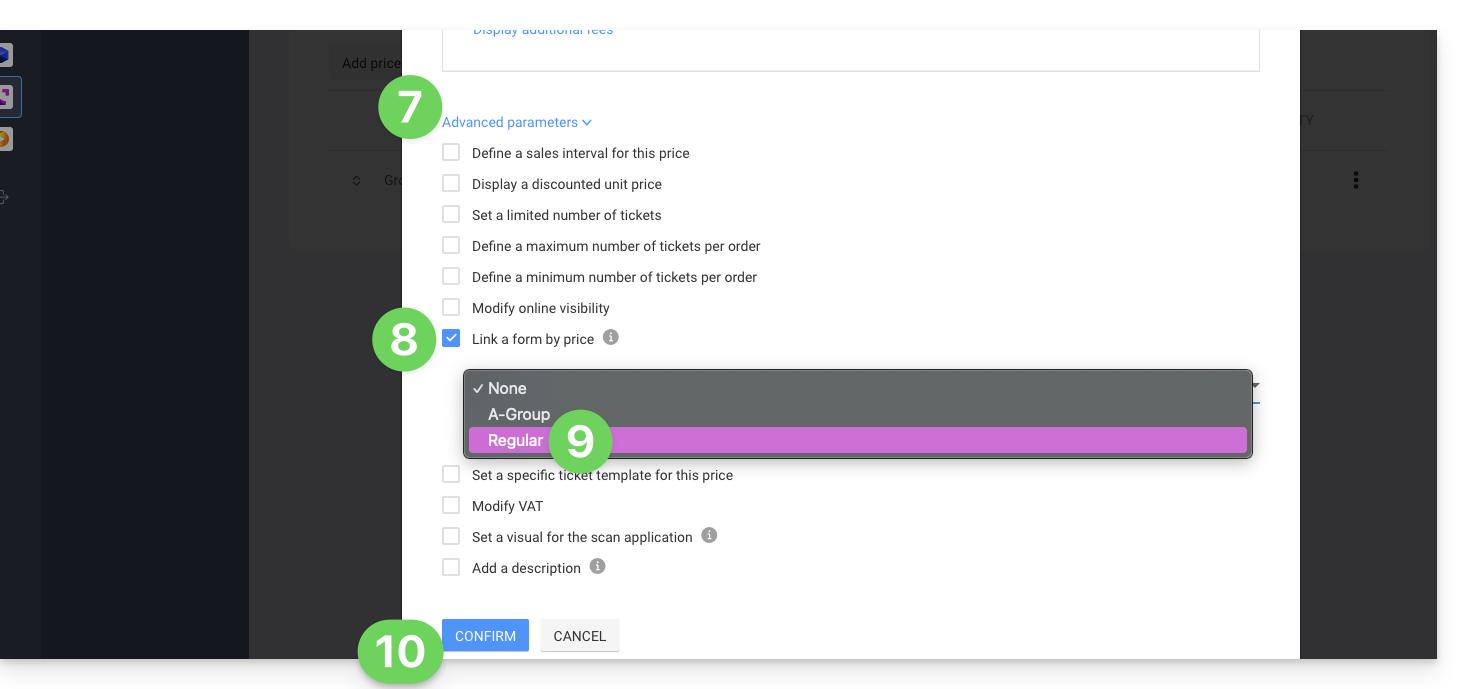
- Cliquez ensuite sur le chevron pour développer les paramètres avancés.
- Activez l'option Lier un formulaire par tarif.
- Choisissez le formulaire à lier.
- Cliquez sur le bouton Confirmer:
Pour récupérer les informations liées aux formulaires, prenez connaissance de cet autre guide.
Lien vers cette FAQ: https://faq.infomaniak.com/2678
Cette FAQ a été utile?
Ce guide vous explique comment utiliser le guichet mobile sur tablette pour effectuer les ventes de billets de vos évènements (dans le cadre du système de billetterie Infomaniak).
1. Le guichet mobile et la vente sur place
Infomaniak met à disposition une application mobile gratuite sur Android ainsi qu'un service de location pour le matériel nécessaire à la vente sur place.
Le guichet mobile permet de créer une commande, gérer le mode de paiement utilisé, et d'effectuer une impression des billets générés.

Infomaniak ne fourni pas les terminaux de paiement par carte de crédit ou Postcard.
Navigation sur le guichet mobile
Une fois la tablette allumée, connectez-vous avec votre identifiant et mot de passe du compte Infomaniak.
Vous serez invité à choisir le compte client, la billetterie et la devise à utiliser:
Vous pourrez ensuite naviguer entre les différents menus en utilisant les onglets en haut de l'écran.
Les trois premiers permettent de rajouter des éléments dans le panier.
Une fois les commandes validées, ceux-ci seront rajoutées dans la liste des commandes.
Enfin le dernier onglet permet de sortir le rapport des caisses du guichet:
- Évènement : pour la vente des billets de vos évènements
- Pass : pour la vente des pass
- Bons cadeaux : pour la vente des bons cadeaux
- Panier : les éléments qui sont rajoutés au panier. On peut à tout moment y ajouter des articles ou en modifier le contenu. C'est ici que vous pourrez choisir le mode de paiement utilisé pour valider la commande
- Commandes : une liste de toutes les commandes avec la possibilité d'imprimer des billets. Utile pour retrouver des réservations ou retrouver des commandes faites dans le passé.
- Le rapport des ventes : pour consulter et envoyer le rapport des ventes par mail

Prochaines étapes
Lien vers cette FAQ: https://faq.infomaniak.com/2681
Cette FAQ a été utile?
Ce guide explique comment configurer les questions posées aux visiteurs lors de la commande d'un pass / abonnement (dans le cadre du système de billetterie Infomaniak). Ces paramètres seront disponibles une fois l'étape 1 complétée:
- Définir le type lors de la création (abonnement, pack de billets, etc.) ainsi que les informations et paramètres de bases
- Associer les évènements aux pass
- Paramétrer le visuel et les informations liés au pass
- Définir et récolter les informations des abonnés qui seront liés aux pass (ci-dessous)
Paramétrer les informations liées aux pass
Ces informations seront liées aux pass et sont donc indépendantes du formulaire lié à la commande.
Pour cela:
- Cliquez ici afin d'accéder à la gestion de votre produit sur le Manager Infomaniak (besoin d'aide ?).
- Cliquez directement sur le nom attribué à la billetterie concernée par l'évènement.
- Cliquez sur Programmation dans le menu latéral gauche.
- Cliquez sur Pass dans le menu latéral gauche.
- Cliquez sur le nom du pass concerné.
- Cliquez sur l'onglet Paramètres:

- Activez les options souhaitées:
- Civilité : menu déroulant donnant le choix entre Monsieur et Madame
- Nom : champ de texte pour indiquer le nom
- Prénom : champ de texte pour indiquer le prénom
- Organisateur, Société : champ de texte pour indiquer la société
- E-mail : champ de texte pour indiquer l'adresse mail
- Adresse : 5 champs de texte dont le numéro et rue, ville et pays
- Code postal : ajoute un champ entre le numéro et rue pour le code postal
- Téléphone mobile : champ pour le numéro de téléphone
- Date de naissance : ajoute un calendrier pour pouvoir y indiquer la date de naissance
- Photo : permet de mettre une photo en ligne qui pourra être affichée sur le pass
- Champ libre : champ de texte pour une information libre
Lien vers cette FAQ: https://faq.infomaniak.com/2682
Cette FAQ a été utile?
Ce guide explique comment utiliser les options avancées pour vos boutiques personnalisées du système de billetterie Infomaniak (prenez connaissance de cet autre guide si vous recherchez des informations au sujet de la configuration générale de la boutique principale).
Préambule
- Cette partie Boutique Personnalisée, destinée aux utilisateurs avancés, vous permet de retrouver tous les paramètres avancés de vos boutiques en ligne.
- Vous pouvez continuer d'utiliser plusieurs liens avec des configurations différentes et des paramètres avancés pour pouvoir l'intégrer sur votre site comme vous le souhaitez.
- Il est possible d'y configurer des boutiques qui ne seront pas répertoriées sur
infomaniak.events. - Tout évènement privé passera donc par cette option.
Créer une boutique personnalisée
Pour accéder aux options de la billetterie en ligne:
- Cliquez ici afin d'accéder à la gestion de votre produit sur le Manager Infomaniak (besoin d'aide ?).
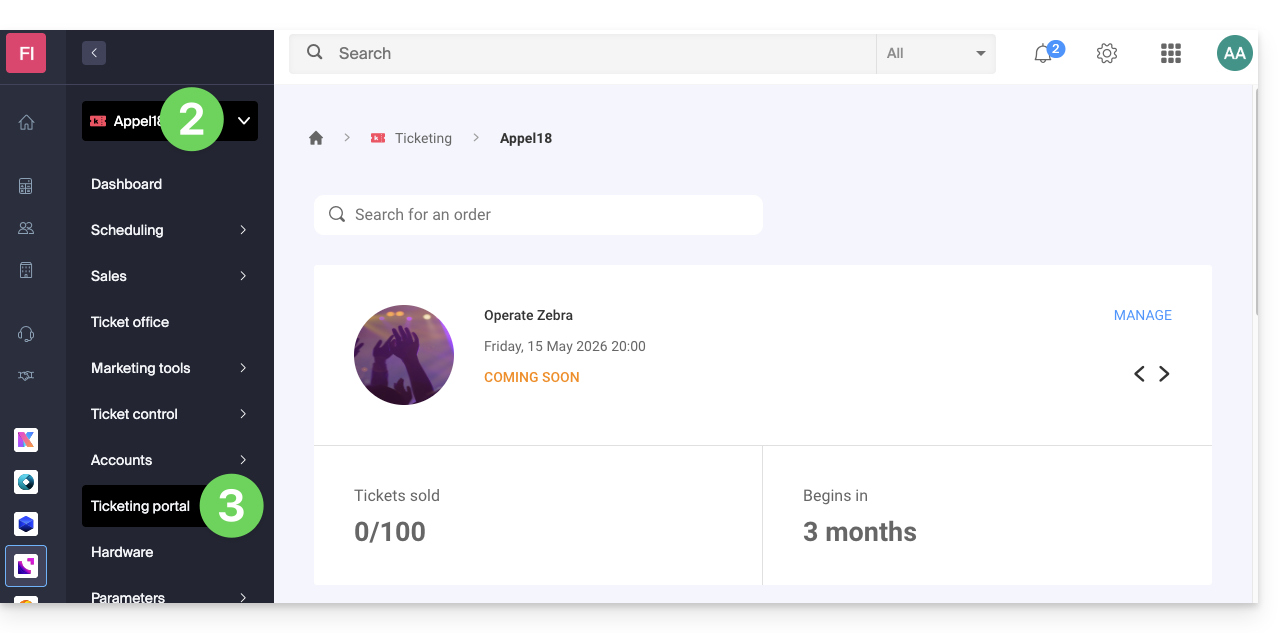
- Cliquez directement sur le nom de la billetterie concernée.
- Cliquez sur Portail Billetterie dans le menu latéral gauche:
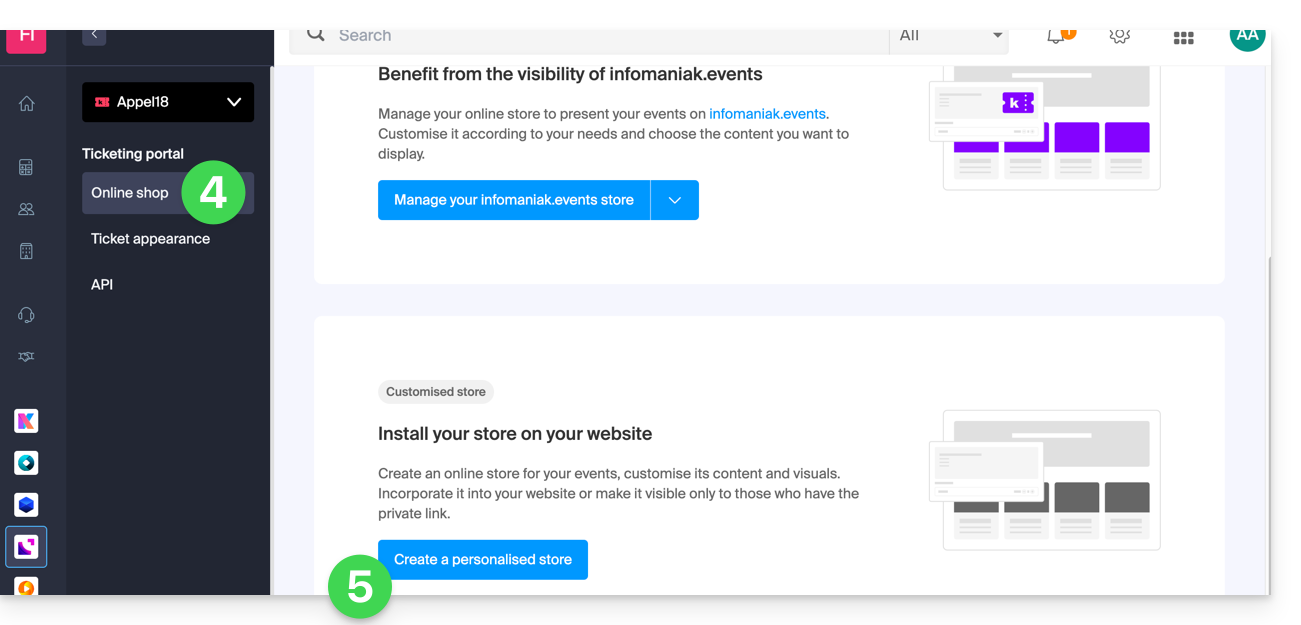
- Cliquez sur Boutique en Ligne dans le menu latéral gauche.
- Cliquez sur Créer une boutique personnalisée:
Configurer la boutique personnalisée
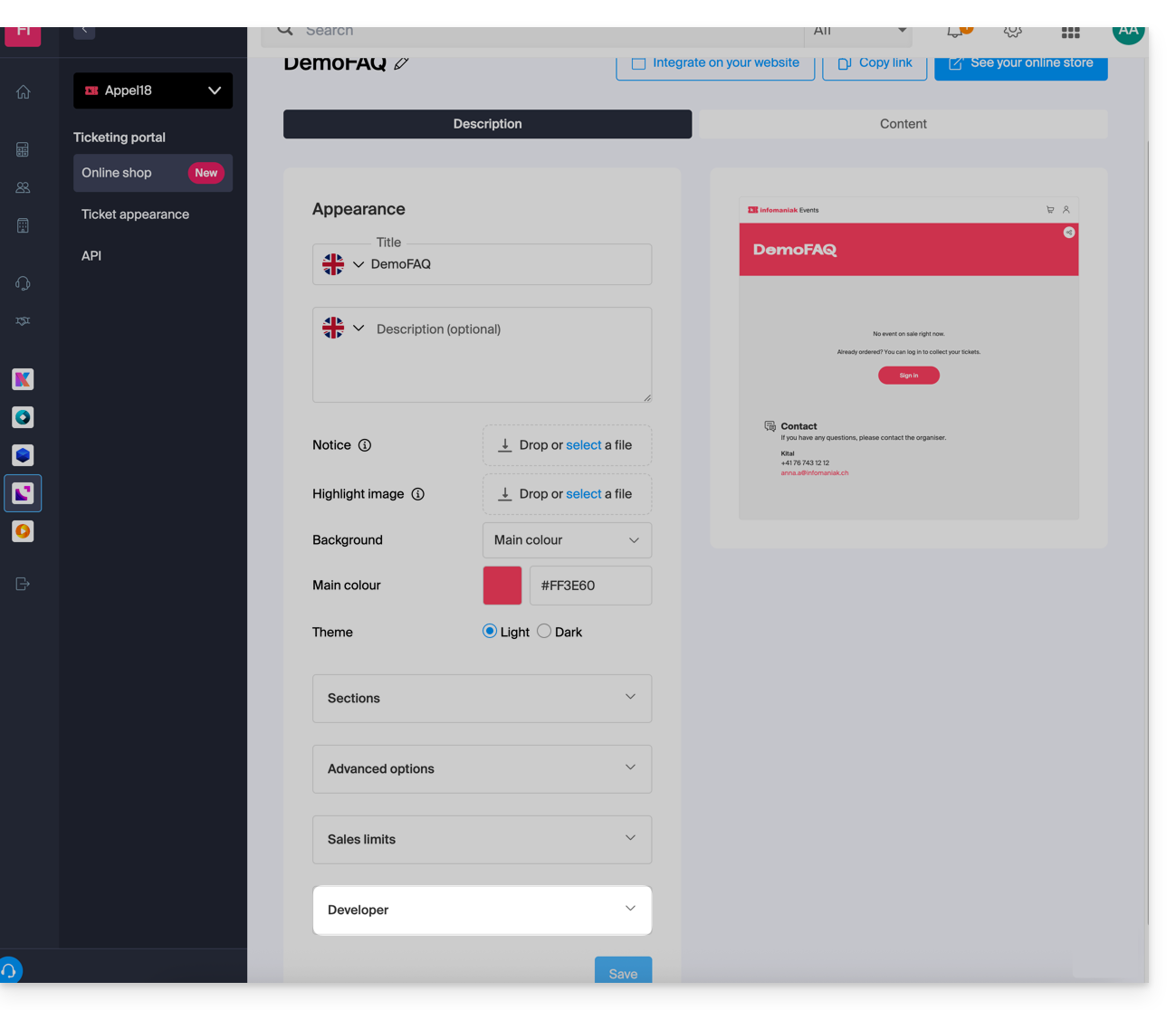
Cette boutique est destinée à un usage avancé et permet de configurer des boutiques qui ne seront pas répertoriées sur infomaniak.events. Tout évènement privé passera donc par cette option y compris s'il y a un besoin de personnalisation avec des codes html ou js.
Il est possible d'avoir plusieurs liens avec plusieurs types de contenu à paramétrer. Ces options se trouvent dans le menu Développeur situé en bas de la page:
Chaque boutique personnalisée aura sa propre URL et pourra être gérée de manière autonome. Vous pouvez à tout moment récupérer les liens de ces boutiques pour l'intégration sur votre site, ou les supprimer pour désactiver le lien: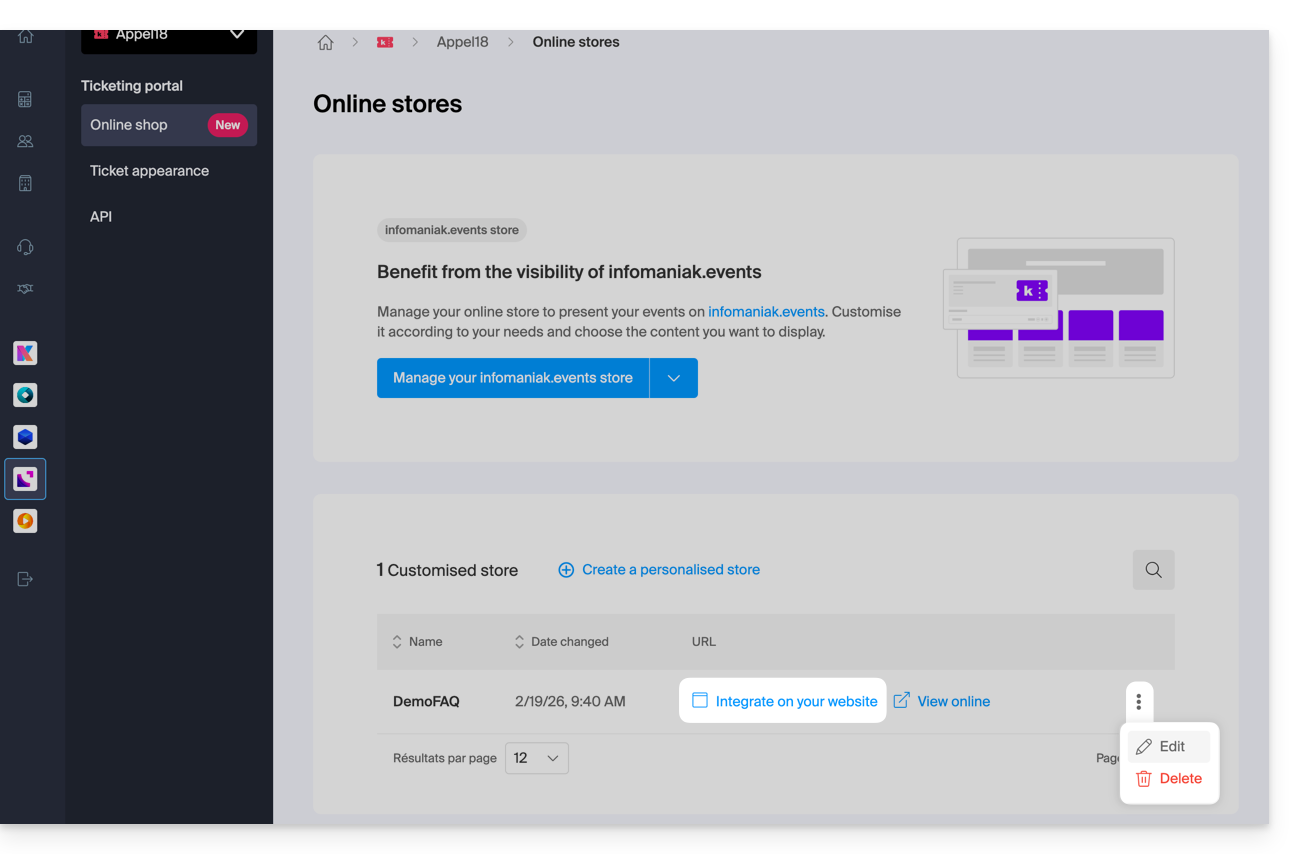
Utilisation de triggers pour les outils de marketing
Vous pouvez insérer, au niveau du code HTML un script permettant de relier votre page de la boutique avec des outils tels que le pixel Meta (Facebook) ou Google Tag Manager: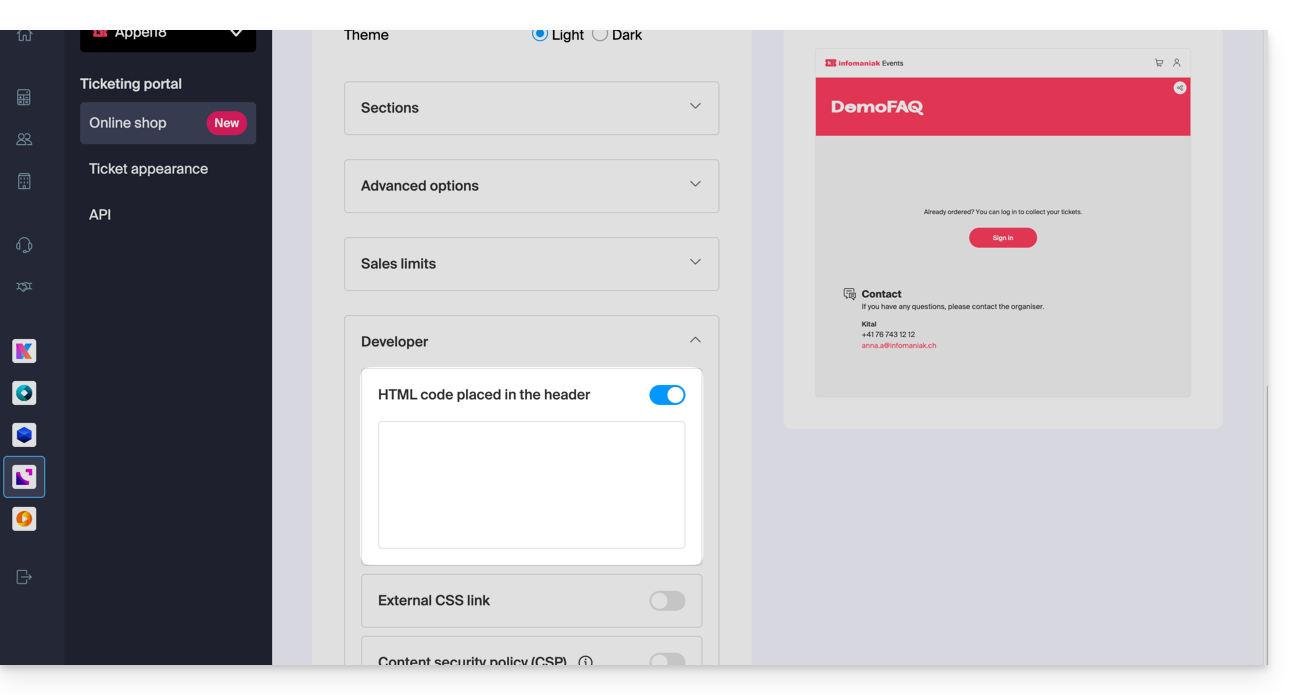
Intégration par API
L'intégration par API permet d'intégrer la billetterie directement sur votre site. Pour ce faire, il faudra créer une clé API et suivre la documentation.
Lien vers cette FAQ: https://faq.infomaniak.com/2684
Cette FAQ a été utile?
Ce guide vous explique comment configurer le système de billetterie Infomaniak en configurant une boutique dont la version publique sera mise en ligne sur le portail infomaniak.events.
Préambule
- Le portail Infomaniak.events regroupe des évènements et des activités aussi bien locales que des têtes d'affiche reconnues à l'internationale.
Un outil de mise en ligne simple et rapide
Pour accéder aux options de la billetterie en ligne:
- Cliquez ici afin d'accéder à la gestion de votre produit sur le Manager Infomaniak (besoin d'aide ?).
- Cliquez directement sur le nom de la billetterie concernée.
- Cliquez sur Portail Billetterie dans le menu latéral gauche.
- Cliquez sur Boutique en Ligne dans le menu latéral gauche.
- Cliquez sur le bouton Gérer votre boutique:

Configurer et publier la boutique
Apportez une touche personnelle à votre boutique en ligne avec une image personnalisée, vos propres couleurs, et en choisissant le contenu de votre boutique. Vous avez à disposition deux onglets :
- Le premier onglet vous permet de personnaliser les paramètres d'affichage de votre boutique en ligne:
- Personnalisez la billetterie ici, changez les couleurs, ajoutez une image, etc.
Formats:1000 x 1414px, image au format verticale, et image personnalisée:2500 x 1000px - Les modifications sont directement visibles en temps réel:

- Personnalisez l'ordre de chaque catégorie et cliquez sur le menu d'action ⋮ situé à droite de l'élément concerné afin de les renommer si nécessaire.
- Les paramètres avancés permettent de définir les modes de paiement disponibles sur la boutique et d'activer et personnaliser le message affiché lorsqu'il n'y a pas de billet en vente:

- Personnalisez la billetterie ici, changez les couleurs, ajoutez une image, etc.
- Le second onglet permet de définir le contenu qui y sera affiché, tels les évènements, les pass ou les bons cadeaux:
- Décidez sur cet onglet ce qui sera disponible à la vente sur votre boutique.
- Si vous n'avez pas besoin de gérer chaque élément, vous pouvez bien sûr simplement choisir la première option permettant d'afficher tous les contenus.
- Vous pouvez sinon choisir de limiter l'affichage des évènements en fonction d'un lieu spécifique.
- Choisissez sinon chaque contenu individuellement.

Une fois configurée, votre boutique principale sera directement publiée sur le portail infomaniak.events si vous laissez l'option activée.
Ne pas publier sur Infomaniak.events
Si vous ne souhaitez pas que l'évènement soit publié sur le portail infomaniak.events, activez l'option tout en bas du premier onglet, afin de garder la boutique privée:
- Cela est utile pour des évènements personnels, tels les anniversaires ou mariages, ou des évènements dont les ventes de billets ne doivent pas être disponibles au grand public, telles des conférences spécialisées.
Récupérer les liens d'intégration
Votre évènement, une fois mis en ligne, sera publié directement sur infomaniak.events afin que tous les visiteurs puissent directement y acheter des billets.
Vous pouvez également mettre un lien directement sur votre site, le partager sur les réseaux sociaux, ou le récupérer pour générer un code QR pour vos affiches: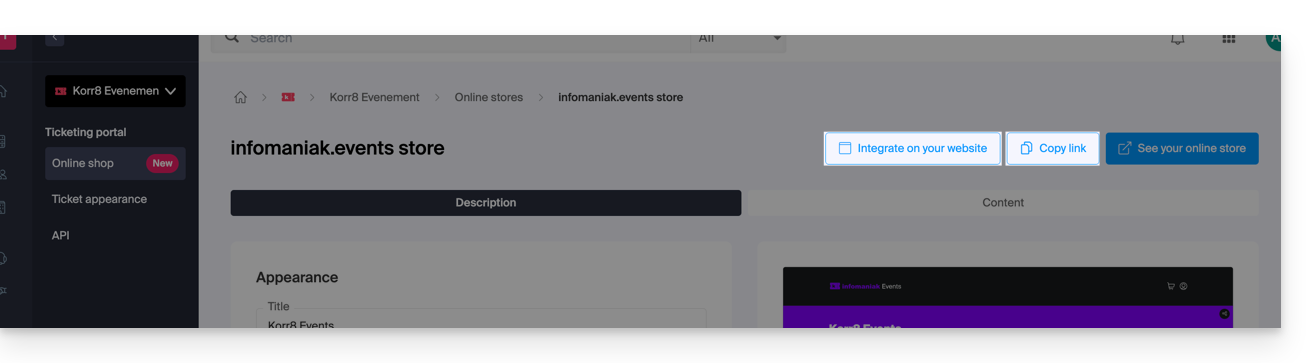
Afficher uniquement le tunnel d'achat
Les boutons en haut à droite de votre page de la boutique permettent également de récupérer le lien du script pour intégration sur votre site:
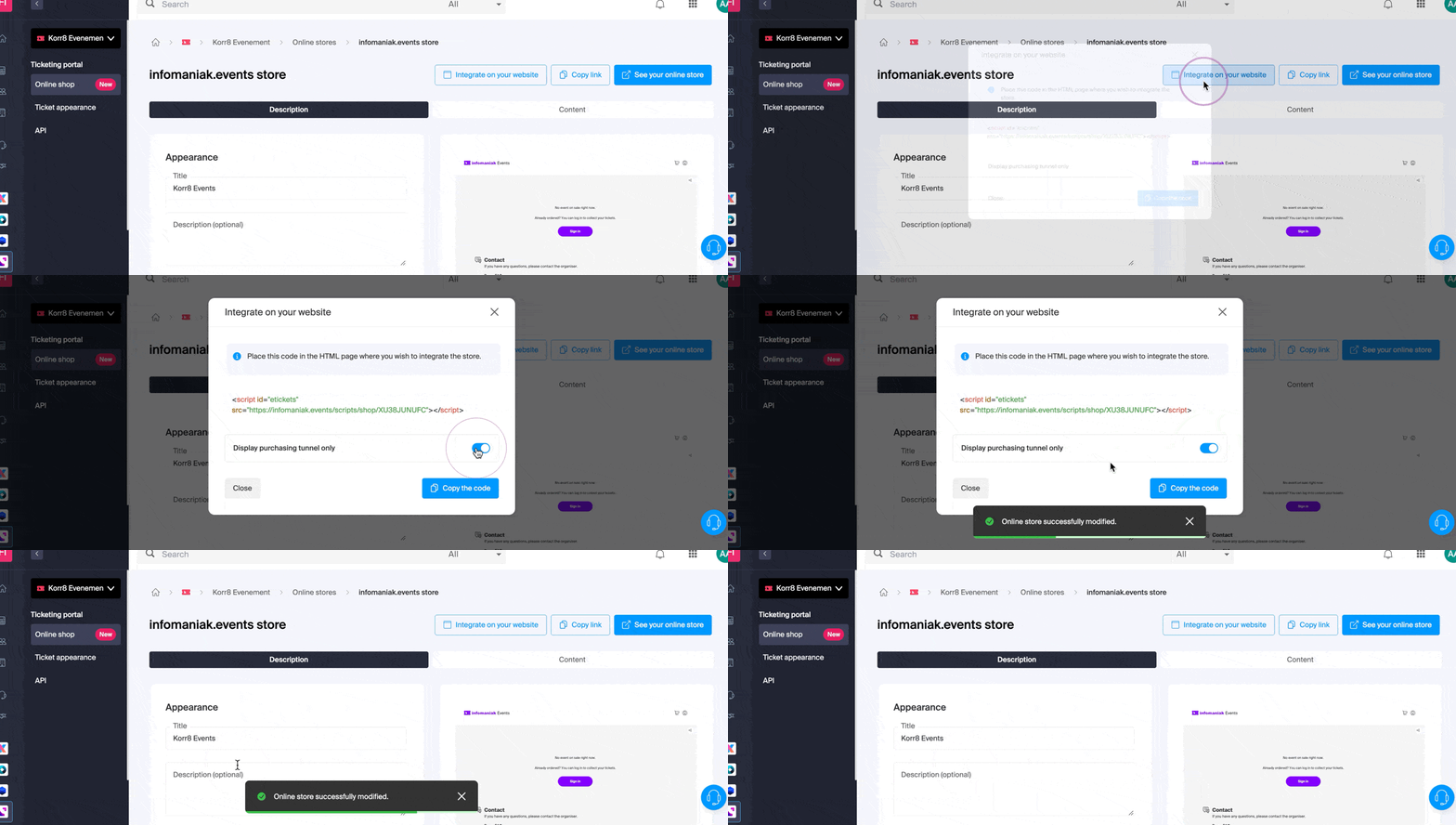
Une option permet de forcer le visiteur à rester sur un évènement jusqu'à la fin de sa commande (une fois l'option activée, le panier d'achat n'est donc plus partagé entre différents évènements et le tunnel d'achat conduit le client vers la page de paiement sans lui autoriser un achat d'autres billets parmi le reste de vos évènements).
Integration avancée
Si vous souhaitez plusieurs liens personnalisés, ou injecter un code HTML, JS ou utiliser un CSS externe, il vous faudra passer par une boutique personnalisée. Prenez connaissance de cet autre guide à ce sujet.
Lien vers cette FAQ: https://faq.infomaniak.com/2688
Cette FAQ a été utile?
Ce guide vous explique comment configurer les informations et les images qui vont figurer sur les billets que vont recevoir les visiteurs de vos évènements (dans le cadre du système de billetterie Infomaniak).
Prérequis
- Créer un évènement afin d'accéder aux options de visuels des billets mobiles.
Accéder aux visuels des billets
Pour cela:
- Cliquez ici afin d'accéder à la gestion de votre produit sur le Manager Infomaniak (besoin d'aide ?).
- Cliquez directement sur le nom attribué à la billetterie concernée par l'évènement.
- Cliquez sur Portail billetterie dans le menu latéral gauche.
- Cliquez sur Visuel du billet:
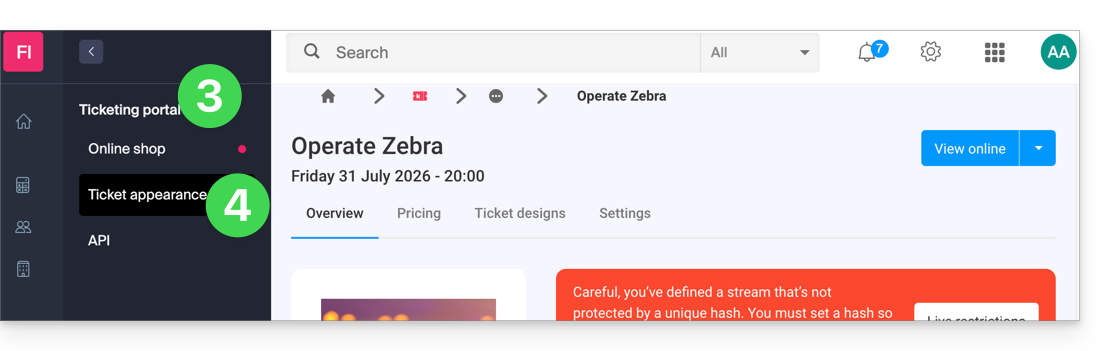
Personnalisation des informations de base
Les billets contiennent les informations suivantes qui seront récupérées dans les paramètres de l'évènement et les informations renseignées par le client :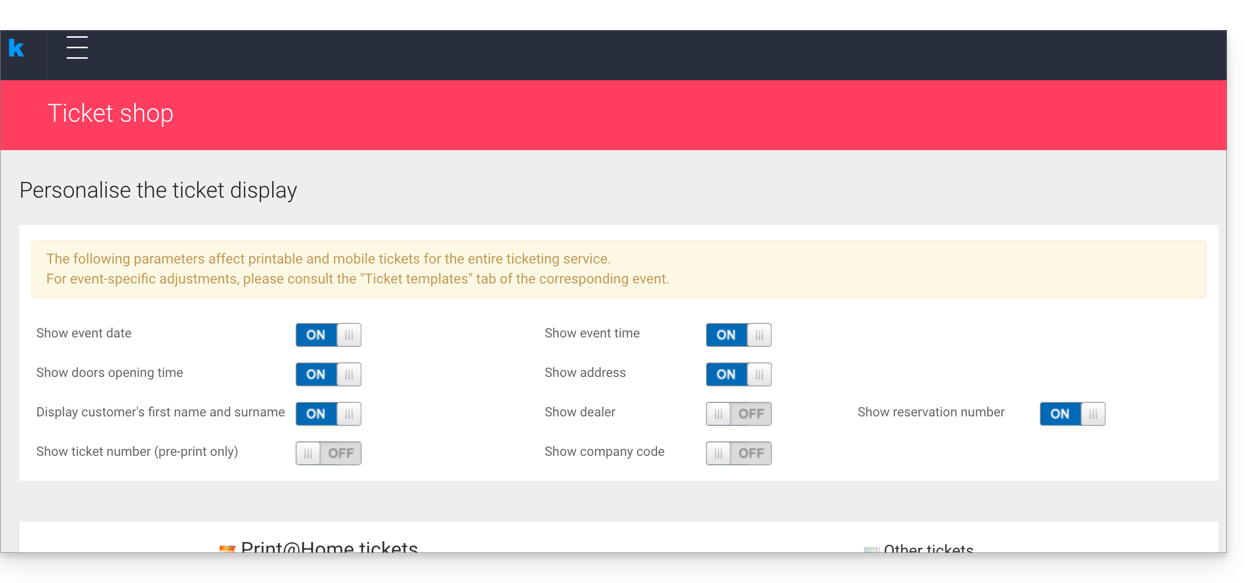
- Désignation : le nom de l'évènement.
- Cette option ne peut être désactivée, mais le texte peut être modifié au niveau de l'évènement dans l'option Modèle de billet de l'évènement concerné.
- La date de l'évènement.
- L'heure de l'évènement.
- L'heure d'ouverture des portes si elle est définie dans l'évènement.
- L'adresse de l'évènement.
- Le nom et prénom du client et/ou du revendeur si ceux-ci sont renseignés.
- Le numéro de la réservation.
- Le numéro du billet (pour les billets pré-imprimés).
- Le nom de la société si celui-ci est renseigné.
Modifier le visuel des billets
Taille d'image par défaut
La taille d'image minimum est 1138x524 px mais ce qui est recommandé: 1307x605 px (+ ratio 9:4.17).
Les billets print@home
Ces billets sont destinés à être imprimé directement par les clients avec une imprimante classique. Pour modifier le contenu du billet :
- Image supérieure: l'image de fond du billet pourra être modifiée ici. Il faut bien noter que le texte pourrait ne pas être lisible si l'image a des contrastes ne permettant pas de différencier les lettres.
- Texte au milieu du billet: il est possible de modifier le texte au milieu du billet. Si le texte déborde sur lîmage en bas de la page, ce dernier ne pourra pas être affiché.
- Image inférieure: celle-ci contiendra par défaut les conditions générales de vente, mais elles peuvent être remplacées par une image personnalisée.

Les autres formats
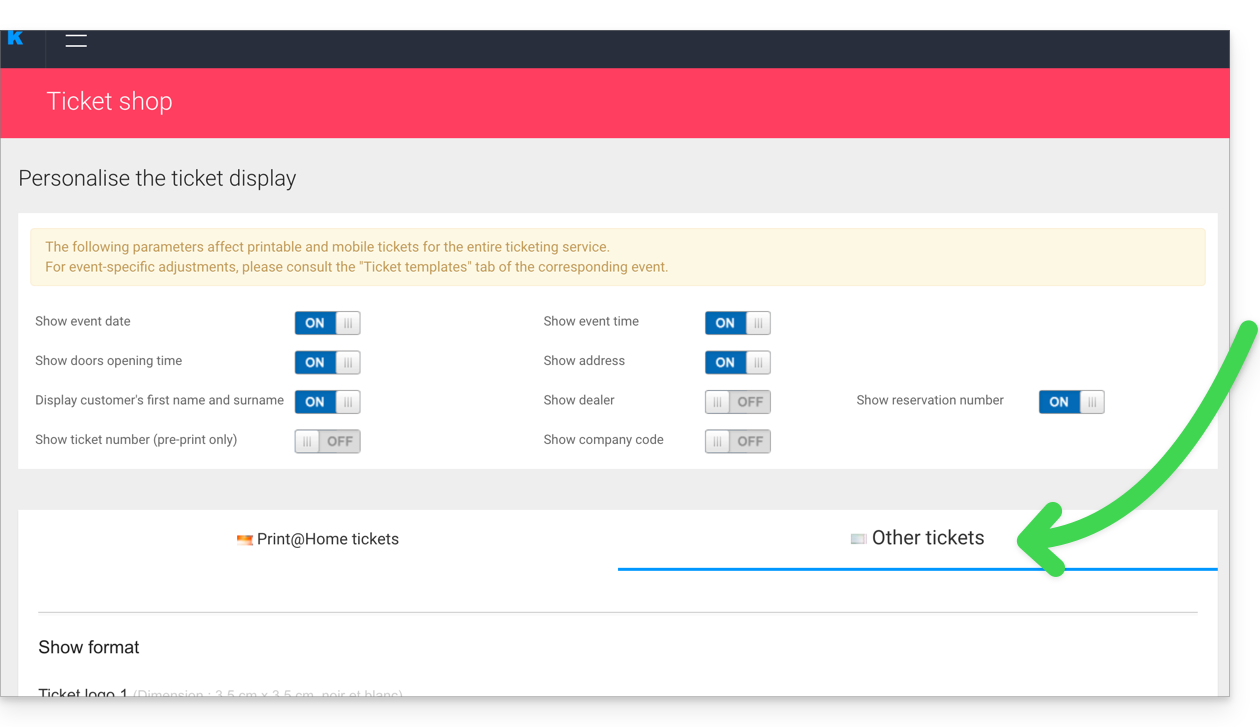
Les autres formats sont destinés à être utilisé par l'organisateur, et ne pourrons donc pas être envoyé aux clients automatiquement par mail:
- Format Spectacle : Pour l'impression avec une imprimante thermique (disponible à la location).

- Format Cinéma : Le format utilisé au cinéma pour l'impression avec une imprimante thermique (disponible à la location).

Sauvegarder et utiliser les modèles de billets
Il est possible, et recommandé, de sauvegarder le visuel des billets en tant que nouveau modèle / template. Le bouton pour la sauvegarde se trouve au bas de la page de la personnalisation du visuel du billet:
Il sera ensuite possible de le sélectionner pour le retravailler, ou le définir comme billet par défaut:
appliquer un modèle par défaut pour TOUTE la billetterie
appliquer un modèle par défaut pour UN EVENEMENT particulier précis
appliquer un modèle par défaut pour UN TARIF particulier
Prenez également connaissance de cet autre guide concernant les pass.
Lien vers cette FAQ: https://faq.infomaniak.com/2689
Cette FAQ a été utile?
Ce guide vous explique comment vendre des billets avec un tarif libre (dans le cadre du système de billetterie Infomaniak).
Préambule
- Ce tarif permet aux visiteurs d'indiquer le montant qu'ils souhaitent payer pour leur billet.
- Le tarif libre n'est pas disponible dans le cas où l'évènement se déroule à Lausanne et qu'il est assujéti à l'impôt sur le divertissement.
- Le tarif minimum doit être supérieur à CHF/EUR 2.- du fait des frais bancaires liés aux transactions en ligne.
Gérer les tarifs libres de votre évènement
Pour cela:
- Cliquez ici afin d'accéder à la gestion de votre produit sur le Manager Infomaniak (besoin d'aide ?).
- Cliquez directement sur le nom attribué à la billetterie concernée par l'évènement.
- Cliquez sur Programmation dans le menu latéral gauche.
- Cliquez sur Évènements dans le menu latéral gauche.
- Cliquez directement sur le nom de l'évènement.
- Cliquez ensuite sur le chevron à droite du bouton Modifier.
- Cliquez sur Ajouter / modifier un tarif:

- Choisissez d'Ajouter un tarif.
- Choisissez le tarif Libre.
- Spécifiez le nom et les tarifs minimum dans les devises souhaitées.
- Activez les éventuels paramètres avancés.
- Cliquez sur Suivant pour passer à la sélection des dates et zones:

L'affichage de la tarification varie selon le type d'évènement : pour un évènement multidates, elle se gère via un menu d'action sur le bouton "Modifier", tandis que pour un évènement à date unique, elle apparaît directement dans l'onglet "Tarifs" en haut de page.
Lien vers cette FAQ: https://faq.infomaniak.com/2691
Cette FAQ a été utile?
Ce guide vous explique comment annuler des billets commandés (dans le cadre du système de billetterie Infomaniak).
Se connecter à la billetterie et retrouver la commande
Pour cela:
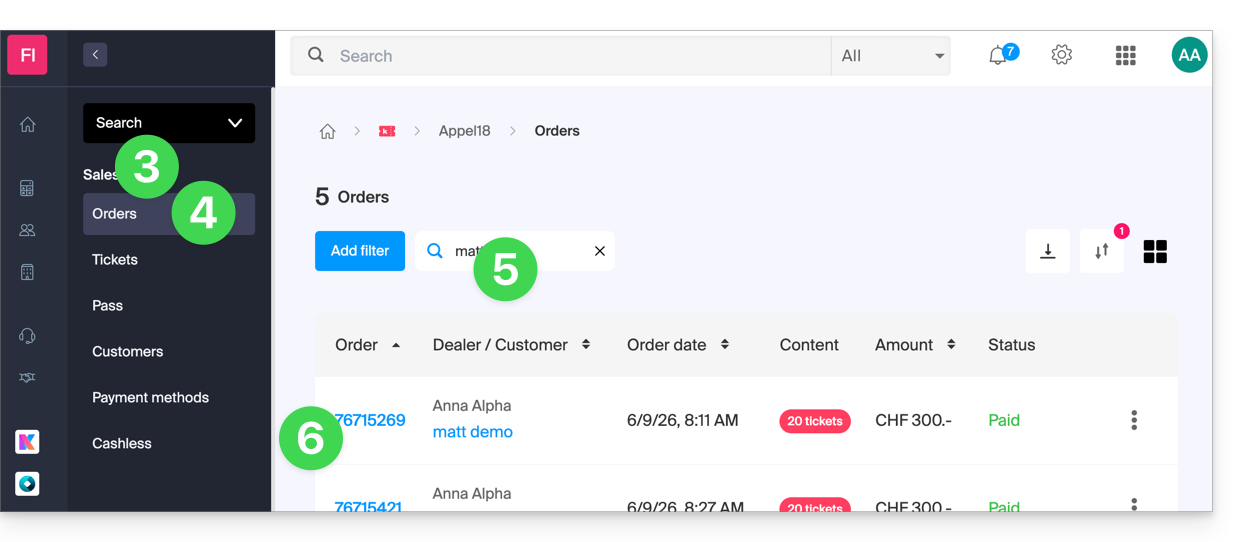
- Cliquez ici afin d'accéder à la gestion de votre produit sur le Manager Infomaniak (besoin d'aide ?).
- Cliquez directement sur le nom attribué à la billetterie concernée par l'évènement.
- Cliquez sur Ventes dans le menu latéral gauche.
- Cliquez sur Commandes dans le menu latéral gauche.
- Dans le champ de recherche, inscrivez le numéro de commande, le nom du client, l'adresse mail du client ou le numéro de billet selon les informations à votre disposition.
- Cliquez sur la commande pour laquelle il faut annuler les billets:
Annuler une commande ou des billets payés
Il est possible d'annuler la commande entière, ou d'annuler des billets individuellement.
Attention : Cette opération ne rembourse pas les billets ! Elle permet de s'assurer que ces billets ne soient plus valables lors du contrôle et libérer les places pour la vente.
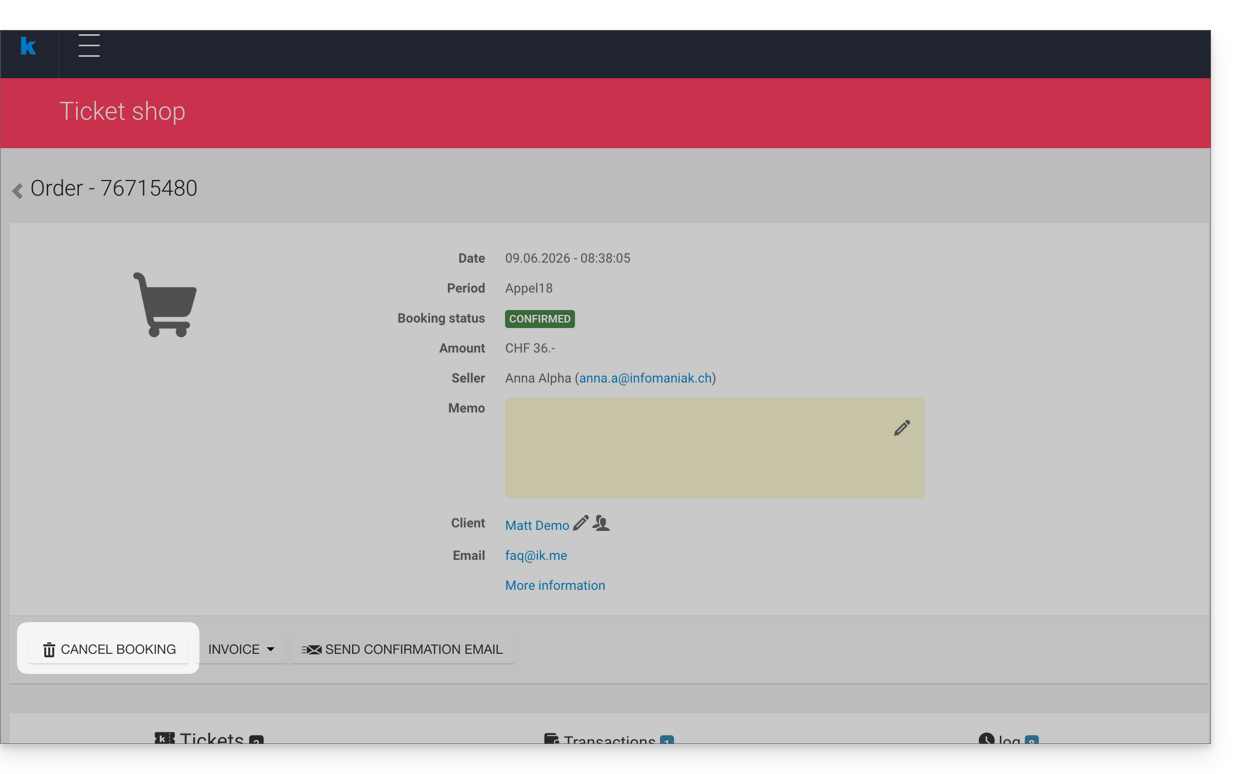
- Pour annuler la commande entière, cliquez sur Annuler dans la fenêtre de la commande:
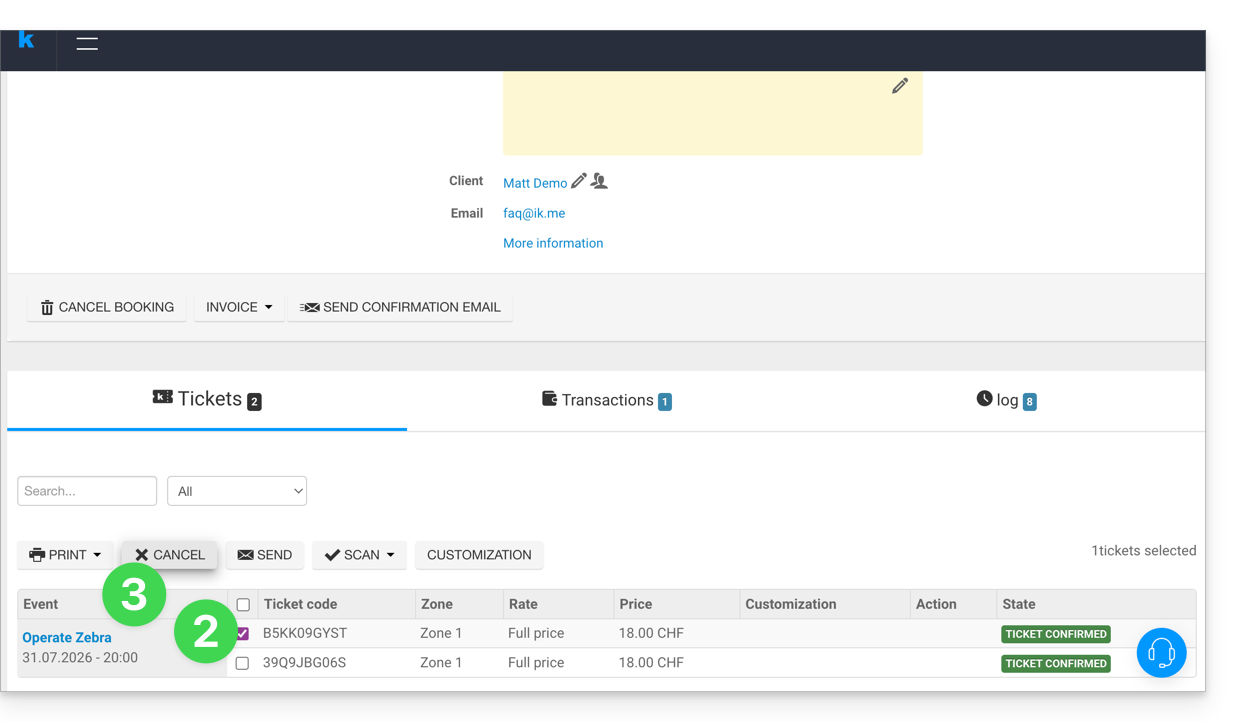
- Pour annuler des billets individuellement, sélectionnez en-dessous les billets à annuler.
- Cliquez ensuite sur le bouton Annuler:
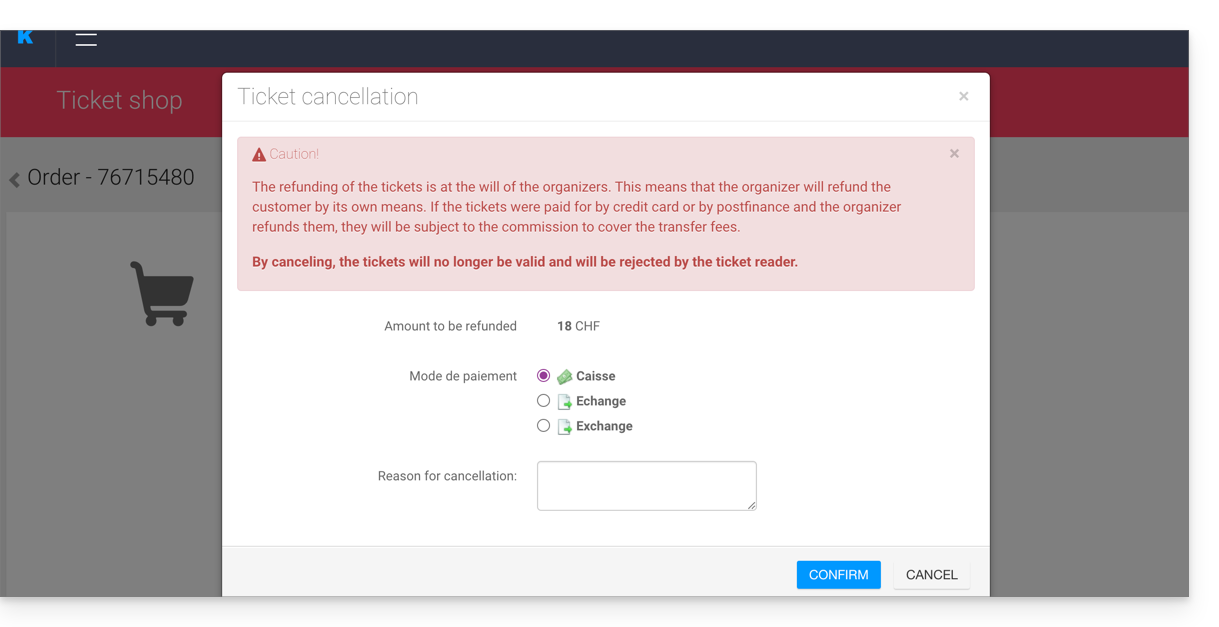
- Choisissez la méthode utilisée pour le remboursement et le motif du remboursement. Ces informations pourront vous être utile pour vos opérations comptables:
- Si le client n'est pas au courant, informez-le que le ou les billets sont annulés.
Le remboursement incombe à l'organisateur qui rembourse lui-même le client, et par ses propres moyens. Les billets sont toujours soumis à la commission Infomaniak.
Annuler une commande en attente de paiement
Lors de l'utilisation de la méthode de paiement Sur Facture, il n'est pas possible d'annuler les billets individuellement, car la facture ne serait plus correcte.
Il faudra annuler la commande entière, créer une nouvelle commande et transmettre la nouvelle facture au client.
Prenez également connaissance de cet autre guide au sujet des délais d'annulation automatique avec ce moyen de paiement.
Annuler des billets depuis le guichet
Pour cela:
- Rendez-vous sur le Guichet.
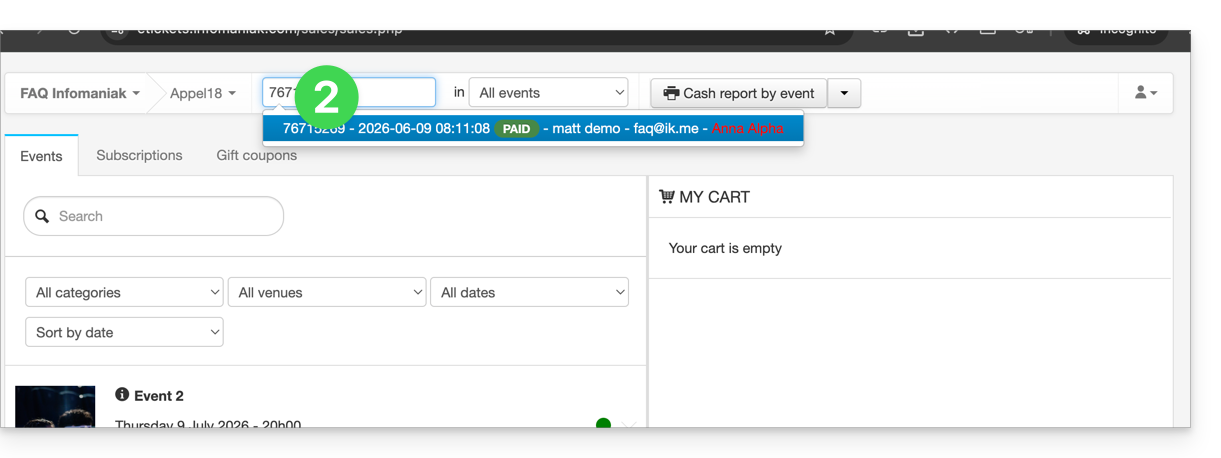
- Utilisez le champ de recherche tout en haut du guichet pour retrouver la commande:
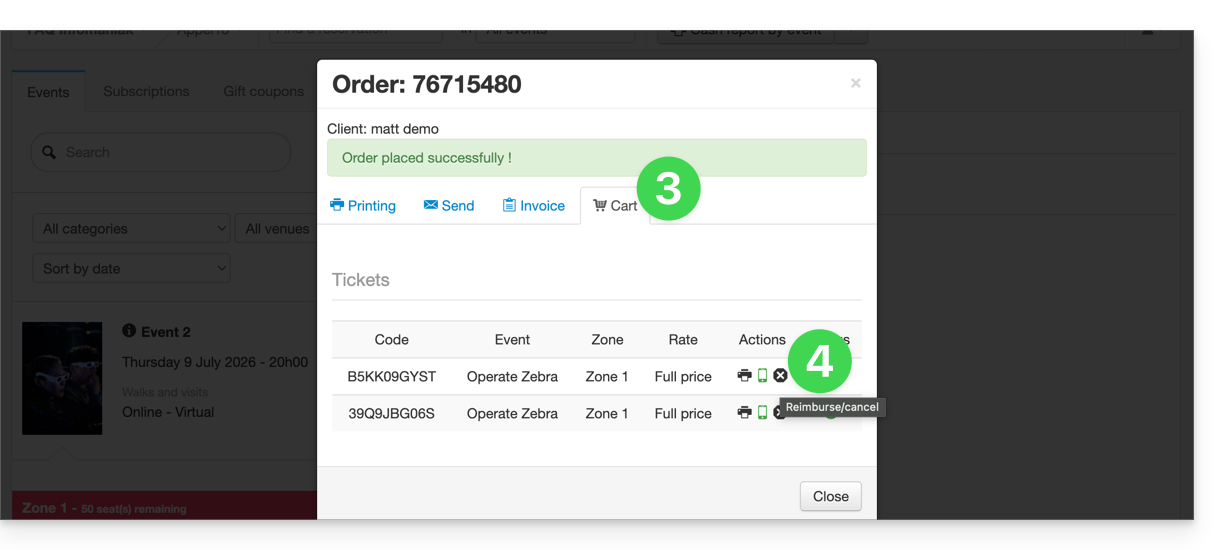
- Allez sur l'onglet Panier.
- Cliquez sur la petite croix noire du billet à annuler:
Lien vers cette FAQ: https://faq.infomaniak.com/2693
Cette FAQ a été utile?