Base de connaissances
1 000 FAQ, 500 tutoriels et vidéos explicatives. Ici, il n'y a que des solutions !
Ce guide vous explique comment effectuer la validation de votre identité pour commander du matériel de location auprès d'Infomaniak et percevoir vos décomptes (dans le cadre du système de billetterie Infomaniak).
Préambule
- Cette procédure de vérification d'identité doit être effectuée la première fois que vous voulez percevoir des versements ou que vous demandez à apparaitre sur le portail Infomaniak.
- La vérification d'identité ne peut être effectuée que par le propriétaire légal du compte. Si les options pour lancer la procédure de vérification n'apparait pas sur votre compte, cela indique que vous n'avez pas les accès nécessaires.
Accéder à votre billetterie
Pour cela:
- Cliquez ici afin d'accéder à la gestion de votre produit sur le Manager Infomaniak (besoin d'aide ?).
- Cliquez directement sur le nom attribué à la billetterie concernée par l'évènement.
Effectuer la procédure de vérification d'identité
La procédure est accessible à deux endroits :
- Sur le tableau de bord principal:

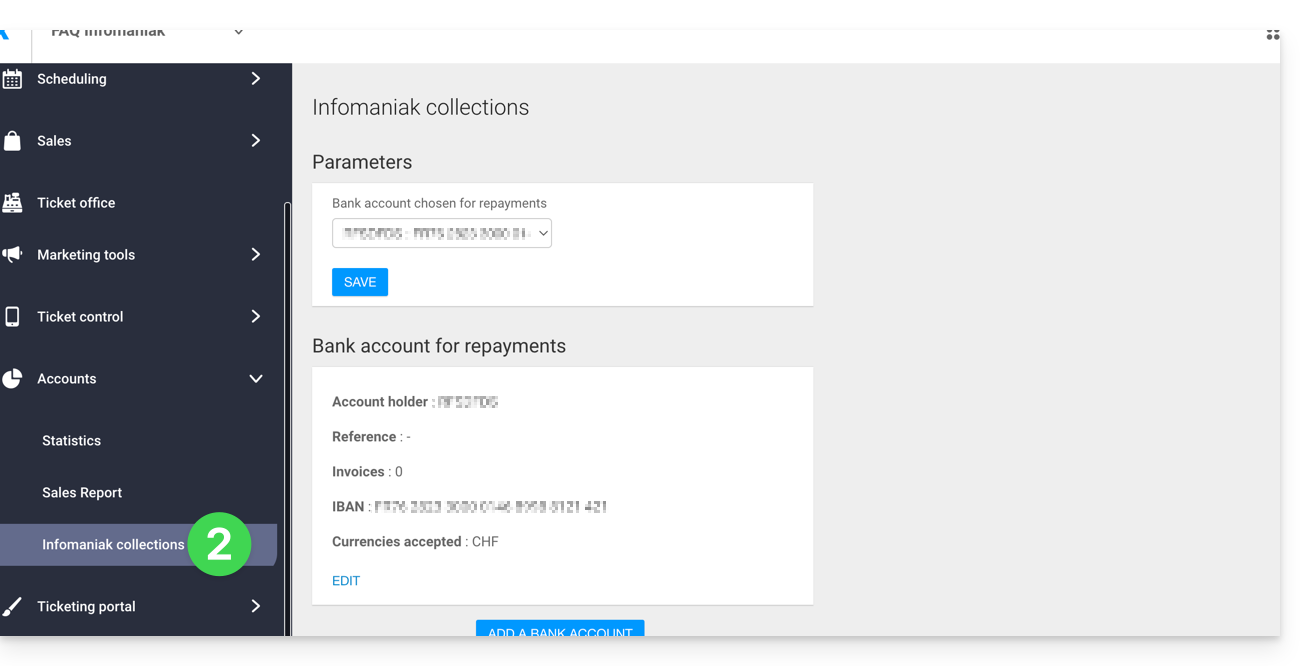
- Si un compte bancaire est renseigné, dans le menu Comptabilité, puis Encaissements Infomaniak:
- Prenez connaissance de cet autre guide pour effectuer la vérification d'identité avec kCheck.
Lien vers cette FAQ: https://faq.infomaniak.com/2694
Cette FAQ a été utile?
Ce guide vous explique comment procéder à des remboursements lors des annulations de commandes (dans le cadre du système de billetterie Infomaniak).
Infomaniak ne s'occupe pas des remboursements
⚠️ Infomaniak ne fait aucun remboursement de clients finaux, car les modalités des remboursements, qu'il soit total ou partiel, en bons cadeaux, ou par échange, sont définis par les organisateurs des évènements
Infomaniak n'a aucun pouvoir de décision au sujet des annulations, remboursements ou échanges de billets. Vous pouvez mettre en place des méthodes pour les échanges de billets soit sur le guichet ou permettre à vos clients de le faire depuis la billetterie en ligne.
Selon la méthode de remboursement que vous souhaitez effectuer, il vous faudra demander les informations nécessaires aux clients qui en effectuent la demande. Vous pouvez aussi demander aux clients de les renseigner lors de la commande.
Annulation des billets
Prenez connaissance de cet autre guide au sujet des annulations de billets sur la billetterie pour les différentes méthodes d'annulation disponibles. Prenez également connaissance de cet autre guide au sujet de l'assurance annulation.
Lien vers cette FAQ: https://faq.infomaniak.com/2695
Cette FAQ a été utile?
Ce guide vous explique comment modifier l'affichage de vos évènements (dans le cadre du système de billetterie Infomaniak).
Accéder aux options pour configurer l'affichage
Pour cela:
- Cliquez ici afin d'accéder à la gestion de votre produit sur le Manager Infomaniak (besoin d'aide ?).
- Cliquez directement sur le nom attribué à la billetterie concernée par l'évènement.
- Cliquez sur Programmation dans le menu latéral gauche.
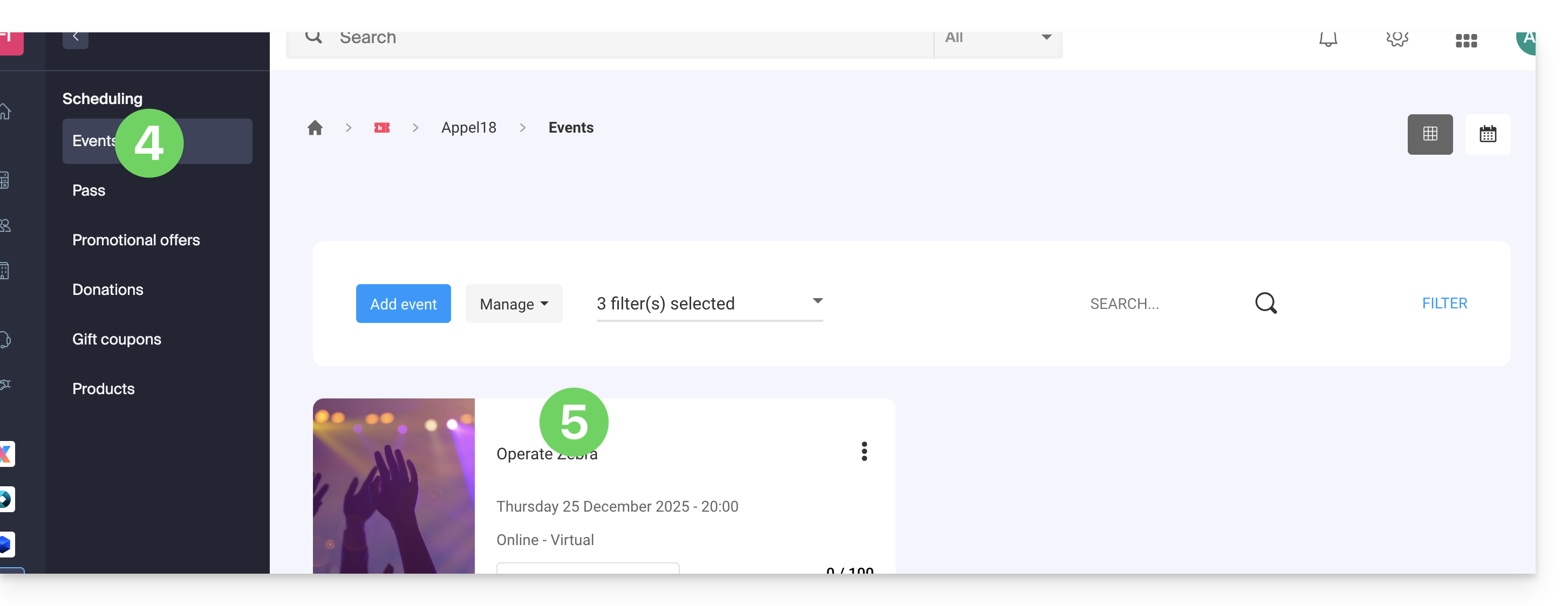
- Cliquez sur Évènements dans le menu latéral gauche.
- Cliquez sur le nom de l'évènement concerné:
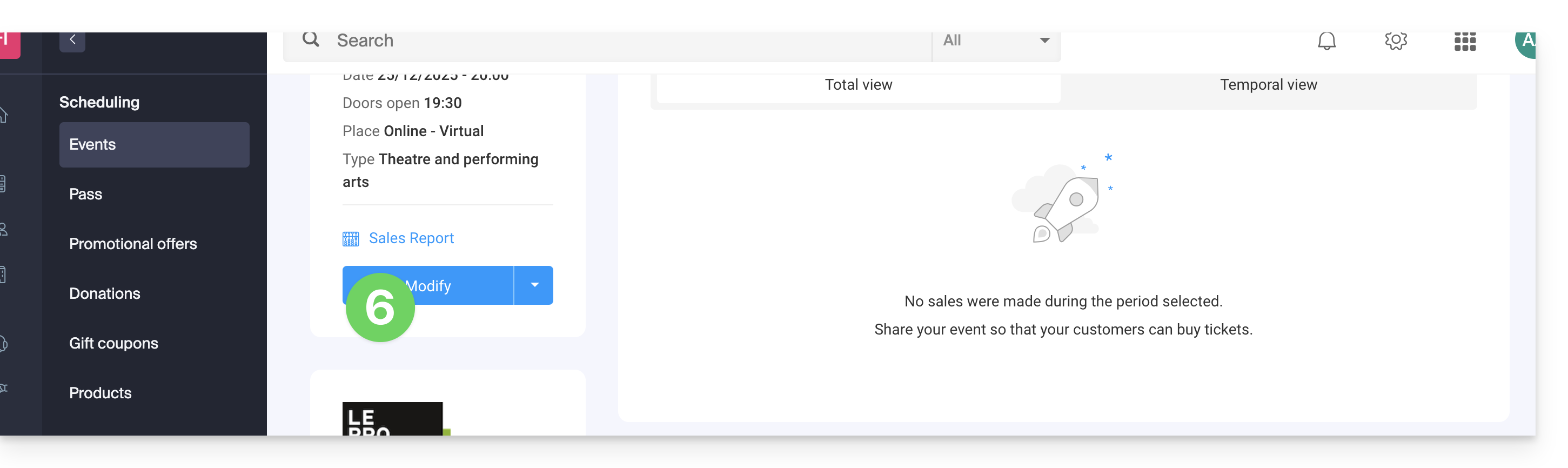
- Cliquez sur le bouton Modifier:
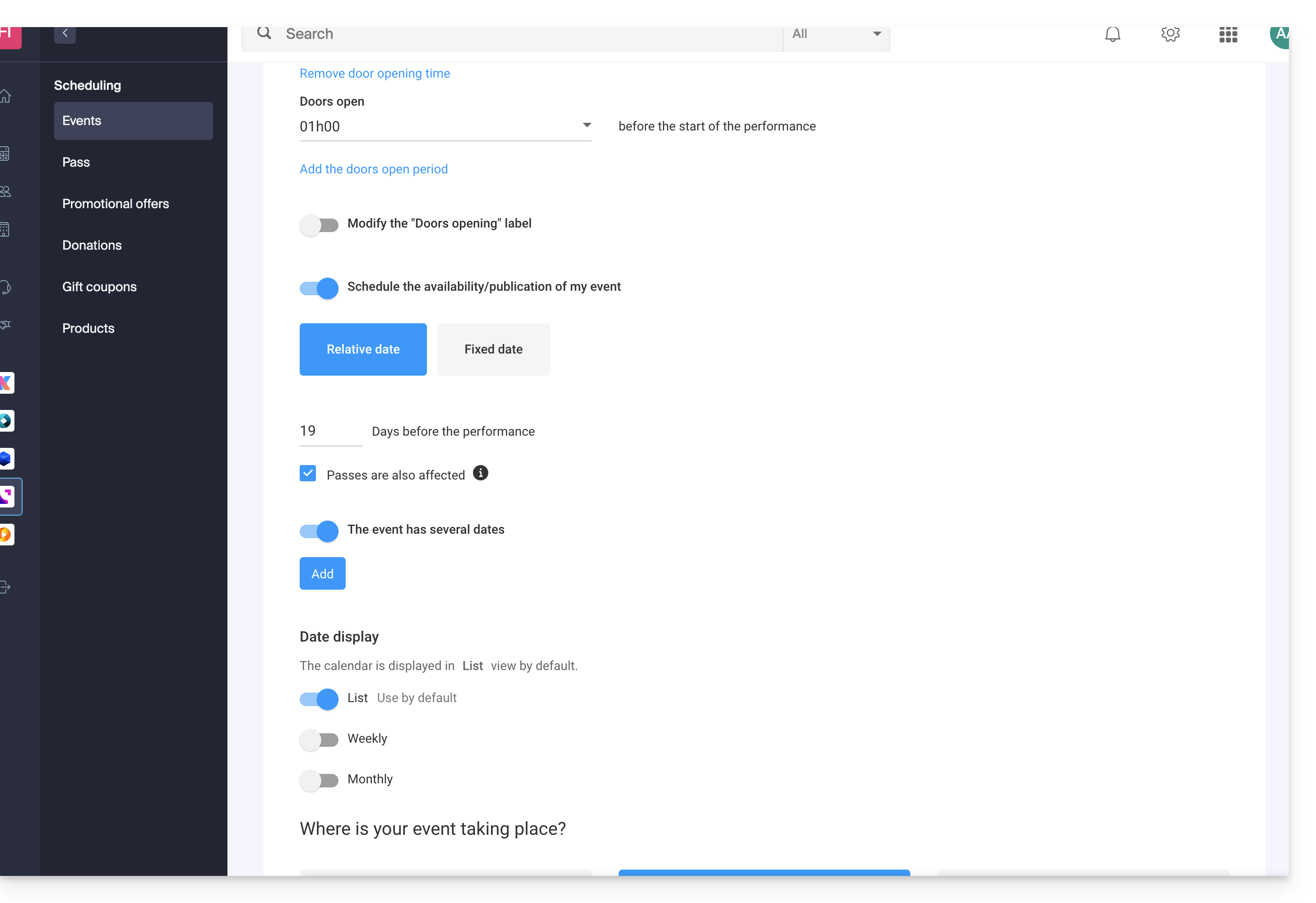
Choisir un mode d'affichage des évènements multidates
Pour cela:
- Ajouter des nouvelles dates éventuelles…
- Choisir les méthodes d'affichage de ces dates sur le calendrier ; ces modes seront disponibles sur la billetterie en ligne et permettront à vos clients de basculer entre les différents modes d'affichage qu'ils préfèrent (lire ci-dessous)…
- Choisir quel mode d'affichage sera utilisé par défaut…
Les différents affichages disponibles
L'affichage en liste
L'affichage en liste est pratique si les dates sont espacées dans le temps avec des périodes vides (hebdomadaire, ou mensuellement par exemple) et/ou si la billetterie doit pouvoir proposer plusieurs dates ou séances, sans que celle-ci soient indiqués sur un calendrier.
Le calendrier mensuel
Le calendrier mensuel permet de mettre les évènements sur un calendrier mensuel. C'est un affichage efficace, mais peut être très chargé dans le cas où il y a beaucoup de séances par jour.
Le calendrier hebdomadaire
Très utile si on désire afficher les dates de semaine en semaine, surtout s'il y a plusieurs représentations par jour, ou dans le cas où l'évènement ne tient que sur une courte période, et l'on souhaite afficher les jours de la semaine.
Lien vers cette FAQ: https://faq.infomaniak.com/2696
Cette FAQ a été utile?
Ce guide vous explique comment récolter et récupérer des informations des clients lorsqu'ils commandent des billets dans le cadre du système de billetterie Infomaniak.
Mettre en place un formulaire de contact
Pour récolter des informations auprès des clients:
- Cliquez ici afin d'accéder à la gestion de votre produit sur le Manager Infomaniak (besoin d'aide ?).
- Cliquez directement sur le nom attribué à la billetterie concernée par l'évènement.
- Cliquez sur Paramètres dans le menu latéral gauche.
- Cliquer sur Inscription des clients dans le menu latéral gauche.
- Activez les informations à demander aux clients et choisissez la visibilité:
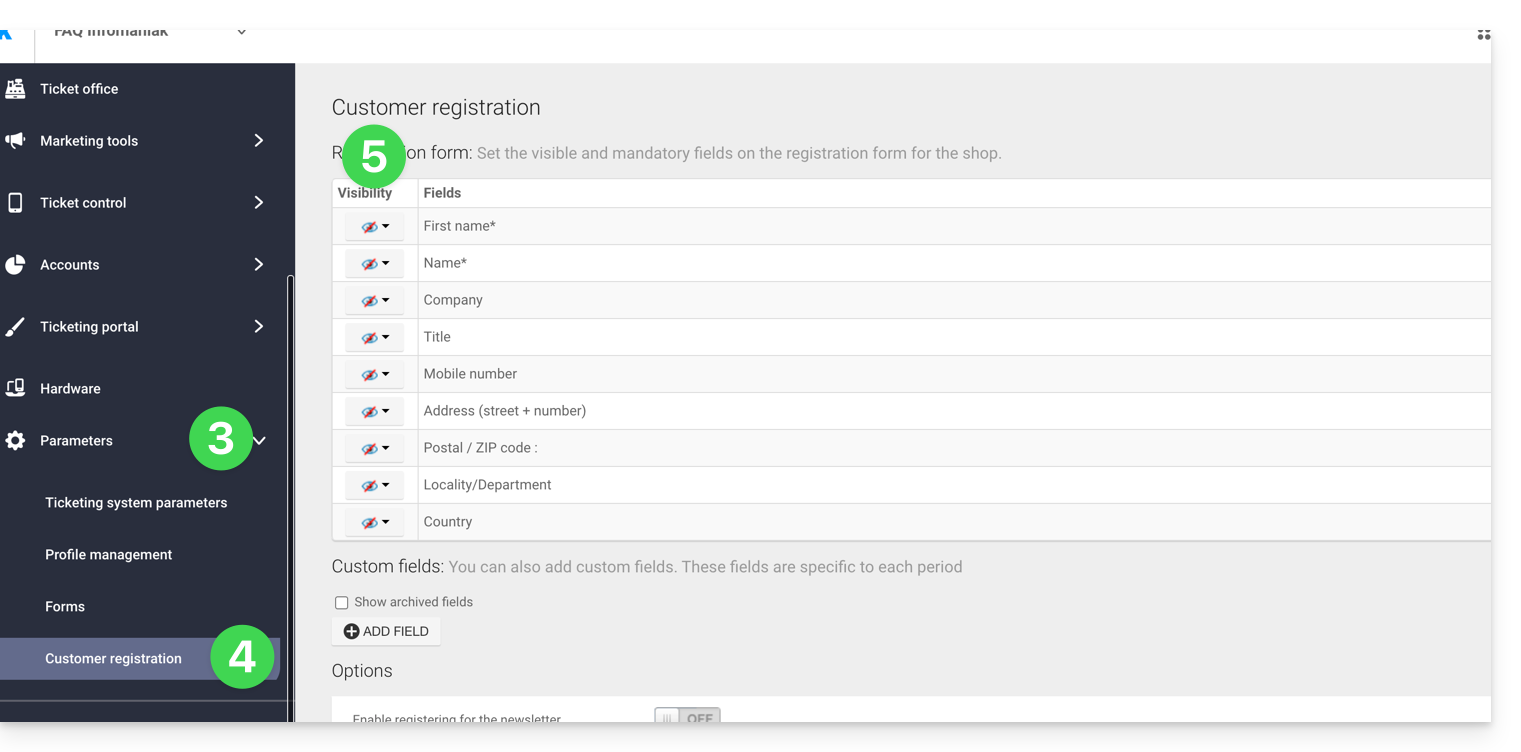
Visible et obligatoire
Visible, mais optionnel
Invisible (ne pas demander)
Ajouter des champs supplémentaires
Il est possible d'ajouter des informations supplémentaires à ce formulaire:
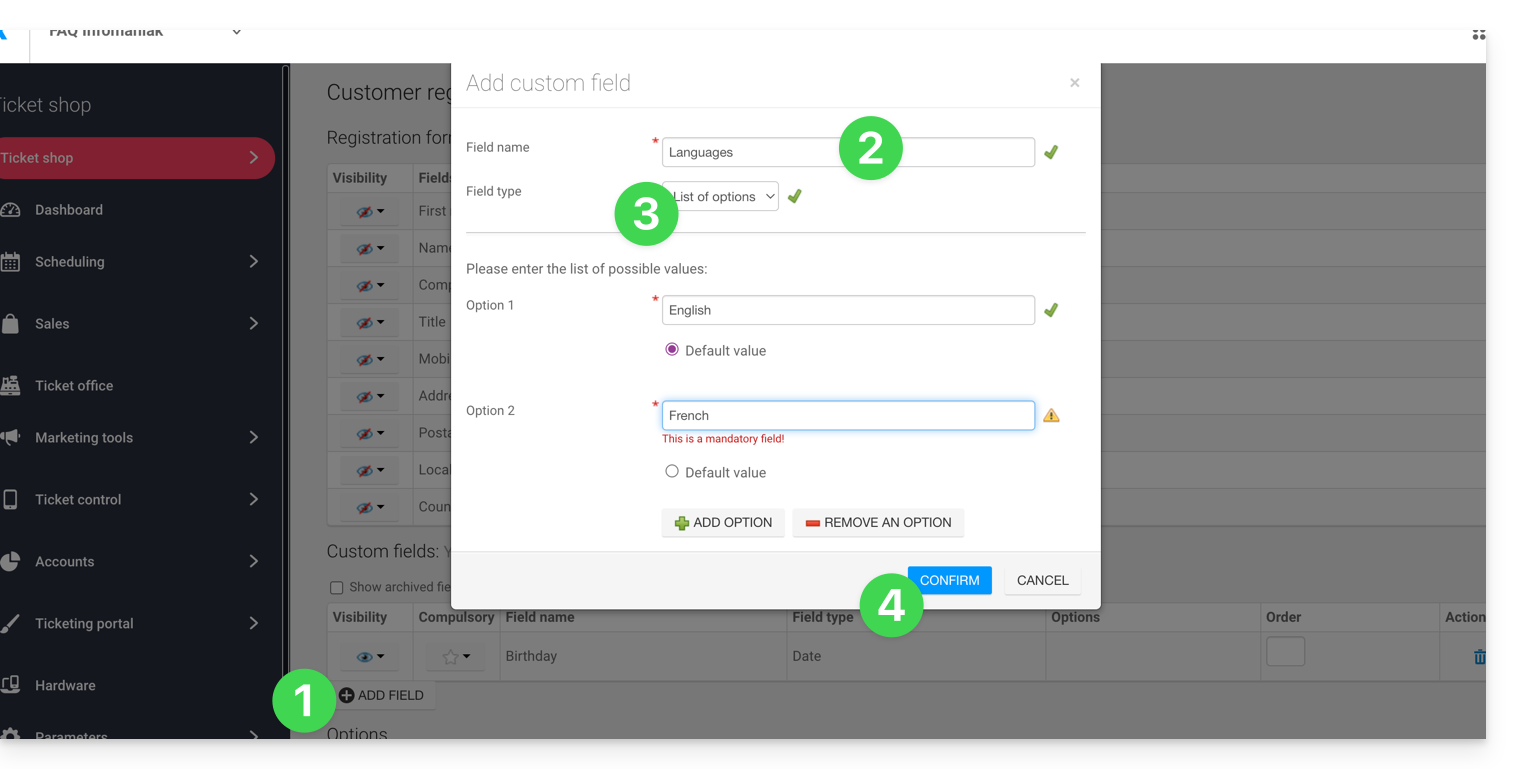
- Cliquez sur le bouton Ajouter un champ.
- Donnez un nom au champ et choisir le type de champ.
- Selon le type de champ, complétez avec les options des menus déroulant ou cases à cocher.
- Cliquez sur le bouton pour Confirmer:
Lien vers cette FAQ: https://faq.infomaniak.com/2697
Cette FAQ a été utile?
Ce guide vous explique comment exporter les informations des clients et participants des évènements (dans le cadre du système de billetterie Infomaniak).
Préambule
- Les exportations consistent à vous proposer au téléchargement un fichier au format
CSVregroupant les informations recoltées ; dans certains cas comme celui illustré en premier ci-dessous, le type de séparateur de champ pourra être modifié (point-virgule par exemple). - Pour toute information concernant la protection des données personnelles, prenez connaissance de cet autre guide.
Récupérer les informations des clients
Les clients sont les personnes ayant fournies des informations en effectuant la commande depuis votre billetterie en ligne:
- Cliquez ici afin d'accéder à la gestion de votre produit sur le Manager Infomaniak (besoin d'aide ?).
- Cliquez directement sur le nom attribué à la billetterie concernée par l'évènement.
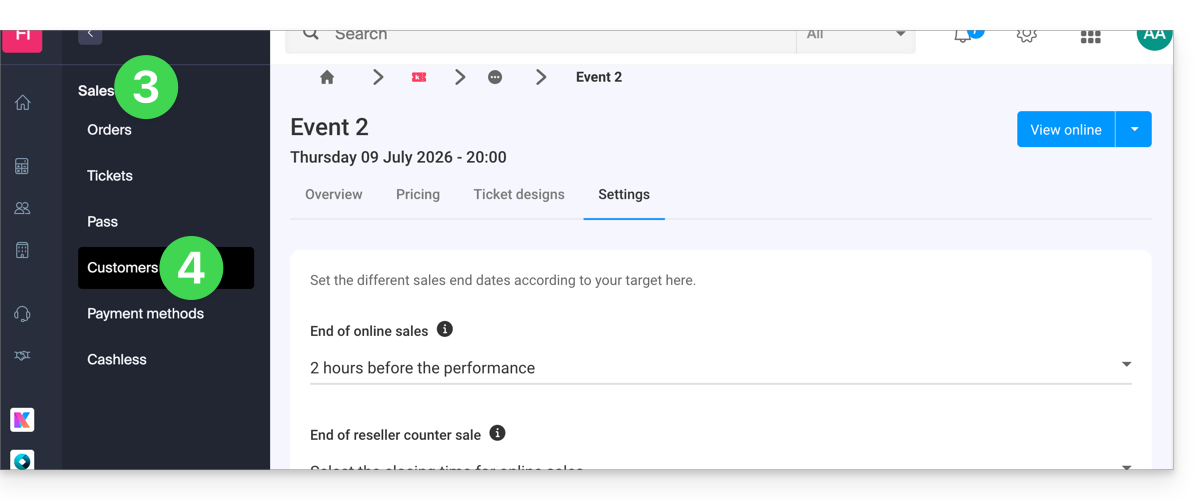
- Cliquez sur Ventes dans le menu latéral gauche.
- Cliquez sur Clients dans le menu latéral gauche:
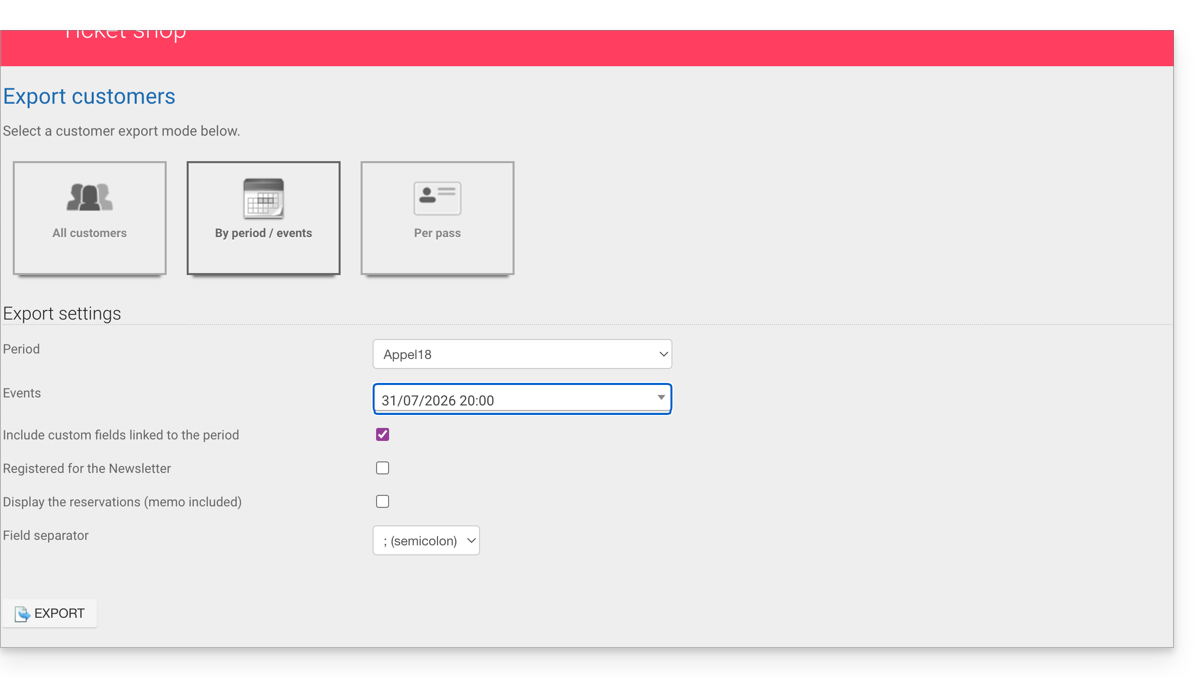
- Cliquez sur Exporter les clients
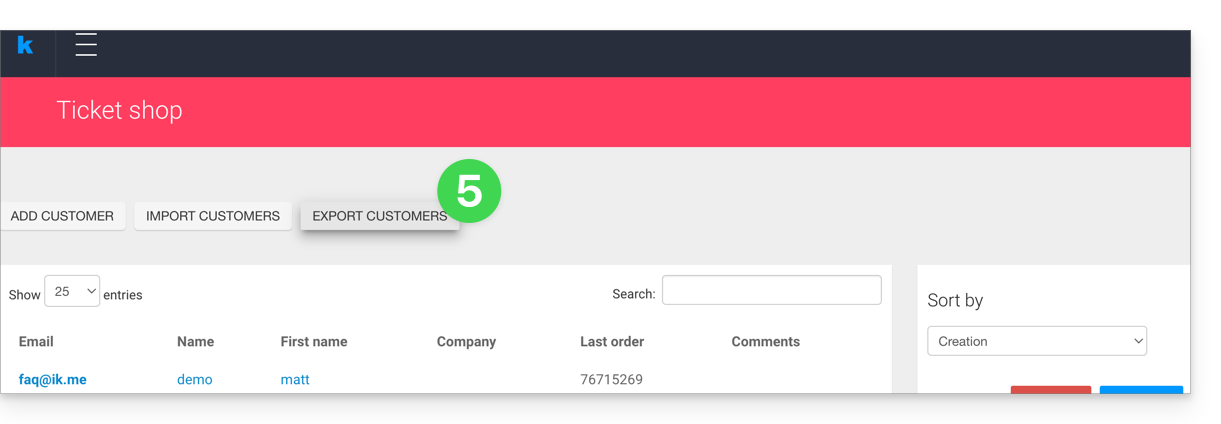
- Choisissez les critères pour l'export:
Récupérer les informations des participants
Les informations des participants peuvent être récupérées à deux endroits :
- au niveau du formulaire par tarif: celui-ci permet de récupérer un fichier Excel avec toutes les réponses des participants peu importe la date.
- au niveau d'un évènement, une date ou une séance spécifique: celui-ci va récupérer tous les formulaires utilisés pour l'évènement ou la date choisie.
Pour un formulaire
Pour cela:
- Cliquez ici afin d'accéder à la gestion de votre produit sur le Manager Infomaniak (besoin d'aide ?).
- Cliquez directement sur le nom attribué à la billetterie concernée par l'évènement.
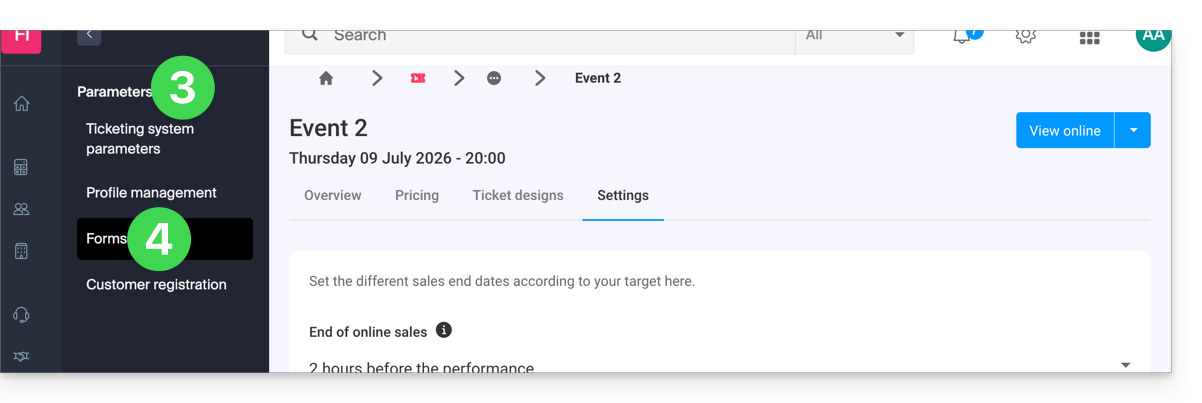
- Cliquez sur Paramètres dans le menu latéral gauche.
- Cliquez sur Formulaires dans le menu latéral gauche:
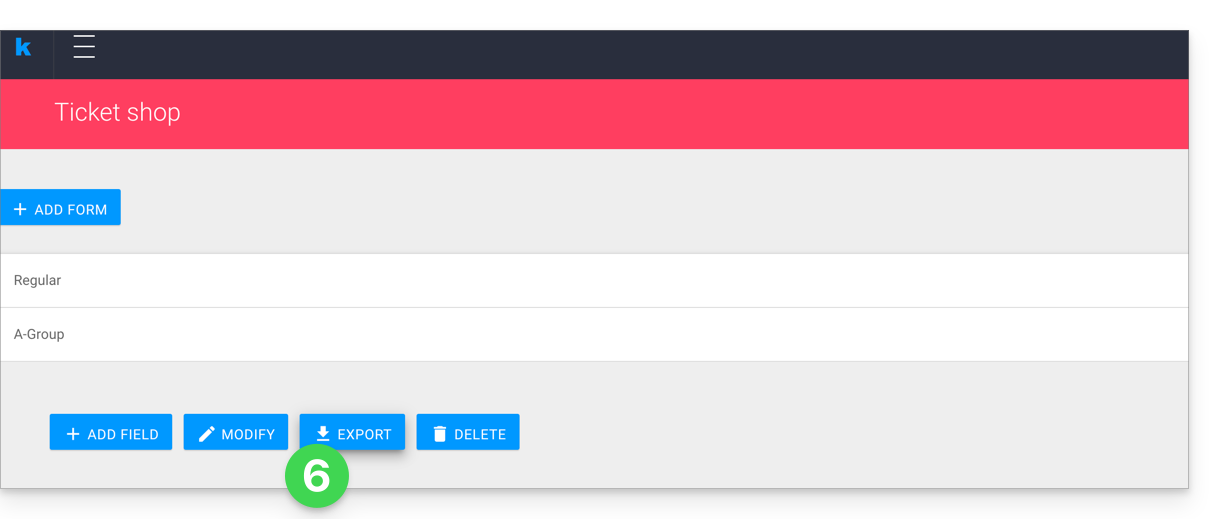
- Sélectionnez le fomulaire à exporter.
- Cliquez sur Exporter:
Pour une date spécifique
Pour cela:
- Cliquez ici afin d'accéder à la gestion de votre produit sur le Manager Infomaniak (besoin d'aide ?).
- Cliquez directement sur le nom attribué à la billetterie concernée par l'évènement.
- Cliquez sur Programmation dans le menu latéral gauche.
- Cliquez sur Evènements dans le menu latéral gauche.
- Choisissez l'évènement pour lequel exporter les informations ; dans le cas d'un évènement multidates, sélectionnez la date souhaitée.
- Tout en bas de la page, cliquez sur le lien Exporter les données des formulaires de tarifs afin de récupérer un fichier au format
csv: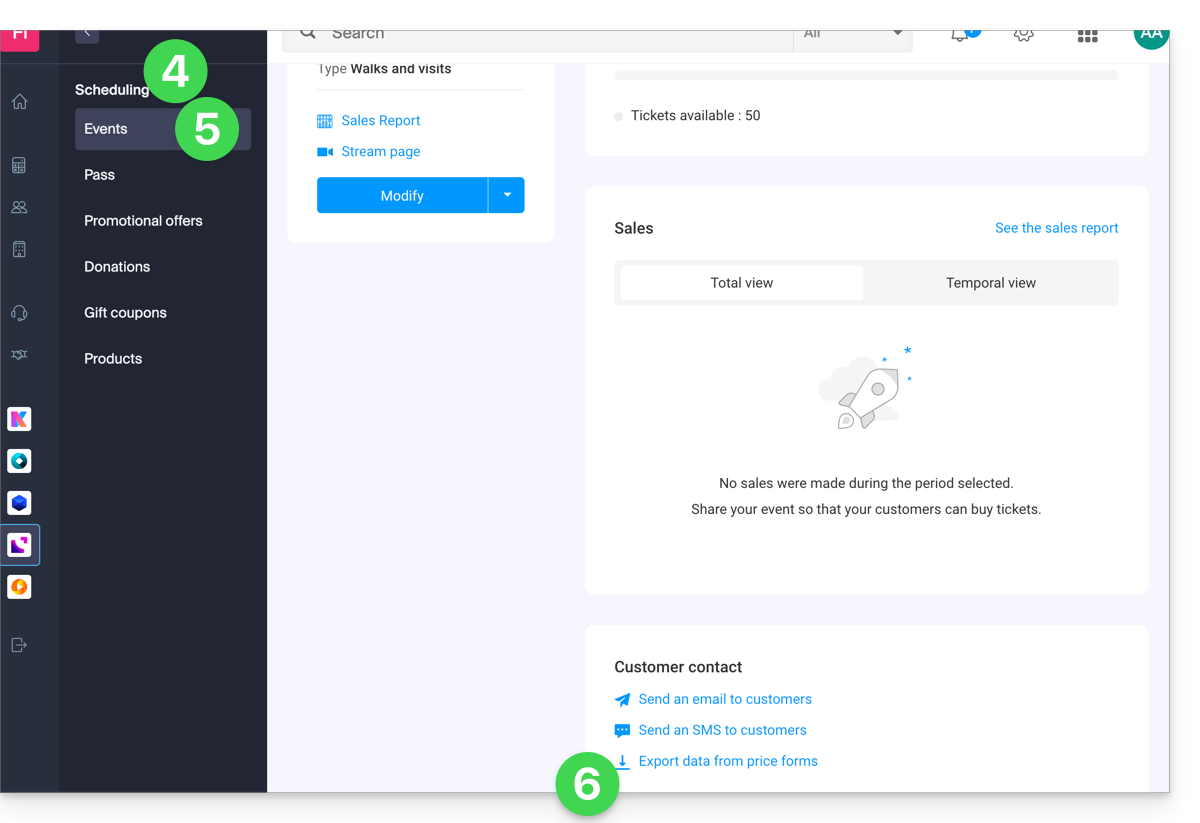
Lien vers cette FAQ: https://faq.infomaniak.com/2699
Cette FAQ a été utile?
Ce guide vous explique comment contacter les personnes ayant acheté des billets à vos évènements directement depuis le système de billetterie Infomaniak.
Envoyer un e-mail ou SMS aux clients
Cet outil permet ainsi de communiquer rapidement avec vos clients, qu'il s'agisse de leur indiquer un changement d'horaire, une annulation ou report, ou pour préciser certaines informations importantes. L'envoi d'e-mail ou SMS s'effectue à la liste des clients ayant passé commande et non aux participants:
- Cliquez ici afin d'accéder à la gestion de votre produit sur le Manager Infomaniak (besoin d'aide ?).
- Cliquez directement sur le nom attribué à la billetterie concernée par l'évènement.
- Cliquez sur Programmation dans le menu latéral gauche.
- Cliquez sur Évènements dans le menu latéral gauche.
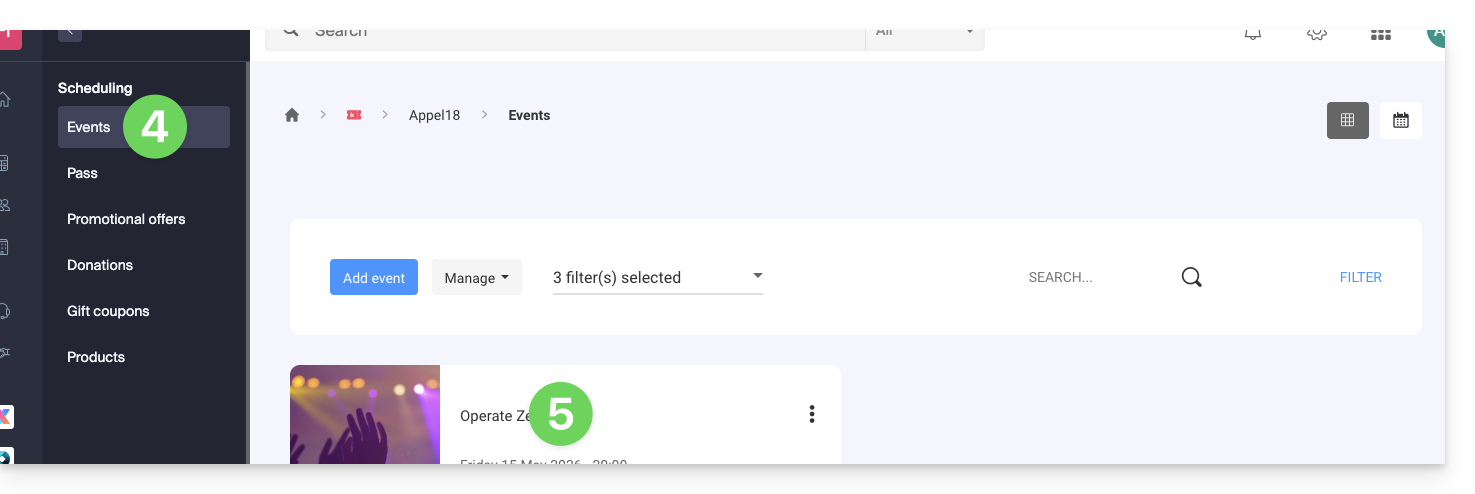
- Cliquez sur le nom de l'évènement concerné:
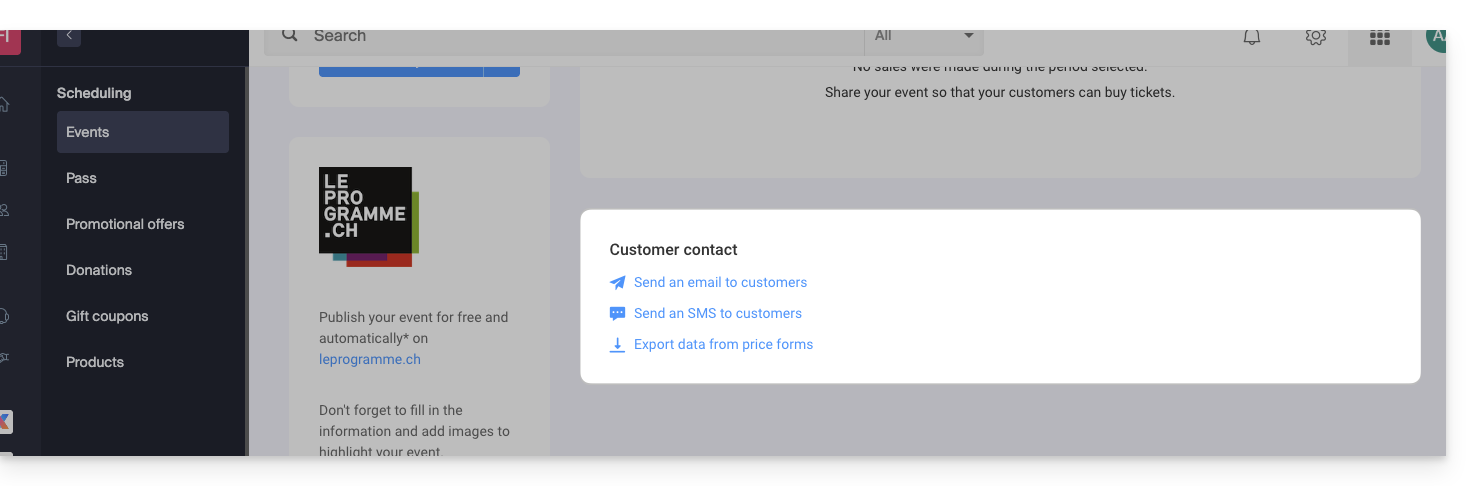
- Cliquez sur le lien souhaité en bas de la page:
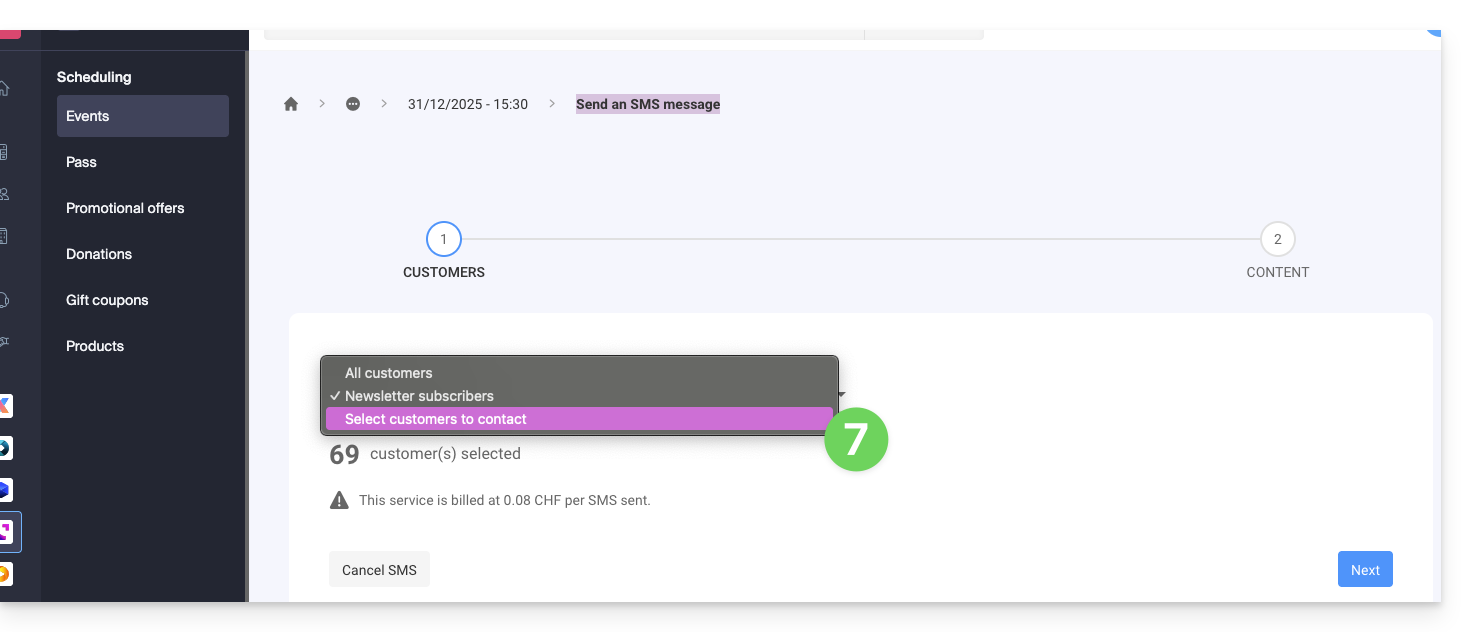
- Choisissez les clients à contacter (exemple d'envoi de SMS):
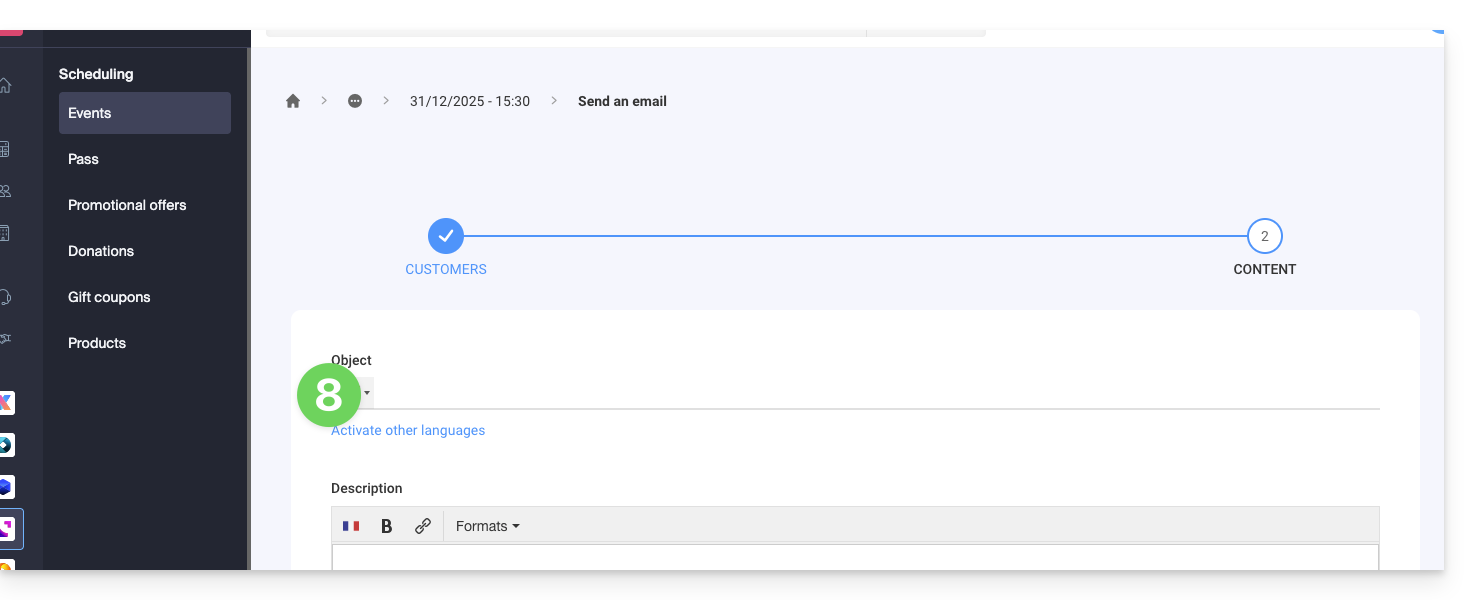
- Rédigez le message à envoyer (exemple d'envoi d'e-mail):
Lien vers cette FAQ: https://faq.infomaniak.com/2700
Cette FAQ a été utile?
Ce guide vous explique comment ajouter et configurer les images de vos évènements dans le cadre du système de billetterie Infomaniak.
Préambule
- Les images de présentation de votre évènement peuvent être définies au format vertical et horizontal.
- Un visuel vertical est obligatoire, car il sera utilisé sur…
- … l'outil d'administration de votre billetterie,
- … sur le guichet,
- … ainsi que votre boutique en ligne dans le cas où il n'y aurait pas d'image horizontale.
- L'image horizontale quant à elle sera utilisée sur…
- … votre boutique en ligne lorsque lorsqu'il y a plusieurs évènements,
- … sur le portail infomaniak.events.
- Il est possible d'ajouter des images personnalisées ou d'utiliser une image par défaut, ainsi qu'une galerie d'image associée à votre évènement ; elle peut accueillir jusqu'à 4 images et se trouvera sur la page de l'évènement de votre billetterie en ligne en dessous de la description:

Ajouter les images lors de la création de l'évènement
Lors de la création d'un nouvel évènement, il est possible de choisir une image verticale, horizontale et une galerie d'image en choisissant l'onglet adéquat.
- Cliquez ici afin d'accéder à la gestion de votre produit sur le Manager Infomaniak (besoin d'aide ?).
- Cliquez directement sur le nom de la billetterie concernée.
- Cliquez sur Programmation dans le menu latéral gauche.
- Cliquez sur Évènements dans le menu latéral gauche.
- Cliquez sur le bouton Ajouter un évènement.
Vous pouvez choisir une photo dans votre médiathèque ou une image libre de droit parmi la liste proposée:
- Portrait :
1000 x 1414px, image verticale - Paysage :
1200 x 630px, image horizontale
Modifier les images d'un évènement existant
Pour modifier les images d'un évènement existant
- Cliquez ici afin d'accéder à la gestion de votre produit sur le Manager Infomaniak (besoin d'aide ?).
- Cliquez directement sur le nom de la billetterie concernée.
- Cliquez sur Programmation dans le menu latéral gauche.
- Cliquez sur Évènements dans le menu latéral gauche.
- Cliquez sur l'évènement concerné
- Cliquez sur le bouton Modifier:

- Cliquez sur le paramètre à modifier sous Visuels:

Lien vers cette FAQ: https://faq.infomaniak.com/2703
Cette FAQ a été utile?
Ce guide vous explique comment configurer les paramètres généraux du système de billetterie Infomaniak.
Paramètres généraux
Les paramètres généraux sont organisés en 3 onglets :
- Billetterie : les paramètres généraux utilisés sur votre billetterie
- Coordonnées de l'organisateur : informations affichées sur la billetterie en ligne et sur le portail Infomaniak pour que les visiteus puissent prendre contact avec l'organisateur
- Conditions générales : permet de définir les conditions générales de votre billetterie en ligne
1. Onglet Billetterie
- Le bouton "Visibilité de la billetterie" permet de passer votre billetterie en mode visible, lorsque tout y a été configuré et après avoir activé la boutique en ligne ; permet de rapidement rendre votre billetterie accessible ou non en ligne.
- Le mode Test permet de réactiver le mode de test. Cette option ne sera plus accessible dès qu'une commande sera effectuée en mode réel.
- Le nom de la billetterie que vous tapez dans cette case sera visible sur la boutique en ligne ainsi que sur les billets et les e-mails qui seront envoyés à vos clients.
- L'URL de votre site Web sera affichée dans les Conditions Générales de Vente (CGV) des bons cadeaux, à la place de la raison sociale (nom légal) de votre organisation, si vous ne voulez pas que votre raison sociale soit visible pour vos clients.
- Pour choisir votre logo, cliquez sur l'icône du crayon ; le logo choisi apparaîtra sur la facture de vos clients. Les dimensions de votre logo doivent être de 600 x 160 pixels:

- Par défaut, la devise de votre billetterie est le franc suisse (CHF). Afin de donner le choix à vos clients de payer leurs achats en euros (EUR), cochez la case "Je souhaite activer une autre devise" puis cochez la case "EUR". La billetterie propose uniquement des transactions en CHF et en EUR.
- Assujettissement à la TVA: Votre organisation doit-elle s'acquitter de la TVA ? Afin de vous en assurer, merci de prendre contact avec votre responsable juridique ou financier, ou de vous renseigner auprès de la mairie de votre commune. Cochez la case "Je suis assujettie à la TVA" lorsque vous aurez confirmé cette information:

- Vous avez le choix entre différentes langues pour votre billetterie : Français - Anglais - Allemand - Espagnol - Italien… En cochant plus d'une case de langue, n'oubliez pas de traduire le contenu de votre billetterie (par exemple le descriptif de vos événements) dans toutes les langues sélectionnées.
- Dans cet espace, saisissez la signature de votre organisation qui sera visible sur toutes les communications envoyées à vos clients:

2. Onglet Coordonnées de l'organisateur
Les coordonnées que vous saisissez dans cet onglet seront utilisées pour la facturation et sur votre billetterie en ligne.
- Nom de l'organisation: Saisir le nom de votre organisation, entreprise, association ou ONG.
- Adresse - Code postal - Ville - Pays: Veillez à saisir l'adresse exacte de votre raison sociale qui sera utilisée pour la comptabilité / facturation.
- Adresse mail: L'adresse mail que vous saisissez dans cette case sera utilisée pour les confirmations de commandes, les billets et les informations relatives aux événements.
- Téléphone: Le numéro que vous saisissez dans cette case permettra à vos clients de vous contacter en cas de questions ou de problèmes. Veillez à sélectionner l'indicatif téléphonique correspondant au numéro que vous souhaitez y faire paraître.
- Nom de l'expéditeur SMS: Saisissez ici le nom que vous souhaitez voir s'afficher comme signature à la fin des messages par SMS:

Vous pouvez laisser le champ du numéro de téléphone vide si vous ne souhaitez pas le communiquer à vos clients.
3. Conditions générales
Dans cet onglet, vous avez la possibilité d'éditer les conditions générales. Celles-ci devront impérativement être acceptées par vos clients dans leur panier d'achat avant de pouvoir procéder au paiement en ligne. Dans cet onglet des conditions générales sont proposées par défaut à consulter et à modifier à votre convenance.
Au cas où vous avez modifié les conditions générales, vous avez à tout moment la possibilité de revenir à la version de base en cliquant sur le texte en bleu "Restaurer les conditions générales par défaut "situé sous l'espace des conditions générales.
Lien vers cette FAQ: https://faq.infomaniak.com/2769
Cette FAQ a été utile?
Ce guide vous explique comment créer un pass (dans le cadre du système de billetterie Infomaniak). Le pass va ensuite pouvoir être configuré en plusieurs étapes :
- Définir le type lors de la création (abonnement, pack de billets, etc.) ainsi que les informations et paramètres de bases (ci-dessous)
- Associer les évènements aux pass
- Paramétrer le visuel et les informations liés au pass
- Définir et récolter les informations des abonnés qui seront liés aux pass
1. Débuter la création de pass
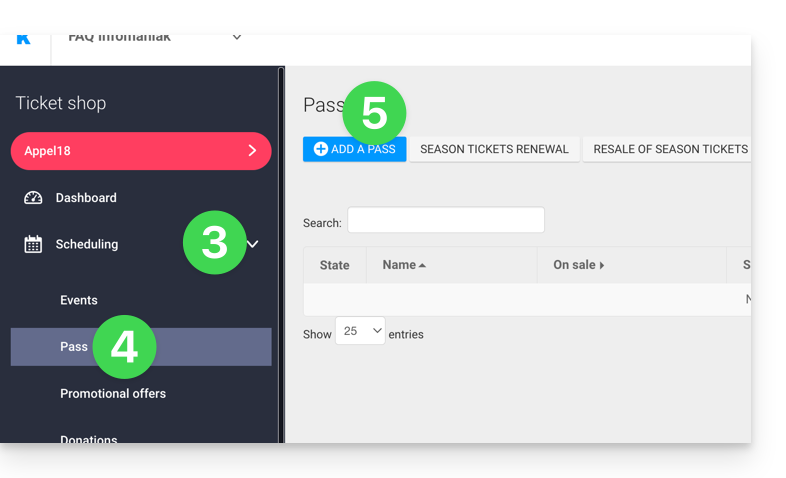
Pour cela:
- Cliquez ici afin d'accéder à la gestion de votre produit sur le Manager Infomaniak (besoin d'aide ?).
- Cliquez directement sur le nom attribué à la billetterie concernée par l'évènement.
- Cliquez sur Programmation dans le menu latéral gauche.
- Cliquez sur Pass dans le menu latéral gauche.
- Cliquez sur Ajouter un pass:
Nom et description du pass
Cette partie permet de définir le nom du pass ainsi qu'une description du pass: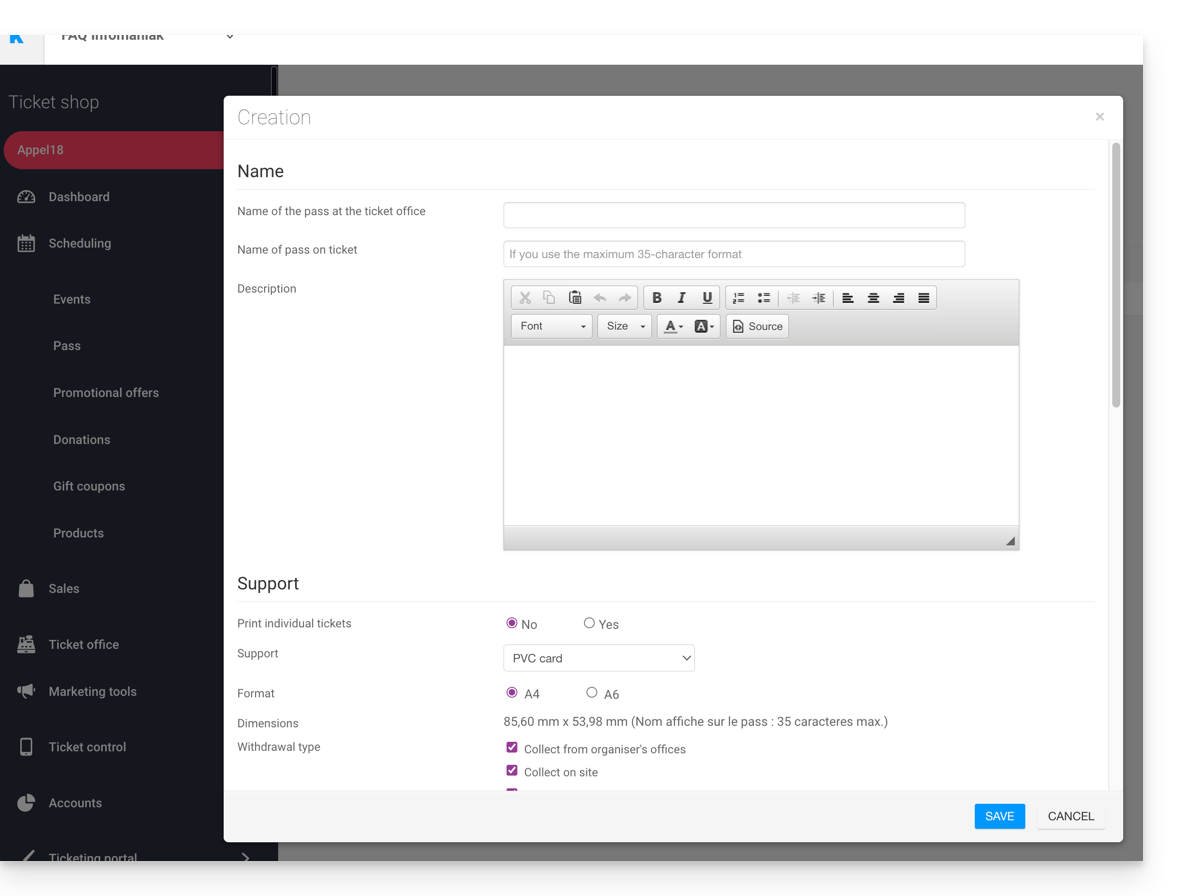
Il est conseillé de mettre un nom suffisamment court dans la partie Nom du pass sur le billet qui sera imprimé sur le pass directement.
Support du pass
On peut choisir deux types de support :
- La carte PVC, type carte de crédit, souvent utilisé pour les abonnements saisonnier ou annuel.
- Faites attention à la taille du texte utilisé pour le Nom affiché sur le billet qui sera repris ici et qui sera limité à 35 caractères.
- Choisissez bien le mode de retrait qui sera mis à disposition du client.
- Le format Téléphone/Papier qui privilégie l'utilisation du téléphone mais permet aussi d'imprimer le billet sur une feuille A4 ou A6.
- Le visiteur recevra son pass au format numérique dans un e-mail.
- Il pourra télécharger son pass au format PDF depuis le lien inclus dans l'e-mail.
Infomaniak n'envoie pas de pass ou de billet physique aux visiteurs. L'envoi du pass est à la charge de l'organisateur.
L'apparence du pass pourra être configurée une fois le pass créé (voir étape 3).
Gérer l'affichage lors des contrôles par scan
Les deux options présentes ici permettent de définir les paramètres utilisés pour le contrôle des pass:
- Les pass auront des codes-barres aléatoires lors de la création, mais l'organisateur pourra le modifier librement depuis la gestion de chaque pass.
- L'icône qui sera affichée lors du contrôle du pass:

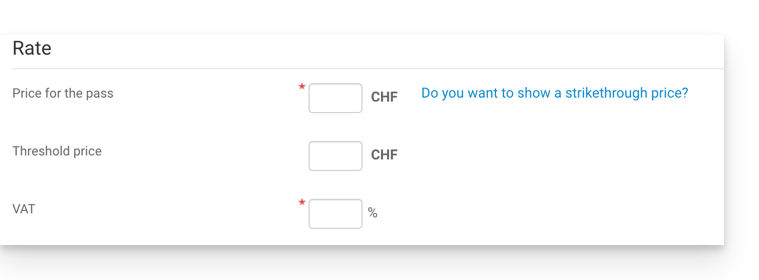
Tarif du pass
- Entrez le montant désiré:
Durée de validité
- La durée de validité sera utilisée si on veut s'assurer que ce pass ne sera disponible que pendant une période restreinte.
- Il est notamment possible de configurer un pack de billets qui ne sera utilisable que pendant la saison d'hiver, pour une promotion saisonnière par exemple.
- Il faut noter que si un pass est en dehors de la période de validité, il sera possible de l'acheter, mais ne pourra pas être utilisé ou accédé pour ajouter des billets dessus.
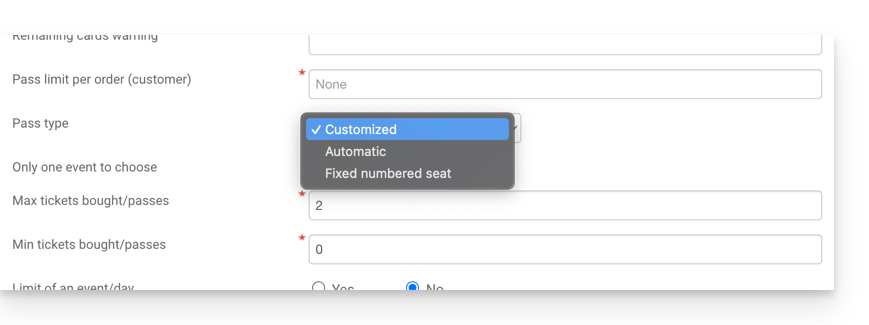
Types de pass
1. Personnalisé
Ce pass permet au client de choisir les évènements et les dates parmi les choix proposés. Il faut donc décider des limitations du pass:
- Un seul évènement au choix :
- Le client ne pourra choisir qu'un seul évènement, mais selon la limite des billets, pourra en choisir un ou plusieurs pour l'évènement choisi.
- Attention : Lorsqu'un client achète une carte, le système va décompter le nombre de places entré dans ce champ sur tous les évènements liés au pass.
- Ces places seront "réservées" pour ce pass.
- Lors du passage du client sur les scanneurs, le système va libérer les places sur tous les autres évènements.
- Billet maximum
- Le nombre de billets pouvant être associés au pass.
- Billet minimum
- Si on définit un minimum de 0, le client pourra acheter un pass vide, et choisir ses places ultérieurement.
- N'importe quel chiffre autre que 0 forcera le client à choisir des billets lors de l'achat du pass.
- Limitation d'un évènement par jour
- le pass a une limite d'un seul évènement pour chaque jour.
- Le client ne pourra pas commander plus d'un billet par jour pour ce pass.
- Toutes les places le même jour
- permet de choisir une date, et ensuite choisir les évènements de cette date.
- Limitation d'une représentation par évènement
- Permet de définir si le client pourra participer plusieurs fois à un évènement (dans le cas de multidates).
- Si activée, le client ne pourra prendre qu'un seul billet par évènement du "même nom" (ou "même représentation") pour ce pass.
- Attention: l'orthographe du nom de l'évènement doit être identique.
- Minimum d'évènements différents / pass
- Le client devra prendre autant de billets sur différents spectacles disponibles sur le pass.
- Il sera utilisé pour éviter que le visiteur prenne tous ses billets pour un seul spectacle.
2. Automatique
Le pass ne sera pas personnalisable par le client : il prendra automatiquement les billets qui seront définis par l'organisateur.
3. Place numérotée fixe
Dans le cas où l'évènement se passe dans un lieu avec un plan de salle, ce type de pass permet au client de choisir le pass avec une place numérotée sur le plan de salle. Cette place restera inchangée pour tous les évènements associés au pass se déroulant dans ce même lieu.
Un Organisateur peut vouloir mettre en place des pass avec validation d'inscription.
Après avoir créé le pass, l'étape suivante consiste à lui associer les évènements correspondants et à configurer les différentes options disponibles.
Lien vers cette FAQ: https://faq.infomaniak.com/2770
Cette FAQ a été utile?
Ce guide vous explique comment associer des évènements aux pass (dans le cadre du système de billetterie Infomaniak). Ces paramètres seront disponibles une fois l'étape 1 complétée:
- Définir le type lors de la création (abonnement, pack de billets, etc.) ainsi que les informations et paramètres de bases
- Associer les évènements aux pass (ci-dessous)
- Paramétrer le visuel et les informations liés au pass
- Définir et récolter les informations des abonnés qui seront liés aux pass
2. Associer des évènements au pass
Une fois le pass créé, il faudra associer les évènements qui y seront liés:
- Cliquez ici afin d'accéder à la gestion de votre produit sur le Manager Infomaniak (besoin d'aide ?).
- Cliquez directement sur le nom attribué à la billetterie concernée par l'évènement.
- Cliquez sur Programmation dans le menu latéral gauche.
- Cliquez sur Pass dans le menu latéral gauche.
- Cliquez sur le nom du pass concerné.
- Cliquez sur Associez des évènements:

- Choisissez les évènements qui seront liés au pass.
- Choisissez le nombre de billets qui pourront être associé à ce pass.
- Choisissez si cet évènement coutera un supplément lors du rajout au pass:
- Un prix de 0 dans ce champ permet de définir des billets inclus dans le prix du pass.
- Choisissez si vous souhaitez une limite de nombre billet total sur un pass:
- Si l'évènement a par exemple 100 places, dont juste 10 qui peuvent être associées, tout visiteur confondu, c'est au niveau du quota qu'il faudra mettre 10.

- Si l'évènement a par exemple 100 places, dont juste 10 qui peuvent être associées, tout visiteur confondu, c'est au niveau du quota qu'il faudra mettre 10.
Une fois les évènements associés, il est possible de consulter la liste des évènements et d'effectuer des corrections en cliquant sur l'icône crayon ✎ à droite de l'évènement ou le supprimer en cliquant sur l'icône Corbeille.
Un Organisateur peut décider d'ajouter des évènements à un pass après sa création.
L'étape suivante consiste à paramétrer le visuel et les informations liés au pass.
Lien vers cette FAQ: https://faq.infomaniak.com/2771
Cette FAQ a été utile?
Ce guide vous explique comment configurer l'apparence de votre pass (dans le cadre du système de billetterie Infomaniak).
Pour un aperçu global du pass et tout ce qu'ils peuvent faire, prenez connaisance de cet autre guide.
Accéder au menu du pass
Pour cela:
- Se connecter à votre espace Infomaniak
- Se rendre dans la
Billetterie
- Depuis le menu de gauche, sous Programmation, cliquer sur Pass
- Cliquer sur un pass existant
Si vous n'avez pas encore de pass, prenez connaissance de cet autre guide.
Paramétrer le visuel du pass en format carte PVC R80
Il est possible de paramétrer la couleur des informations figurant sur le pass et l'image de fond:
Pour changer l'image de fond, cliquez sur sélectionner un fichier et une fois l'image choisie cliquez sur Enregistrer:
Apparence du billet du pass
Si le support choisi pour le pass est du format billet, vous pouvez définir un modèle pour l'impression. Il vous faudra au préalable créer un visuel de billet et enregistrer un modèle.
Vous pourrez ensuite simplement choisir le modèle que vous souhaitez:
En savoir plus
Lien vers cette FAQ: https://faq.infomaniak.com/2772
Cette FAQ a été utile?
Ce guide vous montre un exemple de pass configuré comme un abonnement ou tous les évènements sont inclus lors de l'achat (dans le cadre du système de billetterie Infomaniak).
L'abonnement avec tous les évènements inclus
L'exemple ci-dessous permet d'avoir un pass qui agit comme un abonnement pour une entrée simple à tous les évènements qui y sont inclus. Des utilisations typiques de ce genre de pass incluraient :
- Des abonnements pour une saison ou une année d'un club sportif ou d'un théâtre
- Un abonnement de 2,3,4,5,6 ou 7 jours sur un festival d'une semaine
- Un pack de vente de billets, si l'évènement est décomposé par exemple d'une conférence la journée, un repas et un concert. Un pack pourrait être créé pour une entrée conférence + repas, un autre pour repas + concert, etc.
Création du pass
Après avoir rempli les informations, tel le nom du pass, le prix ou la quantité de pass disponible…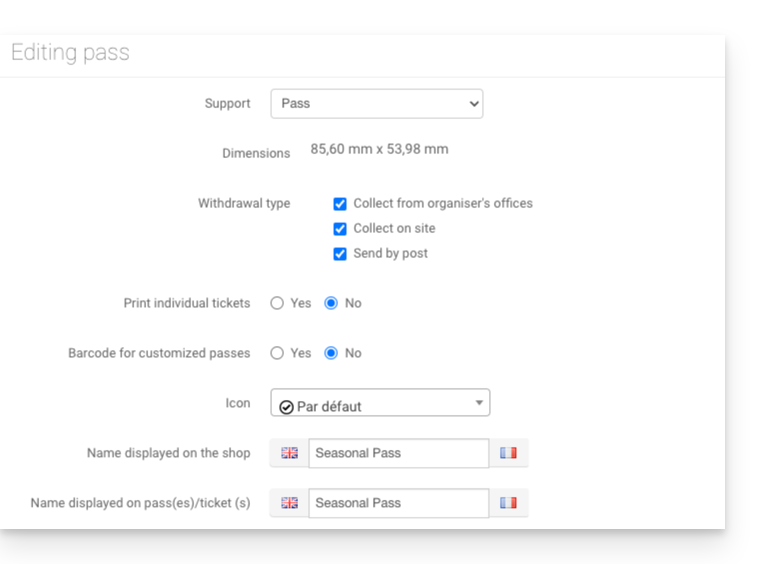
… il faut mettre le pass en Automatique: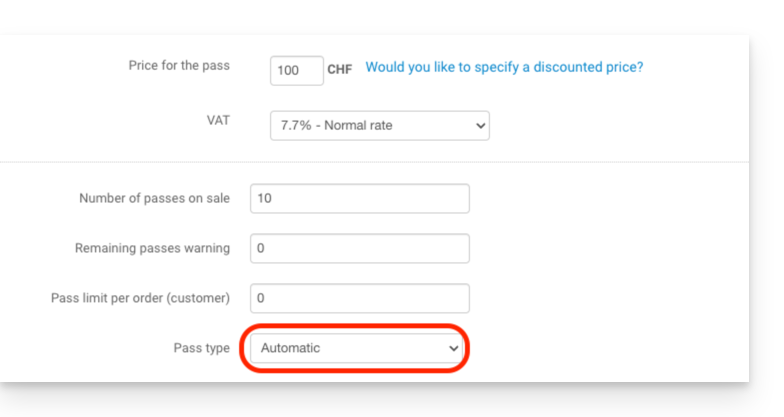
Association des évènements
Les évènements sont associés au pass, avec une limite d'un billet par évènement et aucun coût supplémentaire: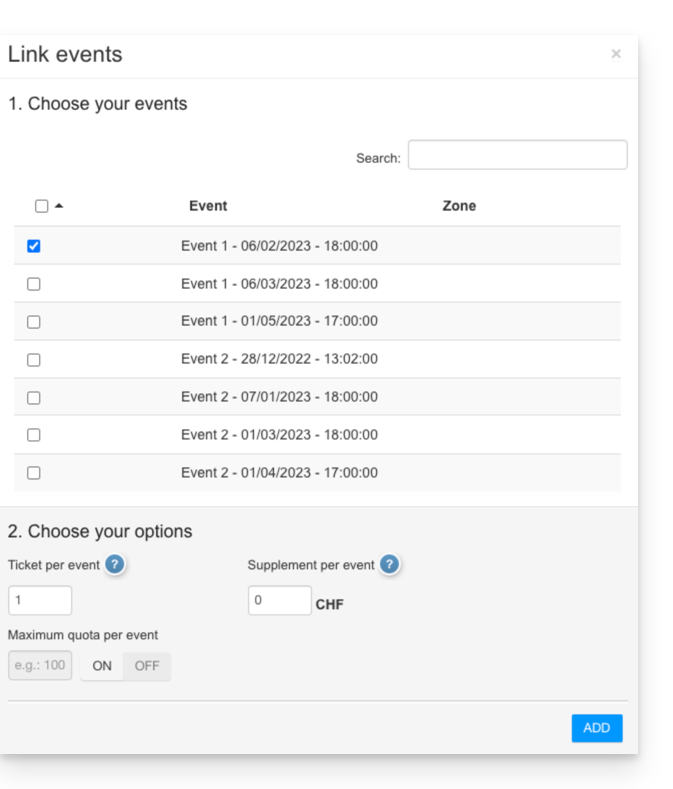
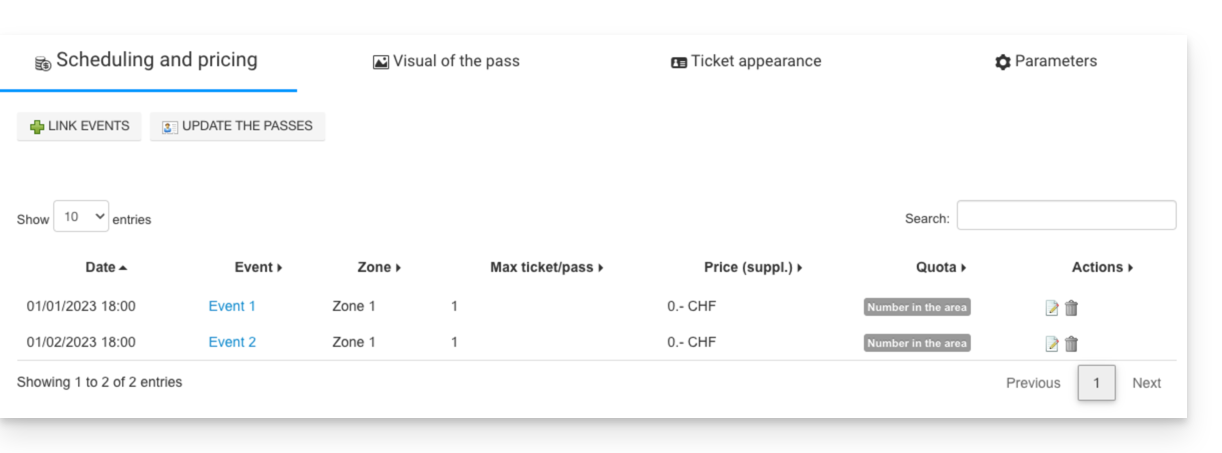
Visuel du pass
Ce pass sera utilisé comme un badge vertical et sera donc imprimé sur un badge PVC dont le visuel sera configuré comme suit: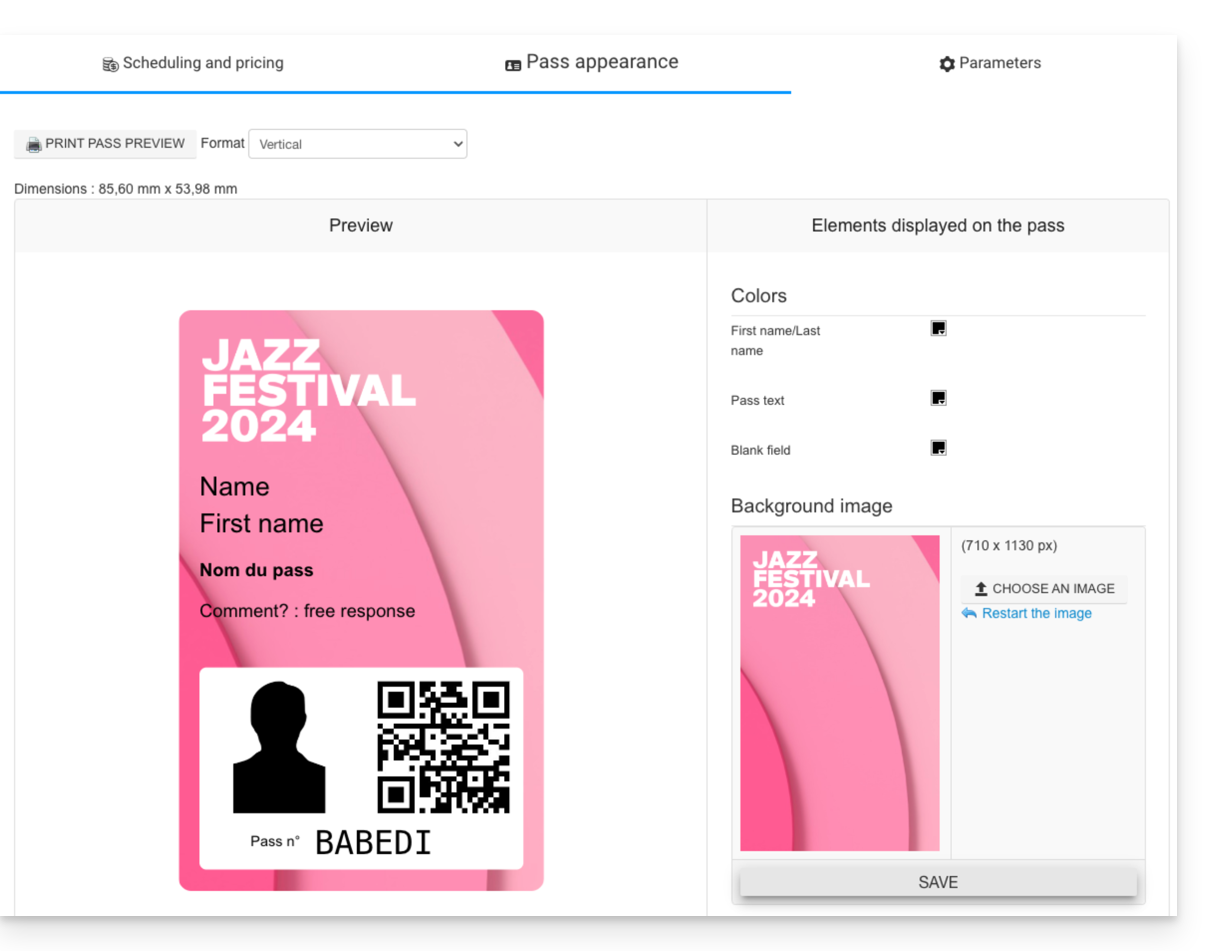
Informations demandées
Ce pass étant nominatif, les champs nom et prénom sont obligatoires, ainsi qu'une photo de la personne: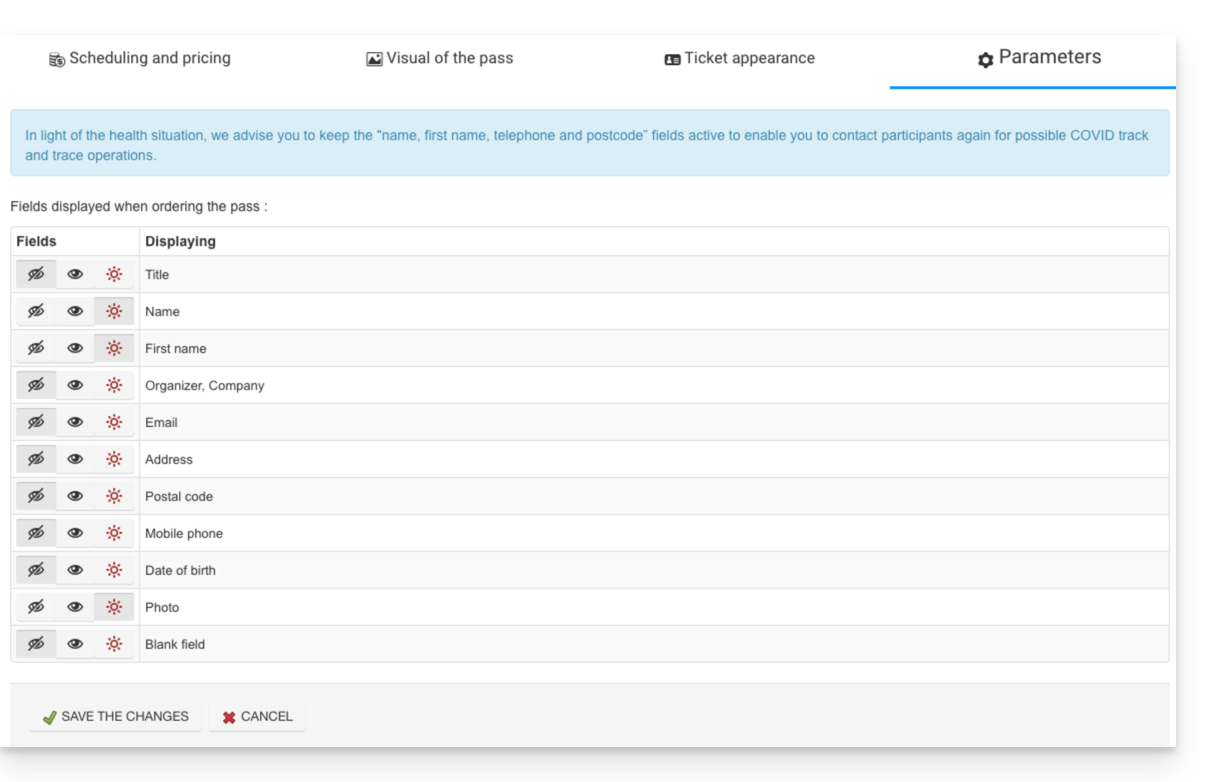
Lien vers cette FAQ: https://faq.infomaniak.com/2773
Cette FAQ a été utile?
Ce guide vous montre un exemple de pass configuré comme un abonnement où tous les évènements sont inclus lors de l'achat (dans le cadre du système de billetterie Infomaniak).
Le pack de billets
L'exemple ci-dessous permet d'avoir un pass qui agit comme un pack de plusieurs billets. Des utilisations typiques de ce genre de pass incluraient:
- Un pass avec des entrées pour 2, 3 ou 4 soirs d'un festival qui dure plusieurs jours.
- Un pass avec des activités différentes, tel un pack "entrée au musée avec repas" ou l'entrée et le repas sont deux évènements individuels et distinct.
- Un pack de billet comportant l'entrée à plusieurs établissements sur la même journée.
Création du pass
Le pass est configuré en billet afin que les participants puissent imprimer chaque billet individuellement: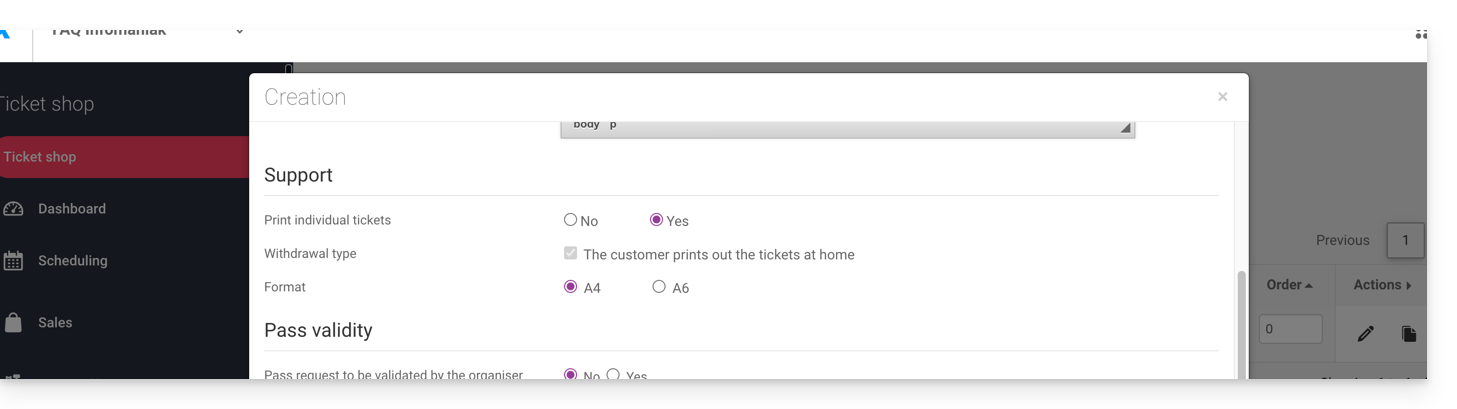
Après avoir rempli les informations, tel le nom du pass, le prix ou la quantité de pass disponible, il faut mettre le pass en Automatique: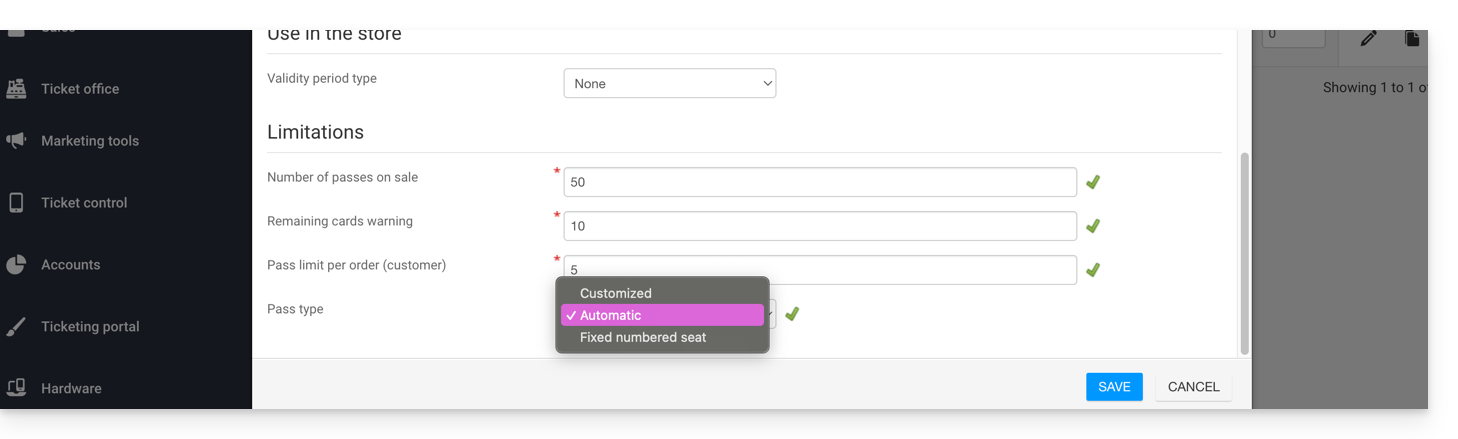
Association des évènements
Les évènements sont associés au pass, avec une limite d'un billet par évènement et aucun coût supplémentaire:
Ce pass contient un billet pour l'évènement 1 et un billet pour l'évènement 2:
Visuel du pass
Ce pass ne sera jamais imprimé, car seuls les billets individuels liés aux évènements seront imprimés. Il n'y a donc pas besoin de configurer le visuel du pass. Le client qui achète ce pass recevra un billet de l'évènement 1 et un billet de l'évènement 2, il faudra donc définir le visuel de ces billets.
Informations demandées
Ce pass n'est pas nominatif, mais pour une identification facilitée, on donne la possibilité de renseigner le nom et prénom:
Lien vers cette FAQ: https://faq.infomaniak.com/2774
Cette FAQ a été utile?
Ce guide vous montre un exemple de pass configuré comme un abonnement où les clients ont le choix des évènements (dans le cadre du système de billetterie Infomaniak).
Le pass avec le choix des évènements
L'exemple ci-dessous permet d'avoir un pass qui agit comme un pack de plusieurs billets, mais dont le client pourra choisir des évènements parmi la liste d'évènements proposés. C'est un type de passe polyvalent, pouvant être configuré de nombreuses manières afin d'avoir le comportement souhaité:
- Un pass avec des entrées sur plusieurs sites, mais seulement sur une journée choisie.
- Un pass avec 10 entrées pour des spectacles sur une saison.
- Un pass gratuit qui permet de choisir plusieurs billets à prix réduits.
- Un pass avec le choix des séances de film pour chaque jour du festival, mais qui limite à une séance par jour.
Pour cet exemple, il faut imaginer un pass qui permet d'accéder à deux évènements le même jour, en choisissant parmi une liste de 3 séances possible par évènements. Le pass lui-même sera gratuit, mais chaque séance aura un coût différent. Le client pourra ainsi choisir de participer aux deux évènements ou un seul des deux selon son budget.
Création du pass
Après avoir rempli les informations, tel le nom du pass, le prix ou la quantité de pass disponible, il faut mettre le pass en Personnalisé.
Le pass est configuré en billet et le pass sera imprimé, et non pas les billets individuels (pur choix stratégique). Le client n'aura ainsi pas plusieurs billets, mais bien qu'un seul, avec un code QR sur lequel va figurer tous ses évènements.
Une fois le pass configuré en Personnalisé, les paramètres seront indiqués comme dans la capture d'écran afin que le client ne puisse choisir qu'une seule séance par évènement.
Association des évènements
Les évènements sont associés au pass, avec une limite d'un billet par évènement et le coût du billet de 20.- pour le premier évènement…
… et de 30.- pour le deuxième:
La liste d'évènements sera comme suit, avec le nombre maximum de billets et le prix par évènement pour l'évènement choisi:
Le client aura, lors de l'achat du pass, l'interface pour choisir ses évènements, et il est possible de voir dans le panier que le prix des billets est bien calculé à l'unité lors du rajout de ce dernier.
Visuel du pass
Ce pass sera imprimé sous le format A4 et va donc reprendre un visuel de billet. Il faudra donc définir le visuel de ces billets.
Informations demandées
Ce pass n'étant pas nominatif, aucune information ne sera liée au pass, mais les informations du client seront demandées lors de sa commande.
Lien vers cette FAQ: https://faq.infomaniak.com/2775
Cette FAQ a été utile?
Ce guide vous montre comment rajouter des évènements sur des pass déjà créés et vendus, mais pour lequel il faut rajouter des dates (dans le cadre du système de billetterie Infomaniak).
Pour un aperçu global du pass et tout ce qu'ils peuvent faire, prenez connaissance de cet autre guide
Prérequis
- Les pass concernés doivent être de type automatique, et avoir des évènements gratuits associés.
Utiliser la mise à jour des pass
Lors de l'achat ou création d'un pass, celui-ci récupère la liste des évènements associés au niveau de la programmation (Programmation, Pass). Si un évènement est associé après que des ventes ont été effectués, seuls les nouveaux pass auront ce nouvel évènement.
Cette fonction permet de rajouter ce nouvel évènement aux pass existant afin que les abonnés puissent y accéder aussi.
Comment mettre à jour les pass existant
Lors de rajout de nouveaux évènements à un pass, le bouton Mettre à jour le pass sera disponible: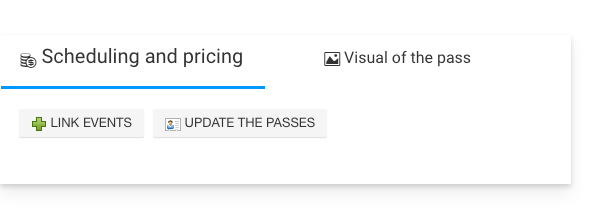
En cliquant sur ce bouton, un message indiquera le nombre de pass qui sera mis à jour: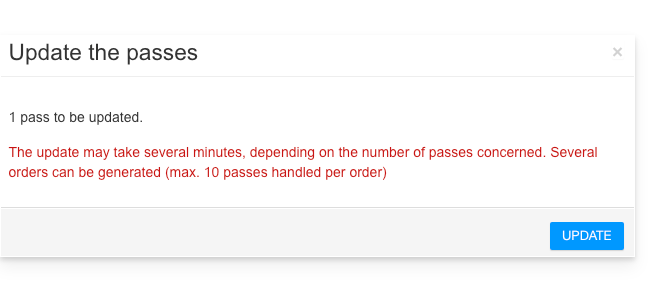
Lien vers cette FAQ: https://faq.infomaniak.com/2776
Cette FAQ a été utile?
Ce guide vous explique comment utiliser les zones dans le menu des tarifs (dans le cadre du système de billetterie Infomaniak).
Préambule
- Chaque évènement peut contenir une ou plusieurs zones, chacune avec leur propre tarif.
- Ceci permet de grouper les tarifs dans chaque zone, et de gérer ainsi chaque zone indépendamment:
- Chaque zone peut contenir des tarifs, chacun ayant sa propre quantité de billet.
- Chaque zone peut être assignée ou non au plan de salle.
- Chaque zone et chaque tarif peut avoir sa propre visibilité en ligne.

Accéder au menu des tarifs
Pour cela:
- Cliquez ici afin d'accéder à la gestion de votre produit sur le Manager Infomaniak (besoin d'aide ?).
- Cliquez directement sur le nom attribué à la billetterie concernée par l'évènement.
- Cliquez sur Programmation dans le menu latéral gauche.
- Cliquez sur Evènements dans le menu latéral gauche.
- Cliquez sur l'évènement concerné.
- Cliquez sur l'onglet Tarification.
- Si l'évènement a plusieurs dates, cette section est remplacée par “Dates” qui ouvre un calendrier.
- Cliquez sur la date du calendrier pour rejoindre la tarification…
- Activez la gestion par zone. Cette option sera automatique activée si un plan de salle est attribué à l'évènement:

Ce menu vous est aussi proposé lors de la création d'un évènement.
Ajout d'une zone et d'un tarif, gestion des paramètres de chaque zone
Voici les boutons importants pour gérer vos zones et tarifs:
Lien vers cette FAQ: https://faq.infomaniak.com/2777
Cette FAQ a été utile?
Ce guide vous explique comment commander du matériel de location pour la vente sur place et le contrôle d'accès (dans le cadre du système de billetterie Infomaniak).
Commande de matériel
Pour cela:
- Cliquez ici afin d'accéder à la gestion de votre produit sur le Manager Infomaniak (besoin d'aide ?).
- Cliquez directement sur le nom attribué à la billetterie concernée par l'évènement.
- Cliquez sur Matériel dans le menu latéral gauche:

Aperçu des commandes en cours et l'historique des commandes
Si vous avez déjà effectué des commandes, il est possible de voir l'état de la commande sur la page principale. Vous y verrez le status de la commande en cours, avec les détails de son contenu et, dans le cas des envois postaux, le numéro de colis permettant de suivre son parcours:
Effectuer une nouvelle commande de matériel
Pour commander du matériel de location, il vous suffit de cliquer sur le bouton Nouvelle Demande et suivre l'assistant.
Choisir la quantité de matériel nécessaire. Des informations supplémentaires sont disponibles sous forme d'infobulles:
Une fois la période de locations rentrée, les coûts estimés de locations seront indiqués juste en dessous.
Veuillez bien indiquer la période totale de location souhaitée en prenant bien en compte le temps d'installation et de test nécessaire.

Si l'assistant ne propose pas les dates souhaitées, contactez le support Infomaniak.
Bien choisir si le matériel doit vous être envoyé ou si vous venez le récupérer sur place:

Si le matériel est disponible aux dates que vous avez indiquées, vous recevrez un e-mail de confirmation et de suivi de votre commande.
En savoir plus
Lien vers cette FAQ: https://faq.infomaniak.com/2778
Cette FAQ a été utile?
Ce guide vous explique comment renommer une billetterie (dans le cadre du système de billetterie Infomaniak).
Préambule
- Le nom de la billetterie apparait notamment lors de la publication de boutiques sur le portail infomaniak.events.
- Dans le cas d'un affichage de boutiques multiples sur la même page, il s'agira du nom renseigné dans les coordonnées de l'organisateur sur la dernière billetterie créé qui a des évènements en vente.
Modifier les détails d'une billetterie
Pour cela:
- Cliquez ici afin d'accéder à la gestion de votre produit sur le Manager Infomaniak (besoin d'aide ?).
- Cliquez directement sur le nom de la billetterie concernée:
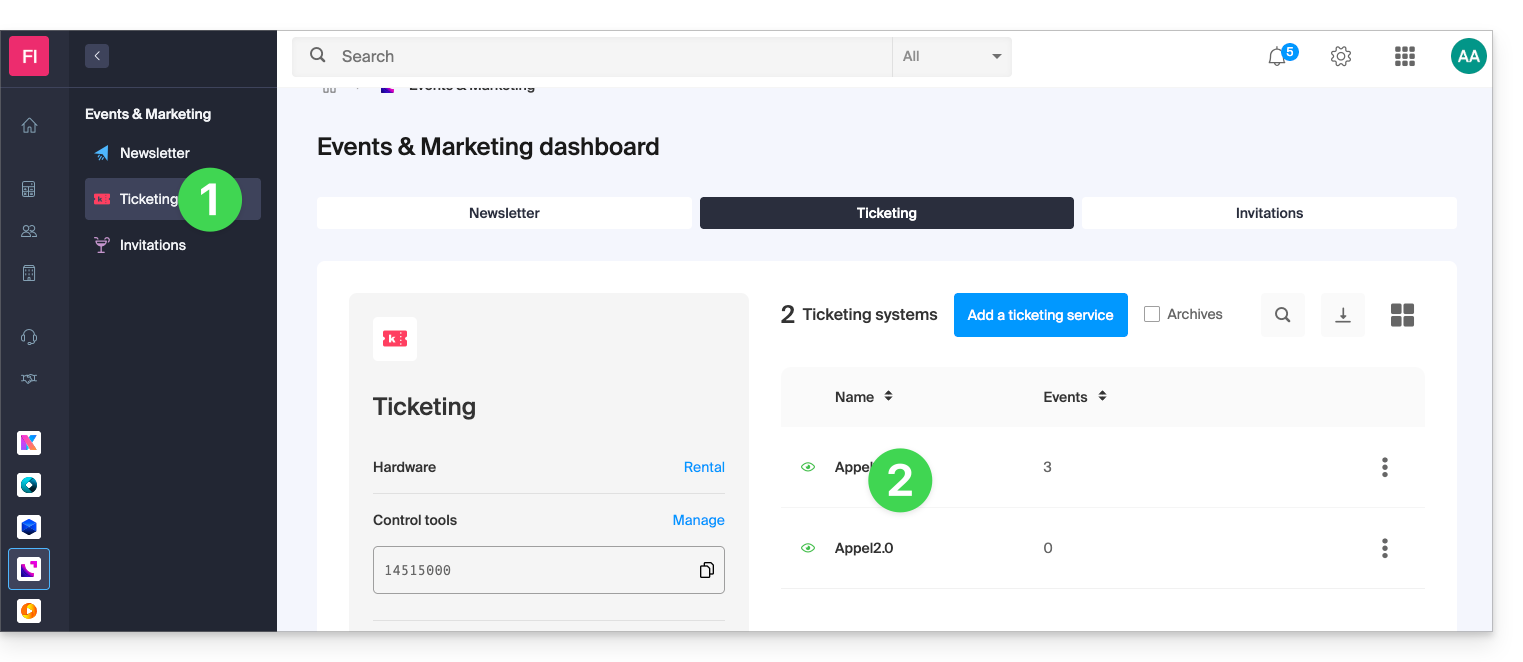
- Cliquez sur Paramètres dans le menu latéral gauche:
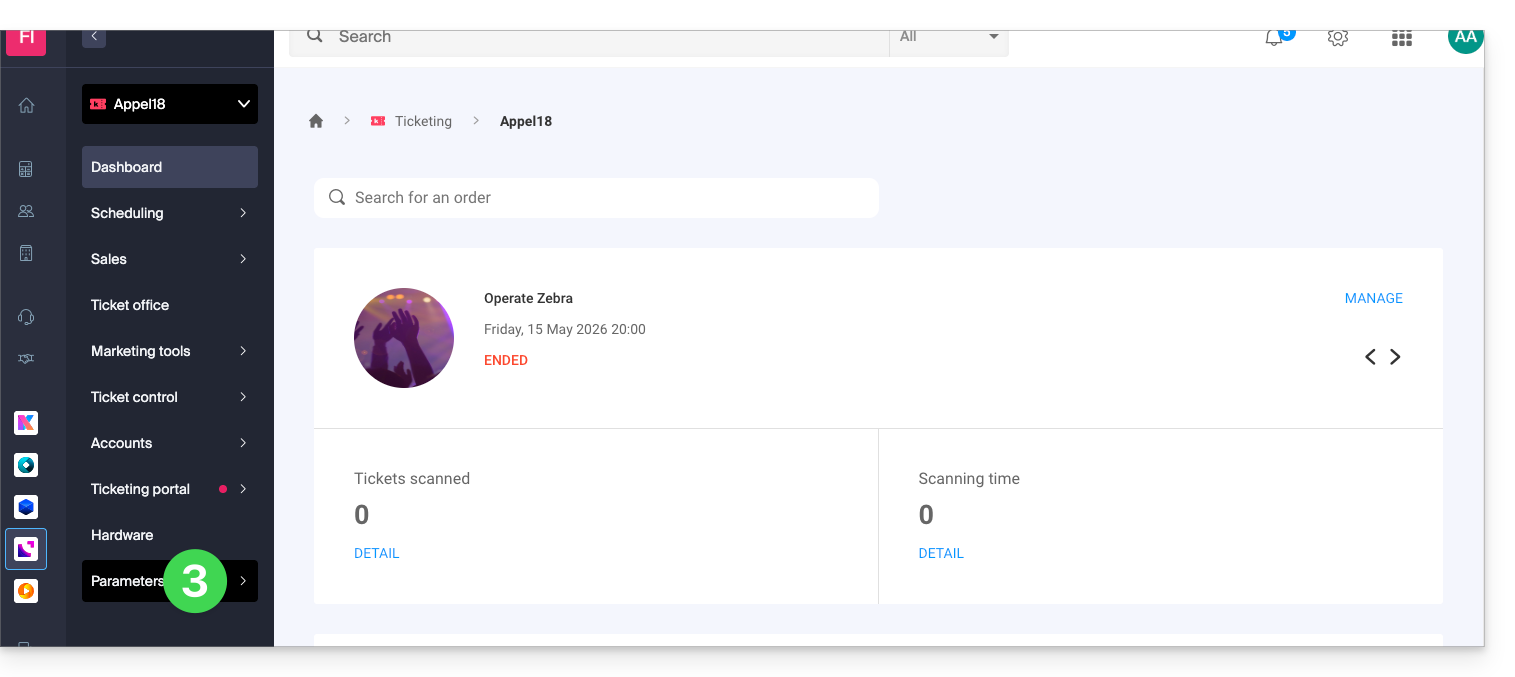
- Cliquez sur Paramètres de la billetterie dans le menu latéral gauche.
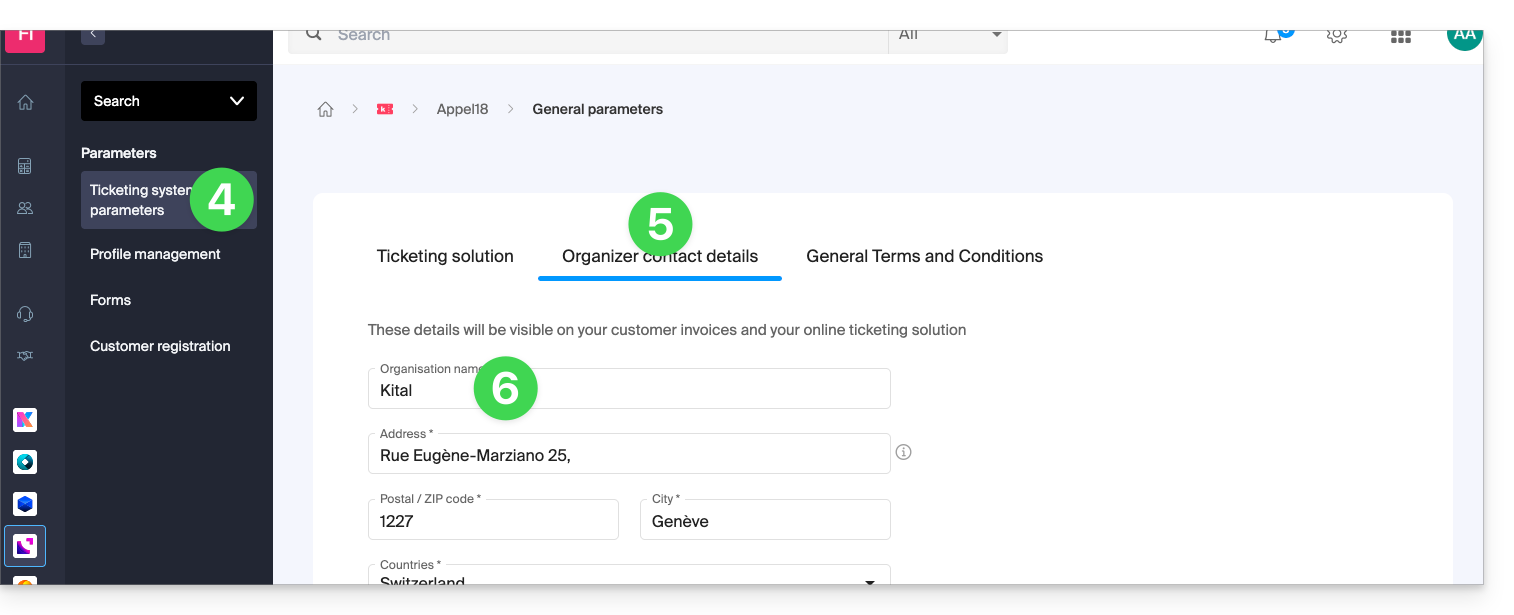
- Cliquez sur l'onglet pour les Coordonnées de l'organisateur.
- Modifiez le nom sur le premier champs du formulaire:
- Cliquez sur le bouton Enregistrer en bas de page.
Exemple de changement de nom
L'affichage avant modification:
Modification du nom de l'organisateur selon la procédure ci-dessus:
L'affichage est modifié et devient:
Lien vers cette FAQ: https://faq.infomaniak.com/2779
Cette FAQ a été utile?
Ce guide vous explique comment vendre des produits (dans le cadre du système de billetterie Infomaniak) telles des consommations pendant l'entracte, des souvenirs ou des produits dérivés liés à vos évènements (merchandising).
Accéder au menu des produits afin d'en créer
Pour cela:
- Cliquez ici afin d'accéder à la gestion de votre produit sur le Manager Infomaniak (besoin d'aide ?).
- Cliquez directement sur le nom attribué à la billetterie concernée par l'évènement.
- Cliquez sur Programmation dans le menu latéral gauche.
- Cliquez sur Produits dans le menu latéral gauche.
- Cliquez sur Créer un nouveau produit:

- Remplissez les champs Nom et Description dans toutes les langues de votre billetterie:

- Ces informations seront visibles sur la page de la billetterie lors du processus d'achat.
- Associez une image qui sera affichée sur le site pour ce produit:

- Activez si nécessaire l'association du produit à un évènement:

- L'achat d'un produit implique obligatoirement l'achat d'un billet (5 billets dans l'exemple ci-dessous) ; prenez connaissance de cet autre guide à ce sujet:

- L'achat d'un produit implique obligatoirement l'achat d'un billet (5 billets dans l'exemple ci-dessous) ; prenez connaissance de cet autre guide à ce sujet:
- Associez les attributs de votre produit.
- Les attributs sont les paramètres permettant de créer différentes déclinaisons d'un produit.
- La liste déroulante permet de choisir des attributs déjà existants, et le lien dessous permet d'en créer des nouveaux:

- Par exemple l'attribut Taille du T-shirt pourrait inclure les déclinaisons XS, S, M, L, XL, et un deuxième attribut permettra de choisir les couleurs du T-shirt:

- Il est également possible de gérer les attributs en dehors du formulaire de création, sous l'onglet dédié à la gestion des attributs:

- Attention : les attributs ne pourront pas être modifiés si des ventes ont déjà eu lieu ; les déclinaisons peuvent être ajoutées ou modifiées à tout moment, mais ne peuvent être supprimées que s'il n'y a eu aucune vente.
- A l'étape suivante, définissez le prix de chaque variante du produit, la TVA à appliquer, la quantité mise en vente et la visibilité du produit sur votre boutique.
- Il est possible de retirer une variante de la boutique dans le cas où il n'y a pas encore de vente de cette déclinaison après la finalisation de votre boutique en ligne:

- Il est possible de retirer une variante de la boutique dans le cas où il n'y a pas encore de vente de cette déclinaison après la finalisation de votre boutique en ligne:
- A l'étape suivante, définissez si vous souhaitez ajouter une règle automatique d'association lors de l'achat d'un billet.
- Cette option veut que l'achat d'un billet spécifié dans cette règle implique obligatoirement l'achat du produit lié (prenez également connaissance du point 8 ci-dessus):

- Cette option veut que l'achat d'un billet spécifié dans cette règle implique obligatoirement l'achat du produit lié (prenez également connaissance du point 8 ci-dessus):
- Cliquez sur le bouton Terminer pour enregistrer votre article.
Suivre ses ventes et modifier les paramètres des produits
Une fois les produits créés, il est possible de suivre leurs ventes et de modifier les paramètres en cliquant sur le menu d'action ⋮ situé à droite de l'élément concerné:
Lien vers cette FAQ: https://faq.infomaniak.com/2780
Cette FAQ a été utile?
Ce guide vous explique comment fractionner les réservations avec plusieurs billets (dans le cadre du système de billetterie Infomaniak). Cela permet de valider une partie d'une réservation, dans le cas où la réservation pourrait inclure plusieurs billets, mais seule une partie doit être validée au guichet.
Prérequis
- Cette opération nécessite qu'une commande soit actuellement définie en paiement sur place.
- Pour plus d'information au sujet de ce mode de paiement et comment l'activer, prenez connaissance de cet autre guide.
Fractionner depuis le guichet web
Pour cela:
- Cliquez ici afin d'accéder à la gestion de votre produit sur le Manager Infomaniak (besoin d'aide ?).
- Cliquez directement sur le nom attribué à la billetterie concernée par l'évènement.
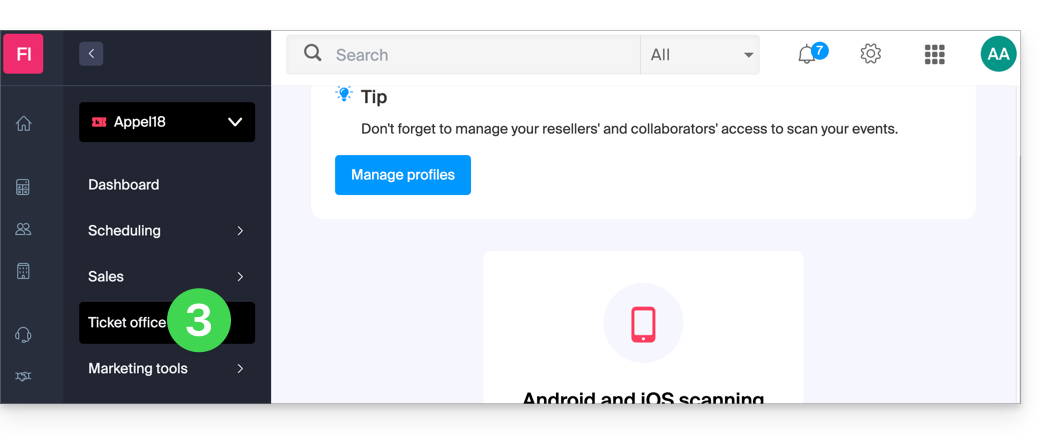
- Cliquez sur Guichet dans le menu latéral gauche:
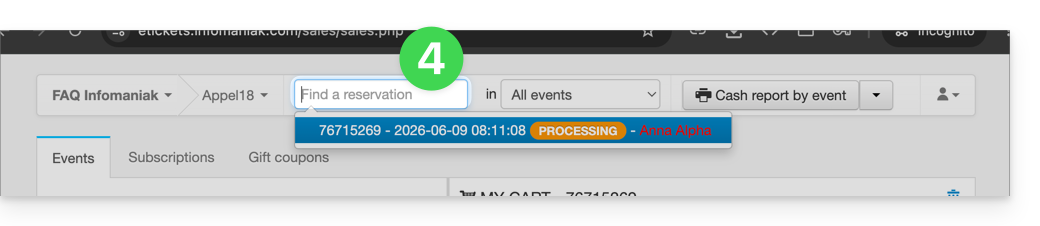
- Retrouvez la réservation depuis le champ de recherche en haut de la page ; vous pouvez retrouver la commande en utilisant le numéro de commande ou n'importe quel autre élément relié à la commande:
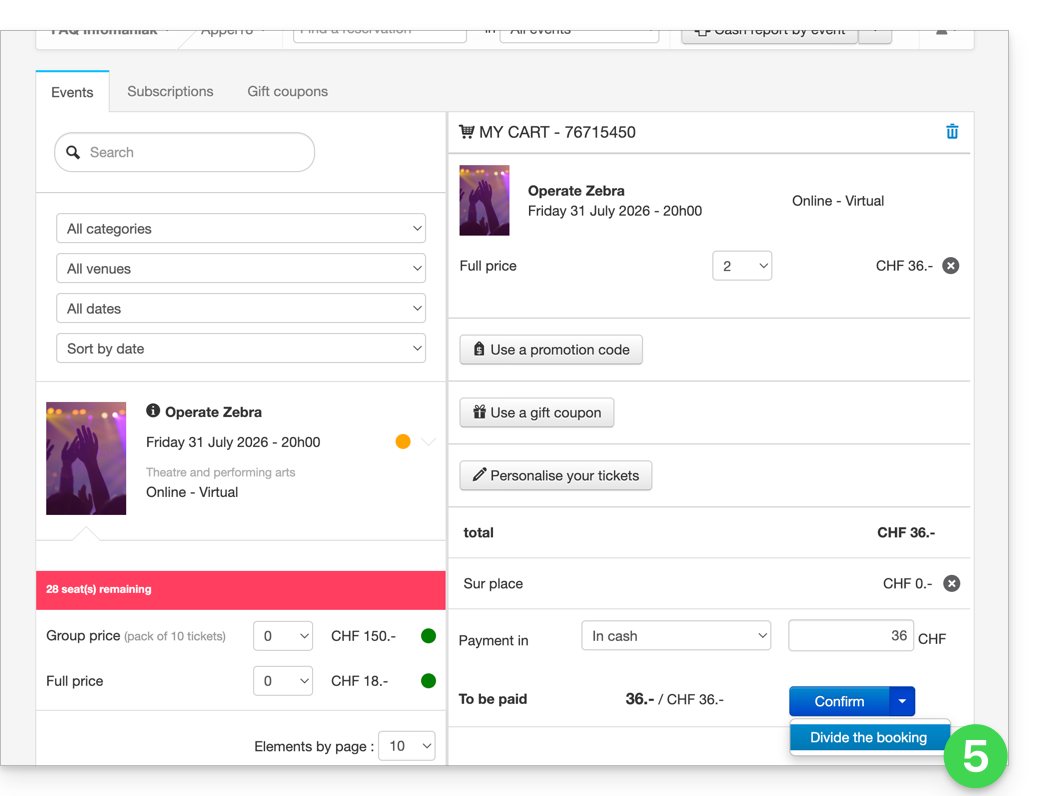
- La réservation s'affiche sur la colonne de droite ; si c'est une réservation, il est possible de cliquer sur la flèche à droite du bouton Valider et Diviser la réservation:
- Le prochain écran permet de choisir les billets à valider:
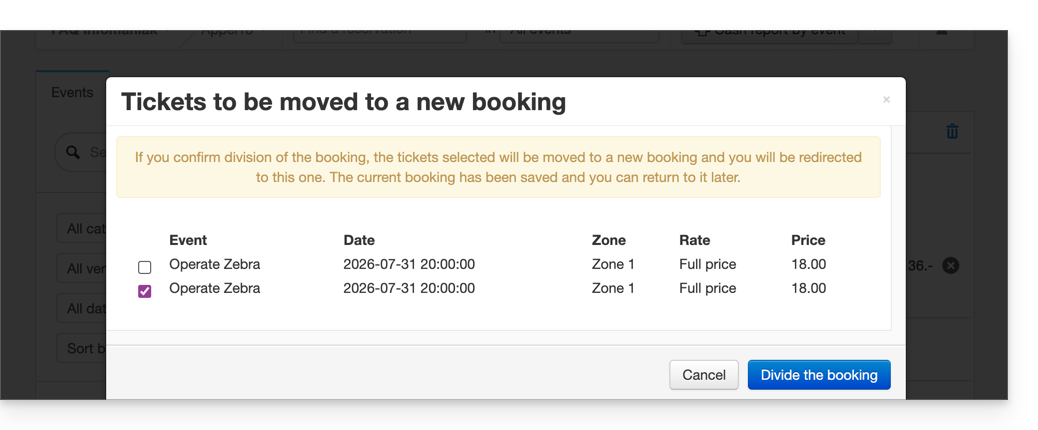
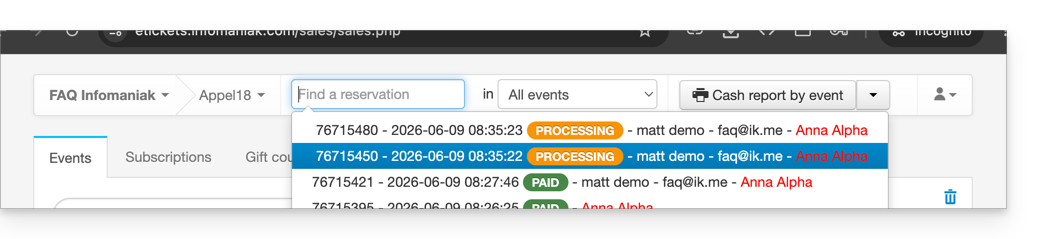
- Il suffit maintenant de procéder à la commande des billets à valider ; on constatera que cela a créé une nouvelle commande, et que l'ancienne commande ne contient plus que les billets non sélectionnés lors du fractionnement:
Fractionner depuis la tablette de vente
La procédure de fractionnement d'une commande sur tablette est similaire à la procédure sur le guichet web:
- Connectez-vous au compte Infomaniak.
- Cliquez sur l'onglet Commandes et retrouvez la commande à fractionner.
- Cliquez sur l'onglet Billets de la commande:

- Choisissez les billets à valider et cliquez sur Séparer:

- Continuez la commande afin de la valider:

- La nouvelle commande apparait comme validée, et la commande initiale montre les billets restants:

Lien vers cette FAQ: https://faq.infomaniak.com/2781
Cette FAQ a été utile?