Base de conocimientos
1 000 FAQ, 500 tutoriales y vídeos explicativos. ¡Aquí sólo hay soluciones!
Para ayudarle a identificar la oferta kSuite que mejor se adapta a sus necesidades, consulte esta otra guía.
La oferta kSuite que ofrece Infomaniak no incluye un servicio de alojamiento web para una página o un sitio en Internet.
Por supuesto, puede contratar un Alojamiento Web de Infomaniak desde la misma cuenta de usuario y/o la misma Organización y crear su sitio web con la herramienta que prefiera, como WordPress o Site Creator.
Para ayudarle a identificar la oferta de alojamiento más adecuada a sus necesidades, consulte esta otra guía.
Enlace a esta FAQ: https://faq.infomaniak.com/2094
¿Le ha sido útil esta FAQ?
Esta guía explica cómo convertir una oferta Mail Starter gratuita en una oferta más completa y mejorada, por ejemplo kSuite Free o en otros planes de kSuite Pro.
Prólogo
- Al comprar un nombre de dominio en Infomaniak, obtienes1 dirección de correo electrónico gratuita, además de un espacio web básico de 10 MB: esta es la oferta Starter.
- Con unos pocos clics, es posible ampliar estas ofertas para eliminar las limitaciones y disfrutar de una experiencia mejorada.
- Para ayudarle a identificar la oferta de correo electrónico que mejor se adapta a sus necesidades, consulte esta otra guía.
Modificar la oferta Starter - Servicio de correo gratuito
Para actualizar la oferta Starter:
- Haga clic aquí para acceder a la gestión de su producto en el Panel de control de Infomaniak (¿necesita ayuda?).
- Haga clic en el menú de acciones ⋮ situado a la derecha del elemento correspondiente.
- Haga clic en Modificar la oferta:
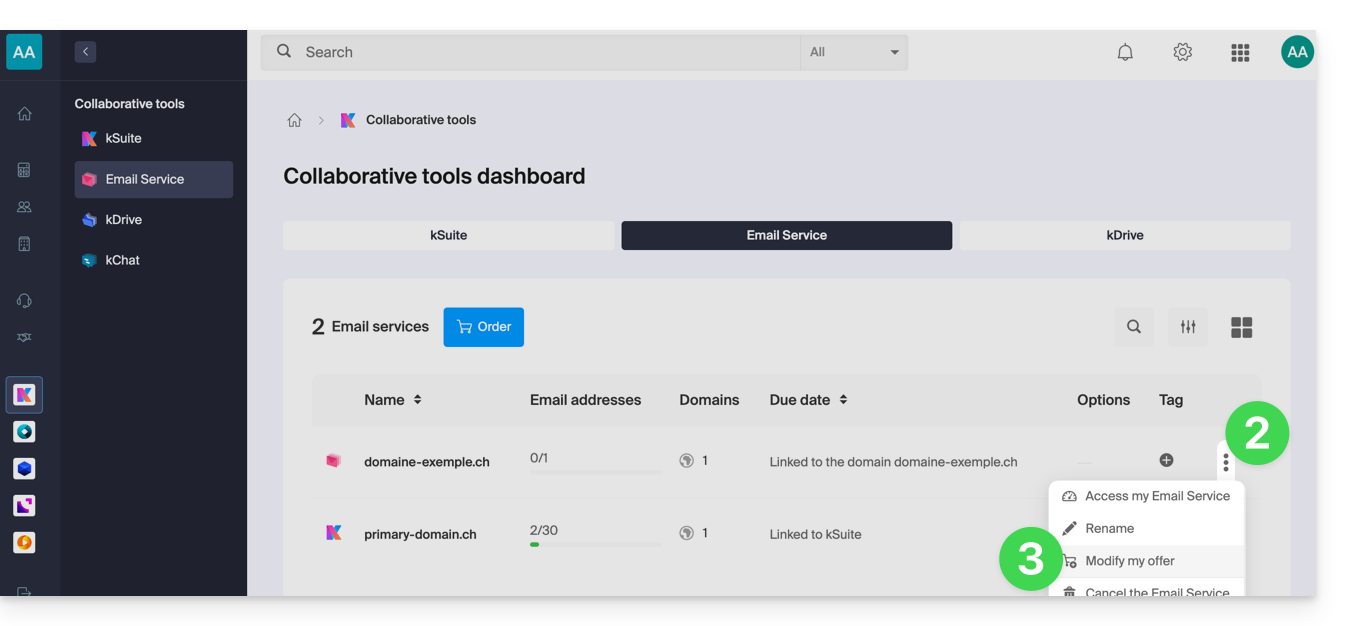
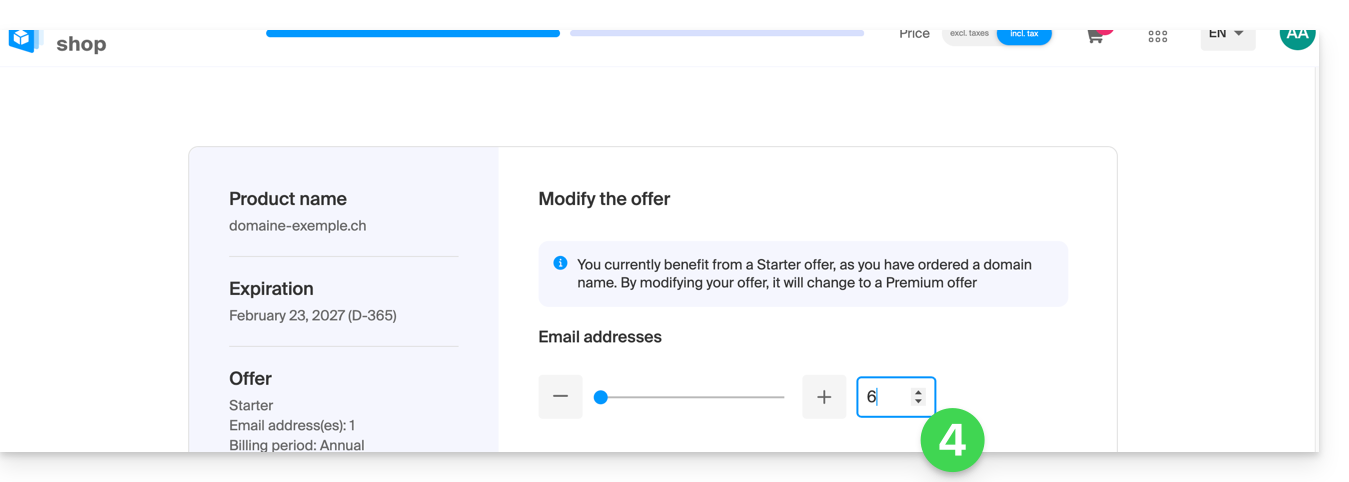
- Ajuste si es necesarioel número de direcciones de correo electrónico que se añadirán al Servicio de correogracias al asistente de pedido, que le permitirá completar el cambio de plan hasta el final:
Enlace a esta FAQ: https://faq.infomaniak.com/2112
¿Le ha sido útil esta FAQ?
Esta guía explica cómo utilizar Infomaniak Chk.me, una plataforma disponible con kSuite, diseñada para transformar URL largas en enlaces cortos más fáciles de manejar.
Introducción
- La herramienta también genera códigos QR asociados, que se pueden descargar en los formatos
PNGySVG. - Los datos creados se almacenan en Suiza, lo que garantiza una seguridad suiza.
- La creación de una cuenta de Infomaniak es indispensable para poder utilizar el servicio; sin embargo, no hay un panel de control dedicado para supervisar sus enlaces.
- Número de creaciones de nuevos elementos por mes:
- kSuite Free = 50
- kSuite Standard = 100
- kSuite Business = 200
- kSuite Enterprise = 500
- my kSuite = 50
- my kSuite+ = 50
- Independientemente del plan contratado, la duración de validez de un enlace creado puede establecerse entre 7 días, 30 días, 6 meses, 1 año y de forma indefinida.
Utilizar Chk para compartir enlaces y códigos QR
Para ello:
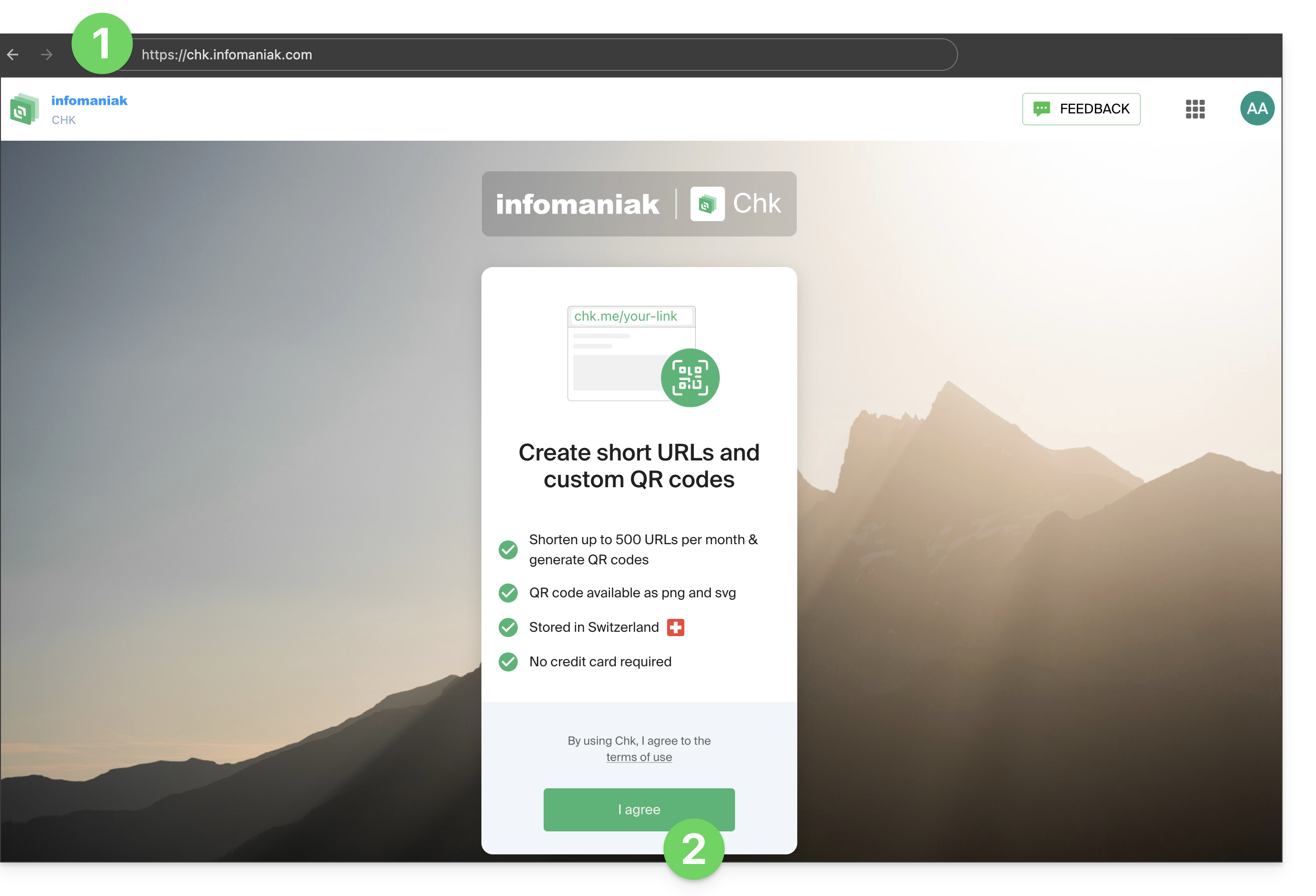
- Acceda al servicio chk.me.
- Haga clic en el botón para aceptar los términos y condiciones durante su primera visita:
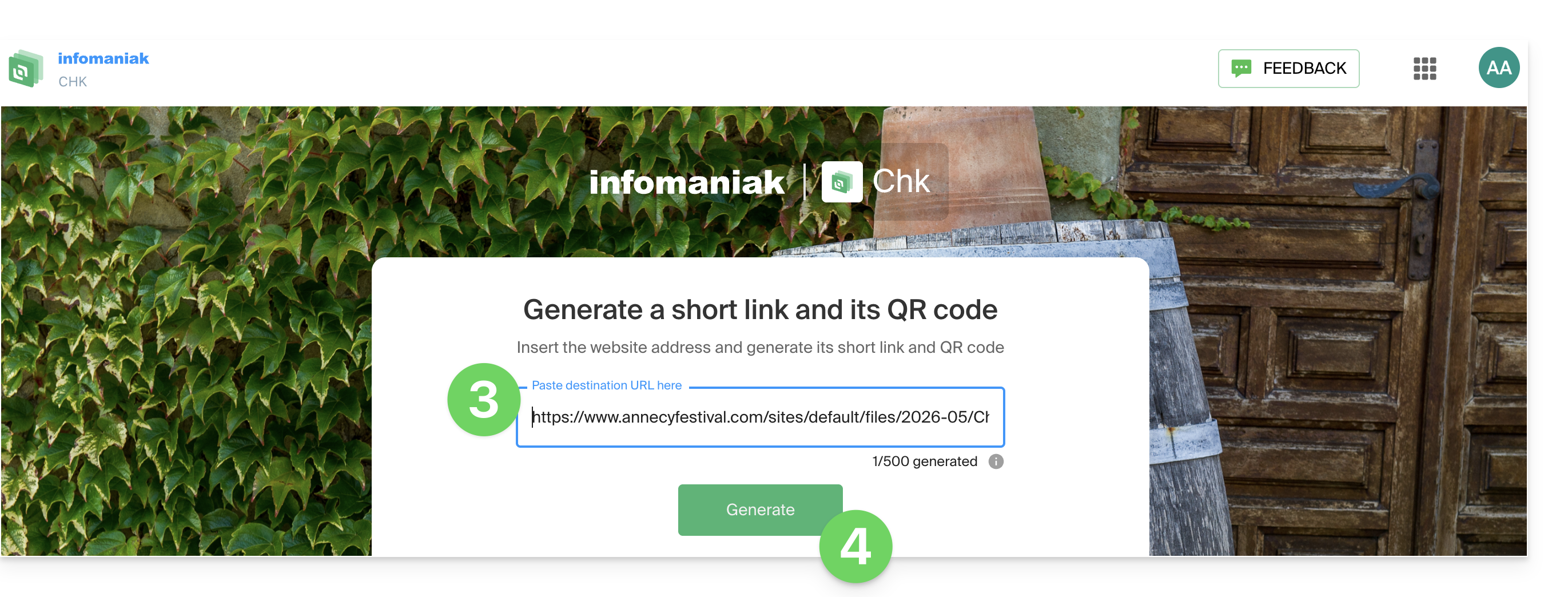
- Introduzca la dirección del sitio web (su URL original completa) en el campo que indica «Pegue la URL de destino aquí».
- Haga clic en el botón «Generar» para crear simultáneamente el enlace corto y su código QR:
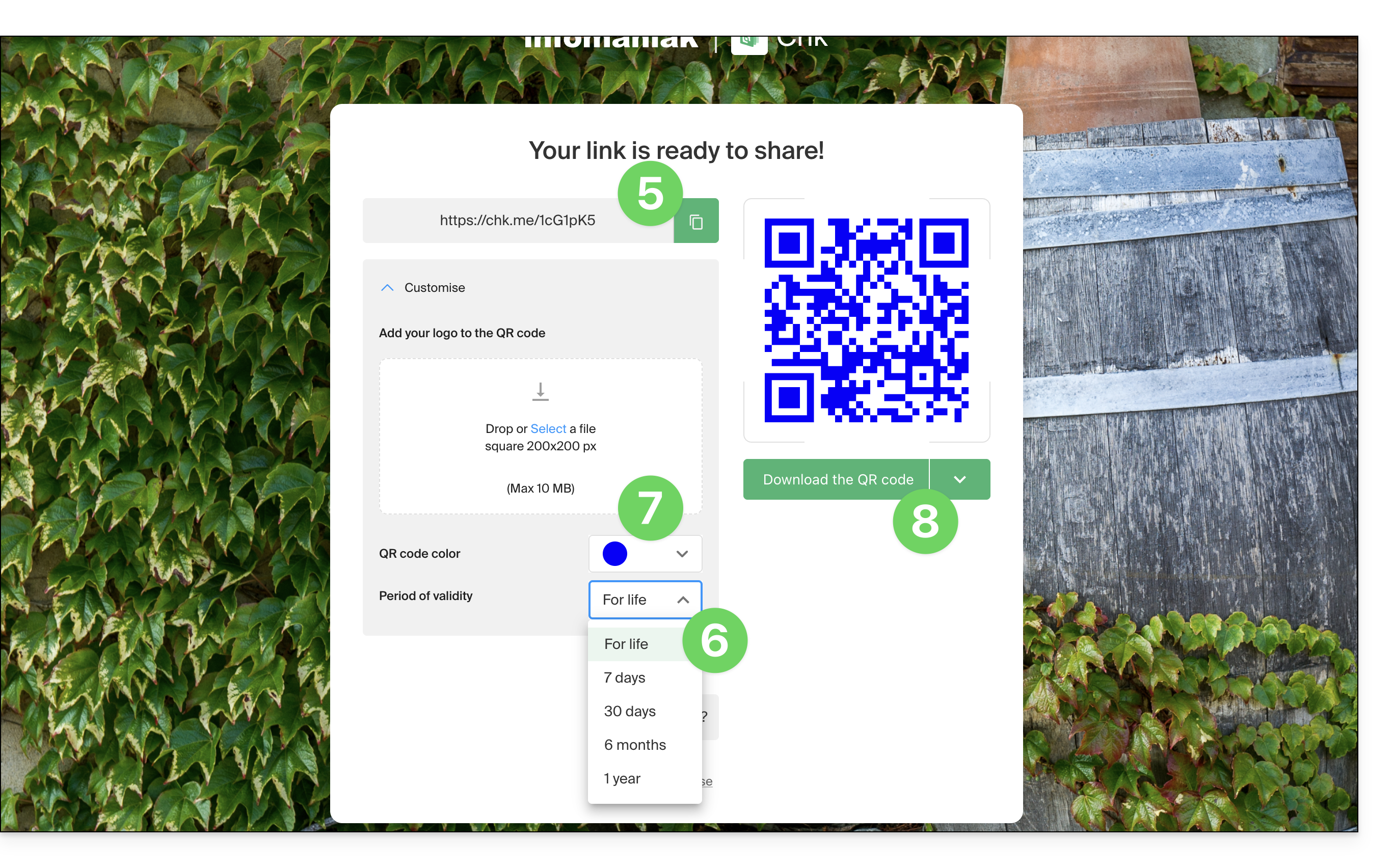
- Obtenga y copie el enlace corto, que tendrá el formato
chk.me/… - Defina la duración de validez del enlace según sus necesidades.
- (Opcional) Personalice su código QR de forma avanzada añadiendo un logotipo personal en el centro para reforzar la identidad visual de su marca.
- Descargue el código QR generado o copie el enlace corto para integrarlo fácilmente en sus redes sociales, correos electrónicos o materiales de marketing impresos:
- Puede repetir la operación para comenzar a crear un nuevo enlace, pero tenga en cuenta que, una vez que abandone la página, no es posible recuperar un enlace generado previamente.
Ejemplo de uso
Si es organizador de eventos y desea agregar el enlace de su sistema de venta de entradas en un folleto impreso:
- Abra la interfaz de Infomaniak Chk.
- Pegue la URL, que puede ser muy larga, de su página de venta de entradas en el campo correspondiente.
- Seleccione una validez adecuada para su campaña, por ejemplo, 6 meses.
- Haga clic en «Generar».
- Añada el logotipo de su evento en el centro del código QR para facilitar el reconocimiento inmediato de su marca.
- Descargue el código QR (en formato PNG o SVG) e incorpórelo al diseño de su folleto.
- En cuanto un participante escanee el código desde el soporte físico, accederá a la plataforma de venta de entradas, lo que aumentará las tasas de clics y eliminará el riesgo de enlaces rotos con el tiempo.
Enlace a esta FAQ: https://faq.infomaniak.com/2135
¿Le ha sido útil esta FAQ?
Esta guía explica cómo conectar las aplicaciones de escritorio Contactos y Calendario de macOS (MacBook Pro, Neo…) con los contactos y calendarios alojados en Infomaniak.
Introducción
- Su ordenador macOS se configurará automáticamente mediante perfiles de configuración .mobileconfig compatibles con Apple, a diferencia de una configuración manual.
- Los contactos y calendarios de Infomaniak están vinculados a su cuenta de Infomaniak; cuando se conecta a ksuite.infomaniak.com/contacts o /calendar, probablemente tendrá que realizar la autenticación de dos factores (2FA) al iniciar sesión.
- En este caso, es necesaria una contraseña de aplicación para establecer una sincronización entre su dispositivo y las herramientas de Infomaniak.
- Pero no se preocupe, la creación de dicha contraseña se le ofrece al seguir el asistente de configuración.
Instalar un perfil de configuración
Para ello:
- Haga clic aquí para acceder a la herramienta de configuración de Infomaniak (servicio en línea https://config.infomaniak.com); inicie sesión si es necesario en su cuenta de Infomaniak en la Organización en la que se gestionan los servicios que desea sincronizar.
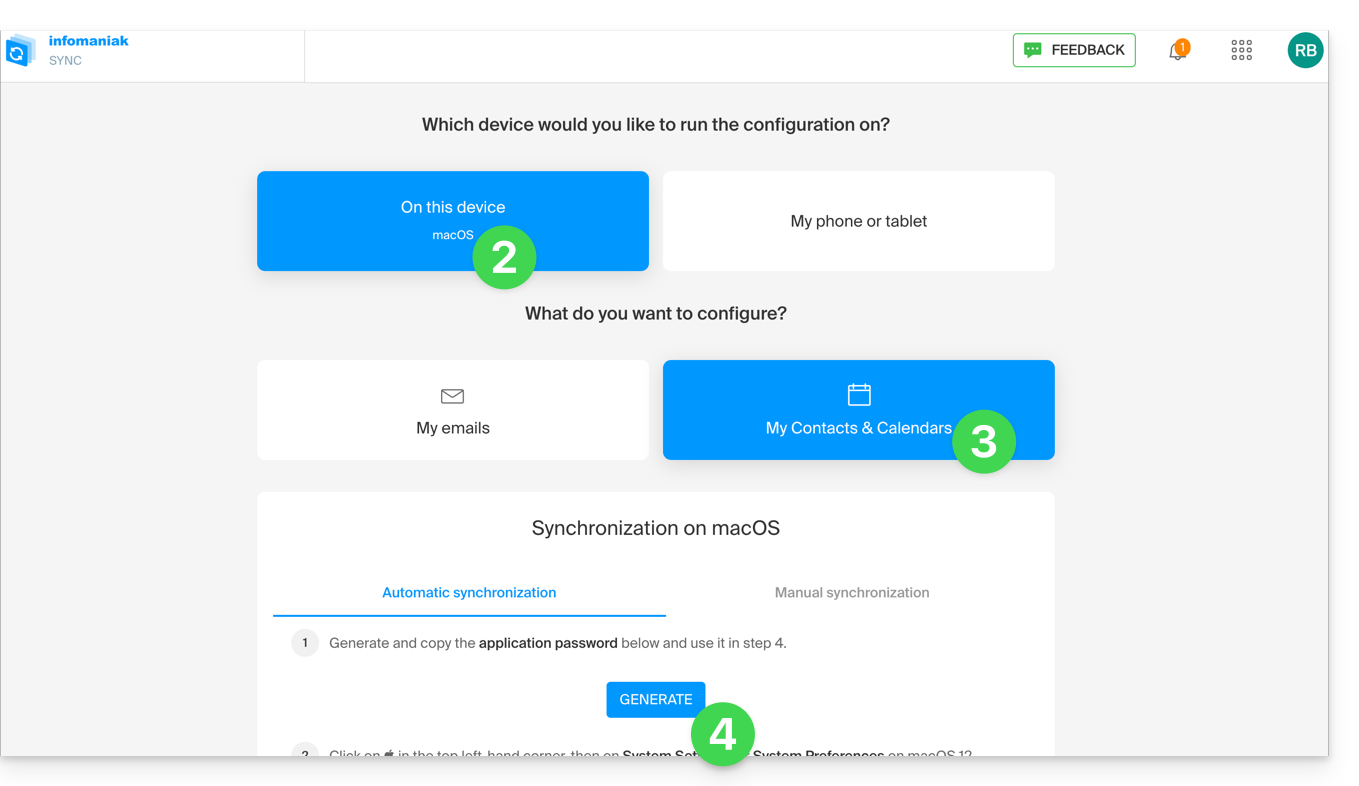
- Elija instalar el perfil en este dispositivo.
- Elija sincronizar los contactos y calendarios.
- Genere una contraseña de aplicación dedicada a la sincronización (para mantener la conexión 2FA habitual de su cuenta de usuario):
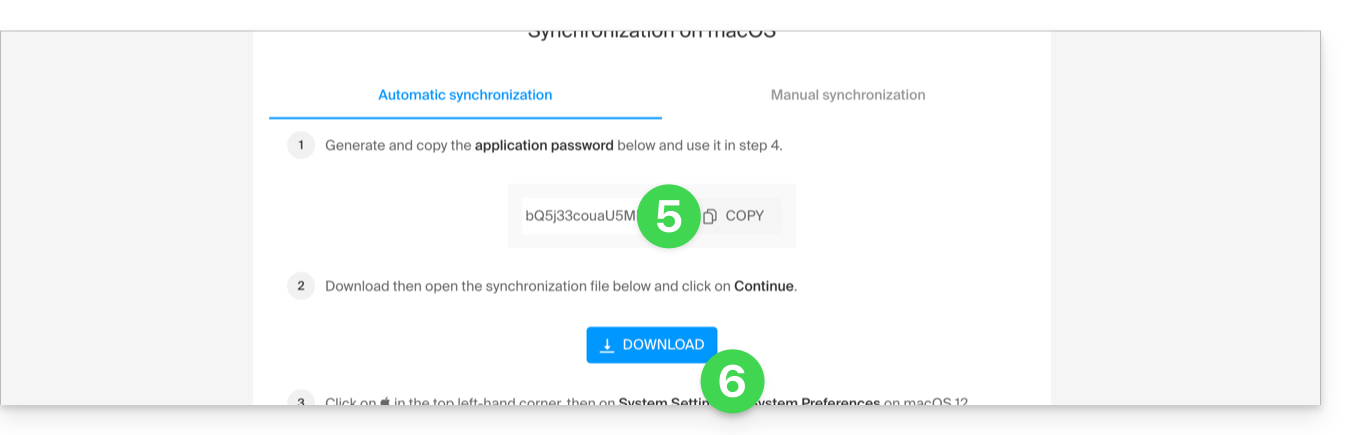
- Copie la contraseña de aplicación generada (se le pedirá durante la instalación del perfil de Apple).
- Descargue el perfil de Apple:
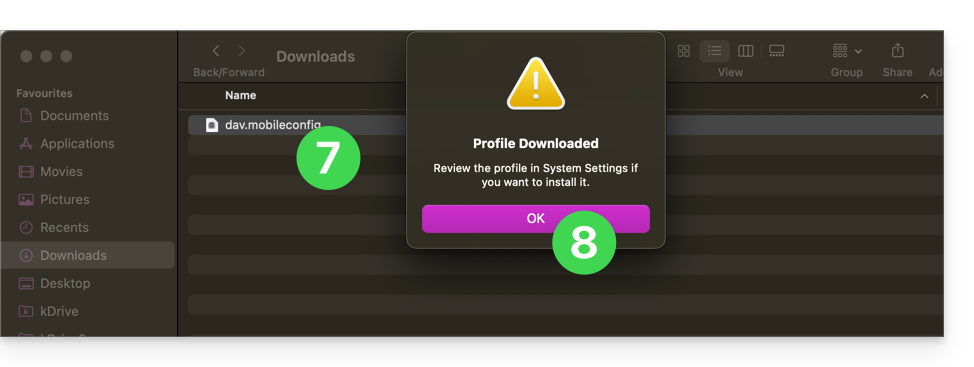
- Abra este archivo recién descargado en su disco duro.
- Haga clic en Aceptar en la ventana de confirmación:
- Abra la Configuración del sistema del ordenador.
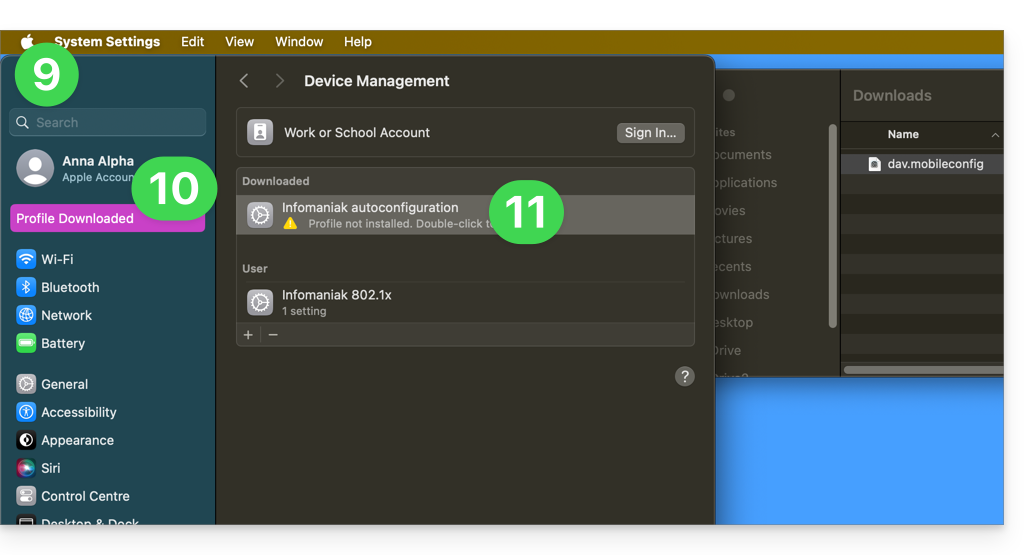
- En principio, el nuevo perfil se indica como tal y debe hacer clic en este elemento del menú…
- si no, haga clic en General en la barra lateral
- luego haga clic en Administración del dispositivo (para la versión macOS Sequoia 15)
- si tiene una versión anterior o no encuentra el perfil, consulte la documentación oficial, cambiando en la parte superior de la página* la versión de su sistema si es necesario…
- Haga doble clic en el perfil propuesto:
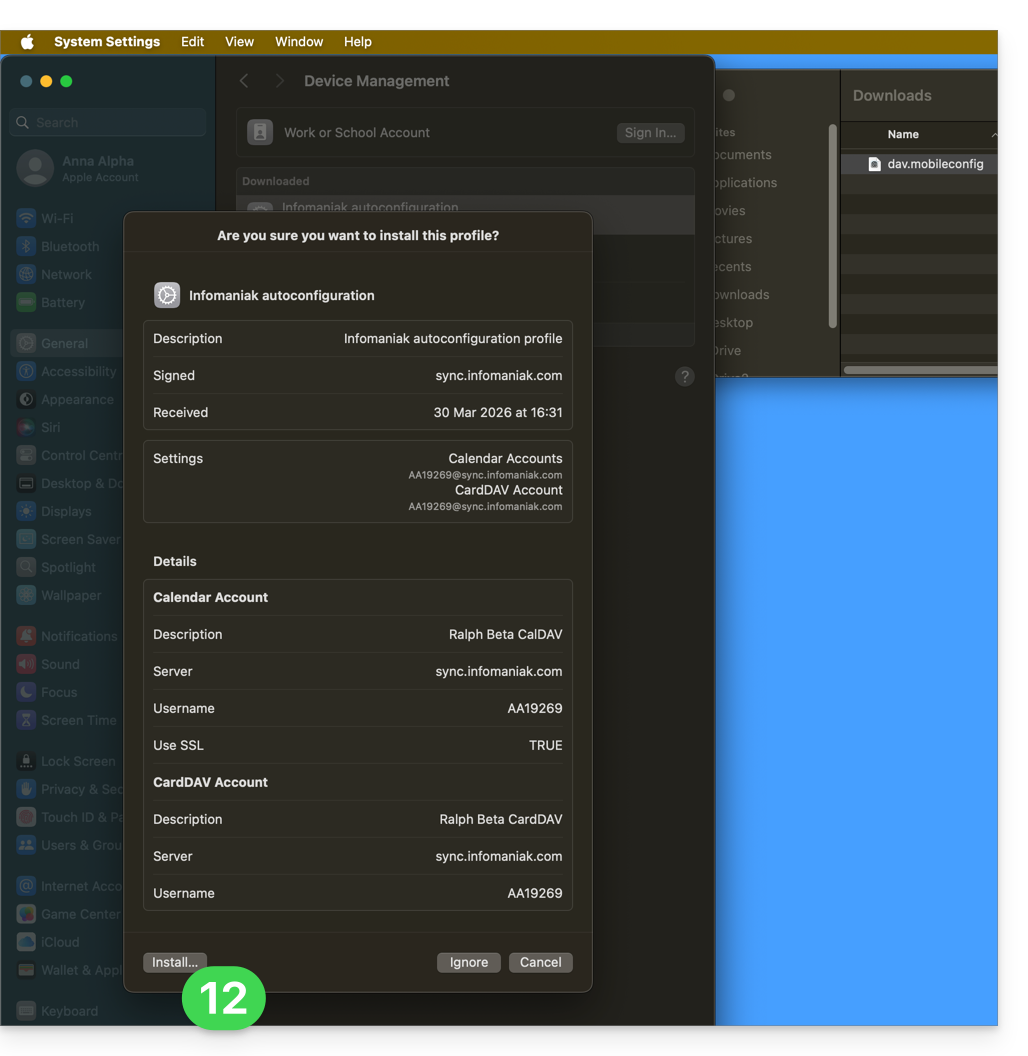
- Haga clic en Instalar:
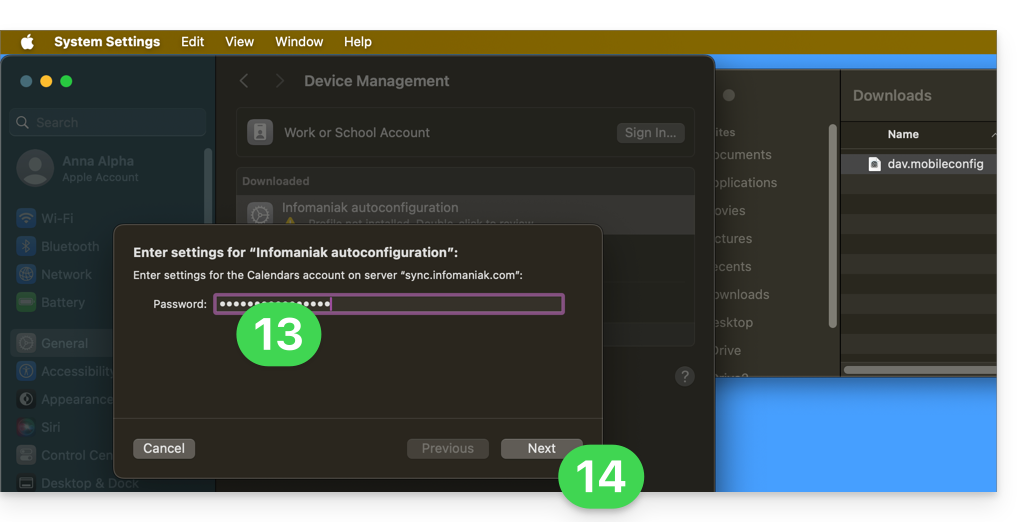
- Introduzca la contraseña de la aplicación que obtuvo en el punto 5 anterior, para poder conectarse a los Calendarios.
- Haga clic en Siguiente:
- Introduzca la contraseña una segunda vez (esta vez para los Contactos) y haga clic en Instalar para finalizar.
- ¡Listo! Ya puede abrir sus aplicaciones macOS Contactos y Calendario.
Si sus aplicaciones ya estaban abiertas, deberá reiniciarlas. Verá entonces la información añadida mediante la sincronización: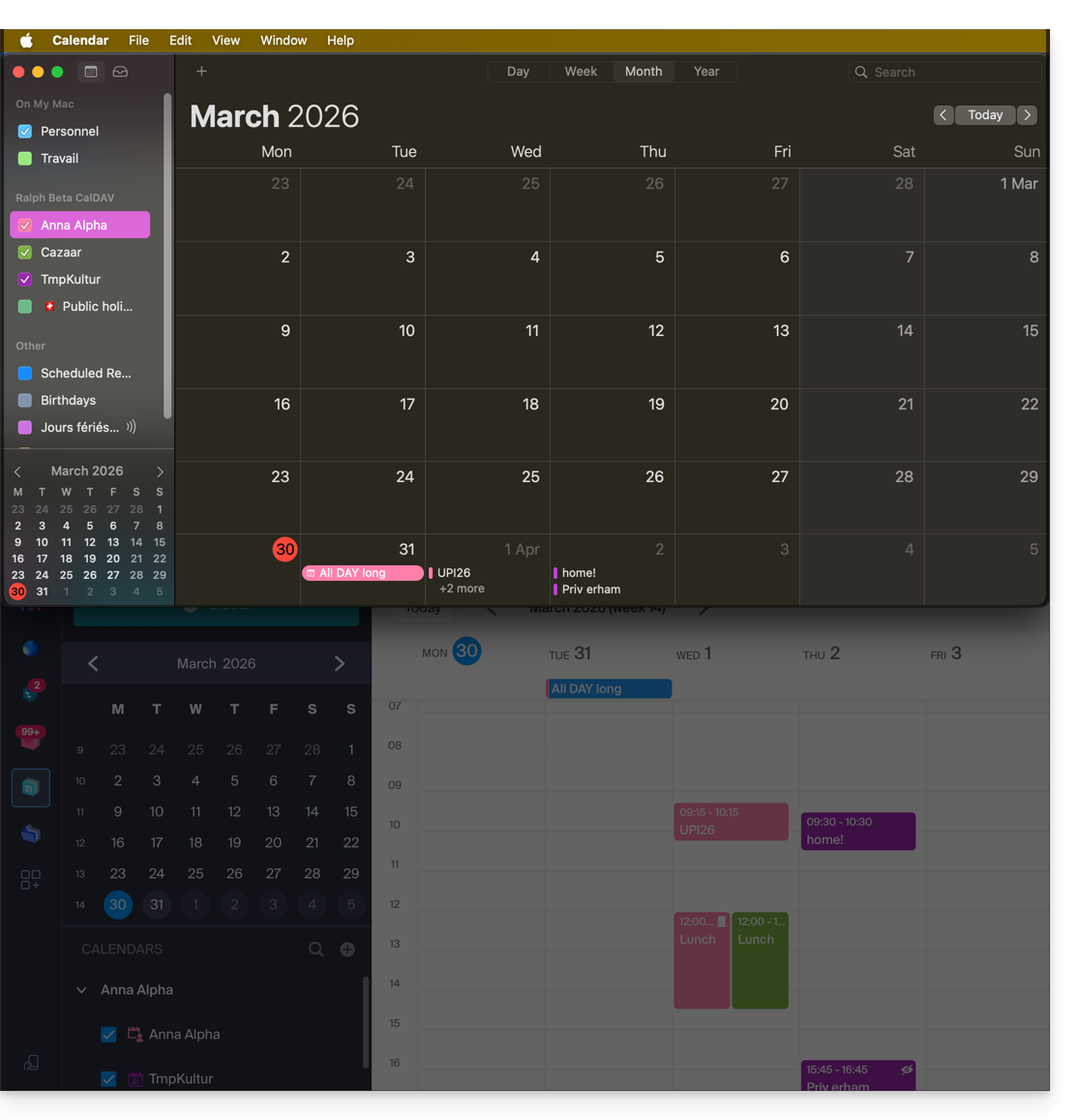
Particularidades de la sincronización
Consulte esta otra guía.
Eliminar un perfil de Apple
Consulte la documentación oficial y, en la parte superior de la página, cambie a la versión de su sistema si es necesario: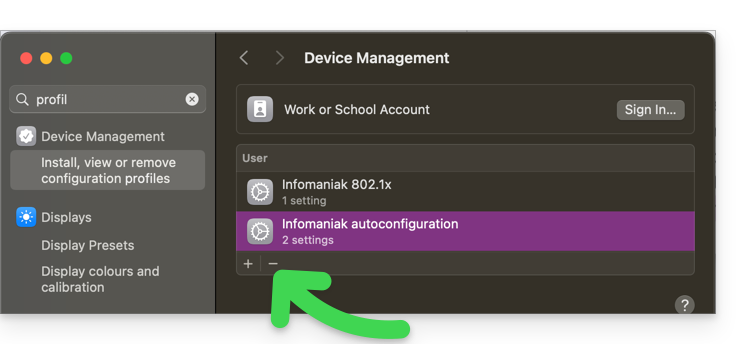
*¿Por qué es necesario elegir la versión de la guía que corresponda exactamente a su versión del sistema macOS / iOS? Apple introduce cambios, a veces sutiles, en cada nueva versión de su sistema, por ejemplo, una ruta en iOS 15…
… se convierte en esto en iOS 18…
Enlace a esta FAQ: https://faq.infomaniak.com/2143
¿Le ha sido útil esta FAQ?
Esta guía explica cómo modificar ciertos parámetros de idioma del Manager y de kSuite (la aplicación Mail de Infomaniak, Calendar, Contacts, etc.).
Modificar el idioma de su cuenta de Infomaniak
Para ello:
- Haga clic aquí (o en el icono con sus iniciales/avatar en la esquina superior derecha del Panel de control de Infomaniak) para "Gestionar mi cuenta":

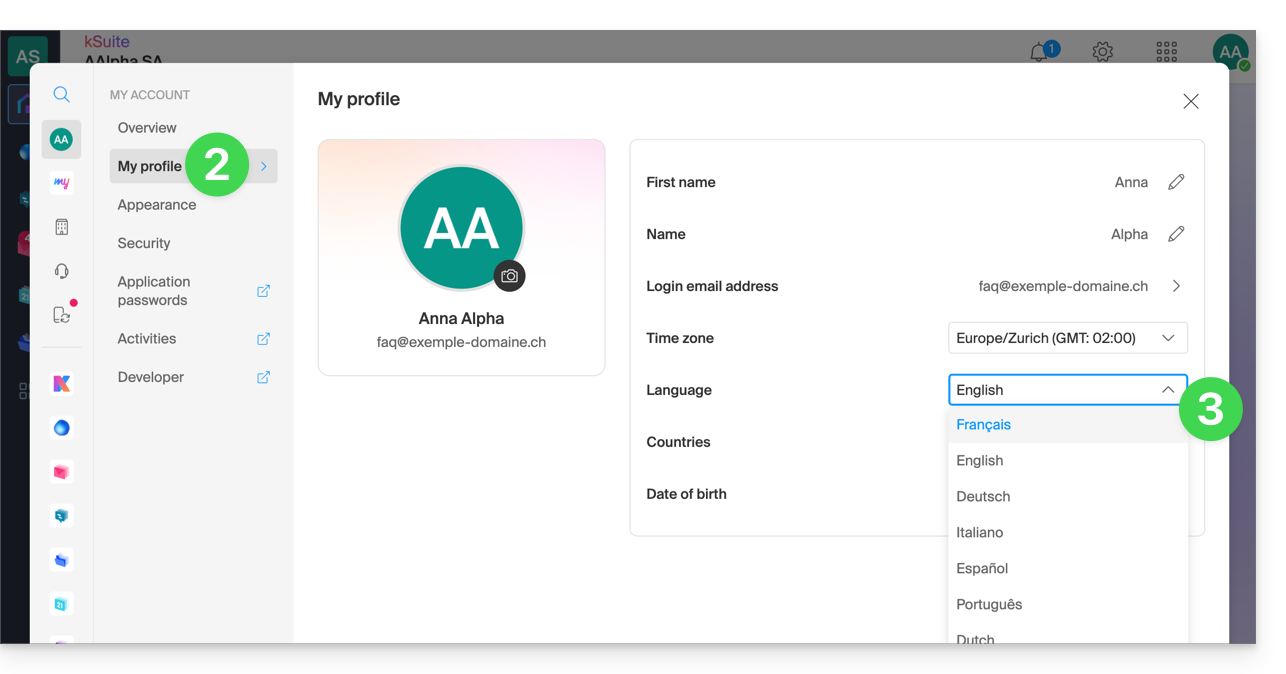
- Haga clic en Mi perfil en el menú lateral izquierdo.
- Haga clic en el menú desplegable de idiomas para elegir entre el francés, el inglés, el alemán, el italiano, el español, el portugués, etc.:
Modificar la configuración regional de su cuenta
En el mismo lugar, puede configurar la zona horaria de su región o país: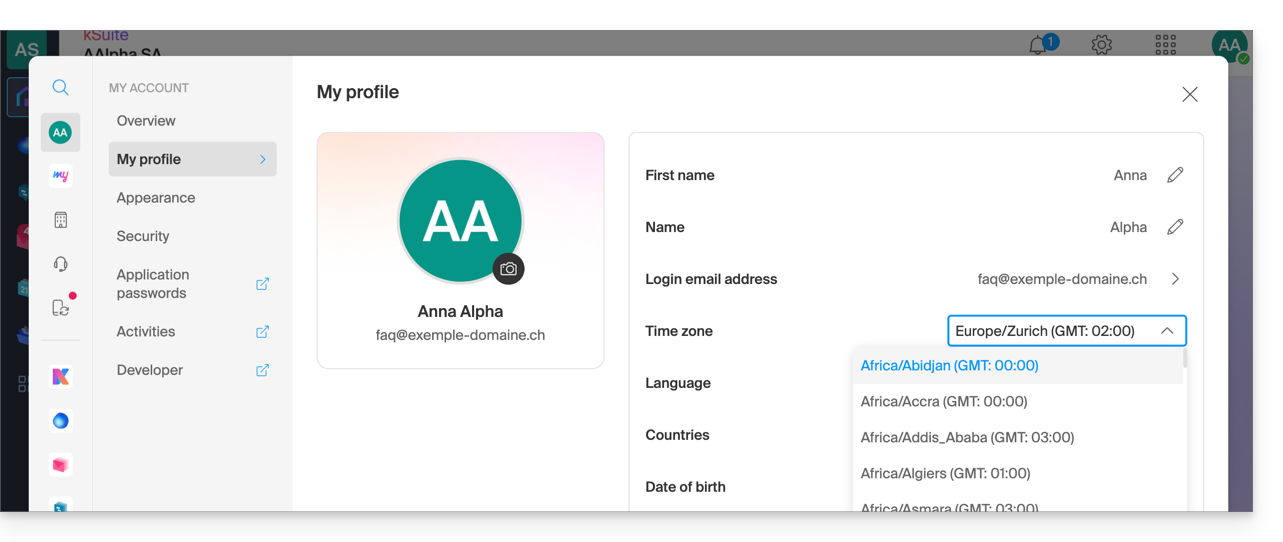
Enlace a esta FAQ: https://faq.infomaniak.com/2144
¿Le ha sido útil esta FAQ?
Esta guía explica cómo conectar la aplicación de escritorio Outlook 2016 (aplicación de escritorio para Windows) a una dirección de correo electrónico alojada en Infomaniak.
Añadir la dirección de correo electrónico a la aplicación
Requisitos previos
- Crear la dirección de correo electrónico (❓: my kSuite | Servicio de correo/kSuite).
- Crear una contraseña para el dispositivo (❓: my kSuite | Servicio de correo/kSuite).
- Verificar la configuración correcta del dominio (❓: Servicio de correo/kSuite).
Para configurar la aplicación de correo:
- Abra la aplicación.
- Haga clic en el menú Archivo:
- Haga clic en Configuración de la cuenta.
- Haga clic en Añadir o eliminar cuentas:
- Haga clic en Nuevo:
- Introduzca la dirección de correo electrónico que desea conectar.
- Haga clic en Opciones avanzadas.
- Haga clic en Configuración manual.
- Haga clic en el botón azul Conectar:
- Haga clic en IMAP:
- Introduzca la contraseña de la dirección de correo electrónico que desea conectar.
- Haga clic en el botón azul Conectar:
- Desmarque, si es necesario, la casilla de configuración adicional para dispositivos móviles.
- Haga clic en el botón azul Finalizar:
- Haga clic en Corregir para modificar cierta información que se ha añadido automáticamente pero que es incorrecta:
- Haga clic en Opciones avanzadas.
- Haga clic en Reparación manual.
- Haga clic en el botón azul Reparar:
- Verifique y complete la información faltante o incorrecta.
- Haga clic en Servidor saliente:
- Verifique y complete la información faltante.
- Haga clic en Siguiente.
- Haga clic en Finalizar:
- Haga clic en Cerrar:
- ¡Listo! Su dirección de correo electrónico ahora está correctamente configurada en la aplicación:
Parámetros recomendados
- Servidor IMAP entrante =
mail.infomaniak.com - Puerto IMAP =
993(con SSL) - Servidor SMTP saliente =
mail.infomaniak.com - Puerto SMTP y protocolo de cifrado y comando/método para activar este protocolo:
587+ STARTTLS - Nombre de usuario = la dirección de correo electrónico completa (¿necesita ayuda?)
- Contraseña = la contraseña generada para la dirección de correo electrónico que desea consultar (❓: my kSuite | Servicio de correo/kSuite).
- Autenticación obligatoria para el envío de correos electrónicos:
- Se activa en la configuración SMTP de su aplicación.
- Marque "utilizar la misma configuración que el servidor entrante" o, según el software/cliente de correo electrónico, introduzca un nombre de usuario (que es la dirección de correo electrónico completa) y la contraseña generada.
Consulte esta otra guía si busca información sobre otros puertos y protocolos de correo compatibles (SSL/TLS, por ejemplo).
En caso de problemas
Compruebe que el servicio de correo está configurado de forma óptima.
No es necesario ponerse en contacto con el soporte técnico de Infomaniak si su dirección de correo electrónico funciona correctamente fuera de la aplicación. El error más común es el uso de una contraseña incorrecta. Las guías de solución de problemas le ayudarán a resolver cualquier problema:
- Consulte las soluciones propuestas en esta otra guía sobre el correo electrónico en general.
- Esta otra guía se centra más específicamente en Outlook.
… y si su Outlook dejó de funcionar después de un cambio de contraseña de correo electrónico, consulte esta otra guía.
Enlace a esta FAQ: https://faq.infomaniak.com/2172
¿Le ha sido útil esta FAQ?
Esta guía explica cómo conectar la aplicación de escritorio Microsoft Outlook para Mac, versión 16.80 (aplicación de escritorio para macOS), a una dirección de correo electrónico alojada en Infomaniak.
Introducción
- En lugar de la configuración manual para Outlook que se indica a continuación, se recomienda utilizar la aplicación macOS Infomaniak Mail o incluso Apple Mail con los perfiles de configuración .mobileconfig que ofrece Apple.
Añadir la dirección de correo electrónico a la aplicación
Requisitos previos
- Crear la dirección de correo electrónico (❓: ayuda my kSuite | Servicio de correo/kSuite).
- Crear una contraseña para el dispositivo (❓: ayuda my kSuite | Servicio de correo/kSuite).
- Verificar la configuración correcta del dominio (❓: ayuda).
Para configurar la aplicación de correo:
- Abra la aplicación.
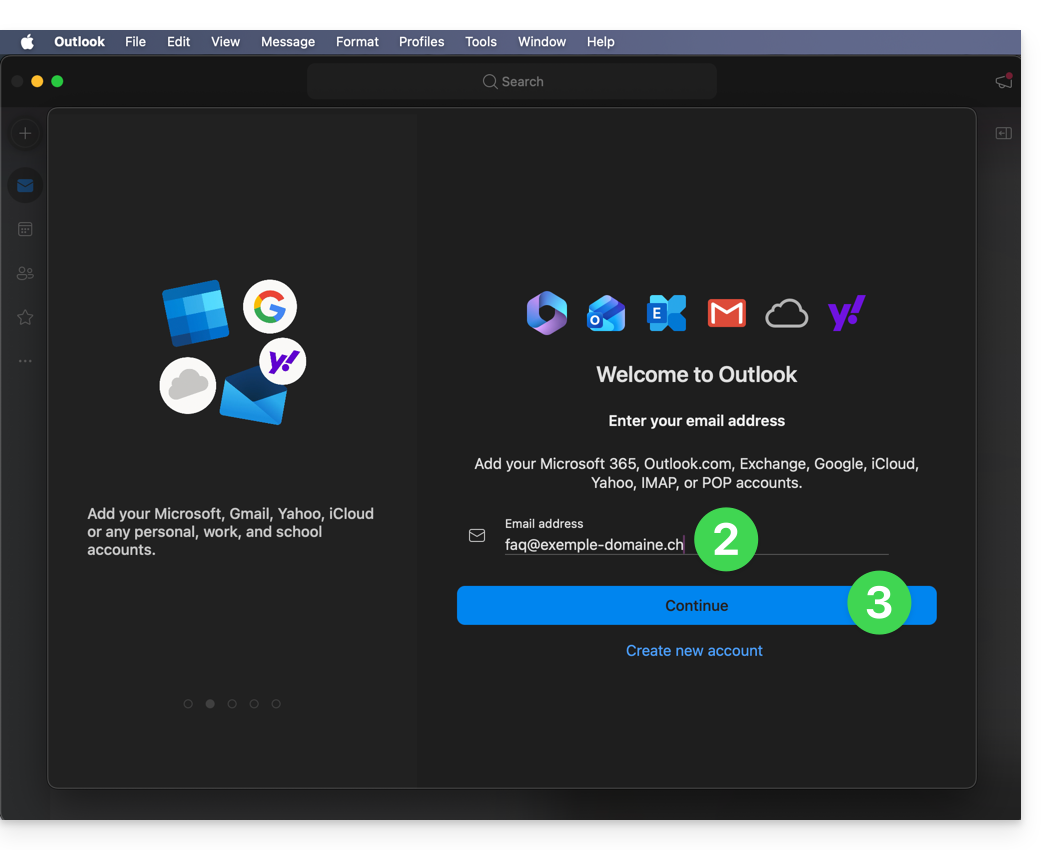
- Introduzca la dirección de correo electrónico que desea asociar.
- Haga clic en Continuar:
- Haga clic en Sincronizar mediante IMAP (sin Microsoft Cloud):
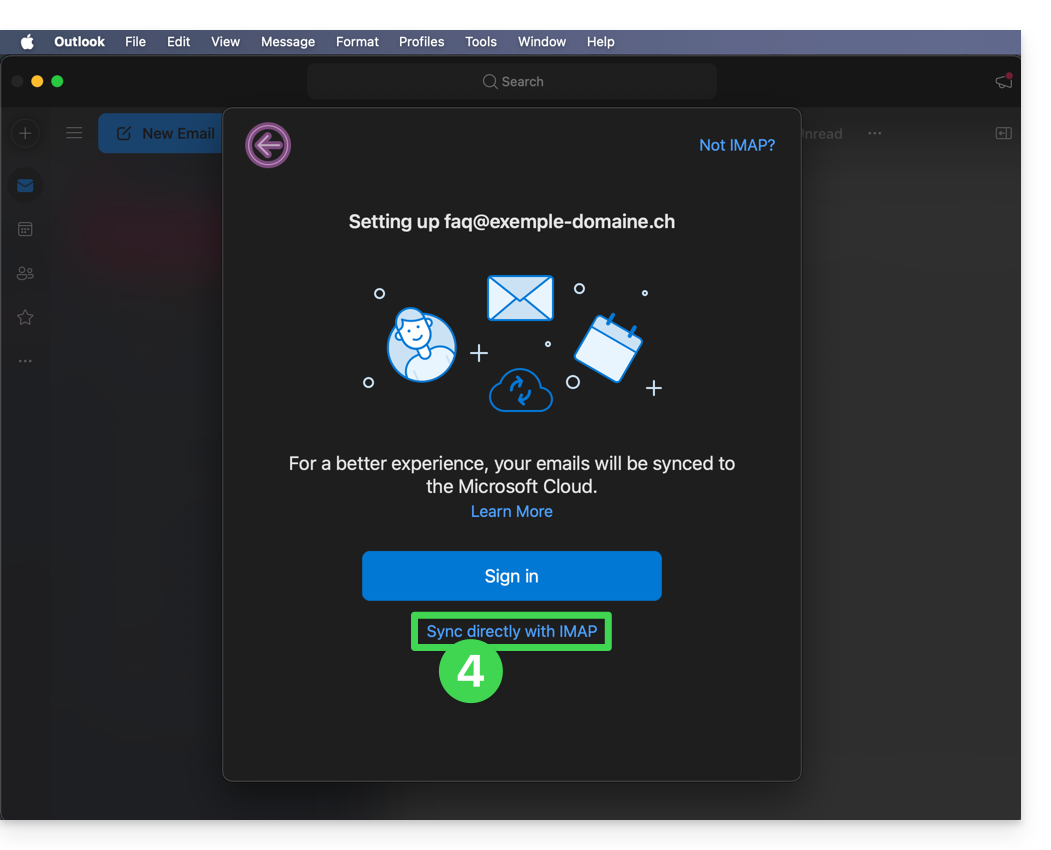
- Verifique y complete la información que falte (❓: ayuda).
- Para ello, active el botón de alternancia (toggle switch) para la visualización de los parámetros avanzados.
- Haga clic en Añadir la cuenta:
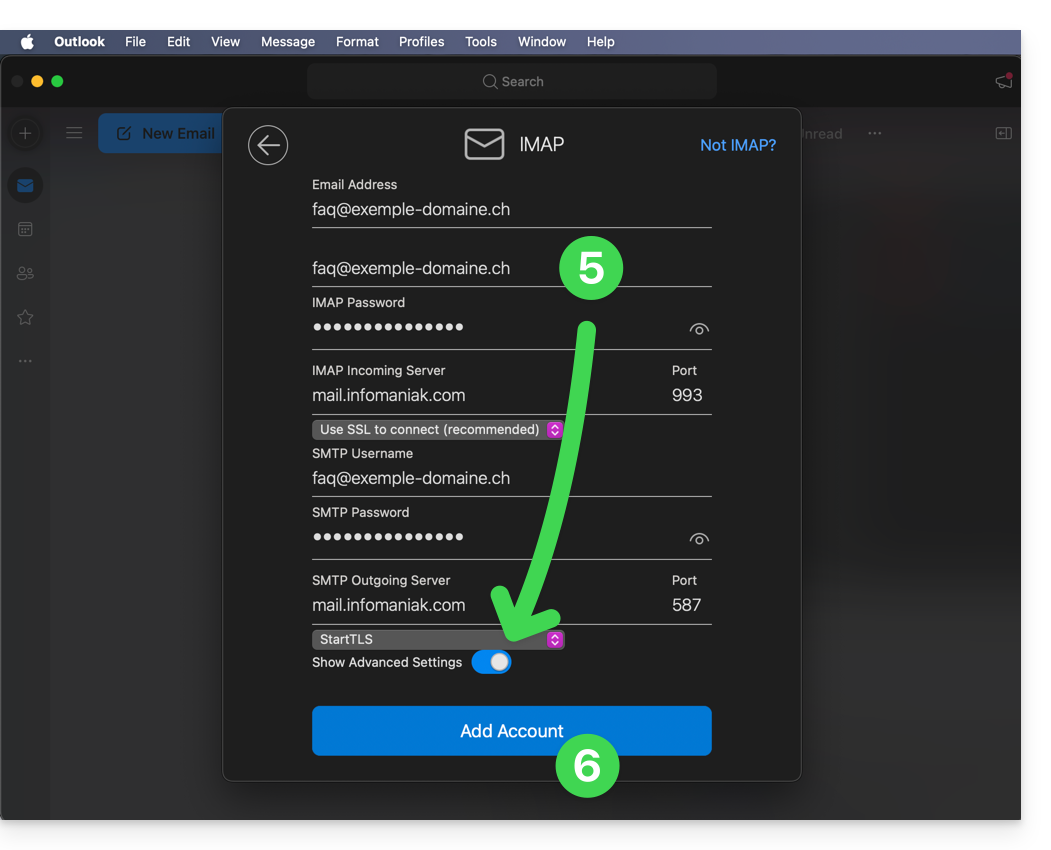
- Comprenda y avance a través de las diferentes ventanas de información de Microsoft:
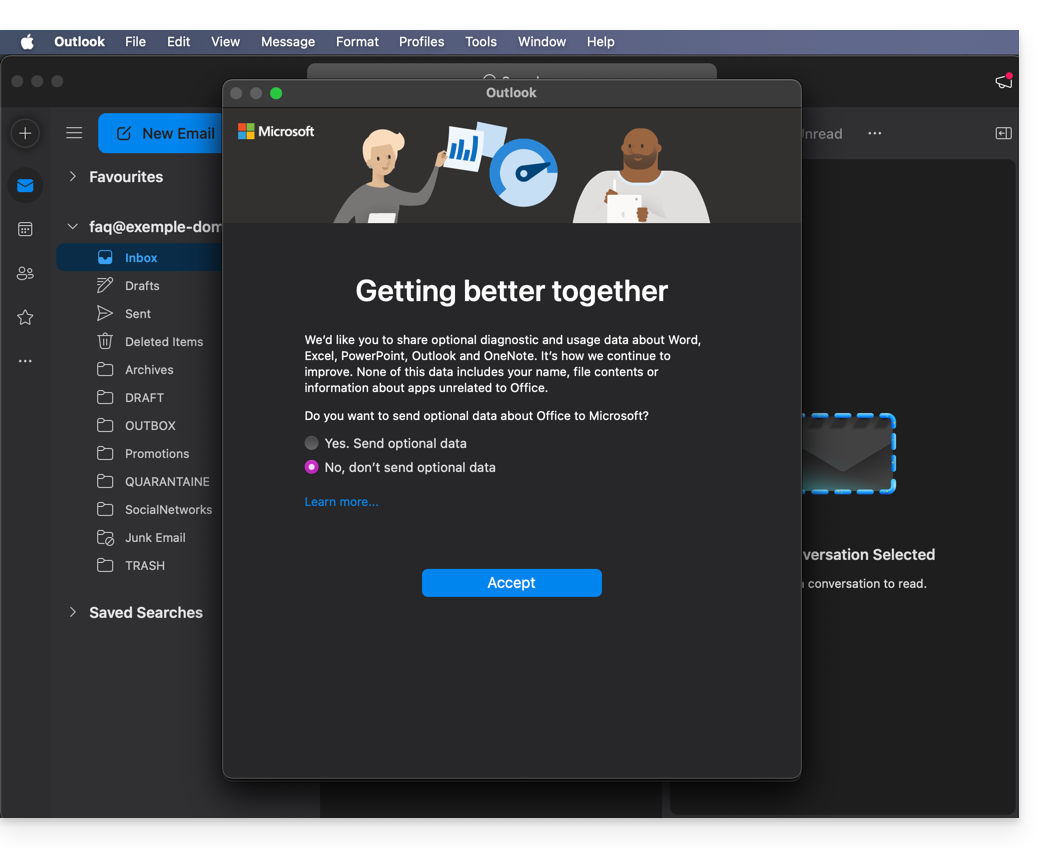
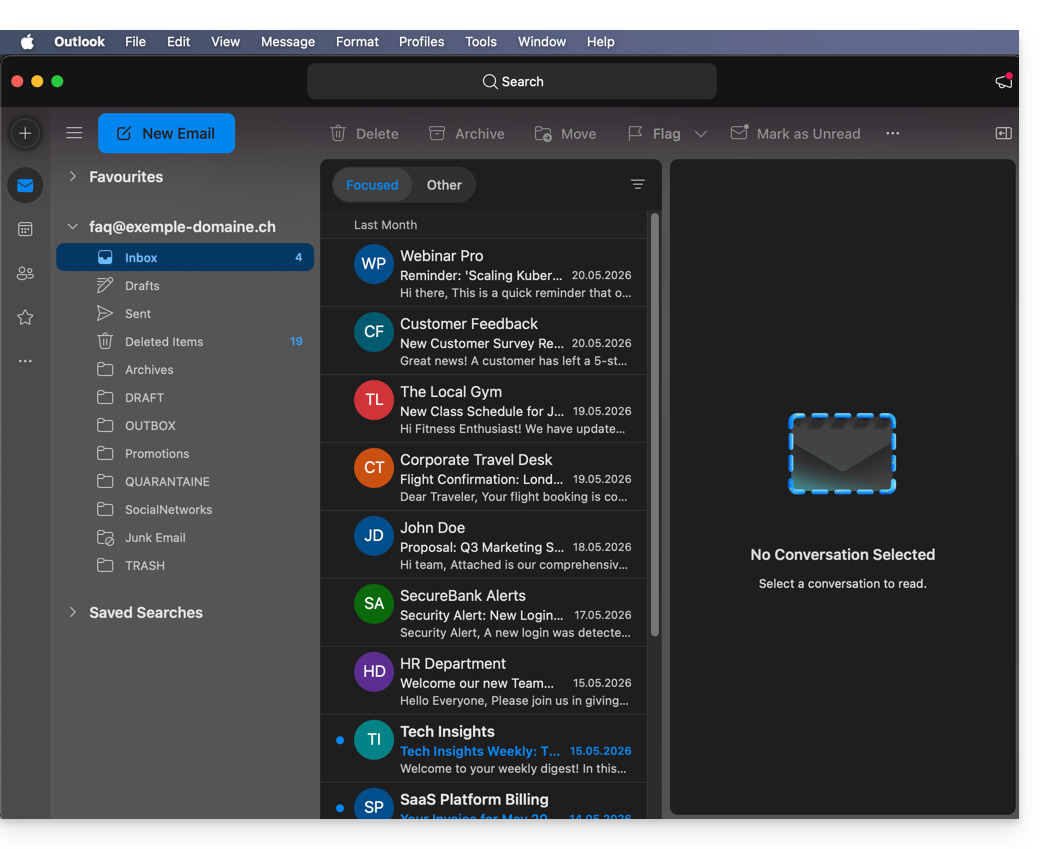
- ¡Listo! Su dirección de correo electrónico ya está configurada en la aplicación:
Configuración recomendada
- Servidor IMAP entrante =
mail.infomaniak.com - Puerto IMAP =
993(con SSL) - Servidor SMTP saliente =
mail.infomaniak.com - Puerto SMTP y protocolo de cifrado, así como la instrucción/método para activar este protocolo:
587+ STARTTLS - Nombre de usuario/username = la dirección de correo electrónico completa. (❓: ayuda)
- Contraseña/password = la contraseña generada para la dirección de correo electrónico que desea consultar (❓: ayuda my kSuite | Servicio de correo/kSuite).
- Autenticación obligatoria para el envío de correos electrónicos:
- Se activa en la configuración SMTP de su aplicación.
- Marque "utilizar la misma configuración que el servidor entrante" o, según el software/cliente de correo electrónico, introduzca un nombre de usuario (es decir, la dirección de correo electrónico completa) y la contraseña generada.
Consulte esta otra guía si busca información sobre otros puertos y protocolos de correo electrónico compatibles (SSL / TLS, por ejemplo).
En caso de problemas
Compruebe que el servicio de correo está configurado de forma óptima (❓: ayuda).
No es necesario ponerse en contacto con el servicio de asistencia de Infomaniak si su dirección de correo electrónico funciona correctamente fuera de la aplicación. El error más común suele estar relacionado con el uso de una contraseña incorrecta. Las guías de solución de problemas le ayudarán a resolver cualquier problema:
- Consulte las soluciones que se ofrecen en esta otra guía sobre el correo electrónico en general.
- Esta otra guía se centra especialmente en Outlook.
… y si su Outlook dejó de funcionar después de un cambio de contraseña, consulte esta otra guía.
Enlace a esta FAQ: https://faq.infomaniak.com/2174
¿Le ha sido útil esta FAQ?
Esta guía detalla las particularidades y limitaciones de la sincronización de contactos y calendarios de Infomaniak con las aplicaciones nativas de Apple (macOS e iOS), especialmente en lo que respecta a la gestión de los datos compartidos.
Introducción
- Los contactos y calendarios alojados en Infomaniak pueden sincronizarse con las aplicaciones nativas de Apple:
- iOS (mediante perfil / manualmente)
- macOS (mediante perfil / manualmente)
Contactos: sincronización de las libretas de direcciones
El protocolo CardDAV no permite seleccionar individualmente los elementos que se van a sincronizar; por defecto, se recuperan todos los datos de la cuenta.
- Antes de añadir una sincronización:
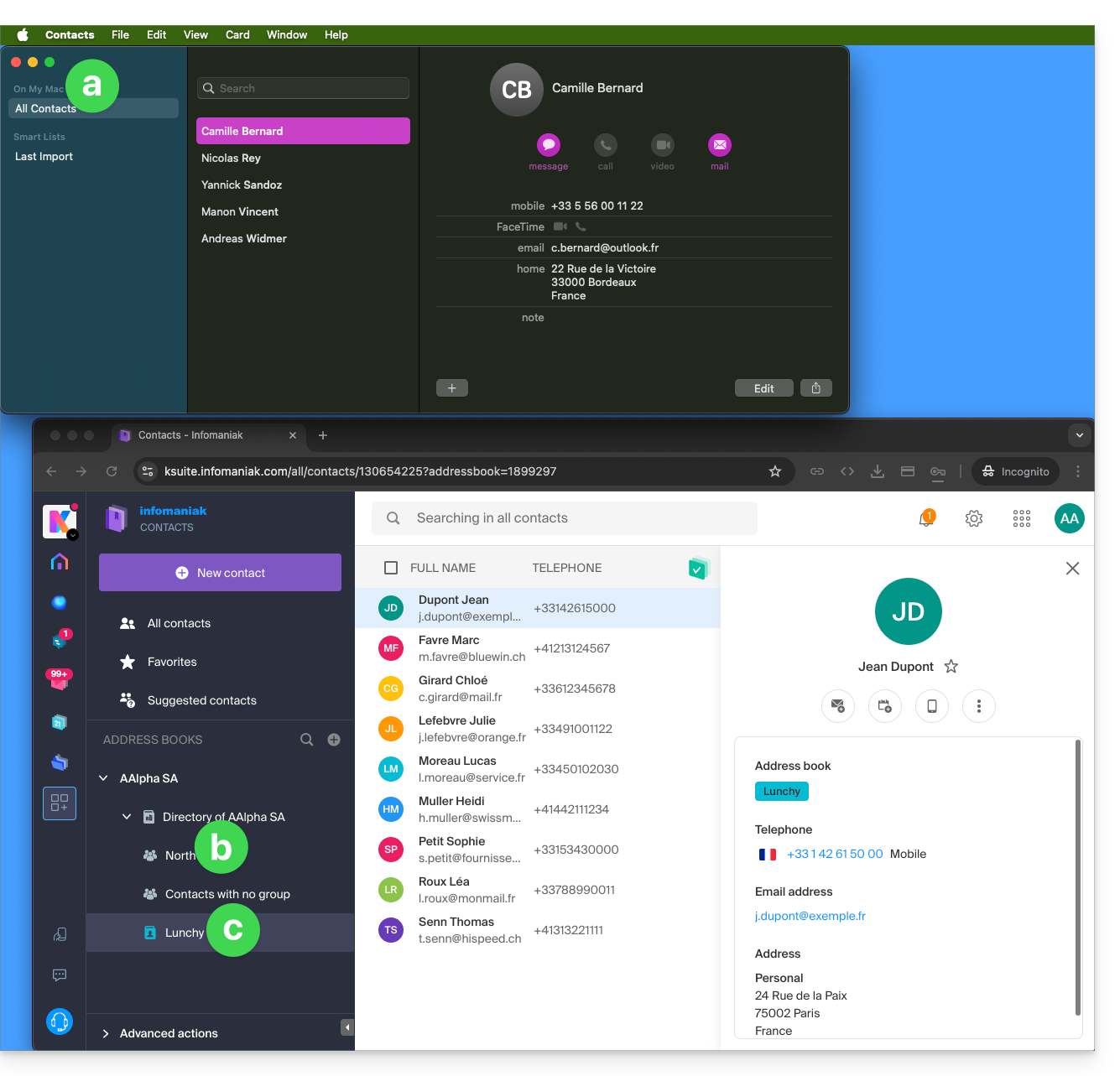
- Todos los contactos existentes en el dispositivo macOS
- Contactos existentes en la Organización (denominada aquí AAlpha SA) del usuario de Infomaniak Anna Alpha, en particular el directorio de la Organización que contiene aquí un grupo llamado North (en este caso, se trata de un “círculo” formado automáticamente tras la configuración de un Grupo en el Manager).
- La libreta de direcciones del usuario se llama aquí Lunchy.
- Después de añadir una sincronización por perfil de macOS:
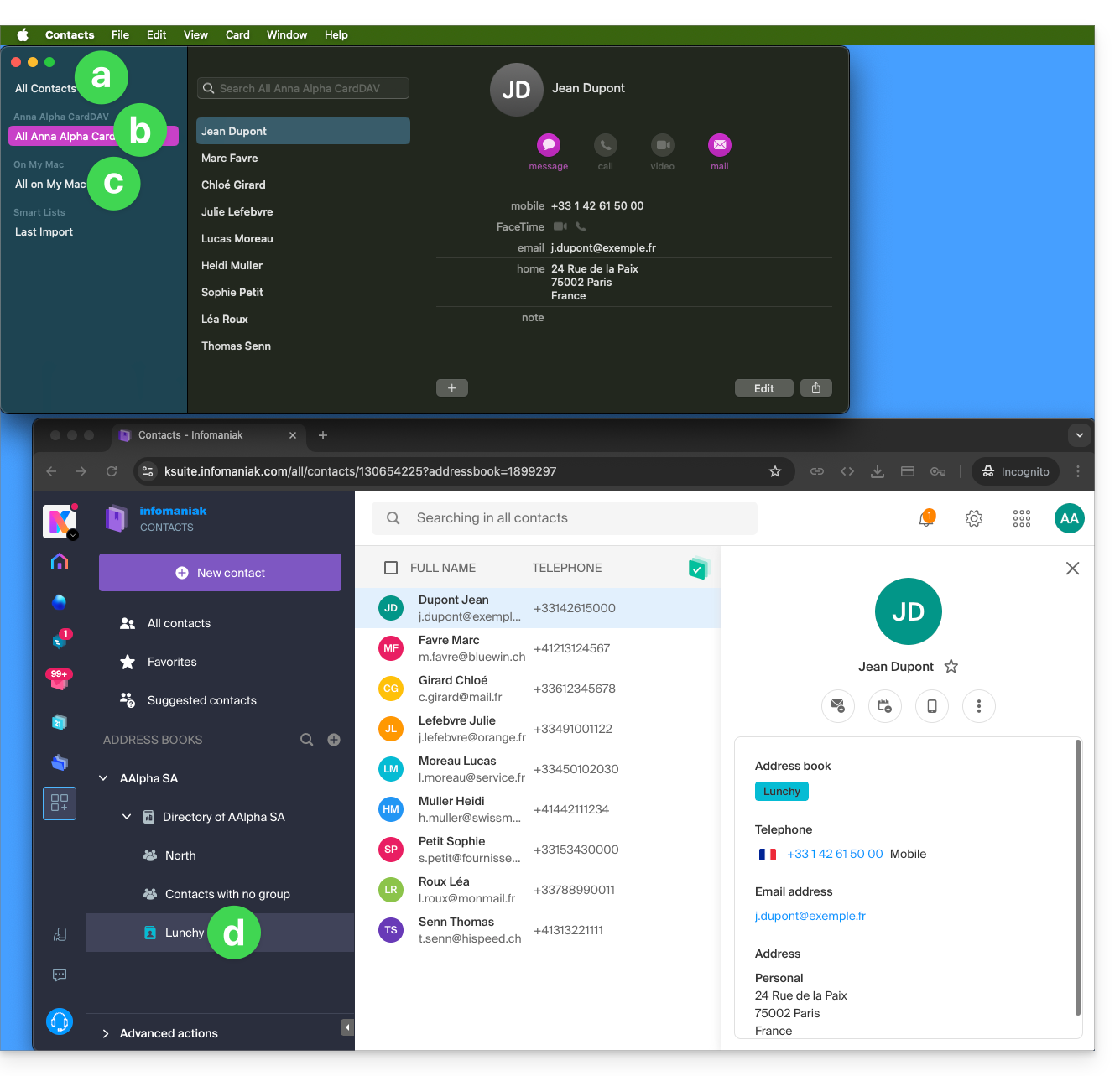
- Todos los contactos existentes en el dispositivo macOS (muestra los contactos que ya estaban presentes, así como los nuevos contactos procedentes de la sincronización).
- Contactos procedentes de la sincronización (ver el punto 2.d a continuación).
- Un perfil descargado contiene el nombre del usuario de la cuenta de Infomaniak; este nombre será el que se asigne al directorio sincronizado y que se mostrará en el lado de Apple.
- En el ejemplo que se muestra a continuación, el nombre del usuario es Anna Alpha y el nombre del directorio es Lunchy; este es el nombre del usuario que se mostrará para describir los contactos en el lado de Apple.
- Puede modificar el nombre de la sincronización en la información de la cuenta:
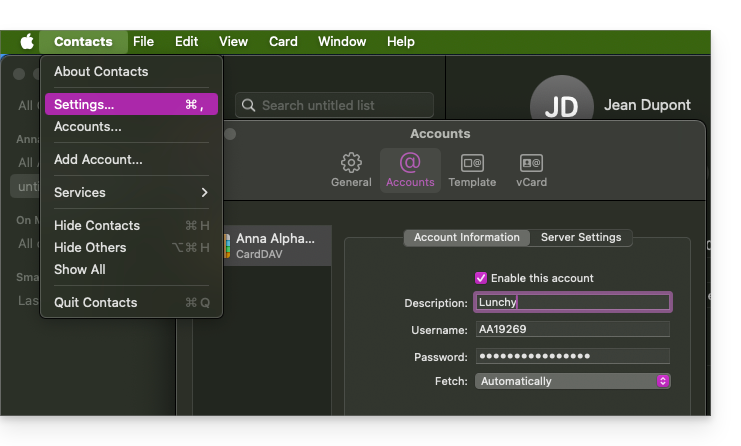
- Contactos existentes en el dispositivo macOS (los del punto 1.a anterior; permanecen en el dispositivo macOS y no se sincronizan; si es necesario, deberá moverlos).
- Puede modificar el directorio que se utiliza por defecto para los nuevos contactos que cree en su dispositivo:
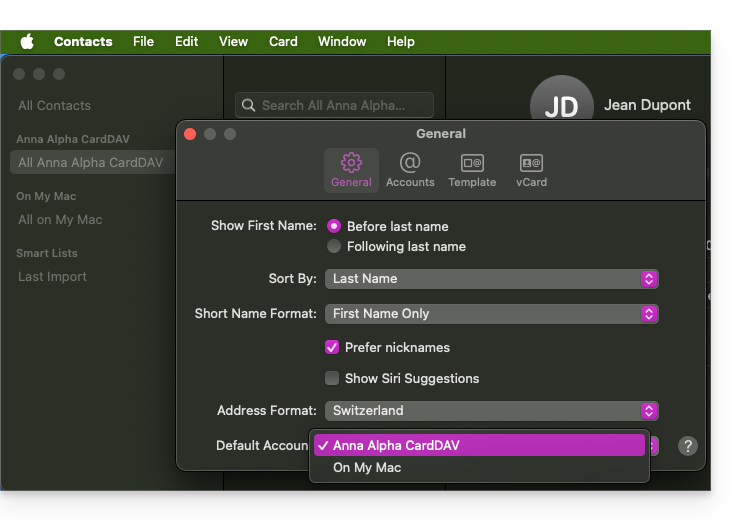
- Puede modificar el directorio que se utiliza por defecto para los nuevos contactos que cree en su dispositivo:
- El directorio de contactos del usuario se llama aquí Lunchy (equivalente al punto 2.b anterior).
En iOS
Los nuevos contactos creados en el iPhone suelen guardarse localmente ("En mi iPhone"):
- Es necesario modificar el directorio por defecto en la configuración del dispositivo para que se sincronicen en el servidor de Infomaniak.
Grupos y listas
La agrupación de contactos en carpetas o listas no se sincroniza de forma bidireccional. El sistema de listas no utiliza carpetas reales, sino etiquetas de categorías, lo que impide la recuperación de los grupos de contactos.
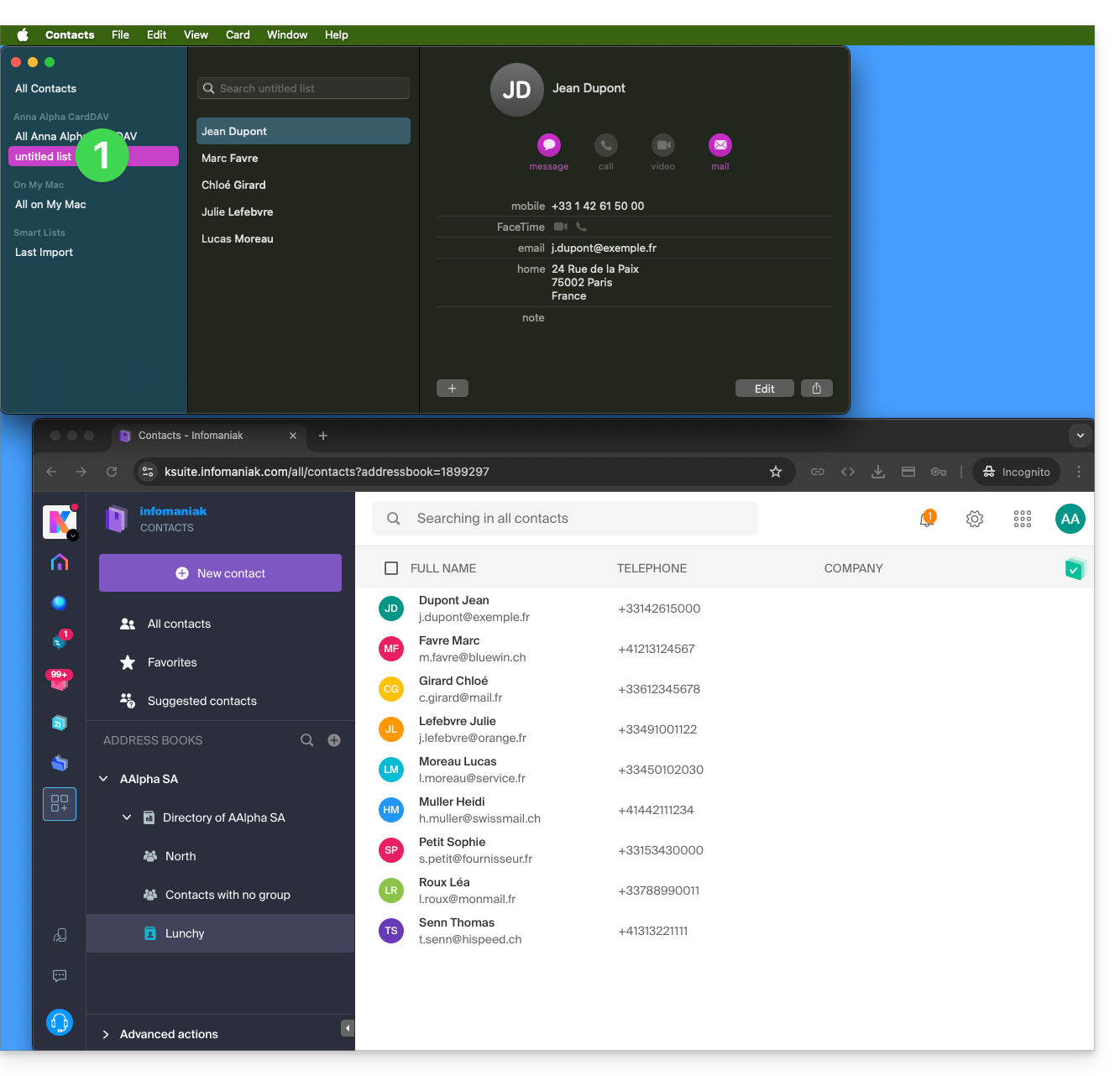
- Las listas creadas en Apple no se sincronizan con el servidor de Infomaniak (pero los contactos que contienen, sí):
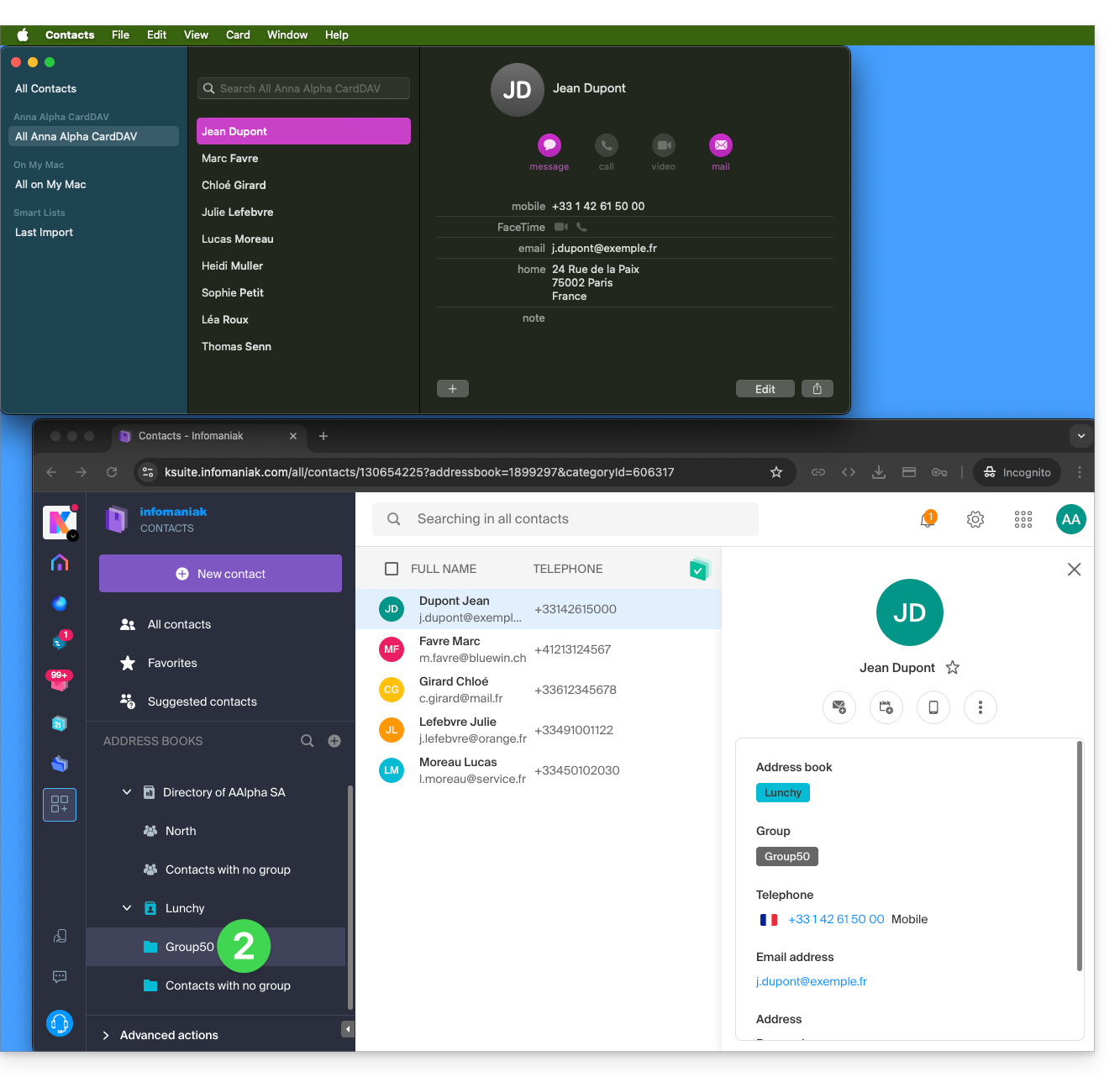
- Los grupos configurados en la interfaz web no se muestran en la aplicación Contactos de Apple (pero los contactos que contienen, sí):
- Consejo: para eliminar una lista creada en Apple, selecciónela y pulse la tecla SUPR./BORR. de su teclado.
Libretas adicionales
La aplicación Contactos no gestiona el uso de múltiples libretas para una misma cuenta:
- Solo se sincroniza la libreta predeterminada.
- Para acceder a todas sus libretas, es necesario utilizar un software como Thunderbird.
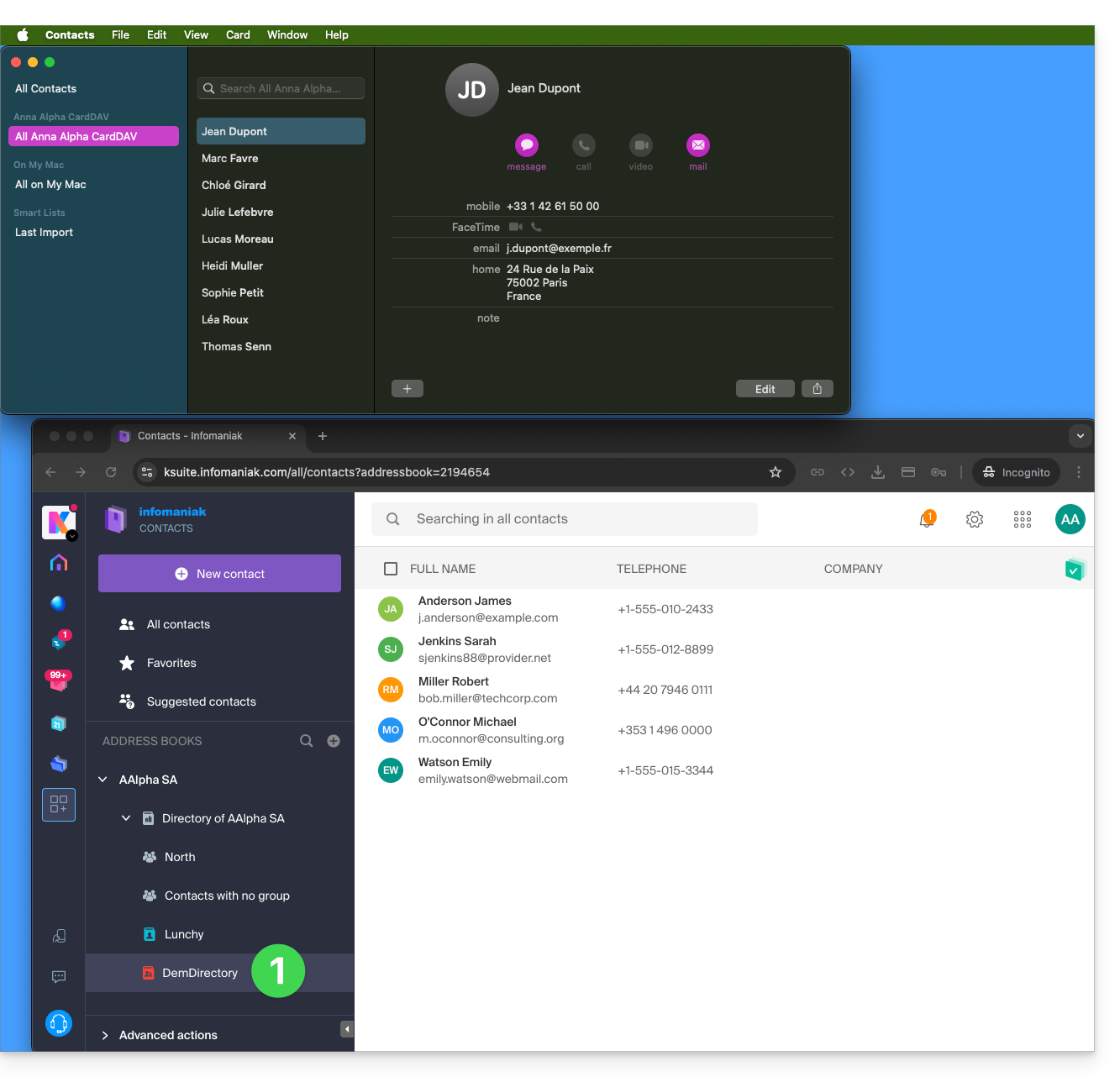
Ejemplo de una nueva libreta en Infomaniak:
- El contenido de esta segunda libreta no se sincroniza:
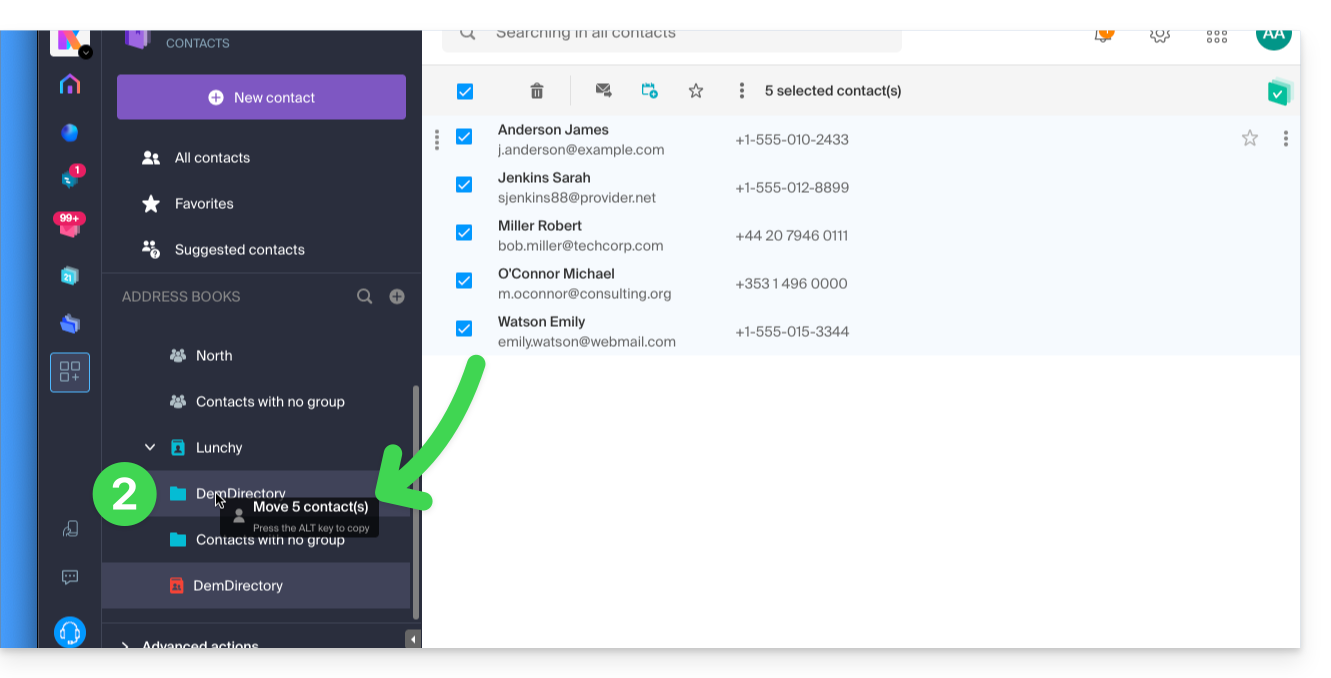
- Una solución para organizarse de forma similar podría ser crear un grupo en Lunchy y añadir los 5 contactos:
Libretas de direcciones compartidas
Una libreta de direcciones compartida con otro usuario de Infomaniak seguirá sincronizándose, incluso si se añaden o modifican contactos a través del uso compartido, como en este ejemplo de uso compartido con permisos máximos: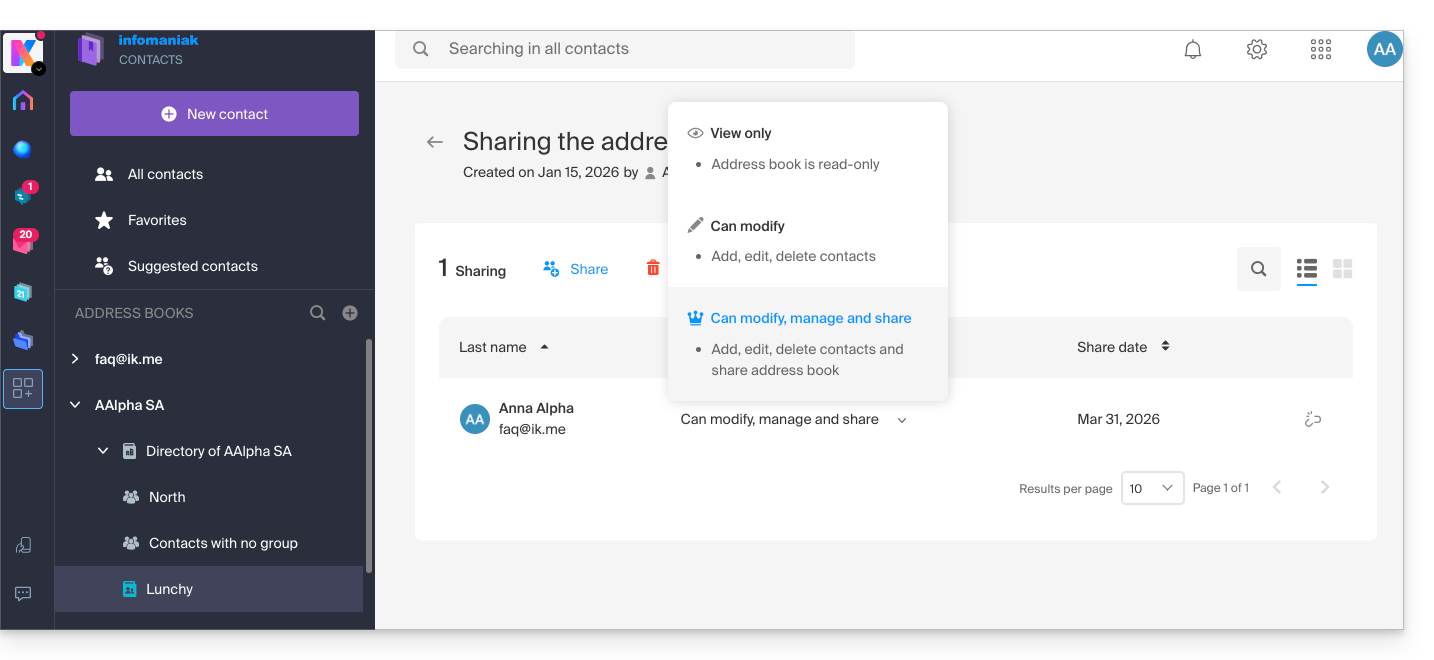
Lo contrario (recibir el uso compartido de contactos de otro usuario de Infomaniak) añade una libreta adicional. Por lo tanto, la sincronización de estos contactos adicionales no es posible (la misma regla que se presenta en el capítulo “Libretas adicionales” anterior).
Calendario: visualización de calendarios compartidos
El protocolo CalDAV no permite elegir individualmente los elementos que se van a sincronizar; se recuperan todos los datos de la cuenta, incluidos los calendarios que comparte y aquellos a los que se le ha concedido un derecho de acceso/modificación: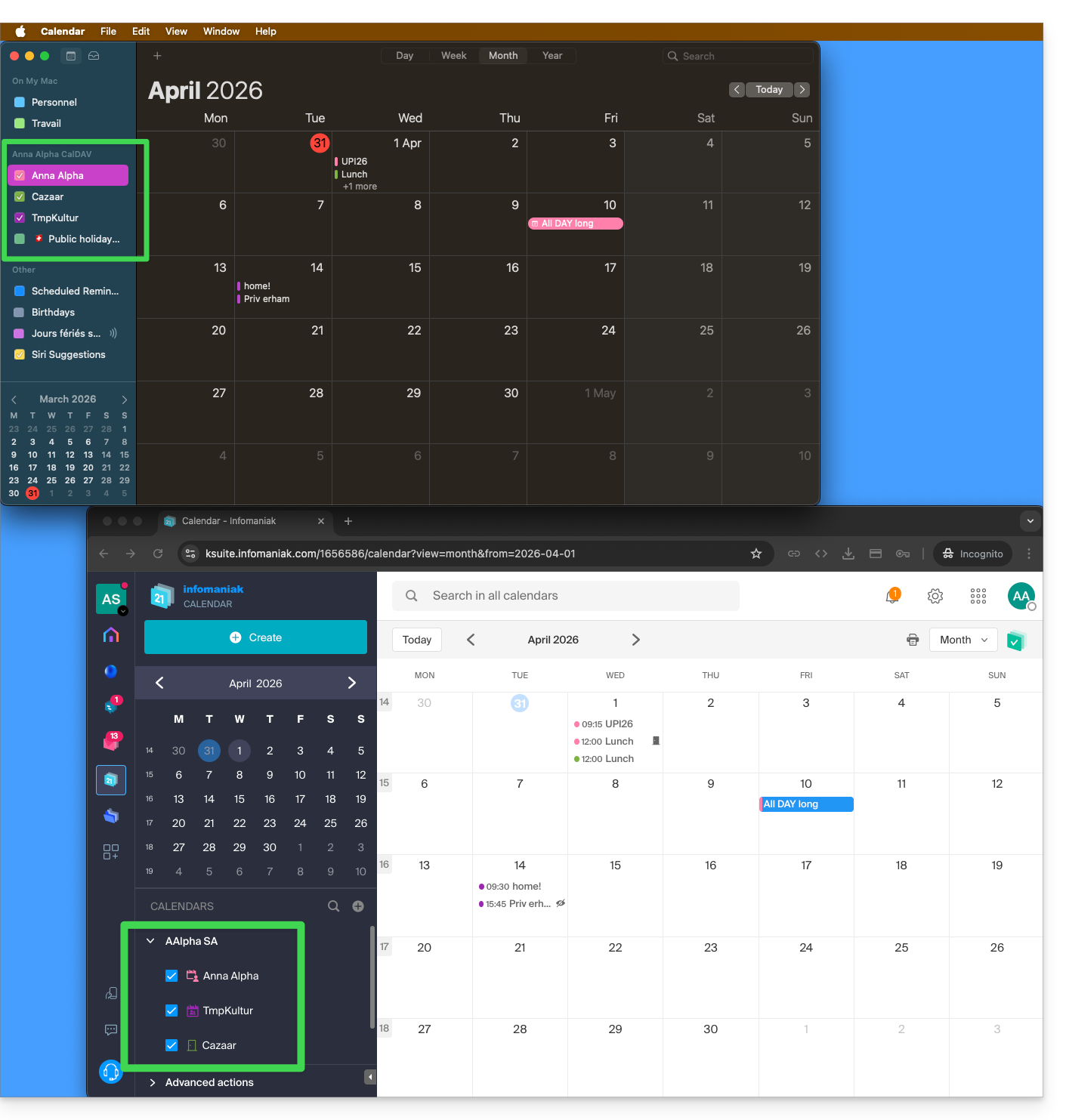
Si solo se muestra su calendario personal, intente activar los calendarios adicionales de la siguiente manera:
En macOS
- Abra iCal / Calendario.
- Vaya al menú Calendario > Preferencias.
- Vaya a la pestaña Cuentas.
- Seleccione la cuenta de Infomaniak y haga clic en la pestaña Delegación.
- Marque los calendarios compartidos que desea mostrar.
En iOS
- Abra iCal / Calendario.
- Toque el botón Calendarios en la parte inferior de la pantalla.
- Marque los calendarios compartidos en la lista.
Notificaciones (iOS)
Puede activar o desactivar las alertas para cada calendario específico tocando el icono ⓘ situado a la derecha de su nombre: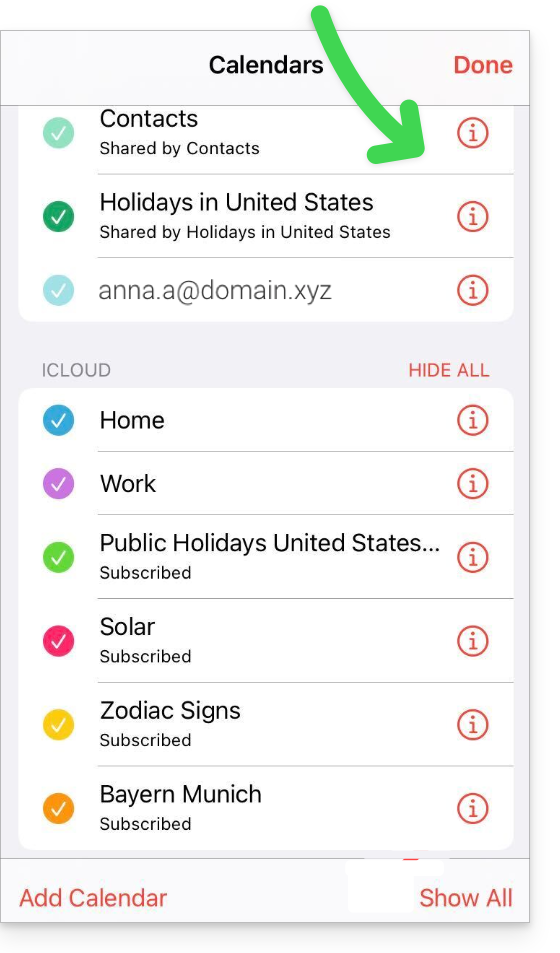
Enlace a esta FAQ: https://faq.infomaniak.com/2181
¿Le ha sido útil esta FAQ?
Esta guía explica cómo modificar la oferta kSuite.
Introducción
- kSuite es un paquete que se puede actualizar a un plan superior en cualquier momento (aumentar el número de usuarios y el tamaño del espacio de almacenamiento).
- No es posible cambiar a un plan inferior más adelante, ni transferir kSuite a otra organización.
- Los productos incluidos en kSuite no se pueden mover ni cancelar por separado.
- Para ayudarle a identificar la oferta de kSuite que mejor se adapta a sus necesidades, consulte esta otra guía.
Modificar la oferta kSuite
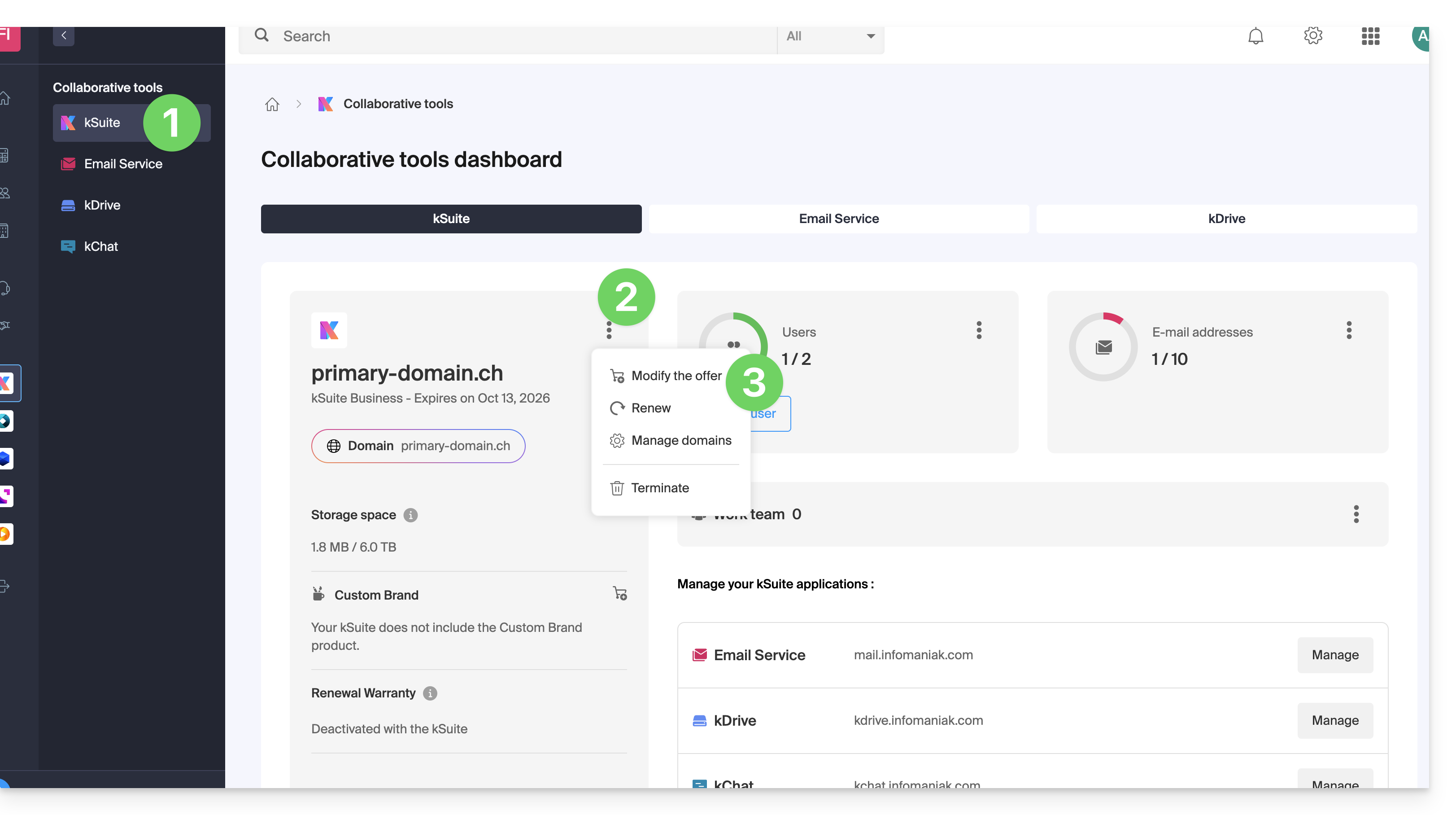
Para acceder a la modificación de la oferta kSuite:
- Haga clic aquí para acceder a la gestión de su producto en el Panel de control de Infomaniak (¿necesita ayuda?).
- Haga clic en el menú de acciones ⋮ a la derecha del nombre de kSuite.
- Haga clic en Modificar la oferta:
Enlace a esta FAQ: https://faq.infomaniak.com/2197
¿Le ha sido útil esta FAQ?
Esta guía explica cómo copiar el contenido de una o varias direcciones de correo electrónico externas a Infomaniak (todos los mensajes de correo electrónico, carpetas, subcarpetas, en resumen, toda la estructura de árbol de su buzón de correo electrónico de terceros) en una de sus direcciones existentes en Infomaniak (independientemente del servicio de correo), gracias a la herramienta de importación MBOX que ofrece Infomaniak.
Introducción
- Este es el procedimiento ideal cuando se cambia de proveedor de alojamiento o para restaurar mensajes antiguos que aún se almacenan en otro lugar.
- Una vez que se inicia el proceso de importación, ya no es posible interrumpirlo.
- Se gestionan los posibles duplicados: un contenido idéntico solo se copiará una vez.
Importar un archivo mBox en Infomaniak
Requisitos previos
- Disponer de un archivo de su anterior servicio de correo electrónico en formato
.mbox.- Para Gmail: acceda a Google Takeout (¿necesita ayuda?)
- Tener un servicio de correo en su Panel de control de Infomaniak.
- Disponer de un cuota de direcciones disponibles o modificarla previamente, si es necesario.
- Asegurarse de que el correo electrónico esté correctamente protegido
- Crear una o varias direcciones en este servicio de correo.
- Si tiene muchas (10 o más) direcciones de correo electrónico que crear, consulte esta otra guía sobre la creación masiva.
- La dirección de correo electrónico de destino debe estar asociada al usuario (= a la cuenta de Infomaniak) que está utilizando.
A continuación, para importar el contenido del correo electrónico:
- Haga clic aquí para acceder a la herramienta de importación (servicio en línea https://import-email.infomaniak.com).
- Si es necesario, inicie sesión en su cuenta de Infomaniak en la Organización correspondiente; la importación se realizará en una de las direcciones de correo electrónico asociadas a la interfaz web Mail de Infomaniak (servicio en línea ksuite.infomaniak.com/mail) de la cuenta de Infomaniak que utiliza.
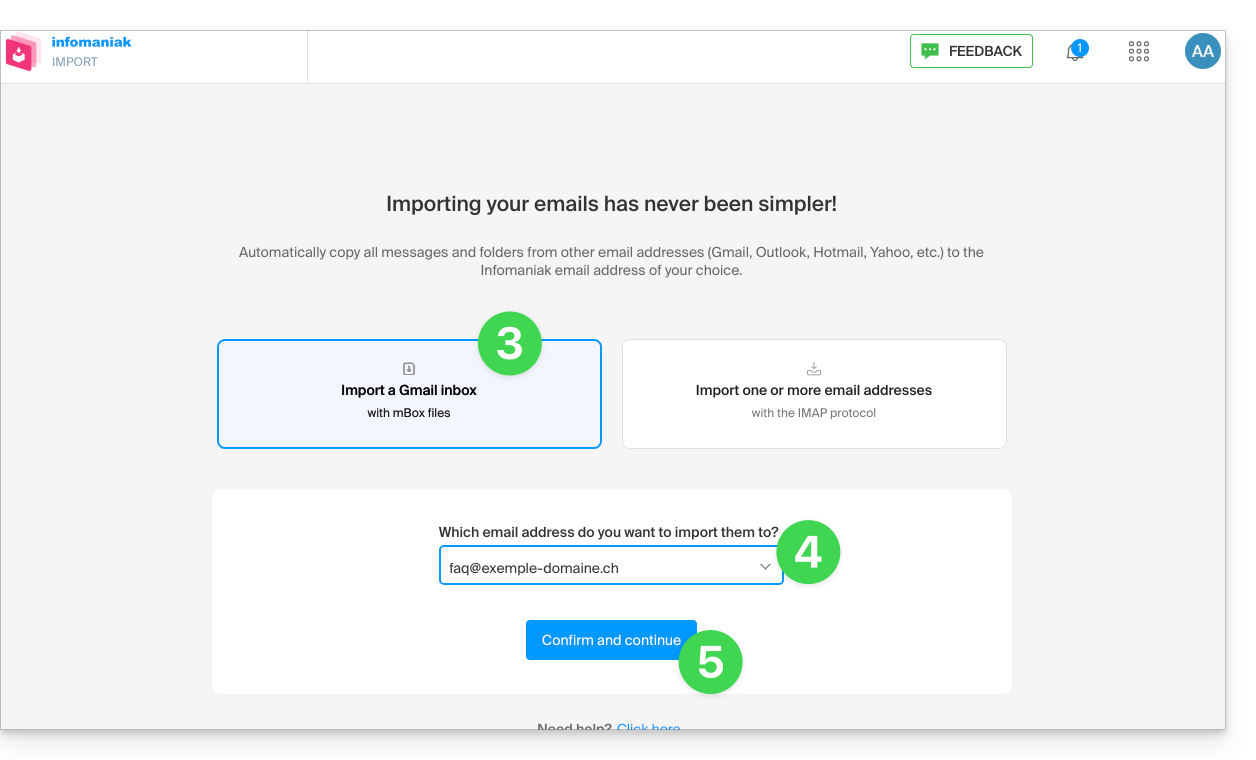
- Haga clic en la opción de importación mediante archivo mBox.
- Seleccione la dirección de correo electrónico en la que desea importar los mensajes; el menú desplegable muestra las direcciones de correo electrónico actualmente asociadas a su interfaz web de Mail de Infomaniak (servicio en línea ksuite.infomaniak.com/mail) de la cuenta de Infomaniak con la que ha iniciado sesión.
- Haga clic en Confirmar:
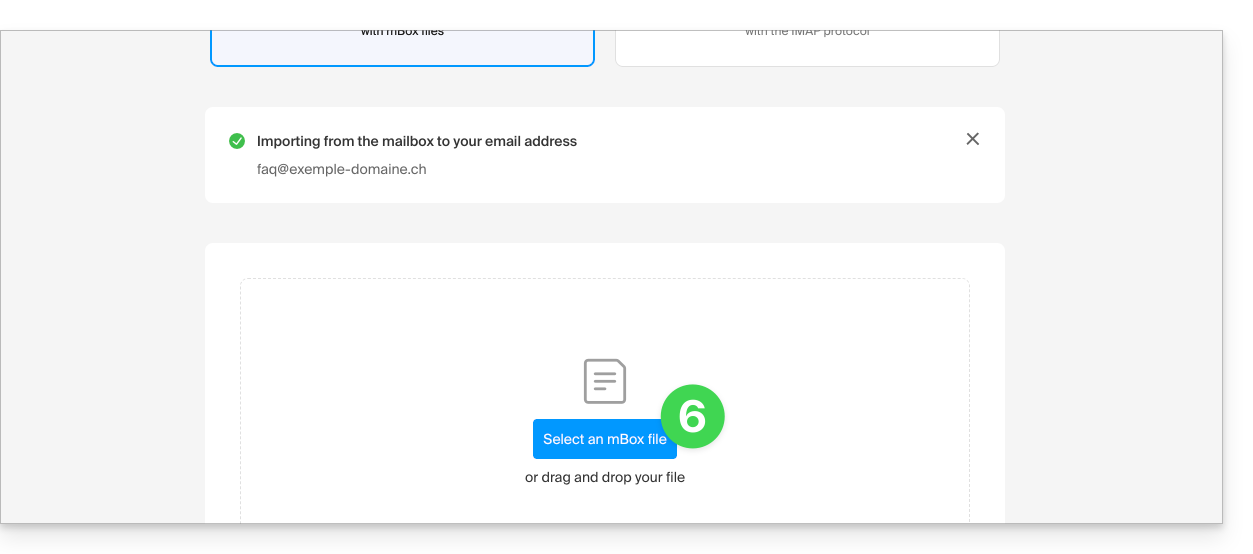
- Haga clic en el botón para seleccionar el archivo mBox en su disco duro:
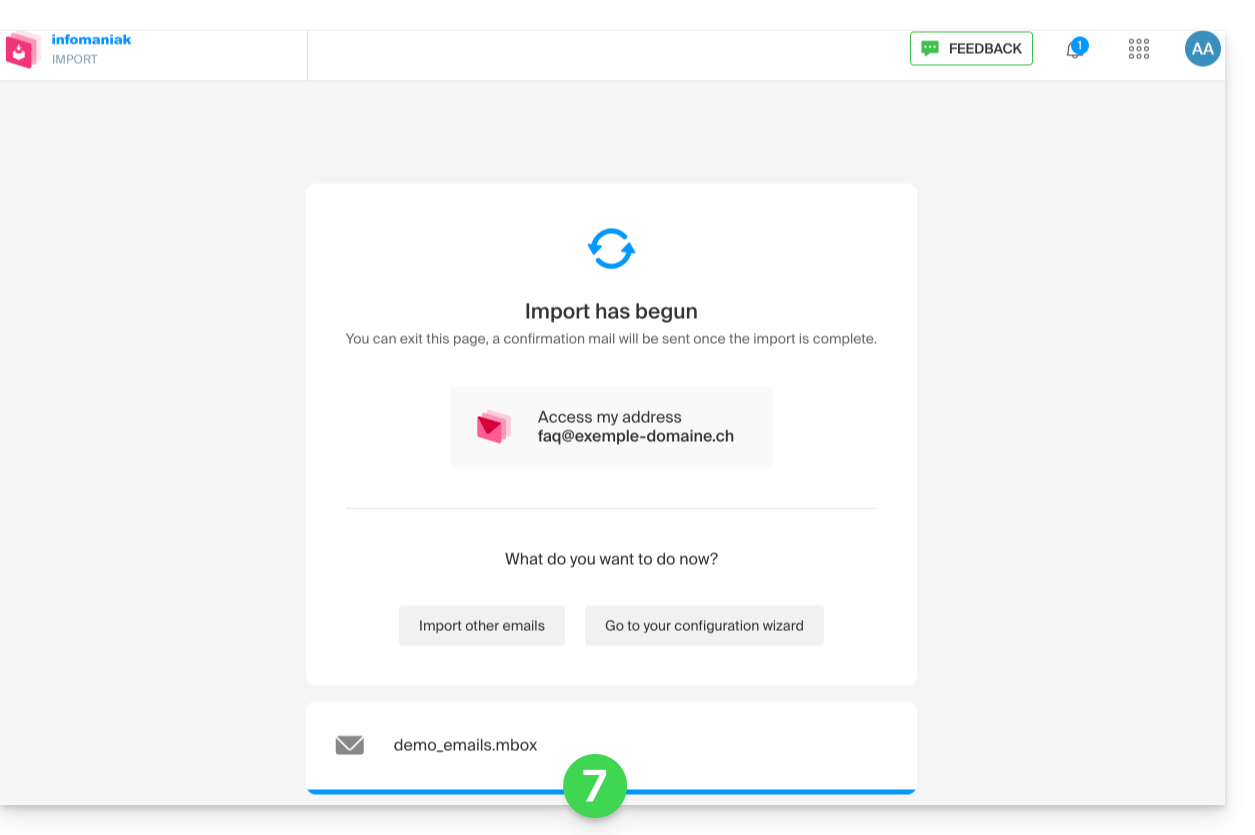
- La importación comienza. Puede esperar y ver el resultado en la página una vez que la importación haya finalizado, o cerrar la ventana (la importación continúa en segundo plano y hay un seguimiento disponible; véase más abajo):
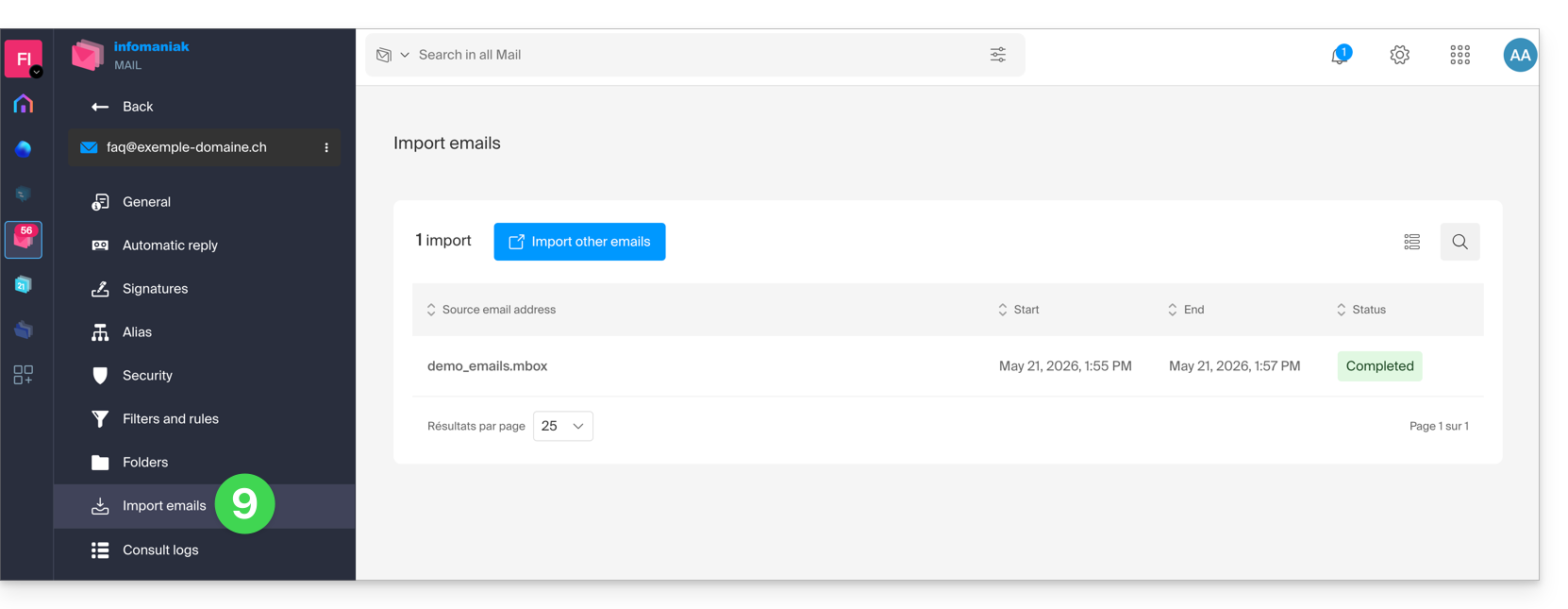
- El seguimiento está disponible en la configuración de la dirección de correo electrónico de destino, solo en la aplicación web Mail (servicio en línea ksuite.infomaniak.com/mail).
- El seguimiento permite ver el historial de las importaciones en la dirección correspondiente:
Enlace a esta FAQ: https://faq.infomaniak.com/2207
¿Le ha sido útil esta FAQ?
Esta guía explica cómo crear una cuenta de Infomaniak, es decir, su cuenta de usuario (cuenta de cliente) que le permitirá utilizar los servicios de Infomaniak, como Mail o kDrive, contratar servicios adicionales y asociarse a una o varias Organizaciones (❓: ayuda) para colaborar eficazmente en el ecosistema de Infomaniak.
Crear una nueva cuenta de Infomaniak
Para poder pedir y gestionar productos de Infomaniak (incluido el caso de que un usuario desee transferirte productos existentes) dentro de una o varias Organizaciones, es necesario crear una cuenta de Infomaniak con un nuevo nombre de usuario y contraseña:
- Haga clic aquí para registrarse; deberá ingresar una dirección de correo electrónico válida para recibir la solicitud de verificación obligatoria.
- Complete la información solicitada y finalice el registro.
Para obtener simplemente una cuenta my kSuite / my kSuite+ (ik.me, etik.com, ikmail.com), haga clic aquí para registrarse.
Enlace a esta FAQ: https://faq.infomaniak.com/2232
¿Le ha sido útil esta FAQ?
Esta guía explica cómo obtener recordatorios de eventos de la aplicación web Calendar de Infomaniak (servicio en línea ksuite.infomaniak.com/calendar) en un sistema de mensajería como kChat, para que se le notifique en el hilo de conversación que elija cuando un evento esté próximo.
Introducción
- La oferta kSuite Free está limitada a un único webhook.
Vincular el webhook de kChat a Calendar
Requisitos previos
- Crear en la aplicación kChat un webhook de entrada, para obtener una URL del tipo
https://your-server-kchat.xyz/hooks/xxx-key-generated-xxx: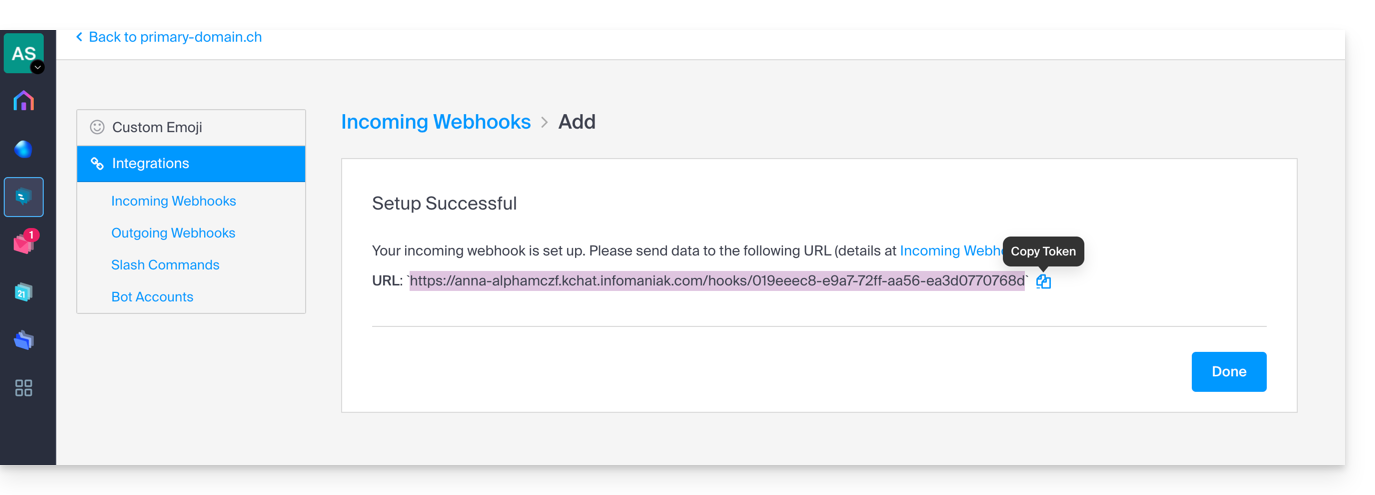
A continuación, para añadir el webhook de su sistema de chat a la aplicación Calendar:
- Haga clic aquí para acceder a la aplicación web Calendar de Infomaniak (servicio en línea ksuite.infomaniak.com/calendar).
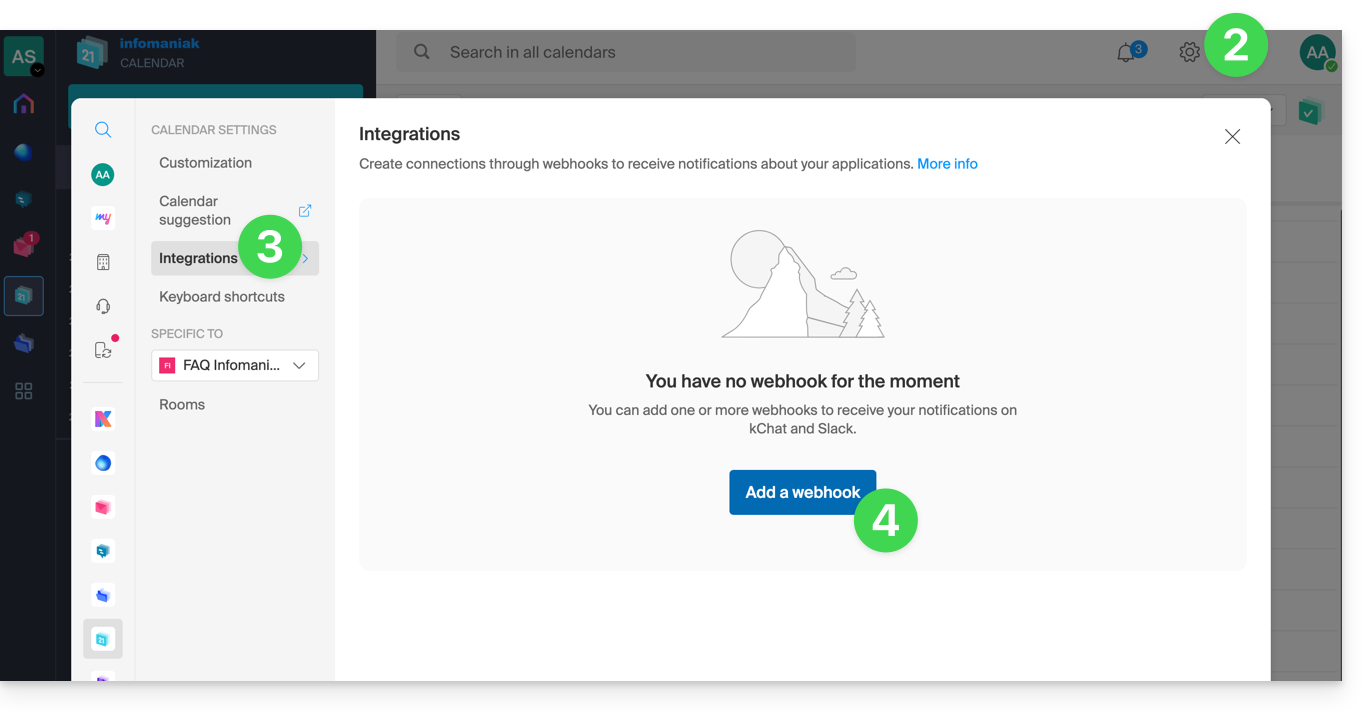
- Haga clic en Configuración en la esquina superior derecha.
- Haga clic en Integraciones en el menú lateral izquierdo.
- Haga clic en el botón Añadir un webhook:
- Defina:
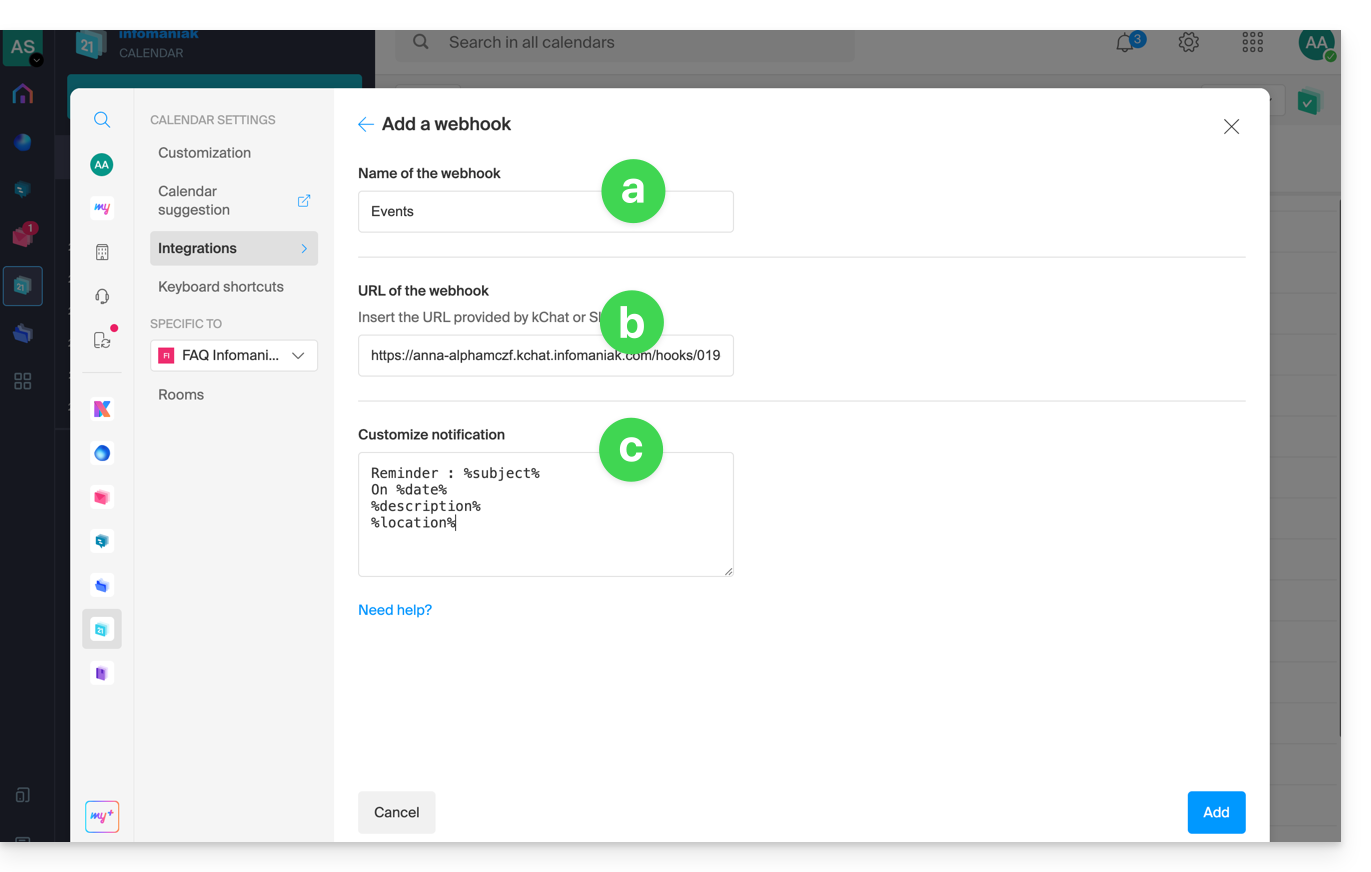
- Un nombre para identificar fácilmente el webhook cuando añada recordatorios.
- La URL del webhook (obtenida de su sistema de chat).
- Los elementos (que se recuperan automáticamente de su evento y/o se añaden manualmente aquí) y su disposición en el mensaje que se enviará:
- Inserte %subject% para incluir el asunto del evento.
- Inserte %date% para incluir la fecha del evento.
- Inserte %description% para incluir la descripción del evento.
- Inserte %location% para incluir la posible ubicación del evento.
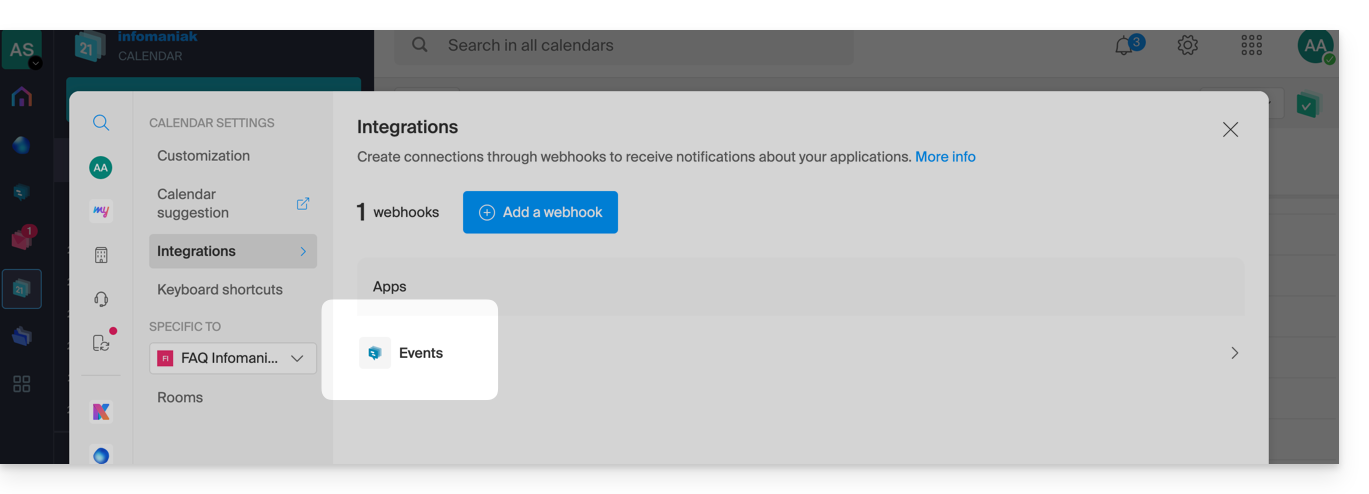
- Haga clic en el botón para agregar el elemento configurado y ver cómo se crea:
Cree un evento con recordatorio por chat
Ahora que Calendar está vinculado a su cuenta de sistema de mensajería, puede optar por recibir una notificación en una conversación cuando añada un recordatorio a un evento:
- Haga clic aquí para acceder a la aplicación web Calendar de Infomaniak (servicio en línea ksuite.infomaniak.com/calendar).
- Haga clic en el botón Crear en la esquina superior izquierda.
- Haga clic en Evento:
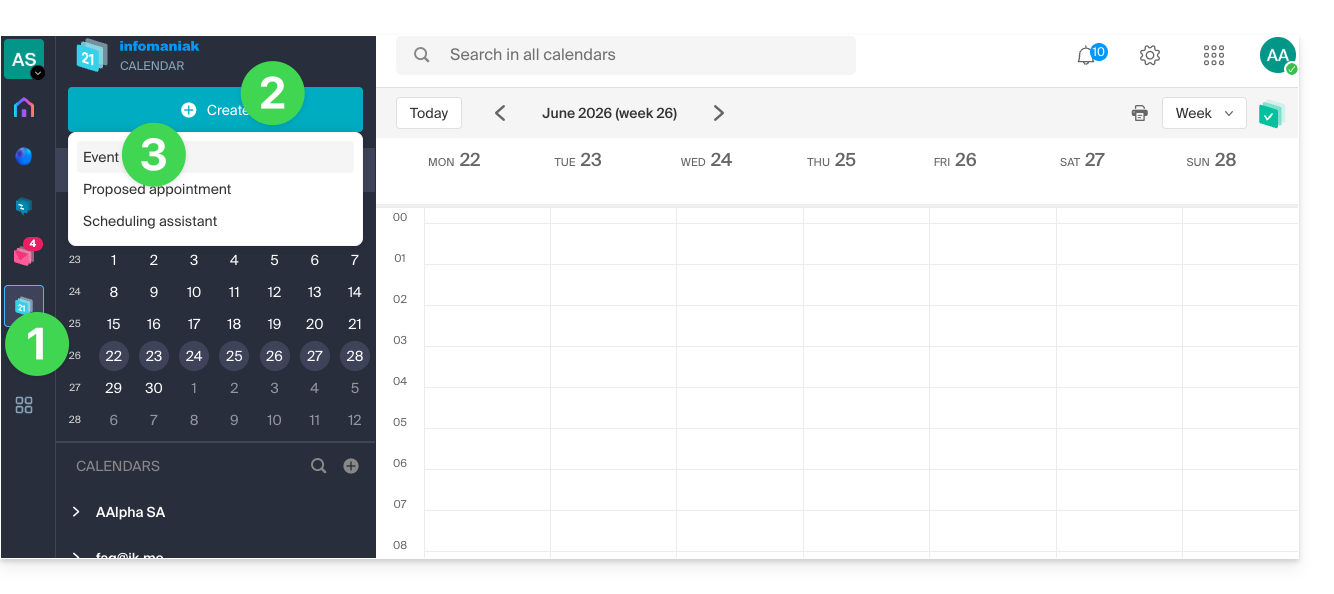
- También puede hacer clic en un evento existente en el calendario para modificarlo.
- Introduzca los detalles del evento.
- Haga clic en Añadir recordatorio para configurarlo:
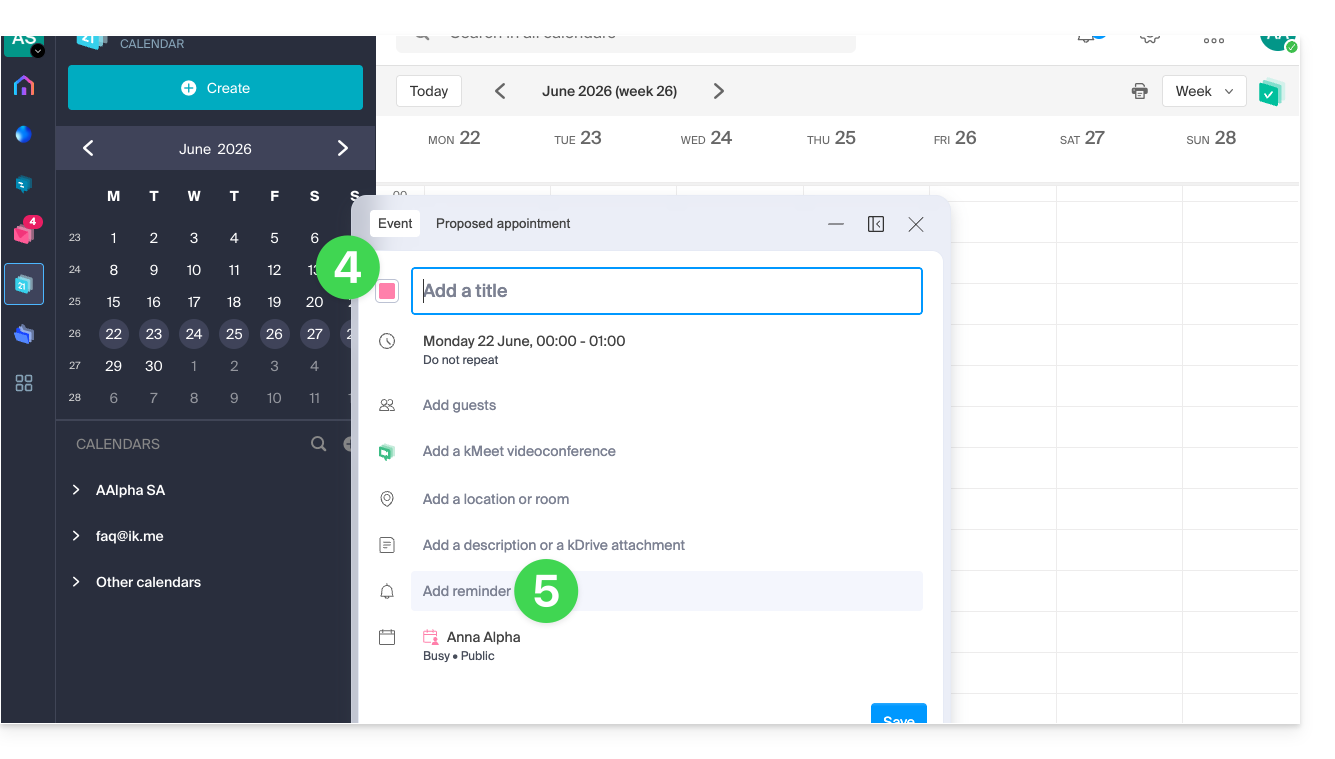
- En el menú desplegable de tipos de recordatorio, seleccione el webhook configurado (según el nombre que se le haya dado en el punto 5a anterior).
- Guarde el evento en la parte inferior de la página:
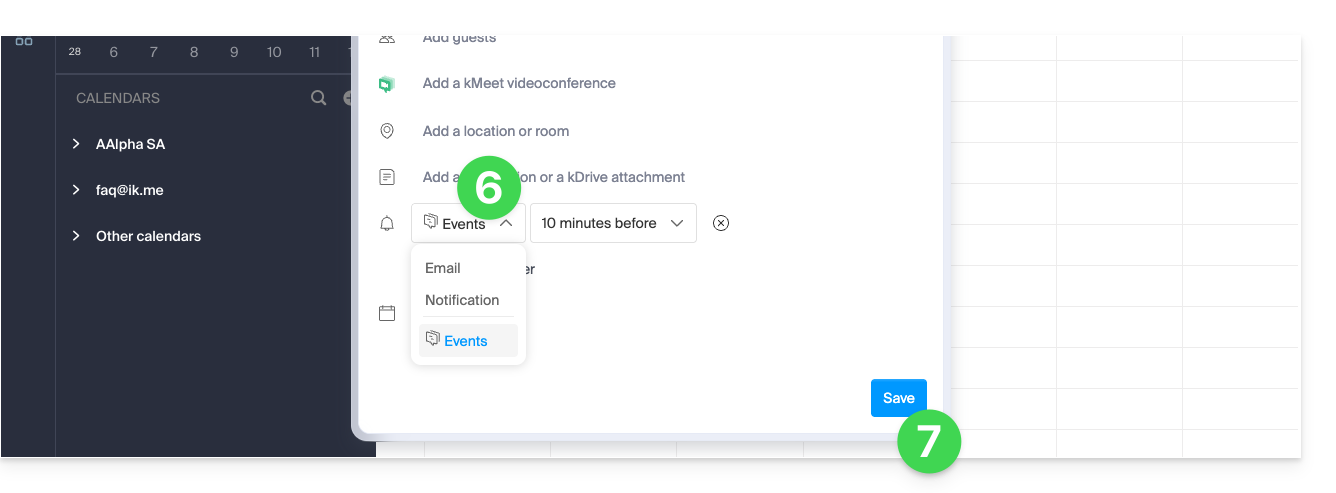
- Cuando llega el momento del recordatorio, se envía un mensaje (en el formato configurado en el punto 5c anterior) al destinatario del evento, a través del canal configurado en el webhook (véase requisitos):
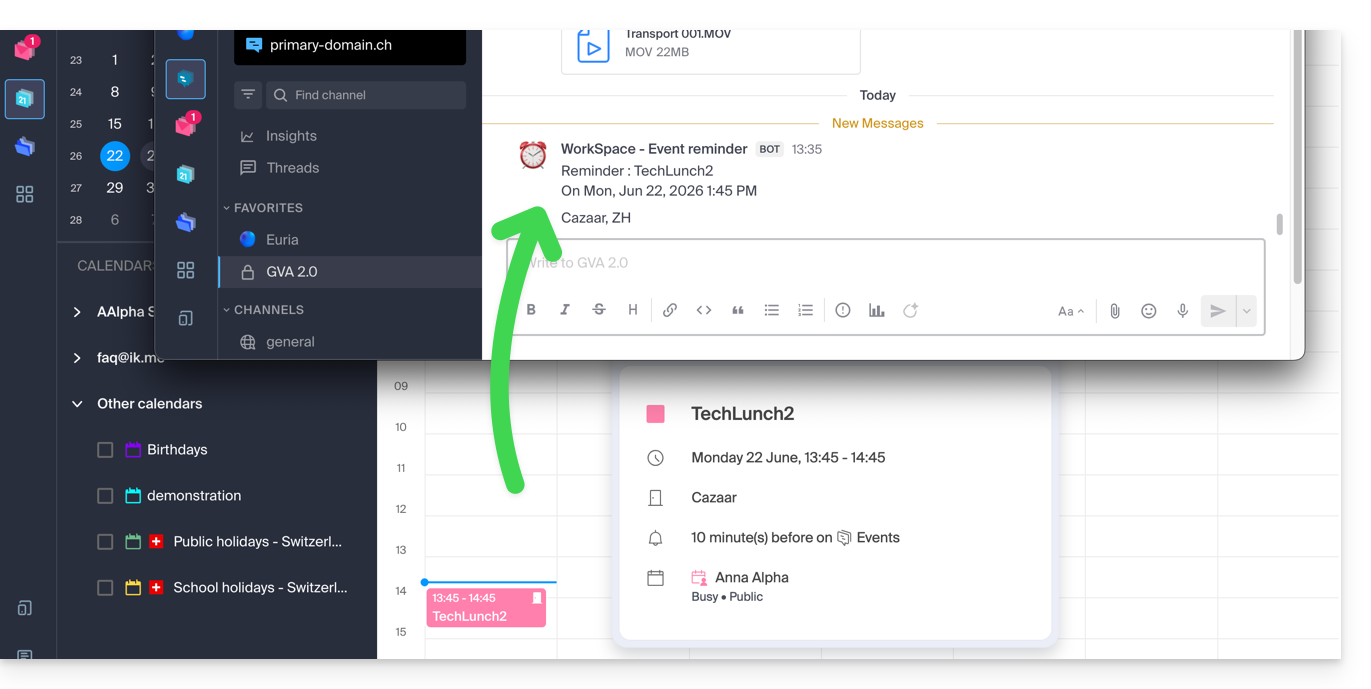
¿Y en otros sistemas de mensajería?
Slack
- Haga clic aquí para acceder a los WebHooks de Slack.
- Elija el canal de conversación en el que se mostrarán sus recordatorios (por ejemplo, @slackbot o #general):
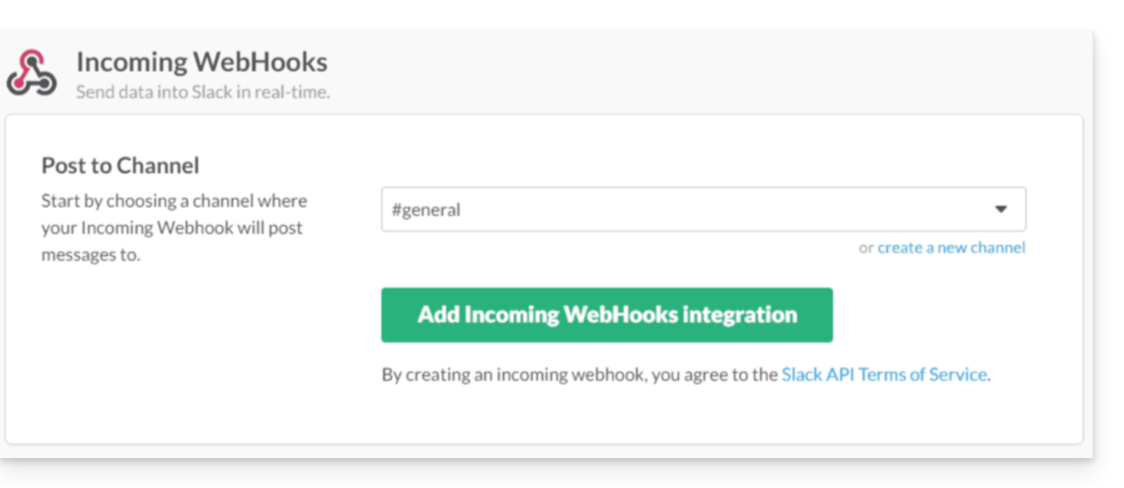
- Guarde para obtener la URL del webhook.
Cree otros webhooks para definir recordatorios en otros hilos de conversación.
Puede utilizar libremente las opciones de formato de Slack en sus notificaciones. Ejemplo en francés:
N'oubliez pas de %subject% pour le %date%.
À prendre avec le jour J : %description%.
Lieu de l'event : %location%
Enlace a esta FAQ: https://faq.infomaniak.com/2244
¿Le ha sido útil esta FAQ?
Esta guía explica el funcionamiento de los recordatorios y las alertas de eventos en la aplicación web Calendar de Infomaniak (servicio en línea ksuite.infomaniak.com/calendar).
Añadir un recordatorio o una alerta a un evento
Para añadir un recordatorio a un evento (por ejemplo, una cita):
- Haga clic aquí para acceder a la aplicación web Calendar de Infomaniak (servicio en línea ksuite.infomaniak.com/calendar).
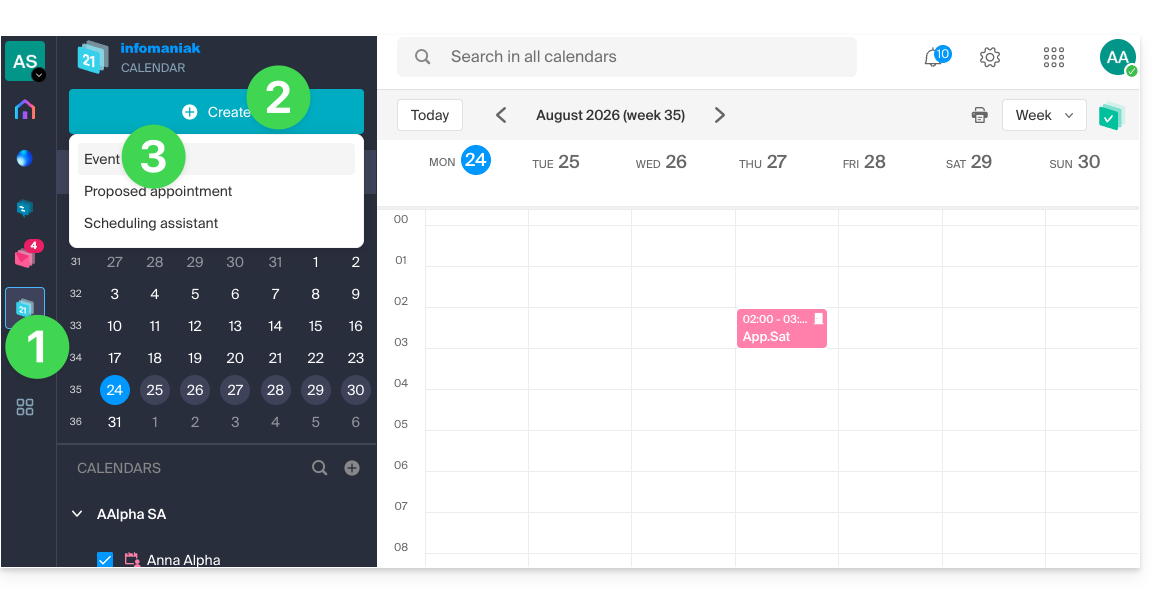
- Haga clic en el botón Crear en la esquina superior izquierda.
- Haga clic en Evento:
- También puede hacer clic en un evento existente en el calendario para modificarlo.
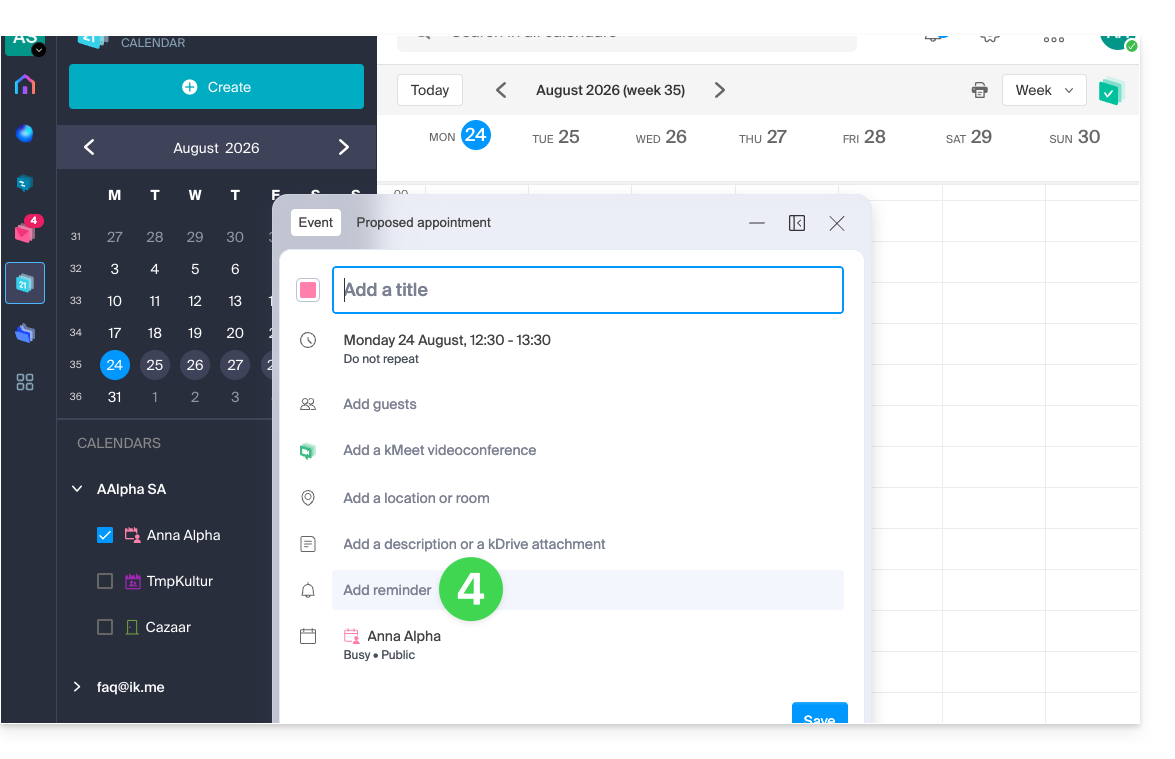
- Haga clic en Añadir recordatorio para configurarlo:
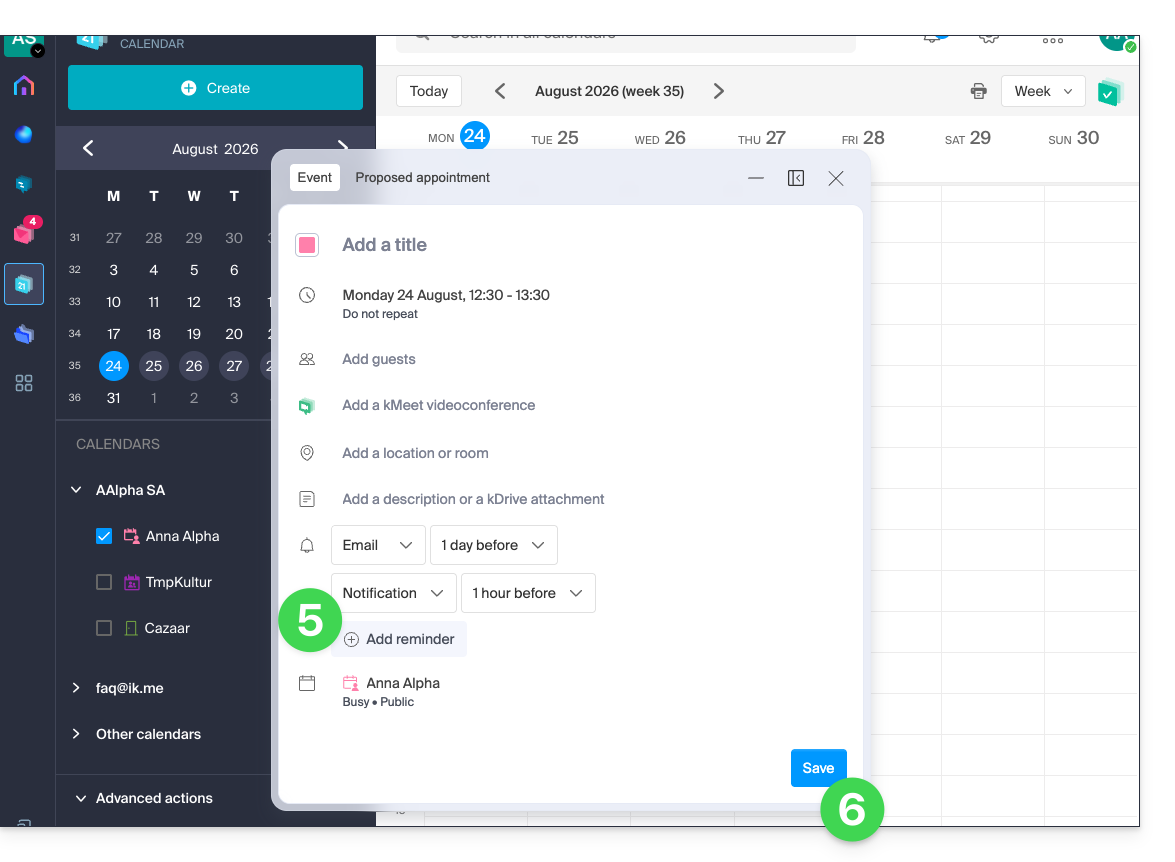
- Para recibir varias notificaciones, debe añadir varios recordatorios (pulse en ).
- Guarde el evento en la parte inferior de la página:
Tipos de recordatorio
Puede recibir notificaciones a través de 3 canales diferentes:
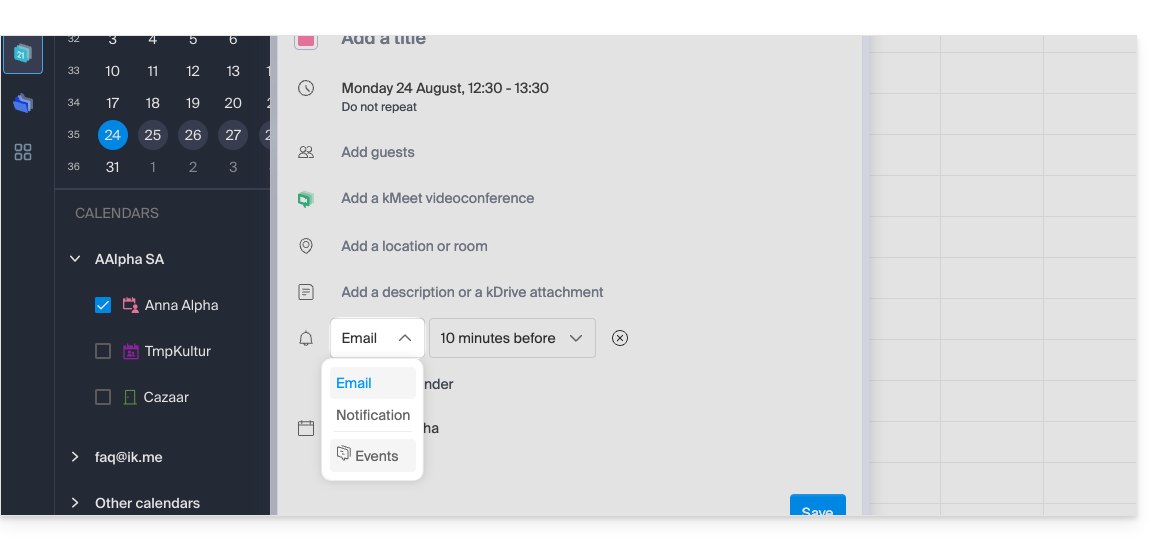
- Por correo electrónico: el recordatorio se enviará por correo electrónico en el momento elegido.
- Mediante una notificación de un navegador como Brave, Chrome, Edge, Firefox, Opera, Safari…: el recordatorio se mostrará mediante una notificación gestionada por su navegador, siempre y cuando kSuite esté conectado; esta es también la opción que debe elegir si sincroniza su calendario con su teléfono para recibir una alerta en su dispositivo.
- Mediante un sistema de chat como kChat: el recordatorio se enviará al hilo de conversación elegido.
Los posibles invitados a un evento no recibirán los recordatorios.
Definir uno o varios recordatorios predeterminados
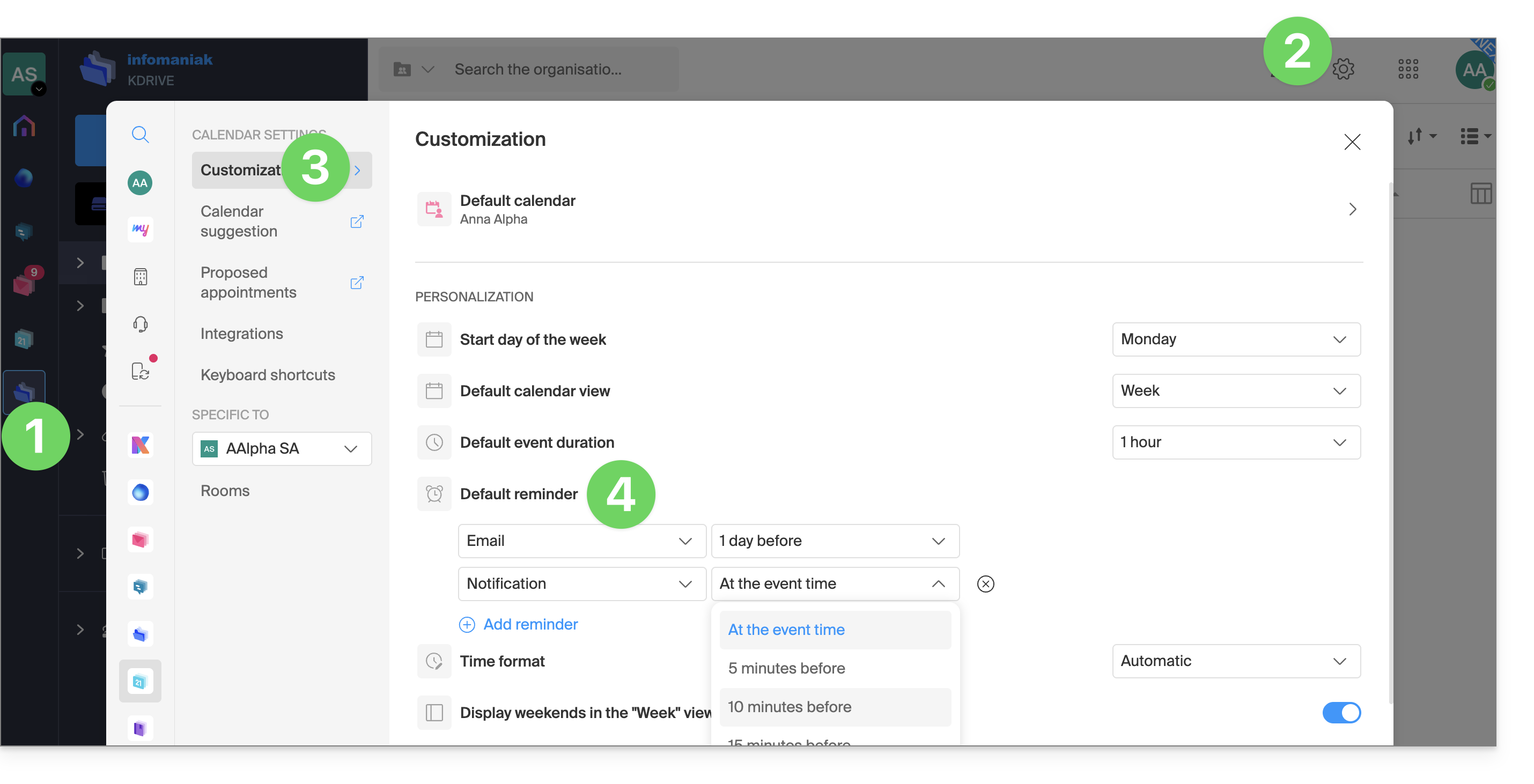
Programar una alerta manual para cada evento se vuelve rápidamente repetitivo. Defina recordatorios para todas sus citas en la configuración de su calendario: un correo electrónico 15 minutos antes o una notificación el día anterior, usted decide. Estas reglas se aplican por defecto y pueden modificarse según sea necesario:
- Haga clic aquí para acceder a la aplicación web Calendar de Infomaniak (servicio en línea ksuite.infomaniak.com/calendar).
- Haga clic en Configuración en la esquina superior derecha.
- Haga clic en Personalización.
- Configure una o varias recordatorios que se aplicarán a cada uno de sus eventos recién creados:
Enlace a esta FAQ: https://faq.infomaniak.com/2248
¿Le ha sido útil esta FAQ?
Esta guía explica cómo descargar y utilizar la aplicación móvil Infomaniak kSync para dispositivos Android (Samsung, Huawei, Google Pixel, etc.), que permite sincronizar los calendarios y los contactos entre los dispositivos Android (con los datos almacenados en Infomaniak).
Introducción
- Una vez configurada la aplicación kSync, los elementos seleccionados se sincronizan automáticamente con las aplicaciones Contactos y Calendario, que se instalan por defecto en un dispositivo Android.
- Posibilidad de mostrar u ocultar sus diferentes libretas y calendarios de Infomaniak directamente en estas aplicaciones.
- Cualquier modificación (adición, edición, eliminación) realizada en el teléfono se refleja en la interfaz de Infomaniak, y viceversa.
- Las actualizaciones de los datos se realizan de forma continua según el intervalo de sincronización configurado.
- Consulte esta otra guía para ver un ejemplo de cómo usar kSync: sincronizar un calendario de Infomaniak con una agenda de Google.
Configurar kSync
Requisitos previos
- Descargue la aplicación móvil Infomaniak kSync (aplicación para teléfonos inteligentes o tabletas Android) aquí:

- La aplicación kSync también está disponible en F-droid.
- Instale kSync.
A continuación, inicie la aplicación kSync en su dispositivo Android. Un asistente paso a paso le ayudará a configurar la aplicación según sus necesidades:
- Decida si desea sincronizar las tareas.
- Permita que kSync acceda a los elementos necesarios en el dispositivo, principalmente el calendario.
- Permita que la aplicación se ejecute en segundo plano para una mejor sincronización (consume más batería); también es posible configurar esto directamente en la aplicación:

- Lo esencial es asignar los permisos de acceso a los servicios que desea sincronizar:

- Vuelva a la aplicación kSync y continúe con la configuración:

- Pulse para añadir una cuenta de usuario de Infomaniak (la que utiliza para acceder a sus servicios de Infomaniak):

- Por ejemplo, en la aplicación web Calendar, el menú de usuario en la esquina superior derecha le indica la dirección de correo electrónico que utiliza para iniciar sesión.
- A continuación, podrá acceder a los calendarios de la Organización a la que pertenece el usuario actual:

- Estos son los datos que se sincronizarán en su dispositivo cuando inicie sesión con la misma cuenta de Infomaniak en kSync…
- Introduzca sus datos de inicio de sesión de Infomaniak (véase el punto a anterior).
- Pulse el botón para iniciar sesión:

- Siga los pasos de la autenticación de dos factores, como lo haría en sus inicios de sesión habituales.
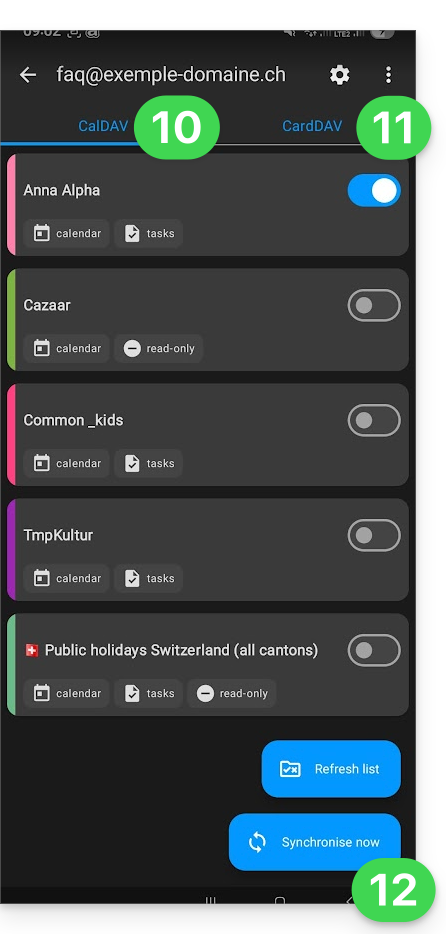
- Una vez que haya iniciado sesión en kSync, en la pestaña Calendarios CalDAV, seleccione el calendario o los calendarios que desea que se muestren en su dispositivo.
- En la pestaña Libretas de direcciones CardDAV, seleccione la libreta de direcciones o las libretas de direcciones que desea que se muestren en su dispositivo.
- Inicie la sincronización con el botón situado en la esquina inferior derecha:
Configuración de la sincronización kSync
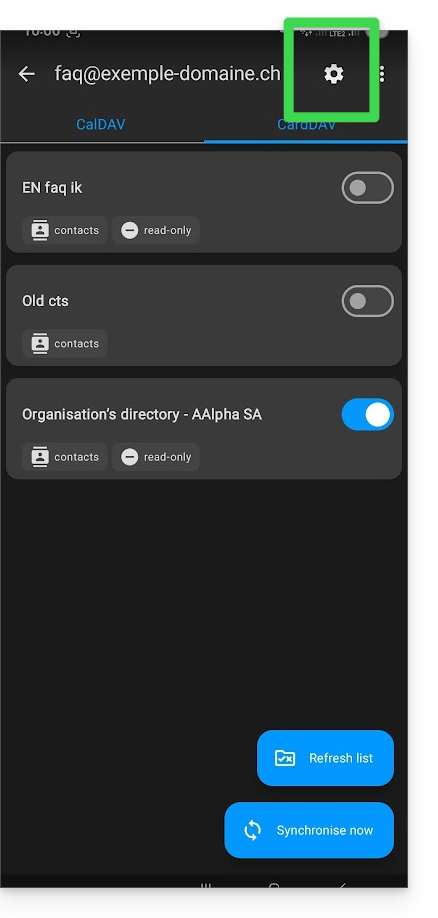
Haga clic en Configuración en la esquina superior derecha para ajustar algunos parámetros importantes de kSync:
- Intervalo de sincronización: puede modificar la frecuencia de las sincronizaciones (15, 30, 60 minutos, etc.) para cada tipo de información (libretas de direcciones, calendarios, tareas).
- Sincronización solo a través de Wi-Fi (y, en caso afirmativo, con qué redes...).
- Límite en la visualización de eventos pasados.
- Recibir una notificación para cada evento que no tenga un recordatorio específico, con un tiempo de notificación definido de antemano (en minutos).
- Mostrar los colores de los eventos y sincronizar los colores de forma persistente o no.
- Visualización de los grupos de contactos.
También puede pulsar en la libreta de direcciones o en el calendario para configurar determinados elementos:
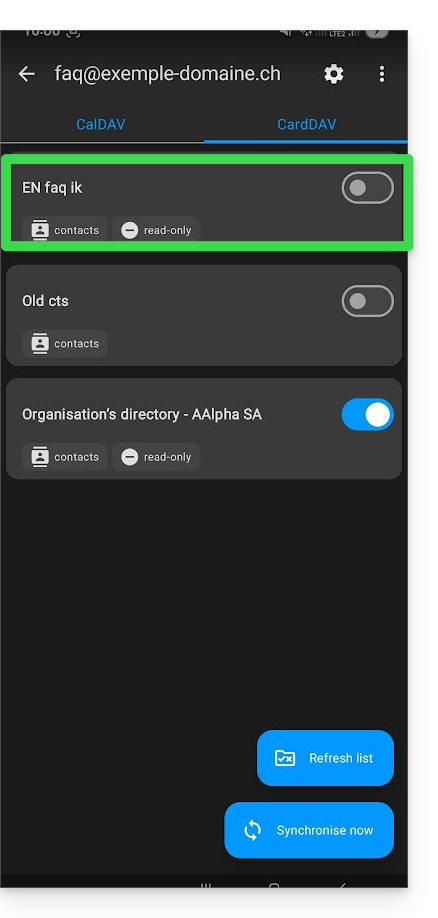
- Es posible forzar el modo de solo lectura a través de kSync, lo que significa que los elementos se sincronizan, pero no se pueden modificar en el dispositivo.
- También puede eliminar un calendario o una libreta (excepto el directorio de la Organización):
Cambiar el nombre o eliminar la cuenta de Infomaniak en kSync
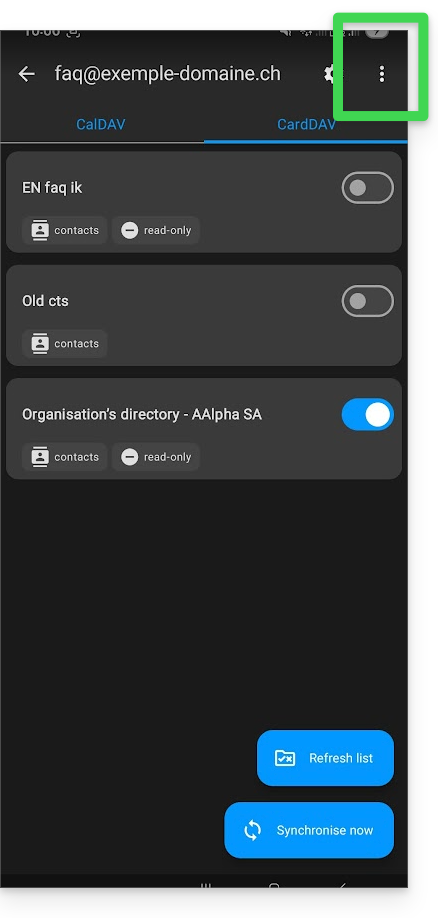
Pulse en el menú de acciones ⋮ situado a la derecha de la cuenta correspondiente:
- Puede crear una nueva libreta de direcciones o un calendario.
- Puede cambiar el nombre o eliminar la cuenta vinculada a kSync:
Configuración general de la aplicación kSync
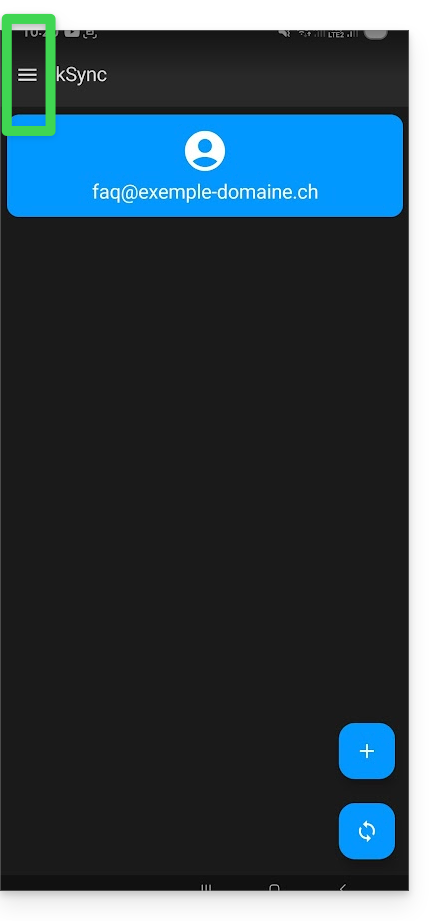
Pulse la flecha de retroceso en la esquina superior izquierda de la pantalla para volver a la página de inicio.
- A continuación, pulse en el botón de menú con tres líneas horizontales ☰ y, a continuación, en la opción del menú “Configuración”:
Enlace a esta FAQ: https://faq.infomaniak.com/2298
¿Le ha sido útil esta FAQ?
Esta guía se refiere a kSync, que permite crear directamente un nuevo calendario o una nueva libreta de direcciones desde un dispositivo Android.
Crear un calendario o una libreta de direcciones desde la aplicación
Para ello:
- Abra la aplicación móvil kSync en el dispositivo Android.
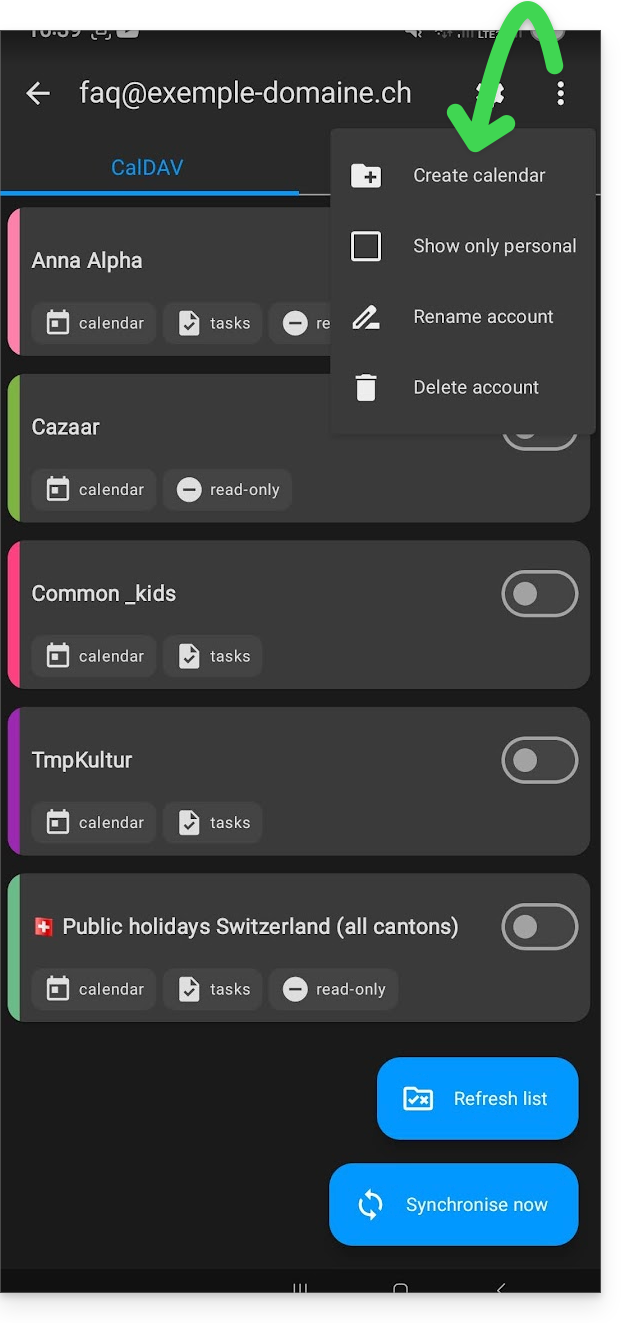
- Una vez que haya iniciado sesión, haga clic en el menú de acciones ⋮ situado en la esquina superior derecha.
- Pulse en Crear un nuevo bloc de notas/calendario:
- Indique el nombre del cuaderno o la agenda y un color.
- Haga clic en Crear:
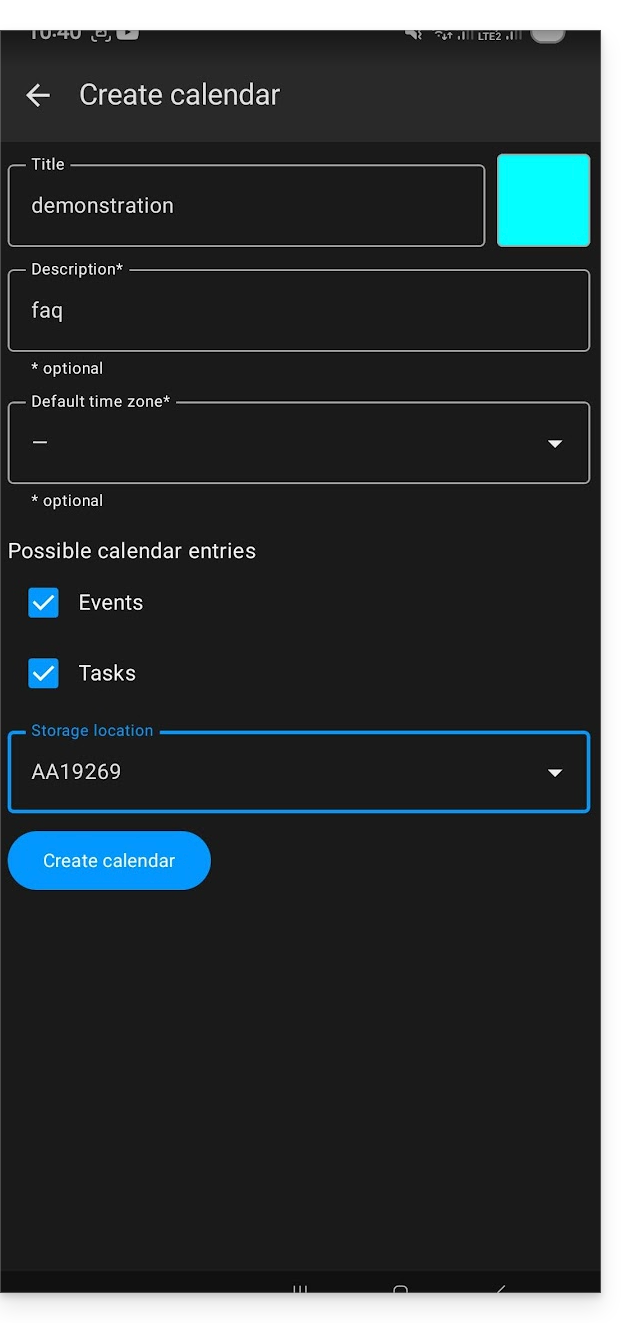
- Si es necesario, haga clic en el icono para actualizar la lista; su nuevo elemento aparecerá en la lista después de unos segundos:
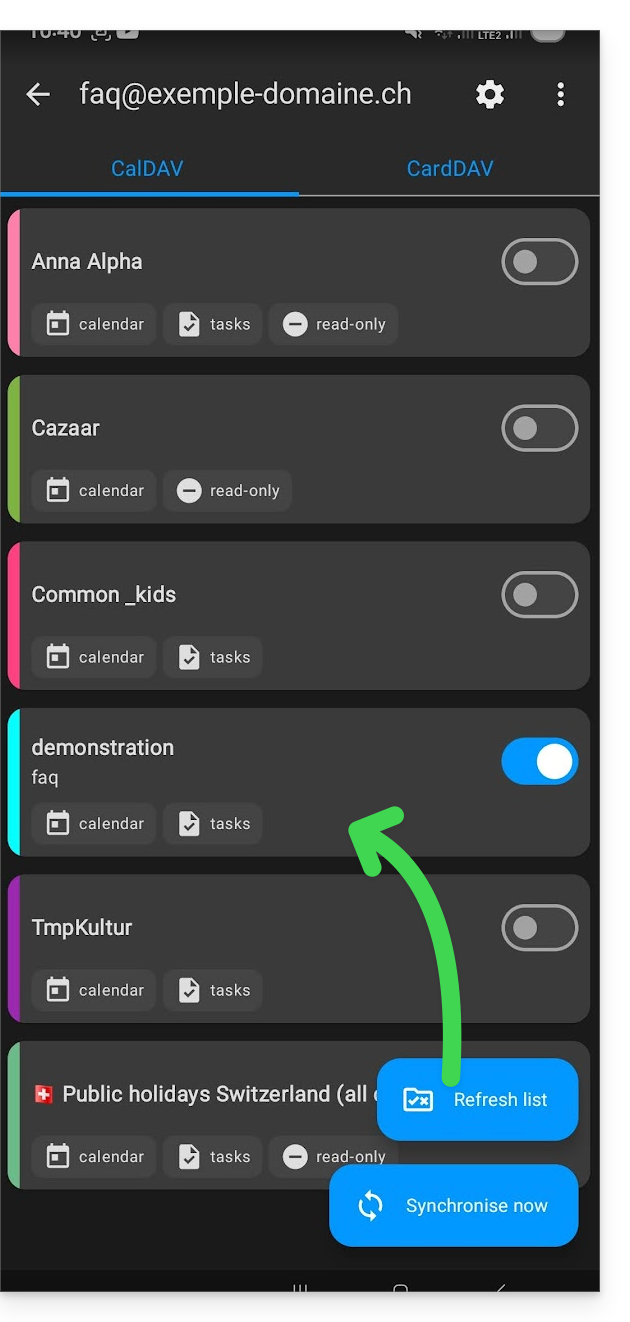
A continuación, su servicio se sincronizará con la aplicación web correspondiente, en este caso Calendar de Infomaniak (servicio en línea ksuite.infomaniak.com/calendar):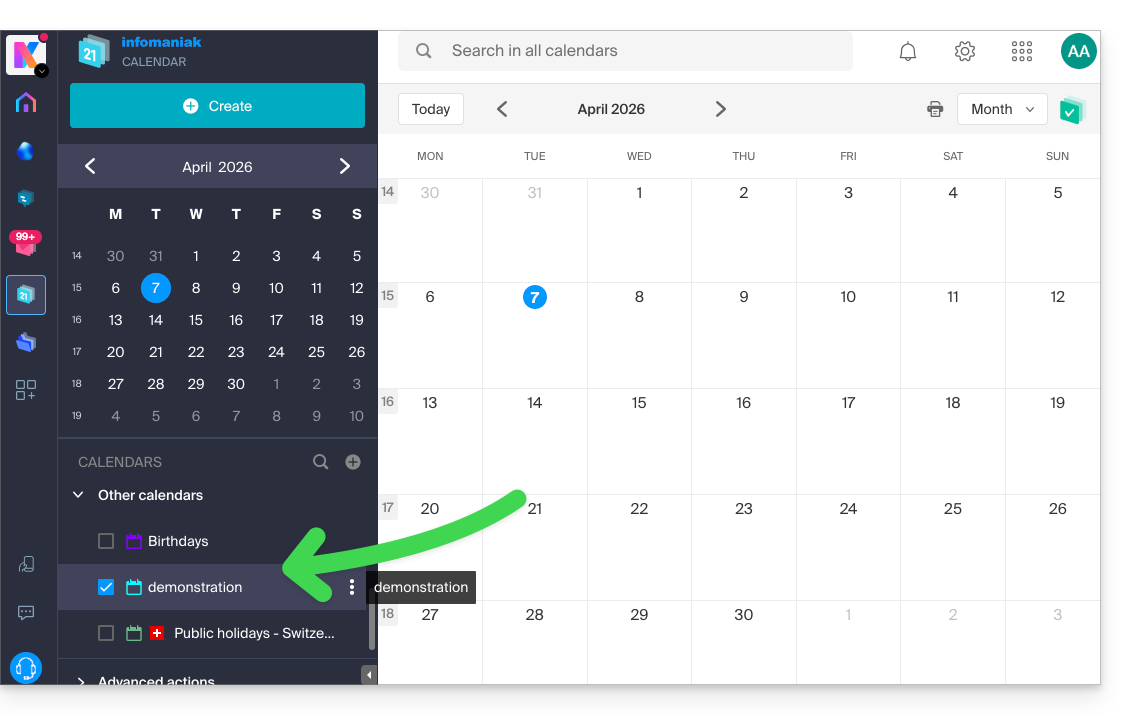
Enlace a esta FAQ: https://faq.infomaniak.com/2299
¿Le ha sido útil esta FAQ?
Esta guía explica cómo forzar la sincronización de los contactos y calendarios de Infomaniak cuando se sincronizan mediante la aplicación kSync en un dispositivo Android.
Introducción
- La aplicación kSync solo sincroniza los contactos y calendarios que se hayan seleccionado en la aplicación.
- Si añade posteriormente calendarios desde Calendar o libretas de direcciones desde Contacts, deberá añadirlos a la sincronización en la aplicación kSync.
Añadir un calendario/agenda de contactos a la sincronización
Para forzar la sincronización si es necesario:
- Abra la aplicación móvil kSync en su dispositivo Android y pulse en la cuenta sincronizada correspondiente.
- Pulse en Actualizar lista para actualizar las libretas de direcciones / calendarios:
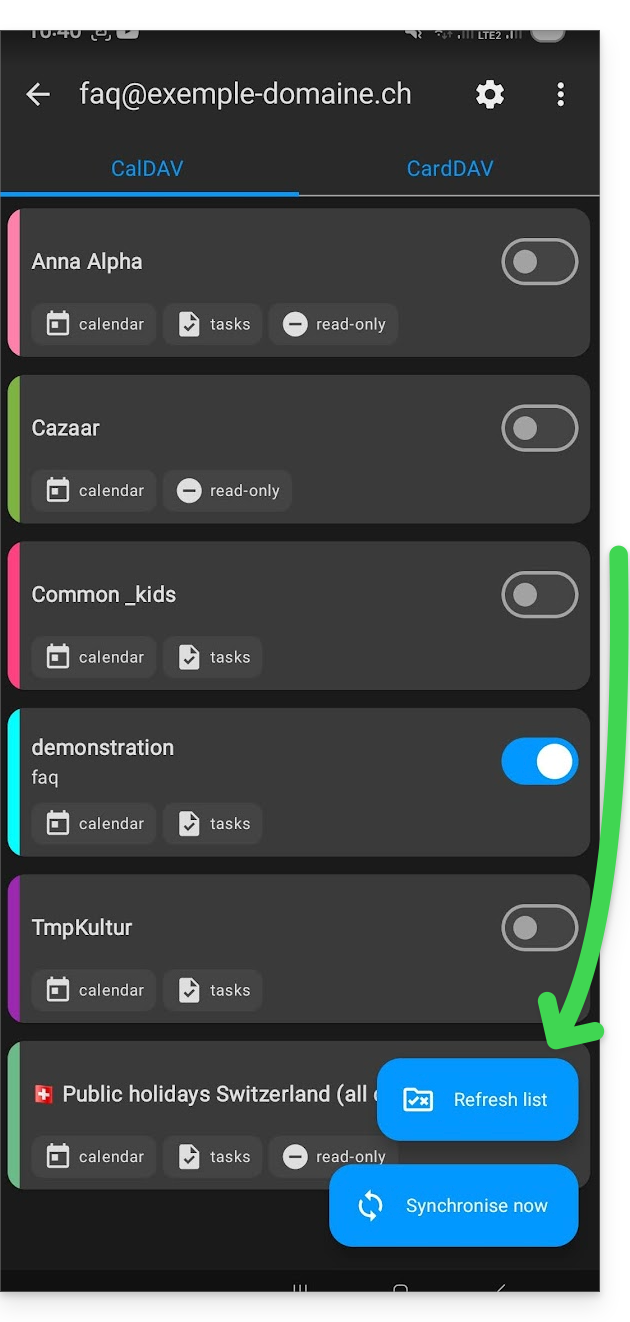
Los nuevos blocs de notas y calendarios aparecen en la lista. Configure los que desea sincronizar.
Enlace a esta FAQ: https://faq.infomaniak.com/2300
¿Le ha sido útil esta FAQ?
Esta guía explica cómo sincronizar las tareas con kSync, la aplicación móvil de Infomaniak que sirve de puente entre sus calendarios y contactos almacenados en Infomaniak y los datos de sus dispositivos Android.
Requisitos previos
- Instale y descargue la aplicación gratuita jtx Board.
Sincronizar tareas
Para sincronizar los datos entre las tareas de Calendar Infomaniak y sus dispositivos Android, jtx Board, mediante kSync, sincronizará periódicamente las tareas basándose en uno o varios calendarios de Infomaniak.
- Aquí tiene una tarea presente en Infomaniak:

- Después de la sincronización, aparece en jtx Board:

- Ejemplo de validación de la tarea cuando se ejecuta y, a continuación, se añade una segunda tarea desde la aplicación:

- Resultado en Infomaniak:

Para obtener más funcionalidades, es posible que sea necesario adquirir la versión Pro de la aplicación jtx Board.
Configuración recomendada
Para mejorar la legibilidad de sus tareas en la aplicación, se recomienda desactivar estas 2 opciones en la configuración de la aplicación jtx Board…
… y, a continuación, eliminar "local" de la lista de ubicaciones para que solo quede la opción de guardar en su(s) cuenta(s) sincronizada(s).
Enlace a esta FAQ: https://faq.infomaniak.com/2301
¿Le ha sido útil esta FAQ?
La aplicación móvil Infomaniak kSync es una solución gratuita ofrecida por Infomaniak que permite sincronizar los contactos, calendarios y tareas de sus dispositivos móviles Android (Samsung, Huawei, Google Pixel, etc.) con las herramientas que ofrece Infomaniak:
- ksuite.infomaniak.com/contacts para la gestión de contactos / agendas
- ksuite.infomaniak.com/calendar para la gestión de calendarios
Introducción
- Configurar una sincronización a nivel de los correos electrónicos no significa que los contactos y calendarios también se sincronizarán.
- El correo se sincroniza a través del protocolo IMAP, mientras que sus contactos y calendarios se pueden sincronizar con los protocolos CardDAV y CalDAV.
- Y para facilitar esta sincronización en dispositivos Android, se recomienda instalar kSync.
- En iOS (iPhone, iPad, etc.), utilice un perfil de Apple, que puede descargar desde el asistente de configuración.
- Microsoft tiene su propio formato que no es directamente compatible con CardDAV y CalDAV; por lo tanto, no es posible en la aplicación Outlook para dispositivos móviles sincronizar contactos y calendarios con Infomaniak (PD: existe una solución de pago y no probada aquí).
- Para sincronizar Outlook en el ordenador, consulte esta otra guía.
¿Qué desea hacer?
- Descargar e instalar kSync en su dispositivo Android
- Configurar kSync
- Utilizar kSync para sincronizar Google Calendar
- Añadir una nueva libreta de direcciones o calendario desde kSync
- Sincronizar las tareas entre Mail Infomaniak y sus dispositivos Android
- Forzar la sincronización de kSync
- Generar una contraseña específica en caso de que la autenticación de doble factor esté activada
Enlace a esta FAQ: https://faq.infomaniak.com/2302
¿Le ha sido útil esta FAQ?
Infomaniak mejora continuamente sus productos y su servicio de atención al cliente, dando prioridad a sus sugerencias, que comparte a través del servicio de asistencia, las redes sociales o la web. Estas sugerencias se debaten posteriormente en las reuniones del departamento correspondiente.
Prólogo
- Para los idiomas que no aparecen en la tabla, utilice la columna inglés (EN).
- El soporte de Infomaniak también está a su disposición por correo electrónico, chat o teléfono si lo necesita.
Comparta sus comentarios sobre…
SERVICIO INFOMANIAK | [ES] | [EN] | [DE] | [IT] | [ES] |
|---|---|---|---|---|---|
| Euria [ ☍ ] | ✎__ | ✎__ | ✎__ | ✎__ | ✎__ |
| Dominios [ ☍ ] | ✎__ | ✎__ | ✎__ | ✎__ | ✎__ |
| Alojamiento / Creador de sitios web [ ☍ ] | ✎__ | ✎__ | ✎__ | ✎__ | ✎__ |
| Servidor Cloud [ ☍ ] | ✎__ | ✎__ | ✎__ | ✎__ | ✎__ |
| Nube pública [ ☍ ] | ✎__ | ✎__ | ✎__ | ✎__ | ✎__ |
| Jelastic Cloud [ ☍ ] | ✎__ | ✎__ | ✎__ | ✎__ | ✎__ |
| Synology [ ☍ ] | ✎__ | ✎__ | ✎__ | ✎__ | ✎__ |
| Alojamiento [ ☍ ] | ✎__ | ✎__ | ✎__ | ✎__ | ✎__ |
| Copia de seguridad en Suiza [ ☍ ] | ✎__ | ✎__ | ✎__ | ✎__ | ✎__ |
| kSuite / mi kSuite [ ☍ ] | ✎__ | ✎__ | ✎__ | ✎__ | ✎__ |
| Correo [ ☍ ] | ✎__ | ✎__ | ✎__ | ✎__ | ✎__ |
| aplicación Mail iOS [ ☍ ] | ✎__ | ✎__ | ✎__ | ✎__ | ✎__ |
| aplicación Mail para Android [ ☍ ] | ✎__ | ✎__ | ✎__ | ✎__ | ✎__ |
| kDrive [ ☍ ] | ✎__ | ✎__ | ✎__ | ✎__ | ✎__ |
| Calendario [ ☍ ] | ✎__ | ✎__ | ✎__ | ✎__ | ✎__ |
| Contactos [ ☍ ] | ✎__ | ✎__ | ✎__ | ✎__ | ✎__ |
| Chk.me [ ☍ ] | ✎__ | ✎__ | ✎__ | ✎__ | ✎__ |
| Boletín informativo [ ☍ ] | ✎__ | ✎__ | ✎__ | ✎__ | ✎__ |
| SwissTransfer [ ☍ ] | ✎__ | ✎__ | ✎__ | ✎__ | ✎__ |
| Radio en streaming [ ☍ ] | ✎__ | ✎__ | ✎__ | ✎__ | ✎__ |
| Vídeo en streaming [ ☍ ] | ✎__ | ✎__ | ✎__ | ✎__ | ✎__ |
| VOD / AOD [ ☍ ] | ✎__ | ✎__ | ✎__ | ✎__ | ✎__ |
| Gestor de invitados [ ☍ ] | ✎__ | ✎__ | ✎__ | ✎__ | ✎__ |
| kChat [ ☍ ] | ✎__ | ||||
| kMeet [ ☍ ] | ✎__ | ||||


Enlace a esta FAQ: https://faq.infomaniak.com/2324
¿Le ha sido útil esta FAQ?
Esta guía explica cómo añadir una nueva Organización a la que accederá con su cuenta Infomaniak actual y en la que podrá añadir y/o transferir productos, vincular usuarios, etc.
Introducción
- Si es usuario de my kSuite, consulte esta otra guía.
Crear una nueva organización
Puede añadir varias Organizaciones (es decir, un espacio que le permite gestionar sus productos) accediendo a ellas con el mismo identificador y contraseña, para separar sus actividades profesionales y personales, por ejemplo, o al gestionar varios clientes:
- Haga clic aquí para acceder a la gestión de sus ajustes (Panel de control de Infomaniak).
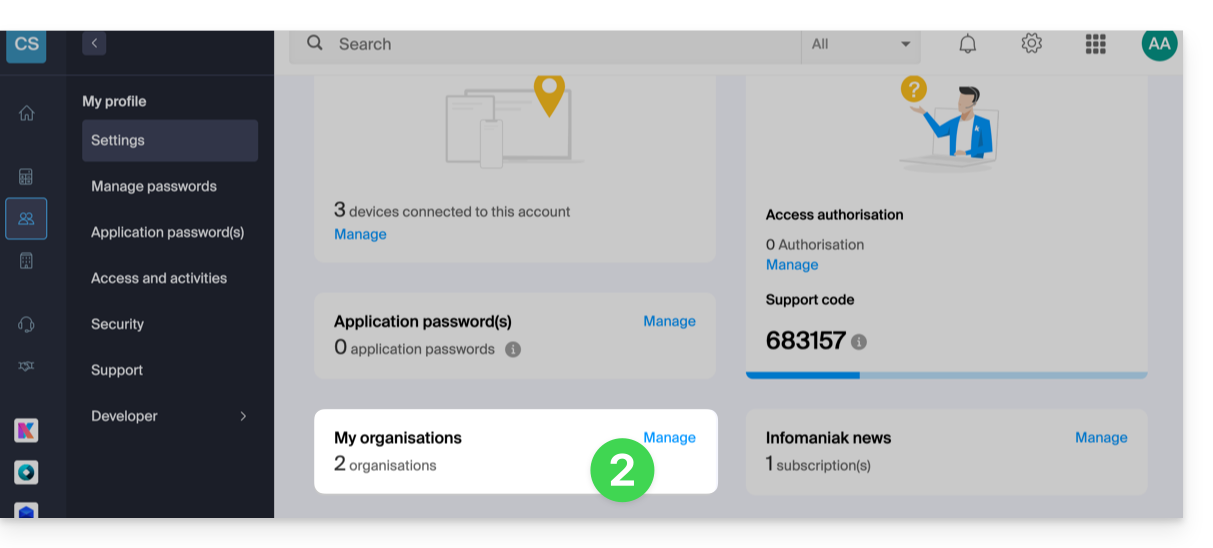
- Haga clic en Gestionar desde el cuadro Mis organizaciones:
- Haga clic en el botón Crear una nueva organización
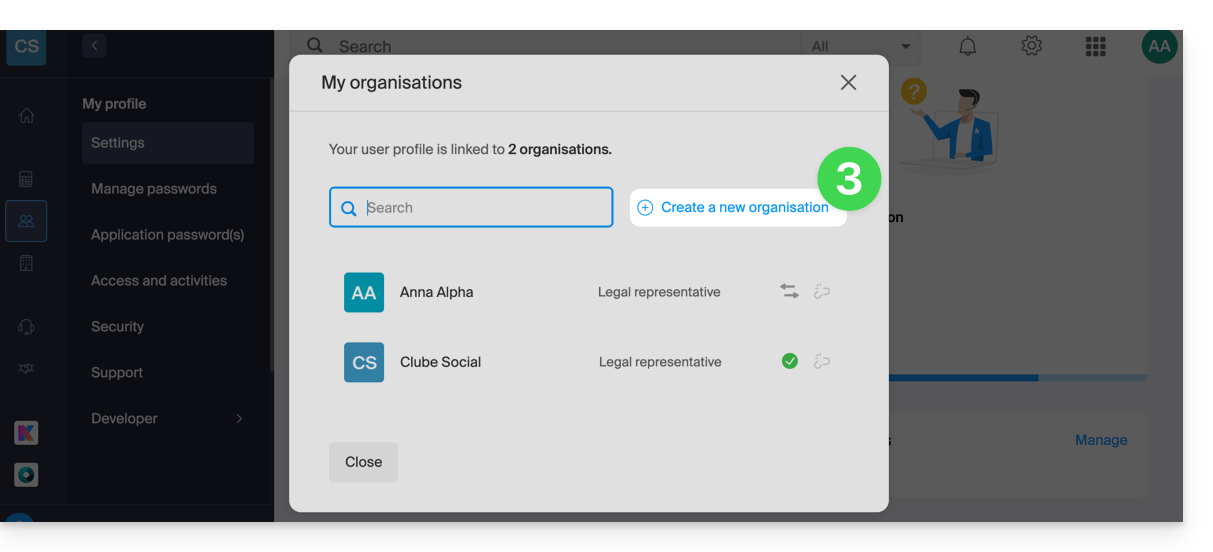
- Siga el procedimiento para crear una nueva Organización.
De esta forma, podrá seguir utilizando su identificador de inicio de sesión habitual y, además, podrá cambiar entre sus diferentes Organizaciones (en la parte superior izquierda del panel de control).
Enlace a esta FAQ: https://faq.infomaniak.com/2330
¿Le ha sido útil esta FAQ?