Base de conocimientos
1 000 FAQ, 500 tutoriales y vídeos explicativos. ¡Aquí sólo hay soluciones!
Esta guía le ayudará a empezar con kSuite integrando un kDrive que ya exista en su organización.
Introducción
- kDrive formará parte integral de la nueva kSuite.
- El número mínimo de usuarios en la oferta kSuite seleccionada se basará en el número de usuarios de la oferta kDrive existente.
- Los usuarios de kDrive pasarán a ser usuarios de kSuite.
- Para ayudarle a identificar la oferta de kSuite que mejor se adapta a sus necesidades, consulte esta otra guía.
Actualizar mi kDrive a kSuite
Requisitos previos
- No tener aún kSuite activado en la organización.
- Disponer de una oferta kDrive de pago.
- Ser, como mínimo, Administrador de la Organización (❓: ayuda).
Crear una nueva kSuite a partir de su kDrive existente:
- Haga clic aquí para acceder a la aplicación web kDrive de Infomaniak (servicio en línea ksuite.infomaniak.com/kdrive).
- Haga clic en Gestionar.
- Haga clic en Actualizar la oferta.
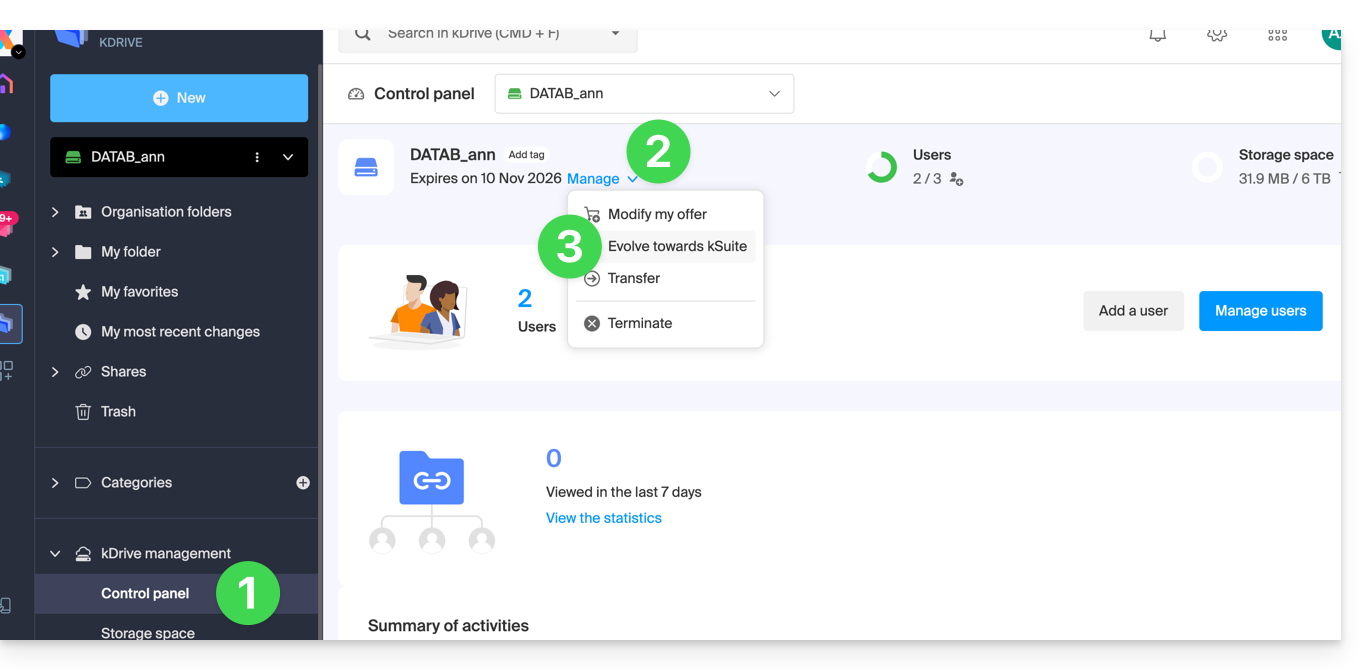
También puede hacerlo desde una barra de información visible en la página de inicio de su interfaz Manager: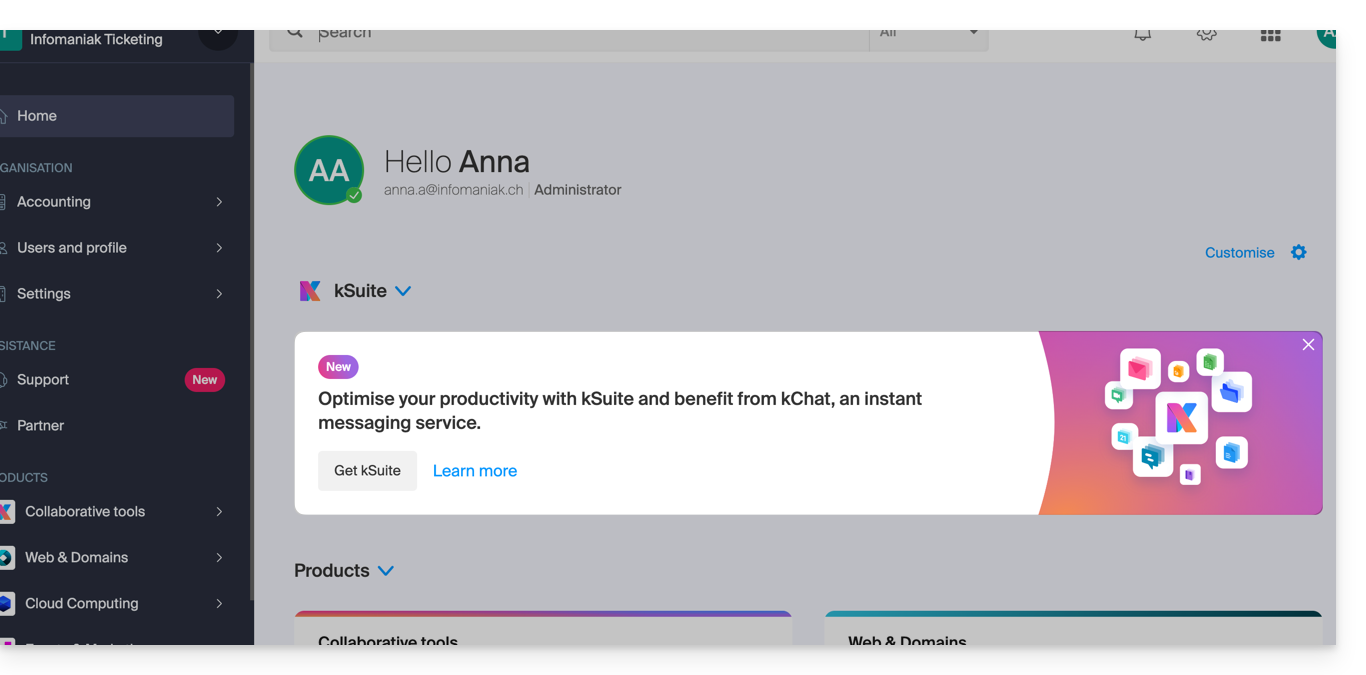
También puede integrar su Servicio de correo si actualmente no está incluido en kSuite.
Enlace a esta FAQ: https://faq.infomaniak.com/2350
¿Le ha sido útil esta FAQ?
Esta guía explica cómo conectar la aplicación de escritorio Outlook 2019 (aplicación de escritorio para Windows) a una dirección de correo electrónico alojada en Infomaniak.
Añadir la dirección de correo electrónico a la aplicación
Requisitos previos
- Crear la dirección de correo electrónico (❓: ayuda my kSuite | Servicio de correo/kSuite).
- Crear una contraseña para el dispositivo (❓: ayuda my kSuite | Servicio de correo/kSuite).
- Verificar la configuración correcta del dominio (❓: ayuda).
Para configurar la aplicación de correo:
- Abra la aplicación.
- Si el asistente se inicia automáticamente, pase al paso 5.
- Si el asistente no se inicia automáticamente, haga clic en el menú Archivo:
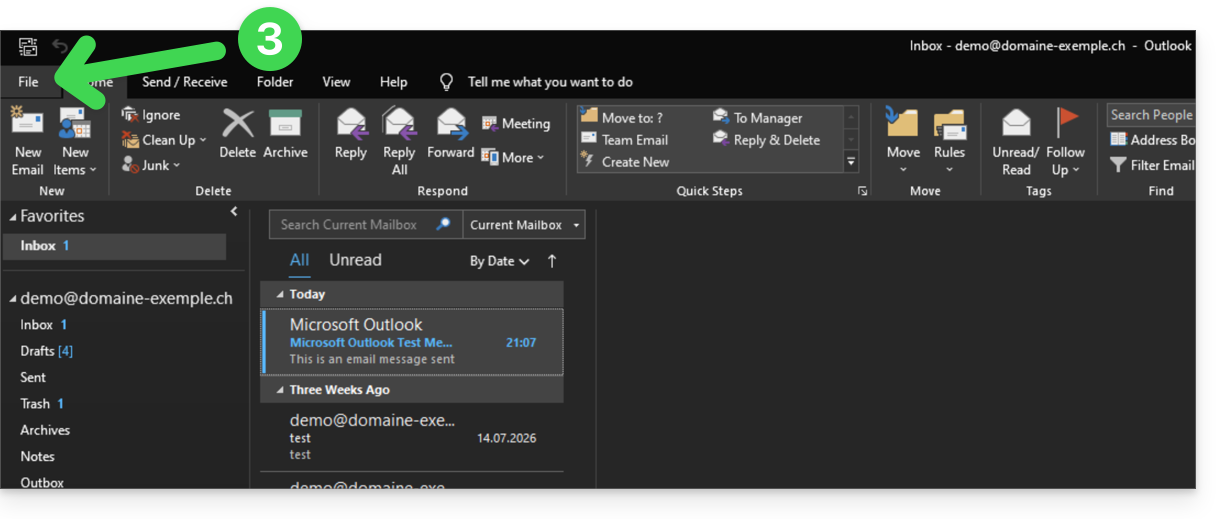
- Haga clic en Añadir una cuenta:
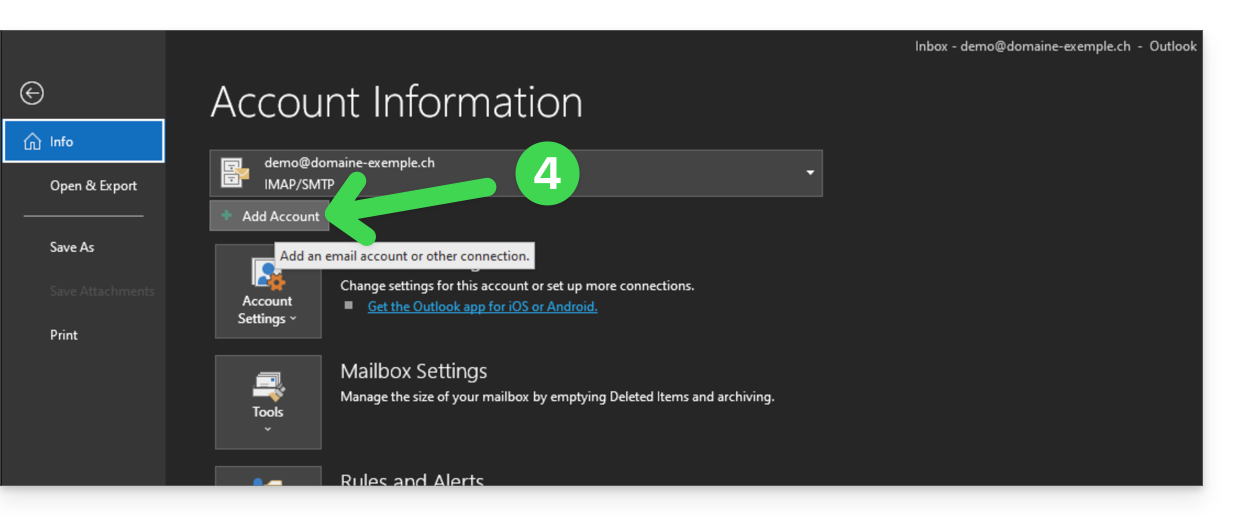
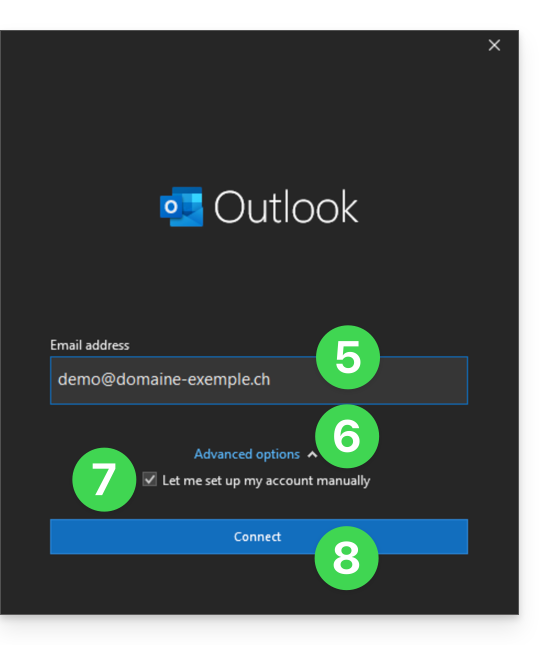
- Introduzca la dirección de correo electrónico que desea conectar.
- Haga clic en la flecha hacia abajo junto a Opciones avanzadas.
- Active la casilla para configurar manualmente su cuenta.
- Haga clic en el botón Conectar:
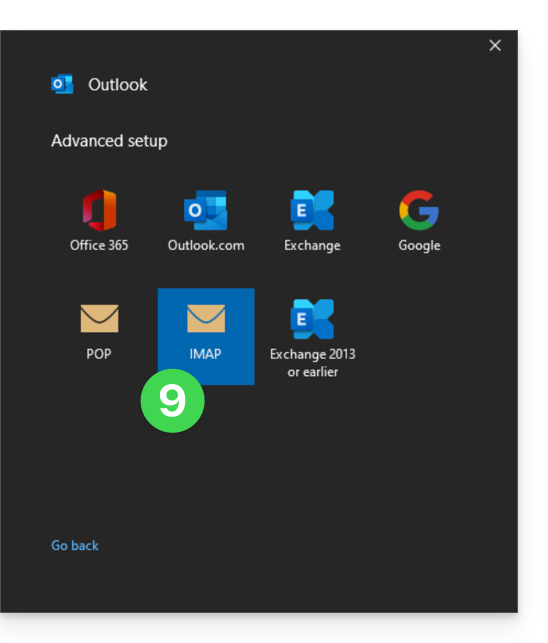
- Haga clic en IMAP:
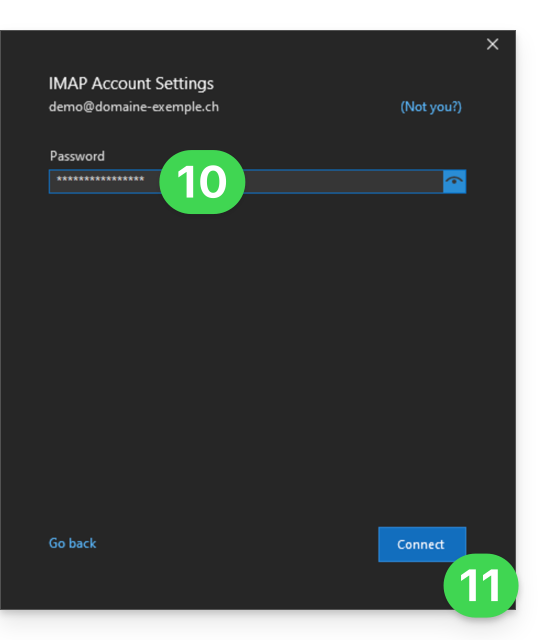
- Introduzca la contraseña de la dirección de correo electrónico que desea conectar (❓: ayuda).
- Haga clic en el botón azul Conectar:
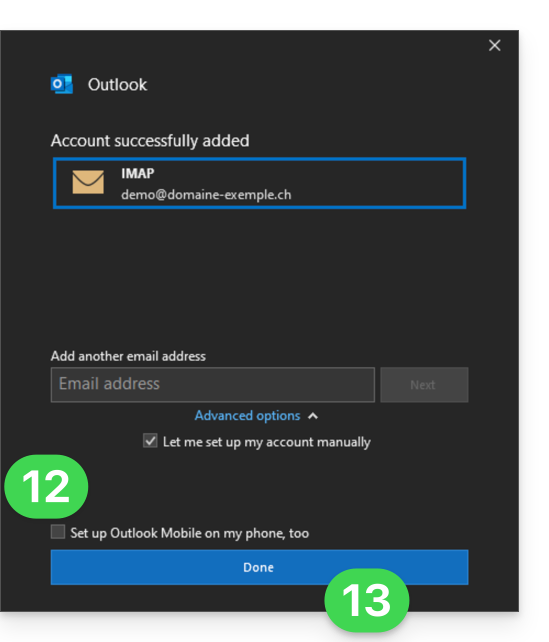
- Desmarque, si es necesario, la casilla de configuración adicional para dispositivos móviles.
- Haga clic en el botón azul Finalizar:
- Vuelva al menú Archivo o permanezca en él.
- Haga clic en Configuración de la cuenta para corregir cierta información que se añadió automáticamente pero que es incorrecta.
- Haga clic en Configuración del servidor:
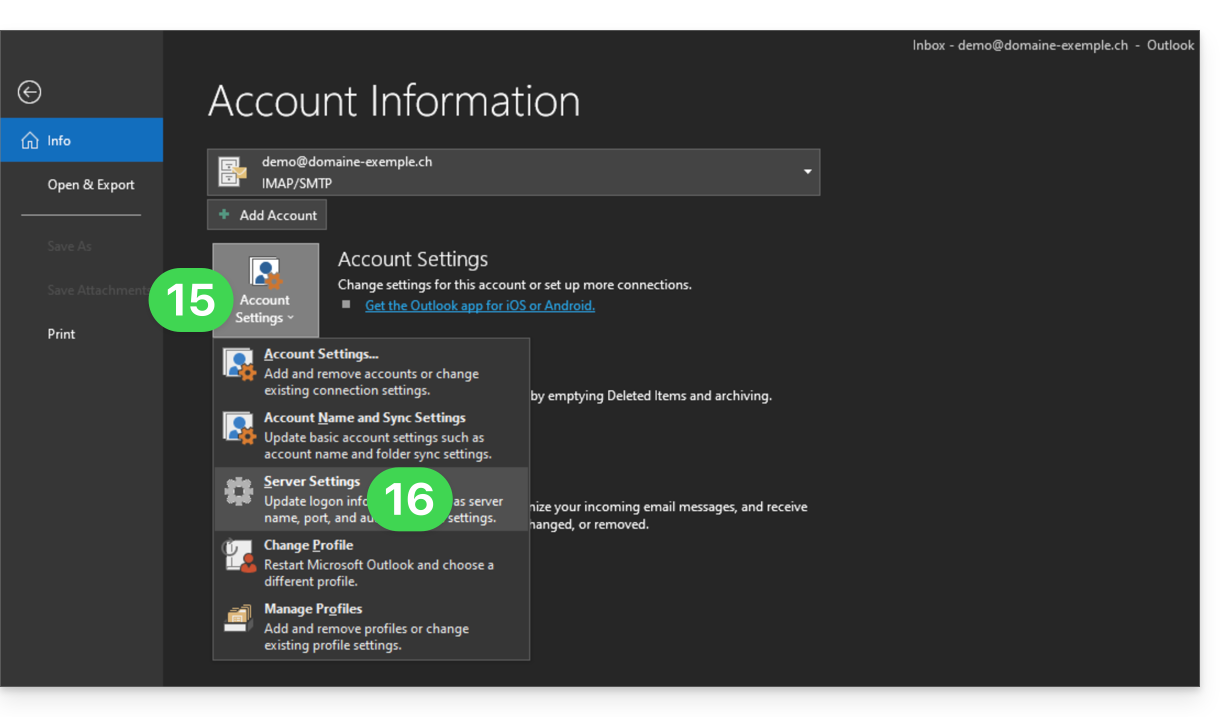
- Verifique y complete la información que falte (❓: ayuda).
- Haga clic en la flecha hacia abajo Correo saliente:
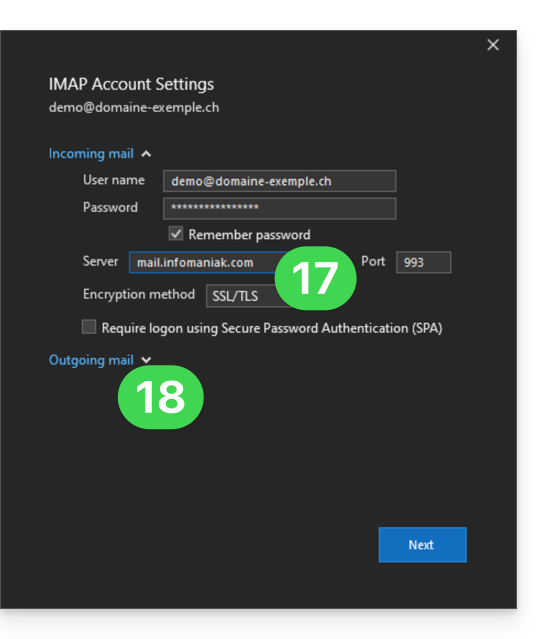
- Verifique y complete la información que falte (❓: ayuda).
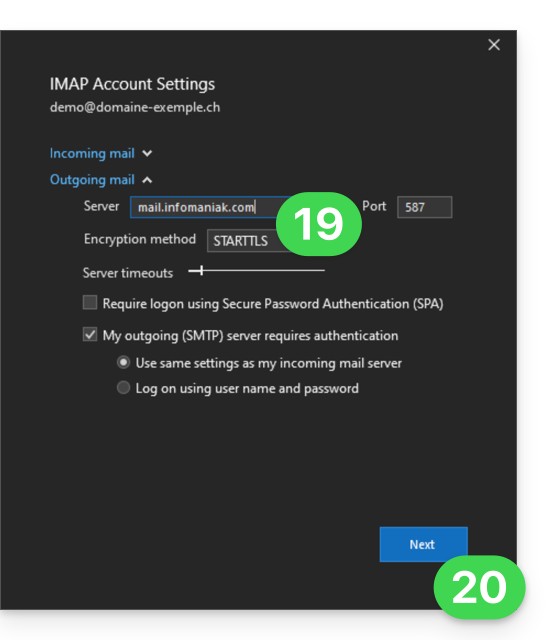
- Haga clic en Siguiente:
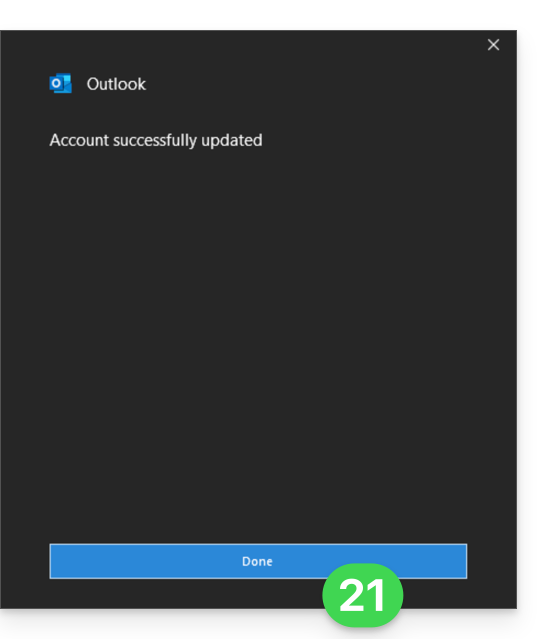
- Haga clic en Finalizar:
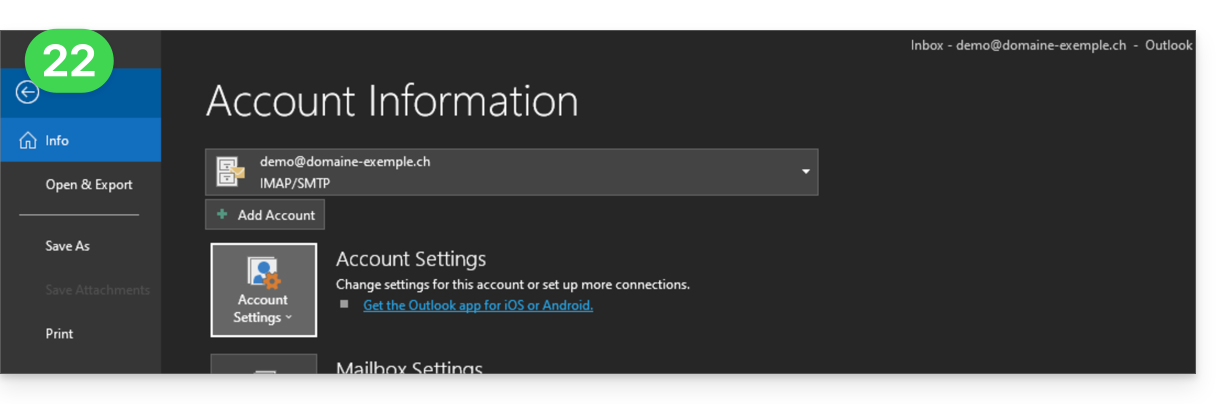
- Vuelva a la página de inicio; ¡listo!, su dirección de correo electrónico ahora está configurada correctamente en la aplicación:
Configuración recomendada
- Servidor IMAP entrante =
mail.infomaniak.com - Puerto IMAP =
993(con SSL) - Servidor SMTP saliente =
mail.infomaniak.com - Puerto SMTP y protocolo de cifrado, así como la instrucción/método para activar este protocolo:
587+ STARTTLS - Nombre de usuario/username = la dirección de correo electrónico completa. (❓: ayuda)
- Contraseña/password = la contraseña generada para la dirección de correo electrónico que desea consultar (❓: ayuda my kSuite | Servicio de correo/kSuite).
- Autenticación obligatoria para el envío de correos electrónicos:
- Se activa en la configuración SMTP de su aplicación.
- Marque "utilizar los mismos parámetros que el servidor entrante" o, según el software/cliente de correo electrónico, introduzca un nombre de usuario (es decir, la dirección de correo electrónico completa) y la contraseña generada.
Consulte esta otra guía si busca información sobre otros puertos y protocolos de correo electrónico compatibles (SSL / TLS, por ejemplo).
En caso de problemas
Compruebe que el servicio de correo está configurado de forma óptima (❓: ayuda).
No es necesario ponerse en contacto con el servicio de asistencia de Infomaniak si su dirección de correo electrónico funciona correctamente fuera de la aplicación. El error más común suele estar relacionado con el uso de una contraseña incorrecta. Las guías de solución de problemas le ayudarán a resolver cualquier problema:
- Consulte las soluciones que se ofrecen en esta otra guía sobre el correo electrónico en general.
- Esta otra guía se centra especialmente en Outlook.
… y si su Outlook dejó de funcionar después de un cambio de contraseña, consulte esta otra guía.
Enlace a esta FAQ: https://faq.infomaniak.com/2354
¿Le ha sido útil esta FAQ?
Esta guía explica cómo cambiar la contraseña de su cuenta de Infomaniak(= cuenta de usuario) en el Manager, la interfaz de administración de sus productos Infomaniak.
Prólogo
- Esta contraseña también le permite iniciar sesión en kSuite y en las diferentes aplicaciones iOS/Android, como kDrive, Infomaniak Mail, etc. (más información)pero no es la contraseña de su dirección de correo electrónico.
- Si no puede iniciar sesión, no podrá cambiar la contraseña; consulte esta otra guía en ese caso.
Cambiar la contraseña de la cuenta de Infomaniak
Para modificar la contraseña de su cuenta de Infomaniak:
- Haga clic aquí para acceder a la gestión de su configuración (Panel de control de Infomaniak).
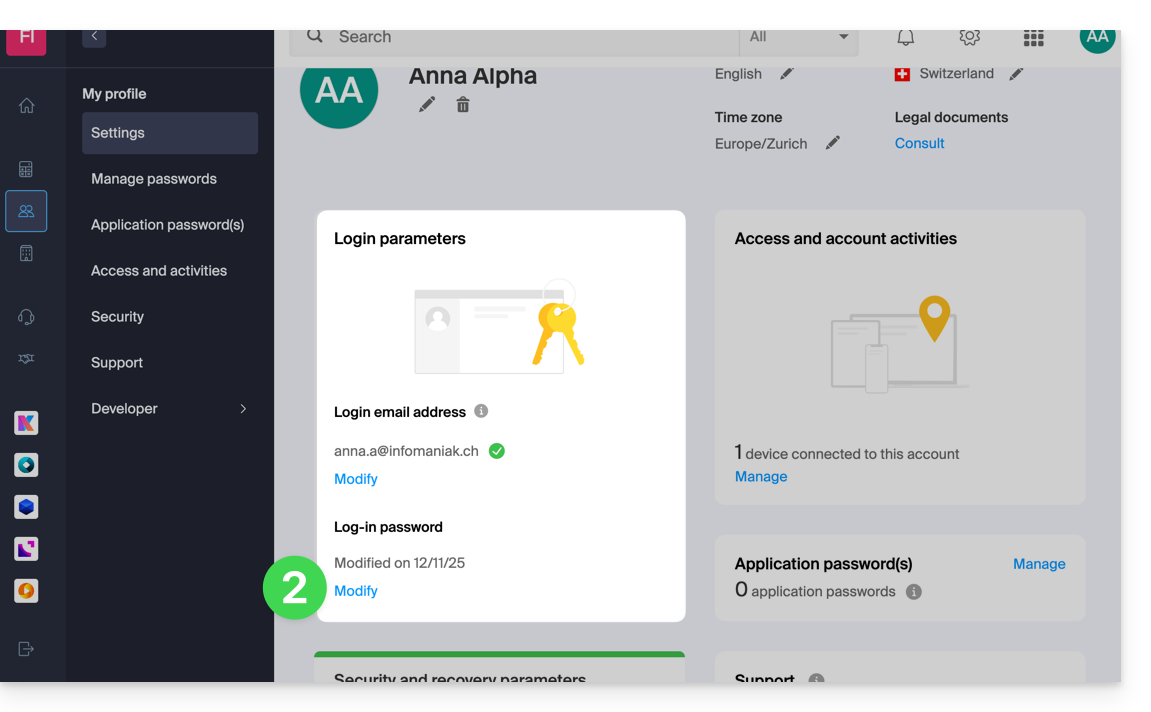
- Haga clic en Modificar desde el cuadro Configuración de inicio de sesión, debajo de contraseña de inicio de sesión:
- Haga clic en Modificar:
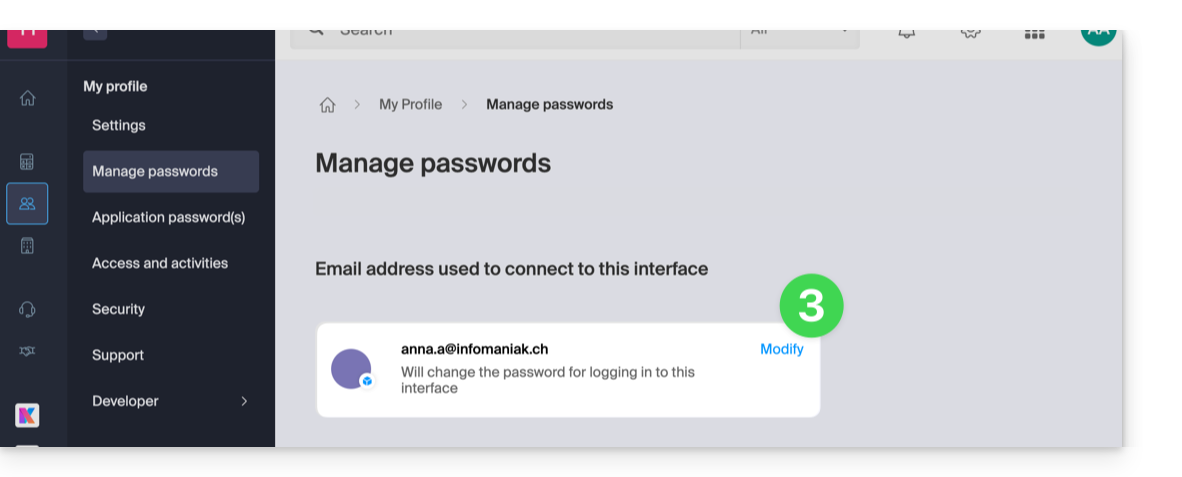
- Indique la contraseña actual de inicio de sesión, así como la nueva contraseña que desea utilizar.
- Haga clic en Guardar.
Enlace a esta FAQ: https://faq.infomaniak.com/2359
¿Le ha sido útil esta FAQ?
Esta guía explica cómo conectar la aplicación móvil Apple Mail para iOS (iPhone, iPad, etc.) a una dirección de correo electrónico alojada en Infomaniak.
Introducción
- En lugar de la configuración manual que se describe a continuación, se recomienda utilizar los perfiles de configuración .mobileconfig (❓: ayuda) que ofrece Apple o la aplicación Infomaniak Mail (iOS) para beneficiarse de un método de actualización de tipo Push.
Añadir manualmente la dirección de correo electrónico a la aplicación
Requisitos previos
- Crear la dirección de correo electrónico (❓: ayuda my kSuite | Servicio de correo/kSuite).
- Crear una contraseña para el dispositivo (❓: ayuda my kSuite | Servicio de correo/kSuite).
- Verificar la configuración correcta del dominio (❓: ayuda).
Para configurar la aplicación de correo electrónico:
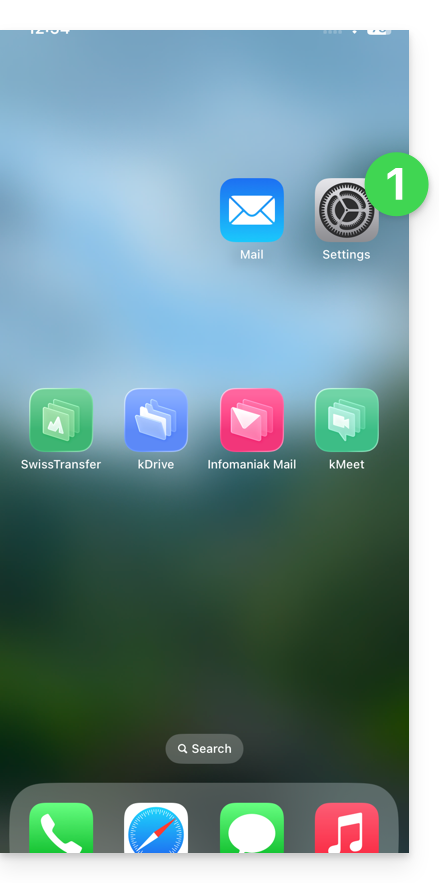
- Abra la sección Configuración del iPhone:
- Pulse en Aplicaciones:
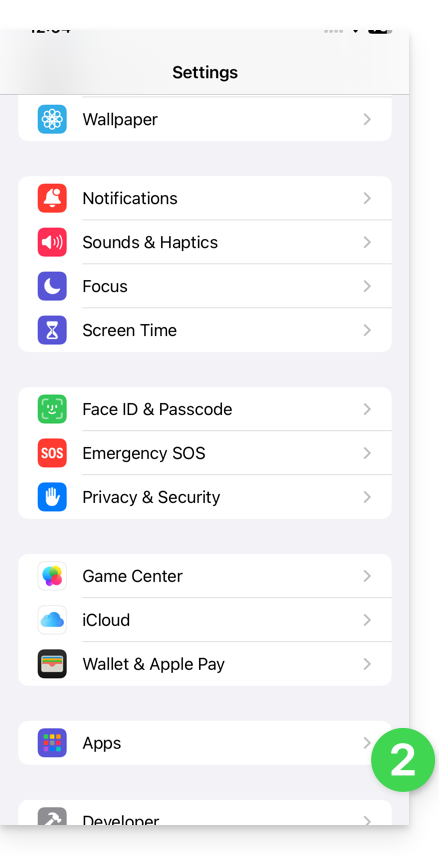
- En Aplicaciones, pulse en Correo:
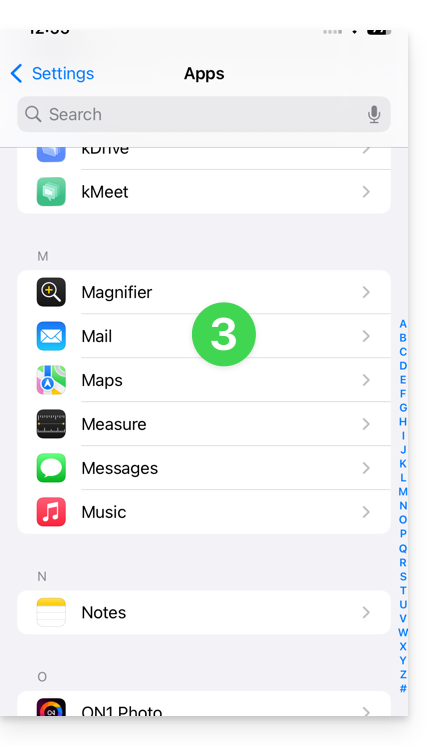
- Pulse Cuentas de correo:
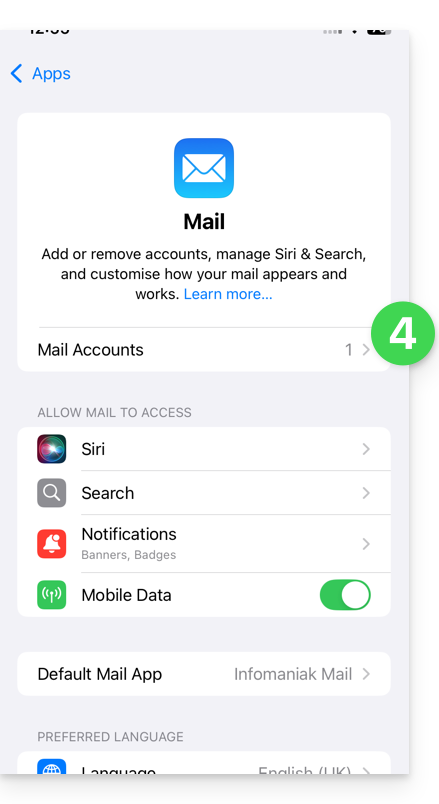
- Pulse para añadir una cuenta:
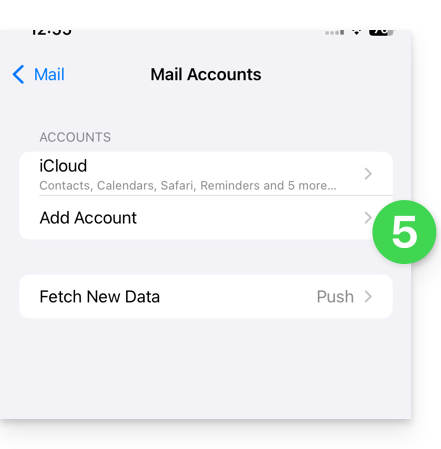
- Pulse Otra cuenta:
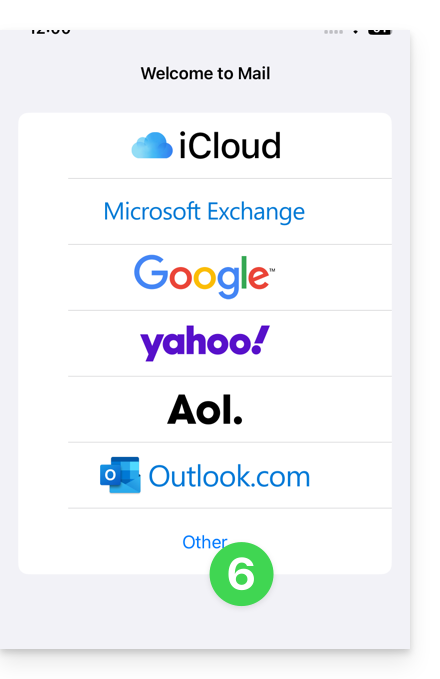
- Introduzca la dirección de correo electrónico que desea asociar y su contraseña (véase los requisitos previos) y, a continuación, pulse Siguiente:
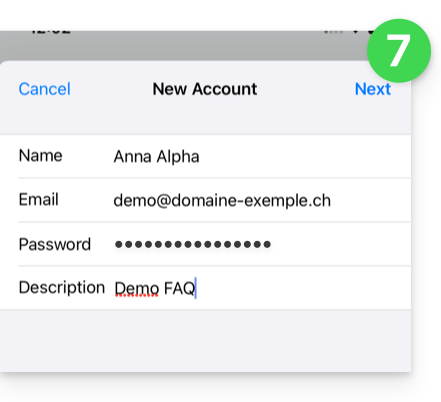
- Verifique y complete la información que falta (❓: ayuda) y luego pulse en Siguiente:
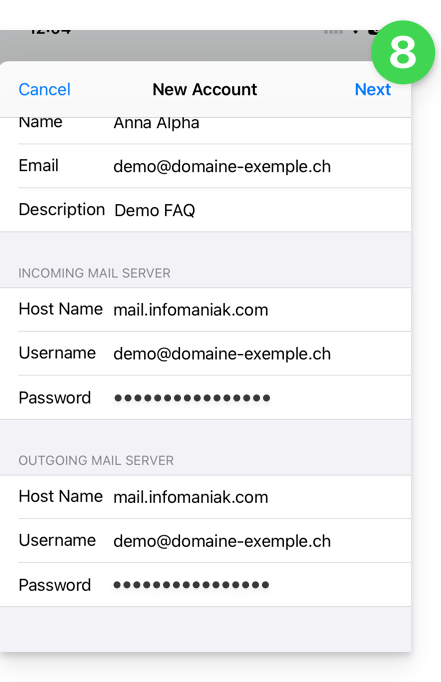
- La aplicación indica que algunos campos son opcionales, pero en realidad no lo son.
- La verificación IMAP debe realizarse correctamente (no haga clic en POP)
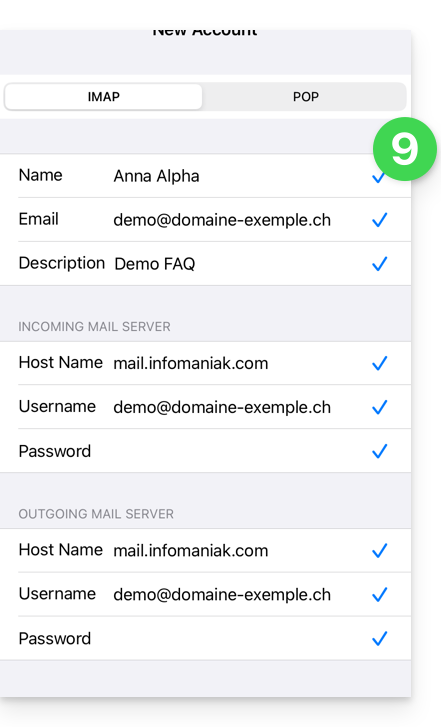
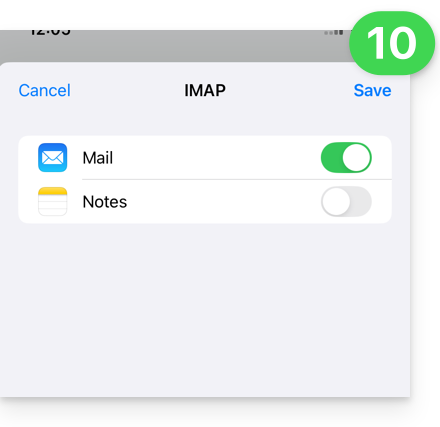
- Active los correos electrónicos y guarda la configuración en la parte superior derecha:
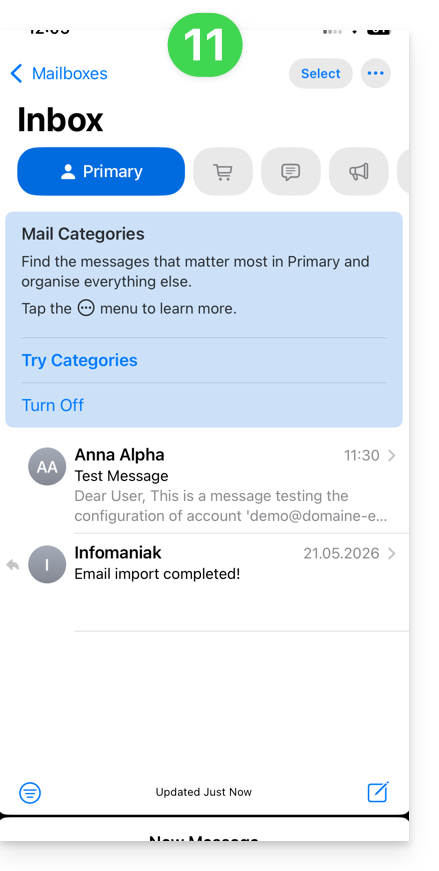
- ¡Listo! Ahora tu dirección de correo electrónico está configurada en la aplicación:
Parámetros recomendados
- Servidor IMAP entrante =
mail.infomaniak.com - Puerto IMAP =
993(con SSL) - Servidor SMTP saliente =
mail.infomaniak.com - Puerto SMTP y protocolo de cifrado y comando/método para activar este protocolo:
587+ STARTTLS - Nombre de usuario/usuario = la dirección de correo electrónico completa
&entera (❓: ayuda) - Contraseña = la contraseña generada para la dirección de correo electrónico que desea consultar (❓: ayuda my kSuite | Servicio de correo/kSuite).
- Autenticación obligatoria para el envío de correos electrónicos:
- Se activa en la configuración SMTP de su aplicación.
- Marque "utilizar la misma configuración que el servidor entrante" o, según el software/cliente de correo electrónico, introduzca un nombre de usuario (la dirección de correo electrónico completa) y la contraseña generada.
Consulte esta otra guía si busca información sobre otros puertos y protocolos de correo compatibles (SSL/TLS, por ejemplo).
En caso de problemas
Compruebe que el servicio de correo está configurado de forma óptima (❓: ayuda).
No es necesario ponerse en contacto con el servicio de asistencia de Infomaniak si su dirección de correo electrónico funciona correctamente fuera de la aplicación. El error más frecuente suele ser el uso de una contraseña incorrecta. Las guías de solución de problemas le ayudarán a resolver cualquier problema:
- Consulte las soluciones propuestas en esta otra guía sobre el correo electrónico en general.
- Elimine cualquier perfil de configuración de Applerelacionados con su cuenta de correo electrónico de Infomaniak antes de volver a intentar la configuración.
Y si su Apple Mail deja de funcionar al enviar correos (por ejemplo, el servidor SMTP está desconectado o no está presente) o después de un cambio de contraseña, consulte esta otra guía.
Enlace a esta FAQ: https://faq.infomaniak.com/2369
¿Le ha sido útil esta FAQ?
Esta guía explica cómo conectar las aplicaciones móviles Contactos y CalendarioiOS (iPhone, iPad…) con los contactos y calendarios alojados en Infomaniak.
Introducción
- Su dispositivo iOS se configurará automáticamente mediante perfiles de configuración .mobileconfig compatibles con Apple, a diferencia de una configuración manual.
- Los contactos y calendarios de Infomaniak están vinculados a su cuenta de Infomaniak; al iniciar sesión en ksuite.infomaniak.com/contacts o /calendar, seguramente tendrá que realizar la autenticación de doble factor (2FA) al iniciar sesión.
- En este caso, es necesario un contraseña de aplicación para establecer la sincronización entre su dispositivo y las herramientas de Infomaniak.
- Pero no se preocupe, la creación de dicha contraseña se le ofrece al seguir el asistente de configuración.
- Es posible eliminar un perfil de configuración una vez instalado (desplácese hasta la parte inferior de esta página para obtener más información).
- Alternativa: si tiene la aplicación móvil Infomaniak Mail instalada en su dispositivo iOS, uno de los menús le permite acceder a un asistente de sincronización para conectar Contactos y Calendario automáticamente.
Instalar un perfil de configuración
Para ello, lo ideal es hacerlo desde el dispositivo que se va a configurar, en el navegador Safari:
- Haga clic aquí para acceder a la herramienta de configuración de Infomaniak (servicio en línea https://config.infomaniak.com); inicie sesión si es necesario en su cuenta de Infomaniak en la Organización donde se gestionan sus servicios.
- Elija instalar el perfil en este dispositivo iOS:

- Elija sincronizar los contactos y calendarios:
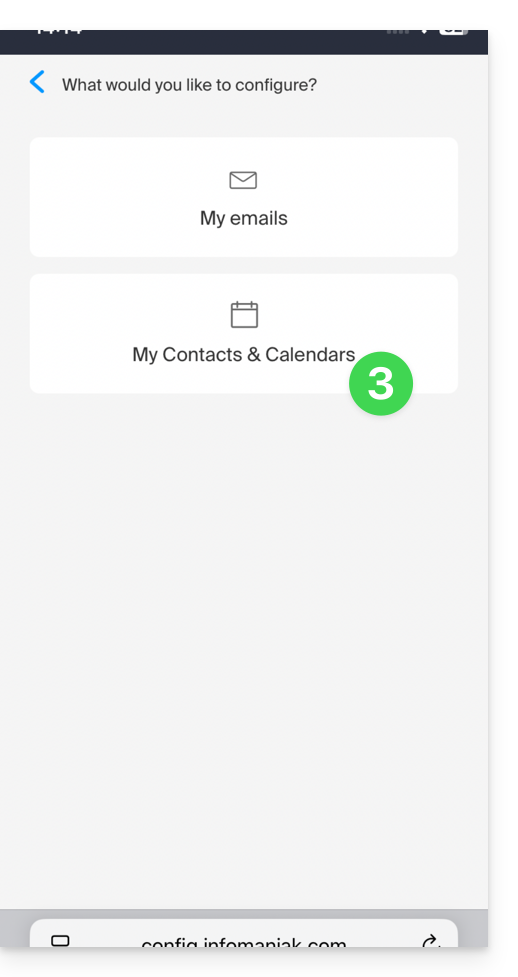
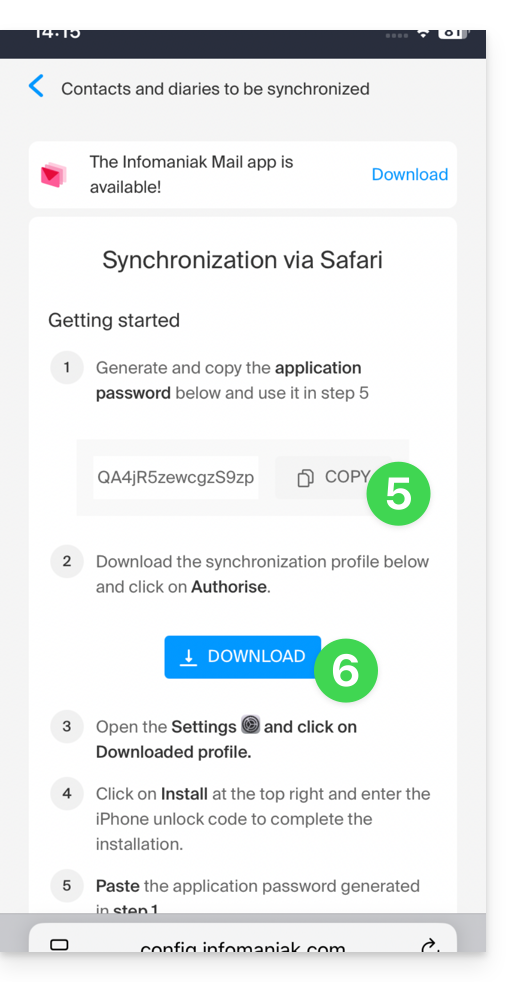
- Genere una contraseña de aplicación dedicada a la sincronización (para mantener la conexión 2FA habitual de su cuenta de usuario):
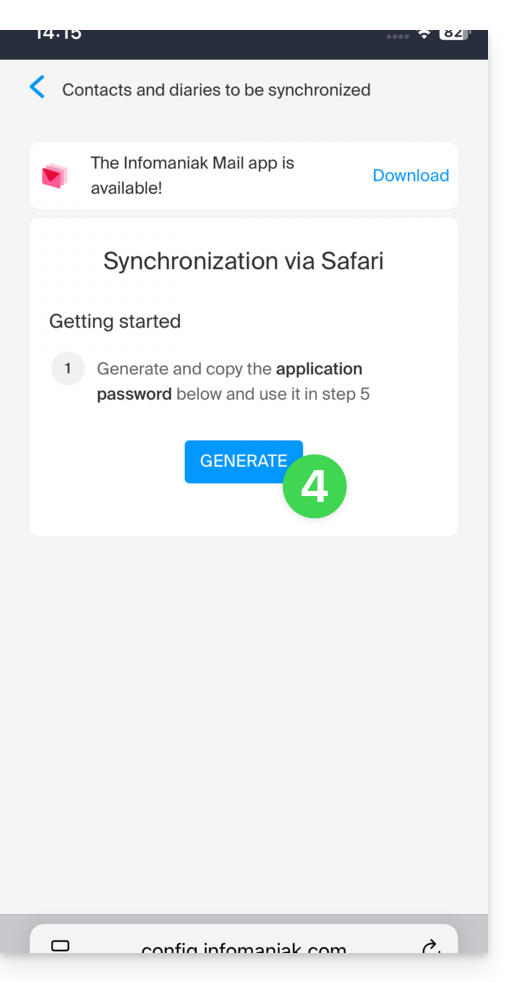
- Copie la contraseña de la aplicación generada (se le pedirá durante la instalación del perfil de Apple).
- Descargue el perfil de Apple:
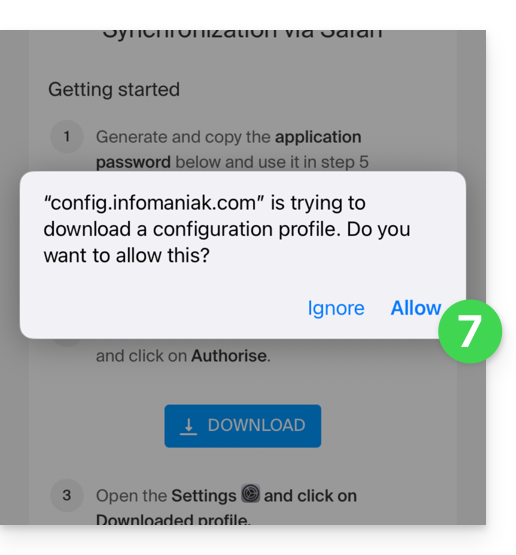
- Permita la descarga en el dispositivo:
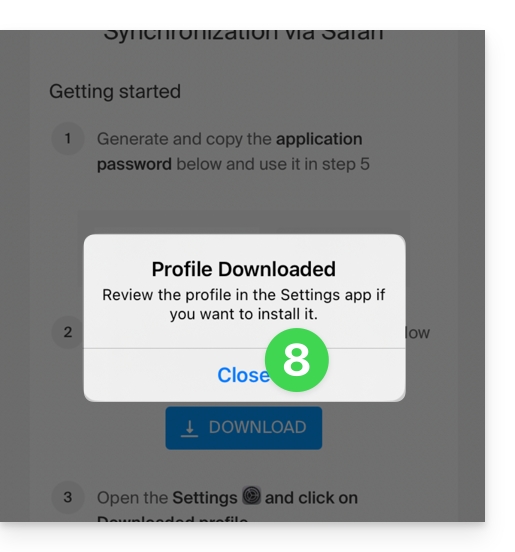
- Pulse para cerrar el mensaje:
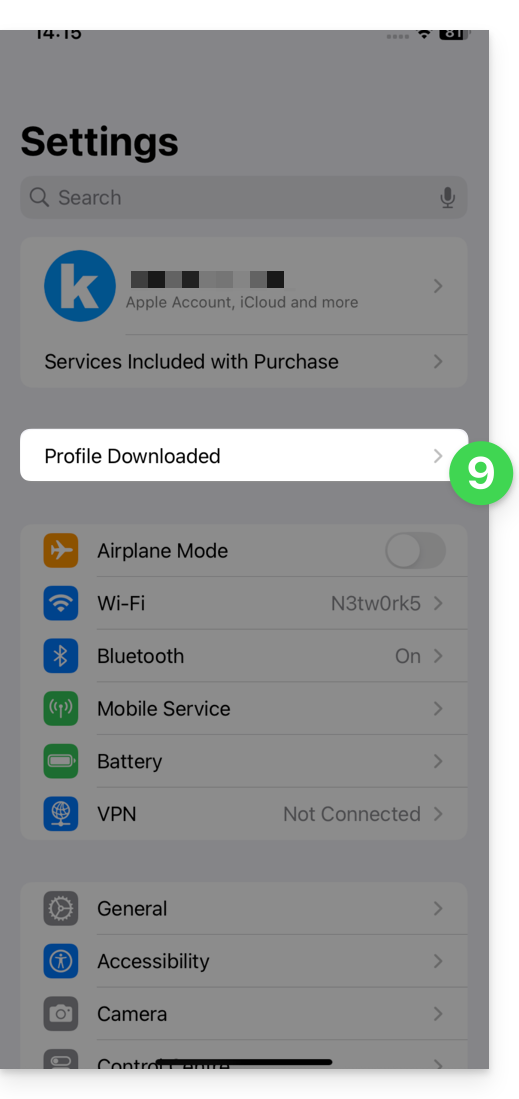
- Abra la configuración/los ajustes del dispositivo iOS y pulse en la barra superior que le informa de que se ha descargado un nuevo perfil:
- Pulse en Instalar:
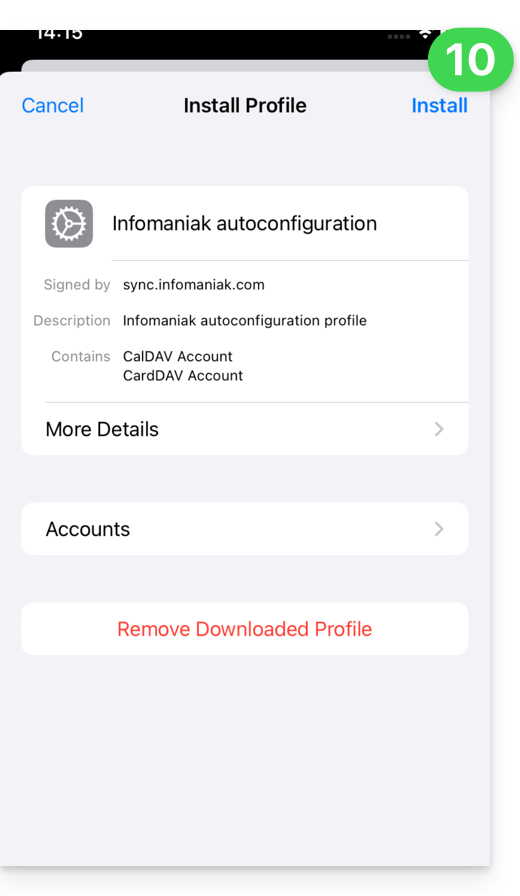
- Introduzca el código de su dispositivo iOS como si fuera a desbloquearlo:
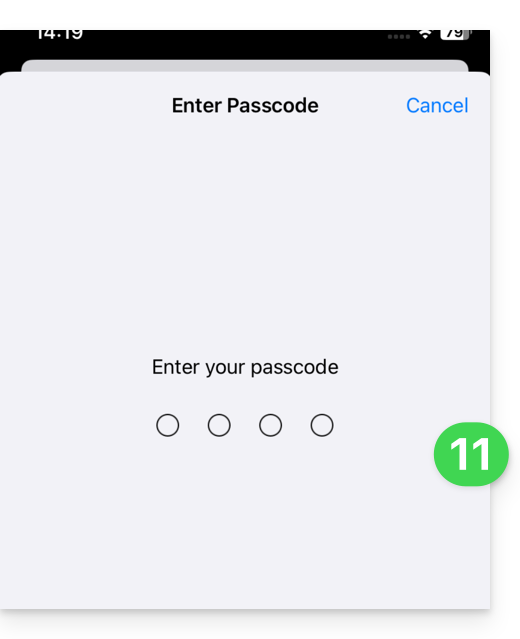
- Pulse Instalar:
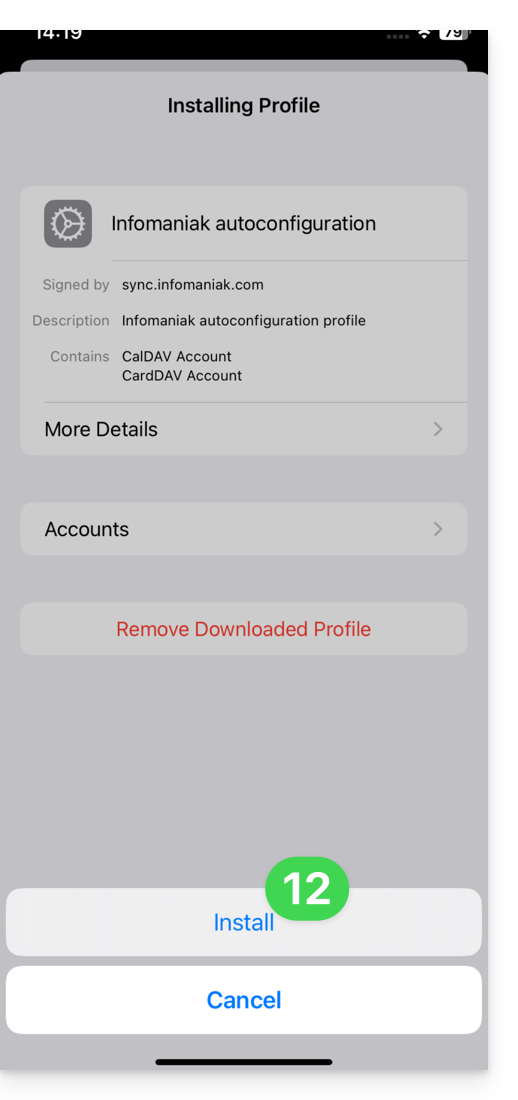
- Introduzca (o pegue) la contraseña de la aplicación que copió en el paso 5 anterior:
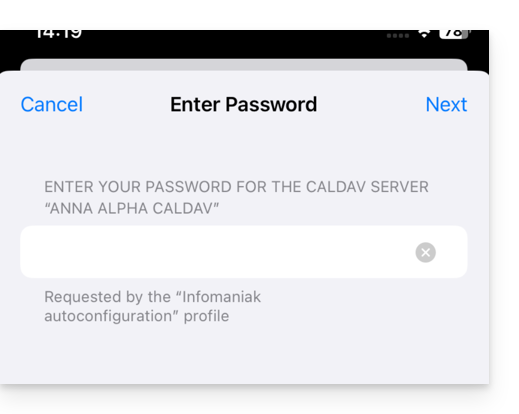
y repita este proceso dos veces (contactos + calendarios):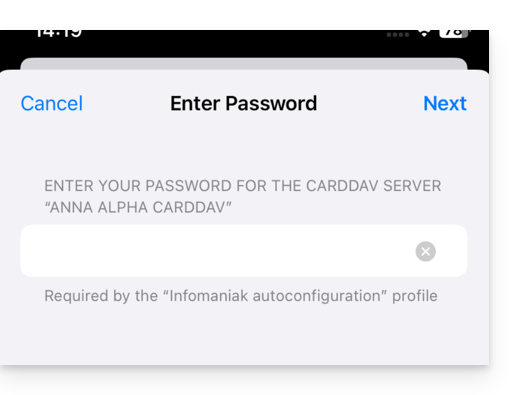
- Cuando aparezca la indicación en la parte superior, el proceso habrá finalizado:
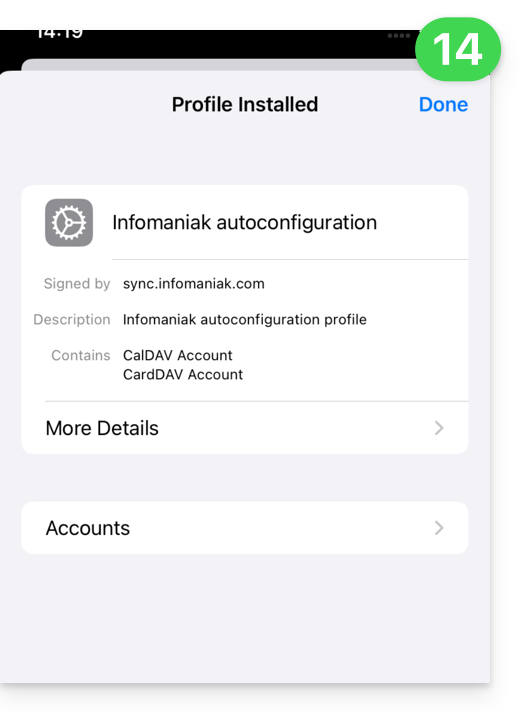
Si las aplicaciones Contactos y Calendario de iOS ya estaban abiertas, deberá cerrarlas y volver a abrirlas. Verá entonces la información añadida mediante la sincronización: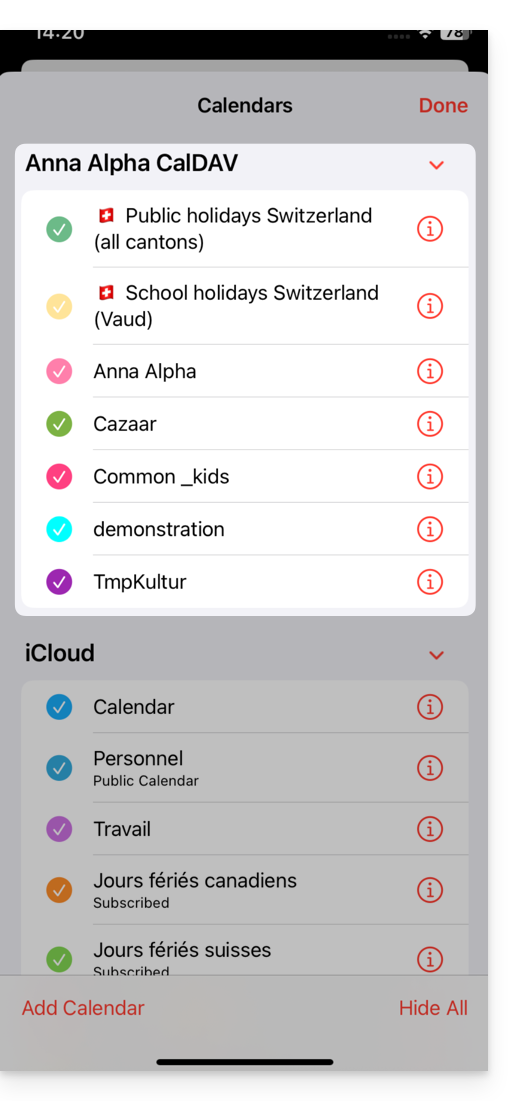
Particularidades de la sincronización
Consulte esta otra guía.
Eliminar un perfil de Apple
Consulte la documentación oficial y, si es necesario, cambie en la parte superior de la página* la versión de su sistema.
*¿Por qué es necesario seleccionar la versión de la guía que corresponda exactamente a su versión del sistema macOS/iOS?Apple introduce cambios, a veces sutiles, en cada nueva versión de su sistema, por ejemplo, una ruta en iOS 15…
… se convierte en esto en iOS 18…
Enlace a esta FAQ: https://faq.infomaniak.com/2370
¿Le ha sido útil esta FAQ?
Esta guía explica cómo crear, guardar y editar un archivo de tipo Office (texto, hoja de cálculo, presentación, etc.) en la aplicación web kDrive (servicio en línea ksuite.infomaniak.com/kdrive) y en la aplicación móvil kDrive (aplicación para smartphone o tableta iOS / Android) utilizando el editor nativo.
Editar un archivo de texto, hoja de cálculo, presentación…
Requisitos previos
- Para crear y colaborar en una hoja de cálculo o un documento de texto, etc., directamente en la aplicación web, el tamaño del archivo en cuestión debe ser inferior a
100 MB; de lo contrario, se propondrá la descarga del documento y deberá editarlo localmente en su ordenador con una aplicación de tipo Office (OnlyOffice, por ejemplo).- Tenga cuidado con las imágenes que inserte en sus documentos (comprímalas para reducir su tamaño y calidad si es necesario).
La aplicación web kDrive (servicio en línea ksuite.infomaniak.com/kdrive) integra de forma nativa las aplicaciones Docs, Grids y Points, que permiten crear, modificar y colaborar en línea en documentos de tipo Word .docx, Excel .xlsx y PowerPoint .ppsx:
- Haga clic aquí para acceder a la aplicación web kDrive (servicio en línea ksuite.infomaniak.com/kdrive).
- Si es necesario, abra la carpeta en la que desea crear un documento de Office.
- Haga clic en el botón Nuevo en la parte superior izquierda.
- Elija el tipo de documento que desea crear:
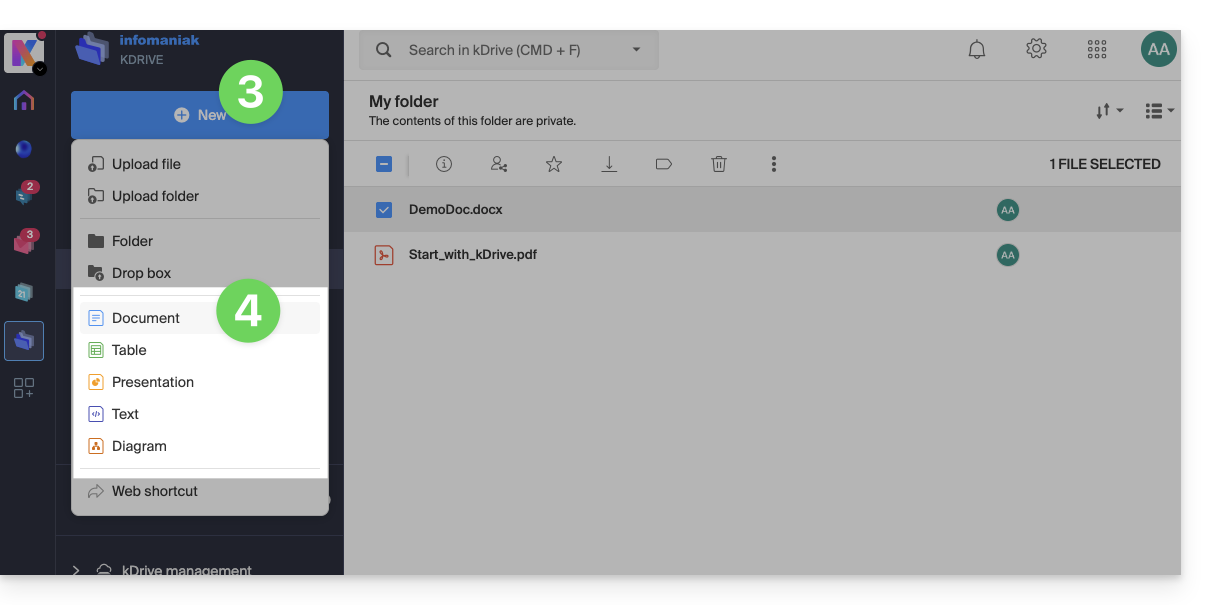
- documento de procesamiento de texto
- hoja de cálculo
- presentación
- texto sin formato (bloc de notas)
- documento draw.io para diagramas, esquemas y maquetas
- Asigne un nombre al archivo.
Para definir un editor predeterminado en lugar de otro, consulte esta otra guía.
Función buscar/reemplazar
Para trabajar y reemplazar todas las ocurrencias de un texto en unos pocos clics, una vez que se haya creado el documento:
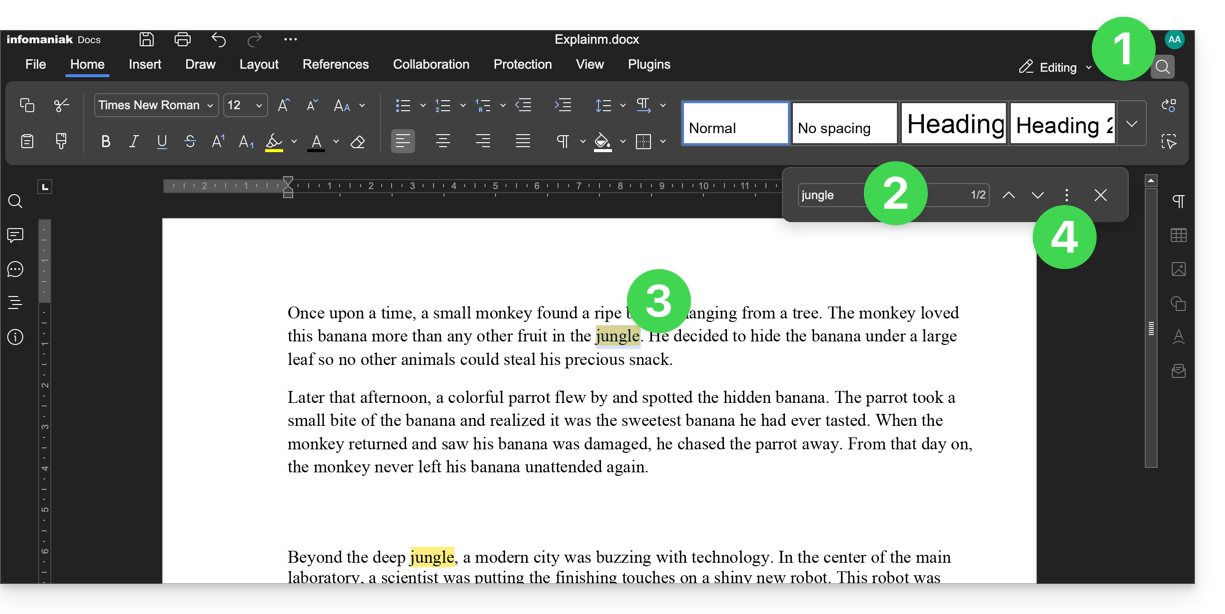
- Haga clic en la función de búsqueda (icono de lupa en la parte superior derecha).
- Busque el término que desea reemplazar en todo el texto.
- Verifique la selección de las ocurrencias en el texto.
- Haga clic en el menú de acción ⋮ a la derecha del campo de búsqueda:
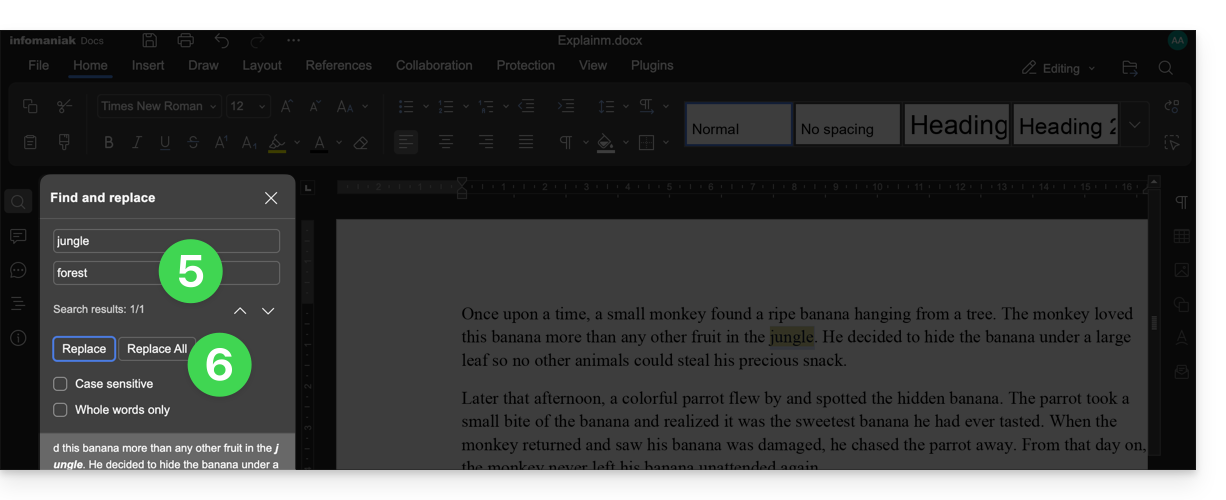
- Introduzca el texto que debe reemplazar la selección.
- Haga clic en Reemplazar (para reemplazar uno por uno) o Reemplazar todo (el texto reemplaza todas las ocurrencias idénticas):
Guardar el archivo
Cuando trabaje en línea con sus archivos de Word, Excel o PowerPoint, estos se guardan automáticamente cada vez que realiza cambios.
En caso de duda, tiene la opción de guardar manualmente un documento:
- Haga clic en Archivo y luego en Guardar (si "Guardar" está desactivado, significa que el archivo ya se ha guardado).
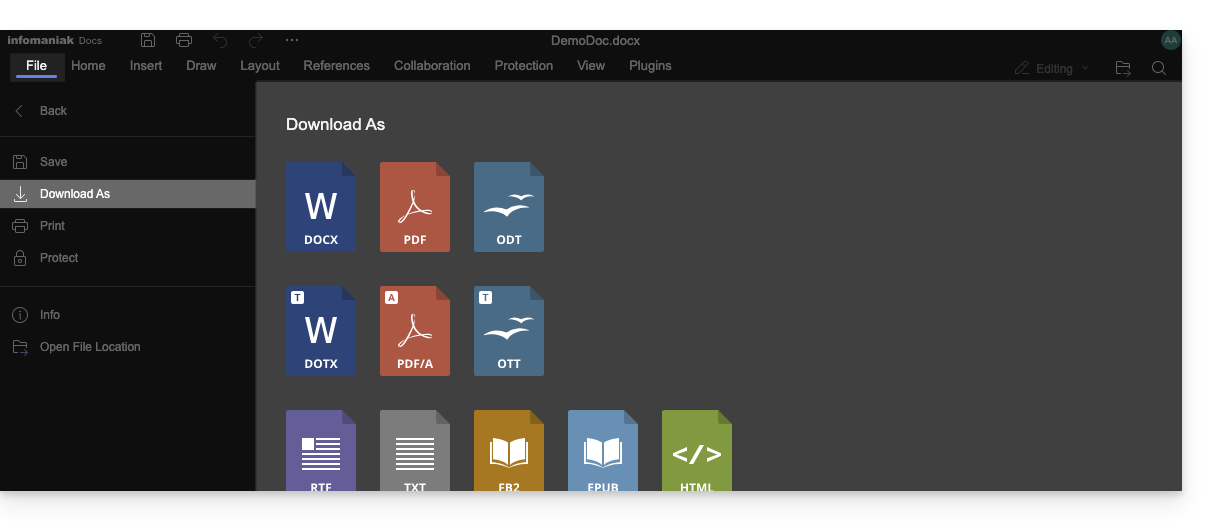
- Si es necesario, puede descargar una copia de su archivo en el formato que desee (docx, pdf, rtf, epub, html, jpg, png…) haciendo clic en Descargar como...
Archivos con contraseña
Cuando trabaje en línea con sus archivos de Word, Excel o PowerPoint, estos pueden estar protegidos previamente con una contraseña. Por lo tanto, se le pedirá la contraseña para abrir el archivo en la interfaz de Infomaniak, pero esta desaparecerá al guardar su documento en kDrive.
De hecho, no es posible establecer una contraseña al guardar un documento en kDrive, ni conservar la contraseña existente. En su lugar, puede considerar el uso de otro editor disponible en kDrive, pero solo con ciertas ofertas de pago.
Añadir un marcador
Existe una función que permite añadir un marcador, una especie de acceso directo a un fragmento favorito de su documento o el equivalente a un ancla de una página web:
- Edite un documento de texto en kDrive.
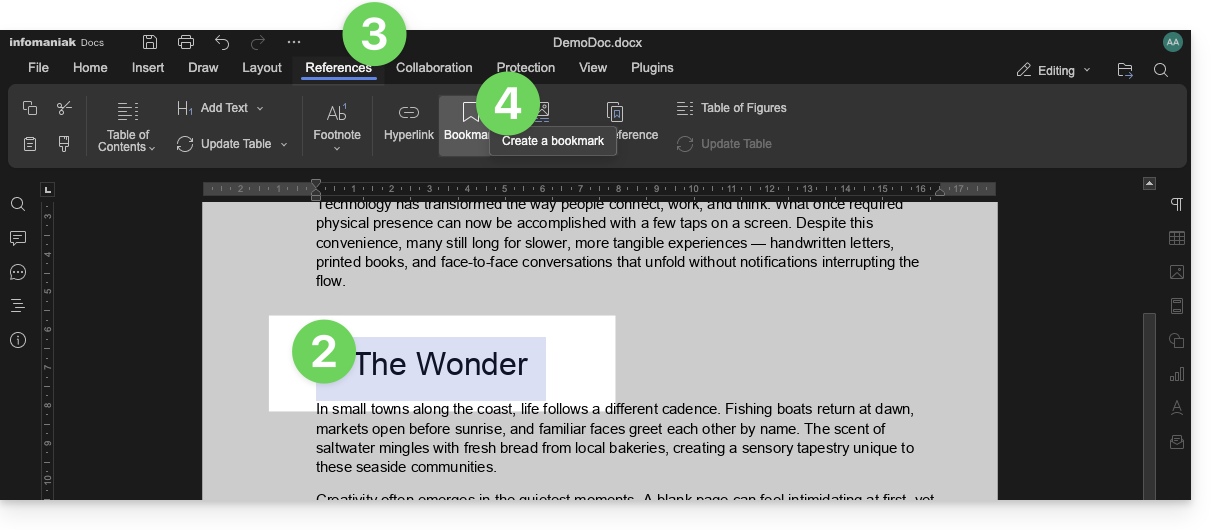
- Seleccione el fragmento de texto que servirá como punto de referencia.
- Haga clic en la pestaña Referencias.
- Haga clic en Marcador:
- Asigne un nombre a su marcador.
- Haga clic en el botón Añadir:
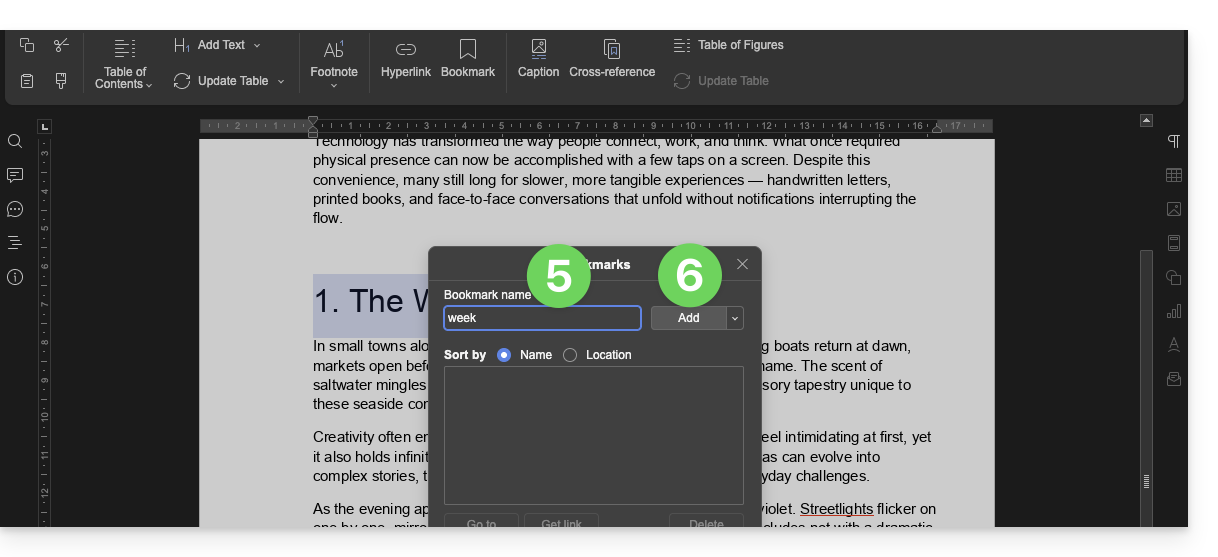
- La ventana se cierra, su ubicación favorita se crea y se guarda en el documento.
Crear un enlace de uso compartido que dirija directamente al marcador
Una vez que el documento esté abierto:
- Haga clic en la pestaña Referencias.
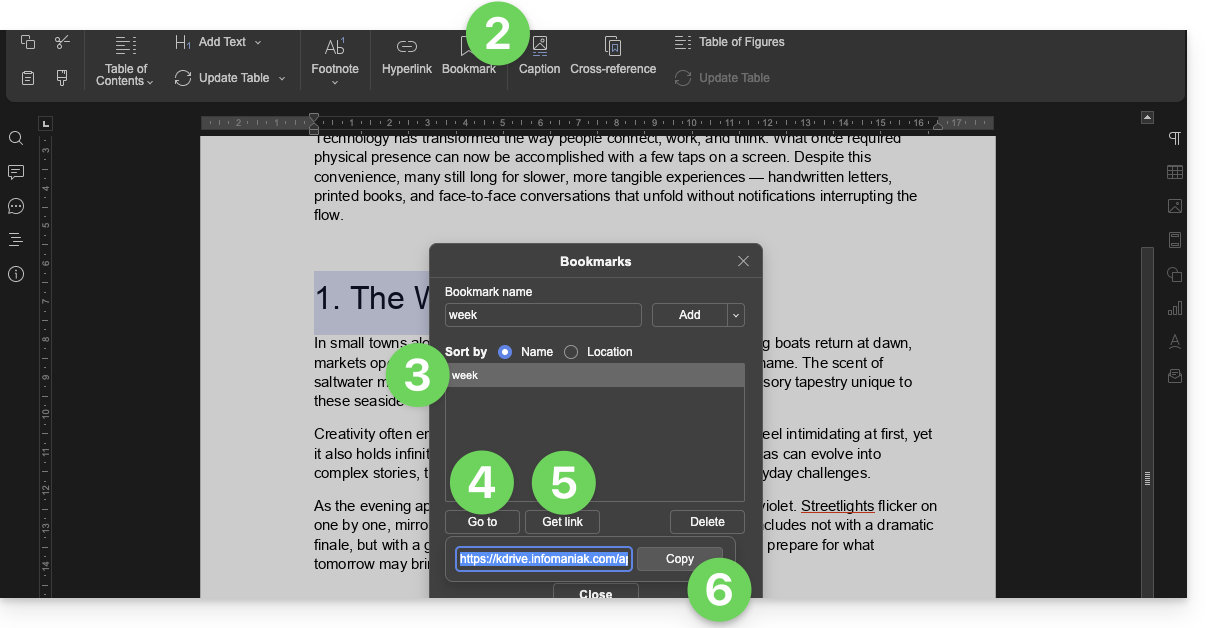
- Haga clic en Marcador.
- Haga clic en el nombre del marcador al que desea dirigirse.
- Opcional: haga clic en el botón Ir a para que el documento abierto en segundo plano se muestre exactamente en la ubicación definida anteriormente.
- Haga clic en el botón Obtener un enlace para compartir su documento y obtener un enlace que dirija al usuario a la ubicación exacta de su marcador.
- Haga clic en el botón Copiar para copiarlo directamente en el portapapeles:
Usuarios de kSuite: recibir notificaciones en kChat
Una función permite a los usuarios etiquetar (mencionar) a colaboradores en los comentarios de un documento mediante un "+" seguido del nombre del usuario:
- Edite un documento en kDrive.
- Haga clic en la pestaña Colaboración.
- Haga clic en Añadir un comentario.
- Escriba su comentario y, si es necesario, mencione a un usuario: escriba el signo
+seguido del nombre: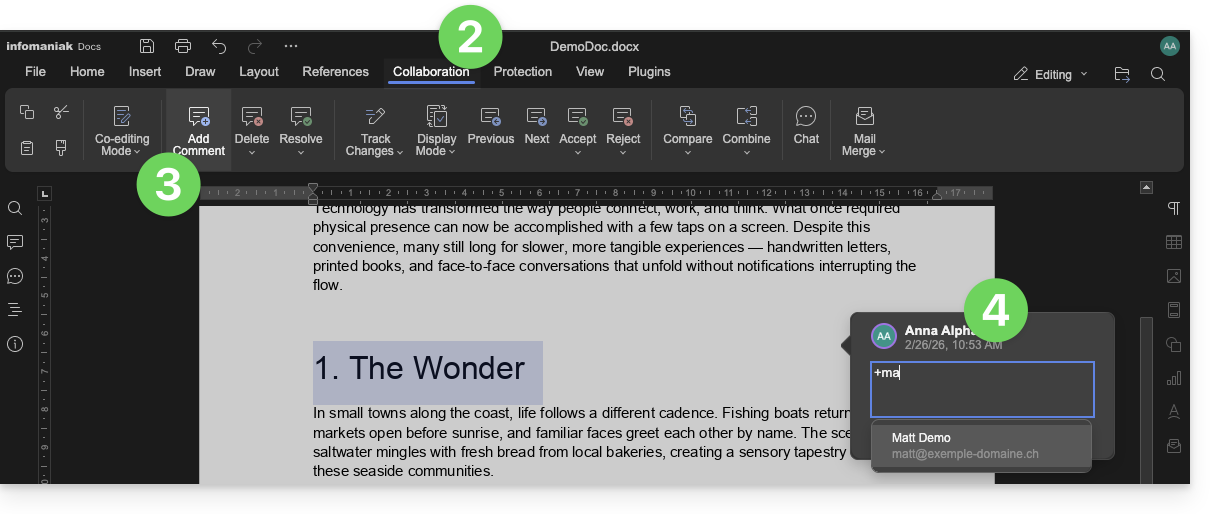
El usuario etiquetado recibe un correo electrónico con los detalles relevantes: nombre del autor del comentario, enlace al documento, fecha y hora del comentario.
Si el usuario mencionado está conectado a kChat (de la kSuite correspondiente), en lugar de recibir un correo electrónico, recibirá una notificación a través del bot de kChat. Si el usuario está desconectado o en modo "no molestar", el sistema enviará un correo electrónico.
Editar un documento de tipo Office en dispositivos móviles
La aplicación móvil kDrive (aplicación para teléfonos inteligentes o tabletas iOS/Android) integra de forma nativa las aplicaciones Docs, Grids y Points, que permiten crear, editar y colaborar en línea en documentos de tipo Word .docx, Excel .xlsx y PowerPoint .ppsx: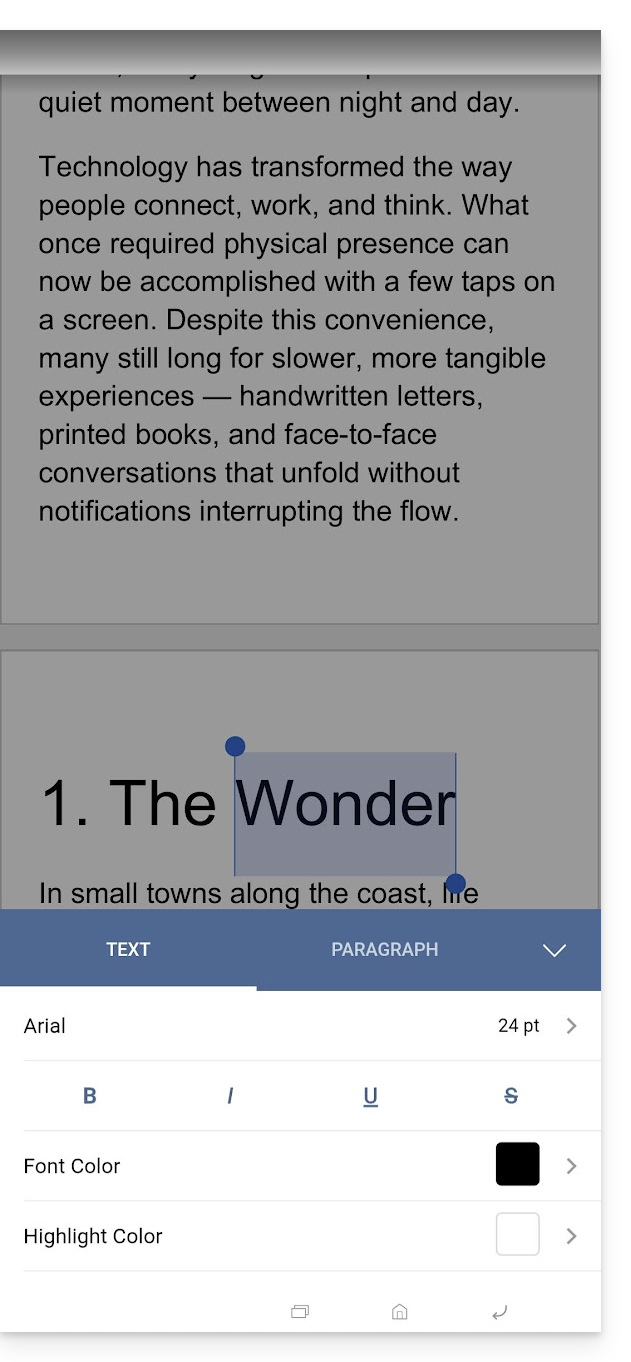
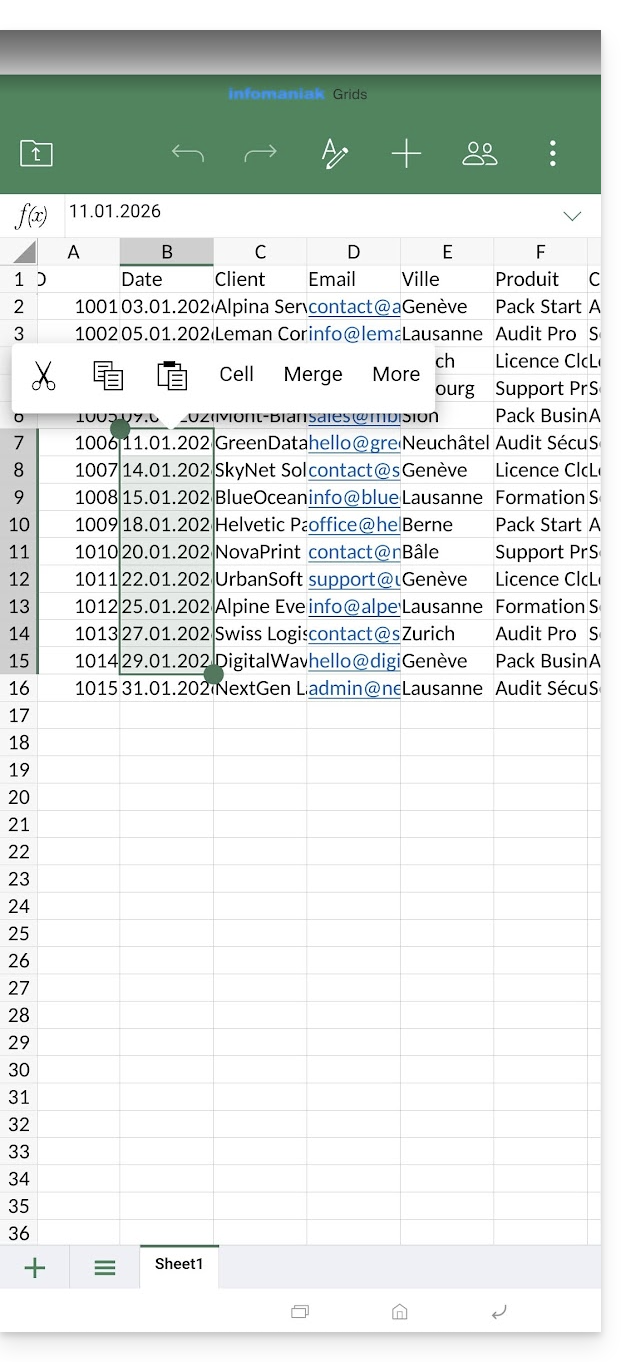
Enlace a esta FAQ: https://faq.infomaniak.com/2399
¿Le ha sido útil esta FAQ?
Esta guía explica por qué se realizan análisis de sus datos de kDrive cuando otorga este permiso a Infomaniak, y cómo revocarlo.
Introducción
- El análisis de datos se utiliza únicamente para mejorar las funciones de IA, en particular la búsqueda.
- La confidencialidad de los datos almacenados en kDrive es una prioridad para Infomaniak:
- El análisis se realiza íntegramente de forma interna por Infomaniak, sin la intervención de terceros.
- Técnicamente, es posible una intervención humana, pero es extremadamente rara y no se practica en condiciones normales.
- Consulte esta otra guía para obtener más información sobre el modelo utilizado y las responsabilidades de cada uno.
Gestionar el permiso concedido
Requisitos previos
- Debe ser, como mínimo, Administrador de la Organización (❓: ayuda).
A continuación, puede comprobar el estado del análisis de sus datos:
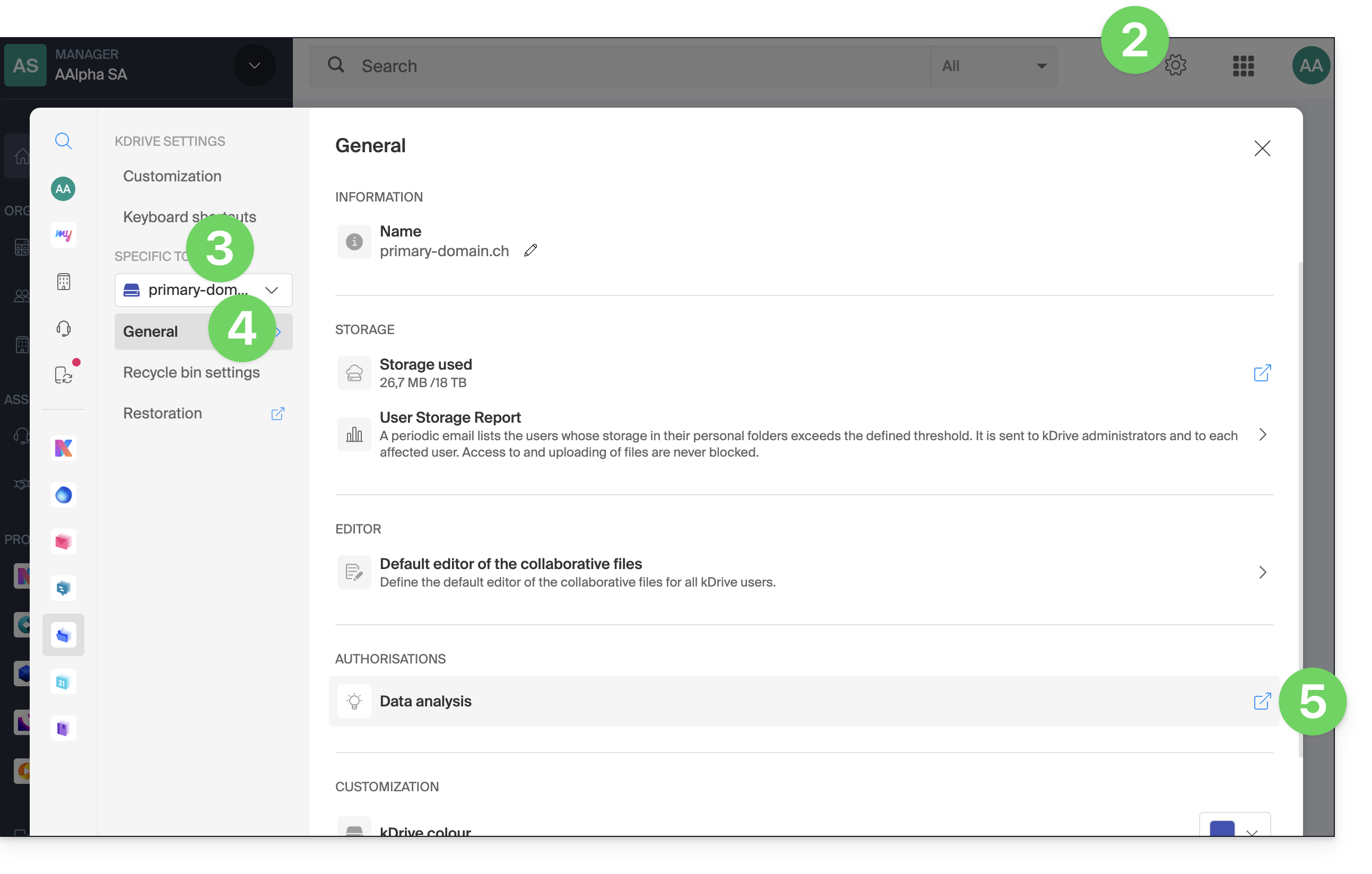
- Haga clic aquí para acceder a la aplicación web kDrive de Infomaniak (servicio en línea ksuite.infomaniak.com/kdrive).
- Haga clic en Configuración en la esquina superior derecha.
- Compruebe o seleccione el kDrive correspondiente en el menú desplegable del menú lateral izquierdo.
- Haga clic en General en el menú lateral izquierdo.
- Haga clic, en la sección Permisos, en Funciones inteligentes (o Análisis de datos en my kSuite):
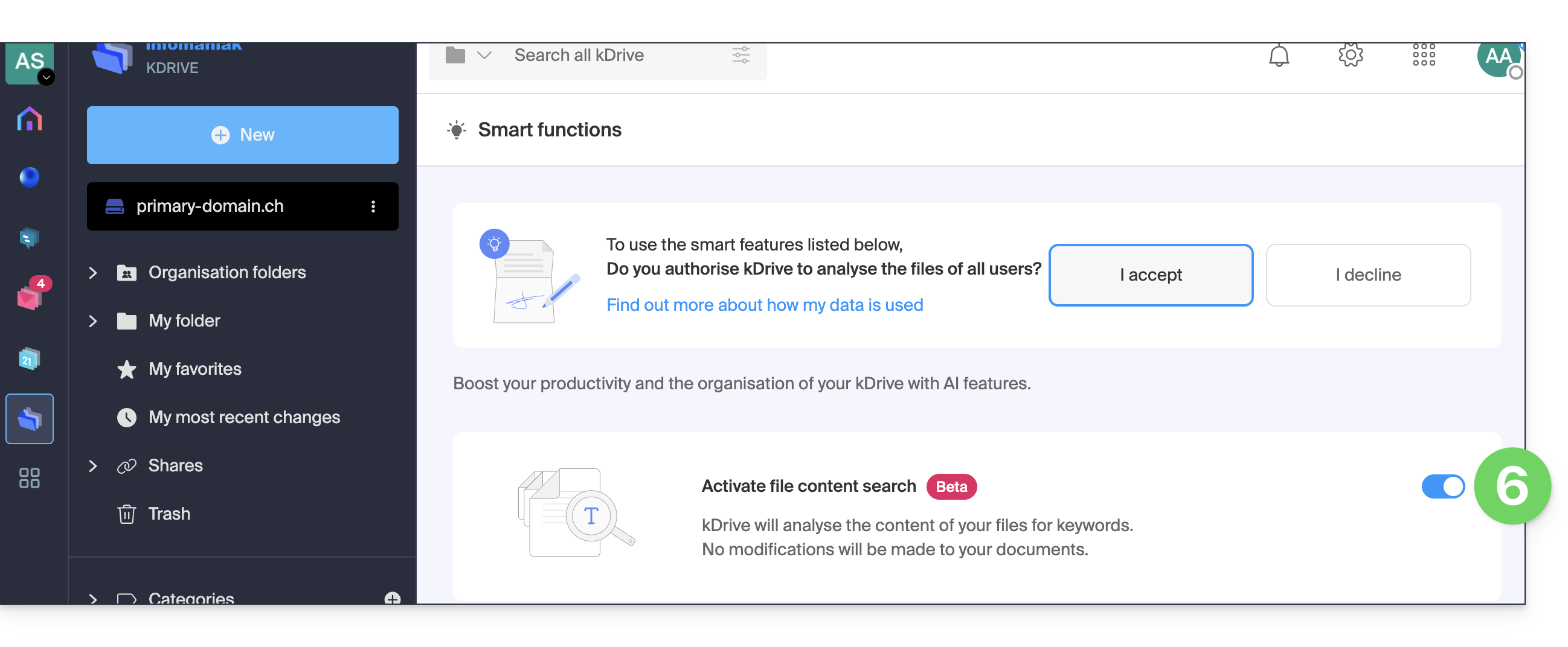
- Haga clic en el botón de alternancia para realizar la acción deseada:
Enlace a esta FAQ: https://faq.infomaniak.com/2412
¿Le ha sido útil esta FAQ?
Esta guía explica cómo recuperar el acceso a las herramientas de Infomaniak (manager.infomaniak.com y Mail / ksuite.infomaniak.com) en caso de que haya olvidado su contraseña o su identificador de inicio de sesión de la cuenta de Infomaniak.
Introducción
- Para iniciar sesión en una Organización que gestiona uno o varios productos de Infomaniak, debe dirigirse a manager.infomaniak.com e introducir la siguiente información:
- Una dirección de correo electrónico para iniciar sesión (identificador para la cuenta de Infomaniak).
- La contraseña que eligió al registrarse.
- Un código adicional si la autenticación de dos factores (2FA) está activada.
- Si puede acceder a la plataforma, pero necesita una contraseña para una de sus direcciones de correo electrónico, consulte esta otra guía.
- Si se trata más bien de un problema de visualización del formulario de inicio de sesión, especialmente en un dispositivo móvil, consulte esta otra guía sobre el tema.
¿Ha olvidado...?
... la contraseña de la cuenta de Infomaniak
En caso de que olvide esta contraseña, siga el procedimiento de restablecimiento:
- Haga clic aquí para poder restablecer su contraseña.
- Introduzca la dirección de correo electrónico con la que accede a su cuenta de Infomaniak.
- Elija la opción de recuperación deseada o siga el procedimiento de verificación de identidad haciendo clic en “No tiene acceso a ninguna opción”.
... la dirección de correo electrónico para acceder a la cuenta de Infomaniak
Durante el registro, deberá haber proporcionado un número de teléfono; es posible recuperar la dirección de correo electrónico para acceder a su cuenta de Infomaniaka partir de su número de teléfono:
- Haga clic aquí para poder recuperar su dirección de correo electrónico de inicio de sesión en su cuenta de Infomaniak.
- Introduzca su número de teléfono móvil.
- Introduzca (si es necesario) su dirección de correo electrónico de recuperación.
A continuación, son posibles dos escenarios:
- El sistema logra identificar su cuenta: elija cómo desea recibir su identificador de inicio de sesión para la cuenta de Infomaniak.
- En caso contrario, siga el asistente en pantalla para realizar la verificación de identidad manualmente o a través de kCheck:
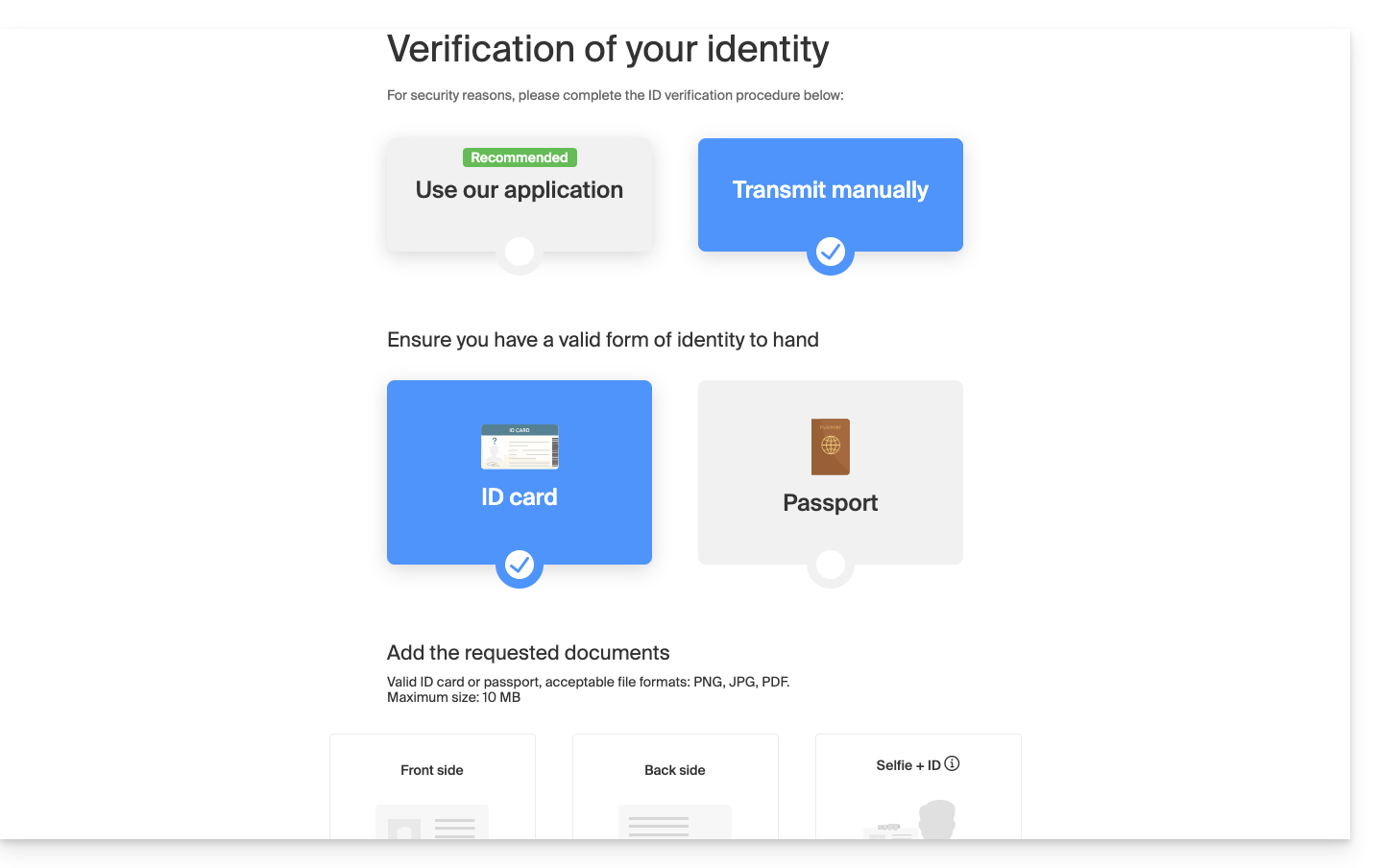
¿Qué ocurre si la dirección de correo electrónico ya no existe?
Si tiene una cuenta de Infomaniak para la que el identificador de inicio de sesión tiene el formato toto123@yahoo.com, no hay problema si la dirección de correo electrónico toto123@yahoo.com se elimina o ya no es válida. Simplemente inicie sesión una última vez en el Panel de control de Infomaniak con este identificador toto123@yahoo.com y consulte esta otra guía para cambiar su dirección de correo electrónico de inicio de sesión en la cuenta de Infomaniak.
Por otro lado, si la dirección de correo electrónico utilizada como identificador está alojada por Infomaniak (por ejemplo, anna789@assoziation.ch) y un administrador elimina la dirección de correo electrónico en cuestión o cancela el servicio de correo electrónico “assoziation.ch”, la situación es diferente: recibirá automáticamente un correo electrónico en la dirección secundaria y un SMS en el número de teléfono móvil especificado en su cuenta de Infomaniak:
Esta situación también puede ocurrir en un caso específico de gestión del servicio de correo.
Para poder acceder de nuevo a la cuenta de Infomaniak, ahora que ya no es posible hacerlo con la antigua dirección de correo, el usuario de la cuenta de Infomaniak debe dirigirse a la dirección indicada en el SMS:
- Haga clic aquí para acceder a la página de inicio de sesión.
- Introduzca el nombre de usuario que se indica en el SMS (normalmente, las iniciales de su cuenta seguidas de una serie de números).
- Introduzca la contraseña habitual (no ha cambiado):

- Introduzca la nueva información solicitada:

- Volverá a estar conectado a su cuenta:

Enlace a esta FAQ: https://faq.infomaniak.com/2415
¿Le ha sido útil esta FAQ?
Esta guía se refiere a la aplicación móvil kCheck (aplicación para teléfonos inteligentes o tabletas iOS/Android), creada para simplificar los procedimientos de verificación de identidad y reforzar la seguridad de su cuenta de Infomaniak.
Introducción
- Por motivos de seguridad, con el fin de garantizar la identidad de la persona que realiza una solicitud específica a Infomaniak, puede activarse un procedimiento de verificación de identidad en los siguientes casos (lista no exhaustiva):
- olvido de la contraseña de la cuenta de Infomaniak (cuenta de usuario)
- olvido de la dirección de correo electrónico de inicio de sesión
- desactivación de la autenticación de dos factores (2FA)
- desbloqueo de una cuenta de Infomaniak
- durante el primer pago de ingresos para el producto Billetterie
- al realizar un pedido de un producto (sospecha de spam o fraude, nombre de marca, etc.)
- Esta aplicación le permite transferir de forma segura los elementos solicitados.
- Infomaniak respeta su privacidad: la información transmitida a través de la aplicación kCheck se conservará hasta que se complete el procesamiento de su solicitud; en cualquier caso, se eliminará automáticamente después de 72 horas si no se procesa esta solicitud.
Comenzar la verificación de identidad
Requisitos previos
- Un código QR o un enlace proporcionado por Infomaniak.
- La aplicación móvil kCheck instalada en su dispositivo iOS (iPhone, etc.) o Android.
- Una conexión a Internet en el dispositivo móvil.
A continuación, puede verificar su identidad con kCheck:
- Inicie la aplicación kCheck en su dispositivo móvil.
- Pulse Comenzar.
- Pulse Escanear un código QR.
- Apunte con la cámara al código QR proporcionado.
- Introduzca su número de teléfono móvil.
- Introduzca el código de confirmación recibido.
- Autorice la geolocalización (obligatorio para continuar con el proceso).
- Seleccione el tipo de documento de identidad que posee (documento de identidad o pasaporte).
- Siga los pasos para fotografiar su documento de identidad.
- Tómese un selfie (de usted) con su documento de identidad en la mano delante de usted.
Sus documentos se transmitirán de forma segura al servicio de asistencia de Infomaniak. Estas solicitudes se procesan con prioridad y el tiempo de respuesta medio es de 2 horas durante el horario de atención al público.
Si su pedido está bloqueado...
Por motivos de seguridad, a veces algunos pedidos se bloquean automáticamente.
En el momento de realizar su pedido, se envía un correo electrónico a la dirección de correo electrónico con la que accede a su cuenta de Manager de Infomaniak. Este correo electrónico contiene el procedimiento para desbloquear su pedido. Si no lo encuentra, puede solicitar que se le vuelva a enviar desde su Manager haciendo clic en Volver a enviar el procedimiento desde la barra roja que le informa del bloqueo.
Requisitos previos
- Abrir el correo electrónico que contiene el procedimiento de desbloqueo.
- Tener instalada la aplicación móvil kCheck en su dispositivo: iOS (iPhone, etc.) o Android.
- Tener una conexión a Internet en el dispositivo móvil.
A continuación, puede iniciar el proceso de desbloqueo con kCheck:
- Inicie la aplicación kCheck en su dispositivo móvil.
- Pulse en Iniciar.
- Pulse en Escanear un código QR.
- Escanée el código QR que aparece en el correo electrónico.
- Siga el proceso de desbloqueo hasta el final.
Casos especiales
- Si no realiza ninguna acción en un plazo de 10 días, el pedido se cancelará automáticamente y se reembolsará el importe total en el medio de pago utilizado.
- Si no dispone de un dispositivo móvil para seguir este proceso, póngase en contacto con el servicio de asistencia de Infomaniak.
Enlace a esta FAQ: https://faq.infomaniak.com/2418
¿Le ha sido útil esta FAQ?
Esta guía se refiere a kSuite, el conjunto de herramientas de productividad y colaboración en línea desarrollado en Suiza por Infomaniak.
Prólogo
- ¡Solo se puede tener una kSuite por Organización!
- Cree varias Organizaciones (manteniendo su cuenta de Infomaniak y cambiando de una Organización a otra) para gestionar varias kSuite.
- Tenga en cuenta que una kSuite no se puede transferir de una Organización a otra.
Administrar kSuite
- Vincular un nombre de dominio a kSuite
- Vincular un nombre de dominio adicional a kSuite
- Convertir los productos existentes a kSuite (o separarlos)
- Definir la cuota de usuario
- Comprender el almacenamiento de los datos relacionados con kSuite
- Obtener un sitio web
- Modificar una oferta kSuite existente
Utilizar kSuite
- Descubra kSuite y sus productos incluidos
- Descubra el panel de control de kSuite
- Gestionar el estado y la disponibilidad en kSuite
Cada producto incluido en kSuite tiene sus propias guías en las secciones kChat, kMeet, kDrive, etc., que encontrará en https://faq.infomaniak.com. También puede introducir el nombre del producto que busca: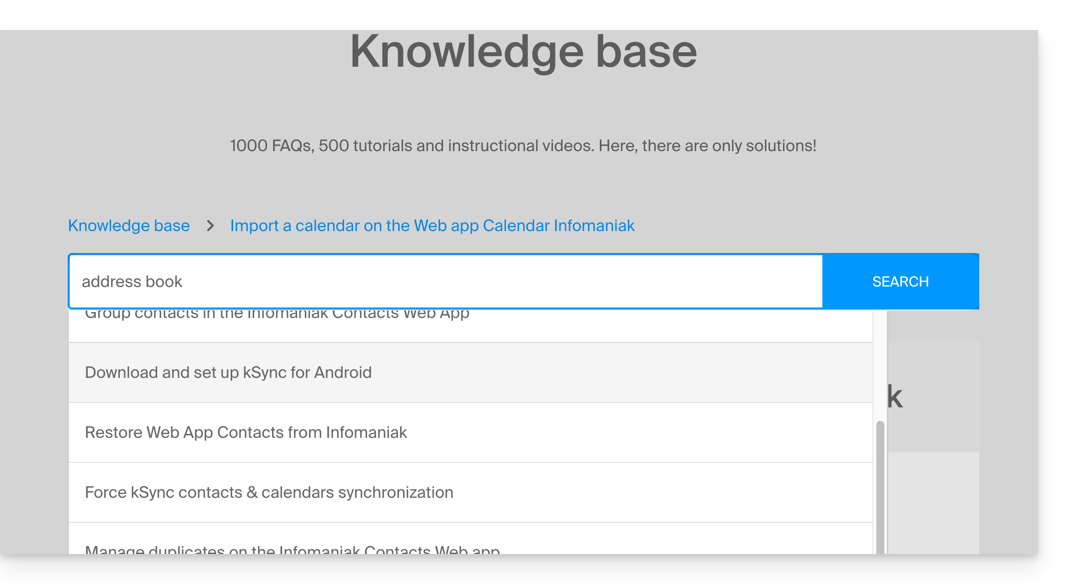
¿Tiene alguna pregunta o comentario?
- Para ayudarle a identificar la oferta my kSuite / kSuite que mejor se adapta a sus necesidades, consulte esta otra guía.
- En caso de problemas, consulte la base de conocimientos antes de ponerse en contacto con el servicio de asistencia.
- Haga clic aquí para compartir una opinión o sugerencia sobre un producto de Infomaniak.
Enlace a esta FAQ: https://faq.infomaniak.com/2423
¿Le ha sido útil esta FAQ?
Esta guía explica cómo conectar Microsoft 365 a una dirección de correo electrónico alojada en Infomaniak.
Introducción
- Las direcciones de correo electrónico de Infomaniak no se pueden agregar directamente en Outlook en línea desde un navegador con una cuenta de Microsoft personal
- De hecho, Microsoft ya no permite añadir una dirección externa en IMAP en
outlook.live.com. - Solo se puede mostrar la cuenta de Microsoft vinculada a la cuenta conectada (dirección
@outlook.fr,@outlook.com,@hotmail, etc.). - “Microsoft 365” es principalmente una suscripción; Microsoft ha eliminado la función de cuentas conectadas en Outlook.com, y la función equivalente de Outlook en la web también se ha eliminado.
- De hecho, Microsoft ya no permite añadir una dirección externa en IMAP en
- Para consultar una dirección de Infomaniak con Outlook, Por lo tanto, es imprescindible instalar la aplicación Outlook o utilizar otro software/cliente de correo compatible con IMAP.
Obtener la aplicación Outlook 365
Para ello:
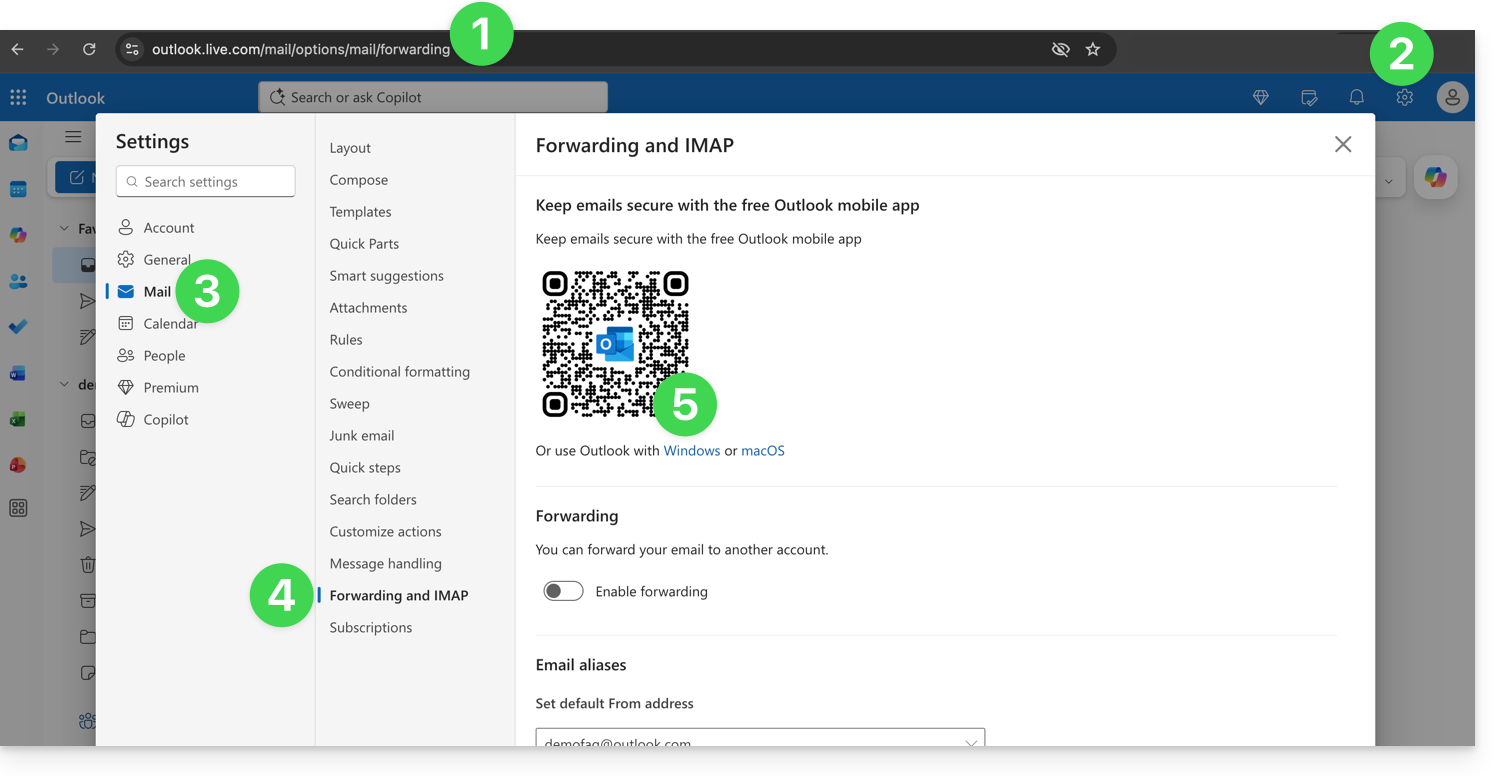
- Inicie sesión en https://outlook.live.com/mail/options/mail/forwarding con su cuenta personal de Microsoft.
- Haga clic en Configuración en la esquina superior derecha.
- Haga clic en Correo en el menú lateral izquierdo.
- Haga clic en Transferencia e IMAP en el menú secundario.
- Descargue la aplicación Outlook en la versión correspondiente a su tipo de dispositivo:
Añadir la dirección de correo electrónico a la aplicación Outlook 365
En macOS, consulte esta otra guía.
En Windows, esta otra guía y en dispositivos móviles (iOS / Android), esta otra guía.
Enlace a esta FAQ: https://faq.infomaniak.com/2428
¿Le ha sido útil esta FAQ?
Esta guía explica cómo conectar la aplicación de escritorio eM Client (aplicación de escritorio para macOS/Windows) a una dirección de correo electrónico alojada en Infomaniak.
Añadir la dirección de correo electrónico a la aplicación
Requisitos previos
- Crear la dirección de correo electrónico (❓: ayuda my kSuite | Servicio de correo/kSuite).
- Crear una contraseña para el dispositivo (❓: ayuda my kSuite | Servicio de correo/kSuite).
- Verificar la configuración correcta del dominio (❓: ayuda).
Para configurar la aplicación de correo:
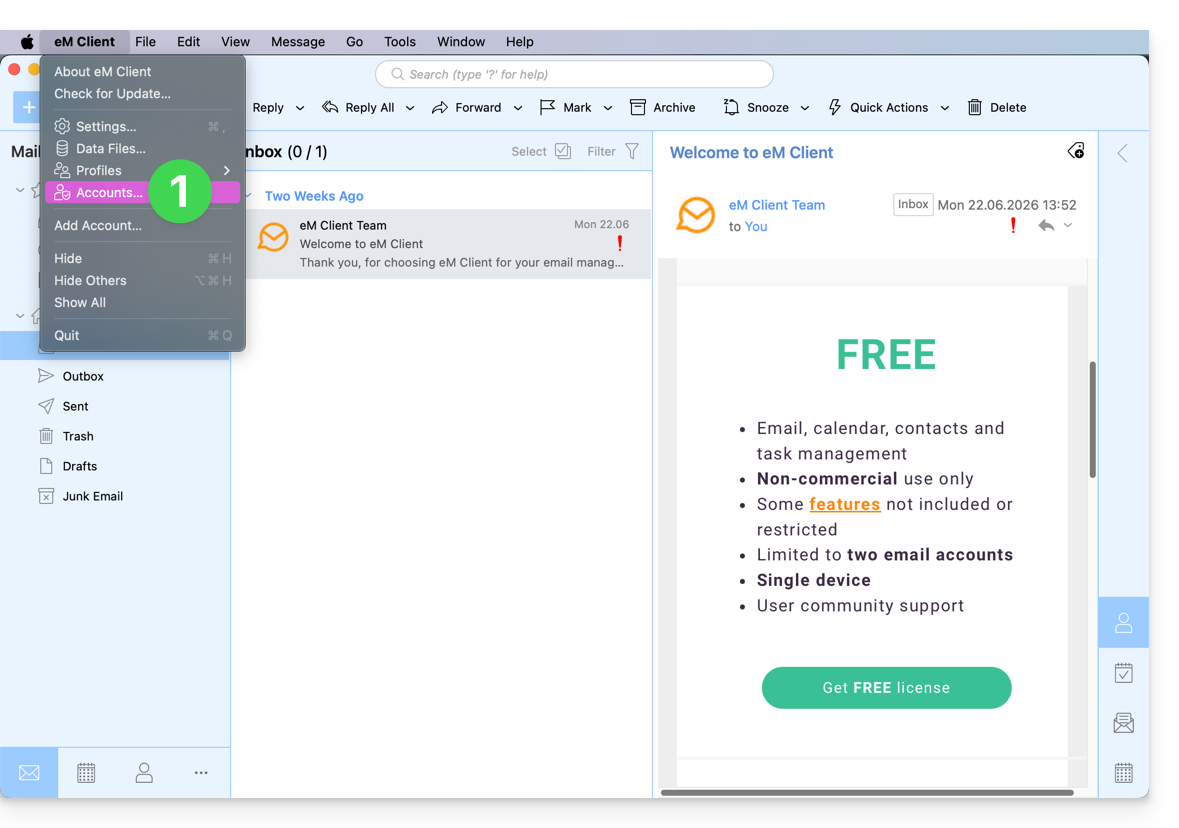
- Abra la aplicación y haga clic en Cuentas:
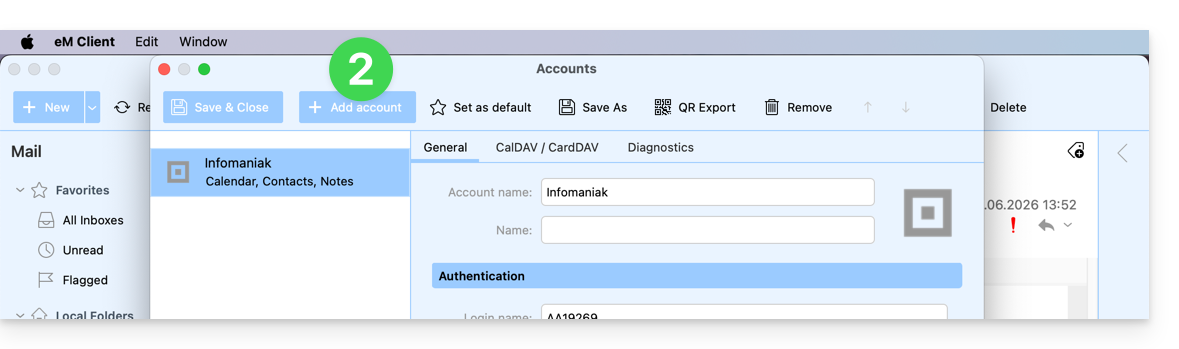
- Haga clic en Añadir cuenta:
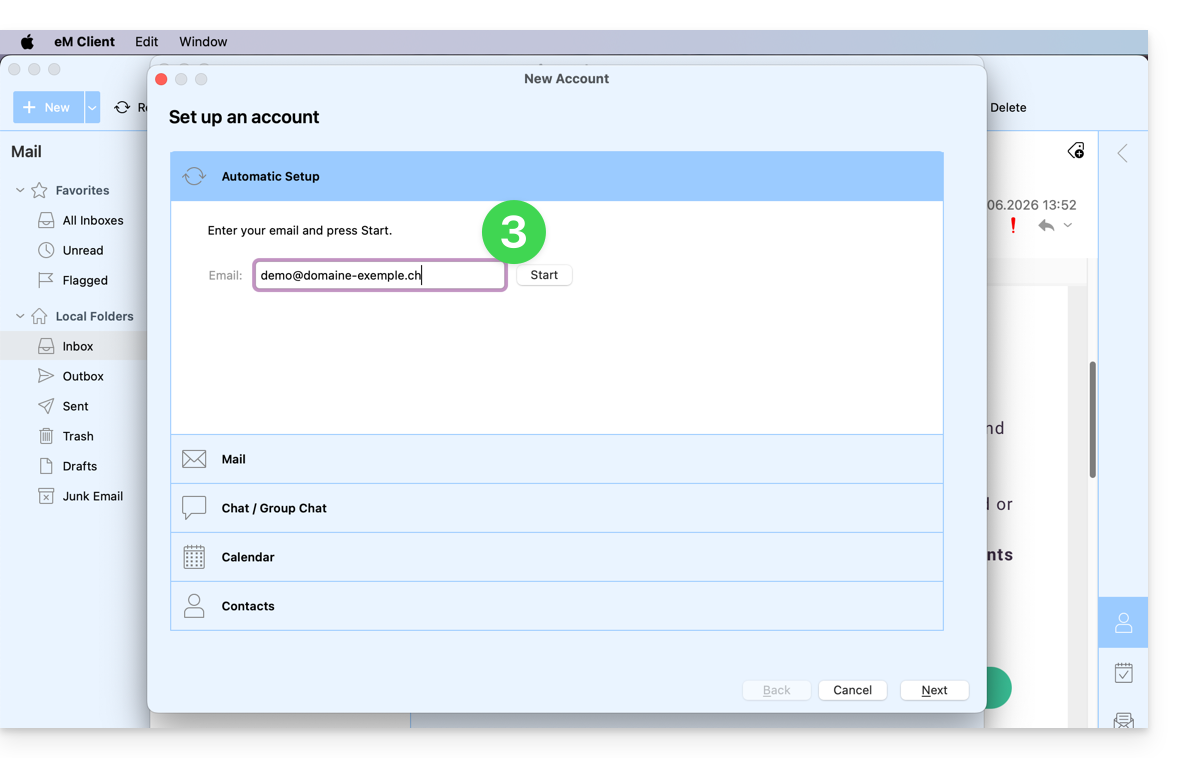
- Introduzca la dirección de correo electrónico que desea añadir y, a continuación, haga clic en el botón Iniciar junto al campo:
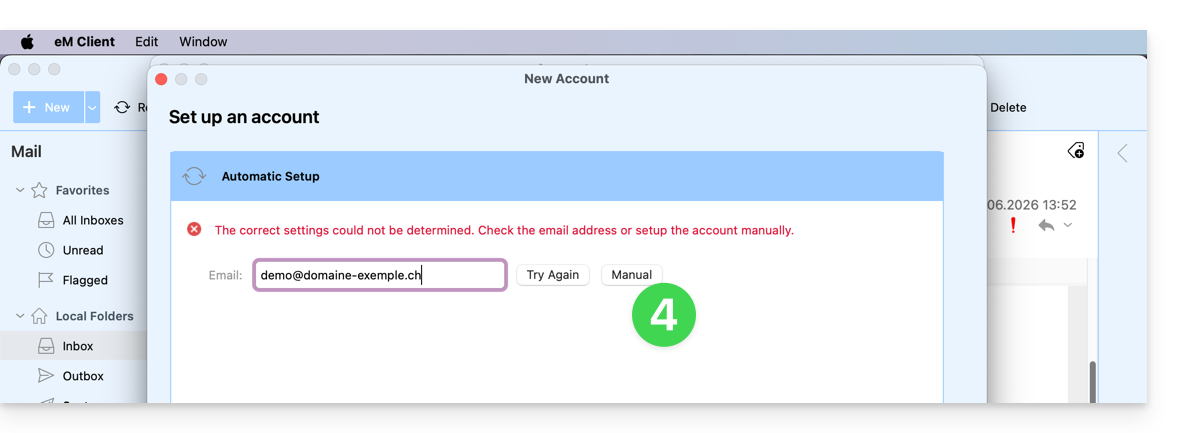
- Haga clic en el botón para introducir manualmente los parámetros:
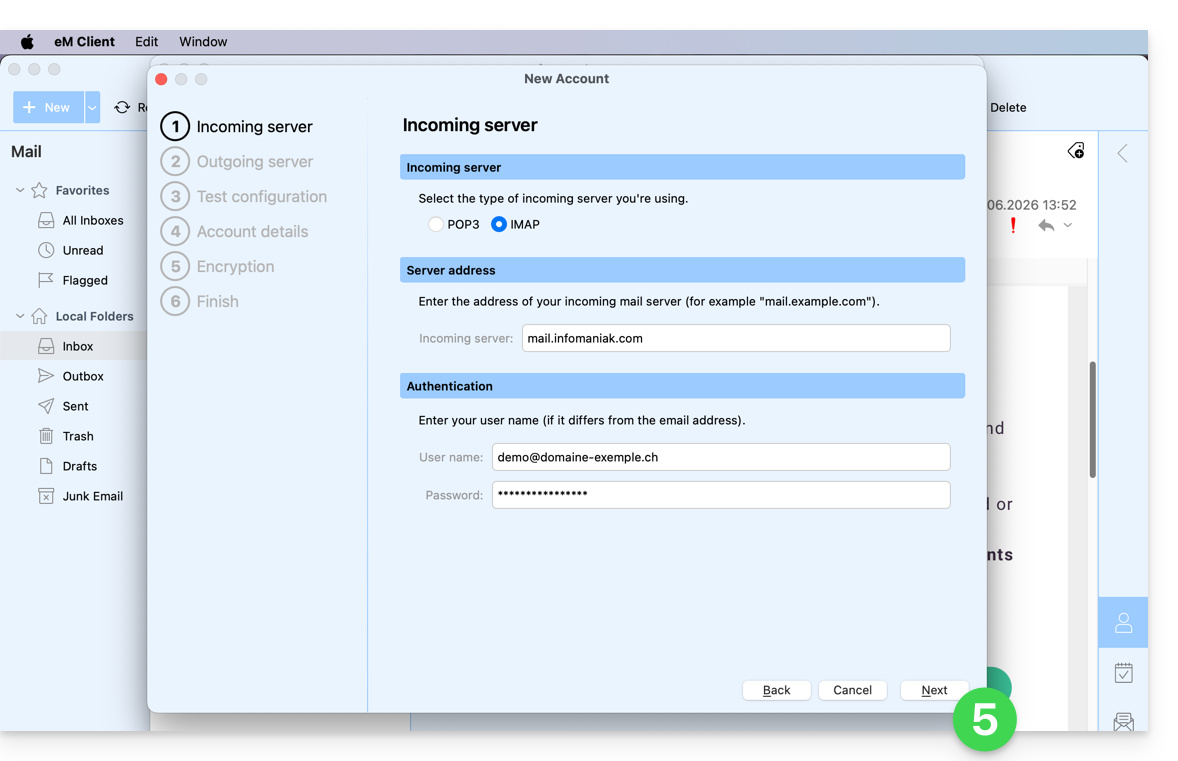
- Verifique el servidor entrante y complete la información que falte (❓: ayuda) y, a continuación, pulse Siguiente:
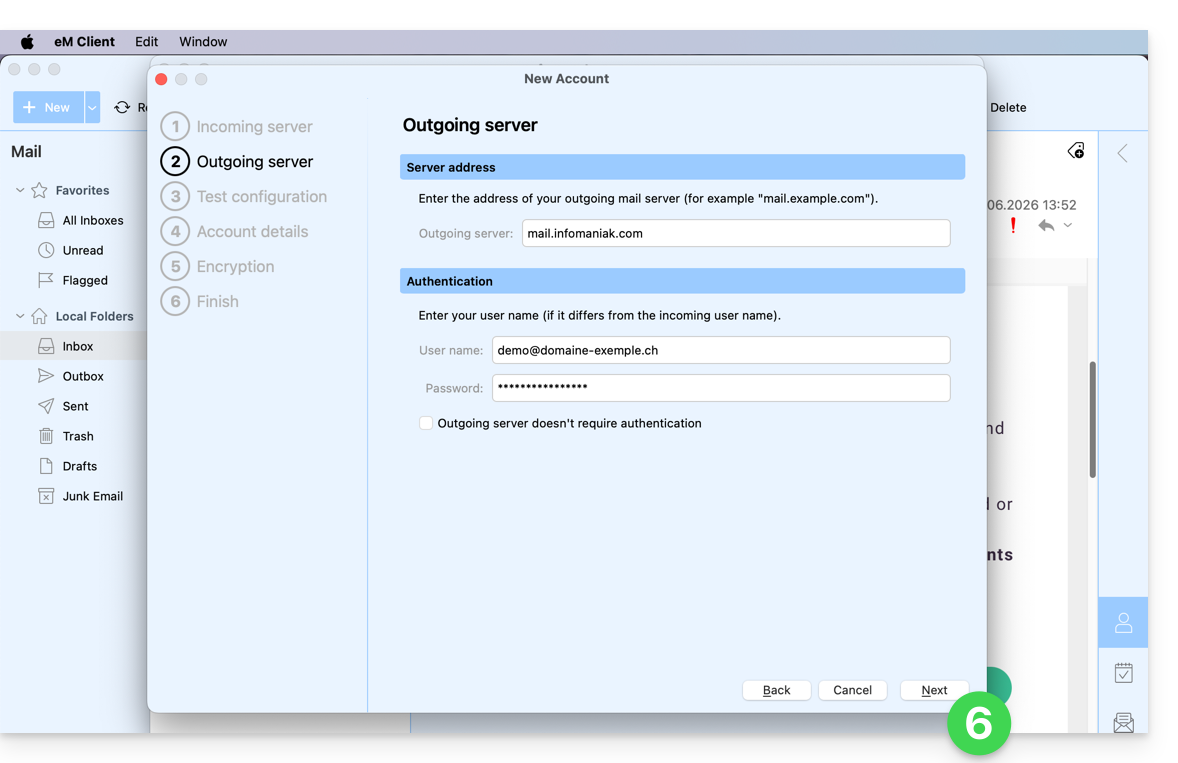
- Haga lo mismo para el servidor saliente:
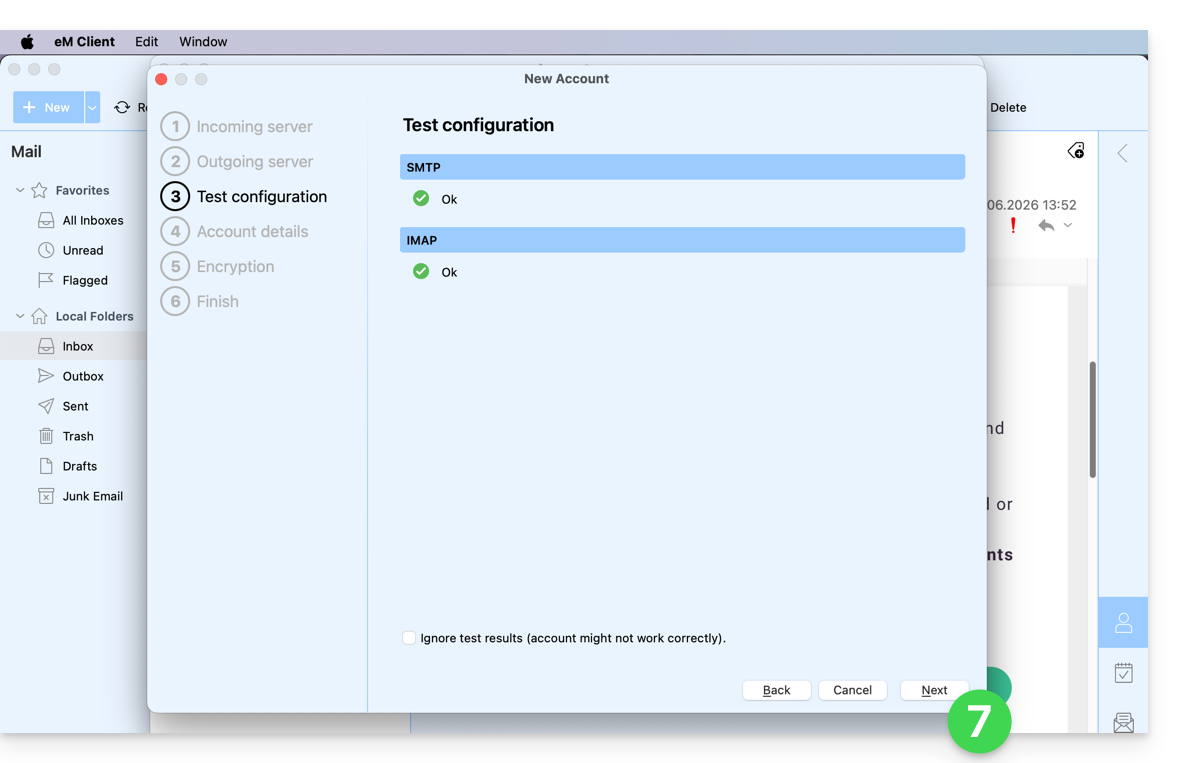
- Si los indicadores de la prueba están en verde, pulse Siguiente:
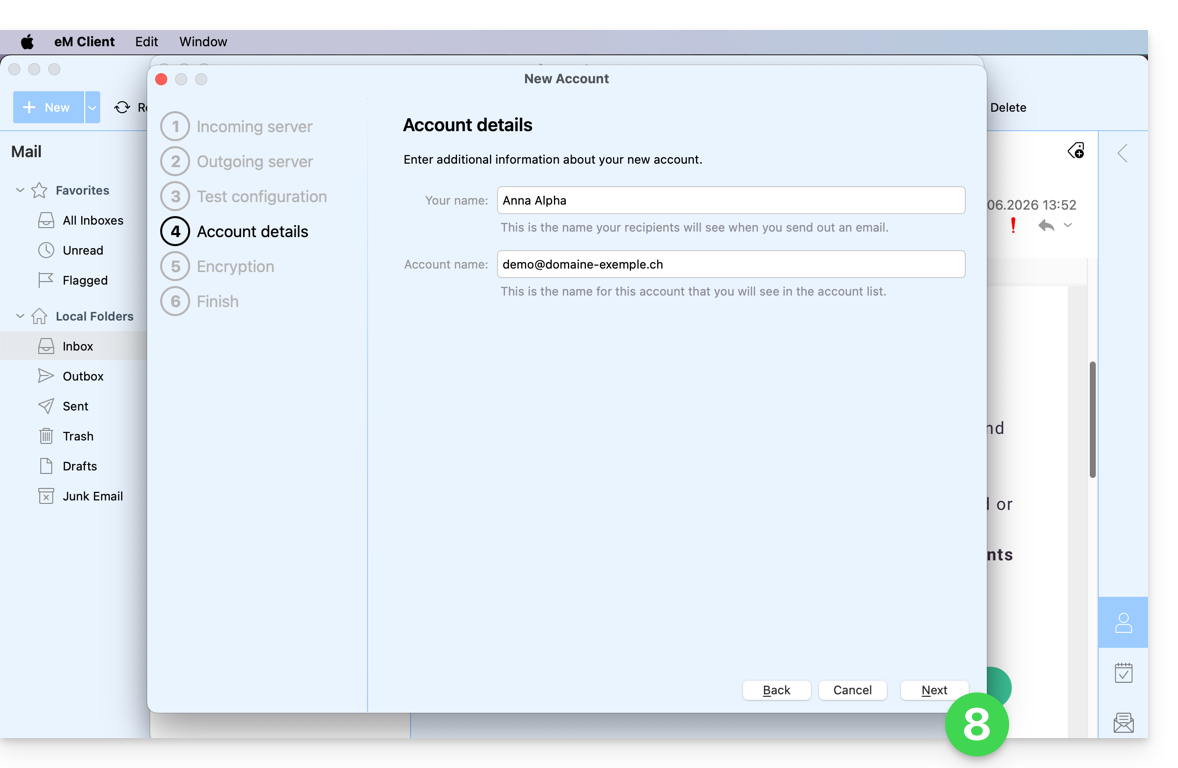
- Complete la información que falta y, a continuación, pulse en Siguiente:
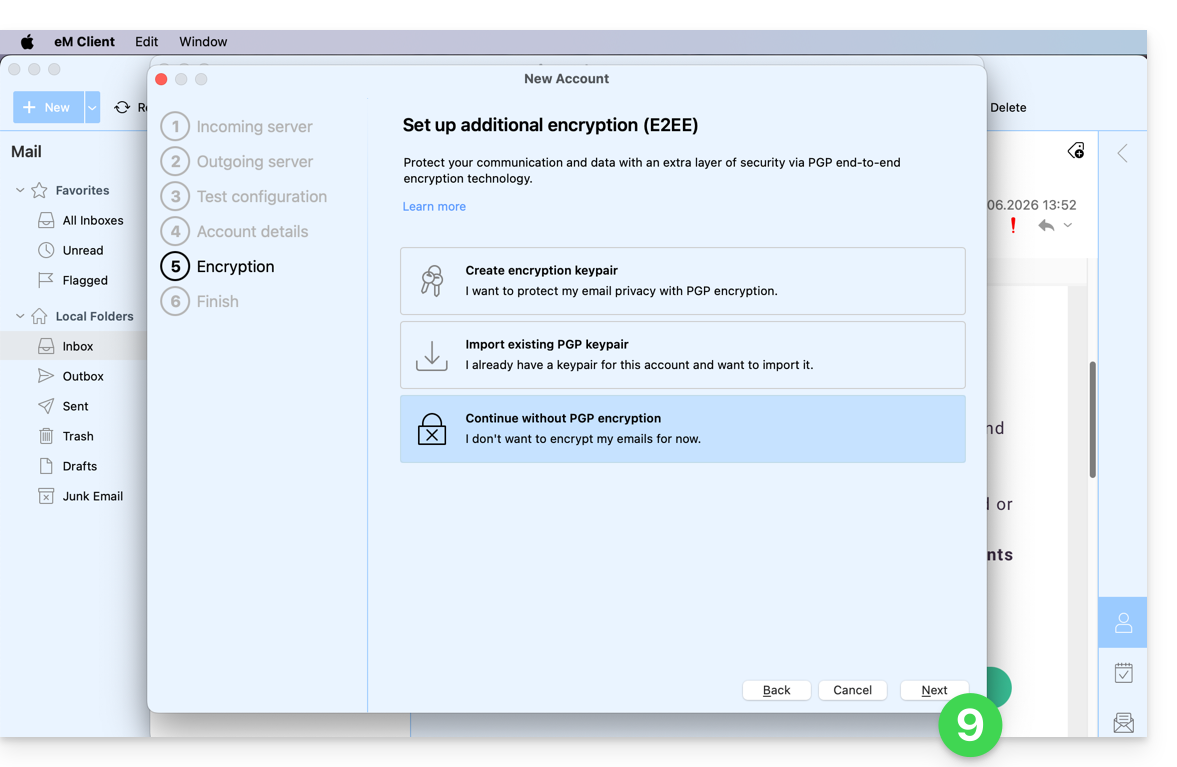
- Omita este paso sin añadir seguridad adicional:
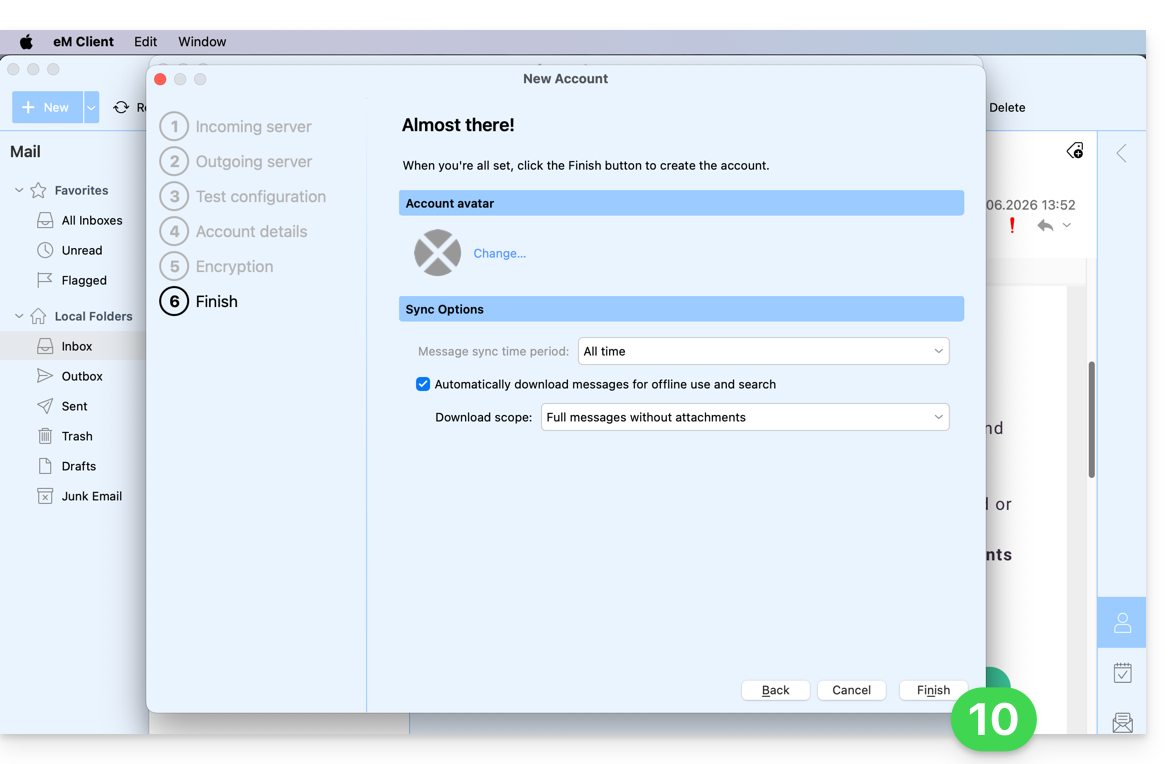
- Configure sus preferencias y pulse en Finalizar:
- Guarde la adición de la cuenta:
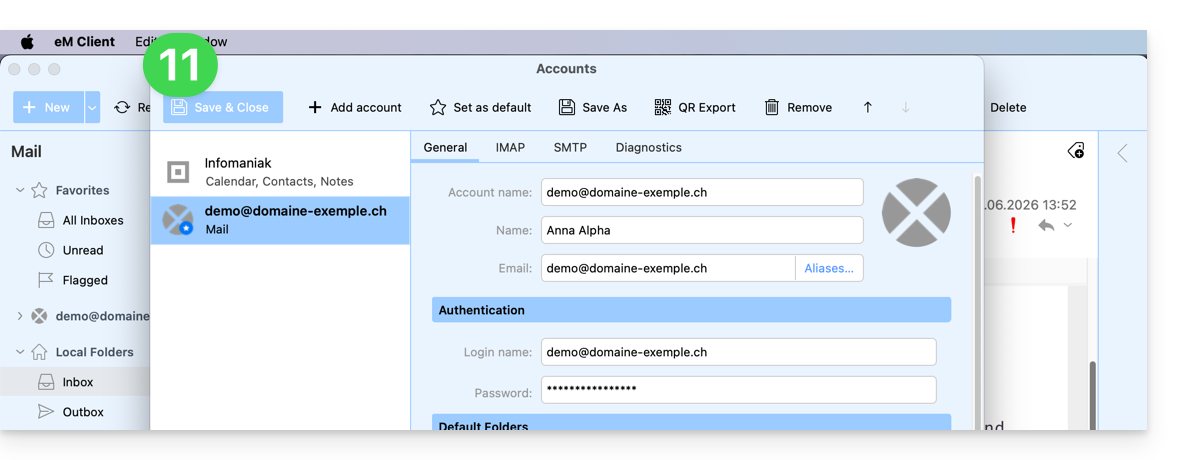
- ¡Listo! Su dirección de correo electrónico ya está configurada en la aplicación:
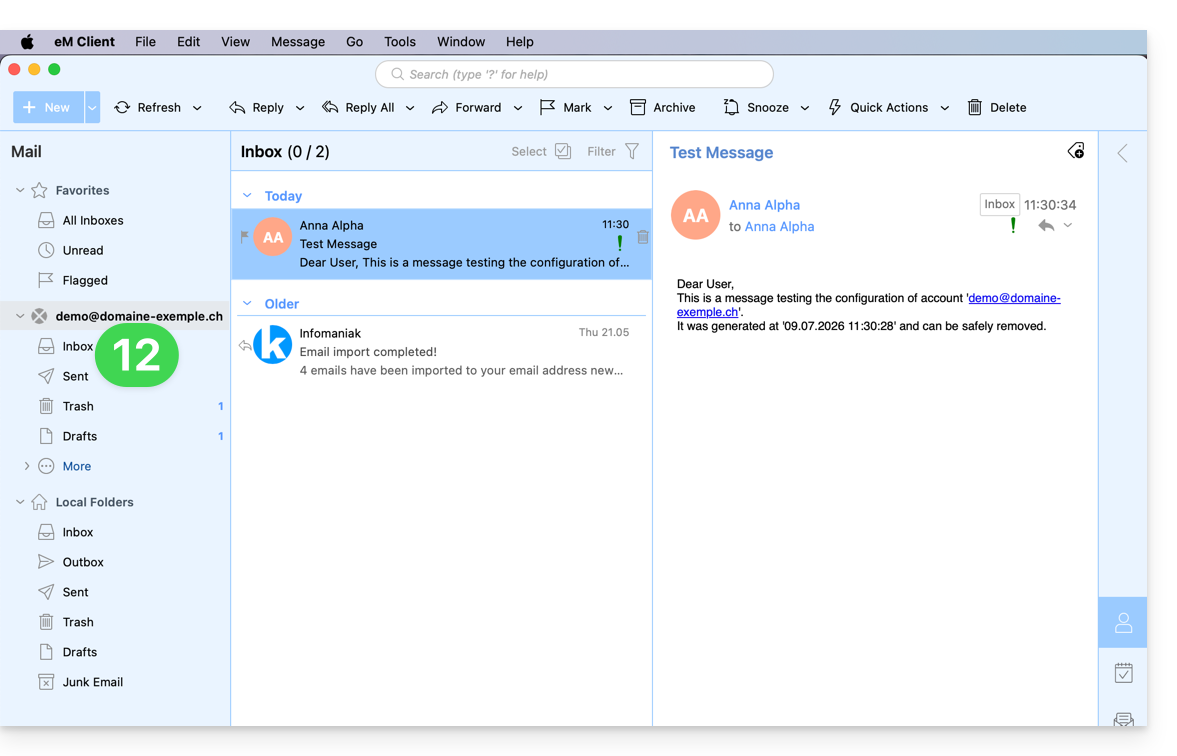
Configuración recomendada
- Servidor IMAP entrante =
mail.infomaniak.com - Puerto IMAP =
993(con SSL) - Servidor SMTP saliente =
mail.infomaniak.com - Puerto SMTP y protocolo de cifrado, así como la instrucción/método para activar este protocolo:
587+ STARTTLS - Nombre de usuario/username = la dirección de correo electrónico completa. (❓: ayuda)
- Contraseña/password = la contraseña generada para la dirección de correo electrónico que desea consultar (❓: ayuda my kSuite | Servicio de correo/kSuite).
- Autenticación obligatoria para el envío de correos electrónicos:
- Se activa en la configuración SMTP de su aplicación.
- Marque "utilizar la misma configuración que el servidor entrante" o, según el software/cliente de correo electrónico, introduzca un nombre de usuario (es decir, la dirección de correo electrónico completa) y la contraseña generada.
Consulte esta otra guía si busca información sobre otros puertos y protocolos de correo electrónico compatibles (SSL / TLS, por ejemplo).
En caso de problemas
Compruebe que el servicio de correo está configurado de forma óptima (❓: ayuda).
No es necesario ponerse en contacto con el servicio de asistencia de Infomaniak si su dirección de correo electrónico funciona correctamente fuera de la aplicación. El error más común suele estar relacionado con el uso de una contraseña incorrecta. Consulte las soluciones que se ofrecen en esta otra guía sobre el correo electrónico en general.
Enlace a esta FAQ: https://faq.infomaniak.com/2429
¿Le ha sido útil esta FAQ?
Esta guía explica cómo conectar la aplicación de escritorio Thunderbird (aplicación de escritorio para macOS / Windows / Linux) a una dirección de correo electrónico alojada en Infomaniak.
Añadir la dirección de correo electrónico a la aplicación
Requisitos previos
- Crear la dirección de correo electrónico (❓: ayuda my kSuite | Servicio de correo/kSuite).
- Crear una contraseña para el dispositivo (❓: ayuda my kSuite | Servicio de correo/kSuite).
- Verificar la configuración correcta del dominio (❓: ayuda).
Para configurar la aplicación de correo electrónico:
- Descargue la última versión para ordenador de Thunderbird (❓: ayuda).
- Abra la aplicación.
- Introduzca la información de su cuenta y haga clic en Continuar:

- Siga utilizando IMAP y haga clic en Continuar:

- Introduzca su contraseña y haga clic en Continuar:

- Haga clic en Continuar:

- Se mostrará un resumen de su registro. Haga clic en Finalizar para agregar la dirección (o configure otros servicios desde aquí):

- ¡Listo! Su dirección de correo electrónico ya está configurada en la aplicación:

Configuración recomendada
- Servidor IMAP entrante =
mail.infomaniak.com - Puerto IMAP =
993(con SSL) - Servidor SMTP saliente =
mail.infomaniak.com - Puerto SMTP y protocolo de cifrado, así como la instrucción/método para activar este protocolo:
587+ STARTTLS - Nombre de usuario/username = la dirección de correo electrónico completa. (❓: ayuda)
- Contraseña/password = la contraseña generada para la dirección de correo electrónico que desea consultar (❓: ayuda my kSuite | Servicio de correo/kSuite).
- Autenticación obligatoria para el envío de correos electrónicos:
- Se activa en la configuración SMTP de su aplicación.
- Marque "utilizar los mismos parámetros que el servidor entrante" o, según el software/cliente de correo electrónico, introduzca un nombre de usuario (es decir, la dirección de correo electrónico completa) y la contraseña generada.
Consulte esta otra guía si busca información sobre otros puertos y protocolos de correo electrónico compatibles (SSL / TLS, por ejemplo).
En caso de problemas
Compruebe que el servicio de correo está configurado de forma óptima (❓: ayuda).
No es necesario ponerse en contacto con el servicio de asistencia de Infomaniak si su dirección de correo electrónico funciona correctamente fuera de la aplicación. El error más común suele estar relacionado con el uso de una contraseña incorrecta. Las guías de solución de problemas le ayudarán a resolver cualquier problema:
- Consulte las soluciones que se ofrecen en esta otra guía sobre el correo electrónico en general.
- Esta otra guía se centra especialmente en Thunderbird.
… y si Thunderbird dejó de funcionar después de un cambio de contraseña de correo electrónico, consulte esta otra guía.
Enlace a esta FAQ: https://faq.infomaniak.com/2430
¿Le ha sido útil esta FAQ?
Esta guía explica cómo acceder desde sus dispositivos a sus libretas de direcciones de Infomaniak y a sus calendarios de Infomaniak.
Consulte esta otra guía si busca información sobre la sincronización de sus correos electrónicos.
Preámbulo
- La aplicación web Contactos (gestión de sus libretas de direcciones de Infomaniak para todos sus contactos profesionales y personales) y la aplicación web Calendario (gestión de sus calendarios de Infomaniak para todos sus eventos y citas) pueden sincronizarse para que su contenido (alojado en los servidores de Infomaniak) aparezca en sus dispositivos personales.
- Si sus contactos y calendarios actuales aún no están gestionados dentro de estas aplicaciones de Infomaniak, deberá importar sus datos previamente para que la sincronización pueda funcionar posteriormente.
- Los calendarios sugeridos también se pueden sincronizar con sus dispositivos móviles y de escritorio.
- El calendario de cumpleaños (calendario que muestra las fechas de cumpleaños de sus contactos cuando la fecha está indicada en su ficha de la agenda) solo es visible a través de la aplicación web y no se puede sincronizar con herramientas CalDAV.
Sincronizar contactos y calendarios (CardDAV/CalDAV)
Haga clic aquí para abrir el asistente de Infomaniak, que le permitirá configurar la sincronización de sus dispositivos (macOS, Windows, Linux, Android, iOS) y de sus aplicaciones más utilizadas (Outlook, Microsoft 365, Thunderbird, Apple Mail, eM Client, etc.).
Guías específicas
| OS | Aplicación a sincronizar |
| Outlook a través de CalDav Synchronizer (Windows) | |
| Contactos y calendarios (macOS) | |
| Contactos y calendarios (iOS: iPhone, iPad, etc.) | |
| Contactos y calendarios a través de kSync (Android: Huawei, Samsung, Sony, etc.) | |
| Calendario de Google a través de kSync | |
| Mozilla Thunderbird |
También puedetransformar la aplicación web Calendar o Contacts de Infomaniak en una aplicación para usar en su dispositivo.
Enlace a esta FAQ: https://faq.infomaniak.com/2432
¿Le ha sido útil esta FAQ?
Esta guía explica cómo conectar la aplicación de correo nativa de Android a una dirección de correo electrónico alojada en Infomaniak.
Introducción
- En lugar de la configuración manual que se describe a continuación, se recomienda utilizar la aplicación Infomaniak Mail (iOS / Android) para aprovechar las ventajas de seguridad de Infomaniak.
Añadir manualmente la dirección de correo electrónico a la aplicación
Requisitos previos
- Crear la dirección de correo electrónico (❓: ayuda my kSuite | Servicio de correo/kSuite).
- Crear una contraseña para el dispositivo (❓: ayuda my kSuite | Servicio de correo/kSuite).
- Verificar la configuración correcta del dominio (❓: ayuda).
Para configurar la aplicación de correo:
- Abra la aplicación de correo nativa en su dispositivo.
- Haga clic en Añadir una cuenta.
- Seleccione Otro como tipo de dirección.
- Introduzca su dirección de correo electrónico.
- Seleccione el tipo IMAP personal.
- Verifique y complete la información faltante (❓: ayuda).
- Finalice el proceso.
- ¡Listo! Su dirección de correo electrónico ya está configurada en la aplicación de su dispositivo.
Configuración recomendada
- Servidor IMAP entrante =
mail.infomaniak.com - Puerto IMAP =
993(con SSL) - Servidor SMTP saliente =
mail.infomaniak.com - Puerto SMTP y protocolo de cifrado, así como la instrucción/método para activar este protocolo:
587+ STARTTLS - Nombre de usuario/username = la dirección de correo electrónico completa. (❓: ayuda)
- Contraseña/password = la contraseña generada para la dirección de correo electrónico que desea consultar (❓: my kSuite | Servicio de correo/kSuite).
- Autenticación obligatoria para el envío de correos electrónicos:
- Se activa en la configuración SMTP de su aplicación.
- Marque "utilizar la misma configuración que el servidor entrante" o, según el software/cliente de correo electrónico, introduzca un nombre de usuario (es decir, la dirección de correo electrónico completa) y la contraseña generada.
Consulte esta otra guía si busca información sobre otros puertos y protocolos de correo compatibles (SSL/TLS, por ejemplo).
En caso de problemas
Compruebe que el servicio de correo está configurado de forma óptima (❓: ayuda).
No es necesario ponerse en contacto con el servicio de asistencia de Infomaniak si su dirección de correo electrónico funciona correctamente fuera de la aplicación. El error más común suele ser el uso de una contraseña incorrecta. Las guías de solución de problemas le ayudarán a resolver cualquier problema:
- Consulte las soluciones que se ofrecen en esta otra guía sobre el correo electrónico en general
- … y si su aplicación deja de funcionar en lo que respecta al envío (por ejemplo, el servidor SMTP está desconectado o no está presente) o después de un cambio de contraseña de correo electrónico, consulte esta otra guía.
Enlace a esta FAQ: https://faq.infomaniak.com/2433
¿Le ha sido útil esta FAQ?
Esta guía explica cómo conectar la aplicación de escritorio New Outlook (la nueva aplicación de escritorio de Outlook para Windows, que sustituye a Windows Mail) a una dirección de correo electrónico alojada en Infomaniak.
Introducción
- Aunque los correos electrónicos en sí siguen almacenados en el servidor de Infomaniak, la experiencia en New Outlook está muy integrada con la nube de Microsoft:
- Microsoft puede utilizar cierta información de su cuenta para una gestión centralizada y una mejor experiencia de sincronización.
- Si desea tener un control total y local sobre sus correos electrónicos, considere la posibilidad de utilizar software o clientes de correo electrónico de terceros (como Thunderbird, por ejemplo) que permitan un almacenamiento más directo (❓: ayuda).
Añadir la dirección de correo electrónico a la aplicación
Requisitos previos
- Crear la dirección de correo electrónico (❓: ayuda my kSuite | Servicio de correo/kSuite).
- Crear una contraseña para el dispositivo (❓: ayuda my kSuite | Servicio de correo/kSuite).
- Verificar la configuración correcta del dominio (❓: ayuda).
La contraseña creada para la dirección de correo electrónico debe cumplir con los criterios detallados al final de esta guía.
Para configurar la aplicación de correo electrónico:
- Abra la aplicación.
- Si es necesario, haga clic en el icono de la rueda dentada en la esquina superior derecha (de lo contrario, pase a la etapa 4).
- Haga clic en Añadir cuenta:

- Introduzca la dirección de correo electrónico que desea añadir.
- Haga clic en Continuar:

- Introduzca la contraseña de la dirección de correo electrónico (❓: ayuda).
- Haga clic en el botón Ver más.
- Verifique y complete la información que falta (❓: ayuda):

- Desplácese hacia abajo en la página y, a continuación, compruebe y complete la información que falte (❓: ayuda).
- Haga clic en Continuar:

- Lea y avance a través de las diferentes ventanas de información de Microsoft:

- ¡Listo! Su dirección de correo electrónico ya está configurada en la aplicación:

Parámetros recomendados
- Servidor IMAP entrante =
mail.infomaniak.com - Puerto IMAP =
993(con SSL) - Servidor SMTP saliente =
mail.infomaniak.com - Puerto SMTP y protocolo de cifrado y comando/método para activar este protocolo:
587+ STARTTLS - Nombre de usuario/usuario = la dirección de correo electrónico completa
(❓: ayuda) - Contraseña = la contraseña generada para la dirección de correo electrónico que desea consultar (véase los requisitos previos).
- Autenticación obligatoria para el envío de correos electrónicos:
- Se activa en la configuración SMTP de su aplicación.
- Marque "utilizar la misma configuración que el servidor entrante" o, según el software/cliente de correo electrónico, introduzca un nombre de usuario (= dirección de correo electrónico completa) y la contraseña generada.
Consulte esta otra guía si busca información sobre otros puertos y protocolos de correo compatibles (SSL/TLS, por ejemplo).
En caso de problemas
Una solución que parece funcionar es la combinación de estas dos situaciones:
- Estar conectado a la sesión de Windows con una cuenta de Microsoft (no solo con una cuenta local).
- Se ha añadido la dirección de correo electrónico utilizada para iniciar sesión en Windows a esta versión de Outlook.
También cree una nueva contraseña (❓: ayuda) permitiendo que se genere de forma aleatoria, pero verificando también que cumpla con los criterios impuestos por Microsoft:
| Caracteres permitidos |
|
| Caracteres prohibidos |
|
| Longitud de la contraseña | 16 caracteres MÁXIMO |
Compruebe que el servicio de correo está configurado de forma óptima (❓: ayuda).
Las guías de solución de problemas le ayudarán a resolver cualquier problema:
- Consulte las soluciones propuestas en esta otra guía sobre el correo electrónico en general.
- Esta otra guía se centra más específicamente en Outlook.
… y si su Outlook dejó de funcionar después de un cambio de contraseña de correo electrónico, consulte esta otra guía.
Enlace a esta FAQ: https://faq.infomaniak.com/2434
¿Le ha sido útil esta FAQ?
Esta guía explica cómo conectar la aplicación de escritorio Apple Mail de macOS (MacBook Pro, Neo…) a una dirección de correo electrónico alojada en Infomaniak.
Introducción
- En lugar de la configuración manual que se describe a continuación, se recomienda utilizar los perfiles de configuración .mobileconfig que ofrece Apple (❓: ayuda).
Añadir manualmente la dirección de correo electrónico a la aplicación
Requisitos previos
- Crear la dirección de correo electrónico (❓: ayuda my kSuite | Servicio de correo/kSuite).
- Crear una contraseña para el dispositivo (❓: ayuda my kSuite | Servicio de correo/kSuite).
- Verificar la configuración correcta del dominio (❓: ayuda).
Para configurar la aplicación de correo:
- Abra la aplicación.
- Si ya ha configurado una dirección, haga clic en el menú Correo y, a continuación, en Añadir cuenta:
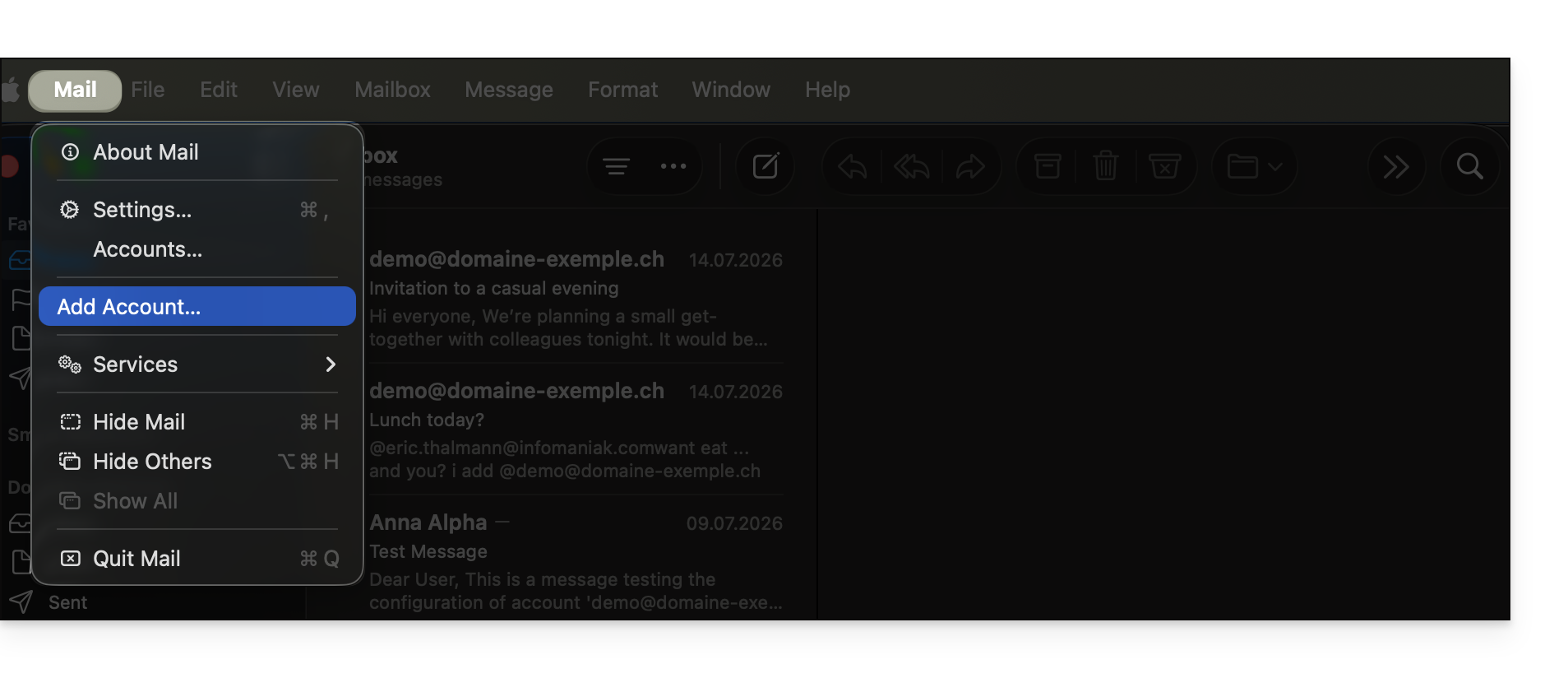
- Si ya ha configurado una dirección, haga clic en el menú Correo y, a continuación, en Añadir cuenta:
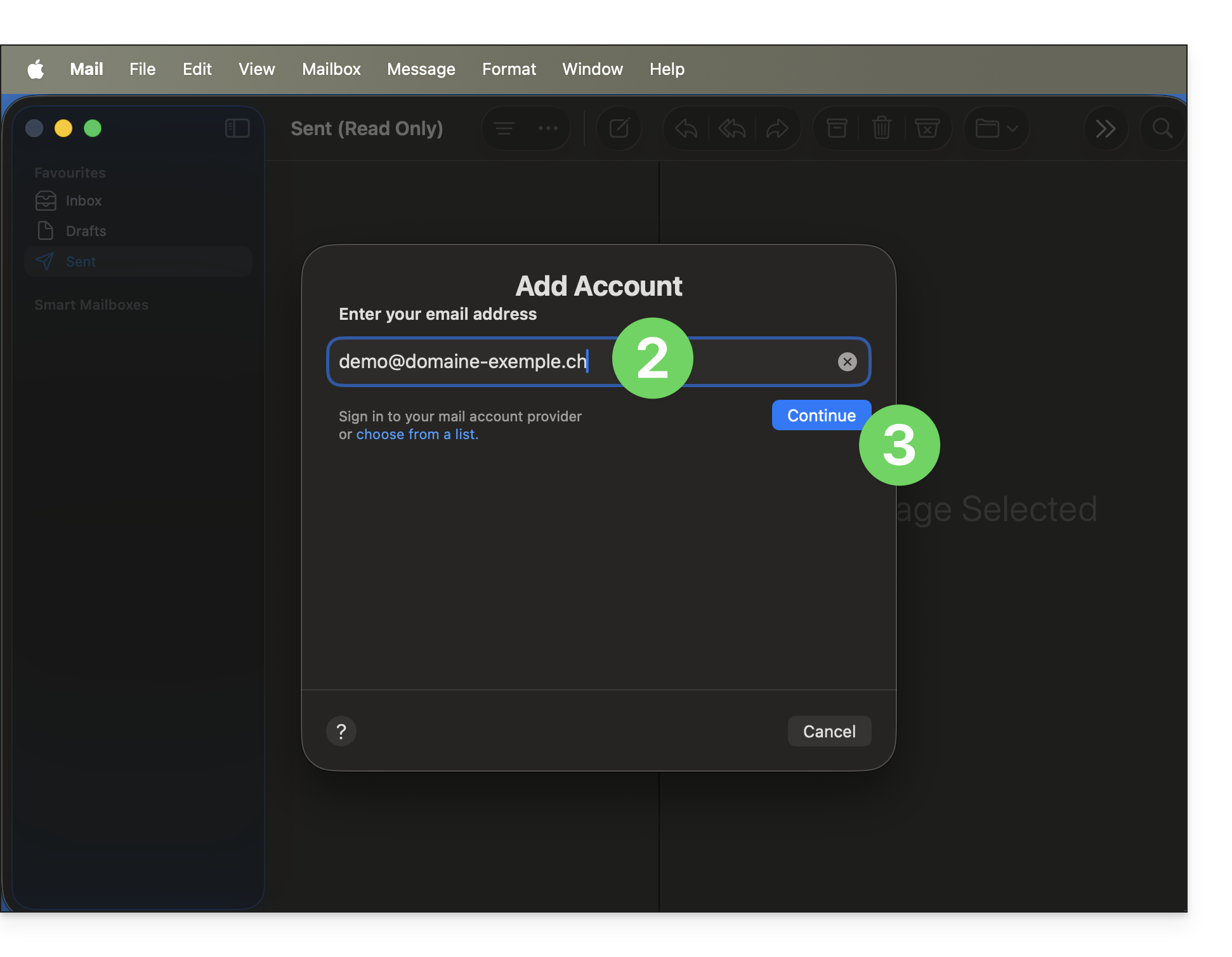
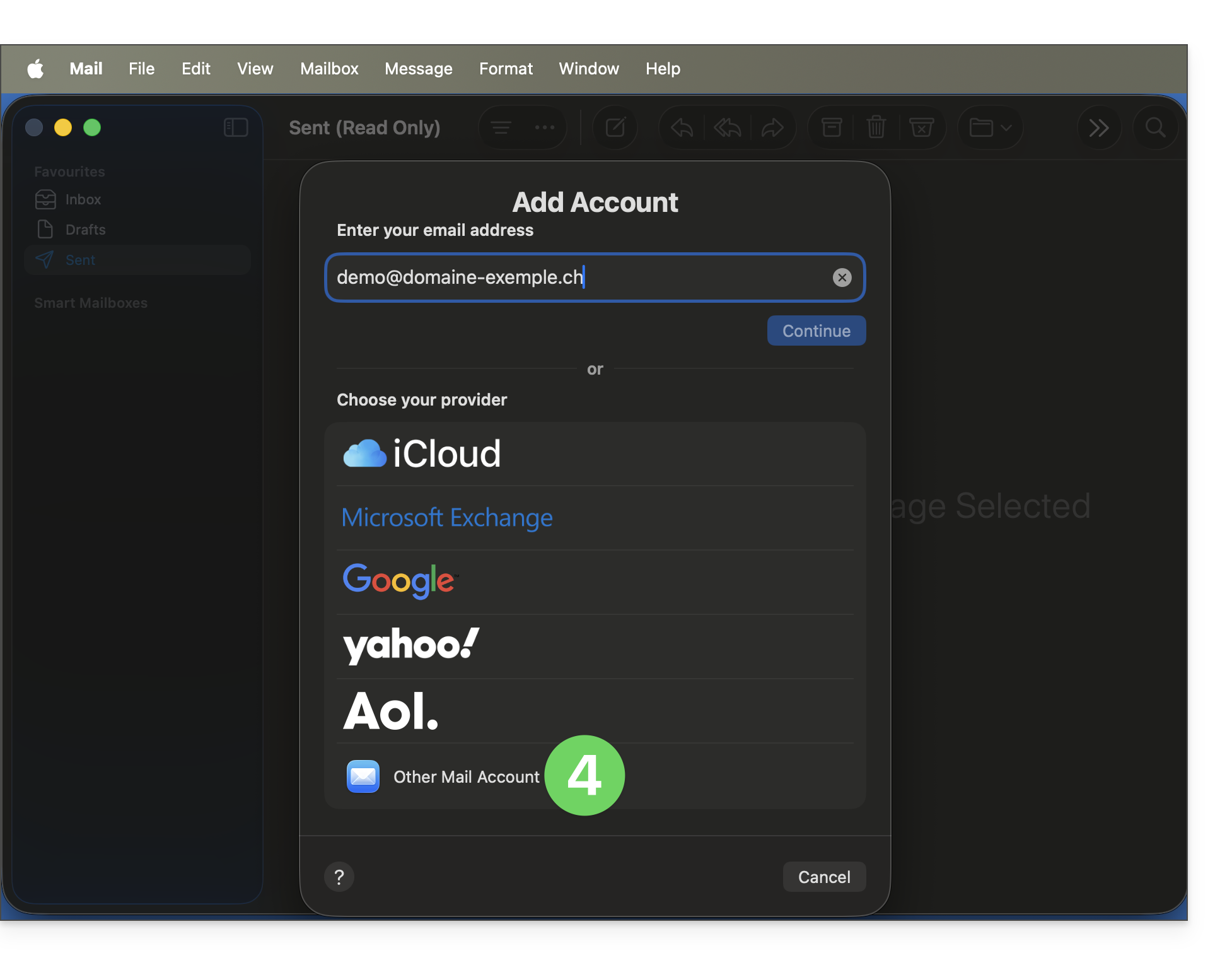
- Introduzca la dirección de correo electrónico que desea asociar.
- Haga clic en Continuar:
- Haga clic en Otra cuenta:
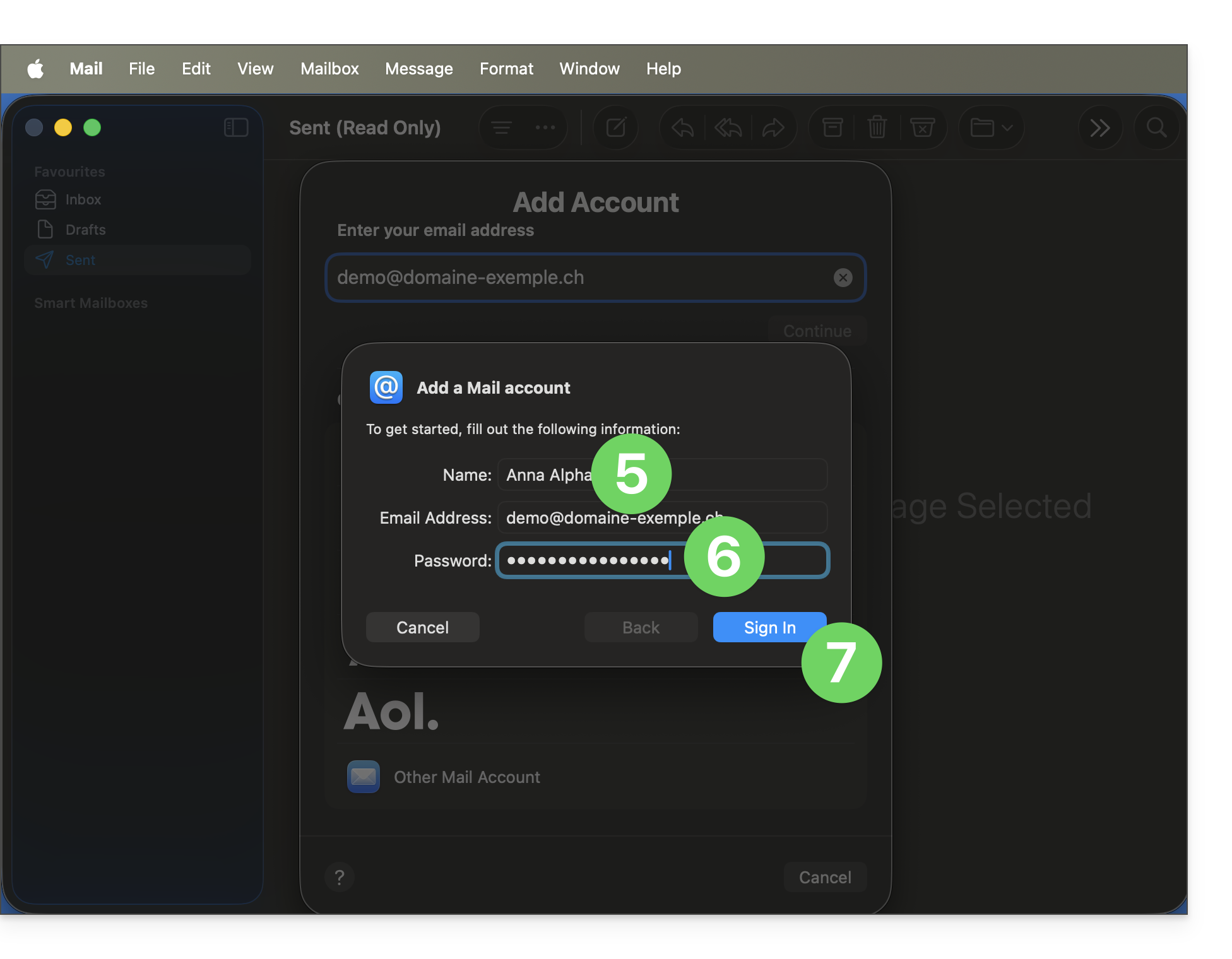
- Introduzca el nombre de la cuenta.
- Pegue la contraseña de la dirección de correo electrónico generada en el Panel de control de Infomaniak (❓: ayuda).
- Haga clic en el botón Iniciar sesión:
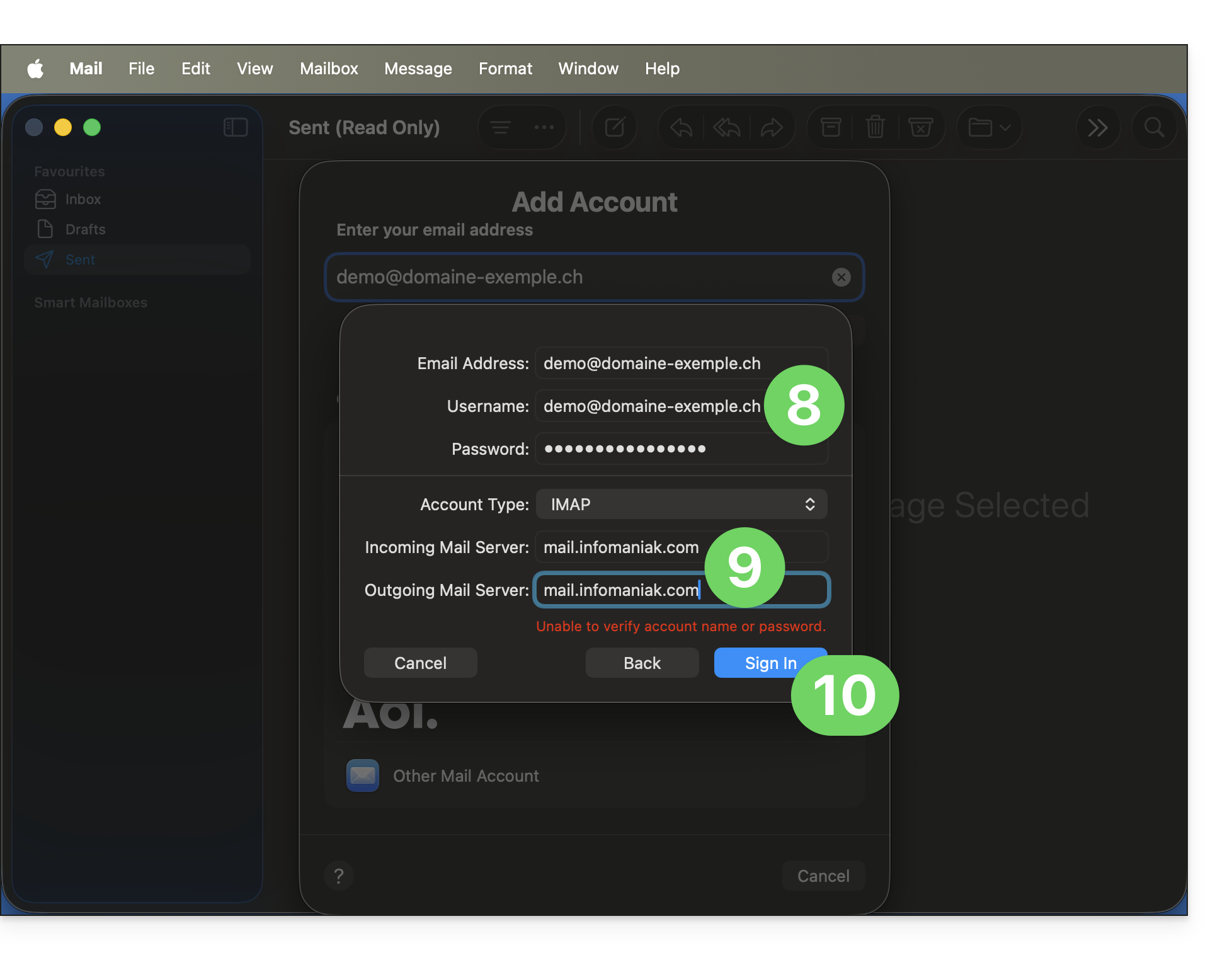
- Verifique y complete la información faltante (❓: ayuda).
- Verifique y complete la información faltante (❓: ayuda).
- La indicación en rojo es normal, ya que en esta etapa la aplicación aún no tiene conocimiento de la información correcta relativa a su cuenta.
- Haga clic en Iniciar sesión:
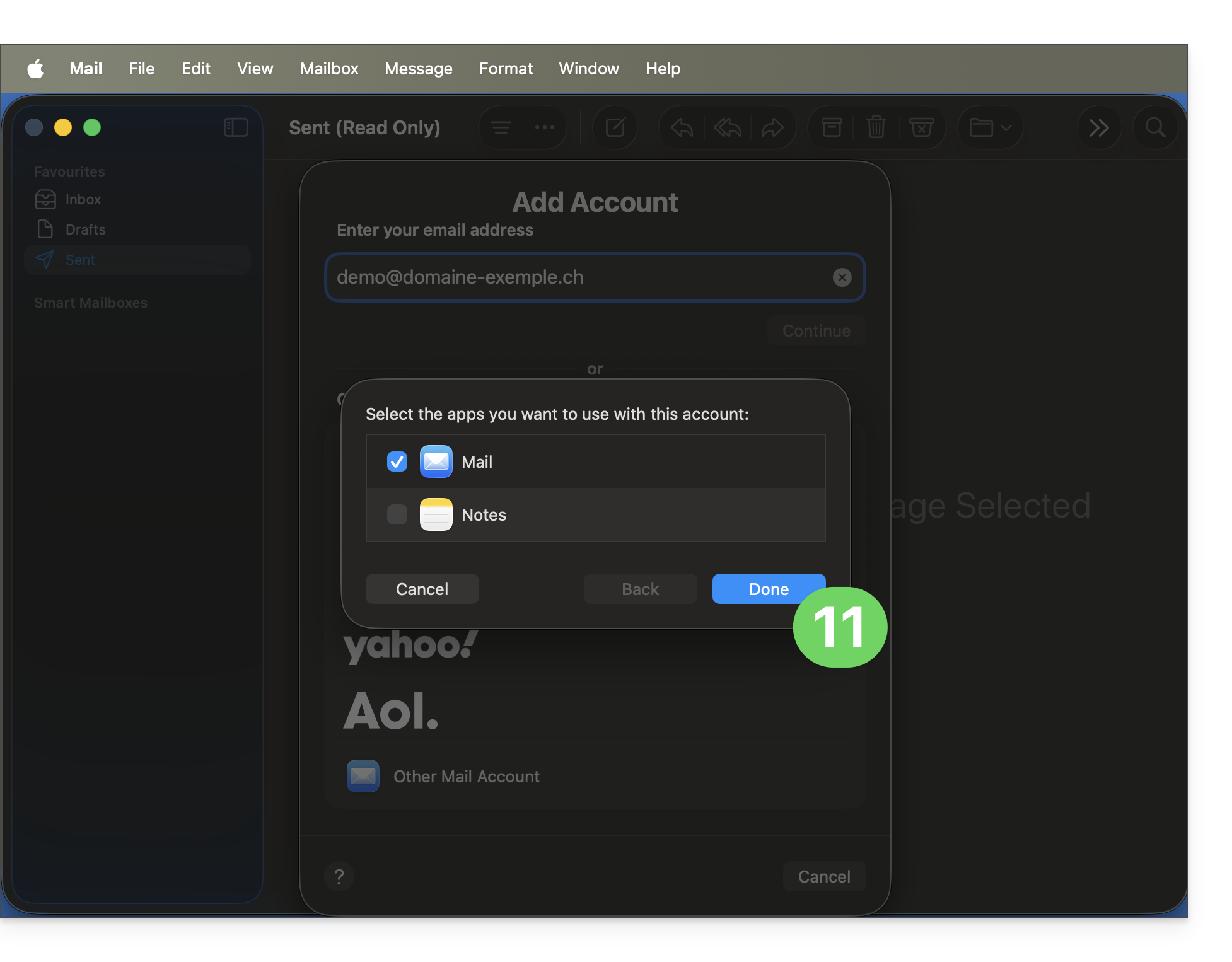
- Pulse el botón para confirmar:
- ¡Listo! Su dirección de correo electrónico ya está configurada en la aplicación:
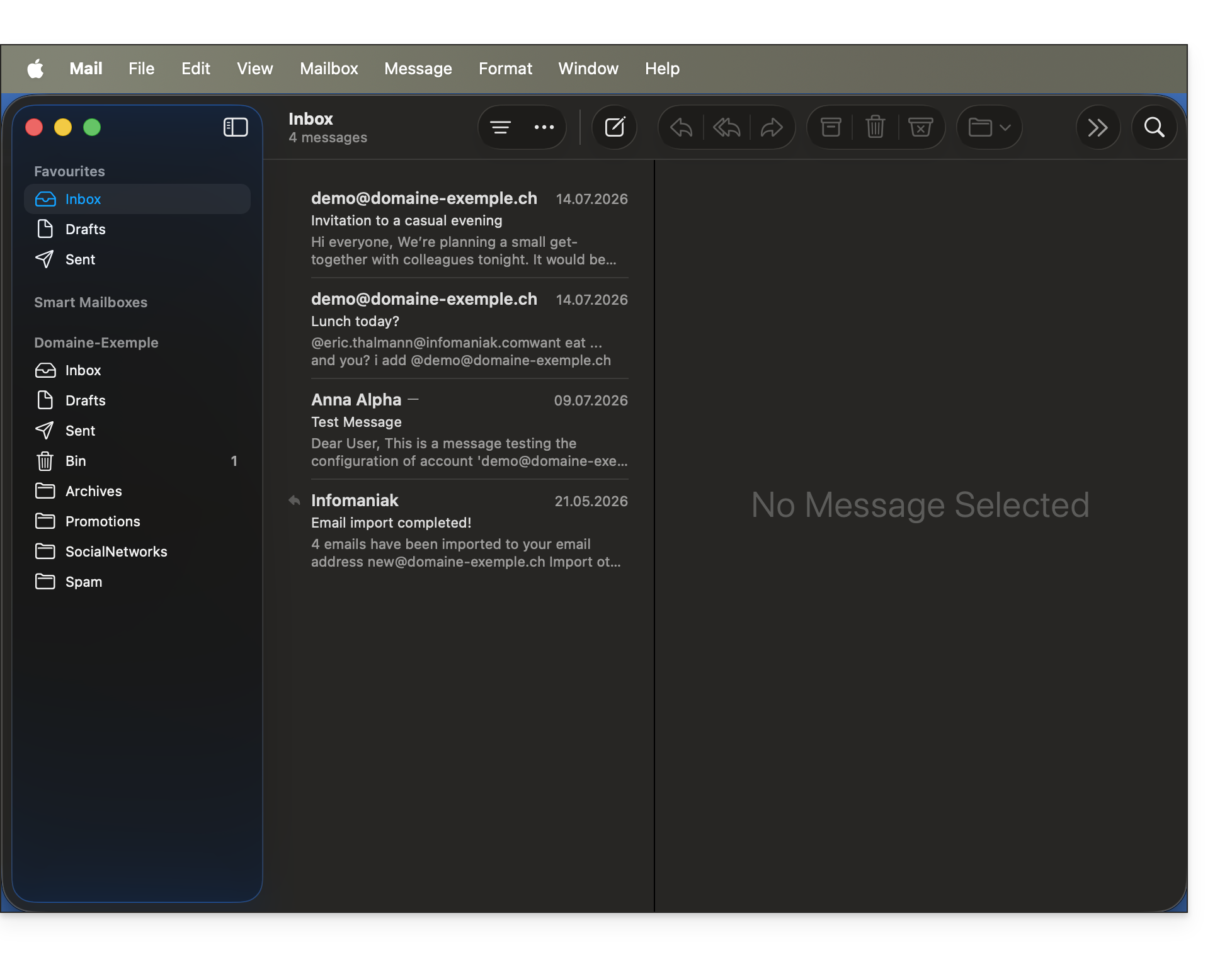
Configuración recomendada
- Servidor IMAP entrante =
mail.infomaniak.com - Puerto IMAP =
993(con SSL) - Servidor SMTP saliente =
mail.infomaniak.com - Puerto SMTP y protocolo de cifrado, así como la instrucción/método para activar este protocolo:
587+ STARTTLS - Nombre de usuario/username = la dirección de correo electrónico completa. (❓: ayuda)
- Contraseña/password = la contraseña generada para la dirección de correo electrónico que desea consultar (❓: ayuda my kSuite | Servicio de correo/kSuite).
- Autenticación obligatoria para el envío de correos electrónicos:
- Se activa en la configuración SMTP de su aplicación.
- Marque "utilizar los mismos parámetros que el servidor entrante" o, según el software/cliente de correo electrónico, introduzca un nombre de usuario (es decir, la dirección de correo electrónico completa) y la contraseña generada.
Consulte esta otra guía si busca información sobre otros puertos y protocolos de correo compatibles (SSL / TLS, por ejemplo).
En caso de problemas
No es necesario contactar con el servicio de asistencia de Infomaniak si su dirección de correo electrónico funciona correctamente fuera de la aplicación. El error más común suele ser el uso de una contraseña incorrecta. La herramienta que se ofrece dentro de Apple Mail puede indicárselo: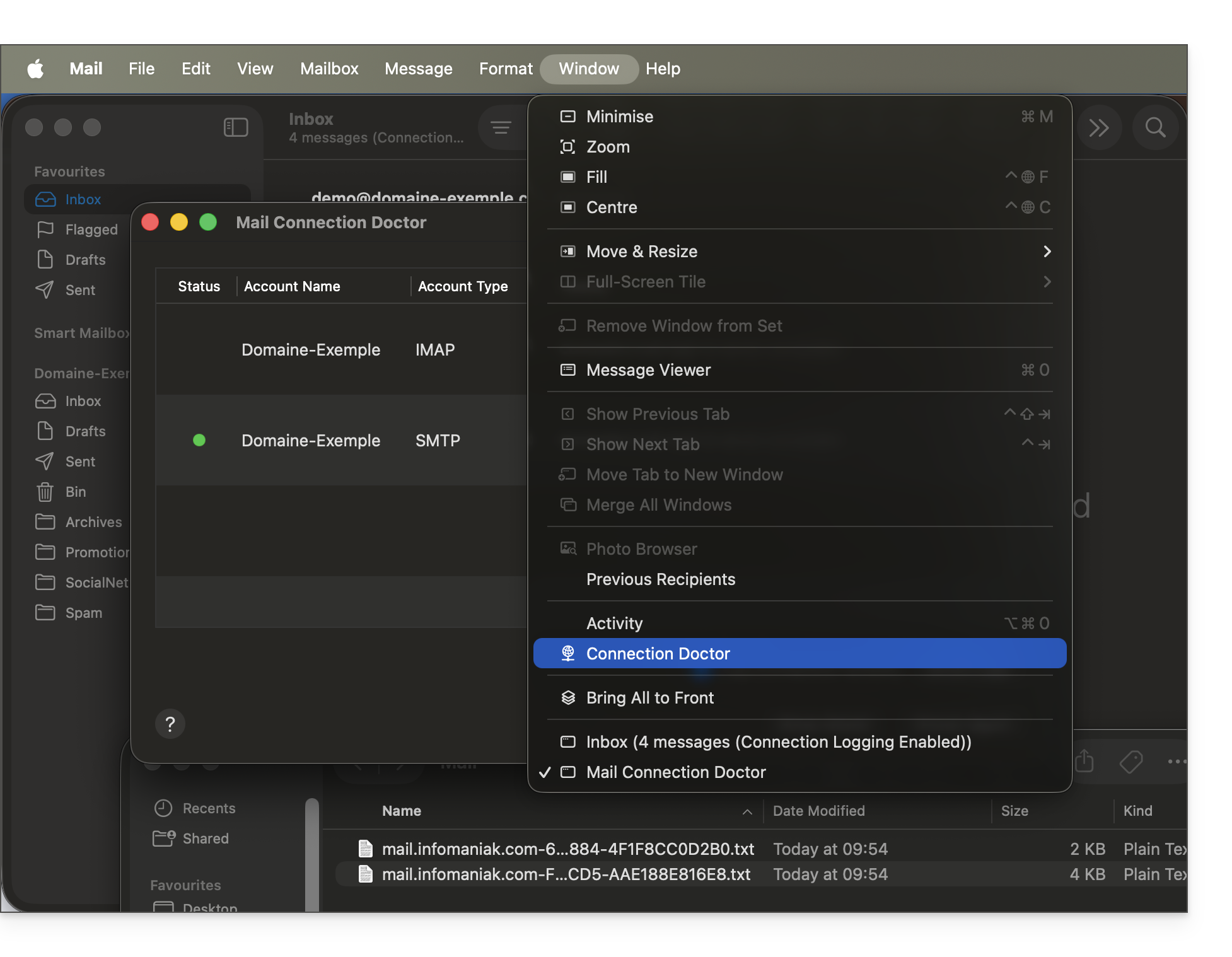
Cree una nueva contraseña desde el Servicio de correo (❓: ayuda) y vuelva a configurar su cuenta en la aplicación de correo.
Las guías de solución de problemas le ayudarán a resolver cualquier problema:
- Elimine cualquier perfil de configuración de Apple (❓: ayuda) relacionados con su cuenta de correo electrónico de Infomaniak antes de volver a intentar la configuración.
- Consulte las soluciones que se ofrecen en esta otra guía sobre el correo electrónico en general.
Si su aplicación Apple Mail dejó de funcionar después de cambiar la contraseña de su correo electrónico, consulte esta otra guía.
Enlace a esta FAQ: https://faq.infomaniak.com/2442
¿Le ha sido útil esta FAQ?
¿Ya no puede recibir o enviar correos electrónicos? ¿Tiene problemas de sincronización con sus contactos y calendarios? Siga las instrucciones de esta guía para eliminar las cuentas que están causando problemas y volver a configurarlas correctamente.
Introducción
- Siga estas instrucciones solo para eliminar una cuenta de correo electrónico configurada en IMAP (y no en POP3). Más información
Eliminar la dirección de correo electrónico
Para ello:
- Abra Thunderbird.
- Haga clic derecho en la dirección de correo electrónico que desea eliminar y seleccione Configuración.
- Vaya a Administración de cuentas.
- Seleccione Eliminar la cuenta y haga clic en Eliminar
- Consulte esta otra guía para reconfigurar correctamente la dirección de correo electrónico
Eliminar contactos (en CardBook)
Ahora todo está integrado en Thunderbird, pero si todavía tiene una versión antigua (que deberá actualizar obligatoriamente):
- Abra Thunderbird.
- Desde CardBook, seleccione el perfil de contacto que desea eliminar.
- Haga clic en el botón de menú con tres líneas horizontales ☰ en la esquina superior izquierda de la interfaz, luego en Libreta de direcciones y en Eliminar la libreta de direcciones.
- Confirme haciendo clic en Aceptar.
- Consulte esta otra guía para reconfigurar la sincronización.
Eliminar el calendario (en Lightning)
Ahora todo está integrado en Thunderbird, pero si todavía tiene una versión antigua (que deberá actualizar obligatoriamente):
- Abra Thunderbird.
- Desde Lightning, seleccione el perfil de calendario que desea eliminar.
- Haga clic derecho en el calendario y seleccione Dejar de seguir el calendario.
- Valide haciendo clic en Aceptar.
- Consulte esta otra guía para reconfigurar la sincronización.
Enlace a esta FAQ: https://faq.infomaniak.com/2444
¿Le ha sido útil esta FAQ?
Esta guía explica cómo acceder a los archivos de kDrive localmente en el disco duro a través de la aplicación de escritorio kDrive (aplicación de escritorio para macOS/Windows/Linux), así como a los archivos de la aplicación web kDrive (servicio en línea ksuite.infomaniak.com/kdrive).
Requisitos previos
- Instale la aplicación de escritorio de kDrive en su dispositivo.
- Asegúrese de haber iniciado sesión con la misma cuenta de Infomaniak tanto en la aplicación de escritorio como en la versión web; de lo contrario, el paso 3 que se indica a continuación le dirigirá a un error.
Ver los archivos de kDrive
Cuando la aplicación kDrive está instalada y se inicia:
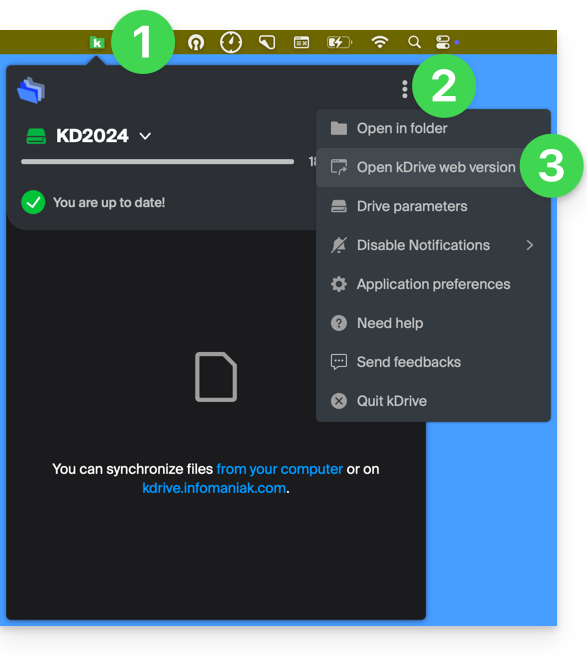
- Haga clic izquierdo en el icono de la aplicación en la zona de notificaciones de su ordenador (en la parte superior derecha en macOS, en la parte inferior derecha en Windows y un doble clic izquierdo en la barra de tareas en Linux).
- Haga clic en el menú de acciones ⋮ en la parte superior derecha.
- Haga clic en Abrir kDrive Web para acceder a los archivos almacenados en el servidor kDrive:
- Es posible que la versión en el navegador no se muestre.
- Haga clic en el elemento anterior para abrir la carpeta del disco en su ordenador que contiene sus archivos de kDrive, físicamente presentes o virtualmente presentes (según si Lite Sync está activado).
Si no se han sincronizado o no están presentes todos sus archivos, consulte esta otra guía.
Diferencias entre la versión web y la versión sincronizada en el ordenador
Carpetas compartidas
En la versión web de kDrive, la carpeta compartida se llama Carpetas de la organización: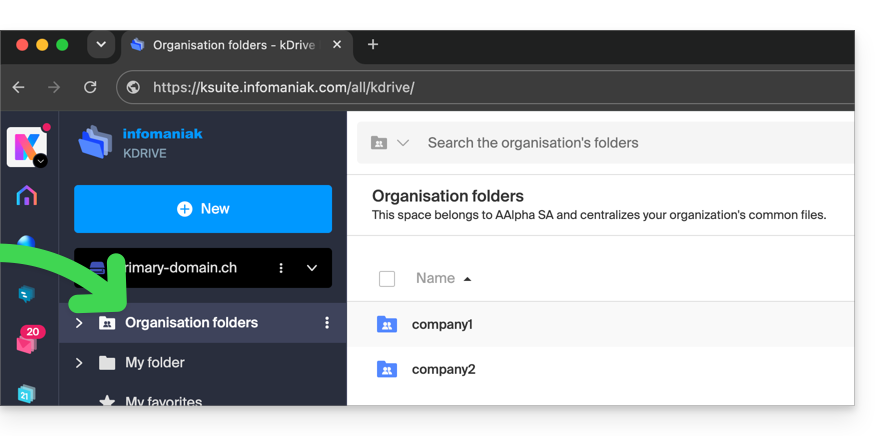
En el ordenador, se encuentra la misma carpeta, pero con el nombre Documentos comunes; es importante no intentar cambiarle el nombre: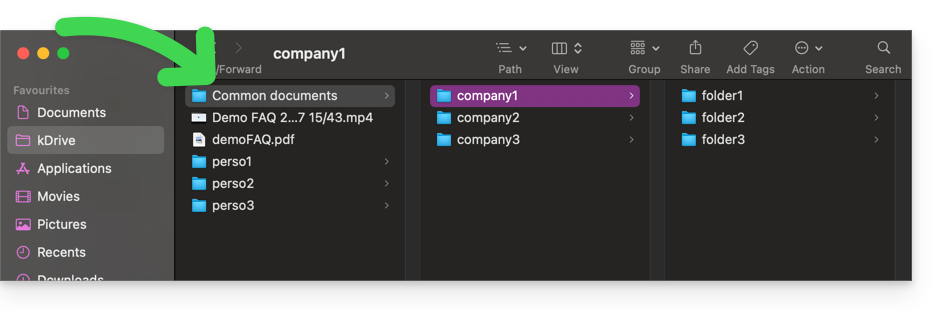
Carpeta personal
En la versión web de kDrive, la carpeta personal del usuario conectado se encuentra en un espacio separado («Mi carpeta»), y tampoco es posible modificarla: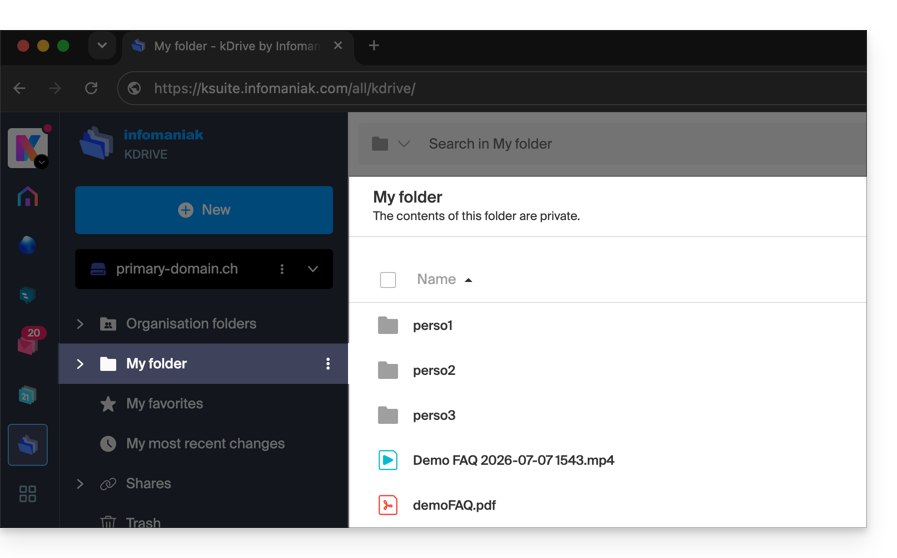
En el ordenador, todo lo que no se encuentra en Documentos comunes pertenece a la carpeta personal («Mi carpeta») del usuario conectado: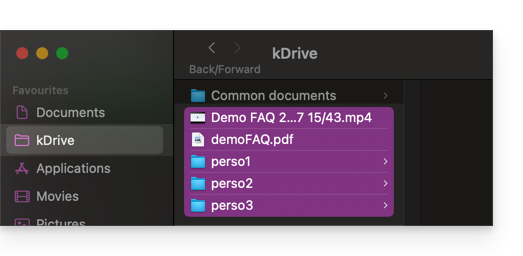
Enlace a esta FAQ: https://faq.infomaniak.com/2456
¿Le ha sido útil esta FAQ?
¡Gracias por elegir la opción de personalizar su cuenta con Custom Brand!
Introducción
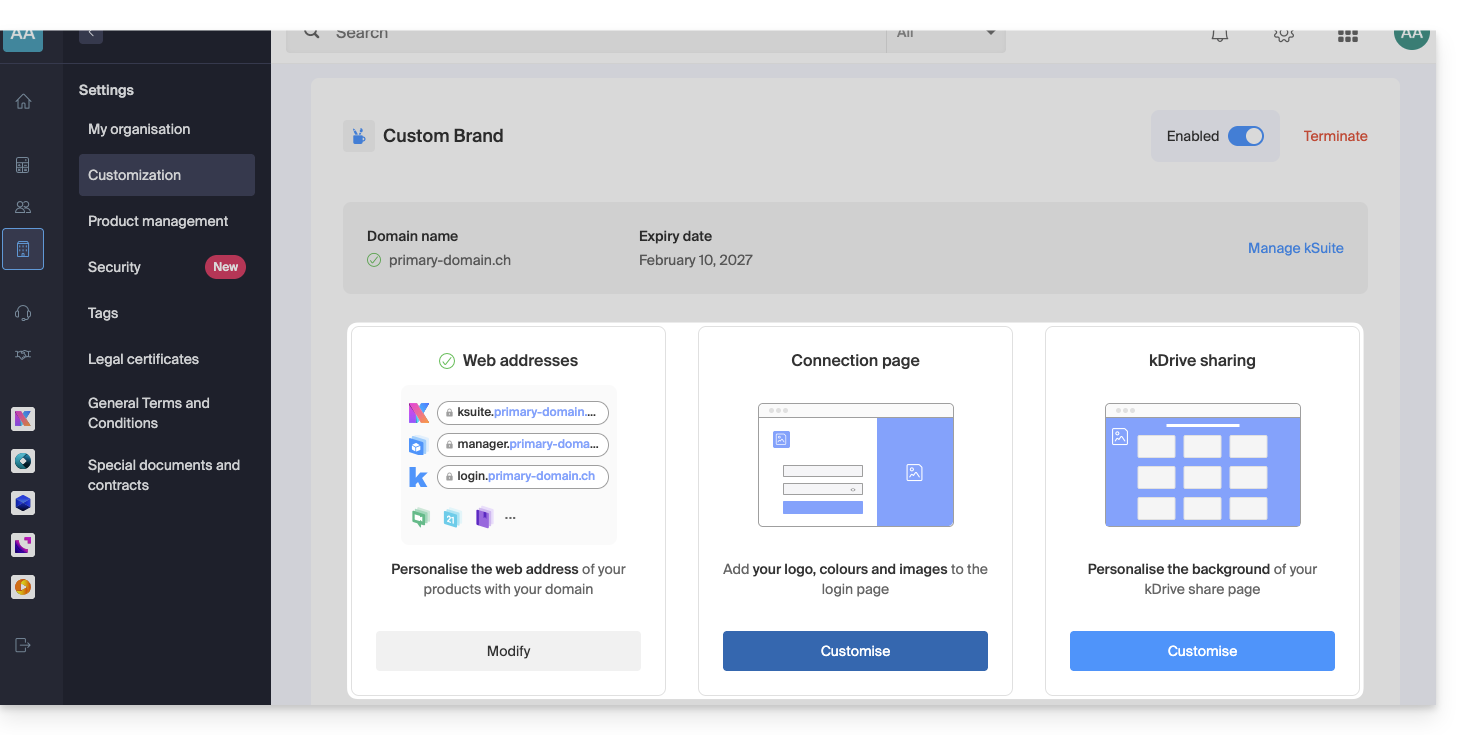
- Como opción con cualquier oferta de Infomaniak o ya incluido con kSuite Enterprise, descubra esta herramienta de personalización para que sus direcciones web sean únicas, y para añadir un logotipo o una presentación de imágenes a la página de inicio de sesión de su organización Infomaniak.
- La herramienta Redirección Web ya no se podrá utilizar en su dominio después de activar Personalización de marca en él.
Guías de personalización de la marca
Requisitos previos
- Tener un nombre de dominio en Infomaniak (si es necesario, transfiéralo).
- Su extensión debe estar incluida en la lista de extensiones compatibles con Custom Brand.
- Tenga en cuenta que también funciona con un subdominio.
- Configurar el dominio para que utilice los servidores DNS de Infomaniak.
A continuación, para utilizar Custom Brand: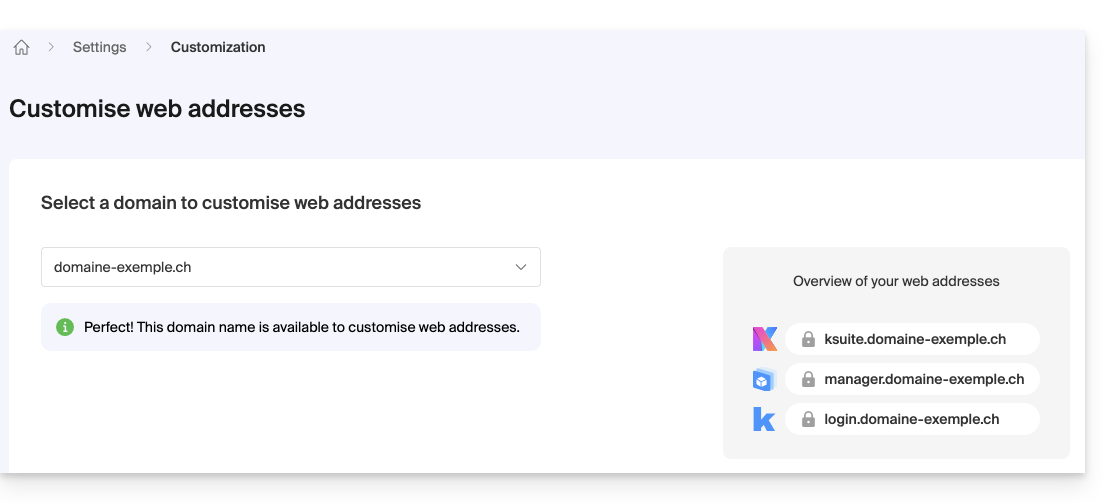
- Comenzar con Custom Brand: personalice las URL y la interfaz
- Resolver un problema:
Personalice sus direcciones web con su dominio
| Acceder a… | sin marca personalizada | con marca personalizada |
|---|---|---|
| kSuite | ksuite.infomaniak.com | ksuite.domain.xyz |
| Administrador | manager.infomaniak.com | manager.domain.xyz |
| correos electrónicos (Mail) | mail.infomaniak.com | mail.dominio.xyz |
| calendarios | calendar.infomaniak.com | calendar.domain.xyz |
| contactos | contacts.infomaniak.com | contacts.dominio.xyz |
| kDrive | kdrive.infomaniak.com | kdrive.domain.xyz |
| videoconferencias kMeet | kmeet.infomaniak.com | kmeet.domain.xyz |
| Euria | euria.infomaniak.com | euria.domain.xyz |
Personalice la interfaz de su organización
Las siguientes opciones de interfaz se pueden modificar desde la configuración de kSuite:
- Añadir su logotipo a la interfaz de su Organización.
- Se ha añadido una vista panorámica de 3 imágenes a la página de inicio de sesión.
- Se ha modificado el color del texto y del botón de la página de inicio de sesión.
- Personalización de los compartidos de kDrive (consulte esta otra guía).
Enlace a esta FAQ: https://faq.infomaniak.com/2465
¿Le ha sido útil esta FAQ?