1000 FAQ, 500 tutoriales y vídeos explicativos. ¡Aquí sólo hay soluciones!
Gestionar el compartir de las carpetas de la organización de kDrive
Esta guía ilustra los diferentes tipos de comparticiones que es posible realizar dentro de la carpeta común llamada “Carpetas de la organización” en kDrive y explica cómo limitar el acceso a la carpeta si ciertos usuarios no deben acceder a todo lo que ya contiene. Es muy fácil modificar una compartición en cualquier momento.
Consulte también esta otra guía sobre las comparticiones de carpetas.
Pasar de una simple compartición a una invitación my kSuite
Imagine…
- … un kDrive dentro de una my kSuite…
- … con 1 solo usuario de 2…
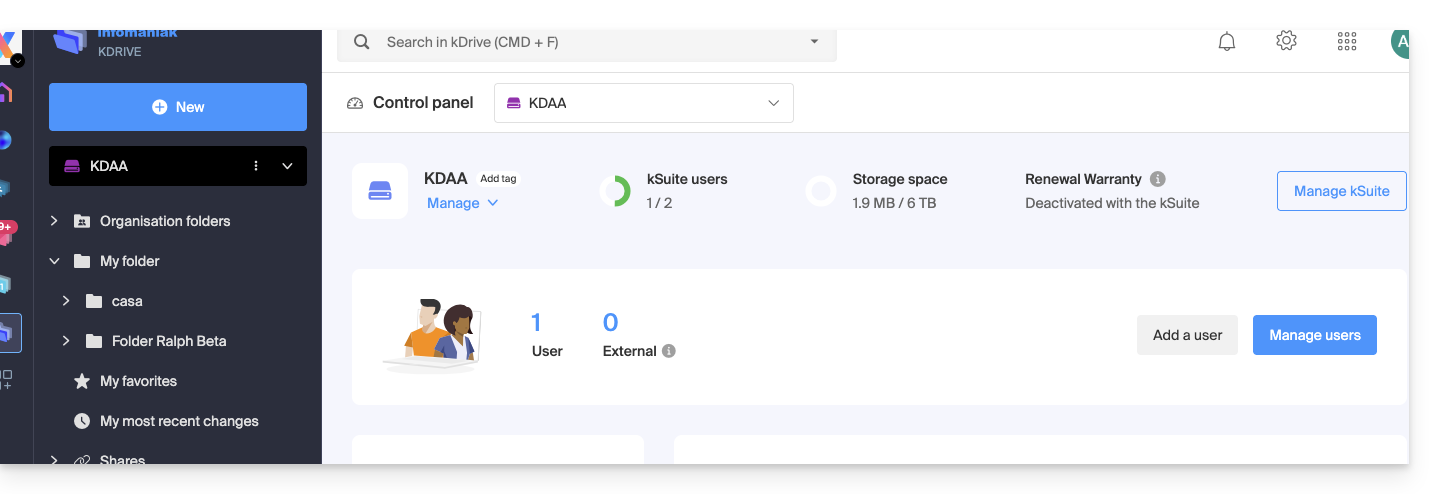
- … datos en “Carpetas de la organización” y en “Mi carpeta”:
A. Resultado de una compartición sin necesidad de inscripción del usuario invitado
Una carpeta presente en Carpetas de la organización es primero compartida con un nuevo usuario totalmente externo a este kDrive y a Infomaniak, a través de un enlace de compartición pública:
- Haga un clic derecho en la carpeta o subcarpeta concernida.
- Elige el elemento Compartir:
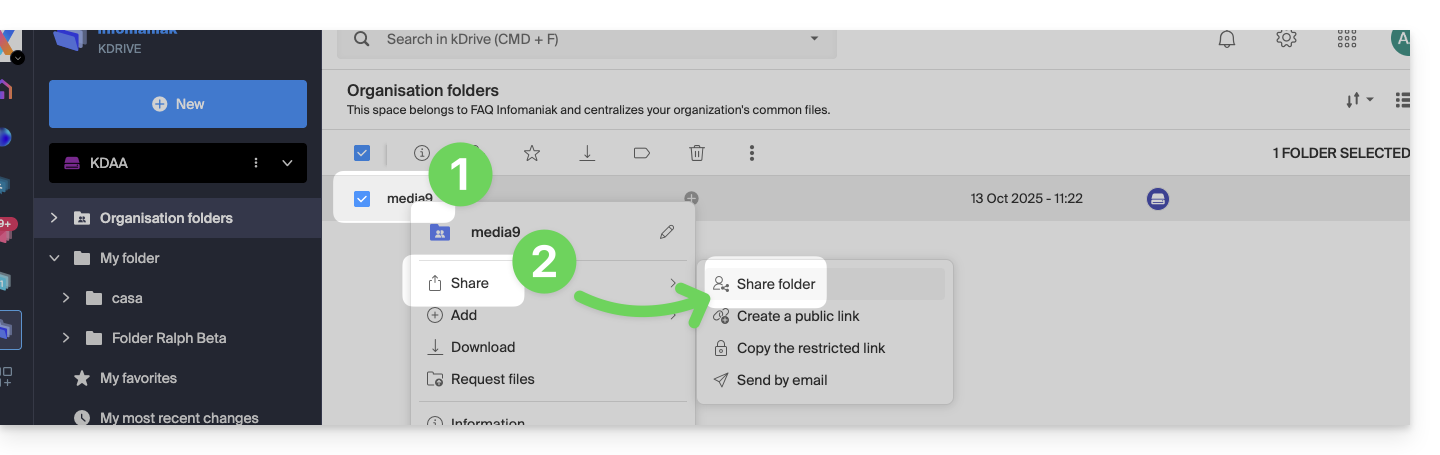
- Luego:
- Permanezca en la primera pestaña.
- Active el enlace de compartición pública.
- Ajuste los parámetros de seguridad según sus necesidades.
- Copie el enlace para transmitirlo, o envíelo directamente desde la ventana:
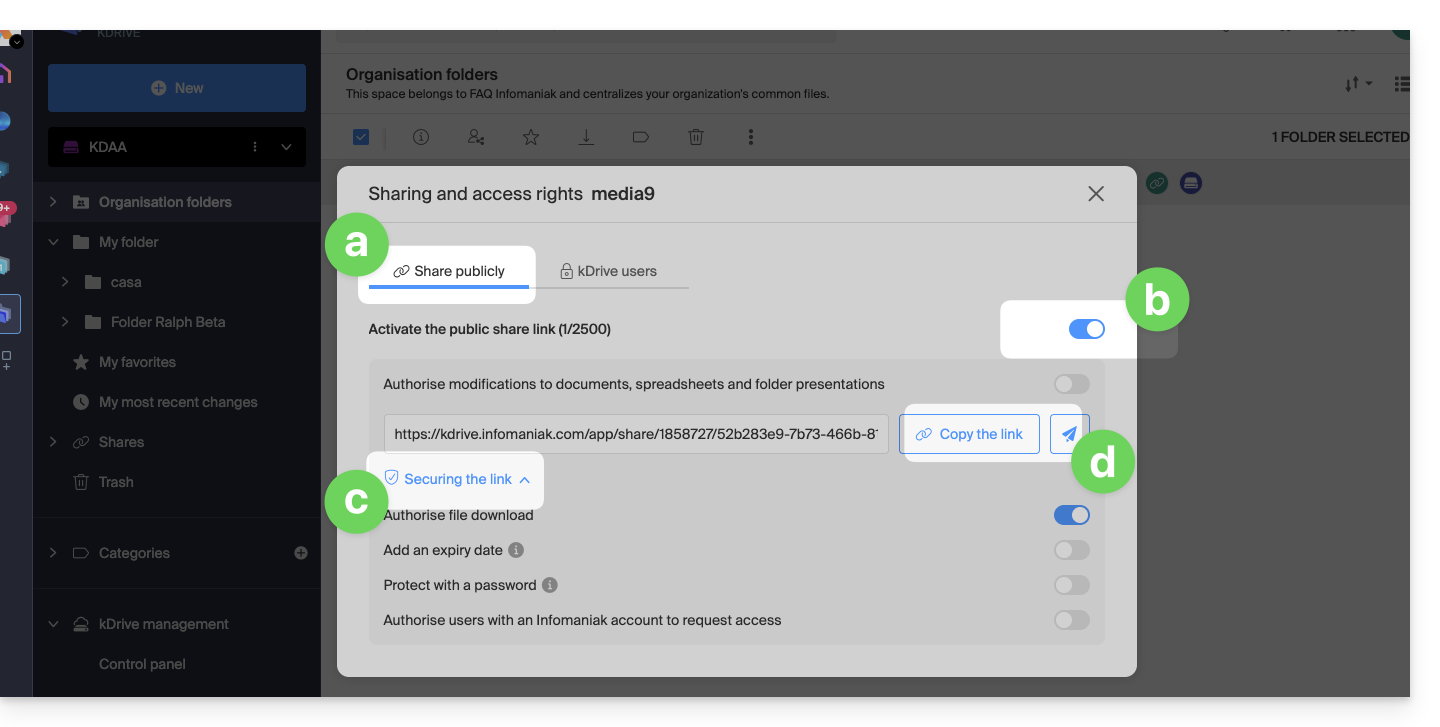
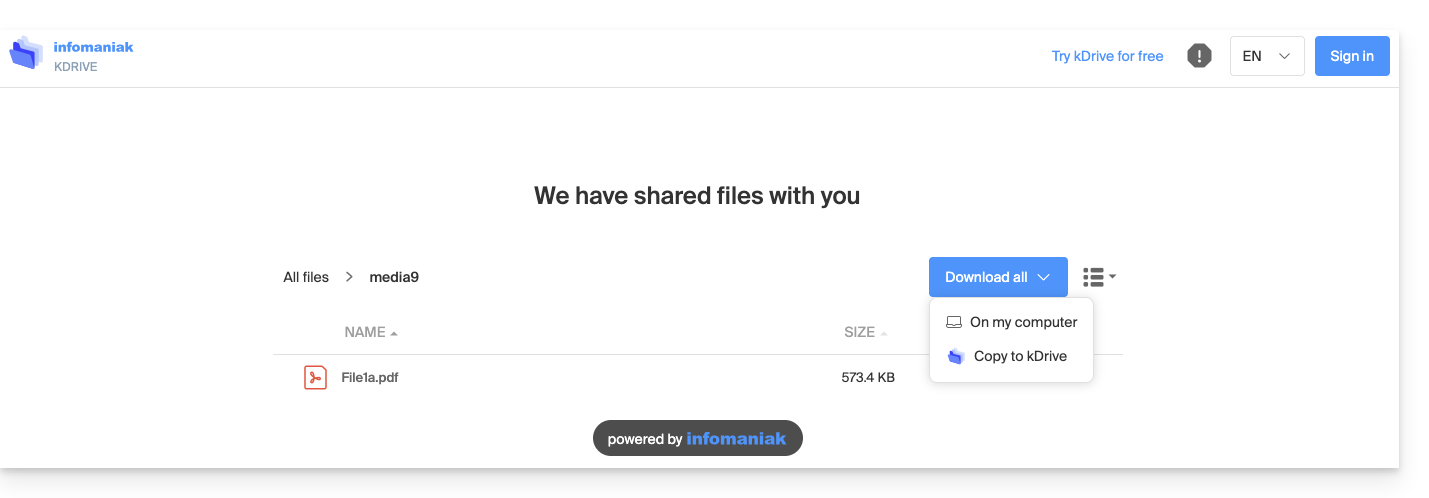
Por lo tanto, el usuario que consulta este enlace público obtiene este tipo de vista:
- Puede navegar, ver y descargar los archivos, incluso hacia su propio kDrive, todo en lectura sola:
B. Resultado de una compartición con inscripción (no contabilizada en my kSuite)
Una carpeta presente en Carpetas de la organización es ahora compartida con un usuario de tipo “externo” que deberá inscribirse o al menos conectarse en su cuenta si ya tiene una, y aceptar la invitación.
El usuario debe ser completamente externo a Infomaniak o al menos no tener una dirección de correo electrónico en el Servicio de Correo vinculado a la posible kSuite de la que depende el kDrive en cuestión.
Para ello, esta vez hay que elegir la segunda pestaña de compartir:
- Haga un clic derecho en la carpeta o subcarpeta concernida.
- Seleccione el elemento Compartir.
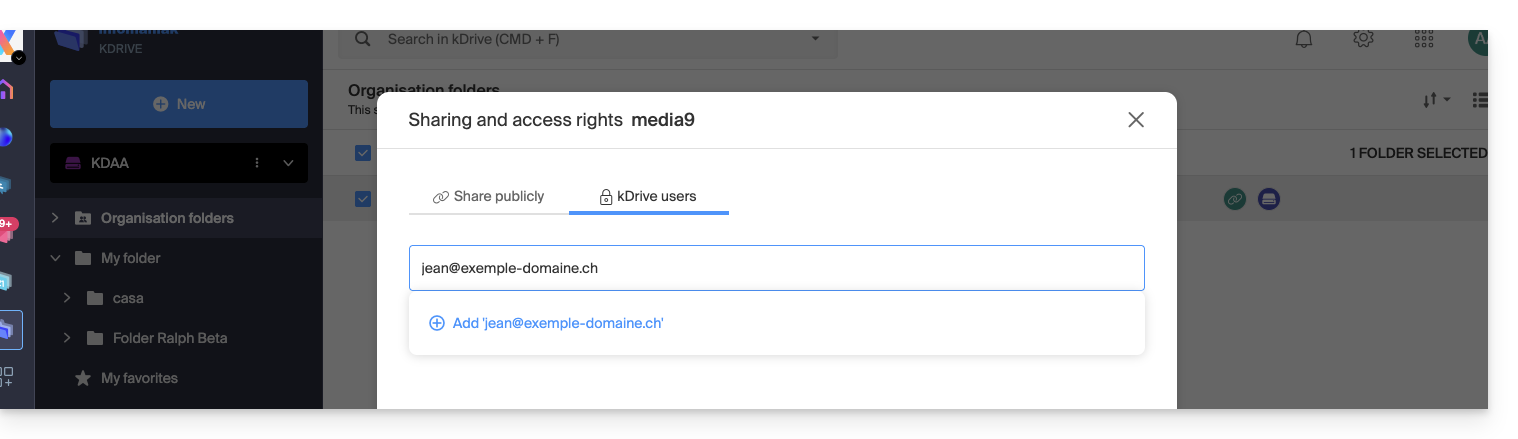
- Haga clic en la segunda pestaña.
- Indique la dirección de correo electrónico del usuario en cuestión.
- Haga clic para añadir (la manipulación puede realizarse para varios usuarios a la vez):
- En cuanto a la libertad que se le da al usuario para modificar o no la parte del kDrive a la que tendrá acceso, la opción elegida aquí es la de Modificar.
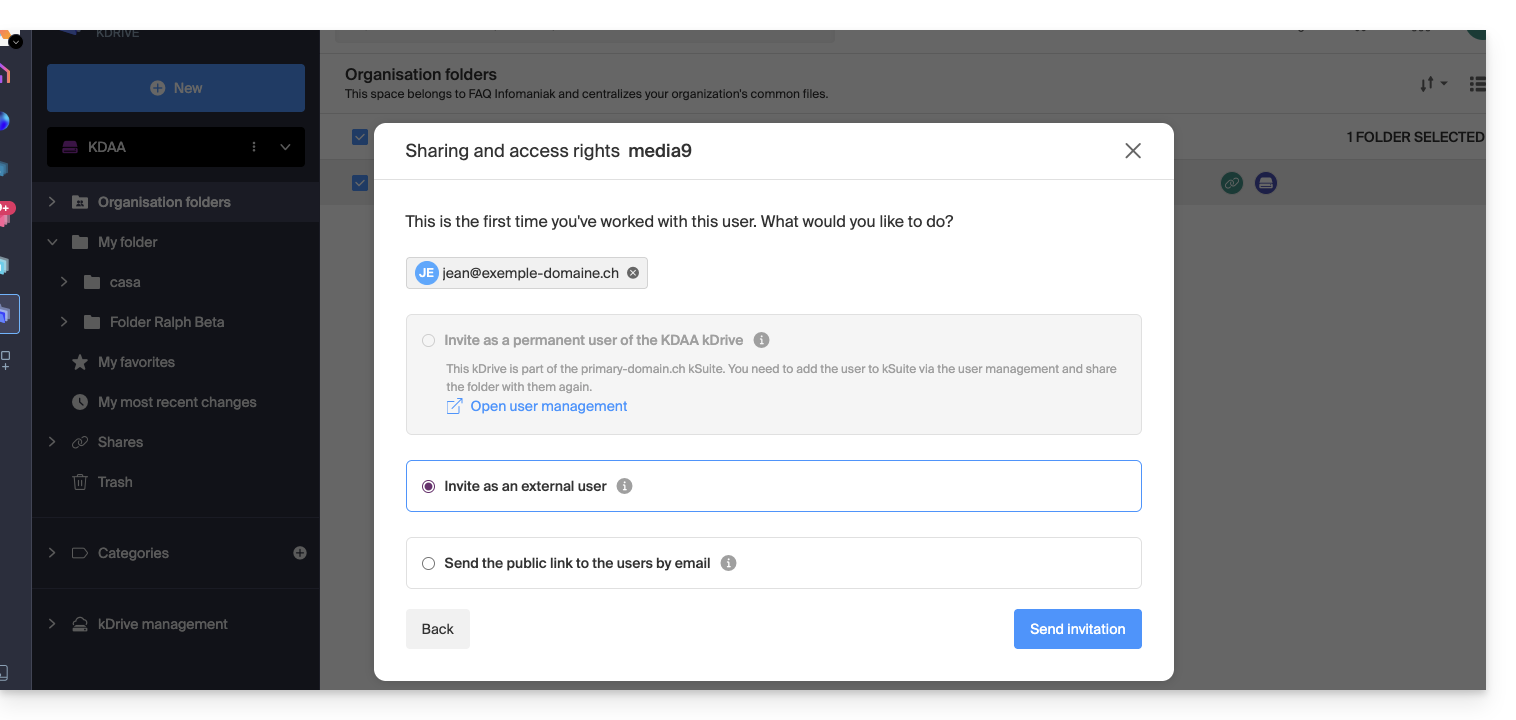
- Haga clic en Enviar la invitación:
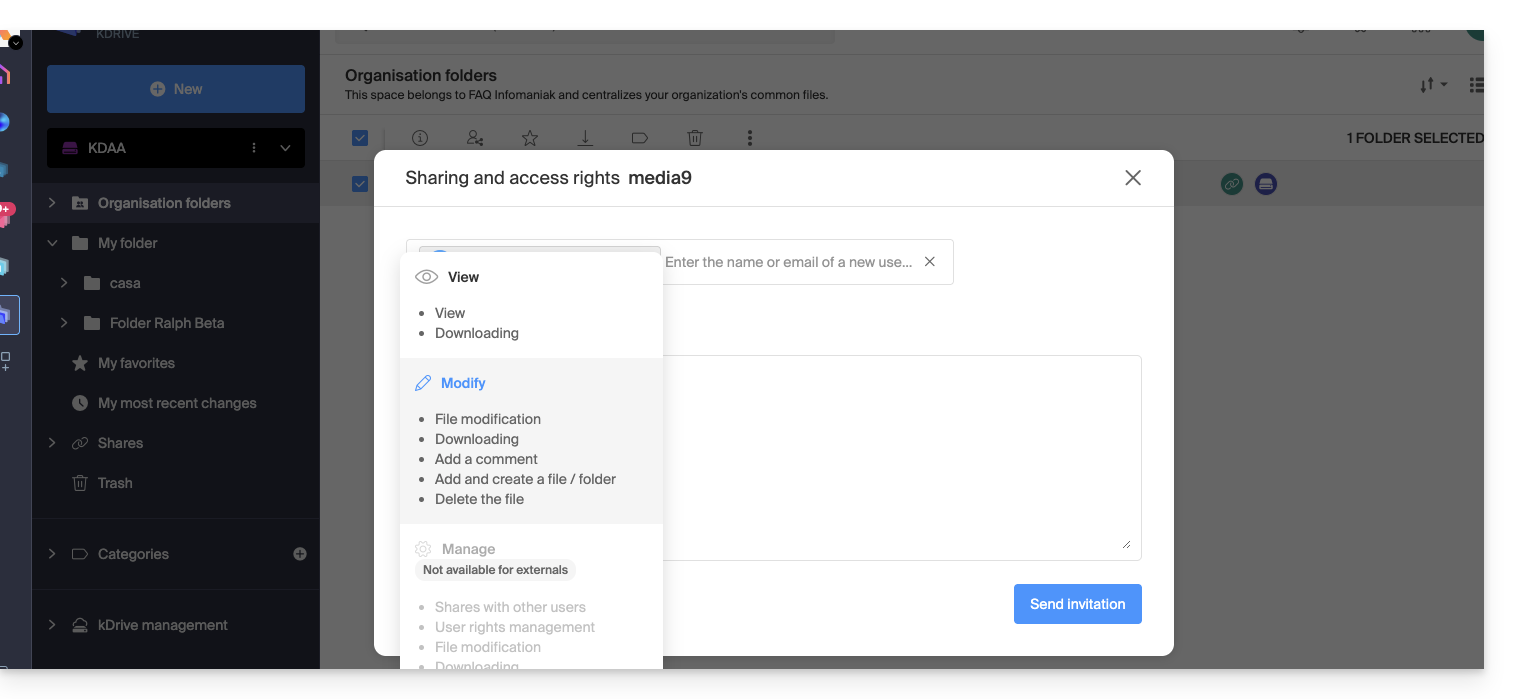
- Esta opción (cf punto 6 arriba) permitirá invitar a esta persona como usuario externo en primer lugar — leer más abajo para la invitación completa de kSuite):
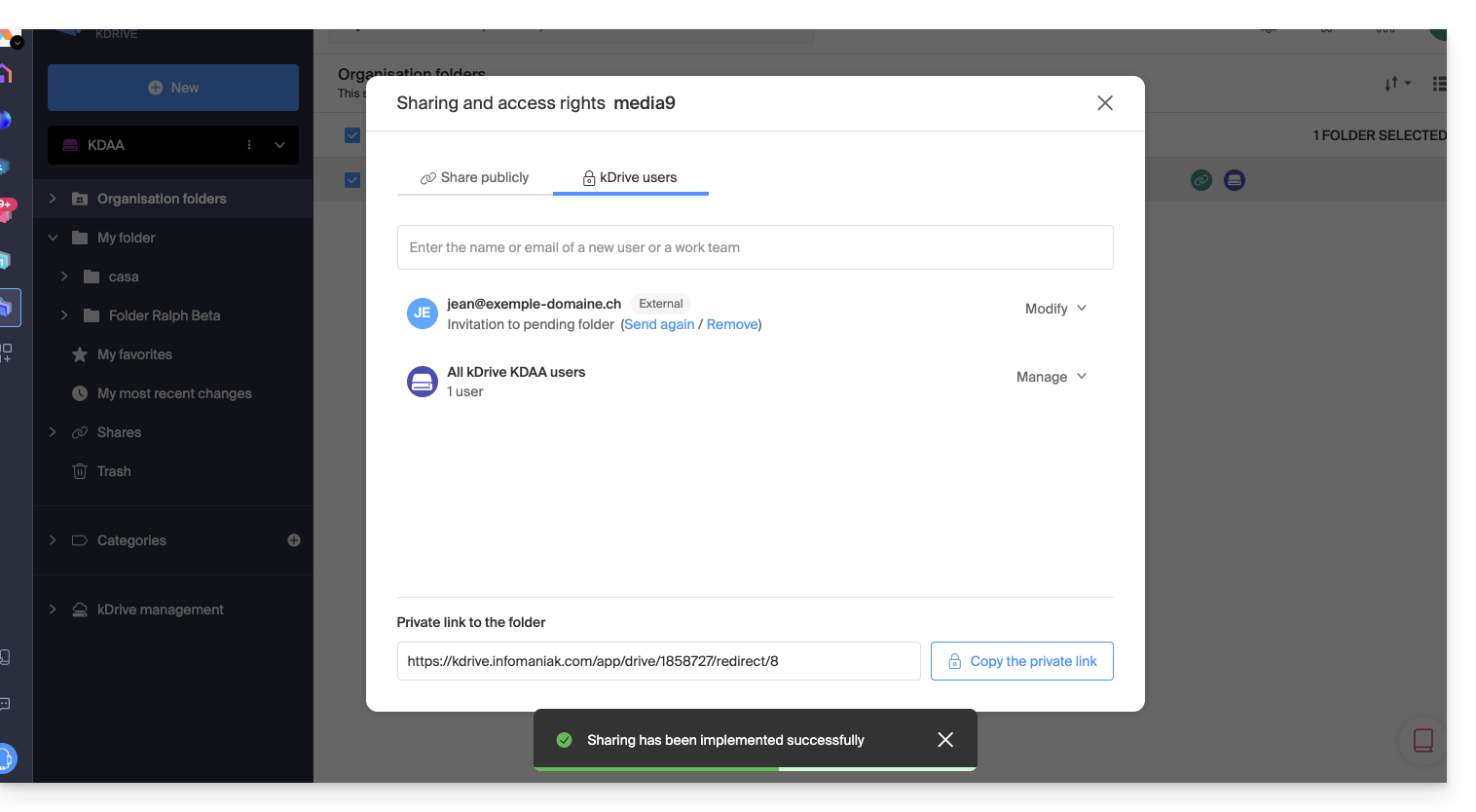
- El administrador puede ver la solicitud pendiente y reenviar la invitación si es necesario:
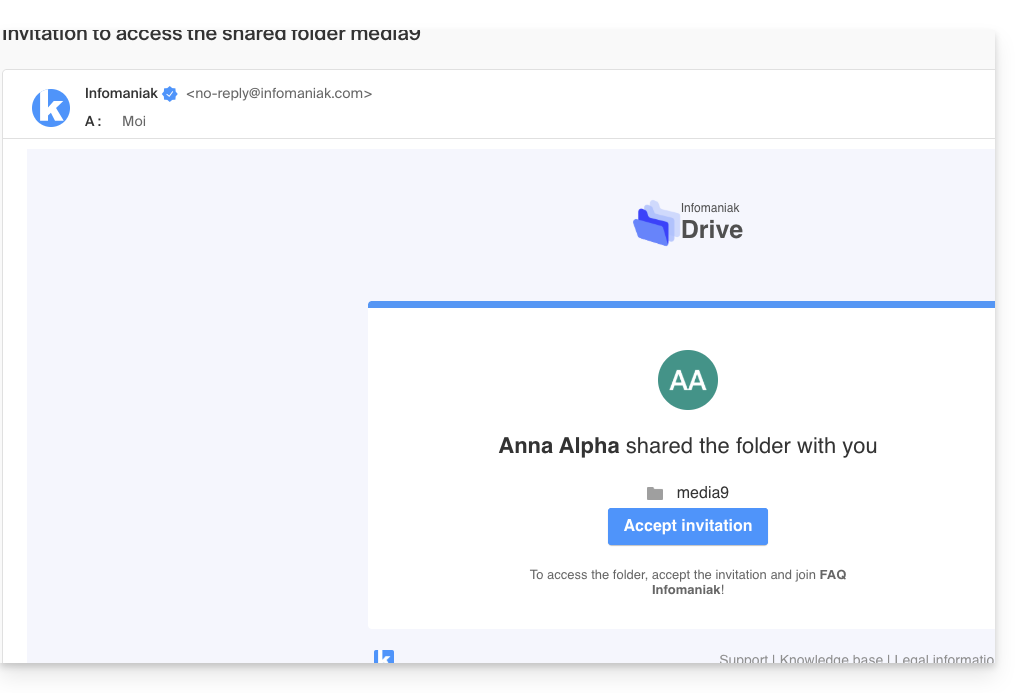
- La persona invitada recibe un correo electrónico para registrarse como usuario de Infomaniak:
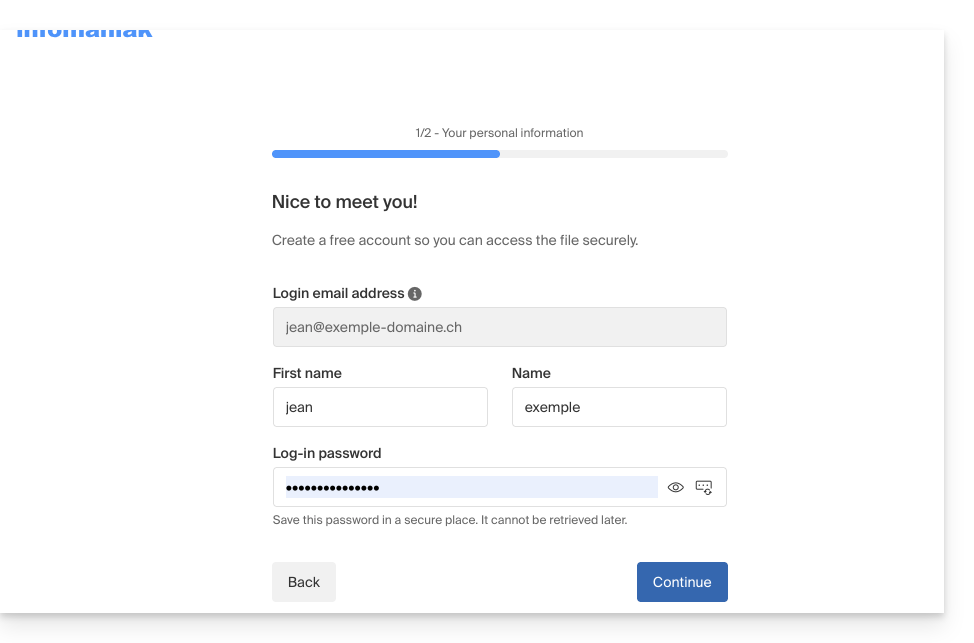
- La persona rellena el formulario con sus datos y elige una contraseña, su dirección de correo electrónico está prellenada, esta última será su identificador de cuenta de Infomaniak:
- Una vez finalizado el registro, una interfaz de kDrive simplificada con a la izquierda “Compartido conmigo” permite acceder al contenido compartido (solo el contenido compartido inicialmente, y no la carpeta compartida completa) y modificarlo:
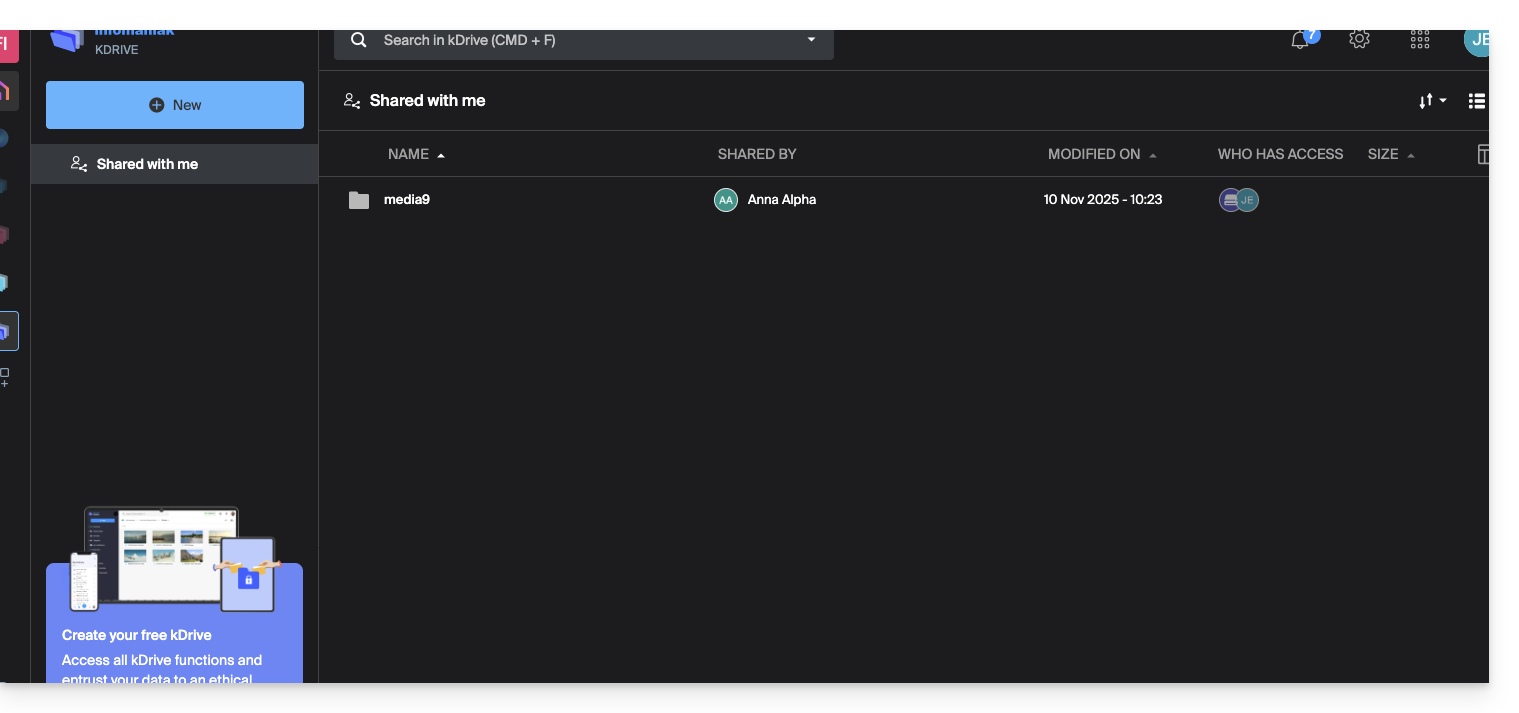
- Las posibles modificaciones realizadas son comunes a todos los usuarios que tienen acceso a esta parte de este kDrive.
- El usuario no tiene un espacio privado/personal.
- Puede instalar la aplicación móvil/de escritorio kDrive y conectarse, pero ningún dato será visible:
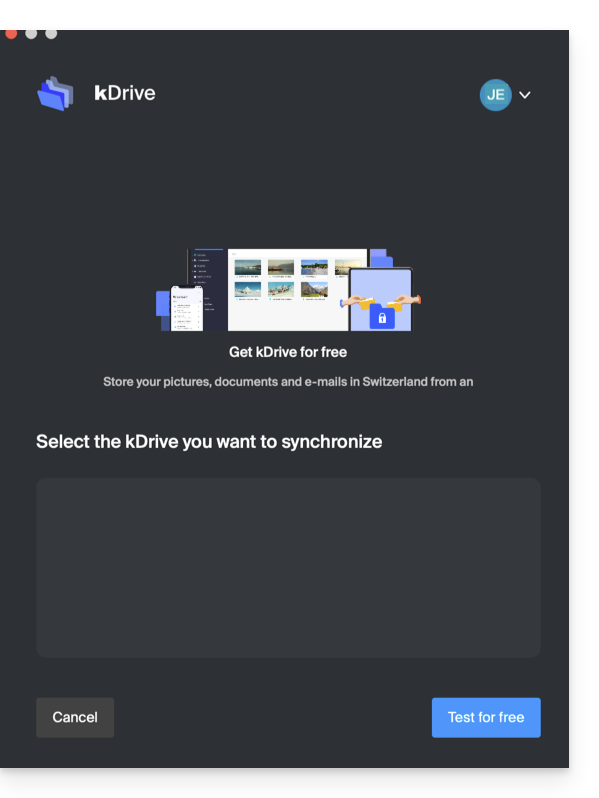
El usuario deberá obligatoriamente pasar por la interfaz en línea para acceder a los archivos compartidos con él, mientras sea usuario externo, ¡incluso si tiene un kDrive personal!
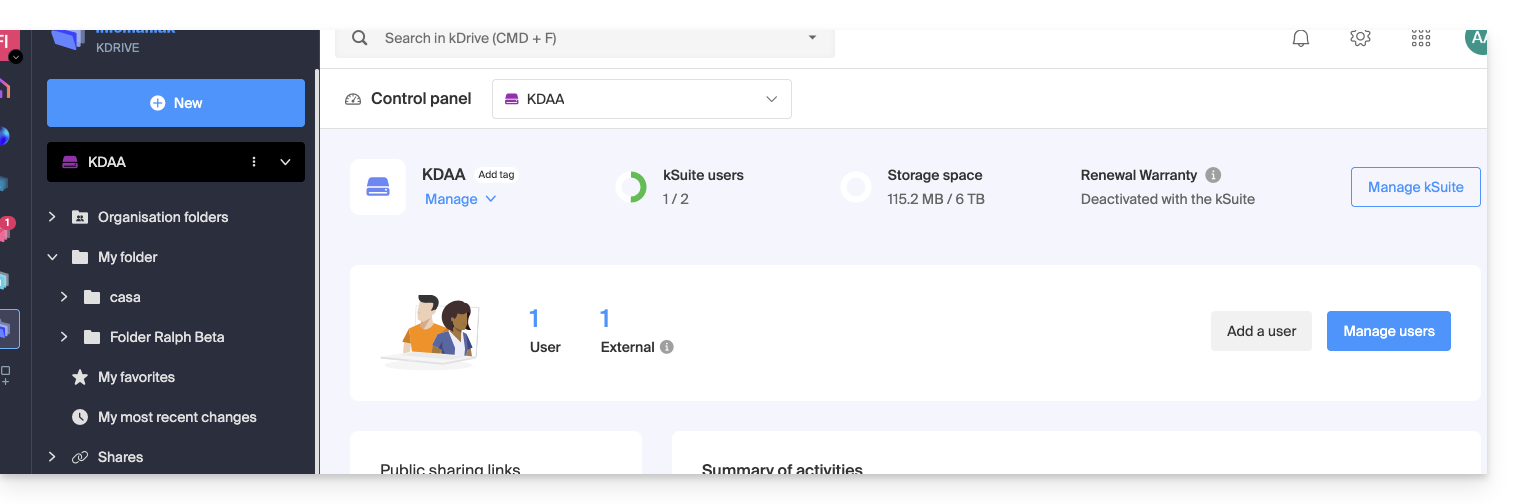
- En el panel de control del administrador de kDrive, los usuarios se presentan así:
C. Resultado de un compartir con registro como usuario de kSuite
Imagínese ahora que no se ha realizado ningún compartir ni invitación. Repita los puntos del 1 al 7 arriba…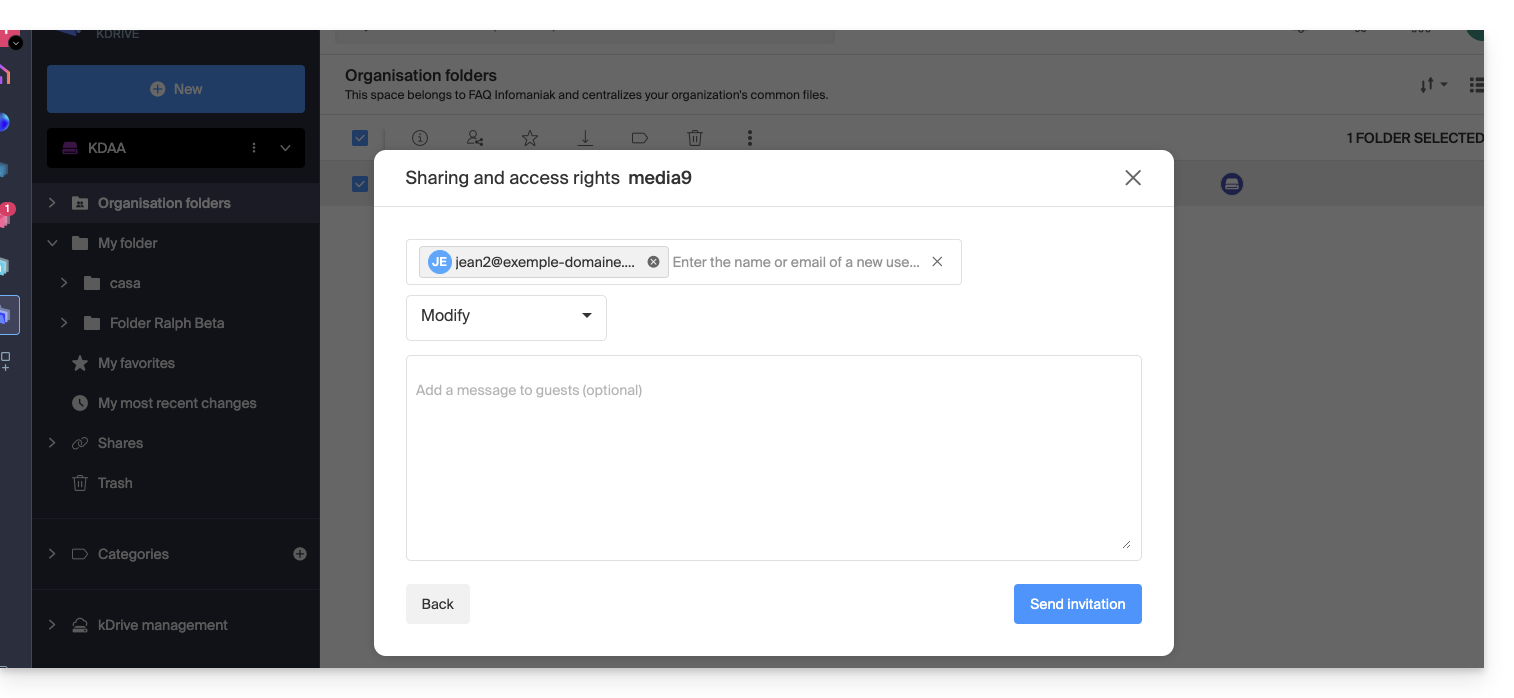 … luego en el punto 8:
- Invite a esta persona como usuario de kSuite haciendo clic en el enlace que abre la página de gestión de usuarios en una nueva pestaña:
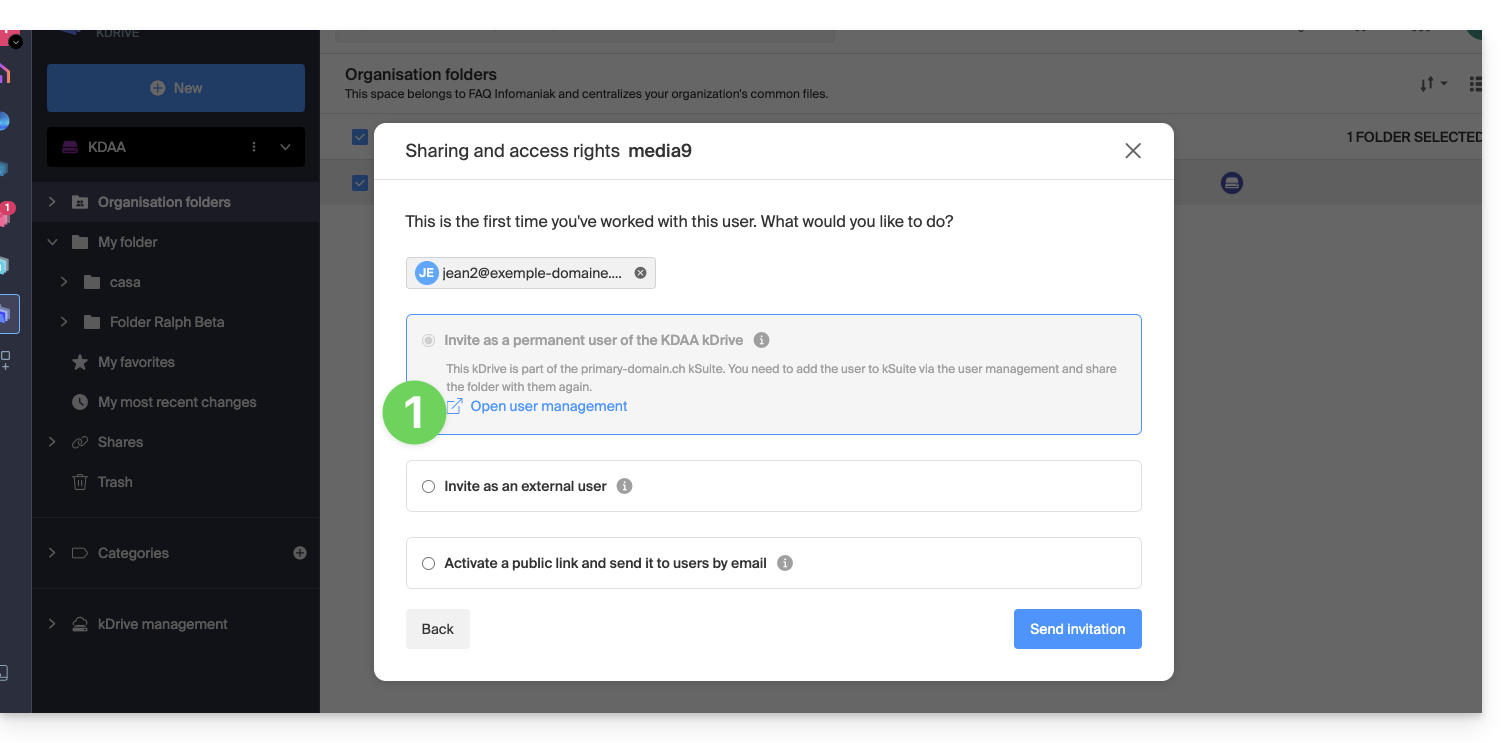
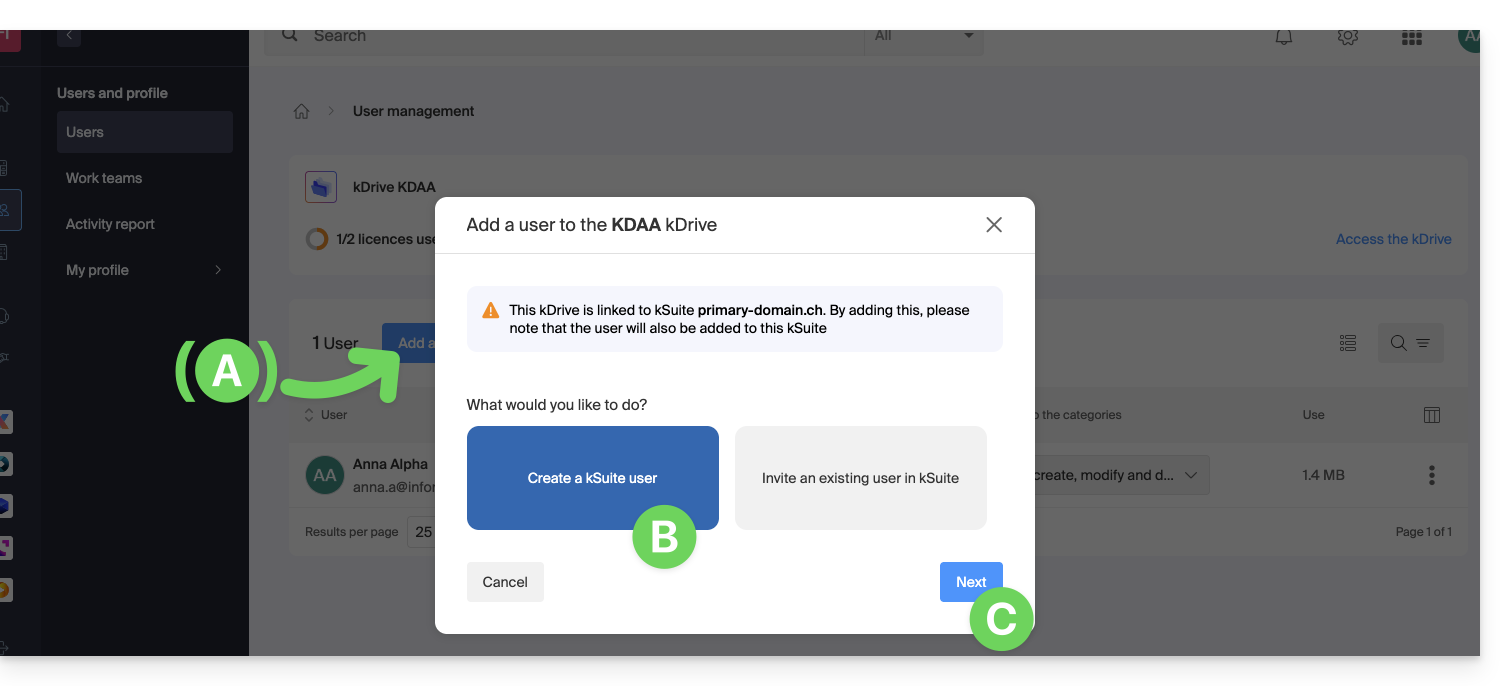
- Cree el usuario de kSuite (siguiendo el orden A (si es necesario) luego B y C a continuación):
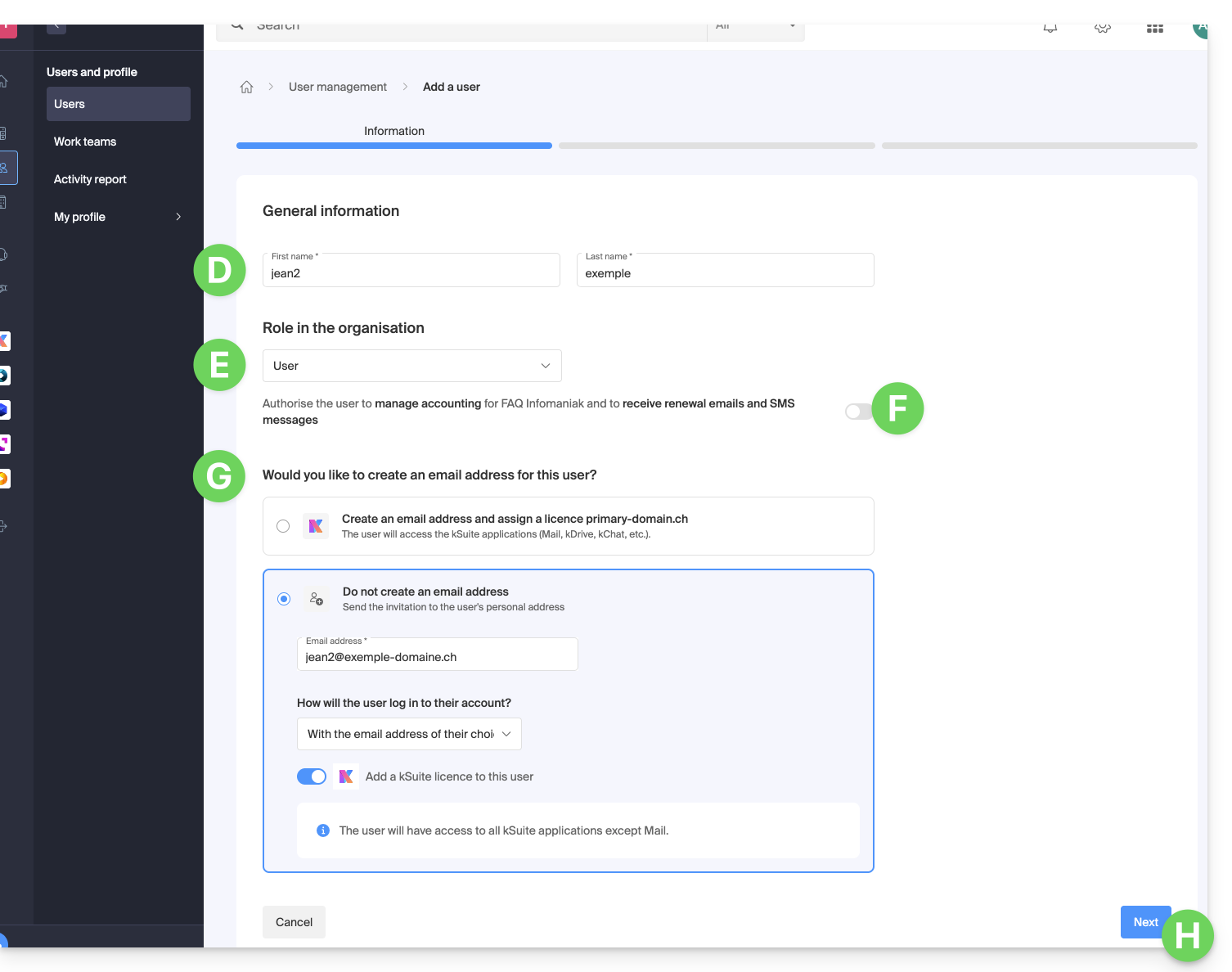
- Comience la creación del usuario (siguiendo el orden D-E-F-G-H a continuación):
- D — Introduzca un nombre y un apellido.
- E & F — Según sus necesidades, otorgue derechos ampliados o más bien limitados dentro de la Organización, aquí un estado de usuario solo (tome nota de los diferentes permisos (derecho de acceso a los productos, por ejemplo) y preferencias de contacto administrativo de un usuario dentro de una Organización).
- G — Elija crear (o no) una dirección de correo electrónico para el usuario; esto influye en la forma en que permite que el usuario se conecte (aquí con la dirección de correo electrónico de su elección - mientras envía la invitación a otra dirección de correo electrónico).
- H — El siguiente paso permite integrar al usuario en un posible equipo de trabajo:
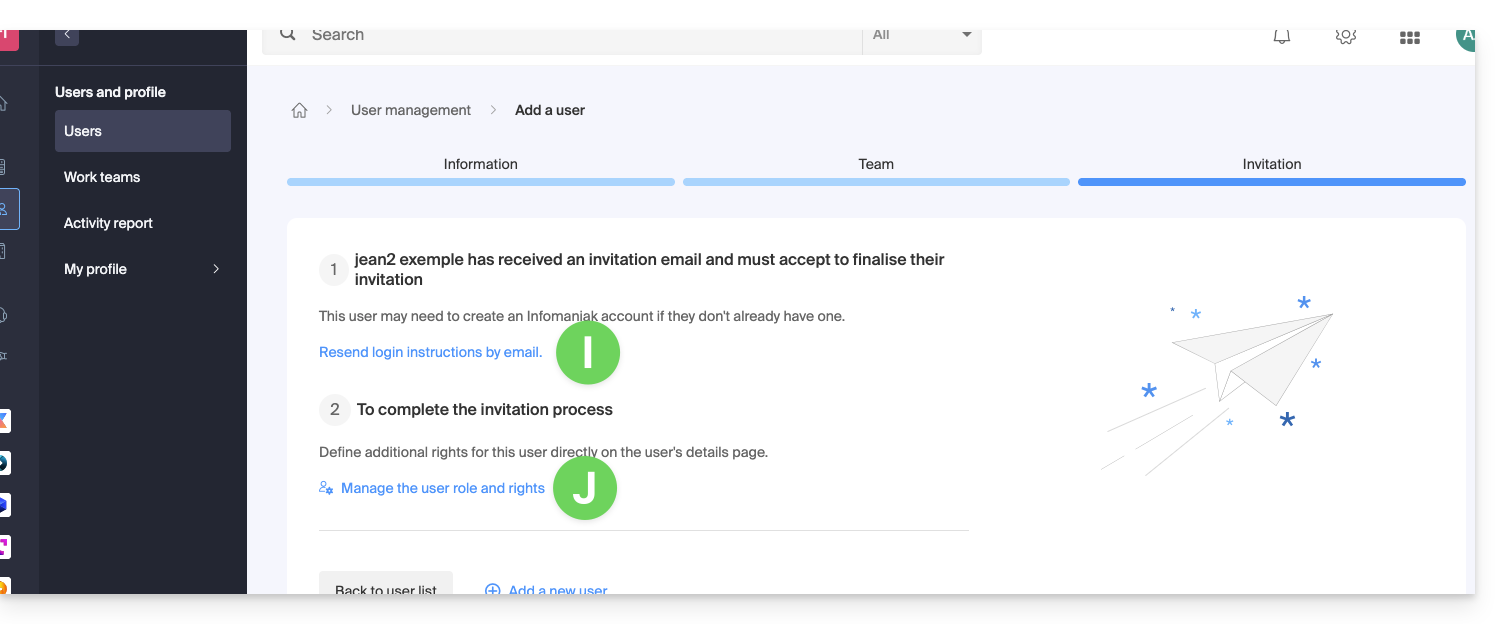
- Una vez finalizado el procedimiento:
- I — La persona invitada recibe un correo electrónico para registrarse como usuario de Infomaniak y puede volver a enviárselo si es necesario.
- J — Según el rol asignado a la persona invitada (ver punto E arriba) puede definir en cualquier momento qué productos podrá gestionar en el Manager de Infomaniak:
D. Restringir el acceso del usuario
Una vez finalizado el registro, la interfaz de kDrive del nuevo usuario permite, en la mayoría de los casos, acceder a todo el contenido que se ha compartido con todos los usuarios de kDrive.
Las carpetas de la organización son carpetas comunes, pero no implican necesariamente que todos los usuarios de kDrive tengan acceso a ellas.
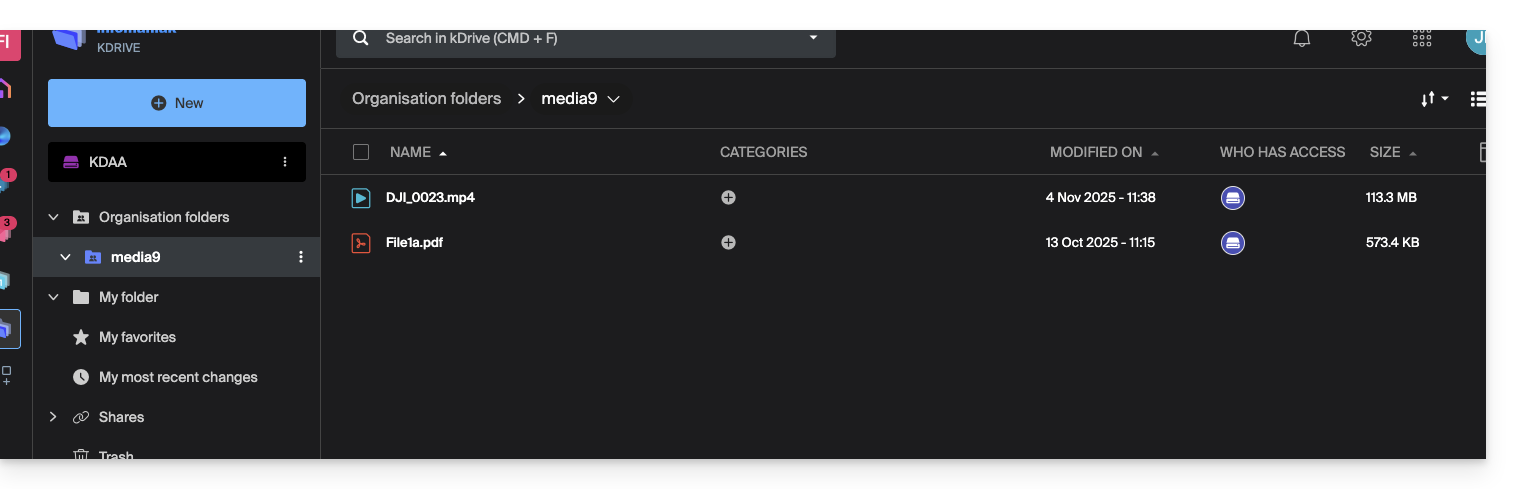
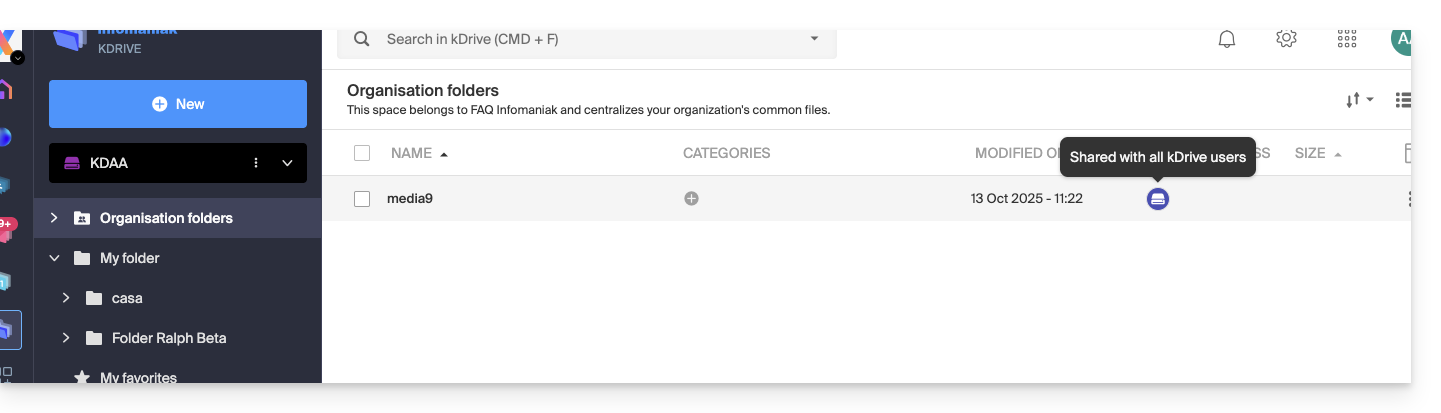
Si el usuario invitado no ve nada en esta carpeta compartida, verifique desde la cuenta del administrador si los derechos de compartir se han ampliado a todos los usuarios de kDrive: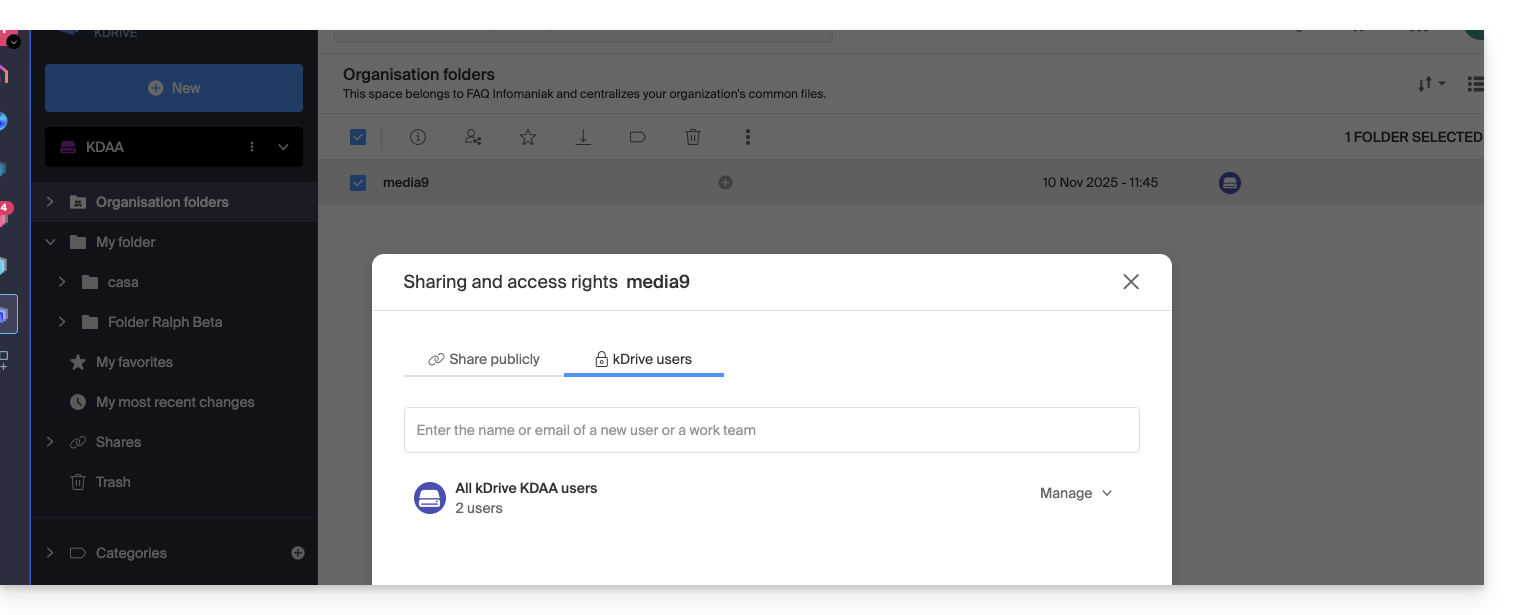
Lo contrario también es posible: si el nuevo usuario de kSuite accede a todas las carpetas de la organización y esto no es deseado, el administrador debe modificar el compartir de la carpeta principal (la carpeta raíz de la carpeta compartida, por ejemplo):
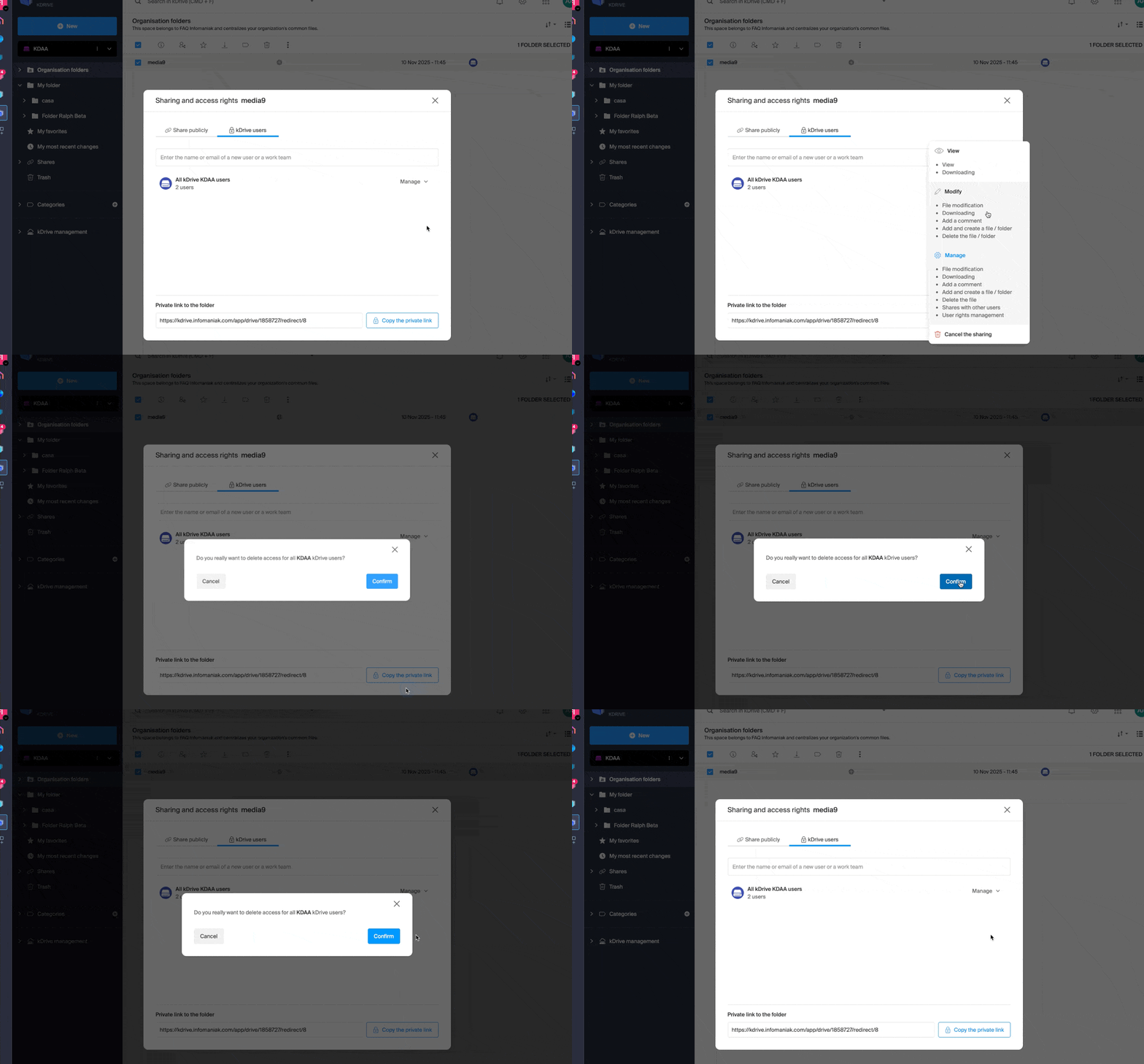
- Haga clic derecho en la carpeta principal, elija el elemento Compartir y luego elija la segunda pestaña de compartir y haga clic en Administrar a la derecha para seleccionar la eliminación del compartir (el efecto es recursivo y se aplica, por lo tanto, a todos los elementos contenidos dentro de la carpeta principal):
- Vuelva a compartir, pero de manera más restringida, a partir de la carpeta en cuestión:
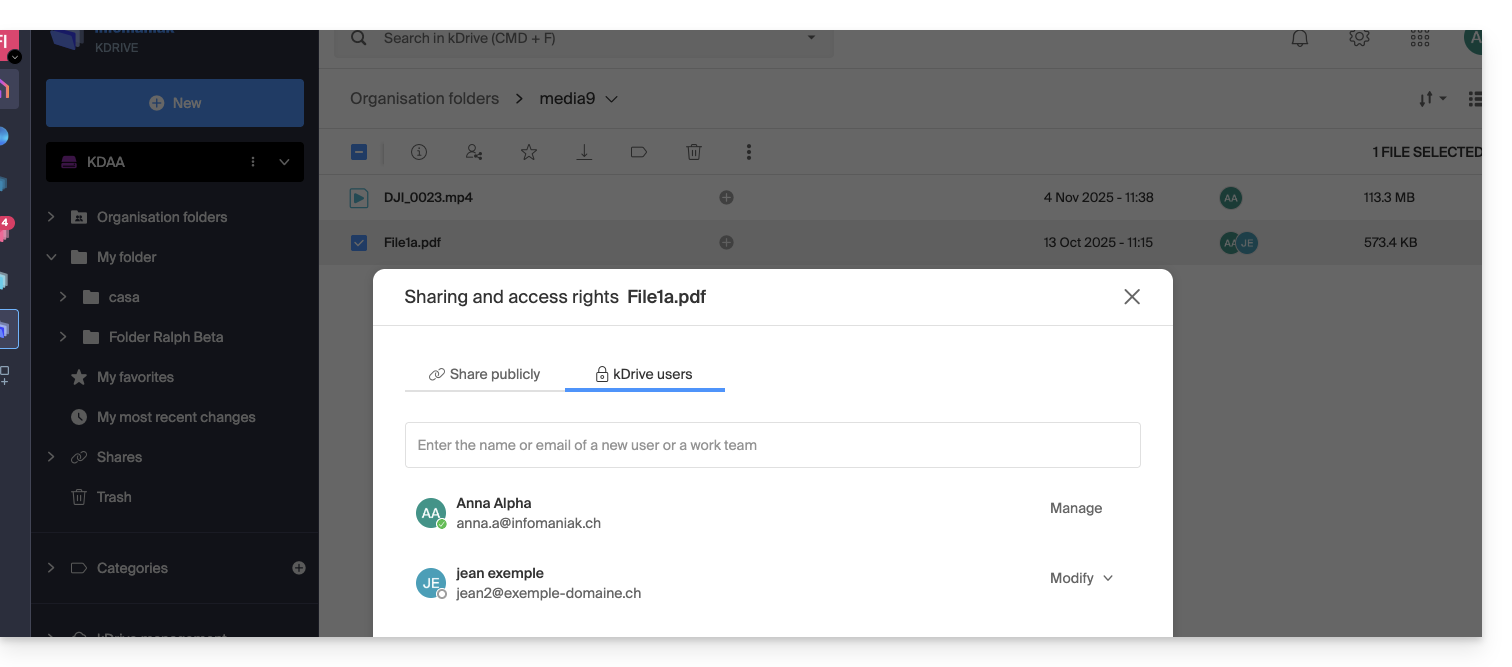
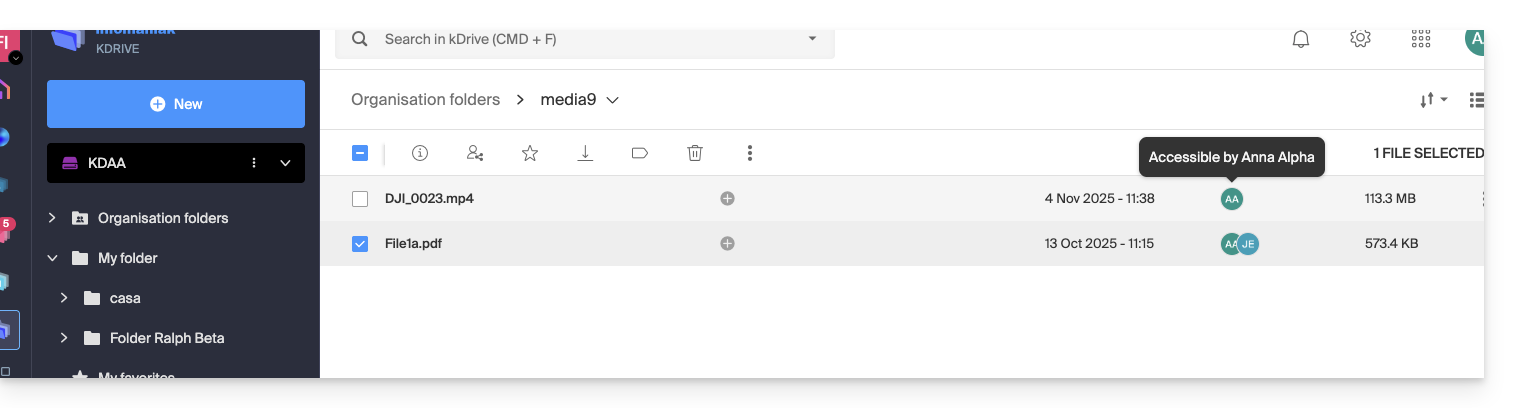
- Verifique la columna de accesos en la estructura de carpetas de kDrive:
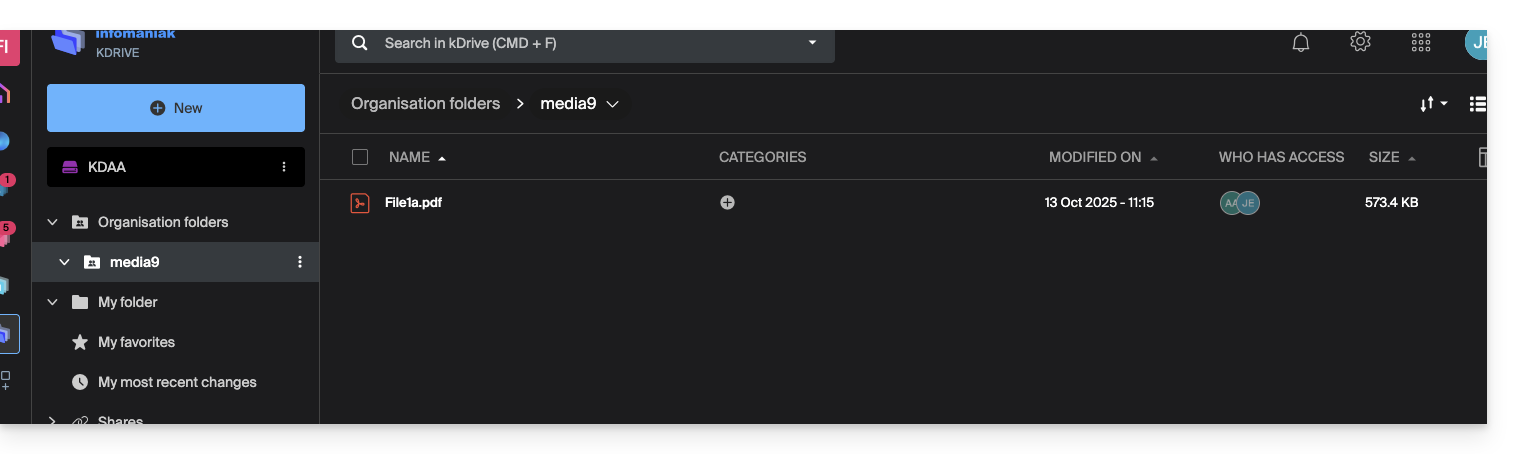
- Y así el usuario solo ve una parte de la carpeta aún común:
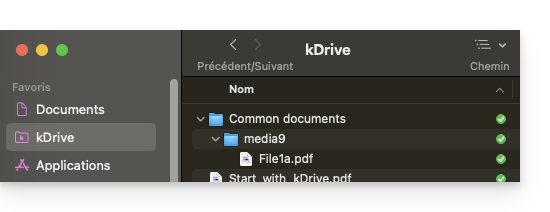
- Y esta vez, si el usuario instala la aplicación kDrive, podrá elegir el kDrive en cuestión:
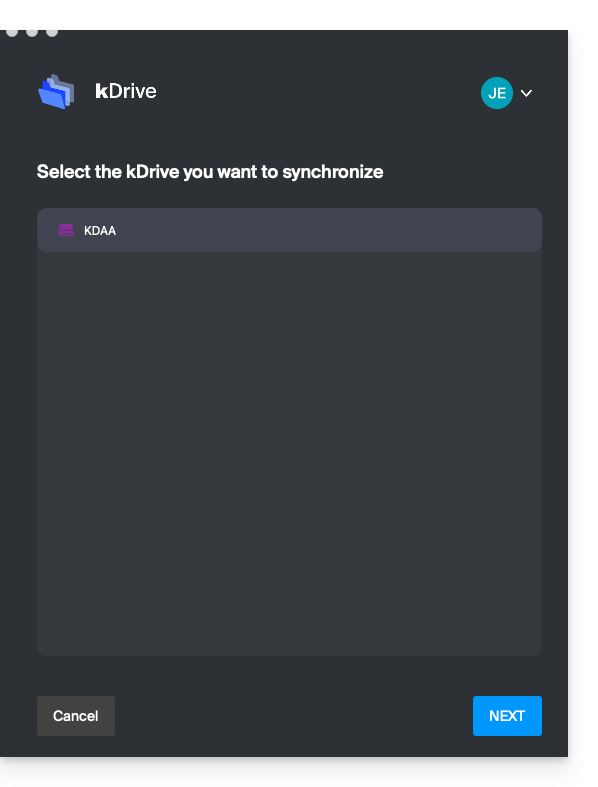
y acceder a los archivos en la computadora: