

1000 FAQ, 500 tutoriales y vídeos explicativos. ¡Aquí sólo hay soluciones!
Agregar o eliminar un usuario a una dirección de correo electrónico
Esta guía explica cómo agregar un usuario a una dirección de correo electrónico existente en Infomaniak sin compartir contraseñas.
Si la dirección de correo electrónico en cuestión se utiliza como identificador de inicio de sesión en una cuenta de Infomaniak, no puede ser compartida por razones de seguridad.
Requisitos previos
- Ordenar un Servicio de Correo con Infomaniak.
- Crear una o varias direcciones en este Servicio de Correo.
- Ser Administrador o Responsable legal dentro de la Organización.
Agregar un nuevo usuario a una dirección de correo electrónico
El modelo actual de gestión de accesos de correo permite a cada usuario conectarse de manera independiente y segura a una misma dirección de correo, sin compartir una contraseña global:
- Haga clic aquí para acceder a la gestión de su producto en el Manager de Infomaniak (¿necesita ayuda?).
- Haga clic en el nombre del producto correspondiente.
- Seleccione la dirección de correo electrónico correspondiente en la tabla.
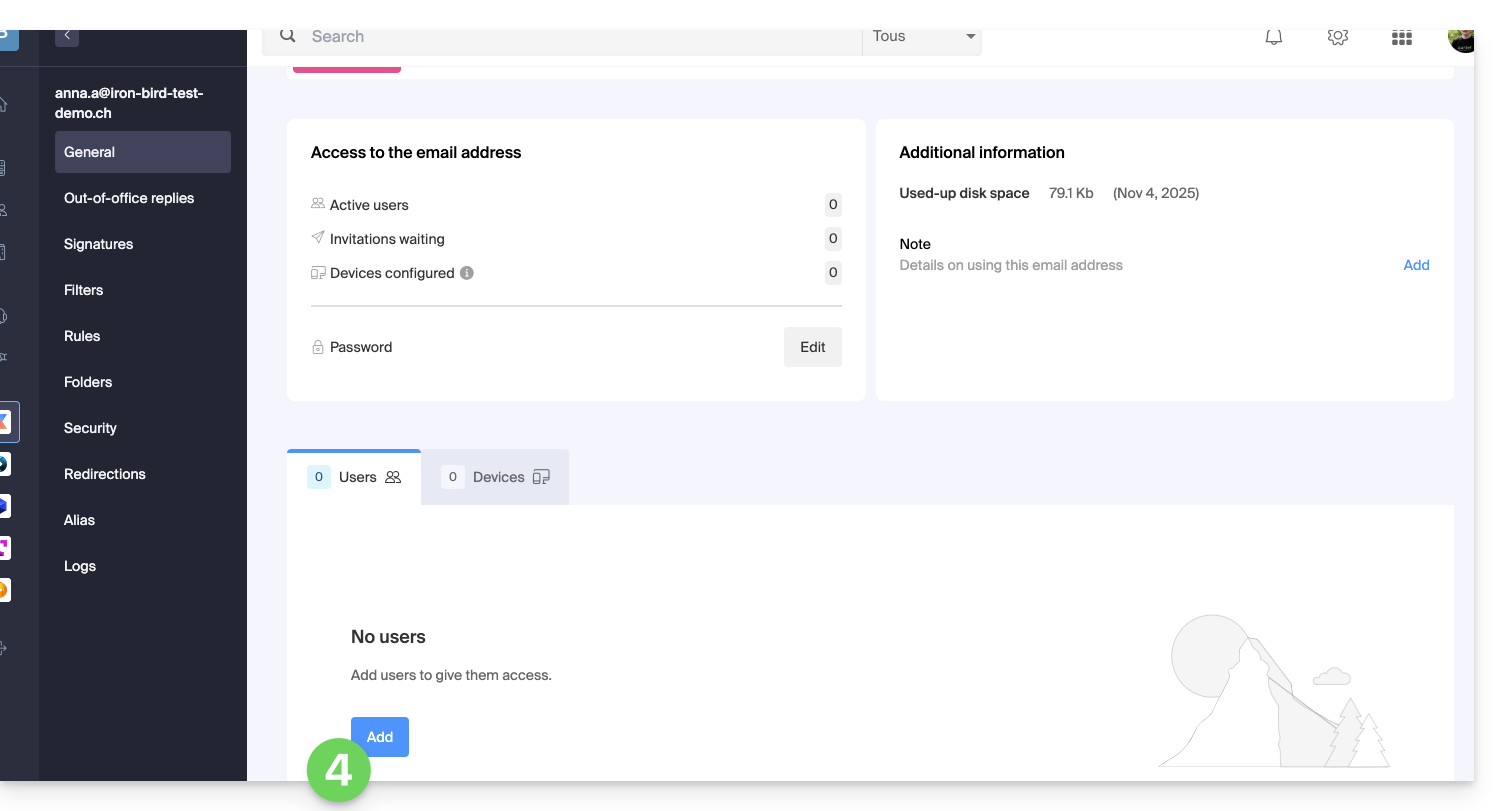
- En la sección de usuarios, haga clic en Agregar:
- Ingrese, si es necesario, la contraseña de inicio de sesión a su cuenta de Infomaniak.
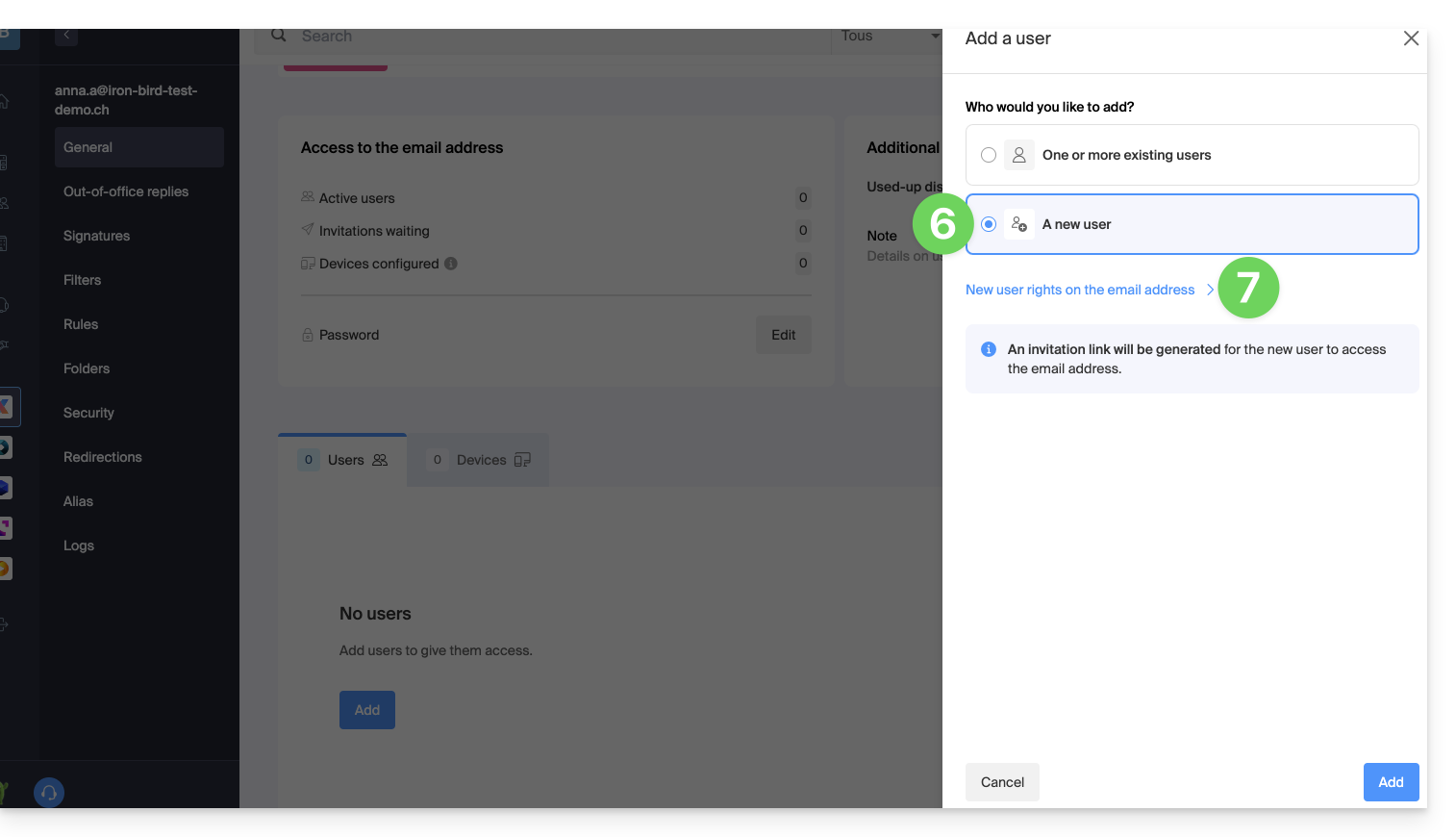
- Haga clic en Nuevo usuario.
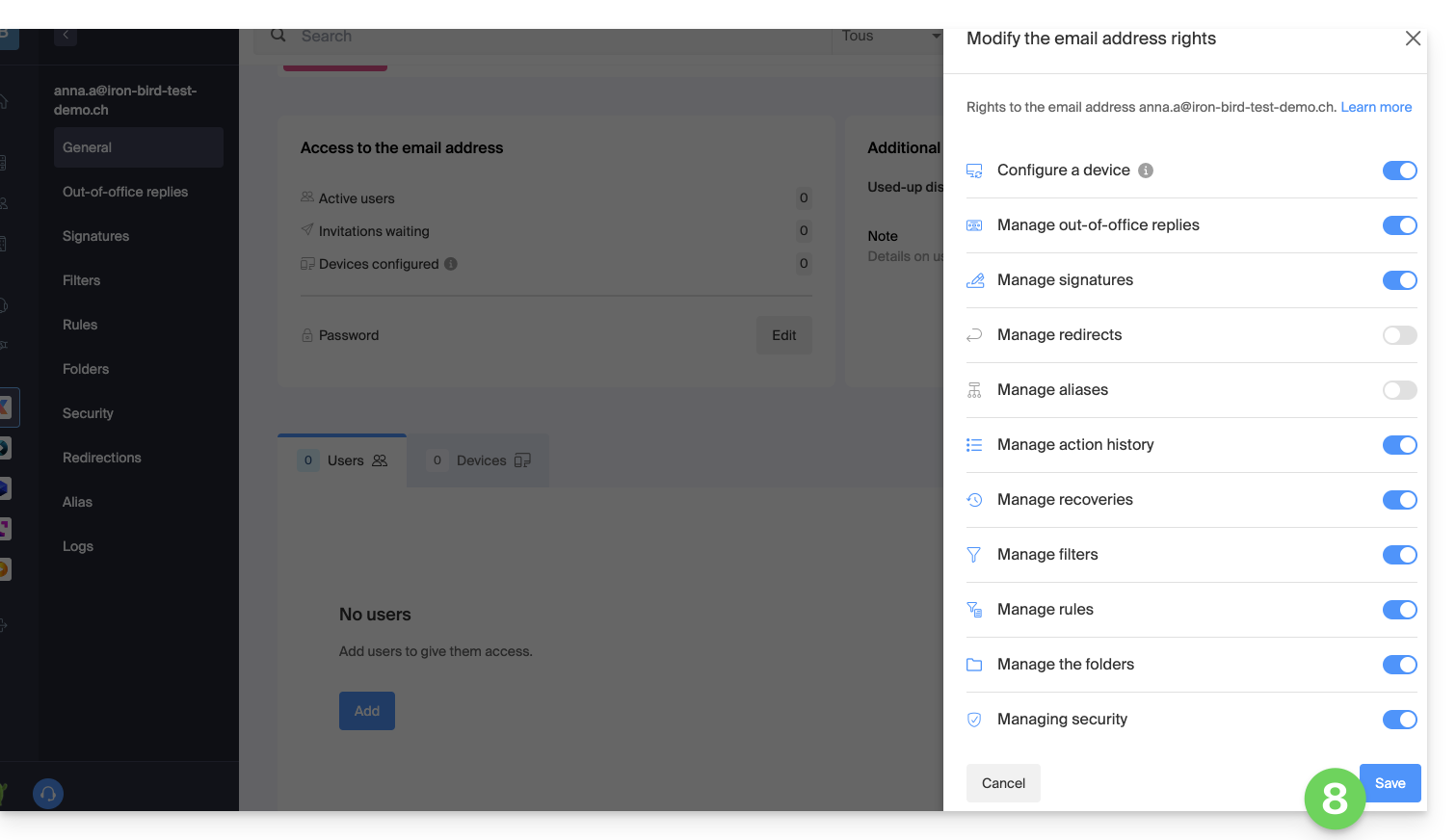
- Haga clic para verificar o definir los permisos de acceso que debe tener el usuario según las necesidades:
- Una vez configurados los permisos, haga clic en el botón para Guardar (o Cancelar para volver sin modificar los permisos predeterminados):
- Haga clic en Agregar:
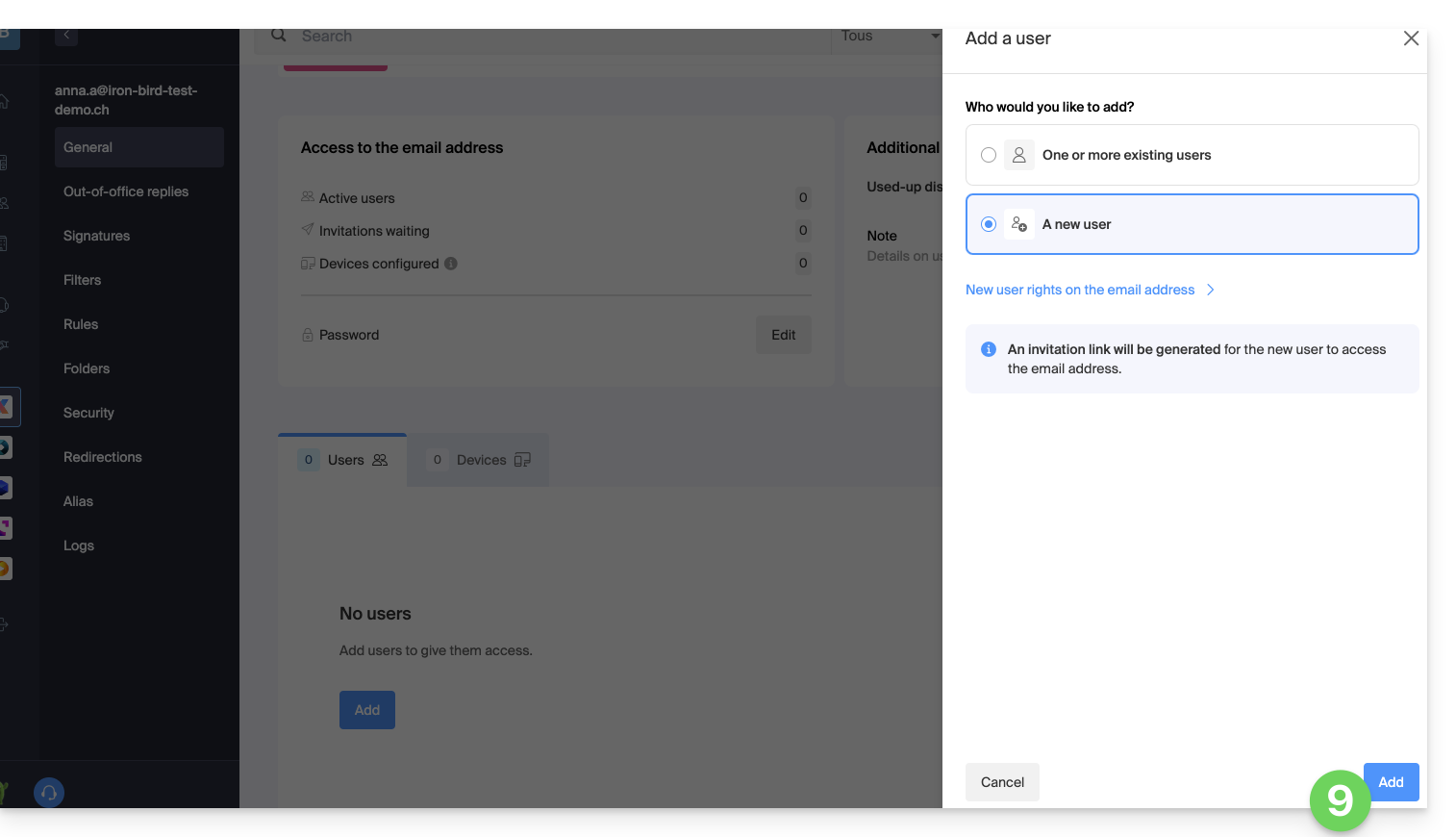
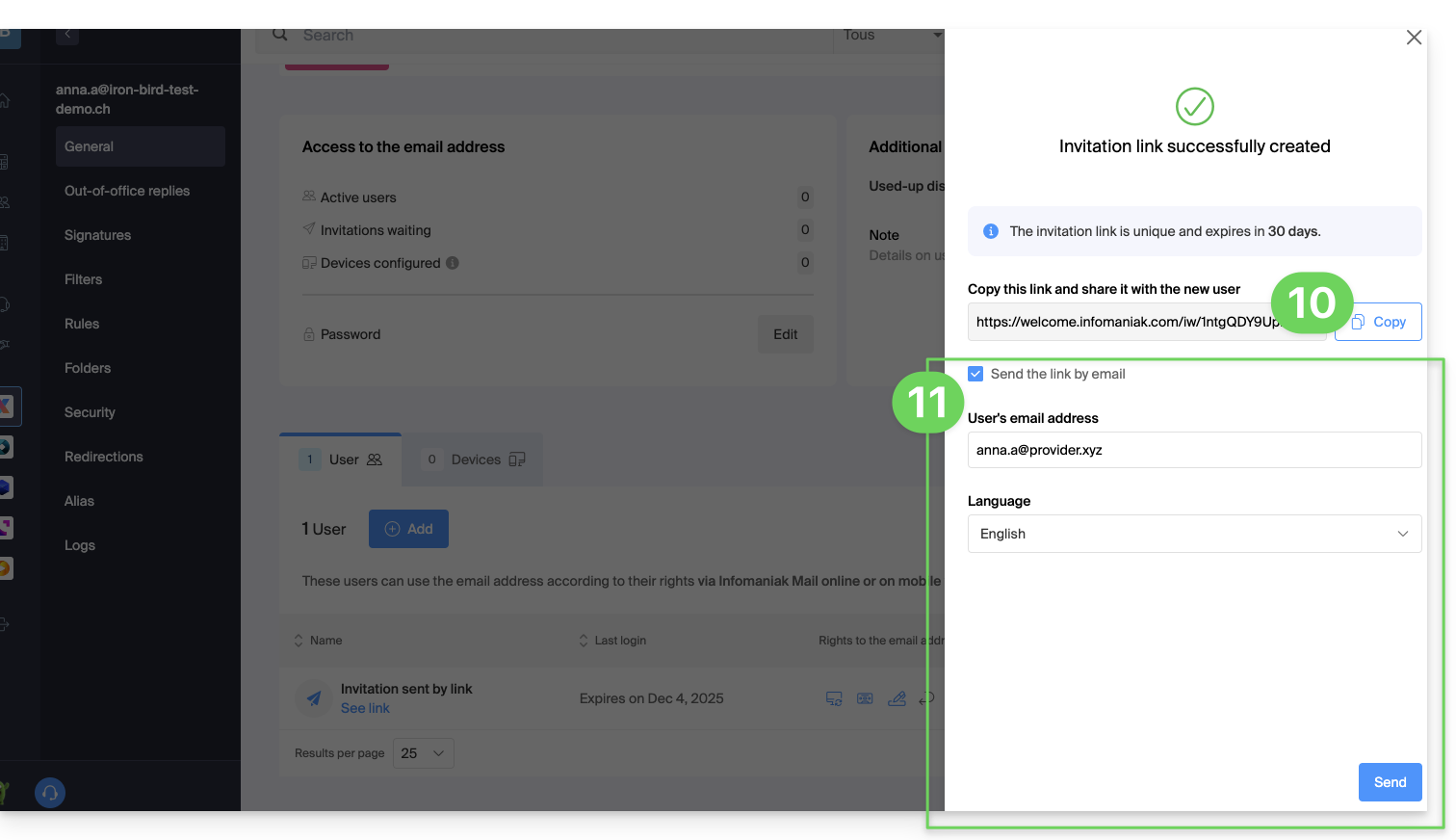
- Copie el enlace de invitación válido por 30 días para enviárselo al usuario.
- Si es necesario, envíe la invitación a la dirección de correo electrónico personal del usuario:
Aceptación de la invitación (por el nuevo usuario)
Para ello:
- El usuario hace clic en el enlace recibido (por correo electrónico u otro medio).
- Crea una cuenta Infomaniak (o se conecta si ya tiene una).
- La dirección de correo electrónico se agrega automáticamente a su interfaz Mail Infomaniak.
Agregar uno o varios usuarios existentes
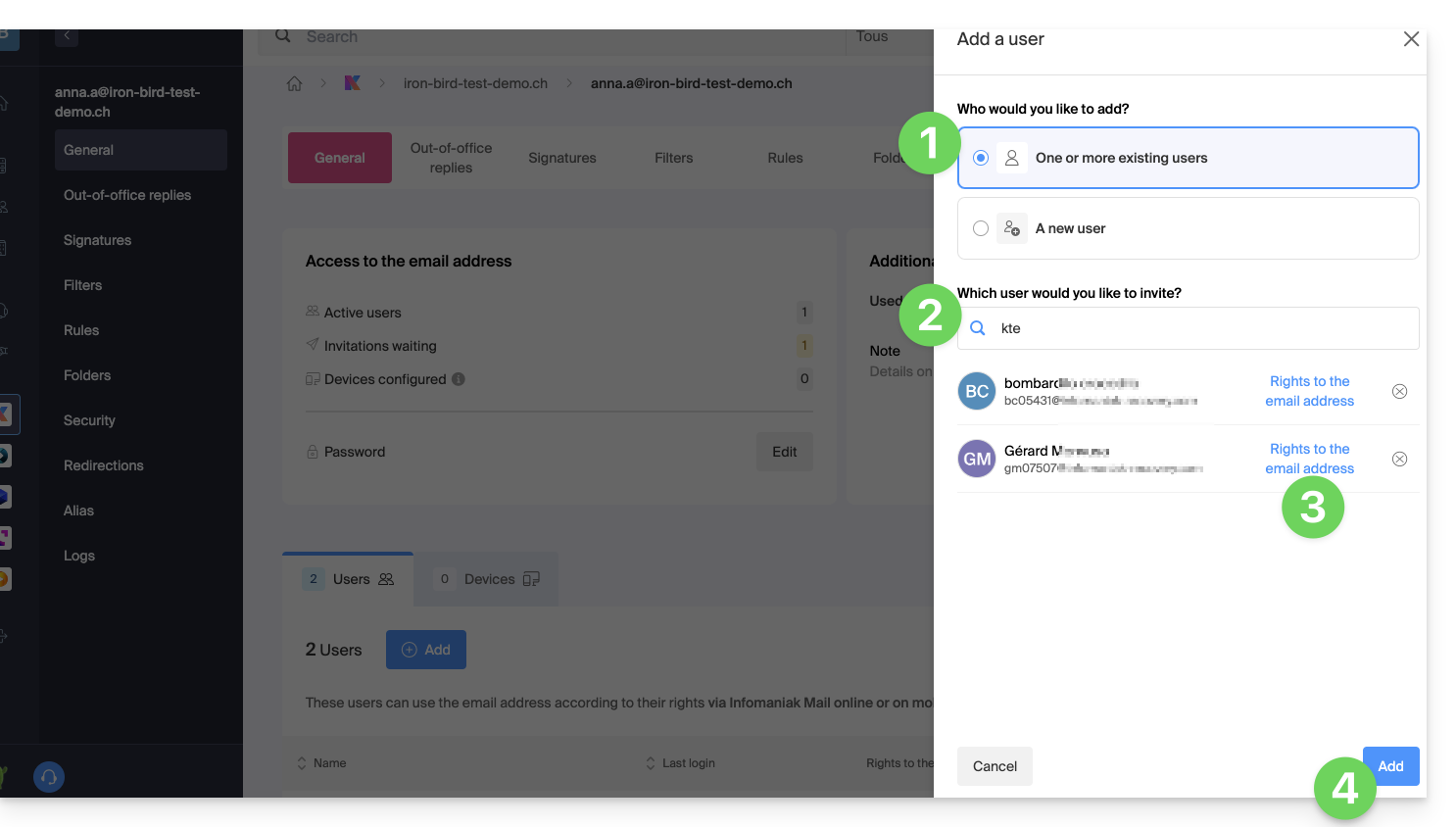
En el caso de uno o varios usuarios existentes ya en la Organización, la dirección de correo electrónico se agregará automáticamente a su interfaz Mail Infomaniak:
- Seleccione Uno o varios usuarios existentes en la Organización.
- Busque y elija los usuarios deseados.
- Defina los permisos (lectura, escritura, etc.).
- Haga clic en Agregar para validar el acceso:
Gestión y eliminación de un usuario
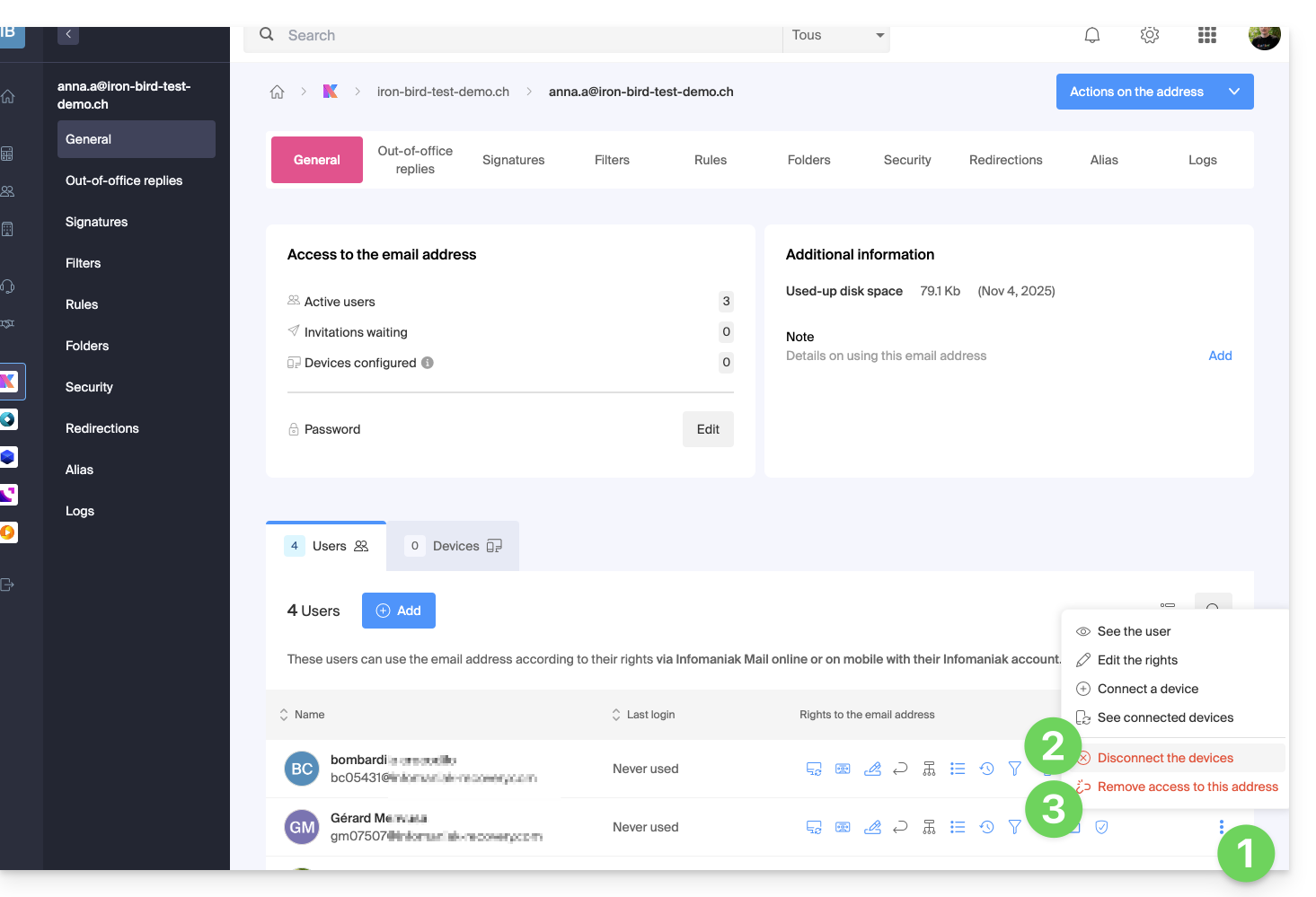
Si un usuario no debe tener acceso a una dirección de correo electrónico y su contenido, simplemente elimínelo desde la misma interfaz, pero hay 2 posibilidades:
- Haga clic en el menú de acción ⋮ a la derecha del usuario en cuestión.
- Elija si desea desconectar todos los dispositivos del usuario: ya no tendrá acceso a la dirección de correo electrónico en software/cliente de correo, pero seguirá teniendo acceso a la dirección en la aplicación Infomaniak (Web, móvil, etc.).
- Puede elegir eliminarle todos sus accesos a la dirección, y ya no podrá consultarla nunca más:
Su contraseña se revoca inmediatamente, sin afectar a otros usuarios. Luego puede:
- … asignar el acceso a otra persona
- … mantener la gestión completa de la dirección
- … crear nuevos accesos sin interrupción del servicio
Gestión de accesos y contraseñas individuales
Cada usuario añadido tiene su propia contraseña, generada automáticamente durante la configuración de su acceso. Esta contraseña es única para su cuenta y su dispositivo:
- El propietario de la dirección ya no tiene que comunicar una contraseña principal.
- Cada acceso está aislado y puede ser revocado sin perturbar los demás.
- Una contraseña nunca es visible después de su creación; en caso de necesidad, se puede crear un nuevo acceso.
Varios accesos pueden coexistir para una misma dirección, permitiendo conectar diferentes dispositivos o software sin interrupción. Cada contraseña se introduce una sola vez por aplicación o dispositivo y permanece independiente: puede revocar un acceso específico (por ejemplo, en caso de dispositivo perdido o reemplazado) sin afectar a los demás.
Para más información, consulte esta otra guía sobre el tema.
En la aplicación móvil Mail Infomaniak
Cuando se añade un usuario, la dirección de correo electrónico se añade automáticamente en su aplicación móvil Mail Infomaniak. Puede cambiar entre sus direcciones en cualquier momento a través de la flecha situada en la parte superior izquierda de la pantalla.