Wissensdatenbank
1 000 FAQs, 500 Anleitungen und erläuternde Videos. Hier gibt es nur Lösungen!
E-Mail nach kDrive exportieren
Diese Anleitung erklärt, wie Sie eine E-Mail (wie wenn Sie sie herunterladen) direkt auf Ihrem kDrive speichern.
Vorwort
- Speichern Sie in wenigen Klicks eine empfangene Nachricht auf einer Adresse Ihres Infomaniak Mail-Dienstes im Format
.eml, das direkt in Ihrer kDrive-Schnittstelle lesbar ist. - Um alle E-Mails einer E-Mail-Adresse zu exportieren, nehmen Sie sich diesen anderen Leitfaden zu Hilfe.
- Um die Anhänge einer E-Mail zu exportieren, nehmen Sie sich diesen anderen Leitfaden zu Hilfe.
E-Mail zu kDrive hinzufügen…
… aus der Infomaniak Mail Web-App
Um die gewünschte E-Mail-Nachricht zu Ihrem kDrive zu exportieren:
- Klicken Sie hier, um auf die Infomaniak Mail Web-App (Online-Dienst ksuite.infomaniak.com/mail) zuzugreifen.
- Öffnen Sie die E-Mail, die Sie speichern möchten.
- Klicken Sie anschließend auf das Freigabe-Symbol oben in der betreffenden Nachricht, um zu kDrive hinzuzufügen:
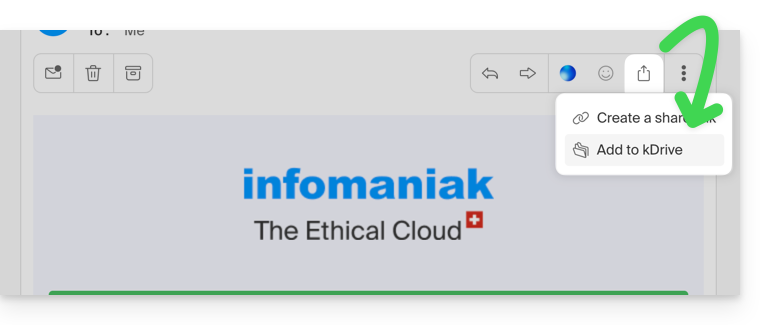
- Klicken Sie anschließend auf das Freigabe-Symbol oben in der betreffenden Nachricht, um zu kDrive hinzuzufügen:
- Andernfalls können Sie auch auf das Symbol Zu kDrive hinzufügen oben in der betreffenden Nachricht klicken:
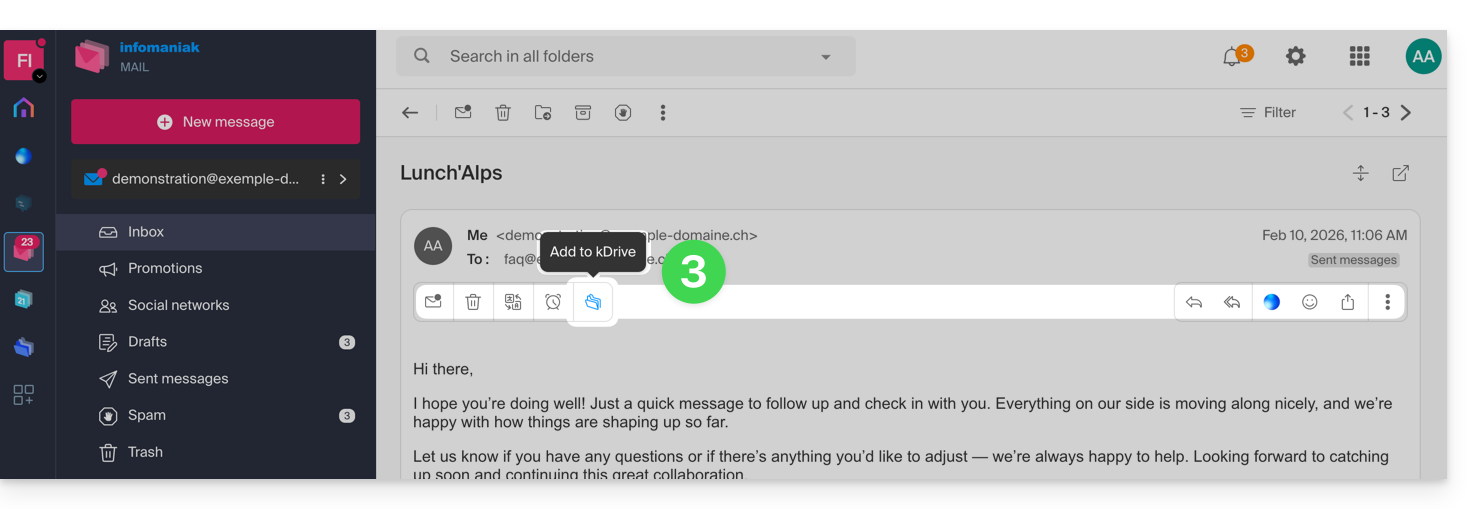
- Wenn das Symbol nicht sichtbar ist, klicken Sie auf das Aktionsmenü ⋮ rechts.
- Wählen Sie dann Aktionen anpassen:
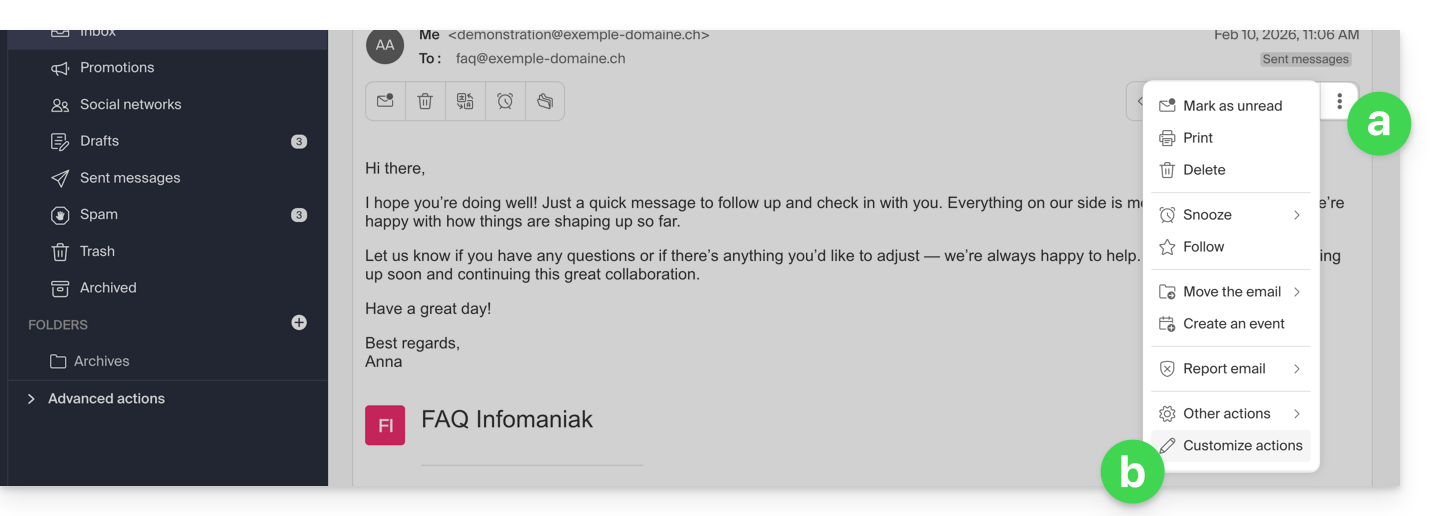
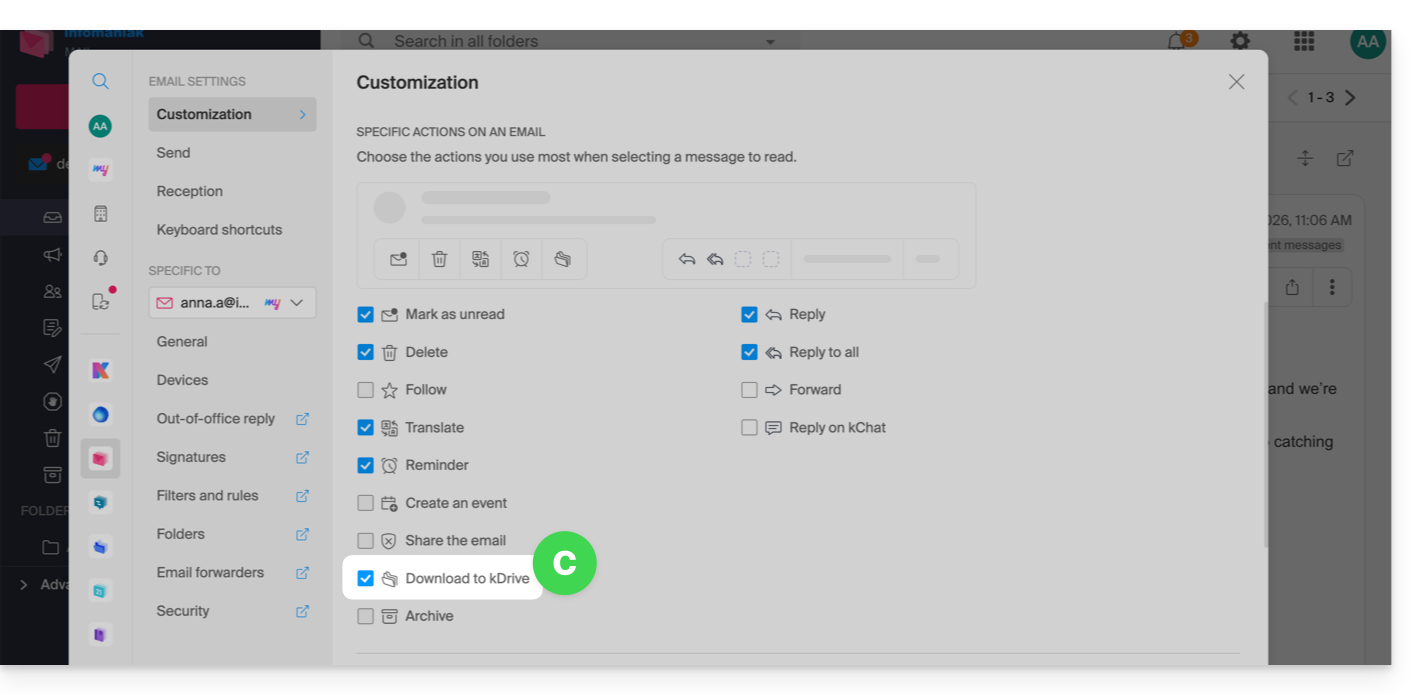
- um die gewünschte Aktion hinzuzufügen:
- Wählen Sie das kDrive (aus denen, an die Sie von Ihrer Organisation gebunden sind) und den gewünschten Speicherort darauf aus, um Ihre Datei zu speichern - wenn Sie sie umbenennen, behalten Sie die Erweiterung
.eml, um sie direkt in der kDrive-Schnittstelle zu lesen. - Klicken Sie auf die Schaltfläche Hinzufügen.
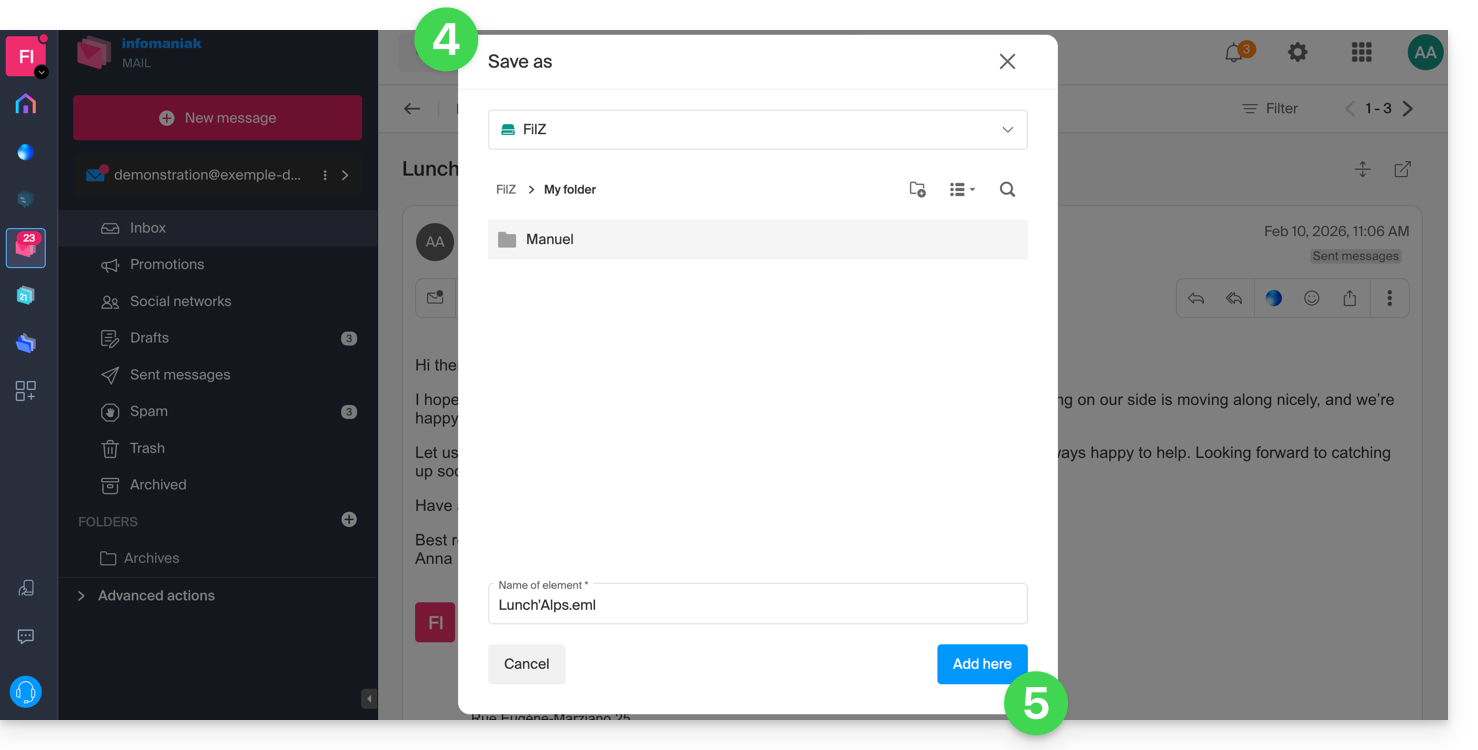
- Eine Meldung am unteren Bildschirmrand benachrichtigt Sie über den Fortschritt der Speicherung und ermöglicht es Ihnen, direkt zum Speicherort der E-Mail zu gelangen:
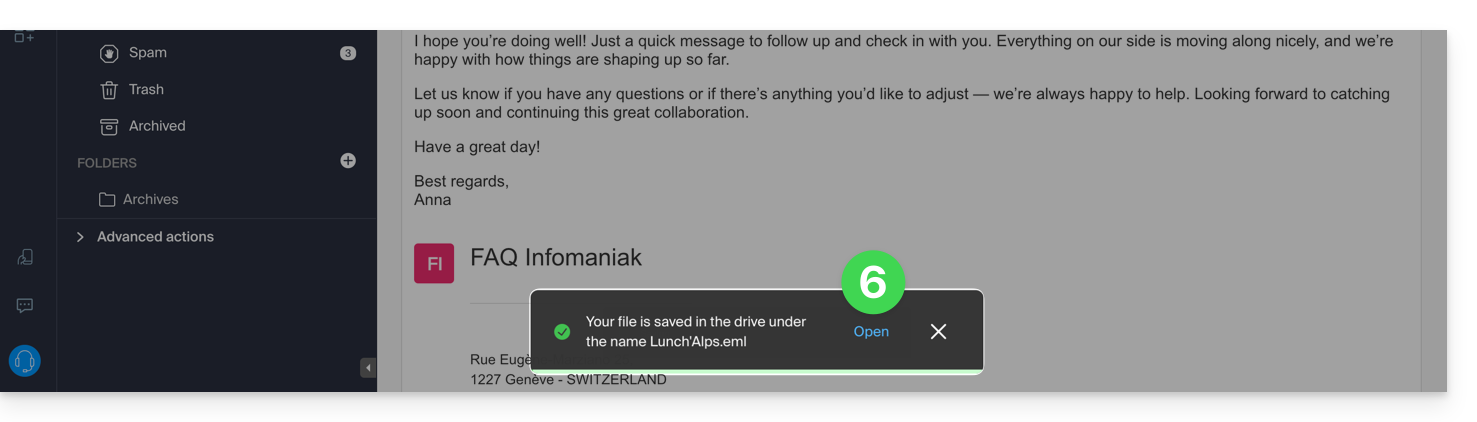
- Die gespeicherte E-Mail kann auf kDrive wie auf Mail direkt angesehen werden.
… aus der Infomaniak Mail Mobile-App
Dazu:
- Öffnen Sie die betreffende E-Mail in der mobilen App Infomaniak Mail (App für Smartphone oder Tablet iOS / Android).
- Klicken Sie auf das Aktionsmenü ⋮ oben rechts in der angezeigten E-Mail.
- Wählen Sie In kDrive speichern und folgen Sie demselben Vorgang wie oben unter Schritt 4.
Link zu dieser FAQ: https://faq.infomaniak.com/973
War diese FAQ nützlich?