Wissensdatenbank
1 000 FAQs, 500 Anleitungen und erläuternde Videos. Hier gibt es nur Lösungen!
Diese Anleitung erklärt, wie Sie einen Phishing-Versuch meldendessen Opfer Sie werden würden.
Einleitung
- Phishing ist ein Betrugsversuch, bei dem es darum geht, auf betrügerische Weise an sensible Informationen zu gelangen.
- In der Regel erhält das Opfer in seinem Posteingang eine Nachricht, die angeblich von Infomaniak, seiner Bank oder einer vertrauenswürdigen Organisation stammt und darauf hinweist, dass ein Problem mit seinem Konto oder in seinem täglichen Leben aufgetreten ist:
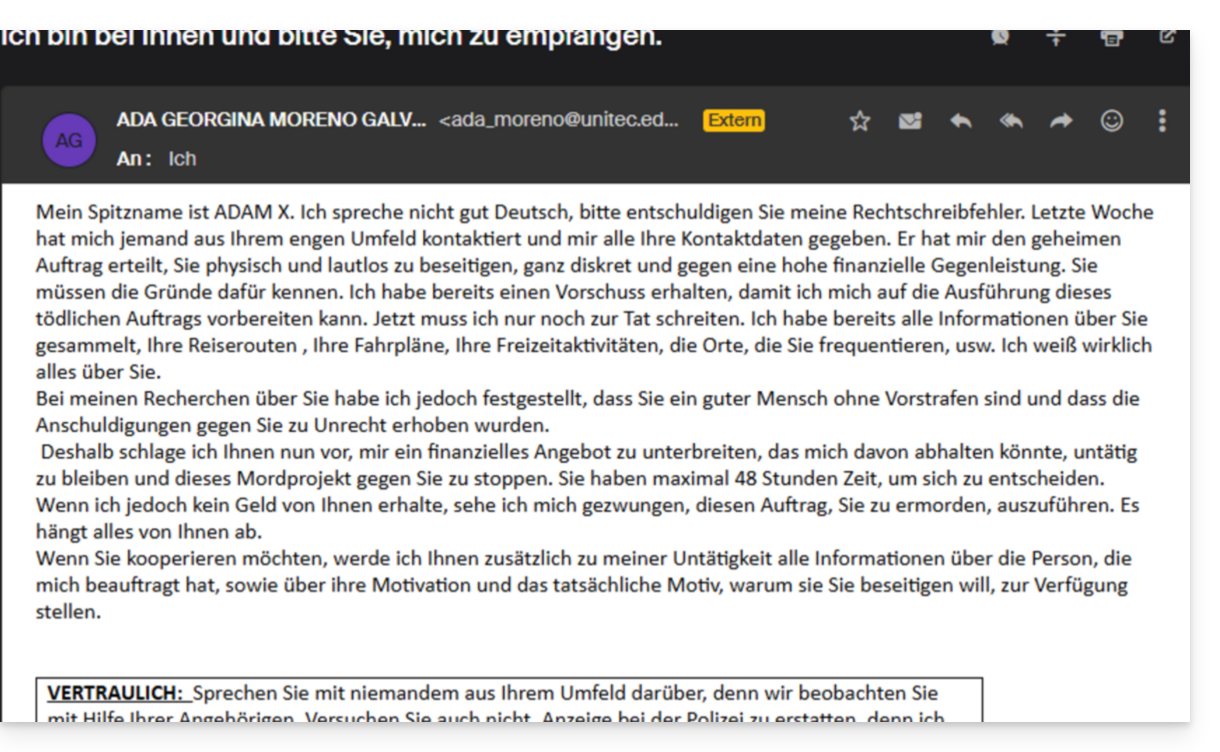
- Ziel dieser Identitätsverschleierung ist es in der Regel, dass der Benutzer freiwillig eine Seite aufruft und private Informationen preisgibt, die anschließend für verschiedene, hauptsächlich finanzielle Zwecke verwendet werden.
- Wenn es sich nicht um eine Nachricht handelt…sich als etwas ausgeben, das es nicht ist“, aber wenn es sich nur um eine unerwünschte Werbenachricht handelt, ist es besser, diese als Spam zu melden.
Eine Phishing-E-Mail melden
Voraussetzungen
- Überprüfen Sie, ob der Spamfilter aktiviert ist.
- Für zusätzliche Sicherheit aktivieren Sie die Kennzeichnung von externen E-Mails.
Wenn Sie eine solche E-Mail direkt in Ihrem Posteingang finden, können Sie Maßnahmen ergreifen, um die Anzahl dieser Nachrichten zu reduzieren und sie letztendlich aus den E-Mail-Systemen zu entfernen:
- Klicken Sie hier, um auf die Web-App Mail von Infomaniak zuzugreifen (Online-Dienst ksuite.infomaniak.com/mail).
- Öffnen Sie die Phishing-Nachricht.
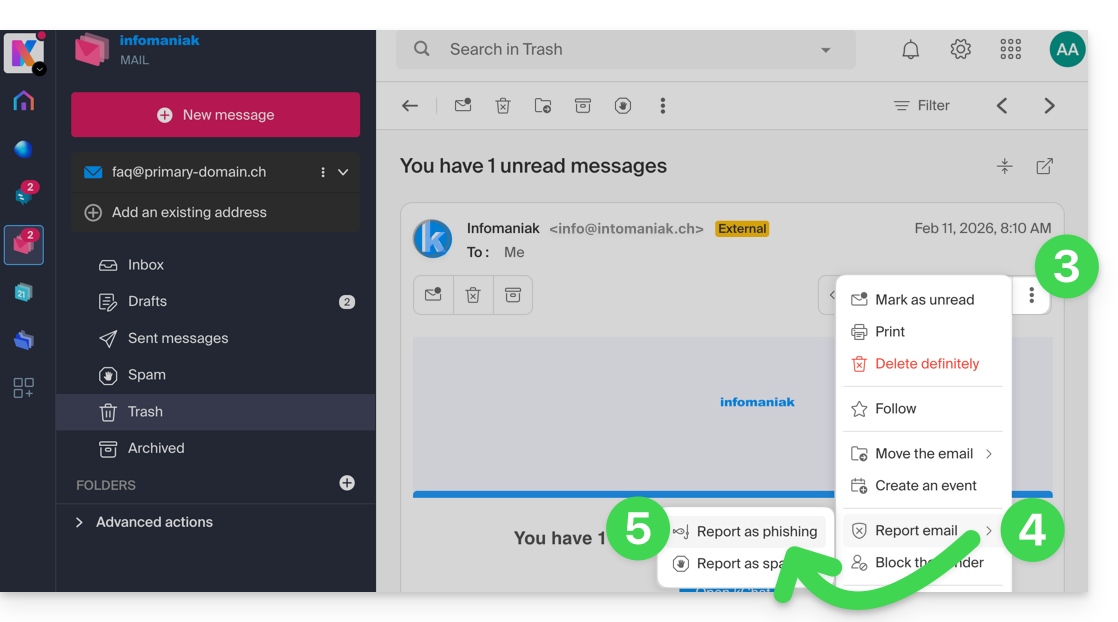
- Klicken Sie auf das Aktionsmenü ⋮ rechts.
- Klicken Sie auf Nachricht melden.
- Wählen Sie im angezeigten Menü Als Phishing melden aus:
- Senden zur Bearbeitung bestätigen.
- E-Mail löschen
Sobald Sie auf Als Phishing melden geklickt haben, wird automatisch eine E-Mail mit allen erforderlichen Informationen zur Bearbeitung der Meldung an Infomaniak gesendet.
Bei einem schwerwiegenderen Problem (wenn die Nachricht direkt von einer Ihnen bekannten Person oder einem Kontakt an Sie gesendet wurde und es sich nicht um einen Massenversand handelt), wird empfohlen, sich an eine Organisation wie beispielsweise report.ncsc.admin.ch zu wenden.
Link zu dieser FAQ: https://faq.infomaniak.com/1172
War diese FAQ nützlich?
Diese Anleitung erklärt, wie Sie eine Vorlage für das Signatur-Tool für alle Ihre E-Mails in der Web-App Mail von Infomaniak erstellen (Online-Dienst ksuite.infomaniak.com/mail).
Einleitung
- Eine Vorlage dient dazu, die neutrale Basis eines Tools zu erstellen, das anschließend von mehreren Nutzern desselben Infomaniak-E-Mail-Dienstes verwendet oder sogar an die jeweilige Person, die es verwendet, angepasst werden kann.
- Im Falle einer Signaturvorlage erstellt der Vorlagenersteller das Design der Signatur und wählt auch die Elemente aus, die enthalten sein sollen. Der Endbenutzer kann dann in seinem E-Mail-Programm bestimmte Details seiner Signatur vervollständigen.
- Sie können eine Vorlage auch ausblenden, damit sie nicht mehr verwendet wird.
Auswahl des Signaturvorlagentyps
Um mit der Erstellung einer Vorlage zu beginnen:
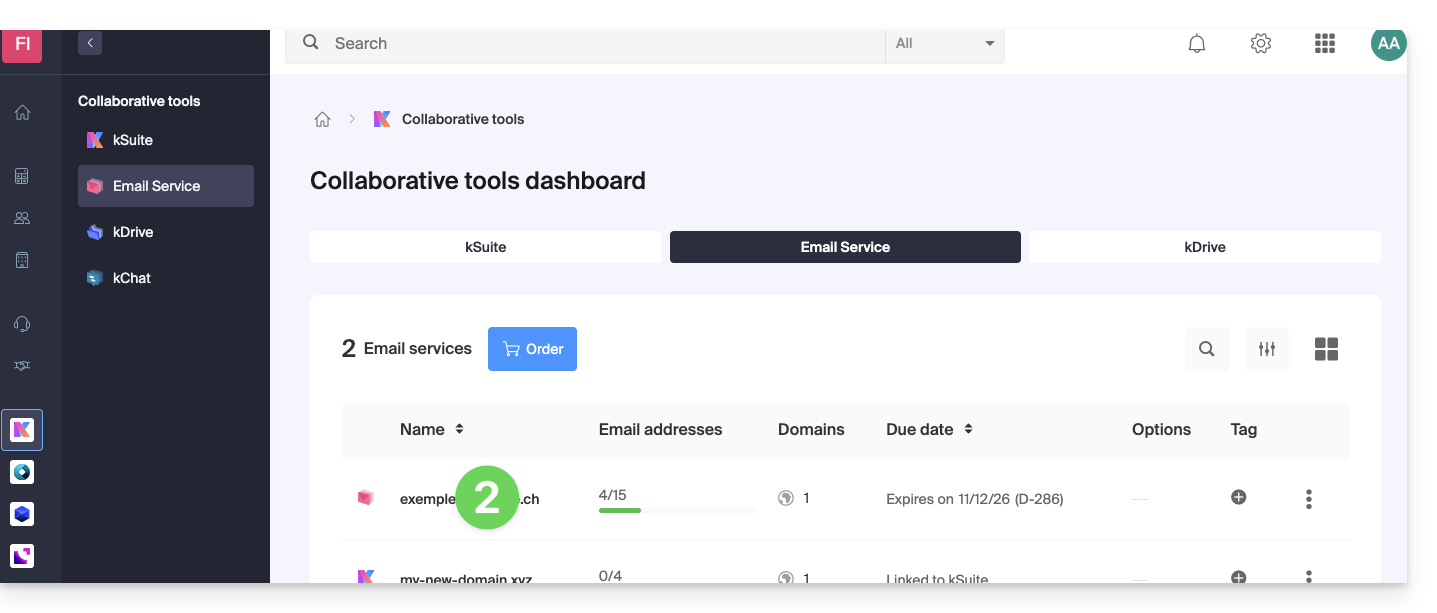
- Klicken Sie hier, um zur Verwaltung Ihres Produkts im Infomaniak Manager zu gelangen (Benötigen Sie Hilfe?).
- Klicken Sie direkt auf den Namen des betreffenden Produkts:
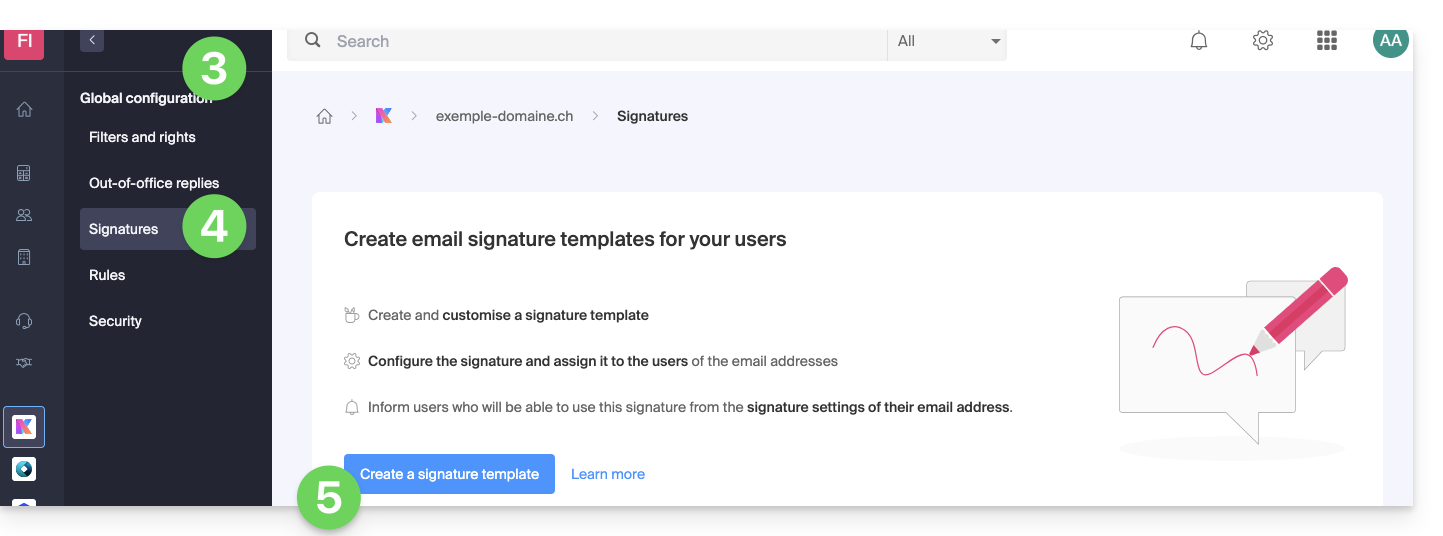
- Klicken Sie im linken Menü auf Globale Konfiguration.
- Klicken Sie auf den Reiter Signatur.
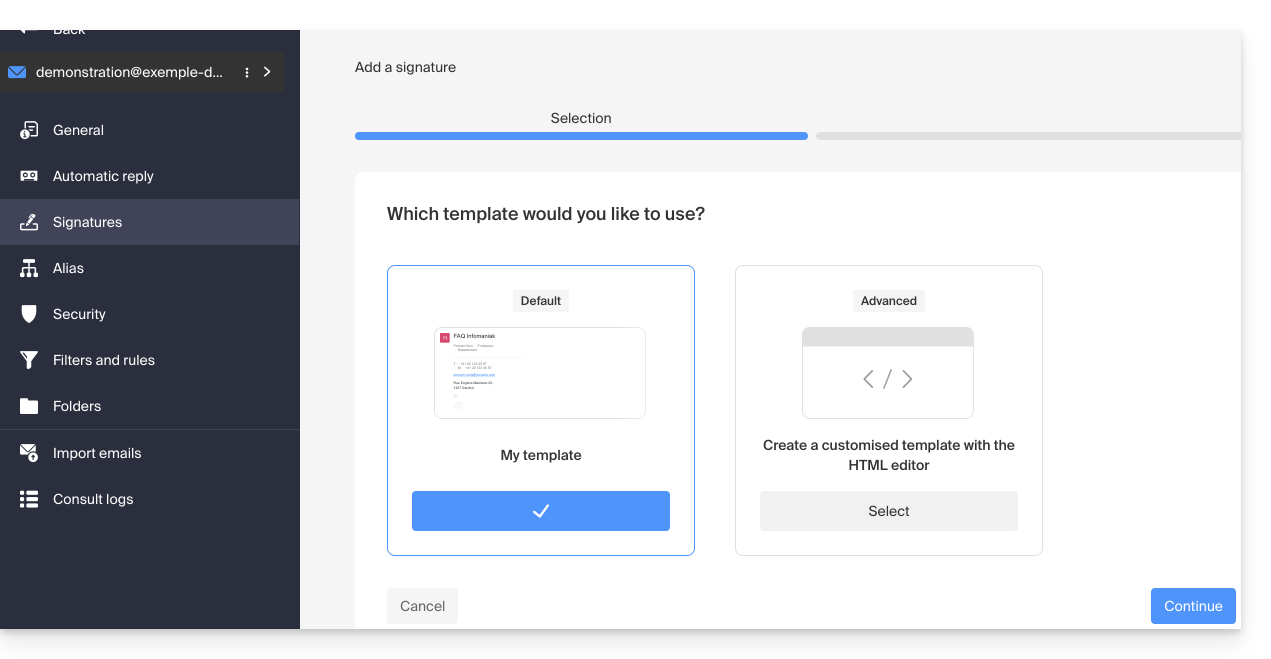
- Klicken Sie auf Signaturvorlage hinzufügen:
- Wählen Sie den gewünschten Vorlagentyp (Details siehe unten) aus und klicken Sie auf die Schaltfläche Weiter (
d), um zur Vorlage zu gelangen: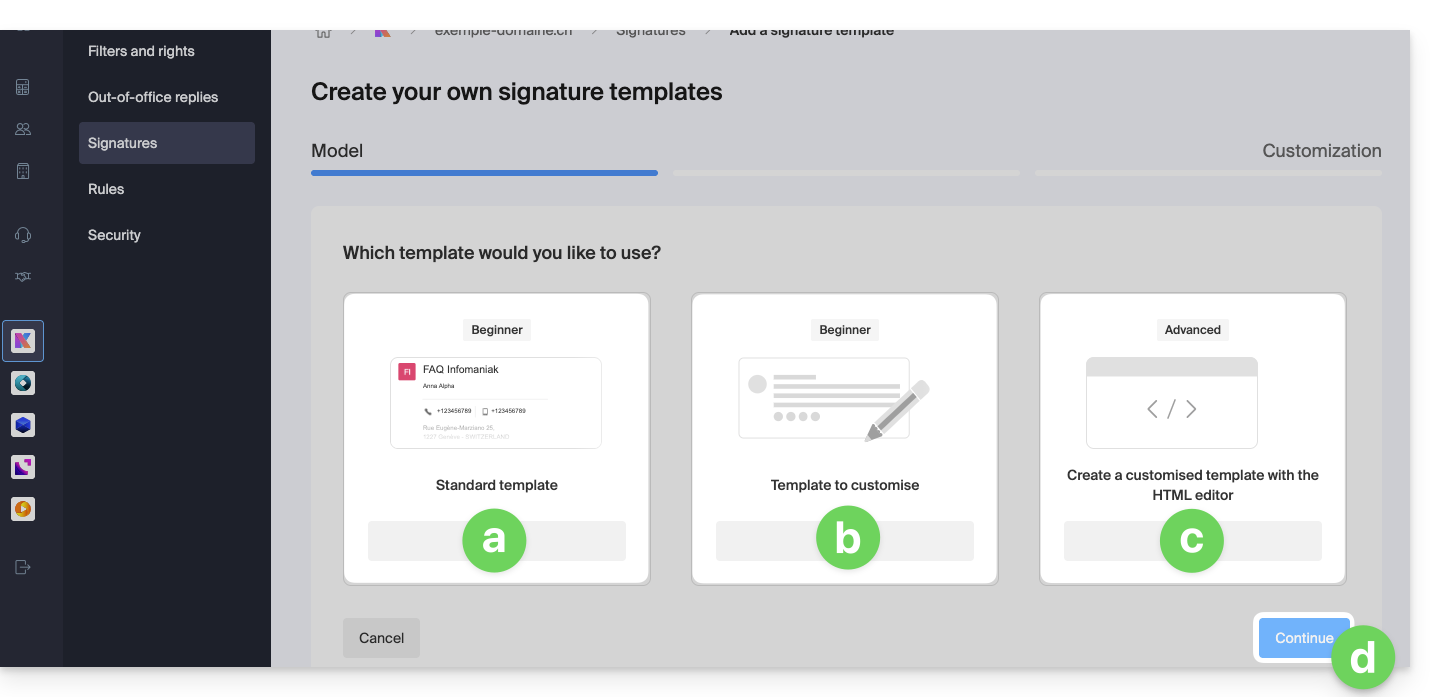
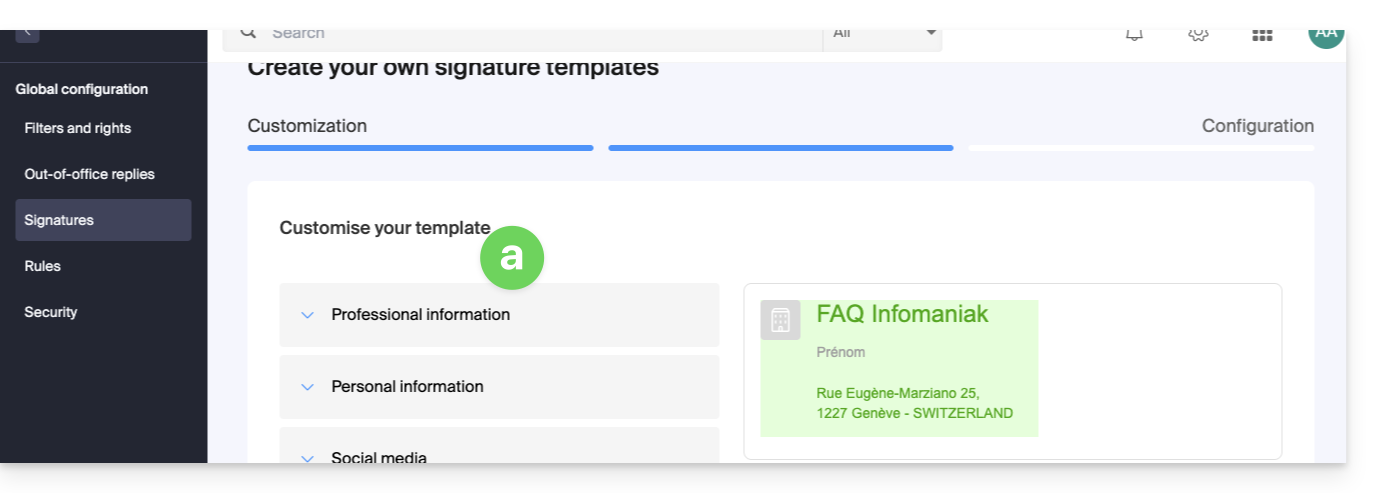
- Ermöglicht die Konfiguration des Signaturblocks mit den üblichen Informationen; die einzelnen Elemente werden weiter unten in diesem Handbuch erläutert:
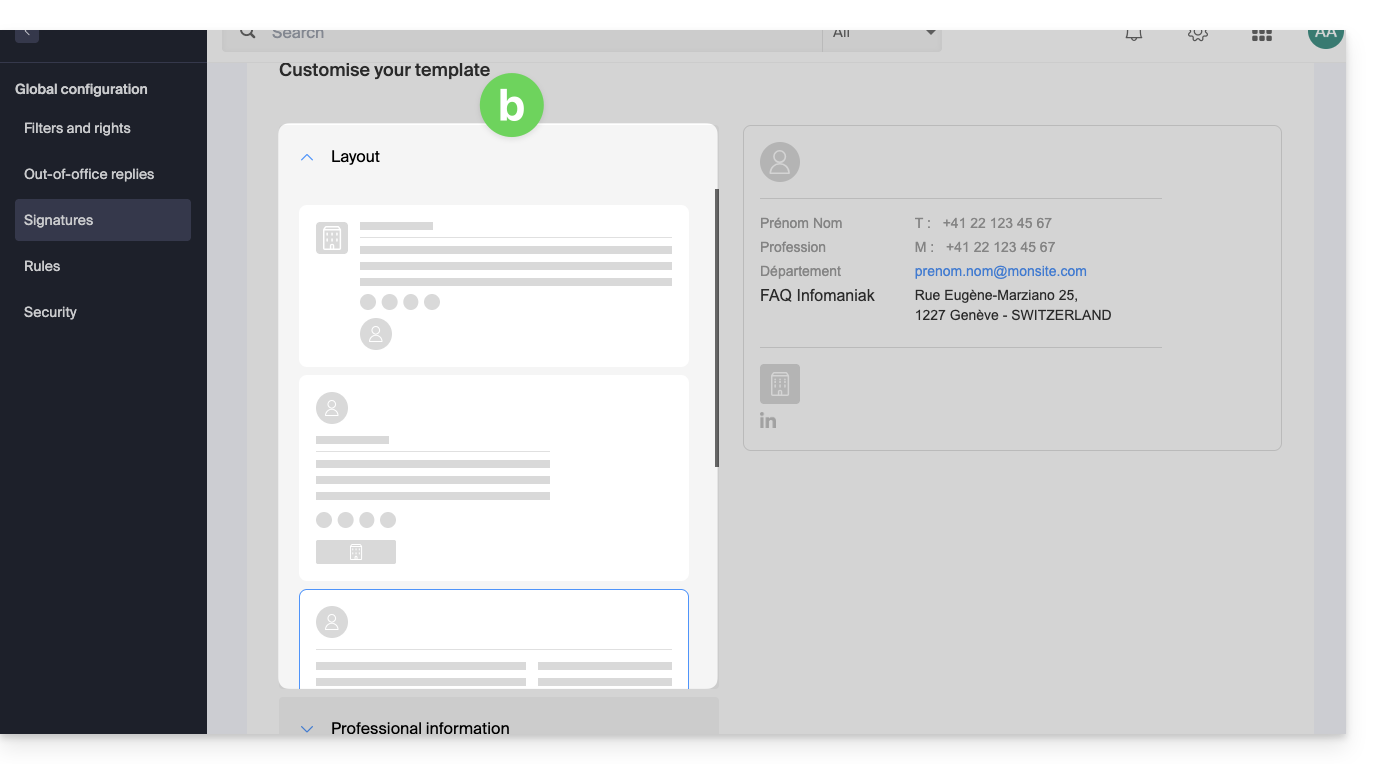
- Ermöglicht die Konfiguration des Signaturblocks mit den üblichen Informationen und die Anordnung der Elemente kann mithilfe vordefinierter Einstellungen geändert werden; die einzelnen Elemente werden weiter unten in diesem Handbuch erläutert:
- Ermöglicht die Konfiguration des Signaturblocks ausgehend von einem leeren Block, und die Informationen können in Form von Variablen eingefügt werden:
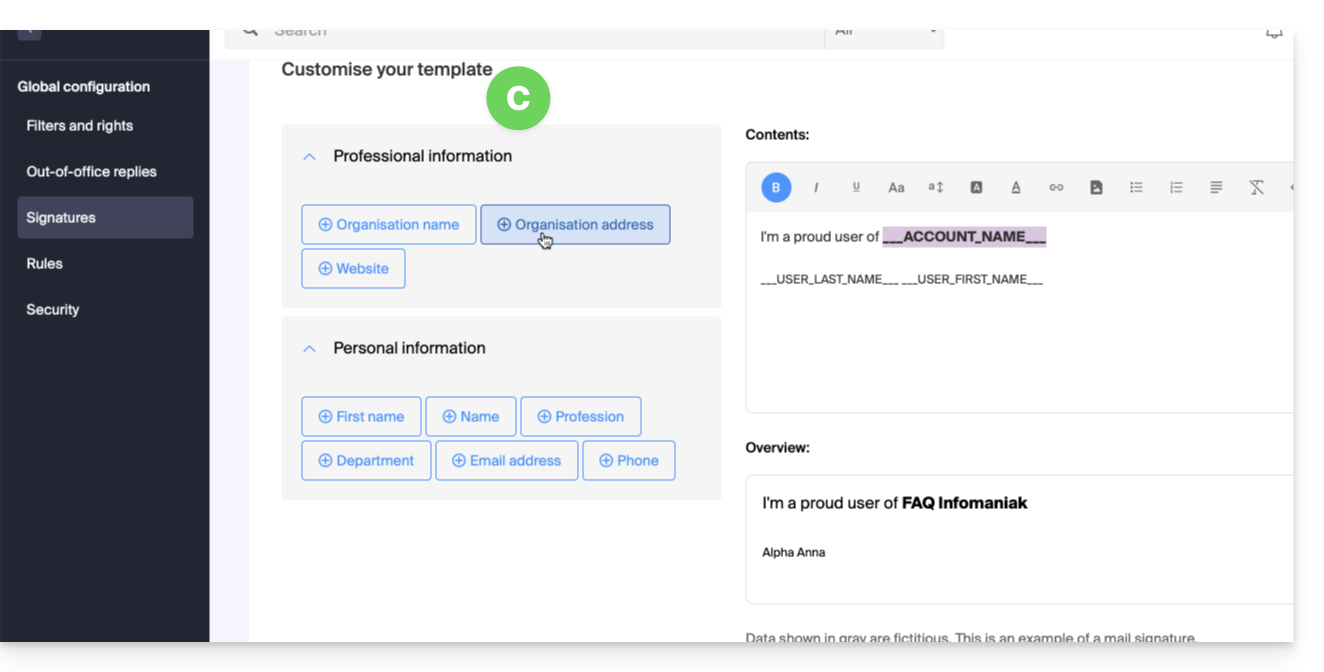
- In diesem Modus ist es auch möglich, direkt mit dem HTML-Code zu arbeiten:
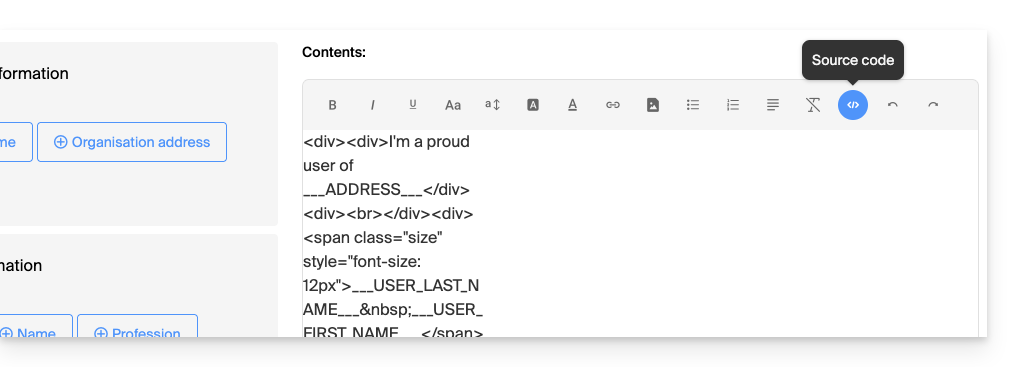
- In diesem Modus ist es auch möglich, direkt mit dem HTML-Code zu arbeiten:
- Ermöglicht die Konfiguration des Signaturblocks mit den üblichen Informationen; die einzelnen Elemente werden weiter unten in diesem Handbuch erläutert:
Grundlage der Signatur konfigurieren
Je nach ausgewähltem Modell:
- Definieren Sie mithilfe der Kontrollkästchen, welche Felder beibehalten und eingefügt werden sollen.
- Konfigurieren Sie die Anzeigeeinstellungen für bestimmte Informationen, z. B. die Reihenfolge
Vorname - Nachname. - Einige Felder können:
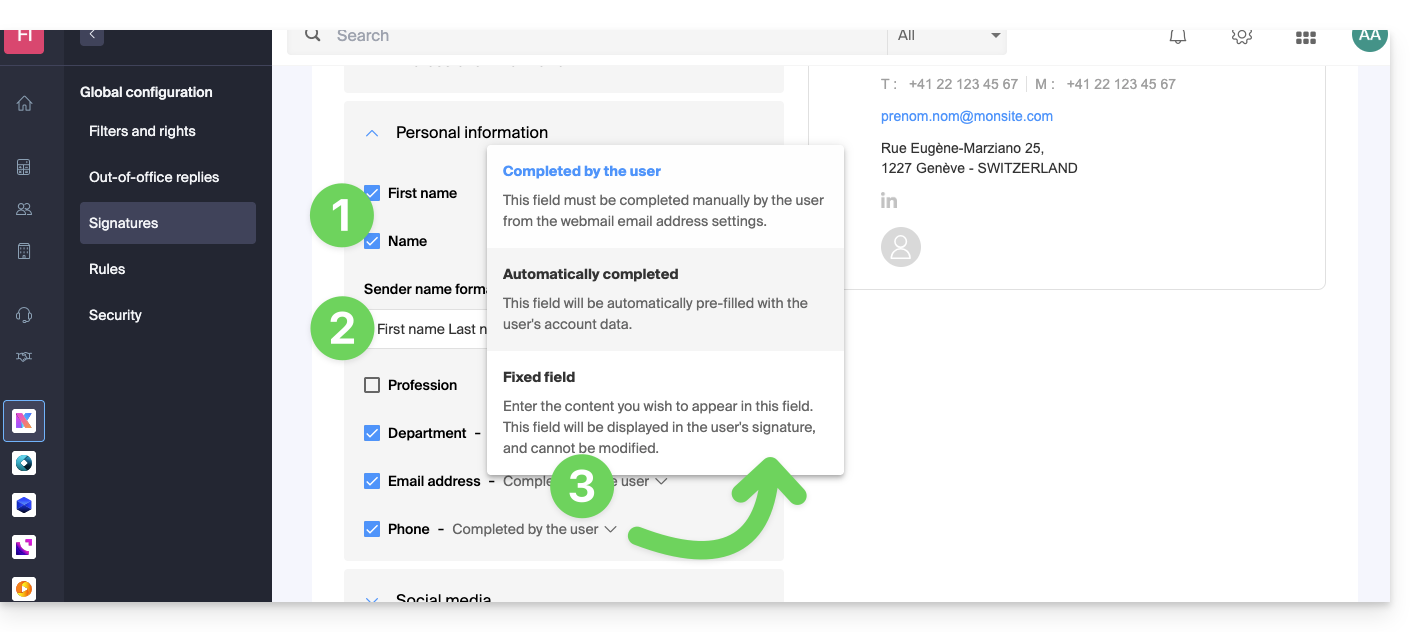
- vom Benutzer in seinen Einstellungen der Mail-App ausgefüllt werden,
- automatisch anhand der in seinem Infomaniak-Konto vorhandenen Informationen ausgefüllt werden,
- hier festgelegt werden und somit für alle Benutzer gleich und fest sein.
- Klicken Sie auf die Schaltfläche Weiter am unteren Rand der Seite.
- Geben Sie der Vorlage einen Namen.
- Entscheiden Sie, ob diese Vorlage für Benutzer der bestehenden E-Mail-Adressen im Mail-Dienst zugänglich sein und auf diese angewendet werden soll.
- Klicken Sie auf die blaue Schaltfläche Fertigstellen oder speichern Sie sie als Entwurf:
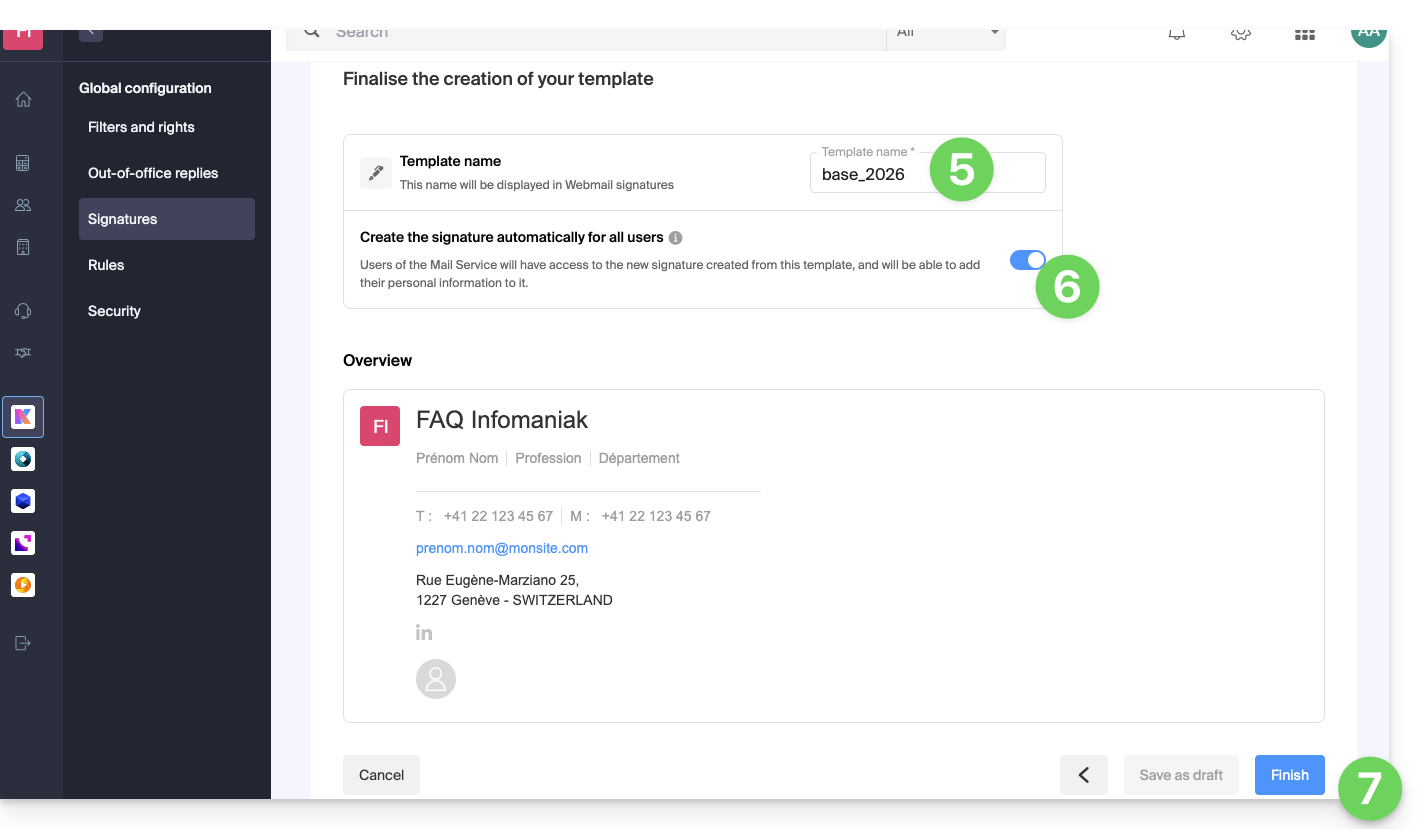
Eine E-Mail wird an die Benutzer gesendet, die von der Erstellung dieser Vorlage betroffen sind. Darin werden sie aufgefordert, die Signaturverwaltung aufzurufen, um die Informationen gegebenenfalls zu vervollständigen.
- Beim Bearbeiten einer Signaturvorlage können Sie entscheiden, ob die Benutzer über die vorgenommenen Änderungen benachrichtigt werden sollen oder nicht:
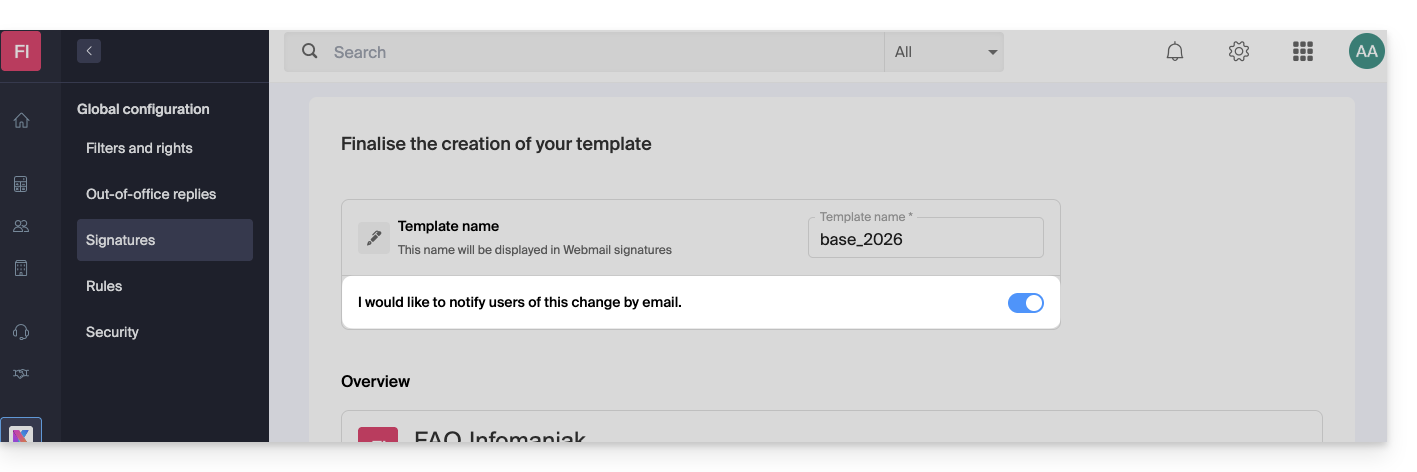
Informationen ergänzen, die in der Signatur verwendet werden
Je nach verwendetem Vorlagentyp kann der Endbenutzer in der App Mail seine persönlichen Informationen hinzufügen, damit die Signatur vollständig angezeigt wird: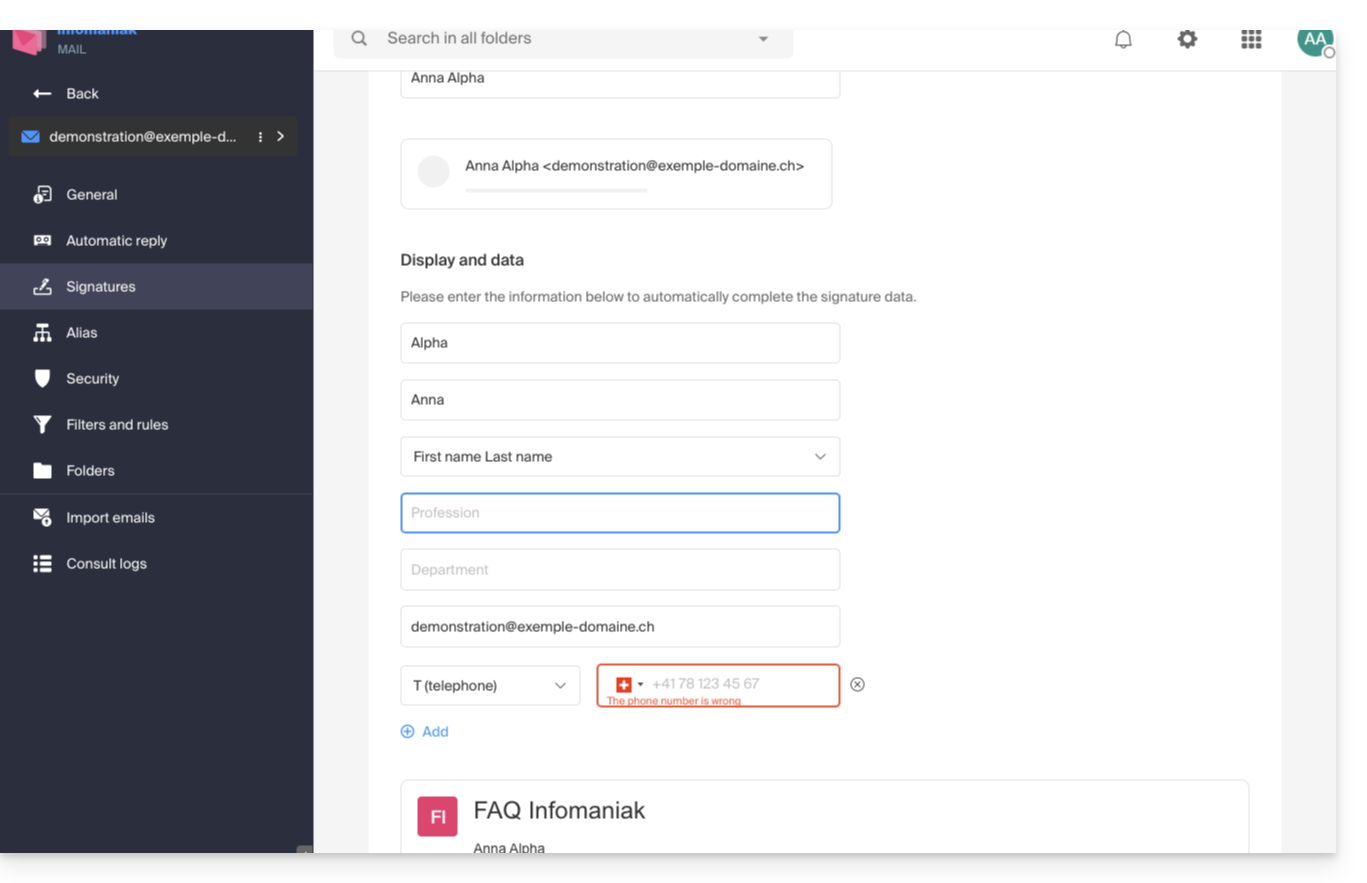
Signaturen für Benutzer aus dieser Vorlage anwenden
Gehen Sie im Bereich Signaturen der Globalen Konfiguration zu der Signaturvorlage, und klicken Sie auf das Aktionsmenü ⋮ rechts neben der Vorlage: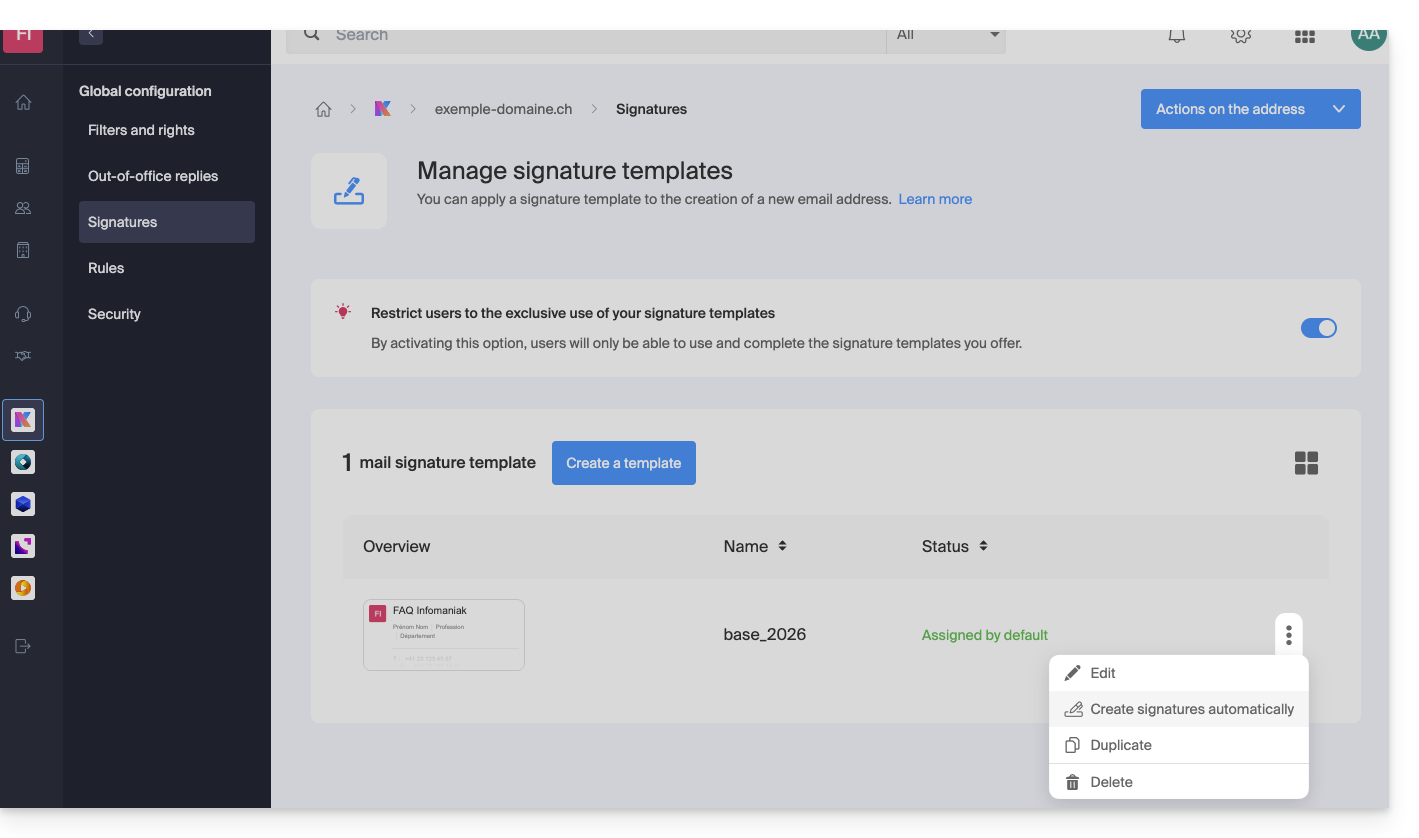
Sie können die Signatur bearbeiten, sie duplizieren, um eine andere Signatur für bestimmte Personen auf der Grundlage dieser Vorlage zu erstellen, und sie löschen.
Eine weitere Option ermöglicht das Erstellen von Signaturen für die verschiedenen Benutzer, die die E-Mail-Adressen der Domain verwenden:
- Sie werden per E-Mail darüber informiert, dass eine neue Signatur verfügbar ist.
- Für gemeinsam genutzte E-Mail-Adressen gilt: Wenn Sie eine generische Signatur verwenden möchten, die diese Vorlage nutzt, ohne dass sie einem bestimmten Benutzer zugeordnet ist, müssen Sie diese selbst über die Web-App Infomaniak Mail oder den Mail-Dienst konfigurieren.
Die Nutzer des Mail-Dienstes können dann…
- … die neue Signatur verwenden, die auf dieser Vorlage basiert.
- … ihre persönlichen Daten hinzufügen
Dieses Muster für neue Signaturen erzwingen
Im Bereich Signaturen der Globalen Konfiguration aktivieren Sie den Schalter, um zu verhindern, dass Benutzer des E-Mail-Dienstes eine eigene Signatur erstellen können: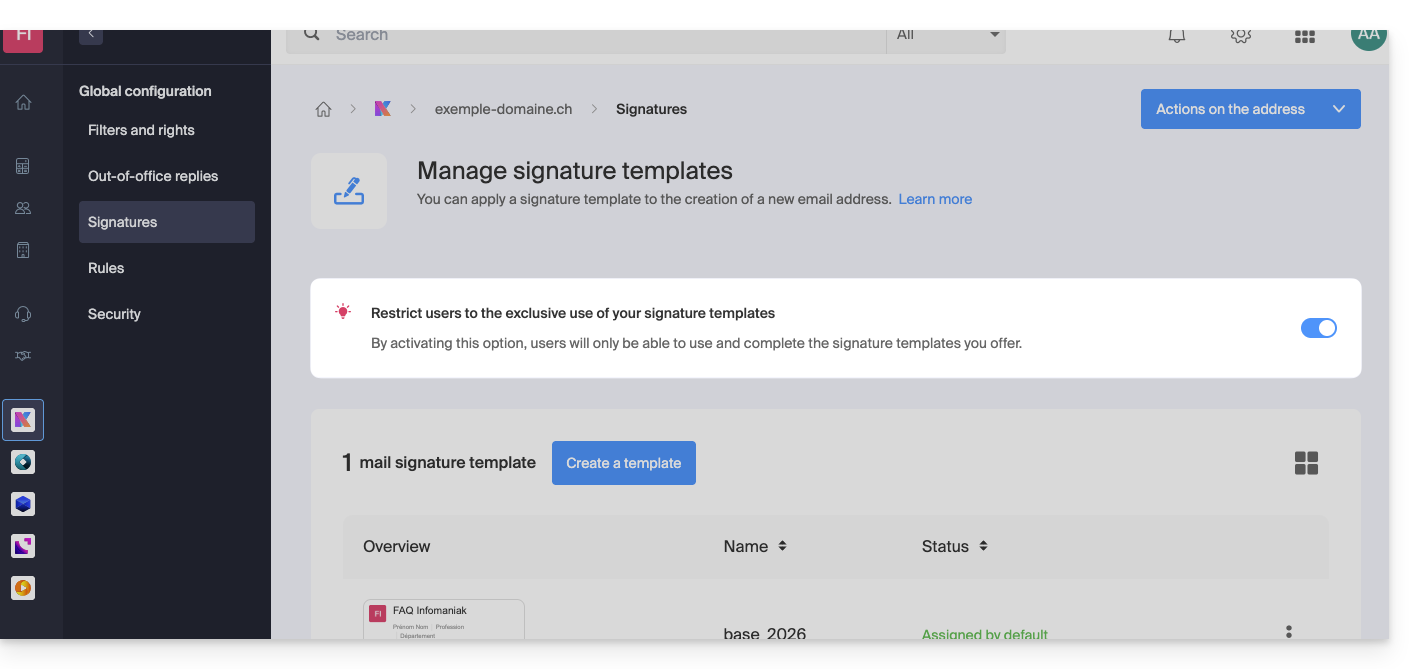
- Das zuvor erstellte Muster dient dann als Grundlage für alle neuen Signaturen, die von den Benutzern erstellt werden:
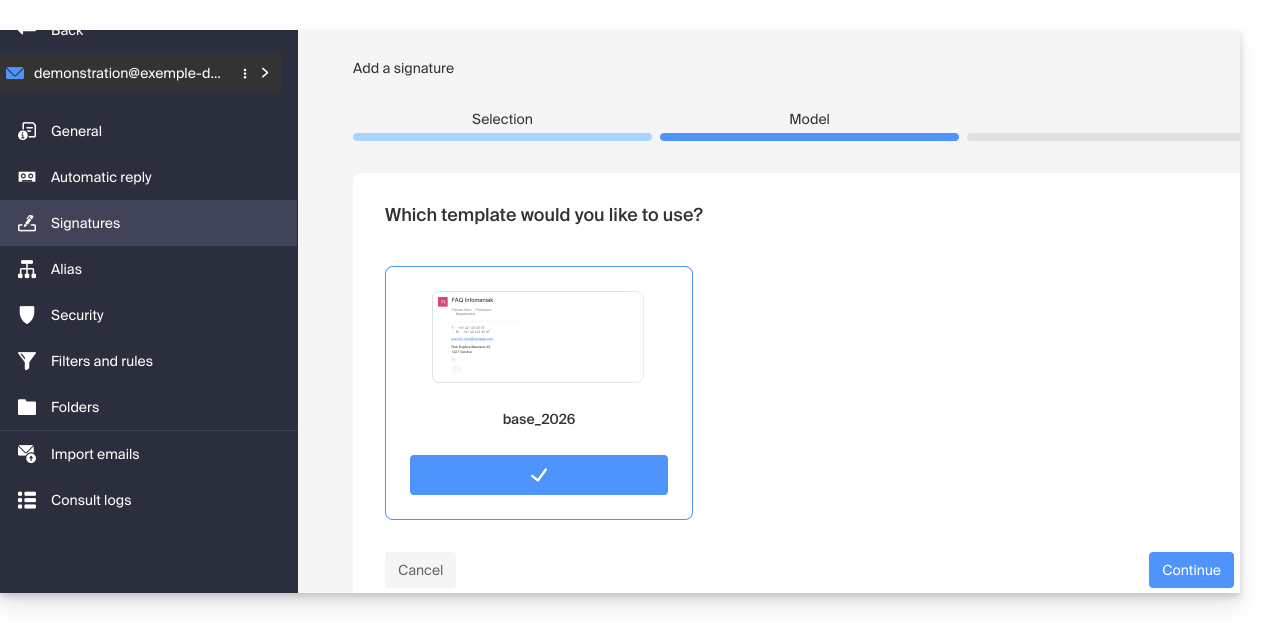
- Wenn die Option deaktiviert ist, kann der Benutzer die Auswahl selbst vornehmen:
Vorlage für eine bestehende E-Mail-Adresse aktivieren
Es ist erforderlich, eine Vorlage zu haben, um diese für eine oder mehrere E-Mail-Adressen zu aktivieren. Dies kann nützlich sein, wenn die Vorlage erstellt wird, nachdem bereits E-Mail-Adressen vorhanden sind:
- Klicken Sie hier, um im Infomaniak Manager die Verwaltung Ihres Produkts aufzurufen (Benötigen Sie Hilfe?).
- Klicken Sie direkt auf den Namen des betreffenden Produkts.
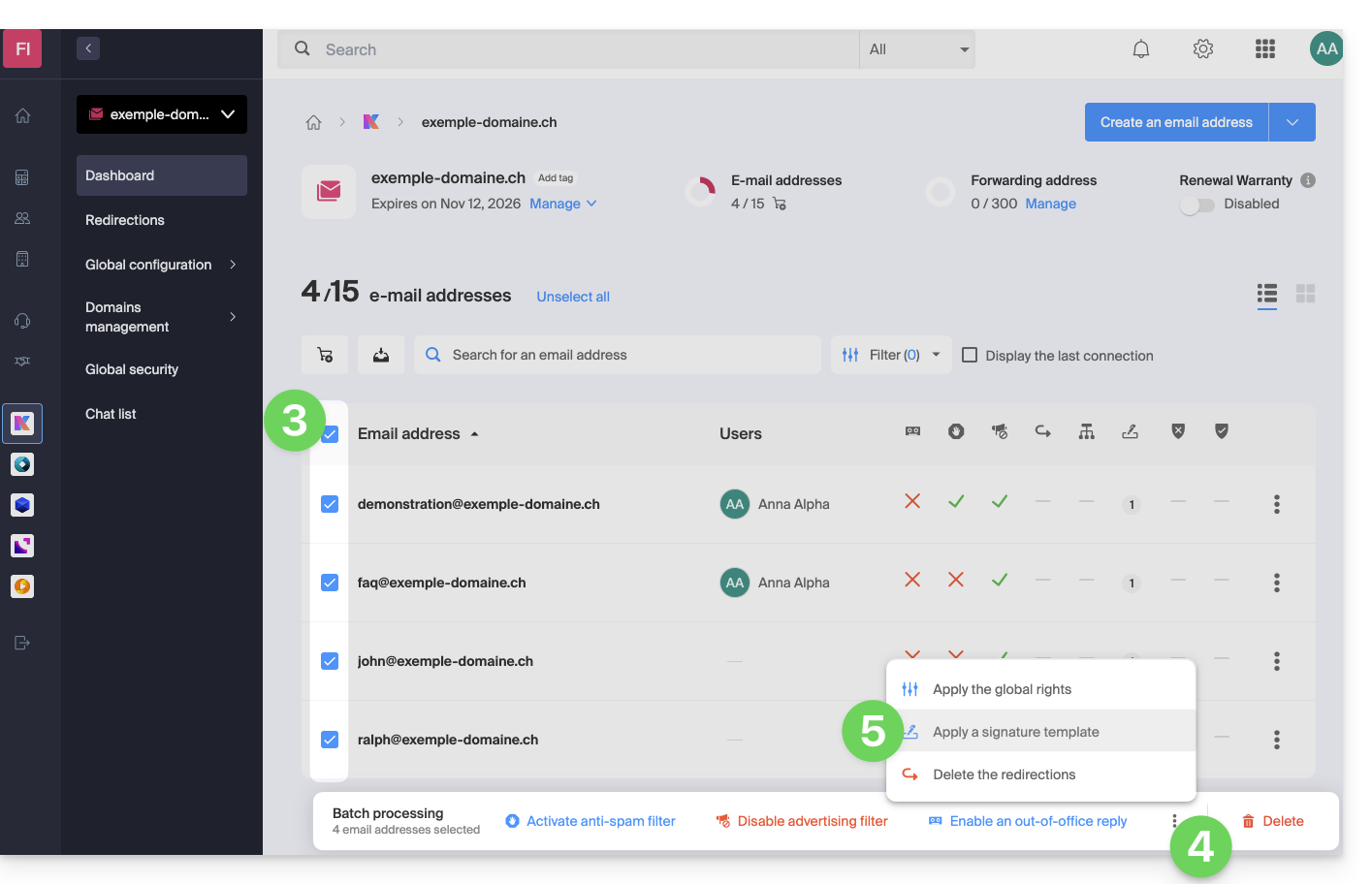
- Klicken Sie auf die Kästchen, um eine oder mehrere E-Mail-Adressen in der angezeigten Tabelle auszuwählen.
- Klicken Sie auf das Aktionsmenü ⋮ am unteren Rand der Seite.
- Klicken Sie auf Signaturvorlage anwenden:
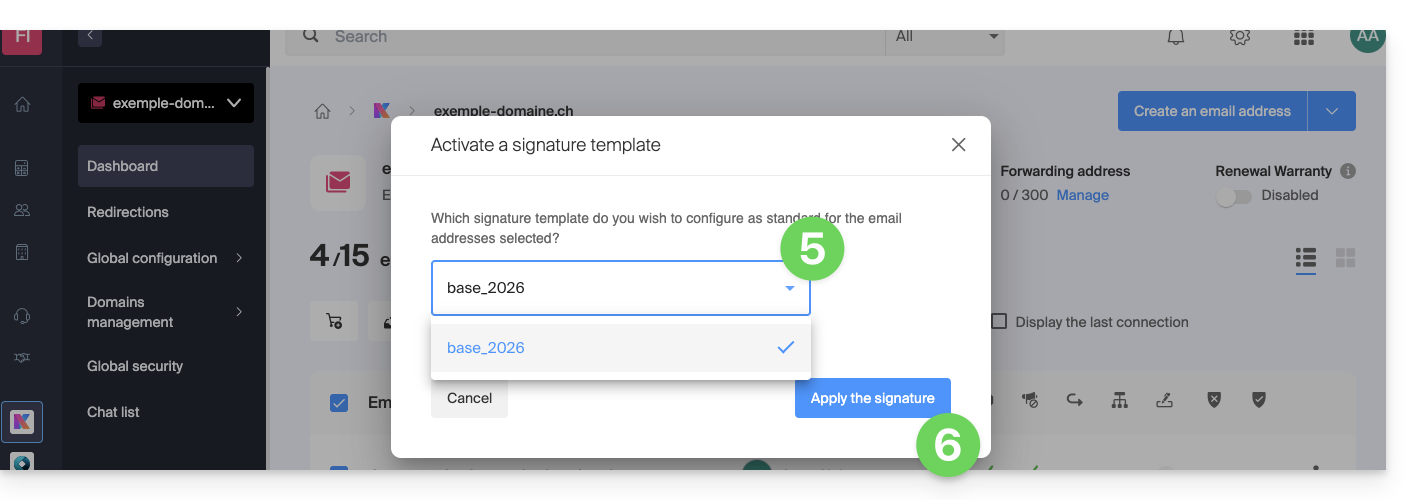
- Wählen Sie die gewünschte Vorlage aus.
- Klicken Sie auf die Schaltfläche Aktivieren:
Link zu dieser FAQ: https://faq.infomaniak.com/1189
War diese FAQ nützlich?
Diese Anleitung erklärt, wie Sie verlorene E-Mails wiederfinden können, insbesondere nach versehentlichem Löschen.
✘ NICHT VERFÜGBAR bei
kSuite Free
my kSuite (ik.me, etik.com, ikmail.com)
Mail-Service Starter
Durch ein Upgrade eines dieser kostenlosen Angebote kann die Sicherungskopie bis zu 30 Tage lang wiederhergestellt werden.
Einleitung
- Infomaniak sichert jede E-Mail-Adresse einmal täglich (in der Regel früh am Morgen).
- So können Sie Ihr Postfach in genau dem Zustand wiederherstellen, in dem es sich zum Zeitpunkt der Sicherung befand.
- WIEDERHERGESTELLTE ELEMENTE:
- E-Mails, die zum Zeitpunkt der Sicherung vorhanden waren, aber zum Zeitpunkt der Wiederherstellungsanfrage nicht mehr existieren, werden an ihren ursprünglichen Speicherort zurückversetzt.
- Bestimmte Einstellungen, insbesondere des Abwesendheitsassistenten (❓: Hilfe) und der Weiterleitungen (❓: Hilfe) werden wiederhergestellt, falls sie sich zwischenzeitlich geändert haben.
- NICHT WIEDERHERGESTELLTE ELEMENTE:
- Verschobene E-Mails (Unterordner, Papierkorb): Diese existieren noch in Ihrem Konto und müssen gesucht werden (❓: Hilfe)..
- Die Wiederherstellung umfasst weder den Kalender (❓: Hilfe) noch das Adressbuch (❓: Hilfe).
- Nachrichten, die zum Zeitpunkt der täglichen Sicherung nicht vorhanden waren (siehe Kapitel POP3); Beispiel:
- Wiederherstellung um 10:00 Uhr (Sicherung um 5:00 Uhr) für eine E-Mail, die um 8:00 Uhr eingegangen ist und um 9:30 Uhr gelöscht wurde: Diese wird nicht wiederhergestellt, da sie zum Zeitpunkt der Sicherung um 5:00 Uhr noch nicht vorhanden war.
- UNVERÄNDERTE ELEMENTE:
- E-Mails, die zwischen dem Datum der Sicherung und der Durchführung der Wiederherstellung empfangen, erstellt oder gespeichert wurden, bleiben in Ihrem Postfach erhalten.
- Informieren Sie sich in diesem anderen Leitfaden über die Einschränkungen der Aufbewahrungsdauer Ihrer Nachrichten.
Wiederherstellung über die Infomaniak Webmail-App
Voraussetzungen
- Sicherstellen, dass die Löschung weniger als 30 Tage zurückliegt (oder innerhalb des mit Ihrem Angebot verbundenen Zeitraums – siehe oben).
- Die Berechtigung zum Verwalten von Backups haben: Wenn Sie zudie Web-App Mail von Infomaniak (Online-Dienst unter ksuite.infomaniak.com/mail)um Ihre Adresse zu verwalten, kann es sein, dass der Administrator des Mail-Dienstes Siedieses Recht aus seinem Administratorkonto entfernt
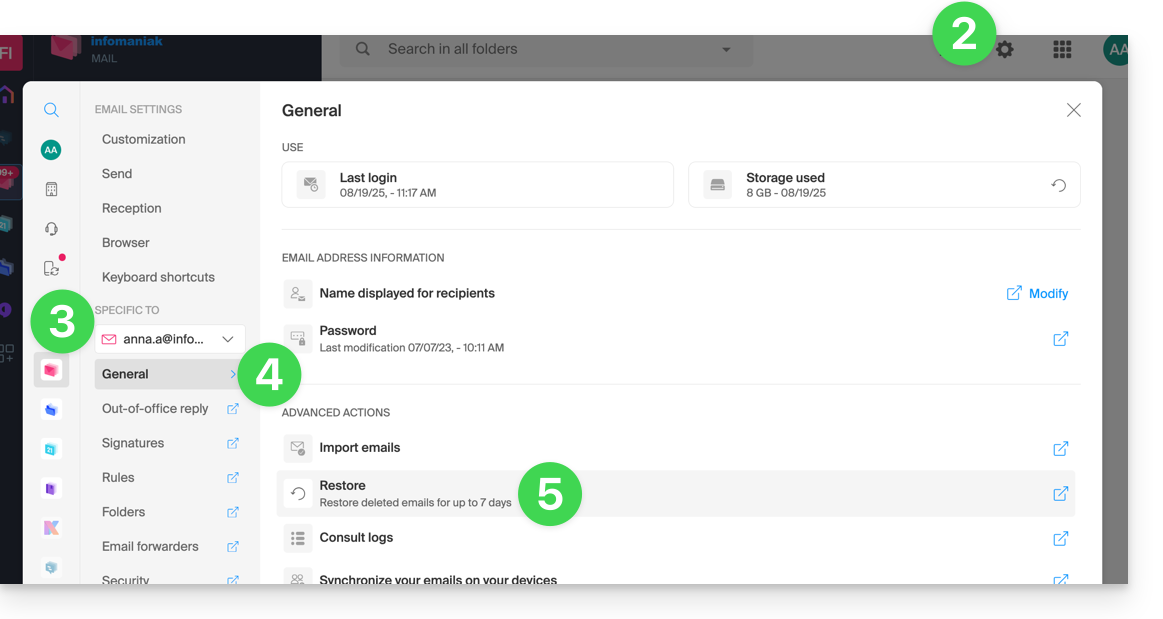
- Klicken Sie hier, um auf die Web-App Mail von Infomaniak zuzugreifen (Online-Dienst ksuite.infomaniak.com/mail).
- Klicken Sie auf das Symbol Einstellungen oben rechts.
- Überprüfen Sie die betreffende E-Mail-Adresse oder wählen Sie sie im Dropdown-Menü in der linken Seitenleiste aus.
- Klicken Sie auf „Allgemein“.
- Klicken Sie auf Wiederherstellen:
- Wählen Sie ein Datum für die Wiederherstellung aus.
- Klicken Sie auf E-Mails wiederherstellen:
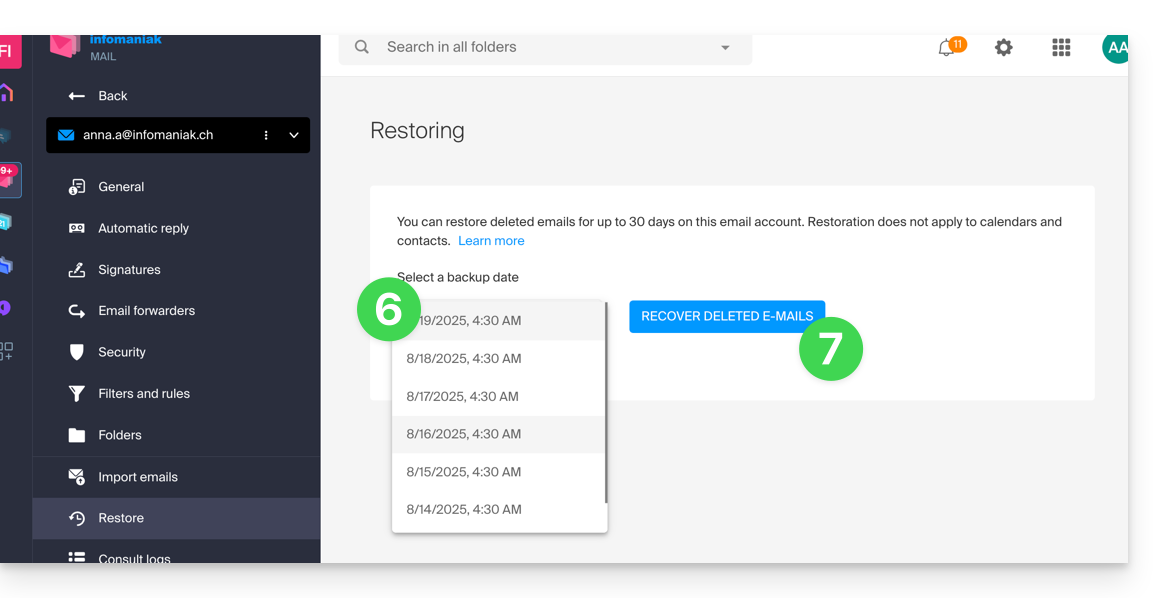
- Sobald die Wiederherstellung abgeschlossen ist, wird eine Informations-E-Mail gesendet.
Wiederherstellung aus dem Mail-Dienst
Voraussetzungen
- Administrator oder gesetzlicher Vertreter der Organisation sein (❓: Hilfe).
- Sicherstellen, dass die Löschung weniger als 30 Tage zurückliegt (oder innerhalb des mit Ihrem Angebot verbundenen Zeitraums – siehe oben).
So stellen Sie E-Mails aus einem Mail-Dienst wieder her:
- Klicken Sie hier, um die Verwaltung Ihres Produkts im Infomaniak Manager aufzurufen (❓: Hilfe).
- Klicken Sie direkt auf den Namen des betreffenden Produkts.
- Klicken Sie in der angezeigten Tabelle auf die betreffende E-Mail-Adresse.
- Klicken Sie ganz oben rechts auf die Schaltfläche Aktionen für diese Adresse.
- Klicken Sie auf E-Mails wiederherstellen:
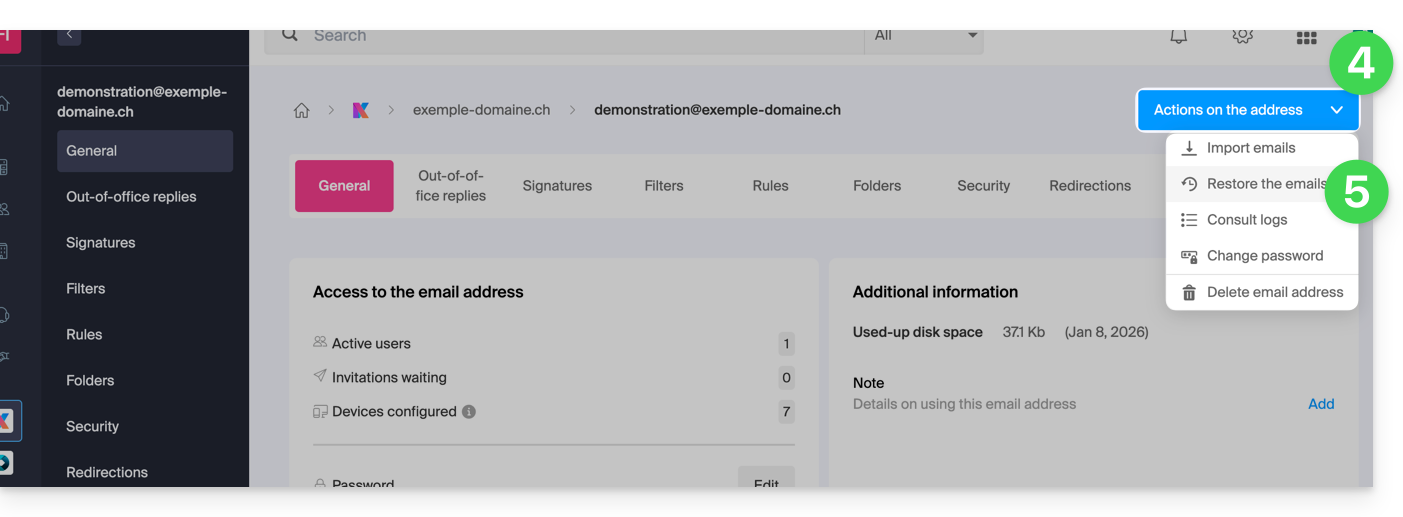
- Wählen Sie ein Datum für die Wiederherstellung aus.
- Klicken Sie auf E-Mails wiederherstellen.
- Sobald die Wiederherstellung abgeschlossen ist, erhalten Sie eine Benachrichtigungs-E-Mail.
E-Mails im Papierkorb
Sofern keine spezielle Konfiguration vorgenommen wurde, wird eine von einem Benutzer gelöschte E-Mail in einen Papierkorb verschoben. Dieser wird erst nach einer bestimmten Zeitspanne von mehreren Tagen oder Wochen automatisch geleert (er kann auch durch einen Klick des Benutzers geleert werden). Daher gilt bei einer Wiederherstellungsoperation:
- Die E-Mails, die sich derzeit im Papierkorb befinden, bleiben unverändert, unabhängig vom Wiederherstellungsdatum.
- Gelöschte E-Mails, die sich nicht mehr im Papierkorb befinden, werden an ihren ursprünglichen Speicherort zurückverschoben, also dorthin, wo sie sich vor dem Löschen befanden (entweder in den Eingangskästen oder im Papierkorb).
E-Mails in ungewöhnlichen Ordnern
Wenn Sie Ihre Nachrichten absichtlich in Ordnern mit ungewöhnlichen Namen speichern (z. B. in Ordnern mit den Namen Junk oder Spam), beachten Sie bitte die wichtigen Informationen in diesem anderen Leitfaden.
E-Mail-Programm/Client ist für POP3 konfiguriert
Wenn Sie Ihr Postfach normalerweise mit einem E-Mail-Programm/Client wie Outlook abrufen und dieses für das POP-/POP3-Protokoll konfiguriert ist, können Sie nicht alles wiederherstellen, da die Sicherung einmal täglich erfolgt und nur die Nachrichten gespeichert werden, die sich zum Zeitpunkt der Sicherung im Infomaniak-Posteingang befanden; dasselbe gilt für Ihre anderen Ordner (z. B. Gesendete Nachrichten) in der POP3-Anwendung: Diese werden nicht mit Infomaniak synchronisiert und daher nicht gesichert. Verwenden Sie daher in Zukunft vorzugsweise das IMAP-Protokoll in Ihrem E-Mail-Programm/Client (❓: Hilfe).
Link zu dieser FAQ: https://faq.infomaniak.com/1203
War diese FAQ nützlich?
Diese Anleitung erklärt, wie Sie die Gmail-App (Anwendung für Smartphones oder Tablets mit iOS/Android) verwenden, um auf eine bei Infomaniak gehostete E-Mail-Adresse zuzugreifen.
Einleitung
- Anstelle der manuellen Konfiguration unten wird empfohlen, die App Infomaniak Mail (iOS / Android) zu verwenden, um von den Sicherheitsvorteilen von Infomaniak zu profitieren.
Verwendung der Gmail-App für Infomaniak
Voraussetzungen
- Erstellen Sie die E-Mail-Adresse (❓: Hilfe my kSuite | E-Mail-Service/kSuite).
- Ein Gerätepasswort erstellen (❓: Hilfe my kSuite | E-Mail-/kSuite-Dienst).
- Überprüfen Sie, ob die Domain korrekt konfiguriert ist (❓: Hilfe).
Um Ihre bei Infomaniak verwaltete E-Mail-Adresse per IMAP in Ihrer Gmail-App auf Ihrem Mobilgerät hinzuzufügen (❓: offizielle Hilfe):
- Gehen Sie zu den Einstellungen von Gmail.
- Tippen Sie auf Konto hinzufügen.
- Wählen Sie Anderes:
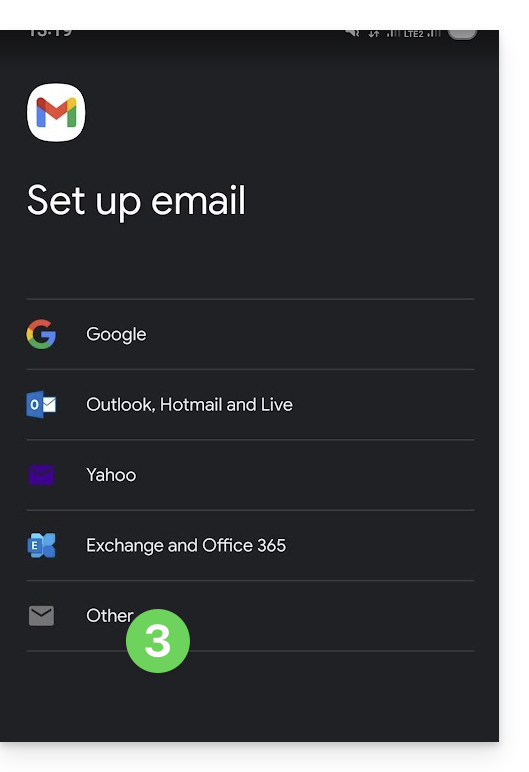
- Geben Sie die E-Mail-Adresse ein, die Sie verwenden möchten.
- Wählen Sie den Kontotyp IMAP aus.
- Geben Sie das Passwort (siehe Voraussetzungen) für die E-Mail-Adresse ein:
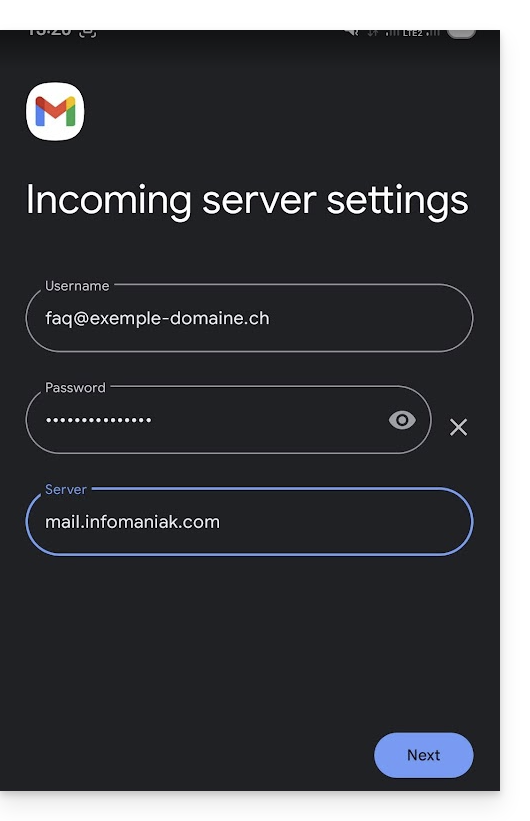
- Verwenden Sie den Servernamen
mail.infomaniak.comfür:- Eingehenden IMAP-Server (Empfang)
- Ausgehenden SMTP-Server (Senden)
- Schließen Sie die Eingabe der Adresse ab.
Link zu dieser FAQ: https://faq.infomaniak.com/1208
War diese FAQ nützlich?
Diese Anleitung beschreibt die erforderlichen Einstellungen, um das Senden von E-Mails (Scan-to-Mail / Scan-to-E-Mail) von einem Drucker, Scanner oder einem anderen Gerät (Hewlett-Packard, Xerox, Canon, Epson, Brother usw.) zu konfigurieren, das über ein Infomaniak-E-Mail-Konto verbunden ist.
Einleitung
- Ihr Gerät muss zwingend die SMTP-Authentifizierung unterstützen.
- Anonyme Nachrichten sind nicht erlaubt.
- E-Mails, Kontakte & Kalender manuell auf Ihren Geräten konfigurieren
SMTP-Konfigurationseinstellungen
Verwenden Sie die folgenden Einstellungen in der Konfigurationsoberfläche Ihres Geräts:
- Ausgangsserver (SMTP):
mail.infomaniak.com - Port und Sicherheit:
465(SSL/TLS) oder587(STARTTLS) - Authentifizierung: erforderlich /
ja - Benutzername: die vollständige E-Mail-Adresse (z. B.
scan@domaine.xyz) - Passwort: das erstellte Passwort für diese E-Mail-Adresse
Bei Problemen
Wenn die Verbindung fehlschlägt, prüfen Sie, ob der Port 465 oder 587 von der Firewall Ihres lokalen Netzwerks blockiert wird.
Testen Sie die Verbindung auch, indem Sie die Verschlüsselung vorübergehend deaktivieren (Port 25 oder 587 ohne SSL), obwohl dies aus Sicherheitsgründen nicht empfohlen wird.
Link zu dieser FAQ: https://faq.infomaniak.com/1236
War diese FAQ nützlich?
Dieser Leitfaden bezieht sich auf den ausgehenden Spam der Infomaniak-Infrastruktur und hilft Ihnen, mögliche Ursachen zu identifizieren und zu beheben, wenn eine von einer bei Infomaniak gehosteten Adresse gesendete E-Mail im Spam-Ordner (unerwünschte E-Mails) des Empfängers landet.
Wichtig: Infomaniak kann nicht direkt auf die Einstufung einer Nachricht als Spam durch andere Anbieter einwirken; die Lösungen müssen in Absprache mit den Administratoren des betreffenden Empfangsservers gesucht werden.
Korrekte Nutzung des E-Mail-Dienstes
Infomaniak implementiert verbesserte Maßnahmen, um die Sicherheit und Zustellbarkeit von E-Mails zu gewährleisten. Durch die Einhaltung der folgenden bewährten Verfahren reduzieren Sie das Risiko, dass Ihre Nachrichten als unerwünscht eingestuft werden, erheblich.
1. Verwendung einer gültigen E-Mail-Adresse
- Stellen Sie sicher, dass Ihre E-Mail-Adresse und die zugehörige Domain korrekt und gültig sind.
- Überprüfen Sie die Sicherheitseinstellungen Ihrer Domain (SPF, DKIM, DMARC).
- Wenn Sie eine Einstellung ändern, warten Sie etwa 24 Stunden, bevor Sie einen erneuten Testversand durchführen.
2. Vermeidung von verdächtigen Inhalten
- Vermeiden Sie Wörter, Formulierungen oder Darstellungen, die häufig mit Spam in Verbindung gebracht werden (übermäßige Werbung, allgemeine Phrasen, zu komplexe Formatierung usw.).
- Verwenden Sie keine unsicheren, gekürzten oder fehlerhaft formatierten Links.
- Personalisieren Sie Ihre Nachrichten (z. B. durch Nennung des Namens des Empfängers), um deren Glaubwürdigkeit zu erhöhen.
- Fügen Sie keine verdächtigen oder zu großen Dateien an; verwenden Sie stattdessen einen Dienst wie SwissTransfer.
3. Testen des Versands über die Infomaniak Webmail-Anwendung
- Wenn Sie eine Drittanbieter-E-Mail-Software/einen Drittanbieter-E-Mail-Client verwenden, versuchen Sie, die Nachricht über die Web-App Mail von Infomaniak zu senden (ksuite.infomaniak.com/mail).
- Vergleichen Sie die Ergebnisse, um festzustellen, ob das Problem von Ihrer E-Mail-Software/Ihrem E-Mail-Client oder von einer Konfigurationseinstellung herrührt.
4. Überwachen Sie den Ruf Ihrer Domain
- Wenn Ihre E-Mail-Adresse eine benutzerdefinierte Domain verwendet (z. B.
@ihre-domain.xyz), kann ein schlechter Ruf der Domain die Zustellbarkeit Ihrer Nachrichten beeinträchtigen. - Analysieren und beheben Sie die möglichen Ursachen (alte Massenversände, fehlerhafte Konfiguration, Beschwerden usw.).
- Die seit dem Erstellungsdatum der Domain verstrichene Zeit kann eine Rolle spielen.
5. Holen Sie sich die Zustimmung des Empfängers
- Schreiben Sie nur an Empfänger, die Sie kennen oder Ihre Nachricht erwarten.
- Verwenden Sie für Gruppensendungen oder regelmäßige Sendungen ein System für freiwillige Anmeldungen (Opt-in).
- Für Informations- oder Marketingkampagnen verwenden Sie vorzugsweise die Newsletter-Lösung von Infomaniak.
6. Optimieren Sie die Häufigkeit und das Sendevolumen
- Vermeiden Sie es, eine große Anzahl identischer Nachrichten gleichzeitig an viele Empfänger zu senden.
- Halten Sie eine angemessene Versandhäufigkeit ein, um nicht als verdächtiger Absender identifiziert zu werden.
7. Auf die Whitelist von Infomaniak setzen lassen
- Wenn Ihre E-Mails von einem Empfänger, der ebenfalls bei Infomaniak gehostet wird, als Spam eingestuft werden, kann dieser Ihre Adresse zu seiner Whitelist hinzufügen.
- Diese Aktion stellt sicher, dass Sie Ihre Nachrichten erhalten, ersetzt aber nicht die Überprüfung der Ursachen, die ursprünglich dazu geführt haben, dass die Nachrichten als Spam eingestuft wurden.
Link zu dieser FAQ: https://faq.infomaniak.com/1243
War diese FAQ nützlich?
Dieser Leitfaden bietet verschiedene Lösungen, um schnell eine große Anzahl von E-Mails in einem bei Infomaniak gehosteten E-Mail-Konto zu löschen. Bitte beachten Sie, dass die Größe Ihres Postfachs nicht begrenzt ist.
E-Mails in großen Mengen löschen…
… über die Infomaniak Webmail-App
- Klicken Sie hier, um auf die Infomaniak Webmail-App zuzugreifen (Online-Dienst ksuite.infomaniak.com/mail).
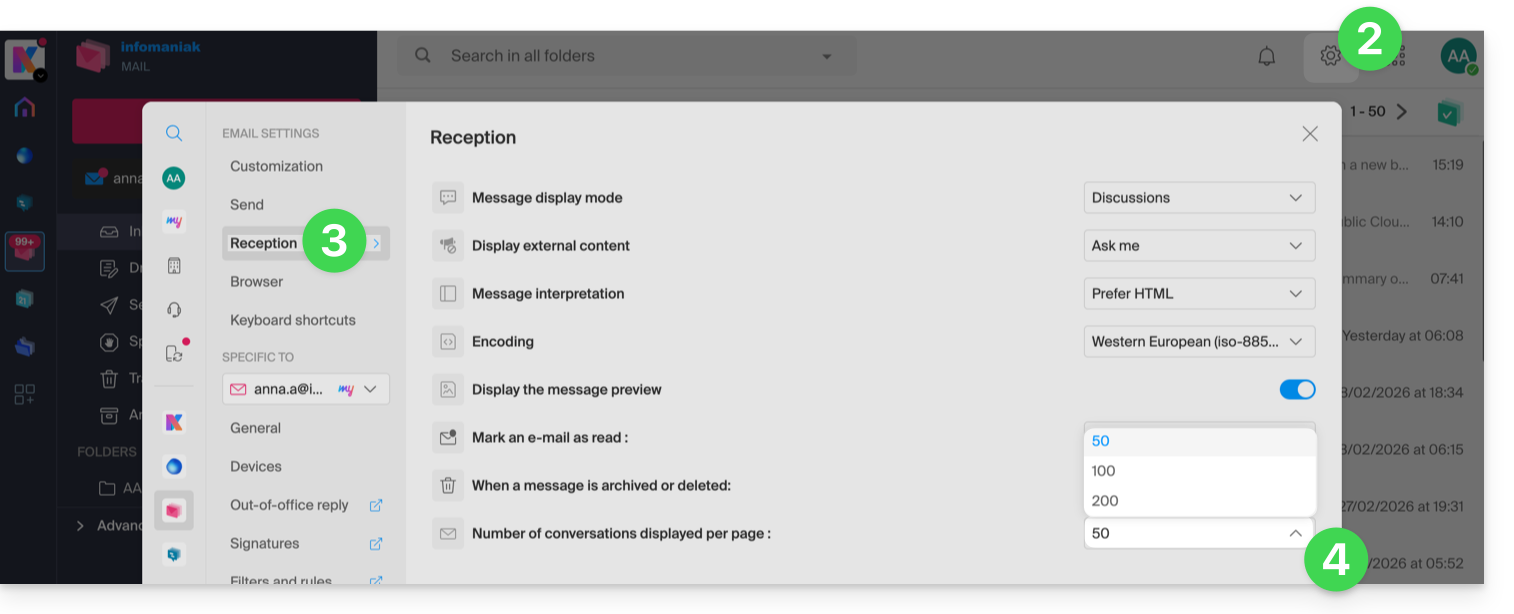
- Klicken Sie auf das Symbol Einstellungen oben rechts in der Benutzeroberfläche.
- Klicken Sie auf Empfang.
- Zeigen Sie die maximale Anzahl der gleichzeitig hochgeladenen Elemente an:
- Um den Posteingang zu leeren:
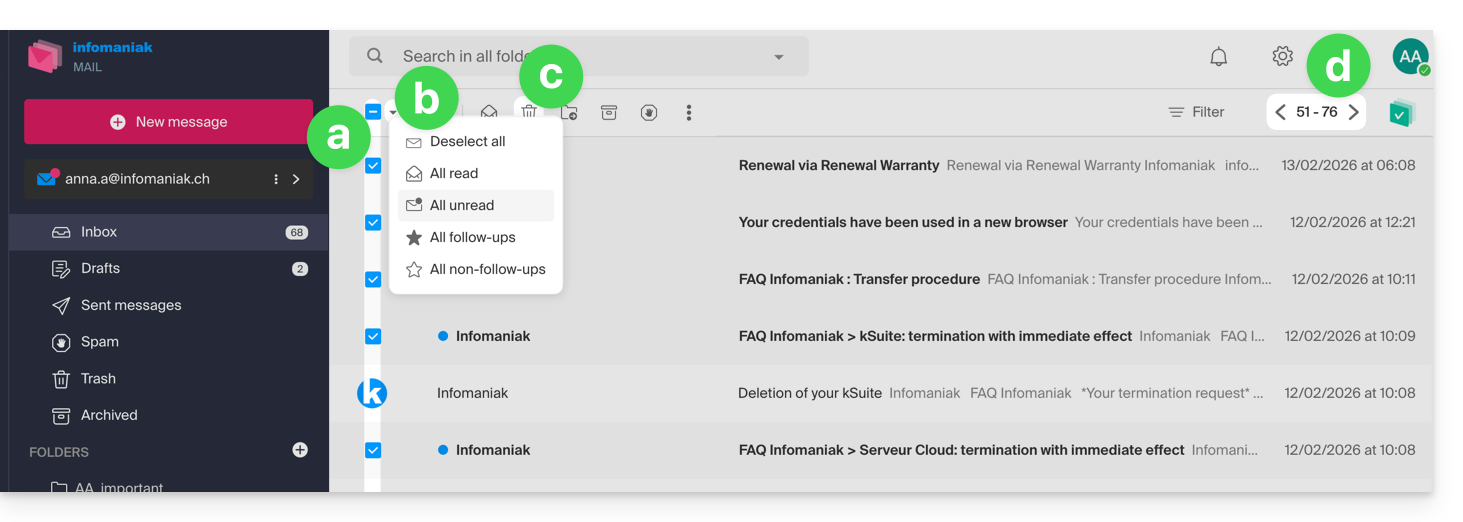
- Wählen Sie alle auf dem Bildschirm sichtbaren Elemente aus.
- Eine genauere Auswahl ist möglich.
- Klicken Sie auf das Symbol Papierkorb, um die Elemente in den Papierkorb zu verschieben.
- Wiederholen Sie diesen Vorgang auf allen Seiten:
- Abgesehen vom Posteingang können Ordner mit wenigen Klicks geleert werden:
- Klicken Sie auf das Aktionsmenü ⋮ rechts neben dem betreffenden Ordner.
- Klicken Sie auf Ordner leeren:
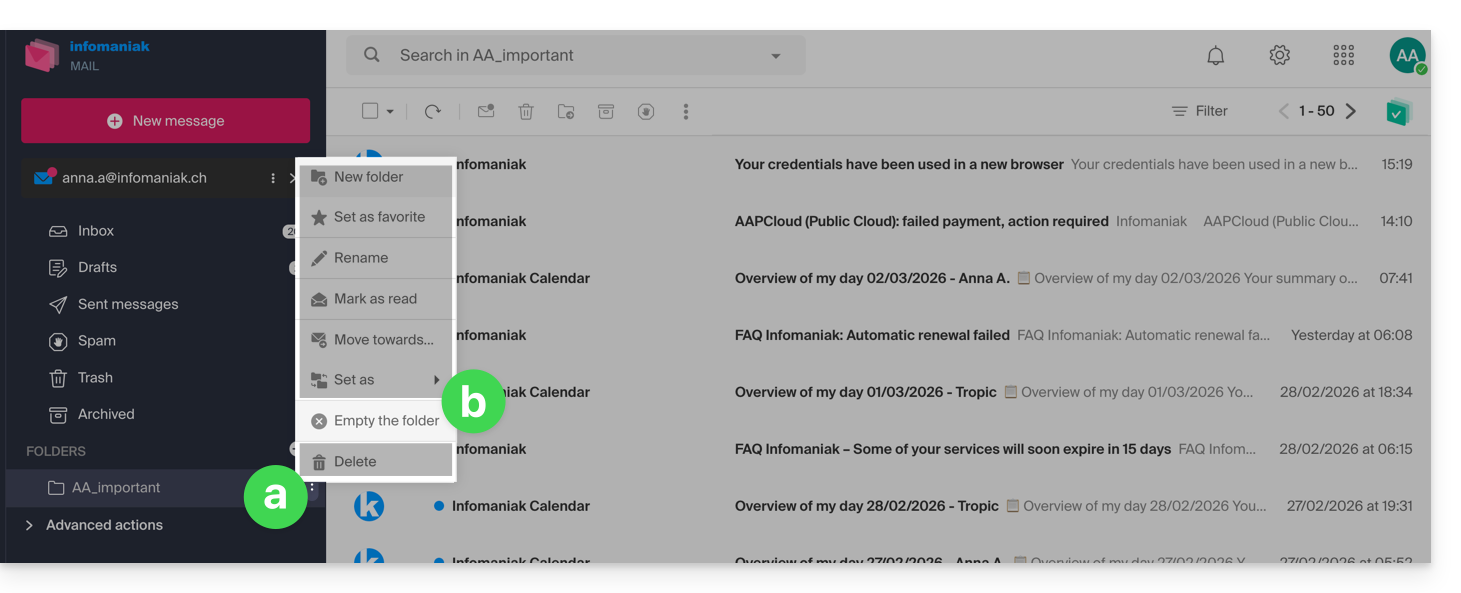
- Beachten Sie, dass E-Mails ohne Umweg über den Papierkorb gelöscht werden, so als ob Sie den Ordner selbst löschen würden – nur eine Wiederherstellung ermöglicht eine mögliche Wiederherstellung.
Sie können auch die E-Mail-Adresse innerhalb eines Mail-Dienstes löschen und anschließend neu erstellen. Sie wird dann vollständig leer sein.
… über ein E-Mail-Programm/einen E-Mail-Client mit IMAP
Eine gute Lösung besteht darin, die E-Mail-Adresse in einem E-Mail-Programm/Client mit IMAP zu konfigurieren. Dadurch können alle Nachrichten ausgewählt werden (ohne Paginierung), wodurch das Löschen einfach und schnell erfolgt:
- Installieren Sie Thunderbird (oder eine andere E-Mail-App auf Ihrem Gerät).
- Fügen Sie Ihre E-Mail-Adresse hinzu und geben Sie das zugehörige Passwort an.
- Warten Sie, bis der Posteingang geladen ist.
- Wählen Sie alle Nachrichten aus.
- Klicken Sie auf Löschen.
- Das war's, Sie können die Anwendung nun bei Bedarf deinstallieren.
Besonderer Fall: Durchgestrichene Nachrichten
Um eventuell in Ihrer E-Mail-Software/Ihrem E-Mail-Client oder in Mail von Infomaniak angezeigte, durchgestrichene E-Mails dauerhaft zu löschen: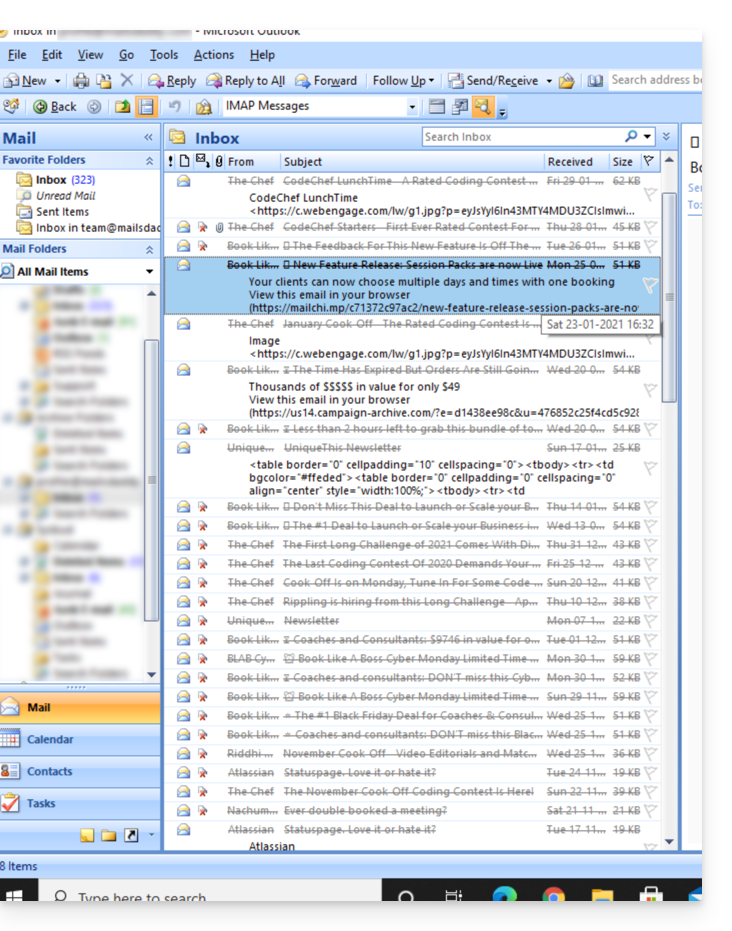
- Microsoft Outlook
- Gehen Sie zum Menü „Bearbeiten“ -> „Gelöschte Nachrichten löschen“ (auf Englisch müssen Sie ein Menü „Purge“ haben).
- Apple Mail
- Gehen Sie zum Menü „Postfach“ -> „Gelöschte Elemente löschen“.
Anschließend werden sie auch aus der Benutzeroberfläche von Infomaniak Mail entfernt.
Link zu dieser FAQ: https://faq.infomaniak.com/1247
War diese FAQ nützlich?
Dieser Leitfaden hilft Ihnen, die Besonderheiten besser zu verstehen, die bei der Darstellung von E-Mails bei der Verwendung verschiedener E-Mail-Anwendungen und der Mail-App von Infomaniak auftreten können.
Einleitung
- Es kann vorkommen, dass bei der Anzeige einer E-Mail-Liste innerhalb eines Ordners (z. B. des Ordners Gesendete Nachrichten) Inkonsistenzen auftreten und die von einem Gerät als aktuellste sortierten und angezeigten Nachrichten nicht mit denen übereinstimmen, die bei der Verwendung eines anderen Tools angezeigt werden.
Die Bedeutung eindeutiger Kennungen (UID) verstehen
UIDs (eindeutige Kennungen) sind eindeutige Bezeichner, die jeder Nachricht in einem IMAP-Postfach zugewiesen werden. Sie dienen dazu, jede Nachricht eindeutig zu identifizieren, unabhängig von Änderungen, die an den Ordnern oder den Nachrichten selbst vorgenommen werden. UIDs sind besonders nützlich für die Verwaltung und Synchronisierung von E-Mails über mehrere IMAP-E-Mail-Programme/Clients:
- Jeder E-Mail wird beim Erstellen in einem Postfach eine eindeutige UID zugewiesen; diese UID ändert sich grundsätzlich nicht, solange die E-Mail existiert, auch wenn ihr Inhalt oder ihre Metadaten geändert werden.
- UIDs sind in der Regel sequenziell, d. h. neuere Nachrichten haben in der Regel höhere UIDs.
- Bei der E-Mail-Synchronisierung können E-Mail-Clients/Programme, die das IMAP-Protokoll verwenden, die UIDs verwenden, um festzustellen, welche Nachrichten neu, geändert oder seit der letzten Synchronisierung gelöscht wurden. Dies ermöglicht eine effiziente E-Mail-Verwaltung, ohne alle Nachrichten herunterladen und vergleichen zu müssen.
- Je nach verwendetem Tool können die Nachrichten nach ihrem Empfangsdatum oder nach der UID sortiert werden, um sie in der Reihenfolge anzuzeigen, in der sie empfangen wurden.
Nicht verwechseln mit:
Nachrichtenreihenfolgenummer(wird für temporäre Operationen verwendet, die auf der aktuellen Position der Nachrichten basieren)…Nachrichten-ID (RFC 5322)(wird verwendet, um Nachrichten eindeutig über verschiedene Server und E-Mail-Programme/Clients hinweg zu identifizieren)…X-Message-Id(serverspezifisch und für interne Verfolgungszwecke verwendet)…Thread-IndexundThread-Topic(von Microsoft-Anwendungen zur Verfolgung von Konversationssträngen verwendet)…
IMAP-Anwendungen und die Infomaniak Mail App
Das Problem kann sich auf Serverebene wie folgt äußern:
758 - date.sent: 2017-10-11 23:15:26 (+0100)
757 - date.sent: 2017-10-11 15:00:55 (+0100)
756 - date.sent: 2017-10-11 14:39:28 (+0100)
(...)
742 - date.sent: 2018-01-17 00:40:21 (+0000)
741 - date.sent: 2018-01-17 00:30:33 (+0000)
740 - date.sent: 2018-01-17 00:26:07 (+0000)
(...)
51 - date.sent: 2022-10-07 16:39:16 (+0100)
50 - date.sent: 2023-06-13 10:15:00 (+0100)
49 - date.sent: 2023-06-07 12:11:35 (+0100)
Hier ist zu sehen, dass E-Mails aus dem Jahr 2017 eine höhere UID (758, 757, …) haben als E-Mails, die eigentlich aus dem neueren Jahr 2023 stammen. Die UIDs wurden aus irgendeinem Grund im Laufe der Existenz dieses gesamten E-Mail-Kontos neu zugewiesen (Verschiebungen, Kopien, Importe usw.).
Je nachdem, wie das E-Mail-Tool die E-Mails sortiert, kann eine Nachricht aus dem Jahr 2017 unter den neueren Nachrichten angezeigt werden, während die Nachricht aus dem Jahr 2018 möglicherweise nicht sofort geladen wird. Dies gilt insbesondere für die App Mail Infomaniak, die jeweils nur eine Reihe von E-Mails lädt und sich dabei auf die UID stützt (dies wird sich in Zukunft ändern).
Um mögliche Inkonsistenzen zu beheben, wird empfohlen, ein IMAP-E-Mail-Programm wie Thunderbird auf einem Computer zu verwenden. So lassen sich alle Nachrichten eines bestimmten Ordners schnell und effizient nach dem Datum der E-Mail sortieren, da die Anwendung alle auf dem Infomaniak-Server vorhandenen Nachrichten anzeigt.
Link zu dieser FAQ: https://faq.infomaniak.com/1276
War diese FAQ nützlich?
Dieser Leitfaden hilft Ihnen, den Ruf Ihrer Domain zu schützen, um das Vertrauen der Internetnutzer und der Dienstleister in Ihre Website oder Ihr Unternehmen aufrechtzuerhalten und so den reibungslosen Betrieb Ihres E-Mail-Dienstes zu gewährleisten.
Die Online-Reputation
Es gibt verschiedene Arten von Online-Reputation, darunter die persönliche Reputation, die Unternehmensreputation und die Domain-Reputation.
Die Domain-Reputation ist im Wesentlichen eine Bewertung, die bestimmt, wie E-Mail-Systeme entscheiden, welche Nachrichten sie in die Postfächer der Benutzer zulassen. Im Grunde ist die Reputation Ihrer Domain ein Maß für die Gesundheit und Legitimität Ihrer Domain. Diese Reputation kann durch die Sicherheit Ihrer E-Mails und Ihrer Website beeinflusst werden.
Beispielsweise kann der Ruf einer Domain sinken, wenn…
- … die unter der Domain-Adresse angezeigte Website gehackt wird, was dazu führt, dass massenhaft betrügerische E-Mails versendet werden,
- … die E-Mail-Dienste der Domain werden für den Versand von ungewollter Spam verwendet.
Wenn der Ruf Ihrer Domain weiterhin schlecht ist, können Ihre E-Mails als Spam markiert werden und nicht mehr die beabsichtigten Empfänger erreichen. Dies kann die Zustellbarkeit von E-Mails beeinträchtigen (lesen Sie diesen anderen Leitfaden auf Englisch zu diesem Thema).
Die Reputation Ihrer Domain verbessern
Wenn Sie diese Tipps befolgen, können Sie die Reputation Ihrer Domain verbessern und beispielsweise alle Ihre Marketingaktivitäten per E-Mail unterstützen:
- Richten Sie SPF-, DKIM- und DMARC-Einträge ein und überprüfen Sie diese. Sie helfen, Ihre Domain vor Phishing-Angriffen zu schützen.
- Überprüfen Sie den Ruf Ihrer Domain mit Tools wie Google Postmaster Tools, Sender Score, Microsoft SNDS, McAfee oder Talos Intelligence und identifizieren Sie potenzielle Probleme.
- Senden Sie E-Mails nur an Benutzer, die sich dafür entschieden haben, sich anzumelden!
- Erhalten Sie vertrauenswürdige Links oder Backlinks…
Lesen Sie diesen weiteren Leitfaden zum Thema RBL.
Link zu dieser FAQ: https://faq.infomaniak.com/1314
War diese FAQ nützlich?
Diese Anleitung erklärt, wie Sie die Desktop-App Apple Mail unter macOS (MacBook Pro, Neo…) mit einer bei Infomaniak gehosteten E-Mail-Adresse verbinden.
Einleitung
- Ihr macOS-Computer wird automatisch mithilfe von Apple-kompatiblen .mobileconfig-Konfigurationsprofilen konfiguriert, im Gegensatz zu einer manuellen Konfiguration.
- Ein installiertes Konfigurationsprofil kann jederzeit entfernt werden (siehe dazu den Abschnitt am Ende dieser Seite).
Ein Konfigurationsprofil installieren
Voraussetzungen
- Erstellen Sie die E-Mail-Adresse in my kSuite oder in einem Mail-Dienst / kSuite.
- Überprüfen Sie, ob der Mail-Dienst optimal konfiguriert ist.
Sie können das Profil von dem betreffenden Gerät herunterladen oder von einem anderen Gerät aus senden (z. B. wenn Sie bereits eine funktionierende E-Mail-Adresse haben):
- Klicken Sie hier, um auf das Konfigurationstool von Infomaniak zuzugreifen (Online-Dienst https://config.infomaniak.com) – falls erforderlich, melden Sie sich mit Ihrem Infomaniak-Konto in der Organisation an, in der Ihre E-Mail-Adresse verwaltet wird.
- Wählen Sie, ob Sie das Profil auf diesem Gerät installieren möchten.
- Wählen Sie, ob Sie die E-Mails synchronisieren möchten.
- Wählen Sie die E-Mail-Adresse aus, die Sie in Apple Mail konfigurieren möchten (aus den Adressen, auf die Sie Zugriff haben).
- Erstellen Sie ein neues Gerät:

- Geben Sie einen beschreibenden Namen für das neue Gerät ein.
- Klicken Sie auf die Schaltfläche, um das Profil herunterzuladen (Sie können es auch per E-Mail über den Link rechts versenden):

- Sobald sich die Datei
profile-applemail.mobileconfigauf Ihrem Computer befindet, doppelklicken Sie darauf, um sie zu öffnen und auszuführen. - Klicken Sie auf OK:

- Öffnen Sie die Systemeinstellungen des Computers.
- Klicken Sie in der Seitenleiste auf Heruntergeladenes Profil und doppelklicken Sie dann auf das neue Profil, um es anzuwenden:

- Wenn Sie eine ältere Version von macOS verwenden oder das Profil nicht finden, suchen Sie in den Einstellungen nach „Profil“ oder lesen Sie die offizielle Dokumentation. Ändern Sie gegebenenfalls oben auf der Seite die Version Ihres Systems.
- Klicken Sie auf Installieren…:

- Es wird dann nach einem Passwort gefragt…
- entweder Sie kennen es, da Sie es bereits im Bereich Geräte des Mail-Dienstes erstellt haben:

- oder Sie können das neue Passwort kopieren, das weiter unten auf der Seite des Assistenten
config.infomaniak.comangezeigt wird, die zuvor geöffnet wurde:
- Bevor das Passwort der E-Mail-Adresse angezeigt wird, kann es aus Sicherheitsgründen erforderlich sein, das Passwort Ihres Infomaniak-Kontos einzugeben:

- Das zufällig generierte Passwort wird nun angezeigt. Kopieren Sie es einfach:

- entweder Sie kennen es, da Sie es bereits im Bereich Geräte des Mail-Dienstes erstellt haben:
- Fügen Sie das Passwort in das macOS-Fenster ein.
- Klicken Sie auf Installieren, um die Installation des Profils zu starten:

- Fertig! Ihre E-Mail-Adresse ist jetzt in der Apple Mail-App konfiguriert, die Sie öffnen und verwalten können:

Ein IMAP-Konto löschen
Lesen Sie das Kapitel „Ein Konto deaktivieren“, indem Sie gegebenenfalls oben auf der Seite* die Version Ihres Systems ändern (Achtung: Löschen Sie kein Konto, das für POP konfiguriert ist, ohne vorher Ihre Nachrichten zu sichern).
Ein Apple-Profil löschen
Lesen Sie die offizielle Dokumentation, und wählen Sie gegebenenfalls oben auf der Seite die für Ihr System passende Version aus*.
*Warum ist es wichtig, die Version des Handbuchs genau auf Ihre macOS-/iOS-Systemversion abzustimmen?Apple führt mit jeder neuen Version seines Systems manchmal subtile Änderungen ein, zum Beispiel ein Pfad in iOS 15…
… wird in iOS 18 zu folgendem…
Link zu dieser FAQ: https://faq.infomaniak.com/1316
War diese FAQ nützlich?
Diese Anleitung erklärt, wie Sie die mobile App Apple Mail für iOS (iPhone, iPad usw.) mit einer E-Mail-Adresse verbinden, die bei Infomaniak gehostet wird.
Einleitung
- Ihr iOS-Gerät wird automatisch über Konfigurationsprofile im .mobileconfig-Format konfiguriert, die mit Apple kompatibel sind, im Gegensatz zu einer manuellen Konfiguration.
- Es ist möglich, ein Konfigurationsprofil nach der Installation zu entfernen (scrollen Sie dazu ganz nach unten auf dieser Seite).
Ein Konfigurationsprofil installieren
Voraussetzungen
- Erstellen Sie die E-Mail-Adresse in my kSuite oder einem Mail-/kSuite-Dienst.
- Überprüfen Sie, ob der Mail-Dienst optimal konfiguriert ist.
Anschließend:
- Klicken Sie hier, um auf das Infomaniak-Konfigurationstool zuzugreifen (Online-Dienst https://config.infomaniak.com) – melden Sie sich gegebenenfalls bei Ihrem Infomaniak-Konto für die Organisation an, in der Ihre E-Mail-Adresse verwaltet wird.
- Wählen Sie aus, das Profil auf diesem iOS-Gerät zu installieren:

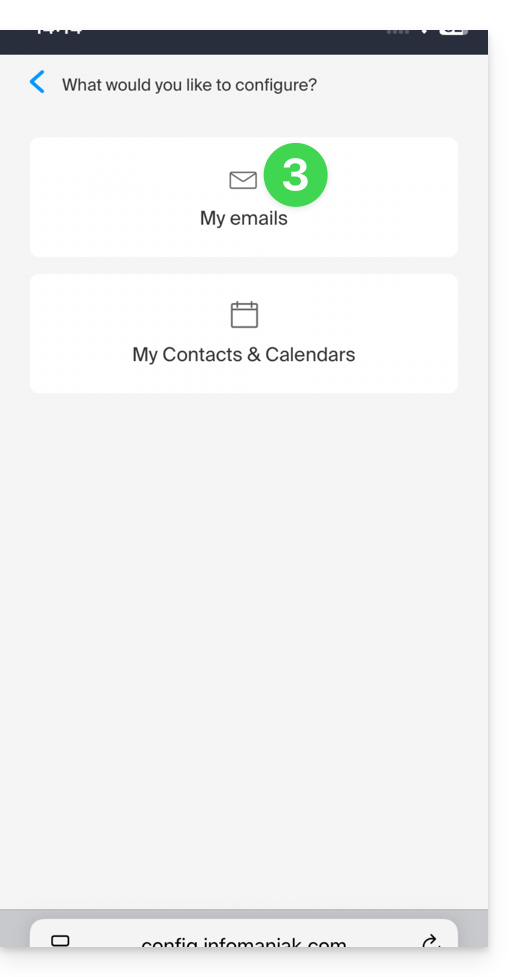
- Wählen Sie aus, die E-Mails zu synchronisieren:
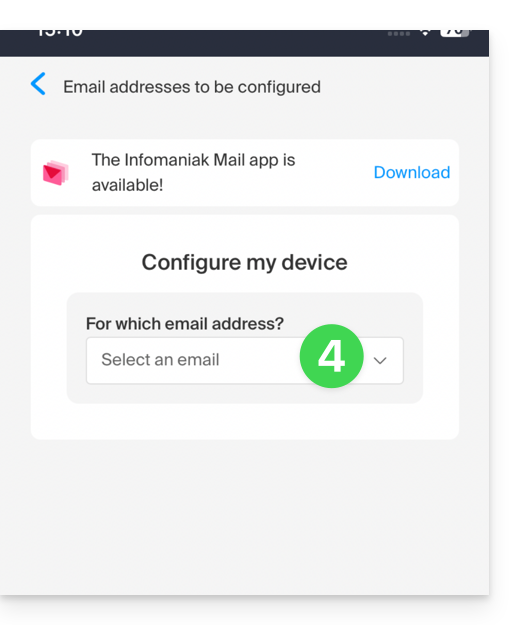
- Wählen Sie die E-Mail-Adresse aus (aus der Liste der Adressen, die bereits Ihrem aktuellen Benutzerkonto zugeordnet sind), die auf Ihrem Gerät synchronisiert werden soll:
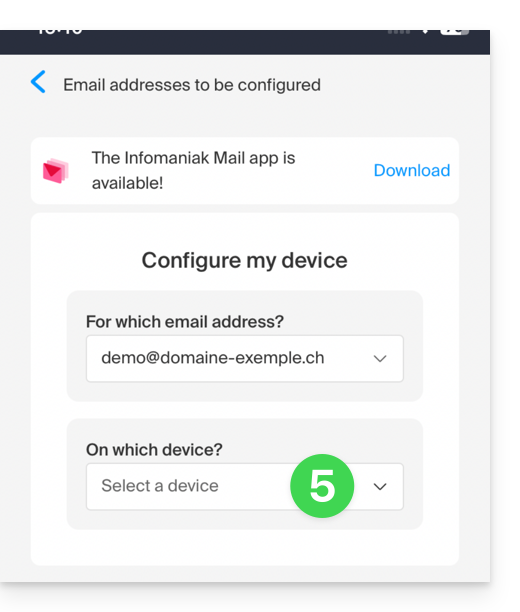
- Wählen Sie in der Liste der Geräte das Gerät aus, auf dem die Synchronisierung aktiviert werden soll (ein neues Gerät – in diesem Fall Ihr aktuelles Gerät):
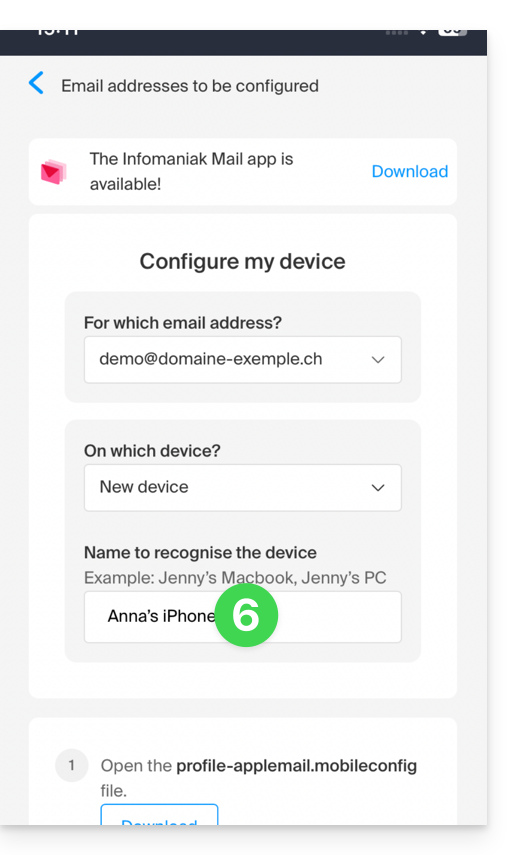
- Der Name des Geräts wird automatisch generiert, kann aber bei Bedarf geändert werden:
- Scrollen Sie im Assistenten nach unten und generieren Sie ein Passwort, das speziell für die E-Mail-Synchronisierung verwendet wird:
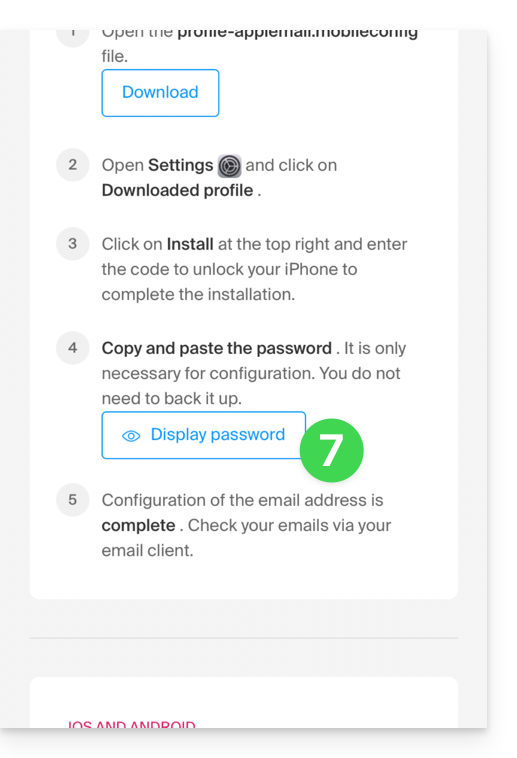
- Kopieren Sie das generierte Passwort (Sie werden es bei der Installation des Apple-Profils benötigen).
- Laden Sie das Apple-Profil herunter:
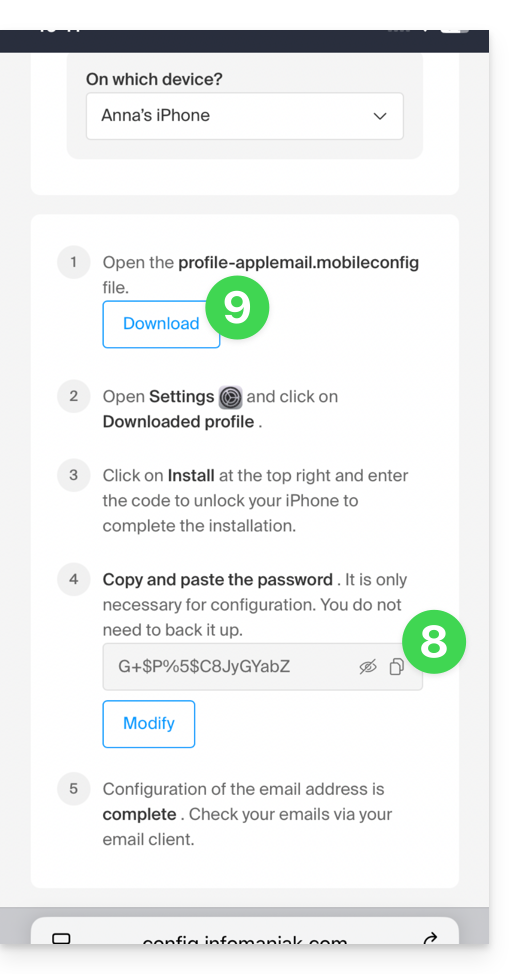
- Erlauben Sie den Download auf dem Gerät:
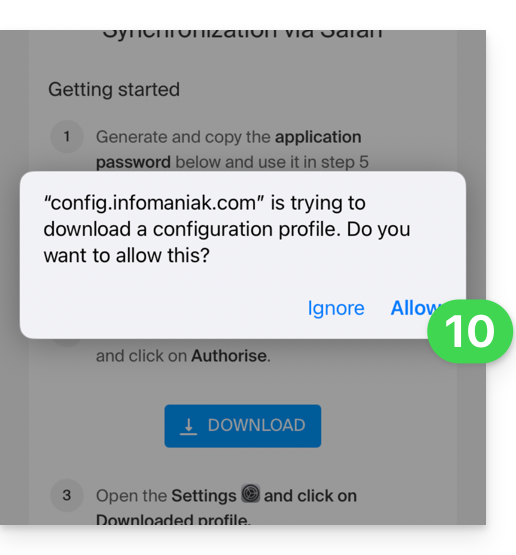
- Tippen Sie, um die Meldung zu schließen:
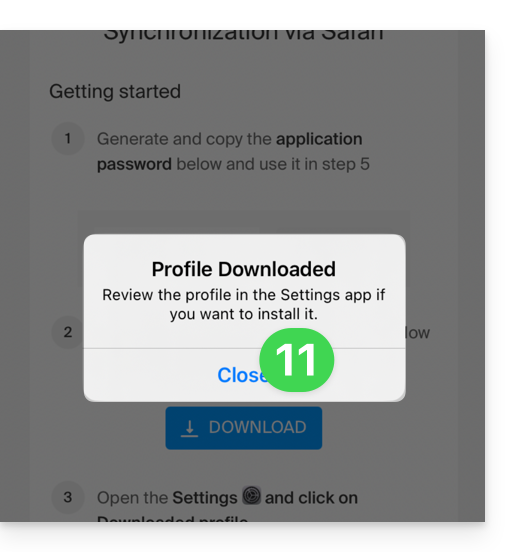
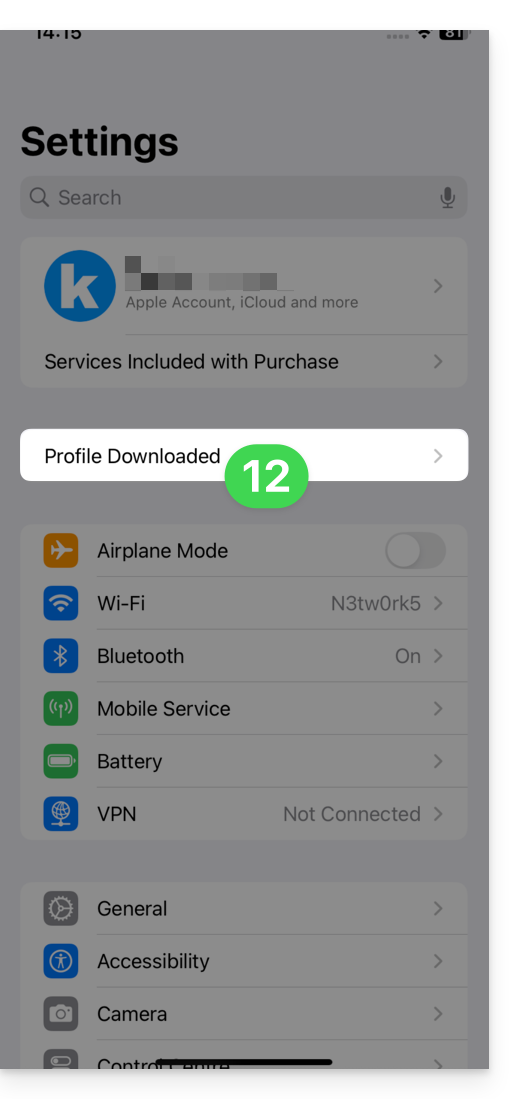
- Öffnen Sie die Einstellungen Ihres iOS-Geräts und tippen Sie auf den Banner oben, der Sie darüber informiert, dass ein neues Profil heruntergeladen wurde:
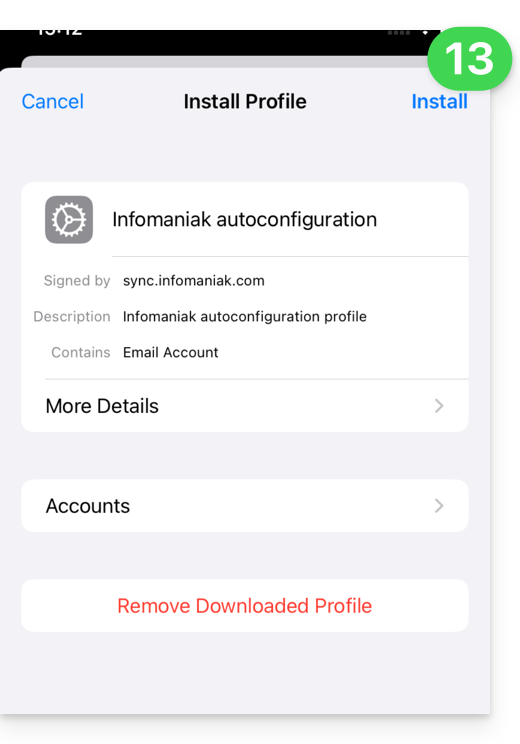
- Tippen Sie auf Installieren:
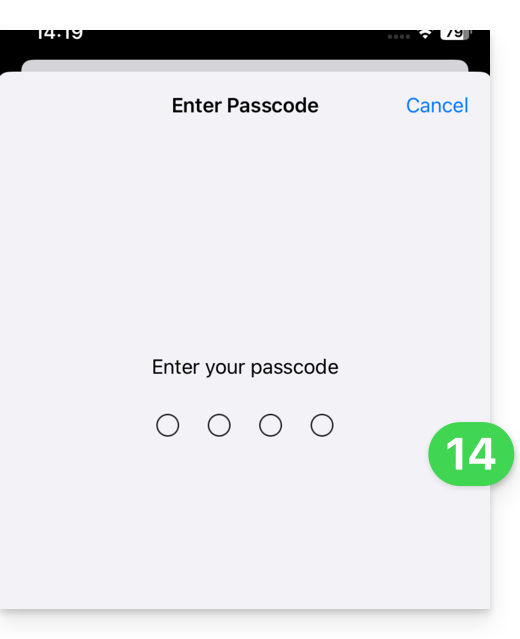
- Geben Sie den Code Ihres iOS-Geräts ein, so als ob Sie es entsperren würden:
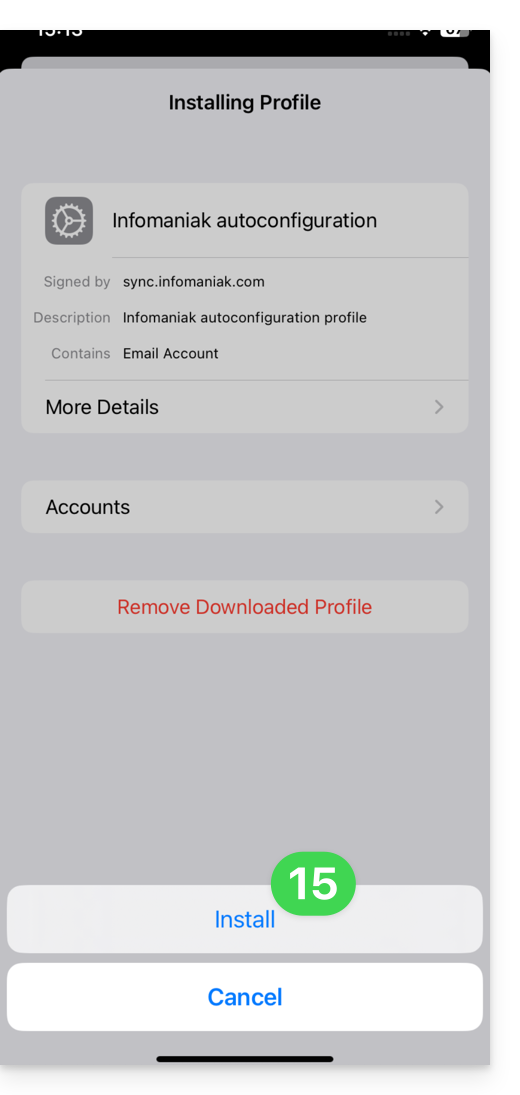
- Tippen Sie auf Installieren:
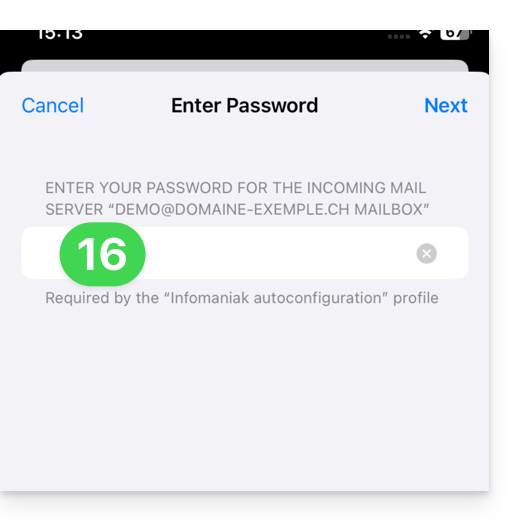
- Geben Sie (oder fügen Sie) das Gerätepasswort ein, das Sie in Schritt 8 oben kopiert haben:
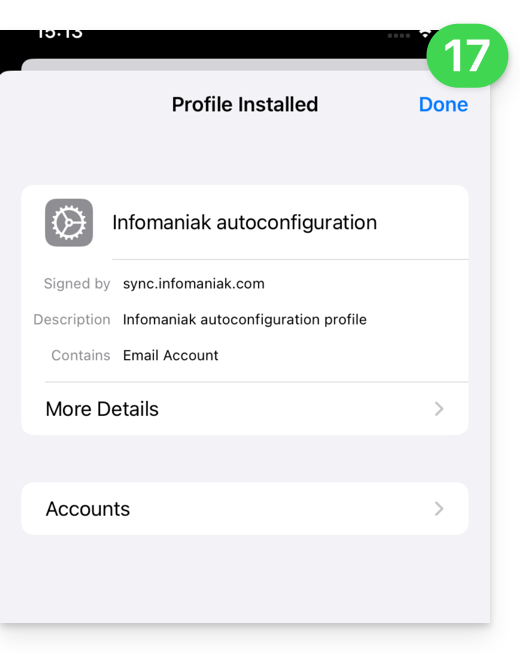
- Wenn die Meldung oben angezeigt wird, ist der Vorgang abgeschlossen:
Wenn Ihre iOS-App Apple Mail bereits geöffnet war, müssen Sie sie neu starten. Dann sehen Sie die durch die Synchronisierung hinzugefügten Informationen: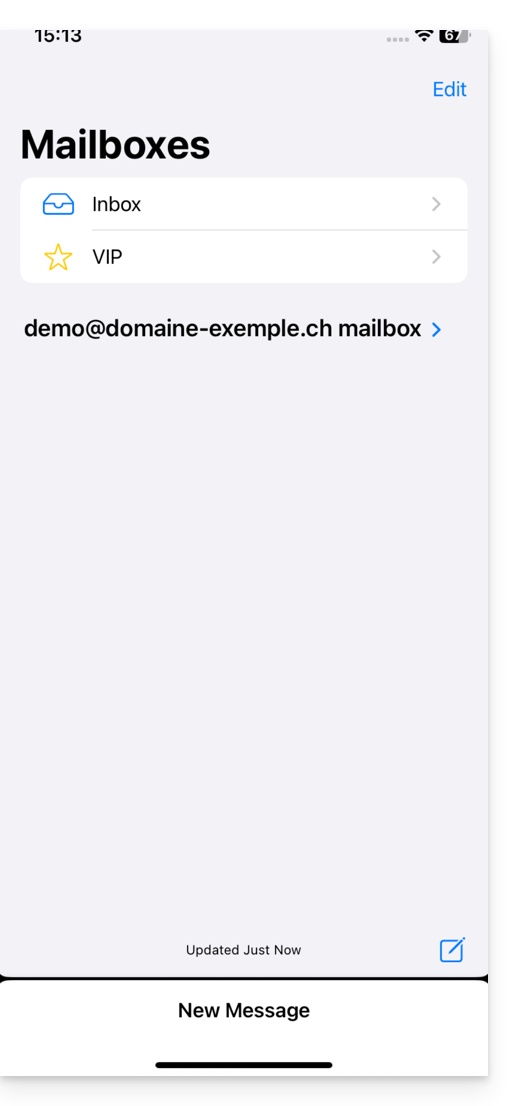
Ein Apple-Profil entfernen
Lesen Sie die offizielle Dokumentation durch und ändern Sie gegebenenfalls oben auf der Seite* die Version Ihres Systems.
*Warum ist es wichtig, die Version des Handbuchs auszuwählen, die genau zu Ihrer macOS-/iOS-Version passt? Apple führt mit jeder neuen Version seines Systems manchmal subtile Änderungen ein, z. B. einen anderen Pfad in iOS 15…
…dies wird dann in iOS 18 zu folgendem…
Link zu dieser FAQ: https://faq.infomaniak.com/1319
War diese FAQ nützlich?
Diese Anleitung erklärt, wie Sie über einen Mail-Dienst Passwörter für eine E-Mail-Adresse erstellen und verwalten können, damit Sie diese in einem Drittanbieter-Programm wie Outlook oder Thunderbird abrufen können.
Weitere Möglichkeiten zum Zugriff und zur Verwaltung werden in der Hauptanleitung beschrieben. Wenn Sie ein my kSuite-Benutzer sind, lesen Sie bitte diese andere Anleitung.
Voraussetzungen
- Einen Mail-Service bei Infomaniak bestellen.
- Eine oder mehrere Adressen in diesem E-Mail-Dienst erstellen.
- Mindestens die Berechtigung zur Verwaltung des betreffenden E-Mail-Dienstes besitzen (oder Administrator / gesetzlicher Vertreter innerhalb der Organisation sein).
Ein Passwort für eine E-Mail-Adresse generieren
Um der Beispiel-E-Mail-Adresse demonstration@exemple-domaine.ch ein Passwort hinzuzufügen:
- Geben Sie auf der Seite https://manager.infomaniak.com/ Ihre Anmelde-ID und Ihr Passwort für Ihr Infomaniak-Konto ein:

- Bestätigen Sie die Eingabe im Manager mit der ursprünglich festgelegten 2FA-Methode (doppelte Authentifizierung):

- Sobald Sie sich im Dashboard befinden, klicken Sie auf E-Mail-Dienste:

- Sobald Sie sich bei Ihren E-Mail-Diensten befinden, klicken Sie auf den Namen / die Domain, zu der die betreffende E-Mail-Adresse gehört:

- Sobald Sie sich im E-Mail-Dienst befinden, der die betreffende Adresse zugeordnet ist, klicken Sie auf die betreffende E-Mail-Adresse:

- Sobald Sie sich in der betreffenden E-Mail-Adresse befinden, klicken Sie auf den Reiter Geräte und dann auf Gerät hinzufügen:

- Gegebenenfalls müssen Sie an dieser Stelle das Anmeldepasswort erneut eingeben (das Passwort aus Punkt B oben):

- Wählen Sie anschließend die Option, keinen bestimmten Benutzer anzugeben („Kein Benutzer“).
- Wenn Sie einen Benutzer angeben, können Sie eine eventuelle SMTP-Beschränkung für diesen Benutzer mit seinen verbundenen Geräten verknüpfen, zusätzlich dazu, dass Sie ihm einfach das Recht entziehen, E-Mails über das Infomaniak-Ökosystem zu versenden.
- Geben Sie einen beschreibenden Namen ein, mit dem Sie den Grund für die Erstellung dieses Geräts identifizieren können(Hier benötigt der Benutzer ein Passwort, um E-Mails von einer Website aus zu versenden, und er fügt als nützliche Information das heutige Datum hinzu):

- Fertig: Das neue Passwort wird angezeigt. Sie können die Zeichen bei Bedarf ändern (mindestens 16 Zeichen).Achtung: Es wird nicht mehr möglich sein, ihn anschließend erneut anzuzeigen.).
- Speichern Sie ihn am Ende der Seite, um ihn nach Belieben zu verwenden:

Haben Sie auf die Schaltfläche „Fertigstellen“ (oben „P“) geklickt, ohne sich das Passwort zu notieren? Kein Problem, ändern oder generieren Sie ein neues Passwort!
- Klicken Sie auf das Aktionsmenü ⋮ rechts neben dem gerade erstellten Gerät und wählen Sie Passwort ändern:

- Klicken Sie auf den ganz rechts stehenden Button, um ein neues, zufälliges Passwort zu generieren, und/oder geben Sie direkt die sicheren Zeichen ein, die Sie für das neue Passwort verwenden möchten (mindestens 16 Zeichen), und klicken Sie dann auf den Button, um die Änderung zu speichern:

- Das neue Passwort, das das alte ersetzt, wird nun endgültig angezeigt. Sie können es auf Ihren Geräten anstelle des vorherigen Passworts eingeben (beachten Sie, dass es später nicht mehr angezeigt werden kann).
Benötigen Sie ein Passwort für einen zusätzlichen, temporären Benutzer? Kein Problem, generieren Sie ein zweites Passwort!
- Klicken Sie auf die Schaltfläche, um ein neues zusätzliches Gerät hinzuzufügen:

- Wählen Sie anschließend die Option, keinen bestimmten Benutzer anzugeben, und geben Sie einen Namen ein, mit dem Sie den Grund für die Erstellung dieses Geräts identifizieren können (hier benötigt der Benutzer ein Passwort für einen Praktikanten, der eine Woche lang eingesetzt wird):

- Das Passwort wird nun angezeigt. Sie können es für den gewünschten Zweck verwenden (beachten Sie, dass es nicht mehr möglich sein wird, es erneut anzuzeigen, aber wie zuvor können Sie es natürlich ändern oder ein neues generieren):

Alternative: Ein Passwort für einen Benutzer erstellen
Anstatt selbst ein Passwort zu erstellen und es dem Benutzer später mitteilen zu müssen, können Sie einem Benutzer mit weniger Berechtigungen direkt ermöglichen, das Passwort für das Gerät zu erhalten, das er benötigt:
- Fügen Sie den neuen Benutzer hinzu (der bereits in der Organisation vorhanden sein kann oder nicht), wie in diesem anderen Leitfaden beschrieben:

- Sobald der Benutzer hinzugefügt wurde, wechseln Sie zum Reiter „Geräte“, um ein neues Gerät hinzuzufügen:

- Geben Sie gegebenenfalls das Passwort für die Anmeldung bei Ihrem Infomaniak-Konto ein und wählen Sie dann den im ersten Schritt erstellten Benutzer aus.
- Klicken Sie auf die erste Option, um einen Konfigurationsassistenten für das Gerät des Benutzers zu senden.
- Klicken Sie auf die Schaltfläche Weiter:

- Kopieren Sie den Einladungslink, der 30 Tage gültig ist, und senden Sie ihn an den Benutzer.
- Falls erforderlich, senden Sie die Einladung an die E-Mail-Adresse des Benutzers:

In Schritt 4 oben können Sie auch wählen, ein Passwort zu generieren:
- Das erstellte Passwort wird angezeigt. Sie können es ein letztes Mal ändern, kopieren und sicher aufbewahren (z. B. in einem Passwortmanager). Anschließend kann es nicht mehr angezeigt werden.
Ein vorhandenes Passwort ändern oder entfernen
Wenn der Zugriff nicht mehr erforderlich ist, entziehen Sie lediglich das betreffende Passwort: Die übrigen Zugriffe auf die E-Mail-Adresse bleiben aktiv.
Link zu dieser FAQ: https://faq.infomaniak.com/1321
War diese FAQ nützlich?
Dieser Leitfaden erläutert die Funktionsweise von RBLs, die fragwürdige Richtlinie einiger von ihnen und die Möglichkeiten zur Behebung eines möglichen E-Mail-Blockierungsproblems.
Einleitung
- RBLs (Realtime Blackhole Lists) oder DNSBLs (Black List DNS) sind Listen, die Adressen, IP-Adressen oder Namen von Anbietern und Servern enthalten, die als große Spam-Versender gelten.
- Es handelt sich oft um große, allgemeine Blacklists, mit denen unerwünschte Nachrichten und deren Absender erkannt werden können. Diese werden von einigen Anbietern wie smtpcheck oder uceprotect verwaltet (unvollständige Liste).
1. Hinzufügen der E-Mail-Adresse zur RBL
Wenn eine E-Mail-Adresse als zu einem unerwünschten Absender gehörend identifiziert wird, wird sie blockiert, um die Zustellung unerwünschter Nachrichten zu verhindern. Eine Blockierung in der RBL läuft nicht ab: Die Adressen bleiben unbegrenzt auf der Liste.
Wenn Sie eine Nachricht erhalten, die besagt, dass Ihre E-Mail-Adresse von einem RBL blockiert wurde, bedeutet dies, dass das Sicherheitssystem von Infomaniak verdächtige oder unerwünschte Aktivitäten im Zusammenhang mit dieser E-Mail-Adresse erkannt hat. Dies kann das Versenden großer Mengen unerwünschter Nachrichten, die Teilnahme an Phishing-Kampagnen oder andere bösartige Verhaltensweisen umfassen.
2. Behebung einer E-Mail-Blockierung (RBL)
Wenn in der Fehlermeldung Ihre Adresse und eine RBL erwähnt werden
Wenn Sie Fehlermeldungen wie die folgende erhalten:
anna.a@domain.xyz ist auf einer RBL-Blacklist - http://chk.me/rbl
Wenn Sie beim Senden einer E-Mail feststellen, dass diese fälschlicherweise als Spam eingestuft wurde, kontaktieren Sie bitte den Infomaniak-Support.
Um zu vermeiden, dass Ihre E-Mail-Adresse in Zukunft vom RBL-Blockierungssystem blockiert wird, beachten Sie die bewährten Verfahren für die Nutzung von E-Mail-Diensten:
- Senden Sie keine unerwünschten Nachrichten oder Massen-E-Mails an unbekannte Empfänger.
- Sortieren Sie die Liste der Empfänger regelmäßig.
- Nehmen Sie nicht an Phishing- oder Cyberkriminalitätsaktivitäten teil.
- Stellen Sie sicher, dass Ihre E-Mails an einem sicheren Ort verwendet werden:
- starkes Passwort
- aktuelle Software
- aktuelles Betriebssystem (iOS, Android, Windows, macOS usw.)
- aktuelle Konfiguration der zugehörigen Domain
Wenn in der Fehlermeldung eine Organisation wie Sorbs oder Barracuda erwähnt wird
Wenn Sie Fehlermeldungen wie die folgende erhalten:
554 5.7.1 Client-Host durch Sorbs blockiert
oder ähnlich:
- Folgen Sie den Anweisungen der genannten Organisation (z. B. http://www.barracudacentral.org), um Ihre Adresse aus der Liste entfernen zu lassen.
- Wechseln Sie vorübergehend zu einem anderen Internetanbieter oder zu einer anderen Verbindungsmethode (Wi-Fi statt 4G/5G), um Ihre Nachrichten zu versenden.
- Informieren Sie Ihren Gesprächspartner und dessen E-Mail-Anbieter, dass dieser die notwendigen Maßnahmen ergreifen oder die Nutzung einer unzuverlässigen RBL einstellen soll.
- Warten Sie einige Stunden und versuchen Sie es erneut.
Immer weniger Unternehmen (ISPs, Hosting-Anbieter usw.) nutzen Dienstleister wie Backscatterer / UCEPROTECT, deren Hauptziel vor allem finanzieller Natur ist. Es gibt viele andere, sehr effektive Listen, wie z. B. ABUSIX oder SPAMCOP, die gut gepflegt werden und deren eigentliches Ziel die Bekämpfung von Spam ist, was eine der Prioritäten von Infomaniak ist.
Link zu dieser FAQ: https://faq.infomaniak.com/1333
War diese FAQ nützlich?
Dieser Leitfaden stellt das Sicherheitsmodell vor, mit dem Sie Benutzer einer E-Mail-Adresse zuordnen oder für jedes Gerät oder jede Software, die darauf zugreifen muss, ein separates Passwort festlegen können.
Einleitung
- Bei der Erstellung einer E-Mail-Adresse wird kein Passwort festgelegt.
- Wenn Sie im Infomaniak-Ökosystem bleiben, d. h. nur die Web-App Mail von Infomaniak (Online-Dienst ksuite.infomaniak.com/mail) und/oder die mobile App Infomaniak Mail (App für Smartphones oder Tablets unter iOS/Android) verwenden, müssen Sie kein Passwort verwalten, da alles mit dem Konzept eines Benutzers, also eines Infomaniak-Kontos (das ein Passwort hat), konfiguriert wird:
- Eine E-Mail-Adresse kann in diesen Infomaniak Mail-Apps ohne ein anderes Passwort als das, mit dem Sie bereits auf Ihr Infomaniak-Konto zugreifen, eingesehen/genutzt werden, nachdem Sie dazu eingeladen wurden.
- Sie können einfach Ihr eigenes Konto autorisieren oder eine Person einladen, die E-Mail-Adresse zu nutzen.
- Andernfalls erstellen Sie außerhalb dieses Ökosystems einfach ein Passwort (oder mehrere) für Ihre Geräte (Outlook, iPhone, CRM usw.) nach Bedarf:
- Jedes Passwort kann einzeln widerrufen werden, ohne dass sich dies auf andere Benutzer oder Geräte auswirkt, die mit dieser Adresse verknüpft sind.
- Es ist nicht möglich, ein zuvor erstelltes Passwort anzuzeigen; erstellen Sie einfach ein neues!
Benutzer hinzufügen
= Eine Person dazu berechtigen, die E-Mail-Adresse in den Infomaniak-Mail-Oberflächen einzusehen
Um einem Benutzer (einschließlich Ihnen selbst) zu ermöglichen, die E-Mail-Adresse in Infomaniak einzusehen, ohne ein zusätzliches Passwort eingeben zu müssen (nur das Passwort für sein Infomaniak-Konto):
- Über das Dashboard des Mail-Dienstes:
- Fügen Sie die E-Mail-Adresse zu Ihren Infomaniak Mail-Apps hinzu, damit Sie die Adresse nutzen können.
- Oder legen Sie fest, welcher andere externe Benutzer Zugriff auf die Adresse in seinen Infomaniak Mail-Apps haben soll.
- Oder entfernen Sie den Zugriff für einen Benutzer: Die übrigen Zugriffe auf die E-Mail-Adresse bleiben aktiv.
- Sie können die autorisierten Benutzer direkt in der Web-App Mail verwalten (jeder Benutzer einer E-Mail-Adresse bei Infomaniak kann die Liste der möglicherweise anderen Benutzer mit Zugriff anzeigen).
Gerät hinzufügen
= Ein Passwort hinzufügen, um einer Person den Zugriff auf die Adresse auf einem Gerät (Outlook, iPhone, CRM usw.) zu ermöglichen.
Um einem Benutzer (einschließlich Ihnen selbst) die Möglichkeit zu geben, die E-Mail-Adresse per IMAP abzurufen und Nachrichten per SMTP zu versenden (beide Protokolle erfordern ein Passwort):
- Über das Dashboard des Mail-Dienstes:
- erstellen Sie spezifische Passwörter für jedes Gerät (Outlook, iPhone, CRM usw.) nach Bedarf,
- oder entziehen Sie das betreffende Passwort: Die anderen Zugriffe auf die E-Mail-Adresse bleiben aktiv.
- Sie können die verbundenen Geräte direkt in der Web-App Mail verwalten.
Link zu dieser FAQ: https://faq.infomaniak.com/1344
War diese FAQ nützlich?
Dieser Leitfaden bezieht sich auf die Benachrichtigungen, die Sie mit der mobilen App Infomaniak Mail (App für Smartphones oder Tablets unter iOS/Android) erhalten können.
Benachrichtigungen für eine bestimmte E-Mail-Adresse
Mit der Infomaniak Mail-App können Sie mehrere E-Mail-Adressen verwalten. Außerdem können Sie Benachrichtigungen nur für bestimmte Ihrer E-Mail-Adressen und nicht für andere erhalten.
Um zu den Benachrichtigungseinstellungen der App zu gelangen, lesen Sie diese Anleitung.
Ein Problem beheben…
… auf iOS
Überprüfen Sie in den Einstellungen der Infomaniak Mail-App, ob die Benachrichtigungen für die betreffende E-Mail-Adresse aktiviert sind: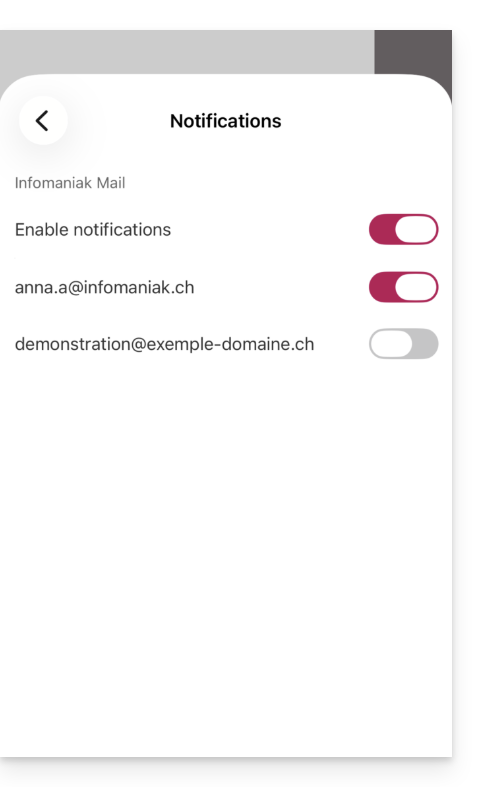
… auf Android
Auf Android-Geräten, insbesondere Samsung-Geräten mit One UI 6.1 und höher, ermöglicht Ihnen der Einstellungsbildschirm für Benachrichtigungen standardmäßig nicht mehr, anzugeben, welche Ihrer E-Mail-Adressen eine Benachrichtigung auslösen soll: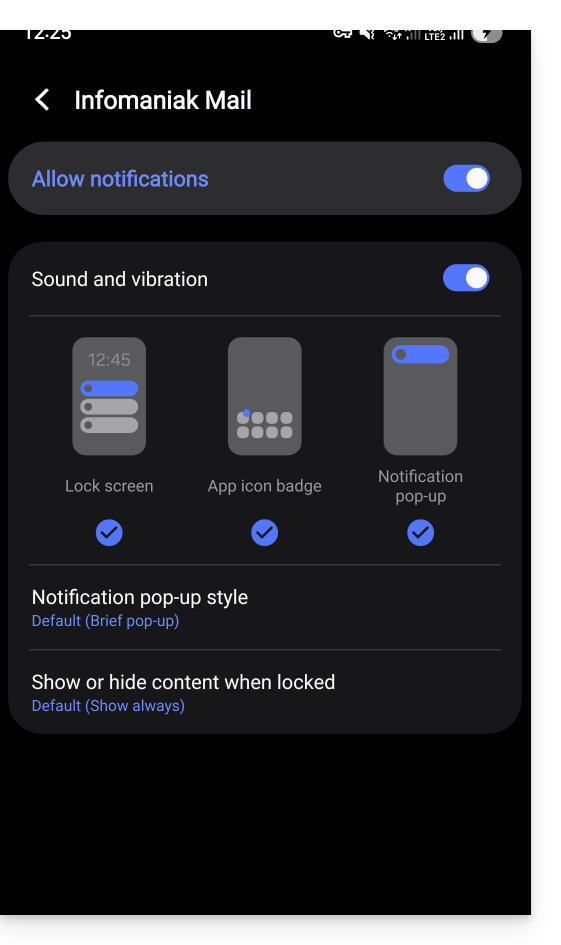
Die Lösung besteht darin, auf der Hauptseite der Android-Benachrichtigungen auf „Erweiterte Einstellungen“ am unteren Rand des Fensters zu klicken…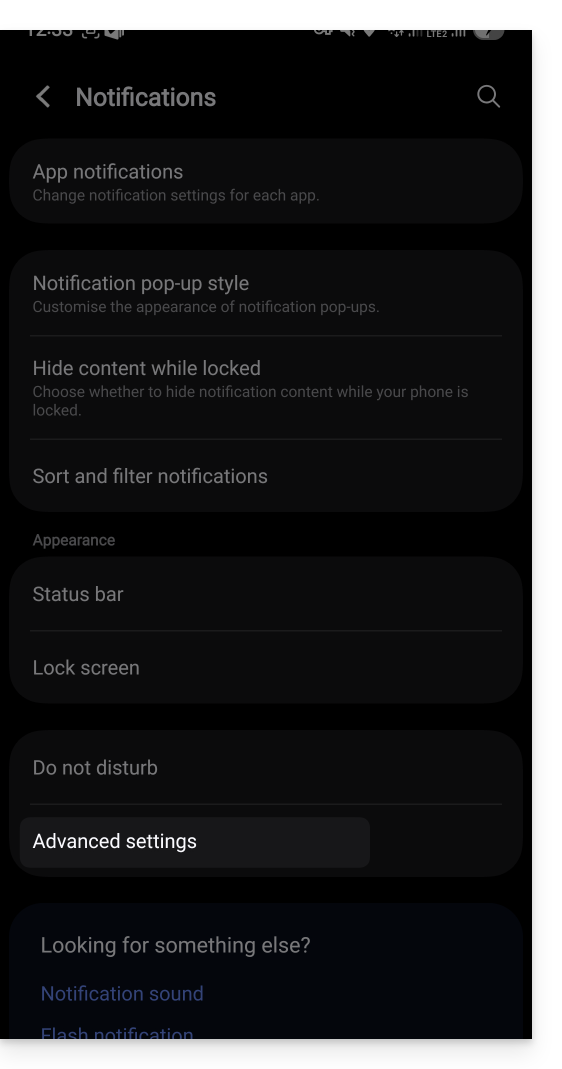
… die Option „Benachrichtigungskategorien für jede App verwalten“: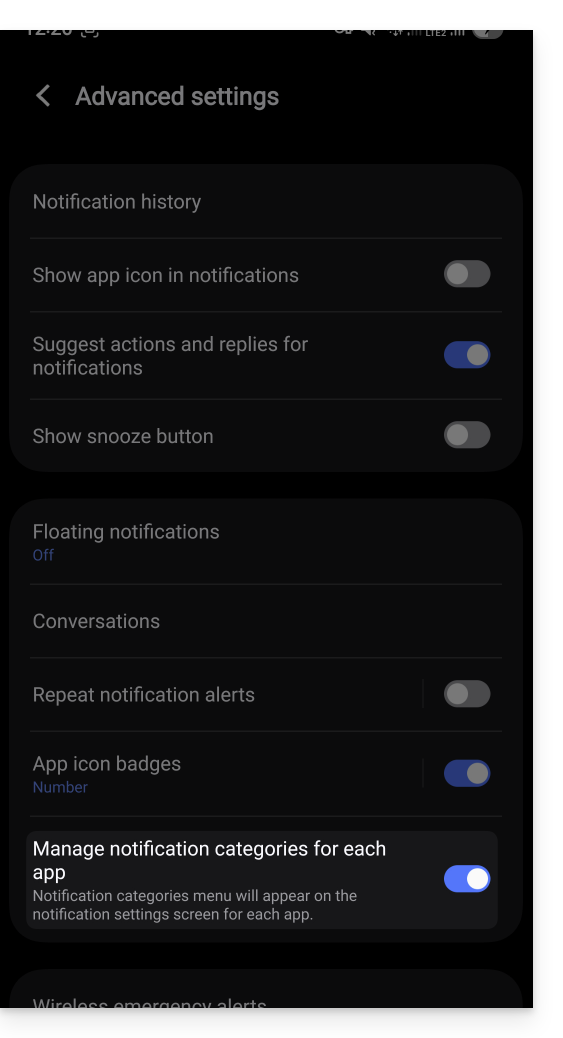
Gehen Sie dann zurück zur Seite mit den Benachrichtigungseinstellungen der Infomaniak-App, und Sie können auf „Benachrichtigungskategorien“ klicken…
… um die spezifische Benachrichtigungsoption pro E-Mail-Adresse wiederherzustellen: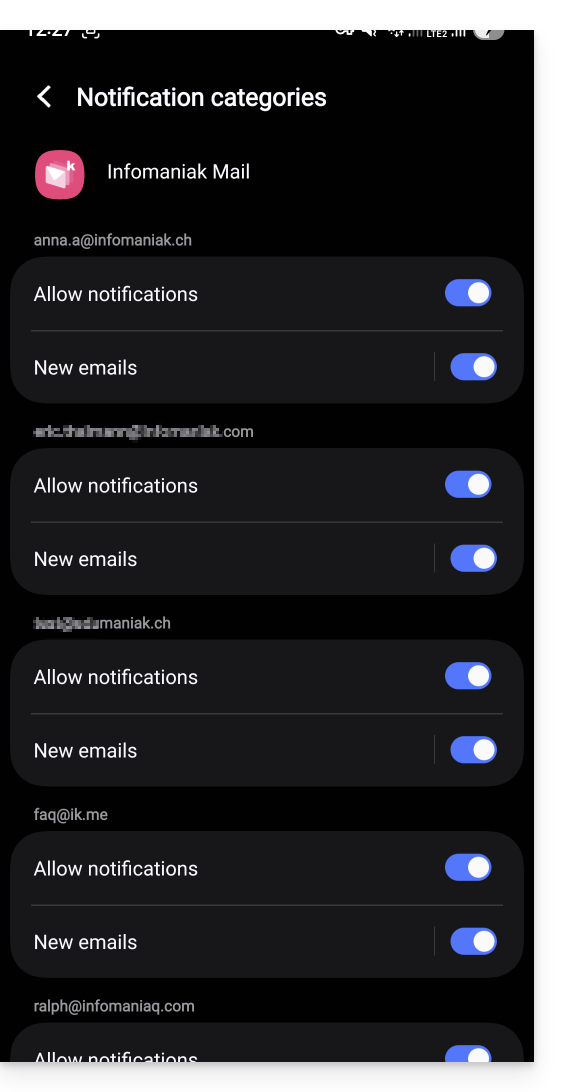
Alle Benachrichtigungen erhalten
Wenn Sie die Benachrichtigungen der App auf Ihrem Mobilgerät aktiviert haben, erhalten Sie eine Benachrichtigung für jede neue Nachricht.
Ein Problem beheben…
Wenn Sie eine neue Nachricht in Ihrem Posteingang sehen, diese aber keine Benachrichtigung auf Ihrem Gerät ausgelöst hat, kann es verschiedene Gründe dafür geben.
- Öffnen Sie zunächst die App, um sicherzustellen, dass sie funktioniert, und aktualisieren Sie sie gegebenenfalls.
- Öffnen Sie eine andere Anwendung oder schalten Sie den Bildschirm des Geräts aus (wenn die Infomaniak Mail-App geöffnet ist und im Vordergrund angezeigt wird und der Bildschirm eingeschaltet ist, sendet das Gerät möglicherweise keine Benachrichtigungen).
- Senden Sie eine neue Testnachricht an Ihre E-Mail-Adresse, um eine Benachrichtigung auszulösen.
- Ist die Testnachricht im Posteingang angekommen? Eine Nachricht, die im Spam-Ordner oder einem anderen Ordner landet, sendet möglicherweise keine Benachrichtigung.
… auf Android
- Haben Sie mehrere Dutzend Minuten gewartet? Tatsächlich benötigen Push-Benachrichtigungen einen Google-Dienst, um zu funktionieren, aber bei einigen Geräten, die keine Google-Dienste verwenden (wie z. B. Fairphone), können die Benachrichtigungen in viel größeren Abständen eintreffen.
Link zu dieser FAQ: https://faq.infomaniak.com/1364
War diese FAQ nützlich?
Diese Anleitung erklärt, wie Sie einem Benutzer den Zugriff auf eine E-Mail-Adresse im Infomaniak-Ökosystem entziehen können, wenn dieser ausschließlich die Webanwendung Mail von Infomaniak (Online-Dienst unter ksuite.infomaniak.com/mail) und/oder die mobile App Infomaniak Mail (Anwendung für Smartphones oder Tablets unter iOS/Android) verwendet.
Weitere Möglichkeiten zur Verwaltung von Zugriffen (z. B. über ein Passwort) werden in der Hauptanleitung erläutert; lesen Sie gegebenenfalls auch diese weitere Anleitung.Einen gesamten Mail-Dienst für alle Benutzer sperren.
Voraussetzungen
- Sie müssen mindestens die Berechtigung zur Verwaltung des betreffenden Mail-Dienstes haben (oder Administrator / gesetzlicher Vertreter innerhalb der Organisation sein).
Verwaltung und Entfernung eines Benutzers im Mail-Dienst
Das aktuelle Modell für die Verwaltung des E-Mail-Zugriffs ermöglicht es jedem Benutzer einer Organisation, sich unabhängig und sicher bei derselben E-Mail-Adresse anzumelden, ohne dass ein globales Passwort gemeinsam genutzt wird.
Wenn ein Benutzer keinen Zugriff mehr auf eine E-Mail-Adresse und deren Inhalt haben soll, Sie können es einfach über die Oberfläche entfernen:
- Klicken Sie hier, um auf die Verwaltung Ihres E-Mail-Dienstes im Infomaniak Manager zuzugreifen (Benötigen Sie Hilfe?).
- Klicken Sie direkt auf den Namen des betreffenden Produkts:
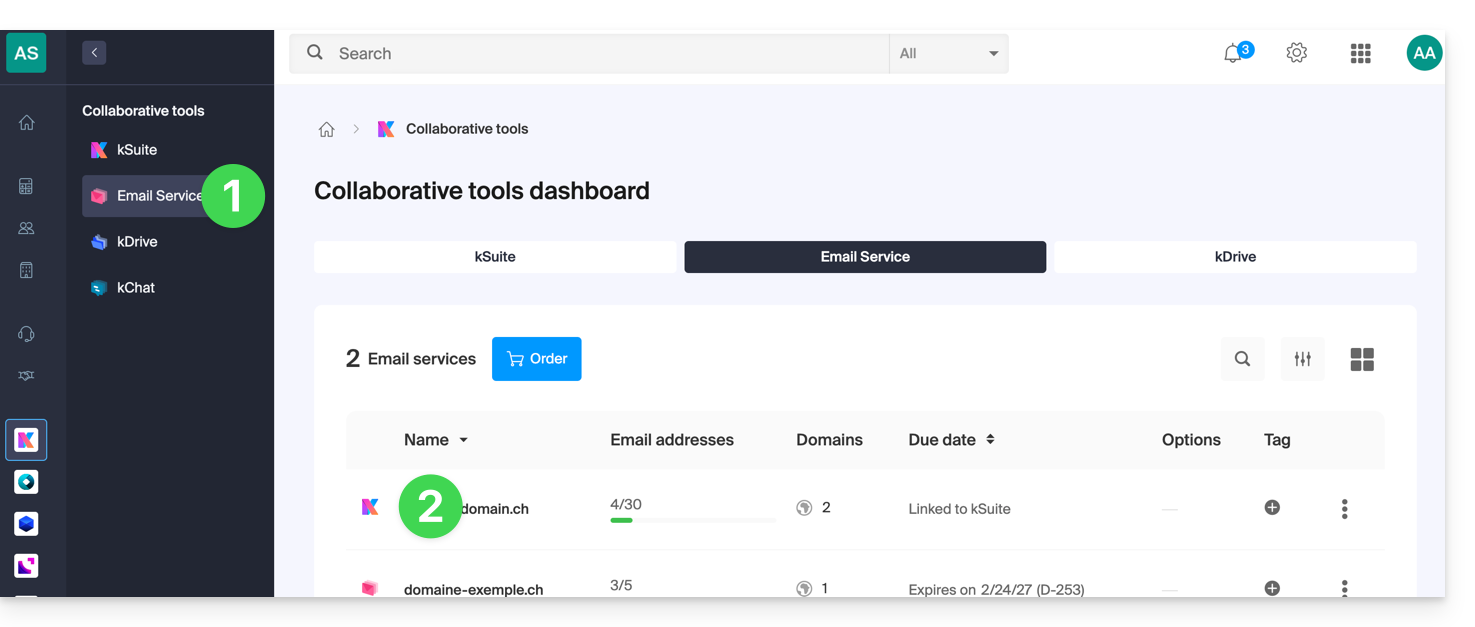
- Klicken Sie in der angezeigten Tabelle auf die betreffende E-Mail-Adresse:
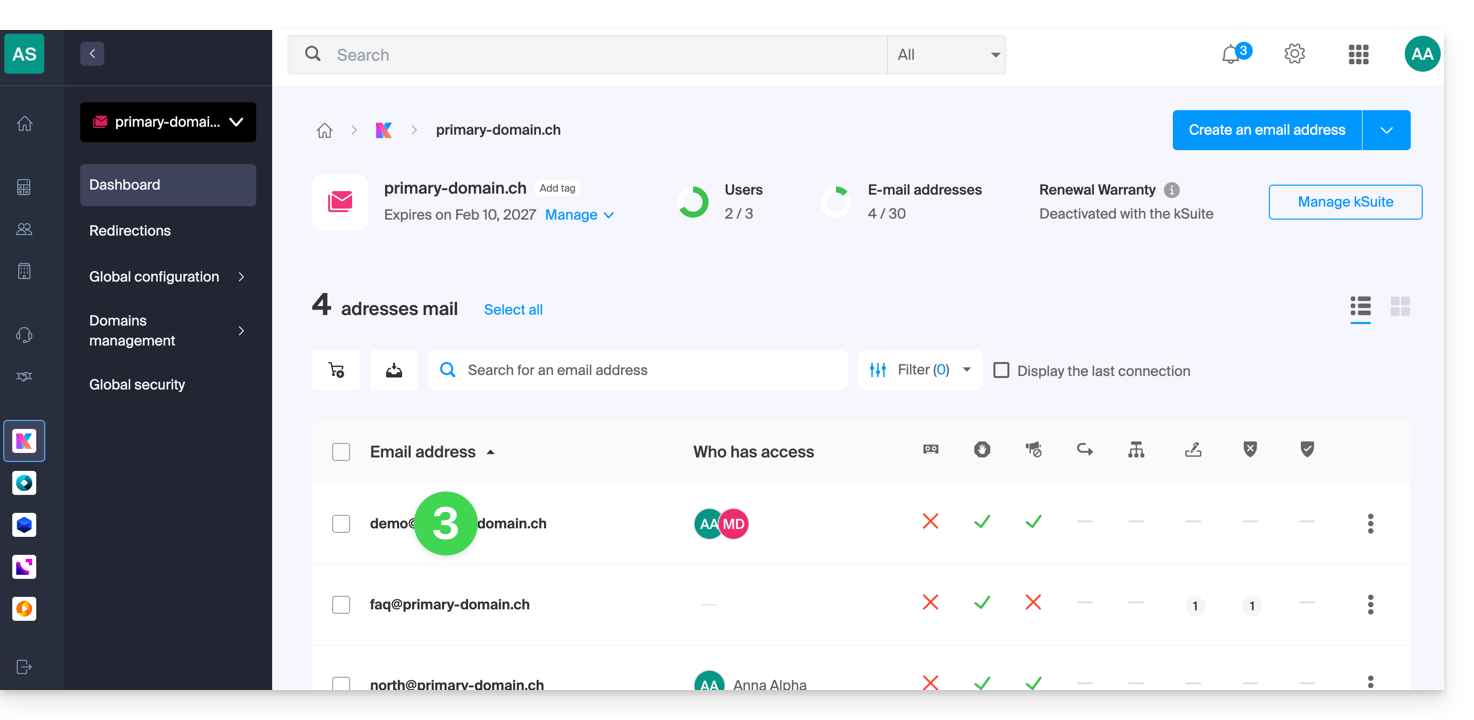
- Klicken Sie in der Tabelle der Benutzer, die derzeit Zugriff auf die betreffende Adresse haben, auf das Aktionsmenü ⋮ rechts neben dem betreffenden Benutzer.
- Wählen Sie die Option, ihm den Zugriff auf die E-Mail-Adresse zu entziehen:
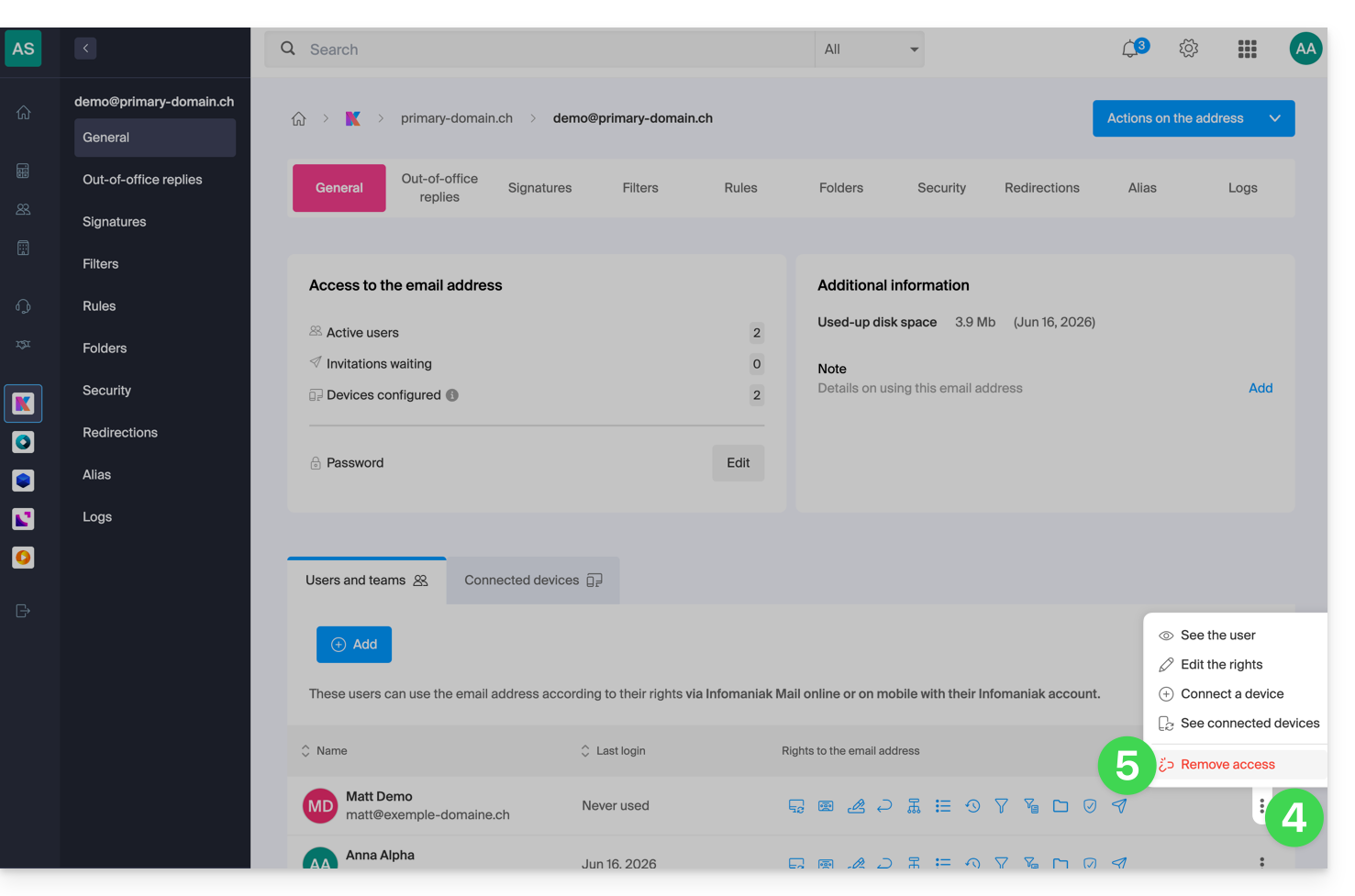
- Bestätigen Sie die Aktion: Alle Zugriffe auf diese E-Mail-Adresse werden gesperrt, und er/sie kann sie nicht mehr einsehen.
Link zu dieser FAQ: https://faq.infomaniak.com/1371
War diese FAQ nützlich?
Diese Anleitung erklärt, wie Sie einer Person über einen Mail-Dienst den Zugriff auf eine E-Mail-Adresse im Infomaniak-Ökosystem ermöglichen können, d. h. indem Sie ausschließlich die Web-App Mail von Infomaniak (Online-Dienst ksuite.infomaniak.com/mail) und/oder die mobile App Infomaniak Mail (Anwendung für Smartphones oder Tablets unter iOS/Android) verwenden, ohne ein spezifisches Passwort für die Adresse zu erstellen.
Die anderen Möglichkeiten für den Zugriff und die Verwaltung werden im Hauptleitfaden beschrieben.
Voraussetzungen
- Einen Mail-Service bei Infomaniak bestellen.
- Eine oder mehrere Adressen in diesem E-Mail-Dienst erstellen.
- Mindestens die Berechtigung zur Verwaltung des betreffenden E-Mail-Dienstes besitzen (oder Administrator / gesetzlicher Vertreter innerhalb der Organisation sein).
Einladung zur Nutzung der E-Mail-Adresse über den Mail-Dienst
Um einem bereits aktiven Benutzer den Zugriff auf die E-Mail-Adresse zu ermöglichen, die Sie teilen möchten:
- Klicken Sie hier, um die Verwaltung Ihres E-Mail-Dienstes im Infomaniak Manager aufzurufen (Benötigen Sie Hilfe?).
- Klicken Sie direkt auf den Namen des betreffenden Produkts.
- Klicken Sie in der angezeigten Tabelle auf die betreffende E-Mail-Adresse:

- Klicken Sie oberhalb der Tabelle mit den Benutzern, die derzeit Zugriff auf die betreffende Adresse in Mail haben, auf Hinzufügen:
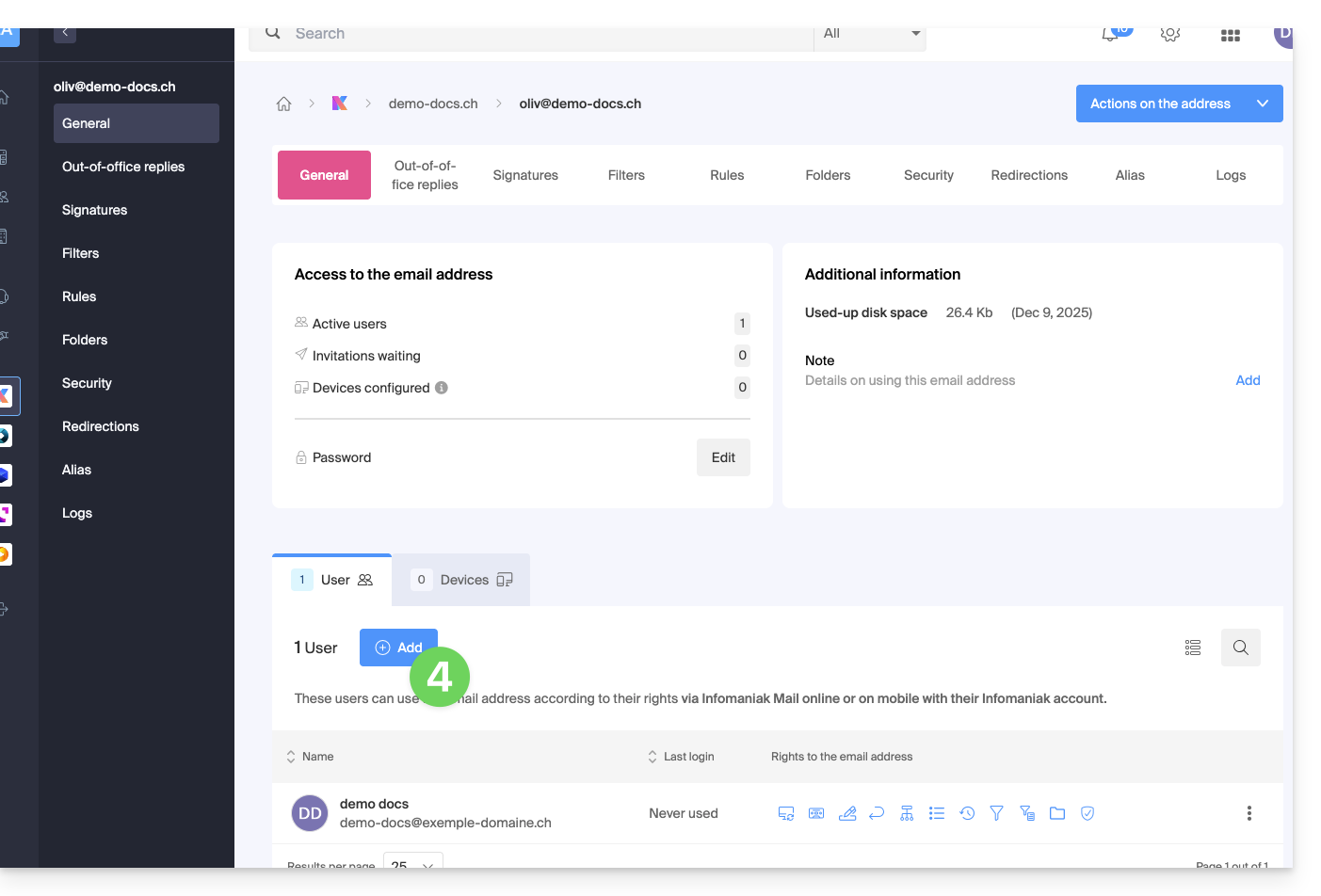
- Geben Sie das Passwort für die Anmeldung in Ihrem Infomaniak-Konto ein, falls Sie dazu aufgefordert werden.
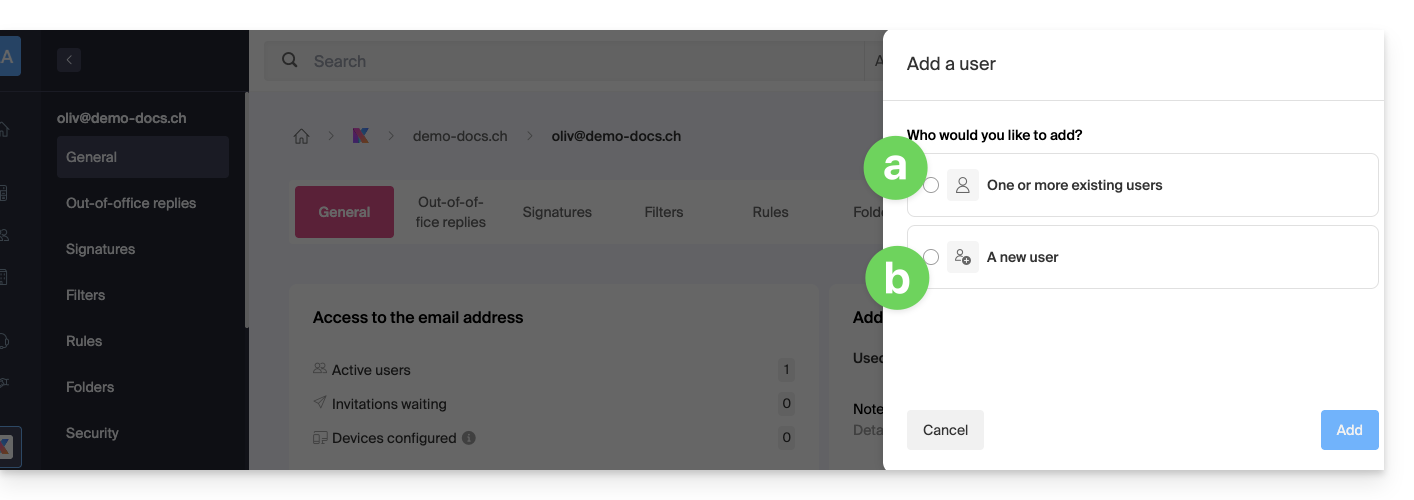
- Wählen Sie (a) einen der vorhandenen Benutzer innerhalb Ihrer Organisation oder (b) einen externen Benutzer:
Option [a]: Vorhandener Benutzer in der Organisation
Wenn die dritte Person, die Zugriff auf das E-Mail-Konto erhalten soll, bereits Teil der Organisation ist, ist das ganz einfach:
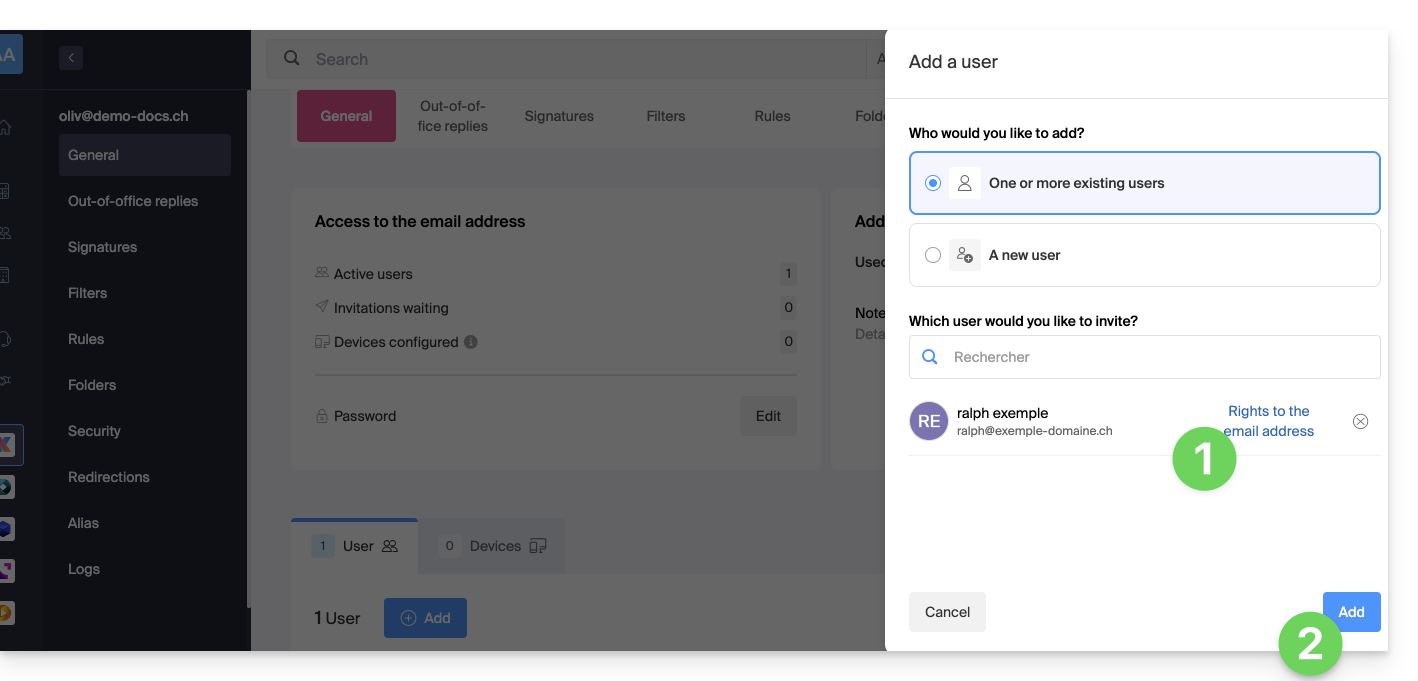
- Die betreffende E-Mail-Adresse wird automatisch für den ausgewählten Benutzer in der Web-App Mail von Infomaniak sichtbar und zugänglich sein (Online-Dienst ksuite.infomaniak.com/mail) und der Benutzer erhält die angegebenen Berechtigungen.
- Klicken Sie auf die Schaltfläche, um den Benutzer hinzuzufügen:
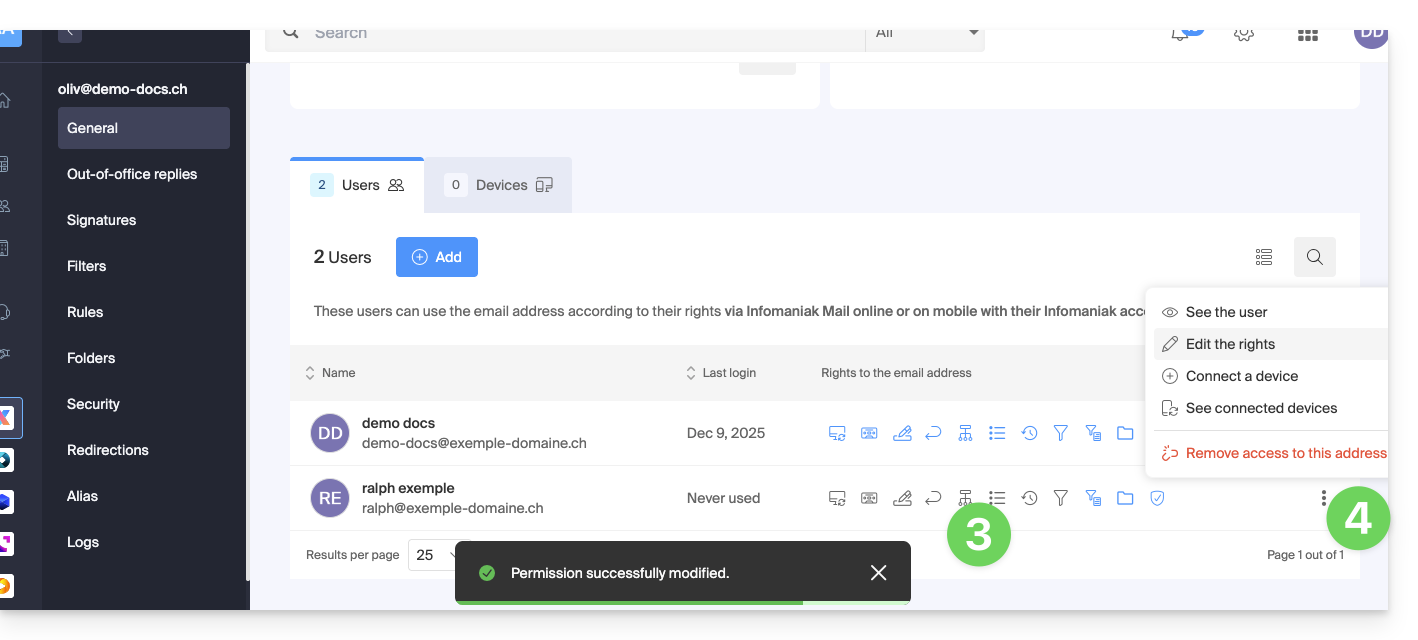
- Nach dem Hinzufügen können Sie den Benutzer weiterhin einschränken, indem Sie auf die entsprechenden Symbole für die Berechtigungen klicken…
- …oder ihm sogar den Zugriff auf die E-Mail-Adresse entziehen:
Der betreffende Benutzer hat Zugriff auf die angegebene E-Mail-Adresse: 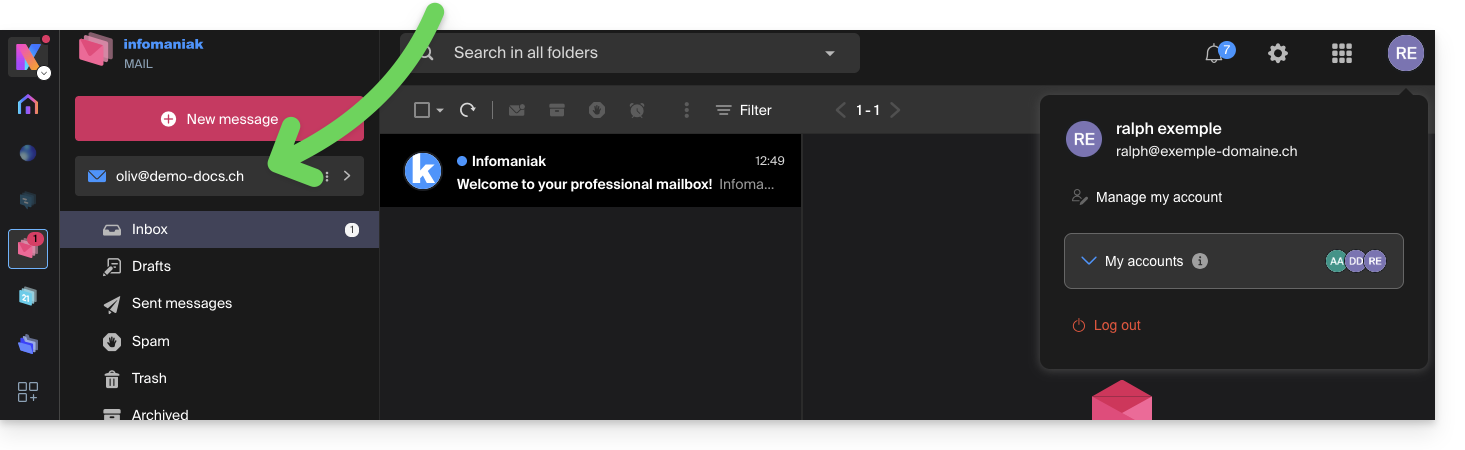
Option [b]: Benutzer außerhalb der Organisation
Wenn die dritte Person keiner Organisation angehört, entweder weil sie Infomaniak noch nicht kennt oder weil sie bereits eine eigene Organisation hat:
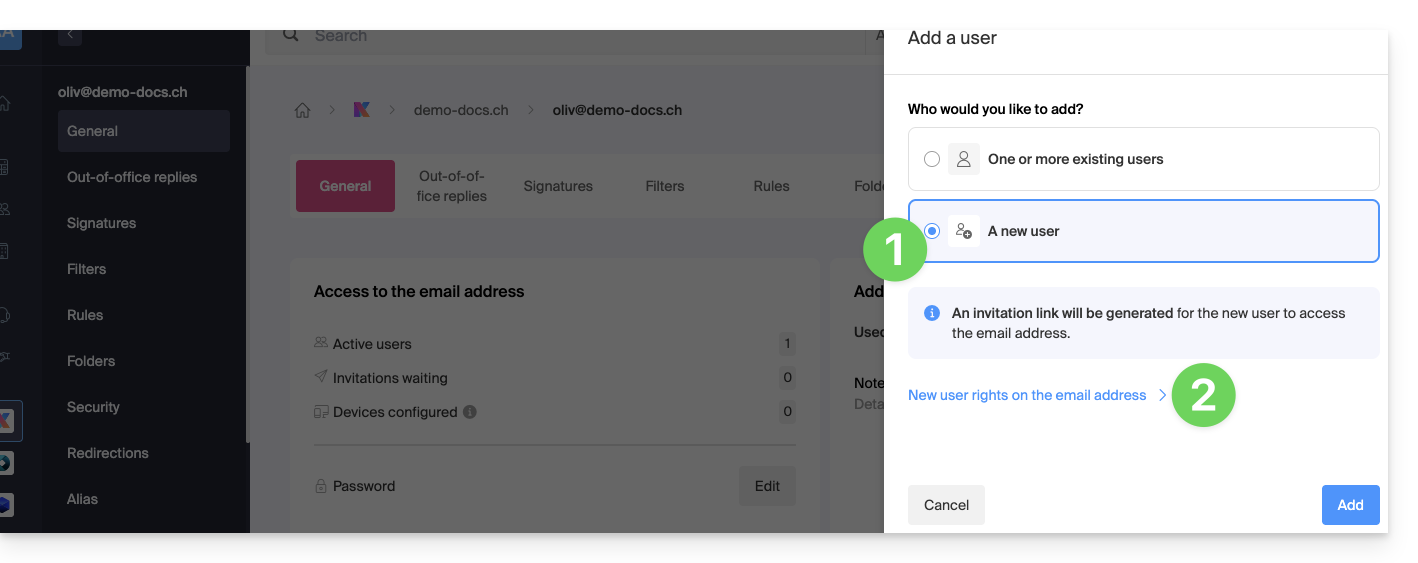
- Klicken Sie auf die Schaltfläche, um die Option neuer Benutzer auszuwählen.
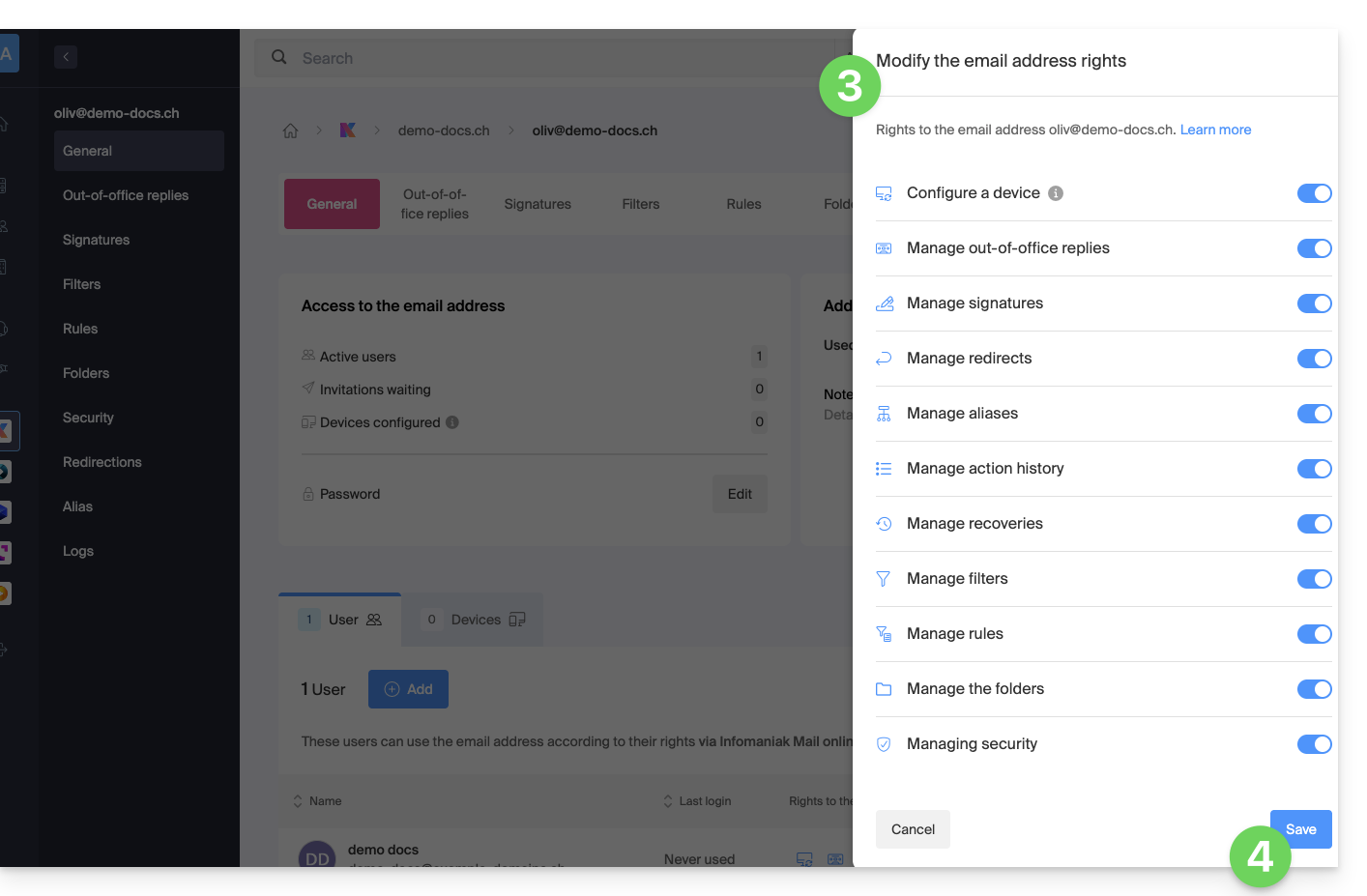
- Klicken Sie, um die Berechtigungen des Benutzers zu konfigurieren:
- Ändern Sie gegebenenfalls die dem Benutzer für die betreffende E-Mail-Adresse gewährten Berechtigungen.
- Speichern Sie die Änderungen:
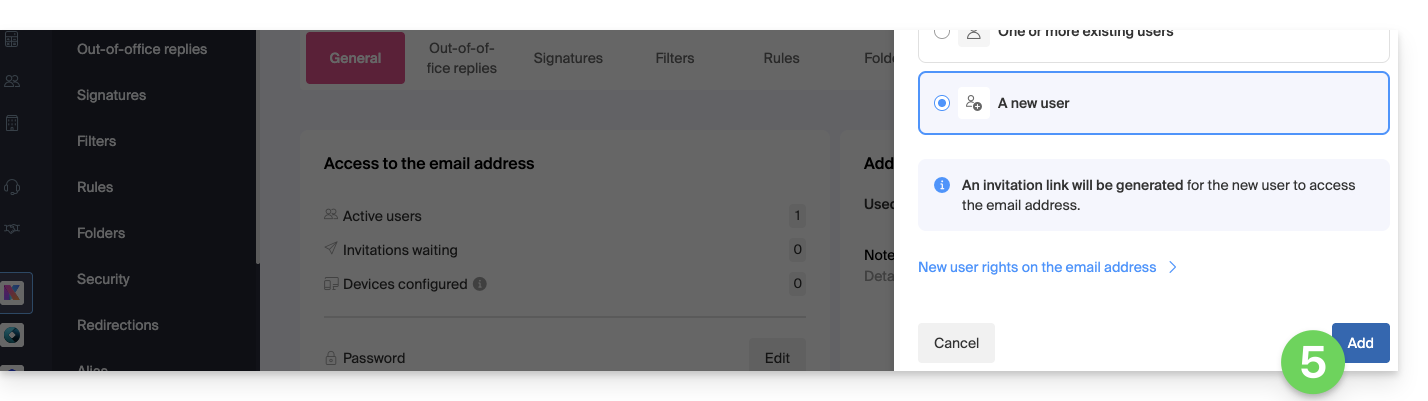
- Klicken Sie auf die Schaltfläche, um den Benutzer hinzuzufügen:
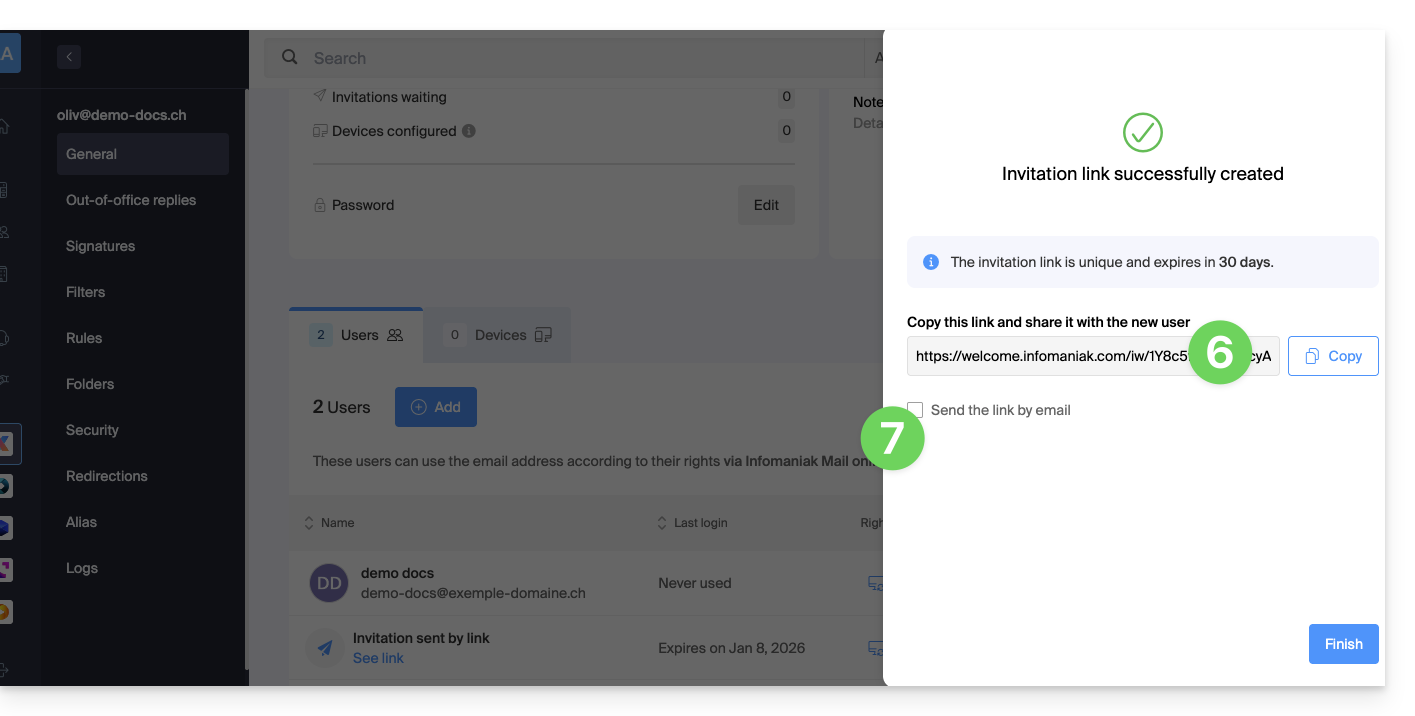
- Die Einladung wird erstellt (in Form einer URL wie
https://welcome.infomaniak.com/iw/abcdef-12345..…), und der Benutzer muss lediglich auf den Link klicken (siehe unten), damit die betreffende E-Mail-Adresse zu seinem Infomaniak Mail-Konto hinzugefügt wird. - Es ist möglich, die Einladung per E-Mail zu versenden:
- Die Einladung ist im Bereich „Benutzer“ der E-Mail-Adresse sichtbar und kann jederzeit entfernt werden:
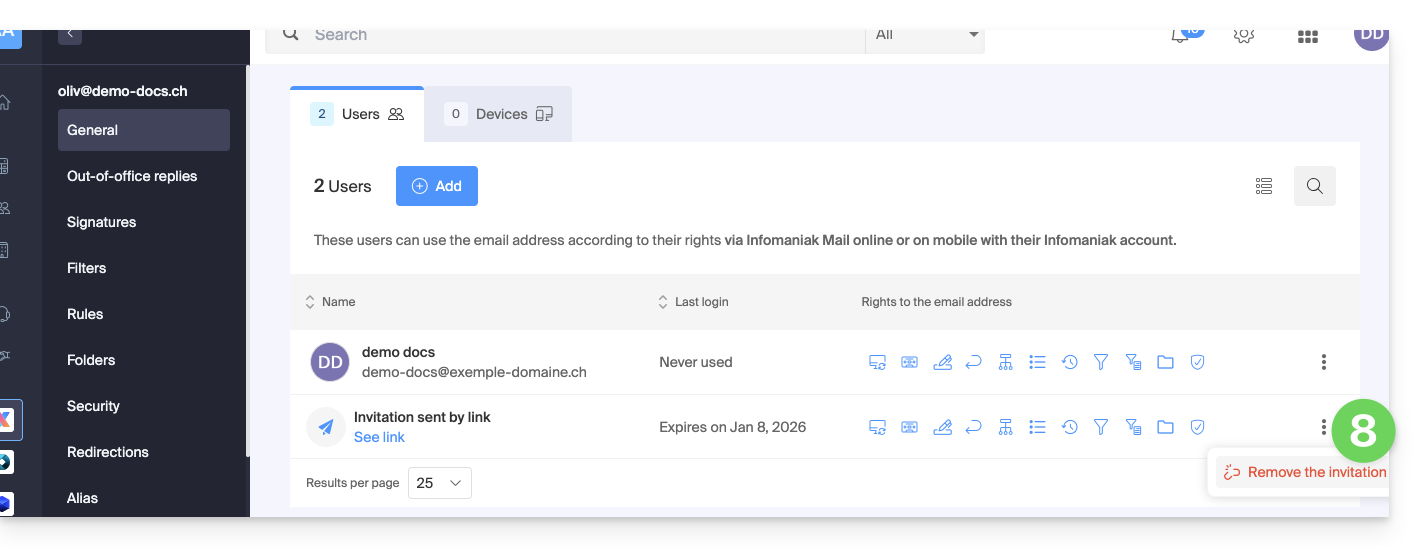
Wenn die dritte Person bereits die Infomaniak Webmail-App verwendet…
Der Benutzer (dritte Person) klickt auf den Einladungslink, während er in seinem Infomaniak-Konto angemeldet ist…
- … oder er meldet sich nach dem Klicken auf den Einladungslink in seinem Konto an:
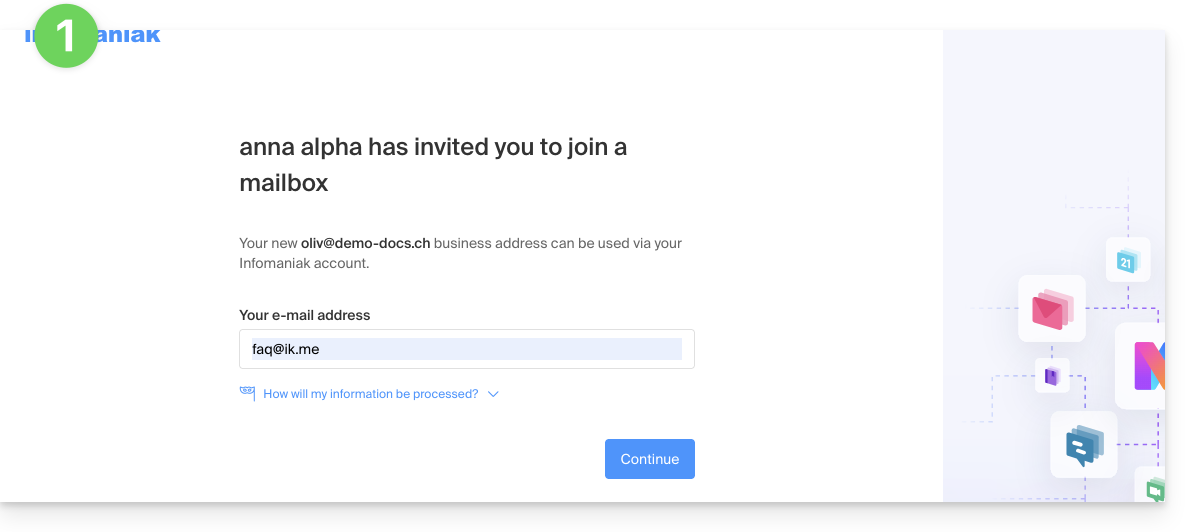
- Gegebenenfalls kann der Benutzer vor dem Verknüpfen der Adresse bei Bedarf noch das Konto wechseln:
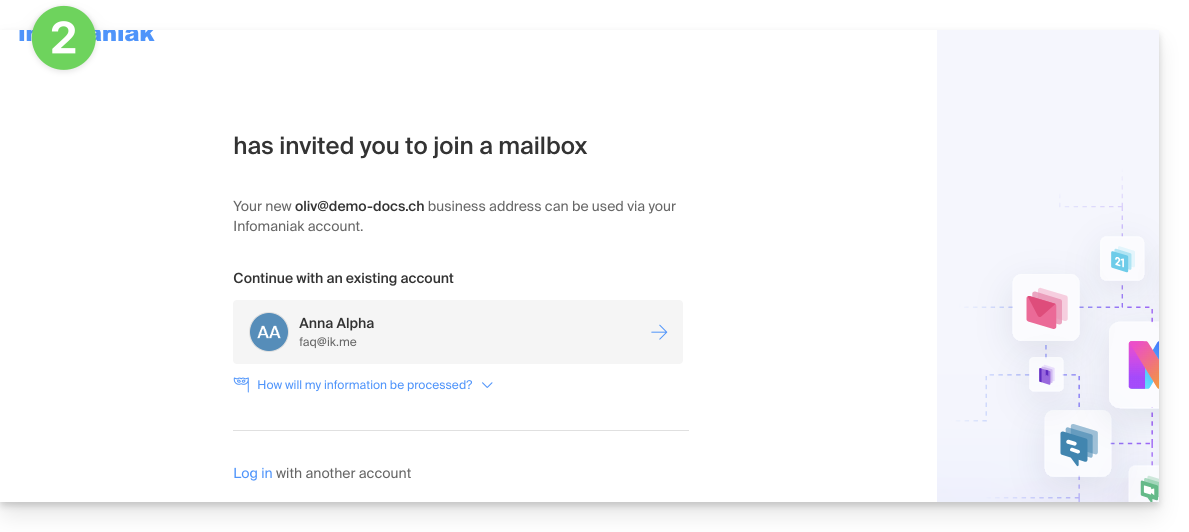
- Der betreffende Benutzer hat nach der Auswahl der Organisation Zugriff auf die betreffende E-Mail-Adresse:
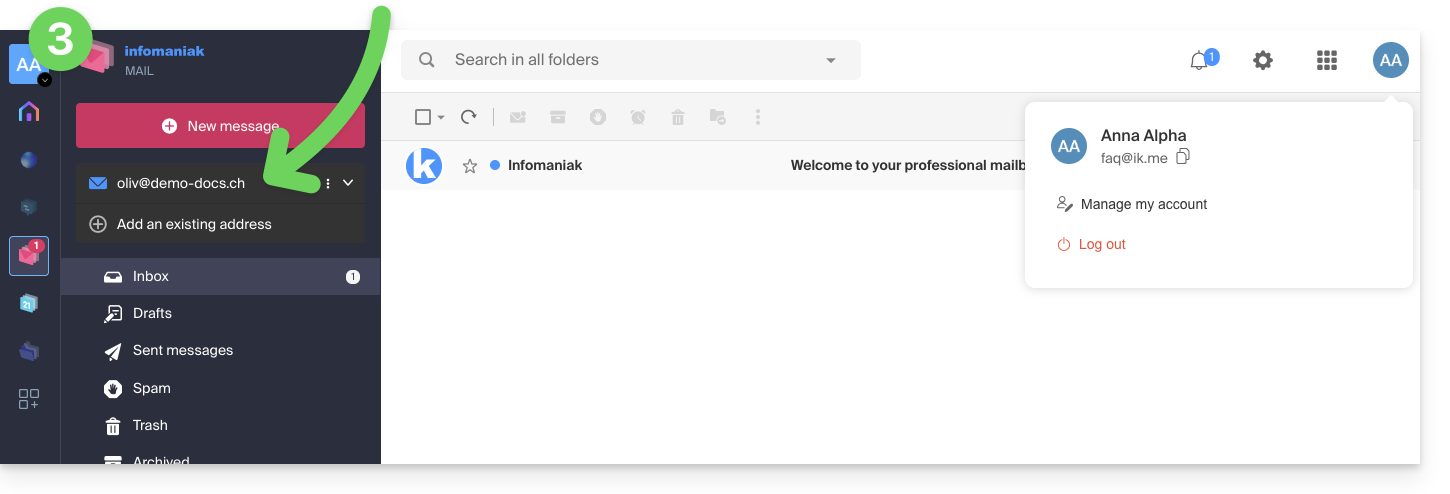
Wenn die dritte Person Infomaniak noch nicht nutzt …
Nachdem die dritte Person den erhaltenen Einladungslink aufgerufen und ihre E-Mail-Adresse angegeben hat, wird sie aufgefordert, ein Infomaniak-Konto zu erstellen:
- Sie muss ihre Kontaktdaten eingeben und ein Passwort für die Anmeldung bei ihrem Infomaniak-Konto erstellen:
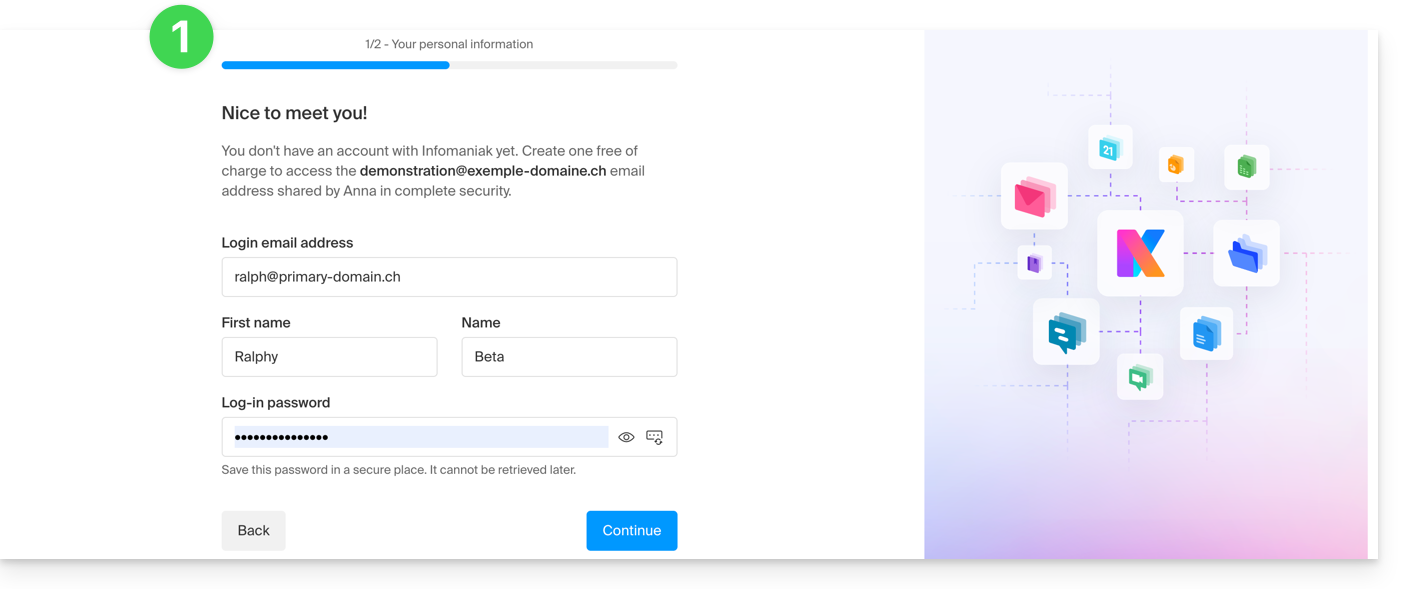
- Sie muss eine Telefonnummer angeben und die Allgemeinen Geschäftsbedingungen akzeptieren:
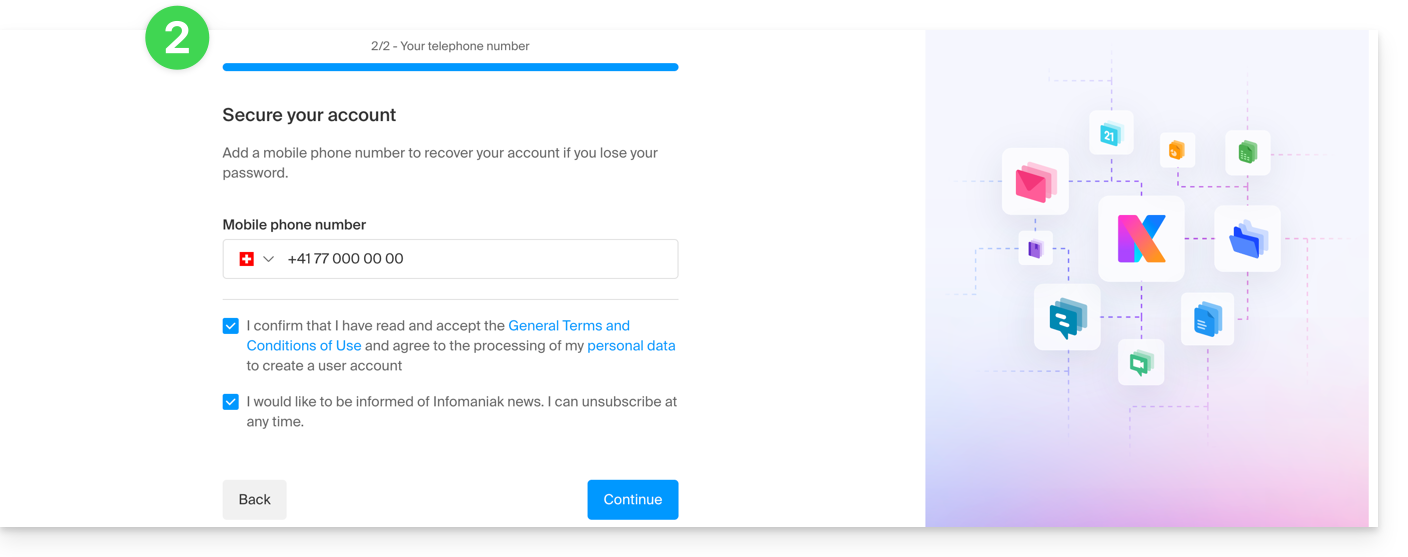
- Sie muss eine Methode zur doppelten Authentifizierung (2FA) hinzufügen, um den Zugriff auf ihr Infomaniak-Konto zu sichern:
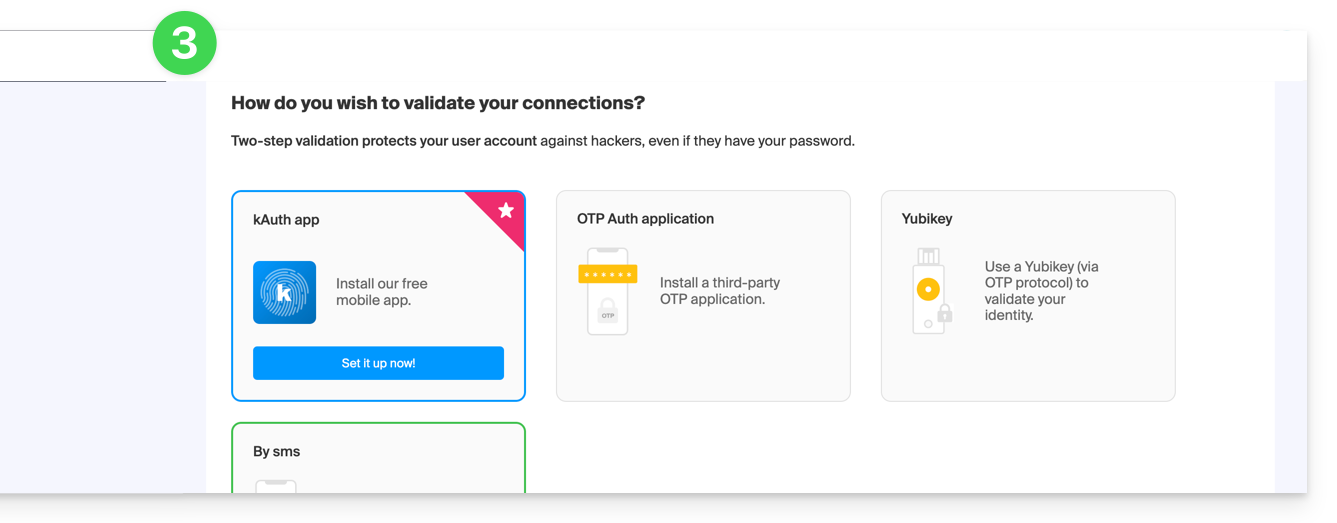
- Sobald die 2FA-Methode hinzugefügt wurde, ist alles erledigt: Der Benutzer wird zur Web-App Mail von Infomaniak weitergeleitet, die die E-Mail-Adresse anzeigt, auf die sich der Einladungslink bezog:
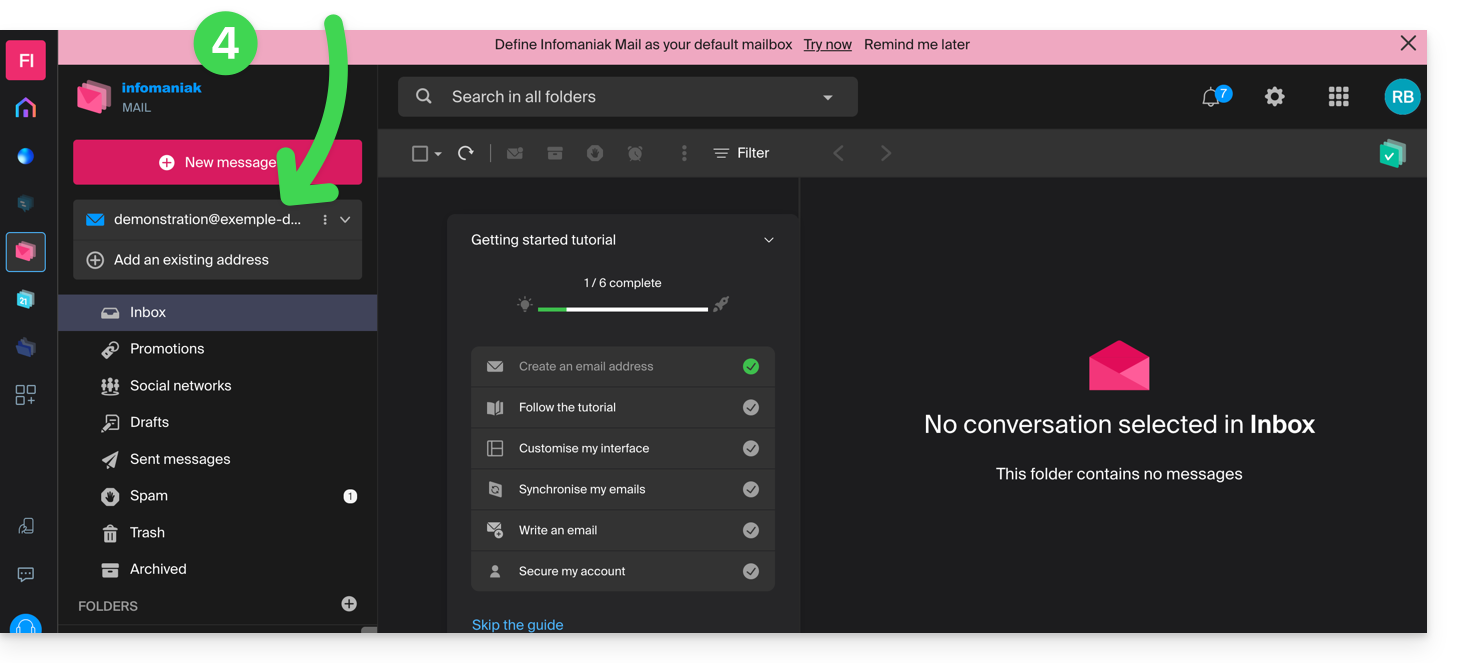
Bei Problemen
Wenn die Schaltfläche Einladen nicht angezeigt wird oder ausgegraut ist, prüfen Sie Folgendes:
- Ihr Benutzerkonto verfügt über ausreichende Berechtigungen, um das betreffende Produkt zu verwalten.
- Die betreffende E-Mail-Adresse ist noch nicht als Anmelde-ID für eine Infomaniak-Organisation vorhanden.
- Die Tabelle unterhalb des Buttons enthält keinen Eintrag für einen Benutzer mit derselben E-Mail-Adresse wie die angegebene.
Beispiel: Sie möchten jemanden einladen, die Adresse anna.a@domain.xyz einzusehen, aber der Button ist ausgegraut, da bereits ein Benutzer anna.a@domain.xyz in der Tabelle aufgeführt ist.
Lösung: Um einen neuen Benutzer einzuladen, die betreffende Adresse einzusehen (oder wenn eine Meldung darauf hinweist, dass es aus Sicherheitsgründen nicht möglich ist, fortzufahren), lesen Sie bitte diese andere Anleitung.
Wenn der Benutzer nicht auf die Adresse zugreifen kann
Wenn ein Benutzer hinzugefügt wird, wird seine E-Mail-Adresse automatisch in seinen Mail-Apps von Infomaniak hinzugefügt:
Er kann jederzeit über das Pfeilsymbol oben links auf dem Bildschirm zwischen seinen E-Mail-Adressen wechseln:
Er kann auch zwischen den verschiedenen Organisationen wechseln, denen sein Infomaniak-Konto angehört, um auf andere Adressen anderer Mail-Dienste zuzugreifen (siehe diese andere Anleitung).
Wenn die Adresse, von der die Einladung stammt, nicht angezeigt wird, versuchen Sie, die Browserseite neu zu laden (Command ⌘ + R unter macOS und Ctrl + F5 unter Windows).
Link zu dieser FAQ: https://faq.infomaniak.com/1478
War diese FAQ nützlich?
Dieser Leitfaden behandelt die DMARC-Richtlinie und die optionalen Sicherheitsberichte, die per E-Mail versendet werden können und die auf Anfrage aktiviert oder deaktiviert werden können.
Optionale DMARC-Berichte
Die DMARC-Berichte sind optional und liefern die folgenden Informationen:
- Drittanbieter oder Server, die E-Mails im Namen Ihrer Domain versenden.
- Der Prozentsatz der Nachrichten, die von Ihrer Domain stammen und die den DMARC-Verifizierungsprozess erfolgreich durchlaufen.
- Die Server oder Dienste, die E-Mails senden, die die DMARC-Überprüfungen nicht bestehen.
- Die DMARC-Aktionen, die vom empfangenden Server für nicht authentifizierte Nachrichten aus Ihrer Domain ausgeführt werden (keine Aktion, Quarantäne oder Ablehnung).
Wenn die Berichte zeigen, dass die meisten E-Mails die DMARC-Prüfungen erfolgreich bestehen, wird empfohlen, Ihre DMARC-Einstellungen zu verschärfen, indem Sie strengere Maßnahmen erzwingen. Dies erhöht den Schutz Ihrer Domain vor Spoofing.
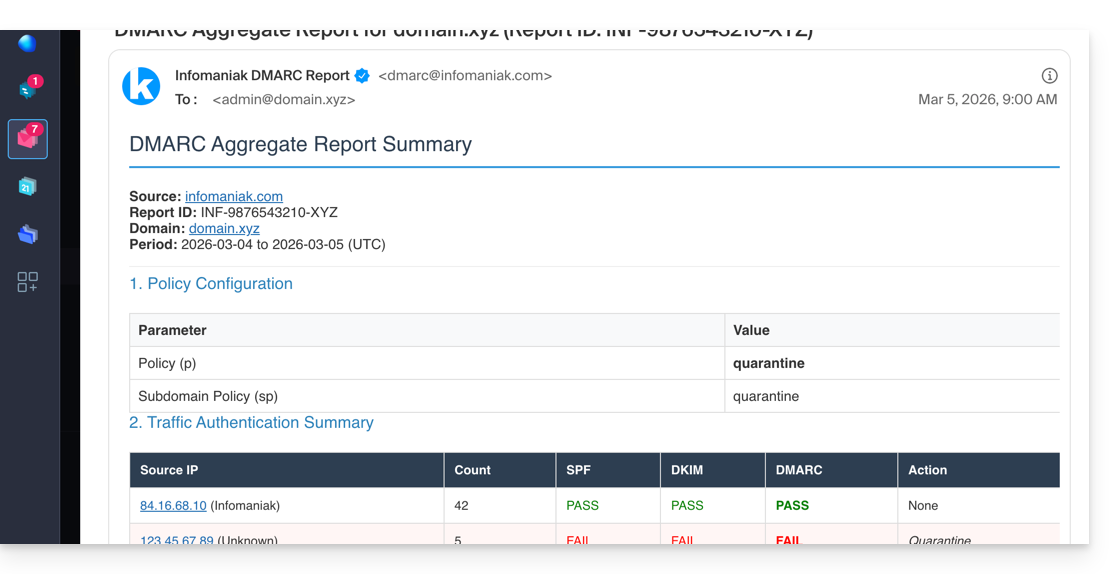
Der schriftliche Bericht wird als ZIP-Archiv geliefert, das den Bericht im XML-Format enthält. Er wird per E-Mail an die in der Konfiguration angegebene Adresse gesendet und stammt von dmarc@infomaniak.com oder anderen Anbietern wie Microsoft, Google, Yahoo usw.: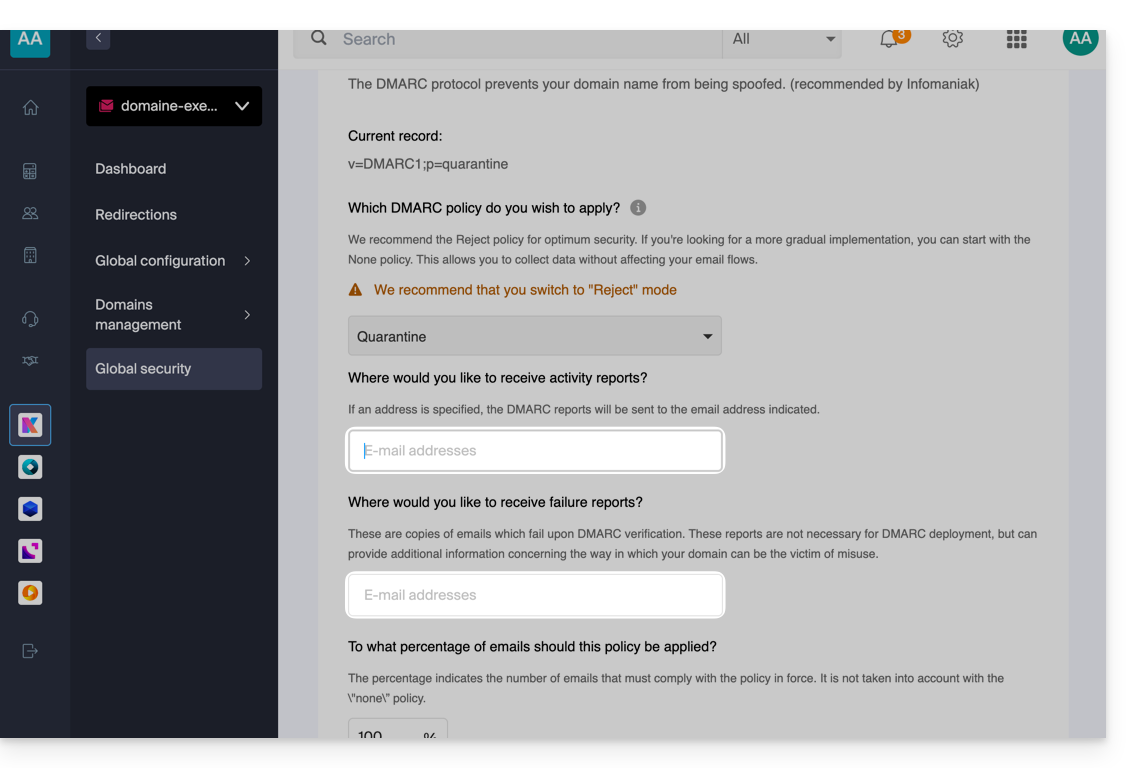
Es ist auch möglich, Kopien der problematischen E-Mails zu erhalten.
Einen DMARC-Bericht analysieren
Infomaniak kann Ihre allfälligen DMARC-Berichte und -Aufzeichnungen nichtanalysieren. wir können keine Aussage über die Gültigkeit oder Konformität dieser treffen, da dies ausschließlich in Ihrer Verantwortung liegt.
Es wird empfohlen, einen externen Dienst zur Analyse von DMARC-Berichten zu verwenden, z. B. https://dmarcadvisor.com/dmarc-analyzer/.
Einen DMARC-Bericht deaktivieren…
… über einen E-Mail-Dienst
Um das Senden eines DMARC-Berichts zu deaktivieren, falls Sie noch einen Mail-Service haben (andernfalls siehe unten):
- Klicken Sie hier, um zur Verwaltung Ihres Produkts im Infomaniak Manager zu gelangen (Benötigen Sie Hilfe?).
- Klicken Sie direkt auf den Namen des betreffenden Produkts.
- Klicken Sie im linken Menü auf Globale Sicherheit.
- Klicken Sie auf Bearbeiten (im Abschnitt DMARC).
- Entfernen Sie die gespeicherten Adressen und bestätigen Sie unten auf der Seite, um die Änderungen zu übernehmen:
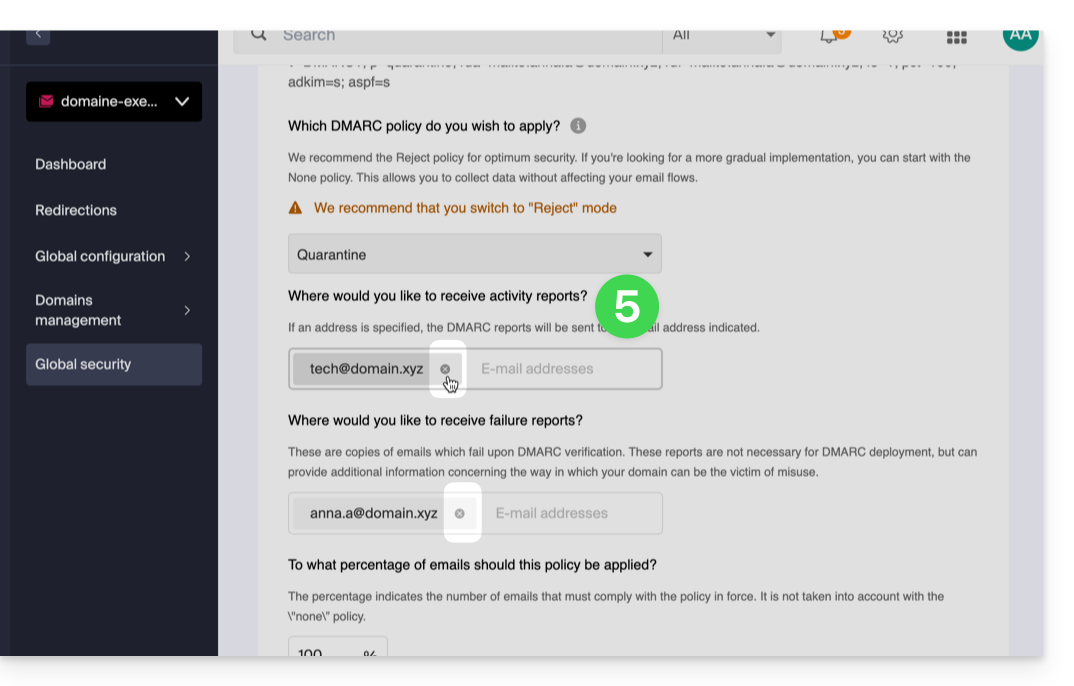
… in der DNS-Zone einer Domain
Wenn der Mail-Dienst nicht mehr funktioniert, Sie aber weiterhin E-Mail-Berichte erhalten, müssen Sie direkt in der Domain vorgehen und den Eintrag dmarc löschen.in seiner DNS-Zone (oder einfach bearbeiten, um die beiden Tags rua und ruf* vollständig zu entfernen):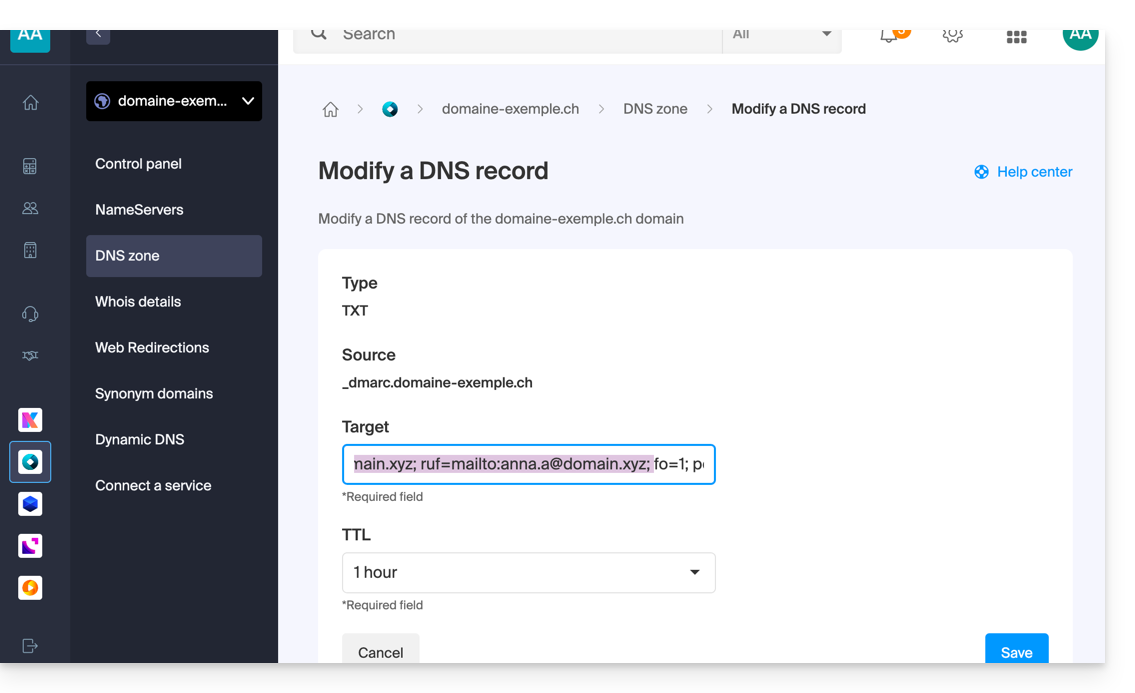
Der Unterschied zwischen RUA und RUF
Es ist wichtig zu verstehen, was Sie deaktivieren, wenn Sie ruf entfernen:
- RUA (Aggregiert): Eine tägliche Zusammenfassung (wie oben beschrieben); sie liefert Statistiken: „Gestern wurden 50 E-Mails erfolgreich zugestellt, 10 sind fehlgeschlagen.“
- RUF (Forensisch/Fehler): Eine E-Mail, die sofort versendet wird, sobald eine einzelne Nachricht die DMARC-Tests nicht besteht; sie enthält oft den ursprünglichen Inhalt der E-Mail (Betreff, Nachrichtentext).
Link zu dieser FAQ: https://faq.infomaniak.com/1498
War diese FAQ nützlich?
Diese Anleitung erklärt, wie Sie den Fehler „Der Empfänger abc@domaine.xyz wurde vom Server abgelehnt, da die Weiterleitung nicht zulässig ist“ beheben können. Dieser Fehler kann auftreten, wenn Ihre E-Mail-Adresse nicht korrekt in Ihrem E-Mail-Programm/Client konfiguriert ist.
Wie behebt man den Fehler?
Von einem Apple-Gerät (Mac, iPhone, iPad usw.)
Am einfachsten ist es, das betreffende E-Mail-Konto zu löschen und es dann mithilfe des Konfigurationswerkzeugs neu einzurichten.
Lesen Sie die offizielle Anleitung, die Ihnen hilft, das E-Mail-Konto auf Ihrem Mac zu löschen.
Installieren Sie anschließend Ihr E-Mail-Programm mit einem Apple-Synchronisierungsprofil neu.
Achtung: Bevor Sie das E-Mail-Konto löschen, stellen Sie sicher, dass es für IMAP und nicht für POP konfiguriert ist. Lesen Sie diese Anleitung, um das Konto von POP auf IMAP umzustellen.
Über andere Software/E-Mail-Clients
Lesen Sie diese andere Anleitung durch und befolgen Sie die Anweisungen, die für die Version gelten, die Ihrer Version am nächsten kommt.
Link zu dieser FAQ: https://faq.infomaniak.com/1545
War diese FAQ nützlich?
Diese Anleitung erklärt, wie Sie über einen Mail-Dienst mit Ihren Anmeldedaten für Ihr Infomaniak-Konto auf eine E-Mail-Adresse im Infomaniak-Ökosystem zugreifen können. Dies erfolgt ausschließlich über die Web-App Mail von Infomaniak (Online-Dienst unter ksuite.infomaniak.com/mail) und/oder die mobile App Infomaniak Mail (Anwendung für Smartphones oder Tablets unter iOS/Android), ohne ein separates Passwort für die E-Mail-Adresse zu erstellen.
Weitere Möglichkeiten für den Zugriff und die Verwaltung werden im Hauptleitfaden beschrieben.
Voraussetzungen
- Einen Mail-Service bei Infomaniak bestellen.
- Eine oder mehrere Adressen in diesem E-Mail-Dienst erstellen.
- Mindestens die Berechtigung zur Verwaltung des betreffenden E-Mail-Dienstes besitzen (oder Administrator / gesetzlicher Vertreter innerhalb der Organisation sein).
Auf eine E-Mail-Adresse zugreifen
Um die vorhandene E-Mail-Adresse demonstration@exemple-domaine.ch zu verwenden:
- Geben Sie auf der Seite https://manager.infomaniak.com/ Ihre Anmelde-ID und Ihr Passwort für Ihr Infomaniak-Konto ein:
- Bestätigen Sie die Eingabe im Manager mit der ursprünglich festgelegten 2FA-Methode (doppelte Authentifizierung):
- Sobald Sie sich im Dashboard befinden, klicken Sie auf E-Mail-Dienst:
- Sobald Sie sich im Bereich Ihrer E-Mail-Dienste befinden, klicken Sie auf den Namen / die Domain, zu der die betreffende E-Mail-Adresse gehört:
- Sobald Sie sich im E-Mail-Dienst befinden, dem die Adresse zugeordnet ist, klicken Sie auf die betreffende E-Mail-Adresse:
- Sobald Sie sich bei der betreffenden E-Mail-Adresse befinden, klicken Sie auf die Schaltfläche Benutzer hinzufügen:

- An dieser Stelle ist es manchmal erforderlich, das Anmeldepasswort erneut einzugeben (das Passwort aus Punkt B oben):

- Wählen Sie anschließend die Option, um einen bestehenden Benutzer hinzuzufügen, und klicken Sie dann auf das Feld darunter. Dadurch wird eine Liste der Benutzer der Organisation angezeigt, bei der Sie angemeldet sind. Klicken Sie auf Ihr Benutzername (Ihre Anmelde-ID für Ihr Infomaniak-Konto). Bestätigen Sie die Hinzufügung mit der Schaltfläche unten rechts:

- Fertig! Ihr eigener Benutzer wurde hinzugefügt:

- Klicken Sie anschließend auf das Symbol oben auf dem Bildschirm, um die kSuite-Tools zu öffnen, und klicken Sie auf die Web-App Mail von Infomaniak:

- Die E-Mail-Adresse wurde erfolgreich zur Web-App Mail hinzugefügt (falls erforderlich, klicken Sie auf den Pfeil , um das Adressmenü zu erweitern und darauf zuzugreifen). Eine Informations-E-Mail wurde an den Benutzer (in diesem Fall Sie selbst) gesendet, um ihn über die erfolgte Aktion zu informieren:

Wenn Ihre Benutzer-ID als Benutzer hinzugefügt wird, der Zugriff auf die E-Mail-Adresse hat, wird das Postfach automatisch in Ihren Mail-Apps von Infomaniak hinzugefügt:
Sie können jederzeit zwischen Ihren Adressen wechseln, indem Sie auf das Pfeilsymbol oben links auf dem Bildschirm klicken:
Wenn die Adresse nicht angezeigt wird, versuchen Sie, die Browserseite neu zu laden (Command ⌘ + R unter macOS und Ctrl + F5 unter Windows).
Link zu dieser FAQ: https://faq.infomaniak.com/1547
War diese FAQ nützlich?