Wissensdatenbank
1 000 FAQs, 500 Anleitungen und erläuternde Videos. Hier gibt es nur Lösungen!
Apple Mail (iOS) über ein .mobileconfig-Profil konfigurieren (E-Mail)
Diese Anleitung erklärt, wie Sie die mobile App Apple Mail für iOS (iPhone, iPad usw.) mit einer E-Mail-Adresse verbinden, die bei Infomaniak gehostet wird.
Einleitung
- Ihr iOS-Gerät wird automatisch über Konfigurationsprofile im .mobileconfig-Format konfiguriert, die mit Apple kompatibel sind, im Gegensatz zu einer manuellen Konfiguration.
- Es ist möglich, ein Konfigurationsprofil nach der Installation zu entfernen (scrollen Sie dazu ganz nach unten auf dieser Seite).
Ein Konfigurationsprofil installieren
Voraussetzungen
- Erstellen Sie die E-Mail-Adresse in my kSuite oder einem Mail-/kSuite-Dienst.
- Überprüfen Sie, ob der Mail-Dienst optimal konfiguriert ist.
Anschließend:
- Klicken Sie hier, um auf das Infomaniak-Konfigurationstool zuzugreifen (Online-Dienst https://config.infomaniak.com) – melden Sie sich gegebenenfalls bei Ihrem Infomaniak-Konto für die Organisation an, in der Ihre E-Mail-Adresse verwaltet wird.
- Wählen Sie aus, das Profil auf diesem iOS-Gerät zu installieren:

- Wählen Sie aus, die E-Mails zu synchronisieren:
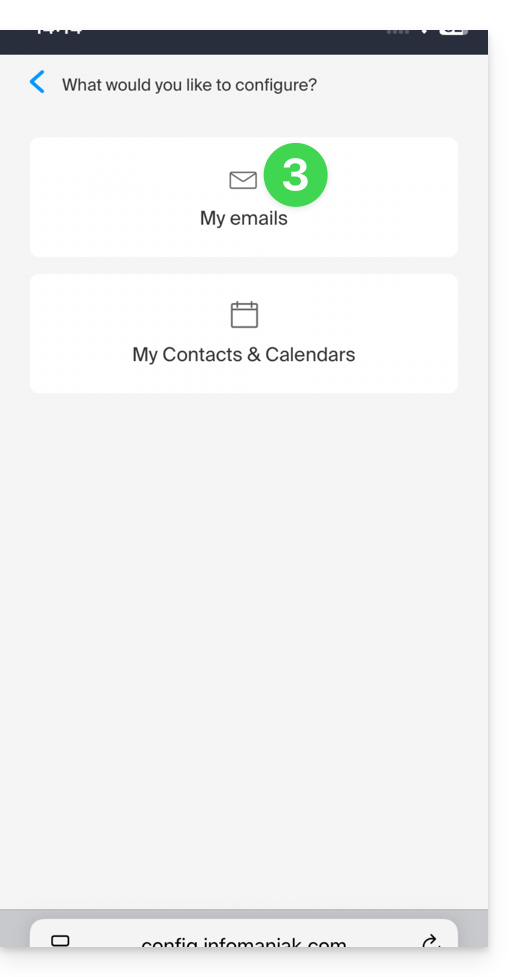
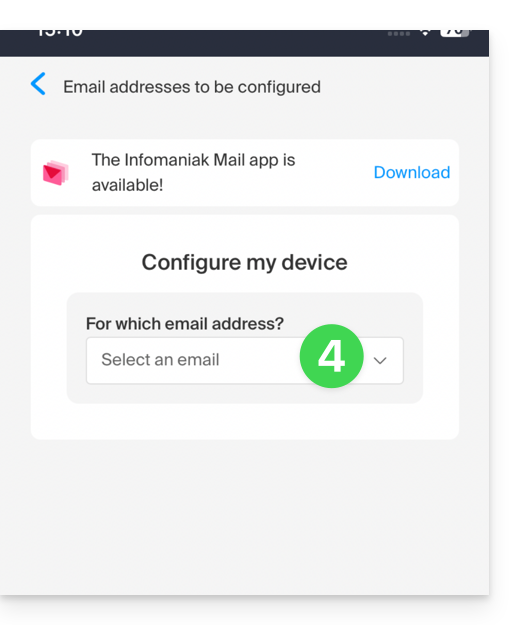
- Wählen Sie die E-Mail-Adresse aus (aus der Liste der Adressen, die bereits Ihrem aktuellen Benutzerkonto zugeordnet sind), die auf Ihrem Gerät synchronisiert werden soll:
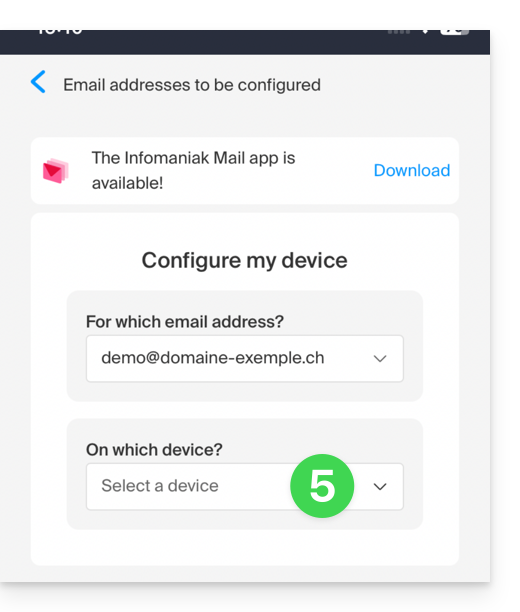
- Wählen Sie in der Liste der Geräte das Gerät aus, auf dem die Synchronisierung aktiviert werden soll (ein neues Gerät – in diesem Fall Ihr aktuelles Gerät):
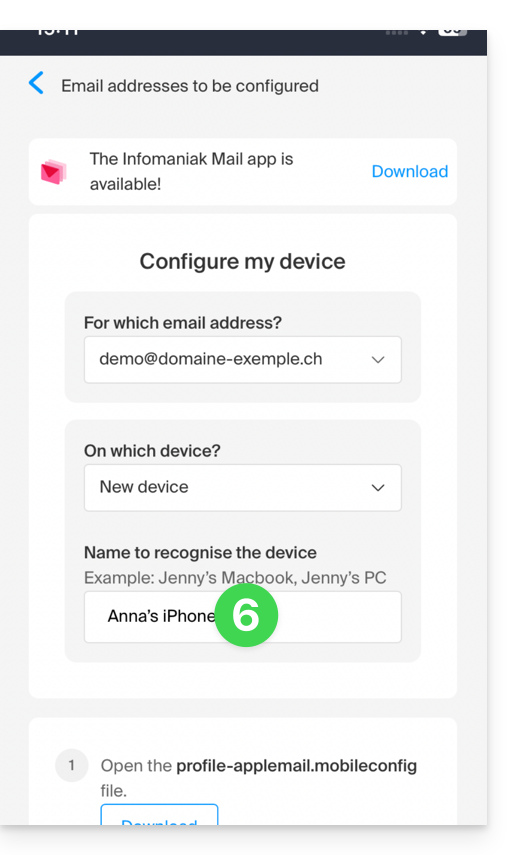
- Der Name des Geräts wird automatisch generiert, kann aber bei Bedarf geändert werden:
- Scrollen Sie im Assistenten nach unten und generieren Sie ein Passwort, das speziell für die E-Mail-Synchronisierung verwendet wird:
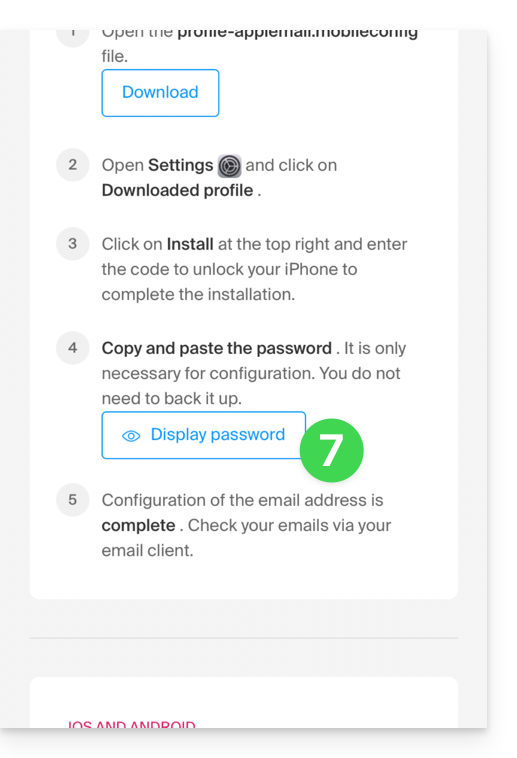
- Kopieren Sie das generierte Passwort (Sie werden es bei der Installation des Apple-Profils benötigen).
- Laden Sie das Apple-Profil herunter:
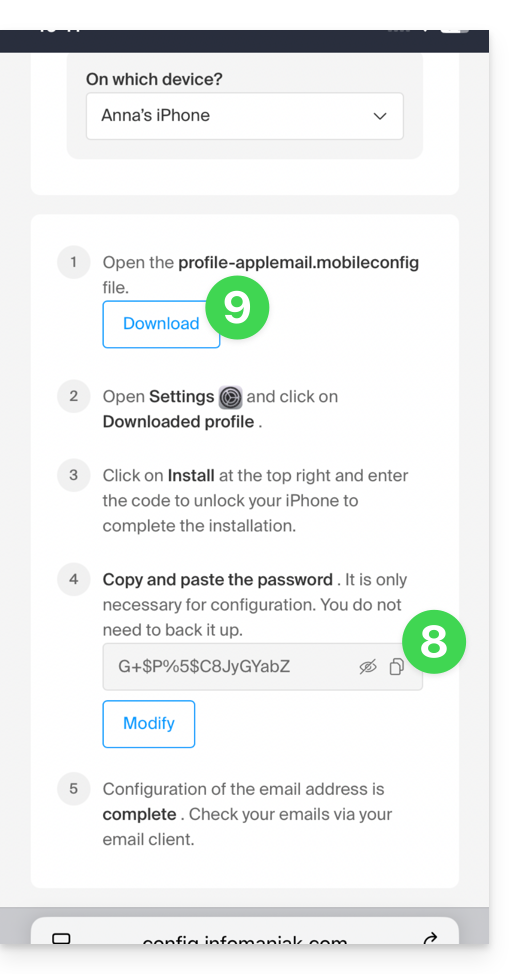
- Erlauben Sie den Download auf dem Gerät:
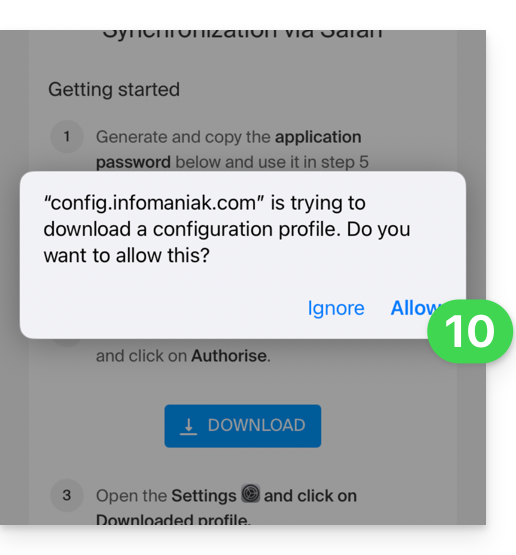
- Tippen Sie, um die Meldung zu schließen:
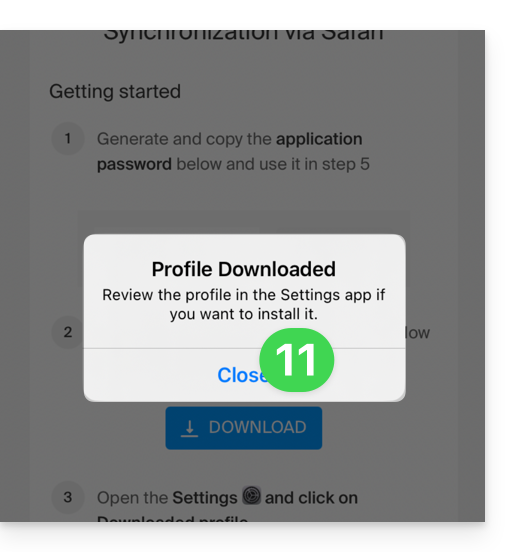
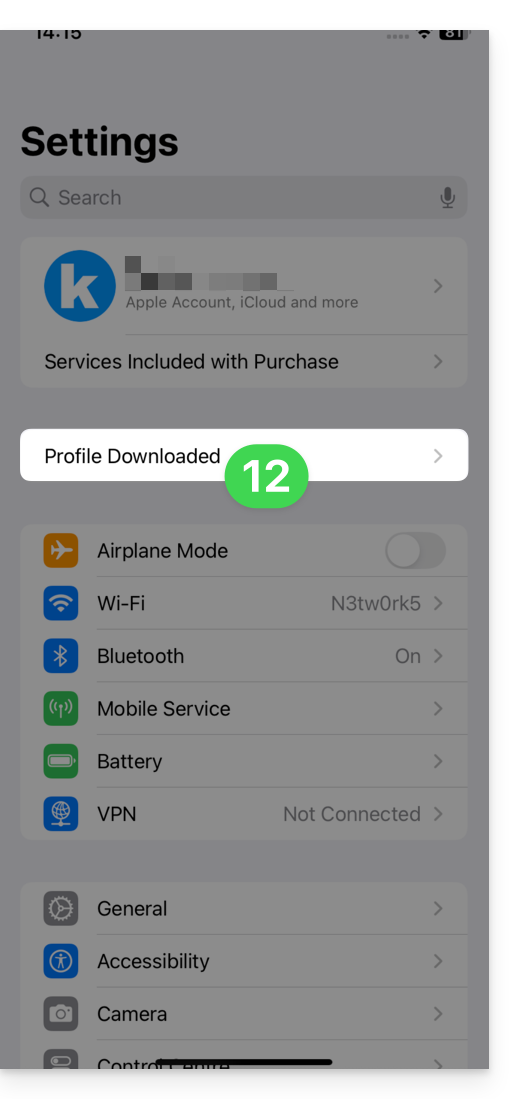
- Öffnen Sie die Einstellungen Ihres iOS-Geräts und tippen Sie auf den Banner oben, der Sie darüber informiert, dass ein neues Profil heruntergeladen wurde:
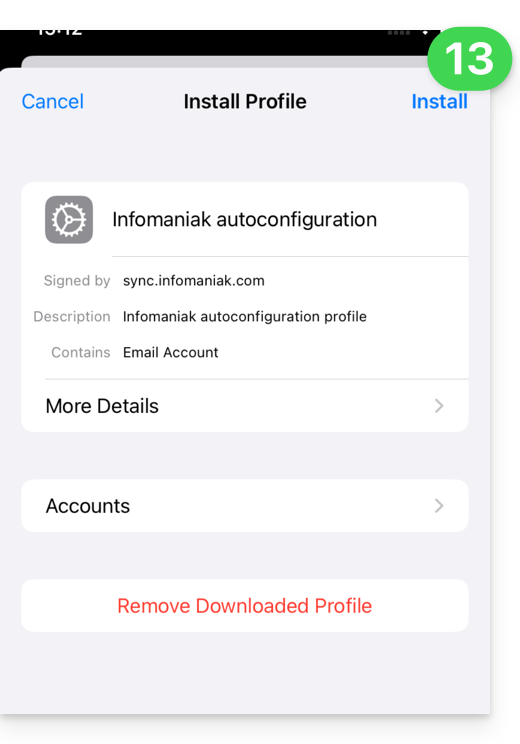
- Tippen Sie auf Installieren:
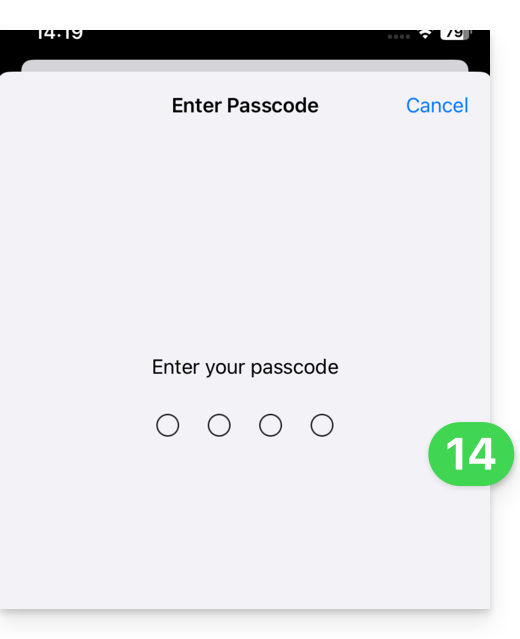
- Geben Sie den Code Ihres iOS-Geräts ein, so als ob Sie es entsperren würden:
- Tippen Sie auf Installieren:
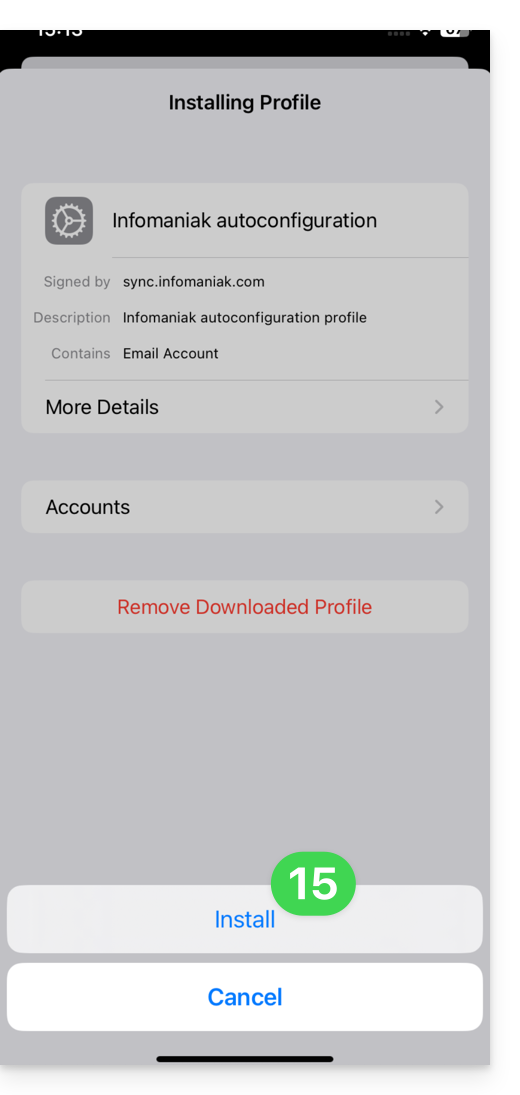
- Geben Sie (oder fügen Sie) das Gerätepasswort ein, das Sie in Schritt 8 oben kopiert haben:
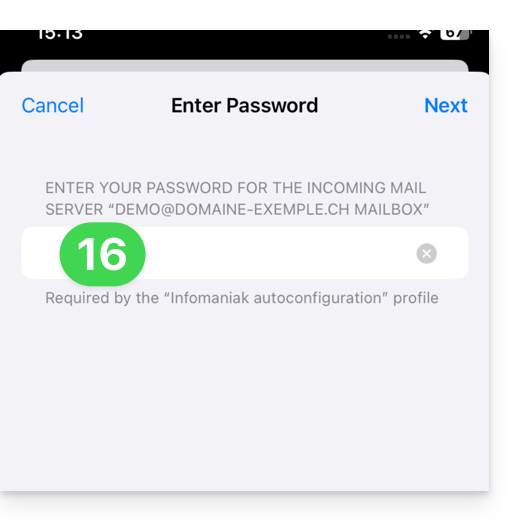
- Wenn die Meldung oben angezeigt wird, ist der Vorgang abgeschlossen:
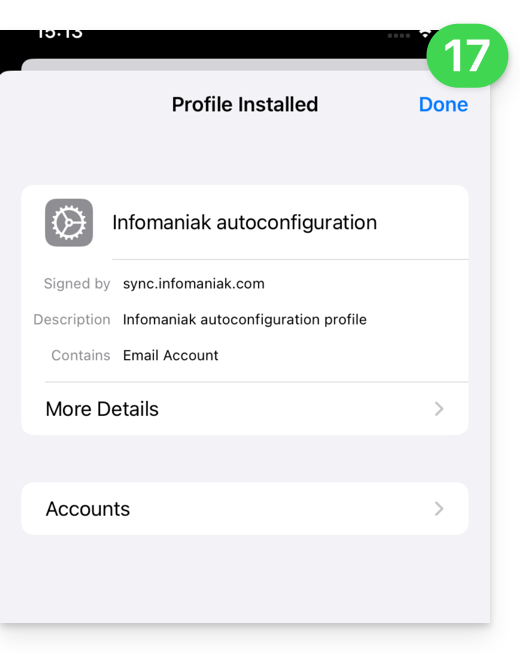
Wenn Ihre iOS-App Apple Mail bereits geöffnet war, müssen Sie sie neu starten. Dann sehen Sie die durch die Synchronisierung hinzugefügten Informationen: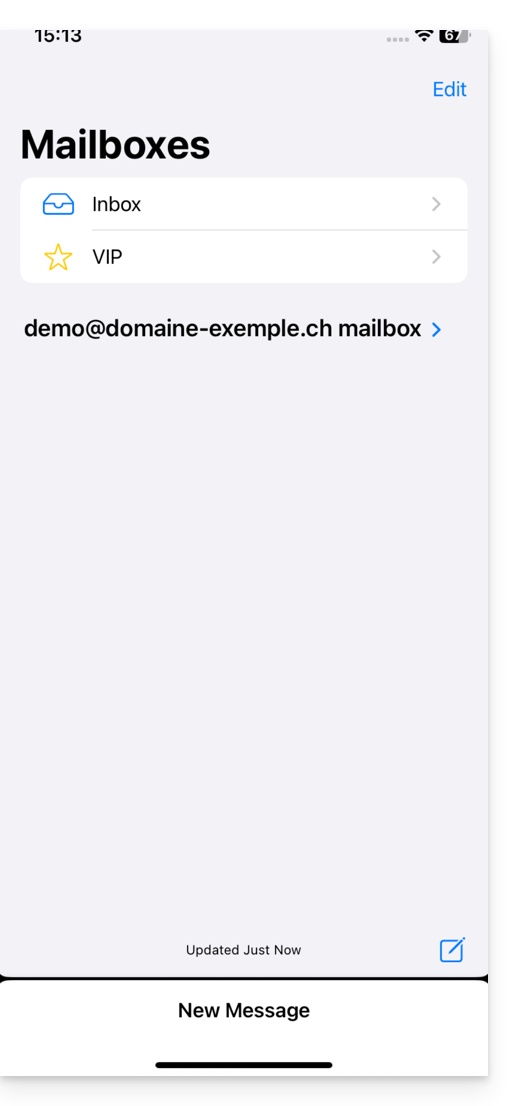
Ein Apple-Profil entfernen
Lesen Sie die offizielle Dokumentation durch und ändern Sie gegebenenfalls oben auf der Seite* die Version Ihres Systems.
*Warum ist es wichtig, die Version des Handbuchs auszuwählen, die genau zu Ihrer macOS-/iOS-Version passt? Apple führt mit jeder neuen Version seines Systems manchmal subtile Änderungen ein, z. B. einen anderen Pfad in iOS 15…
…dies wird dann in iOS 18 zu folgendem…
Link zu dieser FAQ: https://faq.infomaniak.com/1319
War diese FAQ nützlich?