Wissensdatenbank
1 000 FAQs, 500 Anleitungen und erläuternde Videos. Hier gibt es nur Lösungen!
Ein Gerät hinzufügen (E-Mail-Passwort erstellen) über den E-Mail-Dienst
Diese Anleitung erklärt, wie Sie über einen Mail-Dienst Passwörter für eine E-Mail-Adresse erstellen und verwalten können, damit Sie diese in einem Drittanbieter-Programm wie Outlook oder Thunderbird abrufen können.
Weitere Möglichkeiten zum Zugriff und zur Verwaltung werden in der Hauptanleitung beschrieben. Wenn Sie ein my kSuite-Benutzer sind, lesen Sie bitte diese andere Anleitung.
Voraussetzungen
- Einen Mail-Service bei Infomaniak bestellen.
- Eine oder mehrere Adressen in diesem E-Mail-Dienst erstellen.
- Mindestens die Berechtigung zur Verwaltung des betreffenden E-Mail-Dienstes besitzen (oder Administrator / gesetzlicher Vertreter innerhalb der Organisation sein).
Ein Passwort für eine E-Mail-Adresse generieren
Um der Beispiel-E-Mail-Adresse demonstration@exemple-domaine.ch ein Passwort hinzuzufügen:
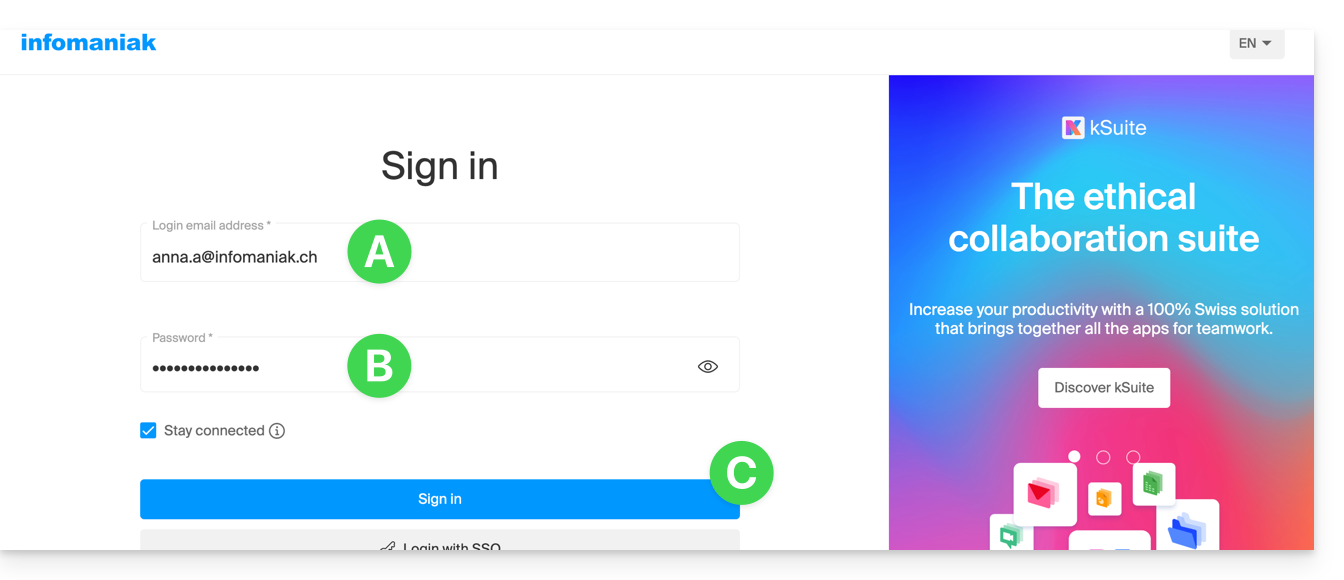
- Geben Sie auf der Seite https://manager.infomaniak.com/ Ihre Anmelde-ID und Ihr Passwort für Ihr Infomaniak-Konto ein:
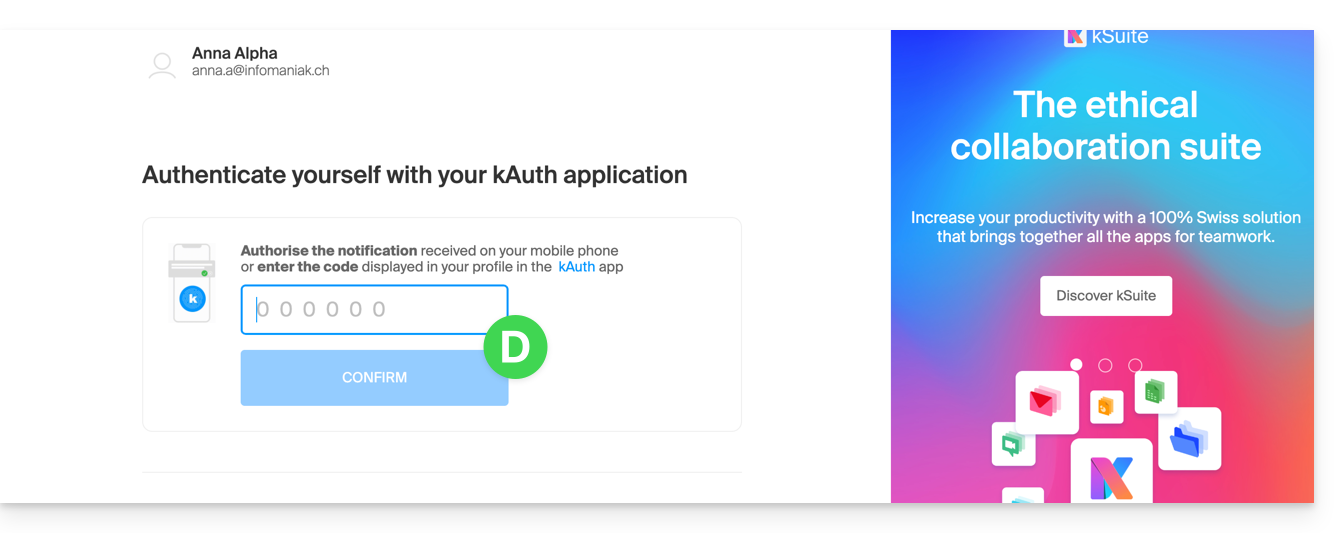
- Bestätigen Sie die Eingabe im Manager mit der ursprünglich festgelegten 2FA-Methode (doppelte Authentifizierung):
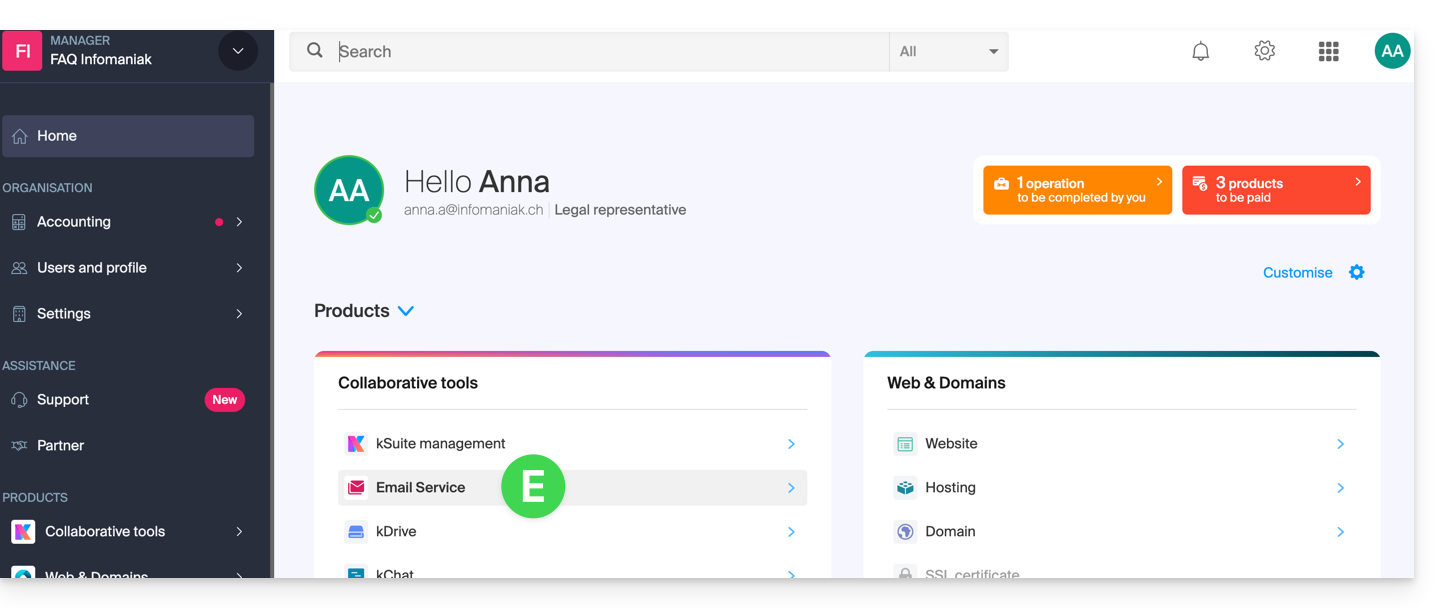
- Sobald Sie sich im Dashboard befinden, klicken Sie auf E-Mail-Dienste:
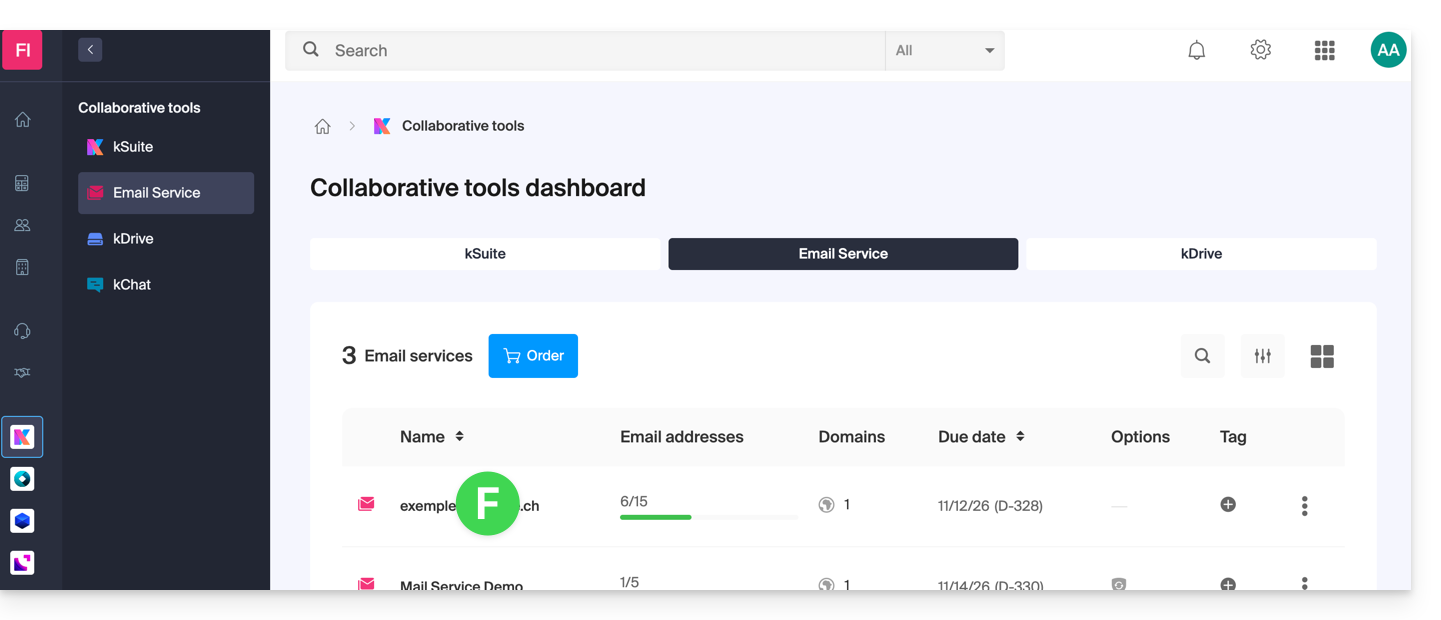
- Sobald Sie sich bei Ihren E-Mail-Diensten befinden, klicken Sie auf den Namen / die Domain, zu der die betreffende E-Mail-Adresse gehört:
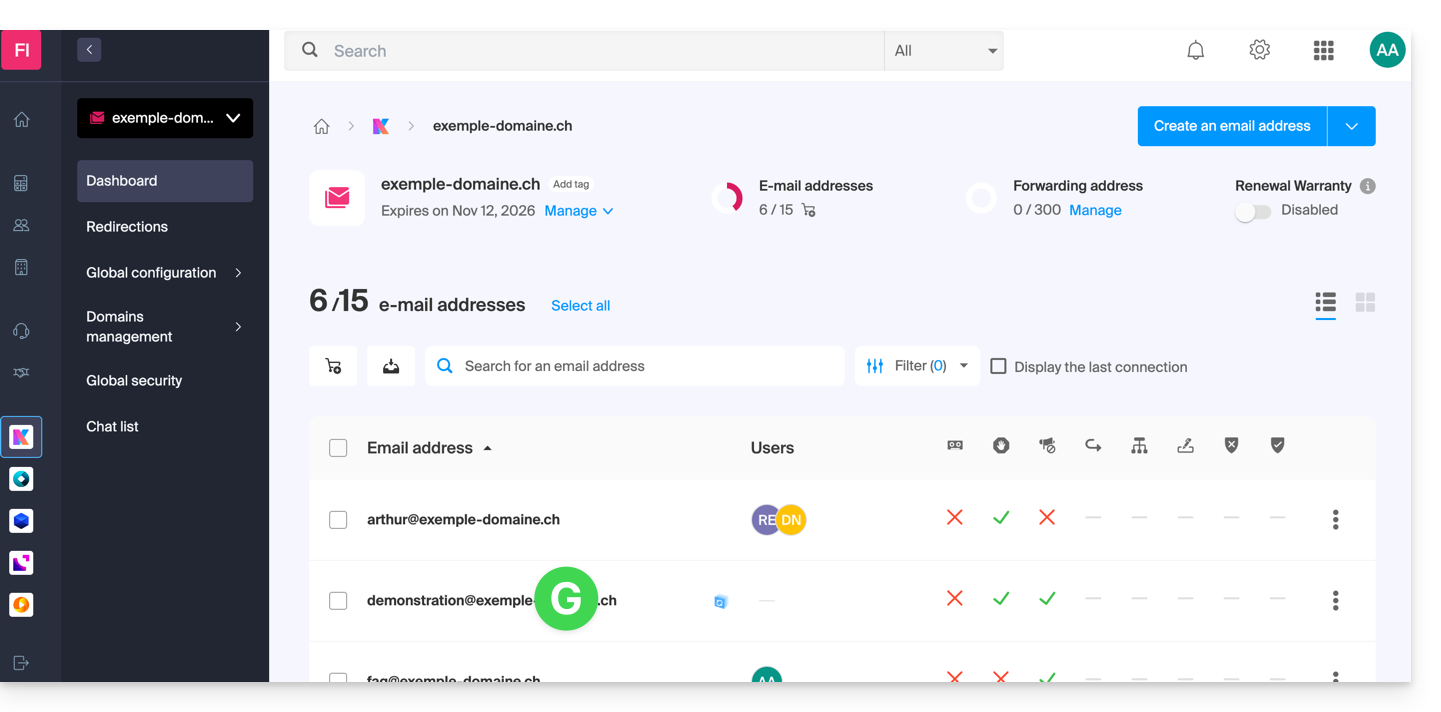
- Sobald Sie sich im E-Mail-Dienst befinden, der die betreffende Adresse zugeordnet ist, klicken Sie auf die betreffende E-Mail-Adresse:
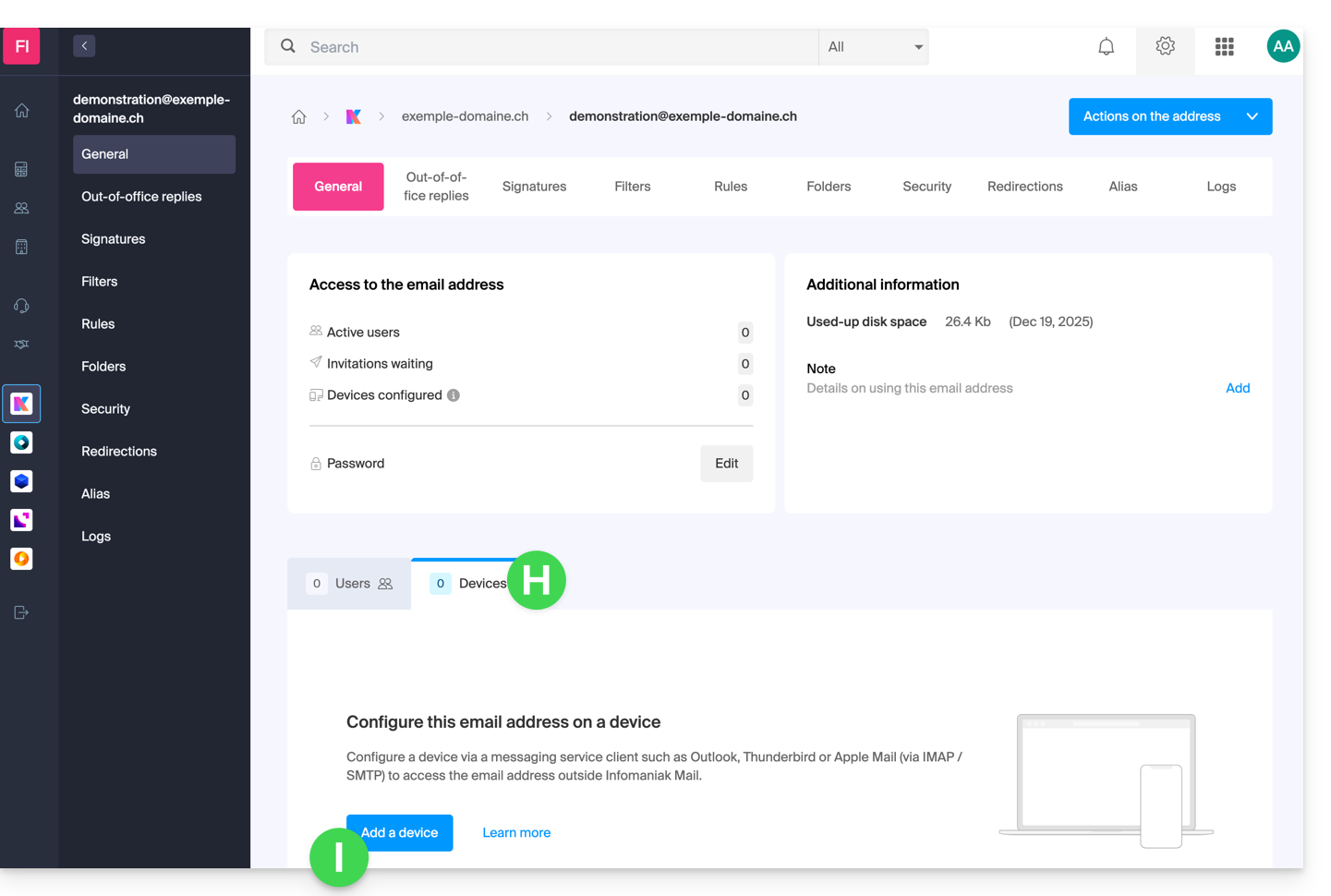
- Sobald Sie sich in der betreffenden E-Mail-Adresse befinden, klicken Sie auf den Reiter Geräte und dann auf Gerät hinzufügen:
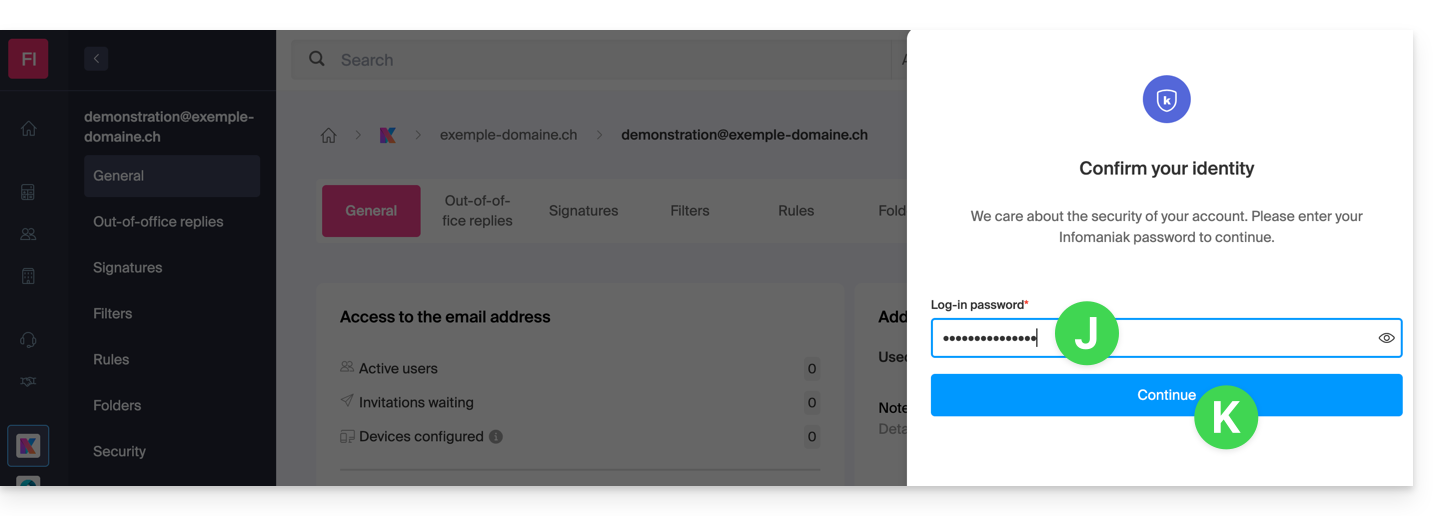
- Gegebenenfalls müssen Sie an dieser Stelle das Anmeldepasswort erneut eingeben (das Passwort aus Punkt B oben):
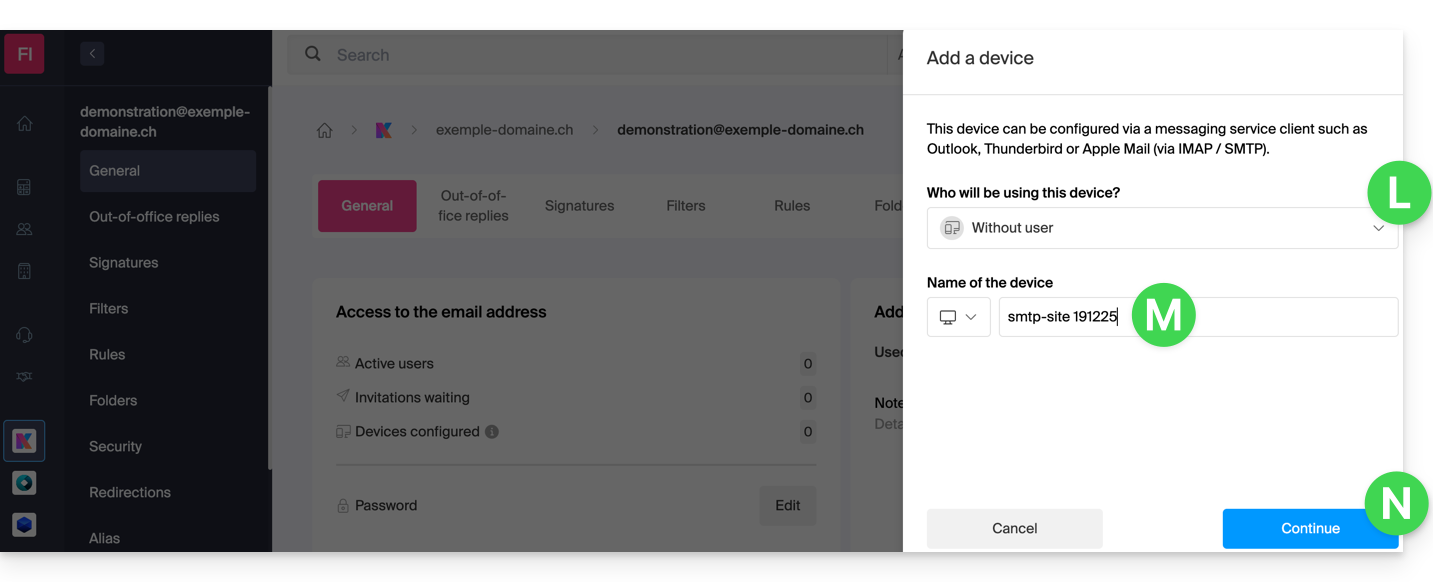
- Wählen Sie anschließend die Option, keinen bestimmten Benutzer anzugeben („Kein Benutzer“).
- Wenn Sie einen Benutzer angeben, können Sie eine eventuelle SMTP-Beschränkung für diesen Benutzer mit seinen verbundenen Geräten verknüpfen, zusätzlich dazu, dass Sie ihm einfach das Recht entziehen, E-Mails über das Infomaniak-Ökosystem zu versenden.
- Geben Sie einen beschreibenden Namen ein, mit dem Sie den Grund für die Erstellung dieses Geräts identifizieren können(Hier benötigt der Benutzer ein Passwort, um E-Mails von einer Website aus zu versenden, und er fügt als nützliche Information das heutige Datum hinzu):
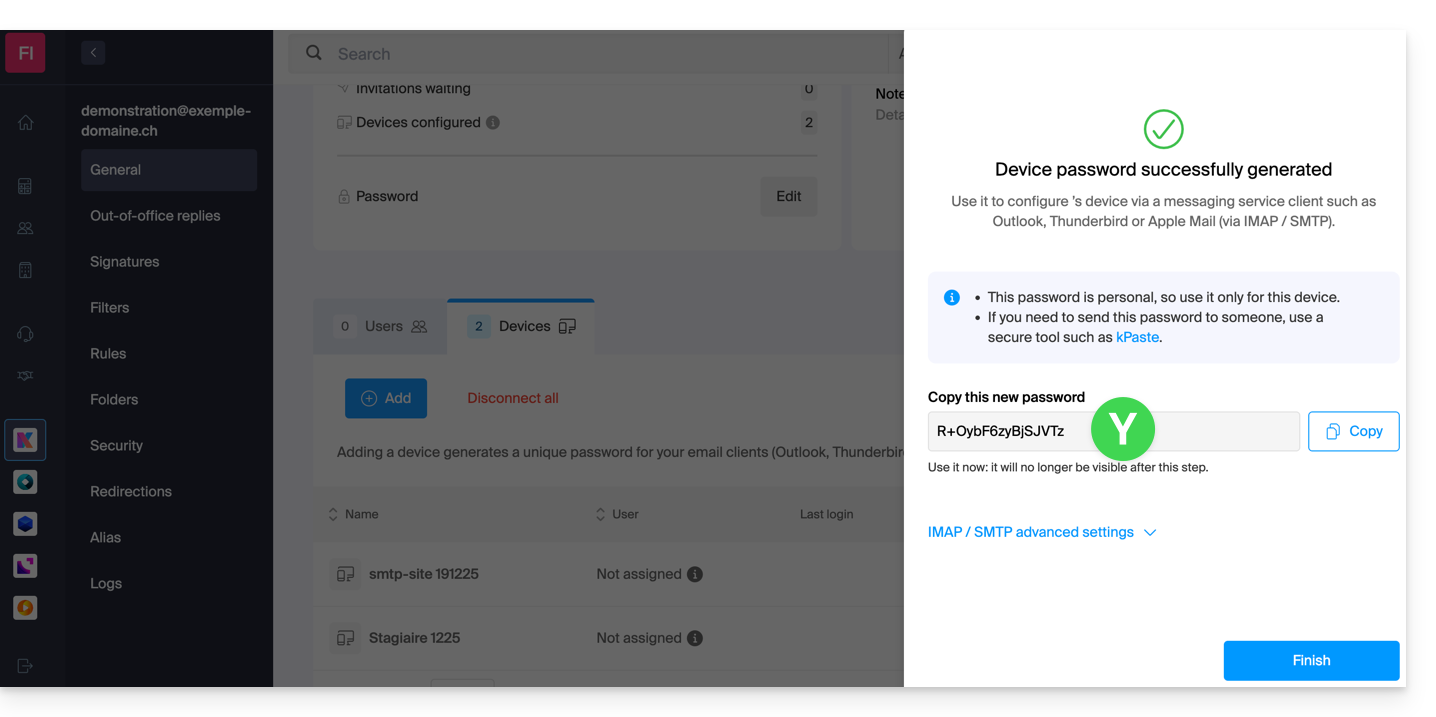
- Fertig: Das neue Passwort wird angezeigt. Sie können die Zeichen bei Bedarf ändern (mindestens 16 Zeichen).Achtung: Es wird nicht mehr möglich sein, ihn anschließend erneut anzuzeigen.).
- Speichern Sie ihn am Ende der Seite, um ihn nach Belieben zu verwenden:
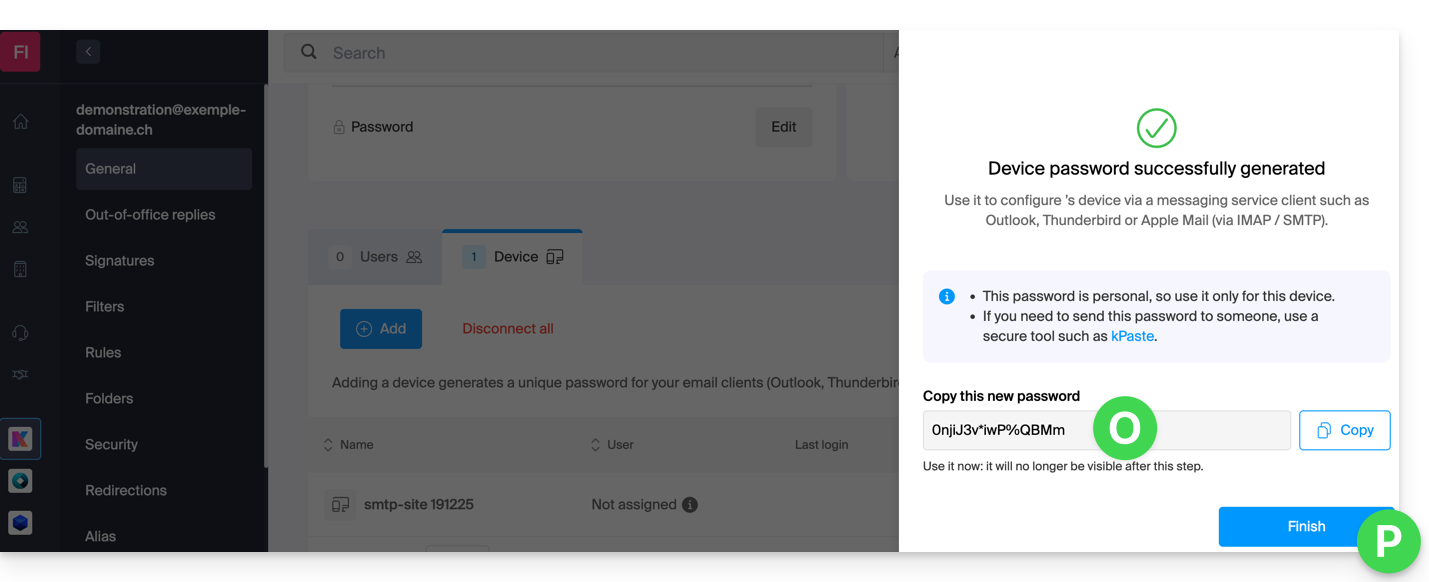
Haben Sie auf die Schaltfläche „Fertigstellen“ (oben „P“) geklickt, ohne sich das Passwort zu notieren? Kein Problem, ändern oder generieren Sie ein neues Passwort!
- Klicken Sie auf das Aktionsmenü ⋮ rechts neben dem gerade erstellten Gerät und wählen Sie Passwort ändern:
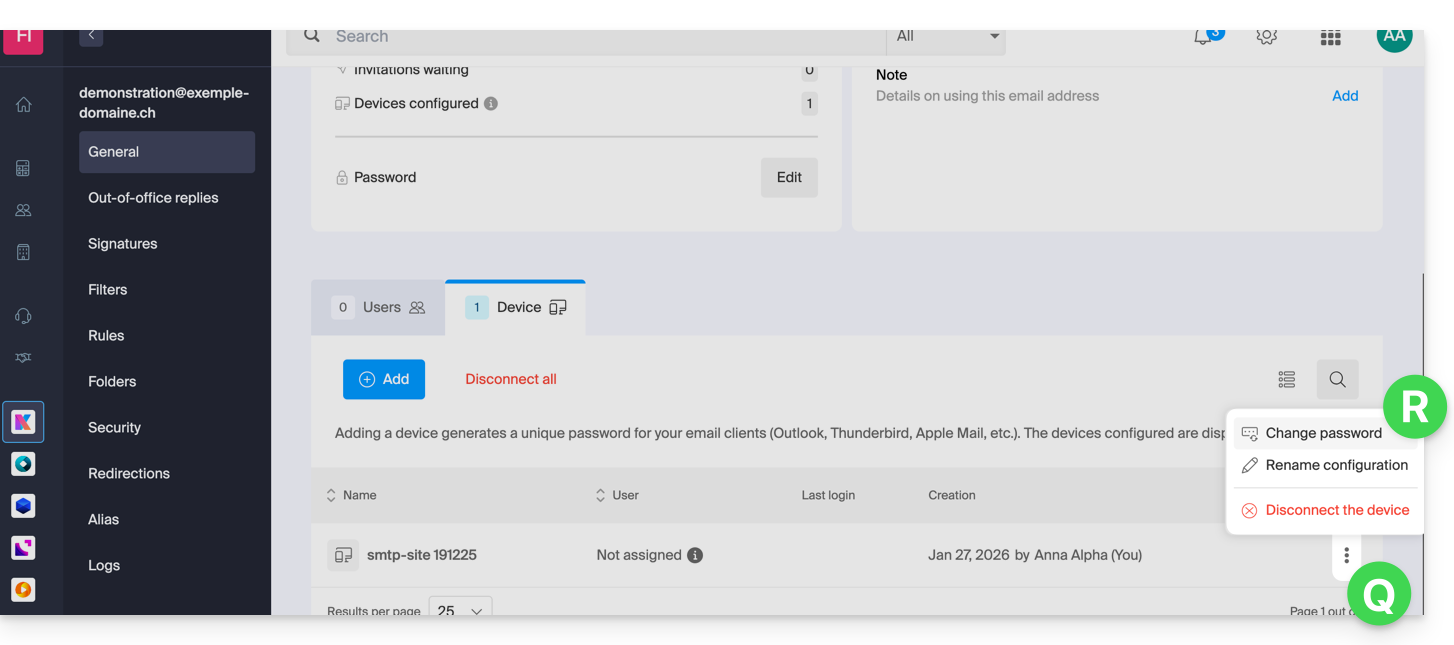
- Klicken Sie auf den ganz rechts stehenden Button, um ein neues, zufälliges Passwort zu generieren, und/oder geben Sie direkt die sicheren Zeichen ein, die Sie für das neue Passwort verwenden möchten (mindestens 16 Zeichen), und klicken Sie dann auf den Button, um die Änderung zu speichern:
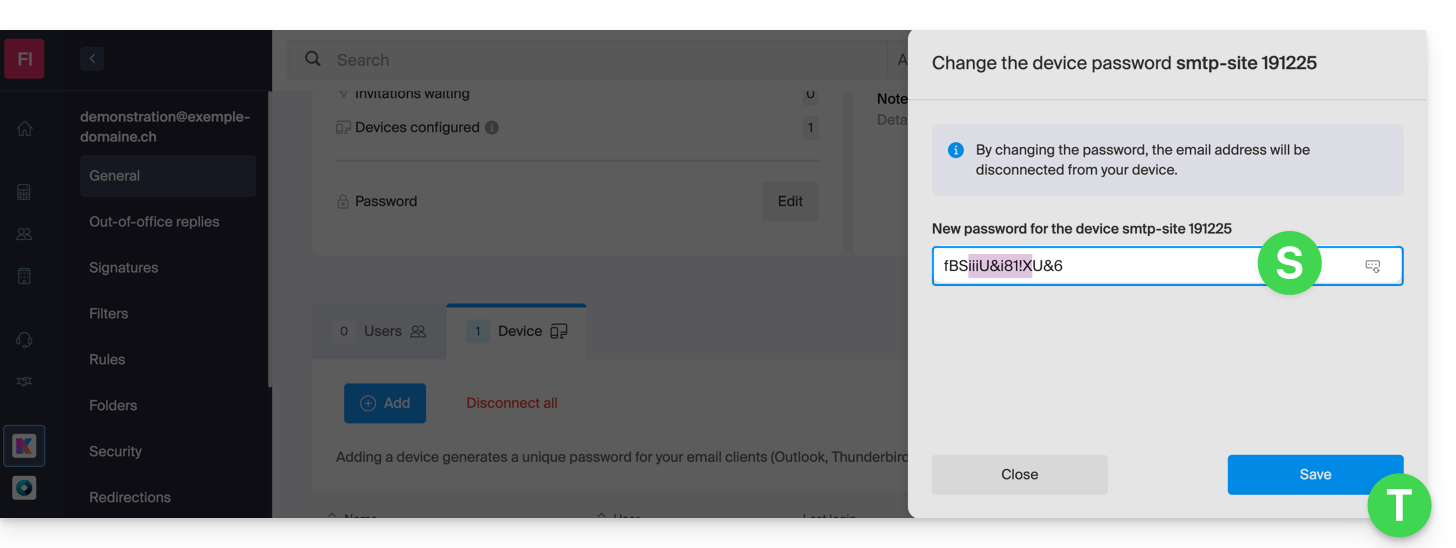
- Das neue Passwort, das das alte ersetzt, wird nun endgültig angezeigt. Sie können es auf Ihren Geräten anstelle des vorherigen Passworts eingeben (beachten Sie, dass es später nicht mehr angezeigt werden kann).
Benötigen Sie ein Passwort für einen zusätzlichen, temporären Benutzer? Kein Problem, generieren Sie ein zweites Passwort!
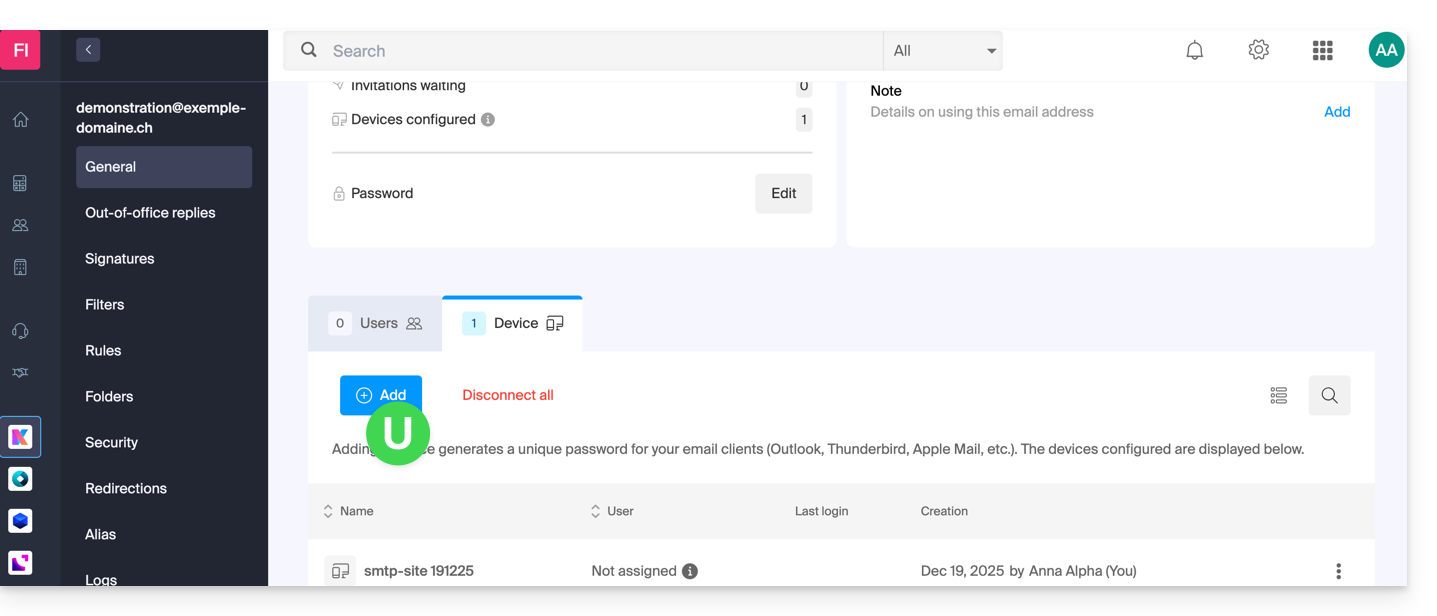
- Klicken Sie auf die Schaltfläche, um ein neues zusätzliches Gerät hinzuzufügen:
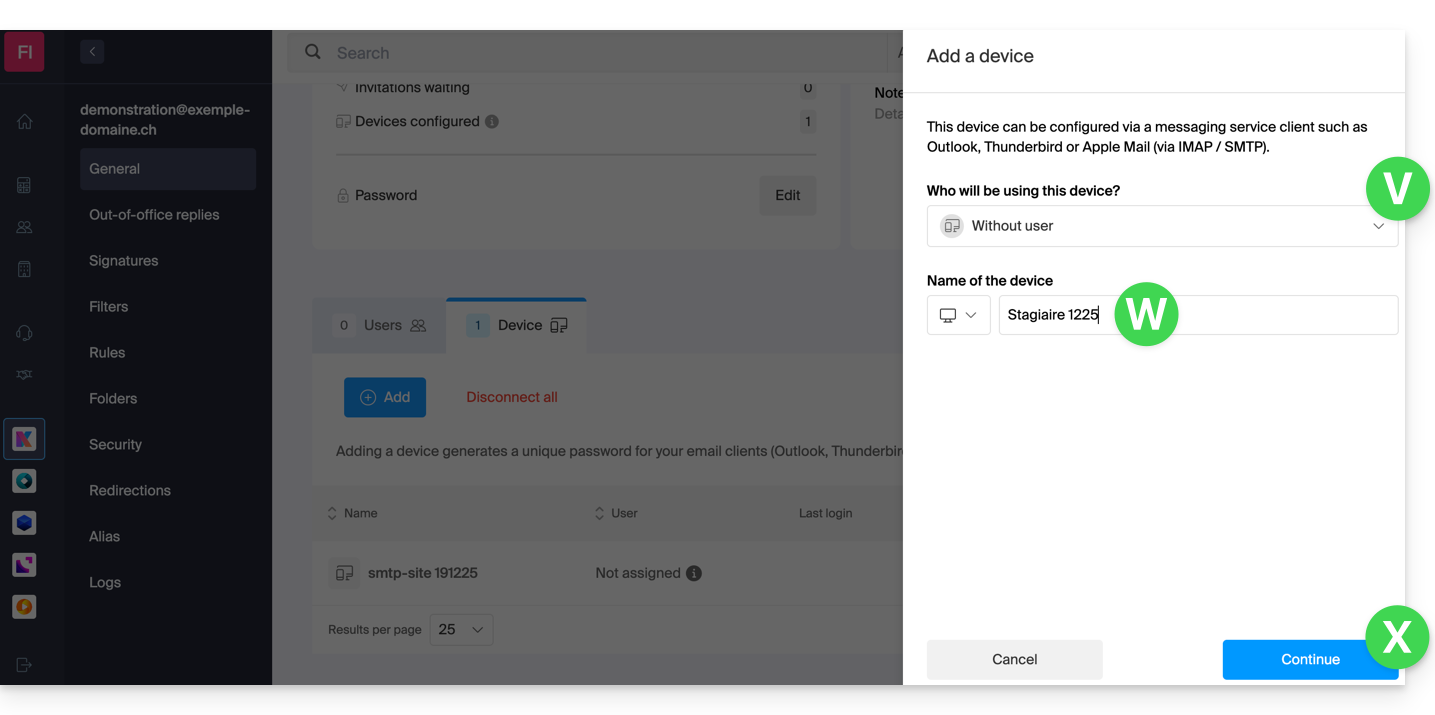
- Wählen Sie anschließend die Option, keinen bestimmten Benutzer anzugeben, und geben Sie einen Namen ein, mit dem Sie den Grund für die Erstellung dieses Geräts identifizieren können (hier benötigt der Benutzer ein Passwort für einen Praktikanten, der eine Woche lang eingesetzt wird):
- Das Passwort wird nun angezeigt. Sie können es für den gewünschten Zweck verwenden (beachten Sie, dass es nicht mehr möglich sein wird, es erneut anzuzeigen, aber wie zuvor können Sie es natürlich ändern oder ein neues generieren):
Alternative: Ein Passwort für einen Benutzer erstellen
Anstatt selbst ein Passwort zu erstellen und es dem Benutzer später mitteilen zu müssen, können Sie einem Benutzer mit weniger Berechtigungen direkt ermöglichen, das Passwort für das Gerät zu erhalten, das er benötigt:
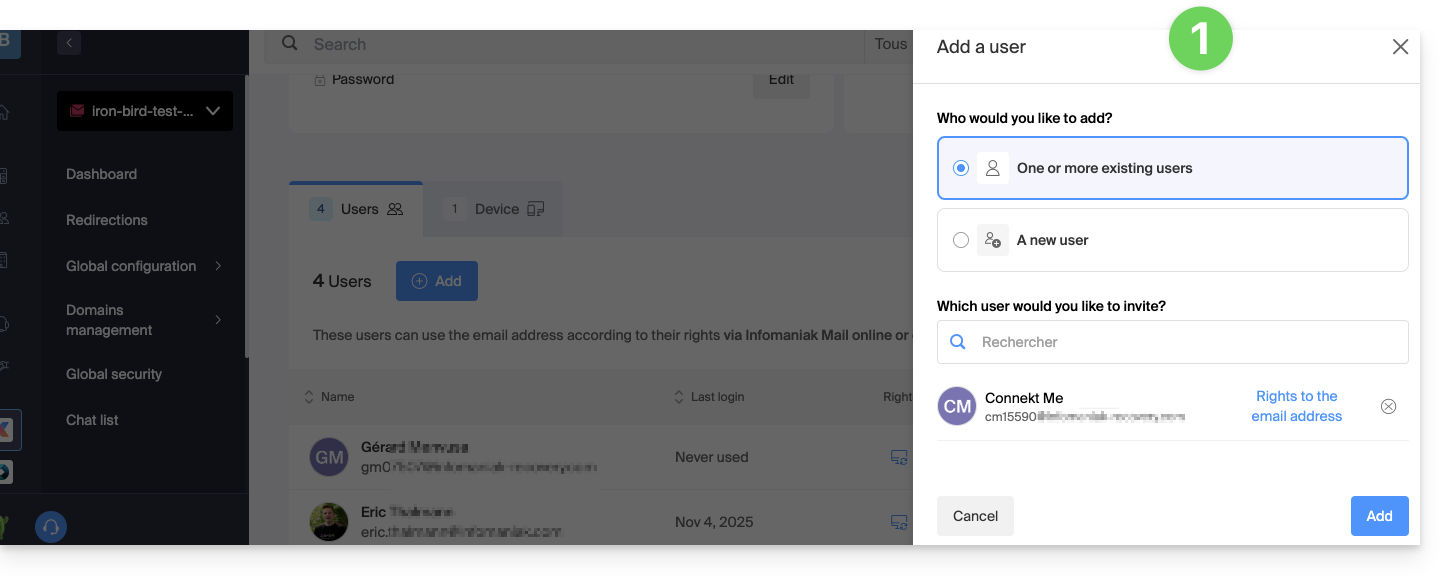
- Fügen Sie den neuen Benutzer hinzu (der bereits in der Organisation vorhanden sein kann oder nicht), wie in diesem anderen Leitfaden beschrieben:
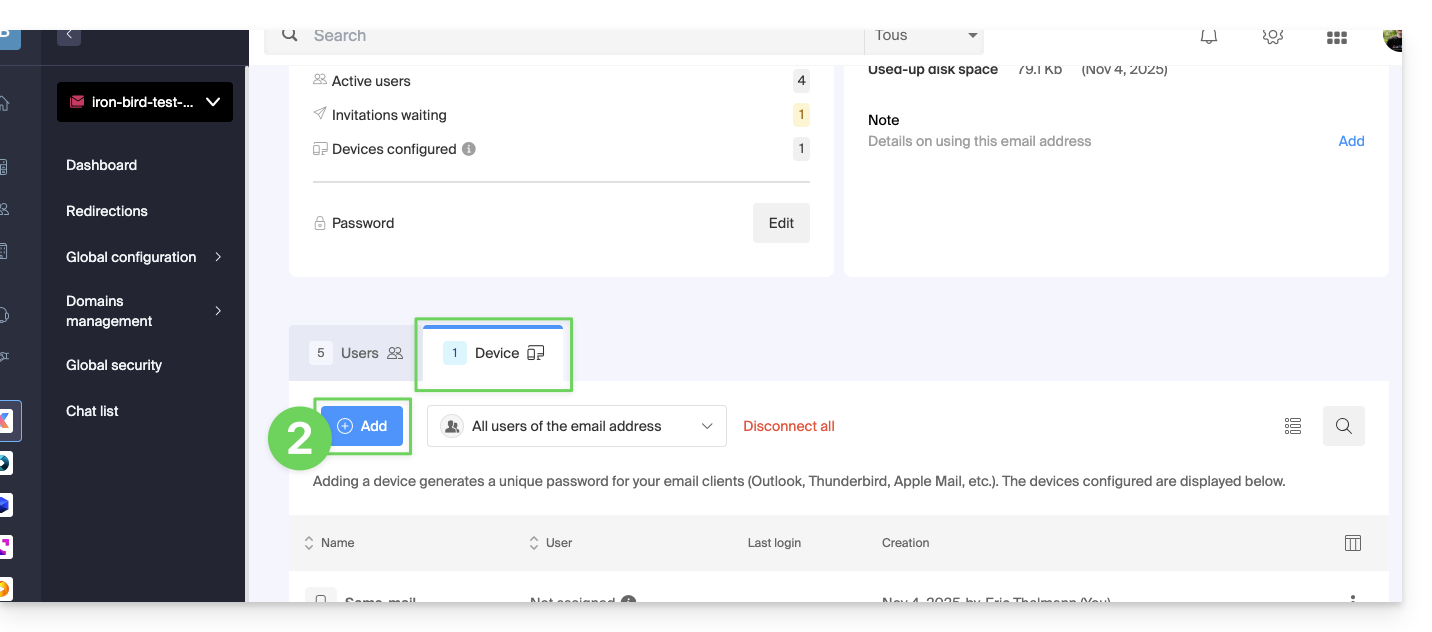
- Sobald der Benutzer hinzugefügt wurde, wechseln Sie zum Reiter „Geräte“, um ein neues Gerät hinzuzufügen:
- Geben Sie gegebenenfalls das Passwort für die Anmeldung bei Ihrem Infomaniak-Konto ein und wählen Sie dann den im ersten Schritt erstellten Benutzer aus.
- Klicken Sie auf die erste Option, um einen Konfigurationsassistenten für das Gerät des Benutzers zu senden.
- Klicken Sie auf die Schaltfläche Weiter:
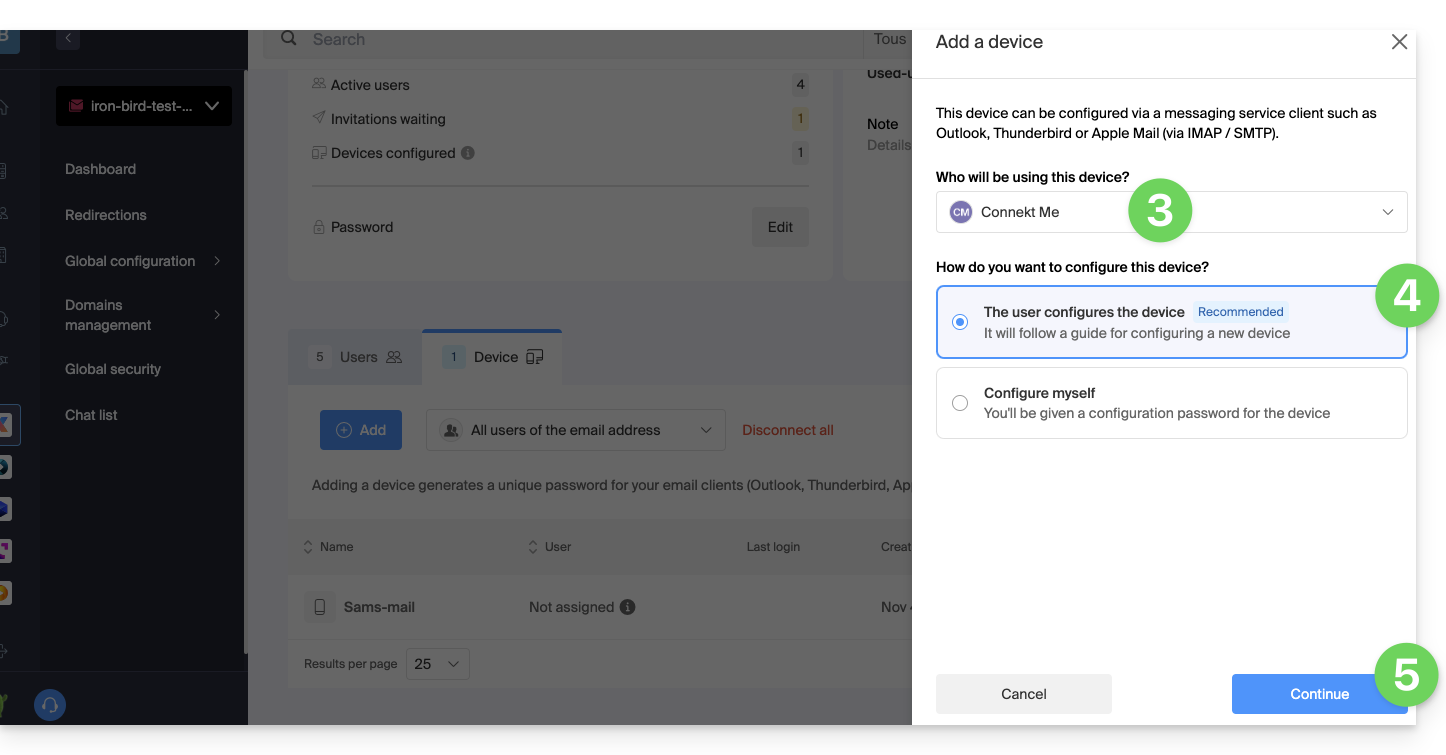
- Kopieren Sie den Einladungslink, der 30 Tage gültig ist, und senden Sie ihn an den Benutzer.
- Falls erforderlich, senden Sie die Einladung an die E-Mail-Adresse des Benutzers:
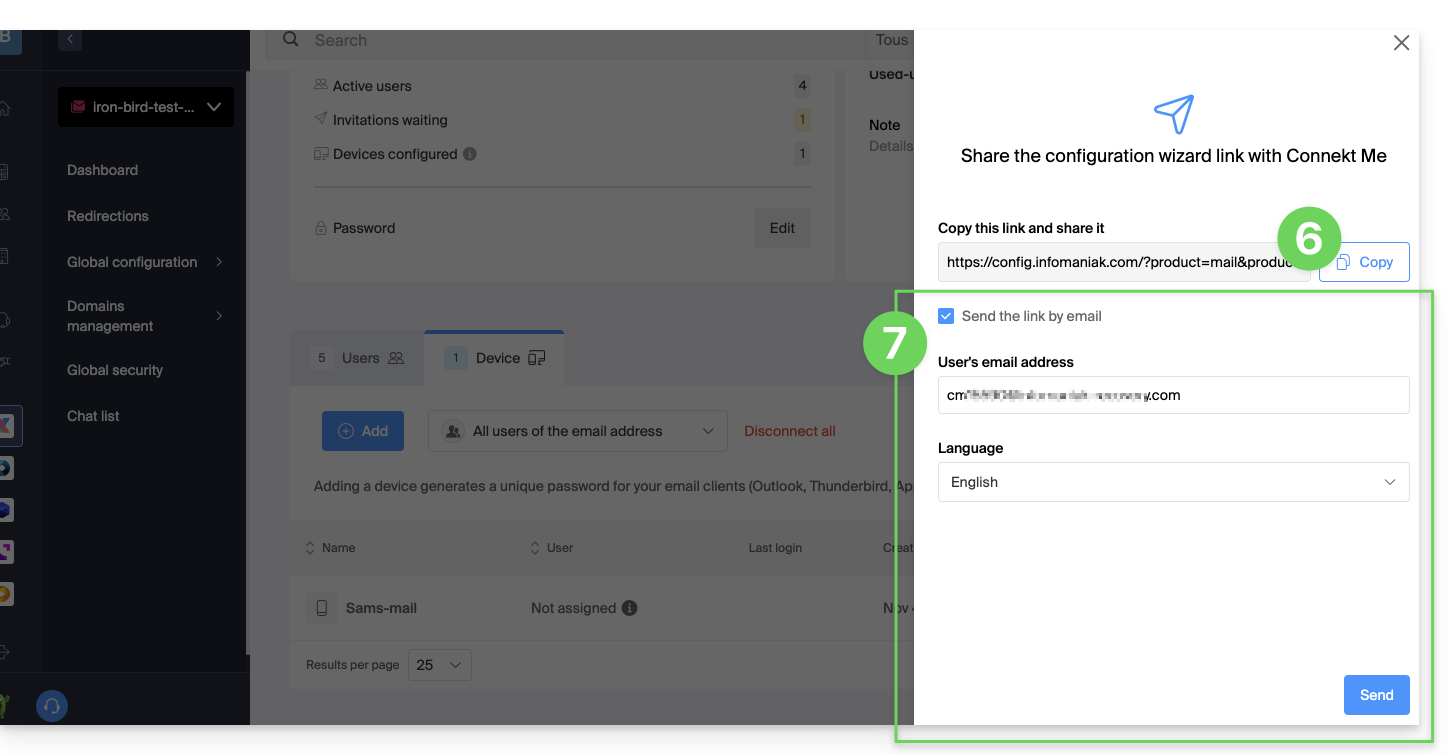
In Schritt 4 oben können Sie auch wählen, ein Passwort zu generieren:
- Das erstellte Passwort wird angezeigt. Sie können es ein letztes Mal ändern, kopieren und sicher aufbewahren (z. B. in einem Passwortmanager). Anschließend kann es nicht mehr angezeigt werden.
Ein vorhandenes Passwort ändern oder entfernen
Wenn der Zugriff nicht mehr erforderlich ist, entziehen Sie lediglich das betreffende Passwort: Die übrigen Zugriffe auf die E-Mail-Adresse bleiben aktiv.
Link zu dieser FAQ: https://faq.infomaniak.com/1321
War diese FAQ nützlich?