Wissensdatenbank
1 000 FAQs, 500 Anleitungen und erläuternde Videos. Hier gibt es nur Lösungen!
Diese Anleitung erklärt, wie Sie eine DMARC-Richtlinie für Ihren bei Infomaniak gehosteten E-Mail-Dienst einrichten. Dies ist ein wichtiger Schritt, um potenzielle Probleme bei der E-Mail-Zustellung zu vermeiden.
Einleitung
- Das DMARC-Protokoll (Domain-based Message Authentication, Reporting, and Conformance) erhöht die Sicherheit Ihrer Domain, indem es auf die Überprüfungen SPF und DKIM aufbaut.
- Es weist den empfangenden Servern an, wie mit E-Mails umzugehen ist, die diese Authentifizierungstests nicht bestehen, wobei drei Schutzrichtlinien (Keine, Quarantäne, Ablehnen) im Folgenden näher erläutert werden.
- Im Falle einer fehlgeschlagenen Authentifizierung kann der Empfänger Ihnen einen DMARC-Bericht zukommen lassen (❓: Hilfe); diese Daten sind unerlässlich, um Konfigurationsfehler zu identifizieren oder Phishing-Versuche zu stoppen, die Ihren Domainnamen verwenden.
DMARC-Richtlinie und Akzeptanzrate
Für die Anweisungen, die an die Zielserver gesendet werden können, wenn eine verdächtige Nachricht erkannt wird, gibt es 3 Richtlinien (p = policy), die mit einem Prozentsatz (pct) verfeinert werden können:
Keine (none): Die E-Mail wird normal zugestellt (Beobachtungsmodus)
Mit „p=none“ werden keine E-Mails aufgrund der DMARC-Überprüfung abgelehnt oder in Quarantäne verschoben. Der Prozentsatz der Zustellung kann jedoch verwendet werden, um Daten über nicht authentifizierte E-Mails zu sammeln, indem angegeben wird, welcher Prozentsatz dieser E-Mails der DMARC-Richtlinie unterliegen soll. Beispielsweise bedeutet „p=none; pct=10“, dass 10 % der nicht authentifizierten E-Mails der DMARC-Richtlinie unterliegen, während die restlichen 90 % zugestellt werden.
Quarantäne: Die E-Mail wird an den Spam-Ordner gesendet
Mit „p=quarantine“ können nicht authentifizierte E-Mails in Quarantäne verschoben werden, wobei der Prozentsatz der Annahme bestimmt, welcher Anteil tatsächlich dieser Richtlinie unterliegt. Beispielsweise bedeutet „p=quarantine; pct=50“, dass 50 % der nicht authentifizierten E-Mails in Quarantäne verschoben werden, während die restlichen 50 % zugelassen werden.
Ablehnen (reject): Die E-Mail wird vollständig blockiert/gelöscht
Mit „p=reject“ werden nicht authentifizierte E-Mails abgelehnt. Der Prozentsatz der Annahme bestimmt, welcher Anteil der nicht authentifizierten E-Mails tatsächlich abgelehnt wird. Beispielsweise bedeutet „p=reject; pct=20“, dass 20 % der nicht authentifizierten E-Mails abgelehnt werden, während die restlichen 80 % akzeptiert werden.
Einen DMARC-Eintrag erstellen
Es gibt 2 Möglichkeiten, DMARC zu verwalten.
Wenn Sie einen E-Mail-Dienst bei Infomaniak nutzen, ist die einfachste Methode, das Tool für globale Sicherheit (❓: Hilfe) aufzurufen, um Ihre DMARC-Sicherheitsrichtlinie und die Berichte zu verwalten: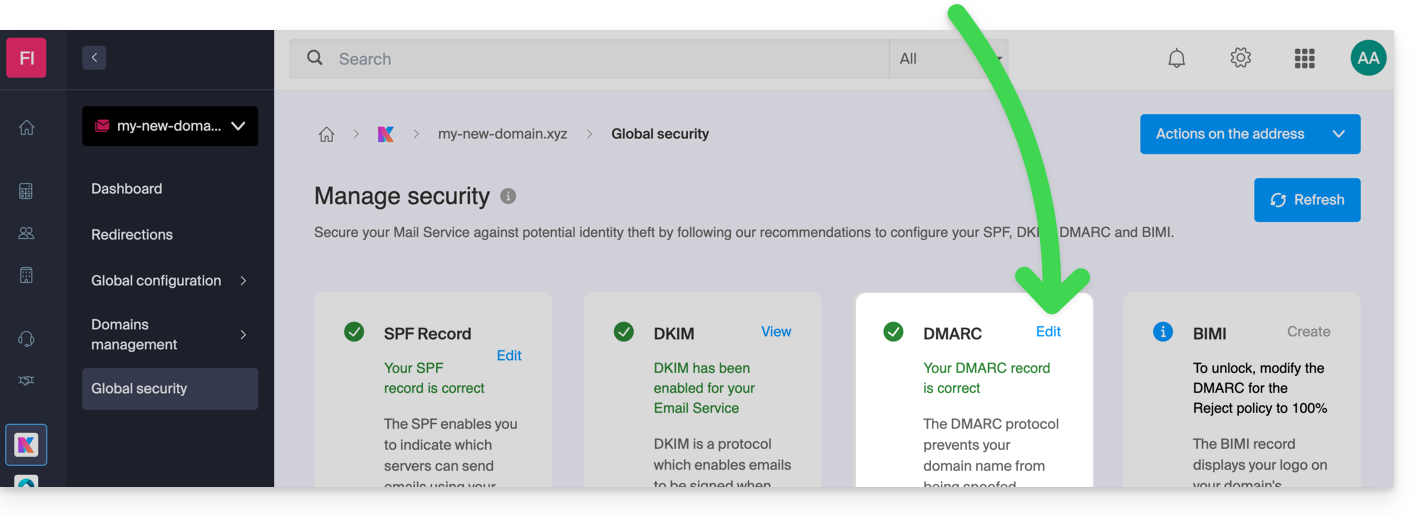
Da der DMARC-Eintrag eine Art von DNS-Eintrag ist, in der Regel vom Typ TXT, können Sie ihn auch über die DNS-Zone der Domain verwalten:
- Klicken Sie hier, um zur Domainverwaltung in Ihrem Infomaniak-Kontrollpanel zu gelangen (❓: Hilfe).
- Klicken Sie auf den Namen der betreffenden Domain.
- Klicken Sie im linken Menü auf DNS-Zone.
- Klicken Sie auf die Schaltfläche, um einen Eintrag hinzuzufügen:

- Klicken Sie auf die Schaltfläche DMARC, um einen Eintrag hinzuzufügen.
- Klicken Sie auf die Schaltfläche Weiter:
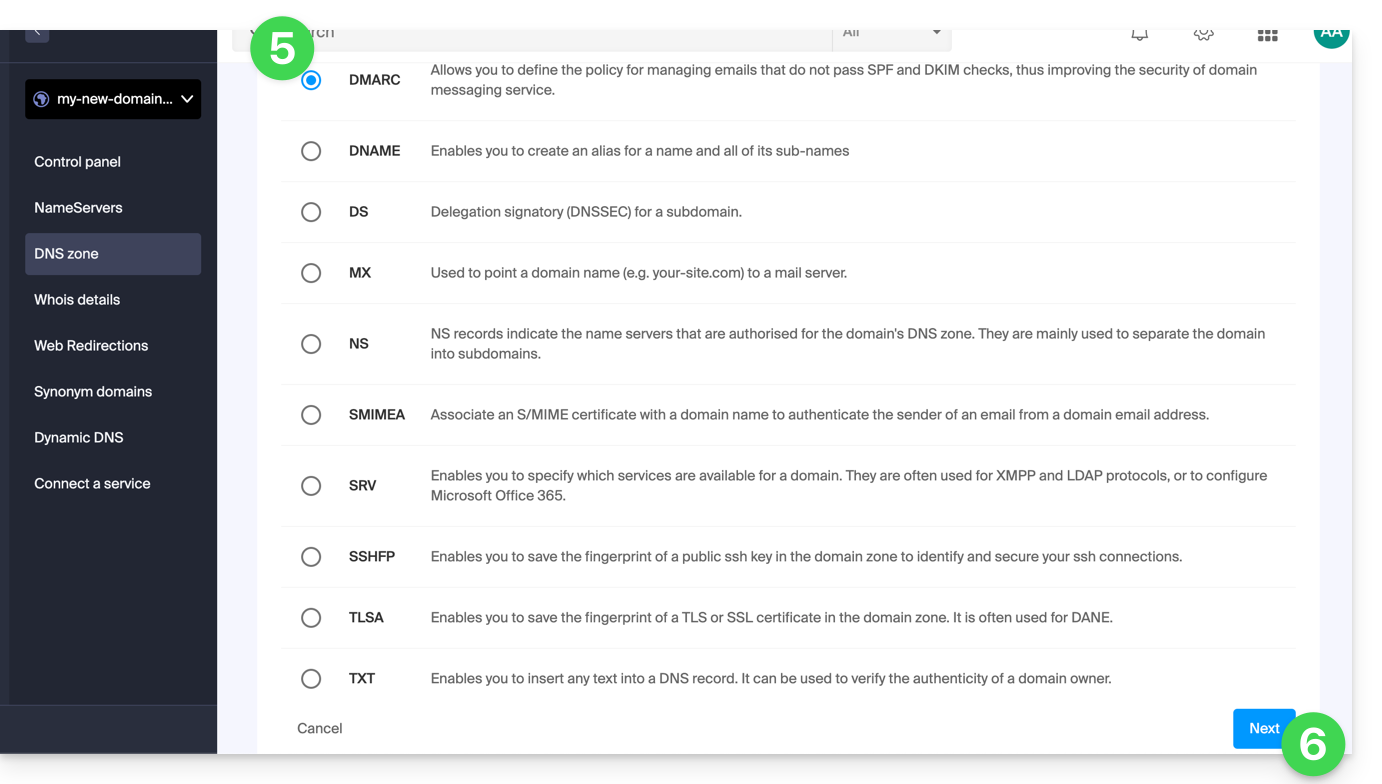
- Lassen Sie den Wert
_dmarcim Feld Quelle unverändert (oder fügen Sie ihn gegebenenfalls hinzu). Das Feld Ziel muss die Parameter enthalten, die Sie verwenden möchten, getrennt durch
;:Tag-Name Zweck Beispiel v Protokollversion v=DMARC1pct Prozentsatz der Nachrichten, die gefiltert werden pct=20ruf Berichts-URI für forensische Berichte ruf=mailto:authfail@domain.xyzrua Berichts-URI für aggregierte Berichte rua=mailto:aggrep@domain.xyzp Richtlinie für die Organisationsdomäne p=quarantinesp Richtlinie für die Subdomänen der Organisationsdomäne sp=rejectadkim Ausrichtungsmodus für DKIM adkim=saspf Ausrichtungsmodus für SPF aspf=rDies kann beispielsweise
v=DMARC1;p=reject;pct=100;rua=mailto:postmaster@dmarcdomain.comergeben (❓: Hilfe).- Behalten Sie den Standardwert für die TTL-Einstellung bei.
- Klicken Sie auf die Schaltfläche Speichern:
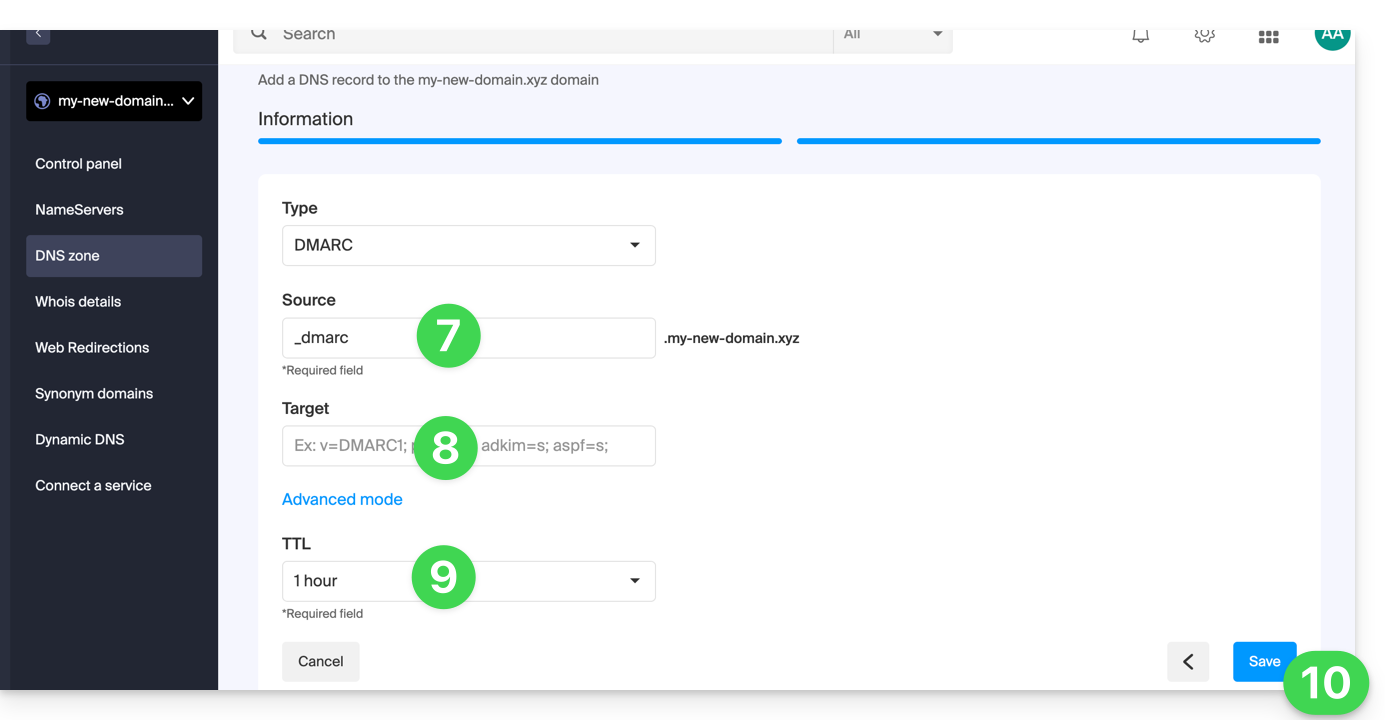
Es kann bis zu 48 Stunden dauern, bis DNS-Änderungen oder -Ergänzungen wirksam werden (❓: Hilfe).
Link zu dieser FAQ: https://faq.infomaniak.com/1552
War diese FAQ nützlich?
Diese Anleitung erklärt, wie die mobile App Infomaniak Mail (App für Smartphones oder Tablets mit iOS/Android) beim ersten Start nach der Installation und bei nachfolgenden Anmeldungen funktioniert.
Starten Sie den Konfigurationsassistenten
Beim ersten Öffnen der App bietet Ihnen ein schrittweiser Assistent an, ein Farbschema (akzentuierte Farbe in Rosa oder Blau) auszuwählen, das Sie später auch noch ändern können: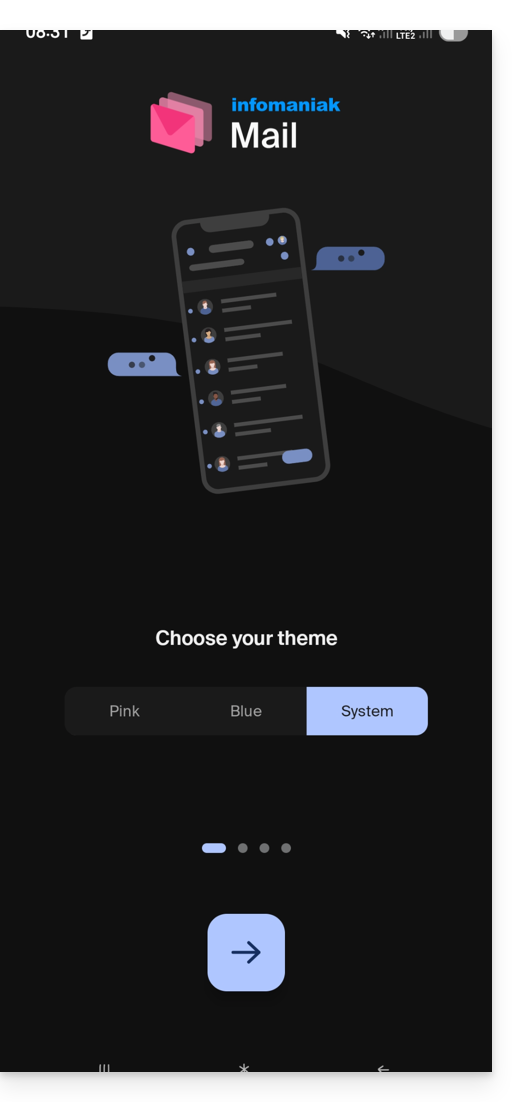
Er zeigt Ihnen auch die wichtigsten ergonomischen Funktionen der App (langes Drücken, Wischen).
Im letzten Schritt können Sie…
- … ein Konto erstellen, d. h. eine neue, kostenlose E-Mail-Adresse erhalten…
- … oder einfach sich mit Ihren üblichen Anmeldedaten bei Ihrem Infomaniak-Konto anmelden(Ihre E-Mail-Adresse für die Anmeldung bei Infomaniak):
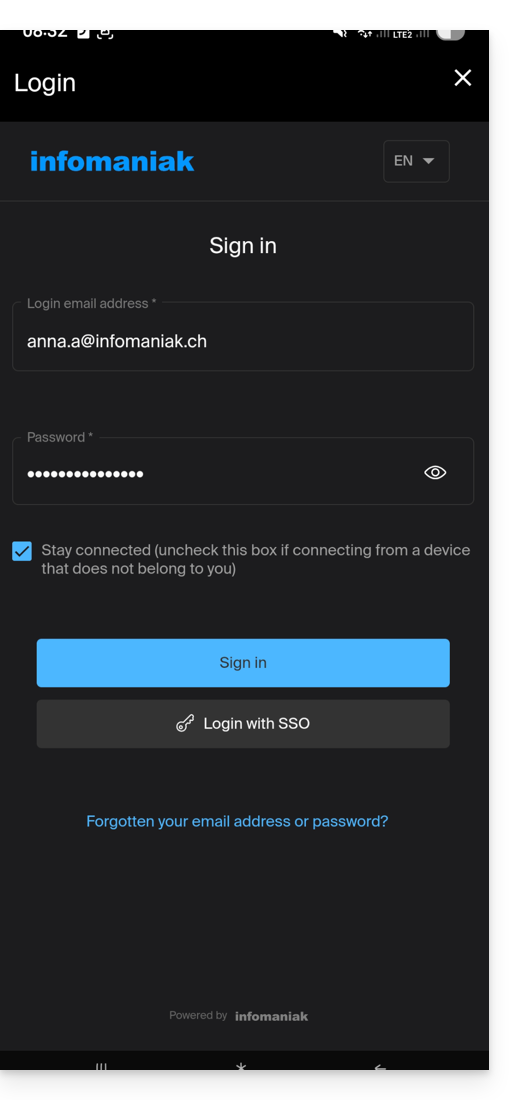
Mehrere E-Mail-Adressen
Nach der Anmeldung und der erfolgreichen Zwei-Faktor-Authentifizierung (2FA) müssen Sie noch den Zugriff auf die Kontakte Ihres Geräts und die Benachrichtigungen erlauben: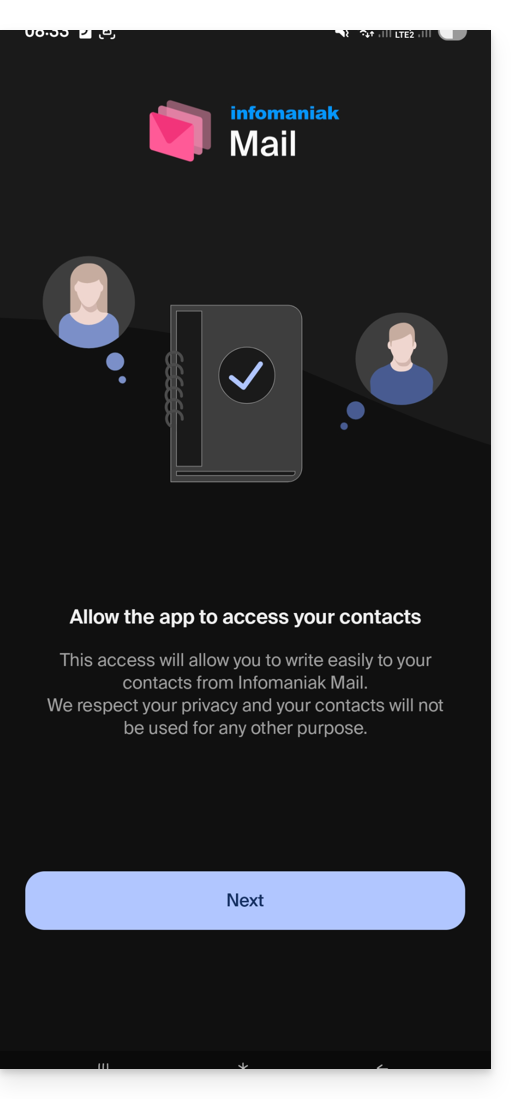
Anschließend finden Sie alle E-Mail-Adressen, die bereits mit Infomaniak Mail verknüpft sindund die Sie bisher über Ihren Webbrowser unter der Adresse ksuite.infomaniak.com/mail aufgerufen haben.
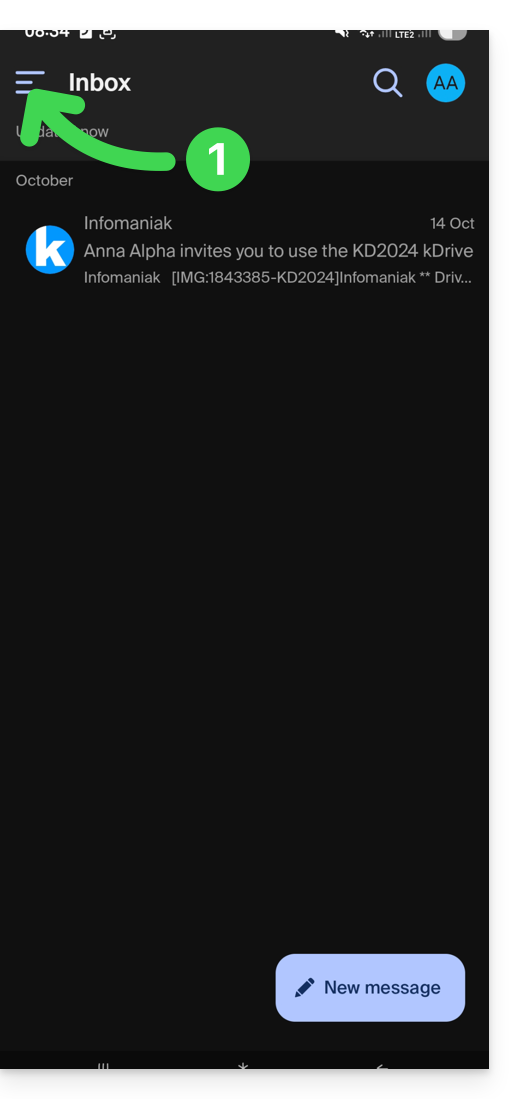
Sie können zwischen den Adressen wechseln…
- … indem Sie oben links in Ihrem Posteingang darauf klicken:
- … und dann auf den Pfeil rechts neben Ihrer angezeigten E-Mail-Adresse:
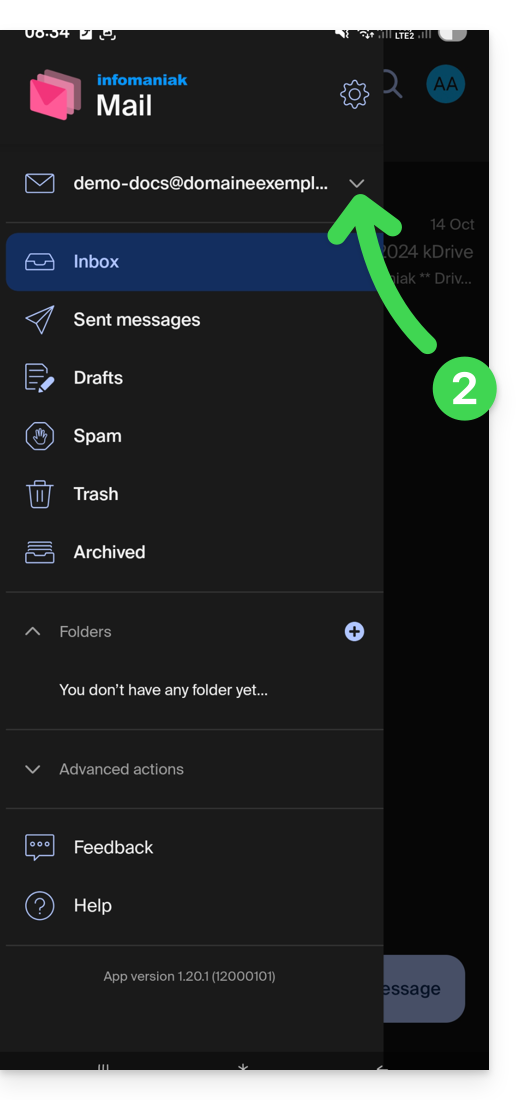
- … und dann auf die Adresse, die Sie anzeigen möchten:
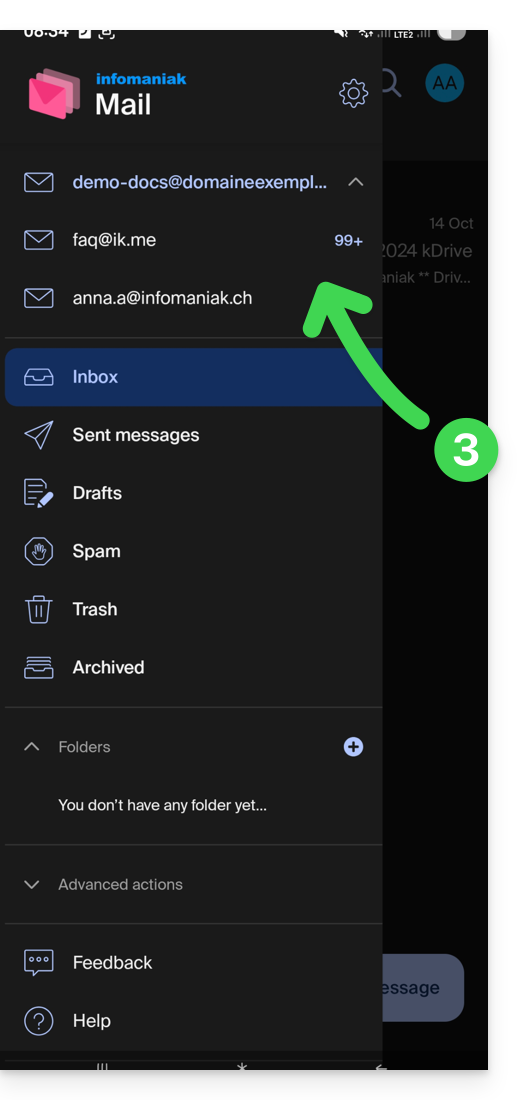
Um eine weitere hinzuzufügen, lesen Sie bitte diese andere Anleitung.
Um eine zu entfernen, lesen Sie bitte diese andere Anleitung.
Mehrere Infomaniak-Konten
Stellen Sie sich vor, Sie haben nicht nur Ihr persönliches Infomaniak-Konto mit Ihren bevorzugten E-Mail-Adressen, sondern erhalten von Ihrem Arbeitgeber zusätzlich eine Zugangs-ID für ein Benutzerkonto mit verschiedenen E-Mail-Adressen des Unternehmens innerhalb dieses Geschäftskontos…
Um ein zusätzliches Infomaniak-Konto hinzuzufügen:
- Tippen Sie oben rechts im Posteingang:
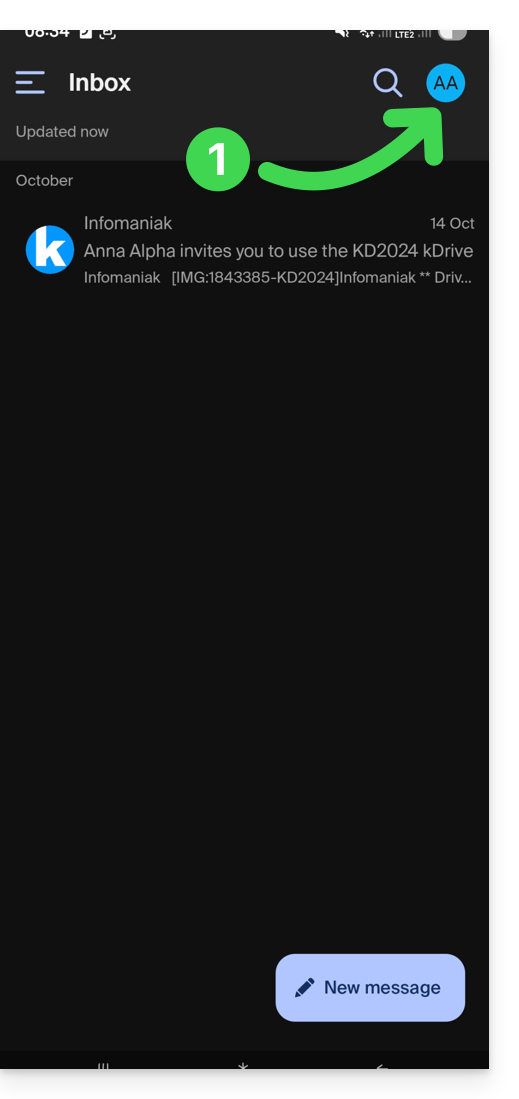
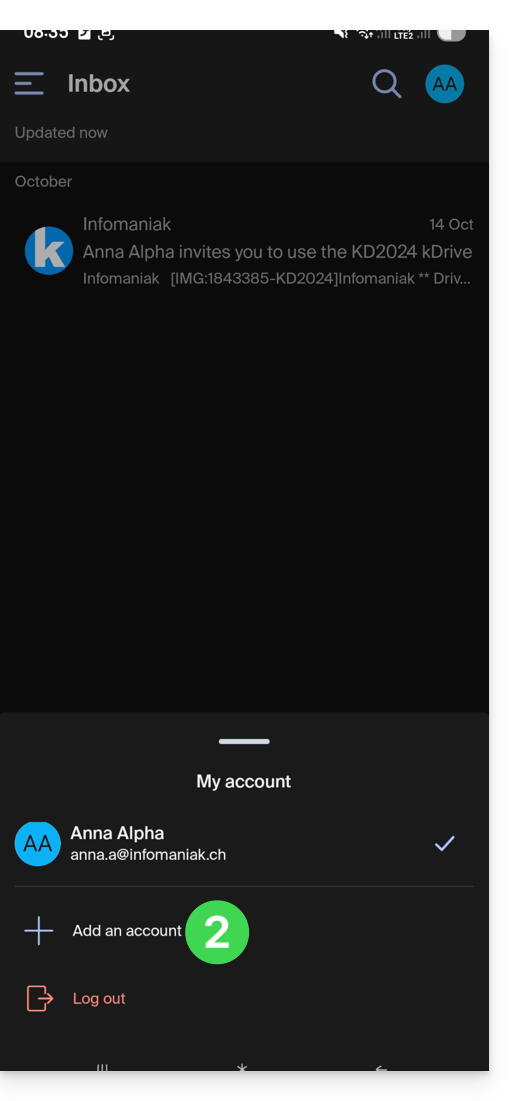
- Tippen Sie auf Konto hinzufügen, um sich bei dem gewünschten Infomaniak-Benutzerkonto anzumelden:
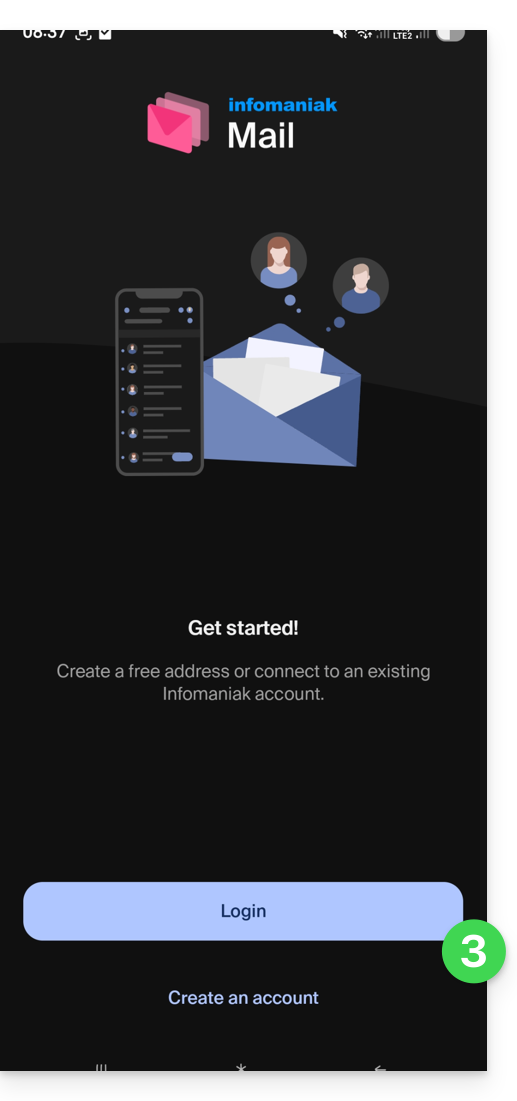
- Tippen Sie auf die Schaltfläche, um die Anmeldedaten für das Infomaniak-Konto einzugeben:
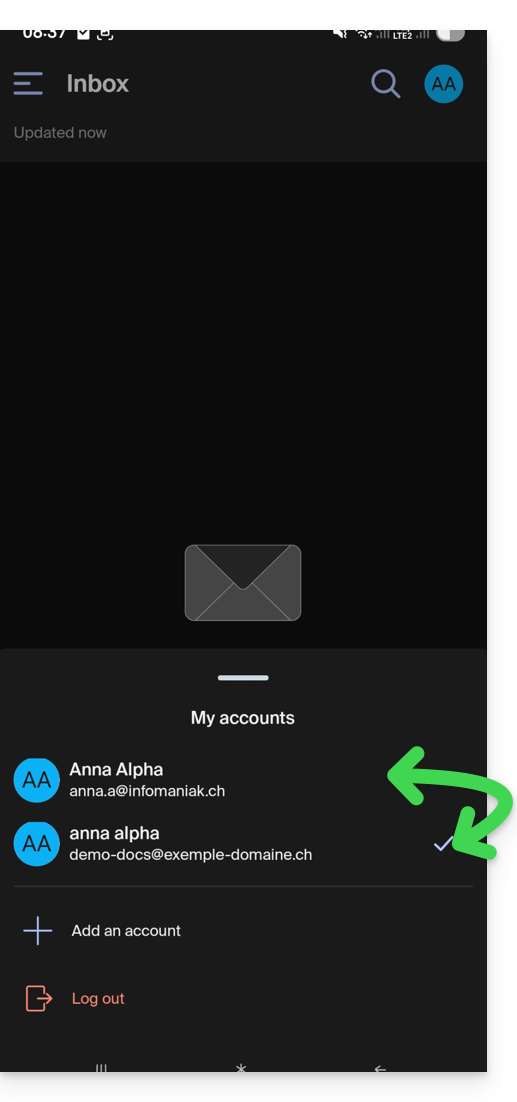
Um einfach zwischen verschiedenen Benutzerkonten zu wechseln:
- Klicken Sie auf eines der zugehörigen Benutzerkonten, um die E-Mail-Adressen anzuzeigen, die diesen Konten zugeordnet sind:
Um ein mit der App verknüpftes Infomaniak-Konto zu trennen und keinen Zugriff mehr auf die mit diesem Konto verknüpften E-Mail-Adressen zu haben, gehen Sie wie folgt vor:
- … rufen Sie das Konto ein letztes Mal auf.
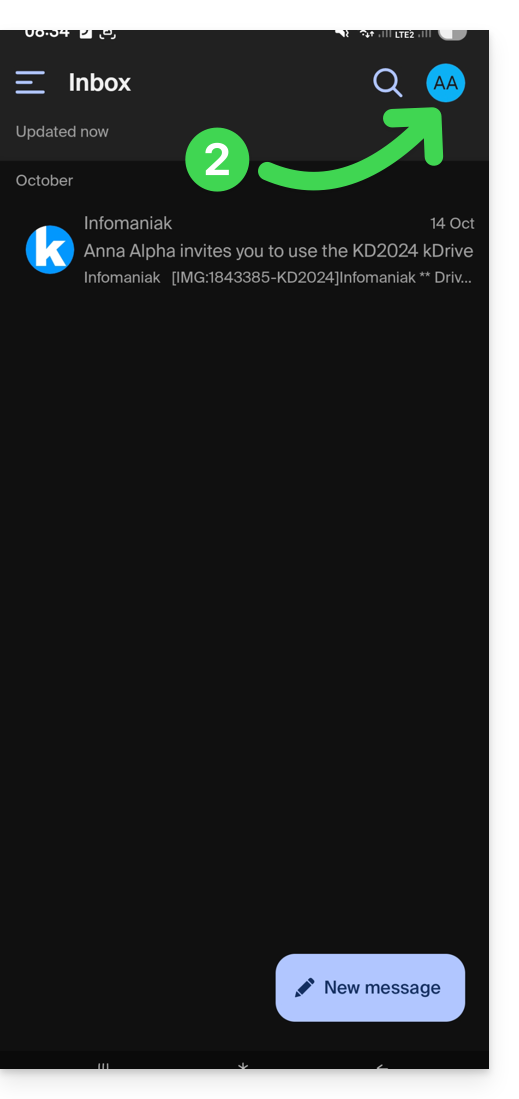
- … und tippen Sie dann oben rechts auf das Benutzermenü:
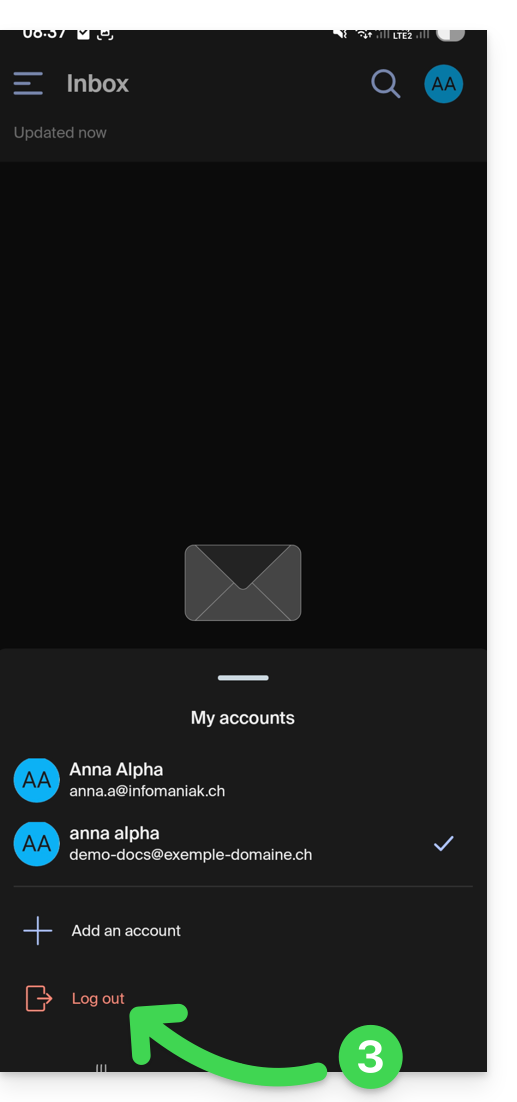
- … und melden Sie sich anschließend unten auf dem Bildschirm ab:
Sie werden automatisch zu einem der verbleibenden Konten weitergeleitet.
Link zu dieser FAQ: https://faq.infomaniak.com/1553
War diese FAQ nützlich?
Dieser Leitfaden erläutert die Gründe, warum eine E-Mail möglicherweise nicht gesendet werden kann und stattdessen eine Fehlermeldung Sender denied: auth guards failed zurückgegeben wird.
Warum tritt ein Fehler beim Senden auf?
Wenn Sie E-Mails von einer Adresse wie abc@domain.xyz über Infomaniak versenden, kann es vorkommen, dass diese Nachrichten von einigen Empfängern (z. B. outlook.com) abgelehnt werden oder im Spam-Ordner landen.
Dies ist kein Fehler von Infomaniak, sondern eine Sicherheitsmaßnahme, die mit der Konfiguration Ihrer Domain zusammenhängt. Jede Domain verfügt über ein Schutzsystem namens Sender Policy Framework oder SPF (❓: Hilfe). Dieses System gibt an, welche Server berechtigt sind, E-Mails für diese Domain zu versenden. Wenn Ihre Domain die Server von Infomaniak nicht explizit autorisiert, können E-Mails, die von diesen Servern versendet werden, blockiert oder als verdächtig eingestuft werden.
Infomaniak hat seine Kontrollen verstärkt und lehnt E-Mails, die die SPF-Regeln nicht einhalten, direkt ab, um zu verhindern, dass Ihre E-Mails von Ihren Empfängern abgelehnt oder als Spam eingestuft werden oder dass die Server missbraucht werden.
Das bedeutet, dass Sie diese Fehlermeldung erhalten, wenn Ihre Domain die Server von Infomaniak nicht korrekt deklariert.
Wie behebt man das Problem?
Um dieses Problem zu beheben, müssen Sie die DNS-Konfiguration Ihrer Domain ändern, d. h. die technischen Einstellungen, die festlegen, wie Ihre Domain im Internet funktioniert. Sie müssen einen TXT-Eintrag namens SPF hinzufügen oder aktualisieren.
Lesen Sie diese Anleitung, um mögliche Korrekturen vorzunehmen und sicherzustellen, dass Ihre E-Mails korrekt zugestellt werden.
Durch diese einfachen Anpassungen können Sie E-Mail-Diensten wie Outlook, Gmail oder Yahoo signalisieren, dass die Server von Infomaniak berechtigt sind, E-Mails für Ihre Domain zu versenden, was die Zustellbarkeit Ihrer Nachrichten erheblich verbessert.
Jede DNS-Änderung oder -Ergänzung kann bis zu 48 Stunden dauern, bis sie sich im Netzwerk verbreitet hat (❓: Hilfe).
Link zu dieser FAQ: https://faq.infomaniak.com/1571
War diese FAQ nützlich?
Diese Anleitung für die Web-App Mail von Infomaniak (Online-Dienst unter ksuite.infomaniak.com/mail) oder die mobile App Infomaniak Mail (Anwendung für Smartphones oder Tablets unter iOS/Android) erklärt, wie Sie die Verschlüsselung für E-Mails aktivieren, die über die Web- und mobilen Dienste von Infomaniak gesendet werden.
Einleitung
- Wenn die Verschlüsselung aktiviert ist, werden E-Mails und Anhänge sofort nach ihrem Empfang auf den Infomaniak-Servern mithilfe der öffentlichen Schlüssel der Absender und Empfänger verschlüsselt.
- Jede E-Mail-Adresse generiert bei ihrer ersten Verwendung einen Schlüssel, der sicher in den Infomaniak-Rechenzentren gespeichert wird.
- Die Schlüssel basieren auf der elliptischen Kurven-Kryptographie (ECC) und verwenden den OpenPGP-Standard.
- Sie sind selbst mit AES-256-GCM verschlüsselt und werden automatisch über die Infomaniak-Authentifizierung entschlüsselt.
- In den Suchergebnissen ist nur der Betreff der verschlüsselten Nachrichten sichtbar, während der Inhalt der Nachrichten bei der Speicherung weiterhin geschützt bleibt.
E-Mail-Verschlüsselung aktivieren…
… über die Infomaniak Webmail-App
Um eine automatisch verschlüsselte Nachricht an eine E-Mail-Adresse zu senden:
- Klicken Sie hier, um auf die Web-App Mail von Infomaniak zuzugreifen (Online-Dienst unter ksuite.infomaniak.com/mail).
- Verfassen Sie eine neue Nachricht wie gewohnt.
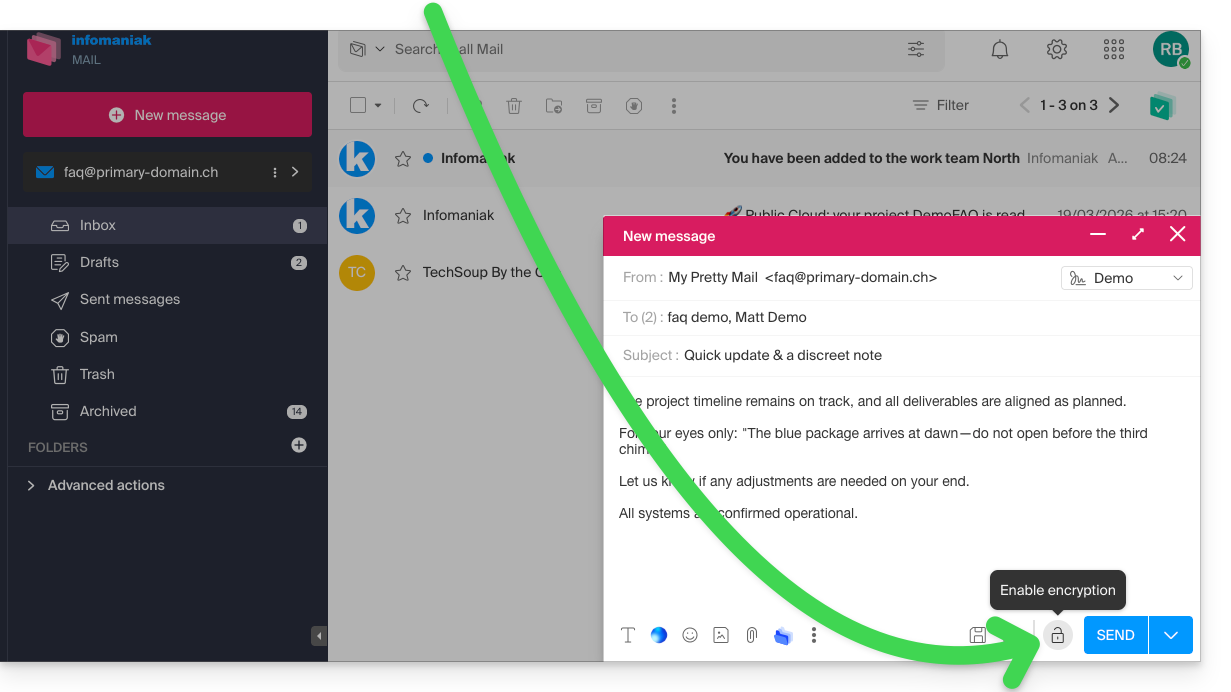
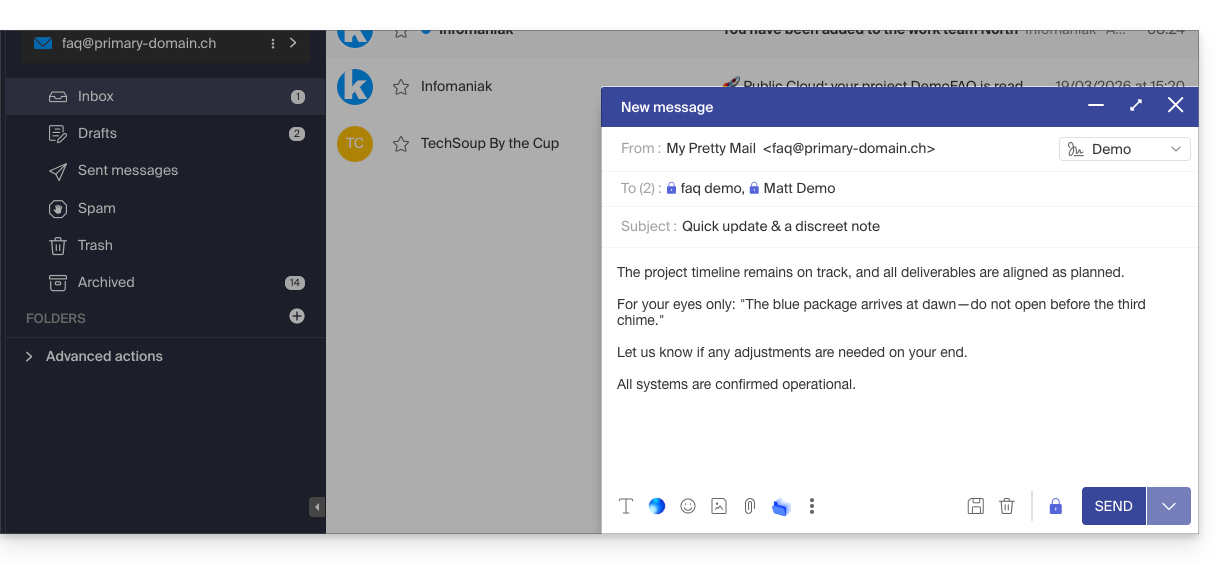
- Klicken Sie auf das Symbol Schloss links neben der Schaltfläche Senden, um die Verschlüsselung zu aktivieren:
- Bestätigen Sie die Aktion, falls ein Bestätigungsfenster angezeigt wird.
- Das Symbol zeigt nun ein geschlossenes Schloss, und die Farbe des gesamten Elements wurde geändert:
- Klicken Sie auf die Schaltfläche Senden.
Diese Aktion ist bei jedem neuen Versand auszuführen.
A. Empfänger, dessen E-Mail-Konto bei Infomaniak verwaltet wird
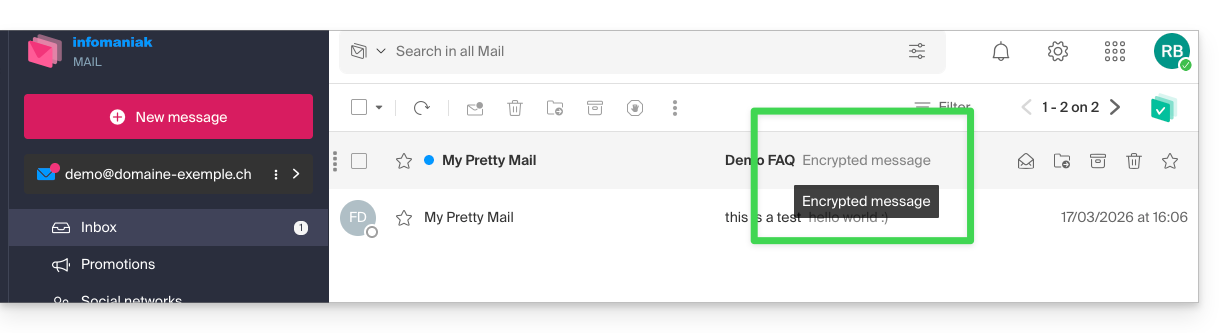
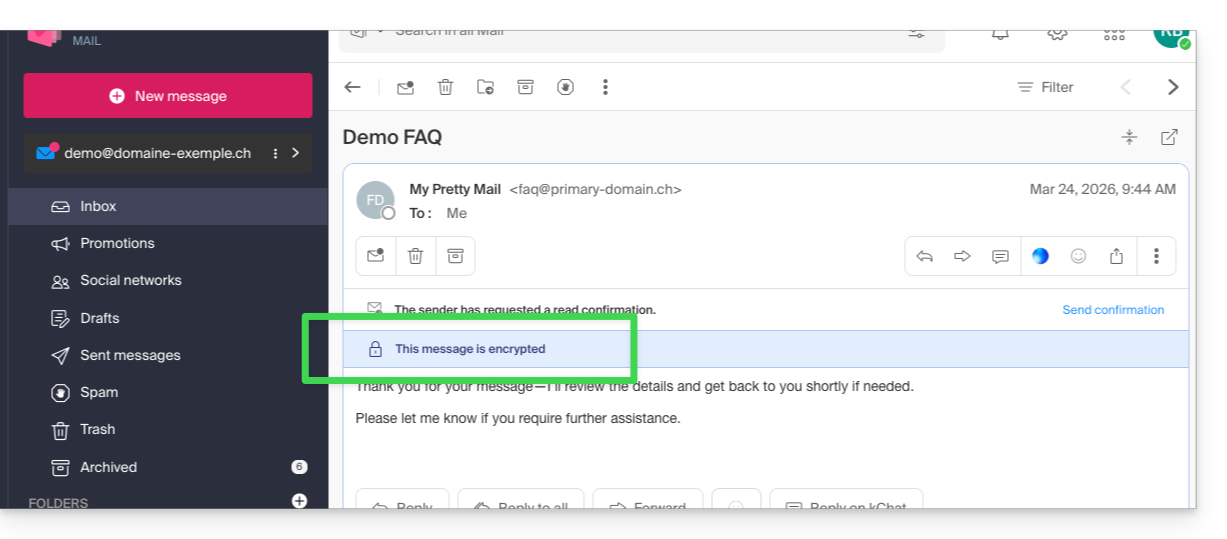
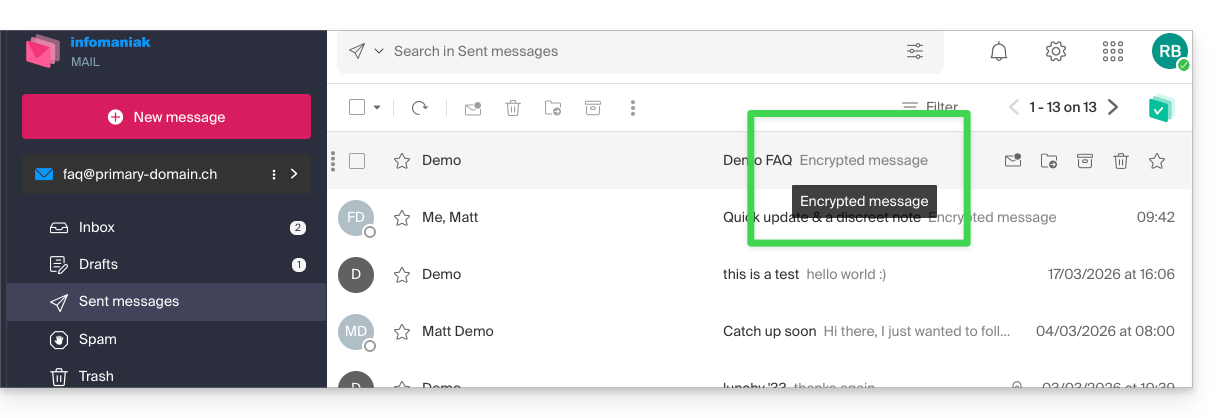
Wenn der Empfänger der verschlüsselten E-Mail eine E-Mail-Adresse hat, die bei Infomaniak verwaltet wird, erfolgt die Verschlüsselung für den Absender und den Empfänger völlig transparent. Ein Hinweis zeigt an, dass die Nachricht verschlüsselt ist…
- … im Posteingang des Empfängers:
- … beim Öffnen der empfangenen Nachricht:
- … und im Ordner der vom Absender gesendeten Nachrichten:
B. Externer Empfänger
Wenn der Empfänger der verschlüsselten E-Mail eine E-Mail-Adresse hat, die außerhalb der Infomaniak-Dienste verwaltet wird, ist die Verschlüsselung weiterhin möglich, erfordert aber die Festlegung eines Passworts:
- Klicken Sie hier, um auf die Mail-App von Infomaniak zuzugreifen (Online-Dienst unter ksuite.infomaniak.com/mail).
- Verfassen Sie eine neue Nachricht wie gewohnt, aber richten Sie diese an eine E-Mail-Adresse außerhalb von Infomaniak.
- Klicken Sie auf das Schloss-Symbol links neben der Schaltfläche Senden, um die Verschlüsselung zu aktivieren.
- Ein Dialogfenster wird geöffnet, in dem Sie ein Passwort erstellen können:
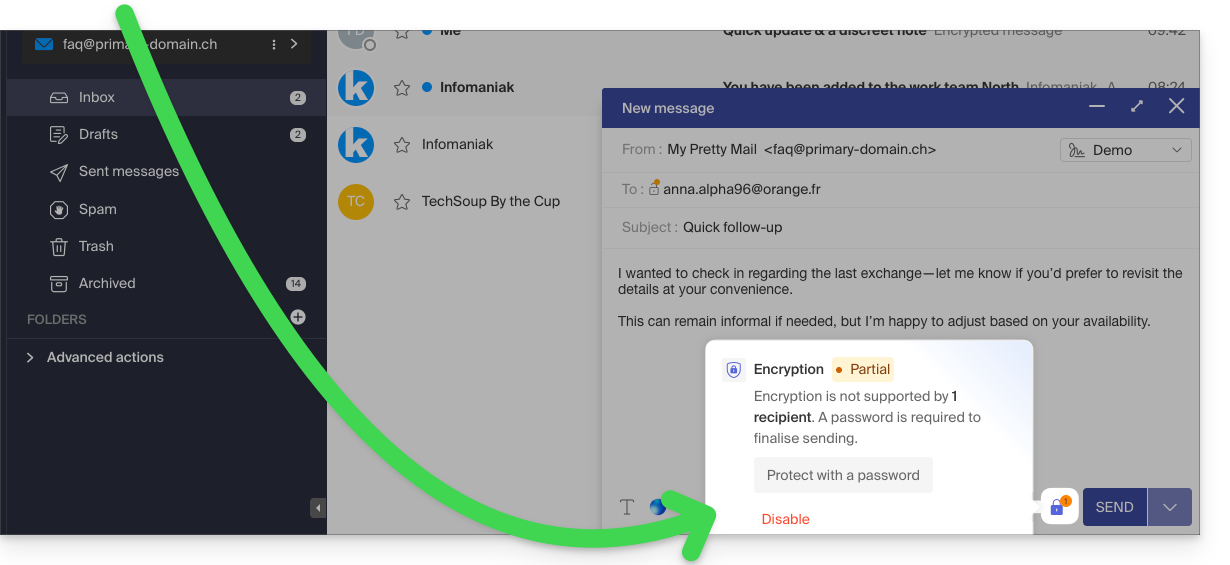
- Geben Sie ein Passwort ein und kopieren Sie es, um es dem Empfänger auf anderem Wege (z. B. über kPaste) zukommen zu lassen (Sie können sich im Voraus auf ein Passwort einigen, damit der Empfänger bereits informiert ist):
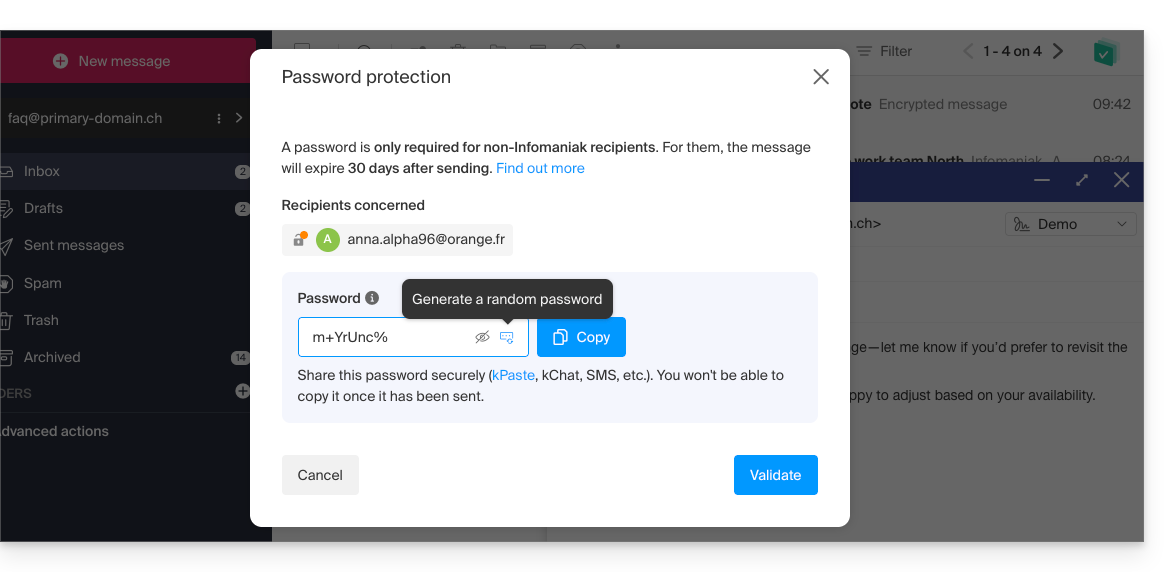
- Geben Sie ein Passwort ein und kopieren Sie es, um es dem Empfänger auf anderem Wege (z. B. über kPaste) zukommen zu lassen (Sie können sich im Voraus auf ein Passwort einigen, damit der Empfänger bereits informiert ist):
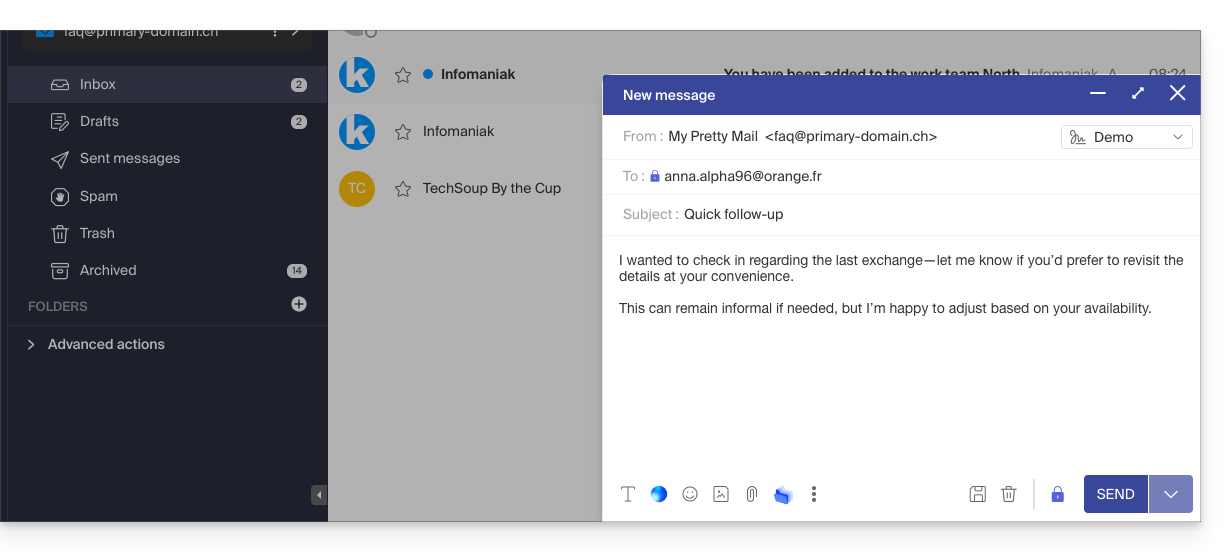
- Das Symbol zeigt nun ein geschlossenes Schloss ohne orangefarbenen Punkt, und Sie können die E-Mail wie gewohnt versenden:
- Die Empfänger erhalten dann eine Nachricht, die sie darüber informiert, dass eine verschlüsselte E-Mail auf sie wartet:
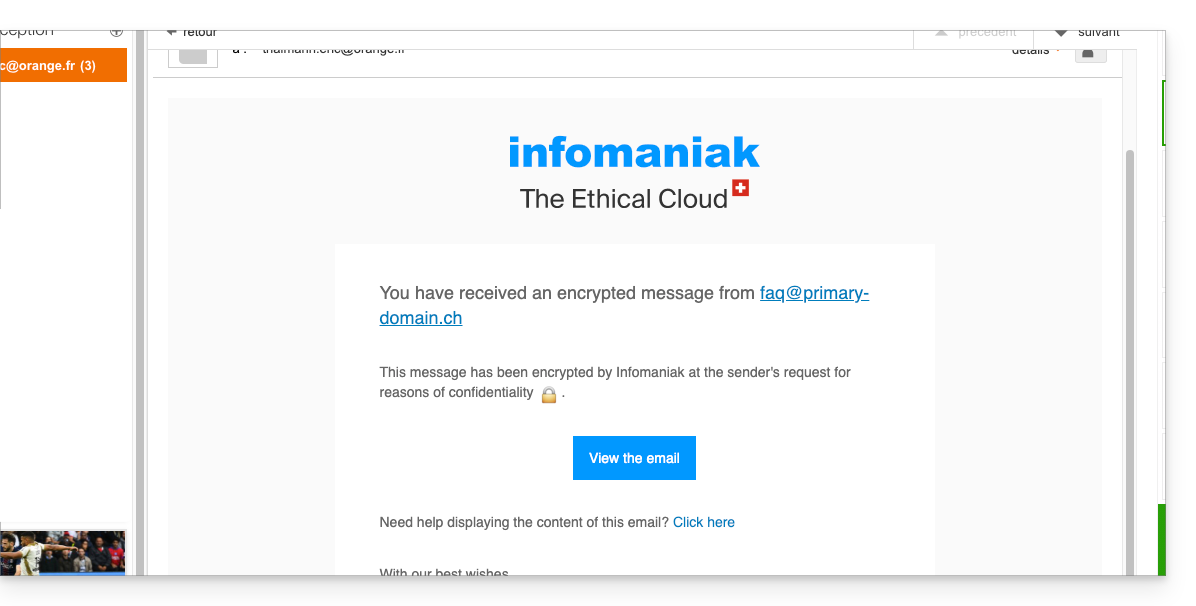
- Durch Klicken auf den bereitgestellten Button werden sie zu einer sicheren Webseite weitergeleitet, auf der das Passwort eingegeben werden muss.
- Nachdem das Passwort bestätigt wurde, kann die verschlüsselte Nachricht auf derselben Seite eingesehen werden, und zwar für 30 Tage.
… über die Infomaniak Mail Mobile App
Um eine automatisch verschlüsselte Nachricht an eine E-Mail-Adresse zu senden:
- Öffnen Sie die mobile App Infomaniak Mail (App für Smartphones oder Tablets unter iOS/Android).
- Verfassen Sie eine neue Nachricht wie gewohnt.
- Klicken Sie auf das Schloss-Symbol unten im Fenster zum Verfassen, um die Verschlüsselung zu aktivieren:
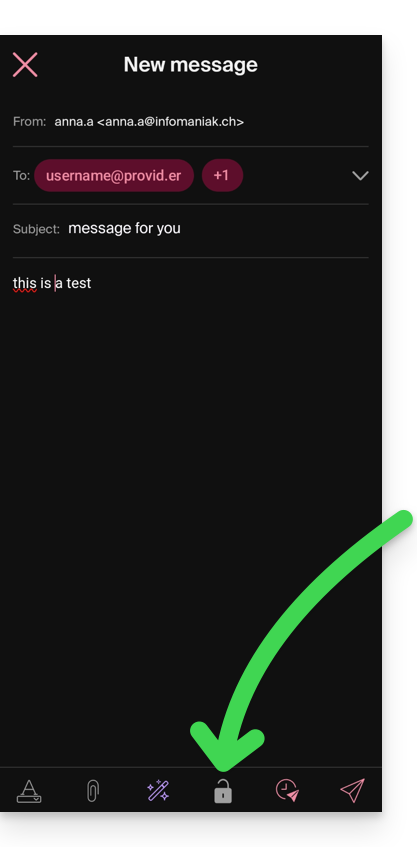
A. Empfänger, dessen E-Mail-Konto bei Infomaniak verwaltet wird
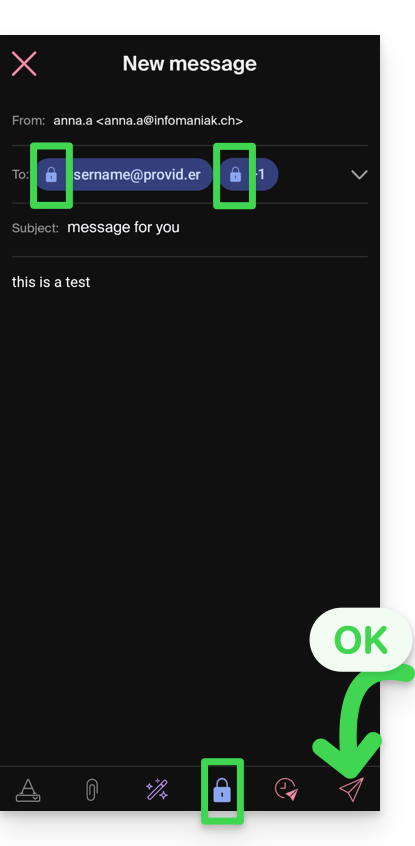
Wenn der Empfänger der verschlüsselten E-Mail eine E-Mail-Adresse hat, die bei Infomaniak verwaltet wird, erfolgt die Verschlüsselung für den Absender und den Empfänger völlig transparent:
- Auf dem Bildschirm werden geschlossene Vorhängeschlösser angezeigt.
- Klicken Sie auf das Senden-Symbol:
B. Externer Empfänger
Wenn der Empfänger der verschlüsselten E-Mail eine E-Mail-Adresse verwendet, die nicht über die Infomaniak-Dienste verwaltet wird, ist die Verschlüsselung weiterhin möglich, erfordert aber die Festlegung eines Passworts:
- Der Versand ist nicht möglich, da das Senden-Symbol ausgegraut bleibt und Symbole auf den Vorhängeschlössern erscheinen:
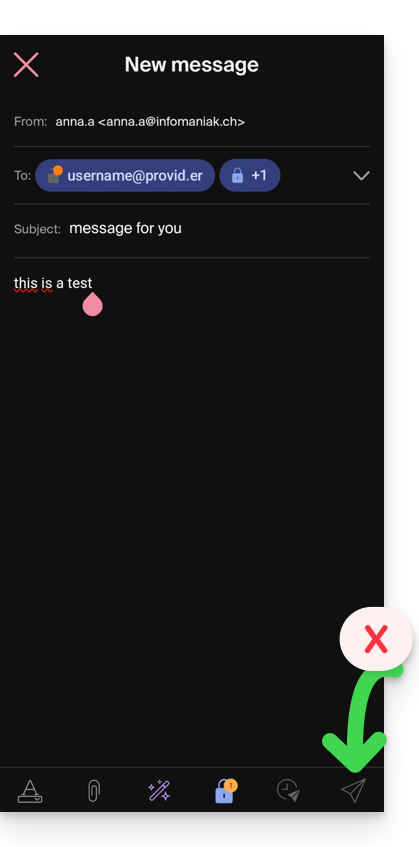
- Klicken Sie auf das Schlosssymbol.
- Es öffnet sich ein Fenster, in dem Sie ein Passwort erstellen können.
- Verwenden Sie das vorgeschlagene Passwort oder geben Sie ein neues Passwort ein und kopieren Sie es, um es auf eigene Weise an den Empfänger zu senden (z. B. mit kPaste). Sie können sich auch im Voraus auf ein Passwort einigen, damit der Empfänger bereits darüber informiert ist.
- Klicken Sie auf das Kreuz oben links, wenn Sie mit der Passwortverwaltung fertig sind.
- Endlich ist es möglich, Nachrichten verschlüsselt zu versenden:
Link zu dieser FAQ: https://faq.infomaniak.com/1582
War diese FAQ nützlich?
Diese Anleitung erklärt, wie Sie Spam melden oder einen Fehlalarm melden können, falls Spam-Nachrichten in einem Infomaniak-E-Mail-Dienst durchrutschen oder umgekehrt, wenn eine gültige E-Mail fälschlicherweise als Spam eingestuft wurde. Sie können mit wenigen Klicks eingreifen.
Spam melden
Voraussetzungen
- Stellen Sie sicher, dass der Spamfilter aktiviert ist.
Um eine E-Mail, die Ihrem Posteingang entgangen ist und fälschlicherweise nicht vom Anti-Spam-Filter erkannt wurde, automatisch in den Spam-Ordner zu verschieben:
- Klicken Sie hier, um auf die Web-App Mail von Infomaniak zuzugreifen (Online-Dienst unter ksuite.infomaniak.com/mail).
- Wählen Sie die Nachricht im Posteingang aus und klicken Sie dann auf das Symbol Spam in der Symbolleiste:
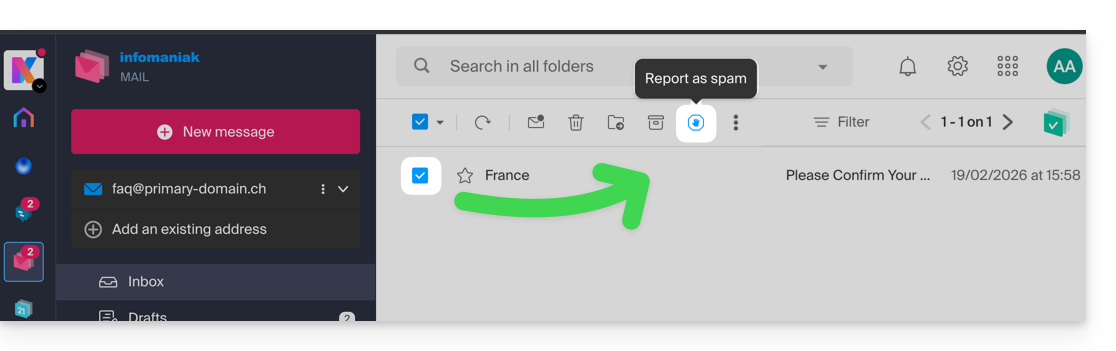
- Sie können die Nachricht auch öffnen und anschließend als Spam markieren:
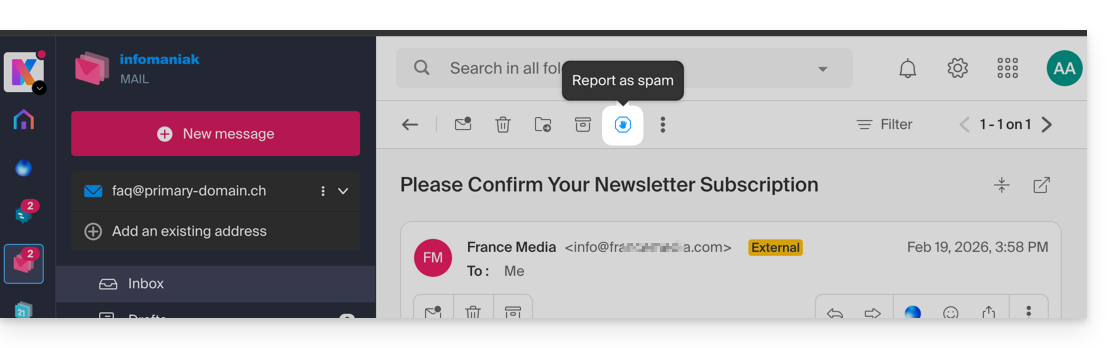
- Eine andere Möglichkeit: Öffnen Sie die E-Mail und klicken Sie auf das Aktionsmenü ⋮ rechts:
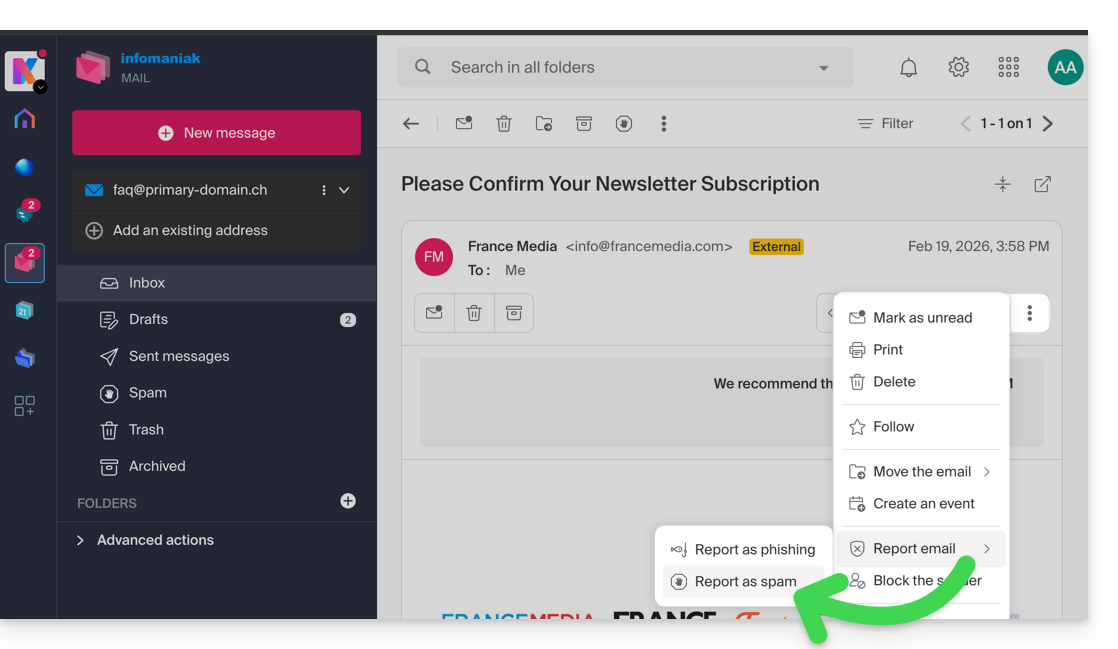
Sobald Sie auf Als Spam melden geklickt haben:
- die E-Mail wird in den Ordner Spam verschoben (oder in den manuell definierten Ordner)
- die Adresse des Absenders wird zur Liste der gesperrten Benutzer hinzugefügt
- Der Filter wird im Laufe der Zeit kontinuierlich verbessert, um eine bessere Erkennung zu gewährleisten.
Falsch-Positive melden
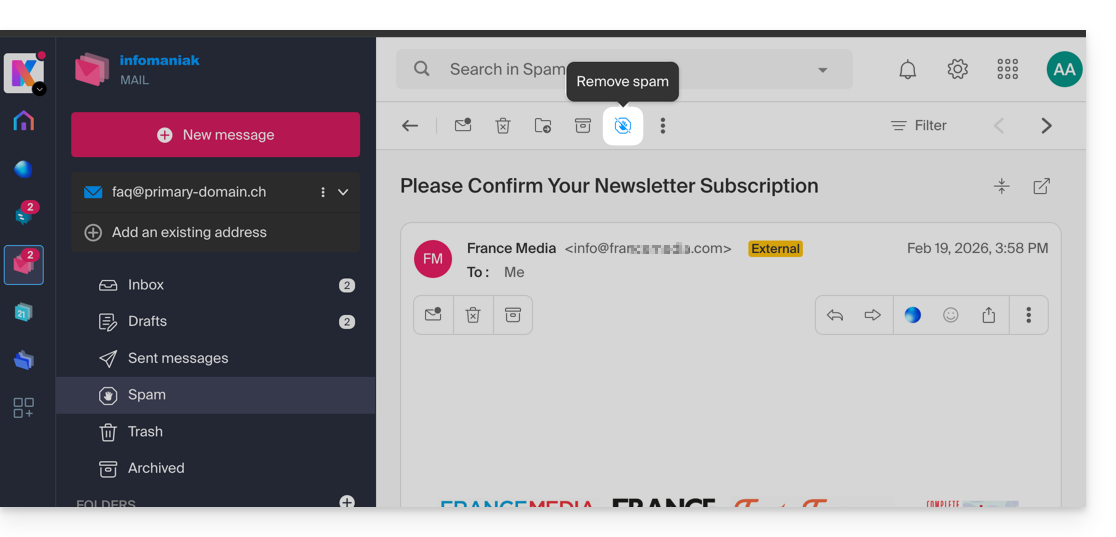
Im Gegensatz dazu wird ein E-Mail, das fälschlicherweise als Spam eingestuft wurde (falsch-positiver Fall), durch Klicken auf das Symbol „Dies ist kein Spam“ folgendermaßen behandelt:
- Die E-Mail wird in den Posteingang verschoben…
- Die E-Mail-Adresse des Absenders wird zur Liste der autorisierten Benutzer hinzugefügt…
- Dies wirkt sich auch auf den Filter und seine Kriterien aus.
Link zu dieser FAQ: https://faq.infomaniak.com/1592
War diese FAQ nützlich?
Diese Anleitung erklärt, wie Sie mit Fehlern vom Typ Soft Bounce und Hard Bounce umgehen können, die beim E-Mail-Versand auftreten können, insbesondere bei der Verwendung des Newsletters von Infomaniak.
Hard Bounce
Ein Hard Bounce ist eine E-Mail, die aus dauerhaften Gründen nicht zugestellt werden kann.
- E-Mail, die an eine falsche Adresse gesendet wurde
- E-Mail-Domäne des Empfängers, die keine gültige Domäne ist
- E-Mail-Server des Empfängers, der E-Mails nicht annimmt
- usw.
Soft Bounce
Ein „Soft Bounce“ ist eine Fehlermeldung, die angibt, dass die E-Mail nicht an den Empfänger zugestellt werden konnte, und deutet auf ein vorübergehendes Zustellungsproblem hin: Die E-Mail-Adresse ist gültig, der Absender kann den Versand erneut versuchen.
Es gibt verschiedene Gründe für einen Soft Bounce, d. h. warum der Server des Empfängers die E-Mail vorübergehend ablehnt:
- der Posteingang des Empfängers ist voll: Aufgrund unzureichender Speicherkapazität empfängt der Empfänger keine Nachrichten mehr
- es gibt ein Problem mit dem E-Mail-Server des Empfängers: Der Server ist vorübergehend nicht verfügbar oder ausgefallen, oder der Benutzer hat versehentlich Filter eingerichtet, die das Empfangen bestimmter Nachrichten verhindern
- wenn der Inhalt der E-Mail, insbesondere die darin enthaltenen Anhänge, zu groß ist, tritt das Problem bei der Zustellung beim Senden auf.
Sofern der Empfänger sein Postfach nicht dauerhaft vernachlässigt hat, ohne sein Konto zu löschen, ist ein Soft Bounce ein vorübergehendes Problem.
Beispiel für das Infomaniak-Newsletter-Tool nach einem Versand mit einer guten Performance: 0 % „dauerhafte Abbrüche“ und 0,31 % „vorübergehende Abbrüche“: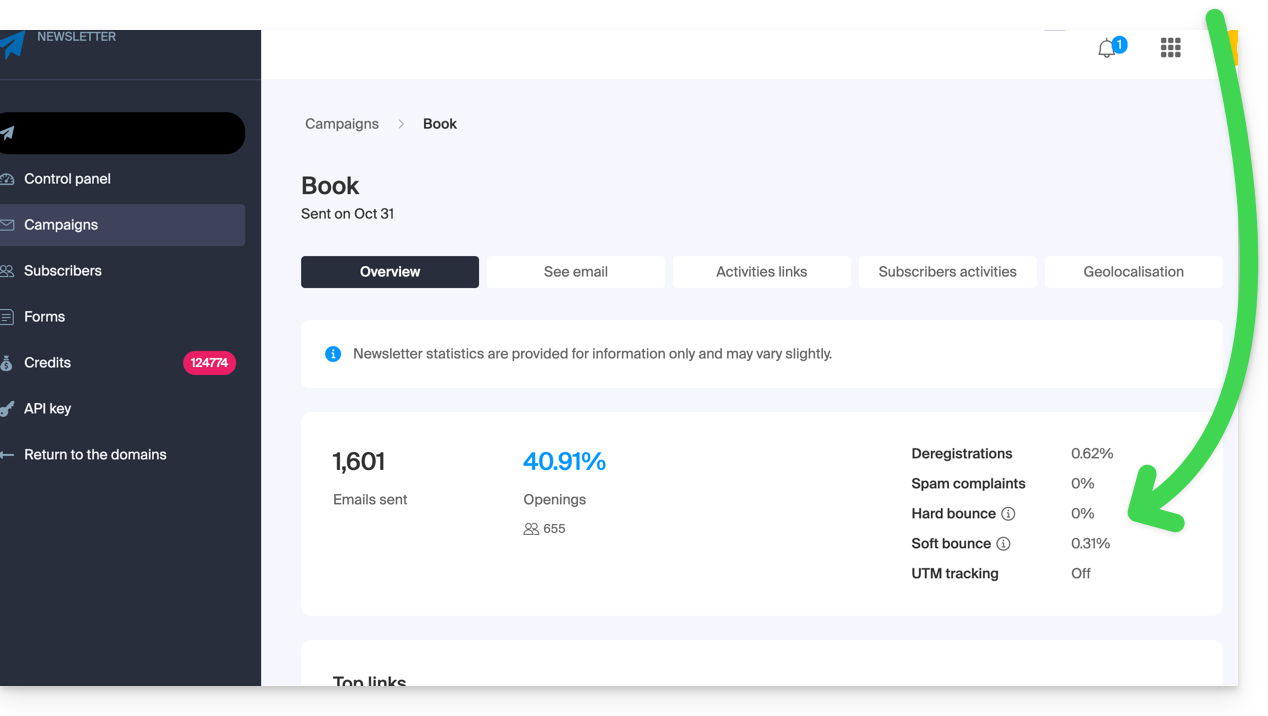
Lesen Sie auch diesen anderen Leitfaden.
Link zu dieser FAQ: https://faq.infomaniak.com/1605
War diese FAQ nützlich?
Dieser Leitfaden beschreibt die spezifischen Regeln, die bei der Verwendung eines Passworts mit dem Zeichen „Dollar“ $ für den E-Mail-Versand über das SMTP von Infomaniak in einem Skript (PowerShell, Python usw.) zu beachten sind.
Einleitung
- Wenn beim Senden einer E-Mail über SMTP eine Authentifizierungsfehlermeldung angezeigt wird (z. B.
auth failed,ungültiger Benutzername oder falsches Passwort), obwohl das Passwort korrekt ist und in einem Programm wie Outlook funktioniert, kann das Problem darin liegen, wie das Zeichen$in Ihrem Skript oder Ihrer Konfigurationsdatei verarbeitet wird. - Um eine zuverlässige Ausführung Ihrer SMTP-Skripte zu gewährleisten, wird dringend empfohlen, die Verwendung von Sonderzeichen, die eine syntaktische Bedeutung haben, insbesondere
$, in den Passwörtern zu vermeiden, die in Skripten und Konfigurationsdateien verwendet werden. - Das Problem kann auch beim Verbinden mit Datenbanken auftreten.
Zu beachtende Regeln
Das Zeichen $ ist ein Sonderzeichen in vielen Programmiersprachen und Umgebungen. Wenn es in einem Skript oder einer Konfigurationsdatei in einem Passwort verwendet wird, kann es fälschlicherweise als Variable oder Steuerzeichen interpretiert werden.
Hier sind einige häufige Fälle, in denen das Zeichen $ nicht in einem Passwort verwendet werden sollte:
- PowerShell:
$wird zur Deklaration von Variablen verwendet. Ein Passwort, das$enthält, kann Syntaxfehler verursachen oder abgeschnitten werden. - Bash / Shell (Linux):
$ist auch ein Variablenpräfix. Es kann zu unerwarteten Ersetzungen führen. - YAML-Dateien (z. B. Home Assistant, GitHub Actions, Docker Compose):
$kann als Umgebungsvariable interpretiert werden. .env-,.ini- oder andere Konfigurationsdateien: Die Tools, die diese Dateien lesen, können versuchen, Variablen zu interpretieren.- Befehle oder URLs mit Authentifizierung: Ein Passwort, das das Zeichen
$enthält, kann falsch codiert oder bei der Verarbeitung fehlschlagen.
Um diesen Fehler zu beheben oder zu vermeiden:
- Vermeiden Sie die Verwendung des Zeichens
$in Passwörtern, die in Skripten oder automatisierten Systemen verwendet werden sollen. - Wenn Sie es unbedingt verwenden müssen, umschließen Sie die Passwortzeichenfolge immer korrekt, je nach verwendeter Sprache:
- In PowerShell: Verwenden Sie nach Möglichkeit einfache Anführungszeichen
'password$Test'. - In Python: Stellen Sie sicher, dass die Zeichenfolge korrekt in einfache oder doppelte Anführungszeichen eingeschlossen ist, ohne dass sie interpretiert wird.
- In Bash: Escapen Sie das
$mit einem Backslash\$.
- In PowerShell: Verwenden Sie nach Möglichkeit einfache Anführungszeichen
Link zu dieser FAQ: https://faq.infomaniak.com/1608
War diese FAQ nützlich?
Diese Anleitung erklärt, wie Sie die Zugriffsrechte für Produkte eines Benutzers in Ihrer Organisation im Infomaniak Manager ändern.
Einleitung
- Seit Sie Ihr Konto bei Infomaniak eröffnet haben, gehören Sie mindestens einer Organisation an (❓: Hilfe).
- Wenn Sie alleine waren und es sich nicht um eine Einladung handelte, wurde eine Organisation in Ihrem Namen erstellt, und Sie werden automatisch zum rechtlichen Verantwortlichen.
- Andernfalls gehören Sie der Organisation an, die Sie eingeladen hat (um ihrer kSuite beizutreten, ein Produkt zu verwalten usw.).
- Es ist möglich, die Rolle eines Benutzers innerhalb Ihrer Organisation zu ändern (❓: Hilfe).
- Sie können dann festlegen, ob ein Benutzer…
- … Teil Ihrer Organisation ist und ob er zu einem…
- gesetzlichen Vertreter
- Administrator
- Mitarbeiter (dieser Teil wird im Folgenden näher erläutert…)
- … von außerhalb Ihrer Organisation kommt (eingeschränkte Rechte):
- Externe Benutzer werden bei der Freigabe von Kalendern und Adressbüchern für die gesamte Organisation nicht berücksichtigt.
- … Teil Ihrer Organisation ist und ob er zu einem…
Wer kann auf was zugreifen…
Voraussetzungen
- Wechseln Sie gegebenenfalls zunächst zur gewünschten Organisation, falls Sie die erwartete Benutzerliste nicht finden (❓: Hilfe).
- Administrator oder gesetzlicher Vertreter innerhalb der Organisation sein (❓: Hilfe).
- EinenBenutzer als Mitarbeiter hinzugefügtHilfe).
Die folgende Anleitung hilft Ihnen, den Zugriff auf die Produkte für Mitarbeiter und externe Benutzer zu verwalten. Ein gesetzlicher Vertreter oder ein Administrator hat nämlich in jedem Fall Zugriff auf alle vorhandenen Produkte innerhalb der Organisation, die im Infomaniak Manager sichtbar sind.
Um die Produktzugriffsrechte eines Benutzers innerhalb der Organisation zu ändern:
- Klicken Sie hier, um zur Benutzerverwaltung im Infomaniak Manager zu gelangen (❓: Hilfe).
- Klicken Sie auf das Aktionsmenü ⋮ rechts neben dem betreffenden Benutzer.
- Klicken Sie auf Zugriffsrechte für Produkte ändern:

- Sie können mit einem Klick allen Zugriff mit maximalen Berechtigungen gewähren.
- Andernfalls klicken Sie auf die Produktkategorie, für die Sie Zugriff gewähren möchten.

- Wählen Sie das oder die benötigten Produkte aus.
- Wenn Sie mehrere Produkte ausgewählt haben, legen Sie fest, ob ein zukünftiges, zusätzliches Produkt automatisch für den Benutzer sichtbar sein soll (und mit welchen Berechtigungen❓: Hilfe).
- Klicken Sie auf die Schaltfläche Speichern:

- Die Berechtigungen werden sofort erteilt.
- Klicken Sie auf das Bleistift-Symbol ✎, um die Berechtigungen zu ändern:

- Wiederholen Sie Schritt 5, wenn Sie mehreren Produkten Zugriff gewähren müssen.
Nutzung des Dienstes / Verwaltung des Dienstes
Achten Sie in der Übersicht Ihrer Produkte darauf, zwischen dem Zugriff auf die Produkte (z. B. kDrive innerhalb von kSuite) und dem Zugriff auf die Produktverwaltung zu unterscheiden:
Es ist möglich, einem Benutzer die Nutzung von kDrive zu erlauben (er kann beispielsweise eine PDF-Datei erstellen), ohne ihm gleichzeitig Verwaltungsrechte für den kDrive-Dienst zu gewähren (er kann das Angebot nicht ändern, einen neuen Benutzer einladen, das Abonnement kündigen usw.).
Technische Rechte / Statistische Rechte
Bei einigen Diensten wie kDrive ist es möglich, einem Mitarbeiter TECHNISCHE und/oder STATISTISCHE Zugriffsrechte zu gewähren (Zugriff auf das Dashboard, Freigabelinks, Speicherstatistiken, aktive Benutzer, verbundene Geräte, Aktivität in kDrive wird hinzugefügt):
Andere Dienste wie Domainnamen haben keinen STATISTISCHEN Bereich:
Bestimmte spezielle Dienste wie das Ticketingsystem ermöglichen die Vergabe noch detaillierterer Berechtigungen:
Einfacher Zugriff: Die Gruppen
Um die Vergabe von Zugriffsrechten für ein Produkt innerhalb Ihrer Organisation zu vereinfachen, gibt es Gruppen (❓: Hilfe). Diese ermöglichen es Ihnen, Teams zu erstellen, die mit Infomaniak-Produkten und den gewünschten Rechten verknüpft sind. Dies ist sehr praktisch, um einem neuen Mitarbeiter Ihrer Organisation Zugriff auf die Produkte zu gewähren, die er für seine täglichen Aufgaben benötigt.
Link zu dieser FAQ: https://faq.infomaniak.com/1610
War diese FAQ nützlich?
Diese Anleitung erklärt, welchen DKIM-Eintrag Sie hinzufügen müssen, um die E-Mail-Kommunikation von Infomaniak zu sichern, wenn diese auf einem Domainnamen basiert, dessen DNS-Einträge von Cloudflare verwaltet werden.
Einleitung
- Wenn Sie Ihre E-Mails bei Infomaniak verwalten und auch die zugehörige Domain, die DNS-Verwaltung jedoch bei Cloudflare erfolgt, dann muss DKIM in der Cloudflare-Oberfläche hinzugefügt werden.
DKIM in Cloudflare hinzufügen
Voraussetzungen
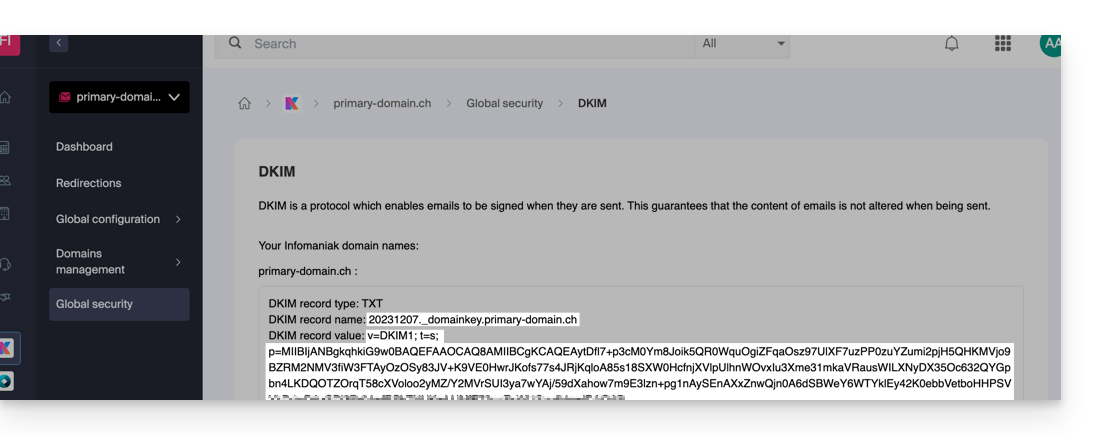
- Lesen Sie diese Anleitung, um die DKIM-Einstellung für Ihr Infomaniak-E-Mail-Konto anzuzeigen.
- Zeigen Sie den DKIM-Eintrag an, damit Sie ihn kopieren und einfügen können. Beispiel:
Befolgen Sie anschließend die untenstehende Anleitung, um DKIM korrekt zu aktivieren und so die Sicherheit und Zustellbarkeit von E-Mails für die betreffende Domain zu verbessern:
- Klicken Sie hier, um auf Ihr Cloudflare-Konto zuzugreifen.
- Wählen Sie die betreffende Domain aus.
- Im Abschnitt DNS suchen und löschen Sie alle vorhandenen NS-Einträge für "
_domainkey", die auf Infomaniak verweisen. - Klicken Sie auf die Schaltfläche Eintrag hinzufügen, um das Eingabeformular zu öffnen.
- Füllen Sie die Felder mit den im Infomaniak Manager erhaltenen Daten aus und beachten Sie dabei die Standardkonfiguration für einen DKIM-Eintrag vom Typ TXT:
| Cloudflare-Feld | Eingabewert | Wichtige Hinweise |
|---|---|---|
| Typ | TXT (Text) | Wählen Sie den Standardtyp für DKIM-Schlüssel. |
| Name (Host) | Der DKIM-Selektor (z. B. 20240112) | Geben Sie nur den Selektor ein, da Cloudflare in der Regel automatisch den Domainnamen und das Suffix ._domainkey hinzufügt. Lesen Sie bei Bedarf die Cloudflare-Dokumentation. |
| Inhalt (Wert) | Der öffentliche Schlüssel (die lange Zeichenfolge) | Fügen Sie den gesamten bereitgestellten DKIM-öffentlichen Schlüssel ein (d. h. den Teil nach p=). |
| TTL | Automatisch | Behalten Sie den Standardwert bei, um eine optimale Verwaltung durch Cloudflare zu gewährleisten. |
Stellen Sie sicher, dass der Proxy-Status (Wolke) für die Authentifizierungsdatensätze für E-Mails auf DNS Only (ausgegraut) eingestellt ist.
Sicherung und Weitergabe
Nachdem Sie die Richtigkeit des Selektors und des öffentlichen Schlüssels sorgfältig überprüft haben, klicken Sie auf die Schaltfläche Speichern. Dadurch wird die Hinzufügung Ihres DKIM-Eintrags zur DNS-Zone von Cloudflare bestätigt.
Es kann bis zu 48 Stunden dauern, bis DNS-Änderungen oder -Ergänzungen wirksam werden (❓: Hilfe).
Sobald diese Zeit verstrichen ist, können Sie Online-Tools zur Überprüfung verwenden, um zu bestätigen, dass der DKIM-Eintrag korrekt veröffentlicht und gültig ist. Diese Validierung stellt sicher, dass Ihre Infomaniak-E-Mails korrekt signiert werden und ihre Zustellbarkeit optimal ist.
Link zu dieser FAQ: https://faq.infomaniak.com/1619
War diese FAQ nützlich?
Dieser Leitfaden richtet sich an Nutzer, die eine Domain auf der Infomaniak-Infrastruktur besitzen und bei der Nutzung bestimmter Google-Tools wie Meet oder Calendar auf ein DMARC-Problem stoßen.
Ein DMARC-Fehler beheben
Um die Konfiguration Ihrer Domain (die eine DMARC-Richtlinie (❓: Hilfe) vom Typ reject verwendet) mit der Nutzung bestimmter Google-Dienste kompatibel zu machen, ist es erforderlich, einen entsprechenden SPF-Eintrag hinzuzufügen:
- Vorher:
v=spf1 include:spf.infomaniak.ch -all - Danach:
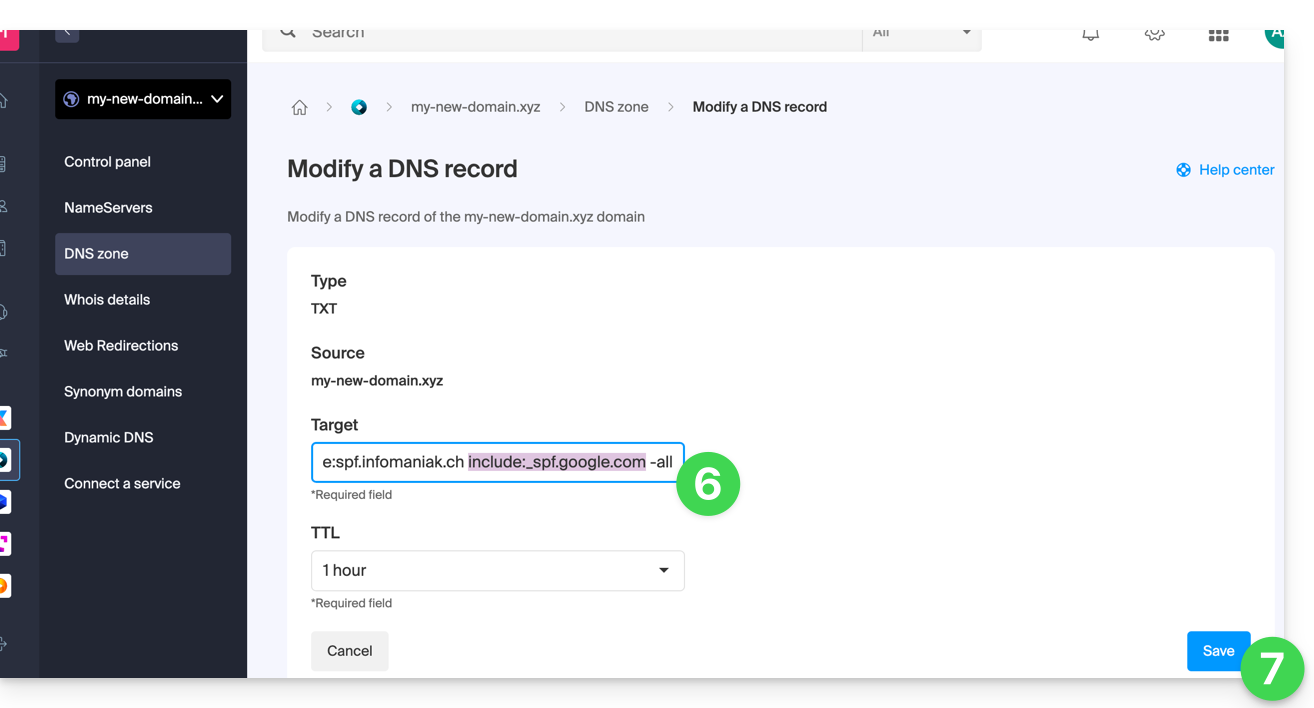
v=spf1 include:spf.infomaniak.ch include:_spf.google.com -all
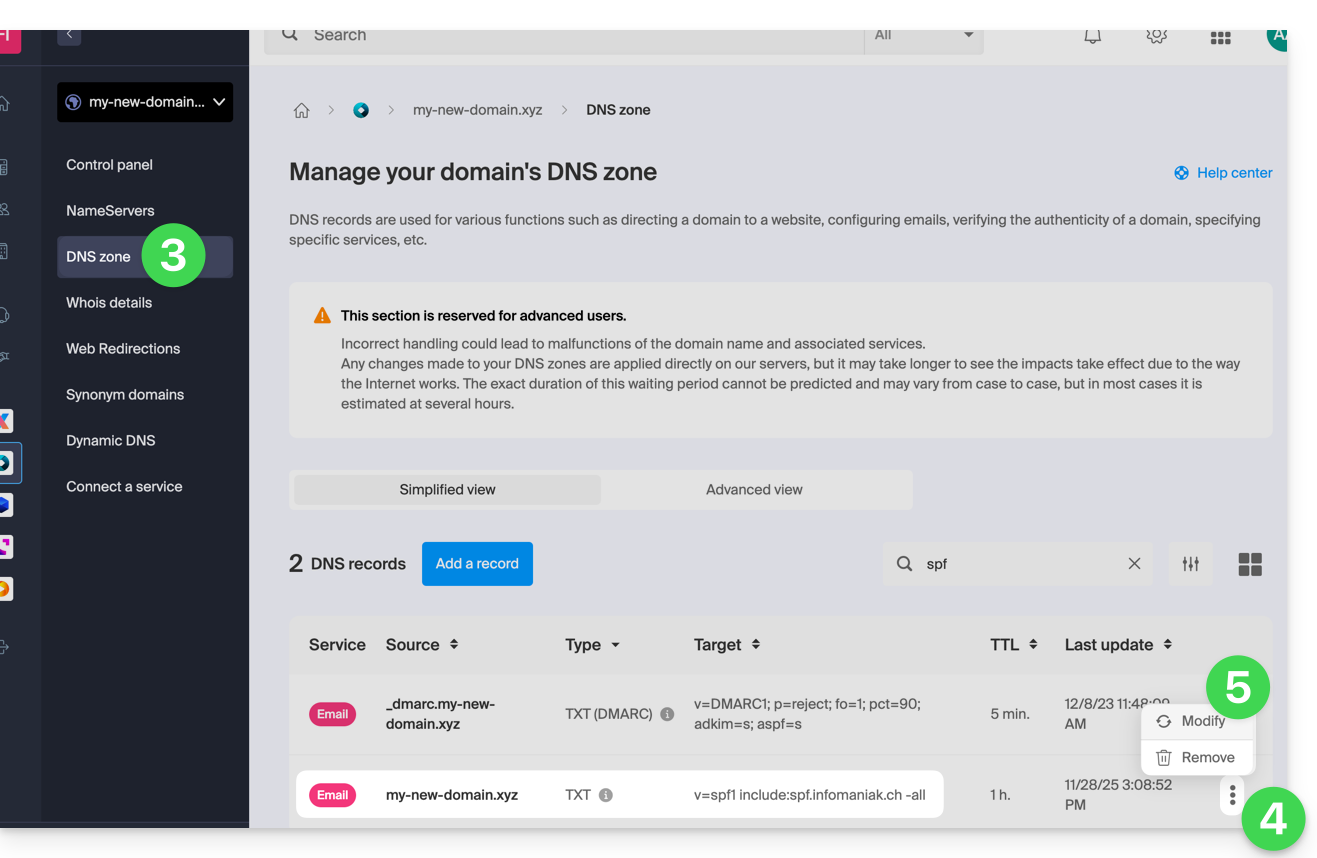
Um die aktuell in der DNS-Zone Ihrer Domain konfigurierte SPF-Einstellung zu bearbeiten:
- Klicken Sie hier, um zur Domainverwaltung in Ihrem Infomaniak-Kontrollpanel zu gelangen (❓: Hilfe).
- Klicken Sie auf den Namen der betreffenden Domain.
- Klicken Sie im linken Menü auf DNS-Zone.
- Klicken Sie auf das Aktionsmenü ⋮ rechts neben dem TXT-Eintrag, der den betreffenden SPF-Wert enthält.
- Klicken Sie auf Bearbeiten:
- Bearbeiten Sie das Feld, indem Sie in derselben Zeile
include:_spf.google.comnach dem vorhandenen include Infomaniak hinzufügen, und zwar vor dem abschließenden-all. - Klicken Sie auf die Schaltfläche Speichern:
Alle DNS-Änderungen können bis zu 48 Stunden dauern, bis sie wirksam sind (❓: Hilfe).
Lesen Sie diese Google-Dokumentation, wenn Sie Informationen zur Konfiguration von Google SPF suchen.
Link zu dieser FAQ: https://faq.infomaniak.com/1641
War diese FAQ nützlich?
Dieser Leitfaden beschreibt die Regeln für den Versand von Massen-E-Mails bei Infomaniak, um eine Einstufung als Spam zu vermeiden, in Übereinstimmung mit den schweizerischen Bundesgesetzen und den Allgemeinen Geschäftsbedingungen von Infomaniak.
Einholung der Zustimmung (Double-Opt-in)
Das Double-Opt-in-Verfahren ist die einzige Methode, um sich vor Beschwerden zu schützen.
Damit die Anmeldung gültig ist, muss Folgendes gegeben sein:
- Aus einem speziellen Formular für ein bestimmtes Thema stammen.
- Vom Empfänger über einen Bestätigungslink in einer E-Mail bestätigt werden.
- Vom System protokolliert werden (Erfassung der IP-Adresse und des Datums).
Wie kann man die Vorschriften einhalten?
- Verwenden Sie ein Kontaktformular mit doppelter Bestätigung (Double-Opt-in), um Ihre Listen zu erstellen.
- Speichern Sie systematisch die IP-Adresse und das Anmeldedatum jedes Abonnenten.
- Fügen Sie unbedingt einen gut sichtbaren Link zum Abmelden am Ende jeder E-Mail hinzu.
Verwaltung von Spam-Beschwerden
Im Falle einer Beschwerde kann Infomaniak die Versendung vorübergehend aussetzen.
- Wenn Sie den Nachweis der Registrierung (IP-Adresse und Datum) erbringen: Die Beschwerde wird ohne weitere Maßnahmen abgewiesen.
- Ohne Nachweis der Registrierung: Die Beschwerde wird als begründet angesehen. Infomaniak kann dann die E-Mail-Adresse oder die Domain sperren oder bei wiederholtem Verstoß den Vertrag kündigen.
Link zu dieser FAQ: https://faq.infomaniak.com/1667
War diese FAQ nützlich?
Diese Anleitung erklärt, wie Sie die administrative Verwaltung eines Produkts aussetzen, sodass kein Benutzer der Organisation dieses Produkt mehr im Infomaniak Manager verwenden kann. Es ist auch möglich, einen Benutzer Ihrer Organisation zu sperren, ohne ihn jedoch zu löschen.
Einleitung
- Durch das Sperren der Verwaltung eines Produkts:
- Nur Administratoren und der rechtliche Vertreter können es wieder freischalten.
- Benutzer mit eingeschränkten Rechten (Mitarbeiter und Kunden), die Zugriff auf dieses Produkt haben, können es nicht mehr verwalten.
- Eine E-Mail wird an die Benutzer der Organisation gesendet.
Ein Produkt blockieren
Voraussetzungen
- Als Administrator oder gesetzlicher Vertreter innerhalb der Organisation agieren (❓: Hilfe).
- Benutzer mit eingeschränkten Rechten (Mitarbeiter und Kunden), die Zugriff auf dieses Produkt haben, können dies nicht tun.
Um bestimmte Produkte für die gesamte Organisation zu sperren oder zu entsperren:
- Klicken Sie hier, um die Produktverwaltung im Infomaniak Manager aufzurufen (❓: Hilfe).
- Rufen Sie den Dienst auf, den Sie blockieren möchten.
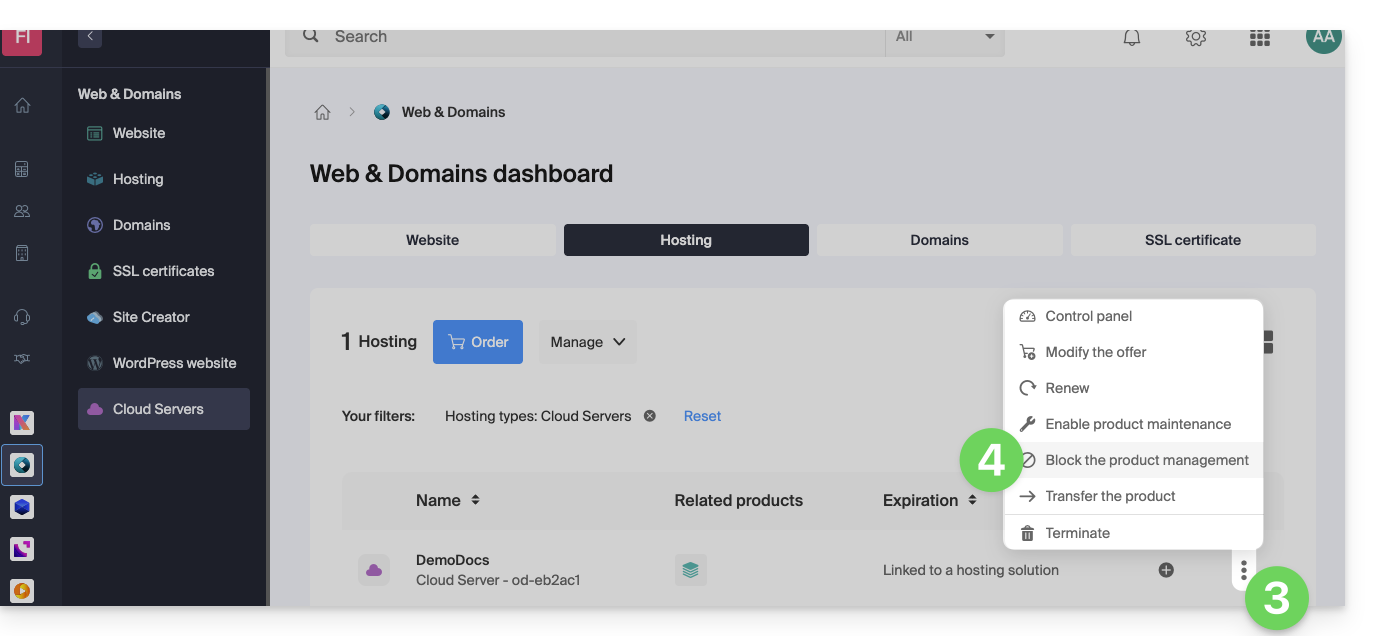
- Klicken Sie auf das Aktionsmenü ⋮ rechts neben dem betreffenden Element.
- Klicken Sie auf Produktverwaltung sperren:
- Beispiel 1, Cloud-Server:
- Beispiel 2, Domainname:
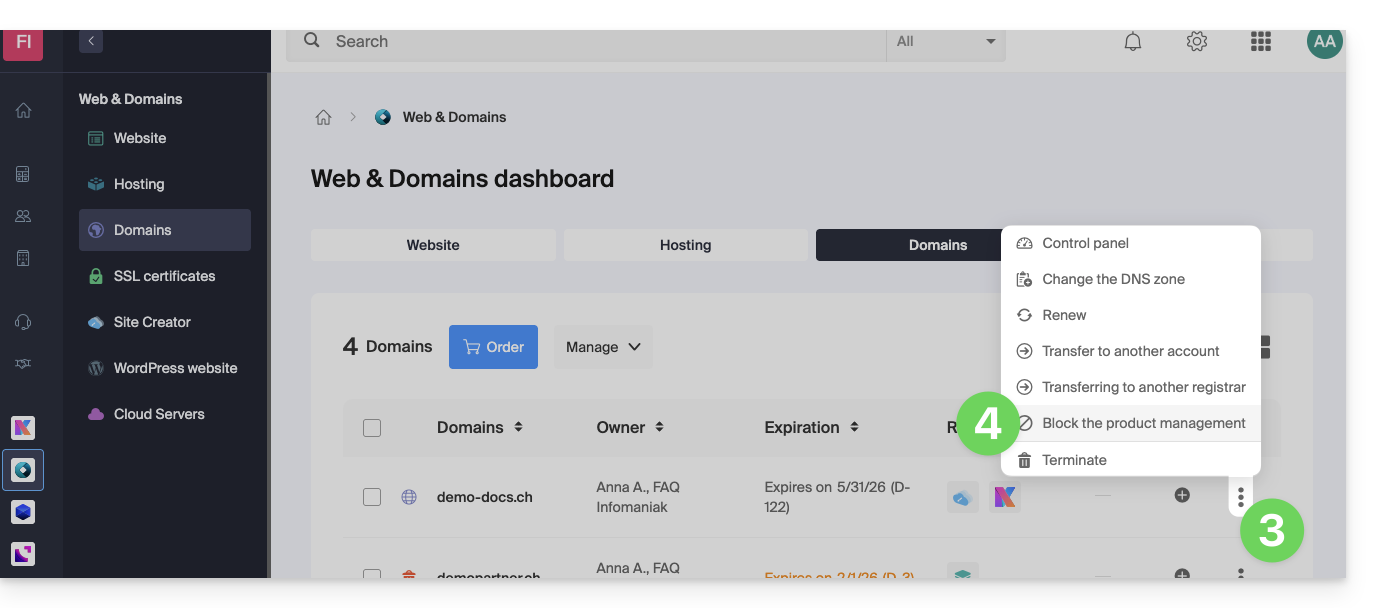
- Beispiel 1, Cloud-Server:
- Bestätigen Sie die Sperrung.
E-Mail-Dienst vorübergehend deaktivieren
Ein E-Mail-Dienst kann nicht auf die oben beschriebene Weise blockiert werden, kann aber in den Wartungsmodus versetzt werden.
Voraussetzungen
- Sie müssen Administrator oder rechtlicher Vertreter sein; Benutzer mit eingeschränkten Rechten (Mitarbeiter und Kunden), die Zugriff auf dieses Produkt haben, können dies nicht tun.
Um E-Mail-Adressen zu deaktivieren:
- Klicken Sie hier, um zur Verwaltung Ihres Produkts im Infomaniak Manager zu gelangen (❓: Hilfe).
- Klicken Sie direkt auf den Namen des betreffenden Produkts.
- Klicken Sie auf Verwalten.
- Klicken Sie auf Wartung aktivieren:
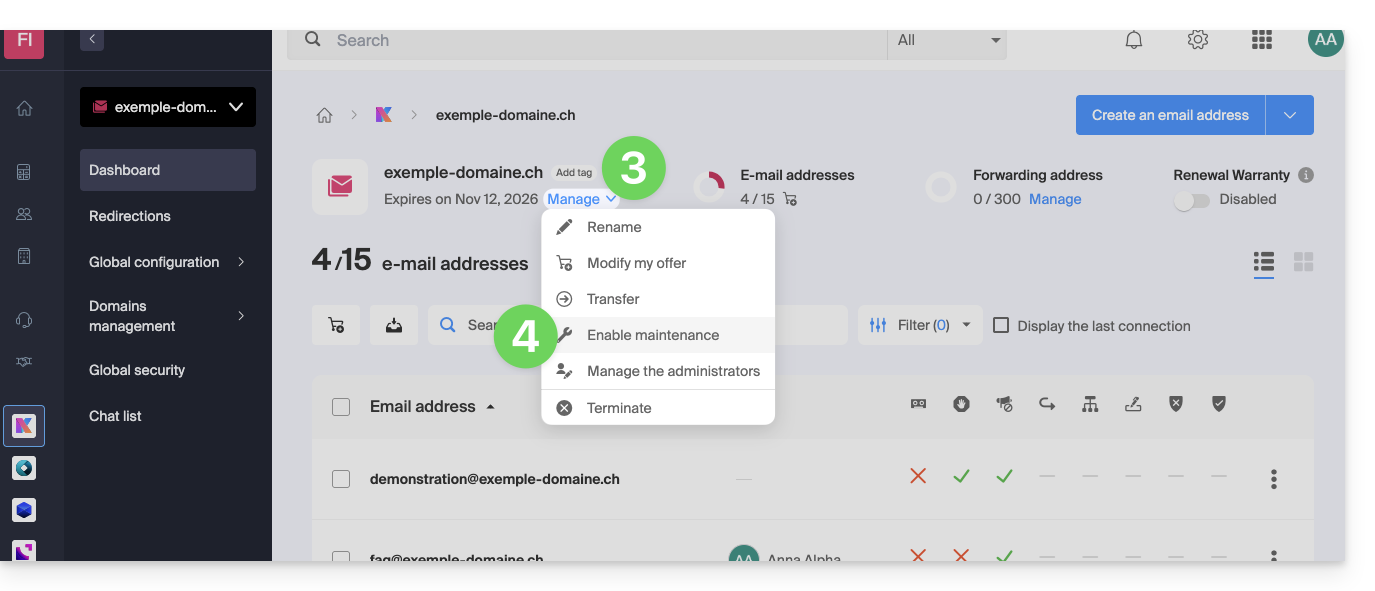
- Bestätigen Sie die Deaktivierung der E-Mail-Adressen, indem Sie auf den roten Button klicken (der Empfang wird nicht unterbrochen, aber die Anzeige ist nicht mehr möglich):
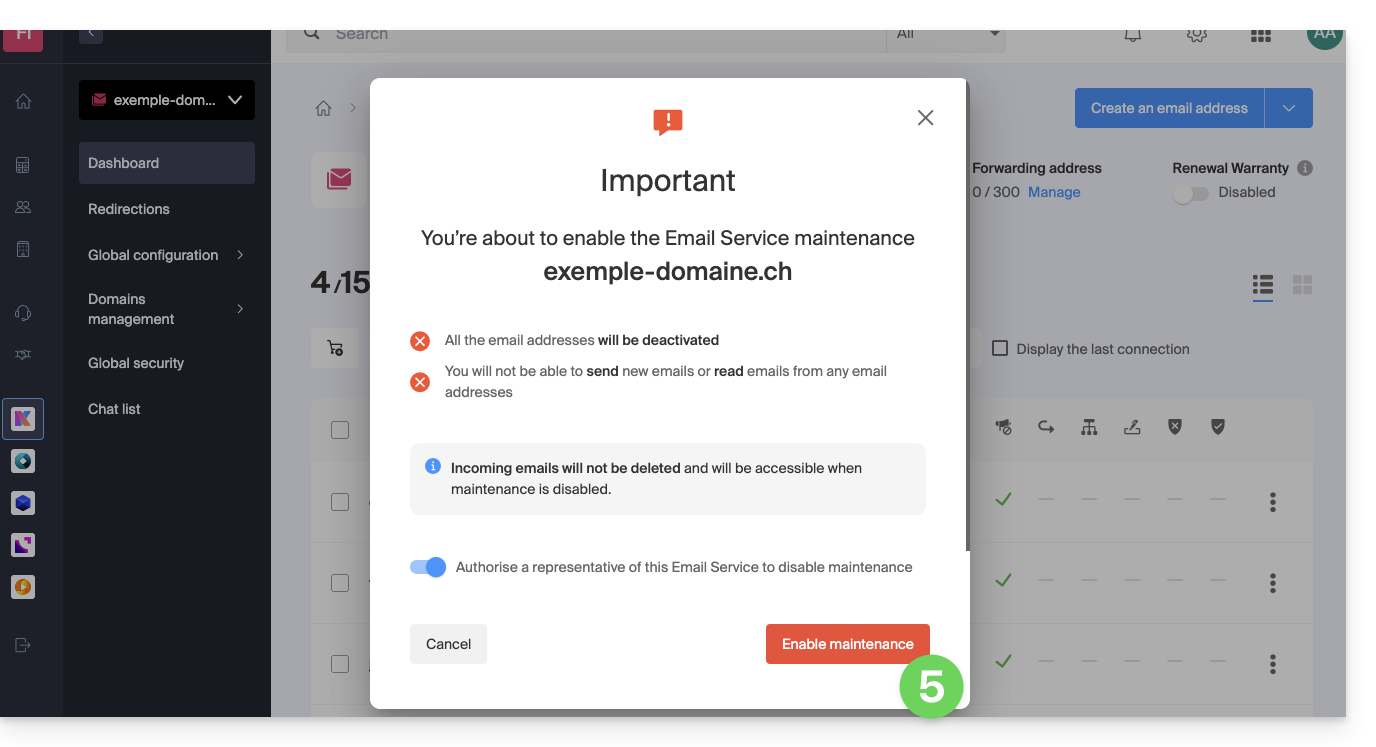
Einen Benutzer in der Organisation sperren
Um einen Benutzer in der Organisation schnell zu sperren, z. B. im Falle eines Sicherheitsvorfalls, melden Sie sich als Administrator oder rechtlicher Vertreter der Organisation bei der Benutzerverwaltung an:
- Klicken Sie hier, um zur Benutzerverwaltung im Infomaniak Manager zu gelangen (❓: Hilfe).
- Klicken Sie auf den betreffenden Benutzer:
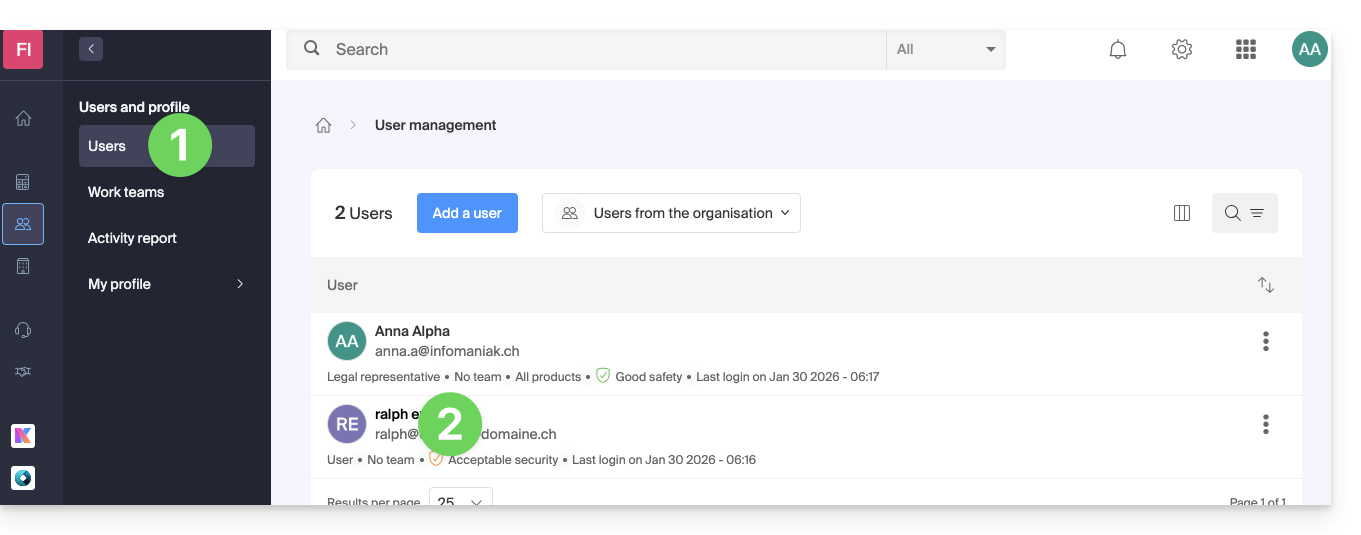
- Über die Schaltfläche Verwalten oben auf der Seite können Sie den Benutzer aus der Organisation entfernen (wodurch auch seine verschiedenen Zugriffsrechte für die Produkte, auf die er Zugriff hatte, entzogen werden).
- Weiter unten können Sie detaillierter festlegen, auf welche Produkte der Benutzer Zugriff haben soll:
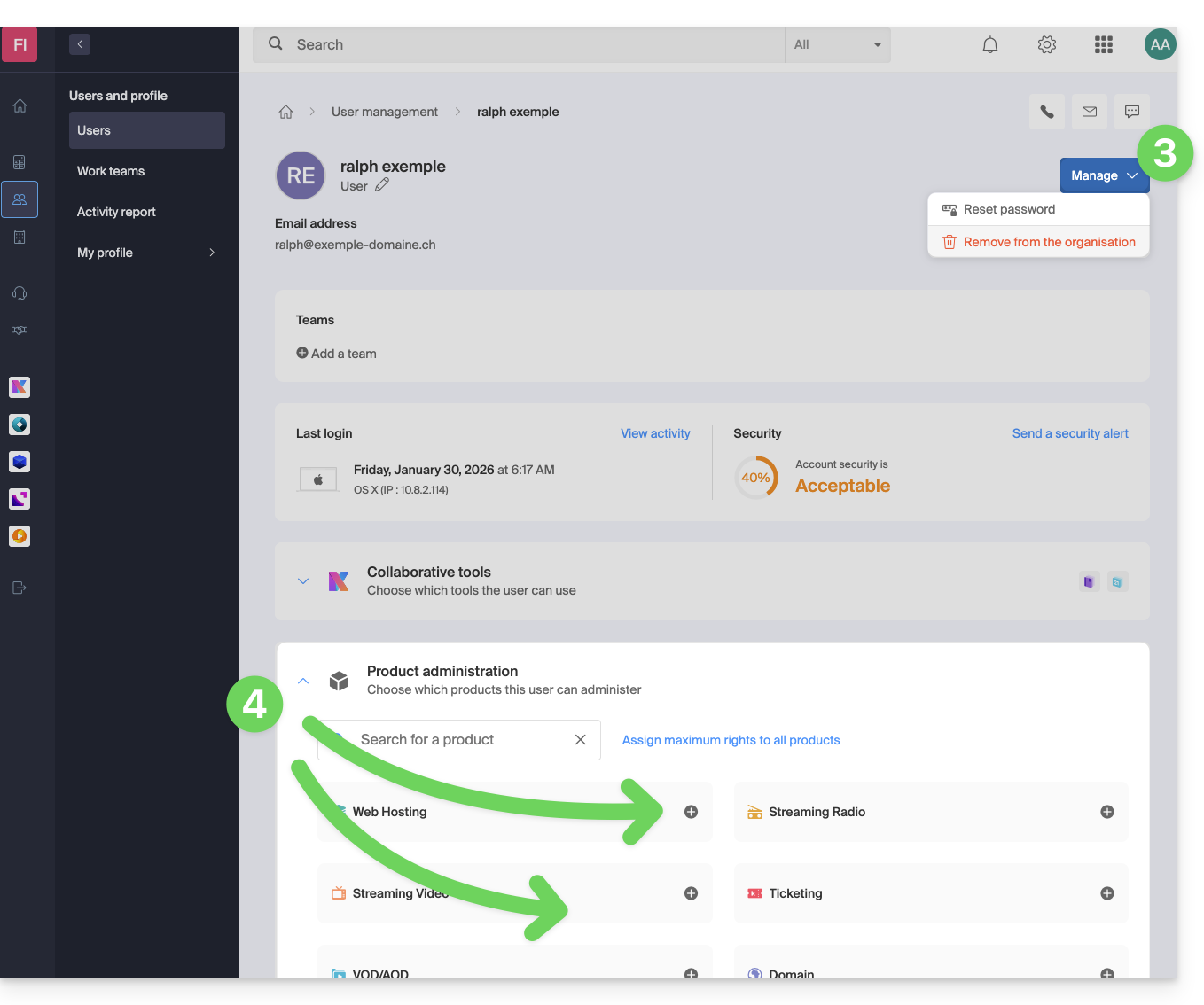
Dadurch können wichtige Dienste wie die Manager-Oberfläche Ihrer Organisation, die Web-App kDrive und die Web-App Mail für diesen Benutzer nicht mehr zugänglich sein.
Je nach Situation können Sie auch andere Dienste wie Webdienste (❓: Hilfe) oder den E-Mail-Dienst und insbesondere IMAP (❓: Hilfe) und/oder SMTP (❓: Hilfe) sperren.
Um den Benutzer nicht unnötig zu behindern, können Sie ihm eine Anleitung geben, wie er sein Konto sicherer machen kann (❓: Hilfe).
Link zu dieser FAQ: https://faq.infomaniak.com/1689
War diese FAQ nützlich?
Diese Anleitung erklärt, wie Sie Ihre E-Mail-Adressen von Swisscom zu Infomaniak migrieren können, und zwar mithilfe eines Import-Tools über IMAP.
Einleitung
- Die Operation hat keinen Einfluss auf die bereits vorhandenen Daten an der Zieladresse oder auf die Daten der Quelladresse.
- Die gesamte externe Mailbox wird importiert.
- Sobald der Importvorgang gestartet wurde, kann er nicht mehr abgebrochen werden.
- Eventuelle Duplikate werden automatisch verwaltet: identische Inhalte werden nur einmal kopiert.
- Lesen Sie diese andere Anleitung, wenn Sie nach Alternativen zu diesem IMAP-basierten Verfahren suchen.
E-Mail-Inhalte von Bluewin zu Infomaniak importieren
Infomaniak-Voraussetzungen
- Sie benötigen einen Mail-Service in Ihrem Infomaniak-Manager.
- Über eine freie Anzahl an verfügbaren Adressen verfügen oder diese anpassengegebenenfalls vorher.
- Sicherstellen, dass die E-Mail-Kommunikation ordnungsgemäß gesichert ist
- Eine oder mehrere E-Mail-Adressen für diesen E-Mail-Dienst erstellen.
- Wenn Sie viele (10+) E-Mail-Adressen erstellen möchten, lesen Sie bitte diese andere Anleitung zum Thema Massenerstellung.
- Die E-Mail-Adresse des Empfängers muss dem Benutzer (= dem Infomaniak-Konto) zugeordnet sein, den Sie verwenden.
Anschließend können Sie die E-Mail-Inhalte importieren:
- Klicken Sie hier, um auf das Import-Tool zuzugreifen (Online-Dienst https://import-email.infomaniak.com).
- Falls erforderlich, melden Sie sich in der betreffenden Organisation bei Ihrem Infomaniak-Konto an. Der Import erfolgt in eine der zugeordneten E-Mail-Adressen, die mit der Weboberfläche Mail von Infomaniak (Online-Dienst ksuite.infomaniak.com/mail) des von Ihnen verwendeten Infomaniak-Kontos verknüpft sind.
- Klicken Sie auf „Importieren über IMAP“.
- Klicken Sie auf die Option für den einmaligen Import.
- Füllen Sie das Feld links mit Ihrer ausgehenden E-Mail-Adresse aus (deren Inhalt kopiert werden soll).
- Füllen Sie das Feld rechts mit dem Passwort dieser E-Mail-Adresse aus (siehe Voraussetzungen).
- Klicken Sie auf Bestätigen.
- Falls erforderlich, geben Sie eine zweite E-Mail-Adresse an, die gleichzeitig importiert werden soll.
- Wählen Sie aus, von welcher E-Mail-Adresse die E-Mails importiert werden sollen. Das Dropdown-Menü listet die E-Mail-Adressen auf, die derzeit mit Ihrer Web-Oberfläche Mail von Infomaniak (Online-Dienst ksuite.infomaniak.com/mail) des Infomaniak-Kontos verknüpft sind, mit dem Sie verbunden sind.
- Nachdem Sie die gewünschte Zieladresse aus der Liste ausgewählt haben, klicken Sie auf den blauen Button E-Mails importieren.
- Die Kopie beginnt. Sie können warten und das Ergebnis auf der Seite nach Abschluss des Imports sehen, oder das Fenster schließen (der Import wird im Hintergrund fortgesetzt, und eine Fortschrittsanzeige ist verfügbar – siehe unten).
- Eine Bestätigungs-E-Mail wird automatisch an alle betroffenen E-Mail-Adressen gesendet, sobald der Import abgeschlossen ist. Diese E-Mail enthält die Anzahl der kopierten Nachrichten.
- Eine Verfolgung der Fortschritte ist ausschließlich in den Einstellungen der Ziel-E-Mail-Adresse in der Web-App Mail verfügbar (Online-Dienst ksuite.infomaniak.com/mail).
- Die Nachverfolgung ermöglicht die Anzeige des Importverlaufs für die betreffende Adresse.
Alle Ihre Kontakte importieren
Um Ihr Adressbuch weiterhin nutzen zu können, müssen Sie die Kontakte von Bluewin exportieren:
- Melden Sie sich in Ihrer Bluewin-Oberfläche an.
- Klicken Sie auf Kontakte.
- Klicken Sie auf das Symbol Einstellungen in der Symbolleiste.
- Klicken Sie auf Kontakte exportieren.
- Speichern Sie die Datei
contacts.csvauf Ihrem Gerät.
Anschließend müssen Sie diese importieren:
- Melden Sie sich in Ihrem Infomaniak-Adressbuch an.
- Klicken Sie unten links auf Erweiterte Optionen.
- Klicken Sie auf Importieren.
- Wählen Sie Ihre im vorherigen Schritt (Schritt 5) heruntergeladene
.csv-Datei aus. - Klicken Sie auf Weiter und starten Sie den Import.
E-Mails an Infomaniak weiterleiten
Wenn Ihre Bluewin-Adresse noch eine Weile bestehen bleibt, können Sie eine Weiterleitung für eingehende Nachrichten einrichten. So werden diese automatisch an Ihre neue Infomaniak-Adresse weitergeleitet:
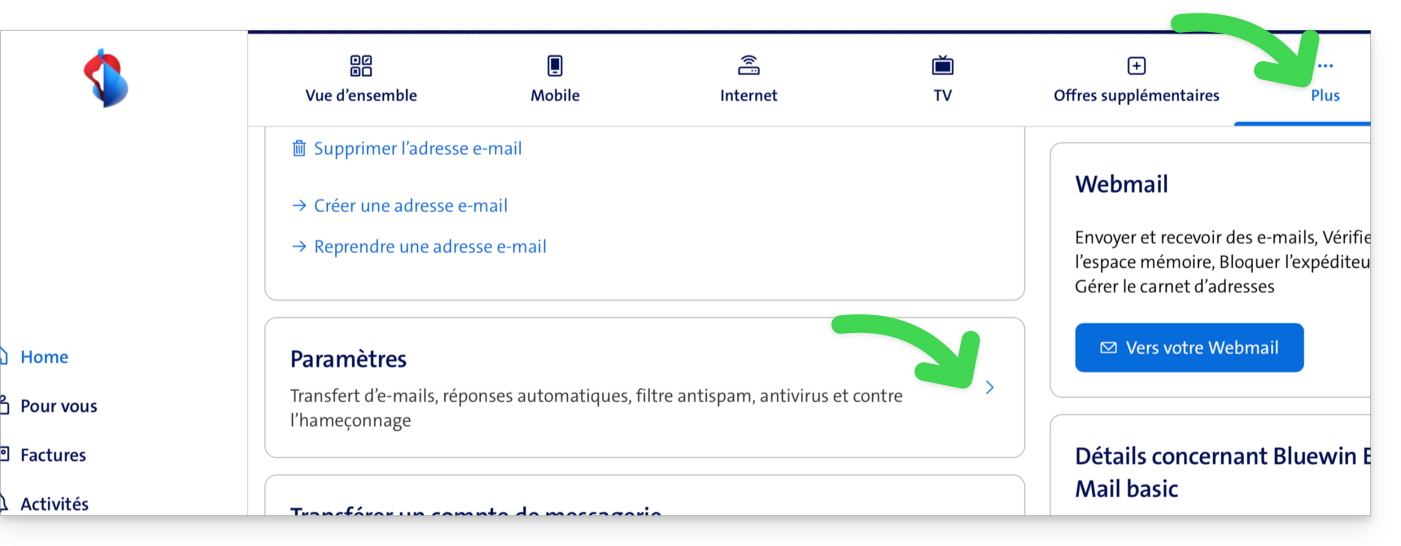
- Melden Sie sich bei „MySwisscom“ an, klicken Sie auf das Feld „Mehr“ und dann auf „Einstellungen“:
- Klicken Sie anschließend auf „Weiterleitungen verwalten“:
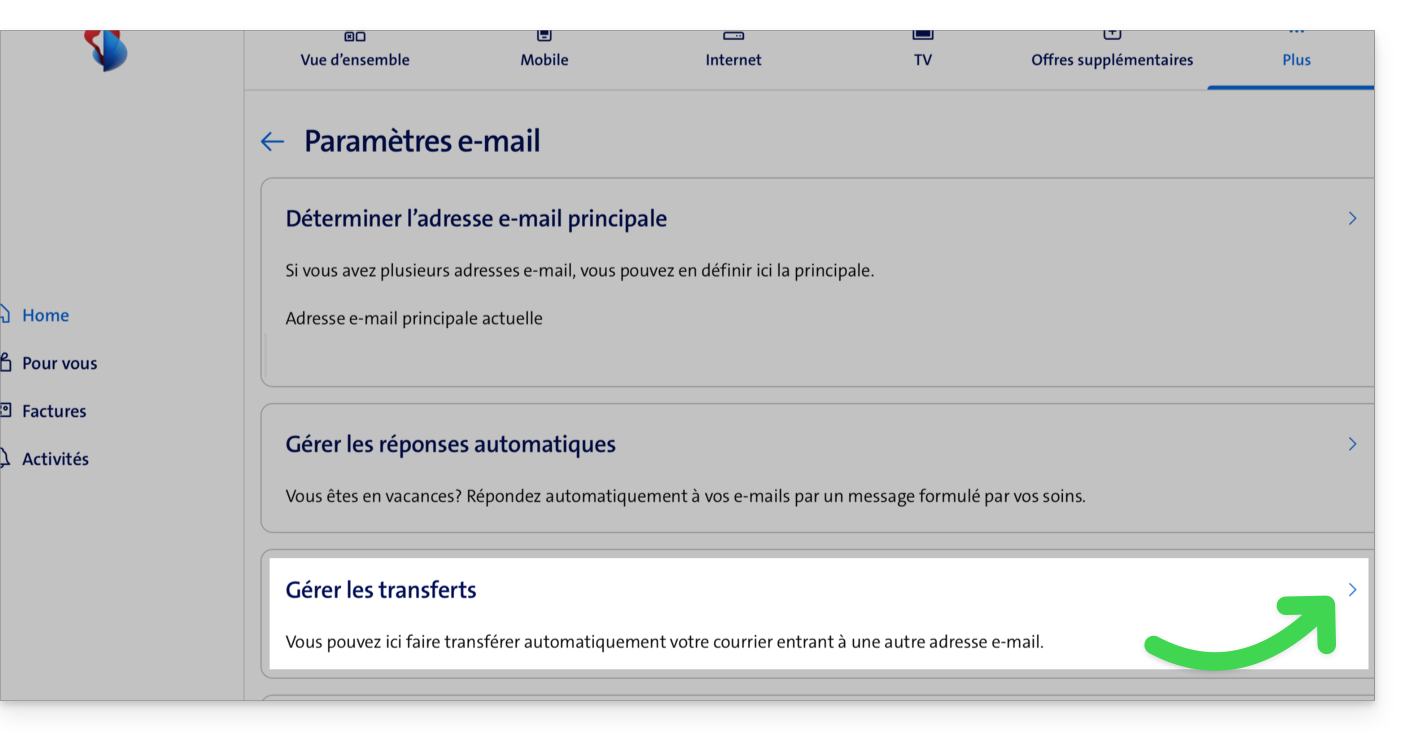
- Geben Sie die bei Infomaniak erstellte E-Mail-Adresse als Ziel für alle Ihre zukünftigen eingehenden E-Mails an.
Link zu dieser FAQ: https://faq.infomaniak.com/1693
War diese FAQ nützlich?
Dieses Handbuch bezieht sich auf die Konfiguration der mobilen App Infomaniak Mail (Anwendung für Smartphones oder Tablets mit iOS / Android).
Die Sprache der App basiert auf der Sprache Ihres Geräts, auf dem die mobile App Infomaniak Mail installiert ist, und nicht auf der eingestellten Sprache in Ihrem Benutzerkonto.
Auf die Einstellungen der App zugreifen
Um die Einstellungen der mobilen App Infomaniak Mail (App für Smartphones oder Tablets mit iOS / Android) auf Ihrem Gerät zu öffnen:
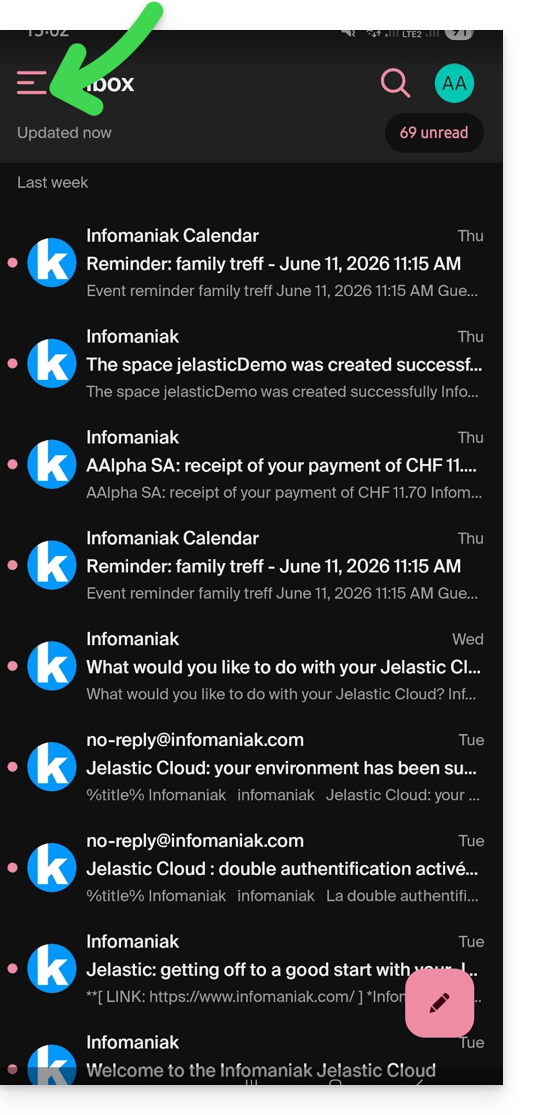
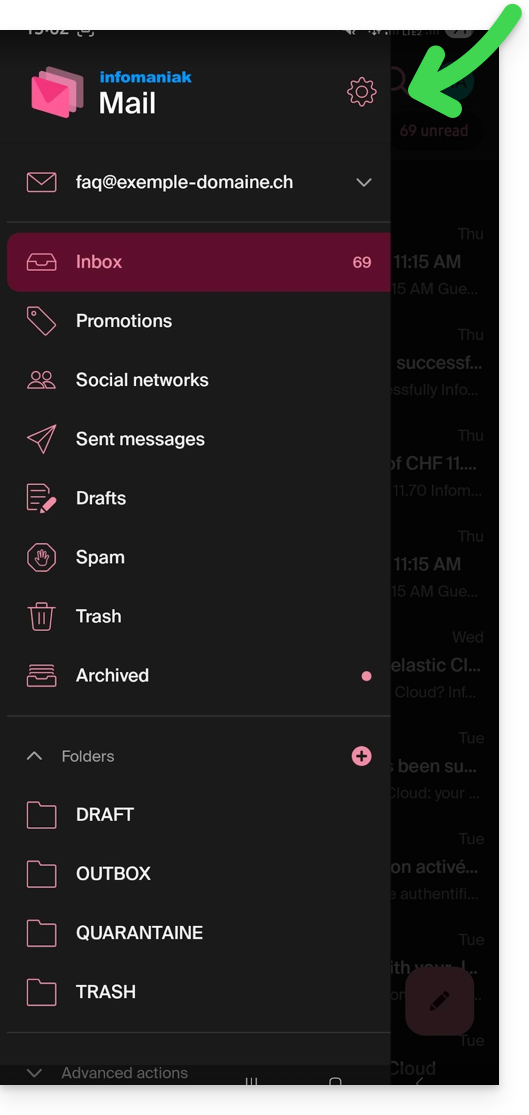
- Tippen Sie oben links in Ihrem Posteingang:
- Klicken Sie oben rechts im geöffneten Bereich auf das Symbol Einstellungen :
- Sie können die Einstellungen über den angezeigten Bildschirm verwalten:
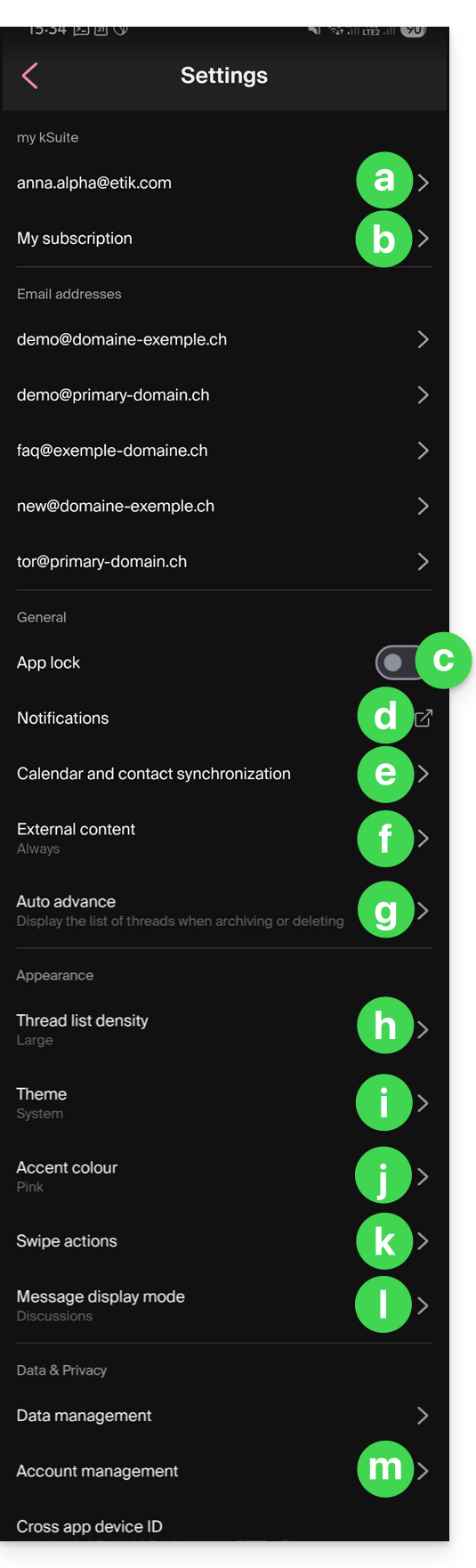
a. Auswahl der Signatur
Wenn Sie mehrere E-Mail-Adressen mit Ihrem Konto verknüpft haben, tippen Sie auf die E-Mail-Adresse, für die Sie die Signatur ändern möchten. Wählen Sie dann eine andere Signatur aus den konfigurierten Signaturen aus.
Unter iOS können Sie auch Ihre Lesebestätigungsanfragen verwalten.
b. Nur my kSuite
Ermöglicht das Abrufen von Informationen zum aktuellen Abonnement. Beispiel: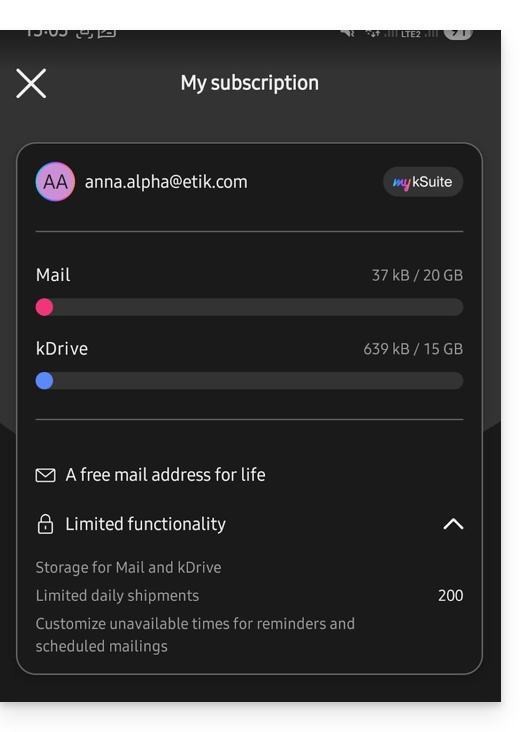
c. App-Sperre
Mit dieser Option können Sie die App mit einer der Sperrmethoden Ihres Geräts schützen. Dadurch bleiben Sie mit Ihrem Benutzerkonto bei Infomaniak angemeldet, aber der Zugriff auf Infomaniak Mail wird für Dritte verhindert, wenn die App nicht mehr unter den geöffneten Anwendungen angezeigt wird.
Wenn Ihr Gerät über einen Fingerabdrucksensor verfügt, können Sie diese Methode verwenden, um die Sperre zu aktivieren. Dasselbe gilt für Face ID unter iOS.
Wenn Sie die App erneut öffnen, wird eine Authentifizierung angefordert.
d. Gerätebenachrichtigungen
Sie können die Benachrichtigungen für jede der in der App hinterlegten E-Mail-Adressen konfigurieren.
e. Synchronisierung von Kontakten und Kalendern
Derzeit wird diese Synchronisierung extern verwaltet; informieren Sie sich über den Assistenten https://config.infomaniak.com/.
f. Externe Inhalte
In diesem Bereich können Sie festlegen, ob alle externen Inhalte, die in einer eingehenden E-Mail enthalten sind, automatisch angezeigt werden sollen, oder ob Sie diese lieber ausblenden und nur bei Bedarf anzeigen möchten.
g. Automatische Weiterleitung
In diesem Bereich können Sie festlegen, welche Aktion nach dem Archivieren oder Löschen einer E-Mail ausgeführt werden soll: die nächste Nachricht öffnen, die vorherige Nachricht öffnen oder zur Nachrichtenliste zurückkehren.
h. Anzeigedichte der Konvertierungsliste
Der Anzeigemodus kann kompakt, normal oder erweitert sein.
i. Design
Mit dem Design können Sie zwischen einer dunklen Darstellung (Dark Mode) oder einer hellen, schwarzen Darstellung auf weißem Hintergrund wählen. Die Darstellung kann auch an das Design des Geräts angepasst werden, sodass ein eventuelles Systemeinstellungsmerkmal berücksichtigt wird, das die Darstellung je nach Tageszeit ändert.
j. Akzentfarbe
Die Akzentfarbe ist entweder Blau oder Rosa.
k. Wischgesten
Mit den Wischgesten können Sie festlegen, welche Aktion Infomaniak Mail ausführen soll, wenn Sie einen Eintrag in der rechten Liste von rechts nach links oder von links nach rechts wischen (einschließlich des „langen Wischs“ auf iOS):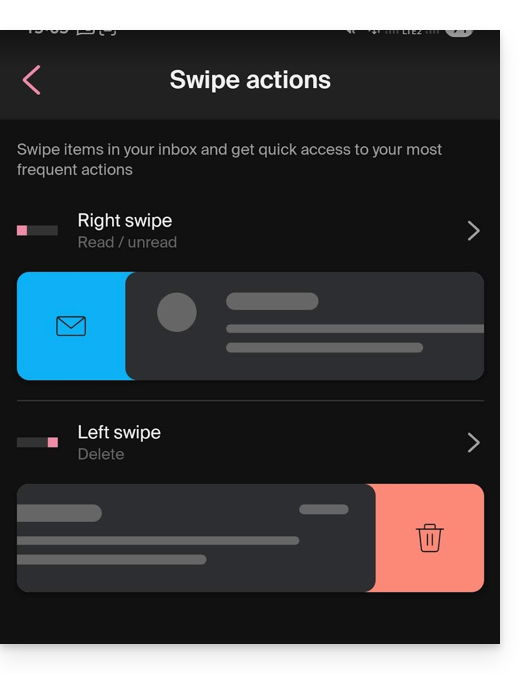
Folgende Aktionen sind möglich:
- Nachricht löschen (sie wird in den Papierkorb verschoben)
- die Nachricht archivieren (sie wird in einen Archivordner verschoben)
- sie als gelesen oder ungelesen markieren
- die Nachricht verschieben (in diesem Fall wird nach dem Durchsuchen eine Liste der Ordner angezeigt)
- Favoriten (um eine Nachverfolgung für die Nachricht zu aktivieren)
- als Spam melden
- Menü für Schnellaktionen (auch beim Lesen der Nachricht zugänglich, mit Optionen zum Verfassen einer Antwort, Weiterleiten, Löschen, Drucken usw.)
Sie können auch „keine“ auswählen, um Operationen zu vermeiden, die nicht gewünscht sind, wenn Ihr Gerät nicht für das Scannen geeignet ist: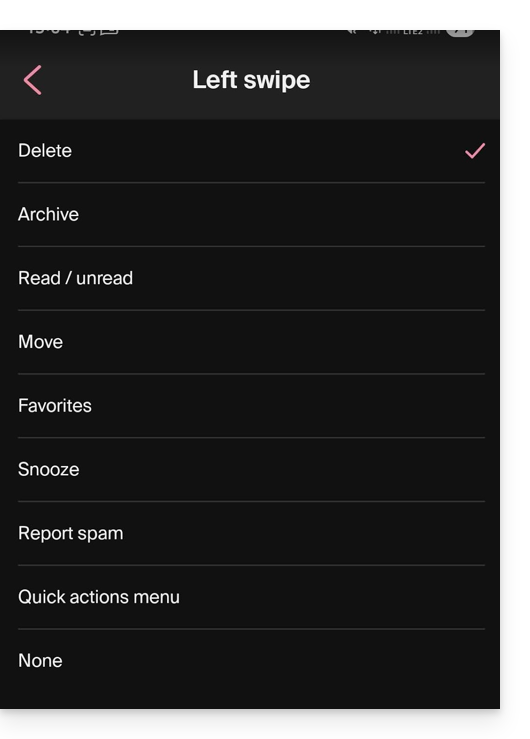
l. Anzeigemodus der Nachrichten
Wählen Sie zwischen einer individuellen Anzeige der Nachrichten oder einem „Konversations“-Modus. Dieser Modus ermöglicht es, Ihre E-Mails nach Themen/Absendern zu gruppieren, d. h. die empfangenen E-Mails werden nach dem Thema der Konversation gruppiert. Dadurch wird die Anzeige des Posteingangs übersichtlicher und es ist einfacher, die Nachrichten der verschiedenen Teilnehmer an der Konversation zu verfolgen:
m. Kontoverwaltung
Ermöglicht das Löschen des Infomaniak-Kontos (nachdem Sie die wichtige Warnmeldung gelesen und bestätigt haben). Lesen Sie auch diese weitere Anleitung: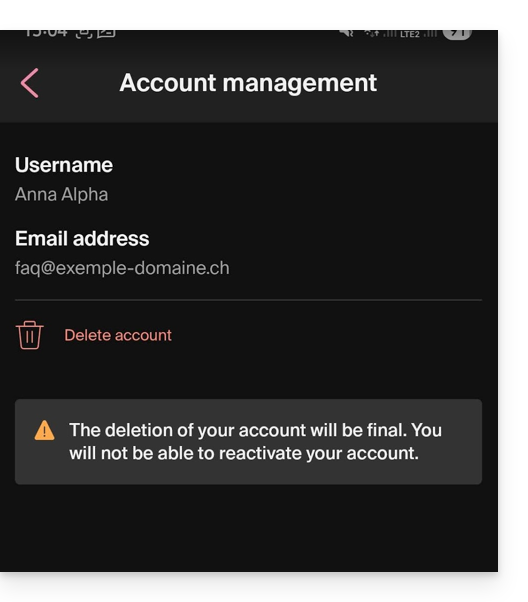
Link zu dieser FAQ: https://faq.infomaniak.com/1696
War diese FAQ nützlich?
Diese Anleitung erklärt, wie Sie eine Signatur erstellen und diese automatisch zu den von der Web-App Mail von Infomaniak gesendeten Nachrichten hinzufügen (Online-Dienst ksuite.infomaniak.com/mail).
Lesen Sie diese andere Anleitung bezüglich der Einschränkungen des my kSuite-Angebots.
Einleitung
- Die Signatur wird auch bei Ihren Versendungen über die Infomaniak Mail App (iOS / Android) angezeigt.
- Sie wird nicht zusammen mit einer anderen Versandmethode (z. B. einem Programm wie Outlook) angezeigt.
- Sie wird auch nicht den Nachrichten des Abwesenheitsnotizsystems hinzugefügt; es ist notwendig, sie direkt in der Abwesenheitsnotiz hinzuzufügen.
- Eine oder mehrere Signaturen können über Mail und über den Manager hinzugefügt werden, in dem alle Adressen eines Mail-Dienstes verwaltet werden. Wählen Sie aus, welche Signatur Sie beim Senden einer E-Mail verwenden möchten.
Auf Signaturen über die Web-App Infomaniak Mail zugreifen
Voraussetzungen
- Sie benötigen die Berechtigung, Signaturen zu verwalten: Wenn Sie als Gast eingeladen wurden,die Web-App Mail von Infomaniak (Online-Dienst unter ksuite.infomaniak.com/mail)um Ihre Adresse zu verwalten, hat Ihnen der Administrator des Mail-Dienstes möglicherweiseentfernt dieses Recht aus seinem Administratorkonto
- Klicken Sie hier, um auf die Web-App Mail von Infomaniak zuzugreifen (Online-Dienst ksuite.infomaniak.com/mail).
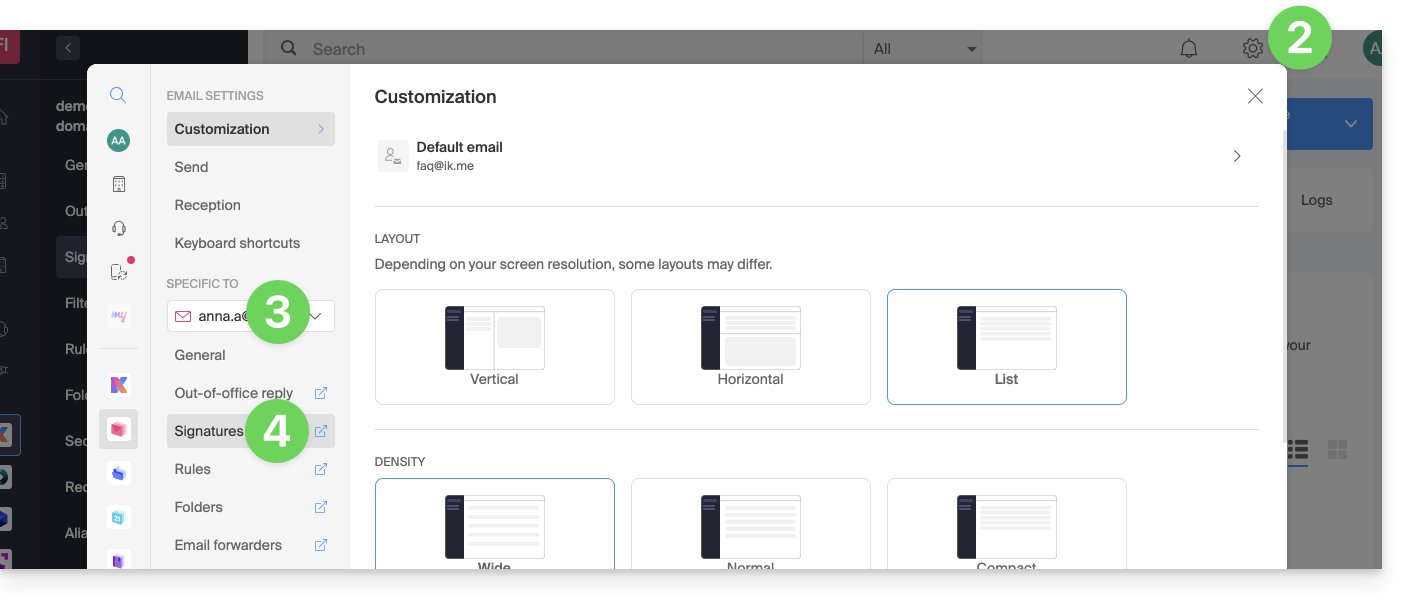
- Klicken Sie auf das Symbol Einstellungen oben rechts in der Benutzeroberfläche.
- Überprüfen oder wählen Sie die betreffende E-Mail-Adresse im Dropdown-Menü der linken Seitenleiste aus.
- Klicken Sie auf Signaturen:
Auf die Signaturen über den E-Mail-Dienst zugreifen
Um auf den E-Mail-Dienst und die Verwaltung der Signaturen zuzugreifen:
- Klicken Sie hier, um die Verwaltung Ihres Produkts im Infomaniak Manager aufzurufen (❓: Hilfe).
- Klicken Sie direkt auf den Namen des betreffenden Produkts.
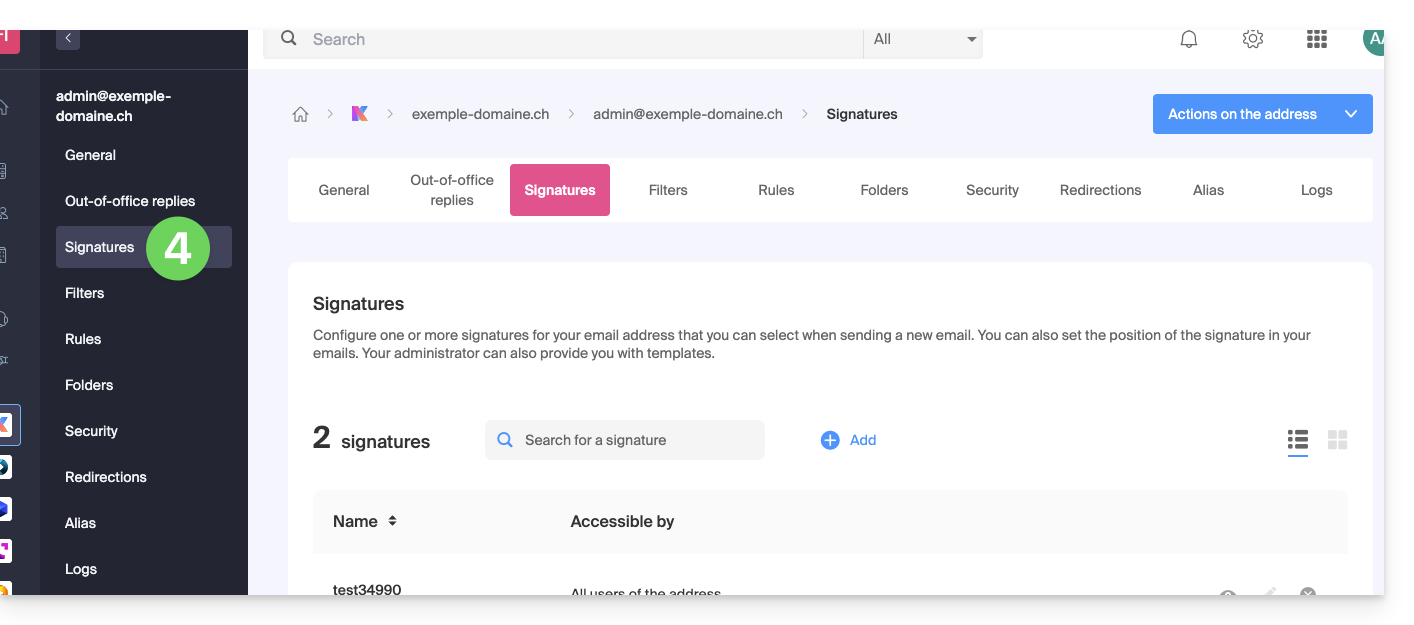
- Klicken Sie in der angezeigten Tabelle auf die betreffende E-Mail-Adresse.
- Klicken Sie im linken Menü auf Signaturen:
Signatur erstellen und bearbeiten
Sie haben zwei Möglichkeiten:
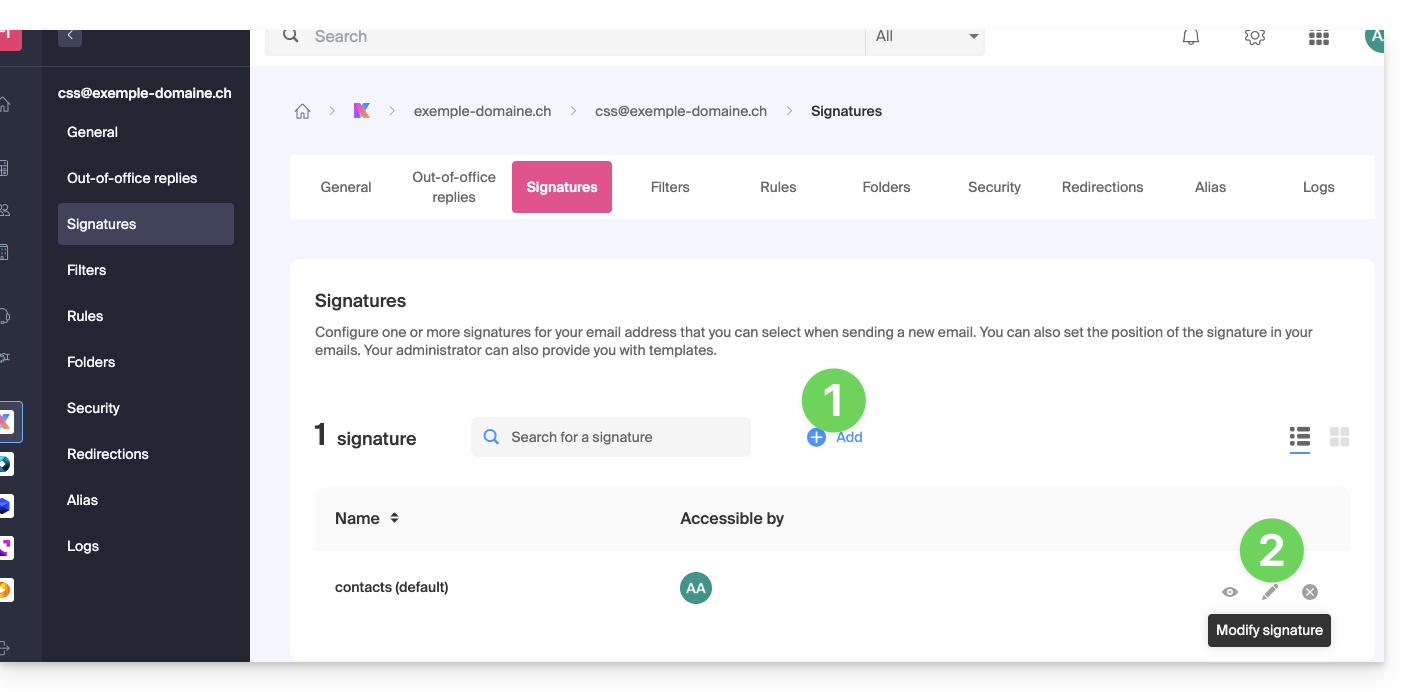
- Klicken Sie auf Hinzufügen, um eine neue Signatur zu erstellen.
- Klicken Sie auf das Bleistift-Symbol ✎ neben einer bereits vorhandenen Signatur, um diese zu bearbeiten.
Anschließend:
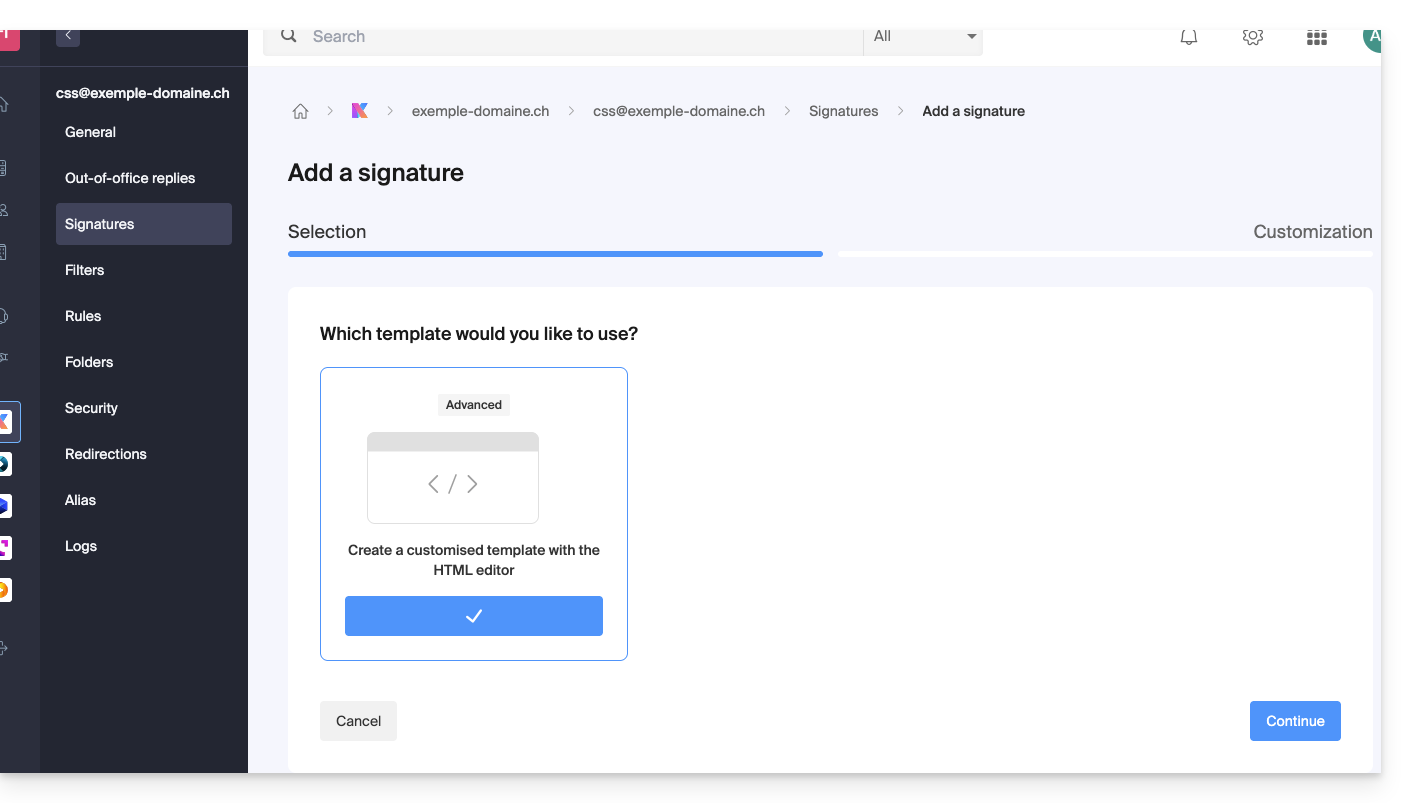
- Wählen Sie eine vorhandene Vorlage oder erstellen Sie eine neue:
- Geben Sie der Signatur einen Namen.
- Geben Sie einen Namen für Ihre Identität an (dieser wird zusammen mit Ihrer E-Mail-Adresse in den Nachrichten angezeigt, die Ihre Korrespondenzpartner erhalten).
- Erstellen Sie den Inhalt der Signatur im dafür vorgesehenen Bereich (siehe unten die Möglichkeiten zur Formatierung).
- Wählen Sie, ob Sie die Signatur mit allen Benutzern der E-Mail-Adresse teilen möchten oder nicht.
- Klicken Sie auf Erweiterte Einstellungen, um den Ort für das Einfügen Ihrer Signatur auszuwählen: vor der Nachricht (d. h. als Kopfzeile) oder nach der Nachricht (d. h. als Signatur).
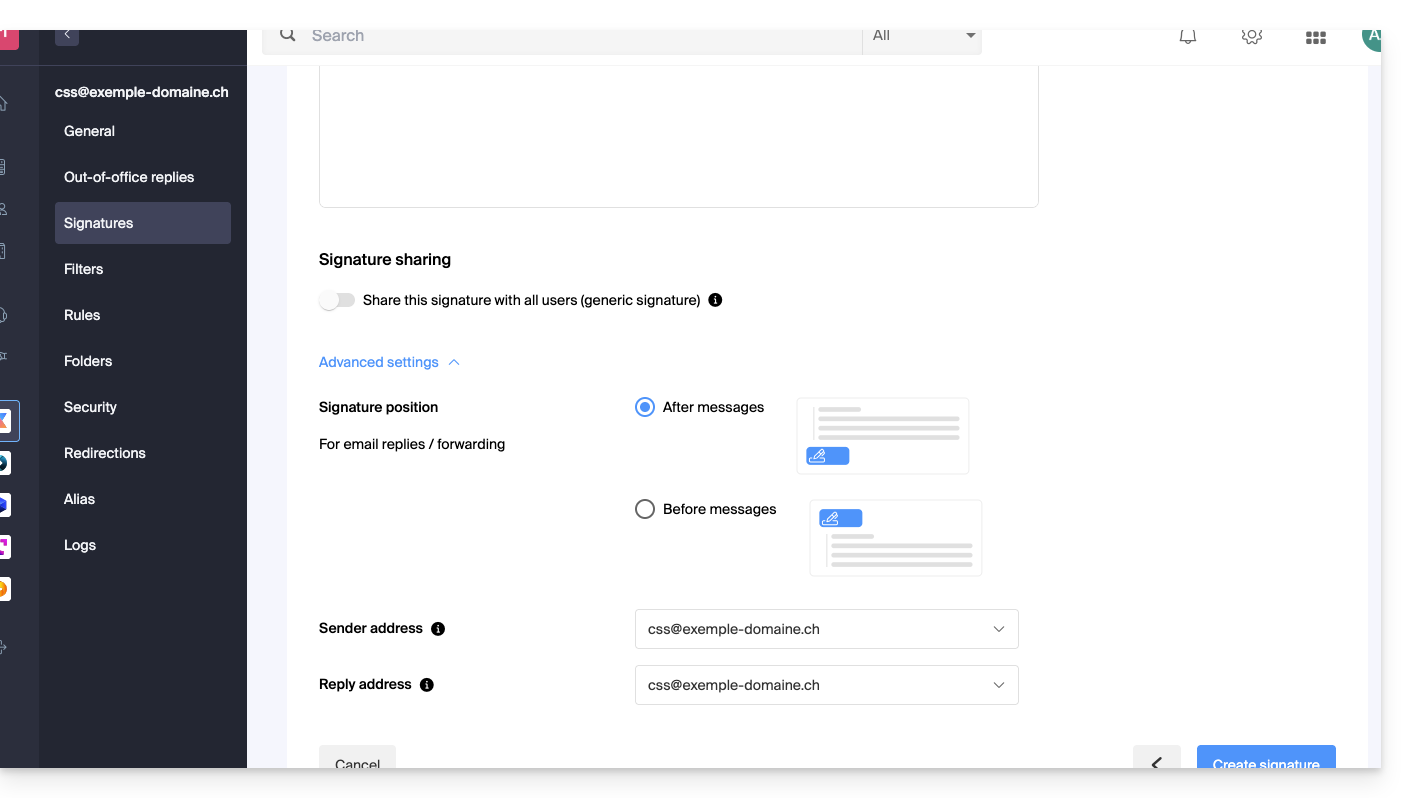
- Lesen Sie diese andere Anleitung zur Auswahl der Absender-/Antwortadressen.
- Klicken Sie auf die Schaltfläche Signatur erstellen.
Formatierung der Signatur
Sie können ein Bild verwenden, den HTML-Quellcode bearbeiten und Ihren Text mit einer Reihe von Tools formatieren.
Um übermäßigen Zeilenumbruch zu vermeiden, verwenden Sie die Taste Großschreibung in Kombination mit der Taste ENTER auf Ihrer Tastatur. Dies entspricht dem HTML-Tag <br>, das einen Zeilenumbruch anstelle eines neuen Absatzes erzeugt.
Eine Standardsignatur festlegen
Um die Standardsignatur für bestimmte Fälle auszuwählen:
- Klicken Sie hier, um auf Ihre Signaturen in der Web-App Mail von Infomaniak zuzugreifen.
- Überprüfen Sie die betreffende E-Mail-Adresse oder wählen Sie sie im Dropdown-Menü der linken Seitenleiste aus.
- Wählen Sie die Signatur aus, die standardmäßig beim Verfassen einer Nachricht eingefügt werden soll:
- einer neuen Nachricht
- einer Antwort / Weiterleitung
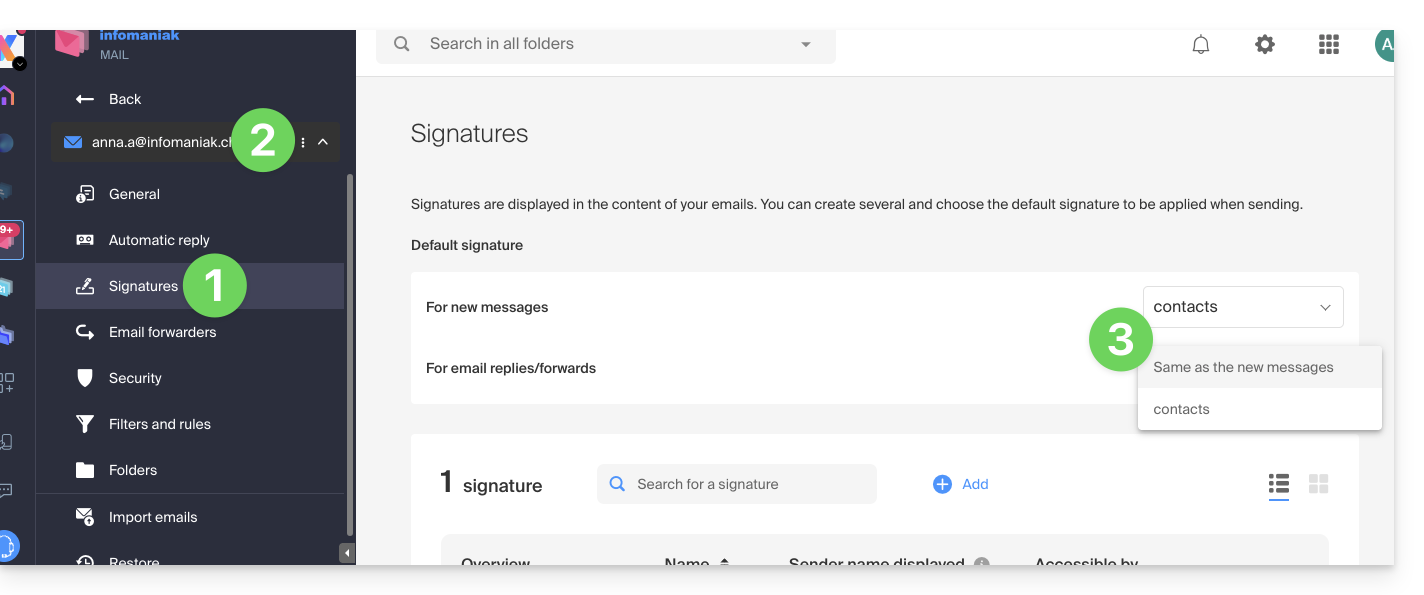
Wenn Sie eine Standardsignatur festlegen, wird diese automatisch im Text der E-Mail angezeigt, wenn Sie diese verfassen. Sie haben dennoch die Möglichkeit, die Signatur zu ändern.
Es gibt einen Fall, in dem die Standardsignatur nicht automatisch in eine neu erstellte Nachricht eingefügt wird: Informationen dazu finden Sie in Punkt 10 dieses anderen Leitfadens.
Signatur beim Verfassen auswählen oder entfernen
Wenn Sie mit dem Verfassen einer neuen Nachricht beginnen:
- Die Signatur wird automatisch eingefügt.
- Wenn mehrere Signaturen vorhanden sind, können Sie über das Dropdown-Menü eine andere Identität auswählen.
- Sie können auch schnell über die Schaltfläche in der Symbolleiste auf die Signatureinstellungen zugreifen:
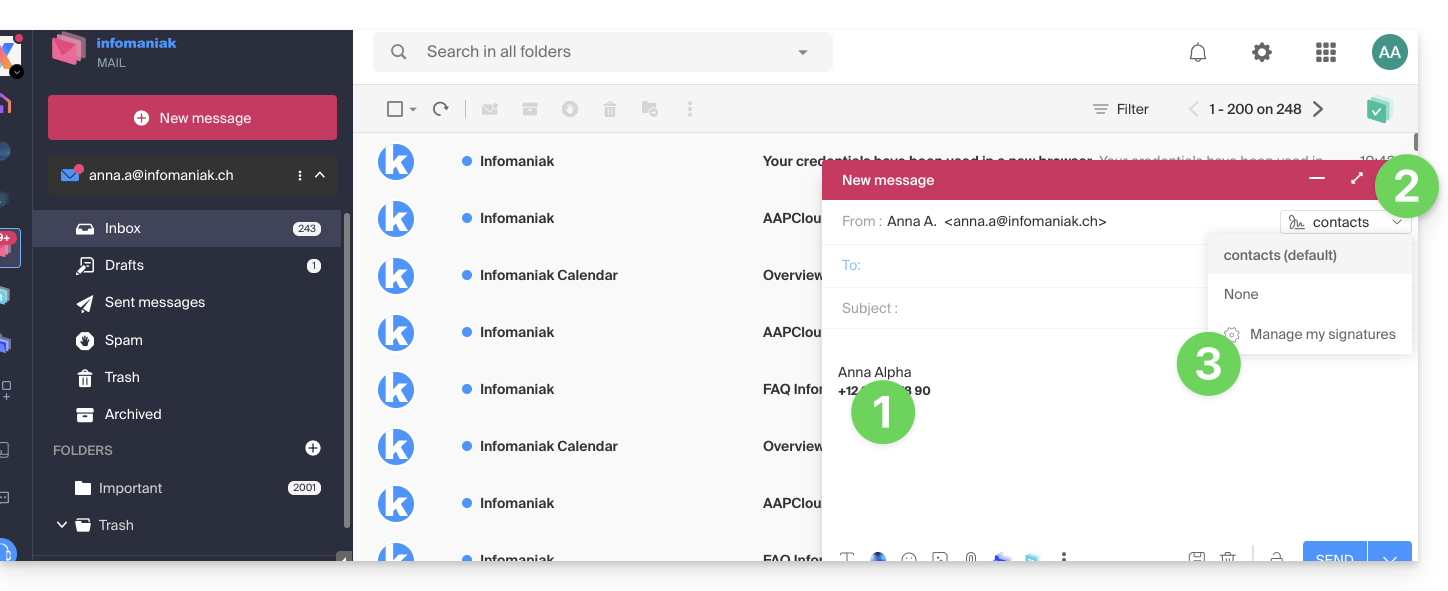
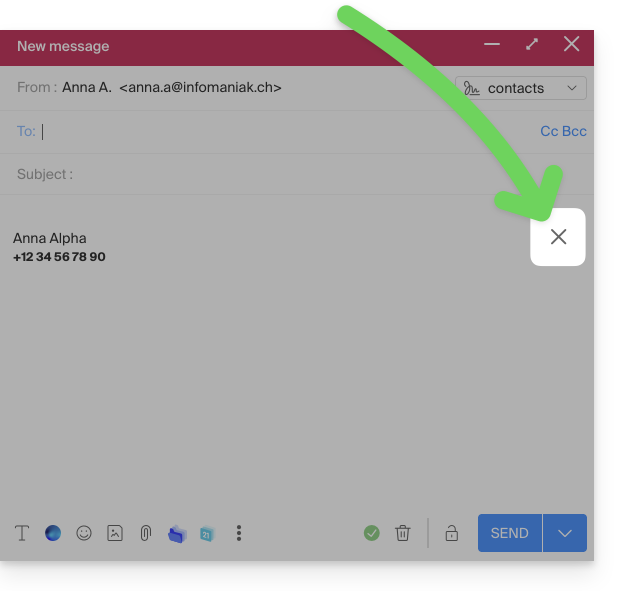
- Sie können die Signatur entfernen, indem Sie mit der Maus darüberfahren und auf das Kreuz klicken:
Verknüpfte Adressen (mehrere möglich)
Wenn eine Signatur aus einer Vorlage stammt (unabhängig davon, ob diese Vorlage auf einer von Infomaniak bereitgestellten Vorlage basiert oder mit dem erweiterten Editor erstellt wurde):
- haben Benutzer im Bearbeitungsmodus keinen Zugriff auf den Inhalt der Signatur.
- sie können dynamische Werte wie den Namen des Absenders oder persönliche Daten eingeben, die abgefragt werden können, z. B. Beruf oder Telefonnummer,
- sie können auch die erweiterten Einstellungen der Signatur ändern (z. B. die Position der Signatur bei einer Antwort/Weiterleitung), aber dieses Einstellung ist derzeit für alle Benutzer der Signatur gleich (1)
Wenn eine Signatur direkt, ohne Verwendung einer Vorlage, erstellt wurde:
- wenn die Signatur aus einer vordefinierten Vorlage erstellt wurde:
- das Verhalten ist das gleiche wie im vorherigen Punkt, d. h. eine Signatur, die aus einer Vorlage erstellt wurde
- wenn die Signatur über den erweiterten Editor erstellt wurde:
- die Benutzer haben Zugriff auf den Inhalt der Signatur im Bearbeitungsmodus, aber Vorsicht, dieser Inhalt ist gemeinsam; wenn Morgane den Inhalt ändert, hat Vanessa denselben Inhalt, sobald sie ihre Infomaniak-Mail-Oberfläche neu lädt,
- nur der Name des Absenders ist benutzerspezifisch, und es gibt in diesem Fall keine dynamischen Werte,
- die erweiterten Einstellungen folgen dem gleichen Prinzip wie in den anderen Fällen: Sie gelten für alle Benutzer
In allen Fällen ist die Zuweisung einer Standardsignatur zu einem Postfach auf Benutzerebene. Beispielsweise ist die von Morgane als Standard gewählte Signatur innerhalb desselben Postfachs unabhängig von der von Vanessa gewählten Signatur.
Mehr über Vorlagen erfahren
Lesen Sie diesen weiteren Leitfaden, wenn Sie erfahren möchten, wie Sie benutzerdefinierte Vorlagen erstellen können, die beispielsweise beim Erstellen einer neuen E-Mail-Adresse in Ihrem E-Mail-Dienst oder in großen Mengen auf alle Adressen Ihrer Domain angewendet werden können.
Eine Signatur löschen
Benutzer der E-Mail-Adresse in der Web-App Mail von Infomaniak erhalten bei jeder Löschung einer Signatur eine E-Mail.
Link zu dieser FAQ: https://faq.infomaniak.com/1700
War diese FAQ nützlich?
Dieser Leitfaden hilft Ihnen bei der Behebung verschiedener Probleme im Zusammenhang mit der Einrichtung und Verwendung einer DMARC-Richtlinie für Ihr E-Mail-Konto.
Lesen Sie diesen anderen Leitfaden, wenn Sie ein DMARC-Problem insbesondere bei der Verwendung von Google-Diensten haben.
DMARC-Fehler oder -Ablehnung...
...bei einer Weiterleitung, obwohl die ursprüngliche Zieladresse die Nachricht erhalten hat (SPF-Fehler)
E-Mail-Weiterleitung ohne SRS, die einen SPF-Fehler verursacht
Stellen Sie sich vor, Sie haben eine E-Mail-Weiterleitung von der Adresse "user@example2.com" an die Adresse "user@yourdomain3.com" konfiguriert, ohne den Mechanismus SRS zu verwenden. Wenn eine Nachricht an "user@example2.com" gesendet wird, wird sie vom ersten E-Mail-Server empfangen und dann automatisch an "user@yourdomain3.com" weitergeleitet. Beispiel:
- Absender: john.doe@gmahoo1.com
- Ursprünglicher Empfänger: user@example2.com
- Endgültiges Ziel: user@yourdomain3.com
Vereinfacht dargestellt: Wenn John eine E-Mail an "user@example2.com" sendet, leitet der E-Mail-Server von "example2.com" sie an "user@yourdomain3.com" weiter. Der Zielserver empfängt die Nachricht also von den Servern von "example2.com", obwohl die Absender-Envelope-Adresse weiterhin "john.doe@gmahoo1.com" lautet.
Im Detail: Bei der Weiterleitung wird die Envelope-Adresse des Empfängers durch "user@yourdomain3.com" ersetzt, aber die Envelope-Adresse des Absenders bleibt "john.doe@gmahoo1.com". Die im Nachrichtentext angezeigte Absenderadresse bleibt ebenfalls unverändert.
Die SPF-Prüfung kann dann fehlschlagen, da die Server von "example2.com" normalerweise nicht von der SPF-Eintragung von "gmahoo1.com" autorisiert sind, Nachrichten für diese Domain zu senden.
Ein SPF-Fehler führt jedoch nicht zwangsläufig zu einer Ablehnung durch DMARC. DMARC schlägt nur dann fehl, wenn kein gültiger SPF- oder DKIM-Mechanismus mit der Domäne der sichtbaren Absenderadresse übereinstimmt. Wenn die ursprüngliche DKIM-Signatur fehlt, ungültig ist oder nicht übereinstimmt, kann die DMARC-Richtlinie der Absenderdomäne dazu führen, dass die Nachricht in Quarantäne gestellt oder abgelehnt wird.
Um zu verhindern, dass SPF nur aufgrund einer Weiterleitung fehlschlägt, muss der Anbieter, der die Weiterleitung durchführt, den SRS-Mechanismus unterstützen.
Wie Weiterleitungen bei Infomaniak funktionieren
Wenn eine an eine Infomaniak-Adresse gesendete E-Mail an eine andere Adresse weitergeleitet wird, verwendet Infomaniak SRS, um die Absender-Envelope-Adresse neu zu schreiben. Die für den Empfänger sichtbare Absenderadresse bleibt unverändert.
Durch diese Neuschreibung kann der Zielserver überprüfen, ob der Infomaniak-Server, der die Weiterleitung durchführt, berechtigt ist, die neue Envelope-Adresse zu verwenden. SRS ändert nicht die ursprüngliche DKIM-Signatur und garantiert nicht allein die DMARC-Validierung. Im Kontext einer Weiterleitung kann DMARC beispielsweise validiert werden, wenn die ursprüngliche DKIM-Signatur weiterhin gültig und übereinstimmend ist.
... aufgrund eines fehlerhaften DNS-Eintrags
Der DMARC-Eintrag muss als einzelner TXT-Eintrag im Subdomain "_dmarc" der betreffenden Domäne veröffentlicht werden.
Fehlerhaft formatierter DMARC-Eintrag (Malformed DMARC Record): Wenn der DMARC-Eintrag nicht korrekt formatiert ist, kann er als ungültig betrachtet werden. Überprüfen Sie insbesondere die Syntax, die Semikolons, die verwendeten Tags und deren Werte.
Ungültige DMARC-Richtlinie (Invalid DMARC Policy): Der Wert des Haupttags "p" muss "none", "quarantine" oder "reject" sein. Jeder andere Wert macht die DMARC-Richtlinie ungültig.
Mehrere DMARC-Einträge: Eine Domain darf nur einen einzigen TXT-DMARC-Eintrag enthalten. Wenn mehrere Einträge für die Subdomain „_dmarc“ veröffentlicht werden, wird die Konfiguration als ungültig betrachtet, und die Richtlinie kann nicht korrekt angewendet werden.
Fassen Sie alle erforderlichen DMARC-Parameter in einem einzigen TXT-Eintrag zusammen.
Überprüfen Sie Ihren aktuellen DMARC-Eintrag mit einem speziellen Tool, wie z. B. den folgenden:
...bezogen auf eine E-Mail, bei der weder SPF noch DKIM mit der Domain des Absenders übereinstimmen
DMARC erfordert nicht, dass sowohl SPF als auch DKIM gültig sind. Die DMARC-Prüfung ist erfolgreich, sobald mindestens einer dieser beiden Mechanismen gültig ist und mit der Domain der sichtbaren Absenderadresse übereinstimmt.
Ein DMARC-Fehler oder eine DMARC-Ablehnung kann auftreten, wenn weder SPF noch DKIM eine mit der Domain des Absenders übereinstimmende Domain validieren.
Dies kann beispielsweise auftreten, wenn Sie eine E-Mail mit Ihrer Infomaniak-Adresse über den SMTP-Server eines anderen Anbieters versenden. Der verwendete Server ist möglicherweise nicht durch den SPF-Eintrag Ihrer Domain autorisiert und wendet keine gültige DKIM-Signatur für dieselbe Domain an.
Um dieses Problem zu beheben:
- Überprüfen Sie die allgemeine Sicherheit des E-Mail-Dienstes,
- verwenden Sie die Infomaniak-SMTP-Server, um Nachrichten von einer Infomaniak-Adresse aus zu versenden,
- wenn Sie einen externen E-Mail-Dienst verwenden, konfigurieren Sie Ihre Domain bei diesem Anbieter, damit SPF, DKIM und deren DMARC-Ausrichtung korrekt unterstützt werden.
Nachrichten von einer neu erstellten Domain landen im Spam-Ordner
Dieses Verhalten deutet nicht unbedingt auf einen DMARC-Fehler hin. Eine neu erstellte Domain hat noch wenig oder gar keine Versandhistorie, und ihr Ruf ist daher bei den verschiedenen E-Mail-Anbietern noch nicht etabliert.
Beginnen Sie damit, eine geringe Anzahl legitimer Nachrichten an Empfänger zu senden, die dem Versand zugestimmt haben, und erhöhen Sie dann die Anzahl der gesendeten Nachrichten schrittweise. Stellen Sie außerdem sicher, dass SPF, DKIM und DMARC korrekt konfiguriert sind, und vermeiden Sie plötzliche oder große Versandmengen.
Das Senden von Nachrichten an sich selbst kann dazu dienen, die Konfiguration zu testen und eine Nachricht im jeweiligen Posteingang als legitim zu kennzeichnen. Dies reicht jedoch nicht aus, um einen allgemeinen guten Ruf bei anderen E-Mail-Anbietern aufzubauen.
Der erfolgreiche Abschluss der SPF-, DKIM- und DMARC-Prüfungen garantiert nicht, dass Nachrichten im Posteingang landen. Die Anbieter berücksichtigen auch den Ruf der Domain und der sendenden Server, das Nachrichtenvolumen, den Inhalt der Nachrichten und die Reaktionen der Empfänger.
Ich sende eine E-Mail von meiner Infomaniak-Adresse aus und erhalte eine Fehlermeldung vom Typ „DMARC abgelehnt“
Um dieses Problem zu beheben:
- Überprüfen Sie die allgemeine Sicherheit des Mail-Dienstes,
- führen Sie einen Testversand über das Webmail mail.infomaniak.com durch,
- überprüfen Sie die Servereinstellungen der Software oder des E-Mail-Clients, insbesondere den verwendeten SMTP-Server und die Authentifizierung der Absenderadresse.
Wenn die Nachricht erfolgreich über das Webmail gesendet wird, liegt das Problem wahrscheinlich an der Konfiguration der E-Mail-Software oder des externen SMTP-Servers, der für den Versand verwendet wird.
Ich sende eine E-Mail von einer externen Adresse (Microsoft, Google, Yahoo, Orange usw.) und Infomaniak lehnt sie mit einem DMARC-Fehler ab
Die Nachricht entspricht wahrscheinlich nicht der von der Domain des Absenders veröffentlichten DMARC-Richtlinie. Dies kann insbesondere bedeuten, dass SPF und DKIM fehlgeschlagen sind oder nicht mit der sichtbaren Absenderadresse übereinstimmen.
Um dieses Problem zu beheben:
- Überprüfen Sie beim Anbieter der Absenderadresse, ob die Nachrichten gemäß seinen Empfehlungen versendet werden.
- Leiten Sie die vollständige Fehlermeldung an den Anbieter oder den Administrator der Absenderdomäne weiter, damit dieser die SPF-, DKIM- und DMARC-Konfigurationen überprüfen kann.
Ich möchte E-Mails an meine Infomaniak-Adresse erhalten, aber der Absender erhält eine DMARC-Fehlermeldung
Die Nachricht wurde blockiert, da sie nicht der vom Absenderdomänen veröffentlichten DMARC-Richtlinie entspricht. Die Konfiguration des Infomaniak-Empfängerkontos ermöglicht es nicht, einen Authentifizierungsfehler von der Absenderdomäne zu beheben.
Um dieses Problem zu beheben:
- Bitten Sie den Absender, die vollständige Fehlermeldung an seinen E-Mail-Anbieter oder den Administrator seiner Domäne weiterzuleiten, damit die SPF-, DKIM- und DMARC-Konfigurationen überprüft werden können.
- Wenn die Infomaniak-Adresse Nachrichten an eine andere Adresse weiterleitet, überprüfen Sie auch, in welcher Phase der Weiterleitung die Ablehnung erfolgt.
Link zu dieser FAQ: https://faq.infomaniak.com/1704
War diese FAQ nützlich?
Diese Anleitung erklärt, wie Sie eine E-Mail aus der Web-App Mail von Infomaniak herunterladen können (Online-Dienst ksuite.infomaniak.com/mail), um auf Ihrer Festplatte eine Datei im Format .eml zu erhalten, die mit allen E-Mail-Programmen/Clients kompatibel ist.
Diese Funktion ist in der mobilen App Infomaniak Mail (App für Smartphones oder Tablets unter iOS/Android) nicht verfügbar. Am Ende dieser Anleitung finden Sie jedoch alternative Möglichkeiten.
Eine E-Mail herunterladen
Um eine E-Mail aus der Web-App Mail von Infomaniak herunterzuladen (Online-Dienst ksuite.infomaniak.com/mail):
- Klicken Sie hier, um auf die Web-App Mail von Infomaniak zuzugreifen (Online-Dienst ksuite.infomaniak.com/mail).
- Öffnen Sie die Nachricht, die Sie herunterladen möchten.
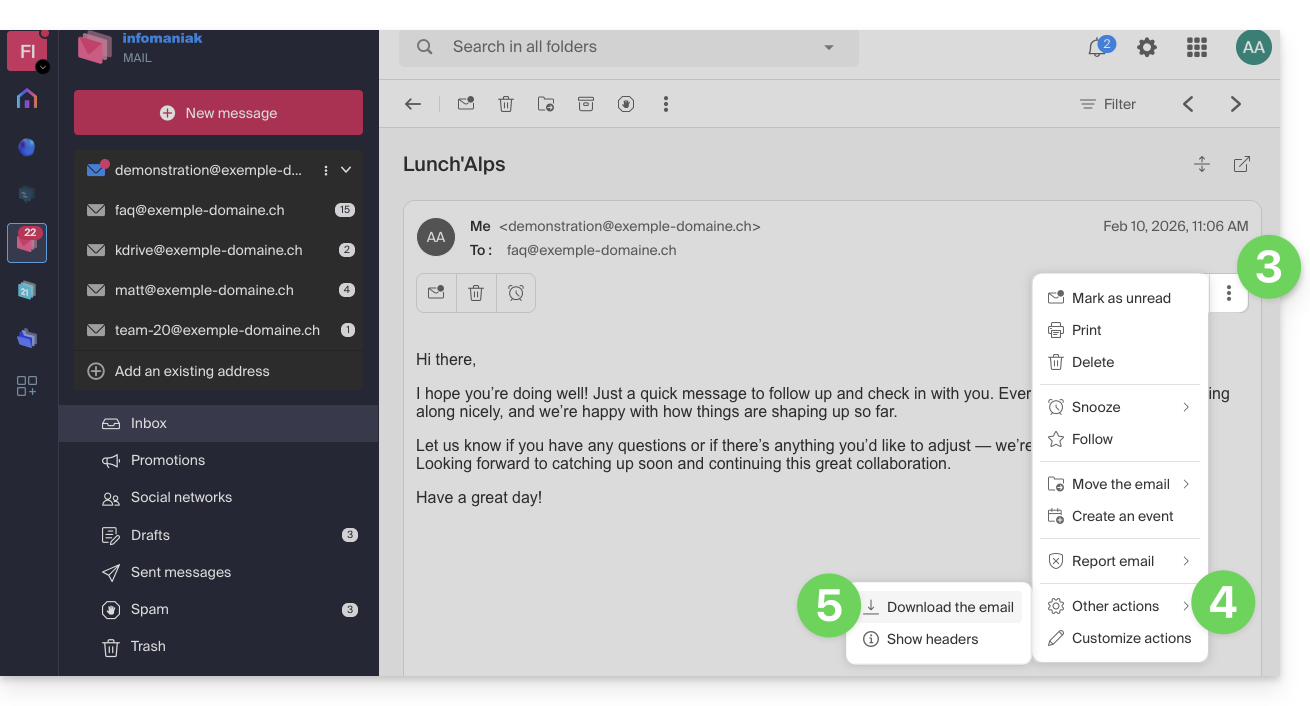
- Klicken Sie auf das Aktionsmenü ⋮ rechts neben der geöffneten E-Mail.
- Klicken Sie auf Weitere Aktionen.
- Wählen Sie Herunterladen:
4 Alternativen
- Mit der Funktion Speichern unter... eines E-Mail-Programms/Clients wie Thunderbird können Sie das gleiche Ergebnis erzielen:
- Öffnen Sie das Programm Thunderbird.
- Klicken Sie im Posteingang mit der rechten Maustaste auf die zu speichernde Nachricht.
- Wählen Sie den Speicherort für die Datei
.emlaus.
- Um die Nachricht zu drucken und PDF als verfügbaren Drucker auszuwählen, lesen Sie diese andere Anleitung.
- Um die Nachricht in kDrive hochzuladen, lesen Sie bitte diese Anleitung.
- Um sie mithilfe eines einfachen Links öffentlich zu teilen, lesen Sie bitte diese Anleitung.
Link zu dieser FAQ: https://faq.infomaniak.com/1718
War diese FAQ nützlich?
Diese Anleitung erklärt, wie Sie Sortierregeln (im Standardmodus) erstellen, um Ihre eingehenden E-Mails bei Infomaniak automatisch nach bestimmten Kriterien zu ordnen.
Einleitung
- Diese Regeln ermöglichen unter anderem die folgenden automatischen Aktionen:
- Löschen oder verschieben von Nachrichten von E-Mail-Adressen, die Sie nicht mehr erhalten möchten.
- Weiterleiten von E-Mails von einer bestimmten E-Mail-Adresse an Ihren Partner, sodass Sie beide die Nachrichten erhalten.
- Kopieren von Nachrichten, die ein bestimmtes Schlüsselwort enthalten, in einen Ordner.
- usw.
- Im Gegensatz zu den Sortierregeln, die in E-Mail-Programmen/Clients angeboten werden (❓: Hilfe), werden diese Regeln direkt auf dem Server Ihrer E-Mail-Postfächer angewendet, noch bevor die IMAP-Verbindung hergestellt wird.
- Sie können dies als Vorlage für alle Adressen Ihres E-Mail-Dienstes verwenden (❓: Hilfe).
- Achtung: Die Regeln werden nacheinander ausgewertet: Wenn eine E-Mail die Bedingungen mehrerer Regeln erfüllt, wird jede einzelne Regel ausgeführt.
- Beispielsweise könnte eine Nachricht von Amazon, deren Betreff „Werbung“ enthält, von zwei verschiedenen Regeln verarbeitet werden.
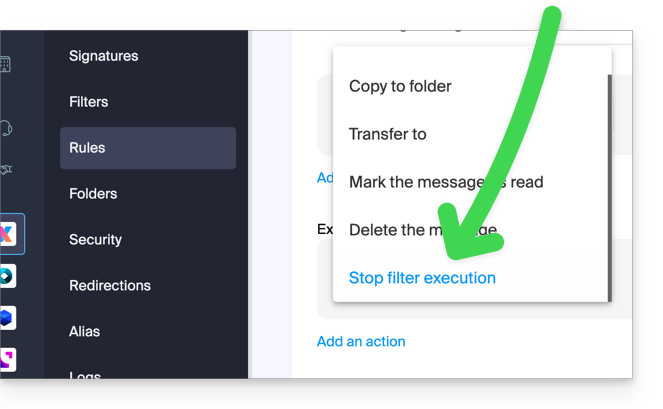
- Um zu verhindern, dass eine E-Mail mehrfach verarbeitet wird, fügen Sie am Ende der Regel, die nicht von den folgenden Regeln gefolgt werden soll, die Aktion „Ausführung der Filter stoppen“ hinzu:
- Je nach Ihrem Tarif gibt es einen erweiterten Modus (❓: Hilfe) zum Erstellen von Sortierregeln in einer speziellen Sprache.
Auf die Regeln über die Infomaniak Webmail-App zugreifen
Voraussetzungen
- Sie benötigen die Berechtigung, Regeln zu verwalten: Wenn Sie als Gast eingeladen wurden,die Web-App Mail von Infomaniak (Online-Dienst unter ksuite.infomaniak.com/mail)um Ihre Adresse zu verwalten, hat Ihnen der Administrator des Mail-Dienstes möglicherweisedieses Recht aus seinem Administratorkonto entfernt Hilfe
Um auf die Sortierfilter für Ihr Infomaniak-E-Mail-Konto zuzugreifen:
- Klicken Sie hier, um auf die Web-App Mail von Infomaniak zuzugreifen (Online-Dienst ksuite.infomaniak.com/mail).
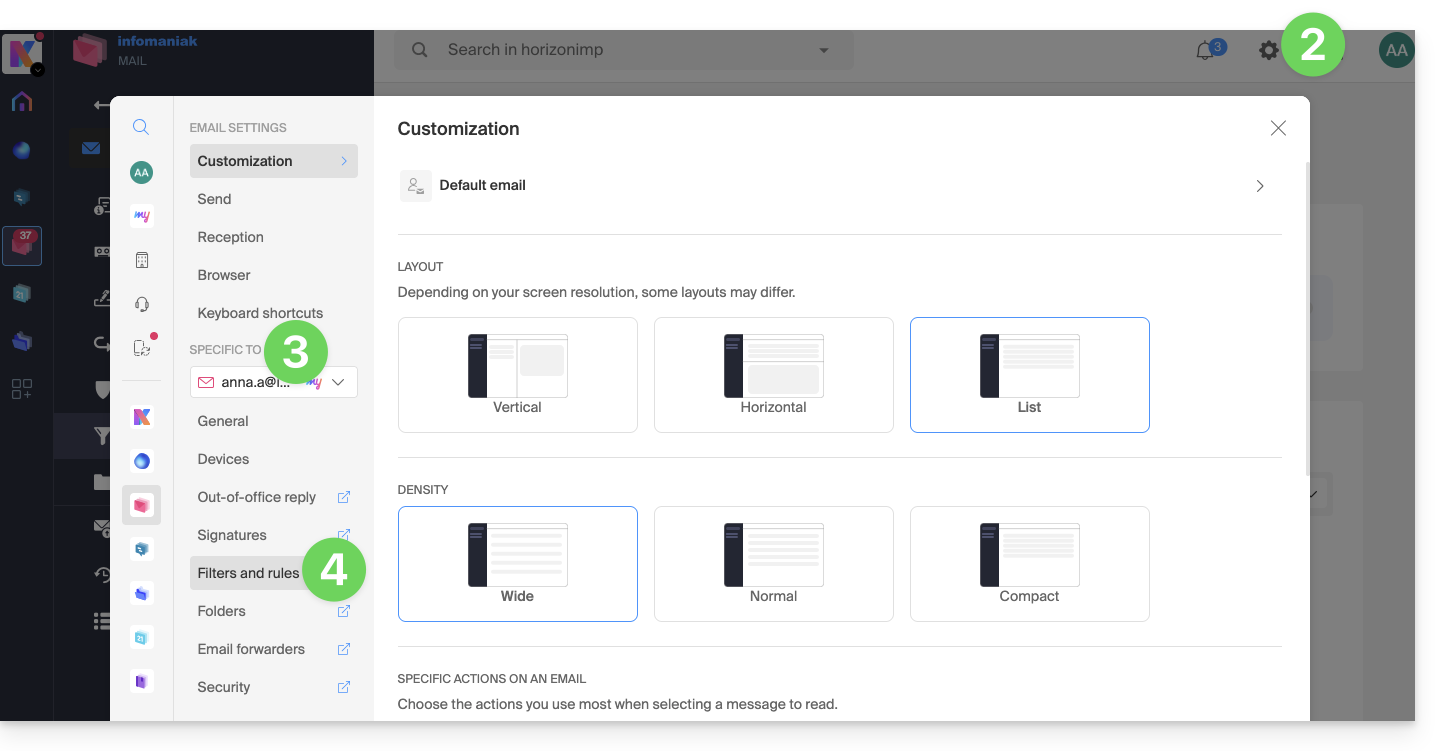
- Klicken Sie auf das Symbol Einstellungen oben rechts.
- Überprüfen Sie die betreffende E-Mail-Adresse oder wählen Sie sie im Dropdown-Menü aus.
- Klicken Sie auf Filter und Regeln:
Eine Regel basierend auf einer empfangenen E-Mail definieren
Sie können auch direkt aus der empfangenen E-Mail eine Regel erstellen:
- Klicken Sie hier, um auf die Web-App Mail von Infomaniak zuzugreifen (Online-Dienst ksuite.infomaniak.com/mail).
- Öffnen Sie die Nachricht des betreffenden Absenders.
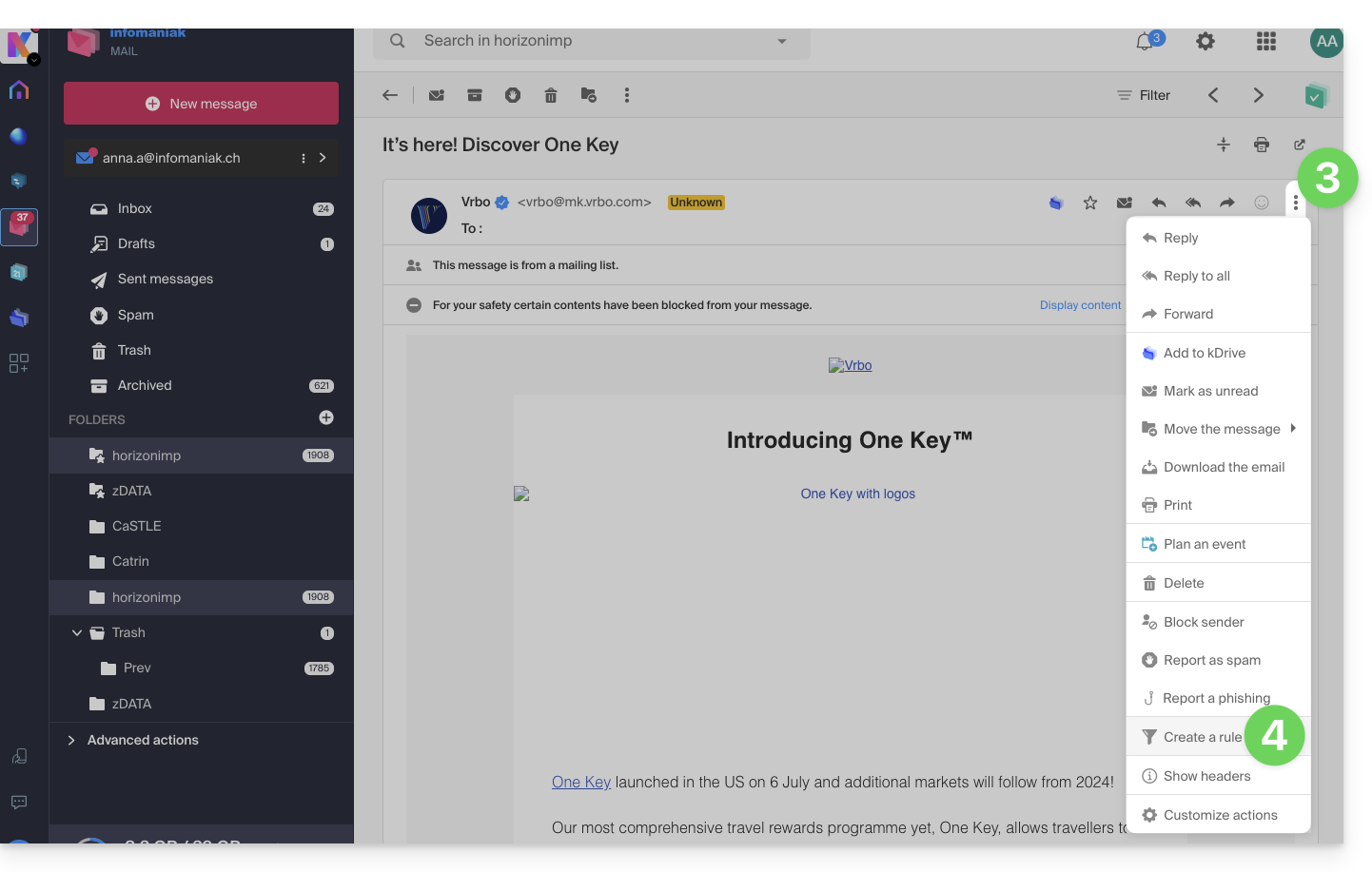
- Klicken Sie auf das Aktionsmenü ⋮ oben rechts in der geöffneten Nachricht.
- Wählen Sie Regel erstellenaus, um den Assistenten zum Erstellen einer Regel zu öffnen, der mit den Elementen der Nachricht vorausgefüllt ist:
Auf die Regeln über einen E-Mail-Dienst zugreifen
Um auf die Sortierfilter für Ihr Infomaniak-E-Mail-Konto zuzugreifen:
- Klicken Sie hier, um die Verwaltung Ihres Produkts im Infomaniak Manager aufzurufen (❓: Hilfe).
- Klicken Sie direkt auf den Namen des betreffenden Produkts.
- Klicken Sie in der angezeigten Tabelle auf die betreffende E-Mail-Adresse.
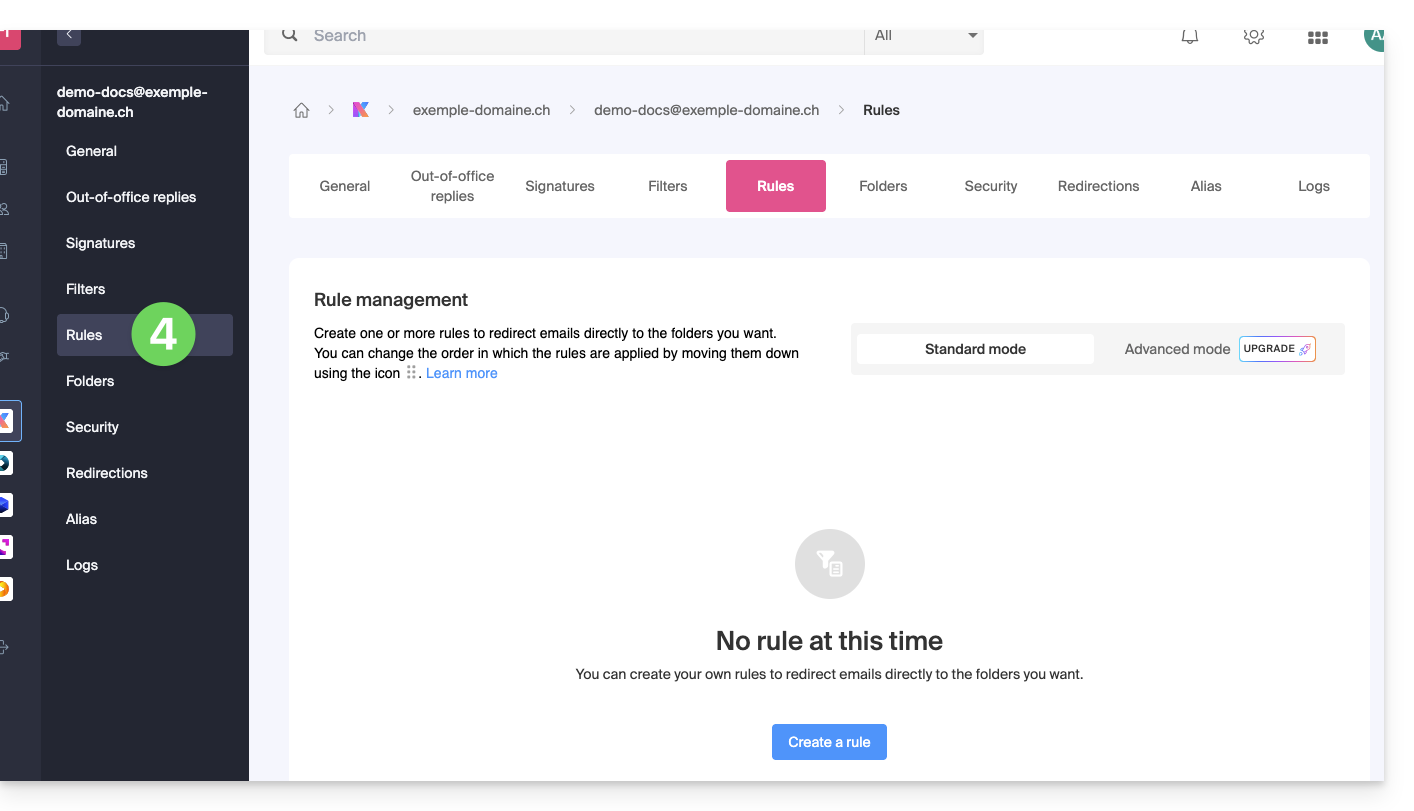
- Klicken Sie im linken Menü (oder in der oberen Leiste) auf den Reiter Regeln:
Eine neue Regel im Standard-Modus erstellen
- Klicken Sie im Standard-Modus auf die Schaltfläche Regel hinzufügen, um eine neue Regel mithilfe eines Assistenten/eines Erstellungsformulars zu erstellen:

- Die verschiedenen verfügbaren Optionen für die Sortierfilter werden in diesem anderen Leitfaden erläutert.
- Nachdem ein Filter erstellt wurde, klicken Sie auf Weiter, um ihn zu aktivieren.
Eine Regel im Standardmodus hinzufügen, duplizieren oder bearbeiten
Wenn bereits Sortierfilter vorhanden sind, befindet sich die Schaltfläche zum Hinzufügen neuer Filter oben rechts in der Tabelle: 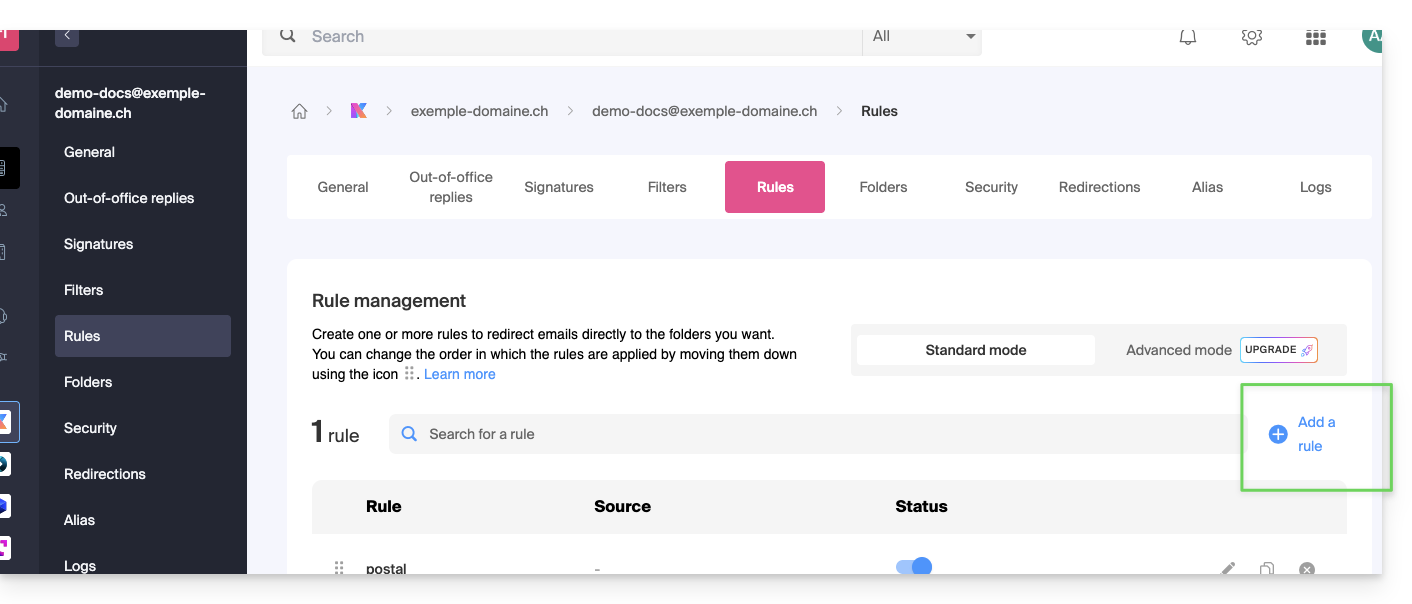
Diese Einstellungen können Sie jederzeit ändern, indem Sie auf das Symbol Bleistift ✎ rechts neben dem entsprechenden Element klicken.
Sie können auch eine bereits vorhandene Regel duplizieren, um sie als Kopie zu bearbeiten, ohne die ursprüngliche Regel zu beeinflussen: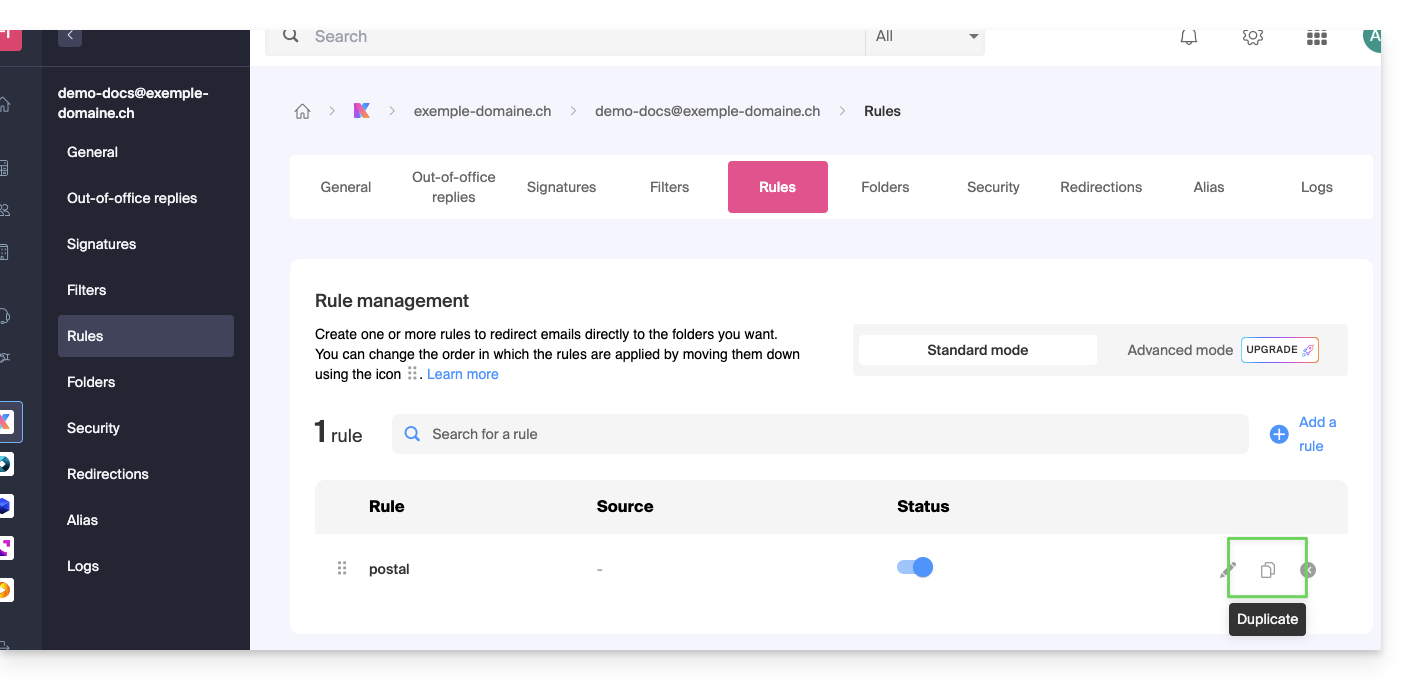
Link zu dieser FAQ: https://faq.infomaniak.com/1729
War diese FAQ nützlich?
Dieser Leitfaden beschreibt, wonach Sie in der Web-App Mail von Infomaniak (Online-Dienst ksuite.infomaniak.com/mail) oder in anderen kSuite-Diensten suchen können. Informationen zur Suche in kDrive finden Sie in diesem anderen Leitfaden.
Eine E-Mail suchen
Auf ksuite.infomaniak.com/mailtippen Sie in die Suchleiste oben auf der Seite, um den zu findenden Begriff einzugeben.
Die Suche wird innerhalb der in der linken Seitenleiste angegebenen E-Mail-Adresse durchgeführt(um gleichzeitig in mehreren E-Mail-Adressen zu suchen, verwenden Sie ein E-Mail-Programm/einen E-Mail-Client, der das IMAP-Protokoll unterstützt, und richten Sie Ihre verschiedenen E-Mail-Adressen darin ein):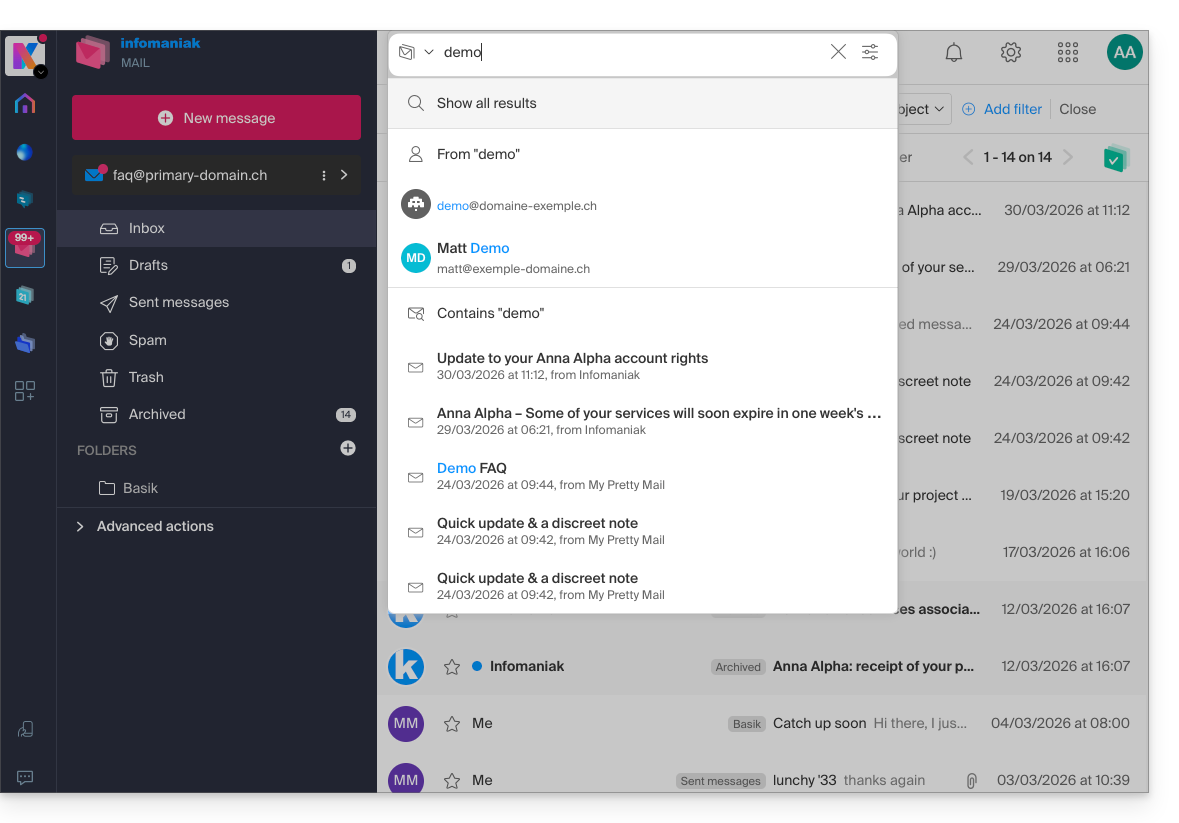
Die erweiterte Suche finden Sie rechts neben dem Suchfeld oben in Ihrem E-Mail-Programm: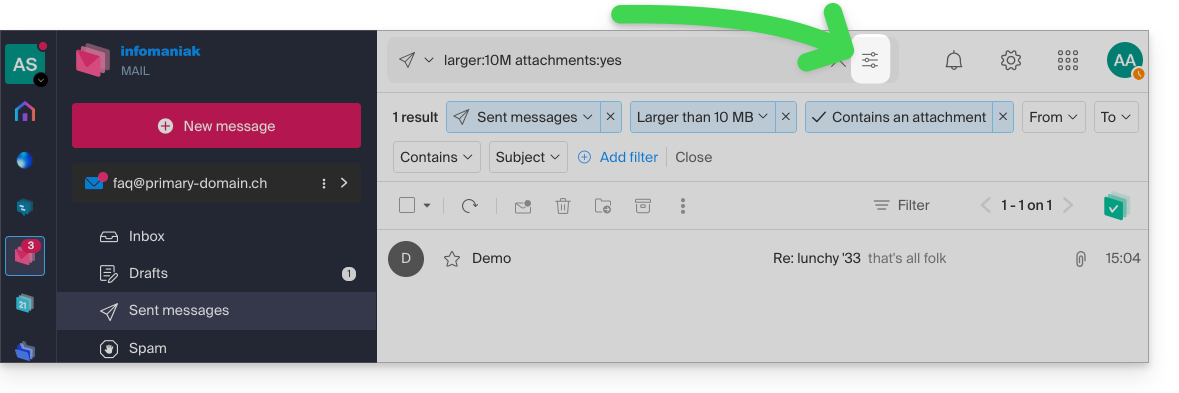
Sie können nach Inhalten suchen…
- entweder im Text der Nachricht,
- entweder in seinem Betreff,
- oder unter seinen Absendern/Empfängern…
Sie können die Suche auch nach Nachrichtengröße und nach dem Vorhandensein oder Nichtvorhandensein von Anhängen filtern.
Bezüglich des Suchumfangs:
- Der Inhalt von verschlüsselten E-Mails wird nicht indexiert (mit Ausnahme des Betreffs der E-Mail).
- Der Inhalt von Anhängen sowie deren Name werden nicht indexiert, daher ist es nicht möglich, eine E-Mail durch die Suche nach dem Namen der zugehörigen Datei zu finden.
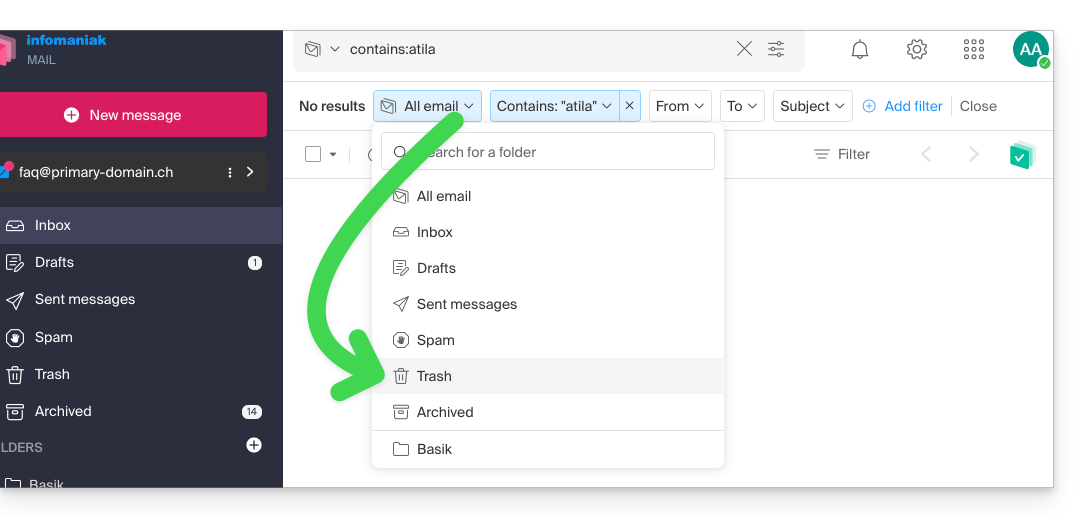
- Die Option „Alle E-Mails durchsuchen“ umfasst weder den Papierkorb noch den Spam-Ordner:
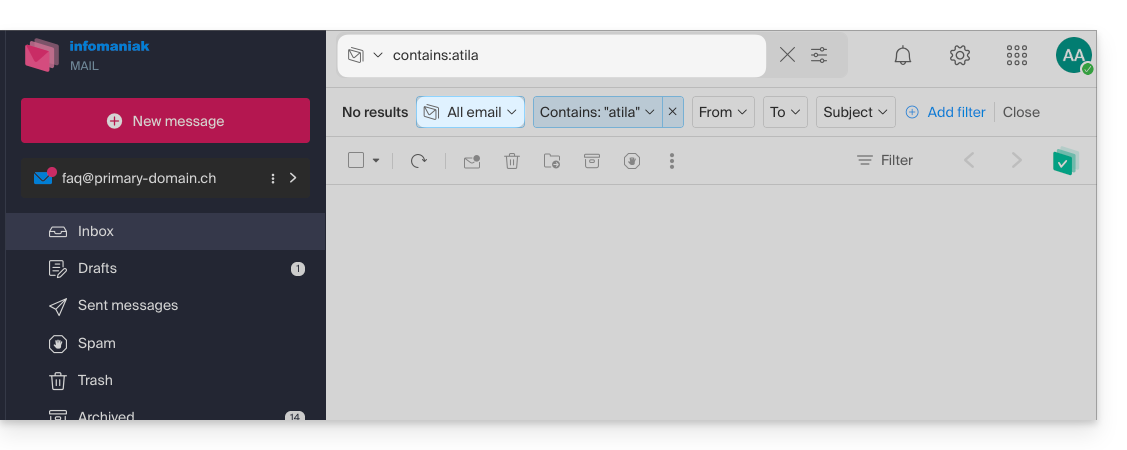
- Wenn eine globale Suche keine Ergebnisse liefert, befindet sich die E-Mail möglicherweise in einem dieser beiden Ordner.
- Sie müssen dann gezielt im Papierkorb oder im Spam-Ordner suchen, oder die Suche starten, indem Sie eines dieser beiden Elemente auswählen:
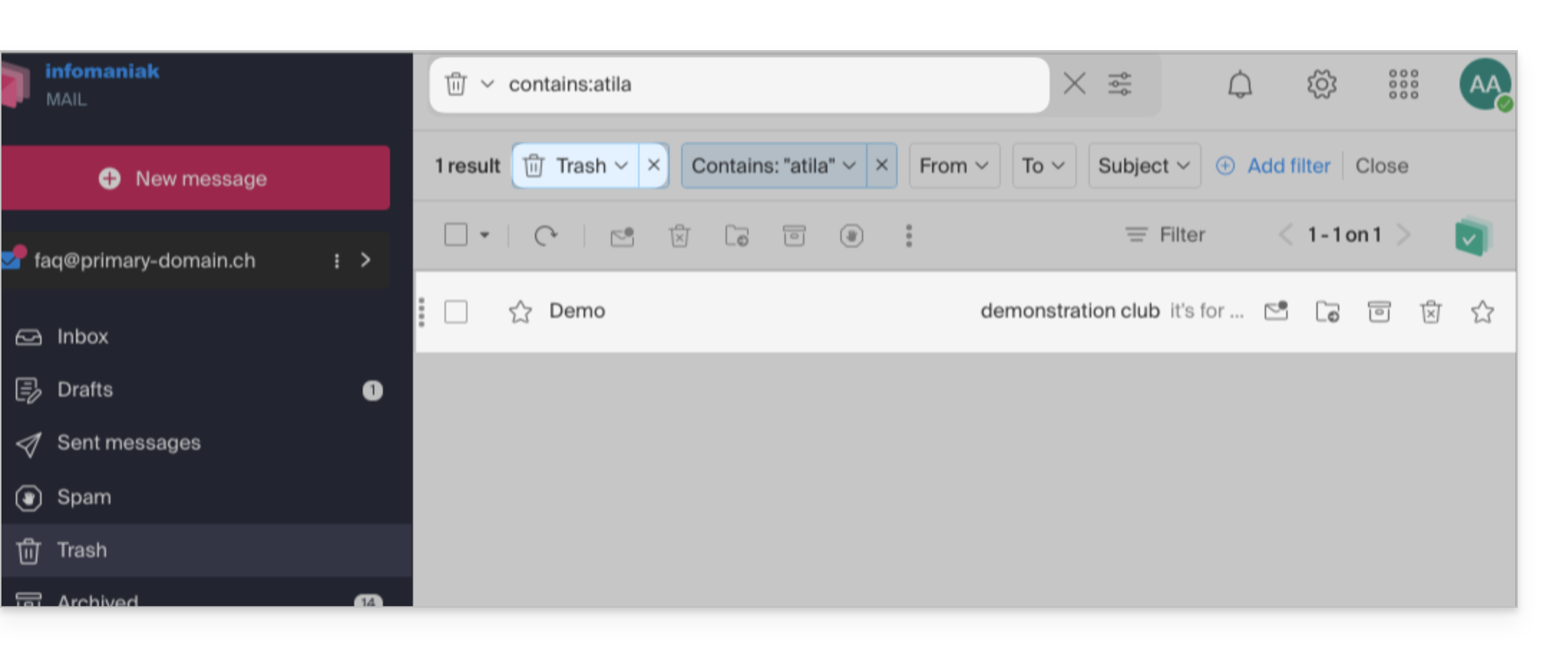
- Die gefundenen Elemente werden dann angezeigt:
- Dasselbe gilt, wenn Sie eine Nachricht in einem bestimmten Ordner finden möchten: Gehen Sie am besten zuerst über das Menü auf der linken Seite zu diesem Ordner und starten Sie dann die Suche.
Um die Historie einer E-Mail zu finden oder Informationen über ihre Aktivitäten zu erhalten, können Sie auch in den Protokollen einer E-Mail-Adresse suchen.
Die E-Mail-Suche mit einer Software/E-Mail-Anwendung
Um herauszufinden, wie Ihre spezifische E-Mail-Anwendung die Suche durchführt, konsultieren Sie deren Dokumentation. Beispielsweise können Desktop-Anwendungen wie Thunderbird und Outlook Nachrichten lokal synchronisieren und die Suche lokal durchführen, während andere Anwendungen möglicherweise die Suche auf dem IMAP-Server bevorzugen. In diesem Fall sendet die Software/E-Mail-Anwendung einen Suchbefehl an den Server, der dann alle auf dem Server gespeicherten Nachrichten durchsucht und die Ergebnisse an die Software/E-Mail-Anwendung zurücksendet.
Kontakte in den Adressbüchern suchen
Die Suche nach einem Eintrag erfolgt automatisch in allen Ihren Adressbüchern, Gruppen und Kontakten über das Suchfeld oben in der Benutzeroberfläche von ksuite.infomaniak.com/contacts: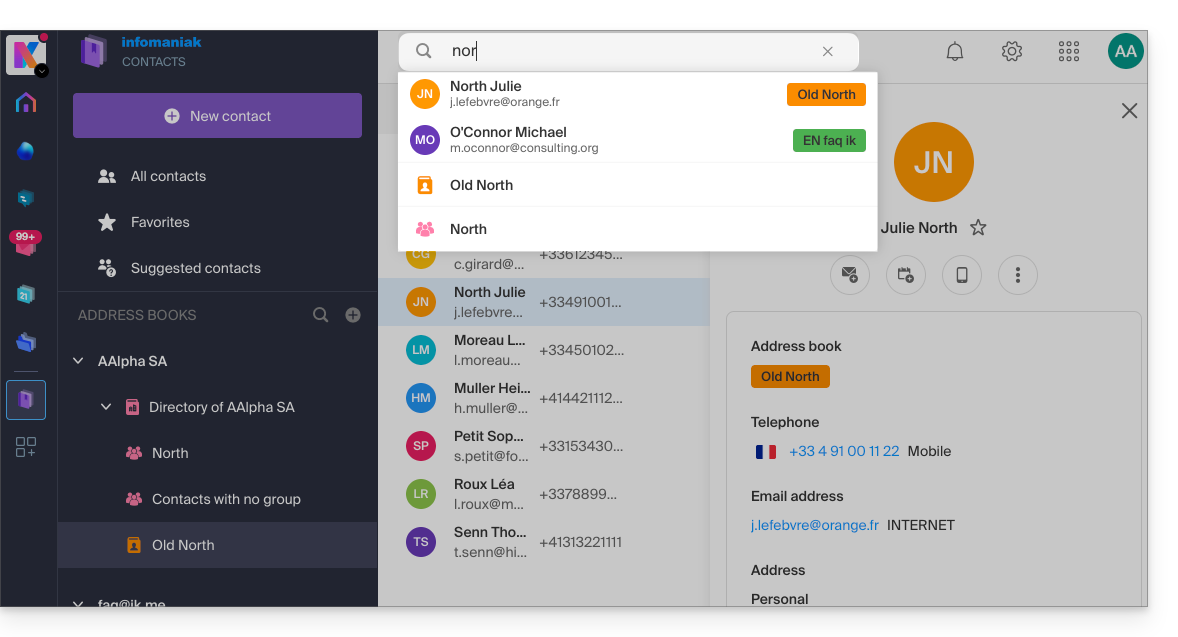
Ereignisse in den Kalendern suchen
Die Suche nach einem Element auf ksuite.infomaniak.com/calendar erfolgt automatisch in allen Ihren Kalendern, Ereignissen, Räumen, einschließlich der Beschreibung dieser Elemente und der Personen, die damit in Verbindung standen (wenn Sie auf einen Kontakt klicken, erhalten Sie die Ereignisse, die Sie mit diesem Kontakt gemeinsam haben):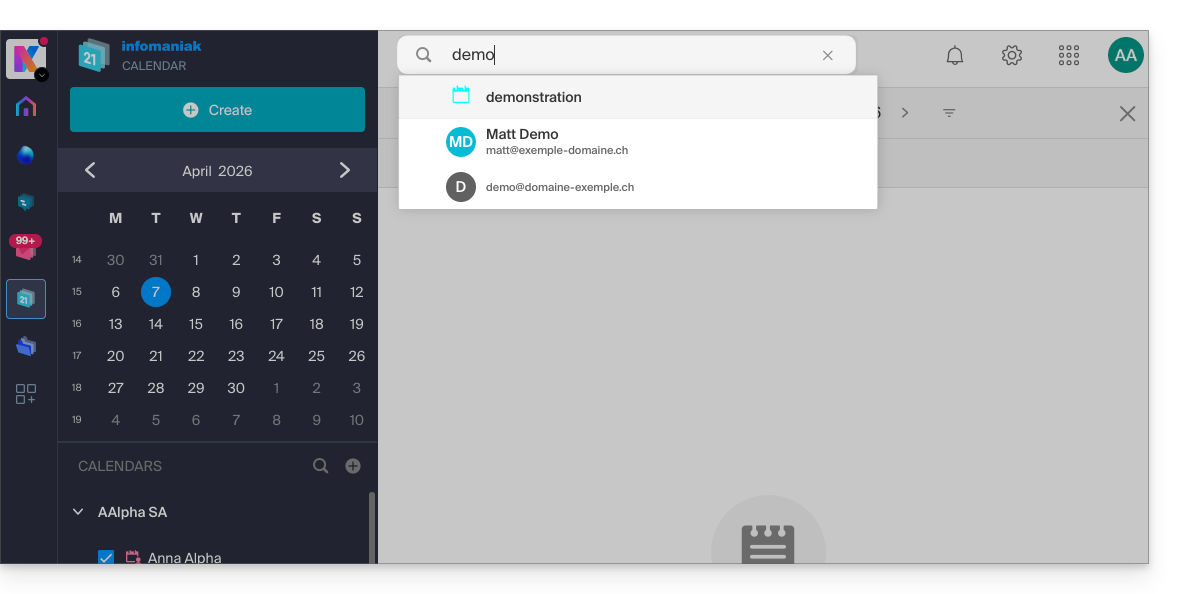
In kChat suchen
Um ein Element auf ksuite.infomaniak.com/kchat zu finden, verwenden Sie das Hauptsuchfeld, um Nachrichten, Antworten oder den Inhalt von Dateien zu finden: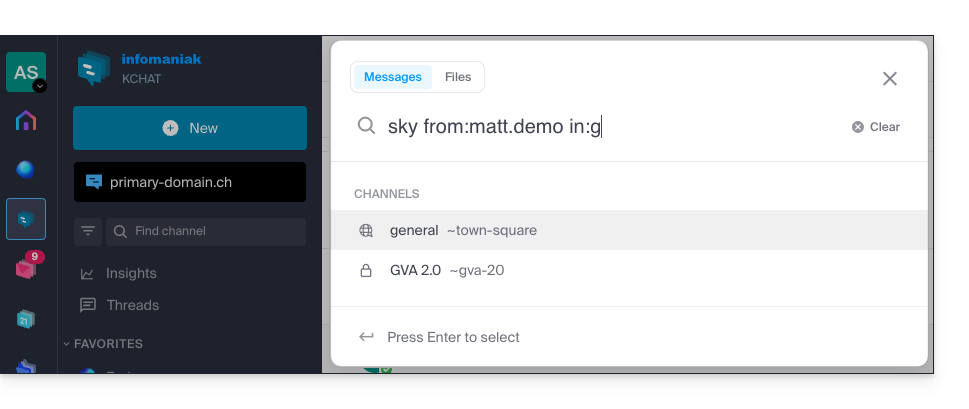
Um Ihre Suchergebnisse zu verfeinern, stehen Ihnen verschiedene Suchmodifikatoren zur Verfügung:
from:: um Nachrichten zu finden, die von einem bestimmten Benutzer gesendet wurden (z. B.from:jean.dupont).in:: um die Suche auf einen öffentlichen Kanal, einen privaten Kanal oder eine bestimmte Direktnachricht zu beschränken (z. B.in:Kanalname).before:,after:,on:: um ein bestimmtes Datum (im Format JJJJ-MM-TT) oder einen bestimmten Zeitraum anzugeben (z. B.on:2026-09-01).
Einen Kanal oder bestimmte Begriffe von einer Suche ausschließen (Ausschlüsse)
Es ist möglich, bestimmte Suchergebnisse auszuschließen, indem Sie vor einem Begriff oder einer Suchbegriffserweiterung einen Gedankenstrich - verwenden. Dies ist eine äußerst praktische Funktion, um irrelevante Ergebnisse auszublenden:
- Einen Kanal ausschließen: Fügen Sie
-in:Kanalnamezu Ihrer Suchanfrage hinzu, um Ergebnisse aus diesem Kanal vollständig auszuschließen. - Ein Wort ausschließen: Geben Sie
test -releaseein, damit die Ergebnisse den Begriff „test“ enthalten, aber Nachrichten, die „release“ enthalten, ausgeschlossen werden. - Einen Benutzer ausschließen: Geben Sie
-from:benutzerein, um Nachrichten, die von dieser bestimmten Person gesendet wurden, auszublenden.
Sie können diese Ausschlüsse problemlos kombinieren. Beispielsweise findet die Suche test -release -in:release-discussion -from:anna das Wort „test“, schließt das Wort „release“ aus, ignoriert den Kanal „release-discussion“ vollständig und schließt Nachrichten der Benutzerin „anna“ aus.
Link zu dieser FAQ: https://faq.infomaniak.com/1733
War diese FAQ nützlich?
Diese Anleitung erklärt, wie Sie von einem E-Mail-Dienst aus das Passwort einer E-Mail-Adresse zurücksetzen oder löschenum die Verbindung zu einer Drittanbieter-Software wie Outlook oder Thunderbird zu trennen.
Die anderen Möglichkeiten für den Zugriff und die Verwaltung werden im Hauptleitfaden erläutert.
Einleitung
- Das Ändern des Passworts einer E-Mail-Adresse entspricht dem Ändern des IMAP-/SMTP-Passworts:
- Sobald das Passwort geändert wurde, müssen Sie Ihre Software (Outlook usw.) und mobilen Geräte (iPhone usw.) mit dem neuen Passwort aktualisieren (dies liegt in Ihrer Verantwortung).
- Wenn Sie sich nicht beim Manager oder bei Mail / kSuite anmelden können, können Sie die Passwörter für eine der E-Mail-Adressen nicht verwalten: informieren Sie sich in diesem Fall über diese andere Anleitung.
Ein Passwort / Gerät entfernen
Voraussetzungen
- Sie benötigen mindestens die Berechtigung zur Verwaltung des betreffenden Mail-Dienstes (oder Sie müssen Administrator / gesetzlicher Vertreter innerhalb der Organisation sein).
Um alle aktuellen IMAP/POP/SMTP-Verbindungen zu unterbrechen, die über ein auf dieser Oberfläche generiertes Passwort hergestellt werden (dies entfernt die Adresse jedoch nicht aus den Infomaniak Mail-Apps – dazu müssen Sie die Benutzer der E-Mail-Adresse verwalten), können Sie ein Gerät widerrufen oder sogar mit einem Klick alle vorhandenen Konfigurationen löschen:
- Klicken Sie hier, um zur Verwaltung Ihres Produkts im Manager von Infomaniak zu gelangen (Benötigen Sie Hilfe?).
- Klicken Sie auf den Namen des betreffenden Produkts.
- Klicken Sie in der Tabelle auf die betreffende E-Mail-Adresse:

- Klicken Sie auf den Reiter Geräte.
- Klicken Sie auf den roten Link, um alle registrierten Geräte abzumelden (eine Bestätigung ist erforderlich).
- Klicken Sie auf das Aktionsmenü ⋮ rechts neben dem betreffenden Gerät.
- Klicken Sie auf „Passwort ändern“, um die aktuelle Verbindung zu trennen, aber dem Gerät die erneute Verbindung mit einem neuen Passwort zu ermöglichen.
- Klicken Sie auf „Gerät abmelden“, um es aus der Liste zu entfernen und die entsprechende Verbindung zu löschen:

Was ist ein „generisches“ Passwort?
Bei einigen E-Mail-Adressen kann im Bereich Geräte eine besondere Anzeige erscheinen:
Wenn dies der Fall ist, besteht kein Grund zur Sorge. Dies bedeutet lediglich, dass der Adresse bei der Erstellung (vor dem Jahr 2026) ein Passwort zugewiesen wurde. Dieses Passwort ist weiterhin gültig, kann aber wie bei anderen Passwörtern nicht angezeigt werden.Und im Gegensatz zu anderen Passwörtern kann dieses nicht zurückgesetzt werden (die Option ist ausgegraut und deaktiviert):
In diesem Fall können Sie problemlos ein zusätzliches Passwort hinzufügen.
Link zu dieser FAQ: https://faq.infomaniak.com/1736
War diese FAQ nützlich?