

Wissensdatenbank
1000 FAQ, 500 Anleitungen und Lernvideos. Hier gibt es nur Lösungen!
Dieser Leitfaden erklärt, wie Sie die Desktop-App Apple Mail (Desktop-Anwendung auf macOS) mit einer bei Infomaniak gehosteten E-Mail-Adresse verbinden.
Vorwort
- Es wird empfohlen, Ihren macOS-Computer automatisch über Apple-kompatible Konfigurationsprofile .mobileconfig zu konfigurieren.
- ⚠️ Die verschiedenen von Infomaniak angebotenen Dienstleistungen sind alle mit den entsprechenden Standardprotokollen kompatibel (insbesondere IMAP/SMTP für E-Mails, WebDAV für Freigaben, S3/Swift für die Speicherung usw.).
- Falls Sie daher Probleme mit einer Drittanbieter-Software haben, wenden Sie sich direkt an deren Herausgeber oder einen Partner und konsultieren Sie die Unterstützungspolitik sowie Artikel 11.9 der AGB von Infomaniak.
E-Mail-Adresse manuell zur Anwendung hinzufügen
Voraussetzungen
- Erstellen Sie die Adresse in my kSuite oder in einem Mail-Dienst (Mail-Dienst allein oder bestehend in einer kSuite).
- Testen Sie das Passwort der E-Mail-Adresse (nicht mit dem Passwort verwechseln, das zur Anmeldung bei der Infomaniak-Oberfläche verwendet wird).
- Überprüfen Sie im Mail-Dienst, ob die automatische Diagnose korrekt ist.
- Fügen Sie die betreffende E-Mail-Adresse zu Mail Infomaniak hinzu, um den Synchronisationsassistenten zu verwenden und damit das Apple-Profil auf Ihren Geräten funktioniert.
Um die E-Mail-Anwendung zu konfigurieren:
- Öffnen Sie die Anwendung.
- Klicken Sie auf Anderes Konto.
- Klicken Sie auf Weiter:

- Geben Sie den Kontonamen ein.
- Geben Sie die zu verknüpfende E-Mail-Adresse ein.
- Geben Sie das Passwort der E-Mail-Adresse ein.
- Klicken Sie auf die blaue Schaltfläche Anmelden:

- Überprüfen und ergänzen Sie die fehlenden Informationen.
- Klicken Sie auf Anmelden:

- Das ist geschafft, Ihre E-Mail-Adresse ist nun in der Anwendung konfiguriert:

Empfohlene Einstellungen
- Eingehender IMAP-Server = mail.infomaniak.com
- IMAP-Port = 993 (mit SSL)
- Ausgehender SMTP-Server = mail.infomaniak.com
- SMTP-Port & Verschlüsselungsprotokoll und Befehl/Methode zur Aktivierung dieses Protokolls:
- Priorisieren Sie den Port
587+ STARTTLS: Es handelt sich um den offiziellen technischen Standard und die am besten mit den meisten modernen Systemen kompatible Methode für die authentifizierte Übermittlung. - Tolerieren Sie den Port
465+ SSL/TLS nur als Kompatibilitätsoption oder Alternative, wobei angegeben wird, dass es sich um eine implizite Verschlüsselung handelt, aber dass 587 die empfohlene Wahl bleibt.
- Priorisieren Sie den Port
- Benutzername/username = die vollständige & gesamte E-Mail-Adresse ( ? )
- Passwort/password = das der E-Mail-Adresse, die Sie abrufen möchten, zugewiesene Passwort ( ? )
- Authentifizierung erforderlich zum Senden von E-Mails:
- Sie wird in den SMTP-Einstellungen Ihrer Anwendung aktiviert.
- Wählen Sie "Denselben Server wie der eingehende Server verwenden" oder je nach Software/Email-Client geben Sie einen Benutzernamen (= vollständige & gesamte E-Mail-Adresse) und dessen Passwort ein.
Nehmen Sie diesen anderen Leitfaden zur Kenntnis, wenn Sie Informationen zu anderen kompatiblen E-Mail-Ports und -Protokollen suchen.
Im Fehlerfall
Es ist nicht notwendig, den Infomaniak-Support zu kontaktieren, wenn Ihre E-Mail-Adresse außerhalb der Anwendung gut funktioniert. Der häufigste Fehler betrifft die Verwendung eines falschen Passworts. Die Fehlerbehebungsleitfäden helfen Ihnen, ein eventuelles Problem zu lösen:
- Nehmen Sie die in diesem anderen Leitfaden gegebenen Lösungen zur allgemeinen E-Mail-Konfiguration zur Kenntnis.
- Löschen Sie eventuelle Apple-Konfigurationsprofile, die mit Ihrer Infomaniak-Mail verbunden sind, bevor Sie die Konfiguration erneut vornehmen.
Und wenn Ihr Apple Mail seit einer Änderung des E-Mail-Passworts nicht mehr funktioniert, nehmen Sie diesen anderen Leitfaden zur Kenntnis.
Dieser Leitfaden beschreibt, was auf der Web-App Mail von Infomaniak (Online-Dienst ksuite.infomaniak.com/mail) oder anderen kSuite-Diensten gesucht werden kann. Um auf kDrive zu suchen, lesen Sie diesen anderen Leitfaden.
E-Mail suchen
Zur Reichweite der Suche:
- Die Angabe "In allen Ordnern suchen" schließt standardmäßig weder den Papierkorb noch den Spam-Ordner ein.
- Wenn eine globale Suche keine Ergebnisse liefert, befindet sich die E-Mail möglicherweise in einem dieser beiden Ordner.
- Sie müssen dann gezielt in den Papierkorb oder die Spams gehen, um dort zu suchen.
- Wenn Sie eine Nachricht in einem bestimmten Verzeichnis finden möchten, wählen Sie dieses zuerst aus.
Sie können nach Inhalten suchen…
- entweder im Körper der Nachricht,
- oder in ihrem Betreff,
- oder unter ihren Absender/Empfänger, den großen Anlagen usw.
Die erweiterte Suche ist über das Dropdown-Menü rechts vom Suchfeld oben in Ihrem Mail erreichbar: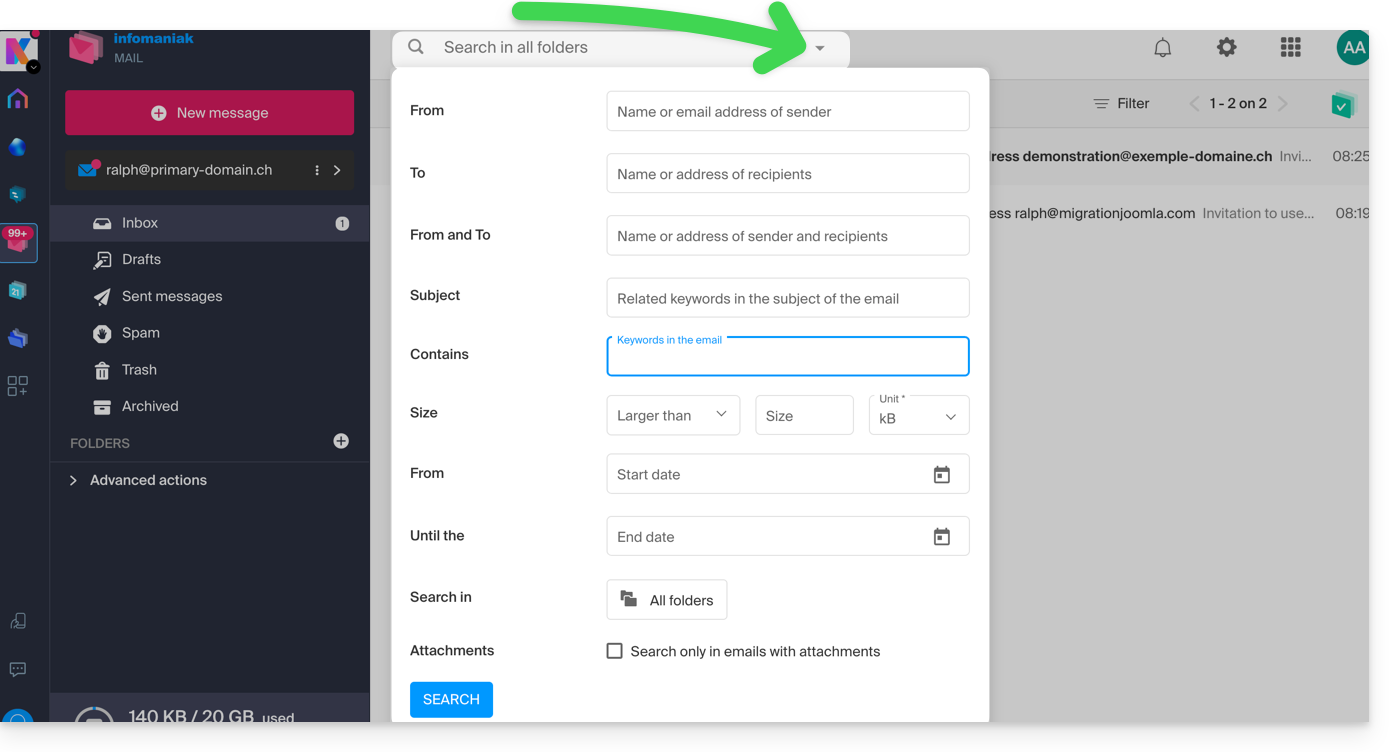
Um die Spur einer E-Mail zu verfolgen oder deren Aktivität zu kennen, können Sie auch in den Logs einer E-Mail-Adresse suchen.
E-Mail-Suche mit einem E-Mail-Programm/Client
Um zu erfahren, wie Ihre spezifische E-Mail-Anwendung die Suche durchführt, konsultieren Sie deren Dokumentation. Beispielsweise können Desktop-Apps (Desktop-Anwendungen) wie Thunderbird und Outlook Nachrichten lokal synchronisieren und lokal suchen, während andere Anwendungen die Suche auf dem IMAP-Server bevorzugen und in diesem Fall sendet das E-Mail-Programm/der Client einen Suchbefehl an den Server, der dann in allen auf dem Server gespeicherten Nachrichten sucht und die Ergebnisse an das E-Mail-Programm/den Client zurücksendet.
Kontakt suchen
Sie können ein Adressbuch, eine Gruppe, eine Person unter Ihren Kontakten mit dem Suchfeld oben in Ihrem Infomaniak-Adressbuch suchen: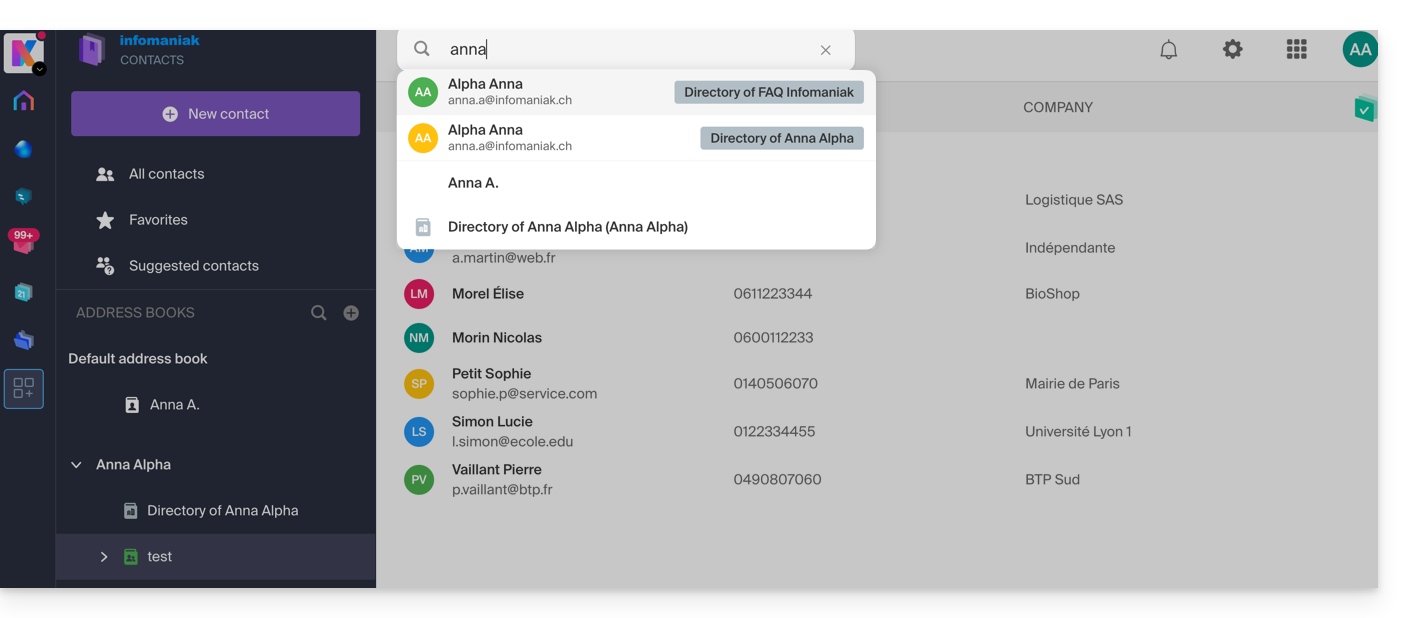
Ereignis suchen
Sie können Kalender, Ereignisse, Räume einschließlich deren Beschreibung und die Personen, die damit verbunden sind, suchen: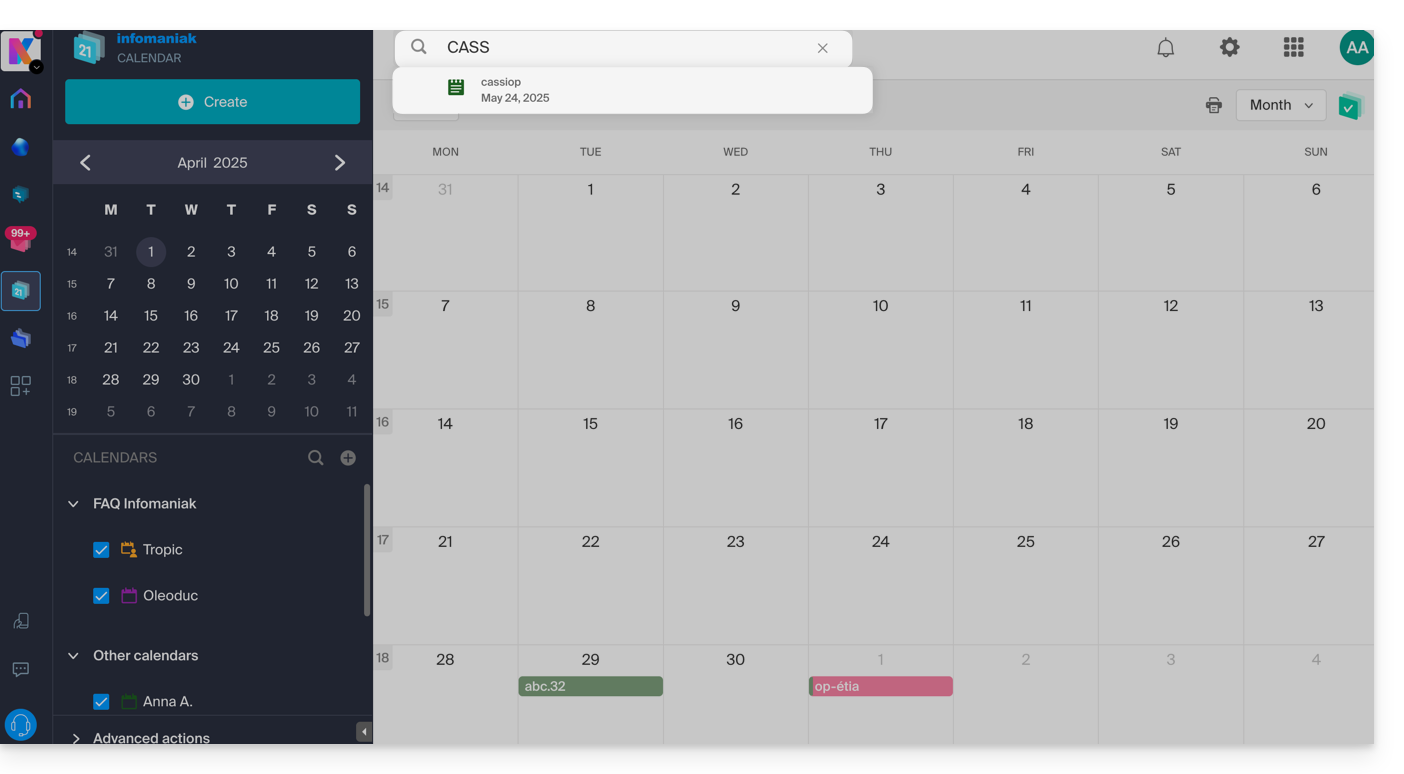
Dieser Leitfaden erklärt, wie Sie ein Vorlage für das Signatur-Tool für Ihre gesamte E-Mail-Kommunikation in der Infomaniak Web-App Mail (Online-Dienst ksuite.infomaniak.com/mail) erstellen.
Einleitung
- Eine Vorlage ermöglicht die Erstellung einer neutralen Basis für ein Tool, das anschließend von mehreren Benutzern desselben Infomaniak Mail-Dienstes verwendet und sogar an die Person angepasst werden kann, die es verwenden wird.
- Im Falle einer Signaturvorlage erstellt der Vorlagen-Ersteller den Signaturstil, wählt auch die Elemente aus, die vorhanden sein müssen, und der Endbenutzer kann dann von seinem Mail aus bestimmte Details seiner Signatur abschließen.
- Sie können auch eine Vorlage ausblenden, damit sie nicht mehr verwendet wird.
Art der Signaturvorlage auswählen
Um mit der Erstellung einer Vorlage zu beginnen:
- Klicken Sie hier, um auf die Verwaltung Ihres Produkts im Infomaniak Manager zuzugreifen (Hilfe benötigt?).
- Klicken Sie direkt auf den Namen des betreffenden Produkts:
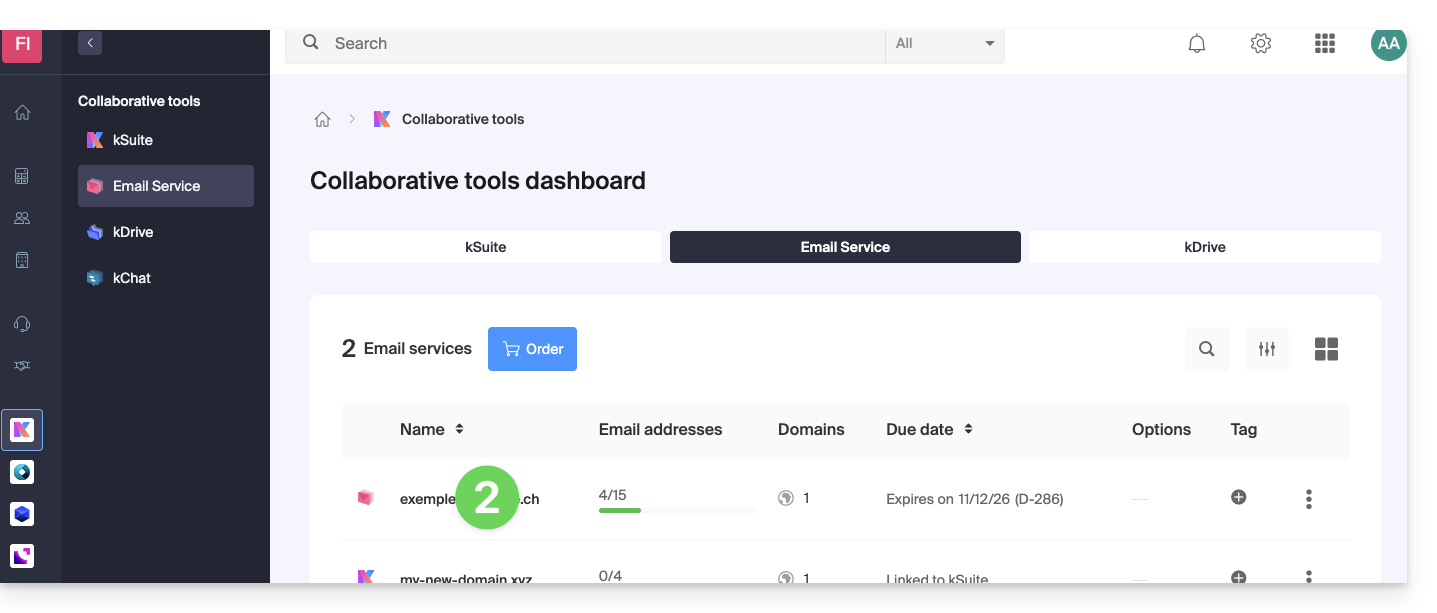
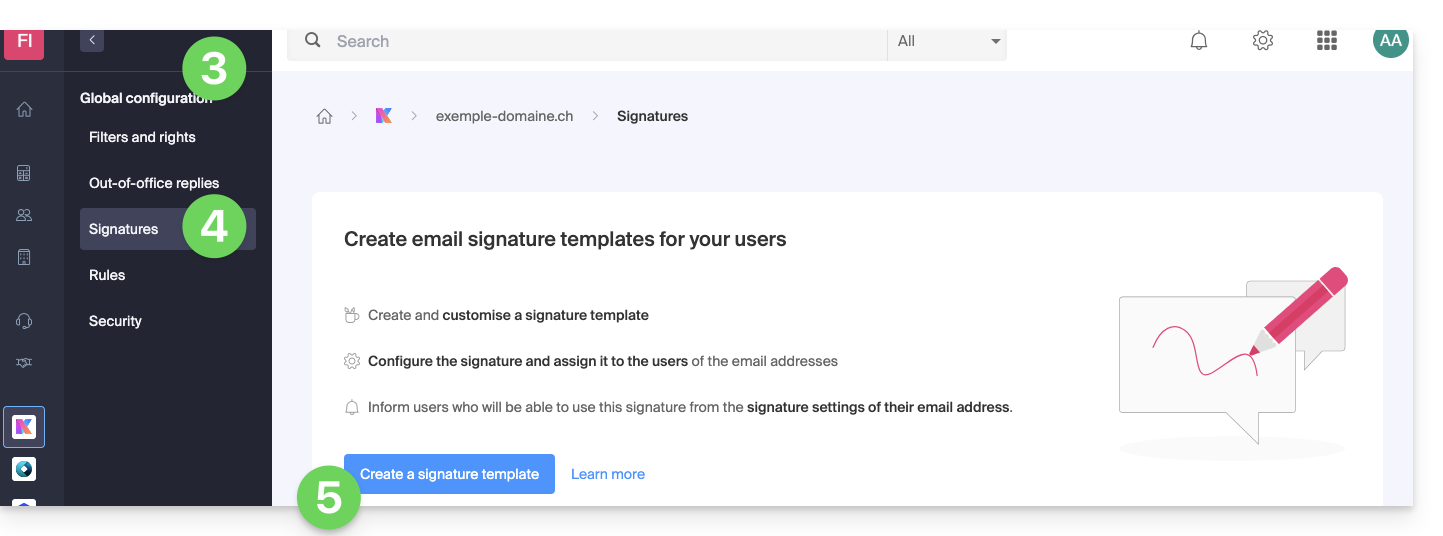
- Klicken Sie im linken Seitenmenü auf Globale Konfiguration.
- Klicken Sie auf die Registerkarte Signatur.
- Klicken Sie auf Signaturvorlage hinzufügen:
- Wählen Sie den Vorlagentyp (Details unten) und klicken Sie auf die Schaltfläche Weiter (
d) um auf die Vorlage zuzugreifen: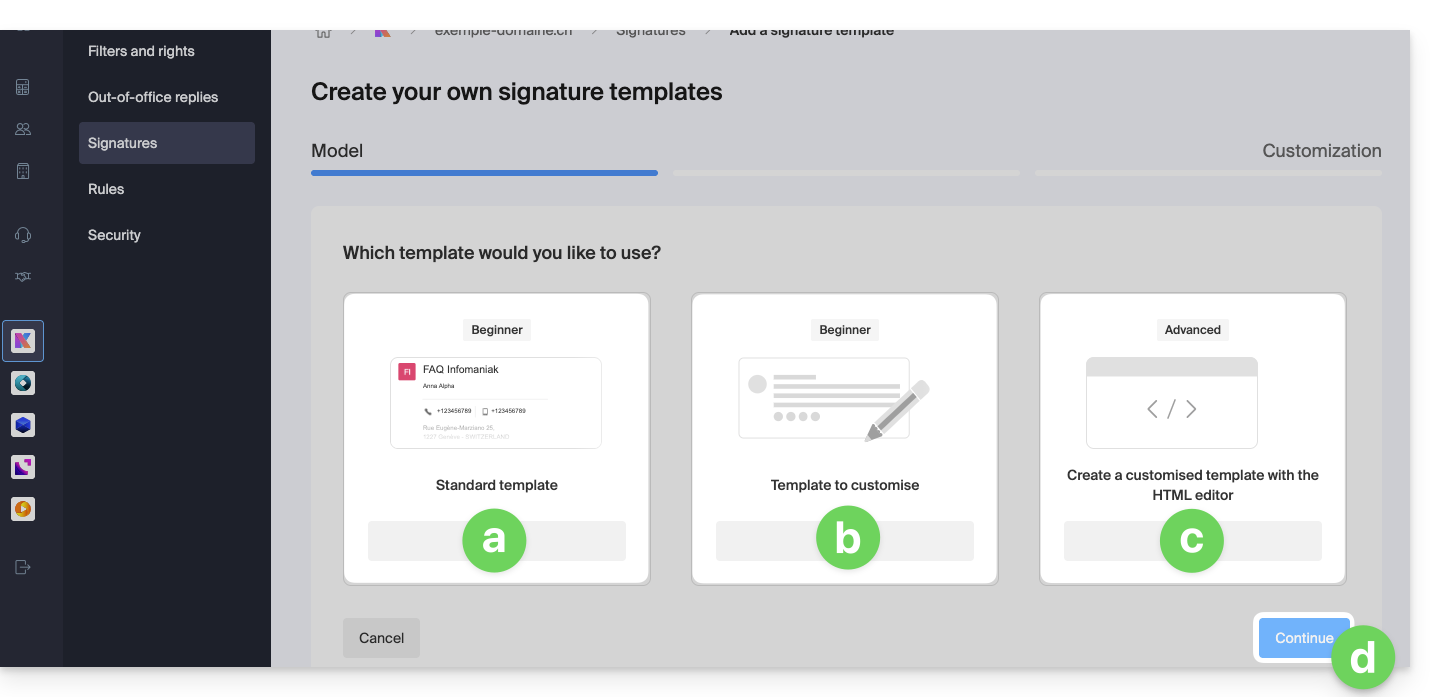
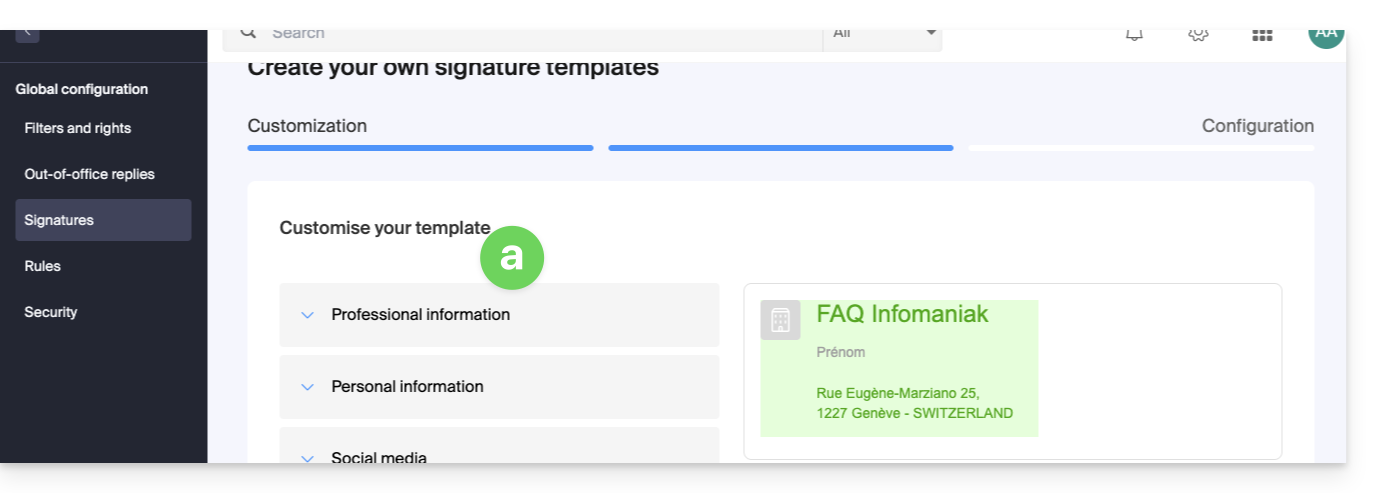
- Ermöglicht die Konfiguration des Signaturblocks mit den üblichen Informationen; die Elemente werden weiter unten in diesem Leitfaden detailliert beschrieben:
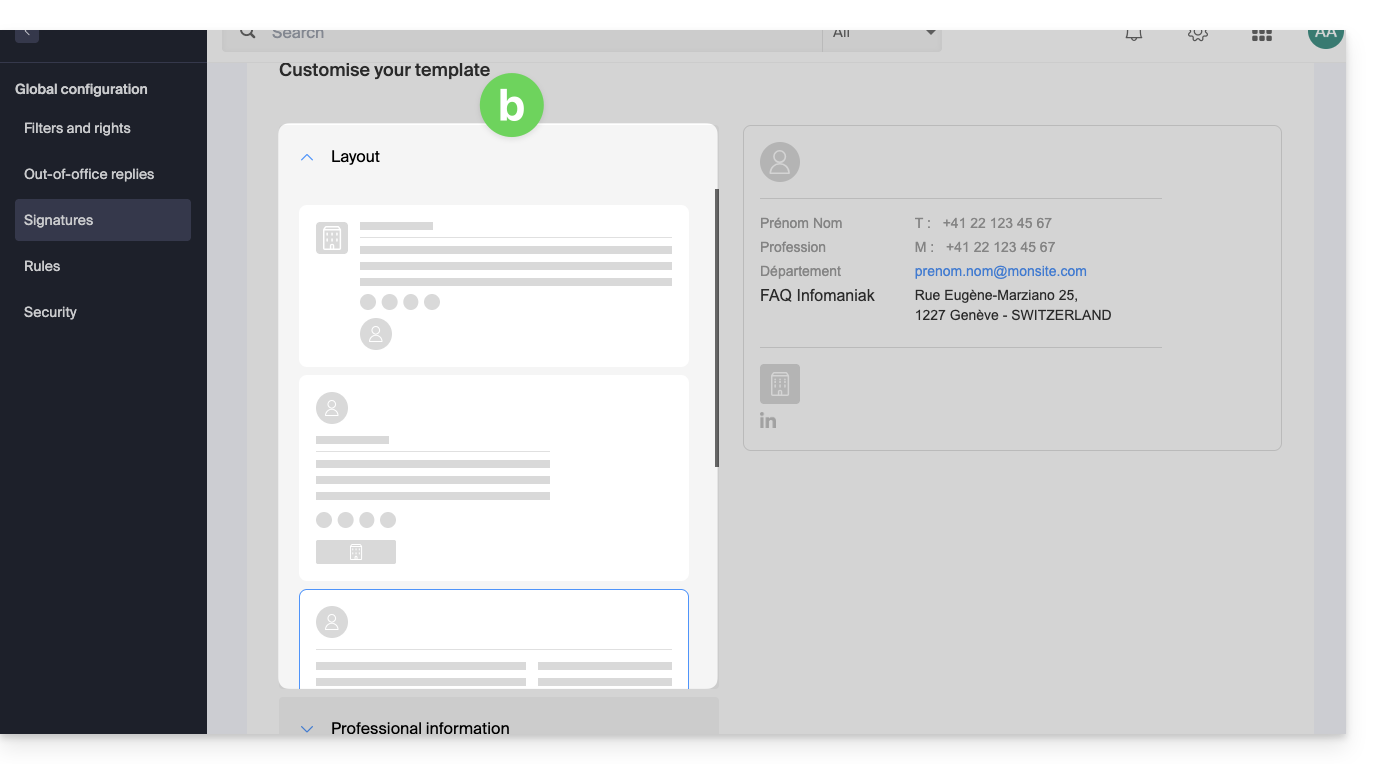
- Ermöglicht die Konfiguration des Signaturblocks mit den üblichen Informationen und die Anordnung der Elemente kann mit voreingestellten Einstellungen geändert werden; die Elemente werden weiter unten in diesem Leitfaden detailliert beschrieben:
- Ermöglicht die Konfiguration des Signaturblocks, beginnend mit einem leeren Block, und die Informationen können als Variablen eingefügt werden:
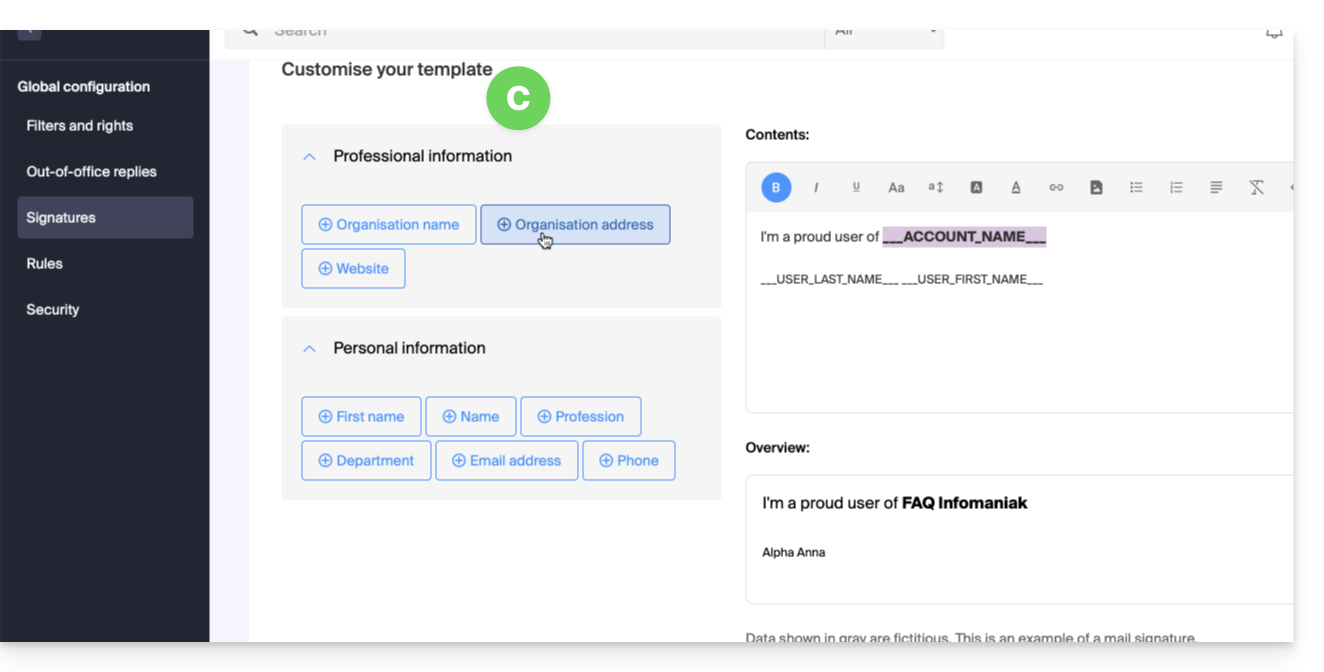
- In diesem Modus können Sie auch direkt den HTML-Code bearbeiten:
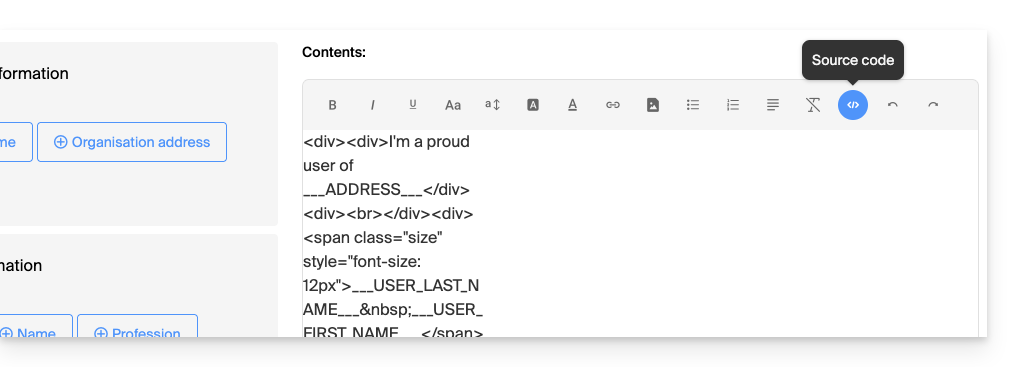
- In diesem Modus können Sie auch direkt den HTML-Code bearbeiten:
- Ermöglicht die Konfiguration des Signaturblocks mit den üblichen Informationen; die Elemente werden weiter unten in diesem Leitfaden detailliert beschrieben:
Grundlage der Signatur konfigurieren
Je nach ausgewählter Vorlage:
- Definieren Sie die zu behaltenden und einzufügenden Felder mit Hilfe der Kontrollkästchen.
- Konfigurieren Sie die Anzeigeeinstellungen für bestimmte Informationen wie die Reihenfolge
Vorname - Nachname. - Bestimmte Felder können:
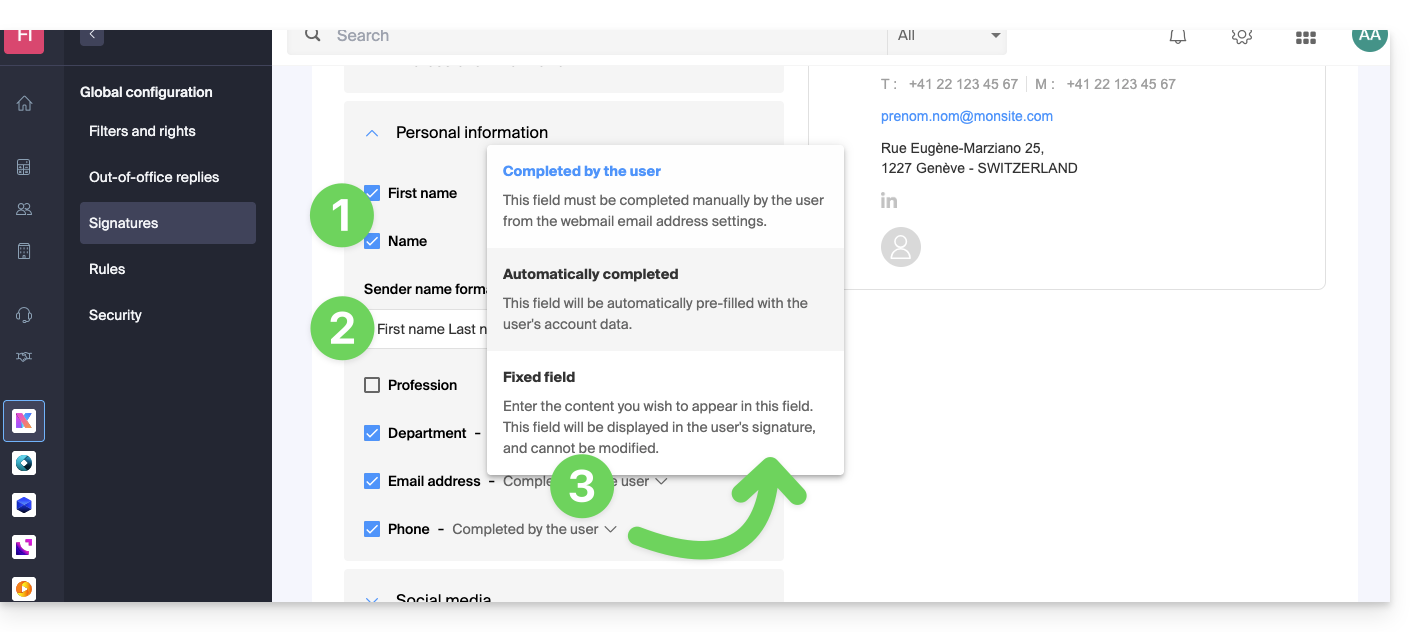
- vom Benutzer in den Einstellungen der Mail-App ausgefüllt werden,
- automatisch basierend auf den in seinem Infomaniak-Konto vorhandenen Informationen ausgefüllt werden,
- hier festgelegt werden und somit fest und für alle Benutzer gemeinsam sein.
- Klicken Sie auf die Schaltfläche Weiter unten auf der Seite.
- Geben Sie der Vorlage einen Namen.
- Entscheiden Sie, ob dieses Modell für die Benutzer der bestehenden Adressen im Mail-Service zugänglich und angewendet werden soll.
- Klicken Sie auf die blaue Schaltfläche Fertigstellen oder speichern Sie als Entwurf:
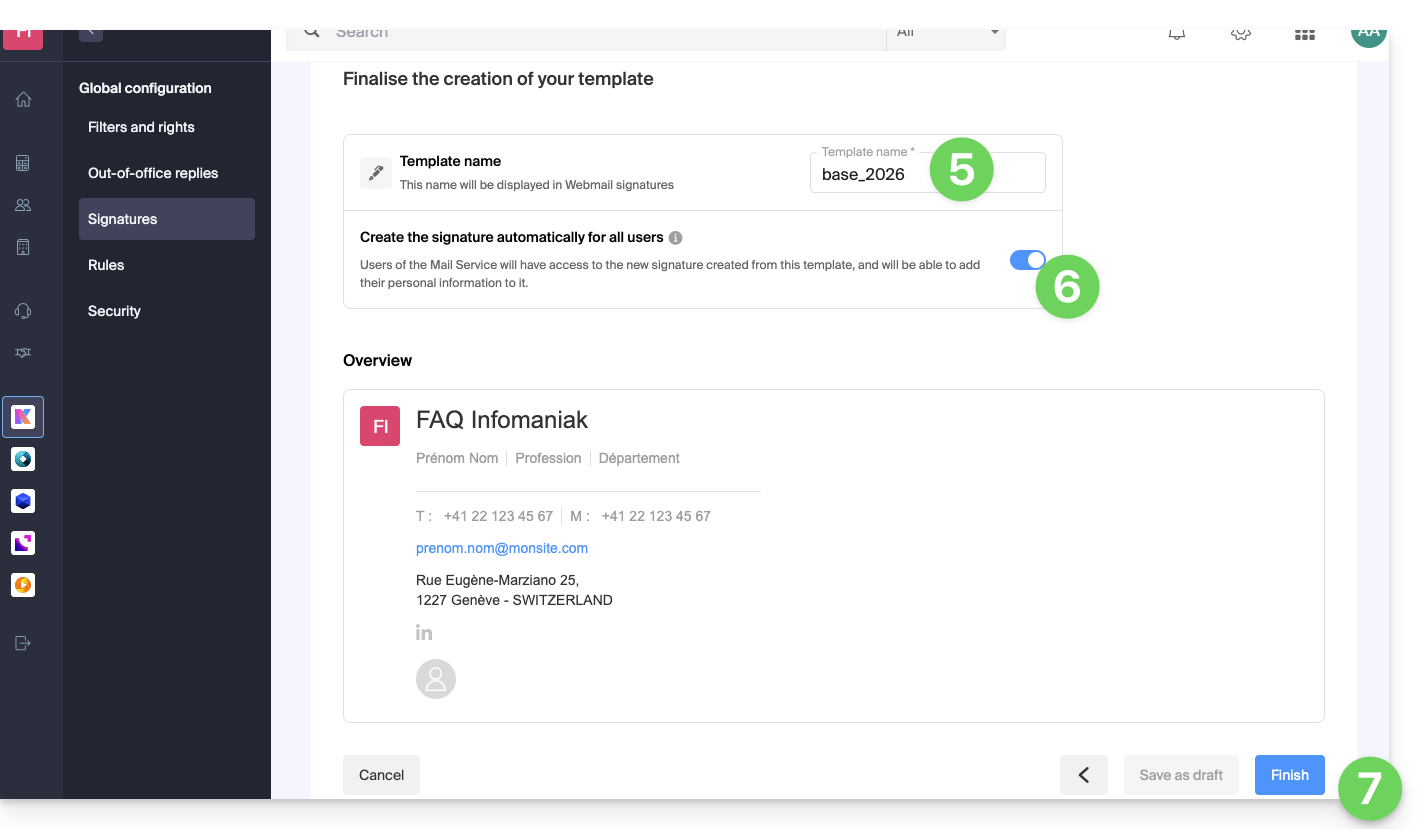
Eine E-Mail wird an die von der Erstellung dieses Modells betroffenen Benutzer gesendet, in der sie aufgefordert werden, die Signaturverwaltung aufzurufen, um die Informationen bei Bedarf zu vervollständigen.
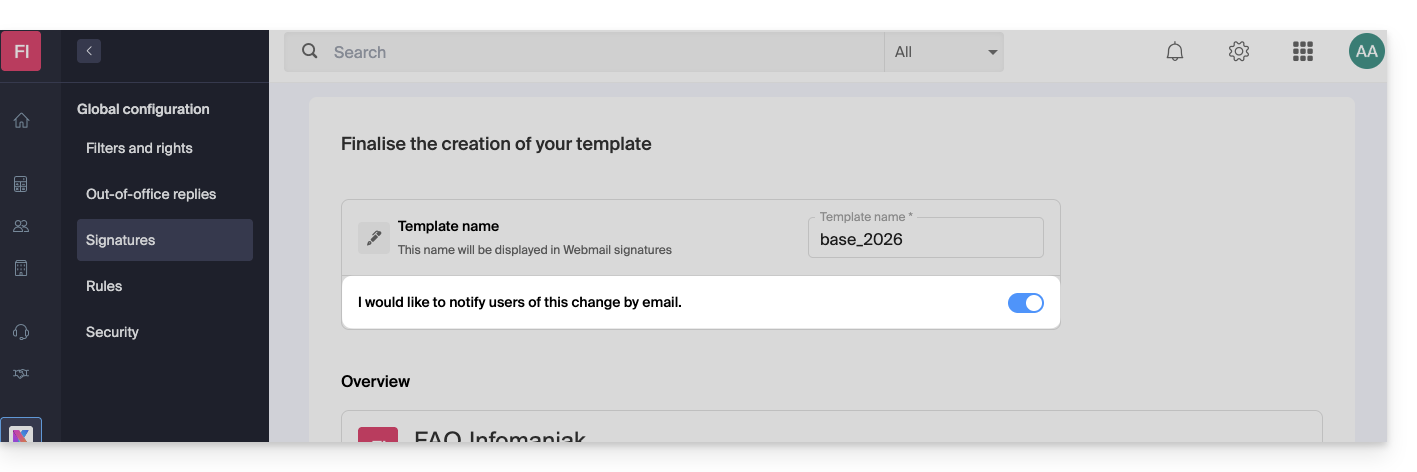
- Beim Bearbeiten eines Signaturmodells können Sie entscheiden, ob Sie die Benutzer über die vorgenommenen Änderungen benachrichtigen möchten:
Die von der Signatur verwendeten Informationen vervollständigen
Je nach verwendetem Modell kann der Endbenutzer seine personalisierten Informationen in der Mail-App hinzufügen, damit die Signatur vollständig angezeigt wird: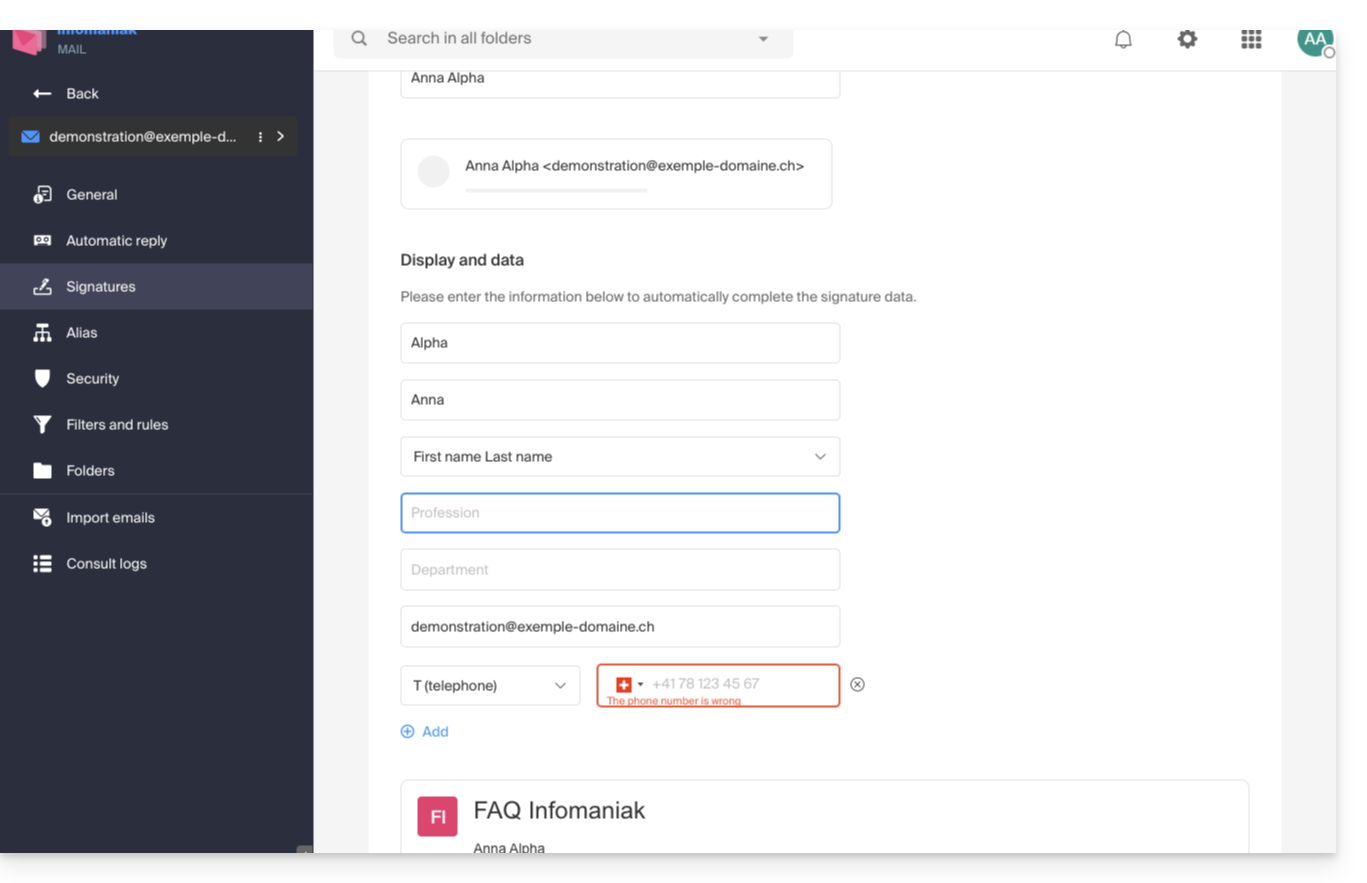
Signaturen für Benutzer aus diesem Modell anwenden
Im Abschnitt Signaturen der Globalen Konfiguration klicken Sie auf das Aktionsmenü ⋮ rechts neben dem Signaturmodell: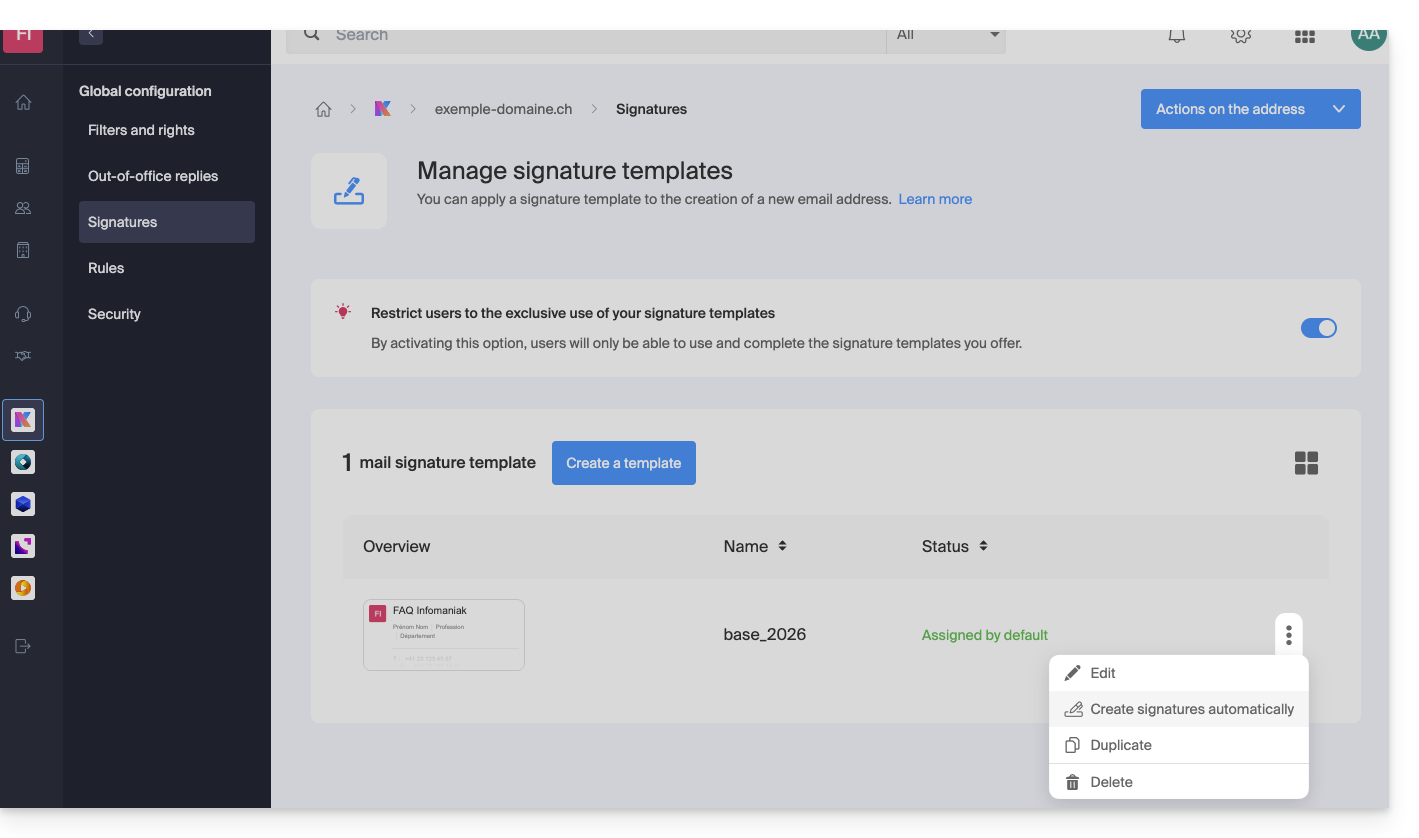
Sie können die Signatur bearbeiten, duplizieren, um eine andere Signatur für bestimmte Personen auf der Grundlage dieses Modells zu erstellen, und sie löschen.
Eine weitere Option ermöglicht die Erstellung von Signaturen für die verschiedenen Benutzer, die die E-Mail-Adressen der Domain verwenden:
- Sie werden per E-Mail benachrichtigt, dass eine neue Signatur verfügbar ist.
- Für geteilte E-Mail-Adressen, wenn Sie eine generische Signatur wünschen, die dieses Modell verwendet, ohne dass sie einem bestimmten Benutzer zugeordnet ist, müssen Sie sie selbst über die Web-App Mail Infomaniak oder den Mail-Service konfigurieren.
Die Benutzer des Mail-Service können dann…
- … die neue, auf der Grundlage dieses Modells erstellte Signatur verwenden
- … ihre persönlichen Informationen hinzufügen
Dieses Modell für neue Signaturen erzwingen
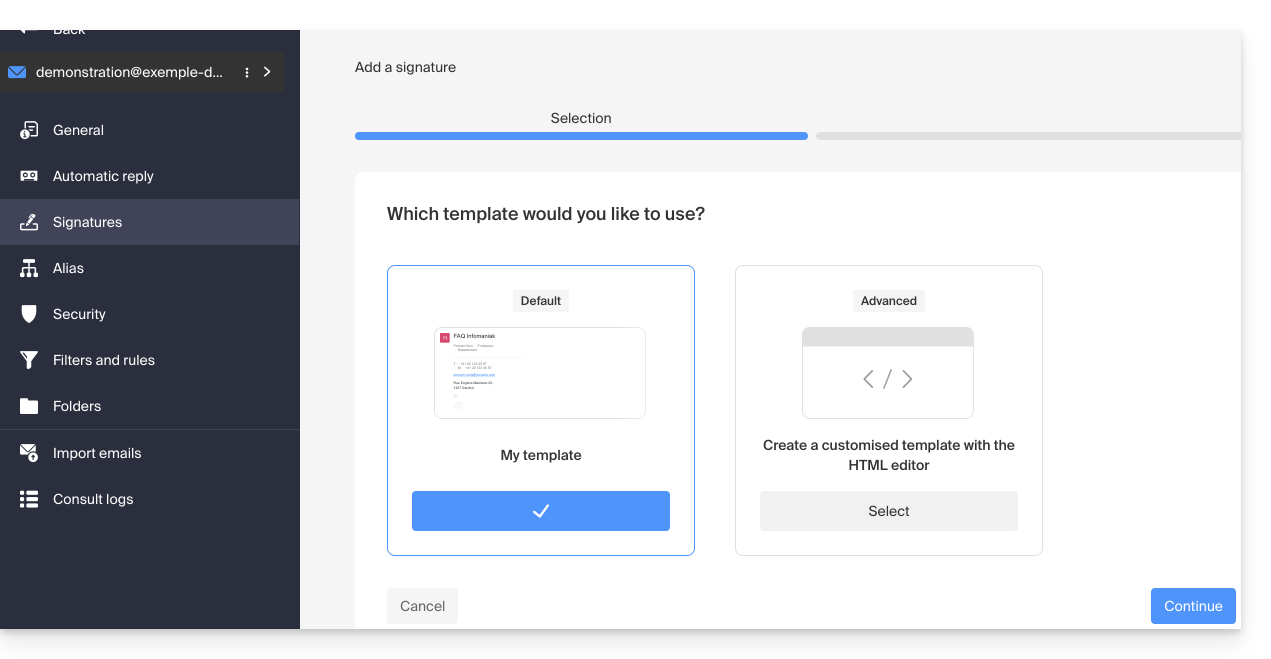
Im Abschnitt Signaturen der Globalen Konfiguration aktivieren Sie den Umschalter, um den Benutzern des Mail-Service nicht mehr die Möglichkeit zu geben, eine freie Signatur zu erstellen: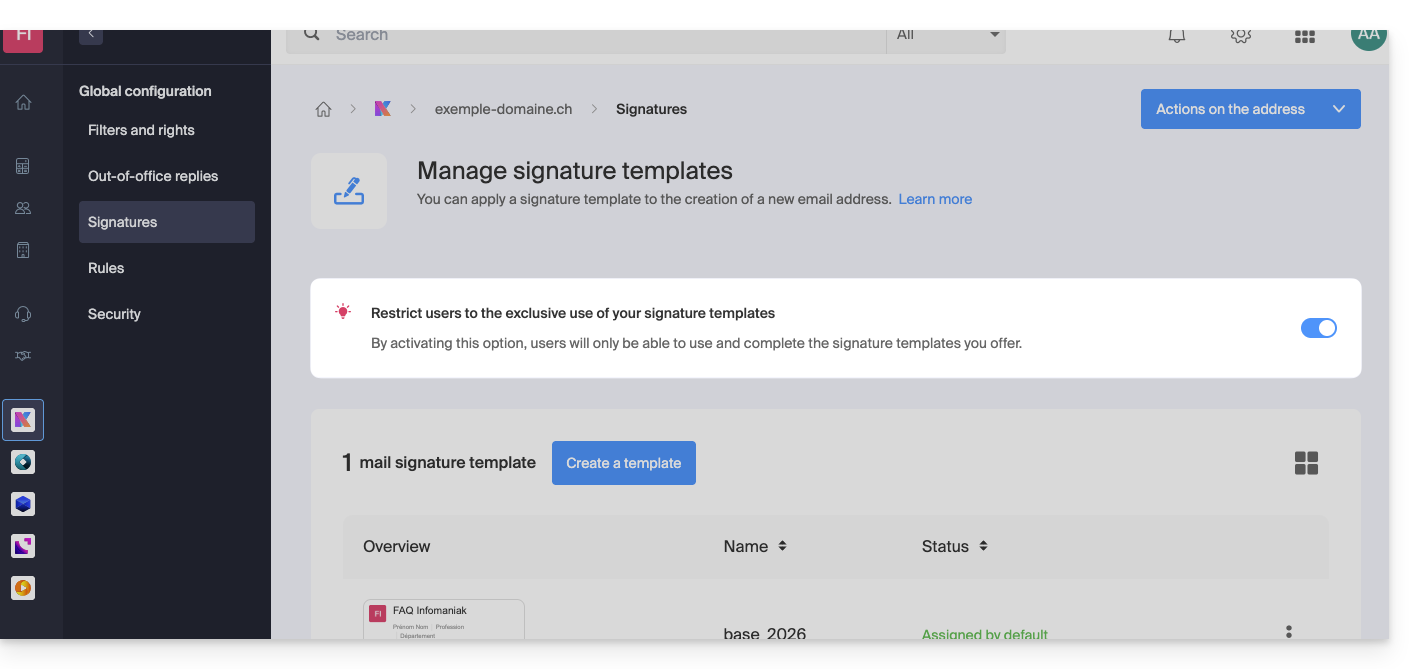
- Das zuvor erstellte Modell dient dann als Grundlage für jede vom Benutzer erstellte neue Signatur:
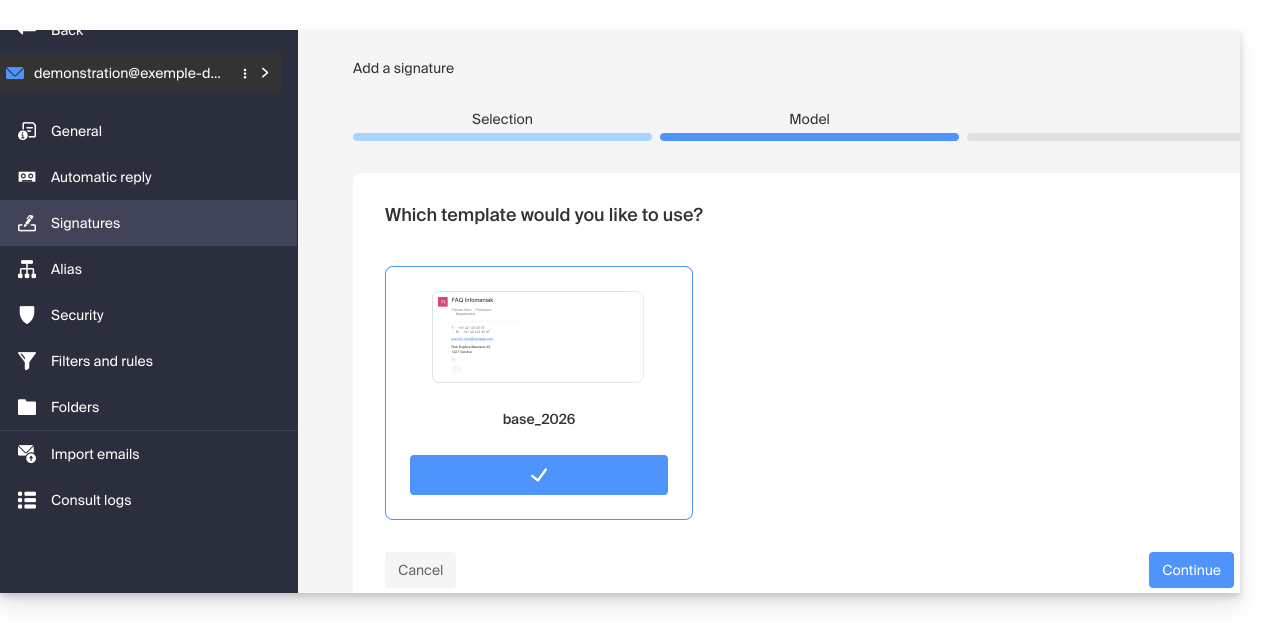
- Wenn die Option deaktiviert ist, bleibt die Wahl dem Benutzer überlassen:
Ein Modell auf einer bestehenden E-Mail-Adresse aktivieren
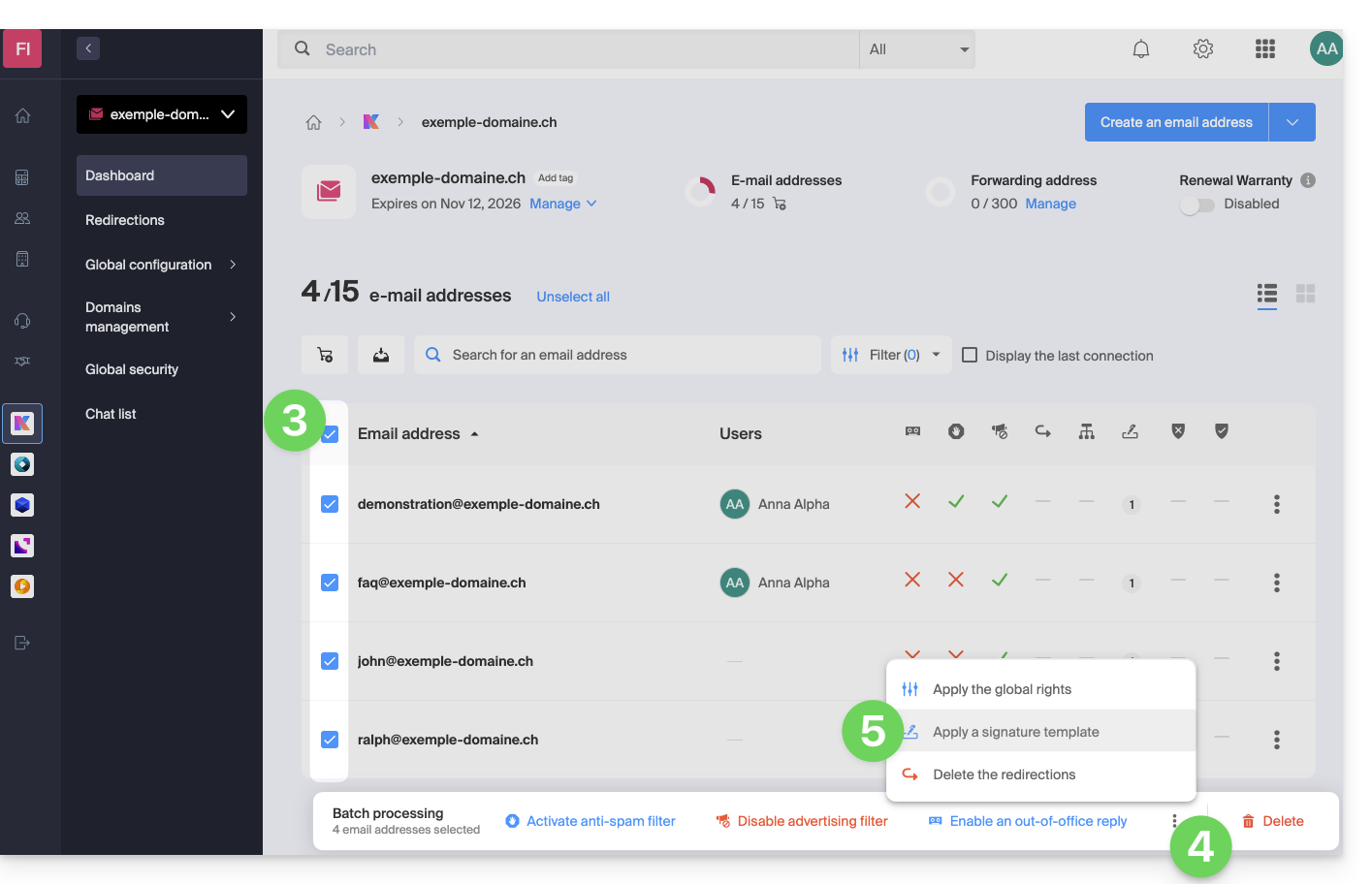
Es ist notwendig, ein bestehendes Modell zu haben, um es auf eine oder mehrere E-Mail-Adressen zu aktivieren. Dies kann nützlich sein, wenn das Modell nach bereits bestehenden Adressen erstellt wurde:
- Klicken Sie hier, um auf die Verwaltung Ihres Produkts im Infomaniak Manager zuzugreifen (Hilfe benötigt?).
- Klicken Sie direkt auf den Name des betreffenden Produkts.
- Klicken Sie auf die Kästchen, um eine oder mehrere E-Mail-Adressen in der angezeigten Tabelle auszuwählen.
- Klicken Sie auf das Aktionsmenü ⋮ unten auf der Seite.
- Klicken Sie auf Vorlage für Signatur anwenden:
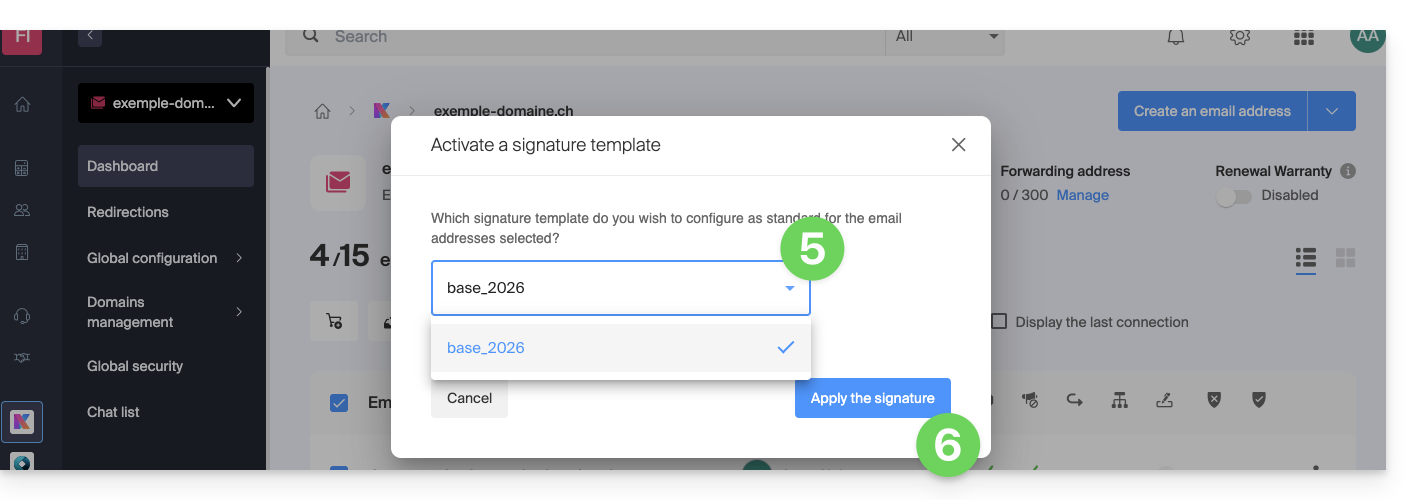
- Wählen Sie das gewünschte Modell aus.
- Klicken Sie auf die Schaltfläche Aktivieren:
Diese Anleitung erklärt, wie Sie den Inhalt einer bei Infomaniak gehosteten E-Mail-Adresse exportieren.
Vorwort
- Infomaniak bietet keinen Export (z.B. von
PST) an. - Infomaniak speichert Ihre E-Mails während der gesamten Vertragslaufzeit und gemäß Ihrem Angebot mit integrierten Backups ohne Größenbeschränkung im Rahmen einer normalen Nutzung eines Shared-Hosting-Dienstes, gemäß Art. 1 der besonderen Bedingungen des Mail-Dienstes.
- Der unten vorgeschlagene manuelle Export funktioniert unter Windows: Sie können Ihre E-Mails somit in einem einzigen Archiv speichern, das leicht wiederhergestellt werden kann.
- Für weitere Hilfe kontaktieren Sie den Support der verwendeten Software/E-Mail-Client, oder einen Partner.
Manueller Export
Um alle Nachrichten zu exportieren, die sich auf Ihrer bei Infomaniak gehosteten E-Mail-Adresse befinden:
- Installieren Sie die kostenlose Anwendung Thunderbird.
- Konfigurieren Sie die betreffende E-Mail-Adresse in IMAP (um Unterordner einzubeziehen).
- Stellen Sie sicher, dass der gesamte gewünschte Inhalt vorhanden ist (synchronisieren Sie das Postfach von immer - nicht nur die letzten 30 Tage zum Beispiel).
Als nächstes…
- … entweder installieren Sie die kostenlose Anwendung BackupThunderbird, die die Erstellung eines Archivs (verschlüsselt, wenn notwendig) und die spätere Wiederherstellung ermöglicht…
- … oder Sie können einfach die versteckten Dateien von Windows anzeigen und dann diesen Ordner profil finden und sichern
C:\Users{USER}\AppData\Roaming\Thunderbird\Profiles{PROFIL_USER}\
denn er enthält Ihre gesamte E-Mail-Korrespondenz.
E-Mails lokal herunterladen
Eine andere Lösung (nicht empfohlen) könnte darin bestehen, eine Software/E-Mail-Client so zu konfigurieren, dass die Nachrichten über das Protokoll POP3 empfangen werden, was zur Folge hat, dass die Nachrichten lokal heruntergeladen werden und nur das Postfach betroffen ist.
Dieser Leitfaden erklärt, wie Sie den Hauptdomainnamen ersetzen, der mit einem Mail-Service verbunden ist, falls Sie beispielsweise die Rechtschreibung von allem ändern möchten, was nach dem At-Zeichen @ Ihrer E-Mail-Adresse kommt (= der Domainname). Wenn Ihr Mail-Service in einer kSuite enthalten ist, müssen Sie dann direkt auf den kSuite-Domainnamen zugreifen.
Vorwort
- Sie können auch diesem Verfahren folgen, wenn das Ziel darin besteht, ganz neue E-Mail-Adressen zu haben, während Sie den Verlauf Ihrer E-Mails in Mail beibehalten (da die E-Mail-Adresse weiterhin existieren wird, zum Beispiel info@erstedomain.xyz wird info@neuedomain.xyz ohne Änderung seines Inhalts).
- Tatsächlich ist es nicht möglich, einfach die Rechtschreibung des betreffenden Domainnamens zu ändern; es ist daher notwendig, den aktuellen Domainnamen durch einen anderen Domainnamen zu ersetzen, der mit Ihren E-Mail-Adressen verbunden ist.
- Um einfach einen zusätzlichen Domainnamen hinzuzufügen, nehmen Sie sich diesen anderen Leitfaden zur Kenntnis.
- Um stattdessen den Teil Ihrer E-Mail-Adresse zu ändern, der vor dem At-Zeichen
@kommt, nehmen Sie sich diesen anderen Leitfaden zur Kenntnis. - Es ist auch zu beachten, dass Sie Ihr Produkt (Beispiel) im Infomaniak-Manager umbenennen können, aber die Änderung des Namens eines Mail-Services hat keine Auswirkungen auf seine Adressen; Sie müssen den Domainnamen ändern.
Wenn Ihr Mail-Service in einer kSuite enthalten ist, müssen Sie dann direkt auf den kSuite-Domainnamen zugreifen.
Domainnamen des Mail-Services ändern
Voraussetzungen
- Den neuen Domainnamen besitzen (falls erforderlich erstellen Sie ihn im Voraus).
- Nehmen Sie sich die Hinweise dieses anderen Leitfadens zur Kenntnis, indem Sie die Hinweise anwenden, die Ihrer Situation entsprechen (damit der Domainname funktioniert, wenn er mit Ihrem Mail-Service verbunden wird).
Sobald der neue Domainname bereit ist, um anstelle des alten verwendet zu werden, müssen Sie ihn zum Mail-Service hinzufügen und dann eine Umkehrung vornehmen:
- Hier klicken, um auf die Verwaltung Ihres Produkts im Infomaniak-Manager zuzugreifen (Hilfe benötigt?).
- Klicken Sie direkt auf den dem betreffenden Produkt zugewiesenen Namen.
- Klicken Sie im linken Seitenmenü auf Domainverwaltung
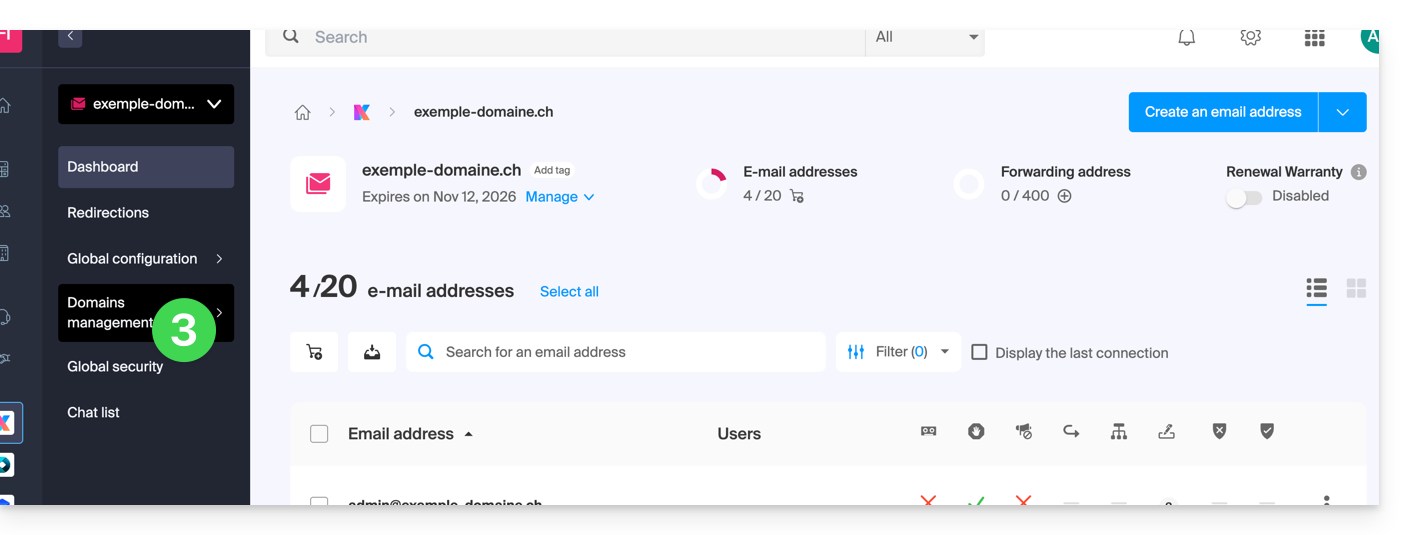
- Klicken Sie auf Servicebezogene Domänen im linken Seitenmenü.
- Klicken Sie auf die blaue Schaltfläche Domäne hinzufügen:
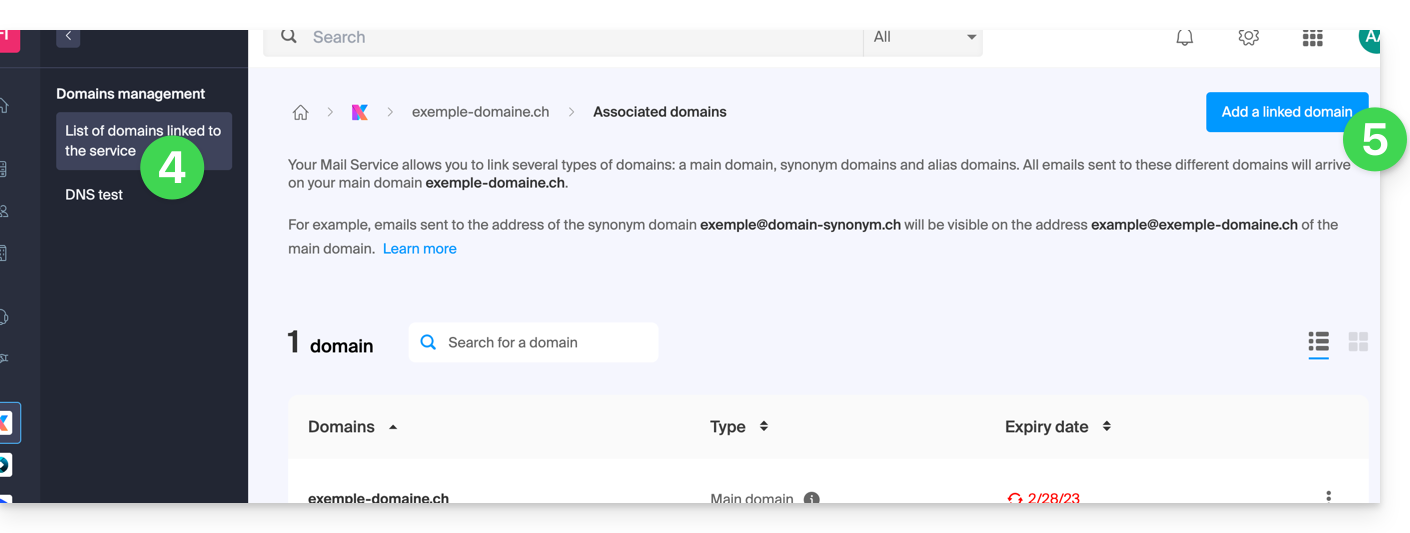
Es ist möglich,
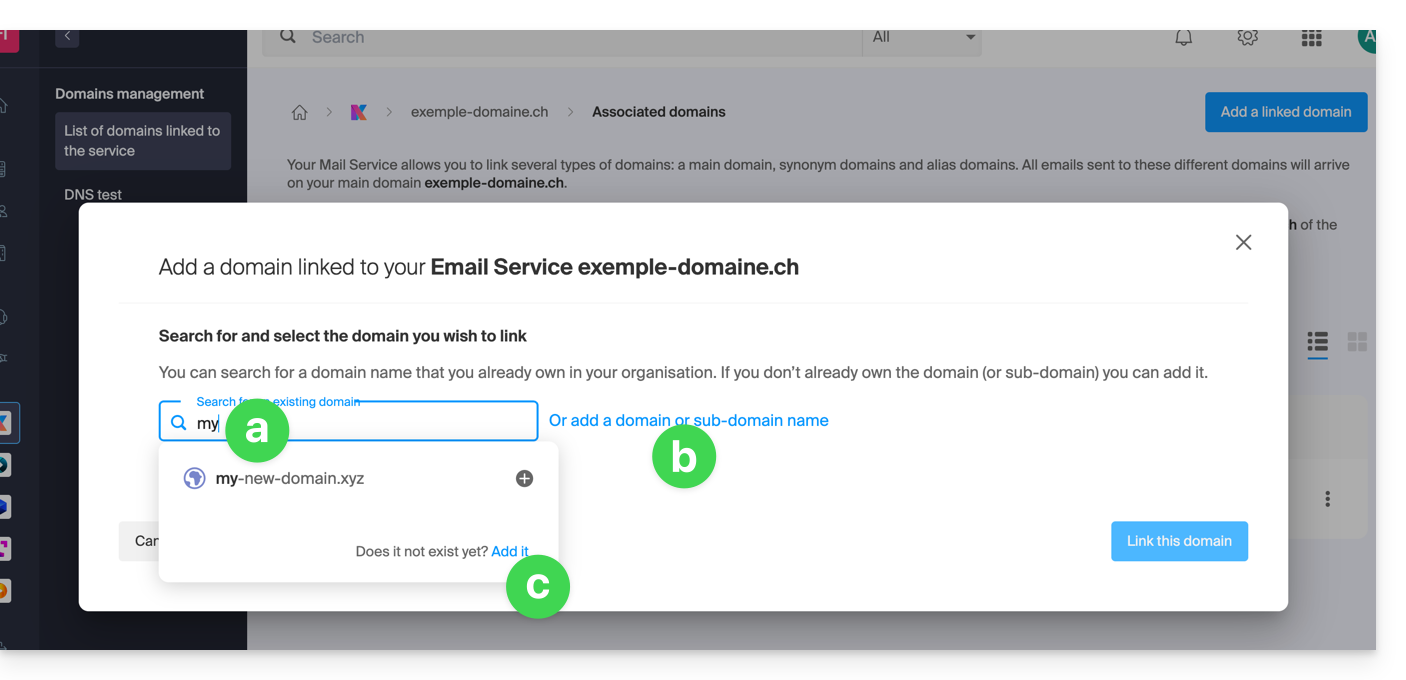
- Suchen Sie eine bestehende Domain in der Organisation, zu der Sie verbunden sind; dies verknüpft und aktualisiert automatisch die DNS-Zone der hinzugefügten Domain.
- Fügen Sie einen Domainnamen oder Subdomainnamen hinzu, um manuell den zu verwendenden Domainnamen oder Subdomainnamen anzugeben (ideal, wenn sich der Domainname anderswo befindet).
- Kaufen Sie einen neuen Domainnamen (lesen Sie die oben genannten Voraussetzungen).
a: Die Domain existiert auf Organisationsebene
Bevor Sie fortfahren, stellen Sie sicher, dass Sie den Domainnamen trennen, wenn dieser zuvor als Synonym-Domain definiert wurde.
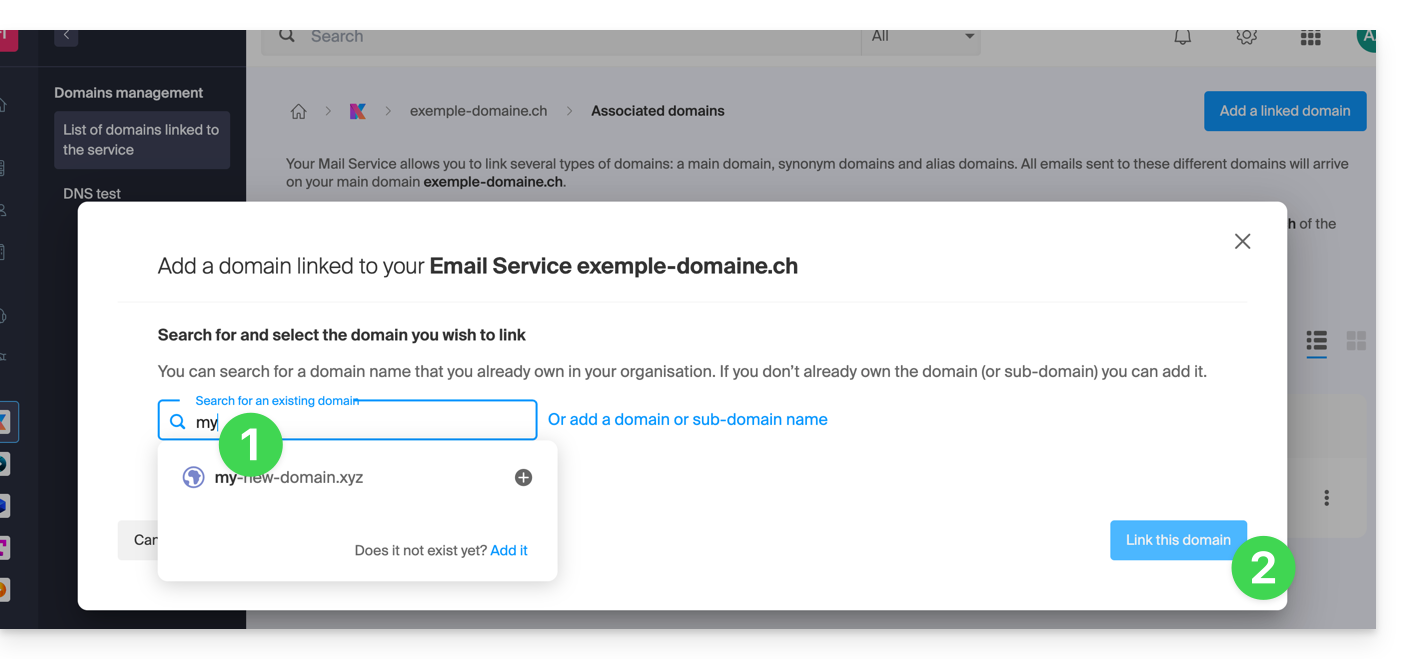
- Klicken Sie auf den vorgeschlagenen Domainnamen.
- Klicken Sie auf die blaue Schaltfläche Diese Domain verknüpfen:
- Klicken Sie auf das Symbol ⋮ rechts neben dem neuen hinzugefügten Domainnamen.
- Klicken Sie auf Als Hauptdomain festlegen (Sie müssen den Synonym-Domainnamen von der Hauptdomain trennen, wenn zuvor eine Verknüpfung bestand):

- Bestätigen Sie die Umkehrung und warten Sie, bis der Vorgang abgeschlossen ist.
- Klicken Sie auf das Symbol ⋮ rechts neben dem alten Domainnamen.
- Klicken Sie auf Domain trennen:
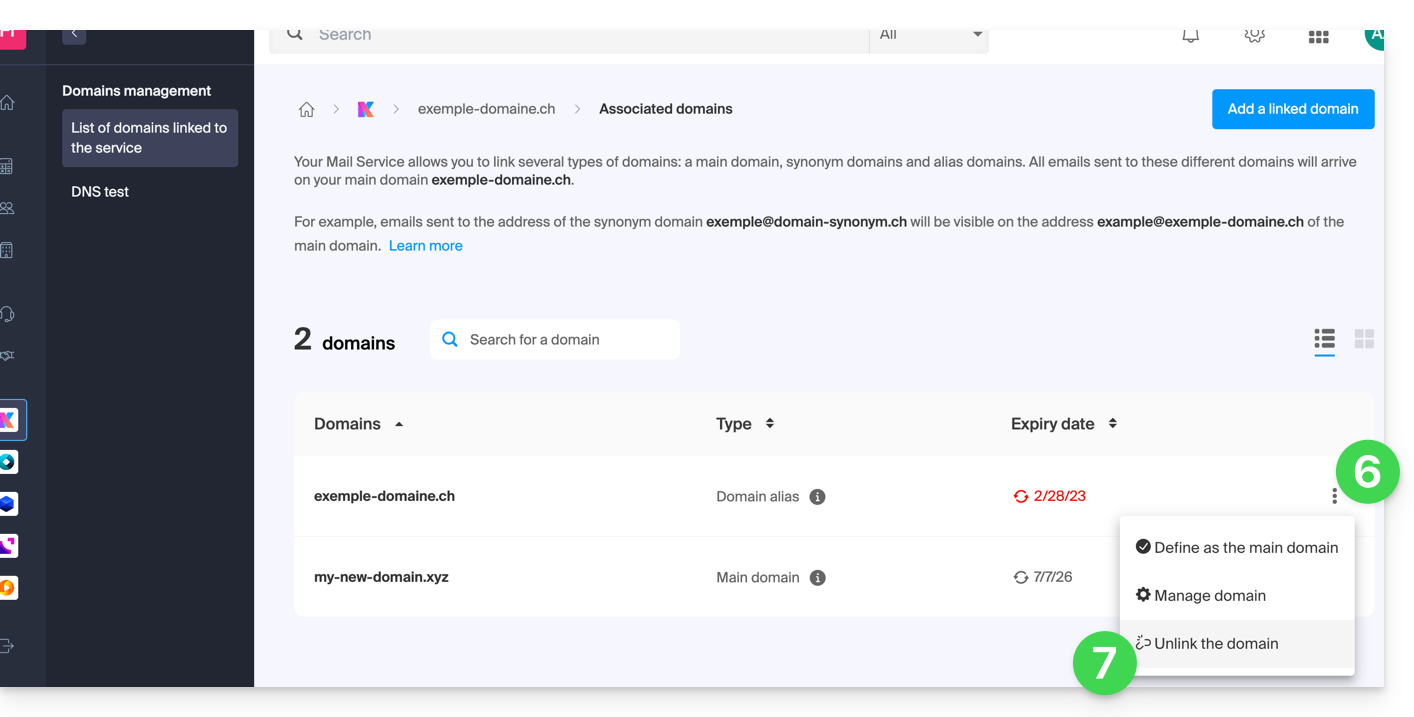
- Bestätigen Sie die Trennung, indem Sie überprüfen, ob Sie die zugehörigen DNS-Einträge während des Trennvorgangs löschen möchten.
Fertig, der Mail-Service reagiert nun auf einen neuen Domainnamen.
b: Die Domain existiert, aber anderswo
- Nach dem Klicken auf Domain oder Subdomain hinzufügen geben Sie den Domainnamen ein, der den aktuellen Namen ersetzen soll.
- Aktivieren Sie die Aktualisierung der DNS-Einträge (wenn die Situation des Domainnamens dies zulässt, wird die DNS-Zone des Domainnamens automatisch aktualisiert).
- Wenn der obige Punkt 2 aktiv ist, aktivieren Sie dann das Ersetzen der möglicherweise vorhandenen Einträge.
- Schalten Sie die Umkehrung des Domainnamens ein (um zusätzliche Schritte wie im Punkt "a" oben zu vermeiden).
- Klicken Sie auf die blaue Schaltfläche Diese Domain verknüpfen:
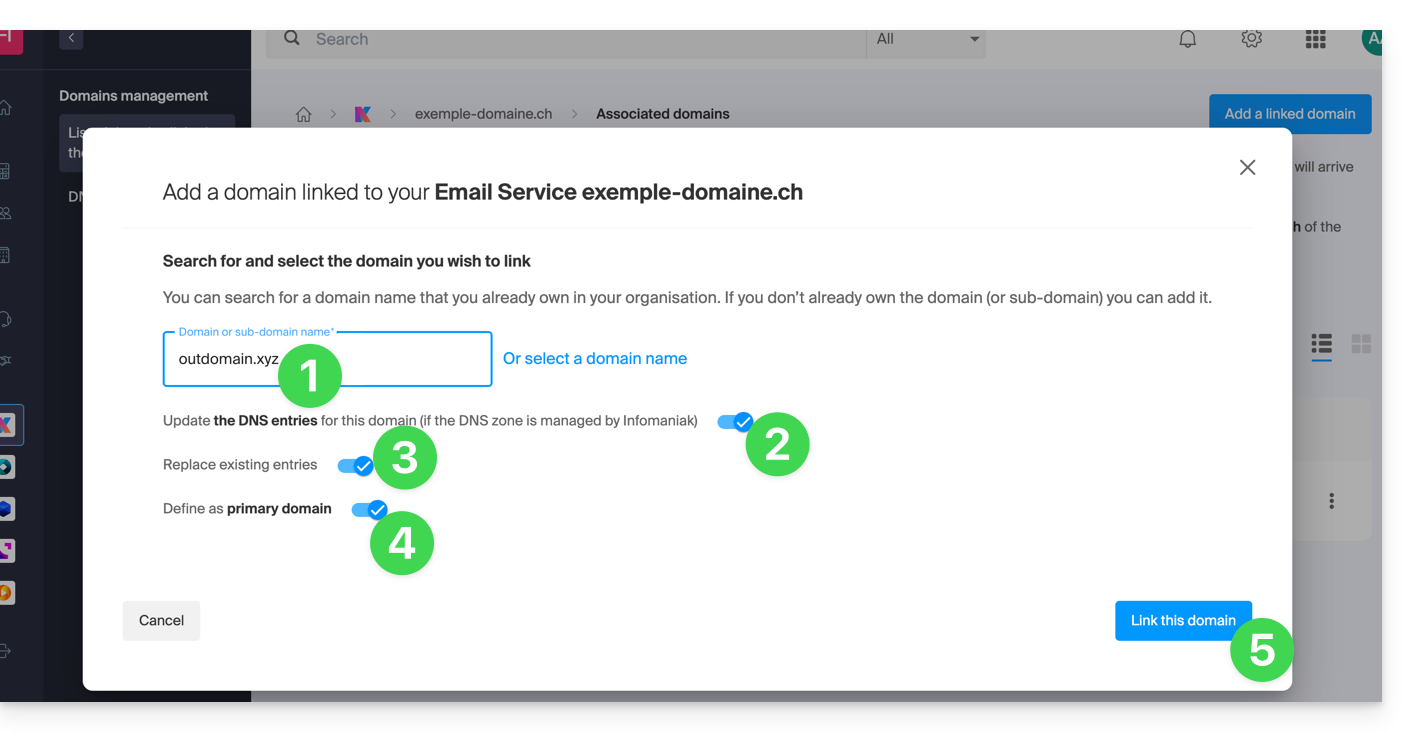
- Warten Sie, bis der Vorgang abgeschlossen ist.
- Klicken Sie auf das Symbol ⋮ rechts neben dem alten Domainnamen.
- Klicken Sie auf Domain trennen:
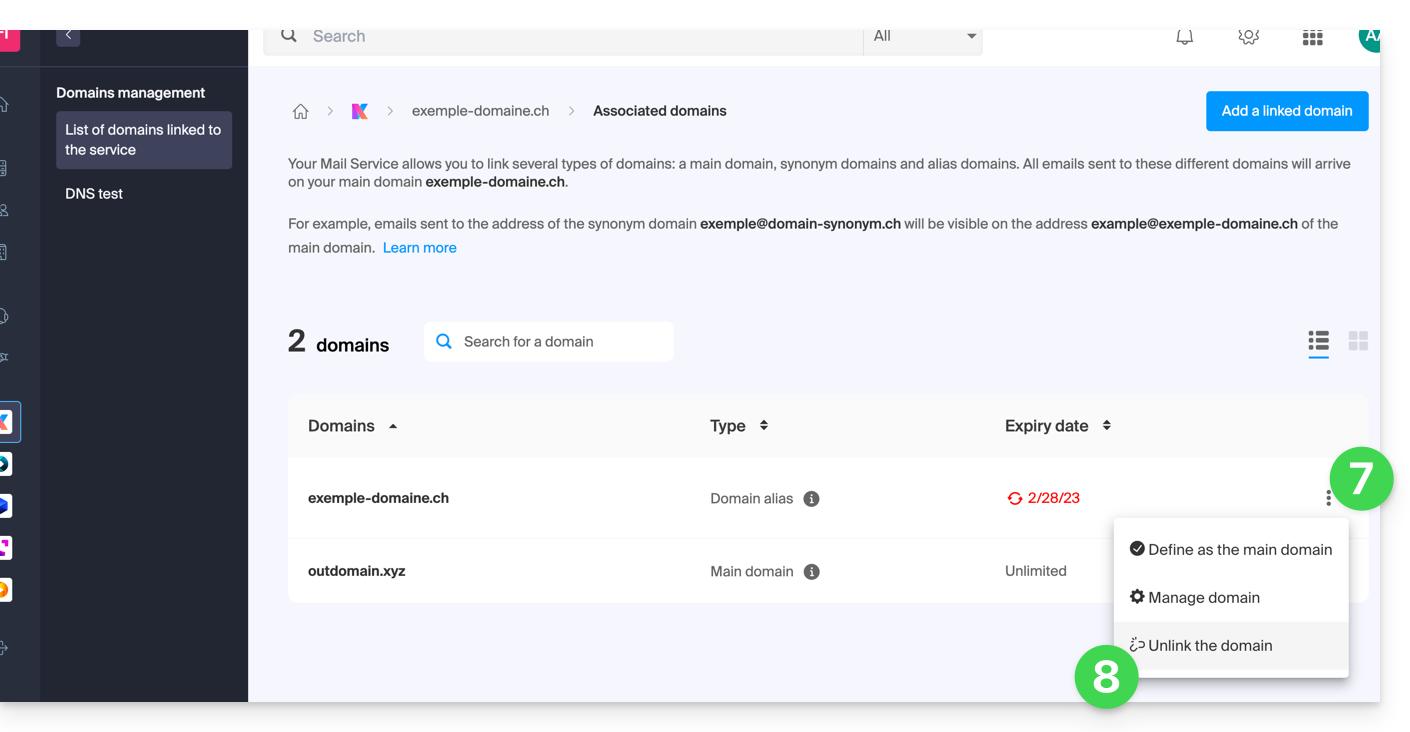
Diese Anleitung erklärt, wie Sie nach dem Kauf einer Domain bei Infomaniak kostenlos einen Mail-Service + Webhosting erhalten.
Vorwort
- Für jede bei Infomaniak registrierte oder übertragene Domain können Sie kostenlos Folgendes erhalten:
- eine E-Mail-Adresse, die Ihnen u. a. den Zugriff auf die App Mail von Infomaniak ermöglicht
- und einen Webspeicherplatz von 10 MB für eine einfache Seite.
- Es ist auch möglich, einen kostenlosen Mail-Service zu haben, während man ein kostenpflichtiges Webangebot besitzt, oder umgekehrt.
- Anstelle eines Mail-Service vom Typ Starter gibt es auch my kSuite.
Starter Mail + Web-Service aktivieren
Voraussetzungen
- Besitz einer Domain bei Infomaniak (eine DNS-Zone reicht nicht aus).
- Wenn nötig, bestellen oder übertragen Sie eine Domain.
- Je nach gewünschtem Typ (Mail oder Web) kein entsprechendes Produkt bereits mit der Domain verbunden und dies in jeder bestehenden Infomaniak-Organisation.
Um einen Mail-Service Starter und Webhosting Starter zu bestellen, die mit jeder Domain enthalten sind:
- Klicken Sie hier, um auf die Verwaltung Ihres Produkts im Infomaniak Manager zuzugreifen (Hilfe benötigt?).
- Klicken Sie direkt auf den Name, der dem betreffenden Produkt zugewiesen wurde:

- Es muss sichergestellt sein, dass kein Produkt derzeit mit der Domain verbunden ist (in der Spalte der verbundenen Produkte sichtbar).
- Klicken Sie auf eine der beiden Verknüpfungen, um einen Service zu verbinden (Mail oder Web):

- In beiden Fällen klicken Sie auf Bestellen …:
- Sie können den entsprechenden kostenlosen Service (Mail oder Web) auswählen, und der nächste Schritt bietet Ihnen die Möglichkeit, den anderen (Mail oder Web) auszuwählen, falls gewünscht.
- Klicken Sie unten auf der Seite, um fortzufahren:
- Bestellung abschließen:

- Kehren Sie zu Ihrem Infomaniak Manager zurück, um Ihre neuen Produkte zu entdecken und zu nutzen:






Verwenden Sie Ihre Starter-Produkte
- Erstellen Sie die gewünschte E-Mail-Adresse auf Ihrem Starter-Mail-Service.
- Um den 10 MB Webspace zu nutzen und eine einfache Webseite auf Ihrem Starter-Webhosting zu erstellen, verwenden Sie:
- den Seiteneditor
- oder den FTP-Dateimanager, um Ihre HTML-Seiten zu verwalten
- oder jedes beliebige FTP-Programm/FTP-Client mit dem klassischen FTP-Protokoll
Ein Starter-Angebot weiterentwickeln
- Ein Mail-Angebot (hier klicken) ändern.
- Ein Web-Angebot (hier klicken) ändern.
Bei Problemen mit einem Starter-Hosting
Ein Webhosting der Art Starter bietet keine IPv6. Achten Sie daher auf die AAAA-Einträge in der DNS-Zone der betreffenden Domain, die Sie beispielsweise daran hindern können, SSL zu aktivieren; nehmen Sie auch Kenntnis von diesem anderen Leitfaden.
Dieser Leitfaden erklärt, wie Sie ein kostenloses Mail Starter-Angebot in ein umfassenderes und verbessertes Angebot umwandeln, z. B. kSuite kostenlos oder kostenpflichtig.
Vorwort
- Durch den Kauf einer Domain bei Infomaniak erhalten Sie 1 kostenlose E-Mail-Adresse sowie einen grundlegenden Webspeicherplatz von 10 Mo: Dies ist das Starter-Angebot.
- Mit wenigen Klicks können Sie diese Angebote weiterentwickeln, um die Grenzen zu entfernen und von einem erweiterten Erlebnis zu profitieren.
- Um Ihnen zu helfen, das für Ihre Bedürfnisse am besten geeignete Mail-Angebot zu identifizieren, nehmen Sie sich die Zeit, diesen anderen Leitfaden zu lesen.
Starter-Angebot ändern - kostenloser Mail-Service
Um das Starter-Angebot zu erweitern:
- Hier klicken, um auf die Verwaltung Ihres Produkts im Infomaniak Manager zuzugreifen (Hilfe benötigt?).
- Klicken Sie auf das Aktionsmenü ⋮ rechts neben dem betreffenden Element.
- Klicken Sie auf Angebot ändern:
- Passen Sie bei Bedarf die Anzahl der zum Mail-Service hinzuzufügenden E-Mail-Adressen an, mit Hilfe des Bestellassistenten, der Ihnen ermöglicht, die Änderung des Angebots bis zum Ende abzuschließen.
Diese Anleitung erklärt, wie Sie eine E-Mail-Adresse innerhalb eines Service Mail ändern können, falls Sie beispielsweise die Rechtschreibung des Teils ändern möchten, der vor dem @-Zeichen Ihrer E-Mail-Adresse steht (= der Präfix).
Vorwort
- Das kann nützlich sein für Adressen wie „name.vorname“, falls sich der Nachname ändert (z.B. durch Heirat) oder einfach nur eine Änderung der Rechtschreibung.
- Um stattdessen den Teil Ihrer E-Mail-Adresse zu ändern, der nach dem @-Zeichen steht, lesen Sie diese andere Anleitung.
Präfix einer E-Mail-Adresse ändern
Um von einer E-Mail-Adresse der Form adresse1@domain.xyz …
… zu einer umbenannten Adresse adresse2@domain.xyz …
… und da es nicht möglich ist, einfach die Rechtschreibung einer E-Mail-Adresse zu ändern, müssen Sie:
… entweder einen E-Mail-Alias erstellen
- und falls Sie eine E-Mail-Software/E-Mail-Client verwenden, Ihre E-Mail-Konfigurationen neu einstellen
- und möglicherweise in Mail die Sendeadresse im Abschnitt Signatur ändern
… oder eine zweite E-Mail-Adresse mit der neuen Formulierung erstellen
- und dann die Nachrichten von der einen zur anderen Adresse verschieben
- und die erste Adresse bei Bedarf löschen.
Dieser Leitfaden erklärt, wie Sie die native Android-Messaging-App mit einer bei Infomaniak gehosteten E-Mail-Adresse verbinden.
Vorwort
- Anstelle der manuellen Konfiguration unten wird empfohlen, die App Infomaniak Mail (Android) zu verwenden.
- Die verschiedenen von Infomaniak angebotenen Dienste sind alle kompatibel mit den entsprechenden Standardprotokollen (z.B. IMAP/SMTP für E-Mails), daher wenden Sie sich bei Problemen mit einer Drittanbieter-Software direkt an deren Herausgeber oder einen Partner und konsultieren Sie die Unterstützungspolitik sowie Artikel 11.9 der AGB von Infomaniak.
E-Mail-Adresse manuell zur App hinzufügen
Voraussetzungen
- E-Mail-Adresse in my kSuite oder einem Mail-Service / kSuite erstellen.
- Ein Passwort für die E-Mail-Adresse auf dem Gerät erstellen, das Sie konfigurieren möchten.
Um die Messaging-App zu konfigurieren:
- Öffnen Sie die native Messaging-App auf Ihrem Gerät.
- Klicken Sie auf Konto hinzufügen.
- Wählen Sie Andere als Adresstyp.
- Geben Sie Ihre E-Mail-Adresse ein.
- Wählen Sie den Typ Personalisierter IMAP.
- Überprüfen und vervollständigen Sie die fehlenden Informationen.
- Beenden Sie das Verfahren.
- Fertig, Ihre E-Mail-Adresse ist nun in der App Ihres Geräts konfiguriert.
Empfohlene Einstellungen
- Eingehender IMAP-Server =
mail.infomaniak.com - IMAP-Port =
993(mit SSL) - Ausgehender SMTP-Server =
mail.infomaniak.com - SMTP-Port & Verschlüsselungsprotokoll und Befehl/Methode zur Aktivierung dieses Protokolls:
587+ STARTTLS - Benutzername/Username = vollständige & vollständige E-Mail-Adresse ( ? )
- Passwort/Password = das für die E-Mail-Adresse generierte Passwort, die Sie abrufen möchten
- Authentifizierung erforderlich zum Senden von E-Mails:
- Sie wird in den SMTP-Einstellungen Ihrer Anwendung aktiviert.
- Wählen Sie "Denselben Benutzernamen und dasselbe Passwort wie der eingehende Server verwenden" oder je nach Software/Email-Client geben Sie einen Benutzernamen (= vollständige & vollständige E-Mail-Adresse) und das generierte Passwort ein.
Nehmen Sie diese Anleitung zur Kenntnis, wenn Sie nach Informationen zu anderen kompatiblen Mail-Ports und -Protokollen suchen (SSL / TLS zum Beispiel).
Im Falle eines Problems
Überprüfen Sie, ob der Mail-Service optimal konfiguriert ist.
Es ist nicht erforderlich, den Infomaniak-Support zu kontaktieren, wenn Ihre E-Mail-Adresse außerhalb der Anwendung gut funktioniert. Der häufigste Fehler betrifft die Verwendung eines falschen Passworts. Die Fehlerbehebungsleitfäden helfen Ihnen, ein mögliches Problem zu lösen:
- Nehmen Sie die in dieser Anleitung gegebenen Lösungen zur allgemeinen E-Mail-Kommunikation zur Kenntnis
- … und wenn Ihre Anwendung nicht mehr auf der Ebene des Versands funktioniert (z.B. kein verbundener oder fehlender SMTP-Server) oder nach einer Änderung des E-Mail-Passworts, nehmen Sie diese Anleitung zur Kenntnis.
Dieser Leitfaden erklärt, wie Sie den Speicherort bestimmter Ordner ändern können, die automatisch in der Ordnerstruktur Ihrer Infomaniak-E-Mail-Adresse vorhanden sind.
Vorwort
- Die Ordnerstruktur eines klassischen E-Mail-Postfachs kann bestimmte spezielle Ordner enthalten, wie z.B. den, der die E-Mails speichert…
- … nachdem sie gesendet wurden (= "Gesendete Nachrichten" oder "Gesendete Nachrichten" ).
- … für einige Tage vor ihrer endgültigen Löschung (= "Papierkorb" oder "Papierkorb" ).
- Alles ist bereits so konfiguriert, dass standardmäßig eine Synchronisation zwischen den verschiedenen Mail-Interfaces weltweit erfolgt.
- Wenn Sie aus verschiedenen Gründen, manchmal auch sprachlichen, Anpassungen vornehmen möchten, nehmen Sie sich bitte den folgenden Leitfaden zu Hilfe, um diese speziellen Ordner zu ändern:
- Entwürfe
- gesendete Nachrichten
- Papierkorb
- Archiv
- Dies ermöglicht insbesondere die Personalisierung der Synchronisation dieser Ordner mit IMAP-Clients wie Outlook, Mail iOS, Thunderbird, Spark usw.
- Beachten Sie, dass dies die Aufbewahrungsfrist für E-Mails, die in bestimmten dieser speziellen Ordner abgelegt werden, nicht ändert.
Über die Infomaniak Webmail-App zugreifen
Voraussetzungen
- Einen gültigen Zugang zur Webmail-App Mail von Infomaniak (Online-Dienst ksuite.infomaniak.com/mail) besitzen, in dem die E-Mail-Adresse verknüpft ist.
- Die Berechtigung haben, die speziellen Ordner zu ändern: Es ist möglich, dass Ihnen der Mail-Service-Manager dieses Recht von seinem Admin-Konto aus entzogen hat:
Um diese speziellen Ordner zu ändern:
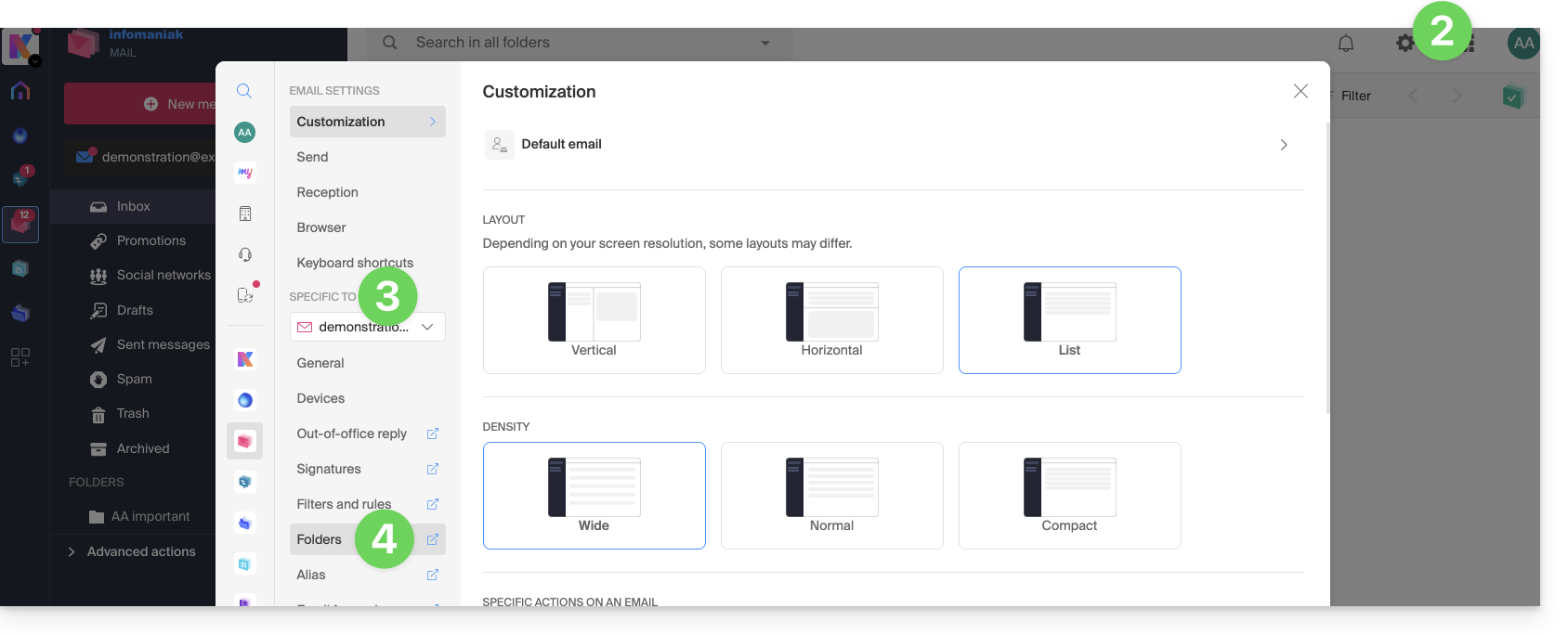
- Hier klicken, um auf die Webmail-App Mail von Infomaniak (Online-Dienst ksuite.infomaniak.com/mail) zuzugreifen.
- Klicken Sie auf das Symbol Einstellungen oben rechts.
- Überprüfen oder auswählen Sie die betroffene E-Mail-Adresse im Dropdown-Menü des linken Seitenmenüs.
- Klicken Sie auf Ordner:
Über das Mail-Service zugreifen
Um auf diese Option über einen Mail-Service zuzugreifen:
- Klicken Sie hier, um auf die Verwaltung Ihres Produkts im Infomaniak Manager zuzugreifen (Hilfe benötigt?).
- Klicken Sie direkt auf den Namen des betreffenden Produkts.
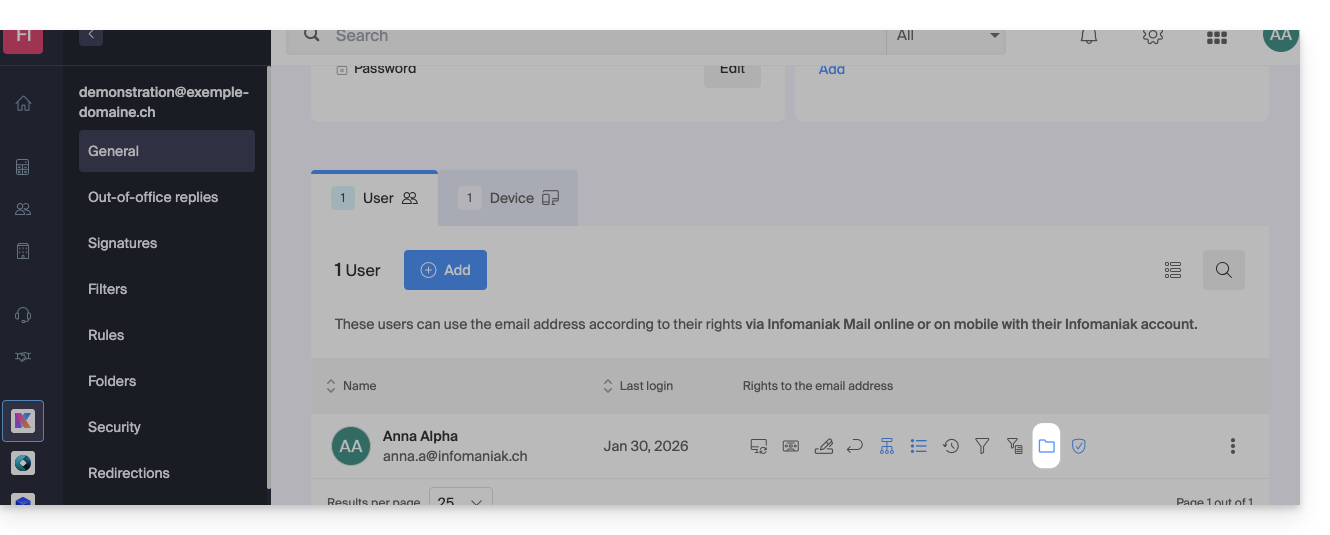
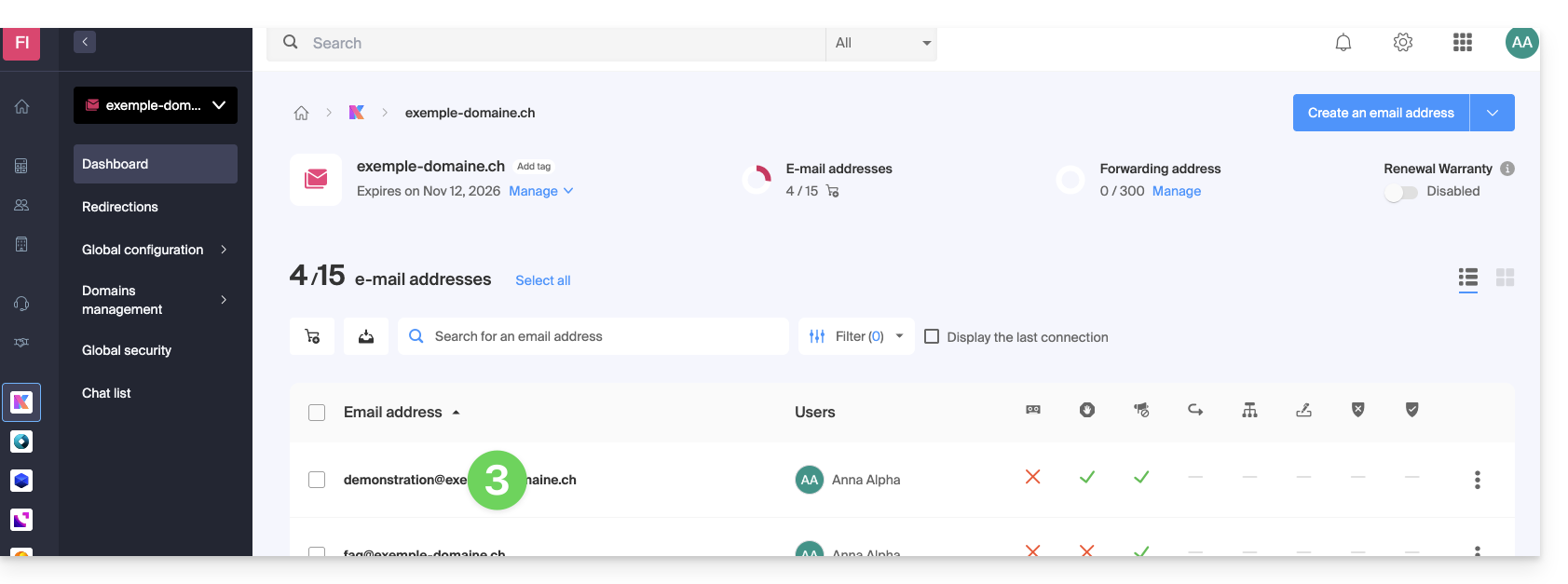
- Klicken Sie auf die betroffene E-Mail-Adresse in der angezeigten Tabelle:
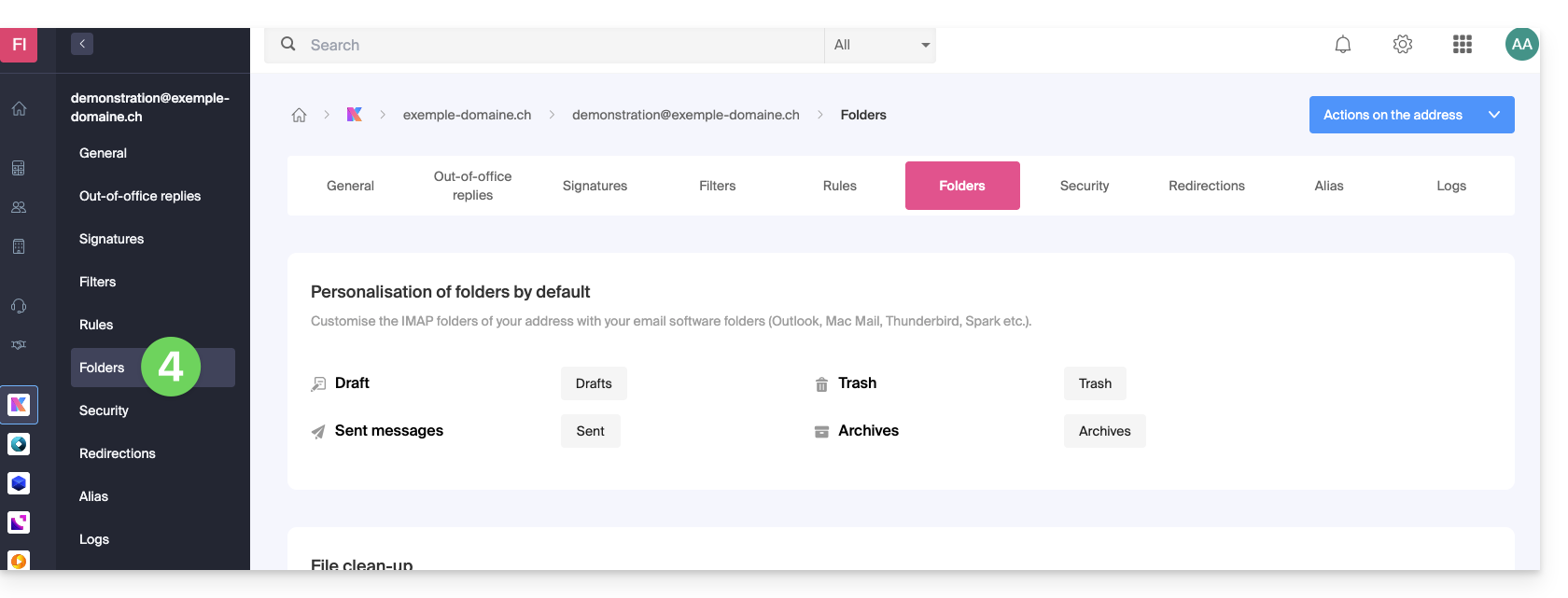
- Klicken Sie auf die Registerkarte/ das Menü Ordner:
Spezielle Ordner konfigurieren
Aus Sicherheitsgründen ist die Verwaltung der Ordner vertraulich und nur für die Benutzer reserviert, die zur betroffenen E-Mail-Adresse hinzugefügt wurden.
Wählen Sie die gewünschten Ordner aus, um standardmäßig Ihre Entwürfe, Archive, gesendeten Nachrichten sowie Ihren Papierkorb zu speichern, indem Sie auf den Bereich rechts von jedem Element klicken: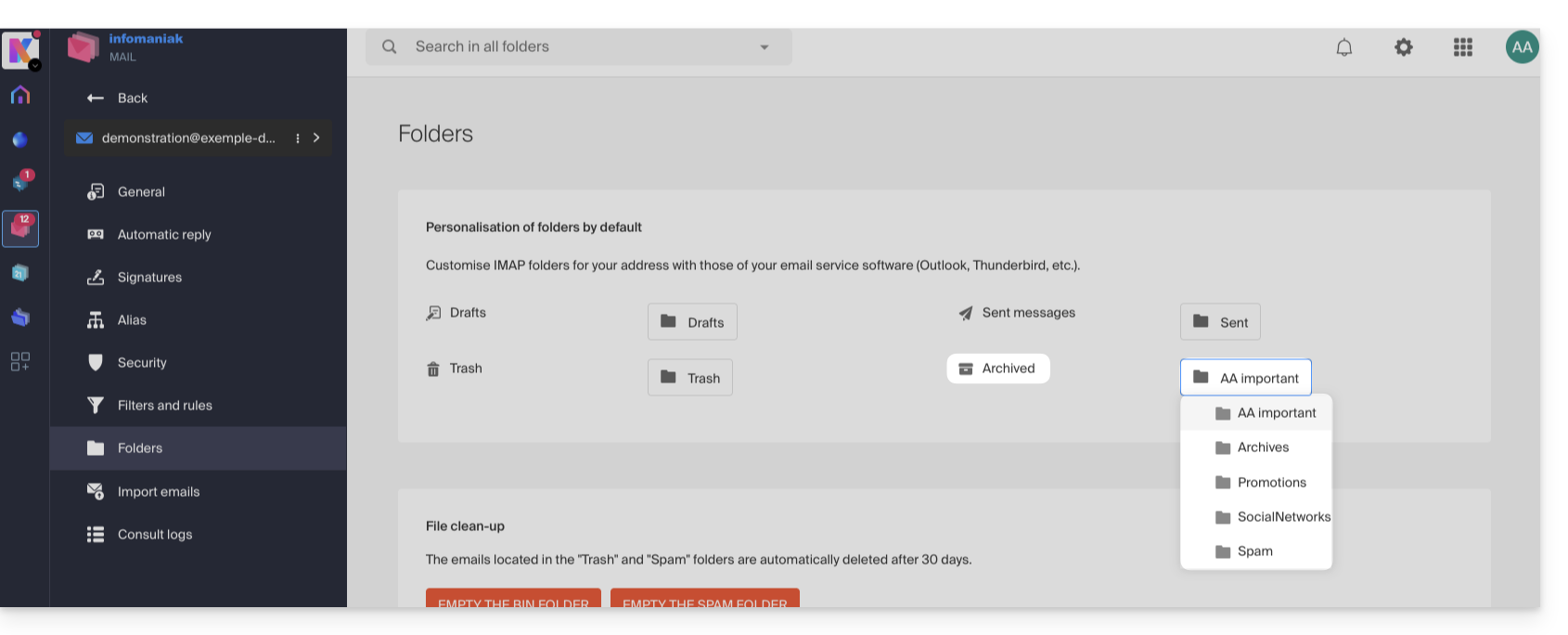
Dies zeigt die Liste der bereits in der Ordnerstruktur Ihres E-Mail-Programms vorhandenen Ordner an.
- Falls erforderlich, erstellen Sie den gewünschten Ordner im Voraus über Mail oder ein IMAP-Programm:
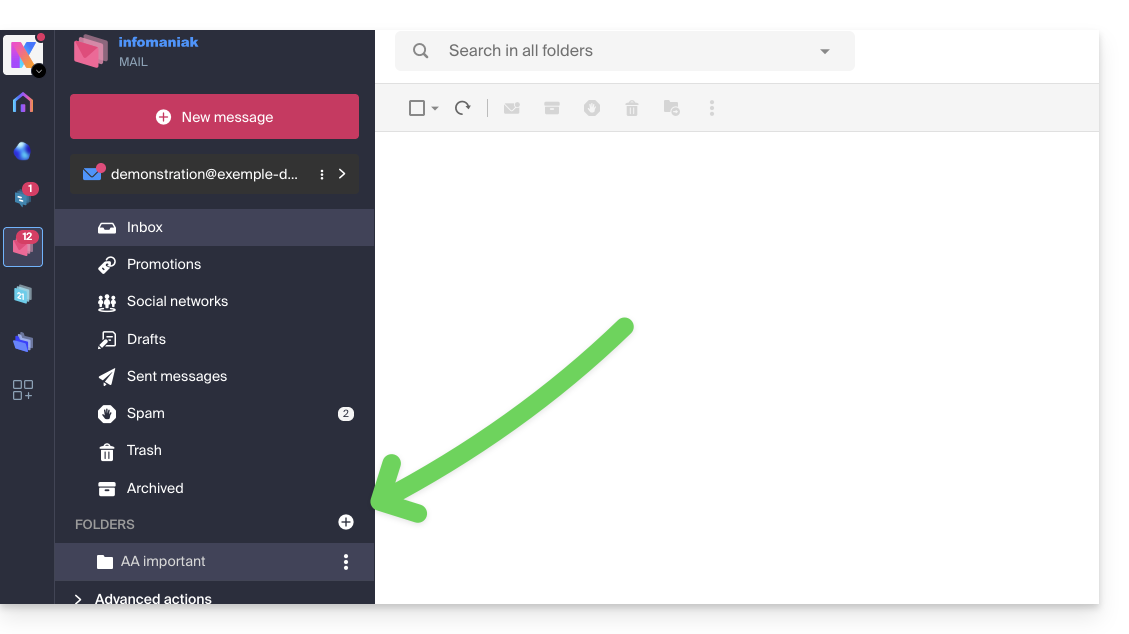
Um die Standardordner zu ändern, die Spam und Werbe-E-Mails & Netzwerkbenachrichtigungen aufnehmen, müssen Sie dies direkt über den Abschnitt Spam-Filter und Werbe-Filter tun: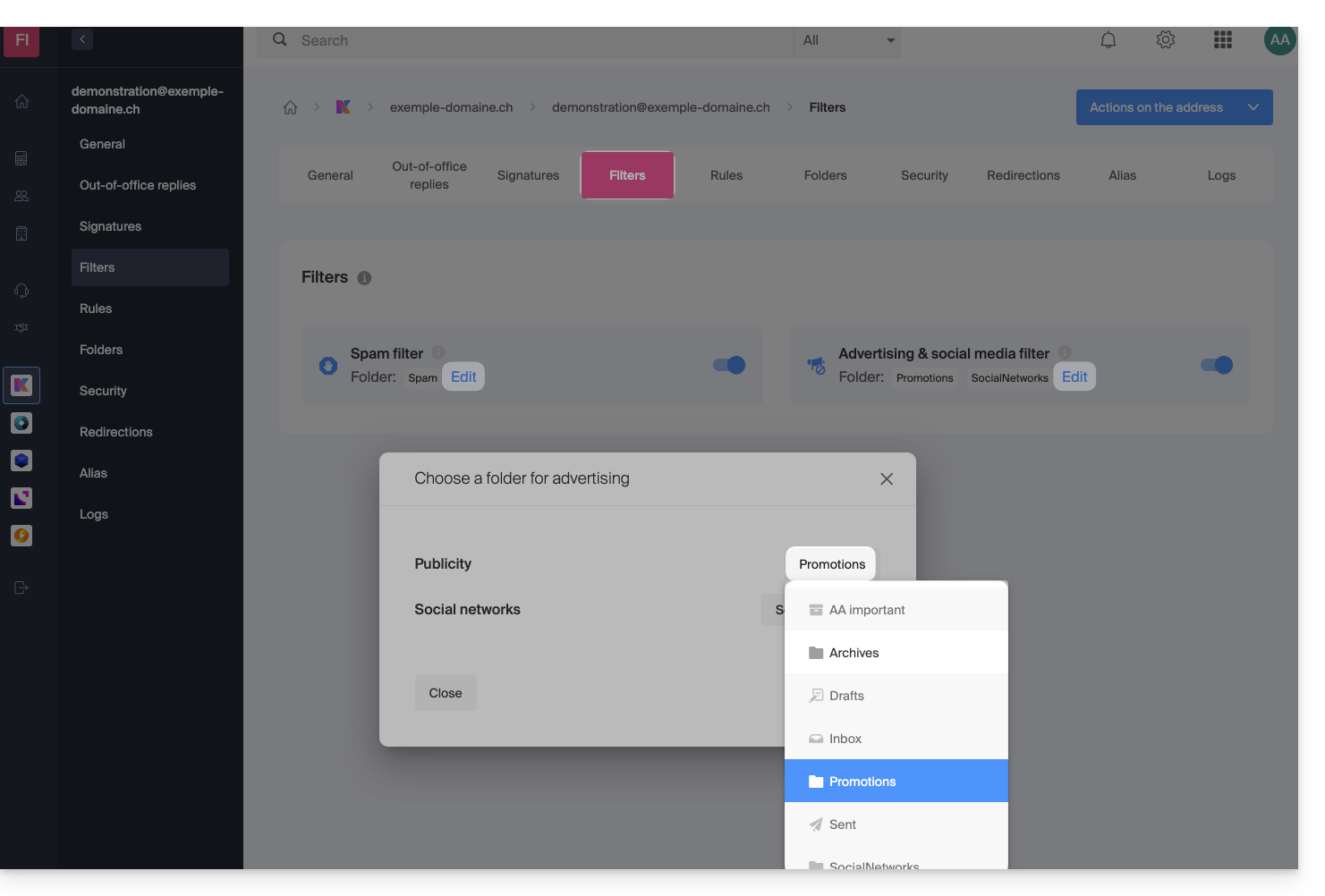
Alternative Lösungen für…
Einige E-Mail-Programme/Clients ermöglichen es auch, den Speicherort der speziellen Ordner zu ändern. Nehmen Sie die offizielle Dokumentation Ihrer Anwendung bei Bedarf zur Kenntnis. Die folgenden Links werden zu Informationszwecken bereitgestellt:
… Mozilla Thunderbird
Nehmen Sie die offizielle dieser andere Leitfaden zur Kenntnis, wenn Sie Informationen zur Zuweisung spezifischer Ordner (wie Papierkorb, Entwürfe, Gesendete E-Mails) zu einem IMAP-Konto und deren Synchronisation mit Infomaniak suchen.
… Microsoft Outlook 2013
Nehmen Sie die offizielle dieser andere Leitfaden zur Kenntnis, wenn Sie Informationen darüber suchen, wie die Verwendung des IMAP-Protokolls in der Anwendung zu einer Konfiguration führen kann, bei der Nachrichten nur lokal und nicht mit dem Server synchronisiert gespeichert werden, was dem Hauptziel von IMAP widerspricht, eine Konsistenz zwischen den Geräten zu gewährleisten.
… Microsoft Outlook 2021
Nehmen Sie diesen anderen Leitfaden zur Kenntnis, wenn Sie nach Informationen suchen, um gesendete E-Mails im Ordner „Gesendet“ („Sent“) statt „Gesendete Elemente“ in der Anwendung zu speichern.
… Apple iOS
Nehmen Sie diesen anderen Leitfaden zur Kenntnis, wenn Sie nach Informationen suchen, wie Sie die Ordner für gesendete, entwürfe und gelöschte Nachrichten auf einem iPhone so konfigurieren, dass sie mit dem Mailserver synchronisiert werden, indem Sie auf die erweiterten Einstellungen der Mail-App zugreifen und die entsprechenden Ordner auf dem IMAP-Server auswählen.
Diese Anleitung erklärt, wie die Infomaniak Mail-App (App für Smartphone oder Tablet iOS / Android) nach der Installation beim ersten Öffnen und bei späteren Anmeldungen funktioniert.
Konfigurationsassistent starten
Beim ersten Öffnen der App führt Sie ein Schritt-für-Schritt-Assistent durch die Auswahl des Themas (rosa oder blaue Akzentfarbe), das Sie später auch ändern können: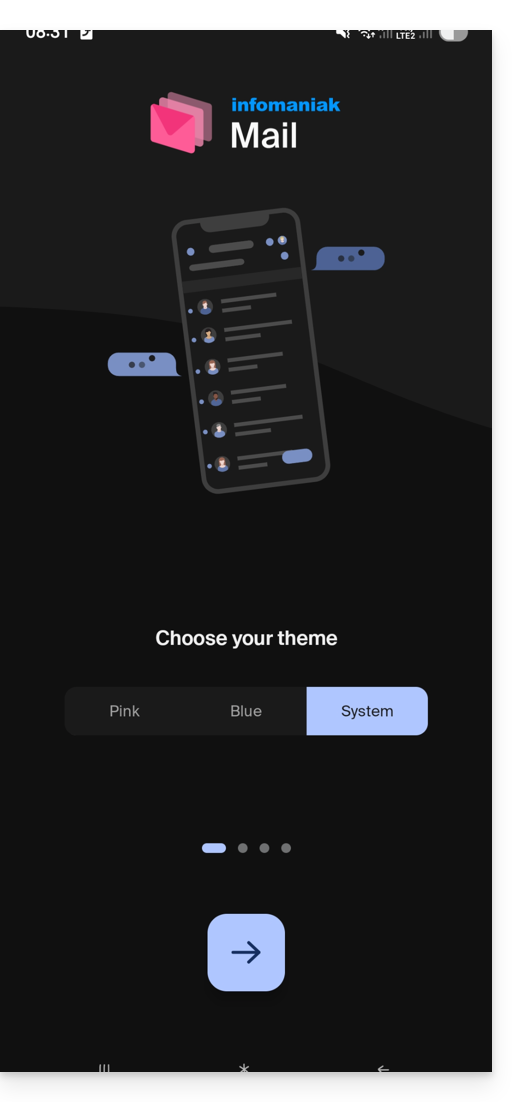
Er zeigt Ihnen auch die wichtigsten ergonomischen Funktionen, die mit der Anwendung verfügbar sind (langes Drücken, Wischen).
Im letzten Schritt können Sie…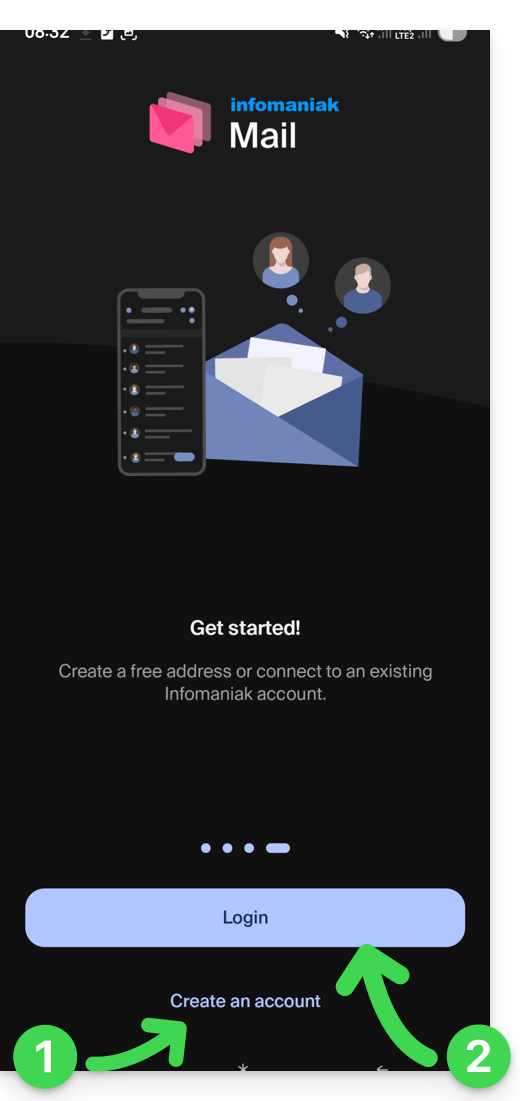
- … ein Konto erstellen, d.h. eine neue kostenlose E-Mail-Adresse erhalten…
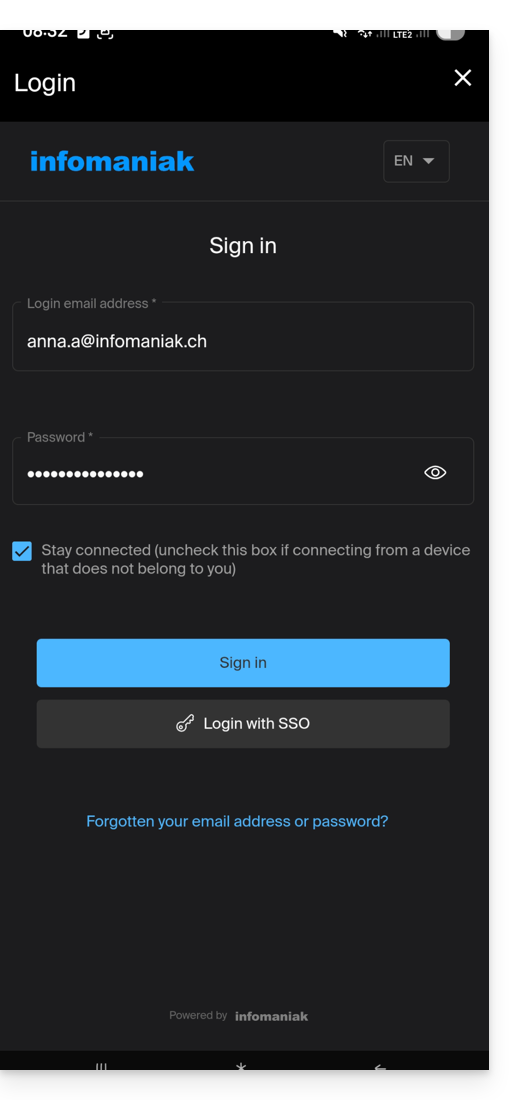
- … oder einfach mit Ihren üblichen Anmeldeinformationen bei Ihrem Infomaniak-Konto anmelden (Ihre E-Mail-Adresse für die Anmeldung bei Infomaniak):
Mehrere E-Mail-Adressen
Nach der erfolgreichen Zwei-Faktor-Authentifizierung (2FA) müssen Sie noch den Zugriff auf die Kontakte Ihres Geräts und die Benachrichtigungen autorisieren: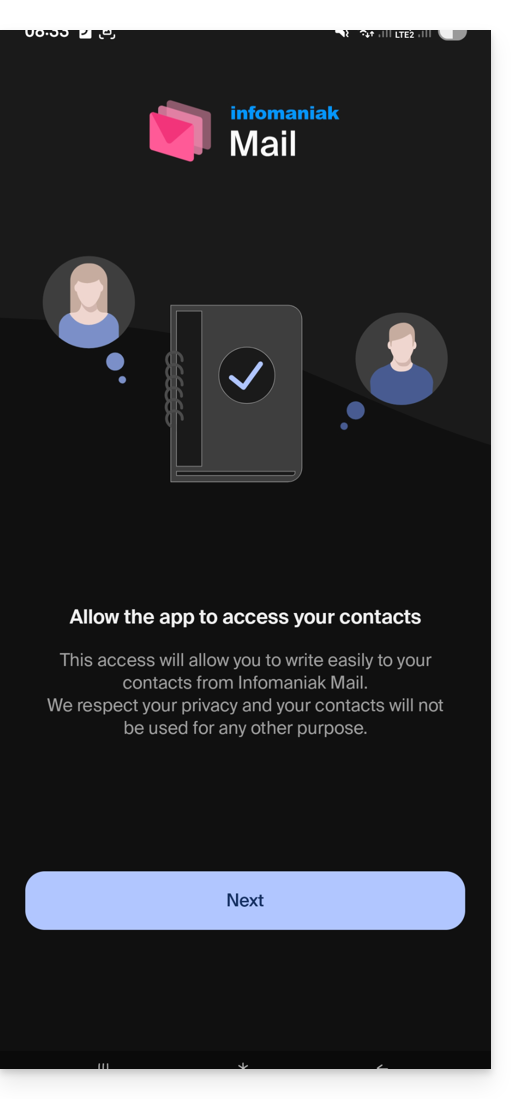
Anschließend finden Sie alle E-Mail-Adressen, die bereits mit Infomaniak Mail verknüpft sind, die Sie zuvor über die Webadresse ksuite.infomaniak.com/mail in Ihrem Webbrowser abrufen konnten.
Sie können zwischen den Adressen wechseln…
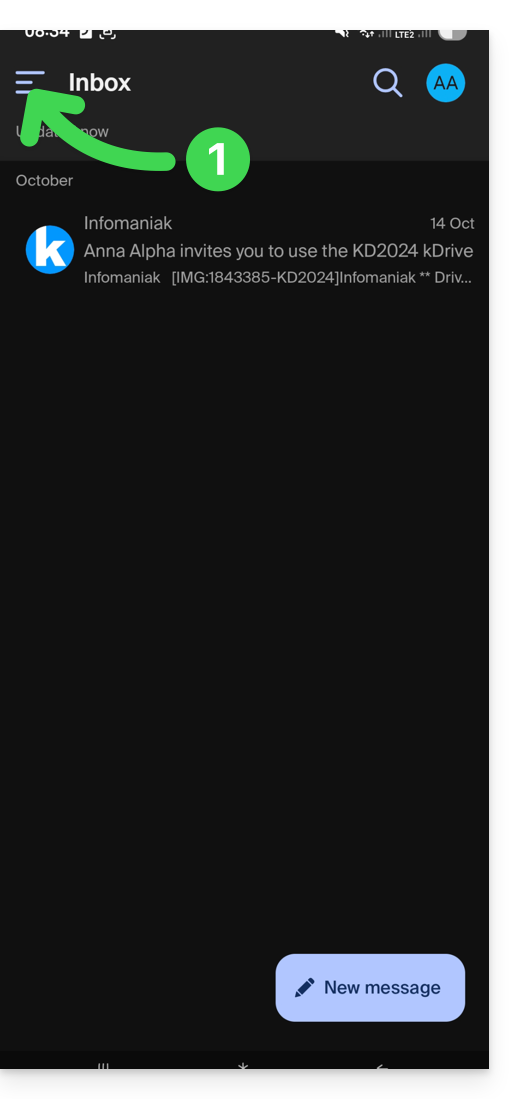
- … indem Sie oben links in Ihrem Posteingang drücken:
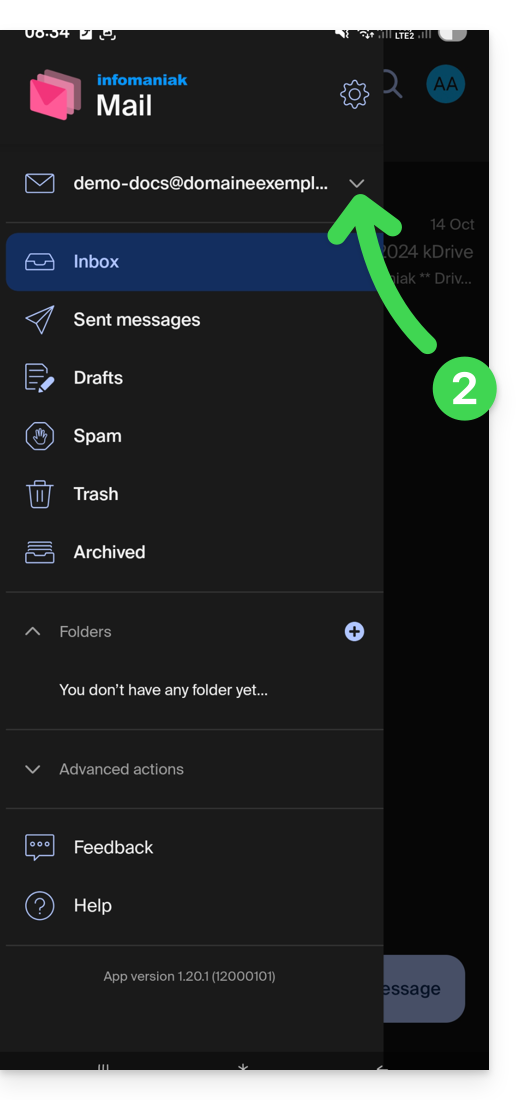
- … dann auf den Pfeil rechts neben Ihrer angezeigten E-Mail-Adresse:
- … dann auf die zu konsultierende Adresse:
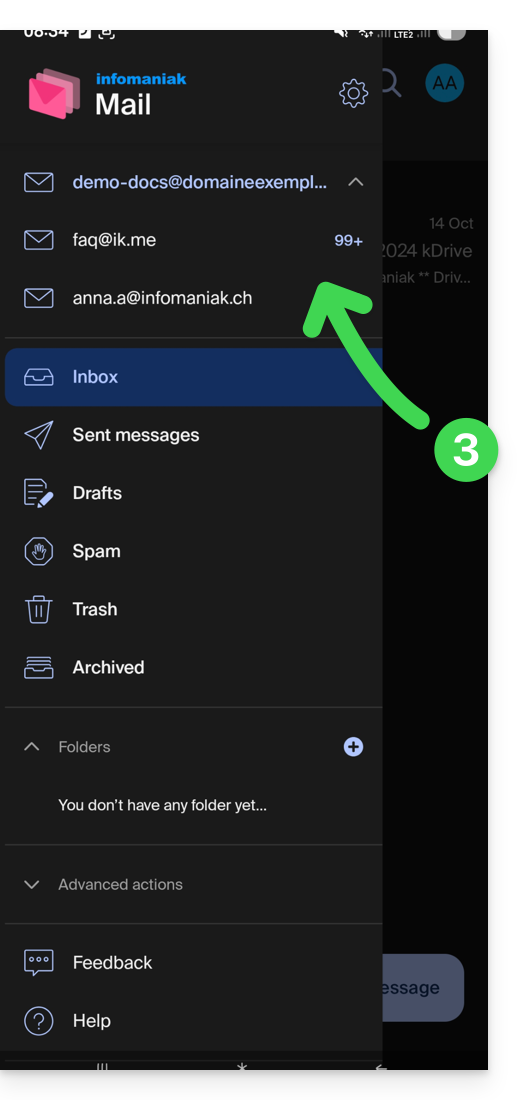
Um eine weitere zu verknüpfen, lesen Sie diese andere Anleitung.
Um eine zu entfernen, lesen Sie diese andere Anleitung.
Mehrere Infomaniak-Konten
Stellen Sie sich vor, dass Sie neben Ihrem persönlichen Infomaniak-Konto mit Ihren bevorzugten verknüpften E-Mail-Adressen von Ihrem Arbeitgeber eine Anmeldung für ein Benutzerkonto mit verschiedenen E-Mail-Adressen des Unternehmens innerhalb dieses Geschäfts-Kontos erhalten…
Um das zusätzliche Infomaniak-Konto hinzuzufügen:
- Drücken Sie oben rechts im Posteingang:
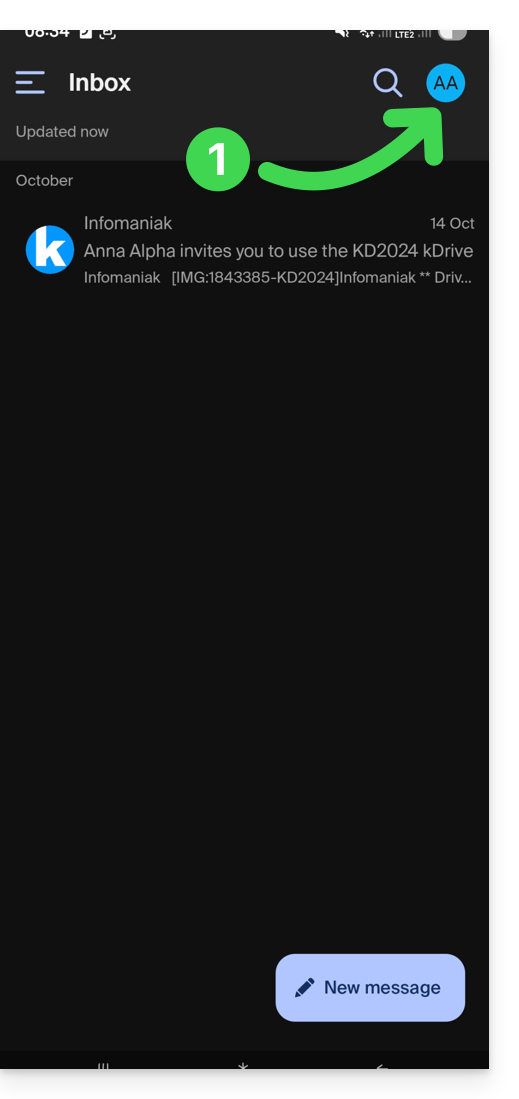
- Drücken Sie auf Konto hinzufügen, um sich beim gewünschten Infomaniak-Benutzerkonto anzumelden:
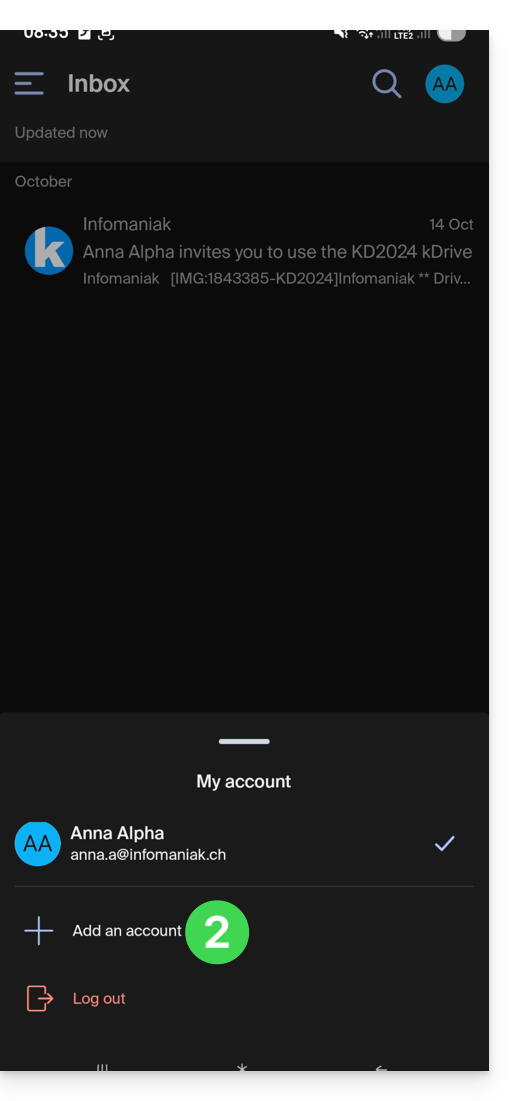
- Drücken Sie die Schaltfläche, um die Anmeldeinformationen für das Infomaniak-Konto einzugeben:
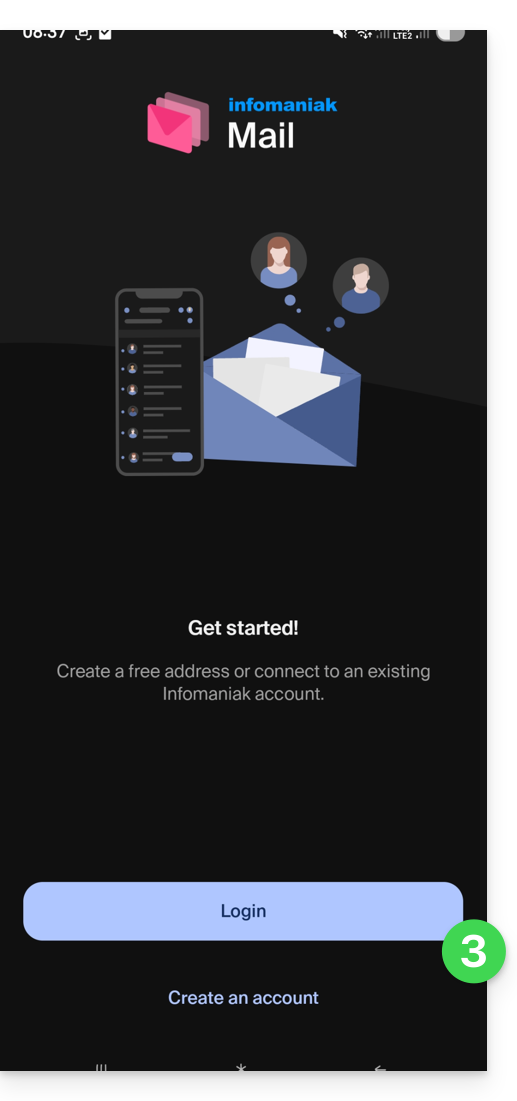
Um einfach zwischen Benutzerkonten zu wechseln:
- Klicken Sie auf eines der verbundenen Benutzerkonten, um die E-Mail-Adressen zu durchsuchen, die mit diesen Konten verbunden sind:
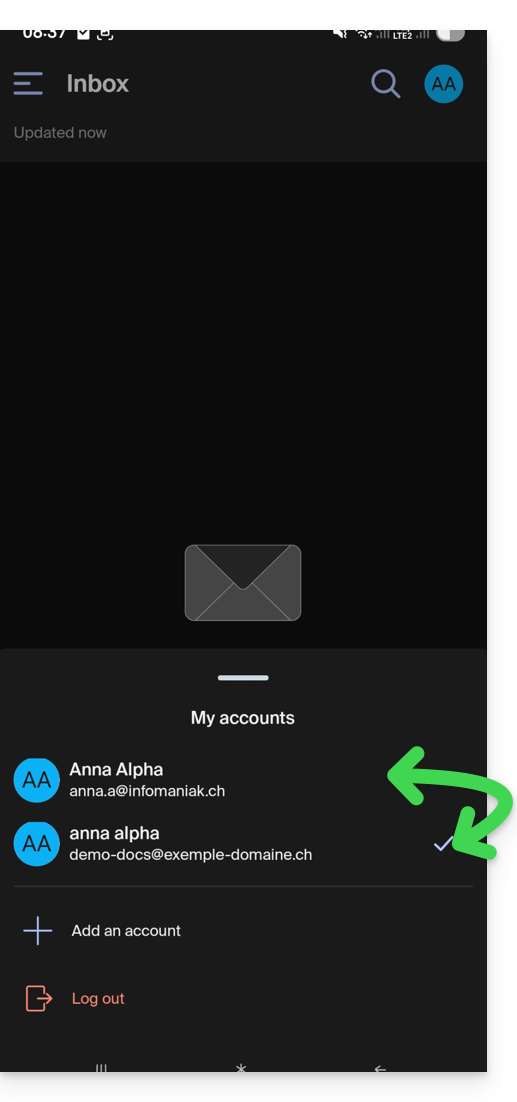
Um ein in der Anwendung verbundenes Infomaniak-Konto zu trennen und die E-Mail-Adressen, die mit diesem Konto verbunden sind, nicht mehr anzeigen zu können, reicht es aus,…
- … sich ein letztes Mal anzumelden
- … und dann oben rechts auf das Benutzermenü zu drücken:
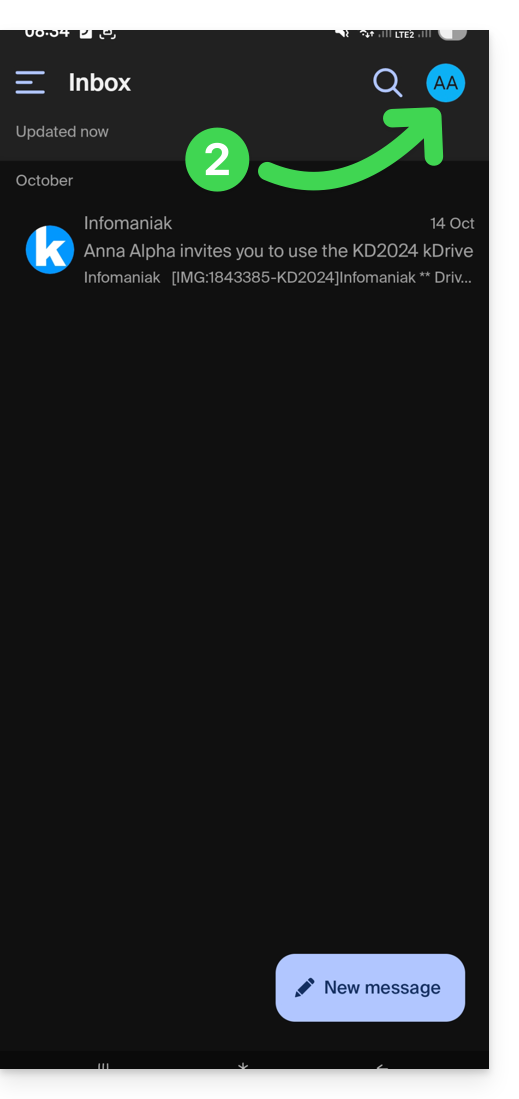
- … um sich dann unten auf dem Bildschirm abzumelden:
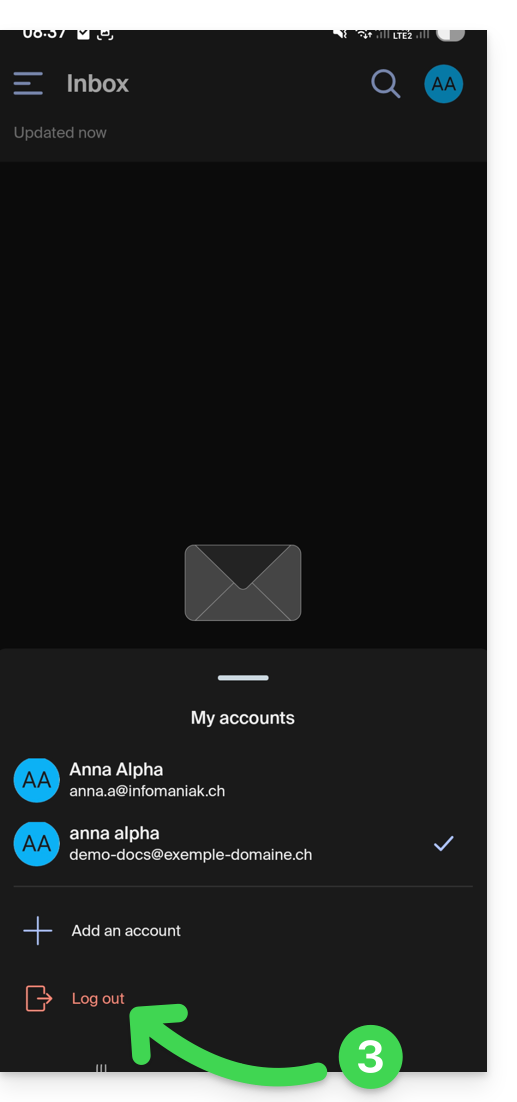
Sie werden automatisch auf eines der verbleibenden Konten umgeschaltet.
Dieser Leitfaden erklärt, wie Sie die Desktop-App Thunderbird (Desktop-Anwendung auf macOS / Windows / Linux) mit einer bei Infomaniak gehosteten E-Mail-Adresse verbinden.
Vorwort
- Die verschiedenen von Infomaniak angebotenen Dienste sind alle kompatibel mit den entsprechenden Standardprotokollen (IMAP/SMTP für E-Mails zum Beispiel), daher wenden Sie sich bei Problemen mit einer Drittanbieter-Software direkt an deren Herausgeber oder einen Partner und konsultieren Sie die Unterstützungspolitik sowie Artikel 11.9 der AGB von Infomaniak.
E-Mail-Adresse zur Anwendung hinzufügen
Voraussetzungen
- Erstellen Sie die E-Mail-Adresse in my kSuite oder einem Mail-Service / kSuite.
- Erstellen Sie ein Passwort für die E-Mail-Adresse für das Gerät, das Sie konfigurieren möchten.
Um die E-Mail-Anwendung zu konfigurieren:
- Laden Sie die neueste Version von Thunderbird herunter.
- Öffnen Sie die Anwendung.
- Geben Sie Ihre Kontodaten ein und klicken Sie auf Weiter:

- Bleiben Sie bei IMAP und klicken Sie auf Weiter:

- Geben Sie Ihr Passwort ein und klicken Sie auf Weiter:

- Klicken Sie auf Weiter:

- Die Zusammenfassung Ihrer Anmeldung wird angezeigt, klicken Sie auf Fertigstellen, um die Adresse hinzuzufügen (oder andere Dienste zu konfigurieren):

- Fertig, Ihre E-Mail-Adresse ist nun in der Anwendung konfiguriert:

Empfohlene Einstellungen
- Eingehender IMAP-Server =
mail.infomaniak.com - IMAP-Port =
993(mit SSL) - Ausgehender SMTP-Server =
mail.infomaniak.com - SMTP-Port & Verschlüsselungsprotokoll und Befehl/Methode zur Aktivierung dieses Protokolls:
587+ STARTTLS - Benutzername/Username = vollständige E-Mail-Adresse ( ? )
- Passwort/Password = das für die E-Mail-Adresse, die Sie abrufen möchten, generierte Passwort
- Authentifizierung erforderlich zum Senden von E-Mails:
- Sie wird in den SMTP-Einstellungen Ihrer Anwendung aktiviert.
- Wählen Sie "Denselben Benutzernamen und dasselbe Passwort wie für den eingehenden Server verwenden" oder, je nach E-Mail-Programm, geben Sie einen Benutzernamen (= vollständige E-Mail-Adresse) und das generierte Passwort ein.
Nehmen Sie diesen anderen Leitfaden zur Kenntnis, wenn Sie Informationen über andere Mail-Ports und -Protokolle suchen, die kompatibel sind (SSL / TLS zum Beispiel).
Im Falle von Problemen
Überprüfen Sie, ob der Mail-Service optimal konfiguriert ist.
Es ist nicht notwendig, den Infomaniak-Support zu kontaktieren, wenn Ihre E-Mail-Adresse außerhalb der Anwendung einwandfrei funktioniert. Der häufigste Fehler betrifft die Verwendung eines falschen Passworts. Die Fehlerbehebungsleitfäden helfen Ihnen, ein eventuelles Problem zu lösen:
- Nehmen Sie die in diesem anderen Leitfaden gegebenen Lösungen zur allgemeinen E-Mail-Kommunikation zur Kenntnis.
- Dieser andere Leitfaden bezieht sich speziell auf Thunderbird.
… und wenn Thunderbird nach einer Änderung des E-Mail-Passworts nicht mehr funktioniert, nehmen Sie diesen anderen Leitfaden zur Kenntnis.
Dieser Leitfaden beschreibt den E-Mail-Fehler "bogus HELO", um Ihnen zu helfen, ihn zu vermeiden.
Wann und warum tritt dieser Fehler auf?
Einfach ausgedrückt, umfasst das SMTP-Protokoll (das zum Senden von E-Mails verwendet wird) mehrere Phasen, von denen die erste darin besteht, dass der Absender sich mit einem Befehl namens HELO vorstellt, dem eine gültige Adresse folgen muss.
Wenn Sie Fehler erhalten, die auf einen "bogus HELO" hinweisen, bedeutet dies, dass Parameter (die von der Person verwendet werden, die versucht, Ihnen zu schreiben, oder von der Software, die Sie verwenden möchten) nicht mit der RFC (Punkt 4.1.1.1) übereinstimmen. Dies verhindert die Verbreitung von Viren und Spam.
Infomaniak lehnt z. B. jede Nachricht ab, die von einem Mailserver stammt, der sich "Server" nennt, anstatt einen vollständigen Namen wie "Server.domain.xyz" (= FQDN, "Fully Qualified Domain Name" oder "vollständiger Hostname") zu haben. Eine IP-Adresse kann den Server auch nicht einfach definieren. Beispiele für Ablehnungen:
Der Maildienst des entfernten Servers wurde nicht mit einem gültigen FQDN konfiguriert:
220 mta-gw1.infomaniak.ch ESMTP Infomaniak Network Mail Servers;HELO 127.0.0.1
oder der Mailserver ist nicht so konfiguriert, dass er einen echten FQDN verwendet:
220 mta-gw1.infomaniak.ch ESMTP Infomaniak Network Mail Servers;HELO [127.0.0.1]
oder der Mailserver ist nicht so konfiguriert, dass er einen echten FQDN verwendet:
220 mta-gw1.infomaniak.ch ESMTP Infomaniak Network Mail Servers;HELO localhost
oder der Mailserver gibt einen Host zurück, der nicht in kanonischer Form (FQDN) vorliegt:
220 mta-gw1.infomaniak.ch ESMTP Infomaniak Network Mail Servers;HELO www
oder er befindet sich auf einer bei Infomaniak gesperrten HELO-Liste:
220 mta-gw1.infomaniak.ch ESMTP Infomaniak Network Mail Servers;HELO fakedomain.xyz
Dies endet immer mit einem Fehler:
250 mta-gw1.infomaniak.ch Hello, pleased to meet youMAIL FROM: user123@infomaniak.ch250 2.1.0 user123@infomaniak.ch... Sender okRCPT TO: user123@infomaniak.ch550 5.7.1 user123@infomaniak.ch... Access denied - bogus HELO [1] …
Überprüfen Sie die Konfiguration Ihres Mailservers, damit er einen korrekten HELO-Parameter beim Aufbau der SMTP-Verbindung verwendet.
Dieser Leitfaden erklärt die Funktionsweise der RBL, die fragwürdige Politik einiger von ihnen und die Mittel zur Lösung einer möglichen E-Mail-Blockierung.
Vorwort
- Die RBL (Realtime Blackhole List) oder DNSBL (Black List DNS) sind Listen, die Adressen / IP / Namen von Anbietern / Servern enthalten, die als große Spam-Versender bekannt sind.
- Es handelt sich oft um große, allgemeine schwarze Listen (Blacklist), die es ermöglichen, als unerwünscht geltende Nachrichten und deren Absender zu erkennen, die von einigen Anbietern (smtpcheck, uceprotect: nicht abschließende Liste)… gepflegt werden.
Hinzufügen der E-Mail-Adresse zur RBL
Wenn eine E-Mail-Adresse als zu einem unerwünschten Absender gehörend identifiziert wird, wird sie blockiert, um die Erhaltung unerwünschter Nachrichten zu verhindern. Eine Blockierung in der RBL läuft nicht ab. Die Adressen werden unbestimmt aufgelistet.
Wenn Sie eine Nachricht erhalten, dass Ihre E-Mail-Adresse durch RBL blockiert ist, bedeutet dies, dass das Infomaniak-Sicherheitssystem verdächtige oder unerwünschte Aktivitäten festgestellt hat, die mit dieser E-Mail-Adresse verbunden sind. Dies kann das Massenversenden unerwünschter Nachrichten, die Teilnahme an Phishing-Kampagnen oder andere schädliche Verhaltensweisen umfassen.
E-Mail-Blockierung (RBL) lösen…
… wenn der Fehler Ihre Adresse und RBL erwähnt
Wenn Sie Fehler vom Typ erhalten
anna.a@domain.xyz is rbl blacklisted - http://chk.me/rbl
beim Senden einer E-Mail und Sie denken, dass es sich um einen falschen Positiv handelt, kontaktieren Sie den Infomaniak-Support.
Um zu verhindern, dass Ihre E-Mail-Adresse in Zukunft vom RBL-Blockierungssystem blockiert wird, befolgen Sie die besten Praktiken für die Nutzung der E-Mail:
- Senden Sie keine unerwünschten Nachrichten oder Massen-Nachrichten an unbekannte Empfänger.
- Sortieren Sie regelmäßig die Liste der verwendeten Empfänger.
- Nehmen Sie nicht an Phishing- oder Cyberkriminalitätsaktivitäten teil.
- Stellen Sie den höchsten Sicherheitsstandard dort sicher, wo Ihre E-Mails verwendet werden:
- starkes Passwort
- aktualisierte Software
- aktualisiertes Betriebssystem (iOS, Android, Windows, macOS, etc.)
- aktualisierte Konfiguration der zugehörigen Domain
… wenn der Fehler eine Organisation wie Sorbs oder Barracuda erwähnt
Wenn Sie Fehler vom Typ erhalten
554 5.7.1 Client host blocked using sorbs
oder ähnlich:
- Folgen Sie dem Verfahren der genannten Organisation (z. B. http://www.barracudacentral.org) um die Löschung Ihrer Adresse aus der Liste zu erhalten.
- Wechseln Sie vorübergehend den Internetanbieter oder die Verbindungsmethode - WIFI vs 4G/5G - um Ihre Nachrichten zu senden.
- Informieren Sie Ihren Gesprächspartner und dessen E-Mail-Anbieter, die notwendigen Maßnahmen zu ergreifen und/oder keine unzuverlässige RBL mehr zu verwenden.
- Warten Sie einige Stunden und versuchen Sie es erneut.
Immer weniger Fachleute (ISP, Hosting-Anbieter usw.) nutzen Dienstleister wie Backscatterer / UCEPROTECT, die hauptsächlich auf Gewinn ausgerichtet sind, und es gibt unzählige andere sehr effektive Listen, wie ABUSIX oder SPAMCOP, die gut gepflegt werden und deren eigentlicher Zweck darin besteht, gegen Spam vorzugehen, eine der Prioritäten von Infomaniak.
Dieser Leitfaden bietet die gängigsten IMAP-Serveradressen. Diese können verwendet werden, um eine Kopie des Inhalts Ihrer alten E-Mail-Adressen zu Ihrer Infomaniak-E-Mail-Adresse zu erstellen.
Falls erforderlich, zögern Sie nicht, Ihren vorherigen E-Mail-Anbieter zu kontaktieren, um den zu verwendenden Mailserver zu erfragen.
IMAP-Serveradressen
| Anbieter | IMAP-Hostname / Server |
|---|---|
| 1&1 (IONOS) | imap.1and1.fr |
| 9 Business | imap.9business.fr |
| 9 Telecom | imap.neuf.fr |
| Alice | imap.aliceadsl.fr |
| Altern.org | imap.altern.org |
| AOL | imap.fr.aol.com |
| Bouygues Telecom | imap4.bbox.fr |
| Caramail (GMX) | imap.gmx.com |
| Cegetel | imap.cegetel.net |
| Club Internet | imap.club-internet.fr |
| Free | imap.free.fr |
| Freesurf | imap.freesurf.fr |
| Gawab | imap.gawab.com |
| Gmail (Google) | imap.gmail.com |
| GMX | imap.gmx.com (.net, .ch…) |
| La Poste | imap.laposte.net |
| NetCourrier | mail.netcourrier.com |
| Noos | imap.noos.fr |
| Numericable | imap.numericable.fr |
| o2switch | qqch.o2switch.net (siehe die Willkommens-E-Mail von o2switch, um den genauen Server zu erhalten) |
| Online.net | imap.online.net |
| Orange | imap.orange.fr |
| OVH | ssl0.ovh.net |
| Proton Mail | die Kopie nach Infomaniak scheint nicht (mehr) möglich zu sein |
| Skynet (Belgacom) | imap.skynet.be |
| Tele2 | imap.tele2.com |
| Telenet | imap.telenet.be |
| Videotron | imap.videotron.ca |
| Voila.fr | imap.voila.fr |
| Yahoo | imap.mail.yahoo.com |
| Hotmail (Microsoft) | imap-mail.outlook.com |
Dieser Leitfaden erklärt, wie Sie einen DKIM-Eintrag hinzufügen oder ändern in einer DNS-Zone (Domainname/Subdomain), die auf dem Manager von Infomaniak verwaltet wird.
Vorwort
- Das Protokoll DKIM (Domain Keys Identified Mail) authentifiziert Ihre E-Mails durch eine eindeutige digitale Signatur.
- Es garantiert, dass Ihre Nachrichten während des Transports nicht verändert wurden und bestätigt die Identität des Absenders, wodurch die Missbrauch durch Spammer verhindert wird.
- DKIM ist standardmäßig für alle Mail-Dienste aktiviert, deren DNS-Zone bei Infomaniak verwaltet wird.
- Alle Ihre E-Mails werden automatisch signiert, unabhängig davon, ob sie von der App Mail von Infomaniak oder einem E-Mail-Programm/Client Ihrer Wahl gesendet werden.
DKIM-Eintrag überprüfen
Wenn Sie einen Mail-Dienst bei Infomaniak haben, ist es am einfachsten, das Tool zur globalen Sicherheit zu verwenden, um bestimmte problematische Einträge einfach zu überprüfen und zu korrigieren.
Wenn Ihr Domainname anderswo verwaltet wird, finden Sie hier den DKIM-Eintrag, der zur DNS-Zone hinzugefügt werden muss: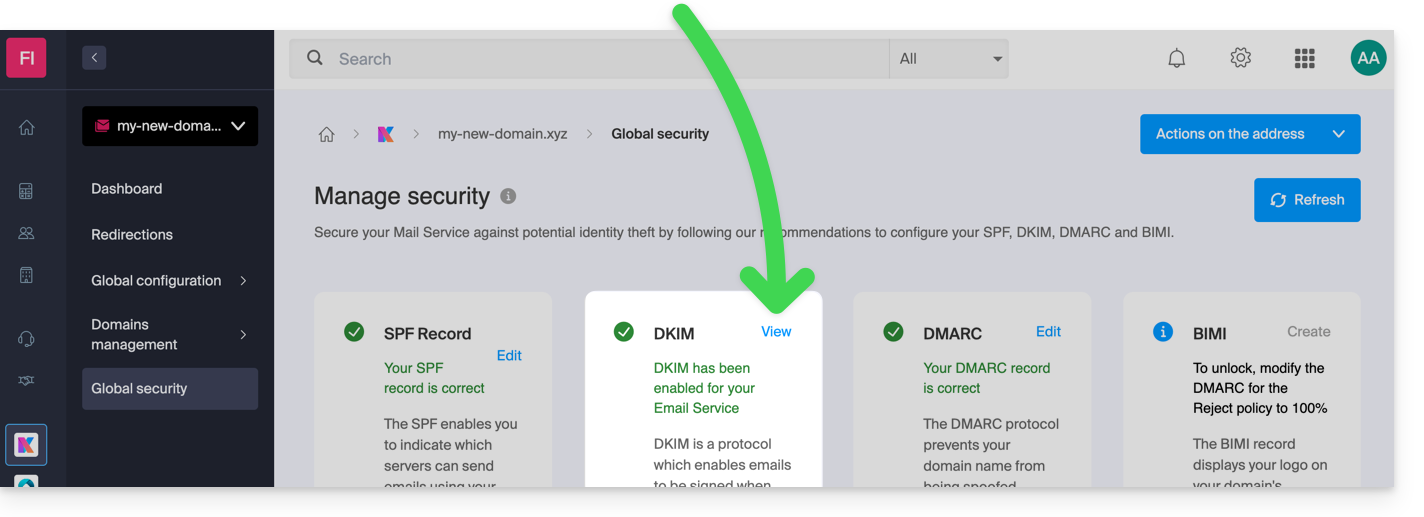
DNS-Zone manuell ändern (nicht empfohlen)
Um diesen Eintragstyp in einer DNS-Zone zu verwalten:
- Klicken Sie hier, um auf die Verwaltung Ihrer Domain im Infomaniak Manager zuzugreifen (Hilfe benötigt?).
- Klicken Sie direkt auf den Namen der betreffenden Domain.
- Klicken Sie im linken Seitenmenü auf DNS-Zone.
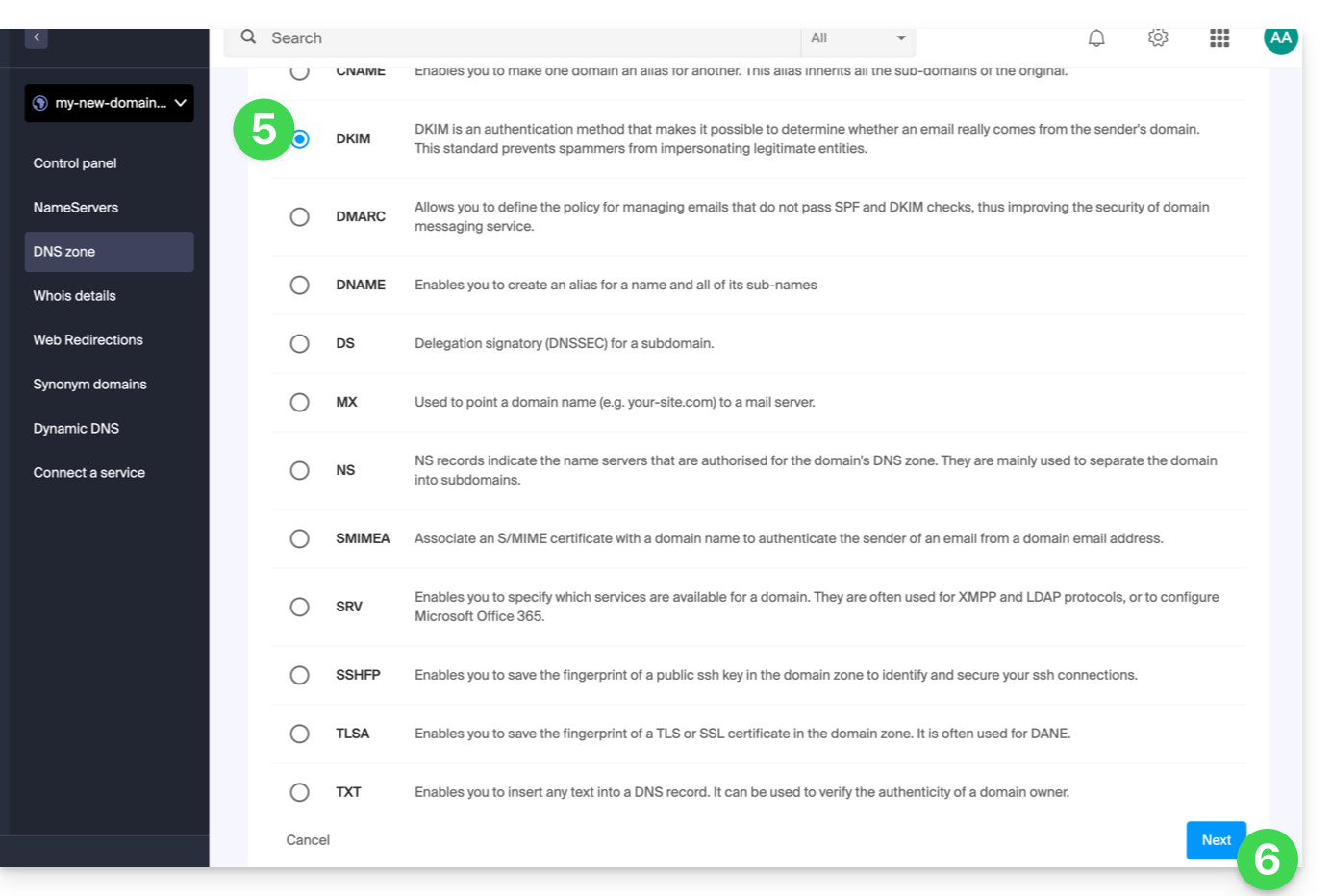
- Klicken Sie auf die Schaltfläche, um einen Eintrag hinzuzufügen:

- Klicken Sie auf das Optionsfeld DKIM, um einen Eintrag hinzuzufügen.
- Klicken Sie auf die Schaltfläche Weiter:
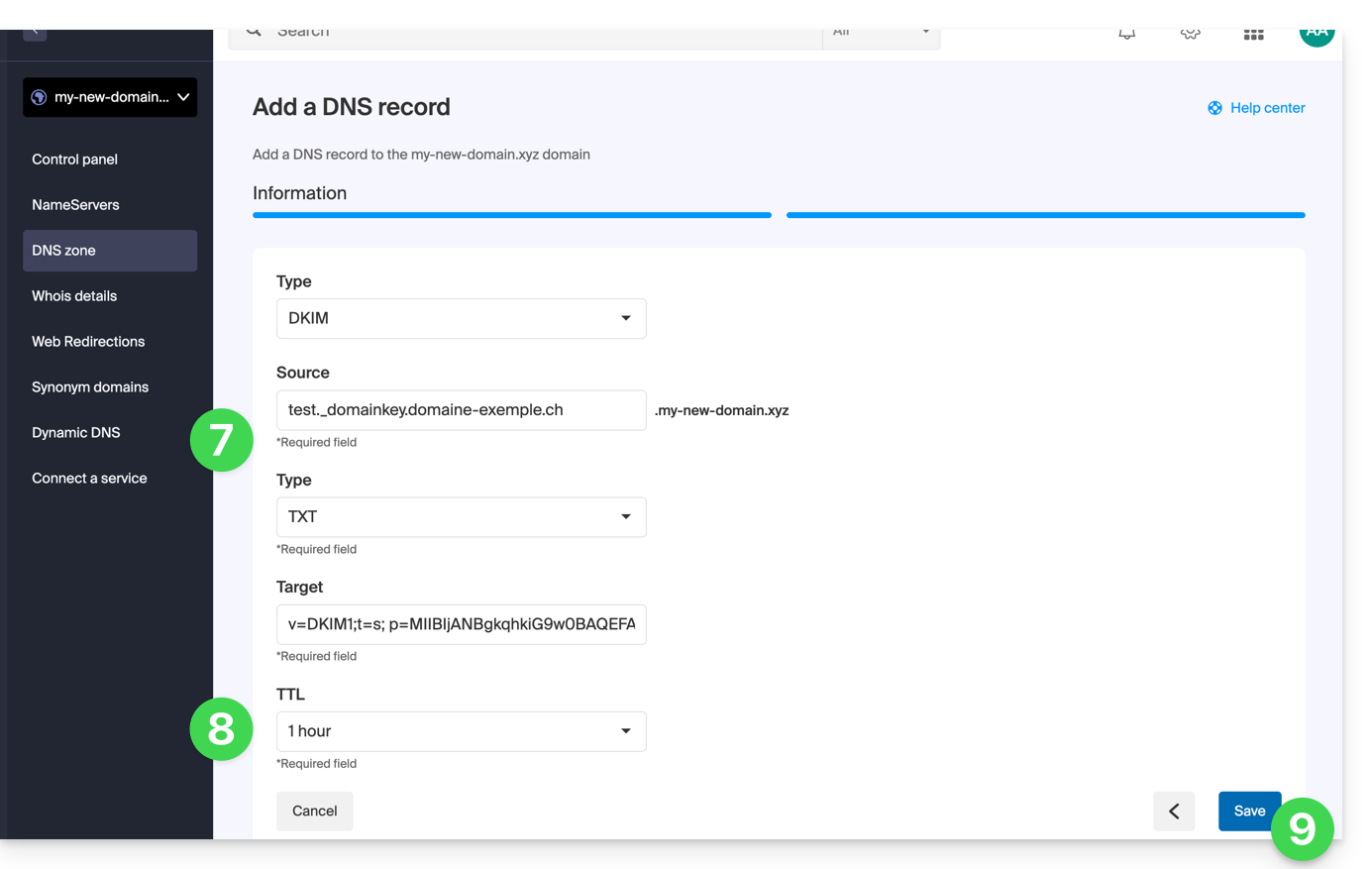
- Geben Sie die für Ihre DNS-Zone erforderlichen DKIM-Werte ein.
- Lassen Sie den Standardwert für TTL.
- Klicken Sie auf die Schaltfläche Speichern:
Mehrere DKIMs hinzufügen
Sie können mehrere DKIM-Einträge auf Ihrer Domain/Subdomain haben ohne Einschränkungen, im Gegensatz zu DMARC oder SPF, solange Ihr DNS-Host dies zulässt.
Wenn Sie mehrere Drittanbieter-Maildienste verwenden, z. B. das ERP Odoo, müssen Sie neben dem von Infomaniak einen DKIM für Odoo hinzufügen.
Verwenden Sie eindeutige DKIM-Selektoren, um Konflikte mit bestehenden Einträgen zu vermeiden.
Dieser Leitfaden erklärt, welchen DKIM Sie hinzufügen müssen, um die Infomaniak-Mail sicherer zu machen, wenn diese auf einem Domainnamen basiert, dessen DNS-Einträge bei Cloudflare verwaltet werden.
Vorwort
- Wenn Sie Ihre E-Mails bei Infomaniak verwalten, einschließlich des zugehörigen Domainnamens, die DNS-Verwaltung jedoch bei Cloudflare erfolgt, müssen Sie den DKIM in der Cloudflare-Oberfläche hinzufügen.
DKIM zu Cloudflare hinzufügen
Voraussetzungen
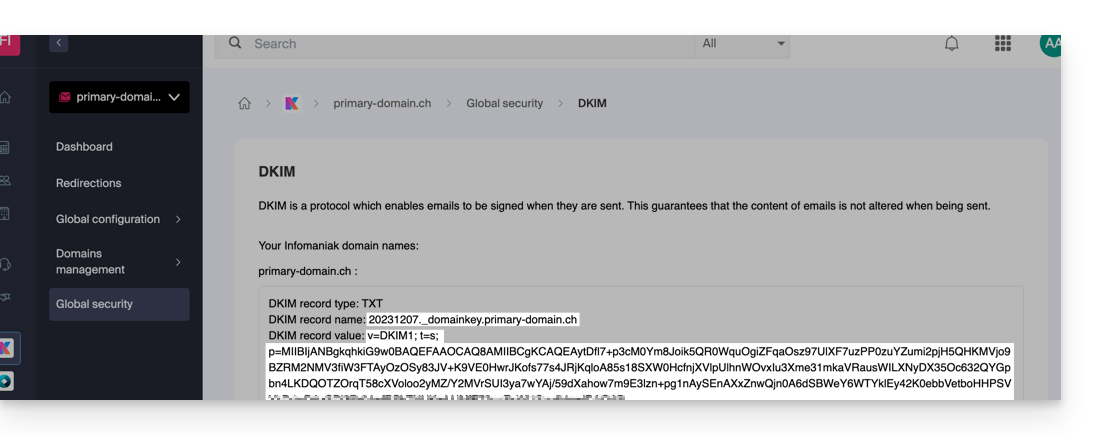
- Nehmen Sie sich die Zeit, diesen anderen Leitfaden zu lesen, um den DKIM anzuzeigen, der Ihrer Infomaniak-Mail entspricht.
- DKIM anzeigen, um es zu kopieren und einzufügen. Beispiel:
Folgen Sie dann dem untenstehenden Verfahren, um DKIM korrekt zu aktivieren und somit die Sicherheit und Zustellbarkeit der E-Mails für die betreffende Domain zu verbessern:
- Klicken Sie hier, um auf Ihr Cloudflare-Konto zuzugreifen.
- Wählen Sie die betroffene Domain aus.
- Im Abschnitt DNS suchen und löschen Sie alle möglichen NS-Einträge für "
_domainkey" die auf Infomaniak verweisen. - Klicken Sie auf die Schaltfläche Datensatz hinzufügen (
Add record), um das Eingabeformular zu öffnen. - Füllen Sie die Felder mit den Daten aus, die Sie im Infomaniak-Manager erhalten haben, wobei Sie die Standardkonfiguration für einen TXT-DKIM-Eintrag einhalten:
| Cloudflare-Feld | Wert zum Eingeben | Wichtige Hinweise |
|---|---|---|
| Typ | TXT (Text) | Wählen Sie den Standardtyp für DKIM-Schlüssel. |
| Name (Host) | Der DKIM-Selektor (z. B. 20240112) | Geben Sie nur den Selektor ein, da Cloudflare in der Regel automatisch den Domainnamen und das Suffix ._domainkey für Sie hinzufügt. Nehmen Sie sich die Cloudflare-Dokumentation zu Hilfe, falls erforderlich. |
| Inhalt (Value) | Der öffentliche Schlüssel (die lange Zeichenkette) | Fügen Sie den gesamten bereitgestellten öffentlichen DKIM-Schlüssel (das, was nach p=) |
| TTL | Auto | Lassen Sie den Standardwert für eine optimale Verwaltung durch Cloudflare. |
Stellen Sie sicher, dass der Proxy-Status (Wolke) auf DNS Only (grau) für die E-Mail-Authentifizierungsaufzeichnungen eingestellt ist.
Speichern und Ausbreiten
Nachdem Sie sorgfältig die Richtigkeit des Selektors und des öffentlichen Schlüssels überprüft haben, klicken Sie auf die Schaltfläche Speichern. Dies bestätigt die Hinzufügung Ihrer DKIM-Aufzeichnung zur DNS-Zone von Cloudflare.
Jede DNS-Hinzufügung / -Änderung kann bis zu 48 Stunden dauern, um sich zu verbreiten.
Sobald die Frist abgelaufen ist, können Sie Online-Überprüfungswerkzeuge verwenden, um zu bestätigen, dass die DKIM-Aufzeichnung veröffentlicht und gültig ist. Diese Validierung stellt sicher, dass Ihre Infomaniak-E-Mails korrekt signiert werden und ihre Zustellbarkeit optimal ist.
Dieser Leitfaden behandelt die Funktion der E-Mail-Weiterleitungsadressen, eine Funktion, die auf den Mail-Diensten verfügbar ist und zur Erstellung von Adressen dient, die ausschließlich zum Weiterleiten von E-Mails bestimmt sind.
Um die Weiterleitungen der bestehenden E-Mail-Adressen auf Ihrem Mail-Dienst zu verwalten, lesen Sie diesen anderen Leitfaden!
Einleitung
- Diese Funktion ermöglicht die Erstellung einer "virtuellen" E-Mail-Adresse, ohne das verfügbare Kontingent an E-Mail-Adressen auf dem bezahlten Mail-Dienst zu beeinträchtigen.
- Sie speichert keine empfangenen Nachrichten, es ist unmöglich, darauf zuzugreifen und sie zu konsultieren, noch die Nachrichten, die durchgegangen sind, wiederherzustellen oder deren Protokolle zu sehen.
- Sie dient ausschließlich dazu, eingehende E-Mails an eine oder mehrere (max. 10 Benutzer pro Weiterleitung) tatsächlich existierende Adressen weiterzuleiten.
- Die eingetragenen Empfänger, die die weitergeleiteten E-Mails erhalten sollen, müssen zuvor ihre Hinzufügung akzeptieren, damit die Weiterleitung an sie funktioniert (siehe Punkt 3 unten).
- E-Mails, die von Infomaniak als Spam eingestuft werden, werden nicht weitergeleitet (Rückprall an den Absender — und lesen Sie diesen anderen Leitfaden bezüglich möglicher Weiterleitungen von Gmail zu Gmail).
Mögliche Anzahl virtueller Weiterleitungen
⚠ Adressen, die pro verfügbare Adresse (gemäß Kontingent des Mail-Dienstes) erstellt werden können:
| kSuite | kostenlos | 1 |
| Standard | 20 | |
| Business | 20 | |
| Enterprise | 20 | |
| my kSuite | 0 | |
| my kSuite+ | 0 | |
| Mail-Dienst | Starter 1 Adresse max. | 1 |
| Premium 5 Adressen min. | 20 |
Beispiel: Bezahlter Mail-Dienst für 10 Adressen = 200 Weiterleitungsadressen verfügbar
E-Mail-Weiterleitungsadresse erstellen
1. Öffnen Sie die Seite zur Verwaltung der Weiterleitungsadressen
Um auf die Funktion zuzugreifen:
- Klicken Sie hier, um auf die Verwaltung Ihres Produkts im Infomaniak Manager zuzugreifen (Hilfe benötigt?).
- Klicken Sie direkt auf den Namen des betreffenden Produkts.
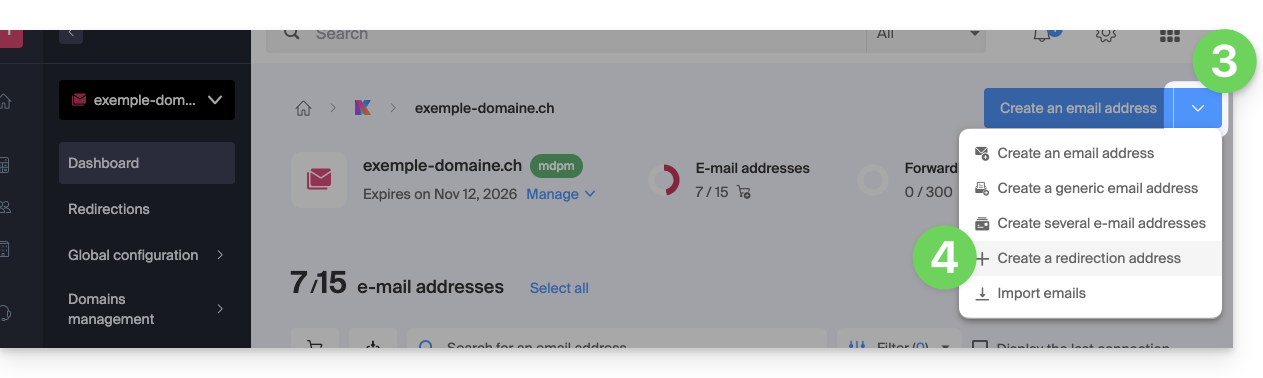
- Klicken Sie auf den Pfeil rechts neben der blauen Schaltfläche E-Mail-Adresse erstellen.
- Wählen Sie Weiterleitungsadresse erstellen:
- Sie können auch auf Weiterleitungs-E-Mail im linken Seitenmenü klicken:
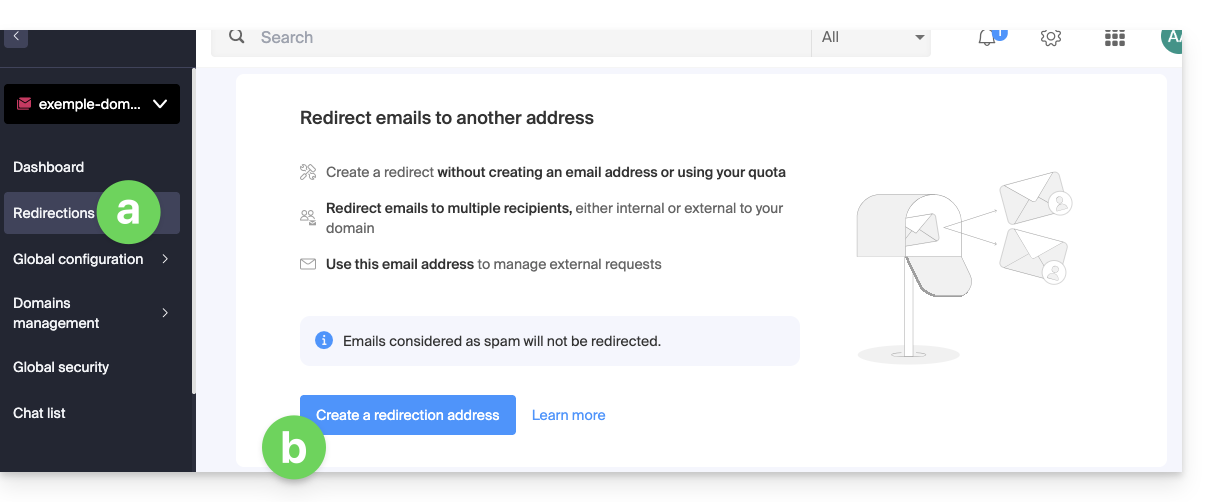
- Sie können auch auf Weiterleitungs-E-Mail im linken Seitenmenü klicken:
2. Neue Weiterleitungsadresse hinzufügen
Sobald Sie auf der Weiterleitungsseite sind:
- Klicken Sie auf die Schaltfläche, um eine Weiterleitungsadresse zu erstellen.
- Benennen Sie die E-Mail-Adresse, die die weiterzuleitenden E-Mails erhält (sie ist für die Hauptdomäne und deren verknüpfte Domänen gültig).
- Geben Sie eine E-Mail-Adresse an, die die E-Mails erhält.
- Klicken Sie auf die Schaltfläche , um die gültige E-Mail-Adresse in die Tabelle darunter hinzuzufügen.
- Löschen Sie bei Bedarf eine zur Tabelle hinzugefügte Adresse, indem Sie auf das Papierkorb-Symbol klicken.
- Klicken Sie auf die Schaltfläche Erstellen:

3. Hinzufügen als Weiterleitungsempfänger bestätigen
Die in der Tabelle eingegebenen Empfangsadressen erhalten automatisch eine E-Mail zur Bestätigung der Hinzufügung.
Solange die Hinzufügung nicht von mindestens 1 angegebenem Benutzer bestätigt wurde, funktioniert die gesamte Weiterleitung nicht! Sobald 1 Benutzer seine Hinzufügung bestätigt hat, funktioniert die Weiterleitung (an den/die Bestätigten).
- Der Benutzer muss auf den Link in der E-Mail klicken, um die Hinzufügung zu bestätigen.
- Solange die Hinzufügung nicht bestätigt ist, lautet der Status Ausstehend bleibt neben der Zieladresse angezeigt (sichtbar, wenn Sie die Weiterleitungsadresse ändern - siehe unten).
Weiterleitung ändern oder löschen
Sie können eine Weiterleitungsadresse nach der Erstellung nicht umbenennen. Um jedoch die Liste der Weiterleitungsempfänger zu ändern, eine Bestätigungsanfrage erneut zu senden oder die Weiterleitungs-E-Mail-Adresse zu löschen:
- Sobald Sie auf der Weiterleitungsseite sind:
- Empfänger, die ihre Hinzufügung noch nicht bestätigt haben, werden durch ein graues Symbol angezeigt.
- Klicken Sie auf das Aktionsmenü ⋮ rechts neben der betreffenden Weiterleitungsadresse:
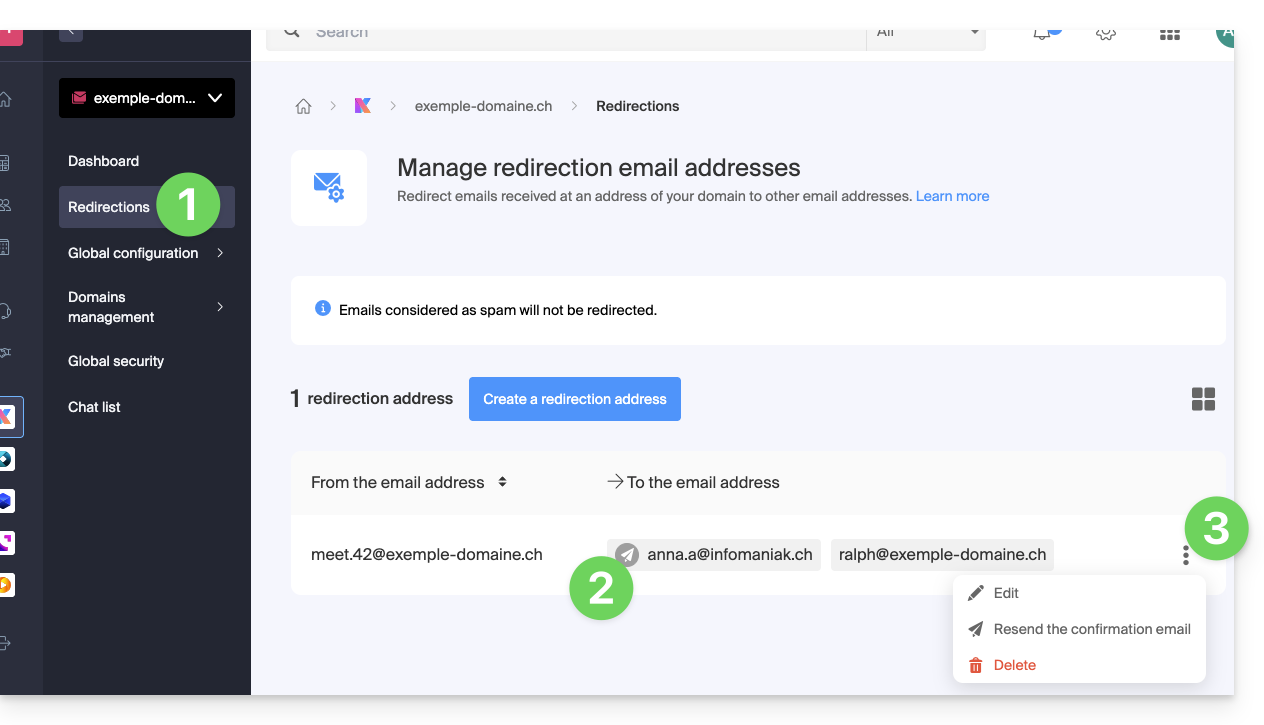
Über dieses Aktionsmenü ⋮ klicken Sie auf:
- Bearbeiten um Empfänger-E-Mail-Adressen hinzuzufügen:
- Klicken Sie auf die Schaltfläche , um die gültige E-Mail-Adresse in die Tabelle darunter hinzuzufügen.
- Speichern Sie die Änderung.
- Andernfalls klicken Sie auf das Symbol Papierkorb, um eine Empfänger-E-Mail-Adresse aus der Liste zu entfernen.
- Der Status der Annahme wird rechts neben der Empfängeradresse angezeigt.
- Erneut senden um dem Benutzer sofort per E-Mail zu bitten, seine Hinzufügung zur Liste zu akzeptieren (ein zweiter Versuch ist erst nach 24 Stunden möglich, andernfalls bleibt die Schaltfläche grau).
- Löschen um die vollständige Adresse zu entfernen (klicken Sie auf die Bestätigungsmeldung, um die Löschung auszuführen):
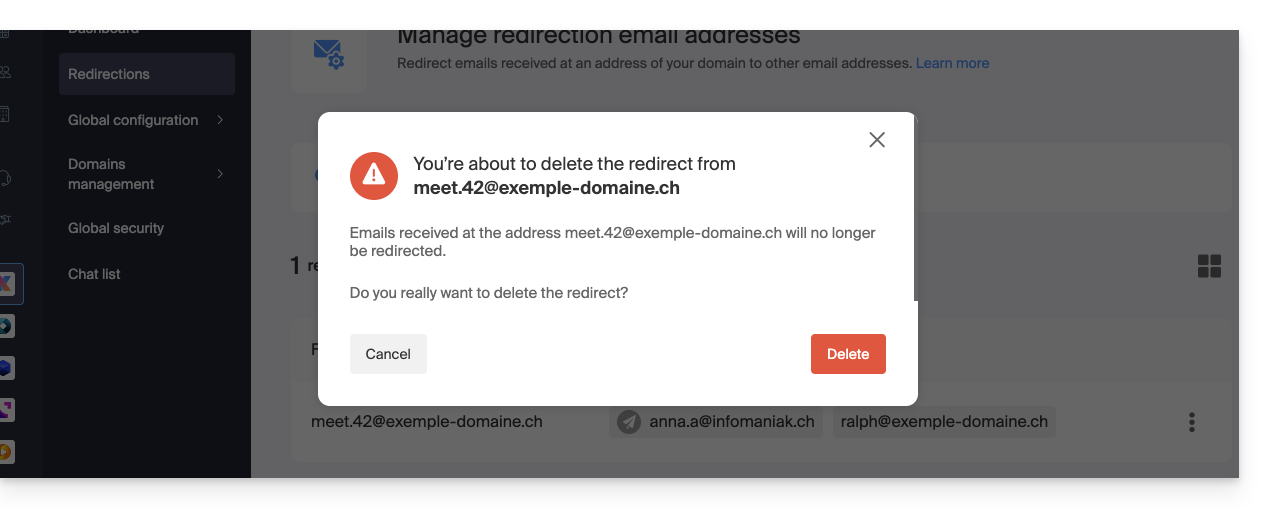
Dieser Leitfaden erklärt, wie Sie die Berechtigungen verwalten und ändern (Zuteilung eines zusätzlichen Passworts, Einrichtung eines Alias, usw. siehe unten für die vollständige Liste) eines Infomaniak-Benutzers, damit er mehr oder weniger Konfigurationselemente in der Infomaniak-Web-App Mail (Online-Dienst ksuite.infomaniak.com/mail) verwalten kann.
Vorwort
- Die E-Mail-Adresse wird zunächst in einem Mail-Dienst erstellt und kann dann in einer oder mehreren Infomaniak-Mail-Schnittstellen von einem oder mehreren Benutzern verwendet werden.
- Der Ersteller (oder Administrator) der Adresse kann die möglichen Aktionen für den einen oder anderen der Benutzer, die die E-Mail-Adresse verwenden, einschränken wollen.
- Diese detaillierte Verwaltung der Berechtigungen kann bei der Erstellung einer Adresse oder danach erfolgen, und Sie können auch festlegen, welche Standardrechte für jede neu erstellte Adresse gelten sollen (siehe unten Globale Konfiguration).
Liste der E-Mail-Benutzerberechtigungen
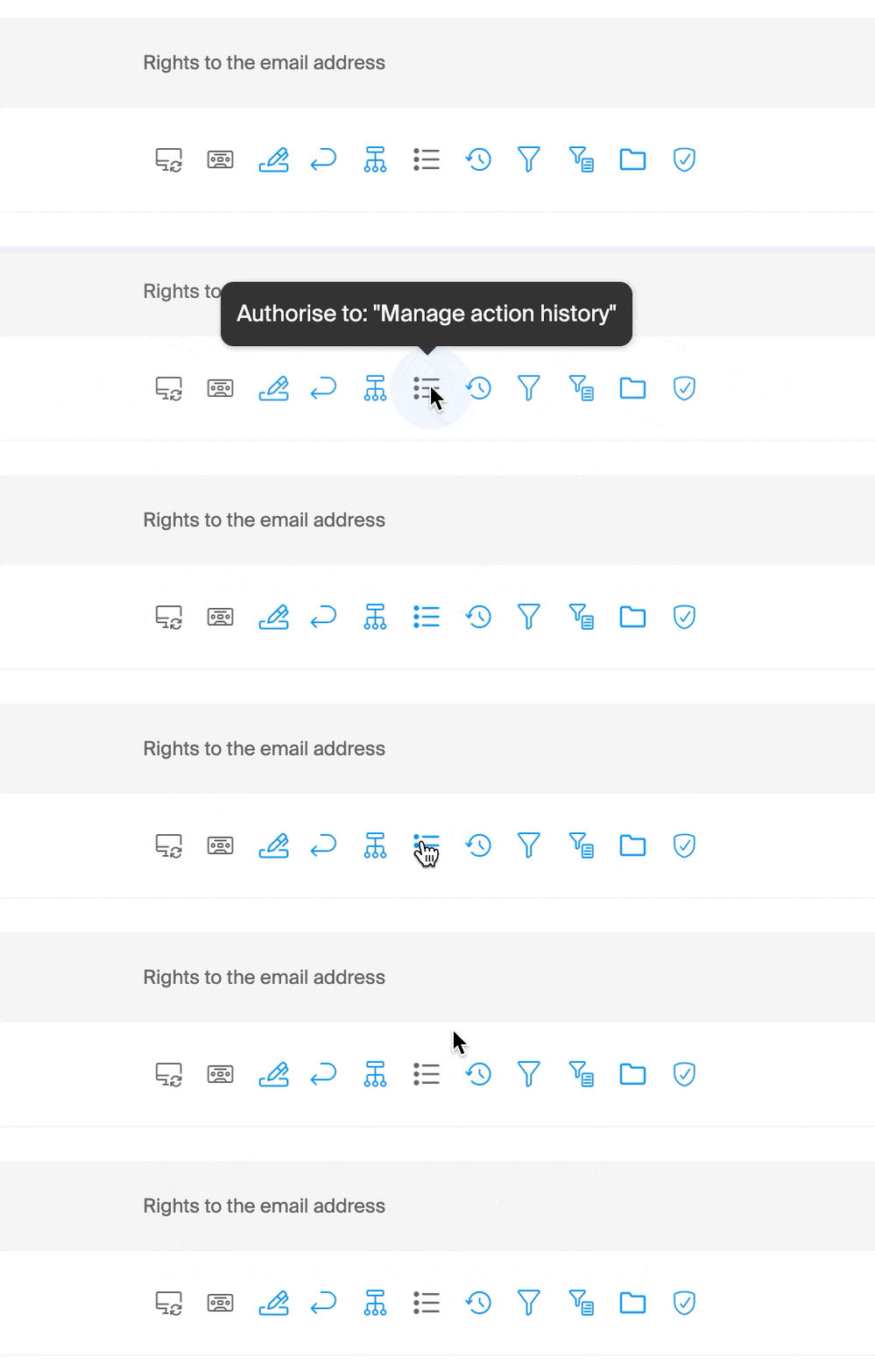
| Typ / Symbol | Beschreibung der dem Benutzer gewährten Berechtigung |
|---|---|
| Ein Gerät konfigurieren | Geräte verwalten (Erstellen eines dedizierten Passworts) |
| Verwalten der Antworten | Erstellen einer Abwesenheitsnachricht (Automatische Antwort) |
| Verwalten der Signaturen | Hinzufügen von Signaturen und Verwalten der Antwort-E-Mail-Adressen |
| Verwalten der Weiterleitungen | E-Mails weiterleiten an eine oder mehrere andere Adressen |
| Verwalten der Alias | Erstellen von Varianten Ihrer E-Mail-Adresse (durch Ändern dessen, was vor dem @ steht) |
| Verwalten des Aktionsverlaufs | Zugreifen auf die Protokolle der E-Mail-Adresse |
| Verwalten der Wiederherstellungen | Zugreifen auf die Sicherungen und Wiederherstellungen |
| Verwalten der Filter | Zugreifen auf die SPAM-Filter und andere |
| Verwalten der Regeln | Automatisches Sortieren und Klassifizieren der eingehenden neuen E-Mails |
| Verwalten der Ordner | Anpassen der IMAP-Ordner |
| Verwalten der Sicherheit | Verwalten der gesperrte und genehmigte Adressen |
Verwalten der einem Benutzer gewährten Berechtigungen
Achtung: Das Passwort für den Zugang zu Ihrem Infomaniak-Konto kann angefordert werden, um Änderungen an den Berechtigungen vorzunehmen.
… vom Mail-Service
- Klicken Sie hier, um auf die Verwaltung Ihres Produkts im Infomaniak Manager zuzugreifen (Hilfe benötigt?).
- Klicken Sie direkt auf den Produktnamen des betreffenden Produkts.
- Klicken Sie auf die betreffende E-Mail-Adresse in der angezeigten Tabelle.
- Es gibt mehrere Möglichkeiten, die Berechtigungen einer E-Mail-Adresse zu ändern:
- Beim Hinzufügen eines Benutzers zu einer E-Mail-Adresse:
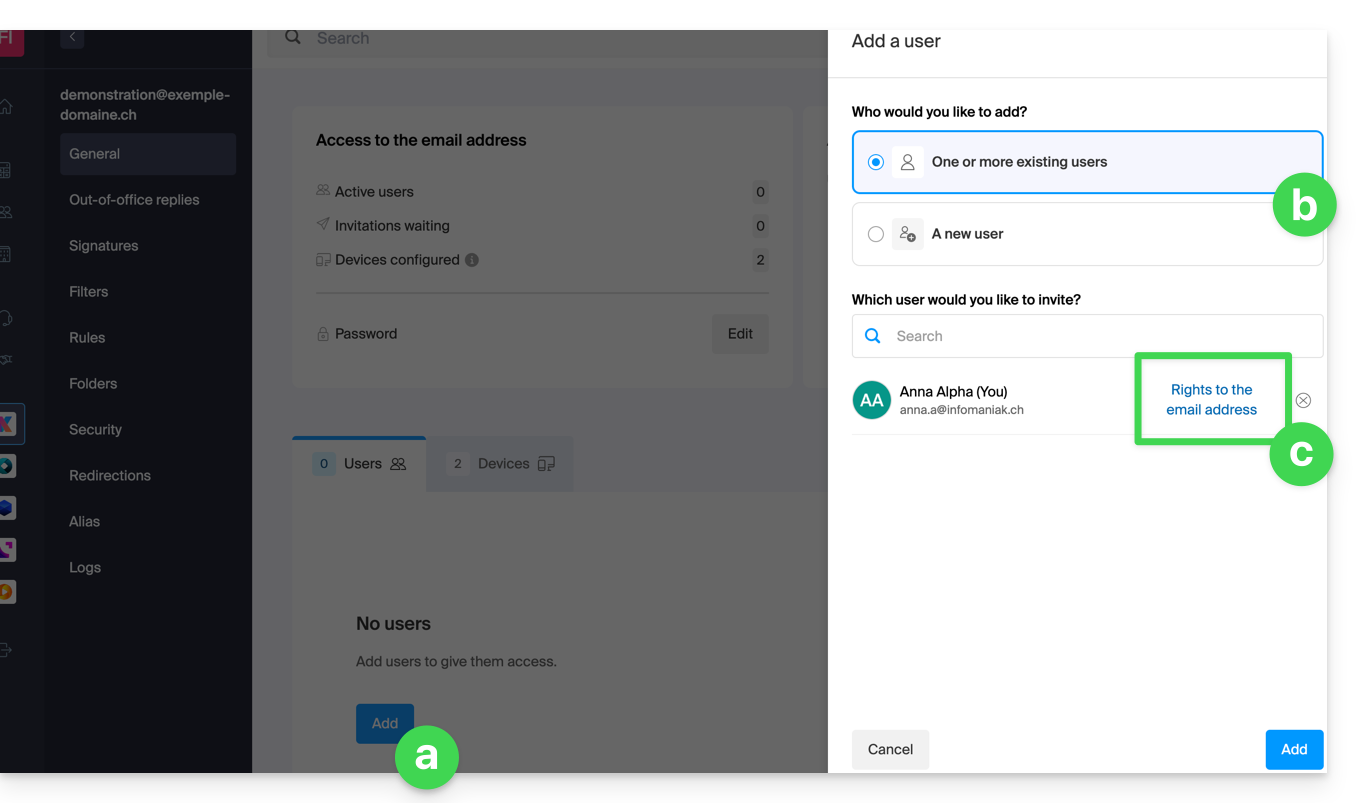
- Sobald der Benutzer hinzugefügt wurde:
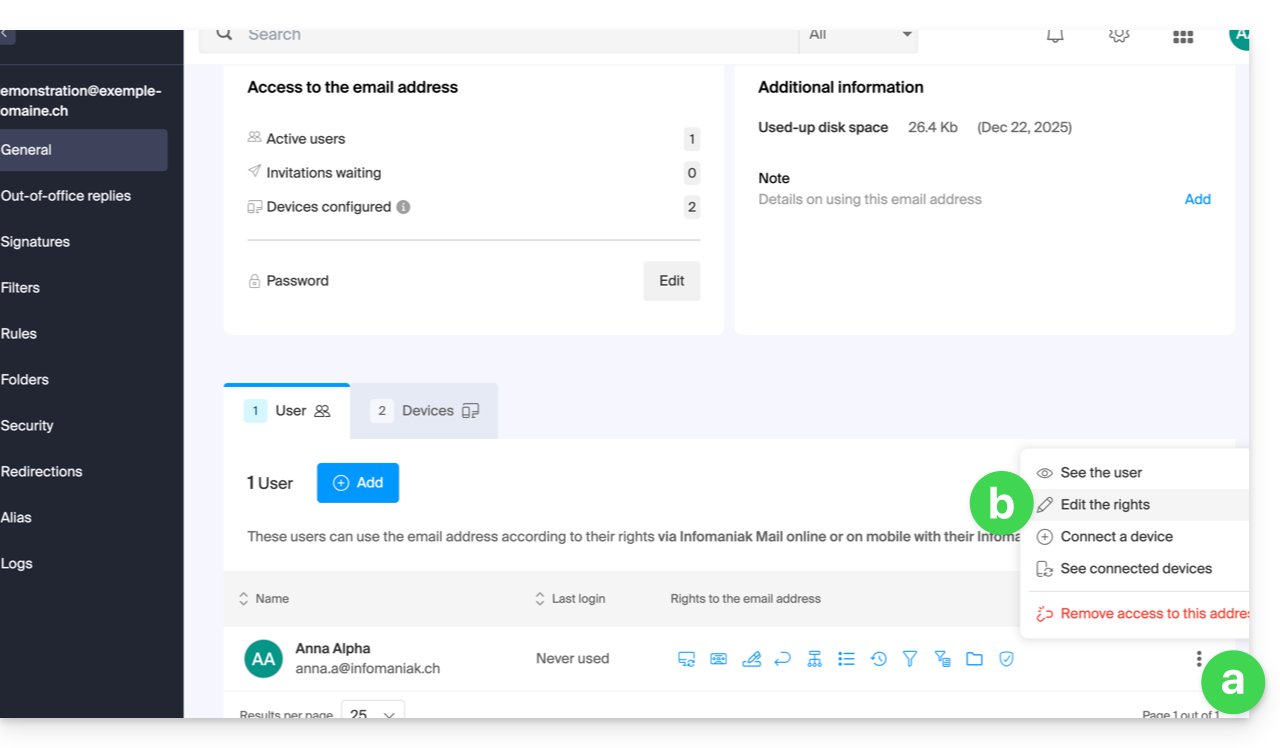
- Klicken Sie auf das Aktionsmenü ⋮ rechts neben dem Namen des E-Mail-Benutzers.
- Wählen Sie ✎ Rechte bearbeiten:
- Oder klicken Sie direkt auf die Symbole, die in der Tabelle sichtbar sind:
- Beim Hinzufügen eines Benutzers zu einer E-Mail-Adresse:
… vom Manager (Benutzerverwaltung)
- Klicken Sie hier, um auf die Benutzerverwaltung im Infomaniak Manager zuzugreifen (Hilfe benötigt?).
- Klicken Sie auf den betreffenden Benutzer in der angezeigten Tabelle.
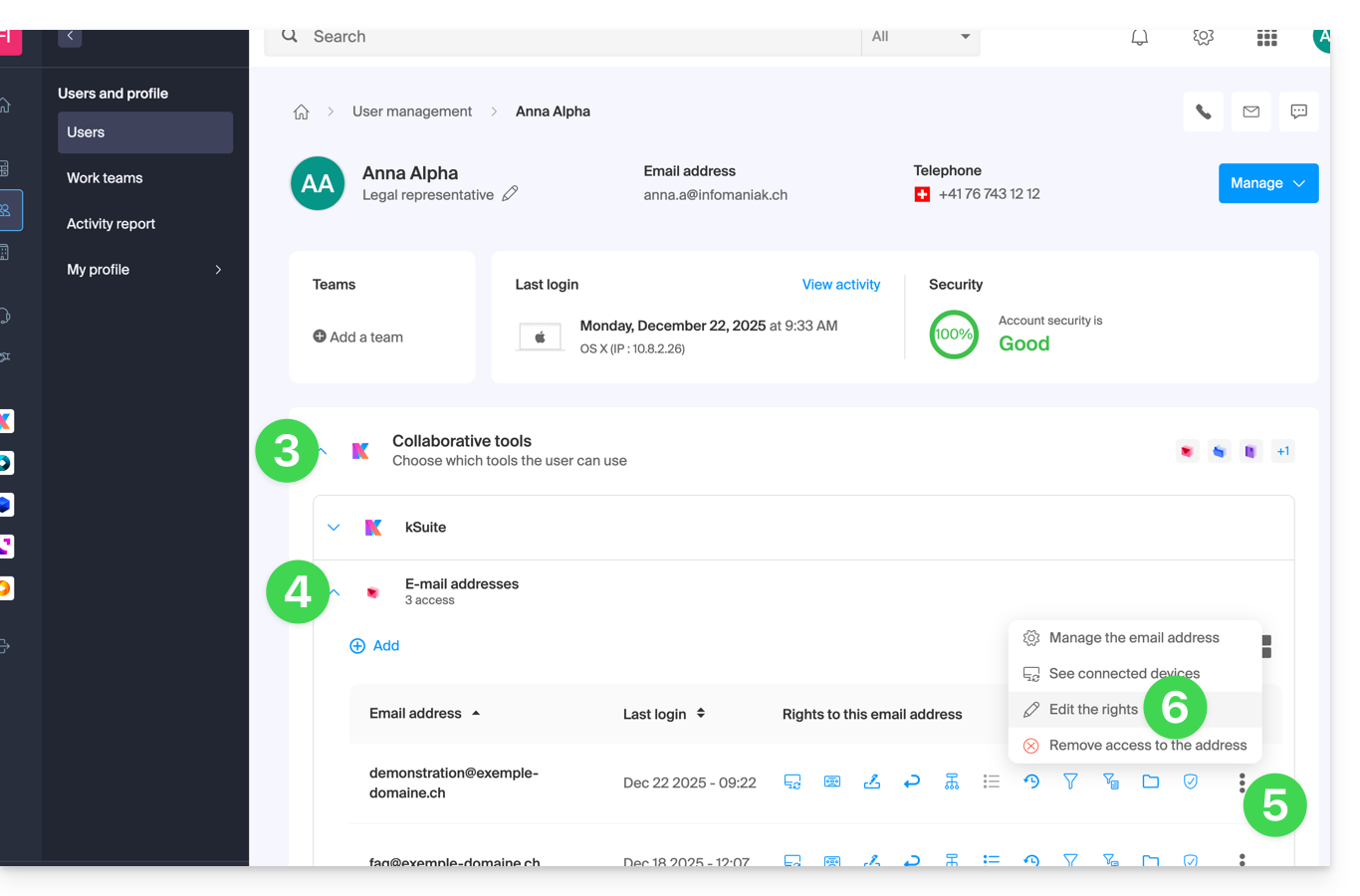
- Erweitern Sie den Abschnitt Kollaborative Tools durch Klicken auf den Pfeil .
- Erweitern Sie den Abschnitt E-Mail-Adressen, auf die der Benutzer zugreift, durch Klicken auf den Pfeil .
- Klicken Sie auf das Aktionsmenü ⋮ rechts neben der betreffenden E-Mail-Adresse.
- Wählen Sie Rechte bearbeiten:
- Oder klicken Sie direkt auf die Symbole, die in der Tabelle sichtbar sind:
… von der Webmail-App
- Klicken Sie hier, um auf die Web-App Mail von Infomaniak zuzugreifen (Online-Dienst ksuite.infomaniak.com/mail).
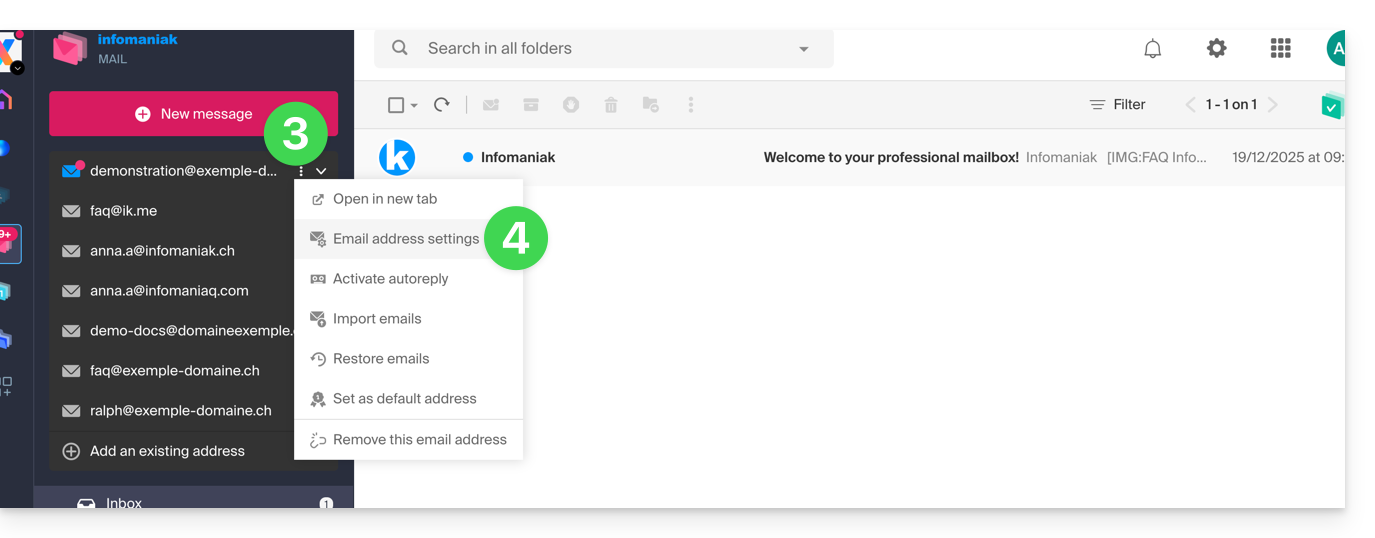
- Falls erforderlich, klicken Sie auf den Pfeil rechts neben der E-Mail-Adresse, die derzeit in der Web-App Mail von Infomaniak angezeigt wird.
- Klicken Sie auf das Aktionsmenü ⋮ rechts neben der E-Mail-Adresse, die Sie konfigurieren möchten.
- Klicken Sie auf E-Mail-Adresseneinstellungen:
- Klicken Sie auf das Aktionsmenü ⋮ rechts neben dem Namen des E-Mail-Benutzers.
- Wählen Sie ✎ Rechte bearbeiten:
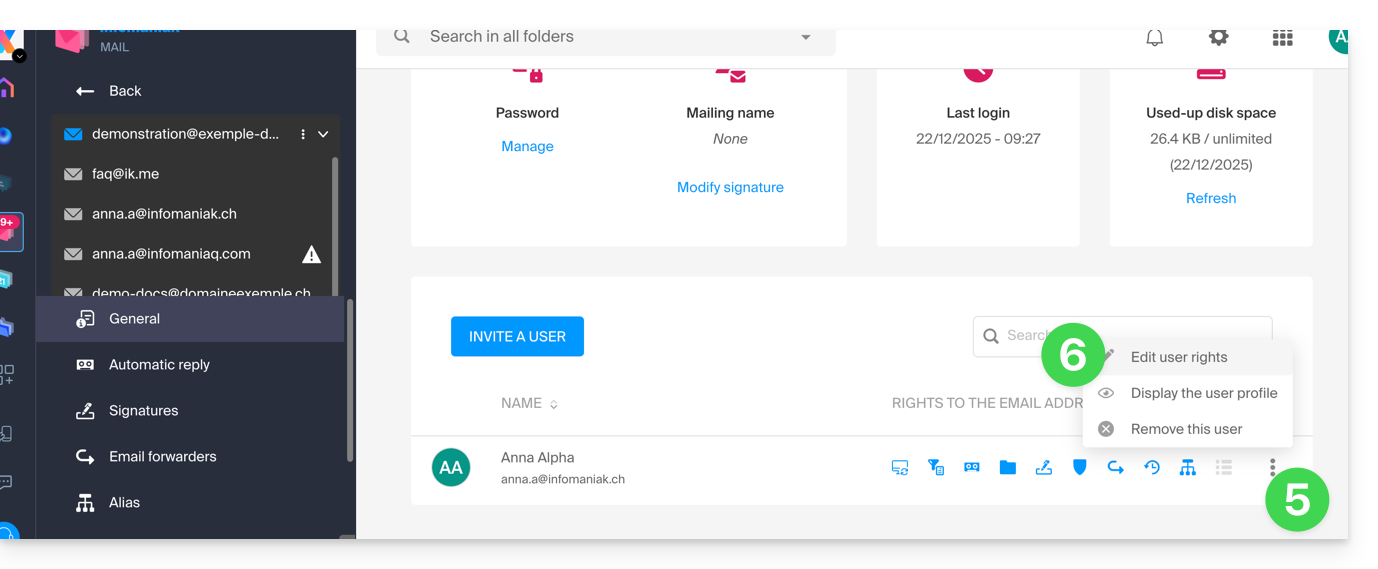
- Oder klicken Sie direkt auf die Symbole, die in der Tabelle sichtbar sind:
Ergebnis für den Benutzer
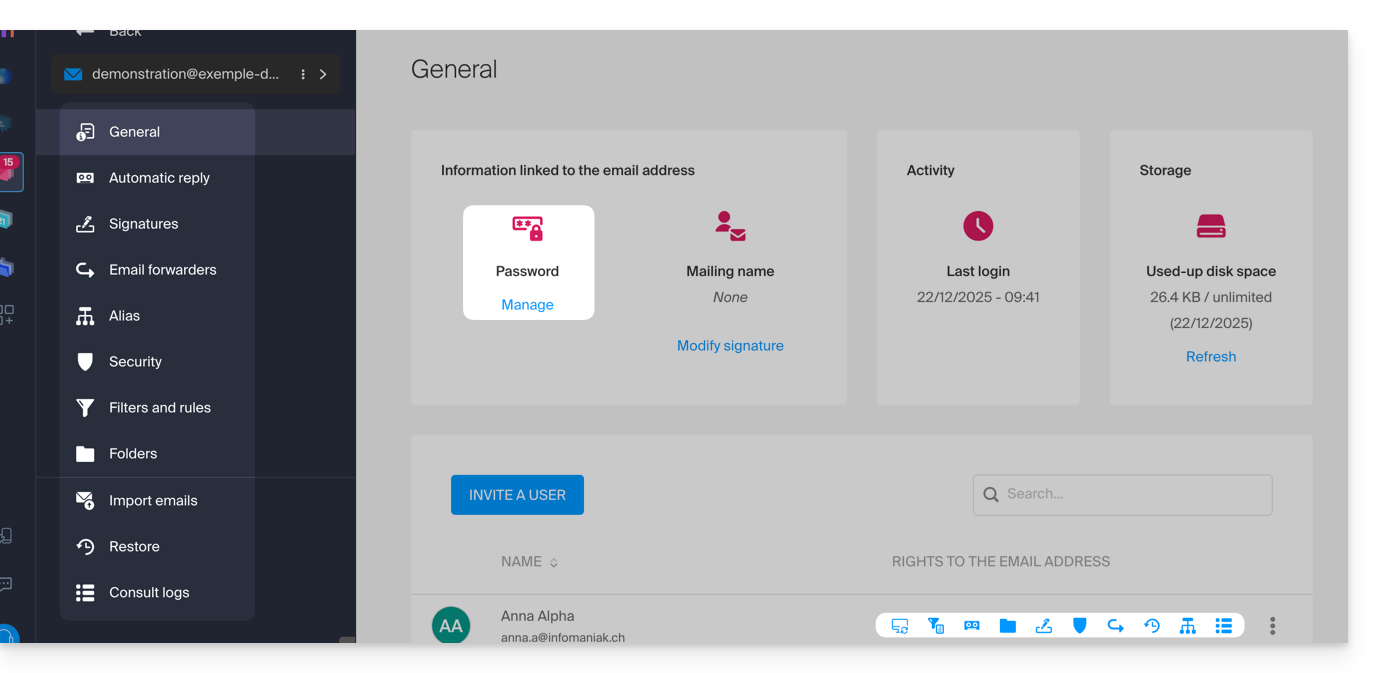
Der Benutzer, dem Berechtigungen entzogen werden, sieht bestimmte entsprechende Menüs in seinen E-Mail-Adresseneinstellungen nicht mehr: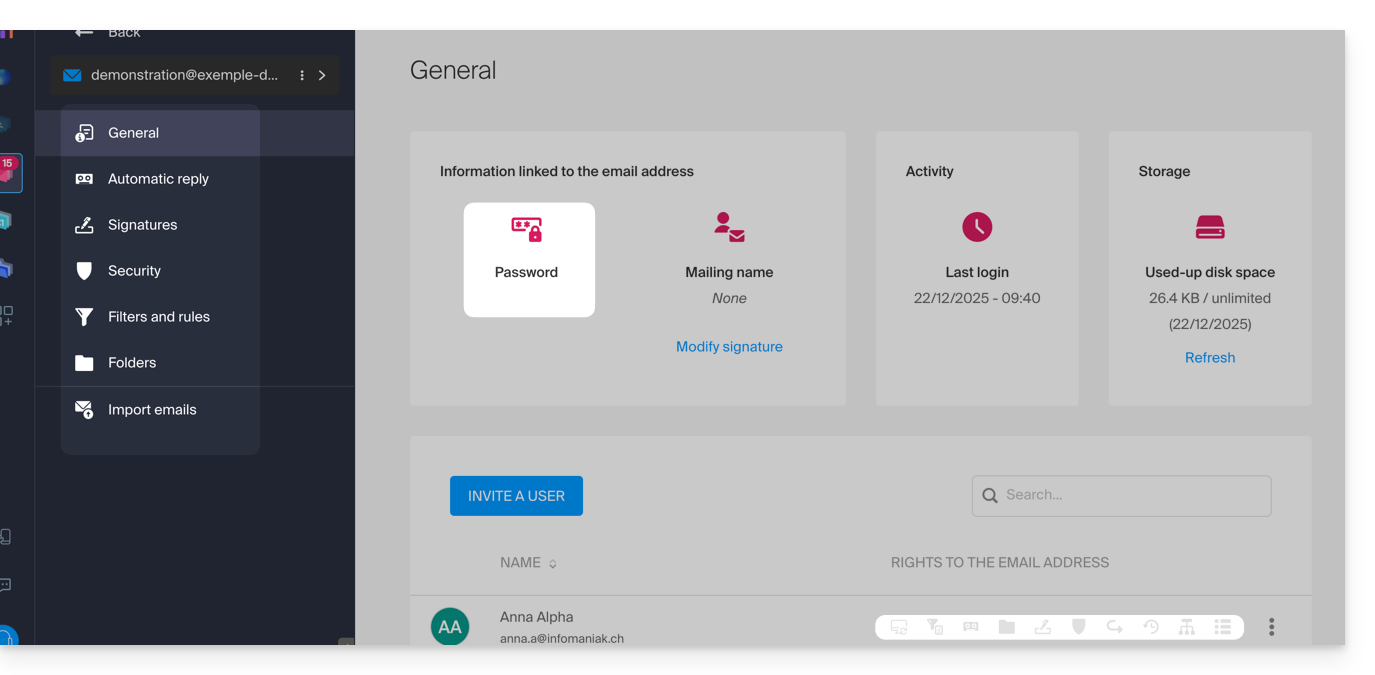
Für einige Funktionen sind auch die Schaltflächen nicht funktionsfähig oder grau, selbst wenn das Menü weiterhin zugänglich ist:
Globale Konfiguration
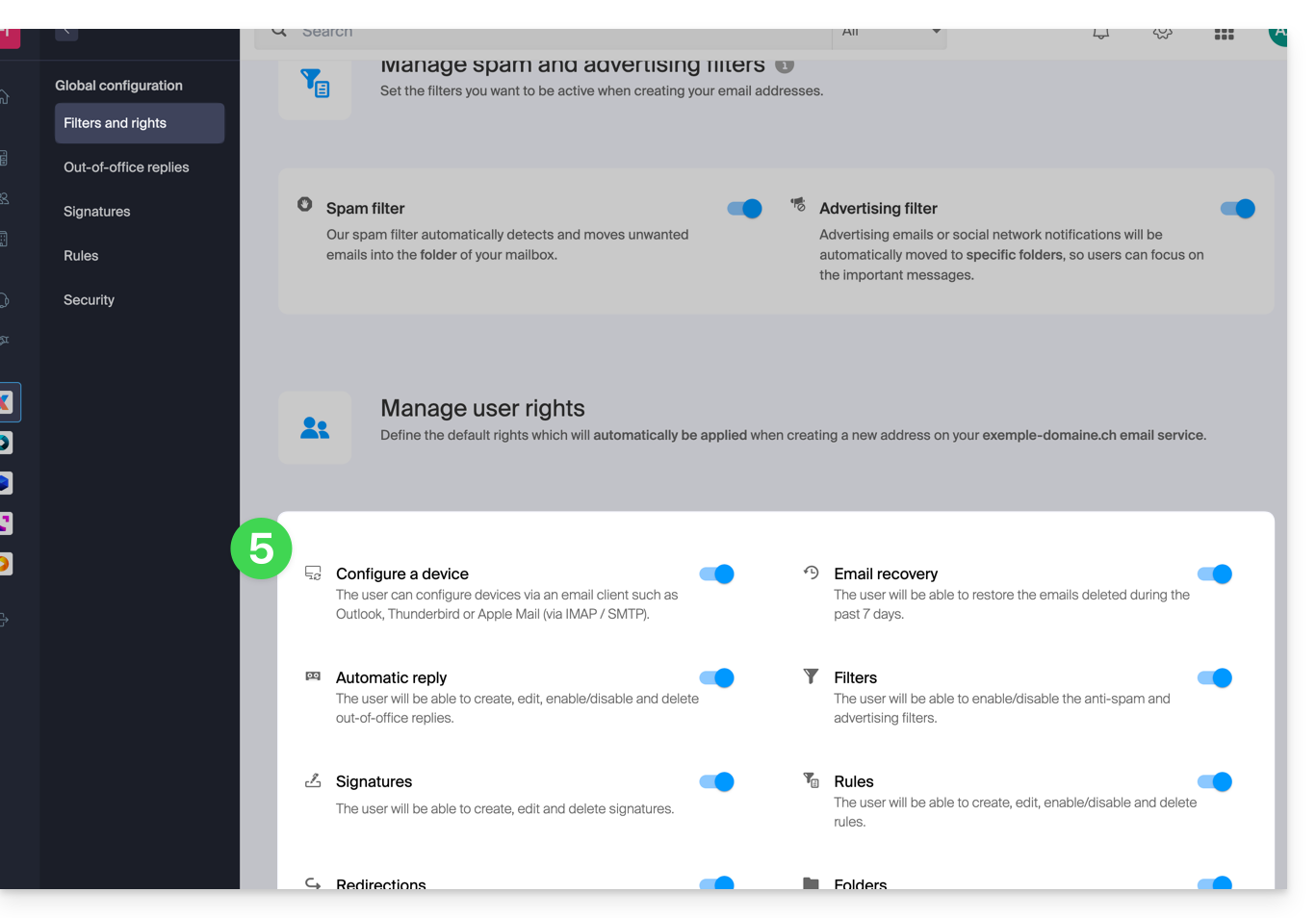
Standardparameter festlegen
Um die Standardrechte festzulegen, die automatisch ausgewählt werden, wenn die „globale Konfiguration“ vom Administrator angewendet wird:
- Klicken Sie hier, um auf die Verwaltung Ihres Produkts im Infomaniak Manager zuzugreifen (Hilfe benötigt?).
- Klicken Sie direkt auf den Produktnamen des betreffenden Produkts.
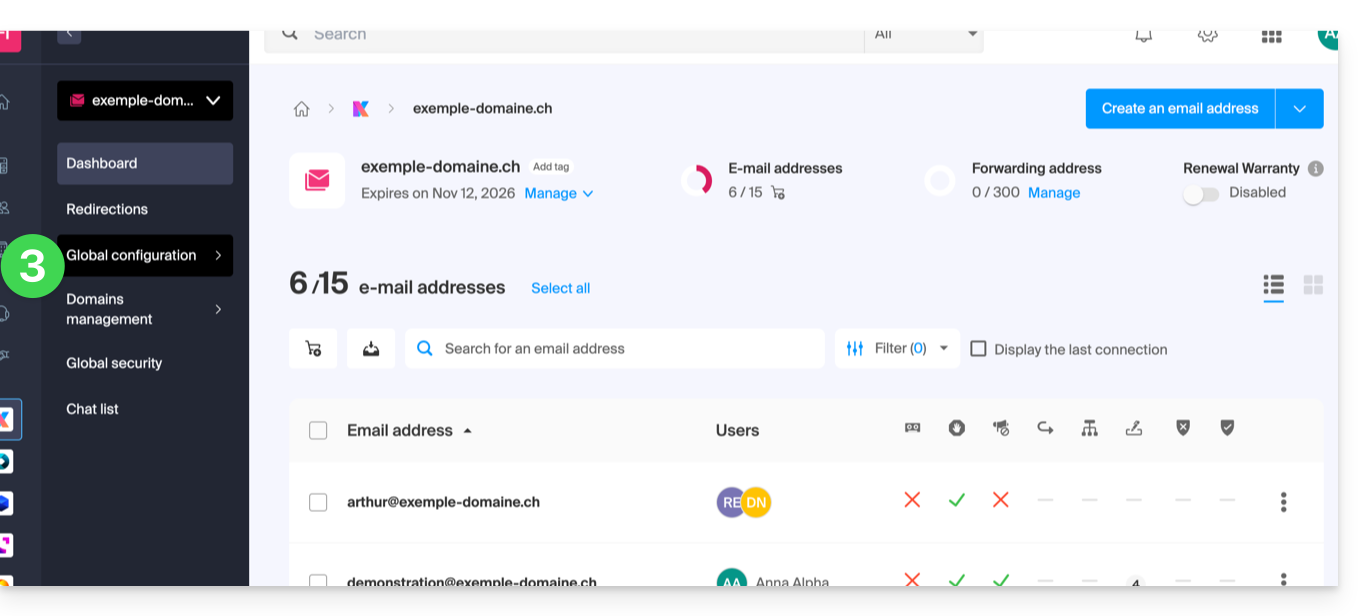
- Klicken Sie auf Globale Konfiguration im linken Seitenmenü:
- Klicken Sie anschließend auf Filter und Berechtigungen.
- Unten aktivieren oder deaktivieren Sie die Rechte, die bei zukünftigen E-Mail-Erstellungen gewährt werden sollen:
Globale Konfiguration bei der Erstellung einer E-Mail-Adresse
Wenn eine neue E-Mail-Adresse für einen oder mehrere Drittanbieter-Benutzer erstellt wird, werden die in der globalen Konfiguration definierten Berechtigungen automatisch während des Assistentenschritts vorab ausgewählt: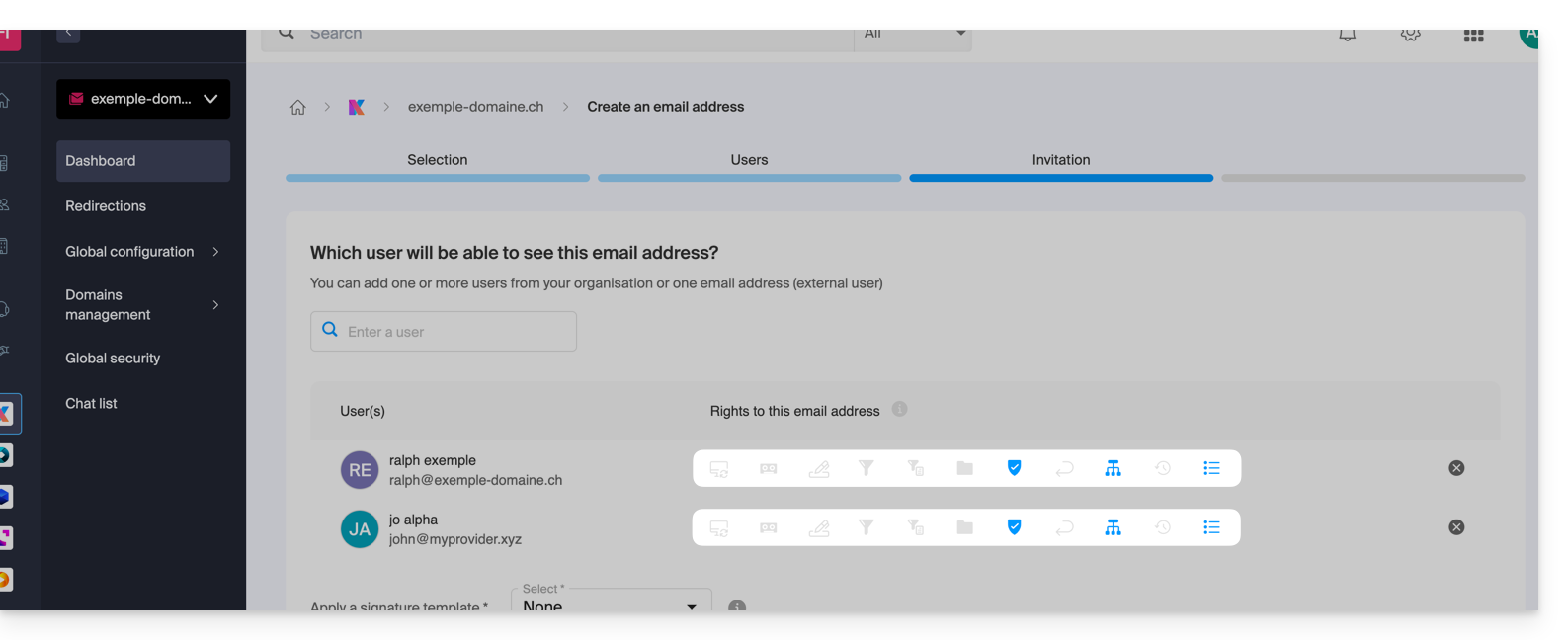
Es ist selbstverständlich möglich, die verschiedenen Berechtigungen der verschiedenen Benutzer fallweise zu ändern.
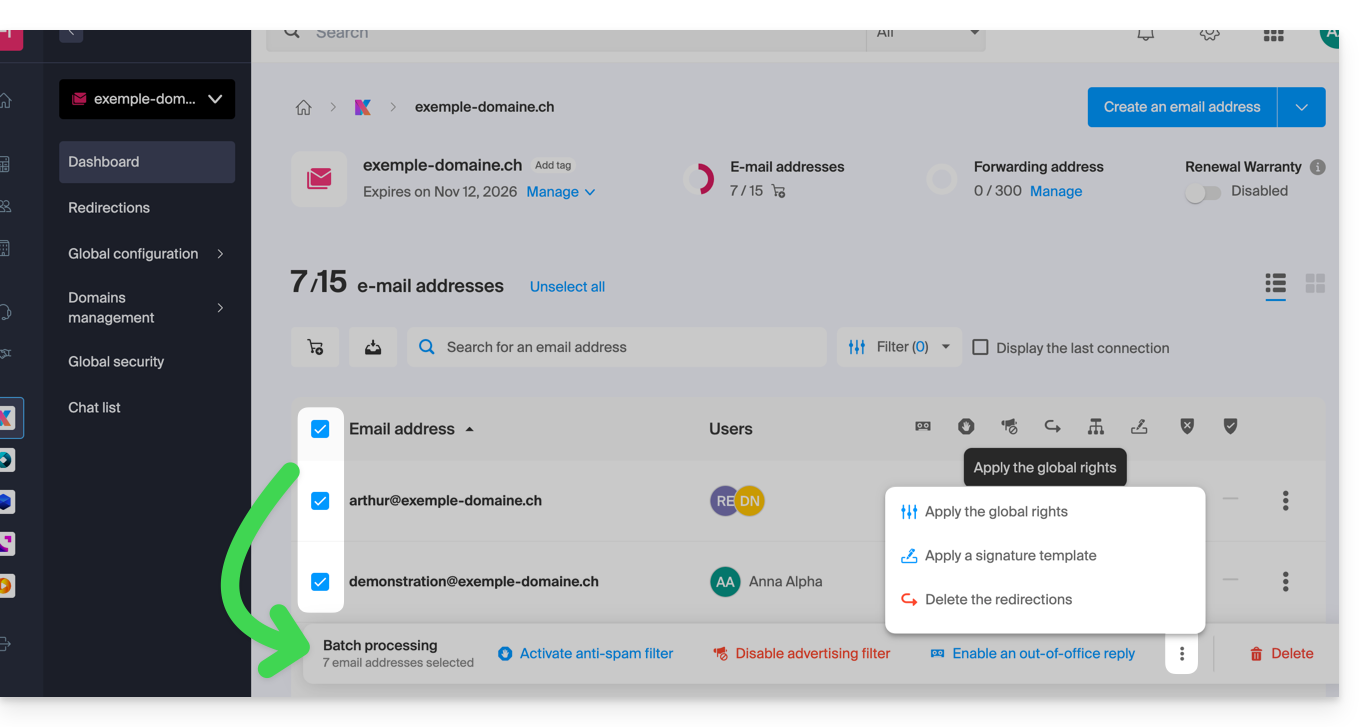
Globale Konfiguration auf bestehende Adressen anwenden
Um diese globale Konfiguration auf die bestehenden E-Mail-Adressen eines Mail-Service anzuwenden (die dann auf alle betroffenen Benutzer angewendet wird, die in der Spalte Benutzer aufgeführt sind):
- Klicken Sie hier, um auf die Verwaltung Ihres Produkts im Infomaniak Manager zuzugreifen (Hilfe benötigt?).
- Klicken Sie direkt auf den Produktnamen des betreffenden Produkts.
- Wählen Sie die betroffenen E-Mail-Adressen aus, indem Sie die Kästchen links von der Zeile ankreuzen.
- Klicken Sie auf Globale Konfiguration anwenden unten auf dem Bildschirm (zunächst auf das Aktionsmenü ⋮ klicken, falls erforderlich):
Globale Konfiguration bei der Verwaltung der einem Benutzer gewährten Berechtigungen anwenden
Um diese globale Konfiguration anzuwenden, wenn Sie die Rechte eines Benutzers für eine E-Mail-Adresse bearbeiten (nehmen Sie sich den Abschnitt „Verwalten der einem Benutzer gewährten Berechtigungen“ am Anfang dieses Leitfadens zur Kenntnis), klicken Sie auf die dafür vorgesehene Schaltfläche: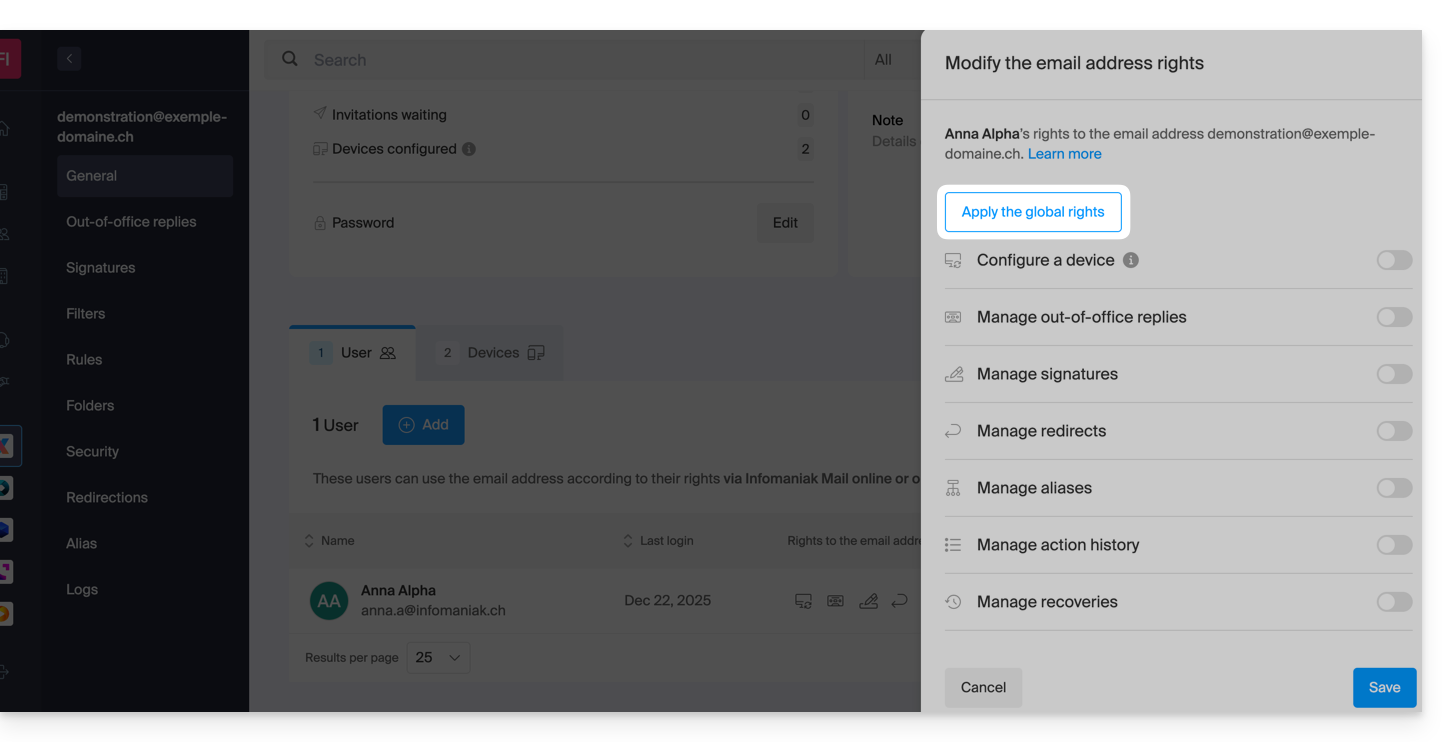
Dieser Leitfaden erklärt, wie Sie neue Nachrichten automatisch von einer bestehenden und bei Infomaniak verwalteten E-Mail-Adresse zu Ihrem gewünschten E-Mail-Konto, auch wenn es vollständig extern zu Infomaniak ist, weiterleiten, wobei die Nachrichten (oder auch nicht) beibehalten werden.
Es ist auch möglich, Adressen zu erstellen, die nur zum Weiterleiten eingehender E-Mails bestimmt sind (nehmen Sie sich die Zeit, diesen anderen Leitfaden zu diesem Thema zur Kenntnis).
Vorwort
- Die von Infomaniak als Spam erkannten E-Mails…
- … WERDEN WEITERGELEITET wenn alle Weiterleitungsadressen bei Infomaniak gehostet werden.
- … WERDEN ÜBERHAUPT NICHT WEITERGELEITET sobald eine der Weiterleitungsadressen nicht bei Infomaniak gehostet wird (und selbst wenn alle anderen Weiterleitungsadressen dies tun).
- E-Mails, die nicht als Spam betrachtet werden, WERDEN WEITERGELEITET, auch an Gmail aber seien Sie in diesem Fall auf diese besondere Situation aufmerksam.
⚠ Weiterleitungsadressen, die pro E-Mail-Adresse hinzugefügt werden können:
| kSuite | kostenlos | 1 |
| Standard | 100 | |
| Business | 100 | |
| Enterprise | 100 | |
| meine kSuite | 0 | |
| meine kSuite+ | 100 | |
| Mail-Service | Starter 1 Adresse max. | 1 |
| Premium 5 Adressen min. | 100 |
Eine Weiterleitung von der Infomaniak Webmail-App hinzufügen
Voraussetzungen
- Die Erlaubnis haben, Weiterleitungen zu verwalten: wenn Sie zur Infomaniak Webmail-App (Online-Dienst ksuite.infomaniak.com/mail) eingeladen wurden, um Ihre Adresse zu verwalten, ist es möglich, dass der Administrator des Mail-Services Ihnen dieses Recht von seinem Admin-Konto aus entzogen hat.
Um auf Ihr Infomaniak-Postfach zuzugreifen:
- Klicken Sie hier, um auf die Web-App Mail von Infomaniak (Online-Dienst ksuite.infomaniak.com/mail) zuzugreifen.
- Klicken Sie auf das Symbol Einstellungen oben rechts in der Benutzeroberfläche.
- Überprüfen oder wählen Sie die betreffende E-Mail-Adresse im Dropdown-Menü der linken Seitenleiste aus.
- Klicken Sie auf Weiterleitungen:
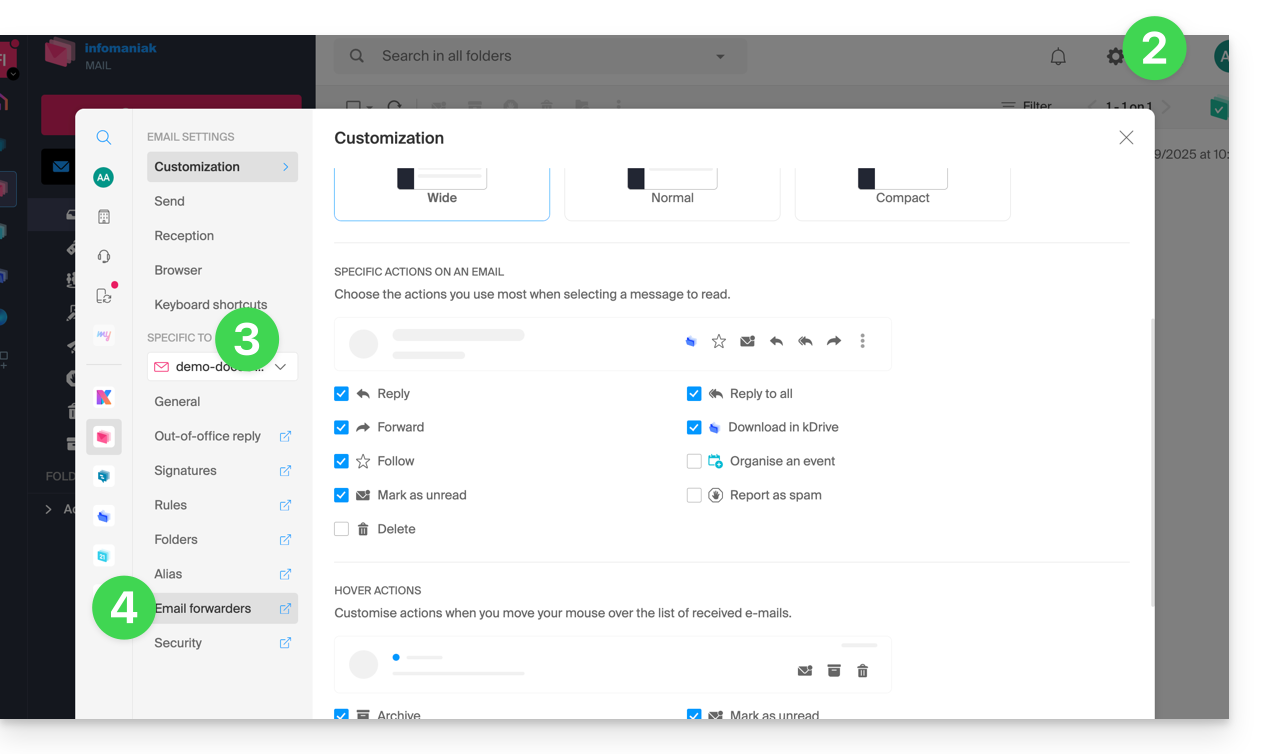
- Klicken Sie auf die blaue Schaltfläche Weiterleitung hinzufügen.
- Geben Sie eine Ziel-E-Mail-Adresse pro Zeile ein.
- Klicken Sie auf Hinzufügen.
Weiterleitung von einem Mail-Service hinzufügen
Um auf den Mail-Service zuzugreifen:
- Klicken Sie hier, um auf die Verwaltung Ihres Produkts im Infomaniak Manager zuzugreifen (Hilfe benötigt?).
- Klicken Sie direkt auf den Namen, der dem betreffenden Produkt zugewiesen ist.
- Klicken Sie auf die betreffende E-Mail-Adresse in der angezeigten Tabelle.
- Klicken Sie auf die Registerkarte Weiterleitung oder über die linke Seitenleiste.
- Klicken Sie auf die blaue Schaltfläche Weiterleitung hinzufügen:
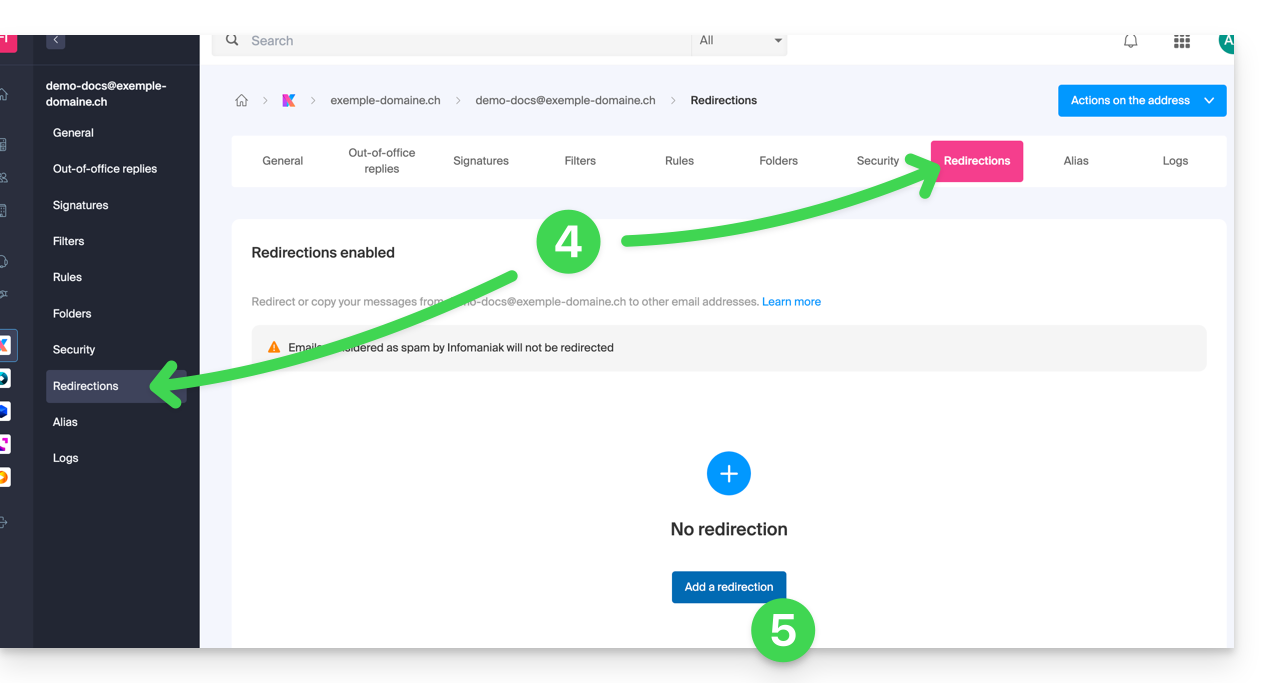
- Geben Sie eine Ziel-E-Mail-Adresse ein.
- Klicken Sie auf die blaue Schaltfläche +, um weitere E-Mail-Adressen hinzuzufügen.
- Klicken Sie auf Bestätigen, um den Hinzufügungsvorgang abzuschließen.
- Klicken Sie auf die Umschalttaste (Toggle Switch), um eine Kopie der E-Mails auf der E-Mail-Adresse nach der Weiterleitung zu behalten oder nicht.
Kopieren oder Verschieben?
Sobald eine Weiterleitungs-E-Mail-Adresse hinzugefügt wurde, können Sie die Option auswählen, um E-Mails vom Server nach dem Weiterleiten zu löschen, die Umleitung wird dann zu einem Verschieben und nicht mehr zu einer Kopie.
E-Mail-Weiterleitungen löschen
Sie können den Weiterleitungsdienst nicht auf mehrere E-Mail-Adressen eines Domänennamens in einem einzigen Vorgang anwenden. Allerdings ist das Gegenteil möglich und Sie können daher alle Adressen eines Mail-Services auswählen und deren eventuelle Weiterleitung löschen.