Wissensdatenbank
1 000 FAQs, 500 Anleitungen und erläuternde Videos. Hier gibt es nur Lösungen!
Dieser Leitfaden beschreibt die Möglichkeiten zur Personalisierung Ihrer Infomaniak-Organisation, insbesondere die Verwendung individueller URLs (Custom Brand-Adressen) für den Manager und die kSuite-Tools wie kDrive oder Euria.
Custom Brand ist ein Dienst, der bereits in kSuite Enterprise enthalten ist.
Erstellung benutzerdefinierter URLs
Um ein individuelles Branding zu erhalten:
- Klicken Sie hier, um im Infomaniak Manager auf Custom Brand zuzugreifen (Benötigen Sie Hilfe?).
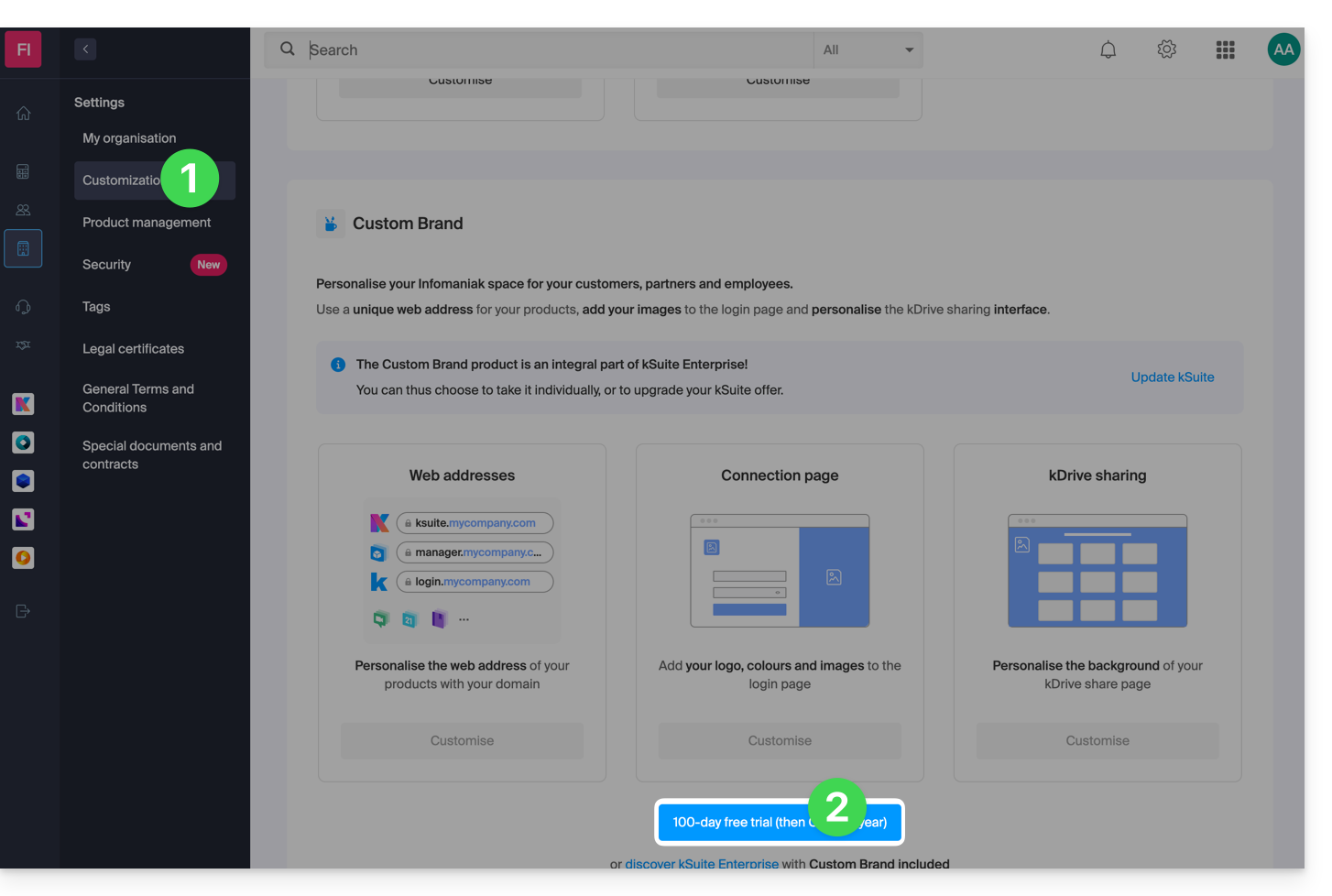
- Klicken Sie auf den blauen Button Kostenlos testen (im Bereich Custom Brand).
- Geben Sie den Domainnamen an, der für Ihre personalisierte Webadresse verwendet werden soll:
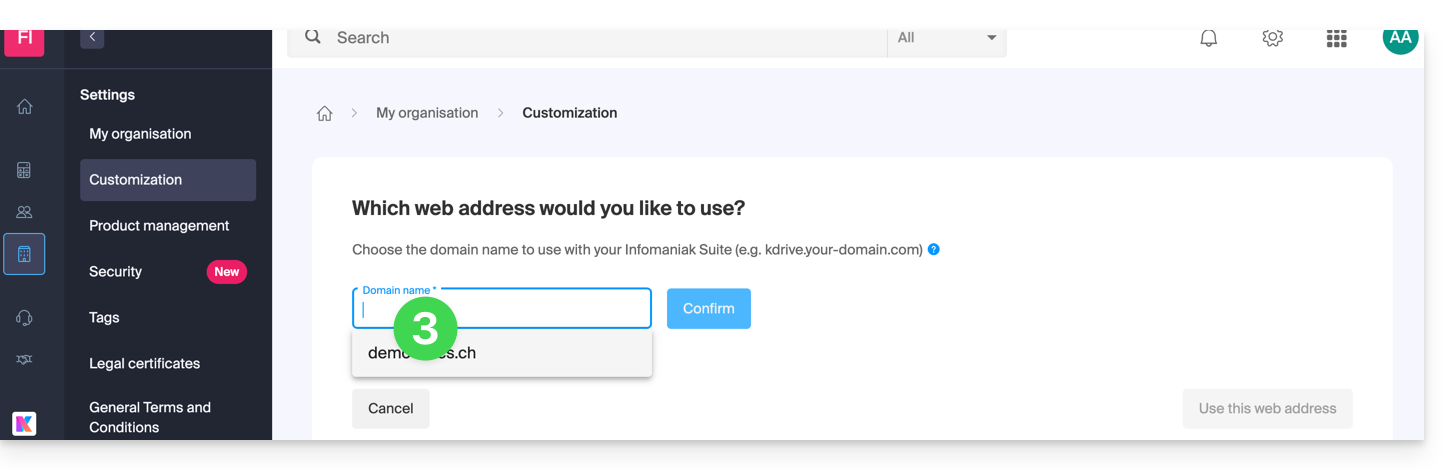
- Wenn Sie noch keine Domain haben, können Sie diese in diesem Schritt bestellen.
- Wenn Ihre Domain bereits für einen anderen Dienst verwendet wird, können Sie eine andere Domain auswählen oder eine Subdomain verwenden (Beispiel:
my.domain.xyz).
- Bei der Auswahl des Domainnamens zeigt Ihnen die Oberfläche Beispiele für personalisierte Webadressen (Beispiel: manager.domain.xyz).
- Klicken Sie auf den blauen Button „Diese Webadresse gefällt mir“ oder wählen Sie eine andere Domain oder Subdomain aus, bis Sie eine passende, personalisierte Webadresse gefunden haben.
- Die Erstellung personalisierter Webadressen kann einige Minuten dauern. Eine E-Mail zur Bestätigung der Erstellung wird an die E-Mail-Adresse des Kontoinhabers gesendet.
Um den Zugriff über benutzerdefinierte URLs zu deaktivieren:
- Klicken Sie auf den blauen Button Deaktivieren oben rechts im Bereich „Benutzerdefiniertes Branding“:
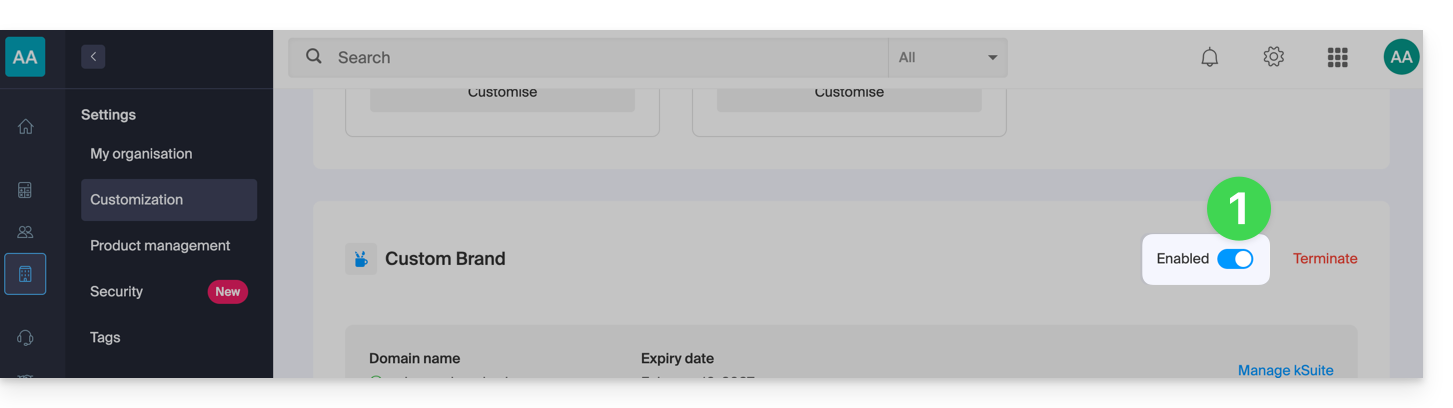
- Sie können die Adressen später mit demselben Button wieder aktivieren.
- Sie können diesen Dienst auch vollständig deaktivieren.
Anpassung der Benutzeroberfläche
Zusätzlich zur Anpassung der Webadressen Ihrer Infomaniak-Produkte können Sie auch ein Logo hinzufügen. Sie können auch Ihre Anmeldeseite mithilfe einer Diashow mit 3 Bildern personalisieren:
- Klicken Sie hier, um im Infomaniak Manager auf Custom Brand zuzugreifen (Benötigen Sie Hilfe?).
- Klicken Sie auf den blauen Button Anpassen (im Bereich Custom Brand):
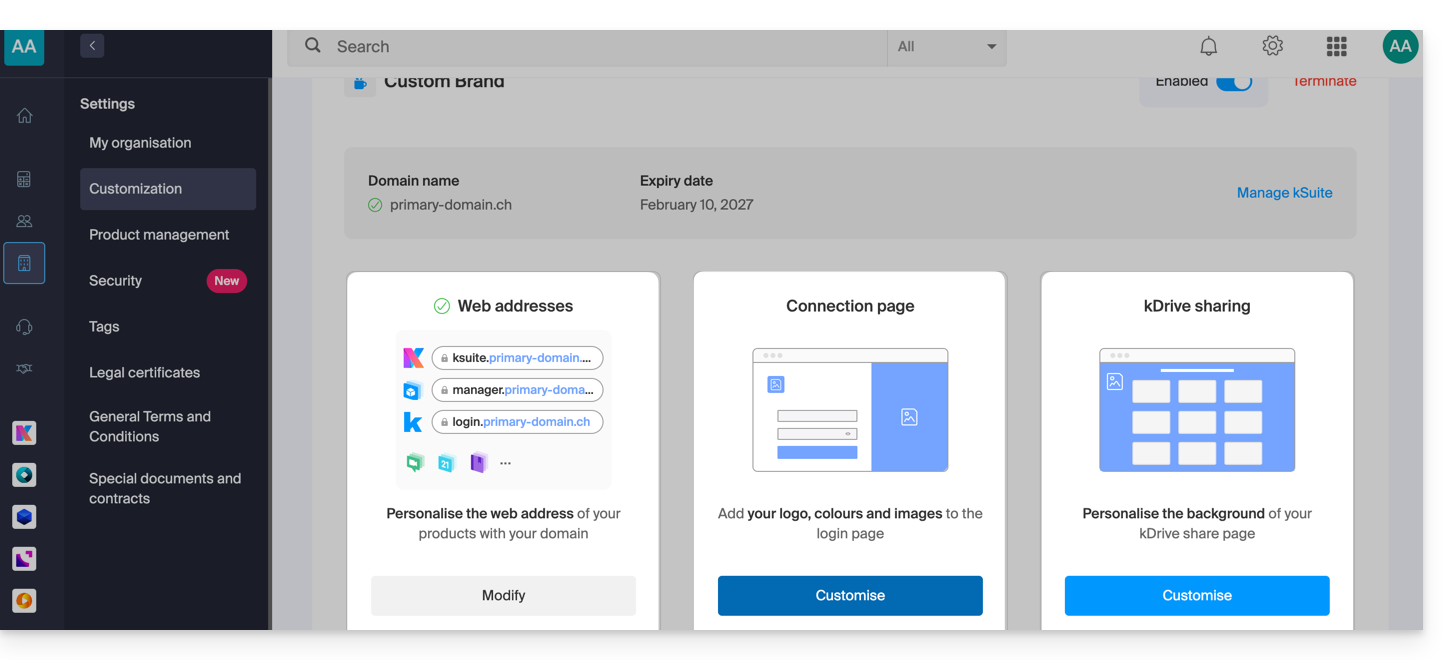
- Laden Sie ein Bild hoch oder klicken Sie auf Bild auswählen, um es als Logo hinzuzufügen.
- Passen Sie die Größe des Bildes mit dem Tool an, falls es die maximale Größe von 270 x 70 Pixeln überschreitet.
- Mit diesem Tool erhalten Sie einen Überblick darüber, wie Ihr Logo in einem dunklen oder hellen Design dargestellt wird.
- Klicken Sie auf Bestätigen.
- Um Ihre Anmeldeseite anzupassen, klicken Sie auf den blauen Button Weiter ganz rechts.
- Wählen Sie in den beiden Farbauswahlfeldern die Farbe für den Text und die Anmeldeschaltflächen aus.
- Laden Sie Bilder hoch oder klicken Sie auf Bild auswählen, um eine Diashow mit 3 Bildern rechts auf der Anmeldeseite zu erstellen (die Bilder müssen mindestens 865 x 1200 Pixel groß sein).
- Klicken Sie auf Hinzufügen und dann auf Fertigstellen, um die Änderungen zu speichern.
Link zu dieser FAQ: https://faq.infomaniak.com/2467
War diese FAQ nützlich?
Diese Anleitung erklärt, wie Sie eine Online-Besprechung mit kMeet starten, der ethischen und kostenlosen Videokonferenzlösung von Infomaniak.
Einleitung
- Bei den kostenpflichtigen kSuite-Angeboten gibt es keine Teilnehmerbegrenzung.
- Die Teilnehmer können in einem gemeinsamen Chat schreiben (❓: Hilfe), einen Bildschirm gemeinsam bearbeiten (❓: Hilfe) und sogar ein entferntes Gerät steuern (❓: Hilfe).
- Es ist möglich, einen Besprechungsraum im Voraus zu erstellen und die Teilnehmer durch die Erstellung eines zugehörigen Ereignisses im Kalender von Infomaniak einzuladen (❓: Hilfe).
- Es ist auch möglich, den Videostream innerhalb einer Streaming-Videoübertragung zu teilen (❓: Hilfe), beispielsweise um nicht von der Verbindung zu kMeet abhängig zu sein.
- Individuelles Branding: Die Erstellung von Räumen unter einer bestimmten Domain (z. B. kMeet.domain.xyz) wird von der Desktop-Anwendung noch nicht unterstützt (insbesondere unter Linux).
Einen virtuellen Besprechungsraum erstellen
Dazu:
- Klicken Sie hier, um auf kMeet in Ihrer kSuite von Infomaniak zuzugreifen (oder starten Sie die mobile/Desktop-App – ❓: Hilfe).
- Starten Sie eine Besprechung (❓: Hilfe).

- Geben Sie einen Namen für Ihren Besprechungsraum an.
- Erlauben Sie den Zugriff auf Ihre Webcam und Ihr Mikrofon über Ihren Browser oder die Anwendung (❓: Hilfe).
- Geben Sie einen Nutzernamen oder Ihren Vor- und Nachnamen ein.
- Aktivieren Sie gegebenenfalls die Teilnehmerkontrolle (❓: Hilfe), ein Passwort oder einen benutzerdefinierten Verschlüsselungsschlüssel (❓: Hilfe).
- Klicken Sie auf An der Besprechung teilnehmen.
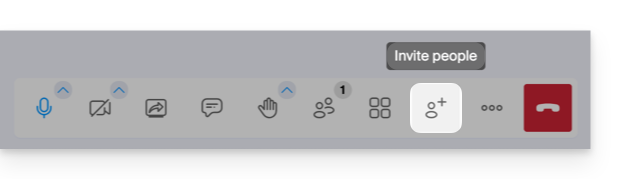
- Link zum Chatraum teilen, um Teilnehmer einzuladen, sich Ihnen anzuschließen:
Link zu dieser FAQ: https://faq.infomaniak.com/2475
War diese FAQ nützlich?
Dieses Handbuch hilft Ihnen, die wichtigsten Funktionen von Euria schnell kennenzulernen. Euria ist die künstliche Intelligenz, die Ihnen innerhalb von kSuite zur Verfügung steht und sich besonders gut zum Zusammenfassen von Diskussionen in der App kChat eignet.
Einleitung
- Euria kann Ihnen bei allen Arten von Berechnungen, Übersetzungen, der Bereitstellung von Informationen zu verschiedenen Themen und der Beantwortung Ihrer Fragen helfen.
- Lesen Sie dieses andere Handbuch über das verwendete Modell und die jeweiligen Verantwortlichkeiten.
- Sobald ein neuer Benutzer hinzugefügt wurde, erhält dieser eine Nachricht von Euria, in der er willkommen geheißen wird.
- Lesen Sie dieses andere Handbuch über die Möglichkeiten der Kommunikation mit der KI in kChat.
Automatische Zusammenfassung einer kChat-Nachricht
So erhalten Sie die Zusammenfassung einer kChat-Nachricht:
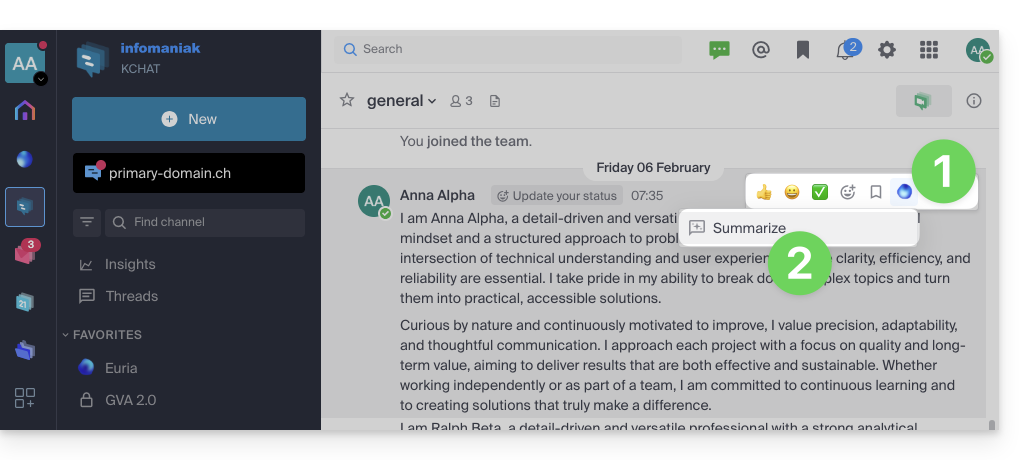
- Bewegen Sie den Mauszeiger über die Nachricht und wählen Sie das Euria-Aktionssymbol oben rechts aus.
- Klicken Sie auf Diskussionsverlauf zusammenfassen:
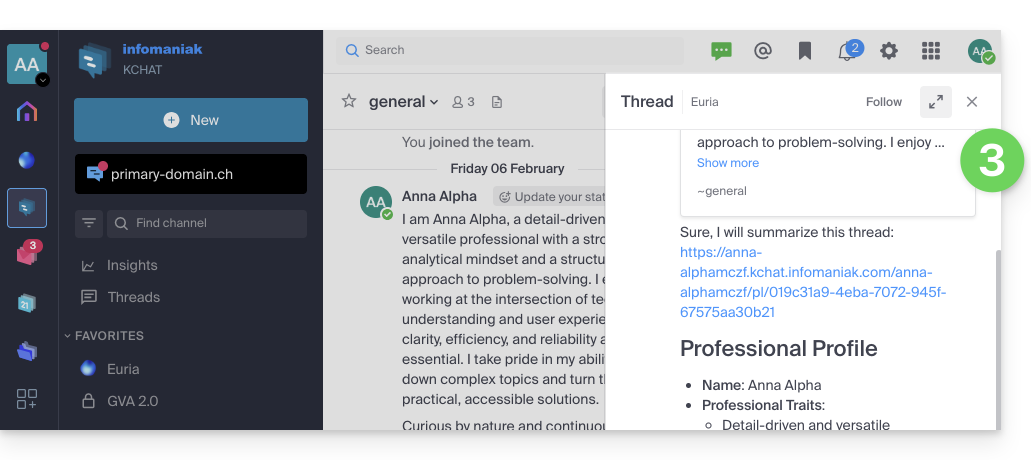
- Erhalten Sie die von Euria generierte Zusammenfassung im rechten Seitenbereich:
Link zu dieser FAQ: https://faq.infomaniak.com/2480
War diese FAQ nützlich?
Dieser Leitfaden beschreibt die spezifischen Einschränkungen des Angebots my kSuite (ik.me, etik.com, ikmail.com) und die Vorteile des Angebots my kSuite+.
Einschränkungen von my kSuite
Das Angebot my kSuite unterliegt bestimmten Einschränkungen, die my kSuite+ nicht hat…
E-Mail, Kontakte & Kalender
- Der Speicherplatz ist auf 20 GB für E-Mails begrenzt.
- Es gibt keinen erweiterten Modus in den Regeln zur Nachrichtenverwaltung.
- Es können keine Alias für Ihr E-Mail-Konto erstellt werden.
- Eine „my kSuite“-Signatur ist obligatorisch.
- Kein Freigabelink für E-Mails.
- Nur 1 Adressbuch, 1 Kalender.
- Aufbewahrung (30 Tage) von E-Mail-Backups; wiederherstellbar bei einem Wechsel des Angebots.
kDrive
- 1 einziger kDrive-Upload-Ordner.
- 25 kDrive-Freigabelinks (ohne Einstellung von Gültigkeitsdauer, Passwort usw.).
- Aufbewahrung früherer Versionen Ihrer Dateien: 30 Versionen über 30 Tage (60 über 120 Tage für my kSuite+, davon einige dauerhaft).
- Papierkorb mit 30 Tagen (60 für my kSuite+).
- Keine Statistiken.
- Keine Bearbeitung/Signierung von PDF-Dateien.
Einschränkungen der my kSuite & my kSuite+ Angebote
Klicken Sie auf die untenstehenden Links, um weitere Details zu erfahren:
- Angebot ist auf eine Adresse pro Konto beschränkt (an eine europäische Telefonnummer gebunden).
- Es ist erforderlich, eine gültige Mobiltelefonnummer zur Bestätigungder Registrierung.
- Begrenzte Anzahl an täglich versendeten E-Mails, E-Mail-Weiterleitungen und einzelnen Empfängern pro Nachricht.
- Keine anpassbare E-Mail-Signatur.
- E-Mails in die Warteschlange stellen und geplantes Senden: eingeschränkte Funktionen (ohne Anpassungsmöglichkeiten) bei my kSuite und mit Anpassungsmöglichkeiten bei my kSuite+.
- 15 GB Cloud-Speicher mit my kSuite, 1/2/6/12 TB mit my kSuite+.
- Die Registrierung ist nur für Personen möglich, die in OECD-Mitgliedsländern wohnhaft sind (offizielle Liste), insbesondere in:
- Deutschland
- Australien
- Österreich
- Belgien
- Kanada
- Chile
- Kolumbien
- Südkorea
- Costa Rica
- Dänemark
- Spanien
- Estland
- Vereinigte Staaten
- Finnland
- Frankreich
- Griechenland
- Guadeloupe
- Französisch-Guayana
- Ungarn
- Irland
- Island
- Israel
- Italien
- Japan
- Lettland
- Litauen
- Luxemburg
- Martinique
- Mayotte
- Mexiko
- Monaco
- Neukaledonien
- Neuseeland
- Norwegen
- Niederlande
- Polen
- Französisch-Polynesien
- Portugal
- Tschechische Republik
- Réunion
- Vereinigtes Königreich
- Saint-Barthélemy
- Saint-Martin
- Saint-Pierre und Miquelon
- Slowakei
- Slowenien
- Schweden
- Schweiz
- Französische Süd- und Antarktisgebiete
- Türkei
- Wallis und Futuna
my kSuite+ Angebot
Mit dem my kSuite+ Angebot können Sie mehr Nachrichten pro Tag an eine größere Anzahl von eindeutigen Empfängern gleichzeitig versenden.
Um Ihnen bei der Auswahl des für Ihre Bedürfnisse am besten geeigneten my kSuite / kSuite-Angebots zu helfen, lesen Sie bitte diesen weiteren Leitfaden.
Für den Versand von E-Mails an eine große Anzahl von Empfängern steht ein Newsletter-Tool zur Verfügung.
Link zu dieser FAQ: https://faq.infomaniak.com/2485
War diese FAQ nützlich?
Diese Anleitung erklärt, wie Sie einen Kalender und seine Ereignisse in der mobilen App Google Kalender (App für Smartphones oder Tablets mit iOS/Android) und/oder der Web-App Infomaniak Kalender (Online-Dienst ksuite.infomaniak.com/calendar) verwalten können, wobei alle Daten dank der mobilen App Infomaniak kSync (App für Smartphones oder Tablets mit Android) vollständig synchronisiert bleiben.
Einleitung
- Lesen Sie diese Anleitung, wenn Sie nur einen Infomaniak-Kalender schreibgeschützt in Google Kalender (Web- und mobile App) anzeigen möchten.
- Das Gegenteil ist ebenfalls möglich, wenn Sie nur einen Google-Kalender schreibgeschützt in der Web-App Infomaniak Kalender (Online-Dienst ksuite.infomaniak.com/calendar) anzeigen möchten.
- Mit der folgenden Anleitung können Sie die Ereignisse des Kalenders auf beiden Seiten bearbeiten, jedoch nur in der mobilen Version der Google Kalender App.
Infomaniak-Kalender mit Mobilgerät synchronisieren
Voraussetzungen
- Laden Sie die mobile Android-App Google Kalender herunter.
- Laden Sie die mobile App Infomaniak kSync (App für Android-Smartphones oder -Tablets) hier herunter:

- Die kSync-App ist auch auf F-droid erhältlich.
- kSync installieren.
Starten Sie anschließend die App kSync auf Ihrem Android-Gerät. Ein Schritt-für-Schritt-Assistent hilft Ihnen dabei, die App nach Ihren Bedürfnissen zu konfigurieren:
- Entscheiden Sie, ob Sie die Aufgaben synchronisieren möchten.
- Erlauben Sie kSync, auf die erforderlichen Elemente auf dem Gerät zuzugreifen, hauptsächlich auf den Kalender.
- Erlauben Sie der App, im Hintergrund zu laufen, um eine bessere Synchronisierung zu gewährleisten (verbraucht mehr Akku); die Einstellungen können auch direkt in der App vorgenommen werden:

- Wichtig ist, dass Sie den Zugriff auf die Dienste gewähren, die Sie synchronisieren möchten:

- Kehren Sie zur kSync-App zurück und setzen Sie die Konfiguration fort:

- Tippen Sie, um ein Infomaniak-Benutzerkonto hinzuzufügen (das Konto, mit dem Sie sich bei Ihren Infomaniak-Diensten anmelden):

- Beispielsweise zeigt das Benutzermenü in der Web-App Kalender oben rechts die verwendete Anmelde-E-Mail-Adresse an.
- Anschließend können Sie auf die Kalender der Organisation zugreifen, der der aktuelle Benutzer zugeordnet ist:

- Diese Daten werden dann auf Ihrem Gerät synchronisiert, wenn Sie sich in kSync mit demselben Infomaniak-Konto anmelden…
- Geben Sie Ihre Infomaniak-Anmeldedaten ein (siehe Punkt a oben).
- Klicken Sie auf die Schaltfläche, um sich anzumelden:

- Führen Sie die Schritte der Zwei-Faktor-Authentifizierung wie bei Ihren üblichen Anmeldungen durch.
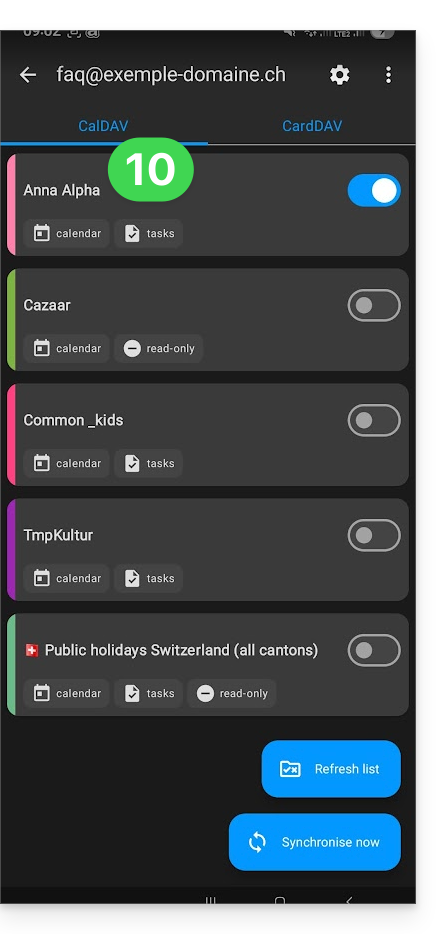
- Sobald Sie bei kSync angemeldet sind, aktivieren Sie die zu synchronisierenden Kalender (aus der Liste der angezeigten Kalender, die mit Ihrem Infomaniak-Konto verknüpft sind) im Reiter CALDAV:
- Starten Sie die Synchronisierung mit der Schaltfläche unten rechts.
Automatische Synchronisierung des nativen Kalenders
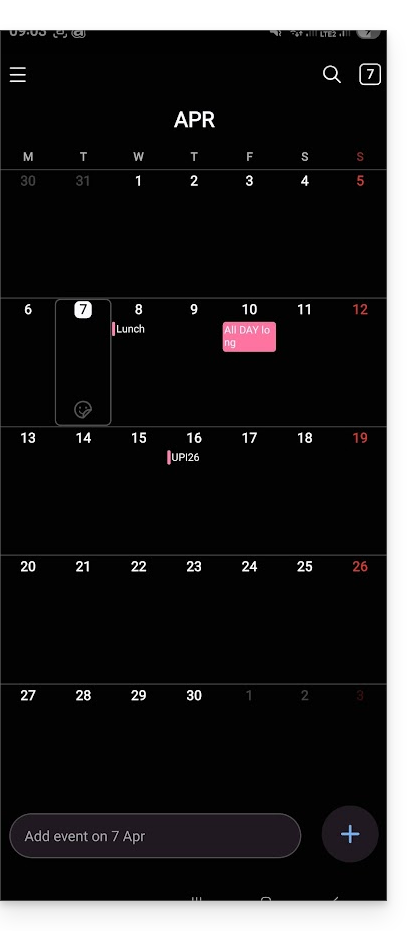
- An dieser Stelle verwendet die App die native Anwendung Ihres Android-Geräts (Samsung Kalenderzum Beispiel auf Geräten der Marke Samsungdabei werden Ihre Infomaniak-Kalenderereignisse synchronisiert und angezeigt (möglicherweise müssen Sie das Konto in der jeweiligen App aktivieren):
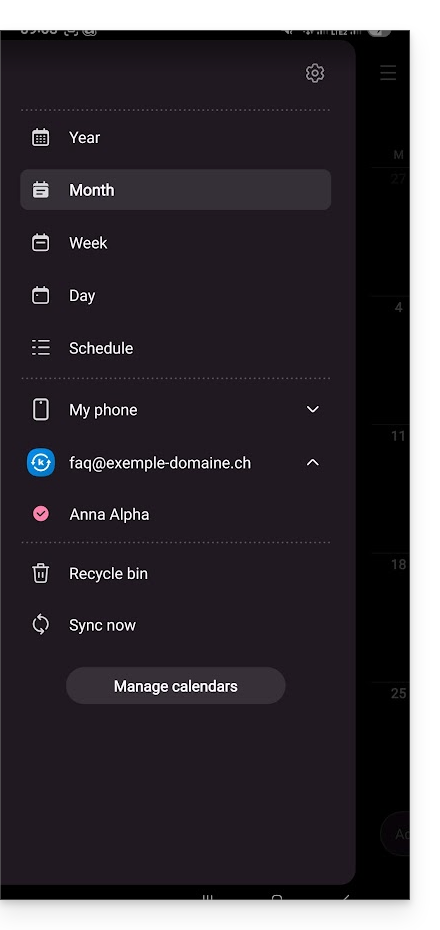
- Ein Ereignis, das in einer der beiden Oberflächen hinzugefügt oder geändert wird, wird automatisch überall synchronisiert:
Kalender in Google Kalender aktivieren
Um Ihren Infomaniak-Kalender in Google Kalender anzuzeigen und seine Ereignisse bearbeiten zu können:
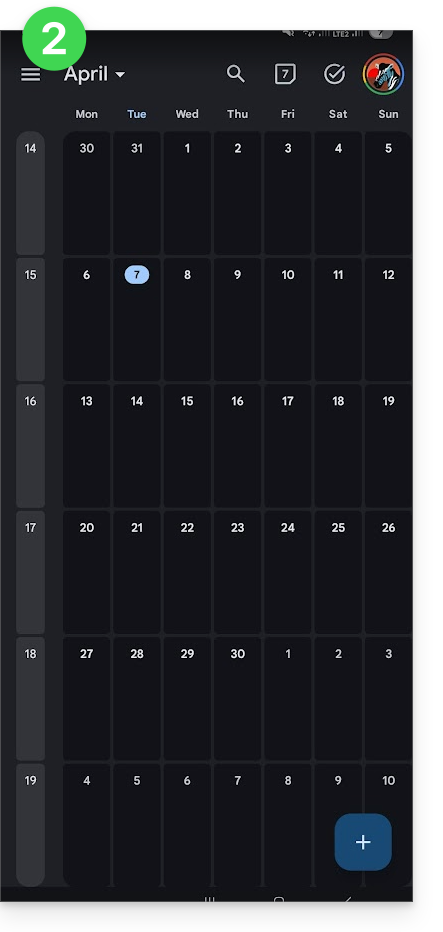
- Öffnen Sie Google Kalender auf Ihrem Android-Gerät.
- Tippen Sie auf die Schaltfläche mit den drei horizontalen Linien ☰ oben links in der Benutzeroberfläche:
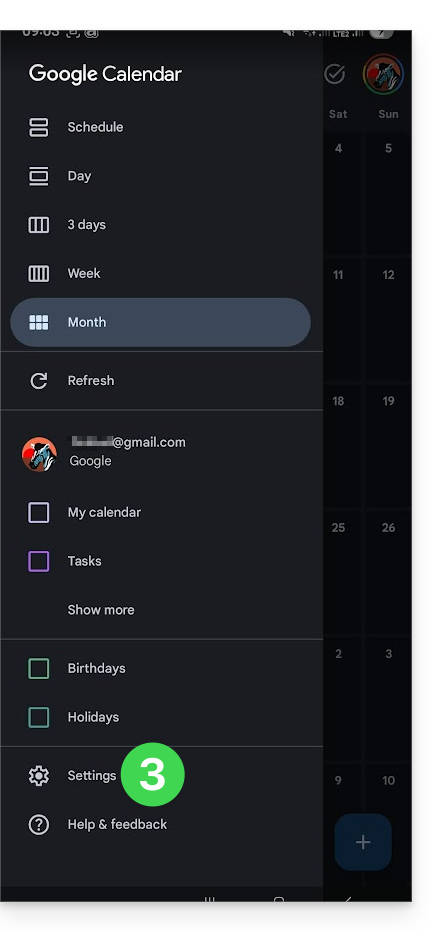
- Tippen Sie unten im Menü auf Einstellungen:
- Tippen Sie auf Konten verwalten:
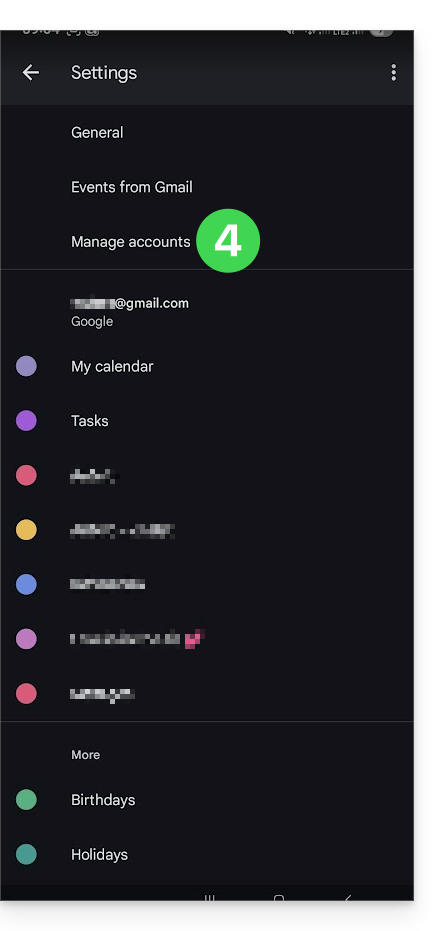
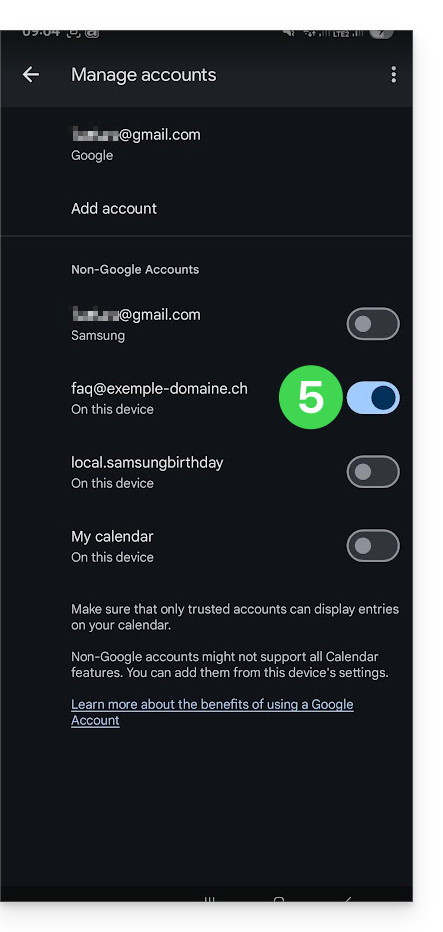
- Aktivieren Sie das Konto, das Ihrem Infomaniak-Kalender entspricht:
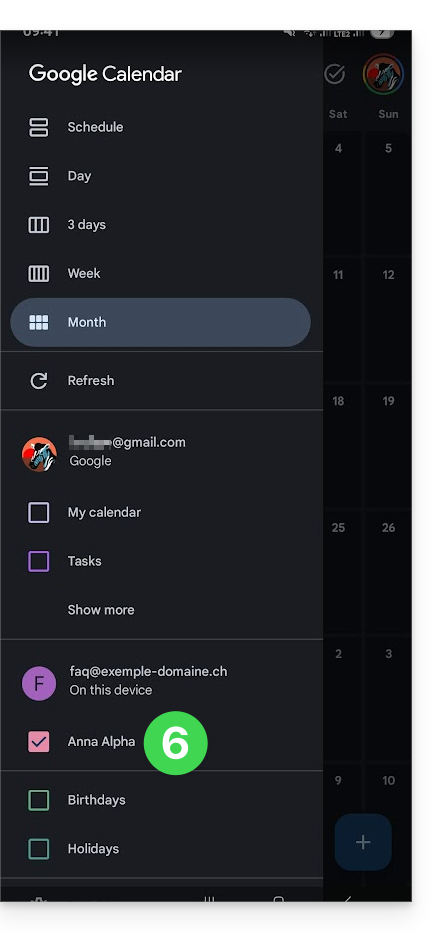
- Kehren Sie zur vorherigen Seite zurück und überprüfen Sie, ob der Infomaniak-Kalender unter den Konten angezeigt wird. Ändern Sie gegebenenfalls die Farbe:
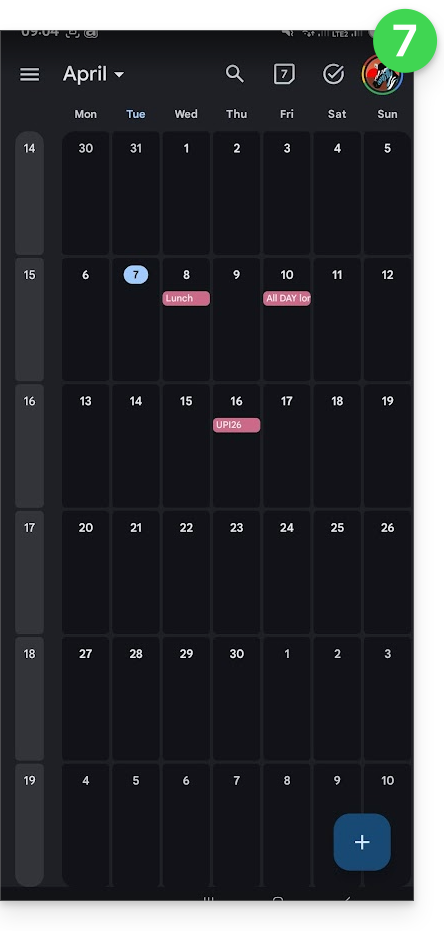
- Fertig! Google Kalender ist mit dem Infomaniak-Kalender synchronisiert. Jede in einer der beiden Oberflächen hinzugefügte oder geänderte Veranstaltung wird automatisch überall synchronisiert:
Link zu dieser FAQ: https://faq.infomaniak.com/2486
War diese FAQ nützlich?
Dieser Leitfaden hilft Ihnen, die Struktur Ihrer Infomaniak-Dienste zu verstehen. Ziel ist es, Sie mit der verwendeten Terminologie vertraut zu machen und Ihnen die einfache Verwaltung Ihrer Verwaltungsoberflächen zu ermöglichen, insbesondere bei der Verwendung von my kSuite (ik.me, etik.com, ikmail.com).
Einleitung
- Eine Organisation bezeichnet die Zusammenfassung der Infomaniak-Dienste und -Benutzer (Sie und gegebenenfalls Mitarbeiter, Familienmitglieder usw.).
- Um zu verstehen, was eine Organisation tatsächlich bedeutet, wird in diesem Leitfaden auf verschiedene mögliche Szenarien eingegangen:
- Jede neue Registrierung für eine kostenlose Adresse my ksuite (ik.me / etik.com / ikmail.com).
- Jede neue Registrierung für andere Infomaniak-Dienste.
- Kombinierte Nutzung von my kSuite und den anderen Diensten des Ökosystems:
- Registrierung für my kSuite unter Angabe eines bestehenden Infomaniak-Kontos
- Erwerb von Infomaniak-Produkten unter Verwendung eines my kSuite-Kontos
1. Registrierung für my kSuite (ik.me / etik.com / ikmail.com)
Bei der Registrierung unter welcome.infomaniak.com/signup/myksuite haben Sie den Namen für Ihre E-Mail-Adresse gewählt, z. B. anna.a@ik.me, und anschließend eine persönliche Telefonnummer angegeben: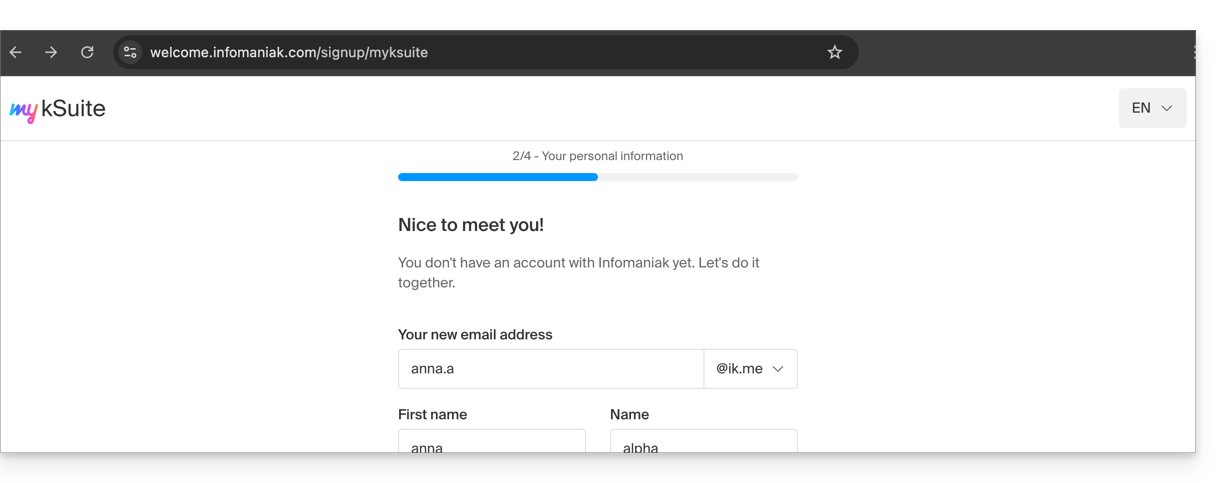
- Sobald die Registrierung bestätigt wurde, können Sie über die Web-App Mail
ksuite.infomaniak.com/mailauf Ihre E-Mail-Adresse anna.a@ik.me zugreifen: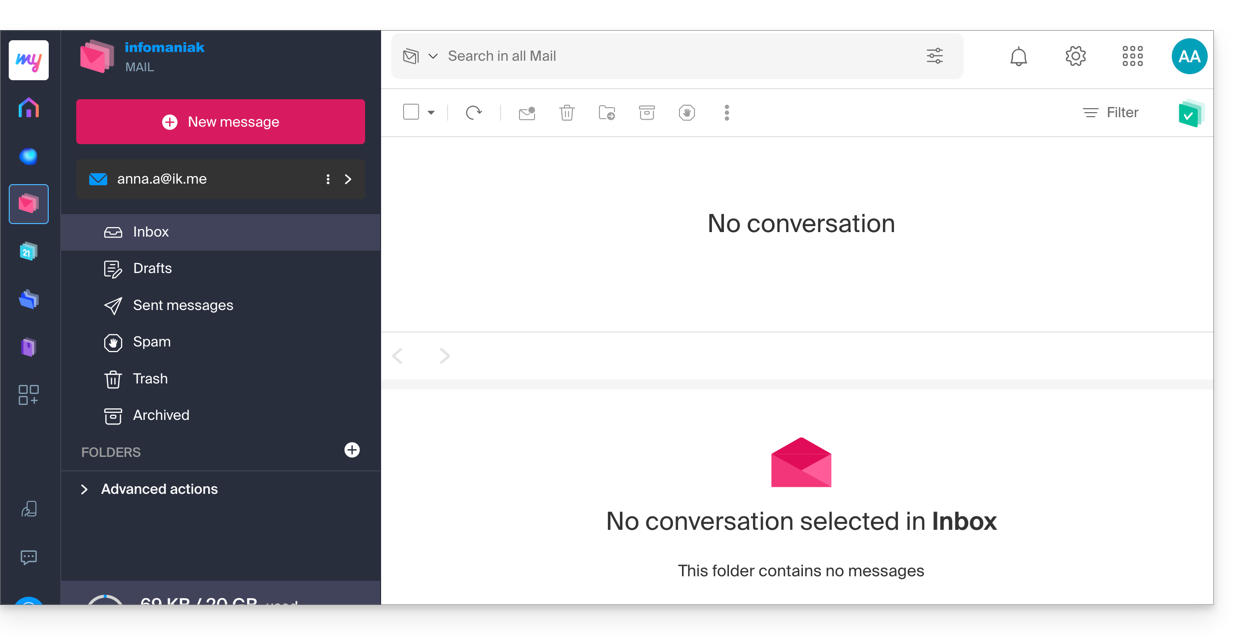
- Folgendes kann unterschieden werden:
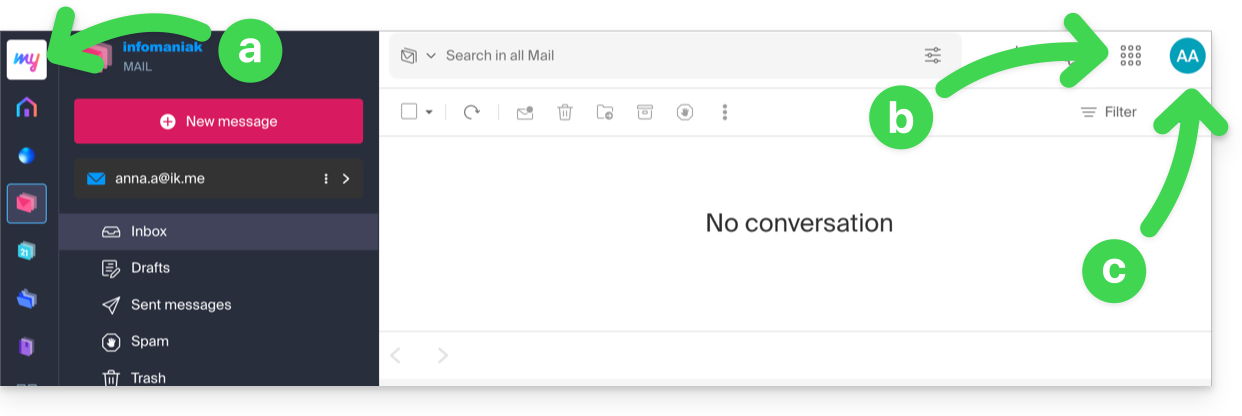
- Das Logo/der Typ Ihrer Organisation, das in diesem Fall anzeigt, dass es sich um ein my kSuite-Konto handelt.
- Mit der Schaltfläche können Sie auf den Manager
manager.infomaniak.comund andere Apps/andere Dienste im Zusammenhang mit my kSuite zugreifen: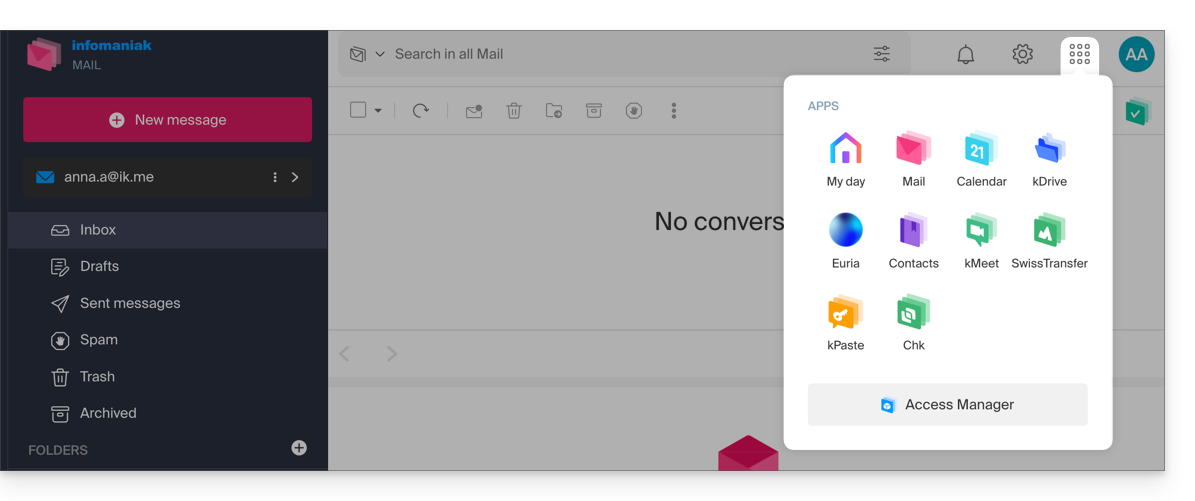
- Der Manager enthält in diesem Fall nichts weiter als Informationen zur Verwaltung Ihres my kSuite-Kontos:
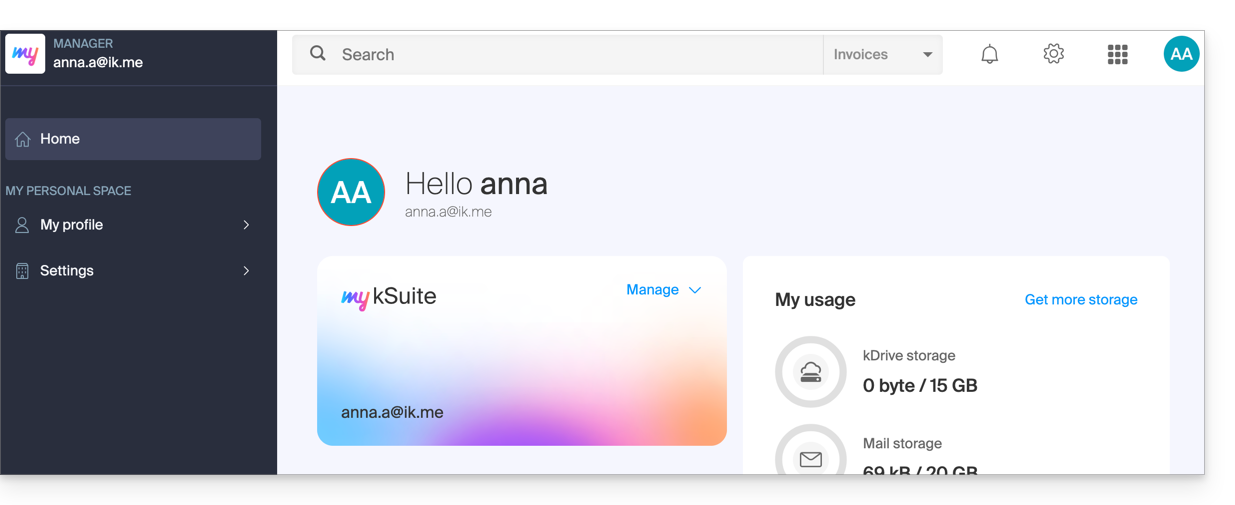
- Der Manager enthält in diesem Fall nichts weiter als Informationen zur Verwaltung Ihres my kSuite-Kontos:
- Die Initialen entsprechen Ihrem Infomaniak-Konto (Vorname/Nachname, die bei der Registrierung angegeben wurden):
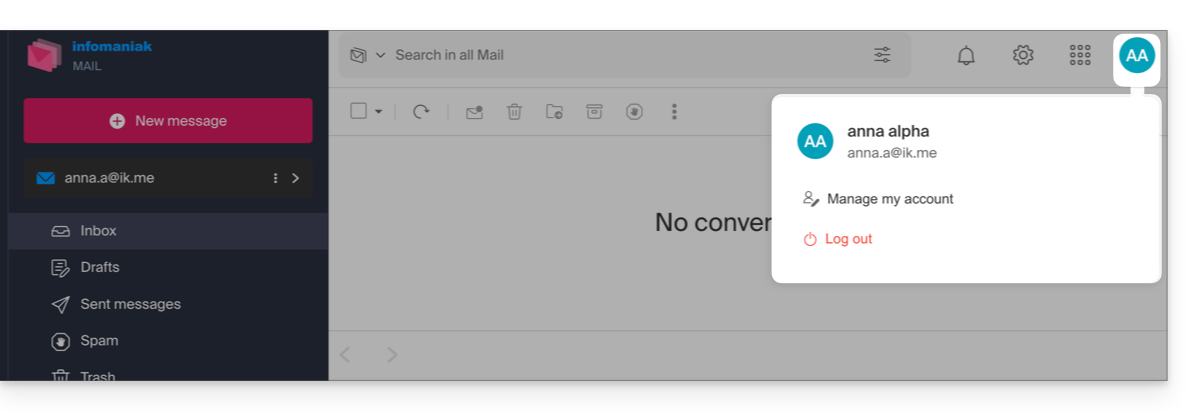
Dieses my kSuite-Konto kann nicht direkt Hosting-Produkte oder kSuite Pro mit einem Domainnamen usw. enthalten. In den folgenden Abschnitten dieser Anleitung wird erläutert, wie Sie bei Bedarf eine umfassendere Organisation erstellen.
Bitte beachten Sie, dass es nicht möglich ist, Ihre my kSuite-Dienste in eine andere Organisation zu exportieren.
Um Ihre neue E-Mail-Adresse my kSuite in der Web-App Mail zu verwenden, lesen Sie bitte diese Anleitung.
2. Registrierung und Kauf von Hosting, Domain usw.
Bei der Registrierung unter welcome.infomaniak.com/signup/ haben Sie Ihre Anmelde-ID in Form einer persönlichen E-Mail-Adresse gewählt, z. B. anna.alpha@orange.fr :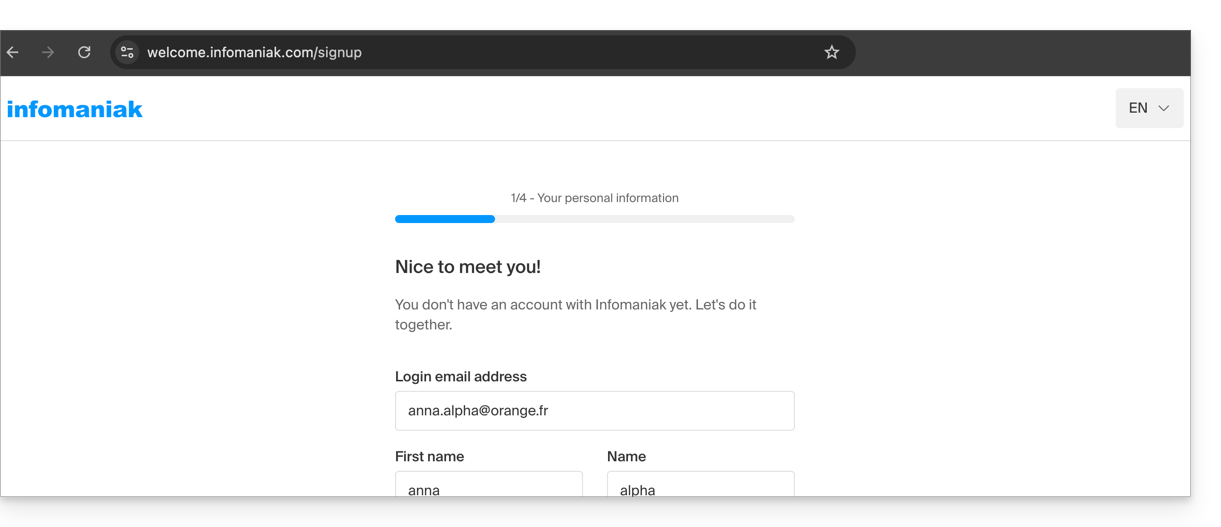
Anschließend haben Sie den Typ der Organisation ausgewählt, die Sie erstellen möchten (privat oder für ein Unternehmen, einen Verein usw.):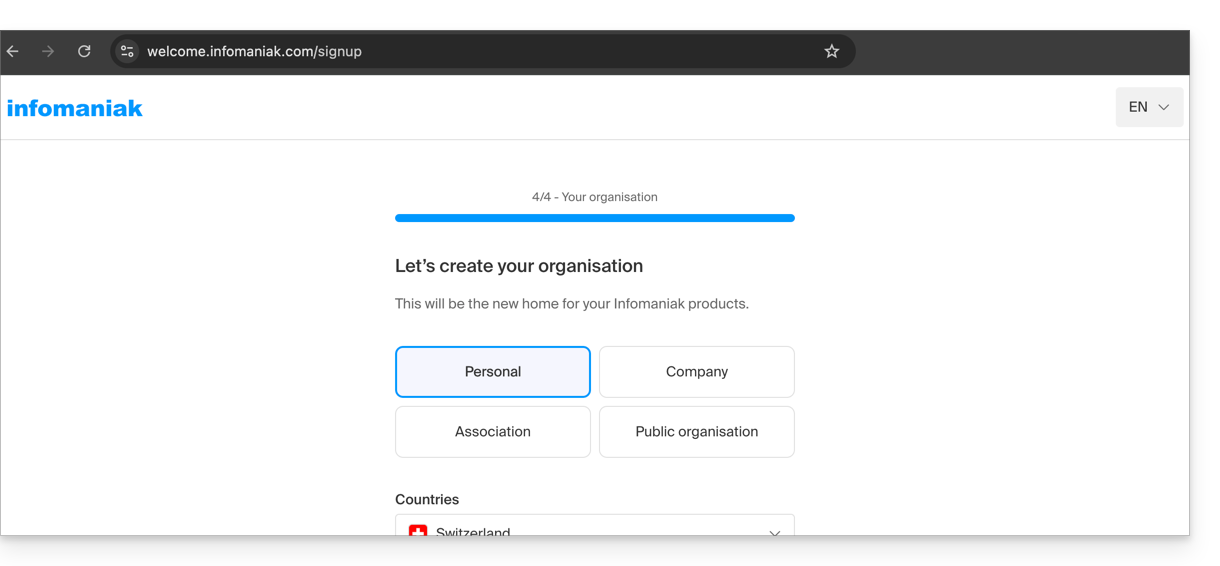
- Sobald die Registrierung bestätigt wurde, gelangen Sie zum Manager
manager.infomaniak.com, und Ihre Organisation ist noch eine „leere Hülle“, deren einziger rechtlicher Vertreter Sie derzeit sind: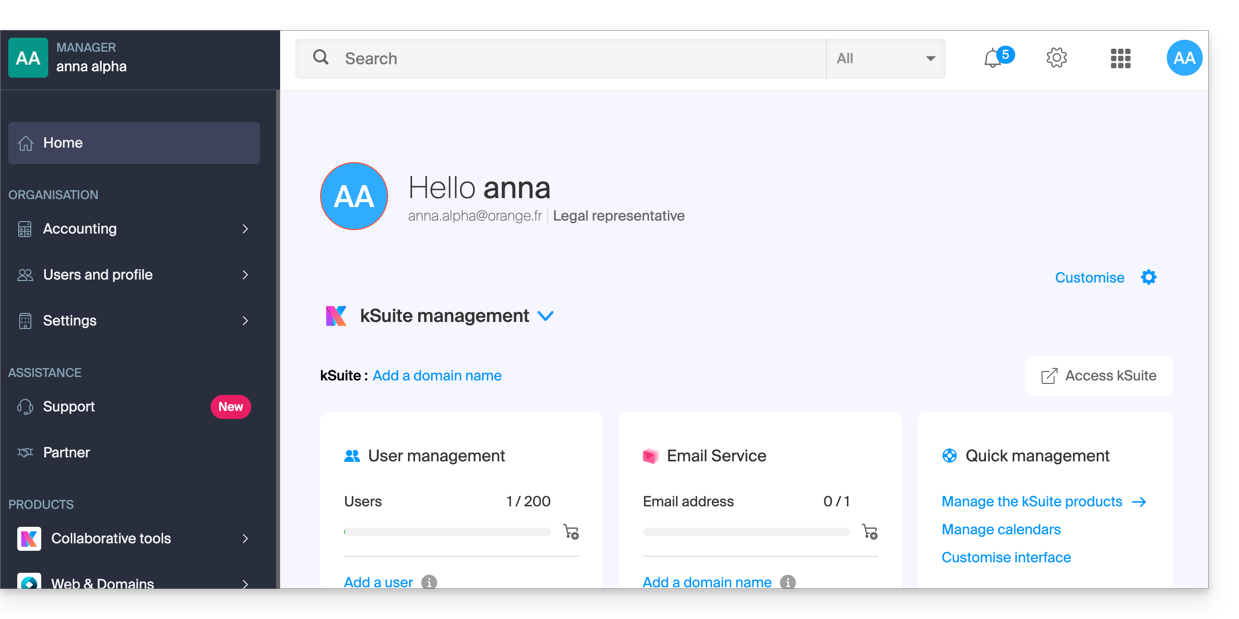
- Folgendes kann unterschieden werden:
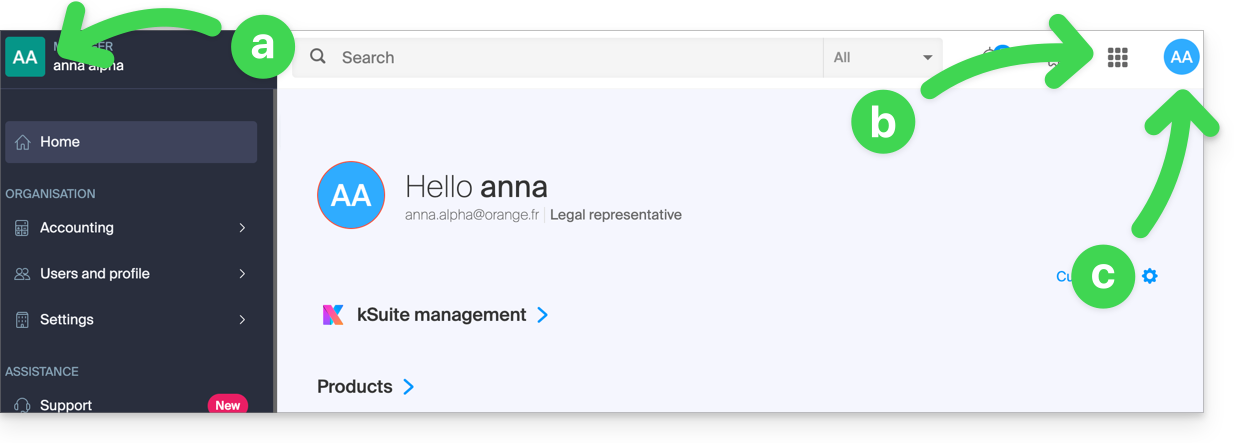
- Das Logo/der Typ Ihrer Organisation, das in diesem Fall anzeigt, dass es sich um eine persönliche Organisation handelt (die bei der Erstellung automatisch über den Vor-/Nachnamen des Erstellers benannt wird); dies kann personalisert werden.
- Mit der Schaltfläche können Sie auf kSuite
ksuite.infomaniak.comund andere Apps/andere Dienste zugreifen, die der kSuite Free hinzugefügt wurden, die Ihrer neuen Organisation hinzugefügt wurde: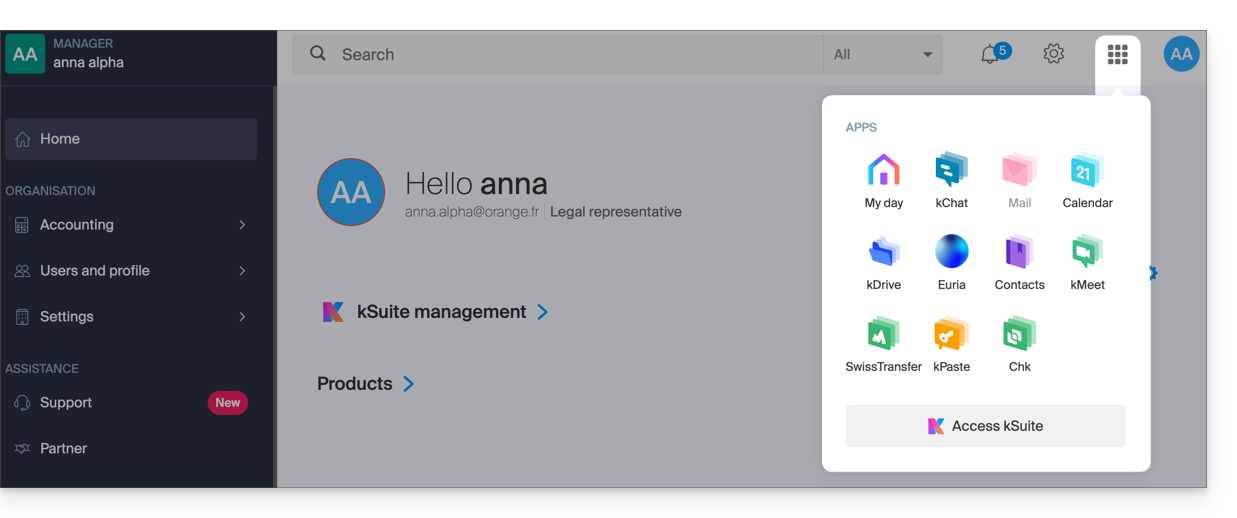
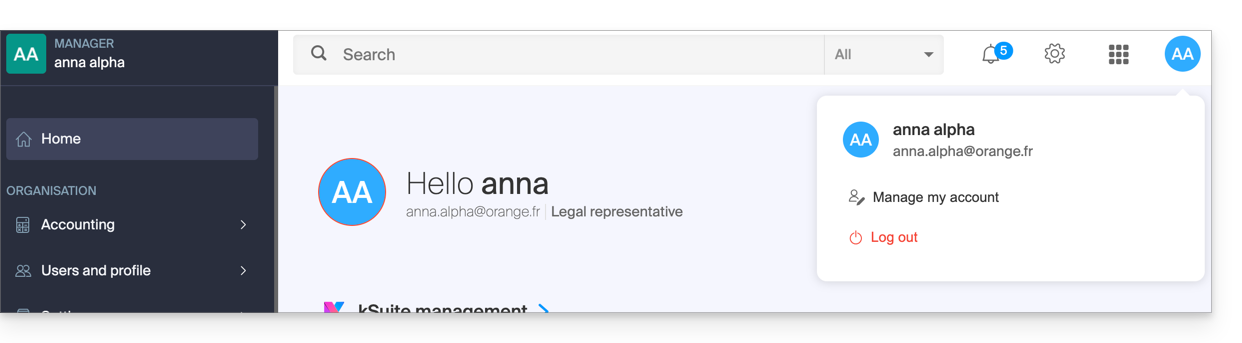
- Die Initialen entsprechen Ihrem Infomaniak-Konto (Vor-/Nachname, die bei der Registrierung angegeben wurden):
3. Kombinierte Nutzung
Was passiert, wenn Sie sich für my kSuite anmelden und dabei ein Infomaniak-Konto angeben, das Sie bereits für die Nutzung von Hosting-Produkten besitzen?
Oder wie Sie vorgehen, wenn Sie Hosting-Produkte erwerben möchten, obwohl Sie nur ein my kSuite-Konto haben?
Bei my kSuite registrieren und ein bestehendes Konto angeben
Bei der Registrierung unter welcome.infomaniak.com/signup/myksuite wählen Sie, ob Sie sich mit einem bestehenden Konto anmelden möchten…
- Selbstverständlich sollten Sie kein my kSuite-Konto (z. B.
anna.a@ik.me) als bestehendes Konto angeben, da Sie nicht mehrere E-Mail-Adressen mit den Endungen ik.me / etik.com / ikmail.com haben können: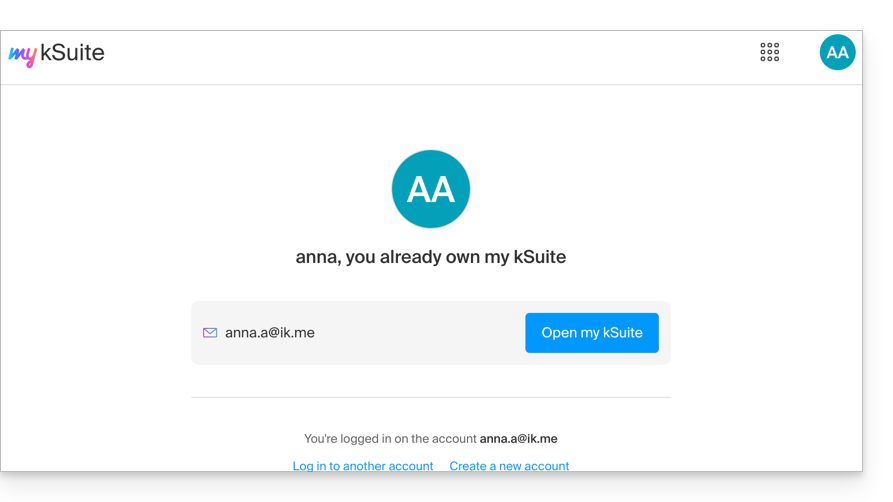
- Geben Sie die Anmeldedaten für Ihr bestehendes Organisationskonto
anna.alpha@orange.frein: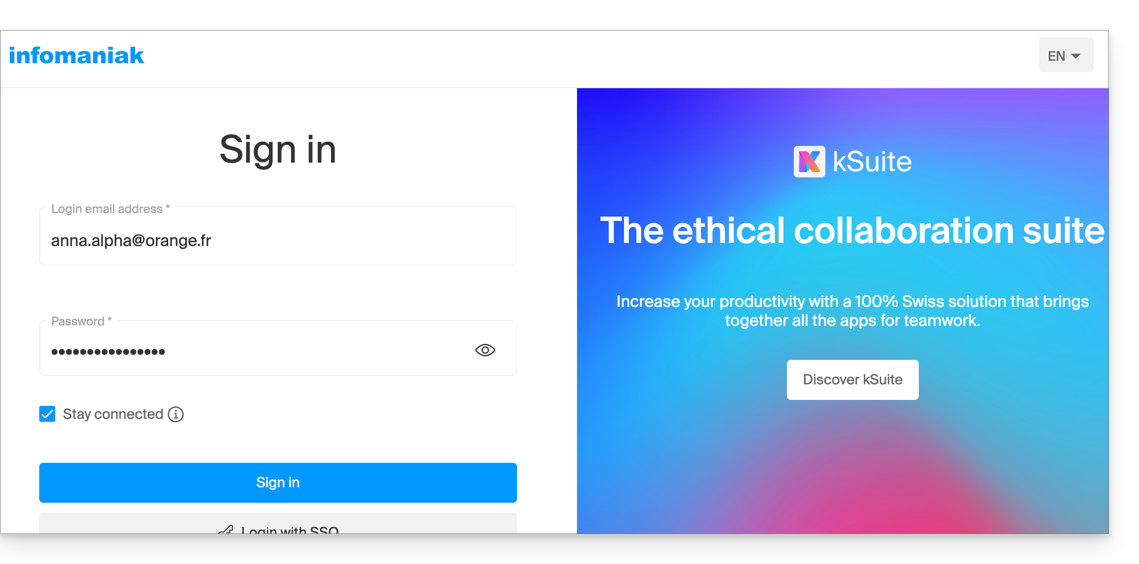
- Daraufhin wird Ihnen die Erstellung eines my kSuite-Kontos vorgeschlagen:
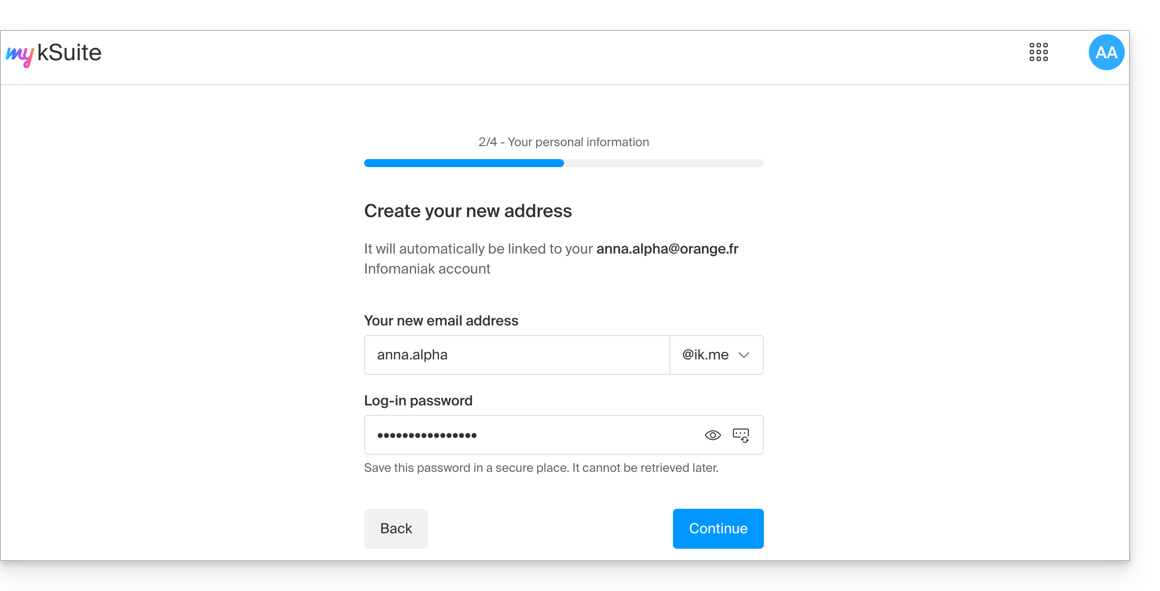
- Sobald die Registrierung bestätigt wurde, gelangen Sie zum Manager
manager.infomaniak.com:- Ihre vorherige Organisation ist sichtbar…
- und von der aktuell ausgewählten my kSuite getrennt:
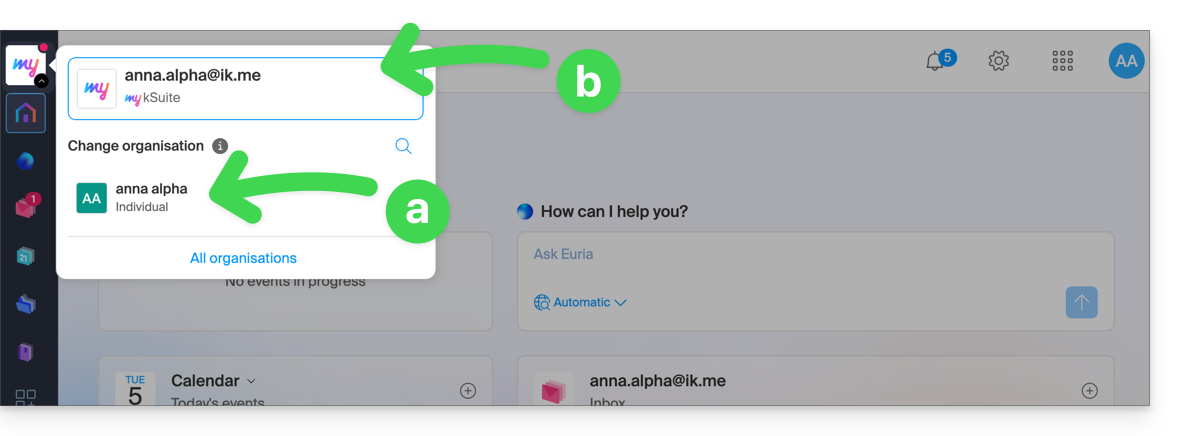
- Klicken Sie auf eine der Organisationen/my kSuite in diesem Menü (das jederzeit oben links zugänglich ist), um zwischen ihnen zu wechseln.
Produkte mit einem einzigen my kSuite-Konto erwerben
Ein weiteres Szenario: Sie möchten auf www.infomaniak.com eines der von Infomaniak angebotenen Dienste erwerben, beispielsweise eine Domain für Ihre zukünftige Website/E-Mail-Adresse: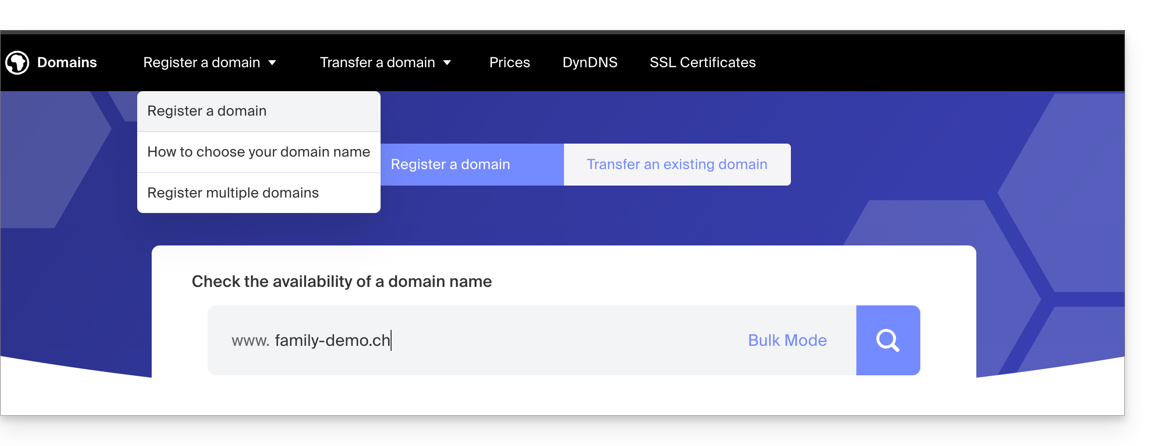
- Sie werden zum Infomaniak-Shop weitergeleitet; gehen Sie zum nächsten Schritt:
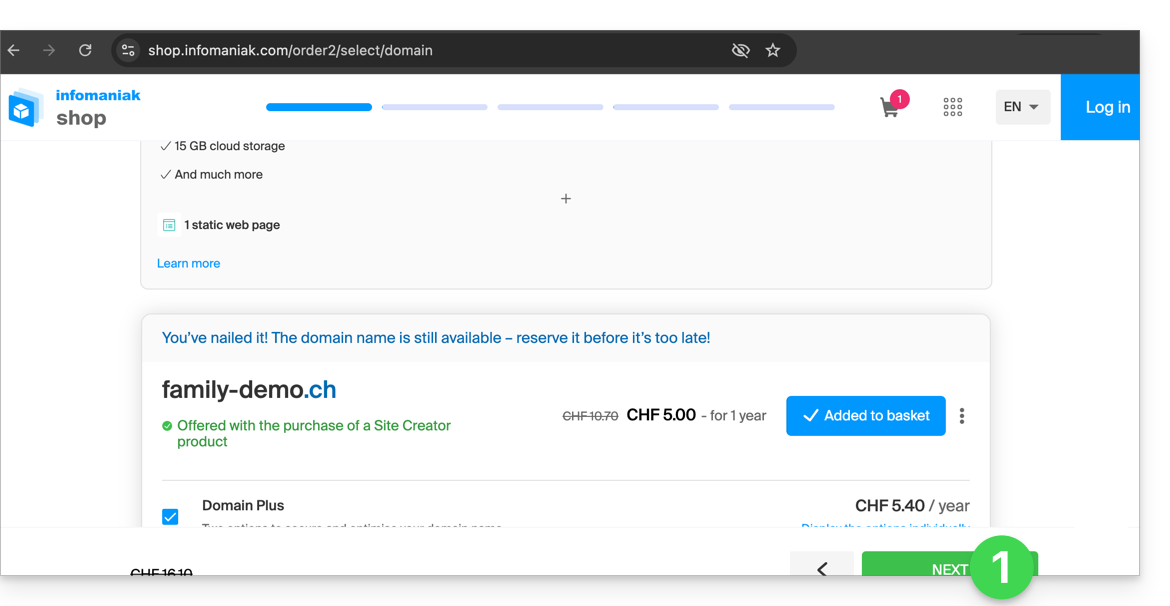
- Auf der Seite, auf der Sie Ihre eventuell vorhandene Infomaniak-Benutzer-ID eingeben müssen, geben Sie Ihr bestehendes my kSuite-Konto ein (
anna.alpha@ikmail.comin diesem Beispiel):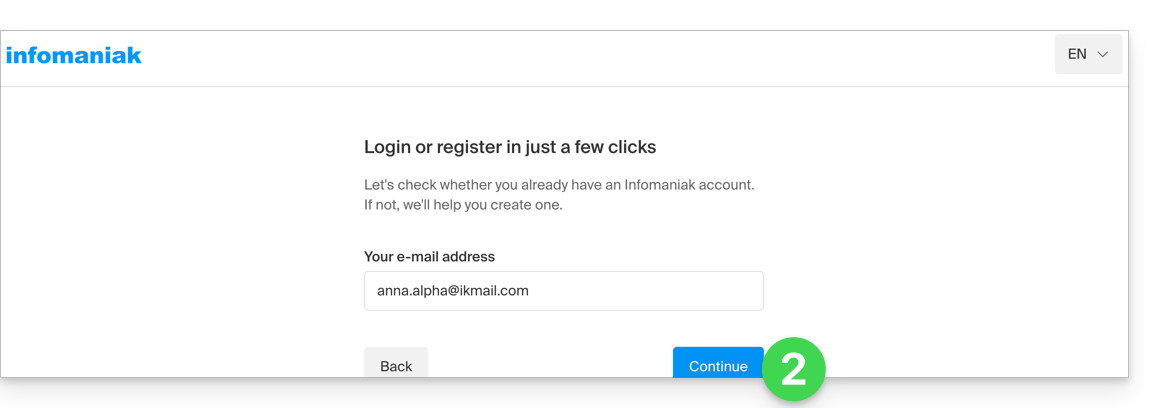
- Ihre bestehende Benutzer-ID wird erkannt. Sie müssen sich anmelden:
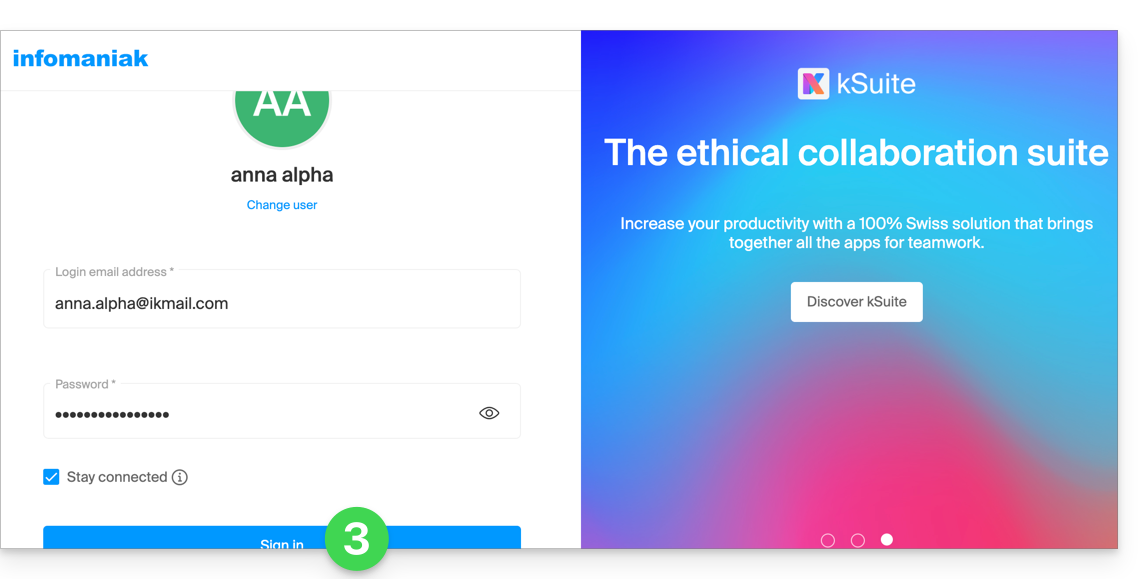
- Anschließend müssen Sie unbedingt die Organisation erstellen.; wählen Sie den gewünschten Organisationstyp aus (privat oder für ein Unternehmen, einen Verein usw.):
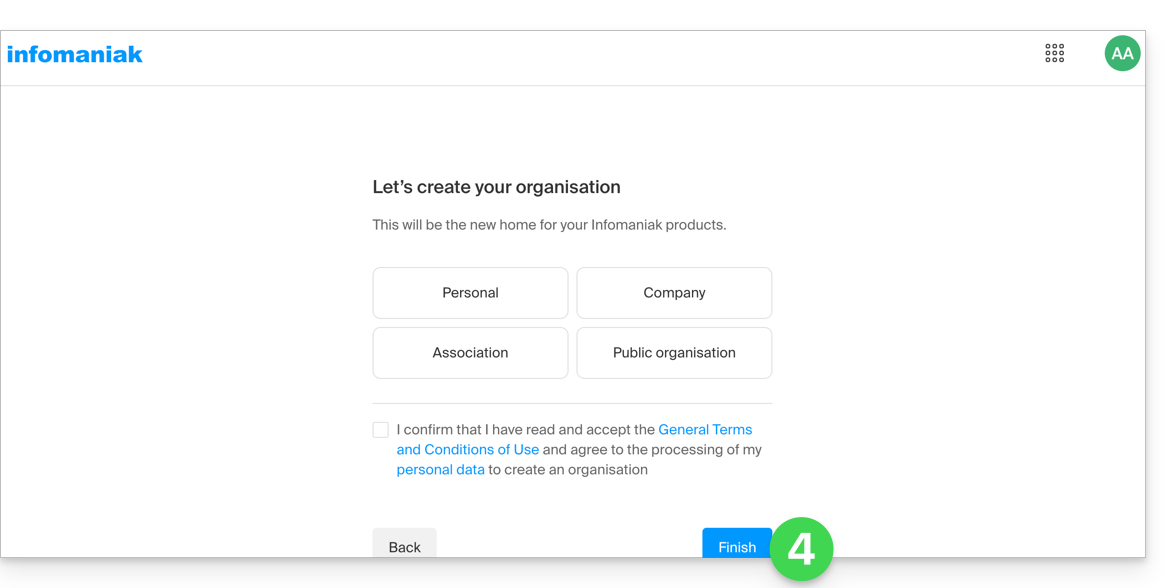
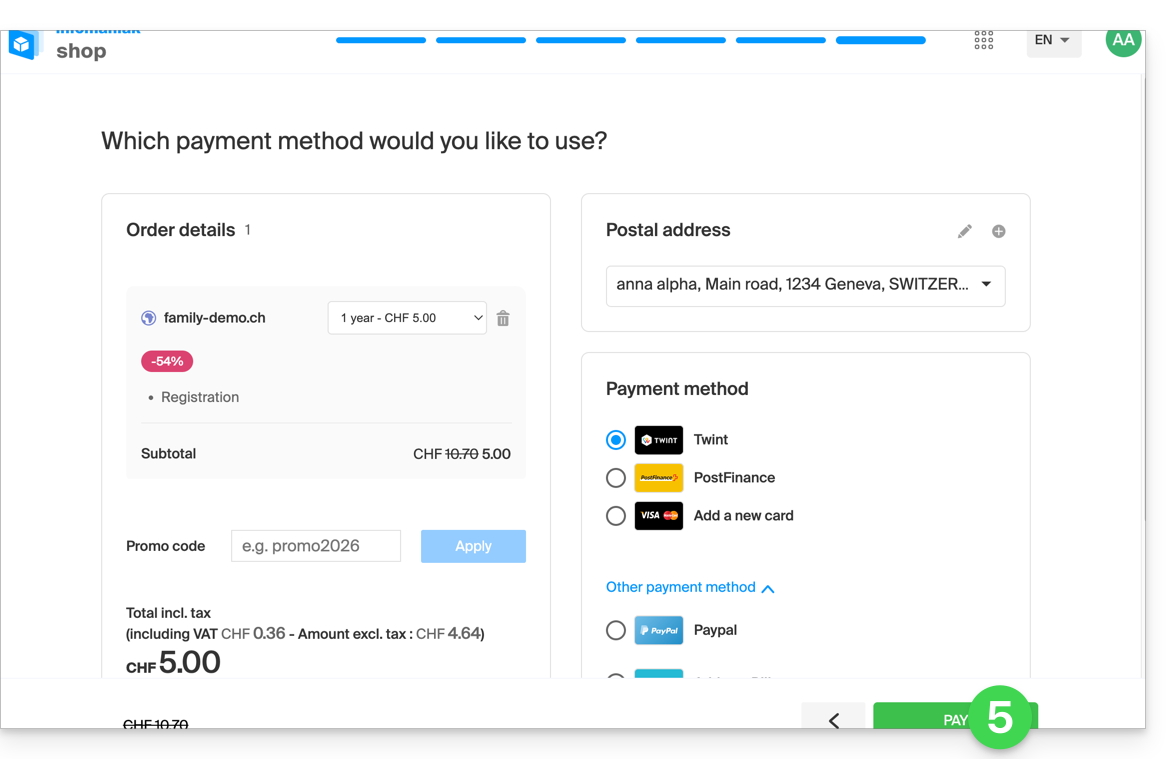
- Um den Kauf abzuschließen, werden die Organisationsdaten für die Rechnungsstellung benötigt (diese dienen auch zur Erstellung eines Inhabers für den bestellten Domainnamen); anschließend können Sie die Bestellung abschließen:
- Sobald die Bestellung abgeschlossen ist, gelangen Sie zum Manager
manager.infomaniak.com: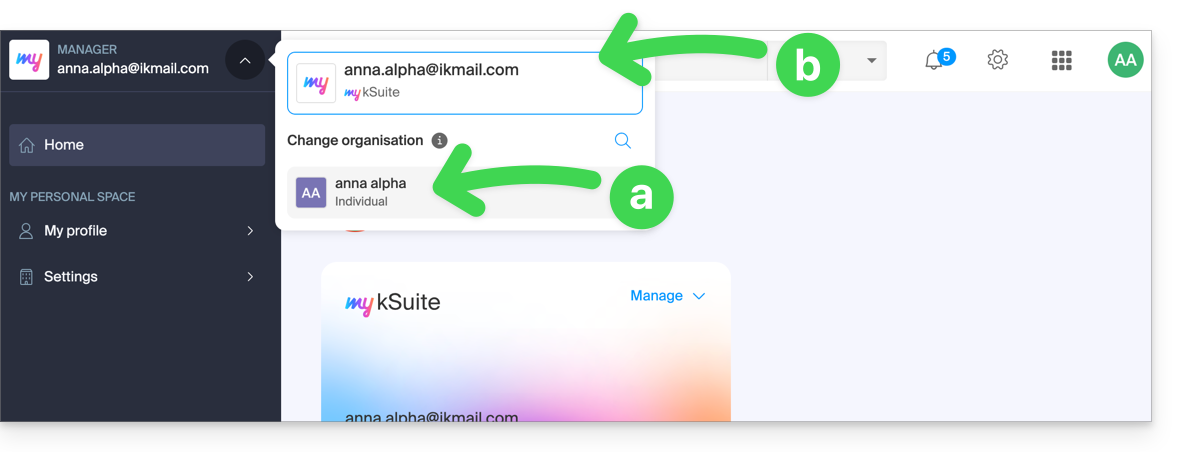
- Ihre neue Organisation ist sichtbar…
- und von der aktuell ausgewählten my kSuite getrennt.
- Klicken Sie auf die neue Organisation, um zu dieser zu wechseln und Ihre bestellten Produkte zu verwalten:
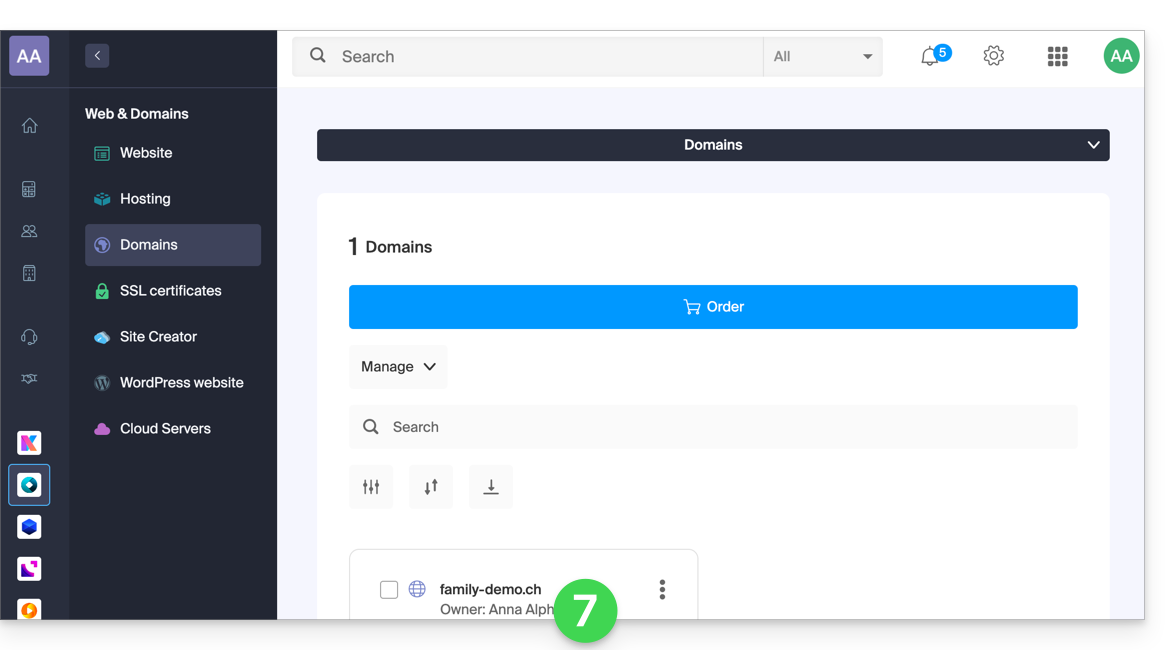
- Um zwischen den verschiedenen Organisationen/my kSuite zu wechseln, klicken Sie auf dieses Menü (das immer oben links verfügbar ist):
- Zuerst, um zur Hauptseite des Managers zu gelangen,
- dann auf den Pfeil , um das Ziel auszuwählen:
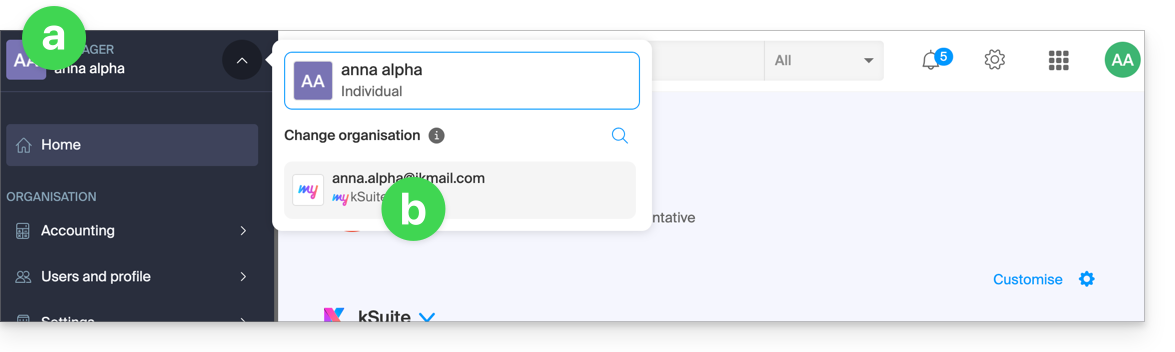
- So finden Sie Ihre my kSuite-E-Mail-Adresse wieder.
Um die verschiedenen „Suites“ von Infomaniak (kSuite Pro, my kSuite ...) besser zu verstehen, lesen Sie bitte diesen anderen Leitfaden.
Link zu dieser FAQ: https://faq.infomaniak.com/2489
War diese FAQ nützlich?
Das kSuite-Angebot von Infomaniak erleichtert die Erstellung und anschließende Nutzung verschiedener Infomaniak-Produkte (kDrive, E-Mail-Dienst, kChat...) unter Verwendung einer Domain.
Umstellung auf kSuite
Wenn Sie kSuite abonnieren, erhalten Sie separate Produkte von Ihren bestehenden Produkten.
Wenn Sie jedoch bereits einen kDrive oder einen Mail-Service besitzen,Sie können Ihre Produkte auf kSuite upgraden:
- Lesen Sie diese Anleitung, um ein kDrive auf kSuite zu aktualisieren…
- Lesen Sie diesen anderen Leitfaden, um ein Mail-Service zu kSuite zu migrieren…
Um Ihnen bei der Auswahl des am besten geeigneten kSuite-Angebots für Ihre Bedürfnisse zu helfen, lesen Sie diesen anderen Leitfaden.
Und umgekehrt?
Sie können die kSuite-Produkte nicht in einzelne Produkte aus dem Angebot aufteilen.
Wenn Sie eines Ihrer kSuite-Produkte kündigen möchten, müssen Sie kSuite als Ganzes kündigen, nachdem Sie zuvor die zu speichernden Daten gesichert haben, und anschließend die entsprechenden Produkte für diese Daten erneut bestellen.
Link zu dieser FAQ: https://faq.infomaniak.com/2494
War diese FAQ nützlich?
Diese Anleitung hilft Ihnen beim Start von kSuite, indem Sie einen bereits in Ihrer Organisation vorhandenen E-Mail-Dienst integrieren.
Einleitung
- Um Ihnen bei der Auswahl des für Ihre Bedürfnisse am besten geeigneten kSuite-Angebots zu helfen, lesen Sie bitte diesen weiteren Leitfaden.
- Sie können auch kDrive integrieren, falls es derzeit nicht in einer kSuite enthalten ist.
Ein Mail-Dienst auf kSuite umstellen
Wenn noch keine kSuite in der Organisation vorhanden ist, ist es am einfachsten, eine neue zu bestellen und den Domainnamen anzugeben, der Ihrem aktuellen Mail-Dienst entspricht. Dieser wird dann in die neue kSuite integriert.
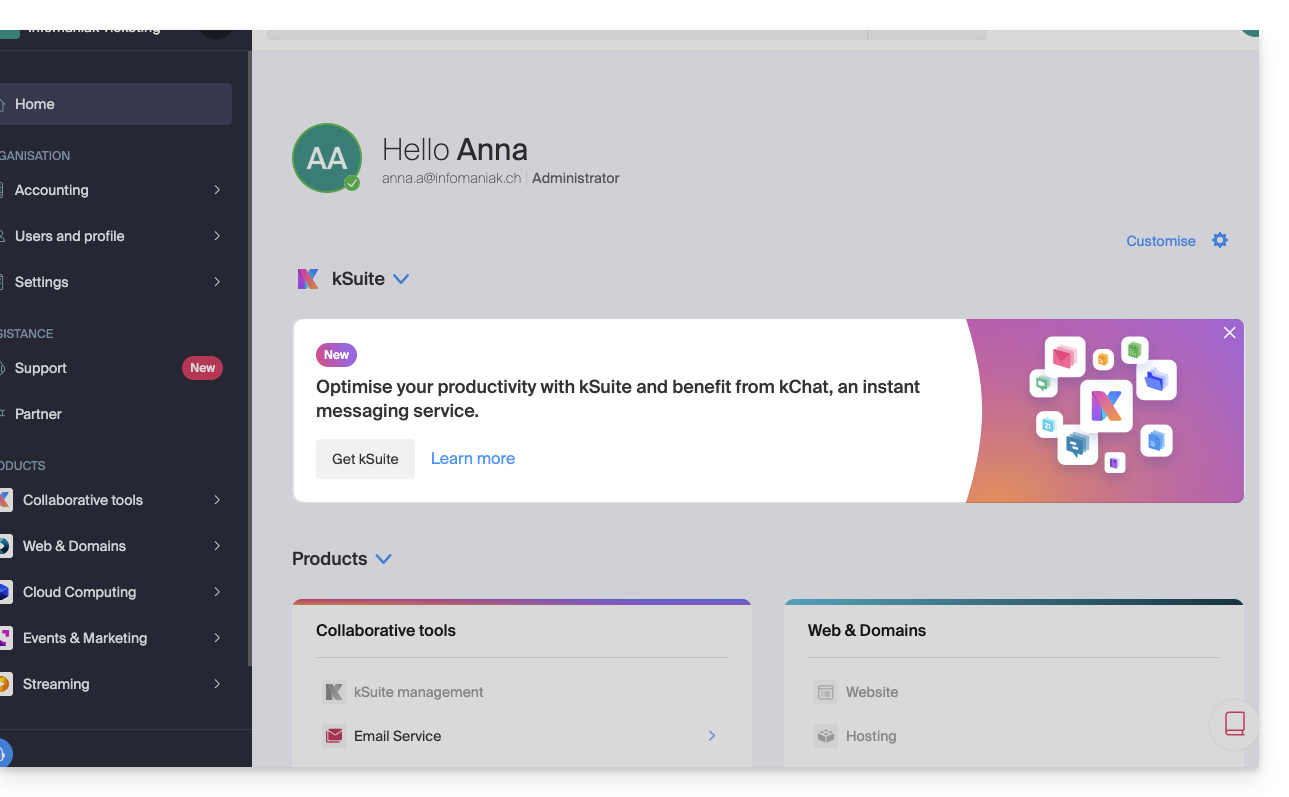
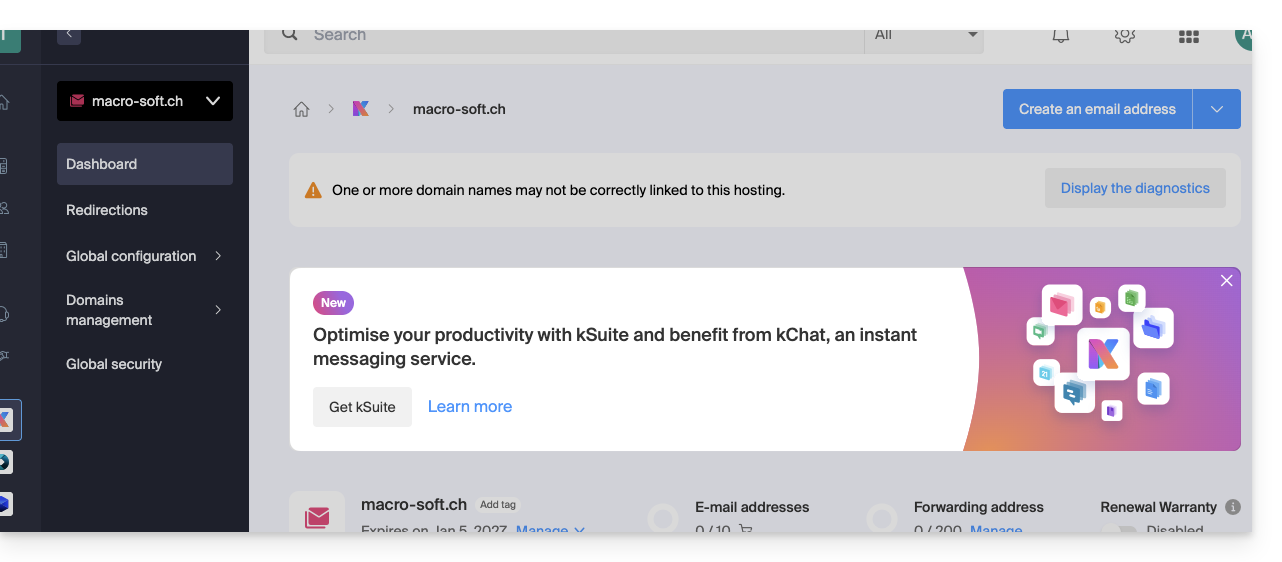
Sie können dies auch über eine Informationsleiste erledigen, die sichtbar ist…
- … auf der Startseite Ihrer Manager-Oberfläche:
- … auf der Verwaltungsseite Ihres Mail-Dienstes außerhalb der aktuellen kSuite:
Link zu dieser FAQ: https://faq.infomaniak.com/2495
War diese FAQ nützlich?
Dieser Leitfaden erklärt, wie Sie Ihr my kSuite-Angebot (ik.me, etik.com, ikmail.com) erweitern und auf ein kostenpflichtiges Angebot umstellen.
Einleitung
- Um Ihnen bei der Auswahl des für Ihre Bedürfnisse am besten geeigneten my kSuite / kSuite-Angebots zu helfen, lesen Sie bitte diesen weiteren Leitfaden.
- Sie müssen nicht unbedingt ein my kSuite-Angebot ändern, um einfach nur Dienste hinzuzufügen: Lesen Sie diesen weiteren Leitfaden zum Thema Organisationen.
Auf my kSuite+ umsteigen
Um auf das aktuelle my kSuite-Angebot zuzugreifen und auf das verbesserte Angebot my kSuite+ umzusteigen (❓: Hilfe):
- Klicken Sie hier, um auf das Verwaltungsmenü Ihres my kSuite-Angebots zuzugreifen.
- Klicken Sie auf den Pfeil rechts neben Verwalten.
- Wählen Sie Mein Angebot ändern, um das kostenlose Angebot in ein kostenpflichtiges und umfangreicheres Angebot umzuwandeln:
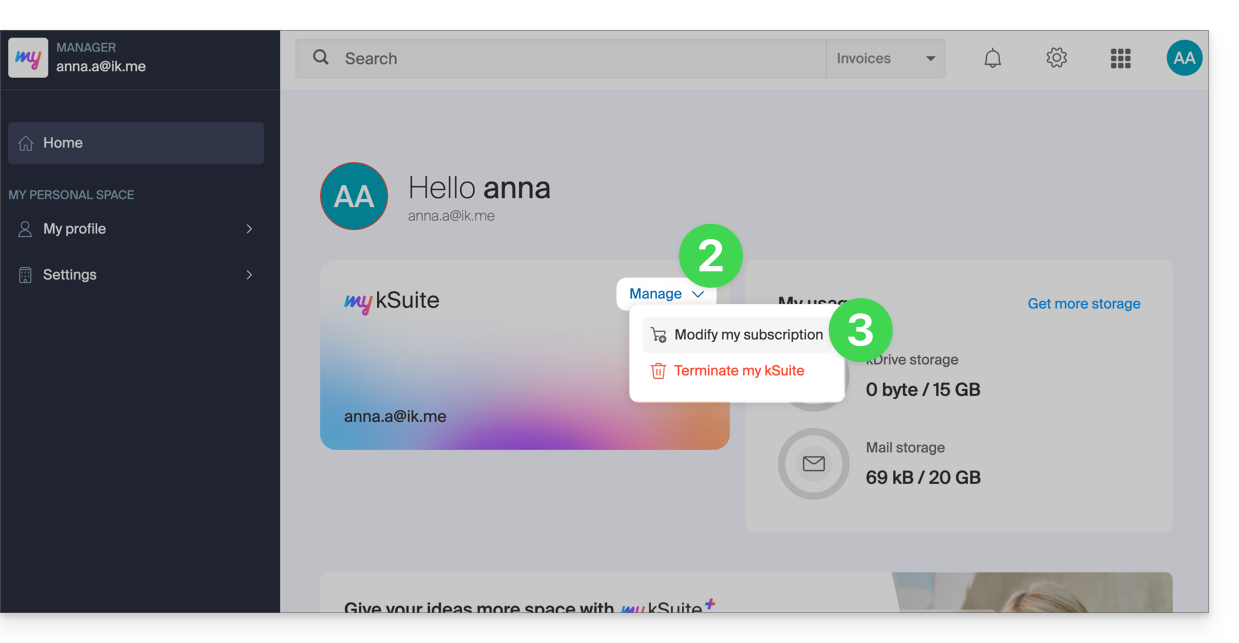
- Auch die Umkehrung (von my kSuite+ zu my kSuite zurückkehren) ist am selben Ort möglich, die bereits angefallenen Kosten müssen jedoch weiterhin bezahlt werden.
Auf kSuite Pro umsteigen
Sie können Ihr my kSuite / my kSuite+-Abonnement und die zugehörige E-Mail-Adresse (@ik.me/@etik.com/@ikmail.com) ändern, um eine personalisierte E-Mail-Adresse (@ihre-domain…) im Rahmen eines kSuite Pro-Abonnements (Free/Standard/Business/Enterprise) zu erhalten. Eine Anleitung mit den erforderlichen Schritten ist in Arbeit…
Link zu dieser FAQ: https://faq.infomaniak.com/2496
War diese FAQ nützlich?
Dieser Leitfaden richtet sich an Sie, wenn Sie nach einem umfassenden Angebot für E-Mail-Dienste und kollaborative Datenspeicherung. Ziel ist es, Ihnen dabei zu helfen, die verschiedenen Produktpakete von Infomaniak besser zu verstehen, wenn Sie unschlüssig sind oder nicht wissen, welches Sie wählen sollen.
Wenn Sie eine Website hosten möchten, informieren Sie sich in diesem anderen Leitfaden. Wenn Sie zwischen verschiedenen reinen Mail-Angeboten schwanken, informieren Sie sich in diesem anderen Leitfaden.
Die verschiedenen Angebote im Überblick
Hier eine Zusammenfassung der verschiedenen Tarife (ohne Webhosting-Angebote):
| Kostenlos (oder Domaingebühr) | Kostenpflichtig |
|---|---|
my kSuite
| my kSuite+
|
Mail Starter-Dienst
| Mail Premium-Dienst
|
kSuite Pro: Kostenlos
| kSuite Pro: Standard / kSuite Business / kSuite Enterprise
|
Kostenlose oder kostenpflichtige Pakete
Infomaniak bietet verschiedene E-Mail-Lösungen mit oder ohne zusätzliche Kollaborationstools an:
- Ein E-Mail-Dienst ist die Bezeichnung für den von Infomaniak in der Schweiz entwickelten E-Mail-Service. Sie können einen E-Mail-Dienst unabhängig von kSuite bestellen.
- kSuite Pro ist eine Sammlung von Infomaniak-Diensten, die unter anderem einen E-Mail-Dienst umfasst und sich um einen persönlichen Domainnamen dreht.
- my kSuite und my kSuite+ sind limitierte Versionen von kSuite, die keine Domain benötigen und dennoch Ihre Anforderungen in Bezug auf E-Mail-Funktionen erfüllen können. Im Infomaniak Manager werden diese Angebote als „separat“ vom Rest dargestellt.
Kosten für einfache E-Mail-Angebote
Dieser E-Mail-Dienst kann…
- … kostenlos sein, wenn Sie sich mit einer Adresse mit einer generischen Domain (der Teil nach dem @-Zeichen) zufrieden geben, die von Infomaniak erstellt wurde (
ik.me,etik.com,ikmail.com), indem Sie my kSuite nutzen (my kSuite+ hebt bestimmte Einschränkungen von my kSuite auf). - … zu sehr geringen Kosten, wenn Sie sich mit einer oder zwei kostenlosen E-Mail-Adressen auf einer Domain begnügen, für die Sie bezahlen (es gibt Domains für weniger als 5 CHF/€ pro Jahr, das sind Ihre einzigen Kosten, und so können Sie Ihre E-Mail-Adressen personalisieren), indem Sie folgendes bestellen:
- entweder das Angebot Starter (nur eine E-Mail-Adresse)
- oder das Angebot kSuite Pro
Benötigen Sie eine große Anzahl von E-Mail-Adressen?
Wenn Sie mehrere E-Mail-Adressen für dieselbe Domain benötigen, können Sie ein reines E-Mail-Abonnement (Bestellung, mindestens 5 E-Mail-Adressen) oder kSuite Pro abonnieren, das in 4 verschiedenen Versionen erhältlich ist:
- Free
- Standard
- Business
- Enterprise
Alle Mail-Angebote haben gemeinsam, dass Sie ein Benutzerkonto bei Infomaniak besitzen müssen (eine Anmelde-ID in Form einer E-Mail-Adresse sowie ein Passwort), die Sie zu Ihrer Organisation führt, in der sich Ihr Postfach befindet. Lesen Sie auch diese Anleitung.
Zusätzliche Tools (kDrive…)
Wenn Sie ein Paket (kSuite oder my kSuite / my kSuite+) wählen, führt Sie dieses Benutzerkonto zu Ihrer Organisation, in der sich die Tool-Suite befindet, also Ihr E-Mail-Postfach, aber auch kDrive, kChat usw.
Klicken Sie auf die Links, um die Vergleichstabellen zu erhalten, die alle verfügbaren Funktionen je nach Tarif detailliert auflisten:
- kDrive kann durch die Erstellung eines my kSuite- oder my kSuite+-Kontos erworben werden.
- kDrive ist in 3 verschiedenen Versionen erhältlich:
- Solo
- Team
- Pro
- kDrive ist erhältlich, wenn Sie ein Abonnement für kSuite Pro abschließen (kostenlos oder kostenpflichtig), das in 4 verschiedenen Versionen verfügbar ist:
- Free
- Standard
- Business
- Enterprise
Es gibt keine Begrenzung für die Anzahl der kDrive-Konten (kostenpflichtig), die Sie zu Ihrem Infomaniak-Konto hinzufügen können. Bestellen Sie bei Bedarf ein neues kDrive (❓: Hilfe).
Möchten Sie Infomaniak beitreten?
Lesen Sie diese andere Anleitung.
Link zu dieser FAQ: https://faq.infomaniak.com/2497
War diese FAQ nützlich?
Dieser Leitfaden enthält die gängigsten IMAP-Serveradressen.
Einleitung
- Diese Adressen dienen nur als Richtwerte und können verwendet werden, um eine Kopie des Inhalts Ihrer alten E-Mail-Adressen in Ihre Infomaniak-E-Mail-Adresse zu übertragen.
- Nicht alle Adressen konnten einzeln überprüft werden und können sich ohne Vorankündigung ändern.
- Für Gmail, Yahoo, Outlook und iCloud müssen Sie in der Regel ein „App-Passwort“ in den Sicherheitseinstellungen Ihres ursprünglichen Kontos generieren, um die Übertragung zu ermöglichen.
- Wenden Sie sich bei Bedarf an Ihren vorherigen E-Mail-Anbieter, um den genauen Servernamen zu erfragen, der einzugeben ist.
IMAP-Serveradressen
| Anbieter | IMAP-Hostname / Server |
|---|---|
| 1&1 (IONOS) | imap.ionos.fr |
| 9 Business | imap.9business.fr |
| 9 Telecom / Neuf | imap.neuf.fr |
| Alice | imap.aliceadsl.fr |
| Altern.org | imap.altern.org |
| AOL | imap.aol.com |
| Apple (iCloud / me.com) | imap.mail.me.com |
| Bouygues Telecom (Bbox) | imap4.bbox.fr |
| Caramail / GMX | imap.gmx.com |
| Cegetel | imap.cegetel.net |
| Club Internet | imap.club-internet.fr |
| Kostenlos | imap.free.fr |
| Freesurf | imap.freesurf.fr |
| Gmail (Google) | imap.gmail.com |
| Hotmail / Outlook / MSN | imap-mail.outlook.com— persönliche Konten (@hotmail, @outlook, @live, @msn)outlook.office365.com — Microsoft 365 / Exchange (professionell) |
| Infomaniak | mail.infomaniak.com |
| La Poste | imap.laposte.net |
| Mailo (ehemals NetCourrier) | imap.mailo.com |
| Noos | imap.noos.fr |
| Numericable | imap.numericable.fr |
| o2switch | server-name.o2switch.net(siehe Ihre Willkommens-E-Mail) |
| Online.net | imap.online.net |
| Orange / Wanadoo | imap.orange.fr |
| OVH (Shared Hosting) | ssl0.ovh.net |
| OVH (Pro / Exchange) | pro1.mail.ovh.net (oder ex.mail.ovh.net) |
| Proton Mail | Eine direkte Kopie ist nicht möglich |
| SFR | imap.sfr.fr |
| Skynet (Belgacom / Proximus) | imap.proximus.be |
| Tele2 | imap.tele2.com |
| Telenet | imap.telenet.be |
| Videotron | imap.videotron.ca |
| Yahoo Mail | imap.mail.yahoo.com |
Link zu dieser FAQ: https://faq.infomaniak.com/2508
War diese FAQ nützlich?
Diese Anleitung erklärt, wie Sie auf eine E-Mail antworten können, die in der Web-App Mail Infomaniak sichtbar ist (Online-Dienst ksuite.infomaniak.com/mail), indem Sie die Antwort direkt in der Web-App kChat (Online-Dienst ksuite.infomaniak.com/kchat) oder in der Desktop-App als private Nachricht an den Absender der E-Mail senden.
Einleitung
- Diese Funktion ermöglicht es, direkt in kChat auf eine E-Mail zu antworten, wobei die ursprüngliche Nachricht zur besseren Verständlichkeit angezeigt wird.
- Ziel ist es, die Zusammenarbeit zu verbessern, indem eine schnelle Reaktion auf eine E-Mail ermöglicht wird, ohne die kSuite-Umgebung zu verlassen.
- Sie reduziert die Anzahl der Wechsel zwischen dem herkömmlichen E-Mail-Programm und dem kollaborativen Arbeitsbereich.
Eine Antwort auf eine E-Mail über kChat senden
Voraussetzungen
- Der Button, der Zugriff auf die Funktion ermöglicht, wird nur dann angezeigt, wenn eine E-Mail von einem Absender empfangen wurde, der der kSuite zugeordnet ist, und zwar innerhalb derselben Organisation wie der Benutzer, der antworten möchte.
- Um eine Verknüpfung zu dieser Funktion anzuzeigen, wie im ersten Punkt 3 unten dargestellt, lesen Sie bitte diese andere Anleitung.
Wenn Sie eine E-Mail von einem Kollegen erhalten haben und ihm direkt in kChat antworten möchten:
- Hier klicken, um auf die E-Mails in Ihrem kSuite von Infomaniak zuzugreifen (❓: Hilfe).
- Öffnen Sie die Nachricht, auf die Sie mit kChat antworten möchten.
- Klicken Sie auf das kChat-Symbol in der E-Mail-Symbolleiste:
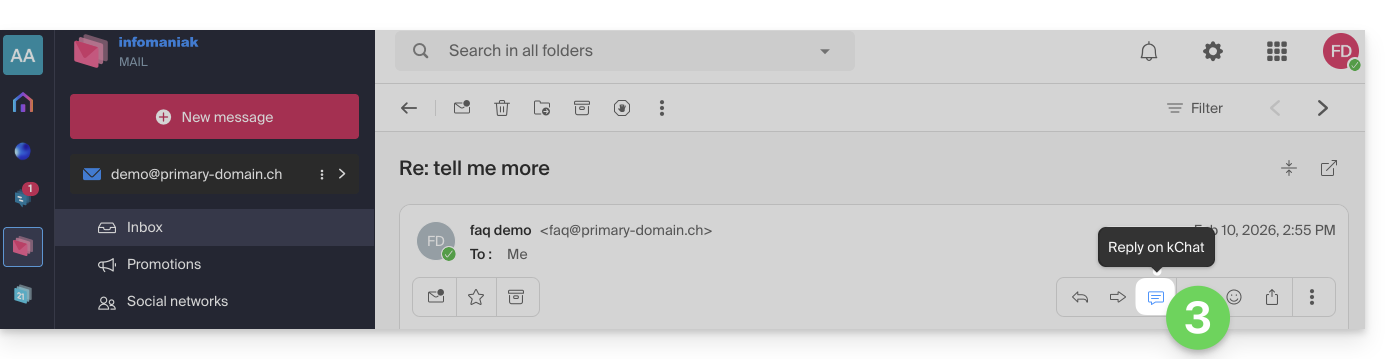
- Sie können auch auf einen Button unterhalb der Nachricht klicken:
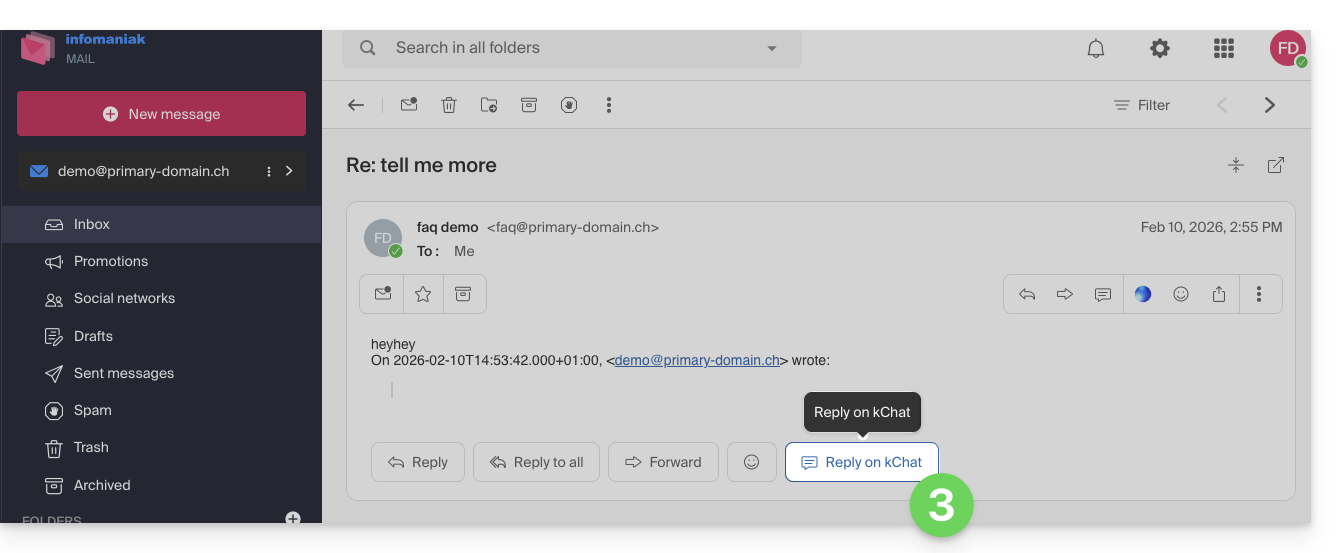
- Sie können auch auf einen Button unterhalb der Nachricht klicken:
- Verfassen Sie Ihre kChat-Nachricht, formatieren Sie sie gegebenenfalls und klicken Sie auf den Button Senden unten rechts:
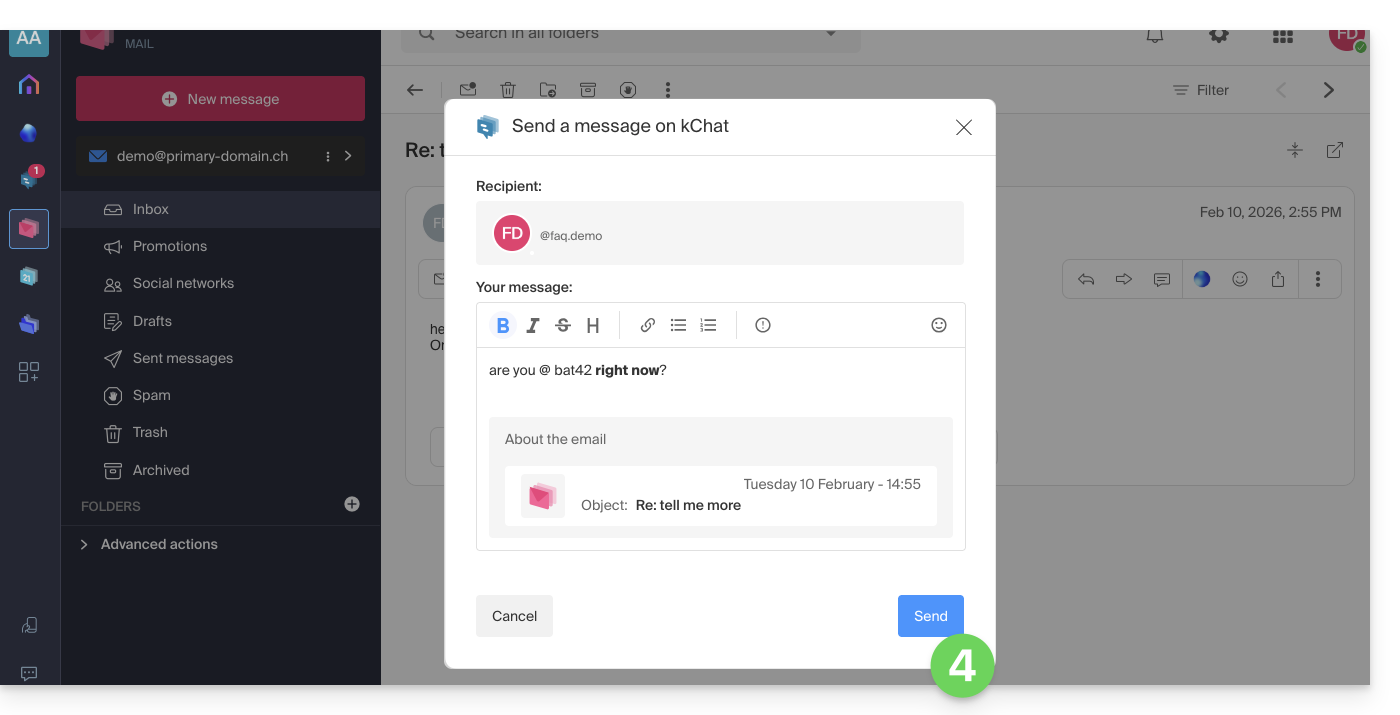
- Ihr Gesprächspartner erhält die Nachricht in kChat zusammen mit einem Rahmen, der die ursprüngliche E-Mail anzeigt (Datum & Uhrzeit, Betreff):
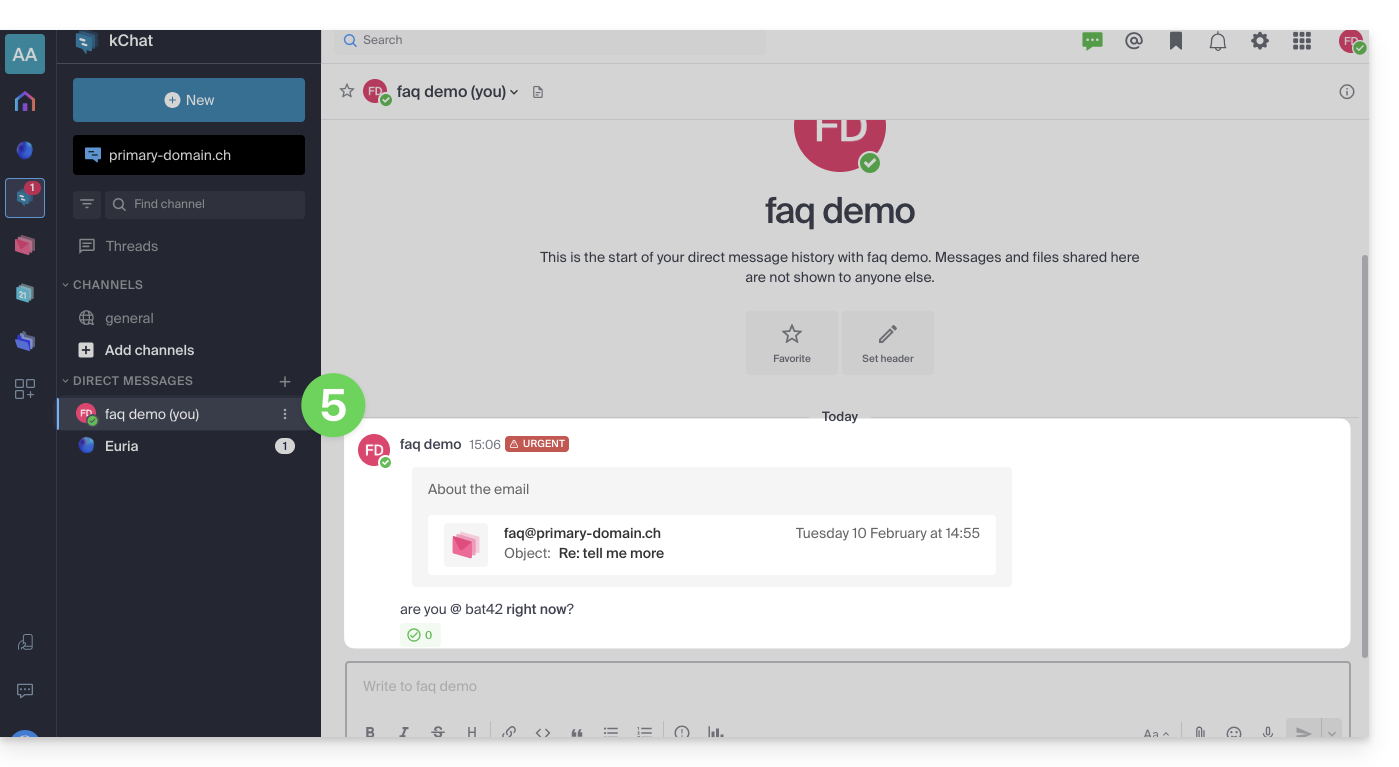
Sie können auf diese Nachricht in kChat zugreifen (im Verlauf der privaten Nachrichten, die Sie mit Ihrem Gesprächspartner ausgetauscht haben, wie oben dargestellt), aber auch:
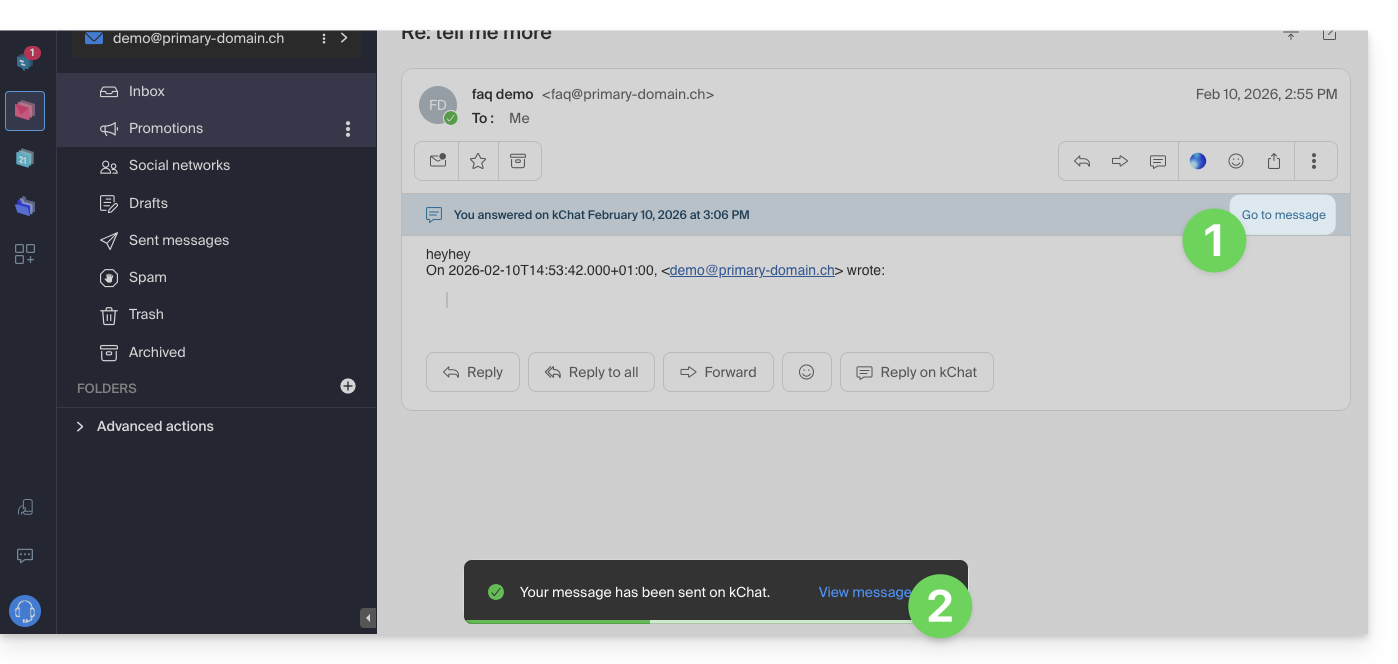
- in einer Informationsleiste in der E-Mail-Konversation,
- in der Bestätigungsnachricht nach dem Senden:
Link zu dieser FAQ: https://faq.infomaniak.com/2512
War diese FAQ nützlich?
Diese Anleitung erklärt, wie Sie eine Office-Datei erstellen, speichern und bearbeiten (Textdokument, Tabellenkalkulation, Präsentation usw.) in der Web-App kDrive (Online-Dienst unter ksuite.infomaniak.com/kdrive) und in der mobilen App kDrive (Anwendung für Smartphone oder Tablet (iOS/Android)).
Hinweis für Nutzer von LibreOffice-Dateien: Um Anzeigefehler oder Formatierungsprobleme in kDrive zu vermeiden, konvertieren Sie Ihre LibreOffice-Dateien (ODF: .ods, .odt, .odp) vor der Online-Bearbeitung immer in die entsprechenden Microsoft Office XML-Formate (.xlsx, .docx, .pptx).
Verwendung des nativ integrierten Editors
kDrive integriert nativ die Anwendungen Docs, Grids und Points, mit denen Sie Word-Dokumente .docx, Excel-Tabellen .xlsx und PowerPoint-Präsentationen .ppsx erstellen, bearbeiten und online gemeinsam bearbeiten können. So können Sie mit folgenden Anwendungen arbeiten:
- Textverarbeitungsdokument
- Tabellenkalkulation
- Präsentation
- Notizblock
- Dokument draw.io für Diagramme, Schemata und Wireframes
Eine Funktion ermöglicht das Hinzufügen eines Lesezeichens (Verknüpfung zu einer bevorzugten Stelle in Ihrem Dokument oder dem Äquivalent eines Webseiten-Ankers), das Sie problemlos mit Ihren Kontakten teilen können. Sie können auch einen Benutzer in Ihrer Organisation direkt im Dokument benachrichtigen.
Lesen Sie die Anleitung dazu.
Verwendung von Microsoft Office Online
Eine weitere Bearbeitungslösung steht Ihnen zur Verfügung (kDrive Pro oder kSuite Business / Enterprise erforderlich): der Online-Editor Microsoft Office Online.
Lesen Sie das Handbuch dazu.
Den Standard-Editor festlegen
✘ NICHT VERFÜGBAR bei
kSuite Free / kSuite Standard
my kSuite / my kSuite+ (ik.me, etik.com, ikmail.com)
kDrive Solo / kDrive Team / kDrive Pro
Um detailliert festzulegen, welcher Editor standardmäßig für das Öffnen Ihrer gemeinsamen Office-Dateien (Textdokumente, Tabellenkalkulationen, Präsentationen usw.) verwendet werden soll, wählen Sie eine der beiden oben genannten Optionen:
- Klicken Sie hier, um auf kDrive in Ihrer kSuite von Infomaniak zuzugreifen (❓: Hilfe).
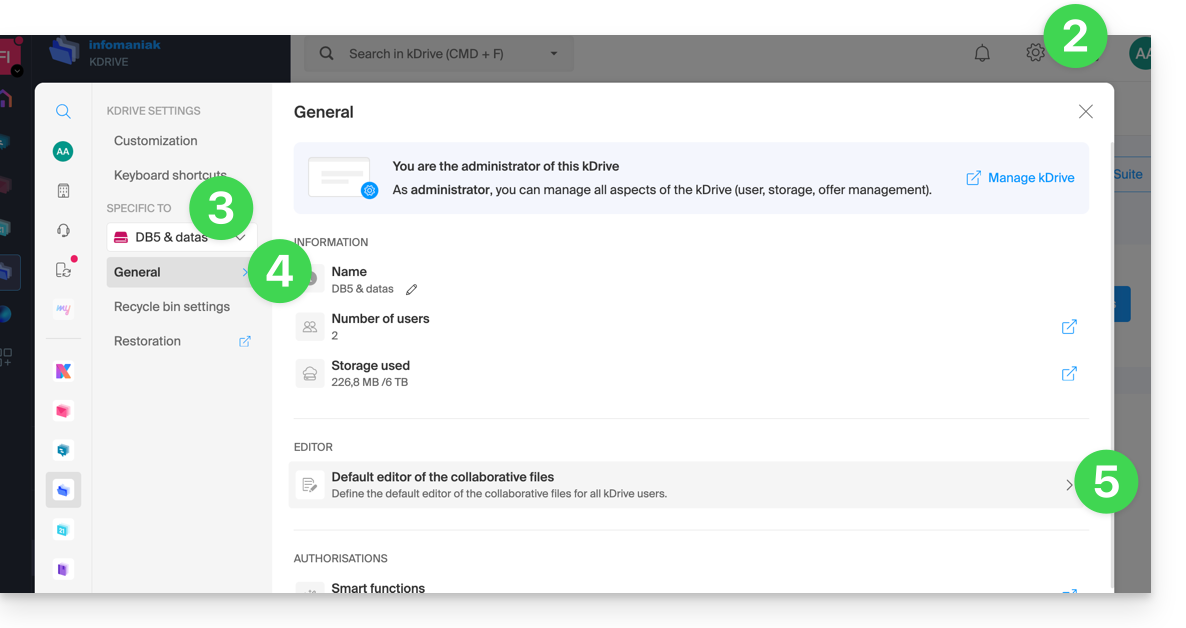
- Klicken Sie oben rechts auf Einstellungen .
- Überprüfen Sie im Dropdown-Menü der linken Seitenleiste oder wählen Sie das betreffende kDrive aus.
- Klicken Sie im linken Menü auf Allgemein.
- Klicken Sie auf Standard-Editor:
- Wählen Sie den Standard-Editor für die folgenden Dateitypen:
.docx/.doc.xlsx/.xls.pptx/.ppt
Link zu dieser FAQ: https://faq.infomaniak.com/2531
War diese FAQ nützlich?
Diese Anleitung erklärt, wie Sie ein Angebot für Infomaniak Mail ändern können. Infomaniak Mail ist die leistungsstarke und sichere Lösung für das Hosting Ihrer E-Mail-Adressen, mit der Sie das verfügbare E-Mail-Adressen-Kontingent erhöhen oder verringern können.
Einleitung
- Lesen Sie diese Anleitung, wenn Sie einfach nur eine E-Mail-Adresse in Ihrem bestehenden Mail-Service erstellen oder löschen möchten, ohne die Anzahl der verfügbaren E-Mail-Adressen zu ändern.
- Wenn Ihr Mail-Service noch nicht Teil einer kSuite ist, lesen Sie diese Anleitung, um eine mögliche Änderung Ihres aktuellen Angebots in Betracht zu ziehen.
Das Adresskontingent für einen Mail-Dienst ändern
Voraussetzungen
- Sie benötigen einen Mail-Dienst in Ihrem Infomaniak-Manager.
Um die Anzahl der aktuell verfügbaren E-Mail-Adressen in Ihrem Mail-Dienst anzuzeigen und gegebenenfalls weitere zu bestellen oder zu entfernen:
- Klicken Sie hier, um zur Verwaltung des Mail-Dienstes in Ihrem Infomaniak Manager zu gelangen (❓: Hilfe).
- Klicken Sie auf den Namen des betreffenden Mail-Dienstes.
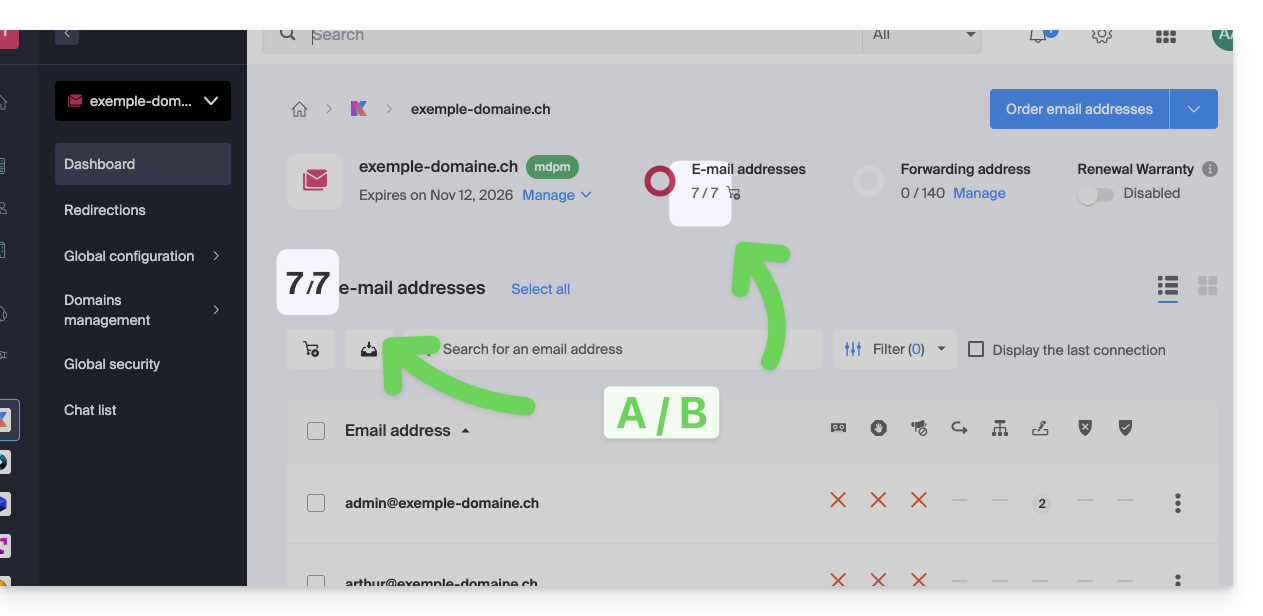
- Die Anzahl der erstellten E-Mail-Adressen (A) und die Gesamtzahl der verfügbaren E-Mail-Adressen (B) im Service werden im oberen Bereich der Seite angezeigt:
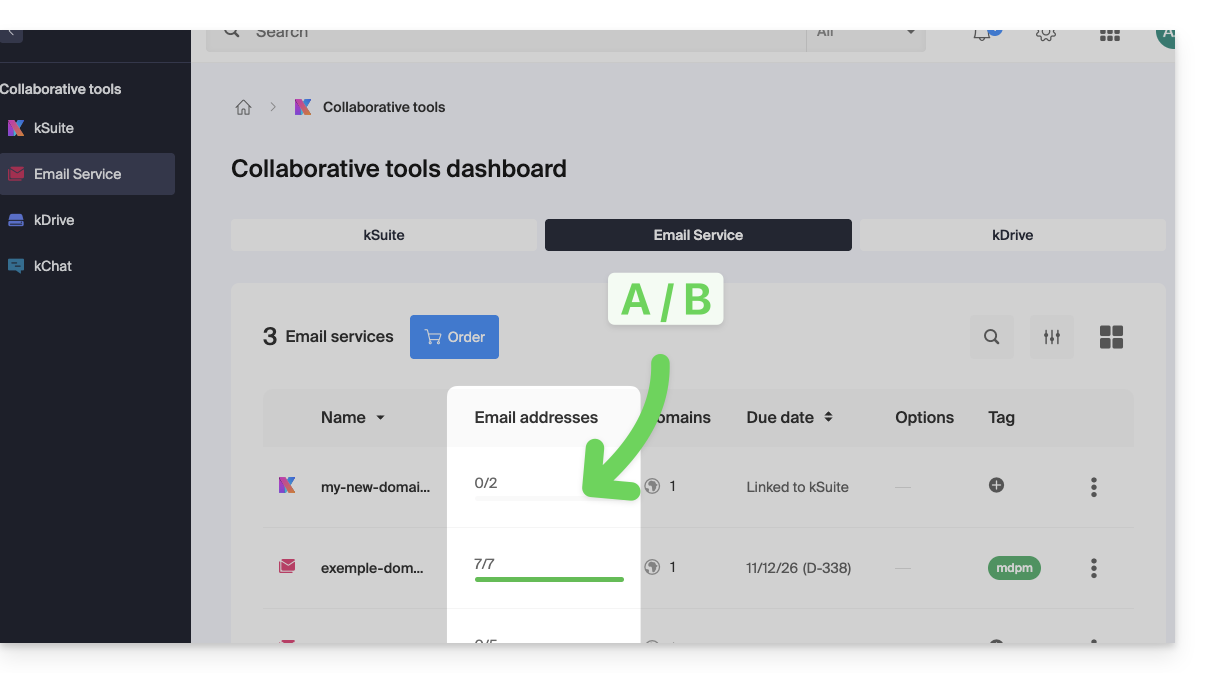
- Bitte beachten Sie, dass Sie das Kontingent auch direkt unter Punkt 1 einsehen können, wenn Sie sich auf der Seite mit der Liste Ihrer E-Mail-Dienste befinden:
- Bitte beachten Sie, dass Sie das Kontingent auch direkt unter Punkt 1 einsehen können, wenn Sie sich auf der Seite mit der Liste Ihrer E-Mail-Dienste befinden:
Die Anzahl der verfügbaren E-Mail-Adressen erhöhen
Um die Anzahl der für Sie verfügbaren E-Mail-Adressen in Ihrem E-Mail-Dienst zu erhöhen und so neue E-Mail-Adressen für sich oder Ihre Familie und Freunde erstellen zu können:
- Klicken Sie hier, um im Manager von Infomaniak die Verwaltung des E-Mail-Dienstes aufzurufen (❓: Hilfe).
- Klicken Sie auf den Namen des betreffenden Mail-Dienstes.
- Klicken Sie oben auf das Warenkorb-Symbol:
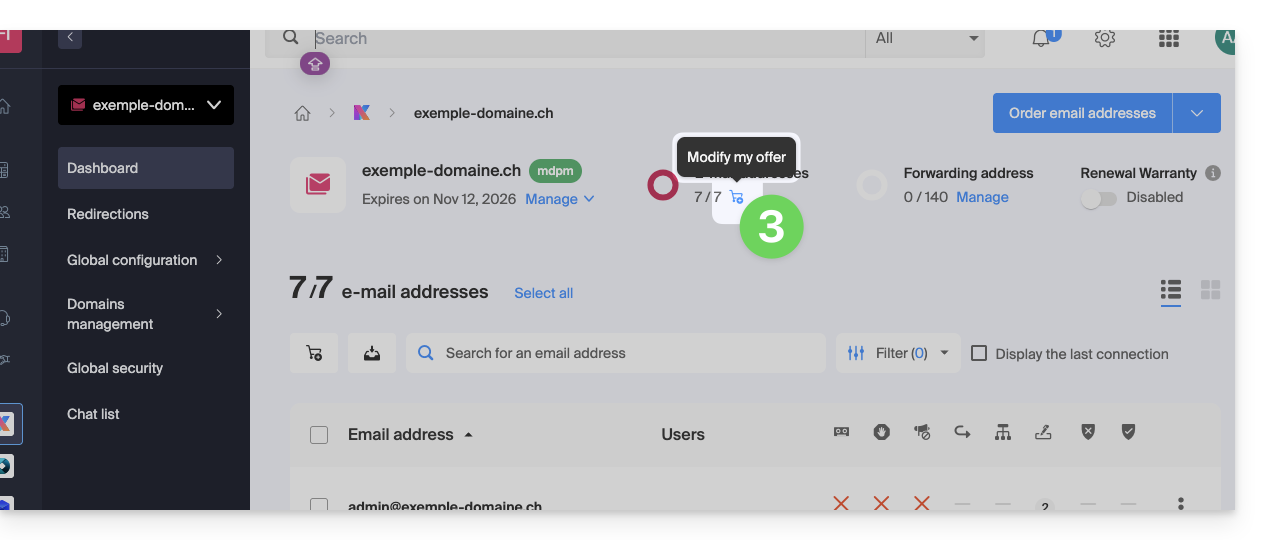
- Passen Sie das gewünschte Kontingent an und bestellen Sie die gewünschte Anzahl zusätzlicher E-Mail-Adressen für die Domain des Mail-Dienstes.
- Schließen Sie den Zahlungsvorgang ab; Sie können nun Ihre zusätzlichen E-Mail-Adressen erstellen:
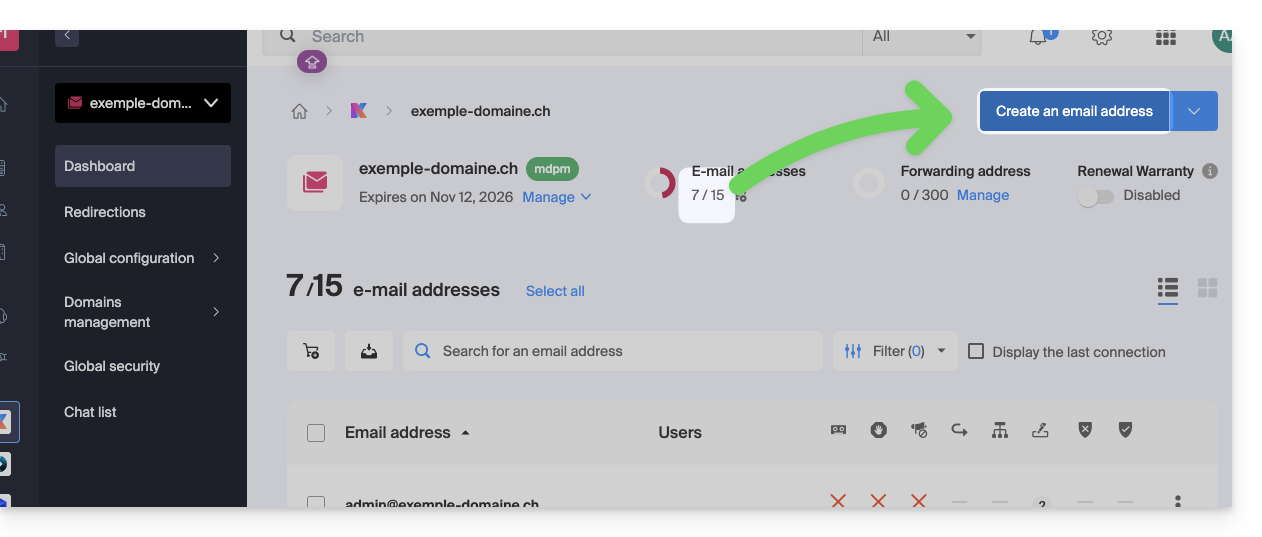
Die Anzahl der verfügbaren E-Mail-Adressen reduzieren
Um die Anzahl der E-Mail-Adressen, die Ihnen in Ihrem E-Mail-Dienst zur Verfügung stehen, zu reduzieren, sodass Sie bei der nächsten Verlängerung nur für die tatsächlich gewünschten und genutzten Adressen bezahlen (mindestens 5 Adressen für jeden E-Mail-Dienst, ausgenommen E-Mail-Dienst Starter), müssen Sie gegebenenfalls die überschüssigen E-Mail-Adressen löschen und dann:
- Klicken Sie hier, um auf die Verwaltung des Mail-Dienstes in Ihrem Infomaniak Manager zuzugreifen (❓: Hilfe).
- Klicken Sie auf den Namen des betreffenden Mail-Dienstes.
- Klicken Sie oben auf das Warenkorb-Symbol:
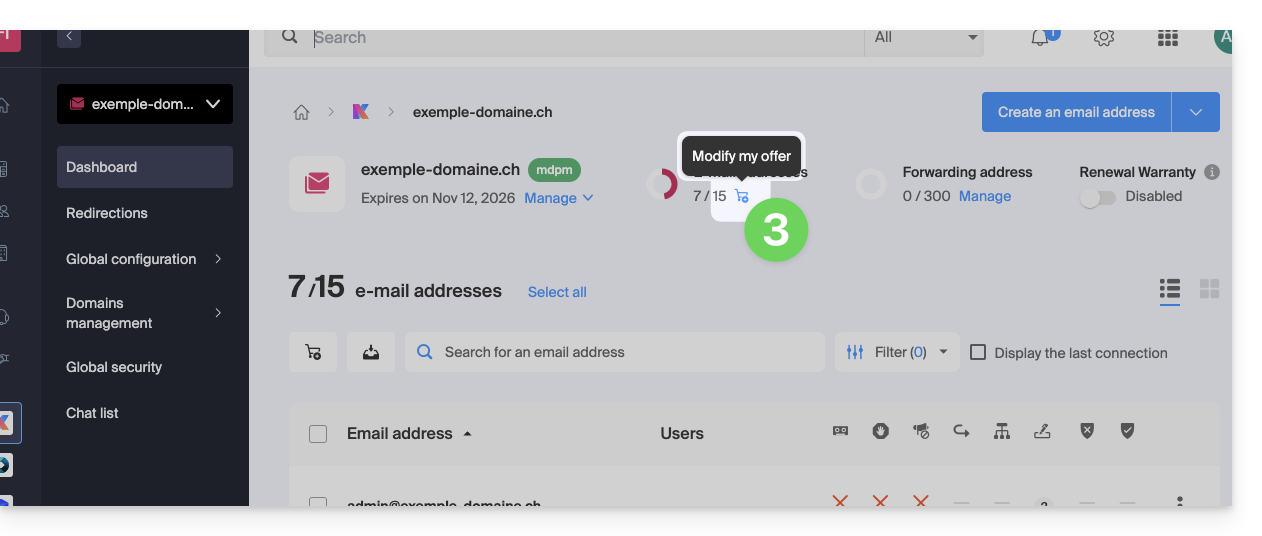
- Passen Sie das gewünschte Kontingent an und schließen Sie den Vorgang ab, indem Sie die wichtigen Informationen auf dem Bildschirm zur Kenntnis nehmen.
Link zu dieser FAQ: https://faq.infomaniak.com/2541
War diese FAQ nützlich?
Dieser Leitfaden beschreibt die Verwaltung des Organisationsverzeichnisses, d. h. eines speziellen Adressbuchs, das in der Web-App Kontakte von Infomaniak verfügbar ist (Online-Dienst: ksuite.infomaniak.com/contacts).
Einleitung
- Das Organisationsverzeichnis wird „automatisch“ durch die verschiedenen Benutzer erstellt, die zu einer der Organisationen gehören, denen Ihr Benutzer zugeordnet ist.
- Wenn innerhalb der Organisation Gruppen erstellt werden, sind diese im Organisationsverzeichnis sichtbar:
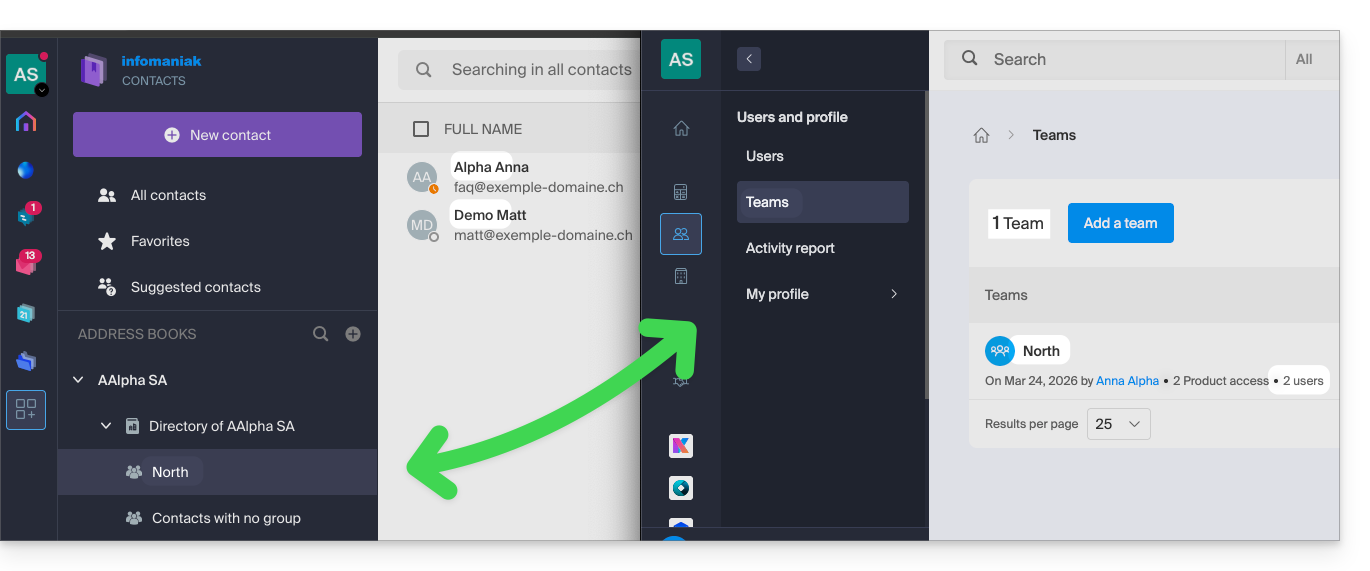
- Dieses Adressbuch wird automatisch mit allen internen Benutzern Ihrer Organisation synchronisiert.
- Ein Administrator der Organisation kann bestimmte Einträge im Adressbuch privat schalten, um sie für Benutzer mit geringeren Berechtigungen auszublenden:
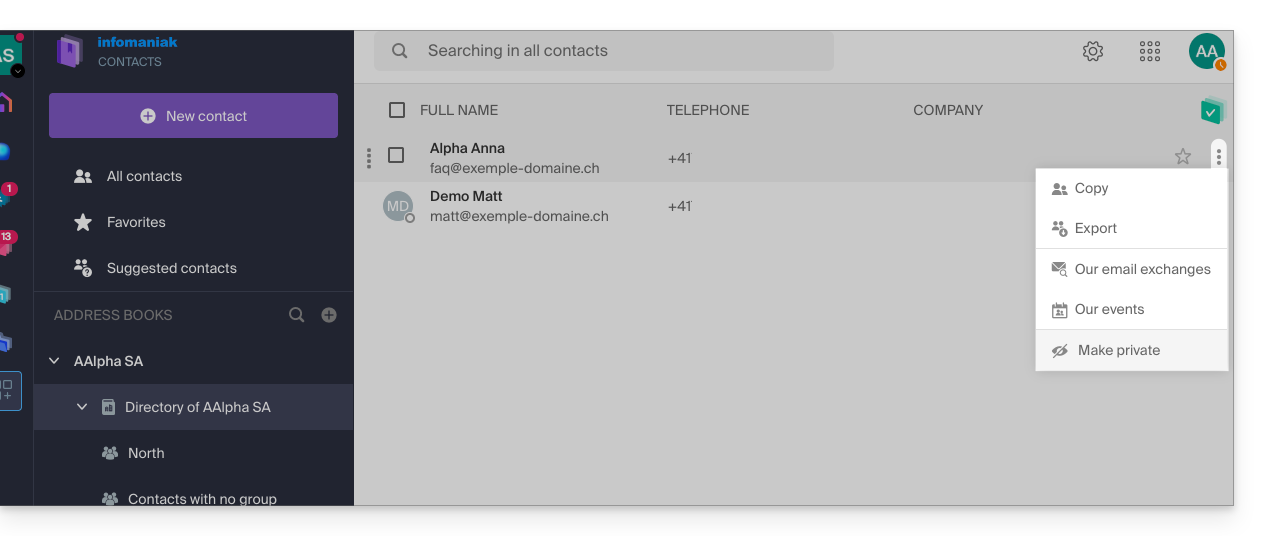
- Es ist nicht möglich, es zu exportieren oder umzubenennen.
- Sie können die Anzeigefarbe ändern:
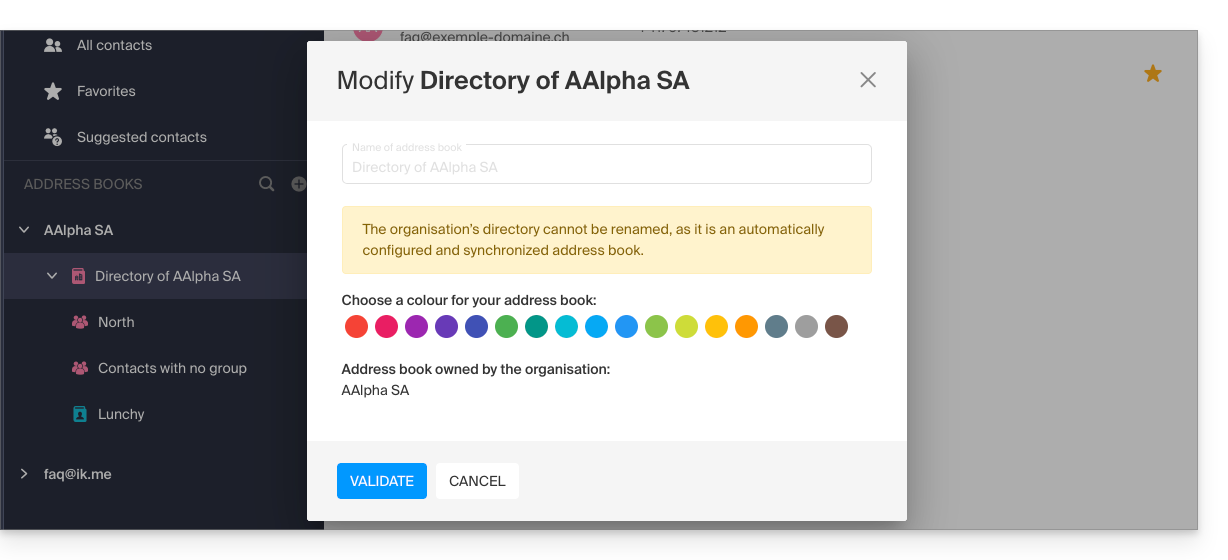
- Sie können die Anzeigefarbe ändern:
Auf das Adressbuch zugreifen
Wenn Ihre Anmelde-ID mit einer (oder mehreren) Organisation(en) übereinstimmt und zu dieser(n) gehört, können Sie auf die verschiedenen Verzeichnisse dieser Organisation(en) zugreifen:
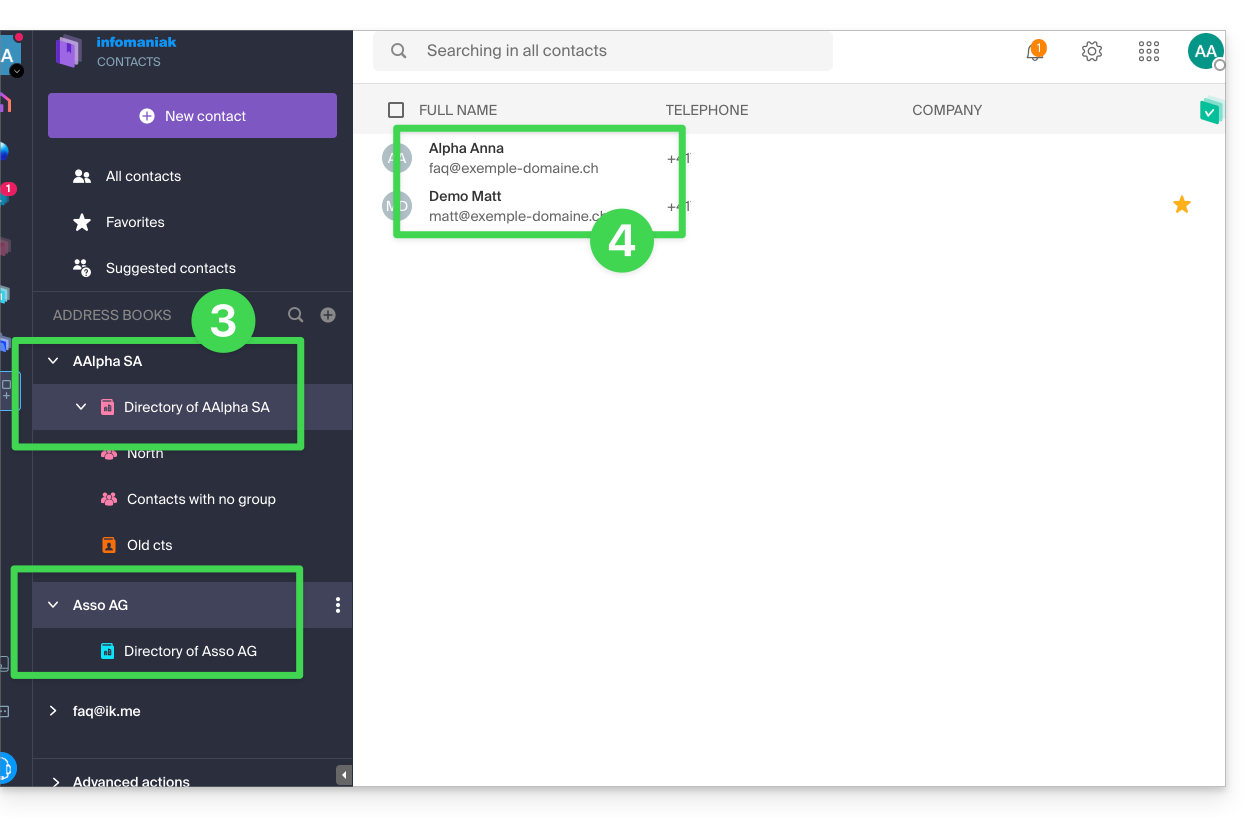
- Klicken Sie hier, um auf die Webanwendung Kontakte von Infomaniak zuzugreifen (Online-Dienst ksuite.infomaniak.com/contacts).
- Klicken Sie auf den Pfeil links neben dem Namen der betreffenden Organisation.
- Klicken Sie auf {Name der Organisation}-Verzeichnis…
- Die Kontakte der ausgewählten Organisation werden rechts angezeigt:
Kontaktdaten eines Kontakts im Adressbuch ändern
Sie können viele Aktionen ausführen (kopieren, den Eintrag exportieren, die E-Mail-Korrespondenz oder die Ereignisse des Kalenders anzeigen, als Favorit speichern, anrufen usw.), indem Sie auf den Eintrag eines Kontakts im Adressbuch der Organisation klicken.Sie können jedoch die Kontaktinformationen nicht im Namen der betreffenden Person ändern.: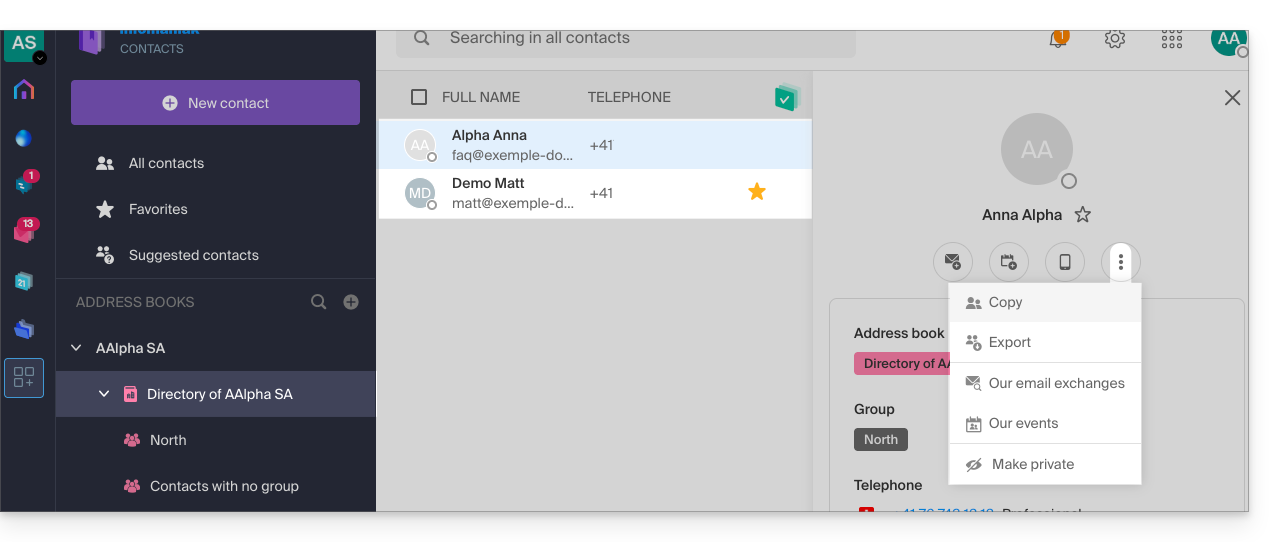
Um die grundlegenden Informationen zu ändern, muss sich die betreffende Person (die Person, für die eine Änderung vorgenommen werden soll) anmelden untersein Profil und es bearbeiten (siehe unten):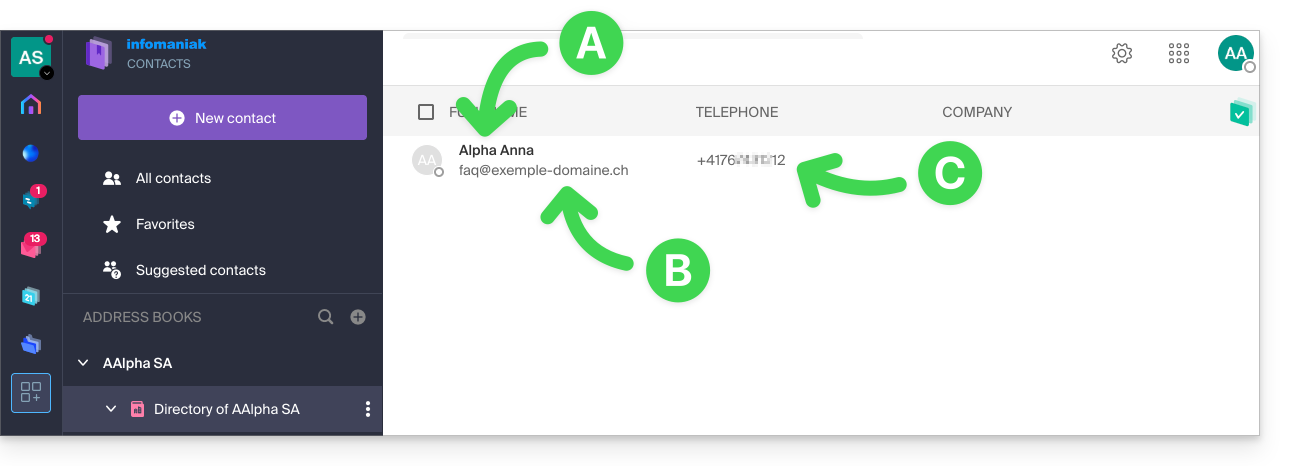
A. Name & Vorname
Um den im Organisationsbereich angezeigten Vornamen und Nachnamen zu ändern, muss sich der betreffende Benutzer (hier faq@exemple-domaine.ch) in seinem Konto anmelden und seine Kontaktinformationen aktualisieren. Weitere Informationen finden Sie in dieser Anleitung.
B. E-Mail-Adresse
Um die im Adressbuch einer Organisation angezeigte E-Mail-Adresse zu ändern, muss sich der betreffende Benutzer in seinem Konto anmelden und seine Kontaktinformationen aktualisieren. Weitere Informationen finden Sie in diesem anderen Leitfaden.
C. Telefonnummer
Um die in einem Organisationsverzeichnis angezeigte Telefonnummer zu ändern, muss sich der betreffende Benutzer in seinem Konto anmelden und seine Kontaktinformationen aktualisieren. Weitere Informationen finden Sie in dieser Anleitung.
Link zu dieser FAQ: https://faq.infomaniak.com/2558
War diese FAQ nützlich?
Dieses Handbuch hilft Ihnen, die wichtigsten Funktionen von Euria schnell kennenzulernen. Euria ist die künstliche Intelligenz, die Ihnen innerhalb von kSuite zur Verfügung steht und insbesondere mit der Web-App kDrive von Infomaniak (Online-Dienst ksuite.infomaniak.com/kdrive) hervorragend funktioniert.
✘ NICHT VERFÜGBAR bei
kSuite Free / kSuite Standard
my kSuite / my kSuite+ (ik.me, etik.com, ikmail.com)
kDrive Solo / kDrive Team / kDrive Pro
KI für Ihre Dateien in kDrive nutzen
Voraussetzungen
- Mindestens Administrator der Organisation sein (❓: Hilfe).
- Euria für alle Benutzer Ihres betreffenden kDrive aktivieren: Folgen Sie dem Assistenten, der beim Aufrufen von kDrive angezeigt wird (❓: Hilfe).
- Lesen und verstehen Sie diese andere Anleitung zum verwendeten Modell und zu den jeweiligen Verantwortlichkeiten.
Um auf Euria in kDrive zuzugreifen:
- Klicken Sie hier, um auf die Web-App kDrive von Infomaniak zuzugreifen (Online-Dienst ksuite.infomaniak.com/kdrive).
- Öffnen Sie ein PDF-Dokument (Euria ist auch mit anderen Text-/Code-Dateitypen verfügbar:
.md,.txt,.json,.phpusw.) oder klicken Sie mit der rechten Maustaste auf die betreffende Datei: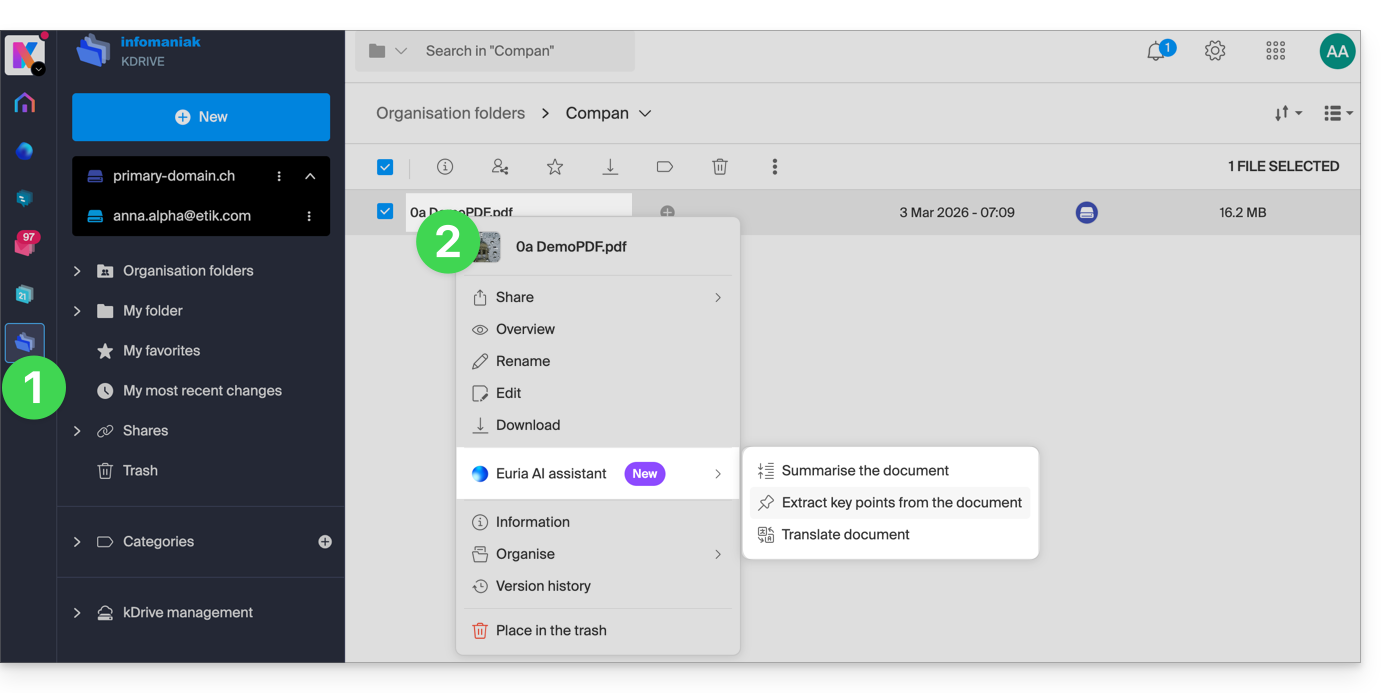
- Euria wird in einem seitlichen Fenster auf der rechten Seite geöffnet. Wenn Sie es schließen, bleibt Euria über das runde Symbol oben rechts weiterhin zugänglich:
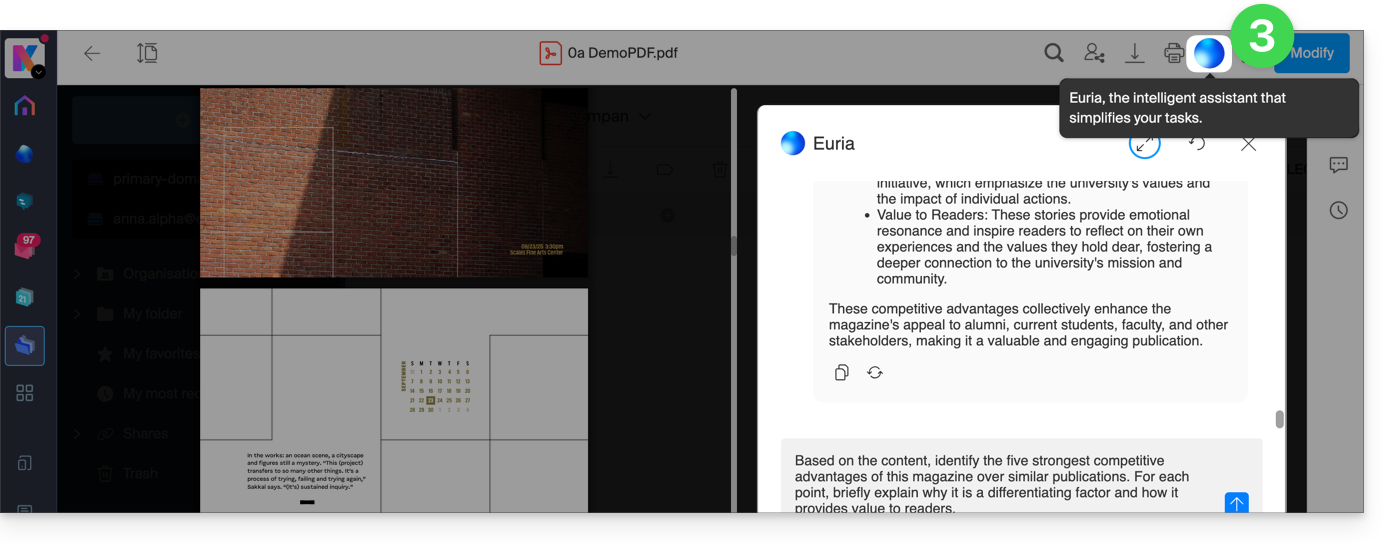
Wie kann Euria helfen?
Euria hilft Ihnen, das von Ihnen geöffnete Dokument (und nur dieses) effizient zu nutzen. Es kann unter anderem:
- Ihre Fragen zum Inhalt beantworten (Details, Statistiken, Änderungen)
- die wichtigsten Punkte zusammenfassen (oder sogar vereinfacht darstellen, noch mehr, wenn Sie angeben „für ein 10-jähriges Kind“…)
- es übersetzen
- Metadaten (Größe, Erstellungs- oder Änderungsdatum) bereitstellen
- die darin enthaltenen Begriffe oder Akronyme erklären
Wenn das Dokument beispielsweise ein umfangreicher Geschäftsbericht über das vergangene Jahr ist, können Sie nach der aktuellen Größe der Entwicklungsabteilung, den Projekten mit höchster Priorität oder dem letzten Änderungsdatum des Dokuments fragen…
Einen Termin für Ihren Kalender erstellen
Wenn Sie ein Dokument haben, das einen Termin enthält (z. B. einen Arzttermin), können Sie Euria bitten, einen Codeausschnitt zu erstellen, den Sie nach dem Kopieren und Einfügen in eine geeignete Datei verwenden können, um einen Termin in Ihrem Kalender hinzuzufügen. Beispiel für eine Formulierung: „Erstelle ein Ereignis im ICS-Format, indem du die Details dieses Termins verwendest.”.
Euria kann auch Ereignisse aus einem komplexeren Dokument extrahieren: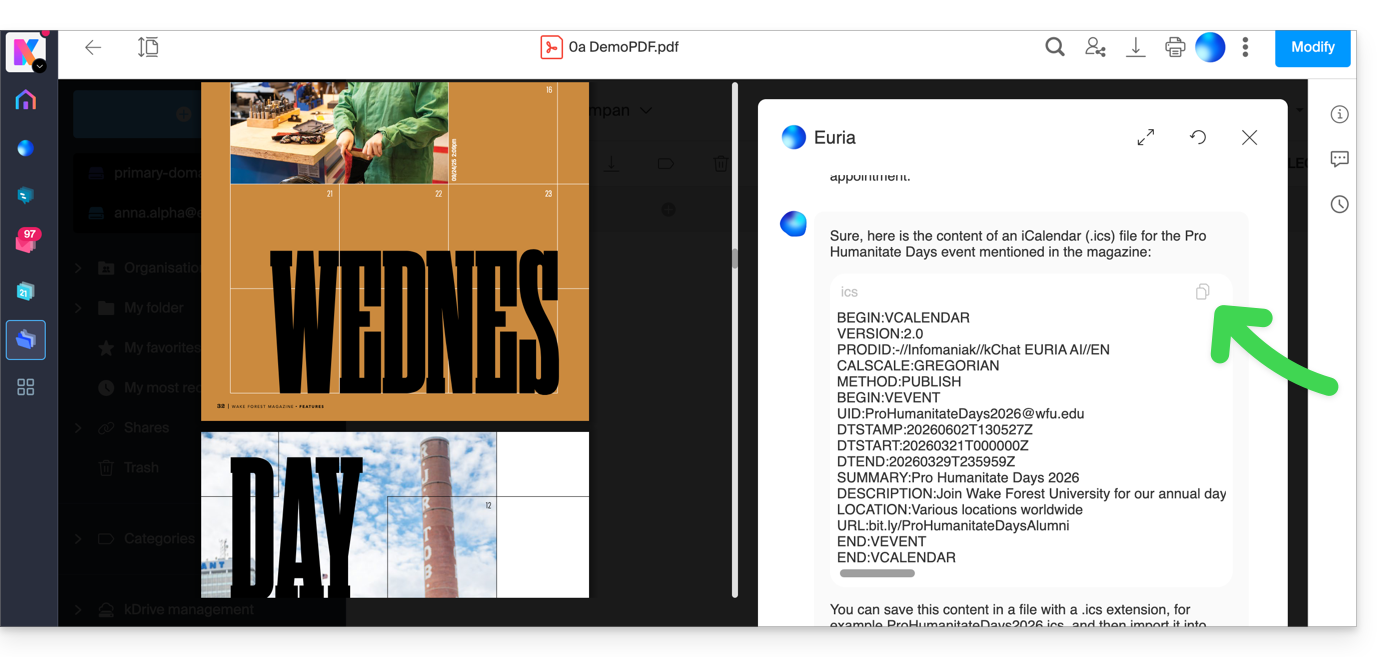
Euria erklärt Ihnen, was es getan hat (ein VCALENDAR-Code) und was Sie tun müssen: Erstellen Sie eine neue Datei mit der Erweiterung .ics, die den generierten Code enthält, und öffnen Sie diese auf Ihrem Computer, um sie in Ihre übliche Kalender-App zu importieren oder in Ihren kSuite-Kalender zu importieren (❓: Hilfe)…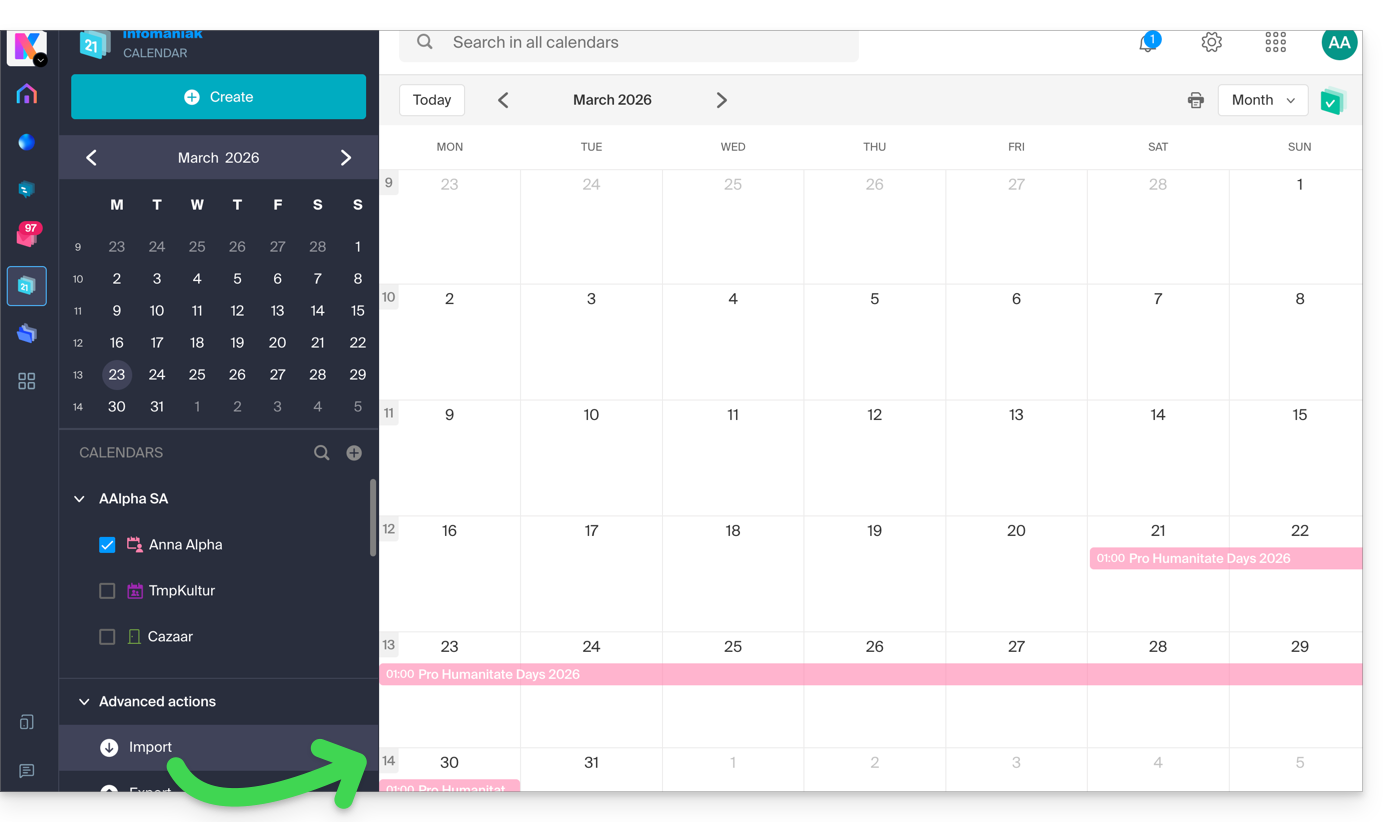
Erstellen Sie einen Stammbaum der Charaktere
Wenn ein Buch in Ihrem kDrive gespeichert ist, können Sie Euria bitten, einen präzisen und vollständigen Stammbaum zu erstellen, der die Beziehungen zwischen allen Charakteren darstellt. Sie erhalten so eine Liste von Namen mit den jeweiligen Beziehungen.
Sie können das Erlebnis jedoch noch weiter verbessern, indem Sie anschließend ein „Mermaid“-Diagramm auf der Grundlage dieser Liste anfordern. Kopieren Sie dazu einfach den von Euria vorgeschlagenen Code in ein Tool wie mermaid.live:
Eine Umfrage analysieren, einen Blogartikel verfassen
Anhand eines Dokuments im Format einer Recherche/eines Berichts können Sie Euria bitten, einen neuen Artikel im gewünschten Ton und für die Zielgruppe Ihrer Wahl zu verfassen. Beispiel: „Verfasse anhand all dessen einen Blogartikel mit einem ansprechenden Titel und einem Text von maximal 400 Wörtern für eine Zielgruppe von Frauen im Alter von 30 bis 40 Jahren.”.
Sie können ihn aber auch bitten, herauszufinden, „welche Verzerrungen in dieser Umfrage vorliegen“ oder „welche Aspekte näher untersucht oder überprüft werden sollten“.quels éléments mériteraient d'être approfondis ou vérifiésEuria kann Ihnen so dabei helfen, eine kritische Haltung gegenüber einer Untersuchung oder einem Bericht einzunehmen, indem es auf mögliche Schwächen, Übertreibungen oder Voreingenommenheiten hinweist.
Es kann auch die Schlussfolgerungen der Untersuchung für verschiedene Zielgruppen (Fachleute, Jugendliche, interessierte Leser usw.) neu formulieren, alternative Blickwinkel für einen Folgeartikel vorschlagen oder Titel, Einleitungen oder Zusammenfassungen entsprechend dem gewünschten Komplexitätsgrad generieren.
Ziel ist es, aus einem einzigen Ausgangsinhalt den größtmöglichen redaktionellen Mehrwert zu generieren, indem verschiedene Formate, Stile und Perspektiven eingesetzt werden.
Link zu dieser FAQ: https://faq.infomaniak.com/2566
War diese FAQ nützlich?
Diese Anleitung erklärt, wie Sie schnell ein Ereignis, beispielsweise ein Treffen mehrerer Benutzer, über die Web-App Mail von Infomaniak (Online-Dienst ksuite.infomaniak.com/mail) mithilfe der Funktionen von Calendar von Infomaniak planen können.
Ein Ereignis mit den entsprechenden E-Mail-Empfängern erstellen
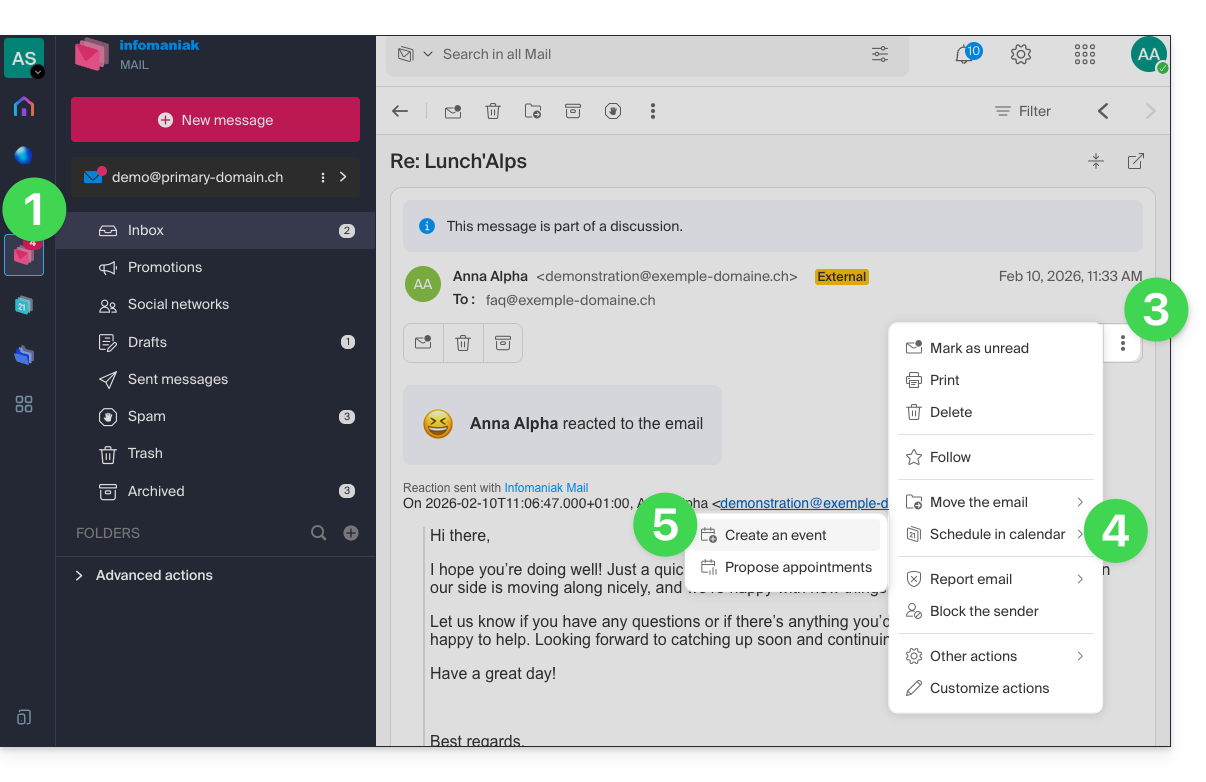
Um den Planungsassistenten zu starten, der Ihnen hilft, schnell ein gemeinsames Ereignis mit den Teilnehmern (Absendern/Empfängern) der E-Mail zu erstellen, auf der Sie sich gerade befinden:
- Klicken Sie hier, um auf die E-Mails in Ihrem kSuite Infomaniak zuzugreifen (❓: Hilfe).
- Öffnen Sie die Nachricht des Absenders (oder den Chatverlauf mit mehreren Teilnehmern), mit dem/denen Sie ein gemeinsames Meeting/eine gemeinsame Veranstaltung planen möchten.
- Klicken Sie auf das Aktionsmenü ⋮ oben rechts in der geöffneten Nachricht.
- Klicken Sie auf In Kalender planen.
- Klicken Sie auf Neues Ereignis erstellen:
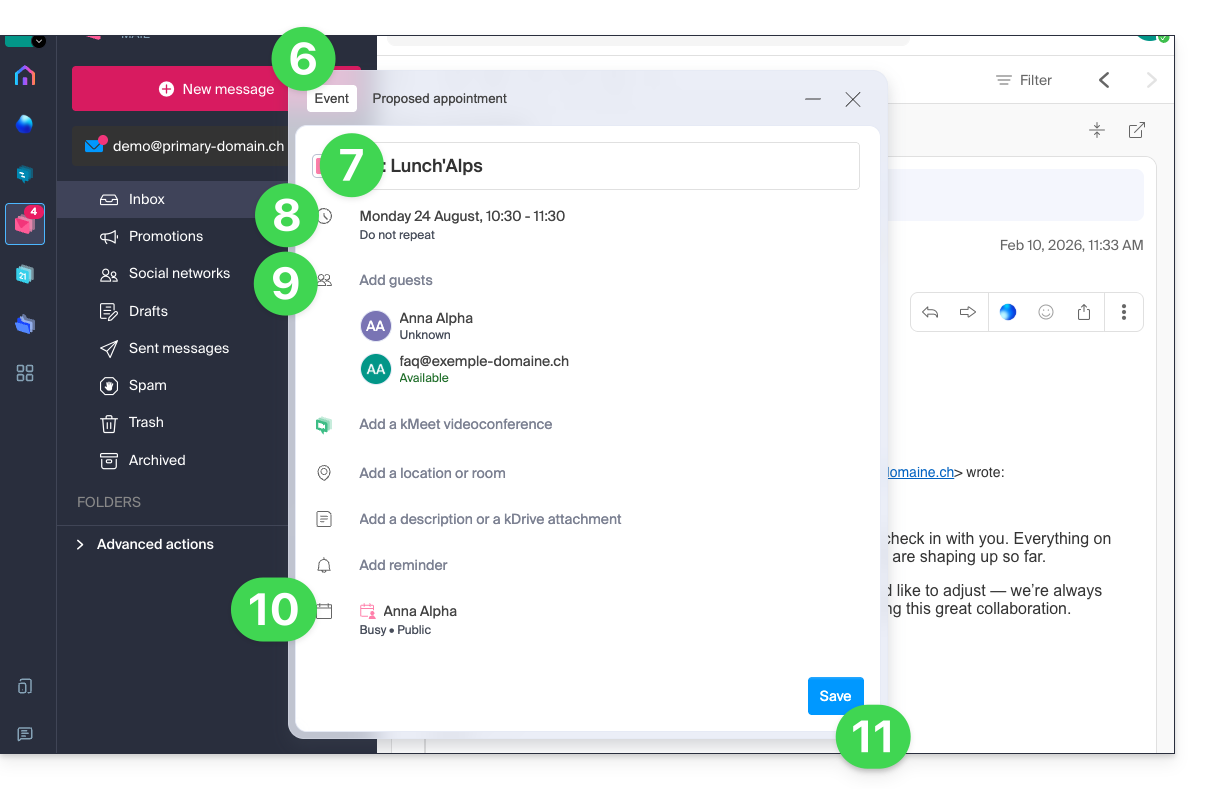
- Der Assistent der Infomaniak Kalender-App wird angezeigt.
- Der Titel des Meetings wird automatisch aus dem Betreff der E-Mail generiert, kann aber geändert werden.
- Die Dauer des Ereignisses (und dessen Zeitpunkt innerhalb des Tages) wird automatisch so genau wie möglich an den aktuellen Zeitpunkt angepasst, kann aber auch geändert werden. Ebenso kann optional ein Raum darunter hinzugefügt werden.
- Die Teilnehmer an der Diskussion werden automatisch anhand ihrer E-Mail-Adresse hinzugefügt.
- Überprüfen oder ändern Sie den verwendeten Kalender.
- Speichern Sie die Informationen, um das Ereignis und die Einladungen zu erstellen:
Terminvorschläge für ein Meeting anbieten
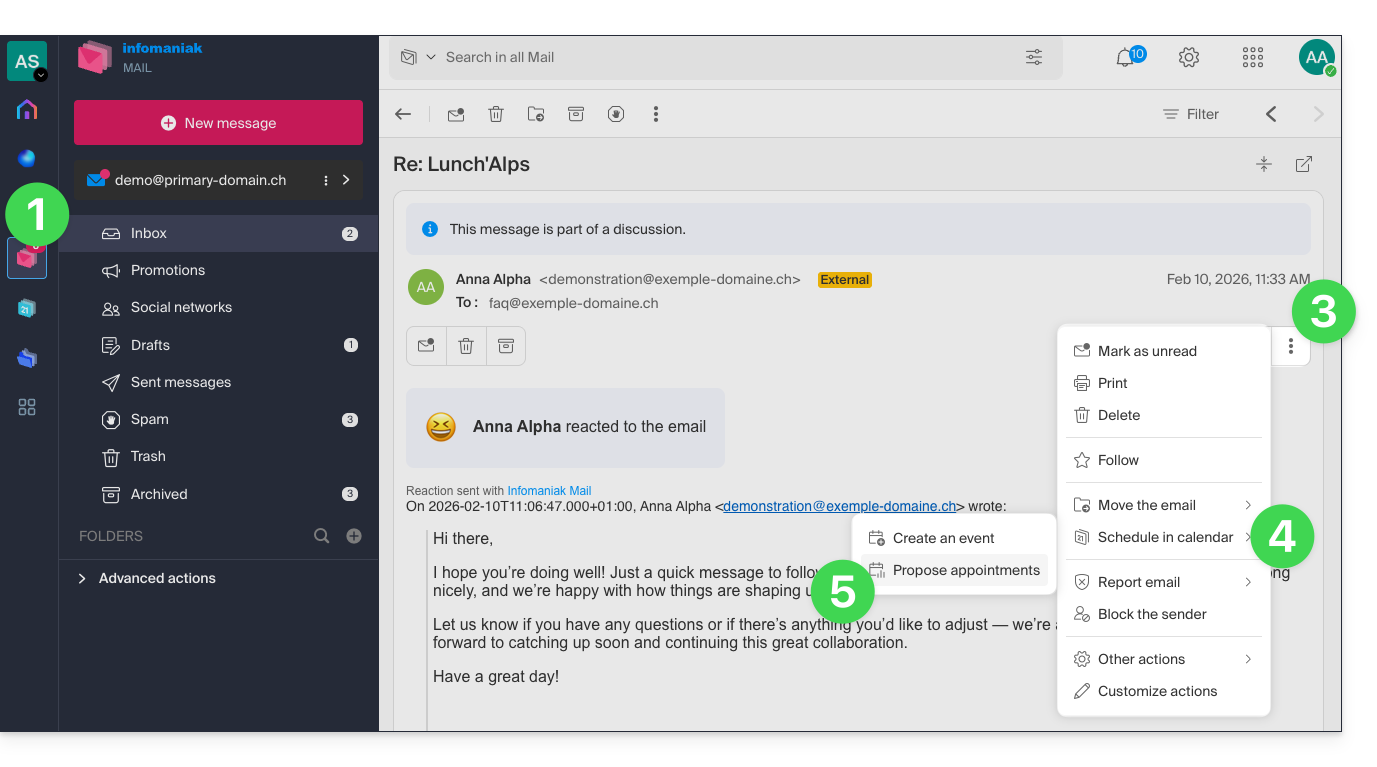
Um ein neues gemeinsames Ereignis mit den Teilnehmern (Absendern/Empfängern) der E-Mail, in der Sie sich gerade befinden, über eine Terminvereinbarungsanfrage anzubieten:
- Hier klicken, um auf die E-Mails in Ihrem kSuite Infomaniak zuzugreifen (❓: Hilfe).
- Öffnen Sie die Nachricht des Absenders (oder den Chat zwischen mehreren Teilnehmern), mit dem/denen Sie ein gemeinsames Meeting/eine gemeinsame Veranstaltung planen möchten.
- Klicken Sie auf das Aktionsmenü ⋮ oben rechts in der geöffneten Nachricht.
- Klicken Sie auf In Kalender planen.
- Klicken Sie auf Terminvorschlag:
- Anschließend können Sie Datum- und Zeitvorschläge eingeben, um einen Termin mit Ihren Gesprächspartnern zu vereinbaren.
- Die E-Mail-Kontakte werden automatisch hinzugefügt.
- Vergessen Sie nicht, zu speichern:
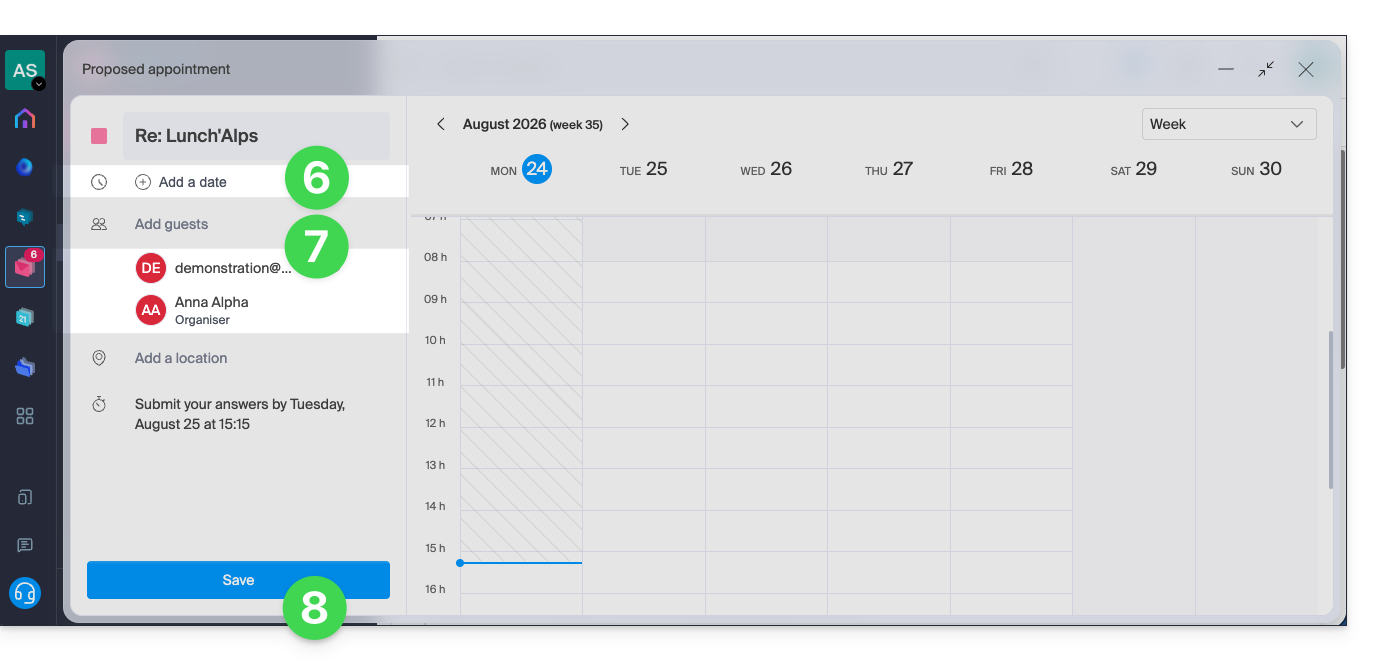
Lesen Sie diesen anderen Leitfaden, um mehr über diese Funktion zu erfahren.
Link zu dieser FAQ: https://faq.infomaniak.com/2572
War diese FAQ nützlich?
Dieser Leitfaden richtet sich an Sie, wenn Sie Ihren aktuellen E-Mail-Anbieter wechseln und Ihre E-Mails bei Infomaniak hosten möchten.
Einleitung
- Um Ihnen bei der Auswahl des für Ihre Bedürfnisse am besten geeigneten Angebots zu helfen, lesen Sie bitte diesen weiteren Leitfaden.
- Damit Sie keine Nachrichten verlieren und keine Unterbrechungen erleiden:
- Folgen Sie den verschiedenen Links in der angegebenen Reihenfolge. Sie öffnen sich in einem neuen Tab Ihres Browsers. Kehren Sie nach Abschluss jedes Schritts zu diesem Hauptleitfaden zurück.
- Falls erforderlich, können Sie auch Ihre folgenden Daten migrieren:
Sie bestellen nur einen Mail-Service
Im Folgenden finden Sie die verschiedenen Schritte, um Ihren E-Mail-Dienst sicher zu Infomaniak zu migrieren.
Schritt 1
Es ist erforderlich, den E-Mail-Dienst zu bestellen, indem Sie diese Anleitung befolgen.
Bei der Bestellung können Sie wählen, ob Sie die Domain gleichzeitig übertragen möchten oder den E-Mail-Dienst separat bestellen.
Anschließend können Sie den Inhalt Ihrer alten E-Mail-Adressen bei Infomaniak importieren: Informieren Sie sich in dieser anderen Anleitung.
Schritt 2
Sobald die Adressen konfiguriert und Ihre alten Daten importiert wurden, können Sie Ihren externen Domainnamen mit Ihrem Infomaniak-Mail-Dienst verbindenum zu beginnen, E-Mails bei Infomaniak zu empfangen. Befolgen Sie dazu das Kapitel „Externe Domain mit Ihrem Mail-Dienst verknüpfen“ in dieser Anleitung.
Hier finden Sie die MX- und SPF-Einträge, die Sie in der DNS-Zone Ihrer Domain hinzufügen müssen:
SPF
Typ: TXT
Host: Leer lassen
Ziel: v=spf1 include:spf.infomaniak.ch -all
MX
Priorität: 5
Host: Leer lassen
Ziel: mta-gw.infomaniak.ch (für Gandi muss am Ende ein Punkt hinzugefügt werden: "mta-gw.infomaniak.ch.")
Schritt 3 (optional)
Wenn alles einwandfrei funktioniert und dies noch nicht geschehen ist, können Sie Ihren Domainnamen übertragen: Lesen Sie dazu diese Anleitung.
Sobald die Übertragung gestartet wurde, sollten Sie Zugriff auf die DNS-Zone Ihrer Domain im Infomaniak Manager haben. Dort können Sie Folgendes überprüfen…
1. … im DNS-Diagnosetool, ob Korrekturen erforderlich sind, und gegebenenfalls die DNS-Einträge hinzufügen, die für andere Dienste benötigt werden, die mit Ihrer Domain verwendet werden (Newsletter oder ähnliches).
2. … im Reiter globale Sicherheit Ihres E-Mail-Dienstes, um zu überprüfen, ob DKIM aktiviert ist.
Wenn während der Migration E-Mails bei Ihrem vorherigen Anbieter eingegangen sind, können Sie den Inhalt Ihrer alten E-Mail-Adressen erneut bei Infomaniak importieren, indem Sie dieser Anleitung folgen (Doppelte Einträge werden berücksichtigt).
Sie bestellen eine kSuite
Im Folgenden finden Sie die verschiedenen Schritte, um Ihren externen E-Mail-Dienst sicher zu einer kSuite von Infomaniak zu migrieren.
Schritt 1
Bestellen Sie kSuite auf dieser Seite.
Sobald die Bestellung abgeschlossen ist, können Sie auf Ihre kSuite zugreifen und Ihre Domain hinzufügen.
Anschließend können Sie Ihre E-Mail-Adressen erstellen und sogar den Inhalt Ihrer alten Adressen importieren: Lesen Sie dazu diese Anleitung.
Schritt 2
Sobald die Adressen konfiguriert und Ihre alten Daten importiert wurden, verknüpfen Sie Ihre externe Domain mit Ihrem Infomaniak-Mail-Dienst, um E-Mails bei Infomaniak zu empfangen. Lesen Sie das Kapitel „Verknüpfung der externen Domain mit Ihrem Mail-Dienst“ in diesem anderen Leitfaden.
Hier finden Sie die MX- und SPF-Einträge, die Sie in der DNS-Zone Ihrer Domain hinzufügen müssen:
SPF
Typ: TXT
Host: Leer lassen
Ziel: v=spf1 include:spf.infomaniak.ch -all
MX
Priorität: 5
Host: Leer lassen
Ziel: mta-gw.infomaniak.ch (für Gandi muss am Ende ein Punkt hinzugefügt werden: "mta-gw.infomaniak.ch.")
Schritt 3 (optional)
Sobald alles ordnungsgemäß funktioniert und falls dies noch nicht geschehen ist, können Sie Ihren Domainnamen übertragen: Lesen Sie dazu diese andere Anleitung.
Sobald die Übertragung gestartet wurde, sollten Sie Zugriff auf die DNS-Zone Ihres Domainnamens im Infomaniak Manager haben. Sie können dann Folgendes überprüfen…
1. … im DNS-Diagnosetool, falls Korrekturen erforderlich sind, und gegebenenfalls zusätzliche DNS-Einträge hinzufügen, die für andere Dienste benötigt werdenin Verbindung mit Ihrem Domainnamen verwendet werden (Newsletter oder Ähnliches).
2. … im Reiter globale Sicherheit Ihres E-Mail-Dienstes, wenn DKIM korrekt aktiviert ist.
Wenn während der Migration E-Mails bei Ihrem vorherigen Anbieter eingegangen sind, können Sie den Inhalt Ihrer alten E-Mail-Adressen erneut bei Infomaniak importieren, indem Sie dieser Anleitung folgen (Doppelte Einträge werden automatisch verwaltet).
Link zu dieser FAQ: https://faq.infomaniak.com/2575
War diese FAQ nützlich?
Dieses Handbuch richtet sich an Entwickler und fortgeschrittene Benutzer und stellt die Möglichkeiten der Infomaniak-API vor.
Einleitung
- Mit der Infomaniak-API können Sie das volle Potenzial des Infomaniak-Ökosystems in Ihren Anwendungen nutzen und dabei die von Ihnen bevorzugte Programmiersprache verwenden.
- Die Infomaniak-API ist eine REST-API; das verwendete Protokoll ist HTTP, die Anfragen und Antworten sind im JSON-Format kodiert; die Authentifizierung erfolgt über das OAuth 2-Protokoll.
- Der Zugriff auf die Infomaniak-API und deren Nutzung sind völlig kostenlos.
Nutzungsrichtlinien für die Infomaniak-API
Mithilfe der API können Sie eine Vielzahl von Aktionen und Aufgaben für die Produkte und Dienstleistungen von Infomaniak automatisieren, ohne die jeweiligen Benutzeroberflächen verwenden zu müssen. Hier sind einige Anwendungsbeispiele:
- Daten speichern.
- Werbekampagnen per E-Mail versenden.
- Video- oder Radiostreams ausstrahlen.
- Produkte bestellen oder verwalten.
- … und vieles mehr!
Beispielsweise bei einem E-Mail-Dienst: Verwaltung von Postfächern, Verwaltung von Aliasen, Verwaltung von automatischen Antworten, Verwaltung von Ordnern usw. Bei kChat können Sie eine Nachricht in einem Kanal posten…
Erstellen Sie Ihre ersten Anfragen mit der Infomaniak-API
Lesen Sie die Dokumentation (nur auf Englisch) über die Möglichkeiten, die die API bietet.
Format der Anfragen
Die Infomaniak-API ist eine REST-API. Das verwendete Protokoll ist HTTP, und Anfragen und Antworten sind in JSON kodiert. Die Authentifizierung erfolgt über das OAuth 2-Protokoll.
Um eine Anfrage zu senden, ist es erforderlich, die folgende Syntax zu verwenden: /{version}/{command_path}. Es ist möglich, die Version nicht anzugeben, in diesem Fall wird jedoch die neueste Version verwendet. Informieren Sie sich über alle verfügbaren Anfragen für die Infomaniak-API.
Antwortcodes der API
Bei der Verwendung der Infomaniak-API können verschiedene Antwortcodes auftreten. Diese Codes geben den Status Ihrer Anfrage genau an. Informieren Sie sich über die vollständige Liste.
Limits & Einschränkungen
Die Infomaniak-API ist auf 60 Anfragen pro Minute begrenzt. Diese Grenze kann nicht erhöht werden. Die Nutzung der API ist auf die in der offiziellen Dokumentation aufgeführten Produkte beschränkt. Die Dokumentation wird regelmäßig um neue Produkte und Dienstleistungen erweitert. Wenn das von Ihnen gewünschte Produkt oder die gewünschte Dienstleistung in der Dokumentation aufgeführt ist, können Sie die folgenden Anfragetypen verwenden: GET; POST; PATCH; PUT; DELETE.
Mehr erfahren
Link zu dieser FAQ: https://faq.infomaniak.com/2581
War diese FAQ nützlich?
Dieser Leitfaden stellt die Gruppen vor, ein System zur Verwaltung der Benutzer Ihrer Organisation, das im Infomaniak Manager verfügbar ist.
Einleitung
- Um den Zugriff zu erleichtern und das Hinzufügen eines Mitarbeiters zum Infomaniak-Ökosystem zu vereinfachen, ermöglicht die Funktion Gruppen das Erstellen von Benutzerteams und das Gewähren von Zugriff auf die benötigten Dienste mit nur wenigen Klicks.
- Folgendes ist möglich:
- Ressourcen (Mail, kDrive, kChat) bereits bei der Erstellung der Gruppe zuordnen, um das Onboarding zu automatisieren,
- die Zugriffsrechte individuell anzupassen: Für kDrive hat das individuelle Recht Vorrang vor dem Recht der Gruppe, während für Mail sich die Rechte addieren.
- denselben Benutzer mehreren Gruppen hinzuzufügen,
- externe Benutzer zu Ihrer Organisation zu einer Ihrer Gruppen einzuladen,
- einen oder mehrere Benutzer gleichzeitig zu einer Gruppe hinzuzufügen,
- einen Teamleiter zu definieren, um einen Projektverantwortlichen oder eine Kontaktperson leicht zu identifizieren.
Ihre Gruppen verwalten
Die Verwaltung von Gruppen ermöglicht nun eine vollständige Zentralisierung. Es ist nicht mehr notwendig, in jedem einzelnen Tool separat vorzunehmen: alles wird über den Infomaniak Manager gesteuert, um eine reibungslose Neuanordnung Ihrer Mitarbeiter zu ermöglichen. Informieren Sie sich über die entsprechenden Anleitungen:
Beispiele
- Sie erstellen eine Gruppe für eine neue Abteilung: Verknüpfen Sie dieser Gruppe sofort die zugehörigen E-Mail-Postfächer, die kDrive-Organisationsordner und die dedizierten kChat-Chatkanäle. Jeder neue Mitarbeiter, der dem Team hinzugefügt wird, erhält automatisch Zugriff auf all diese Ressourcen.
- Sie sind eine Webagentur und möchten Ihren Webmaster-Teams Zugriff auf alle Ihre Webhostings gewähren: Erstellen Sie einfach eine neue Gruppe, wählen Sie alle Hostings aus, auf die sie Zugriff benötigen, und laden Sie sie ein, der Gruppe beizutreten.
- Sie besitzen ein kDrive: Erlauben Sie einem Team den Zugriff auf einen Ordner und passen Sie den Zugriff entsprechend den hinzugefügten oder entfernten Benutzern im Team im Laufe der Zeit an.
- Sie nutzen Streaming- oder Ticket-Dienste und möchten Ihren Teams Zugriff gewähren: Erstellen Sie ein neues Team, das Zugriff auf diese beiden Produkte hat, oder zwei separate Teams, die völlig unabhängig voneinander Zugriff auf die beiden Produkte haben.
Link zu dieser FAQ: https://faq.infomaniak.com/2585
War diese FAQ nützlich?