Wissensdatenbank
1 000 FAQs, 500 Anleitungen und erläuternde Videos. Hier gibt es nur Lösungen!
Skype durch Infomaniak ersetzen
Infomaniak bietet Ihnen an, Skype durch eigene Lösungen zu ersetzen, sei es für Einzelgespräche, Remote-Meetings oder Gruppenkommunikation.
kMeet, die Videokonferenzlösung für Privatpersonen & Unternehmen
Obwohl die Kommunikationsplattform Skype anfangs sehr erfolgreich war, hat ihre Nutzung im Zuge der Entwicklung besser integrierter Lösungen für moderne kollaborative Anwendungen abgenommen.
Eine der einfachsten Möglichkeiten, Skype zu ersetzen, ist die Verwendung von kMeet:
- Unbegrenzte Audio- und Videoanrufe
- Ohne Registrierung zugänglich
- Kompatibilität mit Web, Mobil und Desktop
- Integrierter Chat & Reaktionen (Emojis, Sounds)
- Bildschirmfreigabe mit Werkzeugen zum Zeichnen, Steuern
- Untergruppen-Räume (Breakout-Räume)
- Integration mit dem Kalender (Erstellung eines Links für Videokonferenzen)
- Integration mit kDrive zur Speicherung der Aufzeichnungen von Besprechungen
- Integration mit kChat für Videoanrufe
- Datenschutz (keine Werbung, Hosting in der Schweiz)
- Sicherheit durch AES-256-Verschlüsselung
- Umweltfreundlich (erneuerbare Energie, CO₂-Kompensation)
Skype durch kMeet ersetzen
Die kMeet-Alternative zu Skype kann auf verschiedene Arten implementiert werden:
Um eine private Kommunikation zwischen mehreren Personen im Internet zu starten, muss eine von ihnen einfach kMeet aufrufen und den Link zur Besprechung an die anderen weitergeben. Hier ist die schrittweise Anleitung:
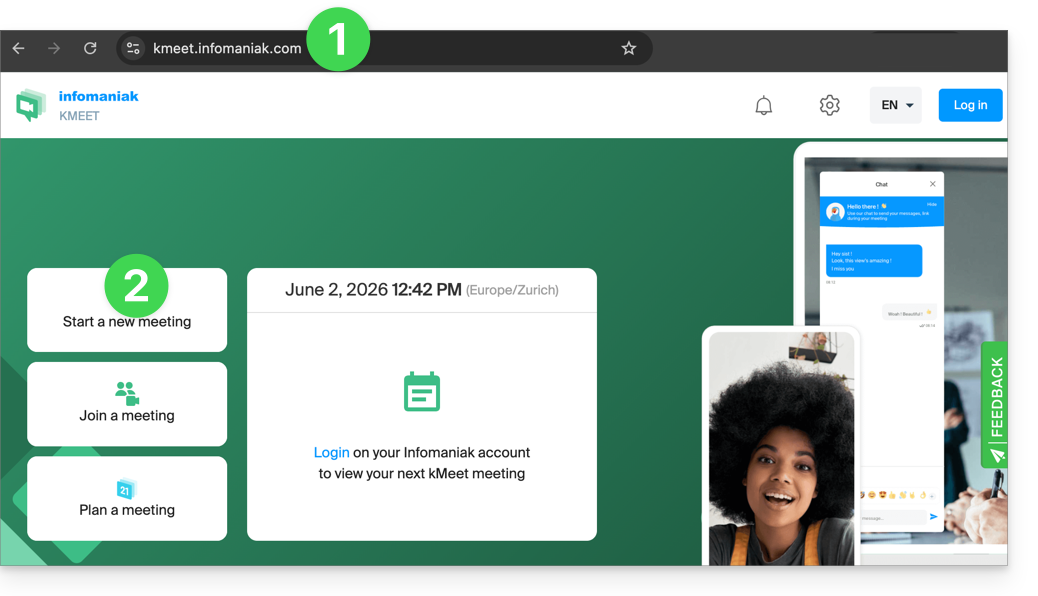
- Geben Sie kmeet.infomaniak.com in einen Browser wie Brave, Chrome, Edge, Firefox, Opera, Safari usw. ein.
- Starten Sie eine Besprechung (❓: Hilfe):
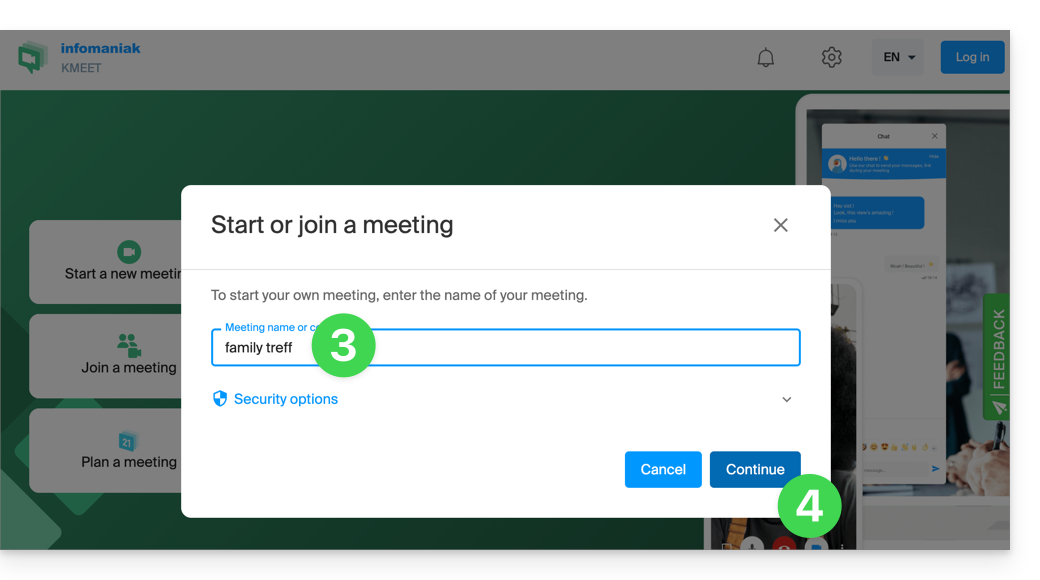
- Geben Sie einen Namen für die Besprechung ein, damit zukünftige Teilnehmer erkennen können, worum es in der Diskussion geht.
- Klicken Sie auf die Schaltfläche, um fortzufahren:
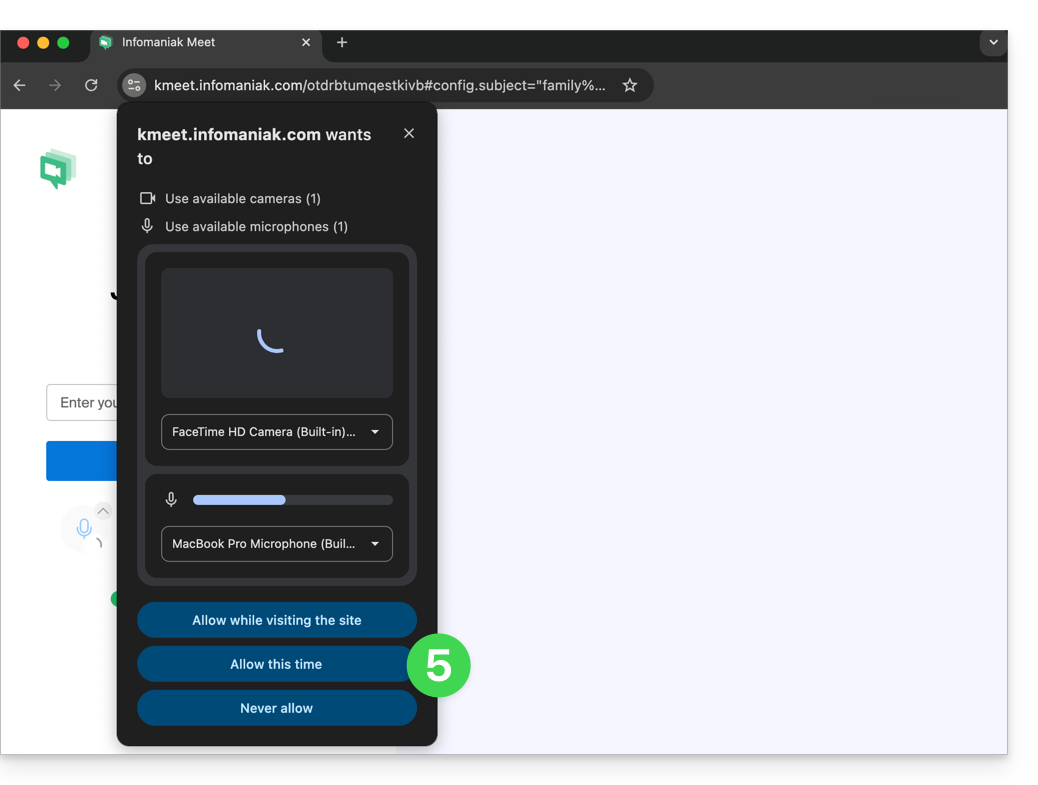
- Erteilen Sie kMeet die erforderlichen Berechtigungen:
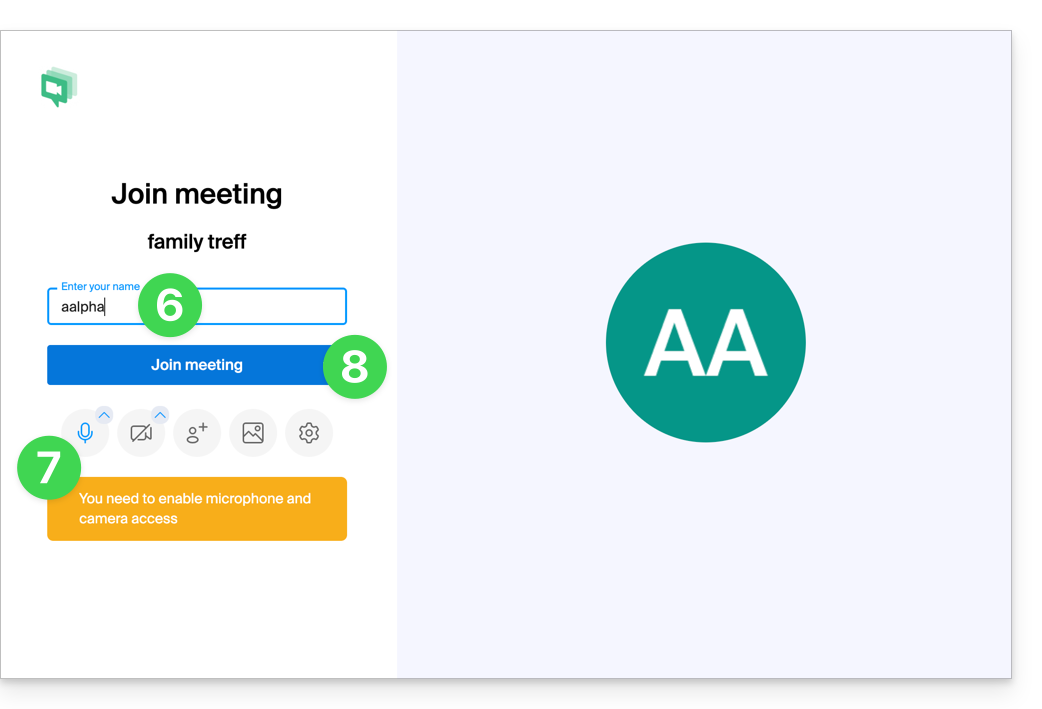
- Geben Sie Ihren Namen ein, so wie er von den anderen Teilnehmern angezeigt wird.
- Aktivieren oder deaktivieren Sie die verfügbaren Kommunikationsmittel, falls diese im Moment nicht verwendet werden sollen.
- Klicken Sie auf den Button, um dem virtuellen Besprechungsraum beizutreten (als erster Teilnehmer, da bisher niemand außer Ihnen eingeladen wurde):
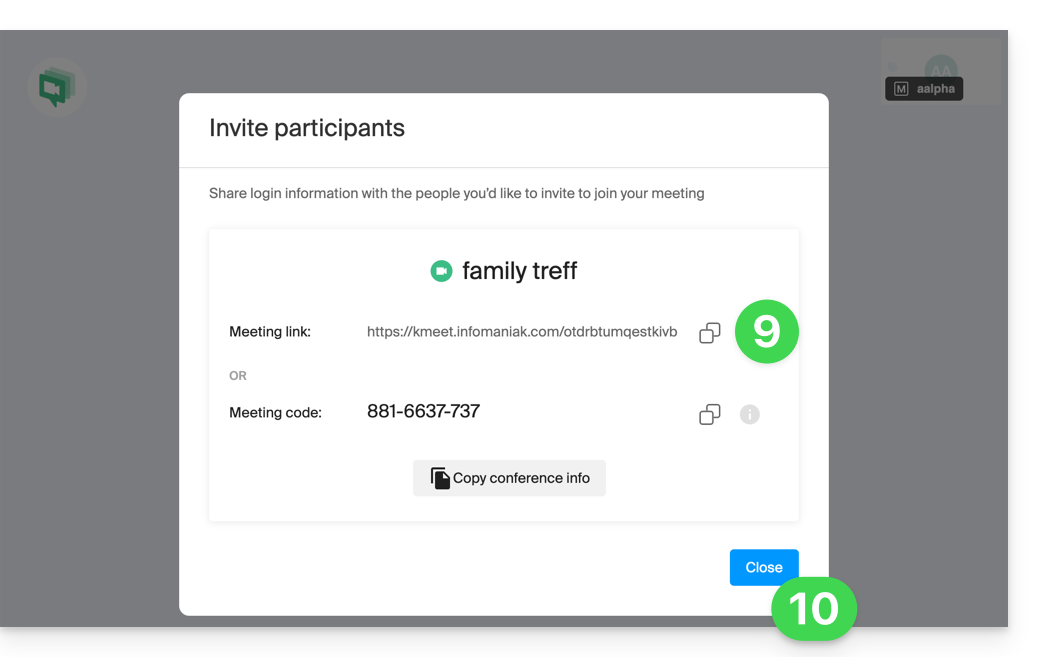
- Fertig, der Raum wurde erstellt und Sie können nun die Informationen zu dieser Sitzung kopieren und an die entsprechenden Personen senden, damit diese Ihnen beitreten können (sie müssen lediglich den Link öffnen, den Sie ihnen geschickt haben).
- Schließen Sie das Informationsfenster, damit Sie alle miteinander kommunizieren können:
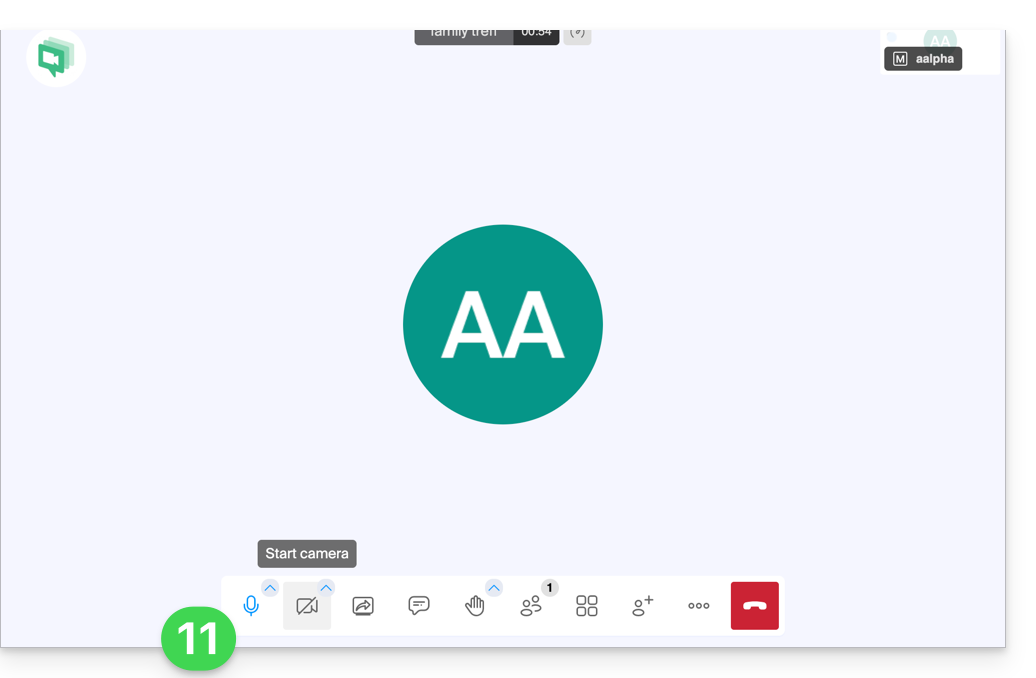
- Die Werkzeugleiste am unteren Bildschirmrand ermöglicht es, das Mikrofon, die Kamera usw. zu aktivieren oder zu deaktivieren:
Um alle Möglichkeiten von kMeet kennenzulernen, lesen Sie diesen weiteren Leitfaden.
2. Planung und Einladungen mit my kSuite
Um effizient zu arbeiten, kann kMeet direkt mit Ihrem beruflichen Kalender verbunden werden. Das bedeutet, dass jedes Mal, wenn Sie ein Ereignis in Ihrem Kalender erstellen…
- … automatisch ein Link für die Videokonferenz generiert wird…
- … die Teilnehmer erhalten die Einladung per E-Mail mit allen Informationen…
- … und am Tag der Veranstaltung können sie mit einem Klick der Besprechung beitreten, ohne sich registrieren oder Software installieren zu müssen.
Vorteil: Sie zentralisieren die Verwaltung von Besprechungen, reduzieren das Risiko von Versäumnissen und vereinfachen die Organisation – und das alles über eine einzige Oberfläche.
Um diese Lösung einzurichten:
- Registrieren Sie sich kostenlos für my kSuite, um beispielsweise eine E-Mail-Adresse wie
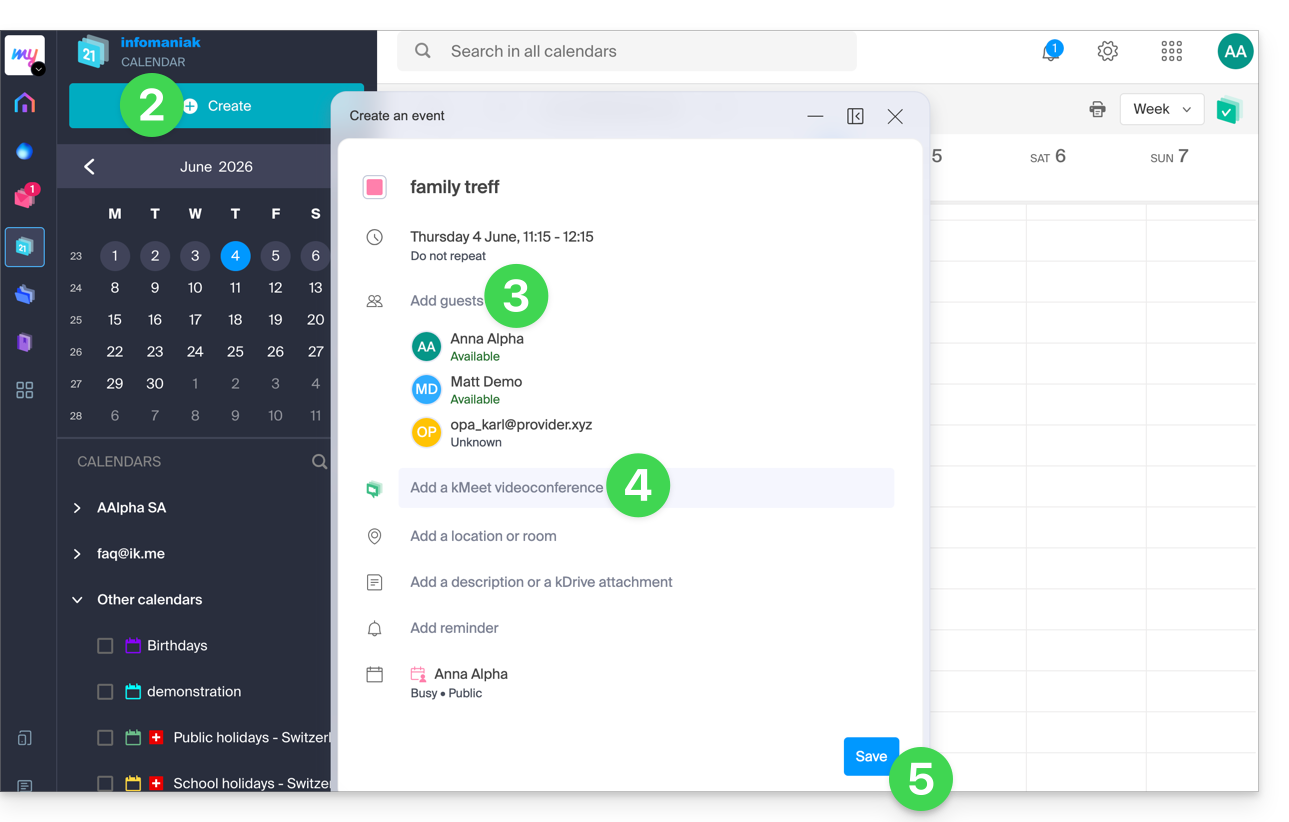
anna.alpha@ikmail.comzu erhalten und vor allem Zugriff auf die Infomaniak-Dienste zu haben. - Melden Sie sich beim Kalender unter ksuite.infomaniak.com/calendar an und erstellen Sie ein Ereignis an dem gewünschten Tag.
- Fügen Sie Teilnehmer zum Ereignis hinzu, auch wenn sie keine Infomaniak-Kunden sind.
- Klicken Sie auf den grünen Button, um automatisch einen kMeet-Link zu generieren, der dem Ereignis hinzugefügt wird.
- Klicken Sie auf die Schaltfläche, um Ihr Ereignis zu speichern:
- Bestätigen Sie mit JA, dass Sie den Gästen Benachrichtigungen senden möchten.
- An die Teilnehmer werden dann automatisch E-Mail-Einladungen versendet, die den anklickbaren kMeet-Link enthalten, über den sie zum vereinbarten Zeitpunkt der Online-Diskussion beitreten können:
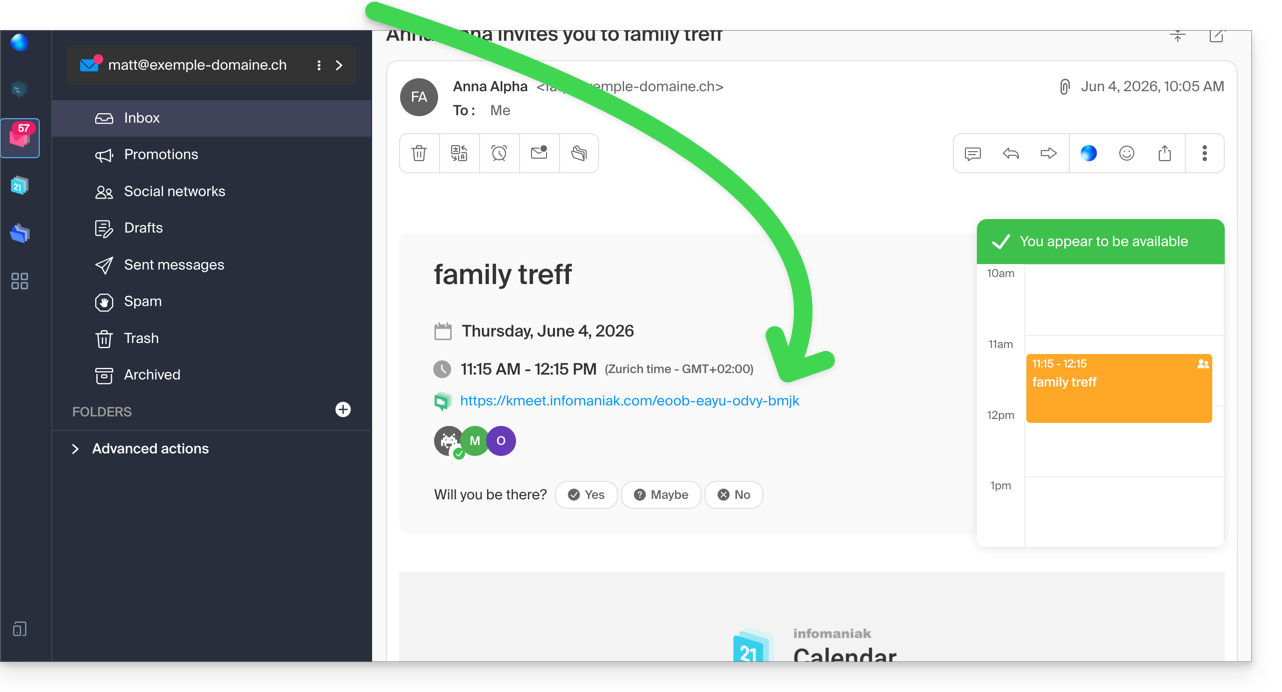
- Der kMeet-Link für das Meeting ist auch direkt im Kalender unter dem jeweiligen Ereignis sichtbar.
3. Einen Kontakt wie bei Skype anrufen
Um jederzeit ein Gespräch mit einem zuvor in Ihrem Adressbuch gespeicherten Kontakt zu führen, müssen Sie beide kChat besitzen, das innerhalb der kSuite von Infomaniak verfügbar ist. Um diese Lösung einzurichten, die sich übrigens auf eine ganze Kontaktgruppe ausweiten lässt:
- Registrieren Sie sich für kSuite, um Zugriff auf die entsprechenden Infomaniak-Dienste zu erhalten.
- Konfigurieren Sie die Benutzer (diese können sogar extern sein) in kSuite.
- Installieren Sie die kChat-App oder rufen Sie die URL https://ksuite.infomaniak.com/kchat auf.
- Anschließend kann ein Benutzer über kChat angerufen werden, wodurch das Gerät des Empfängers klingelt:
- = Browser, wenn die kChat-URL darin geöffnet ist, oder Computer/Mobilgerät, wenn die kChat-App installiert ist.
- Lesen Sie diesen anderen Leitfaden, um mehr über Videokonferenzanrufe in kChat zu erfahren.
- Ihr Gesprächspartner kann dann antworten; der Anruf erfolgt mit der kMeet-Technologie innerhalb von kChat oder über die App kMeet, falls diese installiert ist.
Link zu dieser FAQ: https://faq.infomaniak.com/2890
War diese FAQ nützlich?