Wissensdatenbank
1 000 FAQs, 500 Anleitungen und erläuternde Videos. Hier gibt es nur Lösungen!
Diese Anleitung erklärt, wie Sie Ihre Kontakte aus den Adressbüchern der Web-App Kontakte von Infomaniak speichern und exportieren können (Online-Dienst ksuite.infomaniak.com/contacts).
Einleitung
- Es ist nicht möglich, ein Organisationsverzeichnis zu exportieren.
- Beim Export wird eine Datei vom Typ vCard mit der Dateiendung .vcf erstellt.
Kontakte exportieren
Um die zu exportierenden Kontakte oder das Adressbuch auszuwählen:
- Klicken Sie hier, um auf die Web-App Kontakte von Infomaniak zuzugreifen (Online-Dienst ksuite.infomaniak.com/contacts).
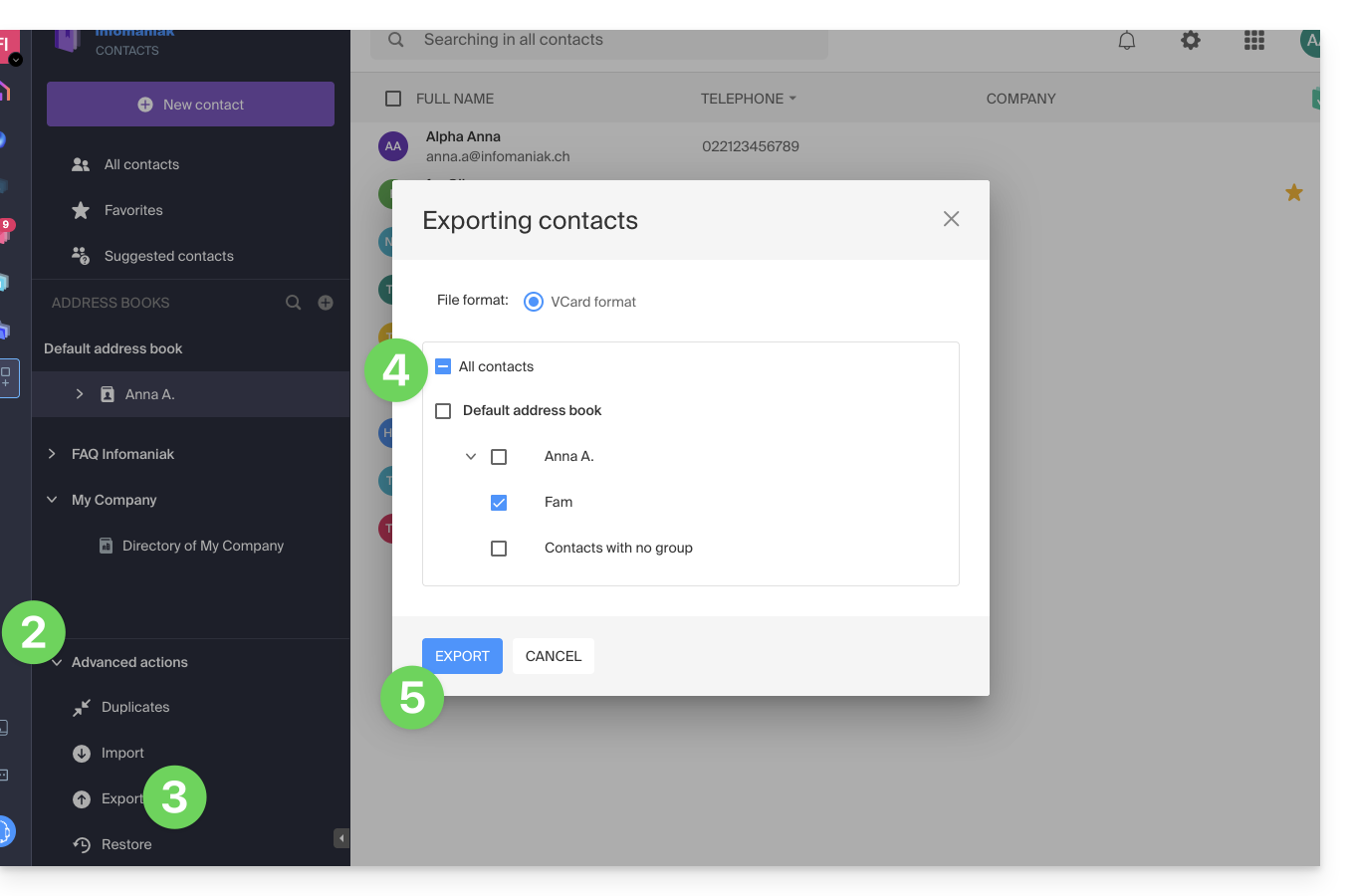
- Klicken Sie auf den Pfeil , um den Abschnitt Erweiterte Aktionen aufzuklappen.
- Klicken Sie auf das Menü Exportieren.
- Klicken Sie auf das Adressbuch, das Sie exportieren möchten.
- Klicken Sie auf die Schaltfläche Exportieren:
- Wählen Sie den Speicherort auf Ihrem Gerät aus, an dem die vCard-Datei mit Ihren Kontakten gespeichert werden soll.
Anschließend können Sie die Datei in den Kontakten von macOS oder einer beliebigen kompatiblen Anwendung öffnen.
Link zu dieser FAQ: https://faq.infomaniak.com/2593
War diese FAQ nützlich?
Diese Anleitung erklärt, wie Sie einen Kalender im Format .ics aus Yahoo Mail exportieren können, damit Sie ihn problemlos in Ihre Infomaniak-Tools importieren können.
Yahoo-Kalender exportieren
So rufen Sie Ihren Kalender ab:
- Melden Sie sich bei Ihrem Yahoo Mail-Postfach an und öffnen Sie den Kalender, indem Sie auf das Kalendersymbol in der rechten Seitenleiste klicken.
- Klicken Sie auf das Menü Aktionen (dargestellt durch ein Zahnrad) neben Ihrem Kalender und wählen Sie dann Teilen… aus.
- Wählen Sie im angezeigten Fenster den betreffenden Kalender aus und klicken Sie auf Weiter.
- Aktivieren Sie die Option Links generieren.
- Klicken Sie auf den Link, der unterhalb des Hinweises angezeigt wird.« Für den Import in eine Kalenderanwendung (ICS) » zum Herunterladen und Speichern der Datei
.icsauf Ihrem Computer.
Bei Bedarf können Sie sich dieses andere Handbuch ansehen.
Link zu dieser FAQ: https://faq.infomaniak.com/2594
War diese FAQ nützlich?
Diese Anleitung erklärt, wie Sie Ihre Kalender und Adressbücher von Proton exportieren können, damit Sie sie problemlos in Ihre Infomaniak-Tools importieren können.
Einen Kalender exportieren
So laden Sie Ihre Ereignisse herunter (in der Regel im Format .ics):
- Melden Sie sich in Ihrem Proton Calendar-Konto an.
- Gehen Sie zu Einstellungen (Zahnradsymbol) und dann zu Alle Einstellungen.
- Wählen Sie im Seitenmenü Kalender aus.
- Suchen Sie den betreffenden Kalender und klicken Sie auf Exportieren.
Bei Bedarf können Sie sich in dieser anderen Anleitung informieren.
Adressbuch exportieren
So können Sie Ihre Kontakte (im Format .vcf) herunterladen:
- Öffnen Sie die Proton Contacts-App.
- Klicken Sie im Seitenmenü einfach auf die Schaltfläche Kontakte exportieren.
Weitere Details finden Sie in diesem anderen Leitfaden.
Link zu dieser FAQ: https://faq.infomaniak.com/2595
War diese FAQ nützlich?
Diese Anleitung erklärt, wie Sie ein Adressbuch von Bluewin exportieren.
Kontakte exportieren
Lesen Sie diese andere Anleitung zu diesem Thema oder die Swisscom-FAQ.
Link zu dieser FAQ: https://faq.infomaniak.com/2596
War diese FAQ nützlich?
Diese Anleitung erklärt, wie Sie E-Mails von einer Gmail-, Bluewin-, Outlook-, Proton-, Yahoo- oder einer anderen Adresse an Ihre bei Infomaniak verwaltete E-Mail-Adresse weiterleiten können.
Einleitung
- Durch die Einrichtung einer automatischen Weiterleitung aller eingehenden E-Mails an Ihr vorheriges E-Mail-System können Sie Ihre neue Infomaniak-E-Mail-Adresse sofort nutzen und sicherstellen, dass Sie keine Nachricht verpassen.
- Wenn Sie von Ihrer neuen Infomaniak-Adresse aus auf E-Mails antworten, verwenden Ihre Kontakte diese Adresse automatisch für zukünftige Nachrichten.
- Sie können auch den Inhalt eines anderen E-Mail-Anbieters direkt in Ihre Infomaniak-Adresse importieren.
- Für weitere Unterstützung wenden Sie sich an den Anbieter, bei dem Sie die Weiterleitung von Nachrichten aktivieren möchten.
Spezifische Anleitungen
Lesen Sie die offiziellen Anleitungen für Ihren vorherigen Anbieter:
- Gmail
- iCloud
- Microsoft (Outlook / Hotmail / Live)
- Orange
- Proton Mail (beachten Sie, dass ein kostenpflichtiges Abonnement erforderlich ist)
- Sunrise:
- Klicken Sie hier, um sich bei Sunrise Mail anzumelden.
- Klicken Sie auf „Posteingang“.
- Klicken Sie auf „Einstellungen“ => „Posteingang verwalten“.
- Geben Sie die entsprechende E-Mail-Adresse unter „Weiterleitung“ ein.
- Yahoo (beachten Sie, dass Yahoo Mail Pro erforderlich ist)
Bluewin
- Bluewin (siehe auch unten):
- Hier klicken, um sich bei Bluewin anzumelden.
- Klicken Sie auf Einstellungen und dann auf Automatische Weiterleitung.
- Klicken Sie auf Automatische Weiterleitung konfigurieren.
- Folgen Sie den Anweisungen, um die automatische Weiterleitung einzurichten.
- Bluewin (alternative Methode):
- Klicken Sie hier, um sich bei MySwisscom anzumelden.
- Klicken Sie auf das Menü „Mehr“ und dann auf „Einstellungen“:

- Klicken Sie anschließend auf „Weiterleitungen verwalten“:

GMX
Klicken Sie in dieser Reihenfolge auf die Elemente, um eine Weiterleitungsregel von GMX aus einzurichten:
Link zu dieser FAQ: https://faq.infomaniak.com/2598
War diese FAQ nützlich?
Diese Anleitung erklärt, wie Sie eine Office-Datei (Textdokument, Tabellenkalkulation, Präsentation usw.) in der Web-App kDrive (Online-Dienst ksuite.infomaniak.com/kdrive) und in der mobilen App kDrive (App für Smartphones oder Tablets mit iOS/Android) mit dem Editor Microsoft Office erstellen, speichern und bearbeiten können.
✘ NICHT VERFÜGBAR mit
kSuite Free / kSuite Standard
my kSuite / my kSuite+ (ik.me, etik.com, ikmail.com)
kDrive Solo / kDrive Team
Einleitung
- Microsoft Office Online, das in kDrive integriert ist, ist nur in einer einzigen Version verfügbar. Daher ist es nicht möglich, die Funktionen durch Ändern einer Microsoft-Lizenz zu verändern oder zu verbessern. Diese Standalone-Version ist die einzige, die Microsoft für diese Art der Integration anbietet, und es gibt keine umfassendere Version, die für diese Infrastruktur bereitgestellt oder verfügbar ist.
- Technisch gesehen basiert die Integration von Office Online in kDrive auf einer Infrastruktur, die in den eigenen Rechenzentren von Infomaniak gehostet wird. Dies garantiert, dass die Dokumente niemals die souveräne Umgebung von Infomaniak verlassen und niemals an Microsoft übertragen werden.
- Informieren Sie sich in diesem anderen Leitfaden über die Möglichkeiten des nativen Editors in kDrive.
- Um diesen Editor als Standard festzulegen, lesen Sie bitte diese andere Anleitung.
Microsoft Office in kDrive integrieren
Voraussetzungen
- Sie benötigen ein Microsoft-Unternehmenskonto mit Microsoft 365-Lizenzen, die das Einfügen von Änderungen in Office Online ermöglichen (Business, Business Premium, ProPlus, E3, E4 oder E5).
- Wenn Sie ein Tablet mit einer Bildschirmgröße von mehr als 10 Zoll verwenden, benötigen Sie eine O365-Lizenz.
- Maximale Dateigröße für die Integration:
.docx(< 100 MB).xlsx(< 100 MB).pptx(< 2 GB)
- Kompatible Microsoft-Mobile-Apps:
- Android: Word | Excel | PowerPoint
- iOS: Word | Excel | PowerPoint
Um Office-Dateien, die auf kDrive gespeichert sind, direkt mit der speziellen Microsoft Online-App zu bearbeiten:
- Klicken Sie hier, um auf die Web-App kDrive von Infomaniak zuzugreifen (Online-Dienst ksuite.infomaniak.com/kdrive).
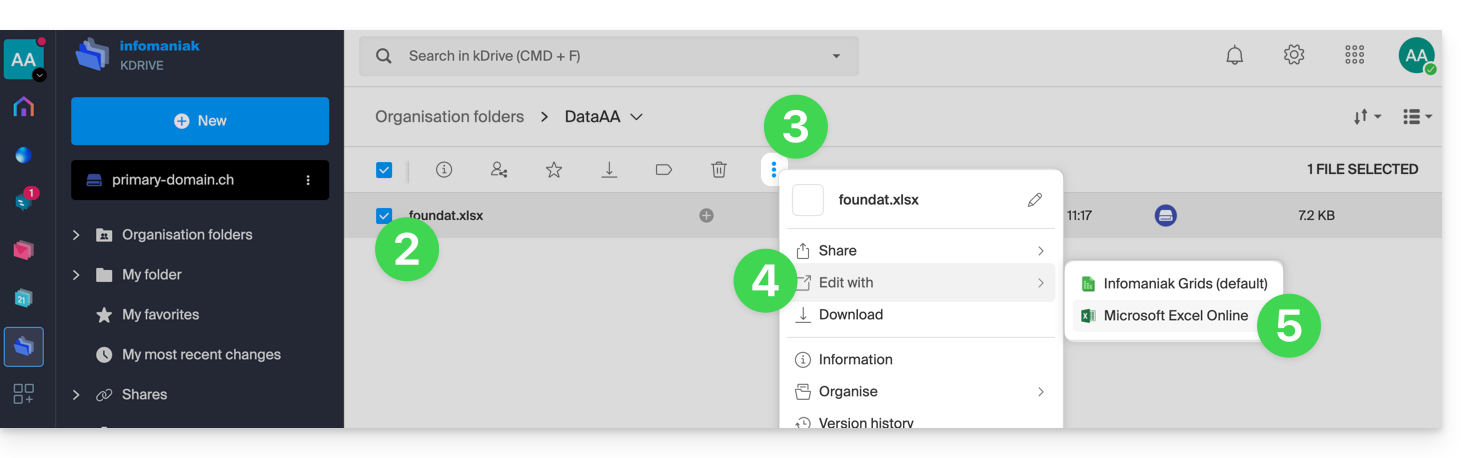
- Wählen Sie die zu bearbeitende Datei aus (oder klicken Sie mit der rechten Maustaste auf die Datei und gehen Sie dann zu Schritt 4).
- Klicken Sie in der Symbolleiste auf das Aktionsmenü ⋮.
- Klicken Sie auf Mit… bearbeiten.
- Klicken Sie auf Microsoft Excel Online (oder die entsprechende Microsoft-App für Ihren Dokumenttyp):
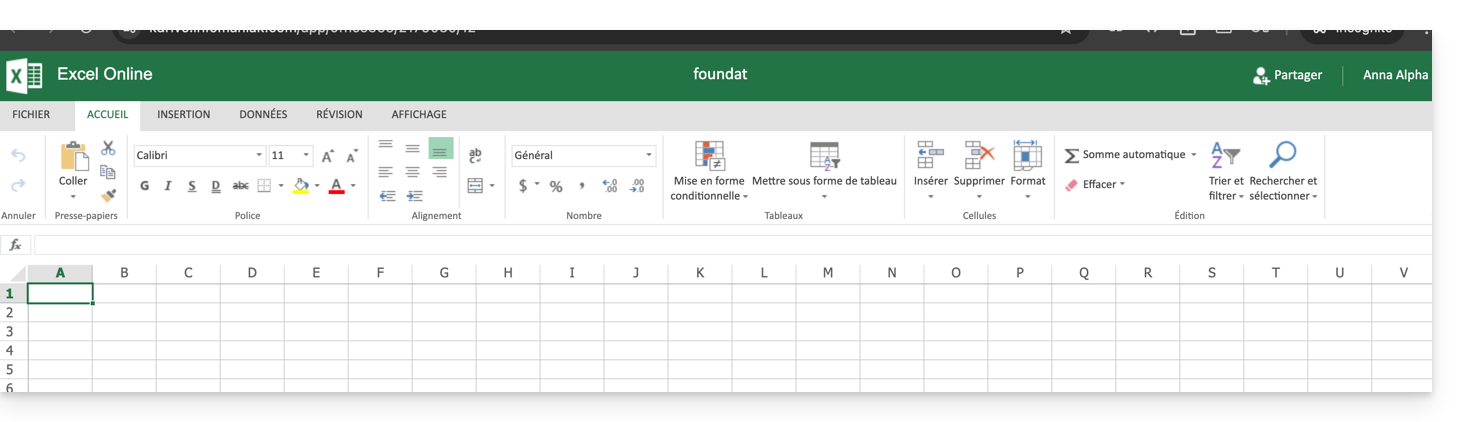
- Ihr Dokument wird im Microsoft Office Online-Editor geöffnet:
Link zu dieser FAQ: https://faq.infomaniak.com/2627
War diese FAQ nützlich?
Diese Anleitung erklärt, wie Sie einen Domainnamen mit einem beliebigen kSuite-Angebot verknüpfenInfomaniak.
Die kSuite-Domain verwalten
Um Ihre Domains zu verwalten, melden Sie sich zunächst mit Ihrer Benutzer-ID an (ein Benutzer, der über die erforderlichen Berechtigungen für das betreffende Produkt verfügt):
- Klicken Sie hier, um auf die Verwaltung Ihrer kSuite zuzugreifen.
- Wenn nach der Anmeldung nichts angezeigt wird, befinden Sie sich möglicherweise nicht in der Organisation, der Ihre kSuite zugeordnet ist (❓: Hilfe).
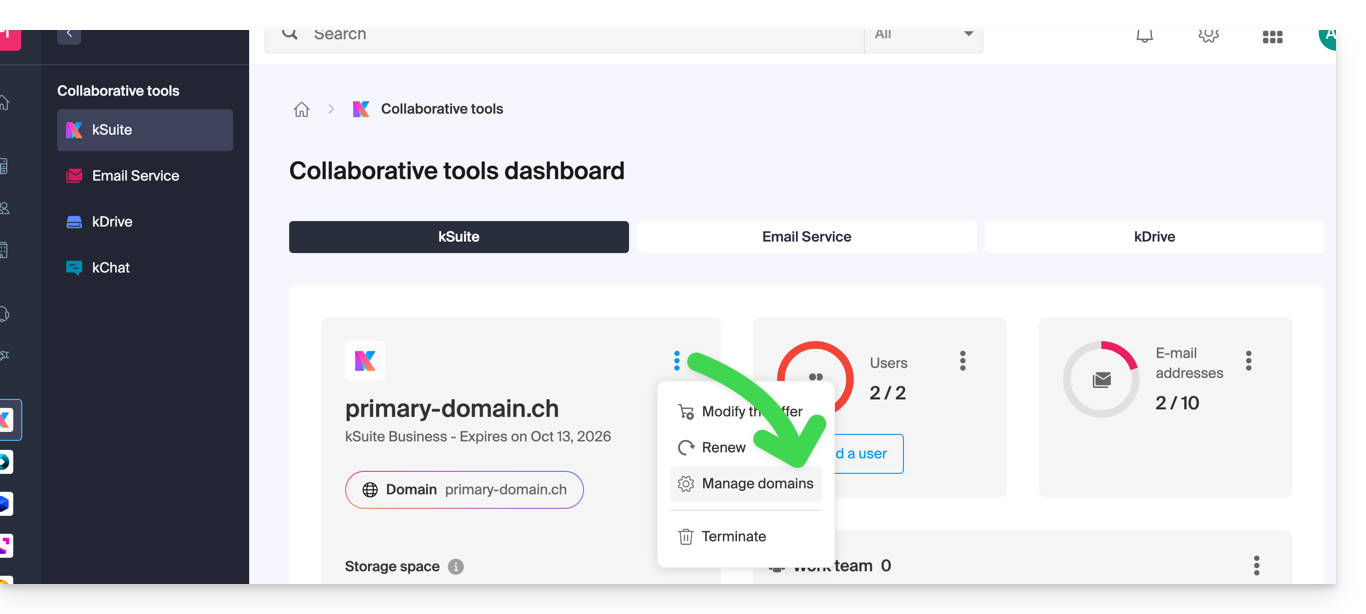
- Wenn bereits eine Domain verknüpft ist, können Sie diese verwalten, indem Sie auf das Aktionsmenü ⋮ rechts neben dem Namen der kSuite klicken und dann Domains verwalten auswählen:
- Wenn noch keine Domain verknüpft ist, können Sie eine hinzufügen, indem Sie auf die Schaltfläche klicken:
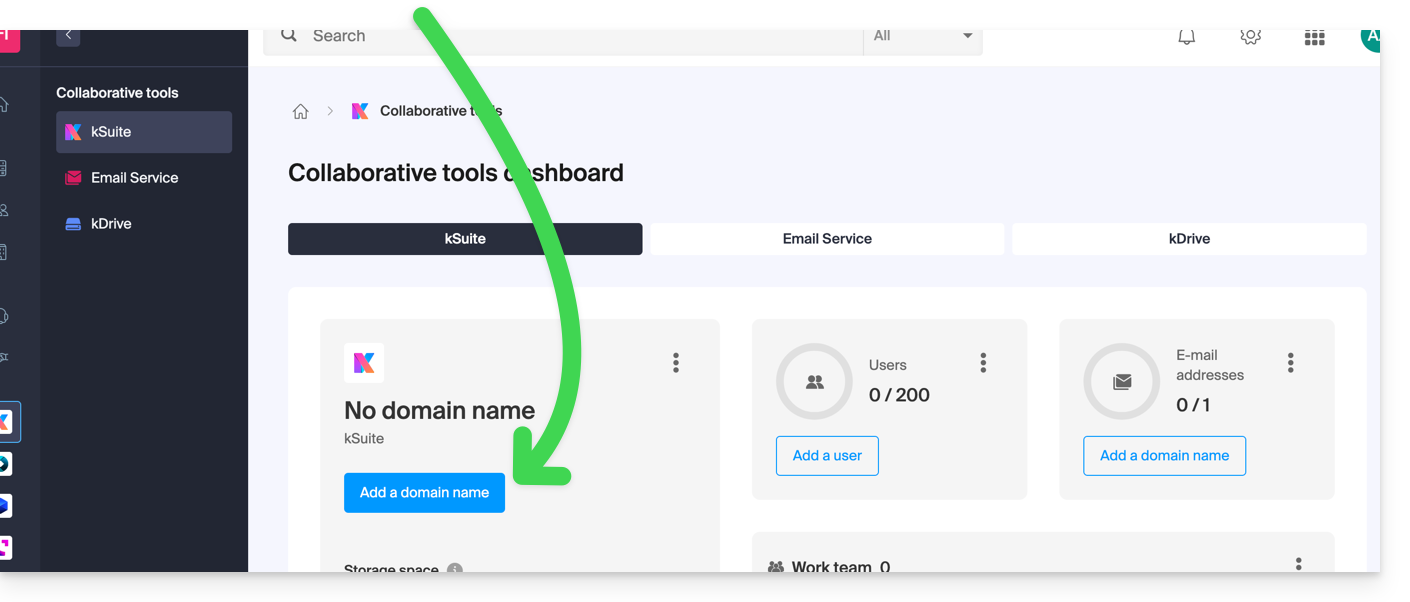
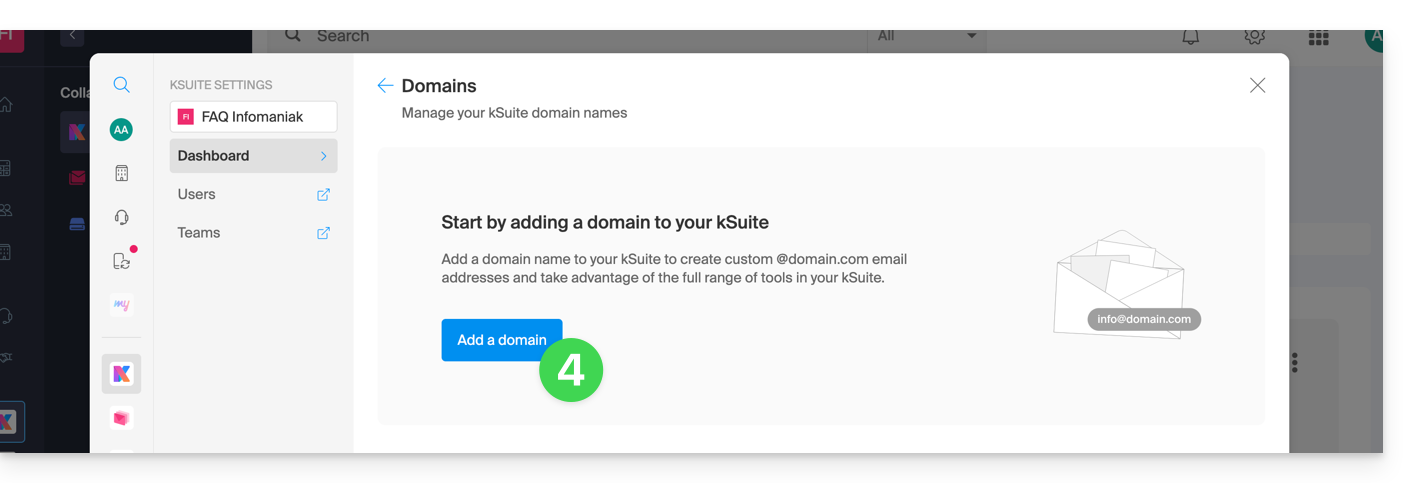
- Klicken Sie auf die Schaltfläche, um eine Domäne hinzuzufügen:
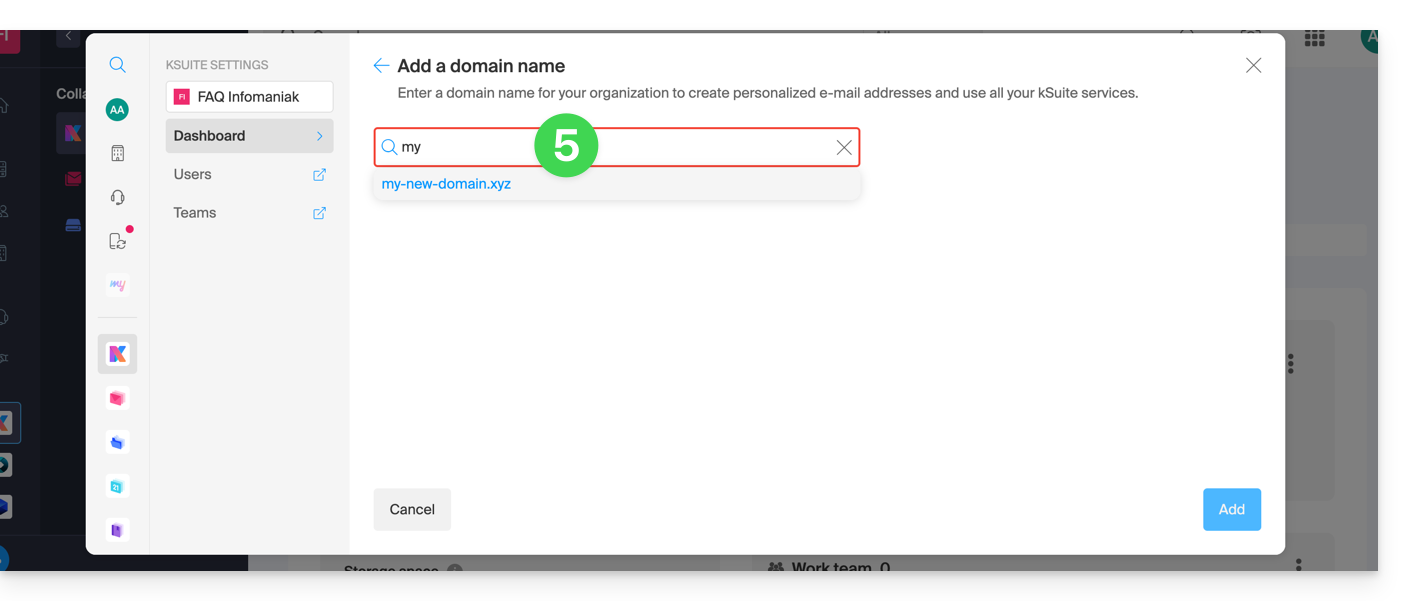
- Wählen Sie die Domäne aus, die Sie Ihrer Organisation zuordnen möchten (die noch verfügbar ist, d. h. nicht mit einem Dienst verknüpft ist), oder geben Sie einen externen Domainnamen ein:
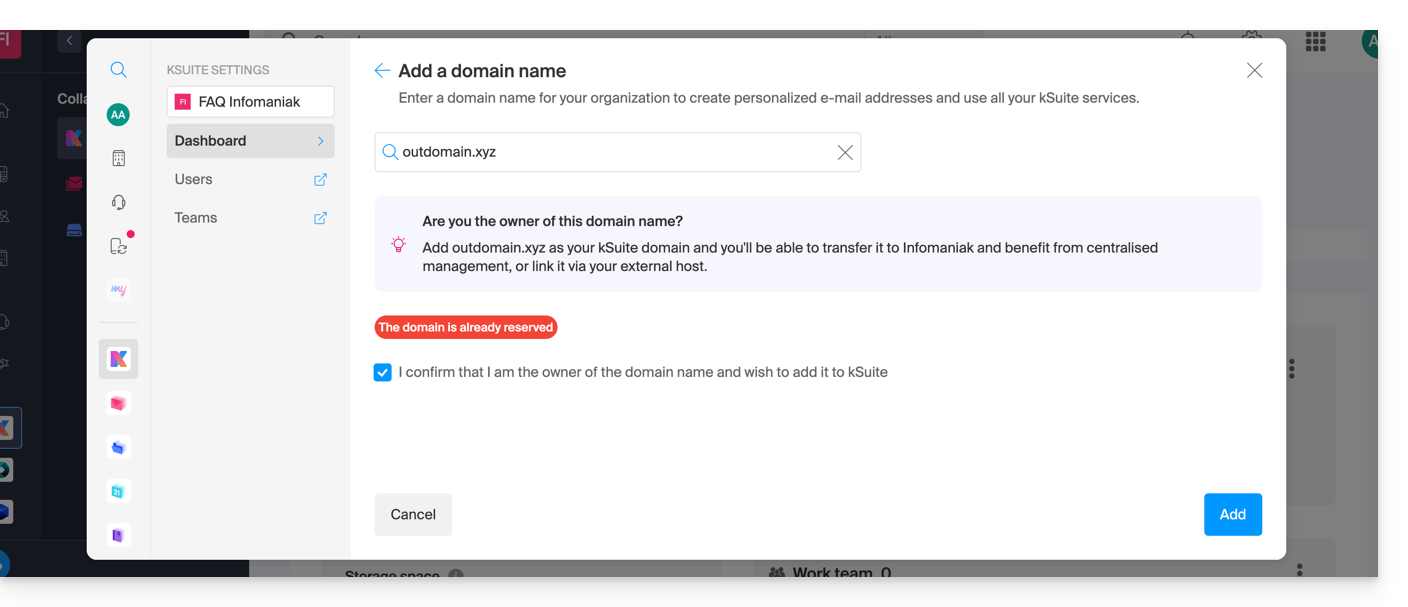
- Je nach Status Ihrer Domäne (beachten Sie auch die Informationen unten) müssen Sie möglicherweise vorherige Schritte durchführen…
- … oder sogar eine Domäne erwerben, falls erforderlich:
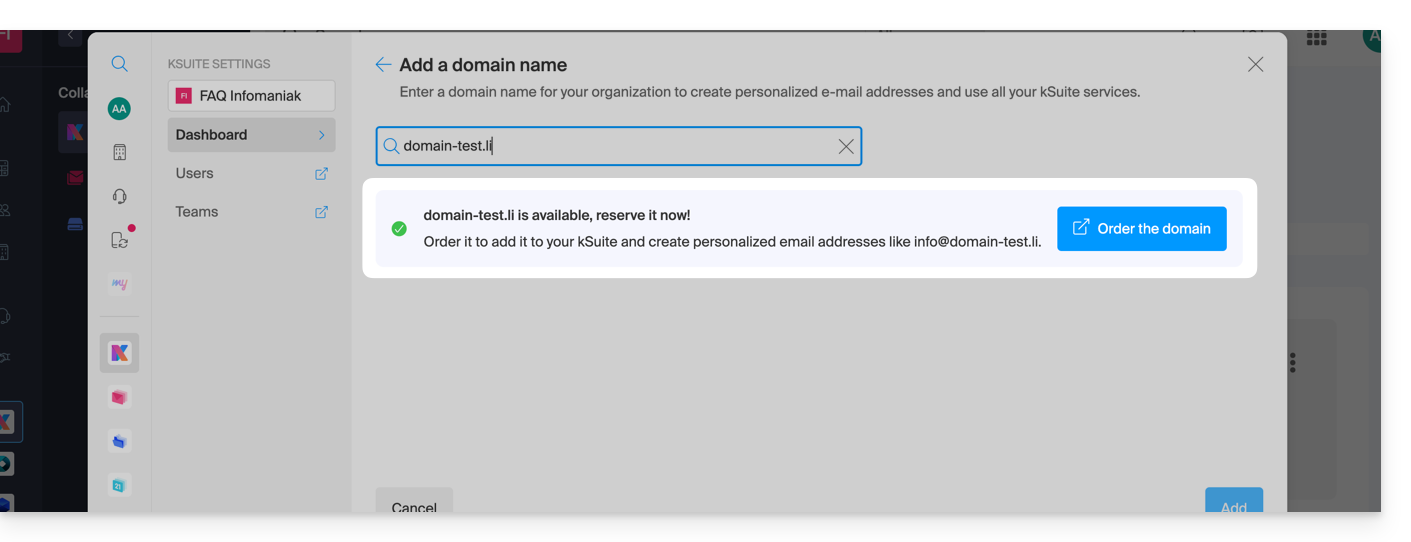
- Je nach Status Ihrer Domäne (beachten Sie auch die Informationen unten) müssen Sie möglicherweise vorherige Schritte durchführen…
Wenn sich der Domainname befindet…
… bei Infomaniak, im selben Unternehmen
Wenn Ihre Domain bei Infomaniak registriert ist und sich im selben Benutzerkonto oder in derselben Organisation wie Ihr E-Mail-Konto befindet, müssen Sie nichts unternehmen.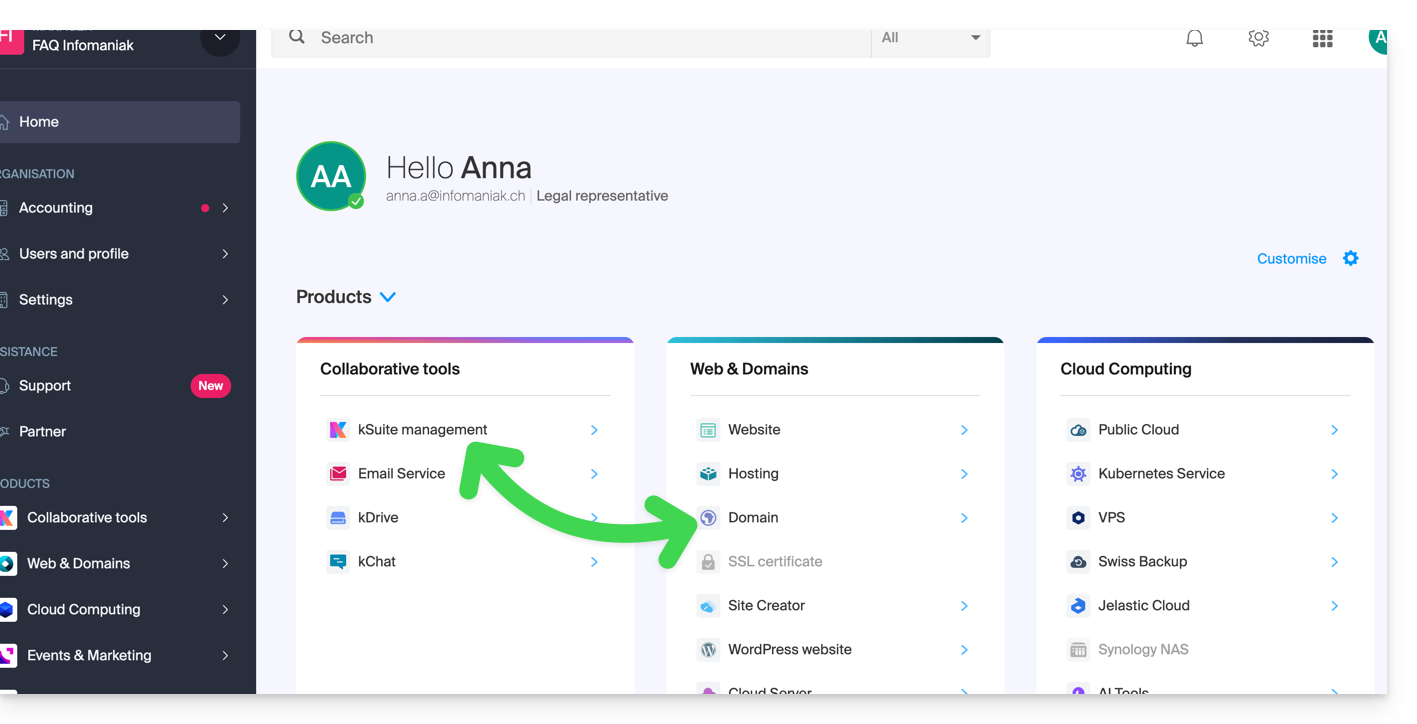
Fügen Sie sie einfach zu Ihrer kSuite hinzu: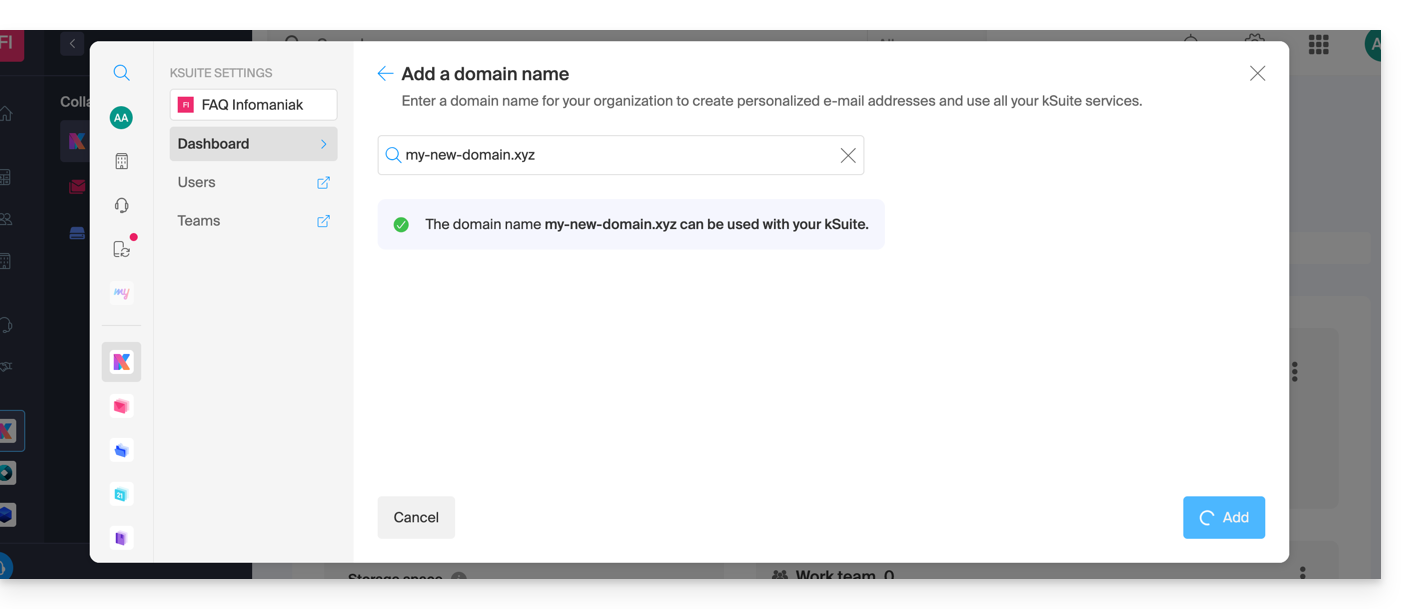
Die Domain wird so hinzugefügt und ist im Dashboard sichtbar: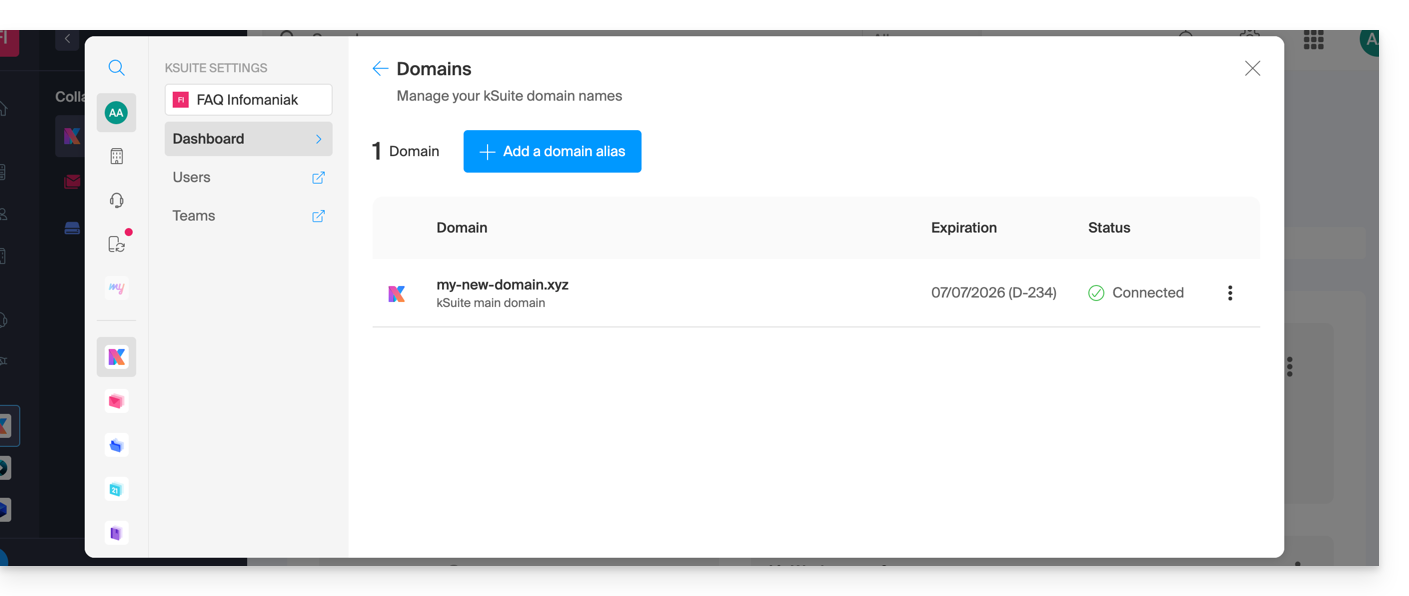
- Lesen Sie diese andere Anleitung, um mögliche Konfigurationsfehler zu überprüfen und zu korrigieren.
... bei Infomaniak, auch wenn Sie bereits eine Organisation haben und diese mit einem Mail- oder kDrive-Dienst verknüpft ist
Kein Problem, Sie können Ihre bestehenden Produkte in kSuite umwandeln (❓: Hilfe).
… bei Infomaniak, andere Organisation
Wenn Ihre Domain bei Infomaniak registriert ist, aber einem anderen Benutzerkonto oder einer anderen Organisation zugeordnet ist, dann:
- Bearbeiten Sie die DNS-Zone (❓: Hilfe) und geben Sie dort den MX-Eintrag von Infomaniak (❓: Hilfe) sowie SPF (❓: Hilfe) und DKIM (❓: Hilfe) an.
- Jede DNS-Änderung oder -Ergänzung kann bis zu 48 Stunden dauern, bis sie wirksam wird (❓: Hilfe).
OU
- Verschieben Sie es innerhalb derselben Organisation (❓: Hilfe).
In der Regel wird Ihnen eine Nachricht diese Situation mitteilen: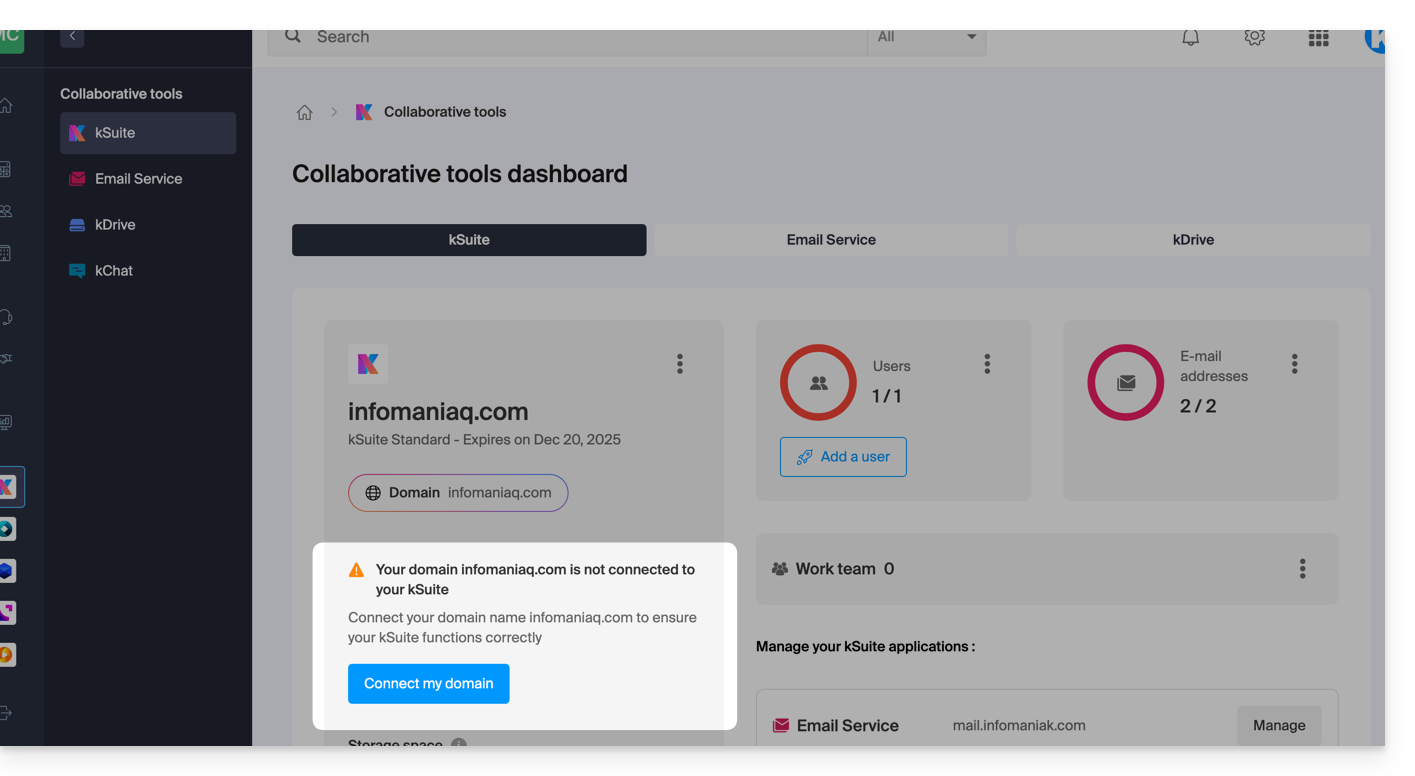
… und die technischen Informationen, die Sie dort eintragen müssen, wo sich die Domain befindet, werden Ihnen angezeigt: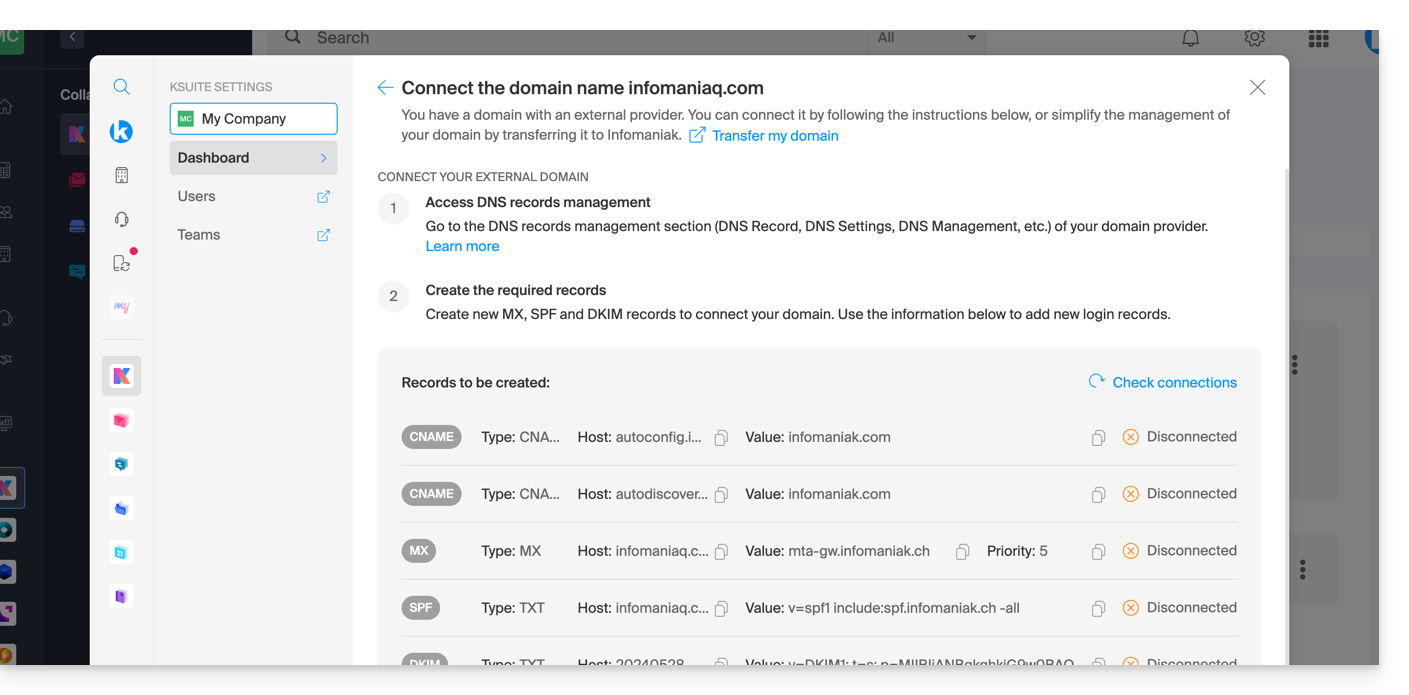
… bei Infomaniak mit externen DNS-Servern
Wenn Ihre Domain DNS-Einträge enthält, die nicht von Infomaniak stammen, dann:
- Bearbeiten Sie die aktuelle DNS-Zone dort, wo sie sich befindet (nehmen Sie gegebenenfalls die Hilfe des betreffenden Anbieters in Anspruch) und geben Sie den MX-Eintrag von Infomaniak (❓: Hilfe) + SPF (❓: Hilfe) & DKIM (❓: Hilfe) an.
- Jede DNS-Änderung oder -Ergänzung kann bis zu 48 Stunden dauern, bis sie wirksam wird (❓: Hilfe).
OU
- Ändern Sie die aktuellen DNS-Einstellungen und wählen Sie die Verwendung der DNS-Server von Infomaniak.
- Jede DNS-Änderung oder -Ergänzung kann bis zu 48 Stunden dauern, bis sie sich im Netzwerk verbreitet hat (❓: Hilfe).
- Lesen Sie diese Anleitung, um mögliche Konfigurationsfehler zu überprüfen und zu beheben.
Sie werden darüber informiert (siehe die obigen Abbildungen).
… alternativ mit externen DNS-Servern
Wenn Ihre Domain bei einem anderen Registrar registriert ist und DNS-Einträge verwendet, die nicht von Infomaniak stammen, dann:
- Bearbeiten Sie die aktuelle DNS-Zone dort, wo sie sich befindet (nehmen Sie gegebenenfalls die Hilfe des jeweiligen Anbieters in Anspruch), und geben Sie dort den MX-Eintrag von Infomaniak (❓: Hilfe) + SPF (❓: Hilfe) & DKIM (❓: Hilfe) an.
- Jede DNS-Änderung oder -Ergänzung kann bis zu 48 Stunden dauern, bis sie wirksam wird (❓: Hilfe).
OU
- Ändern Sie die aktuellen DNS-Einstellungen (falls erforderlich, lesen Sie die Hilfedokumentation des jeweiligen Anbieters), indem Sie die DNS-Server von Infomaniak angeben; dies setzt voraus, dass Sie eine DNS-Zone bei Infomaniak haben (❓: Hilfe).
- Es kann bis zu 48 Stunden dauern, bis alle DNS-Änderungen übernommen wurden (❓: Hilfe).
- Diese DNS-Zone bei Infomaniak wird korrekt konfiguriert, aber lesen Sie diese Anleitung, um mögliche Konfigurationsfehler zu überprüfen und zu beheben.
Sie werden darüber informiert (siehe die obigen Bilder).
… woanders, aber Sie holen es zurück
Wenn Ihre Domain bei einem anderen Registrar registriert ist und Sie diese an denselben Ort wie Ihr Infomaniak-E-Mail-Konto verlegen möchten, dann:
- Übertragen Sie den Domainnamen (❓: Hilfe) zu Infomaniak (dieser wird korrekt konfiguriert, aber lesen Sie diese andere Anleitung, um mögliche Konfigurationsfehler zu überprüfen und zu korrigieren).
Alternativ können Sie die Bestellung einer neuen Domain in Erwägung ziehen (❓: Hilfe).
Link zu dieser FAQ: https://faq.infomaniak.com/2629
War diese FAQ nützlich?
Diese Anleitung erklärt, wie Sie mehrere Domainnamen mit einer bestehenden kSuite verknüpfen, indem Sie zusätzliche Domainnamen hinzufügen.
Voraussetzungen
- Sie müssen den neuen Domainnamen besitzen oder ihn gegebenenfalls vorher erstellen (❓: Hilfe).
- Lesen Sie die Hinweise in diesem anderen Leitfaden und wenden Sie die entsprechenden Anweisungen für Ihre Situation an (damit der Domainname funktioniert, wenn er mit Ihrer kSuite verknüpft wird).
Einen Domainnamen zu kSuite hinzufügen
Sobald der neue Domainname bereit für die Verwendung neben dem alten ist, muss er zu kSuite hinzugefügt werden:
- Hier klicken, um auf kSuite zuzugreifen.
- Wenn nach der Anmeldung nichts angezeigt wird, befinden Sie sich möglicherweise nicht in der Organisation, der Ihre kSuite zugeordnet ist (❓: Hilfe).
- Klicken Sie oben rechts auf Einstellungen .
- Klicken Sie im linken Menü auf kSuite.
- Klicken Sie auf Domains:
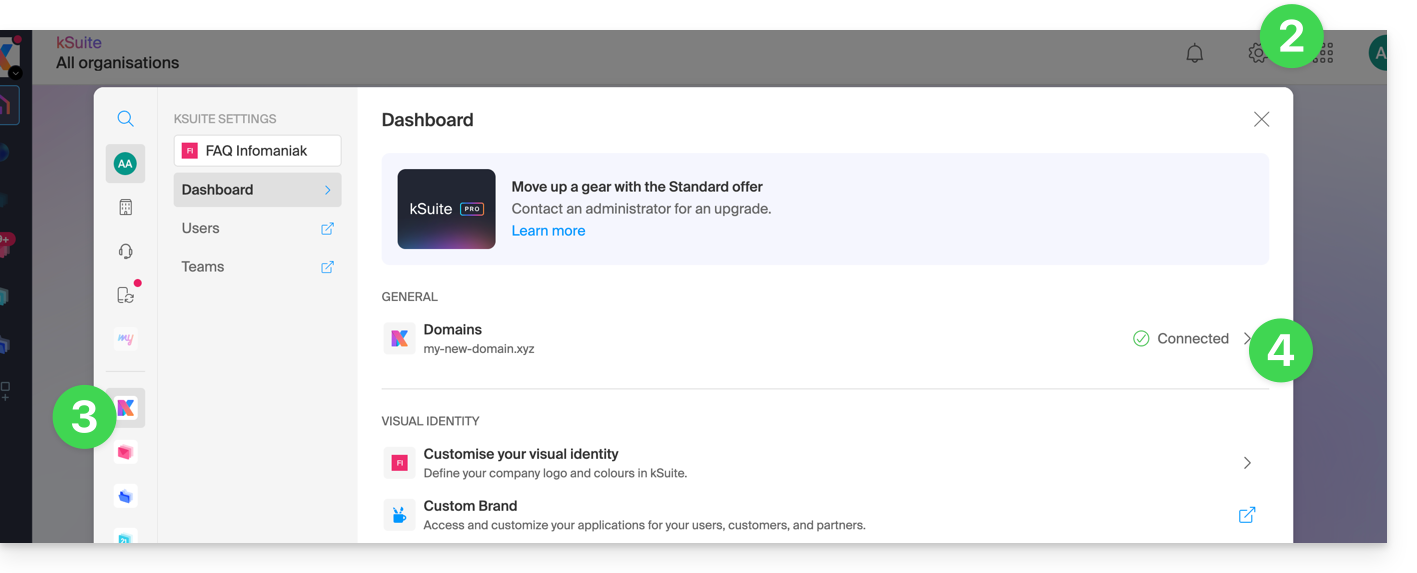
- Klicken Sie auf die Schaltfläche Domäne als Alias hinzufügen:

- Wählen Sie die Domäne aus, die Sie zuordnen möchten, entweder aus den Domänen Ihrer Organisation (die noch verfügbar sind, d. h. nicht bereits einem Dienst zugeordnet sind), oder geben Sie einen externen Domänennamen ein (siehe Voraussetzungen).
- Klicken Sie auf die Schaltfläche, um die Domain hinzuzufügen:
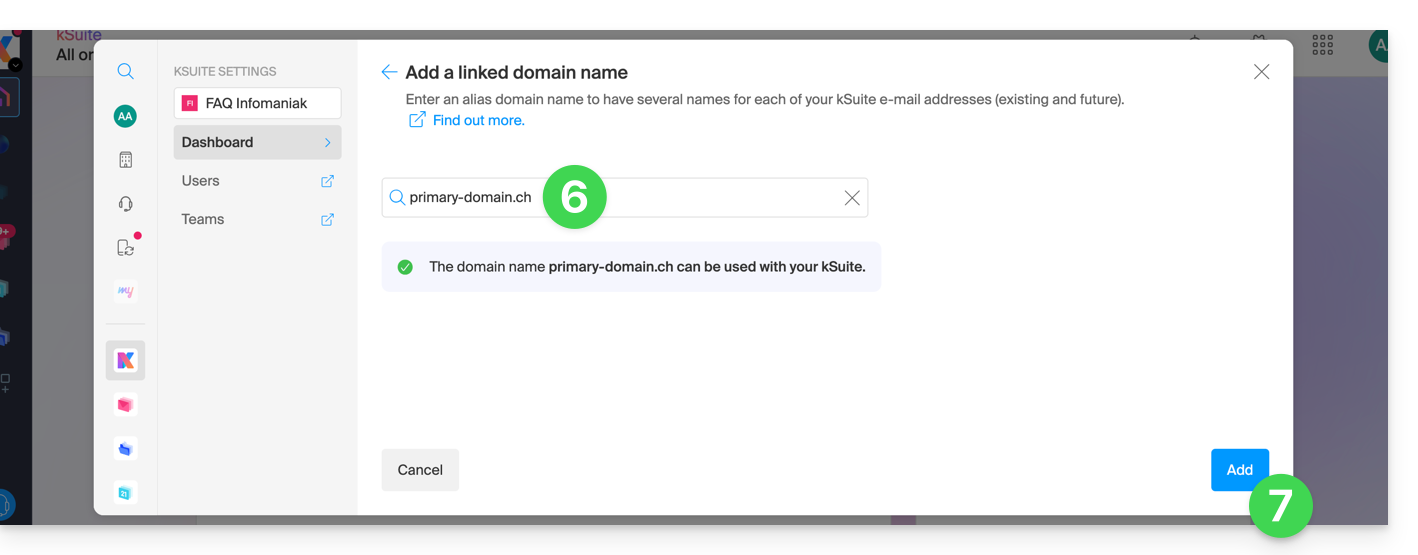
- Die Domain wurde erfolgreich hinzugefügt:
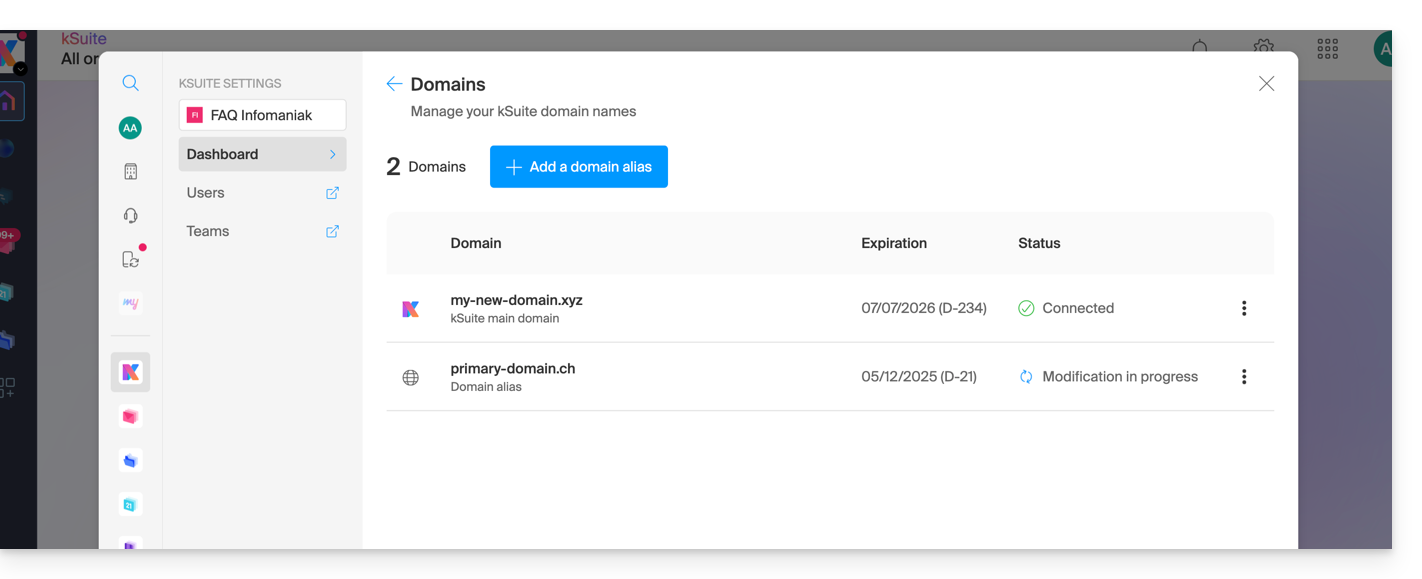
Sie können auch eine Umkehrung des zusätzlichen Domainnamens in Bezug auf kSuite in Betracht ziehen, zusammen mit seiner Hauptdomain, um den Domainnamen Ihrer kSuite vollständig zu ändern (❓: Hilfe).
Link zu dieser FAQ: https://faq.infomaniak.com/2640
War diese FAQ nützlich?
Infomaniak legt großen Wert auf die Sicherheit von Daten und verfolgt dabei einen umfassenden und vielfältigen Sicherheitsansatz. Für Hinweisgeber hat das Unternehmen ein internes System zur Meldung von Unregelmäßigkeiten sicher und anonym, ohne Angst vor Vergeltungsmaßnahmen. Dieser Schutzmechanismus steht allen Mitarbeitern zur Verfügung und fördert so die Transparenz und Verantwortlichkeit innerhalb der Organisation.
Bearbeitungszeiten
Infomaniak beweist sein Engagement durch konkrete und wirksame Maßnahmen zum Schutz von Personen, die Unregelmäßigkeiten melden. Das Unternehmen verpflichtet sich, jede Meldung, die über sein Missbrauchsformular eingereicht wird, innerhalb festgelegter Fristen zu bearbeiten, um eine optimale Reaktionszeit zu gewährleisten und das Vertrauen seiner Nutzer aufrechtzuerhalten.
Um eine effiziente und transparente Bearbeitung zu gewährleisten, wendet Infomaniak einen strukturierten Prozess mit präzisen Fristen an:
- Eingangsbestätigung innerhalb von 24 Stunden: Das Unternehmen bestätigt den Eingang aller Meldungen innerhalb von 24 Stunden nach deren Einreichung. Dies dient dazu, zu bestätigen, dass die Anfrage von den zuständigen Teams bearbeitet wird.
- Vorläufige Bewertung innerhalb von 5 Werktagen: Das Unternehmen führt innerhalb von 5 Werktagen eine erste Bewertung durch, um die Zulässigkeit der Meldung zu prüfen und die erforderlichen Ressourcen zu ermitteln. Dieser Schritt dient dazu, die Priorität festzulegen und den Fall an die zuständigen Fachbereiche weiterzuleiten.
- Detaillierte Analyse innerhalb von 30 Werktagen: Wenn eine Untersuchung erforderlich ist, führt Infomaniak eine detaillierte Analyse innerhalb eines maximalen Zeitraums von 30 Werktagen durch, je nach Komplexität des Falls. Dieser Zeitraum ermöglicht es den Sicherheitsteams, die technischen Überprüfungen durchzuführen, Beweise zu sammeln und die Auswirkungen der Situation zu bewerten.
- Korrekturmaßnahmen innerhalb von 60 Werktagen: Das Unternehmen schließt die Analyse ab und ergreift die entsprechenden Korrekturmaßnahmen innerhalb eines maximalen Zeitraums von 60 Werktagen, sofern dies technisch möglich ist.
Dieser letzte Schritt umfasst die Einführung präventiver Maßnahmen, die Information der betroffenen Parteien und die Überwachung der Einhaltung der Empfehlungen, um ein erneutes Auftreten zu vermeiden.
Infomaniak verpflichtet sich außerdem, die Beschwerdeführer über die Ergebnisse ihrer Anfrage zu informieren.vorausgesetzt, im Formular wurde eine Kontakt-E-Mail-Adresse angegeben.
Lesen Sie auch den Blogartikel zu diesem Thema.
Link zu dieser FAQ: https://faq.infomaniak.com/2641
War diese FAQ nützlich?
Dieser Leitfaden beschreibt detailliert, wie die Datenspeicherung für Ihre verschiedenen kSuite-Produkte funktioniert.
Einleitung
- Der für die Datenspeicherung verwendete Speicherplatz ist:
- gemeinsam für die verschiedenen Benutzer Ihrer kSuite,
- und gemeinsam für bestimmte Produkte, aus denen sie besteht (kDrive und kChat zum Beispiel).
- Die gesamte Speichermenge hängt von Ihrem Abonnement und der Anzahl der gewählten Benutzer ab:
- Sie entspricht der maximalen Speichermenge, die von allen Ihren Benutzern genutzt werden kann.
- Es gibt kein individuelles Kontingent pro Benutzer.
Die Daten aus dem E-Mail-Dienst werden nicht in den kSuite-Speicherplatz einbezogen.
Den kSuite-Speicherplatz erhöhen oder verringern
Benötigen Sie mehr Speicherplatz für Ihre kSuite-Daten?
- Ändern Sie das Angebot, fügen Sie Benutzer hinzu oder wechseln Sie zu einem größeren Angebot, das mehr Benutzer umfasst.
- Je höher die Anzahl der in Ihrem Angebot enthaltenen verfügbaren Benutzer ist, desto größer ist der Speicherplatz.
Sie können auch Speicherplatz freigeben, indem Sie Dateien in kDrive oder kChat dauerhaft löschen.
Es ist nicht möglich:
- den Speicherplatz zu reduzieren,
- die Anzahl der kSuite-Benutzer auf einen bestimmten Wert reduzieren, je nach verfügbarem und bereits genutztem Speicherplatz.
Link zu dieser FAQ: https://faq.infomaniak.com/2680
War diese FAQ nützlich?
Diese Anleitung hilft Ihnen, Verbindungsprobleme in den Infomaniak-Mobilanwendungen (kDrive, Mail, Euria, SwissTransfer usw.) zu beheben, wenn auf Ihrem Gerät die Sicherheitsmeldung „Ihr Gerät wird nicht als sicher erkannt“ angezeigt wird.
Warum wird diese Meldung angezeigt?
Diese Blockierung basiert auf den offiziellen Sicherheitsprotokollen der Betriebssysteme (wie z. B. der Google Play Integrity API unter Android). Infomaniak verwendet diese Standards, um sicherzustellen, dass Ihre Daten nicht auf einem Gerät abgerufen werden, dessen Integrität oder Sicherheit möglicherweise beeinträchtigt ist.
Diese Situation tritt in der Regel in folgenden Fällen auf:
- Verwendung eines inoffiziellen Betriebssystems (Custom ROM / LineageOS).
- Gerät, bei dem Root-Zugriff aktiviert wurde oder dessen Bootloader entsperrt ist.
- Veraltete oder vom Hersteller nicht zertifizierte Betriebssystemversion.
- Geräte, denen offizielle Dienste fehlen (z. B. Huawei-Smartphones ohne Google-Dienste).
Sofortige Problemumgehung
Wenn Ihr Gerät einwandfrei funktioniert, aber die Meldung weiterhin angezeigt wird, können Sie eine erneute Authentifizierung erzwingen, um die Blockierung zu umgehen:
- Auf dem Anmeldebildschirm der betreffenden App tippen Sie auf das Symbol Pfeil / Abwärtspfeil neben Ihrem Konto oder Avatar.
- Wählen Sie die Option „Mit einem anderen Konto anmelden“ (auch wenn es sich um dasselbe Konto handelt).
- Geben Sie Ihre Zugangsdaten manuell ein (Ihre Infomaniak-E-Mail-Adresse und Ihr Passwort).
Durch diesen Vorgang wird das alte Sitzungstoken ignoriert und der Zugriff über eine aktualisierte, sichere Authentifizierung bestätigt.
Link zu dieser FAQ: https://faq.infomaniak.com/2685
War diese FAQ nützlich?
Diese Anleitung erklärt, wie Sie den Hauptdomainnamen ersetzen, der einer kSuite zugeordnet ist.
Einleitung
- Es ist nützlich, die mit kSuite verknüpfte Domain zu ändern, wenn sich der Name Ihrer Aktivitäten ändert.
- Dies hat Auswirkungen auf:
- Individuelles Branding (und somit auf die benutzerdefinierten URLs, die zu Ihren Tools wie kDrive oder Euria führen)
- E-Mail-Dienst (und somit auf Ihre E-Mail-Adressen)
Den Domainnamen von kSuite ändern
Voraussetzungen
- Sie benötigen den neuen Domainnamen (ggf. vorher erstellen).
- Lesen Sie die Hinweise in diesem anderen Leitfaden und wenden Sie die entsprechenden Anweisungen für Ihre Situation an (damit die Domain korrekt mit Ihrer kSuite verknüpft werden kann).
- Domänennamen zu kSuite hinzufügen.
Sobald der neue Domänenname bereit für die Verwendung anstelle des alten ist, melden Sie sich zunächst mit Ihrer Kennung (einem Benutzer mit den erforderlichen Rechten für das betreffende Produkt) an:
- Hier klicken, um auf kSuite zuzugreifen.
- Wenn nach der Anmeldung nichts angezeigt wird, befinden Sie sich möglicherweise nicht in der Organisation, der Ihre kSuite zugeordnet ist (❓: Hilfe).
- Klicken Sie oben rechts auf Einstellungen .
- Klicken Sie im linken Menü auf kSuite.
- Klicken Sie auf Domains:
- Klicken Sie auf das Aktionsmenü ⋮ rechts neben der Domain, die als neue Hauptdomain festgelegt werden soll.
- Klicken Sie auf Als Hauptdomain festlegen:
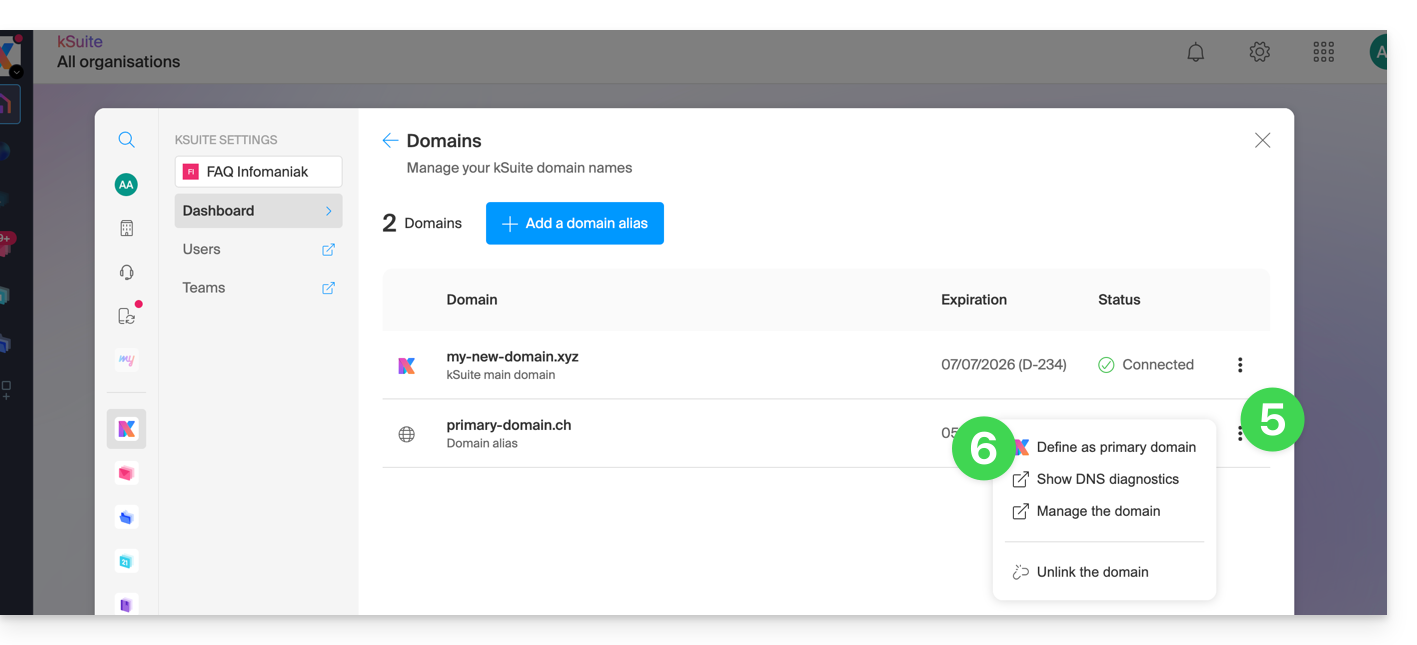
- Es werden Informationen angezeigt. Klicken Sie auf die Schaltfläche Weiter.
- Lesen Sie die angezeigten Informationen durch und bestätigen Sie, dass Sie sie gelesen haben.
- Klicken Sie auf die Schaltfläche Weiter:

- Klicken Sie auf die Schaltfläche Bestätigen:
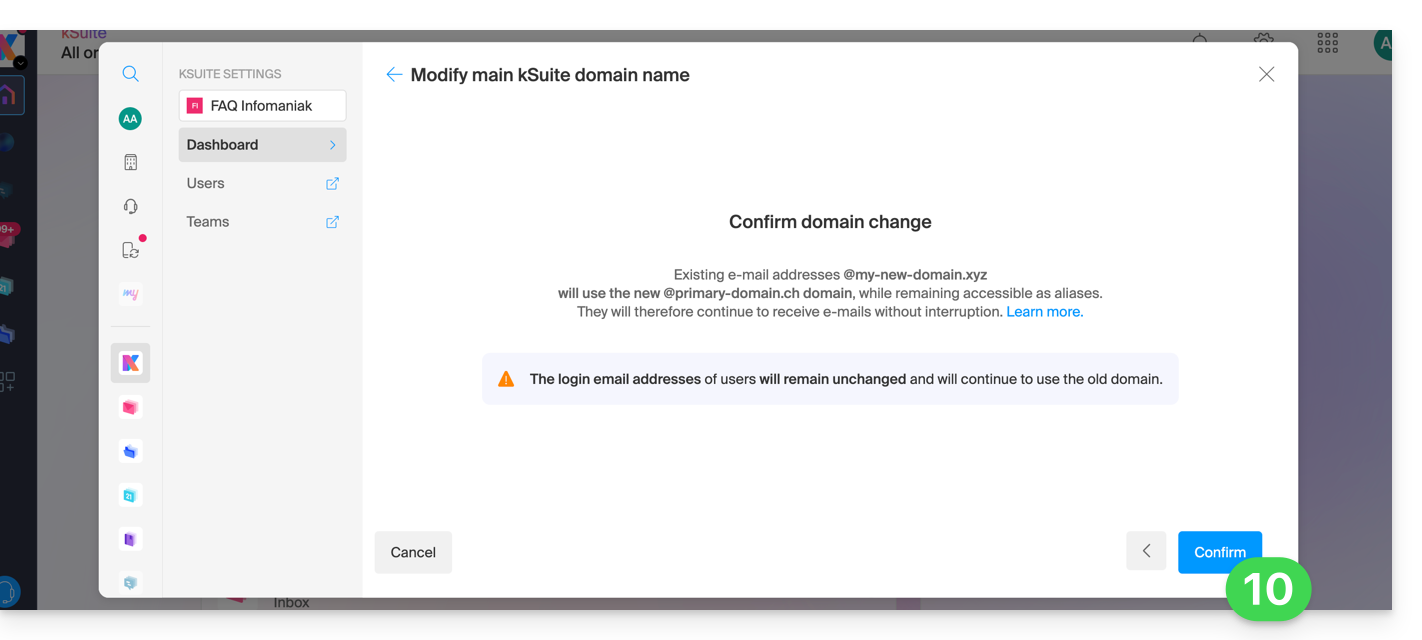
Auswirkungen auf den E-Mail-Dienst
Durch die Umkehrung des Domainnamens der kSuite (wie oben beschrieben) wird der E-Mail-Dienst innerhalb der kSuite automatisch aktualisiert. Sie wechseln von:
… wie folgt:
Link zu dieser FAQ: https://faq.infomaniak.com/2701
War diese FAQ nützlich?
Diese Anleitung erklärt, wie Sie Ihre E-Mail-Adressen von GMX zu Infomaniak migrieren können, und zwar mithilfe eines Import-Tools über IMAP.
Einleitung
- Die Operation hat keinen Einfluss auf die bereits vorhandenen Daten an der Zieladresse oder auf die Daten der Quelladresse.
- Die gesamte externe Mailbox wird importiert.
- Sobald der Importvorgang gestartet wurde, kann er nicht mehr abgebrochen werden.
- Eventuelle Duplikate werden automatisch verwaltet: identische Inhalte werden nur einmal kopiert.
- Lesen Sie diese andere Anleitung, wenn Sie nach Alternativen zu diesem IMAP-basierten Verfahren suchen.
Importieren Sie Ihren gesamten E-Mail-Verlauf
1. GMX-Voraussetzungen
- Aktivieren Sie die standardmäßig deaktivierten POP/IMAP/SMTP-Funktionen (Benötigen Sie Hilfe?).
2. Infomaniak-Voraussetzungen
- Sie benötigen einen Mail-Service in Ihrem Infomaniak-Manager.
- Über eine freie Anzahl an verfügbaren Adressen verfügen oder diese anpassen falls erforderlich.
- Sicherstellen, dass die E-Mail-Kommunikation ordnungsgemäß gesichert ist
- Eine oder mehrere E-Mail-Adressen für diesen E-Mail-Dienst erstellen.
- Wenn Sie viele (10+) E-Mail-Adressen erstellen möchten, lesen Sie bitte diese andere Anleitung zum Thema Massenerstellung.
- Die E-Mail-Adresse des Empfängers muss dem Benutzer (= dem Infomaniak-Konto) zugeordnet sein, den Sie verwenden.
3. E-Mail-Inhalte von GMX in Infomaniak importieren
- Klicken Sie hier, um auf das Import-Tool zuzugreifen (Online-Dienst https://import-email.infomaniak.com).
- Falls erforderlich, melden Sie sich in der betreffenden Organisation bei Ihrem Infomaniak-Konto an. Der Import erfolgt in eine der zugeordneten E-Mail-Adressen, die mit der Weboberfläche Mail von Infomaniak (Online-Dienst ksuite.infomaniak.com/mail) des von Ihnen verwendeten Infomaniak-Kontos verknüpft sind.
- Klicken Sie auf „Importieren über IMAP“.
- Klicken Sie auf die Option für den einmaligen Import.
- Füllen Sie das Feld links mit Ihrer ausgehenden E-Mail-Adresse aus (deren Inhalt kopiert werden soll):
- z. B.
username@gmx.ch
- z. B.
- Füllen Sie das Feld rechts mit dem Passwort dieser E-Mail-Adresse aus (siehe Voraussetzungen).
- Ändern Sie gegebenenfalls die Erweiterten Einstellungen, um eine Server-Adresse für IMAP anzugeben:
- Geben Sie den IMAP-Servernamen
imap.gmx.ch(oder .net, .com usw.) ein, je nach Ihrer E-Mail-Adresse in Punkt 4 oben. - Lassen Sie den Standardport (993) und SSL unverändert.
- Geben Sie den IMAP-Servernamen
- Klicken Sie auf Bestätigen.
- Geben Sie bei Bedarf eine zweite E-Mail-Adresse ein, die ebenfalls importiert werden soll.
- Wählen Sie die E-Mail-Adresse aus, von der die E-Mails importiert werden sollen. Das Dropdown-Menü zeigt Ihnen die E-Mail-Adressen an, die derzeit mit Ihrer Web-Oberfläche Mail von Infomaniak (Online-Dienst ksuite.infomaniak.com/mail) verknüpft sind, und zwar für das Infomaniak-Konto, mit dem Sie verbunden sind.
- Nachdem Sie die gewünschte Zieladresse in der Liste ausgewählt haben, klicken Sie auf den blauen Button E-Mails importieren.
- Die Kopie beginnt. Sie können warten und das Ergebnis auf der Seite nach Abschluss des Imports sehen, oder das Fenster schließen (der Import wird im Hintergrund fortgesetzt, und eine Fortschrittsanzeige ist verfügbar – siehe unten).
- Nach Abschluss des Imports wird automatisch eine Bestätigungs-E-Mail an alle betroffenen E-Mail-Adressen gesendet, in der die Anzahl der kopierten Nachrichten angegeben wird.
- Eine Nachverfolgung ist in den Einstellungen der Ziel-E-Mail-Adresse nur in der Web-App Mail (Online-Dienst ksuite.infomaniak.com/mail) verfügbar.
- Die Nachverfolgung ermöglicht die Anzeige des Importverlaufs für die betreffende Adresse.
4. Einstellungen der Anwendungen anpassen
Sobald Sie sichergestellt haben, dass die mit Ihrem E-Mail-Konto verknüpfte Domain mit Infomaniak funktioniert, passen Sie die Einstellungen der von Ihnen verwendeten E-Mail-Programme/Clients an, damit diese sich korrekt mit den Infomaniak-Servern verbinden: Folgen Sie dem Konfigurationsassistenten.
Link zu dieser FAQ: https://faq.infomaniak.com/2715
War diese FAQ nützlich?
Diese Anleitung erklärt, wie Sie doppelte Kontakte in einem Adressbuch der Web-App Kontakte von Infomaniak entfernen können.
Doppelte Kontakte entfernen
Um vorhandene Duplikate in Ihren Infomaniak-Adressbüchern anzuzeigen und diese zusammenzuführen (oder auszublenden):
- Klicken Sie hier, um auf die Web-App Kontakte von Infomaniak zuzugreifen (Online-Dienst ksuite.infomaniak.com/contacts).
- Klicken Sie auf den Pfeil , um die Liste der Adressbücher bei Bedarf zu erweitern.
- Klicken Sie auf das Aktionsmenü ⋮ rechts neben dem betreffenden Adressbuch.
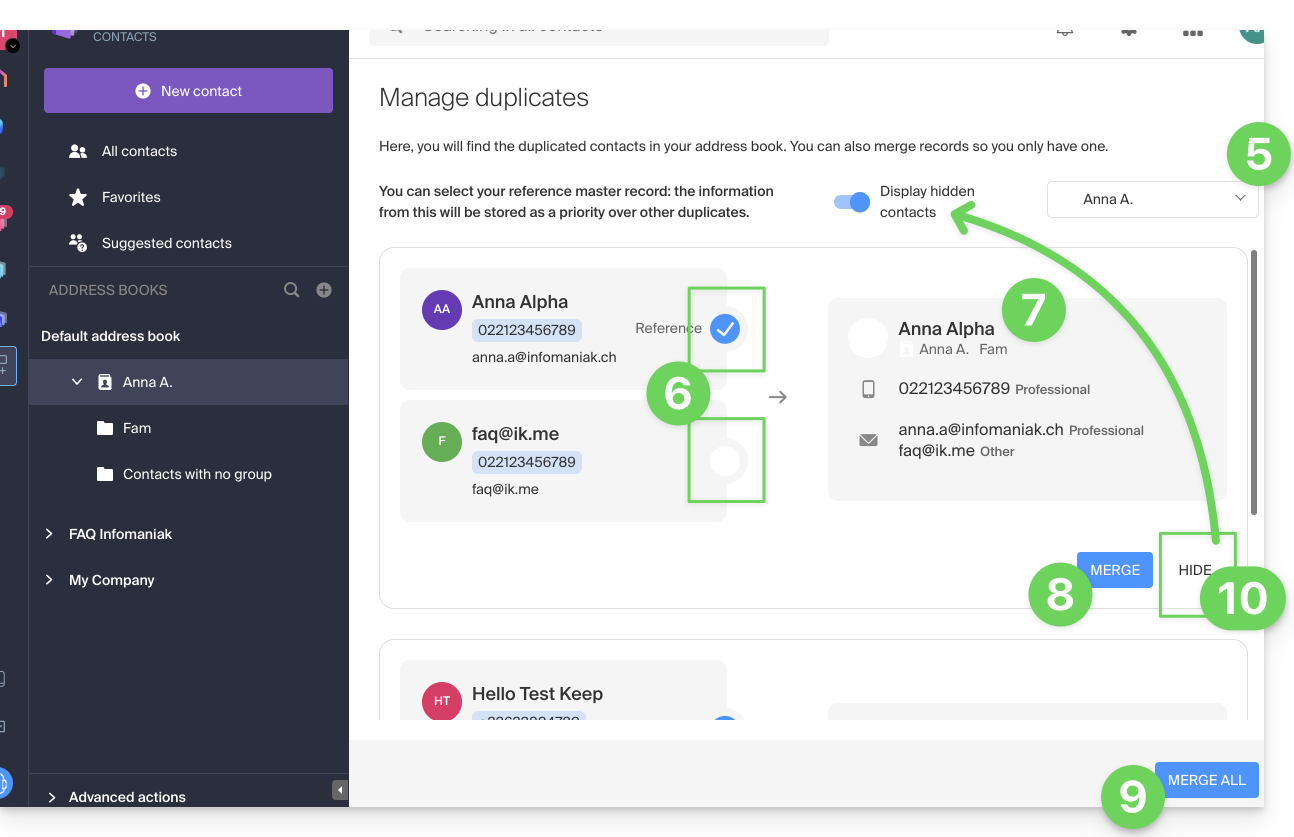
- Klicken Sie auf Duplikate verwalten:
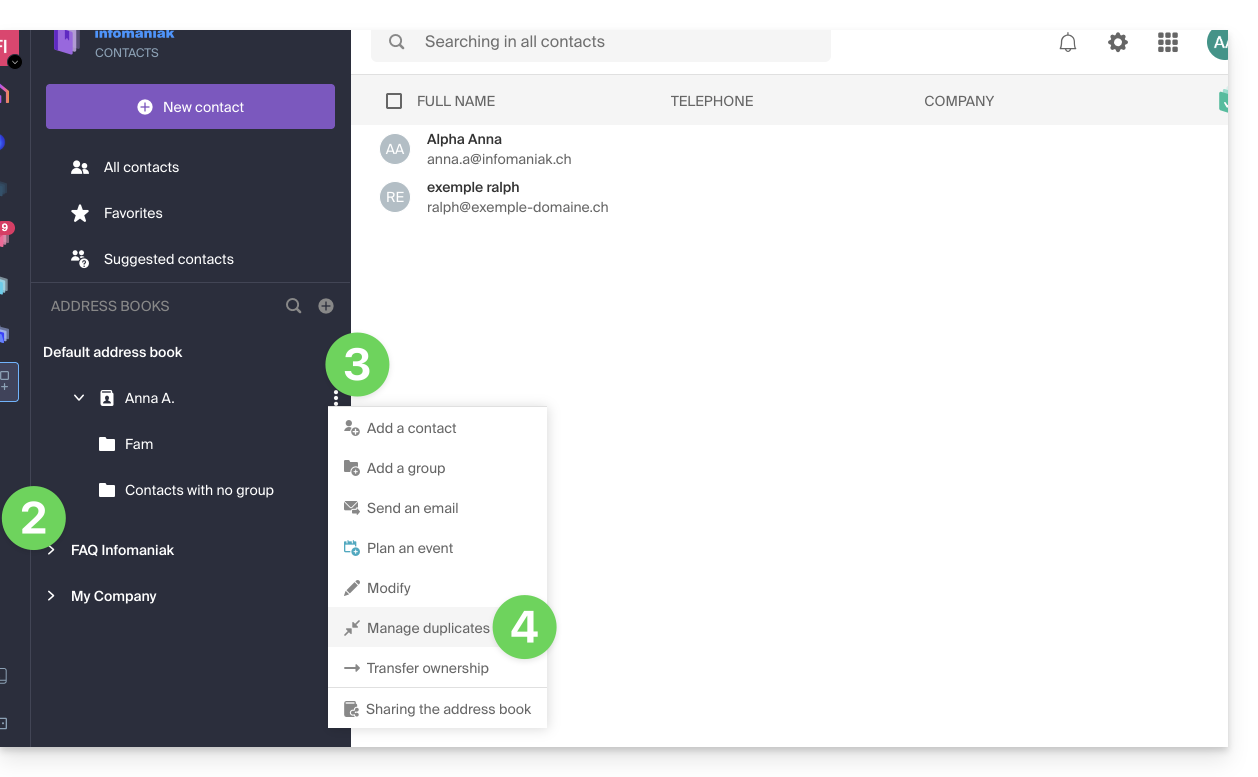
- Wählen Sie gegebenenfalls das Adressbuch aus, in dem Sie nach Duplikaten suchen möchten.
- Klicken Sie auf den Eintrag, der als Referenz dienen soll; identische Informationen werden blau hervorgehoben.
- Sehen Sie sich die Informationen aus den doppelten Einträgen an und überprüfen Sie diese. Diese Informationen werden dem Referenzeintrag hinzugefügt (siehe Punkt 6 oben):
- Klicken Sie auf die blaue Schaltfläche Zusammenführen, um zu bearbeiten, um die Duplikate einzeln zu verarbeiten…
- … oder auf Alle zusammenführen, um alle Duplikate zu verarbeiten.
- Sie können einen Duplikaten auch ausblenden, um ihn nicht zu bearbeiten, und ihn später über den Schalter (Toggle-Schalter) oben auf der Seite erneut anzeigen:
Beachten Sie, dass Sie diese Aktion nicht rückgängig machen können (lesen Sie diese andere Anleitung, wenn Sie Informationen zur Wiederherstellung von Adressbüchern suchen).
Link zu dieser FAQ: https://faq.infomaniak.com/2794
War diese FAQ nützlich?
Diese Anleitung erklärt, wie Sie Benutzer zu einer Organisation hinzufügen, deren Daten ändern oder Benutzer aus einer Organisation entfernen können, und zwar innerhalb des Managers von Infomaniak.
Einleitung
- Seit Sie Ihr Konto bei Infomaniak eröffnet haben, gehören Sie mindestens einer Organisation an.
- Wenn Sie alleine waren und es sich nicht um eine Einladung handelte, wurde eine Organisation in Ihrem Namen erstellt, und Sie werden automatisch zum rechtlichen Verantwortlichen.
- Andernfalls gehören Sie der Organisation an, die Sie eingeladen hat (um ihrer kSuite beizutreten, ein Produkt zu verwalten usw.).
- Nur ein Eigentümer/rechtlicher Verantwortlicher kann Änderungen vornehmen.
- Ein möglicher Mitarbeiter, der ebenfalls Zugriff auf Ihre Organisation hat, kann keine Änderungen über sein eingeschränktes Konto vornehmen.
Neuen Benutzer hinzufügen
Als Benutzer der Organisation mit ausreichenden Rechten können Sie:
- einen neuen Benutzer hinzufügen.
- Dies kann eine Person sein, die völlig außerhalb von Infomaniak steht,
- oder die bereits ein eigenes Infomaniak-Benutzerkonto besitzt und dieses bei Bedarf wiederverwenden kann, indem sie es auf Ihre Organisation erweitert.
Beim Hinzufügen können Sie:
- seine Rolle innerhalb der Organisation angeben,
- die Produkte, auf die er Zugriff haben wird,
- sowie die administrativen Kontaktpräferenzen.
Benutzer entfernen
Als Benutzer der Organisation mit ausreichenden Rechten können Sie:
Berechtigungen/Rechte eines Benutzers ändern
Als Benutzer der Organisation mit ausreichenden Rechten können Sie:
- die Rolle eines anderen Benutzers ändern,
- die Produkte verwalten, auf die er Zugriff hat, und die detaillierteren Berechtigungen, falls es sich beispielsweise um den Zugriff auf eine E-Mail-Adresse handelt,
- sowie die administrativen Kontaktpräferenzen, sowohl Ihre eigenen als auch die anderer.
Einen gesetzlichen Vertreter ersetzen
Umden rechtlichen Vertreter einer Organisation im Manager zu ändernDazu muss der Benutzer, der die Rolle des gesetzlichen Vertreters innehat, entfernt werden, was bedeutet, dass zunächst ein neuer gesetzlicher Vertreter benannt werden muss (es ist nämlich nicht möglich, einen gesetzlichen Vertreter zu entfernen, wenn es keinen anderen gesetzlichen Vertreter für die Organisation gibt).
Benutzer nach Gruppen (Arbeitsteams) verwalten
Sie können die Benutzer der Organisation in Gruppen organisieren.
Link zu dieser FAQ: https://faq.infomaniak.com/2821
War diese FAQ nützlich?
Diese Anleitung erklärt, wie Sie den Inhalt einer oder mehrerer Infomaniak-E-Mail-Adressen kopieren (alle E-Mail-Nachrichten, Ordner, Unterordner, kurz gesagt, die gesamte Struktur Ihres Postfachs) auf eine oder mehrere Ihrer bestehenden Adressen, ebenfalls bei Infomaniak (unabhängig vom verwendeten E-Mail-Dienst) mit dem Import-Tool von Infomaniak!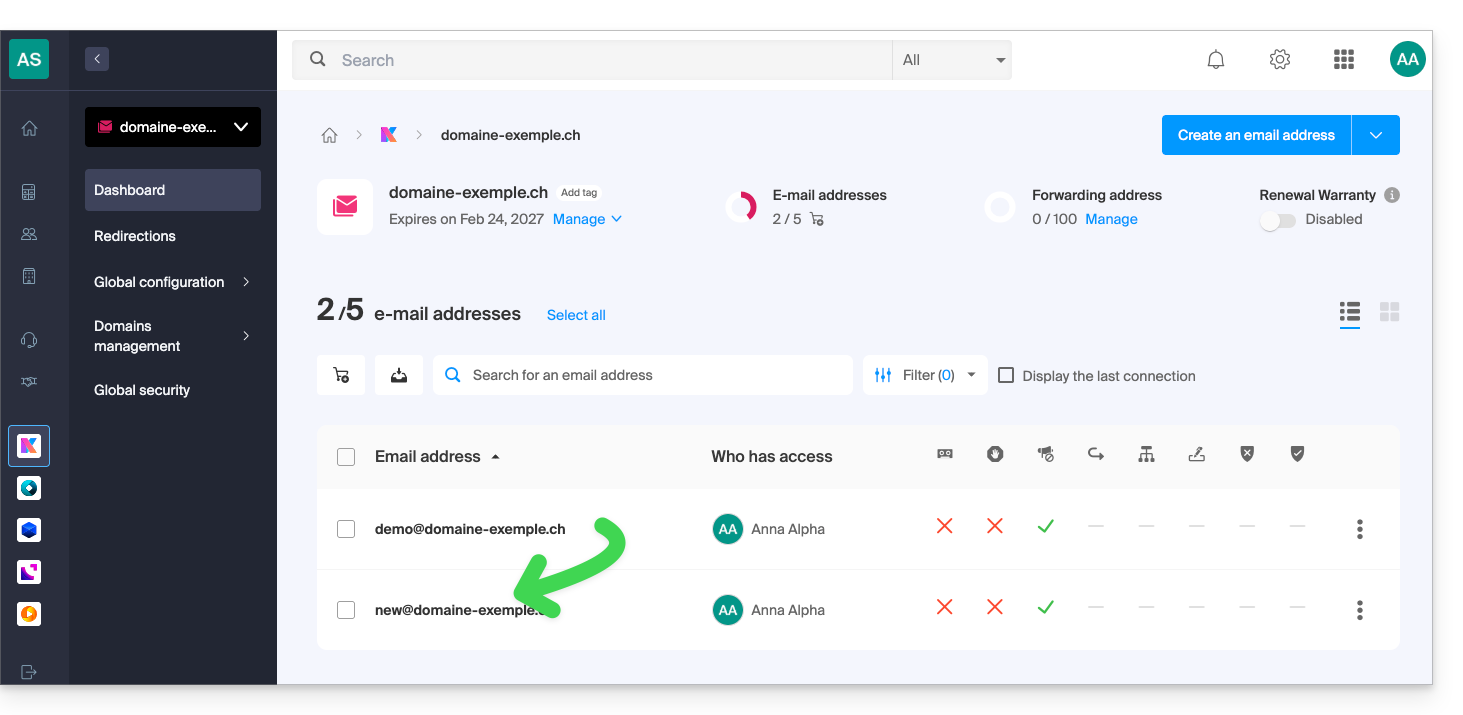
Einleitung
- Die Operation hat keinen Einfluss auf die bereits vorhandenen Daten an der Zieladresse oder an der Quelladresse.
- Die gesamte Mailbox wird importiert.
- Sobald der Importvorgang gestartet wurde, kann er nicht mehr abgebrochen werden.
- Eventuelle Duplikate werden automatisch verwaltet: identische Inhalte werden nur einmal kopiert.
E-Mails von einem Infomaniak-Postfach in ein anderes kopieren
Voraussetzungen
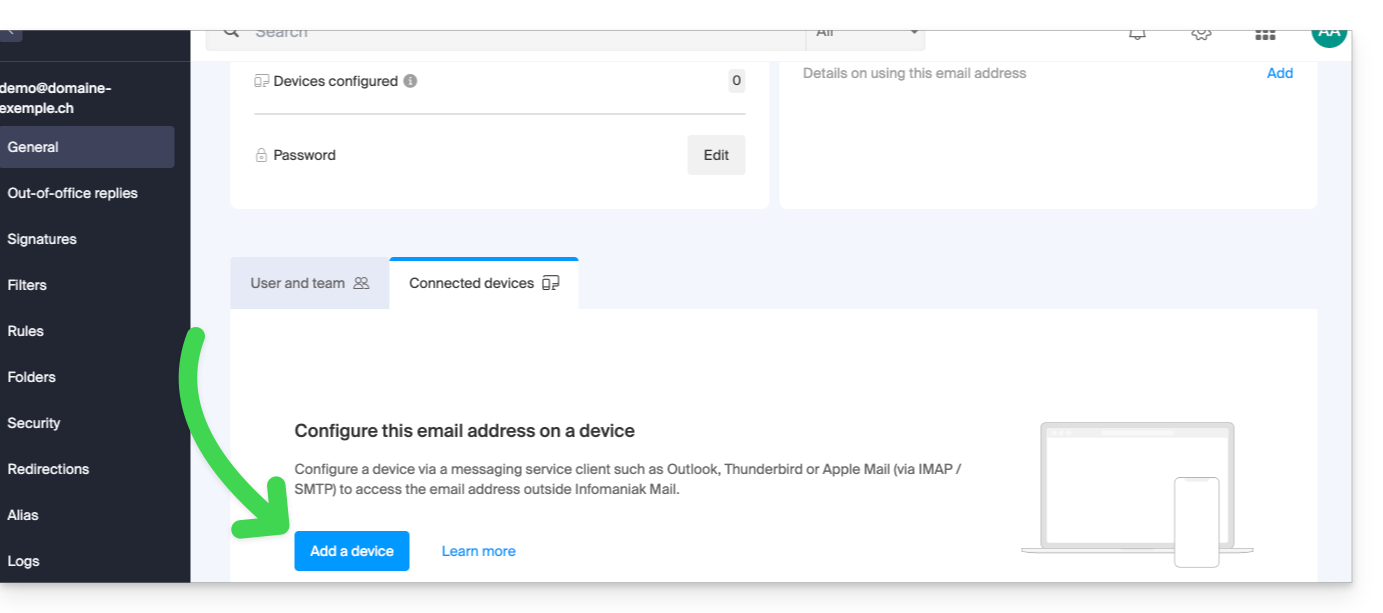
- Ein Gerätepasswort hinzufügen zur Quell-Adresse (die Adresse, von der die Daten abgerufen werden sollen):
- Das Anmeldepasswort für das Infomaniak-Konto mit demselben Namen ist nicht das erwartete Passwort.
- Es wird ein Passwort benötigt, das speziell für die betreffende E-Mail-Adresse gilt = ein Gerätepasswort:
- Die E-Mail-Adresse des Ziels muss dem Benutzer (= dem Infomaniak-Konto) zugeordnet sein, den Sie verwenden.
Anschließend können Sie die E-Mail-Inhalte importieren:
- Klicken Sie hier, um auf das Import-Tool zuzugreifen (Online-Dienst https://import-email.infomaniak.com).
- Falls erforderlich, melden Sie sich in der betreffenden Organisation bei Ihrem Infomaniak-Konto an. Der Import erfolgt in eine der zugeordneten E-Mail-Adressen, die mit der Weboberfläche Mail von Infomaniak (Online-Dienst ksuite.infomaniak.com/mail) des von Ihnen verwendeten Infomaniak-Kontos verknüpft sind.
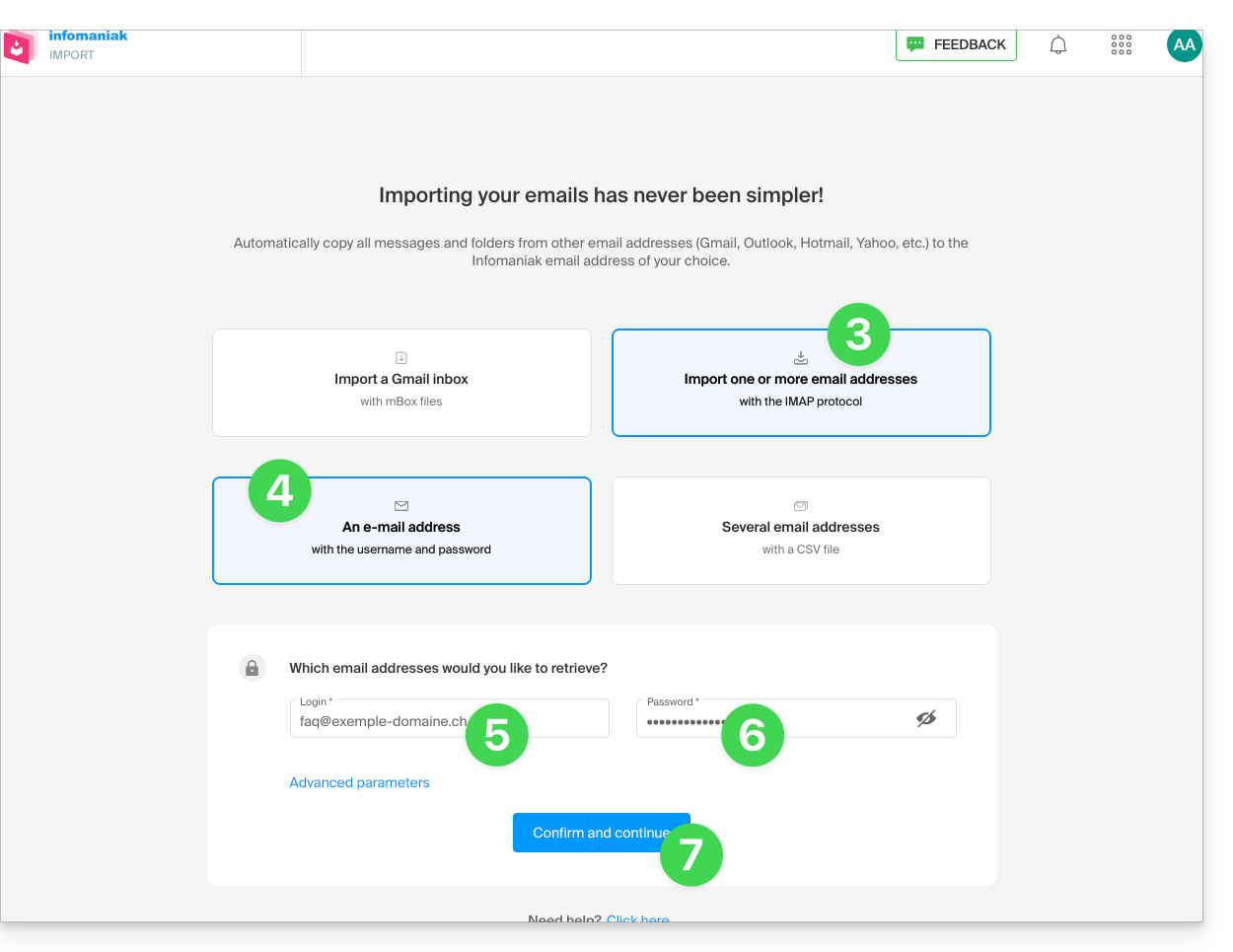
- Klicken Sie auf „Import über IMAP“.
- Klicken Sie auf die Option für den einmaligen Import.
- Füllen Sie das Feld links mit Ihrer ausgehenden E-Mail-Adresse aus (deren Inhalt kopiert werden soll).
- Füllen Sie das Feld rechts mit dem Passwort dieser E-Mail-Adresse aus (siehe Voraussetzungen).
- Klicken Sie auf Bestätigen:
- Falls erforderlich, geben Sie eine zweite E-Mail-Adresse an, die gleichzeitig importiert werden soll.
- Wählen Sie aus, in welche E-Mail-Adresse die E-Mails importiert werden sollen. Das Dropdown-Menü zeigt Ihnen die E-Mail-Adressen an, die derzeit mit Ihrer Web-Oberfläche Mail von Infomaniak (Online-Dienst ksuite.infomaniak.com/mail) des Infomaniak-Kontos verknüpft sind, mit dem Sie verbunden sind.
- Es ist offensichtlich nicht möglich, E-Mails in die gleiche Adresse wie die Quelle zu kopieren.
- Nachdem Sie die gewünschte Zieladresse in der Liste ausgewählt haben, klicken Sie auf den blauen Button E-Mails importieren:
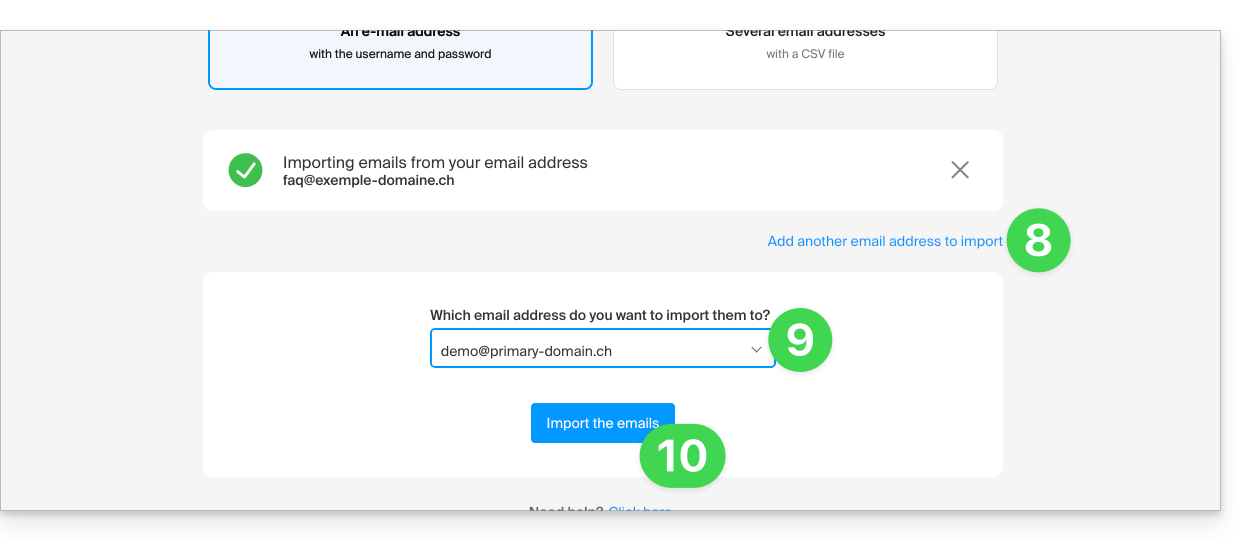
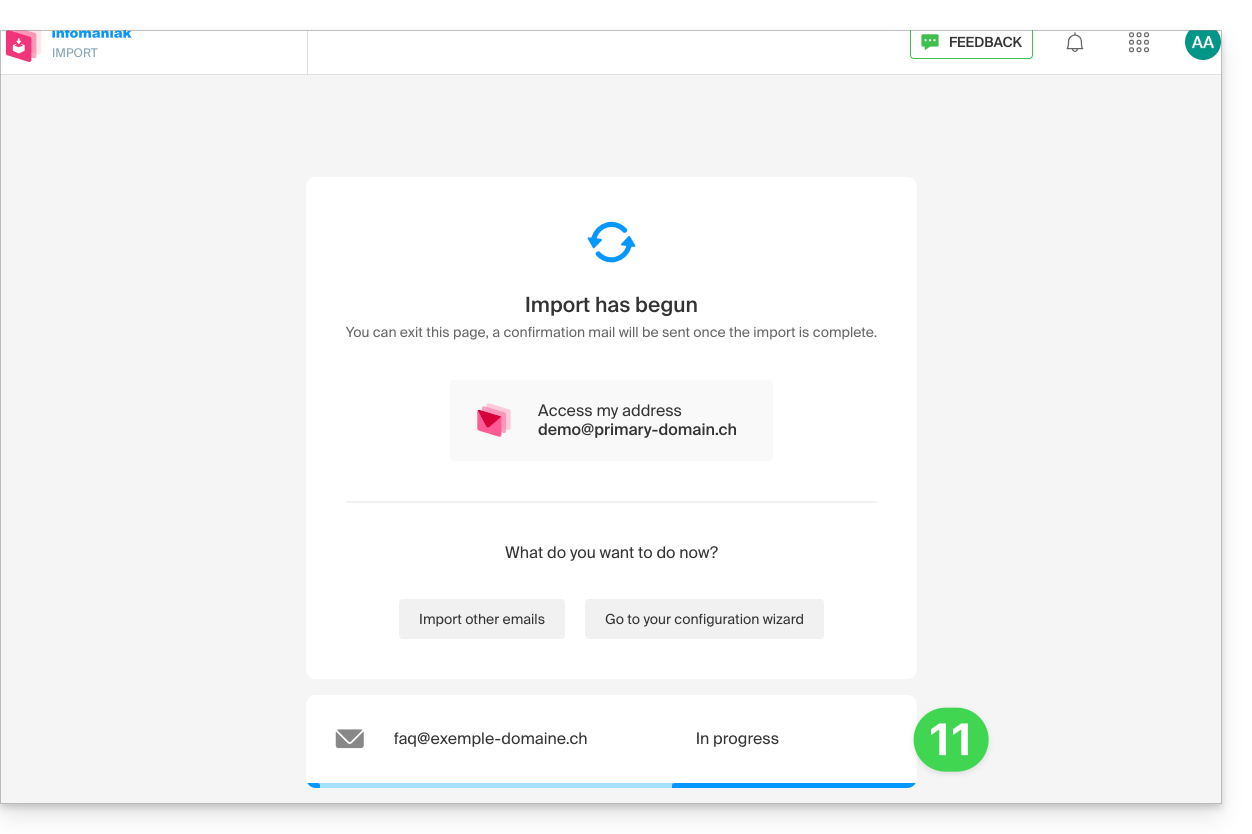
- Die Kopie beginnt. Sie können warten und das Ergebnis auf der Seite nach Abschluss des Imports sehen, oder das Fenster schließen (der Import wird im Hintergrund fortgesetzt, und eine Fortschrittsanzeige ist verfügbar – siehe unten):
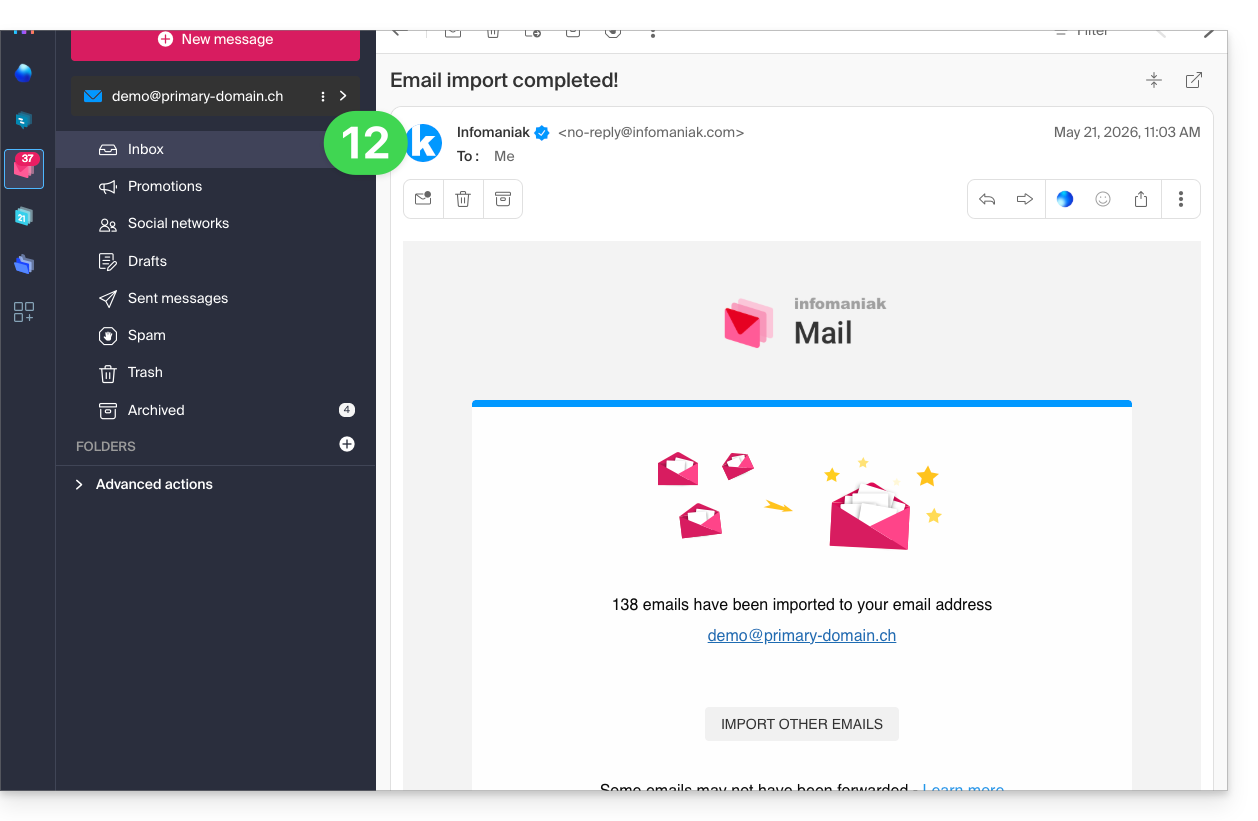
- Eine Bestätigungs-E-Mail wird automatisch an alle betroffenen E-Mail-Adressen gesendet, sobald der Import abgeschlossen ist. Diese E-Mail enthält die Anzahl der kopierten Nachrichten:
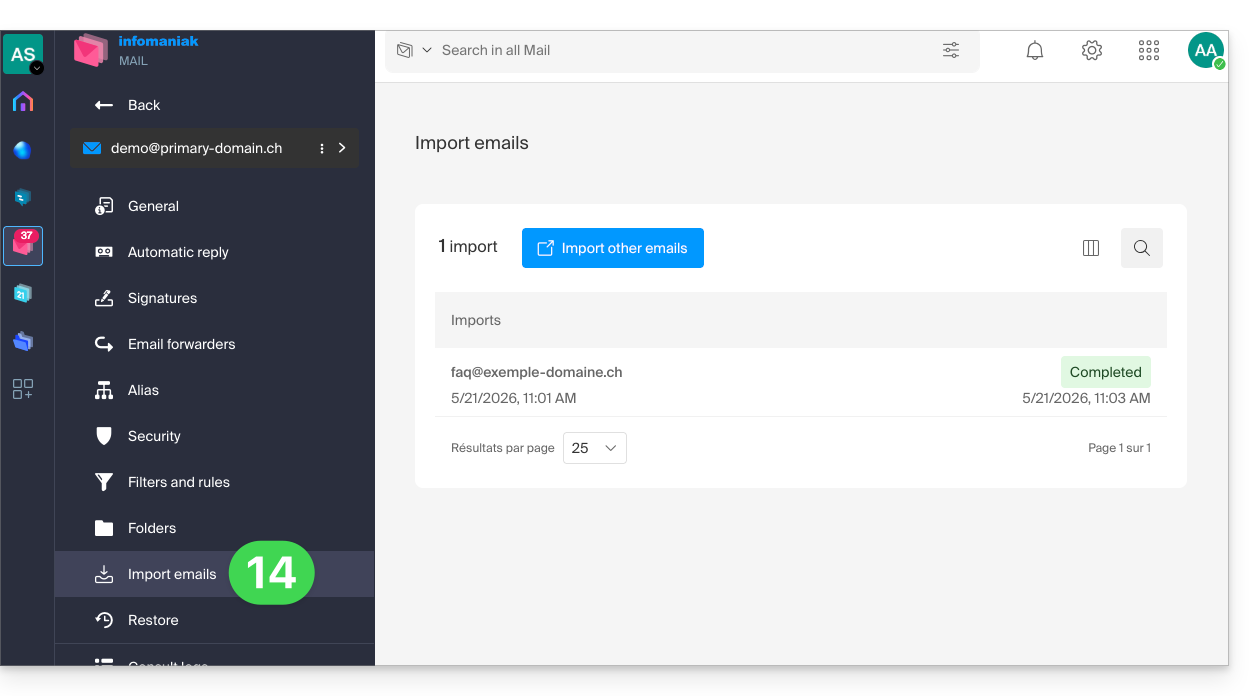
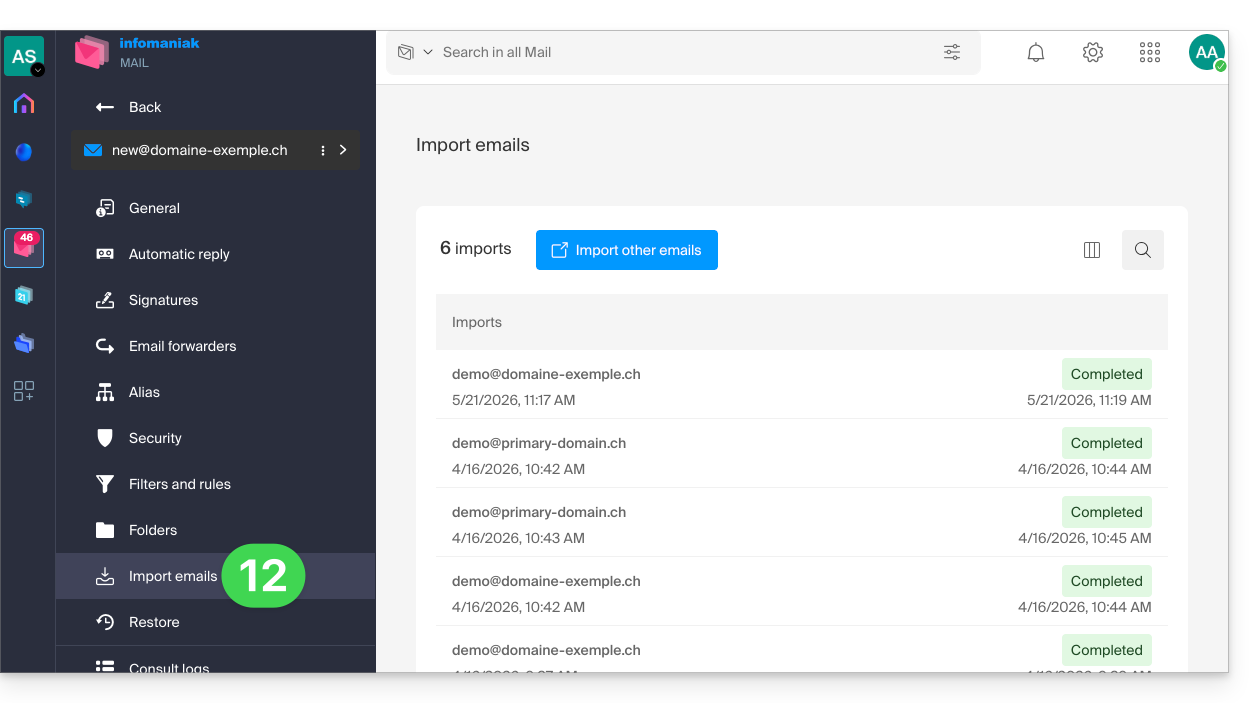
- Der Fortschritt kann in den Einstellungen der Ziel-E-Mail-Adresse in der Web-App Mail (Online-Dienst ksuite.infomaniak.com/mail) verfolgt werden:
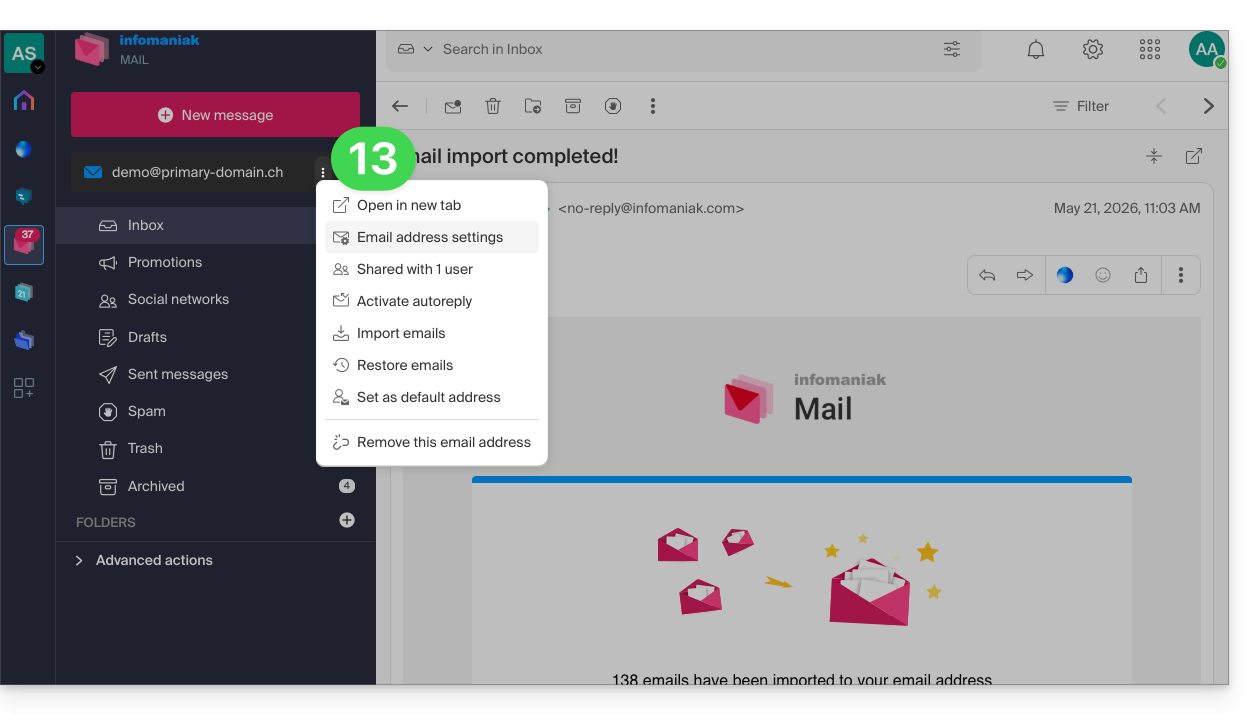
- Die Nachverfolgung ermöglicht die Anzeige des Importverlaufs für die betreffende Adresse:
Inhalte mehrerer Infomaniak-Adressen gleichzeitig kopieren
Voraussetzungen
- Gerätepasswort für jede Infomaniak-Quelladresse hinzufügen (diese Adressen enthalten die Inhalte, die wiederhergestellt werden sollen).
- Das Passwort für die Anmeldung beim Infomaniak-Konto mit demselben Namen ist nicht das erwartete Passwort.
- Es ist ein eigenes Passwort für jede betroffene E-Mail-Adresse erforderlich = ein Gerätepasswort pro Adresse.
- Die E-Mail-Adressen, an die die Daten importiert werden sollen, müssen dem Benutzer (d. h. dem Infomaniak-Konto) zugeordnet sein, das Sie verwenden.
Um den Inhalt mehrerer Infomaniak-E-Mail-Adressen (maximal 25 pro 25) in eine oder mehrere Ziel-E-Mail-Adressen zu importieren:
- Klicken Sie hier, um auf das Import-Tool zuzugreifen (Online-Dienst https://import-email.infomaniak.com).
- Melden Sie sich gegebenenfalls bei Ihrem Infomaniak-Konto für die betreffende Organisation an, da der Import in eine der zugeordneten E-Mail-Adressen erfolgt, die mit der Web-Oberfläche Mail von Infomaniak (Online-Dienst ksuite.infomaniak.com/mail) des von Ihnen verwendeten Infomaniak-Kontos verknüpft sind.
- Klicken Sie auf „Importieren über IMAP“.
- Klicken Sie auf den erweiterten Modus: Mehrere E-Mail-Adressen aus einer CSV-Datei (Format
.csv) importieren. - Laden Sie die als Beispiel angebotene
CSV-Vorlage herunter: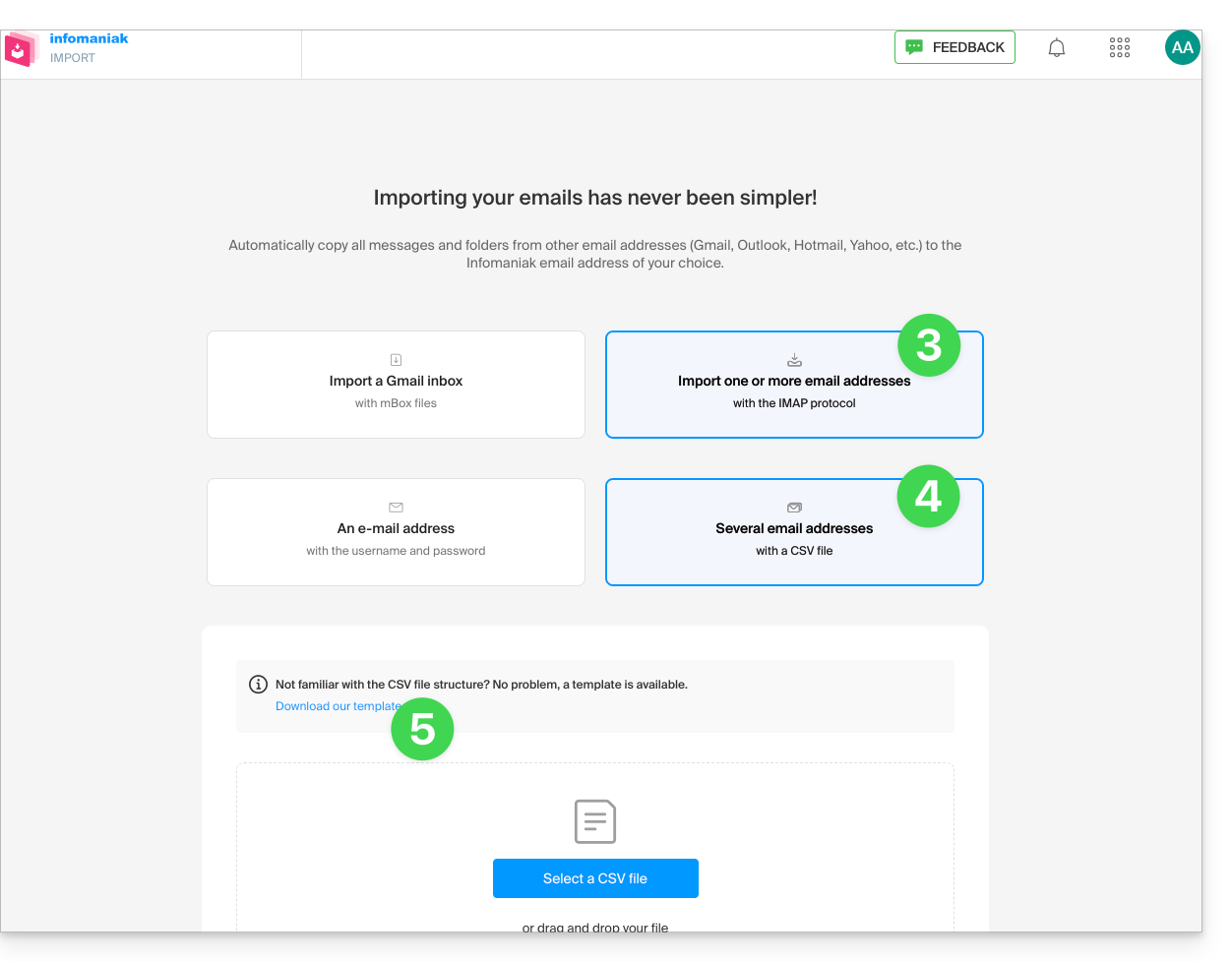
- Die Vorlage hat folgende Form:
source-email@domain.com;sourcePassword;imap.source-host.com;sourcePort(993);sourceSsl(1oder0);dest-email@domain.com - Das bedeutet im vorliegenden Fall:
Quell-E-Mail-Adresse;Passwort der Quell-E-Mail;mail.infomaniak.com;993;1;Ziel-E-Mail-Adresse, alles ohne Leerzeichen (siehe Beispiel unten)
- Die Vorlage hat folgende Form:
- Bearbeiten Sie die
CSV-Datei, um eine Datei mit den korrekten Informationen zu erstellen, die für die Kopie erforderlich sind (siehe Voraussetzungen):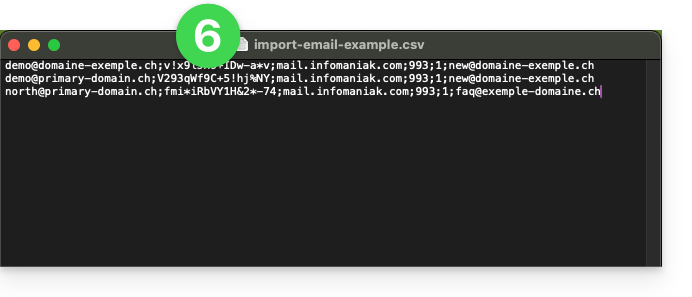
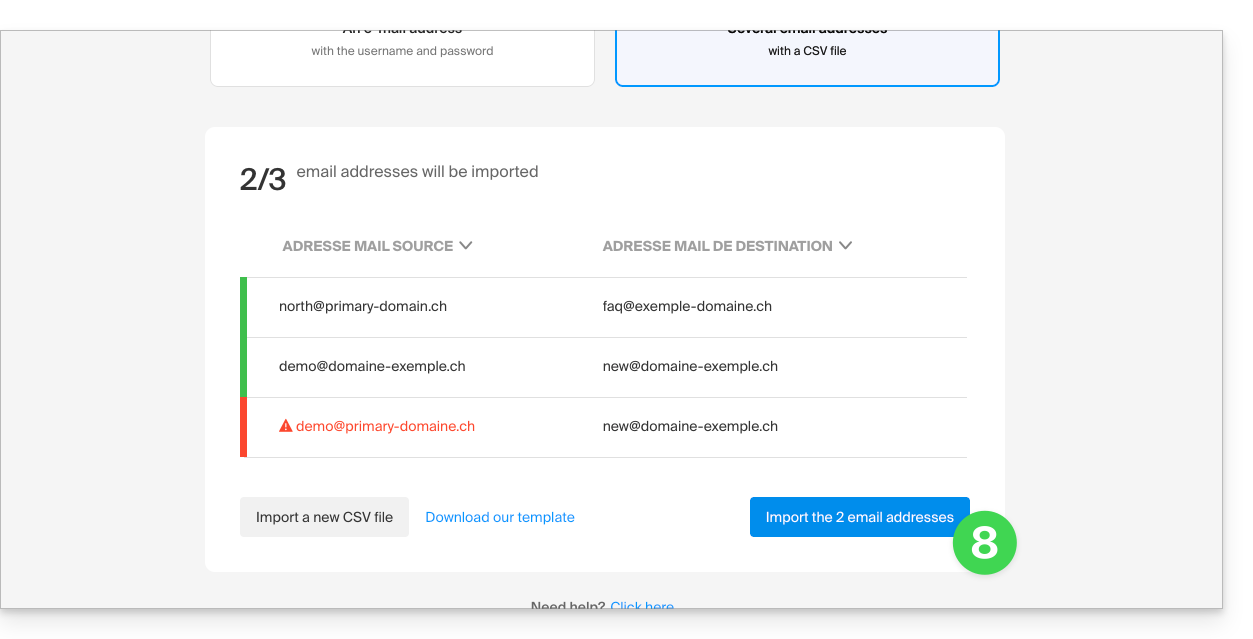
- Laden Sie die Datei mithilfe der Schaltfläche CSV-Datei auswählen hoch.
- Sobald die Datei auf der Seite des Tools hochgeladen wurde, korrigieren Sie eventuelle Fehler oder ignorieren Sie diese; klicken Sie auf Importieren:
- Die Kopie beginnt. Sie können warten und das Ergebnis auf der Seite nach Abschluss des Imports sehen, oder das Fenster schließen (der Import wird im Hintergrund fortgesetzt, und eine Fortschrittsanzeige ist verfügbar – siehe unten).
- Nach Abschluss des Imports wird automatisch eine Bestätigungs-E-Mail an alle betroffenen E-Mail-Adressen gesendet, in der die Anzahl der kopierten Nachrichten angegeben wird.
- Eine Nachverfolgung ist in den Einstellungen der Ziel-E-Mail-Adressen nur in der Web-App Mail (Online-Dienst ksuite.infomaniak.com/mail) verfügbar.
- Die Nachverfolgung ermöglicht die Anzeige des Importverlaufs:
Link zu dieser FAQ: https://faq.infomaniak.com/2826
War diese FAQ nützlich?
Diese Anleitung erklärt, wie Sie ein Audio- oder Video-Gespräch zwischen einem oder mehreren Benutzern mit kChat, der ethischen und kostenlosen Videokonferenzlösung von Infomaniak, kMeet, starten.
Einleitung
- Die Anruffunktion in kChat ist in allen Webversionen (Browser), mobilen Versionen (iOS/Android) und Desktop-Versionen (macOS/Windows) verfügbar.
Eine Besprechung zwischen kChat-Benutzern erstellen
Um in einem virtuellen Chatraum mit dem Mikrofon und der Webcam Ihres Geräts zu kommunizieren, klicken Sie einfach auf die Schaltfläche Anrufen, die in jedem kChat-Gespräch, privaten oder öffentlichen Kanal in der App oder direkt im Browser angezeigt wird: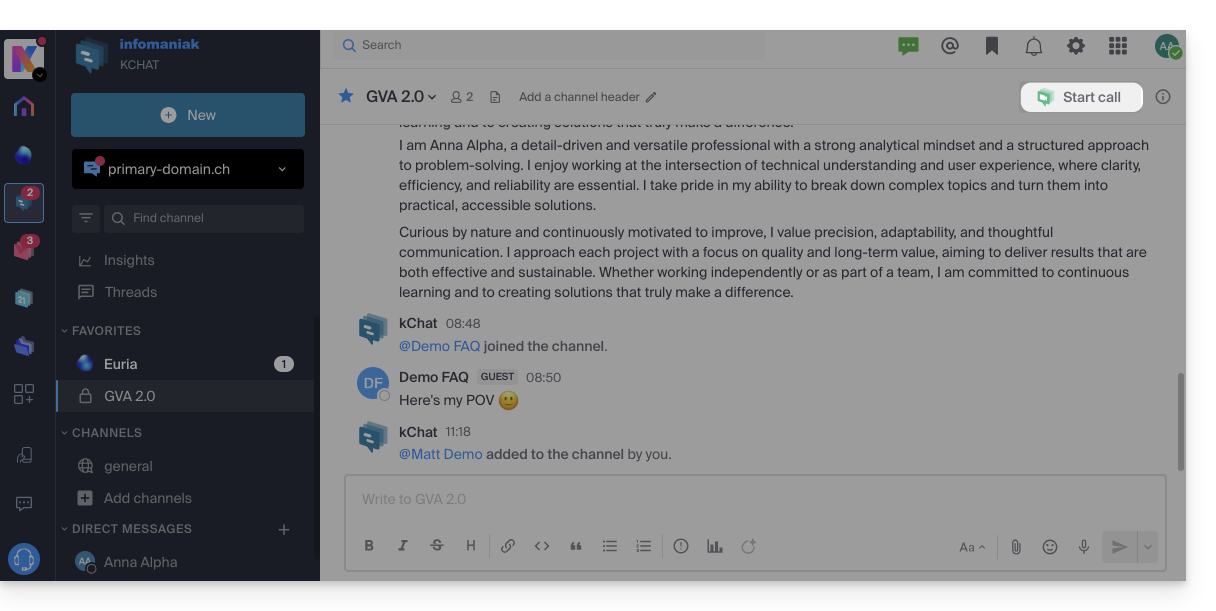
- Rufen Sie einen Benutzer direkt an, wenn Sie sich in einem direkten Gespräch mit ihm befinden, oder starten Sie einen Anruf an alle Mitglieder eines Kanals, wenn Sie das Meeting im Kanal starten.
- Wenn ein Benutzer, der den Modus „Nicht stören“ aktiviert hat, angerufen wird, wird bei ihm weder ein Klingelton noch eine Anrufanzeige angezeigt. Er sieht die Nachricht jedoch in der Konversation.
- Standardmäßig ist das Mikrofon aktiviert, sobald der Anruf angenommen wird, die Kamera jedoch nicht.
- Zeigen Sie die Teilnehmer der Besprechung an (wer sie angenommen, abgelehnt oder verpasst hat) mithilfe von Avataren in der kChat-Nachricht.
- Sobald das Gespräch begonnen hat, erscheint ein Emoji in Ihrem kChat-Status, um anzuzeigen, dass Sie gerade in einem Gespräch sind.
- Eine Nachricht, die über die Videokonferenz (kMeet) gesendet wurde, ist auch im zugehörigen kChat-Chatverlauf sichtbar (und umgekehrt).
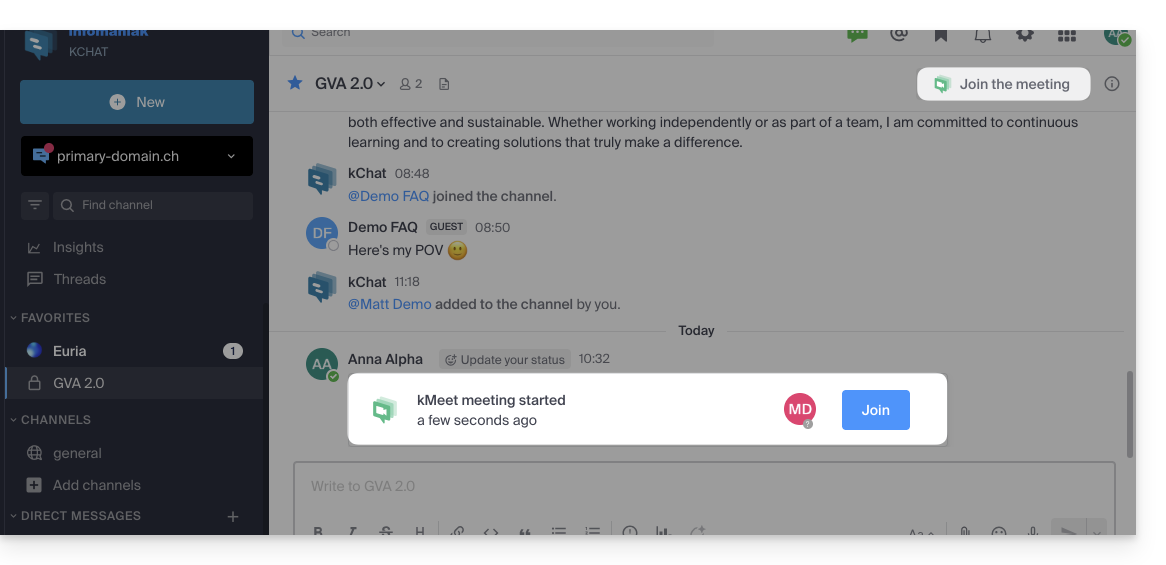
- Hinweise zum Start und Ende der Besprechung werden automatisch im zugehörigen kChat-Chatverlauf angezeigt:
Besonderheiten für Anrufe in Kanälen
- Der Anruf klingelt bei den Empfängern nicht, aber sie sehen eine Nachricht in kChat sowie eine Benachrichtigung.
- Eine Meldung (zur Warnung) wird angezeigt, wenn Sie einen Anruf in einem Kanal mit mehr als 7 Benutzern starten möchten.
Lesen Sie diese andere Anleitung, wenn Sie Informationen zu kMeet suchen.
Link zu dieser FAQ: https://faq.infomaniak.com/2827
War diese FAQ nützlich?
Dieser Leitfaden hilft Ihnen, die wichtigsten Funktionen von Euria schnell kennenzulernen. Euria ist die künstliche Intelligenz, die Ihnen innerhalb von kSuite zur Verfügung steht und sich insbesondere als Chatbot in der App kChat bewährt.
Einleitung
- Euria kann Ihnen bei verschiedenen Berechnungen, Übersetzungen, der Bereitstellung von Informationen zu verschiedenen Themen und der Beantwortung Ihrer Fragen helfen.
- Lesen Sie diesen anderen Leitfaden über das verwendete Modell und die jeweiligen Verantwortlichkeiten.
- Sobald ein neuer Benutzer hinzugefügt wurde, erhält dieser eine Nachricht von Euria, in der er willkommen geheißen wird.
- Lesen Sie diesen anderen Leitfaden über die Möglichkeiten der KI-gestützten Zusammenfassungen in kChat.
Euria zu den kChat-Kontakten hinzufügen
Die derzeit in kChat verfügbaren Bots sind bereits Teil Ihrer Kontakte.
Wenn Sie sie noch nicht sehen, klicken Sie im linken Seitenmenü von kChat…
- … auf die Kanalsuche (Bots werden auch als Kanäle angezeigt).
- … oder auf das +-Symbol neben Direktnachrichten, um nach dem Bot zu suchen.
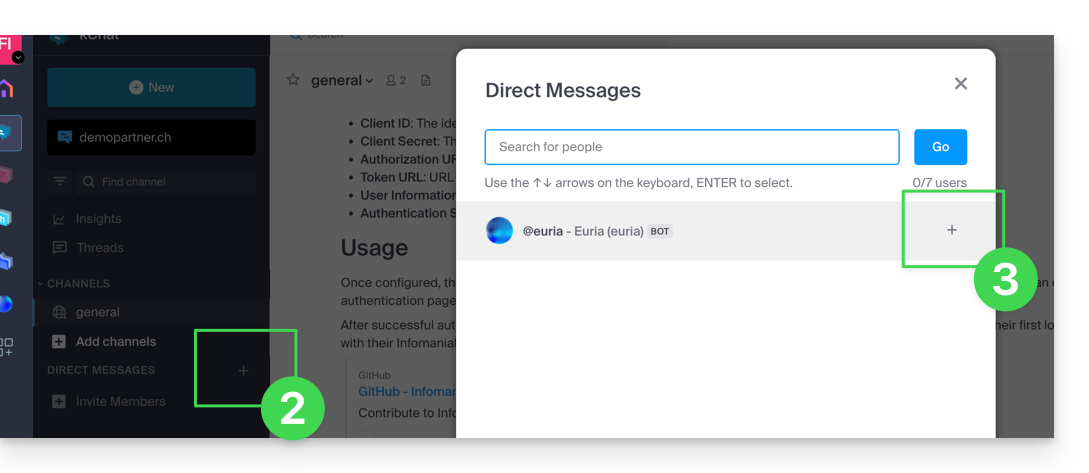
- Fügen Sie die Bots hinzu, die als solche mit dem Label [bot] gekennzeichnet sind, oder suchen Sie nach dem Begriff bot oder chat.
Erstellen Sie keine Gruppenkonversation zwischen den Bots und Ihnen selbst, da dies nicht funktionieren wird. Es muss ein privater Chatkanal zwischen jedem Bot und Ihnen selbst erstellt werden.
Schreiben Sie ihm anschließend einfach so, als würden Sie sich mit einem Bekannten unterhalten: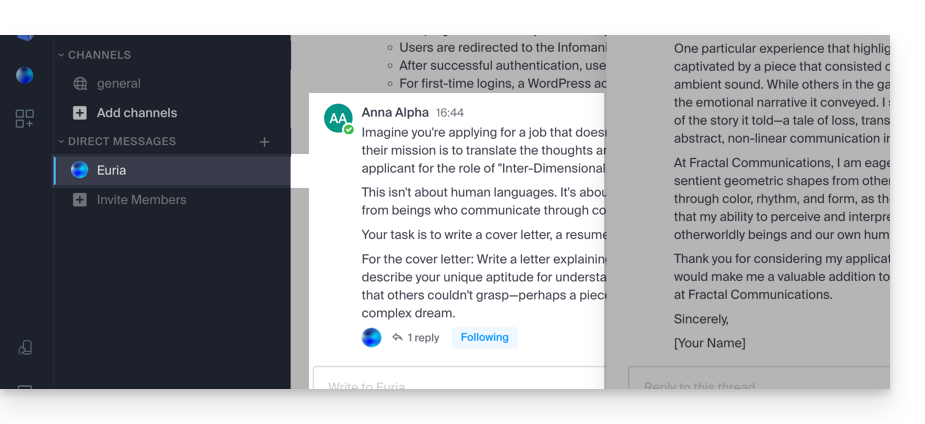
Link zu dieser FAQ: https://faq.infomaniak.com/2840
War diese FAQ nützlich?
Diese Anleitung erklärt, wie Sie einen vollständig externen Benutzer zu kChat hinzufügen.
Einleitung
- Ein kChat-Administrator kann einen völlig externen Benutzer zu Ihrer Organisation einladen, der nicht als Benutzer erfasst wird.
- Dieser Benutzer wird jedoch dazu aufgefordert, ein Infomaniak-Konto zu erstellen, falls er noch keines besitzt.
- Um einen kChat-Benutzer hinzuzufügen und ihm erweiterte Rechte zu gewähren (er wird als kSuite-Benutzer gezählt), informieren Sie sich in diesem anderen Leitfaden.
Einen Benutzer zur Teilnahme an einem privaten Kanal einladen
Voraussetzungen
- Sie müssen kChat-Administrator sein:

- Es spielt keine Rolle, welche Rolle Sie innerhalb der Organisation haben; es ist nicht erforderlich und auch nicht ausreichend, Administrator der Organisation zu sein, in der sich die kSuite (und somit kChat) befindet:

- Es spielt keine Rolle, welche Rolle Sie innerhalb der Organisation haben; es ist nicht erforderlich und auch nicht ausreichend, Administrator der Organisation zu sein, in der sich die kSuite (und somit kChat) befindet:
Anschließend können Sie über kChat eine Einladung per E-Mail versenden:
- Klicken Sie hier, um auf die Web-App kChat zuzugreifen (Online-Dienst ksuite.infomaniak.com/kchat) oder öffnen Sie die Desktop-App kChat (Desktop-Anwendung für macOS / Windows / Linux).
- Klicken Sie auf die Schaltfläche, um Mitglieder einzuladen:
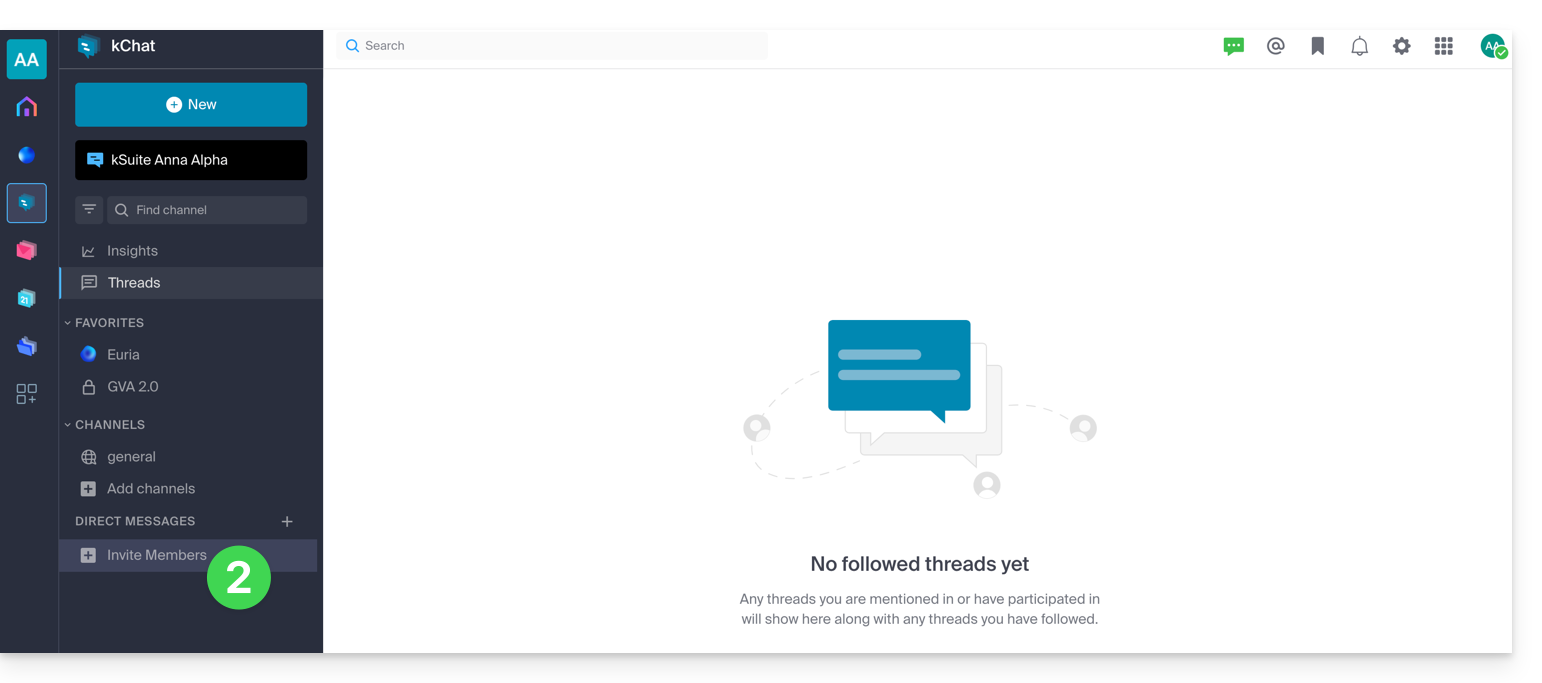
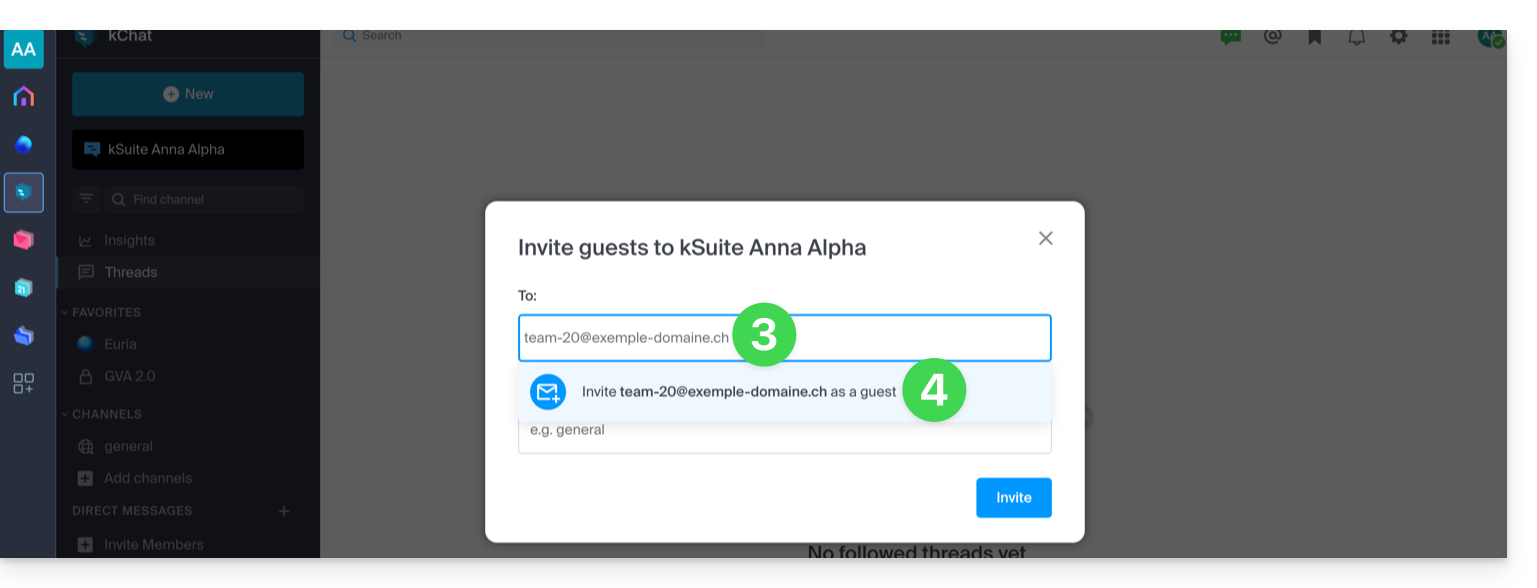
- Geben Sie die E-Mail-Adresse der Person ein, die Sie einladen möchten.
- Klicken Sie auf die E-Mail-Adresse, um die Person als Gast hinzuzufügen:
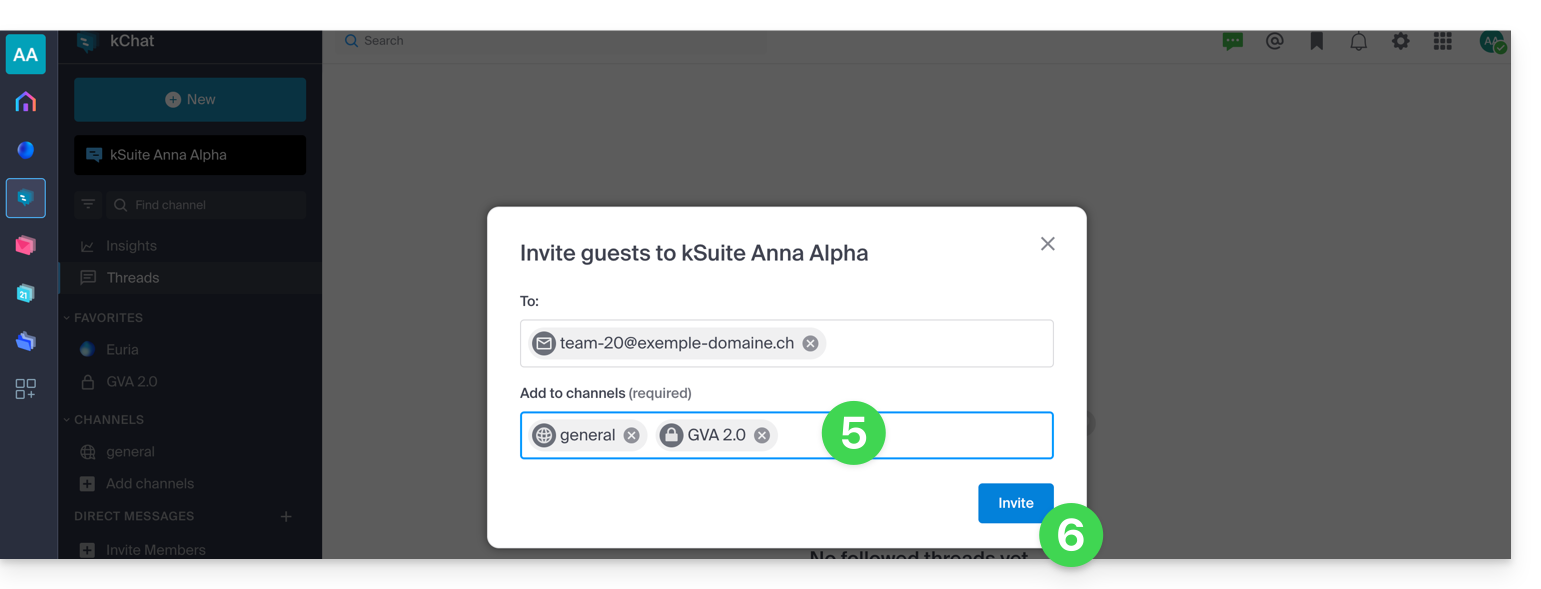
- Geben Sie die Kanäle an, auf die diese Personen Zugriff haben sollen.
- Klicken Sie auf den blauen Button, um die Einladung zu senden:
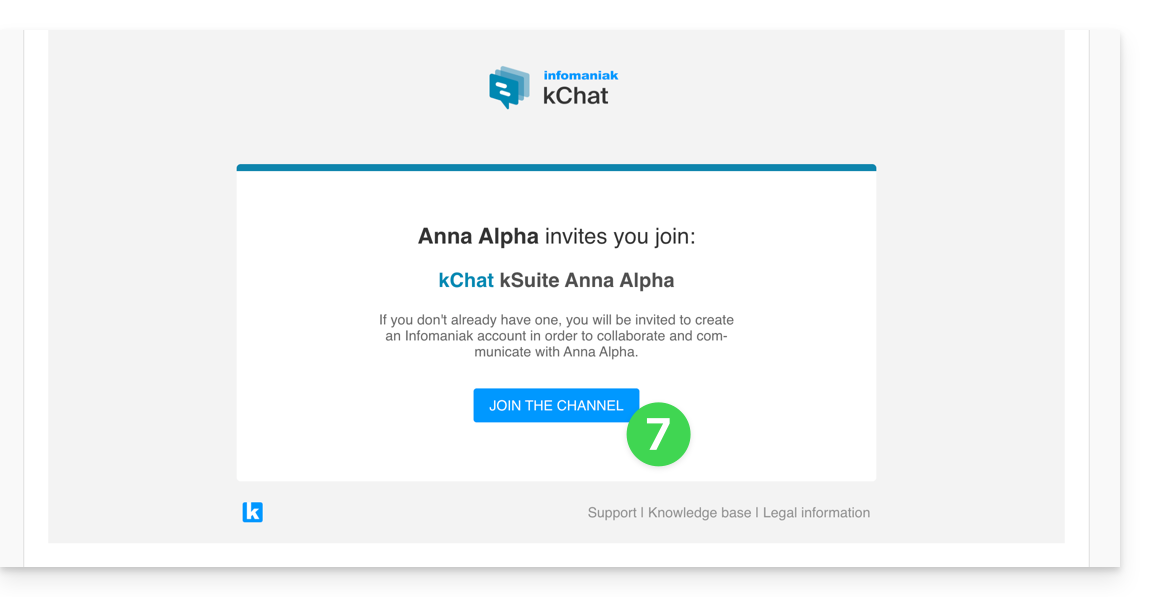
- Die eingeladene Person erhält eine E-Mail mit einem Link, der zur kChat-Oberfläche und zum Kanal führt, der mit ihr geteilt wird:
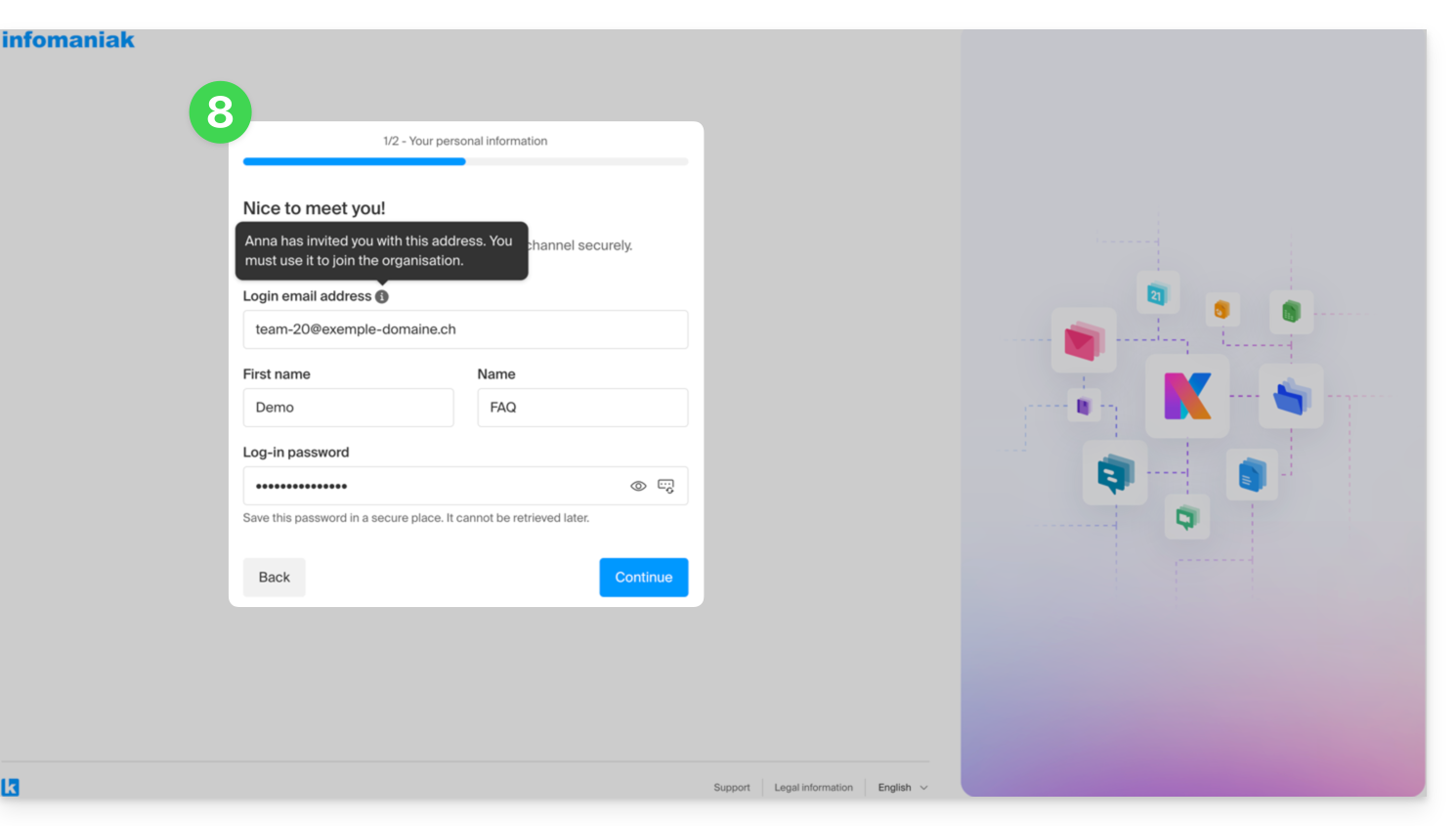
- Selbstverständlich gibt es eine Registrierungsphase, falls der Benutzer noch kein Infomaniak-Konto besitzt (währenddessen wird der eingeladene Benutzer im entsprechenden kChat-Kanal als in Bearbeitung angezeigt):
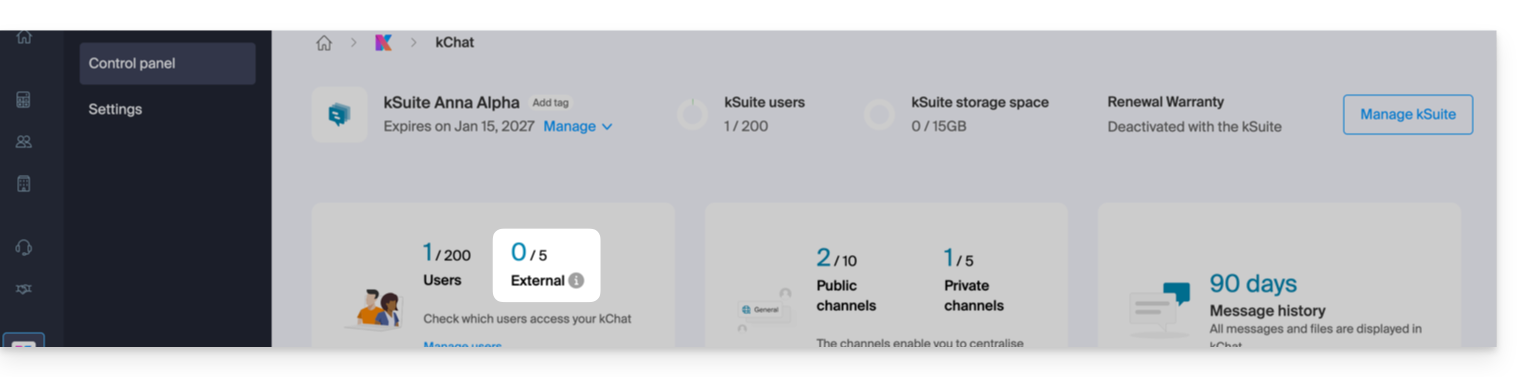
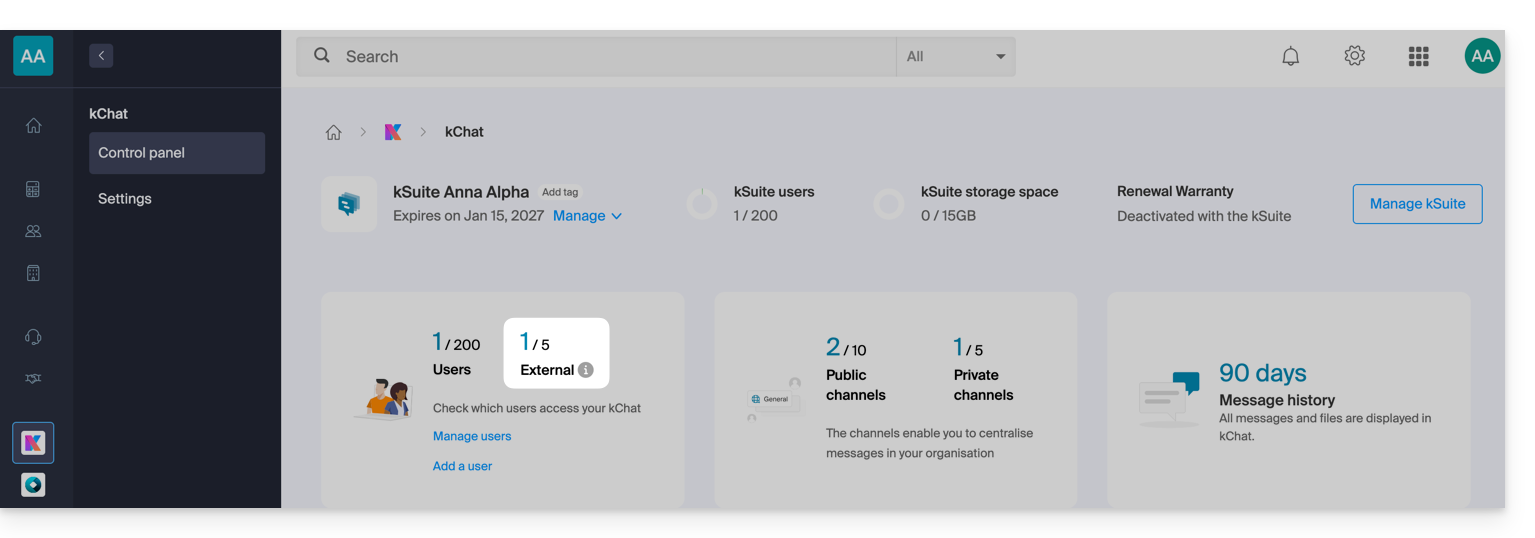
- Zu beachten ist, dass er weder in kSuite noch anderswo als in Bearbeitung angezeigt wird, da es sich um einen eingeschränkten, externen Benutzer handelt; und solange er die Registrierung nicht abgeschlossen hat, bleibt das Kontingent bei 0 externen Benutzern:
- Zu beachten ist, dass er weder in kSuite noch anderswo als in Bearbeitung angezeigt wird, da es sich um einen eingeschränkten, externen Benutzer handelt; und solange er die Registrierung nicht abgeschlossen hat, bleibt das Kontingent bei 0 externen Benutzern:
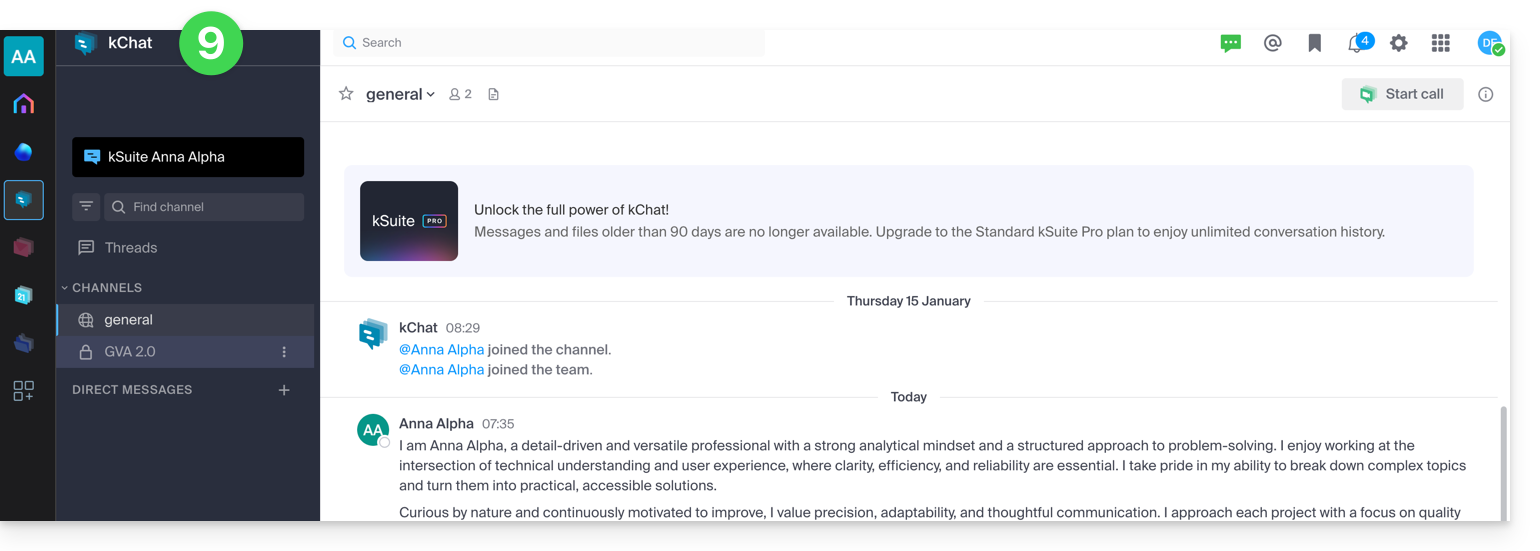
- Sobald die Registrierung abgeschlossen ist, kann der eingeladene Benutzer auf kChat zugreifen, eine eingeschränkte Version, die auf die vom Administrator bei der Erstellung der Einladung festgelegten Kanäle beschränkt ist:
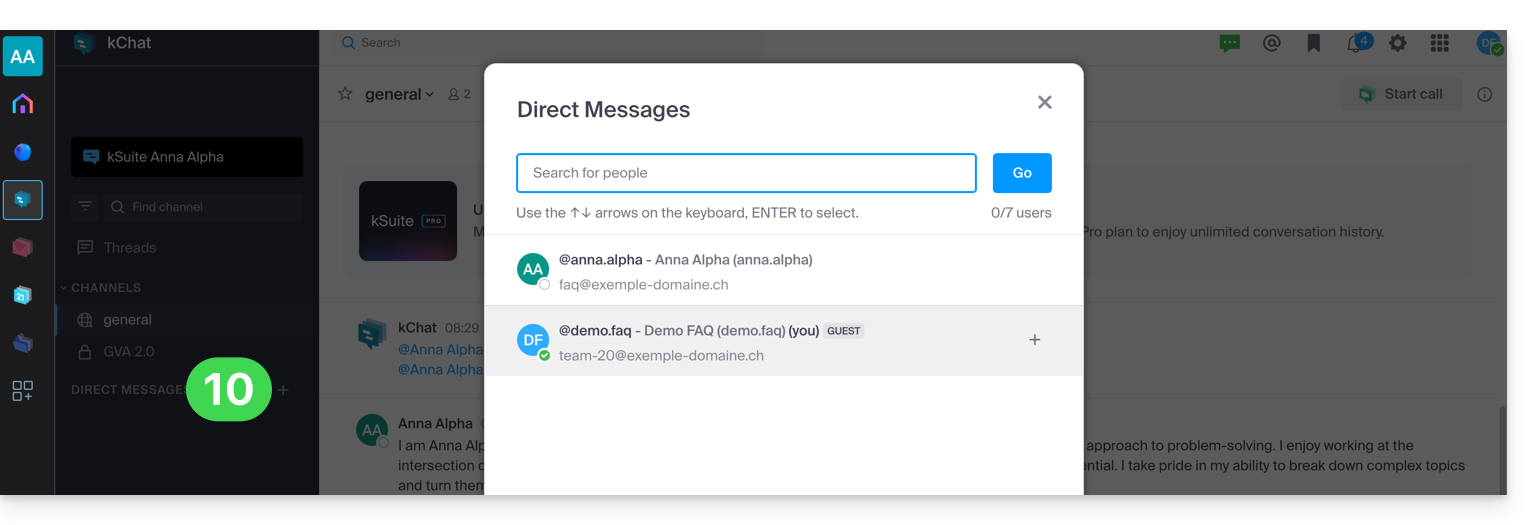
- Er kann eine private Unterhaltung mit anderen Benutzern beginnen:
- Auf der Seite des Administratorkontos wird nach erfolgreicher Registrierung des externen Benutzers eine Meldung angezeigt, dass 1 externer Benutzer in Ihrem Dashboard vorhanden ist:
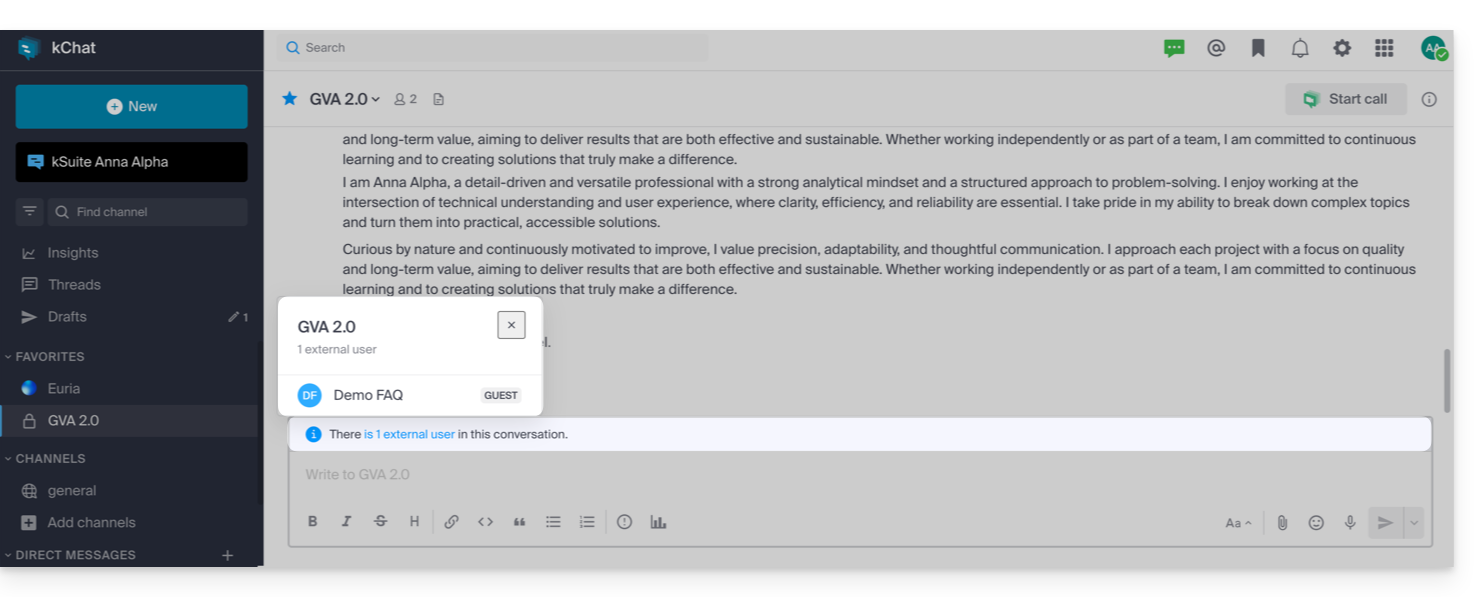
- Und nun wird in kChat angezeigt, dass der Benutzer auf Ihren privaten Kanal zugreift:
- Auf der Seite des Administratorkontos wird nach erfolgreicher Registrierung des externen Benutzers eine Meldung angezeigt, dass 1 externer Benutzer in Ihrem Dashboard vorhanden ist:
Berechtigungen des eingeladenen Benutzers
Gäste können…
- … Nachrichten in Kanälen anheften
- … "Slash-Befehle" verwenden (mit Ausnahme von eingeschränkten Befehlen wie dem Hinzufügen von Mitgliedern, dem Umbenennen von Kanälen, dem Ändern von Headern usw.)
- … einen Kanal zu den Favoriten hinzufügen
- … einen Kanal stumm schalten
- … ihr Profil aktualisieren
- … andere Authentifizierungsmethoden als die anderen Benutzer verwenden
- … die App kChat verwenden: Der Gast kann die App (Web, mobil oder Desktop) öffnen, unabhängig davon, ob er bereits Mitglied einer kChat-Gruppe ist oder nicht; dieses Funktionsprinzip unterscheidet sich beispielsweise von kDrive.
Gäste können nicht…
- … öffentliche Kanäle einsehen
- … offenen Gruppen beitreten
- … Direktnachrichten oder Gruppennachrichten an Mitglieder senden, die nicht zum selben Kanal gehören
- … Personen einladen
Bei Problemen
Wenn Sie Administrator der Organisation sind, aber trotzdem keinen neuen Benutzer zu kChat einladen können, überprüfen Sie, ob Sie tatsächlich Administrator innerhalb von kChat sind, da es durchaus möglich ist, nur ein einfacher Benutzer/Mitarbeiter zu sein, selbst wenn Sie der einzige Benutzer mit einer Lizenz für kSuite sind:
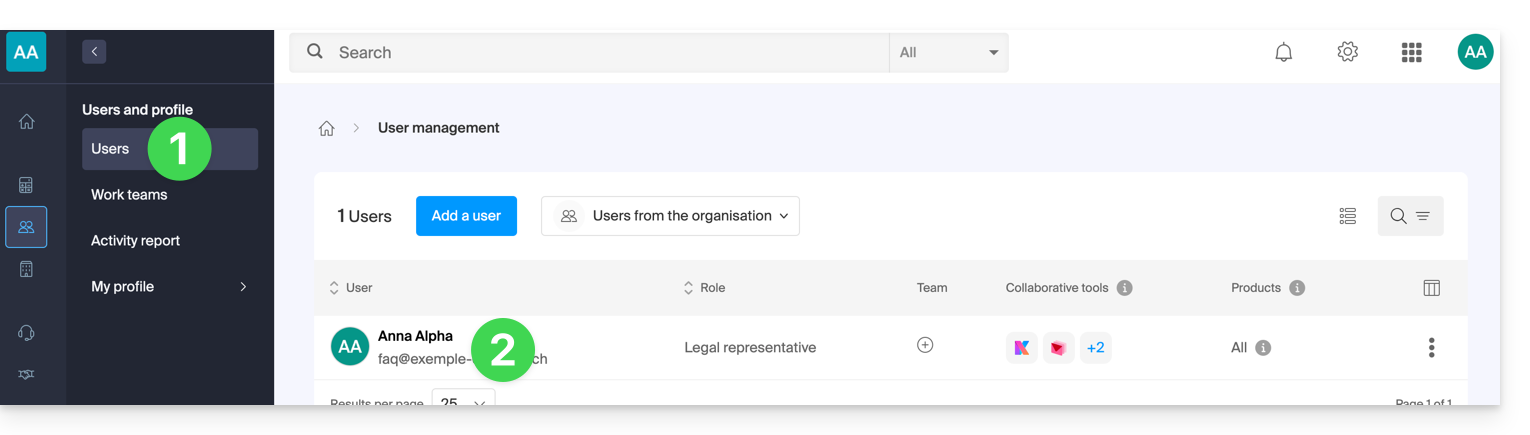
- Klicken Sie hier, um auf die Benutzerverwaltung der Organisation im Infomaniak Manager zuzugreifen (Benötigen Sie Hilfe?).
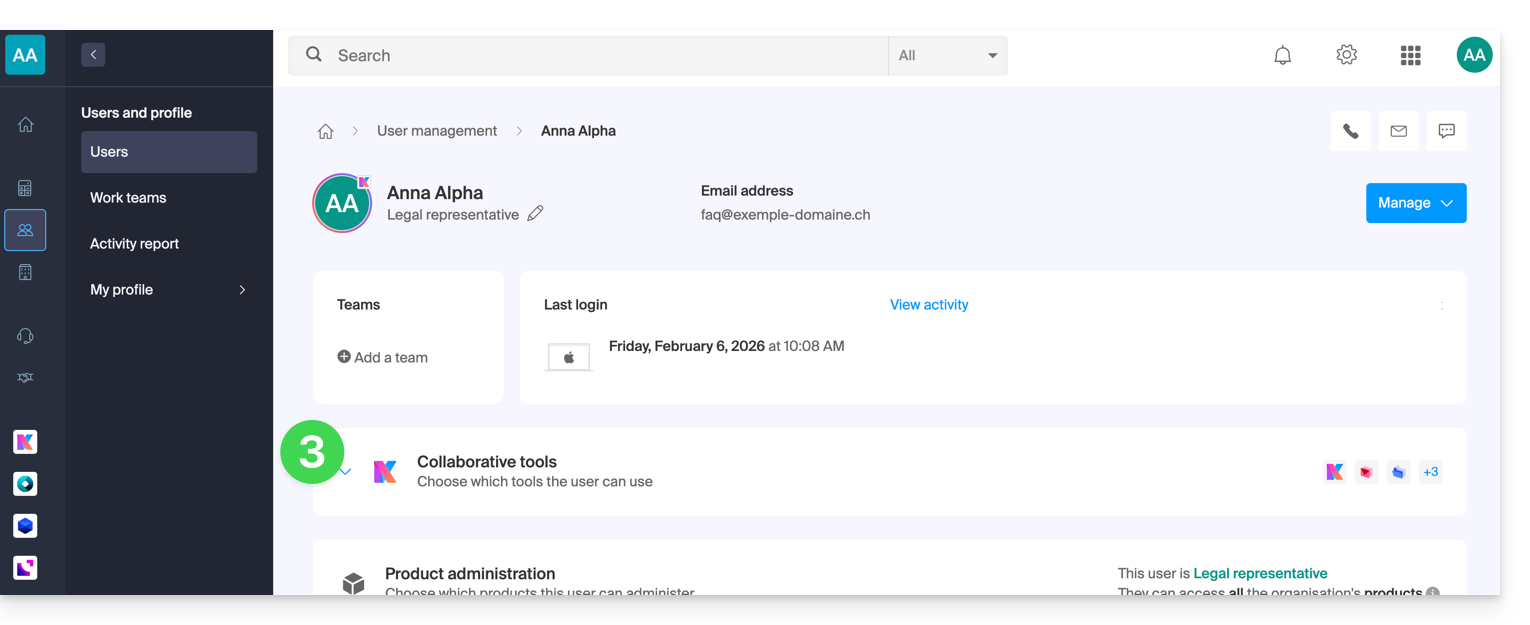
- Klicken Sie auf Ihren Benutzernamen:
- Klicken Sie auf den Pfeil , um die kSuite-Kollaborationstools aufzuklappen:
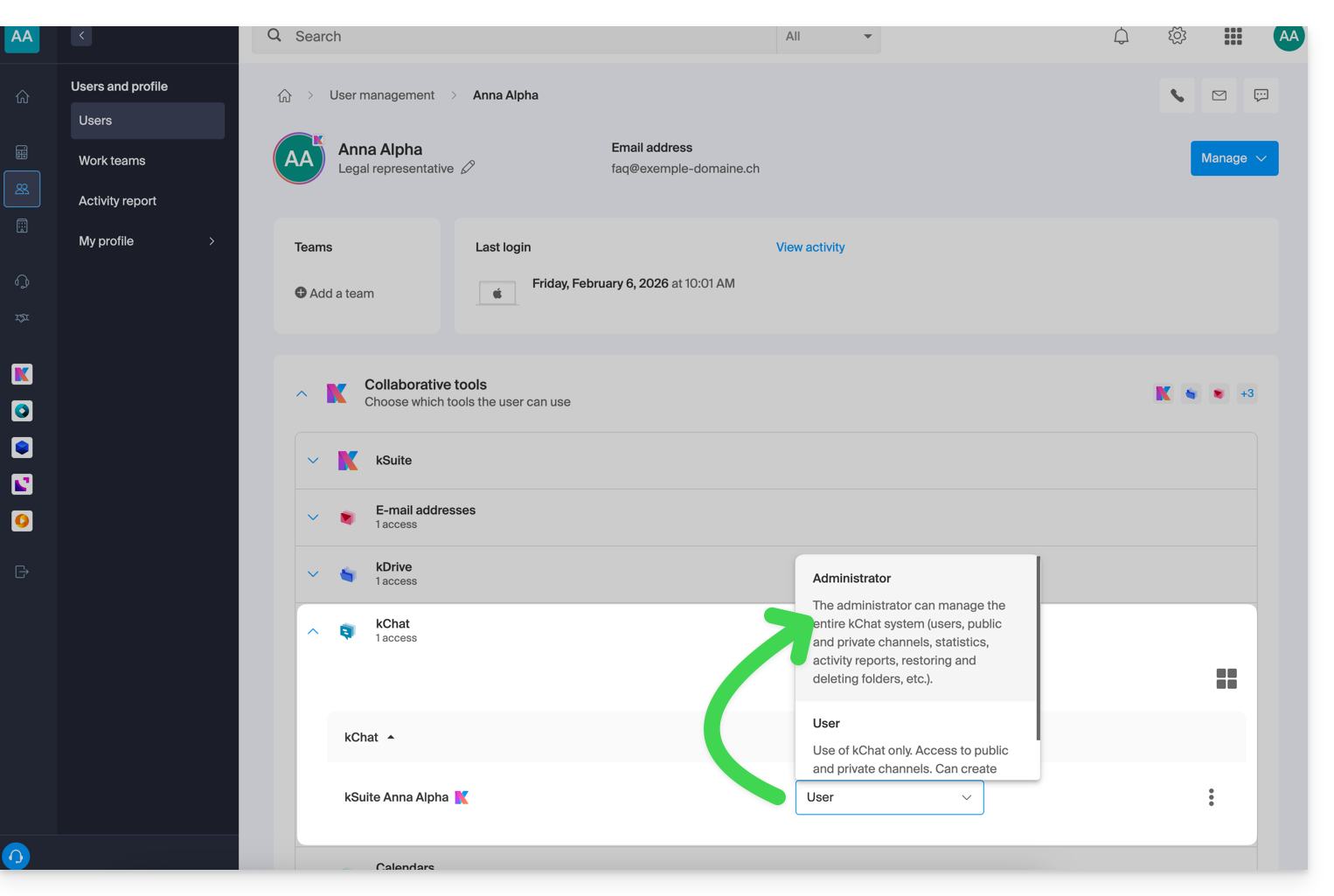
- Unter kChat die Rolle von Benutzer in Administrator ändern:
Link zu dieser FAQ: https://faq.infomaniak.com/2846
War diese FAQ nützlich?
Die Infomaniak-Tools, wie z. B. die Web-App Mail von Infomaniak (Online-Dienst unter ksuite.infomaniak.com/mail) oder die Oberflächen Kalender, Kontakte, kSuite… können im hellen oder dunklen Modus angezeigt werden, und zwar auch basierend auf den Einstellungen Ihres aktuellen Betriebssystems: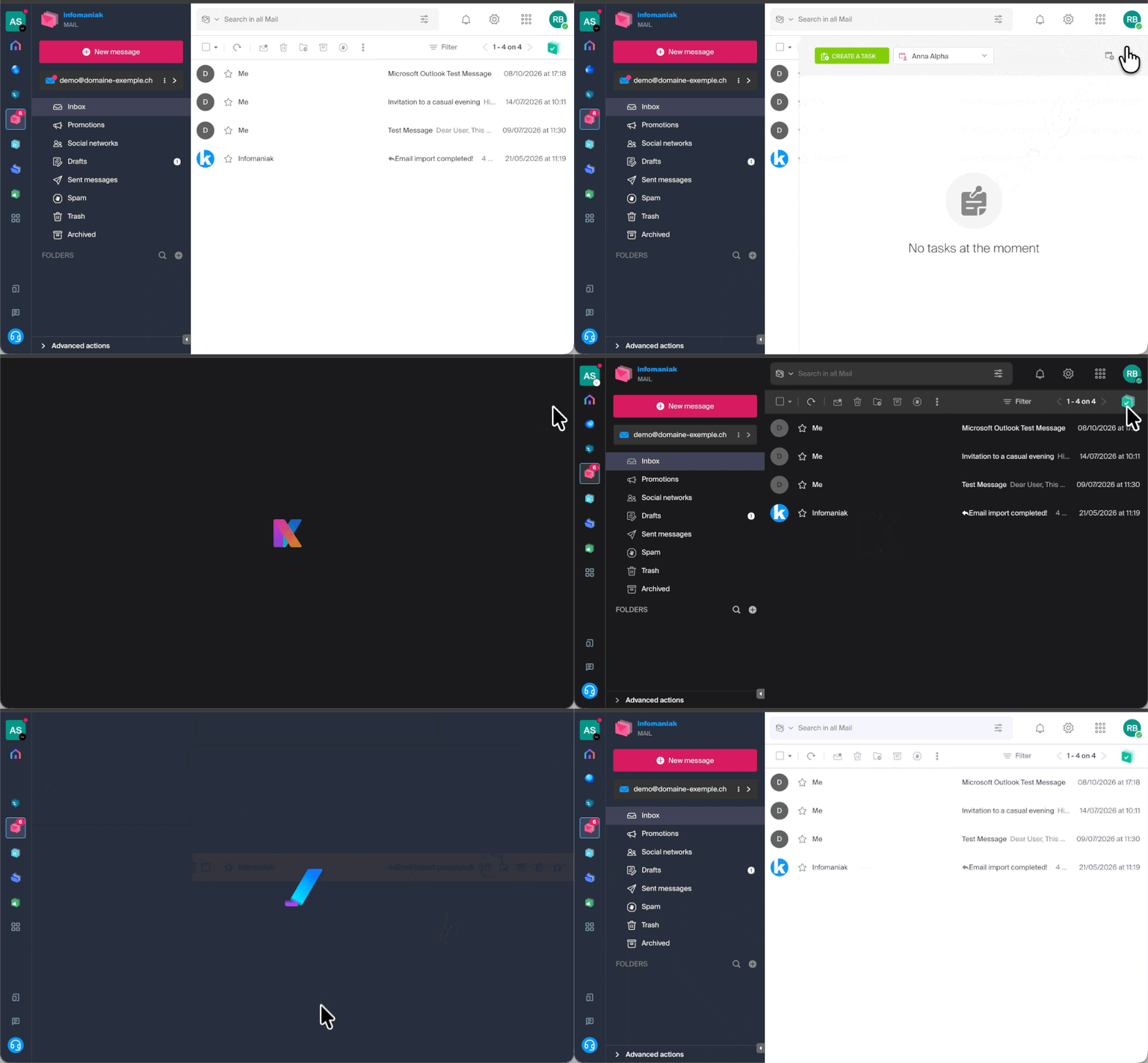
Einen manuellen Modus aktivieren
Um manuell ein dunkles oder helles Design auszuwählen, ohne sich auf ein möglicherweise abweichendes Design des Betriebssystems zu verlassen:
- Klicken Sie hier oder oben rechts auf Ihre Initialen/Ihr Profilbild, um „Mein Konto verwalten“ aufzurufen:
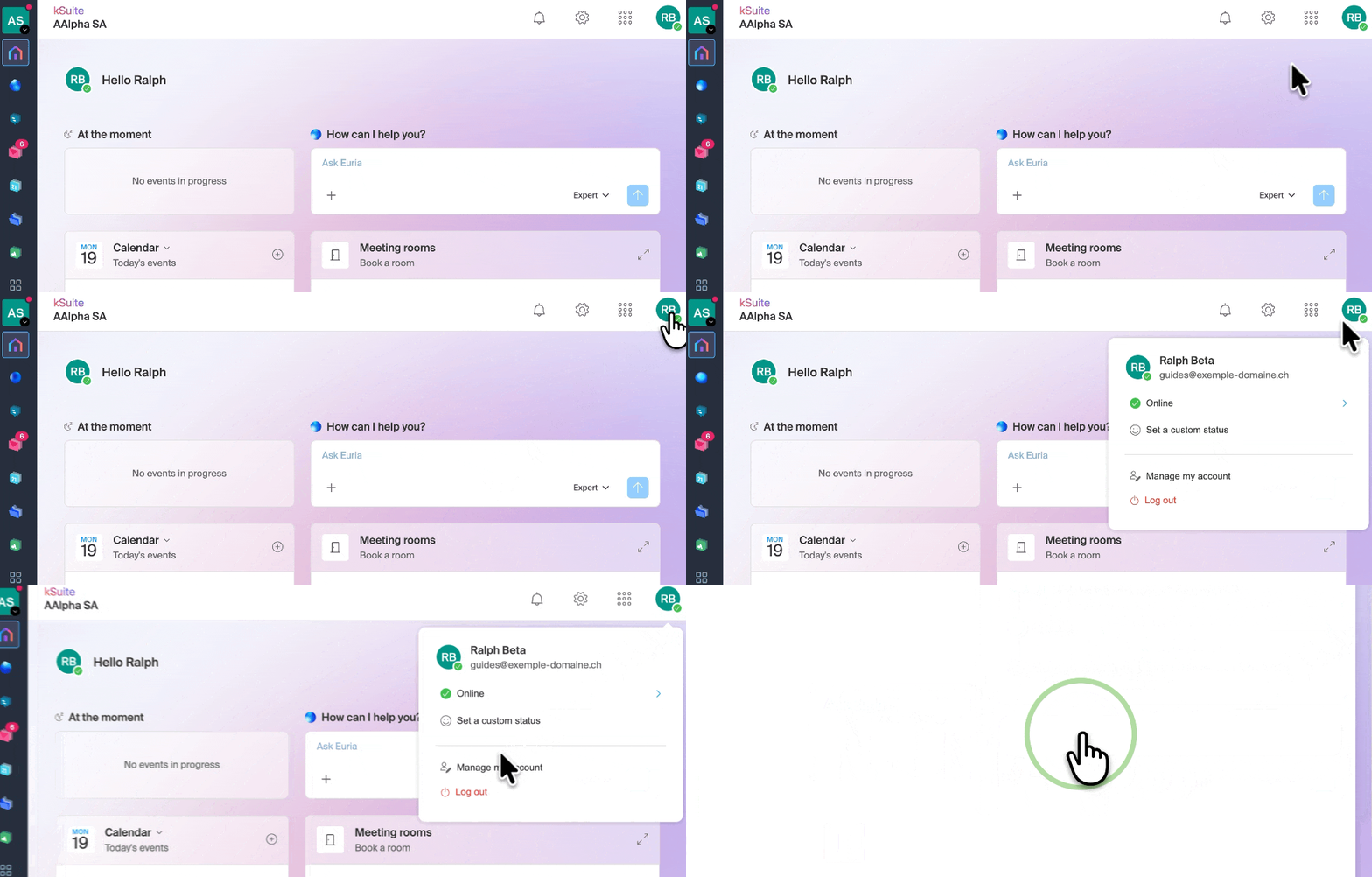
- Klicken Sie anschließend im linken Menü auf Design.
- Klicken Sie auf Hell, um den hellen Modus zu aktivieren:
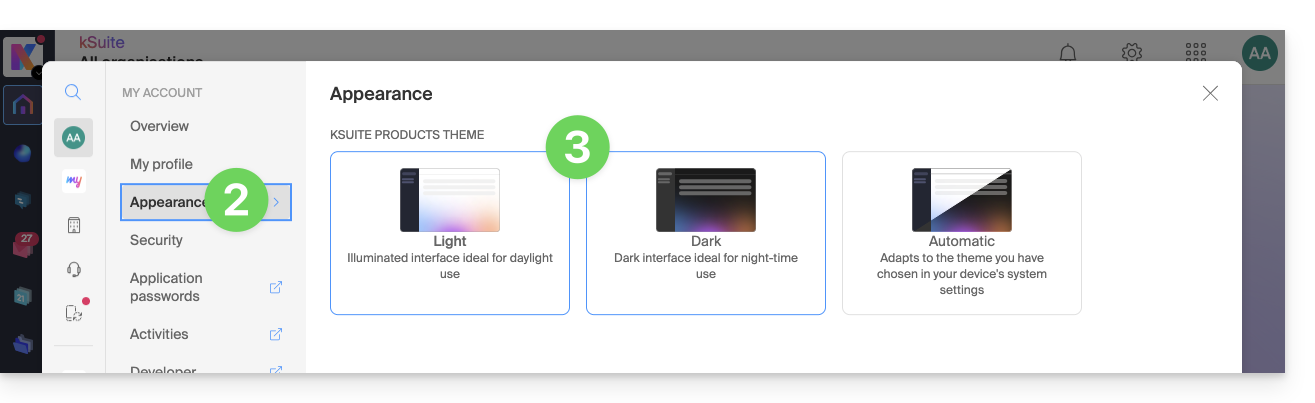
- Klicken Sie auf Dunkel, um den Dunkelmodus zu aktivieren.
Automatischen Modus aktivieren
Der automatische Modus basiert auf den Einstellungen Ihres Betriebssystems (macOS / Windows...):
- Klicken Sie hier oder auf das Feld mit Ihren Initialen/Ihrem Avatar oben rechts im Infomaniak Manager, um „Mein Konto verwalten“ aufzurufen:
- Klicken Sie im linken Menü auf Design.
- Klicken Sie auf den Modus Automatisch:
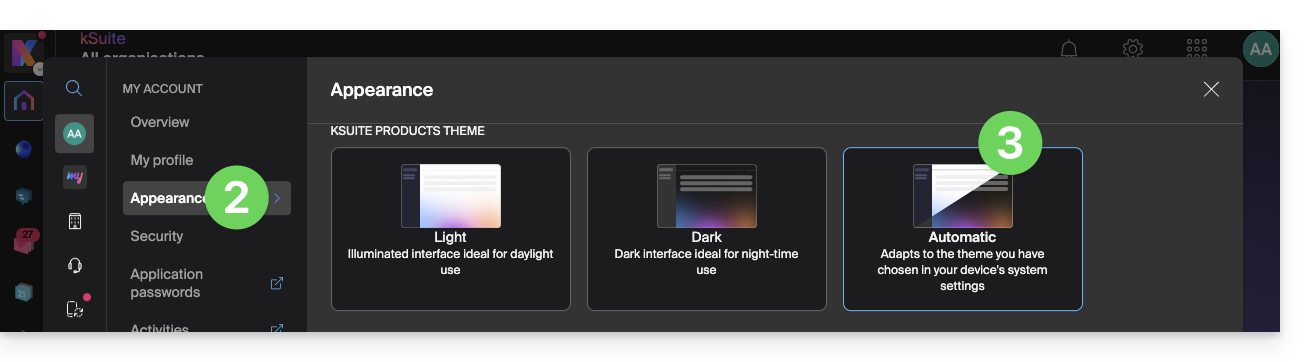
Wenn Sie anschließend das helle oder dunkle Design Ihres Computers ändern möchten, damit der automatische Modus des Managers Ihre Einstellungen berücksichtigt…
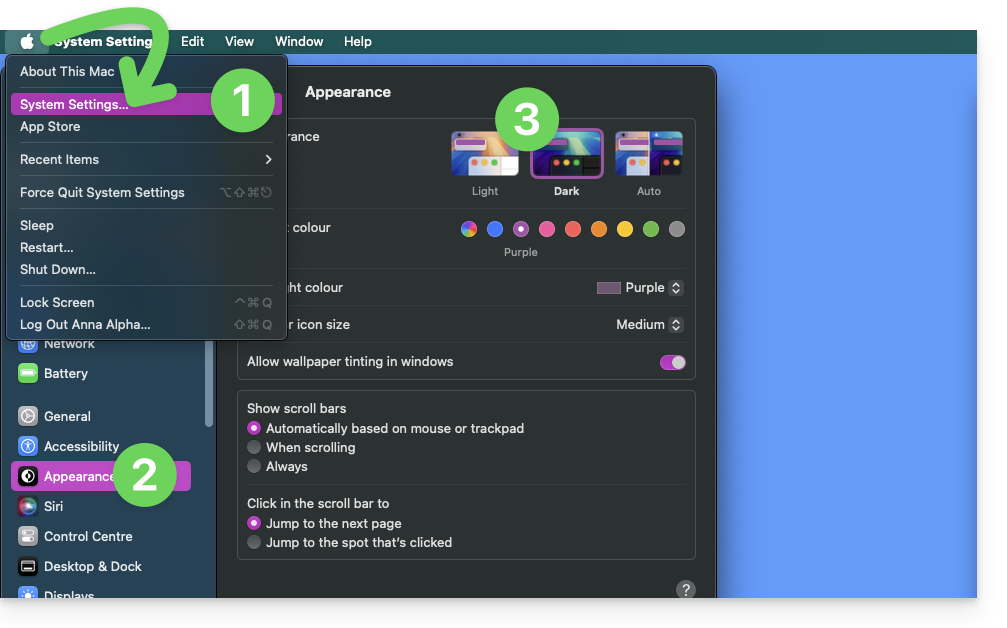
… unter macOS
- Klicken Sie auf Systemeinstellungen…
- Klicken Sie auf Design.
- Wählen Sie rechts das gewünschte Design aus:
… unter Windows
- Öffnen Sie im Menü Start die Einstellungen > Personalisierung.
- Wählen Sie Farben aus und wählen Sie dann Ihr bevorzugtes Design:
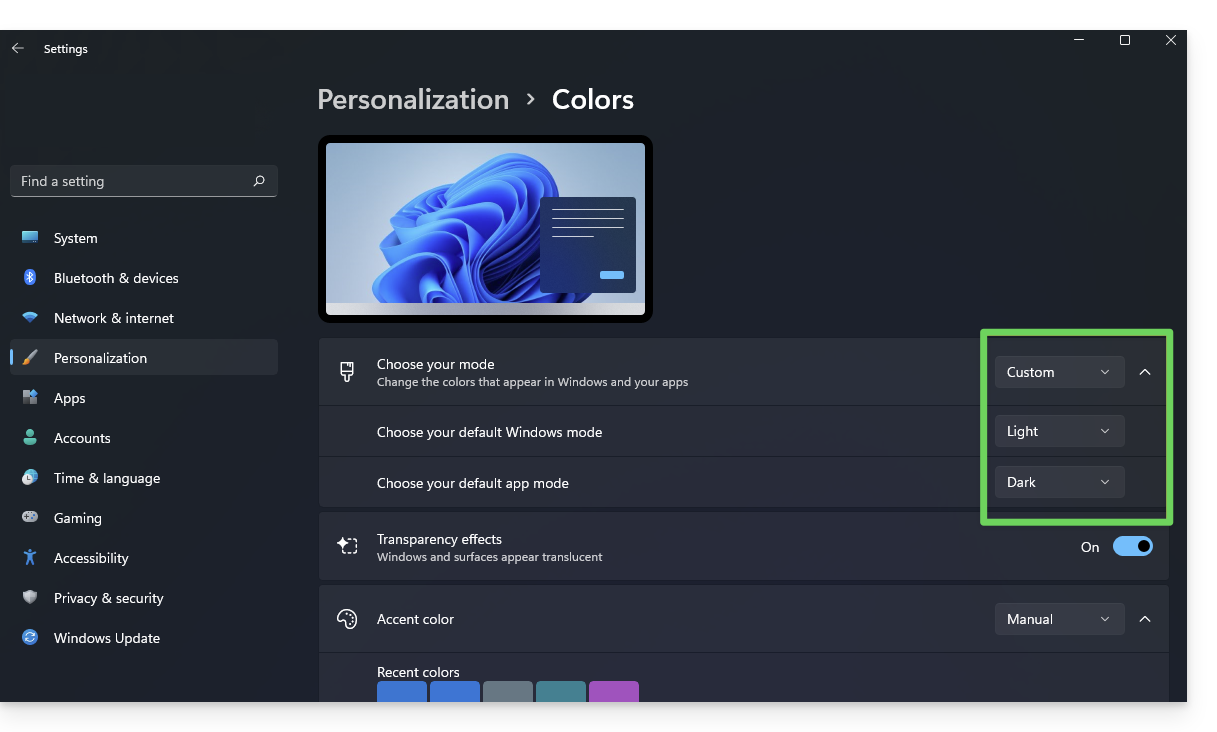
- Sie können zwischen Hell, Dunkel oder Benutzerdefiniert wählen.
- Wenn Sie Benutzerdefiniert auswählen, können Sie ein Standard-Windows-Design und ein anderes Standard-App-Design festlegen.
Und auf mobilen Geräten?
Das dunkle Design ist für die Anmelde- und Registrierungsseiten von Infomaniak auf mobilen Geräten aktiviert. Es passt sich automatisch den Systemeinstellungen des mobilen Geräts an und bietet so ein einheitliches visuelles Erlebnis zwischen den mobilen Apps und den Anmelde-/Registrierungsseiten.
Link zu dieser FAQ: https://faq.infomaniak.com/2870
War diese FAQ nützlich?