

Wissensdatenbank
1000 FAQ, 500 Anleitungen und Lernvideos. Hier gibt es nur Lösungen!
E-Mail-Passwort schnell erstellen
Diese Anleitung erklärt, wie Sie schnell ein Passwort erhalten, wenn Sie eine Infomaniak-E-Mail-Adresse einsehen müssen.
E-Mail-Adressen-Passwort generieren
Wenn Sie diese Schritte nicht ausführen können, weil Sie andere Informationen auf dem Bildschirm erhalten, fehlen Ihnen wahrscheinlich die Berechtigungen, wenn Sie nicht der Ersteller der E-Mail-Adresse sind — nehmen Sie sich die Zeit, diese andere Anleitung — ein Administrator kann beispielsweise die E-Mail-Adresse direkt in Ihrer Web-App Mail hinzufügen oder Ihnen einen Link senden, der es Ihnen ermöglicht, selbst ein Passwort zu generieren.
Um ein Passwort zur Beispieladresse demonstration@exemple-domaine.ch hinzuzufügen:
- Geben Sie die Anmeldeinformationen für Ihr Infomaniak-Konto und das Passwort auf der Seite https://manager.infomaniak.com/ ein:

- Bestätigen Sie die Eingabe im Manager mit der 2FA-Methode (zwei-Faktor-Authentifizierung), die anfangs definiert wurde:

- Sobald Sie im Dashboard sind, klicken Sie auf Mail-Service:

- Sobald Sie bei Ihren Mail-Services sind, klicken Sie auf den Namen / Domainnamen, zu dem die betreffende E-Mail-Adresse gehört:

- Sobald Sie beim Mail-Service sind, zu dem die Adresse gehört, klicken Sie auf die betreffende E-Mail-Adresse:

- Sobald Sie bei der betreffenden E-Mail-Adresse sind, klicken Sie auf die Registerkarte Geräte und dann auf Gerät hinzufügen:

- Manchmal ist es in diesem Stadium notwendig, das Anmeldepasswort (das im Punkt B oben) erneut einzugeben:

- Wählen Sie dann, keinen bestimmten Benutzer anzugeben, und geben Sie einen Namen ein, der es Ihnen ermöglicht, den Grund zu identifizieren, warum Sie dieses Gerät erstellt haben (hier benötigt der Benutzer ein Passwort, um E-Mails von einer Website zu senden, und er fügt als nützliche Information das heutige Datum hinzu):

- Das Passwort wird angezeigt, Sie können es für den von Ihnen gewünschten Zweck verwenden (Achtung, es wird nicht möglich sein, es später erneut anzuzeigen):

Sie haben auf die Schaltfläche „Fertig“ (oben „P“) geklickt, ohne das Passwort zu notieren? Kein Problem, generieren Sie ein neues!
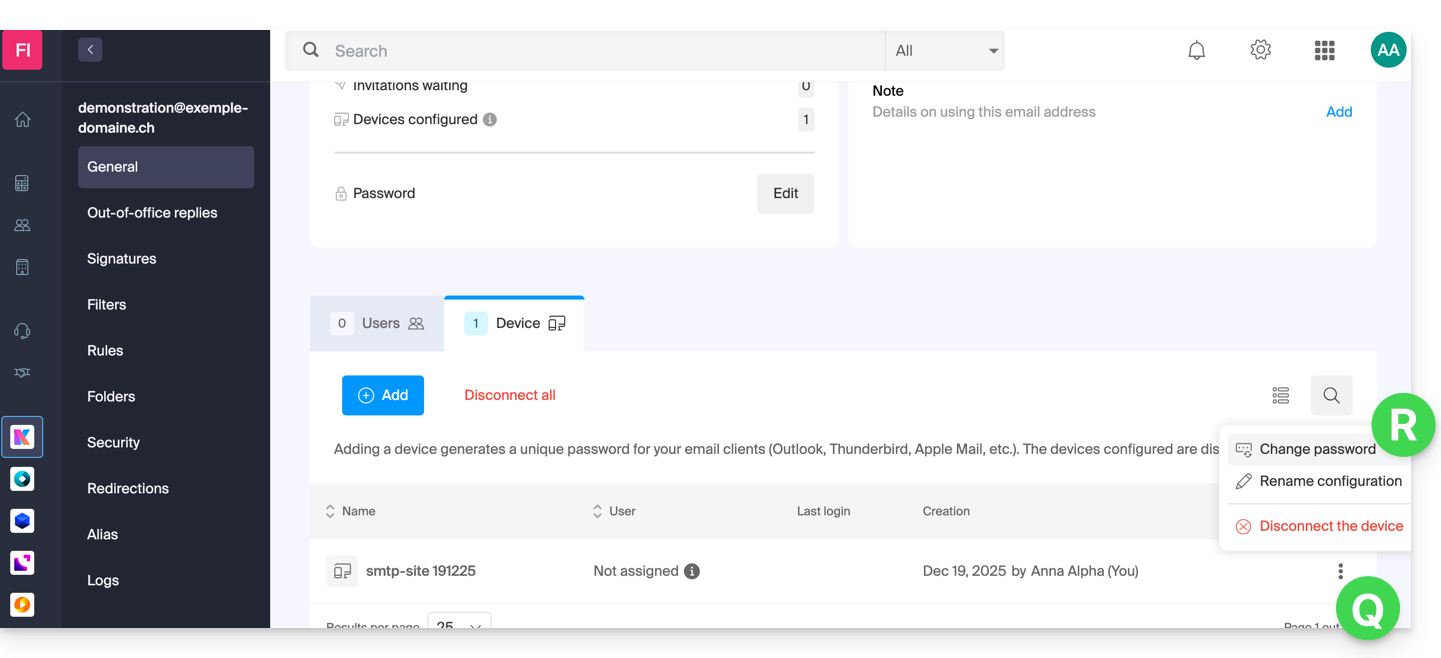
- Klicken Sie auf das Aktionsmenü ⋮, das sich rechts neben dem gerade erstellten Gerät befindet, um ein neues Passwort zu generieren, das das alte aufhebt:
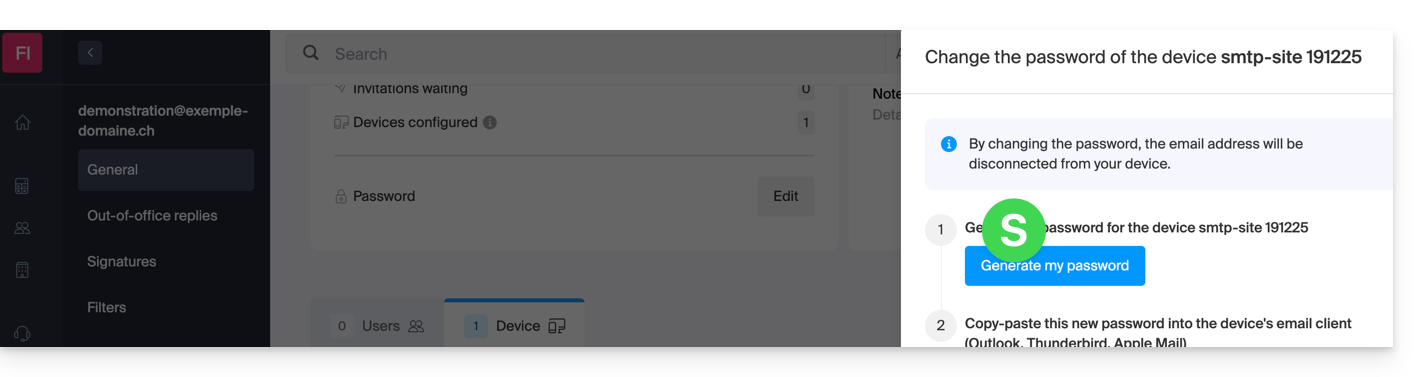
- Klicken Sie auf die Schaltfläche, um ein neues Passwort zu generieren:
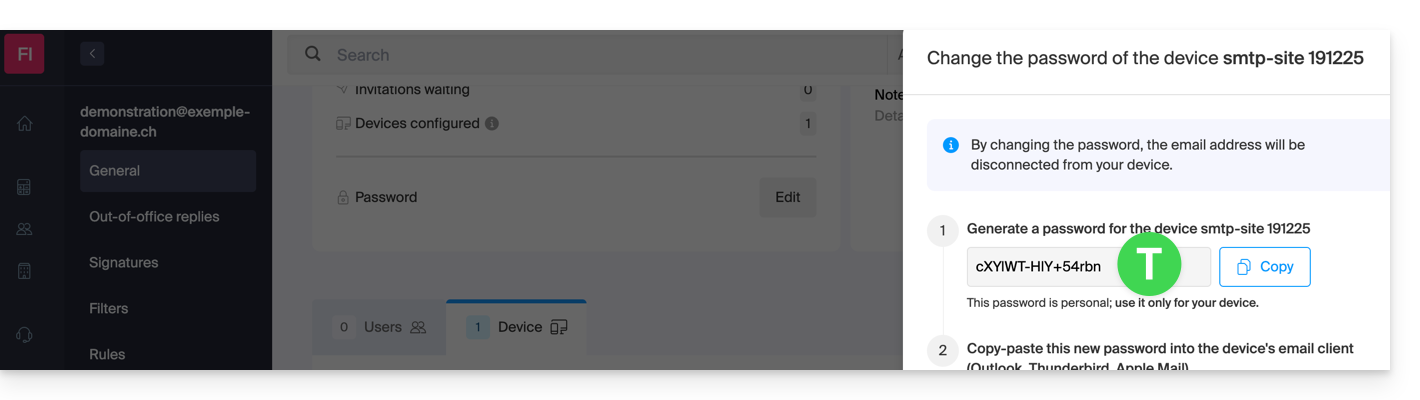
- Das Passwort, das das alte ersetzt, wird angezeigt, Sie können es für den von Ihnen gewünschten Zweck verwenden (Achtung, es wird nicht möglich sein, es später erneut anzuzeigen):
Sie benötigen ein Passwort für einen sekundären und temporären Benutzer? Kein Problem, generieren Sie ein zweites!
- Klicken Sie auf die Schaltfläche, um ein neues Gerät hinzuzufügen:

- Wählen Sie dann, keinen bestimmten Benutzer anzugeben, und geben Sie einen Namen ein, der es Ihnen ermöglicht, den Grund zu identifizieren, warum Sie dieses Gerät erstellt haben (hier benötigt der Benutzer ein Passwort für einen einwöchigen Praktikanten):

- Das Passwort wird angezeigt, Sie können es für den von Ihnen gewünschten Zweck verwenden (Achtung, es wird nicht möglich sein, es später erneut anzuzeigen, jedoch wie zuvor, wird es selbstverständlich möglich sein, ein neues zu generieren):

Link zu dieser FAQ: