

Base de conocimientos
1000 FAQ, 500 tutoriales y vídeos explicativos. ¡Aquí sólo hay soluciones!
Generar una contraseña de correo electrónico rápidamente
Esta guía explica cómo obtener rápidamente una contraseña cuando necesite consultar una dirección de correo electrónico de Infomaniak.
Generar una contraseña de dirección de correo electrónico
Si no puede seguir estos pasos porque obtiene otra información en la pantalla, probablemente le falten permisos si no es el creador de la dirección de correo electrónico — consulte esta otra guía — un administrador puede, por ejemplo, agregar la dirección de correo electrónico directamente en su aplicación web Mail o enviarle un enlace que le permita generar usted mismo una contraseña.
Para agregar una contraseña a la dirección de ejemplo demonstration@exemple-domaine.ch:
- Ingrese la identificación de inicio de sesión a su cuenta de Infomaniak y su contraseña en la página https://manager.infomaniak.com/:

- Valide la entrada en el Manager con el método de 2FA (autenticación doble) definido inicialmente:

- Una vez en el tablero, haga clic en Servicio de Correo:

- Una vez en sus Servicios de Correo, haga clic en el nombre / nombre de dominio al que pertenece la dirección de correo electrónico en cuestión:

- Una vez en el Servicio de Correo al que pertenece la dirección, haga clic en la dirección de correo electrónico en cuestión:

- Una vez en la dirección de correo electrónico en cuestión, haga clic en la pestaña Dispositivos y luego en Agregar un dispositivo:

- A veces es necesario en este punto volver a ingresar la contraseña de inicio de sesión (la del punto B anterior):

- Luego, elija no especificar un usuario en particular, e ingrese un nombre que le permita identificar la razón por la que creó este dispositivo (aquí, el usuario necesita una contraseña para poder enviar correos electrónicos desde un sitio, y agrega como información útil la fecha del día):

- ¡Ya está! La contraseña se muestra, puede usarla para el uso que desee (tenga en cuenta que no será posible volver a mostrarla más tarde):

¿Hizo clic en el botón "Finalizar" (arriba "P") sin anotar la contraseña? ¡No hay problema, genere una nueva!
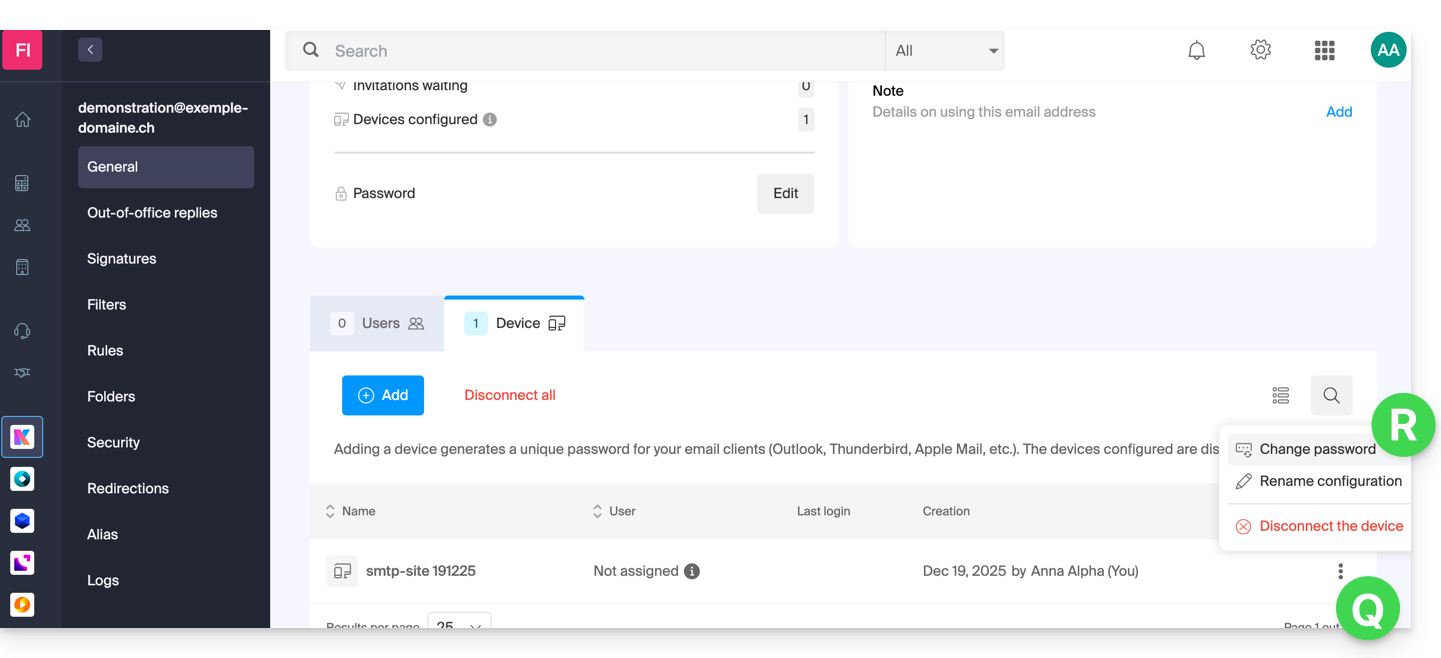
- Haga clic en el menú de acción ⋮ ubicado a la derecha del dispositivo que acaba de crear para generar aleatoriamente una nueva contraseña que anulará la anterior:
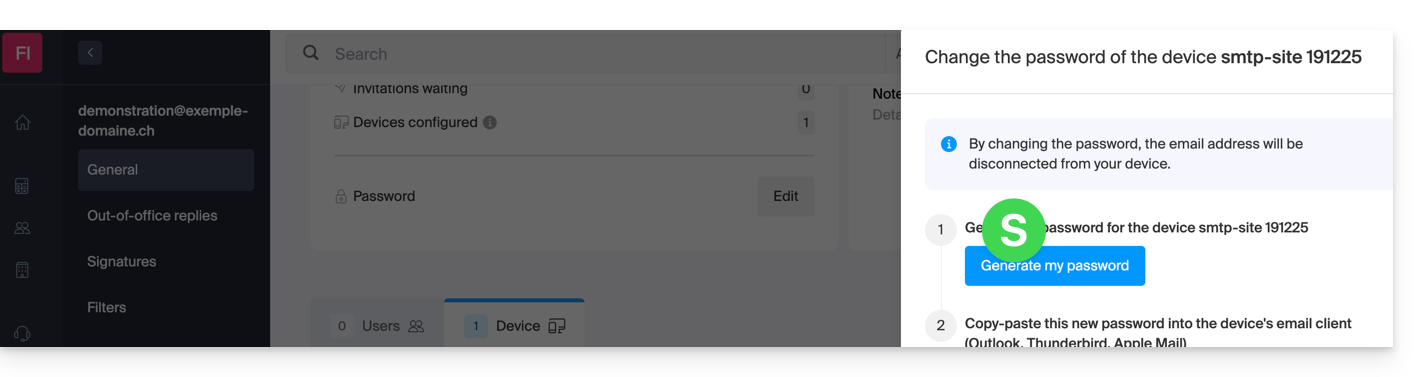
- Haga clic en el botón para generar una nueva contraseña:
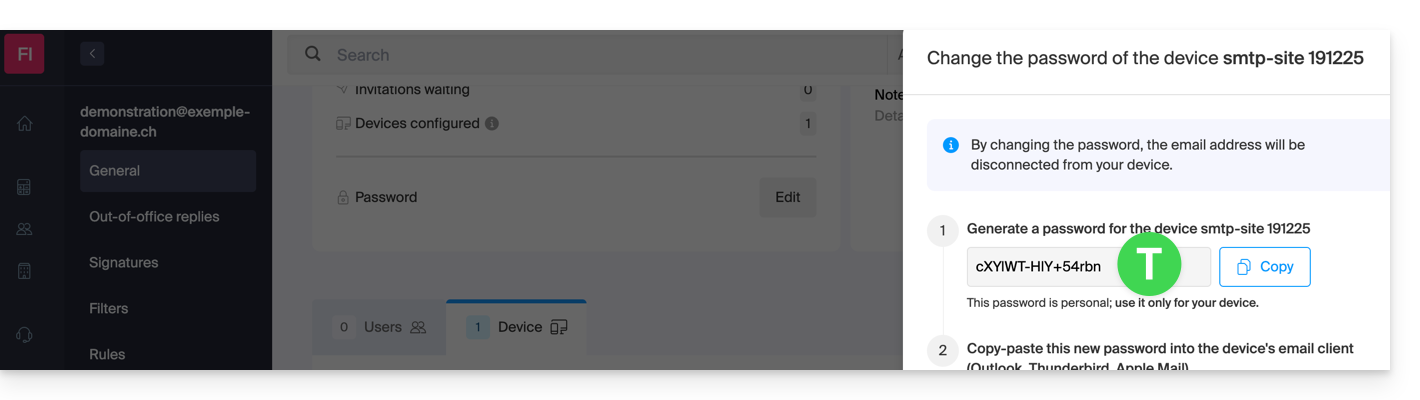
- ¡Ya está! La contraseña que reemplaza a la anterior se muestra, puede usarla para el uso que desee (tenga en cuenta que no será posible volver a mostrarla más tarde):
¿Necesita una contraseña para un usuario secundario y temporal? ¡No hay problema, genere una segunda!
- Haga clic en el botón para Agregar un nuevo dispositivo adicional:

- Luego, elija no especificar un usuario en particular, e ingrese un nombre que le permita identificar la razón por la que creó este dispositivo (aquí, el usuario necesita una contraseña para un pasante de una semana):

- Ya está, la contraseña se muestra, puede usarla para el uso que desee (tenga en cuenta que no será posible volver a mostrarla, sin embargo, como antes, será obviamente posible regenerarla):

Enlace a esta FAQ: