Base de conhecimento
1000 perguntas frequentes, 500 tutoriais e vídeos explicativos. Aqui, você encontra apenas soluções!
Para o ajudar a identificar a oferta kSuite mais adequada às suas necessidades, consulte este outro guia.
A oferta kSuite da Infomaniak não inclui um serviço de alojamento web para uma página ou site na Internet.
É possível contratar um Serviço de Hospedagem Web Infomaniak a partir da mesma conta de utilizador e/ou da mesma Organização e construir o seu site com a ferramenta de sua preferência, como WordPress ou Site Creator.
Para o ajudar a identificar a oferta de hospedagem mais adequada às suas necessidades, consulte este outro guia.
Link para esta FAQ: https://faq.infomaniak.com/2094
Esta seção de perguntas frequentes foi útil?
Este guia explica como converter uma oferta Mail Starter gratuita para uma oferta mais completa e aprimorada, por exemplo, kSuite Free ou outros planos do kSuite Pro.
Introdução
- Ao adquirir um nome de domínio na Infomaniak, você obtém1 endereço de e-mail gratuito e um espaço web básico de 10 MB: esta é a oferta Starter.
- Com apenas alguns cliques, é possível atualizar essas ofertas para remover as limitações e usufruir de uma experiência aprimorada.
- Para ajudá-lo a identificar a oferta de e-mail mais adequada às suas necessidades, consulte este outro guia.
Alterar o plano Starter – Serviço de e-mail gratuito
Para atualizar o plano Starter:
- Clique aqui para acessar o gerenciamento do seu produto no painel de controle Infomaniak (precisa de ajuda?).
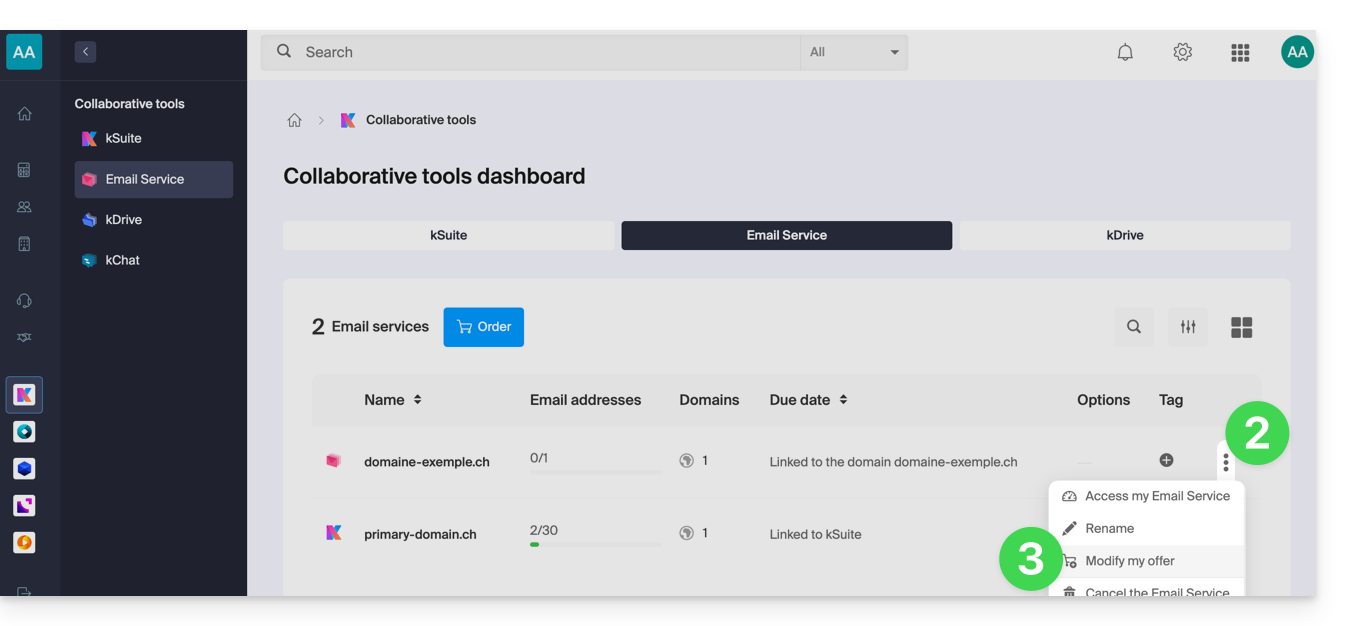
- Clique no menu de ações ⋮ localizado à direita do item em questão.
- Clique em Modificar oferta:
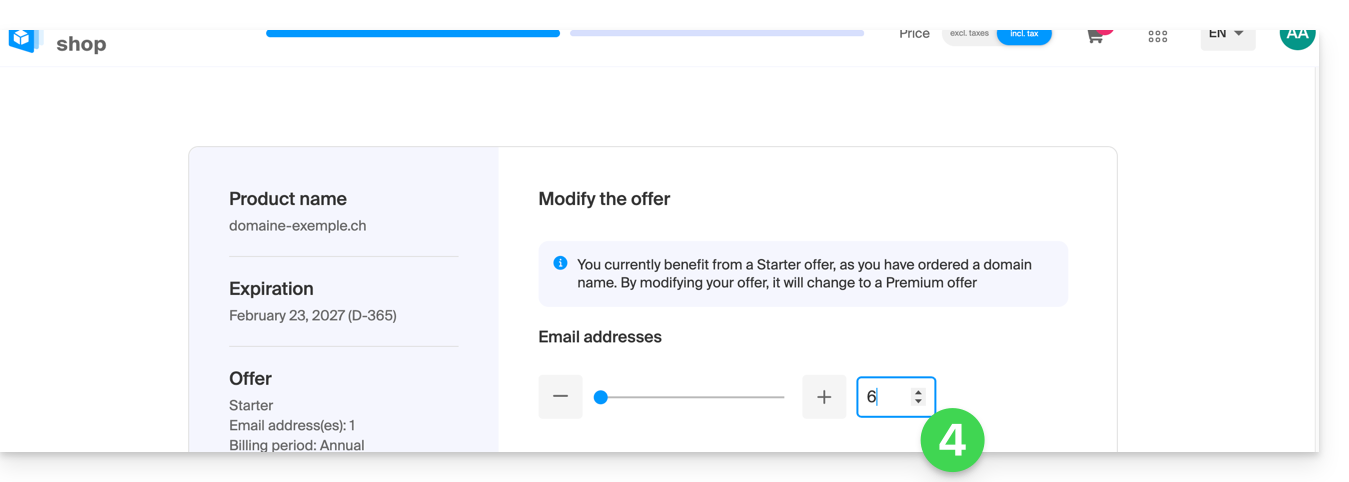
- Ajuste, se necessário.o número de endereços de e-mail a adicionar ao Serviço de E-mailatravés do assistente de pedido, que o ajudará a concluir a alteração do plano até ao fim:
Link para esta FAQ: https://faq.infomaniak.com/2112
Esta seção de perguntas frequentes foi útil?
Este guia explica como usar o Infomaniak Chk.me, uma plataforma disponível com o kSuite, projetada para transformar URLs longas em links curtos mais fáceis de usar.
Introdução
- A ferramenta também gera códigos QR associados, que podem ser baixados nos formatos
PNGeSVG. - Os dados criados são armazenados na Suíça, o que garante uma segurança de nível suíço.
- A criação de uma conta Infomaniak é indispensável para poder utilizar o serviço, no entanto, não existe um painel de controlo dedicado para monitorizar os seus links.
- Número de criações de novos elementos por mês:
- kSuite Free = 50
- kSuite Standard = 100
- kSuite Business = 200
- kSuite Enterprise = 500
- my kSuite = 50
- my kSuite+ = 50
- Independentemente do plano subscrito, a duração de validade de um link criado pode ser definida entre 7 dias, 30 dias, 6 meses, 1 ano e vitalícia.
Utilizar o Chk para partilhar links e códigos QR
Para isso:
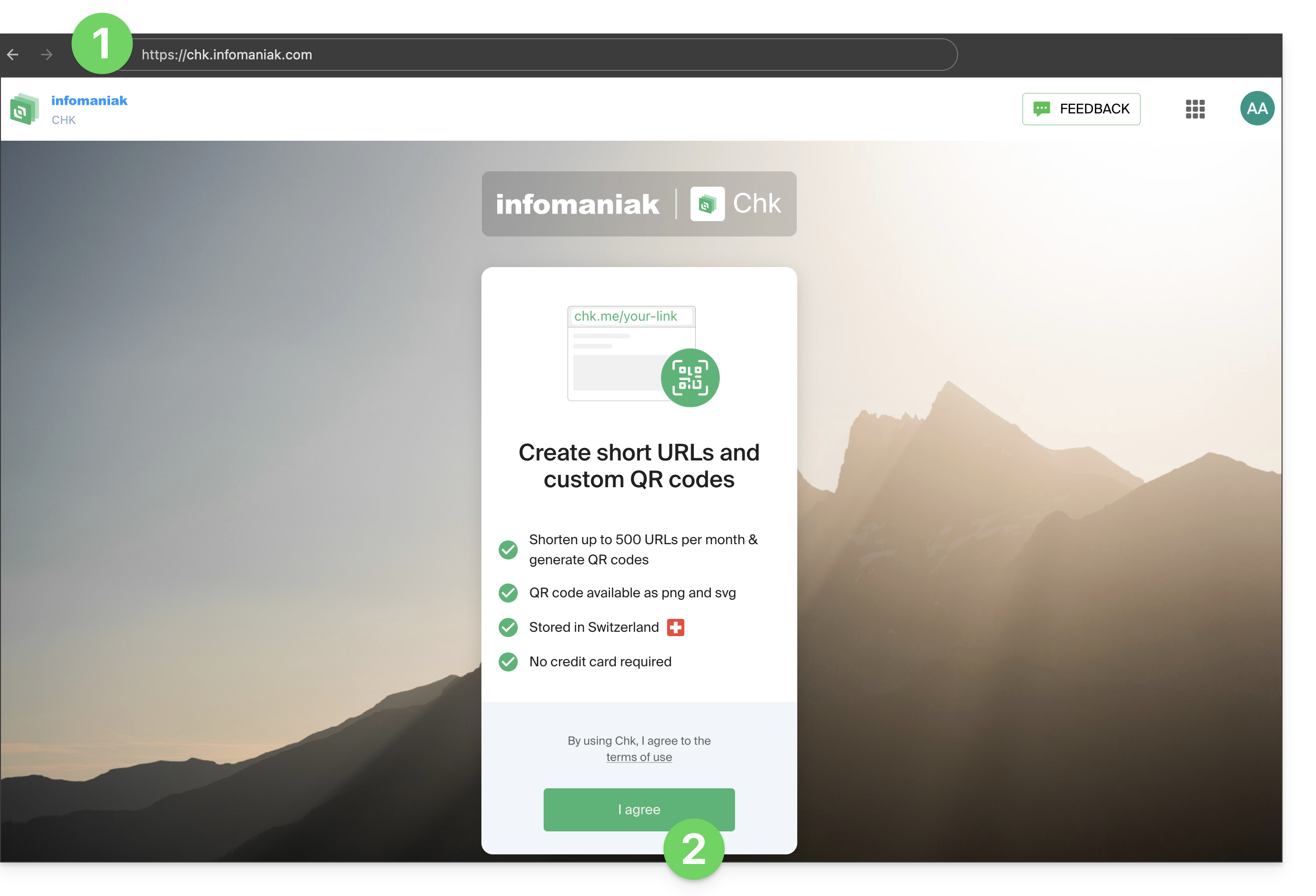
- Acesse o serviço chk.me.
- Clique no botão para aceitar os termos de utilização na sua primeira visita:
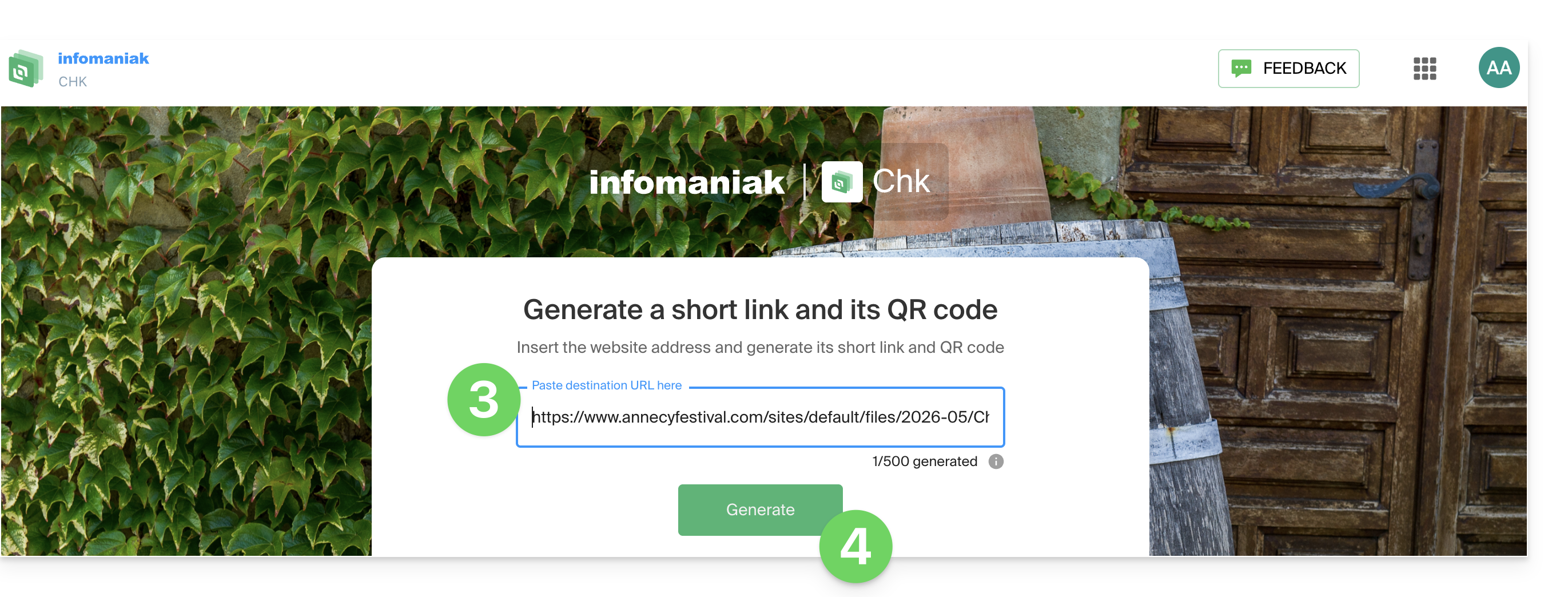
- Insira o endereço do site (o seu URL original completo) no campo indicado com « Cole o URL de destino aqui ».
- Clique no botão « Gerar » para criar simultaneamente o link curto e o seu código QR:
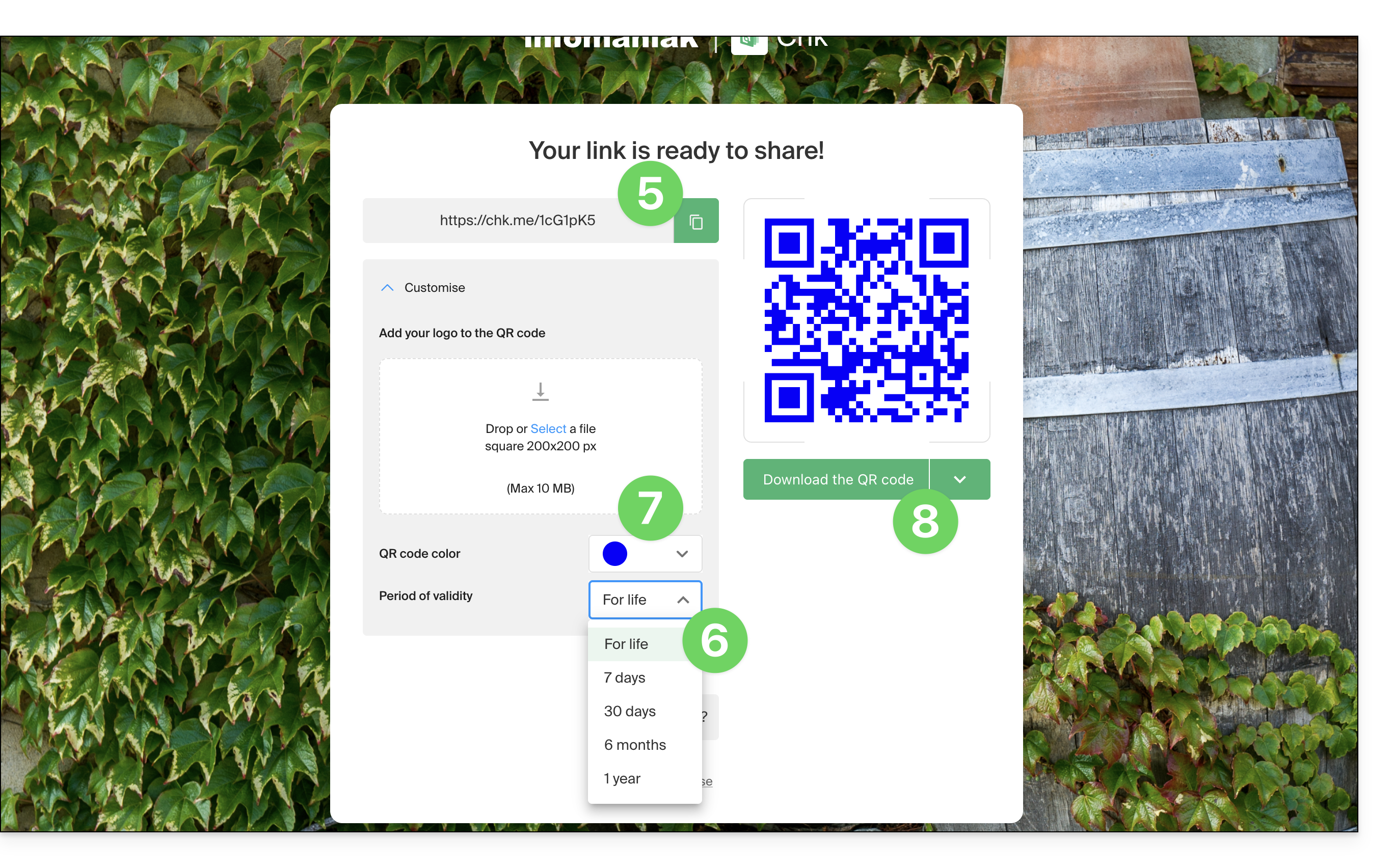
- Obtenha e copie o link curto no formato
chk.me/… - Defina a duração de validade do link de acordo com as suas necessidades.
- (Opcional) Personalize o seu código QR de forma avançada, adicionando um logotipo pessoal no centro para reforçar a identidade visual da sua marca.
- Descarregue o código QR gerado ou copie o link curto para o integrar facilmente nas suas redes sociais, nos seus e-mails ou nos seus materiais de marketing impressos:
- Pode repetir a operação para iniciar a criação de um novo link, mas atenção, uma vez que sair da página,não é possível recuperar um link gerado anteriormente.
Exemplo de uso
Você é organizador de eventos e deseja adicionar o link da sua bilheteria em um folheto impresso:
- Abra a interface do Infomaniak Chk.
- Cole a URL longa da sua página de bilheteira no campo designado para esse efeito.
- Selecione uma validade adequada para a sua campanha, por exemplo, 6 meses.
- Clique em « Gerar ».
- Adicione o logotipo do seu evento ao centro do código QR para facilitar o reconhecimento imediato da sua marca.
- Descarregue o código QR (em PNG ou SVG) e integre-o no design do seu folheto.
- Assim que um participante digitalizar o código a partir do suporte físico, ele terá acesso à bilheteria, o que aumenta as taxas de cliques e elimina o risco de links quebrados ao longo do tempo.
Link para esta FAQ: https://faq.infomaniak.com/2135
Esta seção de perguntas frequentes foi útil?
Este guia explica como conectar os aplicativos de desktop Contatos e Calendário do macOS (MacBook Pro, Neo…) com os contatos e calendários hospedados na Infomaniak.
Introdução
- O seu computador macOS será configurado automaticamente através de perfis de configuração .mobileconfig compatíveis com a Apple, ao contrário de uma configuração manual.
- Os contatos e calendários da Infomaniak estão vinculados à sua conta Infomaniak; ao fazer login em ksuite.infomaniak.com/contacts ou /calendar, você provavelmente precisará realizar a autenticação de dois fatores (2FA) ao fazer login.
- Nesse caso, uma senha de aplicativo é necessária para estabelecer uma sincronização entre o seu dispositivo e as ferramentas da Infomaniak.
- Mas não se preocupe, a criação de uma senha desse tipo é oferecida ao seguir o assistente de configuração.
Instalar um perfil de configuração
Para isso:
- Clique aqui para acessar a ferramenta de configuração da Infomaniak (serviço online https://config.infomaniak.com) — faça login, se necessário, na sua conta Infomaniak na Organização onde seus serviços a serem sincronizados são gerenciados.
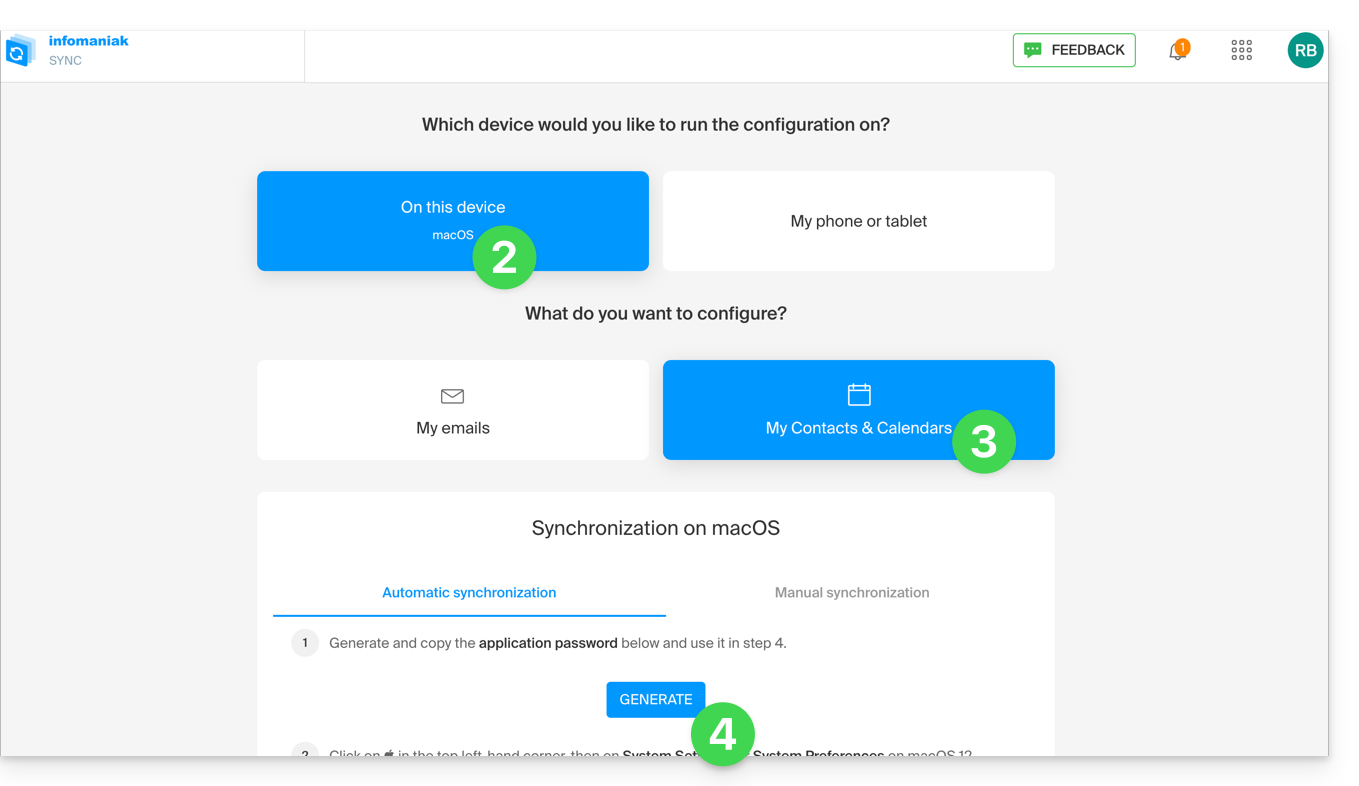
- Escolha instalar o perfil neste dispositivo.
- Escolha sincronizar os contactos e calendários.
- Gere uma palavra-passe de aplicação dedicada à sincronização (para manter a ligação 2FA habitual da sua conta de utilizador):
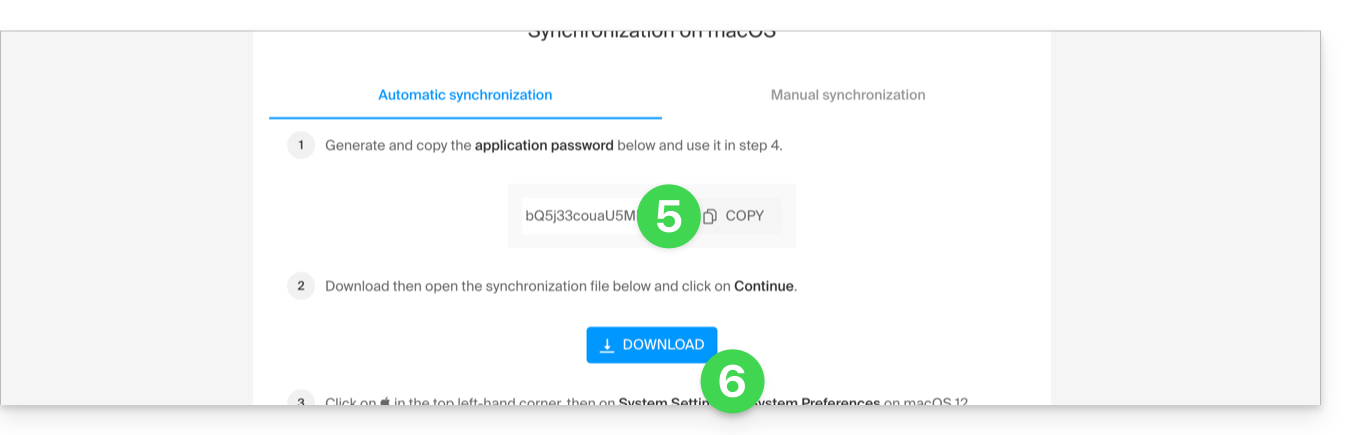
- Copie a palavra-passe de aplicação gerada (será solicitada durante a instalação do perfil Apple).
- Descarregue o perfil Apple:
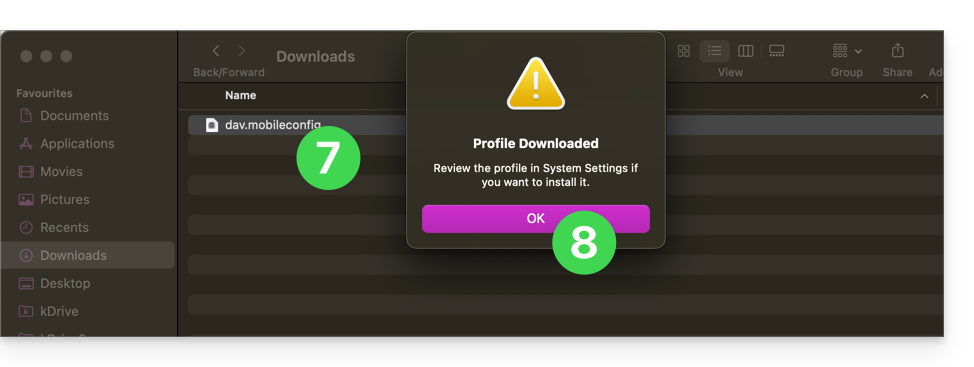
- Abra este ficheiro recém-descarregado no seu disco rígido.
- Clique em OK na janela de confirmação:
- Abra as Definições do Sistema do computador.
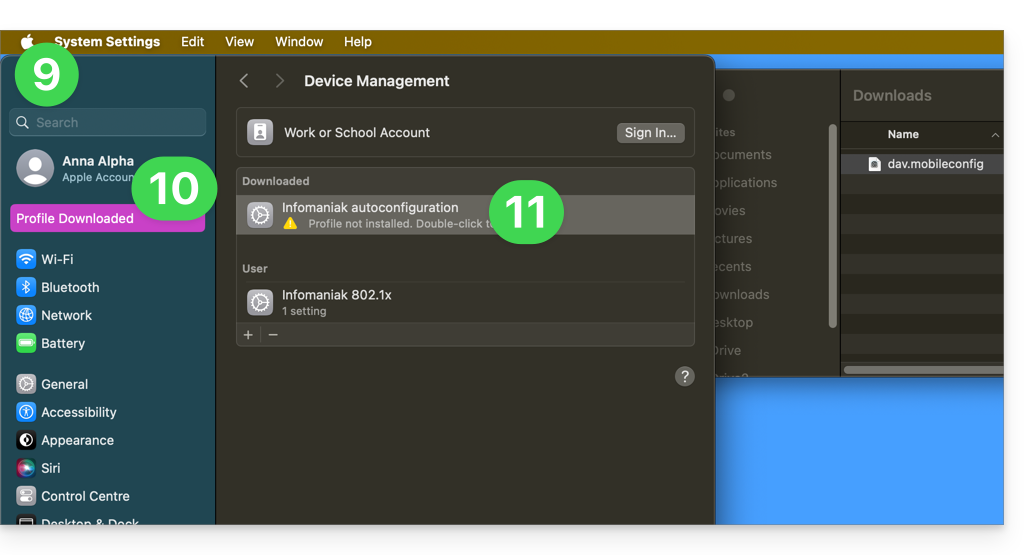
- Em princípio, o novo perfil é indicado como tal e é necessário clicar neste elemento do menu…
- caso contrário, clique em Geral na barra lateral
- e, em seguida, clique em Gestão do Dispositivo (para a versão macOS Sequoia 15)
- se tiver uma versão inferior ou não encontrar o perfil, consulte a documentação oficial, alterando no topo da página* a versão do seu sistema, se necessário…
- Clique duas vezes no perfil proposto:
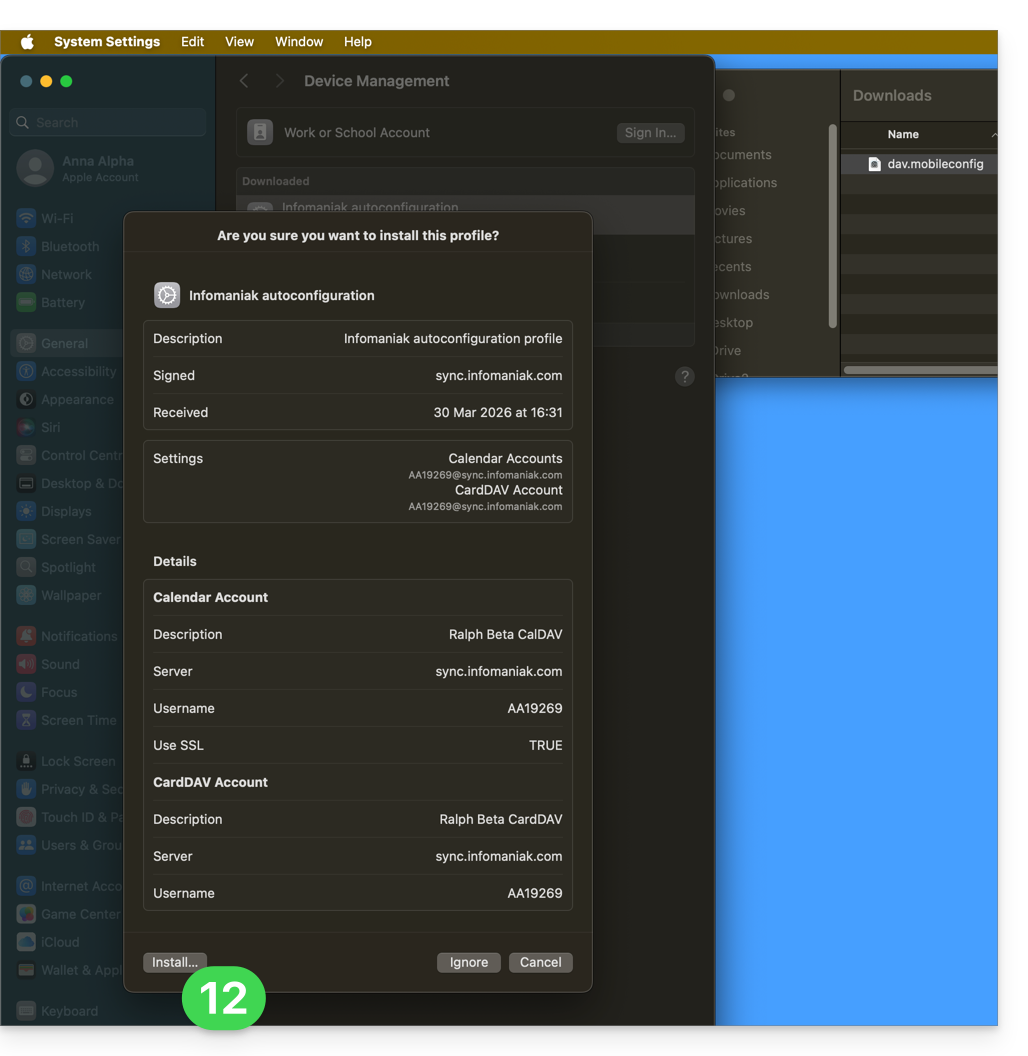
- Clique em Instalar:
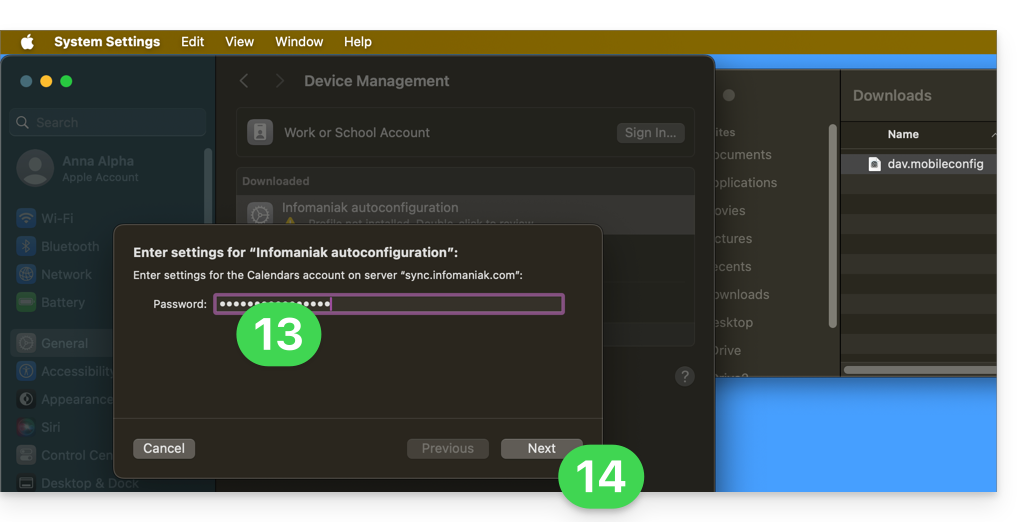
- Insira a senha do aplicativo obtida no passo 5 acima, para se conectar aos Calendários.
- Clique em Avançar:
- Insira a senha uma segunda vez (desta vez para os Contatos) e clique em Instalar para finalizar.
- Pronto, você pode abrir seus aplicativos macOS Contatos e Calendário.
Se seus aplicativos já estiverem abertos, você precisará reiniciá-los. Você verá então as informações adicionadas pela sincronização: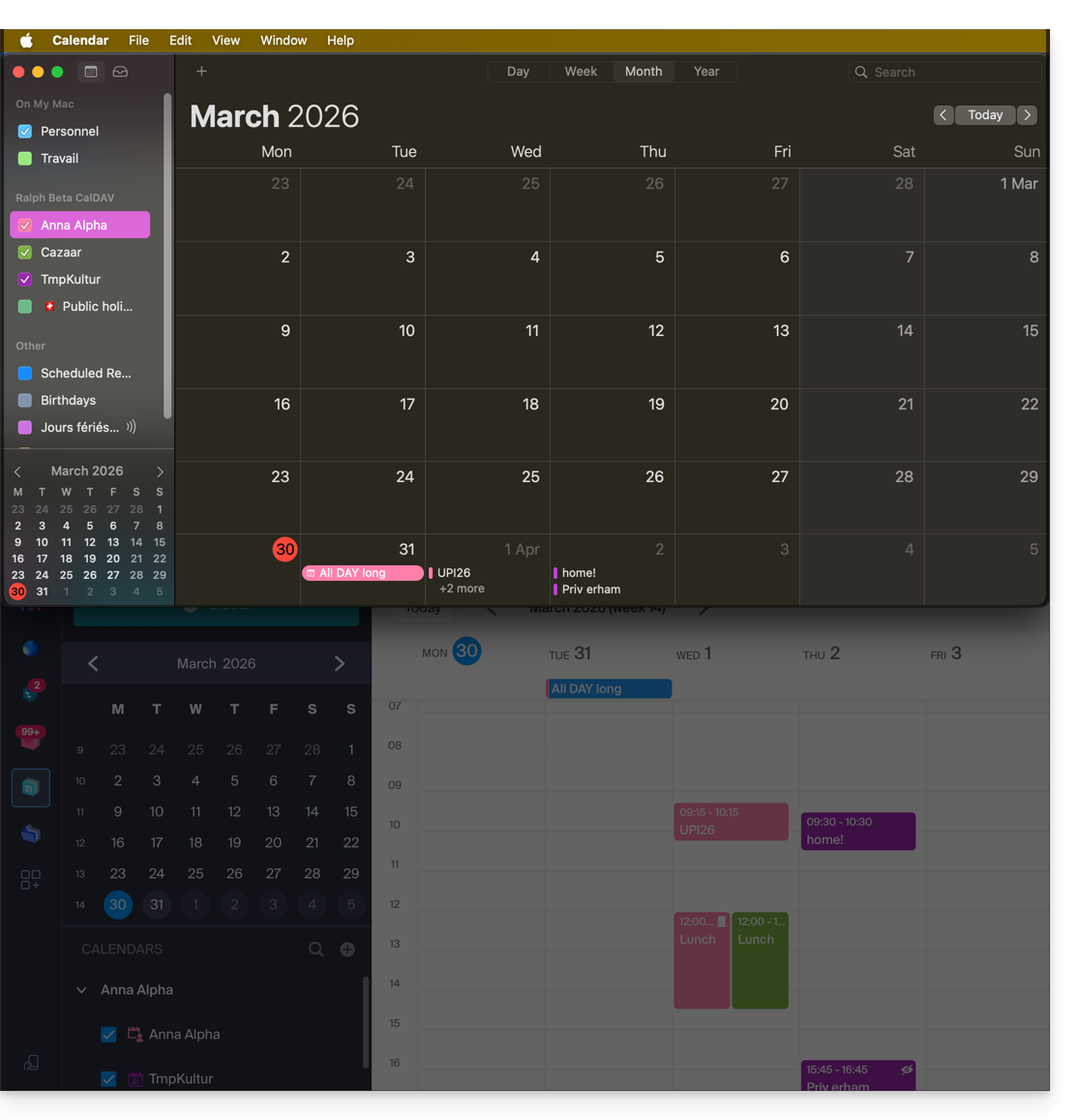
Particularidades da sincronização
Consulte este outro guia.
Remover um perfil Apple
Consulte a documentação oficial, alterando no topo da página* a versão do seu sistema, se necessário: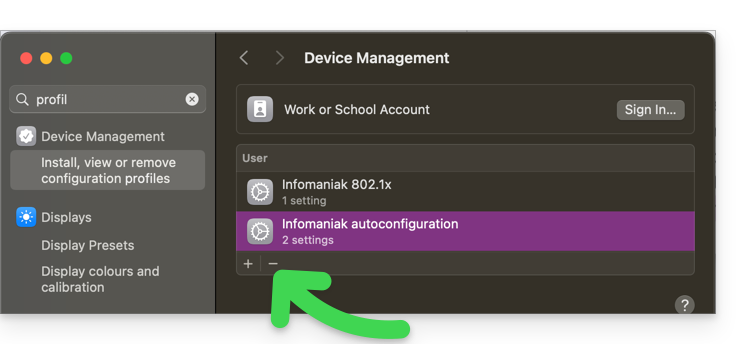
*Por que é necessário escolher a versão do guia que corresponda exatamente à sua versão do sistema macOS / iOS? A Apple introduz mudanças, às vezes sutis, em cada nova versão de seu sistema, por exemplo, um caminho no iOS 15…
… torna-se isto no iOS 18…
Link para esta FAQ: https://faq.infomaniak.com/2143
Esta seção de perguntas frequentes foi útil?
Este guia explica como modificar algumas configurações de idioma do Manager e do kSuite (aplicativo Mail da Infomaniak, Calendar, Contacts, etc.).
Alterar o idioma da sua conta Infomaniak
Para isso:
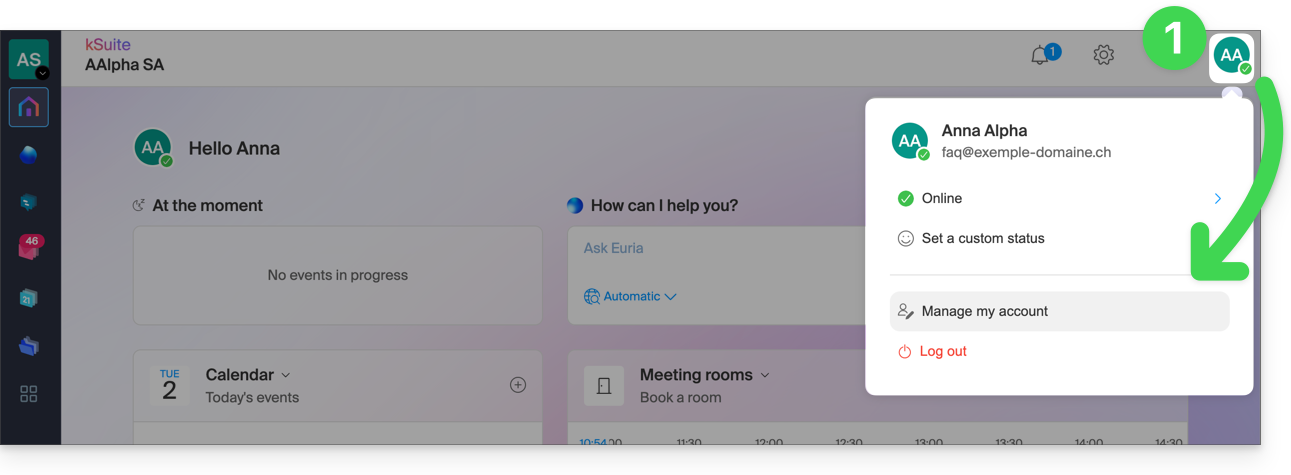
- Clique aqui (ou no ícone com suas iniciais/avatar no canto superior direito do Gerenciador Infomaniak) para “Gerenciar minha conta”:
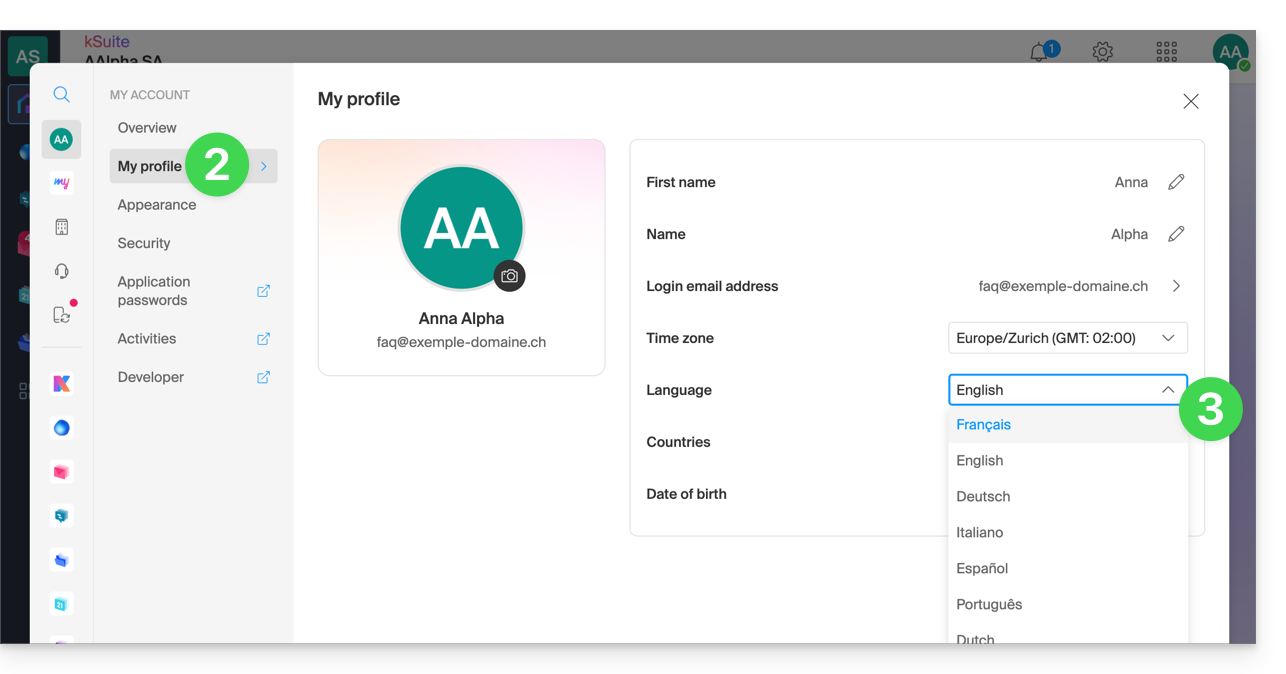
- Clique em Meu perfil no menu lateral esquerdo.
- Clique no menu suspenso de idiomas para escolher entre francês, inglês, alemão, italiano, espanhol, português, etc.:
Modificar as configurações regionais da sua conta
No mesmo local, pode definir o fuso horário da sua região/país: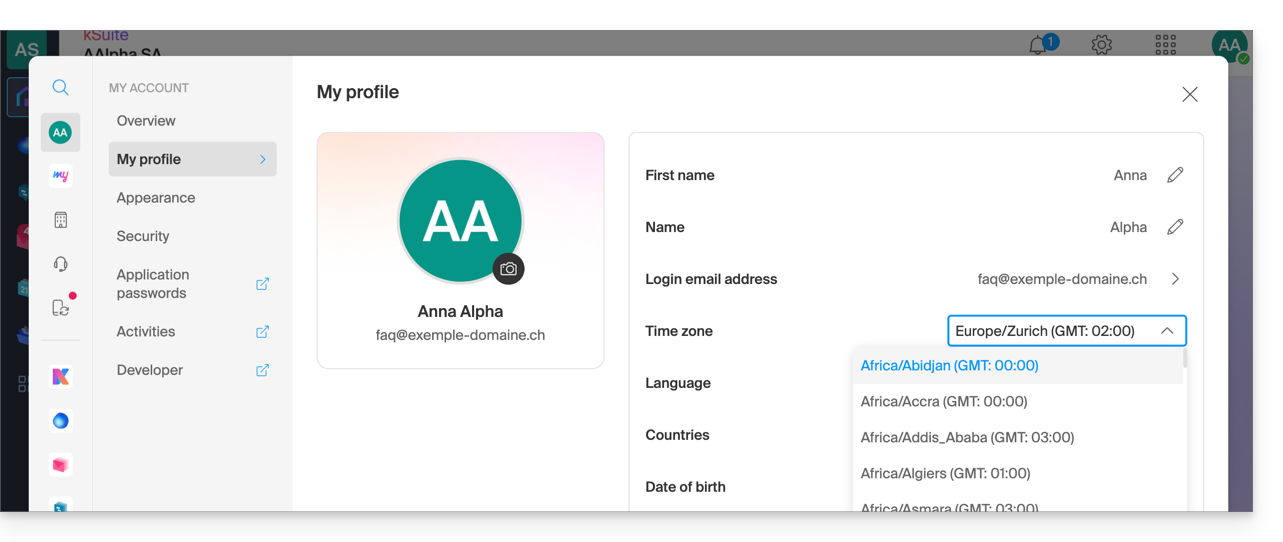
Link para esta FAQ: https://faq.infomaniak.com/2144
Esta seção de perguntas frequentes foi útil?
Este guia explica como conectar o aplicativo de desktop Outlook 2016 (aplicativo para computador no Windows) a um endereço de e-mail hospedado na Infomaniak.
Adicionar o endereço de e-mail ao aplicativo
Pré-requisitos
- Criar o endereço de e-mail (❓: my kSuite | Serviço de E-mail/kSuite).
- Criar uma senha para o dispositivo (❓: my kSuite | Serviço de e-mail/kSuite).
- Verificar se a configuração do domínio está correta (❓: Serviço de e-mail/kSuite).
Para configurar o aplicativo de e-mail:
- Abra o aplicativo.
- Clique no menu Arquivo:
- Clique em Configurações da conta.
- Clique em Adicionar ou remover contas:
- Clique em Novo:
- Insira o endereço de e-mail que deseja conectar.
- Clique em Opções avançadas.
- Clique em Configuração manual.
- Clique no botão azul Conectar:
- Clique em IMAP:
- Insira a senha do endereço de e-mail que deseja conectar.
- Clique no botão azul Conectar:
- Desmarque, se necessário, a caixa de seleção para configurações adicionais do dispositivo móvel.
- Clique no botão azul Concluir:
- Clique em Corrigir para ajustar algumas informações adicionadas automaticamente, mas incorretas:
- Clique em Opções avançadas.
- Clique em Reparação manual.
- Clique no botão azul Corrigir:
- Verifique e complete as informações ausentes ou incorretas.
- Clique em Servidor de saída:
- Verifique e complete as informações ausentes.
- Clique em Seguinte.
- Clique em Concluir:
- Clique em Fechar:
- Pronto, o seu endereço de e-mail está agora configurado corretamente na aplicação:
Parâmetros recomendados
- Servidor IMAP de entrada =
mail.infomaniak.com - Porta IMAP =
993(com SSL) - Servidor SMTP de saída =
mail.infomaniak.com - Porta SMTP e protocolo de criptografia e comando/método para ativar este protocolo:
587+ STARTTLS - Nome de utilizador/username = o endereço de e-mail completo (precisa de ajuda?)
- Senha/password = a senha gerada para o endereço de e-mail que você deseja consultar (❓: my kSuite | Serviço de e-mail/kSuite).
- Autenticação obrigatória para o envio de e-mails:
- Ative-a nas configurações SMTP do seu aplicativo.
- Marque "usar as mesmas configurações do servidor de entrada" ou, dependendo do software/cliente de e-mail, insira um nome de usuário (= endereço de e-mail completo) e a senha gerada.
Consulte este outro guia se precisar de informações sobre outras portas e protocolos de e-mail compatíveis (SSL/TLS, por exemplo).
Em caso de problemas
Verifique se o Serviço de Email está configurado de forma otimizada.
Não é necessário entrar em contato com o Suporte Infomaniak se o seu endereço de email funcionar corretamente fora da aplicação. O erro mais comum está relacionado ao uso de uma senha incorreta. Os guias de solução de problemas ajudarão você a resolver qualquer problema:
- Consulte as soluções apresentadas neste outro guia sobre o serviço de e-mail em geral.
- Este outro guia aborda especificamente o Outlook.
… e se o seu Outlook deixou de funcionar após uma alteração da palavra-passe do e-mail, consulte este outro guia.
Link para esta FAQ: https://faq.infomaniak.com/2172
Esta seção de perguntas frequentes foi útil?
Este guia explica como conectar o aplicativo para desktop Microsoft Outlook para Mac, versão 16.80 (aplicativo para desktop no macOS), a um endereço de e-mail hospedado na Infomaniak.
Introdução
- Em vez da configuração manual para o Outlook abaixo, recomenda-se usar o aplicativo macOS Infomaniak Mail ou até mesmo o Apple Mail com os perfis de configuração .mobileconfig oferecidos pela Apple.
Adicionar o endereço de e-mail ao aplicativo
Pré-requisitos
- Criar o endereço de e-mail (❓: ajuda my kSuite | Serviço de E-mail/kSuite).
- Criar uma senha para o dispositivo (❓: ajuda my kSuite | Serviço de e-mail/kSuite).
- Verificar se a configuração do domínio está correta (❓: ajuda).
Para configurar o aplicativo de e-mail:
- Abra o aplicativo.
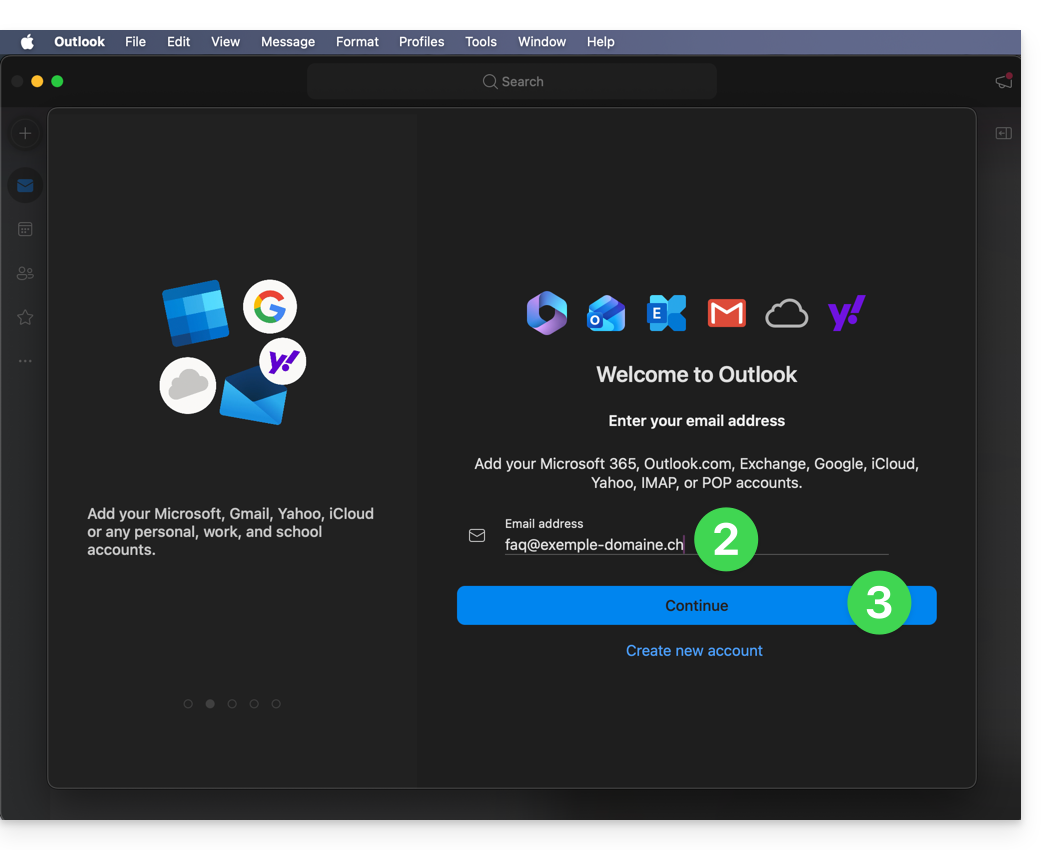
- Insira o endereço de e-mail que deseja associar.
- Clique em Continuar:
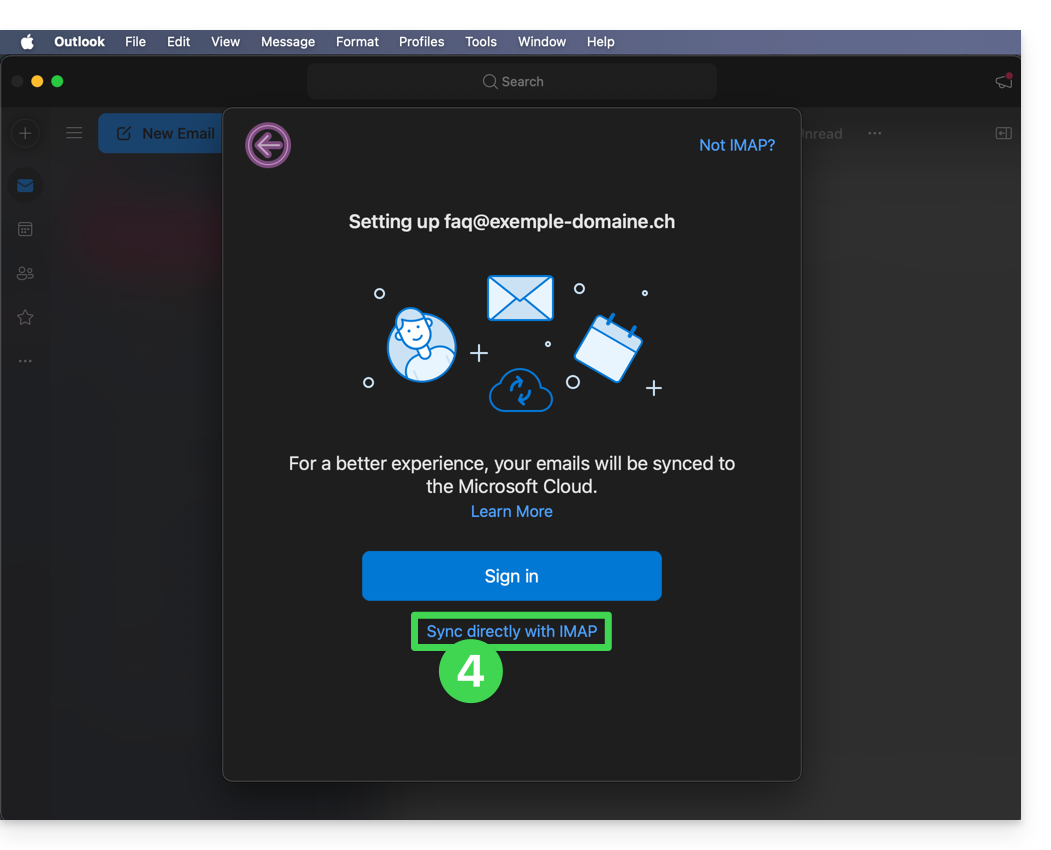
- Clique em Sincronizar via IMAP (sem o Cloud da Microsoft):
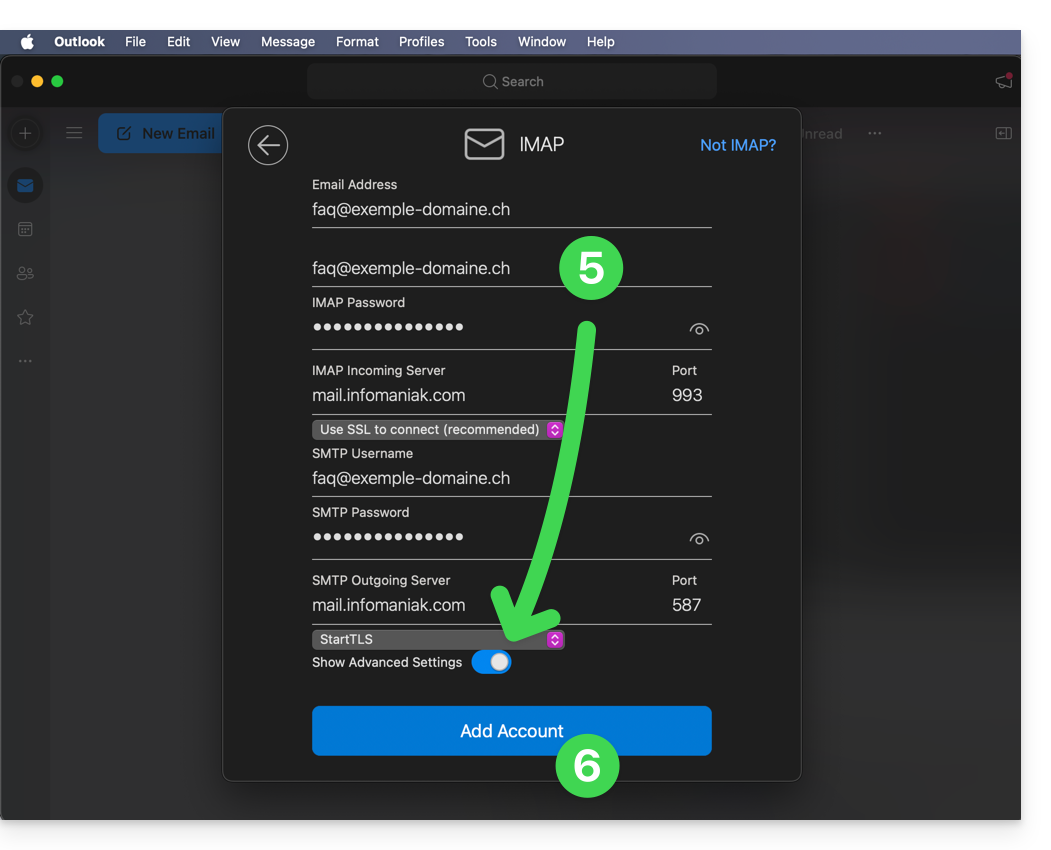
- Verifique e preencha as informações que faltam (❓: ajuda).
- Para isso, ative o botão de alternância (toggle switch) para a exibição das configurações avançadas.
- Clique em Adicionar conta:
- Leia e avance pelas diferentes janelas de informações da Microsoft:
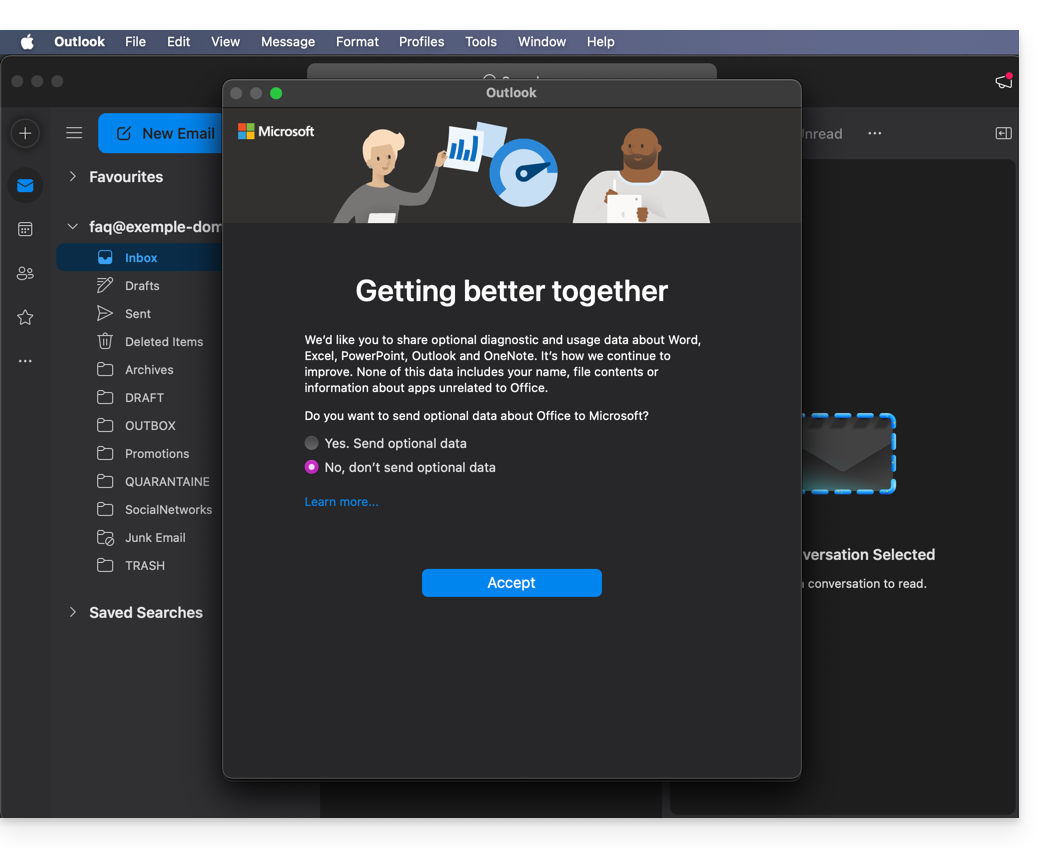
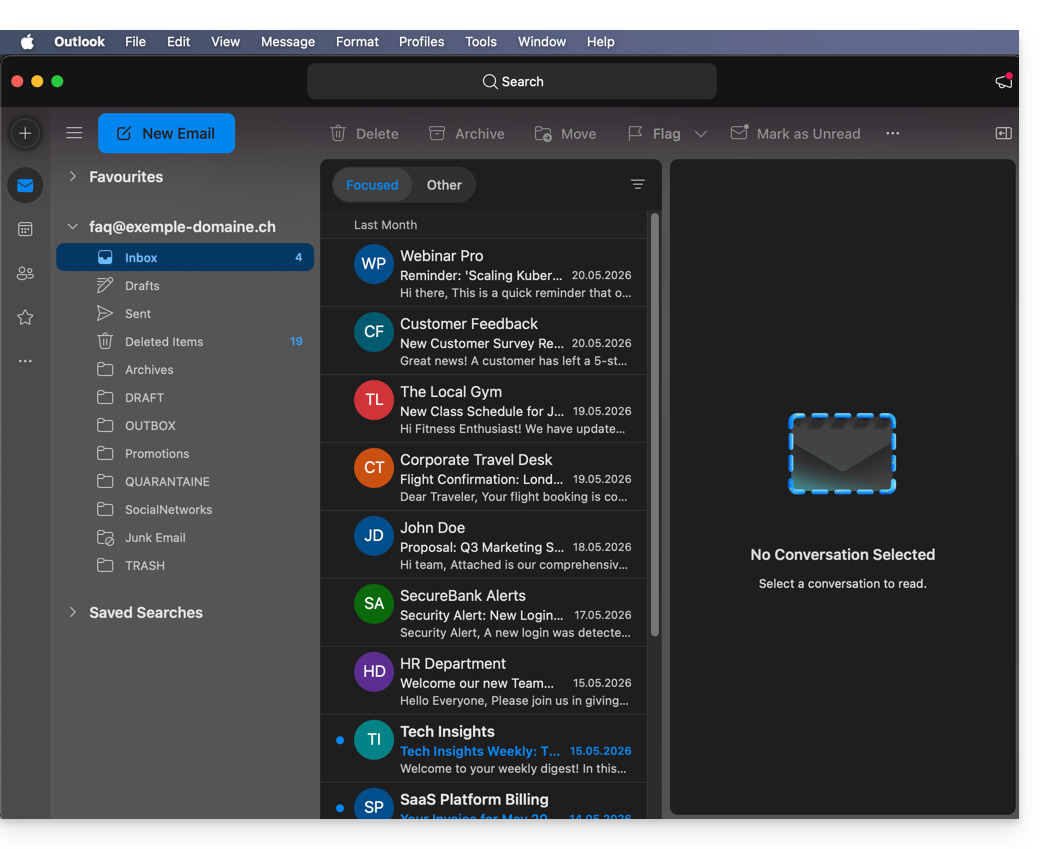
- Pronto, o seu endereço de e-mail já está configurado na aplicação:
Parâmetros recomendados
- Servidor IMAP de entrada =
mail.infomaniak.com - Porta IMAP =
993(com SSL) - Servidor SMTP de saída =
mail.infomaniak.com - Porta SMTP e protocolo de criptografia e comando/método para ativar este protocolo:
587+ STARTTLS - Nome de utilizador/username = o endereço de e-mail completo (❓: ajuda)
- Palavra-passe/password = a palavra-passe gerada para o endereço de e-mail que pretende consultar (❓: ajuda my kSuite | Serviço de E-mail/kSuite).
- Autenticação obrigatória para o envio de e-mails:
- Ative-a nas configurações SMTP da sua aplicação.
- Marque a opção "usar as mesmas configurações do servidor de entrada" ou, dependendo do software/cliente de e-mail, insira um nome de usuário (= endereço de e-mail completo) e a senha gerada.
Consulte este outro guia se precisar de informações sobre outras portas e protocolos de e-mail compatíveis (SSL / TLS, por exemplo).
Em caso de problema
Verifique se o Serviço de E-mail está configurado de forma otimizada (❓: ajuda).
Não é necessário entrar em contato com o Suporte da Infomaniak se o seu endereço de e-mail funcionar corretamente fora do aplicativo. O erro mais comum está relacionado ao uso de uma senha incorreta. Os guias de solução de problemas ajudarão você a resolver qualquer problema:
- Consulte as soluções apresentadas neste outro guia sobre e-mail em geral.
- Este outro guia trata especificamente do Outlook.
… e se o seu Outlook deixou de funcionar após uma alteração da palavra-passe do e-mail, consulte este outro guia.
Link para esta FAQ: https://faq.infomaniak.com/2174
Esta seção de perguntas frequentes foi útil?
Este guia detalha as particularidades e limitações das sincronizações de contactos e calendários Infomaniak com as aplicações nativas da Apple (macOS e iOS), nomeadamente para a gestão de dados partilhados.
Introdução
- Os contactos e calendários alojados na Infomaniak podem ser sincronizados com as aplicações nativas da Apple:
- iOS (através de perfil / manualmente)
- macOS (através de perfil / manualmente)
Contactos: sincronização das listas de contactos
O protocolo CardDAV não permite escolher individualmente os elementos a sincronizar; todo o conjunto de dados da conta é recuperado por defeito.
- Antes da adição de uma sincronização:
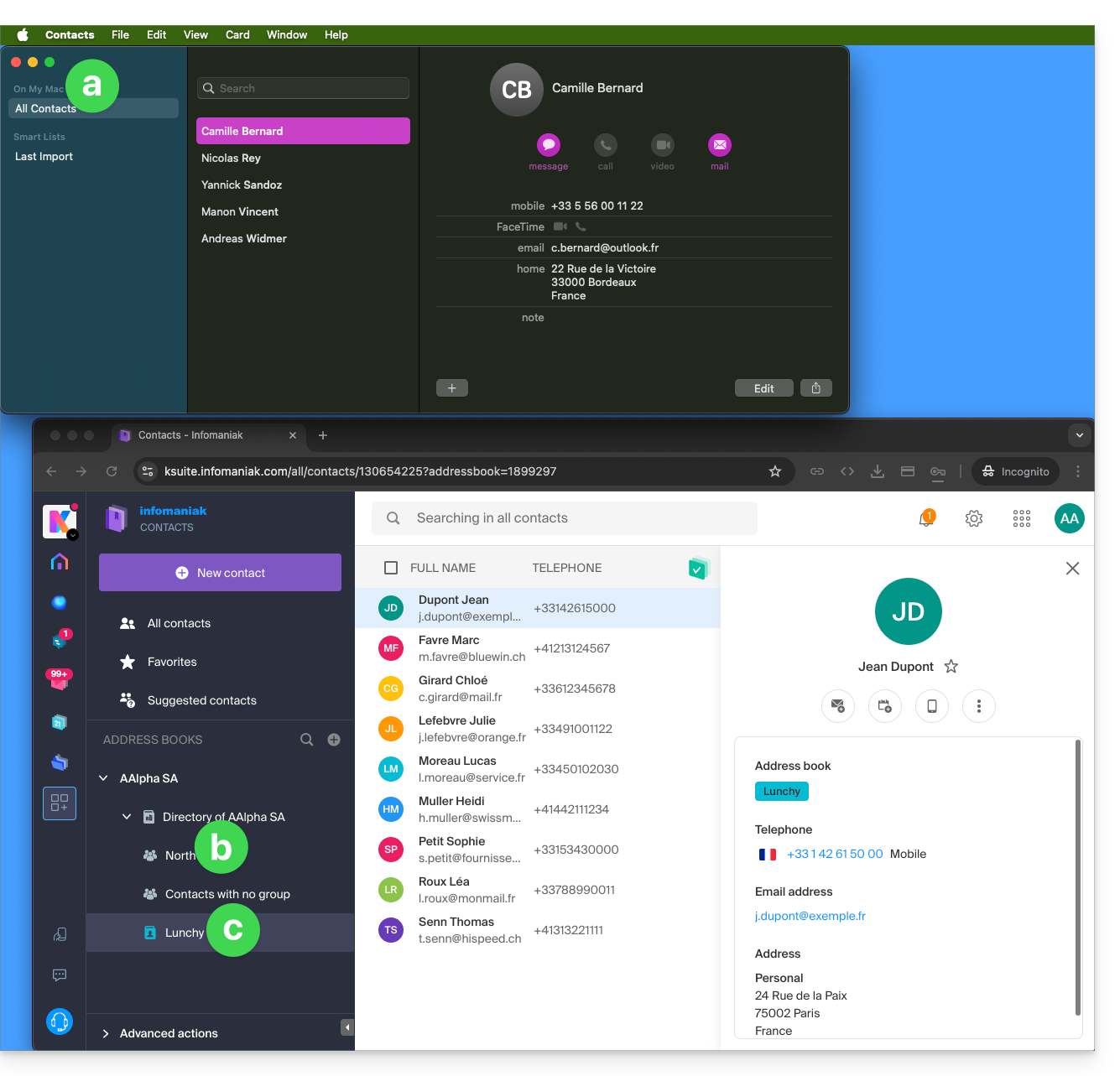
- Todos os contactos existentes no dispositivo macOS
- Contactos existentes na Organização (denominada aqui AAlpha SA) do utilizador Infomaniak Anna Alpha, nomeadamente o diretório da Organização que contém aqui um grupo que se chama North (neste caso, trata-se de um “círculo” formado automaticamente após a implementação de um Grupo no Manager).
- A lista de contactos do utilizador chama-se aqui Lunchy.
- Após adicionar uma sincronização por perfil macOS:
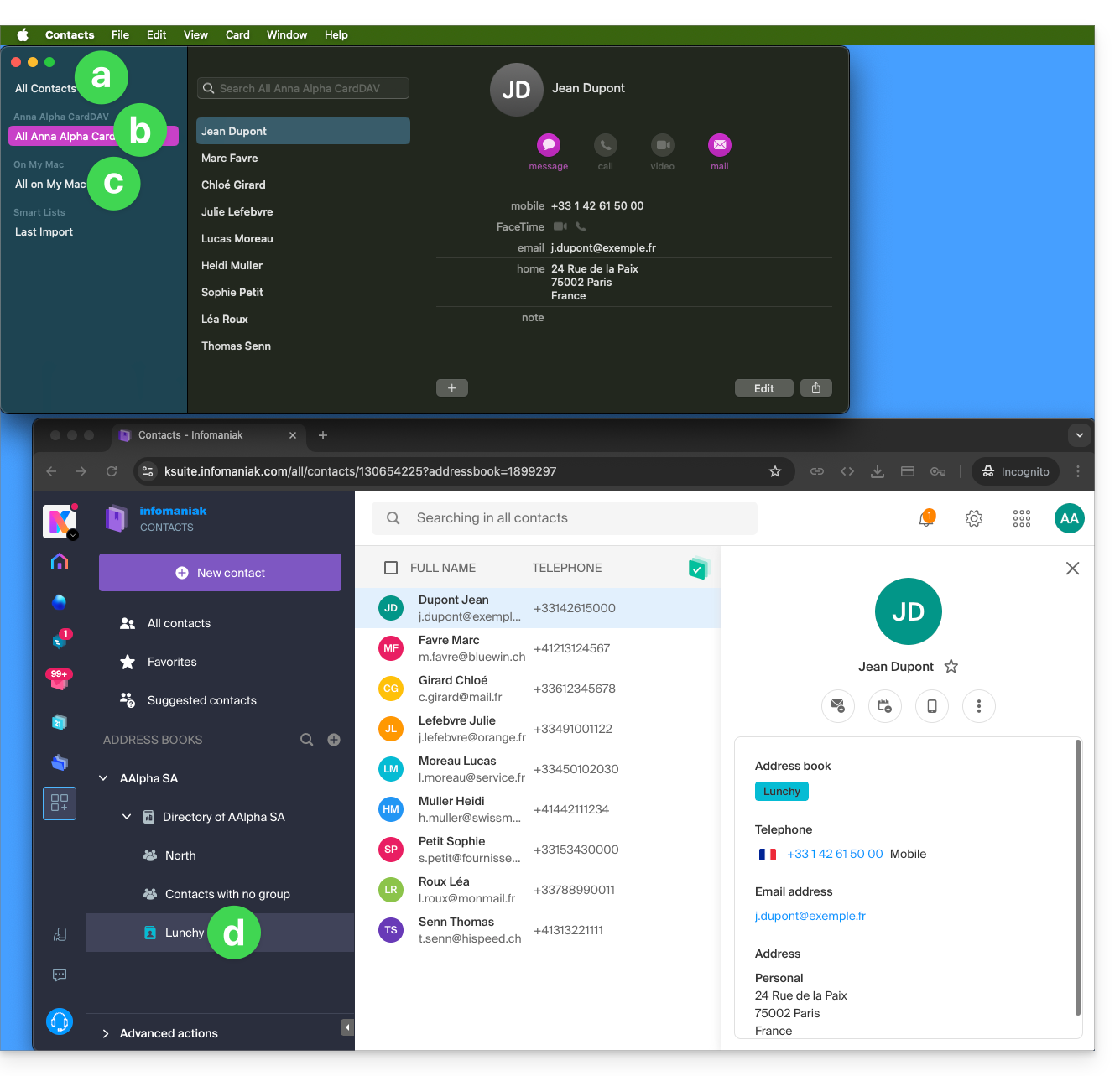
- Todos os contactos existentes no dispositivo macOS (mostra os contactos que já estavam presentes, bem como os novos contactos provenientes da sincronização).
- Contactos provenientes da sincronização (ver ponto 2.d abaixo).
- Um perfil descarregado contém o nome do utilizador da conta Infomaniak; este nome será o nome atribuído ao livro de contactos sincronizado, que será exibido no lado da Apple.
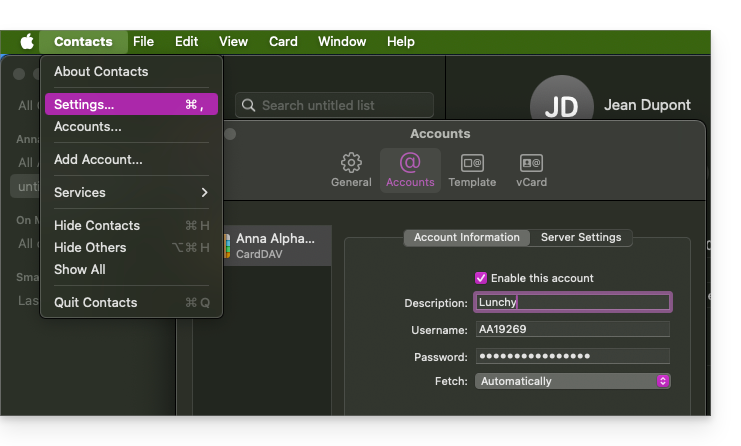
- No exemplo abaixo, o nome do utilizador é Anna Alpha e o nome do livro de contactos é Lunchy; é o nome do utilizador que será exibido para descrever os contactos no lado da Apple.
- Pode alterar o nome da sincronização nas Informações da conta:
- Contactos existentes no dispositivo macOS (os do ponto 1.a acima — permanecem localmente no macOS e não são sincronizados — é necessário movê-los, se necessário).
- Pode alterar o livro de contactos utilizado por defeito para os futuros contactos criados no seu dispositivo:
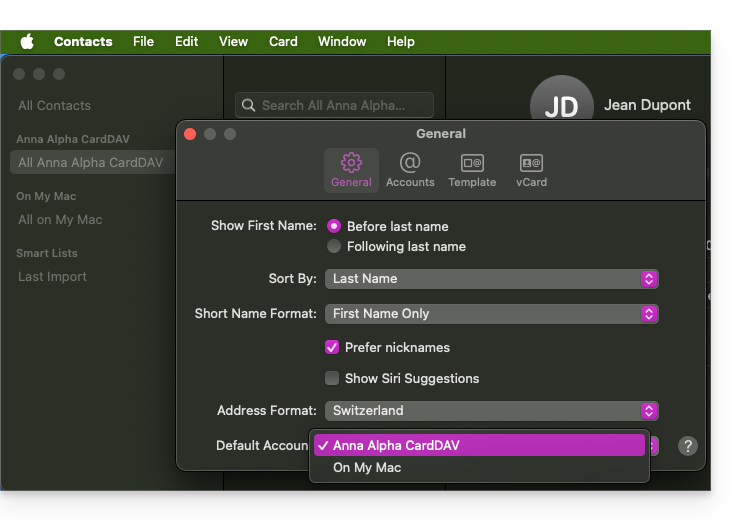
- Pode alterar o livro de contactos utilizado por defeito para os futuros contactos criados no seu dispositivo:
- O livro de contactos do utilizador chama-se aqui Lunchy — o equivalente ao ponto 2.b acima).
No iOS
Os novos contactos criados no iPhone são frequentemente guardados localmente ("No meu iPhone"):
- É necessário alterar o livro de contactos por defeito nas definições do dispositivo para que sejam sincronizados no servidor Infomaniak.
Grupos e listas
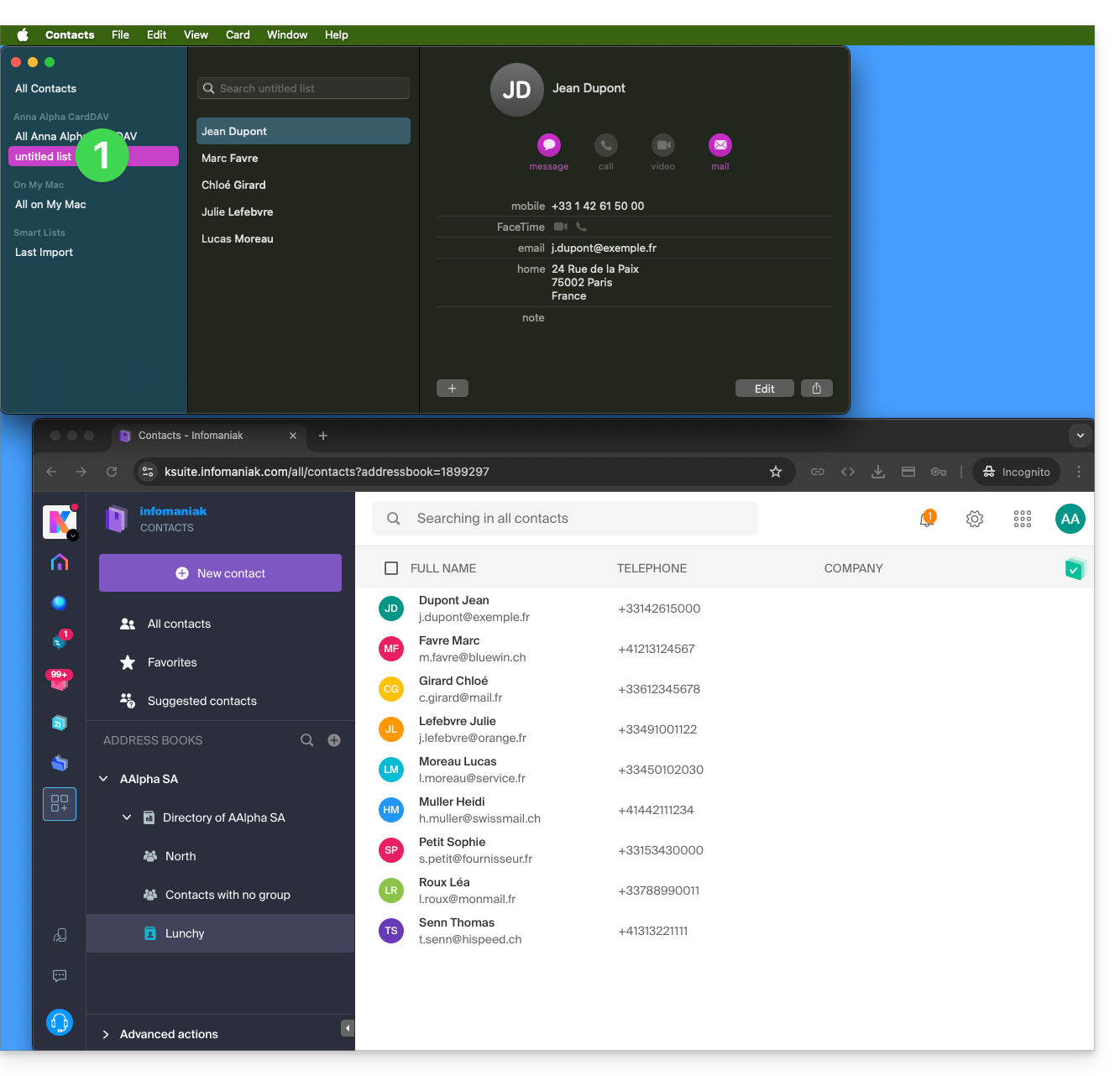
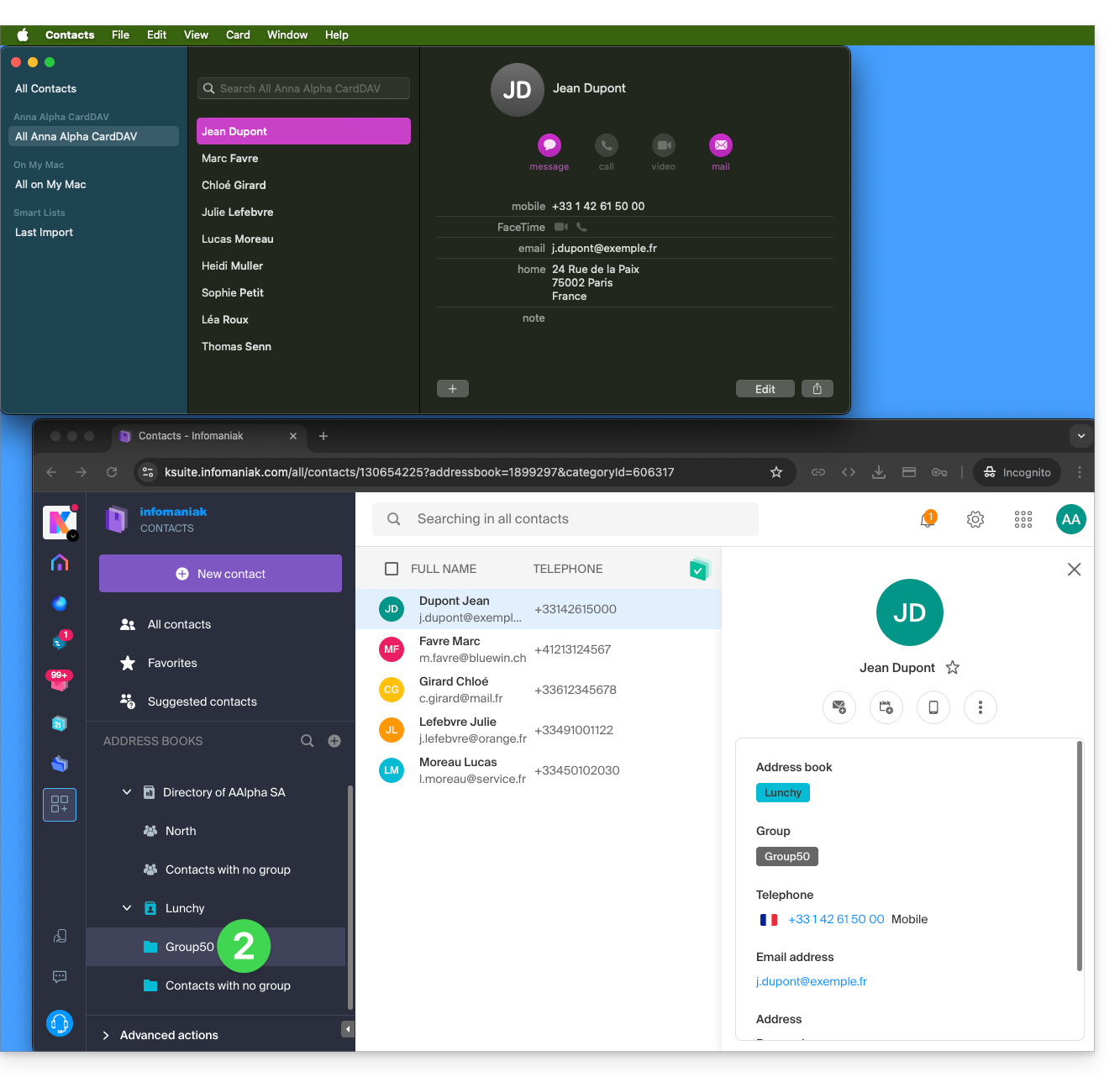
O agrupamento de contatos em pastas ou listas não é sincronizado de forma bidirecional. O sistema de listas não utiliza pastas reais, mas sim etiquetas de categorias, o que torna impossível a recuperação dos grupos de contatos.
- As listas criadas no Apple não são sincronizadas com o servidor Infomaniak (mas os contatos contidos, sim):
- Os grupos configurados na interface web não são exibidos no aplicativo Contatos do Apple (mas os contatos contidos, sim):
- Dica: para remover uma lista criada no Apple, selecione-a e pressione a tecla APAGAR/DEL do seu teclado.
Cadernos adicionais
O aplicativo Contatos não gerencia o múltiplos cadernos para a mesma conta:
- Apenas o caderno padrão é sincronizado.
- Para acessar todos os seus cadernos, é necessário usar um software como o Thunderbird.
Exemplo de um novo caderno no Infomaniak:
- O conteúdo deste segundo caderno não é sincronizado:
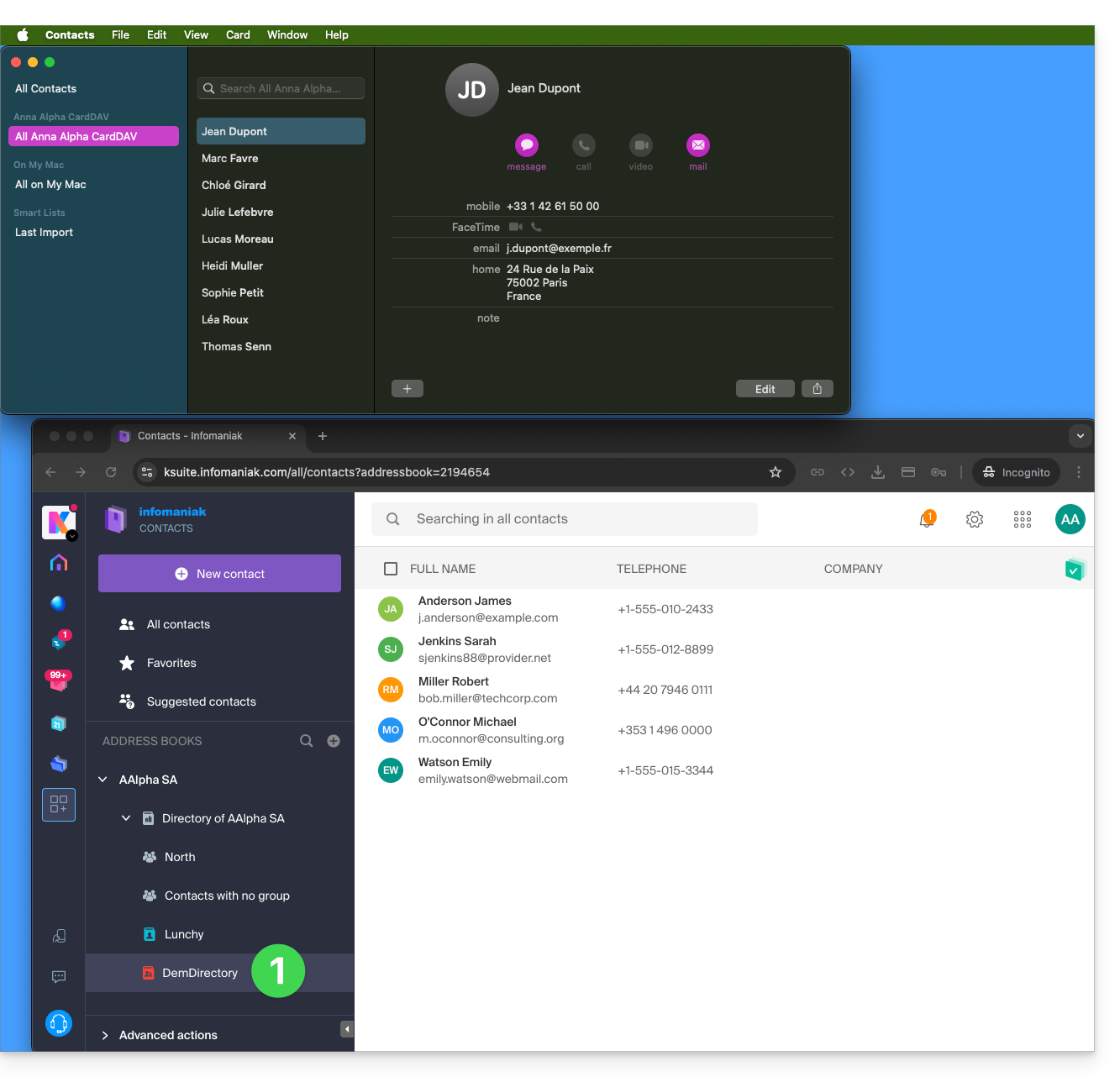
- Uma solução para se organizar de forma semelhante pode ser criar um grupo no Lunchy e adicionar os 5 contatos:
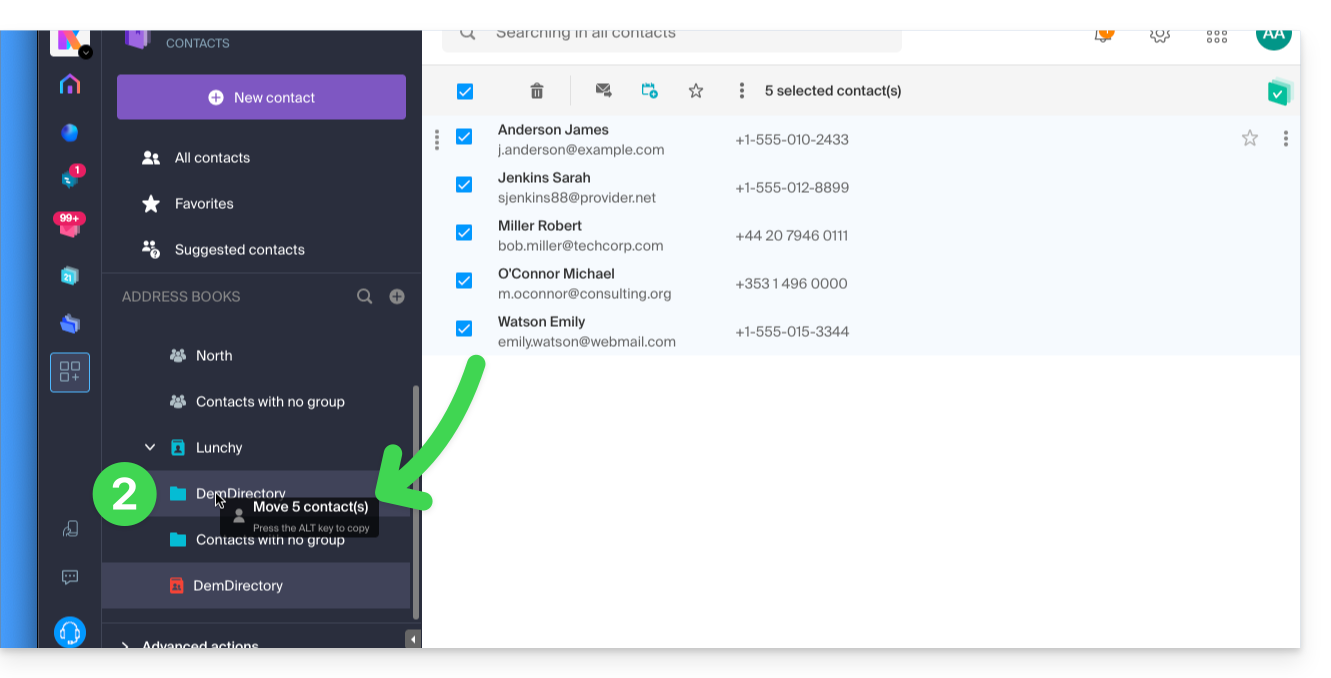
Cadernos de endereços compartilhados
Um catálogo de endereços compartilhado com outro usuário Infomaniak continuará sendo sincronizado, inclusive se contatos forem adicionados/editados por meio do compartilhamento, como neste exemplo de compartilhamento com permissões máximas: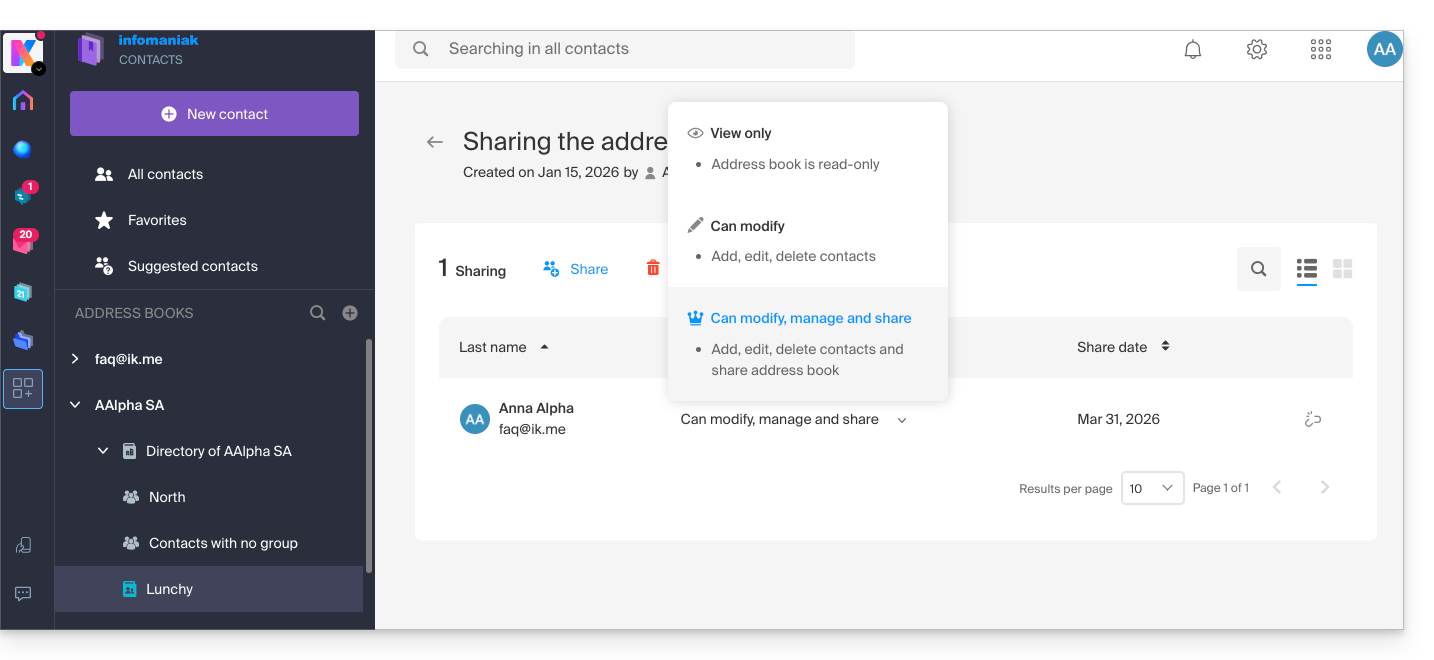
O inverso (receber o compartilhamento de contatos de outro usuário Infomaniak) adiciona um catálogo adicional. A sincronização desses contatos adicionais, portanto, não é possível (mesma regra apresentada no capítulo “Catálogos adicionais” acima).
Calendário: exibição de calendários compartilhados
O protocolo CalDAV não permite escolher individualmente os elementos a serem sincronizados; todos os dados da conta são recuperados, incluindo os calendários que você compartilha e aqueles nos quais lhe foi concedido um direito de acesso/modificação: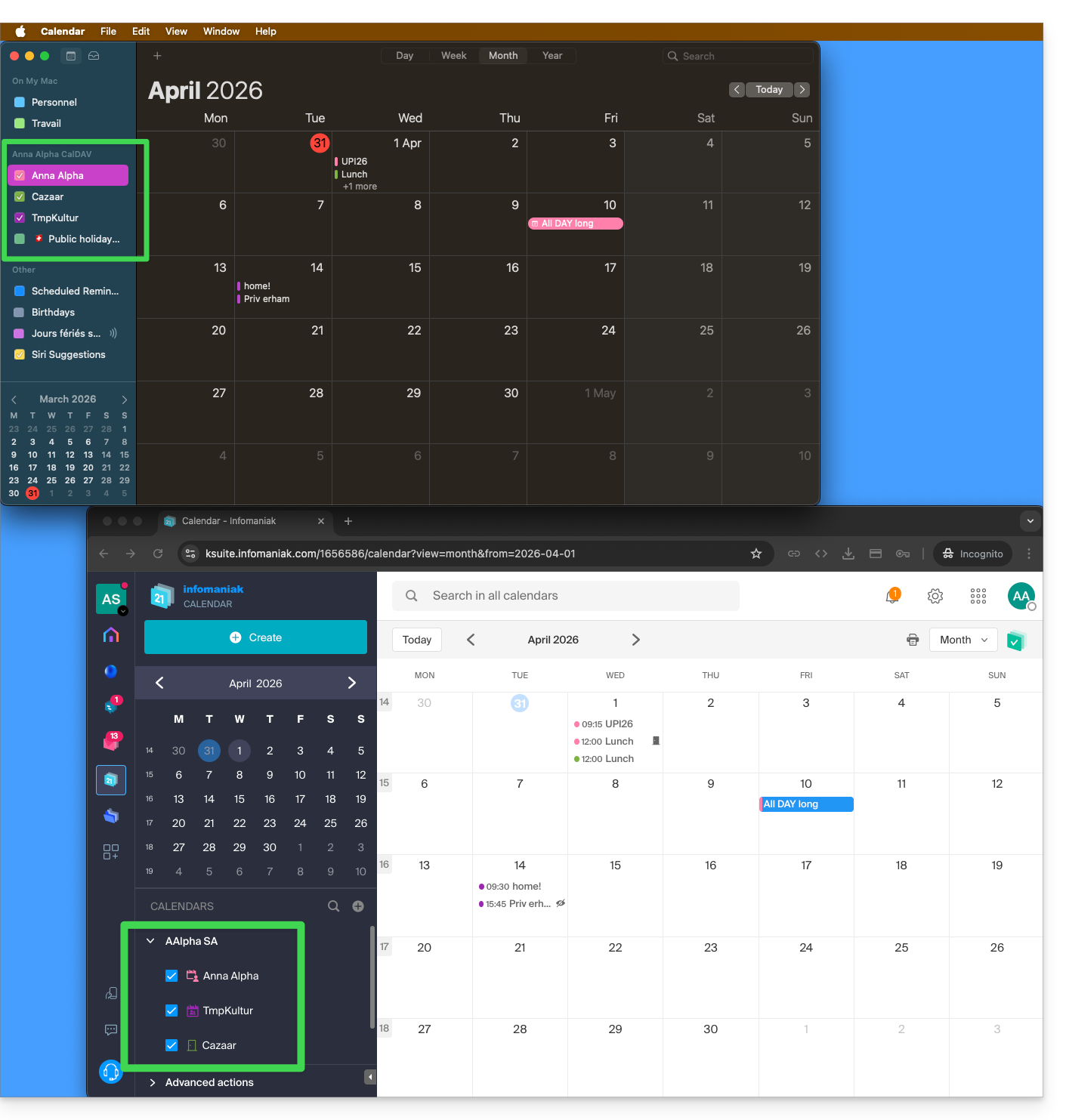
Se apenas o seu calendário pessoal for exibido, tente ativar os calendários adicionais desta forma:
No macOS
- Abra o iCal / Calendário.
- Vá para o menu Calendário > Preferências.
- Vá para a aba Contas.
- Selecione a conta Infomaniak e clique na aba Delegação.
- Marque os calendários compartilhados que deseja exibir.
No iOS
- Abra o iCal / Calendário.
- Toque no botão Calendários na parte inferior da tela.
- Marque os calendários compartilhados na lista.
Notificações (iOS)
Você pode ativar ou desativar os alertas para cada calendário específico tocando no ícone ⓘ localizado à direita do seu nome: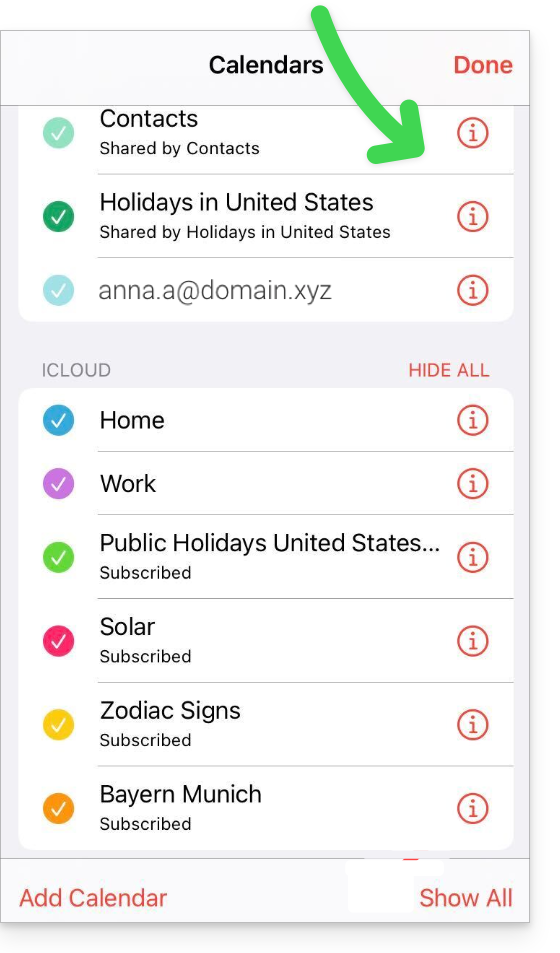
Link para esta FAQ: https://faq.infomaniak.com/2181
Esta seção de perguntas frequentes foi útil?
Este guia explica como modificar a oferta kSuite.
Introdução
- kSuite é uma oferta combinada que pode ser atualizada para uma oferta superior a qualquer momento (aumentando o número de utilizadores e o tamanho do espaço de disco para armazenamento de dados).
- Não é possível alterar posteriormente para um plano inferior, nem transferir o kSuite para outra Organização.
- Os produtos incluídos no kSuite não podem ser movidos ou cancelados individualmente.
- Para ajudar a identificar a oferta kSuite mais adequada às suas necessidades, consulte este outro guia.
Modificar o plano kSuite
Para acessar a modificação do plano kSuite:
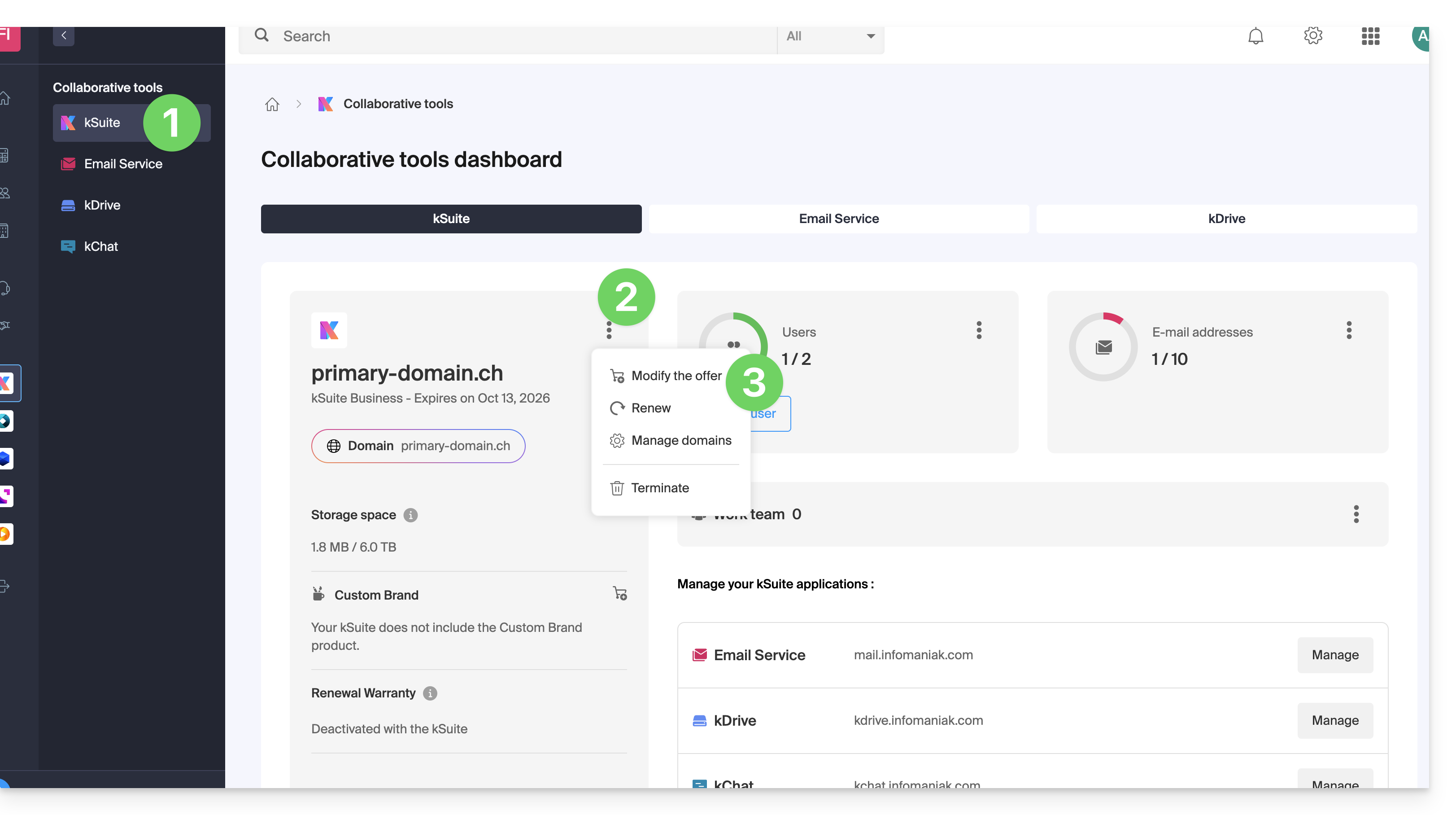
- Clique aqui para acessar o gerenciamento do seu produto no Manager Infomaniak (precisa de ajuda?).
- Clique no menu de ação ⋮ à direita do nome da kSuite.
- Clique em Modificar a oferta:
Link para esta FAQ: https://faq.infomaniak.com/2197
Esta seção de perguntas frequentes foi útil?
Este guia explica como copiar o conteúdo de um ou mais endereços de e-mail externos para a Infomaniak (todas as mensagens de e-mail, pastas, subpastas, ou seja, toda a estrutura da sua caixa de e-mail de terceiros) em um dos seus endereços existentes na Infomaniak (independentemente do Serviço de Email), graças à ferramenta de importação MBOX oferecida pela Infomaniak.
Introdução
- Este é o procedimento ideal ao mudar de provedor de hospedagem ou para restaurar mensagens antigas ainda armazenadas em outro local.
- Uma vez iniciado o processo de importação, não é mais possível interrompê-lo.
- Os eventuais duplicados são geridos: um conteúdo idêntico será copiado apenas uma vez.
Importar um arquivo mBox para a Infomaniak
Pré-requisitos
- Ter um arquivo da sua caixa de correio anterior no formato
.mbox.- Para o Gmail: aceder ao Google Takeout (precisa de ajuda?)
- Ter um Serviço de Email no seu Painel de Controle Infomaniak.
- Dispor de um quota de endereços disponíveis ou ajuste-a previamente, se necessário.
- Certifique-se de que a sua conta de e-mail está devidamente protegida
- Crie um ou mais endereços neste serviço de e-mail.
- Se precisar de criar muitos endereços de e-mail (10 ou mais), consulte este outro guia sobre como criar vários endereços em massa.
- O endereço de e-mail de destino deve estar associado ao utilizador (= à conta Infomaniak) que está a utilizar.
Em seguida, para importar o conteúdo do e-mail:
- Clique aqui para acessar a ferramenta de importação (serviço online https://import-email.infomaniak.com).
- Se necessário, faça login na sua conta Infomaniak na organização correspondente, pois a importação será feita para um dos endereços de e-mail associados à interface web Mail da Infomaniak (serviço online ksuite.infomaniak.com/mail) da conta Infomaniak que você está usando.
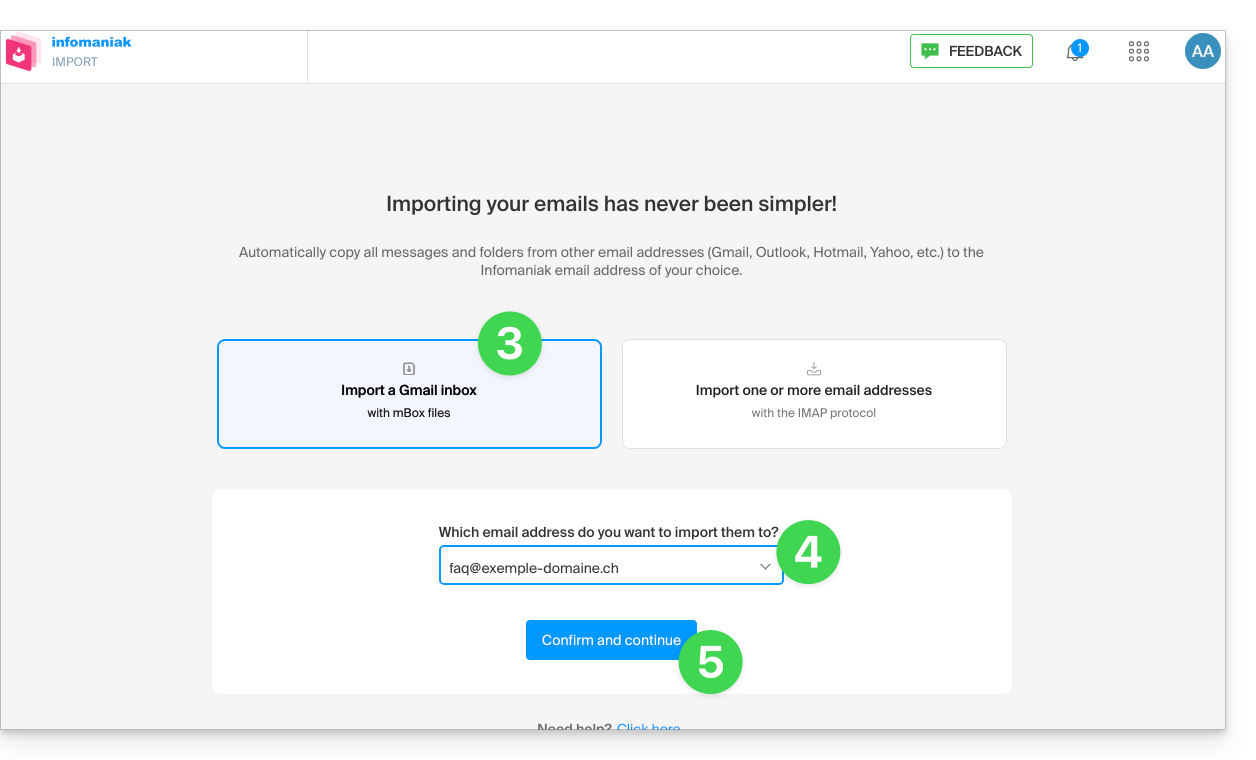
- Clique em "Importar por arquivo mBox".
- Escolha para qual endereço de e-mail importar os e-mails; o menu suspenso lista os endereços de e-mail atualmente associados à sua interface Web Mail Infomaniak (serviço online ksuite.infomaniak.com/mail) da conta Infomaniak com a qual você está conectado.
- Clique em Confirmar:
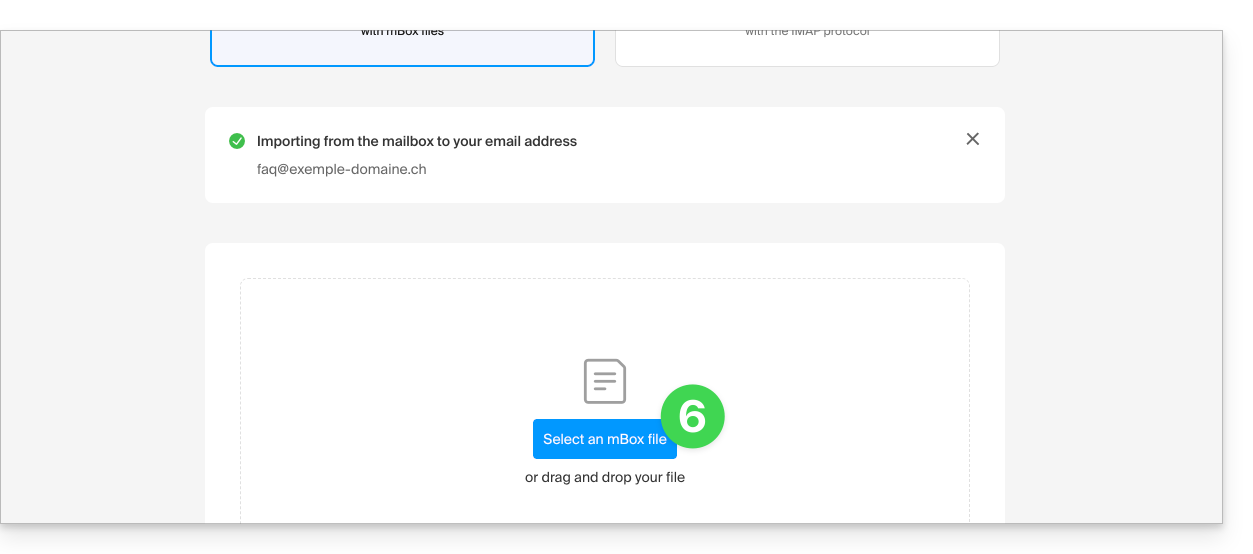
- Clique no botão para selecionar o arquivo mBox no seu disco rígido:
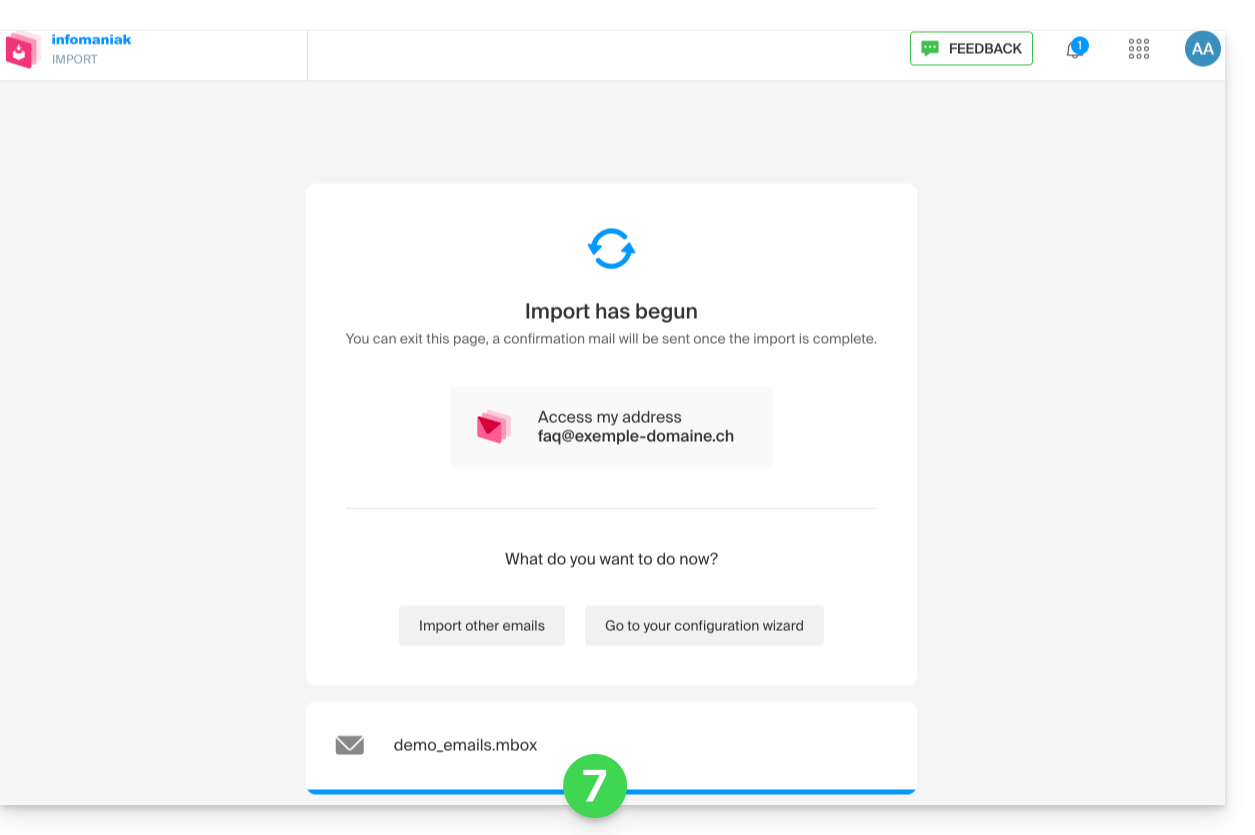
- A importação é iniciada. Você pode aguardar e verificar o resultado na página após a conclusão da importação ou fechar a janela (a importação continua em segundo plano e o acompanhamento está disponível – veja abaixo):
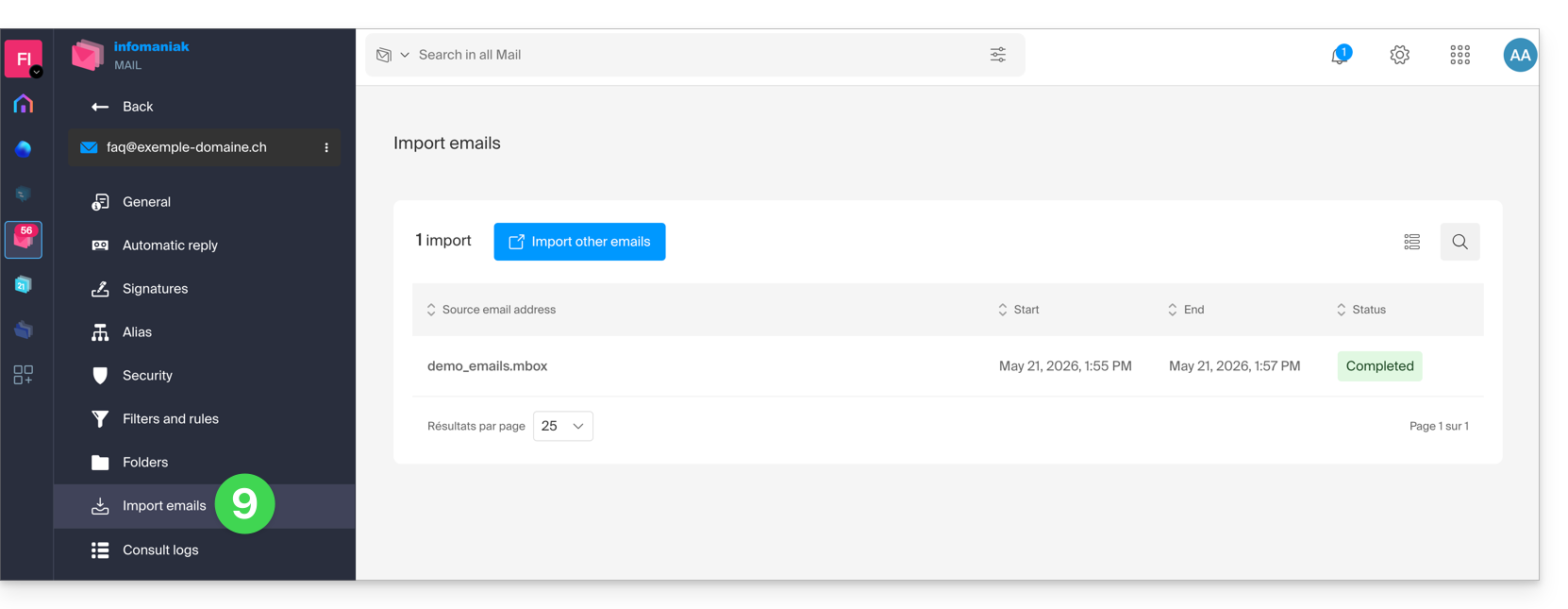
- O acompanhamento está disponível nas configurações do endereço de e-mail de destino, apenas no aplicativo web Mail (serviço online ksuite.infomaniak.com/mail).
- O rastreamento permite visualizar o histórico das importações no endereço em questão:
Link para esta FAQ: https://faq.infomaniak.com/2207
Esta seção de perguntas frequentes foi útil?
Este guia explica como criar uma conta Infomaniak, ou seja, a sua conta de utilizador (conta de cliente) que lhe permitirá utilizar os serviços Infomaniak, como a aplicação Mail ou kDrive, encomendar serviços adicionais e estar associado a uma ou mais Organizações para colaborar de forma eficaz no ecossistema Infomaniak.
Criar uma nova conta Infomaniak
Para poder pedir e gerir produtos Infomaniak (incluindo no caso de um utilizador querer transferir produtos existentes para si) numa ou várias Organizações, é necessário criar uma primeira conta Infomaniak com um novo identificador de acesso:
- Clique aqui para se registar; terá de introduzir um endereço de e-mail válido para receber o pedido de verificação obrigatório.
- Preencha as informações solicitadas e conclua o registro.
Para simplesmente obter uma conta my kSuite / my kSuite+ (ik.me, etik.com, ikmail.com), clique aqui para se registrar.
Link para esta FAQ: https://faq.infomaniak.com/2232
Esta seção de perguntas frequentes foi útil?
Este guia explica como obter lembretes de eventos do aplicativo web Calendar da Infomaniak (serviço online ksuite.infomaniak.com/calendar) em um sistema de mensagens como o kChat, para ser notificado no canal de mensagens de sua escolha quando um evento estiver próximo.
Introdução
- A oferta kSuite Free é limitada a 1 único webhook.
Ligar o webhook kChat ao Calendário
Pré-requisitos
- Crie, no aplicativo kChat, um webhook de entrada, para obter uma URL do tipo
https://your-server-kchat.xyz/hooks/xxx-key-generated-xxx: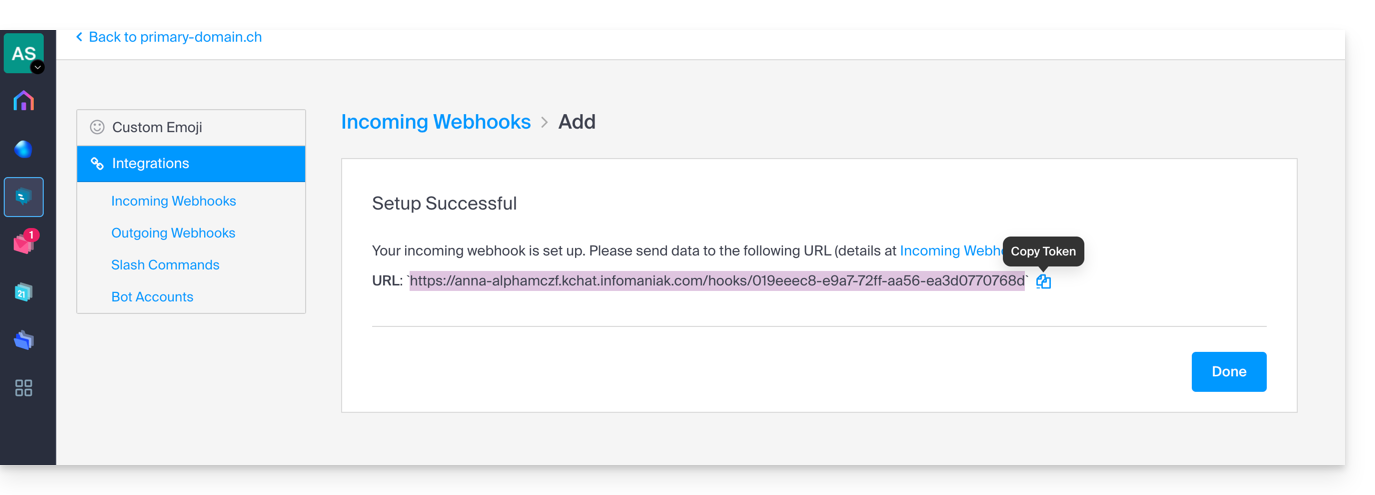
Em seguida, para adicionar o webhook do seu sistema de mensagens no aplicativo Calendar:
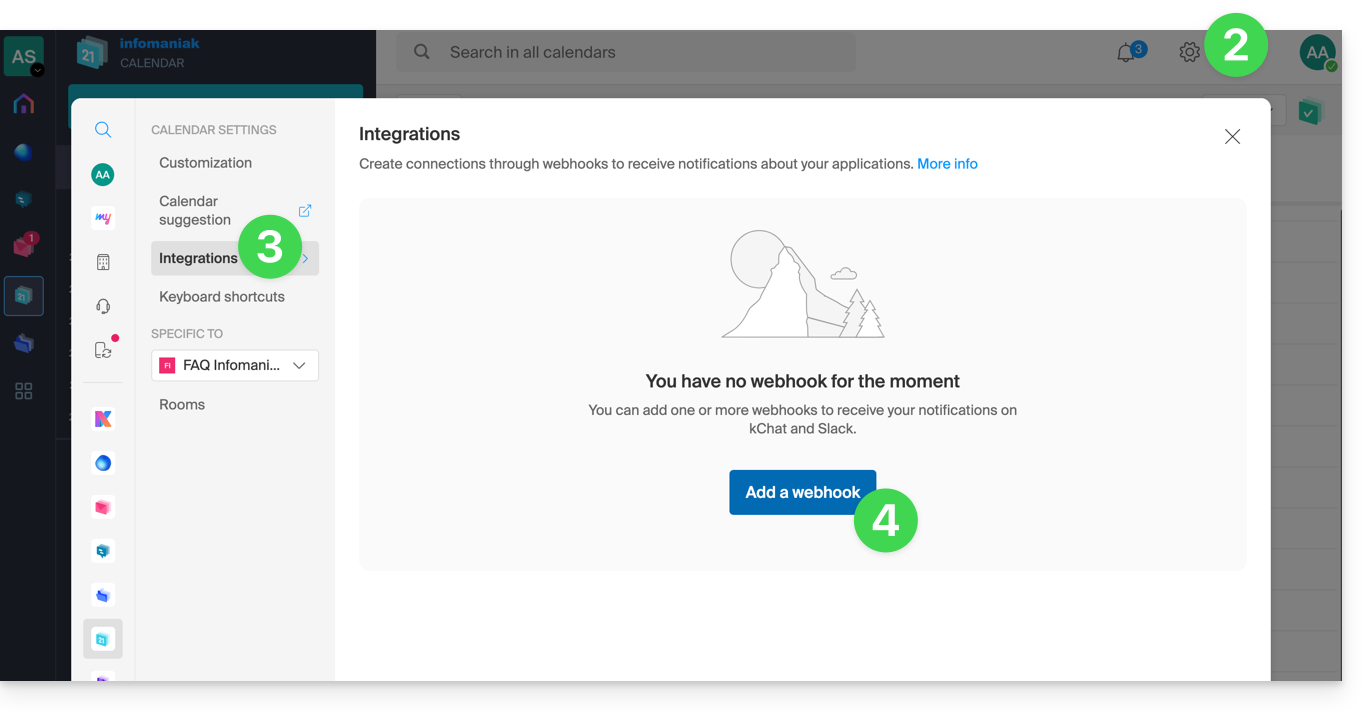
- Clique aqui para acessar o aplicativo web Calendar da Infomaniak (serviço online ksuite.infomaniak.com/calendar).
- Clique no ícone Configurações no canto superior direito.
- Clique em Integrações no menu lateral esquerdo.
- Clique no botão Adicionar um webhook:
- Defina:
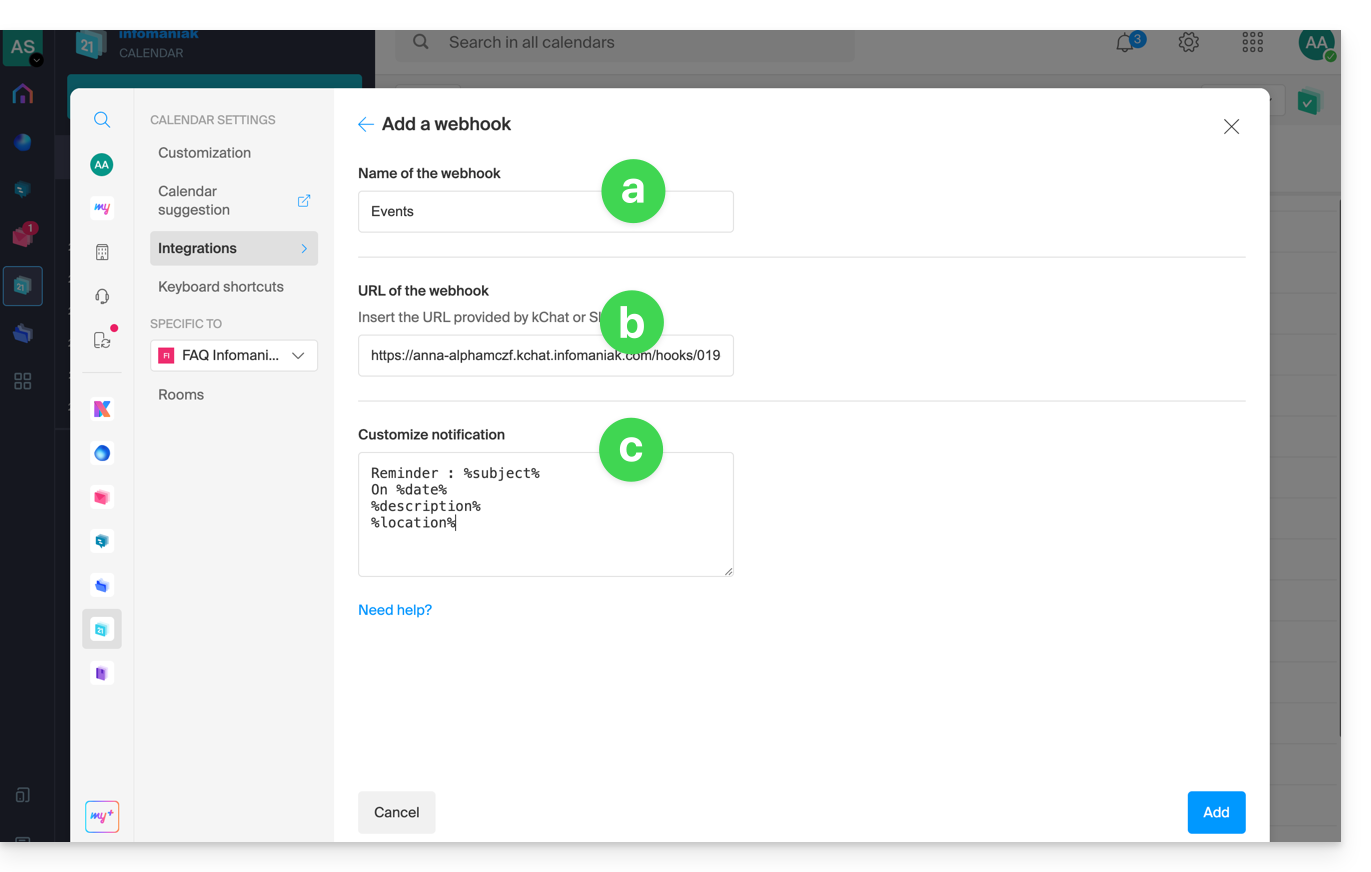
- Um nome para identificar facilmente o webhook ao adicionar lembretes.
- A URL do webhook (obtida do seu sistema de mensagens).
- Os elementos (recolhidos automaticamente do seu evento e/ou adicionados manualmente aqui) e a sua disposição na mensagem que será enviada:
- Insira %subject% para incluir o assunto do evento.
- Insira %date% para incluir a data do evento.
- Insira %description% para incluir a descrição do evento.
- Insira %location% para incluir a possível localização do evento.
- Clique no botão para Adicionar o item configurado e veja-o agora criado:
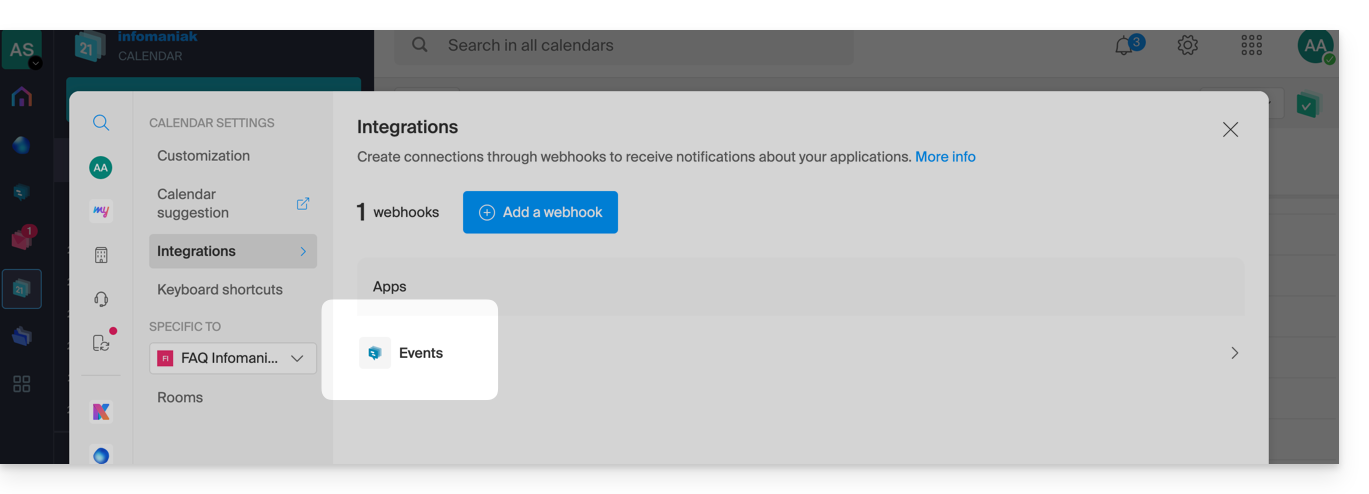
Crie um evento com lembrete por chat
Agora que o Calendar está vinculado à sua conta de sistema de mensagens, você pode optar por receber notificações em uma conversa quando adicionar um lembrete a um evento:
- Clique aqui para acessar o aplicativo web Calendar da Infomaniak (serviço online ksuite.infomaniak.com/calendar).
- Clique no botão Criar no canto superior esquerdo.
- Clique em Evento:
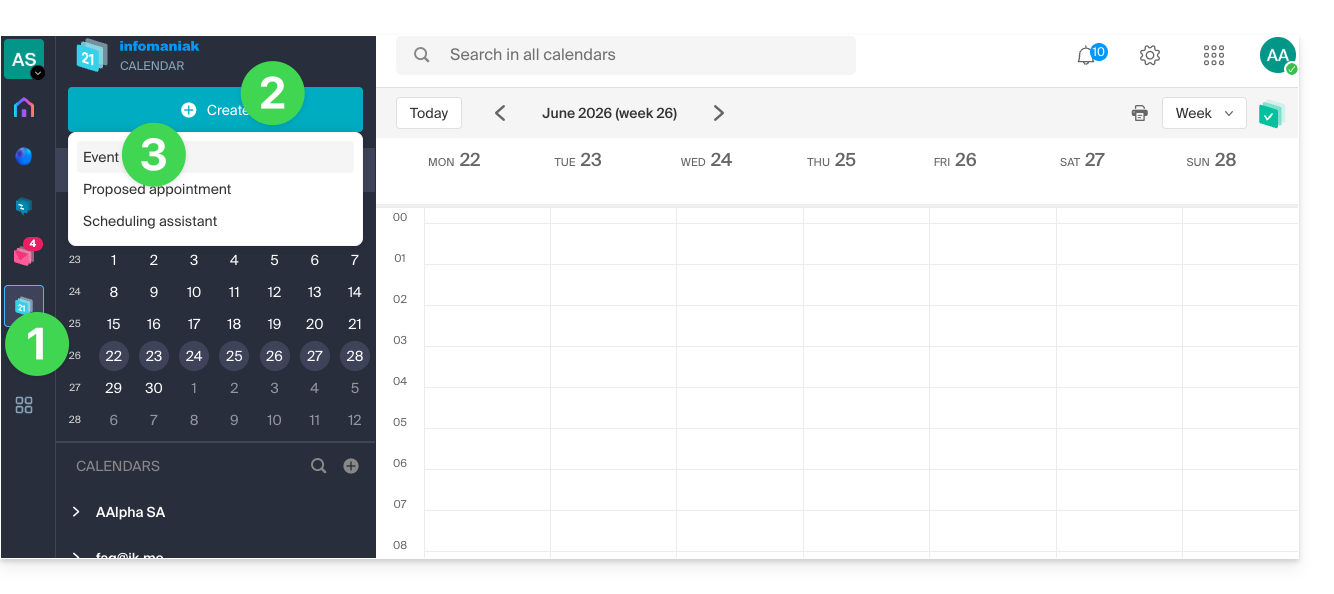
- Você também pode clicar em um evento existente no calendário para editá-lo.
- Insira os detalhes do evento.
- Clique em Adicionar lembrete para configurá-lo:
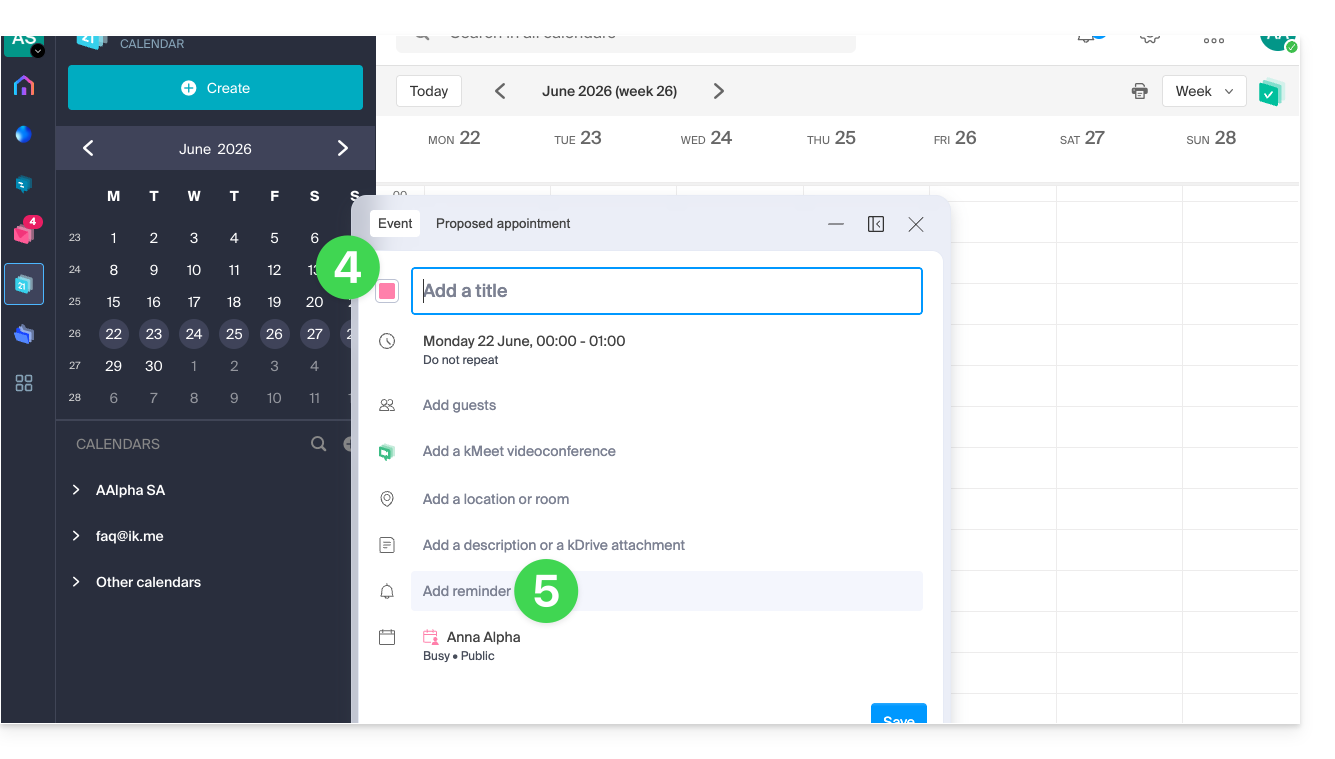
- No menu suspenso dos tipos de lembrete, selecione o webhook configurado (de acordo com o nome atribuído no ponto 5a acima).
- Salve o evento na parte inferior da página:
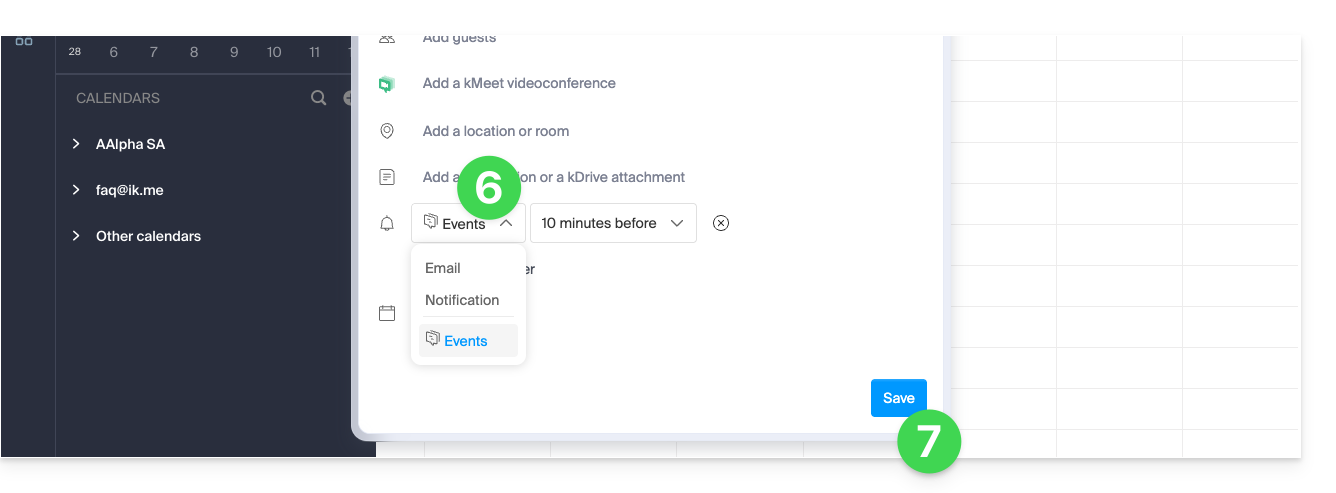
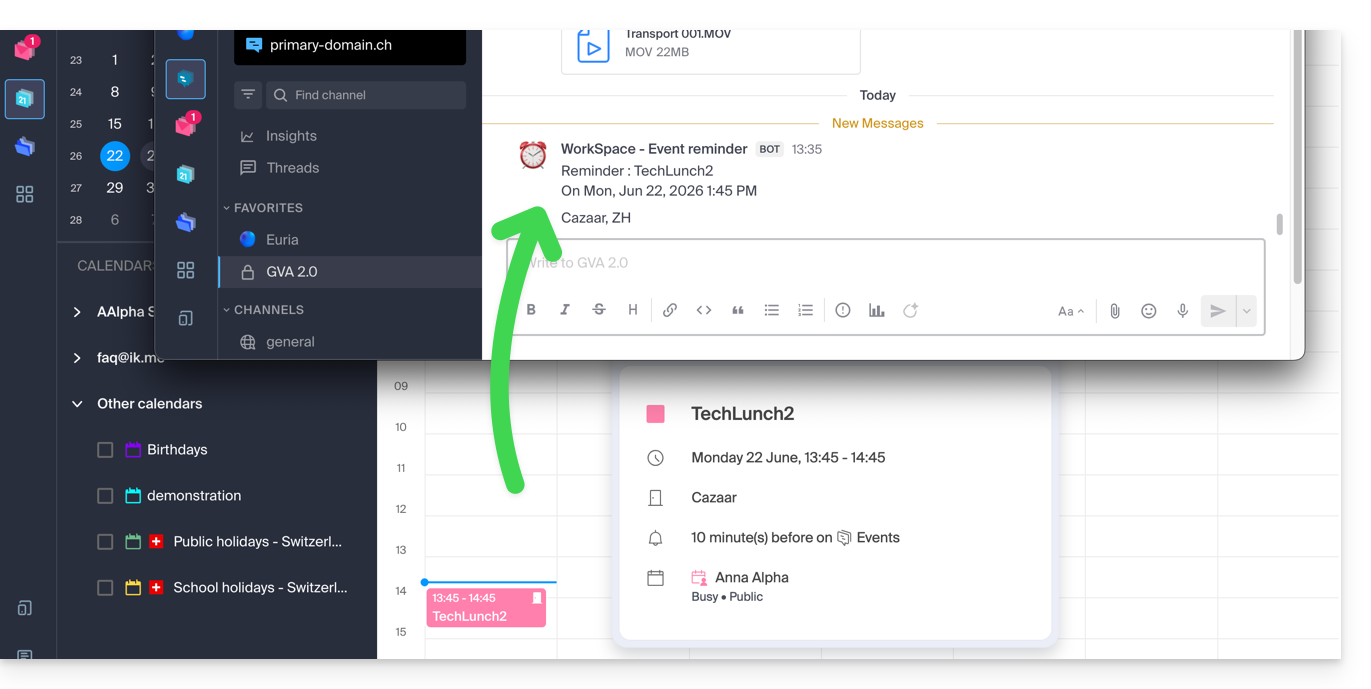
- Quando chega o momento do lembrete, uma mensagem (no formato configurado no ponto 5c acima) é enviada ao destinatário do evento, no canal configurado no webhook (ver pré-requisitos):
E em outros sistemas de mensagens?
Slack
- Clique aqui para acessar os WebHooks do Slack.
- Escolha o canal de discussão onde os seus lembretes serão exibidos (por exemplo, @slackbot ou #general):
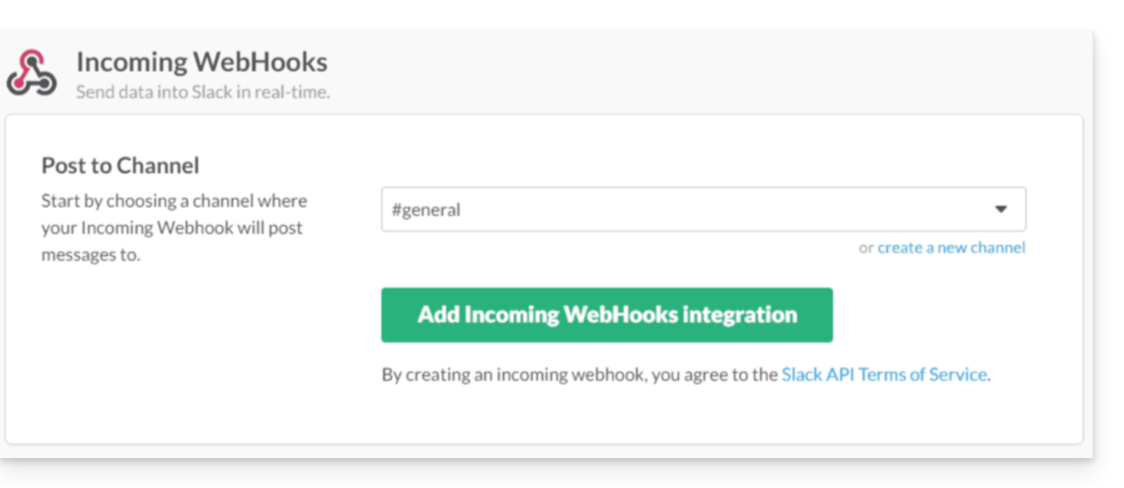
- Salve para obter a URL do webhook.
Crie outros webhooks para definir lembretes em outros canais de discussão.
Você pode usar livremente as opções de formatação do Slack em suas notificações. Exemplo em português:
N'oubliez pas de %subject% pour le %date%.
À prendre avec le jour J : %description%.
Lieu de l'event : %location%
Link para esta FAQ: https://faq.infomaniak.com/2244
Esta seção de perguntas frequentes foi útil?
Este guia explica o funcionamento dos lembretes e alertas de eventos no aplicativo web Calendar Infomaniak (serviço online ksuite.infomaniak.com/calendar).
Adicionar um lembrete ou alerta a um evento
Para adicionar um lembrete a um evento (por exemplo, uma reunião):
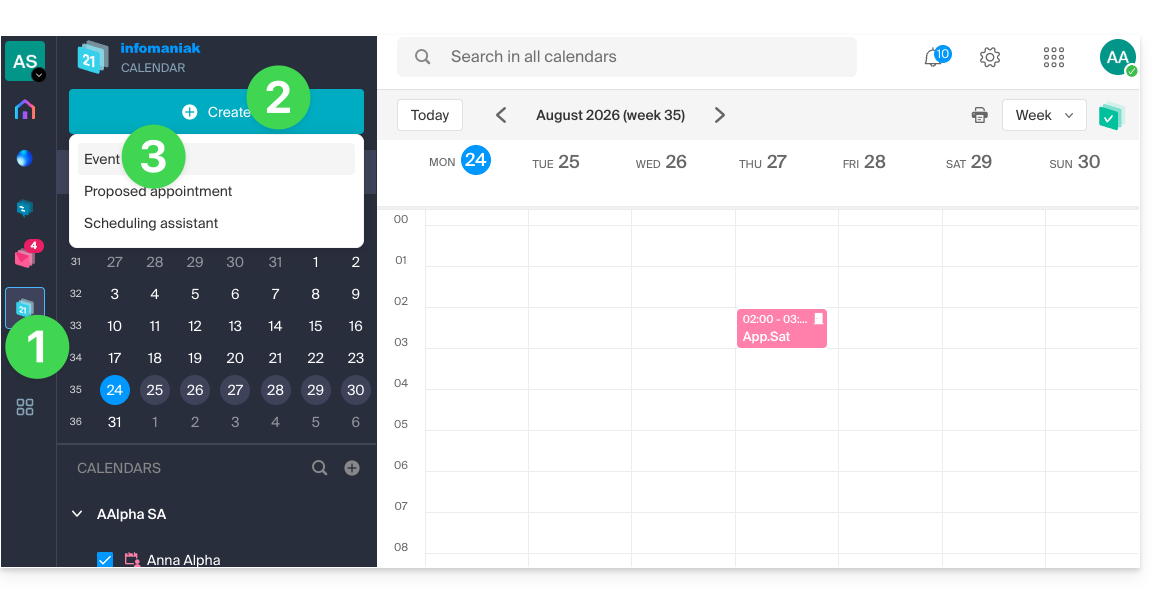
- Clique aqui para acessar o aplicativo web Calendar da Infomaniak (serviço online ksuite.infomaniak.com/calendar).
- Clique no botão Criar no canto superior esquerdo.
- Clique em Evento:
- Você também pode clicar em um evento existente no calendário para modificá-lo.
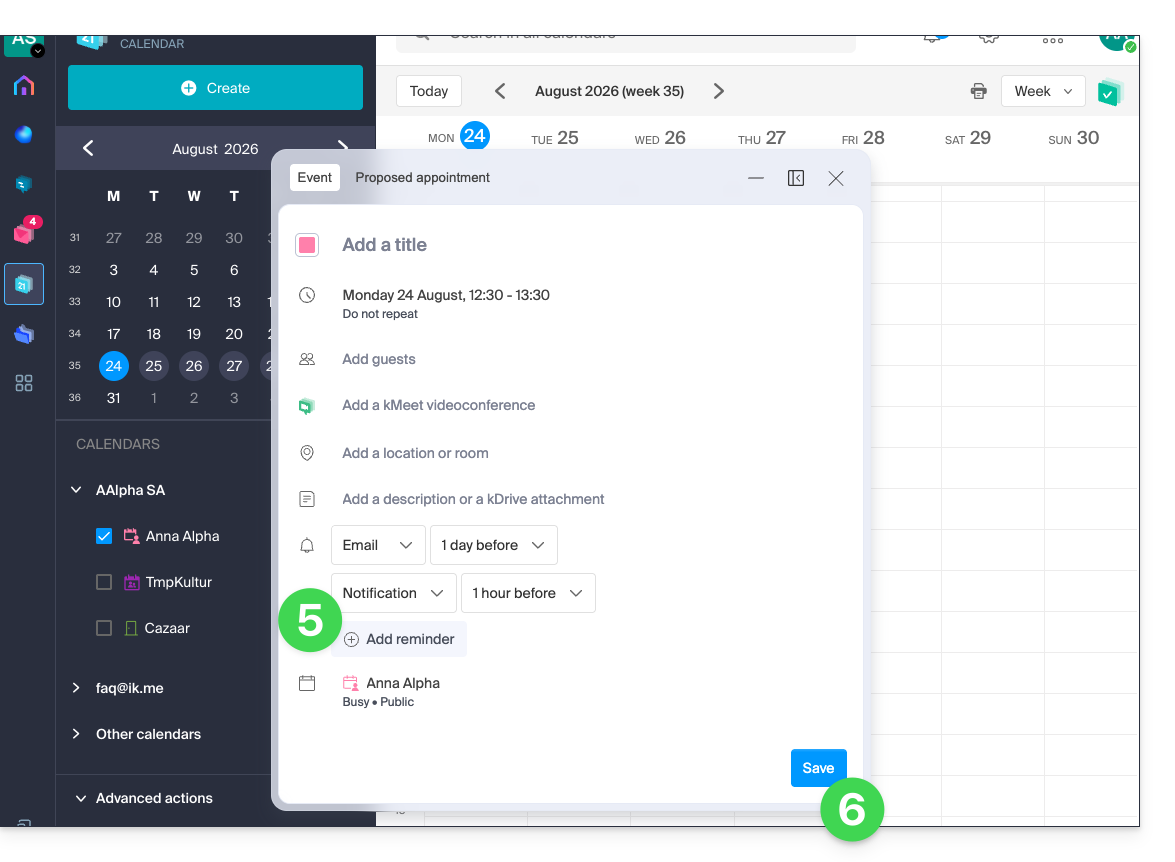
- Clique em Adicionar lembrete para configurá-lo:
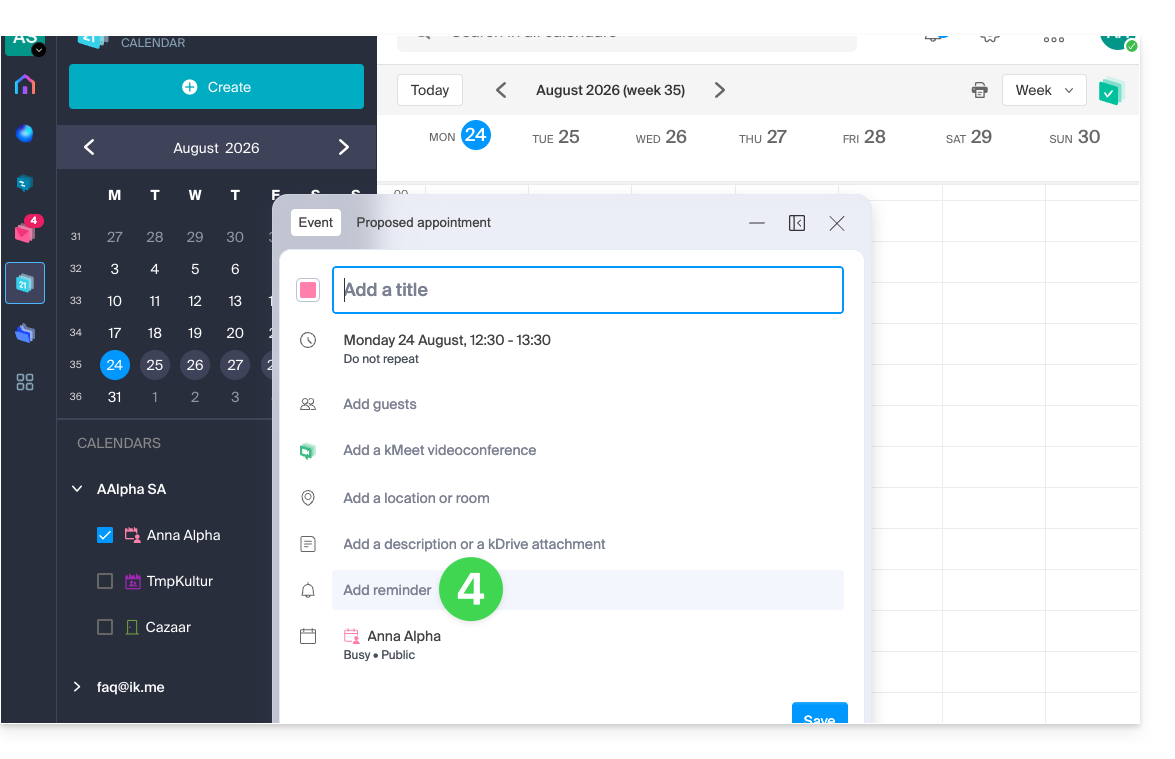
- Para receber várias notificações, é preciso adicionar vários lembretes (toque em ).
- Salve o evento na parte inferior da página:
Tipos de lembrete
Você pode ser notificado por 3 canais diferentes:
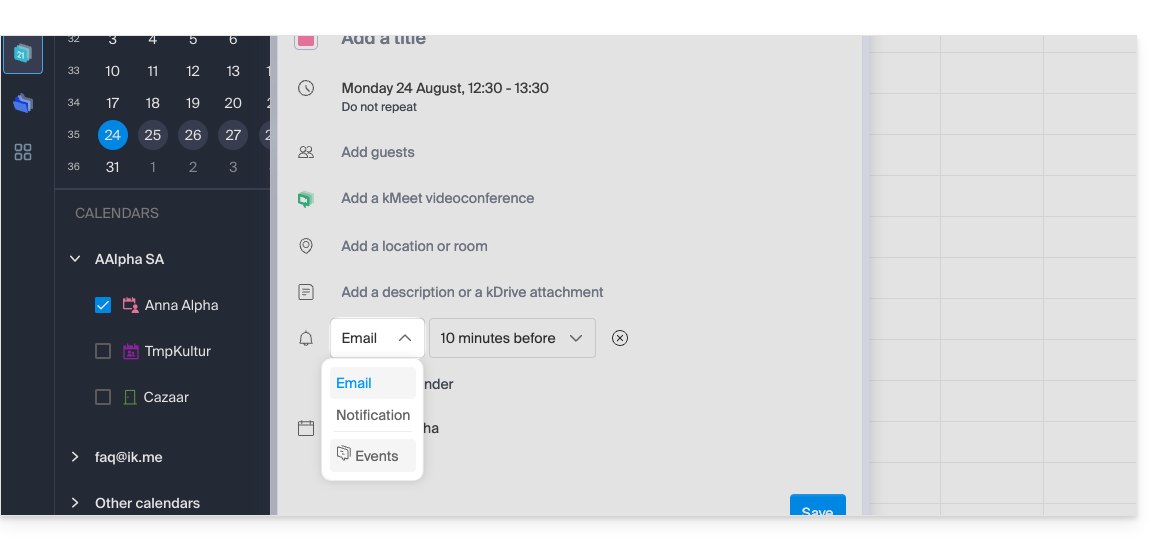
- Por e-mail: o lembrete será enviado por e-mail no momento escolhido.
- Por meio de uma notificação do navegador: o lembrete será exibido por meio de uma notificação gerenciada pelo seu navegador da web, desde que o kSuite esteja conectado; esta também é a opção a ser escolhida se você sincronizar sua agenda com seu telefone para receber um alerta no seu dispositivo.
- Por meio de um sistema de bate-papo como o kChat: o lembrete será enviado para o canal de bate-papo escolhido.
Os eventuais convidados de um evento não serão notificados pelos lembretes.
Definir um ou mais lembretes padrão
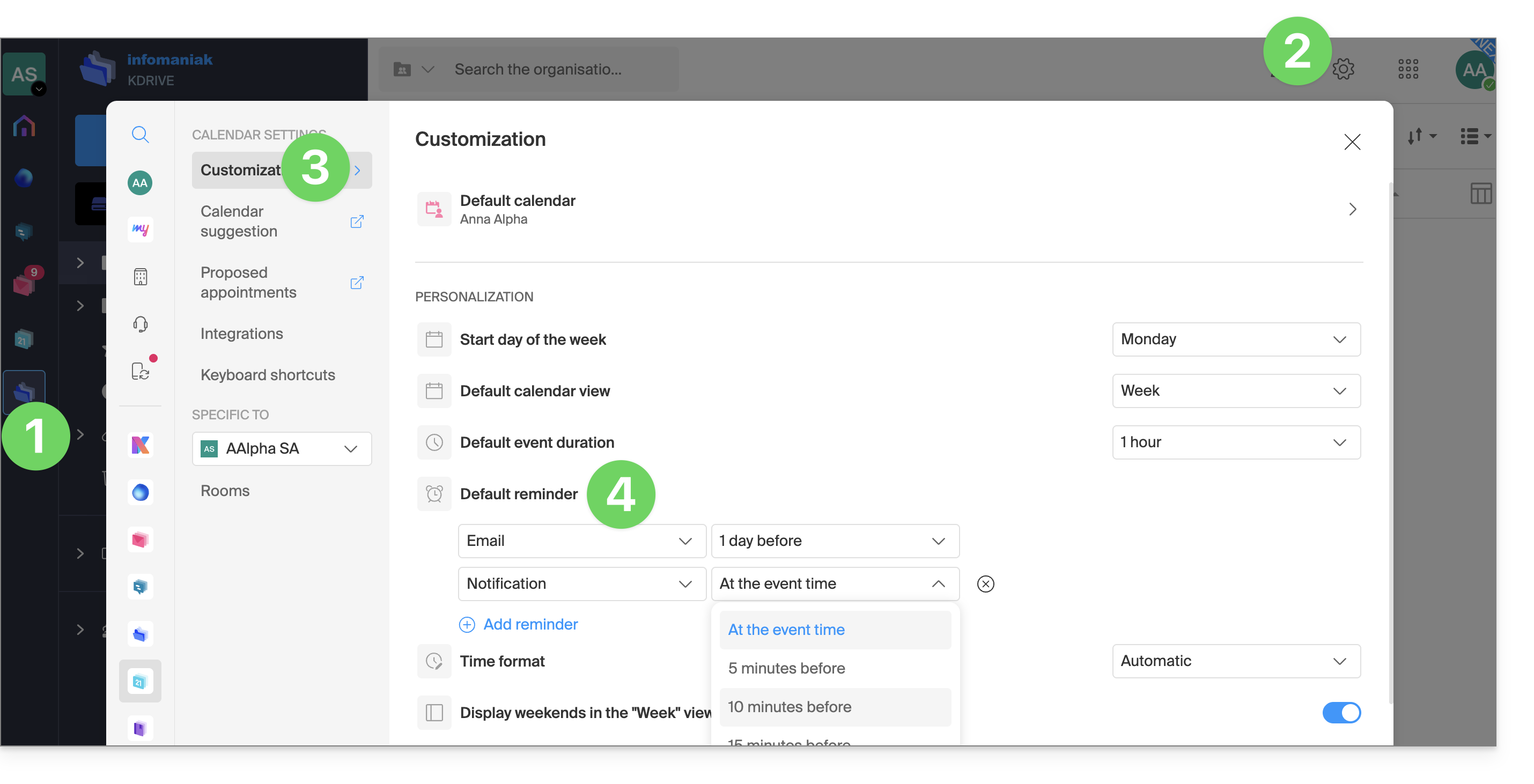
Programar um alerta manual para cada evento rapidamente se torna repetitivo. Defina lembretes para todos os seus compromissos nas configurações do seu calendário: um e-mail 15 minutos antes ou uma notificação no dia anterior, a escolha é sua. Essas regras são aplicadas por padrão e podem ser modificadas caso a caso:
- Clique aqui para acessar o aplicativo web Calendar da Infomaniak (serviço online ksuite.infomaniak.com/calendar).
- Clique no ícone Configurações no canto superior direito da interface.
- Clique em Personalização.
- Configure um ou mais lembretes que serão aplicados a cada um dos seus eventos recém-criados:
Link para esta FAQ: https://faq.infomaniak.com/2248
Esta seção de perguntas frequentes foi útil?
Este guia explica como baixar e usar o aplicativo móvel Infomaniak kSync para dispositivos Android (Samsung, Huawei, Google Pixel, etc.), que permite sincronizar calendários e contatos entre dispositivos Android (com os dados armazenados na Infomaniak).
Introdução
- Após configurar o aplicativo kSync, os elementos selecionados são automaticamente sincronizados com os aplicativos Contatos e Agenda, instalados por padrão em um dispositivo Android.
- Possibilidade de exibir ou ocultar seus diferentes cadernos de endereços e calendários Infomaniak diretamente nesses aplicativos.
- Qualquer modificação (adição, edição, exclusão) efetuada no telefone é refletida na interface Infomaniak, e vice-versa.
- As atualizações dos dados são efetuadas continuamente, de acordo com o intervalo de sincronização configurado.
- Consulte este outro guia para um exemplo de utilização do kSync: sincronizar um calendário Infomaniak com uma agenda Google.
Configurar o kSync
Pré-requisitos
- Descarregue a aplicação móvel Infomaniak kSync (aplicação para smartphone ou tablet Android) aqui:

- A aplicação kSync também está disponível em F-droid.
- Instale o kSync.
Em seguida, inicie o aplicativo kSync no seu dispositivo Android. Um assistente passo a passo o ajudará a configurar o aplicativo de acordo com suas necessidades:
- Decida se deseja sincronizar as tarefas.
- Permita que o kSync acesse os elementos necessários no dispositivo, principalmente o calendário.
- Permita que o aplicativo funcione em segundo plano para uma melhor sincronização (isso consumirá mais bateria); as configurações também podem ser ajustadas no próprio aplicativo:
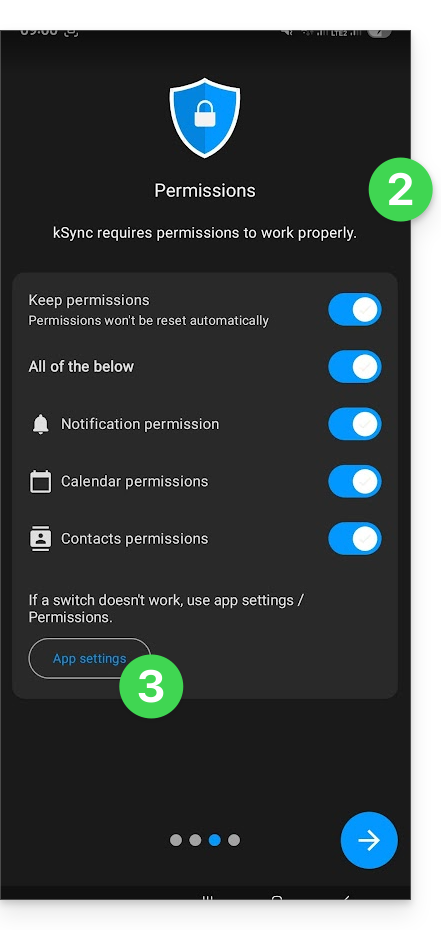
- O essencial é atribuir os direitos de acesso aos serviços que pretende sincronizar:
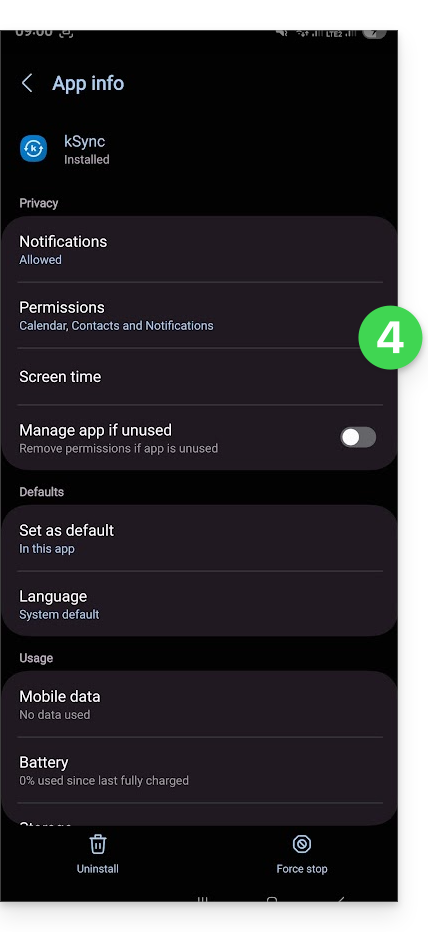
- Volte à aplicação kSync e continue a configuração:
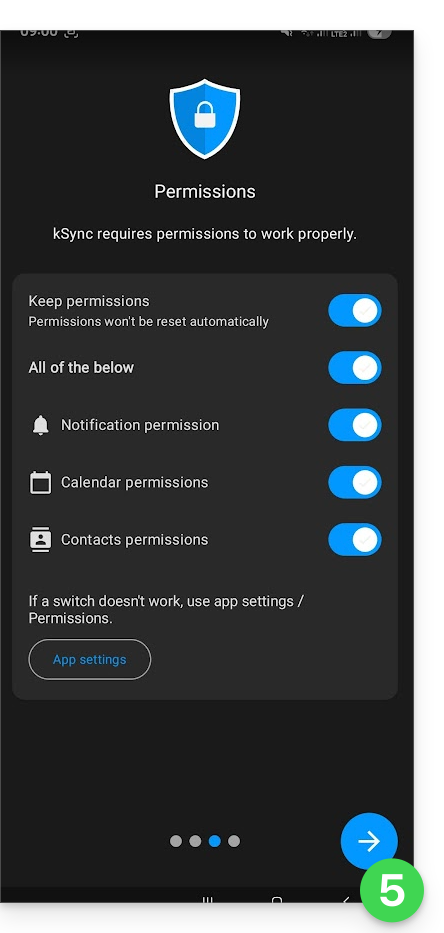
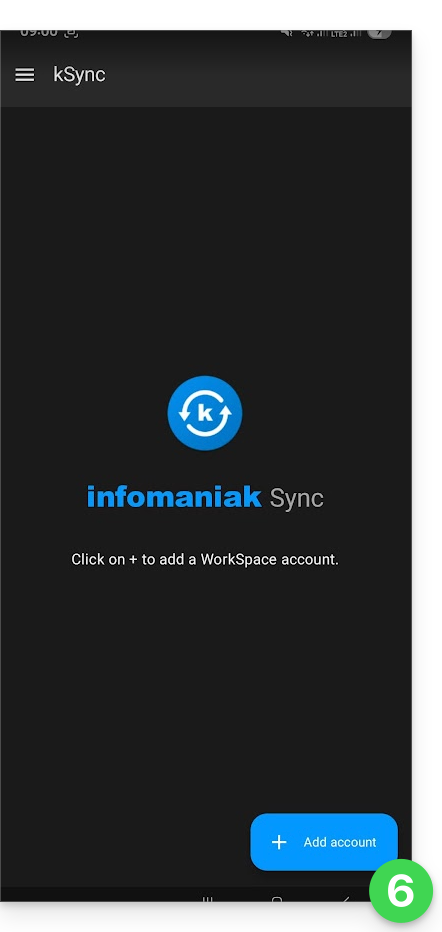
- Toque para adicionar uma conta de utilizador Infomaniak (aquela com a qual se conecta aos seus serviços Infomaniak):
- Por exemplo, na aplicação web Calendar, o menu do utilizador no canto superior direito informa sobre o e-mail de login utilizado.
- É então possível aceder aos calendários da Organização à qual o utilizador atual está associado:
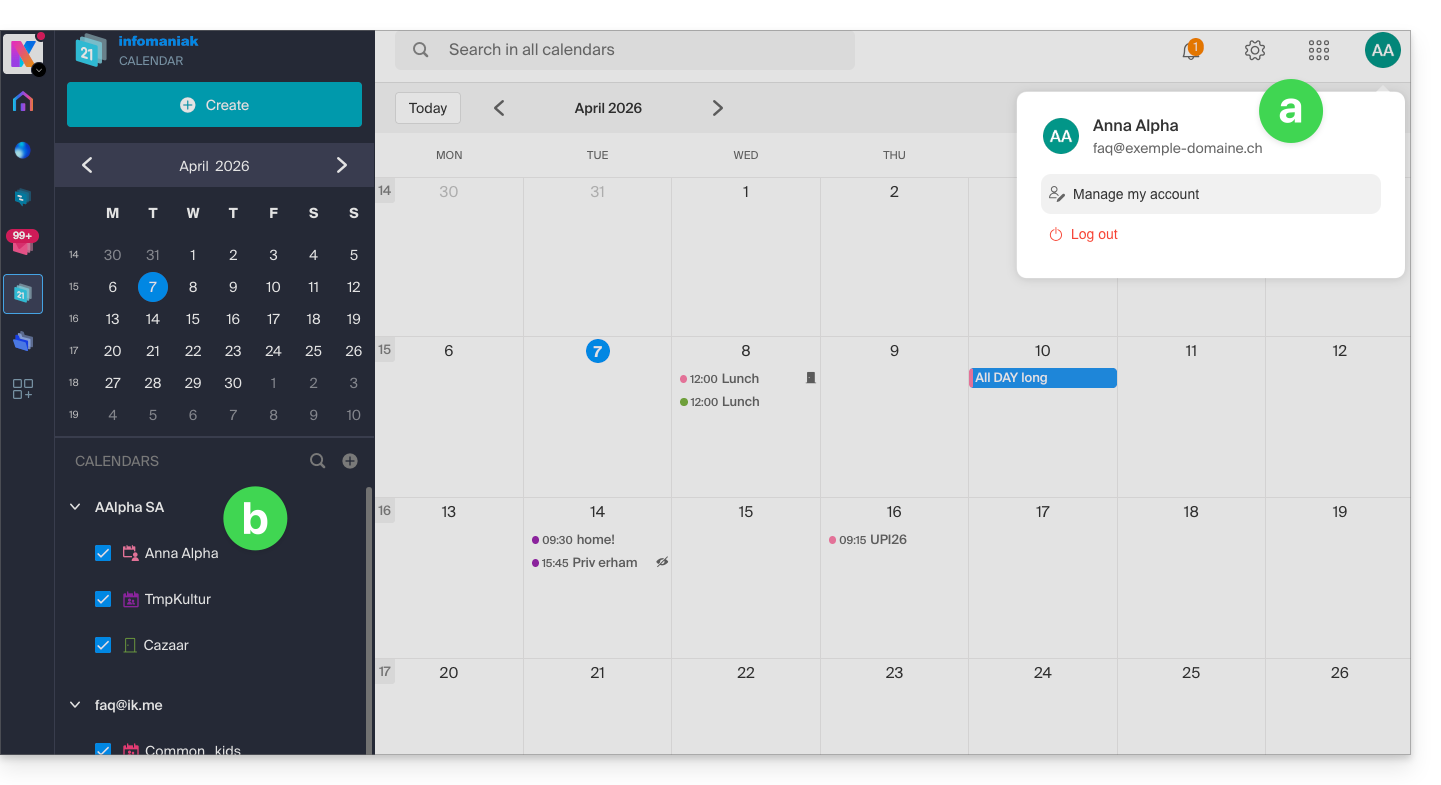
- São estes dados que serão sincronizados no seu dispositivo quando se conectar à mesma conta Infomaniak no kSync…
- Insira as suas credenciais de login Infomaniak (ver ponto a acima).
- Clique no botão para iniciar a sessão:
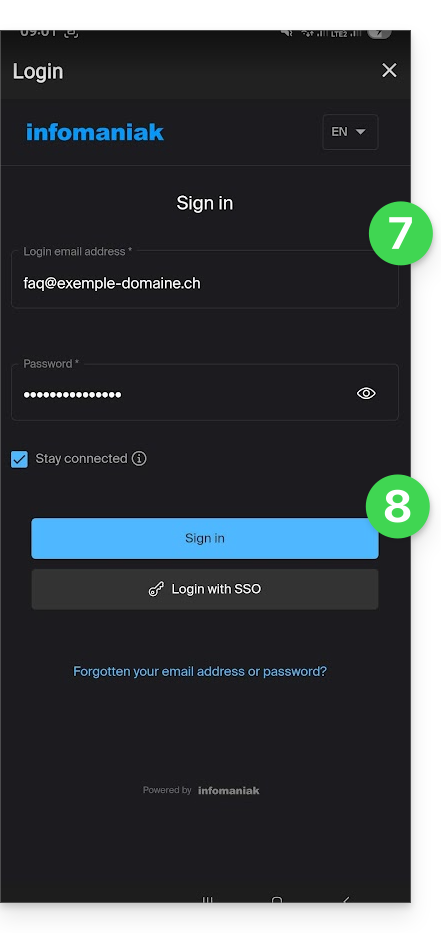
- Siga os passos da autenticação de dois fatores, tal como faz normalmente.
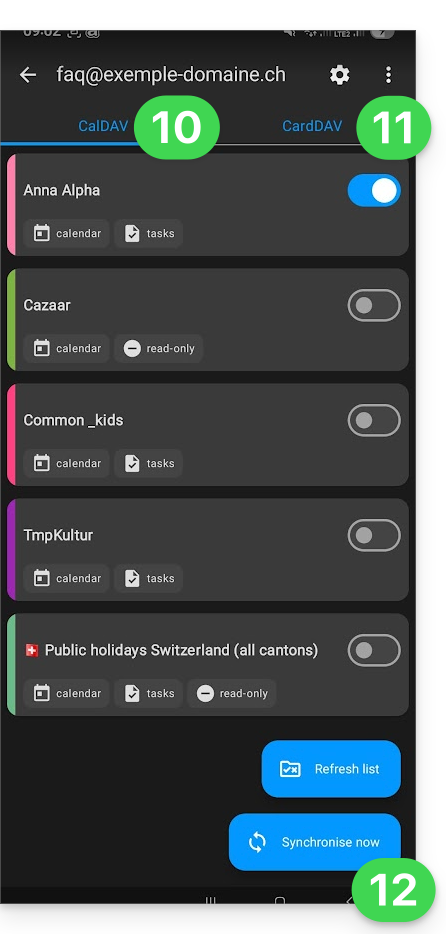
- Depois de iniciar sessão no kSync, na aba Calendários CalDAV, escolha o(s) calendário(s) que devem ser exibidos no seu dispositivo.
- Na aba Listas de contactos CardDAV, escolha a(s) lista(s) de contactos que devem ser exibidas no seu dispositivo.
- Inicie a sincronização com o botão localizado no canto inferior direito:
Configurações da sincronização kSync
Clique no ícone Configurações no canto superior direito da interface para ajustar algumas configurações importantes do kSync:
- Intervalo de sincronização: você pode alterar a frequência das sincronizações (15, 30, 60 minutos, etc.) para cada tipo de informação (listas de contatos, calendários, tarefas).
- Sincronização apenas via Wi-Fi (e, se sim, com quais redes...).
- Limite na exibição de eventos passados.
- Receber uma notificação para cada evento que não contenha um lembrete específico, com um tempo de notificação definido previamente (em minutos).
- Exibição das cores dos eventos e sincronização persistente das cores ou não.
- Exibição dos grupos de contatos.
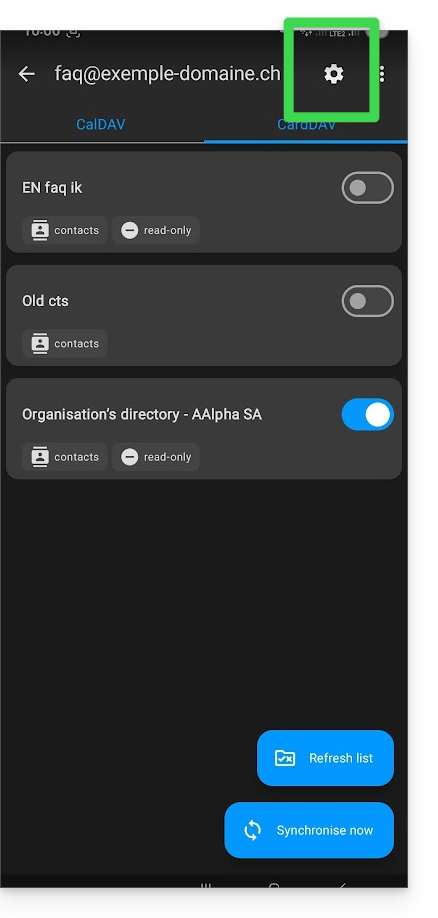
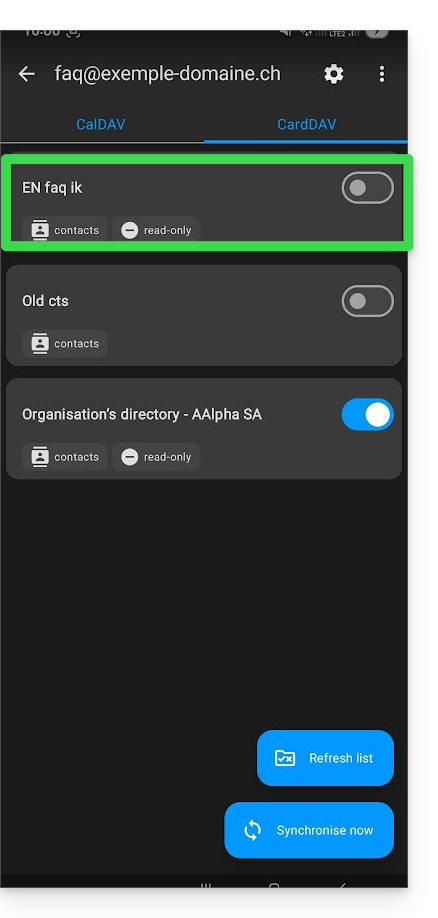
Você também pode tocar nos contatos ou no calendário para configurar alguns elementos:
- É possível forçar a leitura exclusiva através do kSync, o que significa que os itens são sincronizados, mas não podem ser modificados pelo dispositivo.
- Você também pode excluir um calendário ou um bloco de notas (exceto o diretório da Organização):
Renomear/remover a conta Infomaniak do kSync
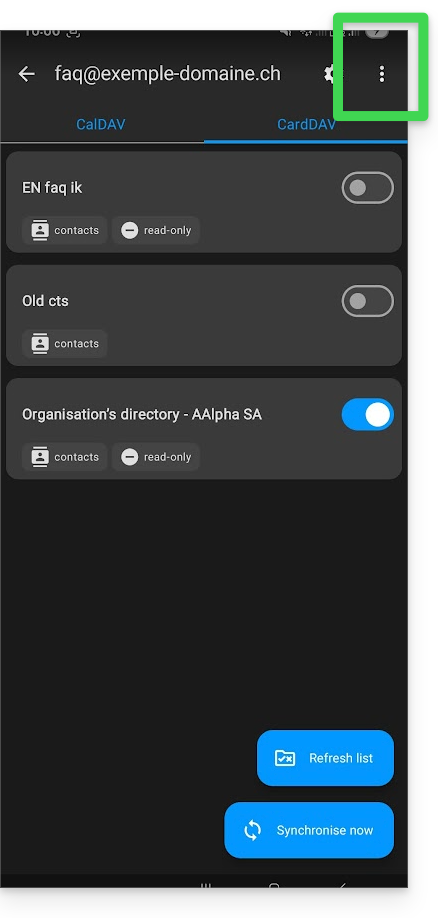
Toque no menu de ações ⋮ localizado à direita da conta em questão:
- Você pode criar um novo catálogo de endereços ou um calendário.
- Você pode renomear ou excluir a conta vinculada ao kSync:
Configurações gerais do aplicativo kSync
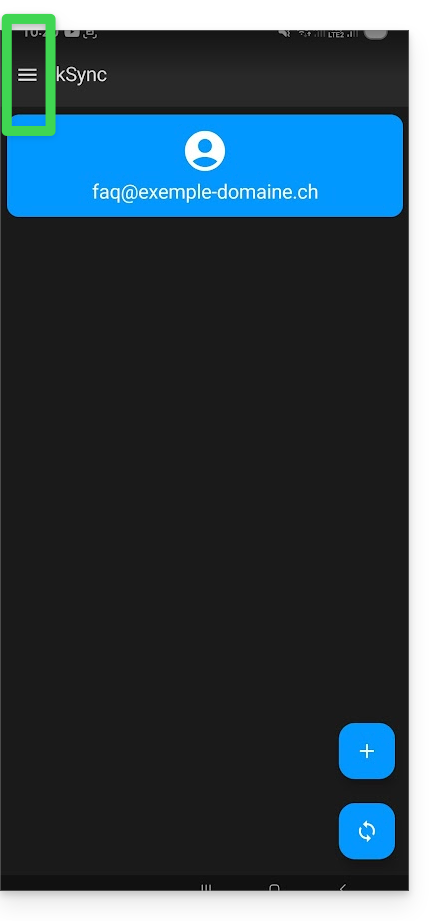
Toque na seta de retorno no canto superior esquerdo da tela para retornar à página inicial.
- Em seguida, toque no botão de menu com três linhas horizontais ☰ e, em seguida, no item de menu “Configurações”:
Link para esta FAQ: https://faq.infomaniak.com/2298
Esta seção de perguntas frequentes foi útil?
Este guia trata do kSync, que permite criar diretamente um novo calendário ou um novo livro de endereços a partir de um dispositivo Android.
Criar um calendário ou um livro de endereços a partir do aplicativo
Para isso:
- Abra o aplicativo móvel kSync no dispositivo Android.
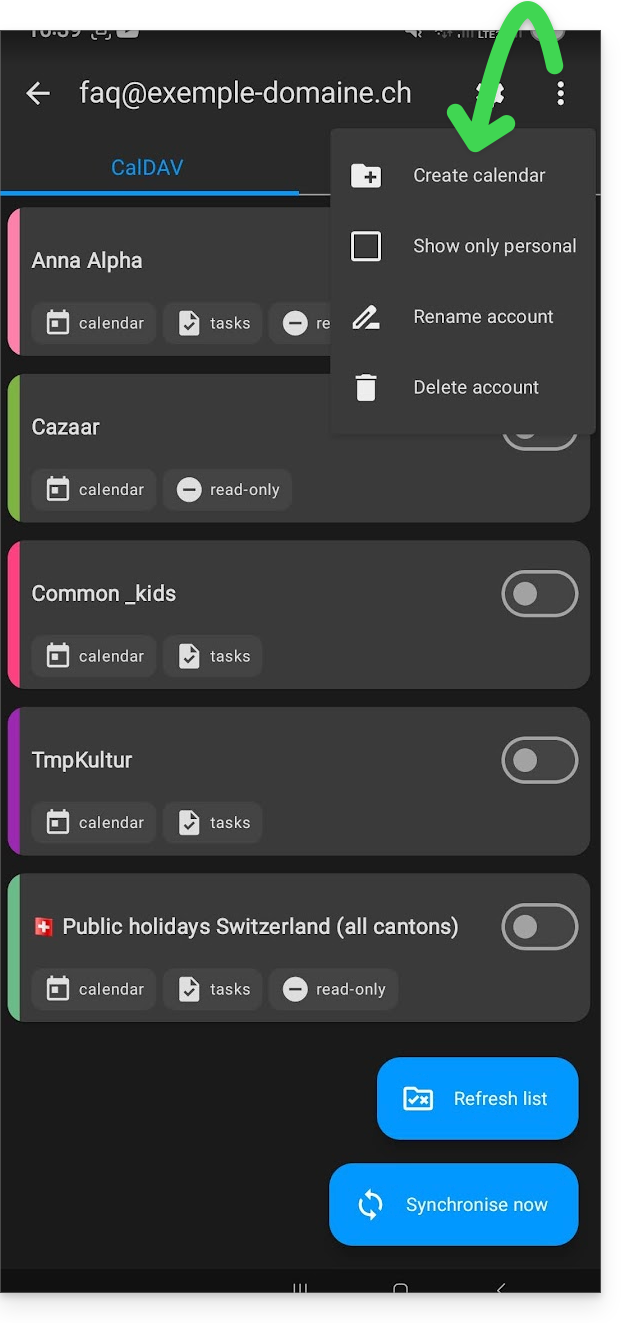
- Depois de iniciar sessão, clique no menu de ações ⋮, localizado no canto superior direito.
- Toque em Criar um novo livro de endereços / Agenda:
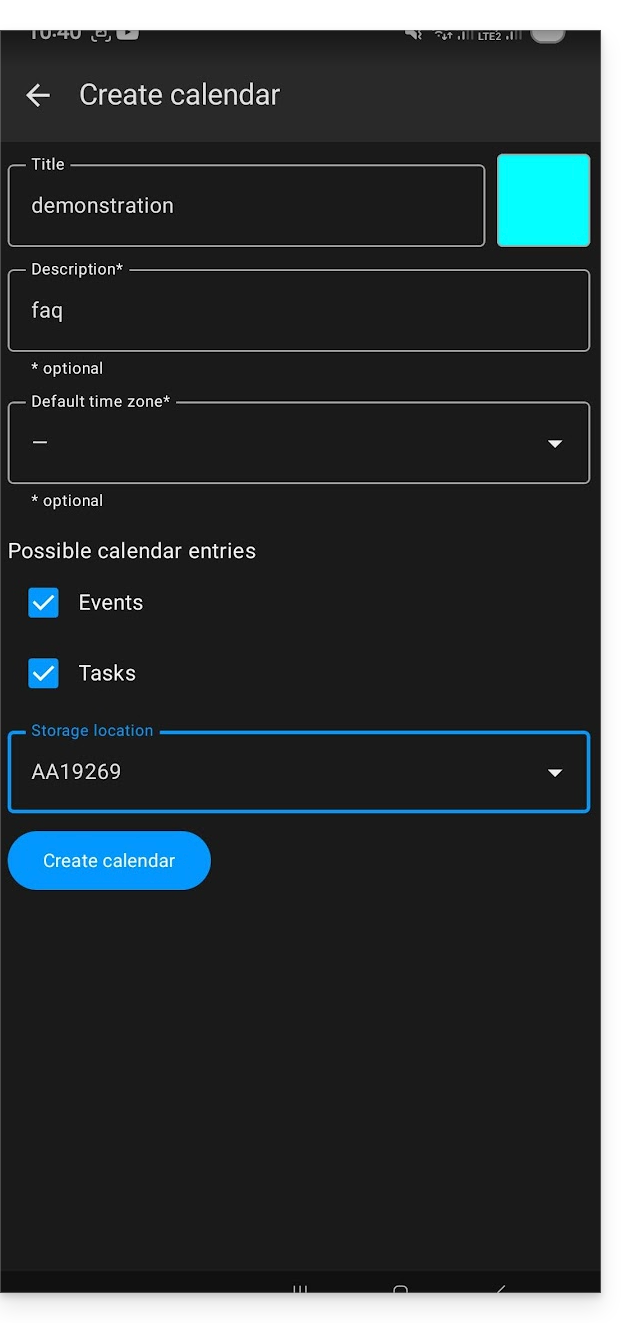
- Indique o nome do caderno ou da agenda e uma cor.
- Clique em Criar:
- Clique no ícone para atualizar a lista, se necessário. O novo item aparecerá na lista após alguns segundos:
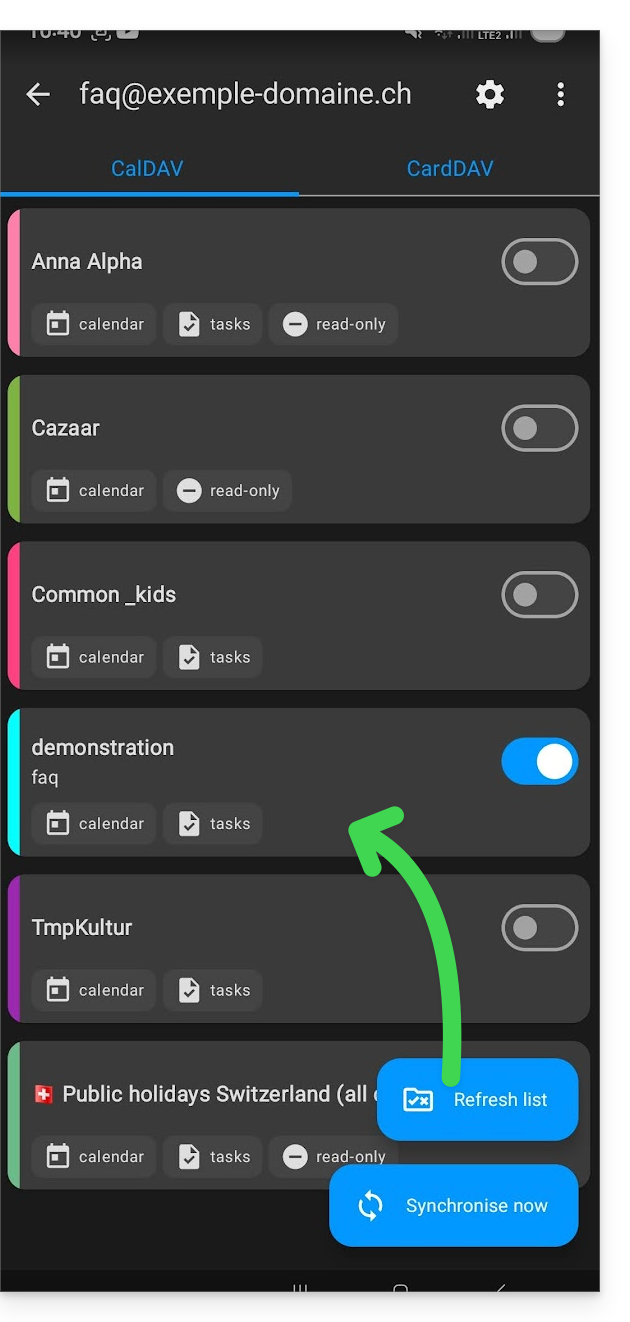
O seu serviço será, então, sincronizado com a aplicação web correspondente, neste caso, o Calendar Infomaniak (serviço online ksuite.infomaniak.com/calendar):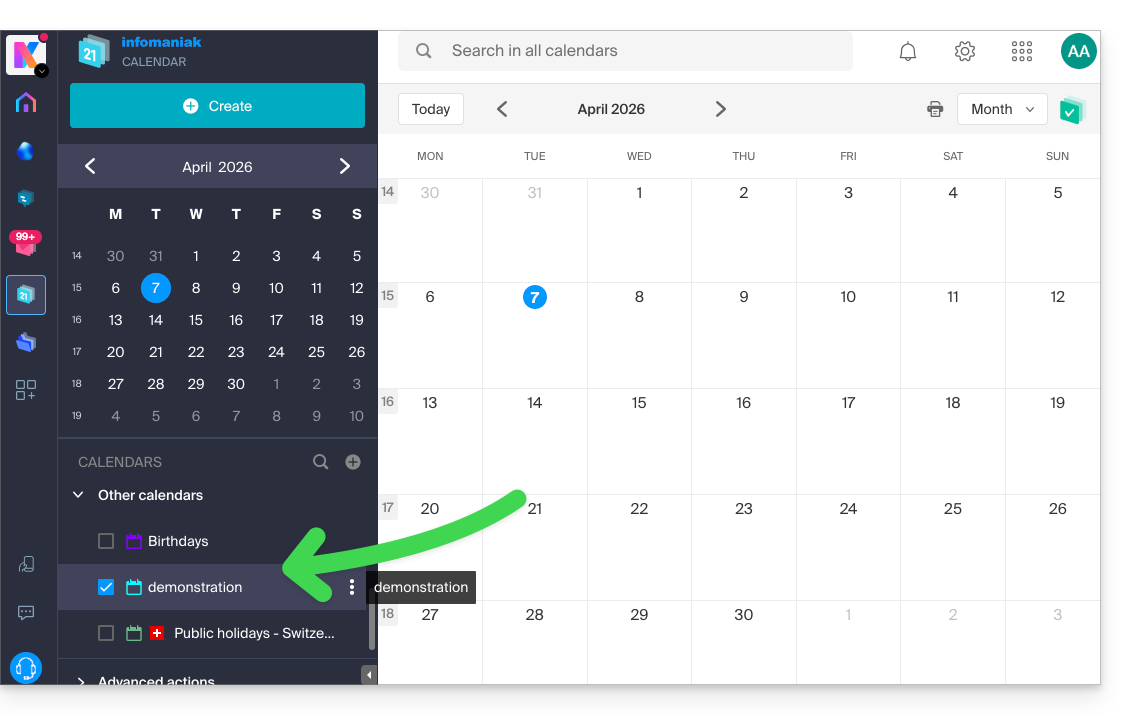
Link para esta FAQ: https://faq.infomaniak.com/2299
Esta seção de perguntas frequentes foi útil?
Este guia explica como forçar a sincronização dos contactos e calendários Infomaniak quando estes são sincronizados através da aplicação kSync num dispositivo Android.
Introdução
- O aplicativo kSync sincroniza apenas os contatos e calendários que foram selecionados no aplicativo.
- Se você adicionar posteriormente calendários/agendas a partir do Calendar ou listas de contatos a partir do Contacts, será necessário adicioná-los à sincronização no aplicativo kSync.
Adicionar um calendário/livro de endereços à sincronização
Para forçar a sincronização, se necessário:
- Abra o aplicativo móvel kSync no seu dispositivo Android e toque na conta sincronizada correspondente.
- Toque em Atualizar lista para atualizar os contatos / agendas:
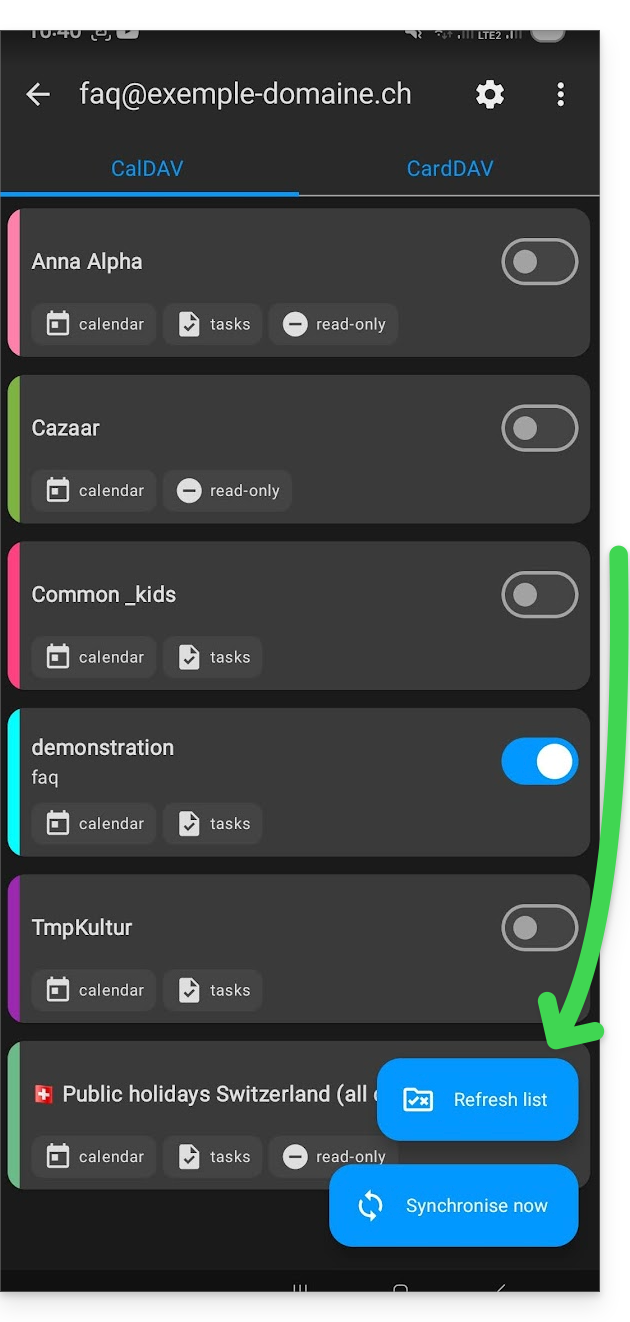
Os novos cadernos e agendas aparecem na lista. Configure aqueles que deseja sincronizar.
Link para esta FAQ: https://faq.infomaniak.com/2300
Esta seção de perguntas frequentes foi útil?
Este guia explica como sincronizar as tarefas com kSync, o aplicativo móvel Infomaniak que serve como ponte entre os seus calendários e contatos armazenados na Infomaniak e os dados nos seus dispositivos Android.
Pré-requisitos
- Instale e faça o download do aplicativo gratuito jtx Board.
Sincronizar tarefas
Para sincronizar os dados entre as tarefas do Calendar Infomaniak e os seus dispositivos Android, o jtx Board irá, com a ajuda do kSync, sincronizar em intervalos regulares as tarefas com base num ou vários calendários Infomaniak.
- Aqui está uma tarefa presente no Infomaniak:

- Após a sincronização, ela aparece no jtx Board:

- Exemplo de validação da tarefa quando ela é executada e, em seguida, adição de uma segunda tarefa a partir do aplicativo:

- Resultado na Infomaniak:

Para aprofundar, pode ser necessário adquirir a versão Pro da aplicação jtx Board.
Configurações recomendadas
Para melhorar a legibilidade das suas tarefas no aplicativo, recomenda-se desativar estas 2 configurações nas definições do aplicativo jtx Board…
… e, em seguida, remover "local" da lista de locais, para que apenas a opção de guardar na sua(s) conta(s) sincronizada(s) seja mantida.
Link para esta FAQ: https://faq.infomaniak.com/2301
Esta seção de perguntas frequentes foi útil?
O aplicativo móvel Infomaniak kSync é uma solução gratuita oferecida pela Infomaniak que permite sincronizar os contatos, calendários e tarefas dos seus dispositivos móveis Android (Samsung, Huawei, Google Pixel, etc.) com as ferramentas oferecidas pela Infomaniak:
- ksuite.infomaniak.com/contatos para a gestão dos contatos / agendas
- ksuite.infomaniak.com/calendário para a gestão dos calendários
Introdução
- Configurar uma sincronização ao nível dos e-mails não significa que os contatos e calendários também serão sincronizados!
- O e-mail é sincronizado através do protocolo IMAP, enquanto os seus contatos e calendários podem ser sincronizados com os protocolos CardDAV e CalDAV.
- E para facilitar esta sincronização em dispositivos Android, recomenda-se instalar o kSync.
- Em iOS (iPhone, iPad, etc.), utilize um perfil Apple, que pode ser descarregado a partir do assistente de configuração.
- A Microsoft possui seu próprio formato, que não é diretamente compatível com CardDAV e CalDAV; portanto, não é possível no aplicativo Outlook para dispositivos móveis sincronizar contatos e calendários com a Infomaniak (Observação: existe uma solução paga e não testada aqui).
- Para sincronizar o Outlook no computador, consulte este outro guia.
O que você deseja fazer?
- Baixar e instalar o kSync no dispositivo Android
- Configurar o kSync
- Usar o kSync para sincronizar o Google Calendar
- Adicionar um novo catálogo de endereços ou calendário a partir do kSync
- Sincronizar tarefas entre o Mail Infomaniak e seus dispositivos Android
- Forçar a sincronização do kSync
- Gerar uma senha específica caso a autenticação de dois fatores esteja ativada
Link para esta FAQ: https://faq.infomaniak.com/2302
Esta seção de perguntas frequentes foi útil?
A Infomaniak melhora continuamente seus produtos e seu serviço de atendimento ao cliente, priorizando suas sugestões compartilhadas por meio do suporte, das redes sociais ou da web. Essas sugestões são então discutidas nas reuniões do departamento responsável.
Introdução
- Para os idiomas não presentes na tabela, utilize a coluna inglês (EN).
- O suporte da Infomaniak também está à sua disposição por e-mail, chat ou telefone, caso necessite.
Deixe o seu feedback sobre…
SERVIÇO INFOMANIAK | [PT] | [EN] | [DE] | [IT] | [ES] |
|---|---|---|---|---|---|
| Euria [ ☍ ] | ✎__ | ✎__ | ✎__ | ✎__ | ✎__ |
| Domínios [ ☍ ] | ✎__ | ✎__ | ✎__ | ✎__ | ✎__ |
| Hospedagem / Criador de Sites [ ☍ ] | ✎__ | ✎__ | ✎__ | ✎__ | ✎__ |
| Servidor Cloud [ ☍ ] | ✎__ | ✎__ | ✎__ | ✎__ | ✎__ |
| Cloud pública [ ☍ ] | ✎__ | ✎__ | ✎__ | ✎__ | ✎__ |
| Jelastic Cloud [ ☍ ] | ✎__ | ✎__ | ✎__ | ✎__ | ✎__ |
| Synology [ ☍ ] | ✎__ | ✎__ | ✎__ | ✎__ | ✎__ |
| Alojamento [ ☍ ] | ✎__ | ✎__ | ✎__ | ✎__ | ✎__ |
| Backup na Suíça [ ☍ ] | ✎__ | ✎__ | ✎__ | ✎__ | ✎__ |
| kSuite / my kSuite [ ☍ ] | ✎__ | ✎__ | ✎__ | ✎__ | ✎__ |
| E-mail [ ☍ ] | ✎__ | ✎__ | ✎__ | ✎__ | ✎__ |
| aplicativo Mail iOS [ ☍ ] | ✎__ | ✎__ | ✎__ | ✎__ | ✎__ |
| aplicativo Mail para Android [ ☍ ] | ✎__ | ✎__ | ✎__ | ✎__ | ✎__ |
| kDrive [ ☍ ] | ✎__ | ✎__ | ✎__ | ✎__ | ✎__ |
| Calendário [ ☍ ] | ✎__ | ✎__ | ✎__ | ✎__ | ✎__ |
| Contatos [ ☍ ] | ✎__ | ✎__ | ✎__ | ✎__ | ✎__ |
| Chk.me [ ☍ ] | ✎__ | ✎__ | ✎__ | ✎__ | ✎__ |
| Newsletter [ ☍ ] | ✎__ | ✎__ | ✎__ | ✎__ | ✎__ |
| SwissTransfer [ ☍ ] | ✎__ | ✎__ | ✎__ | ✎__ | ✎__ |
| Rádio online [ ☍ ] | ✎__ | ✎__ | ✎__ | ✎__ | ✎__ |
| Vídeo em streaming [ ☍ ] | ✎__ | ✎__ | ✎__ | ✎__ | ✎__ |
| Vídeo sob demanda / Vídeo por assinatura [ ☍ ] | ✎__ | ✎__ | ✎__ | ✎__ | ✎__ |
| Gerenciador de convidados [ ☍ ] | ✎__ | ✎__ | ✎__ | ✎__ | ✎__ |
| kChat [ ☍ ] | ✎__ | ||||
| kMeet [ ☍ ] | ✎__ | ||||


Link para esta FAQ: https://faq.infomaniak.com/2324
Esta seção de perguntas frequentes foi útil?
Este guia explica como adicionar uma nova Organização à qual você terá acesso com sua conta Infomaniak atual e na qual poderá adicionar e/ou transferir produtos, vincular usuários, etc.
Introdução
- Se você é um usuário do my kSuite, consulte este outro guia.
Criar uma nova Organização
Pode adicionar várias Organizações (ou seja, um espaço que permite gerir os seus produtos) ao aceder a elas com o mesmo identificador e palavra-passe, para separar as suas atividades profissionais e pessoais, por exemplo, ou ao gerir vários clientes:
- Clique aqui para aceder à gestão das suas definições (Gestor Infomaniak).
- Clique em Gerenciar no painel Minhas organizações:
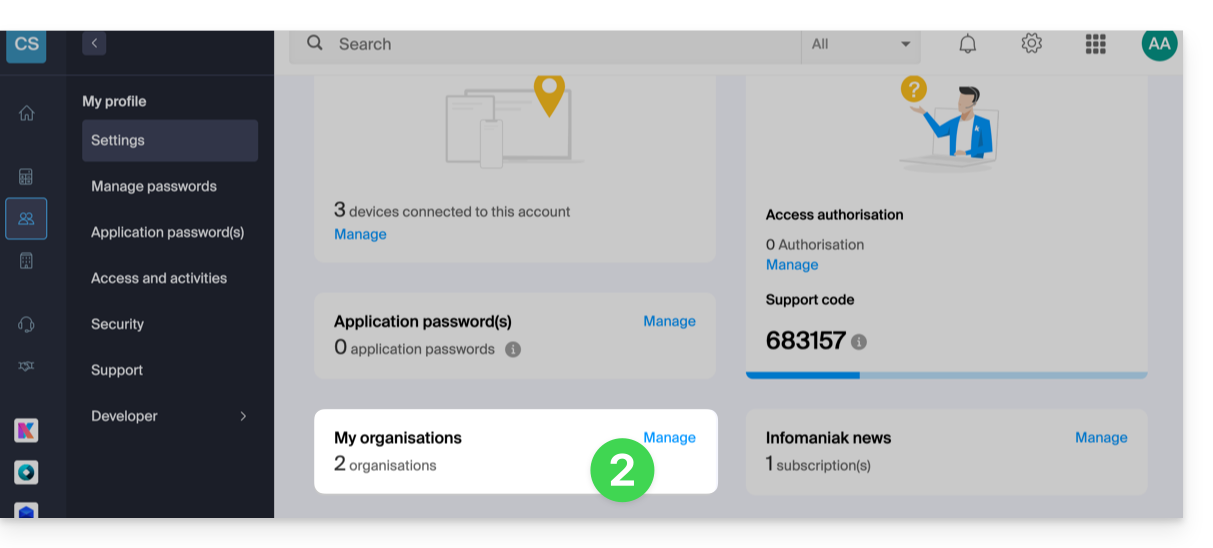
- Clique no botão Criar uma nova organização
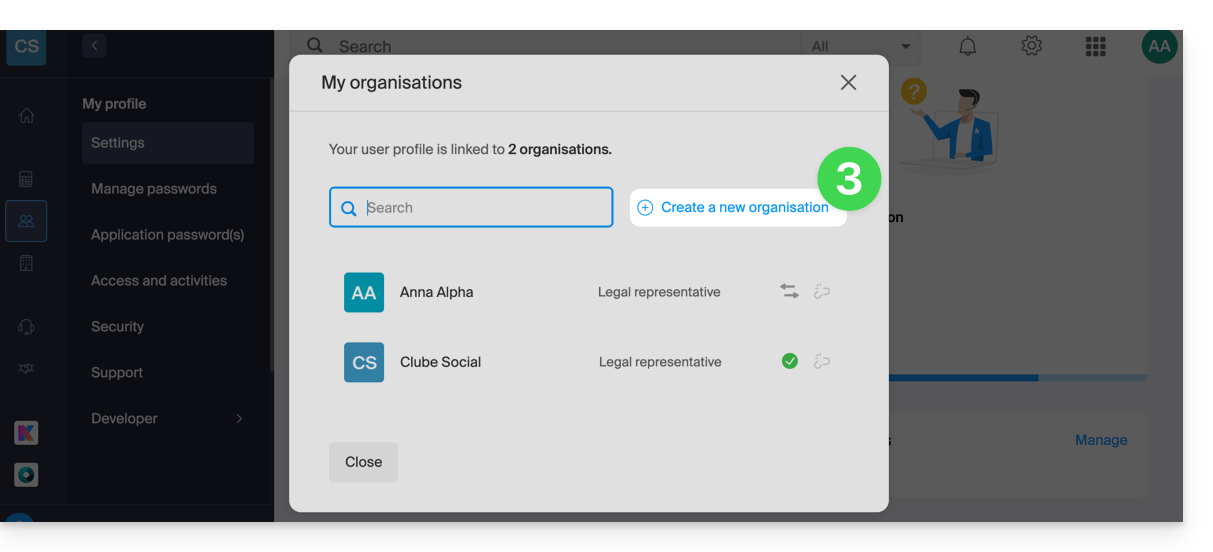
- Siga o procedimento para criar uma nova Organização.
Dessa forma, poderá continuar a usar o seu identificador de login habitual, podendo também alternar entre as suas diferentes Organizações (no canto superior esquerdo do painel de controlo).
Link para esta FAQ: https://faq.infomaniak.com/2330
Esta seção de perguntas frequentes foi útil?