Deze handleiding beschrijft de mogelijkheden voor het aanpassen van uw Infomaniak-account, waaronder aangepaste URL's (Custom Brand-adressen) voor de Manager en de kSuite-tools, zoals kDrive of Euria.
Custom Brand is een service die al is inbegrepen bij kSuite Enterprise.
Aangepaste URL's maken
Om een aangepaste merknaam te gebruiken:
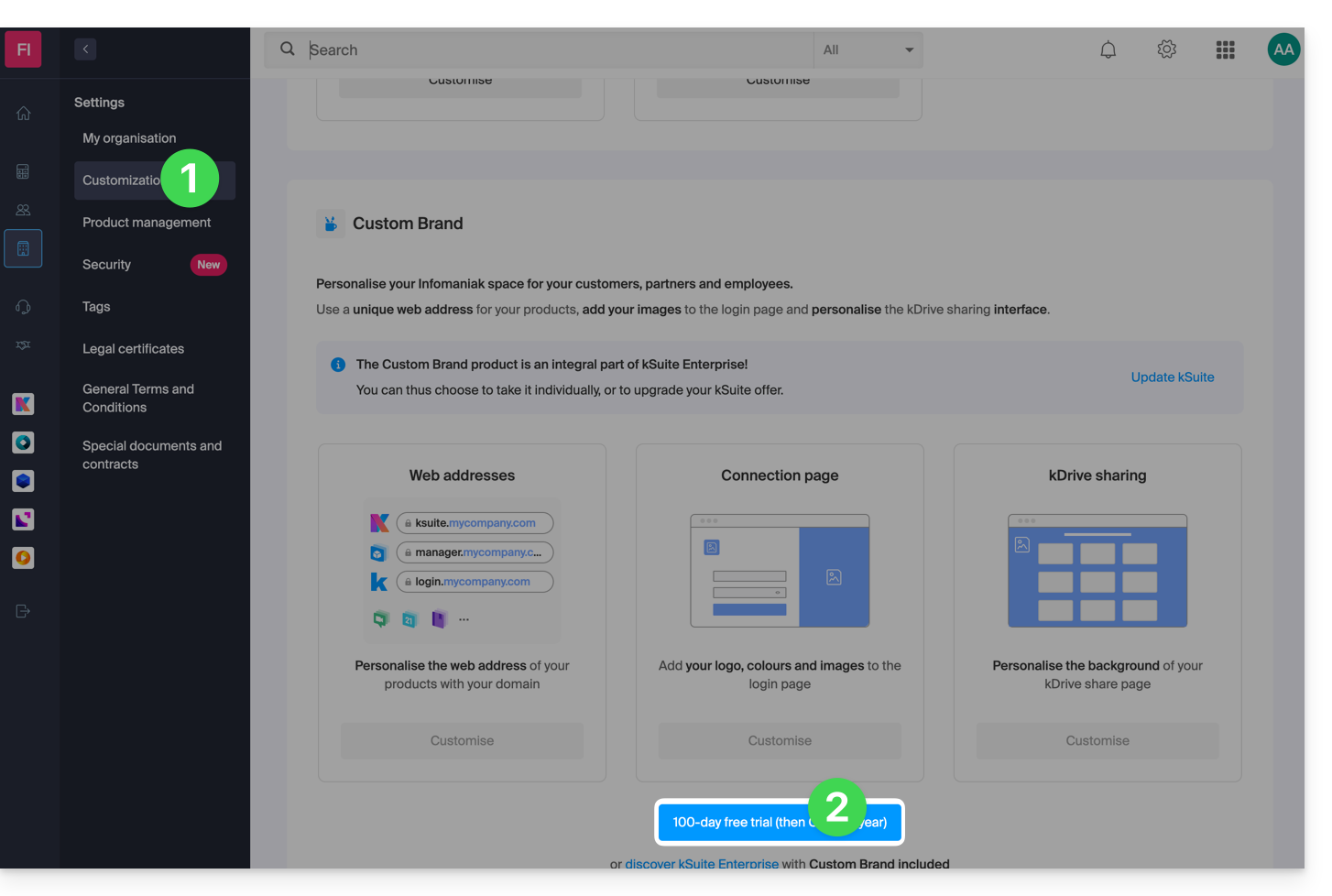
Klik hier om naar Custom Brand te gaan in het Infomaniak-beheerpaneel (hulp nodig?).
Klik op de blauwe knop Gratis uitproberen (in het gedeelte Custom Brand)
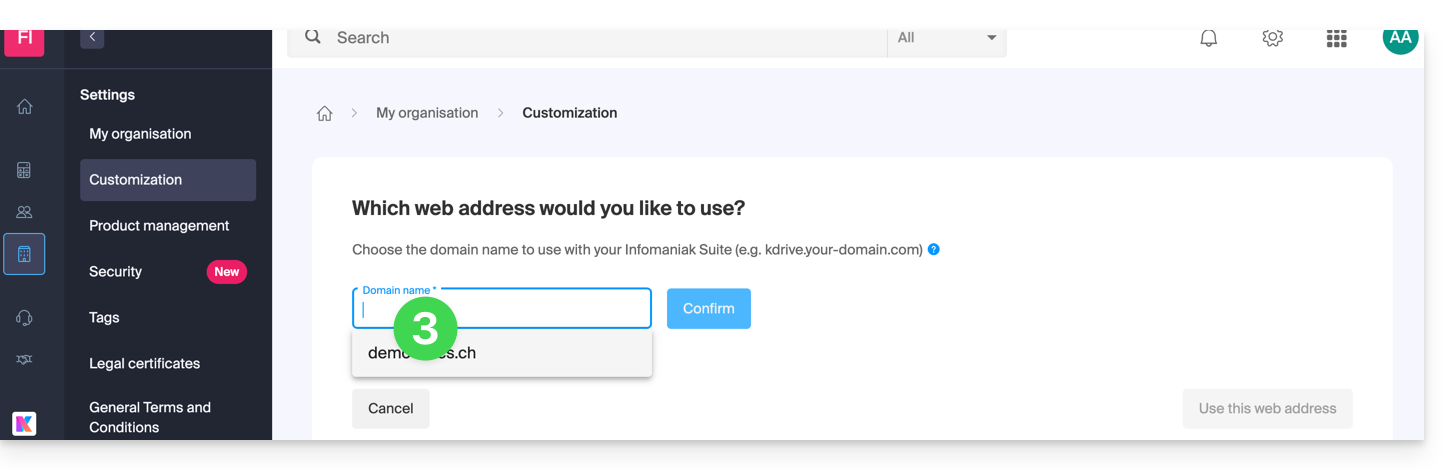
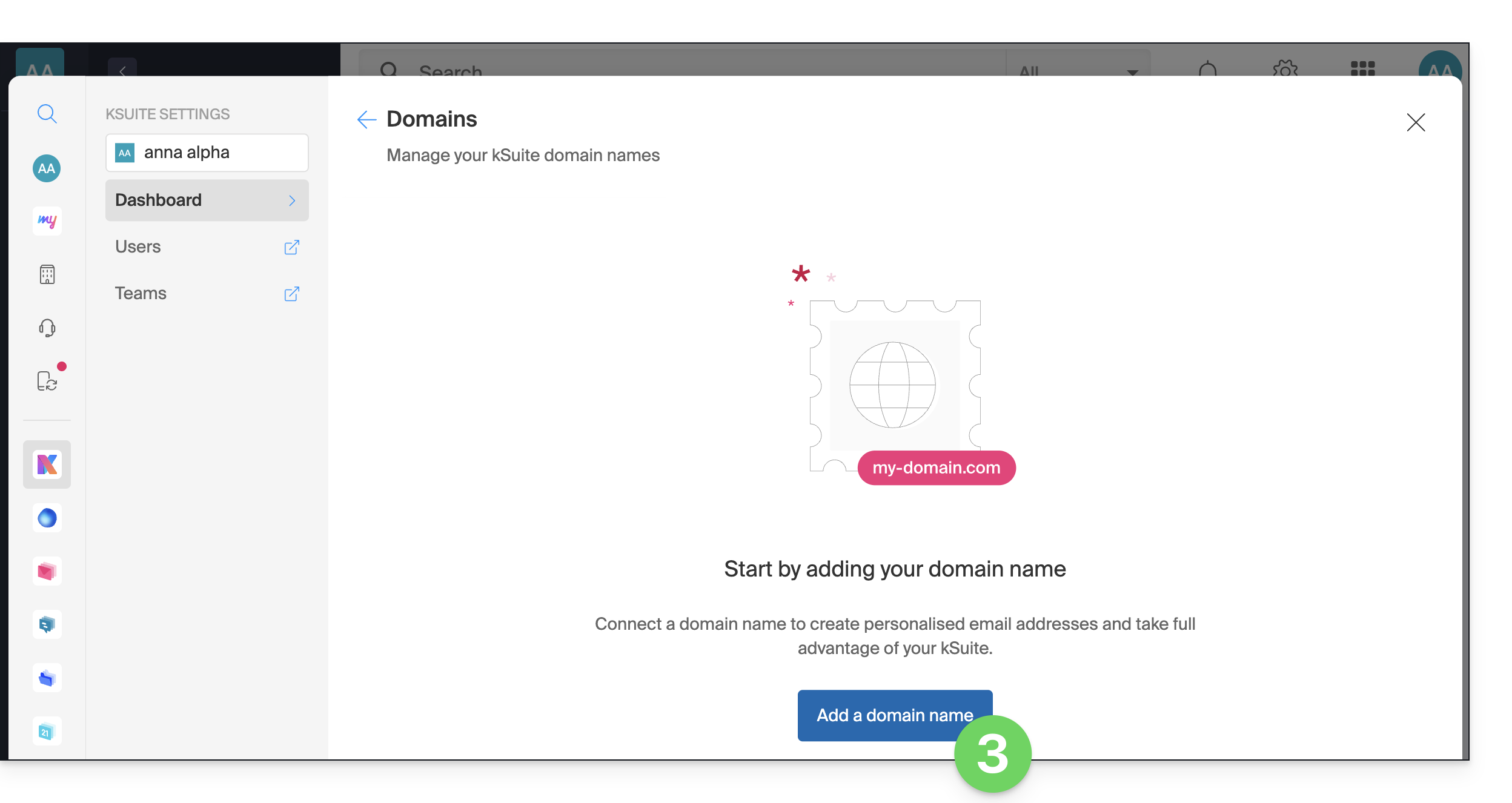
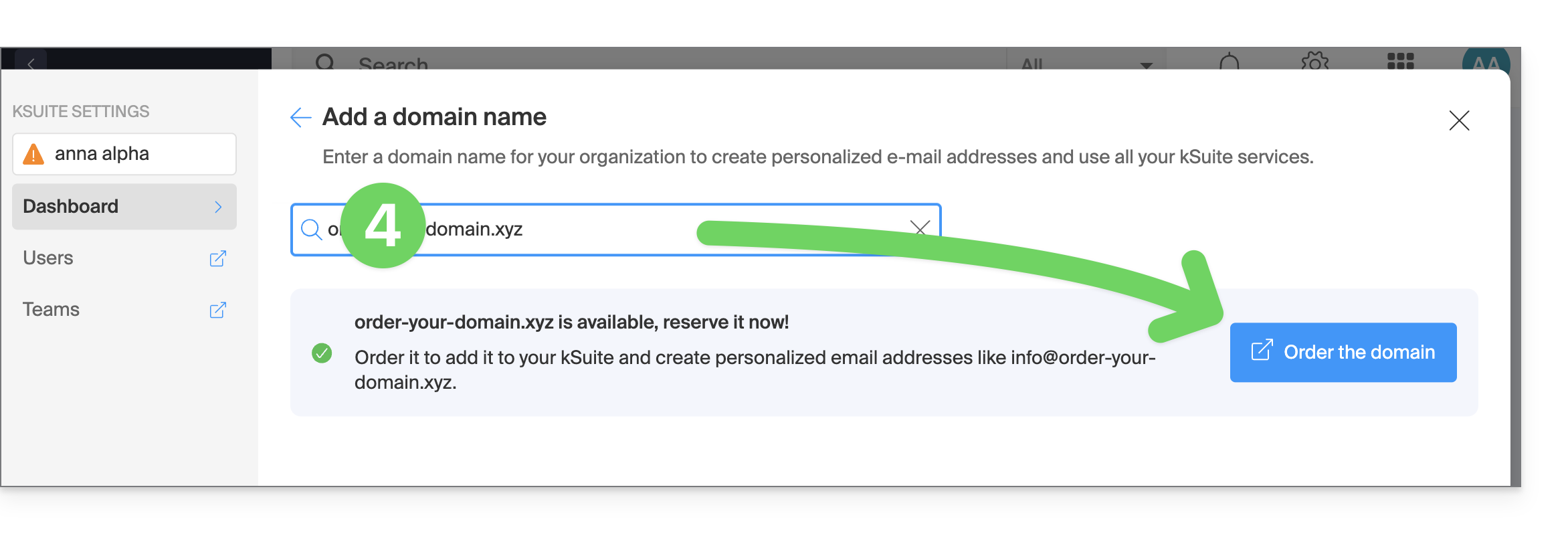
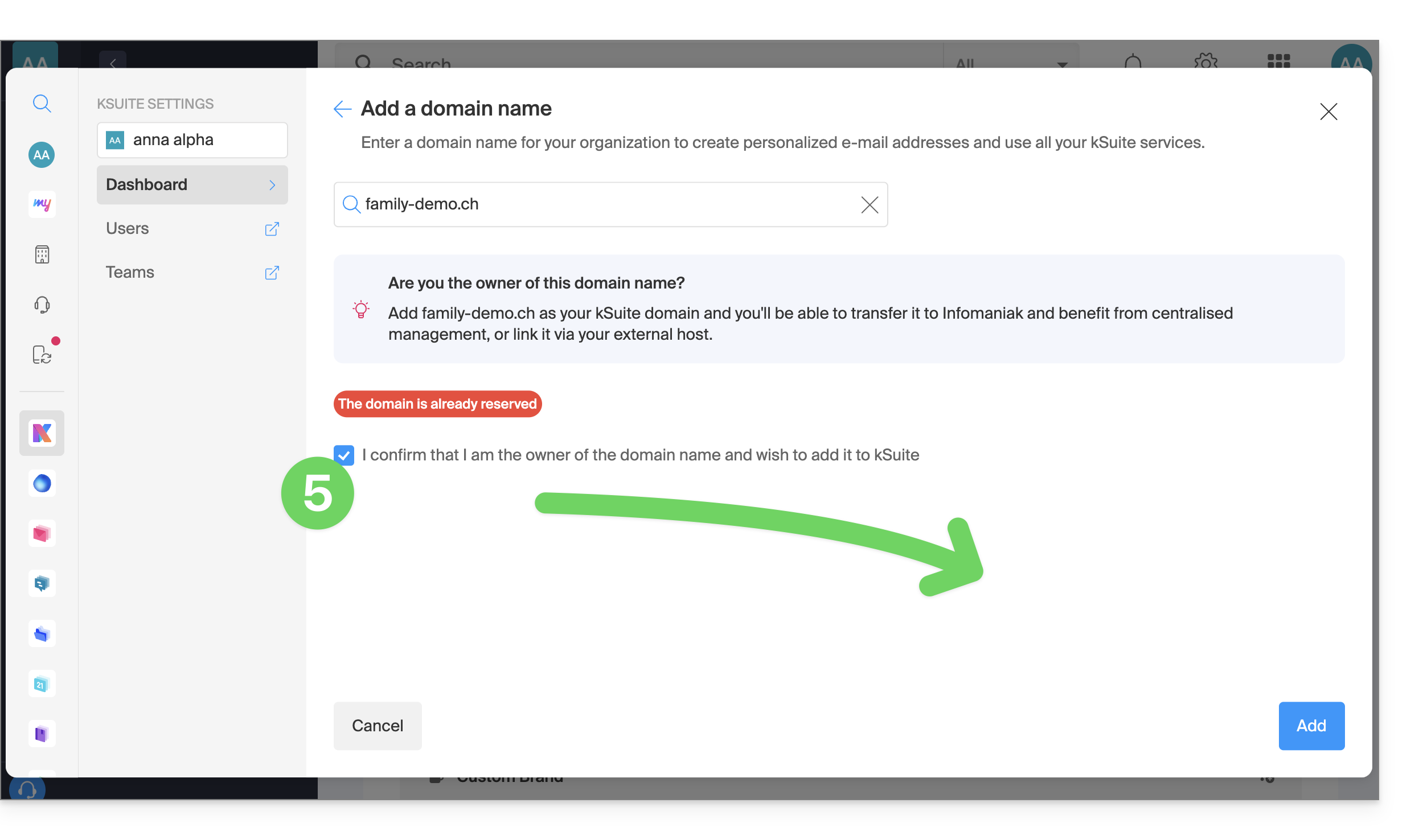
Geef de domeinnaam op die u wilt gebruiken voor uw persoonlijke webadres:
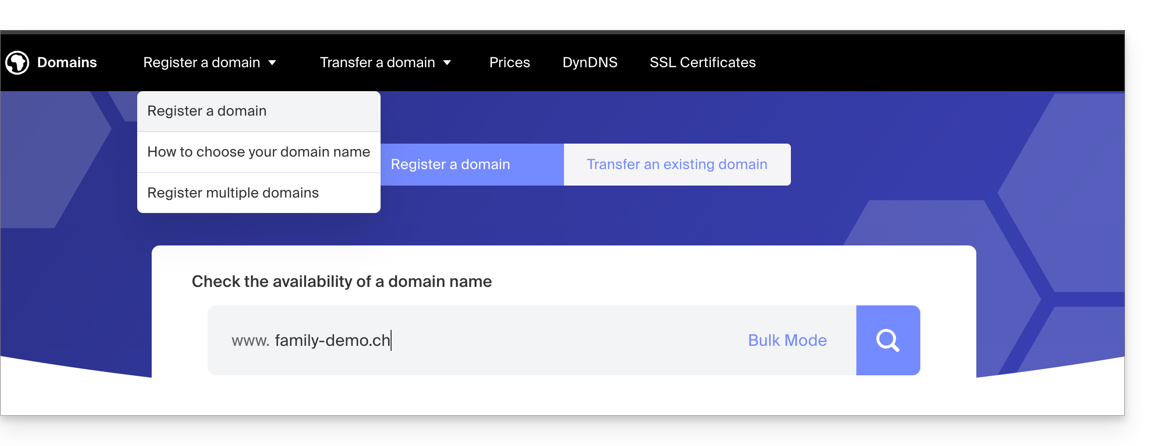
Als u nog geen domeinnaam heeft, kunt u deze op dit moment bestellen.
Als uw domeinnaam al voor een andere dienst wordt gebruikt, kunt u een andere kiezen of een subdomein gebruiken (bijvoorbeeld: my.domain.xyz).
Tijdens het kiezen van de domeinnaam toont de interface voorbeelden van persoonlijke webadressen (bijvoorbeeld: manager.domain.xyz).
Klik op de blauwe knop “Dit webadres bevalt me” of selecteer een ander domeinnaam of subdomein totdat u een webadres heeft gevonden dat aan uw wensen voldoet.
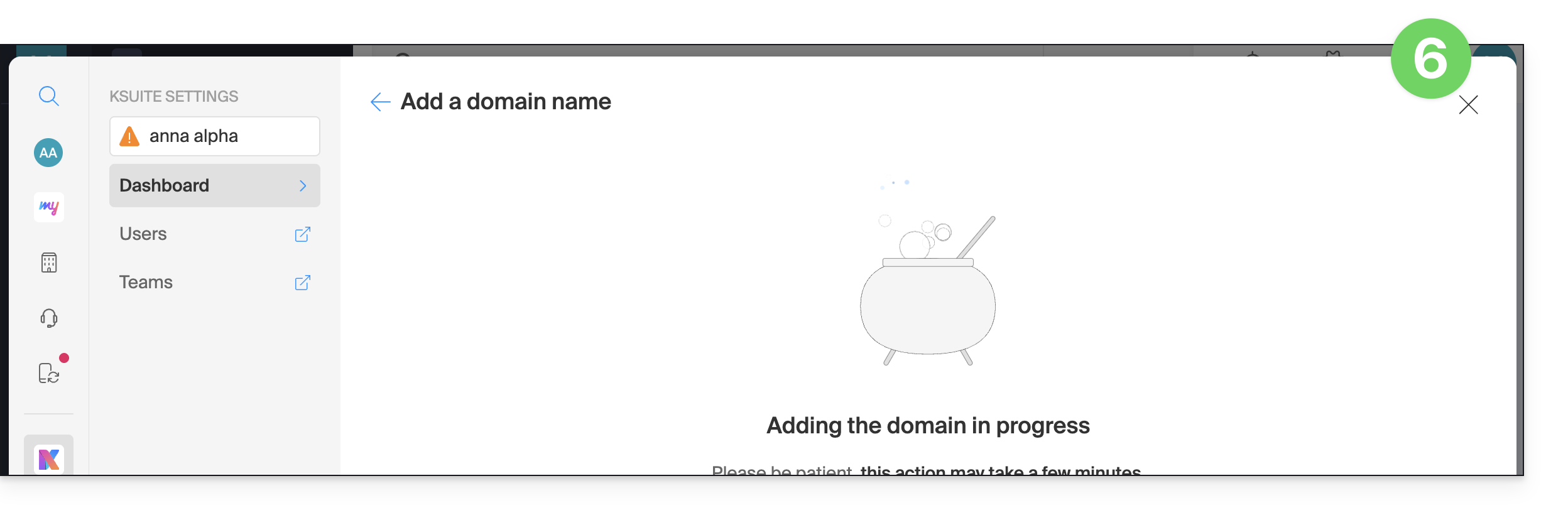
Het aanmaken van een persoonlijk webadres kan enkele minuten duren. U ontvangt een e-mail ter bevestiging van de aanmaak op het e-mailadres van de accountbeheerder.
Om de toegang via aangepaste URL's uit te schakelen:
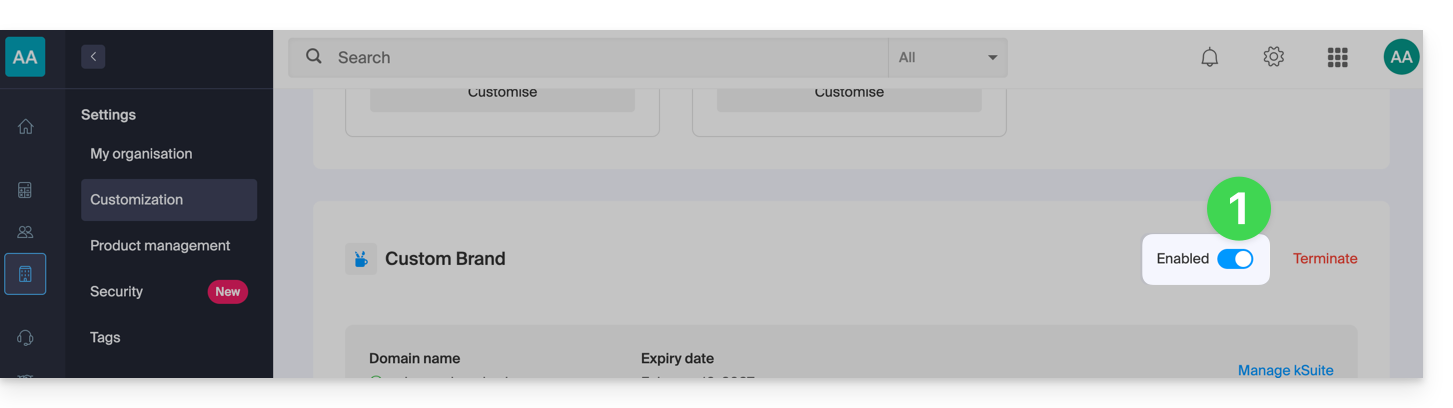
Klik op de blauwe knop Uitschakelen rechtsboven in het gedeelte 'Aangepast merk':
U kunt de adressen later opnieuw activeren via dezelfde knop.
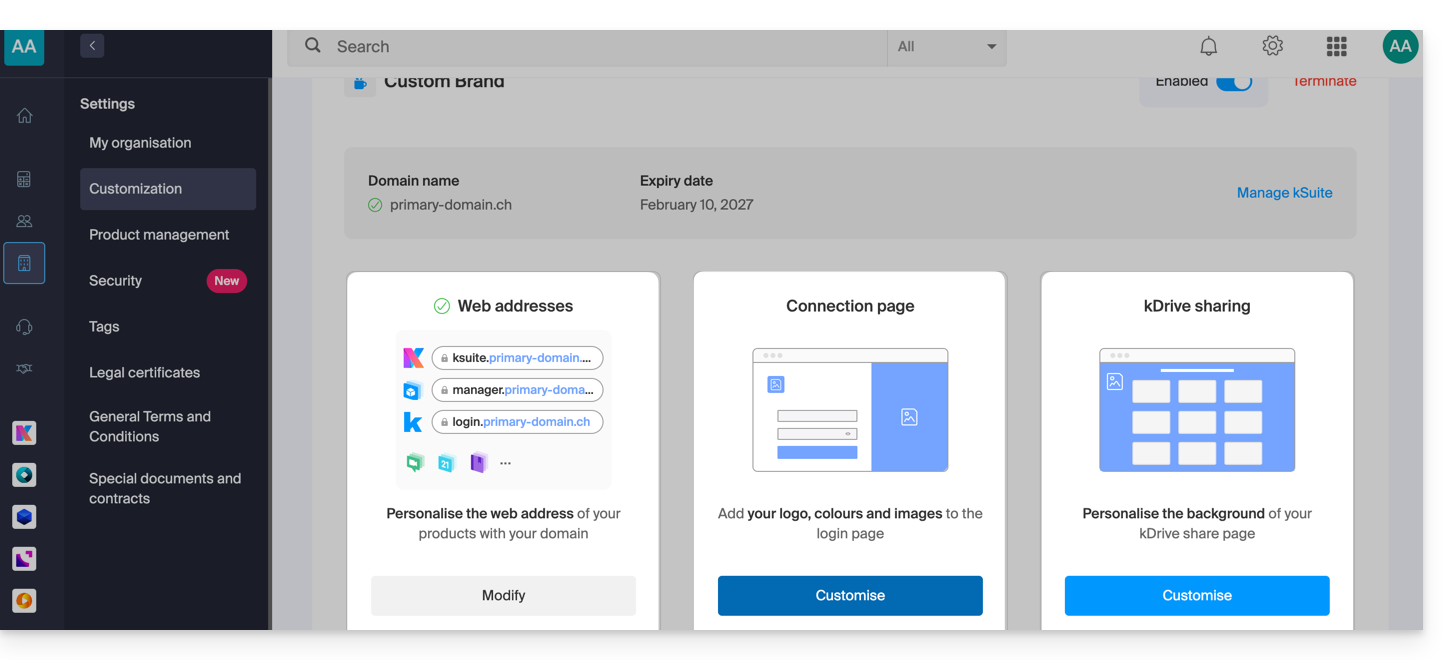
Naast de mogelijkheid om de webadressen van uw Infomaniak-producten te personaliseren, kunt u er ook een logo aan toevoegen. U kunt uw inlogpagina ook personaliseren met een diavoorstelling van 3 afbeeldingen:
Klik hier om naar Custom Brand te gaan in het Infomaniak-beheerpaneel (hulp nodig?).
Klik op de blauwe knop Aanpassen (in het gedeelte Custom Brand):
Upload een afbeelding of klik op Afbeelding selecteren om deze als logo toe te voegen.
Pas de grootte van de afbeelding aan met het hulpprogramma als deze groter is dan de maximale grootte van 270 x 70 pixels.
Met deze tool kunt u een voorproefje krijgen van hoe uw logo eruitziet op een donker of licht thema.
Klik op Valideren.
Klik op de blauwe knop Volgende rechts om uw inlogpagina aan te passen.
Selecteer in de twee kleurselectievakken de kleur van de tekst en de inlogknoppen.
Upload afbeeldingen of klik op Afbeelding selecteren om een diavoorstelling met 3 afbeeldingen aan de rechterkant van de inlogpagina te maken (de afbeeldingen moeten minimaal 865 x 1200 pixels groot zijn).
Klik op Toevoegen en vervolgens op Voltooien om de wijzigingen op te slaan.
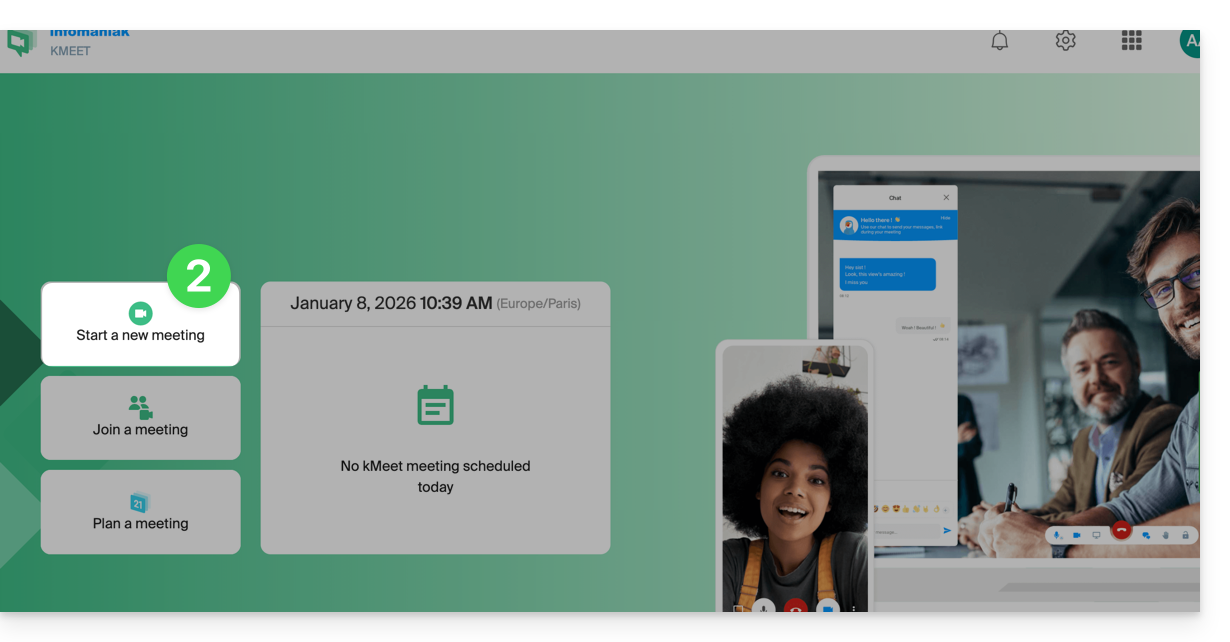
Deze handleiding legt uit hoe u een online vergadering start met kMeet, de ethische en gratis videoconferentieoplossing van Infomaniak.
Inleiding
Er is geen limiet aan het aantal deelnemers bij de betaalde kSuite-abonnementen.
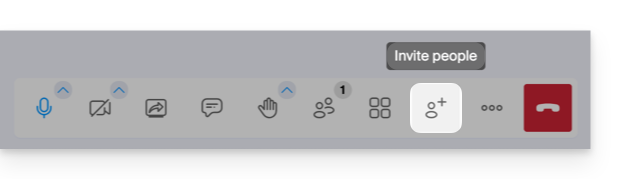
Deelnemers kunnen in een gezamenlijke chat communiceren (❓: hulp), een gedeeld scherm annoteren (❓: hulp) en zelfs een extern apparaat bedienen (❓: hulp).
U kunt een vergaderruimte vooraf aanmaken en deelnemers uitnodigen door een bijbehorende gebeurtenis in de agenda van Infomaniak aan te maken (❓: hulp).
Het is ook mogelijk om de videostream te delen binnen een streaming video-uitzending (❓: hulp), bijvoorbeeld om niet afhankelijk te zijn van de verbinding met kMeet.
Aangepast merk: het aanmaken van ruimtes op een specifiek domein (bijv. kMeet.domein.xyz) wordt nog niet ondersteund door de desktopapplicatie (vooral niet onder Linux).
Een virtuele vergaderruimte aanmaken
Hiervoor:
Klik hier om toegang te krijgen tot kMeet in uw kSuite van Infomaniak (of start de mobiele/desktop-app — ❓: hulp).
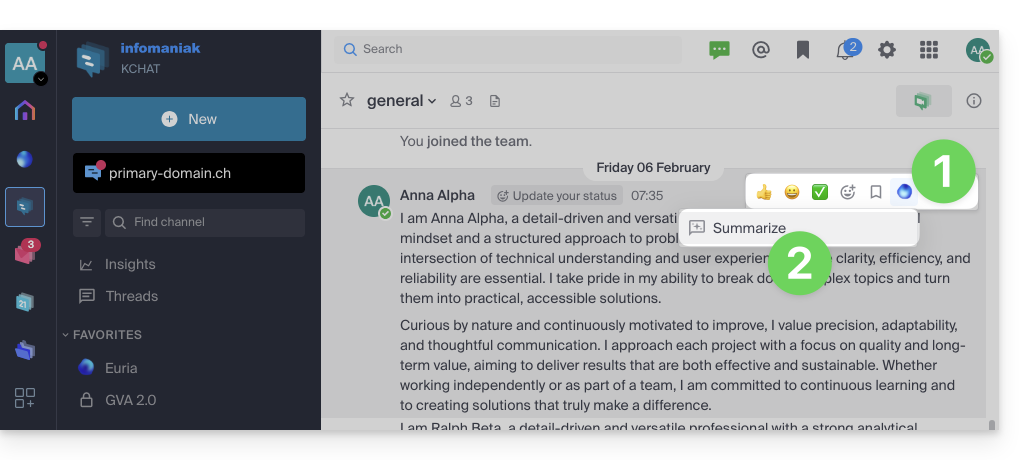
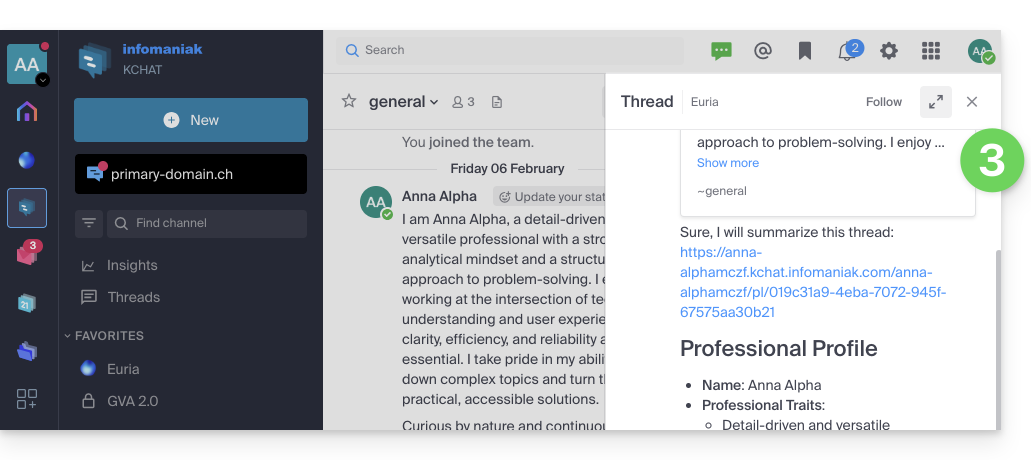
Deze handleiding helpt u snel de belangrijkste functies van Euria te ontdekken, de kunstmatige intelligentie die tot uw beschikking staat binnen kSuite. Euria is met name geschikt voor het samenvatten van gesprekken in de app kChat.
Inleiding
Euria kan u helpen bij allerlei soorten berekeningen, vertalingen, het geven van informatie over verschillende onderwerpen en het beantwoorden van uw vragen.
Lees deze andere handleiding over het gebruikte model en de verantwoordelijkheden van elke gebruiker.
Zodra een nieuwe gebruiker is toegevoegd, ontvangt deze een bericht van Euria met daarin een welkomstboodschap.
Deze handleiding beschrijft de specifieke beperkingen van het my kSuite-abonnement (ik.me, etik.com, ikmail.com) en de voordelen van het my kSuite+-abonnement.
Beperkingen van alleen my kSuite
Het my kSuite-aanbod kent bepaalde beperkingen die my kSuite+ niet heeft…
E-mail, contacten en agenda's
De opslagruimte is beperkt tot 20 GB voor e-mails.
Bewaren van eerdere versies van uw bestanden: 30 versies gedurende 30 dagen (60 gedurende 120 dagen voor my kSuite+, waarvan sommige voor onbepaalde tijd).
Prullenbak met een bewaartermijn van 30 dagen (60 dagen voor my kSuite+).
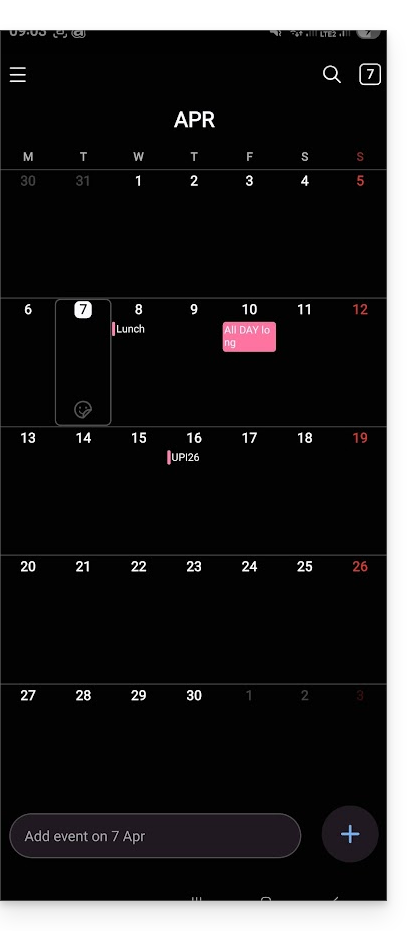
Deze handleiding legt uit hoe u een agenda en de bijbehorende gebeurtenissen kunt beheren in de mobiele app Google Agenda (app voor smartphone of tablet, iOS/Android) en/of de web-app Infomaniak Calendar (online service ksuite.infomaniak.com/calendar), waarbij alle gegevens volledig gesynchroniseerd blijven dankzij de mobiele app InfomaniakkSync (app voor smartphone of tablet, Android).
Inleiding
Raadpleeg deze andere handleiding als u slechts een Infomaniak-agenda in alleen-lezen-modus op Google Agenda wilt weergeven (web- en mobiele app).
Het omgekeerde is ook mogelijk als u slechts een Google-agenda in alleen-lezen-modus wilt weergeven in de web-app Infomaniak-agenda (online service ksuite.infomaniak.com/calendar).
Met de onderstaande procedure kunt u de gebeurtenissen in de agenda aan beide kanten bewerken, maar alleen in de mobiele versie van de Google Agenda-app.
De Infomaniak-agenda synchroniseren met uw mobiele apparaat
Vereisten
Download de mobiele Android-app Google Agenda.
Download de mobiele app Infomaniak kSync (app voor smartphone of Android-tablet) hier:
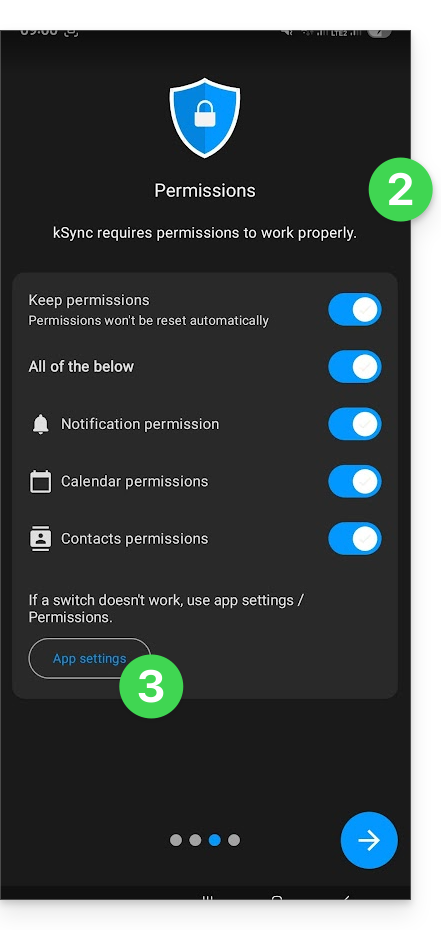
Geef kSync toestemming om toegang te krijgen tot de benodigde items op het apparaat, voornamelijk de agenda.
Sta toe dat de app op de achtergrond werkt voor een betere synchronisatie (verbruikt meer batterij); de instellingen kunnen ook in de app zelf worden gewijzigd:
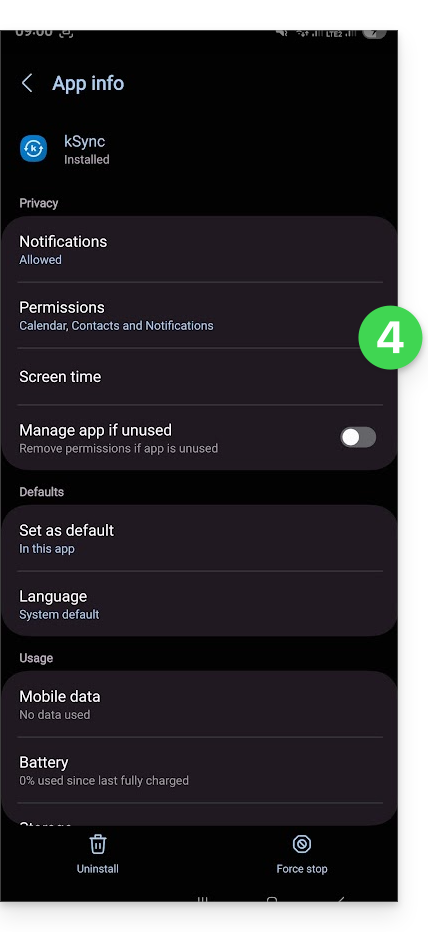
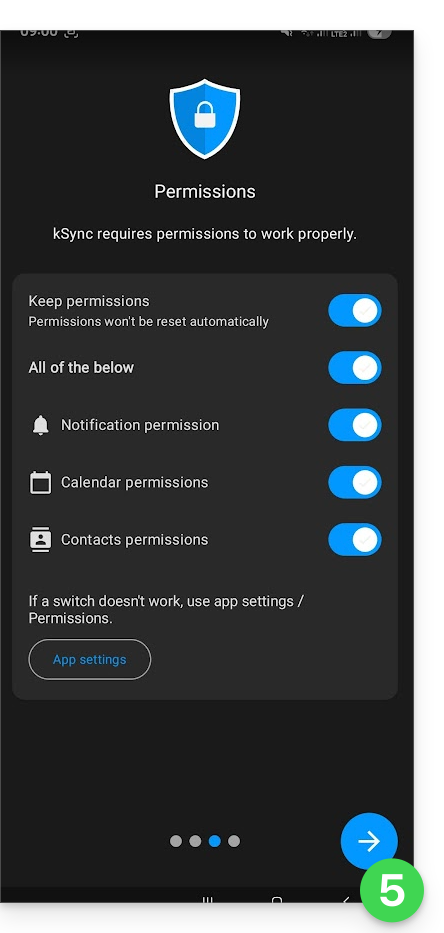
Het belangrijkste is dat u de app de benodigde toegangsrechten geeft voor de services die u wilt synchroniseren:
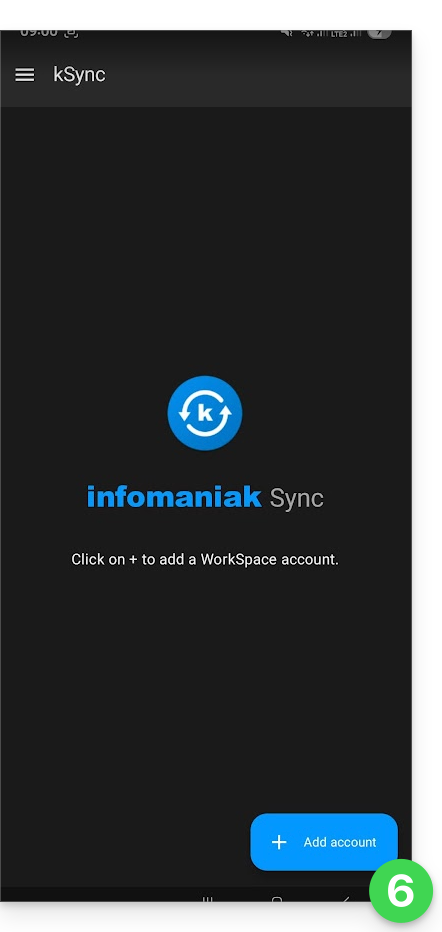
Ga terug naar de kSync-app en ga verder met de configuratie:
Tik om een Infomaniak-gebruikersaccount toe te voegen (het account waarmee u inlogt op uw Infomaniak-services):
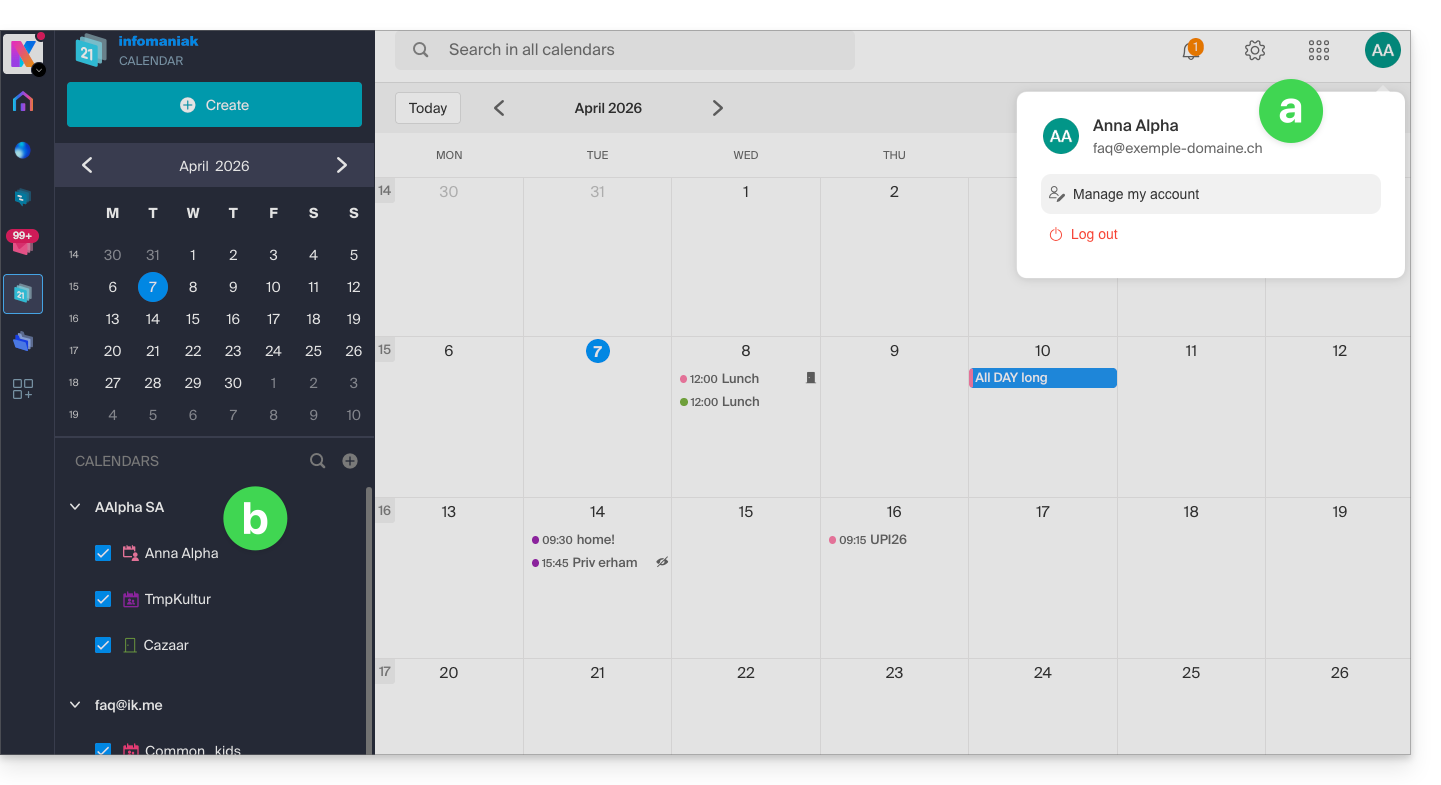
In de web-app Calendar geeft het gebruikersmenu rechtsboven bijvoorbeeld aan welk e-mailadres wordt gebruikt om in te loggen.
U kunt vervolgens toegang krijgen tot de agenda's van de organisatie waaraan de huidige gebruiker is gekoppeld:
Deze gegevens worden gesynchroniseerd met uw apparaat wanneer u inlogt met hetzelfde Infomaniak-account in kSync…
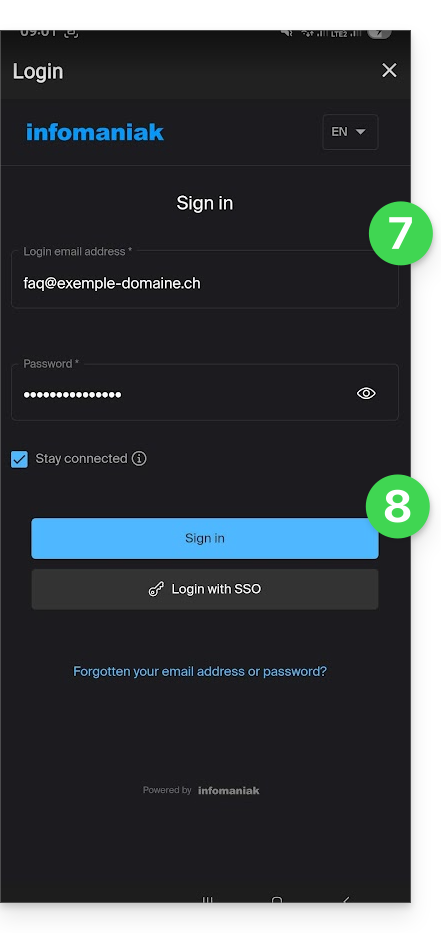
Voer uw Infomaniak-inloggegevens in (zie punt a hierboven).
Klik op de knop om in te loggen:
Volg de stappen voor tweefactorauthenticatie, net als bij uw gebruikelijke aanmeldingen.
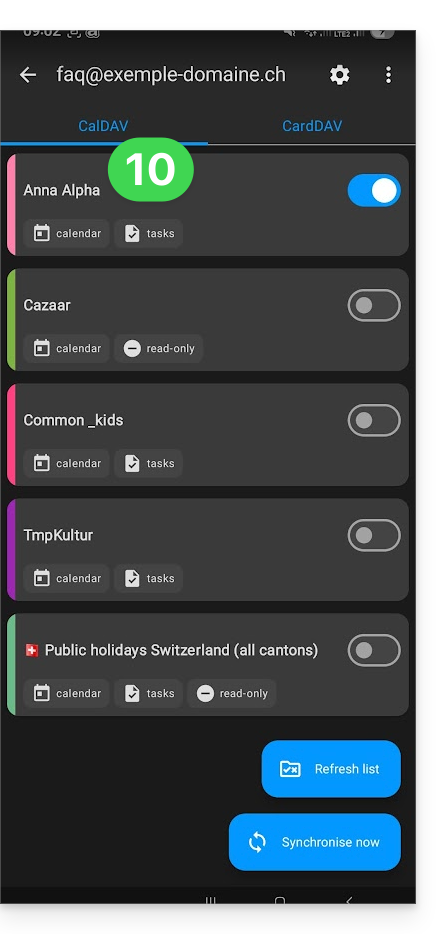
Nadat u bent ingelogd op kSync, activeert u de agenda's (uit de lijst met agenda's die worden weergegeven, en die gekoppeld zijn aan uw Infomaniak-account) die u wilt synchroniseren via het tabblad CALDAV:
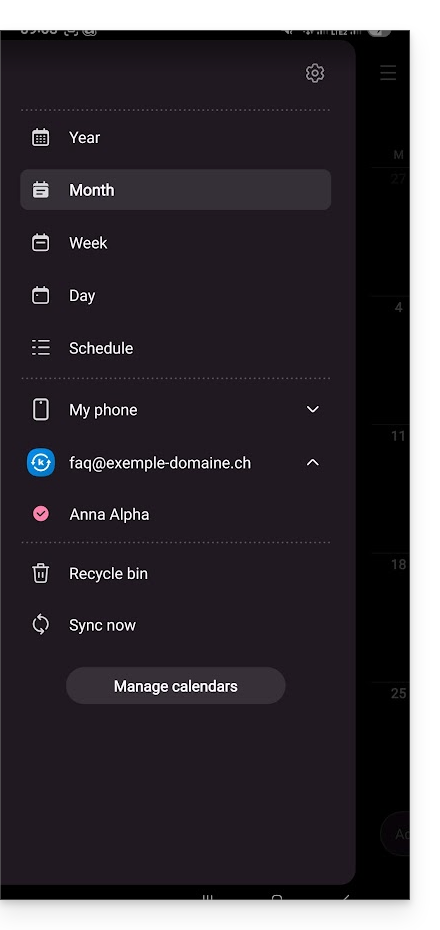
Op dit moment is de native app van uw Android-apparaat de beste optie (Samsung-agendabijvoorbeeld op apparaten van het merk Samsungdie gesynchroniseerd wordt en de gebeurtenissen van uw Infomaniak-agenda weergeeft (u moet soms de account in de betreffende app activeren):
Een gebeurtenis die in een van de interfaces wordt toegevoegd en/of gewijzigd, wordt automatisch overal gesynchroniseerd:
De agenda activeren in Google Agenda
Om uw Infomaniak-agenda in Google Agenda te kunnen gebruiken en de gebeurtenissen te kunnen bewerken:
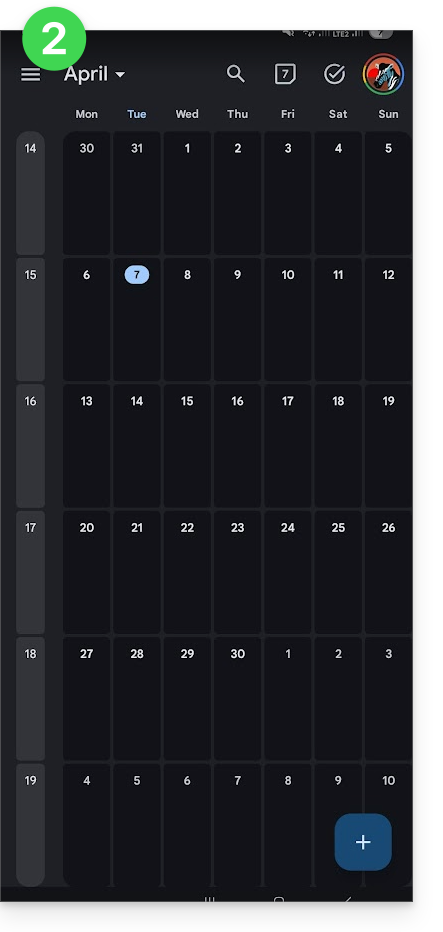
Open Google Agenda op uw Android-apparaat.
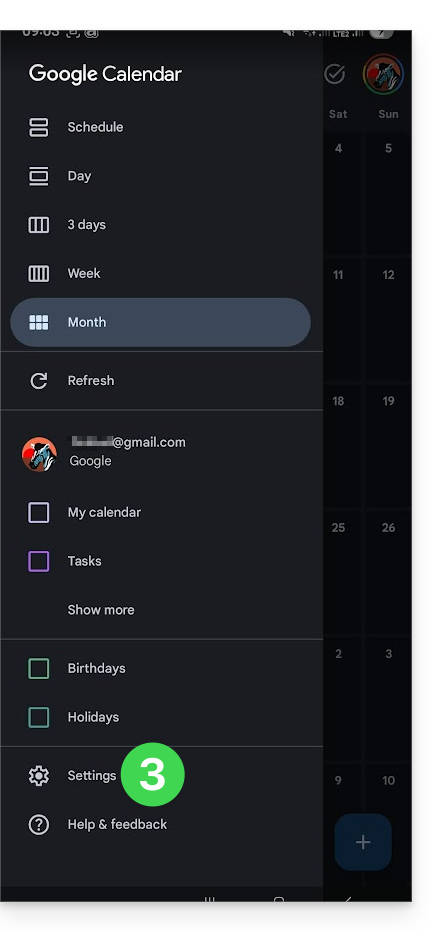
Tik op de menuknop met de drie horizontale lijnen ☰ linksboven in de interface:
Tik op Instellingen onderaan het menu:
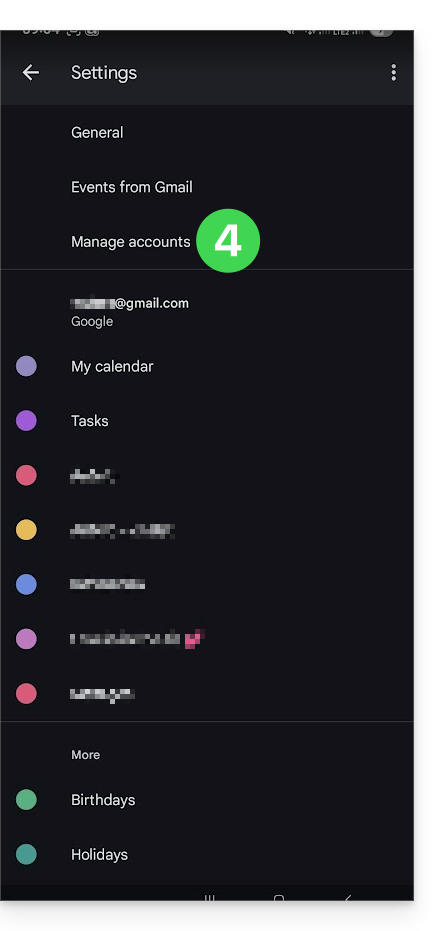
Tik op Accounts beheren:
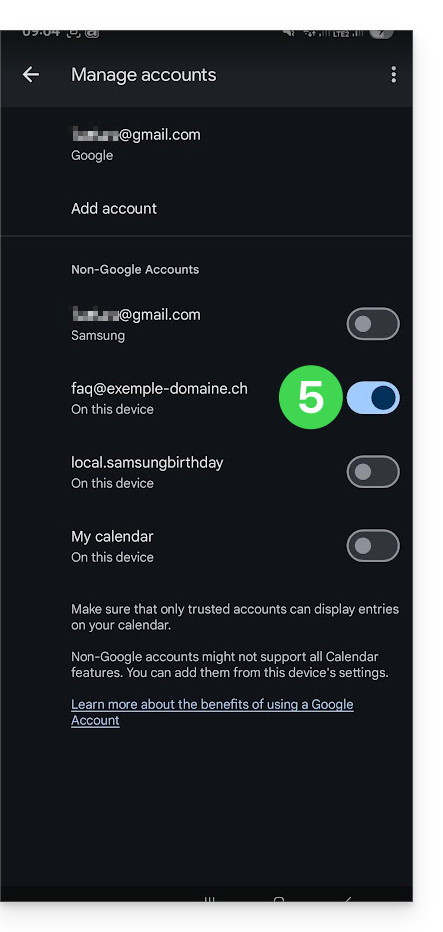
Activeer het account dat overeenkomt met uw Infomaniak-agenda:
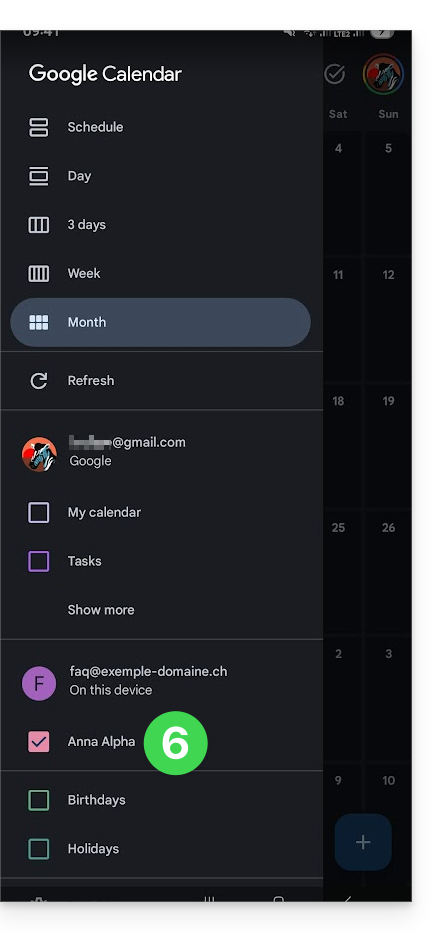
Ga terug naar de vorige pagina en controleer of de Infomaniak-agenda inderdaad verschijnt in de lijst met accounts. Pas indien nodig de kleur aan:
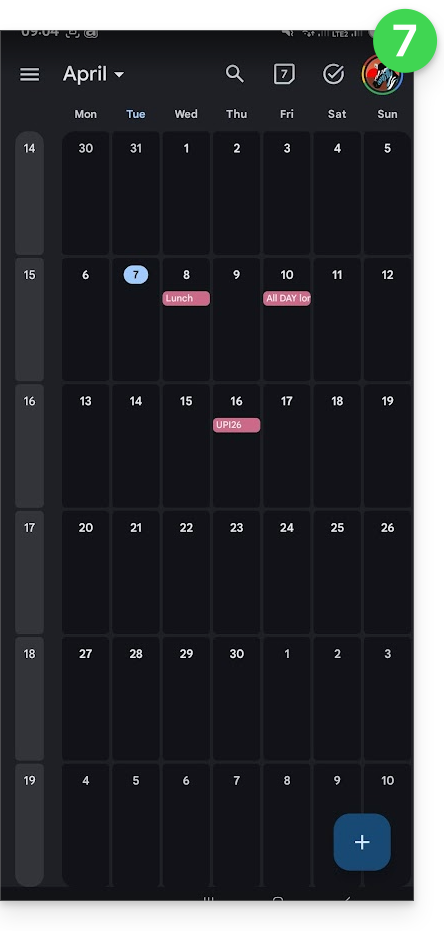
Klaar! Google Agenda is nu gesynchroniseerd met de Infomaniak-agenda. Elke gebeurtenis die u toevoegt of wijzigt in een van de interfaces, wordt automatisch overal gesynchroniseerd:
Deze handleiding helpt u de structuur van uw Infomaniak-diensten te begrijpen. Het doel is om u vertrouwd te maken met de gebruikte terminologie en u te helpen uw beheerinterfaces eenvoudig te beheren, met name bij het gebruik van my kSuite (ik.me, etik.com, ikmail.com).
Inleiding
Een Organisatie is de term die de verzameling van Infomaniak-diensten en -gebruikers (u en eventuele medewerkers, gezinsleden, enz.) vertegenwoordigt.
Om te begrijpen wat een Organisatie precies inhoudt, is deze handleiding opgebouwd rond verschillende mogelijke situaties:
Elke nieuwe registratie voor een gratis adresmy ksuite (ik.me / etik.com / ikmail.com).
Elke nieuwe registratie voor andere Infomaniak-diensten.
Gecombineerd gebruik van my kSuite en de andere diensten van het ecosysteem:
Registreren voor my kSuite met een bestaand Infomaniak-account
Infomaniak-producten aanschaffen met een my kSuite-account
1. Registratie voor my kSuite (ik.me / etik.com / ikmail.com)
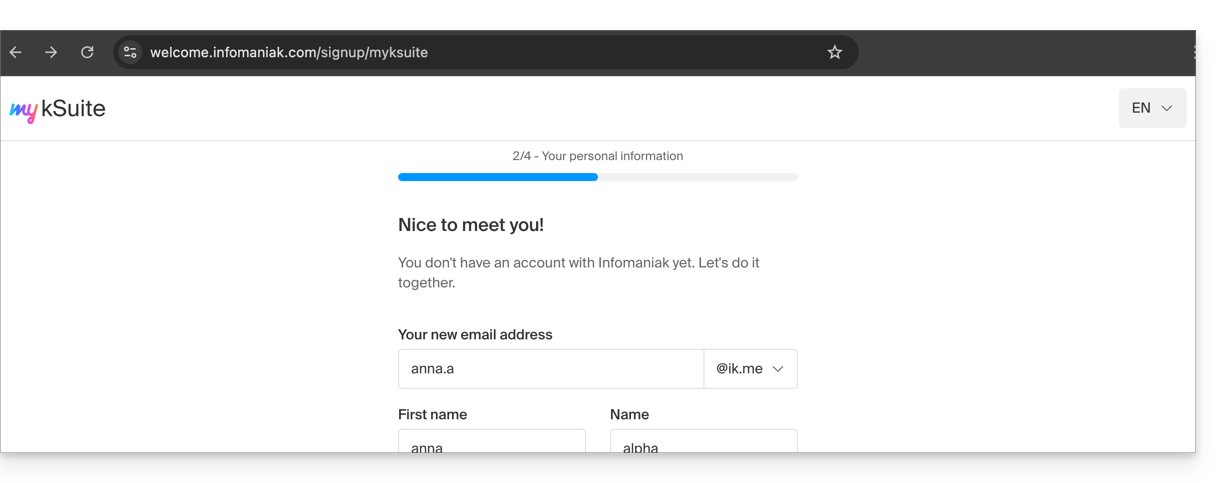
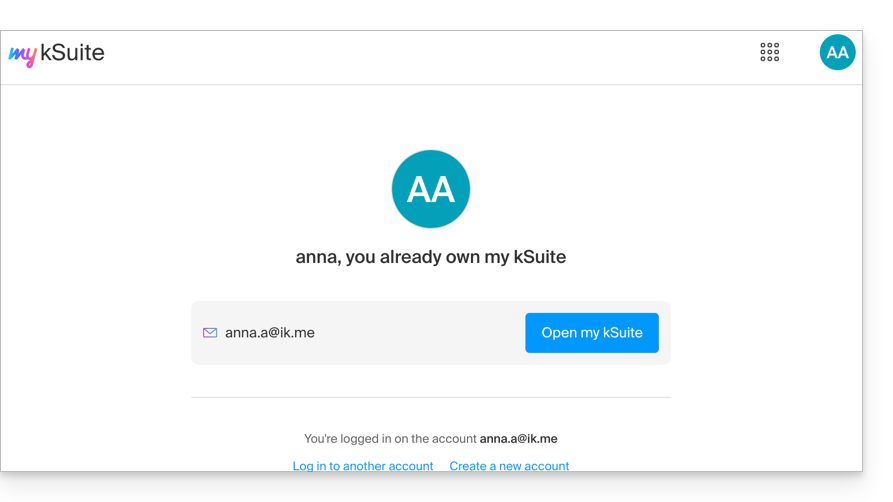
Tijdens de registratie op welcome.infomaniak.com/signup/myksuite heeft u de naam voor uw e-mailadres gekozen, bijvoorbeeld anna.a@ik.me, en vervolgens een persoonlijk telefoonnummer opgegeven:
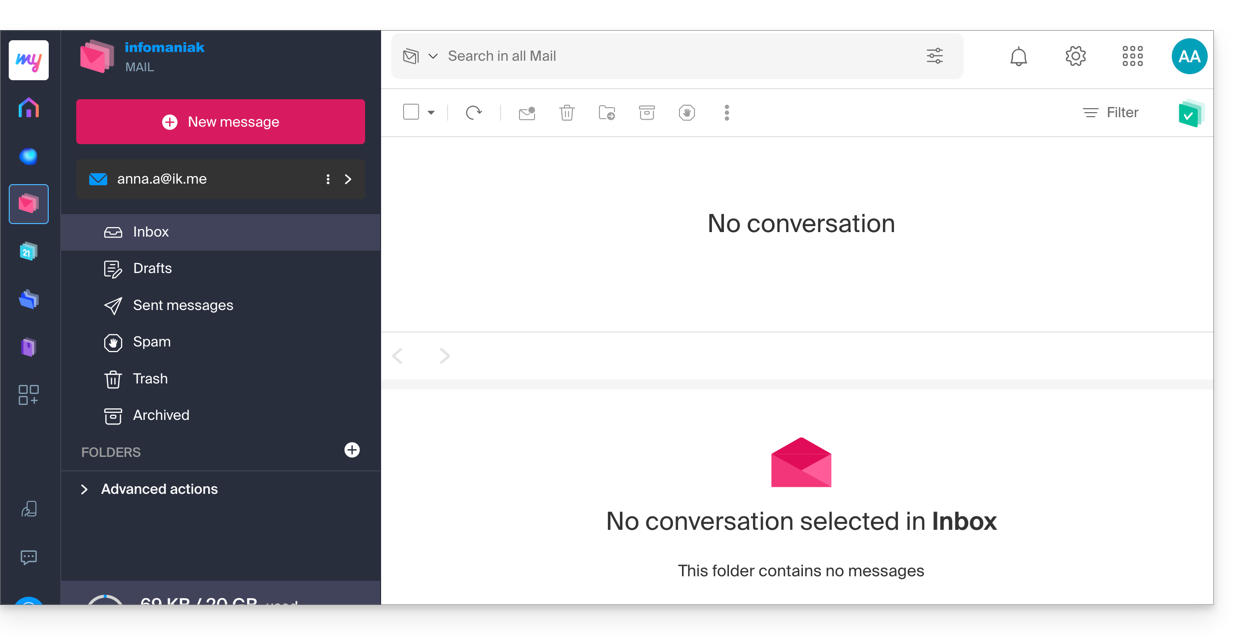
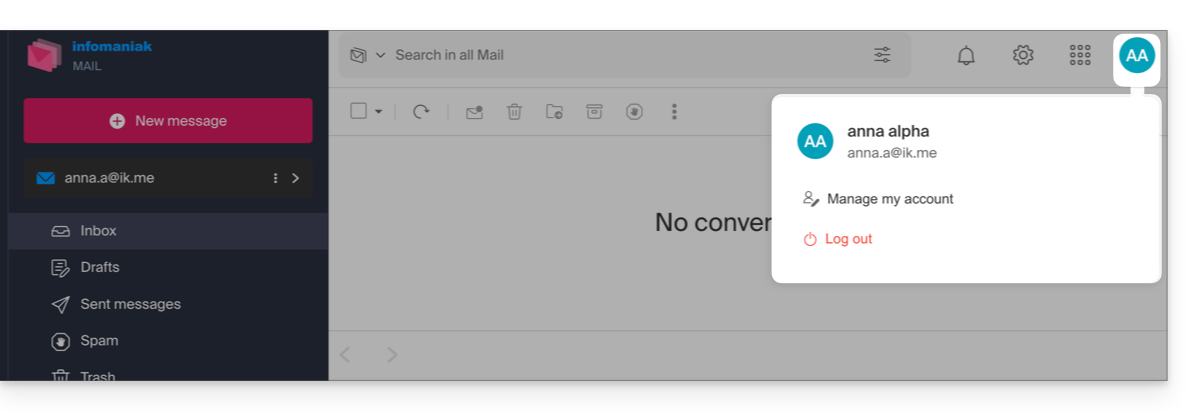
Zodra de registratie is bevestigd, heeft u toegang tot uw e-mailadres anna.a@ik.me via de web-app Mailksuite.infomaniak.com/mail:
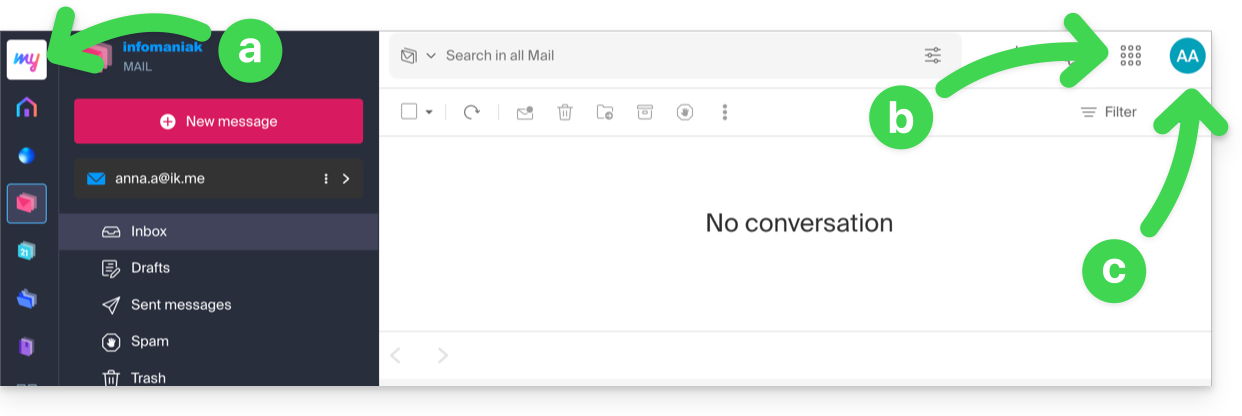
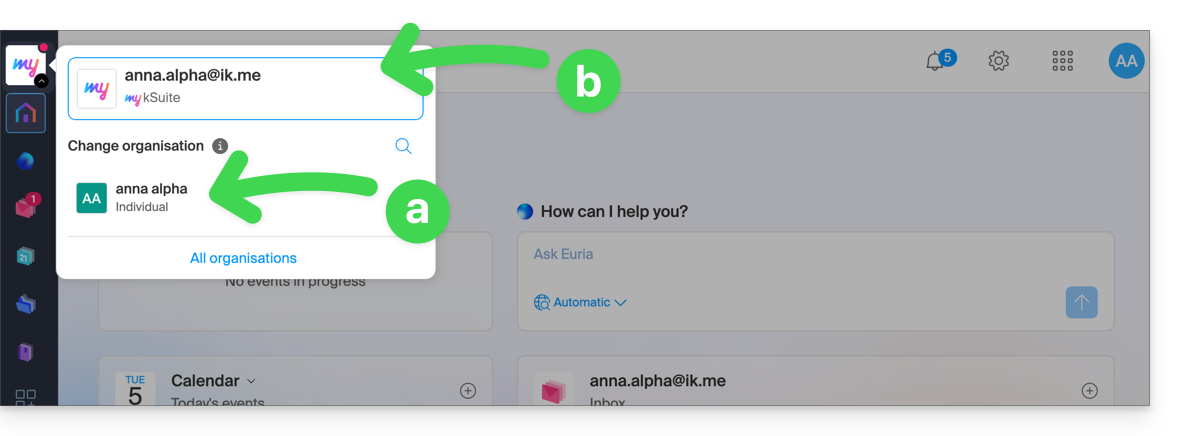
U kunt het volgende onderscheiden:
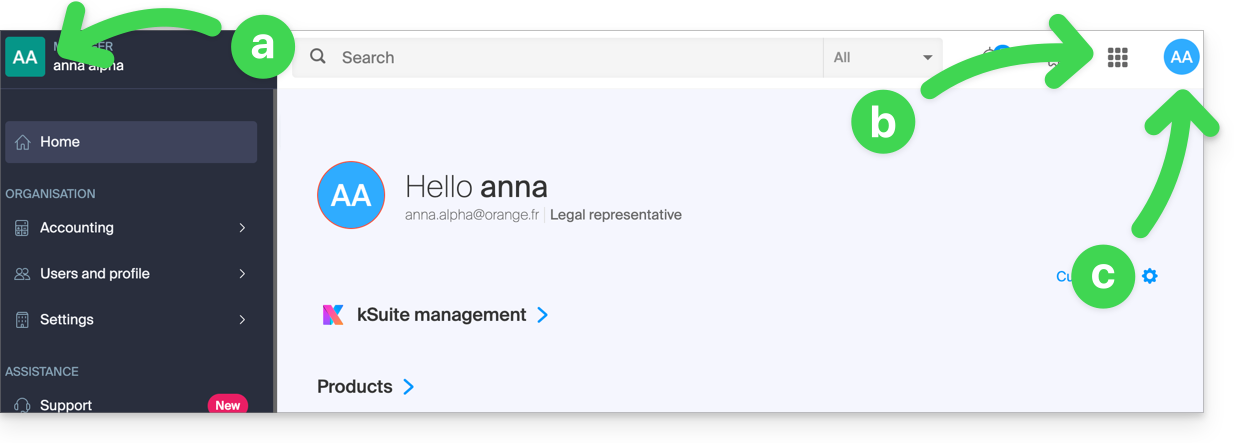
Het logo/type van uw organisatie, wat in dit geval aangeeft dat het om een my kSuite-account gaat.
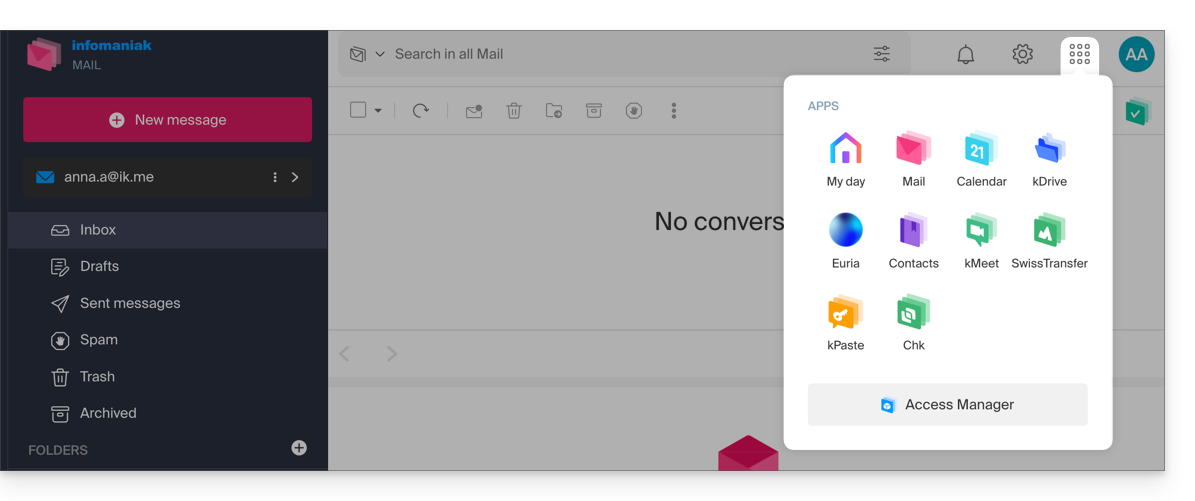
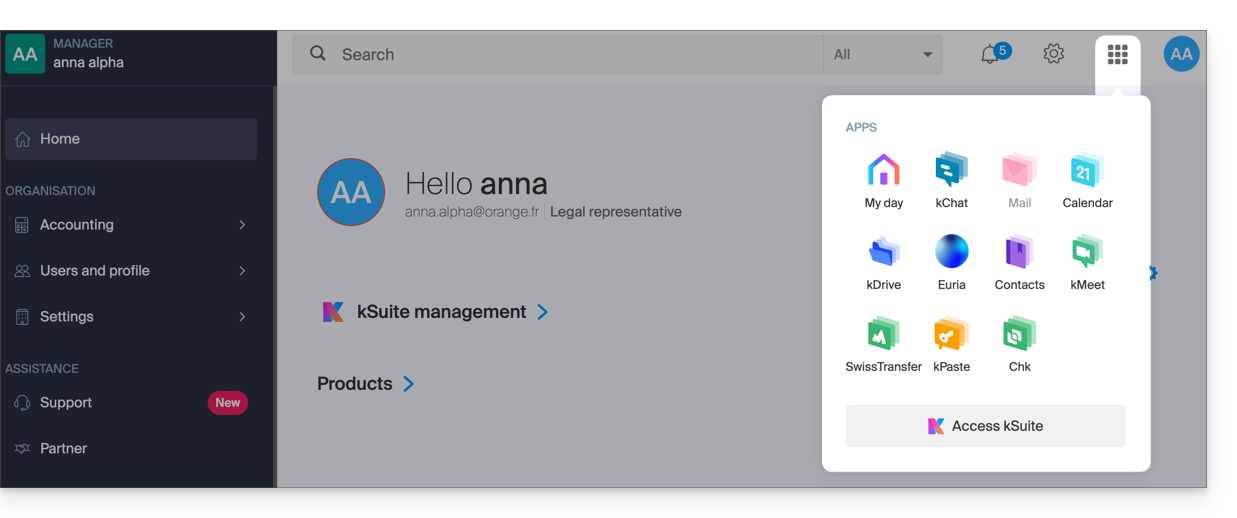
Met de knop krijgt u toegang tot de Manager manager.infomaniak.com en andere apps/andere services die aan my kSuite zijn gekoppeld:
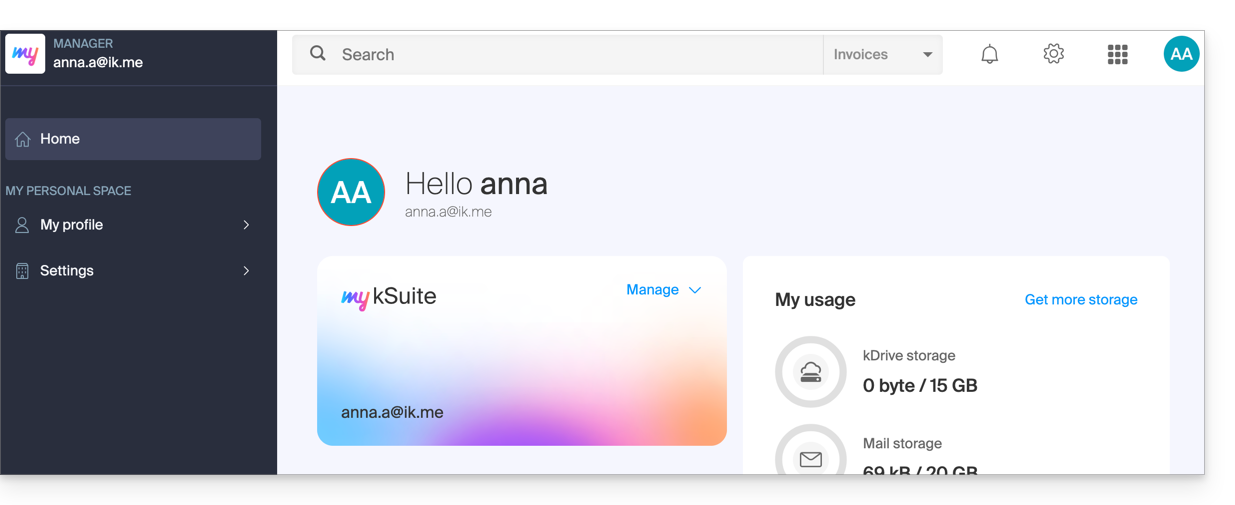
In dit geval bevat de Manager niets meer dan informatie over het beheer van uw my kSuite-account:
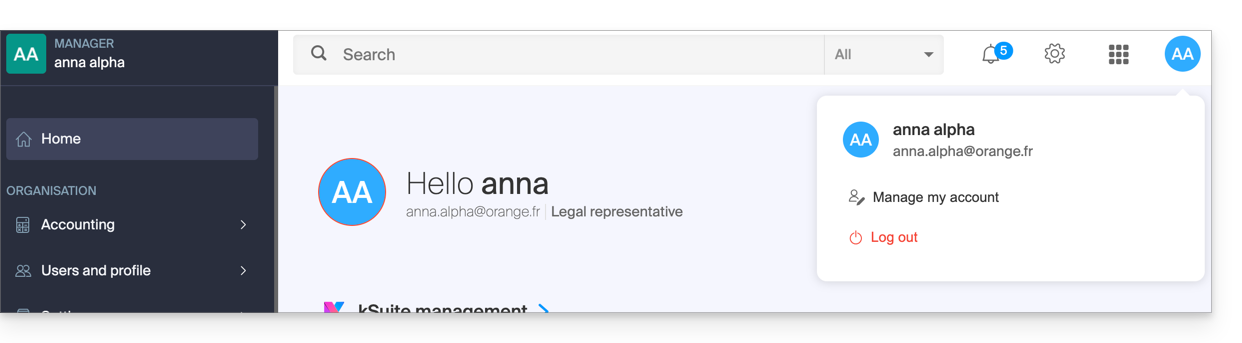
De initialen zijn die van uw Infomaniak-account (voor- en achternaam die u tijdens de registratie hebt opgegeven):
Dit my kSuite-account kan geen hostingproducten of kSuite Pro met een domeinnaam bevatten. In de rest van deze handleiding wordt uitgelegd hoe u een uitgebreidere organisatie kunt aanmaken indien nodig.
Let op: het is niet mogelijk om uw my kSuite-services naar een andere organisatie te exporteren.
Om uw nieuwe e-mailadres my kSuite te gebruiken in de web-app Mail, raadpleeg deze andere handleiding.
2. Registratie en aankoop van hosting, domein, enz.
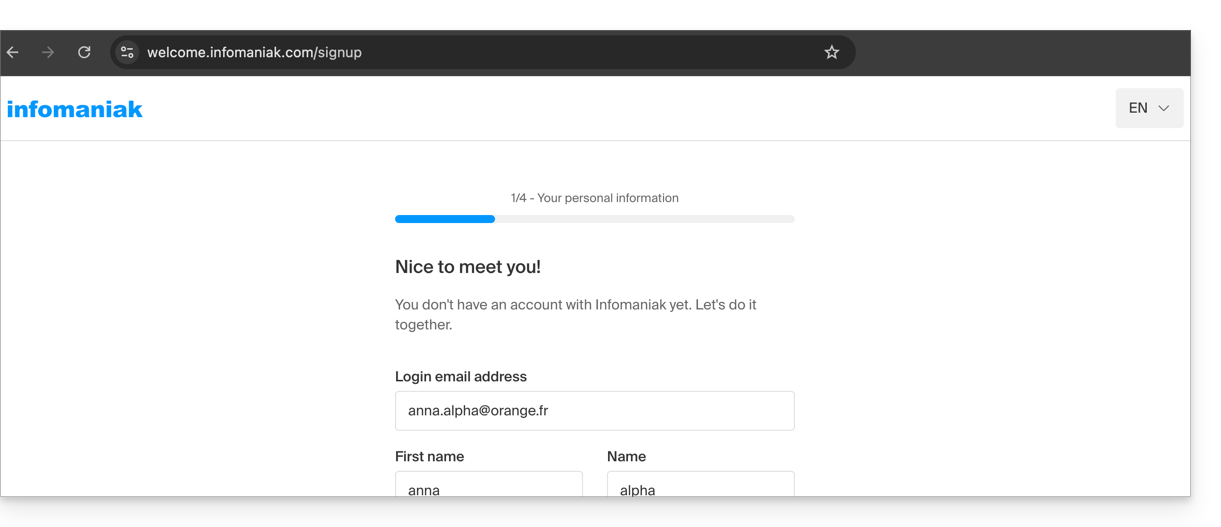
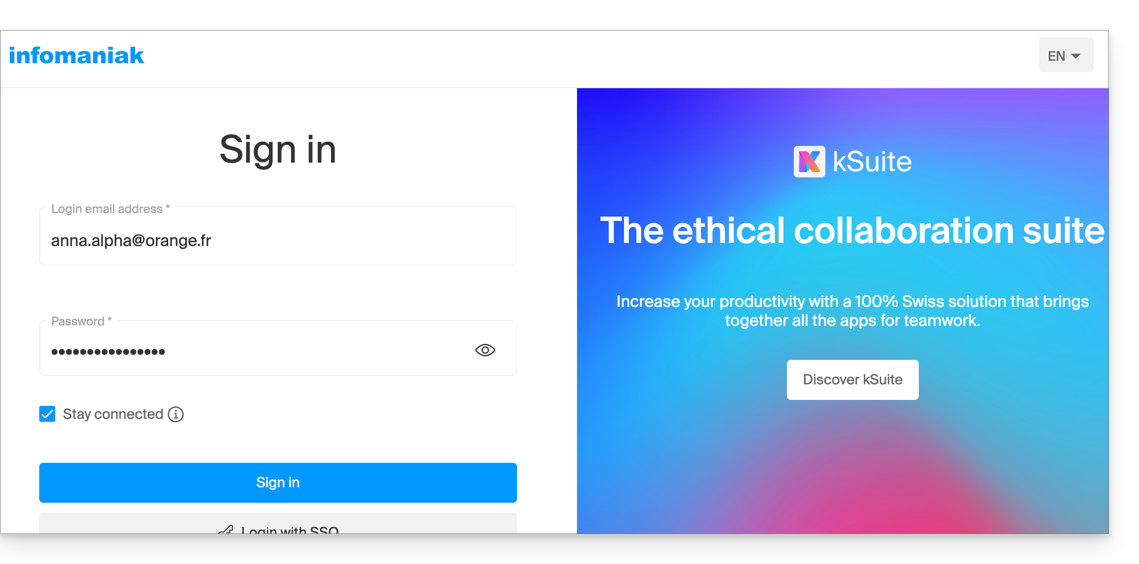
Tijdens de registratie op welcome.infomaniak.com/signup/ heeft u uw inloggegevens gekozen, in de vorm van een persoonlijk e-mailadres, bijvoorbeeld anna.alpha@orange.fr:
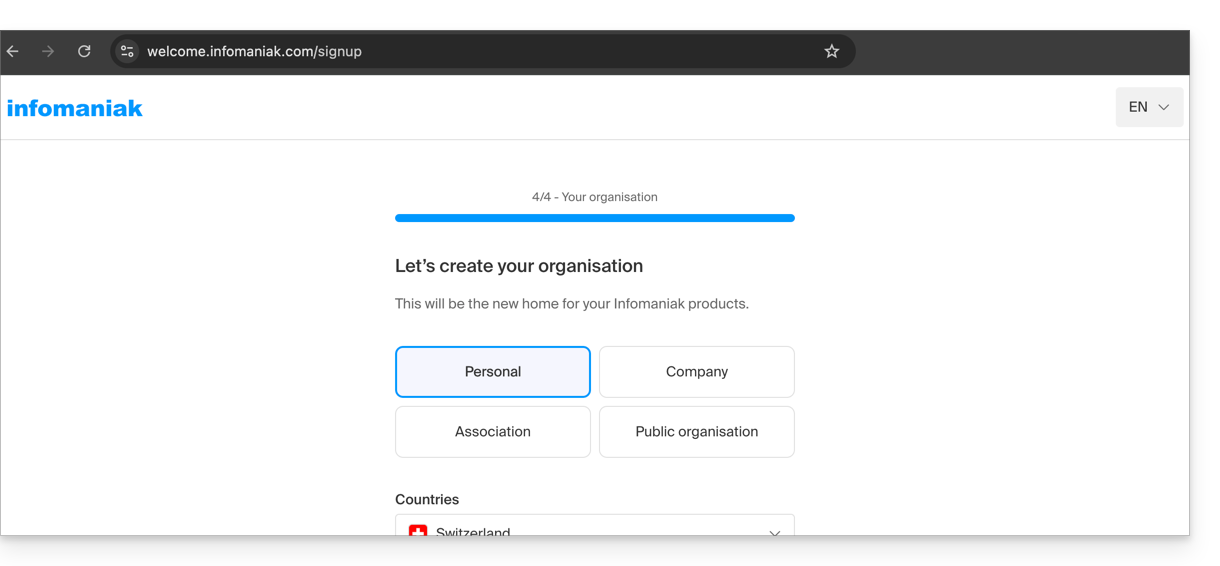
Vervolgens heeft u het type organisatie gekozen dat u wilt aanmaken (persoonlijk, of voor een bedrijf, vereniging, enz.):
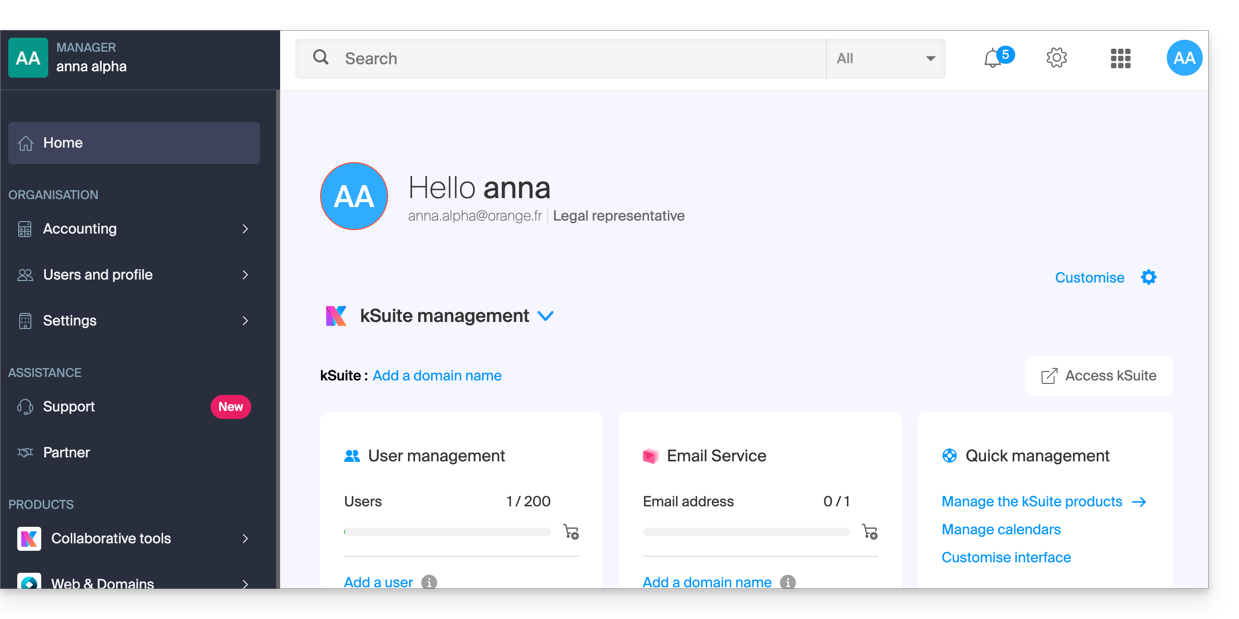
Zodra de registratie is bevestigd, krijgt u toegang tot het beheerportaal manager.infomaniak.com en uw organisatie is nog een “lege huls” waarvan u momenteel de enige wettelijke vertegenwoordiger bent:
U kunt het volgende onderscheiden:
Het logo/type van uw organisatie, dat in dit geval aangeeft dat het om een persoonlijke organisatie gaat (automatisch benoemd bij de aanmaak via de voor- en achternaam van de maker); dit kunt u aanpassen.
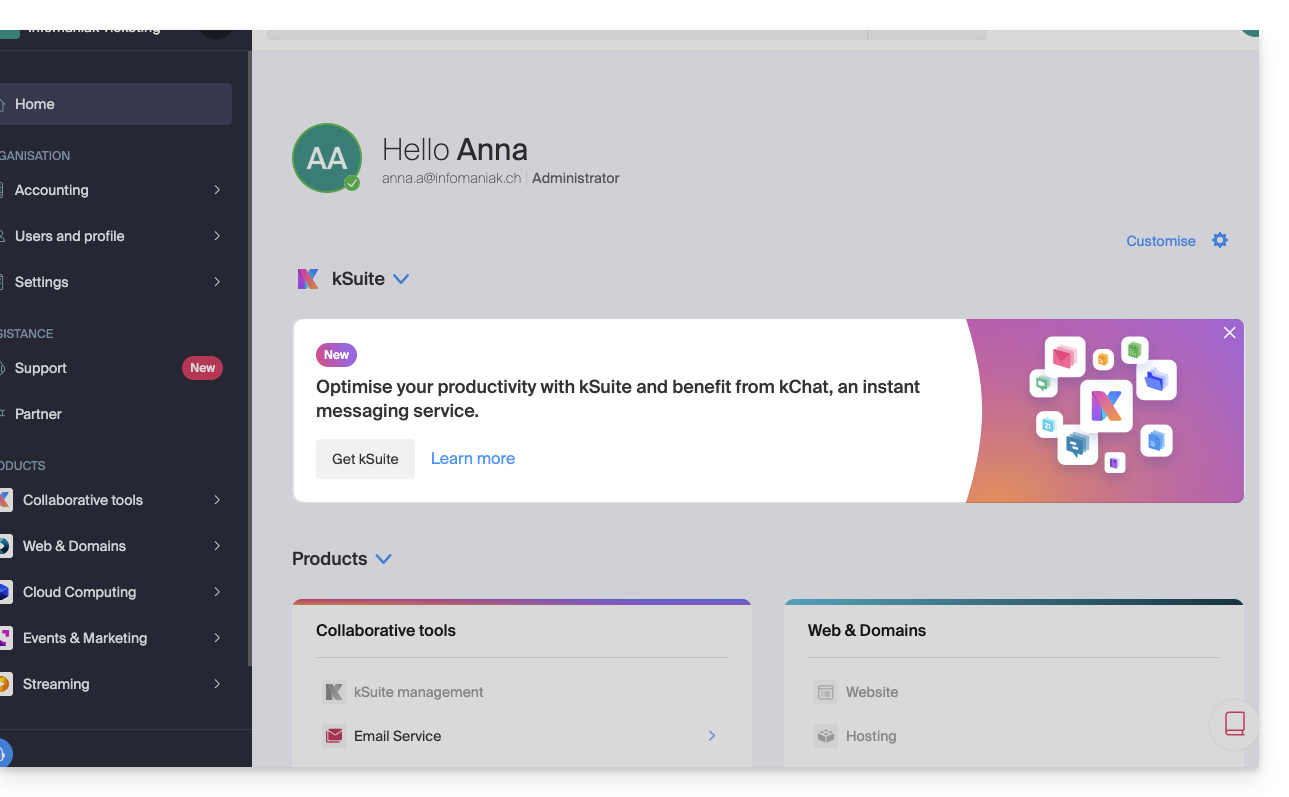
Met de knop krijgt u toegang tot kSuite ksuite.infomaniak.com en andere apps/andere services die zijn gekoppeld aan de kSuite Free die aan uw nieuwe organisatie is toegevoegd:
De initialen zijn die van uw Infomaniak-account (voor- en achternaam die u tijdens de registratie hebt opgegeven):
3. Gecombineerd gebruik
Wat gebeurt er als u zich aanmeldt voor my kSuite en daarbij een bestaand Infomaniak-account opgeeft dat u al gebruikt voor hostingproducten?
Of hoe u te werk kunt gaan als u hostingproducten wilt aanschaffen, maar u alleen een my kSuite-account heeft?
Aanmelden bij my kSuite met een bestaand account
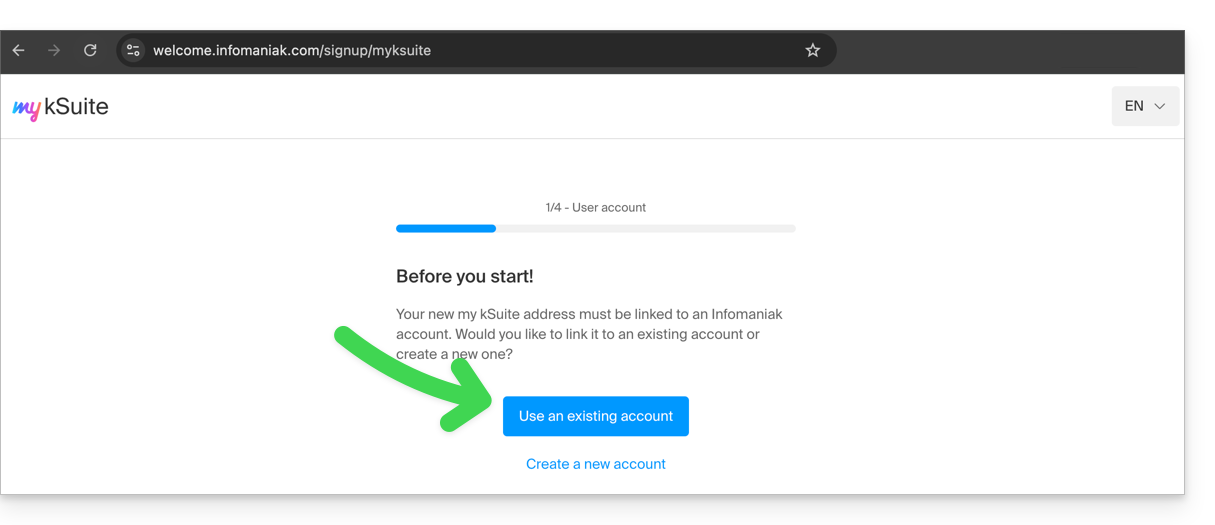
Tijdens de registratie op welcome.infomaniak.com/signup/myksuite, kiest u ervoor om in te loggen met een bestaand account…
U kunt uiteraard geen my kSuite-account (bijvoorbeeld anna.a@ik.me) opgeven als bestaand account, omdat u geen meerdere e-mailadressen ik.me / etik.com / ikmail.com kunt hebben:
Vul uw bestaande organisatieaccount in, anna.alpha@orange.fr:
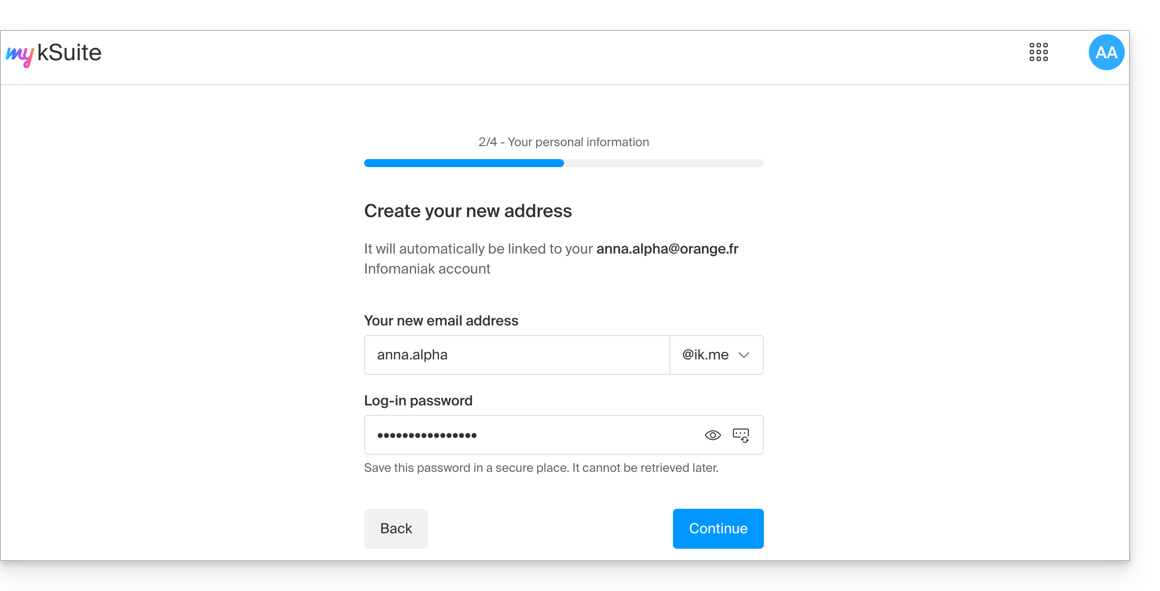
U krijgt nu de mogelijkheid om een my kSuite-account aan te maken:
Zodra de registratie is bevestigd, krijgt u toegang tot het beheerpaneel manager.infomaniak.com:
uw vorige organisatie is zichtbaar…
gescheiden van my kSuite, die momenteel is geselecteerd:
Een andere situatie: u wilt op www.infomaniak.com een van de door Infomaniak aangeboden diensten aanschaffen, bijvoorbeeld een domeinnaam voor uw toekomstige website/e-mail:
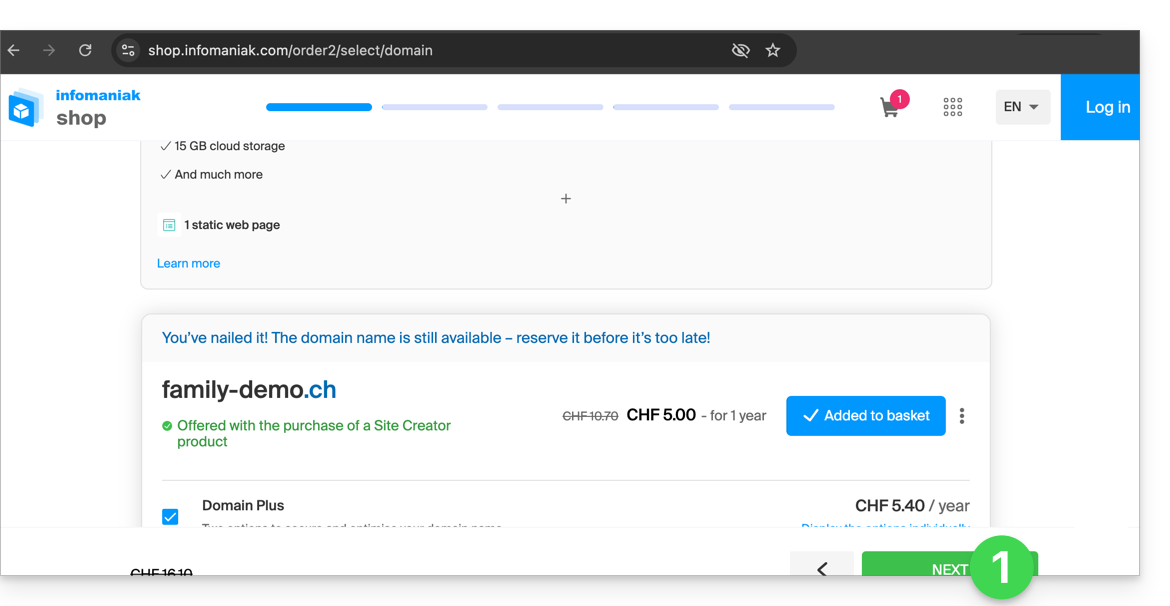
U wordt doorgestuurd naar de Infomaniak-winkel; ga naar de volgende stap:
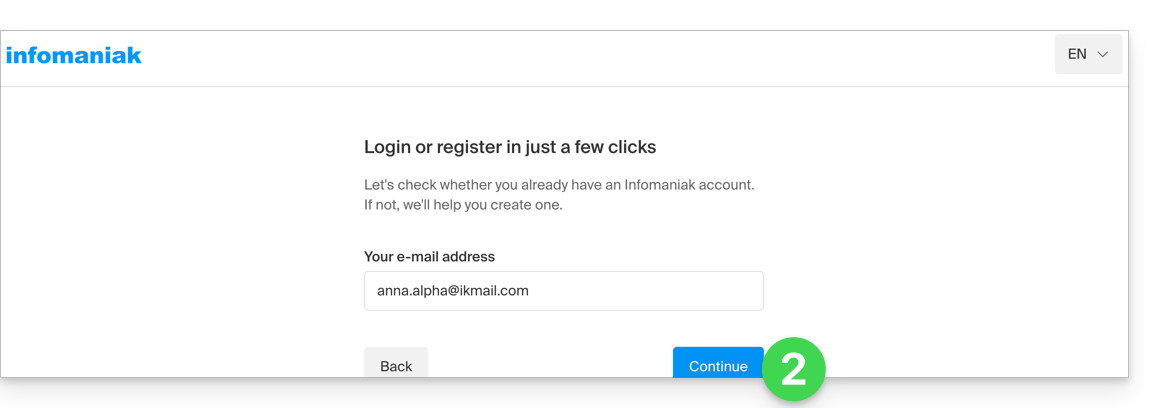
Op de pagina waar u uw eventuele bestaande Infomaniak-gebruikersnaam moet invoeren, vult u uw bestaande my kSuite-account in (anna.alpha@ikmail.com in dit voorbeeld):
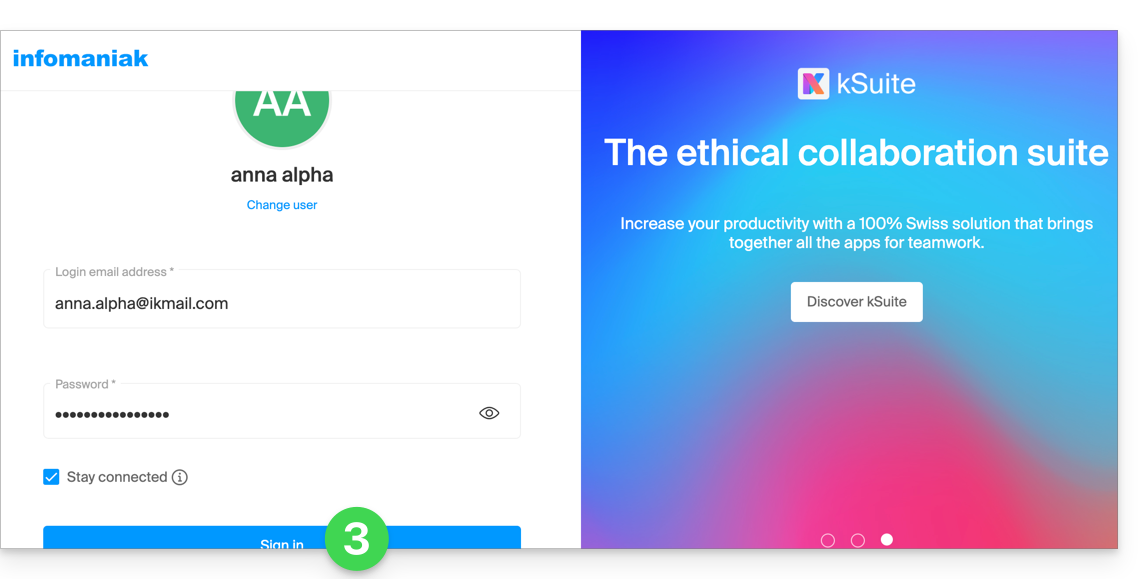
Uw bestaande gebruikersnaam wordt herkend, u moet zich aanmelden:
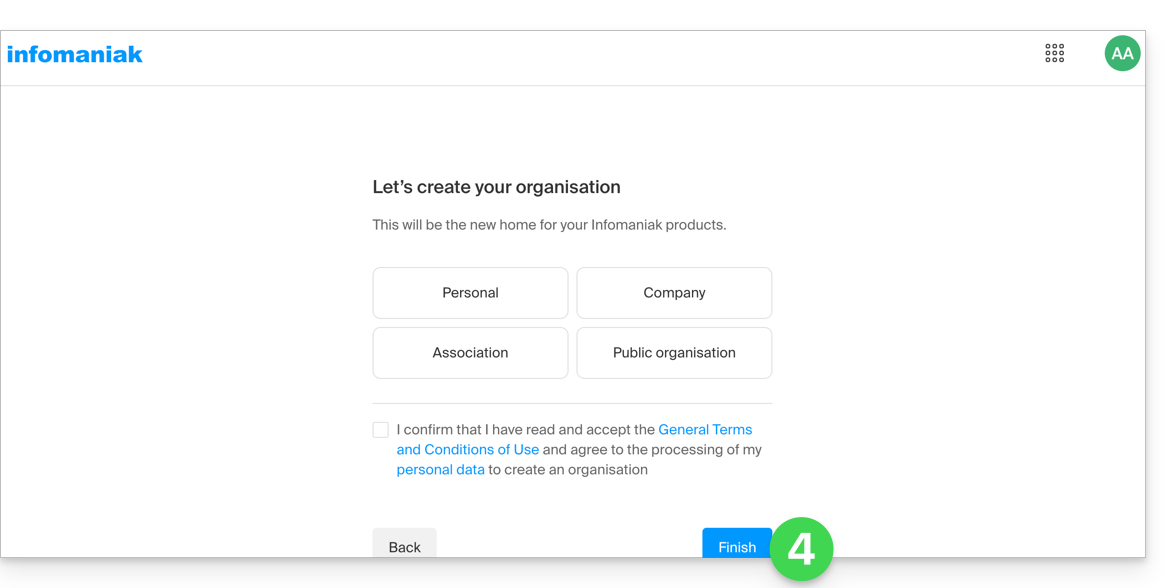
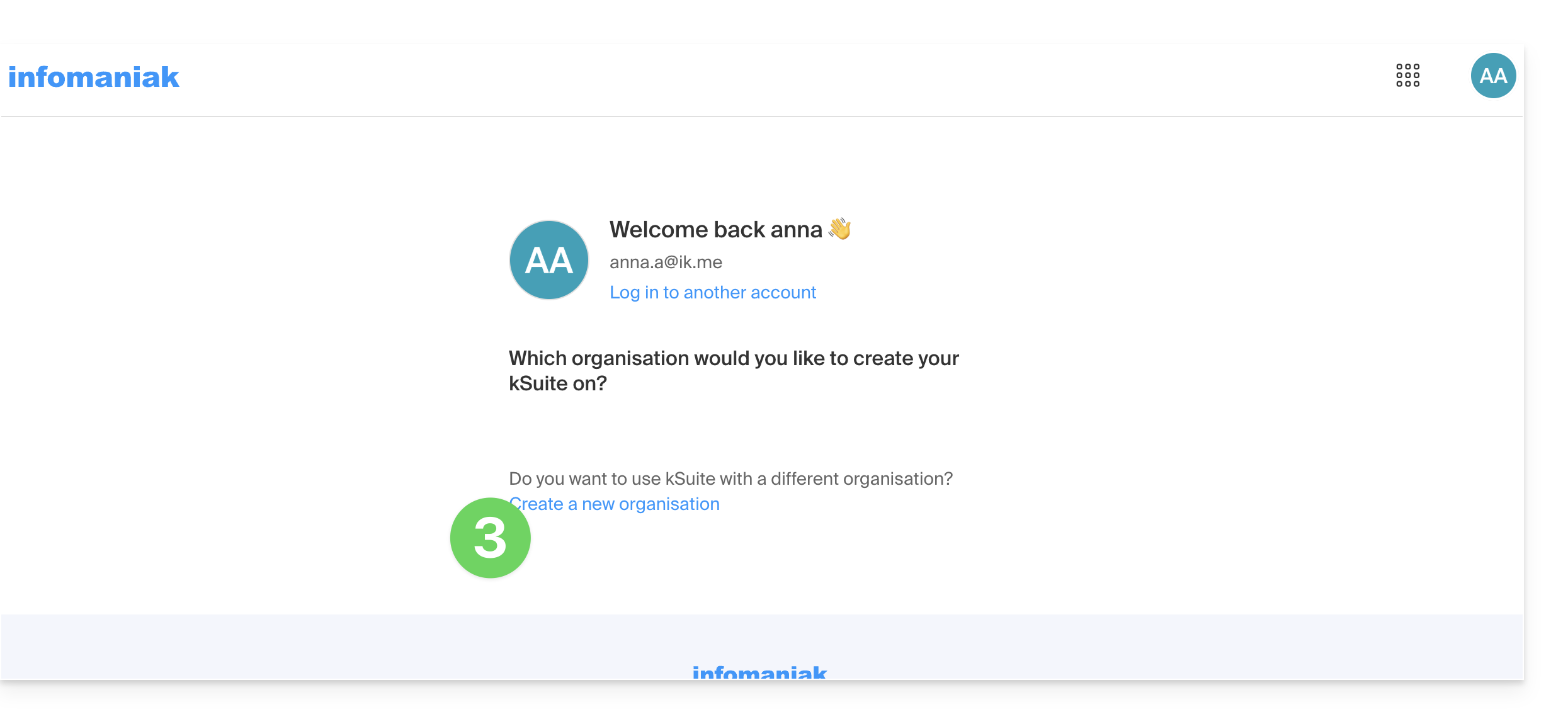
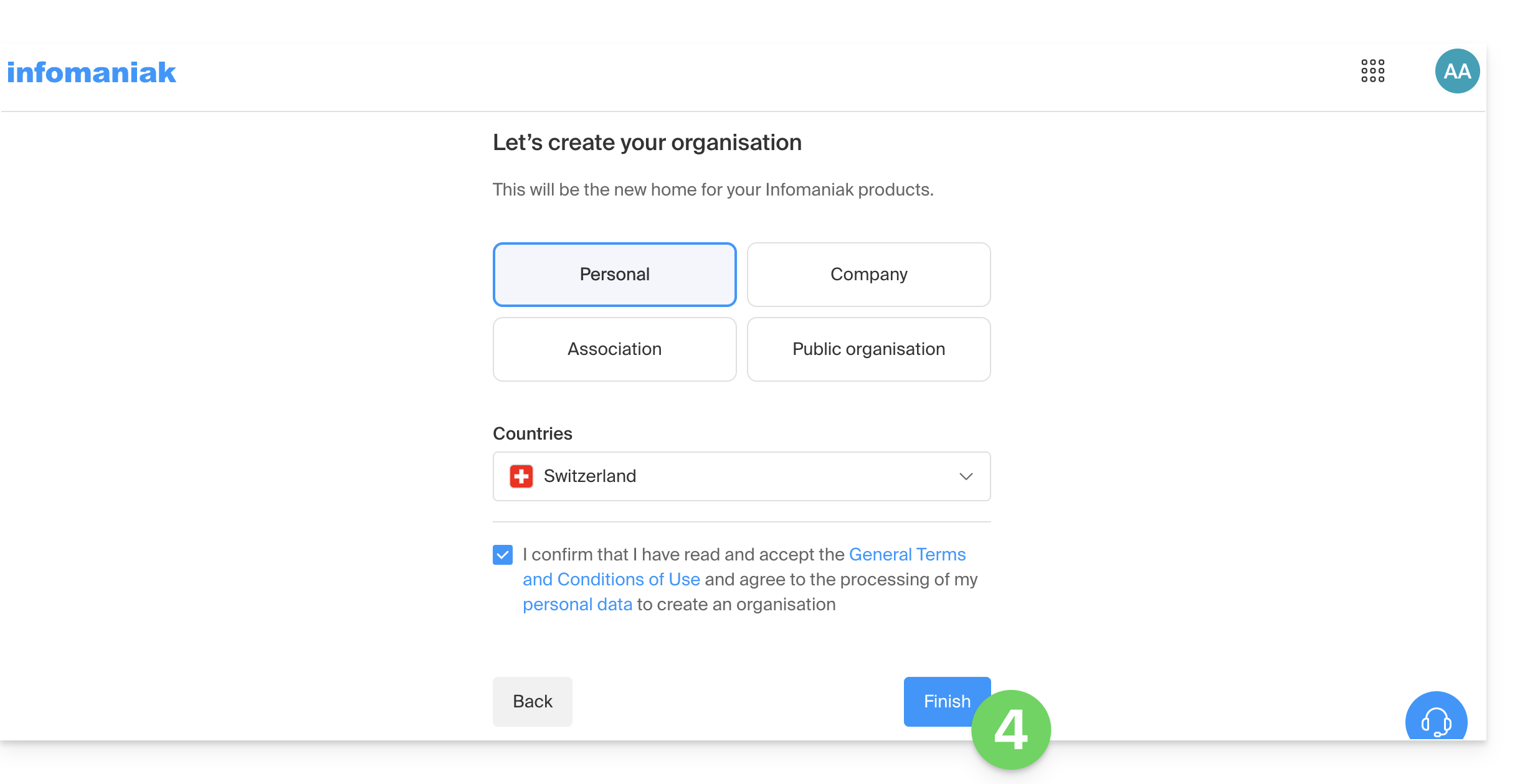
Vervolgens moet u verplicht een organisatie aanmaken; kies het type organisatie dat u wilt aanmaken (persoonlijk, of voor een bedrijf, vereniging, enz.):
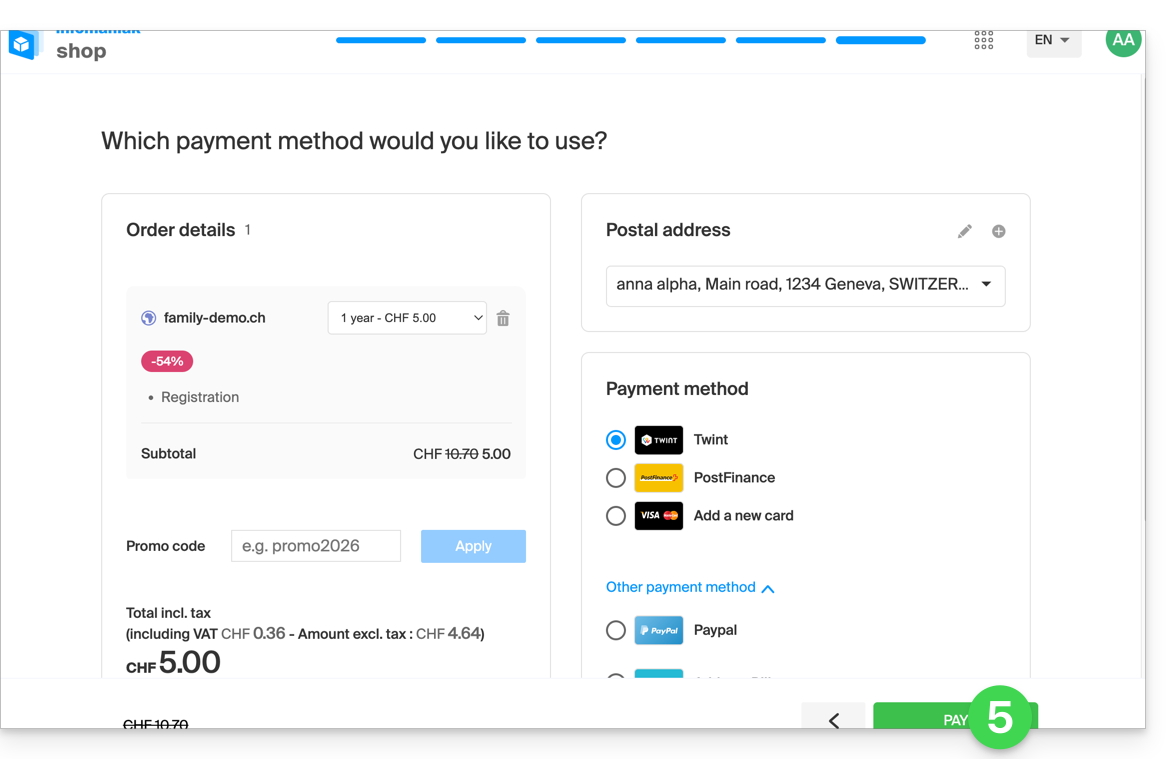
Om de aankoop af te ronden, worden de gegevens van de organisatie gevraagd voor de facturering (deze worden ook gebruikt om een eigenaar te genereren voor de bestelde domeinnaam); u hoeft nu alleen nog de bestelling af te ronden:
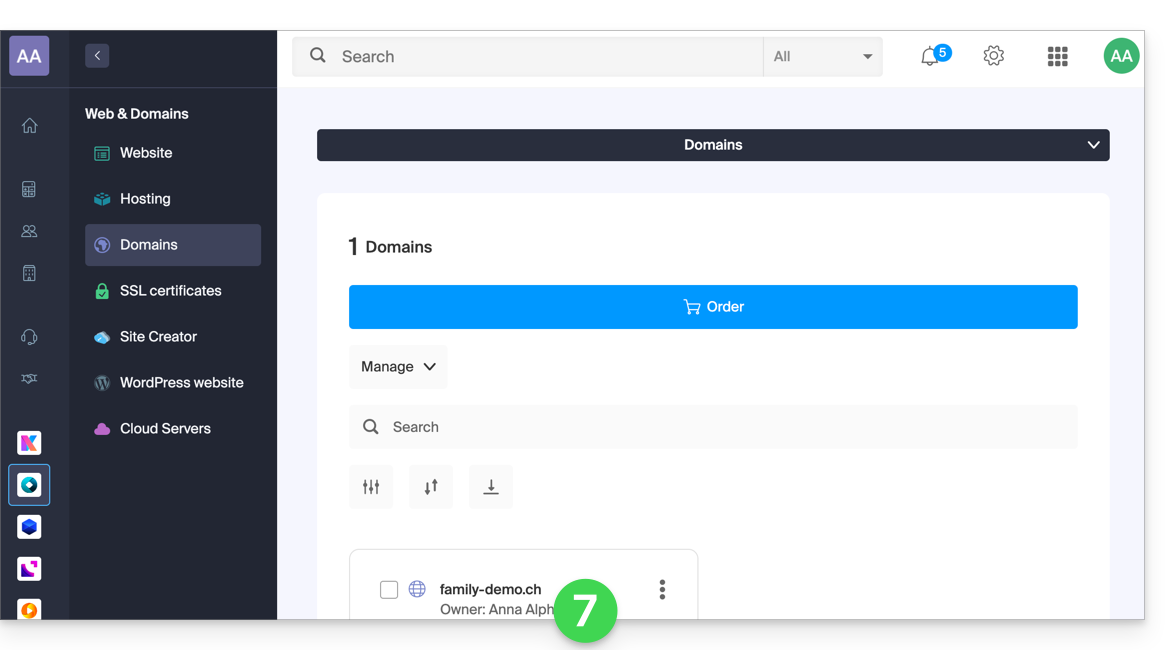
Zodra de bestelling is voltooid, kunt u inloggen op het beheerpaneel manager.infomaniak.com:
Uw nieuwe organisatie is zichtbaar…
en is gescheiden van de momenteel geselecteerde my kSuite.
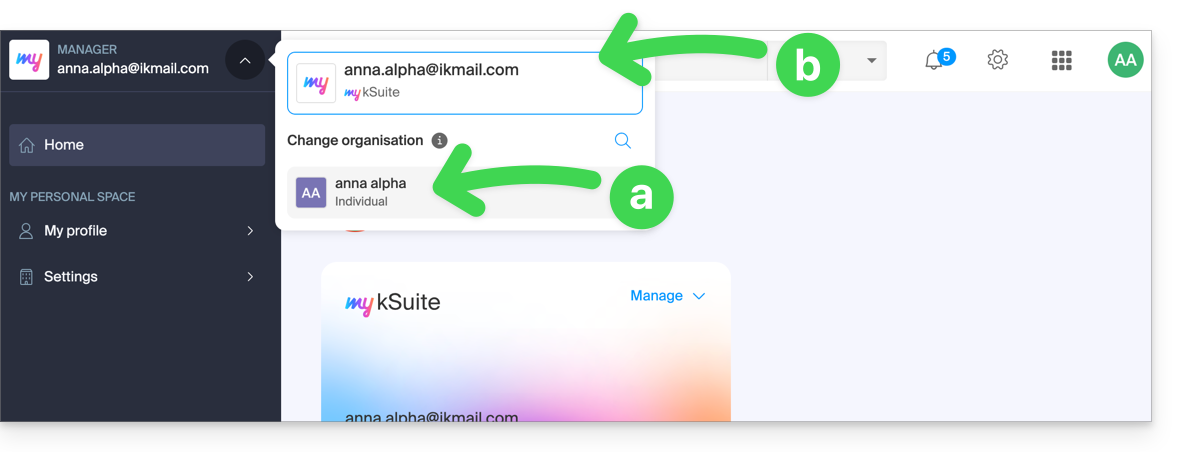
Klik op de nieuwe organisatie om naar deze over te schakelen en uw bestelde producten te beheren:
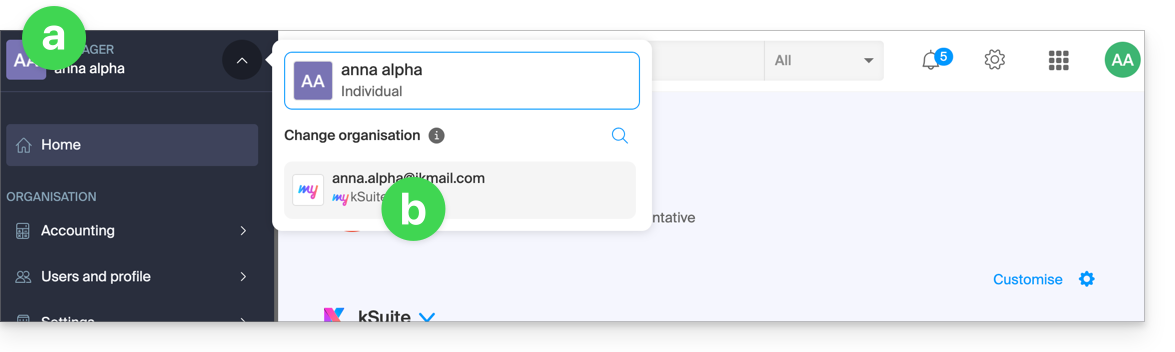
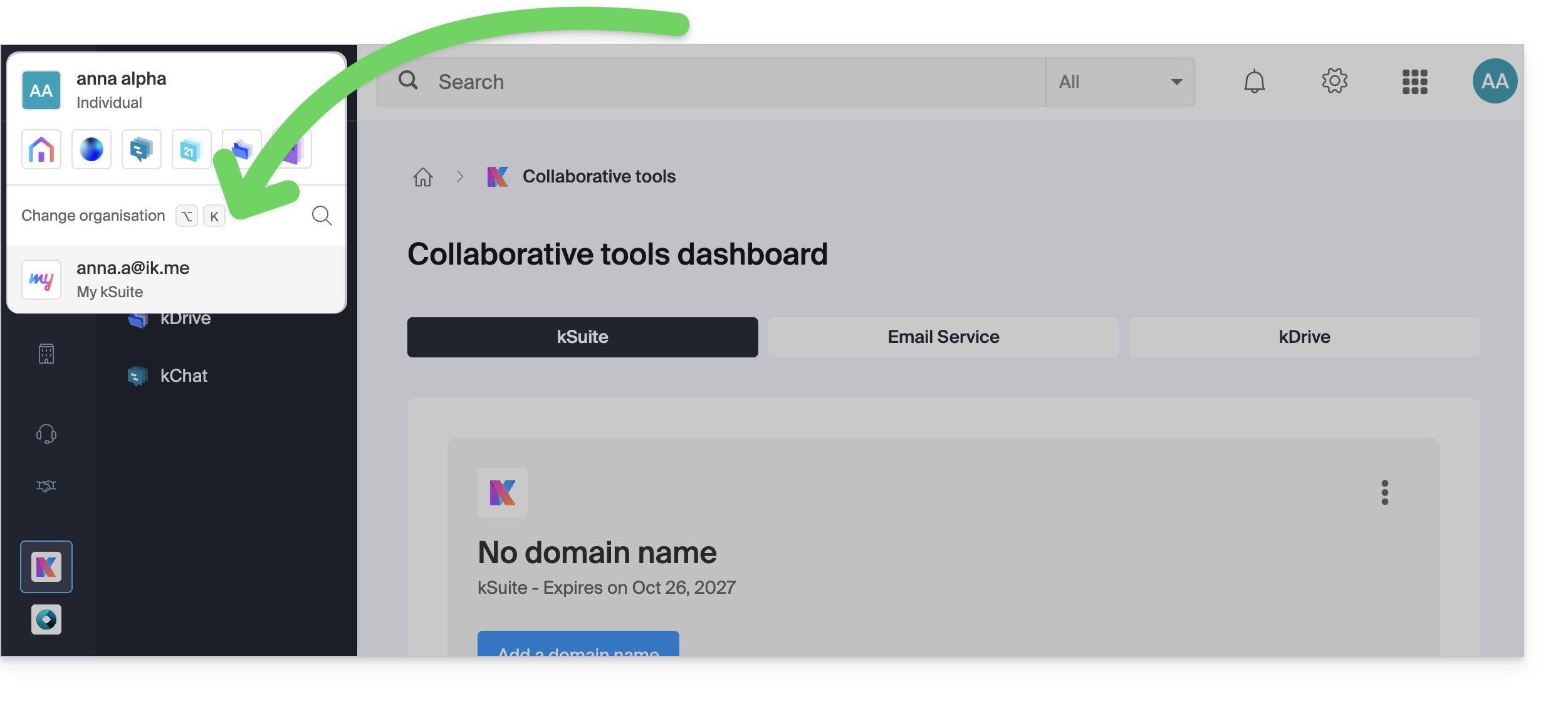
Om te schakelen tussen verschillende Organisaties/my kSuite, klikt u op dit menu (dat altijd bovenaan links toegankelijk is):
Eerst om naar de hoofdpagina van het beheerportaal te gaan,
daarna op de pijl om de bestemming te kiezen:
U kunt nu uw my kSuite-e-mailadres terugvinden.
Om de verschillende "suites" van Infomaniak te begrijpen (kSuite Pro, my kSuite...), kunt u deze andere handleiding raadplegen.
Het kSuite-aanbod van Infomaniak vereenvoudigt het maken en gebruiken van verschillende Infomaniak-producten (kDrive, e-mailservice, kChat, enz.) die zijn gekoppeld aan een domeinnaam.
Migreren naar kSuite
Als u zich abonneert op kSuite, ontvangt u aparte producten van uw bestaande producten.
Maar als u al een kDrive of een e-maildienst heeft,u kunt uw producten upgraden naar kSuite:
Raadpleeg deze handleiding om een kDrive te upgraden naar kSuite…
Om u te helpen de kSuite-oplossing te vinden die het beste bij uw behoeften past, kunt u deze andere handleiding raadplegen.
En wat als u het andersom wilt?
U kunt kSuite-producten niet opsplitsen in afzonderlijke producten buiten de aanbieding.
Als u een van uw kSuite-producten wilt opzeggen, moet u kSuite als geheel opzeggen. Zorg er eerst voor dat u de informatie die u wilt behouden, heeft opgeslagen, en bestel vervolgens de betreffende producten opnieuw.
Deze handleiding helpt u om aan de slag te gaan met kSuite door een reeds aanwezige e-maildienst in uw organisatie te integreren.
Inleiding
Om u te helpen bij het kiezen van de kSuite die het beste bij uw behoeften past, kunt u deze andere handleiding raadplegen.
U kunt ook kDrive integreren, zelfs als deze momenteel niet in een kSuite is opgenomen.
Een e-maildienst migreren naar kSuite
Als er nog geen kSuite aanwezig is in uw organisatie, is de eenvoudigste oplossing om een nieuwe kSuite te bestellen en het domeinnaam te vermelden die correspondeert met uw huidige e-maildienst. Deze wordt dan in de nieuwe kSuite geïntegreerd.
U kunt dit ook doen via een informatiebalk die zichtbaar is…
Deze handleiding legt uit hoe u uw my kSuite-abonnement (ik.me, etik.com, ikmail.com) kunt upgraden en overstappen op een betaald abonnement.
Inleiding
Om u te helpen bij het kiezen van het my kSuite / kSuite-abonnement dat het beste bij uw behoeften past, kunt u deze andere handleiding raadplegen.
U hoeft een my kSuite-abonnement niet te wijzigen om eenvoudigweg services toe te voegen: raadpleeg deze andere handleiding over Organisaties.
Overstappen naar my kSuite+
Om toegang te krijgen tot het huidige my kSuite-aanbod en over te stappen op het uitgebreidere aanbod (❓: hulp) my kSuite+:
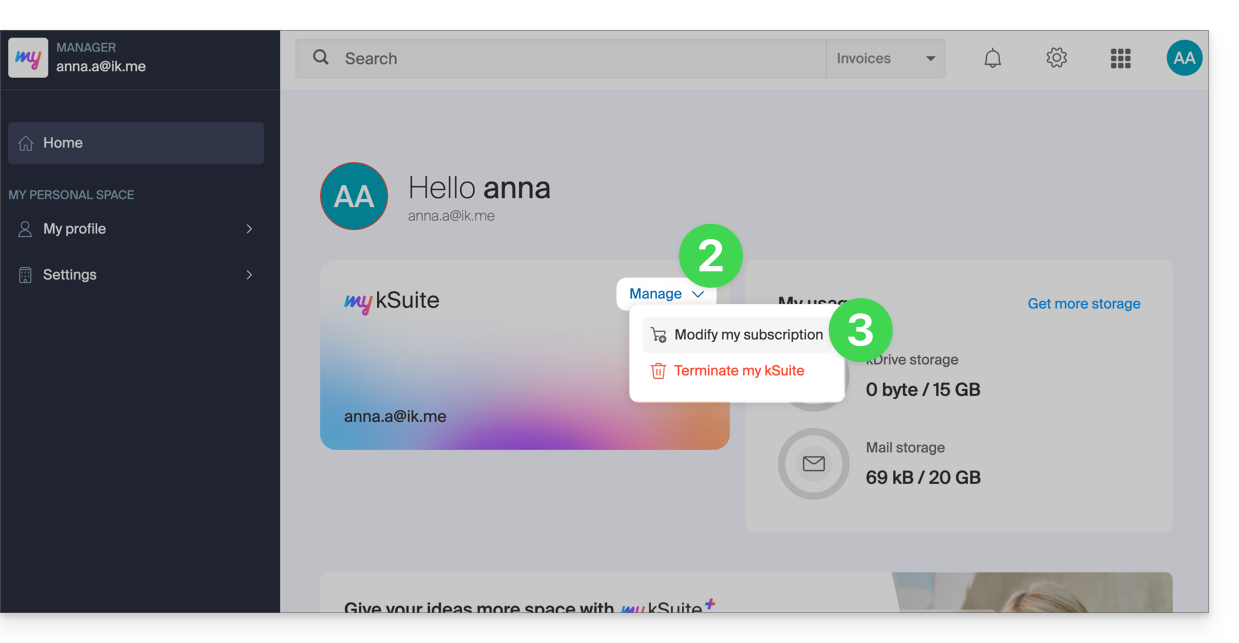
Klik hier om toegang te krijgen tot het beheerpaneel van uw my kSuite-abonnement.
Klik op de pijl rechts van Beheren.
Kies Mijn abonnement wijzigen om het gratis abonnement om te zetten in een betaald en uitgebreider abonnement:
Het omgekeerde (van my kSuite+ teruggaan naar my kSuite) is ook mogelijk, op dezelfde plek, maar de reeds gemaakte kosten blijven verschuldigd.
Upgraden naar kSuite Pro
U kunt uw my kSuite / my kSuite+ abonnement en het bijbehorende e-mailadres (…@ik.me/…@etik.com/…@ikmail.com) wijzigen om een gepersonaliseerd e-mailadres (…@uw-domein…) te krijgen binnen een kSuite Pro (Free/Standard/Business/Enterprise) abonnement. De inhoud van kDrive kan ook worden gemigreerd.
1. Een apparaatwachtwoord toevoegen aan uw my kSuite / my kSuite+ account
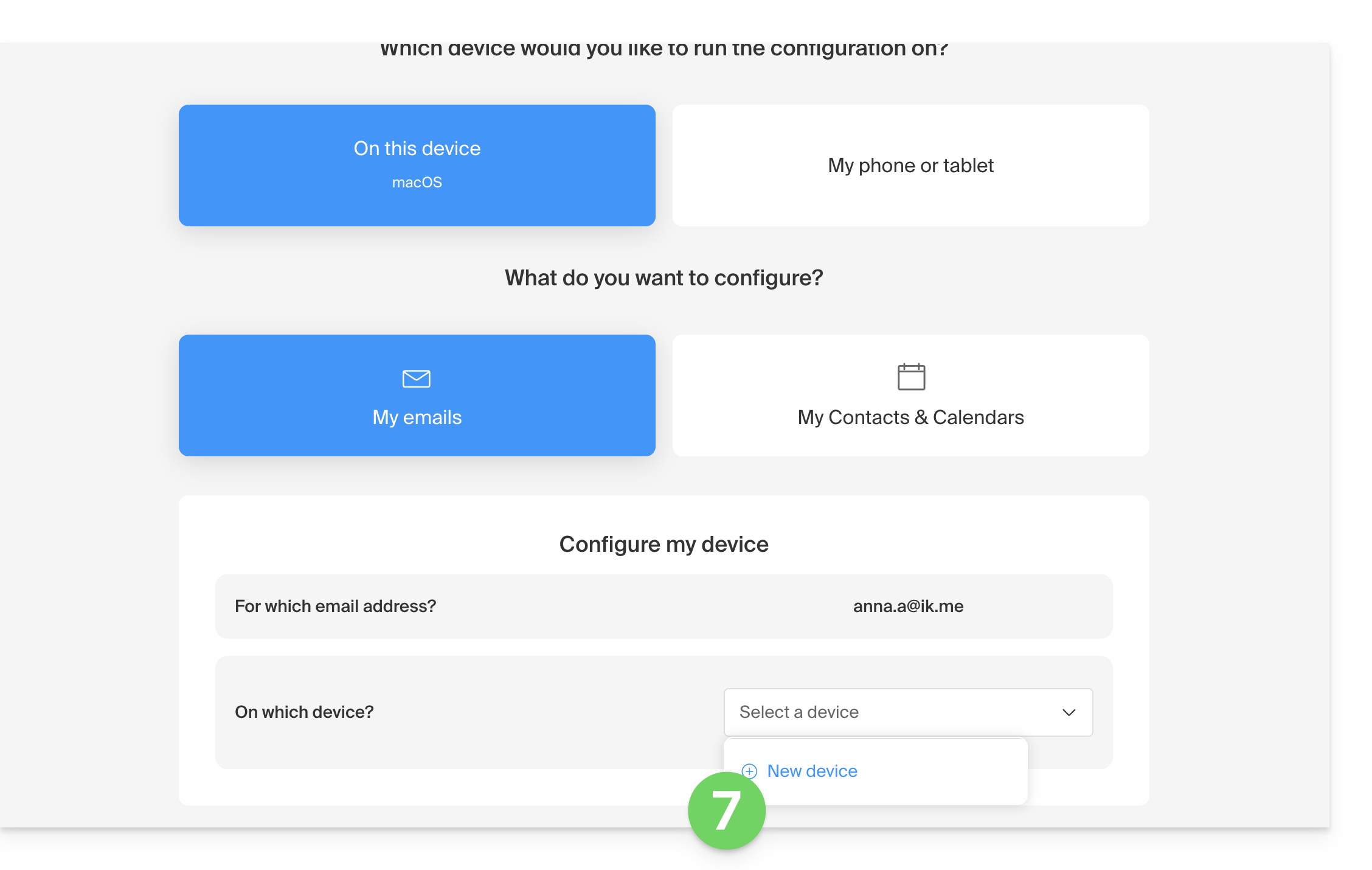
Om later uw e-mails te kunnen terugvinden, moet u een apparaatwachtwoord toewijzen aan uw huidige e-mailadres:
Klik hier om toegang te krijgen tot uw e-mails in uw mykSuite / mykSuite+ Infomaniak account (❓: hulp).
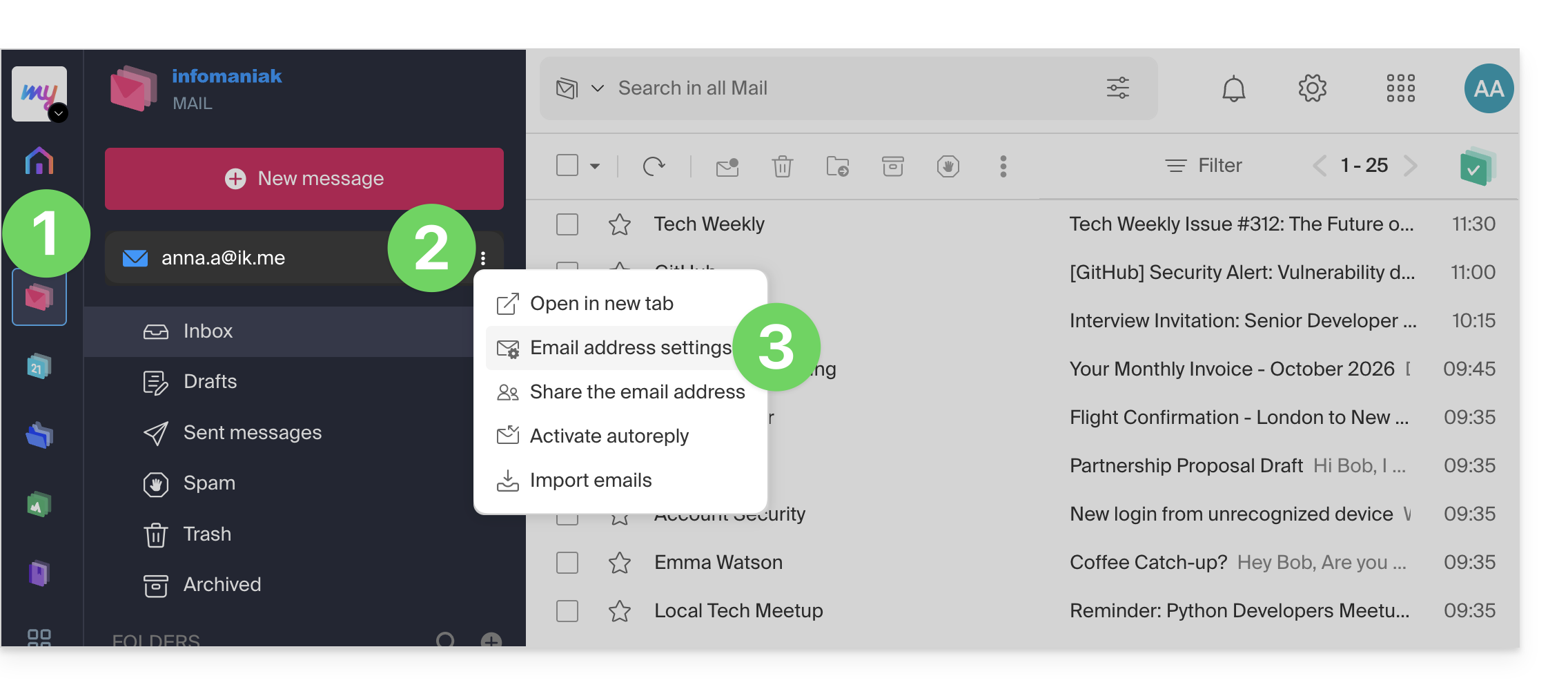
Klik op de actieknop ⋮ rechts van uw e-mailadres.
Klik op de instellingen van het e-mailadres:
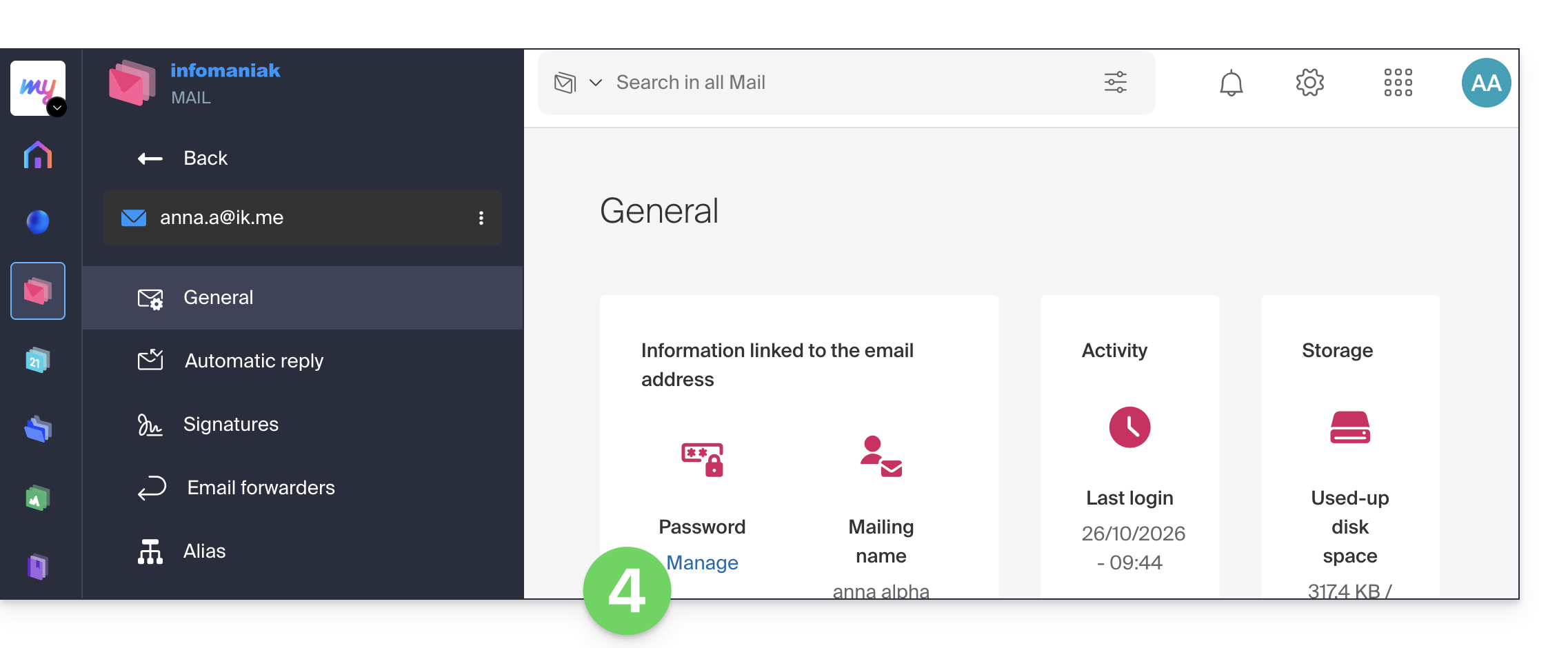
Klik op Wachtwoord beheren:
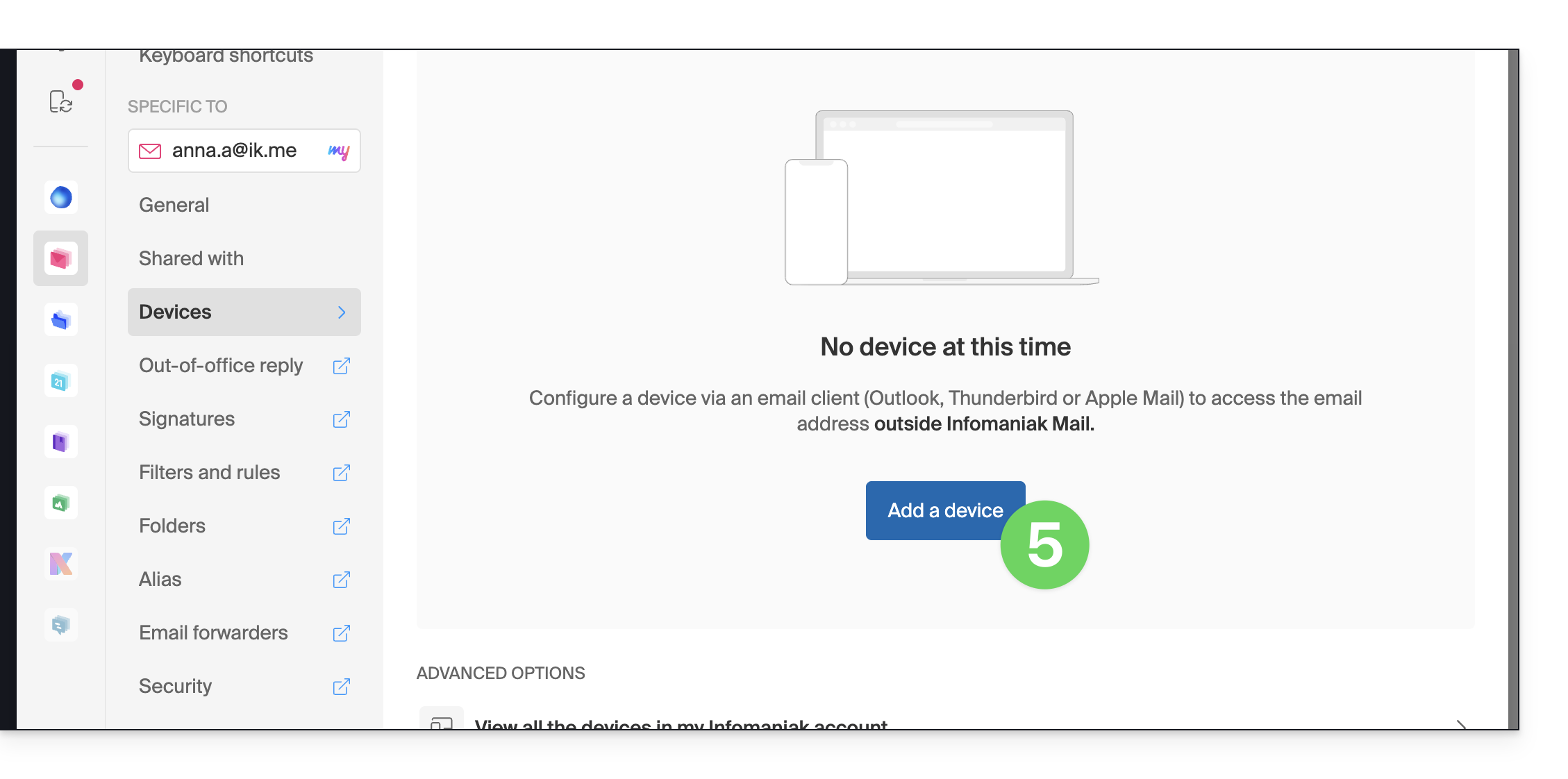
Klik op Apparaat toevoegen:
Voer het wachtwoord in als dit om veiligheidsredenen wordt gevraagd:
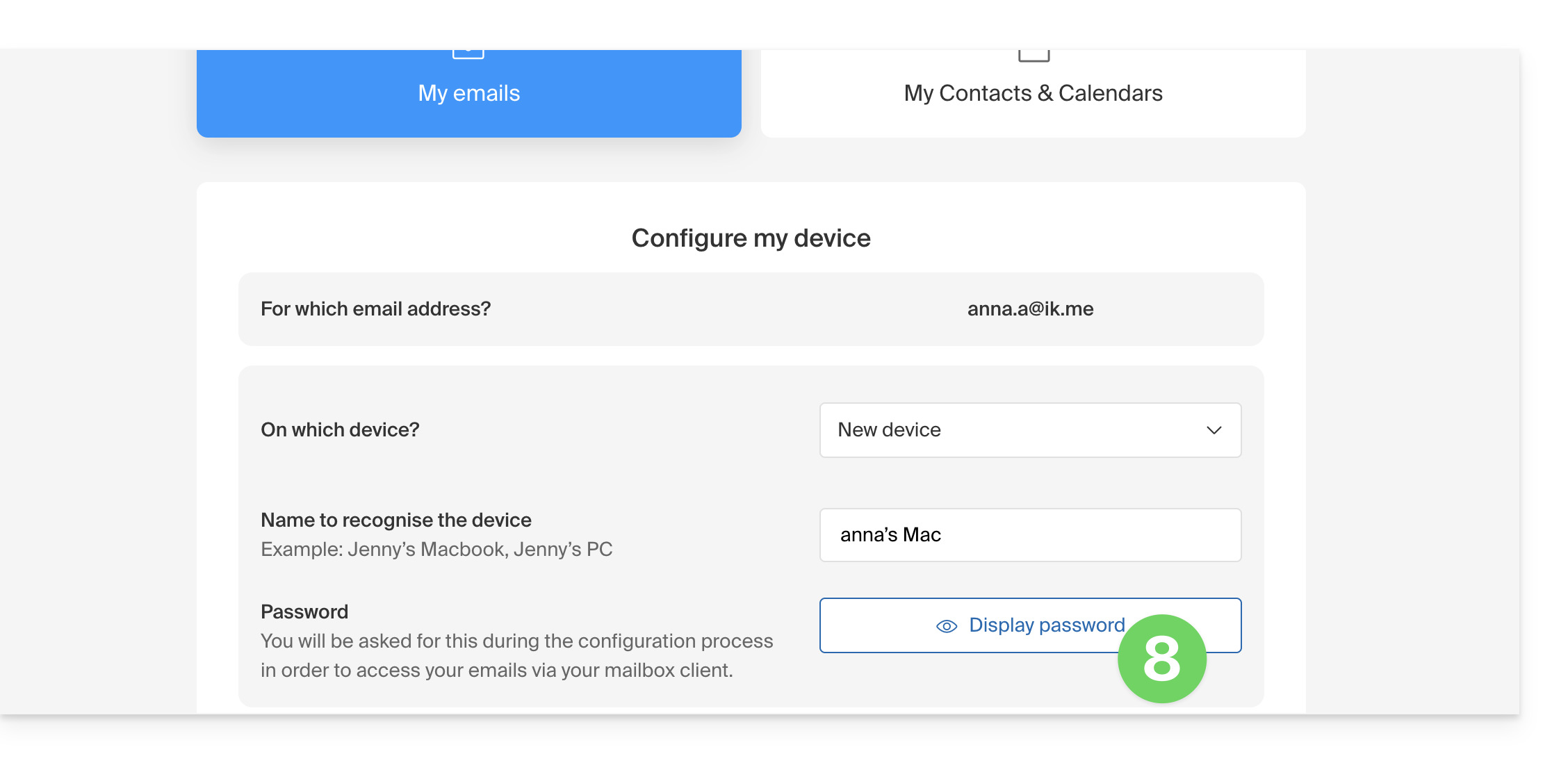
Volg de wizard en pas deze aan aan uw behoeften, tot aan de creatie van een nieuw apparaat:
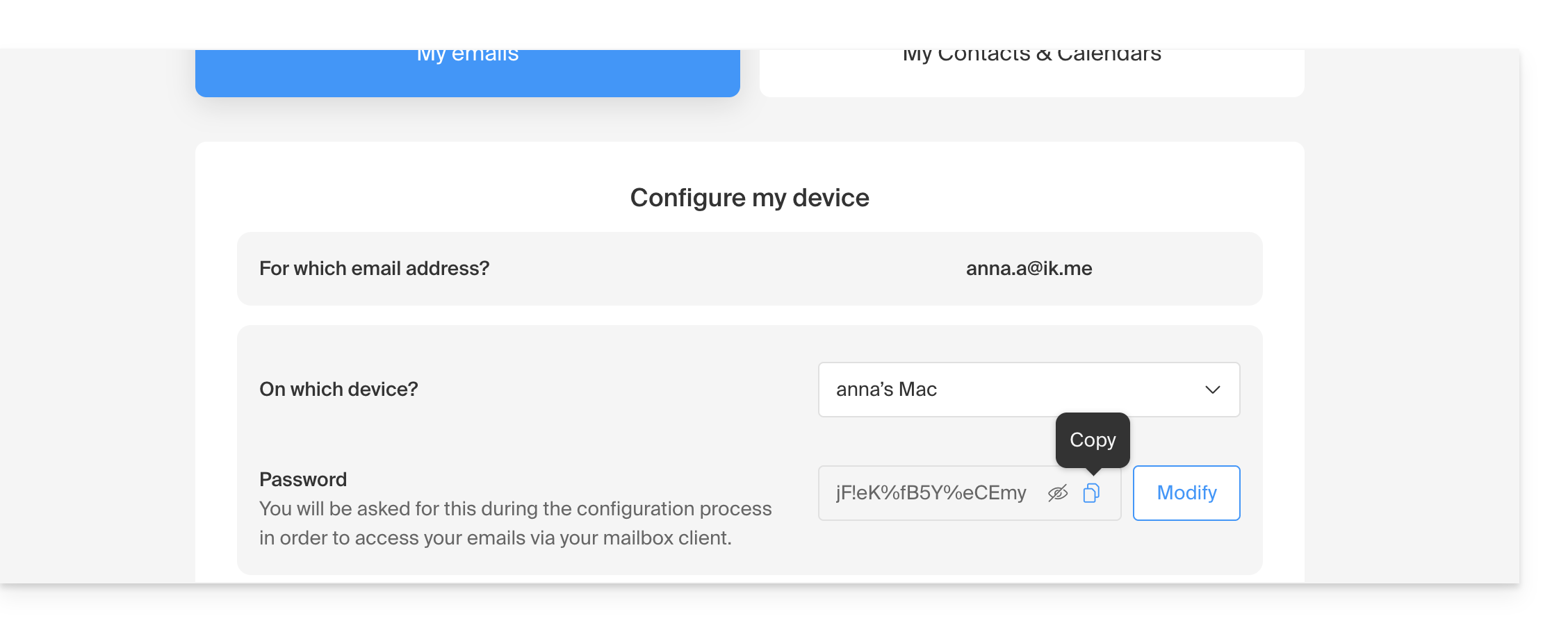
U kunt zo een nieuw, veilig wachtwoord genereren:
Kopieer deze, u heeft hem later nodig:
2. Bestel het kSuite Pro-abonnement
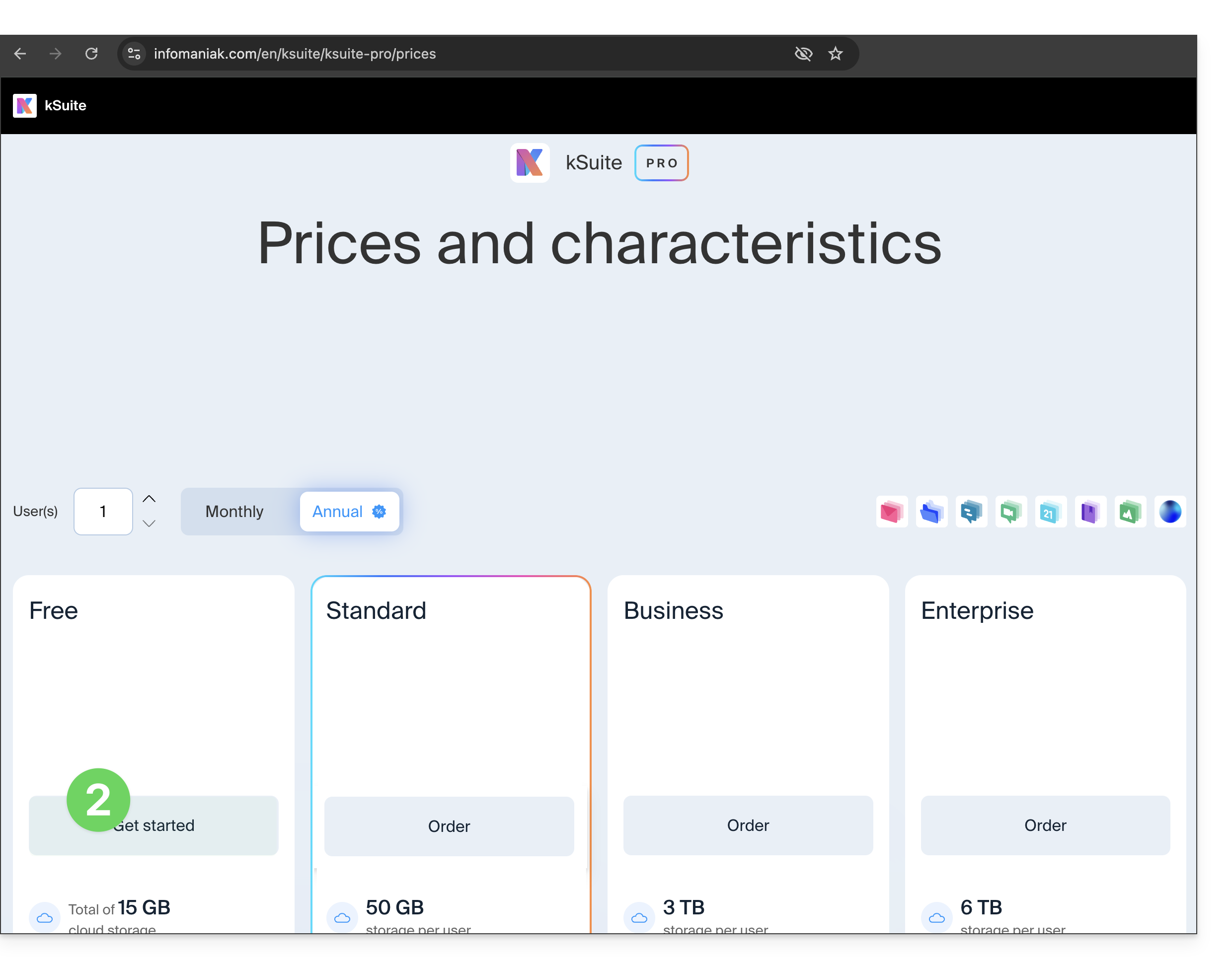
Klik hier om de verschillende kSuite-aanbiedingen te bekijken.
Vergelijk en klik op de knop van de aanbieding die het beste bij u past:
Klik om de organisatie aan te maken waarin uw kSuite wordt gehost:
Vul de gegevens in voor de nieuwe organisatie:
3. Een domeinnaam toevoegen/koppelen aan kSuite
INDIEN NODIG: om terug te keren naar uw huidige e-mailadres, kunt u tussen organisaties schakelen via het menu linksboven in de interface:
Om het domein te beheren dat u aan uw kSuite wilt koppelen:
Klik hier om toegang te krijgen tot het beheer van uw nieuwe kSuite.
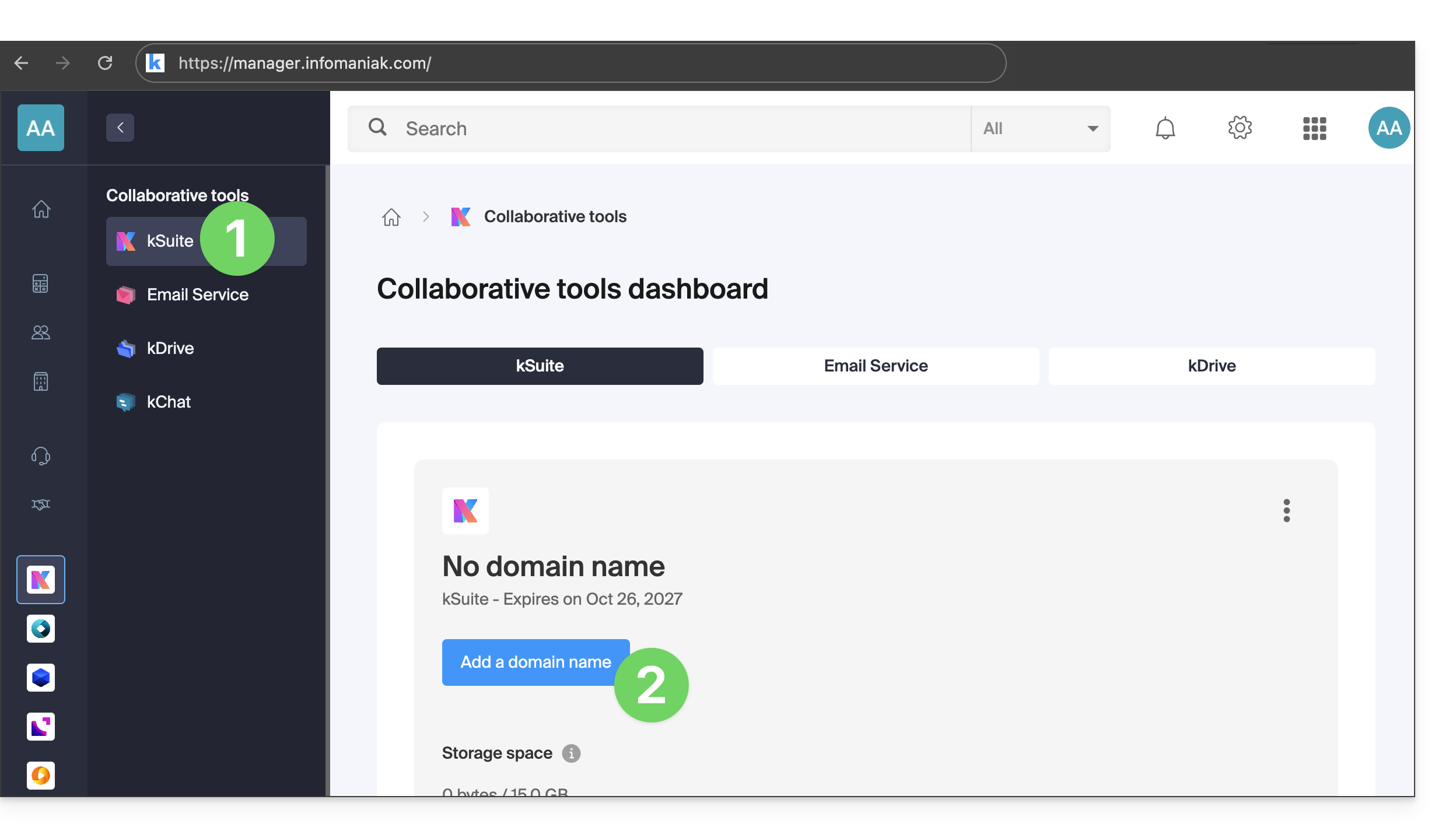
Klik op de knop om een domeinnaam toe te voegen:
Klik op de knop om een domeinnaam toe te voegen:
Voer de gewenste domeinnaam in (dit is de naam die in uw e-mailadres na het @-teken komt: bijvoorbeeld@uw-domein.hier).
Als de domeinnaam nog beschikbaar is, klikt u op de knop om deze te bestellen en voltooit u de aankoop:
Als u de domeinnaam al heeft, bevestigt u dat deze van u is en valideert u onderaan de pagina:
Sluit het venster met de instellingen; het toevoegen van het domein wordt op de achtergrond uitgevoerd:
4. Maak het nieuwe e-mailadres aan
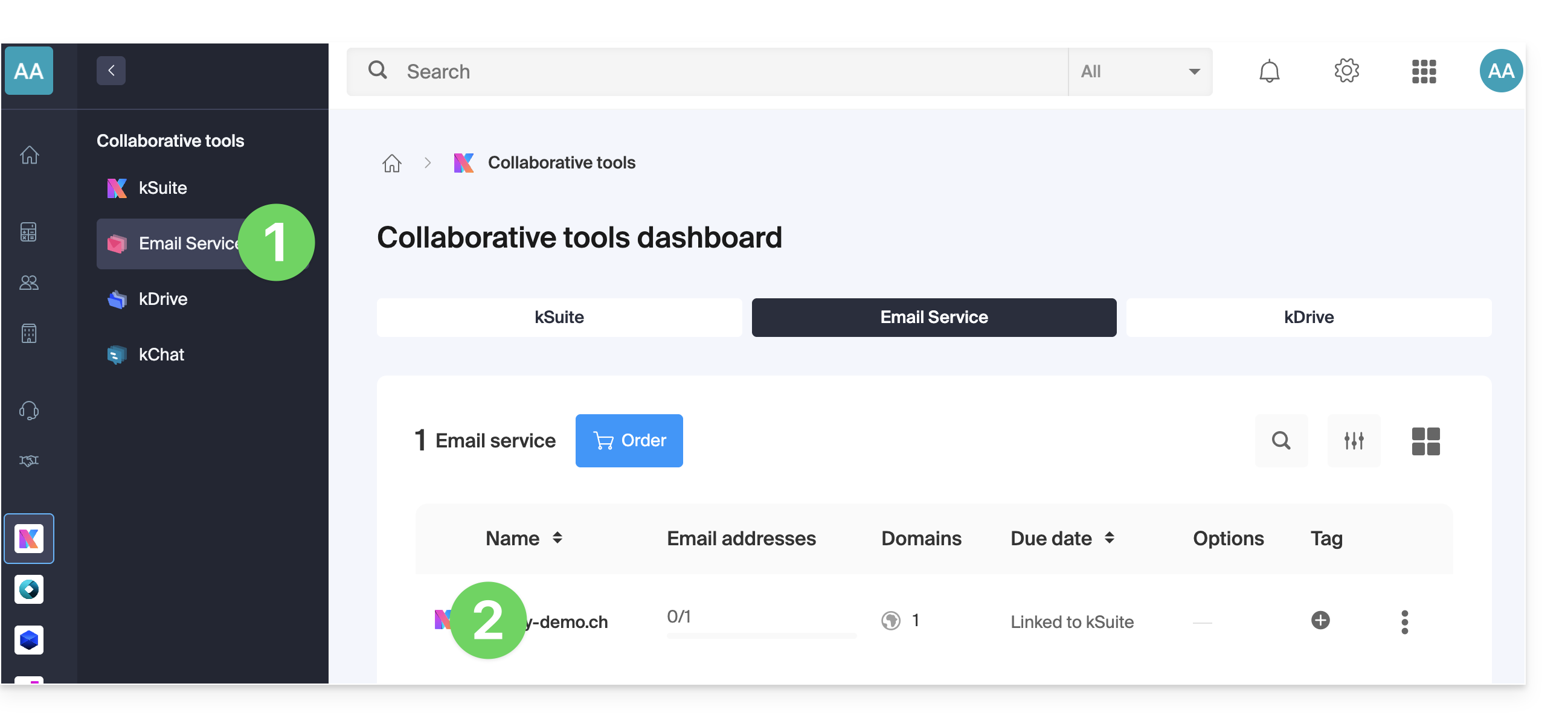
Klik hier om naar het beheer van de e-maildienst te gaan in uw Infomaniak-beheerpaneel (❓: hulp).
Klik op de naam van de betreffende e-maildienst:
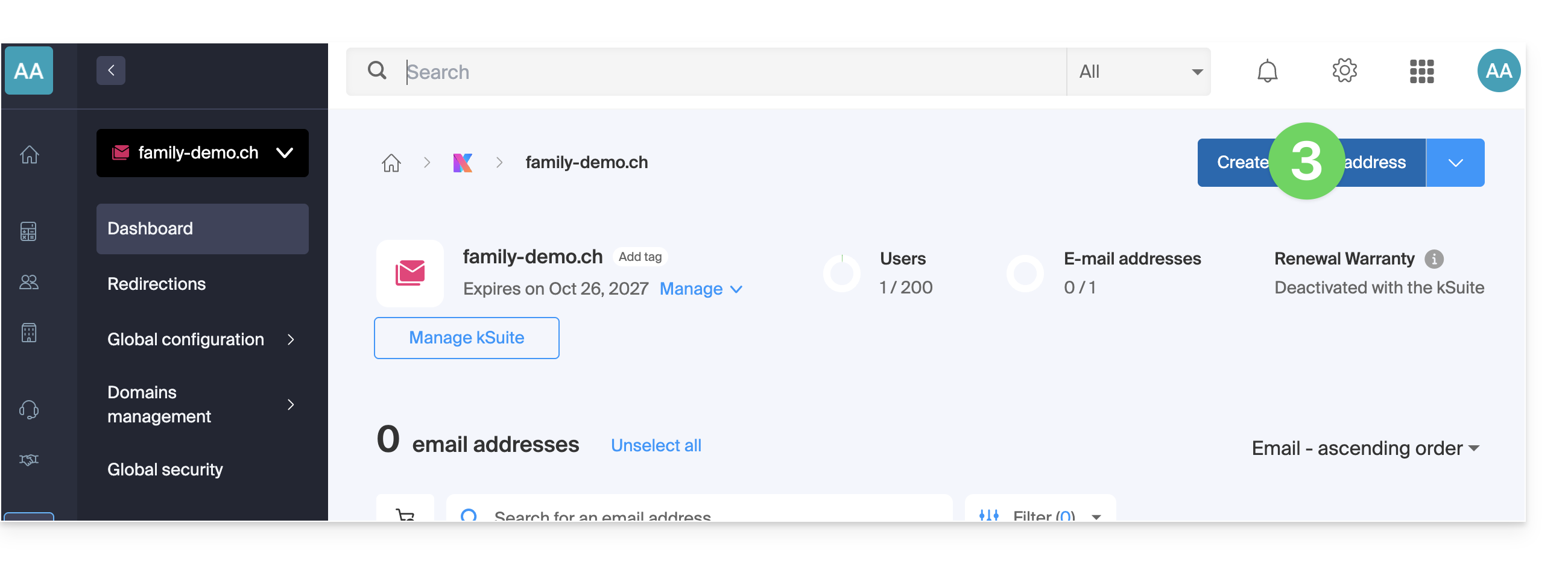
Klik op de knop Een e-mailadres aanmaken rechtsboven:
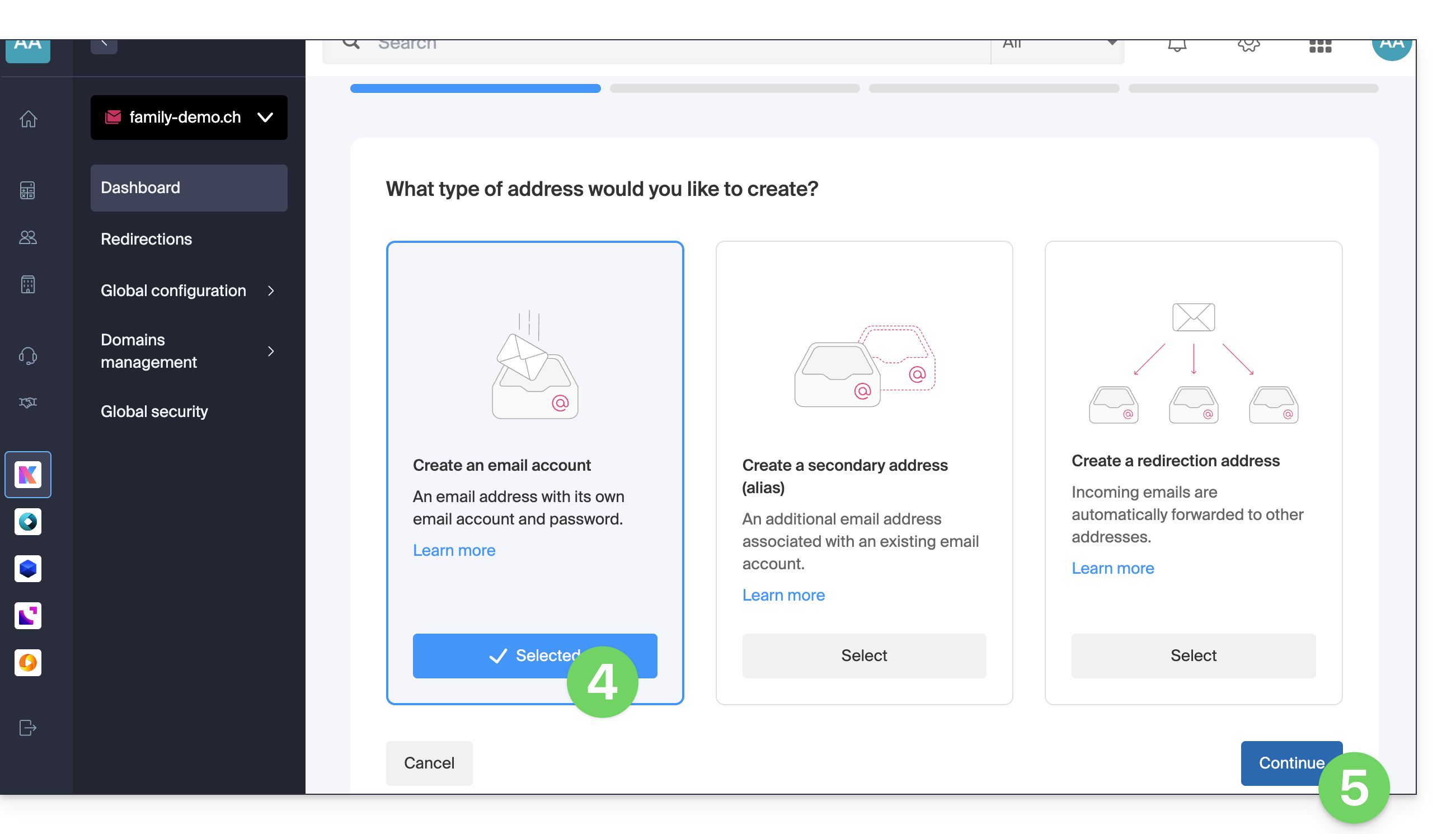
Selecteer het eerste type e-mailadres.
Klik op de knop om verder te gaan:
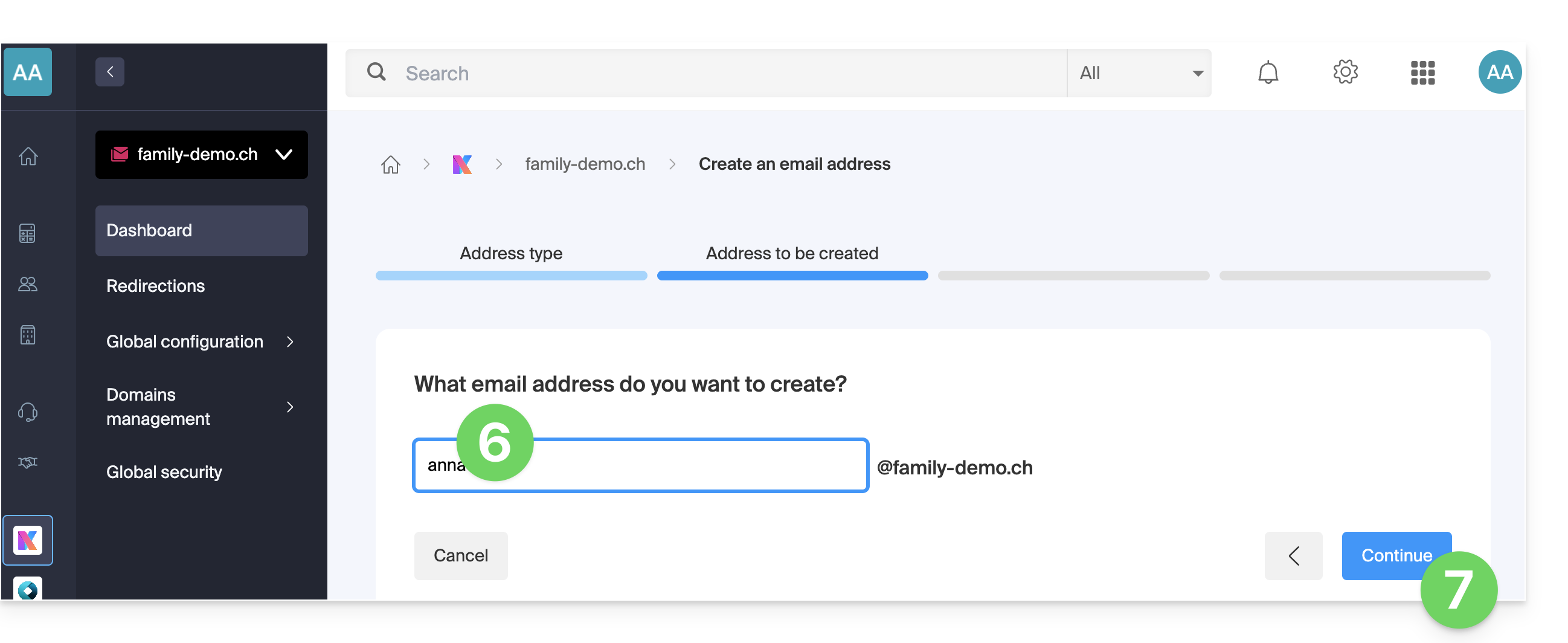
Voer de naam in die deel zal uitmaken van het e-mailadres.
Klik op de knop om verder te gaan:
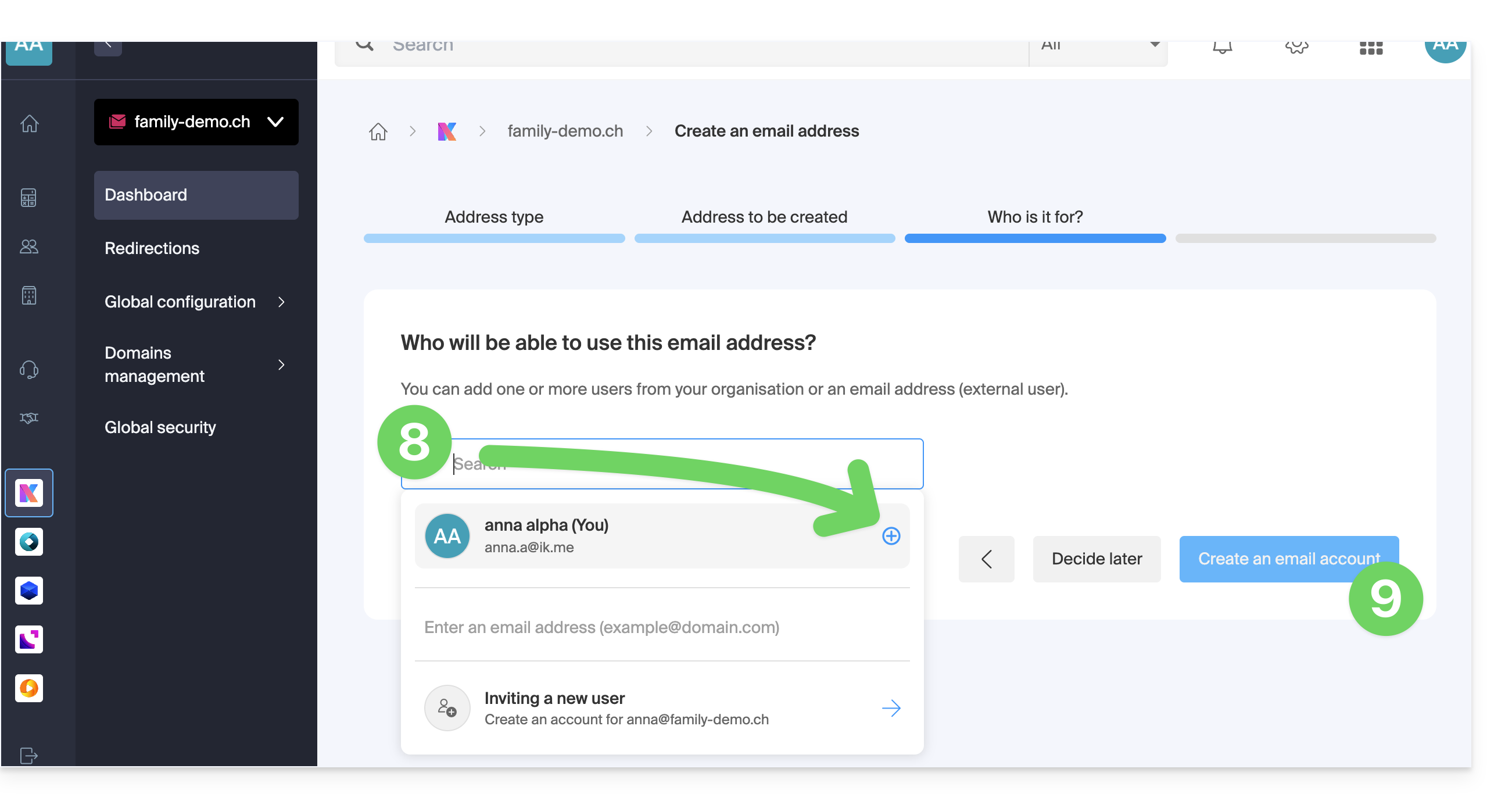
Voeg uzelf toe als gebruiker van het adres (zodat het zichtbaar is in de webmail-app en de e-mailgeschiedenis kan worden geïmporteerd).
Klik op de knop om te bevestigen:
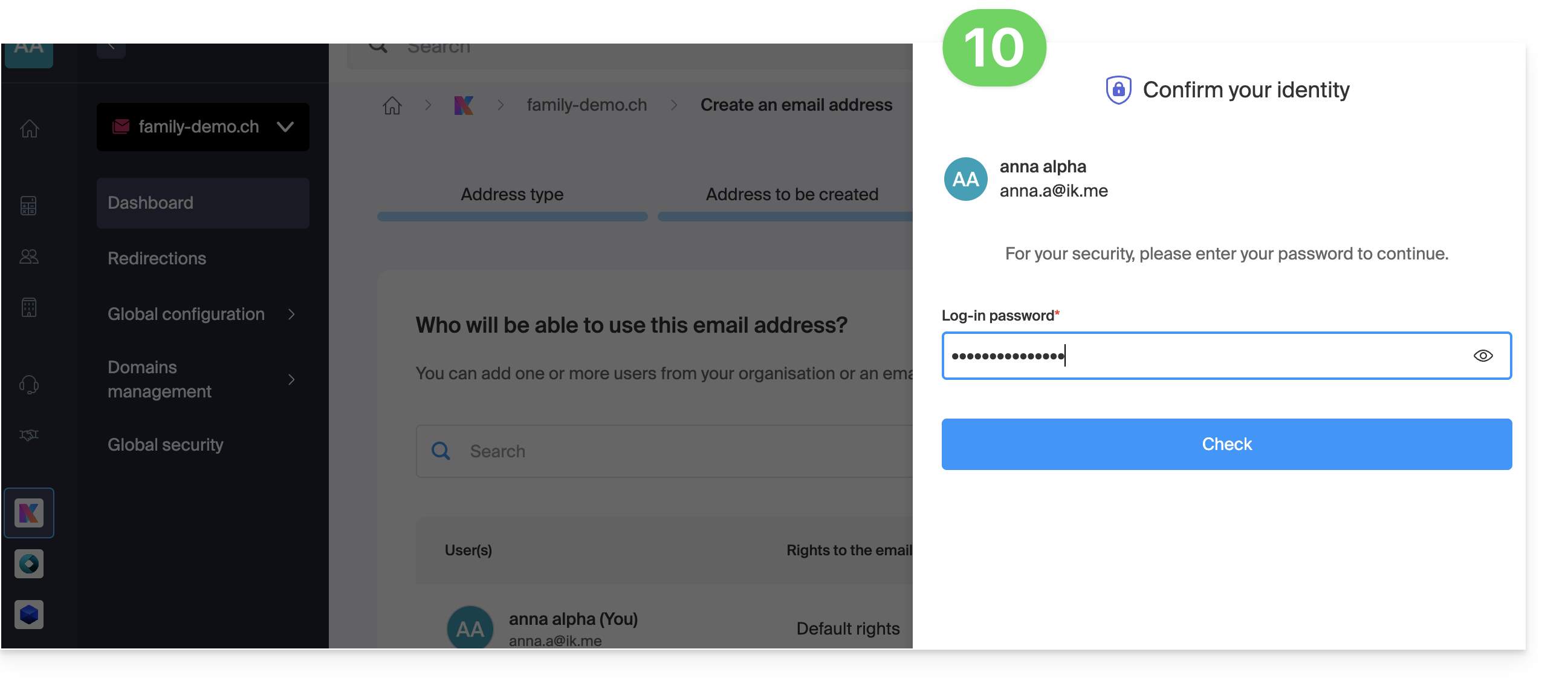
Het kan soms nodig zijn om op dit punt het wachtwoord opnieuw in te voeren:
Deze handleiding is bedoeld voor u als u op zoek bent naar een uitgebreid pakket voor e-mail en gezamenlijke opslag van gegevensHet doel is om u te helpen de verschillende productpakketten van Infomaniak beter te begrijpen, zodat u gemakkelijker kunt kiezen als u twijfelt…
Hieronder vindt u een overzicht van de verschillende pakketten (exclusief webhostingaanbiedingen):
Gratis (of een domeinnaam vereist een betaling)
Betaald
my kSuite
1 gratis e-mailadres
Infomaniak-domeinnaam (bijvoorbeeld @ik.me)
beperkt e-mailabonnement met kDrive
my kSuite+
1 e-mailadres
Infomaniak-domeinnaam (bijvoorbeeld @ik.me)
uitgebreid e-mailabonnement met kDrive
Mail Starter-service
1 gratis e-mailadres
gepersonaliseerd op een betaalde domeinnaam
beperkte Mail-service zonder kDrive
Mail Premium-service
minimaal 5 e-mailadressen
gepersonaliseerd op een betaalde domeinnaam
volledige Mail-service zonder kDrive
kSuite Pro: Gratis
1 gratis e-mailadres
aanpasbaar op een betaald domeinnaam
beperkt e-mailaanbod met kDrive, kChat, enz.
kSuite Pro: Standaard / kSuite Business / kSuite Enterprise
aantal e-mailadressen afhankelijk van het gekozen aantal gebruikers
aanpasbaar op een betaald domeinnaam
uitgebreid e-mailaanbod met kDrive, kChat, enz.
Gratis of betaalde pakketten
Infomaniak biedt verschillende e-mailoplossingen aan, met of zonder extra samenwerkingstools:
Een e-maildienst is de naam die wordt gegeven aan de e-maildienst die door Infomaniak in Zwitserland is ontwikkeld. U kunt een e-maildienst los van kSuite bestellen.
kSuite Pro is een bundel van Infomaniak-diensten die onder meer een e-maildienst omvat en is gebaseerd op een persoonlijke domeinnaam.
my kSuite en my kSuite+ zijn beperkte versies van kSuite die geen domeinnaam vereisen en die ook volledig aan uw behoeften op het gebied van e-mail kunnen voldoen. In het Infomaniak-beheerportaal worden deze aanbiedingen "gescheiden" van de rest.
Kosten van de eenvoudige e-mailabonnementen
Deze e-maildienst kan…
… gratis zijn als u genoegen neemt met een e-mailadres met een generieke domeinnaam (het deel na het @-teken @), die door Infomaniak is bedacht (ik.me, etik.com, ikmail.com), door my kSuite te gebruiken (my kSuite+ heft bepaalde beperkingen van my kSuite op).
… tegen zeer lage kosten, als u genoegen neemt met één of twee gratis e-mailadressen op een domeinnaam waarvoor u betaalt (er zijn domeinnamen verkrijgbaar voor minder dan 5 CHF/€ per jaar, dit zijn uw enige kosten en het stelt u in staat uw e-mailadressen te personaliseren) door het volgende te bestellen:
het Starter-pakket (1 e-mailadres)
het kSuite Pro-pakket
Heeft u een groot aantal e-mailadressen nodig?
Als u meerdere e-mailadressen op hetzelfde domein nodig heeft, kunt u een e-mailservice bestellen (minimaal 5 e-mailadressen) of kSuite Pro, dat beschikbaar is in 4 verschillende versies:
Free
Standaard
Zakelijk
Zakelijk
Het gemeenschappelijke punt van alle Mail-abonnementen is dat u een gebruikersaccount bij Infomaniak moet hebben (een inlog-ID in de vorm van een e-mailadres, samen met een wachtwoord) waarmee u naar uw organisatie wordt geleid, waar uw e-mail zich bevindt. Raadpleeg ook deze andere handleiding.
Aanvullende tools (kDrive…)
Als u een Suite kiest (kSuite of my kSuite / my kSuite+), brengt dit gebruikersaccount u naar uw organisatie, waar u de reeks tools vindt, waaronder uw e-mail, maar ook kDrive, kChat, enz.
Klik op de links voor de vergelijkende tabellen met een gedetailleerd overzicht van alle beschikbare functies per abonnement:
kDrive is ook verkrijgbaar als u zich (gratis of via een betaald abonnement) aanmeldt voor kSuite Pro, dat beschikbaar is in 4 verschillende versies:
Free
Standard
Business
Enterprise
Er is geen limiet aan het aantal kDrive-accounts (betaald) dat u aan uw Infomaniak-account kunt toevoegen. Bestel indien nodig een nieuw kDrive-account (❓: hulp).
Deze handleiding bevat de meest gebruikte IMAP-serveradressen.
Inleiding
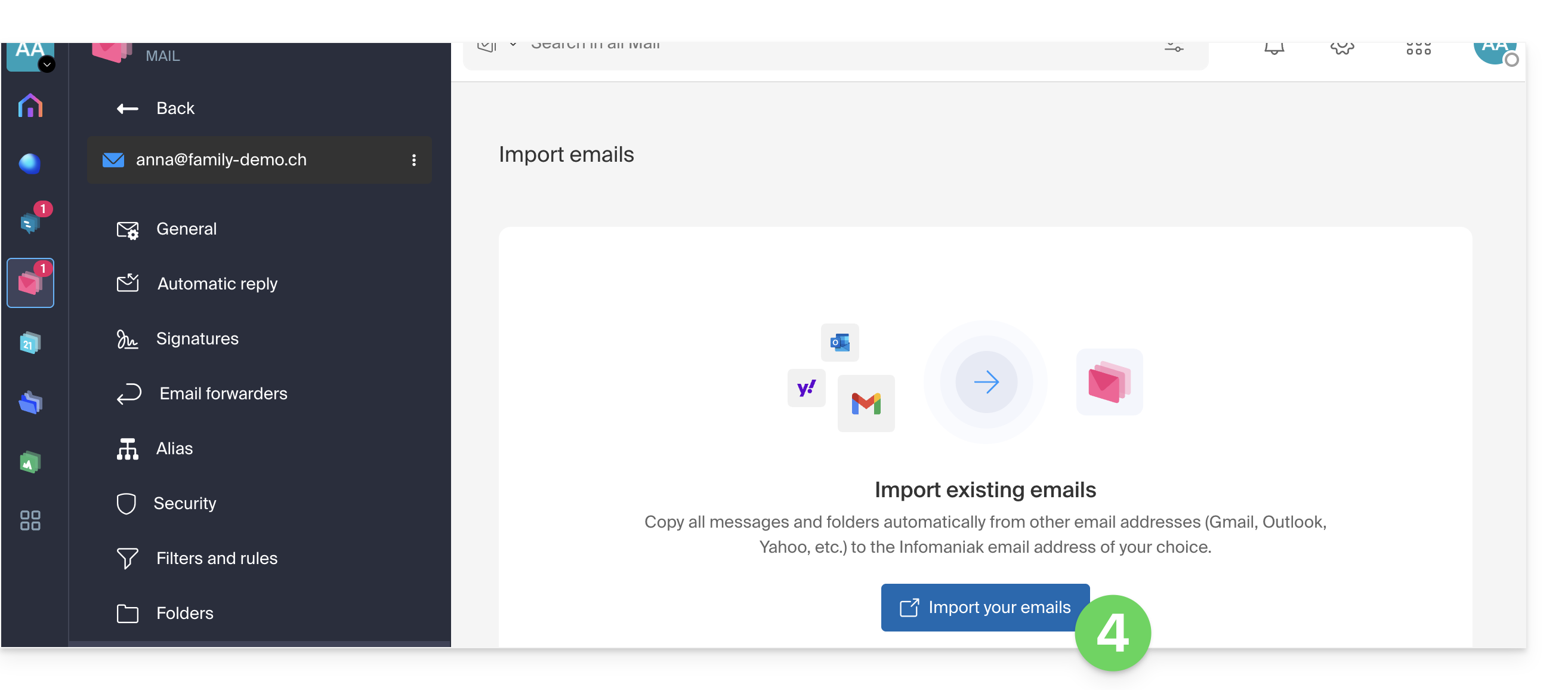
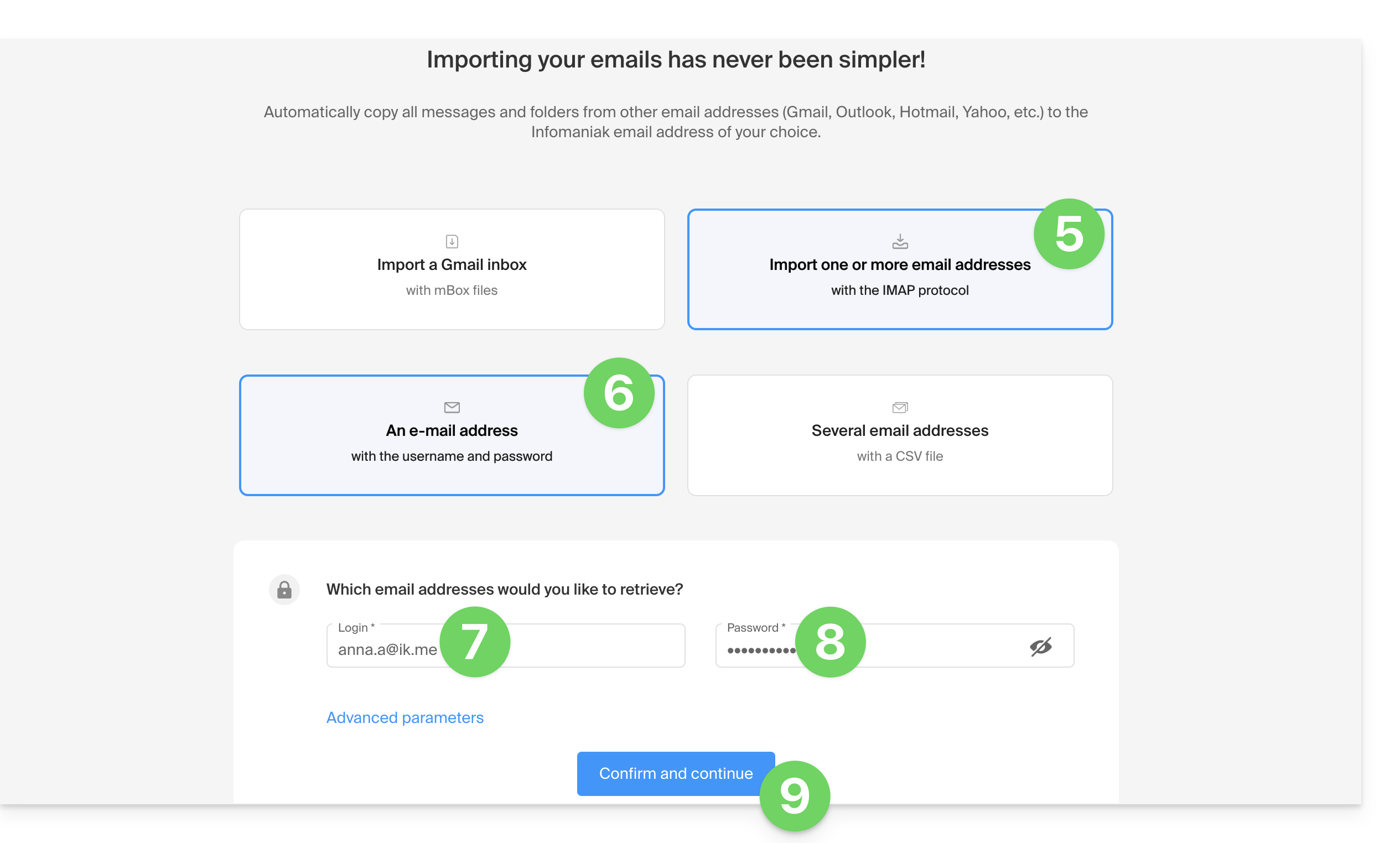
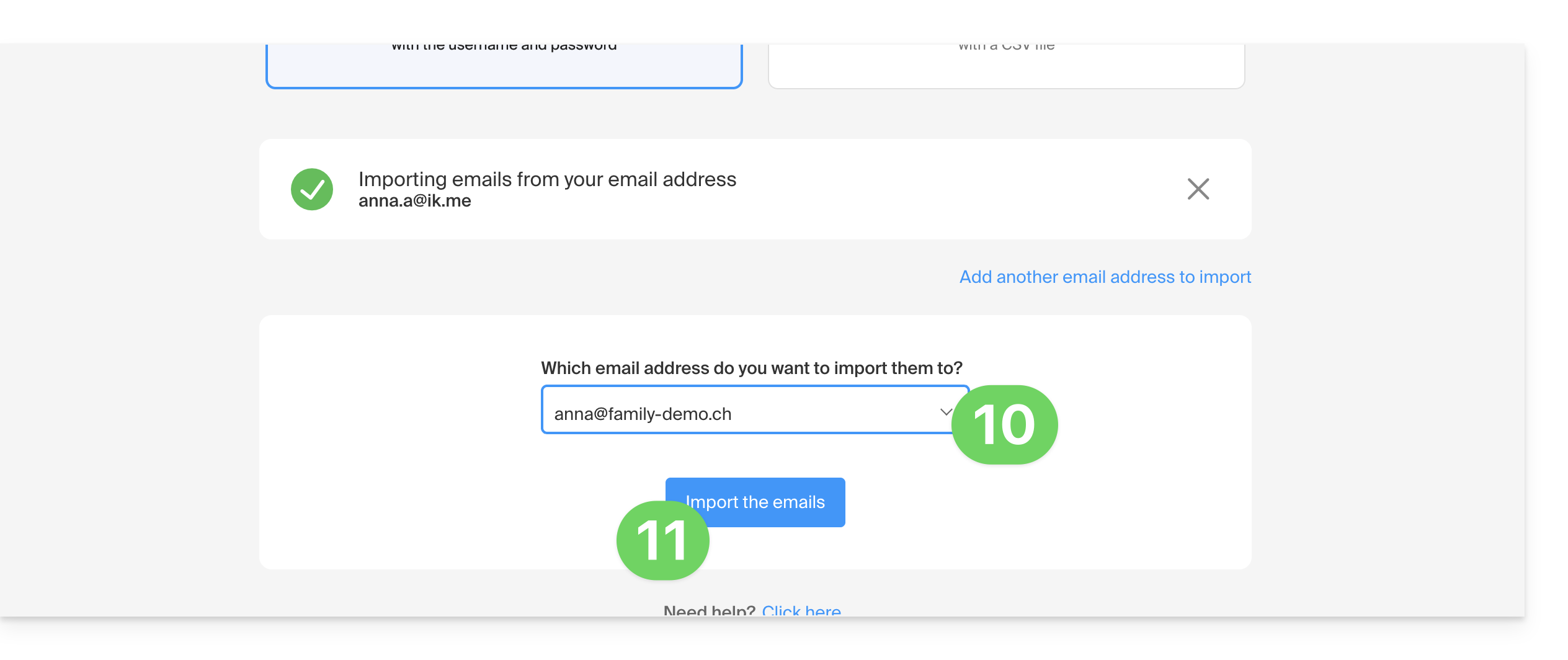
Deze adressen worden ter informatie verstrekt en kunnen worden gebruikt om de inhoud van uw oude e-mailadressen naar uw Infomaniak-e-mailadres te kopiëren.
Niet alle adressen zijn individueel gecontroleerd en kunnen zonder voorafgaande kennisgeving worden gewijzigd.
Voor Gmail, Yahoo, Outlook en iCloud moet u doorgaans een "app-wachtwoord" genereren in de beveiligingsinstellingen van uw oorspronkelijke account om de kopie toe te staan.
Neem indien nodig contact op met uw vorige e-mailprovider om te vragen naar het exacte e-mailserveradres dat u moet invoeren.
Deze handleiding legt uit hoe u een e-mail kunt beantwoorden die zichtbaar is in de web-app Mail Infomaniak (online service ksuite.infomaniak.com/mail) door het antwoord rechtstreeks te verzenden in de web-app kChat (online service ksuite.infomaniak.com/kchat) of de desktop-app, in de vorm van een privébericht naar de afzender van de e-mail.
Inleiding
Met deze functie kunt u rechtstreeks in kChat op een e-mail reageren, waarbij de originele e-mail wordt weergegeven om het begrip te vergemakkelijken.
Het doel is om de samenwerking te verbeteren door snel op een e-mail te kunnen reageren zonder de kSuite-omgeving te verlaten.
Het vermindert het heen en weer schakelen tussen de traditionele e-mail en de gezamenlijke werkruimte.
Reageer op een e-mail via kChat
Vereisten
De knop waarmee u toegang krijgt tot deze functie wordt alleen weergegeven als u een e-mail heeft ontvangen van een afzender die is gekoppeld aan kSuite, en dit binnen dezelfde organisatie als de gebruiker die wil antwoorden.
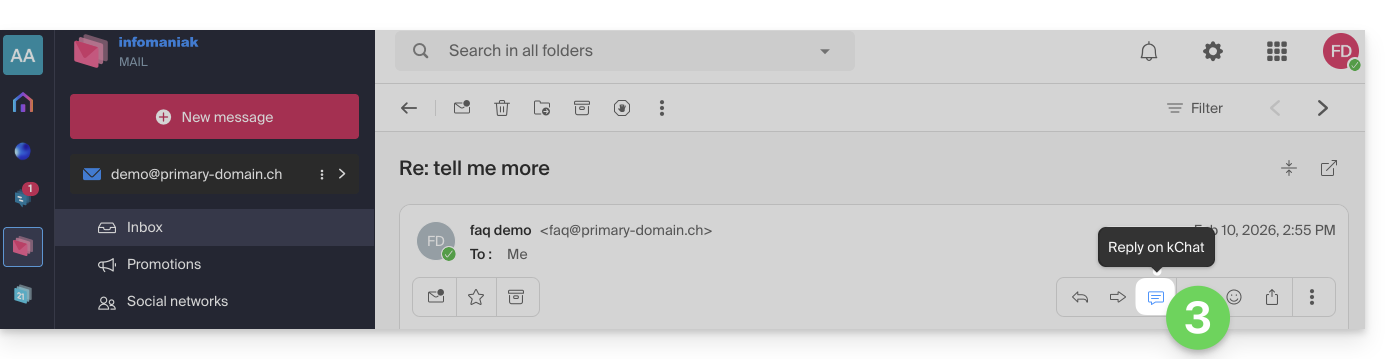
Om een snelkoppeling naar deze functie weer te geven, zoals in het eerste punt 3 hieronder, raadpleeg deze andere handleiding.
Wanneer u een e-mail van een collega heeft ontvangen en u deze direct in kChat wilt beantwoorden:
Klik hier om toegang te krijgen tot uw e-mails in uw kSuite van Infomaniak (❓: hulp).
Open het bericht waarop u met kChat wilt reageren.
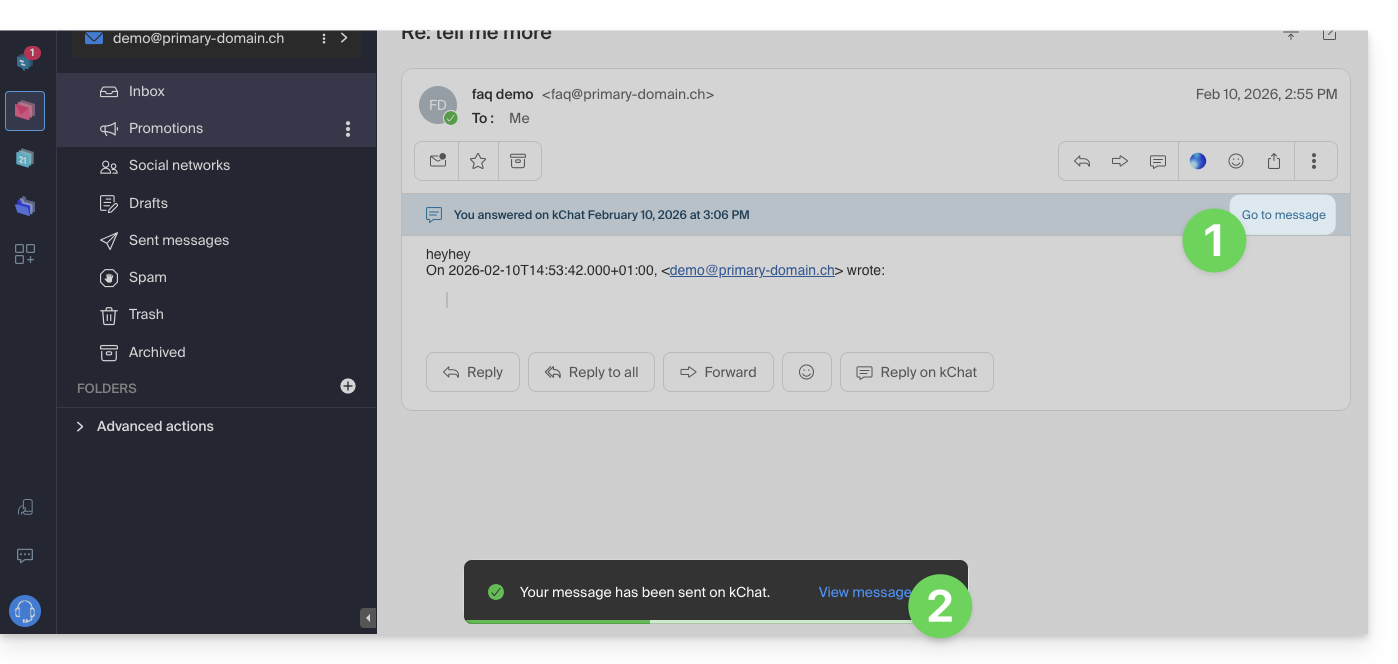
Klik op het kChat-pictogram in de werkbalk van de e-mail:
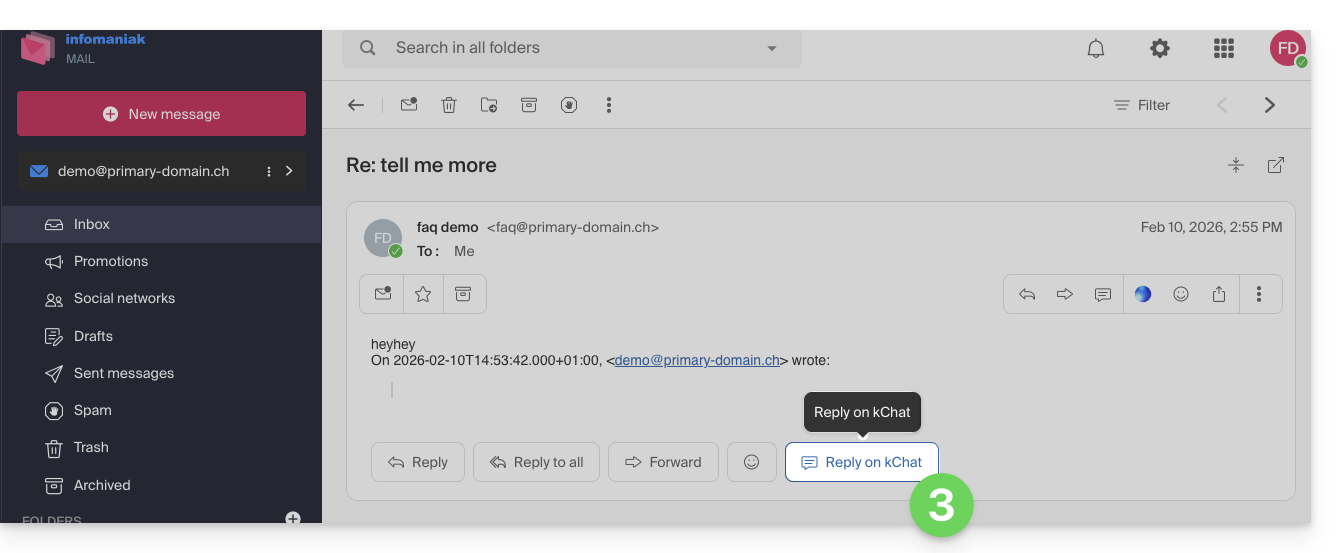
U kunt ook op een knop onder het bericht klikken:
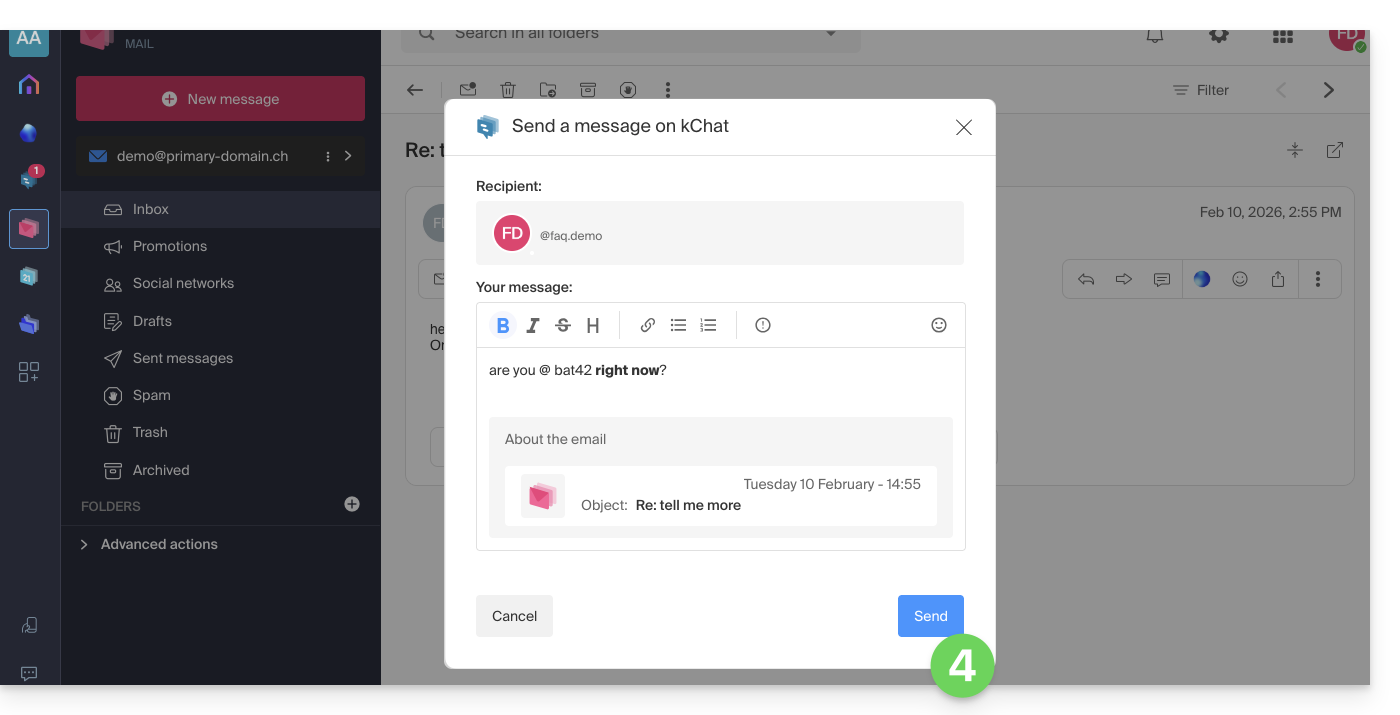
Stel uw kChat-bericht op, formatteer het indien nodig en klik op de knop Verzenden rechtsonder:
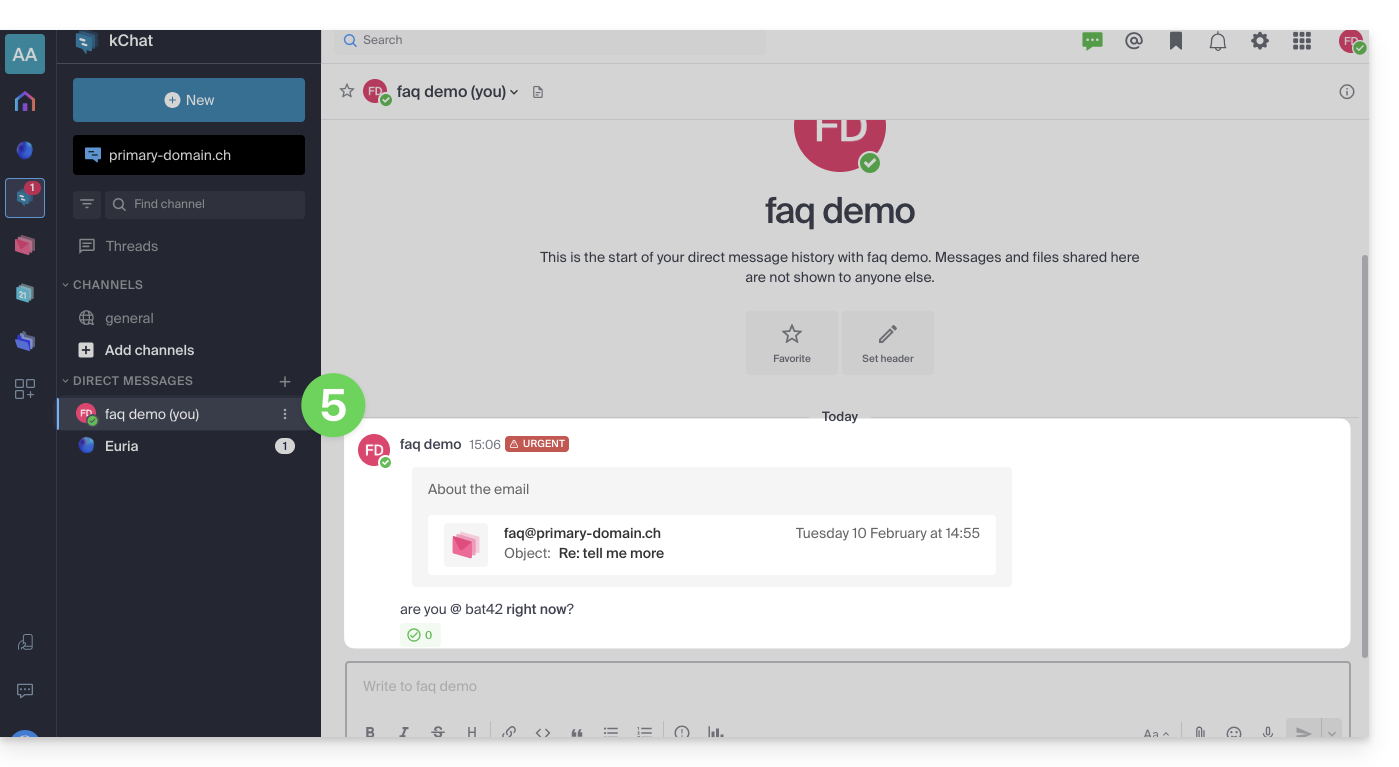
Uw gesprekspartner ontvangt het bericht in kChat, samen met een kader dat de oorspronkelijke e-mail weergeeft (datum en tijd, onderwerp):
U kunt dit bericht bekijken in kChat (in de lijst met privéberichten die u met uw gesprekspartner hebt uitgewisseld, zoals hierboven), maar ook:
Deze handleiding legt uit hoe u een Office-bestand kunt maken, opslaan en bewerken(tekst, spreadsheet, presentatie, enz.) in de web-app kDrive (online service ksuite.infomaniak.com/kdrive) en in de mobiele app kDrive (applicatie voor smartphone of tablet (iOS / Android)).
Let op voor gebruikers van LibreOffice-bestanden: om weergave- of opmaakproblemen in kDrive te voorkomen, converteer uw LibreOffice-bestanden (ODF: .ods, .odt, .odp) altijd naar de equivalente Microsoft Office XML-bestanden (.xlsx, .docx, .pptx) voordat u ze online bewerkt.
De ingebouwde editor gebruiken
kDrive integreert native de applicaties Docs, Grids en Points, waarmee u online documenten van het type Word .docx, Excel .xlsx en PowerPoint .ppsx kunt maken, bewerken en samen bewerken. Zo kunt u werken met:
tekstverwerkingsdocument
spreadsheet
presentatie
notitieblok
document draw.io voor diagrammen, schema's en wireframes
Een functie maakt het mogelijk om een bladwijzer toe te voegen (een snelkoppeling naar een favoriet deel van uw document of het equivalent van een anker op een webpagina) die u eenvoudig met uw contacten kunt delen. U kunt ook eenvoudig een gebruiker binnen uw organisatie rechtstreeks in het document op de hoogte stellen.
U heeft nog een andere bewerkingsoptie tot uw beschikking (u heeft kDrive Pro of kSuite Business/Enterprise nodig): de online versie van Microsoft Office.
✘ NIET BESCHIKBAAR met kSuite Free / kSuite Standard my kSuite / my kSuite+ (ik.me, etik.com, ikmail.com) kDrive Solo / kDrive Team / kDrive Pro
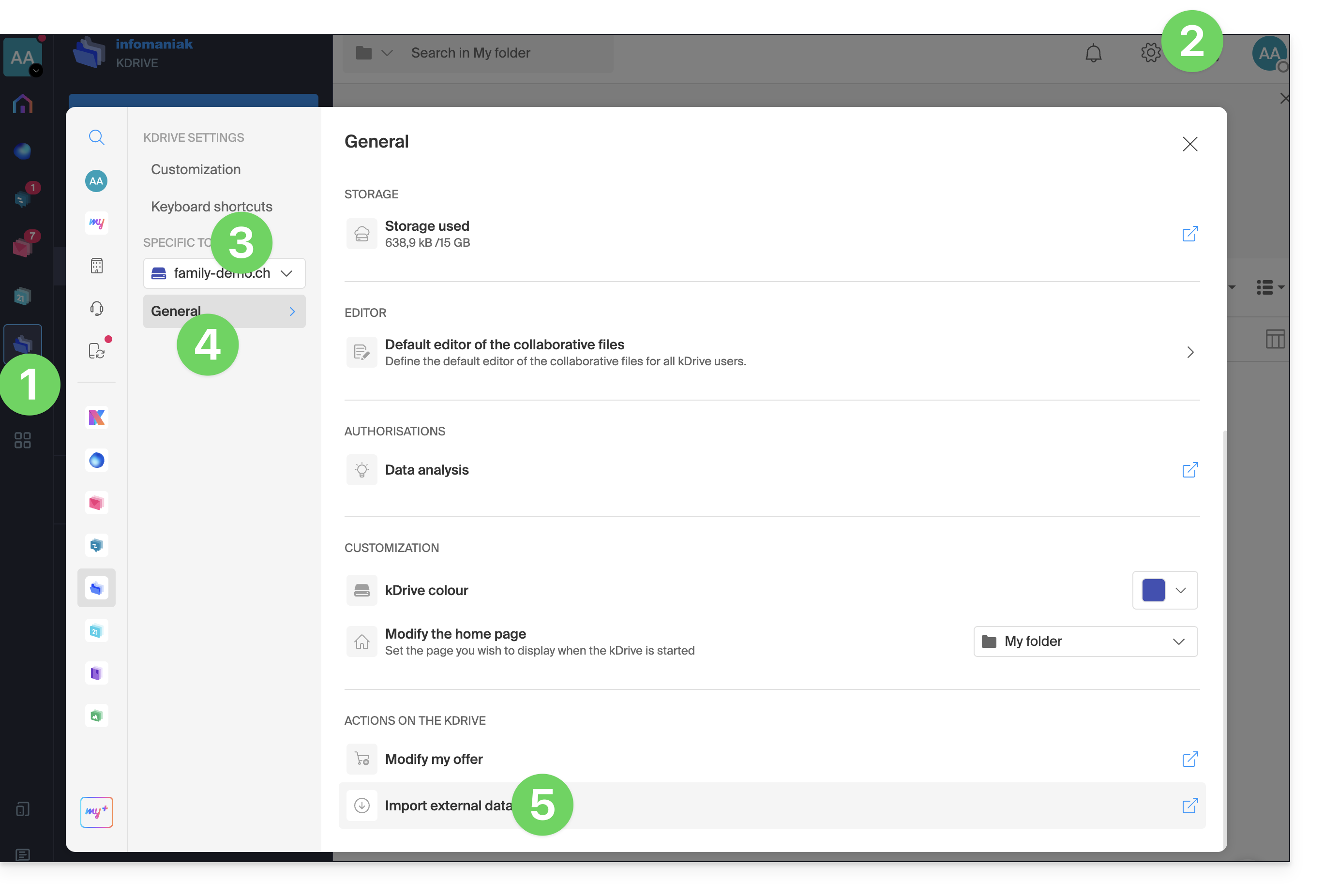
Om gedetailleerd in te stellen welke editor standaard gebruikt moet worden voor het openen van uw Office-bestanden (tekstdocumenten, spreadsheets, presentaties, enz.) uit de twee bovenstaande opties:
Klik hier om toegang te krijgen tot kDrive in uw kSuite van Infomaniak (❓: hulp).
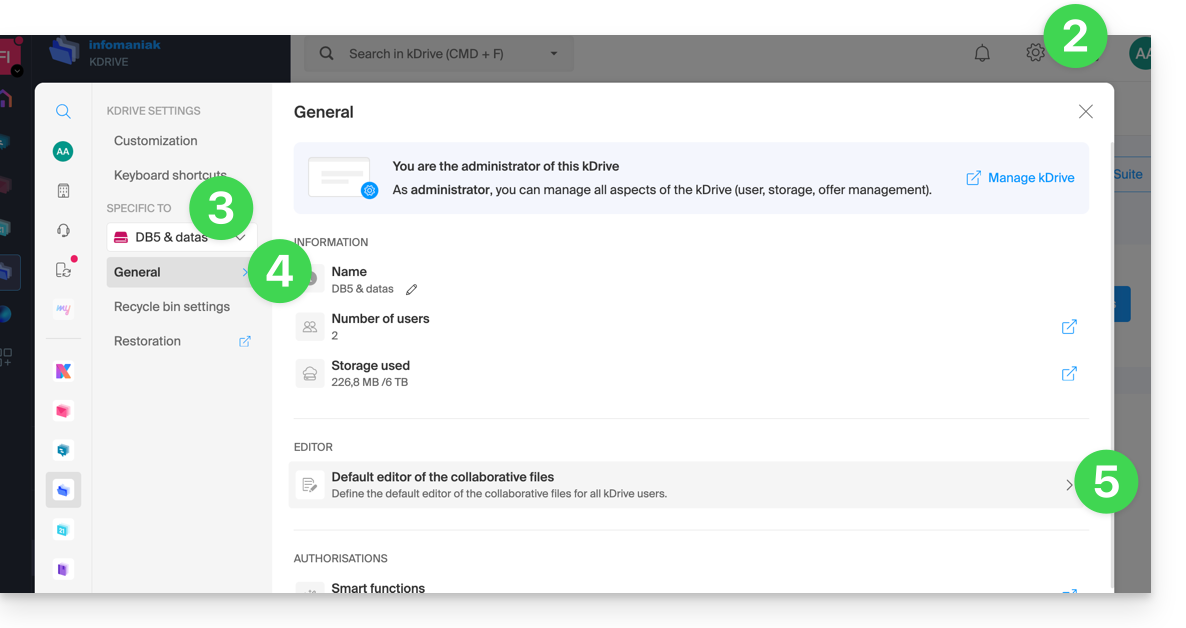
Klik op Instellingen rechtsboven.
Controleer of selecteer de relevante kDrive in het vervolgmenu in het linkermenu.
Klik op Algemeen in het menu aan de linkerkant.
Klik op Standaardeditor:
Kies de standaardeditor voor de volgende bestandstypen:
Deze handleiding legt uit hoe u een abonnement op de Infomaniak Mailservice kunt wijzigen, de krachtige en veilige oplossing voor het hosten van uw e-mailadressen, om de beschikbare opslagruimte voor e-mailadressen te verhogen of te verlagen.
Inleiding
Raadpleeg deze andere handleiding als u eenvoudigweg een e-mailadres wilt aanmaken of verwijderen in uw bestaande e-maildienst, zonder het aantal beschikbare e-mailadressen te wijzigen.
Als uw e-maildienst nog geen onderdeel is van een kSuite, raadpleeg dan deze andere handleiding om te overwegen of u eventueel van abonnement kunt wijzigen.
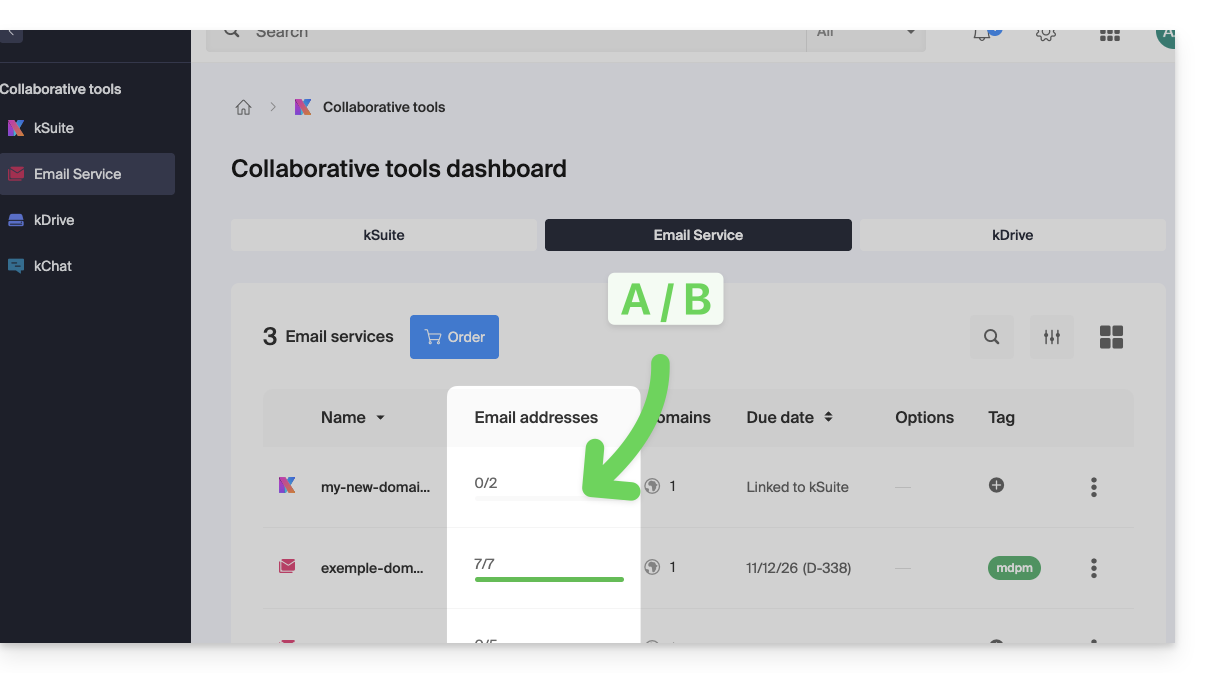
Om het aantal e-mailadressen dat u tot uw beschikking heeft op uw e-maildienst te verminderen, zodat u bij de volgende verlenging alleen betaalt voor het aantal adressen dat u daadwerkelijk wilt en gebruikt (minimaal 5 adressen voor elke e-maildienst, met uitzondering van E-maildienst Starter), moet u indien nodig eerst de overtollige e-mailadressen verwijderen en vervolgens:
Klik hier om naar het beheer van de e-maildienst te gaan in uw Infomaniak-beheerpaneel (❓: hulp).
Klik op de naam van de betreffende e-maildienst.
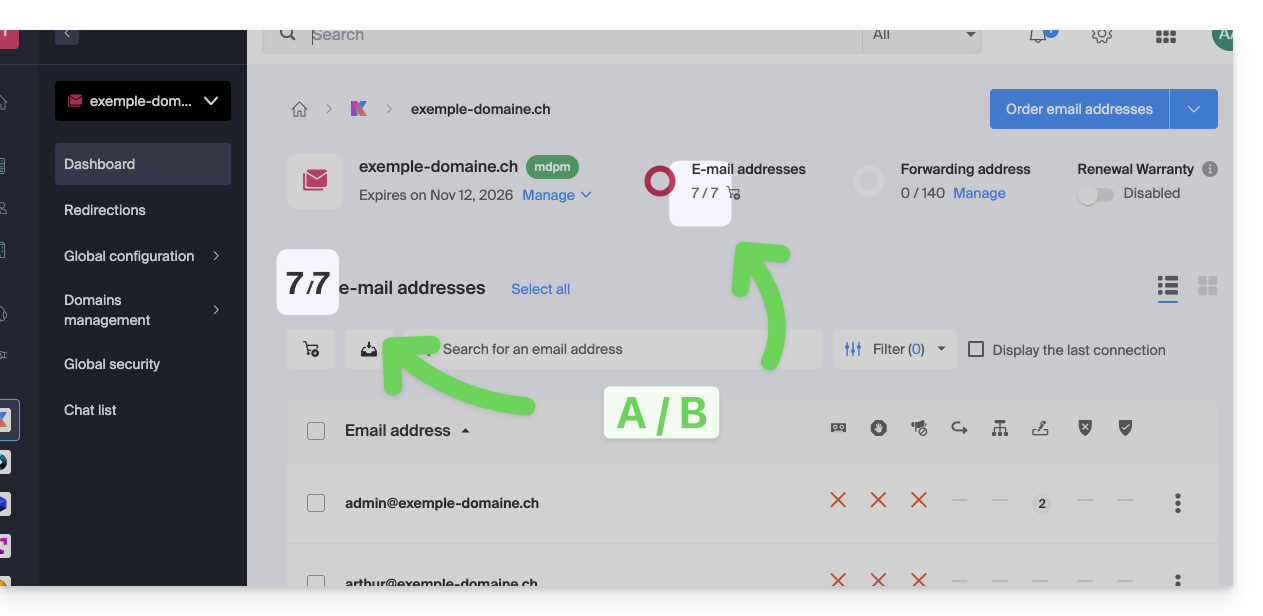
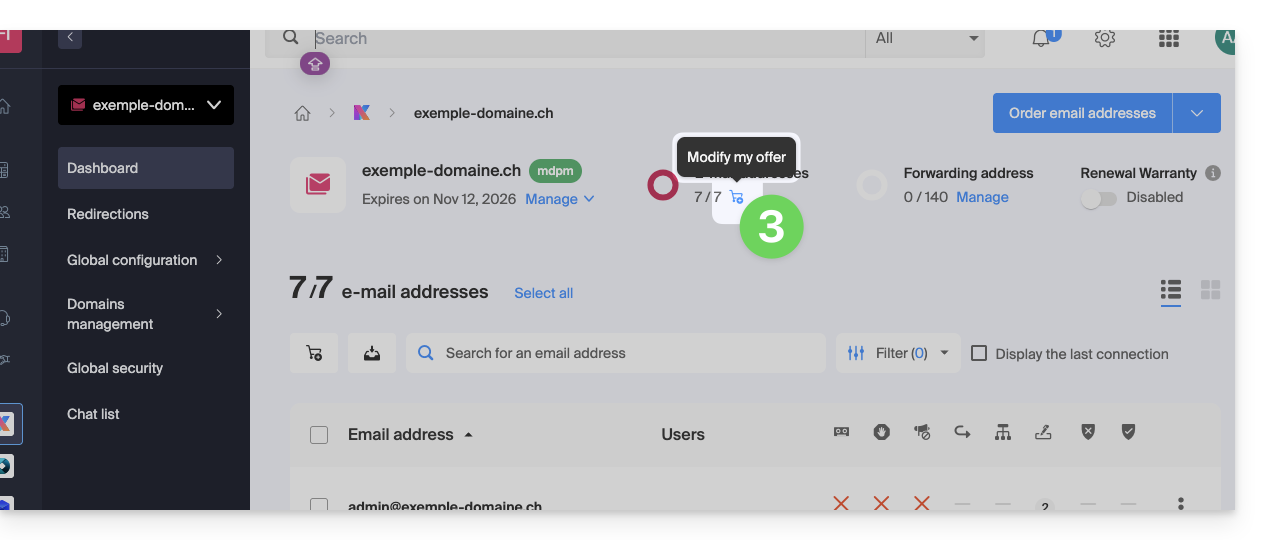
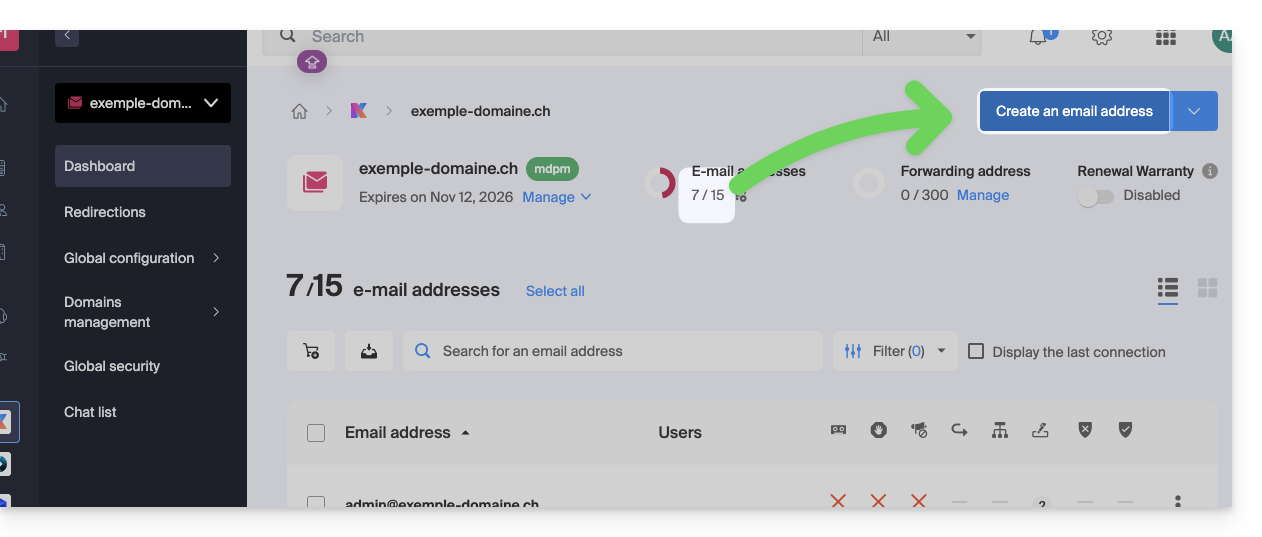
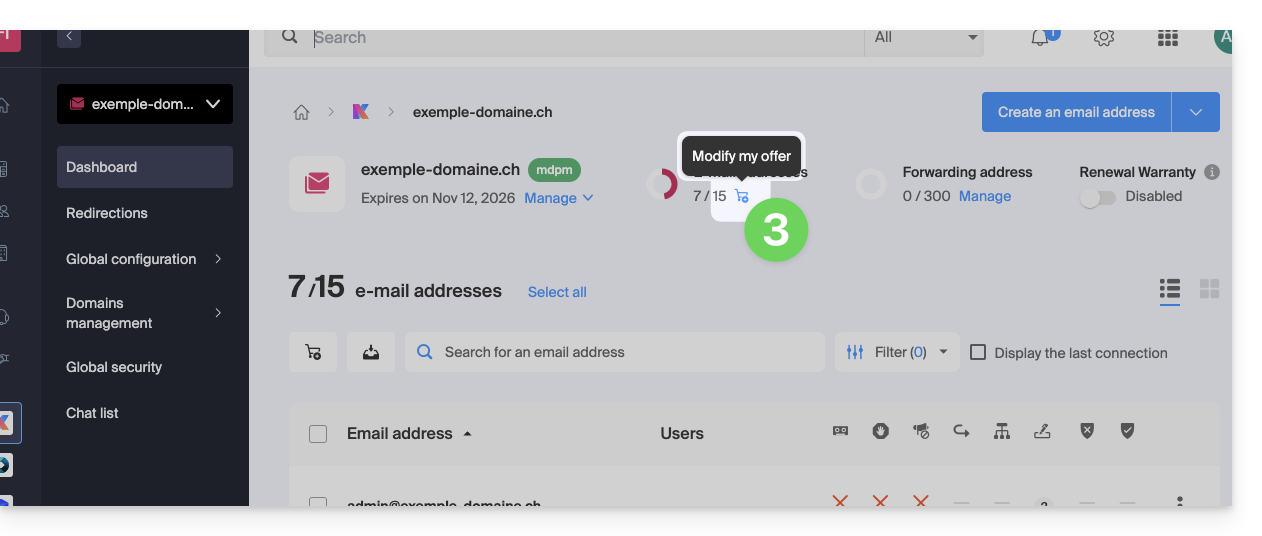
Klik bovenaan op het winkelwagenicoon:
Pas de gewenste hoeveelheid aan en voltooi de procedure door de belangrijke informatie op het scherm te bekijken.
Deze handleiding beschrijft het beheer van de organisatie-adreslijst, een speciaal adresboek dat beschikbaar is in de webapplicatie Contacten van Infomaniak (online service ksuite.infomaniak.com/contacts).
Inleiding
De organisatiemap wordt automatisch gevuld met de gebruikers die deel uitmaken van elke organisatie waaraan uw gebruiker is gekoppeld; deze wordt gesynchroniseerd met alle interne gebruikers van deze organisaties.
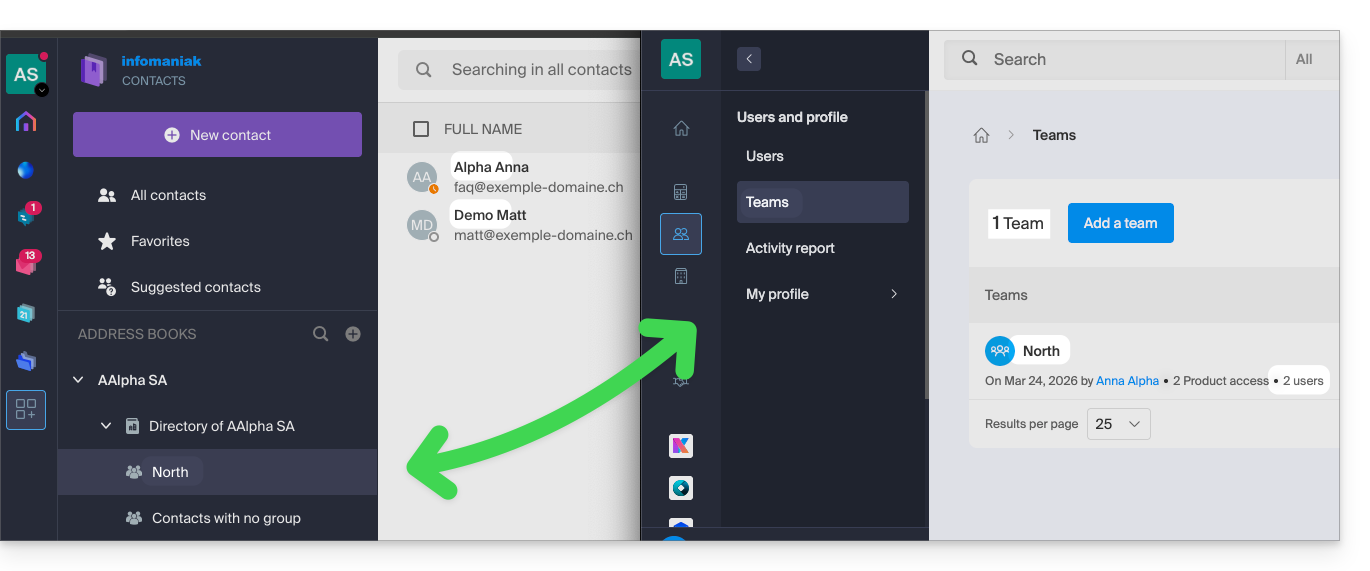
Als er groepen (❓: hulp) binnen de organisatie zijn aangemaakt, zijn deze zichtbaar in de organisatiemap:
Het is niet mogelijk om deze te exporteren (❓: hulp) of de naam te wijzigen.
Toegang tot de organisatiemap
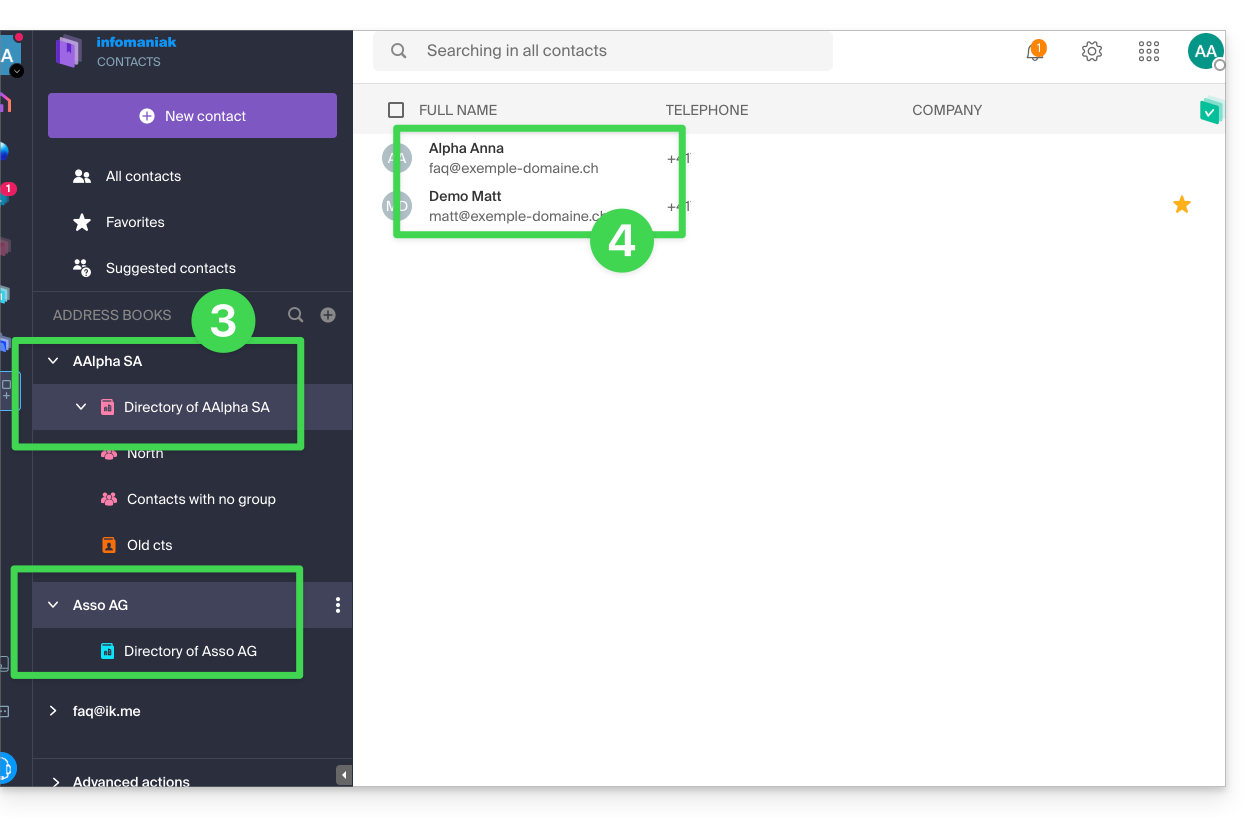
Als uw inloggegevens overeenkomen en aan een (of meerdere) organisatie(s) zijn gekoppeld, kunt u toegang krijgen tot de verschillende mappen van deze organisatie(s):
Klik hier om toegang te krijgen tot de contacten in uw kSuite van Infomaniak (❓: hulp).
Klik op het pijltje links van de naam van de betreffende organisatie.
Klik op Adresboek van {naam van de organisatie}…
De contactpersonen van de geselecteerde organisatie worden rechts weergegeven:
De contactgegevens van een contactpersoon in het adresboek wijzigen
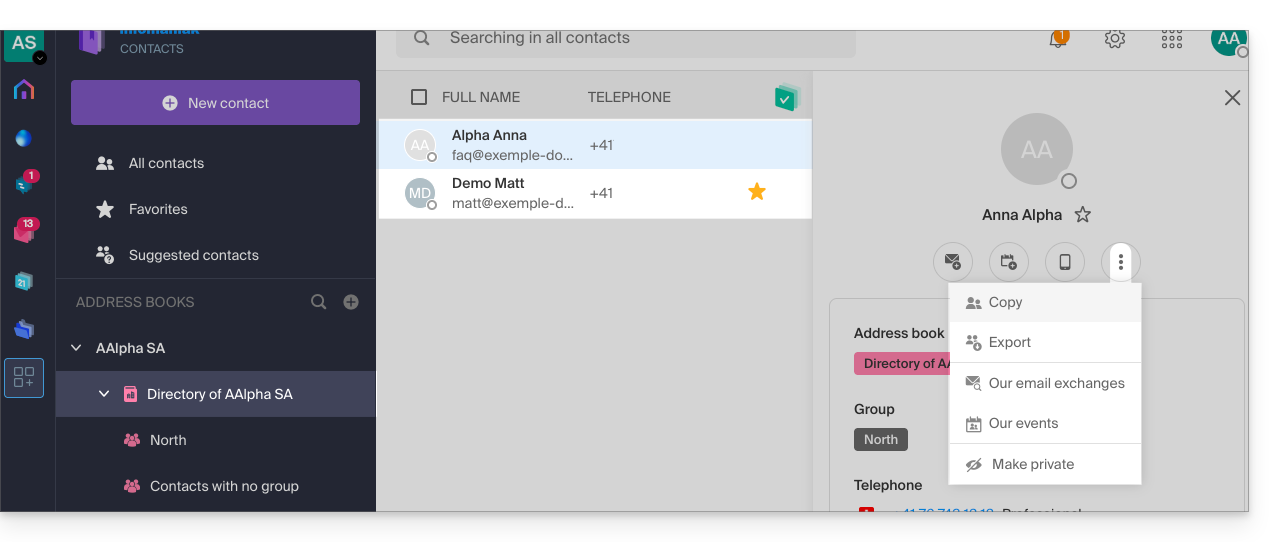
U kunt veel dingen doen (kopiëren, de contactgegevens exporteren, de e-mailcorrespondentie of de agenda-items bekijken, als favoriet markeren, bellen, enz.) door op de contactgegevens van een contactpersoon in het adresboek van de organisatie te klikken.
U kunt echter de contactgegevens niet namens de betreffende persoon wijzigen.:
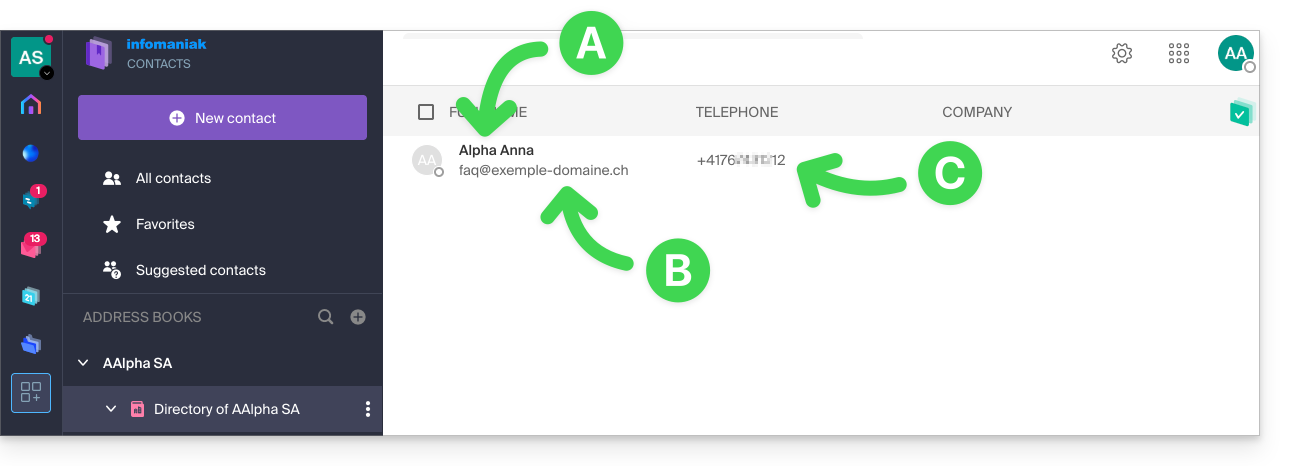
Om de belangrijkste informatie te wijzigen, moet de betreffende persoon (degene voor wie de wijziging moet worden doorgevoerd) inloggen op zijn/haar profiel en bewerk het (zie hieronder):
A. Naam en voornaam
Om de voornaam en achternaam die zichtbaar zijn in een van de agenda's te wijzigen, moet de betreffende gebruiker (hier faq@exemple-domaine.ch) inloggen op zijn account en zijn contactgegevens wijzigen (❓: hulp).
B. E-mailadres
Om het e-mailadres dat zichtbaar is in een adresboek van de organisatie te wijzigen, moet de betreffende gebruiker inloggen op zijn account en zijn contactgegevens aanpassen (❓: hulp).
C. Telefoonnummer
Om het telefoonnummer dat zichtbaar is in het adresboek van de organisatie te wijzigen, moet de betreffende gebruiker inloggen op zijn account en zijn contactgegevens aanpassen (❓: hulp).
Bepaalde informatie verbergen
Vereisten
U moet minimaal beheerder zijn van de organisatie (❓: hulp).
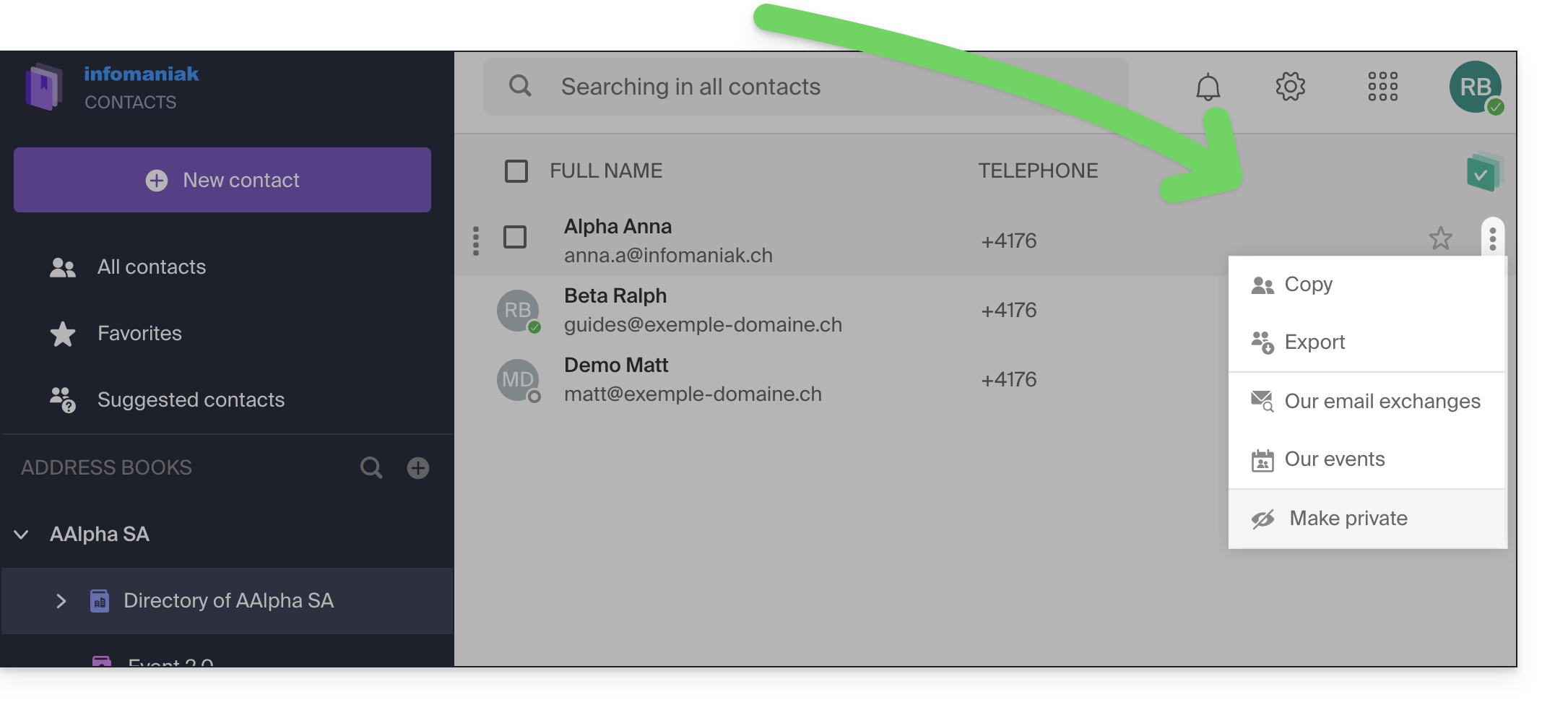
Om de privacy van contactpersonen te vergroten, kunt u het volgende doen:
maak een contactpersoon uit een willekeurig adresboek privé, zodat deze niet zichtbaar is voor gebruikers met minder rechten:
Taal: Nederlands
Inhoud:
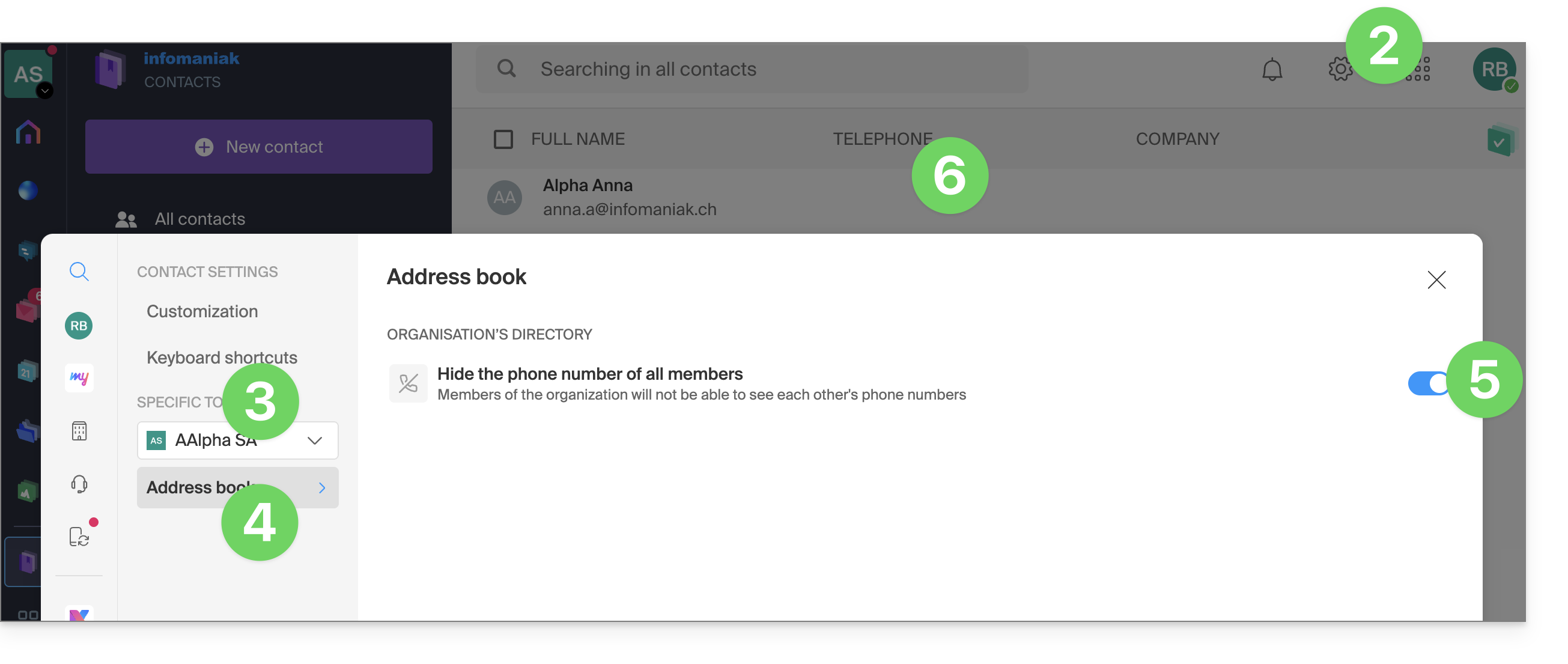
het weergeven van alle telefoonnummers verbergen
van de leden van het adresboek:
Klik hier om toegang te krijgen tot de contacten in uw kSuite Infomaniak (❓: hulp).
Klik op Instellingen rechtsboven.
Controleer of selecteer de betreffende organisatie in het vervolgmenu in het linkermenu.
Klik op Adresboek.
Klik op de schakelaar om voor alle gebruikers van de organisatie het weergeven van telefoonnummers in de adresboeken van de organisatie uit te schakelen.
De wijziging is direct zichtbaar:
des membres de l'annuaire:
Cliquez ici afin d'accéder aux contacts sur votre kSuite Infomaniak (❓: aide).
Cliquez sur Paramètres en haut à droite.
Vérifiez ou sélectionnez l'Organisation concernée dans le menu déroulant du menu latéral gauche.
Cliquez sur Carnet d'adresses.
Cliquez sur le bouton à bascule (toggle switch) pour désactiver chez tous les utilisateurs de l'Organisation l'affichage des numéros de téléphone dans les carnets d'adresses de l'Organisation.
Le changement est immédiatement visible:
De weergavekleur van een adresboek wijzigen
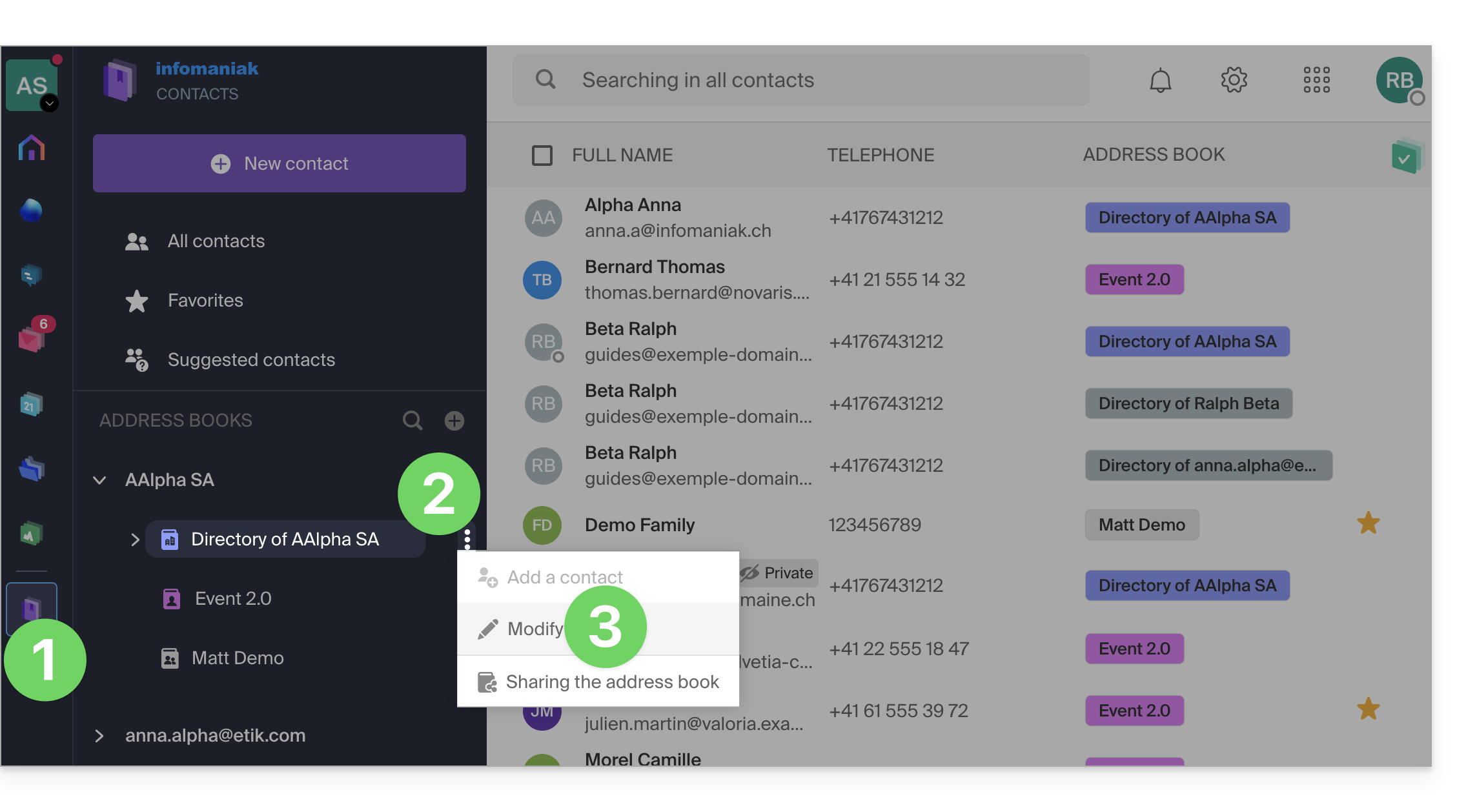
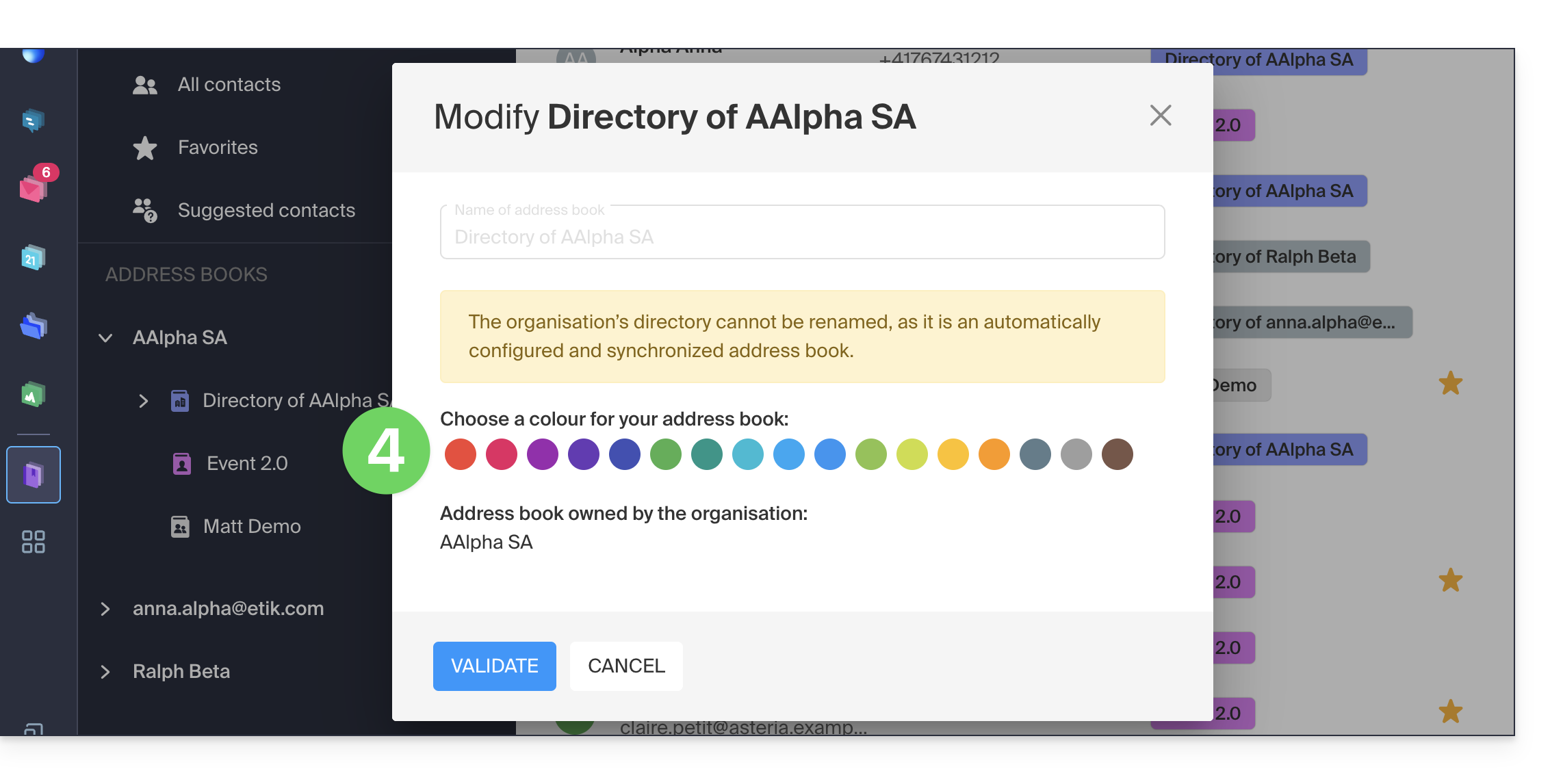
Om de kleur van het pictogram dat het adresboek van de organisatie weergeeft te wijzigen:
Klik hier om toegang te krijgen tot de contacten in uw kSuite van Infomaniak (❓: hulp).
Klik op het menu met acties ⋮ dat rechts van het adresboek staat.
Deze handleiding helpt u snel de belangrijkste functies van Euria te ontdekken, de kunstmatige intelligentie die tot uw beschikking staat binnen kSuite, en die vooral goed werkt met de web-app kDrive van Infomaniak (online service ksuite.infomaniak.com/kdrive).
✘ NIET BESCHIKBAAR voor kSuite Free / kSuite Standard my kSuite / my kSuite+ (ik.me, etik.com, ikmail.com) kDrive Solo / kDrive Team / kDrive Pro
Gebruik AI voor uw bestanden op kDrive
Vereisten
U moet minimaal beheerder zijn van de organisatie (❓: hulp).
Activeer Euria voor alle gebruikers van uw betreffende kDrive: volg de wizard die wordt geopend wanneer u inlogt op kDrive (❓: hulp).
Lees en begrijp deze andere handleiding over het gebruikte model en de verantwoordelijkheden van elke gebruiker.
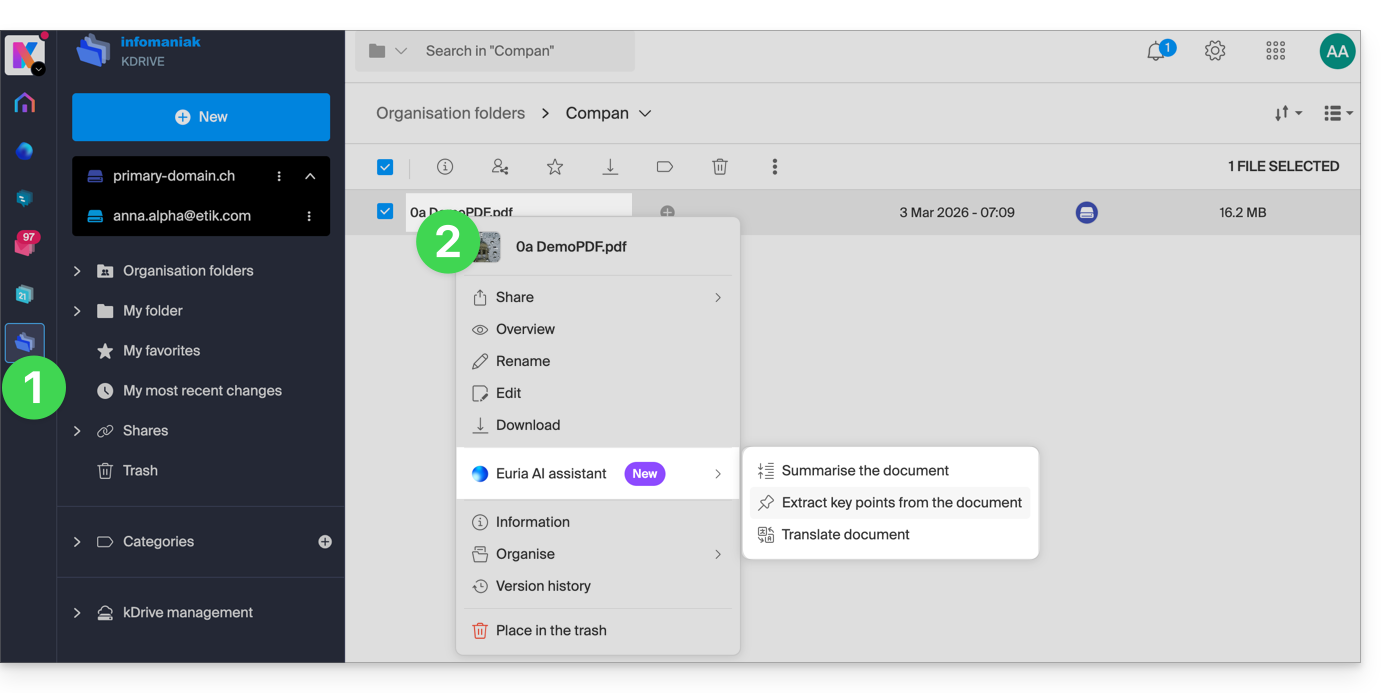
Open een PDF-document (Euria is ook beschikbaar voor andere bestandstypen zoals tekst/code: .md, .txt, .json, .php, enz.) of klik met de rechtermuisknop op het betreffende bestand:
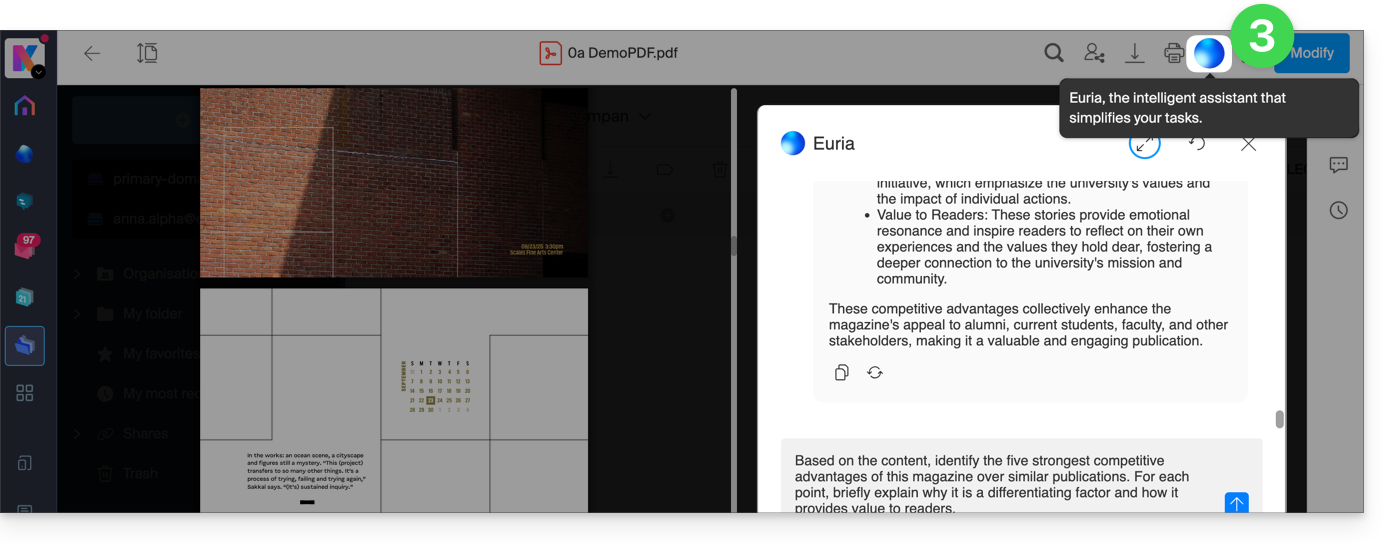
Euria wordt geopend in een zijpaneel aan de rechterkant; als u dit paneel sluit, blijft Euria toegankelijk via het ronde pictogram rechtsboven:
Hoe kan Euria u helpen?
Euria helpt u om het document dat u heeft geopend (en alleen dat document) efficiënt te gebruiken. Het kan onder andere:
uw vragen over de inhoud beantwoorden (details, statistieken, wijzigingen)
de belangrijkste punten samenvatten (of zelfs vereenvoudigen, en nog meer als u specificeert “voor een kind van 10 jaar”…)
het vertalen
metadata verstrekken (grootte, aanmaak- of wijzigingsdatum)
de termen of afkortingen die erin voorkomen uitleggen
Als het document bijvoorbeeld een uitgebreidjaarverslag van het bedrijf is, kunt u vragen naar de huidige omvang van de ontwikkelingsafdeling, welke projecten de hoogste prioriteit hebben, of naar de laatste datum waarop het document is gewijzigd…
Maak een evenement aan voor uw agenda
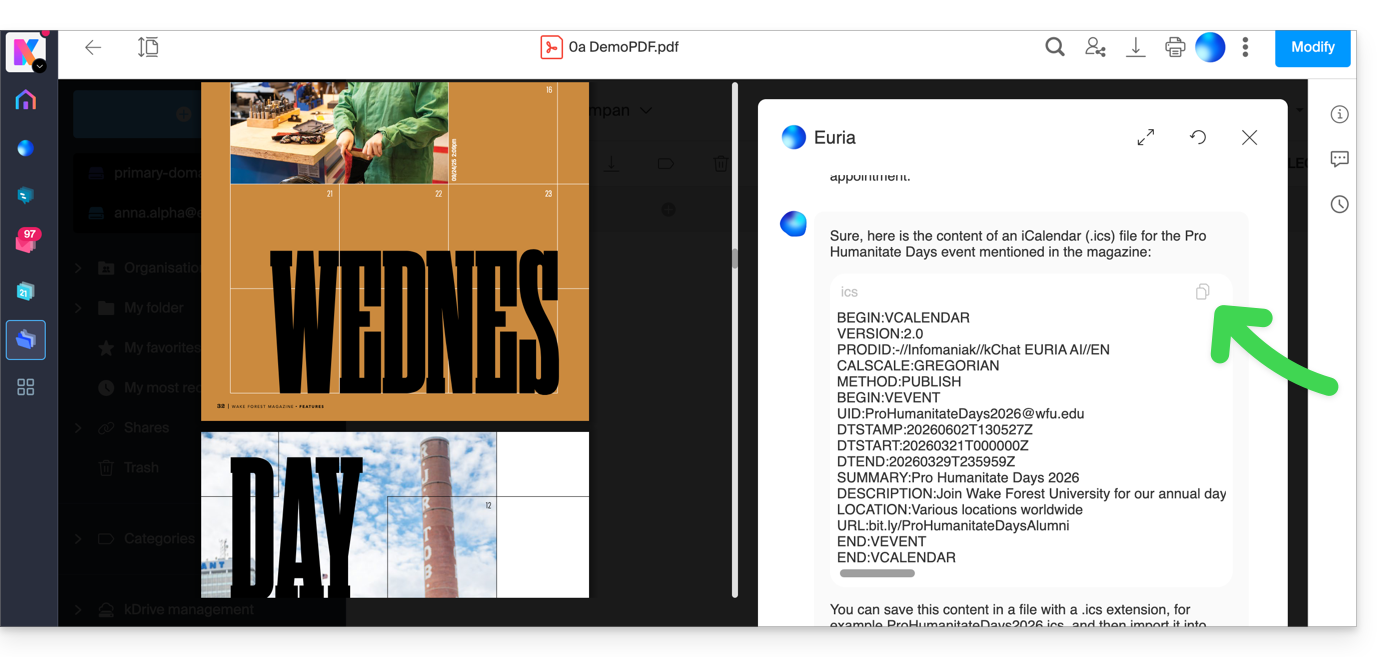
Met een document waarin een afspraak vermeld staat (bijvoorbeeld een medische afspraak), kunt u Euria vragen om een codefragment te genereren. Door dit codefragment te kopiëren en in een geschikt bestand te plakken, kunt u een gebeurtenis aan uw agenda toevoegen. Voorbeeld van een formulering: “Genereer een gebeurtenis in ics-formaat op basis van de gegevens van deze afspraak”.
Euria kan ook gebeurtenissen uit een complexer document halen:
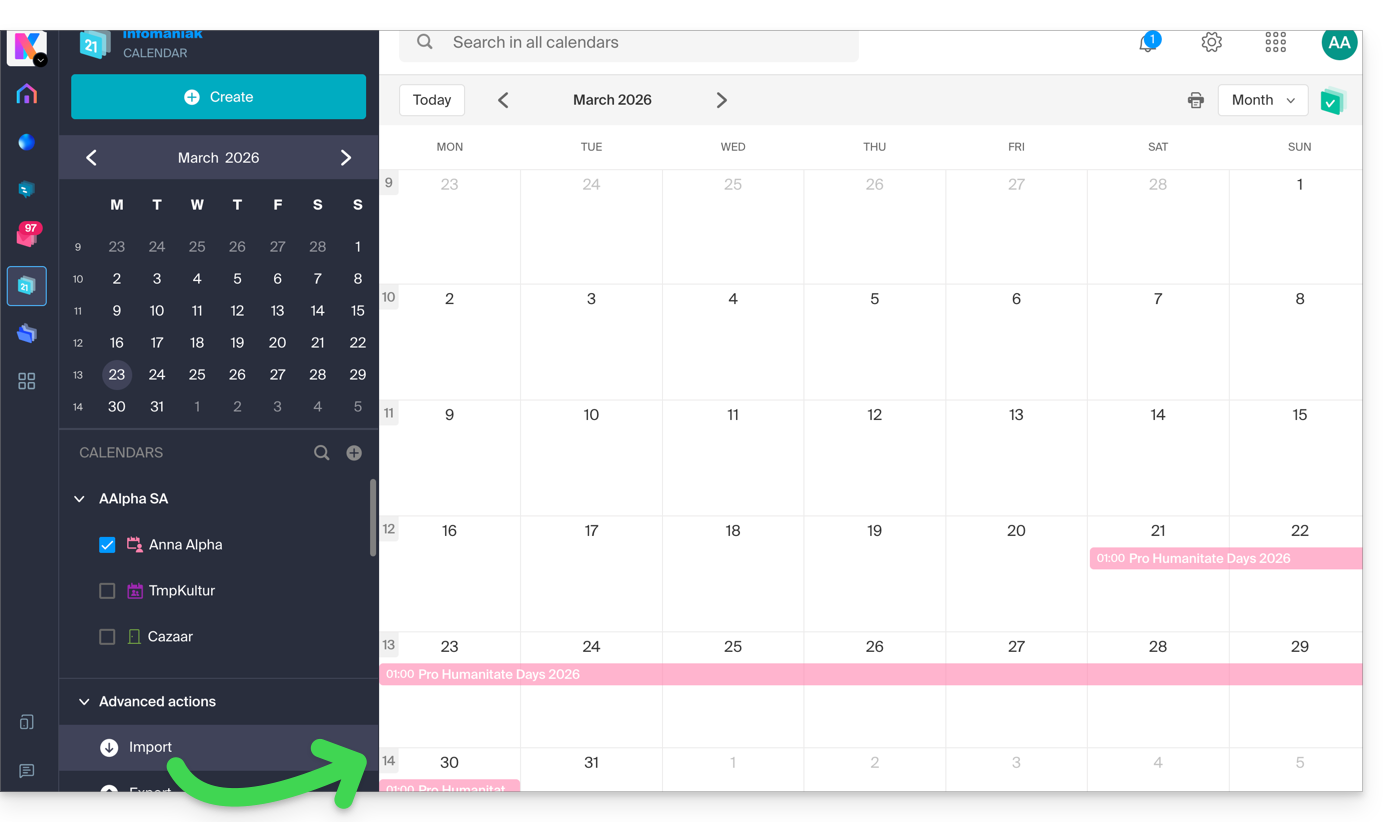
Euria legt uit wat het gedaan heeft (een VCALENDAR-code) en wat u moet doen: maak een nieuw bestand met de extensie .ics aan, waarin de gegenereerde code staat, en open dit op uw computer om het te importeren in uw gebruikelijke agenda-app of om het te importeren in uw kSuite-agenda (❓: hulp)…
Maak een stamboom van personages
Met een boek dat is opgeslagen in uw kDrive, kunt u Euria vragen om een nauwkeurige en complete stamboom te maken, waarin de relaties tussen alle personages worden weergegeven. U ontvangt een lijst met namen, met de bijbehorende relaties.
U kunt de ervaring verder verbeteren door vervolgens een “Mermaid”-diagram te laten genereren op basis van deze lijst. Kopieer en plak de code die door Euria wordt gegenereerd in een tool zoals mermaid.live:
Een enquête analyseren, een blogartikel schrijven
Op basis van een document van het type enquête/reportage kunt u Euria vragen om een nieuw artikel te schrijven, met de gewenste toon en gericht op de beoogde doelgroep. Bijvoorbeeld: “Schrijf op basis van al deze informatie een blogartikel met een pakkende titel en een tekst van maximaal 400 woorden, gericht op een doelgroep van vrouwen tussen de 30 en 40 jaar.”.
U kunt het systeem ook vragen om te zoeken naar “welke vooroordelen er in dit onderzoek zitten” of “welke aspecten verder onderzocht of geverifieerd zouden moeten worden”.quels éléments mériteraient d'être approfondis ou vérifiésEuria kan u zo helpen om een kritische houding aan te nemen ten opzichte van een onderzoek of reportage, door eventuele tekortkomingen, overdrijvingen of vooroordelen aan te wijzen.
Het kan ook de conclusies van het onderzoek herformuleren voor verschillende doelgroepen (professionals, tieners, nieuwsgierige lezers, enz.), alternatieve invalshoeken voor een vervolgartikel suggereren, of titels, inleidingen of samenvattingen genereren, afhankelijk van het gewenste complexiteitsniveau.
Het doel is om zoveel mogelijk waarde uit dezelfde broninhoud te halen door de vorm, de toon en het perspectief te variëren.
Deze handleiding legt uit hoe u snel een evenement kunt plannen, bijvoorbeeld een vergadering met meerdere gebruikers, via de web-app Mail van Infomaniak (online service ksuite.infomaniak.com/mail) met behulp van de functies van Calendar van Infomaniak.
Een evenement aanmaken met de corresponderende e-mailadressen
Om de planningsassistent te starten, waarmee u snel een gezamenlijke afspraak kunt plannen met de deelnemers (afzenders/ontvangers) van de e-mail waarin u zich bevindt:
Klik hier om toegang te krijgen tot de e-mails in uw kSuite Infomaniak (❓: hulp).
Open het bericht van de afzender (of het gesprek tussen meerdere deelnemers) waarmee u een gezamenlijke vergadering/evenement wilt organiseren.
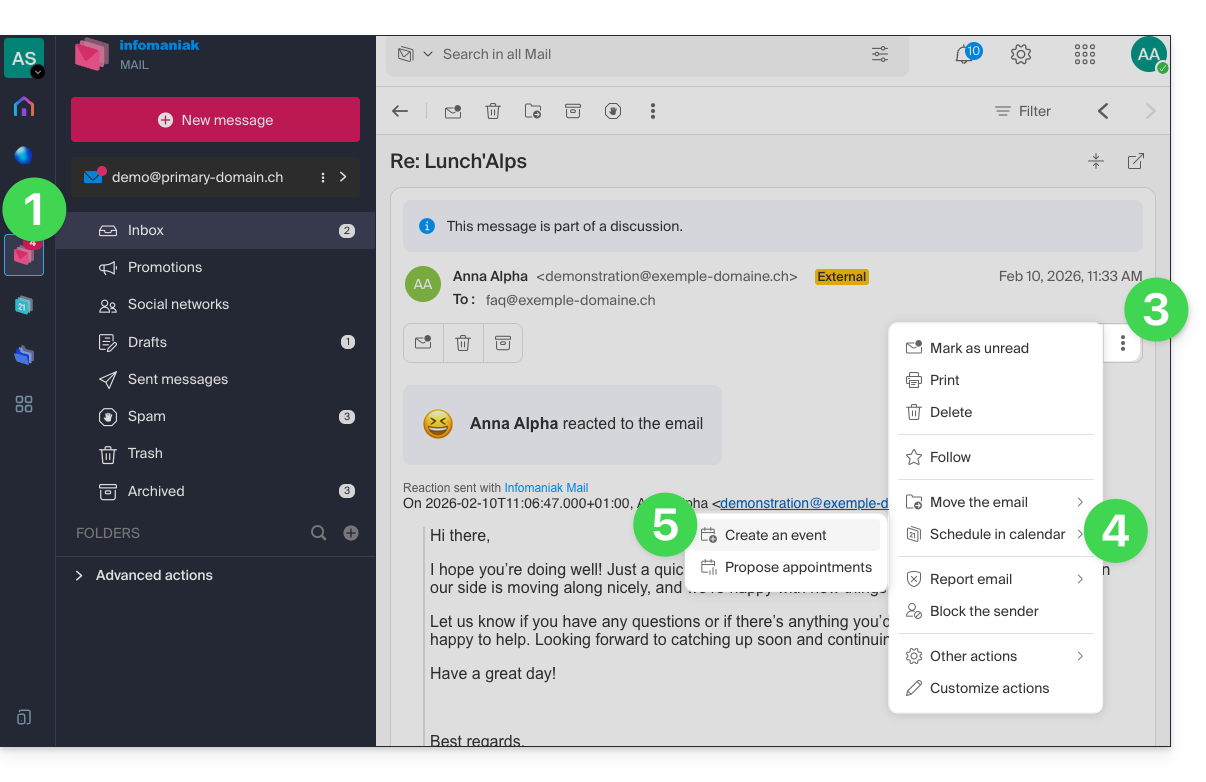
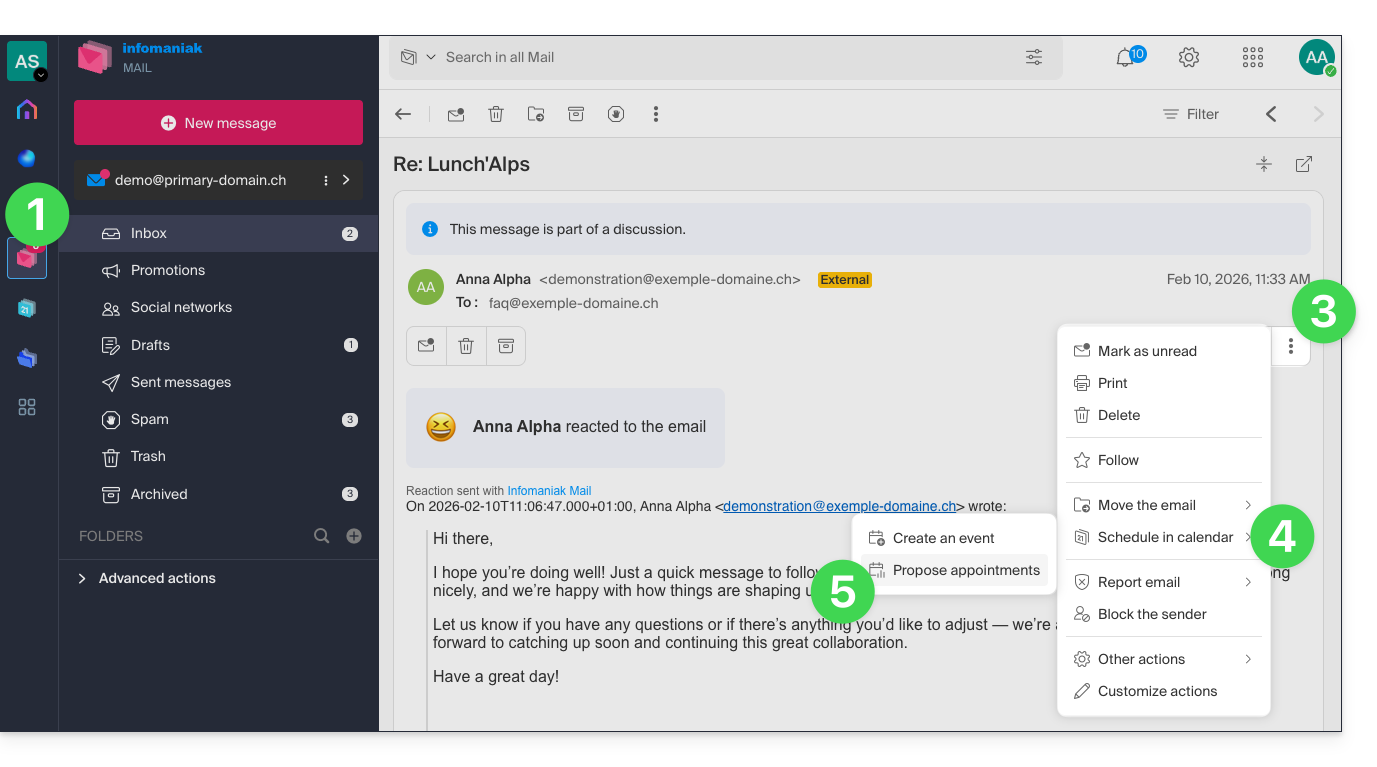
Klik op het menu met acties ⋮ rechtsboven in het geopende bericht.
Klik op In agenda plannen.
Klik op Evenement aanmaken:
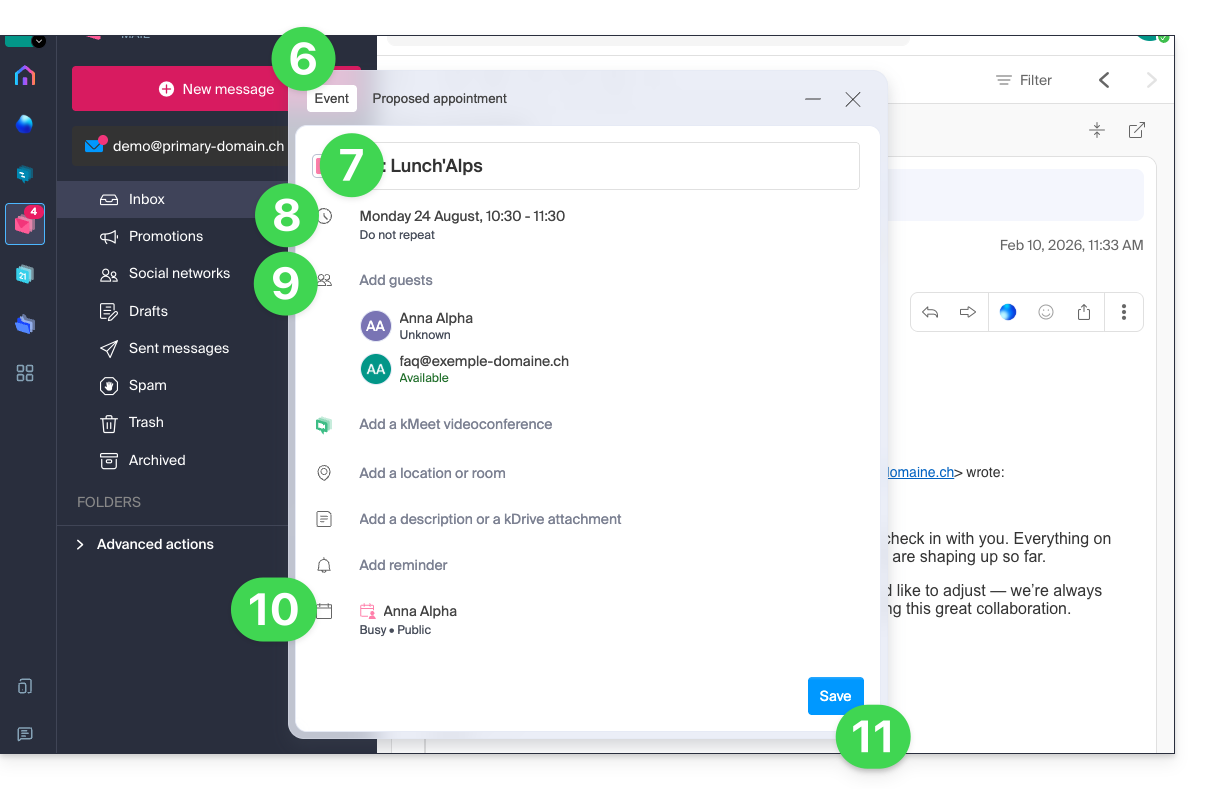
De assistent van de Agenda-app van Infomaniak wordt weergegeven.
De titel van de vergadering wordt automatisch gegenereerd op basis van het onderwerp van de e-mail, maar deze kan worden gewijzigd.
De duur van het evenement (en de tijd waarop het plaatsvindt) wordt automatisch ingesteld op het moment dat het wordt aangemaakt, maar u kunt dit aanpassen. Ook kan eventueel een zaal worden toegevoegd.
De deelnemers aan de discussie worden automatisch toegevoegd op basis van hun e-mailadres.
Controleer of wijzig de gebruikte kalender.
Sla de informatie op om de gebeurtenis en de uitnodigingen aan te maken:
Tijdsblokken voorstellen voor een afspraak
Om een nieuwe gezamenlijke afspraak voor te stellen met de deelnemers (afzenders/ontvangers) van de e-mail waarin u zich bevindt, kunt u gebruikmaken van een afspraakverzoek:
Klik hier om toegang te krijgen tot uw e-mails in uw kSuite van Infomaniak (❓: hulp).
Open het bericht van de afzender (of het gesprek tussen meerdere deelnemers) waarmee u een vergadering/evenement wilt organiseren.
Klik op het menu met acties ⋮ rechtsboven in het geopende bericht.
Klik op In agenda plannen.
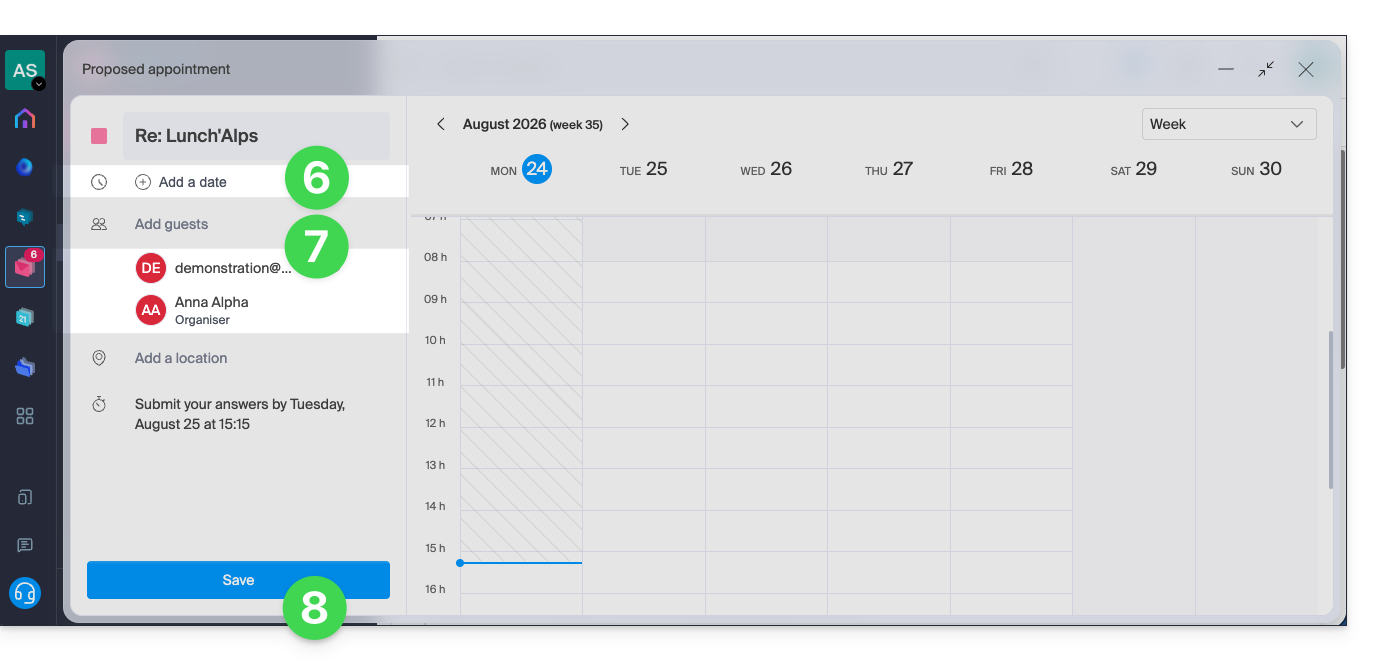
Klik op Stel een afspraak voor:
U kunt vervolgens datums en tijdstippen voorstellen om een afspraak met uw contactpersonen te plannen.
De afzenders van e-mails worden automatisch toegevoegd.
Deze handleiding is bedoeld voor u als u uw huidige e-maildienst wilt wijzigen en uw e-mails wilt hosten bij Infomaniak.
Inleiding
Om u te helpen bij het kiezen van het aanbod dat het beste bij uw behoeften past, kunt u deze andere handleiding raadplegen.
Om te voorkomen dat u berichten misloopt of onderbrekingen ervaart:
Volg de verschillende links in de aangegeven volgorde. Ze worden geopend in een nieuw tabblad van uw browser. Ga na elke voltooide stap terug naar deze hoofdhandleiding.
Indien nodig kunt u ook uw volgende items migreren:
Hieronder vindt u de verschillende stappen om uw e-maildienst veilig naar Infomaniak te migreren.
Stap 1
Het is noodzakelijk om de e-maildienst te bestellen door deze handleiding te volgen.
Tijdens het bestelproces kunt u ervoor kiezen om de domeinnaam tegelijkertijd te laten overzetten of alleen de e-maildienst te bestellen.
Vervolgens kunt u de inhoud van uw oude e-mailadressen importeren bij Infomaniak: raadpleeg deze andere handleiding.
Stap 2
Zodra de adressen zijn geconfigureerd en uw oude gegevens zijn geïmporteerd, kunt u uw externe domeinnaam koppelen aan uw Infomaniak-e-maildienstzodat u e-mails kunt beginnen te ontvangen bij Infomaniak. Volg daarvoor het hoofdstuk "Uw externe domein koppelen aan uw e-maildienst" in deze handleiding.
Hier vindt u de MX- en SPF-records die u aan de DNS-zone van uw domeinnaam moet toevoegen:
SPF
Type: TXT Host: Laat leeg Doel: v=spf1 include:spf.infomaniak.ch -all
MX
Prioriteit: 5 Host: Laat leeg Doel: mta-gw.infomaniak.ch (voor Gandi is het noodzakelijk om een punt aan het einde toe te voegen: "mta-gw.infomaniak.ch.")
Stap 3 (optioneel)
Als alles correct werkt en dit nog niet is gedaan, kunt u uw domeinnaam overzetten: raadpleeg deze andere handleiding.
Zodra de overdracht is gestart, zou u toegang moeten hebben tot de DNS-zone van uw domeinnaam in het Infomaniak-beheerpaneel. U kunt dan controleren…
1. … in de DNS-diagnose of er correcties nodig zijn en of u eventueel DNS-records moet toevoegen die nodig zijn voor andere services die u met uw domeinnaam gebruikt (nieuwsbrief of iets anders).
2. … in het tabblad globale beveiliging van uw e-maildienst, om te controleren of DKIM correct is geactiveerd.
Als er tijdens de migratie e-mails zijn ontvangen bij uw vorige provider, kunt u de inhoud van uw oude e-mailadressen opnieuw importeren bij Infomaniak door deze handleiding te volgen (dubbele items worden verwerkt).
U bestelt een kSuite
Hieronder vindt u de verschillende stappen om uw externe e-maildienst veilig te migreren naar een kSuite van Infomaniak.
Zodra de adressen zijn geconfigureerd en uw oude inhoud is geïmporteerd, kunt u uw externe domeinnaam koppelen aan uw Infomaniak-e-maildienst, zodat u e-mails kunt ontvangen via Infomaniak. Raadpleeg het hoofdstuk "Uw externe domein koppelen aan uw e-maildienst" in deze andere handleiding.
Hier vindt u de MX- en SPF-records die u aan de DNS-zone van uw domeinnaam moet toevoegen:
SPF
Type: TXT Host: Laat leeg Doel: v=spf1 include:spf.infomaniak.ch -all
MX
Prioriteit: 5 Host: Laat leeg Doel: mta-gw.infomaniak.ch (voor Gandi is het noodzakelijk om een punt aan het einde toe te voegen: "mta-gw.infomaniak.ch.")
Stap 3 (optioneel)
Zodra alles correct werkt en als u dat nog niet heeft gedaan, kunt u uw domeinnaam overzetten: raadpleeg deze andere handleiding.
Zodra de overdracht is gestart, zou u toegang moeten hebben tot de DNS-zone van uw domeinnaam in het Infomaniak-beheerpaneel. U kunt dan controleren…
1. … in de DNS-diagnose als er correcties nodig zijn, en voeg zo nodig
de DNS-records toe die nodig zijn voor andere servicesrajouter les entrées DNS qui seraient nécessaires à d'autres servicesgebruikt in combinatie met uw domeinnaam (nieuwsbrief of iets anders).
2. … in het tabblad globale beveiliging van uw e-maildienst als DKIM correct is geactiveerd.
Als er e-mails zijn binnengekomen tijdens de migratie bij uw vorige provider, kunt u de inhoud van uw oude e-mailadressen opnieuw importeren bij Infomaniak door deze handleiding te volgen (dubbele e-mails worden automatisch verwerkt).
Deze handleiding is bedoeld voor ontwikkelaars en gevorderde gebruikers en beschrijft de mogelijkheden die de Infomaniak API biedt.
Inleiding
De Infomaniak API stelt u in staat om alle mogelijkheden van het Infomaniak-ecosysteem in uw applicaties te benutten, met behulp van de programmeertaal van uw keuze.
De Infomaniak API is een REST API; het gebruikte protocol is HTTP, de verzoeken en antwoorden zijn gecodeerd in JSON-formaat; de authenticatie gebeurt via het OAuth 2-protocol.
De toegang tot en het gebruik van de Infomaniak API is volledig gratis.
Gebruiksprotocol voor de Infomaniak API
Met de API kunt u een breed scala aan acties en taken automatiseren voor de producten en diensten van Infomaniak, zonder dat u de gebruikersinterfaces hoeft te gebruiken. Hieronder volgen enkele voorbeelden van toepassingen:
Gegevens opslaan.
E-mailcampagnes verzenden.
Video- of radiostreams uitzenden.
Producten bestellen of beheren.
… en nog veel meer!
Bijvoorbeeld voor een e-maildienst: beheer van e-mailaccounts, beheer van aliassen, beheer van automatische antwoorden, beheer van mappen, enz. Voor kChat kunt u een bericht plaatsen in een kanaal…
Maak uw eerste verzoeken met de Infomaniak API
Raadpleeg de documentatiealleen beschikbaar in het Engels voor meer informatie over de mogelijkheden van de API.
Formaat van de verzoeken
De Infomaniak API is een REST API. Het gebruikte protocol is HTTP, en de verzoeken en antwoorden zijn gecodeerd in JSON. De authenticatie gebeurt via het OAuth 2-protocol.
Om een verzoek te versturen, moet u de volgende syntaxis gebruiken: /{versie}/{opdrachtpad}. Het is mogelijk om de versie niet op te geven, maar in dat geval wordt de laatste versie gebruikt. Bekijk alle beschikbare verzoeken voor de Infomaniak API.
Antwoordcodes van de API
Bij het gebruik van de Infomaniak API kunt u verschillende antwoordcodes tegenkomen. Deze codes geven precies de status van uw verzoek aan. Bekijk de volledige lijst.
Limieten en beperkingen
Er is een limiet van 60 verzoeken per minuut bij het gebruik van de Infomaniak API. Deze limiet kan niet worden verhoogd. Het gebruik van de API is beperkt tot de producten die in de officiële documentatie worden vermeld. Er worden regelmatig nieuwe producten en diensten aan deze documentatie toegevoegd. Als het product of de dienst waarin u geïnteresseerd bent in de documentatie staat, kunt u de volgende verzoeken gebruiken: GET; POST; PATCH; PUT; DELETE.
Deze handleiding introduceert Groepen, het systeem voor het beheren van gebruikers binnen uw organisatie, dat beschikbaar is in het Infomaniak beheerpaneel.
Inleiding
Om de toegang te vergemakkelijken en een gebruiker toe te voegen aan het Infomaniak-ecosysteem, maakt de functie Groepen het mogelijk om teams van gebruikers aan te maken en hen met een paar klikken toegang te geven tot de services die ze nodig hebben.
Het is volledig mogelijk om:
bij de aanmaak van de Groep direct resources (Mail, kDrive, kChat) toe te voegen om het onboarding-proces te automatiseren,
de toegangsrechten individueel aan te passen: voor kDrive heeft het individuele recht voorrang op dat van de Groep, terwijl voor Mail de rechten worden opgeteld.
dezelfde gebruiker aan meerdere Groepen toe te voegen,
externe gebruikers uit te nodigen voor een van uw Groepen,
één of meerdere gebruikers in één keer aan een Groep toe te voegen,
een teamleider aan te wijzen, zodat u gemakkelijk een projectverantwoordelijke of contactpersoon kunt identificeren.
Uw groepen beheren
Het beheer van groepen biedt nu een volledig gecentraliseerde oplossing. U hoeft niet langer in elk afzonderlijk hulpmiddel in te grijpen: alles wordt beheerd vanuit het Infomaniak-beheerpaneel, waardoor u uw medewerkers eenvoudig kunt herorganiseren. Lees de bijbehorende handleidingen:
U maakt een groep aan voor een nieuwe afdeling: koppel er direct de bijbehorende e-mailadressen, kDrive-mappen en speciale kChat-kanalen aan; elke nieuwe medewerker die aan het team wordt toegevoegd, ontvangt automatisch toegang tot al deze resources.
U bent een webbureau en u wilt uw webmasters toegang geven tot al uw webhostingaccounts: maak eenvoudig een nieuwe groep aan, selecteer alle hostingaccounts waarvoor ze toegang nodig hebben en nodig ze uit om lid te worden van de groep.
U heeft een kDrive: geef een groep toegang tot een map en pas de toegang aan op basis van de gebruikers die in de loop van de tijd aan het team worden toegevoegd of verwijderd.
U gebruikt streaming- of ticketingservices en u wilt uw teams toegang geven: maak een nieuwe groep die toegang heeft tot beide producten, of twee afzonderlijke groepen die volledig onafhankelijk toegang hebben tot beide producten.