Kennisbank
1.000 veelgestelde vragen, 500 tutorials en uitlegvideo's. Hier vind je alleen maar oplossingen!
Deze handleiding legt uit hoe u uw contacten kunt opslaan en exporteren vanuit de adresboeken van de web-app Contacts van Infomaniak (online service ksuite.infomaniak.com/contacts).
Inleiding
- Het is niet mogelijk om een organisatieadresboek te exporteren.
- Bij de export wordt een bestand van het type vCard met de extensie .vcf gegenereerd.
Contacten exporteren
Om de contacten of het adresboek te selecteren dat u wilt exporteren:
- Klik hier om toegang te krijgen tot de web-app Contacten van Infomaniak (online service ksuite.infomaniak.com/contacts).
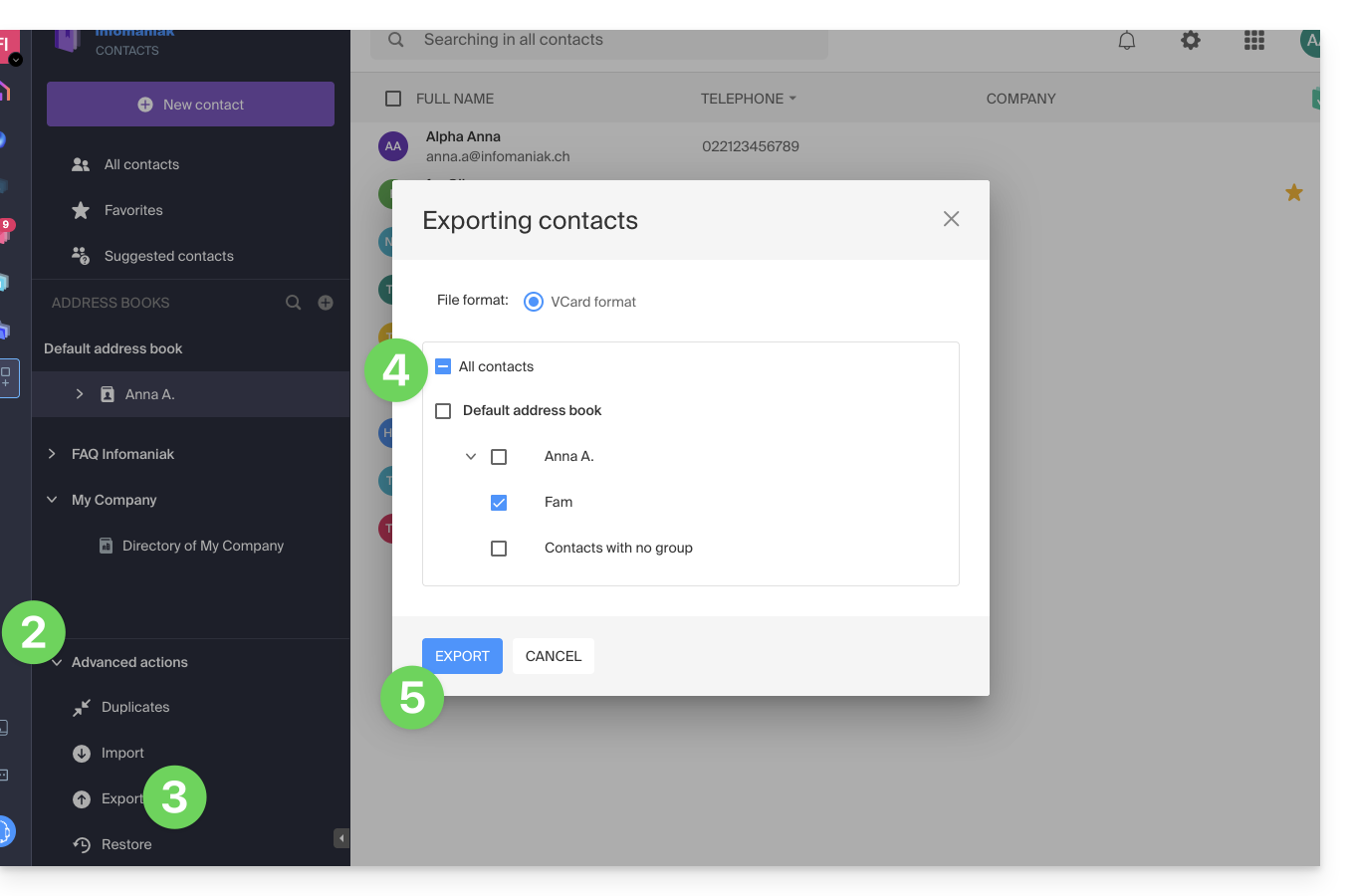
- Klik op de pijl om het gedeelte Geavanceerde acties uit te klappen.
- Klik op het menu Exporteren.
- Klik op het adresboek dat u wilt exporteren.
- Klik op de knop Exporteren:
- Kies de locatie op uw apparaat waar u het vCard-bestand met uw contacten wilt opslaan.
U kunt het vervolgens openen in de contactenlijst van macOS of in elke andere compatibele applicatie.
Link naar deze veelgestelde vragen: https://faq.infomaniak.com/2593
Is deze veelgestelde vragenlijst nuttig geweest?
Deze handleiding legt uit hoe u een agenda in het .ics-formaat kunt exporteren vanuit Yahoo Mail, zodat u deze eenvoudig kunt importeren in uw Infomaniak-tools.
De Yahoo-agenda exporteren
Zo kunt u uw agenda terugvinden:
- Log in op uw Yahoo Mail-e-mailaccount en open de agenda door op het agenda-icoon in het zijpaneel aan de rechterkant te klikken.
- Klik op het menu Acties (weergegeven als een tandwiel) naast uw agenda en kies vervolgens Delen…
- In het venster dat verschijnt, selecteert u de betreffende agenda en klikt u op Doorgaan.
- Vink de optie Links genereren aan.
- Klik op de link die onder de vermelding verschijnt.« Voor import in een agenda-app (ICS) » om het
.ics-bestand te downloaden en op uw computer op te slaan.
Raadpleeg indien nodig deze andere handleiding.
Link naar deze veelgestelde vragen: https://faq.infomaniak.com/2594
Is deze veelgestelde vragenlijst nuttig geweest?
Deze handleiding legt uit hoe u uw agenda's en adresboeken kunt exporteren vanuit Proton, zodat u ze eenvoudig kunt importeren in uw Infomaniak-tools.
Een agenda exporteren
Om uw agenda-items op te halen (meestal in het .ics-formaat):
- Log in op uw Proton Calendar-account.
- Ga naar Instellingen (tandwielpictogram) en klik vervolgens op Alle instellingen.
- Selecteer Agenda's in het zijmenu.
- Zoek de betreffende kalender en klik op Exporteren.
Raadpleeg indien nodig deze andere handleiding.
Een adresboek exporteren
Om uw contacten te exporteren (in het .vcf-formaat):
- Open de Proton Contacts-app.
- Klik in het zijmenu op de knop Contacten exporteren.
Voor meer informatie kunt u deze andere handleiding raadplegen.
Link naar deze veelgestelde vragen: https://faq.infomaniak.com/2595
Is deze veelgestelde vragenlijst nuttig geweest?
Deze handleiding legt uit hoe u een adresboek kunt exporteren vanuit Bluewin.
Contacten exporteren
Raadpleeg deze andere handleiding die specifiek over dit onderwerp gaat, of de FAQ van Swisscom.
Link naar deze veelgestelde vragen: https://faq.infomaniak.com/2596
Is deze veelgestelde vragenlijst nuttig geweest?
Deze handleiding legt uit hoe u e-mails doorstuurt van een Gmail-, Bluewin-, Outlook-, Proton-, Yahoo-adres, enz., naar uw e-mailadres dat wordt beheerd door Infomaniak.
Inleiding
- Door een automatische doorstuurfunctie in te stellen voor alle inkomende e-mails naar uw vorige e-mailadres, kunt u uw nieuwe Infomaniak-e-mailadres direct gebruiken, met de zekerheid dat u geen enkel bericht mist.
- Als u vanuit uw nieuwe Infomaniak-adres op e-mails antwoordt, zullen uw contacten dit adres automatisch gebruiken om u in de toekomst berichten te sturen.
- U kunt ook de inhoud van een andere e-maildienst rechtstreeks naar uw Infomaniak-adres importeren.
- Neem contact op met de provider waar u de doorsturing van berichten wilt activeren voor verdere hulp.
Specifieke handleidingen
Raadpleeg de officiële handleidingen, afhankelijk van uw vorige provider:
- Gmail
- iCloud
- Microsoft (Outlook / Hotmail / Live)
- Orange
- Proton Mail (let op: vereist een betaald abonnement)
- Sunrise:
- Klik hier om in te loggen op Sunrise Mail.
- Klik op Inbox.
- Klik op Instellingen => Inbox beheren.
- Voer het bijbehorende e-mailadres in onder 'Doorsturen'.
- Yahoo (let op: vereist Yahoo Mail Pro)
Bluewin
- Bluewin (zie ook hieronder):
- Klik hier om in te loggen bij Bluewin.
- Klik op Instellingen en vervolgens op Automatische doorsturing.
- Klik op Automatische doorsturing configureren.
- Volg de stappen om de automatische doorsturing in te stellen.
- Bluewin (alternatieve methode):
- Klik hier om in te loggen bij MySwisscom.
- Klik op het menu "Meer" en vervolgens op "Instellingen":

- Klik vervolgens op "E-mail doorsturen beheren":

GMX
Klik in de volgende volgorde op de onderstaande elementen om een doorstuurregel in te stellen vanaf GMX:
Link naar deze veelgestelde vragen: https://faq.infomaniak.com/2598
Is deze veelgestelde vragenlijst nuttig geweest?
Deze handleiding legt uit hoe u een Office-bestand (tekstdocument, spreadsheet, presentatie, enz.) kunt maken, opslaan en bewerken in de web-app kDrive (online service ksuite.infomaniak.com/kdrive) en in de mobiele app kDrive (app voor smartphone of tablet, iOS / Android) met de editor Microsoft Office.
✘ NIET BESCHIKBAAR voor
kSuite Free / kSuite Standard
my kSuite / my kSuite+ (ik.me, etik.com, ikmail.com)
kDrive Solo / kDrive Team
Inleiding
- Microsoft Office Online, geïntegreerd in kDrive, is slechts in één versie beschikbaar; het is daarom niet mogelijk om de functionaliteit te wijzigen of te verbeteren door een Microsoft-licentie aan te passen. Deze standalone-versie is de enige versie die Microsoft aanbiedt voor dit type integratie, en er zijn geen uitgebreidere versies beschikbaar voor deze infrastructuur.
- Technisch gezien is de integratie van Office Online in kDrive gebaseerd op een infrastructuur die is ondergebracht in de eigen datacenters van Infomaniak, waardoor wordt gegarandeerd dat documenten nooit het beveiligde omgeving van Infomaniak verlaten en nooit naar Microsoft worden verzonden.
- Lees deze andere handleiding over de mogelijkheden van de native editor in kDrive.
- Om deze editor als standaard in te stellen, raadpleeg deze andere handleiding.
Microsoft Office integreren in kDrive
Vereisten
- U moet een Microsoft-bedrijfsaccount hebben met Microsoft 365-licenties die het mogelijk maken om wijzigingen aan te brengen in Office Online (Business, Business Premium, ProPlus, E3, E4 of E5).
- Als u een tablet met een scherm van meer dan 10 inch gebruikt, heeft u een O365-licentie nodig.
- Maximale bestandsgrootte om van de integratie te kunnen profiteren:
.docx(< 100 MB).xlsx(< 100 MB).pptx(< 2 GB)
- Compatibele mobiele Microsoft-apps:
- Android: Word | Excel | PowerPoint
- iOS: Word | Excel | PowerPoint
Om Office-bestanden die op kDrive zijn opgeslagen rechtstreeks te bewerken met de speciale Microsoft Online-app:
- Klik hier om toegang te krijgen tot de web-app kDrive van Infomaniak (online service ksuite.infomaniak.com/kdrive).
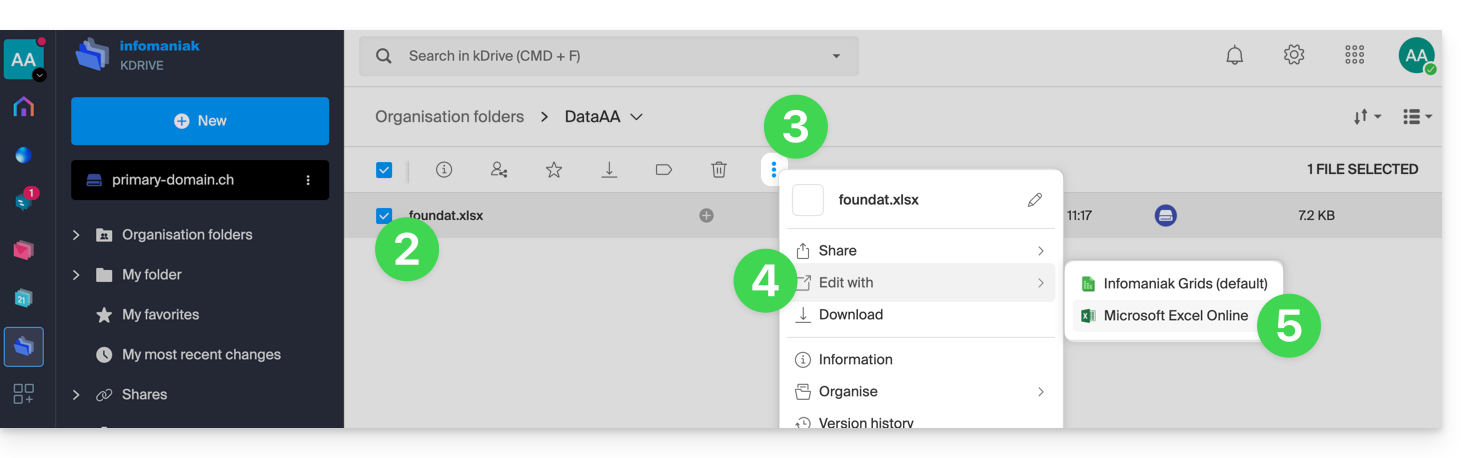
- Selecteer het bestand dat u wilt bewerken (of klik met de rechtermuisknop op het bestand en ga in dat geval naar stap 4).
- Klik op het actiemenu ⋮ in de werkbalk.
- Klik op Bewerken met…
- Klik op Microsoft Excel Online (of de bijbehorende Microsoft-app, afhankelijk van het type document):
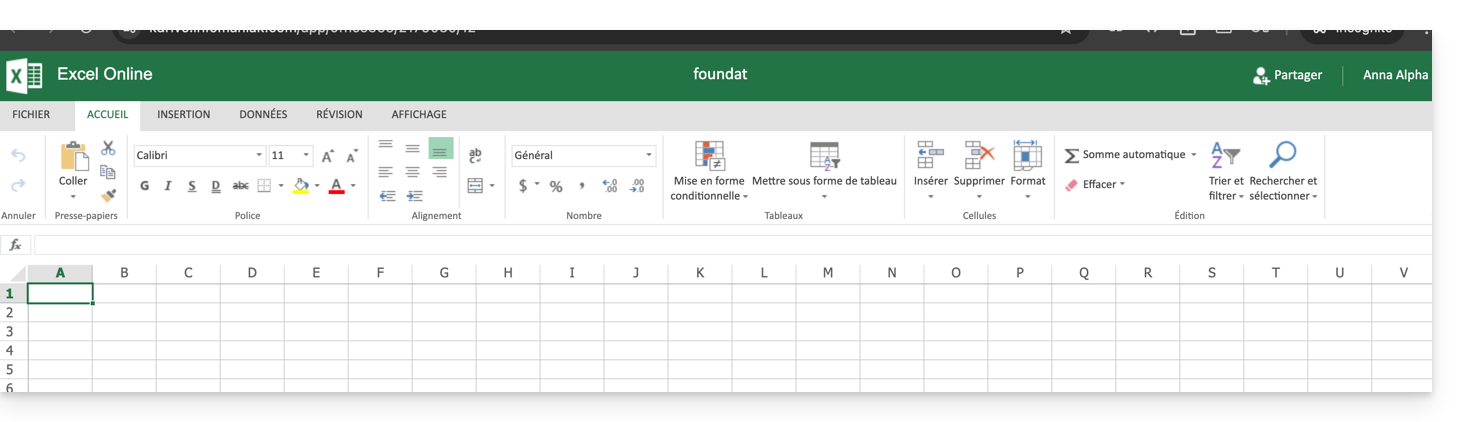
- Uw document wordt geopend in de Microsoft Office Online-editor:
Link naar deze veelgestelde vragen: https://faq.infomaniak.com/2627
Is deze veelgestelde vragenlijst nuttig geweest?
Deze handleiding legt uit hoe u een domeinnaam kunt koppelen aan elk kSuite-abonnement Infomaniak.
Het kSuite-domein beheren
Om uw domeinnamen te beheren, logt u eerst in met uw gebruikersnaam (een gebruiker met de benodigde rechten op het betreffende product):
- Klik hier om toegang te krijgen tot het beheer van uw kSuite.
- Als er na het inloggen niets wordt weergegeven, bevindt u zich mogelijk niet in de organisatie waaraan uw kSuite is gekoppeld (❓: hulp).
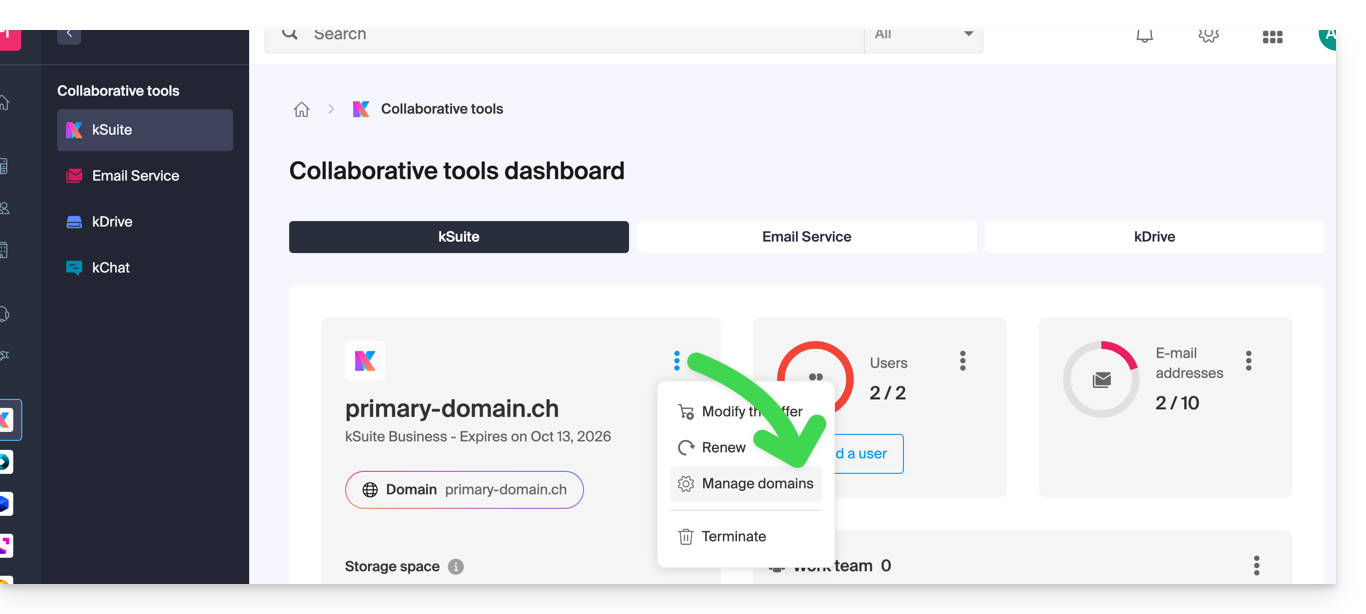
- Als een domeinnaam al is gekoppeld, kunt u dit beheren door op het menu met acties ⋮ rechts van de naam van de kSuite te klikken en vervolgens op Domeinnamen beheren:
- Als er nog geen domeinnaam is gekoppeld, kunt u er een toevoegen door op de volgende knop te klikken:
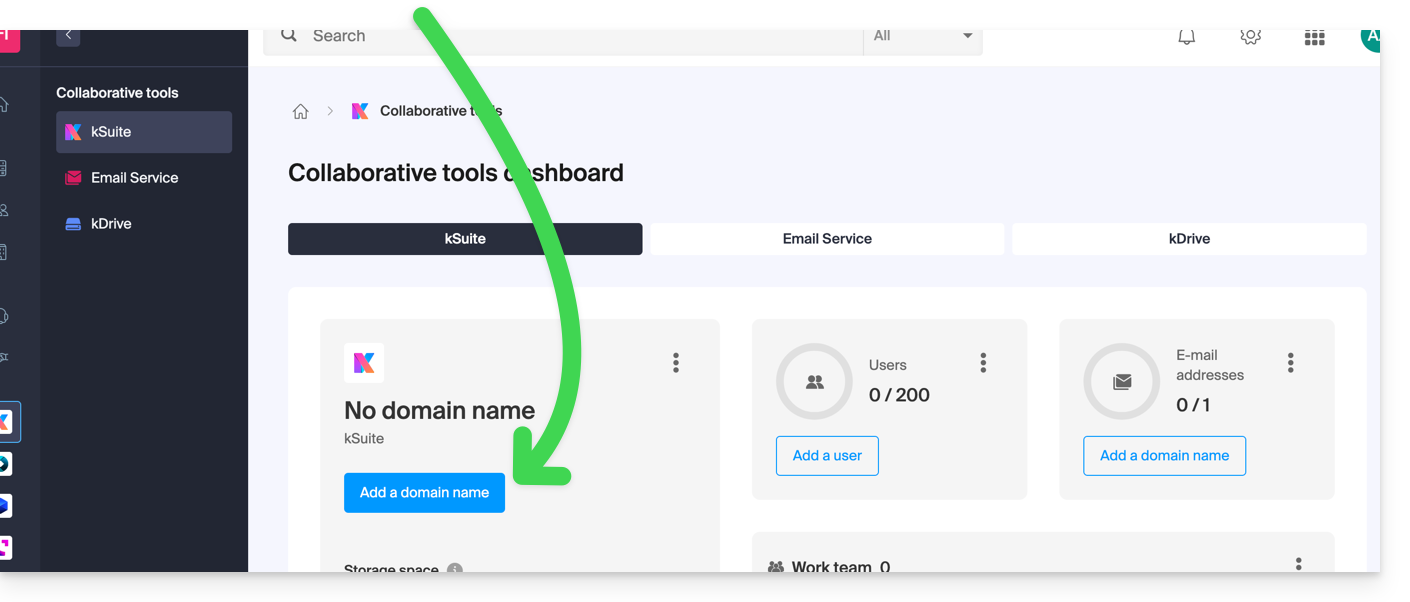
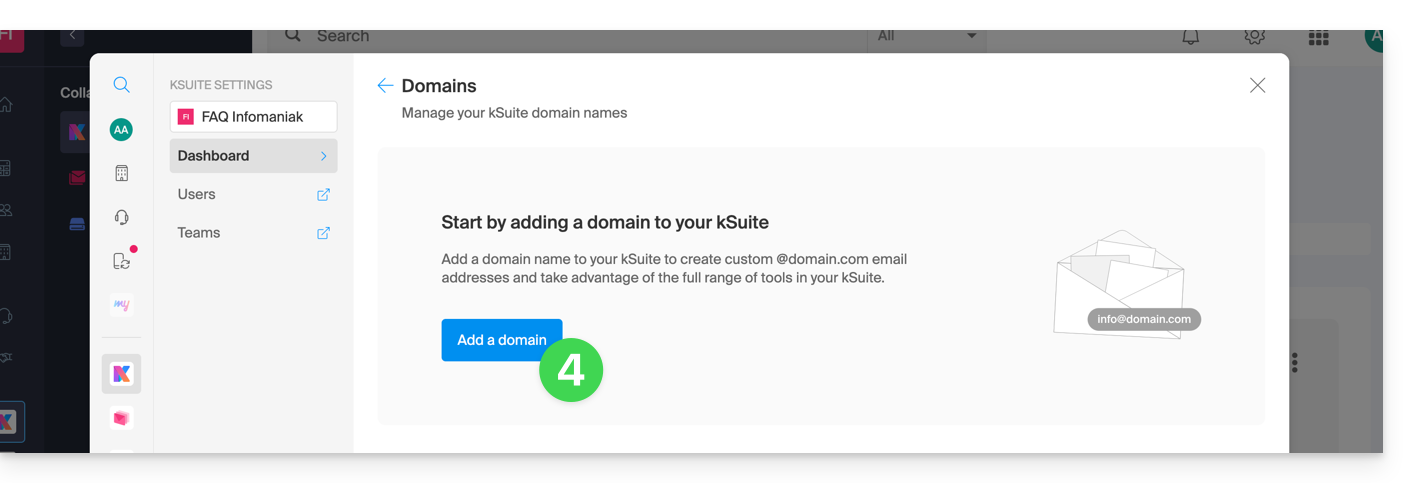
- Klik op de knop om een domein toe te voegen:
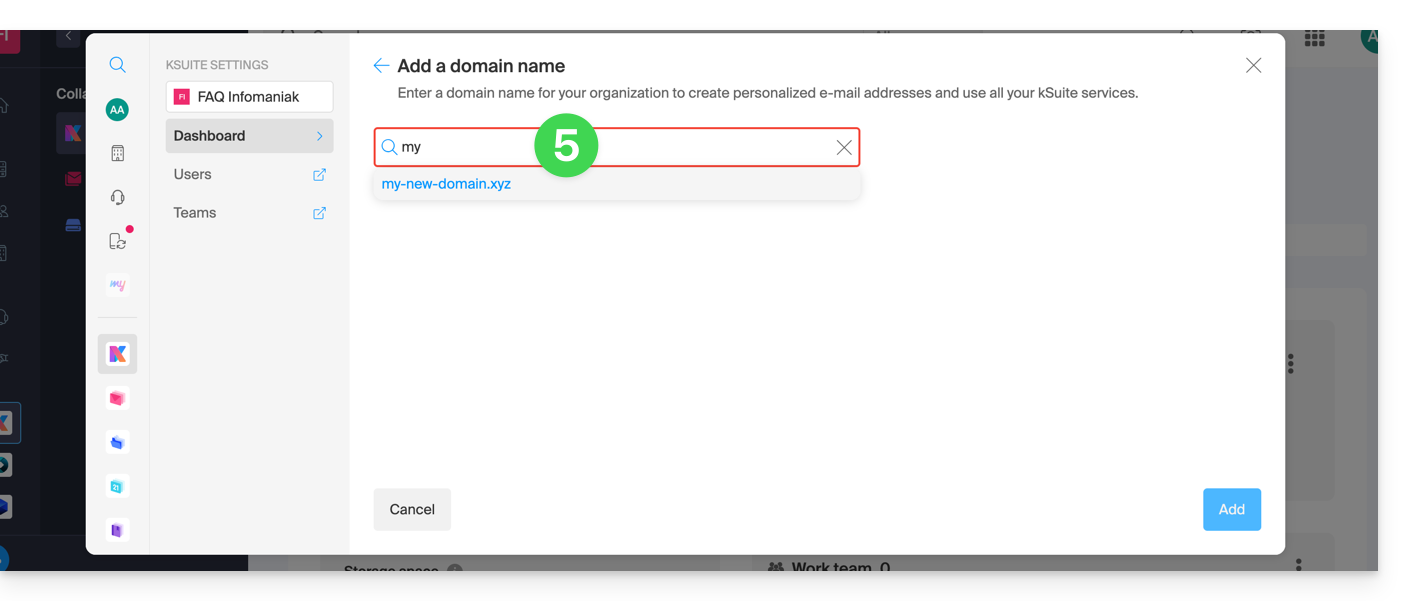
- Kies het domein dat u wilt koppelen uit de domeinen van uw organisatie (nog beschikbaar, dat wil zeggen niet gekoppeld aan een service) of voer een extern domeinnaam in:
- Afhankelijk van de status van uw domein (raad ook de informatie hieronder), moet u mogelijk eerst bepaalde handelingen uitvoeren…
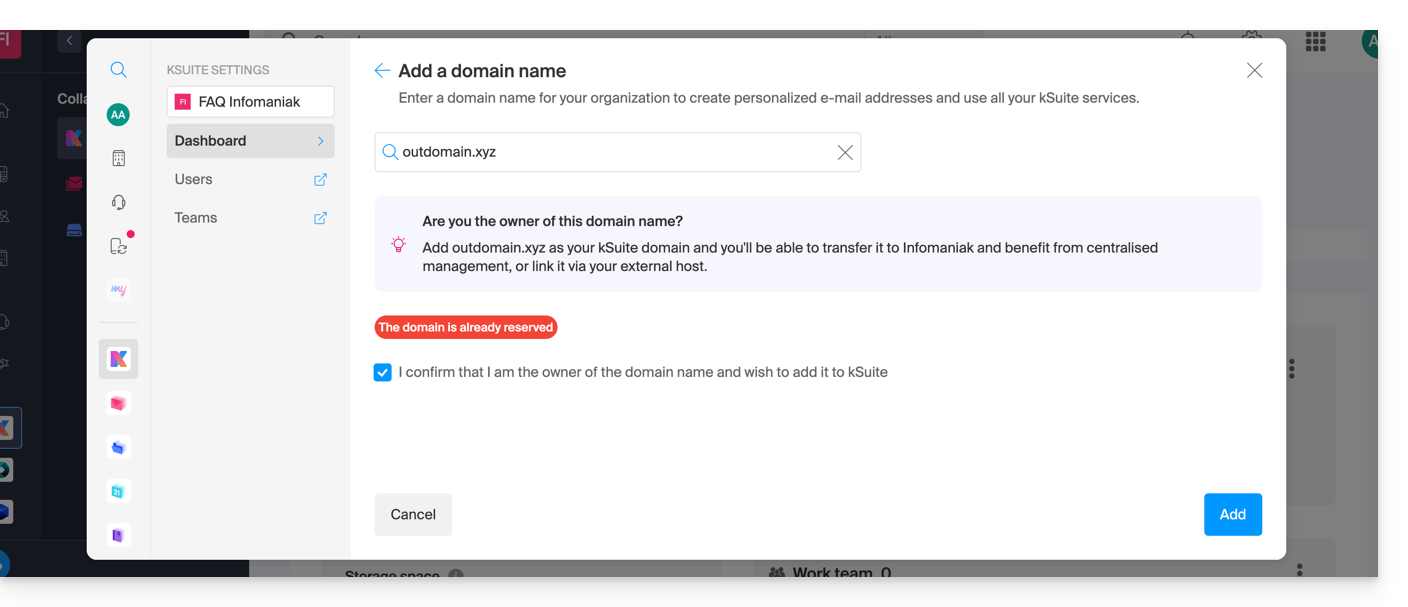
- … of zelfs een domein aanschaffen indien nodig:
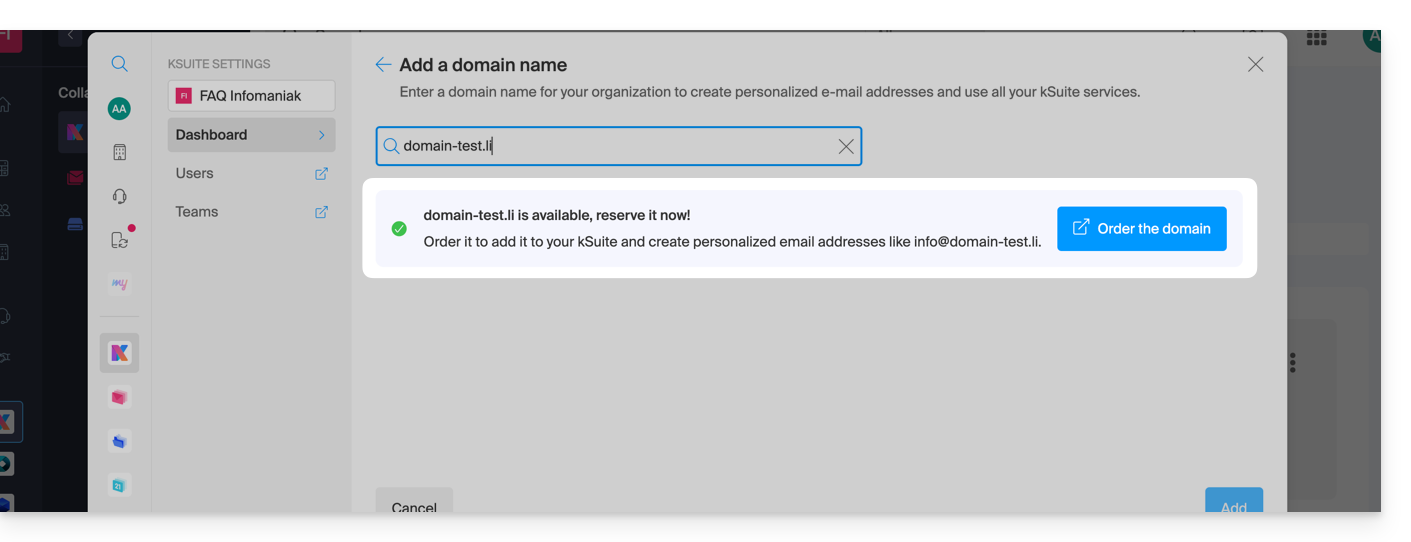
- Afhankelijk van de status van uw domein (raad ook de informatie hieronder), moet u mogelijk eerst bepaalde handelingen uitvoeren…
Als de domeinnaam zich bevindt…
… bij Infomaniak, onder dezelfde organisatie
Als uw domeinnaam bij Infomaniak is geregistreerd en zich in dezelfde gebruikersaccount of organisatie bevindt als uw e-mailaccount, hoeft u niets te doen.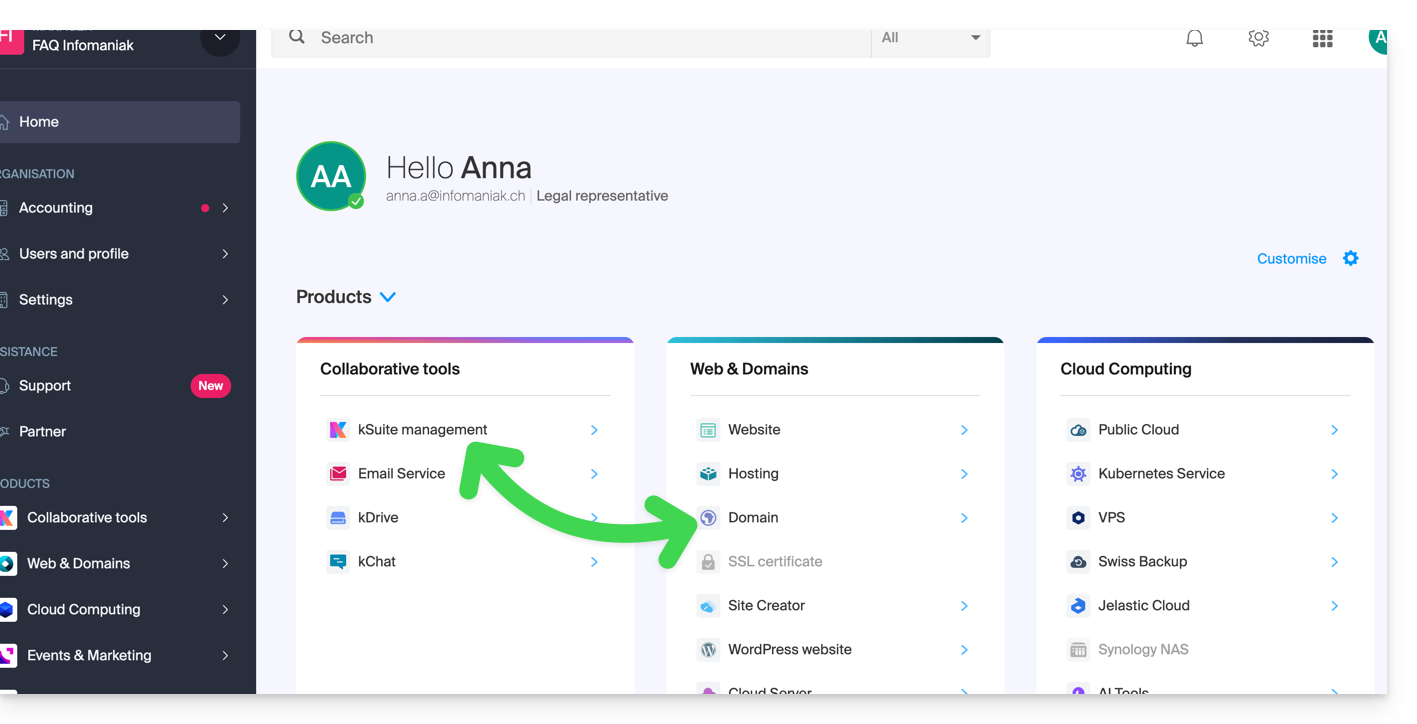
Voeg deze eenvoudig toe aan uw kSuite: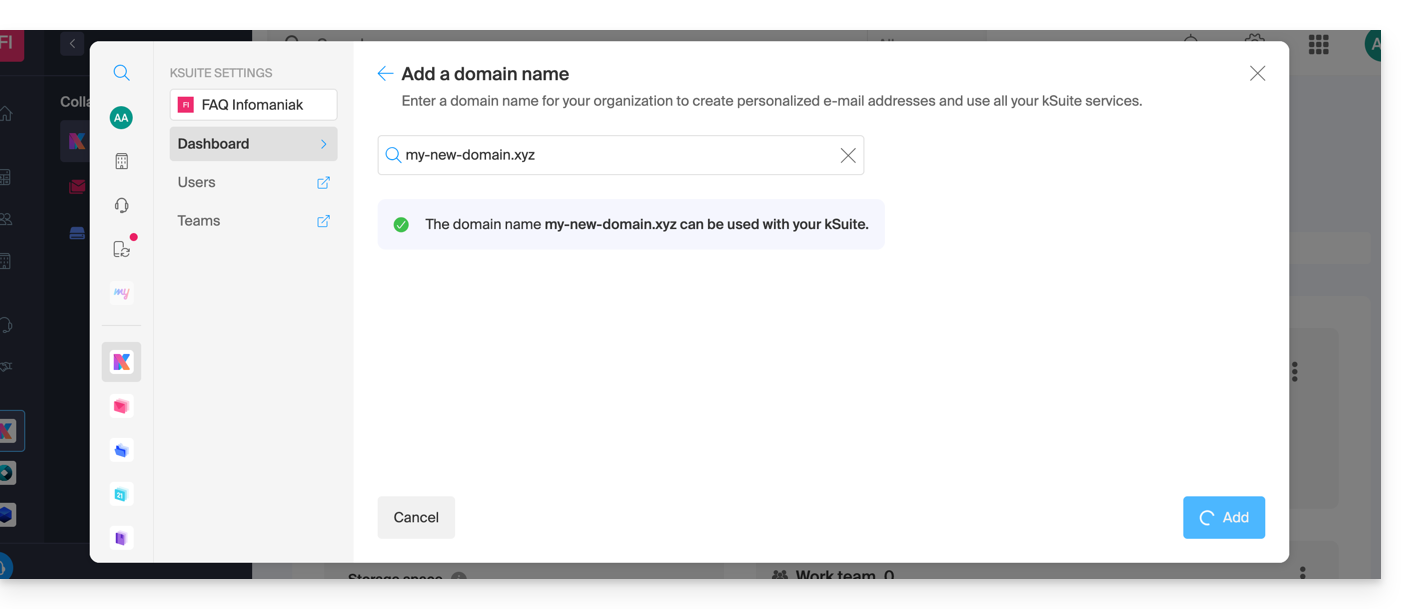
Het domein wordt nu toegevoegd en is zichtbaar in het dashboard: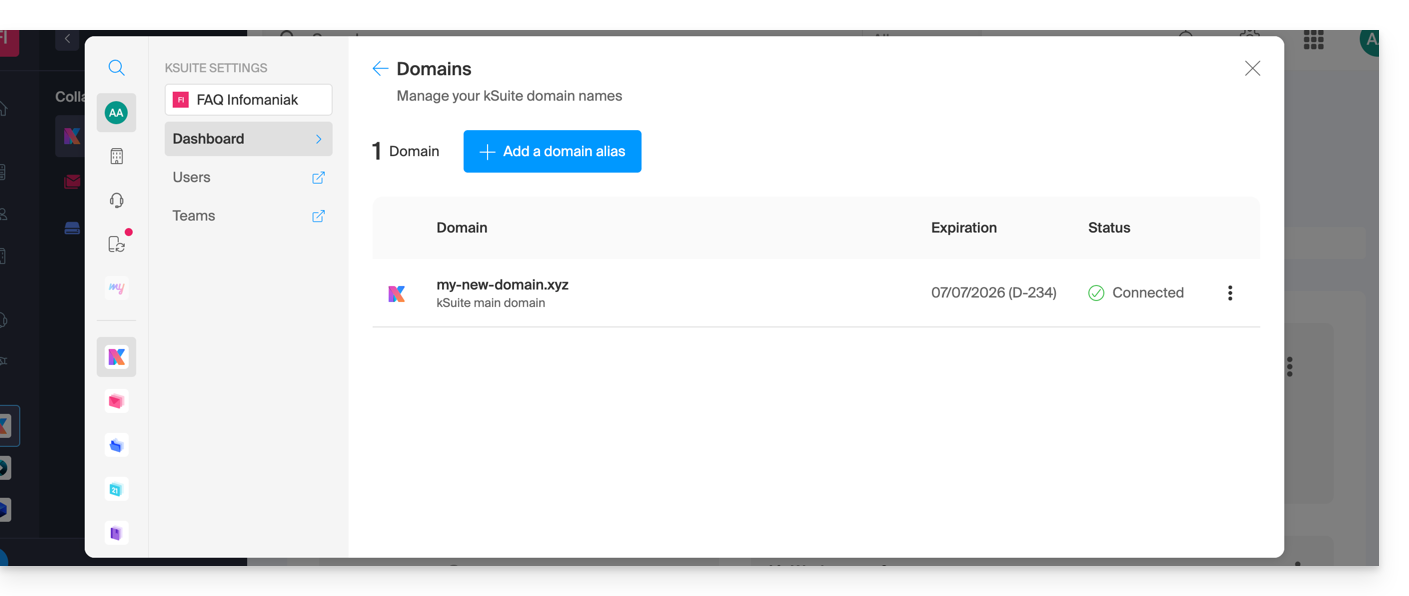
- Raadpleeg deze andere handleiding om eventuele configuratiefouten te controleren en te corrigeren.
... bij Infomaniak, zelfs als u al een Organisatie heeft en deze al is gekoppeld aan een Mail-service of kDrive
Geen probleem, u kunt uw bestaande producten omzetten in kSuite (❓: hulp).
… bij Infomaniak, andere organisatie
Als uw domeinnaam is geregistreerd bij Infomaniak, maar in een ander gebruikersaccount of een andere organisatie, dan:
- Bewerk de DNS-zone (❓: hulp) en voeg de MX-record van Infomaniak toe (❓: hulp) + SPF (❓: hulp) & DKIM (❓: hulp).
- Het kan tot 48 uur duren voordat DNS-wijzigingen volledig zijn doorgevoerd (❓: hulp).
OU
- Verplaats het domein binnen dezelfde organisatie (❓: hulp).
Over het algemeen geeft een bericht u deze informatie: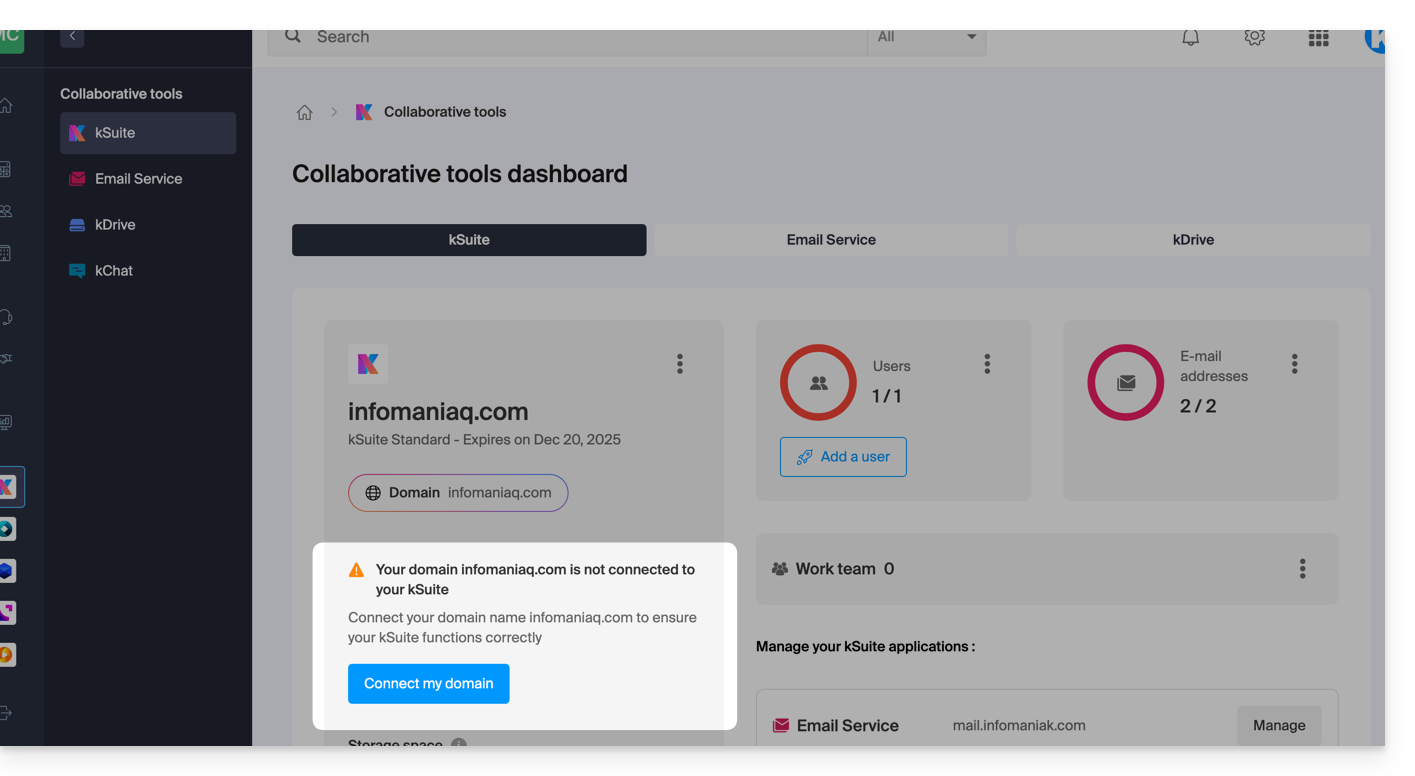
… en de technische gegevens, die u kunt invoeren op de plek waar uw domeinnaam is geregistreerd, worden weergegeven: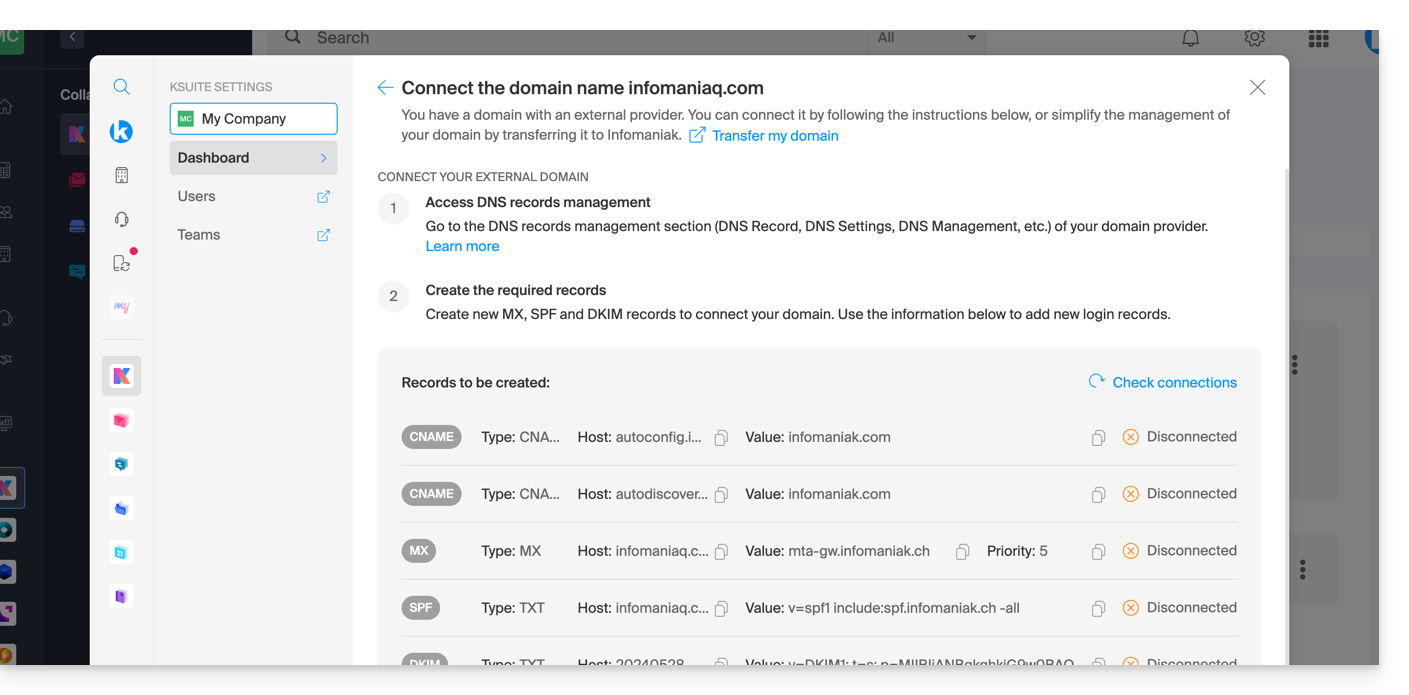
… bij Infomaniak met externe DNS-servers
Als uw domeinnaam DNS-records bevat die niet van Infomaniak zijn, ga dan als volgt te werk:
- Bewerk de huidige DNS-zone op de huidige locatie (raadpleeg indien nodig de helpdocumentatie van de betreffende provider) en voeg de MX-record van Infomaniak toe (❓: hulp) + SPF (❓: hulp) & DKIM (❓: hulp).
- Het kan tot 48 uur duren voordat DNS-wijzigingen volledig zijn doorgevoerd (❓: hulp).
OU
- Wijzig de huidige DNS-servers en selecteer het gebruik van de DNS-servers van Infomaniak.
- Het kan tot 48 uur duren voordat eventuele DNS-wijzigingen volledig zijn doorgevoerd (❓: hulp).
- Raadpleeg deze andere handleiding om eventuele configuratiefouten te controleren en te corrigeren.
U ontvangt hierover een melding (zie de afbeeldingen hierboven).
… en met externe DNS-servers
Als uw domeinnaam bij een andere registrar is geregistreerd en DNS-records bevat die niet van Infomaniak zijn, dan:
- Bewerk de huidige DNS-zone op de huidige locatie (raadpleeg indien nodig de helpdocumentatie van de betreffende provider) en voeg de MX-records van Infomaniak toe (❓: hulp) + SPF (❓: hulp) & DKIM (❓: hulp).
- Het kan tot 48 uur duren voordat wijzigingen in de DNS-records volledig zijn doorgevoerd (❓: hulp).
OU
- Wijzig de huidige DNS-servers (raad indien nodig de handleiding van uw provider) en voer de DNS-servers van Infomaniak in; dit vereist dat u een DNS-zone bij Infomaniak heeft (❓: hulp).
- Het kan tot 48 uur duren voordat eventuele DNS-wijzigingen volledig zijn doorgevoerd (❓: hulp).
- Deze DNS-zone bij Infomaniak wordt correct geconfigureerd, maar raadpleeg deze andere handleiding om eventuele configuratiefouten te controleren en te corrigeren.
U ontvangt hierover een melding (zie de afbeeldingen hierboven).
… elders, maar u verplaatst het hierheen
Als uw domeinnaam bij een andere registrar is geregistreerd en u deze wilt overzetten naar dezelfde locatie als uw Infomaniak-e-mail, ga dan als volgt te werk:
- Verplaats uw domeinnaam (❓: hulp) naar Infomaniak (deze wordt correct geconfigureerd, maar lees deze andere handleiding om eventuele configuratiefouten te controleren en te corrigeren).
U kunt ook een nieuwe domeinnaam bestellen (❓: hulp).
Link naar deze veelgestelde vragen: https://faq.infomaniak.com/2629
Is deze veelgestelde vragenlijst nuttig geweest?
Deze handleiding legt uit hoe u meerdere domeinnamen aan een bestaande kSuite kunt koppelen, en voeg extra domeinnamen toe.
Vereisten
- U moet het nieuwe domeinnaam bezitten, of deze indien nodig vooraf aanmaken (❓: hulp).
- Lees de aanwijzingen in deze andere handleiding en pas de aanwijzingen toe die van toepassing zijn op uw situatie (zodat het domein werkt wanneer het aan uw kSuite is gekoppeld).
Een domeinnaam toevoegen aan kSuite
Zodra de nieuwe domeinnaam klaar is voor gebruik naast de oude, moet deze worden toegevoegd aan kSuite:
- Klik hier om toegang te krijgen tot kSuite.
- Als er na het inloggen niets wordt weergegeven, bevindt u zich mogelijk niet in de organisatie waaraan uw kSuite is gekoppeld (❓: hulp).
- Klik op Instellingen rechtsboven.
- Klik op kSuite in het linkermenu.
- Klik op Domeinen:
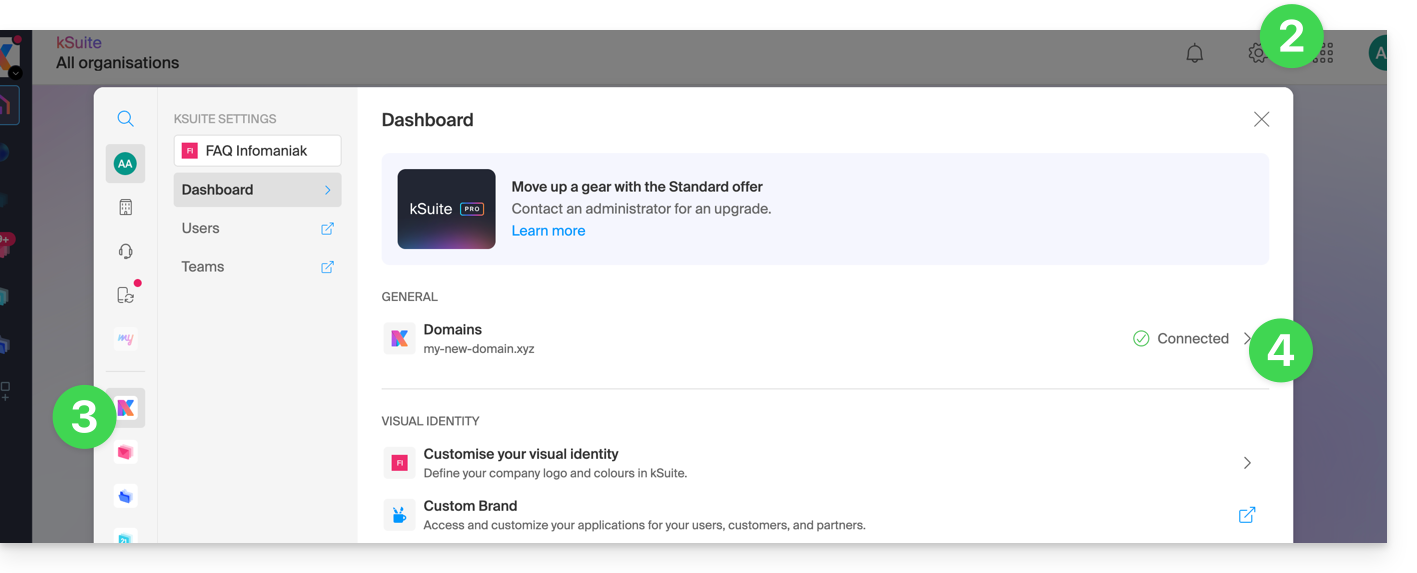
- Klik op de knop Domeinnaam toevoegen als alias:

- Selecteer de domeinnaam die u wilt toevoegen uit de domeinnamen van uw organisatie (domeinnamen die nog beschikbaar zijn, dus nog niet aan een service zijn gekoppeld), of voer een externe domeinnaam in (zie vereisten).
- Klik op de knop om het domein toe te voegen:
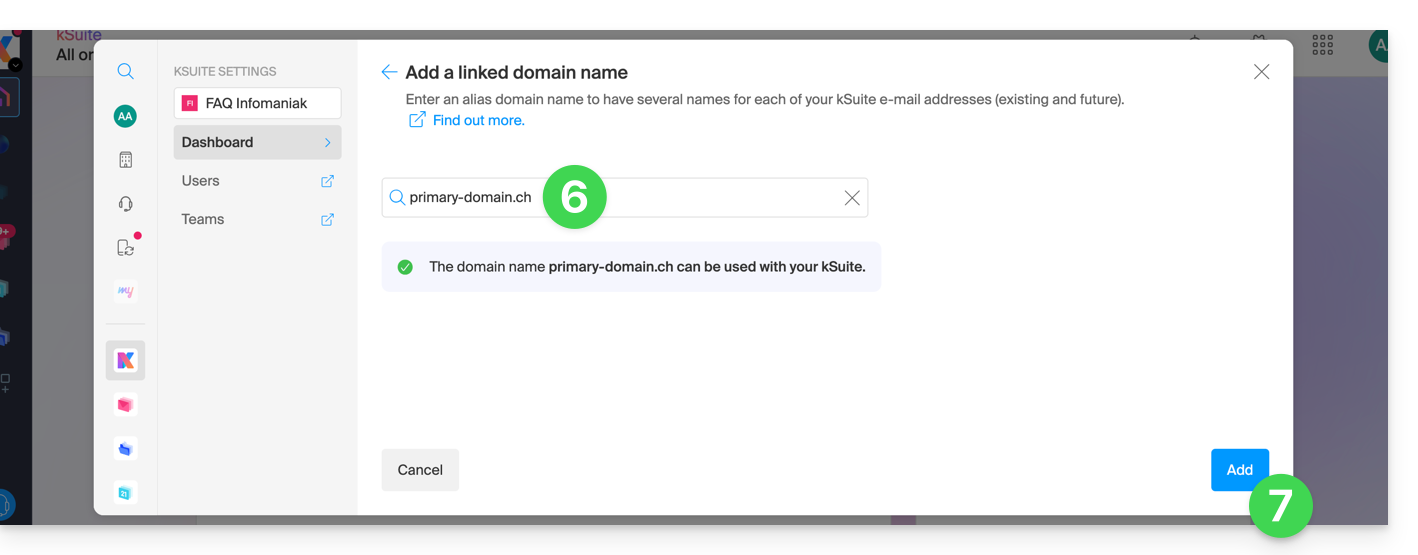
- Het domein is succesvol gekoppeld:
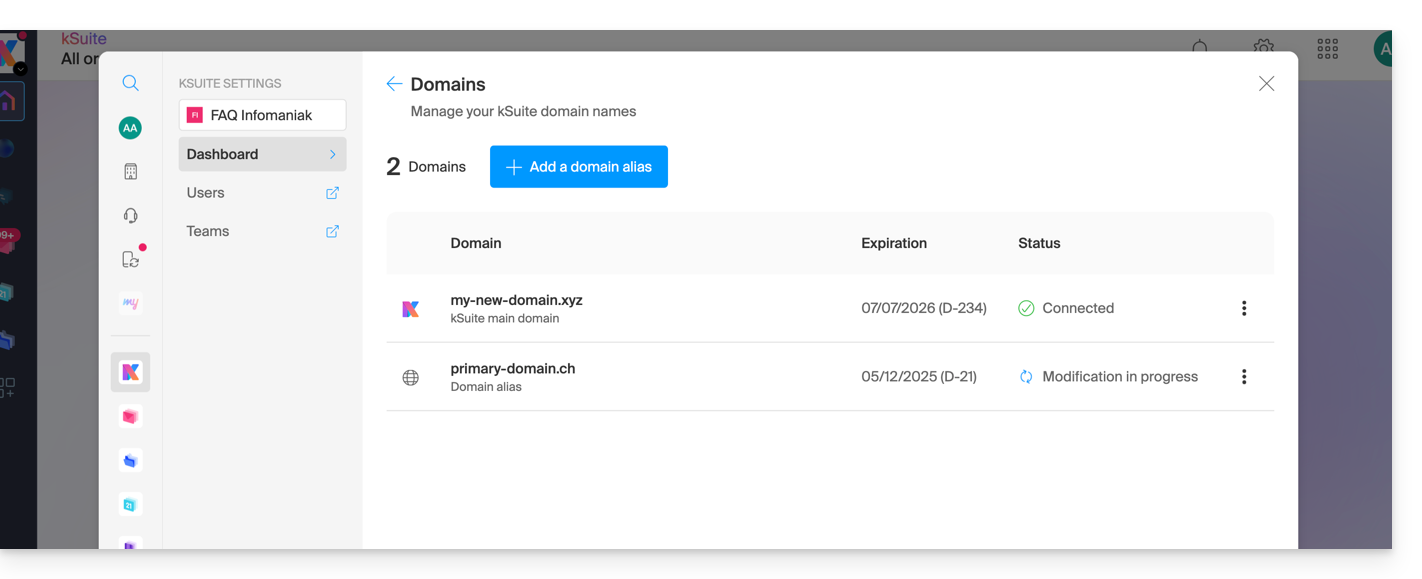
U kunt ook overwegen om het extra domeinnaam dat aan kSuite is gekoppeld, om te wisselen met het hoofddomein, zodat de domeinnaam van uw kSuite volledig wordt gewijzigd (❓: hulp).
Link naar deze veelgestelde vragen: https://faq.infomaniak.com/2640
Is deze veelgestelde vragenlijst nuttig geweest?
Infomaniak hecht veel waarde aan de beveiliging van gegevens en hanteert hiervoor een uitgebreide en veelzijdige beveiligingsaanpak. Voor klokkenluiders heeft het bedrijf een intern meldingssysteem opgezet waarmee onregelmatigheden gemeld kunnen worden op een veilige en anonieme manier, zonder angst voor represailles. Dit beschermingsmechanisme is toegankelijk voor al het personeel, wat de transparantie en verantwoordelijkheid binnen de organisatie bevordert.
Verwerkingstijden
Infomaniak toont haar betrokkenheid aan door middel van concrete en effectieve maatregelen om personen te beschermen die misstanden melden. Het bedrijf zet zich in om elke melding die via het meldingsformulier (abuse) wordt ingediend binnen een bepaalde termijn te behandelen, zodat een optimale reactiesnelheid wordt gegarandeerd en het vertrouwen van de gebruikers wordt behouden.
Om een efficiënte en transparante behandeling te garanderen, hanteert Infomaniak een gestructureerd proces met duidelijke deadlines:
- Bevestiging van ontvangst binnen 24 uur: het bedrijf bevestigt de ontvangst van alle meldingen binnen 24 uur na indiening. Dit bevestigt dat de aanvraag door de juiste teams in behandeling is genomen.
- Voorlopige beoordeling binnen 5 werkdagen: het bedrijf voert binnen 5 werkdagen een eerste beoordeling uit om te bepalen of de melding in behandeling kan worden genomen en om de benodigde middelen te identificeren. Deze stap maakt het mogelijk om de prioriteit te bepalen en de zaak naar de gespecialiseerde teams te leiden.
- Uitgebreide analyse binnen 30 werkdagen: wanneer een onderzoek nodig is, voert Infomaniak een gedetailleerde analyse uit binnen een maximale termijn van 30 werkdagen, afhankelijk van de complexiteit van de situatie. Deze periode stelt het beveiligingsteam in staat om de technische controles uit te voeren, bewijsmateriaal te verzamelen en de impact van de situatie te beoordelen.
- Corrigerende maatregelen binnen 60 werkdagen: het bedrijf rondt de analyse af en implementeert de passende corrigerende maatregelen binnen een maximale termijn van 60 werkdagen, indien dit technisch mogelijk is.
Deze laatste stap omvat het implementeren van preventieve maatregelen, het informeren van de betrokken partijen en het opvolgen van de aanbevelingen om herhaling te voorkomen.
Infomaniak zet zich er ook toe in om de klagers te informeren over de vervolgstappen die aan hun verzoek zijn gegeven.mits een contact-e-mailadres is opgegeven in het formulier.
Lees ook het blogartikel hierover.
Link naar deze veelgestelde vragen: https://faq.infomaniak.com/2641
Is deze veelgestelde vragenlijst nuttig geweest?
Deze handleiding beschrijft hoe de gegevensopslag werkt voor uw verschillende kSuite-producten.
Inleiding
- De opslagruimte die wordt gebruikt voor gegevensopslag is:
- gedeeld door de verschillende gebruikers van uw kSuite,
- en gedeeld door bepaalde producten waaruit deze bestaat (kDrive en kChat bijvoorbeeld).
- De totale hoeveelheid opslagruimte is afhankelijk van uw abonnement en het aantal gekozen gebruikers:
- Dit komt overeen met de maximale hoeveelheid opslagruimte die door al uw gebruikers samen kan worden gebruikt.
- Er is geen quotum per gebruiker.
De gegevens van de e-maildienst worden niet meegerekend in de opslagruimte van kSuite.
De opslagruimte van kSuite vergroten of verkleinen
Heeft u meer opslagruimte nodig voor uw kSuite-gegevens?
- Pas uw abonnement aan en voeg gebruikers toe, of kies een hoger abonnement met meer gebruikers.
- Hoe hoger het aantal gebruikers dat is inbegrepen in uw abonnement, hoe groter de opslagruimte.
U kunt ook opslagruimte vrijmaken door bestanden definitief te verwijderen in kDrive of kChat.
Het is niet mogelijk om:
- de opslagruimte te verkleinen,
- zakken onder een bepaald aantal kSuite-gebruikers, afhankelijk van de beschikbare en reeds gebruikte opslagruimte.
Link naar deze veelgestelde vragen: https://faq.infomaniak.com/2680
Is deze veelgestelde vragenlijst nuttig geweest?
Deze handleiding helpt u bij het oplossen van verbindingsproblemen in de Infomaniak-mobiele apps (kDrive, Mail, Euria, SwissTransfer, enz.) wanneer de beveiligingsmelding «Uw apparaat wordt niet als veilig herkend» op uw apparaat wordt weergegeven.
Waarom wordt deze melding weergegeven?
Deze blokkade is gebaseerd op de officiële beveiligingsprotocollen van de besturingssystemen (zoals de Google Play Integrity API op Android). Infomaniak gebruikt deze standaarden om ervoor te zorgen dat uw gegevens niet worden geraadpleegd op een apparaat waarvan de integriteit of veiligheid mogelijk in gevaar is.
Deze situatie doet zich doorgaans voor in de volgende gevallen:
- Gebruik van een niet-officiële besturingssysteem (aangepaste ROM / LineageOS).
- Apparaat waarop root-toegang is verleend of waarvan de bootloader is ontgrendeld.
- Verouderde versie van het besturingssysteem of niet door de fabrikant gecertificeerde versie.
- Apparaten zonder de officiële services (bijv. Huawei-smartphones zonder Google-services).
Directe tijdelijke oplossing
Als uw apparaat in orde is, maar het probleem aanhoudt, kunt u een nieuwe authenticatie forceren om de blokkade te omzeilen:
- Op het inlogscherm van de betreffende app tikt u op het pictogram pijl/omlaag wijzende pijl naast uw account of uw avatar.
- Selecteer de optie « Inloggen met een ander account » (ook al is het hetzelfde account).
- Voer uw inloggegevens handmatig in (uw Infomaniak-e-mailadres en -wachtwoord).
Met deze handeling wordt de oude sessietoken genegeerd en wordt de toegang gevalideerd via een bijgewerkte, beveiligde authenticatie.
Link naar deze veelgestelde vragen: https://faq.infomaniak.com/2685
Is deze veelgestelde vragenlijst nuttig geweest?
Deze handleiding legt uit hoe u het hoofd-domeinnaam kunt vervangen die aan een kSuite is gekoppeld.
Inleiding
- Het is handig om het domein dat aan kSuite is gekoppeld te wijzigen als uw bedrijfsnaam verandert.
- Dit heeft invloed op:
- Uw huisstijl (en dus de aangepaste URL's die naar uw tools leiden, zoals kDrive of Euria)
- Uw e-maildienst (en dus uw e-mailadressen)
De domeinnaam van kSuite wijzigen
Vereisten
- U moet het nieuwe domeinnaam bezitten (indien nodig kunt u deze eerst aanmaken).
- Lees de aanwijzingen in deze andere handleiding en pas de aanwijzingen toe die van toepassing zijn op uw situatie (zodat het domein werkt wanneer het aan uw kSuite is gekoppeld).
- Voeg het domeinnaam toe aan kSuite.
Zodra het nieuwe domeinnaam klaar is voor gebruik in plaats van het oude, begint u met het inloggen met uw gebruikersnaam (een gebruiker met de benodigde rechten op het betreffende product):
- Klik hier om toegang te krijgen tot kSuite.
- Als er na het inloggen niets wordt weergegeven, bevindt u zich mogelijk niet in de organisatie waaraan uw kSuite is gekoppeld (❓: hulp).
- Klik op Instellingen rechtsboven.
- Klik op kSuite in het linkermenu.
- Klik op Domeinen:
- Klik op het actiemenu ⋮ rechts van het domein dat u wilt gebruiken als het nieuwe hoofddomein.
- Klik op Instellen als hoofddomein:
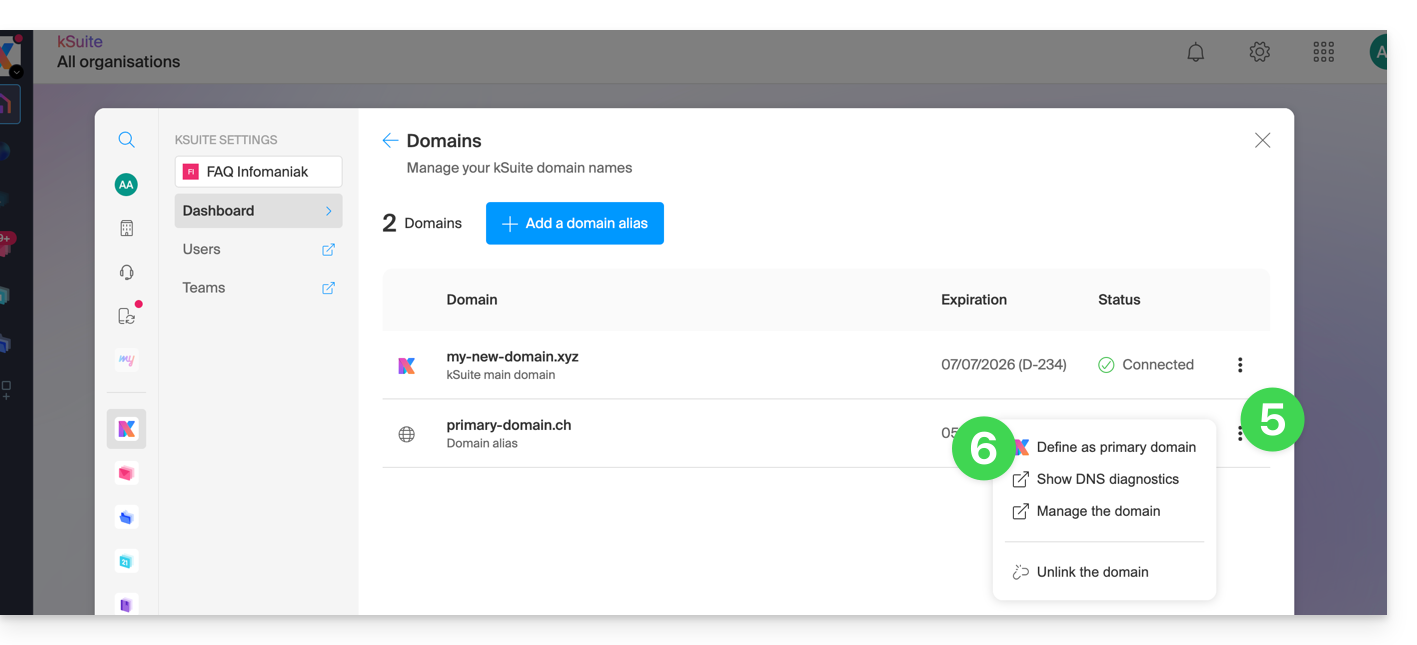
- Er wordt informatie weergegeven, klik op de knop Doorgaan.
- Lees de informatie op het scherm en bevestig dat u deze heeft gelezen.
- Klik op de knop Doorgaan:

- Klik op de knop Bevestigen:
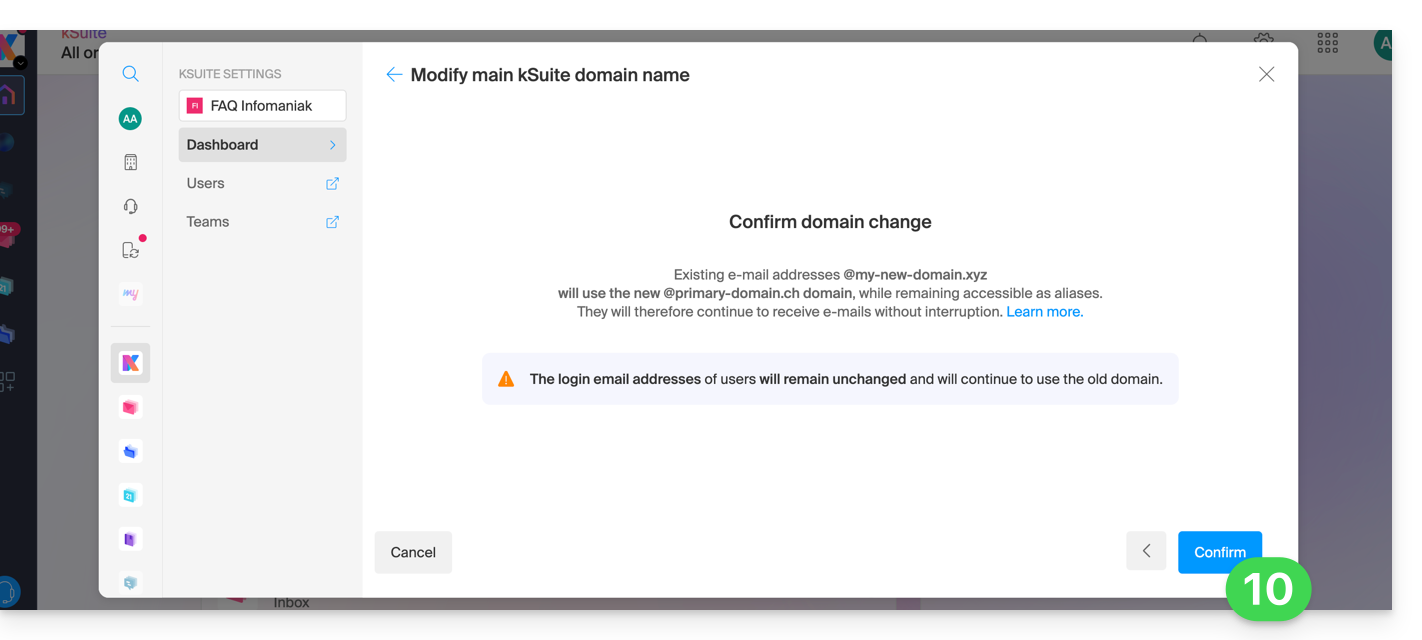
Gevolgen voor de e-maildienst
Door de domeinnaam van de kSuite hierboven te wijzigen, wordt de e-maildienst binnen de kSuite automatisch bijgewerkt. U gaat over van:
… ziet er als volgt uit:
Link naar deze veelgestelde vragen: https://faq.infomaniak.com/2701
Is deze veelgestelde vragenlijst nuttig geweest?
Deze handleiding legt uit hoe u e-mailadressen kunt migreren naar Infomaniak die momenteel worden gehost door GMX, met behulp van een importtool via IMAP.
Inleiding
- De bewerking heeft geen invloed op de gegevens die al op het doeladres aanwezig zijn, noch op de gegevens van het bronadres.
- De volledige inhoud van de externe mailbox wordt geïmporteerd.
- Zodra het importproces is gestart, kan het niet meer worden onderbroken.
- Eventuele duplicaten worden automatisch verwerkt: identieke inhoud wordt slechts één keer gekopieerd.
- Raadpleeg deze andere handleiding als u op zoek bent naar alternatieven voor dit IMAP-proces.
Importeer uw volledige e-mailgeschiedenis
1. Vereisten voor GMX
- Activeer de POP/IMAP/SMTP-functies die standaard zijn uitgeschakeld (hulp nodig?).
2. Vereisten voor Infomaniak
- U moet een Mailservice hebben in uw Infomaniak Manager.
- Beschik over een beschikbaar aantal e-mailadressen of pas dit aan indien nodig.
- Zorg ervoor dat de e-mail goed beveiligd is
- Maak één of meerdere e-mailadressen aan in deze e-maildienst.
- Als u veel (10+) e-mailadressen wilt aanmaken, raadpleeg dan deze andere handleiding over het aanmaken van meerdere adressen tegelijk.
- Het e-mailadres van de bestemming moet gekoppeld zijn aan de gebruiker (= het Infomaniak-account) die u gebruikt.
3. E-mailinhoud van GMX importeren naar Infomaniak
- Klik hier om toegang te krijgen tot het importatieprogramma (online service https://import-email.infomaniak.com).
- Indien nodig, logt u in op uw Infomaniak-account voor de betreffende organisatie. De import wordt namelijk uitgevoerd naar een van de e-mailadressen die aan de webinterface Mail van Infomaniak zijn gekoppeld (online service ksuite.infomaniak.com/mail) van het Infomaniak-account dat u gebruikt.
- Klik op importeren via IMAP.
- Klik op eenmalige import.
- Vul het linkerveld in met uw e-mailadres van de bron (waarvan de inhoud gekopieerd moet worden):
- bijvoorbeeld
username@gmx.ch
- bijvoorbeeld
- Vul het veld aan de rechterkant in met het wachtwoord van hetzelfde e-mailadres (zie vereisten).
- Pas indien nodig de geavanceerde instellingen aan om een IMAP-serveradres op te geven:
- Voer de naam van de IMAP-server
imap.gmx.chin (of .net, .com, enz., afhankelijk van uw e-mailadres in stap 4 hierboven). - Laat de standaardpoort (993) en SSL ingeschakeld.
- Voer de naam van de IMAP-server
- Klik op Bevestigen.
- Indien nodig, voer een tweede e-mailadres in dat u tegelijkertijd wilt importeren.
- Kies het e-mailadres waar u de e-mails naartoe wilt importeren; in het vervolgkeuzemenu ziet u de e-mailadressen die momenteel zijn gekoppeld aan uw Infomaniak-webinterface Mail (online service ksuite.infomaniak.com/mail) van het Infomaniak-account waarmee u bent ingelogd.
- Nadat u het gewenste bestemmingsadres in de lijst hebt geselecteerd, klikt u op de blauwe knop E-mails importeren.
- Het kopiëren is gestart. U kunt wachten en het resultaat op de pagina bekijken zodra de import is voltooid, of het venster sluiten (de import gaat op de achtergrond door en er is een voortgangsbalk beschikbaar – zie hieronder).
- Zodra de import is voltooid, wordt er automatisch een bevestigingsmail naar alle betrokken e-mailadressen gestuurd, met vermelding van het aantal gekopieerde berichten.
- Een overzicht is beschikbaar in de instellingen van het e-mailadres waar de berichten naartoe worden gestuurd, en is alleen toegankelijk via de web-app Mail (online service ksuite.infomaniak.com/mail).
- Met het overzicht kunt u de importgeschiedenis van het betreffende adres bekijken.
4. Pas de instellingen van uw applicaties aan
Zodra u ervoor heeft gezorgd dat de domeinnaam die aan uw e-mailadres is gekoppeld, werkt met Infomaniak, wijzigt u de instellingen van de software/e-mailclients die u gebruikt, zodat deze correct verbinding kunnen maken met de Infomaniak-servers: volg de configuratiewizard.
Link naar deze veelgestelde vragen: https://faq.infomaniak.com/2715
Is deze veelgestelde vragenlijst nuttig geweest?
Deze handleiding legt uit hoe u dubbele contacten kunt verwijderen in het adresboek van de web-app Contacten van Infomaniak.
Dubbele contacten verwijderen
Bekijk bestaande dubbele contacten in uw Infomaniak-adressenboeken en voeg ze samen (of verberg ze):
- Klik hier om toegang te krijgen tot de web-app Contacten van Infomaniak (online service ksuite.infomaniak.com/contacts).
- Klik op het pijltje om de lijst met adresboeken indien nodig uit te klappen.
- Klik op het actiemenu ⋮ rechts van het betreffende adresboek.
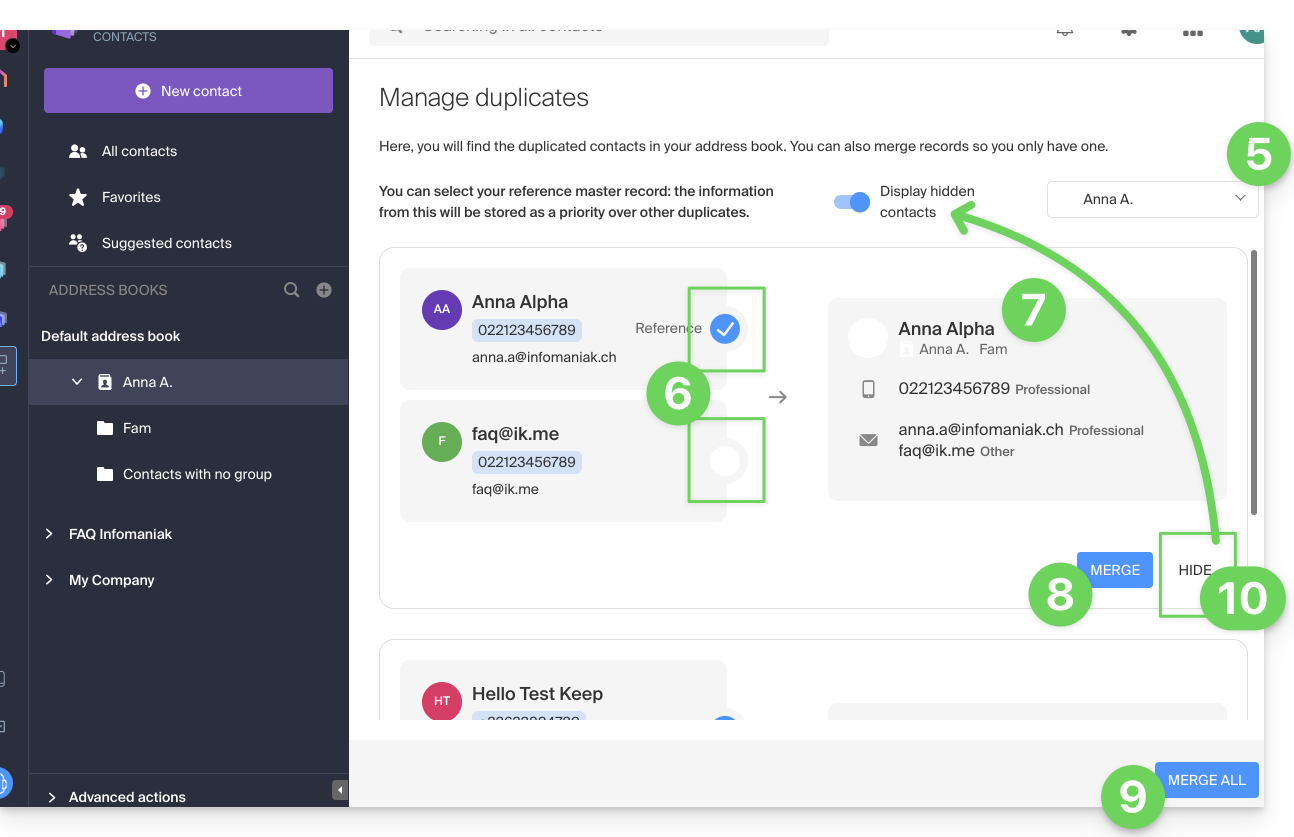
- Klik op Dubbele contacten beheren:
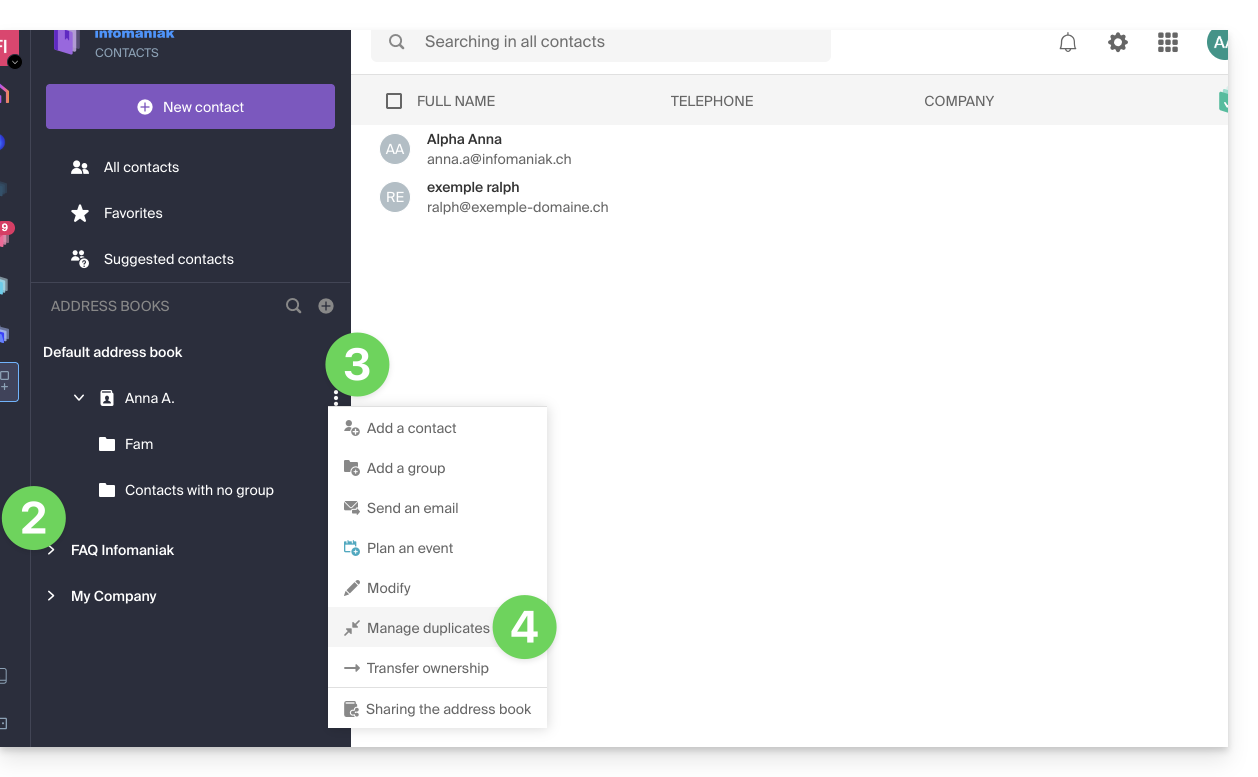
- Selecteer indien nodig het adresboek waarin u naar dubbele contacten wilt zoeken.
- Klik op de vermelding die als referentie moet dienen; identieke informatie wordt blauw gemarkeerd.
- Bekijk en controleer de informatie uit de dubbele vermeldingen die aan de referentievermelding worden toegevoegd (zie punt 6 hierboven):
- Klik op de blauwe knop Samenvoegen om te verwerken om de duplicaten één voor één te verwerken…
- … of op Alles samenvoegen om alle duplicaten te verwerken.
- U kunt een duplicaat ook verbergen om het niet te verwerken, en het later bekijken door op de schakelknop bovenaan de pagina te klikken:
Let op: u kunt deze bewerking niet ongedaan maken (raad deze andere handleiding voor informatie over het herstellen van adresboeken).
Link naar deze veelgestelde vragen: https://faq.infomaniak.com/2794
Is deze veelgestelde vragenlijst nuttig geweest?
Deze handleiding legt uit hoe u gebruikers kunt toevoegen, wijzigen of verwijderen binnen een Organisatie in de Manager van Infomaniak.
Inleiding
- Sinds u een account bij Infomaniak heeft aangemaakt, bent u lid van ten minste één Organisatie.
- Als u de enige gebruiker bent en het geen uitnodiging betrof, is er een Organisatie aangemaakt op uw naam en u wordt automatisch de wettelijke vertegenwoordiger.
- Anders bent u lid van de Organisatie die u heeft uitgenodigd (om deel te nemen aan hun kSuite, een product te beheren, enz.).
- Alleen een eigenaar/wettelijke vertegenwoordiger kan wijzigingen aanbrengen.
- Een eventuele medewerker die ook toegang heeft tot uw Organisatie, kan geen wijzigingen aanbrengen vanuit zijn beperkte account.
Een nieuwe gebruiker toevoegen
Als gebruiker van de organisatie met voldoende rechten kunt u:
- een nieuwe gebruiker toevoegen.
- Dit kan een persoon zijn die volledig buiten Infomaniak staat,
- of iemand die al een eigen Infomaniak-gebruikersaccount heeft en deze, indien gewenst, kan hergebruiken door deze uit te breiden naar uw organisatie.
Tijdens het toevoegen kunt u:
- zijn/haar rol binnen de organisatie specificeren,
- de producten waartoe hij/zij toegang zal hebben,
- evenals de voorkeuren voor administratief contact.
Een gebruiker verwijderen
Als gebruiker van de organisatie met voldoende rechten kunt u:
De machtigingen/rechten van een gebruiker wijzigen
Als gebruiker van de organisatie met voldoende rechten kunt u:
- de rol van een andere gebruiker wijzigen,
- de producten beheren waarvoor hij toegang heeft, en de fijnere machtigingen, bijvoorbeeld als het gaat om toegang tot een e-mailadres,
- evenals de voorkeuren voor administratief contact, zowel uw eigen als die van anderen.
Een wettelijke vertegenwoordiger vervangen
Omde wettelijke vertegenwoordiger van een organisatie in het beheerportaal te wijzigenom de gebruiker met de rol van wettelijk vertegenwoordiger te verwijderen, moet u eerst een nieuwe wettelijk vertegenwoordiger aanwijzen (het is immers niet mogelijk om een wettelijk vertegenwoordiger te verwijderen als er geen andere wettelijk vertegenwoordiger voor de organisatie is).
Gebruikers beheren per groep (werkteam)
U kunt de gebruikers van de organisatie in groepen organiseren.
Link naar deze veelgestelde vragen: https://faq.infomaniak.com/2821
Is deze veelgestelde vragenlijst nuttig geweest?
Deze handleiding legt uit hoe u de inhoud van één of meerdere Infomaniak-e-mailadressen kunt kopiëren (alle e-mailberichten, mappen, submappen, kortom, de volledige structuur van uw e-mailbox) naar een of meerdere van uw bestaande adressen, ook bij Infomaniak(ongeacht de Mail-service), dankzij de importtool van Infomaniak!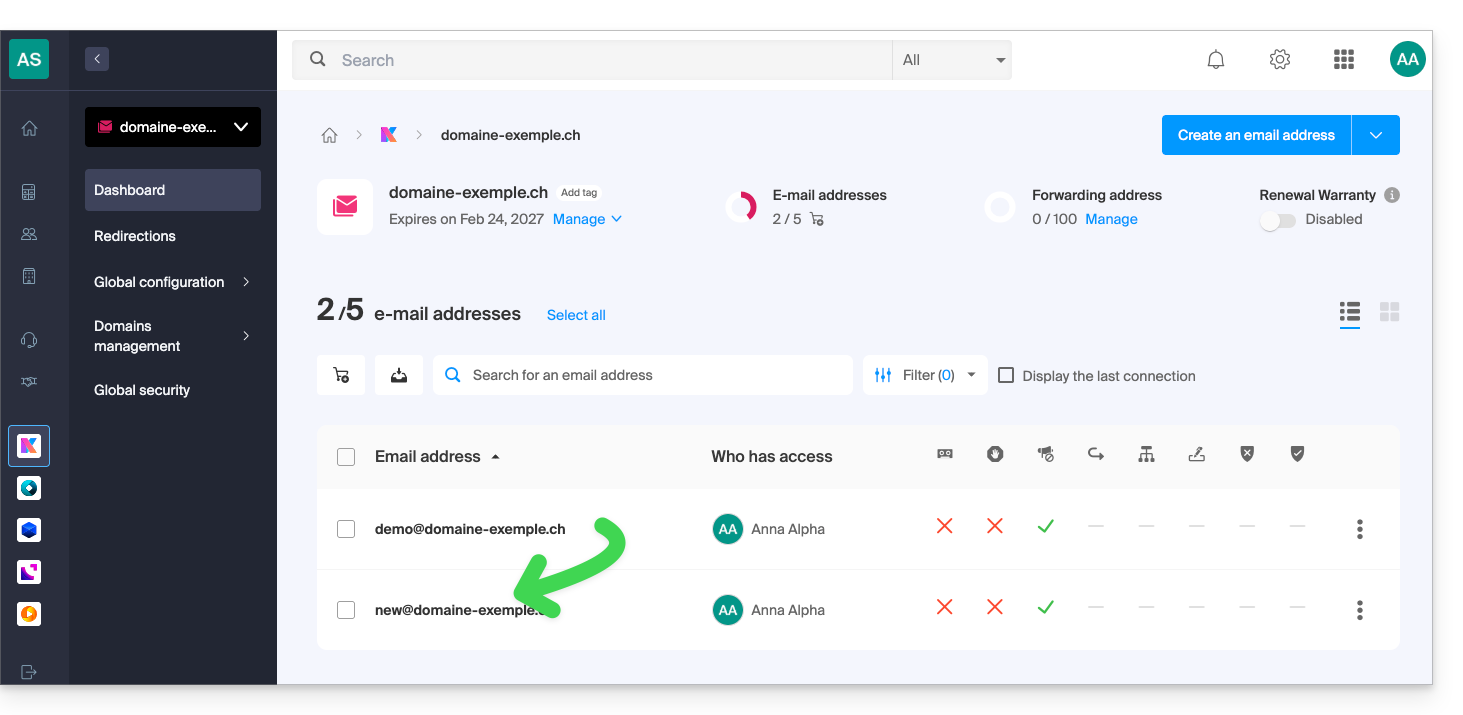
Inleiding
- De bewerking heeft geen invloed op de gegevens die al op het doeladres aanwezig zijn, noch op de gegevens van het bronadres.
- De volledige mailbox wordt geïmporteerd.
- Zodra het importproces is gestart, kan het niet meer worden onderbroken.
- Eventuele duplicaten worden automatisch verwerkt: identieke inhoud wordt slechts één keer gekopieerd.
E-mails kopiëren van de ene Infomaniak-mailbox naar de andere
Vereisten
- Een apparaatwachtwoord toevoegen aan het bronadres (het adres waarvan de inhoud moet worden overgezet):
- Het wachtwoord voor het inloggen op het Infomaniak-account met dezelfde naam is niet het wachtwoord dat vereist is.
- Er is een specifiek wachtwoord nodig voor het betreffende e-mailadres = een apparaatwachtwoord:
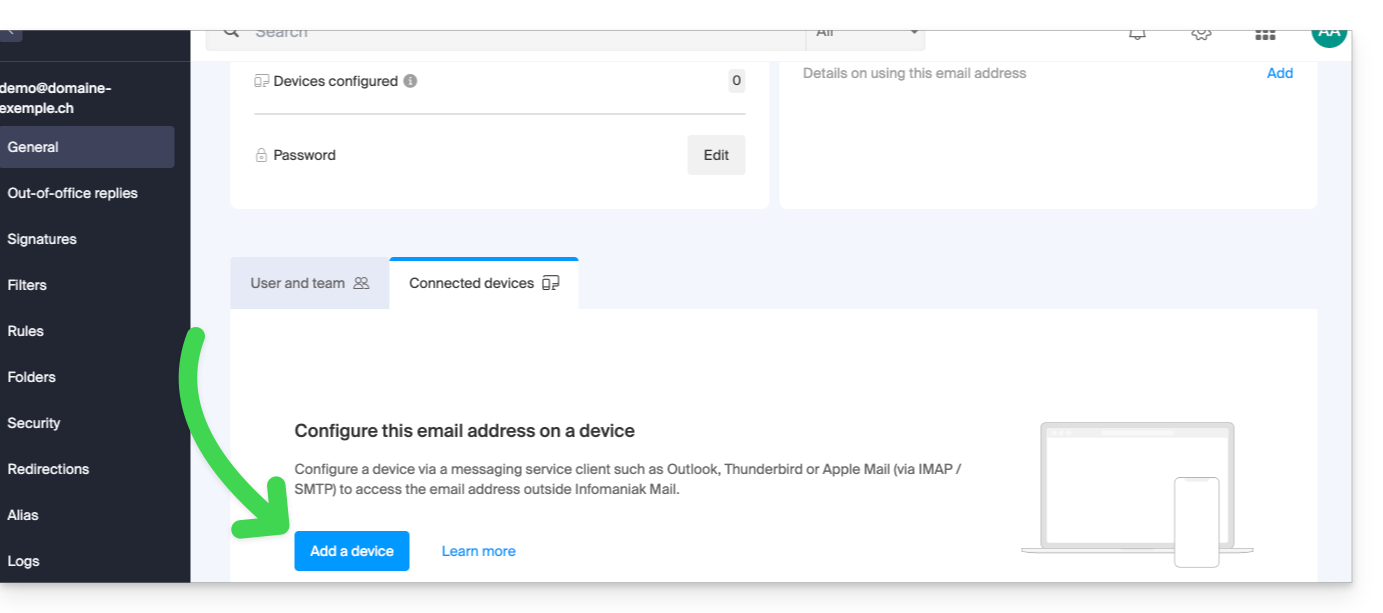
- Het e-mailadres van de bestemming moet gekoppeld zijn aan de gebruiker (= het Infomaniak-account) die u gebruikt.
Vervolgens kunt u de e-mailinhoud importeren:
- Klik hier om toegang te krijgen tot het importatieprogramma (online service https://import-email.infomaniak.com).
- Indien nodig, logt u in op uw Infomaniak-account voor de betreffende organisatie; de import wordt namelijk uitgevoerd naar een van de e-mailadressen die aan de webinterface Mail van Infomaniak zijn gekoppeld (online service ksuite.infomaniak.com/mail) van het Infomaniak-account dat u gebruikt.
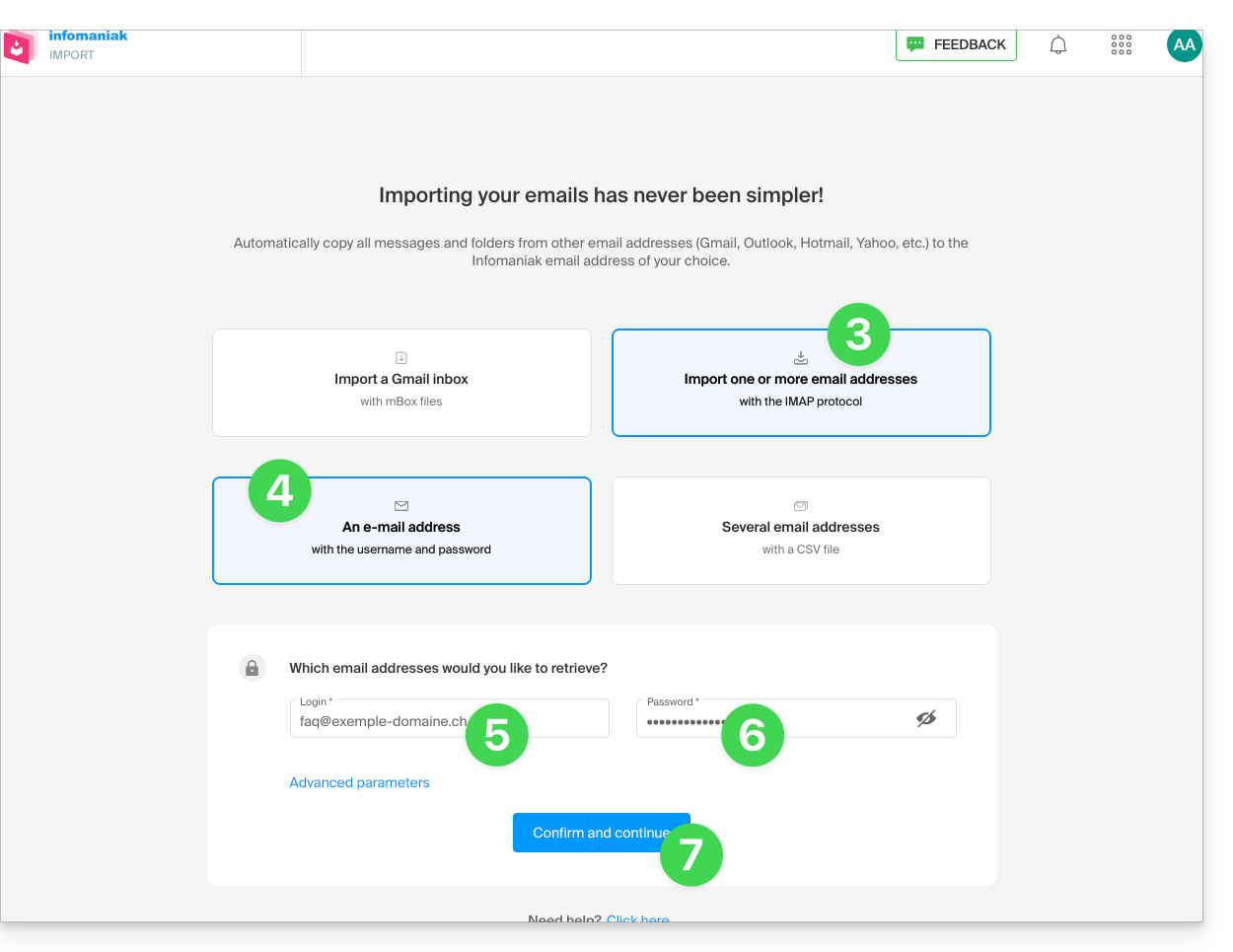
- Klik op importeren via IMAP.
- Klik op eenmalige import.
- Vul het linkerveld in met uw e-mailadres van de bron (waarvan de inhoud gekopieerd moet worden).
- Vul het veld aan de rechterkant in met het wachtwoord van dit e-mailadres (zie vereisten).
- Klik op Bevestigen:
- Indien nodig, voeg een tweede e-mailadres toe dat u tegelijkertijd wilt importeren.
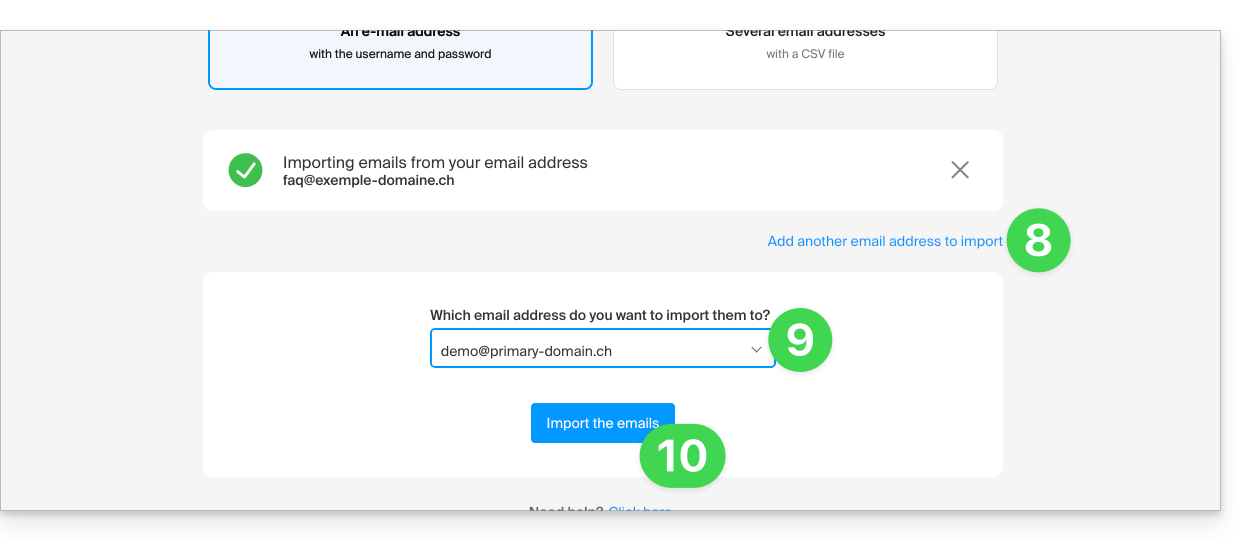
- Selecteer naar welk e-mailadres u de e-mails wilt importeren; in het vervolgkeuzemenu ziet u de e-mailadressen die momenteel zijn gekoppeld aan uw Infomaniak Mail-webinterface (online service ksuite.infomaniak.com/mail) van het Infomaniak-account waarmee u bent ingelogd.
- Het is uiteraard onmogelijk om de e-mails naar hetzelfde adres te kopiëren als de bron.
- Nadat u het gewenste bestemmingsadres in de lijst hebt geselecteerd, klikt u op de blauwe knop E-mails importeren:
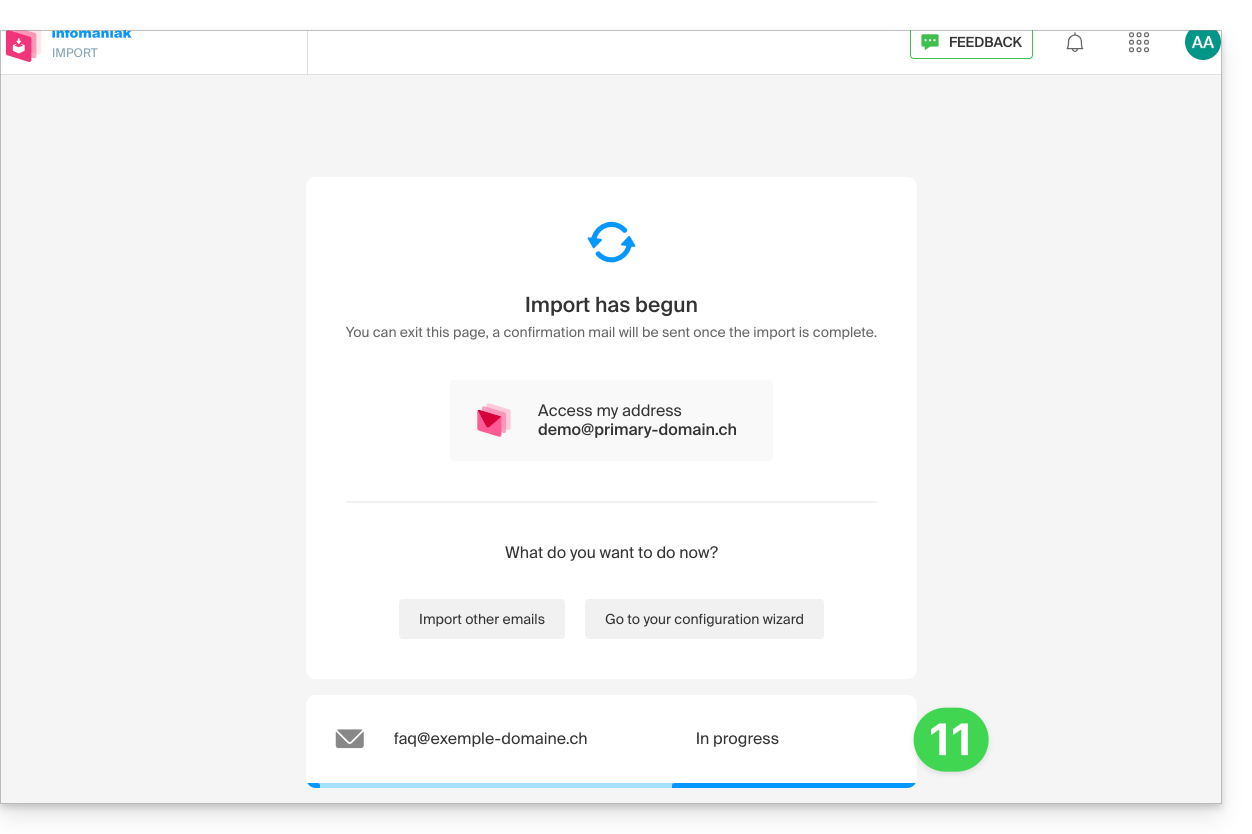
- De kopie begint; u kunt wachten en het resultaat op de pagina bekijken zodra de import is voltooid, of het venster sluiten (de import gaat op de achtergrond door en er is een voortgangsbalk beschikbaar - zie hieronder):
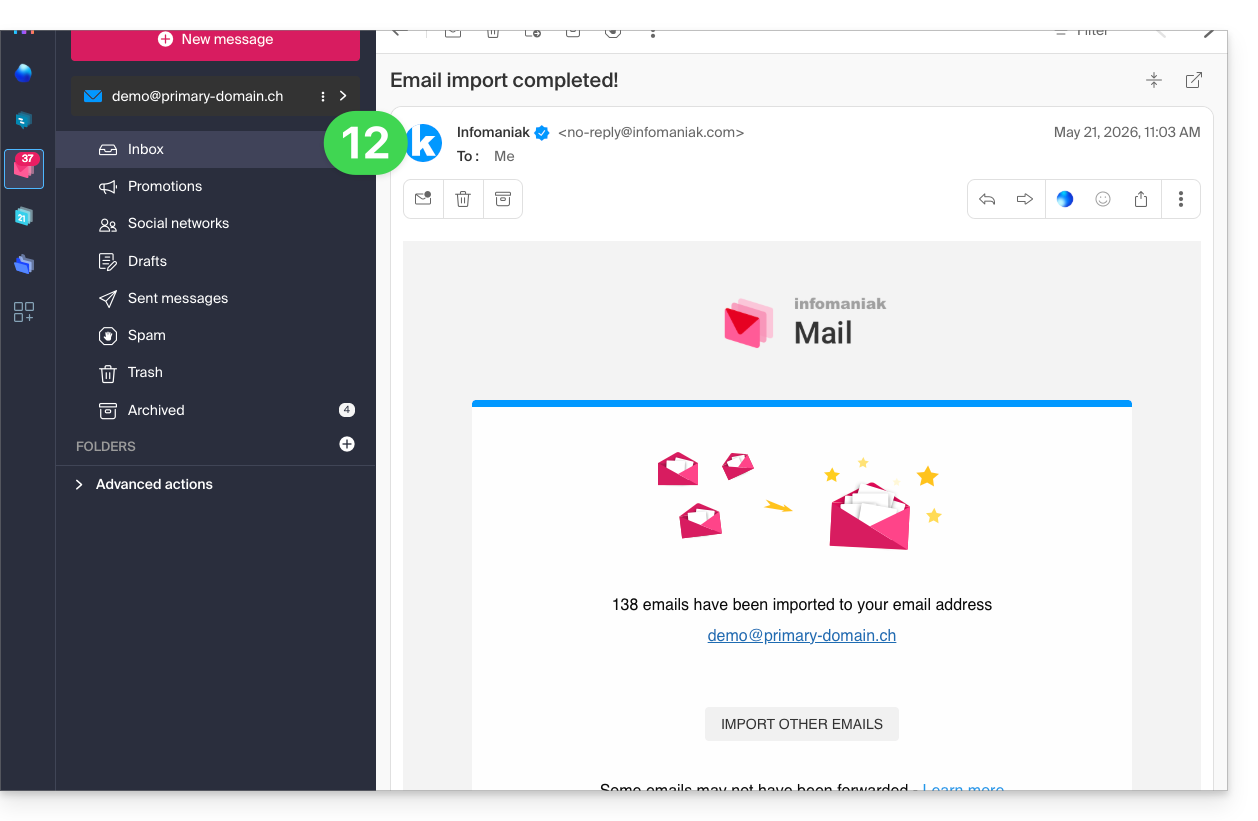
- Er wordt automatisch een bevestigingsmail naar alle betrokken e-mailadressen gestuurd zodra de import is voltooid. In deze e-mail staat het aantal gekopieerde berichten vermeld:
- De voortgang kunt u volgen in de instellingen van het doel-e-mailadres, uitsluitend in de web-app Mail (online service ksuite.infomaniak.com/mail):
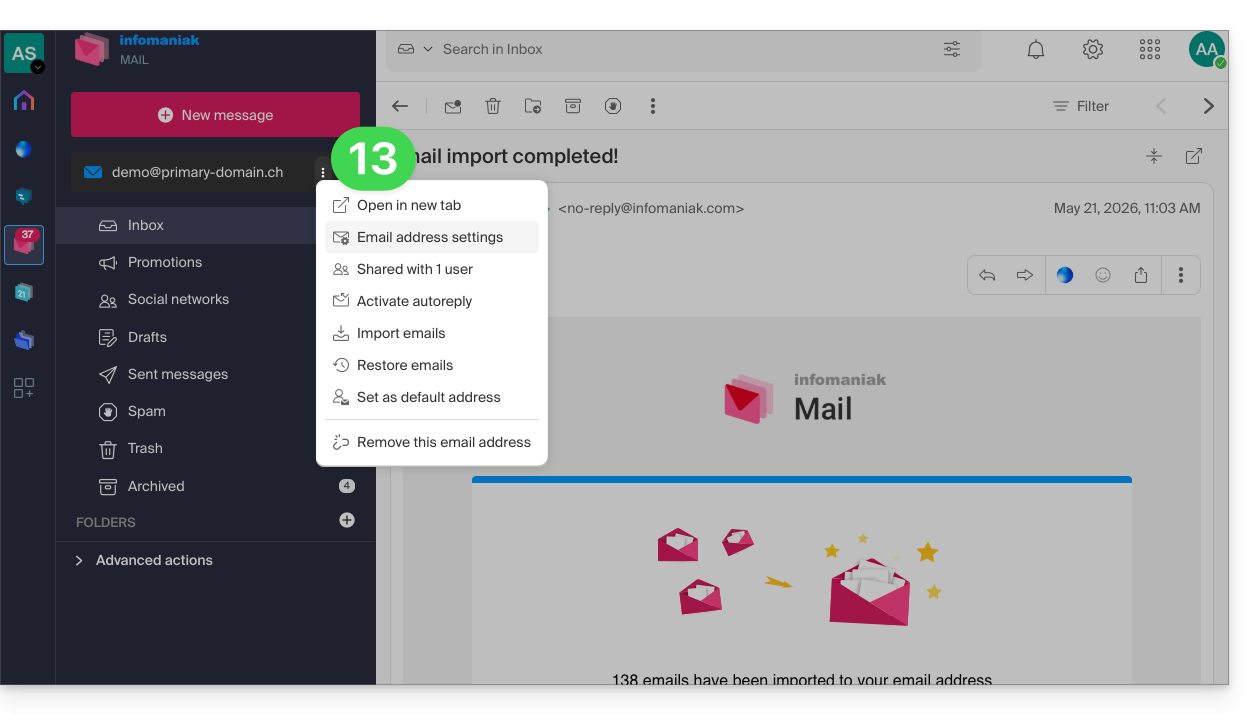
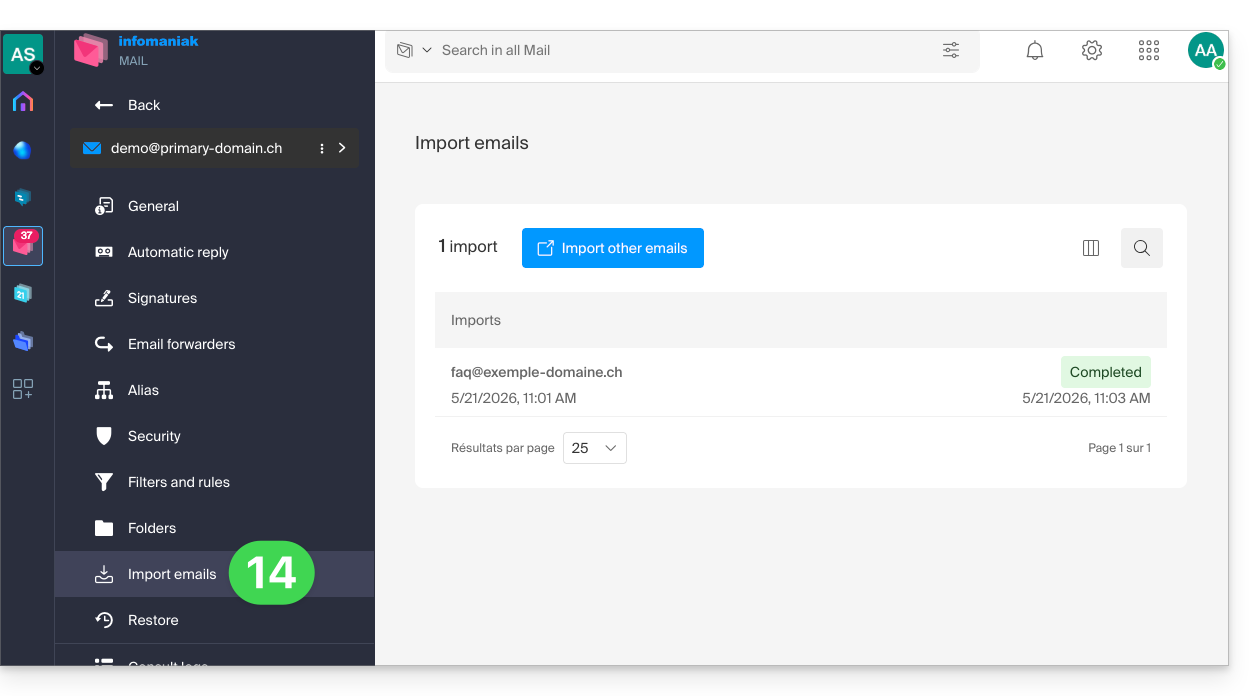
- Met de trackingfunctie kunt u de importgeschiedenis voor het betreffende adres bekijken:
De inhoud van meerdere Infomaniak-adressen in één keer kopiëren
Vereisten
- Voeg een apparaatwachtwoord toe aan elk Infomaniak-bronadres (de adressen waarvan de inhoud moet worden overgezet).
- Het wachtwoord voor het inloggen op het Infomaniak-account met dezelfde naam is niet het wachtwoord dat vereist is.
- Er is een apart wachtwoord nodig voor elk betrokken e-mailadres = één apparaatwachtwoord per adres.
- De e-mailadressen van de bestemming moeten gekoppeld zijn aan de gebruiker (= het Infomaniak-account) die u gebruikt.
Om de inhoud van meerdere Infomaniak-e-mailadressen (maximaal 25 per keer) naar één of meerdere bestemmings-e-mailadressen te importeren:
- Klik hier om toegang te krijgen tot het importatieprogramma (online service https://import-email.infomaniak.com).
- Indien nodig, logt u in op uw Infomaniak-account voor de betreffende organisatie; de import wordt namelijk uitgevoerd naar een van de e-mailadressen die aan de webinterface Mail van Infomaniak (online service ksuite.infomaniak.com/mail) zijn gekoppeld, van het Infomaniak-account dat u gebruikt.
- Klik op IMAP-import.
- Klik op de geavanceerde modus: Importeren van meerdere e-mailadressen vanuit een CSV-bestand (
.csv-formaat). - Download het voorgestelde
CSV-sjabloon als voorbeeld: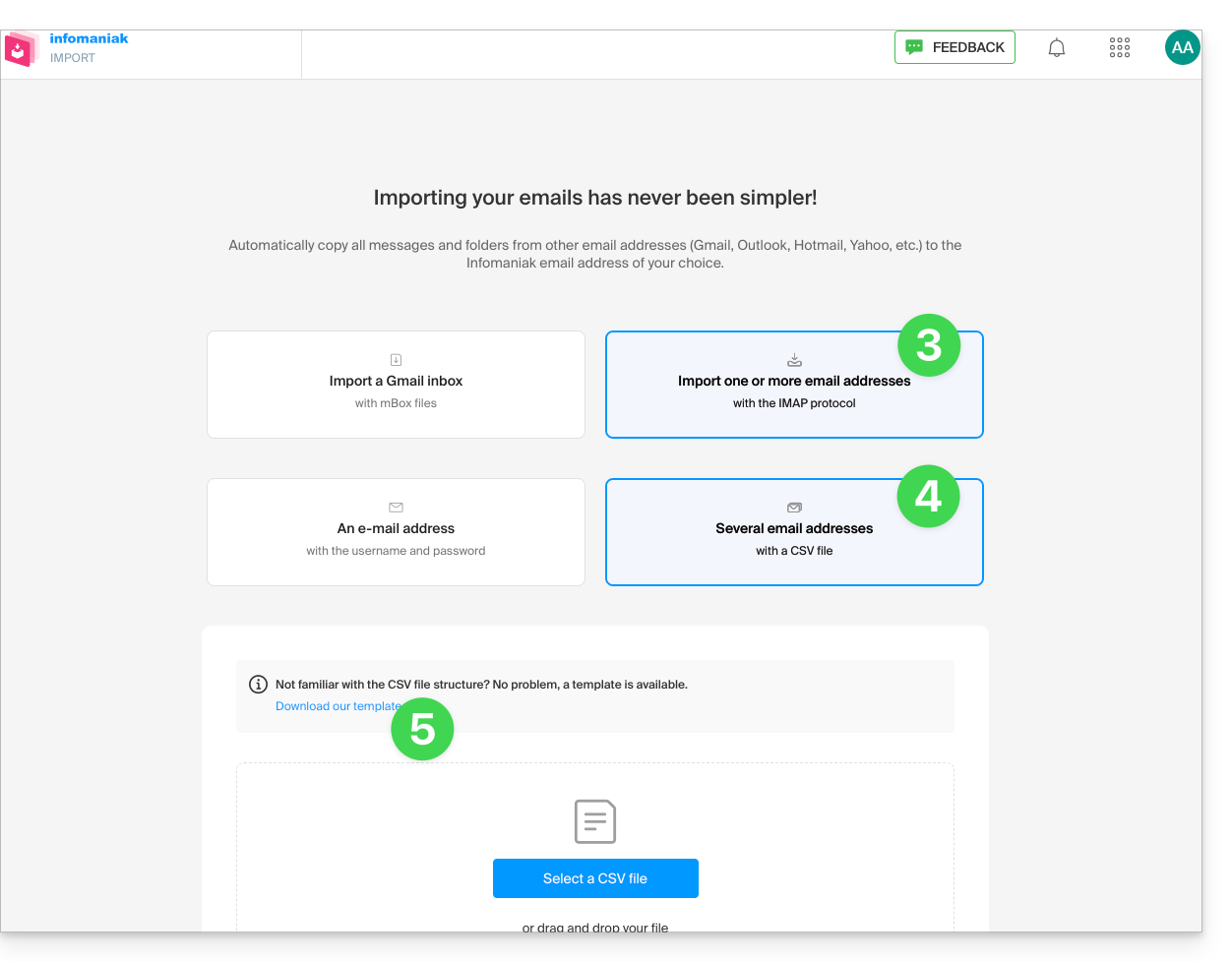
- Het sjabloon heeft de volgende structuur:
source-email@domain.com;sourcePassword;imap.source-host.com;sourcePort(993);sourceSsl(1or0);dest-email@domain.com - Dit betekent in dit geval:
bron-e-mailadres;wachtwoord van het bron-e-mailadres;mail.infomaniak.com;993;1;bestemmings-e-mailadres, allemaal zonder spaties (zie voorbeeld hieronder)
- Het sjabloon heeft de volgende structuur:
- Bewerk het
csv-bestand om er een bestand van te maken met de juiste informatie die nodig is voor de kopieeractie (zie vereisten):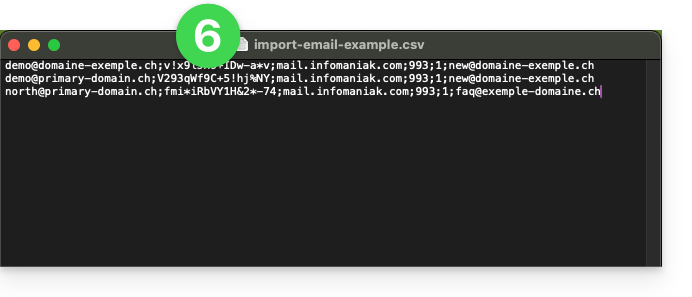
- Upload het bestand met de knop Een CSV-bestand selecteren.
- Nadat het bestand op de pagina van het hulpprogramma is geüpload, corrigeer of negeer eventuele fouten; klik op Importeren:
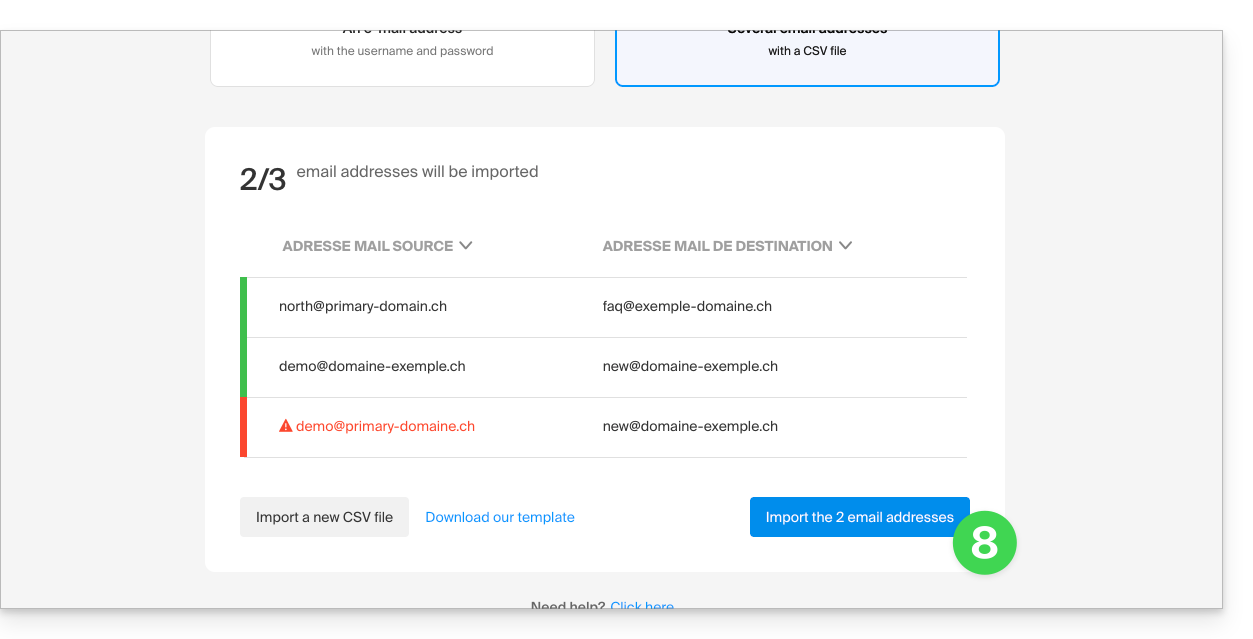
- Het kopiëren is gestart. U kunt wachten en het resultaat op de pagina bekijken zodra de import is voltooid, of het venster sluiten (de import gaat op de achtergrond door en er is een voortgangsbalk beschikbaar – zie hieronder).
- Zodra de import is voltooid, wordt er automatisch een bevestigingsmail naar alle betrokken e-mailadressen gestuurd, met vermelding van het aantal gekopieerde berichten.
- U kunt de voortgang volgen in de instellingen van de e-mailadressen, uitsluitend in de web-app Mail (online service ksuite.infomaniak.com/mail).
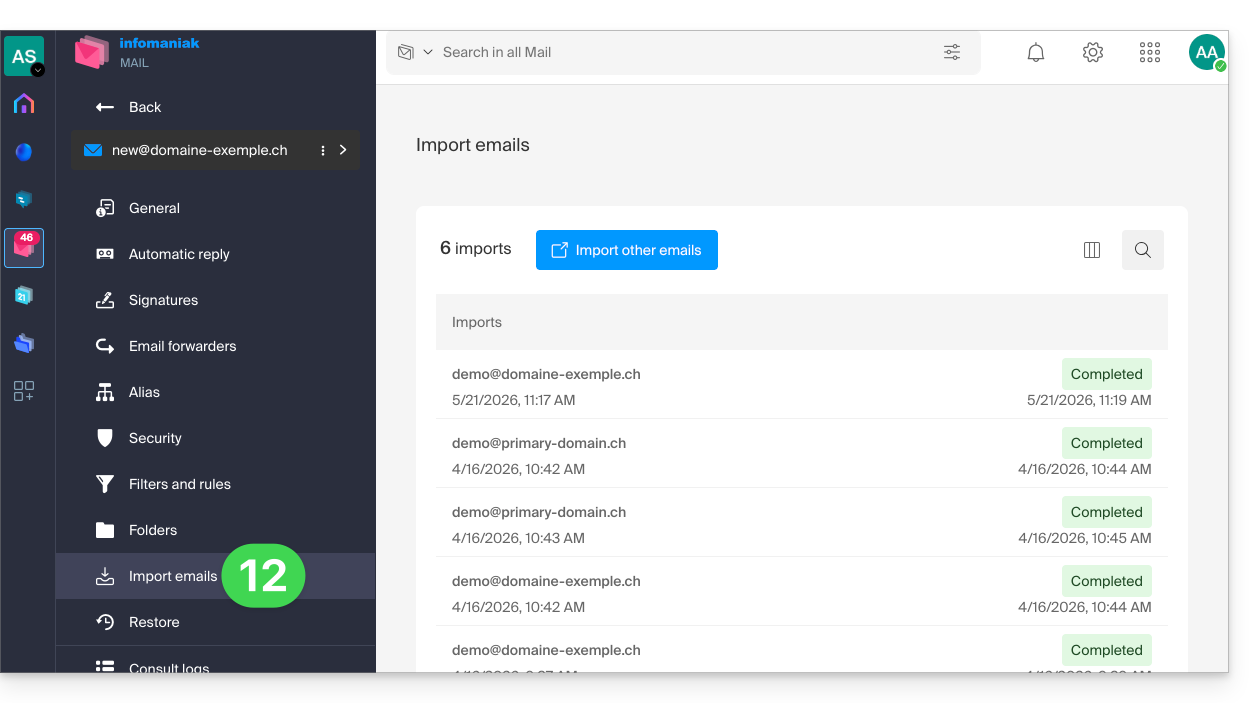
- Met de trackingfunctie kunt u de importgeschiedenis bekijken:
Link naar deze veelgestelde vragen: https://faq.infomaniak.com/2826
Is deze veelgestelde vragenlijst nuttig geweest?
Deze handleiding legt uit hoe u een audio- of videogesprek start tussen één of meerdere gebruikers via kChat, met de ethische en gratis videoconferentieoplossing van Infomaniak, kMeet.
Inleiding
- De oproepfunctie in kChat is beschikbaar in alle webversies (browser), mobiele versies (iOS/Android) en desktopversies (macOS/Windows).
Een vergadering creëren tussen kChat-gebruikers
Om in een virtuele ruimte met de microfoon en webcam van uw apparaat te kunnen communiceren, klikt u op de knop Oproepen die zichtbaar is in elk kChat-gesprek, in een privé- of openbaar kanaal, via de app of rechtstreeks in de browser: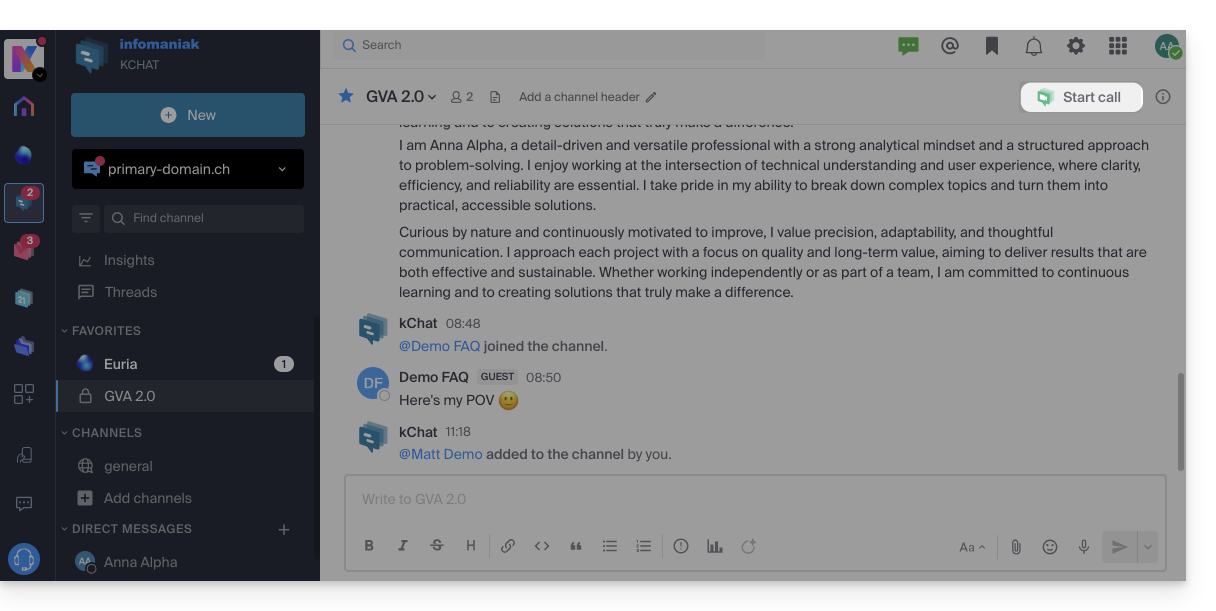
- Bel een gebruiker rechtstreeks als u een privégesprek met hem voert, of start een oproep naar alle leden van een kanaal als u de vergadering vanuit het kanaal start.
- Als u een gebruiker belt die de functie “Niet storen” heeft ingeschakeld, zal er geen beltoon of oproepmelding op zijn apparaat worden weergegeven, maar hij zal wel het bericht in het gesprek zien.
- De microfoon is standaard ingeschakeld wanneer het gesprek wordt geaccepteerd, maar de camera niet.
- Bekijk de deelnemers aan de vergadering (wie de uitnodiging heeft geaccepteerd, afgewezen of gemist) aan de hand van hun avatars in het kChat-bericht.
- Zodra het gesprek is gestart, verschijnt er een emoji in uw kChat-status om aan te geven dat u bezig bent met het gesprek.
- Een bericht dat via de videoconferentie (kMeet) is verzonden, is ook zichtbaar in het kChat-gesprek (en vice versa).
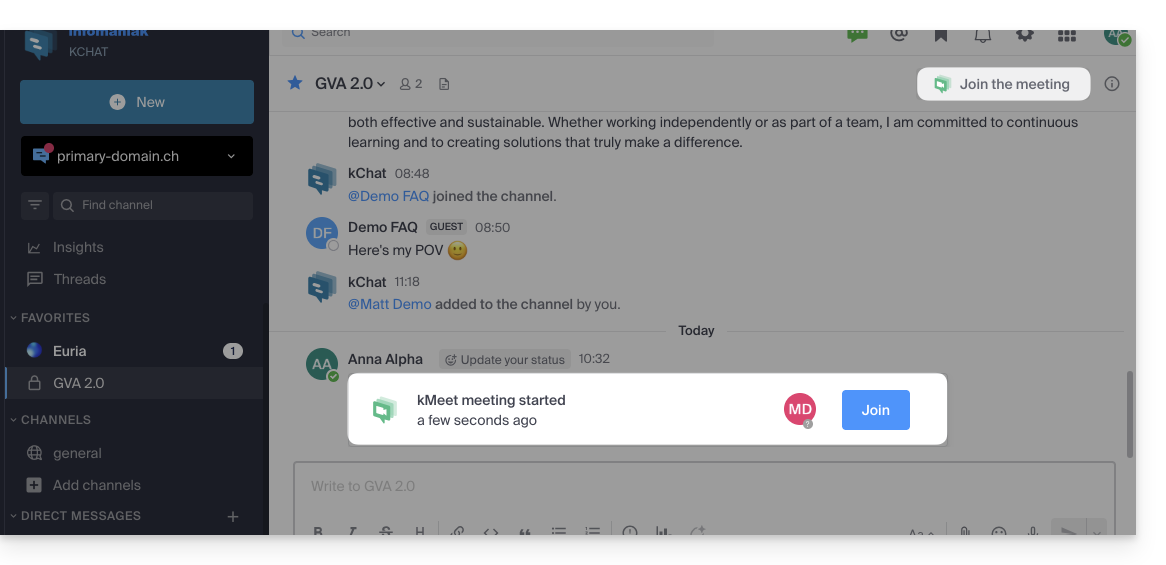
- Er worden automatisch meldingen weergegeven over het begin en einde van de vergadering in het betreffende kChat-gesprek:
Specifieke instellingen voor oproepen in kanalen
- De oproep zal niet afgaan bij de ontvangers, maar zij zien wel een bericht in kChat en ontvangen een melding.
- Er verschijnt een bericht (ter waarschuwing) als u een oproep wilt starten in een kanaal met meer dan 7 gebruikers.
Lees deze andere handleiding als u meer informatie over kMeet wilt.
Link naar deze veelgestelde vragen: https://faq.infomaniak.com/2827
Is deze veelgestelde vragenlijst nuttig geweest?
Deze handleiding helpt u snel de belangrijkste functies van Euria te ontdekken, de kunstmatige intelligentie die tot uw beschikking staat binnen kSuite, en die met name goed presteert als een chatbot in de app kChat.
Inleiding
- Euria kan u helpen bij allerlei soorten berekeningen, vertalingen, het geven van informatie over verschillende onderwerpen en het beantwoorden van uw vragen.
- Lees deze andere handleiding over het gebruikte model en de verantwoordelijkheden van elke gebruiker.
- Zodra een nieuwe gebruiker is toegevoegd, ontvangt deze een bericht van Euria met daarin een welkomstboodschap.
- Lees deze andere handleiding over de mogelijkheden voor AI-samenvattingen in kChat.
Euria toevoegen aan uw kChat-contacten
De bots die momenteel beschikbaar zijn in kChat, staan al in uw contacten.
Als u ze nog niet ziet, klikt u in het linkermenu van kChat…
- … op de kanaalzoekfunctie (bots verschijnen ook als kanaal)
- … of op het pictogram + naast Directe berichten om de bot te zoeken
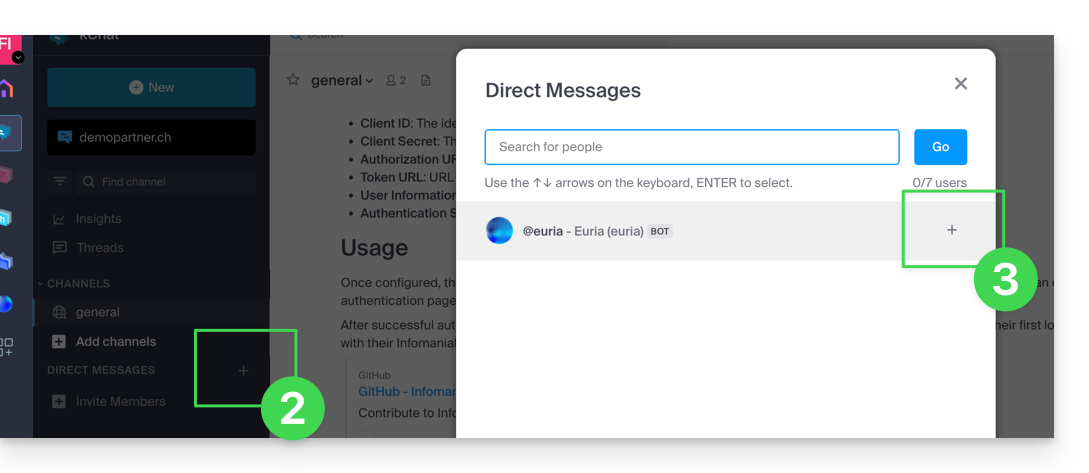
- Voeg de bots toe die als zodanig zijn gemarkeerd met het label [bot] of zoek op de term bot of chat.
Maak geen groepsgesprek aan tussen de bots en uzelf, want dat werkt niet. U moet een privéchatkanaal aanmaken tussen elke bot en uzelf.
Schrijf hem vervolgens gewoon alsof je met een bekende aan het praten bent: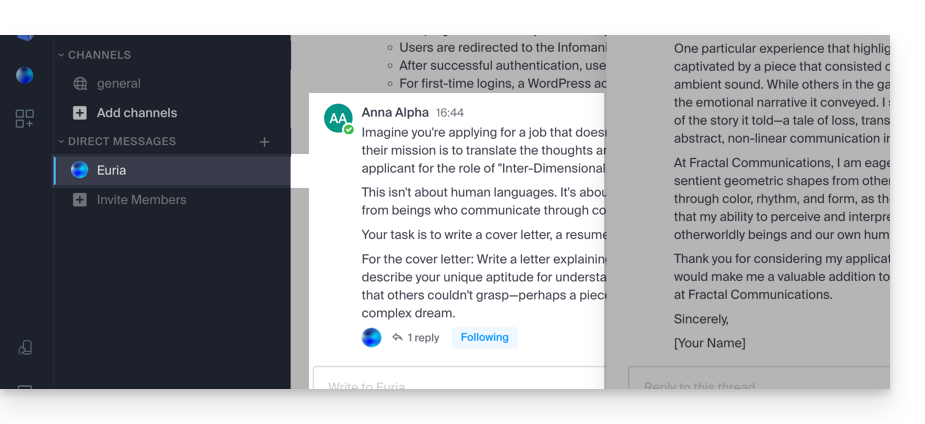
Link naar deze veelgestelde vragen: https://faq.infomaniak.com/2840
Is deze veelgestelde vragenlijst nuttig geweest?
Deze handleiding legt uit hoe u een volledig externe gebruiker kunt toevoegen aan kChat.
Inleiding
- Een kChat-beheerder kan een volledig externe gebruiker uit uw organisatie uitnodigen, die niet als gebruiker wordt geregistreerd.
- Deze gebruiker wordt echter wel gevraagd om een Infomaniak-account aan te maken als hij er nog geen heeft.
- Om een kChat-gebruiker toe te voegen en hem meer rechten te geven (hij wordt dan als een kSuite-gebruiker beschouwd), raadpleeg deze andere handleiding.
Een gebruiker uitnodigen om in een privé-kanaal te chatten
Vereisten
- U moet beheerder zijn van kChat:
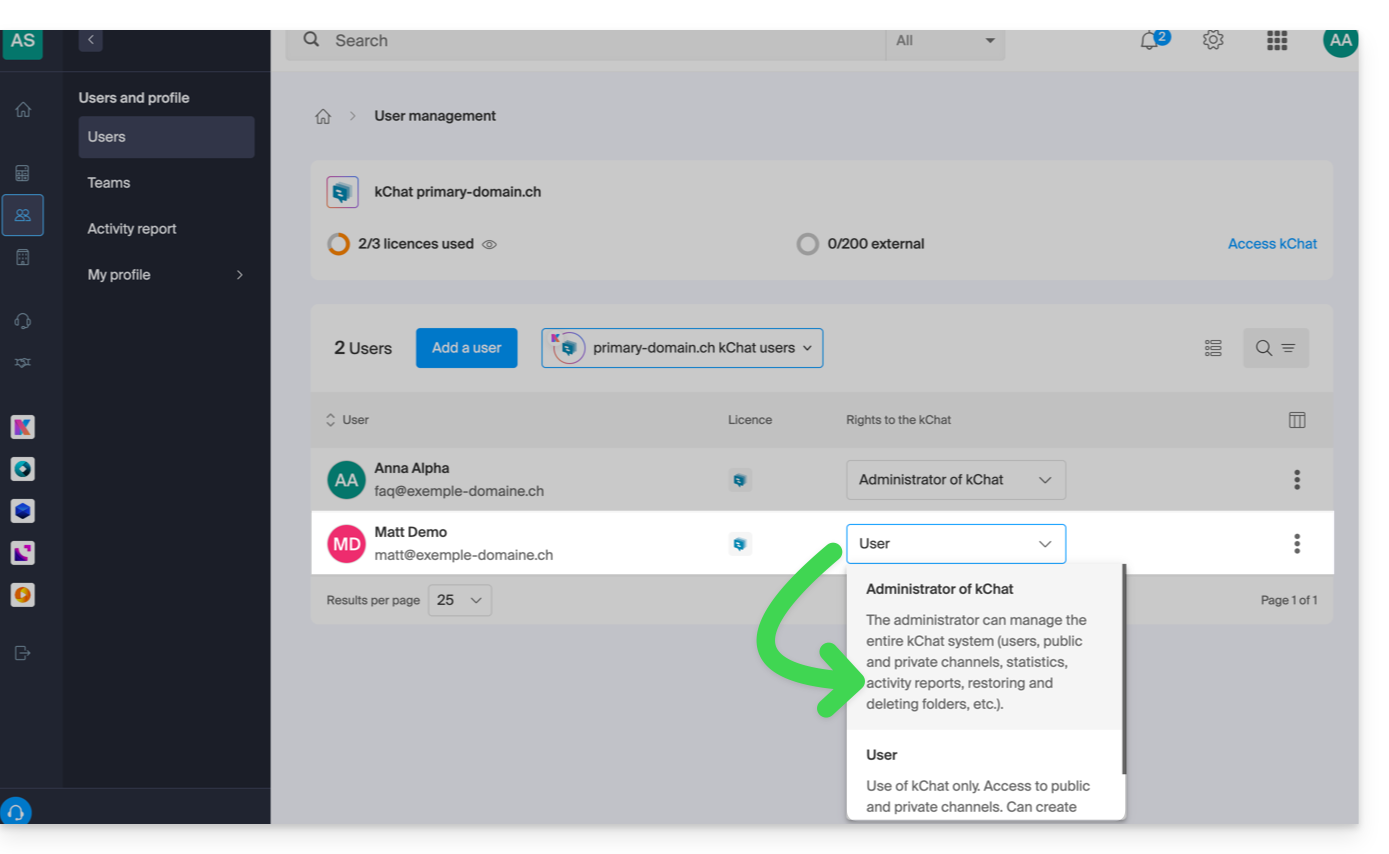
- Het maakt niet uit welke rol u binnen de organisatie heeft; het is niet verplicht om beheerder van de organisatie te zijn waarin de kSuite (en dus kChat) zich bevindt, en dat is ook niet voldoende:
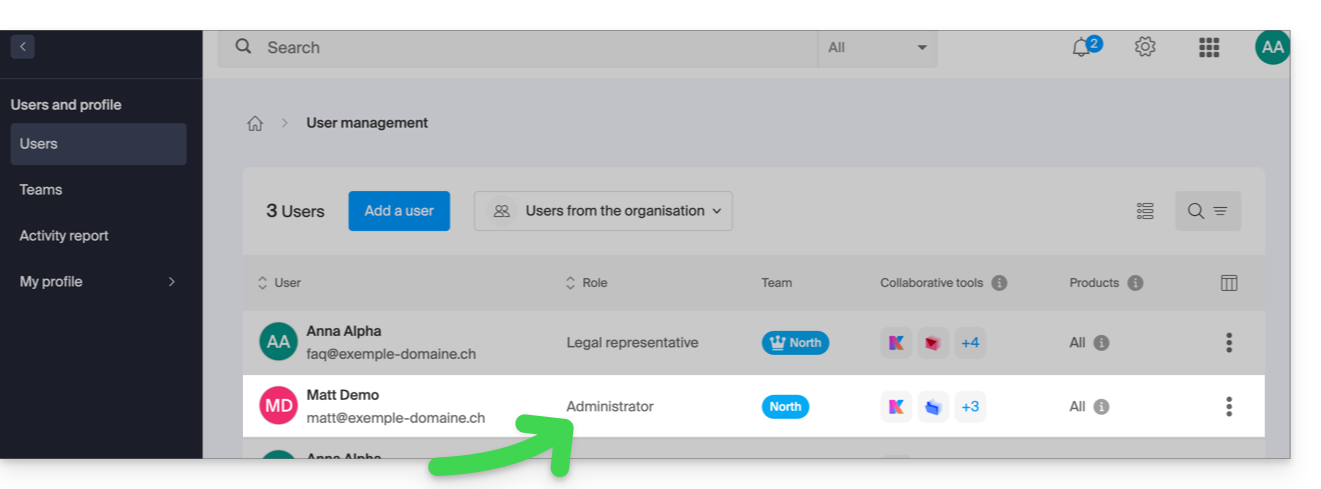
- Het maakt niet uit welke rol u binnen de organisatie heeft; het is niet verplicht om beheerder van de organisatie te zijn waarin de kSuite (en dus kChat) zich bevindt, en dat is ook niet voldoende:
Vervolgens kunt u via kChat een uitnodiging per e-mail versturen:
- Klik hier om naar de kChat-web-app te gaan (online service ksuite.infomaniak.com/kchat) of open de kChat-desktop-app (desktopapplicatie voor macOS / Windows / Linux).
- Klik op de knop om leden uit te nodigen:
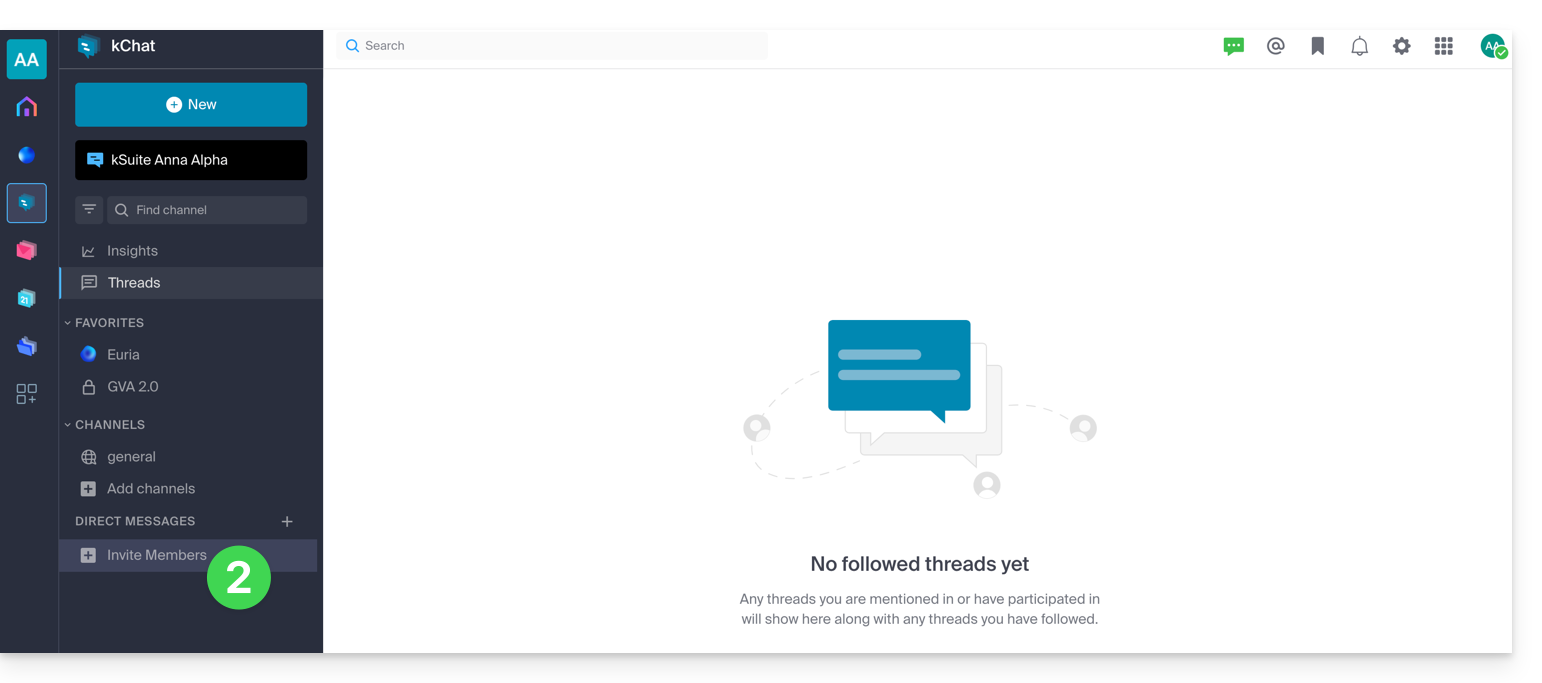
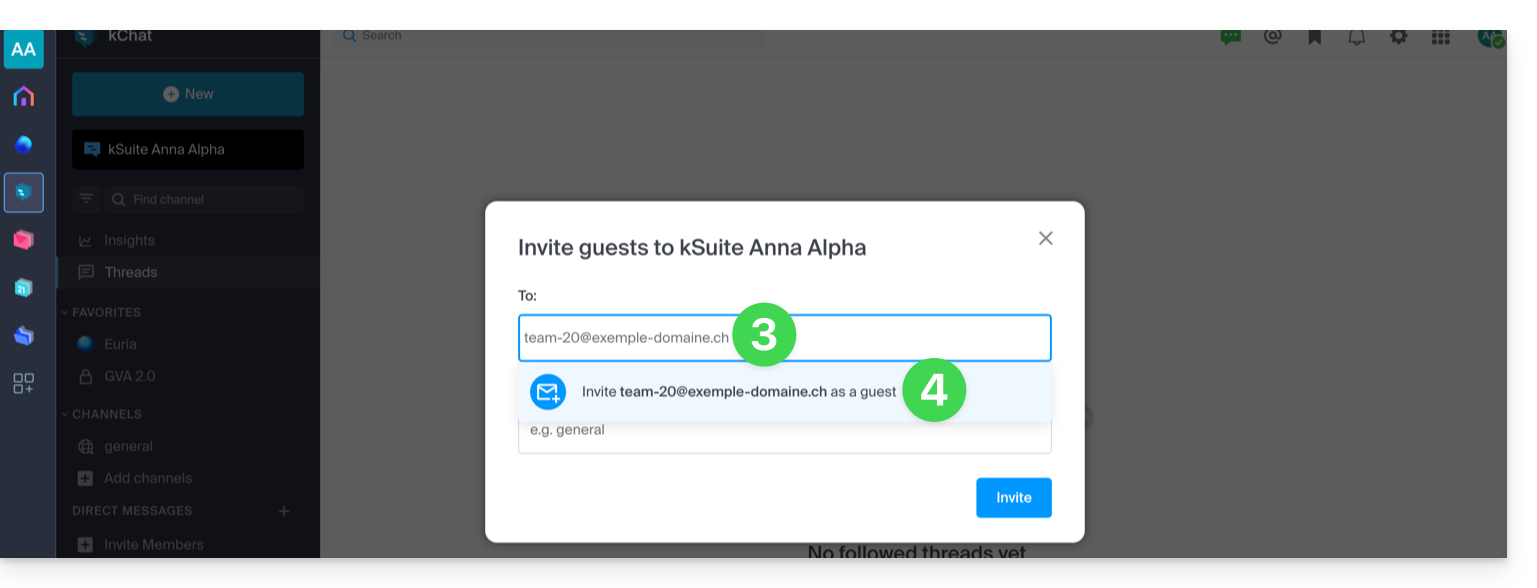
- Vul het e-mailadres in van de persoon die u wilt uitnodigen.
- Klik op het e-mailadres om deze persoon als gast toe te voegen:
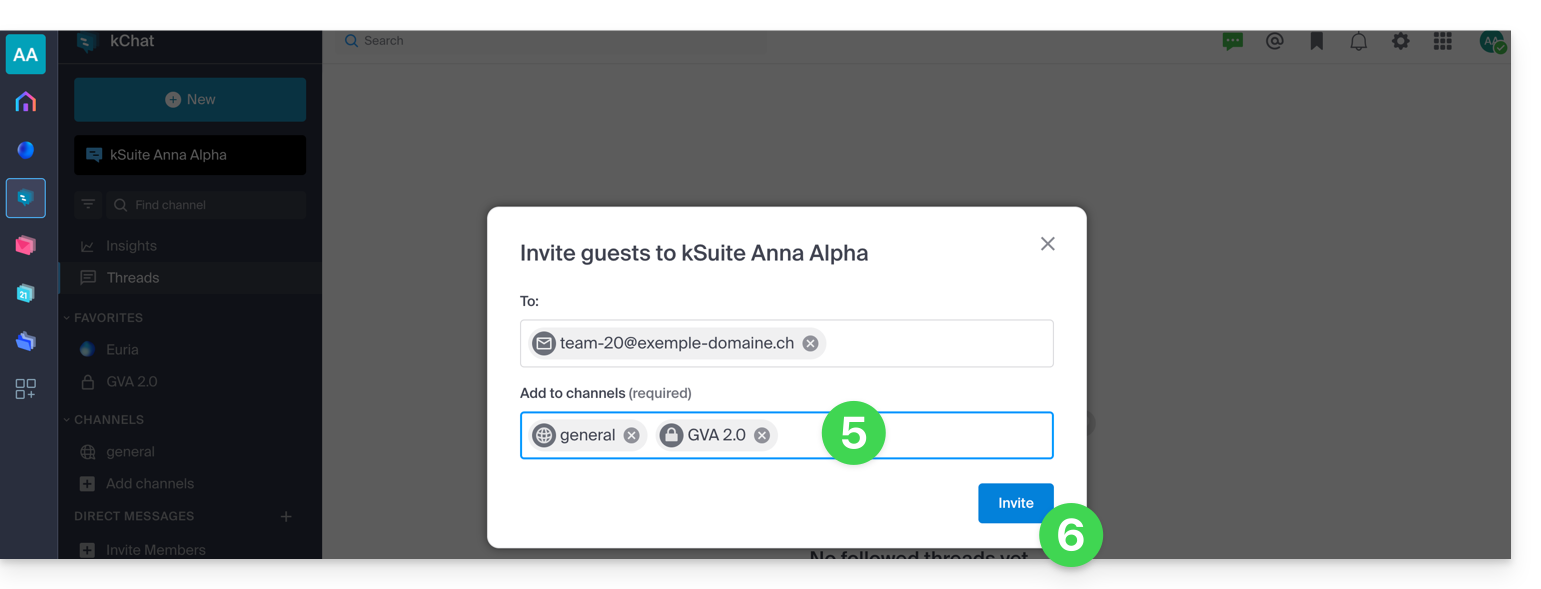
- Geef aan tot welke kanalen deze personen toegang kunnen krijgen.
- Klik op de blauwe knop om de uitnodiging te verzenden:
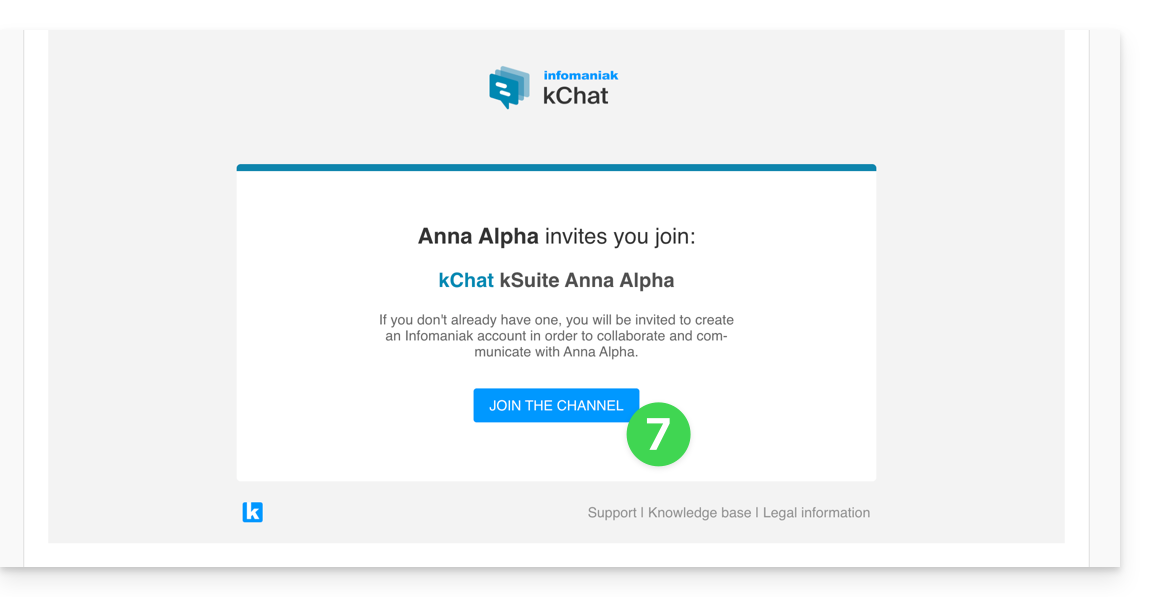
- De persoon die is uitgenodigd ontvangt een e-mail met een link die naar de kChat-interface leidt en naar het kanaal dat met hem is gedeeld:
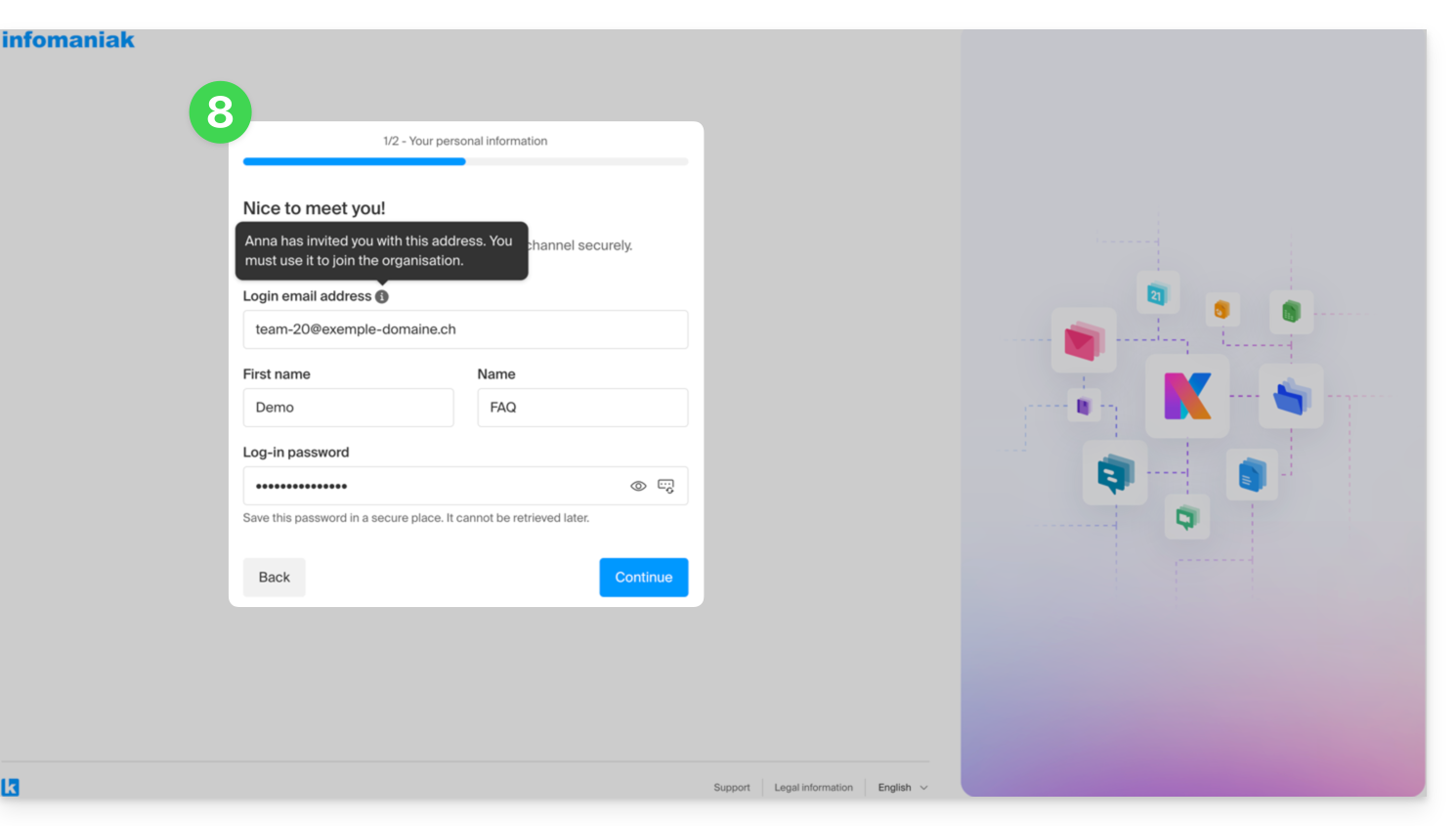
- Uiteraard is er een registratiefase als de gebruiker nog geen Infomaniak-account heeft (in de tussentijd wordt de uitgenodigde gebruiker als in behandeling weergegeven in het betreffende kChat-kanaal):
- Let op: de gebruiker wordt niet als 'in behandeling' weergegeven in kSuite of elders, omdat het om een beperkte, externe gebruiker gaat; en zolang de registratie niet is voltooid, blijft het quota op 0 externe gebruikers staan:
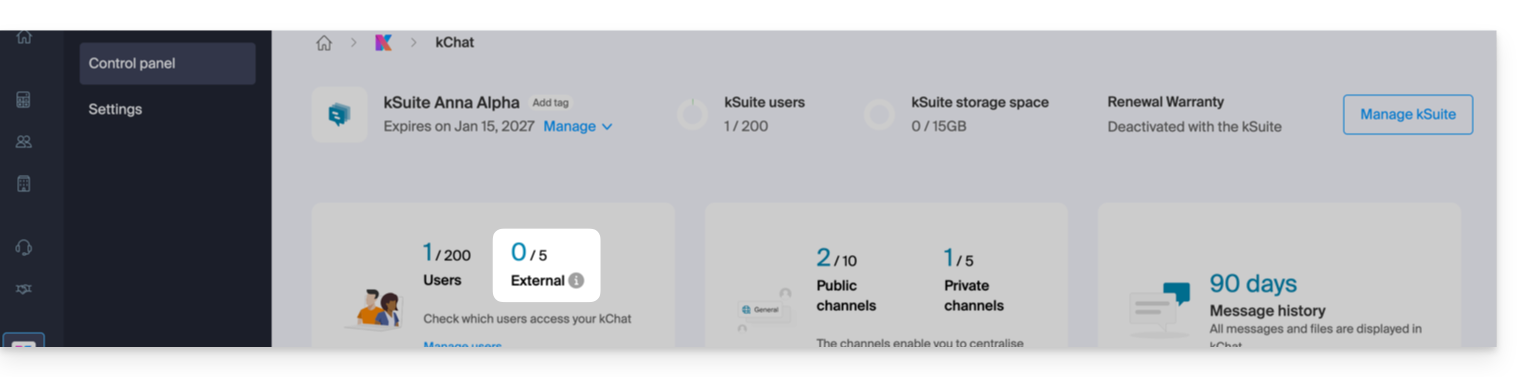
- Let op: de gebruiker wordt niet als 'in behandeling' weergegeven in kSuite of elders, omdat het om een beperkte, externe gebruiker gaat; en zolang de registratie niet is voltooid, blijft het quota op 0 externe gebruikers staan:
- Zodra de registratie is voltooid, kan de gast toegang krijgen tot kChat, een beperkte versie die is beperkt tot de kanalen die de beheerder heeft opgegeven bij het maken van de uitnodiging:
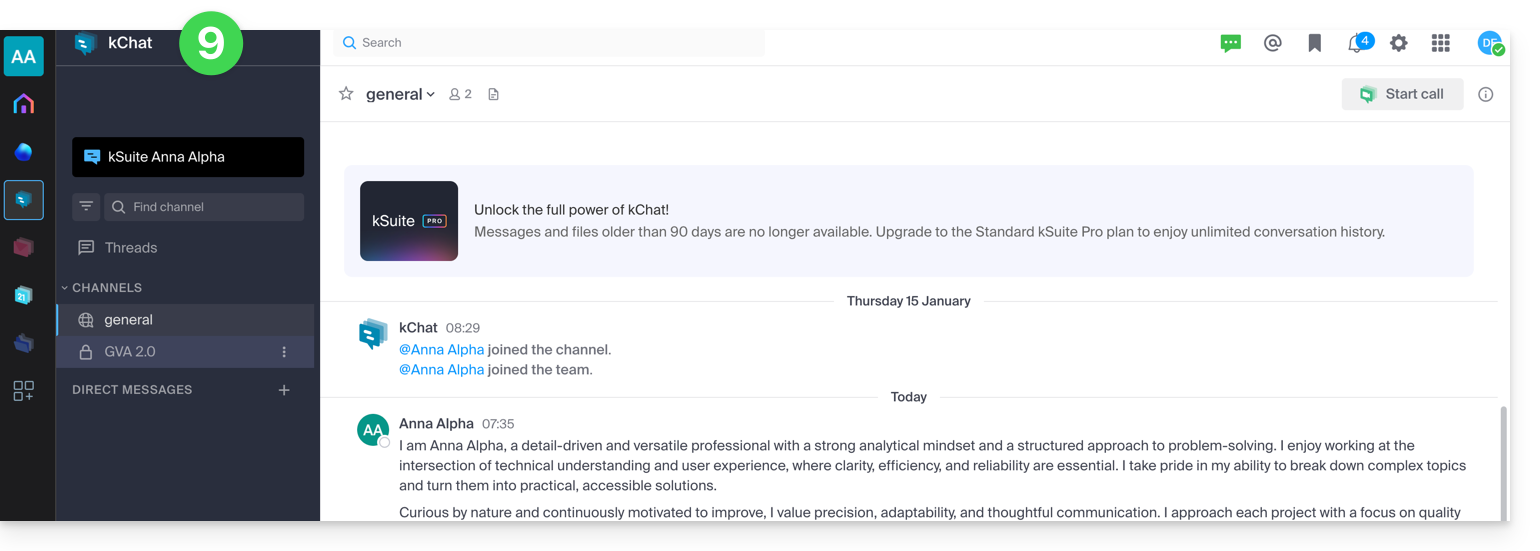
- Hij kan een privégesprek starten met andere gebruikers:
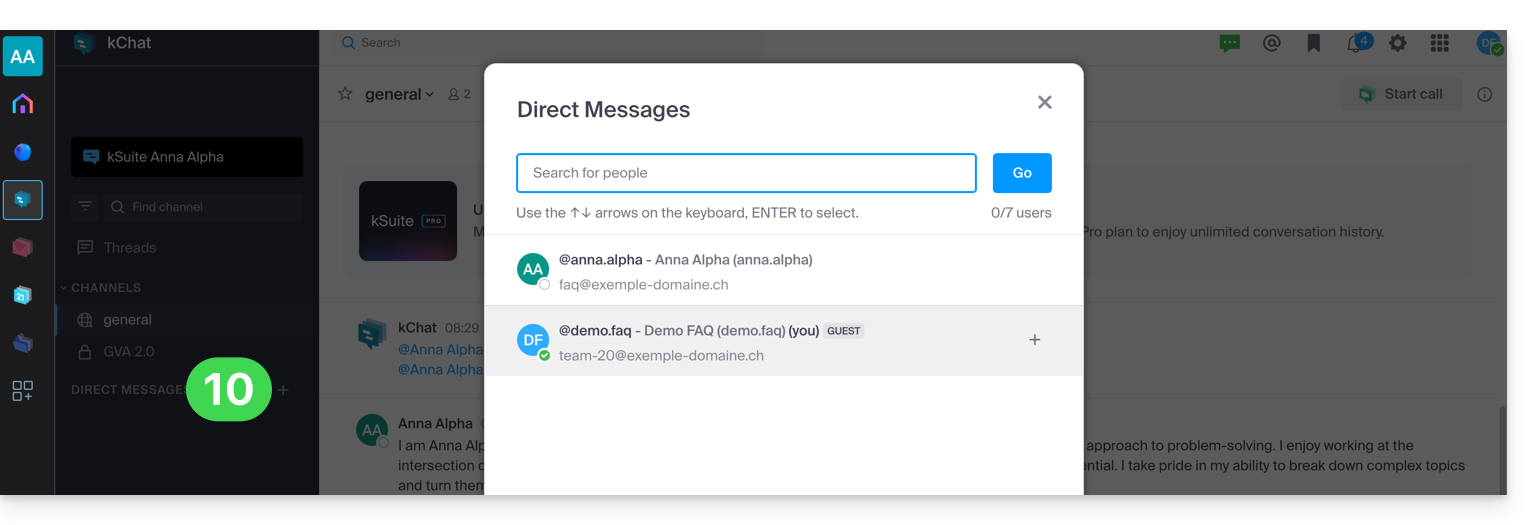
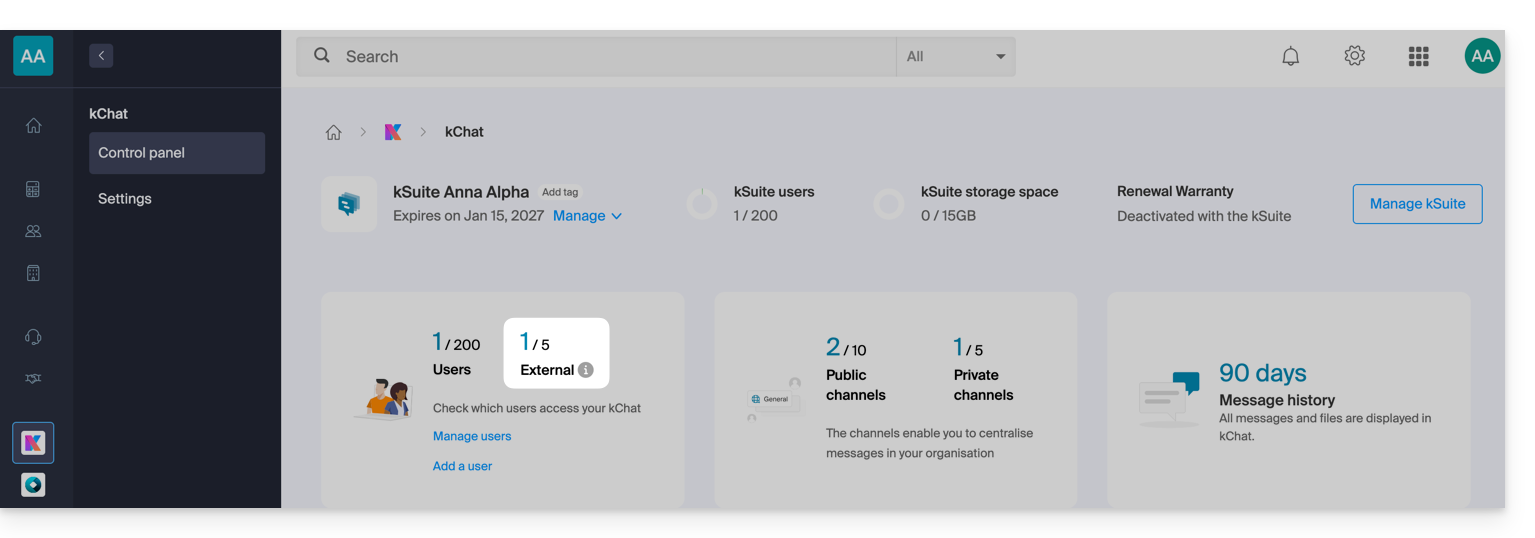
- Aan de kant van het beheerdersaccount ziet u, nadat de registratie van de externe gebruiker is voltooid, de vermelding van 1 externe gebruiker op uw dashboard:
- En nu ziet u in kChat dat de gebruiker toegang heeft tot uw privé-kanaal:
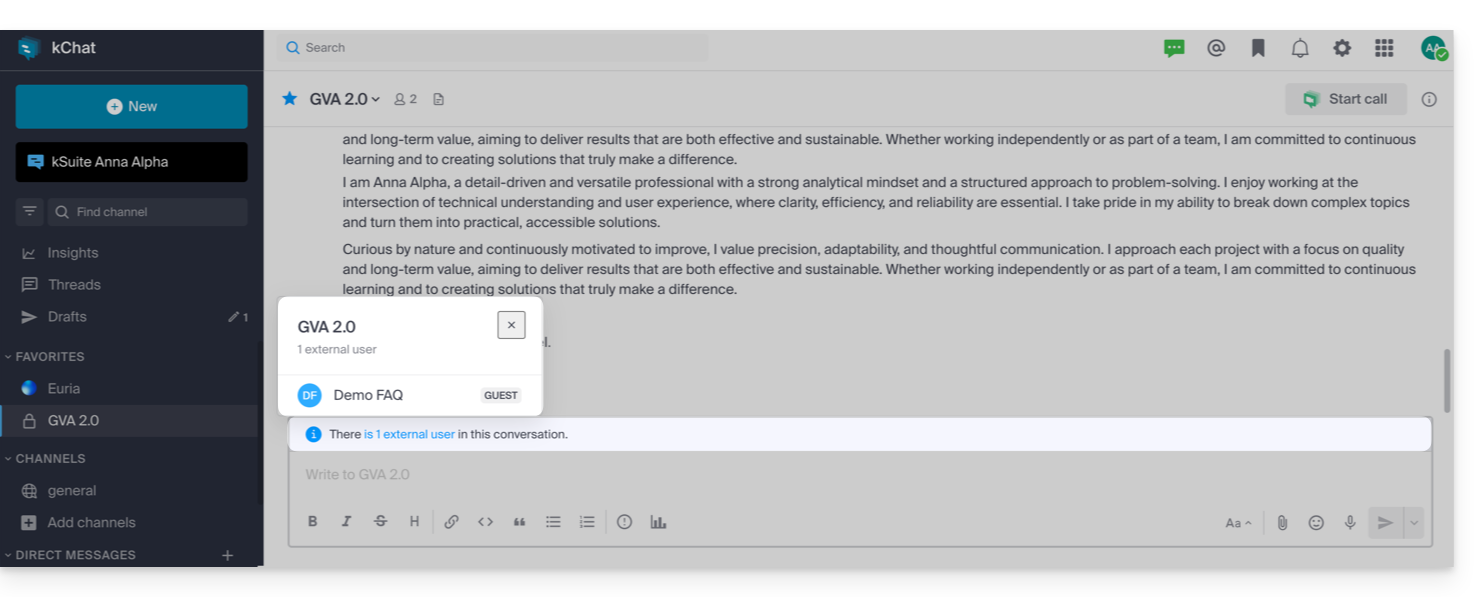
- Aan de kant van het beheerdersaccount ziet u, nadat de registratie van de externe gebruiker is voltooid, de vermelding van 1 externe gebruiker op uw dashboard:
Rechten van de gastgebruiker
Gasten kunnen…
- … berichten vastzetten in kanalen
- … gebruikmaken van "slash-opdrachten" (met uitzondering van beperkte opdrachten zoals het uitnodigen van leden, het hernoemen van kanalen, het wijzigen van headers, enz.)
- … een kanaal als favoriet markeren
- … een kanaal dempen
- … hun profiel bijwerken
- … gebruik maken van andere authenticatiemethoden dan die van andere gebruikers
- … gebruik maken van de kChat-app: de gast kan de app openen (web, mobiel of desktop), ongeacht of hij al lid is van een kChat of niet; dit gebruik is anders dan bij kDrive.
Gasten kunnen niet…
- … openbare kanalen bekijken
- … deelnemen aan openbare groepen
- … directe berichten of groepsberichten sturen naar leden die niet tot hetzelfde kanaal behoren
- … mensen uitnodigen
Bij problemen
Als u beheerder bent van de organisatie, maar u toch geen nieuwe gebruiker kunt uitnodigen voor kChat, controleer dan of u daadwerkelijk beheerder bent binnen kChat, want het is heel goed mogelijk dat u slechts een gewone gebruiker/medewerker bent, zelfs als u de enige gebruiker bent met een licentie op kSuite:
- Klik hier om naar het gebruikersbeheer van de organisatie in de Infomaniak Manager te gaan (hulp nodig?).
- Klik op uw gebruikersnaam:
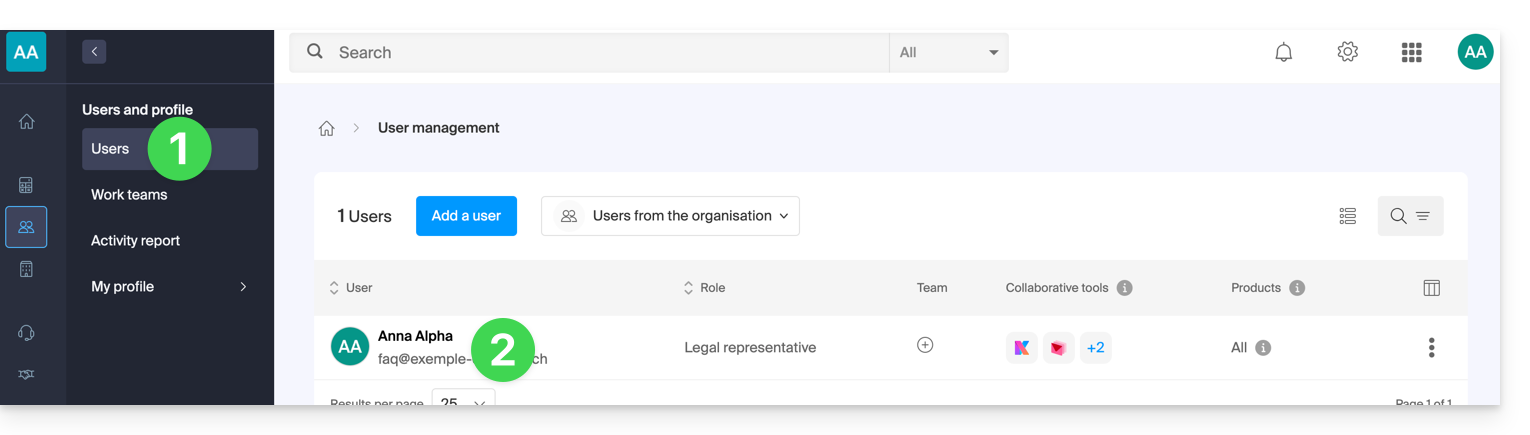
- Klik op de pijl om de kSuite-samenwerkingstools uit te klappen:
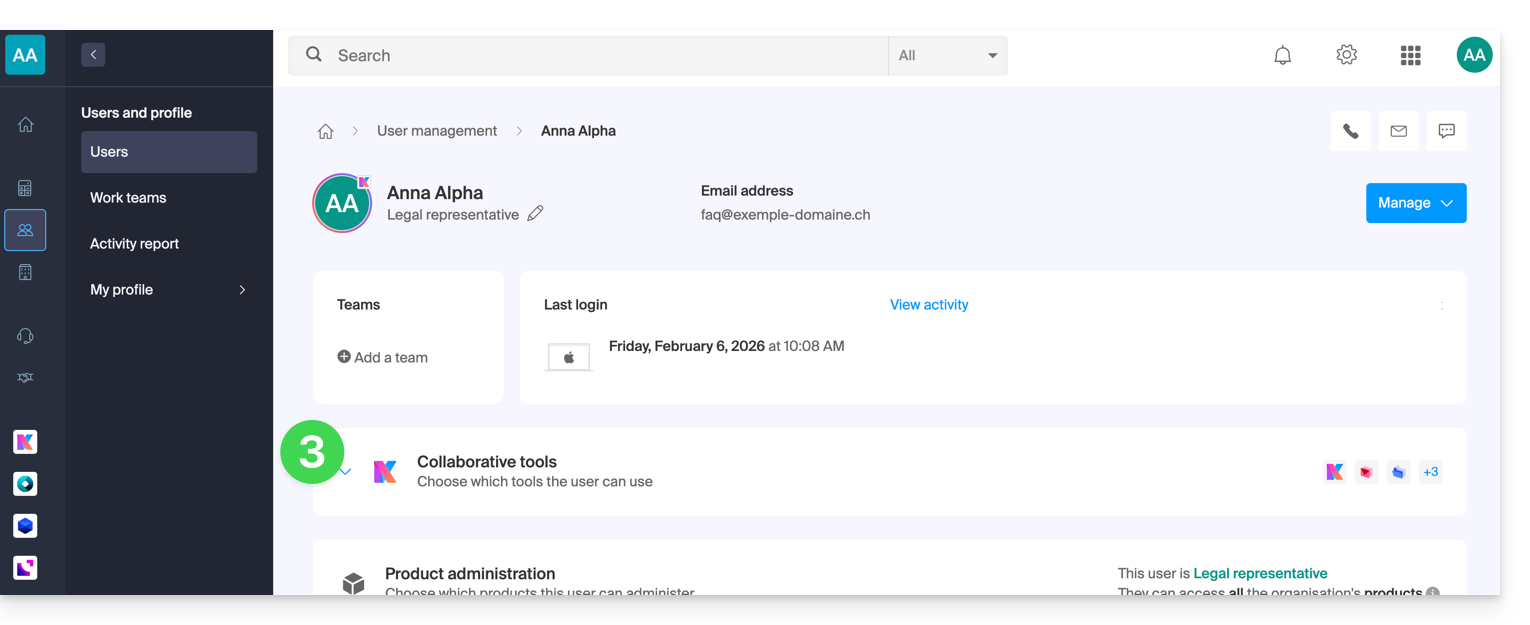
- Onder kChat, wijzig de rol van gebruiker naar beheerder:
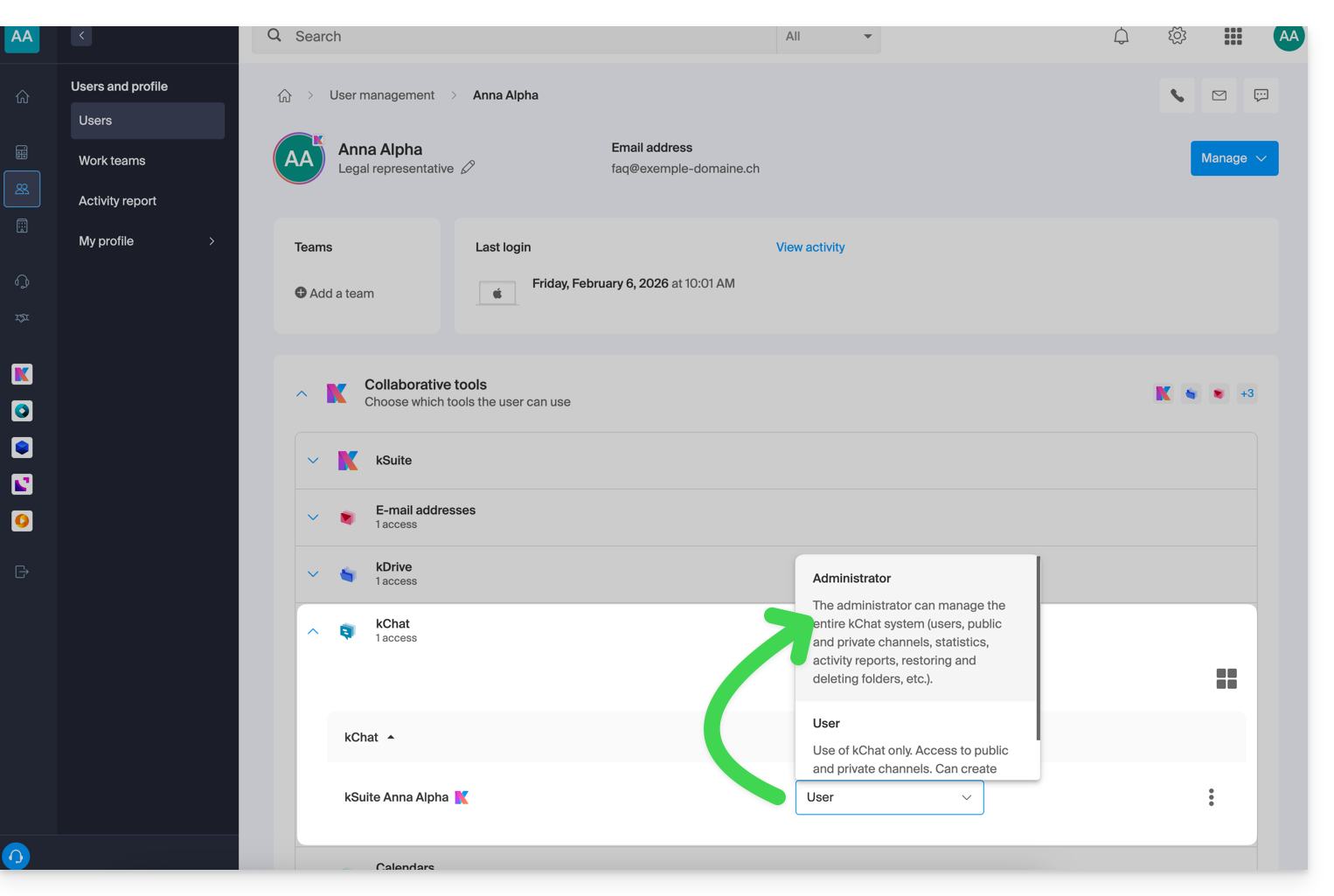
Link naar deze veelgestelde vragen: https://faq.infomaniak.com/2846
Is deze veelgestelde vragenlijst nuttig geweest?
De Infomaniak-tools, zoals de web-app Mail van Infomaniak (online service ksuite.infomaniak.com/mail) of de interfaces Calendar, Contacts, kSuite, kunnen worden weergegeven in de lichte of donkere modus ("dark mode"), afhankelijk van de instellingen van uw huidige besturingssysteem: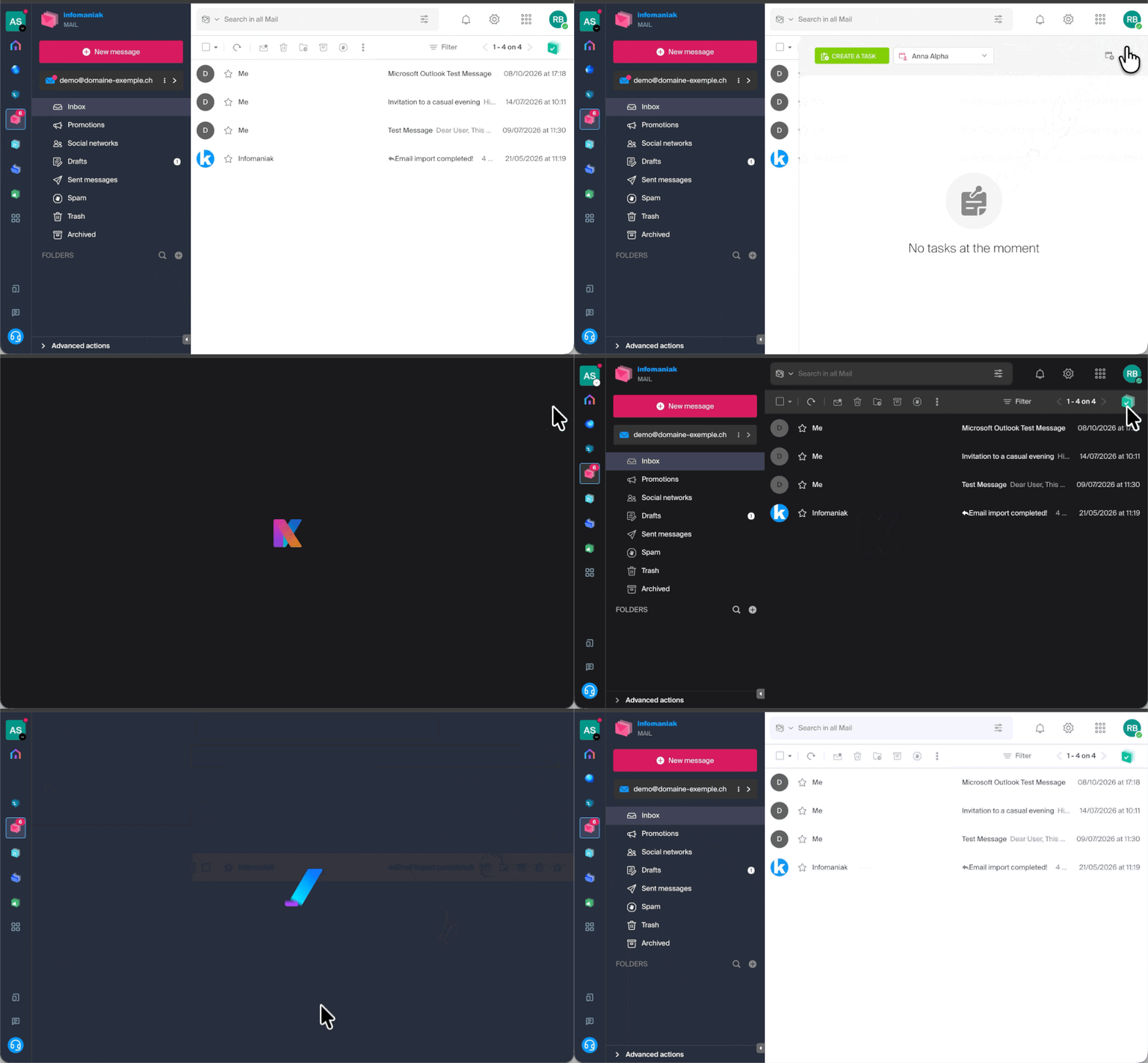
Een handmatige modus activeren
Om handmatig een donker of licht thema te kiezen, zonder rekening te houden met een eventueel ander thema dat in het besturingssysteem is ingesteld:
- Klik hier of bovenaan rechts op uw initialen/avatar om uw account te beheren:

- Klik vervolgens in het linkermenu op Uiterlijk.
- Klik op Licht om de lichte modus toe te passen:
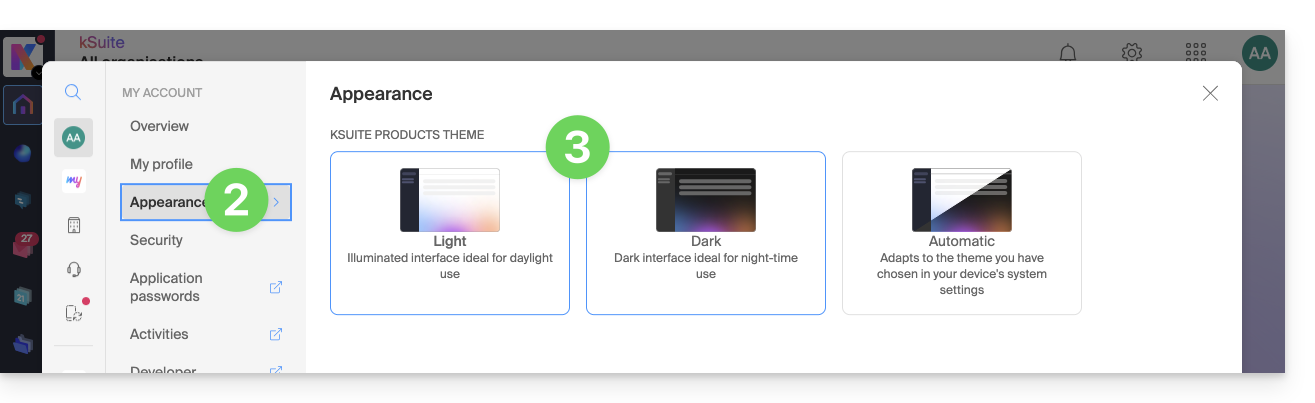
- Klik op Donker om de donkere modus te activeren.
Automatische modus inschakelen
De automatische modus is gebaseerd op de instellingen van uw besturingssysteem (macOS / Windows...):
- Klik hier of op het pictogram met uw initialen/avatar rechtsboven in het Infomaniak-beheerpaneel om uw account te beheren:
- Klik in het linkermenu op Uiterlijk.
- Klik op de modus Automatisch:
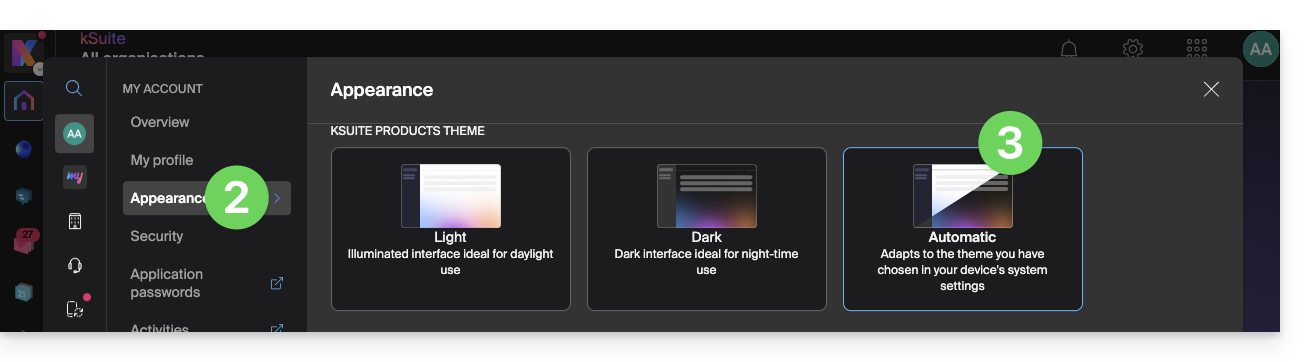
Als u vervolgens het lichte of donkere thema van uw computer wilt wijzigen, zodat de automatische modus van het beheerpaneel uw voorkeuren in acht neemt…
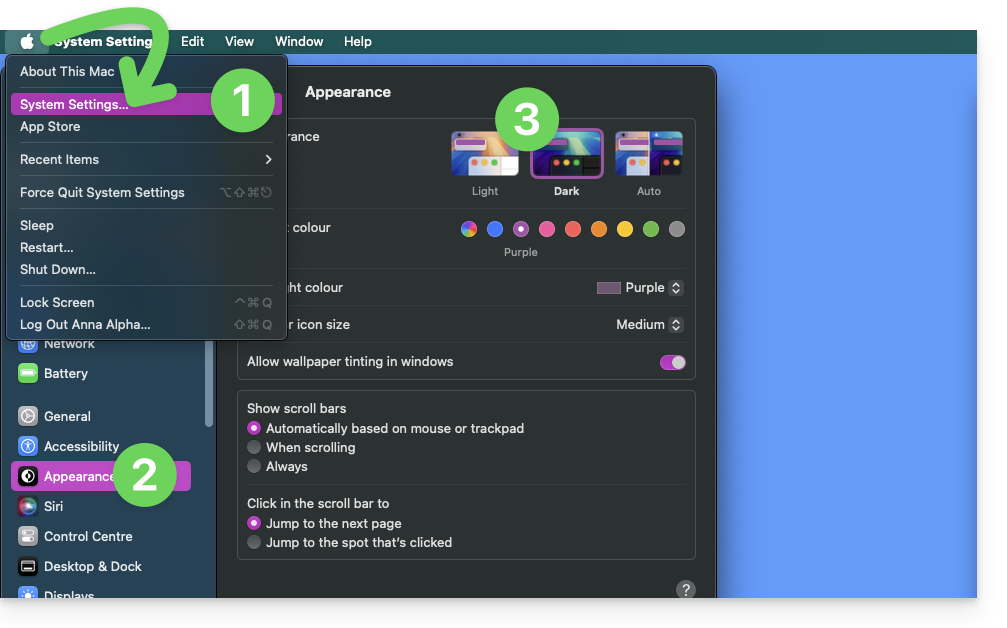
… op macOS
- Klik op Systeemvoorkeuren…
- Klik op Weergave.
- Selecteer rechts de gewenste weergavemodus:
… op Windows
- Open in het menu Start de optie Instellingen > Personalisatie.
- Selecteer Kleuren en kies vervolgens Uw modus:
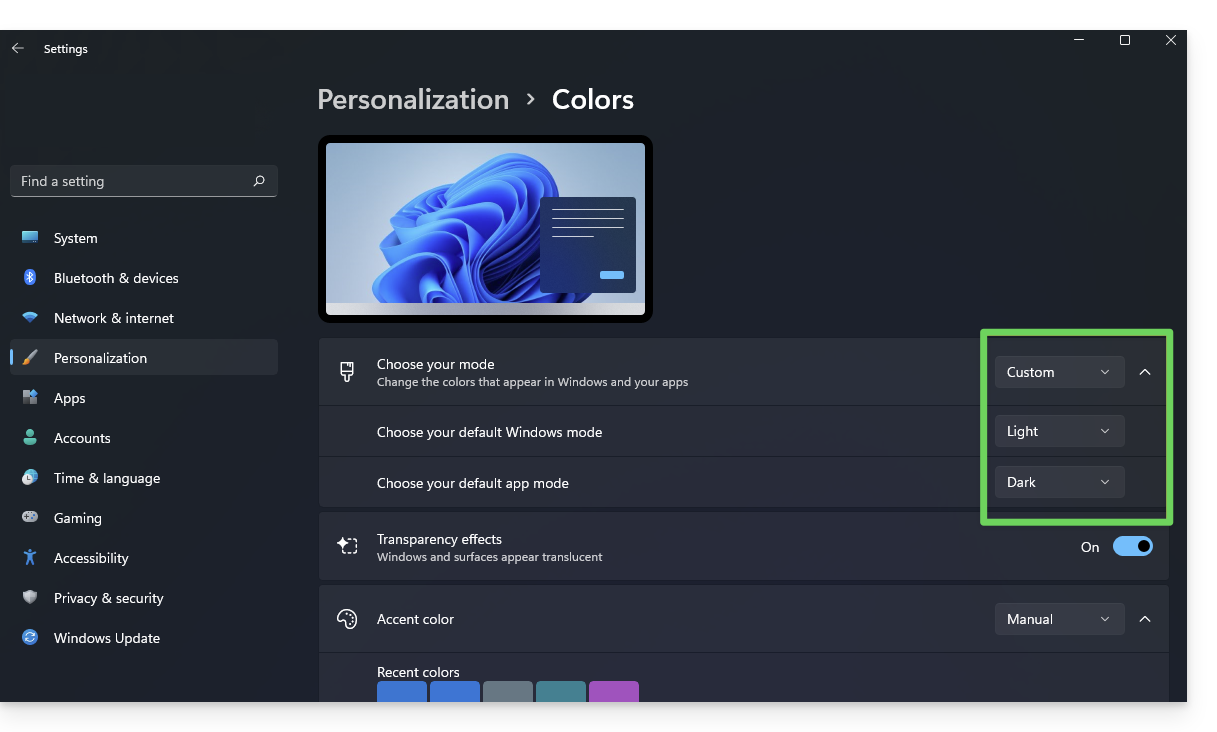
- U kunt kiezen tussen Licht, Donker of Aangepast.
- Als u Aangepast selecteert, kunt u een standaard Windows-modus en een andere standaardmodus voor de app kiezen.
En op mobiele apparaten?
Het donkere thema is geactiveerd op mobiele apparaten voor de inlog- en registratiepagina's van Infomaniak; het past zich automatisch aan de systeemvoorkeuren van het mobiele apparaat aan, waardoor een consistente visuele ervaring wordt geboden tussen de mobiele apps en de inlog-/registratiepagina's.
Link naar deze veelgestelde vragen: https://faq.infomaniak.com/2870
Is deze veelgestelde vragenlijst nuttig geweest?