Kennisbank
1.000 veelgestelde vragen, 500 tutorials en uitlegvideo's. Hier vind je alleen maar oplossingen!
Deze handleiding legt uit hoe u een bestand van het type afbeelding kunt bewerken in de web-app kDrive (online service ksuite.infomaniak.com/kdrive).
Inleiding
- De web-app kDrive is voorzien van een geïntegreerde editor waarmee u afbeeldingen online kunt bewerken.
- Uw bestanden worden nooit geanalyseerd en worden uitsluitend in Zwitserland opgeslagen (❓: hulp).
- Raadpleeg deze andere handleiding als u informatie zoekt over het bewerken van andere bestandsformaten.
Een afbeelding bewerken
Om toegang te krijgen tot kDrive en bestanden te bewerken:
- Klik hier om toegang te krijgen tot de web-app kDrive (online service ksuite.infomaniak.com/kdrive).
- Open het betreffende afbeeldingsbestand.
- Klik op de knop Bewerken bovenaan het document om de bestandseditor te openen:
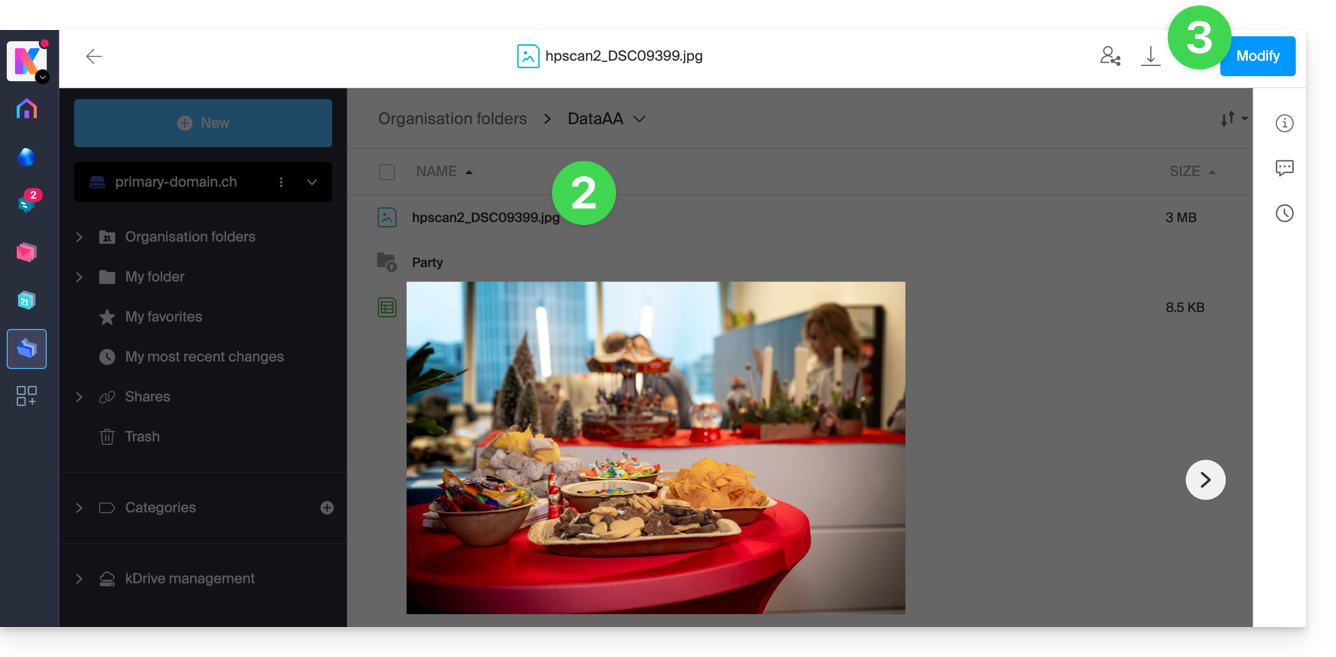
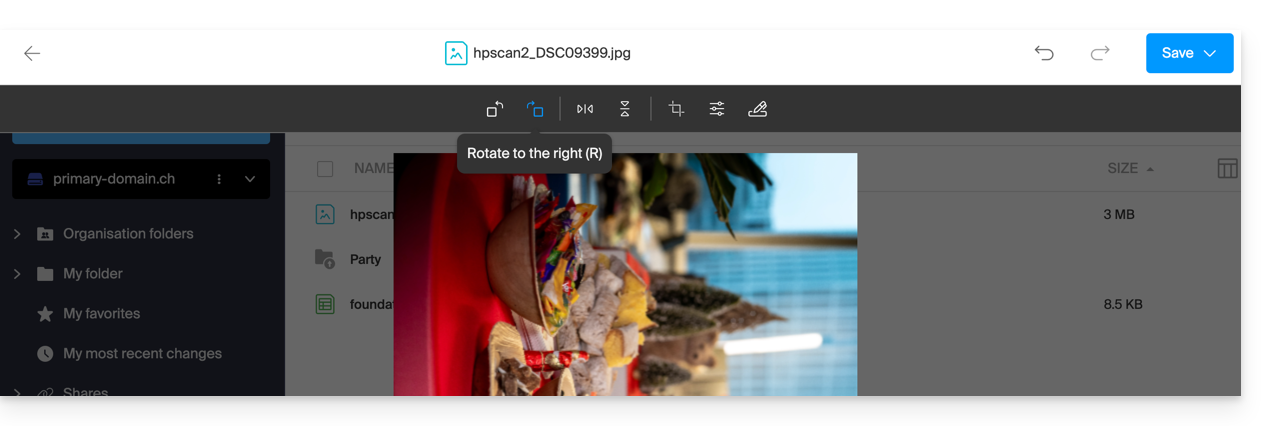
- De editor biedt u onder andere de volgende mogelijkheden:
- … de afbeelding 90 graden naar rechts of links draaien:
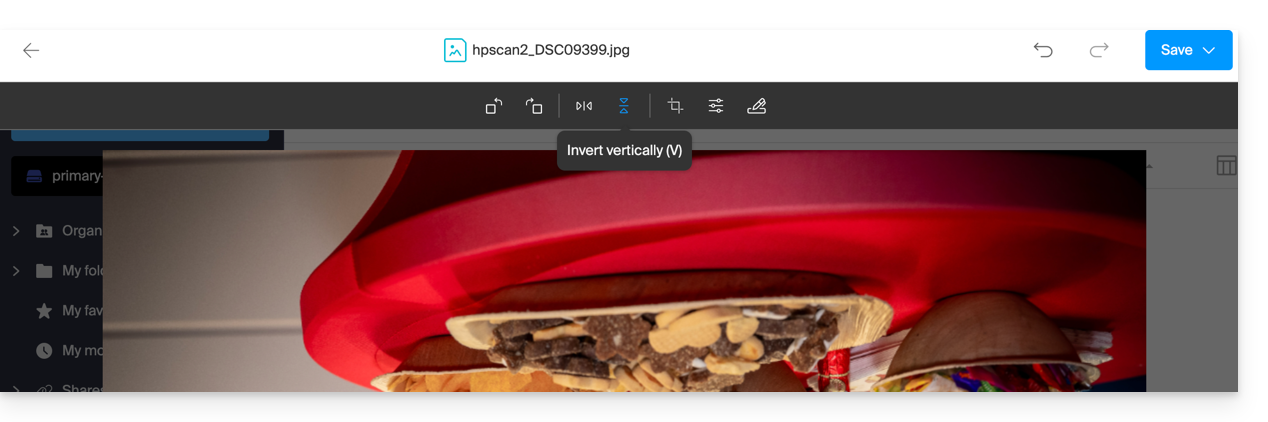
- … de afbeelding horizontaal of verticaal spiegelen/omkeren:
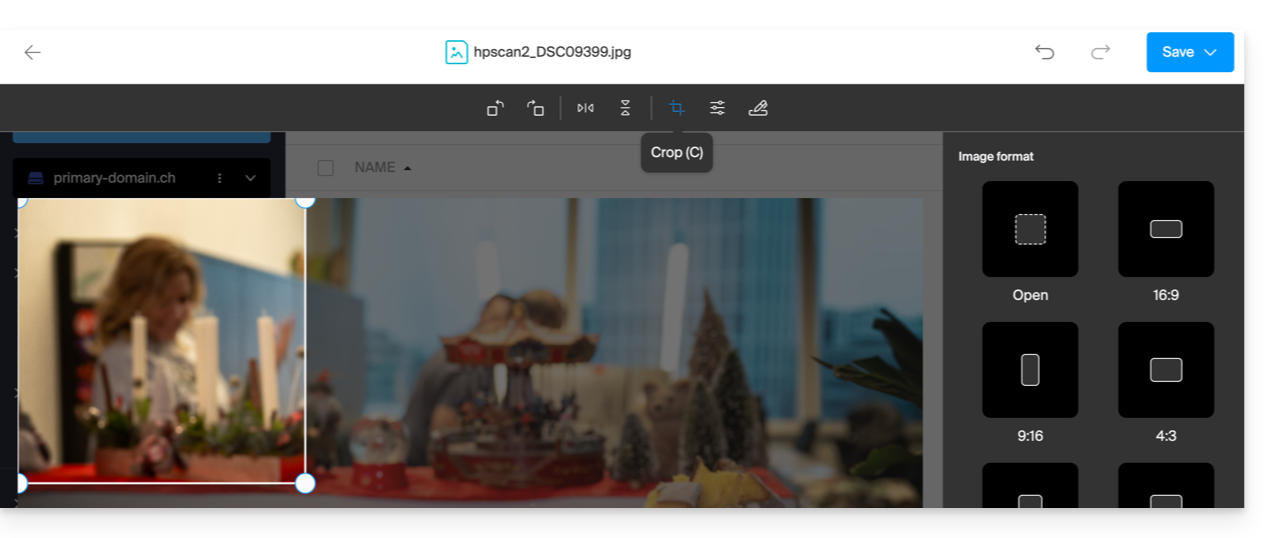
- … uw afbeelding bijsnijden:
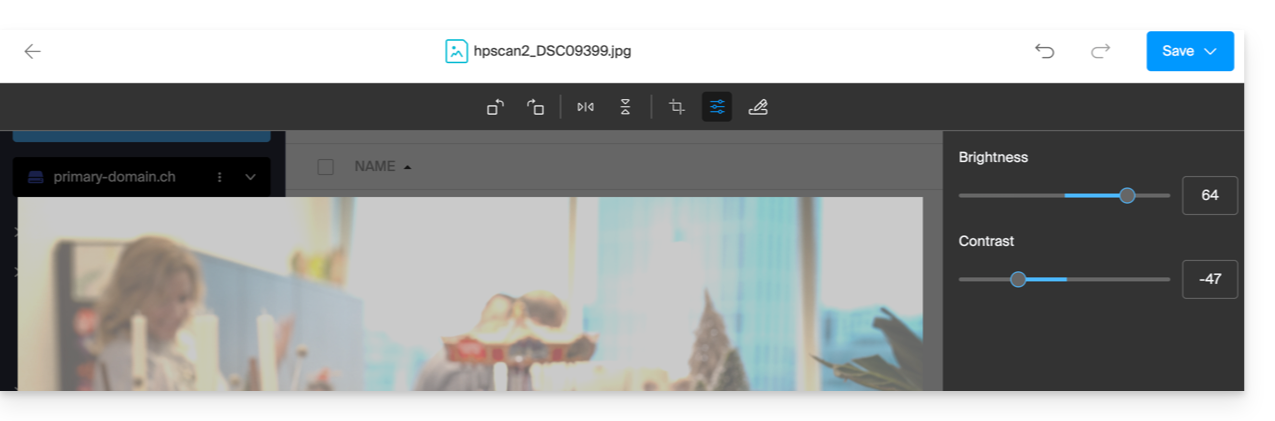
- … de helderheid en het contrast van de afbeelding aanpassen:
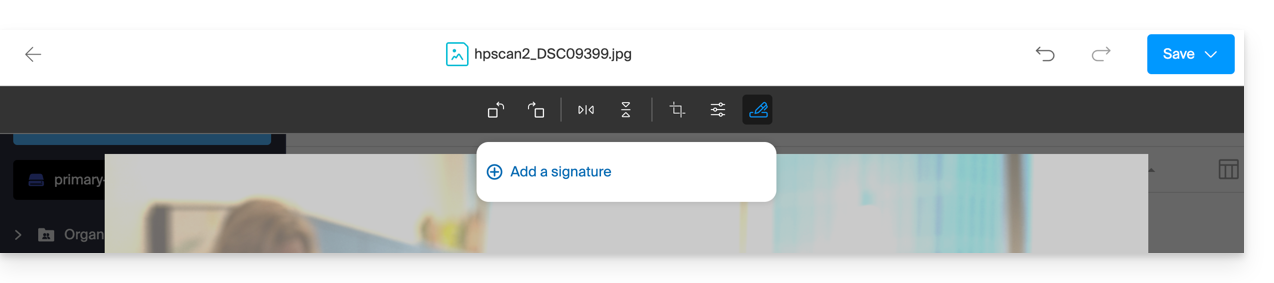
- … een handtekening aanmaken (alleen beschikbaar in de betaalde kDrive-abonnementen) en deze op de afbeelding plaatsen (raad deze andere handleiding voor meer informatie):
- … de afbeelding 90 graden naar rechts of links draaien:
- Nadat u klaar bent, slaat u de wijzigingen op en kiest u of u een kopie van het gewijzigde document wilt aanmaken of het bestaande bestand wilt overschrijven.
Link naar deze veelgestelde vragen: https://faq.infomaniak.com/219
Is deze veelgestelde vragenlijst nuttig geweest?
Deze handleiding beschrijft de installatie van de desktop-applicatie kDrive van Infomaniak op een computer met het besturingssysteem Linux. Met deze applicatie kunt u de bestanden op uw computer automatisch synchroniseren met uw kDrive-opslag in de cloud.
Inleiding
- Op dit besturingssysteem zijn bepaalde geavanceerde functies van kDrive niet beschikbaar, zoals de optie Lite Sync (hiermee kunt u uw bestanden bekijken zonder ze fysiek op de schijf op te slaan) of het contextmenu via de rechtermuisknop (bijvoorbeeld om snel een link te delen).
- De kDrive-applicatie wordt door Infomaniak alleen officieel ondersteund op de volgende configuraties:
- Ubuntu 22.04 LTS (en latere versies)
- Desktopomgevingen: GNOME of KDE
- De applicatie kan mogelijk werken op andere Linux-distributies (Debian, Fedora, enz.) of met andere desktopomgevingen, maar Infomaniak biedt geen technische ondersteuning voor de installatie of het gebruik buiten de hierboven genoemde configuraties..
kDrive installeren op Linux
Vereisten
- Download de kDrive-app voor Linux (❓: hulp). Dit is een bestand in het .AppImage-formaat.
- D-Bus (een intern communicatiesysteem dat aanwezig is in de meeste versies).
- Gnome-keyring of KWallet (wachtwoordbeheerders die meestal standaard zijn geïnstalleerd, behalve op zeer minimalistische Linux-versies).
Vervolgens:
- Plaats het gedownloade bestand in een map naar keuze, bijvoorbeeld een map met de naam "Applicaties" in uw persoonlijke map.
- Klik met de rechtermuisknop op het bestand, kies Eigenschappen en vervolgens het tabblad Rechten.
- Vink het vakje "Sta toe dat het bestand als een programma wordt uitgevoerd".
Om ervoor te zorgen dat kDrive automatisch wordt gestart wanneer u uw computer inschakelt, voegt u dit bestand toe aan uw "Opstartprogramma's" (of het equivalente menu, afhankelijk van uw besturingssysteem).
Bekende problemen en oplossingen
Synchronisatie vastgelopen of foutmelding "Inotify watches"
Als de synchronisatie lijkt vast te lopen (bijvoorbeeld bij stap 1/10) of als de logbestanden de foutmelding Onvoldoende geheugen of het maximale aantal inotify watches is bereikt! weergeven, betekent dit dat uw systeem het aantal bestanden dat het tegelijkertijd kan volgen, beperkt.
- Controleer de huidige limiet: typ het commando
cat /proc/sys/fs/inotify/max_user_watchesin een terminal. - Verhoog de limiet: om de waarde te verdubbelen (bijvoorbeeld naar 131072), voert u het volgende uit:
echo fs.inotify.max_user_watches=131072 | sudo tee -a /etc/sysctl.conf
Pas vervolgens de wijziging toe met:sudo sysctl -p
De applicatie sluit af bij het openen (AppArmor / Wayland)
Op sommige recente versies van Ubuntu (24.04+) of Debian kan de beveiliging AppArmor voorkomen dat het inlogvenster wordt geopend.
- AppArmor-oplossing: installeer de benodigde tools:
sudo apt install apparmor-utils. Maak vervolgens een regel voor kDrive:sudo aa-autodep /path/to/kDrive.AppImageen start de service opnieuw:sudo service apparmor restart. - Wayland-conflict: als de applicatie onder Wayland crasht, probeer dan de klassieke weergave (X11) te forceren door de applicatie via de terminal te starten met het volgende commando:
export QT_QPA_PLATFORM=xcb && ./kDrive.AppImage
Problemen met het weergeven van het pictogram of het venster
- Pictogram is onzichtbaar (Gnome): installeer de extensie AppIndicator Support (❓: hulp). Houd er rekening mee dat de extensie Dash to Panel ervoor kan zorgen dat de menu's van de applicatie onzichtbaar worden en wordt daarom niet aanbevolen.
- Venster kan niet worden geopend: controleer of de softwarebibliotheken
libfuse2enlibdbus-1-devcorrect op uw systeem zijn geïnstalleerd. - KDE Wayland: als de interface niet correct wordt weergegeven, voeg dan de volgende regels toe aan uw configuratiebestand
~/.config/kdeglobals:[QtQuickRendererSettings]RenderLoop=basicSceneGraphBackend=opengl
Fout bij het opslaan van inloggegevens (sleutelketen)
Als kDrive bij elke keer opstarten om uw inloggegevens vraagt of de foutmelding Kon de authenticatiegegevens niet opslaan in de sleutelketen weergeeft:
- Zorg ervoor dat een wachtwoordbeheerder (Gnome Keyring of KWallet) is geïnstalleerd en dat deze is ontgrendeld wanneer u uw sessie opent.
- Controleer of de D-Bus-service
org.freedesktop.secretsis geconfigureerd. Als u KWallet gebruikt, moet het bestand/usr/share/dbus-1/services/org.freedesktop.secrets.servicehet volgende bevatten:[D-BUS Service]Name=org.freedesktop.secretsExec=/usr/bin/kwalletd5
Gebruik van AppImageLauncher
Als u het hulpprogramma AppImageLauncher gebruikt en de integratie mislukt, controleer dan of u minimaal versie 3.0.0 (beta 2) gebruikt, zodat het compressieformaat van kDrive wordt ondersteund.
Hulp bij het diagnosticeren van een crash
Als de applicatie zonder foutmelding afsluit, kunt u een rapport genereren voor technische analyse door de meest recente activiteiten van uw systeem te exporteren met dit commando: journalctl -r -n 1000 > kdrive_syslog.txt
Link naar deze veelgestelde vragen: https://faq.infomaniak.com/617
Is deze veelgestelde vragenlijst nuttig geweest?
Deze handleiding beschrijft de stappen die u in eerste instantie moet uitvoeren als u geen verschil ziet tussen uw website na een wijziging die u heeft aangebracht, en de versie voor de wijziging. Deze tips zijn ook van toepassing als u problemen ondervindt bij het gebruik van de interface van Infomaniak-producten.
Inleiding
- Tijdens het surfen slaat een browser zoals Brave, Chrome, Edge, Firefox, Opera, Safari, enz. de bekeken gegevens op in een speciale ruimte. Dit gebeurt om te voorkomen dat de browser steeds opnieuw dezelfde gegevens van de server moet opvragen, wat tijd en resources bespaart.
- Uw cache kan een enorme hoeveelheid gegevens bevatten, en soms raakt de browser in de war. Hierdoor kunnen websites verkeerd worden weergegeven of een verouderde versie tonen.
- Het wissen van de cache zorgt ervoor dat u altijd de meest recente versie van de bekeken pagina of map te zien krijgt.
De cache van de browser wissen …
… in Safari
Selecteer uw macOS-versie om de bijbehorende Apple-help te bekijken.
… over de Google-tools (Chrome, Android, enz.)
Raadpleeg de Google-help.
… over Firefox
Raadpleeg de Mozilla-help.
… over Edge / Internet Explorer
Raadpleeg de Microsoft-handleiding.
Link naar deze veelgestelde vragen: https://faq.infomaniak.com/793
Is deze veelgestelde vragenlijst nuttig geweest?
Deze handleiding legt uit hoe u een e-mail kunt opslaan (alsof u deze downloadt), maar rechtstreeks op uw kDrive.
Inleiding
- Sla met een paar klikken een ontvangen bericht op dat naar een van uw e-mailadressen in uw Infomaniak-e-maildienst is verzonden. Het bestand wordt opgeslagen in het
.eml-formaat en kan direct in uw kDrive-interface worden geopend. - Om alle e-mails van een e-mailadres te exporteren, raadpleeg deze andere handleiding.
- Om bijlagen van een e-mail te exporteren, raadpleeg deze andere handleiding.
Een e-mail toevoegen aan kDrive…
… via de web-app van Infomaniak Mail
Om het e-mailbericht van uw keuze naar uw kDrive te exporteren:
- Klik hier om toegang te krijgen tot uw e-mails in uw kSuite van Infomaniak (❓: hulp).
- Open de e-mail die u wilt opslaan.
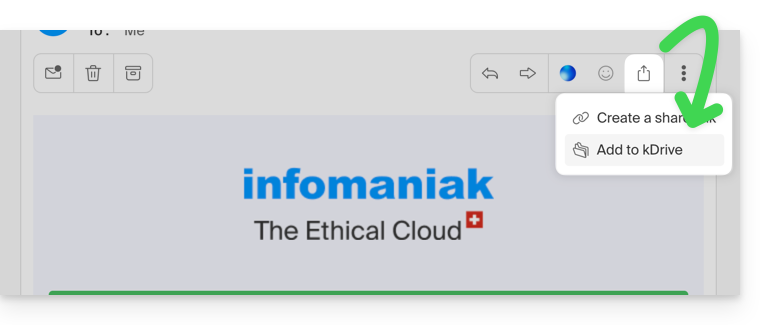
- Klik vervolgens op het deelicoon bovenaan de betreffende e-mail om deze toe te voegen aan kDrive:
- Klik vervolgens op het deelicoon bovenaan de betreffende e-mail om deze toe te voegen aan kDrive:
- U kunt ook op het pictogram Toevoegen aan kDrive bovenaan het betreffende bericht klikken:
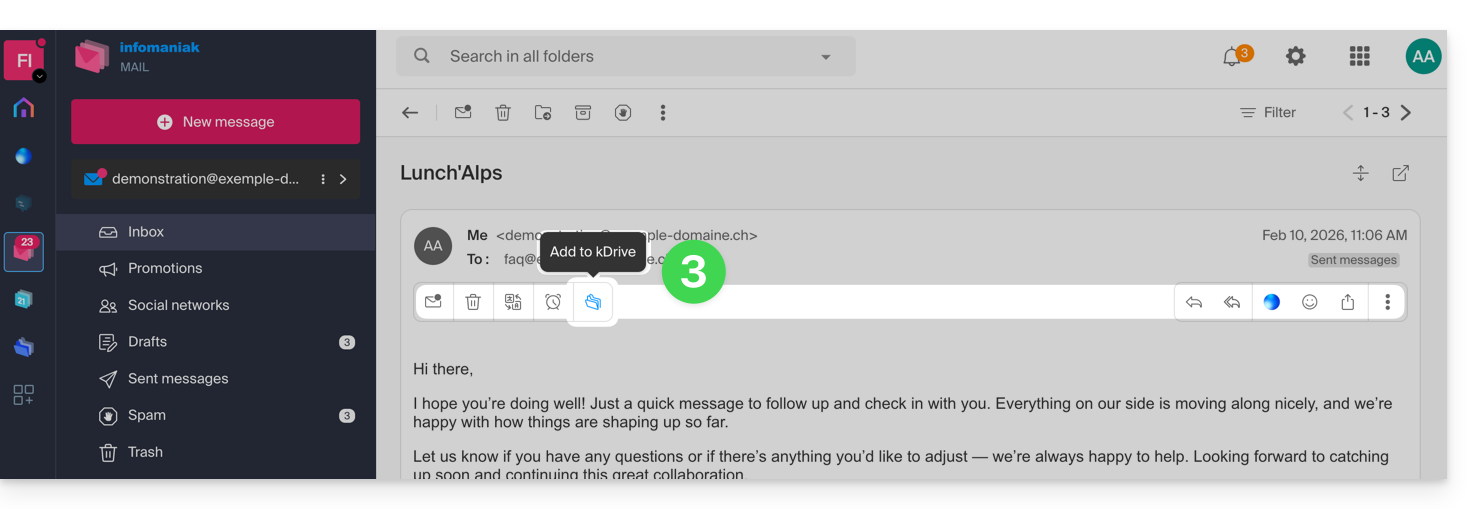
- Als het pictogram niet zichtbaar is, klikt u op het menu met acties ⋮ rechts.
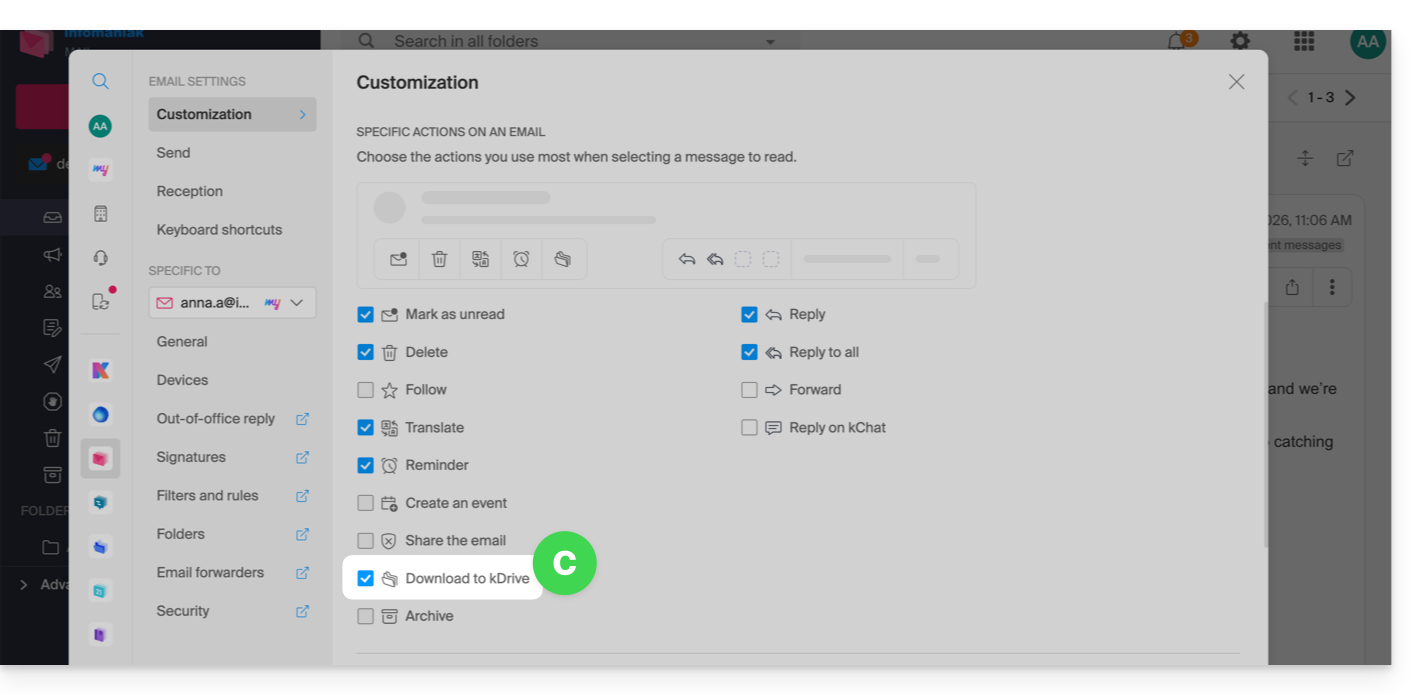
- Selecteer vervolgens acties aanpassen:
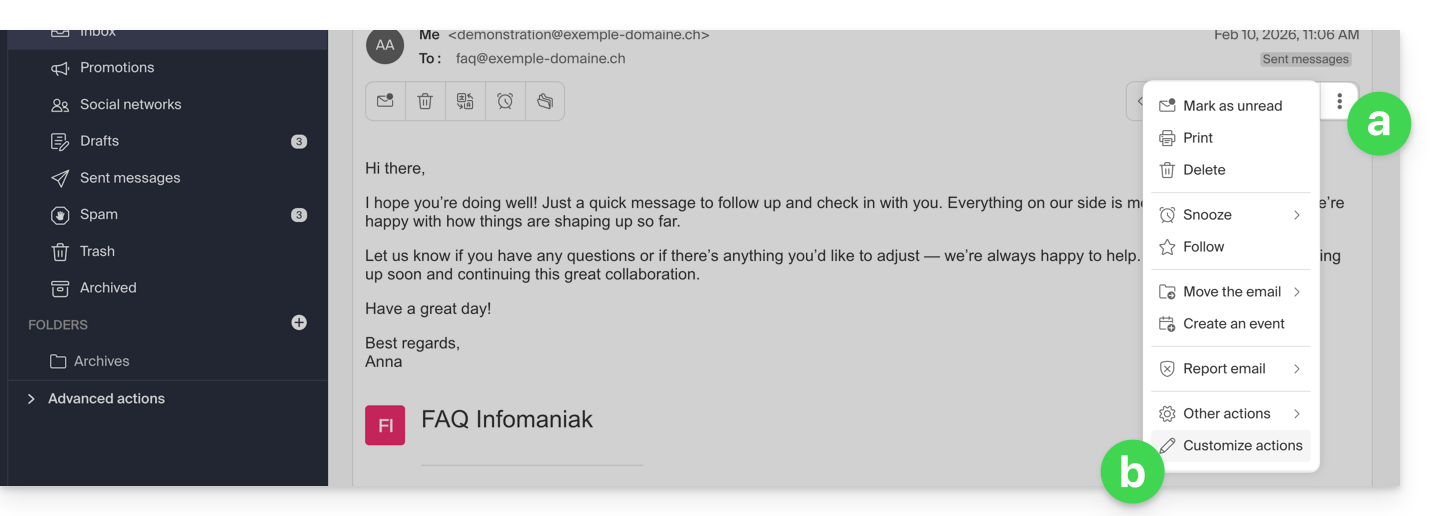
- om de gewenste actie toe te voegen:
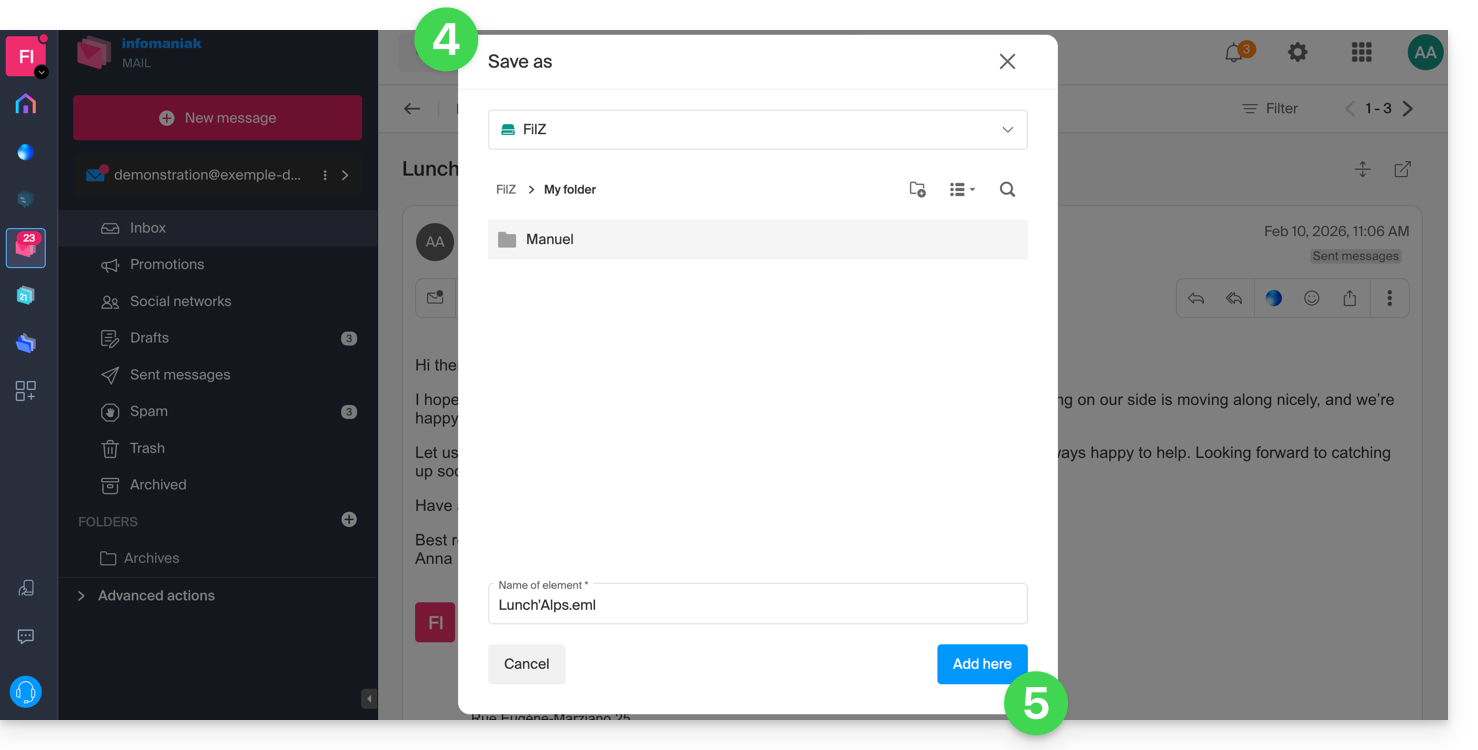
- Kies de kDrive (uit de kDrives waaraan u via uw organisatie bent gekoppeld) en de gewenste locatie waarop u het bestand wilt opslaan. Als u het bestand hernoemt, behoud dan de extensie
.eml, zodat u het direct in de kDrive-interface kunt openen. - Klik op de knop Toevoegen.
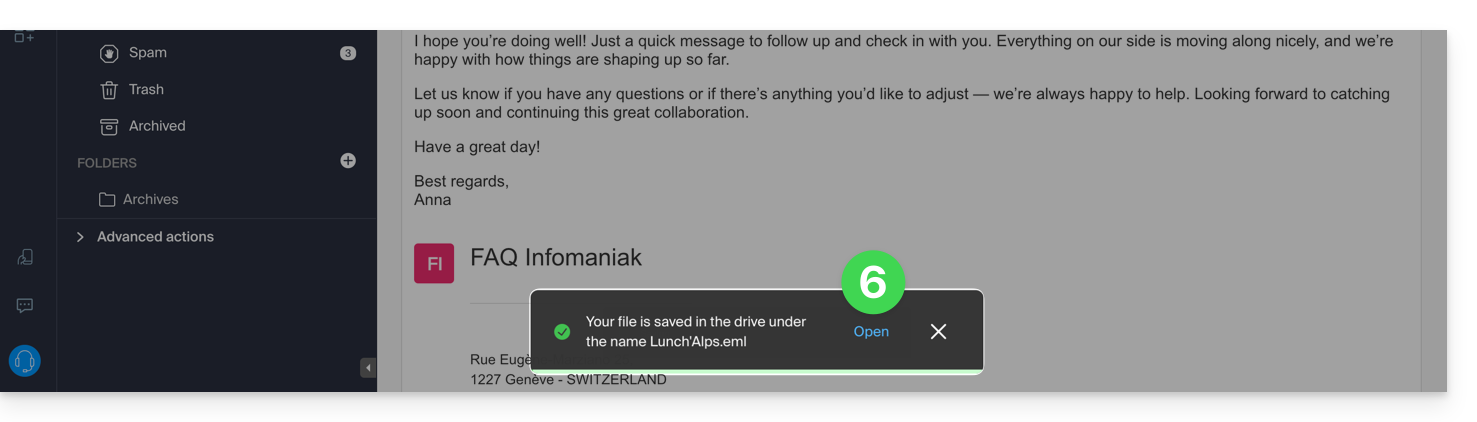
- Een melding onderaan het scherm informeert u over de voortgang van het opslaan en geeft u de mogelijkheid om direct naar de locatie te gaan waar de e-mail is opgeslagen:
- De opgeslagen e-mail kan worden bekeken in kDrive, alsof u deze rechtstreeks in Mail leest.
… via de Infomaniak Mail-app
Hiervoor:
- Open de betreffende e-mail in de mobiele app Infomaniak Mail (app voor smartphone of tablet, iOS/Android).
- Klik op het menu met acties ⋮ rechtsboven in de weergegeven e-mail.
- Kies Opslaan in kDrive en volg dezelfde procedure als in stap 4 hierboven.
Link naar deze veelgestelde vragen: https://faq.infomaniak.com/973
Is deze veelgestelde vragenlijst nuttig geweest?
Deze handleiding helpt u bij het oplossen van problemen met de status (OK, wordt gesynchroniseerd, enz.) van bestanden en mappen in de kDrive-structuur in Windows Verkenner, in het geval dat deze indicaties niet meer overeenkomen met de werkelijkheid.
Het probleem van onjuiste statussen oplossen
Het probleem is zichtbaar in de kDrive-log als volgt:
20240616_2008_kDrive.log:2024-06-16 20:19:01:349 [I] (6732) socketlistener.cpp:46 - Sending SocketAPI message --> STATUS:OK:D:\kDrive\Photos\Personnal\2024\06_June\0616_Bern\HP7A6181.JPG to 0000025197E46A60De applicatie stuurt de juiste bestandsstatus naar de bestandsbeheerder. In dit voorbeeld is de verzonden status bijvoorbeeld OK. Het weergegeven statuspictogram zou een groene cirkel moeten zijn, maar de weergegeven status komt niet overeen:
Windows Verkenner opnieuw starten
Ga als volgt te werk:
- Open de taakbeheerder door op
ctrl shift + escte drukken. - Zoek in de taakbeheerder naar Windows Verkenner.
- Klik met de rechtermuisknop erop en klik op Taak beëindigen.
- Klik in de linkerbovenhoek van Taakbeheer op Bestand.
- Klik op een nieuwe taak uitvoeren.
- Typ:
explorer.exe. - Druk op Enter.
Controleer de integriteit van het systeem en herstel het.
Hiervoor:
- Open de opdrachtprompt met beheerdersrechten.
- Typ elke opdracht hieronder en wacht tot de analyse is voltooid:
SFC /scannow
DISM /Online /Cleanup-Image /CheckHealth
DISM /Online /Cleanup-Image /ScanHealth
DISM /Online /Cleanup-Image /RestoreHealth
Link naar deze veelgestelde vragen: https://faq.infomaniak.com/1342
Is deze veelgestelde vragenlijst nuttig geweest?
Deze handleiding legt uit hoe u een bestand in het formaat PDF kunt ondertekenen in de web-app kDrive (online service ksuite.infomaniak.com/kdrive). Raadpleeg deze andere handleiding als u informatie zoekt over de andere mogelijkheden bij het bewerken van dit type document.
✘ NIET BESCHIKBAAR met
kSuite Free
my kSuite (ik.me, etik.com, ikmail.com)
Inleiding
- De web-app kDrive is voorzien van een geïntegreerde editor waarmee u een PDF-document online kunt ondertekenen.
- De handtekeningen van een gebruiker zijn persoonlijk en kunnen alleen door die gebruiker worden gebruikt in alle kDrive-accounts waarvoor hij/zij toegang heeft.
- Uw bestanden worden nooit geanalyseerd en worden uitsluitend in Zwitserland opgeslagen (❓: hulp).
Een handtekening maken en op een PDF plaatsen
Om toegang te krijgen tot kDrive en PDF-documenthandtekeningen te beheren:
- Klik hier om toegang te krijgen tot kDrive in uw kSuite van Infomaniak (❓: hulp).
- Open het betreffende PDF-document:
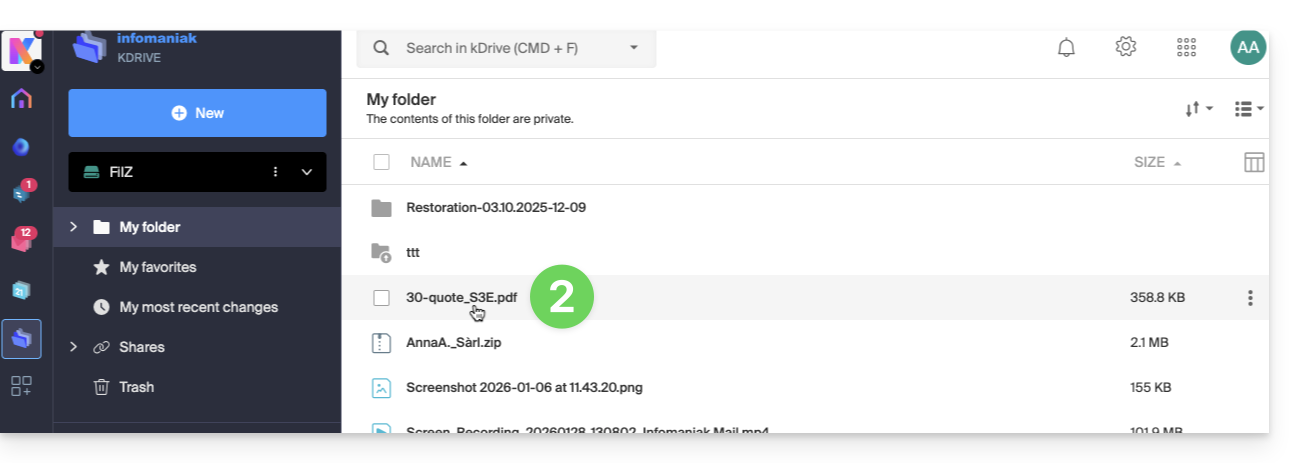
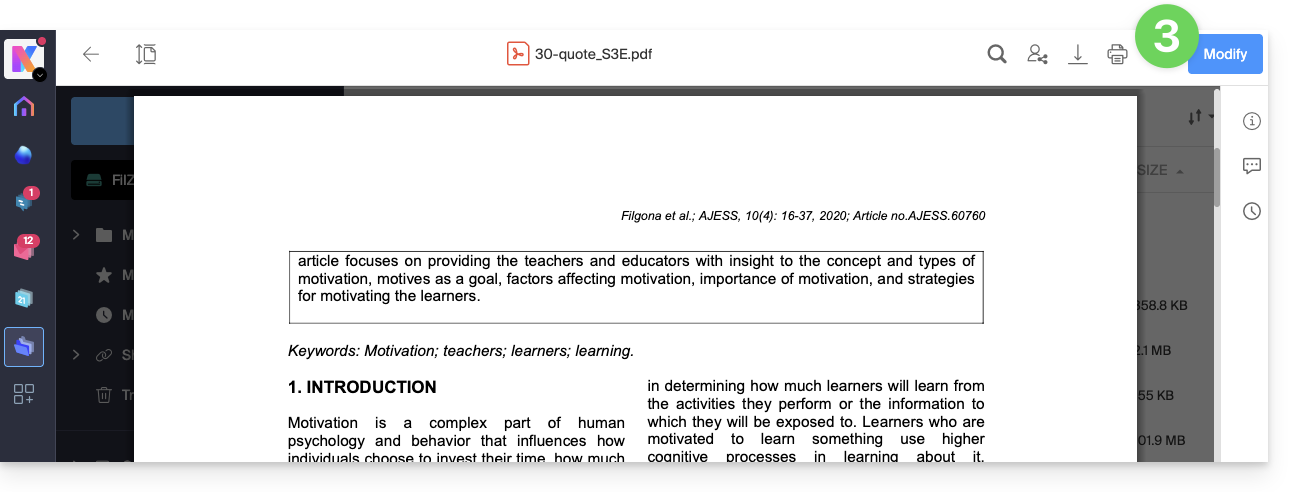
- Klik op de knop Bewerken bovenaan het document om de bestandseditor te openen:
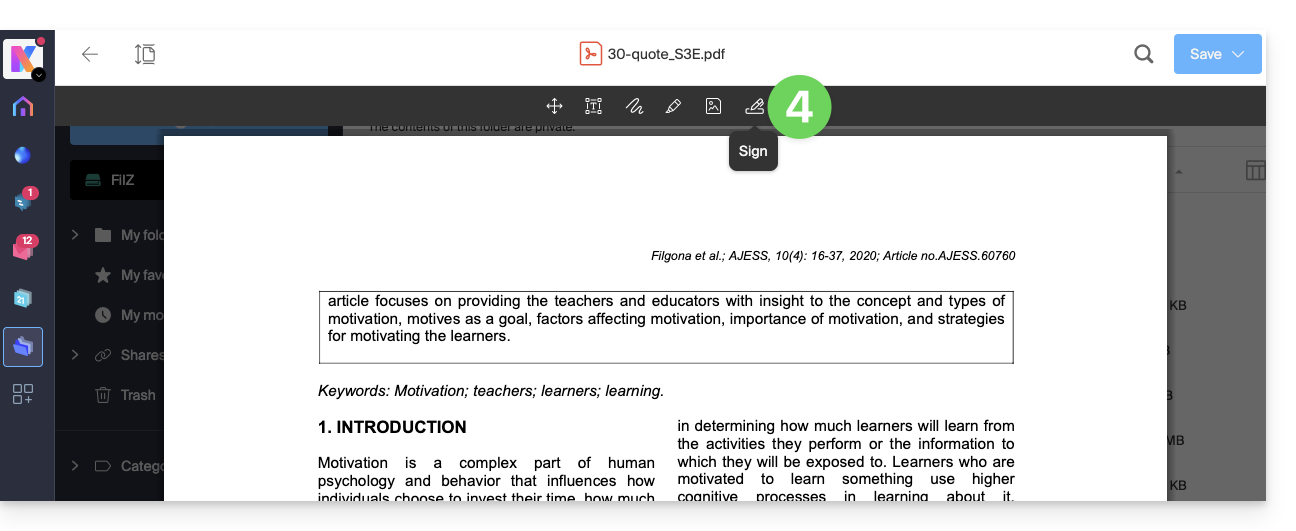
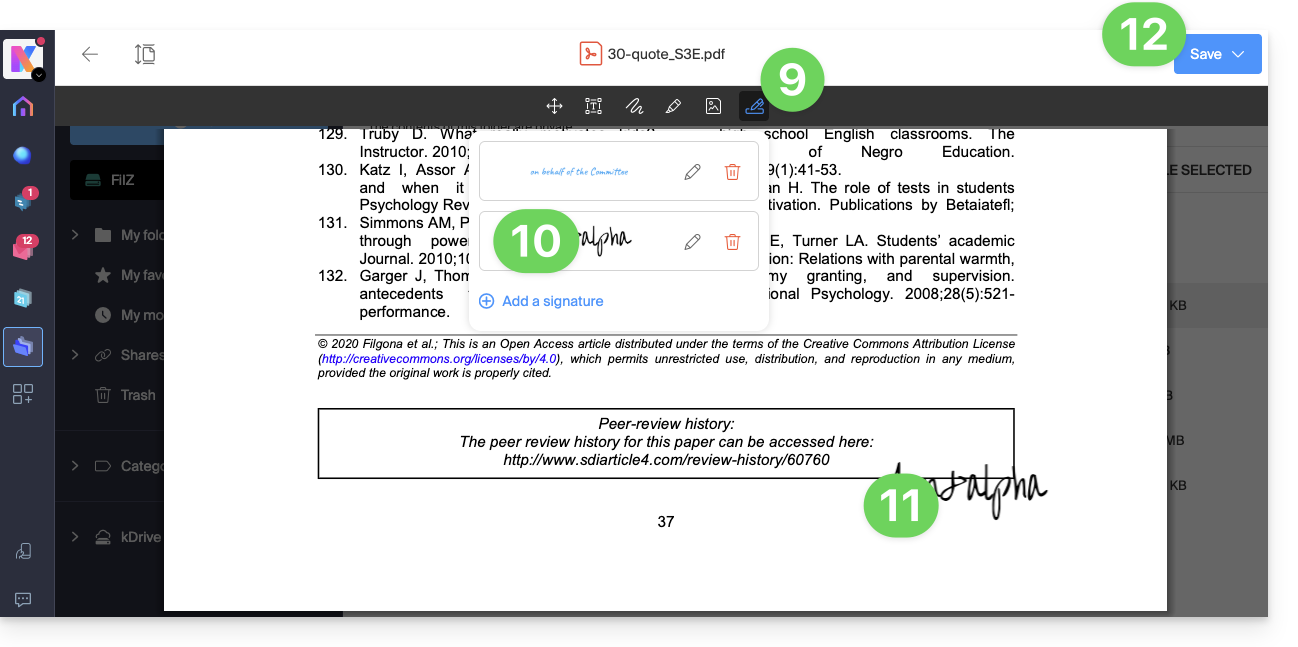
- Klik op het pictogram Handtekening in de werkbalk:
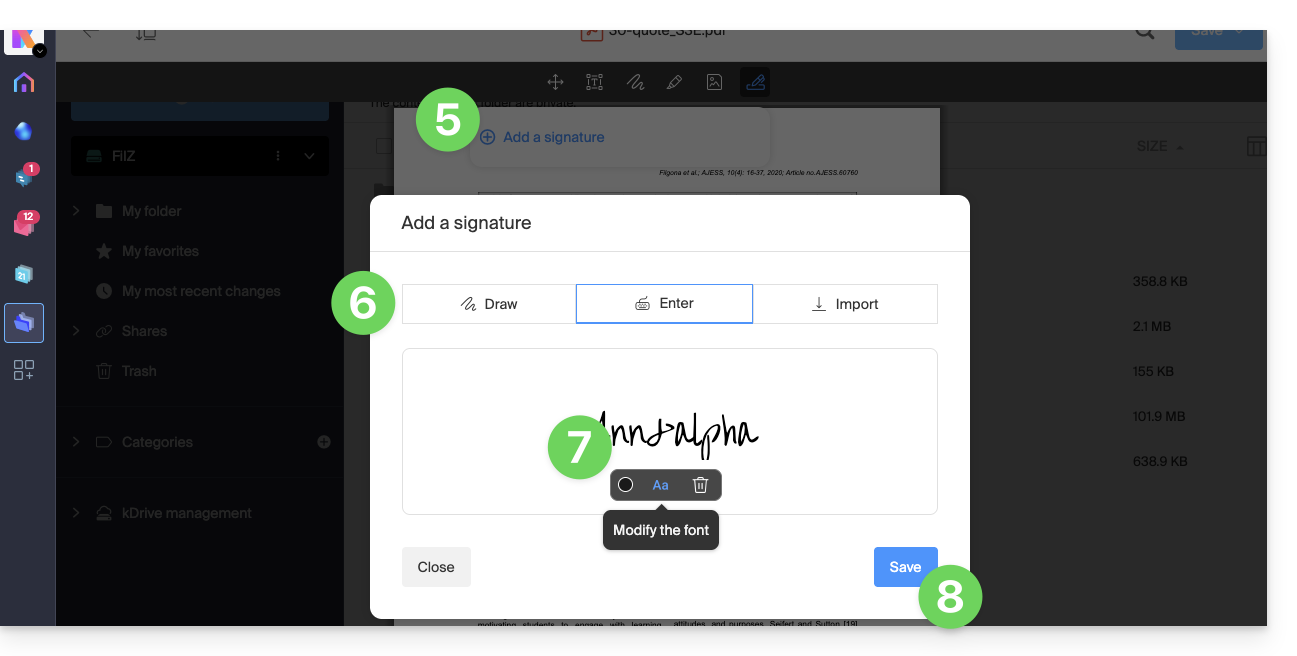
- Klik op Een handtekening toevoegen.
- Kies de methode om een handtekening te maken:
- Tekenen met de muis.
- Tekst typen en een handschriftlettertype kiezen (zie voorbeeld hieronder).
- Een afbeelding importeren (bijvoorbeeld een scan van uw handgeschreven handtekening) vanaf uw apparaat.
- Typ de gewenste tekst voor de handtekening en klik op de knop Aa om de gewenste schrijfstijl te selecteren.
- Klik op Opslaan:
- Nadat u een handtekening hebt aangemaakt, kunt u op elk PDF-bestand op het pictogram Handtekening klikken om uw aangemaakte handtekeningen weer te geven.
- Klik op de handtekening die u in het document wilt invoegen.
- De handtekening kan naar wens worden verplaatst en vergroot of verkleind.
- Klik, zodra u klaar bent, eenmaal op de knop rechtsboven en kies vervolgens of u een kopie van het gewijzigde document wilt maken of het bestaande bestand wilt overschrijven:
Link naar deze veelgestelde vragen: https://faq.infomaniak.com/1463
Is deze veelgestelde vragenlijst nuttig geweest?
Deze handleiding legt uit hoe u de cache kunt verwijderen (opgeslagen gegevens na diverse bewerkingen, die onnodig opslagruimte op uw apparaat in beslag nemen) via de mobiele app kDrive (app voor smartphone of tablet, iOS / Android).
De cache van kDrive verwijderen…
… op iOS (iPhone, iPad)
- Open de mobiele app kDrive (iOS).
- Tik op het foto-/initialenicoon rechtsonder.
- Tik op Instellingen.
- Tik op Lokaal opslagbeheer.
- Verwijder de gegevens die u wilt verwijderen, bijvoorbeeld de cache (of importen, wat ook eventueel vastgelopen importen kan deblokkeren)…
… op Android
- Open de instellingen van uw Android-telefoon.
- Ga naar de sectie Apps of Apps en meldingen.
- Tik eventueel op Toon XX apps als het apparaat deze niet standaard weergeeft.
- Tik op kDrive.
- Ga naar de sectie Opslag of Opslagruimte en cache.
- Tik op Cache wissen.
- Let op: als u op de knop Opslag wissen klikt, worden alle gebruikersgegevens (bijvoorbeeld inloggegevens) samen met de cache verwijderd.
Link naar deze veelgestelde vragen: https://faq.infomaniak.com/1561
Is deze veelgestelde vragenlijst nuttig geweest?
Deze handleiding legt uit hoe u uw abonnement kunt wijzigen voor kDrive, de cloudoplossing voor gezamenlijk gebruik van bestanden, 100% Zwitsers.
Inleiding
- kDrive is de naam van de bestandsopslag- en -deelservice die door Infomaniak in Zwitserland wordt aangeboden.
- kDrive is gratis toegankelijk of via een abonnement, afhankelijk van of u het alleen gebruikt of dat u wilt dat ook collega's toegang hebben.
- kDrive is beschikbaar als een zelfstandig product, of als een van de producten binnen de kSuite & my kSuite / my kSuite+ suite.
- Om u te helpen bij het kiezen van het aanbod dat het beste bij uw behoeften past, kunt u deze andere handleiding raadplegen.
Als u bent uitgenodigd om een kDrive-bestand te bekijken/bewerken, is het mogelijk dat u het kDrive-product zelf niet heeft; u heeft alleen toegang tot een kDrive die door iemand anders wordt beheerd. U kunt dus geen wijzigingen aanbrengen in het huidige aanbod.
Bepaal uw huidige kDrive-abonnement
Via de kDrive-web-app
U kunt hier nagaan welk abonnement u momenteel heeft:
- Klik hier om toegang te krijgen tot de webapplicatie kDrive van Infomaniak (online service ksuite.infomaniak.com/kdrive).
- Klik op Beheren om naar de pagina voor het wijzigen van uw abonnement te gaan en uw huidige abonnement te bekijken:
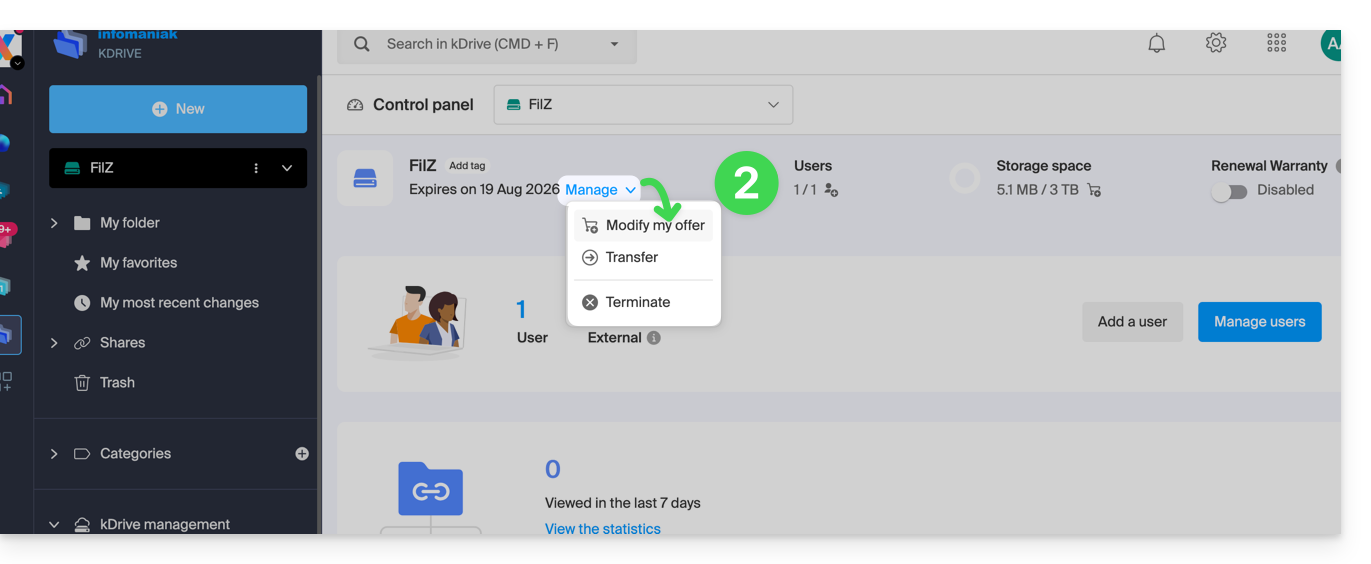
Als er geen dashboard linksonder toegankelijk is, heeft u beperkte functionaliteiten (bijvoorbeeld het my kSuite-abonnement), die u kunt ontgrendelen door over te stappen op een hoger abonnement: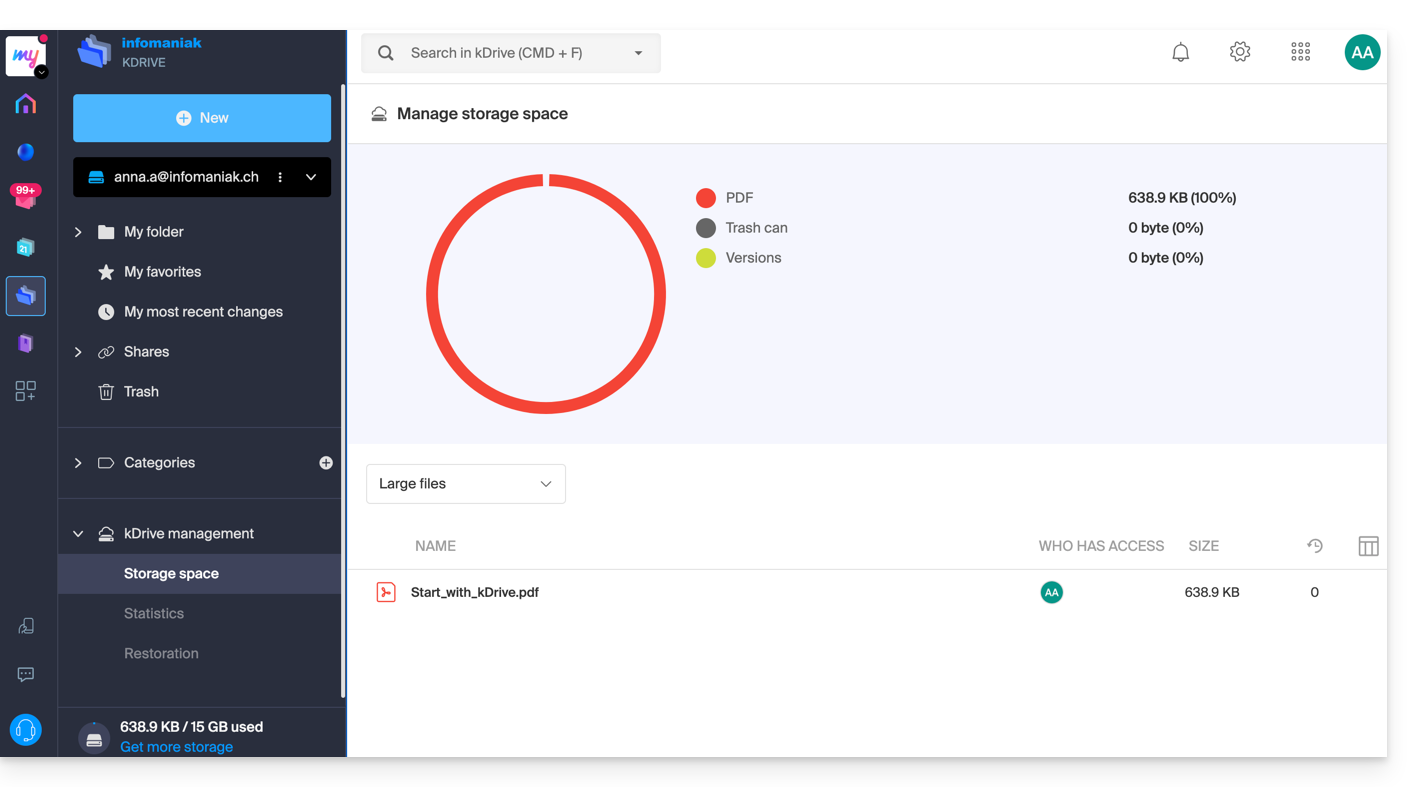
Via het Infomaniak-beheerpaneel
U kunt ook informatie over de huidige aanbieding vinden in het beheerpaneel, het dashboard van uw producten.
Als er geen kDrive-product in het beheerportaal staat, is de kDrive-app alleen toegankelijk via de apps rechtsboven, omdat u beschikt over…
- het my kSuite / my kSuite+-abonnement:
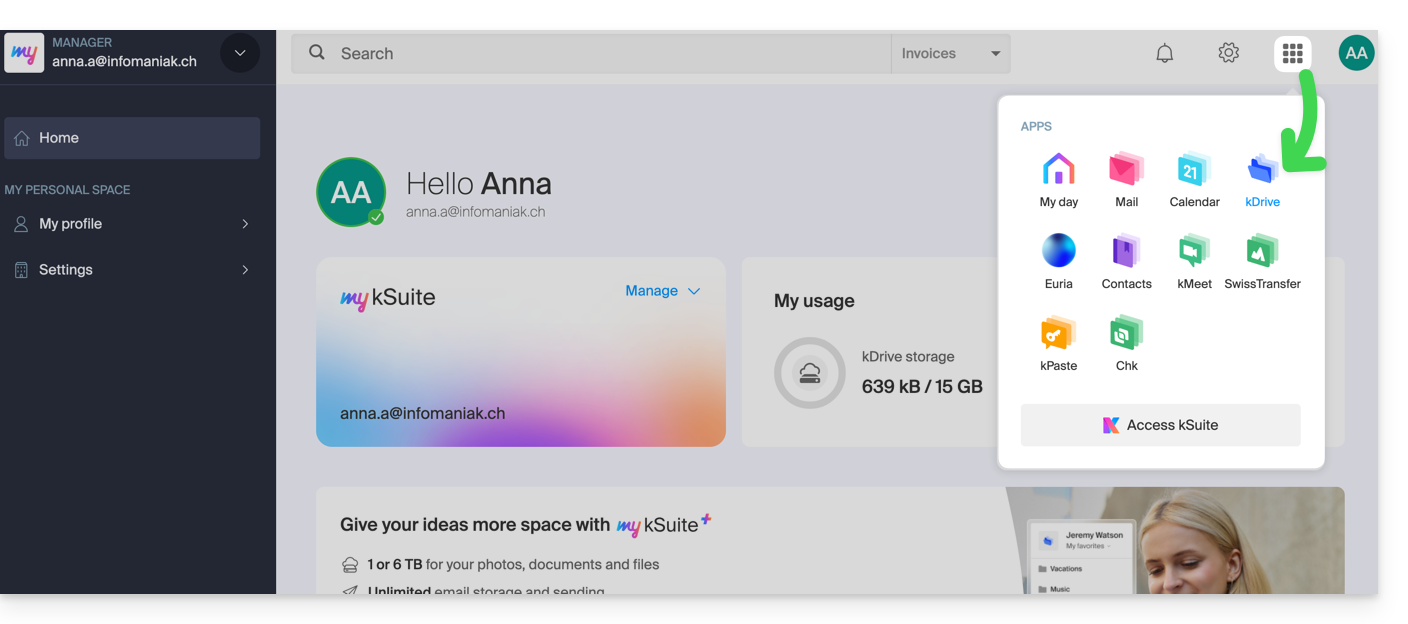
- u bent uitgenodigd voor het delen van een document (u bent dus een externe gebruiker van kDrive):
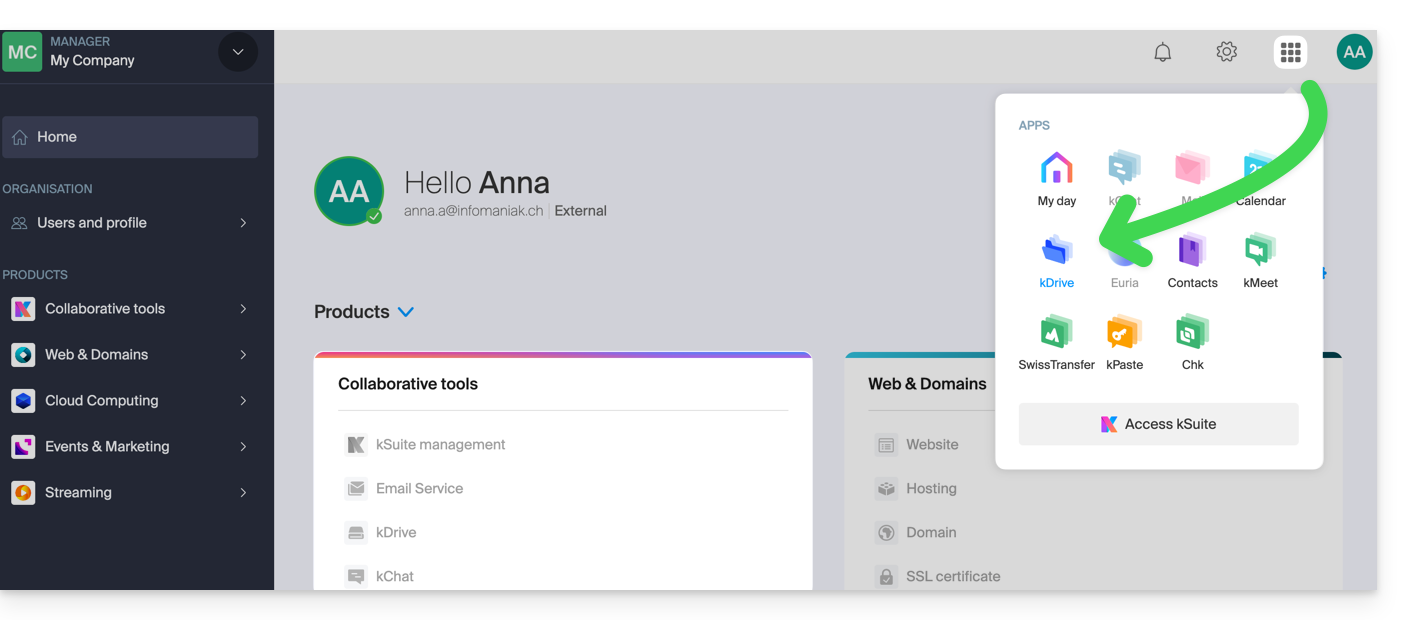
Zo niet, dan vindt u uw kDrive terug bij uw samenwerkingstools: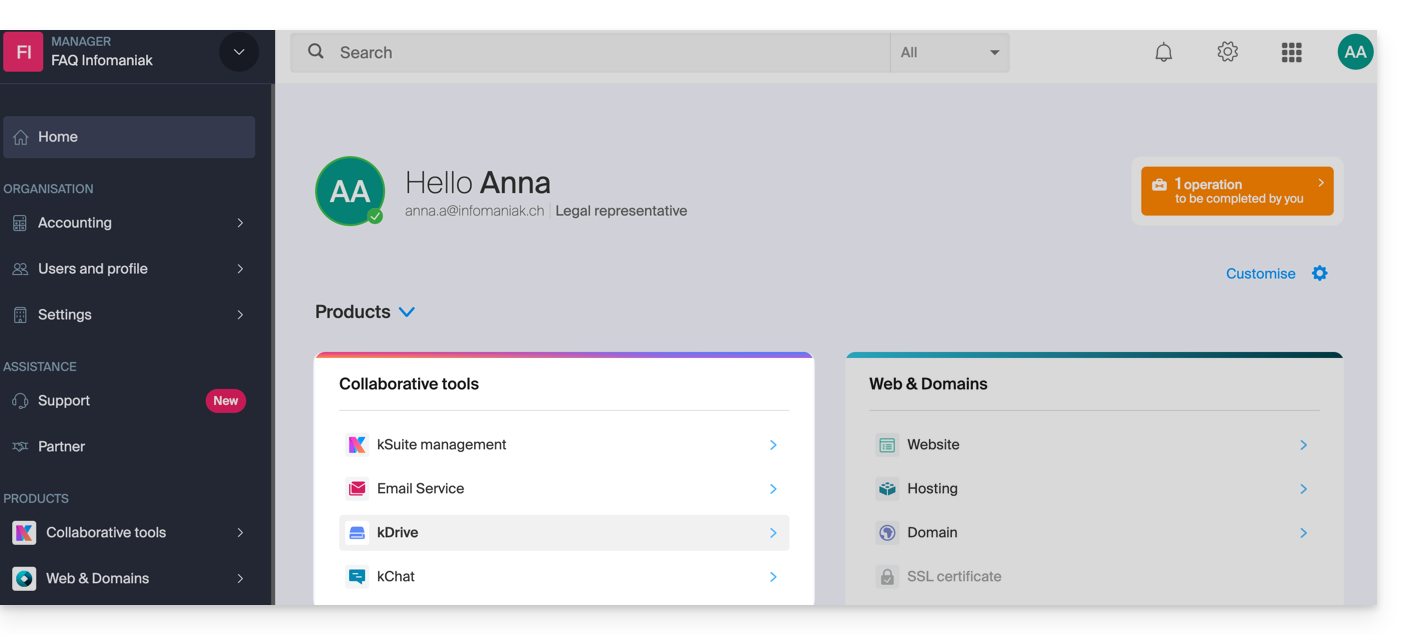
Uw huidige kDrive-abonnement wijzigen
Uw kDrive kan meegroeien met uw behoeften. Naarmate uw behoeften toenemen – of het nu gaat om het toevoegen van nieuwe medewerkers, het integreren van een familielid of het opslaan van een steeds grotere hoeveelheid gegevens – kunt u de opslagcapaciteit eenvoudig vergroten om het volledige potentieel te benutten.
Vereisten
- U moet voldoende rechten hebben binnen de organisatie.
Om uw huidige kDrive-abonnement te wijzigen:
- Klik hier om naar de webapplicatie kDrive van Infomaniak te gaan (online service ksuite.infomaniak.com/kdrive).
- Klik op Beheren om naar de pagina te gaan waar u uw abonnement kunt wijzigen en uw huidige abonnement kunt bekijken:
U kunt dan via de Infomaniak-winkel overschakelen naar een hoger abonnement: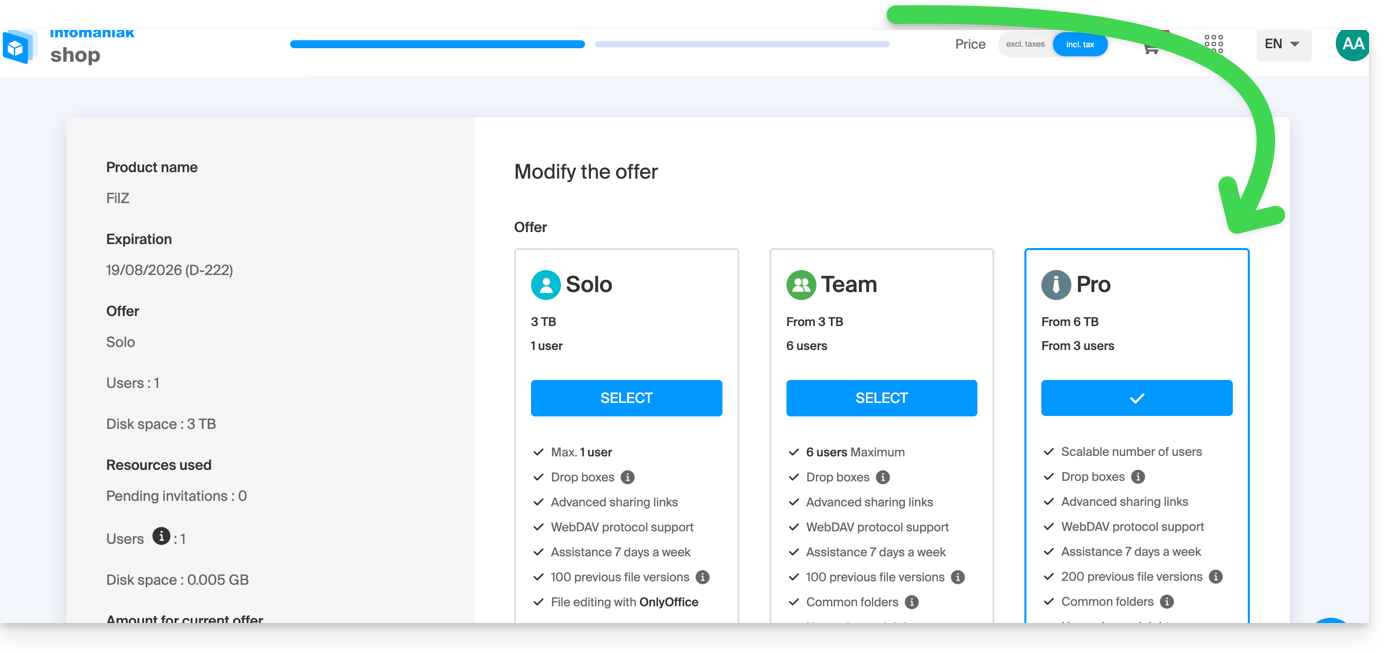
Als u bijvoorbeeld door de keuze van een nieuw abonnement het aantal gebruikers dat aan uw kDrive kan worden toegevoegd, verhoogt, raadpleeg dan deze andere handleiding om hen uit te nodigen om lid te worden.
Link naar deze veelgestelde vragen: https://faq.infomaniak.com/1577
Is deze veelgestelde vragenlijst nuttig geweest?
Deze handleiding legt uit hoe u de toegangsrechten voor producten kunt wijzigen voor een gebruiker van uw organisatie in het Infomaniak-beheerpaneel.
Inleiding
- Sinds u een account bij Infomaniak heeft aangemaakt, bent u lid van ten minste één Organisatie (❓: hulp).
- Als u de enige gebruiker bent en het geen uitnodiging betrof, is er een Organisatie op uw naam aangemaakt en u bent automatisch de wettelijke vertegenwoordiger.
- Anders bent u lid van de Organisatie die u heeft uitgenodigd (om deel te nemen aan de kSuite, een product te beheren, enz.).
- Het is mogelijk om de rol van een gebruiker binnen uw Organisatie te wijzigen (❓: hulp).
- U kunt vervolgens instellen of een gebruiker…
- … onderdeel is van uw organisatie en of deze de volgende rol moet krijgen:
- Juridisch verantwoordelijke
- Beheerder
- Medewerker (dit onderdeel wordt hieronder nader toegelicht…)
- … buiten uw organisatie staat (beperkte rechten):
- Externe gebruikers worden niet meegenomen in de gedeelde kalenders en adresboeken voor de hele organisatie.
- … onderdeel is van uw organisatie en of deze de volgende rol moet krijgen:
Wie heeft toegang tot wat…
Vereisten
- Schakel vooraf over naar de gewenste organisatie als u de verwachte gebruikerslijst niet kunt vinden (❓: hulp).
- Minimaal beheerder zijn van de organisatie (❓: hulp).
- Hebben een gebruiker toegevoegd als medewerker (❓: hulp).
De onderstaande handleiding beschrijft hoe u de toegang tot de producten kunt beheren voor medewerkers en externe gebruikers. Een wettelijk vertegenwoordiger of een beheerder heeft namelijk sowieso toegang tot alle bestaande producten binnen de organisatie, zoals weergegeven in het Infomaniak-beheerportaal.
Om de producttoegang van een gebruiker binnen de organisatie te wijzigen:
- Klik hier om naar het gebruikersbeheer in het Infomaniak-beheerportaal te gaan (❓: hulp).
- Klik op het actiemenu ⋮ rechts van de betreffende gebruiker.
- Klik op Toegang tot producten wijzigen:
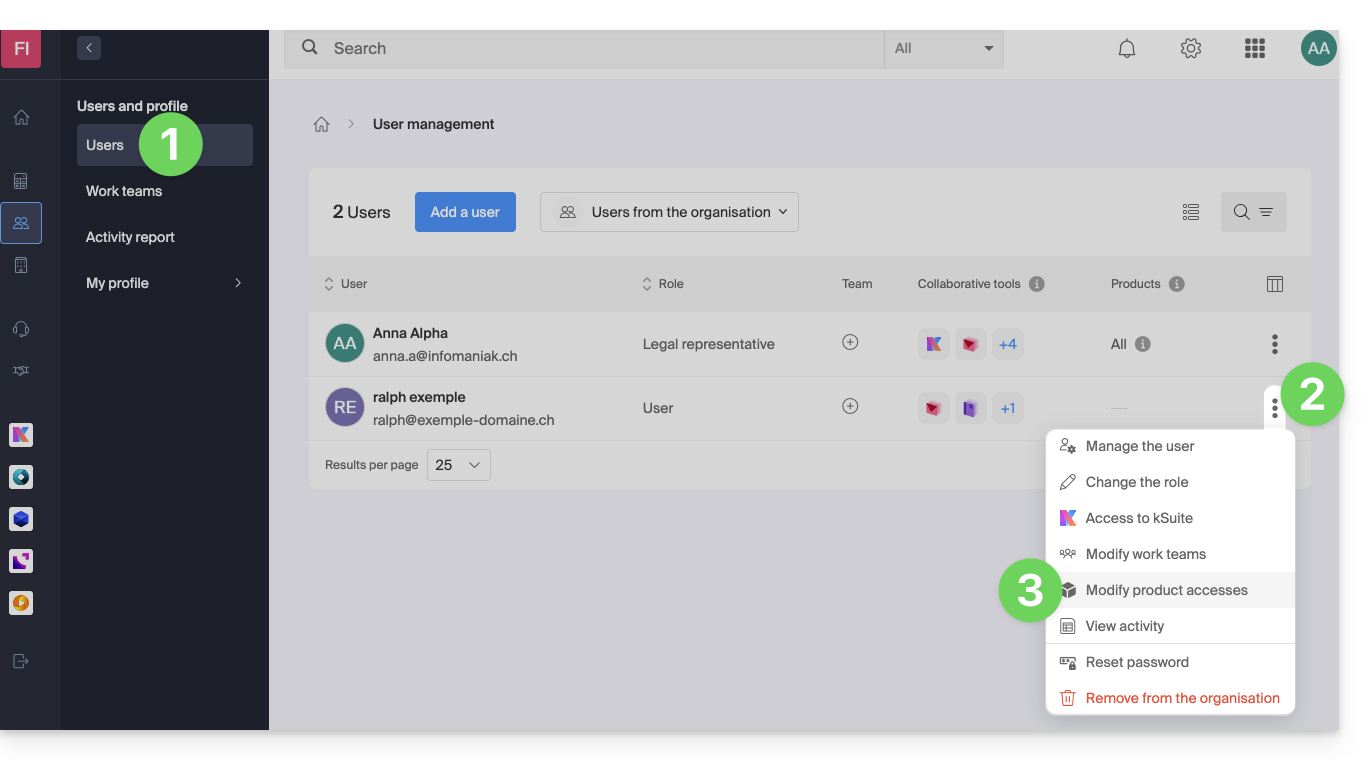
- U kunt met één klik toegang verlenen tot alles en alle mogelijke rechten toekennen.
- Klik anders op de productcategorie waarvoor u toegang wilt verlenen.
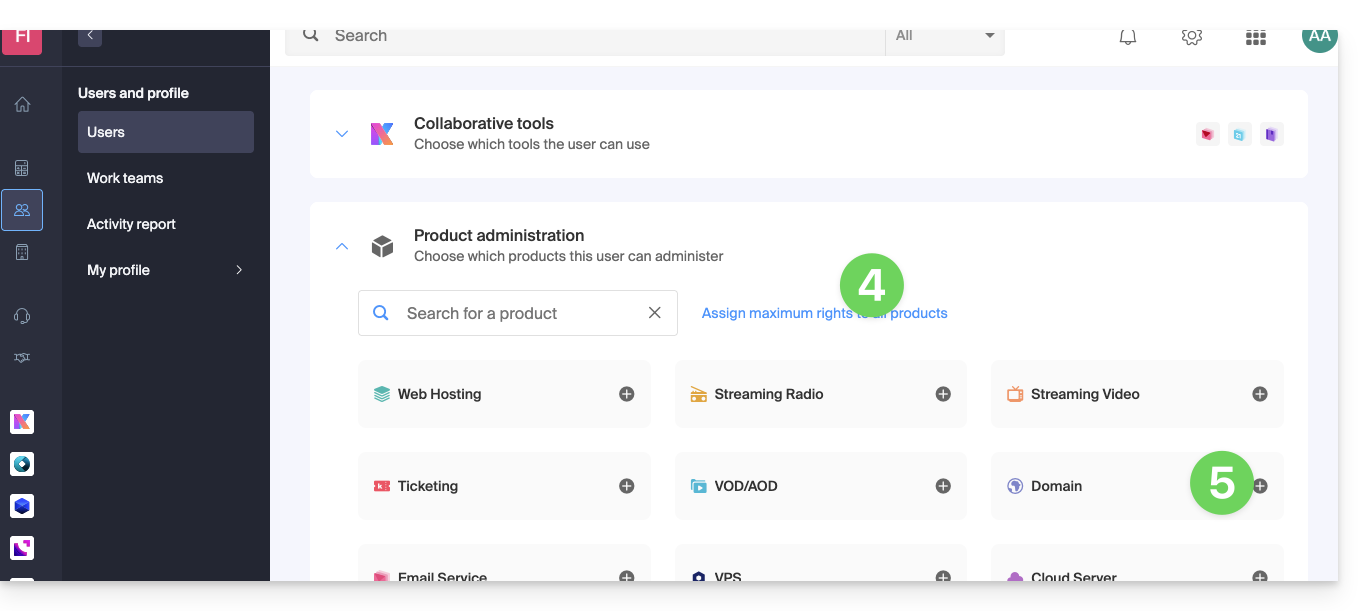
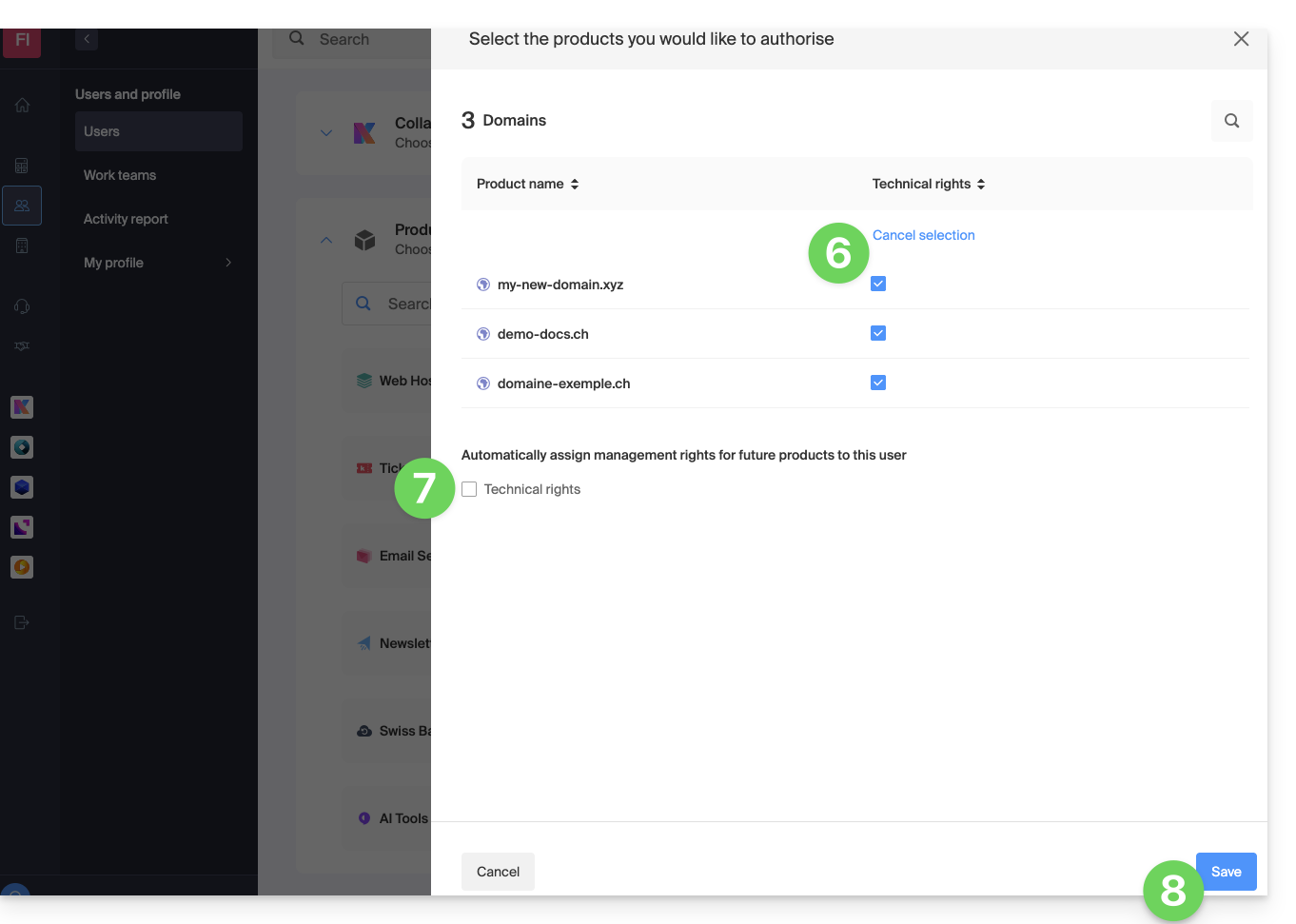
- Selecteer het of de benodigde product(en).
- Als u meerdere producten heeft geselecteerd, bepaal dan of een toekomstig, extra product automatisch zichtbaar moet zijn voor de gebruiker (en met welk type rechten❓: hulp).
- Klik op de knop Opslaan:
- De rechten worden onmiddellijk toegekend.
- Klik op het pictogram potlood ✎ om de machtigingen te wijzigen:
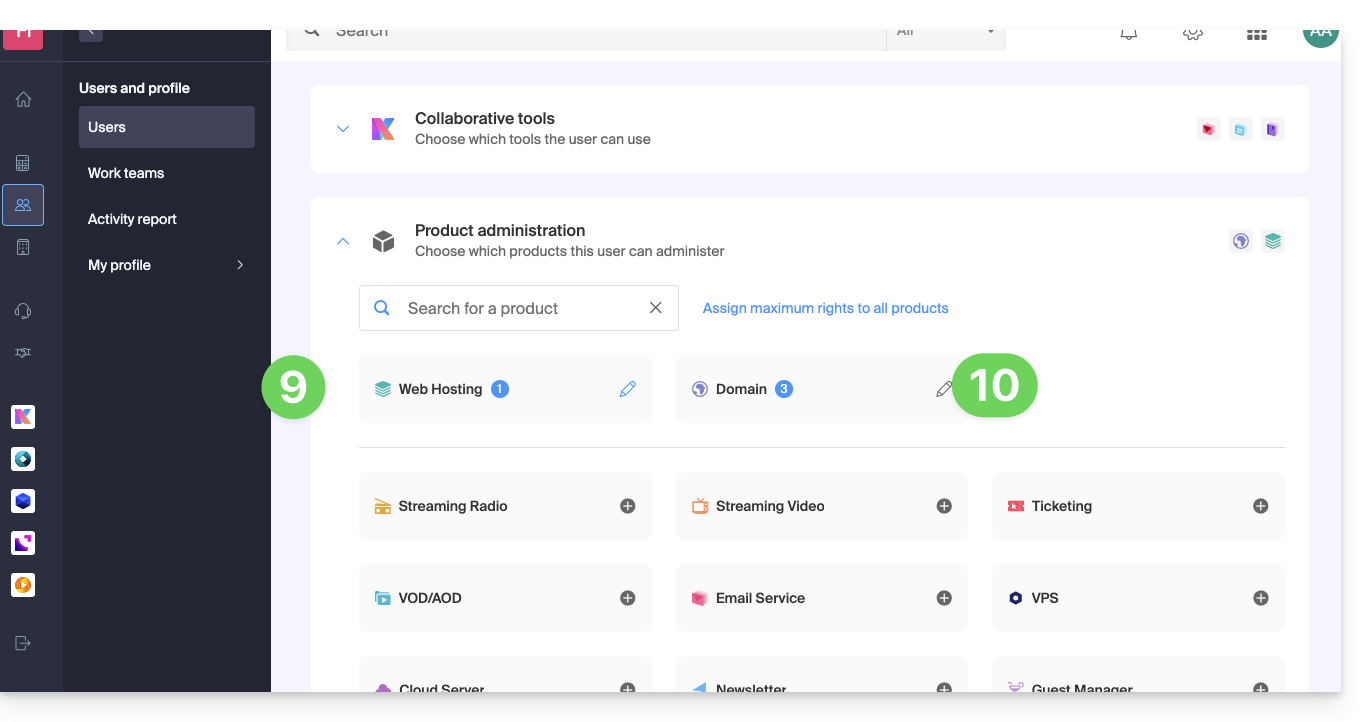
- Begin opnieuw bij stap 5 als u toegang moet verlenen tot meerdere producten.
Gebruik van de service / Beheer van de service
Let op: in het overzicht van uw producten is het belangrijk om onderscheid te maken tussen toegang tot de producten (bijvoorbeeld kDrive binnen kSuite) en toegang tot het beheer van de producten: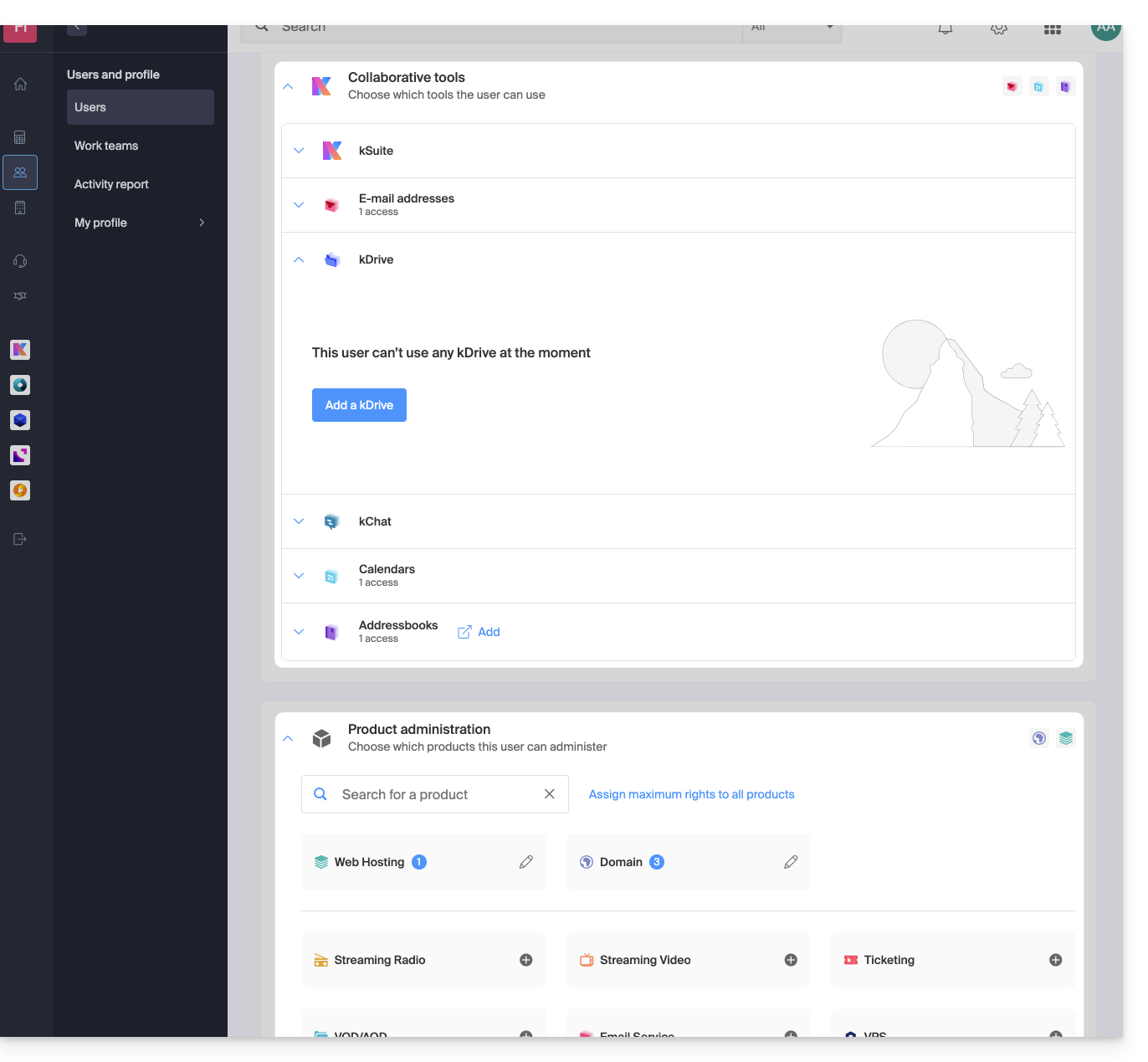
Het is mogelijk om een gebruiker toegang te geven tot kDrive (waarmee hij bijvoorbeeld een PDF kan maken), zonder hem tegelijkertijd toegang te geven tot het beheer van de kDrive-service (waarmee hij bijvoorbeeld het abonnement niet kan wijzigen, een nieuwe gebruiker kan uitnodigen, het abonnement kan opzeggen, enz.).
Technische rechten / Statistieken
Bij bepaalde services, zoals kDrive, is het mogelijk om een medewerker TECHNISCHE en/of STATISTISCHE rechten te geven (toegang tot het dashboard, deelkoppelingen, opslagstatistieken, actieve gebruikers, verbonden apparaten, activiteit op kDrive):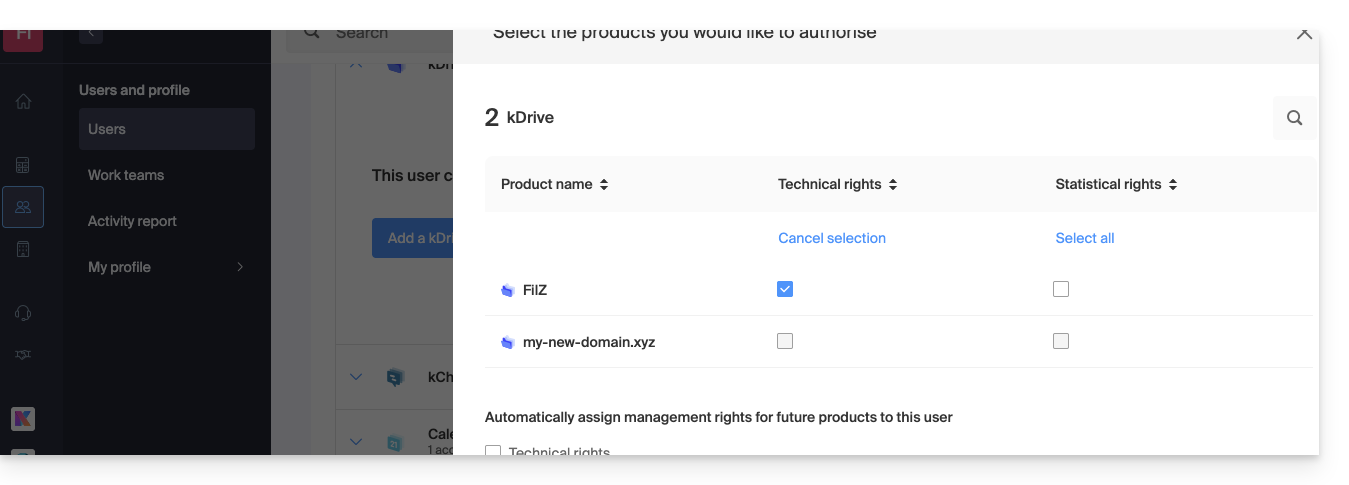
Andere diensten, zoals domeinnamen, hebben geen STATISTIEKEN-sectie: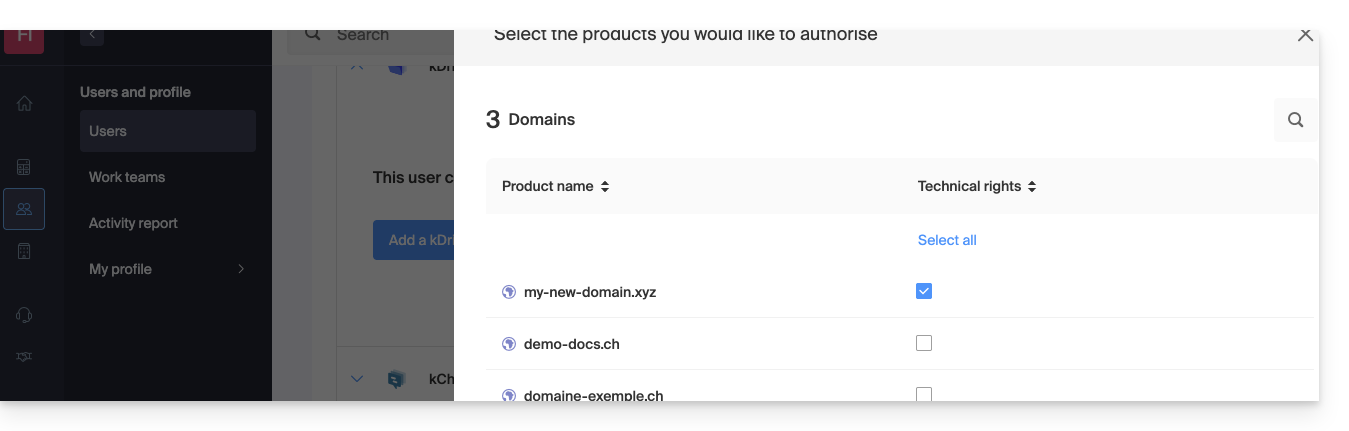
Sommige specifieke diensten, zoals ticketverkoop, bieden de mogelijkheid om nog gedetailleerdere rechten toe te kennen: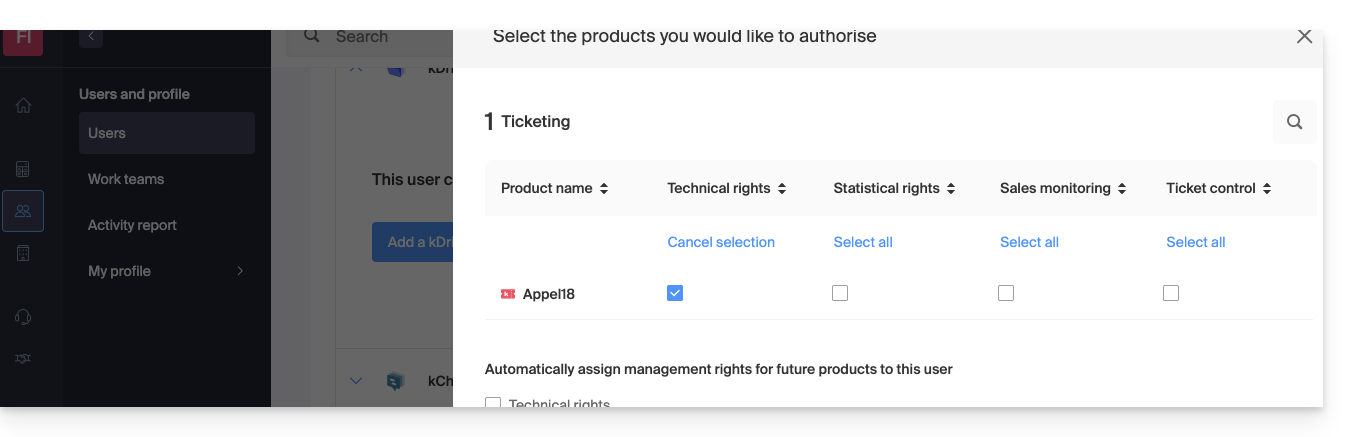
Eenvoudige toegang: Groepen
Om het toevoegen van toegangsrechten tot een product binnen uw organisatie te vereenvoudigen, kunt u gebruikmaken van Groepen (❓: hulp). Hiermee kunt u teams aanmaken die gekoppeld zijn aan Infomaniak-producten met de gewenste rechten. Dit is erg handig om een nieuwe medewerker van uw organisatie toegang te geven tot de producten die hij of zij nodig heeft voor zijn of haar dagelijkse werkzaamheden.
Link naar deze veelgestelde vragen: https://faq.infomaniak.com/1610
Is deze veelgestelde vragenlijst nuttig geweest?
Deze handleiding legt uit hoe u de rol en de machtigingen van een gebruiker kunt wijzigen, zodat deze alleen een beperkte wettelijke rol heeft of alleen toegang heeft tot bepaalde functies van uw organisatie in het Infomaniak-beheerportaal.
Inleiding
- Sinds u een account bij Infomaniak heeft aangemaakt, bent u lid van minstens één Organisatie (❓: hulp).
- Als u de enige gebruiker bent en het geen uitnodiging betrof, is er een Organisatie op uw naam aangemaakt en u bent automatisch de wettelijke vertegenwoordiger.
- Anders bent u lid van de Organisatie die u heeft uitgenodigd (om deel te nemen aan de kSuite, een product te beheren, enz.).
- U kunt instellen of een gebruiker…
- … deel uitmaakt van uw Organisatie en welke rol hij/zij heeft:
- Wettelijke vertegenwoordiger
- Administrator
- Medewerker
- … buiten uw Organisatie staat (beperkte rechten):
- Externe gebruikers worden niet meegenomen in de gedeelde agenda's en adresboeken van de hele Organisatie.
- … deel uitmaakt van uw Organisatie en welke rol hij/zij heeft:
De rechten/machtigingen van een gebruiker wijzigen
Vereisten
- Schakel eerst over naar de gewenste organisatie als u de verwachte gebruikerslijst niet kunt vinden (❓: hulp).
- U moet minimaal beheerder zijn van de organisatie (❓: hulp).
- Maak uzelf vertrouwd met de verschillende rechten (bijvoorbeeld toegangsrechten tot de producten) en administratieve contactvoorkeurenvan een gebruiker binnen een organisatie (❓: hulp).
- Let op: het is niet mogelijk om een wettelijk vertegenwoordiger te verwijderen als er geen andere wettelijk vertegenwoordiger is (❓: hulp).
Om de rol van een gebruiker te wijzigen:
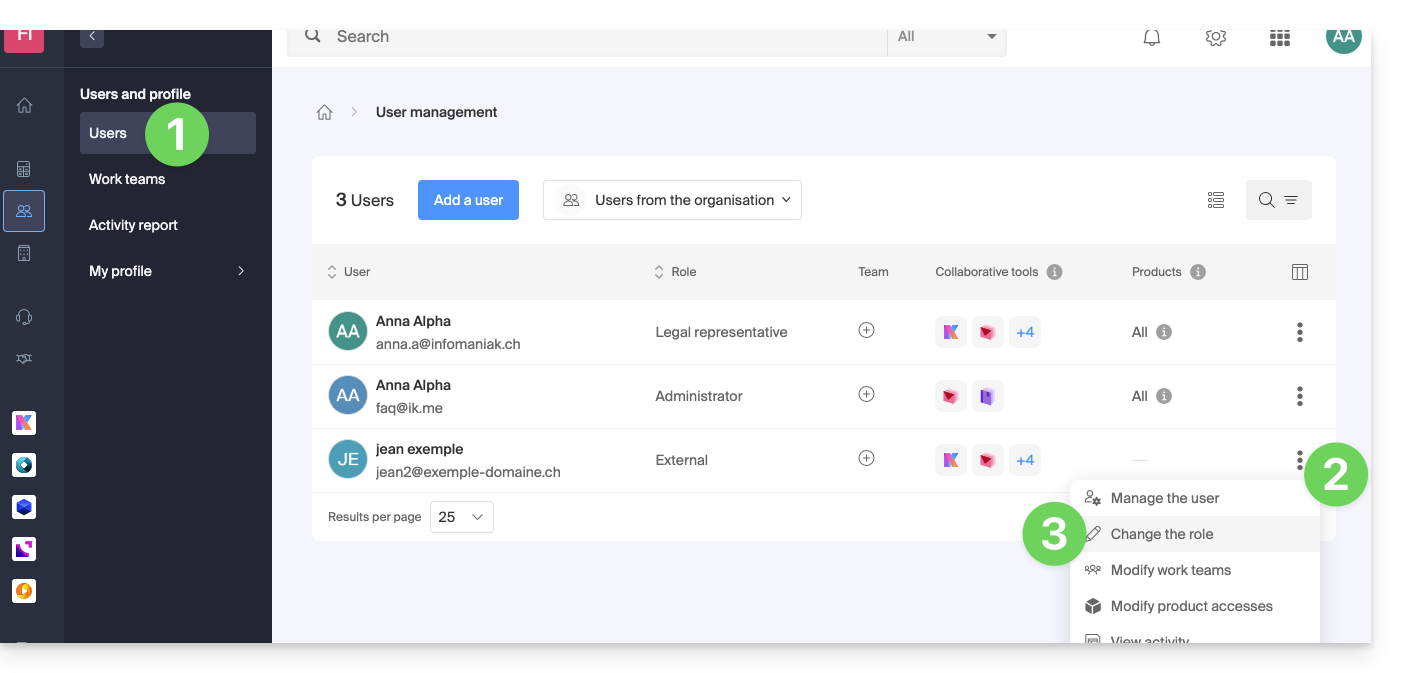
- Klik hier om naar het gebruikersbeheer in het Infomaniak Manager te gaan (❓: hulp).
- Klik op het menu met acties ⋮ dat rechts van de betreffende gebruiker staat.
- Klik op Rol wijzigen:
- Wijzig de gewenste rol:
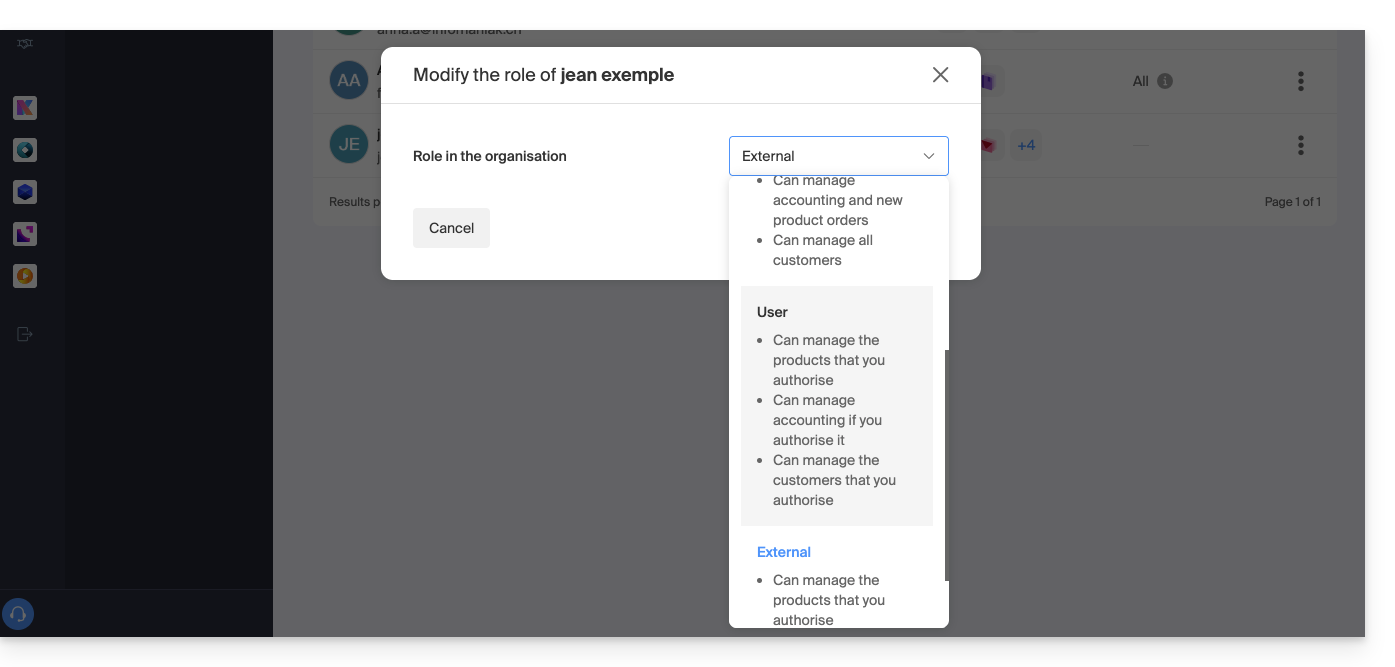
- Klik op de knop Opslaan.
Een samenvattende e-mail wordt naar de gebruiker gestuurd wiens rol is gewijzigd.
Als u de gebruiker de rol van eenvoudige medewerker toekent…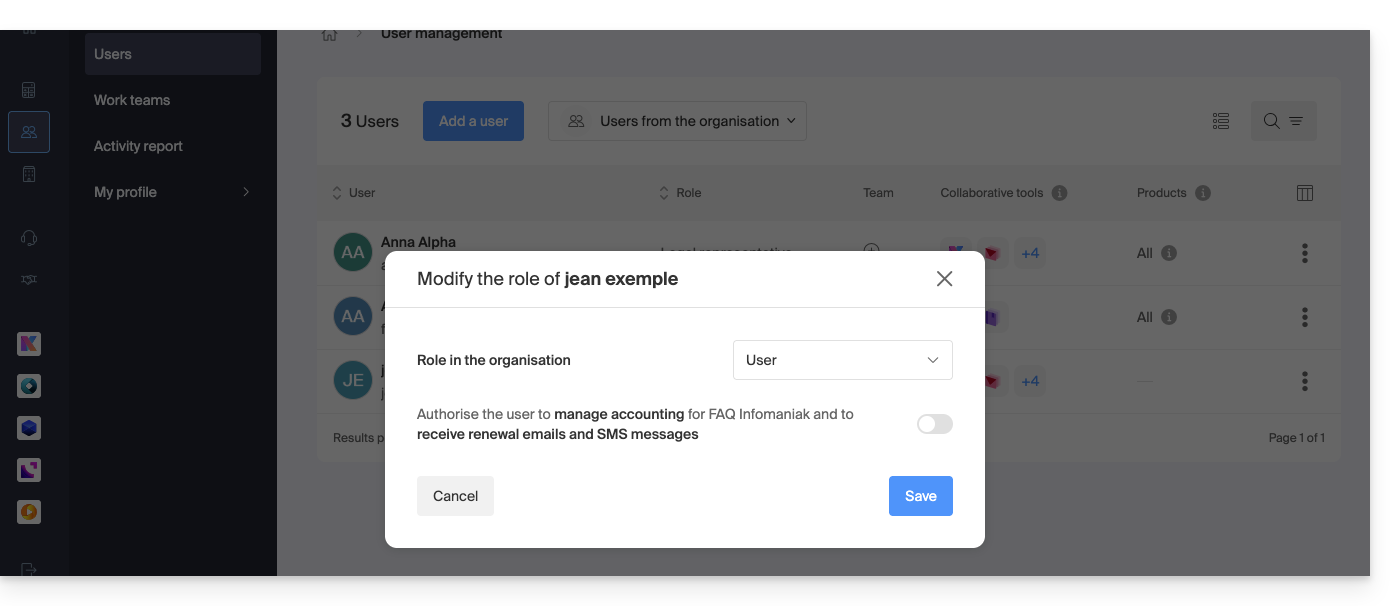
… kunt u de services wijzigen waartoe hij toegang kan krijgen (❓: hulp):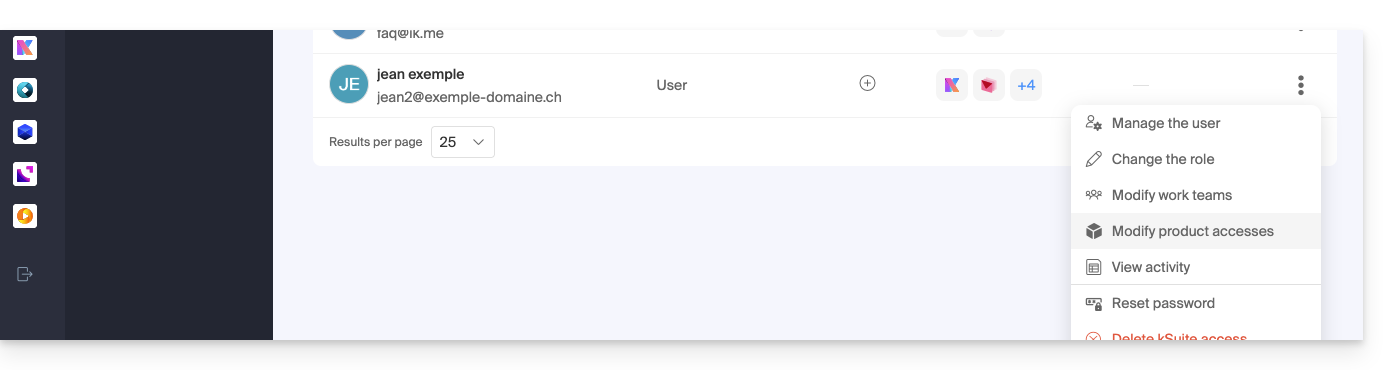
Link naar deze veelgestelde vragen: https://faq.infomaniak.com/1633
Is deze veelgestelde vragenlijst nuttig geweest?
Deze handleiding legt uit hoe u een bijlage uit kDrive kunt toevoegen aan een gebeurtenis in de agenda van de web-app Calendar van Infomaniak (online service ksuite.infomaniak.com/calendar).
Inleiding
- Sommige software of applicaties bieden ook de mogelijkheid om een bijlage toe te voegen. In dat geval geldt dat, als u de agenda synchroniseert met die van uw oplossing, de bijgevoegde bestand een maximale grootte van 64 KB mag hebben.
Een bijlage toevoegen aan kDrive
Wanneer u een nieuw evenement aanmaakt in de web-app Calendar van Infomaniak (online service ksuite.infomaniak.com/calendar), kunt u één of meerdere bijlagen toevoegen (links naar bestanden in kDrive):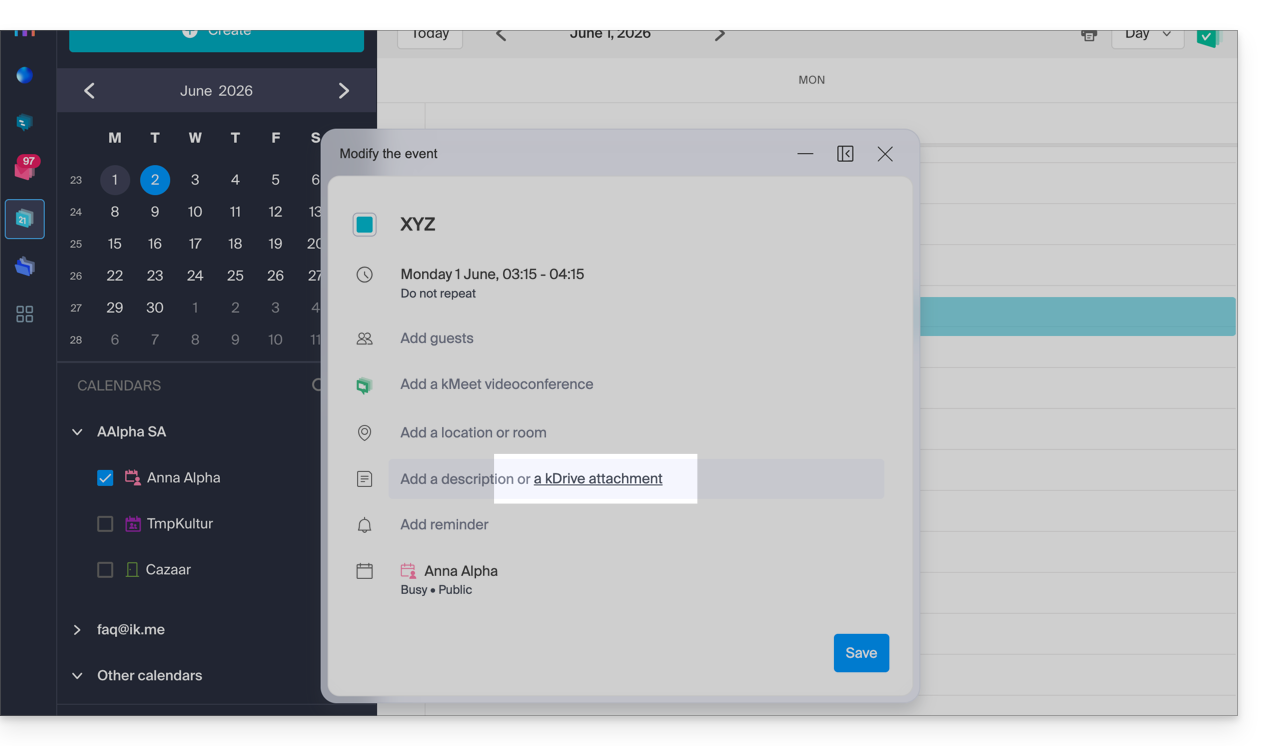
Klik vervolgens op de link “Een kDrive-link invoegen”. U komt direct vanuit het venster voor het aanmaken van een evenement in Calendar in kDrive: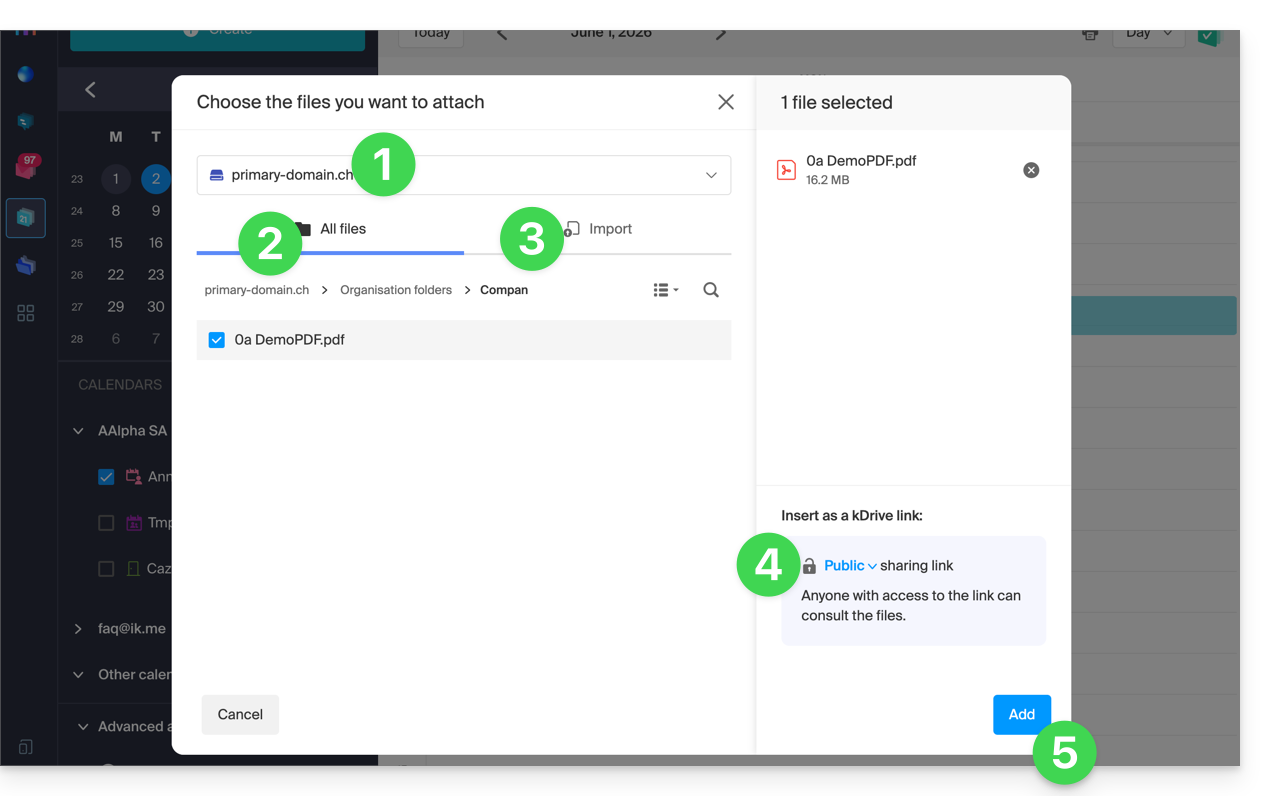
- Selecteer indien nodig kDrive.
- Navigeer en selecteer de bestanden die u aan het evenement wilt toevoegen.
- Importeer anders nieuwe documenten die op kDrive worden opgeslagen.
- Nadat u ze heeft geselecteerd, kiest u of de link openbaar (iedereen kan er toegang toe krijgen) of privé (alleen personen met toegang kunnen er toegang toe krijgen) moet zijn.
- Klik op Toevoegen.
Of de gebeurtenis nu terugkerend is of niet, u kunt bestanden toevoegen die worden gedeeld met degenen die de gebeurtenis in de agenda bekijken: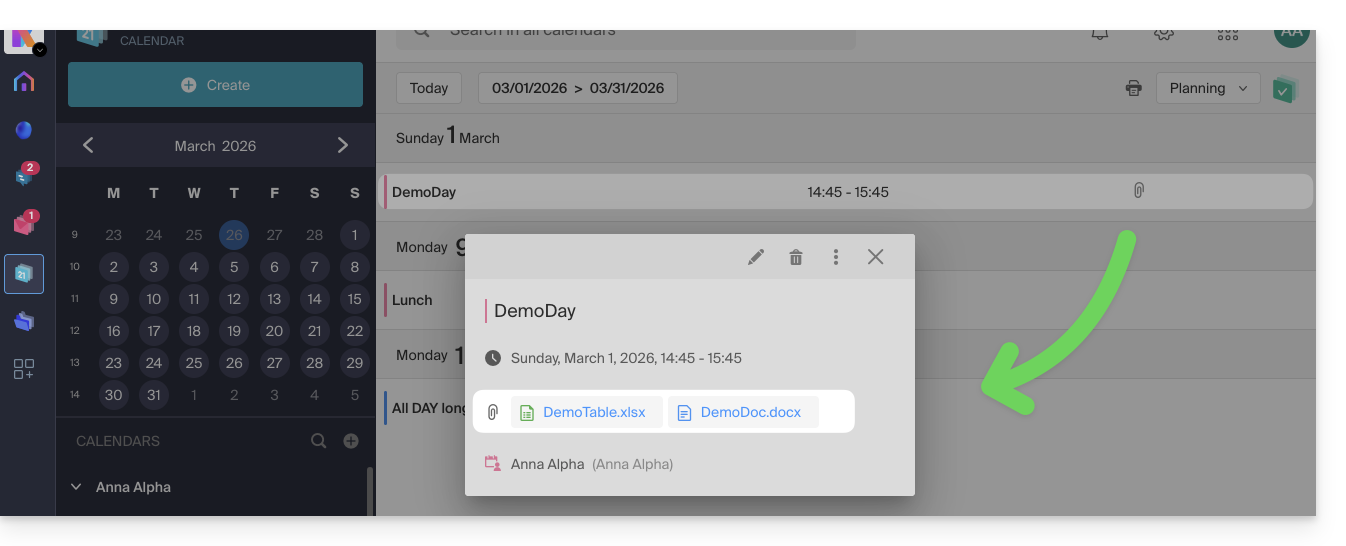
Deelnemers aan het evenement die de informatie bekijken via een gesynchroniseerde app, Outlook, Gmail en andere programma's, zien de links in de beschrijving (zoals bijvoorbeeld de link naar kMeet als er een videoconferentie is gepland voor het evenement).
Link naar deze veelgestelde vragen: https://faq.infomaniak.com/1673
Is deze veelgestelde vragenlijst nuttig geweest?
Deze handleiding helpt u om de controle terug te krijgen over een map op het Windows-besturingssysteem in bepaalde probleemgevallen van kDrive. Dit scenario komt vaak voor bij systeemmappen die tot de groep TrustedInstaller behoren.
Als u daarentegen problemen ondervindt met het weergeven of openen van kDrive of een van de mappen, raadpleeg dan deze andere handleiding.
De eigendom van een map overnemen
Zo neemt u de eigendom van een dergelijke map over:
- Klik met de rechtermuisknop op de betreffende map.
- Selecteer Eigenschappen.
- Ga naar het tabblad Beveiliging.
- Klik op de knop Geavanceerd onderaan het venster.
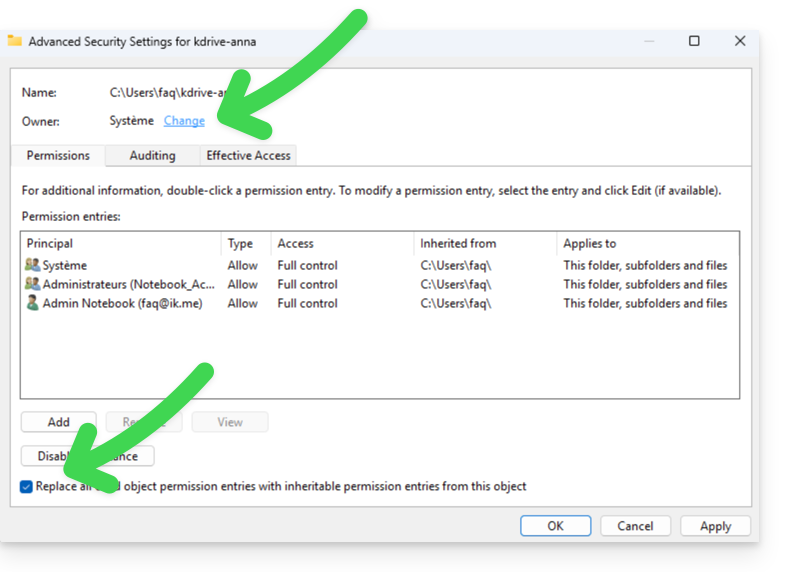
- Klik op Wijzigen naast het veld Eigenaar.
- Klik op Geavanceerd.
- Klik op Zoeken.
- Selecteer uw gebruikersaccount in de lijst en klik op OK.
- Klik nogmaals op OK; de eigenaar van de map is gewijzigd.
- Activeer Eigenaar vervangen van subcontainers en objecten om de eigendom over te nemen van de bestanden en submappen in deze map:
- Klik op OK om te bevestigen.
Link naar deze veelgestelde vragen: https://faq.infomaniak.com/1686
Is deze veelgestelde vragenlijst nuttig geweest?
Deze handleiding legt uit hoe u een van de gebruikers van uw organisatie kunt verwijderen via het beheerpaneel van Infomaniak.
Vereisten
- Schakel vooraf over naar de gewenste organisatie als u de verwachte gebruikerslijst niet kunt vinden (❓: hulp).
- U moet minimaal beheerder zijn van de organisatie (❓: hulp).
- Let op: het is niet mogelijk om een wettelijk vertegenwoordiger te verwijderen als er geen andere wettelijke vertegenwoordiger aanwezig is (❓: hulp).
Een gebruiker uit uw organisatie verwijderen
Als de gebruiker toegang had tot kDrive of was uitgenodigd om een extern e-mailadres te bekijken, worden er verschillende tussenstappen weergegeven waarin u wordt gevraagd welke acties u met de gegevens wilt uitvoeren en waarin u, indien van toepassing, wordt geïnformeerd over wat er met de agenda's en adresboeken gebeurt. Om een van de gebruikers uit de organisatie te verwijderen:
- Klik hier om naar het gebruikersbeheer van de organisatie in de Infomaniak Manager te gaan (❓: hulp).
- Klik op het menu met acties ⋮ rechts van de betreffende gebruiker.
- Klik op Verwijderen uit de organisatie:
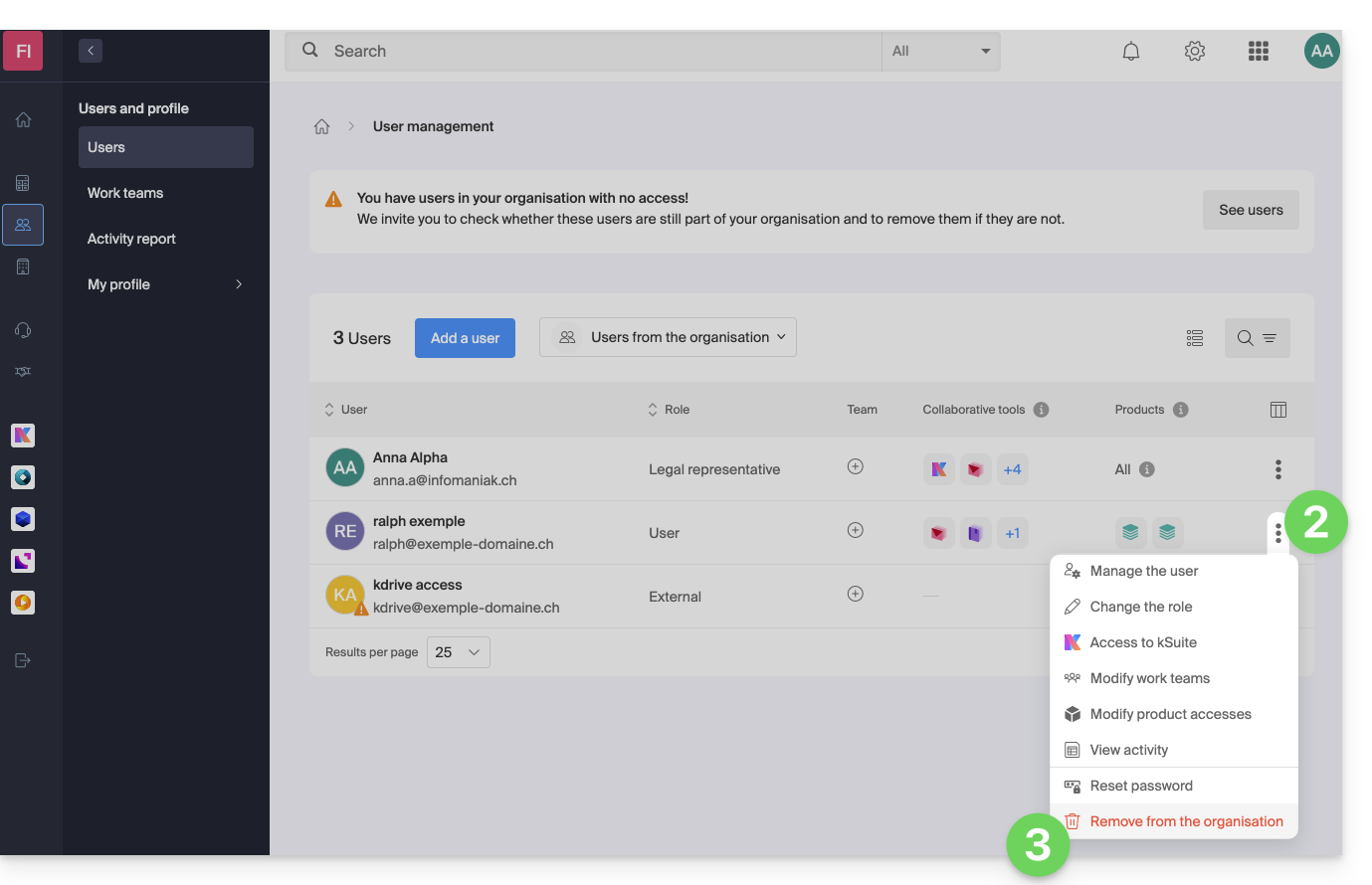
- Lees de informatie door (klik indien nodig op de pijltjes om de details van de verwijderingen te bekijken) en klik vervolgens op de blauwe knop Doorgaan:
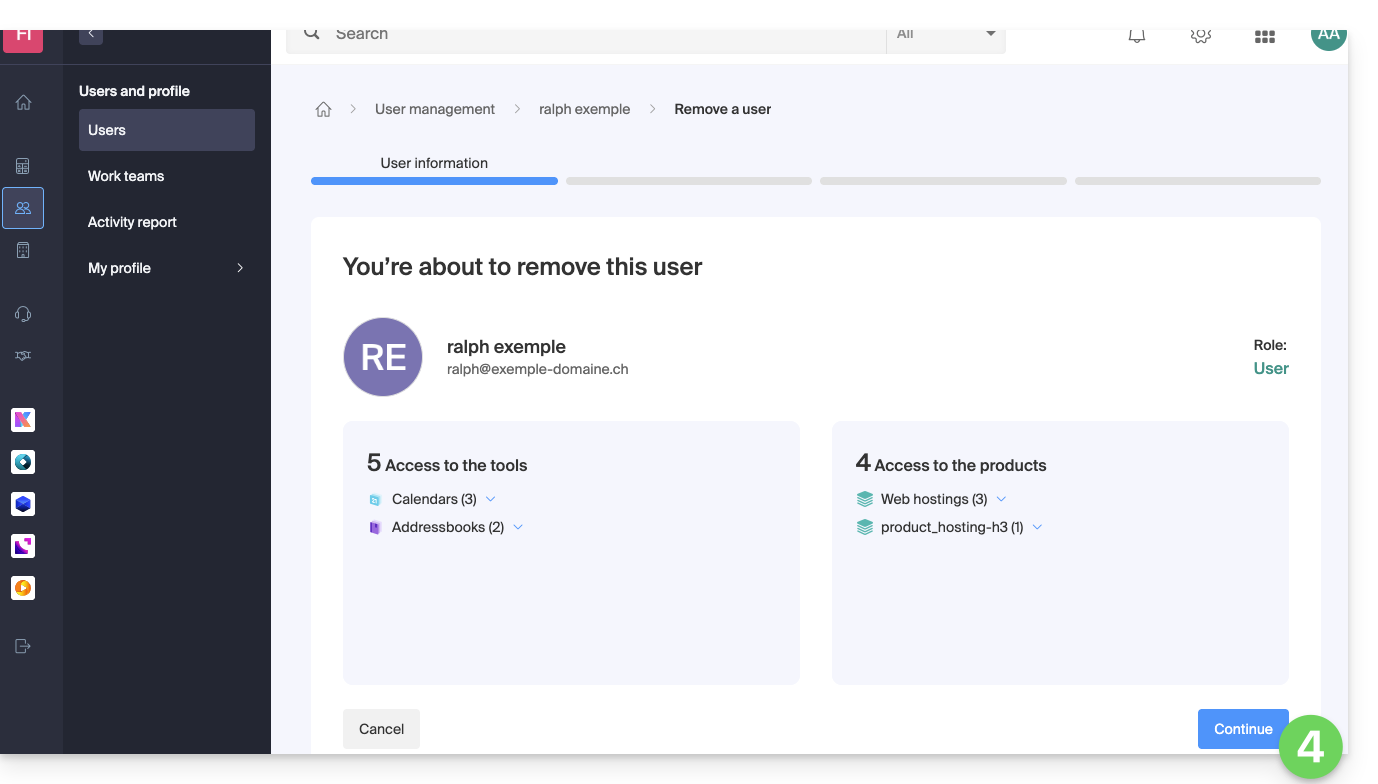
- Lees de informatie door, bevestig de verwijdering door het selectievakje aan te vinken en klik vervolgens op de blauwe knop Doorgaan:
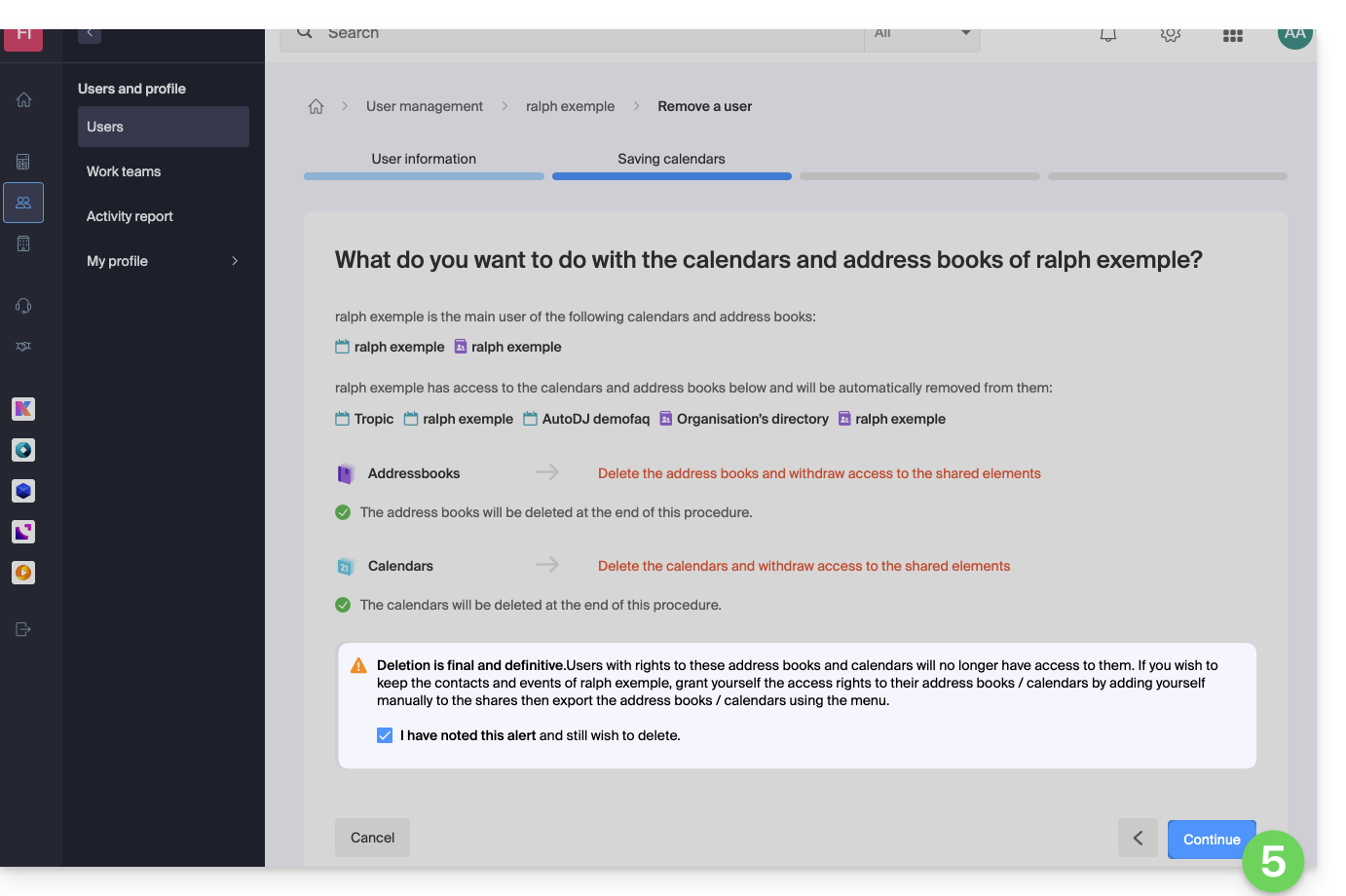
- Bekijk de informatie (klik indien nodig op de pijltjes om de details van de verwijderingen te bekijken) en klik vervolgens op de rode knop Verwijderen:
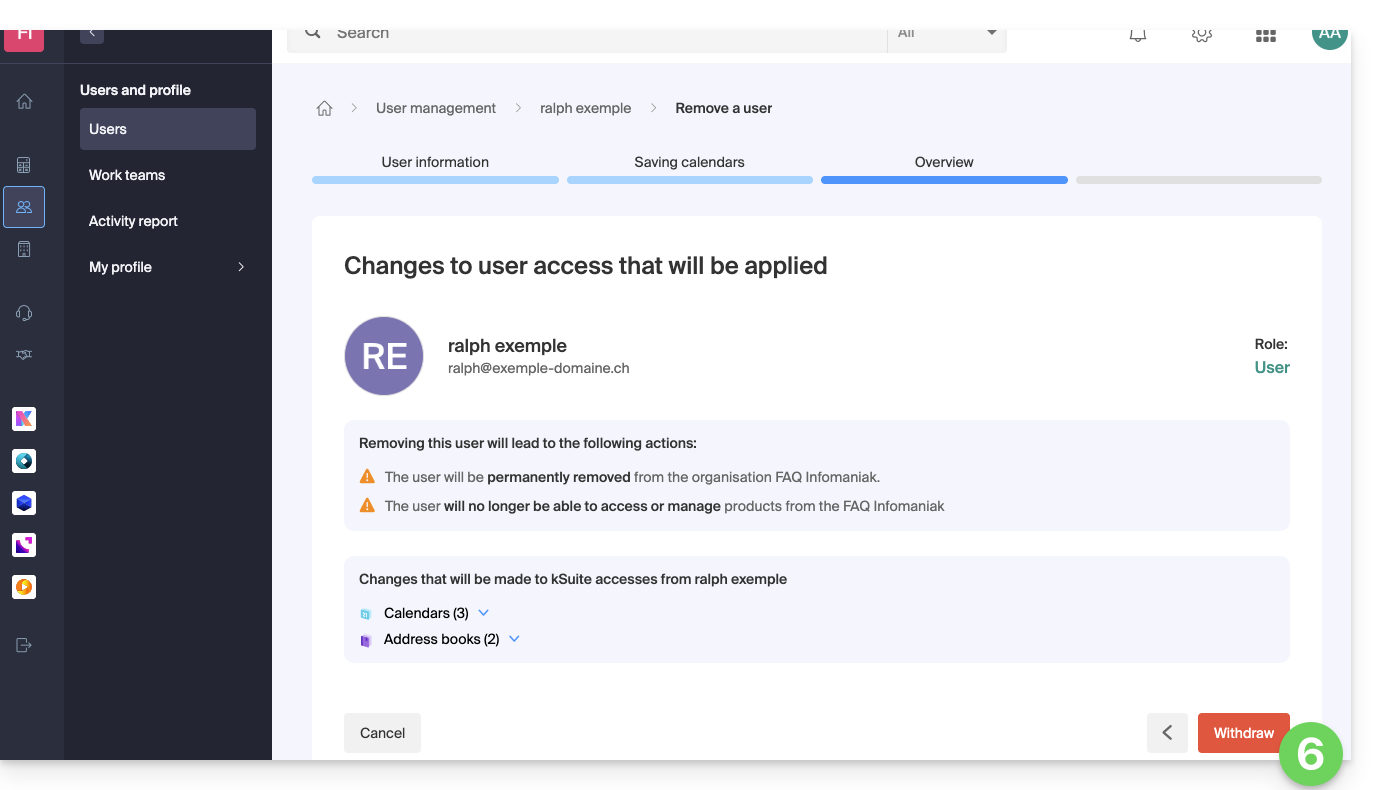
- Voer uw e-mailadres in (uw inloggegevens voor de Manager), vink het bevestigingsvakje aan en klik vervolgens op de rode knop Deze gebruiker verwijderen om de gebruiker definitief te verwijderen, zonder mogelijkheid tot terugdraaien.
Link naar deze veelgestelde vragen: https://faq.infomaniak.com/1738
Is deze veelgestelde vragenlijst nuttig geweest?
Deze handleiding illustreert de verschillende soorten shares die u kunt maken binnen de gedeelde map met de naam “Organisatiemappen” op kDrive en legt uit hoe u de toegang tot de map kunt beperken als bepaalde gebruikers niet toegang mogen hebben tot alle inhoud. Het is heel eenvoudig om een share op elk moment te wijzigen.
Raadpleeg ook deze andere handleiding over het delen van mappen.
Van een eenvoudige share naar een kSuite-uitnodiging
Stel u voor…
- … een kDrive binnen een kSuite…
- … met 1 gebruiker van de 2…
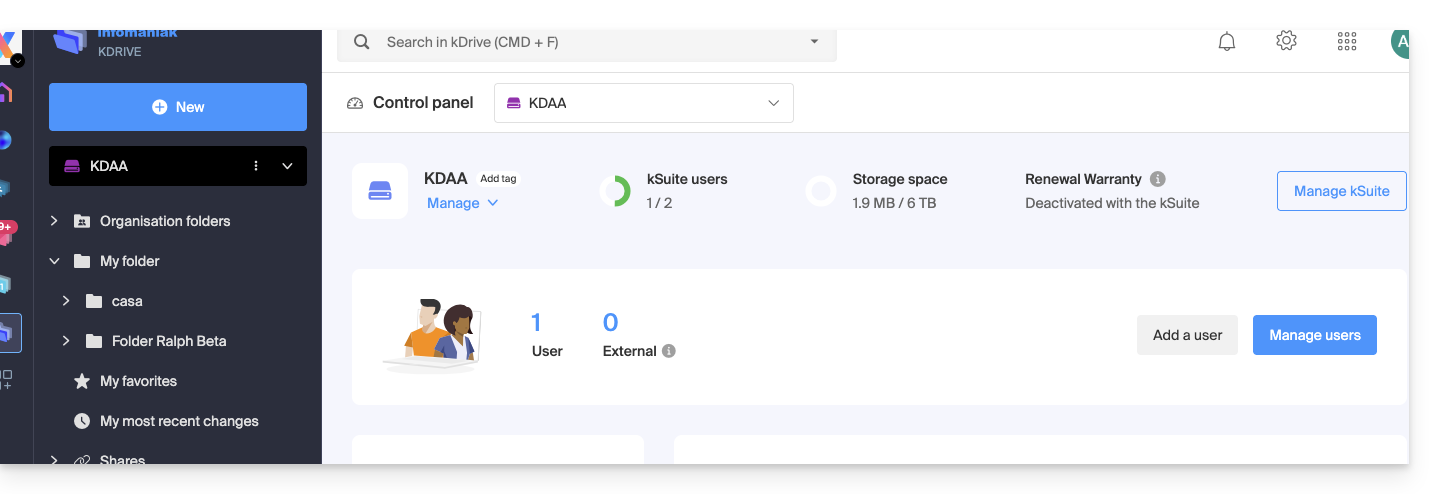
- … gegevens in “Organisatiemappen” en in “Mijn map”:
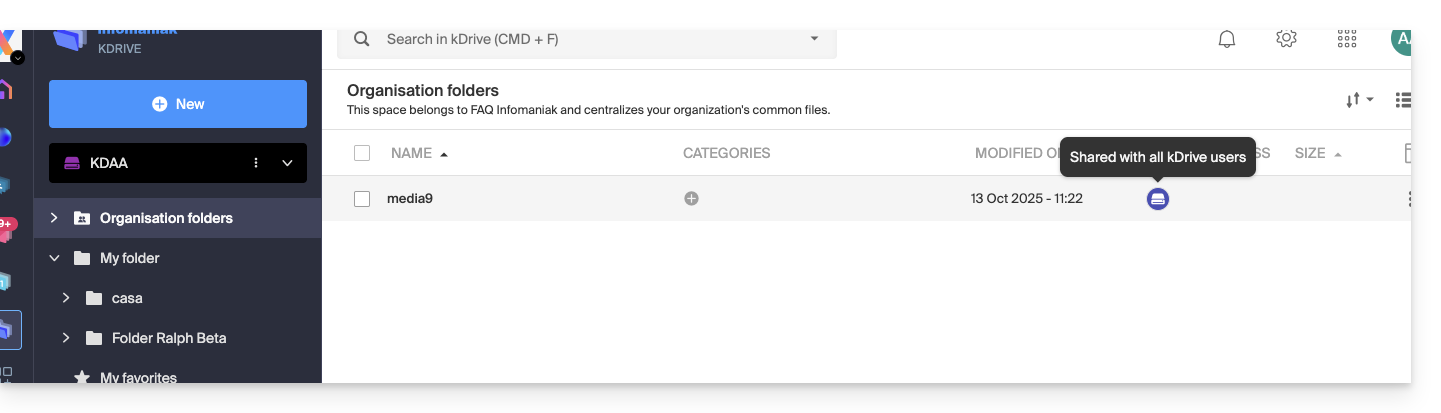
A. Resultaat van een share zonder dat de uitgenodigde gebruiker zich hoeft te registreren
Een map die zich bevindt in “Organisatiemappen” wordt eerst gedeeld met een nieuwe, volledig externe gebruiker van deze kDrive en van Infomaniak, via een openbare deel-link:
- Klik met de rechtermuisknop op de betreffende map of submap.
- Kies de optie Delen:
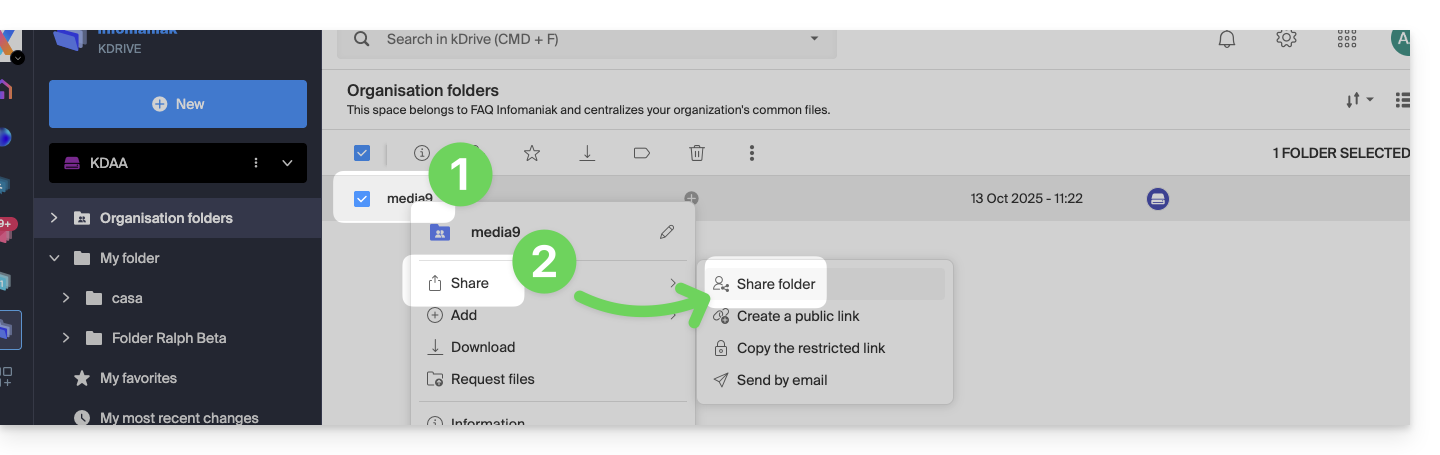
- Vervolgens:
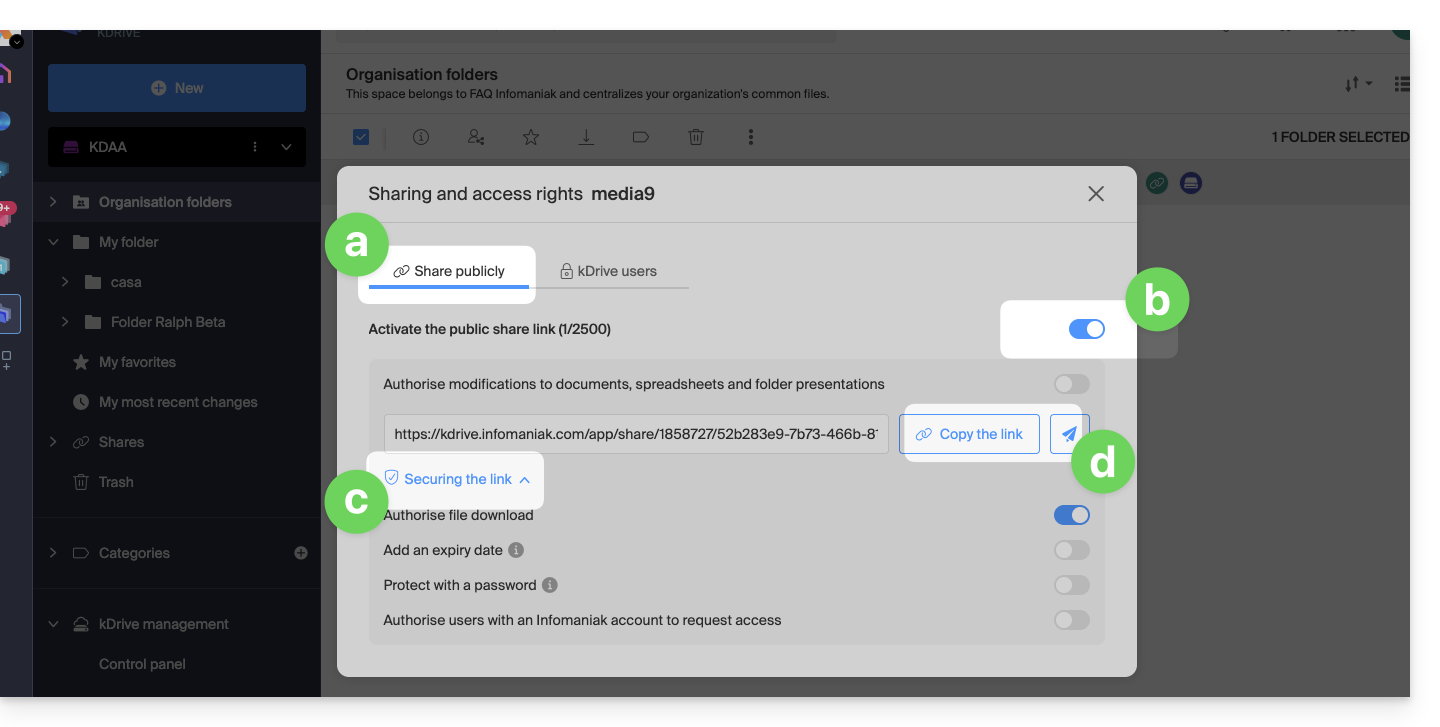
- Blijf op het eerste tabblad.
- Activeer de link voor openbare toegang.
- Pas de beveiligingsinstellingen aan naar wens.
- Kopieer de link om deze te delen, of stuur deze rechtstreeks vanuit het venster:
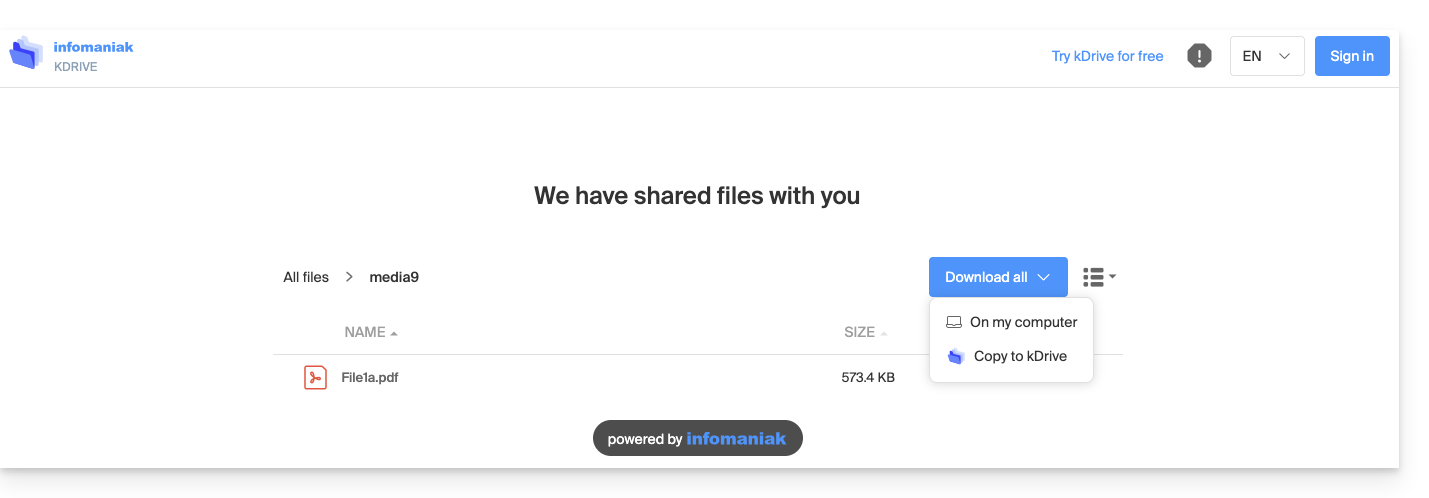
Daardoor krijgt de gebruiker die deze openbare link bekijkt dit type weergave:
- Hij kan de bestanden bekijken, doorbladeren en downloaden, inclusief naar zijn eigen kDrive, en dit allemaal in alleen-lezen-modus:
B. Resultaat van een gedeelde map met registratie (maar niet meegerekend in kSuite)
Een map die zich bevindt in Organisatiemappen (of in elke andere map in de kDrive, aangezien deze functie ook van toepassing is op een kDrive Solo) wordt nu gedeeld met een gebruiker van het type "extern", die zich moet registreren of op zijn minst moet inloggen op zijn account als hij er al een heeft, en de uitnodiging moet accepteren.
De gebruiker moet volledig extern zijn aan Infomaniak of op zijn minst geen e-mailadres hebben op de Mail-service die is gekoppeld aan de eventuele kSuite waar de betreffende kDrive afhankelijk van is.
Hiervoor moet u dit keer het tweede tabblad voor delen kiezen:
- Klik met de rechtermuisknop op de betreffende map of submap.
- Kies het item Delen.
- Klik op het tweede tabblad.
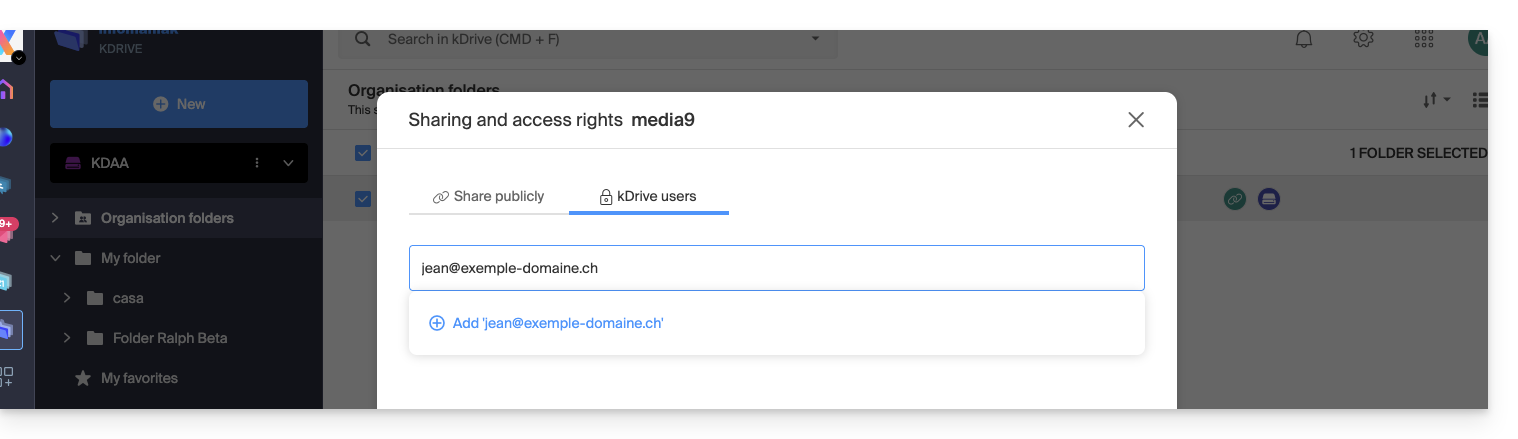
- Voer het e-mailadres van de betreffende gebruiker in.
- Klik om de gebruiker toe te voegen (u kunt dit voor meerdere gebruikers tegelijk doen):
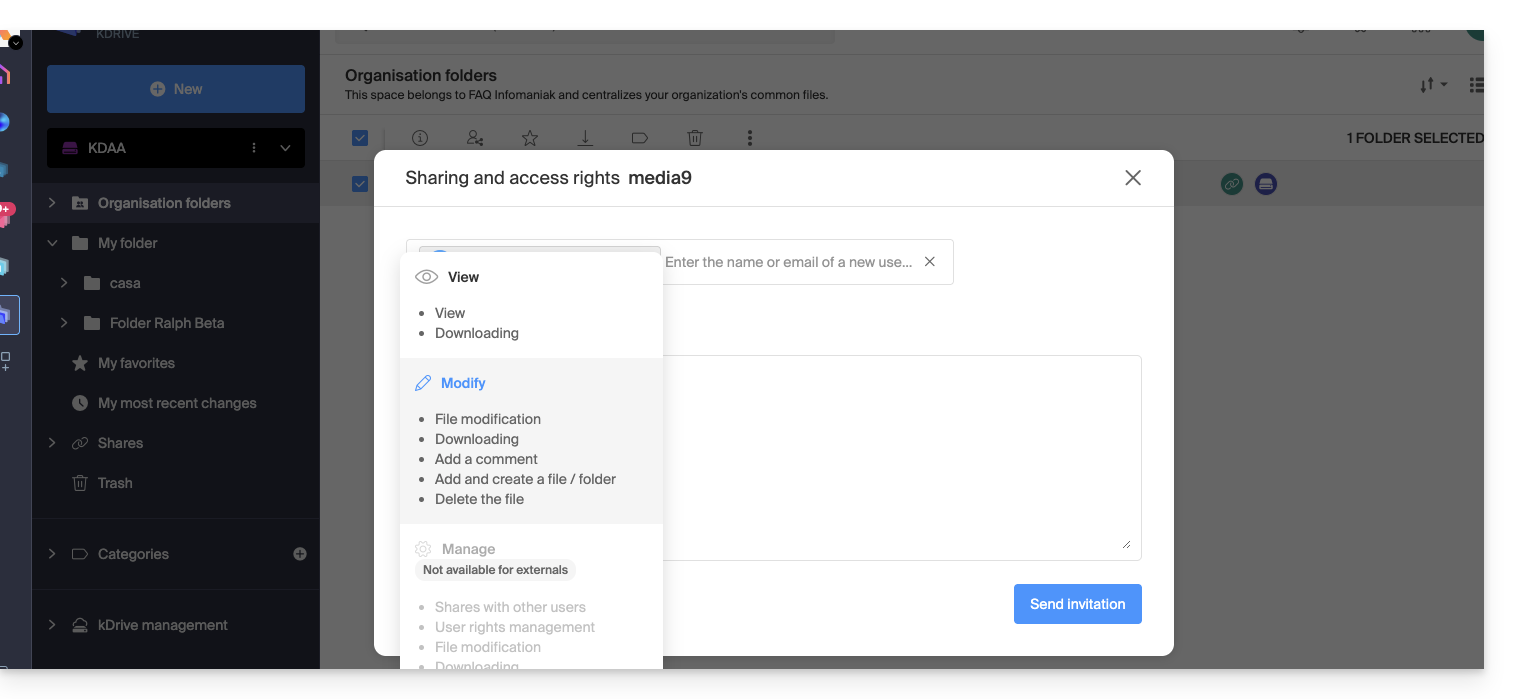
- Wat betreft de mogelijkheid voor de gebruiker om te bepalen of hij wel of niet toegang wil tot een bepaald deel van kDrive, is hier gekozen voor de optie Wijzigen.
- Klik op Uitnodiging verzenden:
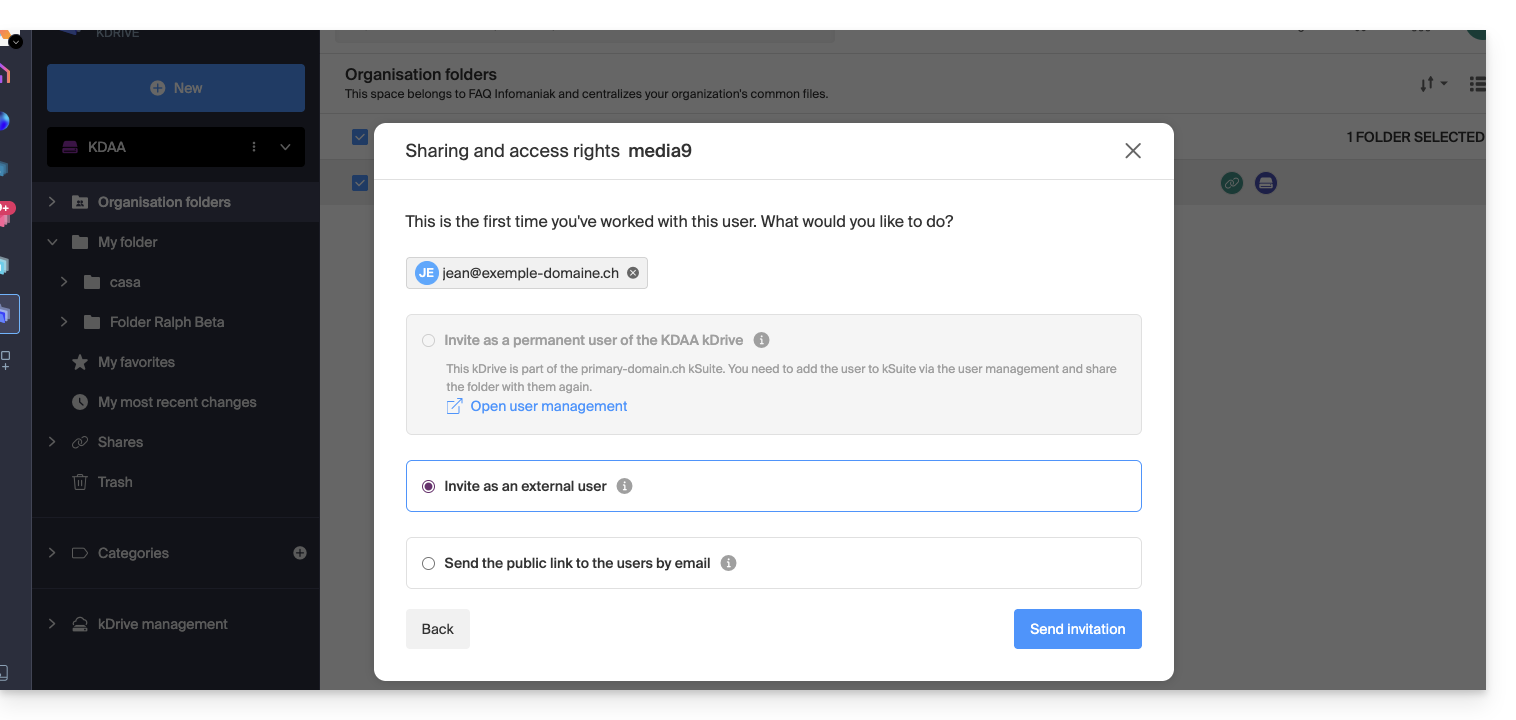
- Deze keuze (zie punt 6 hierboven) maakt het mogelijk om deze persoon in eerste instantie uit te nodigen als een externe gebruiker (lees verderop voor de volledige kSuite-uitnodiging):
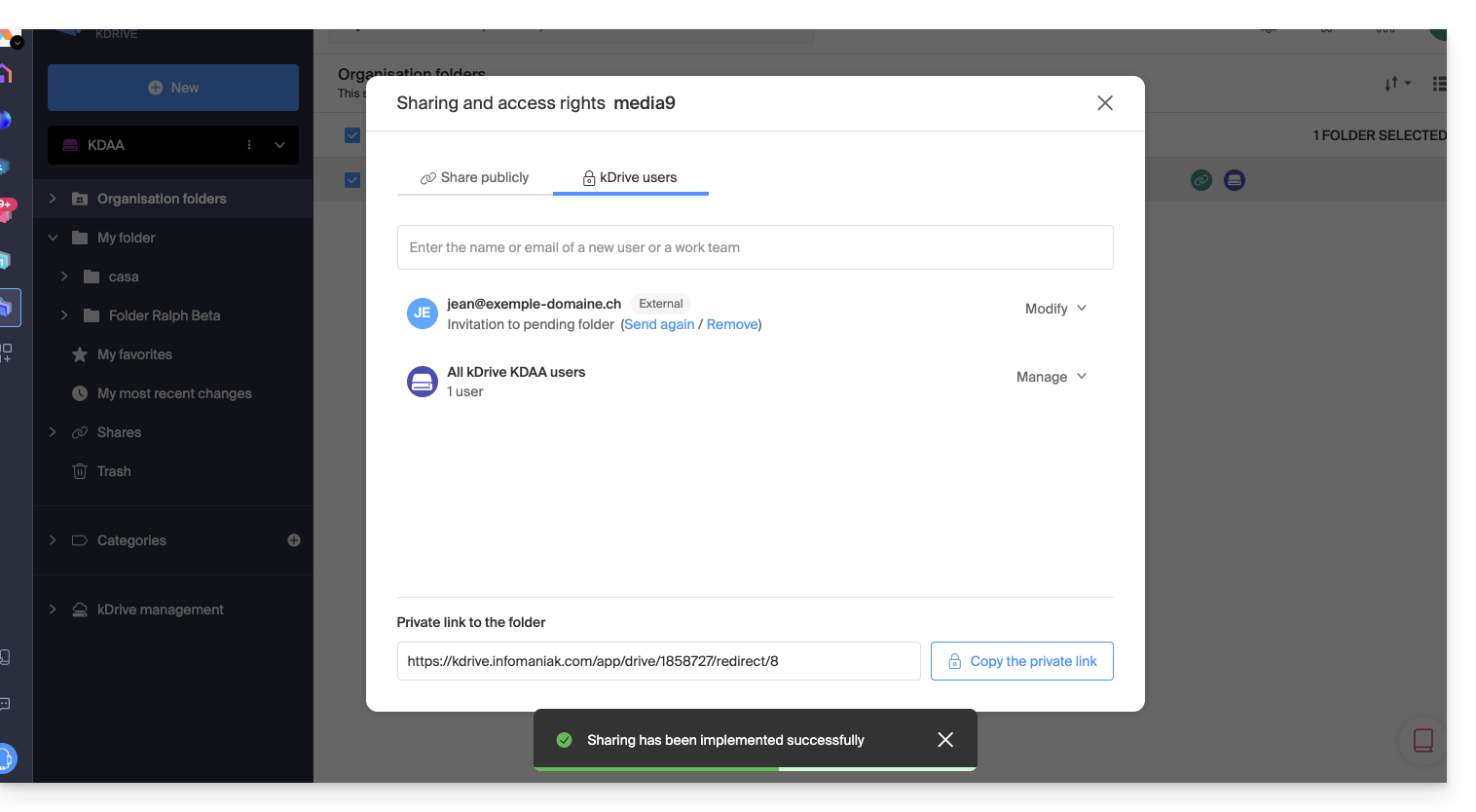
- De beheerder kan de openstaande aanvraag bekijken en de uitnodiging indien nodig opnieuw verzenden:
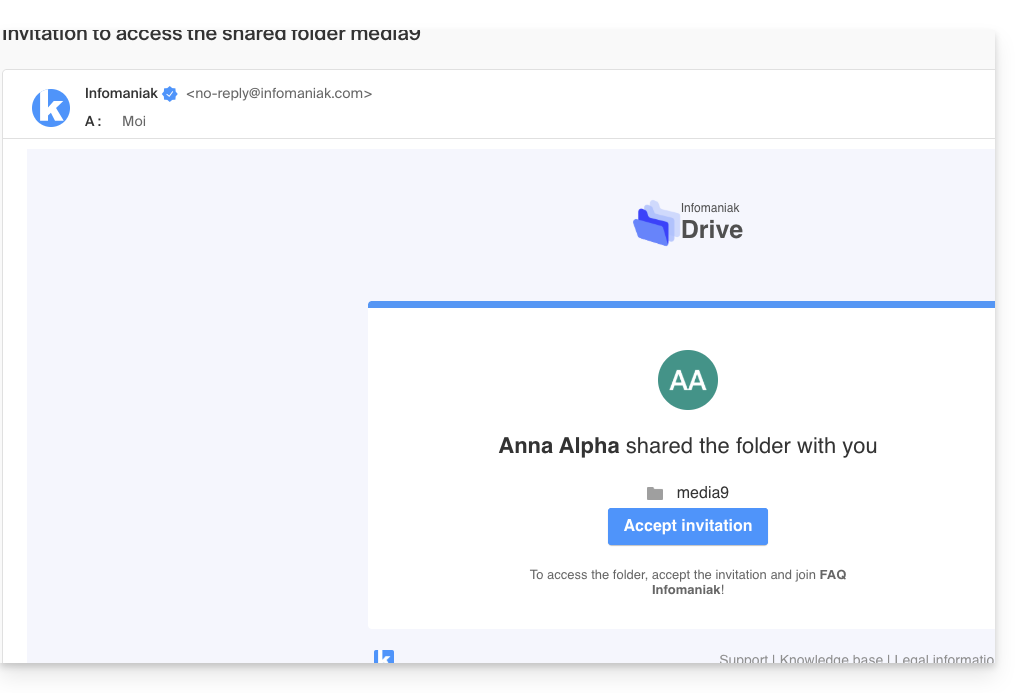
- De genodigde persoon ontvangt een e-mail om zich te registreren als een Infomaniak-gebruiker:
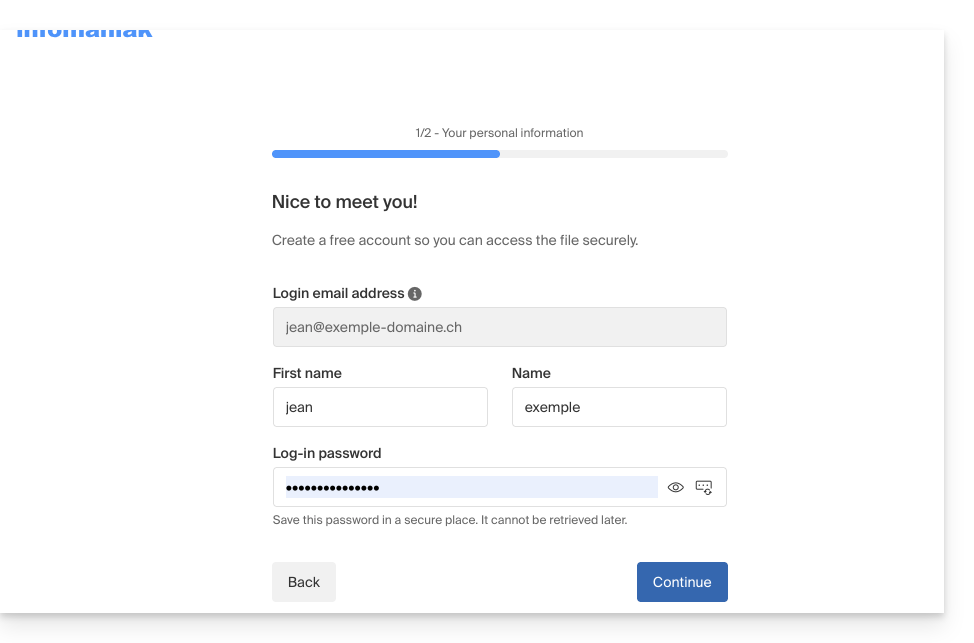
- De persoon vult het formulier in met zijn gegevens en kiest een wachtwoord; zijn e-mailadres is al ingevuld; dit wordt zijn gebruikersnaam voor het Infomaniak-account:
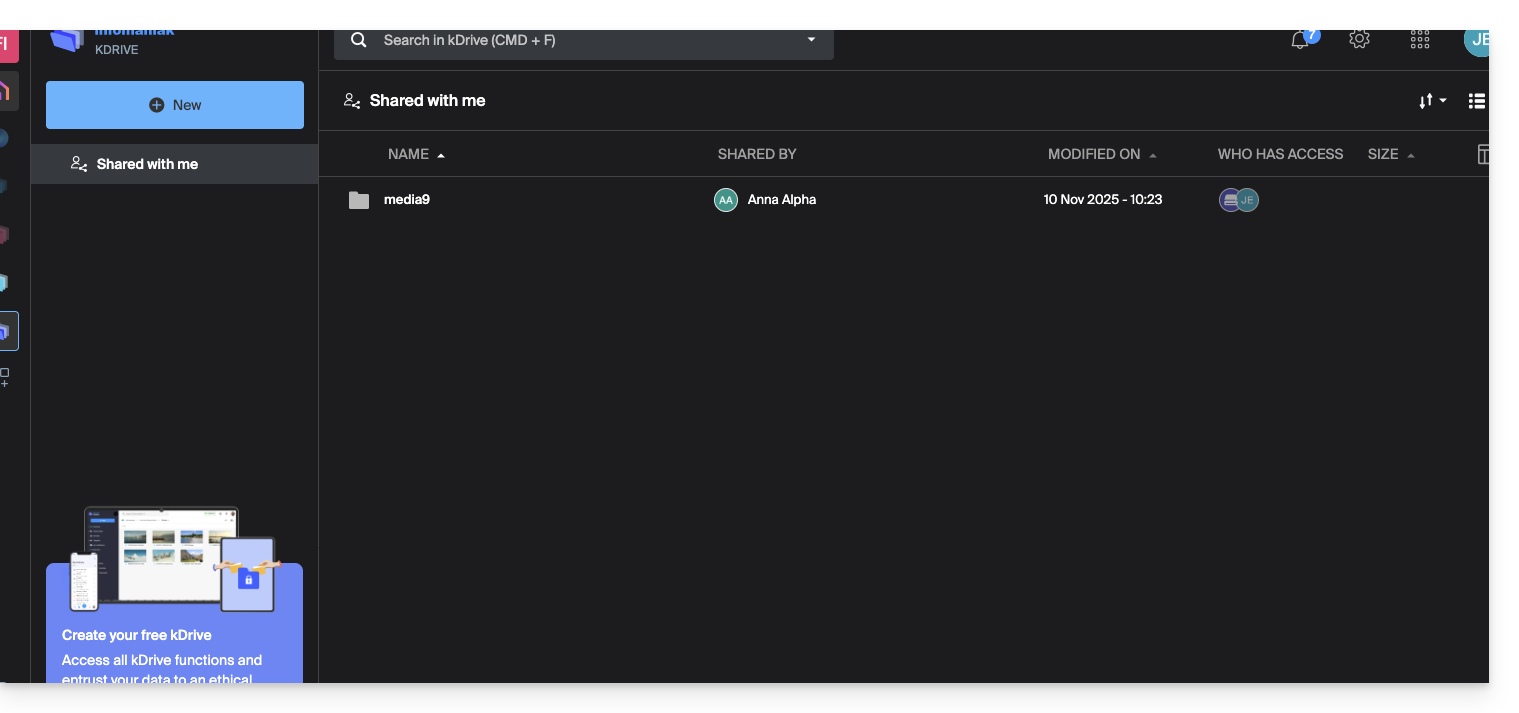
- Zodra de registratie is voltooid, verschijnt een vereenvoudigde kDrive-interface met links de optie “Gedeeld met mij”, waarmee u het volgende kunt doen:
- toegang krijgen tot de gedeelde inhoud (alleen de inhoud die oorspronkelijk is gedeeld, niet de volledige gedeelde map)
- de gedeelde inhoud bewerken (maar u kunt de bestaande inhoud niet verwijderen)
- uw eigen inhoud toevoegen/verwijderen:
- Eventuele wijzigingen zijn zichtbaar voor alle gebruikers die toegang hebben tot dit deel van de kDrive.
- De gebruiker heeft geen persoonlijke/privéruimte.
- De gebruiker kan de kDrive-mobiele/desktop-app installeren en openen, maar er worden geen gegevens weergegeven:
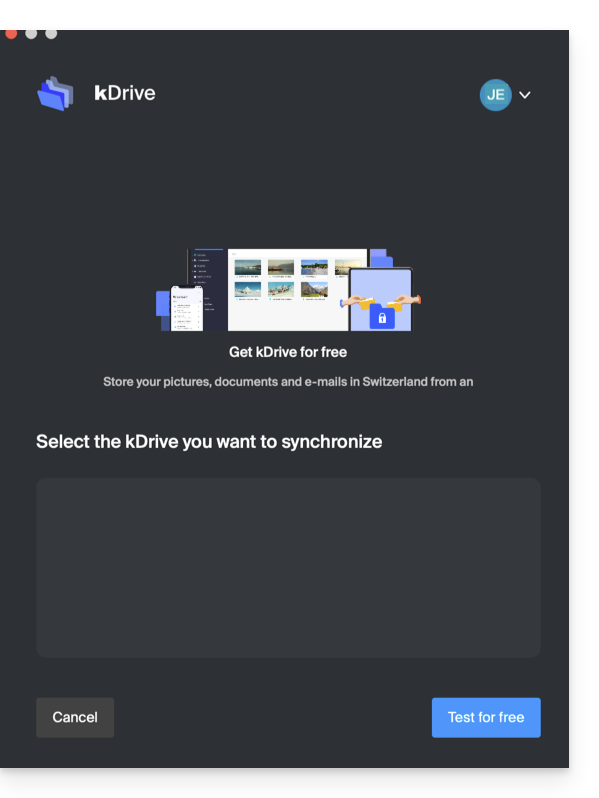
De gebruiker moet verplicht via de online interface toegang krijgen tot de bestanden die met hem zijn gedeeld, zolang hij een externe gebruiker is, zelfs als hij een persoonlijke kDrive heeft!
- In het beheerdashboard van kDrive worden de gebruikers als volgt weergegeven:
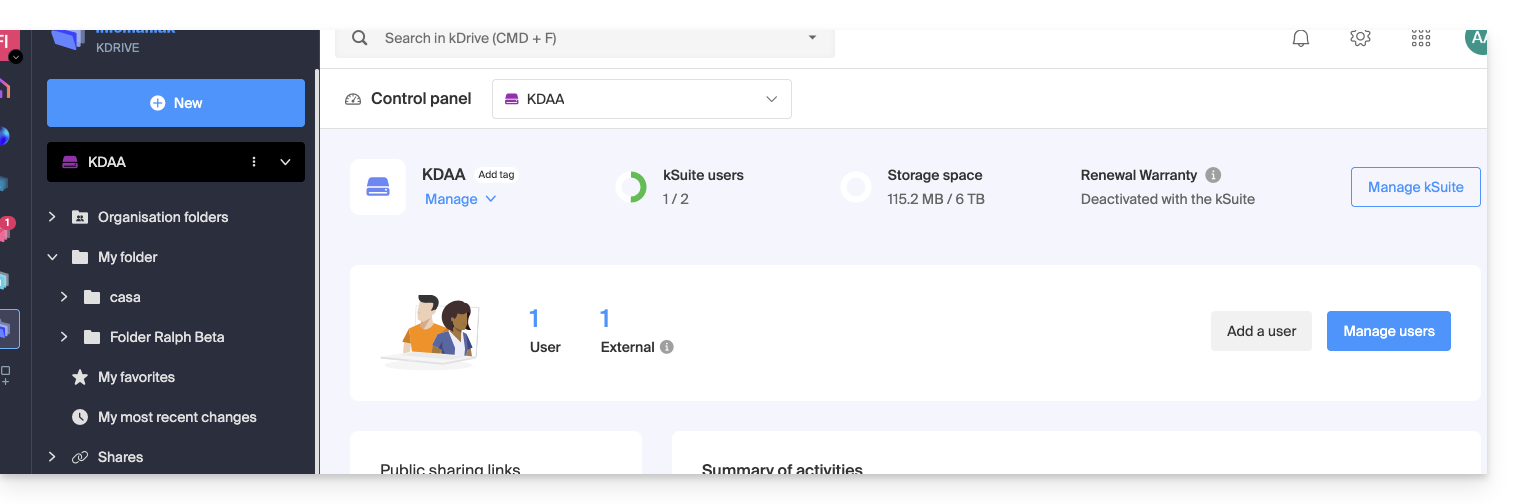
C. Resultaat van een gedeelde map met registratie als kSuite-gebruiker
Stel u nu voor dat er nog geen gegevens zijn gedeeld of dat er nog geen uitnodiging is verstuurd. Herhaal de stappen 1 tot en met 7 hierboven…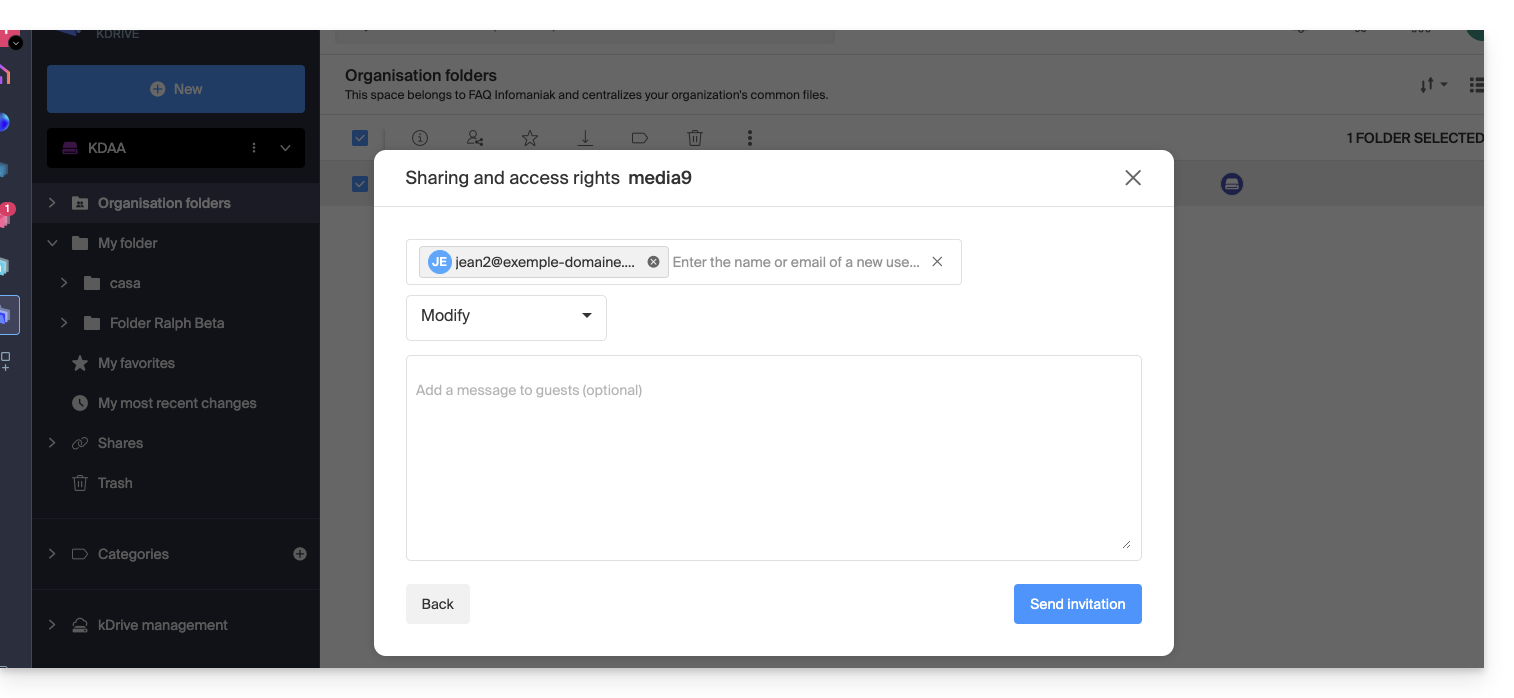 … en ga vervolgens naar stap 8:
- Nodig deze persoon uit als een kSuite-gebruiker door op de link te klikken. Deze link opent de pagina voor gebruikersbeheer in een nieuw tabblad:
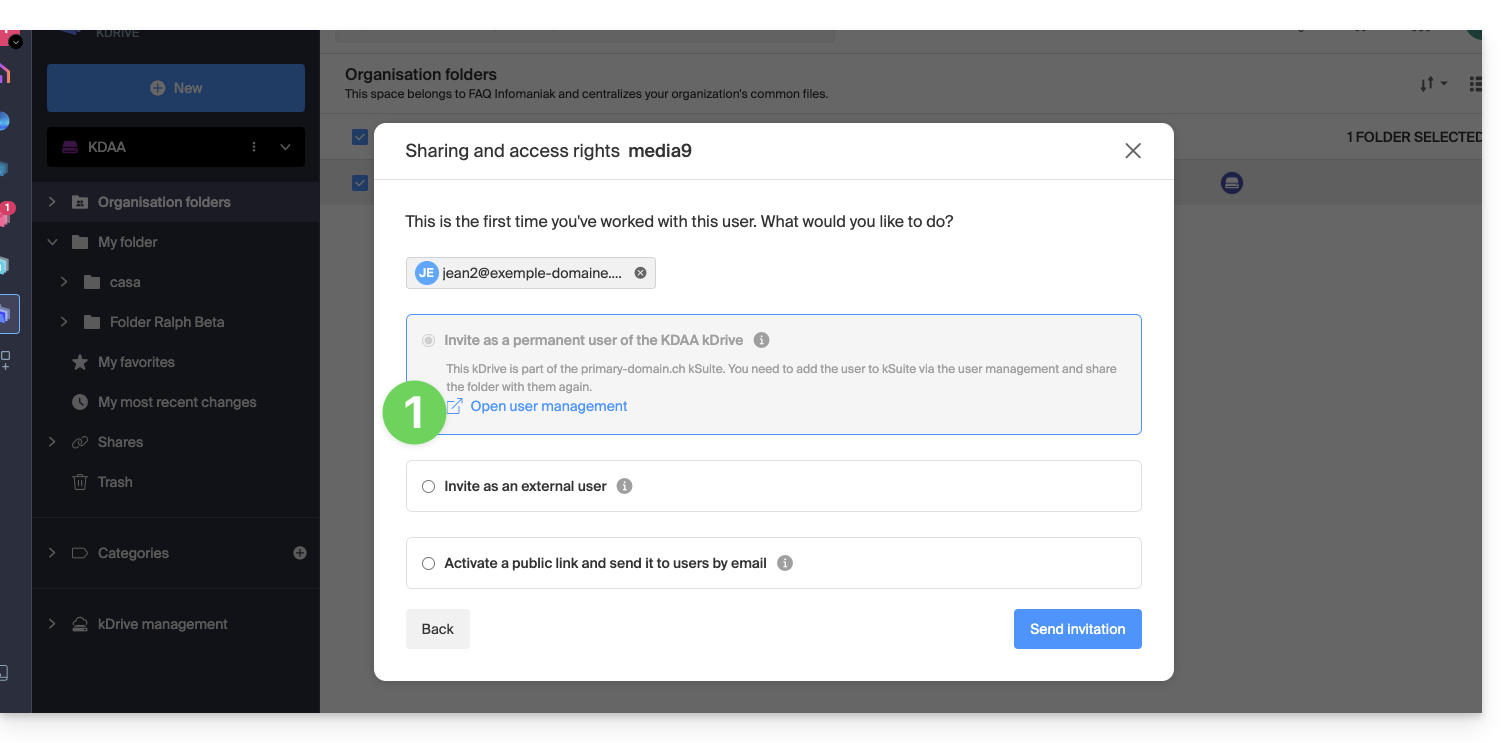
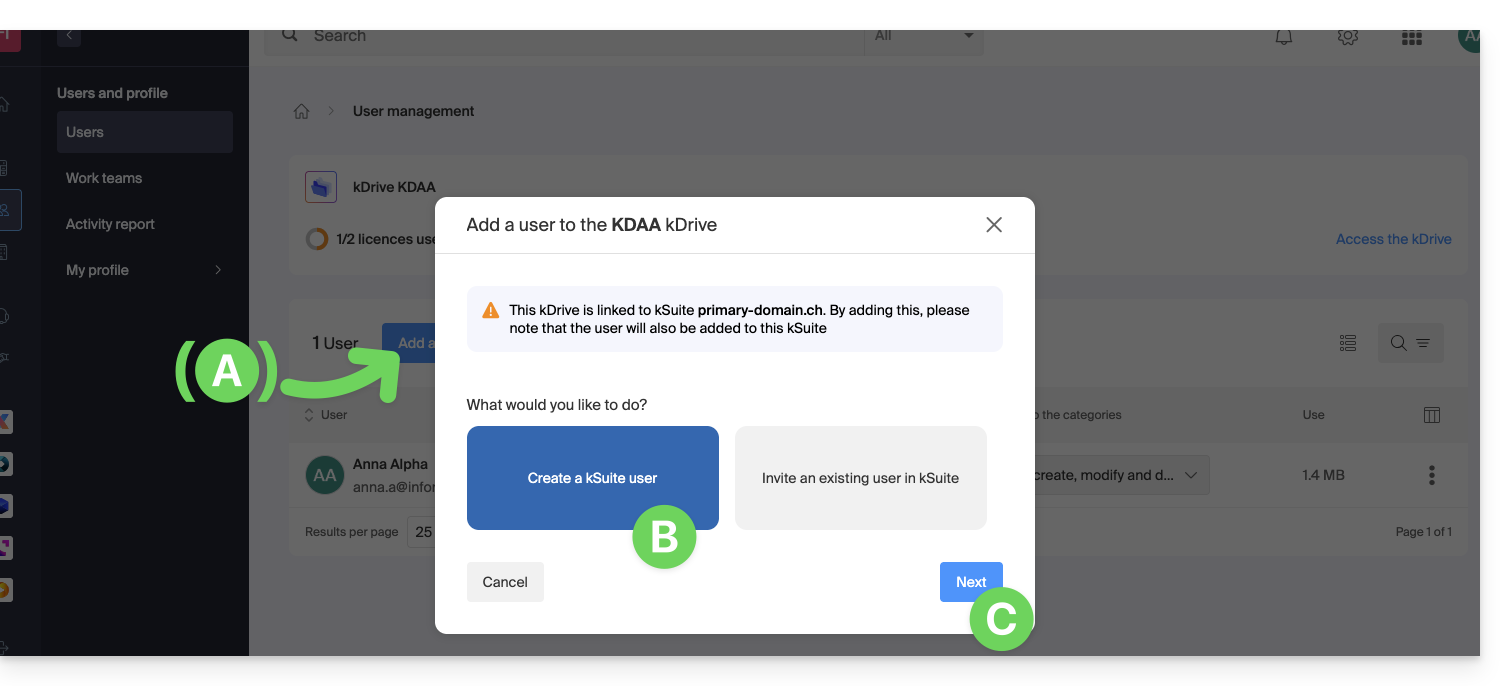
- Maak de kSuite-gebruiker aan (volg de onderstaande volgorde A (indien nodig), gevolgd door B en C):
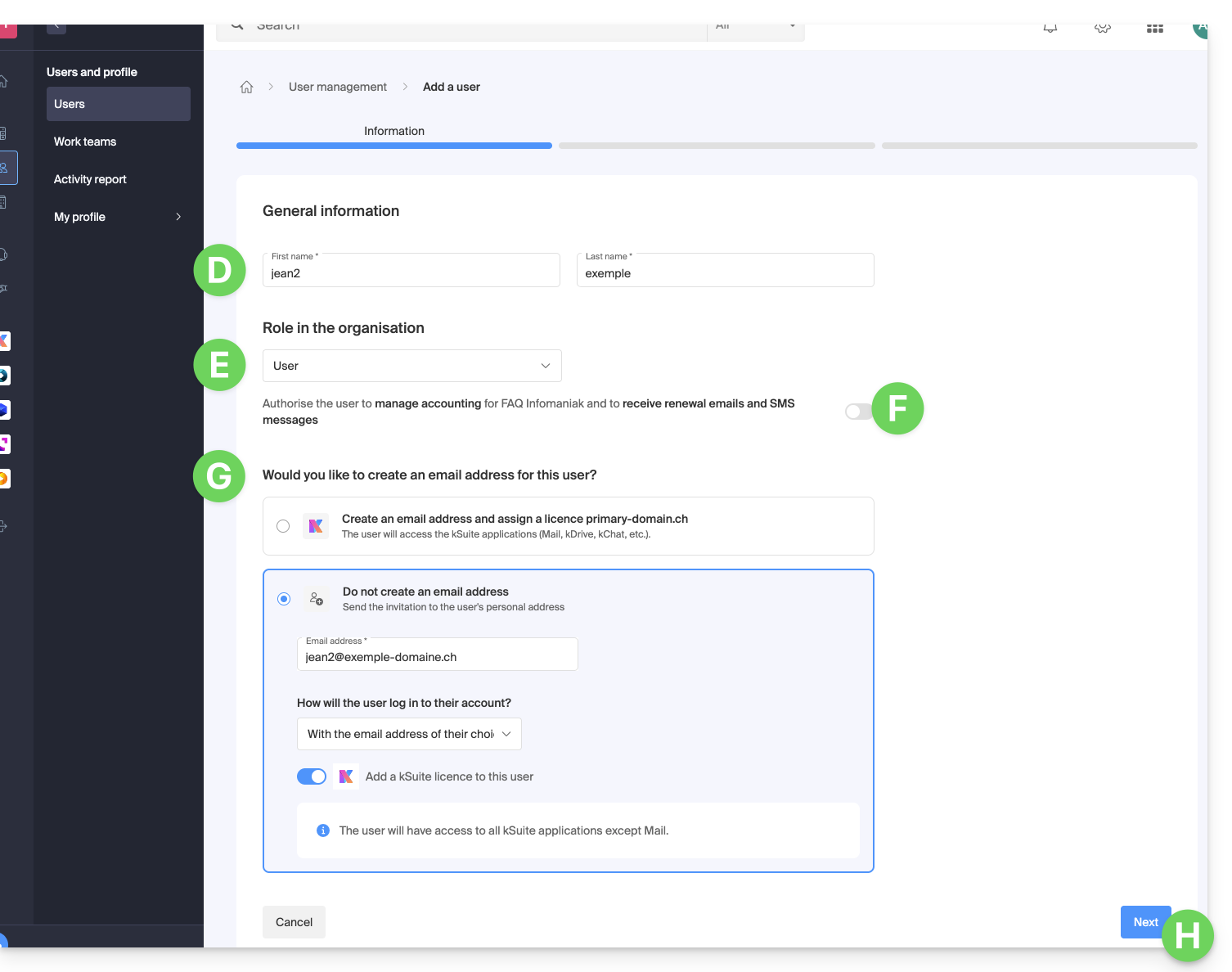
- Begin met het aanmaken van de gebruiker (volg de onderstaande volgorde D-E-F-G-H):
- D — Voer een voor- en achternaam in.
- E & F — Geef de gebruiker, afhankelijk van uw behoeften, uitgebreide of juist beperkte rechten binnen de Organisatie; hier is het een status van gebruiker (lees meer over de verschillende rechten (toegang tot producten, bijvoorbeeld) en administratieve contactvoorkeuren van een gebruiker binnen een Organisatie).
- G — Kies of u een e-mailadres voor de gebruiker wilt aanmaken; dit heeft invloed op de manier waarop de gebruiker kan inloggen (hier met het door hem/haar gekozen e-mailadres - waarbij de uitnodiging naar een ander e-mailadres wordt gestuurd).
- H — In de volgende stap kunt u de gebruiker eventueel toevoegen aan een Groep:
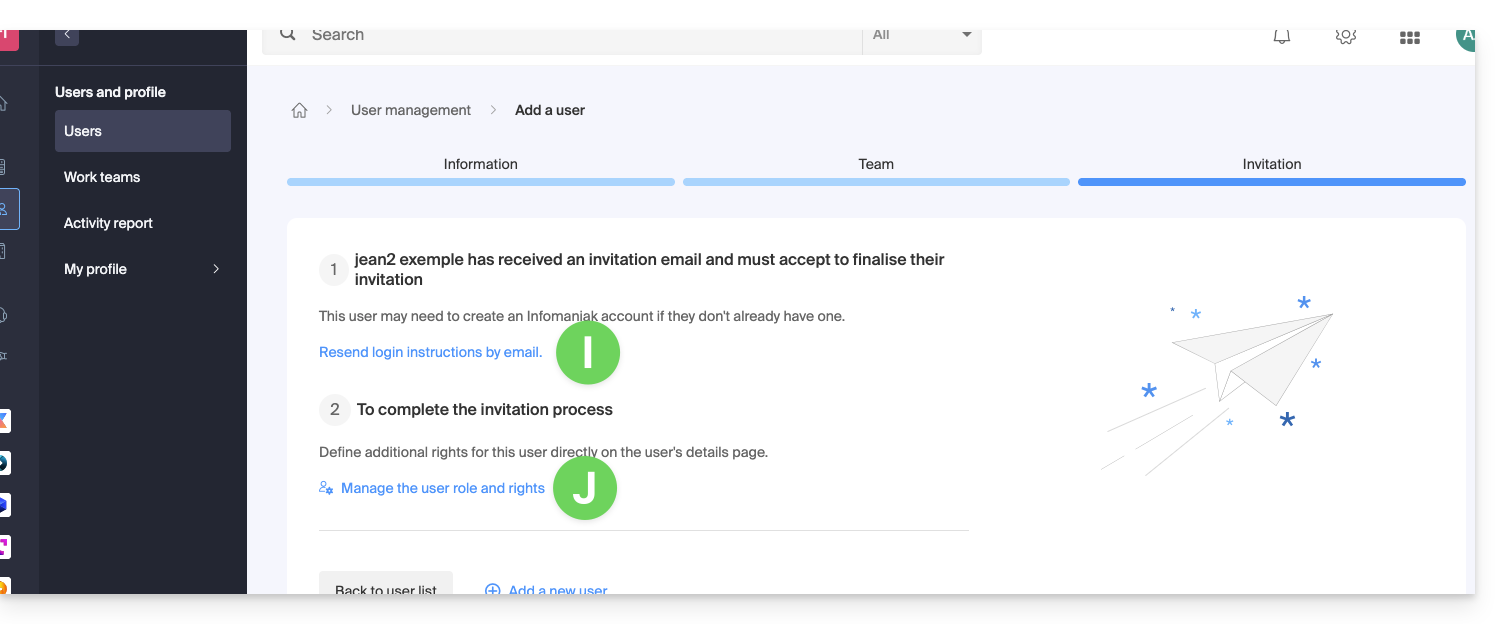
- Zodra de procedure is voltooid:
- I — De uitgenodigde persoon ontvangt een e-mail om zich te registreren als Infomaniak-gebruiker en u kunt deze hier eventueel opnieuw versturen.
- J — Afhankelijk van de rol die aan de uitgenodigde persoon is toegewezen (zie punt E hierboven), kunt u te allen tijde bepalen welke producten deze persoon in de Infomaniak Manager kan beheren:
D. De toegang van de gebruiker beperken
Zodra de registratie is voltooid, kan de nieuwe gebruiker via de kDrive-interface meestal toegang krijgen tot alle inhoud die is gedeeld met alle gebruikers van kDrive.
De mappen van de organisatie zijn gedeelde mappen, maar dat betekent niet noodzakelijk dat alle gebruikers van kDrive er toegang toe hebben.
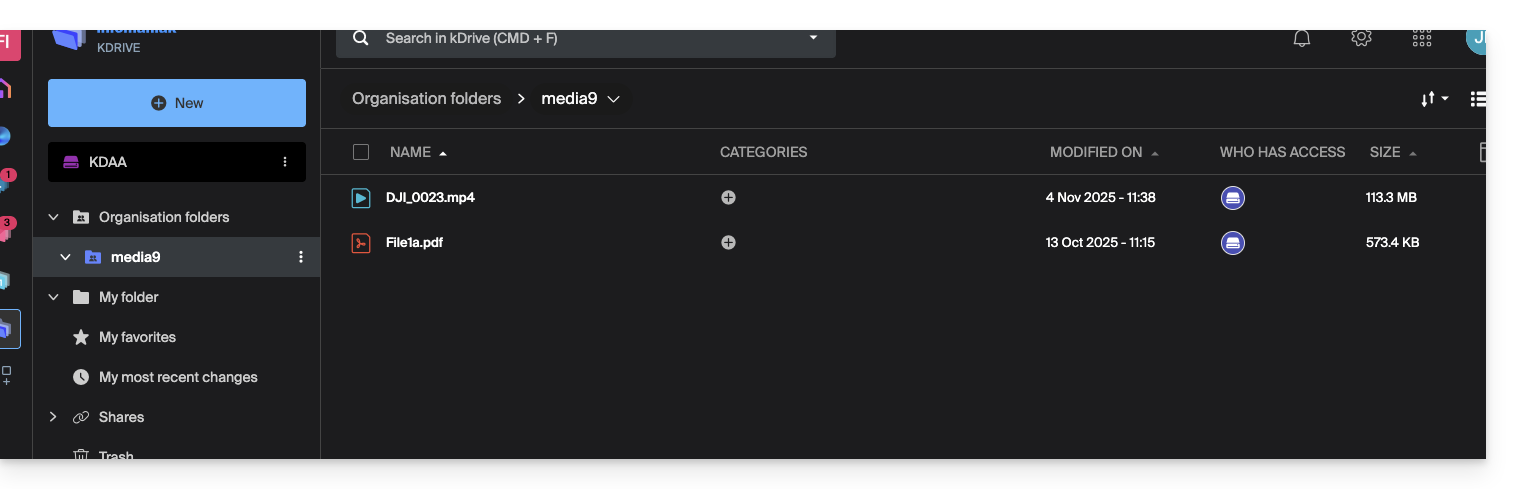
Als de uitgenodigde gebruiker niets in deze gedeelde map ziet, controleer dan vanaf het beheerdersaccount of de deelrechten inderdaad zijn uitgebreid naar alle gebruikers van kDrive: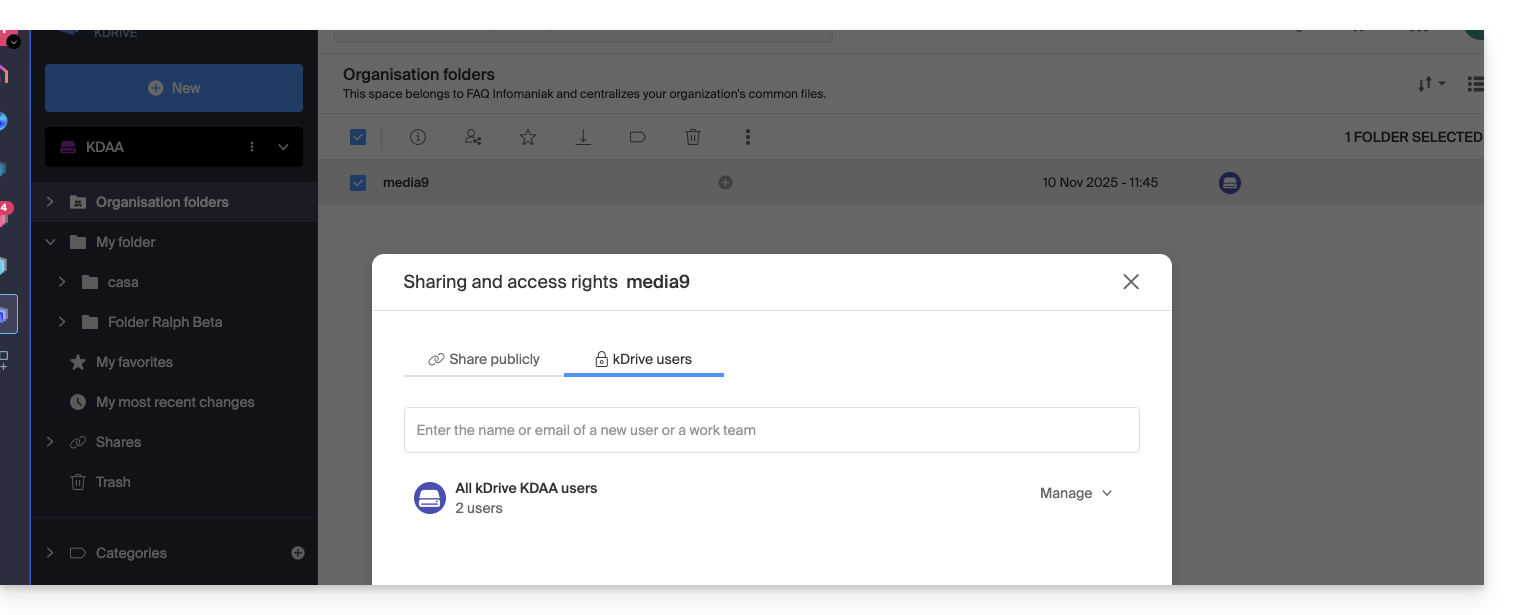
Het omgekeerde is ook mogelijk: als de nieuwe kSuite-gebruiker toegang heeft tot alle mappen van de organisatie en dit niet gewenst is, moet de beheerder de deelinstellingen van de bovenliggende map wijzigen (de map op het hoogste niveau van de gedeelde map, bijvoorbeeld):
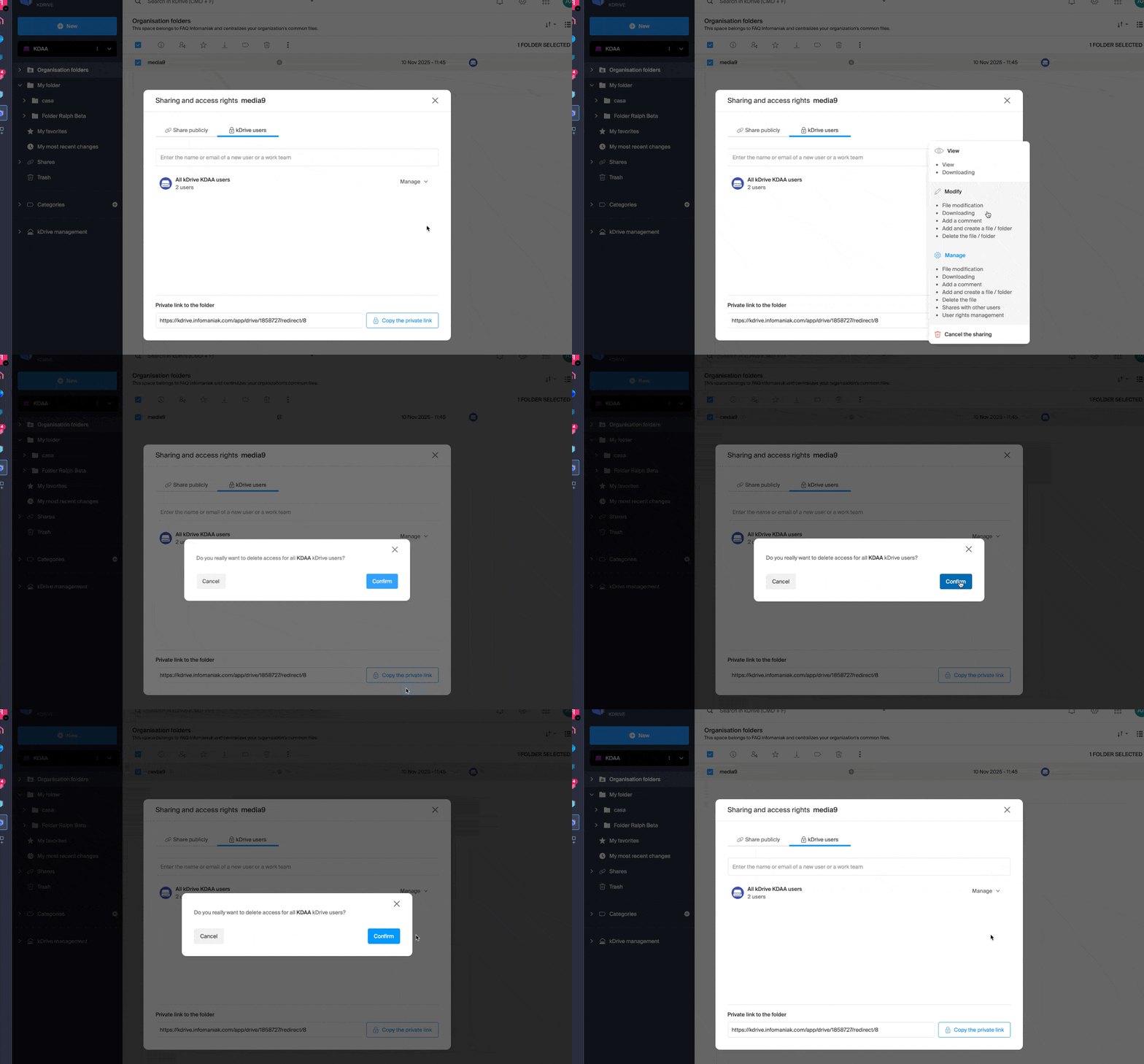
- Klik met de rechtermuisknop op de bovenliggende map, kies Delen en kies vervolgens het tweede tabblad voor het delen. Klik vervolgens op Beheren aan de rechterkant om de optie om het delen te verwijderen te selecteren (het effect is recursief en is dus van toepassing op alle elementen in de bovenliggende map):
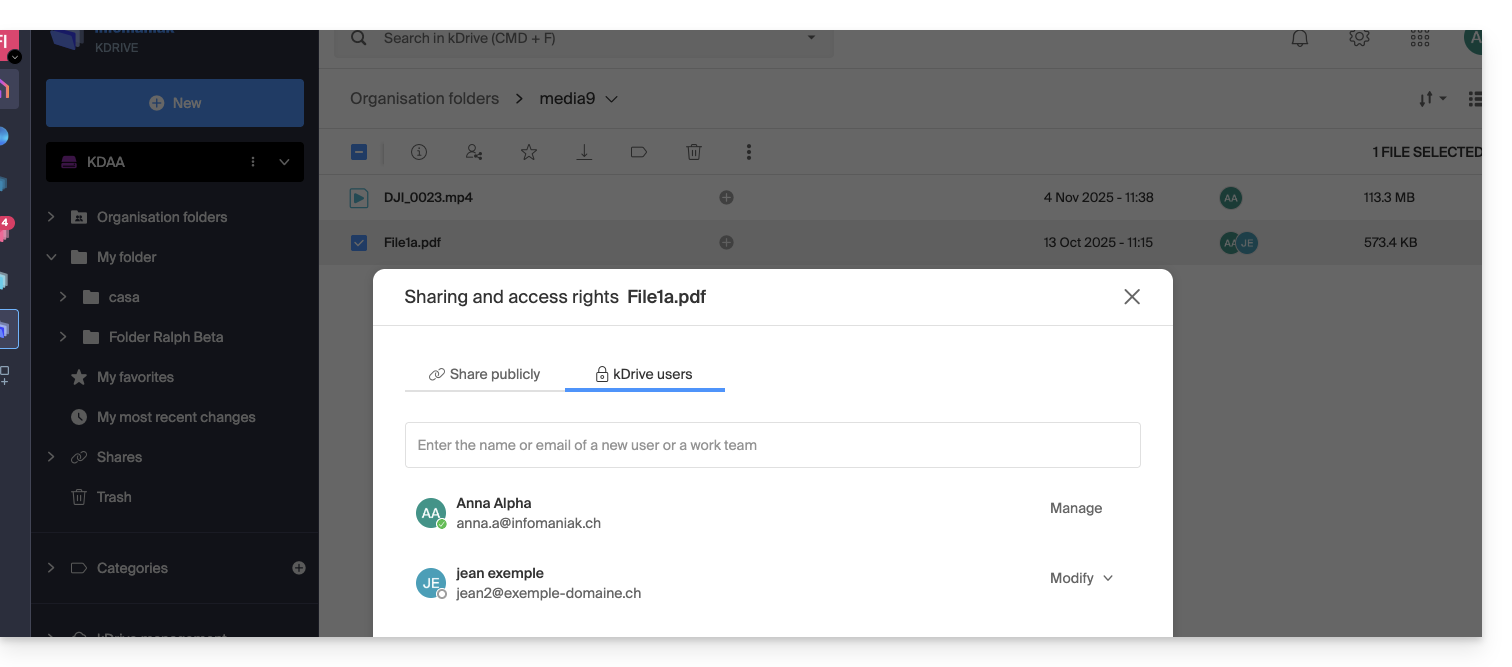
- Deel de map vervolgens opnieuw, maar met meer beperkte instellingen:
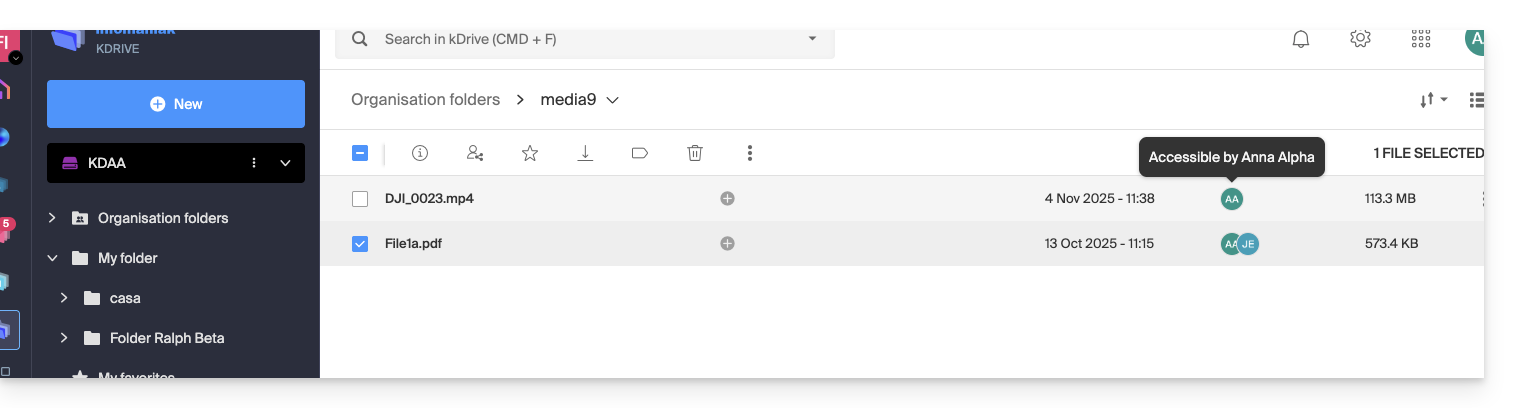
- Controleer de kolom met toegangsmachtigingen in de kDrive-structuur:
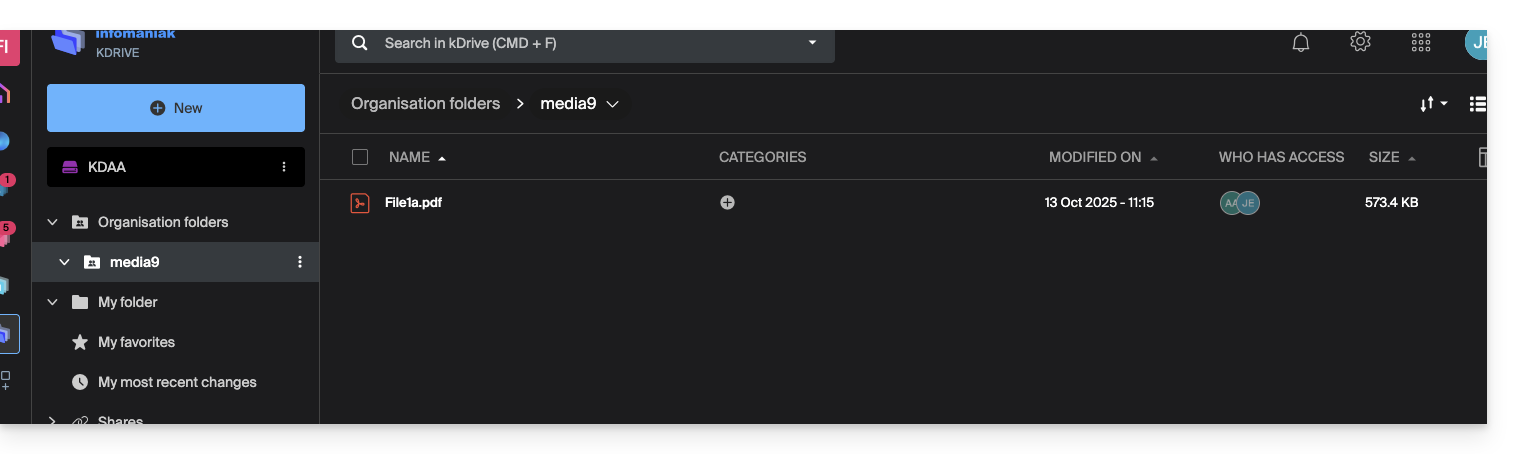
- Nu ziet de gebruiker slechts een deel van de map, hoewel het een gedeelde map is:
- Als de gebruiker nu de kDrive-app installeert, kan hij de betreffende kDrive selecteren:
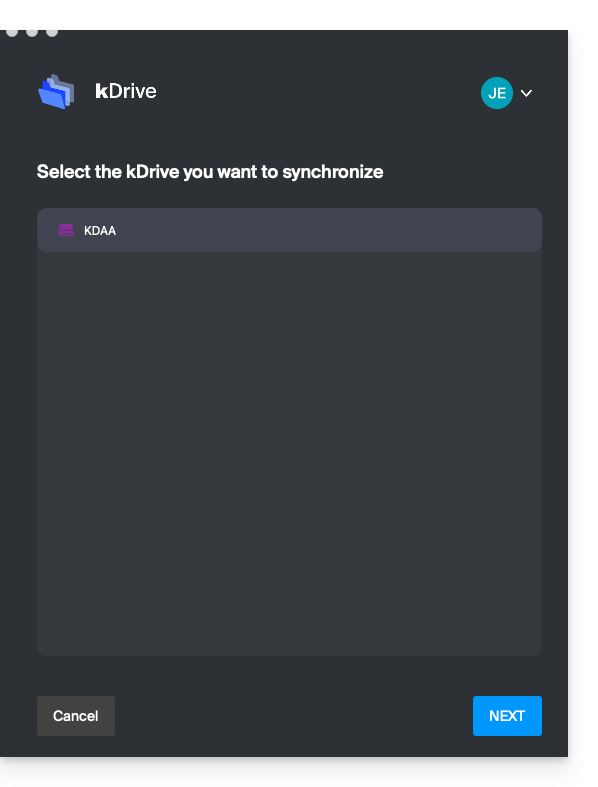
en toegang krijgen tot de bestanden op de computer: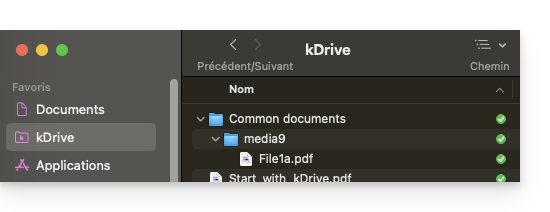
Link naar deze veelgestelde vragen: https://faq.infomaniak.com/1793
Is deze veelgestelde vragenlijst nuttig geweest?
Deze handleiding legt uit hoe u de database van Joplin kunt opslaan op uw kDrive van Infomaniak en hoe u uw verschillende apparaten via het WebDAV-protocol kunt verbinden. Zo bewaart u uw notities veilig op een opslagmedium dat in Zwitserland is gevestigd.
✘ NIET BESCHIKBAAR met
kSuite Free / kSuite Standard
my kSuite / my kSuite+ (ik.me, etik.com, ikmail.com)
Inleiding
- Joplin is een gratis en open-source notitie-app waarmee u al uw notities in mappen kunt organiseren en ze vanaf elk apparaat kunt openen (computer, mobiel apparaat, enz.).
- Joplin zal verschillende van zijn configuratiebestanden opslaan. Om te voorkomen dat uw kDrive-mappen onoverzichtelijk worden, is het aan te raden om een speciale map aan te maken in uw persoonlijke map op kDrive, met een eenvoudige naam zoals "
joplin", en deze vervolgens te specificeren aan het einde van de WebDAV-link in stap 6 hieronder: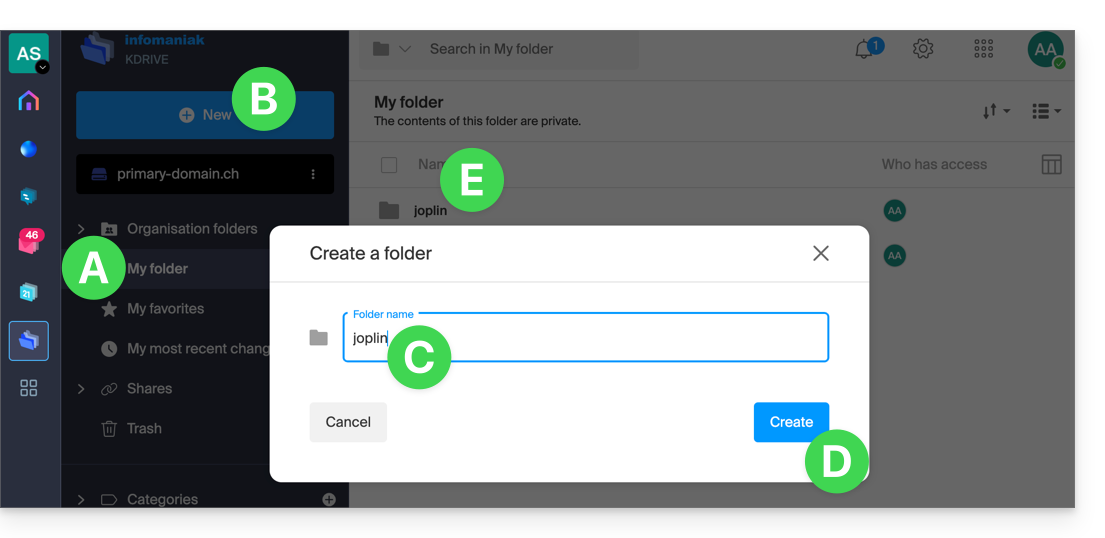
Configureer Joplin om kDrive via WebDAV te gebruiken
Vereisten
- Download Joplin
- Uw kDrive-identificatie achterhalen (kDrive-ID)
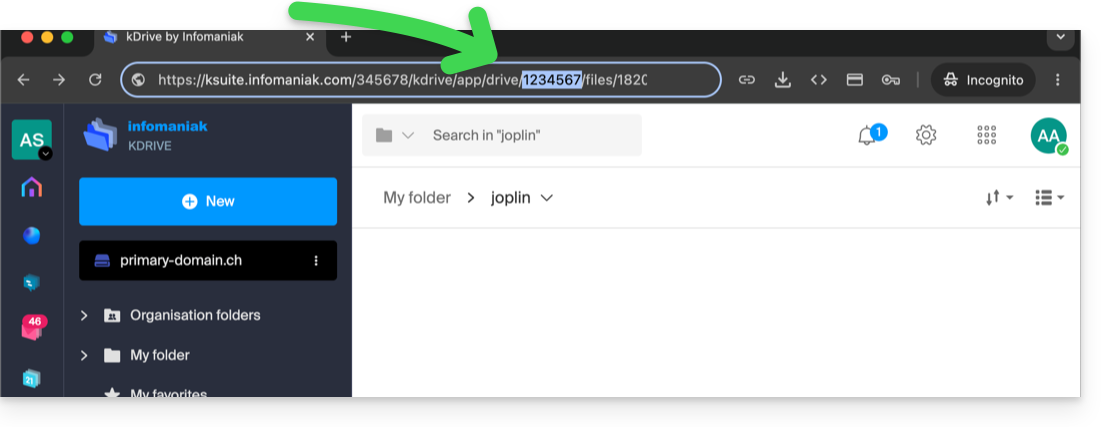
Het onderstaande voorbeeld is vrijwel identiek voor alle versies van Joplin:
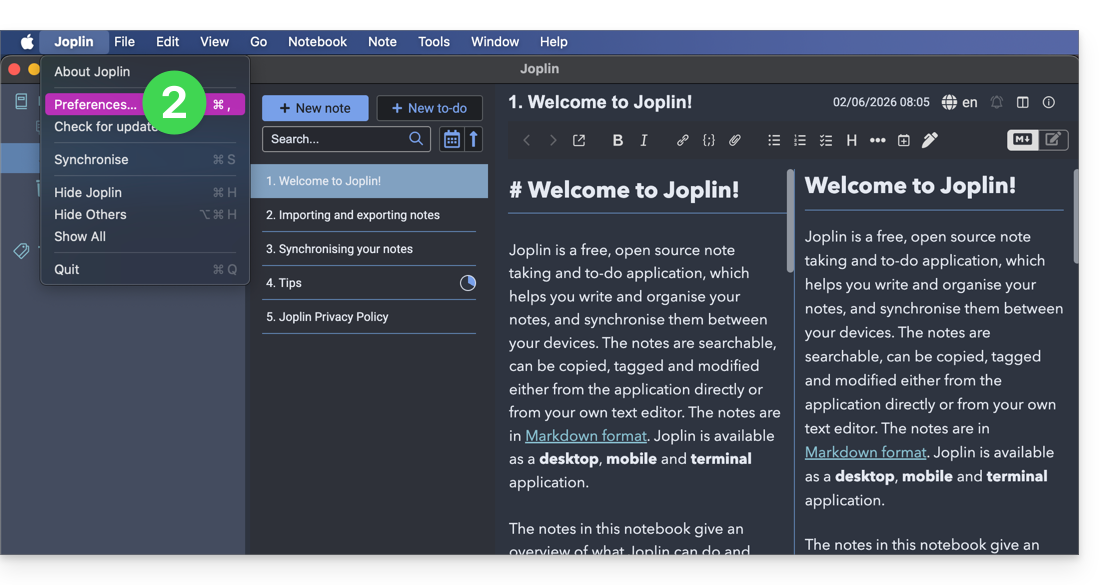
- Open de Joplin-app.
- Ga naar de instellingen van de app:
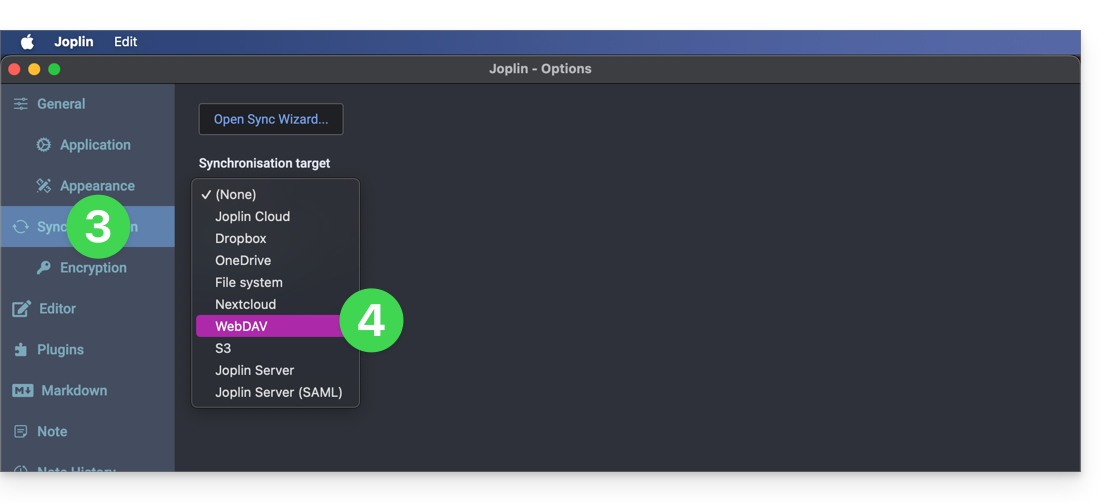
- Tik op Synchroniseren.
- Tik op het menu om een doel te selecteren.
- Kies de WebDAV-modus:
- Gebruik de volgende gegevens voor de accountinstellingen:
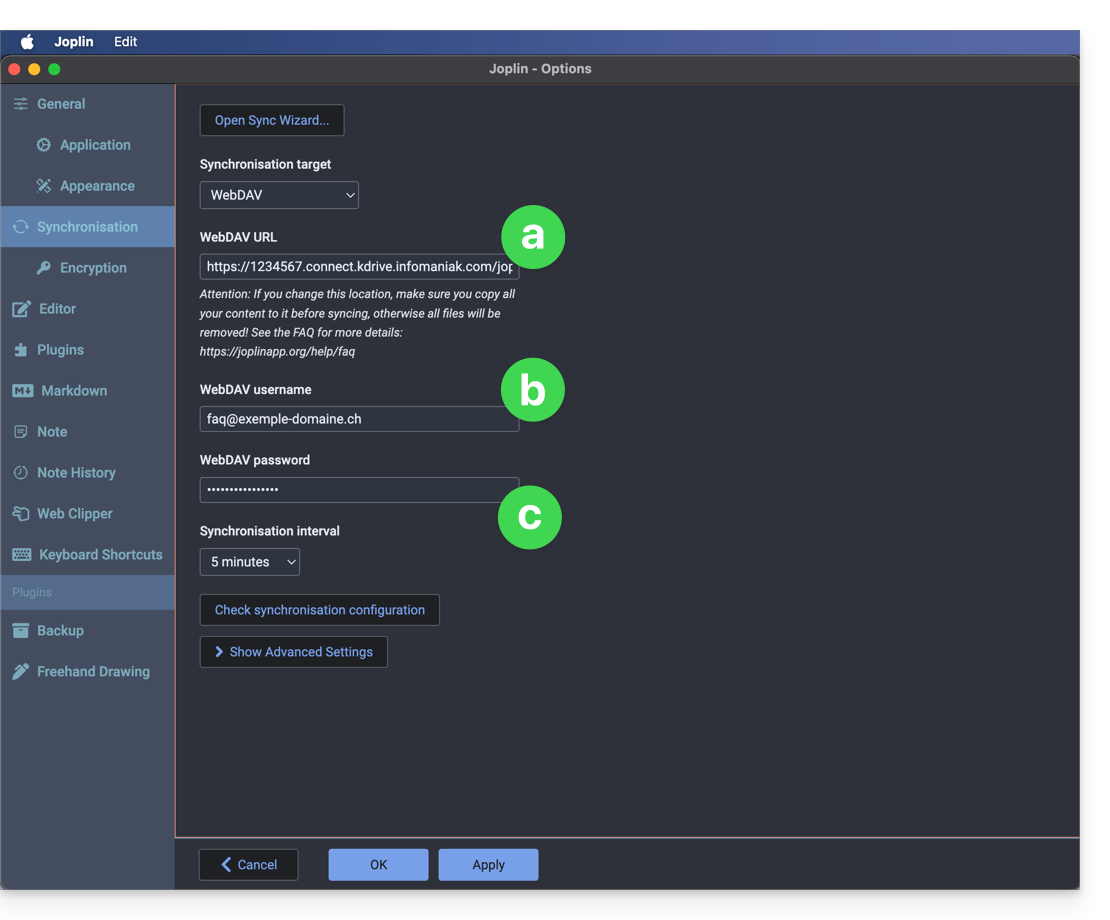
- Serveradres:
https://IDkDrive.connect.kdrive.infomaniak.com(zie vereisten) gevolgd door/joplinof /mapnaam (lees de inleiding hierboven) - Gebruikersnaam: het e-mailadres waarmee u inlogt op uw Infomaniak-account
- Wachtwoord: app-wachtwoord als u tweefactorauthenticatie heeft ingeschakeld of het wachtwoord van uw Infomaniak-gebruikersaccount als u geen 2FA heeft ingeschakeld
- Serveradres:
- Klik hieronder op de knop synchronisatietest en wacht op de bevestiging van de verbinding.
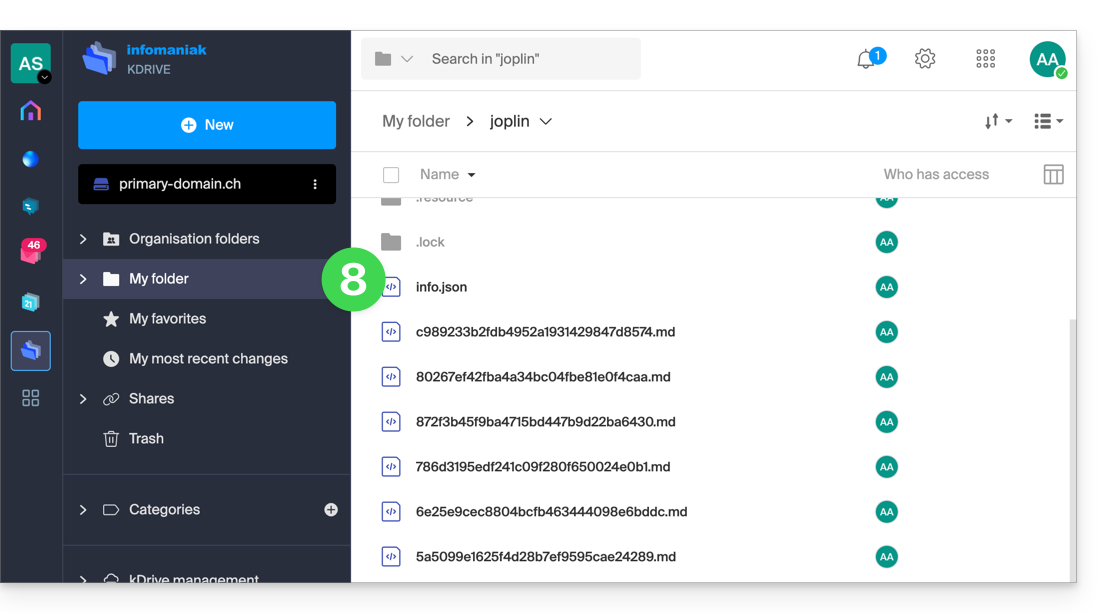
- Controleer in uw kDrive-map of de Joplin-bestanden correct zijn opgeslagen:
- Ga terug naar de notities om te beginnen met werken.
Link naar deze veelgestelde vragen: https://faq.infomaniak.com/1800
Is deze veelgestelde vragenlijst nuttig geweest?
Deze handleiding legt uit hoe u een probleem kunt oplossen met de toegang tot of het gebruik van kDrive op Windows en macOS, wanneer een programma van een derde partij de synchronisatie kan verstoren.
Inleiding
- De kDrive-app kan soms problemen ondervinden bij de interactie met de Windows- of macOS-firewalls, evenals met bepaalde antivirus-, VPN- of opschoningsprogramma's, wat kan leiden tot synchronisatieproblemen, het onmogelijk maken van het openen van PDF-bestanden in de webbrowser of het onmogelijk maken van het gebruik van de Lite Sync-modus (bestanden op aanvraag).
- Het is noodzakelijk omkDrive toestaan in deze applicaties en de volgende drie essentiële componenten op de witte lijst plaatsen:
kdrive.exe(ofkdrive.appop macOS)kdrive_client.exe- Het domein
*.infomaniakusercontent.com
- Als u eerder een synchronisatieprobleem en ontbrekende mappen, raadpleeg deze andere handleiding.
Avast
Hiervoor:
- Open de interface van Avast.
- Ga naar Menu > Instellingen.
- Klik onder het tabblad Algemeen op Uitzonderingen.
- Klik op Een uitzondering toevoegen en voer het domein in:
https://*.infomaniakusercontent.com/* - Ga naar het tabblad Bestandspaden om de uitvoerbare bestanden van kDrive toe te voegen (
kdrive.exe,kdrive_client.exeofkdrive.app).
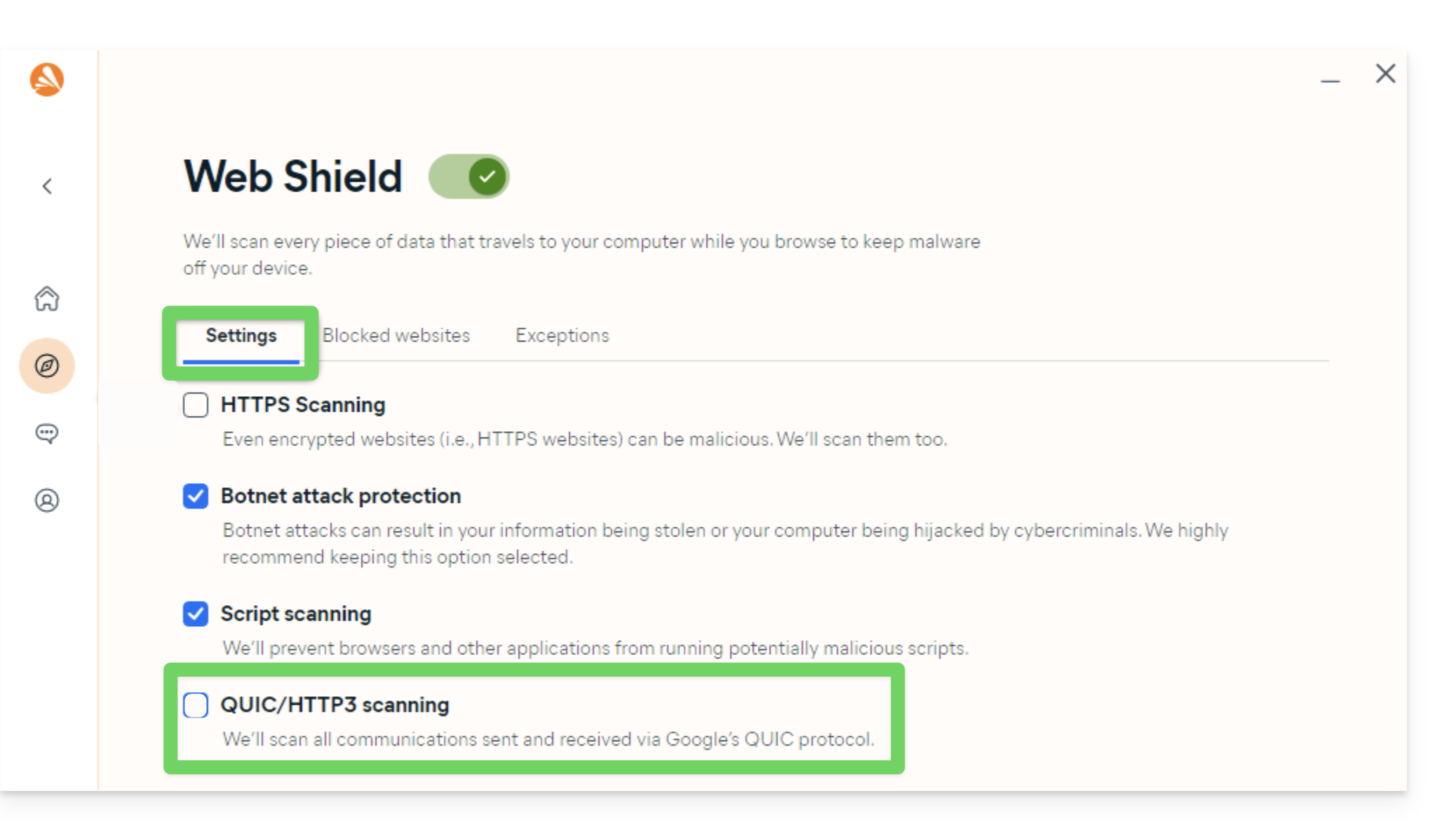
Het wordt aanbevolen om een extra stap te ondernemen in Avast om blokkades te voorkomen (vooral bij het openen van PDF-bestanden):
- Schakel de QUIC/HTTP3-scan uit (raadpleeg de officiële documentatie onder het tabblad Windows PC):
AVG
Raadpleeg de officiële AVG-documentatie.
- Open AVG Antivirus.
- Ga naar Menu > Instellingen > Algemeen > Uitzonderingen.
- Klik op Uitzondering toevoegen en voer het domein
https://*.infomaniakusercontent.com/*in. - Voeg ook de paden naar de uitvoerbare bestanden van kDrive toe (
kdrive.exeenkdrive_client.exeofkdrive.app).
Avira
Raadpleeg de officiële documentatie van Avira.
- Klik met de rechtermuisknop op het pictogram Avira en schakel de beveiliging tijdelijk uit.
- Ga naar Instellingen > PC-beveiliging > Scannen > Uitzonderingen.
- Voeg de uitvoerbare bestanden van kDrive toe (
kdrive.exe,kdrive_client.exeofkdrive.app). - Herhaal de bewerking in Realtimebescherming > Uitzonderingen.
- Voeg in het gedeelte Webbescherming het domein
*.infomaniakusercontent.comtoe aan de toegestane URL's.
Bitdefender
Raadpleeg de officiële documentatie van Bitdefender.
- Open Bitdefender en ga naar Beveiliging > Online bedreigingen voorkomen > Instellingen.
- Klik op Uitzonderingen beheren en voeg het domein
*.infomaniakusercontent.comtoe (vink de optie voor online bescherming aan). - Als u de browser-extensie TrafficLight gebruikt, voeg dan dit domein ook toe aan de lijst met uitzonderingen.
- Om de uitvoerbare bestanden van kDrive uit te sluiten (
kdrive.exe,kdrive_client.exeofkdrive.app), gaat u naar Beveiliging > Antivirus > Instellingen > Uitzonderingen beheren.
CCleaner
Raadpleeg de officiële documentatie van CCleaner.
- Open CCleaner en ga naar Opties > Uitsluiten.
- Klik op Toevoegen en selecteer de uitvoerbare bestanden van kDrive (
kdrive.exe,kdrive_client.exe) of de globale installatiemap om te voorkomen dat de cache wordt verwijderd of processen worden onderbroken.
CleanMyMac
Raadpleeg de officiële documentatie van CleanMyMac (MacPaw).
- Open CleanMyMac.
- In het scherm met de analyse-resultaten houdt u de toets Ctrl ingedrukt en klikt u op de items die gerelateerd zijn aan kDrive (
kdrive.app). - Selecteer Toevoegen aan de uitsluitingslijst.
ESET
Raadpleeg de officiële ESET-documentatie.
- Open ESET en druk op F5 (Geavanceerde instellingen).
- Ga naar Antivirus > Uitzonderingen en klik op Toevoegen om de paden naar de kDrive-uitvoerbare bestanden toe te voegen (
kdrive.exe,kdrive_client.exeofkdrive.app). - Ga naar Web en e-mail > Beveiliging van webtoegang > Beheer van URL-adressen en voeg
*.infomaniakusercontent.comtoe aan de toegestane adressen.
Kaspersky
Raadpleeg de officiële documentatie van Kaspersky.
- Open Kaspersky en ga naar Instellingen > Uitzonderingen en bedreigingsbeheer.
- Voeg de uitvoerbare bestanden van kDrive (
kdrive.exe,kdrive_client.exeofkdrive.app) toe aan de lijst met vertrouwde applicaties. - Om problemen met de toegang via het web op te lossen, sluit u de domeinen
kdrive.infomaniak.comen*.infomaniakusercontent.comuit van de analyse:
- Als u aanhoudende problemen ondervindt met beveiligde SSL/TLS-verbindingen, schakel dan het volgende vakje uit:

macOS (firewall)
Raadpleeg de officiële Apple-documentatie (macOS-firewall).
- Open Systeeminstellingen (of Systeemvoorkeuren).
- Klik op Privacy en beveiliging.
- Selecteer Firewall.
- Klik op de knop Firewall-opties (voer uw beheerderswachtwoord in indien daarom wordt gevraagd).
- Klik op de knop Een applicatie toevoegen (+).
- Selecteer de applicatie kDrive (
kdrive.app) om inkomende verbindingen toe te staan. - Klik op Toevoegen en vervolgens op OK.
Malwarebytes
Raadpleeg de officiële documentatie van Malwarebytes.
- Open Malwarebytes en ga naar Instellingen > Uitzonderingen.
- Klik op Uitzondering toevoegen.
- Selecteer Een bestand of map uitsluiten en geef
kdrive.exe,kdrive_client.exe(ofkdrive.app) op. - Selecteer Een website uitsluiten en voer het domein
*.infomaniakusercontent.comin.
McAfee
Raadpleeg de officiële McAfee-documentatie.
- Open McAfee en ga naar Instellingen (tandwielpictogram) > Realtime-scan.
- Onder Uitgesloten bestanden voegt u de uitvoerbare bestanden van kDrive toe (
kdrive.exeenkdrive_client.exeofkdrive.app). - In de sectie Firewall / Webbeveiliging voegt u het domein
*.infomaniakusercontent.comtoe aan de lijst met toegestane webadressen.
NordVPN
Raadpleeg de officiële documentatie van NordVPN (Threat Protection).
- Open NordVPN.
- Ga naar de functie Geavanceerde bedreigingsbescherming (
Threat Protection). - Raadpleeg de lijst met geblokkeerde bestanden of activiteiten om de app kDrive toe te staan (
kdrive.exe,kdrive_client.exeofkdrive.app). - Voeg het domein
*.infomaniakusercontent.comtoe aan de lijst met toegestane domeinen in de anti-malwarebescherming. - Als de actieve VPN de lokale synchronisatie verstoort, configureer dan Split Tunneling om de kDrive-app uit te sluiten van de VPN-tunnel.
Norton
Raadpleeg de officiële documentatie van Norton.
- Open Norton en ga naar Instellingen > Antivirus > Scans en risico's.
- Onder Uitzonderingen / Lage risico's configureert u de "URL's die van de scan moeten worden uitgesloten" en voegt u
*.infomaniakusercontent.comtoe. - Om uitvoerbare bestanden uit te sluiten (
kdrive.exe,kdrive_client.exeofkdrive.app), configureert u de secties Uitzonderingen voor beveiligingsscans en Uitzonderingen voor automatische bescherming.
Windows (firewall)
Lees meer over de officiële documentatie van Microsoft (Windows Firewall).
- Open het Startmenu en klik op Instellingen.
- Typ in het zoekveld Firewall.
- Klik op Een app toestaan via de Windows-firewall.
- Klik op de knop Instellingen wijzigen.
- Vink de vakjes aan naast de kDrive-applicaties (
kdrive.exeenkdrive_client.exe). Als ze niet in de lijst staan, klik dan op Een andere applicatie toestaan... om ze te zoeken en toe te voegen. - Vink de vakjes aan onder de netwerktypen (Privé en Openbaar) en klik vervolgens op OK.
Windows Defender
Raadpleeg de officiële documentatie van Microsoft (Windows-beveiliging).
- Open Windows Beveiliging via het systeemvak of het startmenu.
- Selecteer Virus- en bedreigingsbescherming.
- Onder *Instellingen voor virus- en bedreigingsbescherming* klikt u op Instellingen beheren.
- Scroll naar Uitzonderingen en klik op Uitzonderingen toevoegen of verwijderen.
- Klik op Een uitsluiting toevoegen en selecteer de bestanden of mappen van kDrive (
kdrive.exeenkdrive_client.exe).
Link naar deze veelgestelde vragen: https://faq.infomaniak.com/1822
Is deze veelgestelde vragenlijst nuttig geweest?
Deze handleiding legt uit hoe u terug kunt gaan naar een eerdere versie van de bestandsstructuur in uw kDrive, vooral als er wijzigingen zijn aangebracht en u de draad kwijt bent.
✘ NIET BESCHIKBAAR met
kSuite Free
my kSuite (ik.me, etik.com, ikmail.com)
Inleiding
- Met de functie voor herstel of Terugspoelen kunt u terugkeren naar een eerdere status, alsof u een tijdmachine gebruikt, en de volgorde van de bestanden van uw keuze of uw volledige kDrive herstellen tot 3 maanden terug (afhankelijk van de bewaartermijn van de bestandsversies —❓: hulp).
- Bestanden die definitief uit uw kDrive-prullenbak zijn verwijderd en verwijderde versies van bestanden kunnen niet worden hersteld.
- Het herstel kan enkele minuten duren, gedurende welke tijd kDrive niet toegankelijk zal zijn voor alle gebruikers, afhankelijk van de hoeveelheid gegevens die moet worden hersteld.
- Er worden geen wijzigingen aangebracht in rechten en gedeelde bestanden.
Toegang tot de kDrive-herstelfunctie
Vereisten
- U moet minimaal beheerder zijn van de organisatie (❓: hulp).
Om de interface voor het herstellen van bestanden te openen:
- Klik hier om toegang te krijgen tot de webapplicatie kDrive van Infomaniak (online service ksuite.infomaniak.com/kdrive).
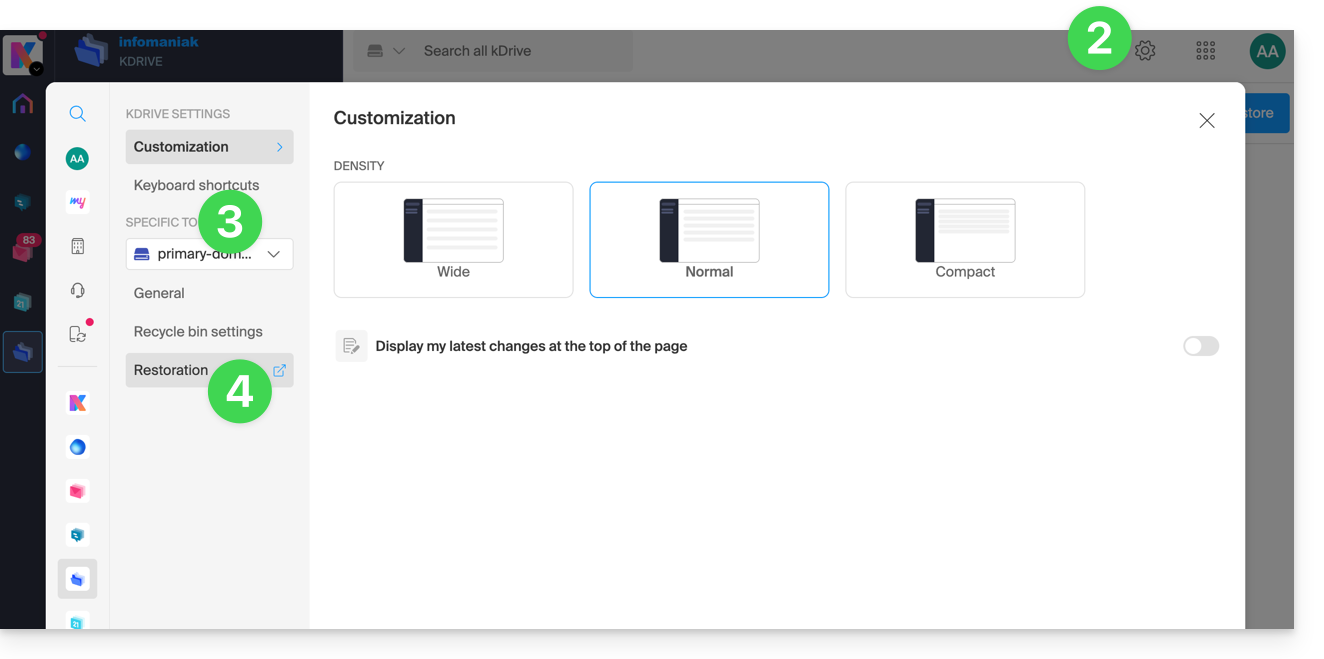
- Klik op Instellingen rechtsboven.
- Controleer of selecteer de relevante kDrive in het vervolgmenu in het linkermenu.
- Klik op Herstellen:
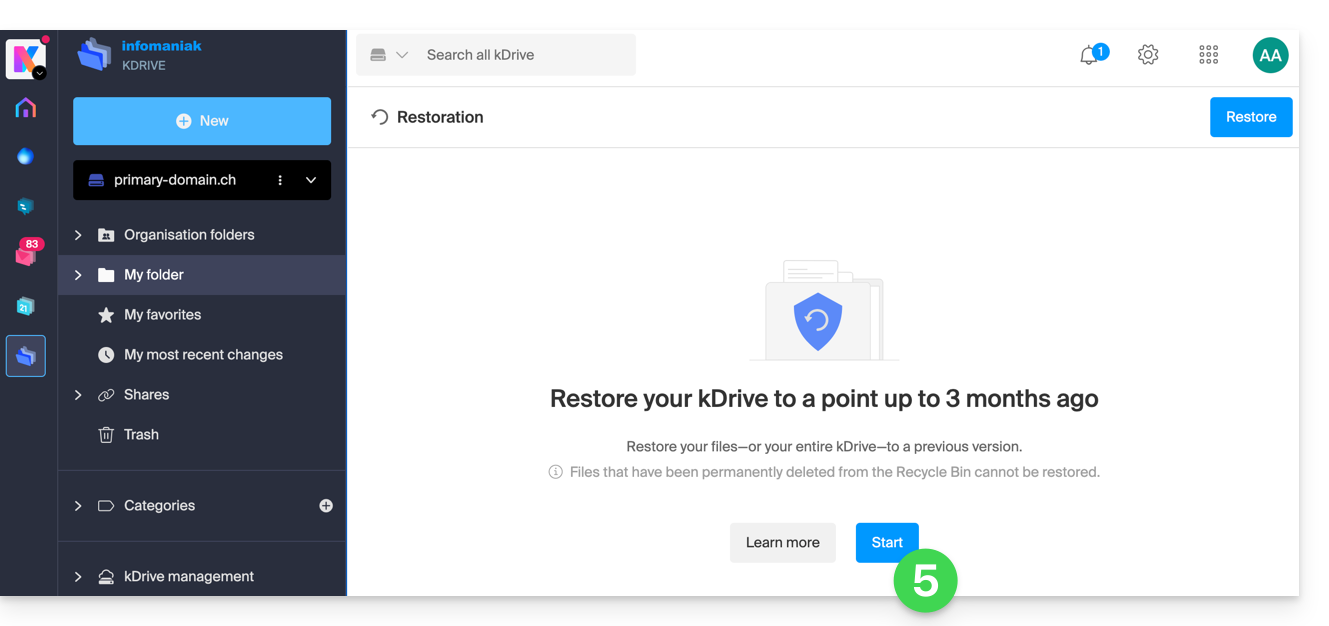
- Lees de informatie op het scherm en klik vervolgens op de knop om te starten:
- Lees de informatie in het dialoogvenster en klik vervolgens op de knop om te bevestigen.
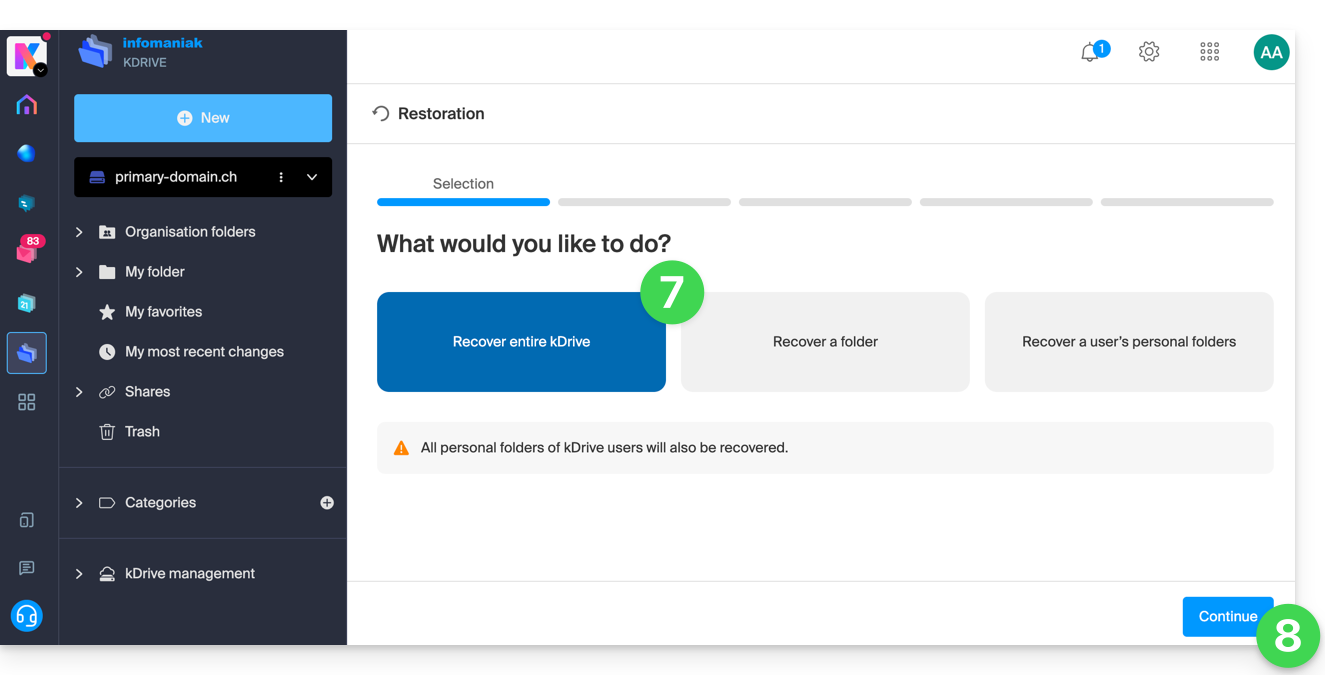
- Kies wat er wordt beïnvloed door de terugdraaiing (de volledige kDrive of slechts een deel, en zo ja, voor welke gebruiker).
- Klik op Doorgaan:
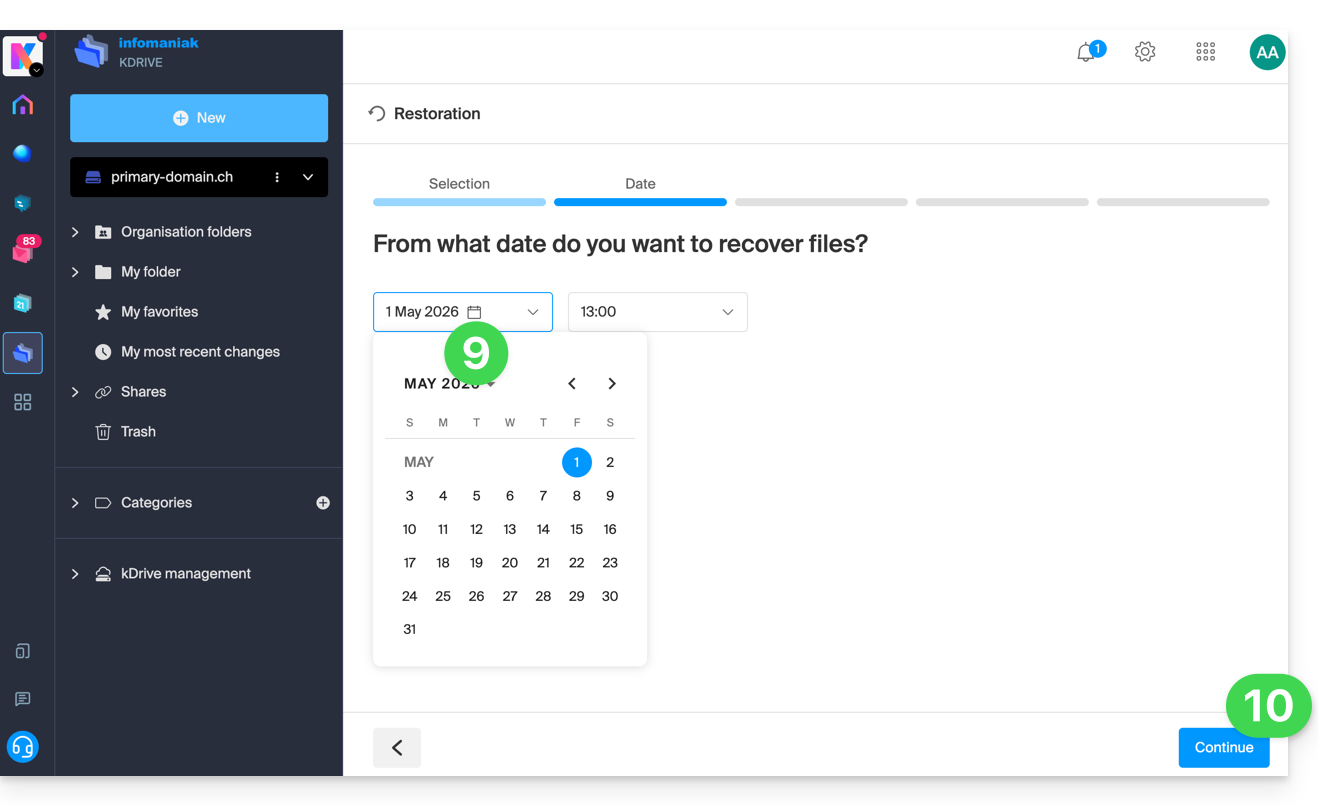
- Kies de datum waarop u terug wilt gaan (maximaal 3 maanden / 90 dagen).
- Klik op Doorgaan:
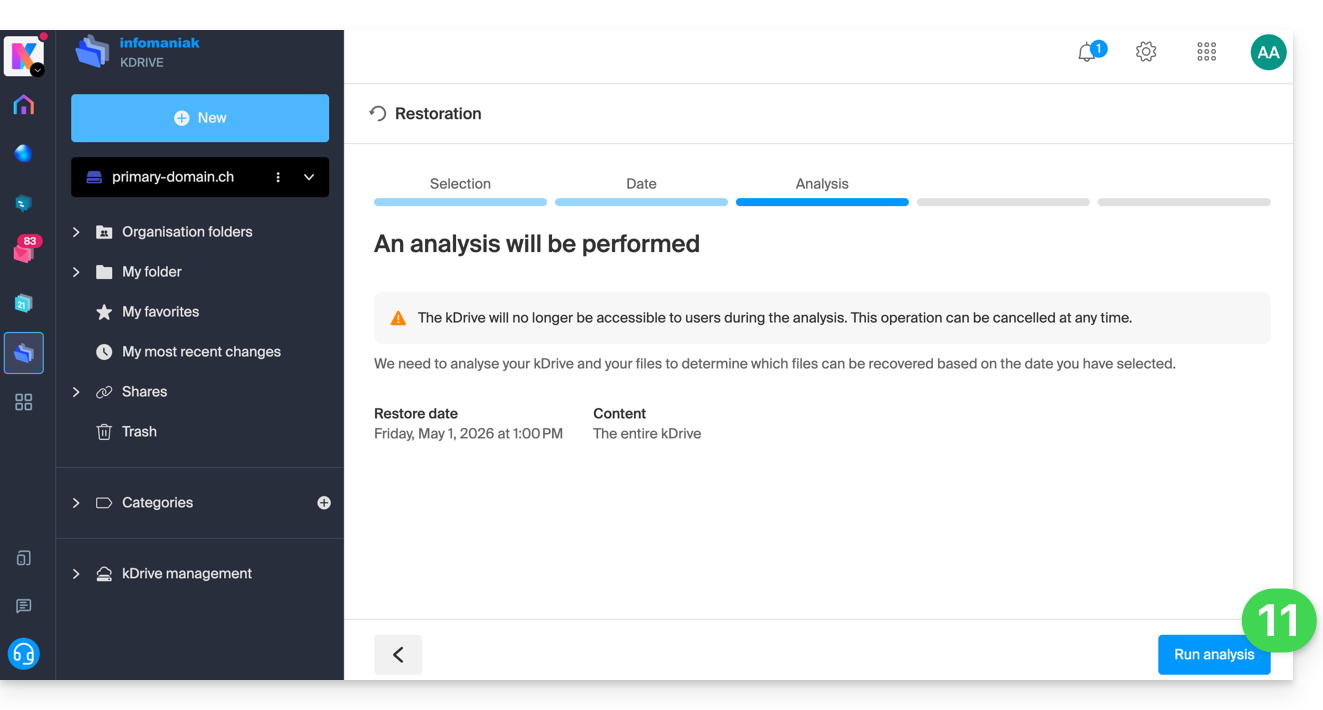
- Start de analyse in de volgende stap:
- Als een stap terug geen resultaat oplevert, wordt dit in de analyse aangegeven, en kunt u een andere datum specificeren:
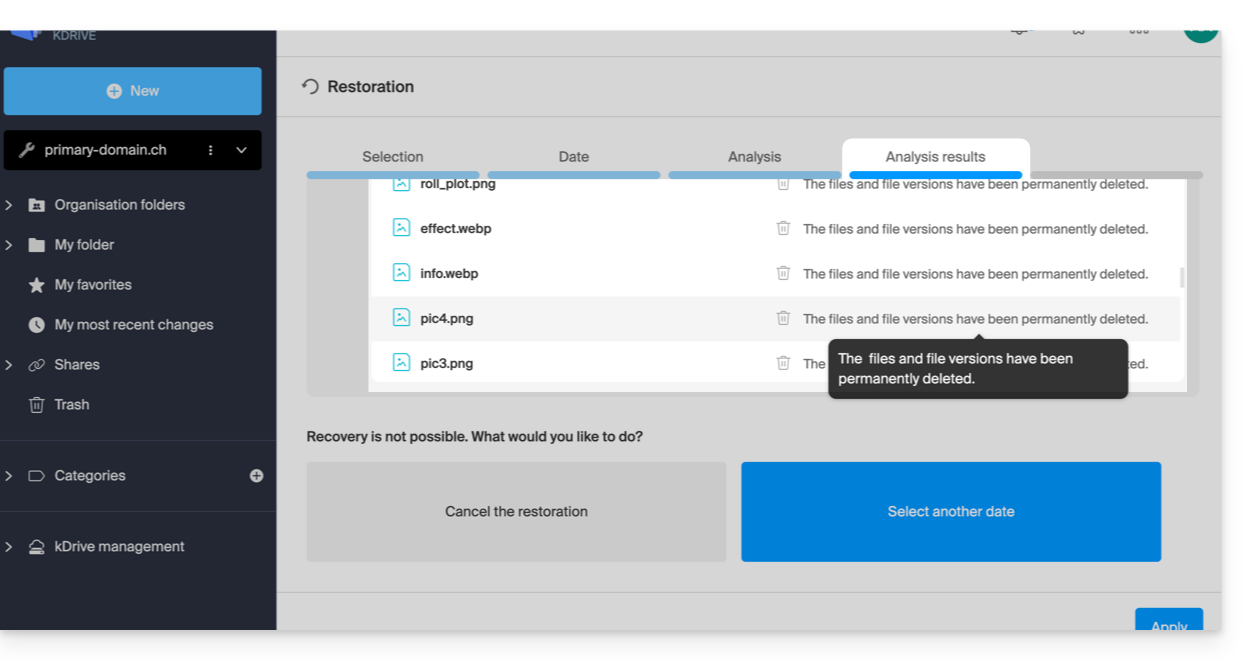
- Als een stap terug geen resultaat oplevert, wordt dit in de analyse aangegeven, en kunt u een andere datum specificeren:
- Bepaal vervolgens de volgende stappen op basis van het voorgestelde resultaat:
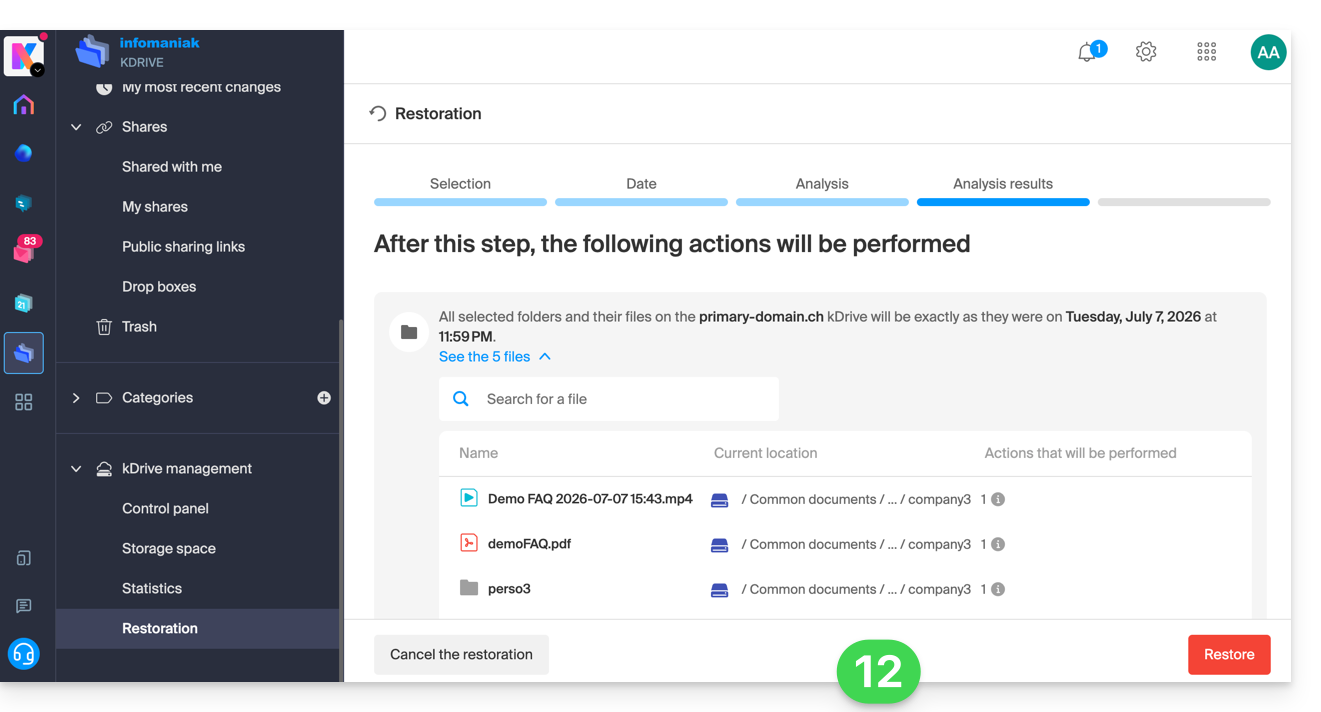
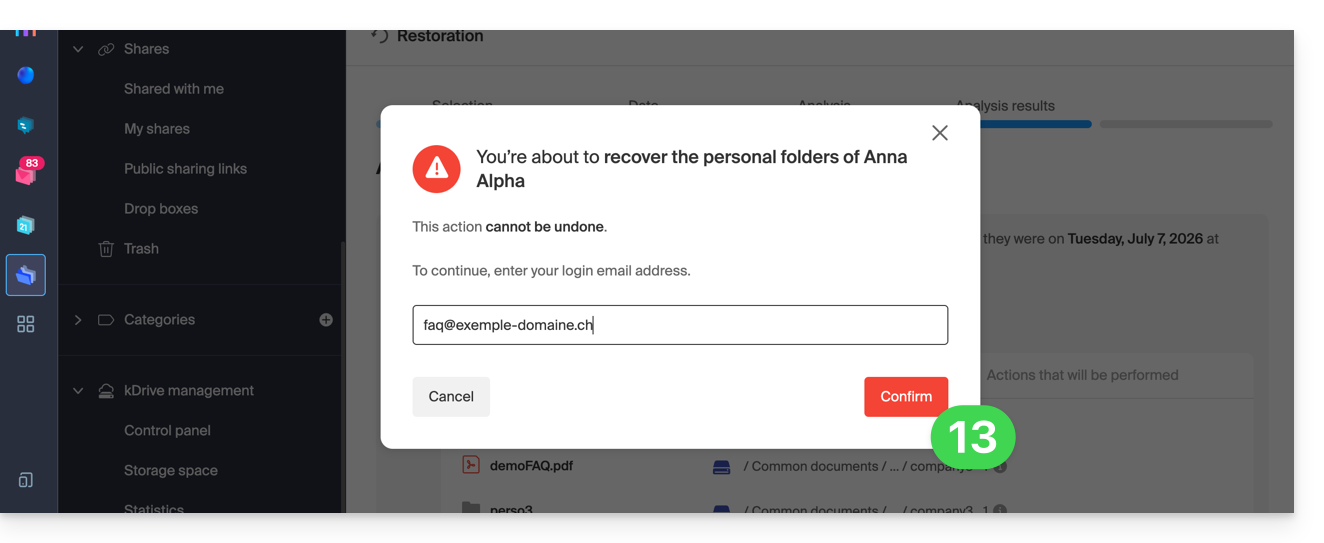
- Voordat de herstelprocedure begint, wordt er nog een laatste beveiligingsvraag weergegeven:
Na de bewerking wordt een e-mail verzonden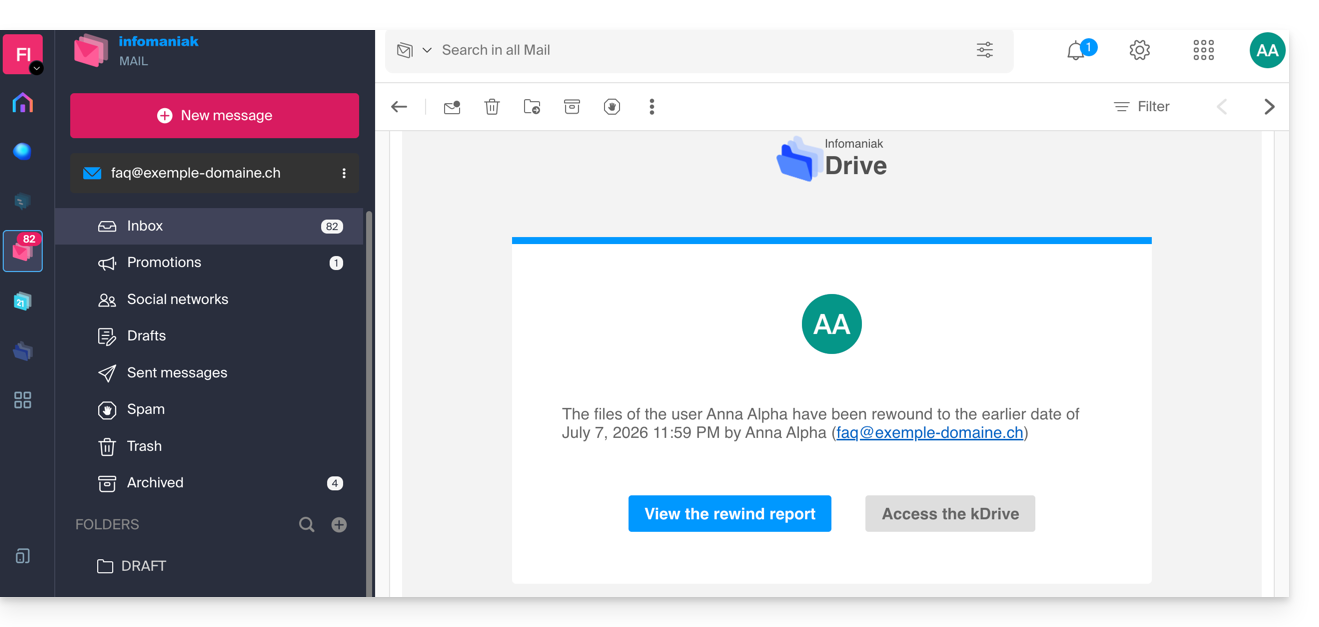
en er wordt een melding weergegeven in kDrive online: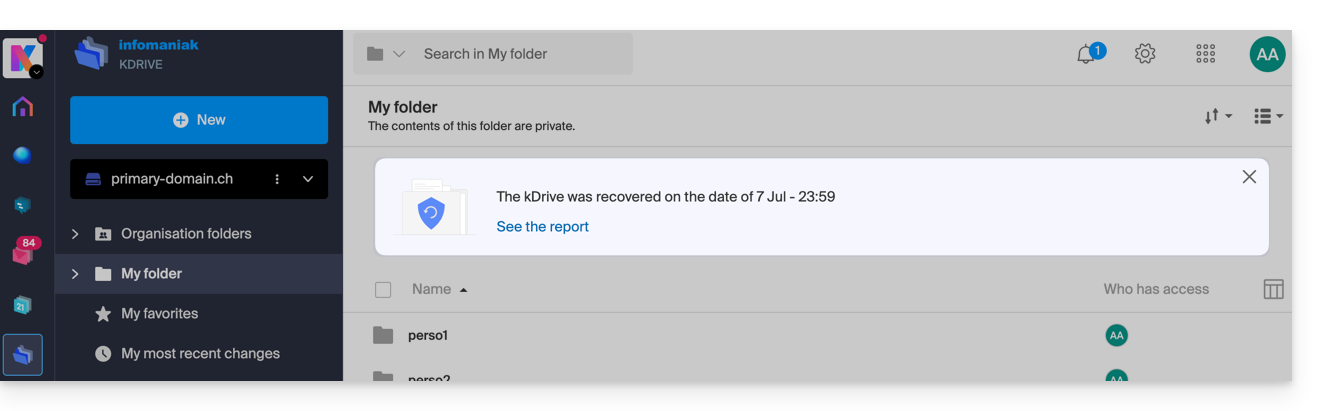
Analyseverslag
Een beheerder die een verslag van een herstel bekijkt dat door een andere beheerder is gestart, ziet niet alle informatie die betrekking heeft op de persoonlijke gegevens van de beheerder die het herstel heeft gestart: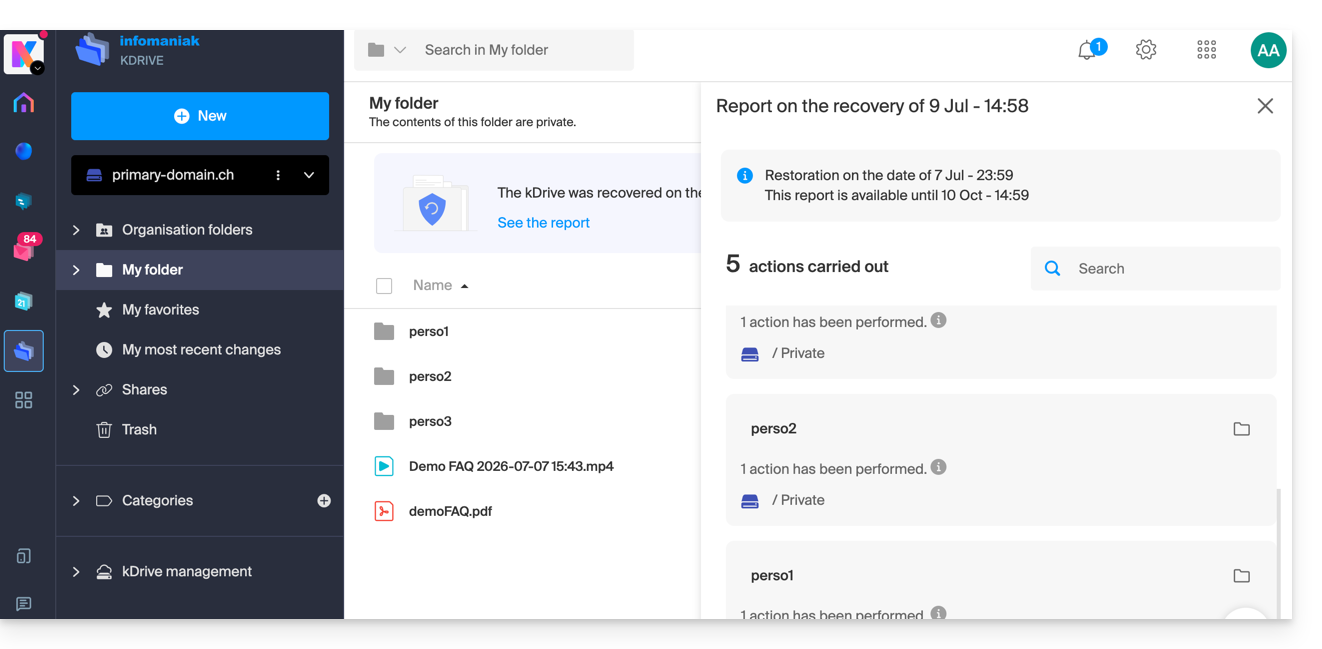
In het overzicht met analysegegevens worden de gegevens weergegeven en gegroepeerd op basis van de huidige locatie, vóór de terugkeer naar een eerder punt.
Bij conflicten
In de hoofdmap van de kDrive van de beheerder die de bewerking heeft uitgevoerd (of bij de betreffende gebruiker) wordt een map aangemaakt met de naam "Herstel (datum en tijd)". Deze map bevat een submap met de conflicterende bestanden, genaamd "Conflict", en een andere map voor de bestanden die momenteel in de doelmap aanwezig zijn, genaamd “Recente items”.
Link naar deze veelgestelde vragen: https://faq.infomaniak.com/1838
Is deze veelgestelde vragenlijst nuttig geweest?
Deze handleiding legt uit hoe u snel inhoud vanuit de web-app kDrive van Infomaniak (online service ksuite.infomaniak.com/kdrive) per e-mail kunt delen.
Inhoud delen via e-mail vanuit kDrive
U kunt een bestand (of beter gezegd een link naar een bestand, aangezien de e-mail geen bijlage zal bevatten) van uw kDrive per e-mail verzenden:
- Klik hier om toegang te krijgen tot de webapplicatie kDrive (online service ksuite.infomaniak.com/kdrive).
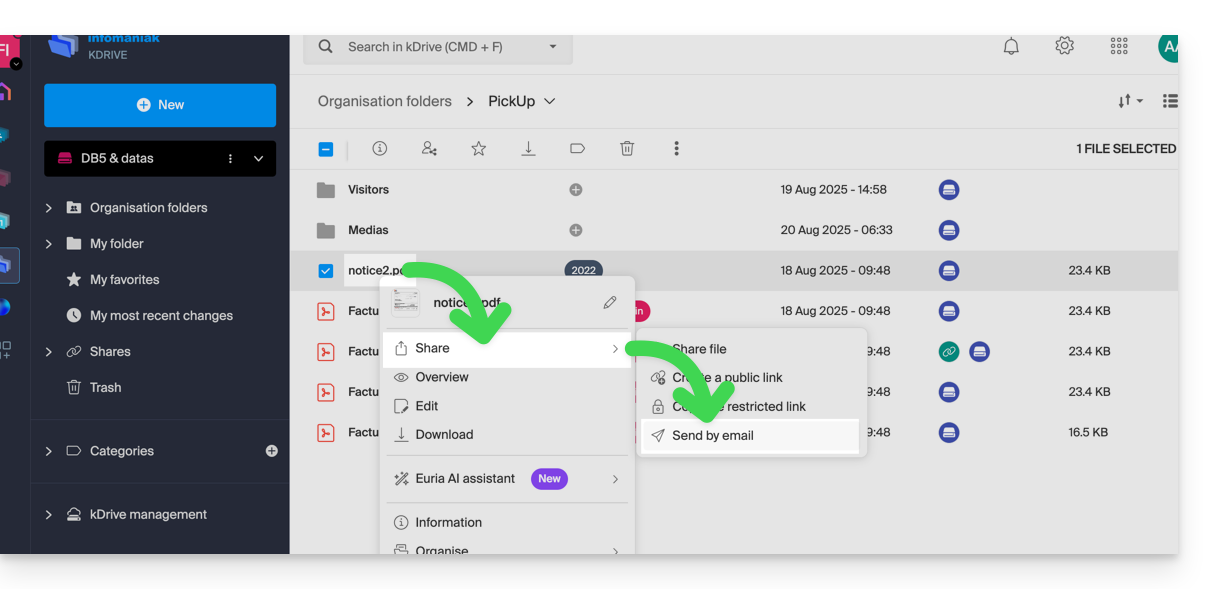
- Klik met de rechtermuisknop op het betreffende bestand/de betreffende map of klik op het actiemenu ⋮ rechts van het betreffende item.
- Selecteer in het verschijnende vervolgmenu de optie om het item via e-mail te delen:
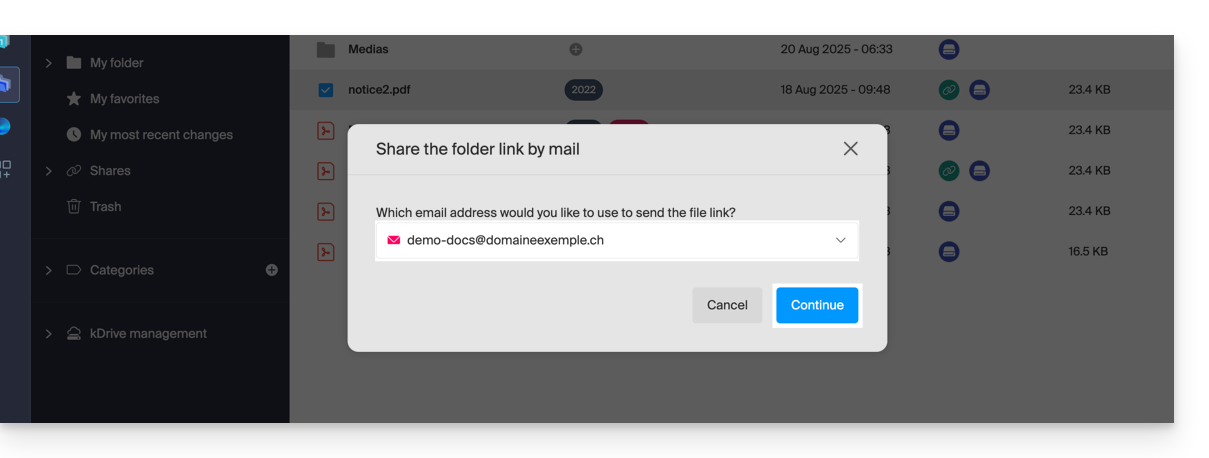
- Kies vanaf welk e-mailadres (uit de adressen die momenteel aan uw web-app Mail zijn gekoppeld) u het bestand wilt verzenden.
- Klik op Doorgaan:
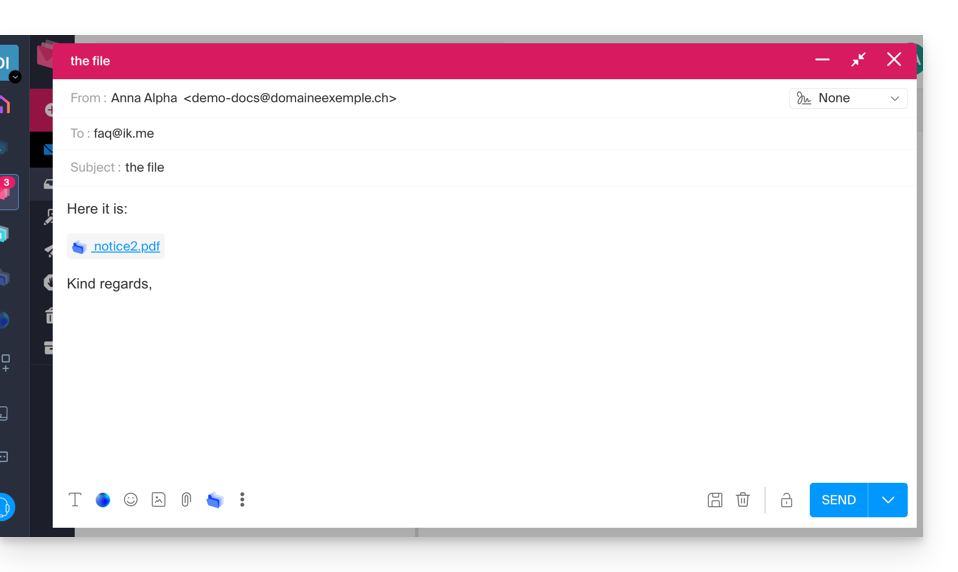
- De web-app Mail opent in de browser en de hoofdtekst van het bericht bevat automatisch de links naar de gedeelde inhoud:
- Dit is precies dezelfde methode als wanneer u het bestand rechtstreeks selecteert via het kDrive-pictogram in het venster voor het opstellen van berichten in de web-app Mail:
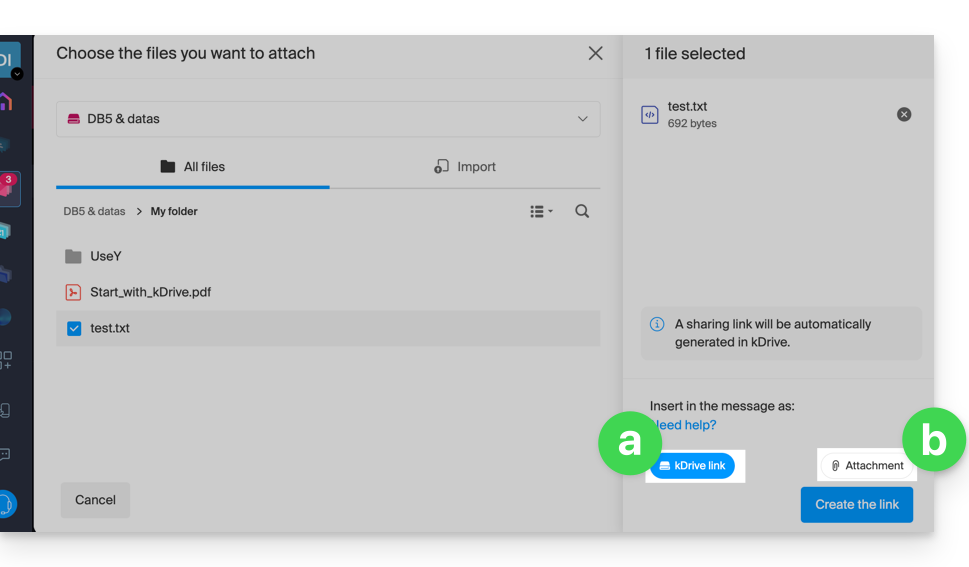
- Als u dit echter doet (een kDrive-bestand rechtstreeks vanuit Mail koppelt), biedt een extra optie de mogelijkheid om het bestand zelf als bijlage toe te voegen (het bestand wordt verzonden in de staat waarin het zich op het moment van selectie bevond; er is geen sprake meer van samenwerking/deling, zoals bij de methode die in deze handleiding wordt uitgelegd en bij de optie '
a' hierboven).
- Dit is precies dezelfde methode als wanneer u het bestand rechtstreeks selecteert via het kDrive-pictogram in het venster voor het opstellen van berichten in de web-app Mail:
Uitnodigen om samen te werken aan het bestand
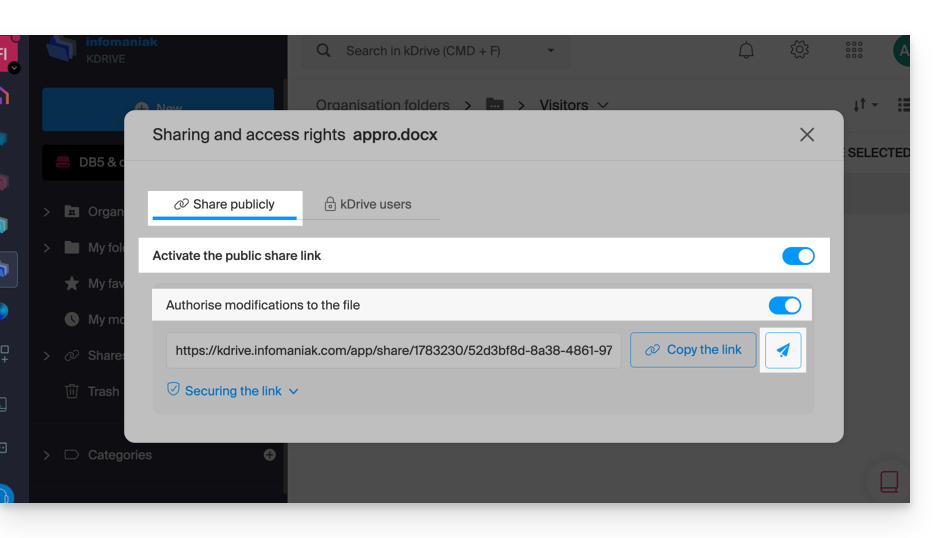
Voor documenten met een bestandsnaamextensie zoals Office .docx, .xls, enz., wordt aanbevolen om het document op de standaardmanier te delen (zie de afbeelding hieronder). Hierdoor kunt u, indien gewenst, wijzigingen in het document toestaan: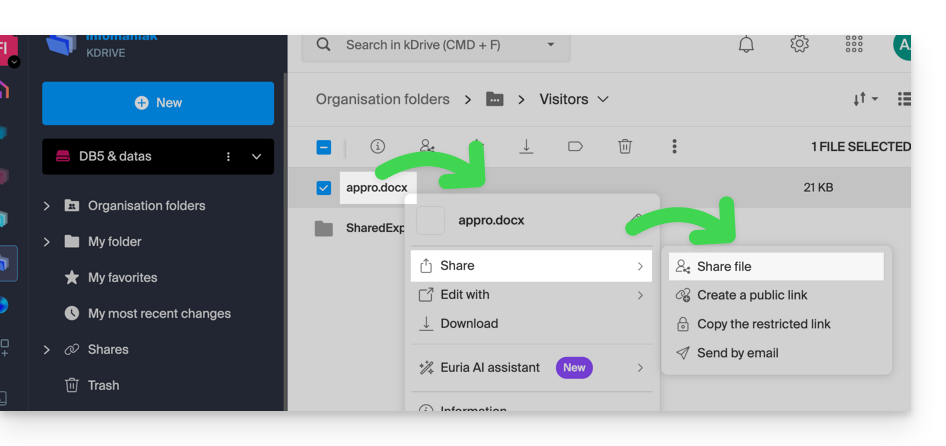
- Als u wijzigingen in het document toestaat vanuit kDrive, kan de gebruiker samenwerken (met of zonder voorafgaande registratie), wat betekent dat hij het document in zijn browser kan bewerken en vervolgens de gewijzigde versie kan opslaan:
Link naar deze veelgestelde vragen: https://faq.infomaniak.com/1854
Is deze veelgestelde vragenlijst nuttig geweest?
Deze handleiding legt uit hoe u binnen de desktop-app kDrive (de desktopapplicatie voor macOS / Windows / Linux) gegevens kunt kopiëren van een kDrive waarvoor uw Infomaniak-gebruiker toegang heeft naar een andere kDrive waarvoor dezelfde Infomaniak-gebruiker toegang heeft.
Inleiding
- Om gebruiker te kunnen zijn van meerdere Organisaties, moet u aan deze organisaties zijn toegevoegd en toegang hebben gekregen tot de bijbehorende kDrives.
- Als de gebruiker
abc@domain.xyzbijvoorbeeld binnen zijn organisatie "ABC" een kDrive "ABC" heeft en wordt uitgenodigd in de organisatie "VWX", die hem toegang geeft tot de kDrive "VWX", dan ziet hij 2 kDrives op ksuite.infomaniak.com/kdrive en kan hij met één klik gegevens van de ene naar de andere kopiëren.
- Als de gebruiker
- Zelfs zonder gebruiker te zijn van meerdere organisaties, is het ook mogelijk om gegevens te kopiëren, maar alleen door de volledige inhoud van een kDrive te importeren, zonder specifieke gegevens te kunnen selecteren: om in één keer alle gegevens te importeren die op een andere van uw kDrives staan, raadpleeg deze andere handleiding en kies kDrive bij punt 7.
Gegevens kopiëren tussen verschillende kDrive-accounts
Om een map of bestand naar een ander kDrive-account te kopiëren waar u toegang toe heeft vanuit hetzelfde gebruikersaccount:
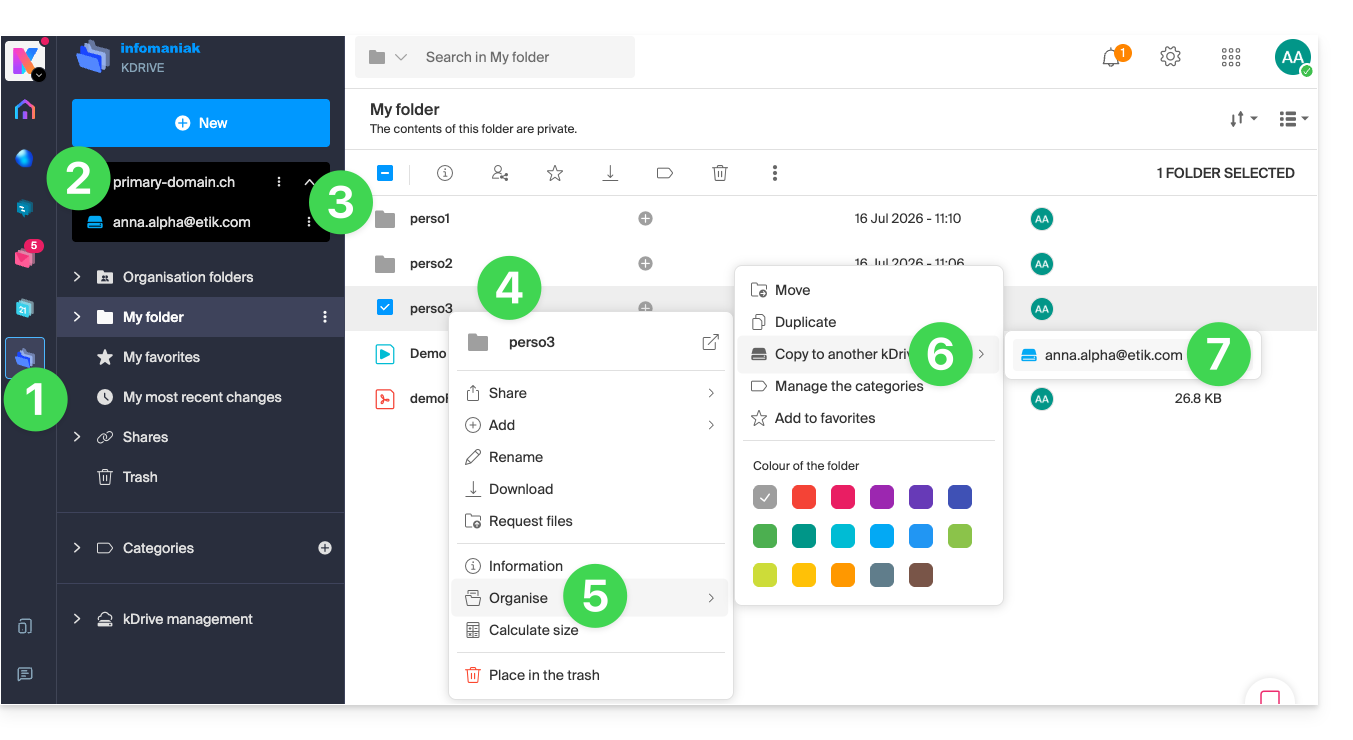
- Klik hier om toegang te krijgen tot de web-app kDrive van Infomaniak (online service ksuite.infomaniak.com/kdrive).
- Controleer of selecteer de betreffende kDrive in het vervolgkeuzemenu in het linkermenu.
- Selecteer indien nodig de andere kDrive waarvan u bestanden wilt kopiëren.
- Klik met de rechtermuisknop of klik op het actiemenu ⋮ rechts van de map of het bestand dat u naar de andere kDrive wilt kopiëren.
- Klik op Organiseren.
- Klik op Kopiëren naar een andere kDrive.
- Selecteer de relevante kDrive uit de lijst die in hetzelfde vervolgmenu wordt weergegeven:
- Selecteer de doelmap (let op: de gedeelde map ("Organisatiemappen") kan geen bestanden of mappen direct in de hoofdmap ontvangen, maar u kunt wel een submap aanmaken met behulp van het bijbehorende pictogram, mits de gebruiker de juiste rechten heeft).
- Klik op de blauwe knop om het kopiëren te starten:
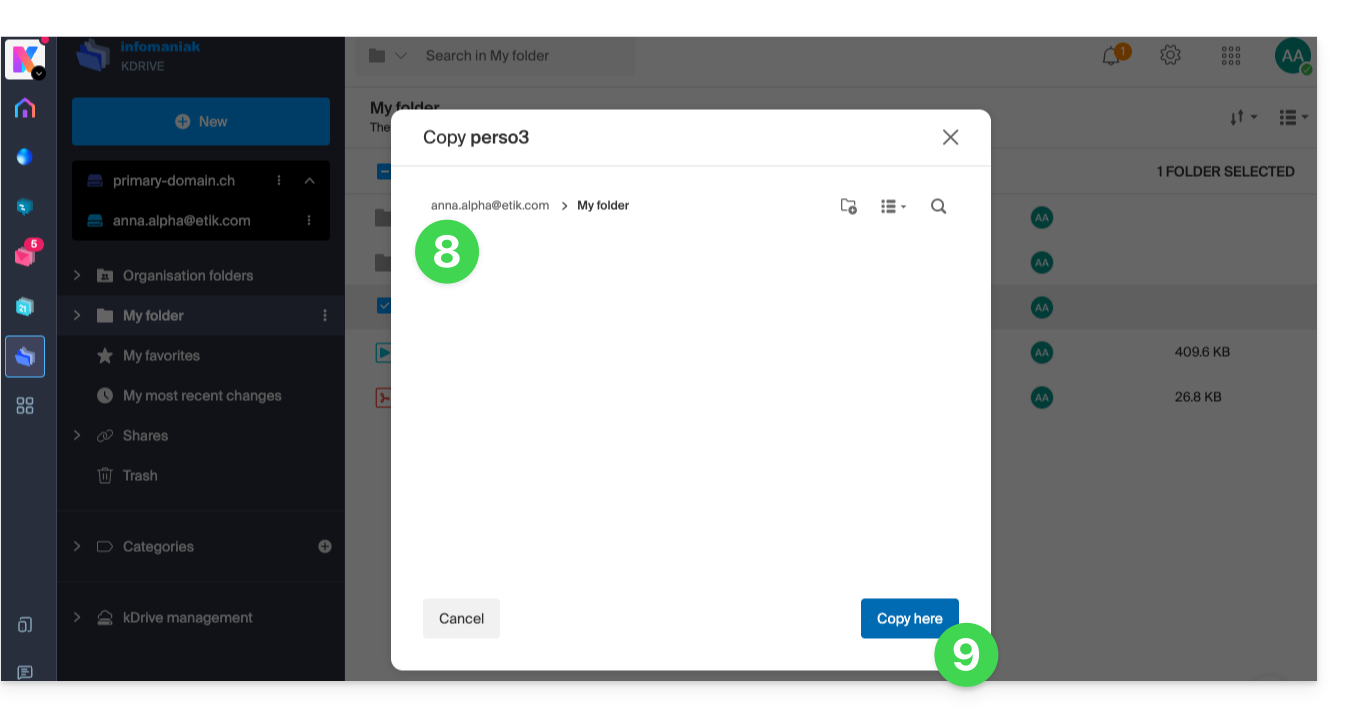
Het kopiëren gebeurt niet direct; we vragen u vriendelijk om enkele minuten geduld te hebben!
Link naar deze veelgestelde vragen: https://faq.infomaniak.com/1908
Is deze veelgestelde vragenlijst nuttig geweest?
Deze handleiding helpt u bij het oplossen van problemen waarbij u merkt dat gegevens van kDrive niet tussen uw apparaten worden gesynchroniseerd.
Sommige mappen ontbreken op uw computer
Als alles er goed uitziet:
- de kDrive-app draait op de achtergrond en functioneert correct,
- er zijn geen onderbroken synchronisaties,
- er worden geen foutmeldingen weergegeven,
- u heeft de juiste toegangsrechten wanneer u de bestanden in de online versie bekijkt (ksuite.infomaniak.com/kdrive),
maar u merkt dat:
- mappen zoals Organisatiemappen of andere directory's niet zichtbaar zijn op uw computer,
controleer dan in de desktop-app kDrive die op uw computer is geïnstalleerd welke mappen u wilt synchroniseren:
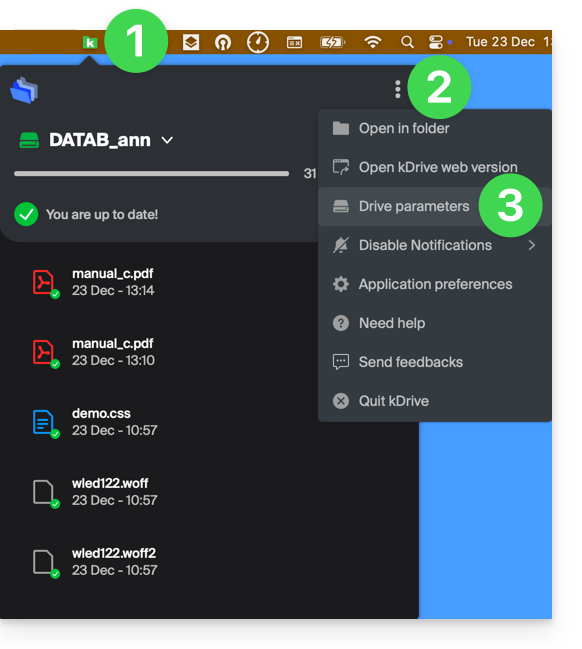
- Klik met de linkermuisknop op het pictogram van de desktop-app in het meldingsgebied van uw computer (rechtsboven op macOS, rechtsonder op Windows en dubbelklik in de taakbalk op Linux).
- Klik op het actiemenu ⋮ rechts in het venster dat wordt weergegeven.
- Klik op kDrive-instellingen:
- Klik op de pijl links van de naam van uw synchronisatie om de lijst met mappen uit te vouwen.
- Vouw eventueel de inhoud van de weergegeven mappen uit en vink de mappen aan/uit die u met uw computer wilt synchroniseren.
- Klik op de blauwe knop Valideren:
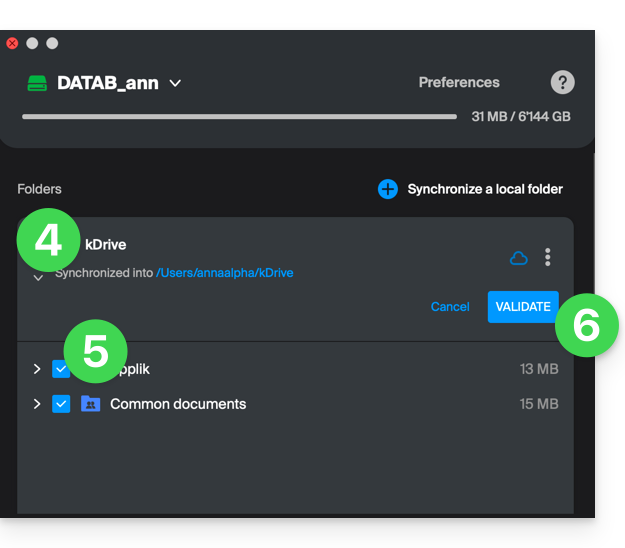
Het resultaat is dat uw lokale map, die kDrive vertegenwoordigt (genaamd kDrive, of kDrive2, of iets anders) op uw computer, uiteindelijk alle gewenste mappen zal weergeven (na de benodigde synchronisatietijd).
Synchronisatie bezig (0/10), daarna gepauzeerd
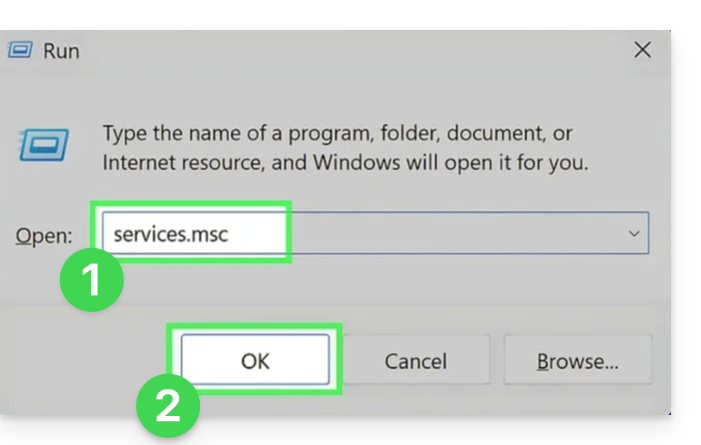
Controleer of de service Windows Search niet is uitgeschakeld. Ga naar het venster Uitvoeren (Win + R):
- Voer
services.mscin. - Klik op OK:
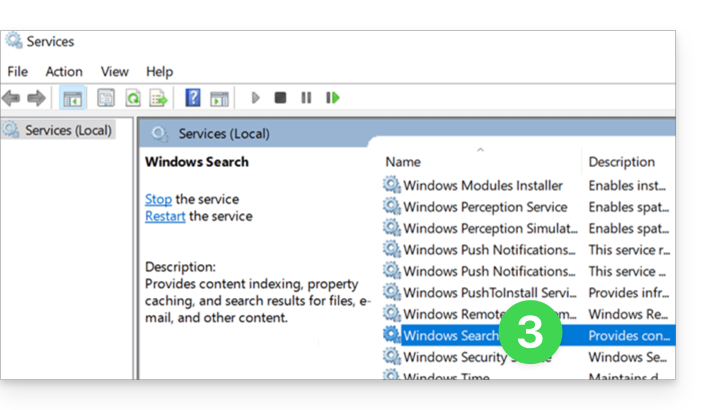
- Zoek Windows Search in de lijst in het venster Services en activeer deze indien deze nog niet actief is:
Continue synchronisatie (bestanden .eml)
Er kan een probleem ontstaan gerelateerd aan de Windows-indexering tijdens het synchroniseren van kDrive met bestanden met de extensie .eml (een bestandstype dat overeenkomt met het exporteren/opslaan van e-mails). Het is daarom noodzakelijk om het type eml uit de indexeringsopties te verwijderen om dit probleem op te lossen:
- Open het menu Start en zoek naar de indexeringsopties.
- Klik op Indexeringsopties (Configuratiescherm):
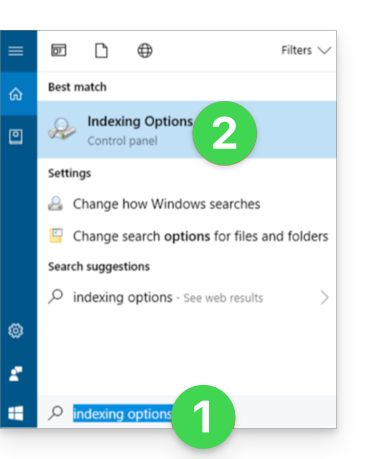
- Klik op de knop Geavanceerd.
- Vink het vakje voor het bestandstype
emluit: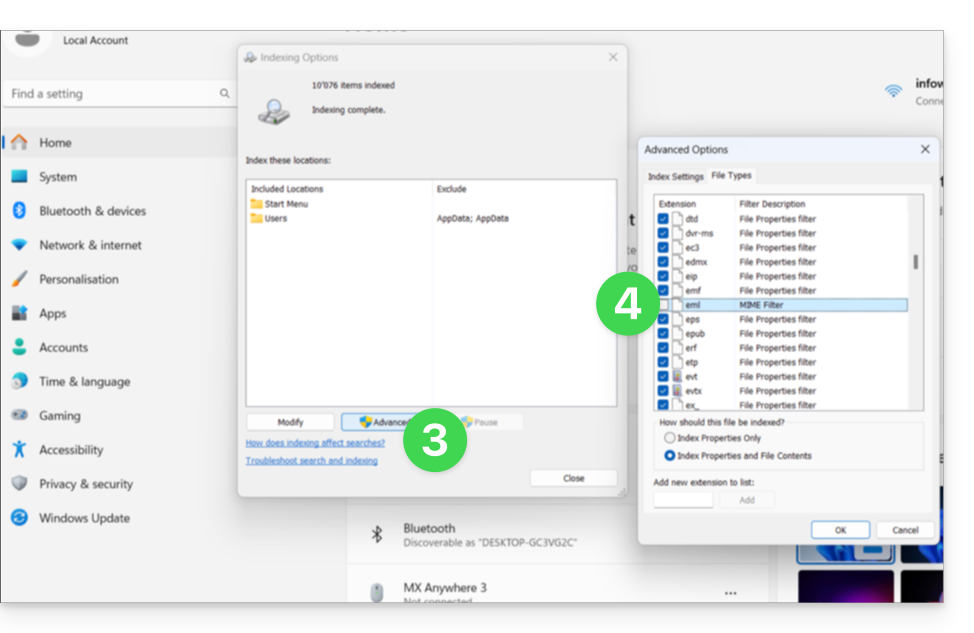
- Bevestig en sluit de vensters.
Bestanden synchroniseren met Adobe-programma's
Adobe-programma's zoals Illustrator, Photoshop, Lightroom, enz., of bepaalde architectuur-/3D-programma's, ondervinden problemen bij het opslaan van bestanden (foutmeldingen in het betreffende programma, duplicatie van bestanden, enz.) op kDrive. Het is daarom aan te raden om dergelijke bestanden niet op te nemen in een synchronisatie.
Adobe geeft expliciet aan dat synchronisatie met de cloud, externe schijven en netwerkschijven niet wordt ondersteund.
Problemen met bestandsnamen
Aanbevolen structuur
- Gebruik alleen standaard alfanumerieke tekens.
- Vervang spaties aan het einde door underscores (_) of koppeltekens (-).
- Beperk de totale lengte van het pad (mapnaam + bestandsnaam) tot minder dan 255 tekens.
De volgende tekens moeten worden vermeden, omdat ze gereserveerd zijn door het Windows-besturingssysteem of de cloudopslagdiensten:
- < (kleiner dan)
- > (groter dan)
- : (dubbele punt)
- " (dubbele aanhalingstekens)
- / (schuine streep)
- \ (omgekeerde schuine streep)
- | (verticale streep)
- ? (vraagteken)
- * (asterisk)
De plaatsing van een spatie is vaak belangrijker dan het teken zelf voor de synchronisatie:
- Spatie aan het einde van de naam: een bestand met de naam "
project .pdf" veroorzaakt ernstige synchronisatieproblemen in Windows. - Spatie aan het begin van de naam: kan het bestand onzichtbaar maken of moeilijk te indexeren.
- Punten aan het einde van een bestandsnaam: bestandsnamen die eindigen met een punt (bijv. "
Archieven.") worden door Windows niet geaccepteerd. - Unicode-spaties (ononderbrekelijke spaties): onzichtbare tekens die vaak op macOS worden gegenereerd en die als spaties worden weergegeven, maar technisch gezien speciale tekens zijn die niet door Windows worden ondersteund.
Door het systeem gereserveerde bestandsnamen
De volgende termen mogen niet als bestandsnamen worden gebruikt, omdat ze gereserveerd zijn voor interne communicatie van Windows:
- CON, PRN, AUX, NUL
- COM1, COM2, COM3, COM4, COM5, COM6, COM7, COM8, COM9
- LPT1, LPT2, LPT3, LPT4, LPT5, LPT6, LPT7, LPT8, LPT9
Raadpleeg ook deze andere handleiding.
Link naar deze veelgestelde vragen: https://faq.infomaniak.com/2153
Is deze veelgestelde vragenlijst nuttig geweest?