Kennisbank
1.000 veelgestelde vragen, 500 tutorials en uitlegvideo's. Hier vind je alleen maar oplossingen!
De synchronisatiemethoden van kDrive v4 begrijpen
Deze handleiding beschrijft het beheer van de synchronisatiemodi en de opslag van bestanden met de desktopapplicatie kDrive v4.x op macOS en Windows (deze functie wordt in versie 3.x van de applicatie Lite Sync genoemd).
Vereisten
Twee synchronisatiemodi
Het beheren van bestanden online en offline helpt om de opslagruimte op uw computer te optimaliseren:
1. Online opgeslagen (standaard ingeschakeld bij de installatie van versie 4 van de app)
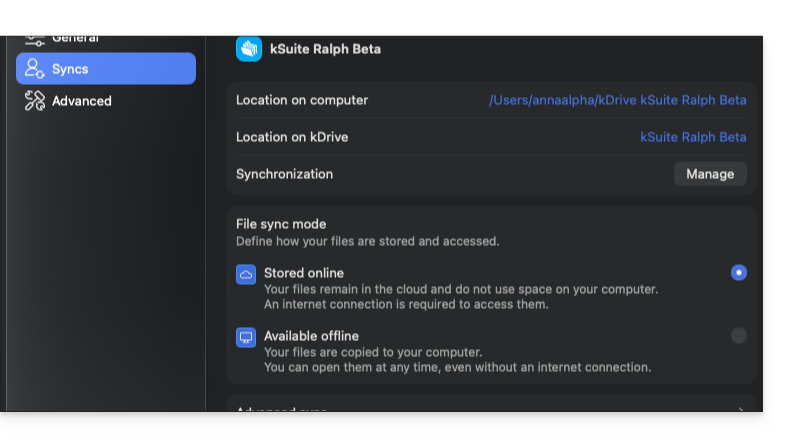
- Uw bestanden bevinden zich voornamelijk in de cloud, in de webapplicatie kDrive van Infomaniak (online service ksuite.infomaniak.com/kdrive) en de mobiele applicatie kDrive (iOS / Android).
- Ze nemen geen lokale schijfruimte in beslag (er zijn slechts sporen van enkele KB aanwezig, met of zonder internetverbinding).
- Het bestand wordt automatisch en op aanvraag gedownload zodra het wordt geopend (een internetverbinding is vereist).
- Elk nieuw bestand dat aan de kDrive-structuur op de computer wordt toegevoegd, wordt naar de cloud verzonden (zodra er een internetverbinding beschikbaar is) en vervolgens direct verkleind tot een virtueel bestand.
Beperkt gebruiksscenario: hoewel uw bestanden in de bestandsstructuur van uw computer verschijnen, zijn ze niet fysiek lokaal aanwezig. Zonder internetverbinding is het onmogelijk om ze te openen. U moet wachten tot ze volledig zijn gedownload, bijvoorbeeld om ze naar een extern opslagmedium te kopiëren (USB-stick, externe harde schijf).
2. Beschikbaar offline
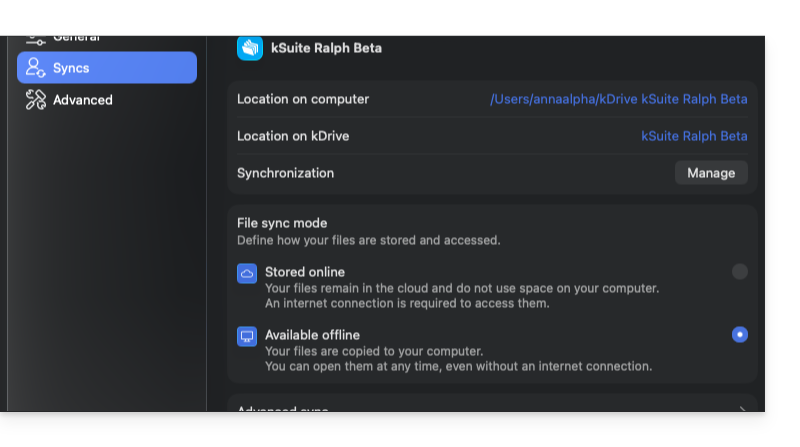
- Uw bestanden worden volledig op uw harde schijf opgeslagen (exacte kopie: 1 GB = 1 GB) en zijn altijd toegankelijk, zelfs zonder internetverbinding.
Beperkingen bij lokale synchronisatie: bij een gedeelde kDrive met een grote capaciteit (enkele honderden GB, of zelfs 1 TB of meer) die door één persoon of vooral door meerdere personen wordt gebruikt, leidt het regelmatig toevoegen van veel documenten tot het automatisch downloaden ervan naar uw computer. Als het totale volume de capaciteit van uw harde schijf overschrijdt, raakt de opslag vol, waardoor de kDrive-app wordt geblokkeerd en er fouten ontstaan.
De standaardmodus en de modus per geval kiezen
Via de kDrive-desktopapplicatie kunt u instellen hoe uw bestanden standaard worden opgeslagen en gesynchroniseerd:
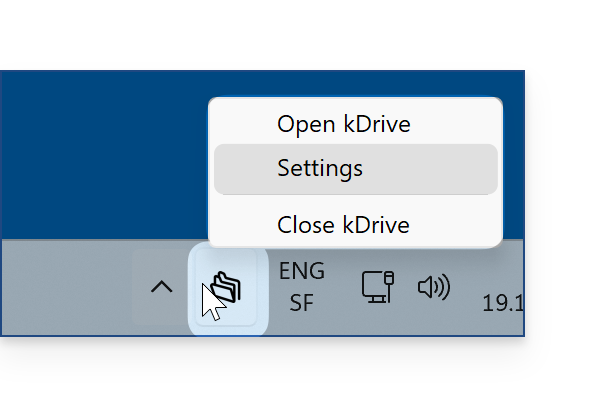
- Start kDrive op uw apparaat: het app-icoon is zichtbaar in de menubalk rechtsboven op macOS en in het meldingsgebied rechtsonder op Windows (❓: hulp).
- Klik met de rechtermuisknop op het icoon en kies Instellingen:
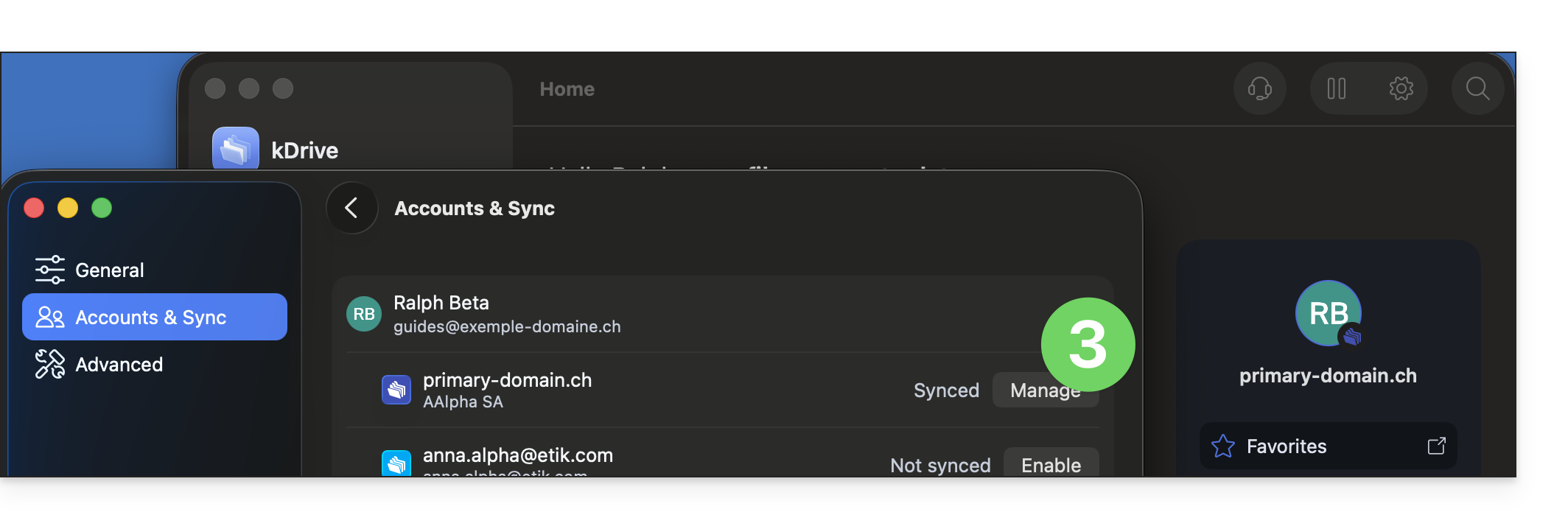
- Ga naar Accounts & Synchronisatie en klik vervolgens op Beheren (of op het pictogram ❯) rechts van de betreffende synchronisatie:
- Selecteer vervolgens de gewenste opslagmodus:
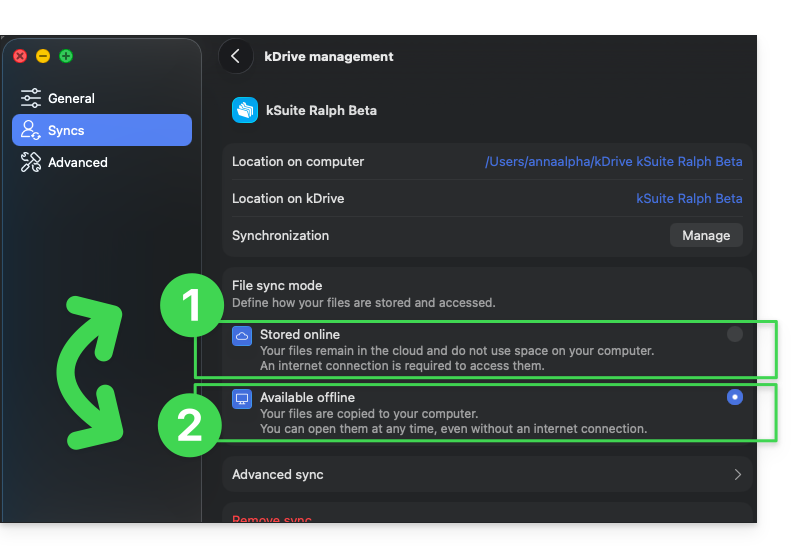
- 1. Opgeslagen online: de bestanden blijven in de cloud en nemen geen ruimte in op uw computer.
- 2. Beschikbaar offline: de bestanden worden naar uw computer gekopieerd en blijven te allen tijde toegankelijk.
Indien nodig moet u deze stappen herhalen voor uw verschillende synchronisaties: elke synchronisatie of beheerde map kan zijn eigen opslaginstellingen hebben, afhankelijk van uw behoeften (zie ook het laatste hoofdstuk hieronder).
En onafhankelijk van de standaardinstelling kunt u het gedrag van een bestand of map per geval direct wijzigen via de Bestandsverkenner (Windows) of de Finder (macOS):
1. Schijfruimte vrijmaken (online modus)
Om uw harde schijf te ontlasten door lokale bestanden om te zetten in online bestanden (waarbij u slechts een kleine kopie van enkele KB bewaart):
- Klik met de rechtermuisknop op het bestand of de map die u niet meer nodig heeft op uw lokale apparaat.
- Selecteer de optie Ruimte vrijmaken.
- Het bestand blijft zichtbaar in uw bestandsstructuur, maar neemt geen lokale opslagruimte meer in beslag; het wordt automatisch gedownload wanneer dat nodig is (bij een actieve internetverbinding).
Let op: de actie "Ruimte vrijmaken" wordt niet automatisch toegepast op nieuwe bestanden of mappen die u later lokaal toevoegt.
2. Beschikbaar maken voor offline gebruik / Altijd op dit apparaat bewaren
Om ervoor te zorgen dat een bestand of map permanent op uw schijf wordt opgeslagen:
- Klik met de rechtermuisknop op het betreffende item in uw kDrive.
- Selecteer de optie Altijd lokaal beschikbaar maken of Altijd op dit apparaat bewaren.
- Het pictogram van het bestand wordt bijgewerkt om aan te geven dat de volledige versie fysiek op uw schijf is opgeslagen.
U kunt de gekozen instelling herkennen aan de symbolen die naast de bestandspictogrammen worden weergegeven:
Statuspictogrammen
Hieronder vindt u de belangrijkste visuele indicatoren die worden weergegeven in de Bestandsverkenner of Finder:
| Statuspictogrammen | Beschrijving |
|---|---|
| Het bestand is opgeslagen in de cloud (er is een lichte lokale kopie aanwezig); om het bestand te openen, moet het eerst worden gedownload. | |
| Het bestand is volledig aanwezig en fysiek gesynchroniseerd met de harde schijf. | |
| Er wordt een synchronisatie- of downloadbewerking uitgevoerd. | |
| Er is een synchronisatieprobleem gedetecteerd bij dit item. |
Wat als ik geavanceerde synchronisatie (extra mappen) gebruik?
Met geavanceerde synchronisatie (❓: hulp) kunt u één of meerdere mappen selecteren die zich buiten de hoofdstructuur van kDrive bevinden (op de harde schijf van uw computer) om deze te synchroniseren met de webapplicatie van kDrive. Elke map die met geavanceerde synchronisatie wordt gesynchroniseerd, kan een eigen opslagconfiguratie hebben (online of offline), onafhankelijk van de rest van uw kDrive.
Link naar deze veelgestelde vragen: https://faq.infomaniak.com/535
Is deze veelgestelde vragenlijst nuttig geweest?