Deze handleiding legt uit hoe u de informatie van het product kDrive kunt wijzigen. Houd er rekening mee dat er een vertraging kan optreden voordat de applicaties (desktop, mobiel, enz.) zijn gesynchroniseerd met de nieuwe informatie.
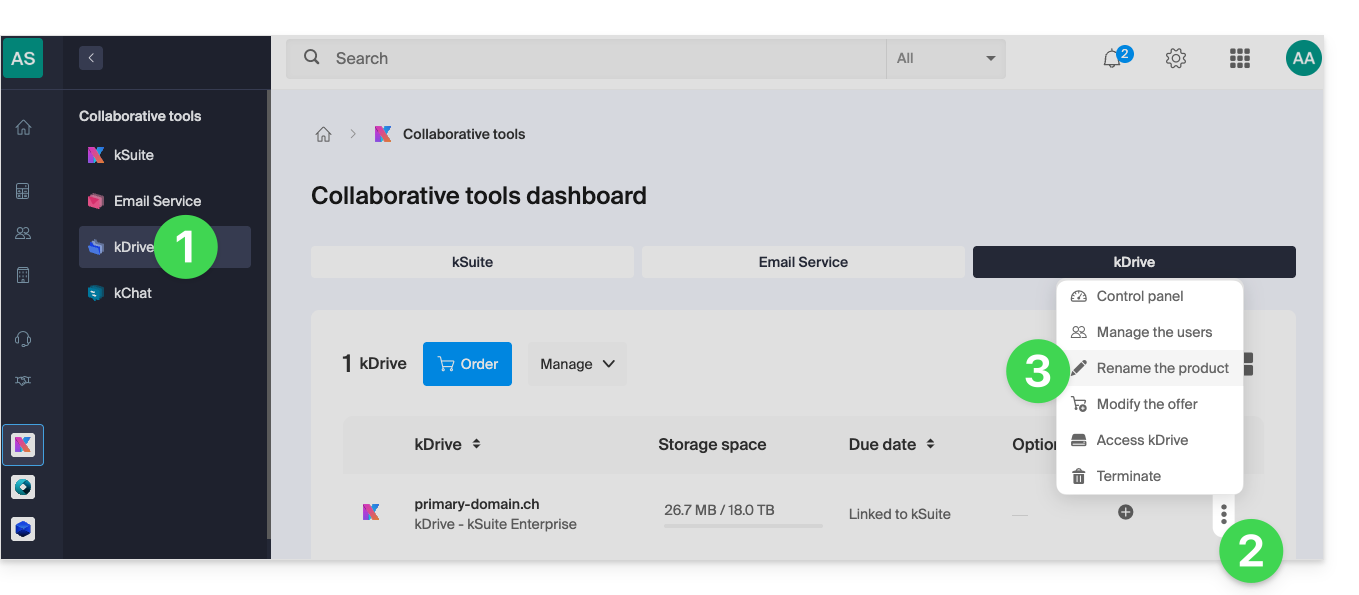
Een kDrive hernoemen via het Infomaniak-beheerpaneel
Hiervoor:
Klik hier om naar het beheer van uw kDrive te gaan in het Infomaniak-beheerpaneel (hulp nodig?).
Klik op het menu met acties ⋮ dat rechts van de betreffende kDrive staat.
Klik op Product hernoemen.
Geef uw kDrive een nieuwe naam.
Klik op de knop Opslaan.
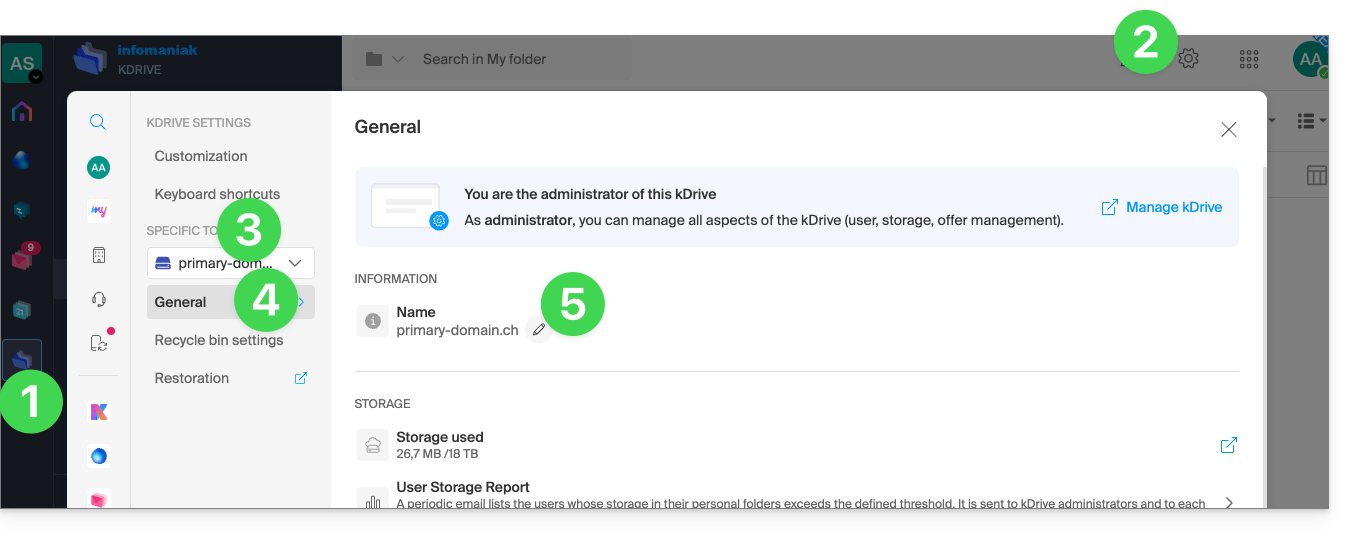
Naam wijzigen via de uniforme instellingen van de apps
Ga naar het e-mailbericht met de bijlagen die u wilt opslaan.
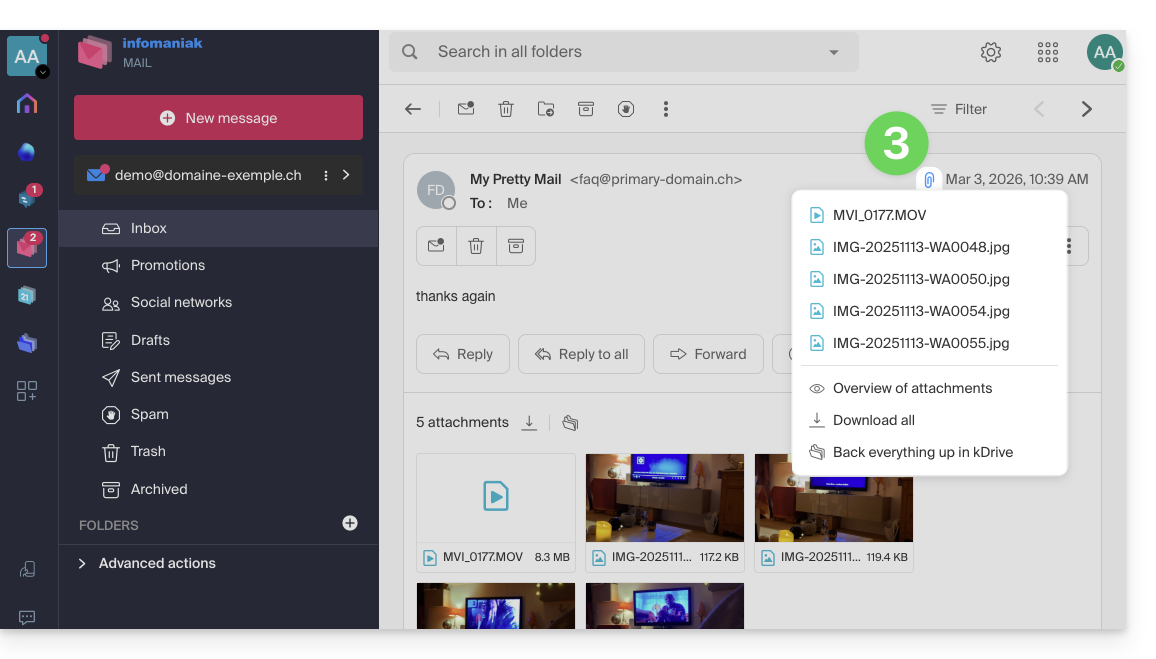
Klik op het pictogram van een paperclip om toegang te krijgen tot de opties voor het opslaan en bekijken van de inhoud:
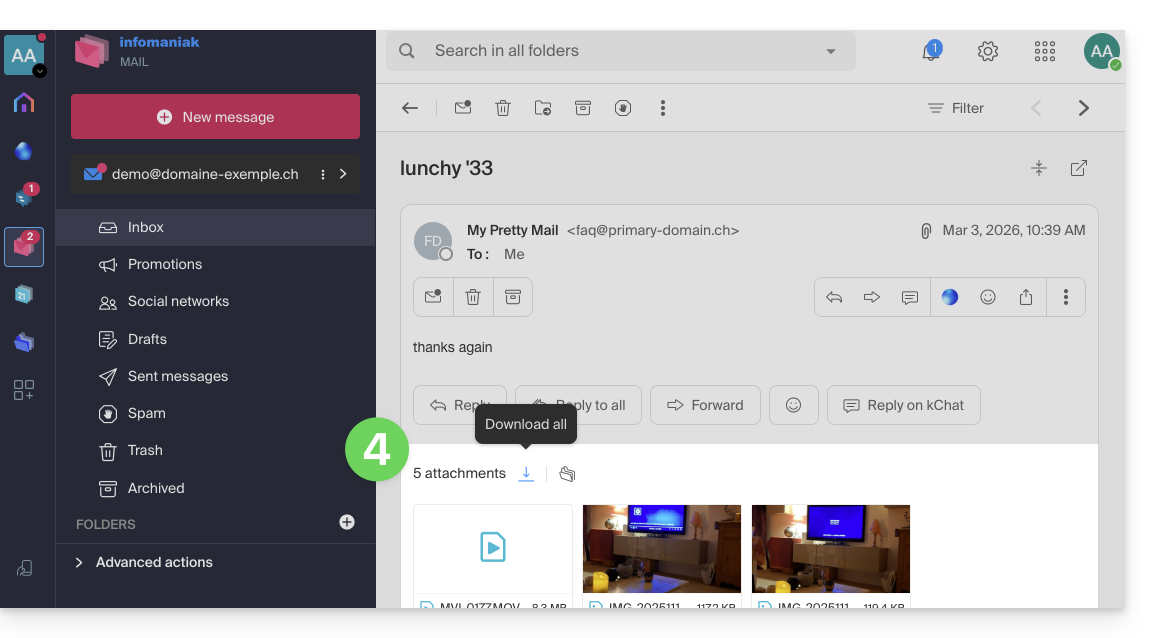
… of direct boven de bijgevoegde bestanden om het downloaden te starten of op kDrive op te slaan:
Alles downloaden maakt een archief in zip-formaat aan dat u op uw apparaat kunt downloaden.
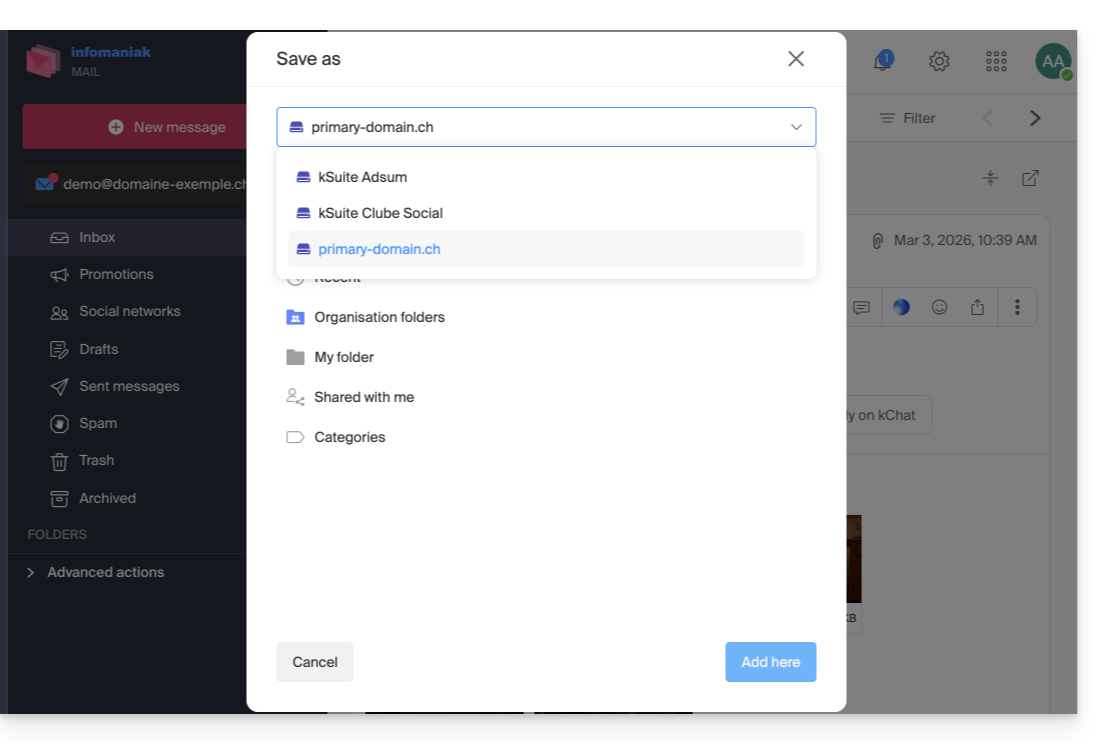
Alles opslaan in kDrive geeft u de mogelijkheid om een kDrive te kiezen (uit de kDrives waaraan u via uw organisatie bent gekoppeld) en de gewenste locatie op die kDrive om de bestanden op te slaan:
Deze handleiding legt uit hoe u een gebruiker kunt toevoegen, blokkeren, vervangen of verwijderen van een kDrive. Lees deze andere handleiding voor meer informatie over het beheren van gebruikersrechten.
Vereisten
De gebruiker moet een Infomaniak-account aanmaken (of al hebben) om de uitnodiging te accepteren en lid te worden van de kDrive.
U moet een kDrive-abonnement hebben met een voldoende groot aantal beschikbare gebruikers (hulp nodig?).
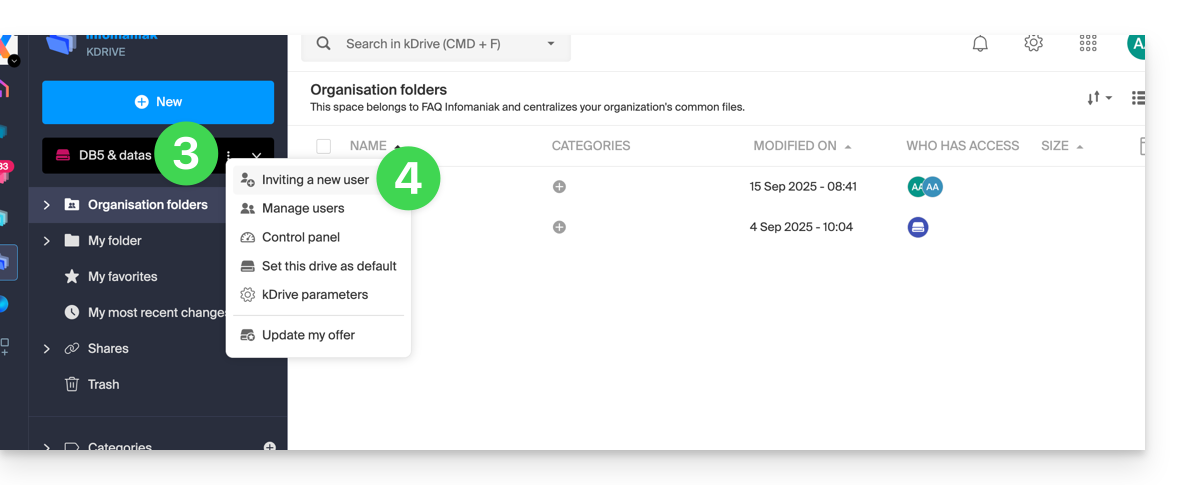
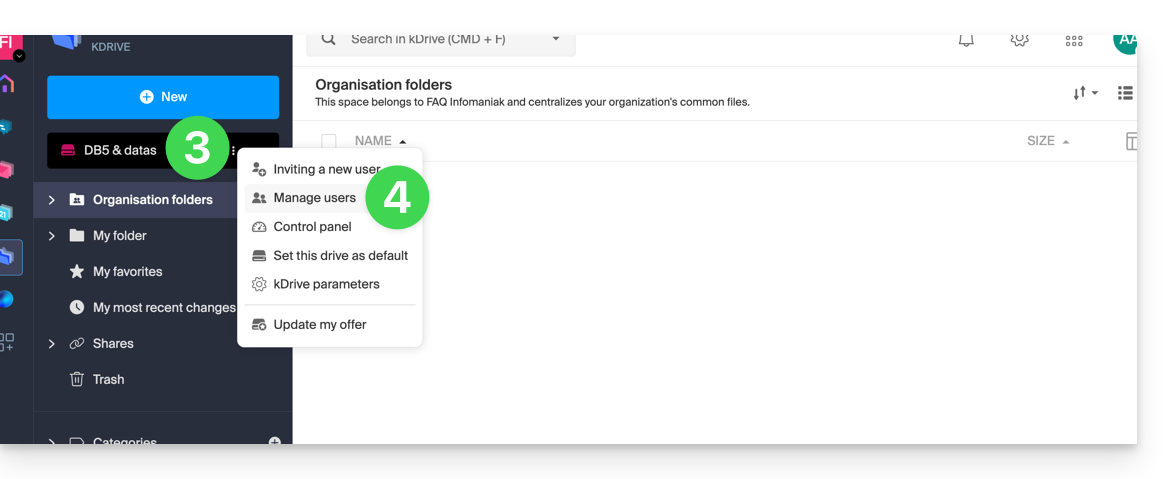
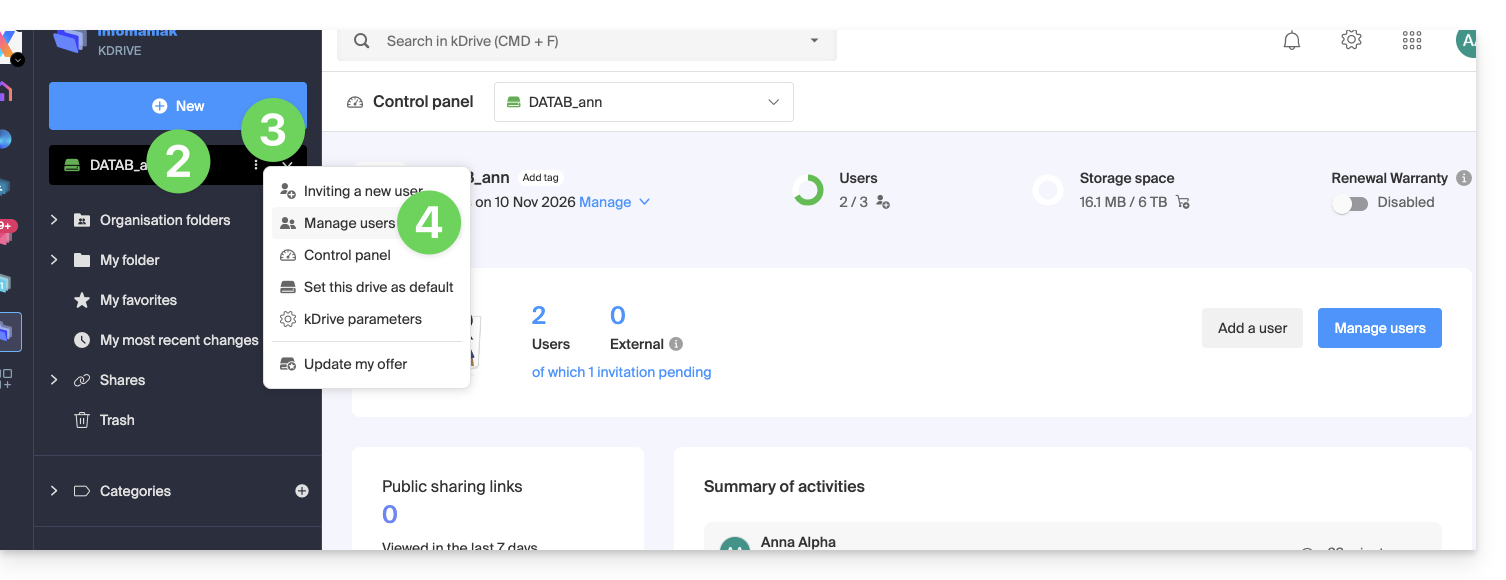
Controleer of selecteer de betreffende kDrive in het vervolgmenu in het linkermenu.
Klik op het actiemenu ⋮ rechts van het betreffende item.
Klik op Een nieuwe gebruiker uitnodigen:
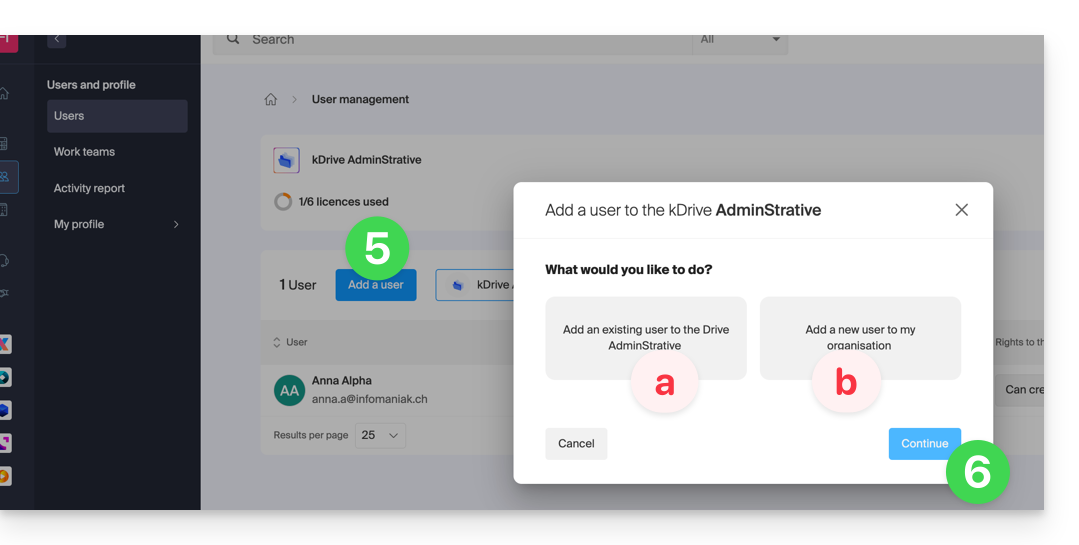
Klik indien nodig nogmaals op de knop om een **nieuwe gebruiker uit te nodigen** en klik vervolgens op:
**Gebruiker toevoegen aan Drive** om een gebruiker te selecteren die al in uw organisatie aanwezig is,
**Gebruiker toevoegen aan mijn organisatie** om een externe gebruiker uit te nodigen.
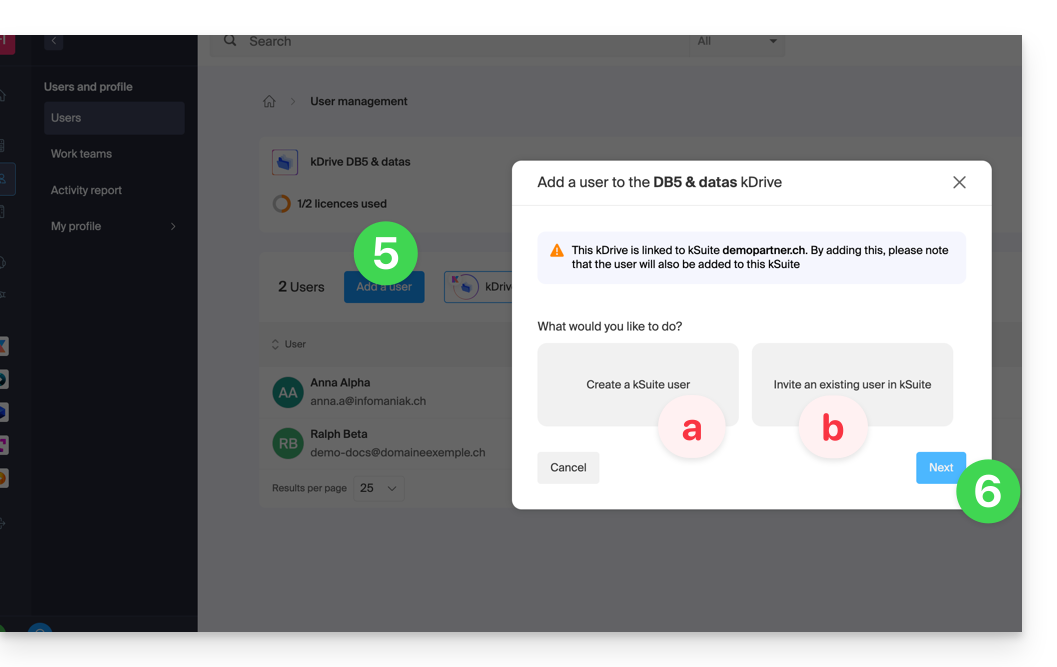
Met **kSuite** is het principe hetzelfde:
**Een (nieuwe) kSuite-gebruiker aanmaken**,
**Een bestaande gebruiker uitnodigen voor kSuite**.
Druk op de knop om **verder te gaan**.
Afhankelijk van uw keuze, voert u de gegevens of simpelweg het e-mailadres van de uit te nodigen gebruiker in en geeft u zijn/haar rechten aan.
Klik op **Uitnodigen**.
De gebruiker ontvangt vervolgens een e-mail waarmee hij/zij de uitnodiging kan accepteren (geldig gedurende 1 maand). Hij/zij wordt weergegeven als een uitgenodigde gebruiker in afwachting in het gebruikersbeheer van kDrive.
Een gebruiker blokkeren
Met deze functie kunt u voorkomen dat een gebruiker toegang heeft tot bestanden via de webinterface van kDrive en via de app op een apparaat:
Klik op Gebruikers beheren:
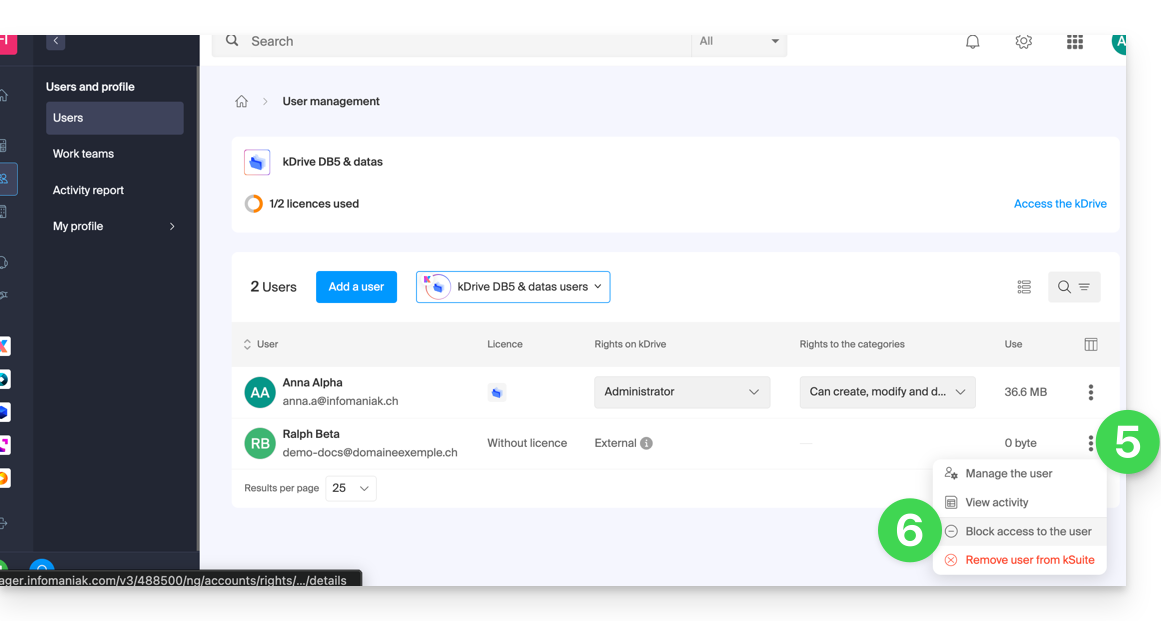
Klik op het actiemenu ⋮ rechts van de betreffende gebruiker in de tabel die wordt weergegeven.
Klik op Gebruiker blokkeren en bevestig de actie:
Om een gebruiker te deblokkeren, volgt u dezelfde procedure.
Hoe een gebruiker te verwijderen
Als een gebruiker uw bedrijf of team verlaat, heeft u als beheerder verschillende opties.
… u kunt de gebruiker tijdelijk blokkeren (zie hierboven).
… u kunt de gebruiker en zijn bestanden volledig verwijderen.
… u kunt de gebruiker verwijderen en zijn bestanden 6 maanden bewaren.
… u kunt de gebruiker verwijderen en zijn bestanden overdragen aan een andere gebruiker.
Controleer of selecteer de betreffende kDrive in het vervolgmenu in het linkermenu.
Klik op het actiemenu ⋮ rechts van het betreffende item.
Klik op Gebruikers beheren.
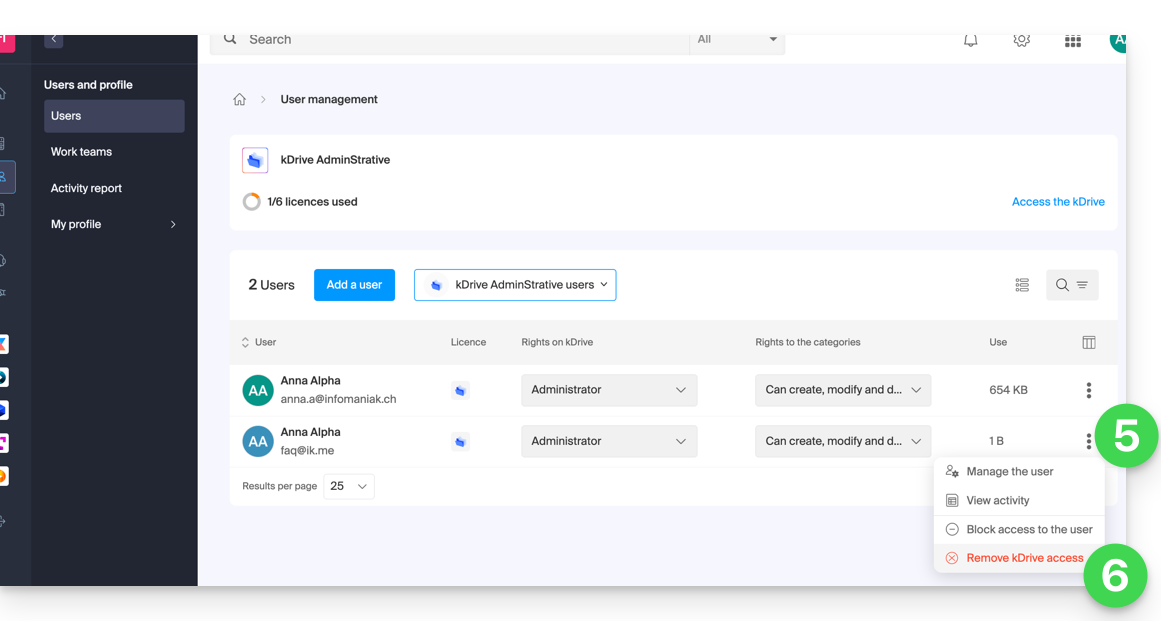
Klik op het actiemenu ⋮ rechts van de betreffende externe gebruiker in de tabel die wordt weergegeven.
Klik op Toegang tot kDrive intrekken:
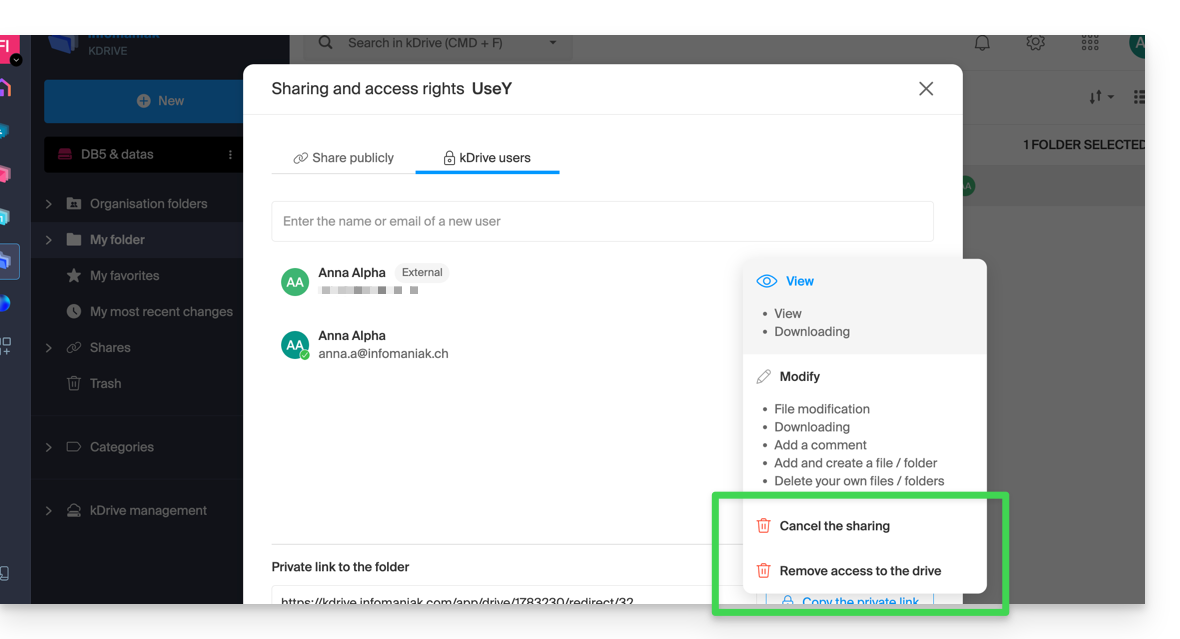
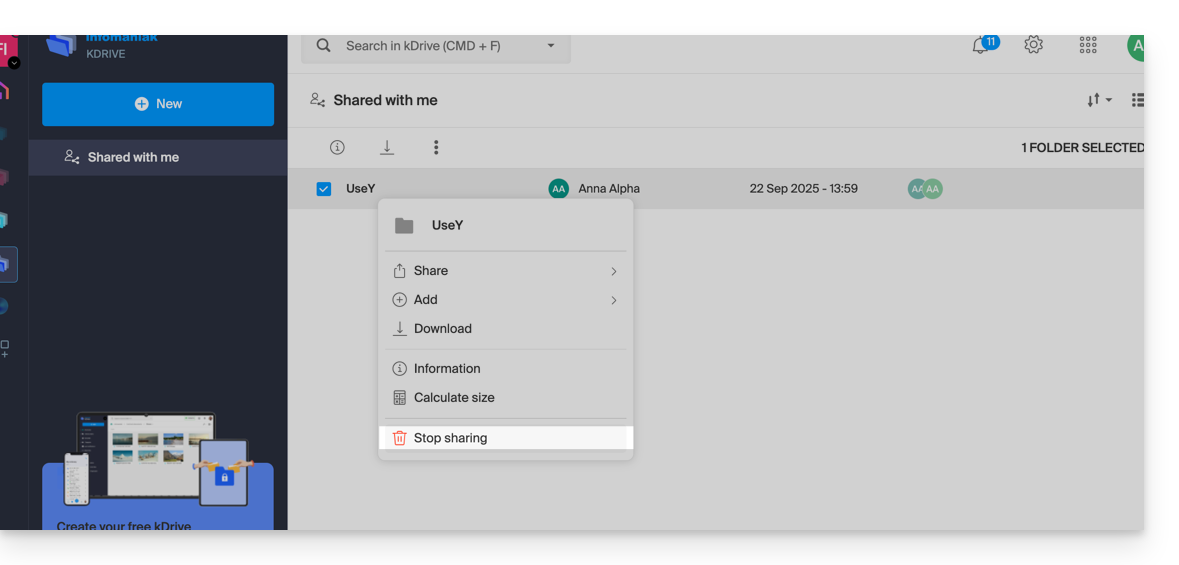
U kunt ook naar de locatie van het gedeelde bestand gaan en op de kolom met de gedeelde toegang klikken om de toegang voor de betreffende gebruiker te verwijderen: U kunt:
stoppen met het delen van het bestand met hem (hij kan nog steeds andere bestanden zien als u er andere hebt gedeeld)
De toegang intrekken tot alle bestanden die u met deze gebruiker hebt gedeeld via kDrive.
Houd er rekening mee dat de externe gebruiker vanuit zijn beperkte kDrive ook zelf de toegang kan intrekken door de toegang tot het gedeelde bestand te beëindigen als hij er geen toegang meer toe wil hebben:
De gebruiker wordt dan niet meer weergegeven in de lijst met externe gebruikers.
Een kDrive-gebruiker vervangen
✘ NIET BESCHIKBAAR met kSuite my kSuite / my kSuite+ (ik.me, etik.com, ikmail.com)
Als een beheerder van kDrive de toegang wil intrekken (alleen dit type account kan dit doen) en de gebruiksrechten van de kDrive wil toewijzen aan een andere gebruiker (die al tot de gebruikers van de organisatie behoort waar de betreffende kDrive zich bevindt):
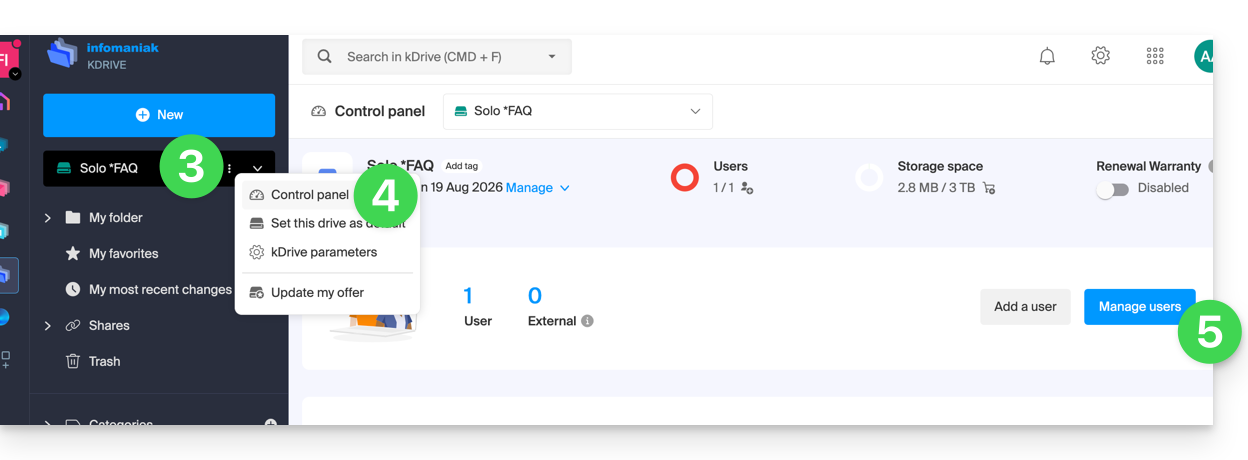
Controleer of selecteer de betreffende kDrive in het vervolgkeuzemenu in het linkermenu.
Klik op het actiemenu ⋮ rechts van het betreffende item.
Klik op Dashboard.
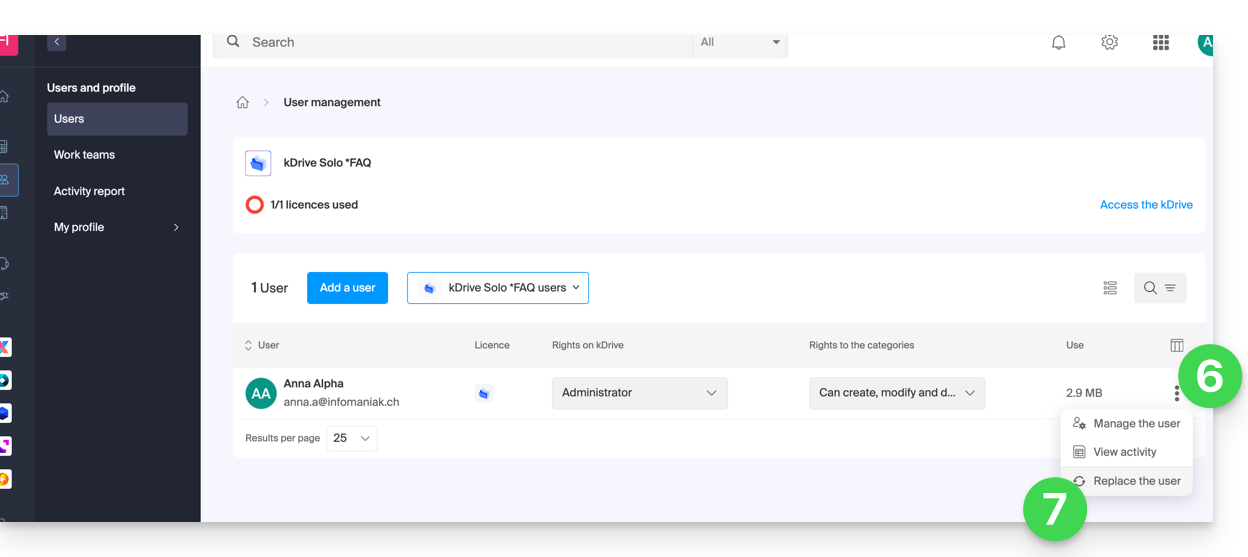
Klik op Gebruikers beheren:
Klik op het actiemenu ⋮ rechts van de huidige gebruiker.
Klik op Gebruiker vervangen:
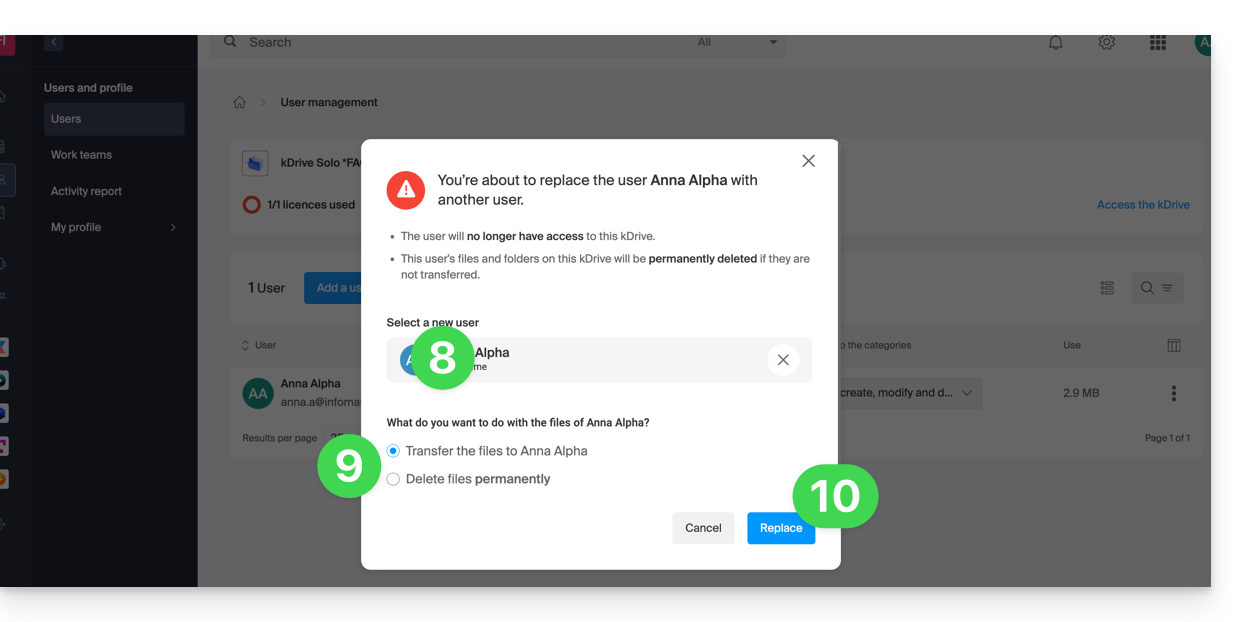
Geef de gebruiker op (uit de lijst van gebruikers die al aan de organisatie zijn gekoppeld) die de primaire gebruiker van kDrive moet worden, ter vervanging van de huidige beheerder.
Kies of de bestaande gegevens op kDrive moeten worden behouden en overgezet naar de nieuwe gebruiker, of dat ze volledig en definitief moeten worden verwijderd.
Klik op de knop Vervangen:
Video: Waar heeft een toegevoegde gebruiker toegang toe?
Stel je een kDrive Pro voor binnen een kSuite, met slechts 1 gebruiker van de 3, met gegevens in de gedeelde map “Organisatiemappen” en in de persoonlijke map “Mijn map”.
Als een nieuwe gebruiker zonder Infomaniak-account wordt uitgenodigd in kSuite als medewerker, waar heeft deze dan standaard toegang toe in de Manager en in kDrive?
De nieuwe gebruiker wordt uitgenodigd in de organisatie als medewerker, dus standaard heeft deze geen beheerrechten over de producten in de Manager:
De genodigde opent de link in een browser en maakt een Infomaniak-account aan:
Aan het einde van de registratie krijgt hij toegang tot het beheerpaneel, dat zoals verwacht volledig leeg is wat betreft het beheer van producten…
Hij is echter wel uitgenodigd om de web-app kDrive te gebruiken (online service ksuite.infomaniak.com/kdrive), toegankelijk via het pictogram rechtsboven, onder Applicaties:
Hij krijgt toegang tot de mappen van de organisatie, die al zijn gevuld door andere gebruikers!
Deze handleiding legt uit hoe gebruikersrechten werken op kDrive en hoe u deze toegangsrechten kunt wijzigen.
Hoe gebruikersrechten op kDrive werken
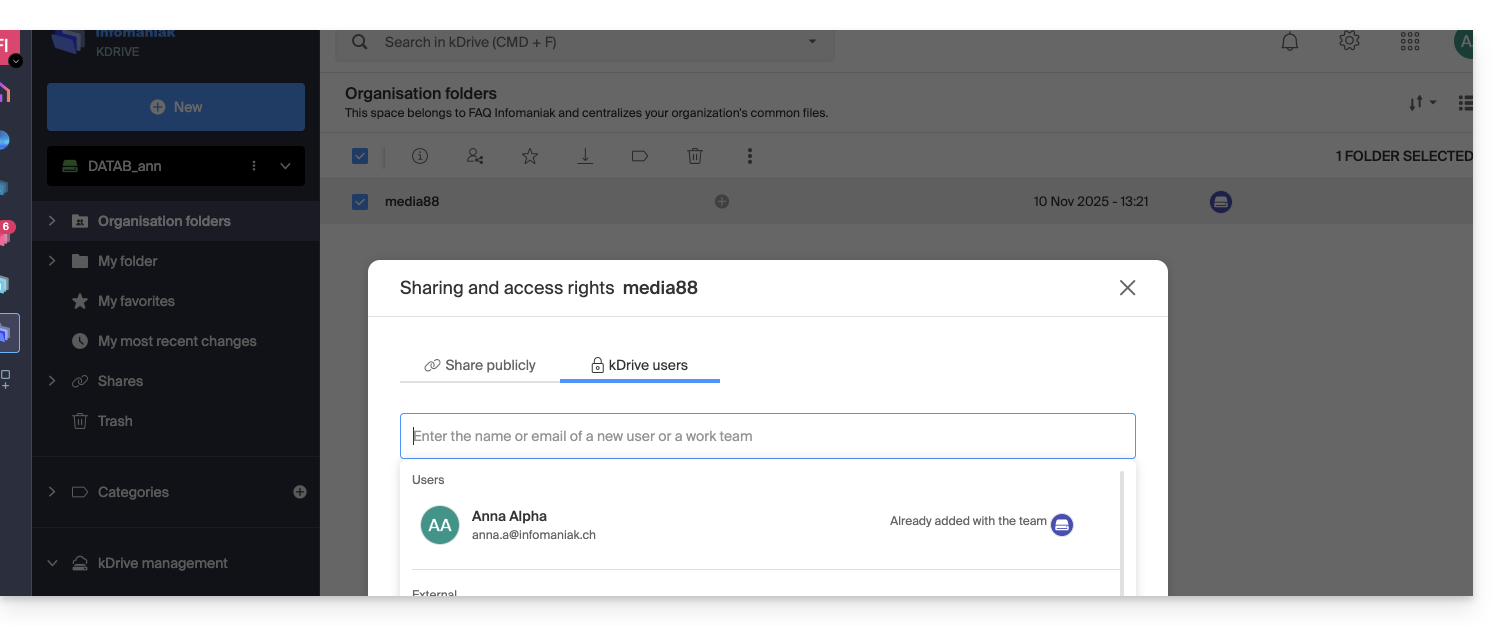
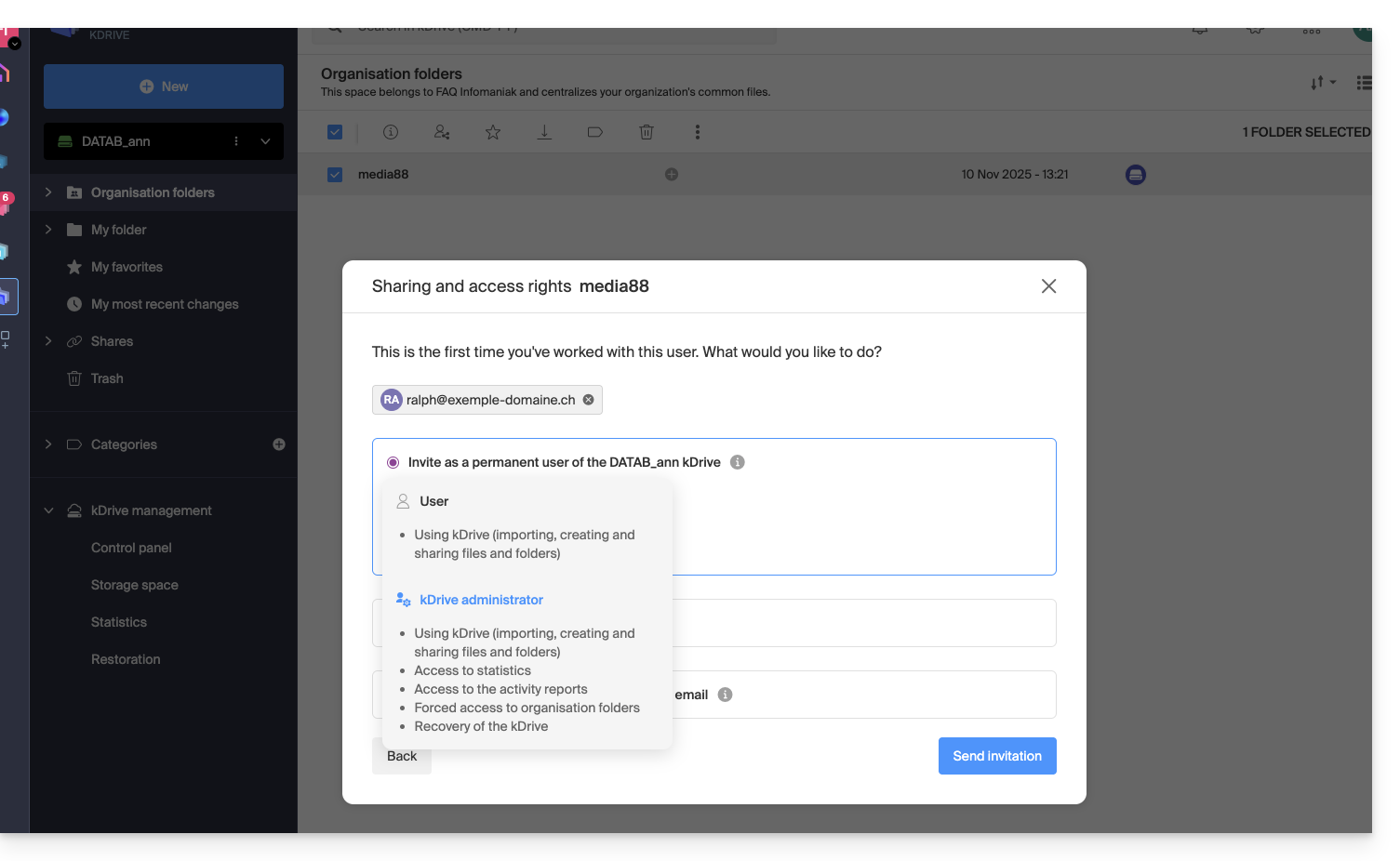
U kunt een nieuwe gebruiker toevoegen aan kDrive (bijvoorbeeld kDrive Pro, dus buiten kSuite) en 2 niveaus van machtigingen instellen, via mappen delen…
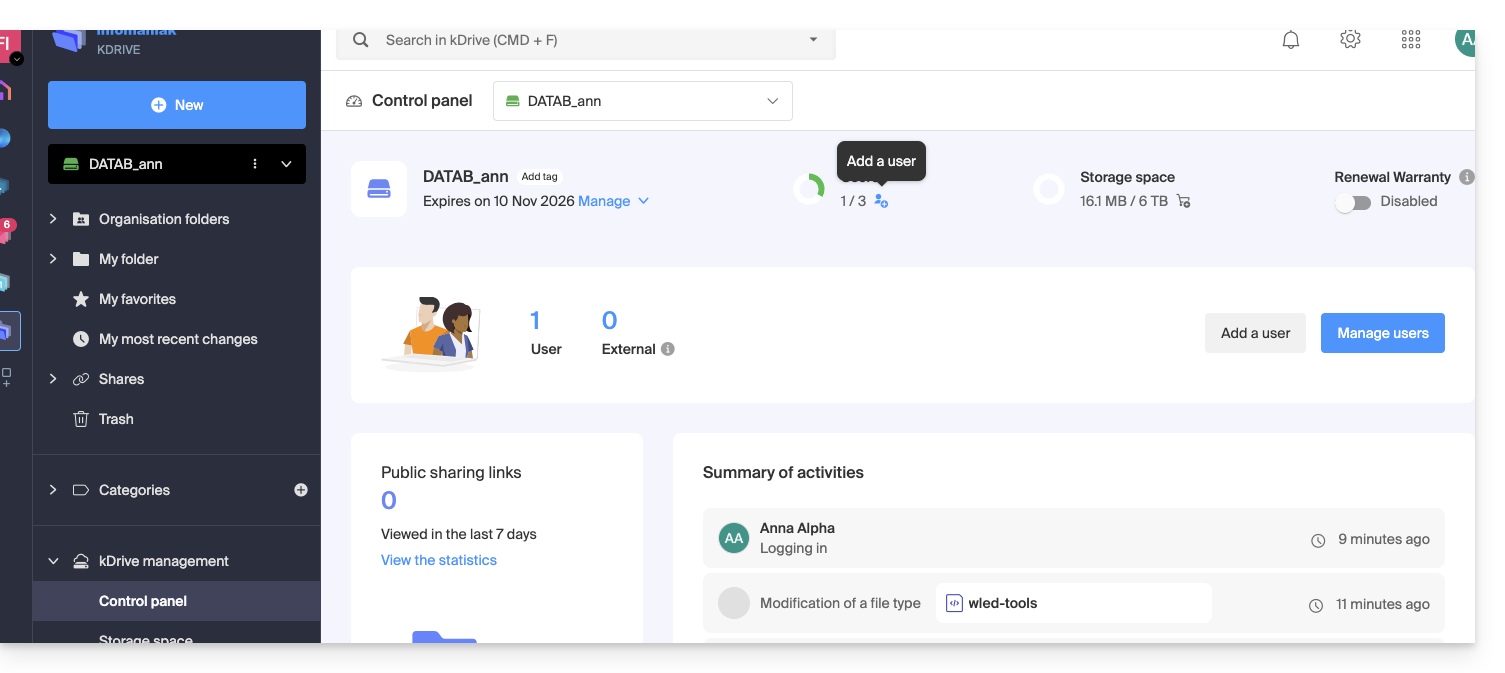
… of via het beheer van de kDrive-gebruikers:
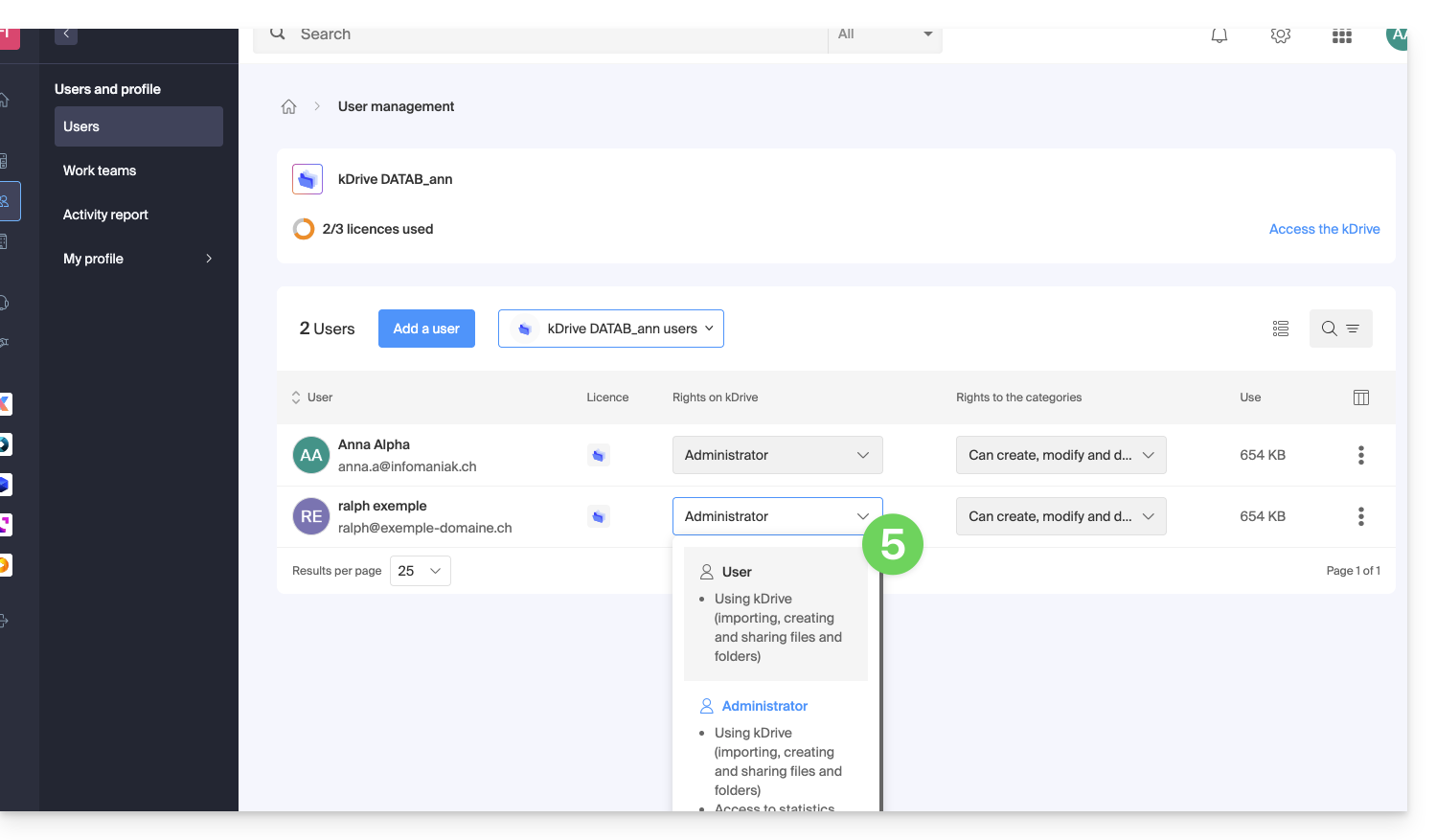
In beide gevallen worden 2 machtigingsniveaus aangeboden:
Administrator geeft gebruikers dezelfde rechten als de eigenaar van de kDrive:
Delen, statistieken, activiteitenrapporten, herstellen en verwijderen van mappen, importeren van externe gegevens, enz., en toegang tot bestanden en mappen…
Gebruiker heeft toegang tot de mappen die zich in de hoofdmap van kDrive bevinden en kan de inhoud ervan beheren en vrij delen:
Toegang tot gedeelde bestanden en mappen, persoonlijke map en het maken/delen van bestanden…
Gebruikers hebben echter geen toegang tot het administratieve beheer van het product (gebruikers beheren, statistieken bekijken, mappen in de hoofdmap van kDrive maken of verwijderen, gegevens importeren vanuit een externe service, enz.)...
In alle gevallen:
De inhoud van de map Organisatiedocumenten is gedeeld en zichtbaar voor andere gebruikers van kDrive, maar het delen kan worden beperkt.
De inhoud die door andere gebruikers vanuit hun persoonlijke deel van kDrive wordt gedeeld, wordt niet weergegeven in het menu Gedeeld van andere gebruikers.
Elke map of elk bestand kan worden gedeeld met andere gebruikers van kDrive en met de contactpersonen die u selecteert.
De machtigingen van een kDrive-gebruiker wijzigen
Om toegang te krijgen tot kDrive en de gebruikersrechten te beheren:
Controleer of selecteer de betreffende kDrive in het vervolgkeuzemenu in het linkermenu.
Klik op het actiemenu ⋮ rechts van het betreffende item.
Klik op Gebruikers beheren:
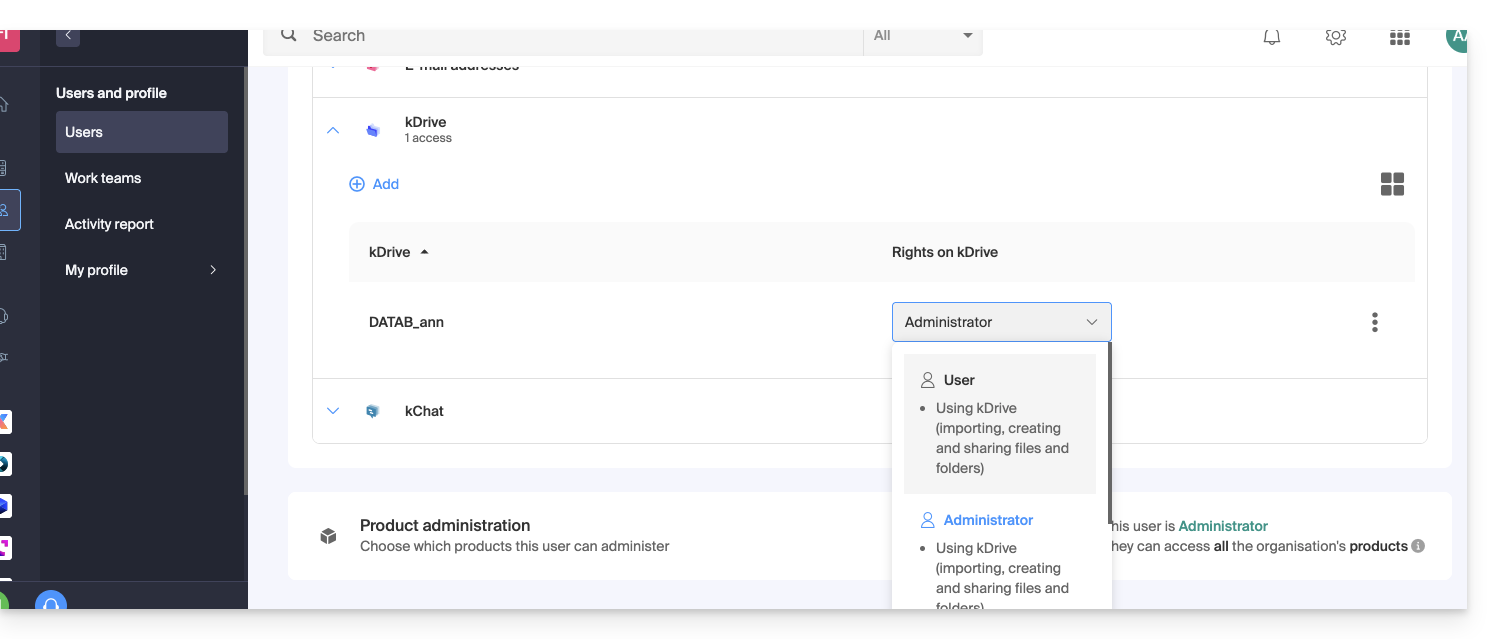
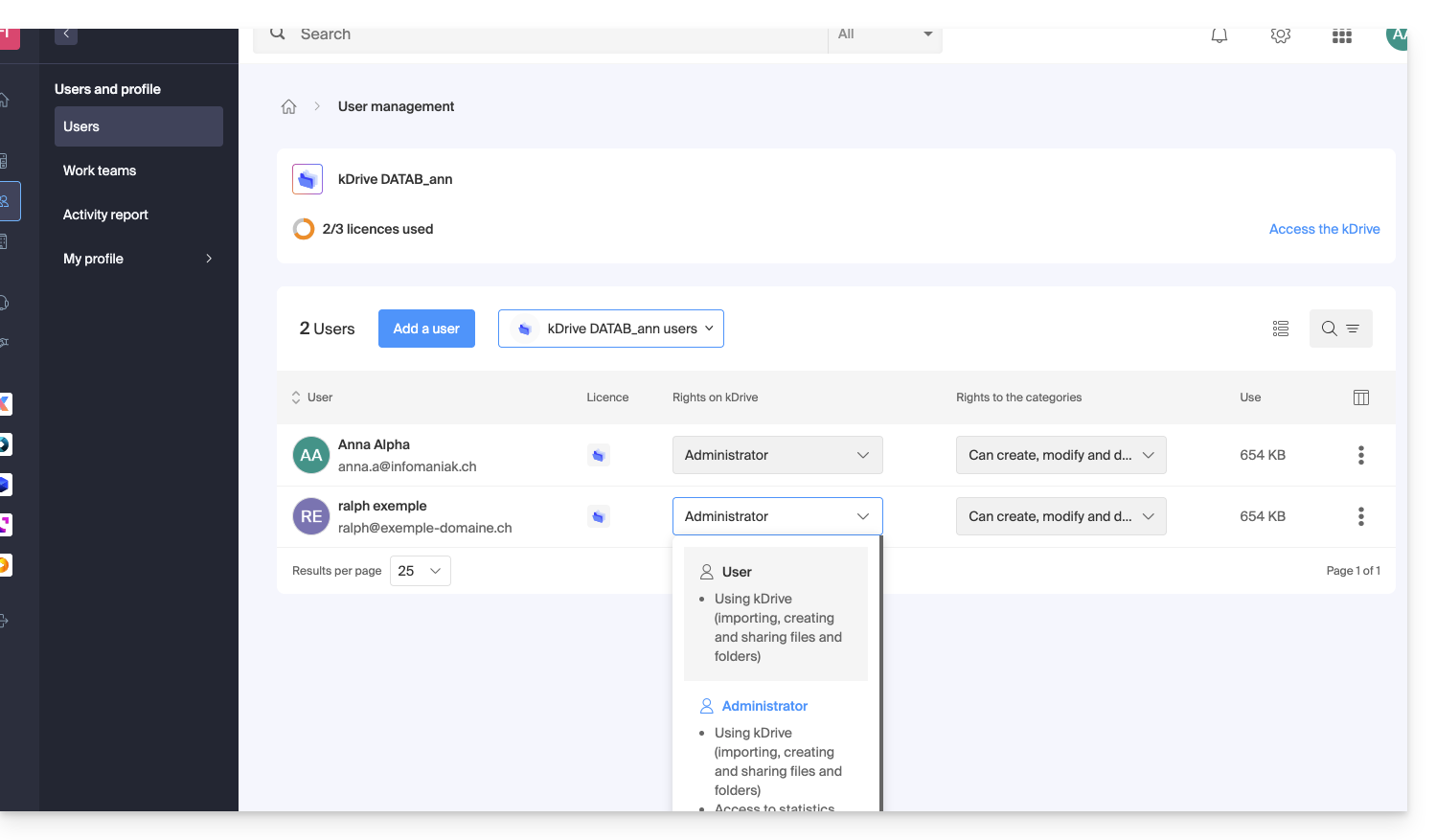
Beheer de rechten van de gewenste gebruiker en kies het gewenste toegangsniveau:
Bij problemen
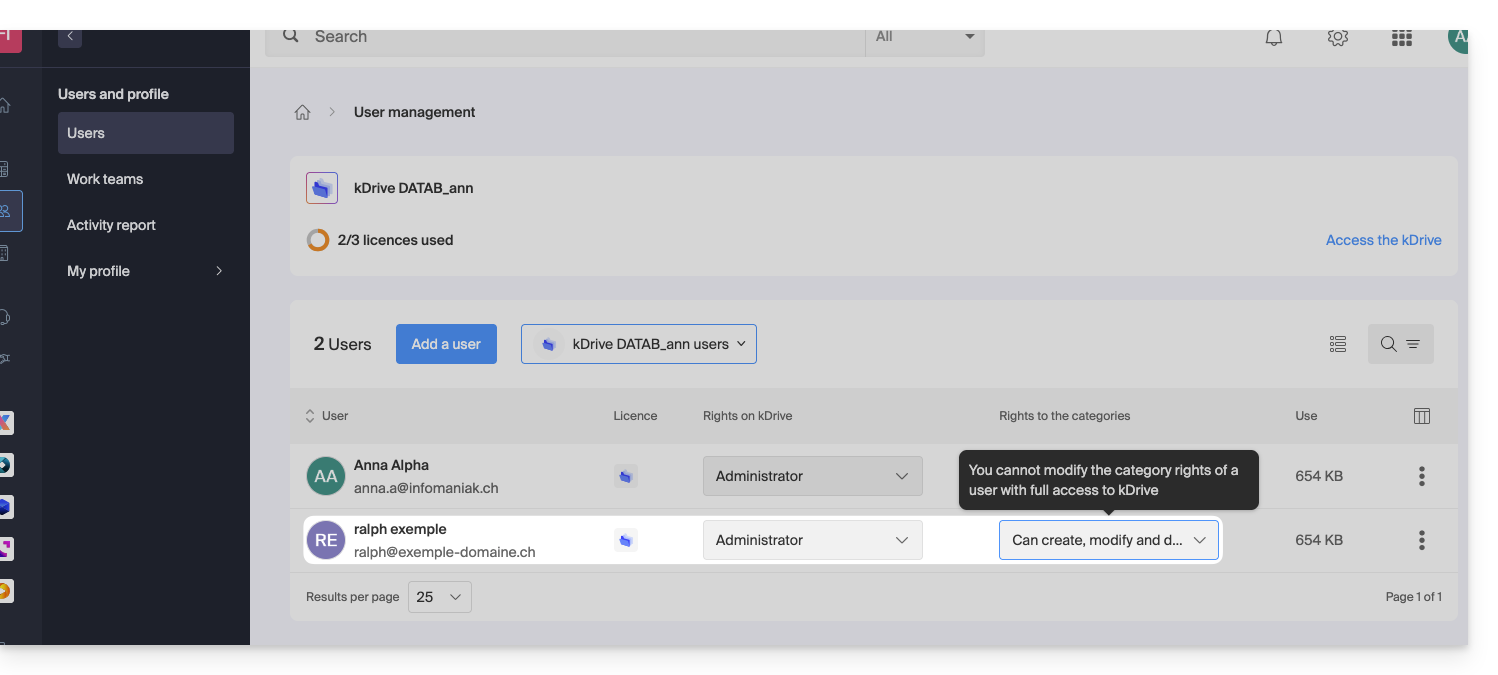
Als een wijziging niet mogelijk is:
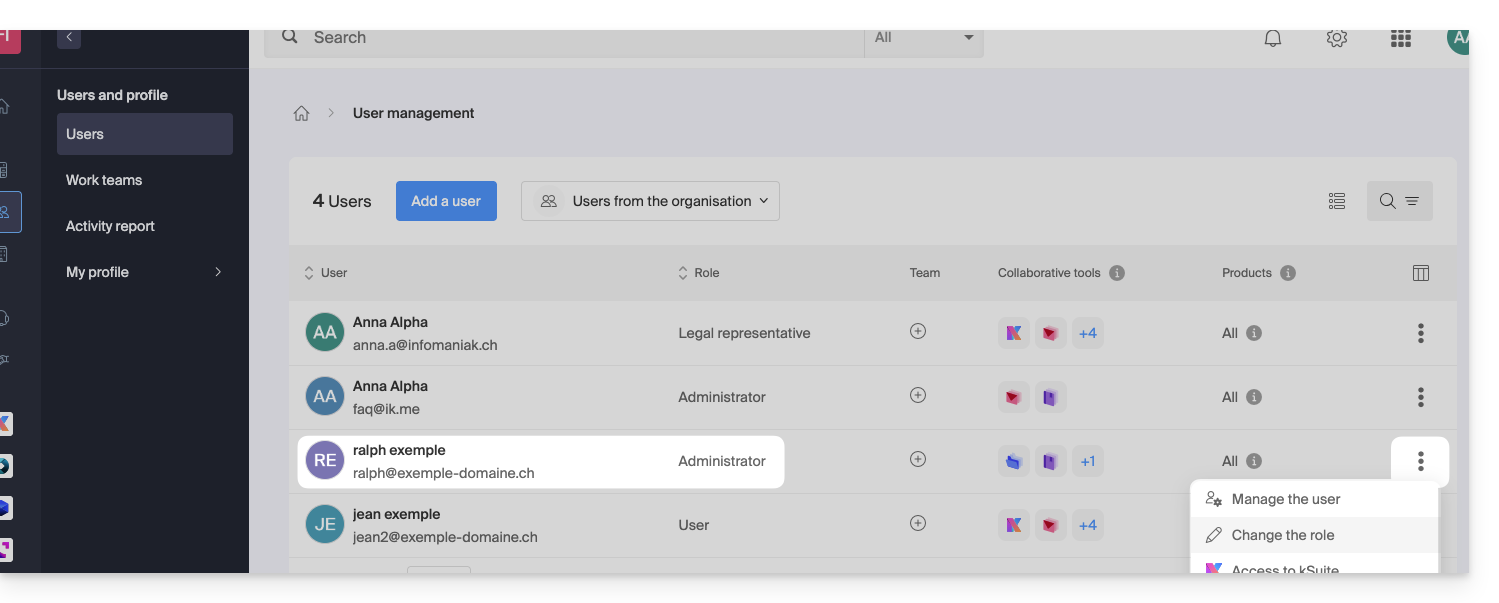
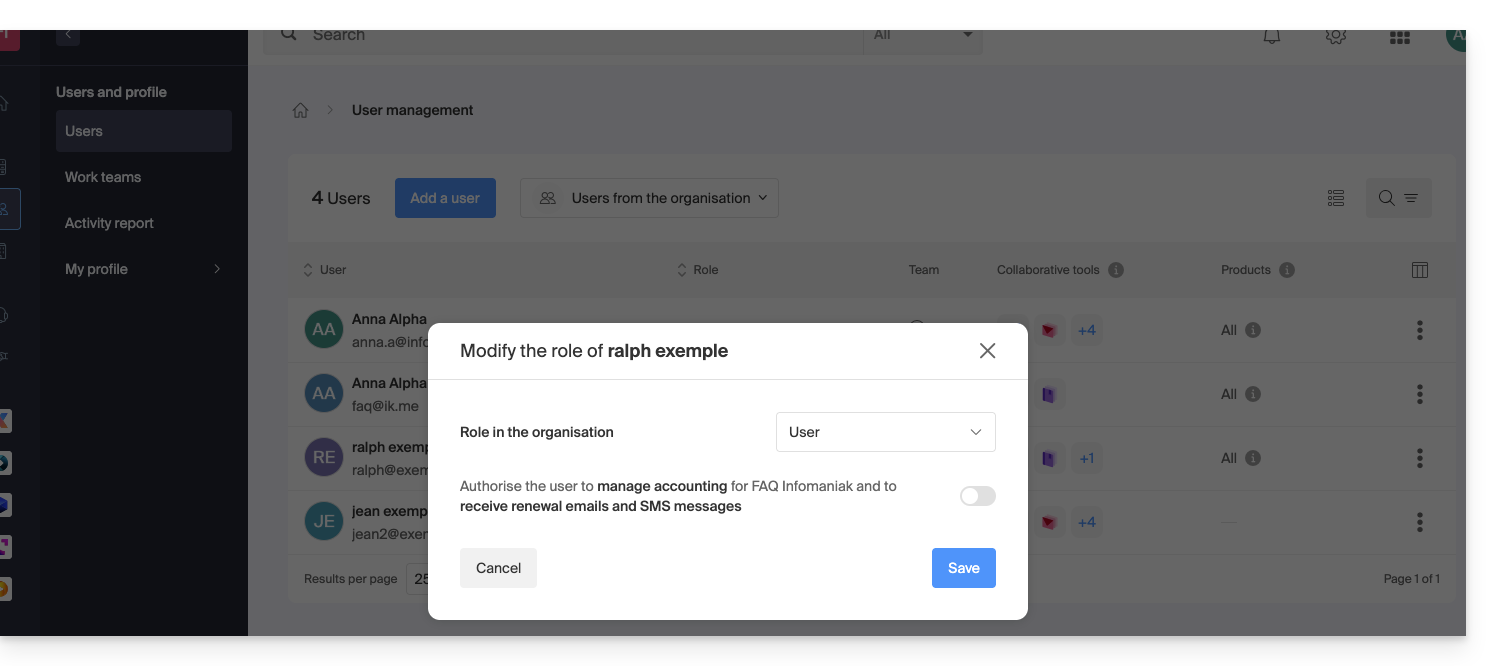
… dan moet u eerst de rechten van de gebruiker aanpassen op het niveau van de organisatie zelf:
… en zijn rol als beheerder beperken door hem de rol van gebruiker te geven:
De voorgestelde wijziging in punt 5 hierboven is nu beschikbaar:
Andere acties voor de gebruiker
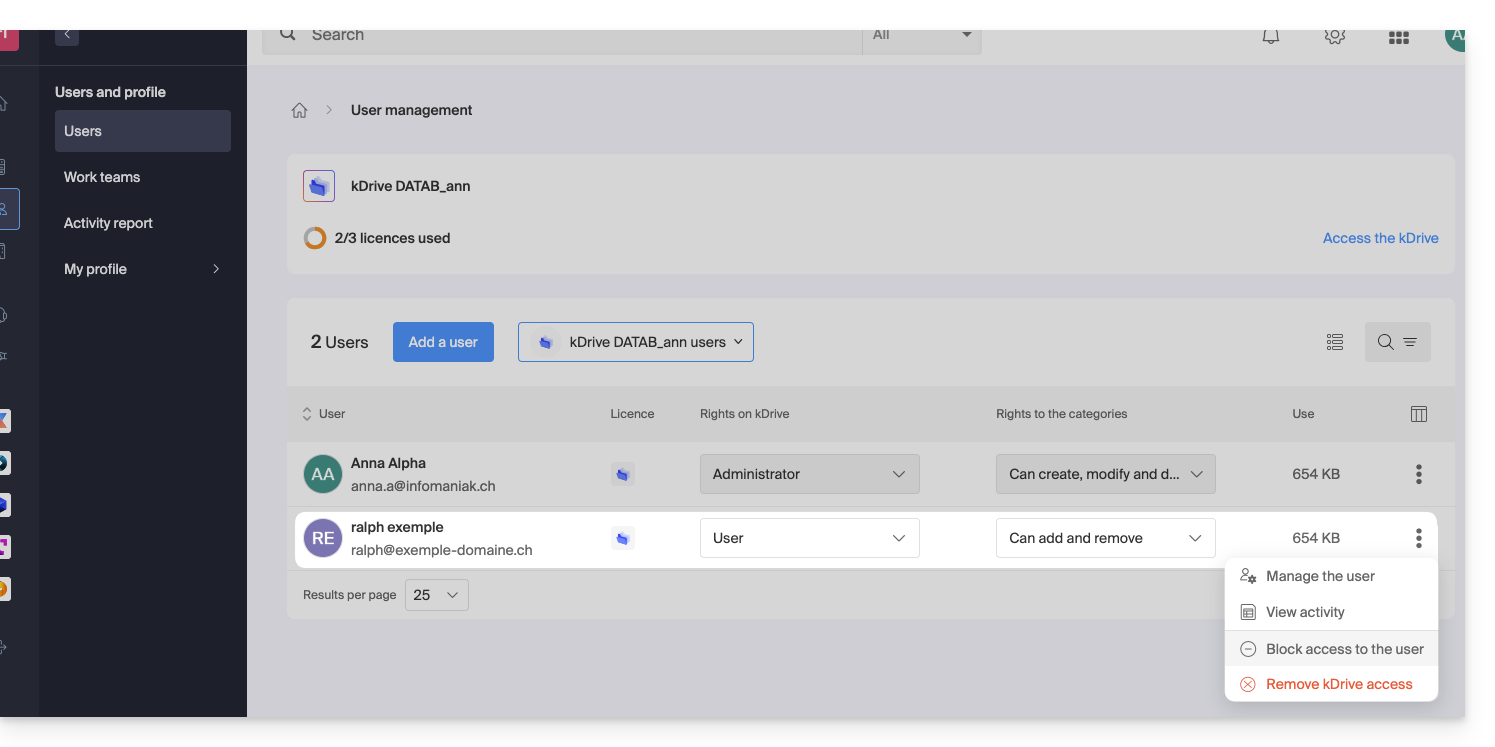
Open indien nodig het actiemenu ⋮ van de gewenste gebruiker voor geavanceerde acties: U kunt de gebruiker beheren, zijn activiteit bekijken, zijn toegang blokkeren en hem volledig uit kDrive verwijderen.
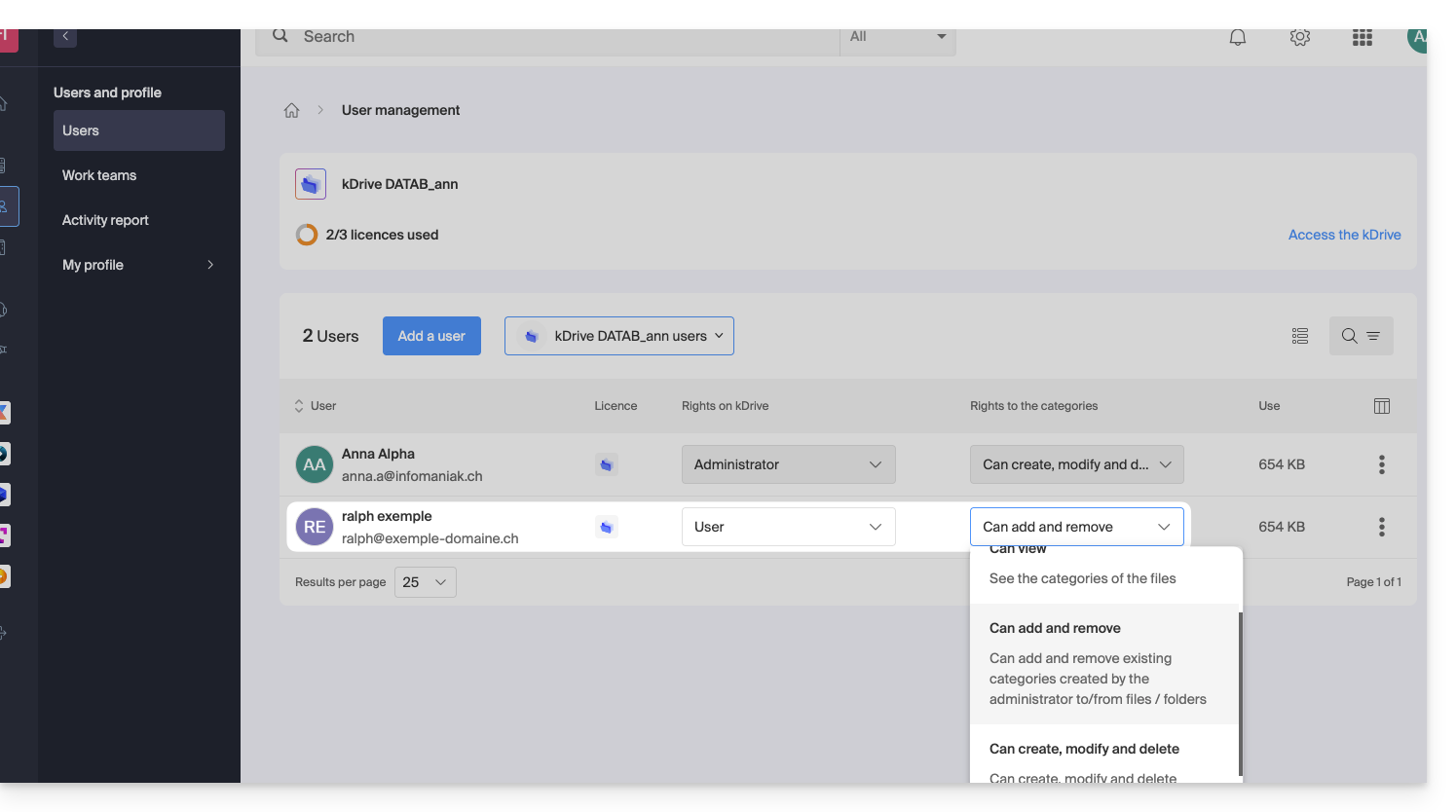
Beheer indien nodig ook de machtigingen met betrekking tot acties op categorieën:
Rechten binnen de organisatie / Rechten op kDrive
Zoals hierboven beschreven, is het belangrijk om de volgende zaken niet te verwarren of te combineren:
de rechten die worden verleend voor het beheren van de kDrive-service in het beheerpaneel,
en de rechten die aan de gebruiker worden verleend binnen kDrive.
Een gebruiker kan namelijk beperkte of zelfs geen rechten hebben op het kDrive-product in het beheerpaneel (waardoor hij het kDrive-product zelf niet kan beheren en geen toegang heeft tot technische details - zie hieronder), maar kan wel als beheerder in kDrive zijn aangewezen en daardoor toegang hebben tot alle opgeslagen gegevens.
Rechten binnen de organisatie: beheer van het product
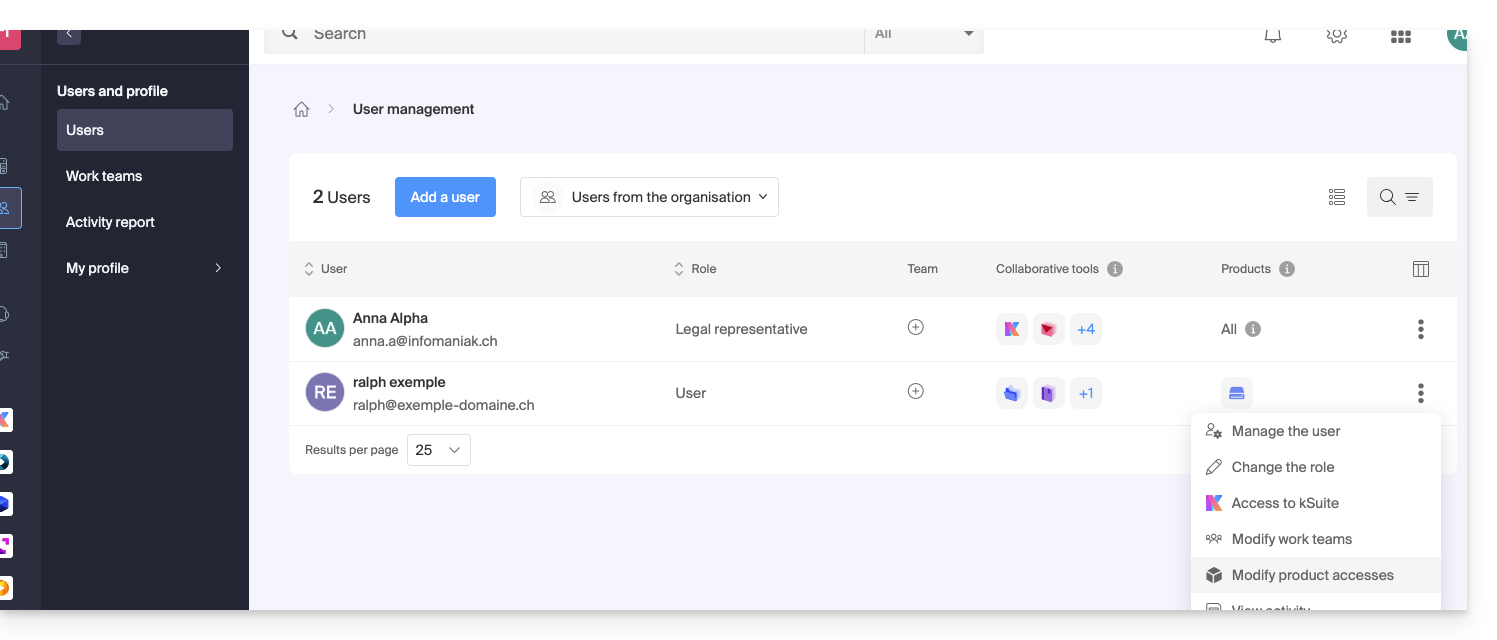
In dit voorbeeld kunnen de beheerrechten voor kDrive van de gebruiker ralph worden beheerd via de producttoegang:
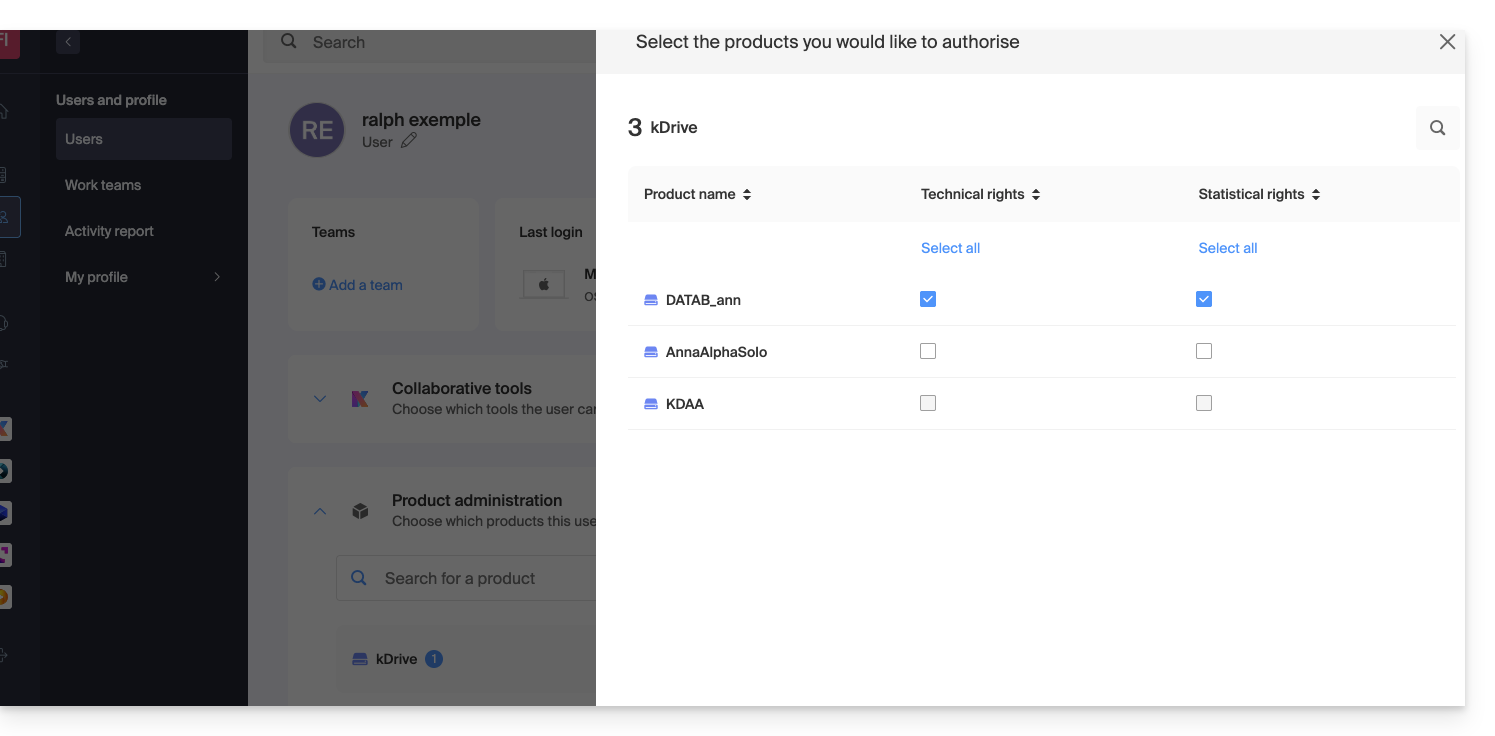
Indien nodig, moet worden aangegeven om welke kDrive het gaat en vooral welke rechten (technisch / statistisch) de gebruiker moet hebben:
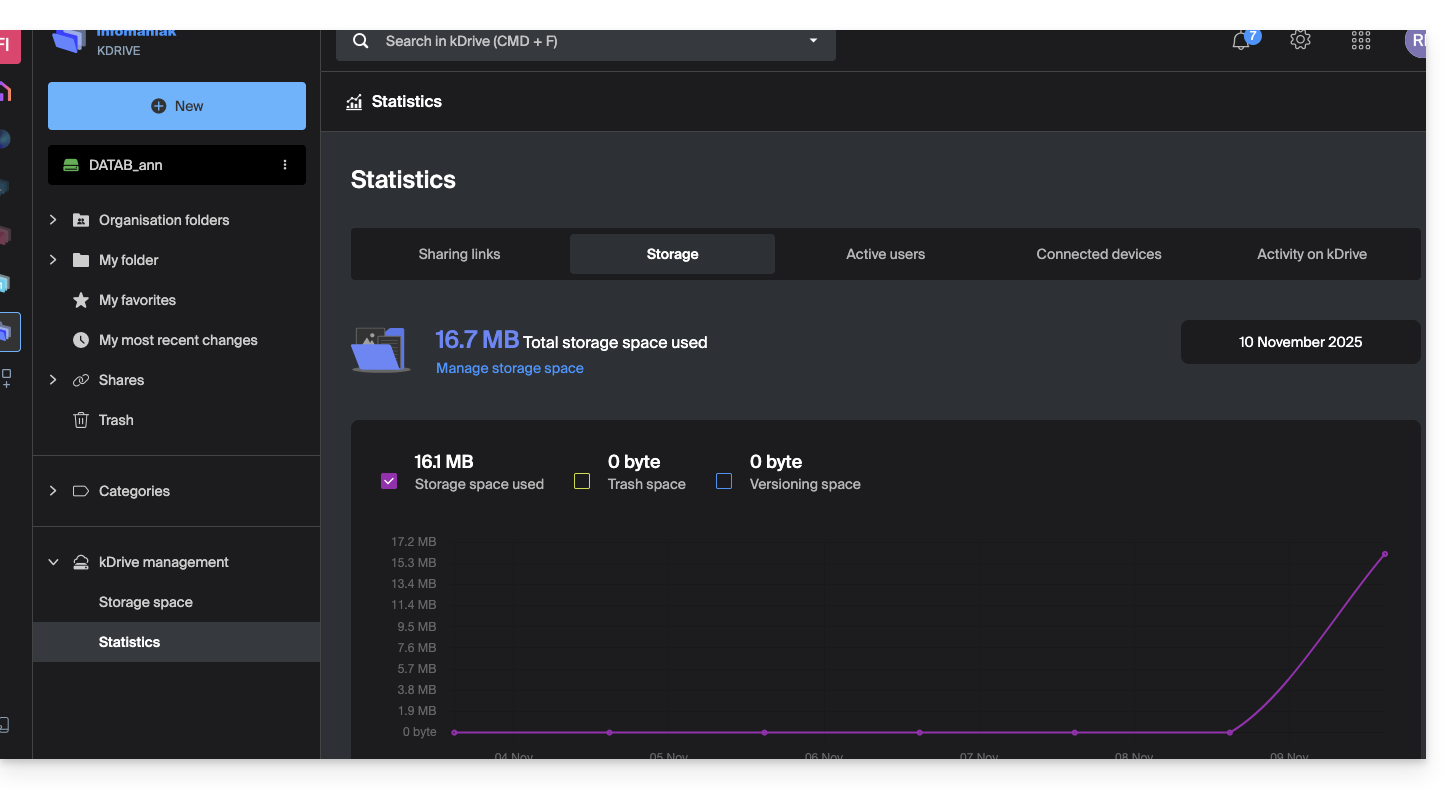
Met alleen technische rechten ziet de gebruiker het item Statistieken niet in het zijmenu:
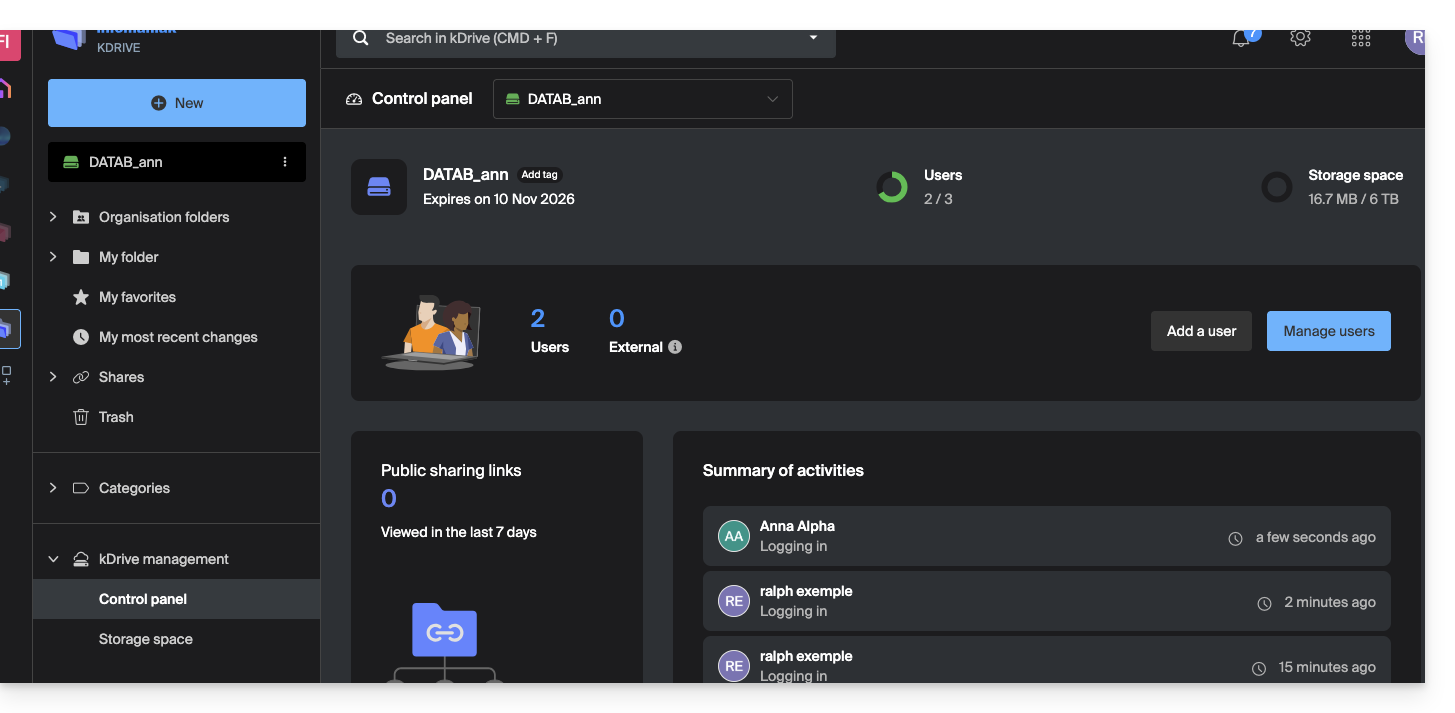
Als daarentegen alleen het vakje Statistieken is aangevinkt, heeft de gebruiker geen toegang tot het dashboard:
Als de beheerder de twee vakjes Technisch en Statistieken uitschakelt, zijn alleen de opslaggegevens toegankelijk via het zijmenu:
Gebruikersrechten voor kDrive
Zelfs met de twee opties (zoals hierboven beschreven) Technisch en Statistieken ingeschakeld, kan een gebruiker met alleen Gebruikersrechten voor het beheer van kDrive-gebruikers niet, onder andere, een nieuwe map aanmaken in de hoofdmap van de Organisatiemappen:
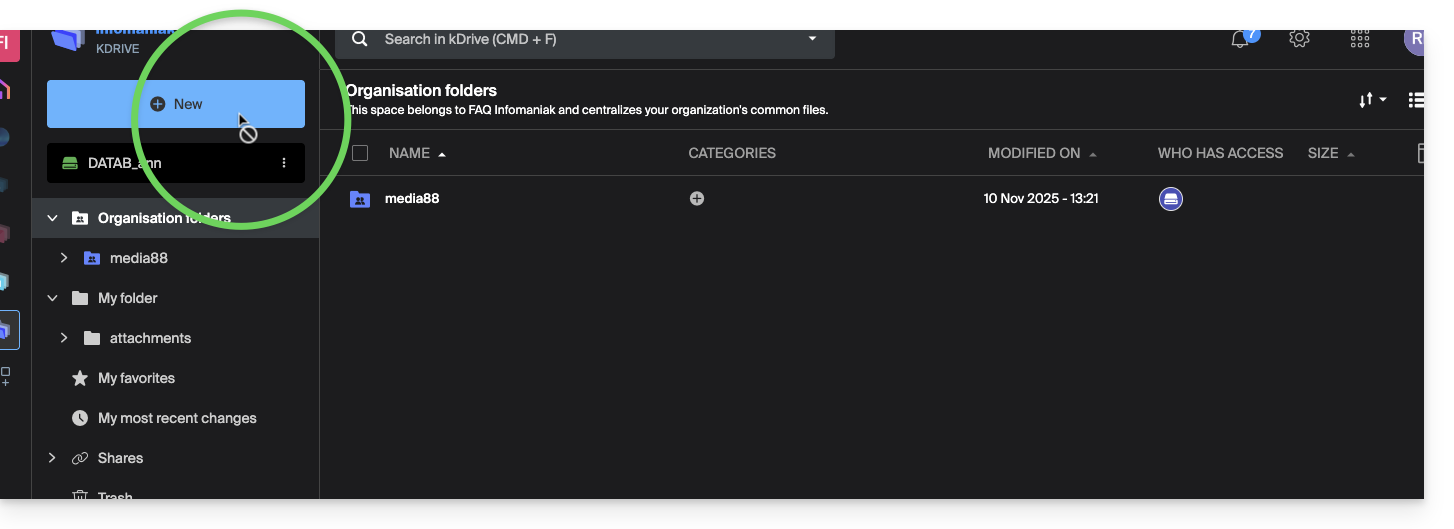
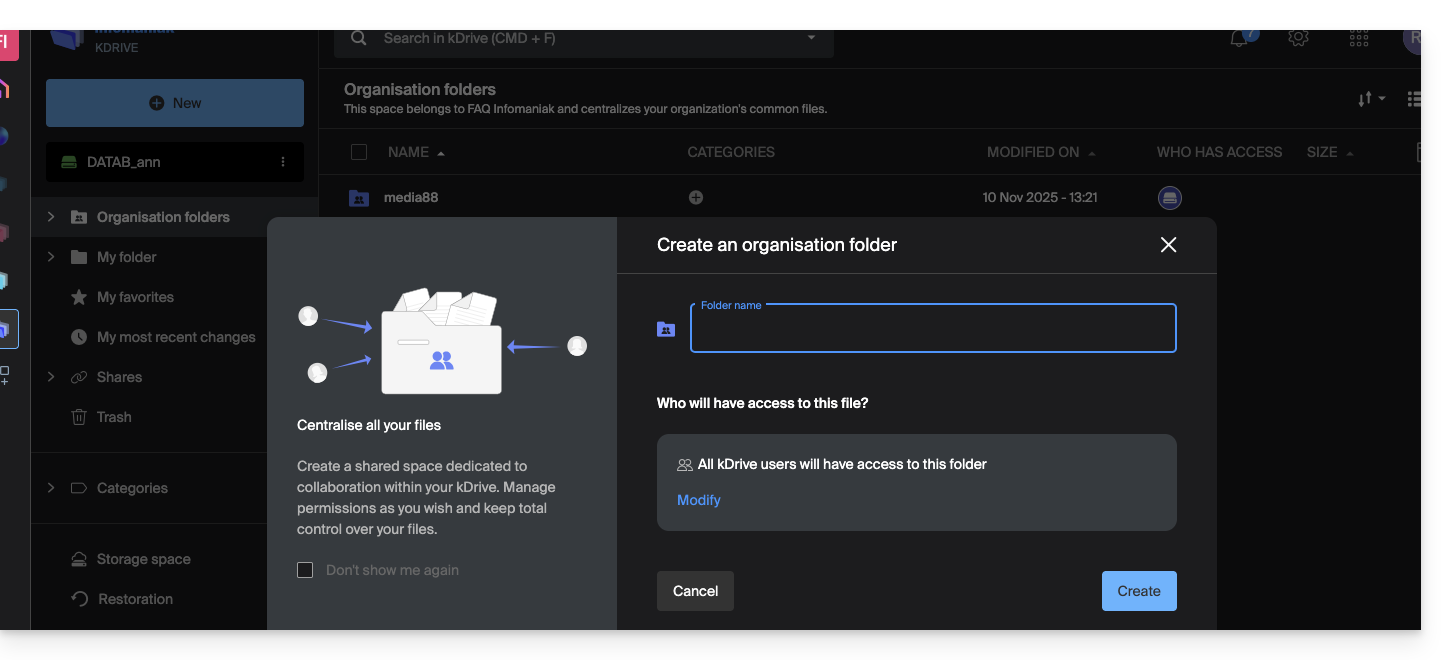
De gebruiker heeft een Administratorrol nodig (zie punt 5 hierboven) om toegang te krijgen tot dit venster voor het aanmaken van een nieuwe Organisatiemap in de hoofdmap:
Bedankt dat u voor kDrive heeft gekozen, de onafhankelijke en privacyvriendelijke oplossing om samen te werken, bestanden te delen en toegang te krijgen tot uw gegevens vanaf al uw apparaten. Uw gegevens worden versleuteld, permanent geback-upt en uitsluitend in Zwitserland gehost.
Deze handleiding legt uit hoe u de kDrive-app installeert en gebruikt om de bestanden die zijn opgeslagen in kDrive te synchroniseren en er gemakkelijk toegang toe te krijgen op al uw macOS-, Windows-, Linux-, iOS- en Android-apparaten.
Inleiding
Zodat elke wijziging die u aan uw bestanden en mappen op uw werkstation (Finder / Verkenner) aanbrengt, automatisch wordt gesynchroniseerd…
U kunt ookuw foto's automatisch van uw mobiele telefoon opslaan:
Raadpleeg deze andere handleiding voor iOS en voor Android.
Let op: er is geen automatische synchronisatie tussen de rest van de inhoud van uw mobiele apparaat en kDrive; dit is hetzelfde als bij concurrerende apps die dit ook niet aanbieden, omdat de beperkingen van mobiele besturingssystemen dit niet mogelijk maken.
Download de kDrive desktop-app
Ga naar de kDrive-downloadpagina om kDrive te downloaden. Andere versies en apps kunnen worden gedownload via de geïntegreerde kSuite-instellingen, waaronder een iOS-versie die is geoptimaliseerd voor iPad en is afgestemd op de schermen van deze tablets.
OS
Minimale vereiste versie en ondersteunde versie
Windows 10 (v10 1709 voor ondersteuning van Lite Sync)
Open de gedownloade app om de installatie op uw apparaat te starten.
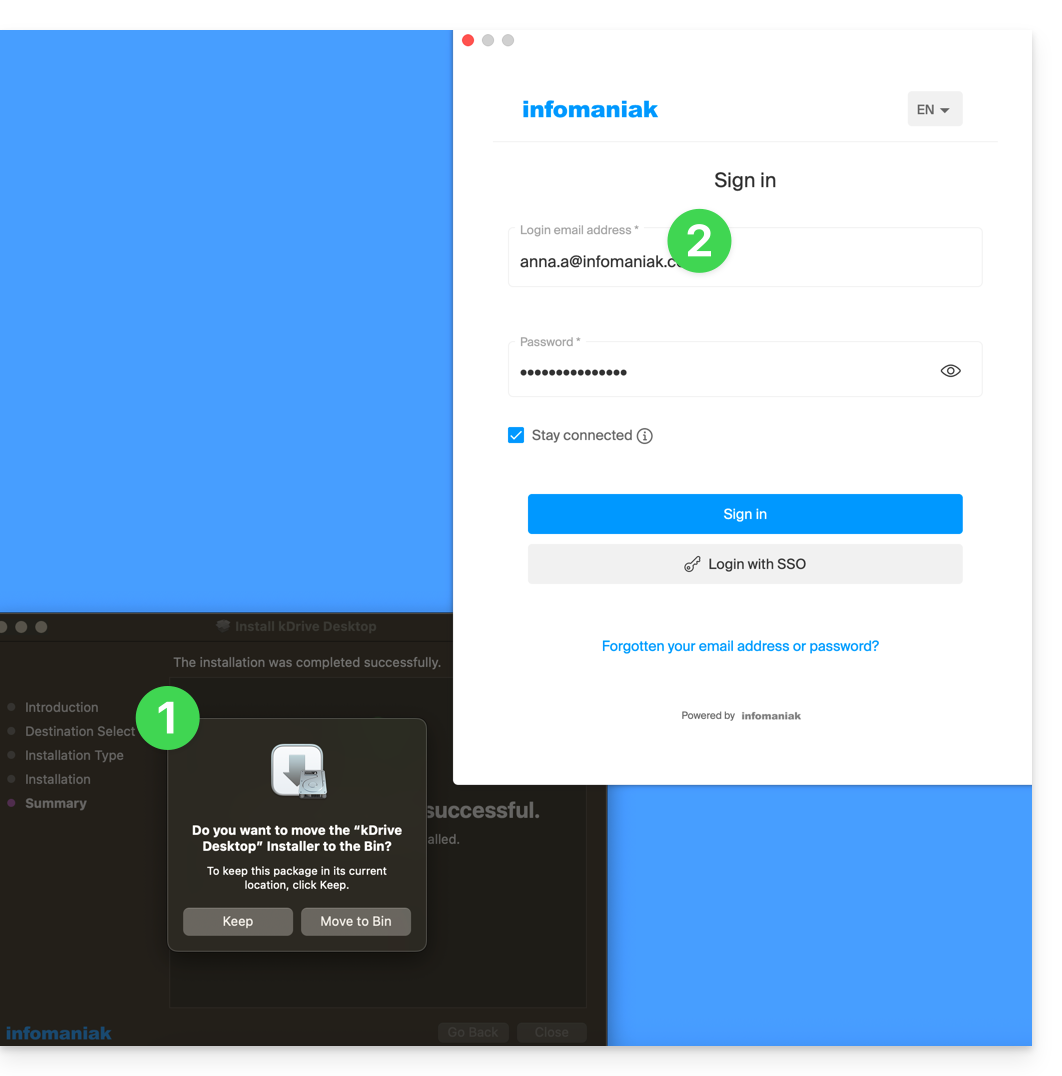
Na de installatie zou de app automatisch moeten openen en een formulier verschijnen waarin u wordt gevraagd om in te loggen op uw Infomaniak-account (hulp nodig?):
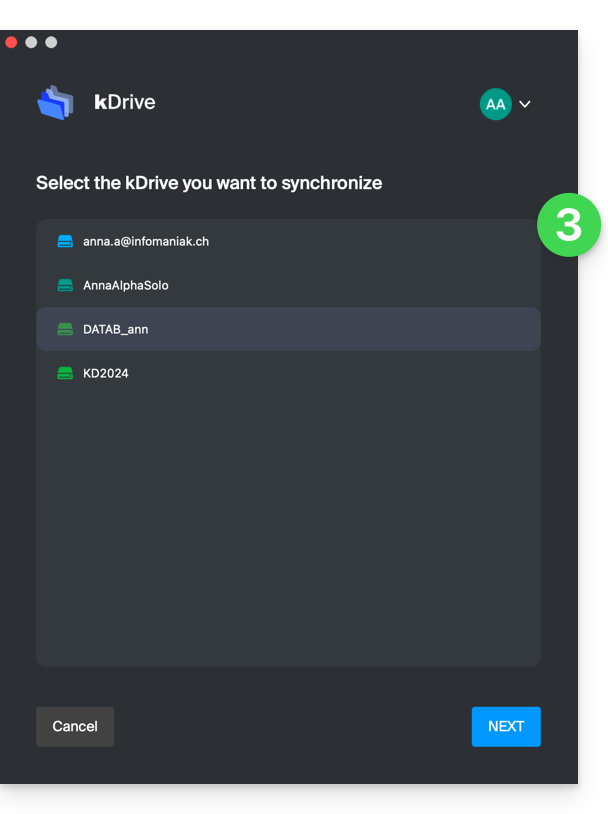
Selecteer vervolgens in de lijst de kDrive die u wilt synchroniseren (als uw account toegang geeft tot meerdere kDrives, kunt u later indien nodig andere kDrives koppelen):
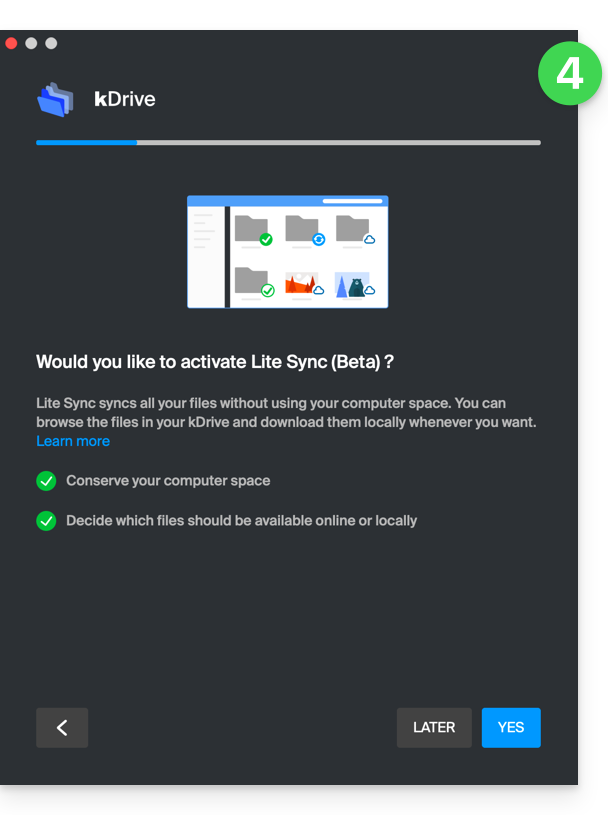
Activeer of deactiveer de optie Lite Sync (een functie van de Windows- en macOS-app waarmee u ruimte bespaart door uw kDrive-bestanden virtueel op uw computer op te slaan en ze pas te downloaden wanneer dat nodig is):
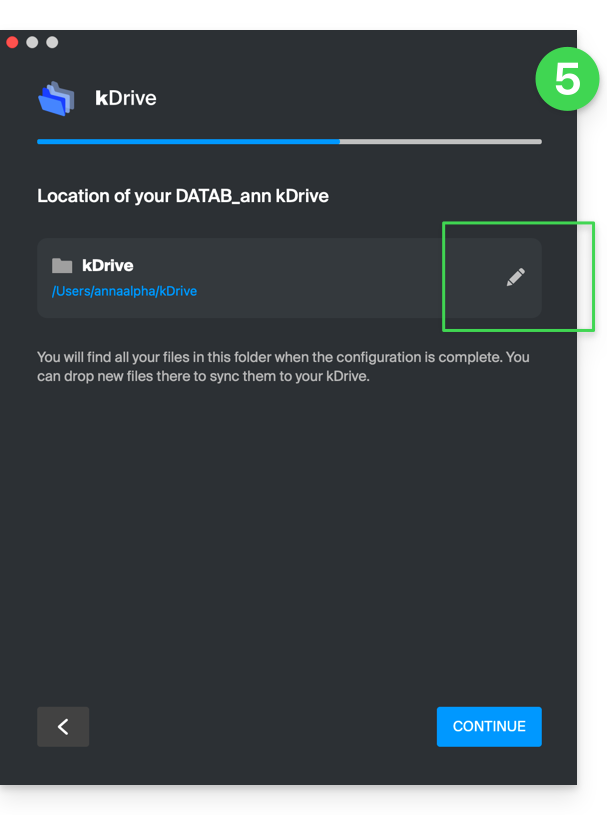
Op uw harde schijf wordt een kDrive-map aangemaakt op de aangegeven locatie (het wordt aanbevolen om deze locatie niet te wijzigen, maar indien nodig kunt u dit doen door op het potloodpictogram ✎ te klikken):
Deze map bevat de bestanden die mogelijk al in uw kDrive aanwezig zijn (sommige mappen kunnen worden genegeerd - zie hieronder) en alle bestanden die u in de toekomst in deze map plaatst, worden naar de kDrive-server geüpload.
Tijdens de installatie
Language: French
Content:
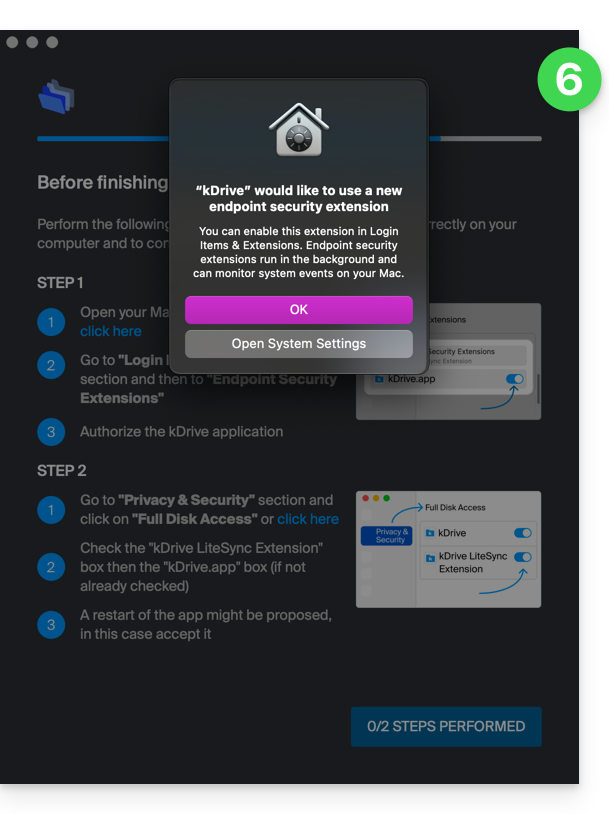
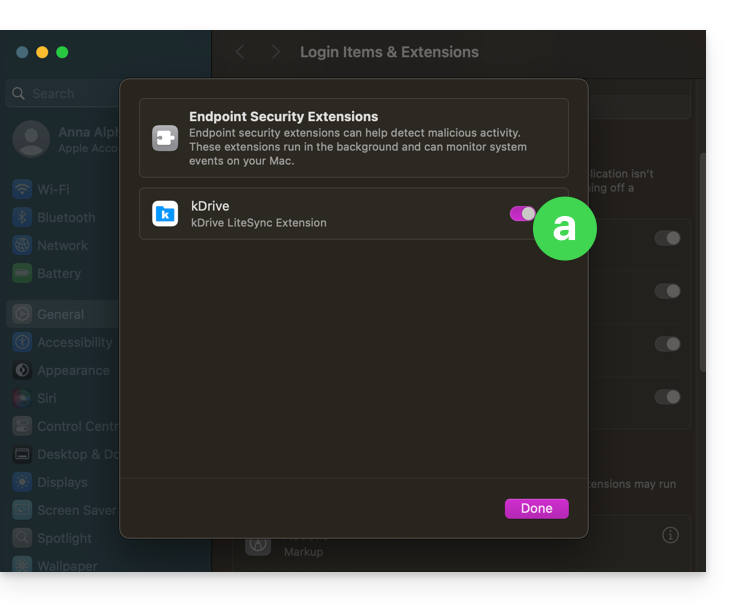
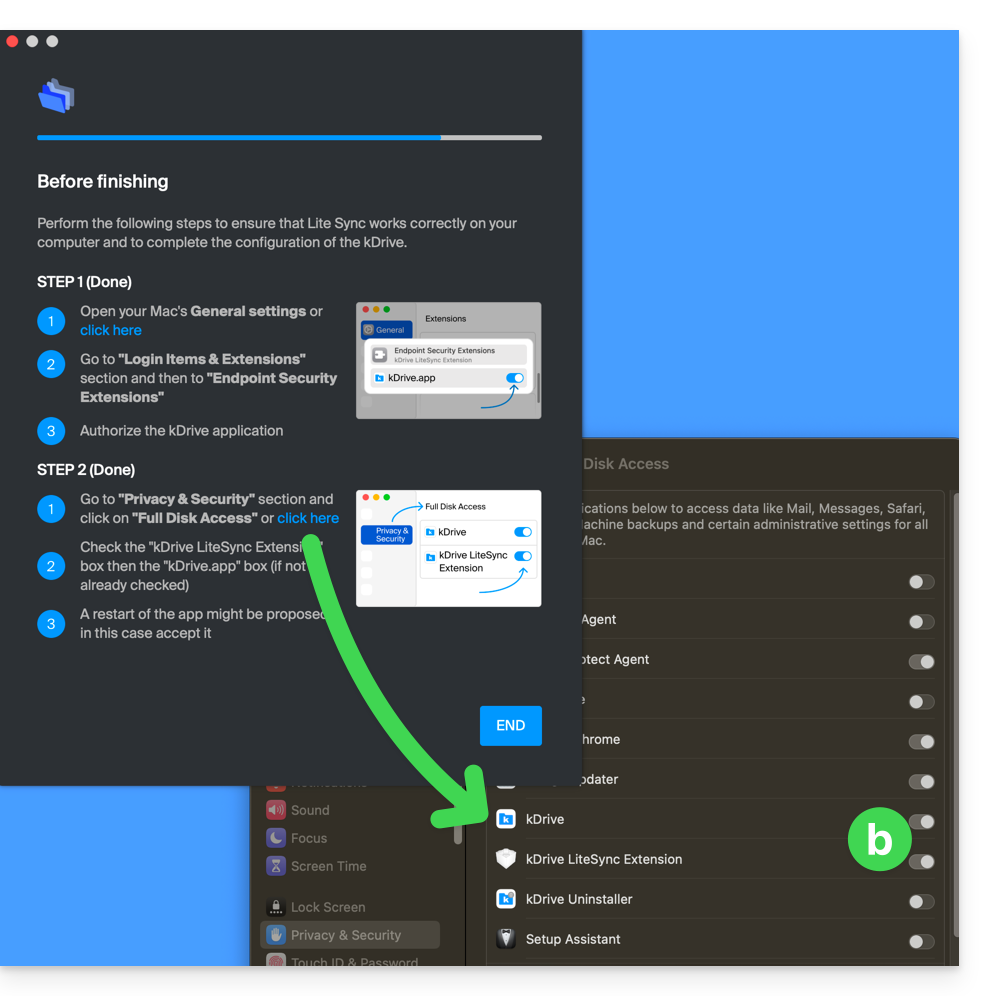
let op de machtigingen die mogelijk worden aangevraagd
(vooral op macOS) en die moeten worden verleend voor een correcte werking van de applicatie:
U moet dit bijvoorbeeld op macOS activeren:
maar ook dit:
(notamment sur macOS) et qui doivent être accordées pour le bon fonctionnement de l'application:
Il faut notamment activer ceci sur macOS:
mais également cela:
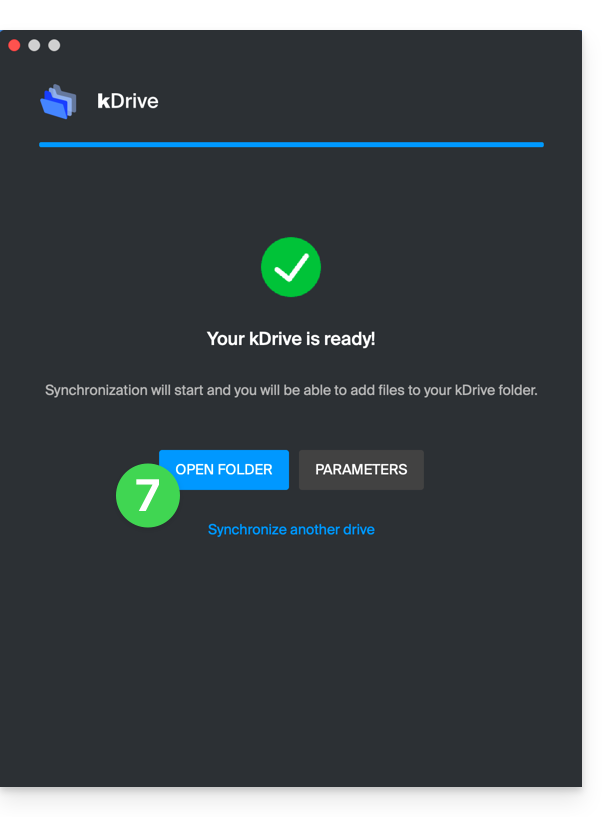
Zodra de installatie is voltooid, kunt u ervoor kiezen om de locatie van de kDrive-bestanden op uw harde schijf te openen:
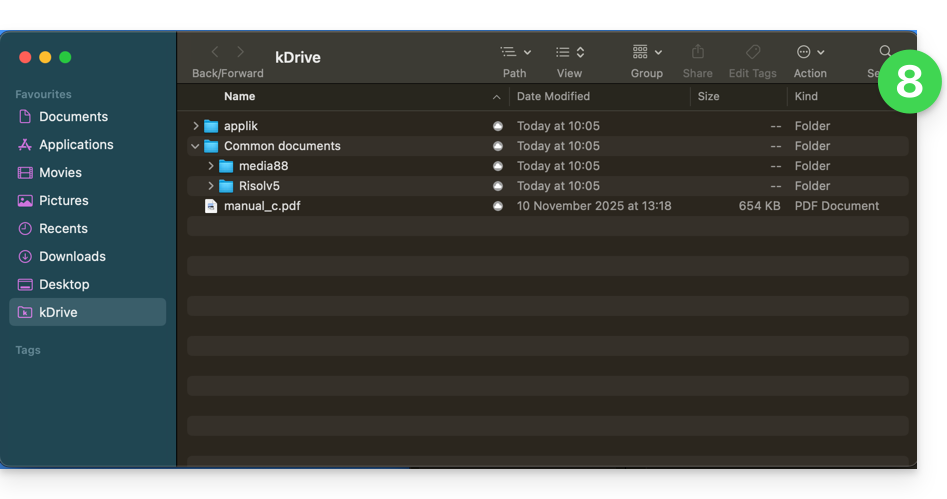
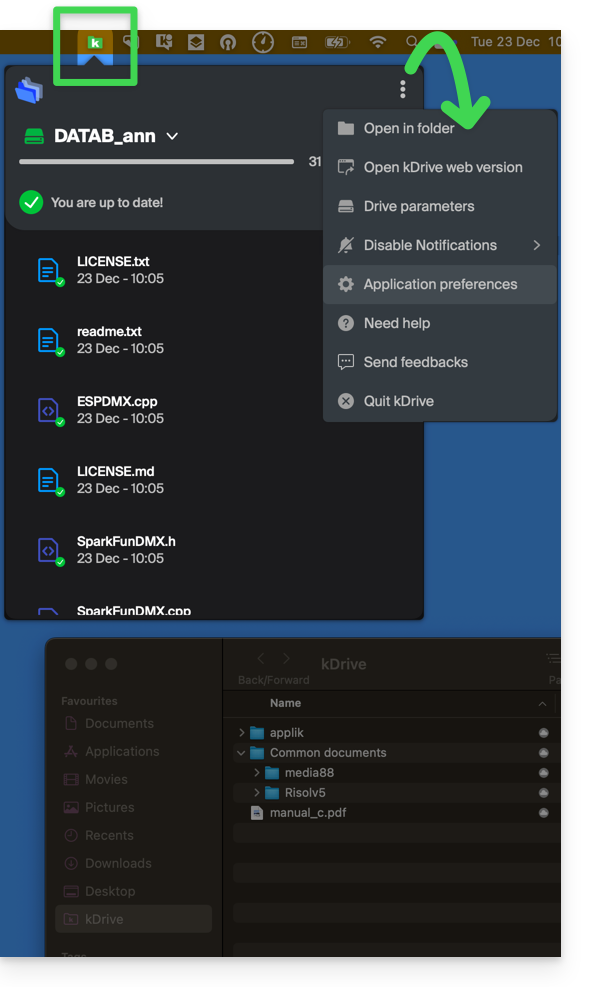
Op een macOS-apparaat ziet dit er bijvoorbeeld zo uit:
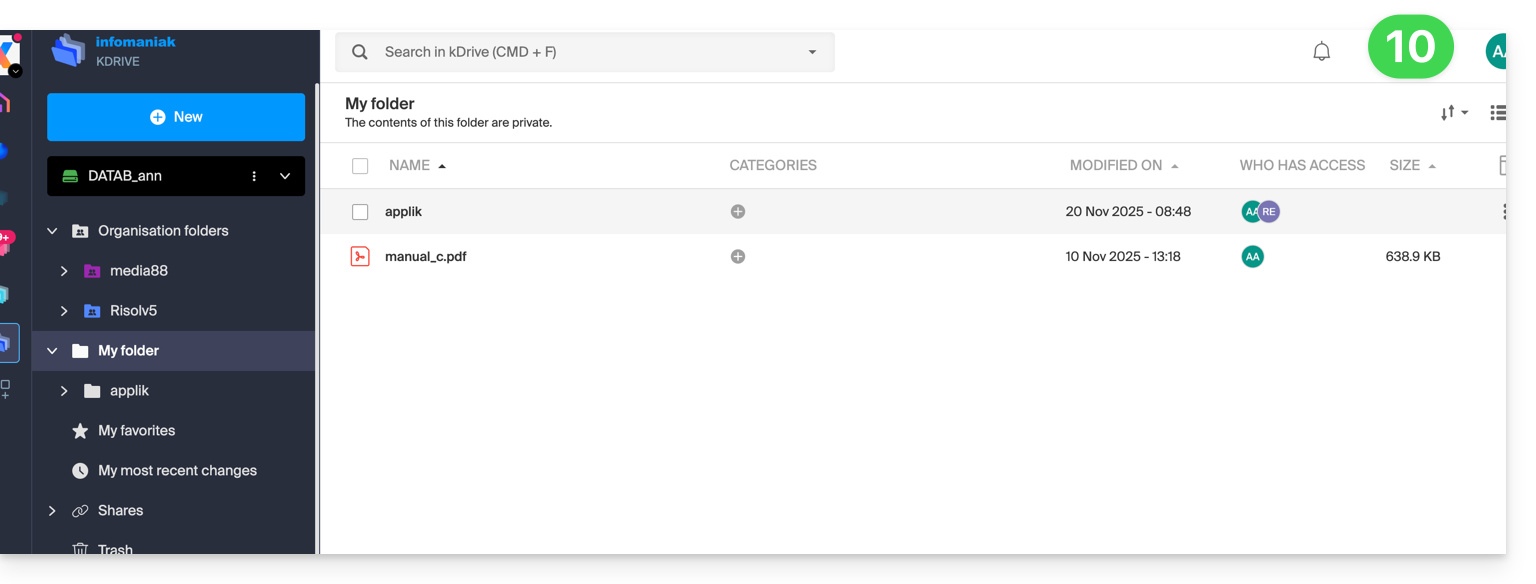
U kunt de gegevens op uw harde schijf vergelijken met de gegevens in de web-app kDrive van Infomaniak (online service ksuite.infomaniak.com/kdrive):
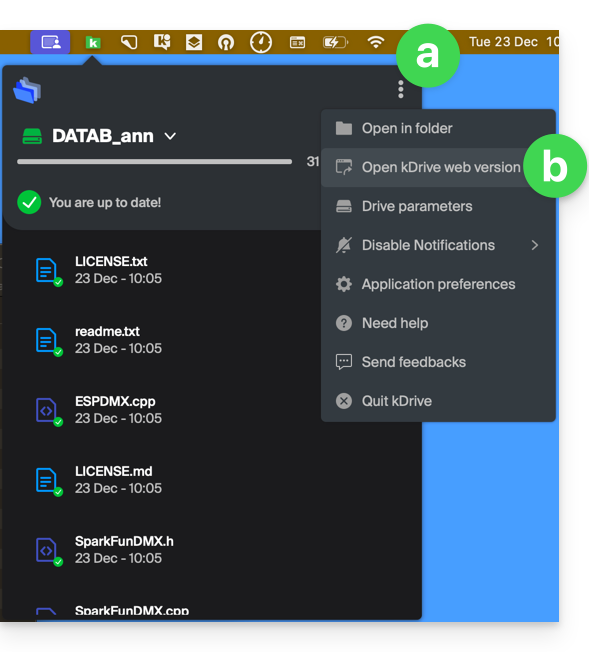
Klik op het menu met acties ⋮ rechts in het kDrive-venster.
Klik om de webversie te openen:
De gegevens worden weergegeven, u kunt ze vergelijken met punt 8 hierboven:
Bestanden synchroniseren met kDrive
Zodra de applicatie is geïnstalleerd en de verbinding met uw account is tot stand gebracht, heeft u de kDrive-applicatie op uw apparaat:
Op een computer verschijnt het app-pictogram in het meldingsgebied van uw computer (rechtsboven op macOS, rechtsonder op Windows en een dubbele linkermuisklik in de taakbalk op Linux).
Maak van de gelegenheid gebruik om de app-instellingen en de Drive-instellingen te bekijken via het menu ⋮ rechts in het kDrive-venster.
Deze handleiding legt uit hoe u handmatig gegevens kunt uploaden (bestanden, mappen, enz.) van uw computer naar uw kDrive zonder de kDrive Infomaniak-app te installeren (app voor smartphones of tablets met iOS/Android of een desktop-app voor macOS/Windows/Linux).
Controleer of selecteer de betreffende kDrive in het vervolgkeuzemenu in het linkermenu.
Vervolgens kies een van de volgende opties:
Slepen en neerzetten
Sleep de elementen die u wilt verzenden naar kDrive, vanuit een venster op uw computer, naar het venster van uw browser waarin de kDrive-website is geopend:
Knop “Nieuw”
Gebruik de knop Nieuw linksboven in uw kDrive-interface en kies vervolgens de gewenste importoptie (ofwel bestand ofwel map):
Het besturingssysteem (bijvoorbeeld macOS) kan om een bevestiging vragen bij het laden van een map.
Rechtermuisklik
Klik met de rechtermuisknop op de plek waar u nieuwe bestanden wilt importeren en kies de gewenste importoptie (ofwel bestand ofwel map):
Het besturingssysteem (bijvoorbeeld macOS) kan u vragen om de upload van een map te bevestigen.
Externe gegevens importeren
Importeer specifieke inhoud via het menu Externe gegevens importeren:
Raadpleeg deze andere handleiding als u informatie zoekt over het importeren van gegevens van buitenaf.
Welke methode u ook gebruikt, wacht tot de gegevensoverdracht is voltooid (de duur is afhankelijk van de snelheid van uw internetverbinding).
Bestandstypen
U kunt elk type bestand verzenden en een voorbeeld bekijken, zoals .pdf, .txt of andere bestandsextensies, inclusief bestanden voor 3D-modellering (❓: hulp) of e-books (.epub, .azw3, .fb2 en .cbz).
kDrive biedt ook de mogelijkheid om iWork-bestanden, die op een Mac zijn gemaakt, te openen en te converteren, zodat u ze vanaf elk apparaat kunt bewerken. Deze bestanden van de Apple Suite hebben echter een aantal specifieke kenmerken, waaronder hun bestandsextensies; bijvoorbeeld bij de applicatie Numbers:
.numbers-bestanden kunnen zowel bestanden als mappen zijn, afhankelijk van de gekozen opslagmethode (en het gedrag tijdens het uploaden is niet hetzelfde als het om een map gaat).
Als er bijvoorbeeld al een bestand met de naam calcul.numbers op kDrive staat en het op het bureaublad is opgeslagen als een “pakket”, dan wordt het bestand tijdens het uploaden als een map beschouwd en probeert kDrive bestanden daarin te uploaden, wat niet mogelijk is, dus de upload wordt niet toegestaan.
Om dit probleem op te lossen, kunt u eenvoudig het opslagformaat in de applicatie Apple Numbers op macOS wijzigen in “Eén bestand”:
Deze handleiding beschrijft hoe u bestanden en mappen kunt delen in kDrive met wie u maar wilt, zonder de desktop-app kDrive (bureaubladapplicatie voor macOS / Windows / Linux) te installeren, en zelfs als de ontvanger geen Infomaniak-account heeft of nog geen gebruik maakt van kDrive.
Inleiding
Met de web-app kDrive kunt u inhoud op verschillende manieren delen, bijvoorbeeld door met de rechtermuisknop op de elementen te klikken of door een bijlage van een e-mail te gebruiken om snel het lezen of bewerken van een bestand aan te bieden.
Aantal mogelijke klikken per uur op een openbare link:
kSuite Free = 150
kSuite Standard = onbeperkt
kSuite Business = onbeperkt
kSuite Enterprise = onbeperkt
my kSuite = 150
my kSuite+ = onbeperkt
kDrive Solo = onbeperkt
kDrive Team = onbeperkt
kDrive Pro = onbeperkt
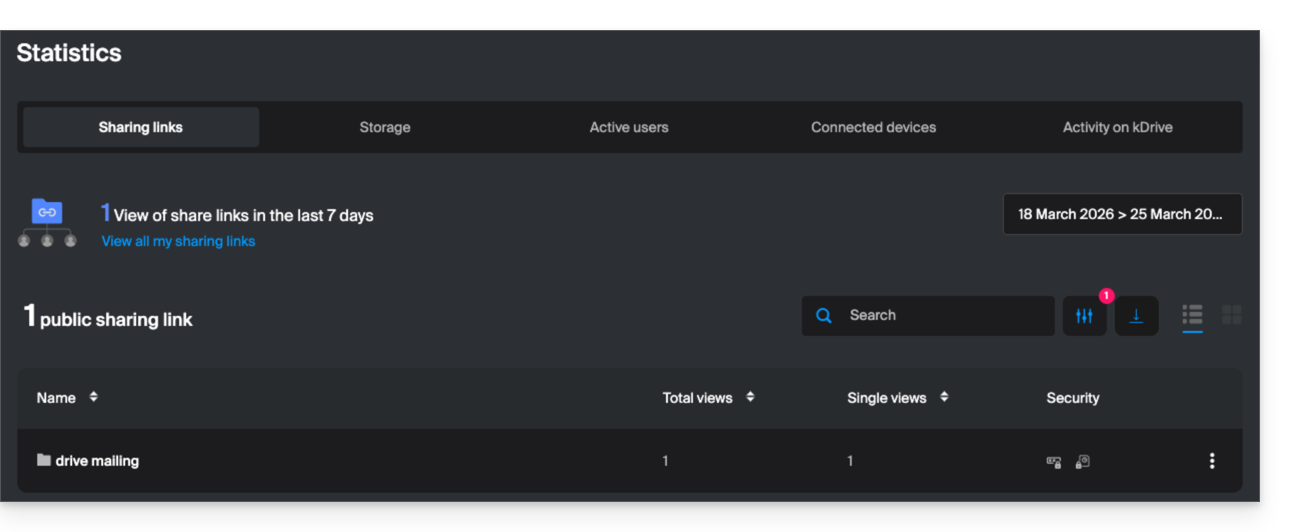
Deze limieten voor activiteit gelden voor al uw gedeelde links en registreren maximaal één actie per gebruiker (IP) per minuut, ongeacht het aantal bestanden dat in die periode wordt bekeken of gedownload; u kunt dit gebruik volgen in uw activiteitsstatistieken:
Om dit quotum te optimaliseren, wordt aanbevolen dat ontvangers volledige mappen in één keer downloaden in plaats van afzonderlijke bestanden.
Aantal toegestane externe deelkoppelingen:
kSuite Free = 100
kSuite Standard = 1000
kSuite Business = 2500
kSuite Enterprise = 5000
my kSuite = 25
my kSuite+ = 1000
kDrive Solo = 1000
kDrive Team = 1000
kDrive Pro = 1000
Er zijn ook andere soorten limieten, bijvoorbeeld:
Om gebruikers in staat te stellen uw inhoud te bekijken, te bewerken en te downloaden, moet u specificeren met wie u een bestand/map op kDrive wilt delen:
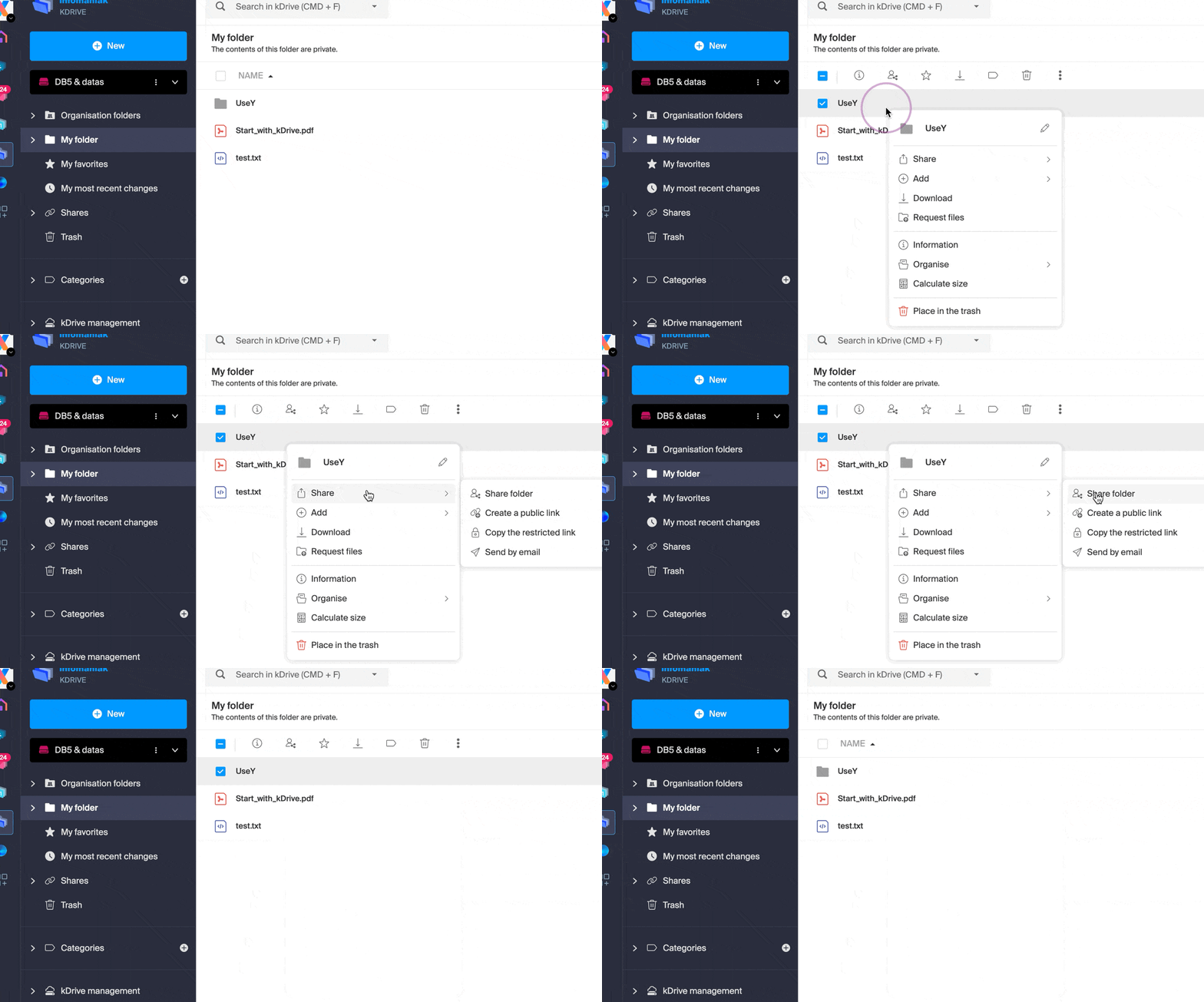
Klik met de rechtermuisknop op het betreffende bestand/de betreffende map.
Klik op Delen... bovenaan het vervolgkeuzemenu:
Vanaf dat moment kunt u…
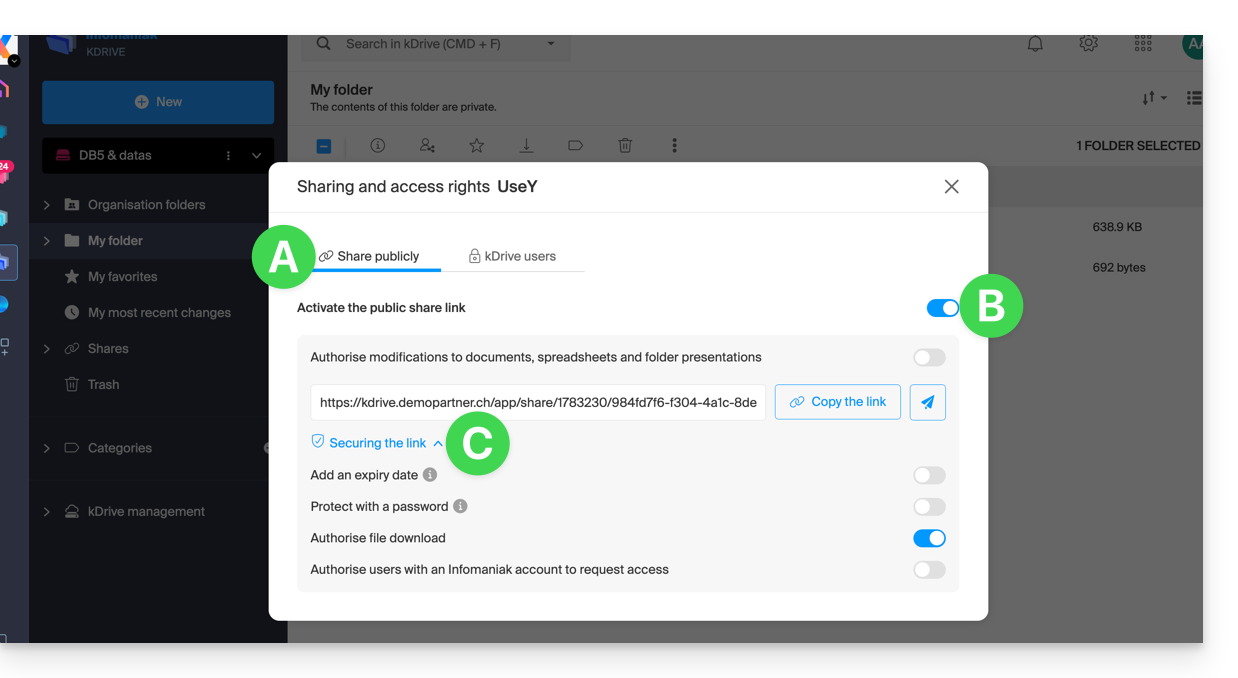
… of een openbare deelkoppeling activeren met verschillende mogelijke opties:
toestaan dat het document kan worden bewerkt, indien het tot de samenwerkingsformaten behoort
vervaldatum instellen
wachtwoord instellen
downloaden toestaan
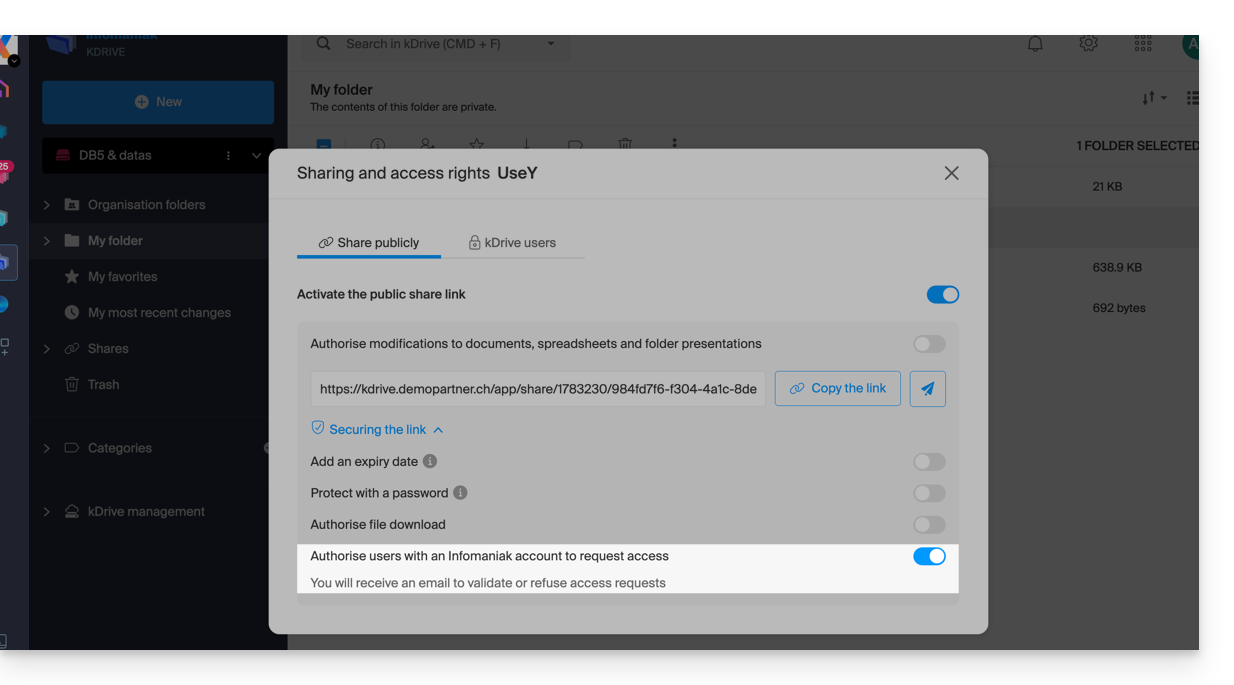
toestaan dat de gebruiker die toegang heeft tot de deelkoppeling volledige toegang kan aanvragen – raadpleeg het onderstaande hoofdstuk
zodat iedereen die de in dit dialoogvenster weergegeven koppeling heeft toegang heeft tot het gedeelde bestand:
Let op: een eenvoudige deactivering/heractivering van de openbare deelkoppeling wijzigt de URL en maakt de vorige koppeling ongeldig!
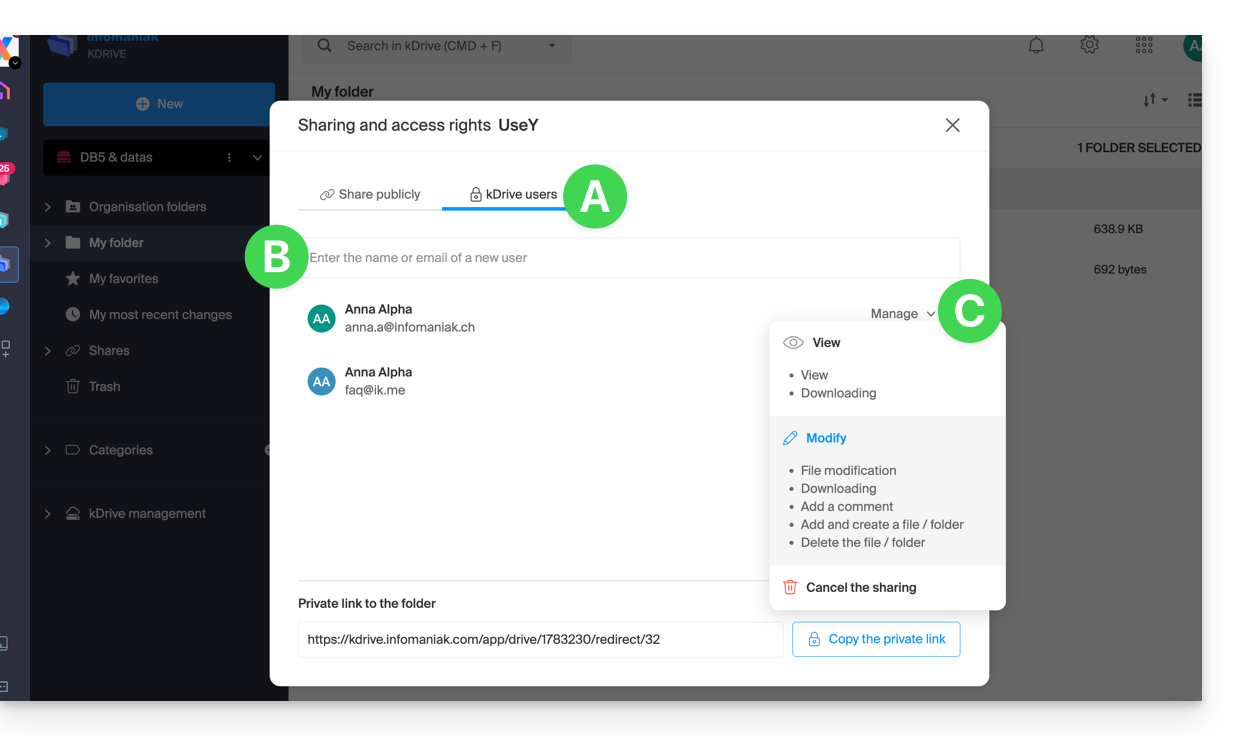
… of voer een kDrive-gebruiker in, een contactpersoon uit uw adresboek, het e-mailadres van een nieuwe contactpersoon (of een Groep als de koppeling wordt gedeeld binnen de “gedeelde mappen”):
Met een assistent kunt u de rechten van elke persoon die u toevoegt definiëren: “bekijken” / “bewerken” / “beheren” (raad deze andere handleiding door als u informatie zoekt over de toegangsrechten voor bestanden, mappen en submappen in kDrive):
De persoon wiens e-mailadres u opgeeft, ontvangt een e-mail met de benodigde informatie om toegang te krijgen tot uw gedeelde inhoud.
Als ze geen Infomaniak-account heeft, kan ze er gratis een aanmaken om toegang te krijgen tot de gedeelde elementen en deze te bewerken.
In de tussentijd ziet u de uitstaande uitnodiging en kunt u deze op elk moment intrekken via dezelfde locatie.
De privélink wordt weergegeven telkens wanneer u naar het menu voor het delen gaat, zodat u de link eenvoudig kunt kopiëren en naar de geautoriseerde gebruikers kunt sturen.
Met een Solo-abonnement of een gratis kDrive-account is het alleen mogelijk om dit type externe gebruiker op te geven wanneer u een bestand/map wilt delen.
Klik op het sluitkruis rechtsboven in het dialoogvenster als u klaar bent.
Een openbare, bewerkbare deelkoppeling maken
Klik met de rechtermuisknop op uw bestanden om snel toegang te krijgen tot de verschillende functies/opties.
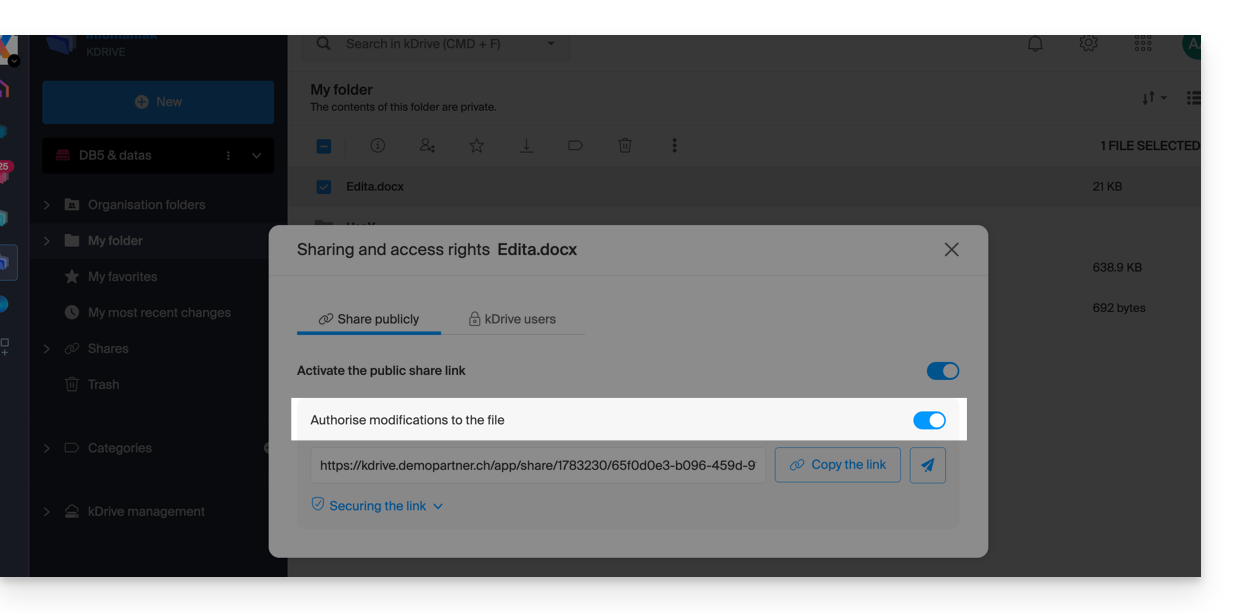
Wanneer u een deelkoppeling voor een bestand van het type Word, Excel of PowerPoint activeert, kunt u het bewerken in de browser toestaan: Alle personen die toegang hebben tot deze deelkoppeling kunnen het bestand vervolgens direct bewerken zonder een Infomaniak-account te hebben (test de verkregen URL in een privévenster om het resultaat te controleren).
Toegang aanvragen via de pagina van het gedeelde bestand
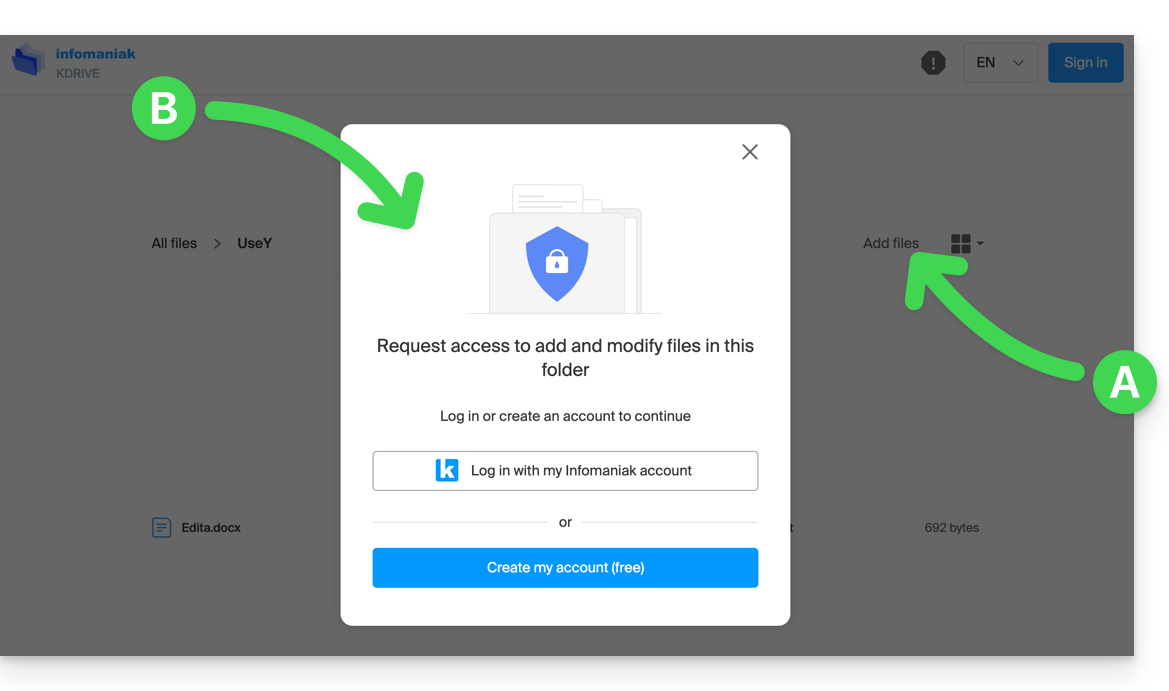
De gebruiker die een map deelt, kan een knop activeren in de geavanceerde instellingen voor het delen: Deze knop “Bestanden toevoegen” wordt weergegeven op de pagina voor het delen (A), zodat de gebruiker die toegang heeft tot de deel-link een verzoek kan indienen om een externe gebruiker te worden (als hij al een Infomaniak-account heeft of als hij er een aanmaakt (B): Het verzoek wordt vervolgens per e-mail naar de gebruiker gestuurd die het delen heeft geïnitieerd, en deze kan beslissen of hij het accepteert of niet.
Gedeelde mappen
Lees deze andere handleiding om de verschillen tussen de verschillende secties van kDrive goed te begrijpen.
Deze gedeelde mappen zijn beschikbaar bij bepaalde betaalde abonnementen en stellen u in staat om uw gegevens te delen met alle gebruikers van kDrive. Elke nieuwe map die hierin wordt aangemaakt met de optie maximale deelbaarheid, wordt rechts in de lijst met mappen als zodanig aangeduid.
U kunt ook een map aanmaken met een beperkte toegang (dit wordt u aangeboden bij het aanmaken van een nieuwe map of wanneer u terugkeert naar de instellingen van die map). In dat geval kunnen alleen geautoriseerde personen de inhoud direct bekijken. De gebruikers die toegang hebben, worden rechts in de lijst met mappen weergegeven:
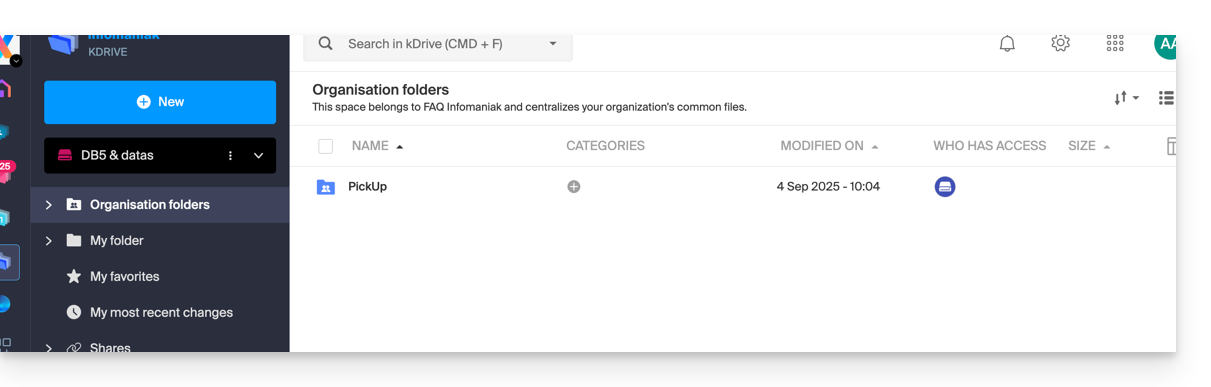
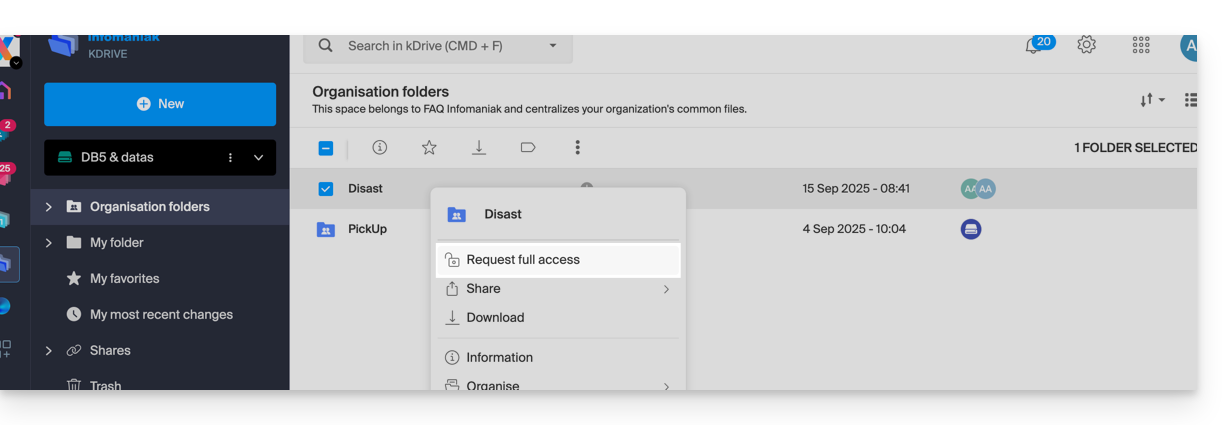
Andere gebruikers die toegang hebben tot de gedeelde mappen, kunnen ook toegang krijgen tot een submap door erop te klikken en het waarschuwingsbericht te accepteren, of via het actiemenu aan de rechterkant van de map door "Toegang forceren" te kiezen. De andere gebruikers worden dan per e-mail op de hoogte gesteld van de poging tot toegang:
Deze handleiding legt uit hoe u het gedrag van verwijderde bestanden en de prullenbak van kDrive kunt beheren.
Inleiding
Wanneer een bestand wordt verwijderd via een van de tools die gesynchroniseerd zijn met kDrive, plaatst de webapplicatie kDrive (online service ksuite.infomaniak.com/kdrive) het bestand in de prullenbak.
Als deze kDrive-prullenbak wordt geleegd, is het onmogelijk om de inhoud terug te halen.
Als de prullenbak van het besturingssysteem van de computer waarop kDrive is geïnstalleerd, wordt geleegd, wordt de prullenbak van de web-app kDrive niet geleegd.
Het bestand blijft minimaal 30 dagen in de prullenbak van kDrive, maar sommige abonnementen bieden de mogelijkheid om een langere bewaartermijn voor bestanden in de prullenbak van kDrive in te stellen:
Bestanden blijven minimaal 30 dagen in de prullenbak van kDrive nadat ze zijn verwijderd, maar afhankelijk van het afgesloten abonnement kan de maximale bewaartermijn in de prullenbak (in dagen) langer zijn:
kSuite Free = 30
kSuite Standard = 60
kSuite Business = 180
kSuite Enterprise = 365
my kSuite = 30
my kSuite+ = 60
kDrive Solo = 365
kDrive Team = 365
kDrive Pro = 365
Een bestand verwijderen…
… over de kDrive-web-app
Om een bestand te verwijderen en de weg naar de prullenbak te volgen:
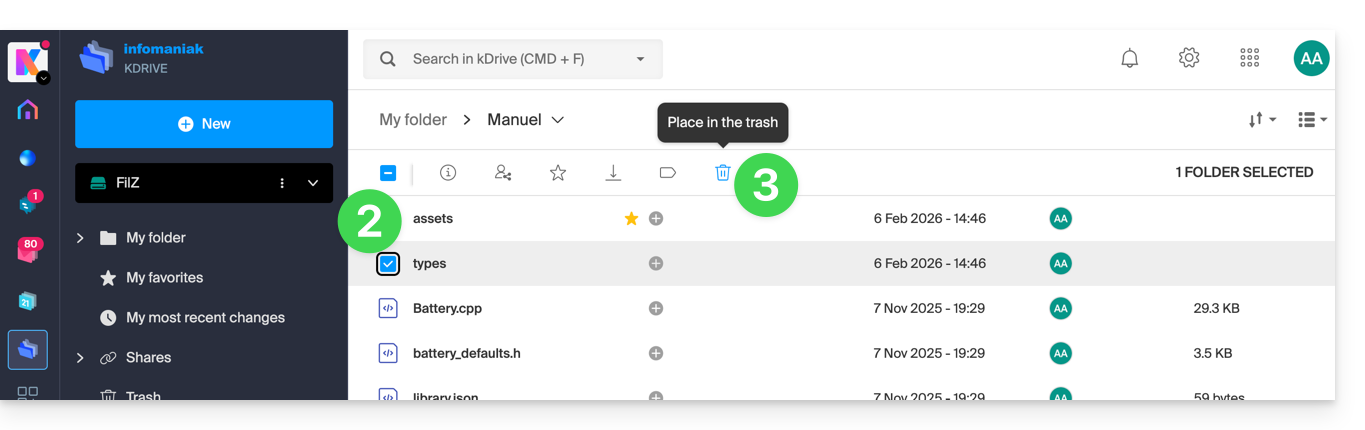
Selecteer het bestand of de bestanden die u wilt gebruiken.
Klik op het prullenbakicoon in de bovenste balk:
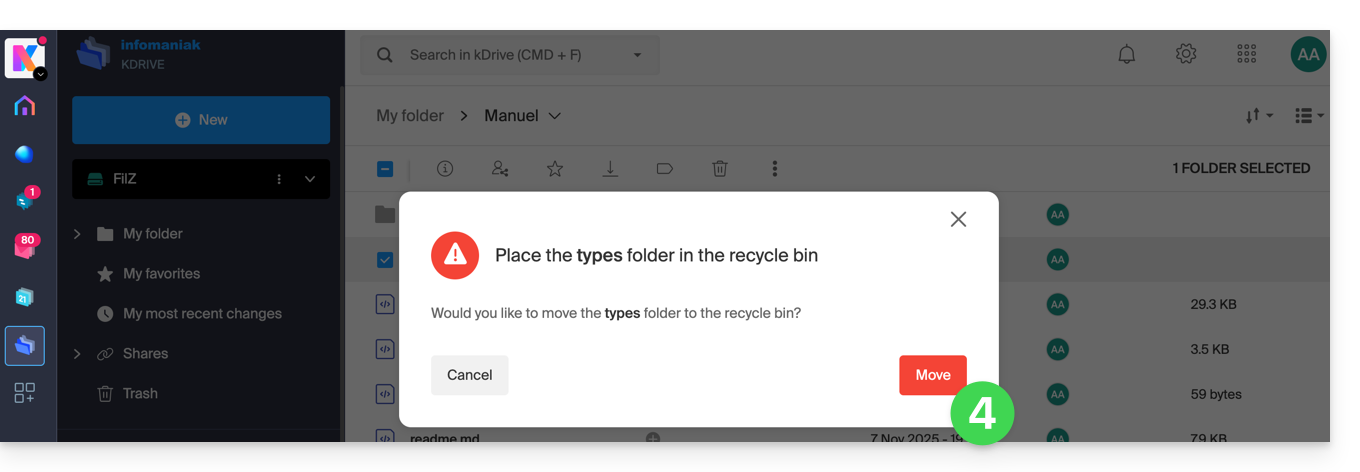
Bevestig de verwijdering:
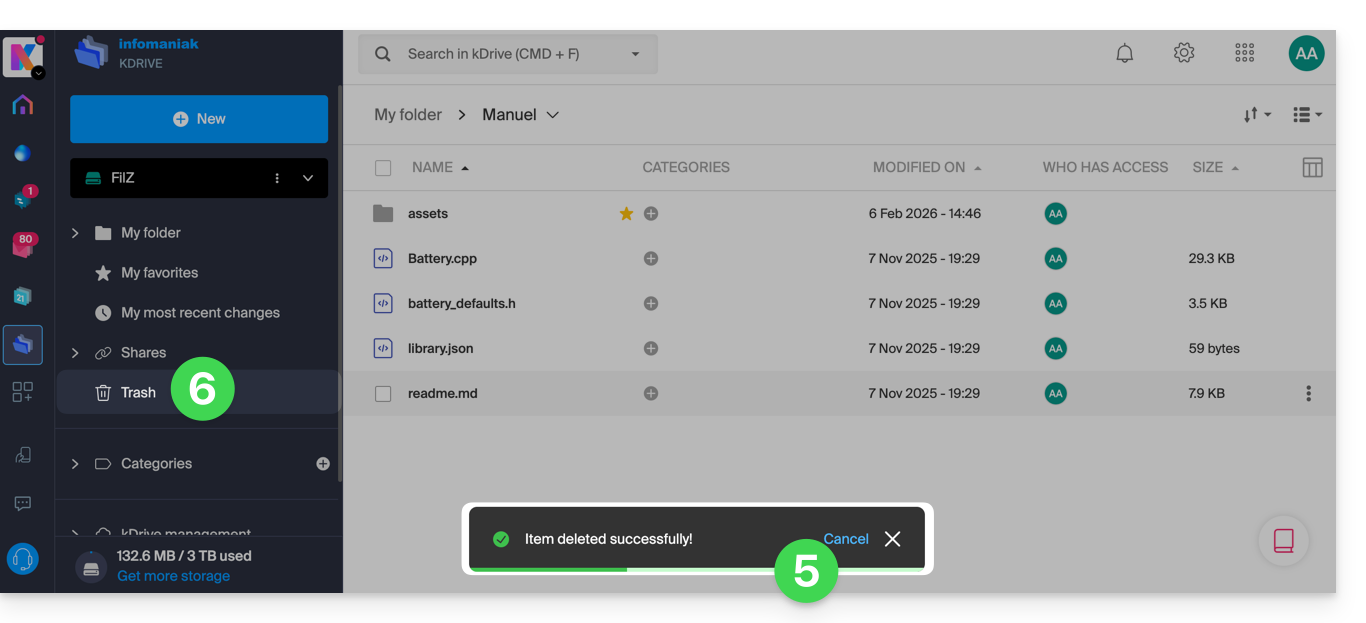
Er verschijnt een bevestigingsbericht onderaan het scherm, waarmee u de verwijdering eventueel kunt annuleren.
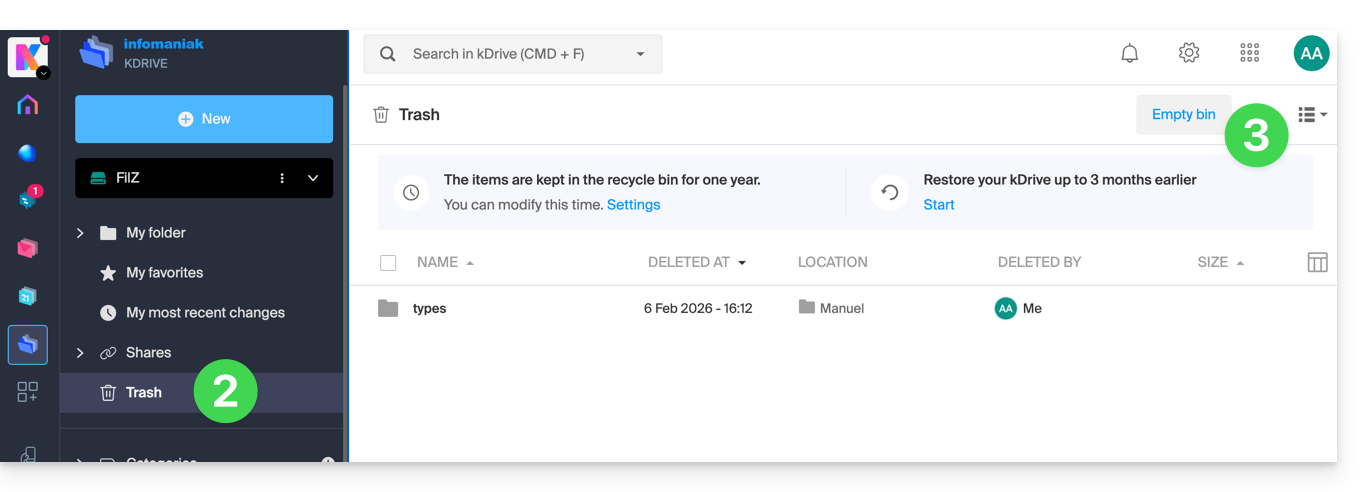
Klik op het menu Prullenbak:
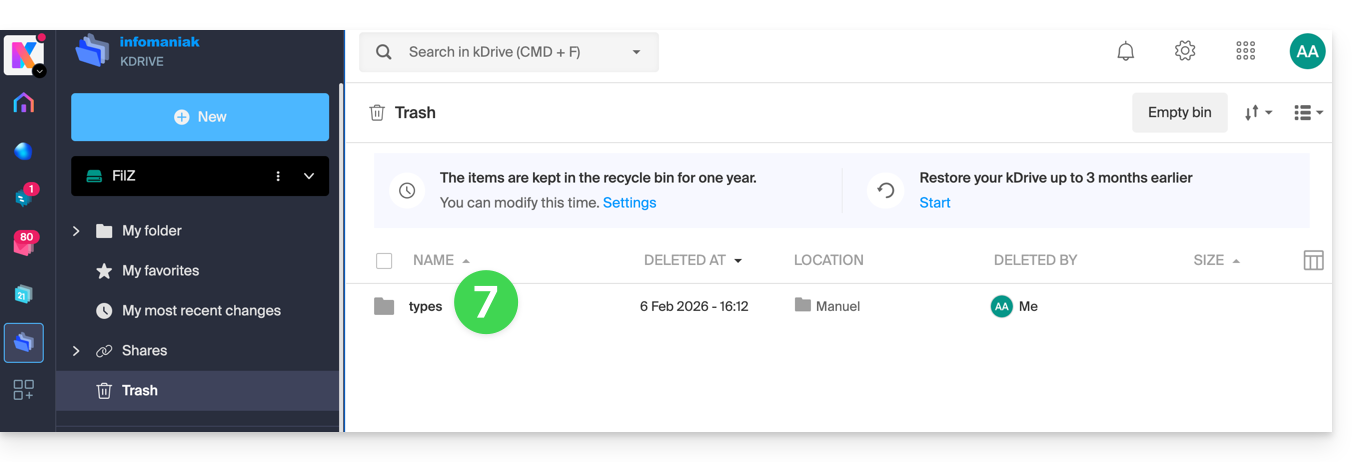
De recent verwijderde items worden hier weergegeven:
De verwijdering wordt gesynchroniseerd met de verschillende oplossingen die zijn verbonden met dezelfde kDrive, bijvoorbeeld de mobiele app kDrive (app voor smartphone of tablet, iOS / Android):
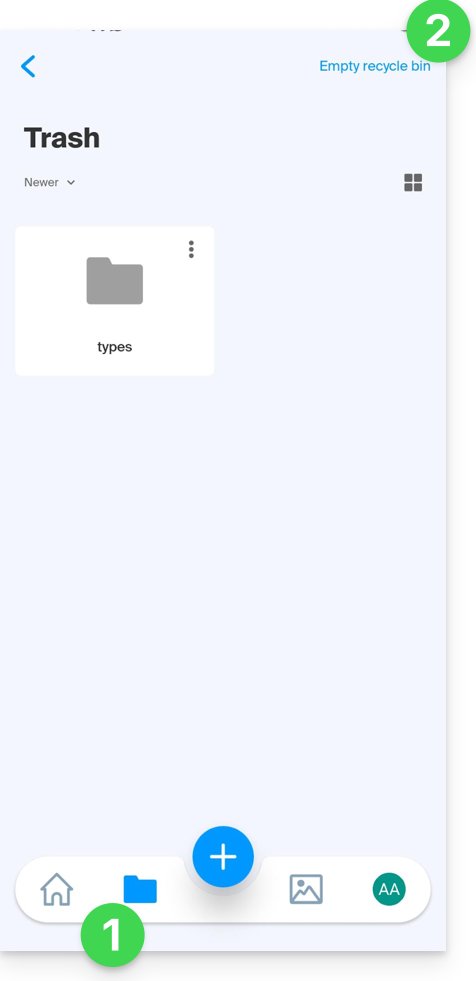
Het menu Prullenbak vindt u onder het pictogram Mappen onderaan.
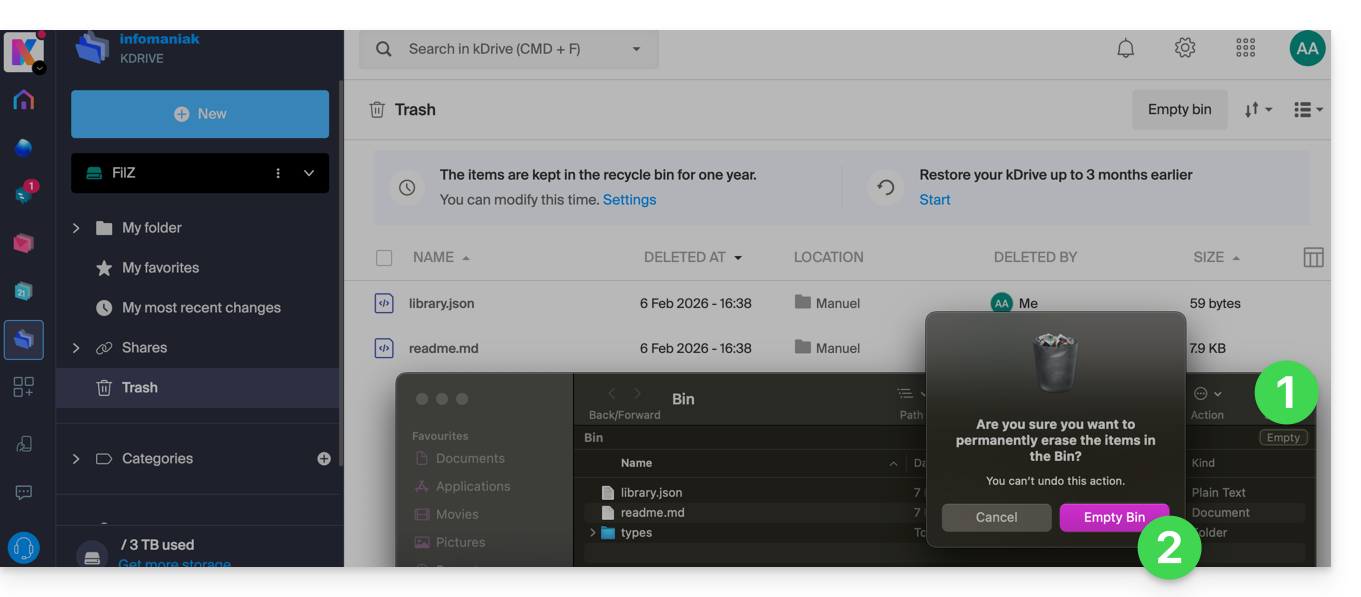
U kunt de prullenbak legen via deze pagina, maar lees eerst de informatie verderop in deze handleiding:
De verwijdering wordt ook gesynchroniseerd (tenzij deze optie is uitgeschakeld – zie verderop in deze handleiding) met de desktop-app kDrive (desktopapplicatie voor macOS / Windows / Linux), die het commando geeft om alle gegevens die via de web-app zijn verwijderd, naar de prullenbak van de computer te verplaatsen (en vice versa):
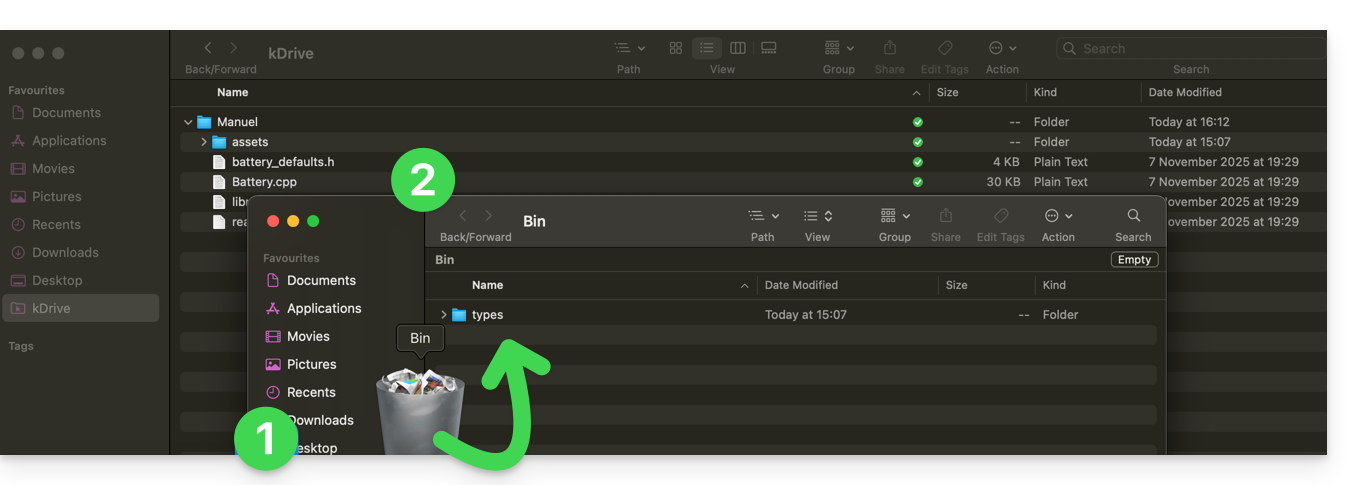
Open de prullenbak van de computer.
De verwijderde gegevens bevinden zich in de prullenbak en niet meer in de hoofdstructuur van kDrive:
De prullenbak handmatig legen…
… over de kDrive-web-app
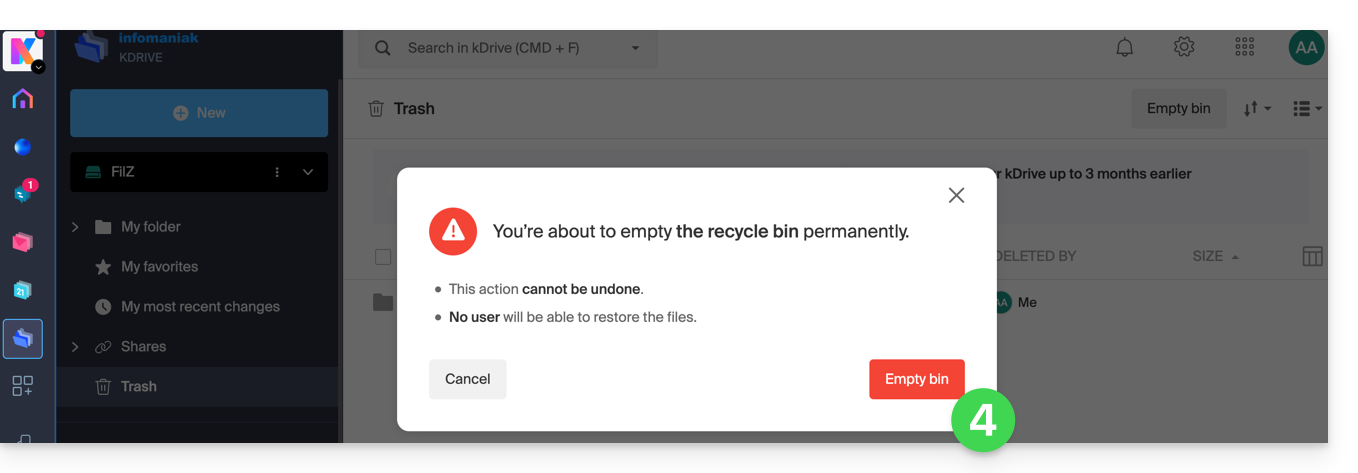
Om de prullenbak van kDrive handmatig te legen (niet aanbevolen, omdat het beter is om de ingestelde periode af te wachten tot de automatische verwijdering):
De gegevens worden definitief verwijderd, alleen in de web-app kDrive; de bestanden blijven in de prullenbak van de computer staan.
… op de gesynchroniseerde computer
Als de prullenbak van de computer is geleegd (knop Leegmaken in het onderstaande voorbeeld)…
en de verwijdering is bevestigd…
… de prullenbak van de web-app kDrive wordt hierdoor niet beïnvloed en de verwijderde bestanden blijven hierin bewaard, zolang deze prullenbak van kDrive niet handmatig of automatisch na een bepaalde periode wordt geleegd.
De bewaartermijn van de prullenbak van kDrive beheren
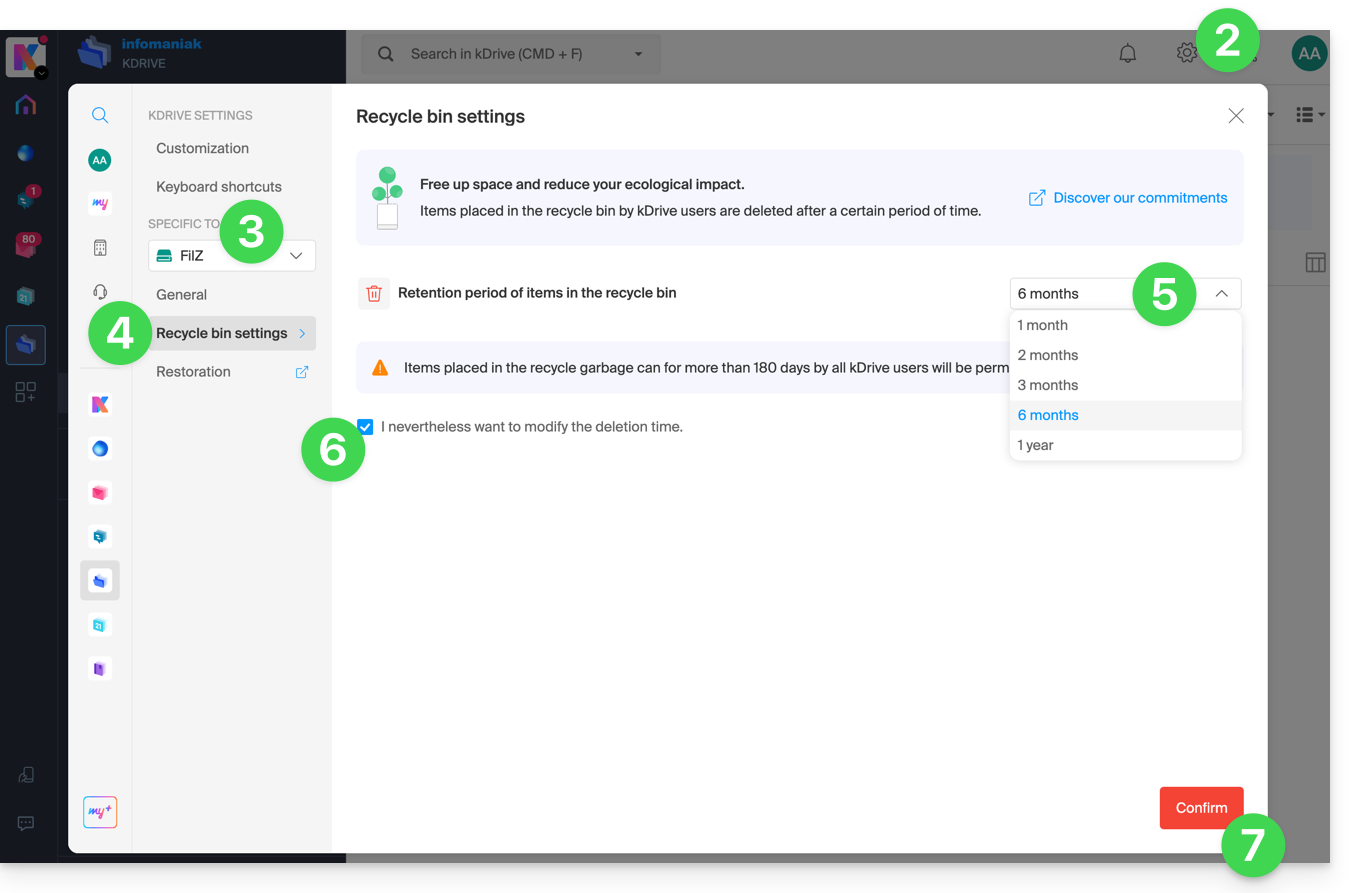
U kunt de bestanden in de prullenbak als volgt openen:
Controleer of selecteer de relevante kDrive in het vervolgmenu in het linkermenu.
Klik op Prullenbakinstellingen.
Selecteer de gewenste duur in het vervolgmenu (tussen 1 maand en 1 jaar, afhankelijk van uw abonnement — zie bovenaan deze handleiding).
Lees de informatie over het definitief verwijderen van bestanden die naar de prullenbak zijn verplaatst voordat de nieuwe termijn die u wilt instellen, van kracht wordt, en bevestig uw keuze.
Klik op de knop om te bevestigen:
Schakel de functie voor het verplaatsen van bestanden naar de prullenbak uit in de desktop-app
Om te bepalen of het verwijderen van een bestand in de web-app of de mobiele app ertoe moet leiden dat het bestand dat is gesynchroniseerd met de desktop-app, naar de prullenbak van de computer wordt verplaatst:
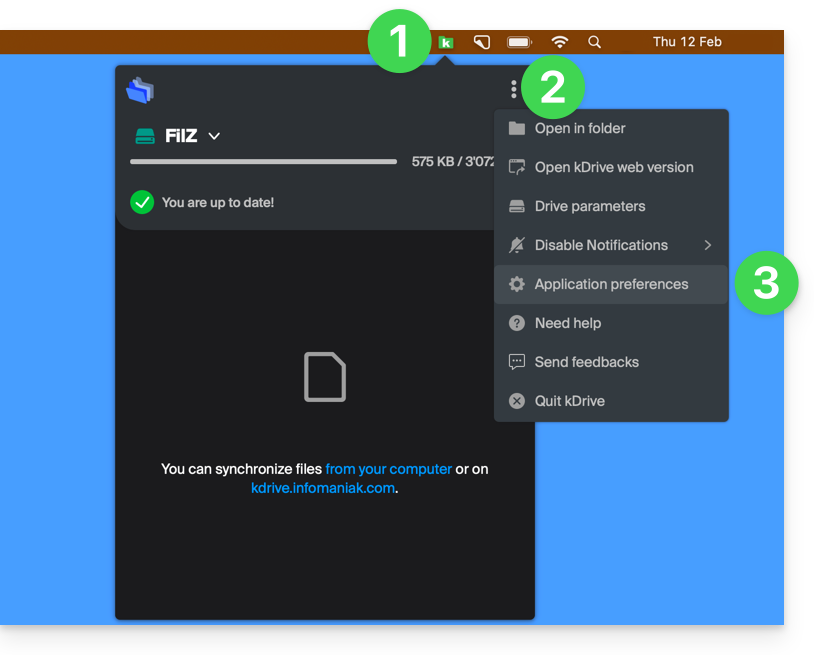
Klik met de linkermuisknop op het pictogram van de desktop-app in het systeemvak van uw computer (rechtsboven op macOS, rechtsonder op Windows en dubbelklik in de taakbalk op Linux).
Klik op het menu met acties ⋮ rechts in het venster dat verschijnt.
Klik op Applicatie-instellingen:
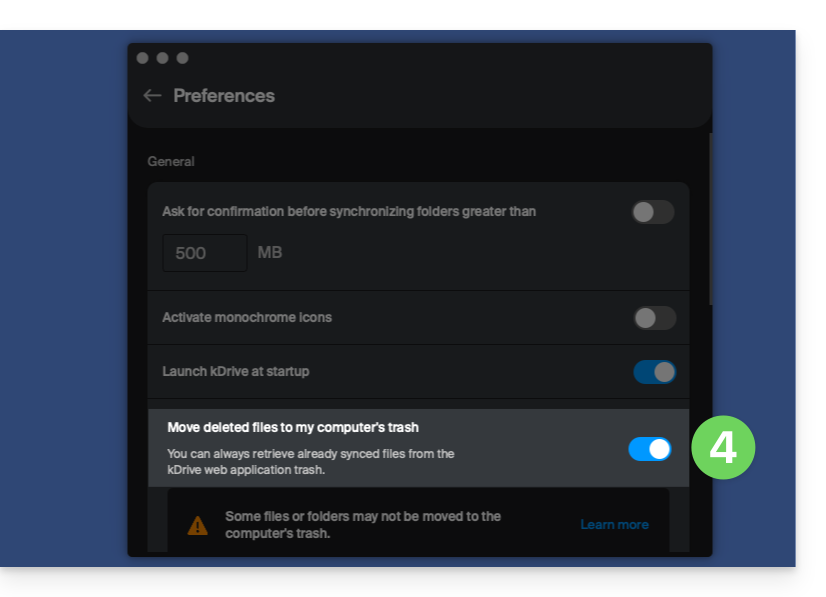
Schakel de schakelaar in of uit om te bepalen of de gesynchroniseerde versie naar de prullenbak van de computer moet worden verplaatst:
Een probleem met het verplaatsen van bestanden naar de prullenbak oplossen
In zeldzame gevallen kan het gebeuren dat de desktop-app, ondanks de instelling om bestanden naar de prullenbak te verplaatsen (zie punt 4 hierboven), het verwijderde bestand definitief op de computer verwijdert:
… de mobiele app (applicatie voor smartphone of tablet, iOS / Android)…
… een andere gesynchroniseerde computer…
in plaats van het in de prullenbak te plaatsen, omdat:
Onvoldoende ruimte: de prullenbak heeft de maximale geconfigureerde grootte bereikt.
Geen prullenbak: op sommige bestandssystemen, zoals netwerkstations of verwisselbare schijven (bijvoorbeeld een USB-stick), is er mogelijk geen prullenbak.
Deze lijst is niet uitputtend, maar behandelt wel de meeste gevallen die niet aan de gebruiker worden gemeld. Andere problemen, zoals die verband houden met het gebruik van schijven die in de alleen-lezenmodus zijn gemount, worden wel in overweging genomen en aan de gebruiker gemeld.
Controleer in geval van twijfel ook of uw computer niet onmiddellijk grote bestanden verwijdert wanneer deze in de prullenbak worden geplaatst, bijvoorbeeld vanwege de grootte van de Windows-prullenbak:
Een bestand herstellen vanuit de prullenbak…
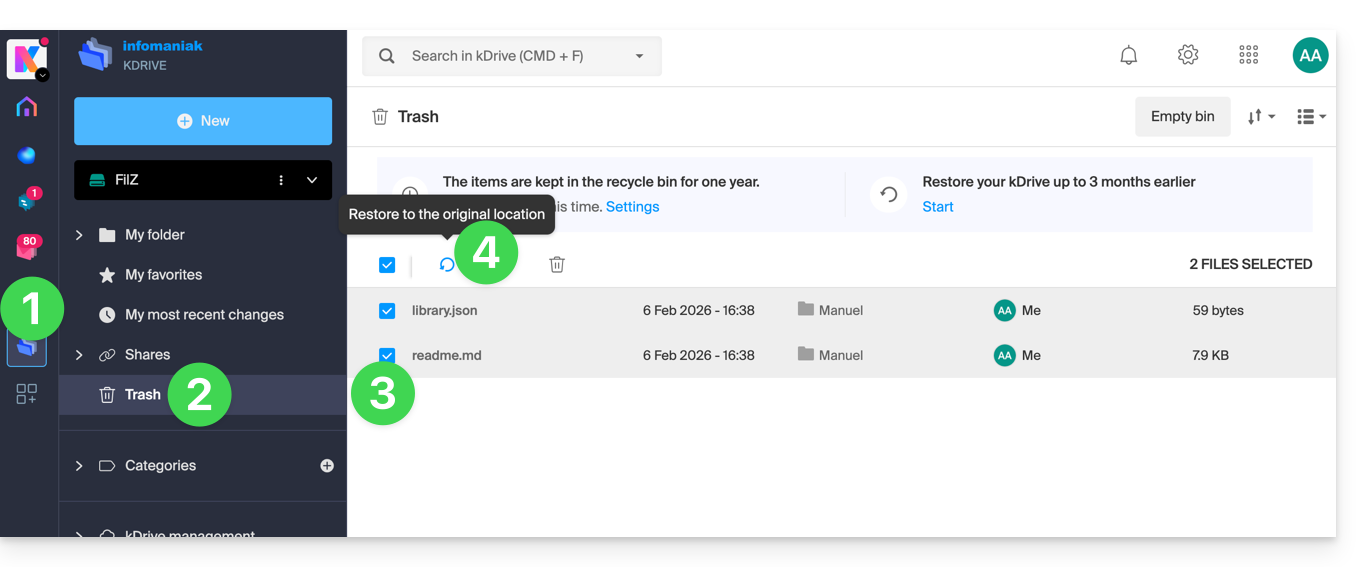
Om een bestand te herstellen naar de oorspronkelijke locatie voordat de prullenbak is geleegd in de web-app kDrive:
Om een volledige kDrive terug te zetten naar de staat waarin deze zich bevond vóór het verplaatsen of herordenen van bestanden, raadpleeg deze andere handleiding.
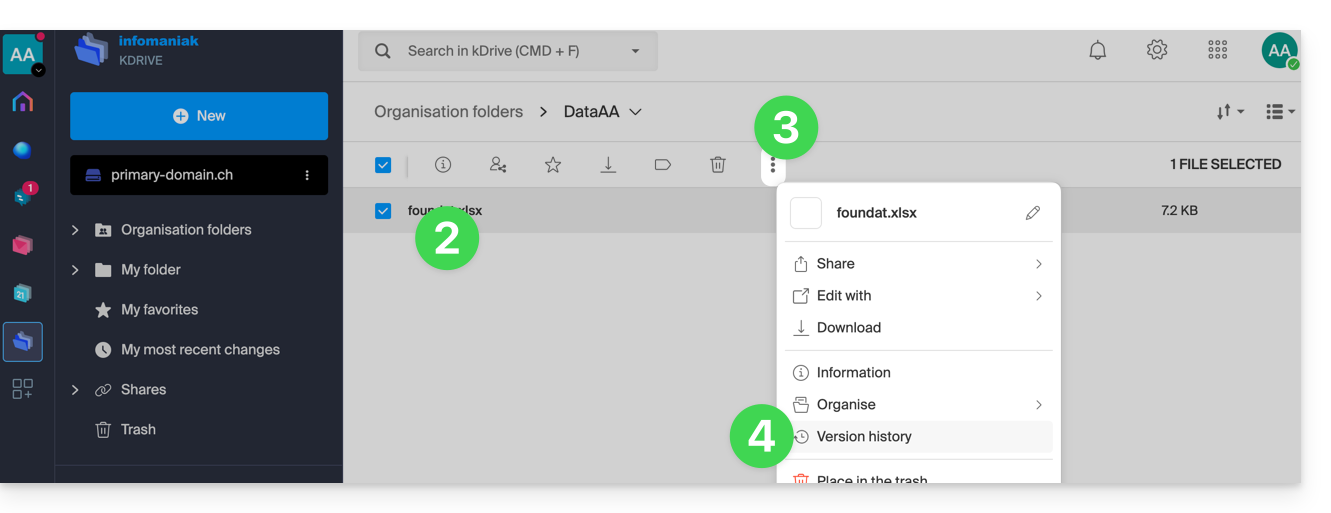
Om een eerdere versie van een bestaand bestand te herstellen, raadpleeg deze andere handleiding.
Deze handleiding legt uit hoe u de versiegeschiedenis van bestanden kunt gebruiken in kDrive.
Inleiding
Deze functie is erg handig om informatie op te halen die is verwijderd of gewijzigd door een derde partij in een gedeeld bestand.
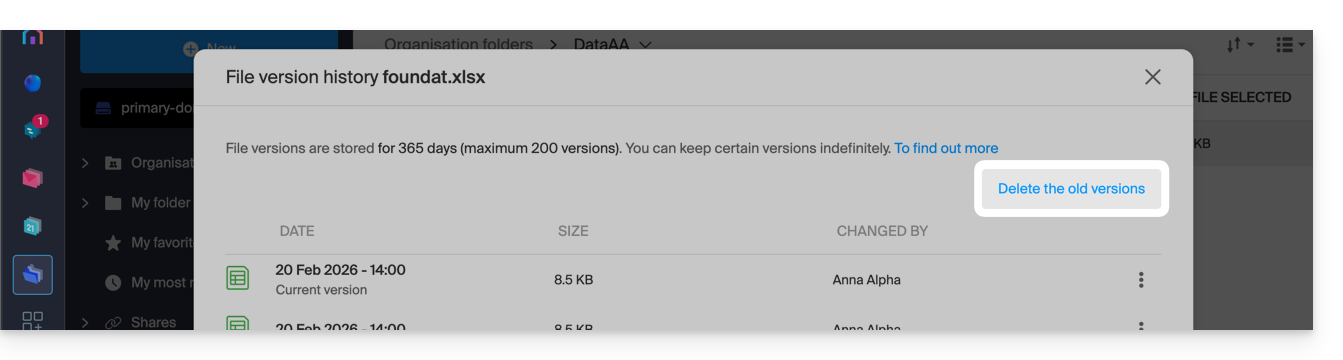
Infomaniak bewaart de verschillende versies in de geschiedenis.een back-up van alle wijzigingen die aan Office-bestanden zijn aangebracht op kDrive.
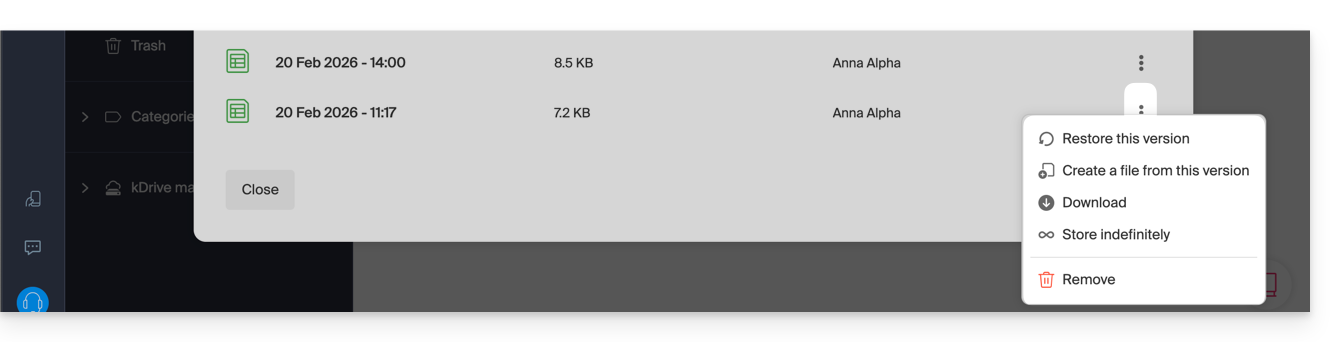
U kunt ervoor kiezen om bepaalde versies van deze bestanden onbeperkt te bewaren.
Er wordt geen algemene back-up aangeboden van de mappen van de organisatie en de persoonlijke drives; deze keuze is bewust gemaakt om de vertrouwelijkheid van de persoonlijke ruimtes te waarborgen: beheerders hebben geen toegang tot de privégegevens van gebruikers.
Maximaal aantal versies / maximaal aantal dagen:
kSuite Free = 30 / 30
kSuite Standard = 100 / 120
kSuite Business = 200 / 180
kSuite Enterprise = 200 / 365
my kSuite = 30 / 30
my kSuite+ = 60 / 120
kDrive Solo = 100 / 60
kDrive Team = 100 / 60
kDrive Pro = 200 / 120
Er zijn ook andere soorten limieten, bijvoorbeeld voor:
Deze handleiding legt uit hoe u een dropzone aanmaakt met kDrive, zodat u contacten kunt uitnodigen om bestanden of mappen te uploaden. De bestanden die uw contacten uploaden, worden direct naar de juiste map in uw kDrive verzonden, opgeslagen en geordend.
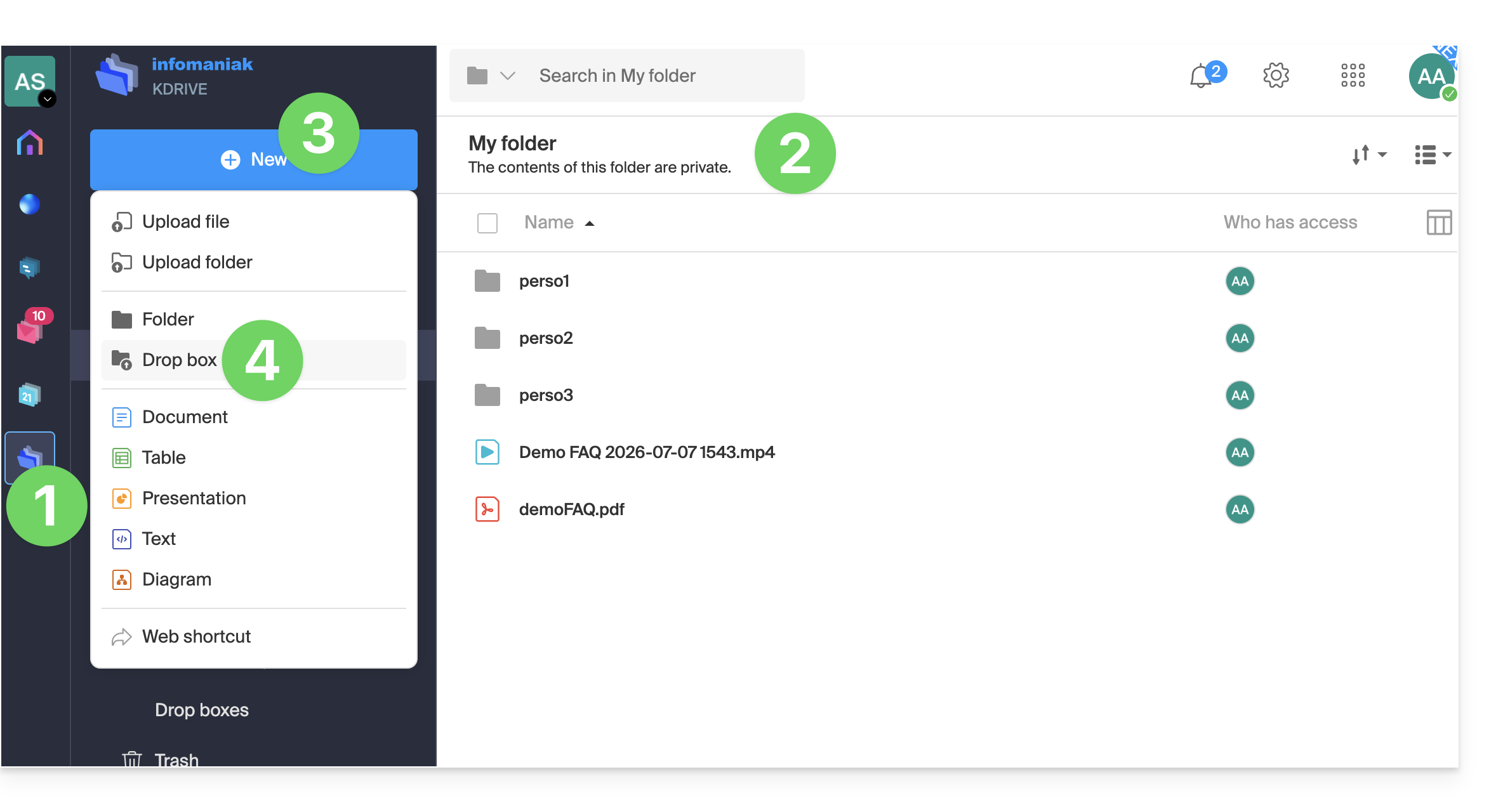
Navigeer in de kDrive-structuur die in het linkermenu wordt weergegeven en ga naar de map waarin de gegevens die in de uploadmap zijn verzameld, moeten worden opgeslagen:
Blijf in de persoonlijke map (Mijn map) als de gegevens privé zijn en alleen voor uw gebruiker bedoeld zijn.
Ga naar de gedeelde map (Mappen van de organisatie) als u wilt dat andere gebruikers van uw kDrive de gegevens in de uploadmap direct kunnen bekijken.
Klik op de blauwe knop Nieuw wanneer u zich in de gewenste map bevindt (de map waarin de gegevens die met de uploadmap zijn verzameld, moeten worden opgeslagen).
Klik op Postvak:
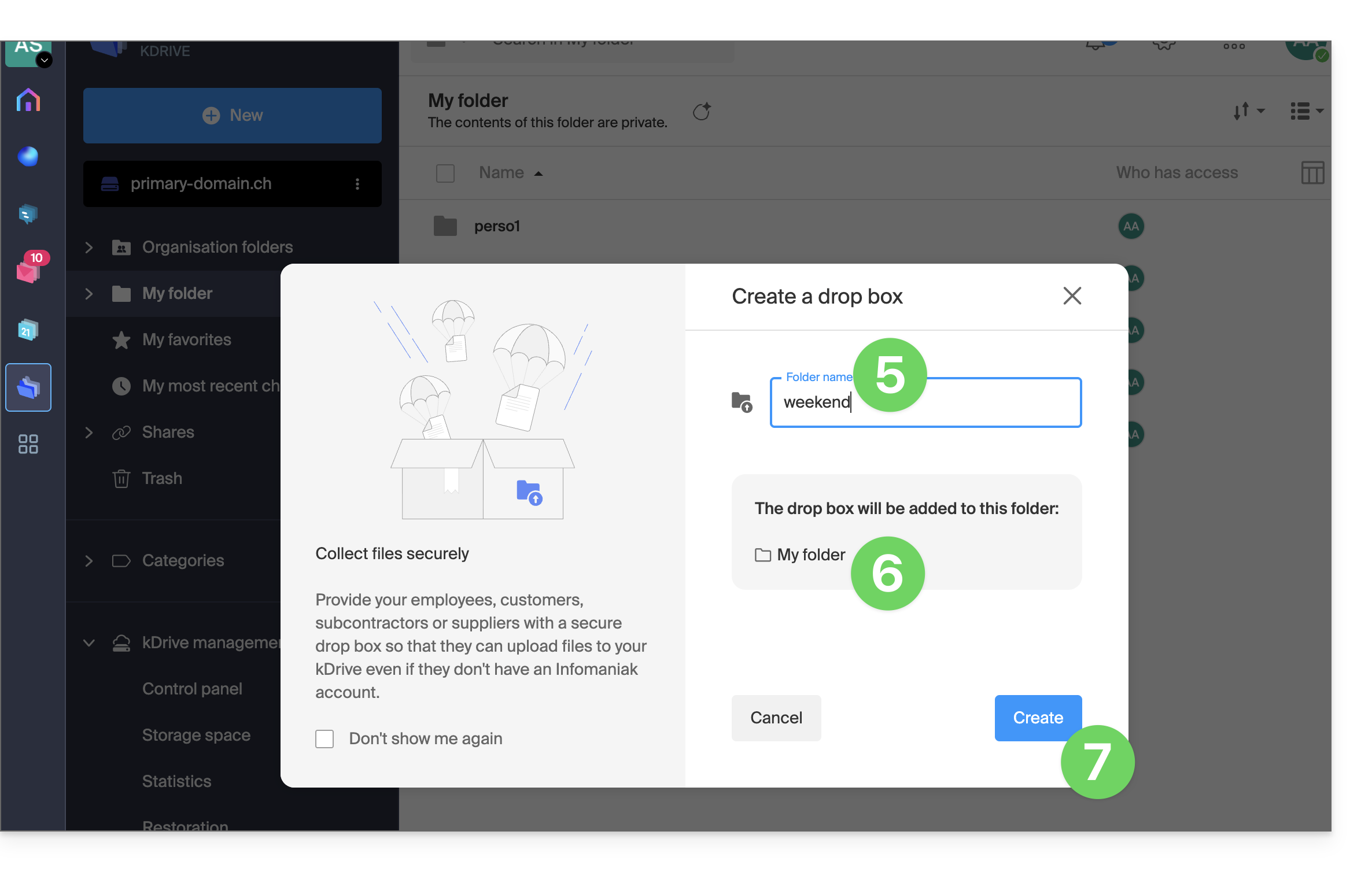
Vul de naam van het postvak in.
Het volledige pad (binnen uw kDrive) naar de locatie van deze map is ter informatie vermeld.
Klik op de knop Maken:
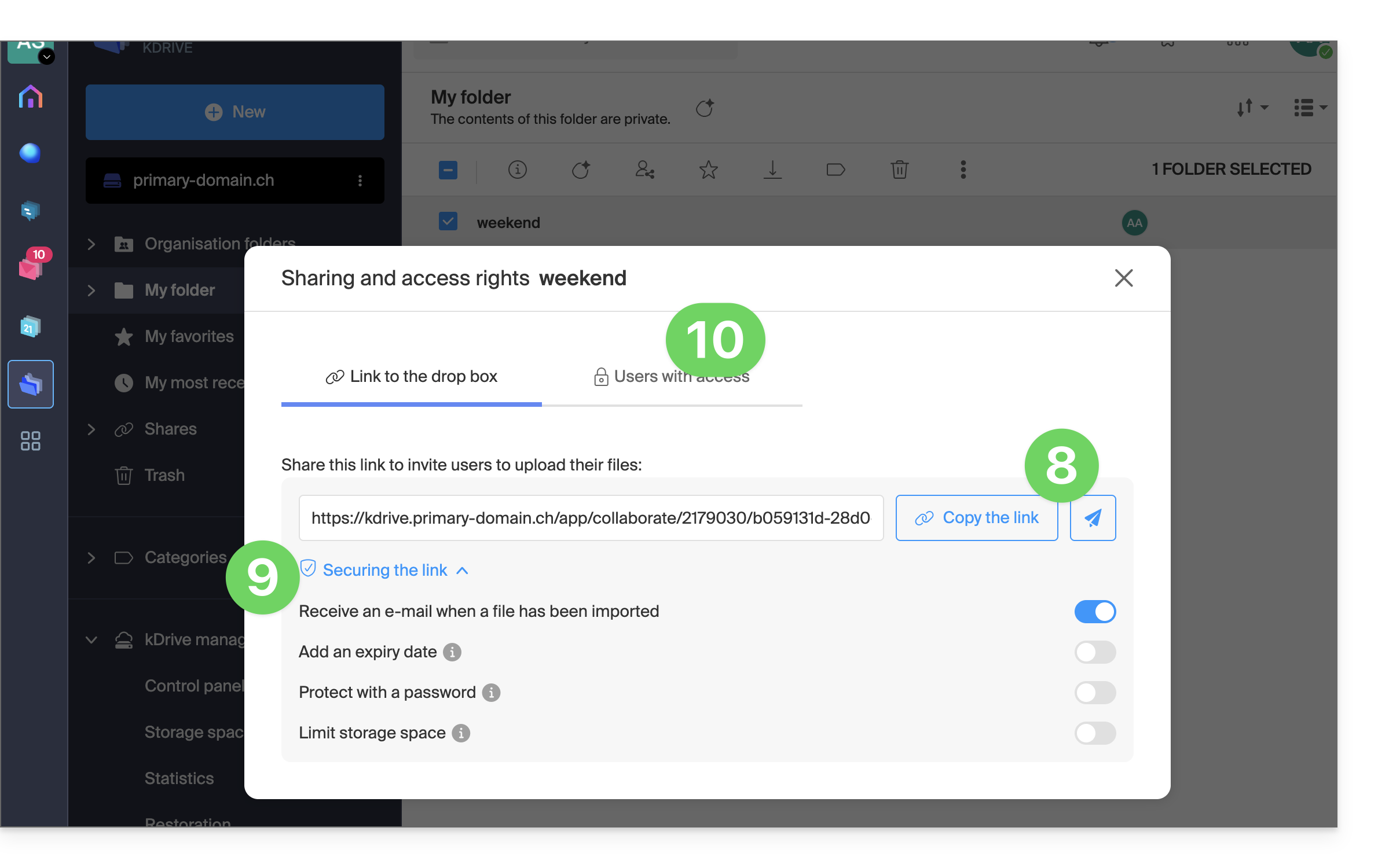
Deel de link naar de map of klik op Verzenden per e-mail om deze te delen met uw contacten.
De geavanceerde opties maken het mogelijk om een melding per e-mail ontvangen bij het uploaden van een bestand, de map beveiligen met een wachtwoord, een vervaldatum instellen en de opslagruimte van de uploadmap beperken.
Afhankelijk van uw kDrive-abonnement en de keuze in punt 2 hierboven, kunt u beslissen of u, ondanks dat de bestanden zich in Organisatiebestanden (een gedeelde map) bevinden, de toegang wilt beperken tot uw eigen gebruiker:
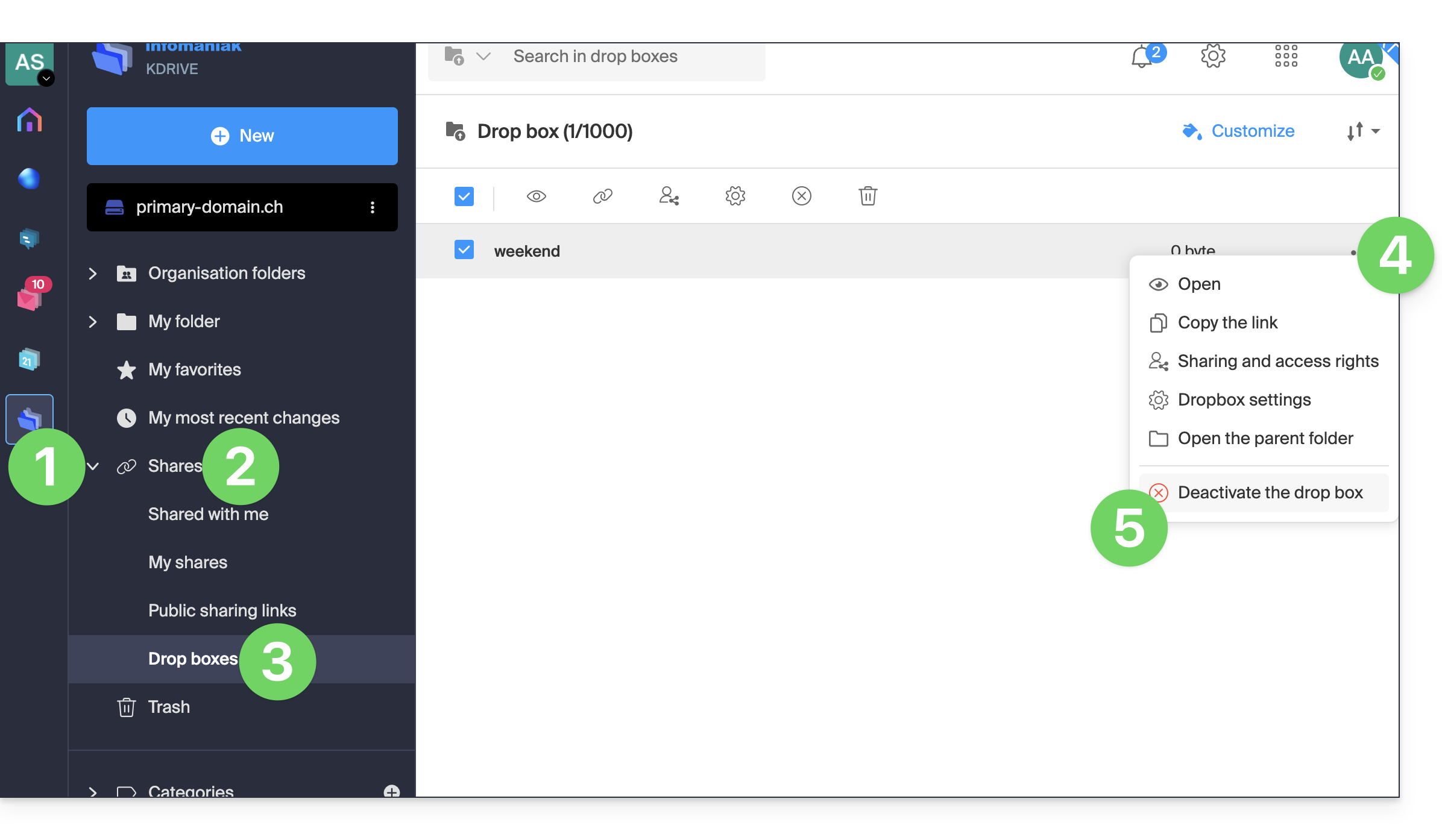
Klik met de rechtermuisknop of klik op het actiemenu ⋮ rechts van het betreffende item in de tabel.
Klik op Uitschakelen om de gedeelde koppeling te verwijderen zonder de reeds gedeelde gegevens te verwijderen (de map wordt een gewone map). of klik op Instellingen bovenaan in het vervolgmenu om de geavanceerde opties te wijzigen (punt 10 hierboven):
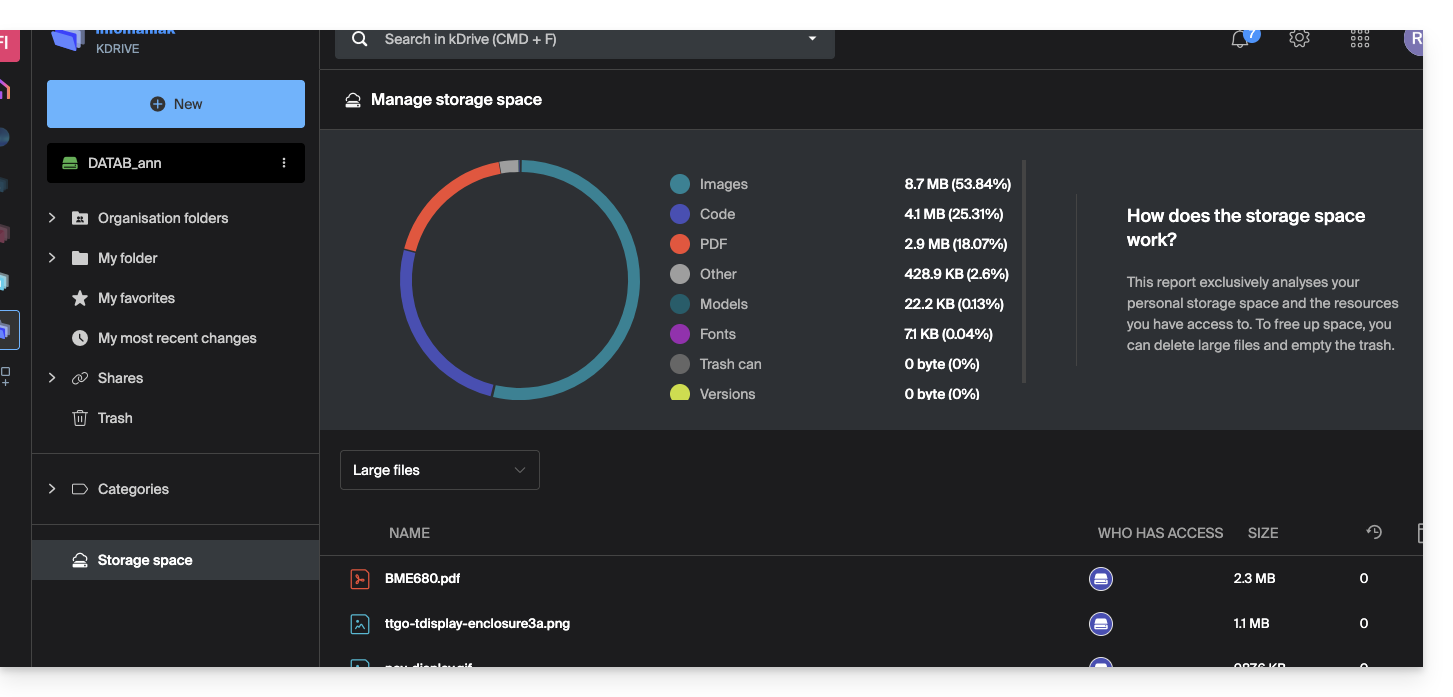
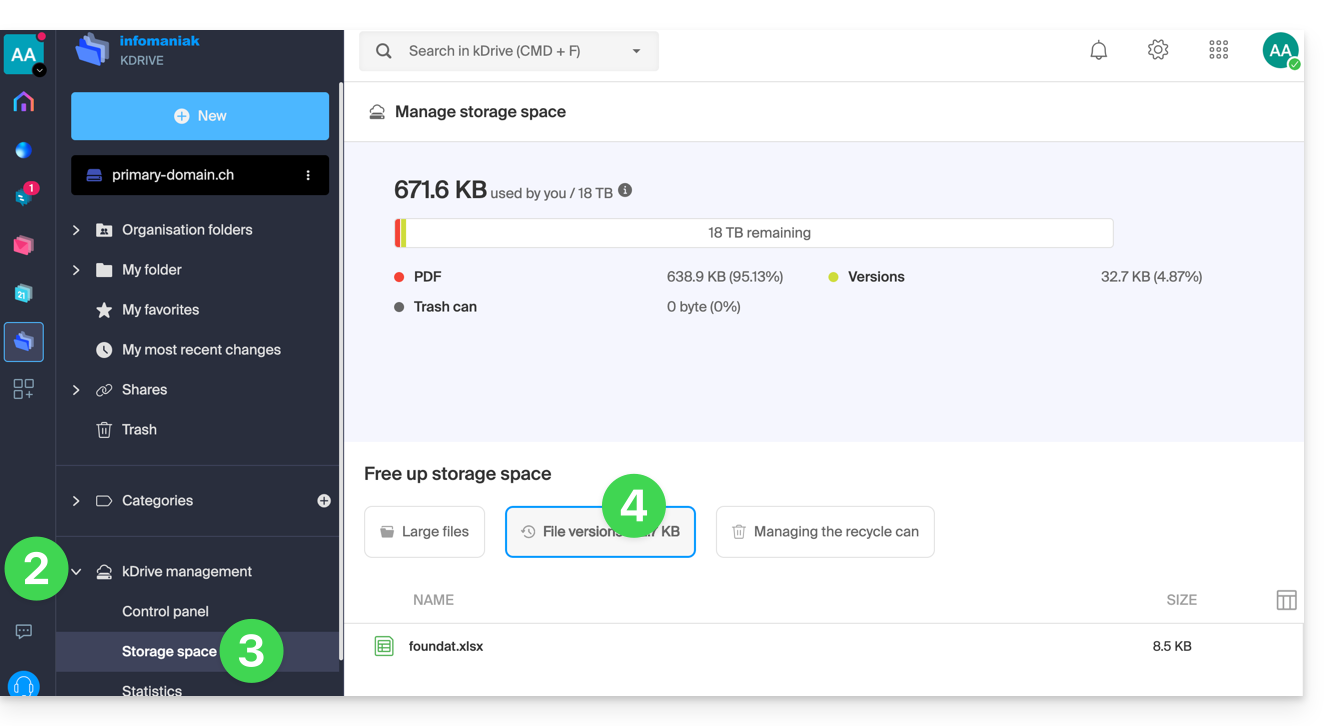
Deze handleiding legt uit hoe u kunt zien hoe de opslagruimte van uw kDrive wordt gebruikt en hoe u de capaciteit indien nodig kunt vergroten.
Inleiding
Het maximale aantal bestanden per kDrive is niet vastgesteld, maar als dit aantal wordt overschreden, kan Infomaniak de stabiliteit van het opslagsysteem en de kDrive-applicatie niet garanderen.
Alleen de specifieke voorwaarden Back-up en opslag, die u kunt vinden in uw beheerpaneel, zijn van toepassing.
Er zijn ook andere soorten limieten, bijvoorbeeld voor:
Maximaal, ongeacht het kDrive / kSuite / my kSuite-abonnement:
300.000 bestanden per kDrive
1000 submappen per kDrive
100.000 bestanden per map
1000 GB per bestand dat via de desktop-app, de web-app en de API wordt verzonden
Vervolgens:
Bandbreedte (in GB) toegestaan per dag en per gebruiker (deze limieten zijn bedoeld als indicatie en ter preventie, en kunnen van toepassing zijn als overmatig gebruik de service negatief beïnvloedt, om de stabiliteit en beschikbaarheid voor alle gebruikers te waarborgen):
kSuite Gratis = 200
kSuite Standaard = 1000
kSuite Business = 1000
kSuite Enterprise = 1000
my kSuite = 200
my kSuite+ = 200
kDrive Solo = 1000
kDrive Team = 1000
kDrive Pro = 1000
Maximaal aantal dagelijkse downloads van een bestand per gebruiker:
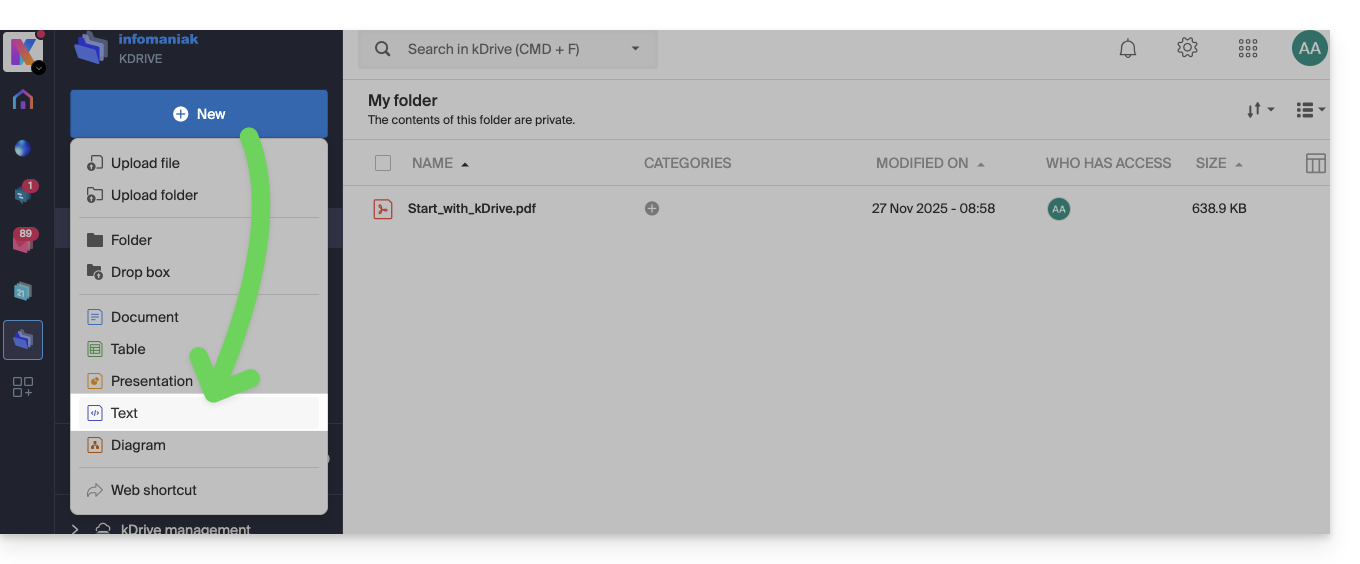
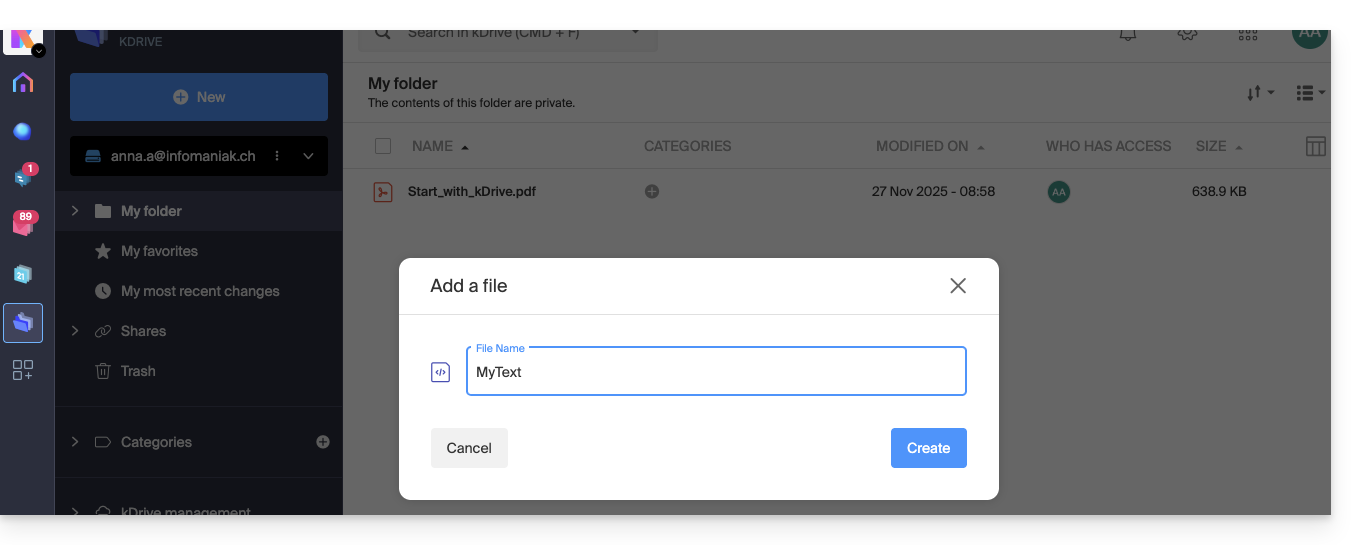
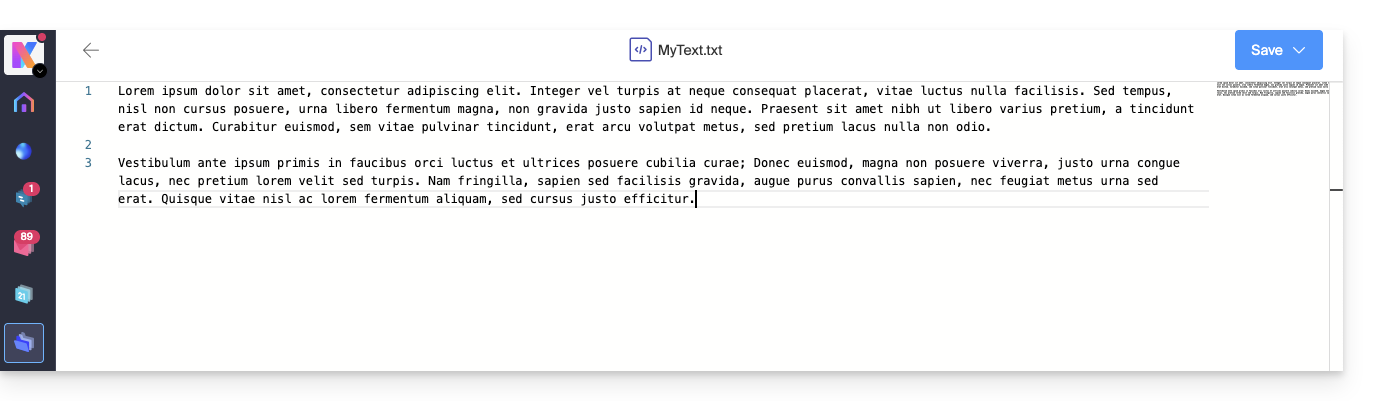
Deze handleiding legt uit hoe u een eenvoudig tekstbestand maakt, opslaat en bewerkt, zonder specifieke opmaak (tekstbestand, broncode), in de web-app kDrive (online service ksuite.infomaniak.com/kdrive) met behulp van de ingebouwde editor.
Deze handleiding legt uit hoe u automatisch foto's van uw mobiele apparaat (iOS) kunt overzetten naar kDrive van Infomaniak.
Inleiding
Zodra deze functie is ingeschakeld, worden de foto's van uw mobiele apparaat opgeslagen in de door u gekozen kDrive-map.
Voorgrondmodus:
De synchronisatie werkt optimaal wanneer de kDrive-app actief is en op de voorgrond staat.
Achtergrondmodus
iOS beperkt de werking van apps die op de achtergrond draaien.
kDrive kan echter korte uploadsessies uitvoeren (ongeveer elke 15 minuten) of uploads uitvoeren 's nachts als het apparaat is aangesloten op de stroom en verbonden is met wifi.
Bestandsnamen: de automatische back-up kan uw bestanden hernoemen om fouten of duplicaten te voorkomen (zie hieronder).
Het verzenden naar kDrive op iOS (iPhone, iPad) inschakelen
Sta toegang tot uw foto's toe, zoals aangegeven in de iOS-instellingen.
Selecteer de doel-kDrive en de doelmap.
Pas uw voorkeuren aan (video's, schermopnames, verwijderen na verzenden, enz.) en klik vervolgens op Opslaan.
Behoud de oorspronkelijke naam van de foto's
Standaard hernoemt de automatische back-up uw bestanden (bijv. 20260101_101000_1234.jpg) om fouten of duplicaten te voorkomen.
Als u wilt dat uw foto's hun oorspronkelijke naam behouden (bijv. IMG_3006.jpg) in plaats van te worden hernoemd op basis van de datum, moet u de deel-functie van iOS gebruiken in plaats van de automatische back-up:
Open de Foto's-app op iOS.
Selecteer de gewenste foto(‘s).
Klik op het pictogram Delen (vierkant met een pijl omhoog).
Selecteer kDrive in de lijst met apps.
Selecteer de locatie en verzend.
Handmatige export via de knop Delen wordt niet aanbevolen voor het overzetten van duizenden foto's, maar het garandeert wel de integriteit van de oorspronkelijke bestandsnaam.
Deze handleiding legt uit hoe u documenten (met meerdere pagina's) kunt scannen met de mobiele app kDrive (app voor smartphone of tablet iOS / Android).
Installeer de mobiele app kDrive (app voor smartphone of tablet iOS / Android).
Documenten scannen
Zo digitaliseert u snel papieren documenten en slaat u ze op in uw kDrive:
Open de mobiele app kDrive op uw iOS- of Android-apparaat.
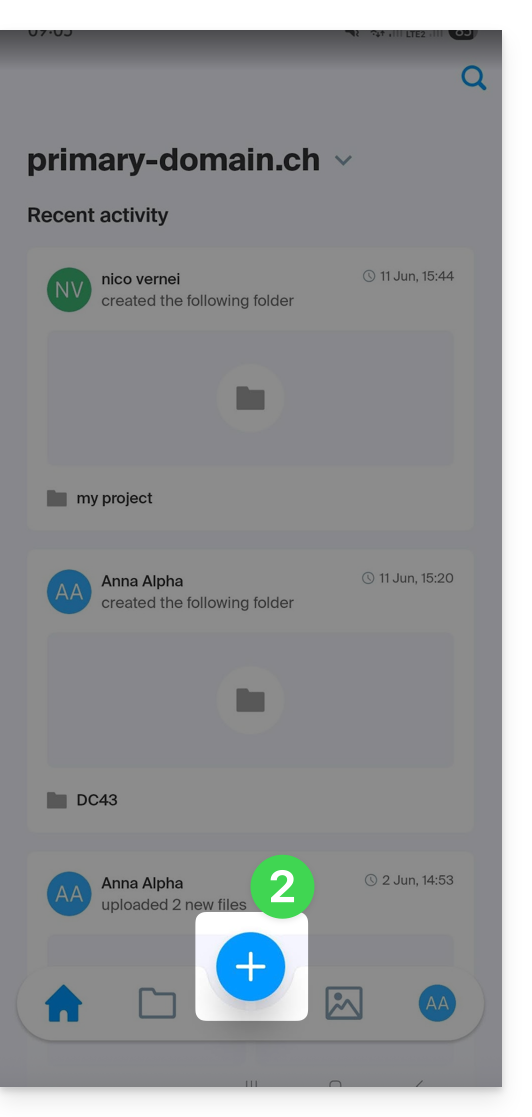
Tik op het icoon onderaan:
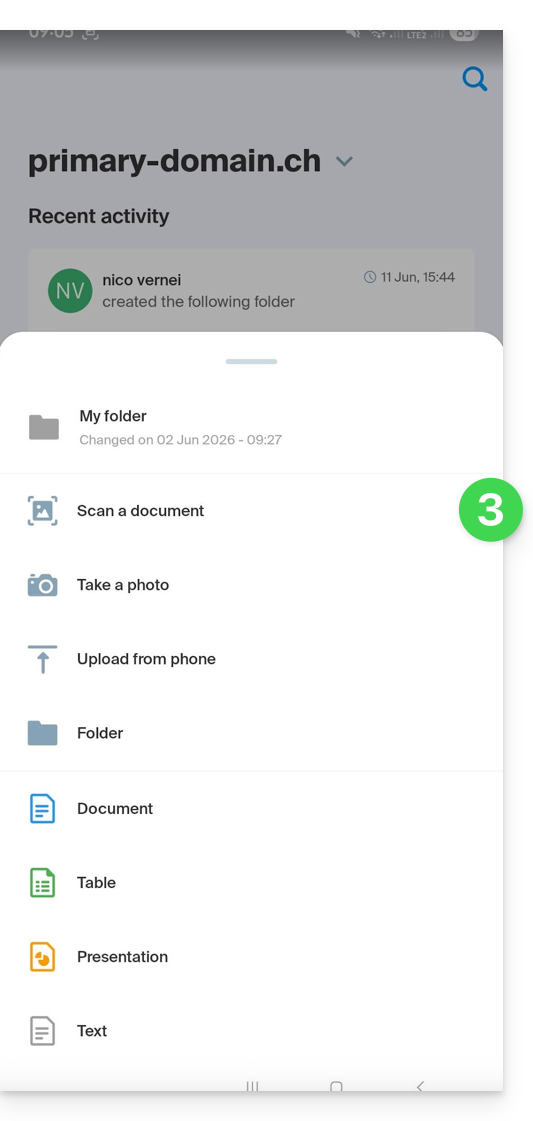
Tik op Document scannen in het geopende paneel:
Geef indien nodig toestemming voor de gevraagde toegang (camera, enz.).
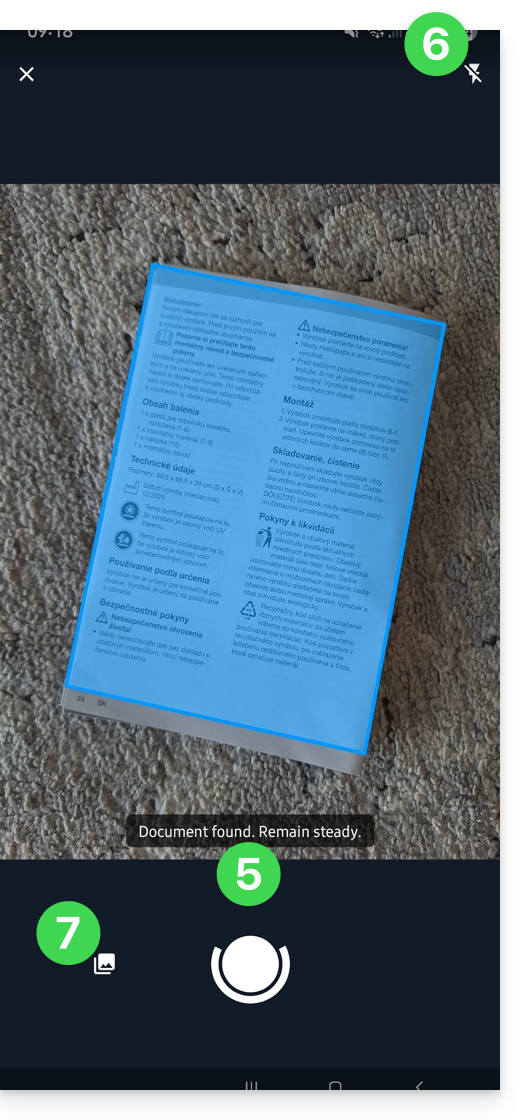
Het zoeken en detecteren van documenten gebeurt automatisch zodra het beeld stabiel is (een tekst en een cirkel geven dit aan), maar u kunt op de middelste cirkel tikken om handmatig een foto te maken.
Schakel indien nodig de flitser in.
Wanneer u een reeks documenten scant, kunt u handmatig een bestand invoegen dat al in uw apparaatgalerij aanwezig is, om het aan uw uiteindelijke document met meerdere pagina's toe te voegen:
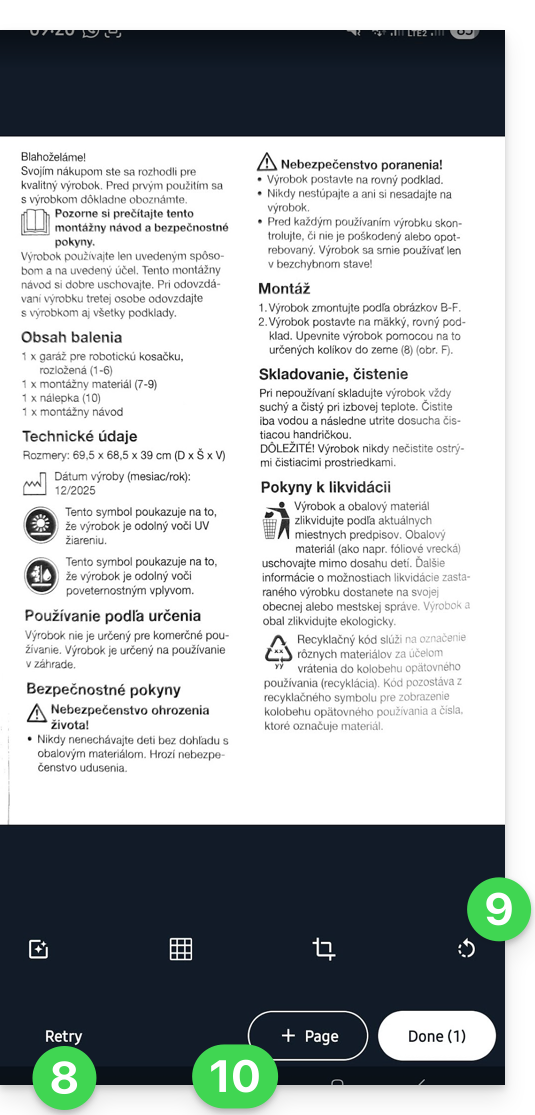
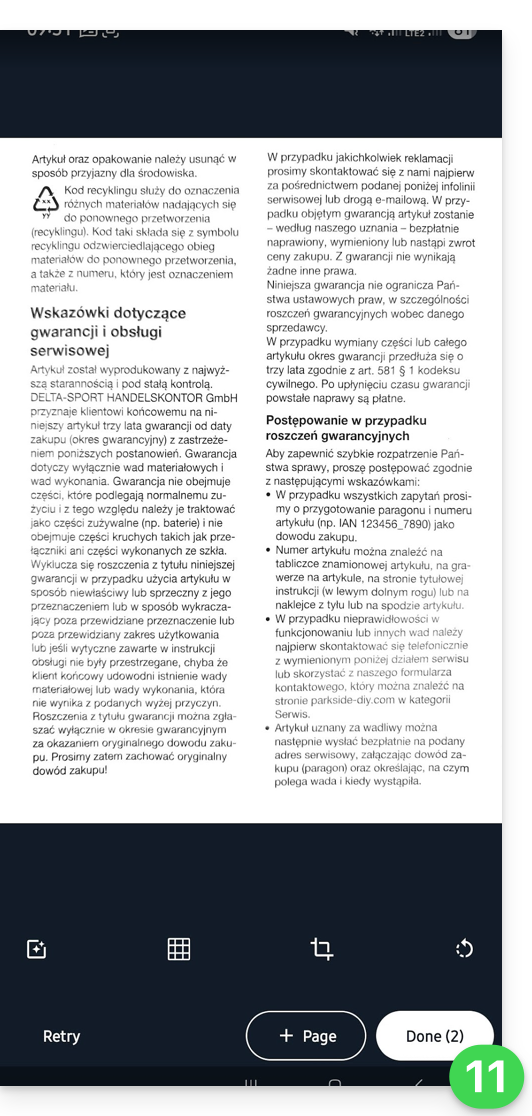
Als de geselecteerde afbeelding niet naar wens is, kunt u de bewerking opnieuw uitvoeren.
Nadat u een afbeelding hebt geselecteerd, kunt u deze roteren, een filter toepassen (zoals zwart-wit), bijsnijden, enz.
U kunt andere scans aan uw uiteindelijke document toevoegen:
Nadat u de verschillende pagina's hebt toegevoegd (het aantal wordt weergegeven op de knop), drukt u op Voltooien rechtsonder:
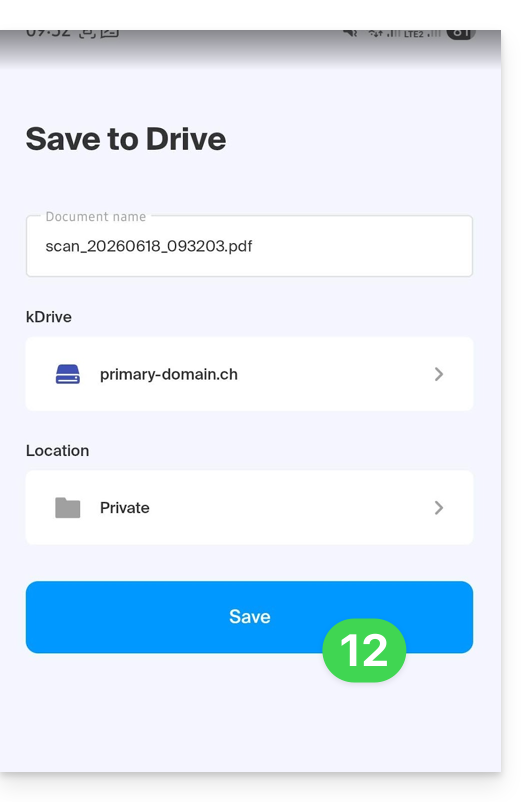
Als uw scan meerdere pagina's bevat, worden deze gegroepeerd in een PDF die wordt opgeslagen op de door u gekozen locatie in kDrive; als er slechts één afbeelding is, kunt u ervoor kiezen om deze op te slaan in het .JPG-formaat (alleen iOS):
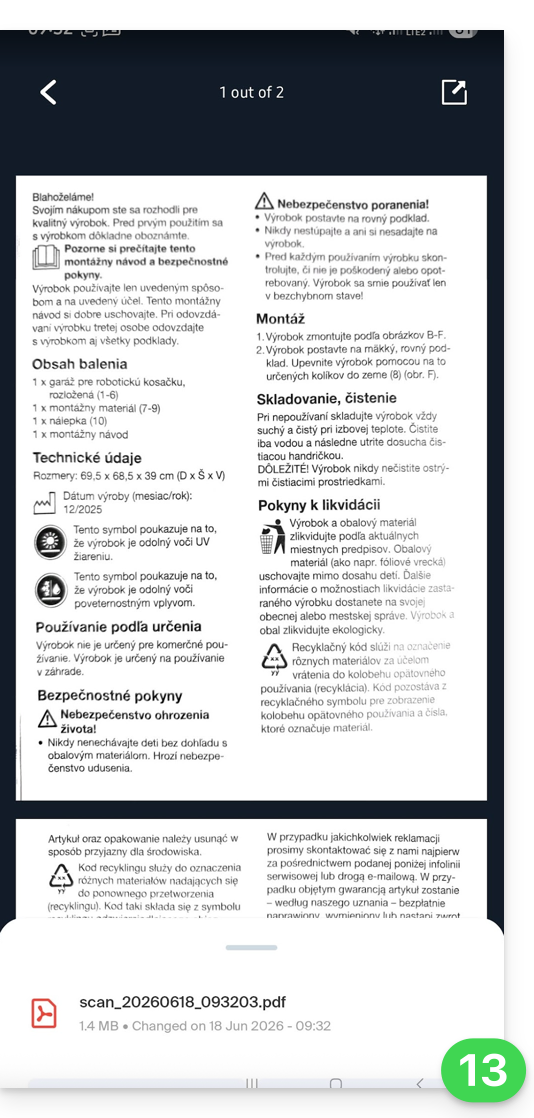
Het document wordt naar kDrive verzonden en u kunt het bekijken:
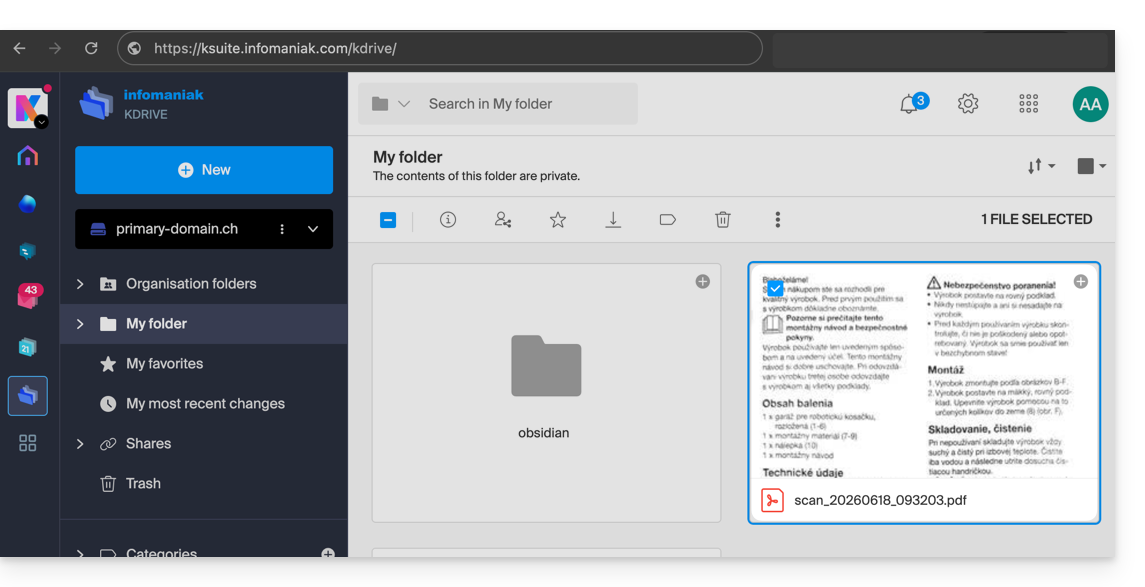
U vindt het uiteraard terug op al uw verbonden apparaten:
Deze handleiding legt uit hoe u verbinding maakt met meerdere kDrive-accounts en deze beheert in de mobiele app kDrive (app voor smartphones of tablets met iOS/Android). Met deze functie kunt u bijvoorbeeld toegang krijgen tot de bestanden van een persoonlijke kDrive en een zakelijke kDrive.
Installeer de mobiele app kDrive (app voor smartphone of tablet, iOS/Android).
Toegang tot verschillende kDrive-accounts via de mobiele app
Een gebruiker kan toegang hebben tot meerdere kDrive-accounts als hij al met meerdere kDrive-accounts werkt buiten de app, als hij aan andere kDrive-accounts is toegevoegd, enzovoort. Ze zijn allemaal toegankelijk zodra de gebruiker is ingelogd.
Language: Dutch
Content:
met de inloggegevens die overeenkomen met deze kDrive
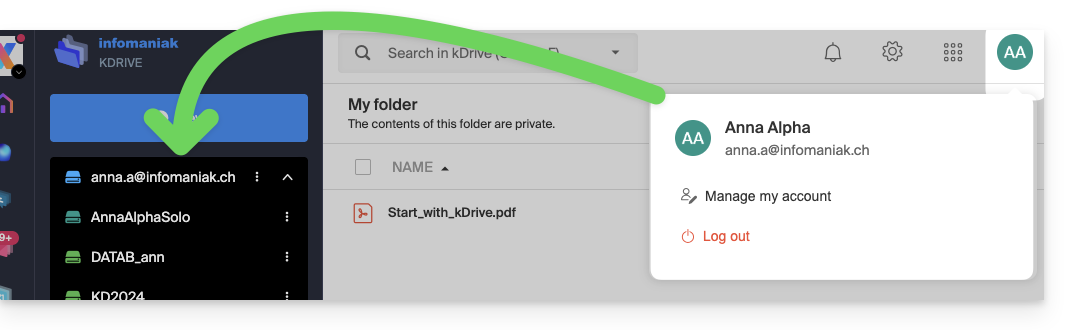
Dit is het geval in de web-app… … en in de mobiele app:
.
C'est le cas sur l'app Web… … comme sur l'app mobile:
Nadat u bent ingelogd op uw Infomaniak-account in de mobiele app kDrive, kunt u op de eenvoudigste manier toegang krijgen tot de verschillende kDrive-accounts waarvoor uw Infomaniak-account toegang heeft:
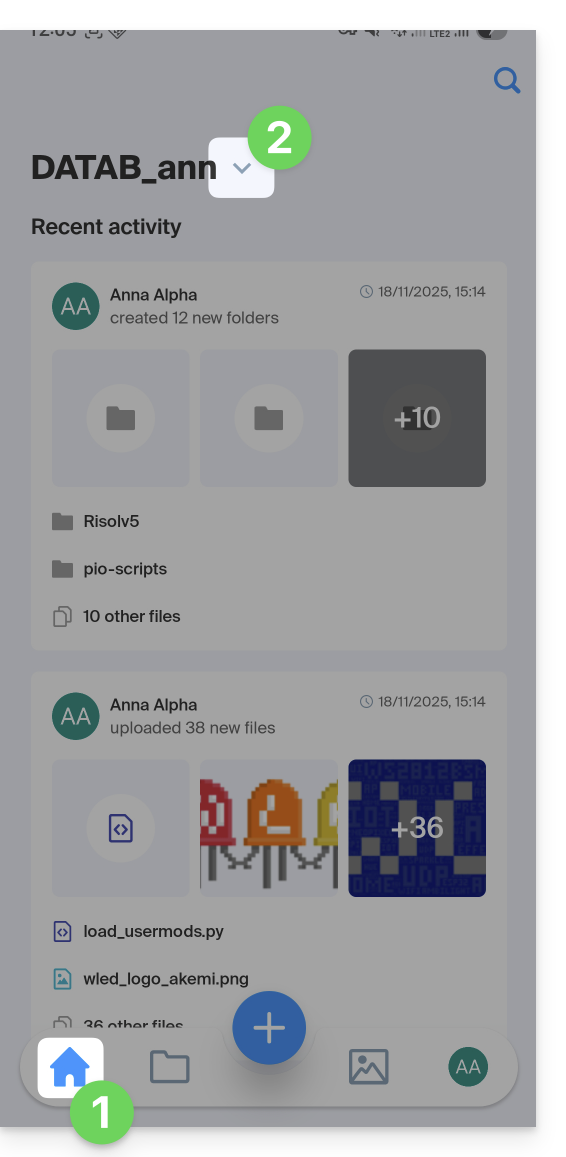
Klik op het pictogram huis om naar de startpagina te gaan.
Klik op de pijl rechts van de naam van de huidige kDrive:
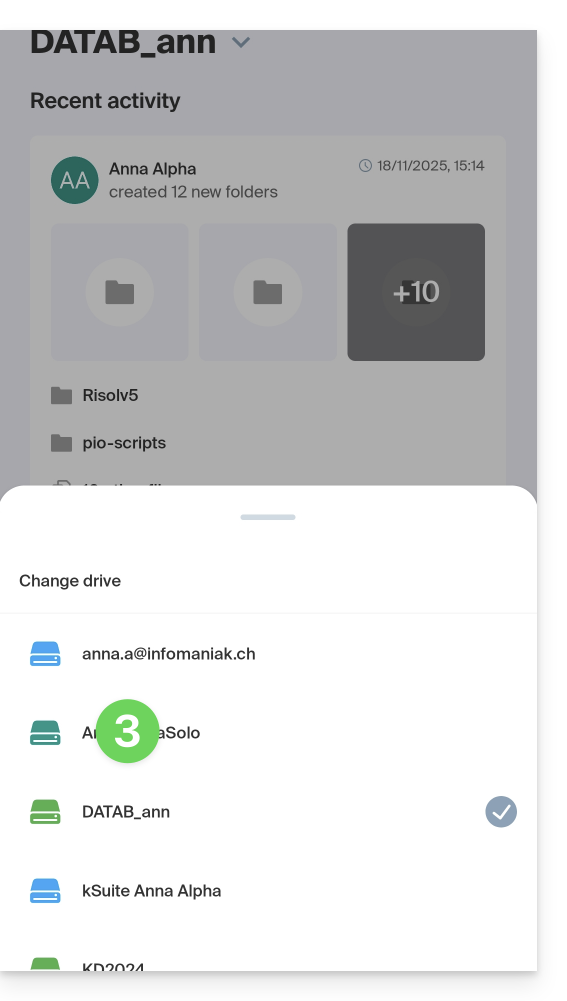
In het onderste paneel dat verschijnt, klikt u op de naam van de gewenste kDrive:
U wordt doorgestuurd naar de gegevens van de geselecteerde kDrive.
Toegang tot en beheer van andere kDrive-accounts
Om in te loggen met een ander Infomaniak-account en zo toegang te krijgen tot andere kDrive-accounts:
Open de mobiele app kDrive.
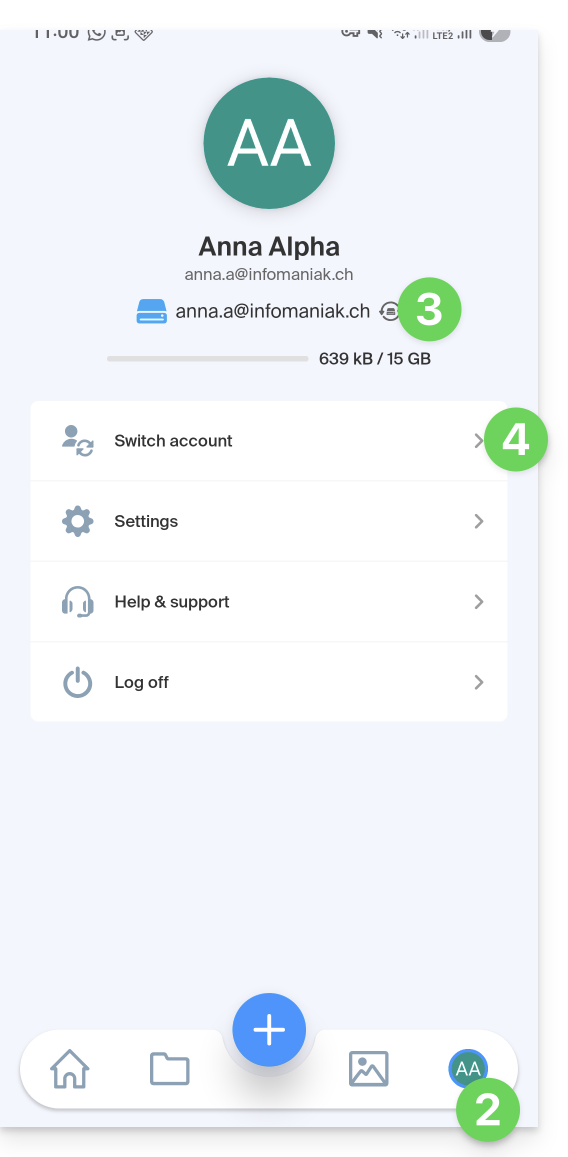
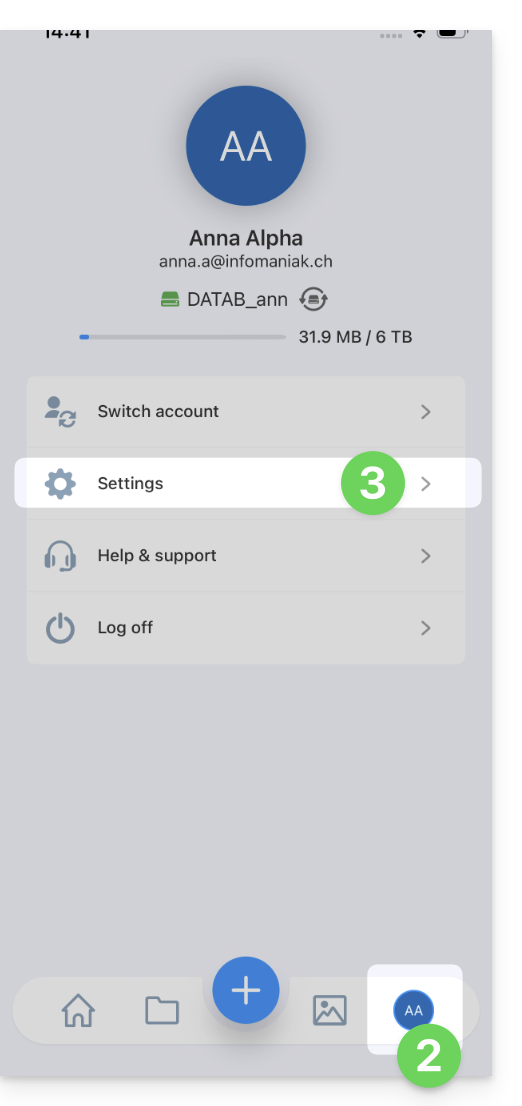
Tik op het pictogram met uw initialen of uw avatar rechtsonder.
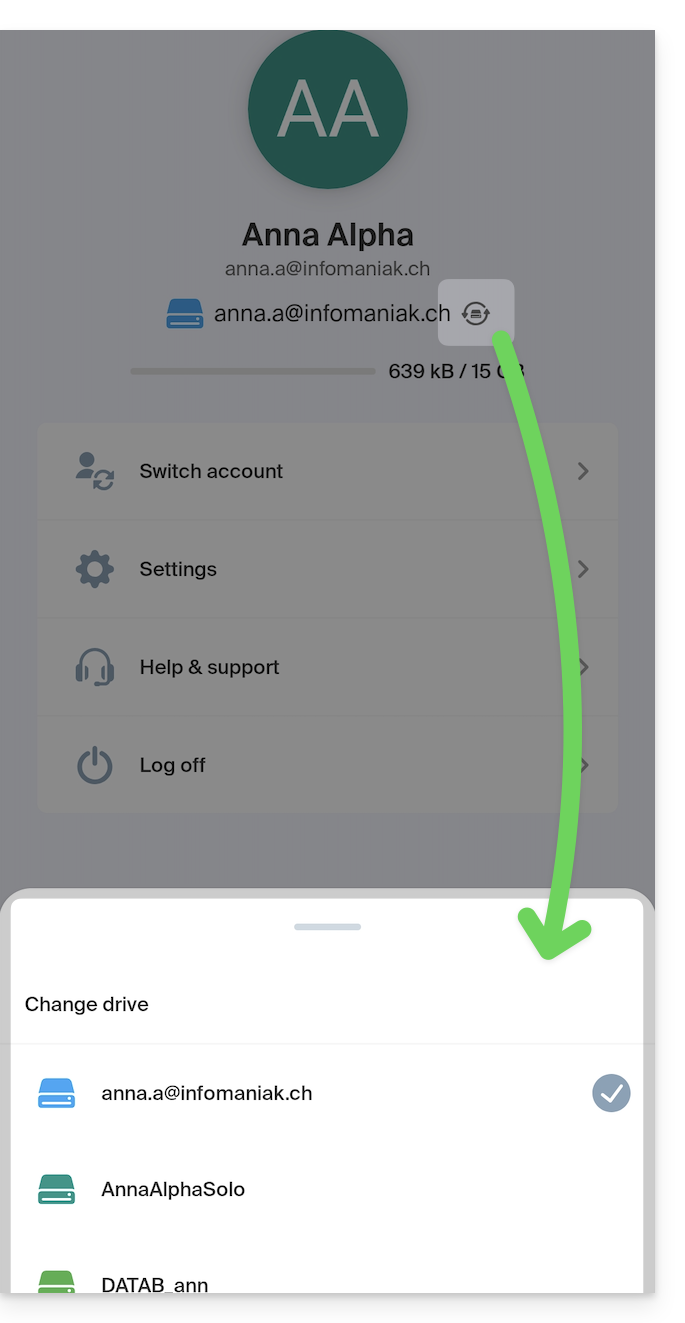
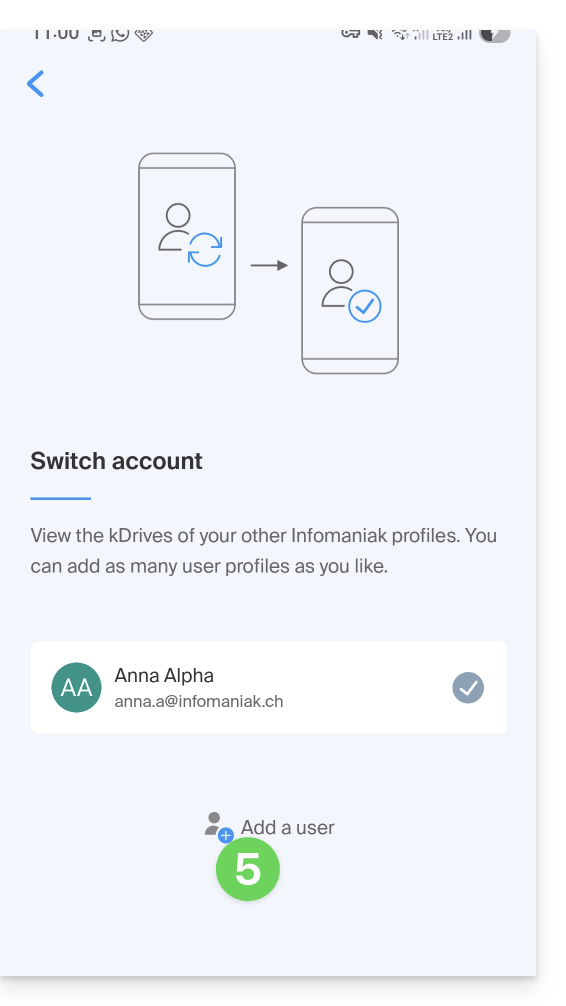
Tik op het pictogram rechts van de naam van de kDrive (om te controleren tot welke kDrives u al toegang heeft).
Klik op Gebruiker wijzigen:
Klik op Gebruiker toevoegen:
Vul de inloggegevens van uw Infomaniak-account in. Raadpleeg indien nodig deze andere handleiding.
Selecteer de kDrive die u wilt toevoegen.
U kunt nu via het menu Gebruiker > Gebruiker wijzigen schakelen tussen verschillende kDrive-accounts. De inloggegevens van de verschillende accounts worden bewaard.
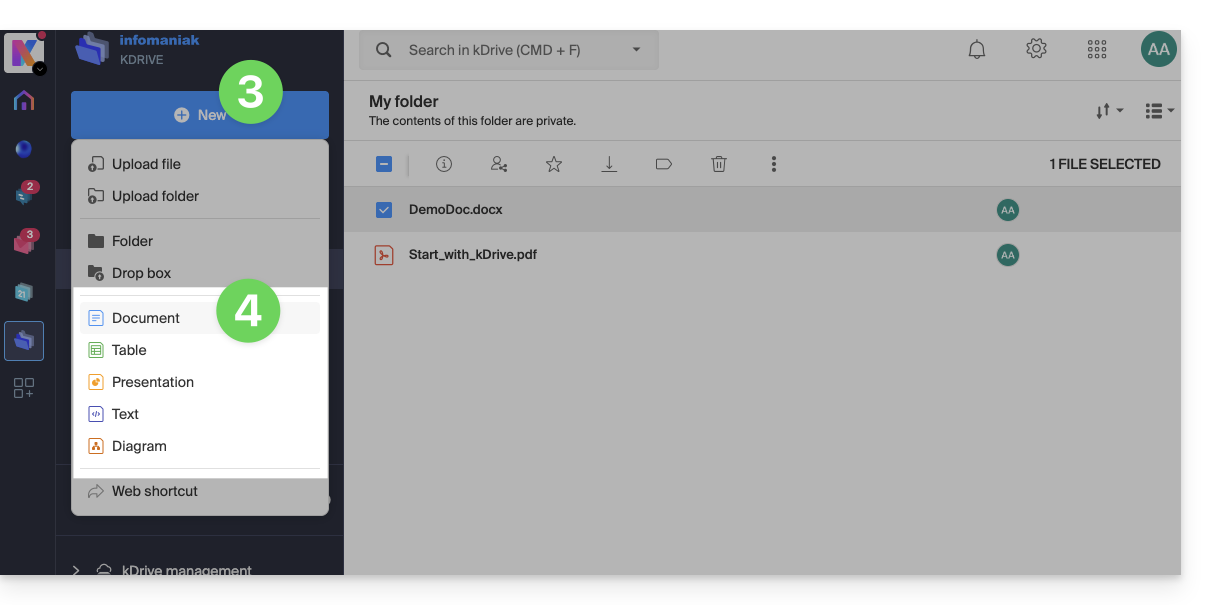
Deze handleiding legt uit hoe u een Office-bestand (tekstdocument, spreadsheet, presentatie, enz.) kunt maken, opslaan en bewerken in de web-app kDrive (online service ksuite.infomaniak.com/kdrive) en in de mobiele app kDrive (app voor smartphone of tablet, iOS/Android) met behulp van de ingebouwde editor.
Een tekstdocument, spreadsheet, presentatie, enz. bewerken
Vereisten
Om een spreadsheet of tekstdocument, enz. direct in de web-app te maken en eraan samen te werken, mag de bestandsgrootte niet groter zijn dan100 MB. Anders wordt het document gedownload en moet u het lokaal op uw computer bewerken met een Office-achtige applicatie (bijvoorbeeld OnlyOffice).
Let daarom op de afbeeldingen die u in uw documenten invoegt (comprimeer ze indien nodig om de bestandsgrootte en -kwaliteit te verminderen).
De web-app kDrive (online service ksuite.infomaniak.com/kdrive) bevat native de applicaties Docs, Grids en Points, waarmee u documenten van het type Word .docx, Excel .xlsx en PowerPoint .ppsx kunt maken, bewerken en online bewerken:
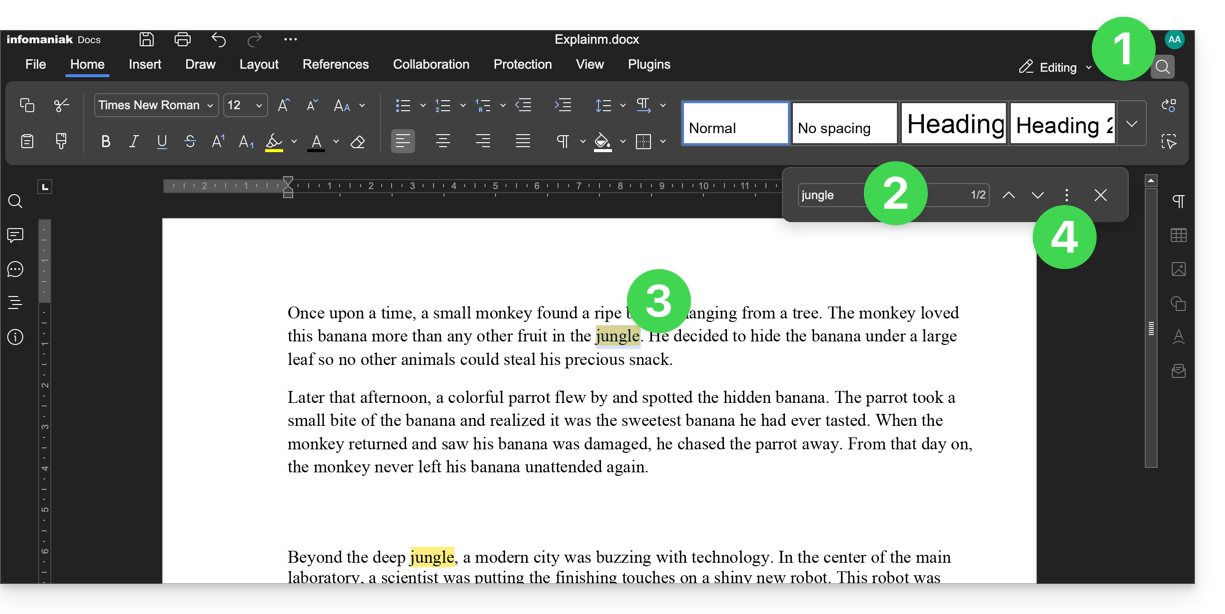
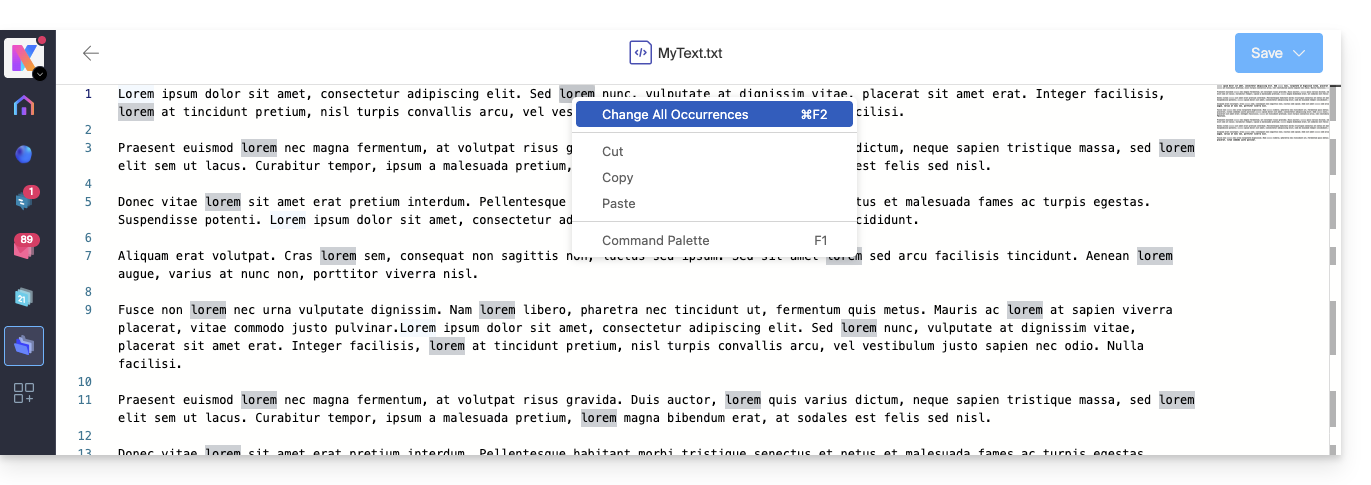
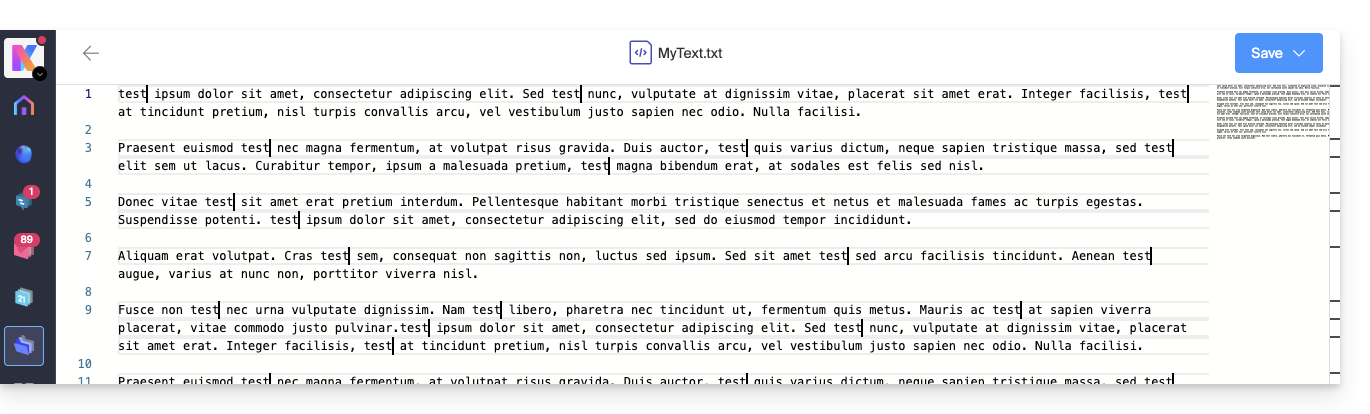
Om snel alle instanties van een tekst te vinden en te vervangen, nadat u het document heeft gemaakt:
Klik op de zoekfunctie (het pictogram vergrootglas rechtsboven).
Zoek de term die u wilt vervangen in de tekst.
Controleer de selectie van de instanties in de tekst.
Klik op het actiemenu ⋮ rechts van het zoekveld:
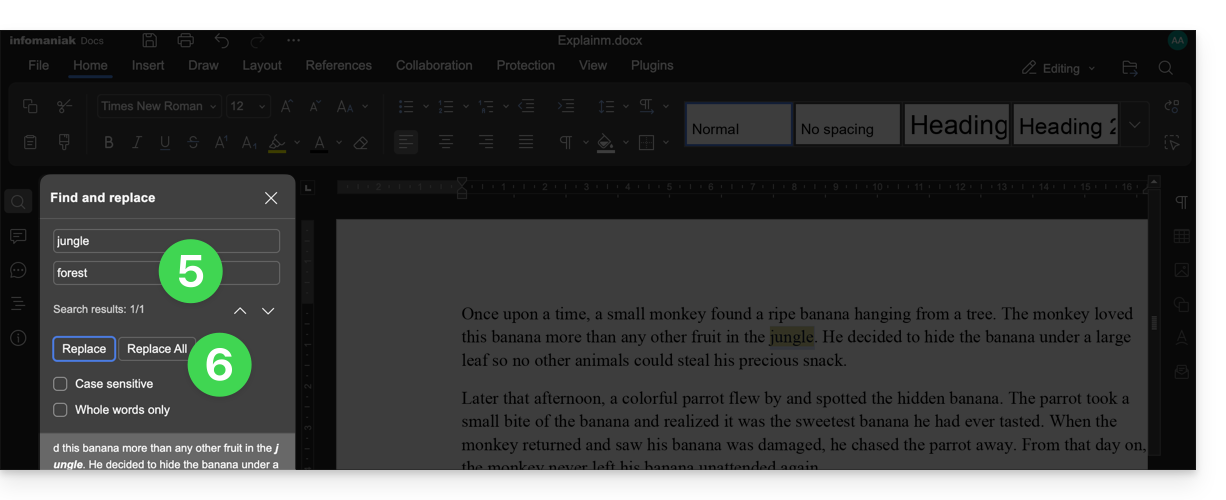
Voer de tekst in waarmee u de selectie wilt vervangen.
Klik op Vervangen (om één voor één te vervangen) of Alles vervangen (de tekst vervangt alle identieke instanties):
Het bestand opslaan
Wanneer u online werkt aan uw Word-, Excel- of PowerPoint-bestanden, worden deze automatisch opgeslagen telkens wanneer u wijzigingen aanbrengt.
Als u het niet zeker weet, kunt u een document handmatig opslaan:
Klik op Bestand en vervolgens op Opslaan (als "Opslaan" is uitgeschakeld, betekent dit dat het bestand al is opgeslagen).
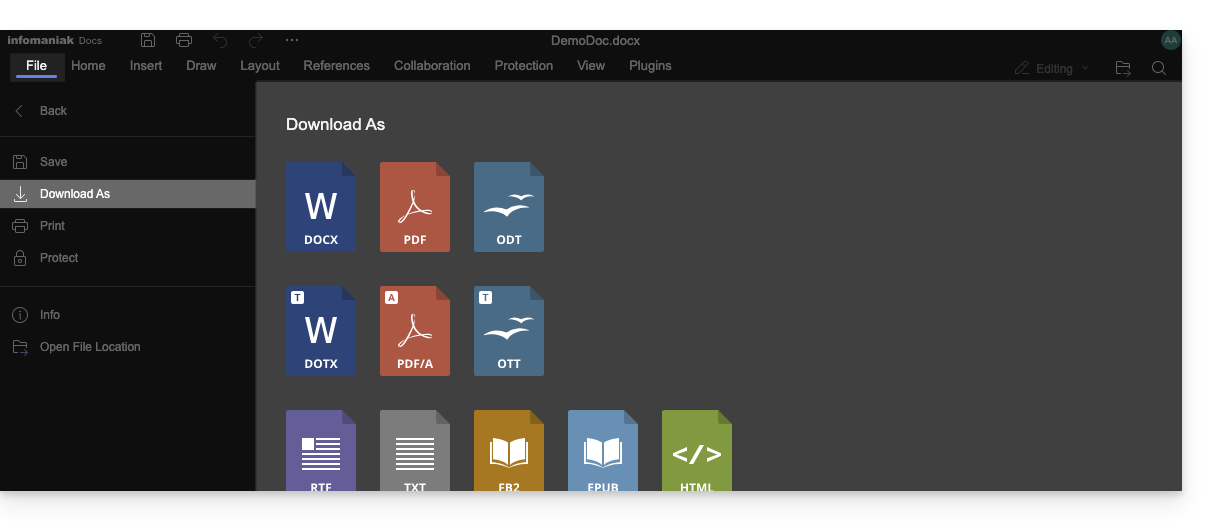
Indien nodig kunt u een kopie van uw bestand downloaden in het gewenste formaat (docx, pdf, rtf, epub, html, jpg, png, enz.) door op Downloaden als... te klikken.
Bestanden met wachtwoord
Wanneer u online werkt aan uw Word-, Excel- of PowerPoint-bestanden, kunnen deze vooraf worden beveiligd met een wachtwoord. Daarom wordt u gevraagd om het wachtwoord in te voeren wanneer u het bestand opent in de Infomaniak-interface, maar dit wachtwoord verdwijnt wanneer u uw document opslaat in kDrive.
Het is namelijk niet mogelijk om een wachtwoord in te stellen bij het opslaan van een document in kDrive, noch om het bestaande wachtwoord te behouden. U kunt dan overwegen om een andere editor te gebruiken die beschikbaar is in kDrive, maar dit is alleen mogelijk met bepaalde betaalde abonnementen.
Een bladwijzer toevoegen
Er is een functie waarmee u een bladwijzer kunt toevoegen, een soort snelkoppeling naar een favoriet deel van uw document, of het equivalent van een anker op een webpagina:
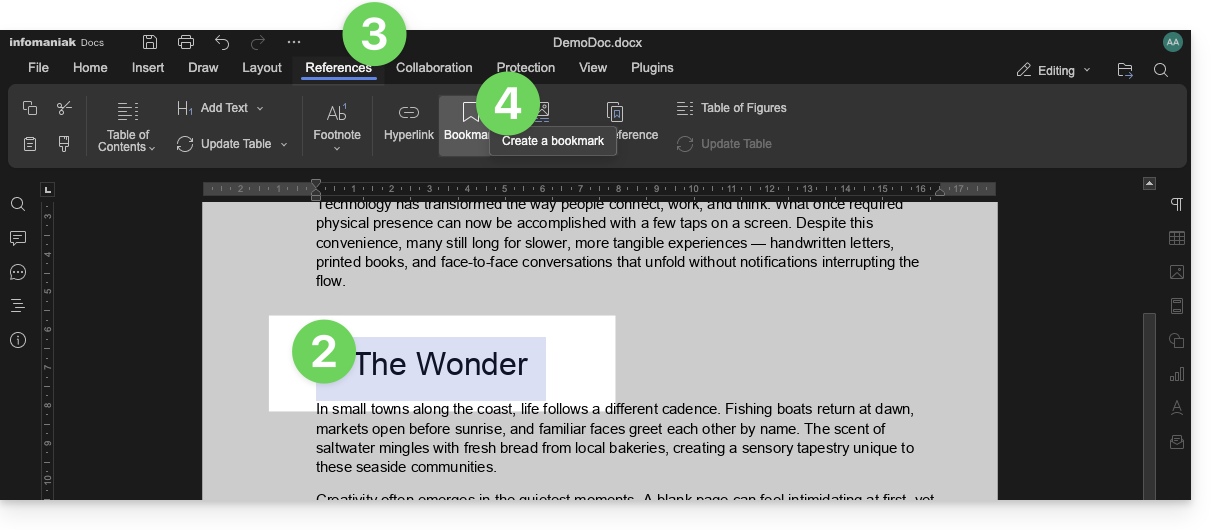
Selecteer de tekst die als referentiepunt moet dienen.
Klik op het tabblad Verwijzingen.
Klik op Bladwijzer:
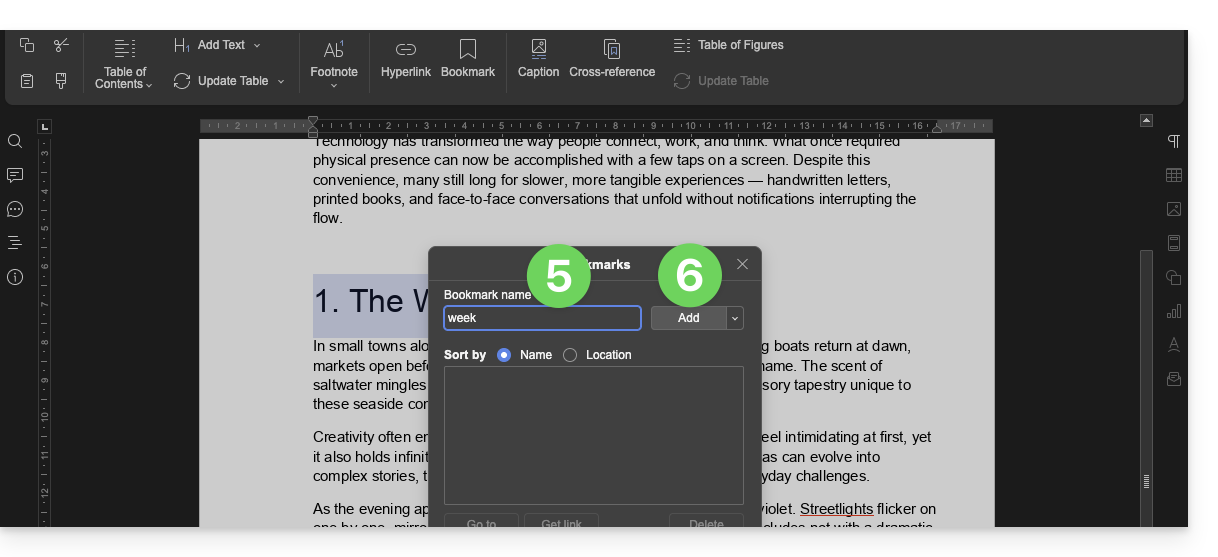
Geef uw bladwijzer een naam.
Klik op de knop Toevoegen:
Het venster wordt gesloten, uw favoriete locatie wordt aangemaakt en opgeslagen in het document.
Een deelbare link maken die rechtstreeks naar het bladwijzer leidt
Zodra het document is geopend:
Klik op het tabblad Verwijzingen.
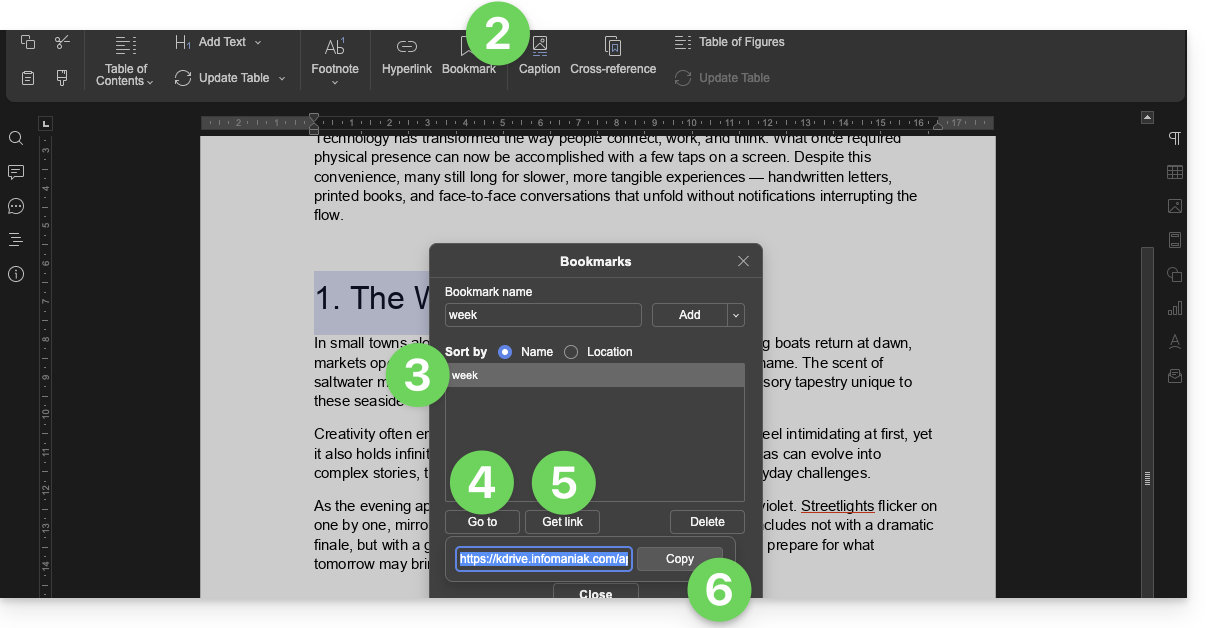
Klik op Bladwijzer.
Klik op de naam van de bladwijzer waarnaar u wilt navigeren.
Optioneel: klik op de knop Naar, zodat het document dat op de achtergrond is geopend, precies op de eerder gedefinieerde locatie wordt weergegeven.
Klik op de knop Link ophalen om uw document te delen en een link te verkrijgen die de gebruiker naar de exacte locatie van uw bladwijzer leidt.
Klik op de knop Kopiëren om de link direct naar het klembord te kopiëren:
kSuite-gebruikers: meldingen ontvangen via kChat
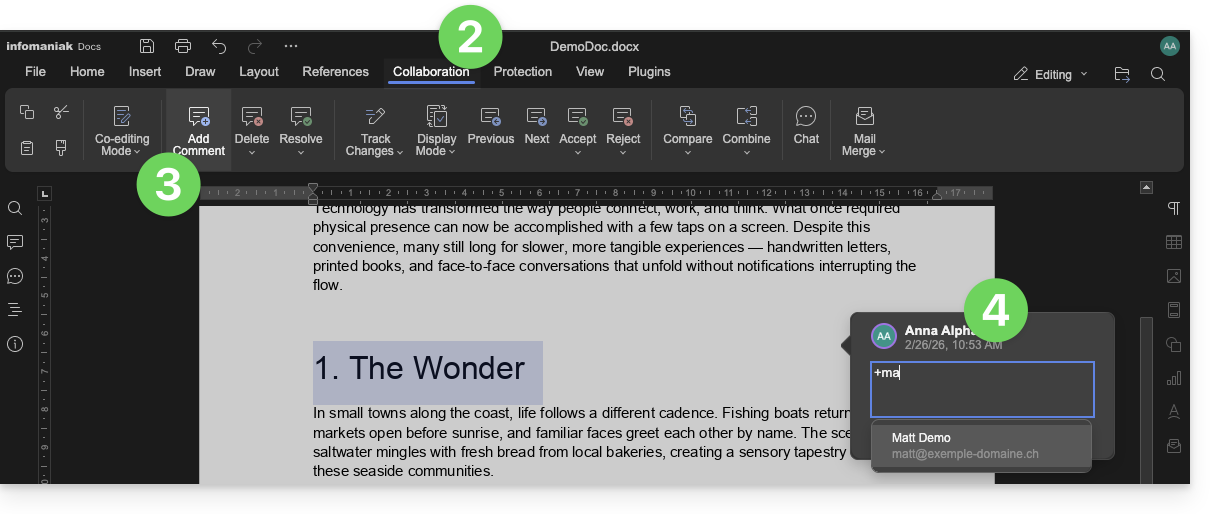
Een functie stelt gebruikers in staat om collega's te taggen (vermelden) in de commentaren van een document via een "+" gevolgd door de naam van de gebruiker:
Voer uw commentaar in en vermeld indien nodig een gebruiker: typ het teken + gevolgd door de naam:
De getagde gebruiker ontvangt een e-mail met de relevante details: de naam van de auteur van het commentaar, een link naar het document, de datum en het tijdstip van het commentaar.
Als de betreffende gebruiker online is in kChat (van de betreffende kSuite), ontvangt hij in plaats van een e-mail een melding via de kChat-bot. Als de gebruiker offline is of de 'niet storen'-modus heeft ingeschakeld, stuurt het systeem een e-mail.
Een Office-document bewerken op een mobiel apparaat
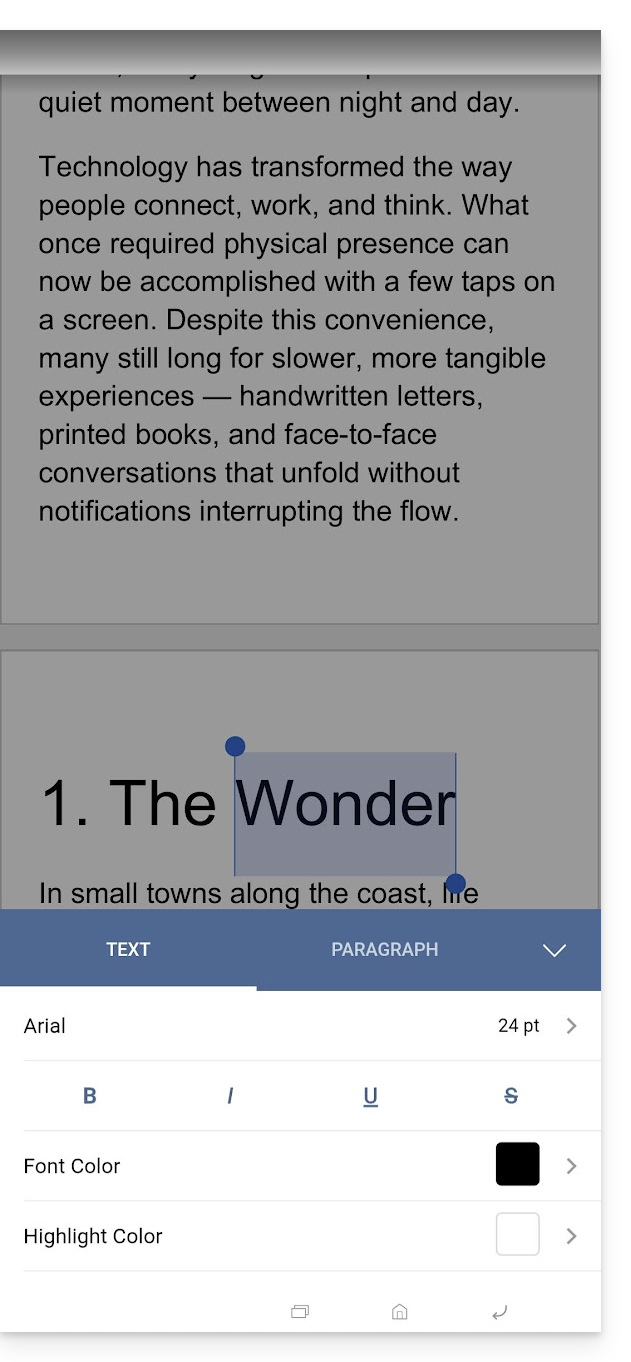
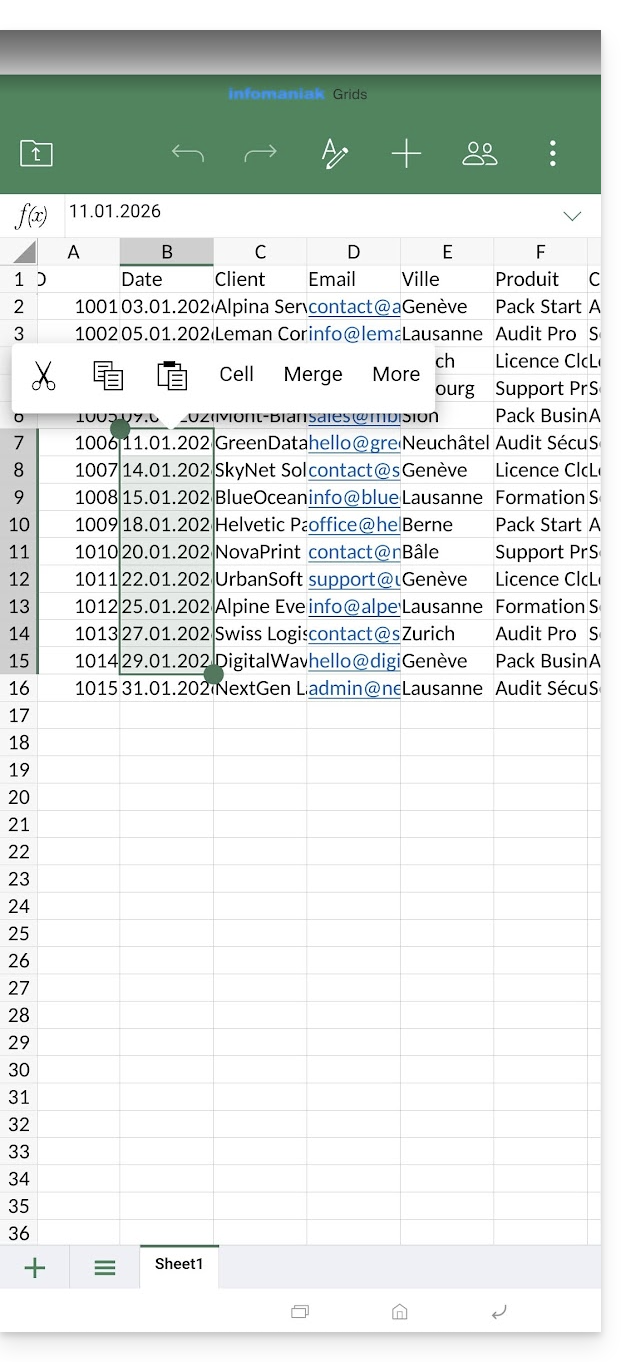
De mobiele app kDrive (app voor smartphones of tablets met iOS/Android) bevat de apps Docs, Grids en Points, waarmee u Word-documenten .docx, Excel-bestanden .xlsx en PowerPoint-presentaties .ppsx kunt maken, bewerken en online kunt bewerken:
Deze handleiding beschrijft de mogelijke oplossingen wanneer het pictogram van de desktop-app kDrive (de desktopapplicatie voor macOS / Windows / Linux) oranje wordt, wat betekent dat er een conflict is opgetreden tijdens de synchronisatie.
Inleiding
kDrive geeft niet aan of een bestand is geopend of wordt bewerkt op een ander lokaal apparaat (er wordt in dat geval geen waarschuwing weergegeven):
Het is dus heel goed mogelijk om een bestand te bekijken (lezen) terwijl het op een ander apparaat wordt bewerkt zonder dat dit tot een conflict leidt.
Het conflict ontstaat alleen bij gelijktijdige bewerking.
Situaties waarin synchronisatieconflicten in kDrive kunnen optreden
Wanneer verschijnen de bestanden met de aanduiding conflict?
Wanneer u een bestand lokaal bewerkt, terwijl het tegelijkertijd ook in kDrive Web wordt bewerkt (de twee versies verschillen dan van elkaar).
Wanneer u een bestand maakt of verplaatst terwijl er tegelijkertijd een vergelijkbare bewerking plaatsvindt op kDrive Web.
Wanneer u een bestand bewerkt waarvan de bovenliggende map is verwijderd in kDrive Web.
Wanneer een bestand niet correct kan worden gesynchroniseerd.
In al deze gevallen
De webversie van kDrive blijft ongewijzigd.
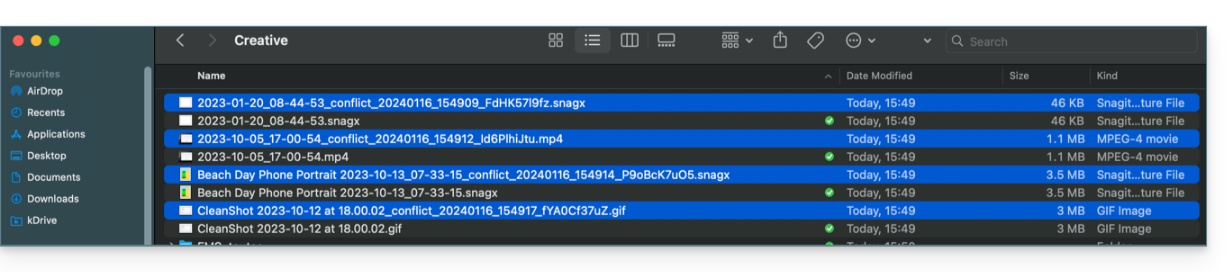
Uw lokale versie wordt opgeslagen onder de naam "[bestandsnaam]_conflict".
Het bestand met conflicten wordt niet gesynchroniseerd met kDrive Web.
Wat kunt u doen met deze conflicterende bestanden?
U kunt beide versies behouden (maar alleen het originele bestand wordt gesynchroniseerd).
Of u kunt het bestand _conflict verwijderen als dit de oudste versie is.
U kunt de originele versie (niet de versie met _conflict) verwijderen als deze verouderd is, en vervolgens de versie met _conflict hernoemen om deze te synchroniseren.
U kunt ook beide versies handmatig samenvoegen voordat u de versie met _conflict verwijdert.
Bij een herinstallatie van de kDrive-app
Deze conflicten kunnen ook optreden als u de app deïnstalleert en vervolgens opnieuw installeert zonder de configuratie te verwijderen, terwijl er wijzigingen zijn aangebracht in kDrive Web. Om dit te voorkomen, wordt aanbevolen om:
Ofwel de configuratie niet behouden tijdens de deïnstallatie.
Ofwel volledig synchroniseren voordat u de software deïnstalleert.
Raadpleeg de aanbevolen procedures verderop in deze handleiding.
Beheer van synchronisatieconflicten
Wanneer er gelijktijdig wijzigingen worden aangebracht in hetzelfde bestand (lokaal en in kDrive Web, of terwijl de applicatie gesloten is)kDrive lost deze conflicten automatisch op volgens specifieke regels.
Voor versies van de kDrive-app vóór 3.6.11
In geval van gelijktijdige aanmaak, concurrente wijziging of conflicterende verplaatsing heeft de kDrive Web-versie altijd voorrang. De lokale versie wordt hernoemd met "_conflict".
Bij conflicten waarbij een verwijdering op kDrive Web is betrokken, wordt het lokale bestand doorgaans bewaard en opnieuw gesynchroniseerd.
Conflicterende synchronisaties worden geannuleerd en opnieuw berekend op basis van de status van kDrive Web.
Vanaf versie 3.6.11
Voor de bestanden "placeholder" (bestanden die via Lite Sync zijn gecomprimeerd):
Deze worden automatisch lokaal verwijderd.
Als het bestand nog steeds op kDrive Web aanwezig is, wordt het correct opnieuw gesynchroniseerd.
Voor de andere gevallen:
De webversie van kDrive blijft in de meeste gevallen de voorkeur genieten.
Lokale bestanden die conflicten veroorzaken, worden hernoemd naar “_conflict”.
Belangrijke uitzondering: wanneer een lokaal gewijzigd bestand volgens de status van kDrive Web verwijderd zou moeten worden…
… wordt het verplaatst naar een map met de naam "kDrive Rescue Folder" (in plaats van verwijderd te worden); dit beschermt uw lokale wijzigingen tegen onbedoeld verwijderen.
Bijzondere gevallen:
Als een bovenliggende map wordt verwijderd, blijven de lokaal gewijzigde bestanden behouden.
Conflicten bij synchronisatie (bijvoorbeeld wanneer mappen wederzijds worden verplaatst) worden opgelost ten gunste van de status van kDrive Web.
Bij conflicten tijdens het hernoemen heeft de kDrive-webversie voorrang.
Hoe conflicten weergeven?
Om de conflicterende bestanden weer te geven:
Klik met de linker muisknop op het pictogram van de desktop-app kDrive in het meldingsgebied van uw computer (rechtsboven op macOS, rechtsonder op Windows en dubbelklik in de taakbalk op Linux).
Klik op de informatieknop bovenaan.
Klik op het evenement in de lijst om de details te bekijken:
Conflicten en fouten worden weergegeven in twee afzonderlijke tabbladen, zodat u de niet-gesynchroniseerde gegevens kunt bekijken:
Het eerste tabblad stelt u in staat om conflicten op te lossen:
U moet vervolgens kiezen hoe u het conflict wilt oplossen door te beslissen of u de lokale versie wilt verzenden
naar de server (synchroniseren)
of naar de prullenbak van de computer
Synchronisatieconflicten voorkomen
Aanbevelingen:
Werk niet met meerdere personen tegelijk aan hetzelfde bestand (tenzij u online samenwerkt aan een Word-, Excel- of PowerPoint-document).
Synchroniseer uw wijzigingen offline voordat u dezelfde bestanden online bewerkt.
Vermijd het maken van mappen met dezelfde naam als mappen die u niet op een apparaat synchroniseert.
Indien nodig, om sommige synchronisatieconflicten handmatig op te lossendie niet automatisch zijn bijgewerkt:
Open beide bestanden.
Vergelijk de verschillen.
Importeer de informatie uit het conflictdossier (het dossier met het uitroepteken) in het basissdossier.
Verwijder het bestand dat niet is gesynchroniseerd (het bestand met het uitroepteken en de vermelding conflicted copy):
Ziet u de conflicterende bestanden niet op al uw apparaten?Dat is normaal; het conflicterende bestand (het bestand met het uitroepteken en de vermelding conflicted copy in de naam) wordt niet gesynchroniseerd. Het idee is dat u, als de auteur van de wijzigingen, de beste persoon bent om het conflict op te lossen.
Raadpleeg deze andere handleiding als u een probleem constateert, terwijl het pictogram van de desktop-app kDrive toch groen is.
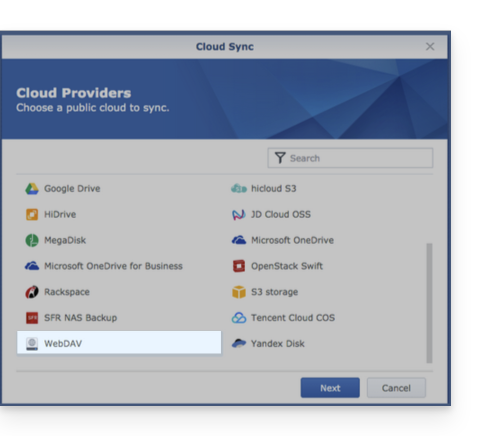
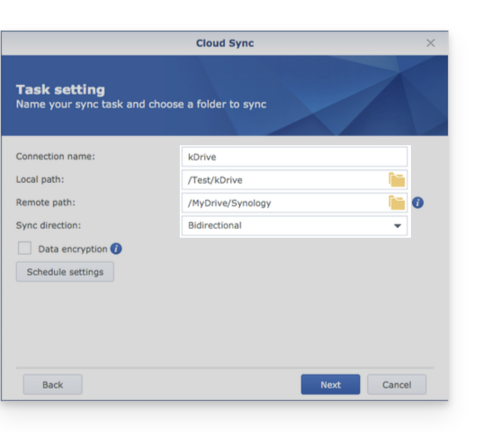
Deze handleiding geeft instructies voor het synchroniseren van kDrive met een Synology NAS (of vice versa) via het WebDAV-protocol, dat u kunt vinden in de Cloud Sync-app.
✘ NIET BESCHIKBAAR voor kSuite Free / kSuite Standard my kSuite / my kSuite+ (ik.me, etik.com, ikmail.com)
Vereisten
U moet een Synology NAS hebben die toegankelijk is via internet.


 … en in de mobiele app: