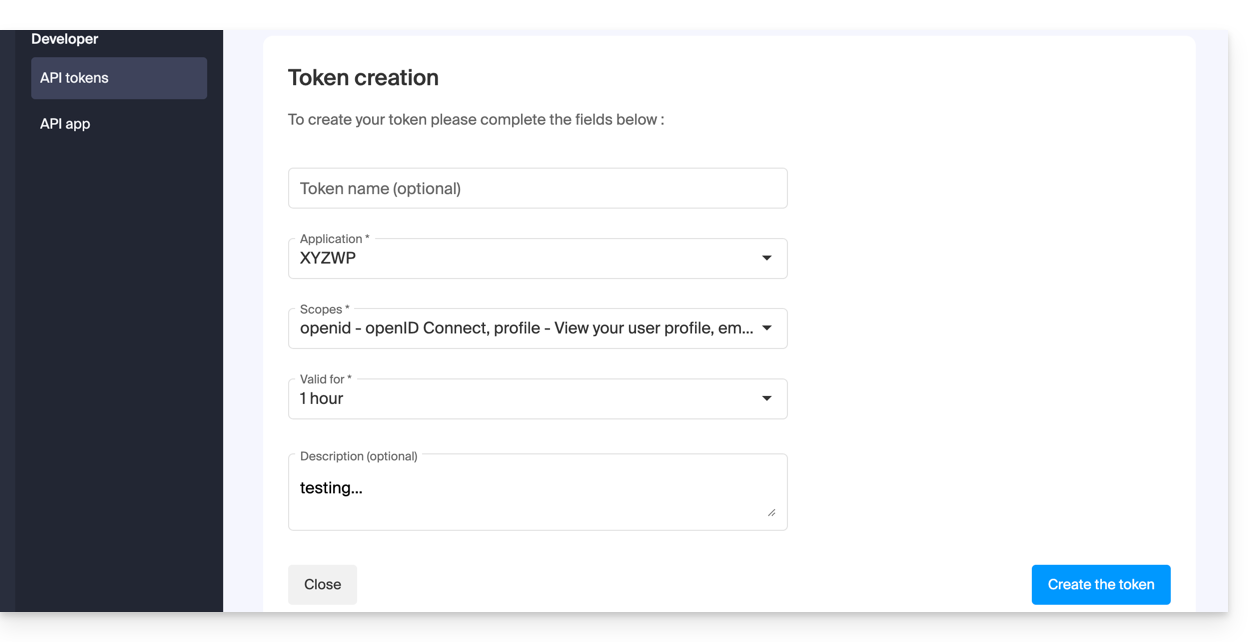
Deze handleiding beschrijft het beheer van de organisatie-adreslijst, een speciaal adresboek dat beschikbaar is in de webapplicatie Contacten van Infomaniak (online service ksuite.infomaniak.com/contacts).
Inleiding
De organisatiemap wordt automatisch gevuld met de gebruikers die deel uitmaken van elke organisatie waaraan uw gebruiker is gekoppeld; deze wordt gesynchroniseerd met alle interne gebruikers van deze organisaties.
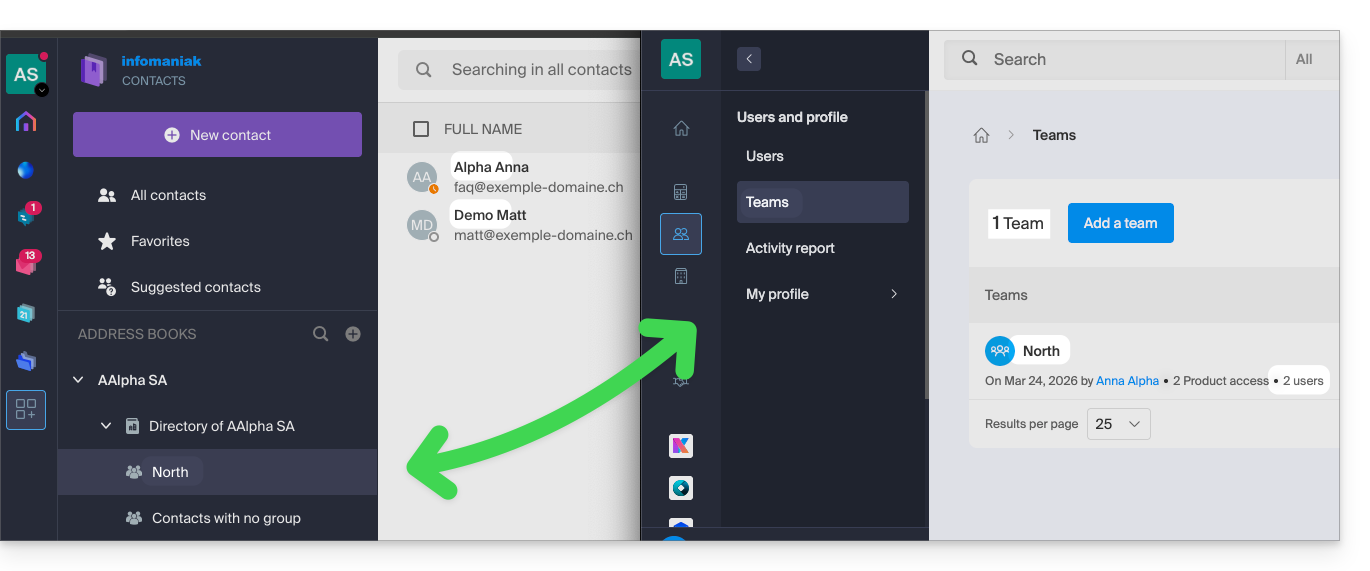
Als er groepen (❓: hulp) binnen de organisatie zijn aangemaakt, zijn deze zichtbaar in de organisatiemap:
Het is niet mogelijk om deze te exporteren (❓: hulp) of de naam te wijzigen.
Toegang tot de organisatiemap
Als uw inloggegevens overeenkomen en aan een (of meerdere) organisatie(s) zijn gekoppeld, kunt u toegang krijgen tot de verschillende mappen van deze organisatie(s):
Klik hier om toegang te krijgen tot de contacten in uw kSuite van Infomaniak (❓: hulp).
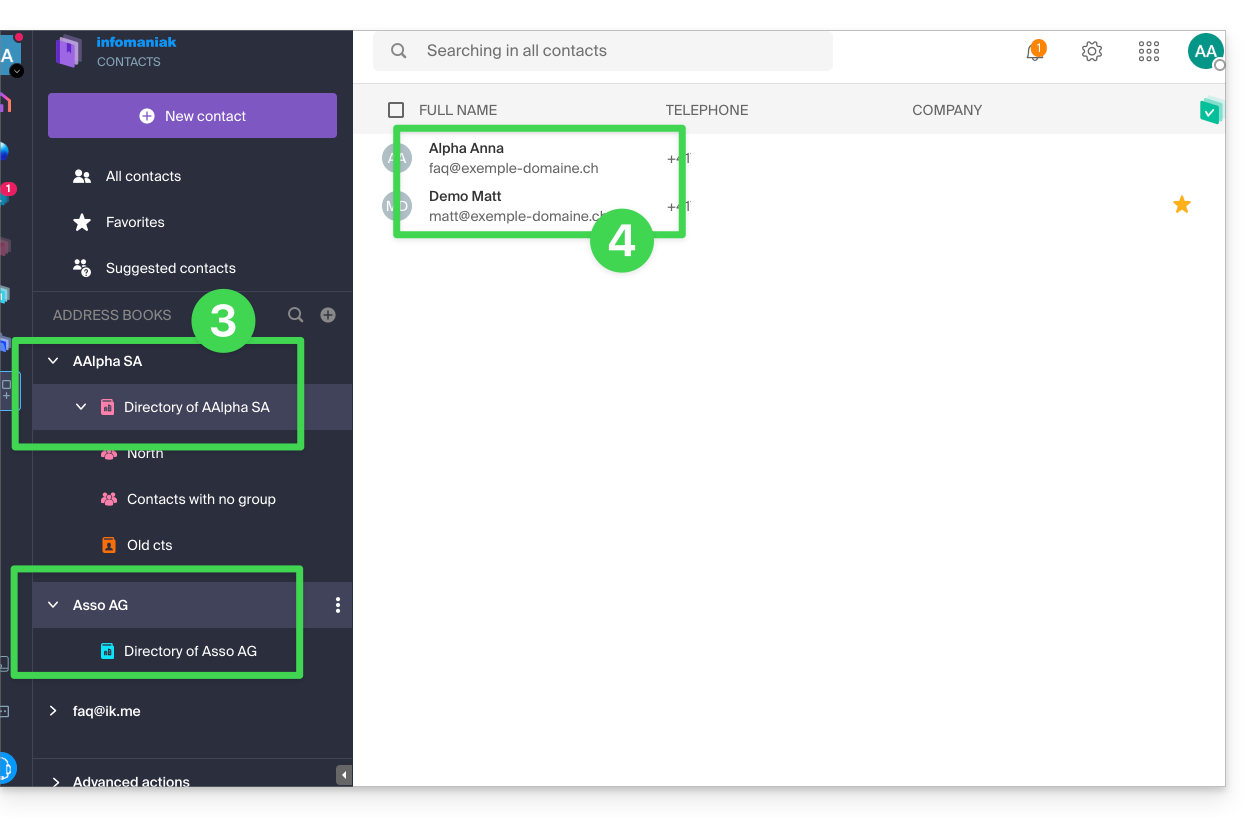
Klik op het pijltje links van de naam van de betreffende organisatie.
Klik op Adresboek van {naam van de organisatie}…
De contactpersonen van de geselecteerde organisatie worden rechts weergegeven:
De contactgegevens van een contactpersoon in het adresboek wijzigen
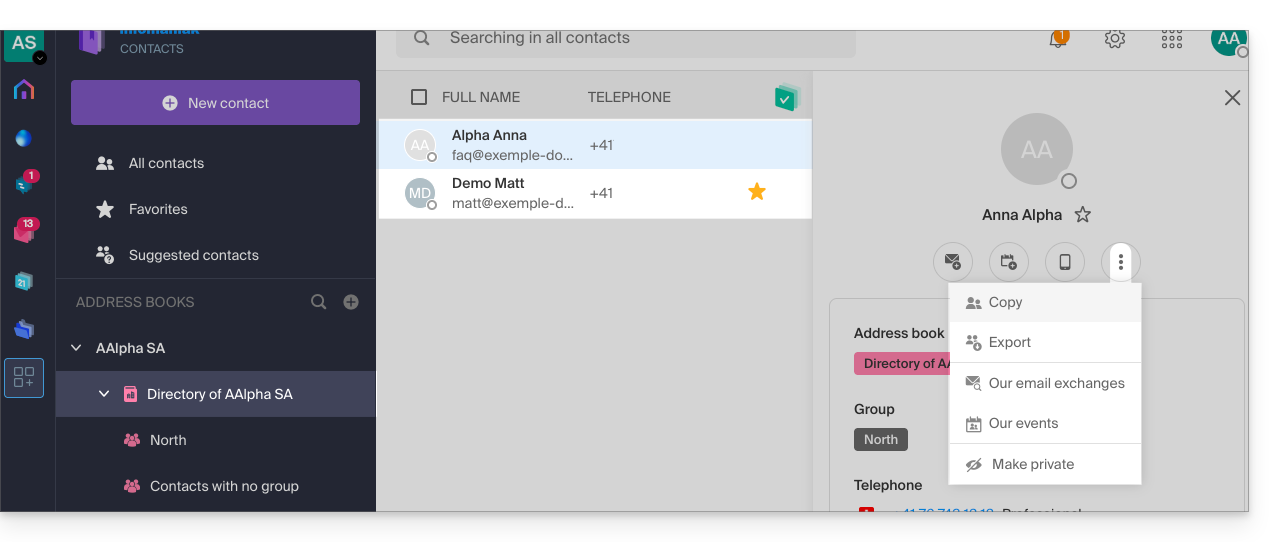
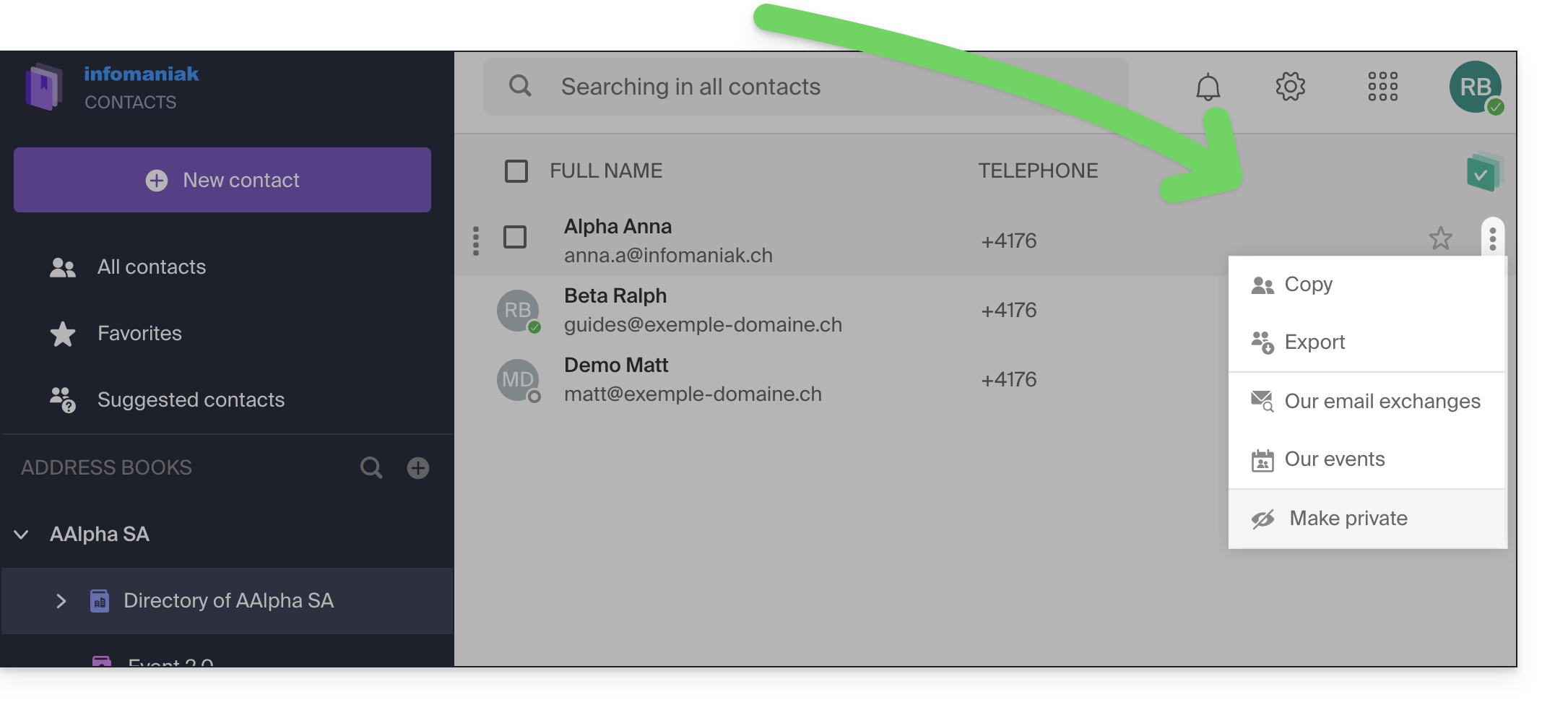
U kunt veel dingen doen (kopiëren, de contactgegevens exporteren, de e-mailcorrespondentie of de agenda-items bekijken, als favoriet markeren, bellen, enz.) door op de contactgegevens van een contactpersoon in het adresboek van de organisatie te klikken.
U kunt echter de contactgegevens niet namens de betreffende persoon wijzigen.:
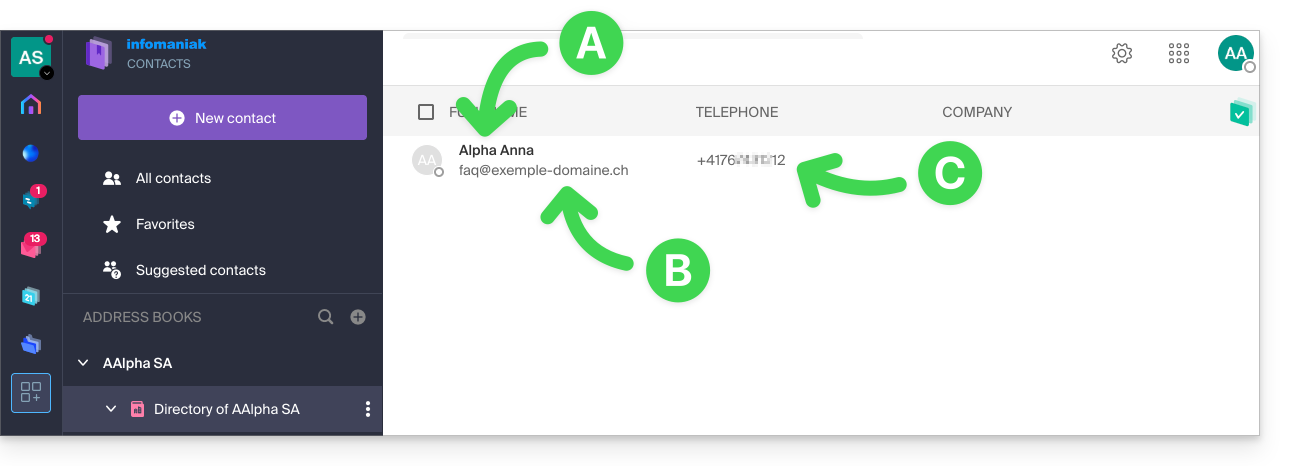
Om de belangrijkste informatie te wijzigen, moet de betreffende persoon (degene voor wie de wijziging moet worden doorgevoerd) inloggen op zijn/haar profiel en bewerk het (zie hieronder):
A. Naam en voornaam
Om de voornaam en achternaam die zichtbaar zijn in een van de agenda's te wijzigen, moet de betreffende gebruiker (hier faq@exemple-domaine.ch) inloggen op zijn account en zijn contactgegevens wijzigen (❓: hulp).
B. E-mailadres
Om het e-mailadres dat zichtbaar is in een adresboek van de organisatie te wijzigen, moet de betreffende gebruiker inloggen op zijn account en zijn contactgegevens aanpassen (❓: hulp).
C. Telefoonnummer
Om het telefoonnummer dat zichtbaar is in het adresboek van de organisatie te wijzigen, moet de betreffende gebruiker inloggen op zijn account en zijn contactgegevens aanpassen (❓: hulp).
Bepaalde informatie verbergen
Vereisten
U moet minimaal beheerder zijn van de organisatie (❓: hulp).
Om de privacy van contactpersonen te vergroten, kunt u het volgende doen:
maak een contactpersoon uit een willekeurig adresboek privé, zodat deze niet zichtbaar is voor gebruikers met minder rechten:
Taal: Nederlands
Inhoud:
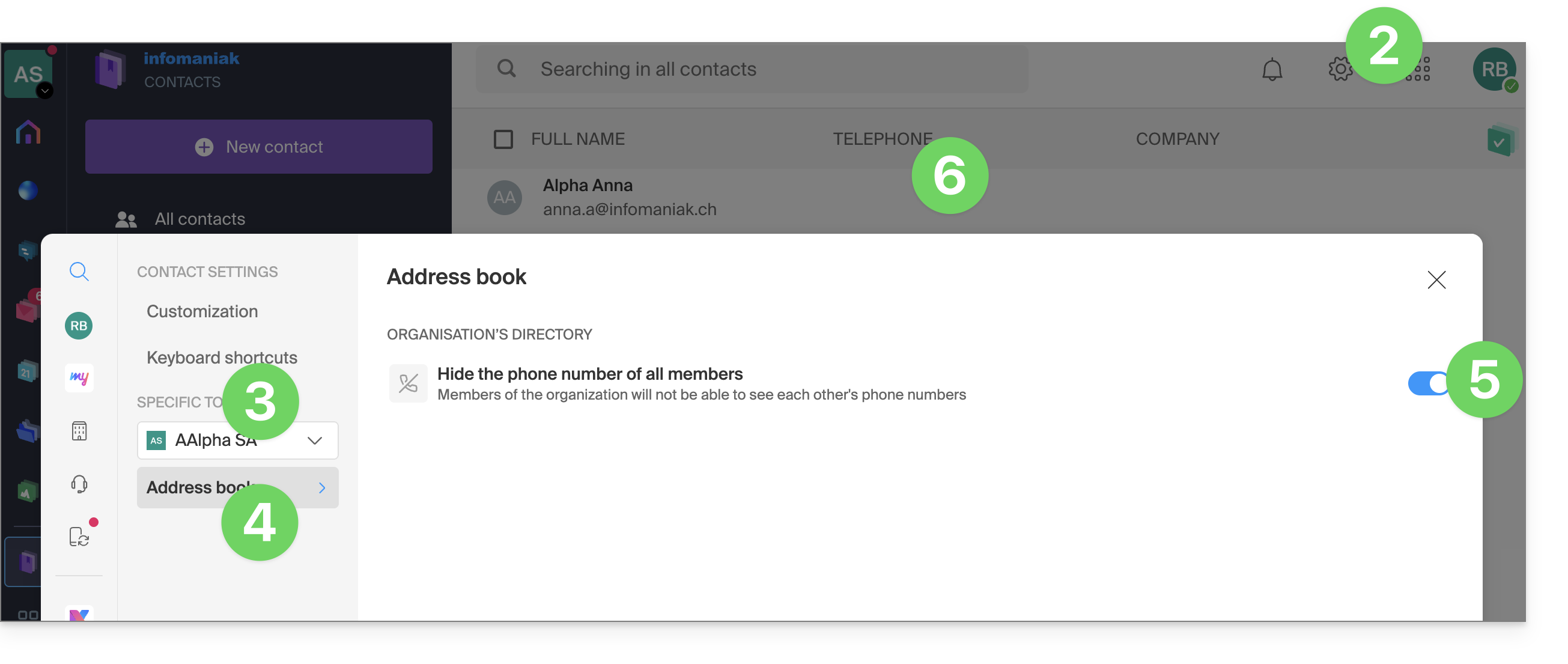
het weergeven van alle telefoonnummers verbergen
van de leden van het adresboek:
Klik hier om toegang te krijgen tot de contacten in uw kSuite Infomaniak (❓: hulp).
Klik op Instellingen rechtsboven.
Controleer of selecteer de betreffende organisatie in het vervolgmenu in het linkermenu.
Klik op Adresboek.
Klik op de schakelaar om voor alle gebruikers van de organisatie het weergeven van telefoonnummers in de adresboeken van de organisatie uit te schakelen.
De wijziging is direct zichtbaar:
des membres de l'annuaire:
Cliquez ici afin d'accéder aux contacts sur votre kSuite Infomaniak (❓: aide).
Cliquez sur Paramètres en haut à droite.
Vérifiez ou sélectionnez l'Organisation concernée dans le menu déroulant du menu latéral gauche.
Cliquez sur Carnet d'adresses.
Cliquez sur le bouton à bascule (toggle switch) pour désactiver chez tous les utilisateurs de l'Organisation l'affichage des numéros de téléphone dans les carnets d'adresses de l'Organisation.
Le changement est immédiatement visible:
De weergavekleur van een adresboek wijzigen
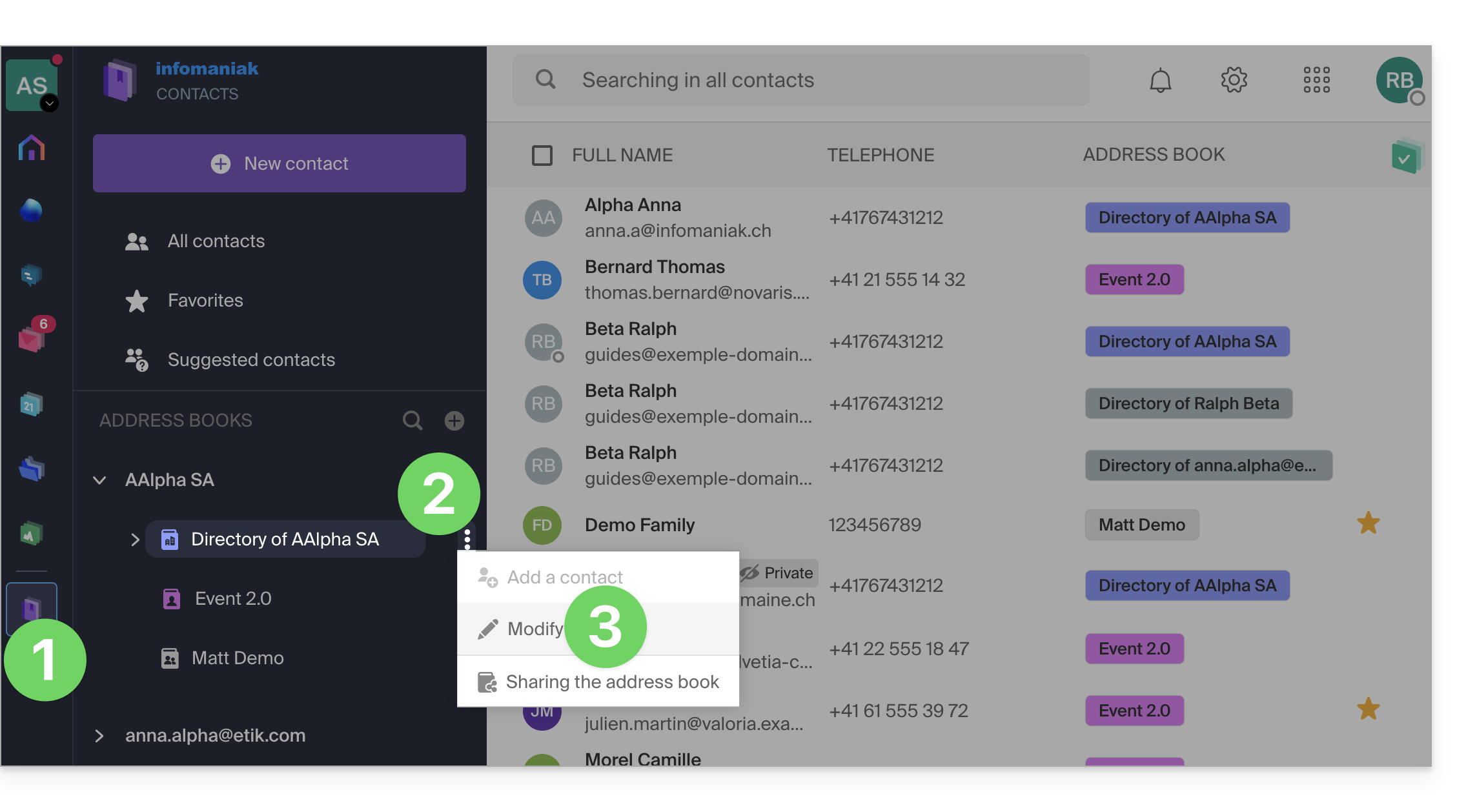
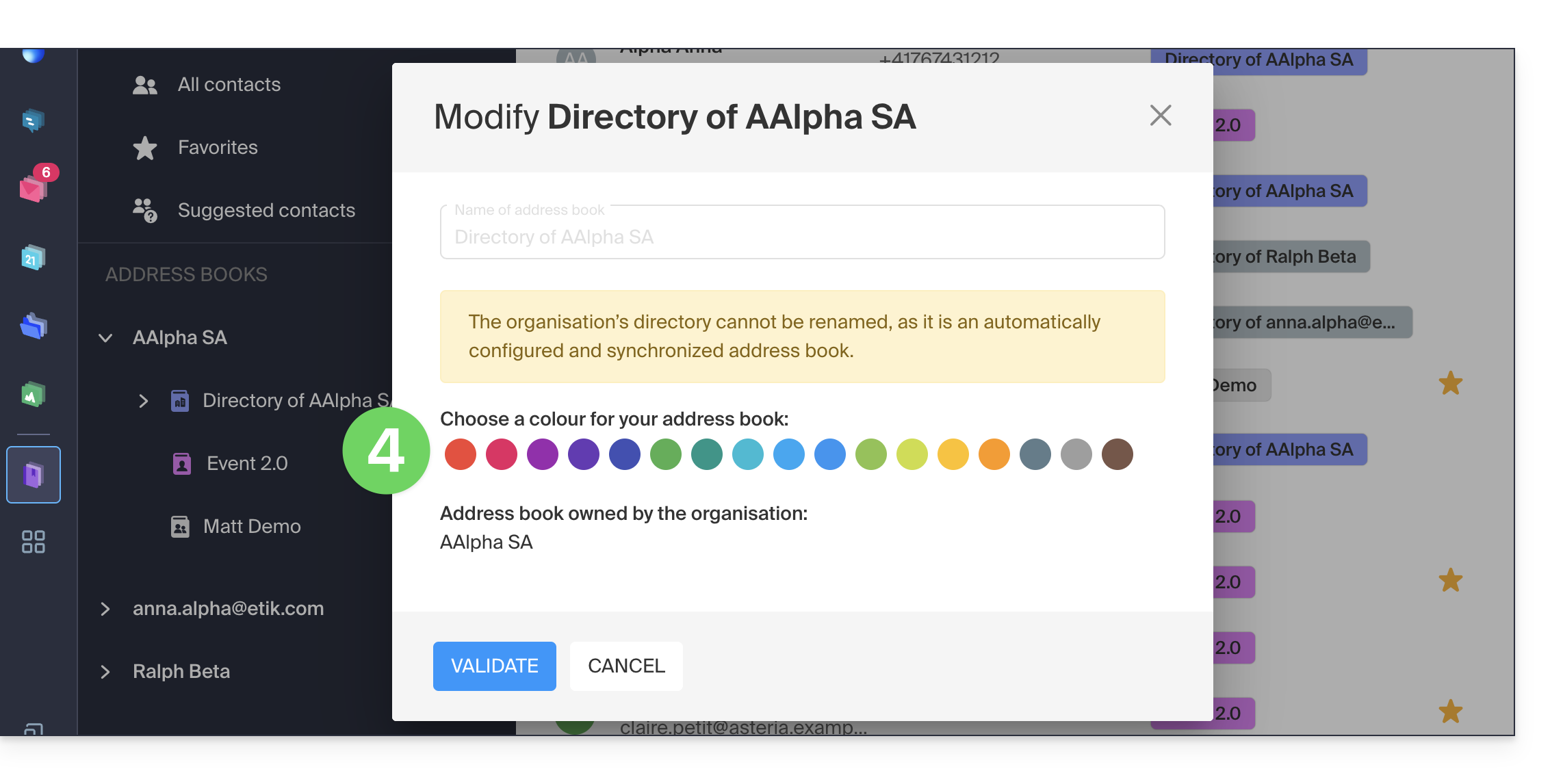
Om de kleur van het pictogram dat het adresboek van de organisatie weergeeft te wijzigen:
Klik hier om toegang te krijgen tot de contacten in uw kSuite van Infomaniak (❓: hulp).
Klik op het menu met acties ⋮ dat rechts van het adresboek staat.
Deze handleiding legt uit hoe u een OAuth2/OpenID Connect (OIDC)-applicatie kunt maken en beheren, zodat een externe applicatie uw Infomaniak-inloggegevens kan gebruiken om gebruikers te authenticeren en, met hun toestemming, toegang te krijgen tot de resources die zijn gedefinieerd in de verleende machtigingen (scopes).
Inleiding
Een OAuth2-applicatie wordt onder meer gebruikt om een mechanisme voor eenmalige aanmelding (Single Sign-On) in te stellen of om een softwareprogramma toegang te geven tot bepaalde gegevens zonder dat het wachtwoord van het account hoeft te worden doorgegeven.
Infomaniak OAuth2-applicaties beheren
Om een nieuwe OAuth2-applicatie te maken:
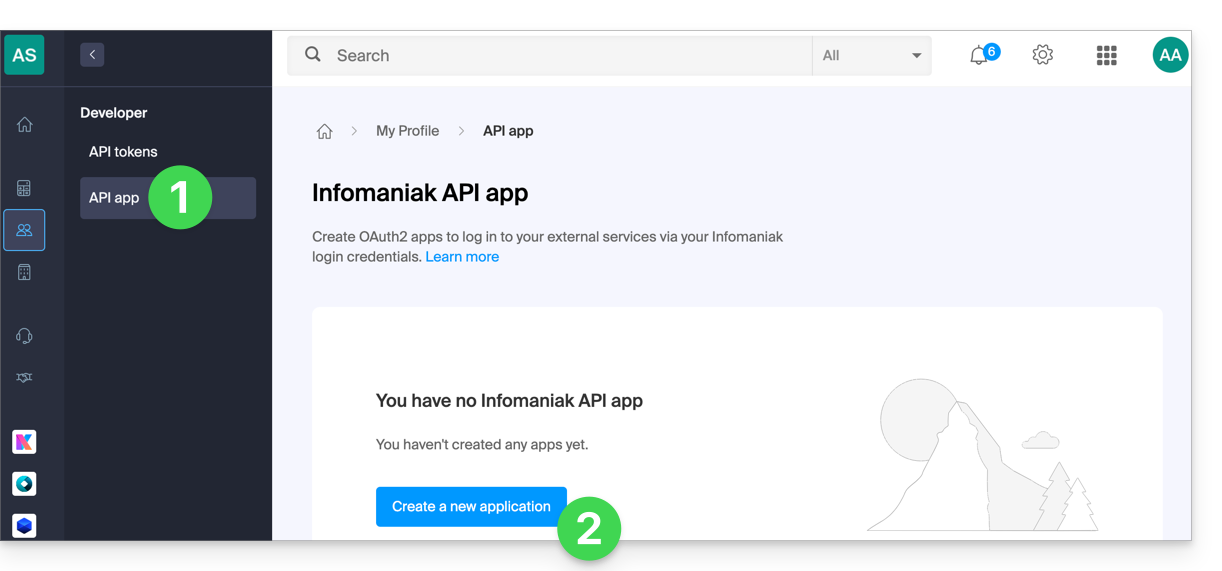
Klik hier om toegang te krijgen tot het beheer van uw OAuth2-applicaties in uw Infomaniak beheerpaneel (❓: hulp).
Klik op de blauwe knop Een nieuwe applicatie aanmaken:
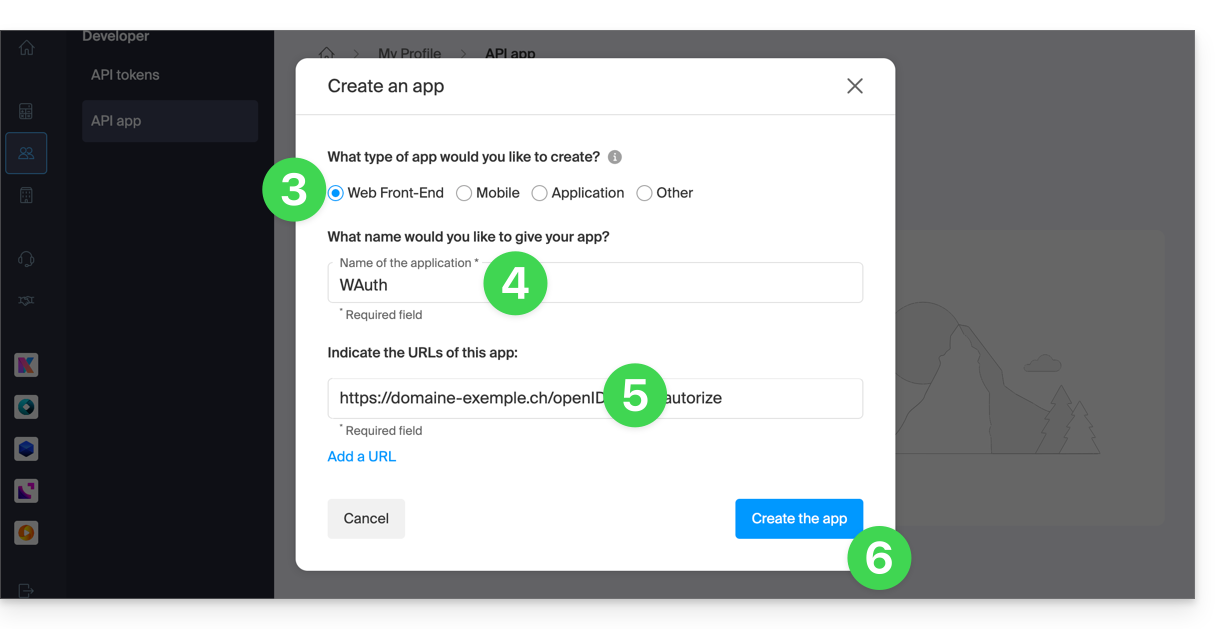
Kies het type applicatie dat het beste bij uw project past. Deze keuze bepaalt onder andere de OAuth2-authenticatiestroom die wordt gebruikt.
Geef de applicatie een naam, zodat u deze gemakkelijk kunt herkennen in het beheerpaneel.
Vul de URL van de applicatie in, in overeenstemming met de technische configuratie (bijvoorbeeld de openbare URL of de redirect-URL, afhankelijk van het type applicatie).
Klik op de knop om de applicatie te maken:
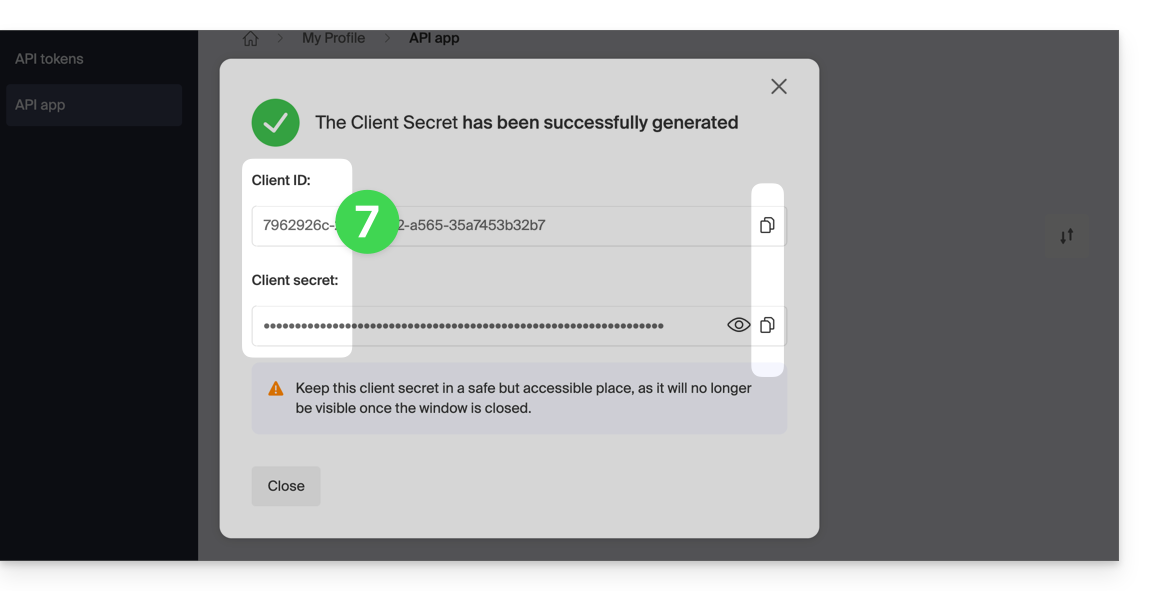
Bewaar de Client ID en de Client secret op een veilige plaats.
Met deze identificatiegegevens kan uw applicatie zich authenticeren bij de Infomaniak-services.
Om veiligheidsredenen wordt de Client secret slechts één keer weergegeven wanneer deze wordt aangemaakt:
U kunt de geheime code vernieuwen via de hoofdpagina.
Deze handleiding is bedoeld voor ontwikkelaars en gevorderde gebruikers en beschrijft de mogelijkheden die de Infomaniak API biedt.
Inleiding
De Infomaniak API stelt u in staat om alle mogelijkheden van het Infomaniak-ecosysteem in uw applicaties te benutten, met behulp van de programmeertaal van uw keuze.
De Infomaniak API is een REST API; het gebruikte protocol is HTTP, de verzoeken en antwoorden zijn gecodeerd in JSON-formaat; de authenticatie gebeurt via het OAuth 2-protocol.
De toegang tot en het gebruik van de Infomaniak API is volledig gratis.
Gebruiksprotocol voor de Infomaniak API
Met de API kunt u een breed scala aan acties en taken automatiseren voor de producten en diensten van Infomaniak, zonder dat u de gebruikersinterfaces hoeft te gebruiken. Hieronder volgen enkele voorbeelden van toepassingen:
Gegevens opslaan.
E-mailcampagnes verzenden.
Video- of radiostreams uitzenden.
Producten bestellen of beheren.
… en nog veel meer!
Bijvoorbeeld voor een e-maildienst: beheer van e-mailaccounts, beheer van aliassen, beheer van automatische antwoorden, beheer van mappen, enz. Voor kChat kunt u een bericht plaatsen in een kanaal…
Maak uw eerste verzoeken met de Infomaniak API
Raadpleeg de documentatiealleen beschikbaar in het Engels voor meer informatie over de mogelijkheden van de API.
Formaat van de verzoeken
De Infomaniak API is een REST API. Het gebruikte protocol is HTTP, en de verzoeken en antwoorden zijn gecodeerd in JSON. De authenticatie gebeurt via het OAuth 2-protocol.
Om een verzoek te versturen, moet u de volgende syntaxis gebruiken: /{versie}/{opdrachtpad}. Het is mogelijk om de versie niet op te geven, maar in dat geval wordt de laatste versie gebruikt. Bekijk alle beschikbare verzoeken voor de Infomaniak API.
Antwoordcodes van de API
Bij het gebruik van de Infomaniak API kunt u verschillende antwoordcodes tegenkomen. Deze codes geven precies de status van uw verzoek aan. Bekijk de volledige lijst.
Limieten en beperkingen
Er is een limiet van 60 verzoeken per minuut bij het gebruik van de Infomaniak API. Deze limiet kan niet worden verhoogd. Het gebruik van de API is beperkt tot de producten die in de officiële documentatie worden vermeld. Er worden regelmatig nieuwe producten en diensten aan deze documentatie toegevoegd. Als het product of de dienst waarin u geïnteresseerd bent in de documentatie staat, kunt u de volgende verzoeken gebruiken: GET; POST; PATCH; PUT; DELETE.
Deze handleiding introduceert Groepen, het systeem voor het beheren van gebruikers binnen uw organisatie, dat beschikbaar is in het Infomaniak beheerpaneel.
Inleiding
Om de toegang te vergemakkelijken en een gebruiker toe te voegen aan het Infomaniak-ecosysteem, maakt de functie Groepen het mogelijk om teams van gebruikers aan te maken en hen met een paar klikken toegang te geven tot de services die ze nodig hebben.
Het is volledig mogelijk om:
bij de aanmaak van de Groep direct resources (Mail, kDrive, kChat) toe te voegen om het onboarding-proces te automatiseren,
de toegangsrechten individueel aan te passen: voor kDrive heeft het individuele recht voorrang op dat van de Groep, terwijl voor Mail de rechten worden opgeteld.
dezelfde gebruiker aan meerdere Groepen toe te voegen,
externe gebruikers uit te nodigen voor een van uw Groepen,
één of meerdere gebruikers in één keer aan een Groep toe te voegen,
een teamleider aan te wijzen, zodat u gemakkelijk een projectverantwoordelijke of contactpersoon kunt identificeren.
Uw groepen beheren
Het beheer van groepen biedt nu een volledig gecentraliseerde oplossing. U hoeft niet langer in elk afzonderlijk hulpmiddel in te grijpen: alles wordt beheerd vanuit het Infomaniak-beheerpaneel, waardoor u uw medewerkers eenvoudig kunt herorganiseren. Lees de bijbehorende handleidingen:
U maakt een groep aan voor een nieuwe afdeling: koppel er direct de bijbehorende e-mailadressen, kDrive-mappen en speciale kChat-kanalen aan; elke nieuwe medewerker die aan het team wordt toegevoegd, ontvangt automatisch toegang tot al deze resources.
U bent een webbureau en u wilt uw webmasters toegang geven tot al uw webhostingaccounts: maak eenvoudig een nieuwe groep aan, selecteer alle hostingaccounts waarvoor ze toegang nodig hebben en nodig ze uit om lid te worden van de groep.
U heeft een kDrive: geef een groep toegang tot een map en pas de toegang aan op basis van de gebruikers die in de loop van de tijd aan het team worden toegevoegd of verwijderd.
U gebruikt streaming- of ticketingservices en u wilt uw teams toegang geven: maak een nieuwe groep die toegang heeft tot beide producten, of twee afzonderlijke groepen die volledig onafhankelijk toegang hebben tot beide producten.
Deze handleiding legt uit hoe u een groep(❓: hulp) aanmaakt via het Infomaniak-beheerpaneel.
Vereisten
U moet minimaal beheerder zijn van de organisatie (❓: hulp).
Een groep en subgroepen aanmaken
Hiervoor:
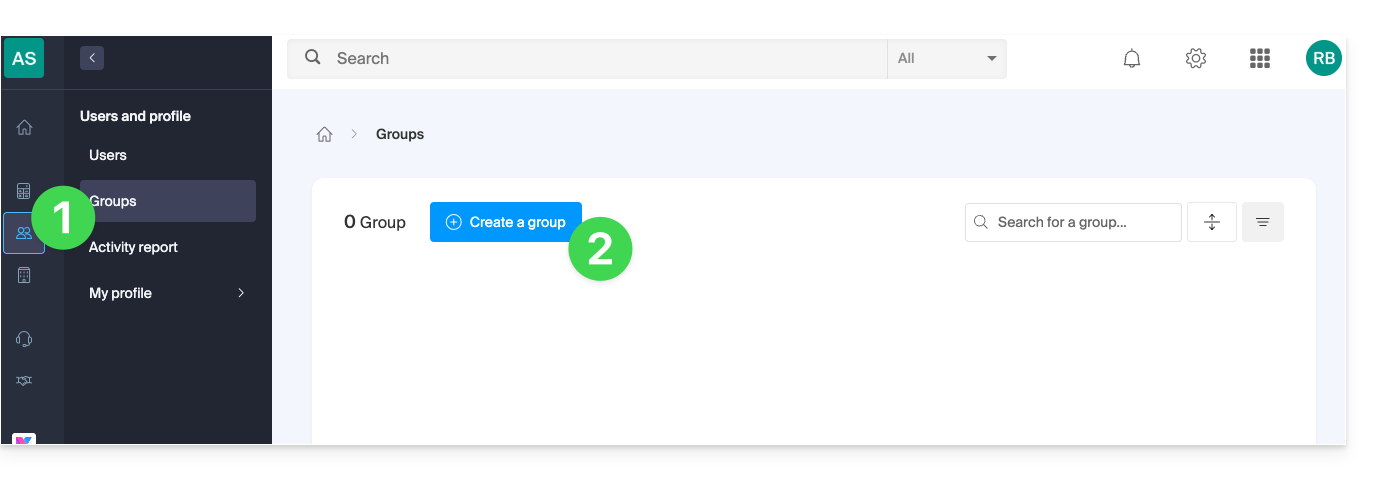
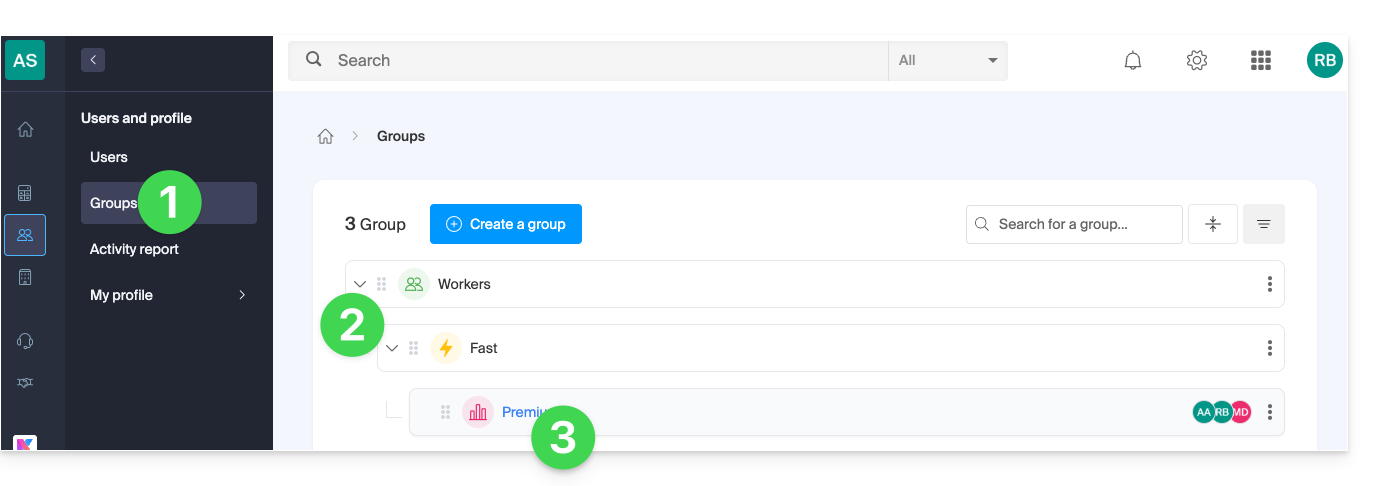
Klik hier om naar het beheer van de Groepen in de Manager van Infomaniak te gaan.
Klik op de knop Een groep aanmaken:
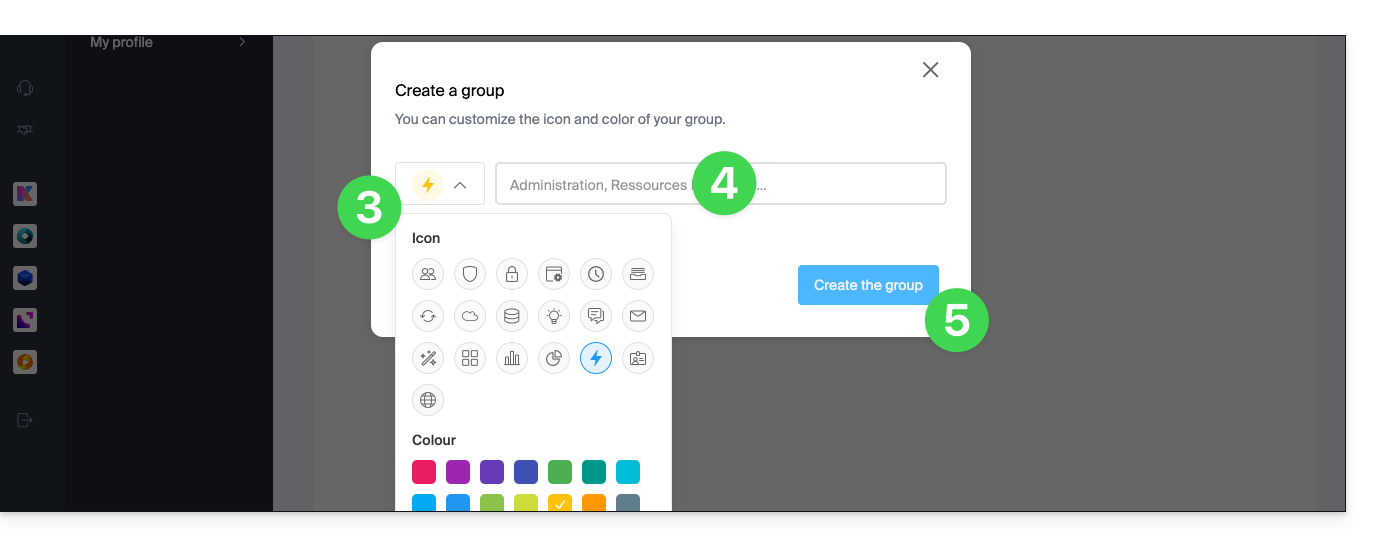
Definieer een icoon en de bijbehorende kleur.
Geef de groep een naam (u kunt later ook een beschrijving toevoegen via de instellingen van de groep).
Klik op de knop om de groep te maken:
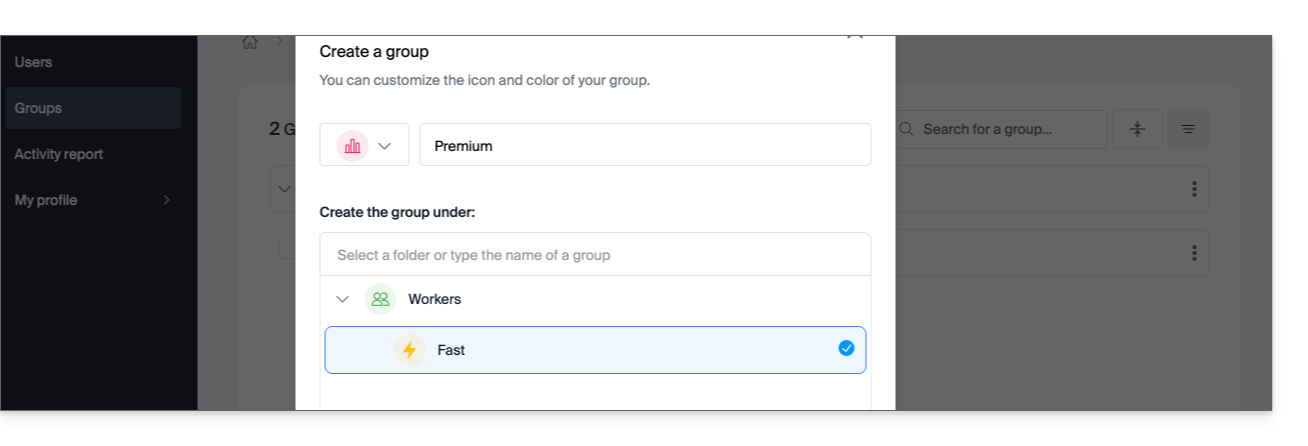
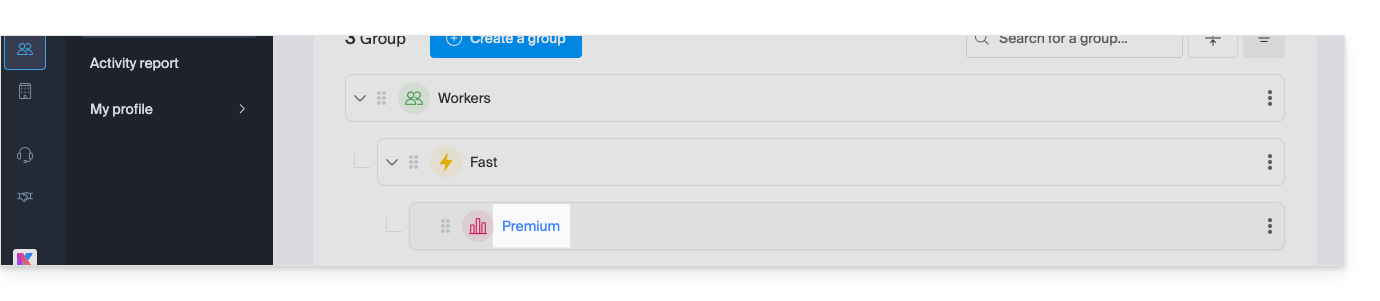
Als dit niet de eerste groep is die u maakt, kunt u ervoor kiezen om deze binnen een bestaande groep te maken, zodat u een hiërarchie tot 10 niveaus kunt creëren:
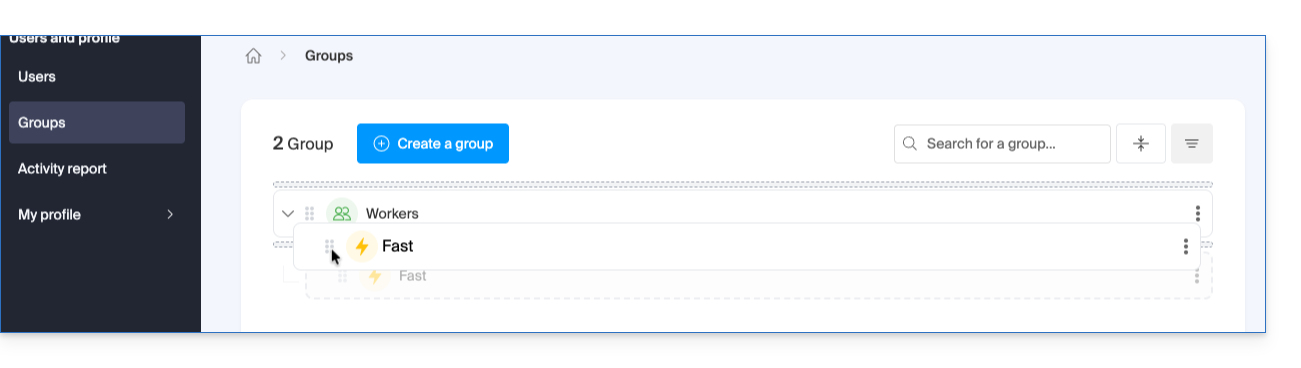
De hiërarchie kan ook handmatig worden ingesteld nadat de groep is gemaakt, door te slepen en neer te zetten:
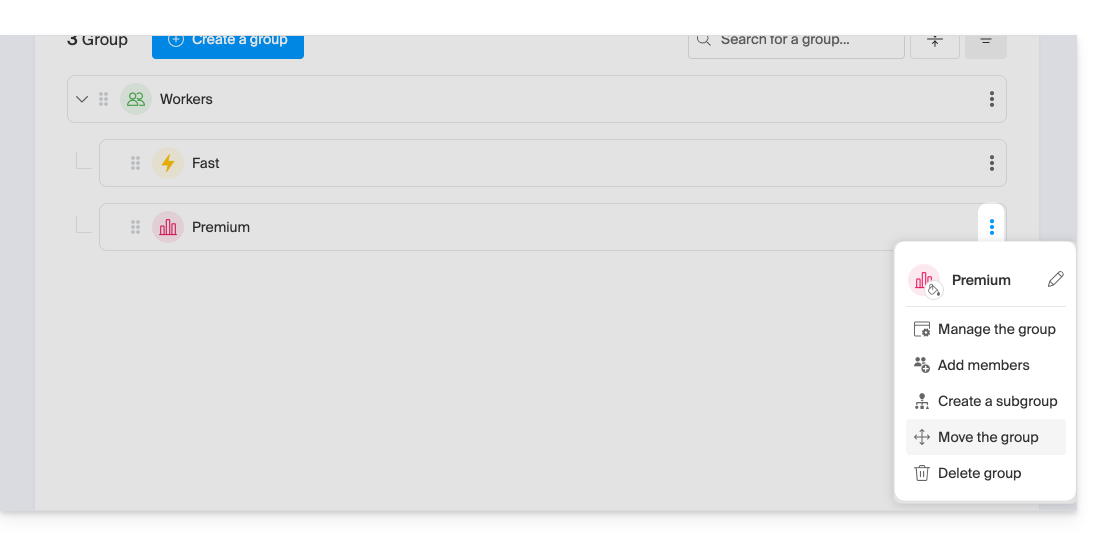
of via het actiemenu ⋮ rechts van het betreffende item, om de hoofdgroep (of oudergroep) te kiezen waarnaar u de groep wilt verplaatsen:
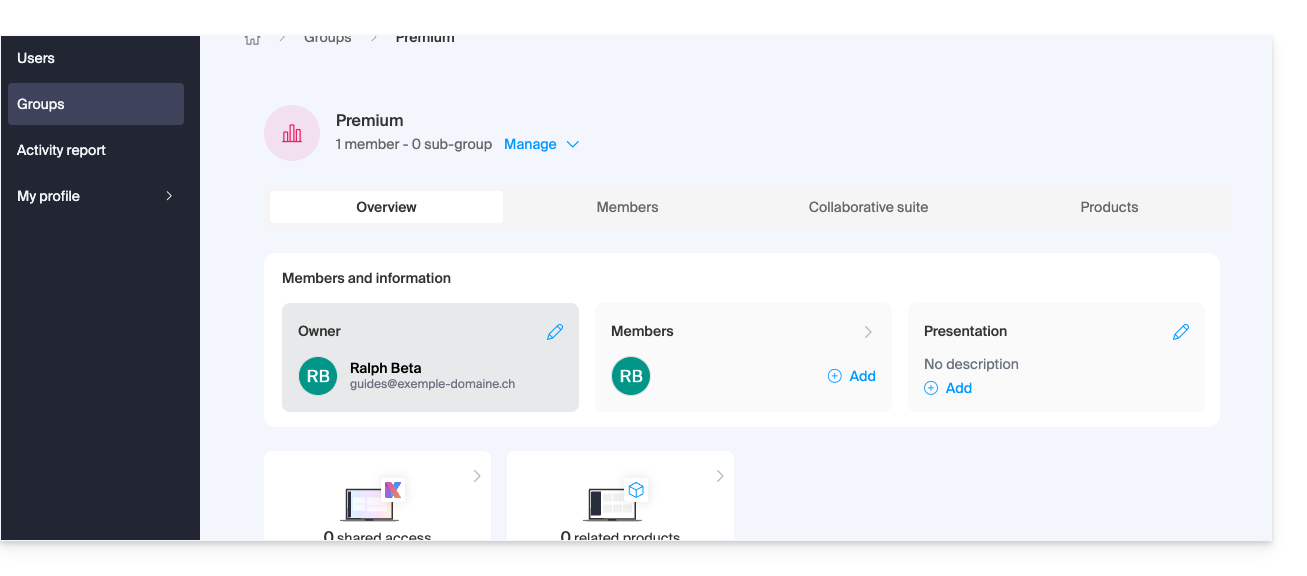
Klik op de naam van de groep om deze te bewerken, een beschrijving toe te voegen, enz.:
Optioneel: u kunt een “verantwoordelijke” voor de groep aanwijzen via het daarvoor bestemde vak op het eerste tabblad van de pagina:
Stel de groep samen met leden van de organisatie
Nadat u de groep heeft aangemaakt, selecteert u de leden die deel uitmaken van de groep (u kunt op elk moment nieuwe gebruikers toevoegen):
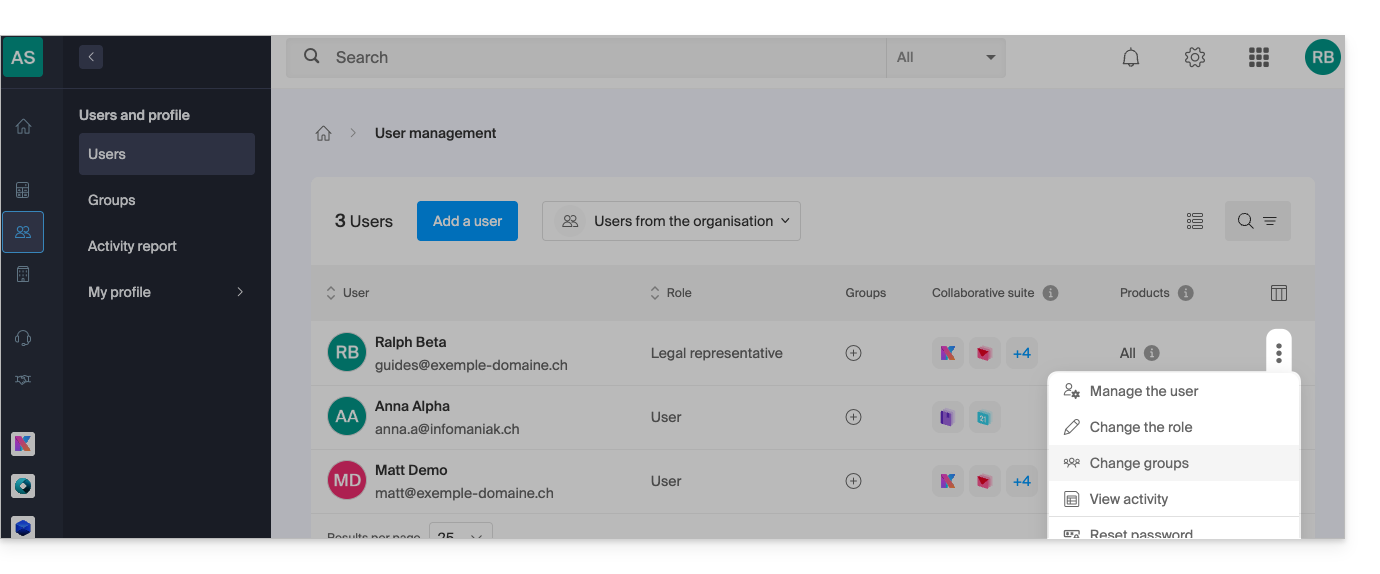
U kunt dit doen via het gebruikersbeheer van de organisatie:
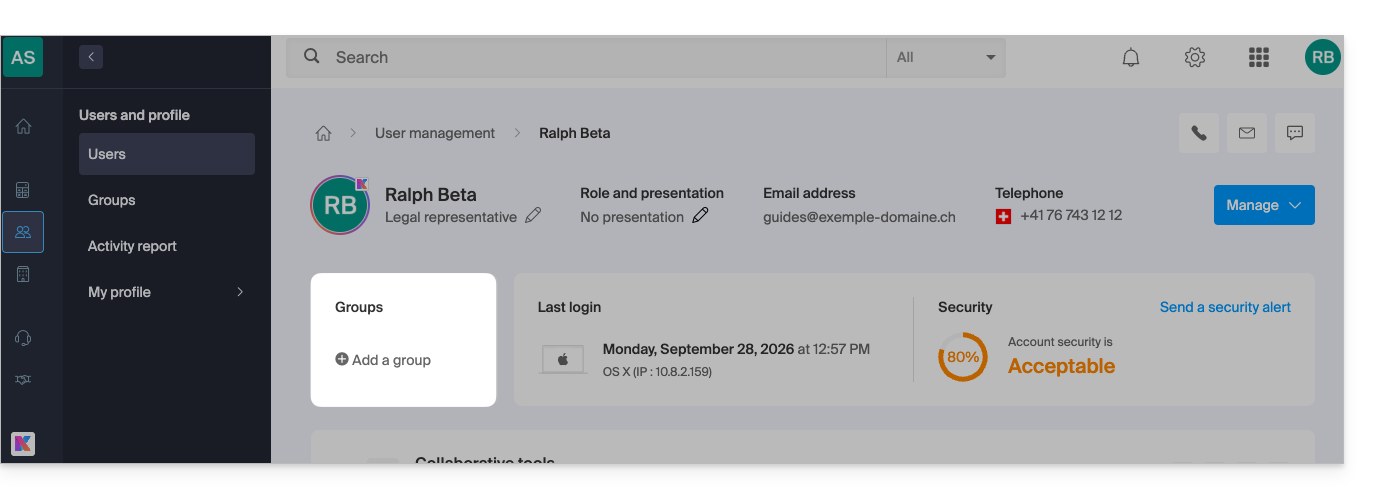
of via het beheer van een specifieke gebruiker:
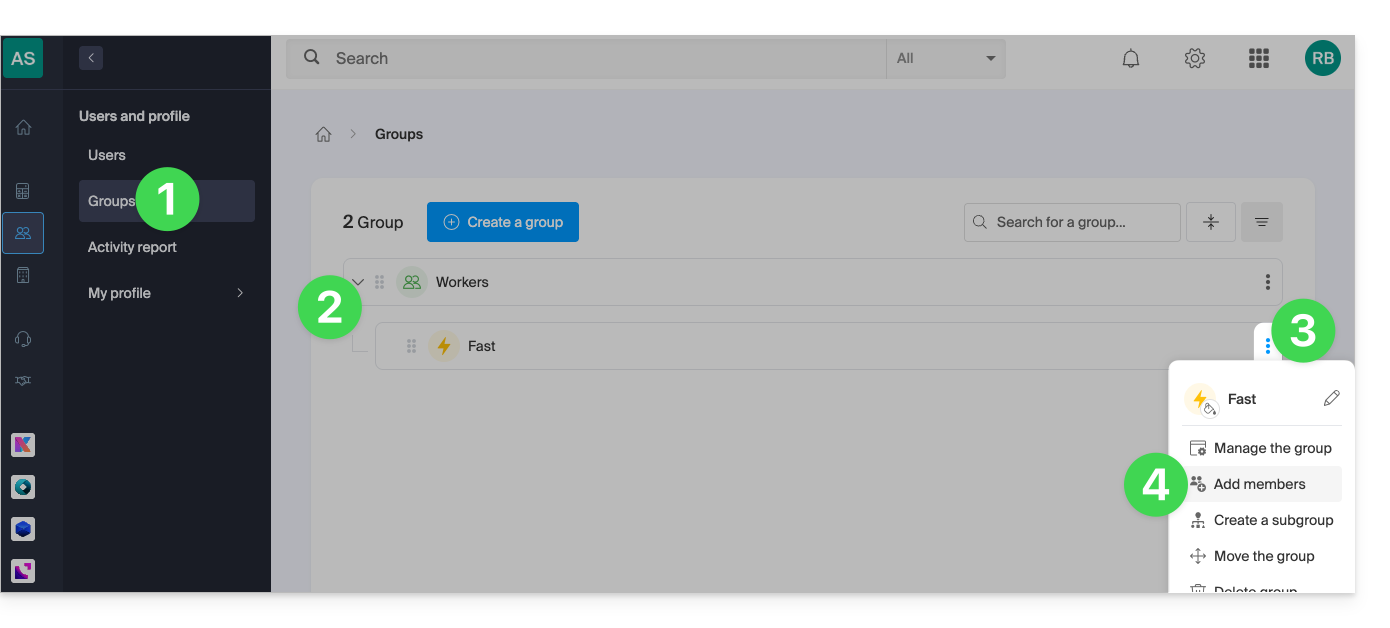
Het is ook mogelijk om dit in te stellen via de pagina van een specifieke groep:
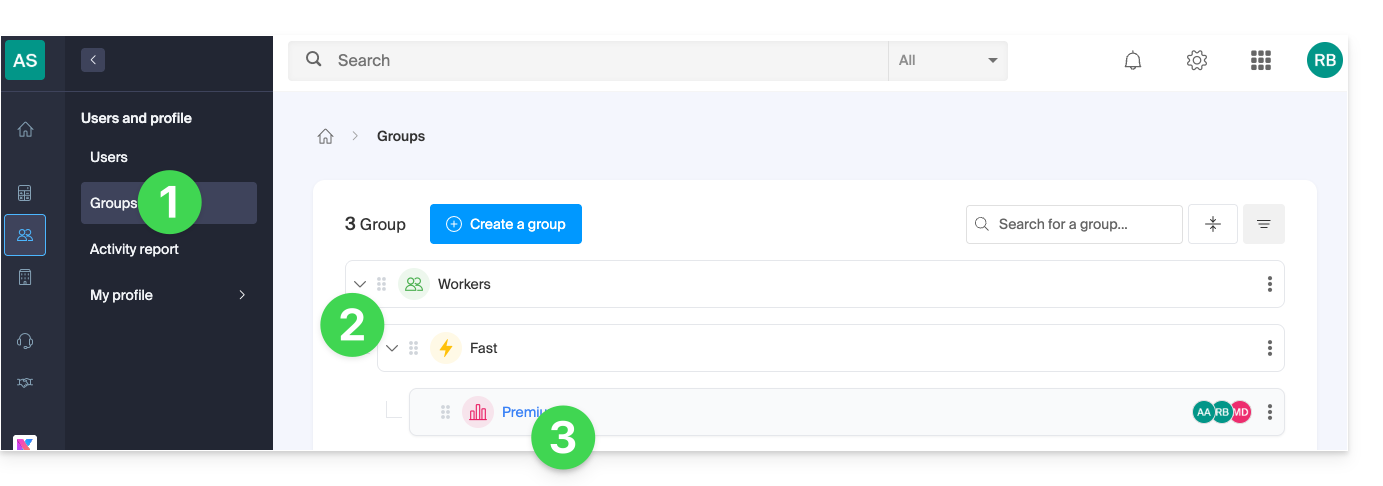
Klik hier om naar het beheer van de Groepen in de Infomaniak Manager te gaan.
Klik op het pijltje om eventuele subgroepen uit te klappen.
Klik op het actiemenu ⋮ rechts van het betreffende item.
Kies om leden toe te voegen:
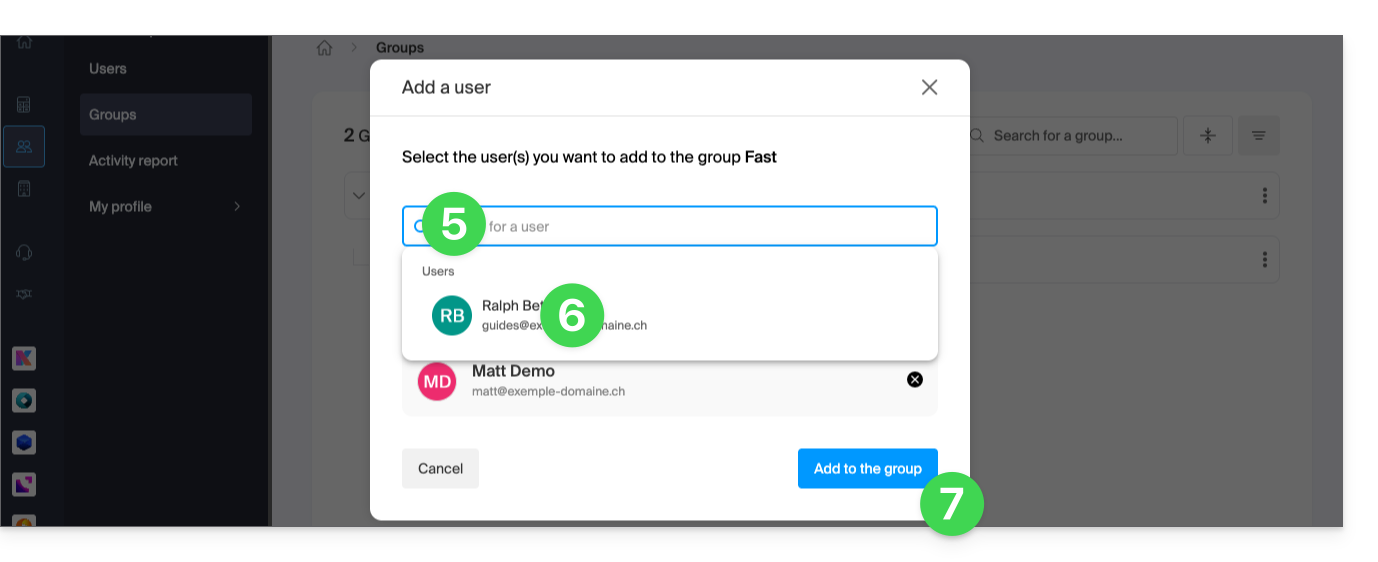
Klik om de lijst met bestaande gebruikers in uw organisatie te zoeken en weer te geven.
Voeg de verschillende gebruikers toe die deel uitmaken van de groep.
Klik op de knop om ze aan de groep toe te voegen:
De leden van de groep beheren
U kunt een hele groep verwijderen (❓: hulp) of simpelweg een specifiek lid uit de groep verwijderen:
Klik hier om naar het beheer van de Groepen in de Manager van Infomaniak te gaan.
U kunt eventuele subgroepen uitvouwen door op het pijltje te klikken.
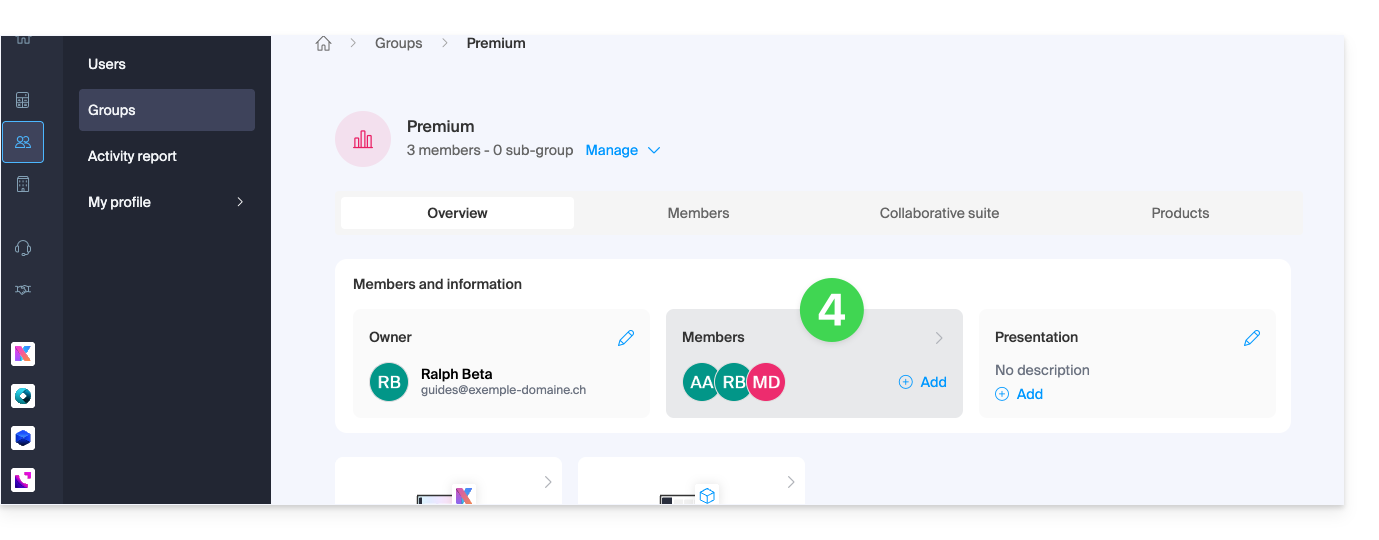
Klik op de naam van de groep om deze te kunnen bewerken:
Klik op het blok met de leden:
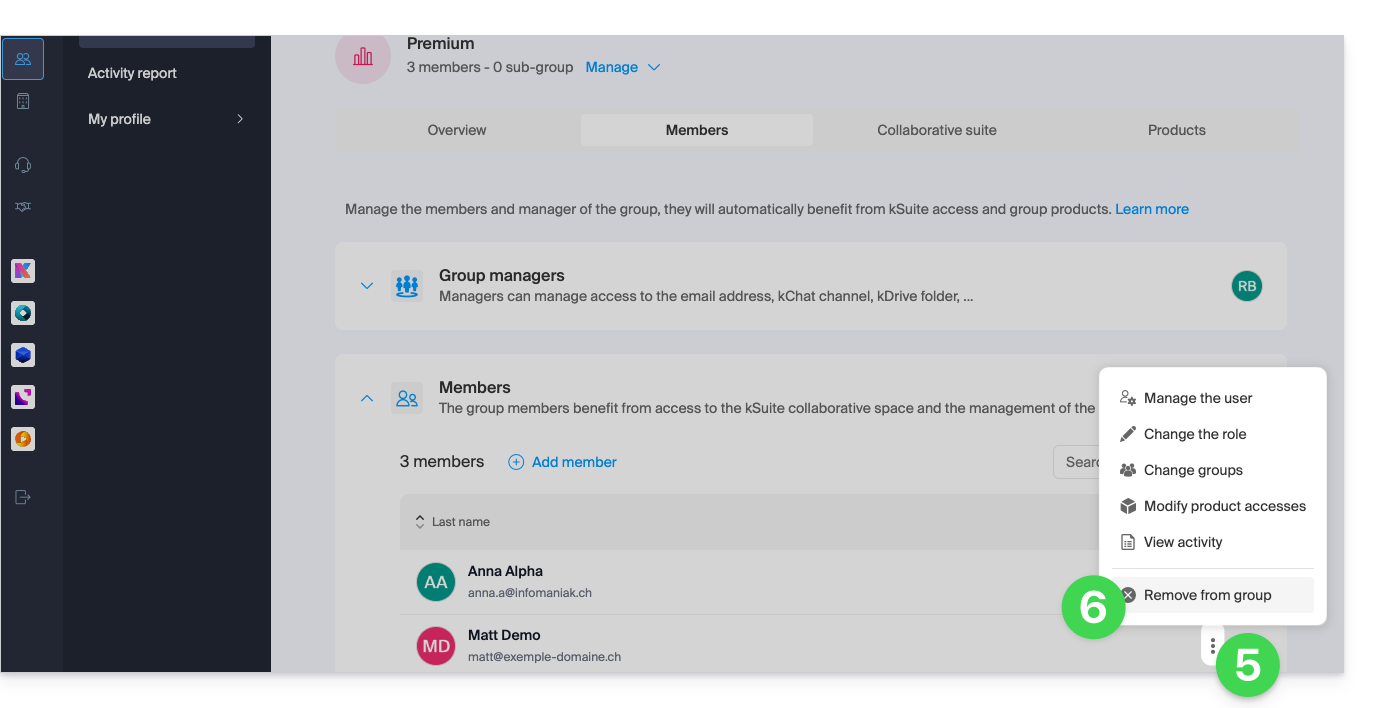
Klik op het actiemenu ⋮ rechts van de betreffende gebruiker.
Klik om het te verwijderen:
Bevestig de bewerking.
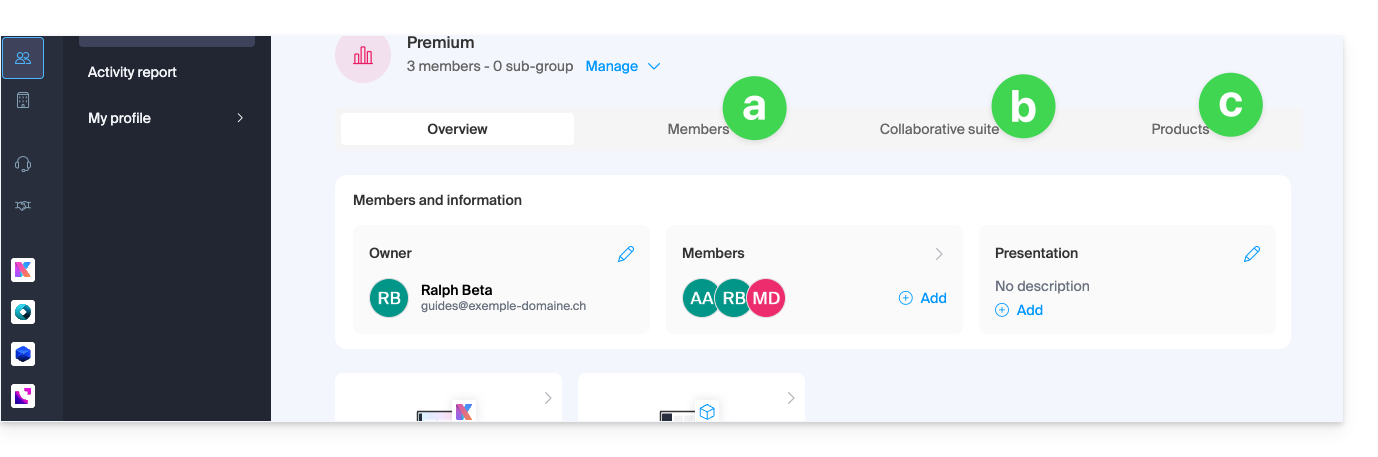
Om de rechten en toegang die globaal aan alle leden van een groep zijn verleend, te beheren, kunt u deze andere handleiding raadplegen.
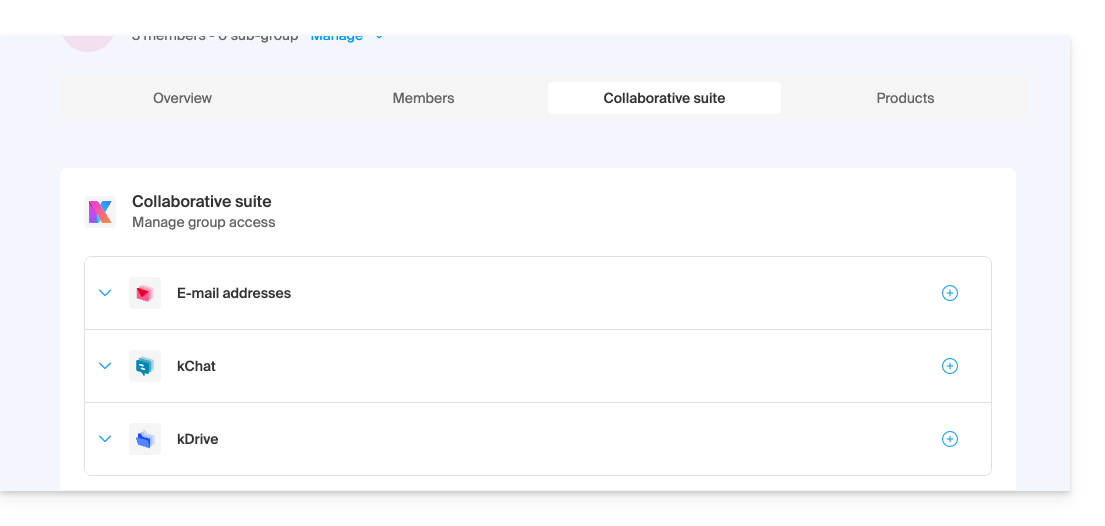
Toegang tot de samenwerkingssuite (kSuite); kies of de groep toegang moet hebben tot:
een e-mailadres; zo ja, kies dit dan uit de bestaande adressen of maak een nieuw adres aan, en stel de rechten van de groepsleden in voor het beheer van het adres.
een gemeenschappelijk kChat-kanaal; zo ja, kies dit dan uit de bestaande kanalen of maak een nieuw kanaal aan, en stel de status van het kanaal in (privé of openbaar, zichtbaar voor andere kChat-gebruikers van de organisatie).
een gemeenschappelijke kDrive-map; zo ja, kies dit dan uit de bestaande mappen of maak een nieuwe map aan, en stel de rechten van de groepsleden in voor het beheer van de map.
Toegang tot producten in het beheerportaal; u kunt producten toevoegen waar de gebruikers van de groep toegang toe krijgen op beheerniveau (❓: hulp):
Als u meerdere producten van hetzelfde type heeft (bijvoorbeeld webhosting, e-maildienst, nieuwsbrieven, enz.), kunt u kiezen om toegang te geven tot meerdere/alle producten of slechts tot één ervan.
Voor elk product moet u de toegangsrechten kiezen:
Technische rechten: de gebruiker kan het product wijzigen.
Statistische rechten: de gebruiker kan de statistieken van het product bekijken.
Ticketbeheer: de gebruiker kan de tickets beheren (evenementenservice).
Verkoopbeheer: de gebruiker kan de verkopen beheren (evenementenservice).
Het verwijderen van de groep is onomkeerbaar en gebruikers verliezen hun rechten en toegang tot de verschillende producten van die groep; de gebruikers, het e-mailadres, de kDrive-map en het kChat-kanaal worden niet verwijderd.
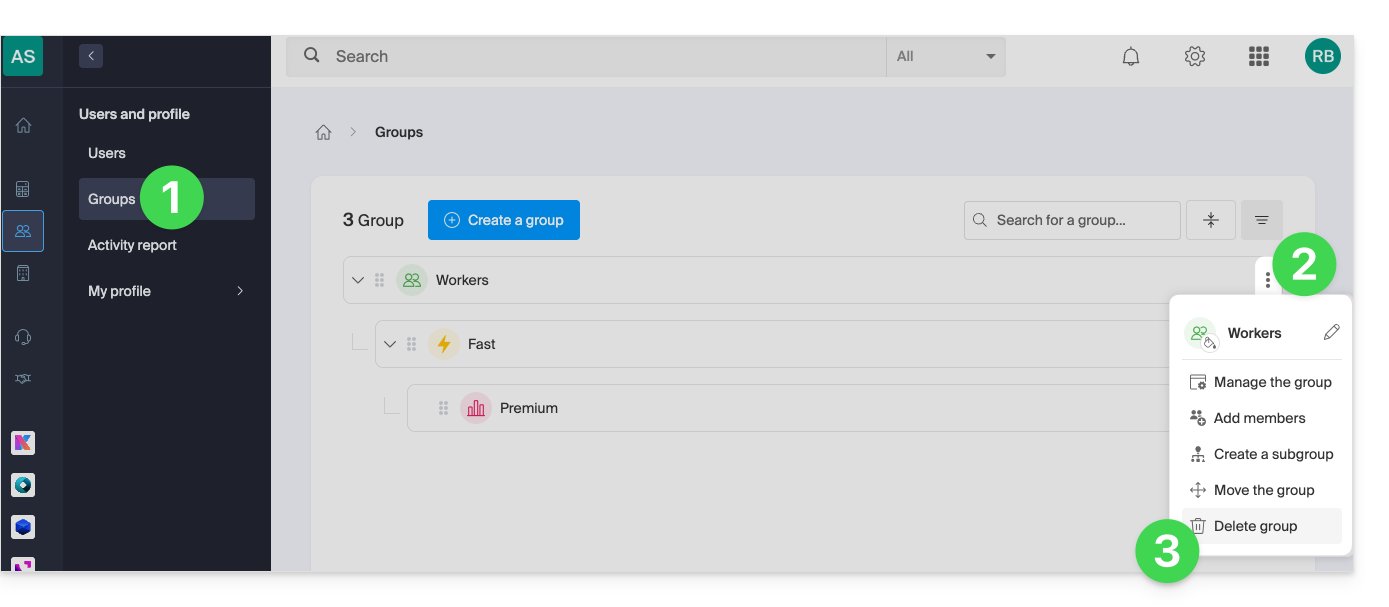
Klik hier om naar het beheer van de Groepen in de Infomaniak Manager te gaan.
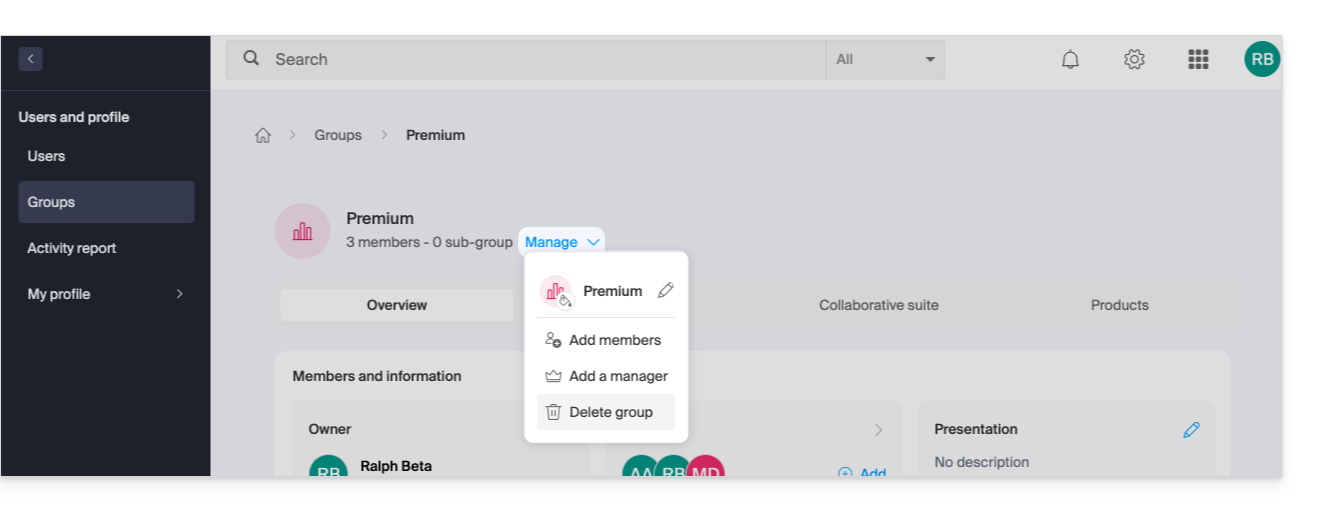
Klik op het actiemenu ⋮ rechts van het betreffende item.
Selecteer Groep verwijderen:
Klik op de knop om de groep definitief te verwijderen.
U kunt een groep ook verwijderen via de beheerpagina:
De groep verdwijnt, maar niet de “onderliggende” groepen, dat wil zeggen de groepen die lager in de hiërarchie staan; herhaal deze bewerking voor elke groep die u wilt verwijderen.
Deze handleiding is bedoeld voor Infomaniak-klanten met een geregistreerde onderneming in een land van de Europese Unie (EU) en beschrijft hoe u uw Europese btw-nummer kunt invoeren of wijzigen, zodat de juiste factureringsregels kunnen worden toegepast.
Inleiding
EU-bedrijven kunnen gebruikmaken van het mechanisme voor zelfaangifte van de btw door een geldig intracommunautair btw-nummer te verstrekken. In dat geval heft Infomaniak geen belasting in en is het de verantwoordelijkheid van het bedrijf om de btw in zijn land van vestiging aan te geven en te betalen.
Voor een Zwitsers bedrijf is dit nummer niet van toepassing:
Zwitserland heeft zijn eigen belastingstelsel, dat losstaat van dat van de EU.
Zwitserse bedrijven zijn onderworpen aan de Zwitserse btw en vallen niet onder de regelingen voor zelfaangifte die gelden voor de handel binnen de EU.
Voeg uw btw-nummer toe
U kunt uw btw-nummer invoeren bij het bestellen van uw eerste Infomaniak-product, wanneer u wordt gevraagd om de bedrijfsgegevens (die overeenkomen met uw organisatie) in te voeren.
U kunt op elk moment uw btw-nummer toevoegen of wijzigen:
Klik hier om om toegang te krijgen tot het beheer van de contactgegevens van uw organisatie in het Infomaniak-beheerpaneel.
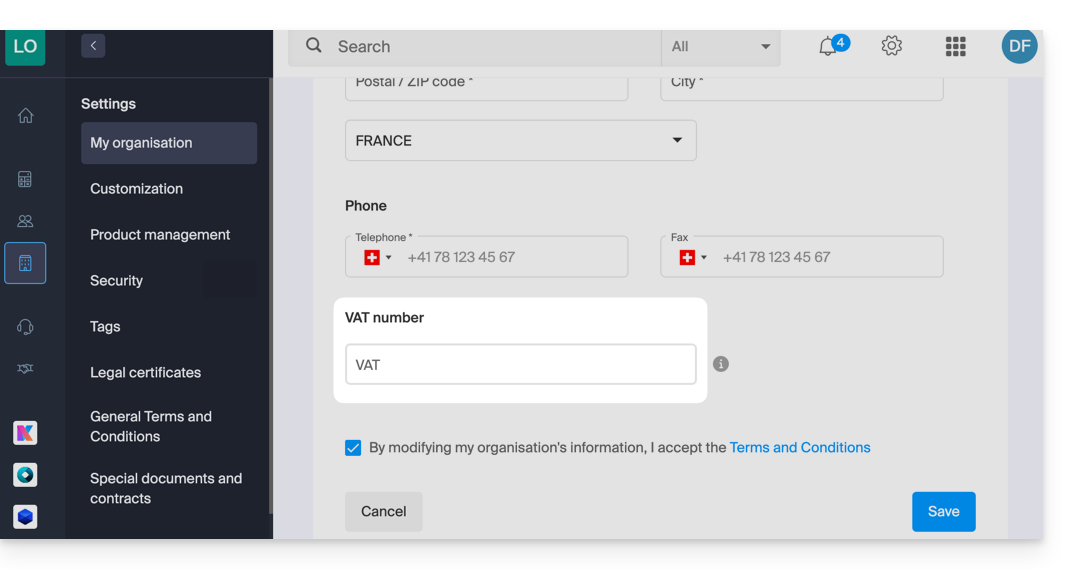
Vul het veld BTW-nummer: in
Lees de algemene voorwaarden en vink het vakje aan, en klik vervolgens op Opslaan.
Indien nodig, kunt u deze andere handleiding raadplegen over de andere instellingen die u kunt wijzigen.
Deze handleiding legt uit hoe u de optie Verlengde garantie voor Infomaniak-producten kunt activeren of deactiveren.
Inleiding
Renewal Warranty is een extra beveiligingsmaatregel om de continuïteit van uw producten te waarborgen, voor het geval u de producten niet op tijd zou kunnen verlengen of een automatische verlenging niet zou werken. Het zorgt ervoor dat u geen onderbreking van de dienstverlening ervaart.
Infomaniak zal de producten voor u verlengen en een factuur aanmaken die u in uw account kunt vinden.
Deze optie is beschikbaar bij het plaatsen van de bestelling (met uitzondering van het Synology NAS-product) of na aankoop.
De optie 'Verlengde garantie' activeren
Eén product tegelijk
Om de verlengde garantie voor het product van uw keuze te activeren:
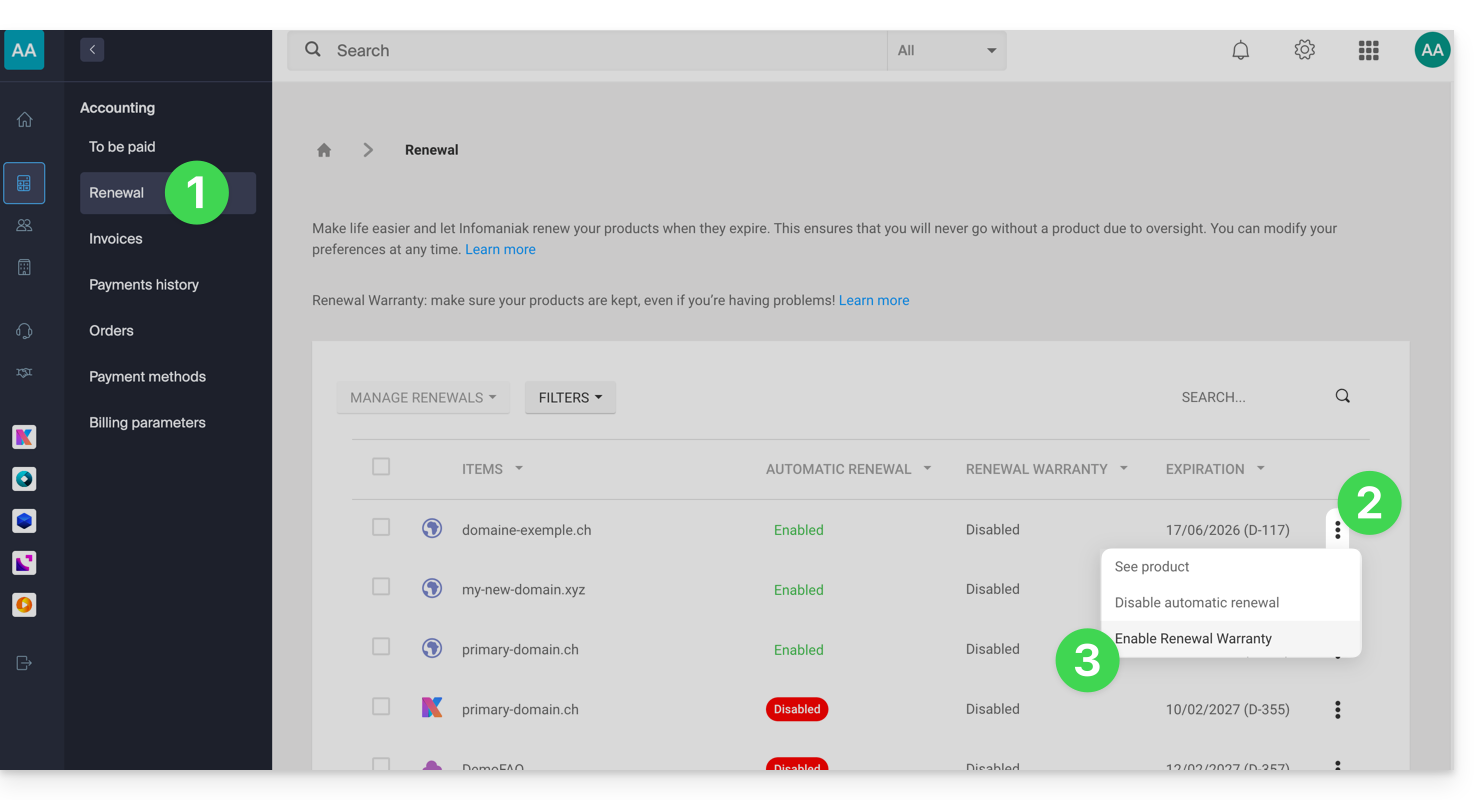
Klik hier om naar het beheer van de betalingen in het Infomaniak Manager te gaan (hulp nodig?).
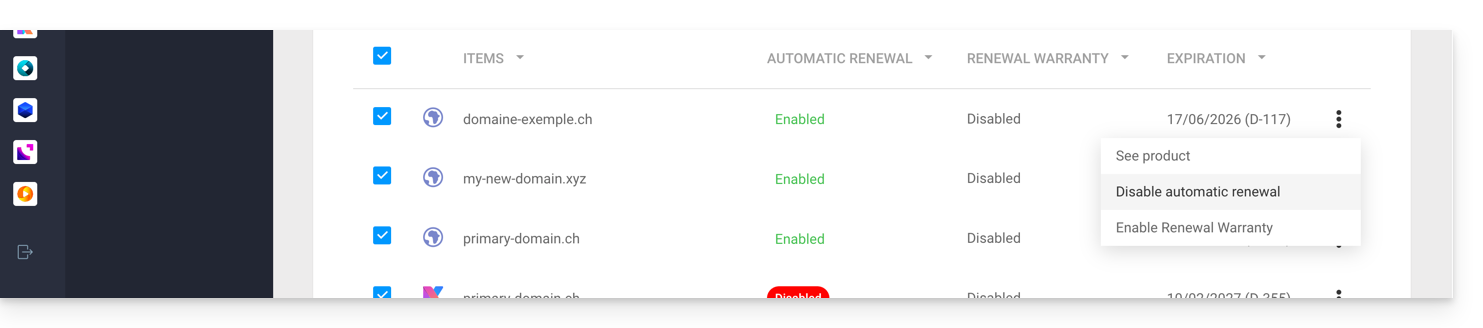
Klik op het menu met acties ⋮ dat rechts van het betreffende item staat.
Selecteer om de optie in te schakelen:
Volg de instructies in het geopende venster.
Alle producten tegelijk
Om de verlengde garantie voor meerdere van uw producten te activeren:
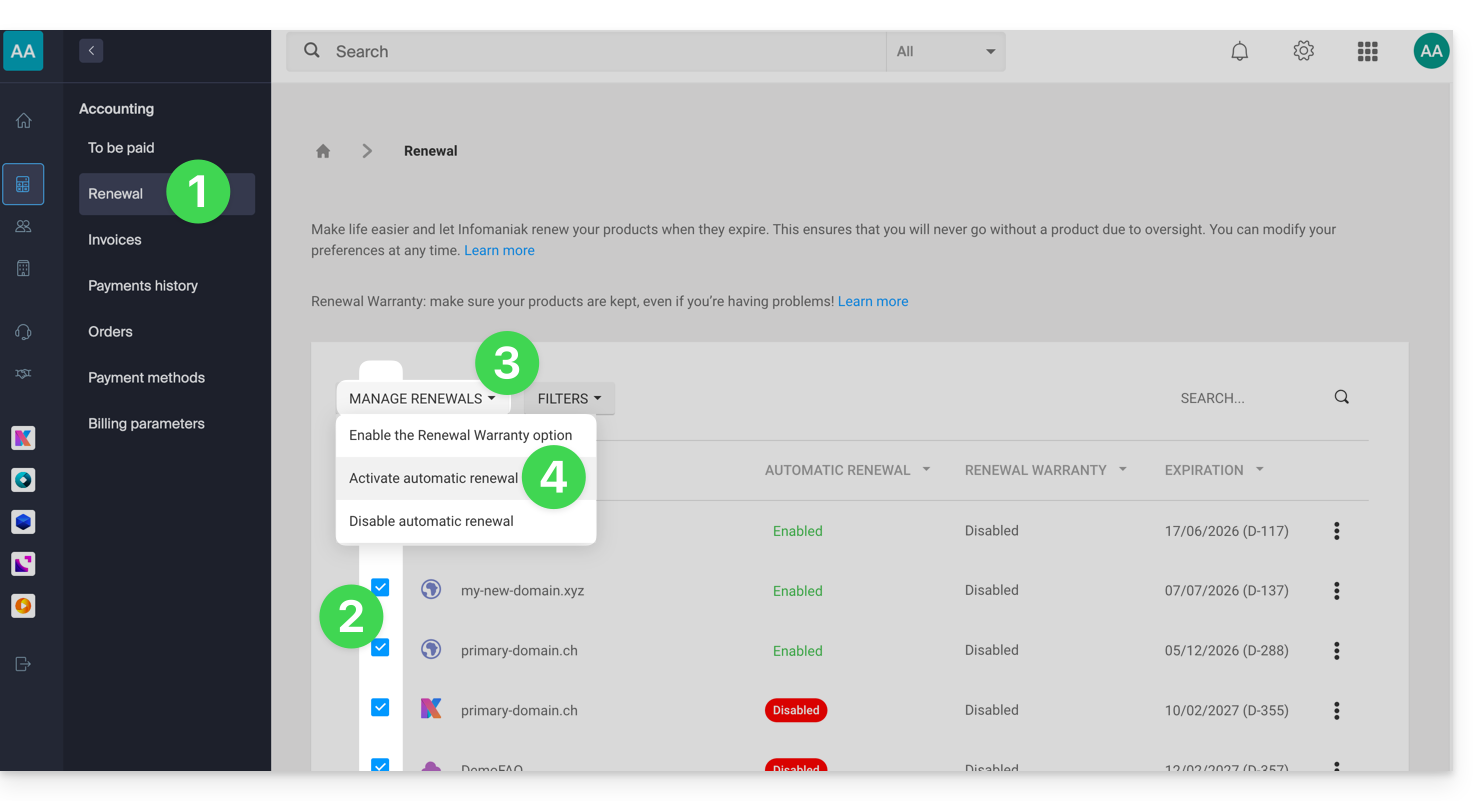
Klik hier om naar het beheer van de automatische verlengingen in het Infomaniak Manager te gaan (hulp nodig?).
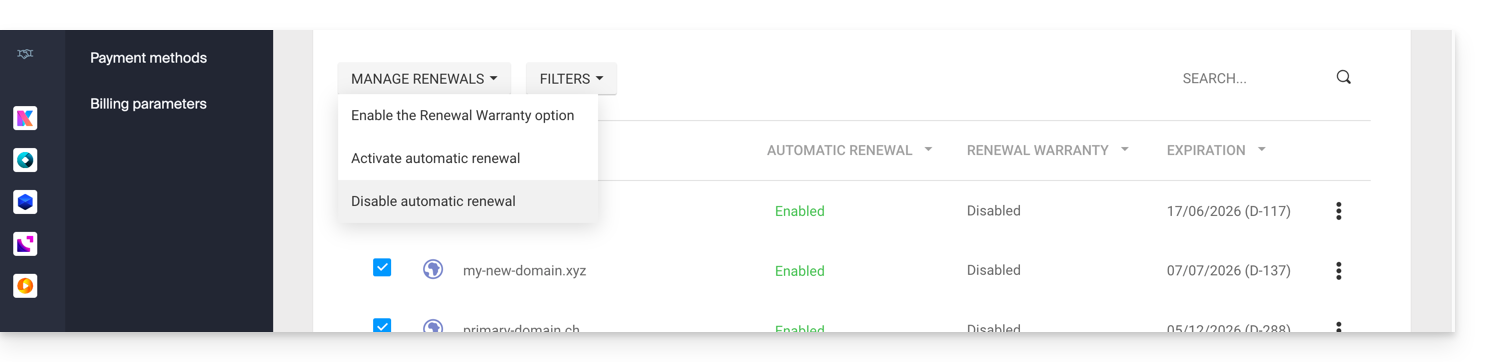
Klik op het vakje bovenaan de kolom om al uw producten in één klik te selecteren.
Klik op de knop Verlengingen beheren.
Selecteer om de optie in te schakelen:
Volg de instructies in het geopende dialoogvenster.
De optie 'Automatische verlenging' uitschakelen
Eén product tegelijk
Om de automatische verlenging van de garantie voor het door u gekozen product uit te schakelen:
Klik hier om naar het beheer van de betalingen in het Infomaniak Manager te gaan (hulp nodig?).
Klik op het menu met acties ⋮ dat rechts van het betreffende item staat.
Kies om de optie uit te schakelen:
Volg de instructies in het geopende dialoogvenster.
Alle producten tegelijk
Om de automatische verlenging uit te schakelen voor meerdere van uw producten:
Klik hier om naar het beheer van de automatische verlengingen in het Infomaniak Manager te gaan (hulp nodig?).
Klik op het vakje bovenaan de kolom om al uw producten in één klik te selecteren.
Klik op de knop Verlengingen beheren.
Selecteer de optie om uit te schakelen:
Volg de instructies in het geopende dialoogvenster.
Infomaniak hecht veel waarde aan de beveiliging van gegevens en hanteert hiervoor een uitgebreide en veelzijdige beveiligingsaanpak. Voor klokkenluiders heeft het bedrijf een intern meldingssysteem opgezet waarmee onregelmatigheden gemeld kunnen worden op een veilige en anonieme manier, zonder angst voor represailles. Dit beschermingsmechanisme is toegankelijk voor al het personeel, wat de transparantie en verantwoordelijkheid binnen de organisatie bevordert.
Verwerkingstijden
Infomaniak toont haar betrokkenheid aan door middel van concrete en effectieve maatregelen om personen te beschermen die misstanden melden. Het bedrijf zet zich in om elke melding die via het meldingsformulier (abuse) wordt ingediend binnen een bepaalde termijn te behandelen, zodat een optimale reactiesnelheid wordt gegarandeerd en het vertrouwen van de gebruikers wordt behouden.
Om een efficiënte en transparante behandeling te garanderen, hanteert Infomaniak een gestructureerd proces met duidelijke deadlines:
Bevestiging van ontvangst binnen 24 uur: het bedrijf bevestigt de ontvangst van alle meldingen binnen 24 uur na indiening. Dit bevestigt dat de aanvraag door de juiste teams in behandeling is genomen.
Voorlopige beoordeling binnen 5 werkdagen: het bedrijf voert binnen 5 werkdagen een eerste beoordeling uit om te bepalen of de melding in behandeling kan worden genomen en om de benodigde middelen te identificeren. Deze stap maakt het mogelijk om de prioriteit te bepalen en de zaak naar de gespecialiseerde teams te leiden.
Uitgebreide analyse binnen 30 werkdagen: wanneer een onderzoek nodig is, voert Infomaniak een gedetailleerde analyse uit binnen een maximale termijn van 30 werkdagen, afhankelijk van de complexiteit van de situatie. Deze periode stelt het beveiligingsteam in staat om de technische controles uit te voeren, bewijsmateriaal te verzamelen en de impact van de situatie te beoordelen.
Corrigerende maatregelen binnen 60 werkdagen: het bedrijf rondt de analyse af en implementeert de passende corrigerende maatregelen binnen een maximale termijn van 60 werkdagen, indien dit technisch mogelijk is.
Deze laatste stap omvat het implementeren van preventieve maatregelen, het informeren van de betrokken partijen en het opvolgen van de aanbevelingen om herhaling te voorkomen.
Infomaniak zet zich er ook toe in om de klagers te informeren over de vervolgstappen die aan hun verzoek zijn gegeven.mits een contact-e-mailadres is opgegeven in het formulier.
Deze handleiding legt uit hoe u zich kunt afmelden bij een Infomaniak-account (uw gebruikersaccount) via het beheerpaneel van Infomaniak. Nadat u zich heeft afgemeld, kunt u eenvoudig opnieuw inloggen op een ander Infomaniak-account en zo toegang krijgen tot een andere organisatie of een gebruiker met een andere rol binnen dezelfde organisatie.
Afmelden en opnieuw inloggen met uw Infomaniak-gegevens
Om af te melden bij een Infomaniak-account en opnieuw in te loggen met een ander account:
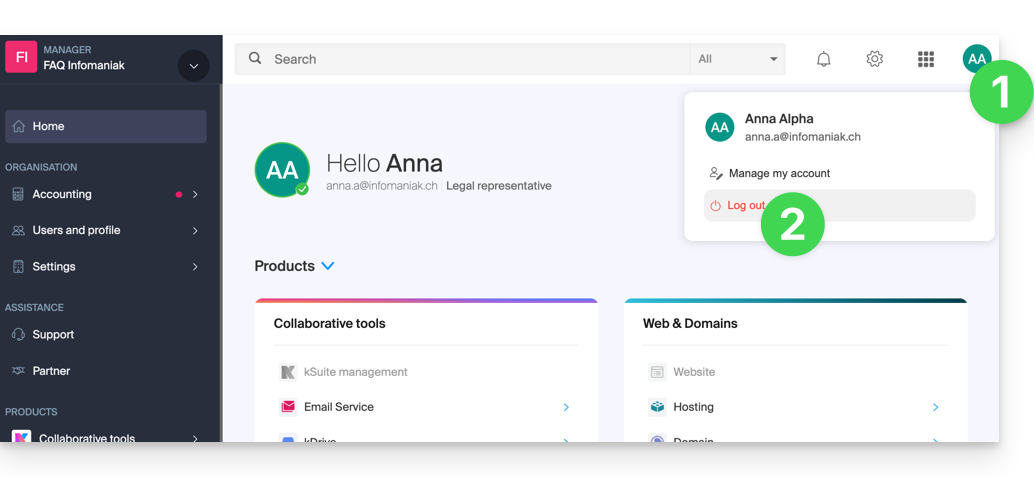
Klik rechtsboven op uw initialen/avatar.
Klik op Afmelden:
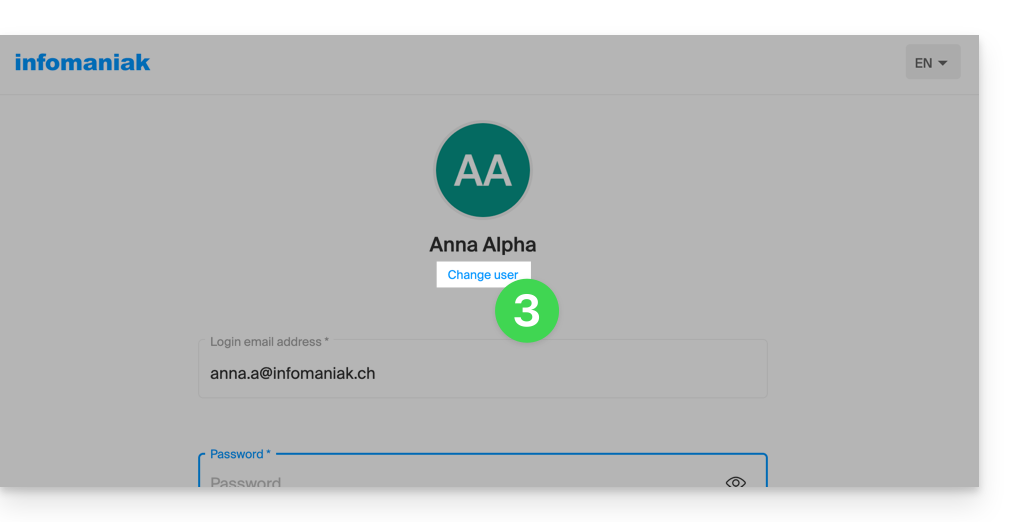
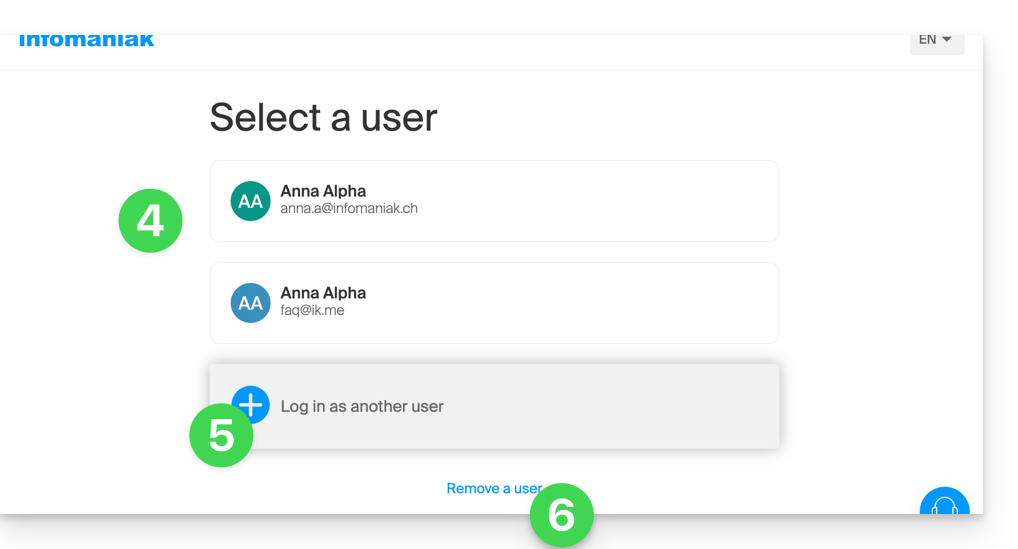
Klik op Gebruiker wijzigen:
Kies een andere, reeds geregistreerde gebruiker…
… of klik op de knop om in te loggen met nieuwe inloggegevens…
… of verwijder een van de reeds opgeslagen gebruikers:
Voer de inloggegevens in en klik op de knop Inloggen.
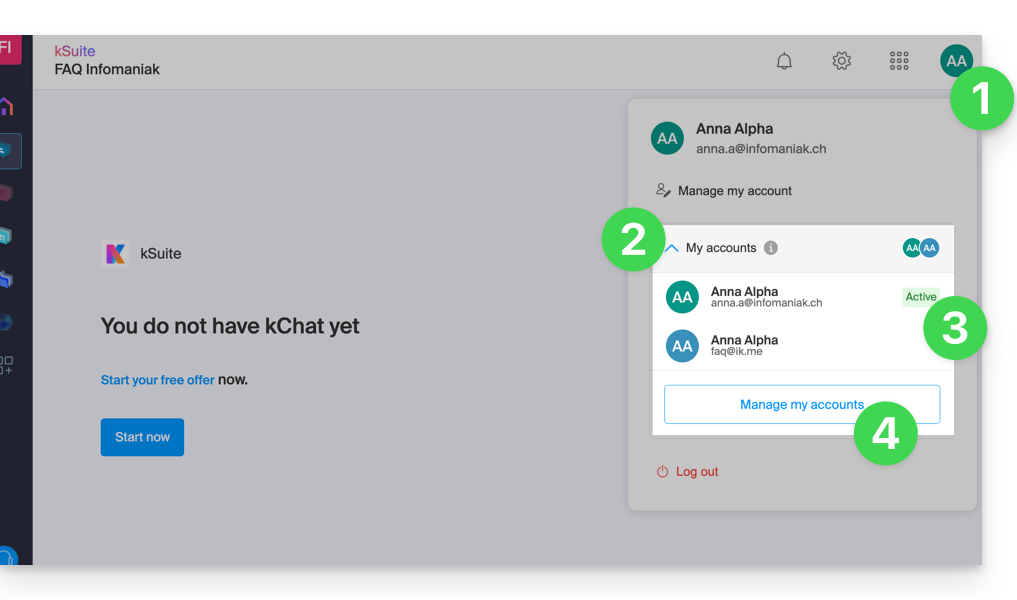
Nadat u met verschillende gebruikers bent ingelogd op hetzelfde apparaat, kunt u uw verschillende Infomaniak-accounts terugvinden en tussen deze schakelen:
Klik rechtsboven op uw initialen/avatar.
Klik op de pijl Mijn accounts om de opgeslagen accounts uit te klappen.
Klik op een van de inactieve accounts om naar dat account over te schakelen.
Klik op de knop Accounts beheren om een van uw accounts toe te voegen of te verwijderen (zie punt 4 in het bovenstaande hoofdstuk):
Als uw gebruiker is gekoppeld aan meerdere organisaties, kan hij eenvoudigweg tussen deze organisaties schakelen zonder dat hij hoeft uit te loggen en opnieuw in te loggen.
Een klant is een natuurlijke of rechtspersoon die Infomaniak als hostingprovider heeft gekozen om producten aan te schaffen en te beheren. Als u nog geen producten bij Infomaniak heeft, wordt u tijdens het bestelproces gevraagd om een account aan te maken.
De klant kan een partner toevoegen die deel uitmaakt van het partnerprogramma van Infomaniak en hem volledige of beperkte toegangsrechten geven tot zijn account en zijn producten.
De partner is verantwoordelijk voor het afhandelen van supportverzoeken voor de producten waarvoor hij de verantwoordelijkheid draagt.
Als klant van een partner neemt u voor alle supportverzoeken uitsluitend contact op met de partner.
De wettelijke vertegenwoordiger zijn binnen de partnerorganisatie.
Een klant toevoegen die "onder beheer" valt
Om een klant toe te voegen in het kader van uw partneractiviteiten:
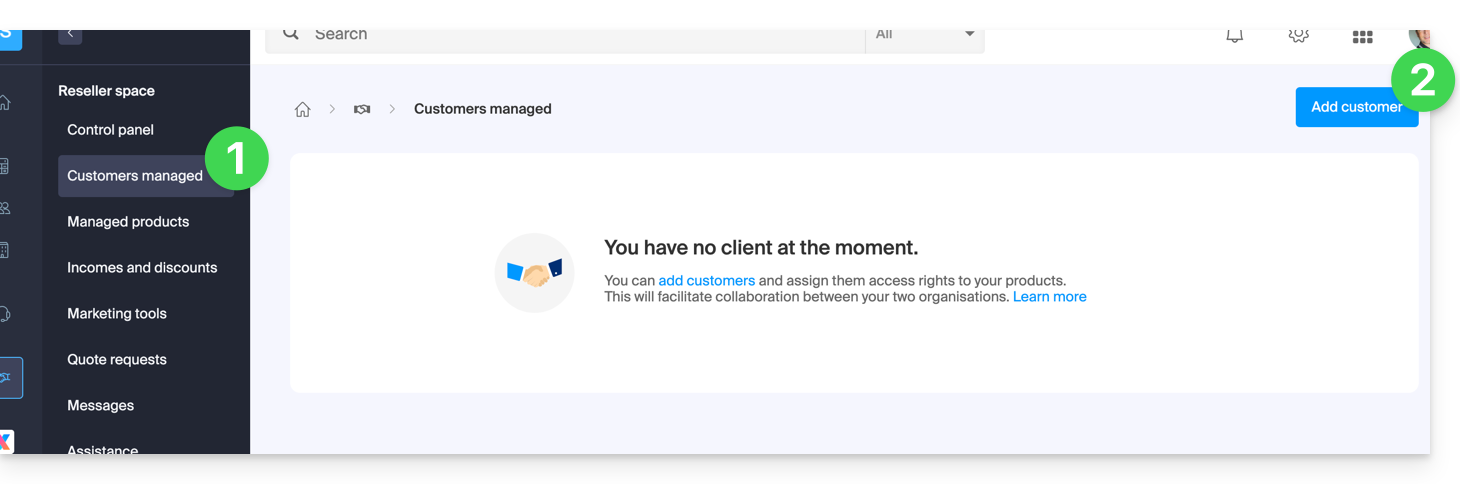
Klik hier om toegang te krijgen tot uw beheerde klanten in het partnerportaal van het Infomaniak-beheerpaneel (hulp nodig?).
Klik op de blauwe knop “Een klant toevoegen” rechtsboven:
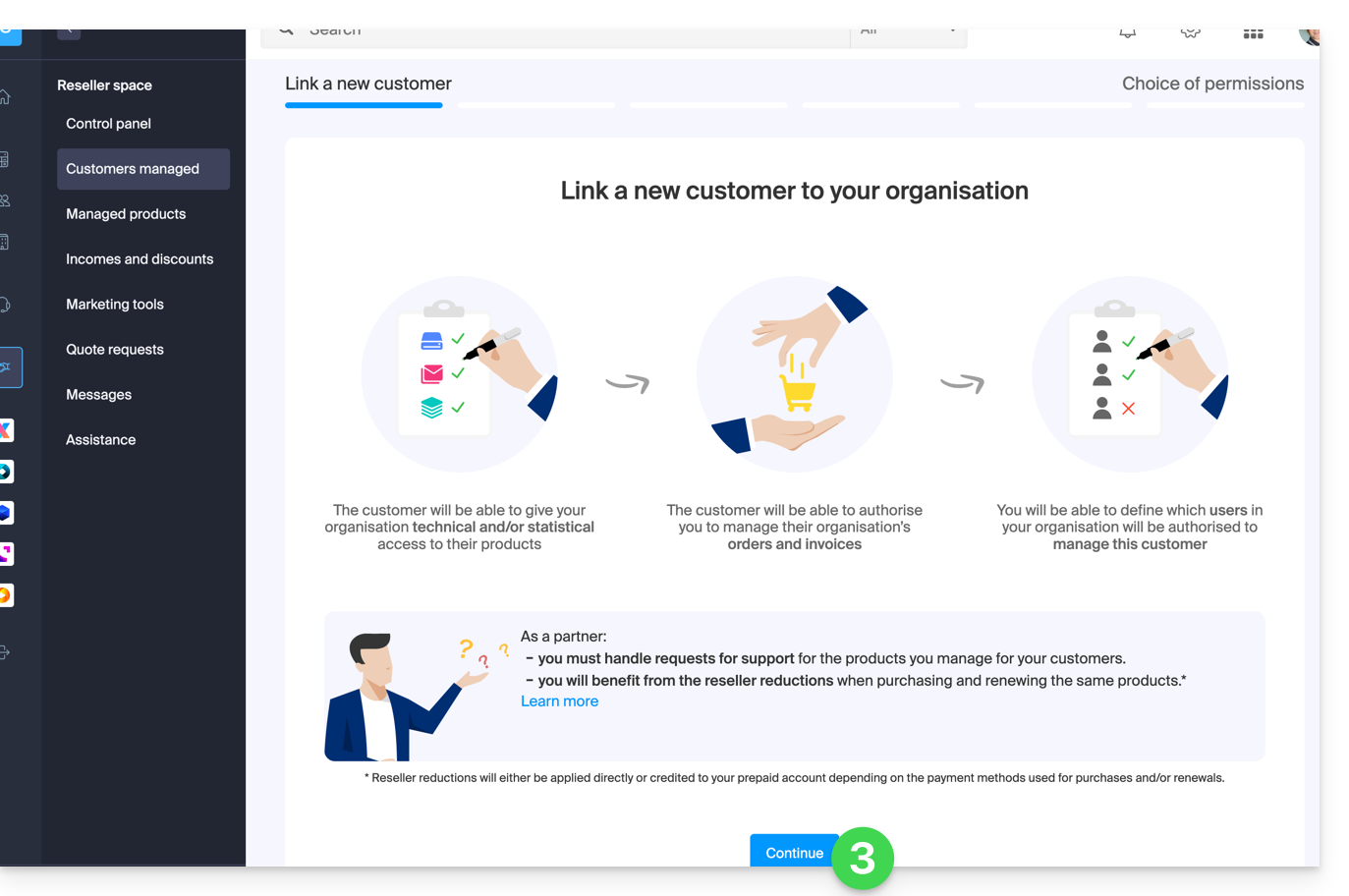
Volg de stappen om de procedure te voltooien:
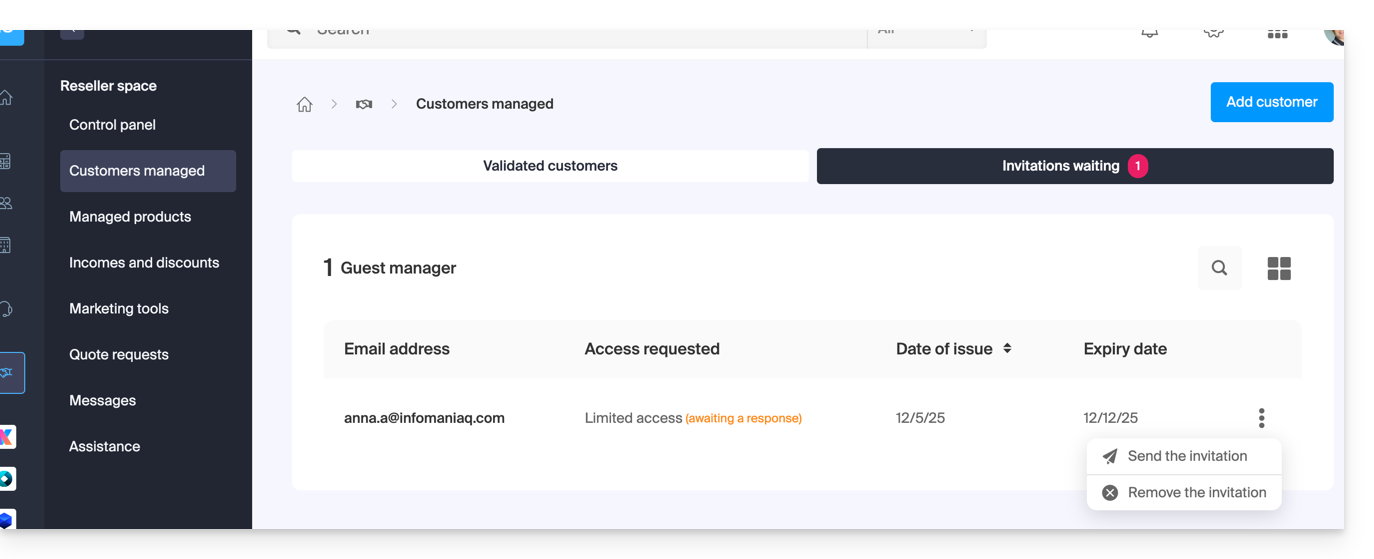
Het openstaande verzoek is zichtbaar in uw beheerpaneel:
De klant ontvangt een e-mail met het verzoek om toegang te verlenen en kan besluiten om andere toegangsrechten te verlenen dan die door de partner zijn aangevraagd.
Nadat een klant de uitnodiging heeft geaccepteerd, controleert u de toegangsrechten en de gebruikte betaalmethoden (indien van toepassing) in het profiel van uw klant.
Toegang tot het account en de producten van de klant…
... als wettelijk vertegenwoordiger of beheerder van een partner
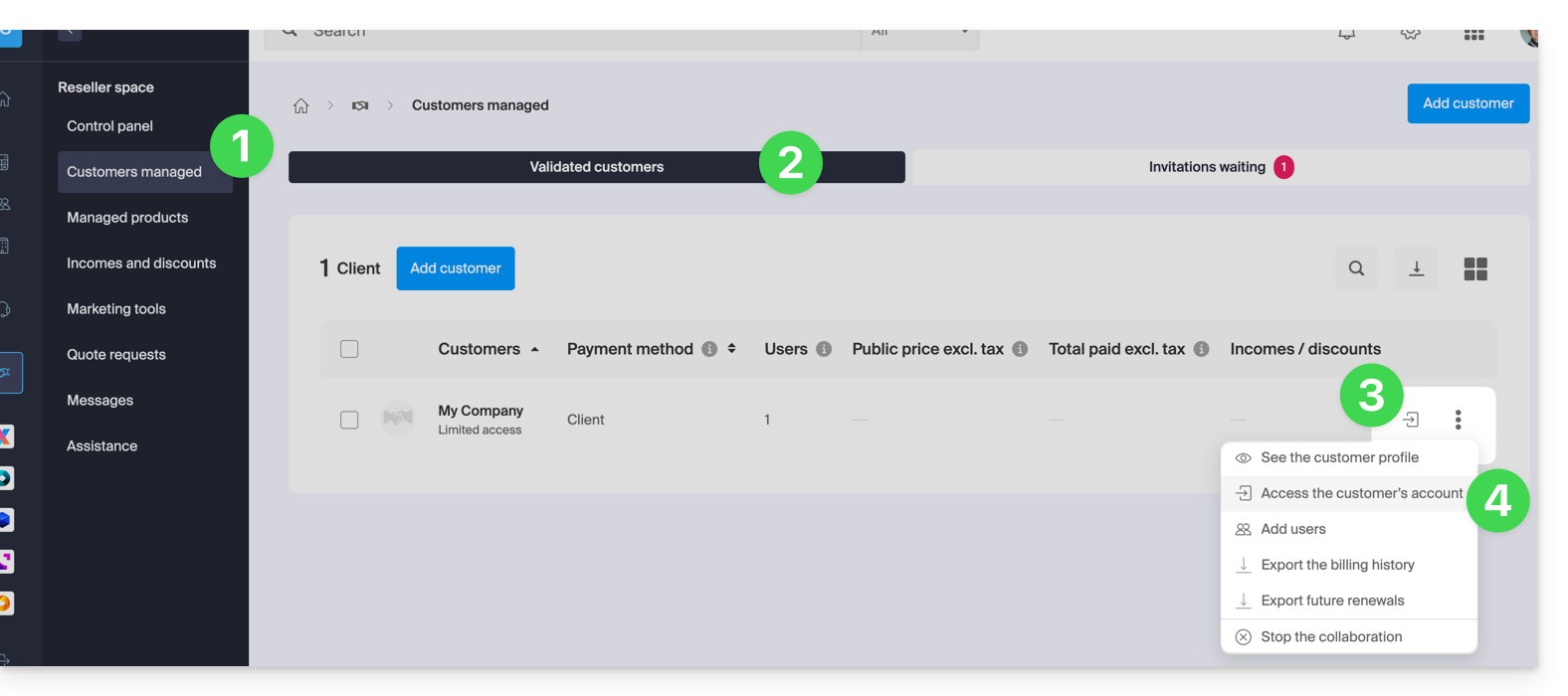
Klik hier om toegang te krijgen tot uw beheerde klanten in het partnerportaal van de Infomaniak Manager (hulp nodig?).
Klik indien nodig op het tabblad 'Geverifieerde klanten'.
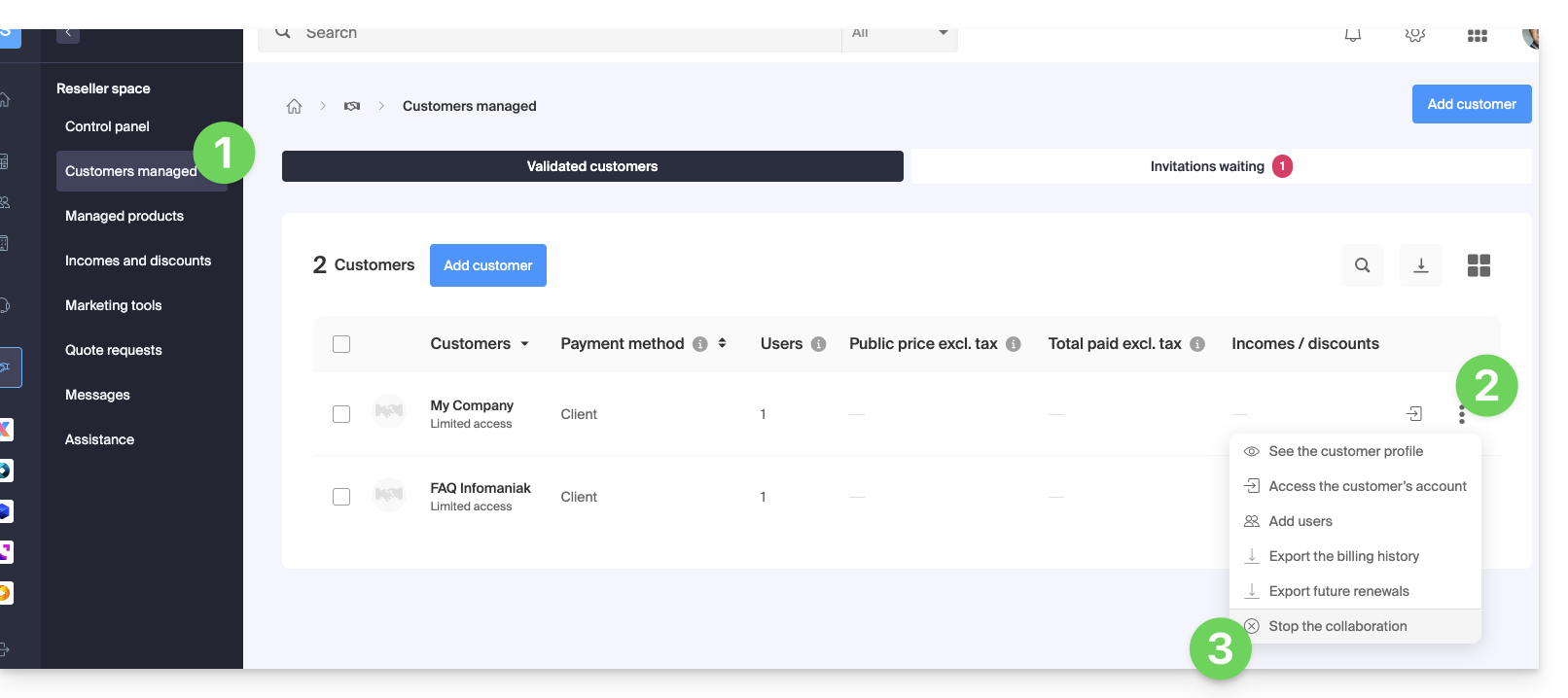
Klik op het pictogram rechts van de betreffende klant in de tabel die wordt weergegeven om toegang te krijgen tot het beheerderspaneel.
Deze handleiding legt uit hoe u een partner (uit de lijst met door Infomaniak aanbevolen partners) toegang kunt geven tot de producten van uw organisatie in de Manager van Infomaniak, dat wil zeggen de beheerdersinterface van uw producten.
Inleiding
Als de partner al een relatie had met de organisatie van de klant voordat de uitnodiging werd verstuurd, bijvoorbeeld als externe gebruiker, wordt zijn status bij aanvang van het partnerschap bijgewerkt.
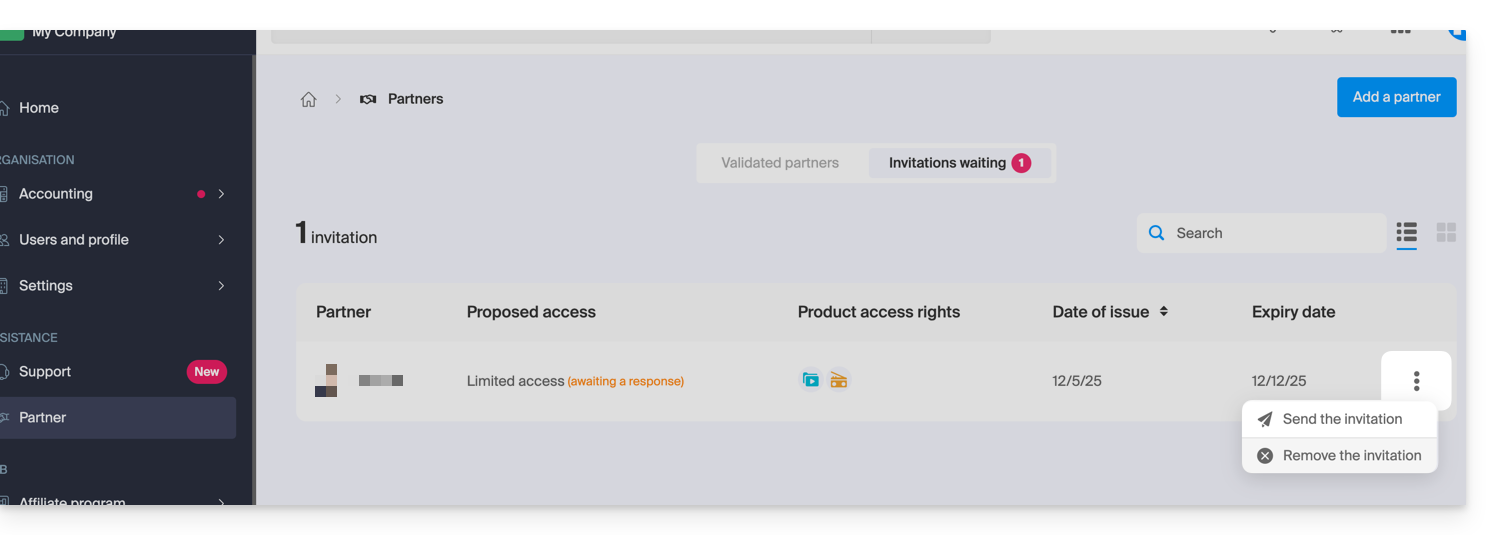
De uitnodiging kan worden herverzonden of verwijderd voordat deze wordt geaccepteerd.klik op Partner in het linkermenu in het Klantbeheer:
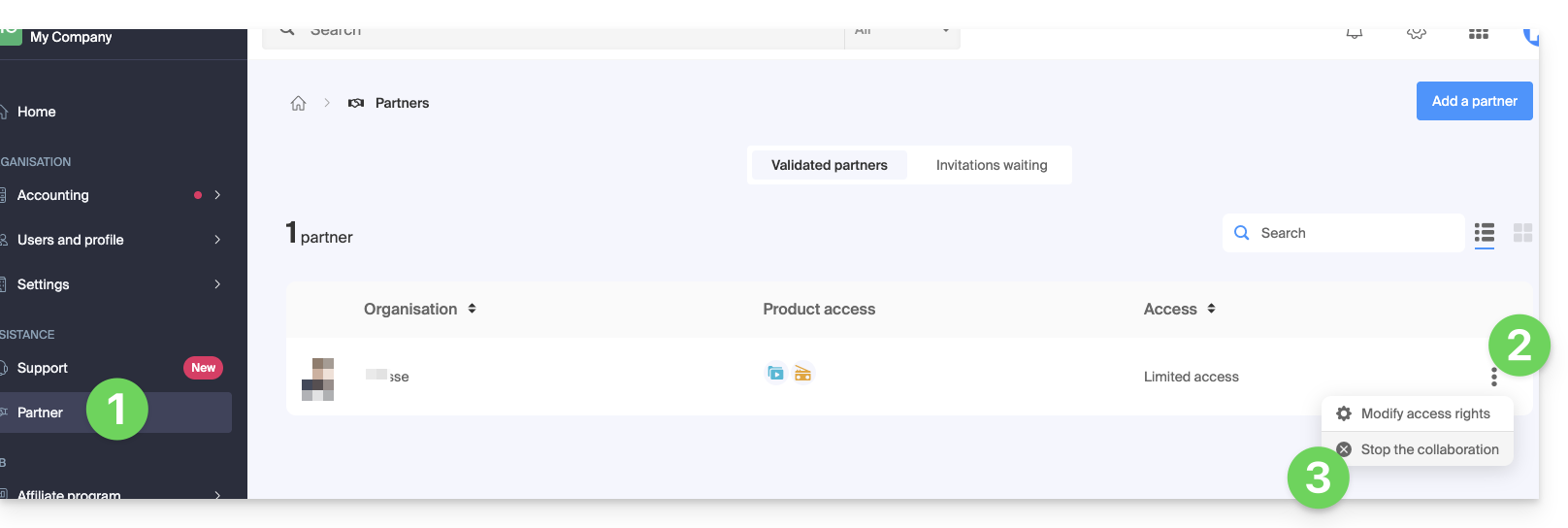
Op elk moment kan een samenwerking worden beëindigd.
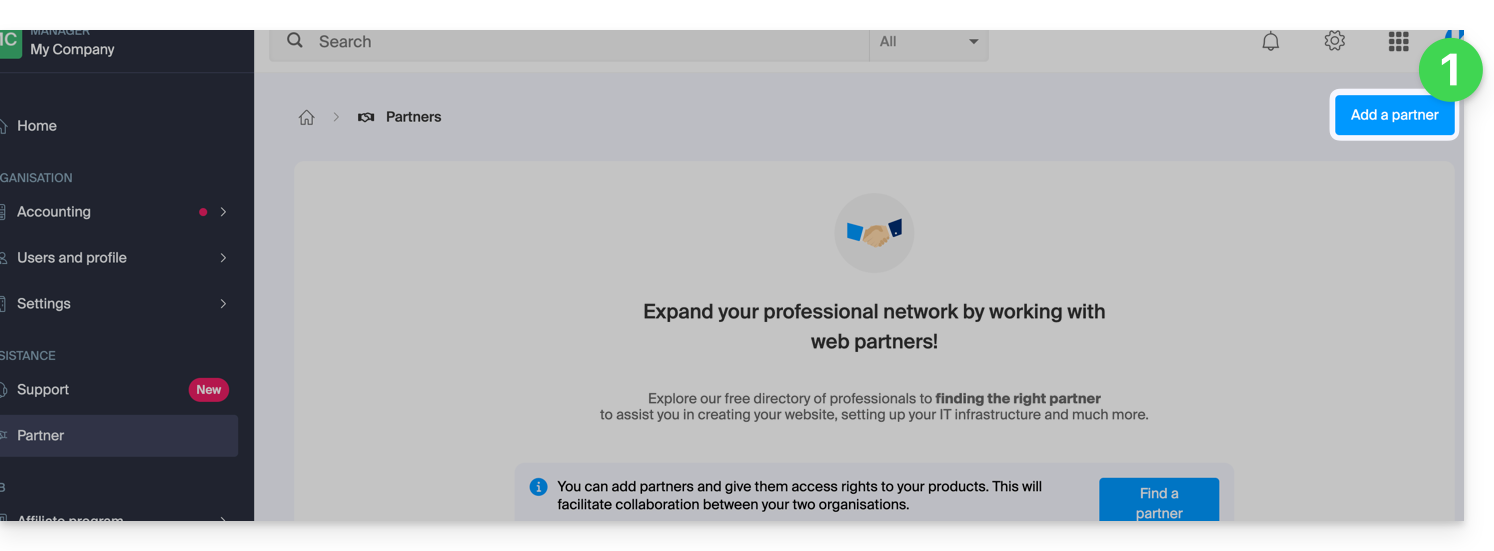
Om een partner toegang te geven tot bepaalde van uw producten:
Klik hier om naar de pagina te gaan waar u een partner kunt toevoegen in het Infomaniak-beheerpaneel (hulp nodig?):
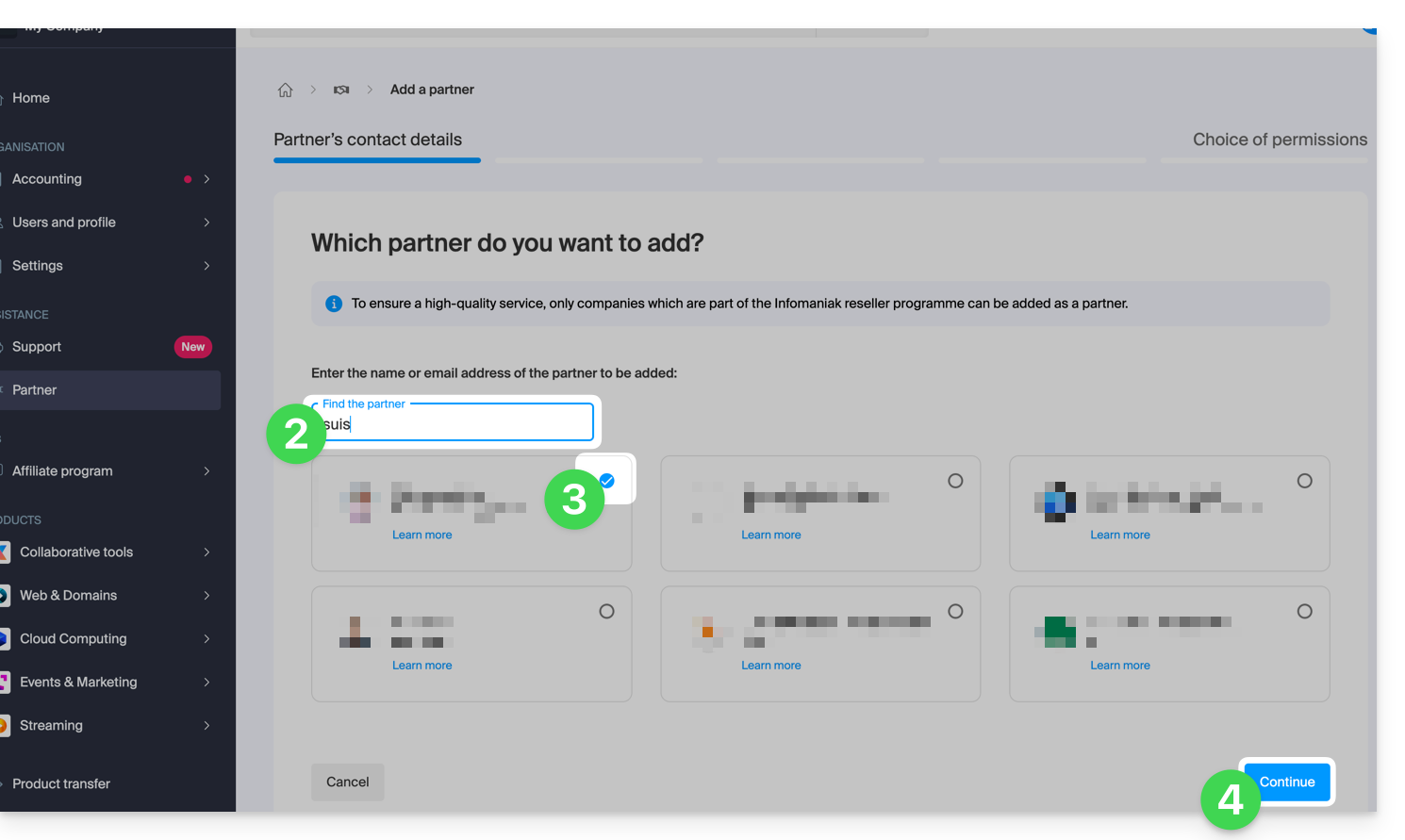
Voer de naam of het e-mailadres van de partner in aan wie u toegang wilt verlenen.
Vink het vakje aan om de betreffende partner uit de zoekresultaten te selecteren.
Klik op de blauwe knop om verder te gaan:
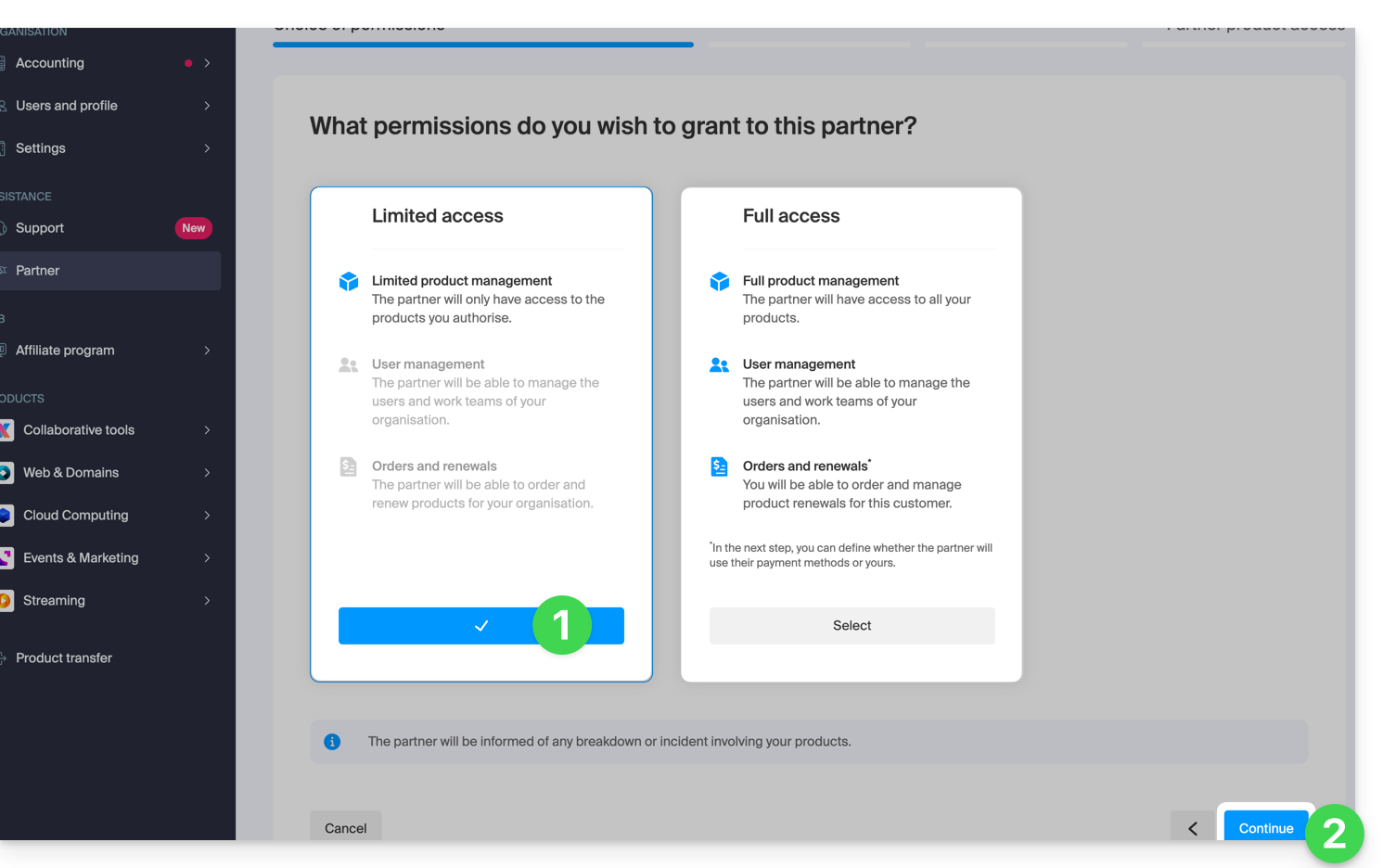
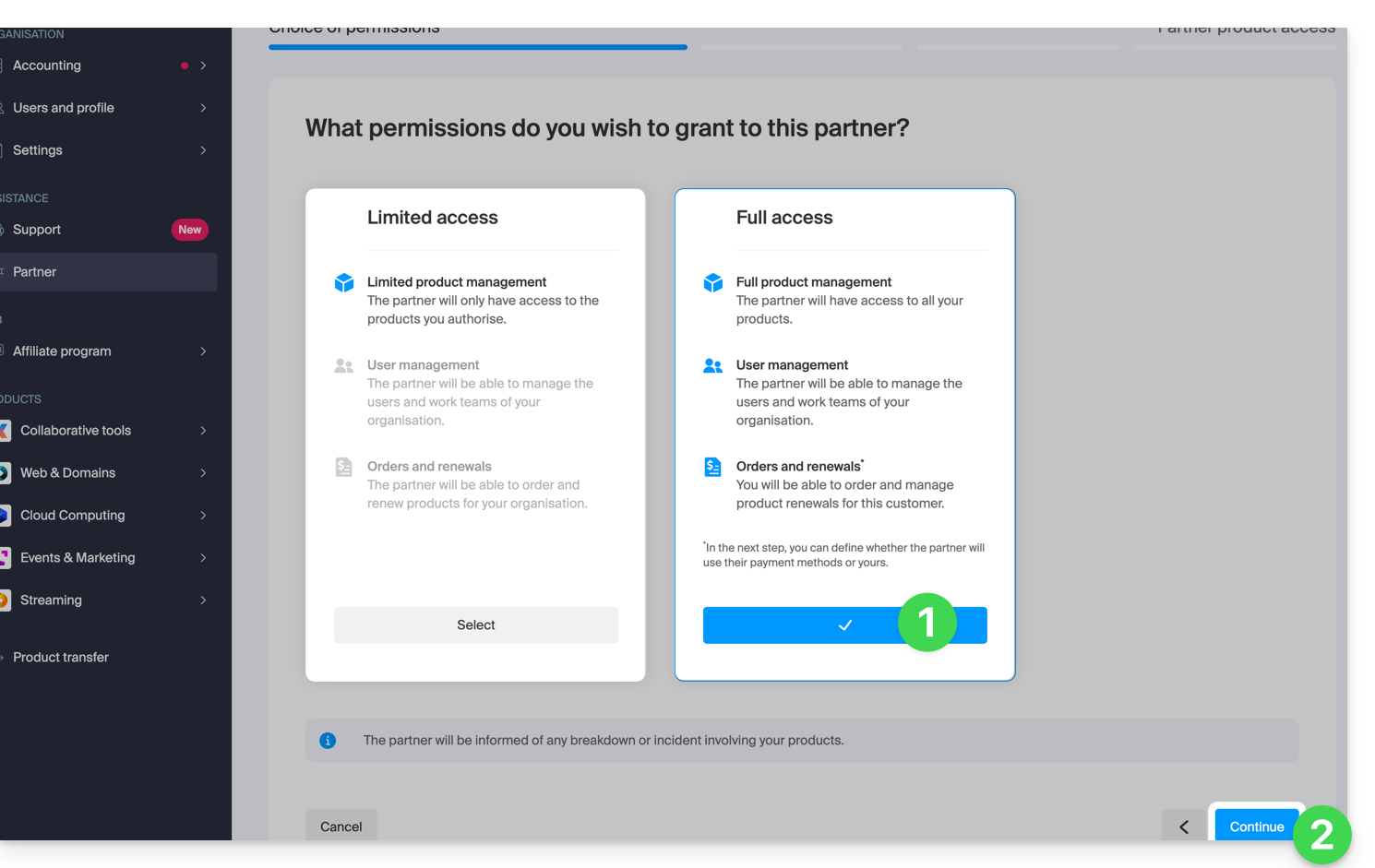
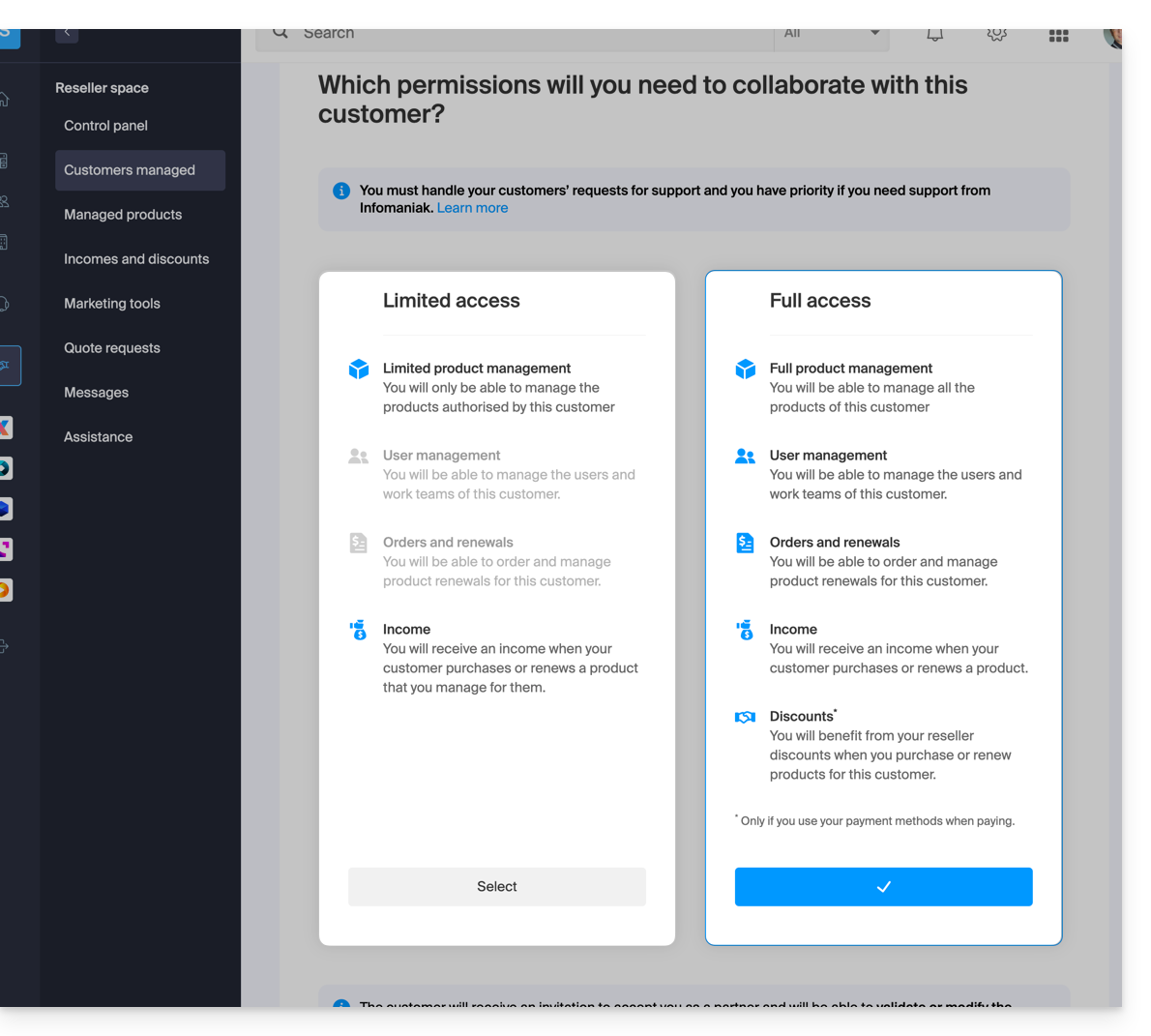
In de volgende stap kunt u een belangrijke keuze maken over de machtigingen die aan de partner worden verleend; de twee mogelijkheden worden hieronder beschreven...
Geef de partner toegang...
... met beperkte rechten
Klik op de knop aan de linkerkant om ervoor te kiezen dat de partner beperkte toegang krijgt:
Klik op de knop om verder te gaan.
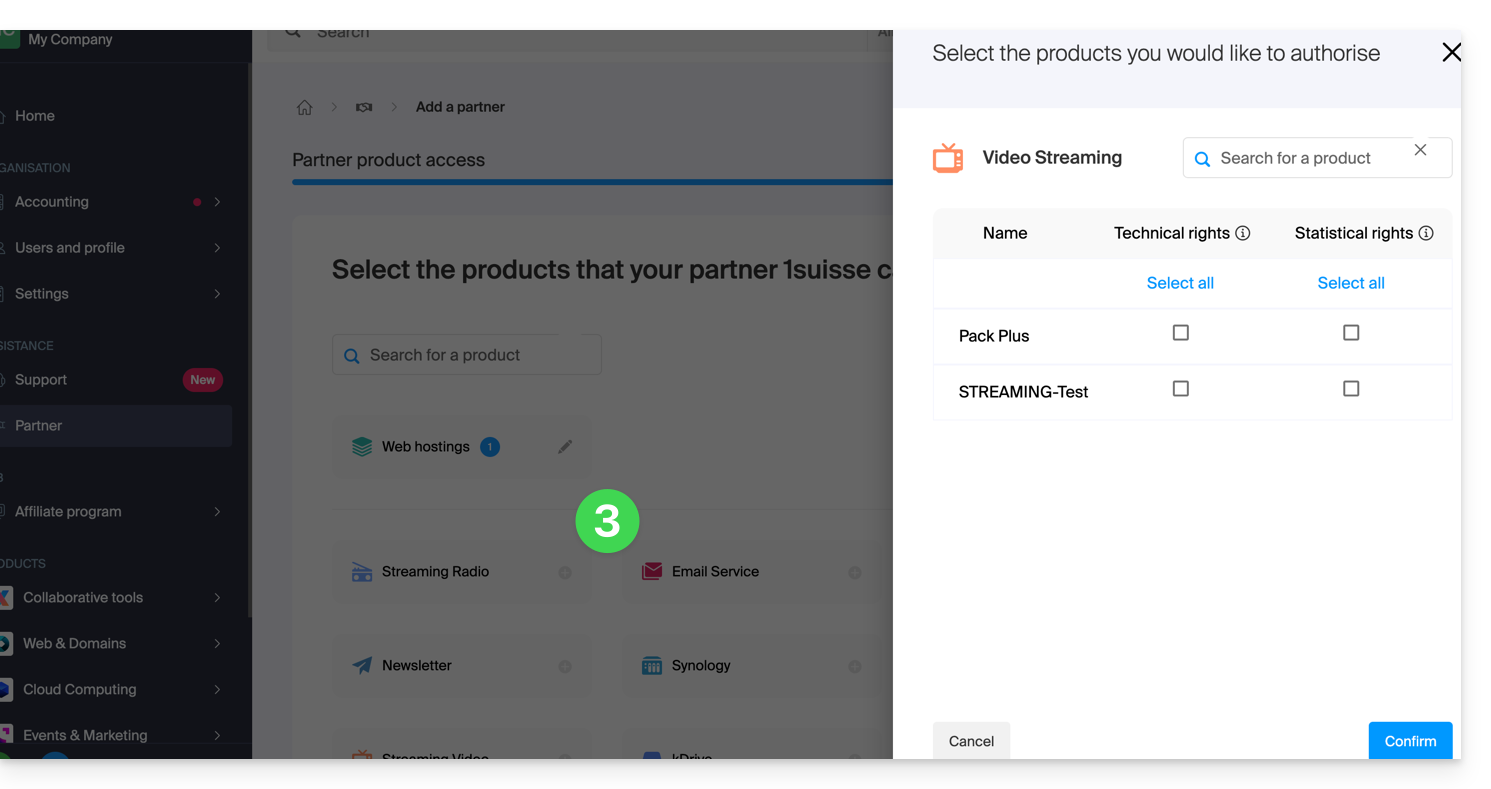
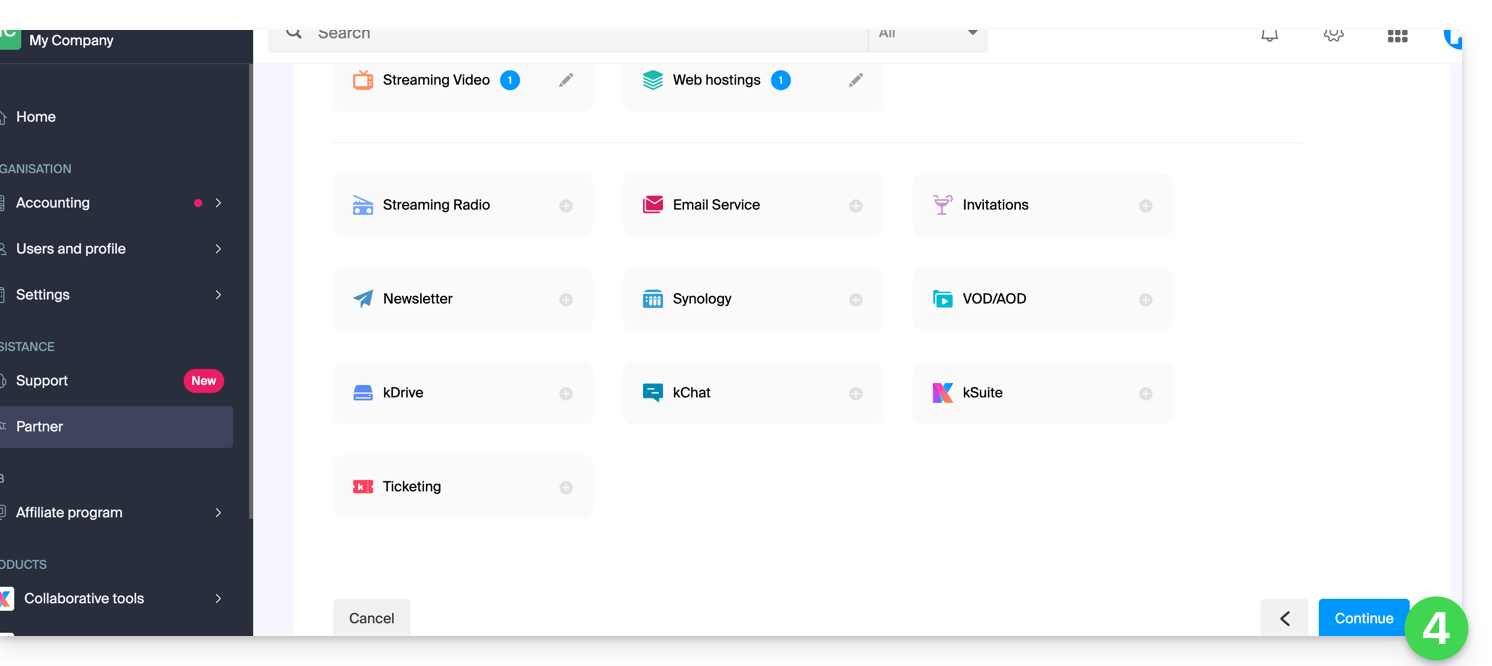
Klik op de relevante productcategorie en vervolgens, in het geopende paneel, op het betreffende product; herhaal dit voor alle verschillende producten waarvoor u toegang wilt verlenen:
Klik op de blauwe knop rechtsonder om verder te gaan:
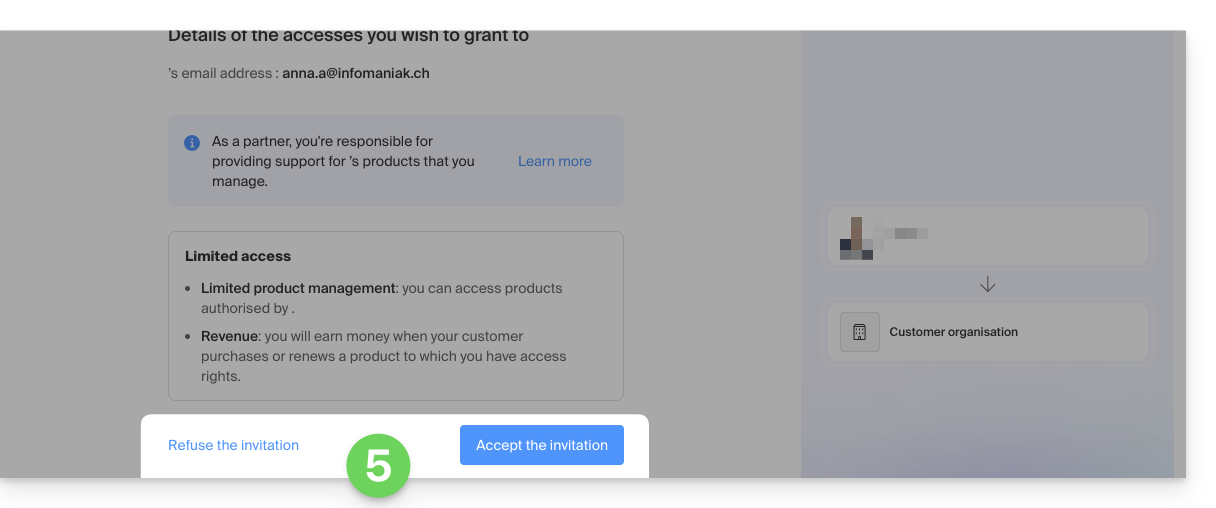
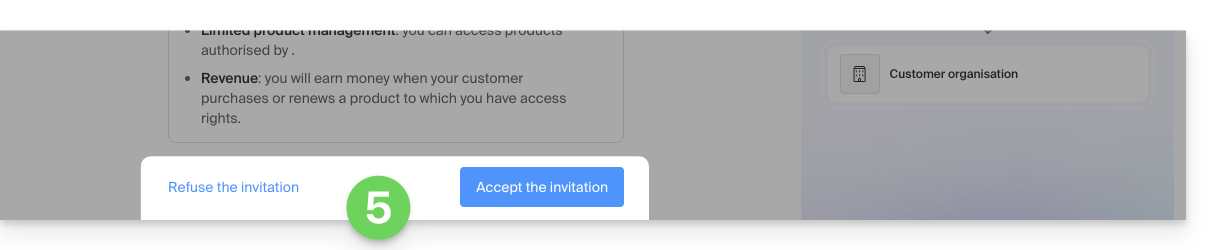
Er wordt automatisch een e-mail verzonden naar de uitgenodigde partner, waarin een link staat waarmee deze het beheervoorstel kan accepteren (of weigeren):
Zodra het voorstel is geaccepteerd, geeft het partnerdashboard toegang tot de organisatie van de klant en de producten waarvoor toegang is verleend.
... volledig
Klik met de rechtermuisknop om de partner volledige toegang te geven.
Klik op de blauwe knop rechtsonder om verder te gaan:
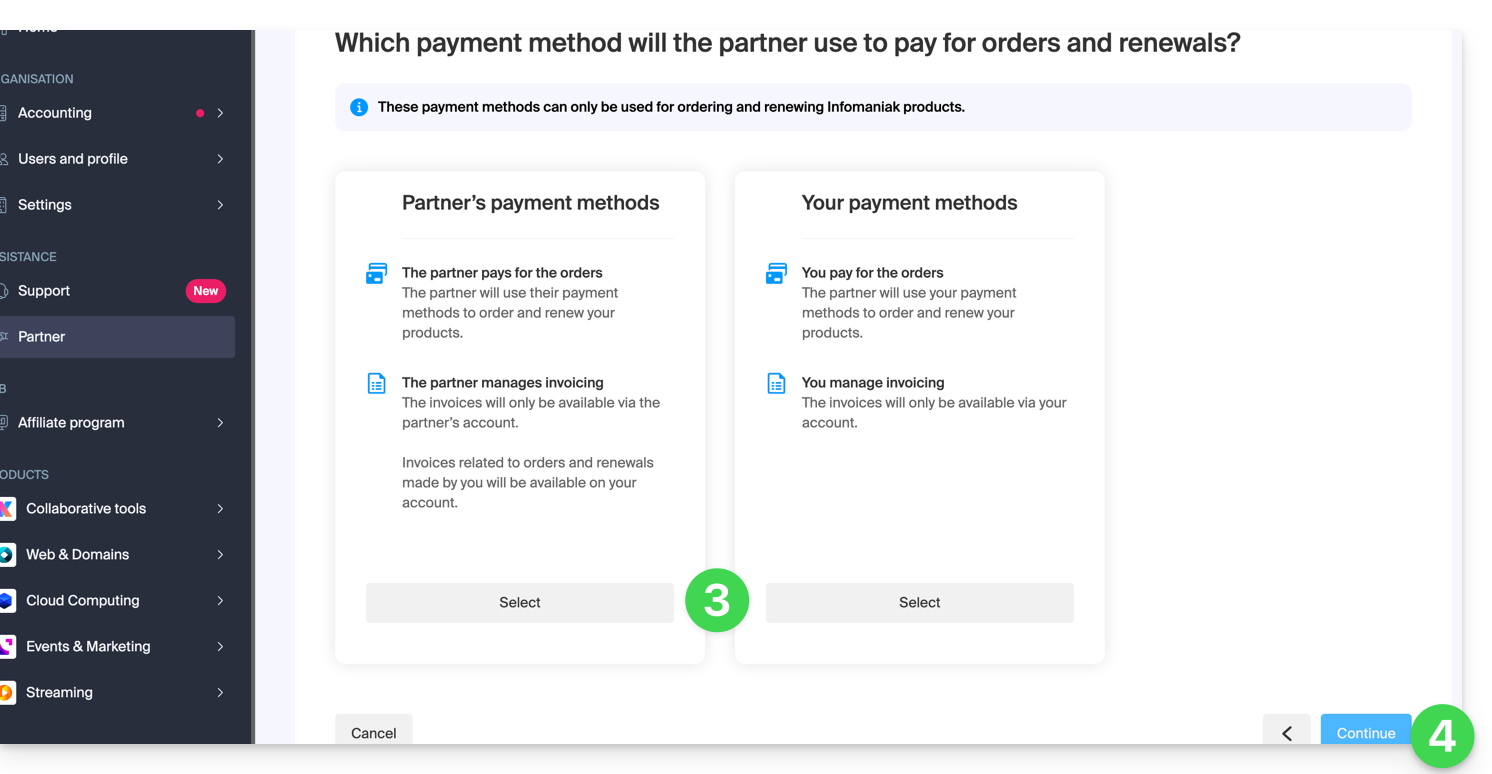
De klant moet aangeven of hij zijn portemonnee ook aan de partner wil toevertrouwen: klik hier.
Klik op de blauwe knop rechtsonder om verder te gaan: Doorgaan:
Er wordt automatisch een e-mail verzonden naar de uitgenodigde partner, met een link waarmee deze het beheervoorstel kan accepteren (of weigeren):
Zodra het voorstel is geaccepteerd, geeft het partnerdashboard toegang tot de volledige organisatie van de klant.
Deze handleiding legt uit wat de verschillen zijn tussen de twee soorten toegangsrechten die beschikbaar zijn wanneer een partner een partnerschap wil aangaan door de klant te kiezen die hij zal beheren.
Beperkte toegang
Bij deze keuze:
geeft de klant zijn partner specifiek toegang tot bepaalde producten
de Partner
beheert alleen de producten waarvoor de klant hem het beheer heeft toegewezen (Beperkt productbeheer)
kan de gebruikers en groepen van de klant beheren (Gebruikersbeheer)
kan geen producten bestellen en verlengen voor zijn klant (Bestellingen en verlengingen)
ontvangt een vergoeding wanneer de klant aankopen doet of producten verlengt waarvoor de partner het beheer heeft (Vergoeding)
Volledige toegang
Bij deze keuze:
geeft de klant zijn partner toegang tot al zijn producten (volledig productbeheer)
de Partner
kan de gebruikers en groepen van de klant beheren (Gebruikersbeheer)
kan producten bestellen en verlengen voor zijn klant (Bestellingen en verlengingen)
ontvangt een vergoeding voor elke bestelling of verlenging van een product (Vergoeding)
profiteert van resellerkortingen bij het kopen of verlengen van producten voor zijn klant, maar alleen als hij zijn eigen betaalmethoden gebruikt (Kortingen)
zowel de Klant als de Partner kunnen bepalen welke betaalmethoden worden gebruikt voor bestellingen en verlengingen (Betaalmethoden)
Het type autorisatie dat aan de partner wordt verleend, kan te allen tijde worden gewijzigd, en dit kan uitsluitend door de klant worden gedaan.
Deze handleiding legt uit hoe een klant de toegangsrechten kan aanpassen die aan een Infomaniak-partner zijn verleend, zodat deze wel of geen toegang heeft tot de producten.
Deze handleiding helpt u de concepten van terugbetaling en terugkerende cashback (inkomsten) te begrijpen in het kader van het Infomaniak Partnerprogramma.
Vereisten
Begrijp de verschillen tussen de 2 soorten machtigingen die een klant aan een partner koppelen, en die via het beheerportaal kunnen worden ingesteld.
Begrijp de verschillen tussen de 2 soorten betaalmethoden die een klant aan een partner koppelen, en die via het beheerportaal kunnen worden ingesteld.
Cashback
Dit is een bedrag dat gelijk is aan het verschil tussen de reguliere prijs en de speciale prijs waar de partner als wederverkoper van Infomaniak van profiteert.
Dit bedrag wordt als cashback teruggestort op het prepaid-account van de partnerin de volgende gevallen:
Volledig partnerschap (betaalmethoden van de klant)
Wanneer de klant een bestelling plaatst of een product verlengt.
Wanneer de partner een bestelling plaatst of een product verlengt namens zijn klant, met behulp van de betaalmethoden van die klant.
Volledig partnerschap (betaalmethoden van de partner)
Wanneer de klant een bestelling plaatst of een product verlengt.
Partnerschap met beperkte toegang
De klant plaatst een bestelling of verlengt een product waarvan de partner de beheerder is.
Korting
Een partner profiteert van kortingen op bestellingen en verlengingen dankzij zijn status als Infomaniak-reseller. De korting is van toepassing in de volgende gevallen:
Volledig partnerschap (betaalmethoden van de partner)
Wanneer de partner een bestelling plaatst of een product verlengt voor de klant, met behulp van de betaalmethoden van de partner.
Cumulatie
De korting is cumulatief met het afnemende tarief voor webhosting/e-mailhosting.
Met 35 webhostingpakketten betaalt u bijvoorbeeld slechts CHF 208,32 per maand per pakket, in plaats van CHF 347,20, wat neerkomt op een totale korting van -40%.
Gedetailleerde berekening in CHF (exclusief BTW):
normale prijs voor 35 webhostingpakketten: CHF 347,20
met 20% partnerkorting: CHF 277,76
uiteindelijke partnerprijs met een oplopend tarief van 25%: CHF 208,32
Gedetailleerde berekening in euro (exclusief BTW):
normale prijs voor 35 webhostingpakketten: 201,25 €
met 20% partnerkorting: 161 €
definitieve partnerprijs met een progressieve korting van 25%: 120,75 €
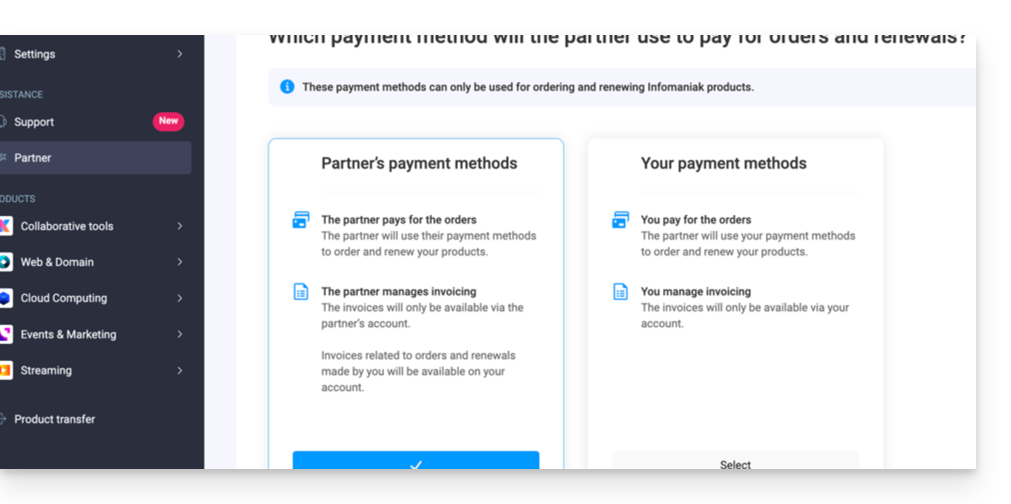
Deze handleiding legt de verschillen uit tussen de twee soorten betalingsmethoden die binnen een partnerschap mogelijk zijn (met volledige toegang voor de partner).
Als u een partner toevoegt om uw producten te beheren en u geeft hem alle rechten, moet u beslissen of u hem ook de volledige facturering wilt toevertrouwen.
Betalingsmethoden ...
... van de klant
In dit geval:
De klant beheert de facturering en betaalt de bestellingen en verlengingen die door de partner zijn geplaatst.
De partner:
Betaalt de catalogusprijs en ontvangt een vergoeding (cashback) op zijn account, afhankelijk van de voordelen die hij als Infomaniak-reseller ontvangt.
Ontvangt ook een vergoeding (terugbetaling) voor elke bestelling en elke verlenging die rechtstreeks door zijn klant wordt geplaatst.
De facturen zijn alleen toegankelijk binnen de organisatie van de klant en de partner heeft er geen toegang toe.
De producten worden rechtstreeks in de organisatie van de klant geïnstalleerd.
... van de partner
In dit geval:
De partner
Beheert de facturering en betaalt de bestellingen en verlengingen die voor zijn klant zijn geplaatst.
Profiteert rechtstreeks van de resellerkortingen bij het plaatsen en verlengen van bestellingen namens zijn klant.
Ontvangt ook een vergoeding (terugbetaling) voor elke bestelling en elke verlenging die rechtstreeks door zijn klant wordt geplaatst.
De facturen zijn alleen beschikbaar binnen de organisatie van de partner en de klant heeft er geen toegang toe.
De producten worden rechtstreeks binnen de organisatie van de klant geïnstalleerd.
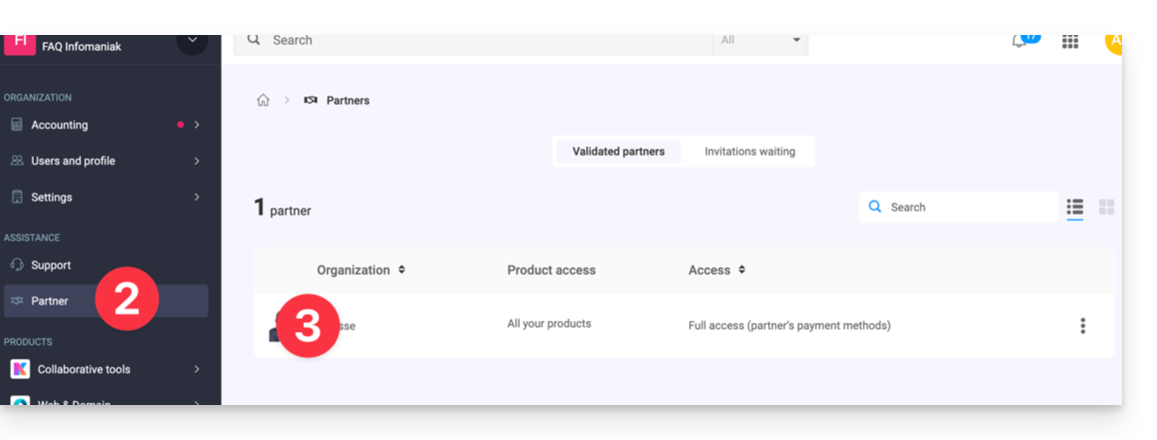
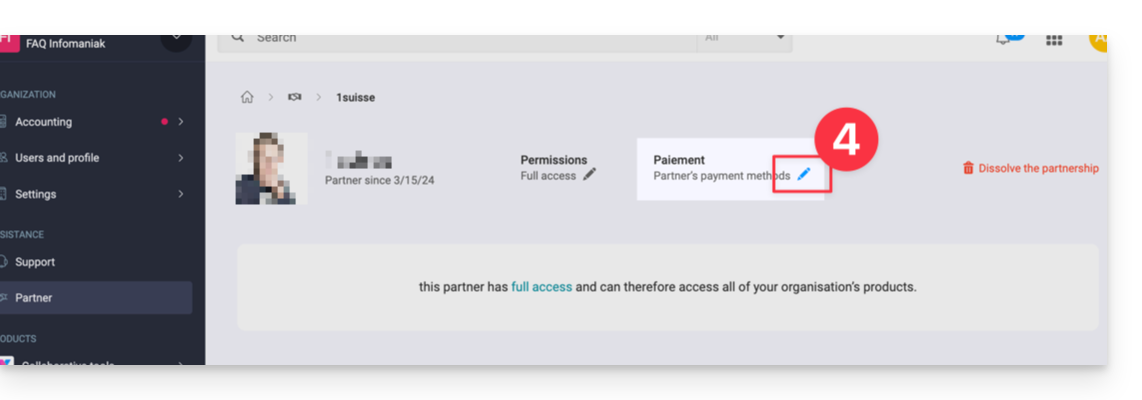
Betalingsmethode wijzigen
In het kader van het verlenen van volledige toegang tot een partner kan de klant het type betalingsmethode dat in het partnerschap wordt gebruikt, op elk moment wijzigen: