Kennisbank
1.000 veelgestelde vragen, 500 tutorials en uitlegvideo's. Hier vind je alleen maar oplossingen!
Een partner toegang geven tot uw producten
Deze handleiding legt uit hoe u een partner (uit de lijst met door Infomaniak aanbevolen partners) toegang kunt geven tot de producten van uw organisatie in de Manager van Infomaniak, dat wil zeggen de beheerdersinterface van uw producten.
Inleiding
- Als de partner al een relatie had met de organisatie van de klant voordat de uitnodiging werd verstuurd, bijvoorbeeld als externe gebruiker, wordt zijn status bij aanvang van het partnerschap bijgewerkt.
- De uitnodiging kan worden herverzonden of verwijderd voordat deze wordt geaccepteerd.klik op Partner in het linkermenu in het Klantbeheer:
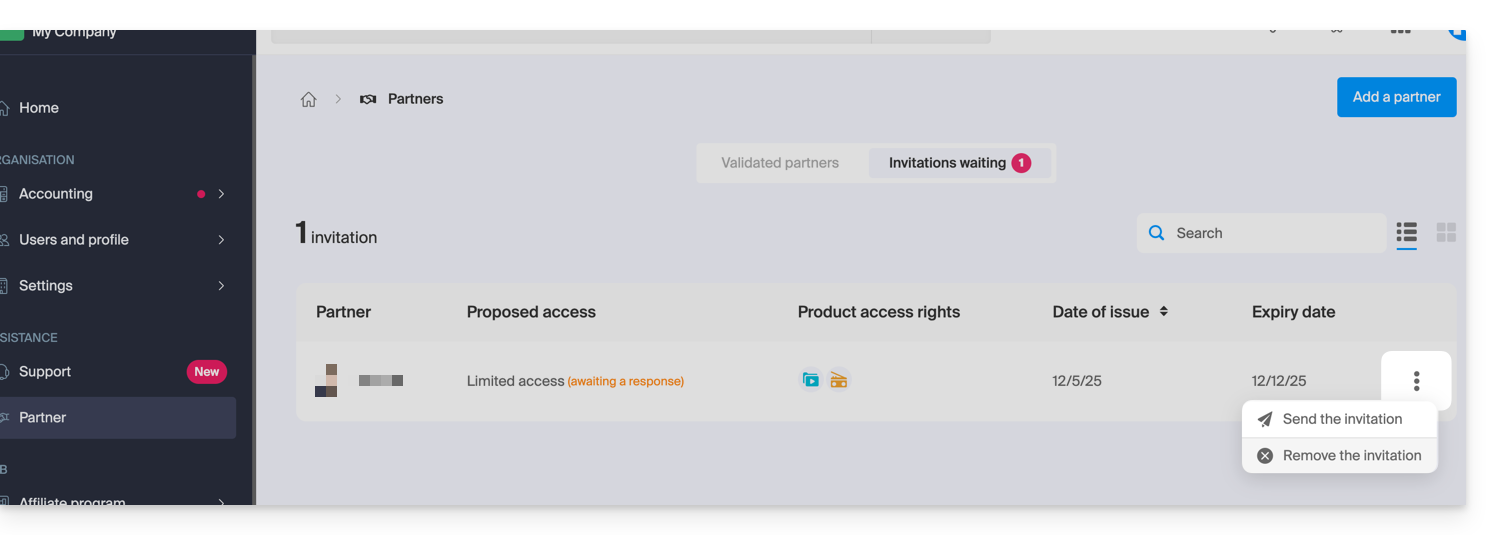
- Op elk moment kan een samenwerking worden beëindigd.
Als klant een bekende partner toevoegen
Vereisten
- U moet de wettelijke vertegenwoordiger zijn van de organisatie.
Om een partner toegang te geven tot bepaalde van uw producten:
- Klik hier om naar de pagina te gaan waar u een partner kunt toevoegen in het Infomaniak-beheerpaneel (hulp nodig?):
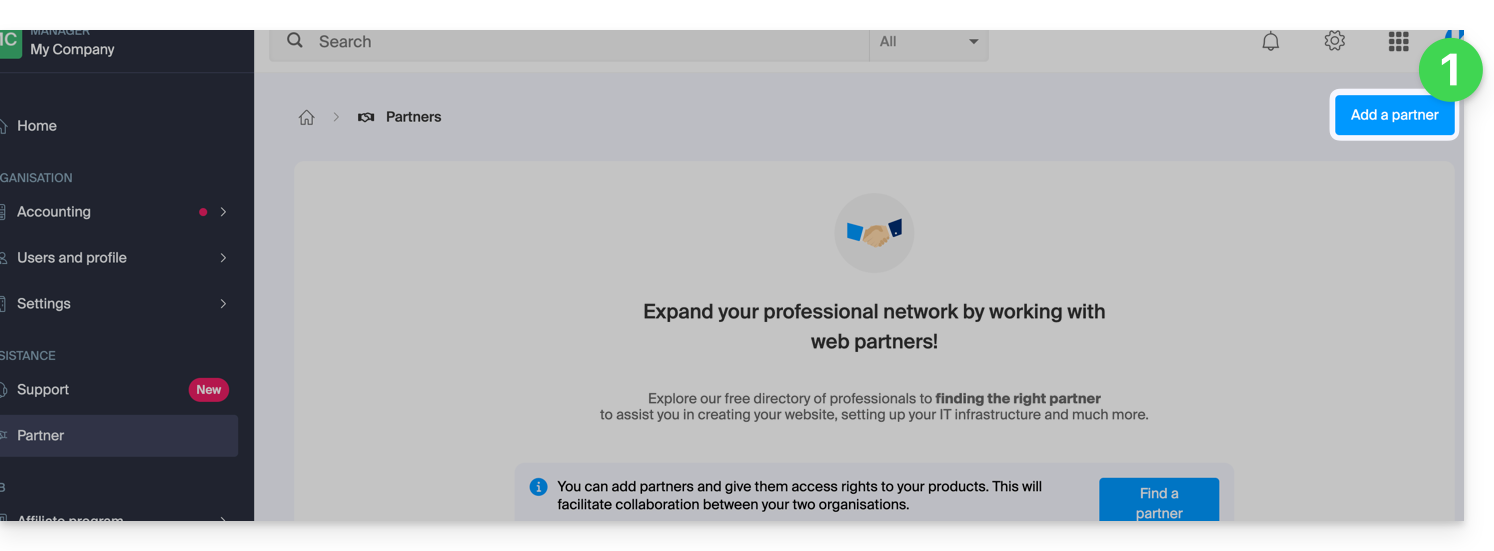
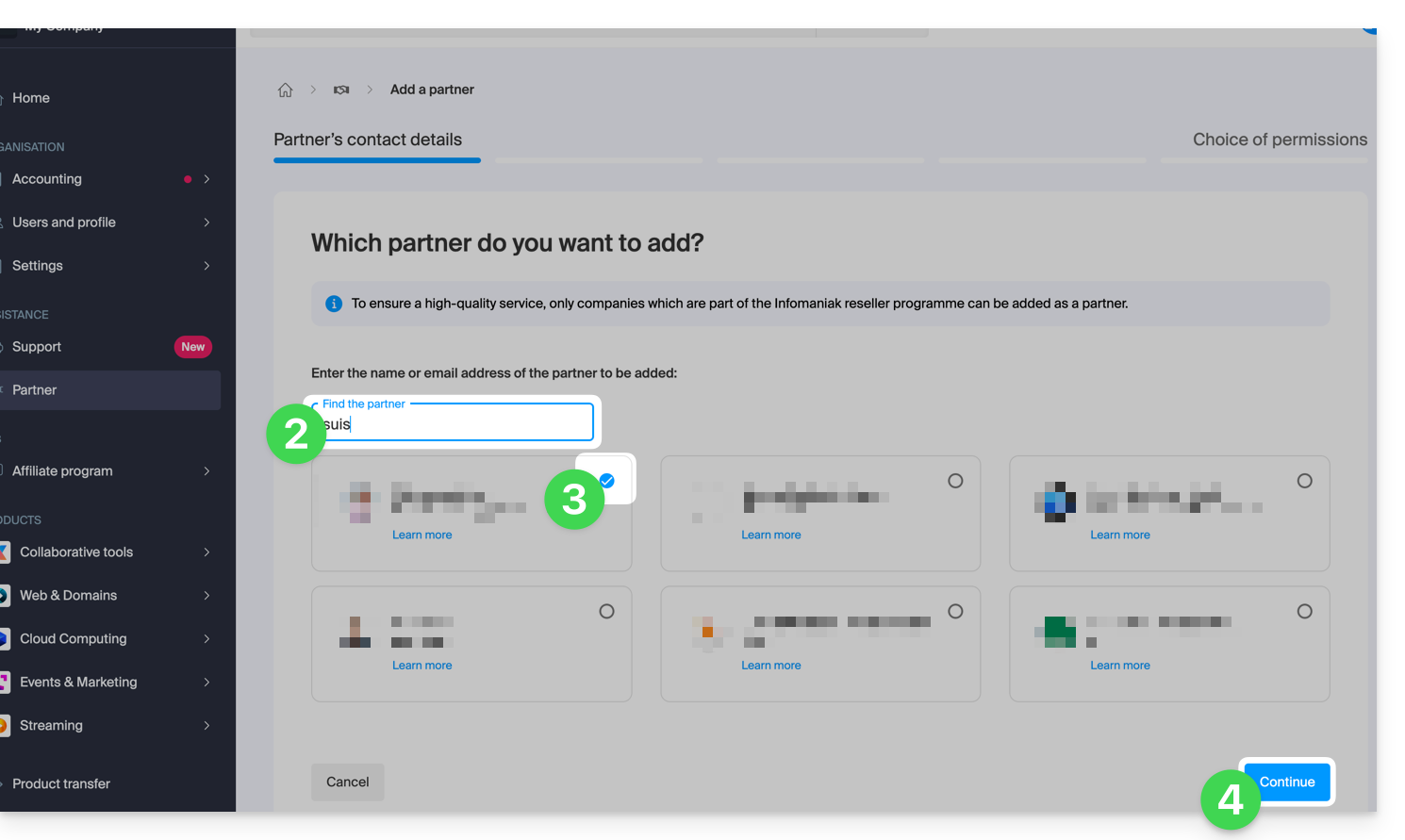
- Voer de naam of het e-mailadres van de partner in aan wie u toegang wilt verlenen.
- Vink het vakje aan om de betreffende partner uit de zoekresultaten te selecteren.
- Klik op de blauwe knop om verder te gaan:
- In de volgende stap kunt u een belangrijke keuze maken over de machtigingen die aan de partner worden verleend; de twee mogelijkheden worden hieronder beschreven...
Geef de partner toegang...
... met beperkte rechten
- Klik op de knop aan de linkerkant om ervoor te kiezen dat de partner beperkte toegang krijgt:
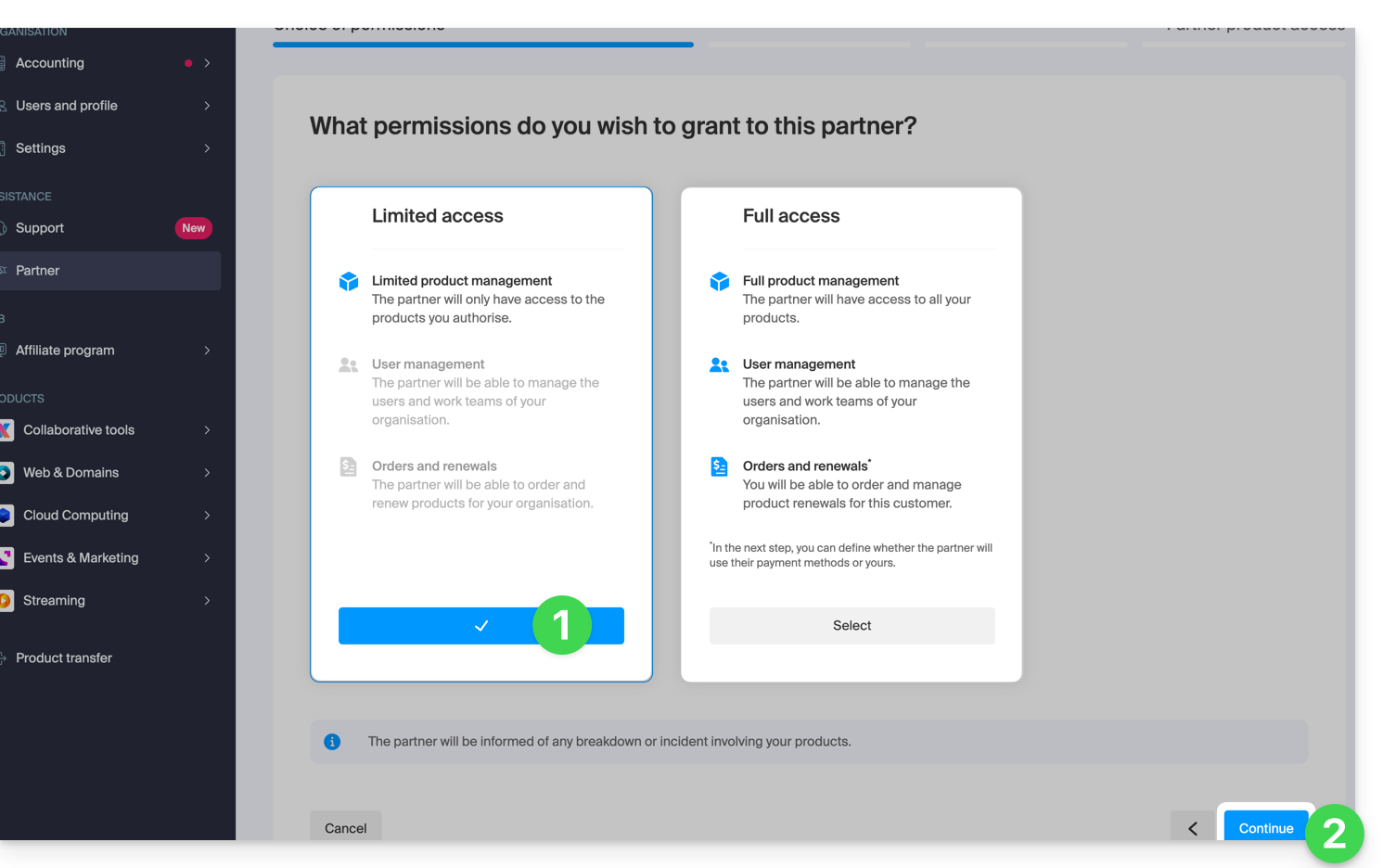
- Klik op de knop om verder te gaan.
- Klik op de relevante productcategorie en vervolgens, in het geopende paneel, op het betreffende product; herhaal dit voor alle verschillende producten waarvoor u toegang wilt verlenen:
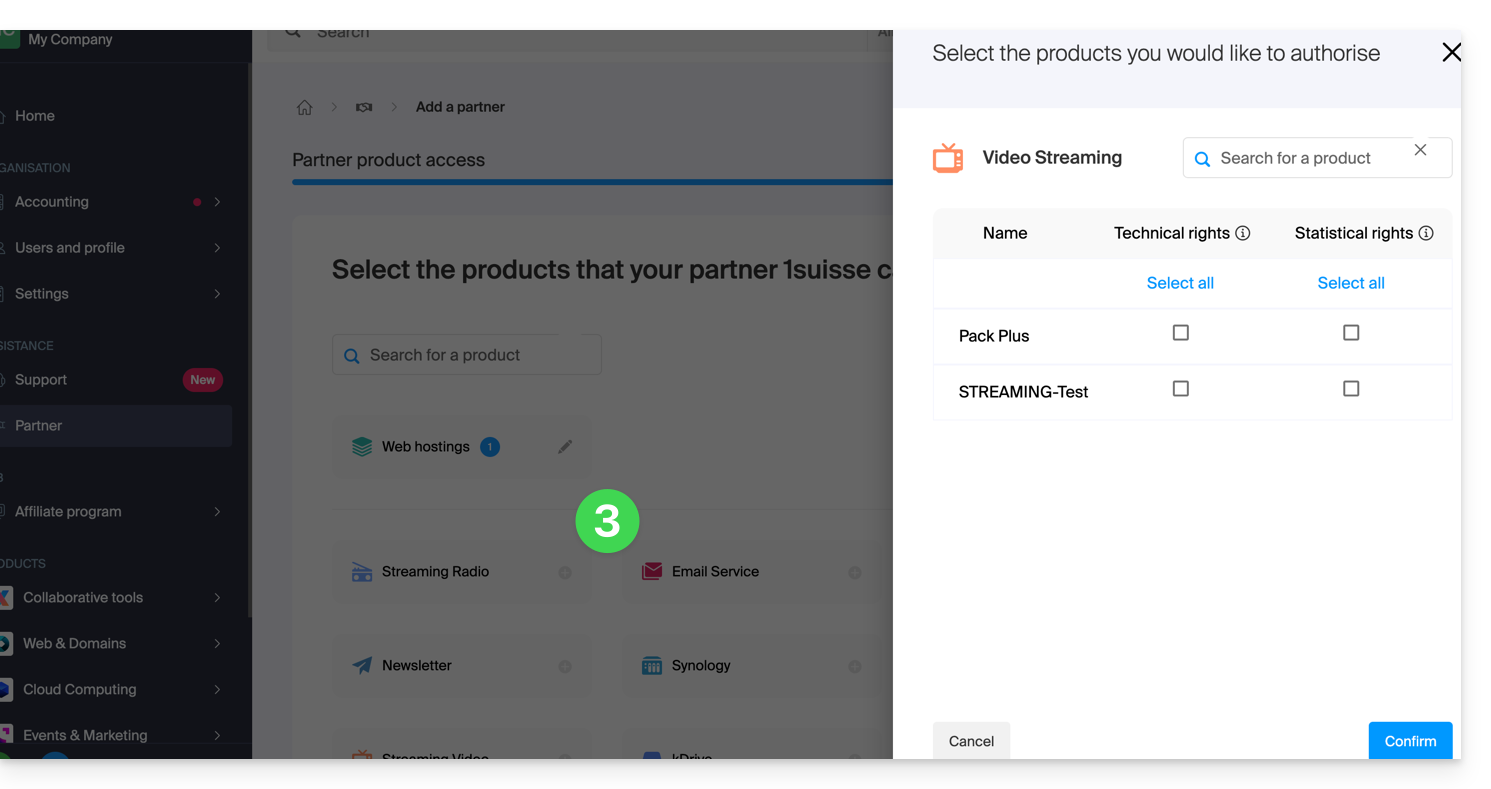
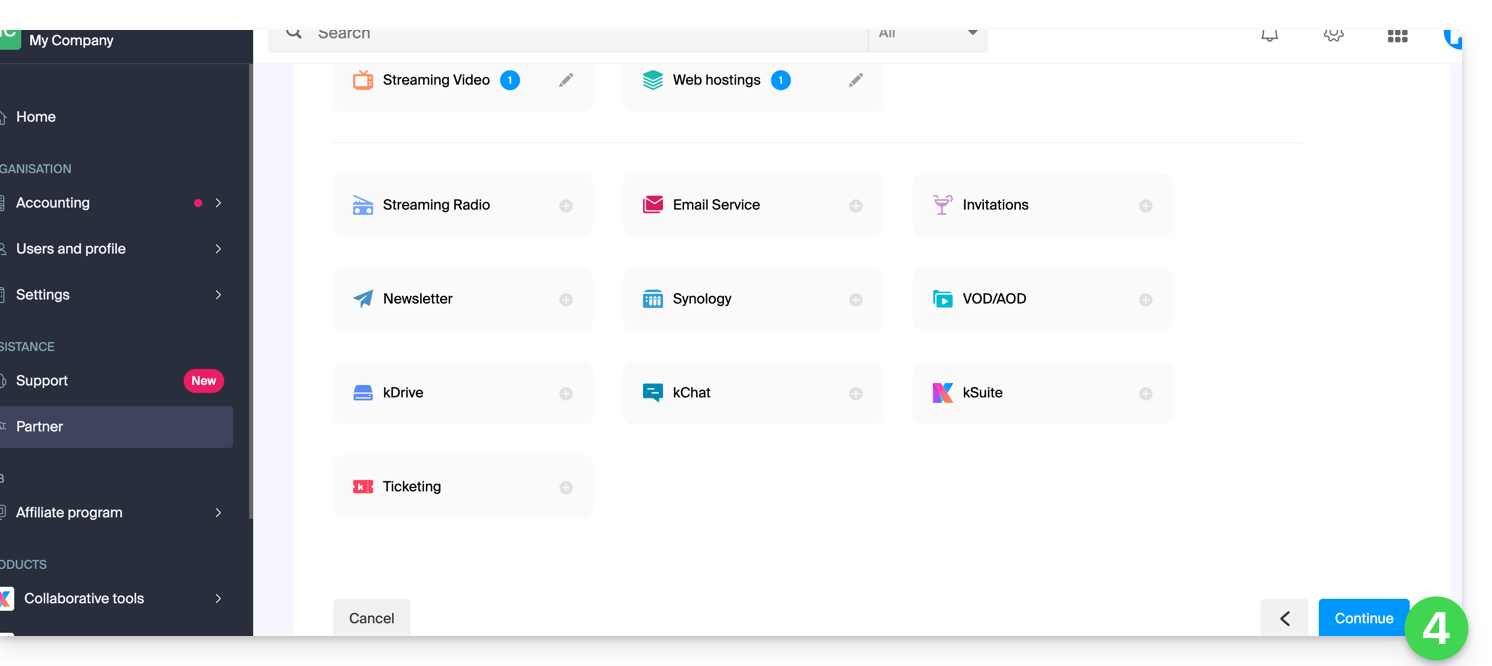
- Klik op de blauwe knop rechtsonder om verder te gaan:
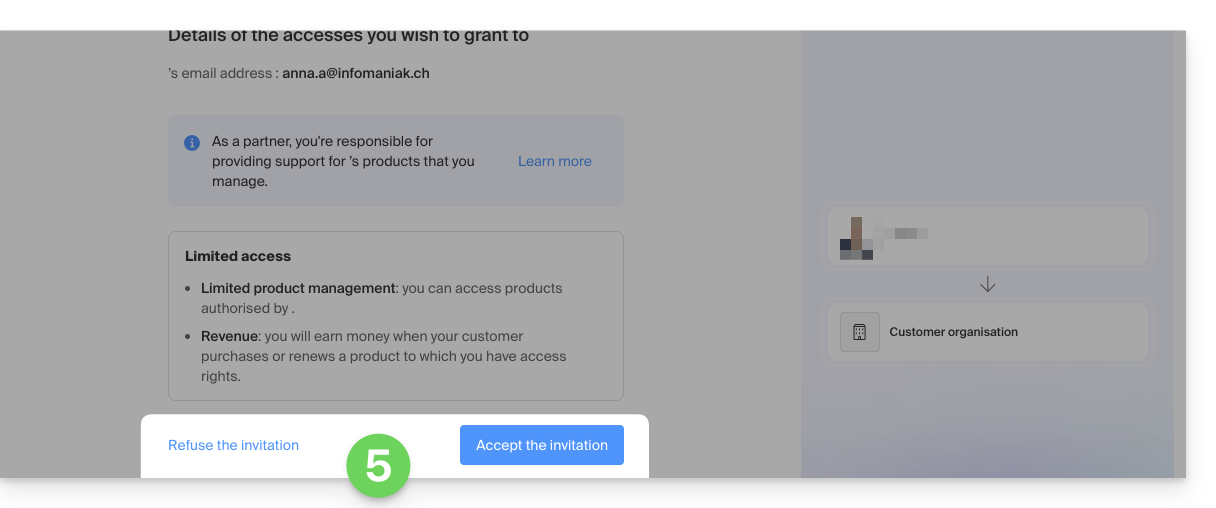
- Er wordt automatisch een e-mail verzonden naar de uitgenodigde partner, waarin een link staat waarmee deze het beheervoorstel kan accepteren (of weigeren):
- Zodra het voorstel is geaccepteerd, geeft het partnerdashboard toegang tot de organisatie van de klant en de producten waarvoor toegang is verleend.
... volledig
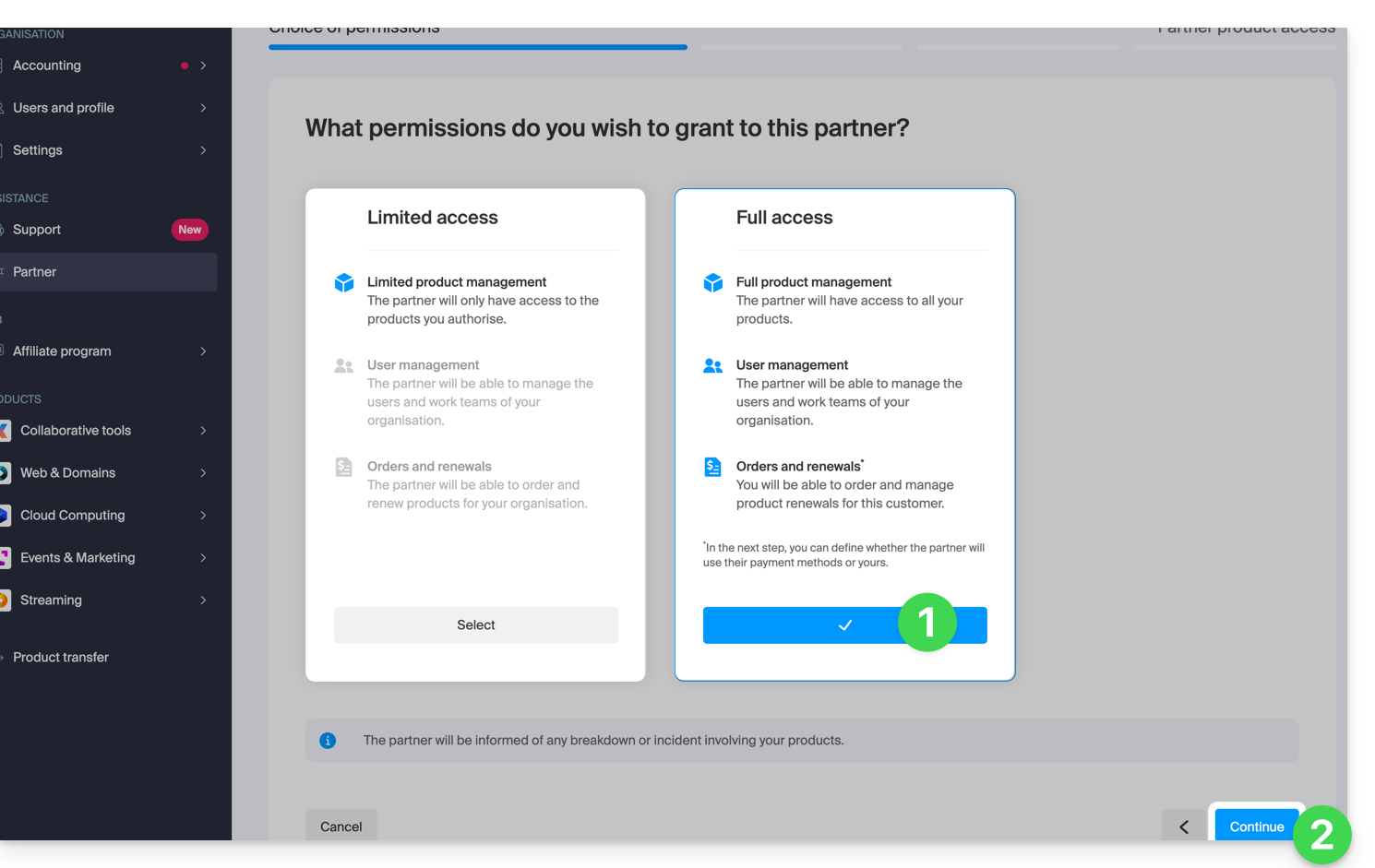
- Klik met de rechtermuisknop om de partner volledige toegang te geven.
- Klik op de blauwe knop rechtsonder om verder te gaan:
- De klant moet aangeven of hij zijn portemonnee ook aan de partner wil toevertrouwen: klik hier.
- Klik op de blauwe knop rechtsonder om verder te gaan: Doorgaan:
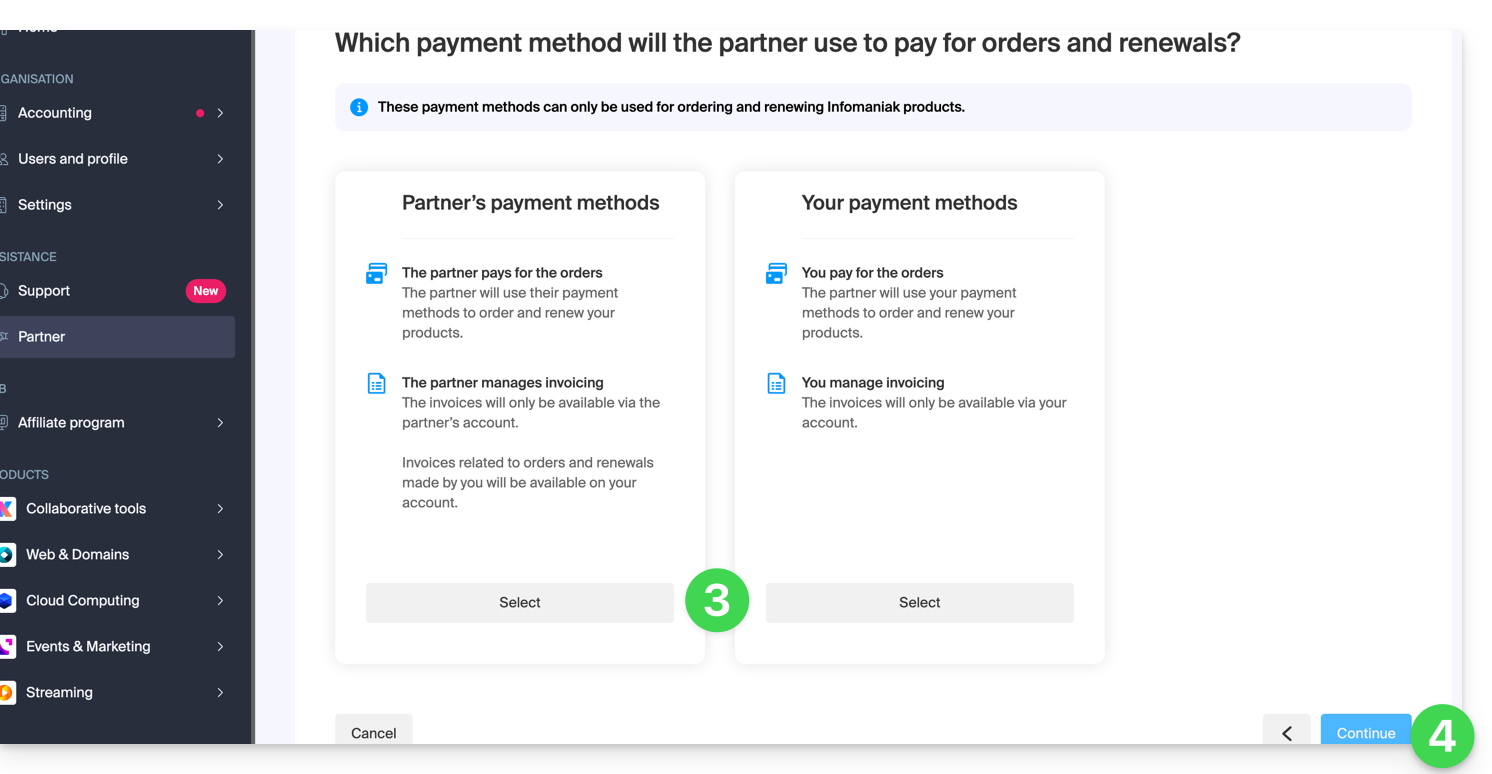
- Er wordt automatisch een e-mail verzonden naar de uitgenodigde partner, met een link waarmee deze het beheervoorstel kan accepteren (of weigeren):
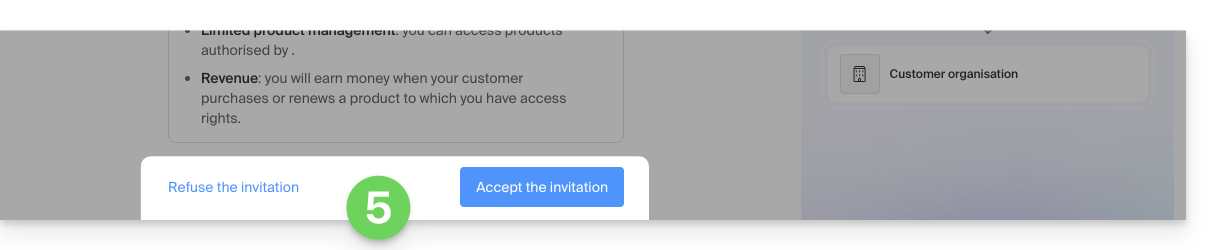
- Zodra het voorstel is geaccepteerd, geeft het partnerdashboard toegang tot de volledige organisatie van de klant.
Link naar deze veelgestelde vragen: https://faq.infomaniak.com/2669
Is deze veelgestelde vragenlijst nuttig geweest?