Deze handleiding helpt u bij het oplossen van verbindingsproblemen in de Infomaniak-mobiele apps (kDrive, Mail, Euria, SwissTransfer, enz.) wanneer de beveiligingsmelding «Uw apparaat wordt niet als veilig herkend» op uw apparaat wordt weergegeven.
Waarom wordt deze melding weergegeven?
Deze blokkade is gebaseerd op de officiële beveiligingsprotocollen van de besturingssystemen (zoals de Google Play Integrity API op Android). Infomaniak gebruikt deze standaarden om ervoor te zorgen dat uw gegevens niet worden geraadpleegd op een apparaat waarvan de integriteit of veiligheid mogelijk in gevaar is.
Deze situatie doet zich doorgaans voor in de volgende gevallen:
Gebruik van een niet-officiële besturingssysteem (aangepaste ROM / LineageOS).
Apparaat waarop root-toegang is verleend of waarvan de bootloader is ontgrendeld.
Verouderde versie van het besturingssysteem of niet door de fabrikant gecertificeerde versie.
Apparaten zonder de officiële services (bijv. Huawei-smartphones zonder Google-services).
Directe tijdelijke oplossing
Als uw apparaat in orde is, maar het probleem aanhoudt, kunt u een nieuwe authenticatie forceren om de blokkade te omzeilen:
Op het inlogscherm van de betreffende app tikt u op het pictogram pijl/omlaag wijzende pijl naast uw account of uw avatar.
Selecteer de optie « Inloggen met een ander account » (ook al is het hetzelfde account).
Voer uw inloggegevens handmatig in (uw Infomaniak-e-mailadres en -wachtwoord).
Met deze handeling wordt de oude sessietoken genegeerd en wordt de toegang gevalideerd via een bijgewerkte, beveiligde authenticatie.
Als het te laat is en u de bovenstaande methode niet hebt gevolgd, controleer dan toch in de mobiele app Infomaniak Authenticator of uw account nog steeds aanwezig is; het kan zijn dat u de melding voor de aanvraag om toestemming voor het inloggen (JA/NEE) niet meer ontvangt.
Als uw account correct wordt weergegeven in de Infomaniak Authenticator-app, dan zou er, zodra u de app opent, een verzoek om de aanmelding te bevestigen moeten verschijnen wanneer u probeert in te loggen via een browser of een Infomaniak-service.
Als het te laat is, en
Language: French
Content:
er worden geen accounts meer weergegeven in de Infomaniak Authenticator-app
en u heeft geen toegang meer tot het apparaat dat de sms-verificatiecode ontvangt, of tot een andere geconfigureerde authenticatiemethode; in dat geval hoeft u Infomaniak niet te bellen; u zult een aantal beveiligingsgegevens handmatig of via de app Infomaniak Check (kCheck) moeten verstrekken om weer toegang te krijgen tot uw account:
, et que vous n'avez plus accès à l'appareil qui reçoit le SMS de validation ou à toute autre possibilité d'authentification parmi celles configurées, inutile d'appeler Infomaniak ; dans ce cas, pas le choix, vous devrez fournir un certain nombre d'éléments de sécurité manuellement ou via l'app Infomaniak Check (kCheck) pour obtenir l'accès à votre compte à nouveau:
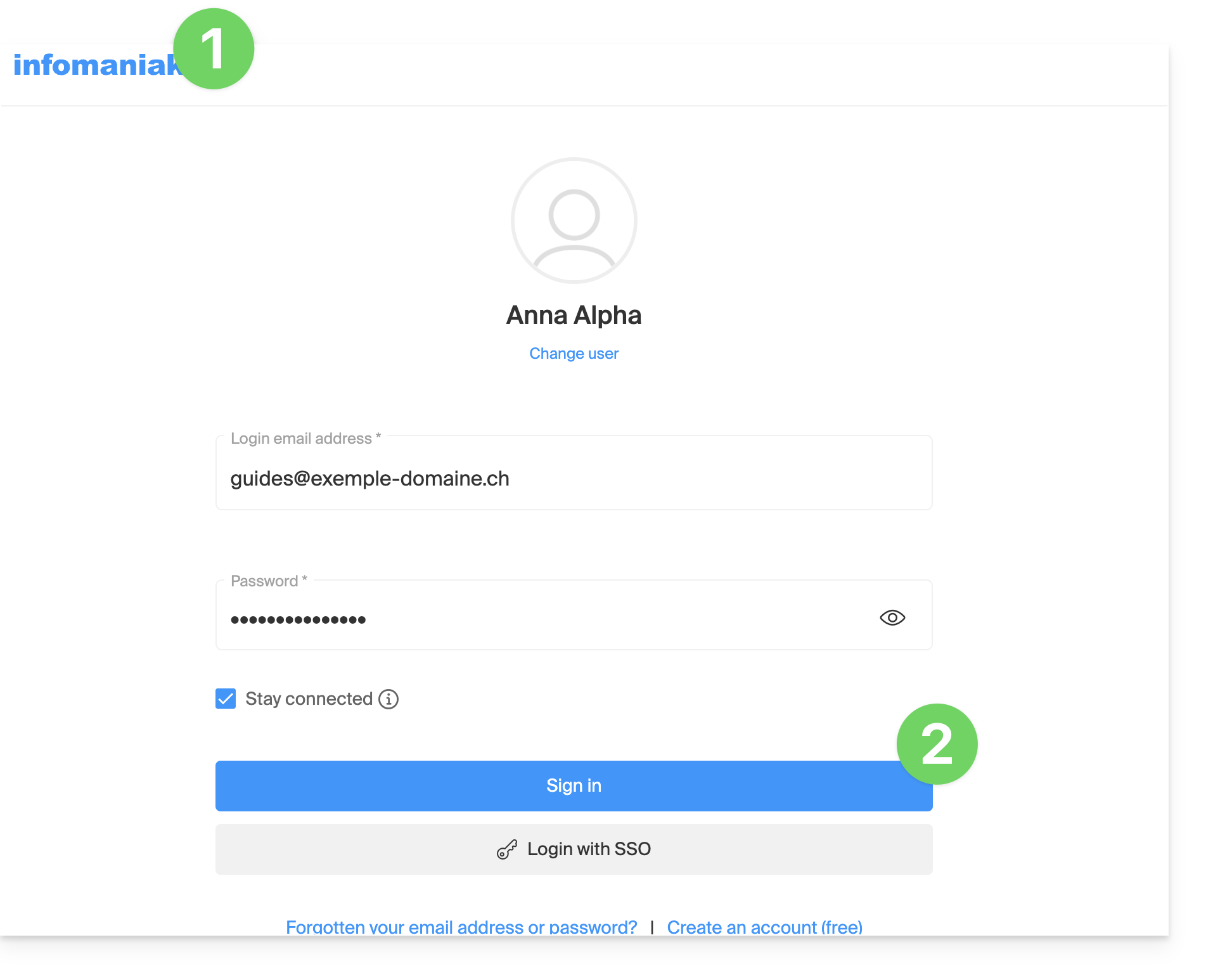
Klik hier om naar de inlogpagina van het Infomaniak-beheerportaal te gaan.
Voer de gebruikersnaam en het gebruikelijke en correcte wachtwoord in:
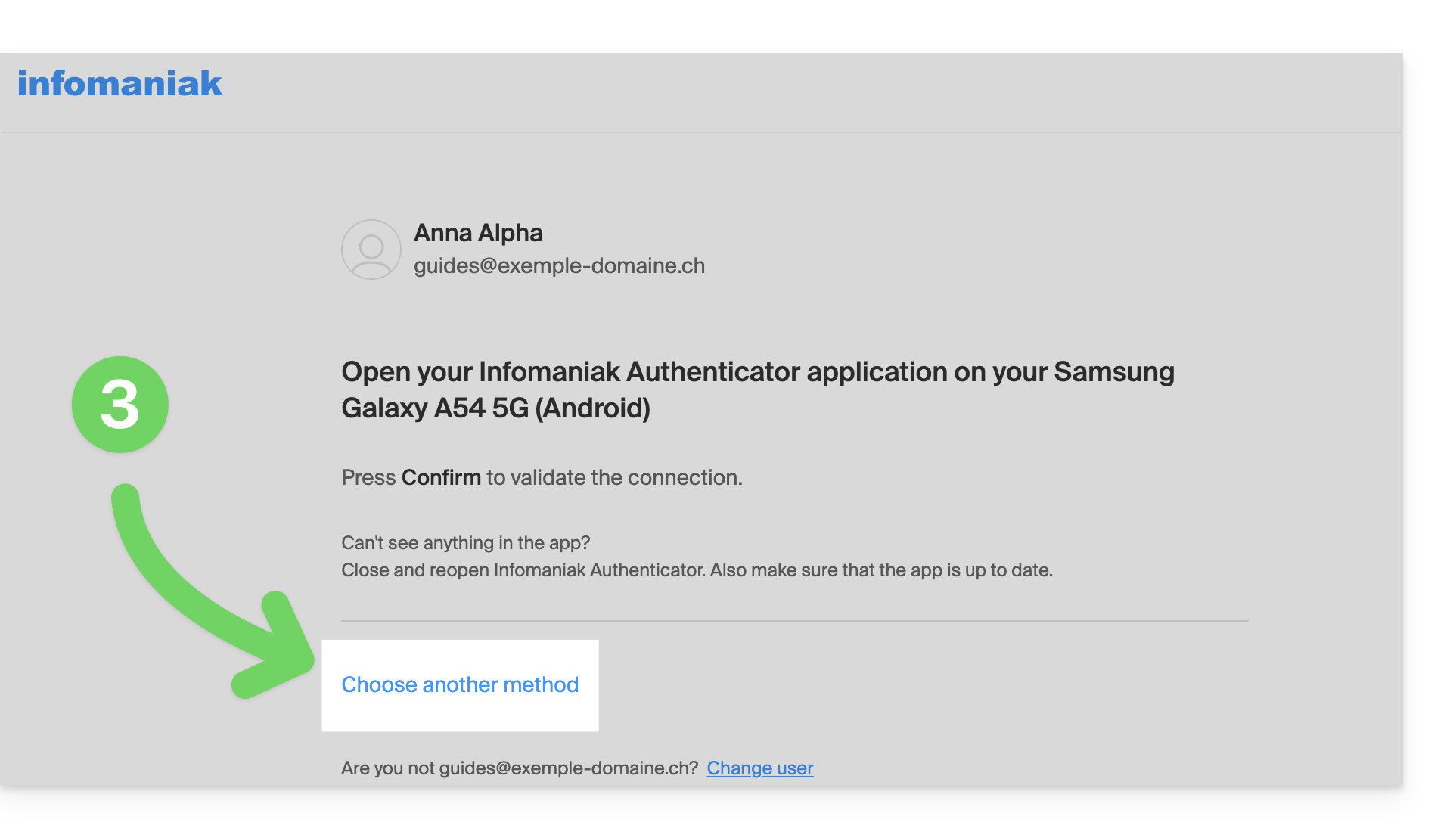
Klik op alternatieve methoden wanneer u om aanvullende authenticatie wordt gevraagd:
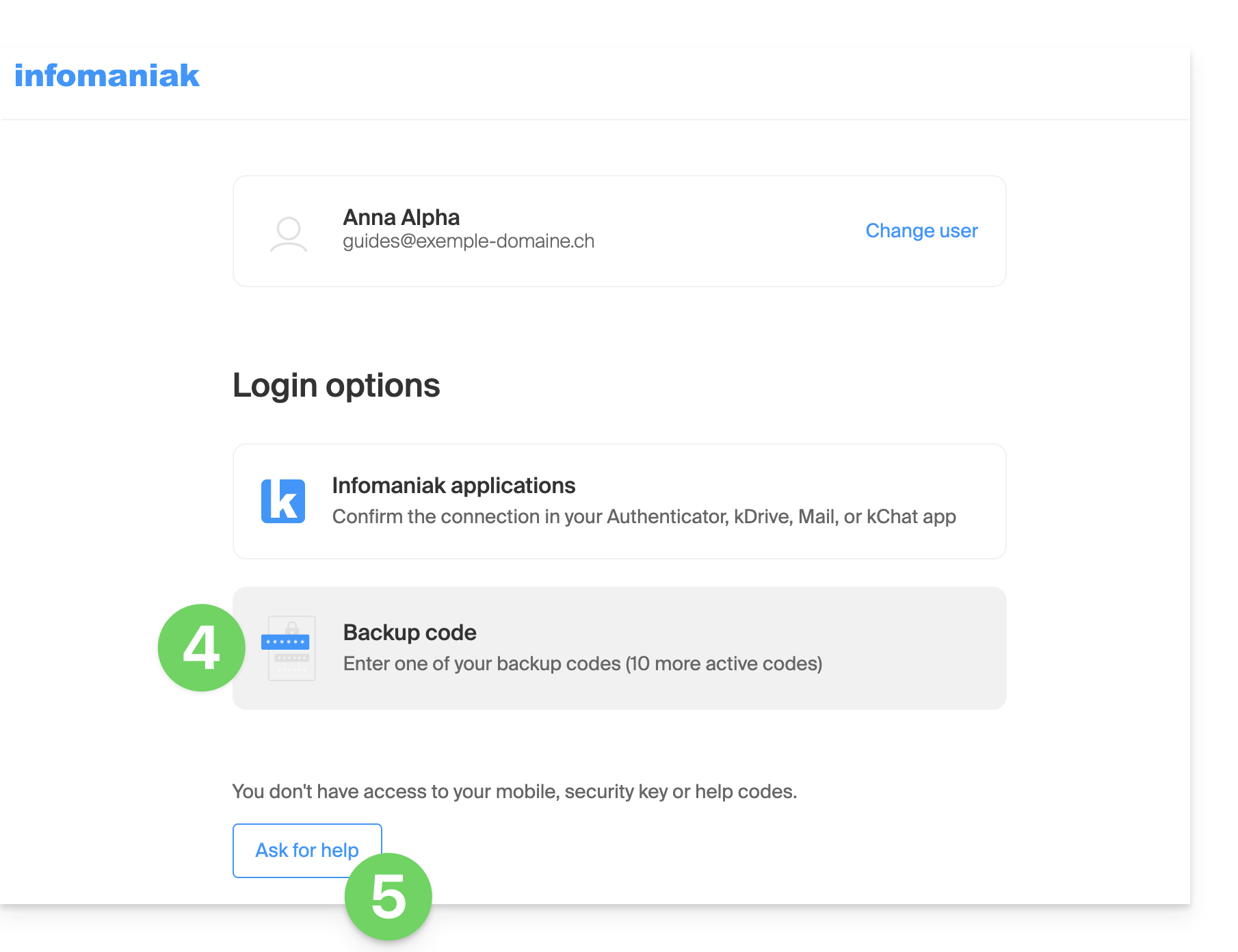
Kies ervoor om een van uw reservecodes in te voeren als u deze tijdens het activeren van de tweefactorauthenticatie hebt gedownload.
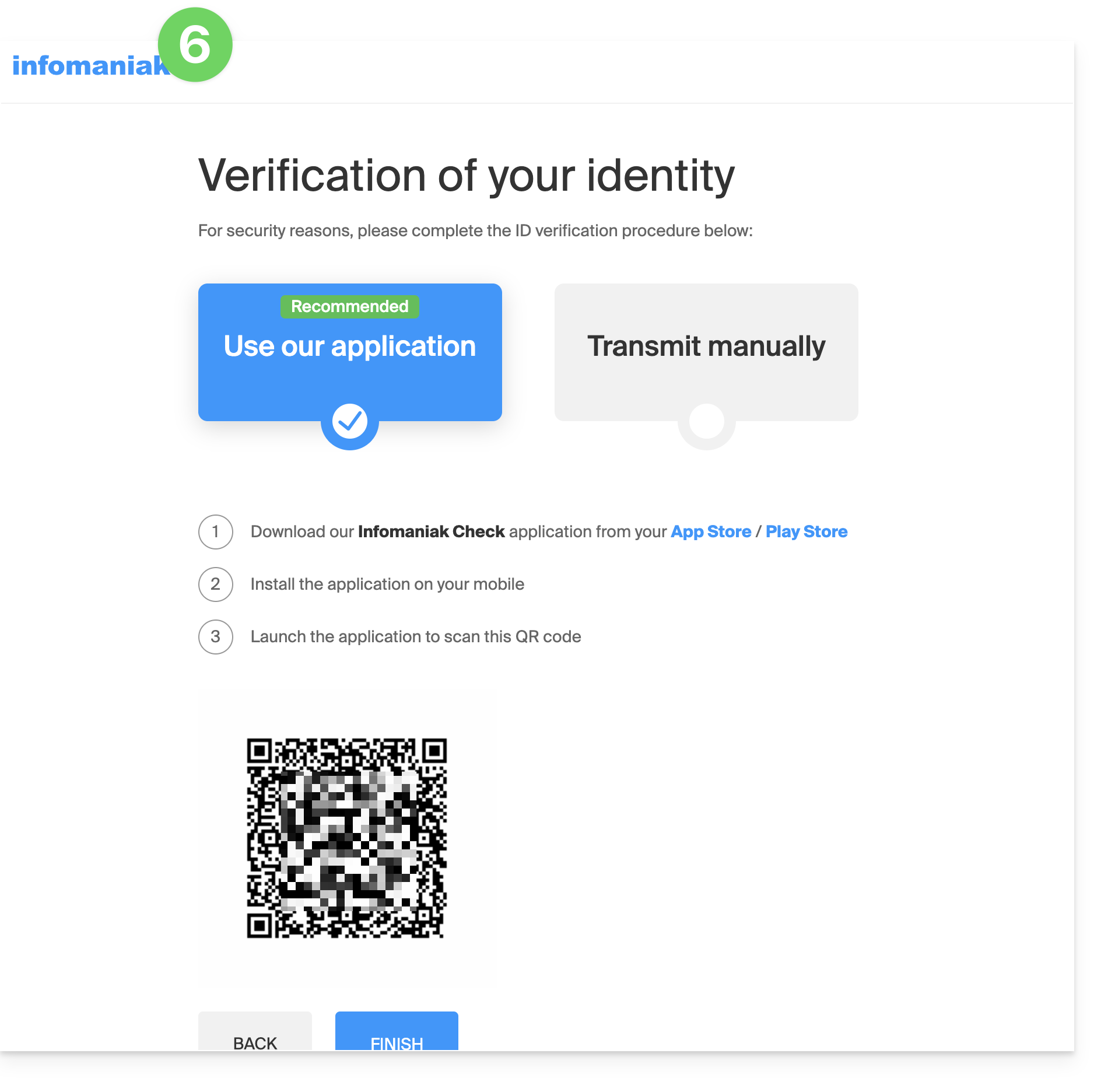
Selecteer anders de laatste optie om hulp aan te vragen, zodat u naar het formulier wordt geleid waar u uw identiteitsbewijs en een selfie kunt uploaden:
Deze handleiding behandelt de regelgeving inzake gegevensbescherming in Zwitserland en Europa, en de maatregelen die Infomaniak neemt om uw klantgegevens en gegevens binnen de webhosting en e-maildiensten te beveiligen.
Het verschil tussen gegevensbeveiliging en gegevensprivacy begrijpen
Gegevensbeveiliging is bedoeld om ongeautoriseerde toegang tot uw informatie te voorkomen. Het is gebaseerd op maatregelen zoals encryptie, firewalls en VPN's. Een beveiligingslek kan desastreuze gevolgen hebben: stel je voor dat een hacker uw volledige klantendatabase steelt en losgeld eist om deze terug te geven. Dit type aanval – ransomware – kan een bedrijf van de ene op de andere dag lamleggen.
Gegevensprivacy gaat over wie toegang heeft tot uw informatie en hoe deze wordt gebruikt. Zelfs als uw gegevens beschermd zijn tegen hacking, kunnen ze worden verzameld, geanalyseerd en doorverkocht… en dat allemaal binnen de wettelijke grenzen.
Bijvoorbeeld: u bewaart zorgvuldig de gegevens van uw klanten, maar zonder dat u het weet, deelt een dienst die u gebruikt deze gegevens – op anonieme wijze – met derden. Het resultaat? Uw concurrenten kunnen waardevolle analyses over uw markt verzamelen en uw eigen klanten targeten, zonder dat daarvoor een hack nodig is.
AVG & GDPR
In Zwitserland beschermt de LPD (Federale wet op de bescherming van persoonsgegevens) en de nLPD (de "nieuwe wet" die sinds september 2023 van kracht is) de privacy van inwoners door de verzameling en verwerking van persoonsgegevens door organisaties te reguleren.
De AVG (Algemene Verordening Gegevensbescherming) van de EU, die sinds mei 2018 van kracht is, heeft invloed op wereldwijde bedrijven die gegevens van Europese inwoners verwerken, inclusief in Zwitserland. Terwijl de LPD van toepassing is op de gegevens van Zwitserse inwoners, heeft de AVG betrekking op de gegevens van inwoners van de EU. Zwitserse bedrijven die Europese gegevens beheren, moeten voldoen aan de eisen van de AVG, waaronder de aanwijzing van een Functionaris voor Gegevensbescherming en het uitvoeren van impactanalyses in geval van risicovolle verwerking.
Uw rol als Infomaniak-klant
Wat betreft de gehoste gegevens die u toebehoren – en met name als deze persoonlijke gegevens van uw bezoekers, contacten of klanten bevatten – bent u verantwoordelijk voor de naleving van de geldende regelgeving.
Bij de verwerking van deze persoonsgegevens is het essentieel om gebruikers te informeren over het doel en de wijze van deze verwerking. Dit gebeurt doorgaans via een privacybeleid of een overeenkomst inzake gegevensverwerking (DPA).
Overeenkomst tussen de gegevensverantwoordelijke en de gegevensverwerker
Een DPA (Data Processing Agreement), in het Duits AVV (Auftragsverarbeitungsvertrag), in het Italiaans ATD (Accordo di Trattamento dei Dati) en in het Spaans CTA (Contrato de Tratamiento de Datos), wordt vertaald als overeenkomst inzake gegevensverwerking of contract voor de verwerking van persoonsgegevens door een onderaannemer.
Dit is een verplicht contract, voorgeschreven door de AVG, tussen een gegevensverantwoordelijke en een gegevensverwerker. Het definieert het doel, de duur en de aard van de verwerking, evenals de verplichtingen en beveiligingsmaatregelen. Het doel ervan is om de persoonlijke gegevens te beschermen die aan een dienstverlener worden toevertrouwd.
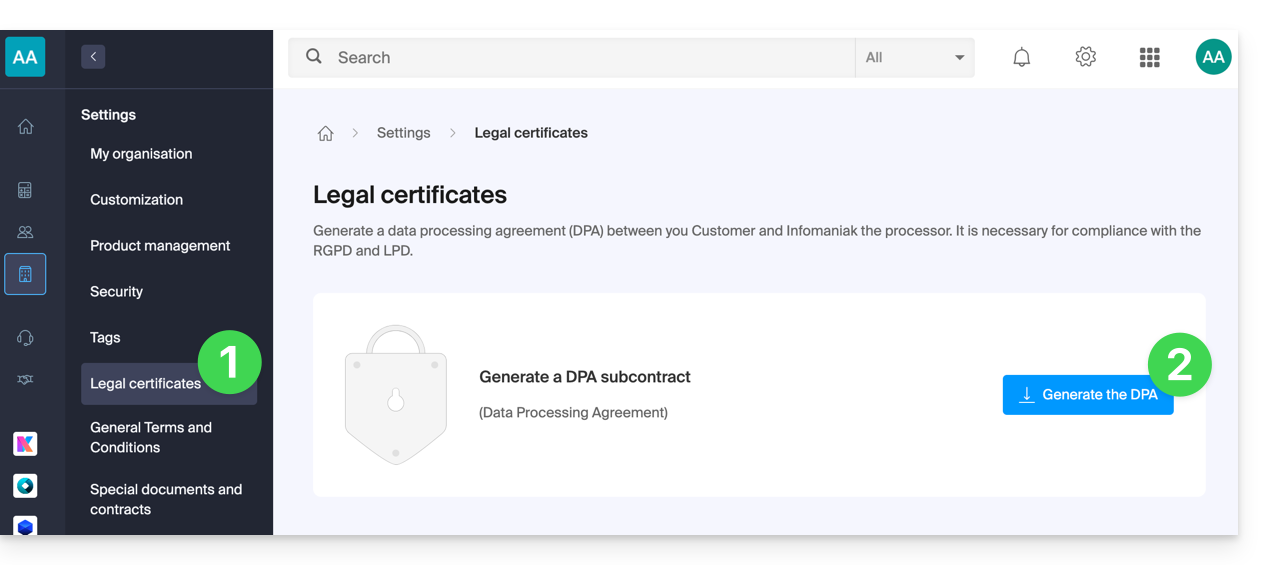
Dit AVG-certificaat (in PDF-formaat) kan worden gegenereerd en gedownload vanuit het beheerpaneel (toegankelijk voor gebruikers van de organisatie die eigenaar of beheerder zijn):
Klik hier om naar het beheer van de gegevensbeschermingsovereenkomst (DPA) in het Infomaniak-beheerportaal te gaan (hulp nodig?).
Klik op de knop Genereren om het gepersonaliseerde PDF-document te downloaden:
Hier zijn enkele tips:
Informeer over alle gegevensverwerkingen, en niet alleen over die welke verband houden met de website.
Zorg ervoor dat de privacyverklaring gemakkelijk toegankelijk is op de website, bijvoorbeeld in de voettekst van elke pagina.
Over het algemeen is het niet nodig om de toestemming van de gebruiker te vragen voor privacyverklaringen (bijvoorbeeld voor formulieren); het is voldoende om aan te geven waar de verklaring te vinden is (bijvoorbeeld Site Creator).
Houd er rekening mee dat de nieuwe, uitgebreidere informatievereisten mogelijk aanpassingen in de bestaande privacyverklaringen vereisen.
Het is cruciaal om een onderscheid te maken tussen de beveiliging van de infrastructuur waar uw gegevens worden opgeslagen en het beheer en de implementatie van uw gegevens aan uw kant. Als hostingprovider treedt Infomaniak op als onderaannemer voor uw verplichtingen in verband met de AVG. In dit verband bieden de privacy- en cookiebeleidsregels, evenals de algemene voorwaarden, u de nodige garanties met betrekking tot de naleving van de AVG als onderaannemer.
Indien nodig kunt u professionals of online handleidingen vinden die u kunnen helpen bij het naleven van de vereisten.
De rol van Infomaniak
Net als andere bedrijven die met gebruikersgegevens werken, moet Infomaniak de LPD (wet op de bescherming van persoonsgegevens) naleven en, omdat sommige van deze gebruikers Europese burgers zijn, ook de AVG (algemene verordening inzake gegevensbescherming):
het privacybeleid voor gegevens beschrijft welke gegevens Infomaniak bewaart om zijn diensten te leveren en uit te voeren
Deze verplichtingen, die zijn opgenomen in de algemene voorwaarden en de specifieke voorwaarden, zijn als volgt:
uw gegevens opslaan in datacenters die uitsluitend in Zwitserland zijn gevestigd en uw informatie nooit buiten deze infrastructuur te verplaatsen
strenge beveiligingsnormen toepassen en de processen voortdurend verbeteren om u een hoog beveiligingsniveau te garanderen voor al onze diensten
u onmiddellijk informeren in geval van een datalek
transparantie bieden ten opzichte van u wanneer Infomaniak gebruikmaakt van onderaannemers die mogelijk uw gegevens verwerken
de fysieke beveiligingsmaatregelen versterken en uitbreiden om ongeautoriseerde toegang tot de infrastructuur waar uw gegevens worden opgeslagen te voorkomen
fysieke en/of logische isolatiesystemen implementeren (afhankelijk van de diensten) om de hostingomgevingen van verschillende klanten van elkaar te scheiden; bovendien voert Infomaniak jaarlijkse penetratietests uit om de gegevensscheiding tussen klanten te garanderen
snel reageren bij het veilig bijwerken van de systemen waarvoor hij/zij verantwoordelijk is
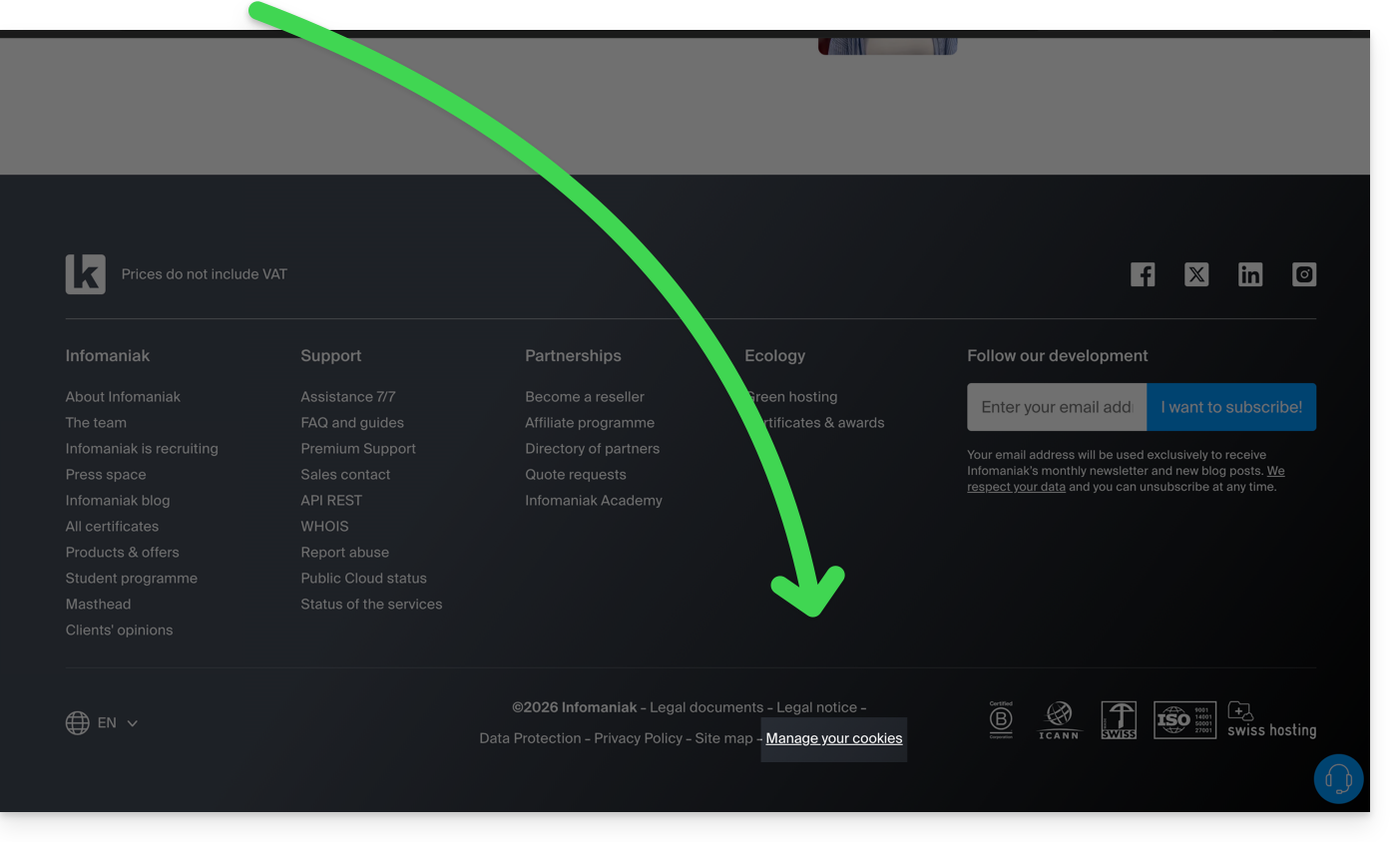
Cookies van de website infomaniak.com beheren
Wanneer u de pagina infomaniak.com bezoekt, moet u een keuze maken met betrekking tot het accepteren van bepaalde cookies. Om deze keuze later te wijzigen, gaat u naar uw voorkeuren via de voettekst van de website:
Deze handleiding legt uit hoe u gebruikers kunt toevoegen, wijzigen of verwijderen binnen een Organisatie in de Manager van Infomaniak.
Inleiding
Sinds u een account bij Infomaniak heeft aangemaakt, bent u lid van ten minste één Organisatie.
Als u de enige gebruiker bent en het geen uitnodiging betrof, is er een Organisatie aangemaakt op uw naam en u wordt automatisch de wettelijke vertegenwoordiger.
Anders bent u lid van de Organisatie die u heeft uitgenodigd (om deel te nemen aan hun kSuite, een product te beheren, enz.).
Alleen een eigenaar/wettelijke vertegenwoordiger kan wijzigingen aanbrengen.
Een eventuele medewerker die ook toegang heeft tot uw Organisatie, kan geen wijzigingen aanbrengen vanuit zijn beperkte account.
Een nieuwe gebruiker toevoegen
Als gebruiker van de organisatie met voldoende rechten kunt u:
Omde wettelijke vertegenwoordiger van een organisatie in het beheerportaal te wijzigenom de gebruiker met de rol van wettelijk vertegenwoordiger te verwijderen, moet u eerst een nieuwe wettelijk vertegenwoordiger aanwijzen (het is immers niet mogelijk om een wettelijk vertegenwoordiger te verwijderen als er geen andere wettelijk vertegenwoordiger voor de organisatie is).
Deze handleiding gaat over het beheren van app-wachtwoorden via het Infomaniak-beheerpaneel.
Inleiding
Een app-wachtwoord is geen apparaatwachtwoord; het maakt het niet mogelijk om een e-mailadres te synchroniseren.
App-wachtwoorden maken het mogelijk om een beveiligde verbinding tot stand te brengen tussen bepaalde tools en services, zelfs als de tweefactorauthenticatie (2FA) is ingeschakeld.
Om bijvoorbeeld uw contacten en agenda's van uw Infomaniak-account te synchroniseren met een mobiel apparaat of een e-mailprogramma/client, voert u de stappen uit die in de onderstaande handleiding worden beschreven om een nieuw wachtwoord te genereren dat specifiek is voor deze applicatie.
U kunt meerdere specifieke wachtwoorden genereren (bijvoorbeeld 1 voor contacten en 1 voor agenda's) of hetzelfde wachtwoord gebruiken voor de synchronisatie van beide services.
Een app-wachtwoord aanmaken
Hiervoor:
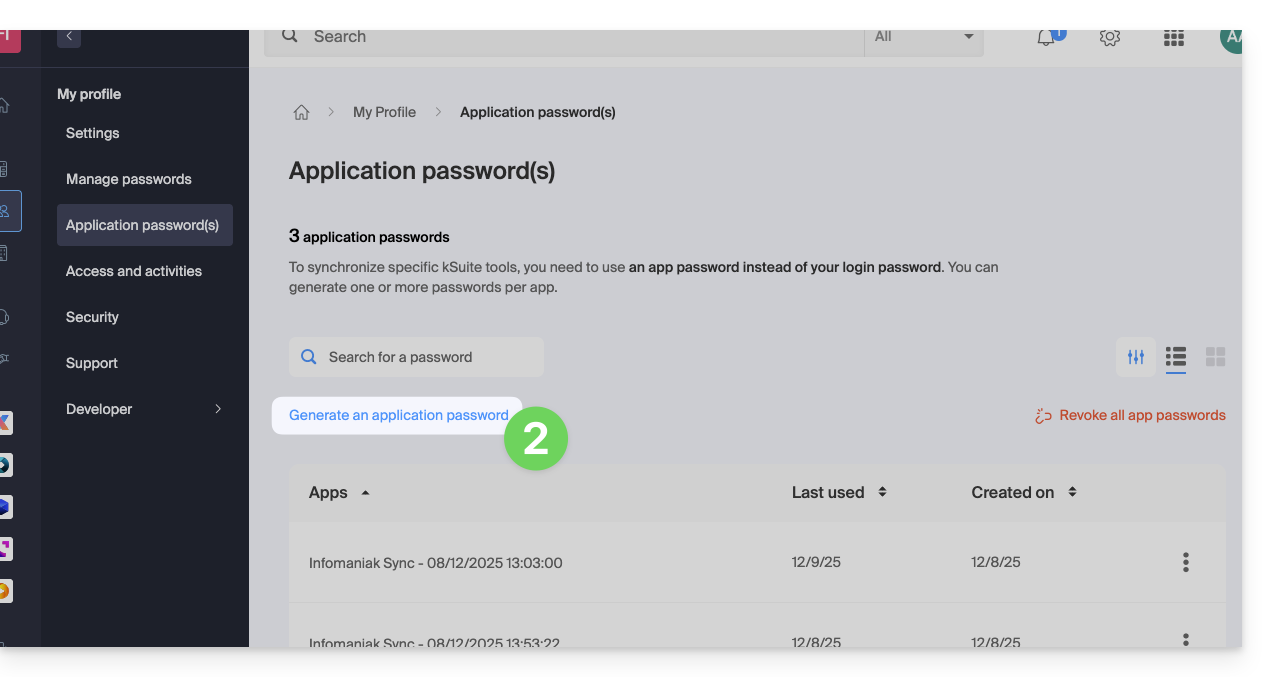
Klik hier om naar het beheer van applicatiewachtwoorden in het Infomaniak-beheerportaal te gaan.
Klik op Een app-wachtwoord genereren:
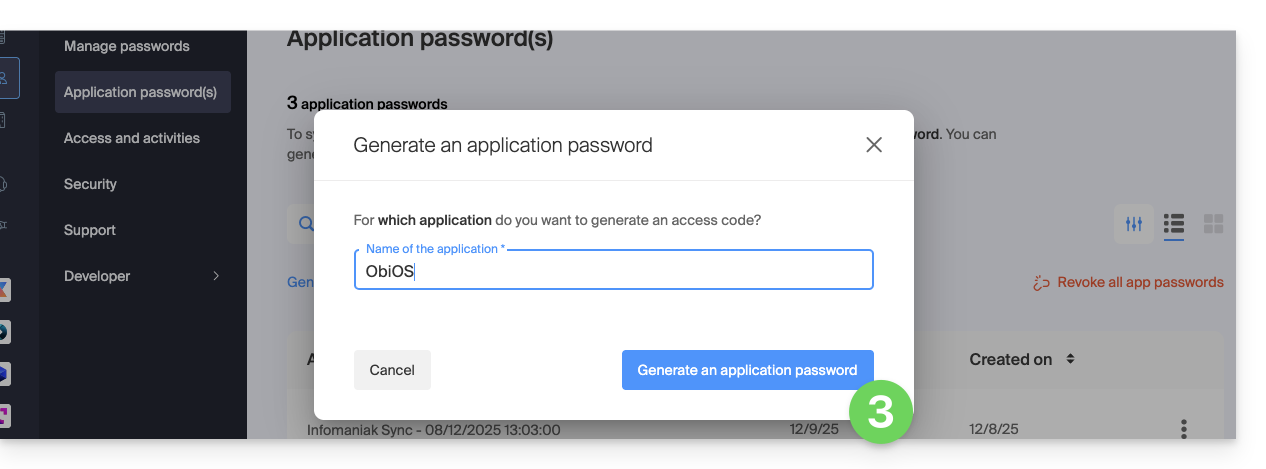
Voer een naam in voor het app-wachtwoord in het dialoogvenster en klik vervolgens op Een app-wachtwoord genereren:
Kopieer en bewaar het gegenereerde app-wachtwoord op een veilige, maar toegankelijke plaats. Het wachtwoord is niet meer beschikbaar nadat het venster is gesloten..
App-wachtwoorden intrekken
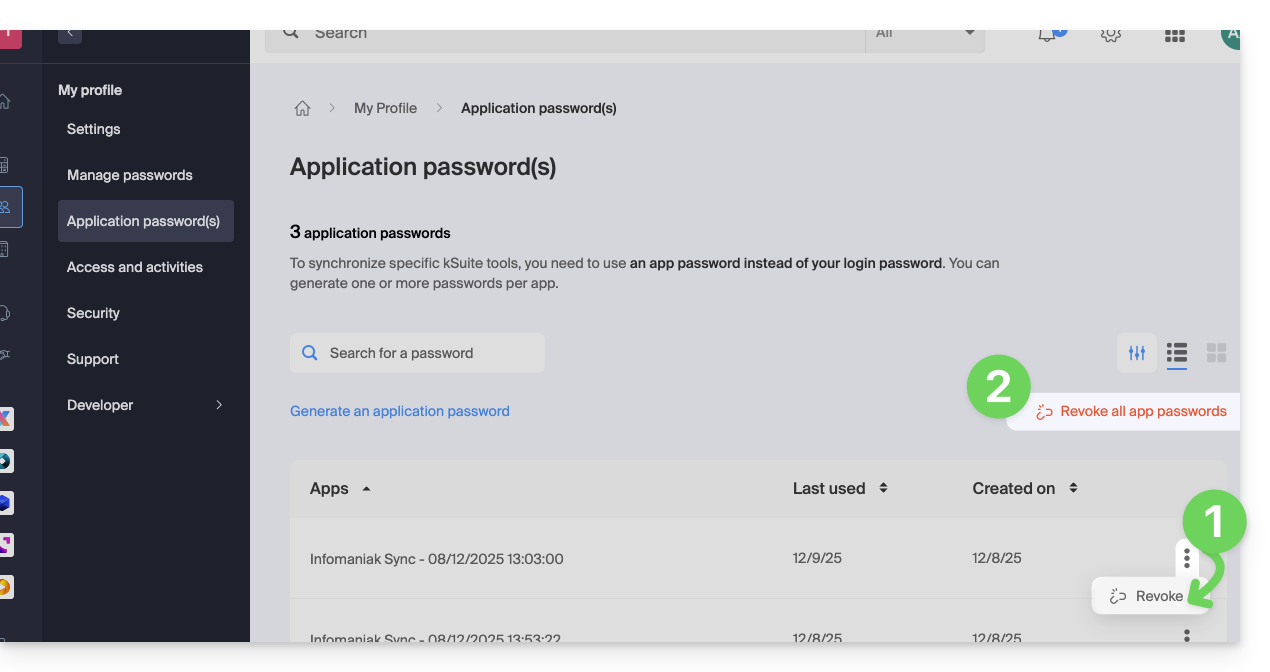
Op dezelfde plek kunt u een of meer app-wachtwoorden verwijderen als ze niet meer nodig zijn:
Klik op de actieknop ⋮ rechts van elk wachtwoord en intokeer ze vervolgens…
De Infomaniak-tools, zoals de web-app Mail van Infomaniak (online service ksuite.infomaniak.com/mail) of de interfaces Calendar, Contacts, kSuite, kunnen worden weergegeven in de lichte of donkere modus ("dark mode"), afhankelijk van de instellingen van uw huidige besturingssysteem:
Een handmatige modus activeren
Om handmatig een donker of licht thema te kiezen, zonder rekening te houden met een eventueel ander thema dat in het besturingssysteem is ingesteld:
Klik hier of bovenaan rechts op uw initialen/avatar om uw account te beheren:
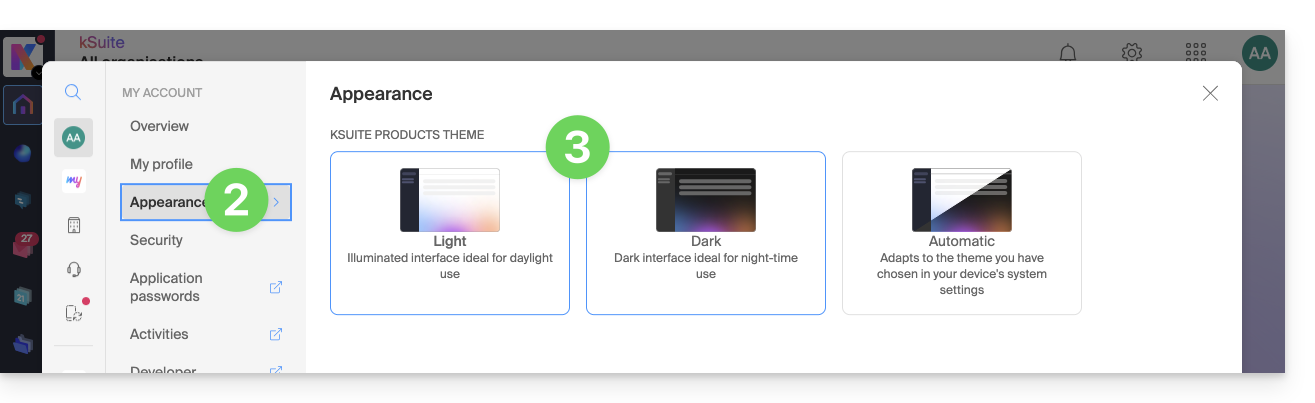
Klik vervolgens in het linkermenu op Uiterlijk.
Klik op Licht om de lichte modus toe te passen:
Klik op Donker om de donkere modus te activeren.
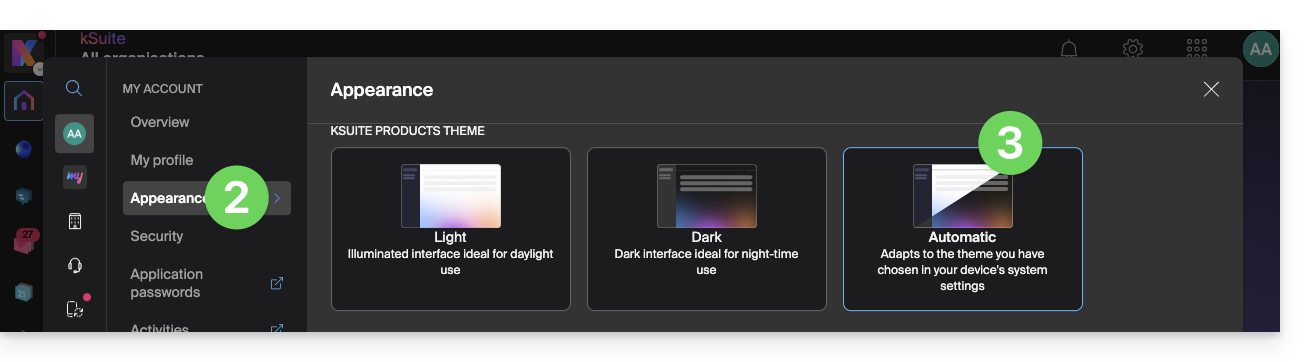
Automatische modus inschakelen
De automatische modus is gebaseerd op de instellingen van uw besturingssysteem (macOS / Windows...):
Klik hier of op het pictogram met uw initialen/avatar rechtsboven in het Infomaniak-beheerpaneel om uw account te beheren:
Klik in het linkermenu op Uiterlijk.
Klik op de modus Automatisch:
Als u vervolgens het lichte of donkere thema van uw computer wilt wijzigen, zodat de automatische modus van het beheerpaneel uw voorkeuren in acht neemt…
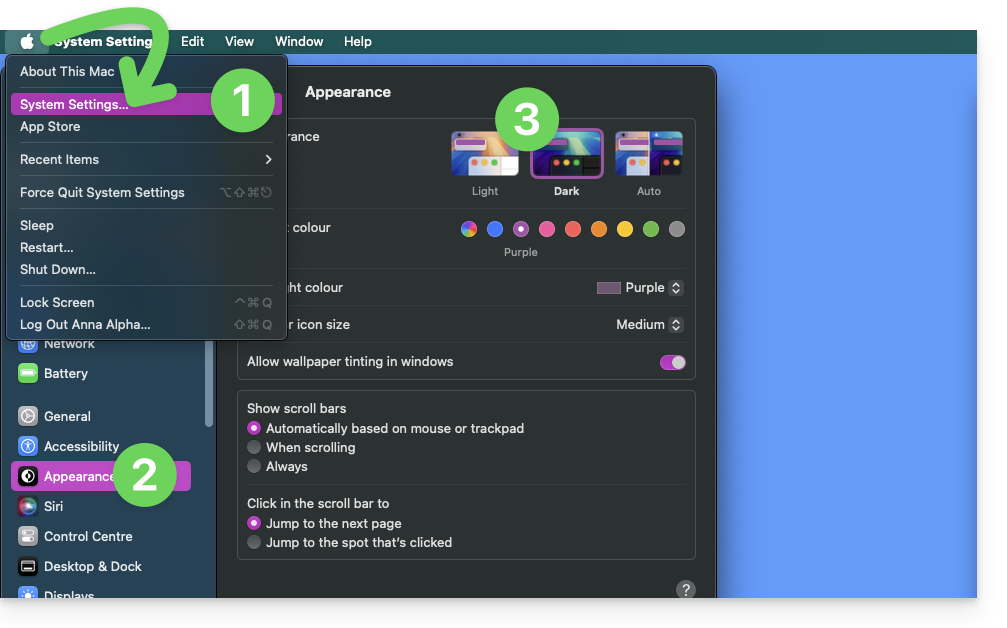
… op macOS
Klik op Systeemvoorkeuren…
Klik op Weergave.
Selecteer rechts de gewenste weergavemodus:
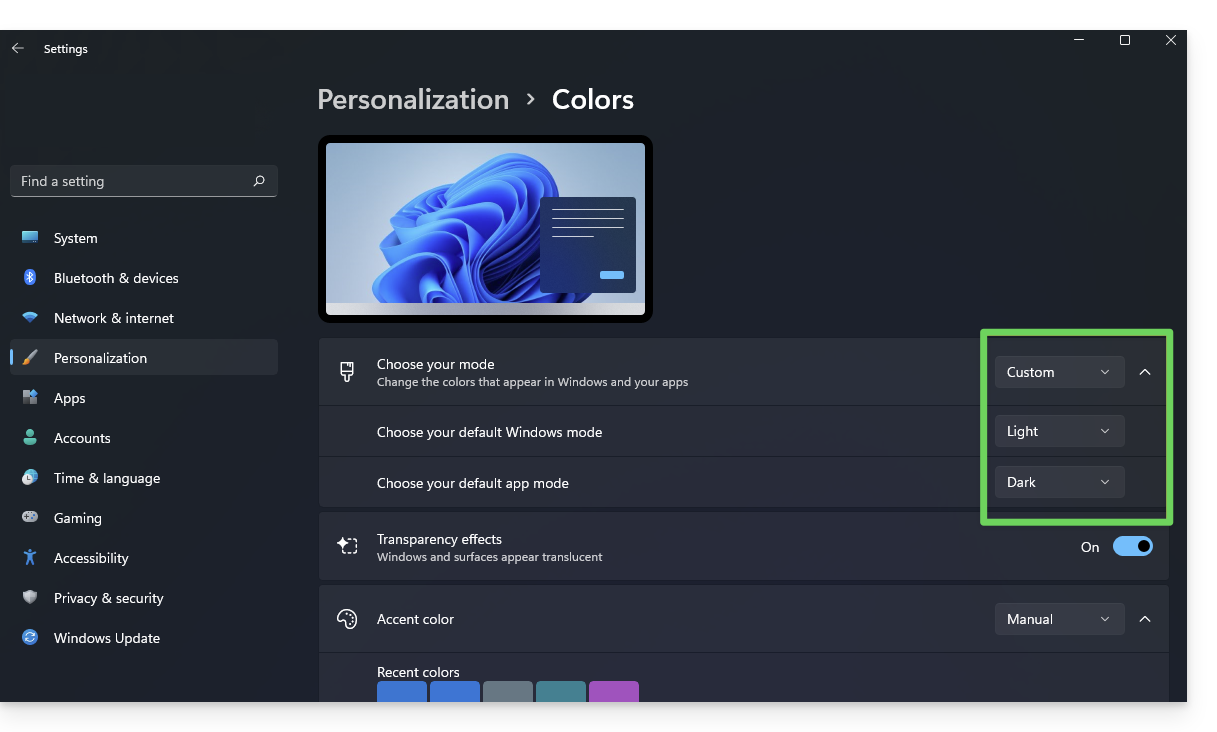
… op Windows
Open in het menu Start de optie Instellingen > Personalisatie.
Selecteer Kleuren en kies vervolgens Uw modus:
U kunt kiezen tussen Licht, Donker of Aangepast.
Als u Aangepast selecteert, kunt u een standaard Windows-modus en een andere standaardmodus voor de app kiezen.
En op mobiele apparaten?
Het donkere thema is geactiveerd op mobiele apparaten voor de inlog- en registratiepagina's van Infomaniak; het past zich automatisch aan de systeemvoorkeuren van het mobiele apparaat aan, waardoor een consistente visuele ervaring wordt geboden tussen de mobiele apps en de inlog-/registratiepagina's.
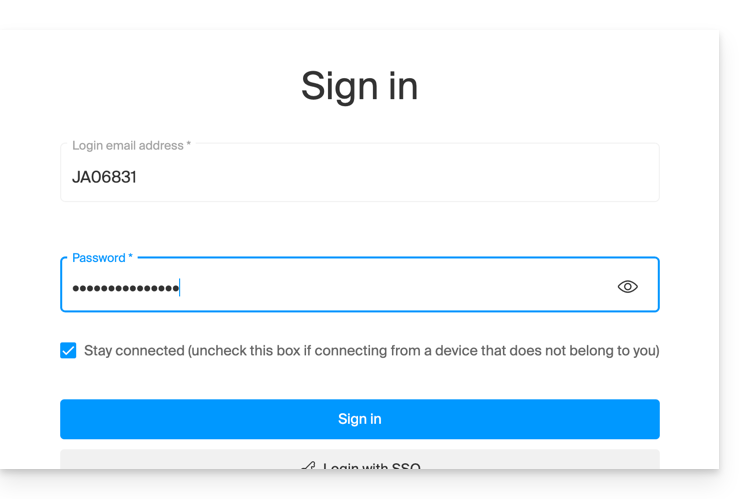
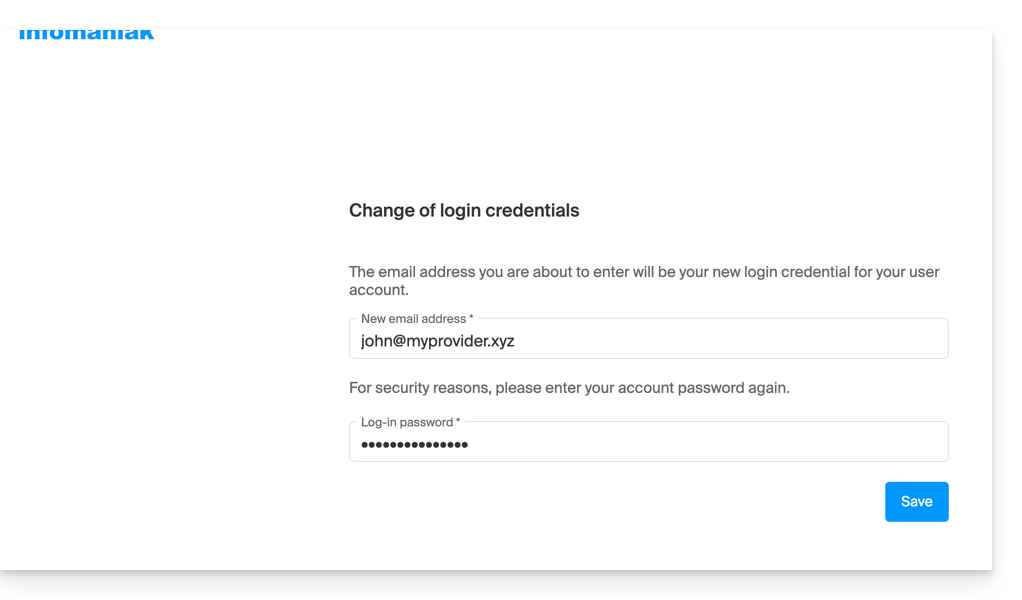
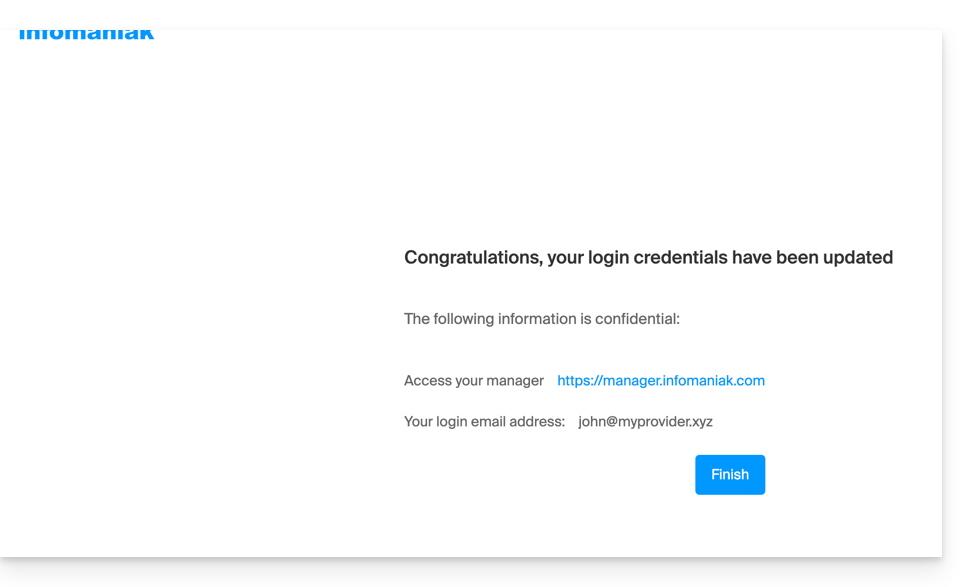
Deze handleiding beschrijft de stappen die u moet uitvoeren als u de beheerinstellingen van een e-mailadres wilt wijzigen, die momenteel beperkt zijn door het gebruik van een Infomaniak-account met dezelfde naam.
Inleiding
Zo kan het e-mailadres benevol op de Mail-service example.xyz niet langer worden gedeeld met andere gebruikers, zodra er een Infomaniak-account is aangemaakt met een inlog-ID in de vorm van het e-mailadres benevol@example.xyz.
Daarom is er een procedure waarmee de beheerder van een Mail-service indien nodig de deactivering van het bijbehorende Infomaniak-account kan activeren.
Het bijbehorende e-mailadres, dat voorheen was gekoppeld en toegankelijk was, zal dat niet meer zijn, maar de gegevens van het account worden niet verwijderd.
De gebruiker in kwestie moet een ander inlogadres aanmaken.
Vraag de deblokkering van het Infomaniak-account aan
Om de functie te activeren waarmee de inloggegevens worden verwijderd wanneer deze overeenkomen met een e-mailadres dat niet langer kan worden gedeeld, moet de beheerder van de e-maildienst naar de beheerinterface gaan:
Klik hier om toegang te krijgen tot het beheer van uw product in de Infomaniak-beheerinterface (hulp nodig?).
Klik rechtstreeks op de naam van het betreffende product.
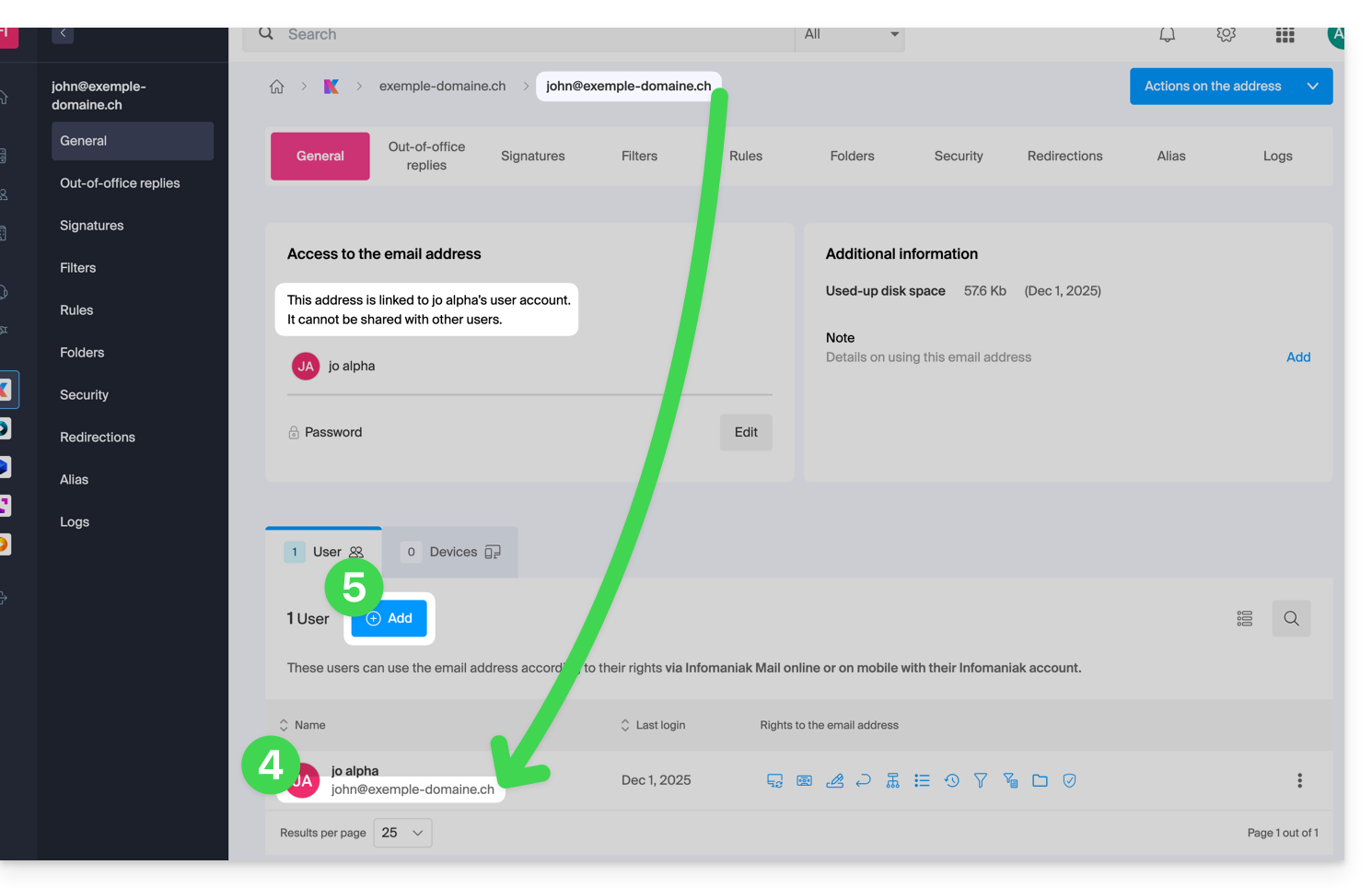
Klik op het betreffende e-mailadres in de tabel die wordt weergegeven.
Onder het tabblad Algemeen kunt u zien welke gebruikers dit adres bekijken, en daar bevindt zich ook de betreffende gebruiker.
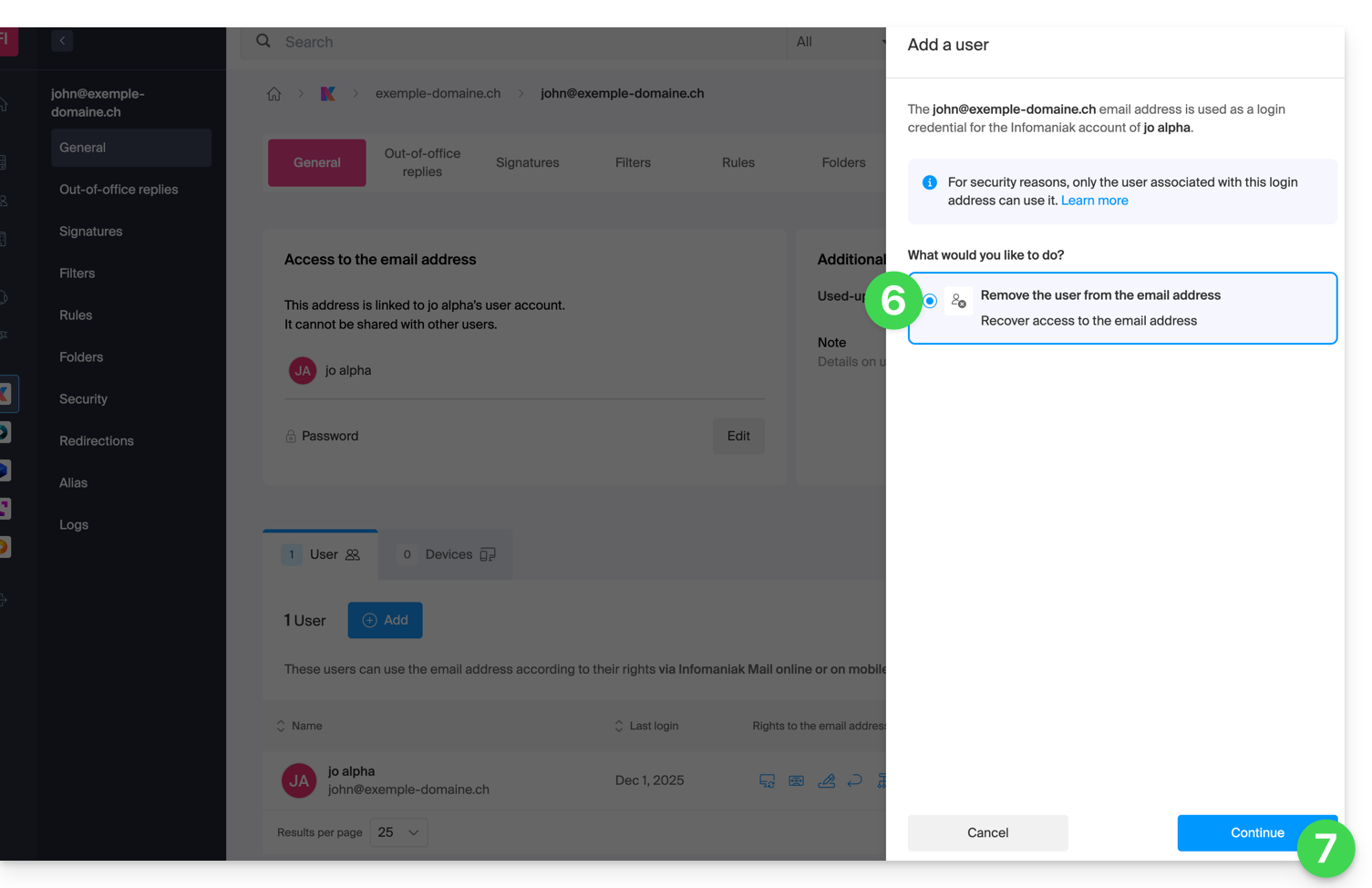
Klik op de knop Toevoegen in het gedeelte Gebruikers (een bewerking die momenteel niet mogelijk is):
In het rechter zijpaneel wordt de wizard geopend om het adres vrij te maken; klik op de radiobutton om de bewerking te activeren.
Klik op Doorgaan:
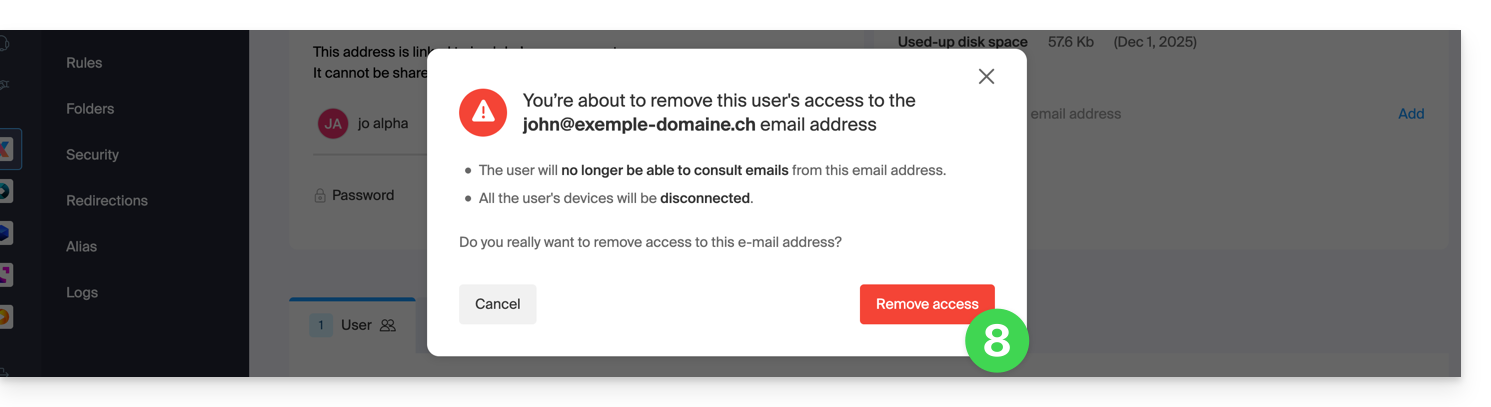
Bevestig de actie om de gebruiker uit te loggen:
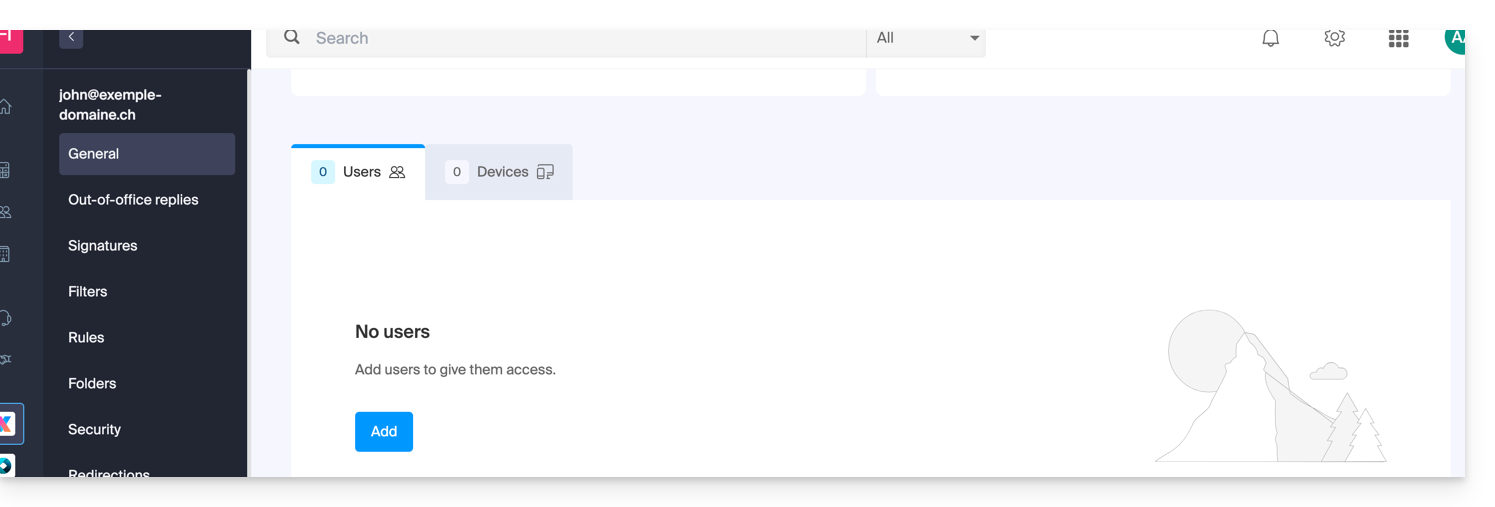
De gekoppelde gebruiker verdwijnt van de gebruikerspagina:
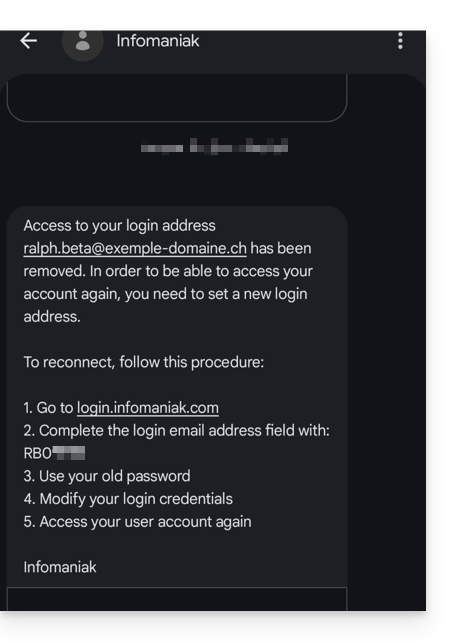
Tegelijkertijd ontvangt hij een sms-bericht dat lijkt op het onderstaande voorbeeld, op het telefoonnummer dat hij tijdens de registratie heeft opgegeven:
In dit sms-bericht staat hoe hij opnieuw verbinding kan maken met zijn Infomaniak-account met een ander e-mailadres naar keuze (zie hieronder).
Toegang tot uw Infomaniak-account herstellen
Om weer toegang te krijgen tot uw Infomaniak-account, nu u niet meer kunt inloggen met uw oude e-mailadres, moet de gebruiker van het Infomaniak-account naar het adres gaan dat in de sms staat:
Deze handleiding is bedoeld voor u als u een bankoverschrijving in euro (EUR) of in Zwitserse franken (CHF) wilt uitvoeren om een betaling aan Infomaniak te voldoen.
Inleiding
De onderstaande bankgegevens zijn de enige die vanaf medio oktober 2026 voor betalingen van uw producten (met uitzondering van Infomaniak-tickets) in aanmerking komen.
Overboekingen naar een andere IBAN dan de hieronder vermelde IBAN van Infomaniak worden niet verwerkt en worden automatisch teruggestuurd naar de bank van de verzender.
Betaalt u uw facturen door de QR-code te scannen?
U hoeft niets te doen, de nieuwe gegevens zijn hierin al opgenomen.
Voert u uw betalingen handmatig in?
Werk deze informatie bij in uw betalings- en boekhoudsystemen (online bankieren, geregistreerde begunstigden, ERP, enz.) om vertragingen of afwijzingen te voorkomen.
Vergeet niet om het QR-referentienummer op de factuur te vermelden: zonder dit nummer wordt de betaling geweigerd.
Heeft u het oude IBAN-nummer opgeslagen of bewaart u facturen in PDF-formaat?
Ga naar uw Infomaniak-account (menu Boekhouding > Facturen) om uw facturen met het nieuwe QR-IBAN opnieuw te downloaden.
Bankgegevens voor alle overboekingen in CHF
Hieronder vindt u de bankgegevens die u kunt gebruiken voor uw betalingen via bankoverschrijving in Zwitserse franken (CHF):
Is er iets eenvoudigers dan een bankoverschrijving?
Ja. Om een optimale continuïteit van uw diensten te garanderen, wordt het sterk aanbevolen om een betaalmethode met directe incasso te registreren, zoals een bankkaart (❓: hulp). Deze betaalmethode biedt onder andere de volgende voordelen:
de automatische en snellere verlenging van uw diensten
het voorkomen van blokkering van uw producten wegens niet-verlenging
het verminderen van het risico op fouten bij handmatige overboekingen
Valuta wijzigen
De valuta EUR of CHF komt overeen met het land dat is geregistreerd voor uw organisatie; u kunt de instellingen wijzigen en zo facturen in een andere valuta ontvangen (❓: hulp).
Controleer of een factuur legitiem is en afkomstig is van Infomaniak
Om er zeker van te zijn dat een betalingsherinnering legitiem is en om te weten op welke dienst deze betrekking heeft, logt u eerst in op de Infomaniak Manager met uw gebruikersnaam (een gebruiker met voldoende beheerdersrechten):
Klik hier om toegang te krijgen tot de Manager van Infomaniak.
Controleer linksboven of u zich in de juiste organisatie bevindt, waarin uw betreffende producten zich bevinden (❓: hulp).
Als u ervoor kiest om een factuur via een bankoverschrijving te betalen, worden de juiste bankgegevens en de QR-IBAN automatisch weergegeven. Dit is de veiligste manier om de gegevens te controleren.
Deze handleiding legt uit hoe u de tweefactorauthenticatie, of verificatie in twee stappen, kunt activeren via een Infomaniak-app die al op uw apparaten is geïnstalleerd.
Ontvang een melding wanneer er een aanvraag wordt ingediend voor een inlogverificatie via de Infomaniak-apps
Zodra u de tweefactorauthenticatie (2FA) activeert door een van de beschikbare methoden te configureren,zullen de Infomaniak-apps (Mail, Euria, kDrive, enz.) u automatisch in staat stellen de verbinding te valideren.bij het inloggen vanaf een ander apparaat:
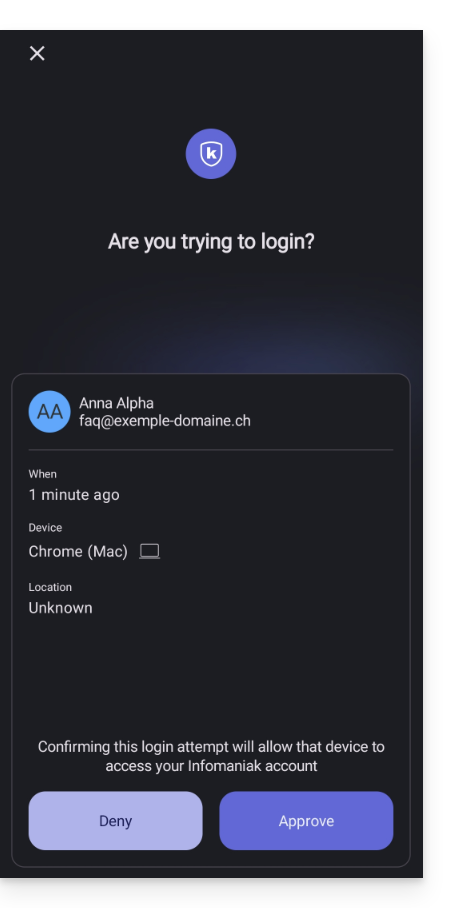
Er verschijnt een dialoogvenster waarin u wordt gevraagd om de verbinding te bevestigen als deze daadwerkelijk van u afkomstig is:
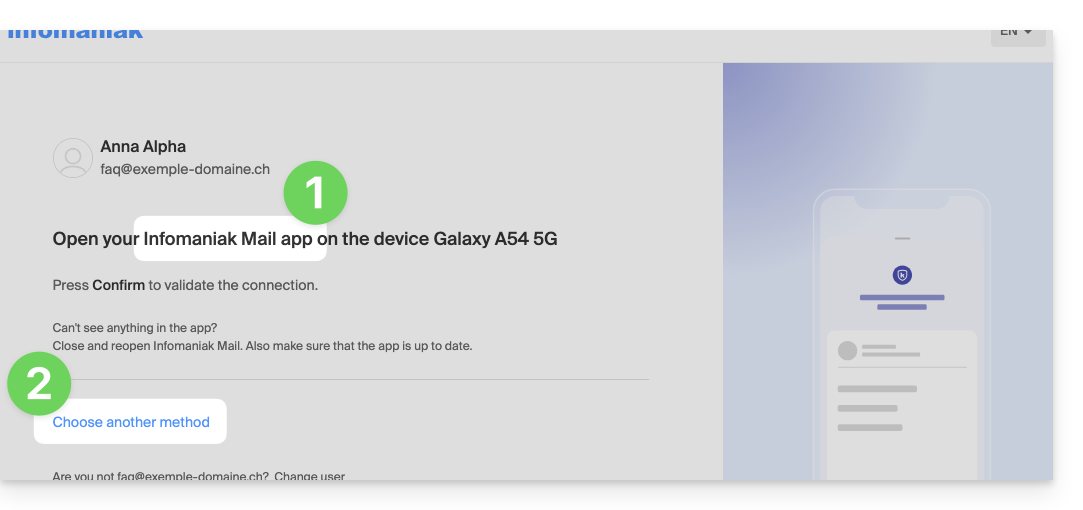
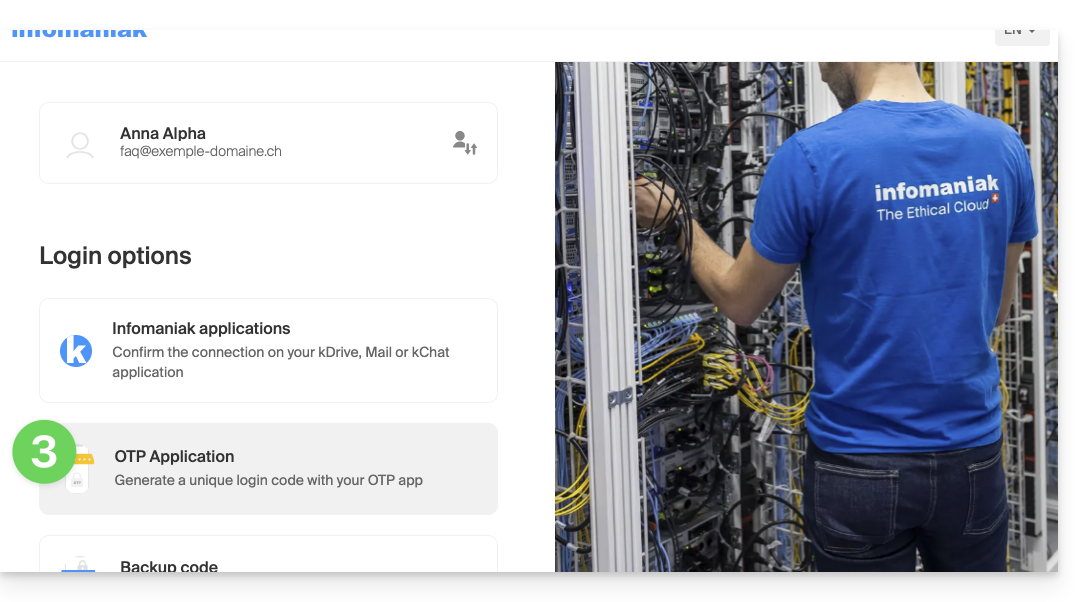
U kunt uiteraard per geval een verzoek om validatie ontvangen via een van de andere geregistreerde methoden:
In dat geval krijgt u toegang tot
Language: French
Content:
verschillende 2FA-methoden die al aan uw account zijn gekoppeld
Als u meerdere methoden voor verificatie heeft ingeschakeld (SMS, OTP-app…), kunt u instellen welke methode standaard wordt aangeboden bij elke aanmelding. Houd er echter rekening mee dat de primaire methode de verificatie blijft via de Infomaniak-app die op uw apparaten is geïnstalleerd (Mail, Euria, kDrive…):
:
Si vous avez activé plusieurs méthodes de validation (SMS, application OTP…), vous pouvez définir celle qui sera proposée par défaut lors de chaque connexion. Notez toutefois que la méthode prioritaire restera celle de la validation dans l'app Infomaniak installée (Mail, Euria, kDrive…) sur vos appareils:
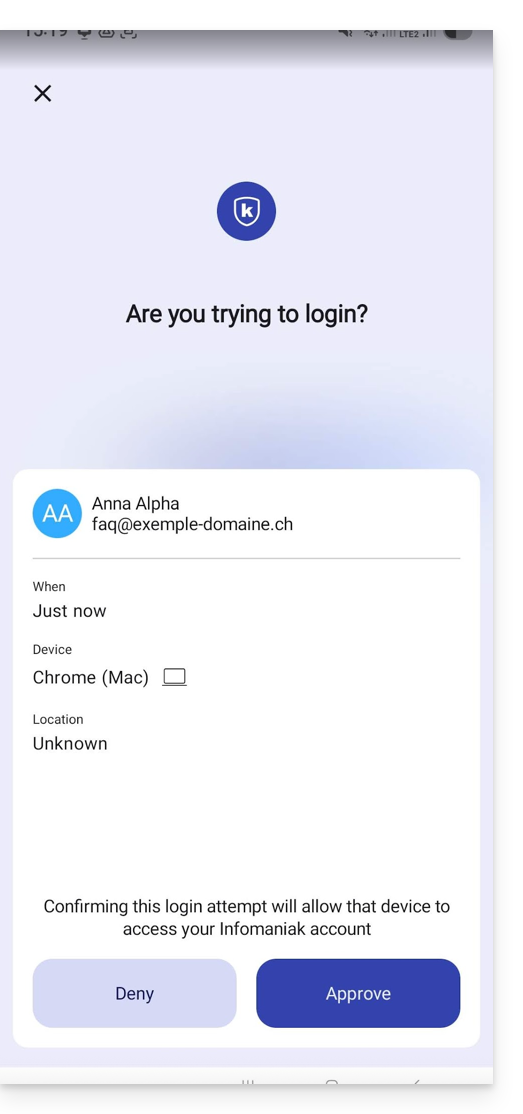
De melding wordt in volledig scherm weergegeven wanneer u de betreffende app opent, en er is een knop waarmee u de verbinding kunt bevestigen (om te controleren of u het bent):
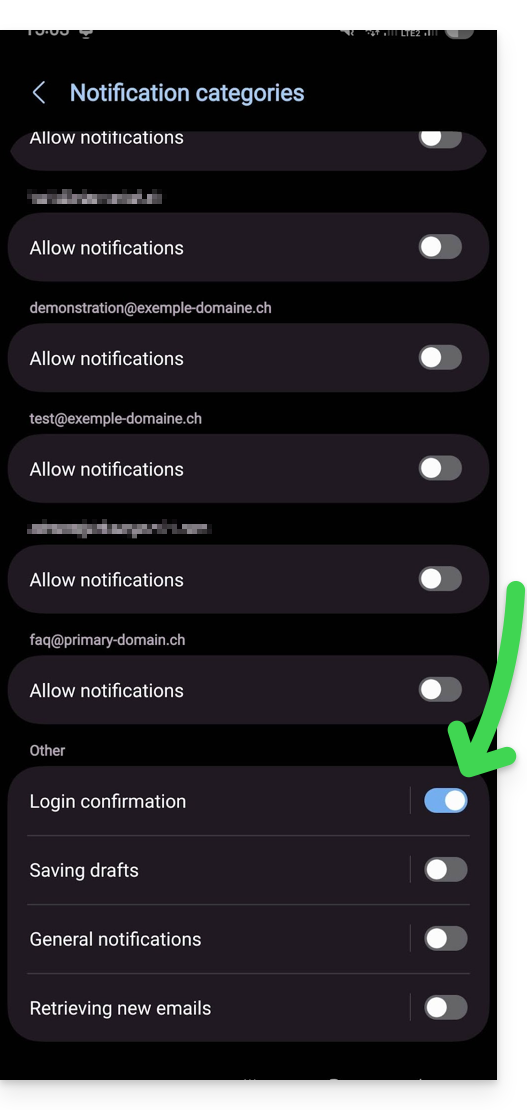
In de Android-instellingen van de Infomaniak-apps (bijvoorbeeld Mail) kunt u ervoor kiezen om alleen de melding voor de aanvraag tot authenticatie van de verbinding in te schakelen:
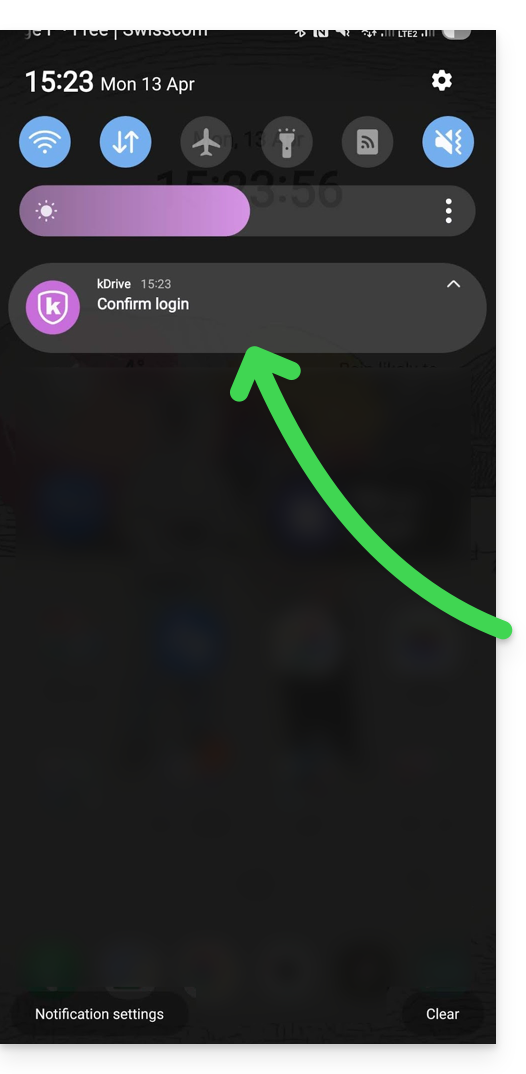
Zo ontvangt u een Android-notificatie die u waarschuwt voor de lopende authenticatieaanvraag, en u kunt de app rechtstreeks vanuit de notificatie openen: