Base di conoscenze
1 000 FAQ, 500 tutorial e video esplicativi. Qui ci sono delle soluzioni!
Questa guida presenta la creazione di menu di navigazione per il tuo sito realizzato con Site Creator Infomaniak, nonché la loro composizione, stili e parametri.
Prerequisiti
- Accedere a Site Creator:
- Clicca qui per accedere alla gestione del tuo prodotto su Infomaniak Manager (hai bisogno di aiuto?).
- Clicca direttamente sul nome assegnato al Site Creator interessato.
- Clicca sul pulsante Modifica il mio sito per avviare l'editor:

I diversi menu di navigazione
Le diverse pagine che compongono il tuo sito possono essere accessibili all'interno di uno o più menu di navigazione:
- Clicca sul pulsante Impostazioni nel menu laterale sinistro.
- Per impostazione predefinita, appare l'elenco delle tue pagine, suddivise in 2 sezioni principali: MAIN MENU e LEGAL:
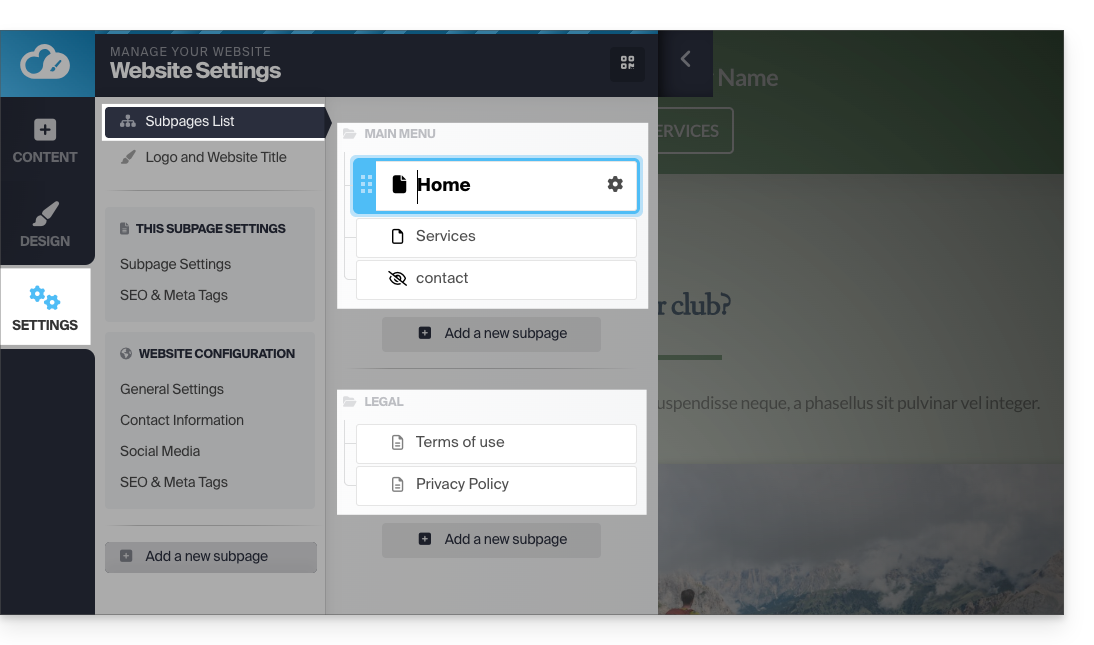
Ma puoi aggiungerne altri.
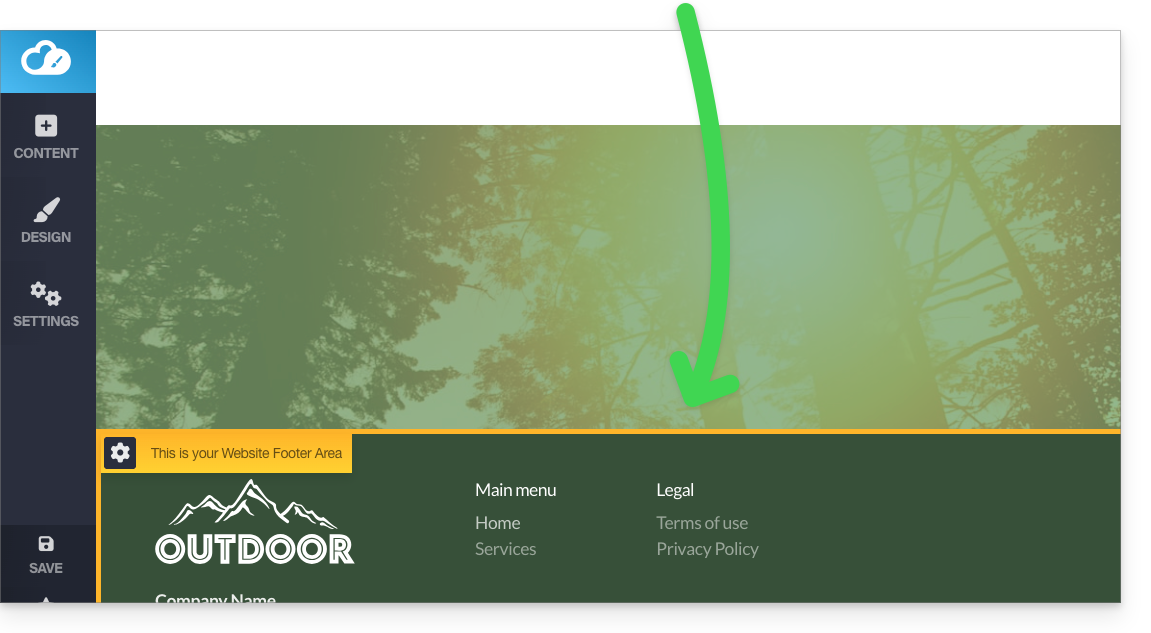
Questi menu con le pagine che contengono vengono poi ripresi in diversi punti del tuo sito, a seconda del tema scelto, ad esempio:
- Troverai spesso il menu principale posizionato in alto nella pagina:
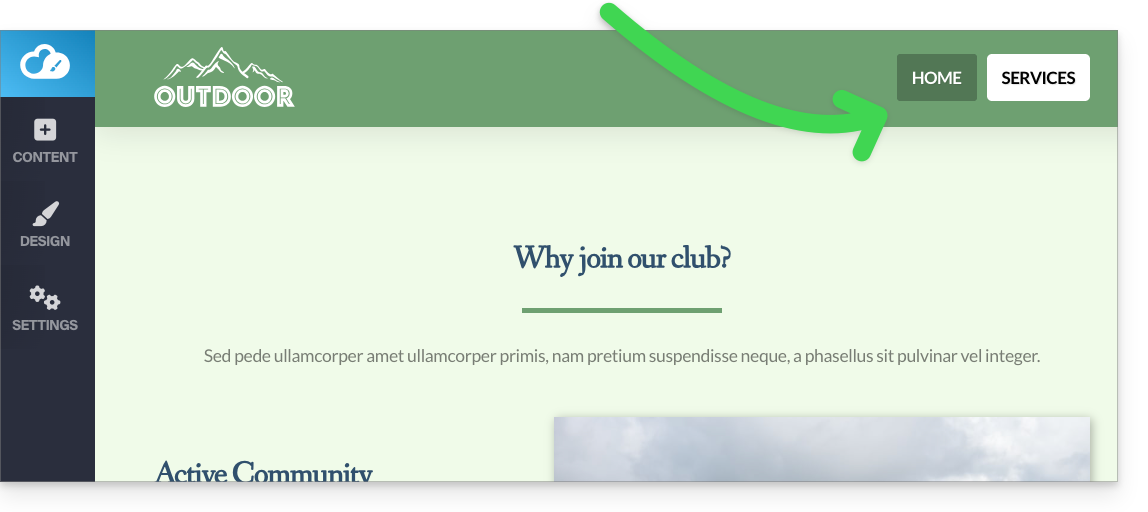
- e gli altri menu verranno automaticamente proposti nel piè di pagina:
Gestire i menu
Aggiungere un nuovo menu
Per fare ciò:
- Clicca sul pulsante Impostazioni nel menu laterale sinistro.
- Passa con il mouse sul titolo di un menu nell'albero esistente.
- Clicca sull'icona "+" che appare al passaggio del mouse:
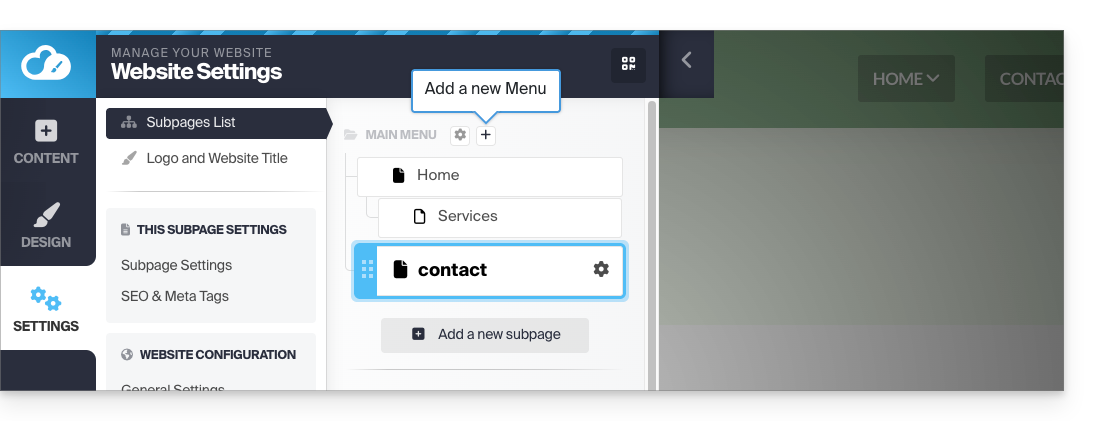
Potrai gestire la presenza del menu nella mappa del sito o eliminarlo (insieme a tutte le sue pagine):
- Clicca sul pulsante Impostazioni nel menu laterale sinistro.
- Passate il mouse su un titolo del menu nell'albero esistente e cliccate sull'icona dell'ingranaggio che appare al passaggio del mouse:
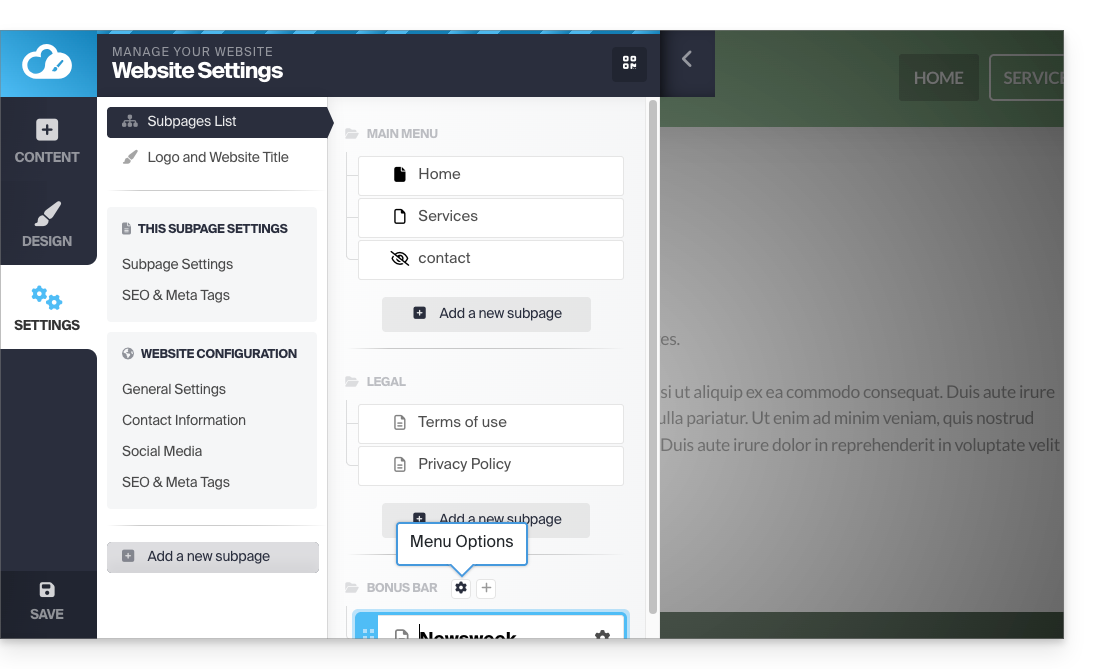
- Selezionate le impostazioni desiderate e confermate in fondo alla pagina:
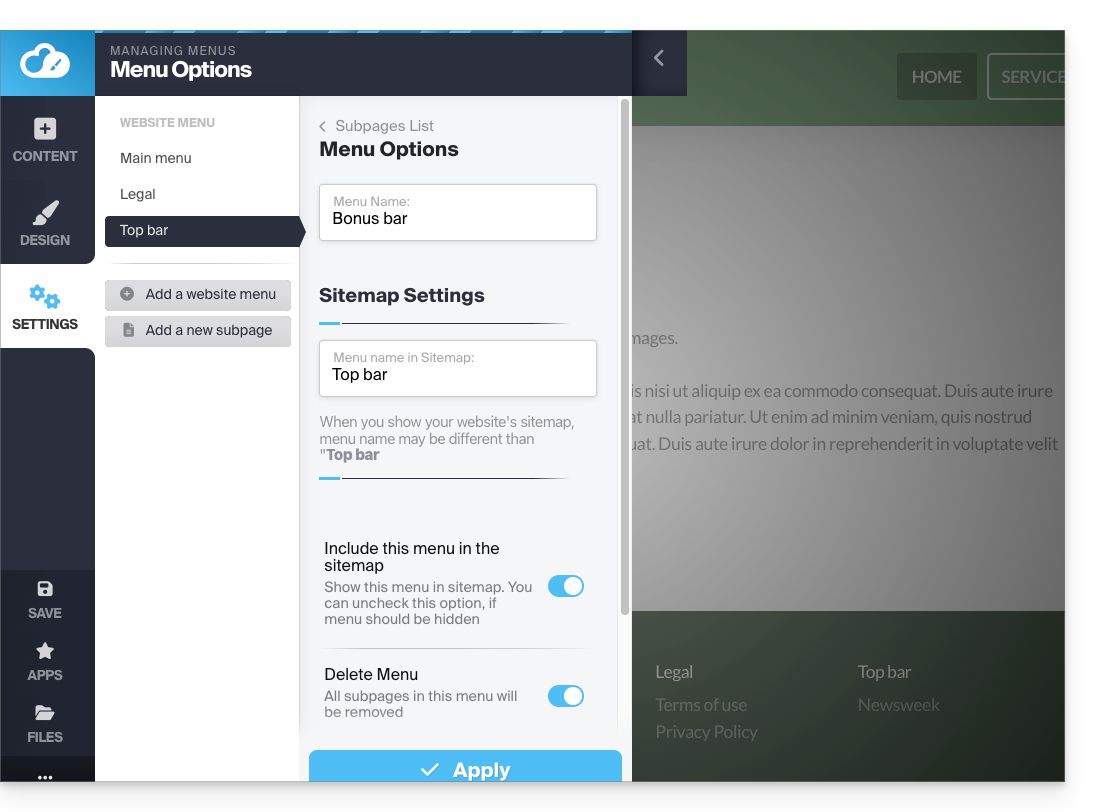
Consultate questa altra guida per non visualizzare alcun menu.
Creare un sottomenu
Per fare ciò:
- Cliccate sul pulsante Impostazioni nel menu laterale sinistro.
- Viene visualizzato l'elenco delle vostre pagine.
- Con il mouse spostate una pagina leggermente verso destra sotto un'altra pagina:
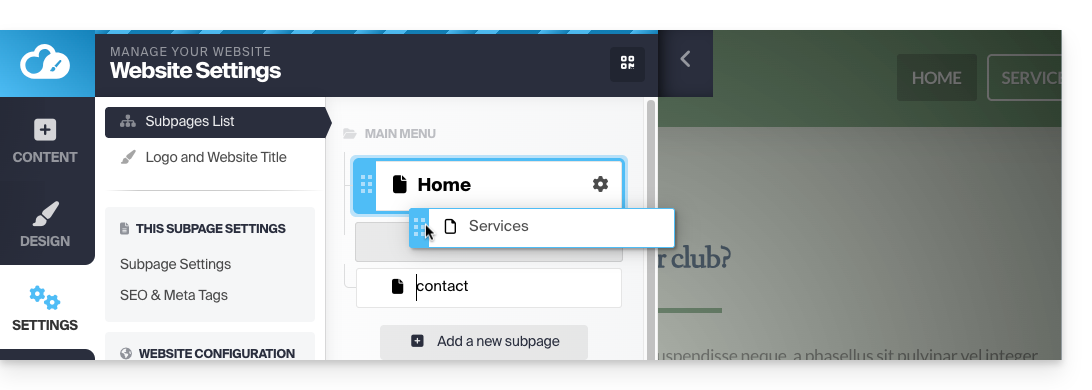
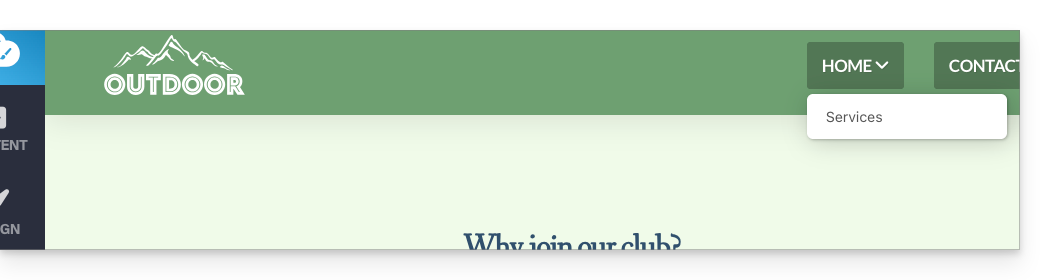
- Diventerà una sottopagina e il vostro menu sul sito potrà visualizzare l'albero così creato:
- Consultate anche il suggerimento qui sotto...
- Diventerà una sottopagina e il vostro menu sul sito potrà visualizzare l'albero così creato:
Titolo del menu non cliccabile
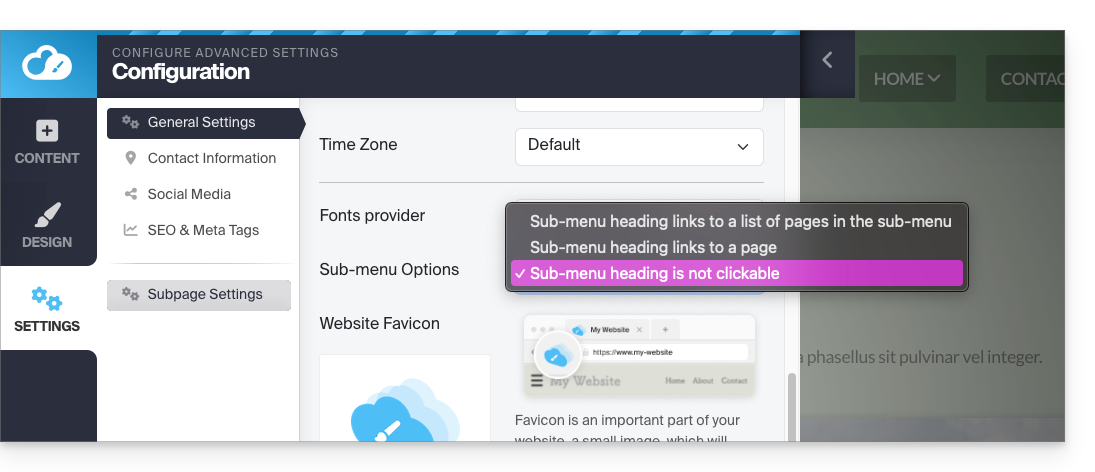
Se necessario, scegliete di non rendere cliccabile il primo elemento di un menu con elementi di sottomenu (come configurato sopra):
Attenzione, modificare questa impostazione, mentre l'elemento Home del vostro menu ha un sottomenu, disattiva la possibilità di modificare il sito dalla pagina di home page quando visualizzate la pagina.
- Clicca sul pulsante Impostazioni nel menu laterale sinistro.
- Cliccate su Impostazioni generali per modificare questa impostazione sotto Opzioni sottomenu:
Elemento di menu che contiene un link a un altro sito web
Per fare ciò:
- Cliccate sul pulsante Impostazioni nel menu laterale sinistro.
- Viene visualizzato l'elenco delle vostre pagine.
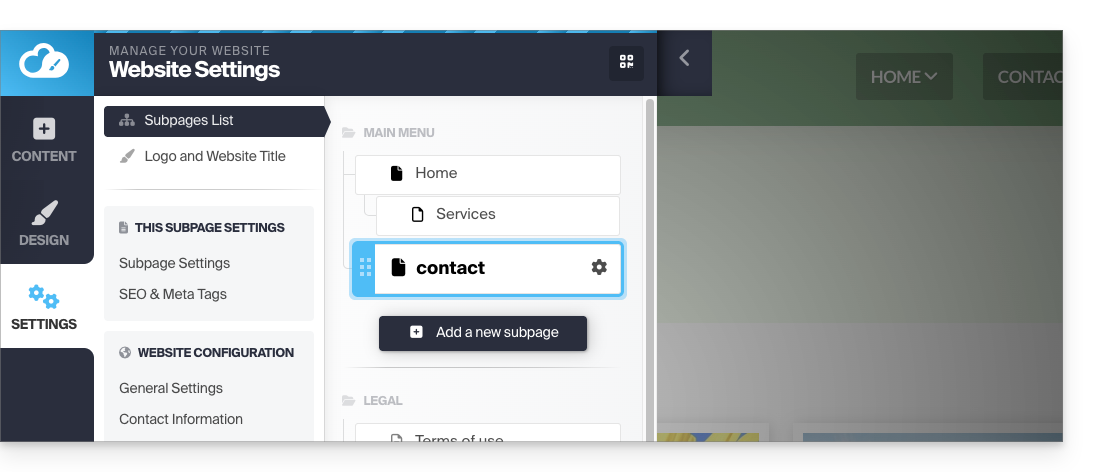
- Cliccate sul pulsante Aggiungi una pagina sotto l'albero esistente:
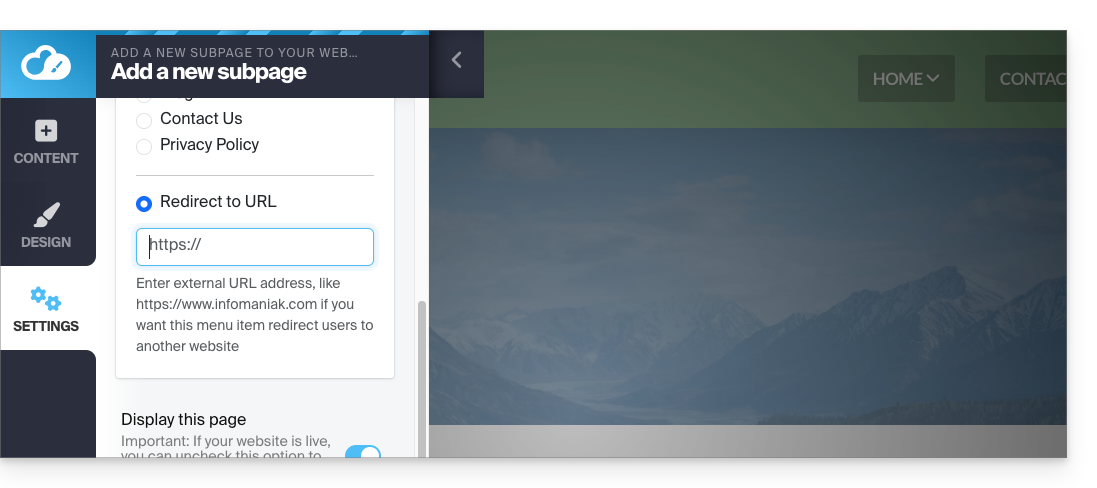
- Inserite un nome della pagina e cliccate su Mostra più opzioni.
- Selezionate la reindirizzazione dell'URL per specificare la destinazione al clic:
Menu superiore aggiuntivo
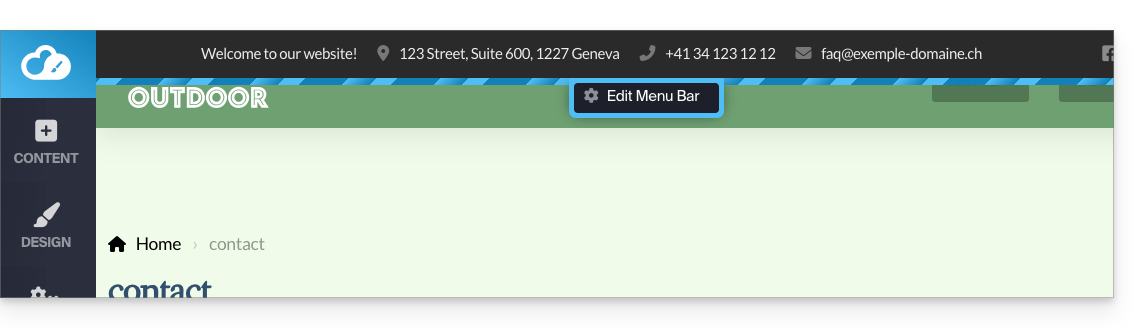
Per visualizzare una "barra del menu" in alto sulla vostra pagina:
- Cliccate sul pulsante Design nel menu laterale sinistro.
- Cliccate su Altre impostazioni.
- Attivate la Barra dei menu di intestazione:
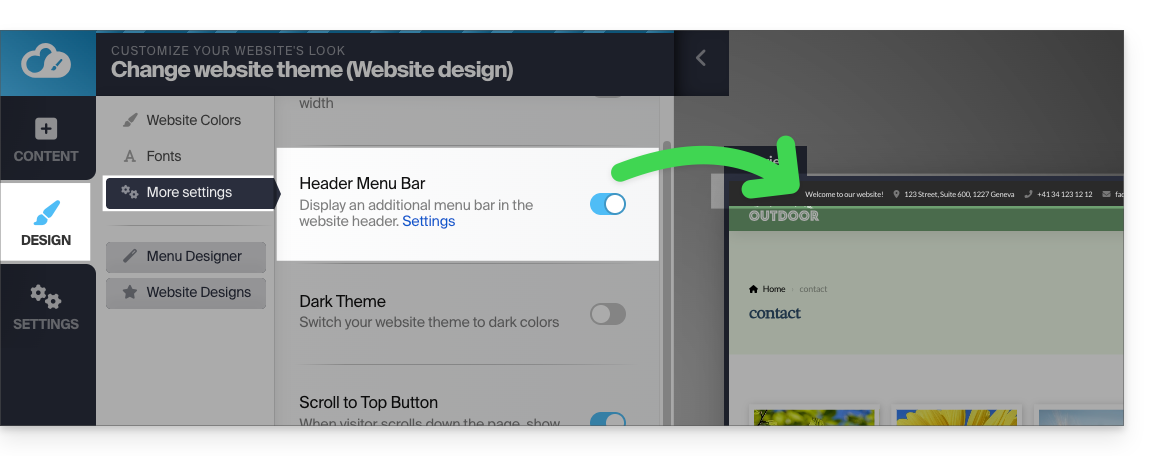
- Una volta attivata, potete personalizzarla tramite il link Impostazioni nella stessa posizione:
Stili di menu
Per gestire i diversi stili di menu:
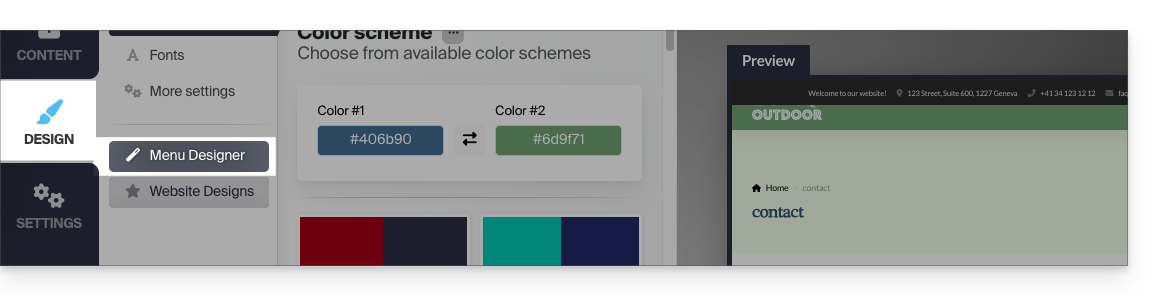
- Cliccate sul pulsante Design nel menu laterale sinistro.
- Clicca su Editor di menu:
- Poi su Configurazione:
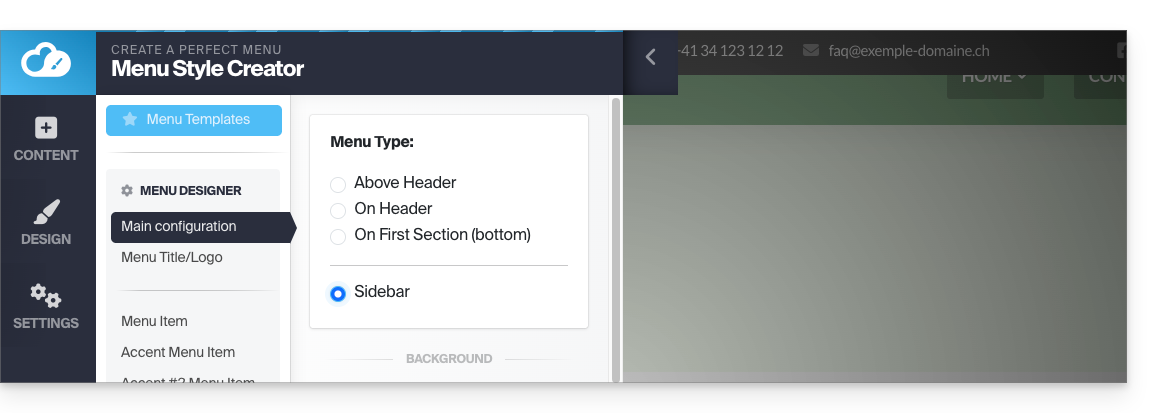
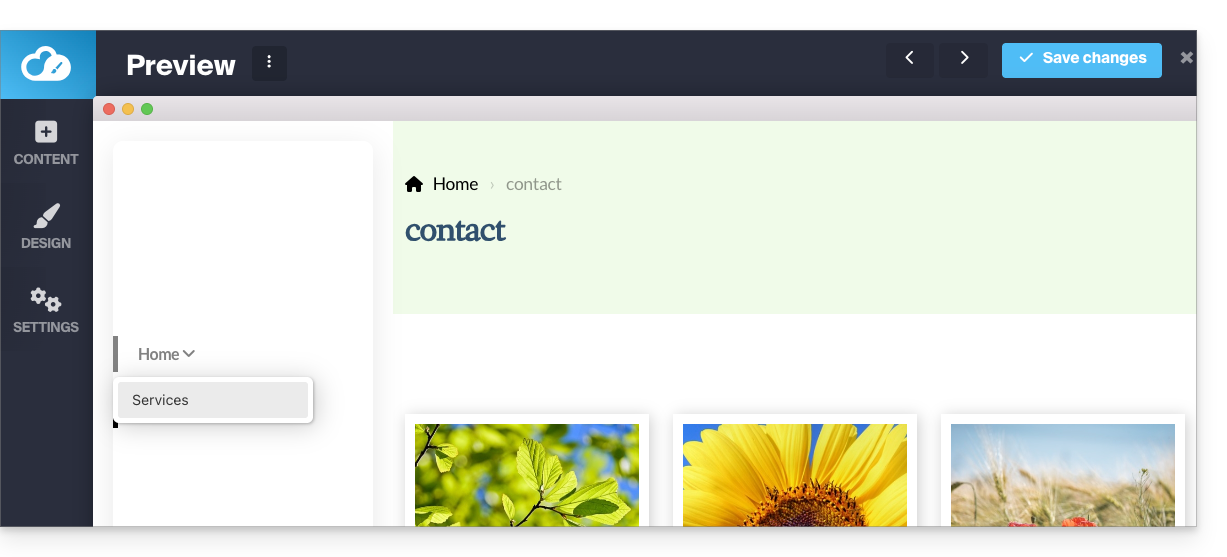
- Potrai decidere, tra le altre cose, la posizione dei tuoi menu (a sinistra della pagina o in alto, fisso o mobile, tipo "menu hamburger ☰" a destra o normale, ecc.):
Cambiare il colore del menu "hamburger" (☰)
Se questo pulsante di menu a tre linee orizzontali ☰ appare, ad esempio, bianco su bianco su un dispositivo mobile:
- Cliccate sul pulsante Design nel menu laterale sinistro.
- Clicca su Editor di menu.
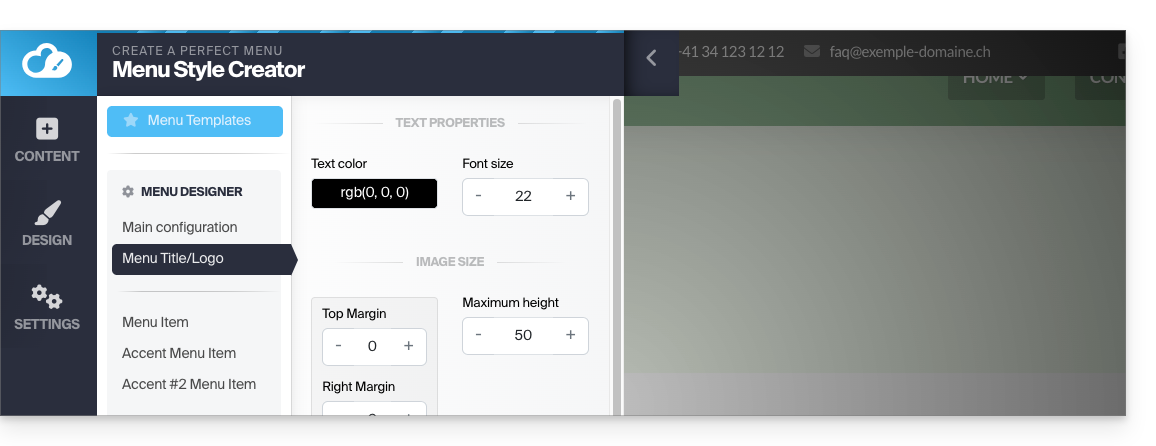
- Clicca su Titolo del menu / logo.
- Aggiusta il colore del testo:
Adottare un nuovo tema di menu
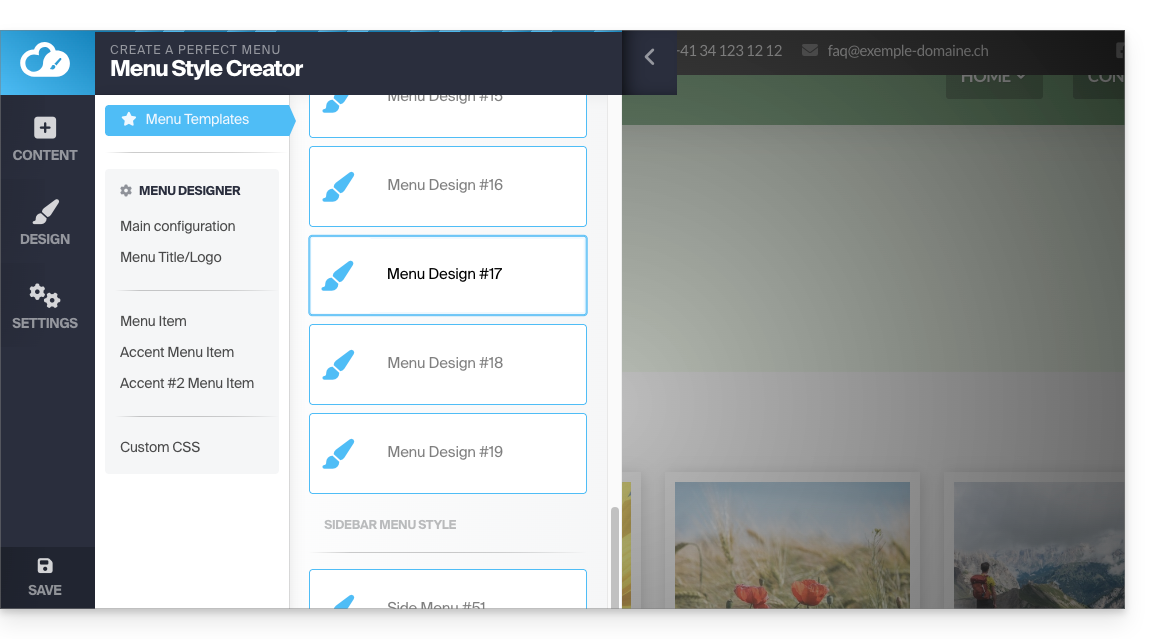
Cambia completamente stile predefinito grazie ai temi in alto nel sottomenu:
- Clicca su Modelli di menu (sempre sotto Design, poi Editor di menu):
Menu fisso
La maggior parte dei menu proposti si muoverà con il contenuto della pagina.
- Il menu scompare se si scende nella pagina:
- Puoi definire un menu che dovrà sempre essere fisso al bordo superiore (con diverse opzioni visive):
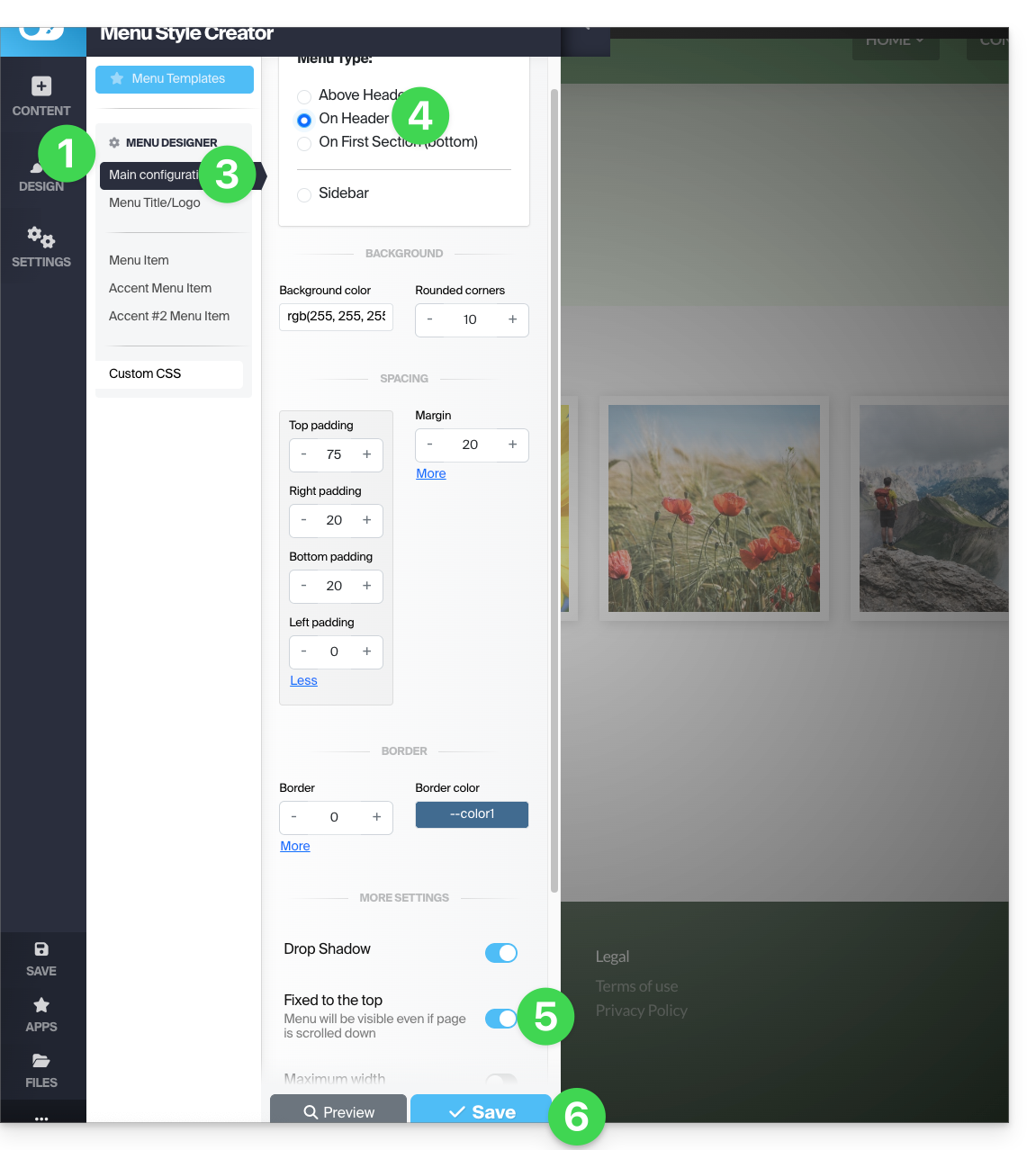
Per attivare o disattivare il menu fisso:
- Clicca su Design.
- Clicca su Editor di menu.
- Clicca su Configurazione principale.
- Scegliere Nell'intestazione nel riquadro Tipo di menu.
- Il pulsante di commutazione (toggle switch) Fissato in alto viene visualizzato più in basso e può essere attivato.
- Fare clic su Salva:
Alcuni modelli di menu (come il #3 e il #16) applicano direttamente le impostazioni ottimali per un menu fisso.
Inserire i menu nel corpo della pagina
Un modulo Menu di sottopagine consente l'inserimento dei menu e dei sottomenu in qualsiasi punto della pagina:
- Aggiungere l'elemento dalle Apps:
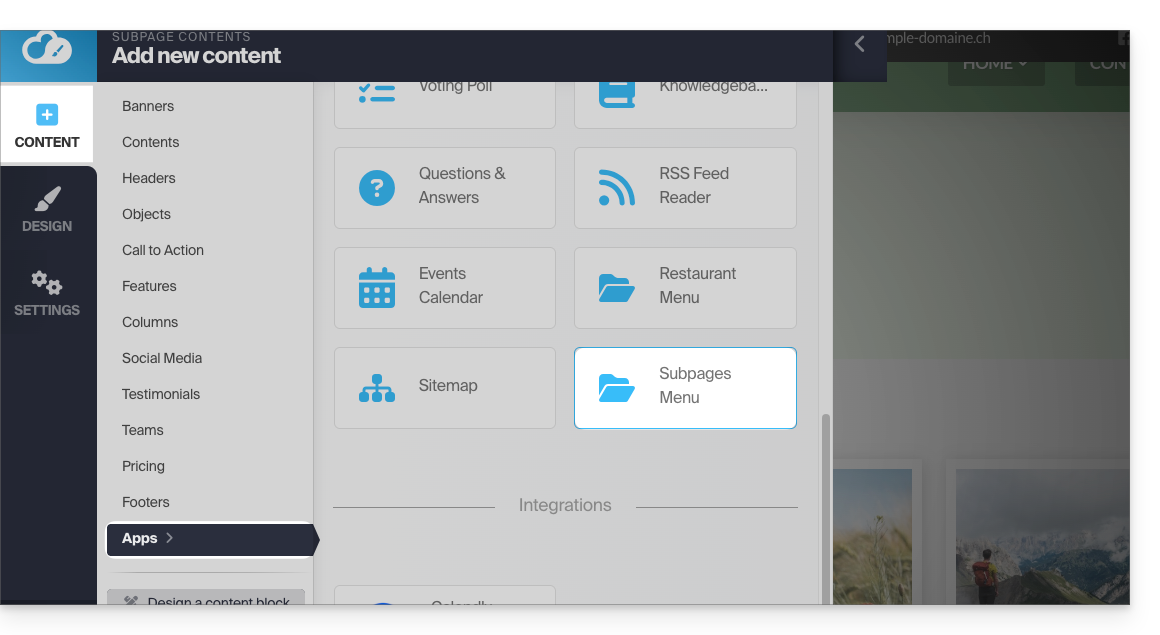
Il modulo mappa del sito visualizza tutti i menu e tutte le pagine in un unico blocco.
Definire l'URL della pagina
Per impostazione predefinita, se il nome della pagina è Contatti, l'URL per raggiungerla sarà www.dominio.xyz/contatti.
Se in seguito si cambia il nome della pagina in Ciao, l'URL sarà www.dominio.xyz/ciao.
Per definire l'URL personalizzata della pagina su cui ci si trova:
- Clicca sul pulsante Impostazioni nel menu laterale sinistro.
- Fare clic su SEO e metadati (sotto Impostazioni di questa sottopagina).
- Il primo campo in alto consente di definire l'indirizzo della pagina. Ogni spazio verrà trasformato in un trattino e i caratteri speciali, accenti, simboli, ecc. devono essere evitati:
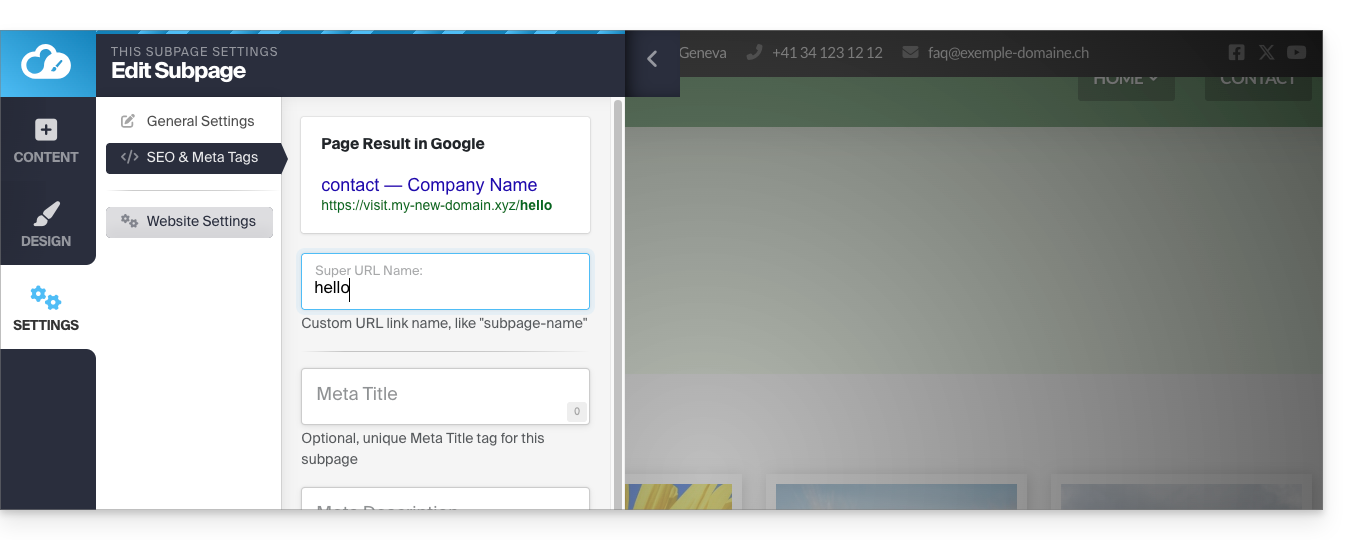
Se vengono registrati cambiamenti di URL durante la creazione del sito mentre un menu contiene già un collegamento alla pagina in questione, verrà adattato in modo dinamico.
Link a questa FAQ:
Questa FAQ è stata utile?
Questa guida spiega come creare indirizzi email in blocco invece di aggiungerli uno per uno all'interno di un Servizio Mail Infomaniak.
Premessa
- Per garantire un uso responsabile dei servizi è stata stabilita una limitazione di creazione di massimo 50 indirizzi email ogni 24 ore.
- Contattate il supporto Infomaniak per sollevare questa limitazione.
Creare nuovi indirizzi email in blocco
Prerequisiti
- Disporre di uno strumento che permetta di gestire i file CSV (formato
.csv). - Disporre di un Servizio Mail nel vostro Manager Infomaniak.
- Disporre di un quota di indirizzi liberi disponibili o regolarla in anticipo se necessario.
Ottenere il file CSV di esempio
L'importazione avviene tramite un file CSV (formato .csv) che, una volta compilato, può essere importato per aggiungere gli indirizzi in una sola volta al vostro Servizio Mail.
Per scaricare il file CSV per configurare la creazione degli indirizzi:
- Cliccate qui per accedere alla gestione del vostro prodotto sul Manager Infomaniak (bisogno di aiuto?).
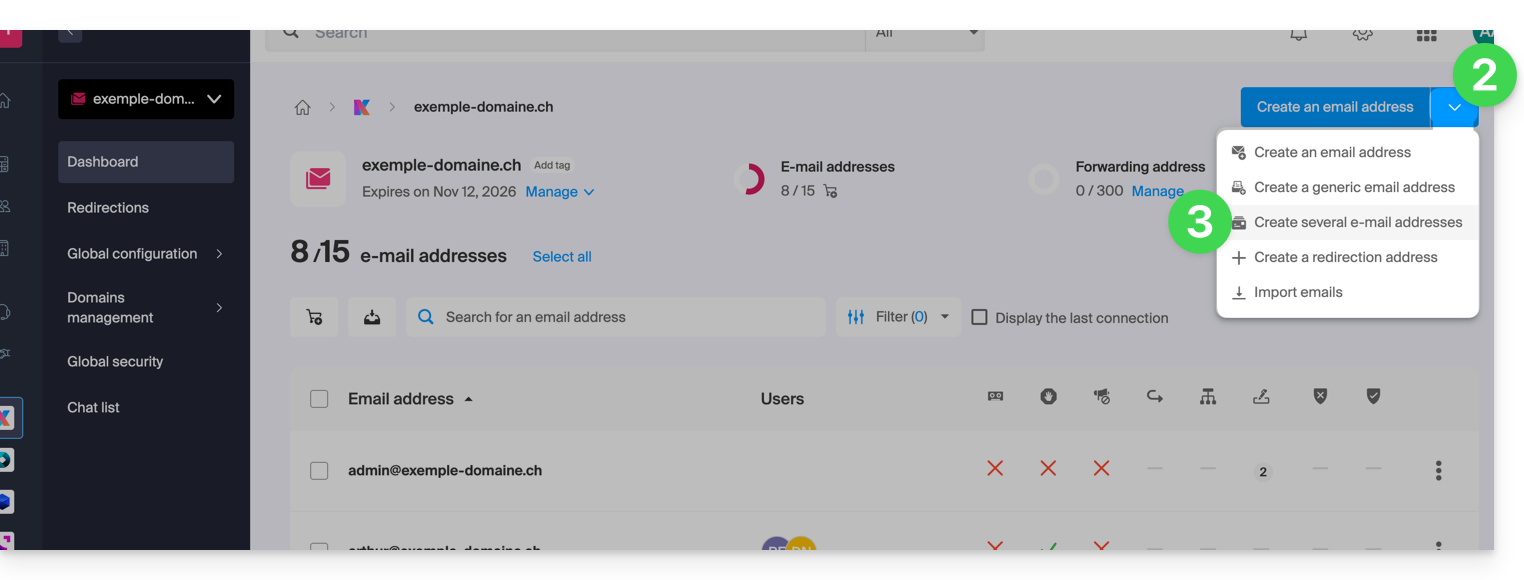
- Cliccate sulla freccia a destra del pulsante blu di creazione dell'indirizzo.
- Cliccate su Crea più indirizzi email
- Scaricate il modello proposto (file CSV in formato
.csv):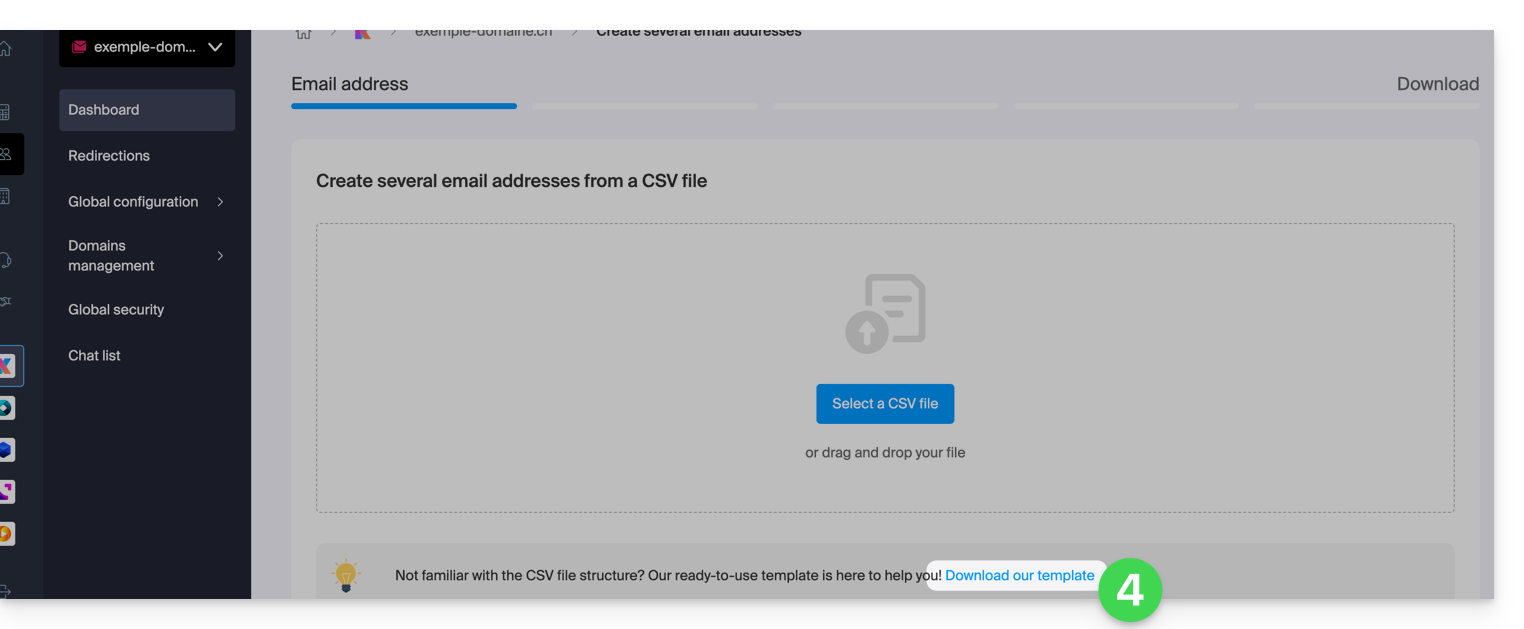
Completare il file CSV
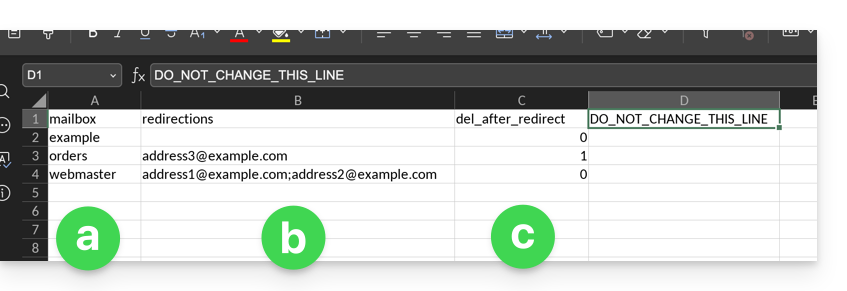
- Aprite il file CSV di esempio; non toccate la prima riga, poi a partire dalla seconda riga:
- 1ª colonna, specificate l'indirizzo da creare (senza il dominio)… esempio:
john. - 2ª colonna, specificate, se necessario, un indirizzo email completo a cui reindirizzare le email.
- 3ª colonna, specificare se è necessario eliminare (1) i messaggi dopo la reindirizzazione.
- 1ª colonna, specificate l'indirizzo da creare (senza il dominio)… esempio:
- Le seconde e terze colonne sono facoltative (è possibile lasciarle completamente vuote).
Importare il file CSV
Una volta completato il file .csv, salvarlo nello stesso formato del modello proposto e poi:
- Cliccate sulla freccia a destra del pulsante blu di creazione dell'indirizzo.
- Fare clic su Crea più indirizzi email.
- Fare clic su Seleziona un file CSV:
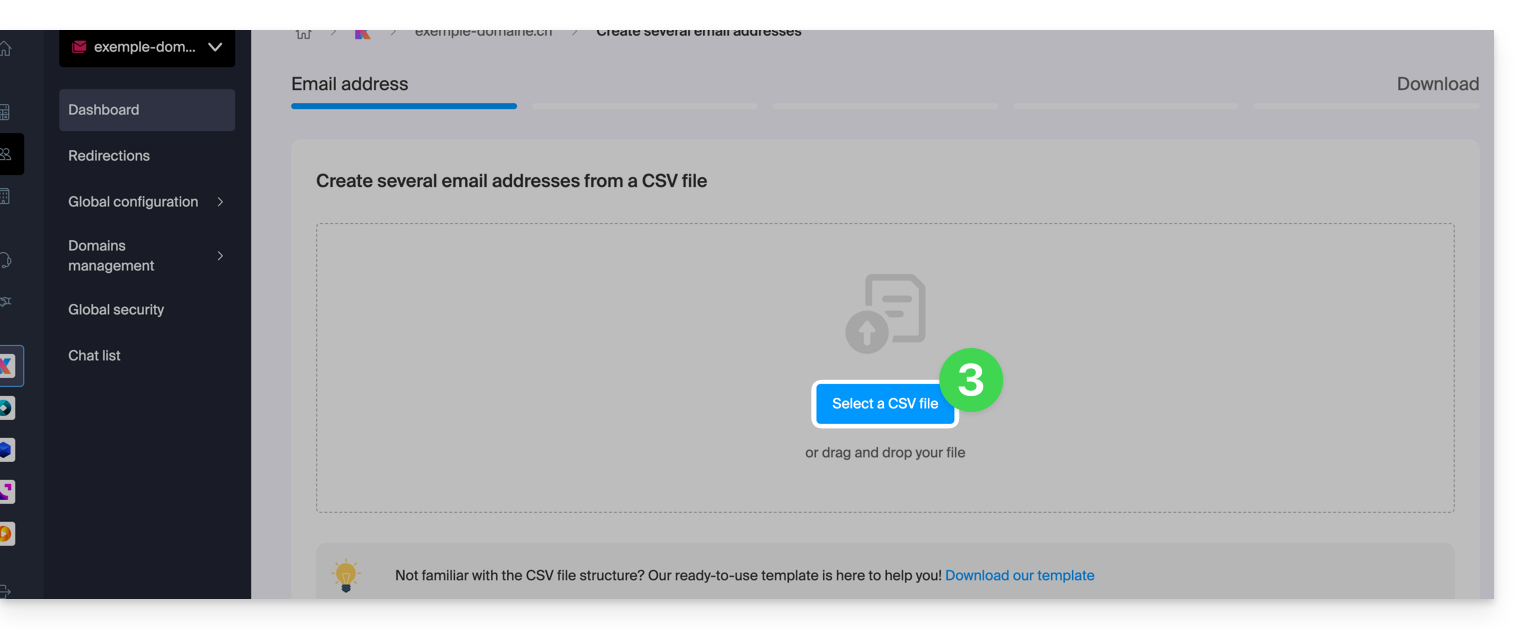
- Navigare nel dispositivo e selezionare il file CSV.
- Fare clic su Continua; dopo alcuni minuti, gli indirizzi email saranno aggiunti (senza che sia stata ancora assegnata una password), in conformità con le istruzioni presenti nel file importato.
Link a questa FAQ:
Questa FAQ è stata utile?
Questa guida spiega come creare, salvare e modificare un file di tipo Office (testo, foglio di calcolo, presentazione...) sull'app Web kDrive (servizio online ksuite.infomaniak.com/kdrive) e sull'app mobile kDrive (applicazione per smartphone o tablet iOS / Android).
Nota per gli utenti dei file LibreOffice: per evitare bug di visualizzazione o di formattazione su kDrive, convertite sempre i vostri file LibreOffice (ODF: .ods, .odt, .odp) nei loro equivalenti Microsoft Office XML (.xlsx, .docx, .pptx) prima della modifica online.
Utilizzare l'editor nativo
kDrive integra nativamente le applicazioni Docs, Grids e Points che permettono di creare, modificare e collaborare online su documenti di tipo Word .docx, Excel .xlsx e PowerPoint .pptx. Potrete così lavorare con:
- documento di testo
- foglio di calcolo
- presentazione
- blocco note
- documento draw.io per diagrammi, schemi e wireframe
Una funzionalità permette di aggiungere un segnalibro (scorciatoia verso una sezione preferita del vostro documento o l'equivalente di un'ancora di pagina Web) che potrete condividere facilmente con i vostri contatti. Potrete anche notificare facilmente un utente della vostra Organizzazione direttamente sul documento.
Consultate la guida a riguardo.
Utilizzare Microsoft Office Online
Un'altra soluzione di modifica è a vostra disposizione (kDrive Pro o kSuite Business / Enterprise richiesti): l'editor Microsoft Office Online.
Consultate la guida a riguardo.
Definire l'editor predefinito
✘ NON DISPONIBILE con
kSuite gratuito / kSuite Standard
my kSuite / my kSuite+ (ik.me, etik.com, ikmail.com)
kDrive Solo / kDrive Team / kDrive Pro
Per definire in dettaglio quale editor utilizzare sempre come predefinito per aprire i vostri file collaborativi di tipo Office (testo, foglio di calcolo, presentazione...) tra le 2 opzioni presentate sopra:
- Cliccate qui per accedere all'app Web kDrive Infomaniak (servizio online ksuite.infomaniak.com/kdrive).
- Fai clic sull'icona Impostazioni in alto a destra.
- Verifica o seleziona il kDrive interessato nel menu a discesa del menu laterale sinistro.
- Fai clic su Generale nel menu laterale sinistro.
- Fai clic su Editor predefinito:
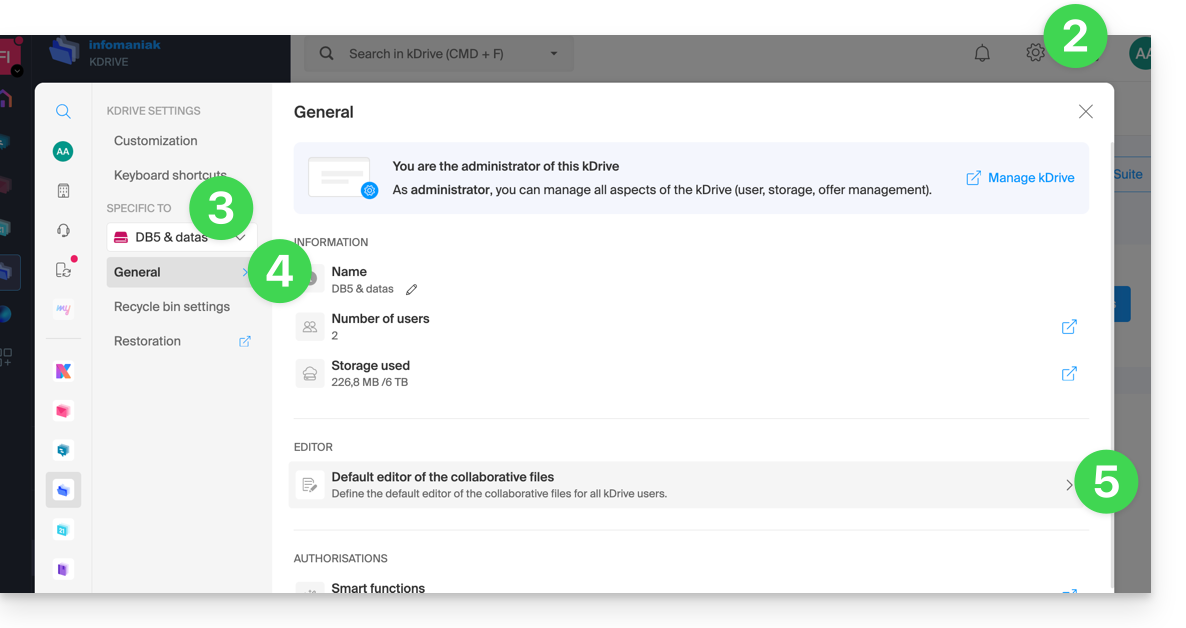
- Scegli l'editor predefinito per i file:
.docx/.doc.xlsx/.xls.pptx/.ppt
Link a questa FAQ:
Questa FAQ è stata utile?
Questa guida spiega come proteggere con una chiave unica i video importati su un servizio VOD Infomaniak.
Premessa
- Attenzione, la protezione tramite token è efficace solo in caso di integrazione standard tramite iframe e quindi tramite l'utilizzo del Player Infomaniak.
- Altre restrizioni di accesso possono essere attivate: password | geoip
Proteggere un video con una chiave unica
È possibile proteggere tutti i media di una cartella creando un token. Quest'ultimo sarà unico per ciascuno dei vostri visitatori e dovrà essere passato come parametro al vostro media per limitare la consultazione di quest'ultimo. Solo voi sarete in grado di generare la chiave unica, necessaria a ciascun utente per visualizzare i video. Questa chiave permette quindi di autorizzare solo le persone precedentemente verificate da voi.
Ciò consente di controllare l'accesso ai video e di autorizzare solo determinate persone, mentre le altre vengono rifiutate; utile in casi come il pay-per-view o le trasmissioni limitate. Tuttavia, si noti che spetta a voi sviluppare l'integrazione con il vostro sistema esistente.
Se l'hash non è valido, l'accesso al video restituirà una pagina di errore "403 forbidden".
Attivare la restrizione sulla cartella di importazione
Quando la password è definita una volta per tutte a livello della cartella di destinazione, tutte le nuove importazioni di media avranno automaticamente questo modo di lettura. Per configurare questa cartella:
- Clicca qui per accedere alla gestione del tuo VOD/AOD sul Manager Infomaniak (hai bisogno di aiuto?).
- Clicca direttamente sul nome attribuito al prodotto interessato:

- Clicca su Media nel menu laterale sinistro.
- Clicca su Gestione dei media nel menu laterale sinistro.
- Clicca sull'icona per creare una Nuova cartella:
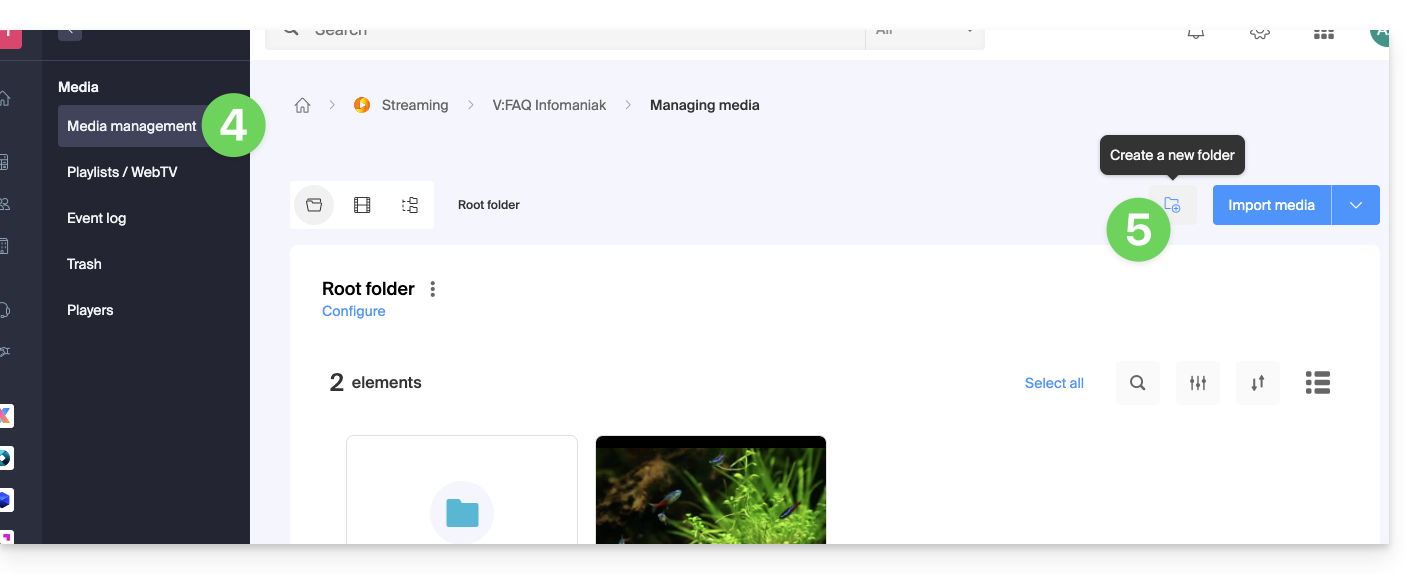
- Dai un nome alla cartella.
- Clicca sul pulsante blu per Creare la cartella.
- Clicca su Configurazione:
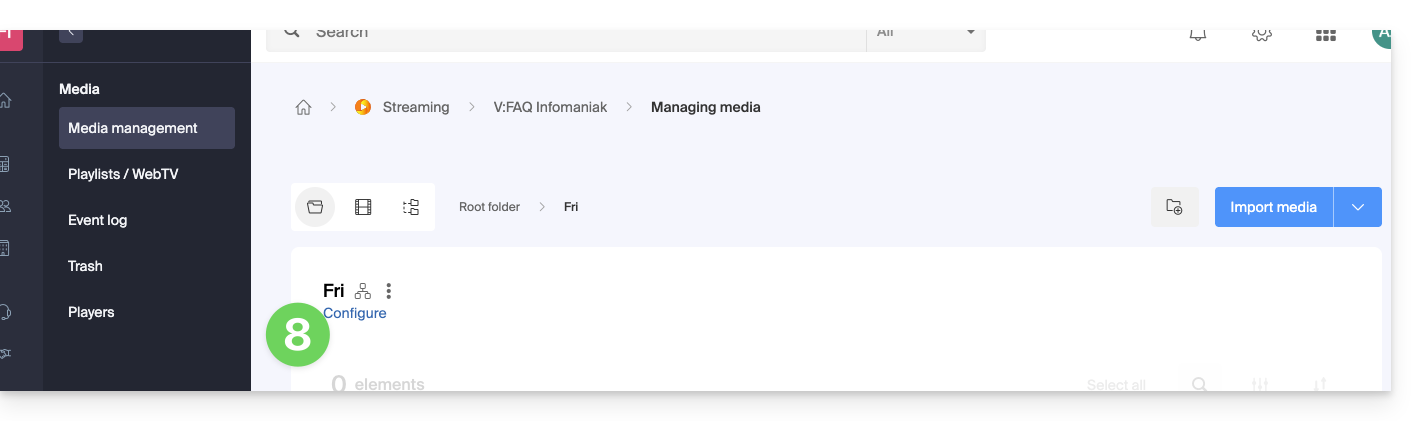
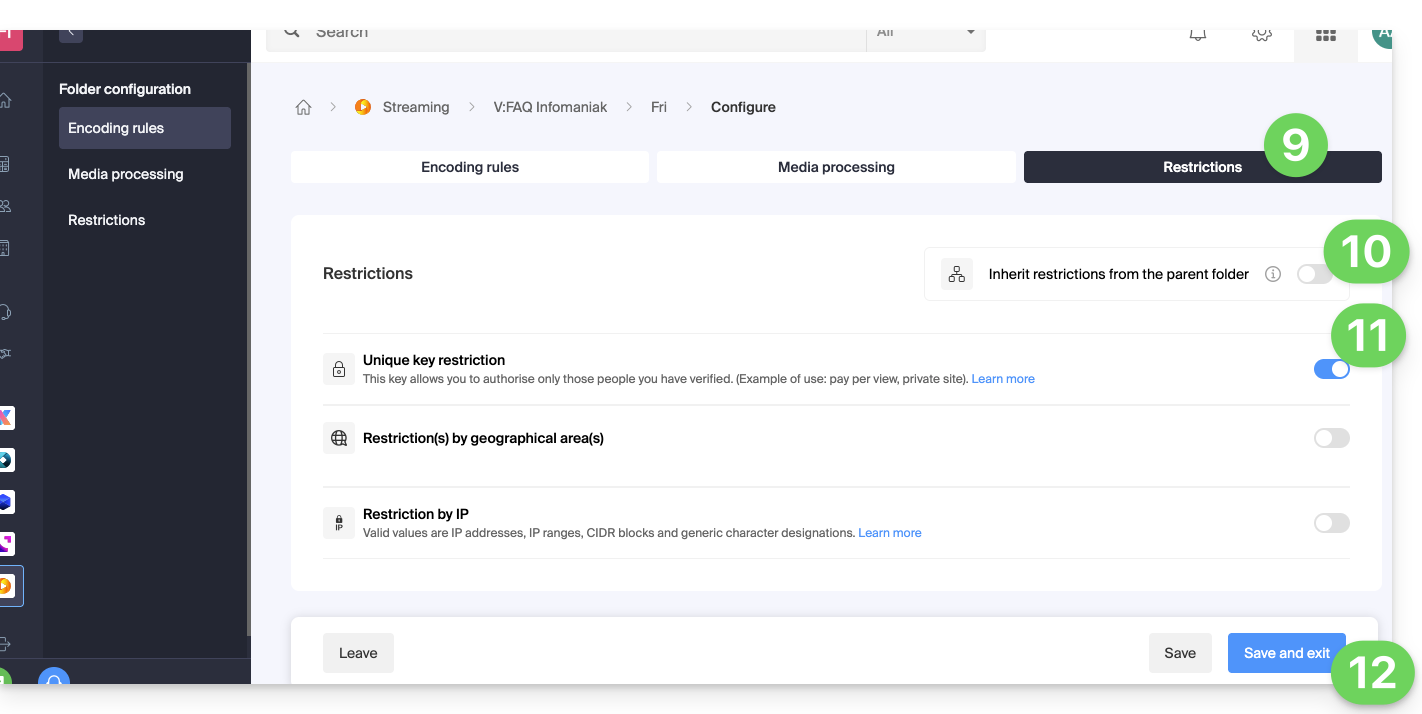
- Clicca sulla scheda Restrizioni.
- Disattiva, se necessario, il pulsante a scorrimento (toggle switch) per rimuovere l'ereditarietà della cartella genitore, in modo da poter configurare le tue regole su questa cartella specifica.
- Attivare l'interruttore (toggle switch) per configurare la restrizione per chiave unica.
- Cliccare su Salva una volta configurate le diverse opzioni desiderate:
1. Creare un token API VOD
Per accedere all'API VOD, è necessario prima autenticarsi con un token (da fare una sola volta - sarà comune per tutte le cartelle che si desidera proteggere); consultare questa altra guida e poi la documentazione https://developer.infomaniak.com/getting-started#authentication.
2. Creare il token di riproduzione
Questa operazione va eseguita sul proprio sito web/applicazione e questo token deve essere unico, quindi generato per ogni visitatore.
È quindi importante che la pagina che avrà il compito di generare il token non abbia cache, per garantire l'unicità del token.
POST https://api.vod2.infomaniak.com/api/pub/v1/channel/channel_id/share/share_id/tokenchannel_id = 1227share_id = corrisponde all'identificativo del proprio video
Esempio: https://api.vod2.infomaniak.com/res/embed/1jhvl2uqa5rdf.html
L'elenco dei parametri è disponibile nella documentazione https://developer.infomaniak.com/docs/api/post/channel/share/token
3. Utilizzo del token unico su un media
Il token recuperato al punto 2 sopra sarà quindi passato come parametro al media, sarà unico quindi diverso per ogni visitatore:
<iframe frameborder="0" width="720" height="360" src="https://api.vod2.infomaniak.com/res/embed/1jhvl2uqa5rdf.html?token=st=1637143497~exp=1637143797~acl=/hls/1jhvl2uq4dnra/1jhvl2uq4dnmd/*~hmac=914aa838bdba141ec85db74266b54278572a1353a49e8851e4fd096dc6372127" allowfullscreen></iframe>Link a questa FAQ:
Questa FAQ è stata utile?
Questa guida vi aiuta a risolvere i problemi audio (microfono e altoparlanti) con kMeet, la soluzione di videoconferenza etica di Infomaniak.
Premessa
- Per funzionare, kMeet deve ottenere la vostra autorizzazione per accedere al microfono.
- Questa richiesta appare generalmente tramite una finestra contestuale (pop-up) in alto a sinistra del vostro browser o al primo avvio dell'applicazione.
- Un problema audio può essere di due tipi:
- oppure gli altri non vi sentono (problema di Microfono),
- oppure non sentite gli altri (problema di Altoparlanti/Uscita).
Soluzioni per risolvere un problema audio
1. Verificare l'hardware e le impostazioni di base
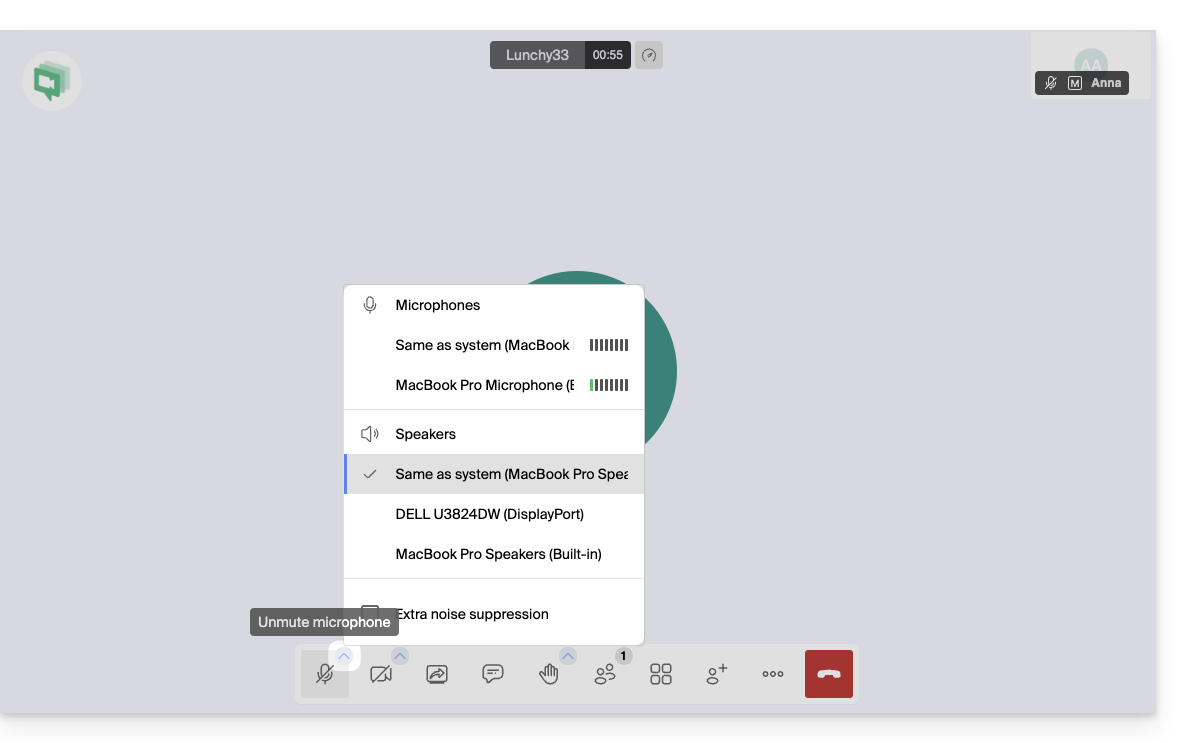
- Il pulsante "Muto": verificate che il vostro microfono non sia disattivato nell'interfaccia kMeet (icona microfono rossa) o tramite un pulsante fisico sul vostro auricolare/microfono:
- Connessioni: se utilizzate un auricolare o un microfono esterno, scollegatelo e ricollegatelo (preferite i porti USB diretti rispetto alle hub).
- Volume di sistema: verificate che il volume del vostro computer o dispositivo mobile non sia a zero o in modalità "Non disturbare".
2. Configurare le impostazioni audio in kMeet (Computer)
Sia sull'applicazione che sul browser, potete scegliere con precisione i vostri dispositivi:
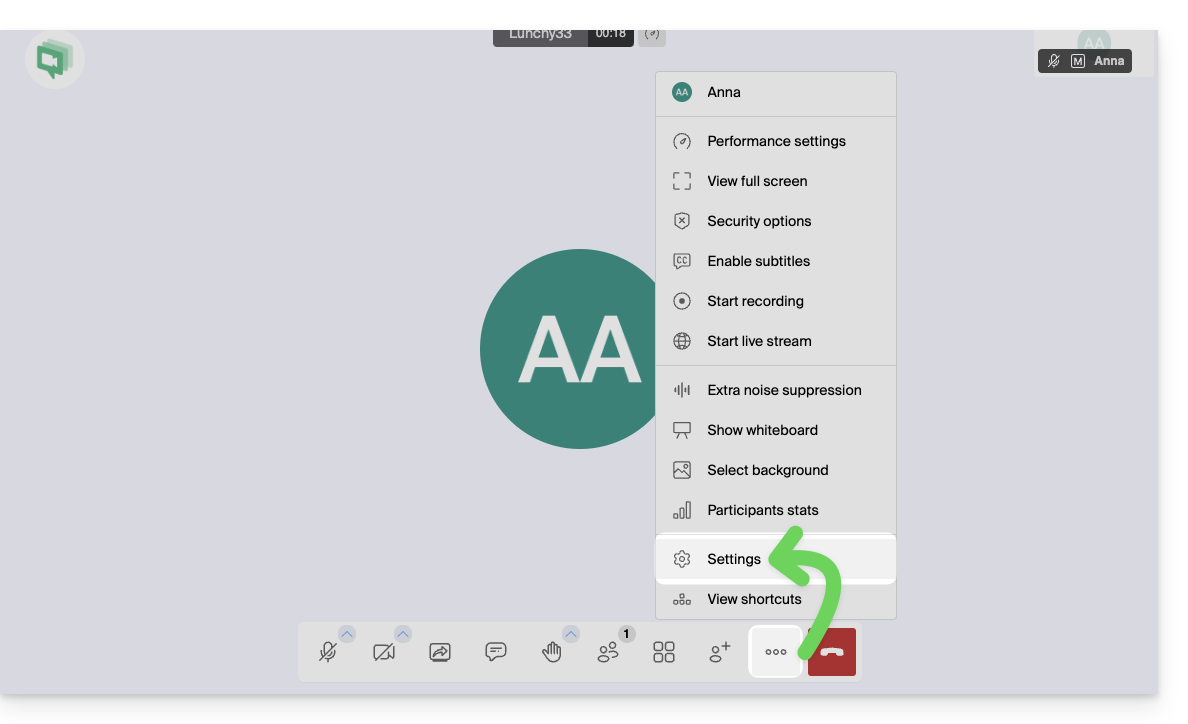
- Accedete alle Impostazioni:
- Andate nella scheda Audio:
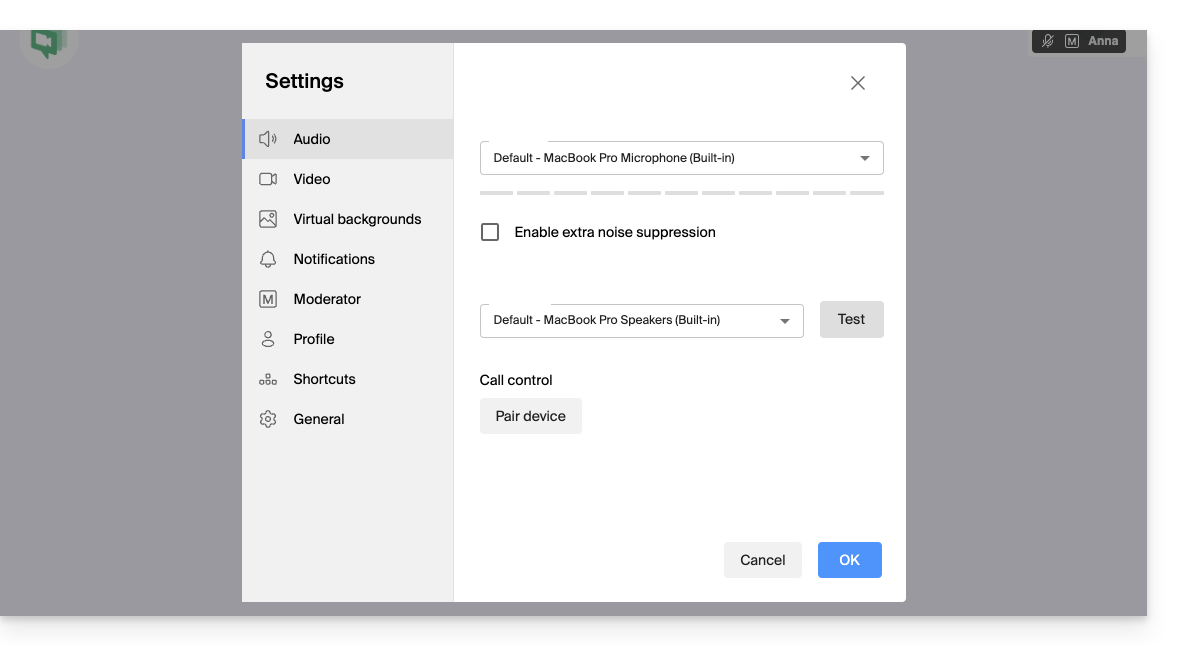
- Microfono: selezionate il dispositivo corretto nell'elenco.
- Parlate: una barra di volume blu deve muoversi se il microfono cattura il suono.
- Uscita audio: selezionate i vostri altoparlanti o auricolari.
- Cliccate su "Testa" per verificare che sentiate il suono di prova.
3. (Ri)autorizzare il microfono nel browser Web
Se utilizzate kMeet tramite Chrome, Firefox, Safari o Edge:
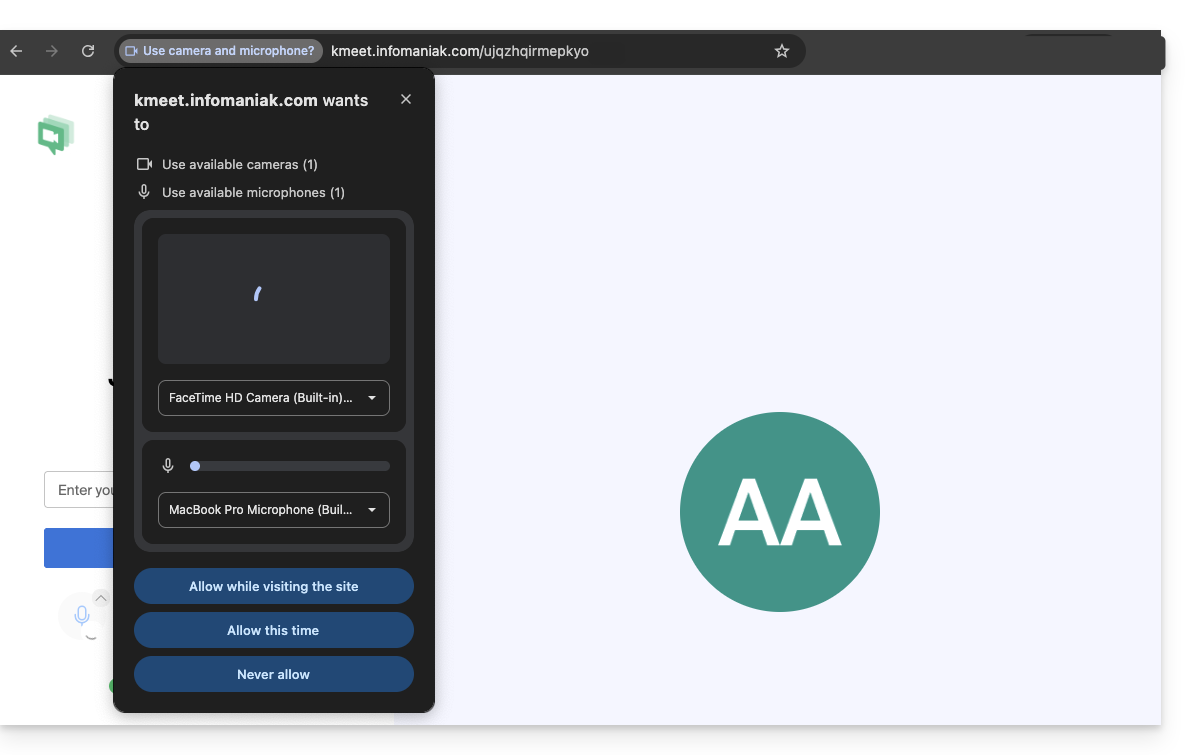
- Fai clic sull'icona del lucchetto (o le impostazioni del sito) a sinistra dell'indirizzo URL (kmeet.infomaniak.com).
- Verifica che "Microfono" sia impostato su Consenti.
- Se cambi questa impostazione ma senza effetto notevole, aggiorna la pagina (F5).
4. Verificare le autorizzazioni di sistema (Windows, macOS, Mobile)
Su macOS (spesso dimenticato):
- Vai nel menu Mela > Impostazioni di sistema > Privacy e sicurezza.
- Fai clic su Microfono.
- Verifica che il tuo browser (Chrome, Firefox) o l'applicazione kMeet sia selezionato.
Su Windows:
- Vai su Impostazioni > Privacy e sicurezza > Microfono.
- Verifica che l'opzione "Accesso al microfono" sia attivata.
- Verifica anche che "Consenti alle app di desktop di accedere al tuo microfono" sia attivato per kMeet o il tuo browser.
Su Mobile (iOS e Android):
- iOS: Impostazioni > kMeet > Verifica che Microfono sia attivato. Verifica anche in Impostazioni > Privacy > Microfono.
- Android: Impostazioni > Applicazioni > kMeet > Autorizzazioni > Microfono > Consenti se l'app è in uso.
5. Caso particolare: Disattivare le estensioni bloccanti
Alcune estensioni del browser (AdBlocker, estensioni di protezione della privacy come uBlock Origin o Privacy Badger) possono a volte bloccare i flussi audio/video.
- Prova a disattivare le tue estensioni o apri il link kMeet in una finestra di navigazione in incognito per testare.
6. A proposito di Firefox e WebRTC
Potete provare a disattivare WebRTC in Firefox per testare (via media.peerconnection.enabled = false) ma non è consigliato: kMeet utilizza la tecnologia WebRTC per funzionare; se la disattivate, la videoconferenza potrebbe non funzionare più affatto.
Se Firefox presenta problemi:
- Verificate piuttosto nelle impostazioni di Firefox > Privacy e sicurezza > Autorizzazioni.
- Accanto a "Microfono", cliccate su Impostazioni e assicuratevi che kmeet.infomaniak.com non sia nella lista "Bloccati".
- Verificate anche che la Riproduzione automatica (Autoplay) sia autorizzata per l'audio su kMeet.
7. In ultima istanza: Cambiare dispositivo
Se il problema persiste comunque, probabilmente si tratta di un guasto hardware o di un conflitto di driver sul dispositivo:
- Partecipate alla riunione da un altro dispositivo (passare dal computer allo smartphone tramite l'applicazione kMeet).
- Ottieni il link/codice della riunione tramite le condivisioni/inviti:

Link a questa FAQ:
Questa FAQ è stata utile?
Questa guida spiega come accedere alla console VNC con VPS Cloud / VPS Lite Infomaniak.
Premessa
- L'accesso iniziale al server avviene tramite chiave SSH; è quindi necessario assegnare una password all'account
rooto creare un altro utente prima di poter effettuare l'accesso con la console VNC. - Attenzione: è necessario utilizzare la tastiera con disposizione US per poter utilizzare VNC correttamente!
Aprire la console VNC
Per fare ciò:
- Clicca qui per accedere alla gestione del tuo prodotto sul Manager Infomaniak (hai bisogno di aiuto?).
- Clicca direttamente sul nome assegnato al prodotto interessato.
- Clicca su Apri la console VNC sotto Azioni rapide.
Se si verifica un problema di visualizzazione della console, quindi dalla VM:
In /etc/default/grub modifica GRUB_CMDLINE_LINUX_DEFAULT, GRUB_GFXMODE e GRUB_GFXPAYLOAD_LINUX (quest'ultima variabile è probabilmente mancante e deve essere aggiunta):
GRUB_CMDLINE_LINUX_DEFAULT="biosdevname=0 net.ifnames=0 console=tty0 console=ttyS0,115200
earlyprintk=ttyS0,115200 consoleblank=0 systemd.show_status=true video=VGA-1:1280x1024"
GRUB_GFXMODE=1280x1024x16
GRUB_GFXPAYLOAD_LINUX=keep
Poi aggiorna grub e riavvia:
grub-mkconfig -o /boot/grub/grub.cfgLa risoluzione può essere modificata (1000x400 invece di 1280x1024, ad esempio) per consentire la visualizzazione della console VNC nell'interfaccia di amministrazione senza aprire una nuova scheda.
Link a questa FAQ:
Questa FAQ è stata utile?
Questa guida spiega come pagare tutti i vostri servizi Infomaniak in un'unica soluzione, anche in anticipo e anche per più anni (se disponibile per il tipo di prodotto da pagare).
Raggruppare i prodotti in una sola fattura
Per raggruppare e pagare in un'unica soluzione tutti i rinnovi dei prodotti che avverranno in futuro:
- Clicca qui per accedere alla gestione dei pagamenti sul Manager Infomaniak (hai bisogno di aiuto?).
- L'accesso richiede un'autenticazione con un utente che dispone dei diritti sufficienti.
- Clicca, se necessario, sul filtro delle date (2 mesi successivi) per Visualizzare tutto:

- Seleziona i prodotti da raggruppare.
- Clicca sul pulsante Paga la mia selezione:

- Scegli un metodo di pagamento e completa la procedura (scegli IBAN per ottenere una fattura Pro Forma prima del pagamento).
Rinnovare i prodotti per più mesi/anni
Alcuni prodotti (i nomi di dominio con estensione .ch ad esempio) possono essere pagati / rinnovati per più mesi o anni, in anticipo:
- Clicca qui per accedere alla gestione dei pagamenti sul Manager Infomaniak (hai bisogno di aiuto?).
- Clicca, se necessario, sul filtro delle date (2 mesi successivi) per Visualizzare tutto.
- Seleziona i prodotti da raggruppare.
- Scegli il periodo desiderato (quando disponibile - in base al tipo di prodotto) grazie al menu a discesa situato a destra dell'elemento interessato:
- Clicca sul pulsante Paga la mia selezione e completa la procedura.
Generare o stampare una fattura PDF
Consulta questa altra guida se stai cercando informazioni sulle fatture.
Link a questa FAQ:
Questa FAQ è stata utile?
Questa guida riguarda l'ottimizzazione di un sito Web e, in particolare, l'uso di un motore di cache su di esso.
Premessa
- Quando Infomaniak rileva che il vostro sito Web consuma più risorse rispetto agli altri siti sullo stesso server, viene effettuata un'analisi.
- Spesso, risulta che una semplice modifica a una richiesta o a un parametro permetterebbe di ottimizzare il sito e di alleggerire il carico del server.
- Verrete quindi contattati via mail con le istruzioni da seguire, che includono frequentemente l'installazione o l'attivazione di un motore di cache.
- Il consumo di risorse non è necessariamente legato al numero di visitatori.
- Un sito ben ottimizzato, aggiornato e con un motore di cache configurato correttamente può gestire decine di migliaia di visitatori quotidiani, mentre un sito mal ottimizzato può consumare troppe risorse con solo poche visite al giorno.
- Un motore di cache memorizza temporaneamente i dati frequentemente utilizzati per fornirli più rapidamente in caso di nuove richieste.
- Ciò migliora significativamente la velocità del sito e riduce il carico sui database o sui servizi Web.
- Per installare un sistema di cache avanzato (Redis, Memcached) su Server Cloud Infomaniak, consultate questa guida.
Attivare un motore di cache…
… su WordPress
WordPress dispone di numerosi plugin di cache. Ecco i più popolari ed efficaci:
- WP Rocket (a pagamento, soluzione "tutto-in-uno" più performante e semplice).
- WP Super Cache (gratuito, sviluppato da Automattic, molto affidabile).
- LiteSpeed Cache (gratuito, estremamente completo).
Procedura di attivazione standard:
- Accedete alla vostra amministrazione WordPress.
- Andate su Estensioni > Aggiungi.
- Cercate uno dei plugin citati, installatelo e poi attivatelo.
- Configura le opzioni di cache: caching delle pagine, minificazione CSS/JS e soprattutto il Lazy Load per le immagini.
Consulta anche questa guida sull'argomento.
… su Joomla (v4 & v5)
- Accedi a Sistema > Configurazione globale.
- Seleziona la scheda Sistema.
- Nella sezione Impostazioni della cache, attiva la cache (la modalità Conservativa è la più sicura per iniziare).
- Seleziona il gestore della cache (File predefinito).
- Vai poi in Sistema > Plugin e assicurati che il plugin Sistema - Cache sia attivato per mettere in cache le pagine intere.
… su PrestaShop (v1.7 & v8+)
- Vai in Impostazioni avanzate > Prestazioni.
- Smarty : spunta "Mai ricompilare i file di template" (in produzione) e attiva la "Cache".
- CCC (Combine, Compress and Cache) : attiva tutte le opzioni (Smart cache CSS, Smart cache JS, Ottimizzazione Apache).
- Cache : in fondo alla pagina, attiva "Usa la cache". Su un hosting condiviso, preferisci il sistema di file; su Server Cloud, usa Memcached.
… su Drupal (v9, v10 & v11)
La cache è nativamente integrata e molto potente su Drupal:
- Vai in Configurazione > Sviluppo > Prestazioni.
- Spunta "Metti in cache le pagine per gli utenti anonimi".
- Imposta una durata per "Scadenza massima della cache nel browser e nel proxy" (es: 10 minuti).
- Attiva l'aggregazione dei file CSS e JavaScript.
… su Contao (v4 & v5)
- La cache è ora gestita principalmente tramite il file di configurazione
config/config.yamlo tramite l'interfaccia di amministrazione sotto Impostazioni pagina > Temi > Modifica l'impostazione della pagina. - Definisci un "Tempo di scadenza della cache" per la pagina interessata.
- Utilizza il Contao Manager per svuotare la cache di produzione (Symfony Cache) dopo modifiche strutturali.
Verifica l'efficacia
Dopo l'attivazione, testa il tuo sito con questi strumenti gratuiti:
Link a questa FAQ:
Questa FAQ è stata utile?
Questa guida spiega come creare regole di filtraggio (in modalità Standard) per classificare automaticamente i tuoi e-mail in arrivo su Infomaniak in base a determinate condizioni.
Premessa
- Queste regole consentono, tra le altre cose, le seguenti azioni automatiche:
- Eliminare o spostare i messaggi provenienti da indirizzi e-mail che non desideri più vedere.
- Inoltrare al tuo coniuge gli e-mail provenienti da un indirizzo e-mail in modo che entrambi possiate riceverli.
- Copiare i messaggi che contengono una parola chiave specifica in una cartella.
- etc.
- A differenza delle regole di filtraggio proposte all'interno dei software/client di posta elettronica (Microsoft Outlook, Mozilla Thunderbird, Apple Mail...), queste regole agiranno direttamente sul server delle tue caselle di posta prima ancora della connessione IMAP.
- Puoi crearne un modello per tutte le caselle del tuo Servizio Mail.
- Se utilizzi un software/client di posta elettronica configurato in POP, in parallelo a Mail Infomaniak, i messaggi classificati in cartelle non verranno più scaricati dalla tua applicazione poiché il protocollo POP recupera solo i messaggi presenti nella tua casella di posta principale (inbox). Per consultare i messaggi classificati, sarà necessario utilizzare il protocollo IMAP o solo Mail.
- A seconda dell'offerta di cui disponi, esiste una modalità avanzata per creare regole di filtraggio in un linguaggio dedicato.
Accedere alle regole dall'app Web Mail Infomaniak
Prerequisiti
- Disporre del permesso di gestire le regole: se eri stato invitato nell'app Web Mail Infomaniak (servizio online ksuite.infomaniak.com/mail) per gestire il tuo indirizzo, è possibile che l'amministratore del Servizio Mail ti abbia rimosso questo diritto dal suo account admin.
Per accedere ai filtri di filtraggio per la tua posta elettronica Infomaniak:
- Clicca qui per accedere all'app Web Mail Infomaniak (servizio online ksuite.infomaniak.com/mail).
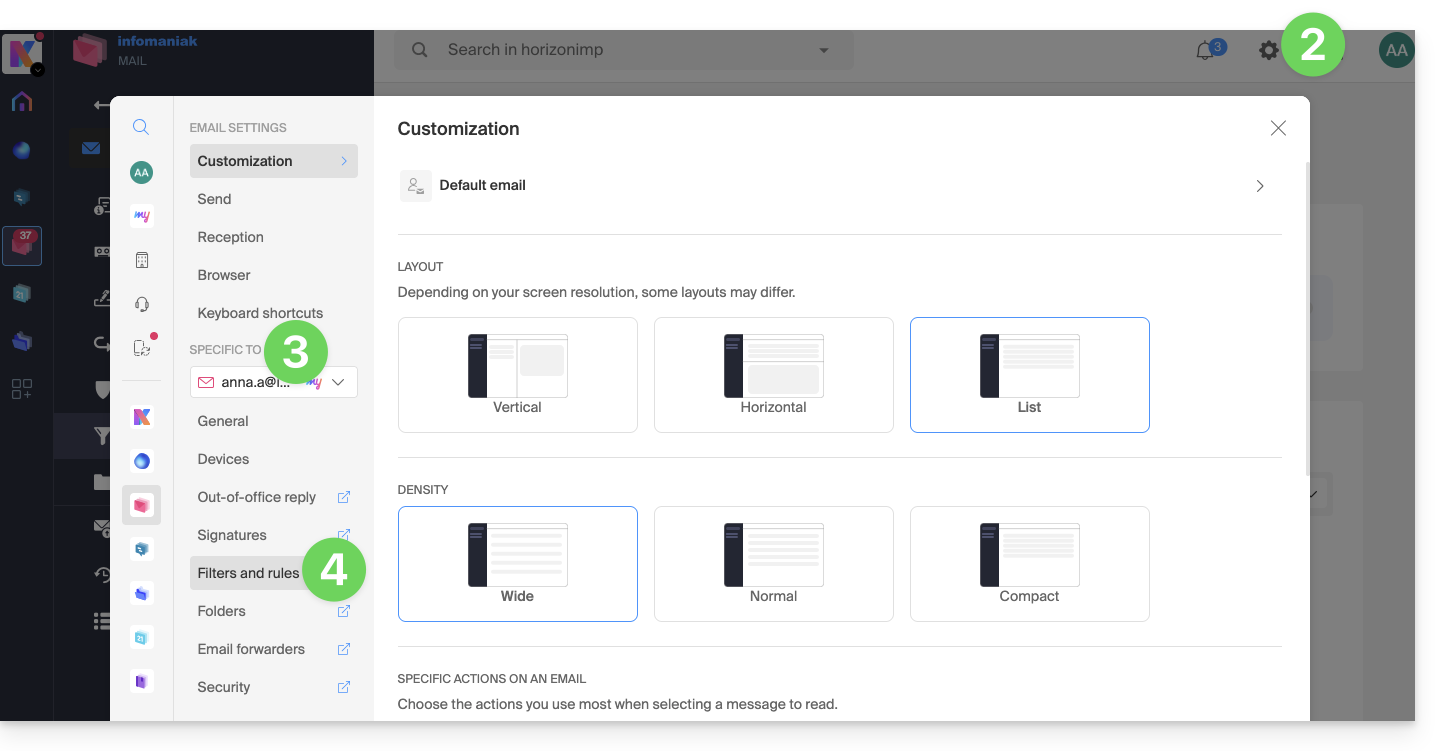
- Clicca sull'icona Impostazioni in alto a destra.
- Verifica o seleziona l'indirizzo e-mail interessato nel menu a discesa.
- Clicca su Filtri e regole:
Definire una regola basata su un e-mail ricevuto
È possibile creare una regola direttamente dall'e-mail ricevuta:
- Clicca qui per accedere all'app Web Mail Infomaniak (servizio online ksuite.infomaniak.com/mail).
- Apri il messaggio del mittente interessato.
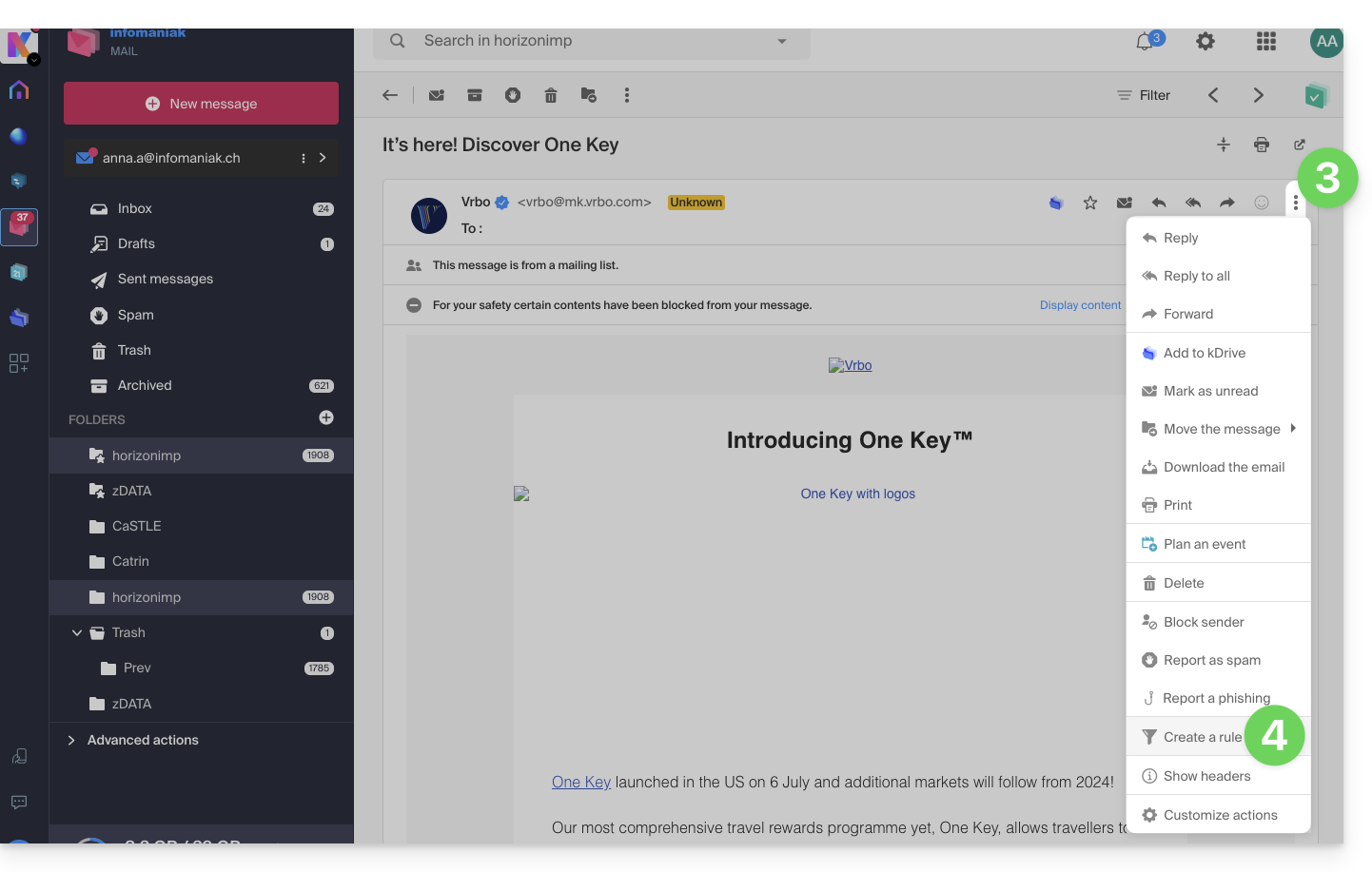
- Fai clic sul menu di azione ⋮ in alto a destra del messaggio aperto.
- Seleziona Crea una regola per aprire l'assistente di creazione che sarà precompilato con gli elementi del messaggio:
Accedi alle regole da un Servizio Mail
Per accedere ai filtri di filtraggio per la tua posta elettronica Infomaniak:
- Clicca qui per accedere alla gestione del tuo prodotto su Infomaniak Manager (hai bisogno di aiuto?).
- Fai clic direttamente sul nome attribuito al prodotto interessato.
- Fai clic sull'indirizzo email interessato nella tabella che si apre.
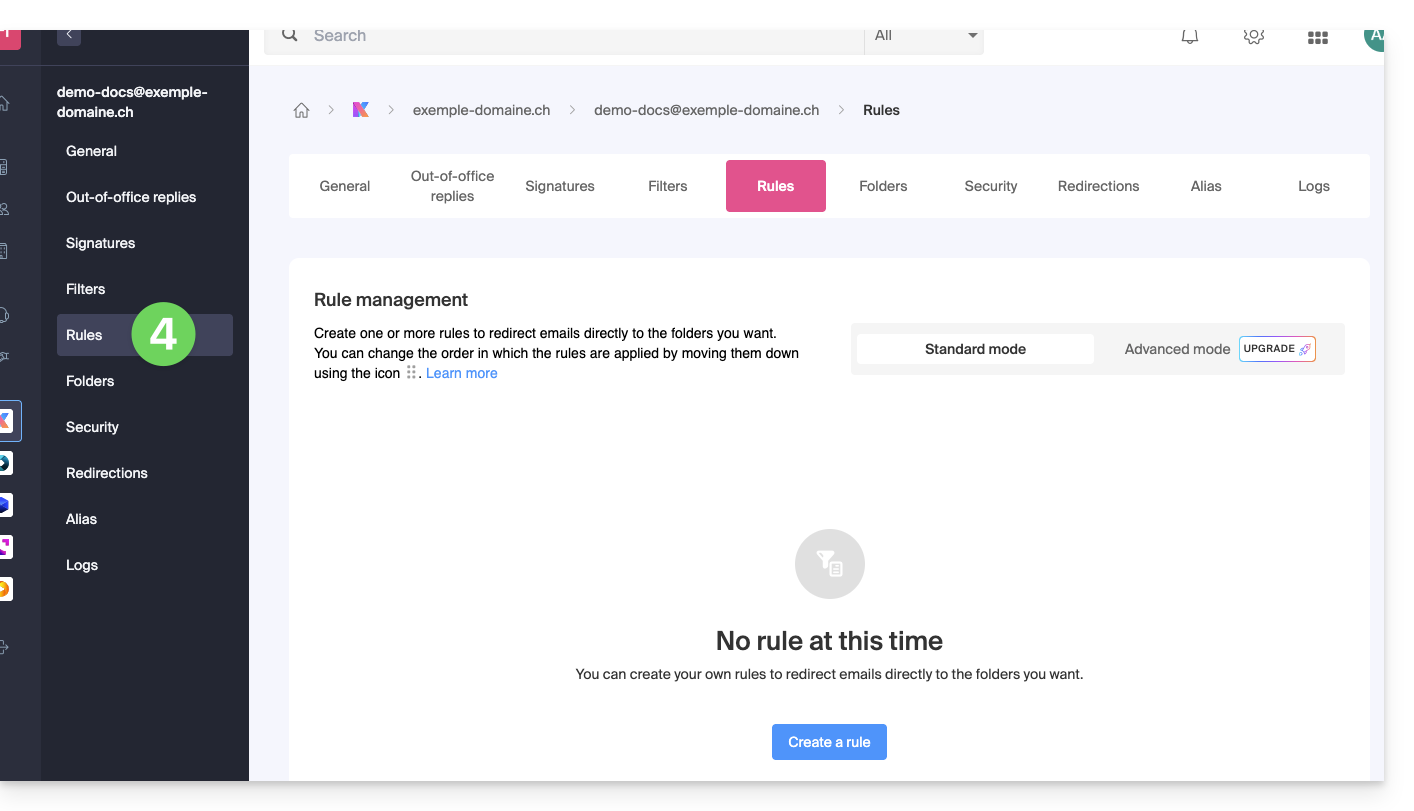
- Fai clic sulla scheda Regole dal menu laterale sinistro (o barra superiore):
Crea una nuova regola in modalità Standard
- Fai clic sul pulsante Aggiungi una regola in modalità Standard per creare una nuova regola utilizzando un assistente/modulo di creazione:

- Le diverse condizioni disponibili per i filtri di ordinamento sono presentate in questa altra guida.
- Una volta creato un filtro, fai clic su Continua per attivarlo.
Aggiungi, duplica o modifica una regola in modalità Standard
Se ci sono già filtri di ordinamento, il pulsante per aggiungerne si trova in alto a destra della tabella: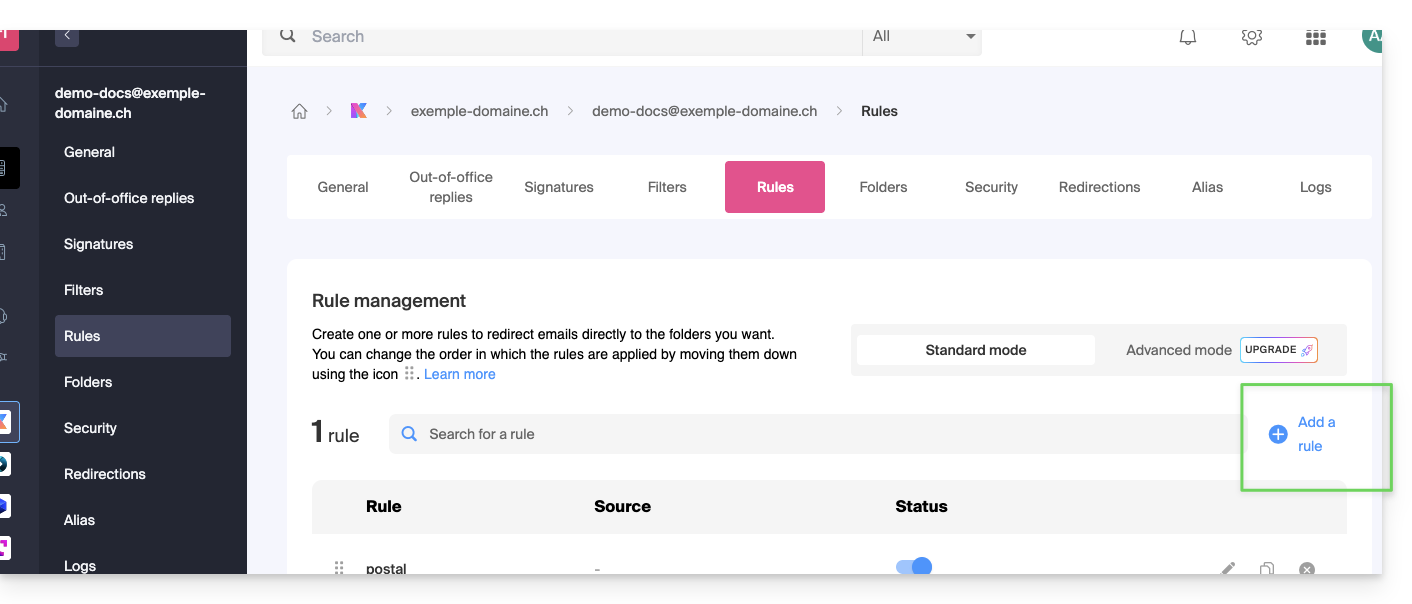
Queste impostazioni possono essere modificate in qualsiasi momento facendo clic sull'icona matita ✎ situata a destra dell'elemento interessato.
È anche possibile duplicare una regola già esistente per lavorarci sopra in copia senza modificare la prima: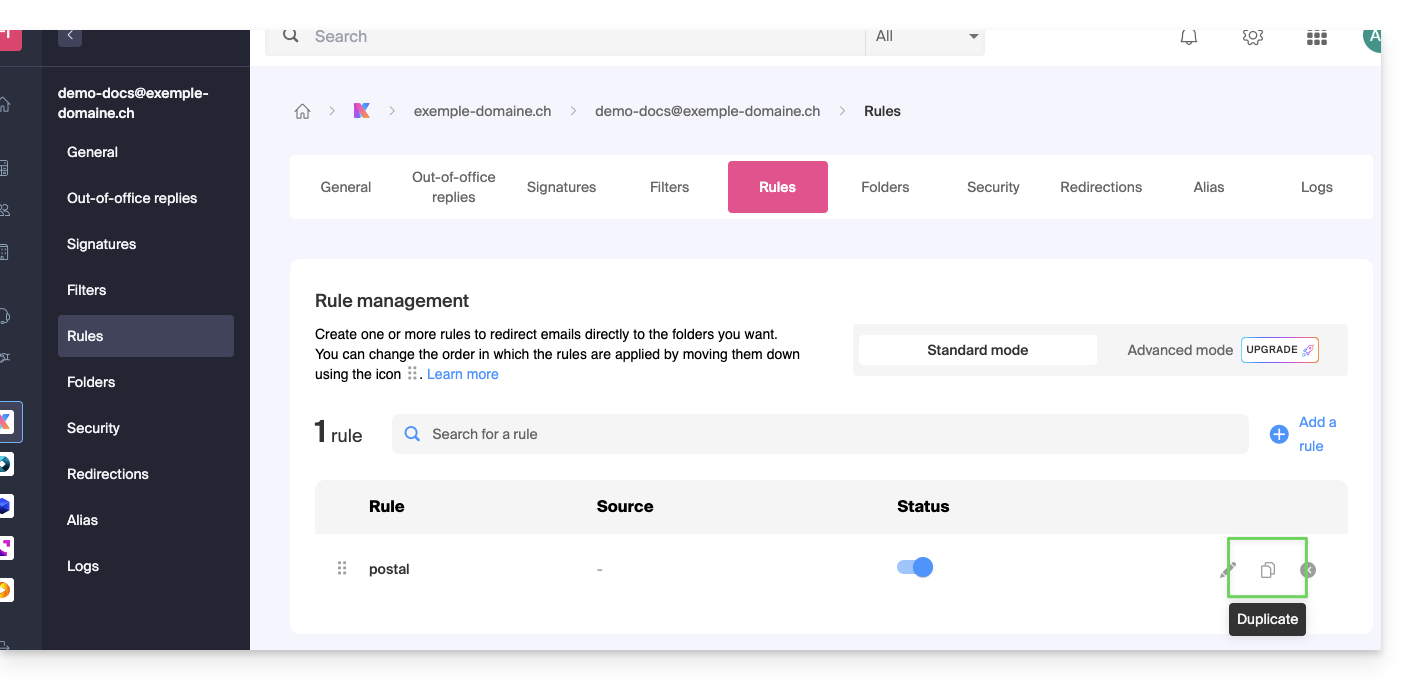
Link a questa FAQ:
Questa FAQ è stata utile?
Questa guida spiega come esportare il contenuto di un indirizzo email ospitato da Infomaniak.
Premessa
- Infomaniak non offre un'exportazione (ad esempio di file
PST). - Infomaniak conserva le tue email per tutta la durata del tuo contratto e, a seconda della tua offerta, con backup integrati senza limiti di dimensione nell'ambito di un uso normale di un servizio condiviso, conformemente all'art. 1 delle condizioni particolari del Servizio Mail.
- L'esportazione manuale proposta di seguito funziona su Windows: potrai così salvare le tue email all'interno di un'archivio unico facilmente ripristinabile.
Esportazione manuale
Per esportare tutti i messaggi contenuti nel tuo indirizzo email ospitato da Infomaniak:
- Installa l'applicazione gratuita Thunderbird.
- Configura l'indirizzo email interessato in IMAP (per includere le sottocartelle).
- Assicurati che tutto il contenuto desiderato sia presente (sincronizza la casella da sempre - non solo gli ultimi 30 giorni, ad esempio).
Successivamente…
- … oppure installa l'applicazione gratuita BackupThunderbird che consente la creazione di un'archivio (cifrato se necessario) e il ripristino successivo…
- … oppure puoi semplicemente visualizzare i file nascosti di Windows, quindi trovare e salvare questa cartella profilo
C:\Users{USER}\AppData\Roaming\Thunderbird\Profiles{PROFIL_USER}\
poiché contiene tutta la tua posta elettronica.
Scaricare le email localmente
Un'altra soluzione (non raccomandata) potrebbe essere quella di configurare un software/client di posta elettronica scegliendo la ricezione tramite il protocollo POP3, il che avrà l'effetto di scaricare i messaggi localmente e solo la casella di ricezione sarà interessata.
Link a questa FAQ:
Questa FAQ è stata utile?
Questa guida spiega come collegare un sito realizzato con Site Creator Infomaniak a un nome di dominio.
Prerequisiti
- L'offerta Site Creator Free consente di accedere al sito tramite un nome di dominio del tipo
123xyz.infomaniak.site…- Per collegare un nome di dominio personalizzato, è necessario prima passare a un'offerta superiore:
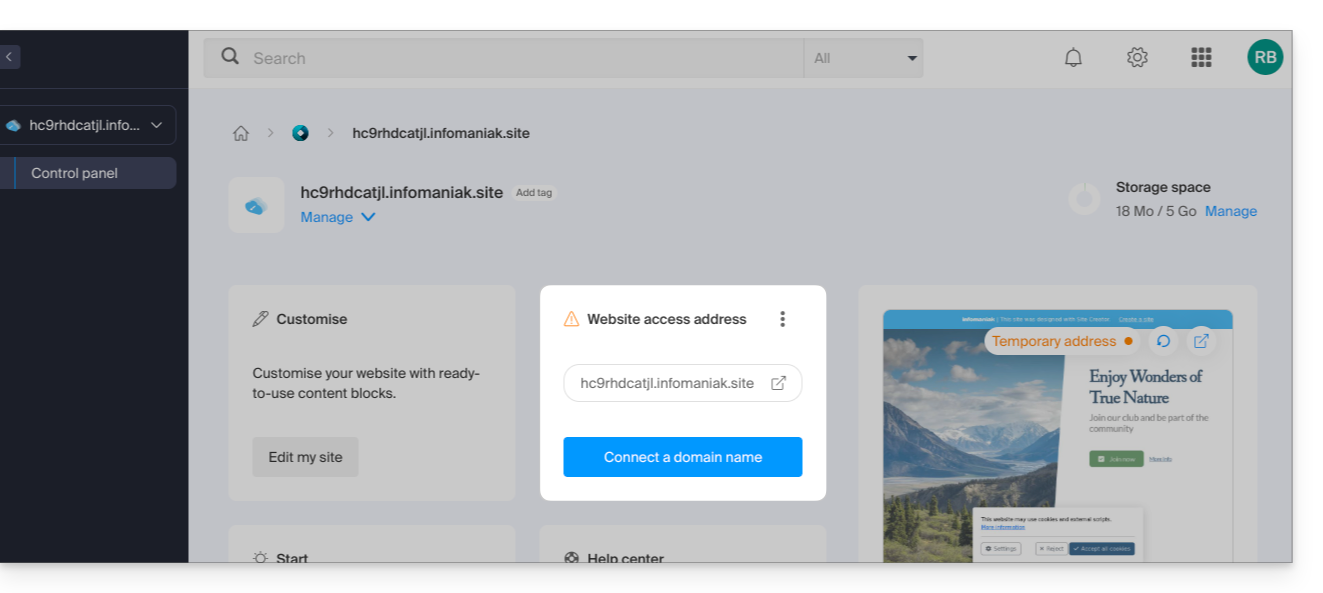
- Per collegare un nome di dominio personalizzato, è necessario prima passare a un'offerta superiore:
- Le offerte Site Creator Lite e Pro propongono un nome di dominio gratuito per 1 anno tra le estensioni
.ch,.com,.fr,.org,.co.uk,.be,.de,.eu,.it,.es - Se desideri utilizzare un dominio esistente, questo dovrà trovarsi nella stessa Organizzazione.
Collegare Site Creator a un nome di dominio
Per collegare Site Creator (Lite o Pro) a un nome di dominio:
- Clicca qui per accedere alla gestione del tuo sito sul Manager Infomaniak (hai bisogno di aiuto?).
- Clicca direttamente sul nome attribuito al sito interessato.
- Clicca su Collega il mio sito a un dominio per avviare l'assistente di configurazione:
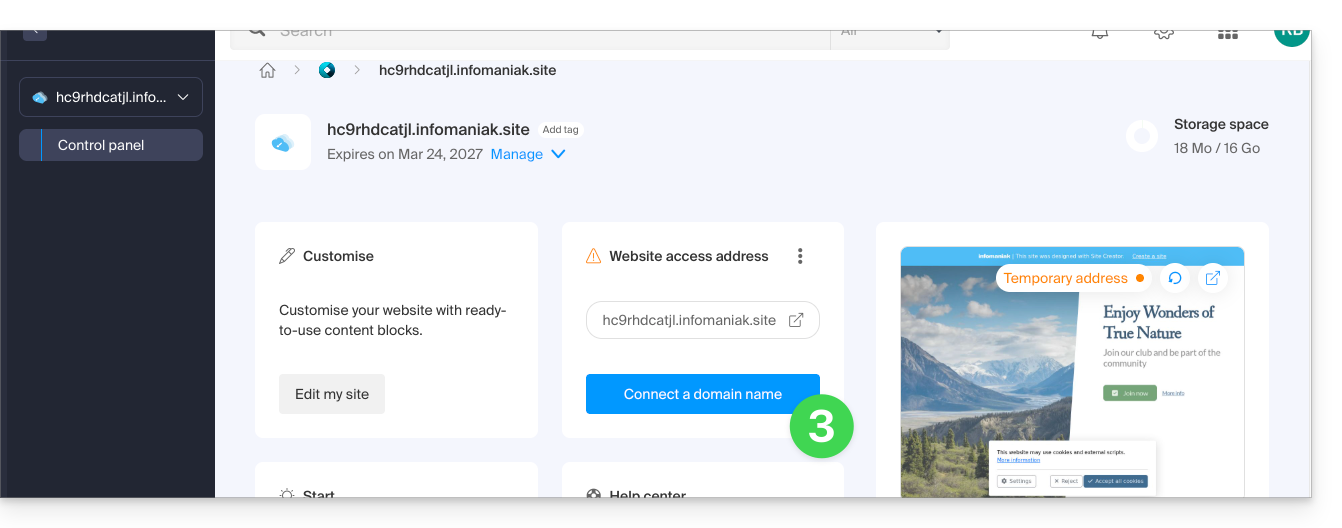
- L'assistente ti propone di creare un nuovo nome di dominio o di utilizzare un nome già esistente:
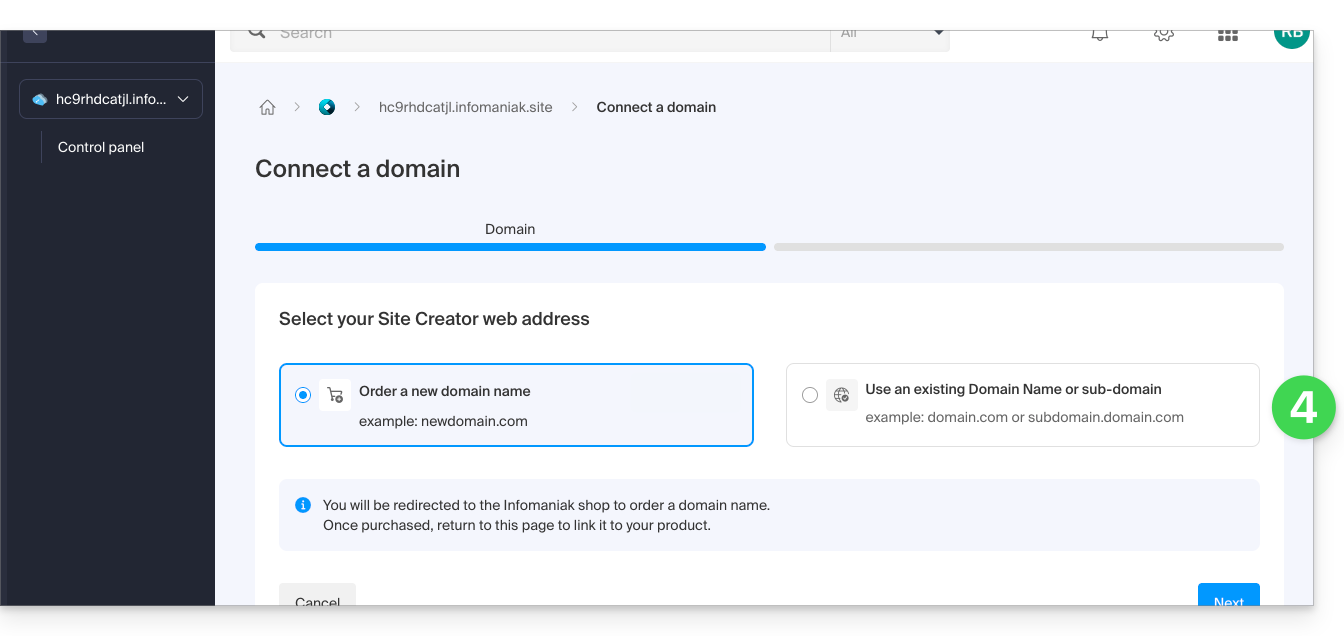
- Se crei un nuovo nome di dominio in questa occasione, dovrai tornare su questo assistente di configurazione una volta completato l'ordine.
- Se scegli di collegare un dominio tra quelli esistenti nella tua Organizzazione, l'assistente ti propone l'elenco dei domini e può essere creato un sottodominio in questa occasione:
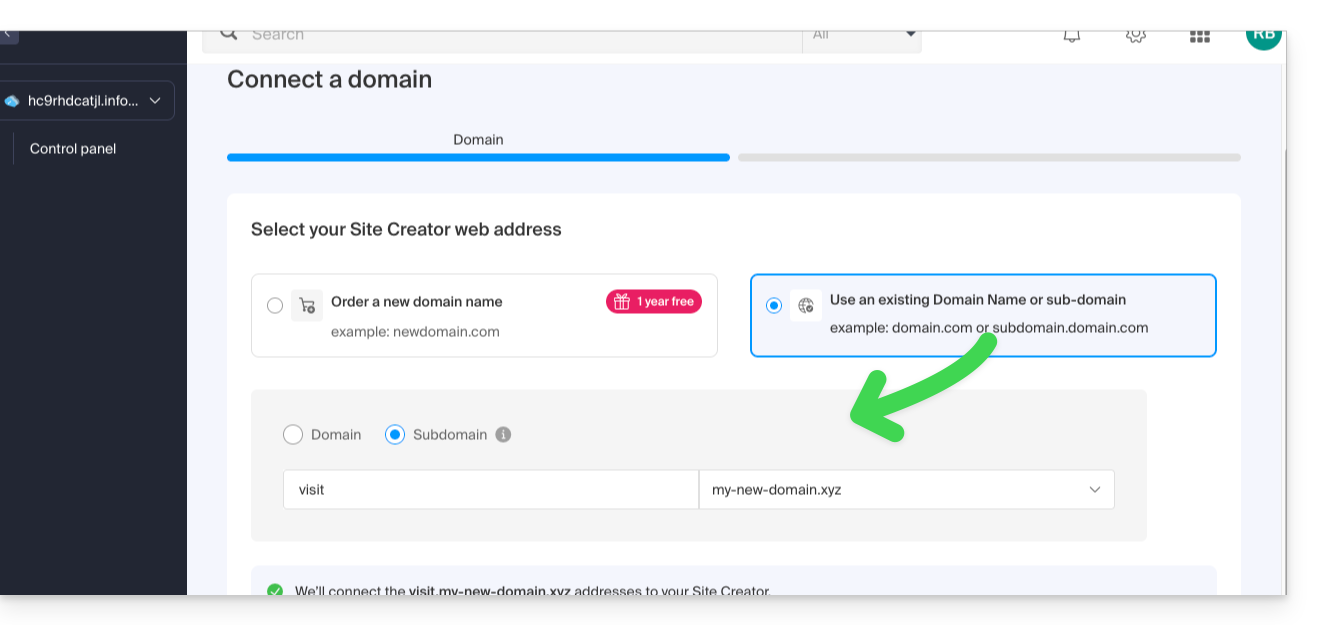
- Clicca sul pulsante Avanti.
- Verifica l'indirizzo scelto, quindi clicca sul pulsante per Confermare:
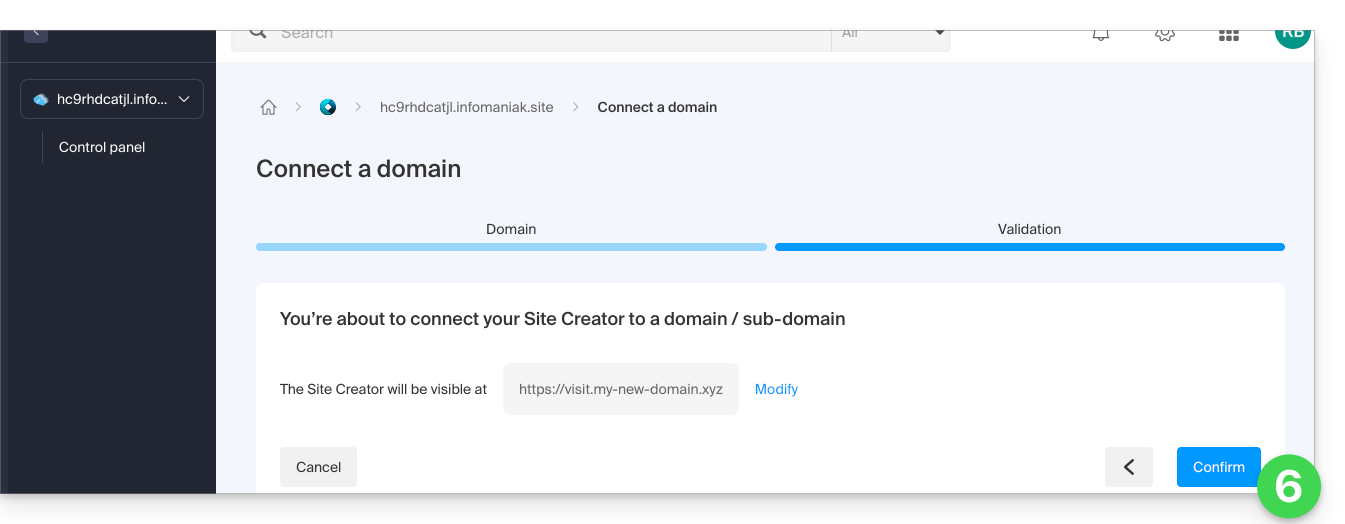
Alcuni nomi di dominio non possono essere collegati a Site Creator; l'assistente segnalerà eventuali problemi. Prendi visione di questa altra guida per comprendere e risolvere questi problemi.
Gestire il/i nome/i di dominio Site Creator
Per gestire il o i nomi di dominio utilizzati con Site Creator:
- Clicca qui per accedere alla gestione del tuo sito sul Manager Infomaniak (hai bisogno di aiuto?).
- Clicca direttamente sul nome attribuito al sito interessato.
In alto sulla pagina vengono visualizzati eventuali messaggi riguardanti problemi relativi a Site Creator e ai domini.
Più in basso, puoi gestire i tuoi domini se ce ne sono, clicca sulla freccia se necessario: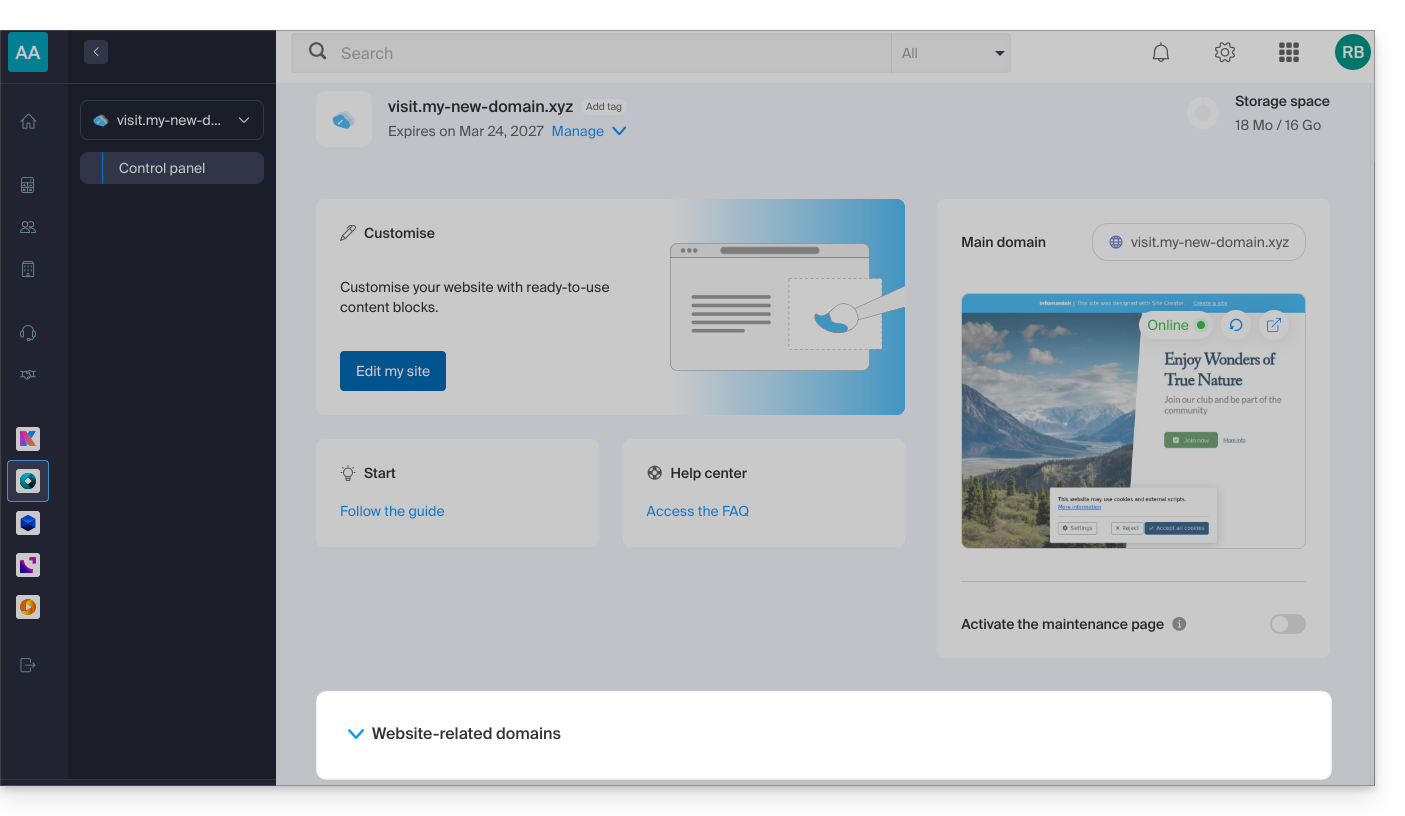
Dominio temporaneo, indirizzo provvisorio, URL di anteprima…
Più nomi di dominio possono essere collegati a Site Creator, eliminati o scambiati e invertiti se necessario.
Clicca sul menu di azione ⋮ a destra del dominio interessato: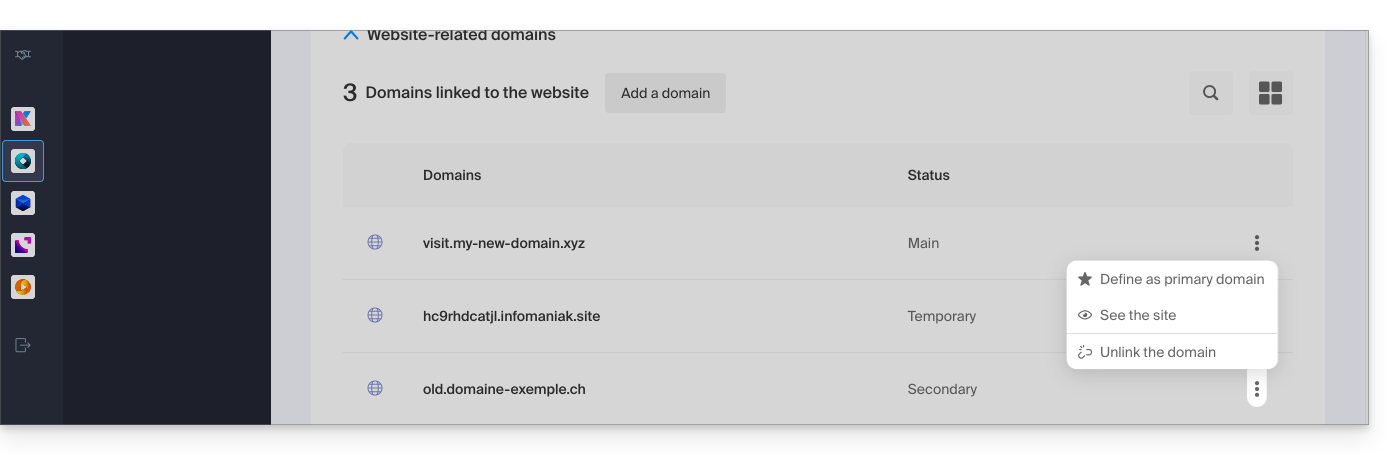
Al contrario, l'URL di anteprima, di tipo 123xyz.infomaniak.site e distinta nell'elenco dei domini Site Creator, non potrà mai essere eliminata per il corretto funzionamento del tuo sito.
Link a questa FAQ:
Questa FAQ è stata utile?
Questa guida spiega come accedere alla pagina billets e ai rapports des billets (nel contesto del sistema di biglietteria Infomaniak).
Accedere alla pagina biglietti
Per fare questo:
- Clicca qui per accedere alla gestione del tuo prodotto su Manager Infomaniak (hai bisogno di aiuto?).
- Clicca direttamente sul nome attribuito alla biglietteria riguardante l'evento.
- Clicca su Vendite nel menu laterale sinistro.
- Clicca su Billets nel menu laterale sinistro:

La pagina Billets permette di visualizzare i biglietti per un solo evento o un insieme di eventi e di vedere in un colpo d'occhio le seguenti informazioni:
- Il riassunto della tua lista di biglietti (numero totale di biglietti, inclusi quelli da pagare, rimborsati, annullati)
- Il numero di biglietti scansionati
- Il numero di partecipanti
- La zona, il prezzo e il posto del partecipante
- Lo stato del biglietto
- Il numero d'ordine del biglietto
Azioni sui biglietti (stampare, esportare, …)
Quando uno o più biglietti sono selezionati, è possibile eseguire le seguenti azioni:
- Stampare nel formato desiderato (print@home, pre-stampati, termico, spettacolo, cinema)
- Annullare i biglietti (solo se sono gratuiti)
- Scansionare / Desscansionare (reimposta l'ingresso del partecipante)
- Esportare biglietti/pass nel formato
CSV
Opzioni di ricerca
Molti filtri sono a vostra disposizione per affinare le ricerche dei biglietti, come:
- Impostando un intervallo di data di ordine
- Impostando un intervallo di data di scansione
- Scegliendo il canale di vendita (shop client, rivenditore/Amministratore)
- Scegliendo il tipo di biglietto (normale o biglietto pass)
- Scegliendo lo stato dell'ordine del biglietto
- Scegliendo una tariffa
L'insieme dei risultati di queste ricerche può essere esportato in formato CSV tramite il pulsante Esportare:
Link a questa FAQ:
Questa FAQ è stata utile?
Questa guida spiega come cambiare l'URL di un sito su cui è installata l'applicazione Prestashop (installazione manuale da parte vostra) ma, più in generale, permette anche di importare un sito Prestashop su Infomaniak se era precedentemente registrato altrove con un altro indirizzo URL.
Premessa
- Se utilizzate Prestashop installato tramite le Apps del Manager Infomaniak, allora potete cambiare l'indirizzo molto facilmente.
- Destinato alla versione 1.7 di Prestashop, questa guida richiede conoscenze tecniche, pertanto se riscontrate un problema, contattate direttamente il suo editore o un Partner e consultate la politica di supporto nonché l'articolo 11.9 delle CGU Infomaniak.
Cambiare l'URL di un Prestashop installato
Per fare ciò:
- Mettete in manutenzione il vostro Prestashop (andare in Impostazioni del negozio poi Manutenzione).
- Andate in Impostazioni del negozio > Traffico e SEO.
- Un po' più in basso, modificate la parte URL del negozio:
- sotto Dominio del negozio inserite il nuovo dominio
- sotto Dominio SSL inserite il nuovo dominio
- il percorso base può essere modificato a vostro piacimento ma con cautela
- Cliccate su Salva.
- Scaricate sul vostro computer l'intero set di dati Web+MySQL del vostro vecchio Prestashop.
- Reimportate i dati MySQL scaricati su un nuovo database.
- Aggiornate il file
parameters.php(situato inapp/config/) indicando le informazioni del nuovo database nelle seguenti righe:database_hostdatabase_namedatabase_userdatabase_password
- Reimportate i dati Web nella directory del vostro nuovo sito (nuova URL).
- Rimuovete l'intero contenuto della cartella cache ad eccezione del file
index.php. - Rimuovete la manutenzione del sito e testate l'intero sito (link, immagini, carrello, ecc.).
Prendete anche visione di questa altra guida.
Link a questa FAQ:
Questa FAQ è stata utile?
Questa guida fa per voi se state cercando un'offerta completa di messaggistica e archiviazione collaborativa dei dati. Ha lo scopo di aiutarvi a comprendere meglio le diverse suite di prodotti Infomaniak quando esitate o non sapete quale scegliere...
Se state cercando di ospitare un sito web, consultate questa altra guida.
Le diverse offerte in sintesi
Ecco una sintesi delle diverse formule (escluse le offerte di hosting web):
| Gratuite (o dominio da pagare) | A pagamento |
|---|---|
my kSuite
| my kSuite+
|
Servizio Mail Starter
| Servizio Mail Premium
|
kSuite Gratuito
| kSuite Standard / kSuite Business / kSuite Enterprise
|
Suite gratuite o a pagamento
Infomaniak propone diverse soluzioni di messaggistica con o senza strumenti collaborativi aggiuntivi:
- Un Servizio Mail è il nome dato al servizio di messaggistica creato da Infomaniak in Svizzera. È possibile ordinare un Servizio Mail indipendentemente da kSuite.
- kSuite è una collezione di servizi Infomaniak che include, tra l'altro, un Servizio Mail e si articola intorno a un dominio personale.
- my kSuite e my kSuite+ sono versioni limitate di kSuite, che non richiedono un nome di dominio e che possono anche soddisfare le vostre esigenze in termini di posta elettronica.
Costo delle offerte di posta elettronica semplici
Questa posta elettronica può essere…
- … gratuita se vi accontentate di un indirizzo con un nome di dominio generico (quello che viene dopo la chiocciola
@), immaginato da Infomaniak (etik.com,ik.me,ikmail.com) utilizzando my kSuite (my kSuite+ sblocca alcune limitazioni di my kSuite) - … a costo molto basso se vi accontentate di una o due caselle di posta elettronica gratuite su un nome di dominio che pagate (esistono nomi di dominio a meno di 5 CHF/€ all'anno, saranno le vostre uniche spese e vi permetteranno di personalizzare i vostri indirizzi di posta elettronica) ordinando:
- oppure l'offerta Starter (1 sola casella di posta elettronica)
- oppure l'offerta kSuite
Avete bisogno di un gran numero di indirizzi di posta elettronica?
Se avete bisogno di più indirizzi di posta elettronica sullo stesso dominio, allora è possibile ordinare un Servizio Mail solo (5 indirizzi di posta elettronica minimi) o kSuite che esiste in 3 versioni diverse:
- Standard
- Business
- Enterprise
Il punto in comune a tutte le offerte Mail è che dovete possedere un account utente presso Infomaniak (un identificativo di accesso sotto forma di indirizzo di posta elettronica, nonché una password) che vi condurrà alla vostra Organizzazione in cui troverete la vostra posta elettronica.
Strumenti aggiuntivi (kDrive…)
Se scegliete una Suite (kSuite o my kSuite / my kSuite+), questo account utente vi condurrà alla vostra Organizzazione in cui troverete la suite di strumenti, quindi la vostra posta elettronica ma anche kDrive, kChat ecc.
Cliccate sui link per ottenere i tabelle comparative che dettagliano tutte le funzionalità disponibili in base alla formula:
- kDrive può essere ottenuto creando un account my kSuite o my kSuite+.
- kDrive può essere ottenuto in modo indipendente in 3 versioni diverse:
- Solo
- Team
- Pro
- kDrive può essere ottenuto se vi iscrivete (gratuitamente o con un abbonamento a pagamento) a kSuite che esiste in 3 versioni diverse:
- Standard
- Business
- Enterprise
Desiderate unirvi a Infomaniak?
Prendete visione di questa altra guida.
Link a questa FAQ:
Questa FAQ è stata utile?
Questa guida dettaglia come lavorare su un sito WordPress con un ambiente di sviluppo.
Premessa
- Il processo può essere utilizzato all'inizio di un processo di staging, ovvero la creazione di una nuova versione del tuo sito web live, in un ambiente di sviluppo o di test:
- Ciò consente ai proprietari di siti web di testare funzionalità, aggiornamenti di sicurezza, plugin, temi, aggiornamenti di WordPress e modifiche di contenuto, senza rischio di causare interruzioni o problemi sul sito live.
- Una volta completati i test e validate le modifiche sulla copia di staging, è possibile implementarle in produzione (sul sito live) utilizzando strumenti di distribuzione automatizzati o eseguendo le modifiche manualmente.
Metodo semplice
Per installare e preparare un nuovo sito WordPress con l'installatore Infomaniak senza sovrascrivere il tuo sito web attuale:
1. Installare WordPress in una seconda posizione
Consulta questa altra guida per creare il nuovo sito (in parallelo con l'anziano sito domain.xyz) assegnandogli un nome di dominio come new.domain.xyz ad esempio e installando WordPress tramite le Applicazioni Web (installatore WordPress Infomaniak).
A questo punto, il sito principale (domain.xyz) rimane intoccato e puoi tranquillamente lavorare sul nuovo sito new.domain.xyz. Entrambi funzionano in parallelo.
2. Sostituire l'anziano sito con il nuovo
Una volta completato il nuovo sito, puoi eliminare il primo sito per riutilizzarne il nome di dominio sul nuovo:
- Elimina l'anziano sito per rendere disponibile il nome di dominio e poterlo riutilizzare.
- Aggiungi domain.xyz come alias di
new.domain.xyz. - Inverti l'alias con il dominio principale.
- Rimuovi (disassocia/elimina)
new.domain.xyzdiventato alias. - Per precauzione verifica l'URL principale del sito WordPress tramite il pannello di controllo delle Applicazioni Web sul Manager Infomaniak, affinché corrisponda al nuovo nome e non più al sottodominio che avevi scelto.
Metodo avanzato
Per lavorare su un sito WordPress esistente senza modificare la sua versione pubblica, è consigliabile procedere in 3 fasi:
- Duplicare il sito esistente
- Lavorare quindi sulla propria copia
- Modificare la directory di destinazione del sito in produzione verso la directory dell'ambiente di produzione e modificare gli URL del sito di pre-produzione in base al nome di dominio del sito in produzione grazie a un'estensione WordPress o tramite phpMyAdmin.
1. Duplicare il sito in un secondo luogo
- Prendere visione di questo altro guida per creare il nuovo sito (in parallelo con l'anziano sito
domain.xyz) assegnandogli un nome di dominio della formanew.domain.xyzad esempio e installando WordPress tramite le Applicazioni Web (installatore WordPress Infomaniak). - Copiare il sito esistente e incollarlo sul secondo sito WordPress appena creato, utilizzando un'estensione WordPress.
2. Modificare il sito duplicato
- A questo punto, il sito principale (
domain.xyz) rimane intoccato e si può tranquillamente lavorare sul nuovo sitonew.domain.xyz. Entrambi funzionano in parallelo. - È consigliabile installare un'estensione WordPress (ne esistono decine) dedicata alla manutenzione del secondo sito.
- Se si modifica la struttura del sito e gli URL degli articoli/pagine cambieranno, è possibile utilizzare un'estensione gratuita come Redirection per creare automaticamente delle reindirizzazioni. Questo eviterà ai visitatori di imbattersi in pagine 404 fino a quando i motori di ricerca reindizizzeranno il sito o se siti esterni fanno link al sito.
3. Sostituire il target
- Quando si è terminata la ristrutturazione del sito, tutto ciò che bisogna fare è modificare la directory di destinazione del sito in produzione verso la directory dell'ambiente di produzione e modificare gli URL del sito di pre-produzione in base al nome di dominio del sito in produzione grazie a un'estensione.
- Se si utilizza un'estensione di cache come WP-Rocket, W3 Total Cache o WP Super Cache, sarà necessario svuotare completamente tutta la cache o disattivare e riattivare il plugin.
- Se si è continuato a modificare il sito in produzione durante la ristrutturazione del sito, sarà necessario recuperare le modifiche (articoli, media, pagine, ecc.).
- Dopo le verifiche d'uso (immagini mancanti, link errati, ecc.), non resta che disattivare la modalità manutenzione del sito e ammirare il risultato.
Link a questa FAQ:
Questa FAQ è stata utile?
Questa guida riguarda il servizio di Lista di discussione offerto esclusivamente agli utenti Infomaniak che lo hanno attivato in passato e per i quali è stata effettuata una migrazione dello strumento all'inizio del 2025.
Premessa
- Il servizio di lista di discussione si distingue dalla posta elettronica classica o da un servizio di newsletter per funzionalità uniche:
- Consentire agli utenti di iscriversi a un "abbonamento" tramite un modulo di registrazione semplice il cui codice viene fornito.
- Consentire a uno o più utenti designati come moderatori di accettare o rifiutare le iscrizioni, inviare messaggi agli abbonati e quindi moderare le risposte dei membri prima della loro pubblicazione.
- Consentire agli utenti di contribuire alla discussione rispondendo a un indirizzo unico che ridistribuisce automaticamente i messaggi in entrata agli altri membri.
- Offrire un'opzione di disiscrizione semplice e conforme alle normative RGPD.
- Consultate questa altra guida sulle limitazioni del servizio.
I moduli di registrazione (codice html) eventualmente integrati in precedenza su diverse pagine devono essere rigenerati e reintegrati per funzionare (consultate il capitolo Moduli di seguito).
Accedere alla lista di discussione
Il servizio di lista di discussione, se attivato in passato, è accessibile all'interno del vostro Servizio Mail:
- Clicca qui per accedere alla gestione del tuo Servizio Mail sul Manager Infomaniak (hai bisogno di aiuto?).
- Clicca direttamente sul nome di dominio assegnato al prodotto interessato.
- Clicca su Lista di discussione nel menu laterale sinistro:

Creazione e configurazione della lista di discussione
Per creare una nuova lista di discussione:
- Clicca sul pulsante Inizia …

- … o sul pulsante sopra le tue liste esistenti:

Altrimenti:
- Modifica una lista esistente cliccando sul suo nome:

- Fai clic sulla sua scheda Configurazione:

I parametri necessari per il corretto funzionamento del sistema sono i seguenti:
- Una lista di discussione si articola intorno a un indirizzo e-mail che non deve ancora esistere nel Servizio Mail del dominio interessato (e che non potrà essere creato su quest'ultimo, né modificato in seguito).
- Puoi dare un nome alla lista per identificarla più facilmente se ne hai più di una o se l'indirizzo e-mail non è sufficientemente esplicito.
- Puoi anche aggiungere una descrizione supplementare.
- Devi determinare l'indirizzo o gli indirizzi e-mail che saranno moderatori (= permesso più elevato sulla lista).
- Puoi definire una lingua per la tua lista di distribuzione.
- La configurazione di "che può iscriversi alla lista" è importante:
- È possibile specificare che l'utente dovrà confermare personalmente la propria iscrizione (oltre a un moderatore).
- La configurazione di "che può scrivere alla lista" è altrettanto importante:
- Puoi utilizzare il servizio come strumento unilaterale, ad esempio per la diffusione di informazioni, o come strumento multilaterale, per lo scambio di informazioni, discussioni incluse con i non membri (con moderazione)...
Fai clic su Opzioni avanzate.

- È possibile configurare se le risposte devono essere inviate...
- ... al mittente con l'indirizzo e-mail di provenienza visibile
- ... alla lista (tutti ricevono) con l'indirizzo e-mail di provenienza visibile
- ... alla lista come provenienti dall'indirizzo e-mail della lista stessa
- Consente di limitare la dimensione delle e-mail inviate tramite la lista di discussione (soprattutto in caso di allegati).
- Consente di personalizzare un messaggio che verrà automaticamente inviato a un indirizzo e-mail al momento della sua iscrizione alla lista.
- Permette di personalizzare un messaggio che verrà automaticamente inviato a un indirizzo email al momento della disiscrizione dalla lista.
- Clicca sul pulsante per salvare.
Iscriviti (secondo le impostazioni del punto 6 sopra)
- Gli iscritti possono iscriversi inviando un messaggio all'indirizzo email della forma
nom-de-la-liste-join@domaine-de-la-liste. - Possono anche essere iscritti manualmente dal moderatore tramite l'interfaccia e in questo caso ricevono un'e-mail di notifica il cui contenuto può essere personalizzato.
- Se l'iscrizione effettuata da un iscritto deve essere validata da un moderatore, quest'ultimo riceve un'e-mail:
- Il moderatore approva la richiesta cliccando sul link di tipo “
mailto:” che genera un nuovo messaggio che può essere inviato all'indirizzo email della formanom-de-la-liste-request@domaine-de-la-listecon come oggettoaccept indirizzo-email-iscrittoe nel corpo del messaggio la rigaApproved: password-della-lista, aggiungendo eventualmente una rigastopper evitare l'esecuzione di altri script, ad esempio nel caso in cui ci sia una firma.
- Il moderatore approva la richiesta cliccando sul link di tipo “
- Se l'iscrizione effettuata da un iscritto deve essere validata dall'iscritto stesso, quest'ultimo riceve un'e-mail a cui deve rispondere (cliccando sul link per creare un nuovo messaggio di risposta e precompilato):

- E in questo caso, il moderatore riceve la richiesta in un secondo momento, dopo la validazione da parte dell'iscritto, e deve rispondere per validare l'iscrizione (il più semplice è sempre cliccare sul link):

- E in questo caso, il moderatore riceve la richiesta in un secondo momento, dopo la validazione da parte dell'iscritto, e deve rispondere per validare l'iscrizione (il più semplice è sempre cliccare sul link):
Disiscrizione
- Gli iscritti possono disiscriversi inviando un messaggio all'indirizzo email della forma
nom-de-la-liste-leave@domaine-de-la-liste. - Al momento della disiscrizione, viene inviato un messaggio di richiesta di conferma all'utente.
- L'utente approva la richiesta (sempre cliccando sul link di tipo “
mailto:” che genera un nuovo messaggio che può essere inviato all'indirizzo email della formanom-de-la-liste-request@domaine-de-la-listecon come oggetto il comando specificato nell'e-mail di conferma e un corpo del messaggio vuoto).
- L'utente approva la richiesta (sempre cliccando sul link di tipo “
Invio / Ricezione dei messaggi
- Ogni iscritto può creare una firma Mail e scegliere il proprio nome all'invio dell'e-mail.
- Una nota a piè di pagina viene aggiunta automaticamente a ogni messaggio inviato tramite la lista di distribuzione:

- Vedi anche i parametri
reply-toefromal punto 9 sopra.
Moderazione dei messaggi
- Per rifiutare un messaggio, il moderatore deve cliccare sul link di tipo “
mailto:” che genera un nuovo messaggio che può essere inviato all'indirizzo email della formanom-de-la-liste-request@domaine-de-la-liste. - Quando un moderatore è anche membro della lista, non riceve i messaggi che invia lui stesso, ma riceve ovviamente quelli inviati da altri moderatori.
Moduli (iscrizione/disiscrizione)
Per invitare un visitatore di un sito web a iscriversi alla tua lista, è possibile generare un codice che dovrà essere inserito sul sito di tua scelta; esempio con Site Creator:
La scheda Modulo consente di specificare l'URL a cui l'utente verrà reindirizzato dopo l'iscrizione o la disiscrizione:
- In caso di errore durante l'uso del modulo, una pagina di errore può visualizzare l'indirizzo email
moderation-owner@domaine-de-la-listeche consente di contattare i moderatori. - Un utente già iscritto alla lista può iscriversi più volte senza che venga visualizzato un messaggio particolare.
Gestione degli errori
Il sistema indica il numero di errori riscontrati da un indirizzo e la data:
Link a questa FAQ:
Questa FAQ è stata utile?
Infomaniak propone diverse offerte Site Creator, gratuite o a pagamento, che rispondono a vari bisogni. È essenziale comprendere bene le condizioni legate a ogni tipo di offerta prima di fare la vostra scelta.
Comprendere le diverse offerte Site Creator
Site Creator è disponibile…
- … oppure gratuitamente con ogni hosting Web a pagamento:
- In questo caso, 1 solo Site Creator può essere configurato per hosting Web Infomaniak.
- Per gestire più siti creati con Site Creator nella stessa Organizzazione, è quindi necessario possedere più hosting Web.
- … oppure in modo autonomo (standalone declinata in 3 versioni) e non richiede in questo caso alcuna altra offerta particolare:
- Site Creator Free
- Site Creator Lite
- Site Creator Pro
1. Site Creator Free
Questa offerta è posizionata come una soluzione di test e scoperta ed è interamente gratuita. È rivolta agli utenti che desiderano familiarizzare con lo strumento o pubblicare una pagina web estremamente semplice:
- Consente solo una pagina web e offre uno spazio su disco ridotto (5 Go).
- Questa offerta non permette la connessione a un nome di dominio personalizzato (sarà della forma
*.infomaniak.site) e include la visualizzazione obbligatoria della menzione pubblicitaria di Infomaniak. - I moduli di crescita importanti, come la gestione completa di un blog, l'uso dell'Intelligenza Artificiale per la generazione di testo o la funzione "Mappa del sito", non sono inclusi.
2. Site Creator Lite
Il piano Lite è l'offerta di base a pagamento di Infomaniak. È ideale per la creazione di un sito vetrina o di un blog personale semplice, poiché elimina le principali limitazioni della versione gratuita e sblocca i moduli necessari per un sito completo:
- Permette la creazione di un sito più sostanzioso con un limite fissato a 5 pagine web e uno spazio su disco più confortevole (15 Go).
- Include l'offerta di un nome di dominio per un anno e, punto essenziale, la rimozione di qualsiasi menzione pubblicitaria di Infomaniak sul sito.
- A differenza dell'offerta Free, il piano Lite sblocca l'accesso a funzionalità importanti per la navigazione e l'organizzazione, in particolare il modulo di Creazione e gestione del Blog e il modulo Mappa del sito.
3. Site Creator Pro
L'offerta Pro è la formula premium di Site Creator. È esclusivamente dedicata ai progetti più ambiziosi, come il lancio di un negozio online completo, grazie alla rimozione di tutte le restrizioni di contenuto e all'integrazione di strumenti di commercio e analisi avanzati:
- Elimina qualsiasi limitazione di contenuto offrendo pagine web illimitate e uno spazio su disco ampio di 50 Go.
- È l'unica offerta che integra la gestione completa dell'e-commerce (ordini, stock, sconti) e permette l'integrazione delle passerelle di pagamento essenziali (Stripe, PayPal, Mollie) per un'attività commerciale online.
- Il piano Pro è l'unico che dà accesso a strumenti di analisi e monitoraggio delle prestazioni esterni cruciali, come Google Analytics, Hotjar e strumenti come Google reCaptcha.
Impegno relativo alle offerte a pagamento
A differenza di altri prodotti Infomaniak, alcune offerte Site Creator includono un nome di dominio gratuito. Queste offerte richiedono un impegno fermo di una durata minima di 12 mesi, senza possibilità di rimborso, nemmeno parziale, e ciò anche se:
- decidete di interrompere l'utilizzo di Site Creator prima della fine del primo anno,
- rescindete i vostri prodotti,
- chiudete il vostro account utente o la vostra Organizzazione.
Evoluzione delle offerte e conservazione del vostro sito
È possibile passare da un'offerta gratuita a un'offerta a pagamento più completa:
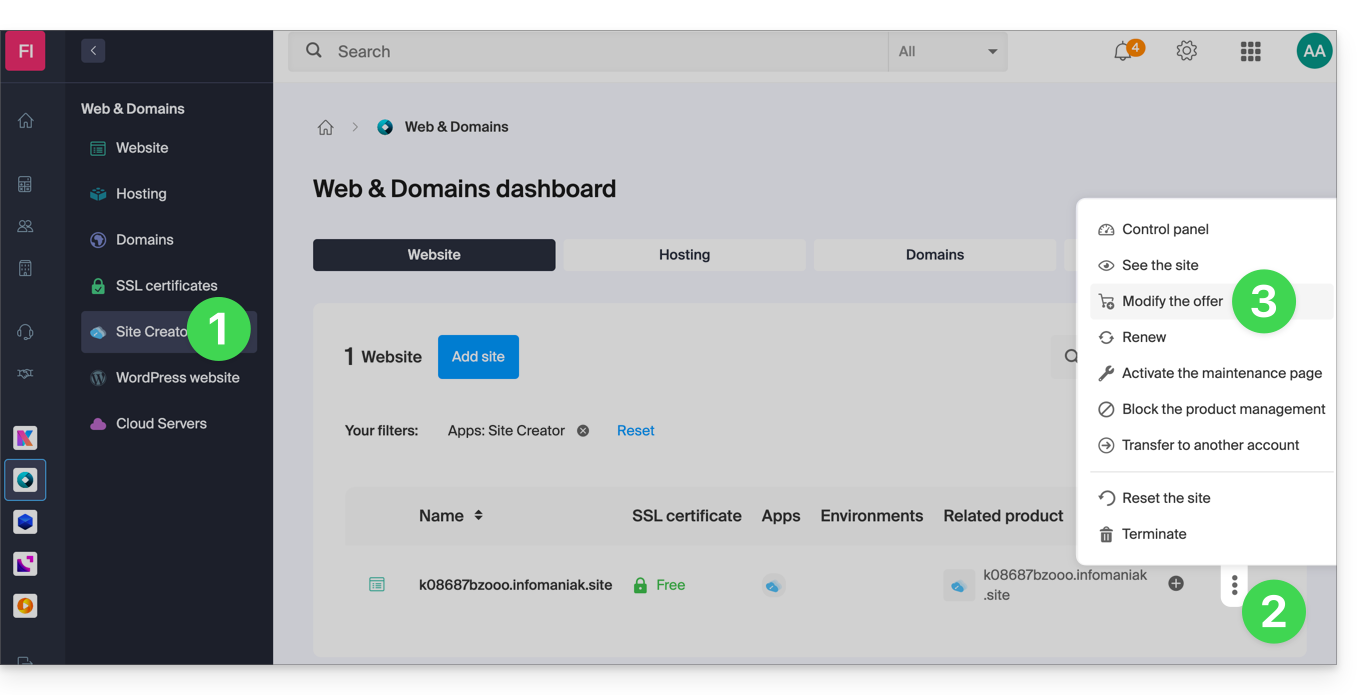
- Cliccate qui per accedere alla gestione del vostro sito sul Manager Infomaniak (necessitate di aiuto?).
- Cliccate sul menu di azione ⋮ a destra del sito interessato nella tabella che si visualizza.
- Cliccate su Modifica offerta:
È inoltre possibile passare a un'offerta superiore (ad esempio, da Lite a Pro).
Al contrario, non è possibile tornare a un'offerta inferiore o tornare a un'offerta gratuita una volta attivata un'offerta a pagamento.
Se desiderate mantenere il vostro sito attivo, dovete assolutamente rinnovare la stessa offerta a pagamento. Non è possibile passare a una versione gratuita di Site Creator, anche se:
- non utilizzate nessuno dei moduli a pagamento,
- il vostro sito contiene una sola pagina.
Cosa fare se desiderate tornare all'offerta gratuita?
In questo caso, dovete:
- rescindere il vostro sito attuale dopo aver copiato manualmente tutte le informazioni che desiderate conservare,
- attivare una nuova offerta Site Creator gratuita,
- ricreare il vostro sito incollando i contenuti recuperati dal vecchio.
Link a questa FAQ:
Questa FAQ è stata utile?
Questa guida spiega come aumentare lo spazio di archiviazione del tuo VPS Cloud una volta effettuato il cambio di offerta.
Premessa
- Per impostazione predefinita, il VPS Cloud è fornito con due volumi:
- 1 volume per il sistema operativo di tua scelta (
/dev/vda). - 1 volume per l'archiviazione dei tuoi dati (
/dev/vdb), è questo che verrà aumentato.
- 1 volume per il sistema operativo di tua scelta (
- Attenzione: a seconda del sistema operativo installato, il volume del sistema può chiamarsi
/dev/sda,/dev/sda1o/dev/vda; lo stesso vale per il volume dei dati/dev/sdb,/dev/sdb2o/dev/vdb… È quindi necessario sostituire queste indicazioni con quelle corrispondenti alla tua situazione.
Comandi SSH per aumentare lo spazio di archiviazione
Se scegli XFS, ad esempio, è necessario installare gli strumenti appropriati (se non sono già presenti):
sudo apt install xfsprogsPoi aumentare il volume con i seguenti comandi SSH:
sudo xfs_grow /dev/vdbE se scegli EXT4:
sudo resize2fs /dev/vdb
Estendere il volume dopo l'aumento dello spazio di archiviazione
Due casi possono presentarsi una volta che hai esteso lo spazio di archiviazione del tuo server sotto Linux. Nota che nessun dato viene eliminato durante l'aumento dello spazio tramite il cambio di offerta del tuo VPS.
Primo caso
Nel caso in cui tutto il volume sia utilizzato senza partizione, non è necessario fare un resizepart, poiché non c'è alcuna partizione.
sudo umount /dev/vdb
sudo fsck.ext4 -f /dev/vdb
sudo resize2fs /dev/vdb
Secondo caso
Nel caso di un volume che contiene una partizione (/dev/vdb1), è necessario prima arrestare i processi che utilizzano questo volume, poi è necessario smontare la partizione.
sudo umount /dev/vdb1
Successivamente, è necessario aumentare la dimensione della partizione con parted, che dispone del comando resizepart, cosa che non fa fdisk.
sudo parted /dev/vdb
GNU Parted 3.2
Using /dev/vdb
Welcome to GNU Parted! Type ‘help' to view a list of commands.
(parted) resizepart 1 100%
(parted) quit
sudo fsck.ext4 -f /dev/vdb1
sudo resize2fs /dev/vdb1
E il volume di sistema?
Non è possibile aumentare la dimensione del volume di sistema.
Per Linux, Infomaniak fornisce 20 Go, sufficienti per qualsiasi distribuzione Linux.
Per Windows, Infomaniak fornisce 100 Go sul disco C, sufficienti per Windows. Le applicazioni devono essere installate sul lettore D. Se disponi di 50 Go puoi richiedere 100 Go (contatta il supporto Infomaniak specificando una fascia oraria per l'operazione poiché sono previsti alcuni minuti di interruzione).
Link a questa FAQ:
Questa FAQ è stata utile?
Questa guida spiega come salvare un'e-mail (come se la scaricassi) direttamente sul tuo kDrive.
Premessa
- Salva in pochi clic un messaggio ricevuto su un indirizzo del tuo Servizio Mail Infomaniak, questo nel formato
.emlleggibile direttamente all'interno della tua interfaccia kDrive. - Per esportare tutti gli e-mail di un indirizzo e-mail, consulta questa altra guida.
- Per esportare gli allegati di un e-mail, consulta questa altra guida.
Aggiungere un'e-mail a kDrive…
… dall'app Web Mail Infomaniak
Per esportare il messaggio e-mail di tua scelta su kDrive:
- Clicca qui per accedere all'app Web Mail Infomaniak (servizio online ksuite.infomaniak.com/mail).
- Apri l'e-mail che desideri salvare.
- Clicca quindi sull'icona di condivisione in alto del messaggio interessato per aggiungere a kDrive:
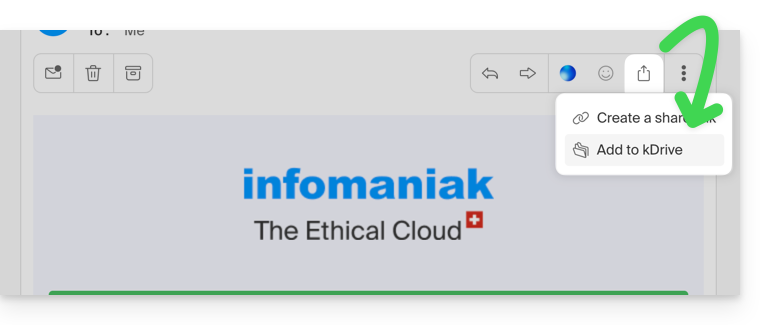
- Clicca quindi sull'icona di condivisione in alto del messaggio interessato per aggiungere a kDrive:
- Altrimenti puoi anche cliccare sull'icona Aggiungi a kDrive in alto del messaggio interessato:
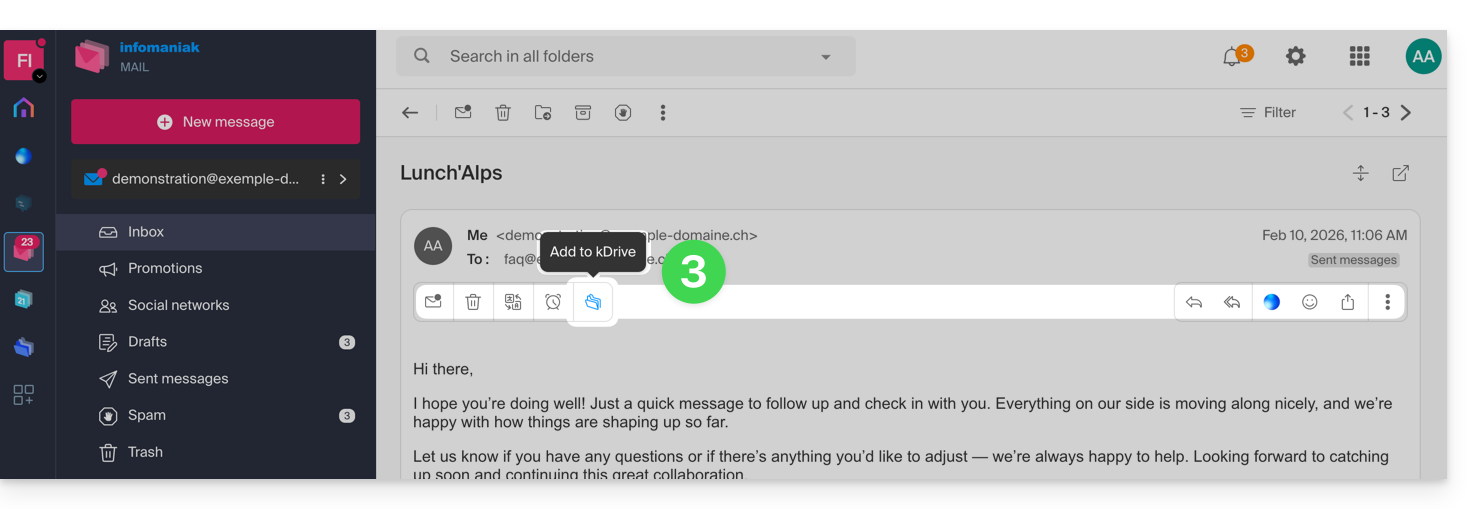
- Se l'icona non è visibile, clicca sul menu azione ⋮ a destra.
- Poi scegli di personalizzare le azioni:
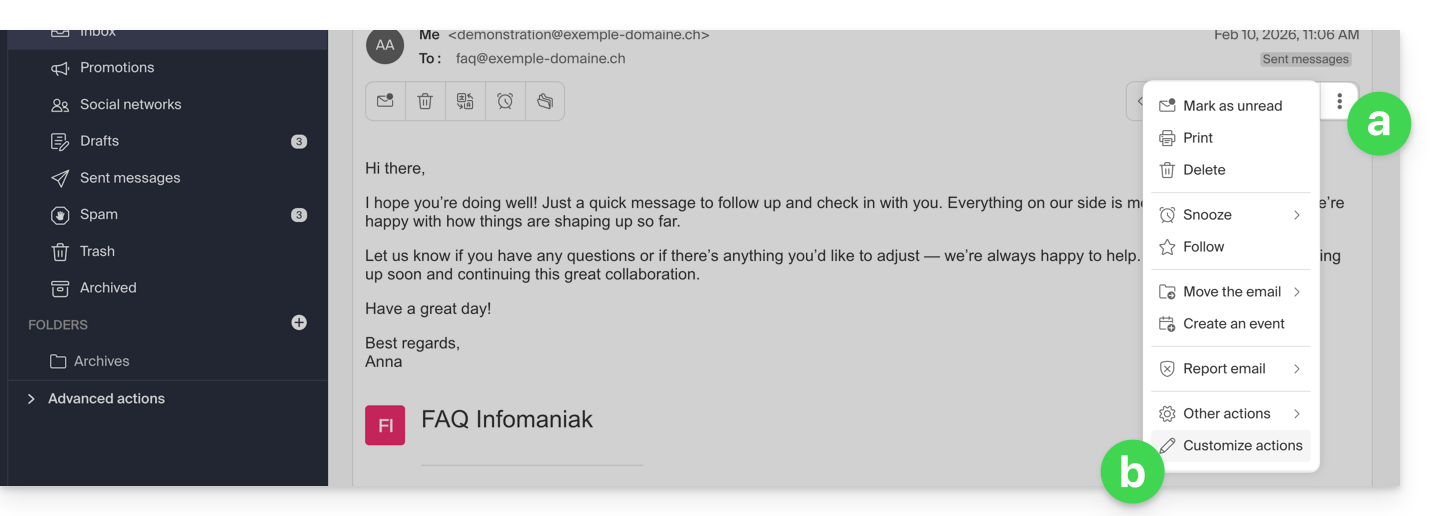
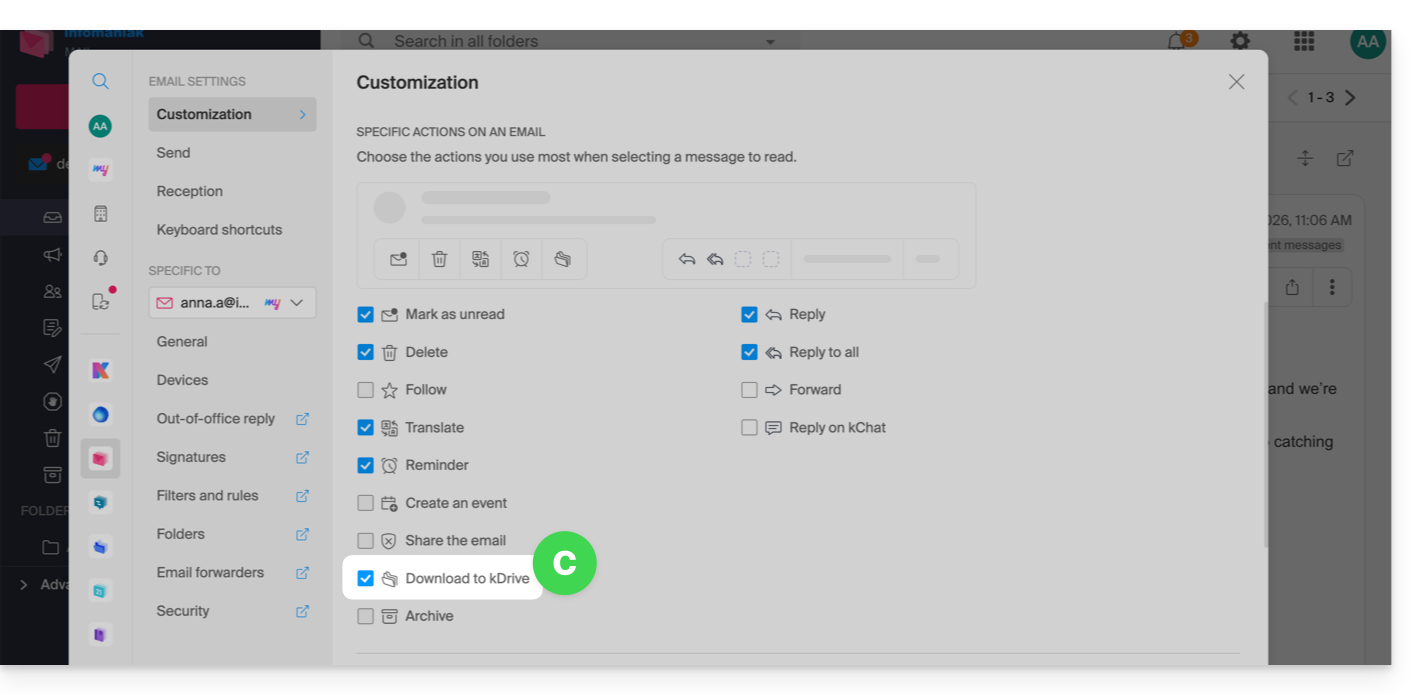
- per aggiungere l'azione desiderata:
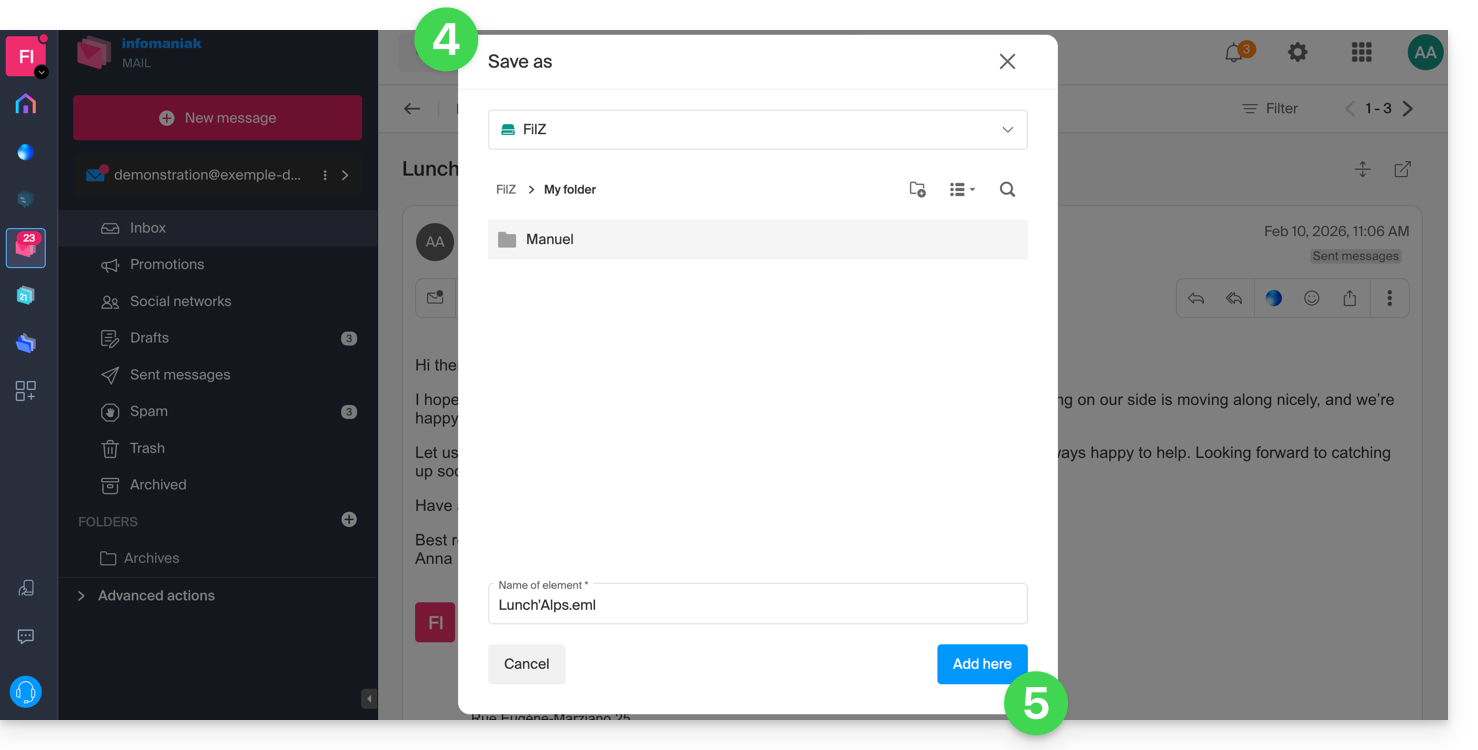
- Scegli il kDrive (tra quelli a cui sei collegato tramite la tua Organizzazione) e la posizione desiderata su di esso per salvare il tuo file - se lo rinomini, mantieni l'estensione
.emlper poterlo leggere direttamente nell'interfaccia kDrive. - Clicca sul pulsante Aggiungi.
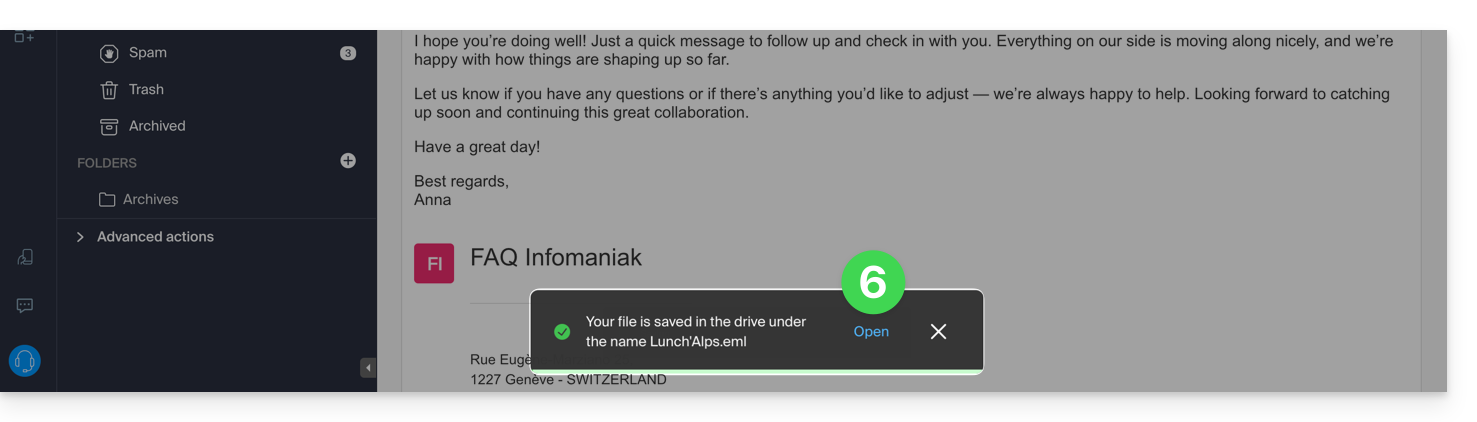
- Un messaggio in basso allo schermo ti notifica l'avanzamento del salvataggio e ti permette di recarti direttamente alla posizione di salvataggio dell'e-mail:
- L'e-mail salvata può essere visualizzata su kDrive come se la leggessi su Mail direttamente.
… dall'app mobile Infomaniak Mail
Per fare ciò:
- Apri l'e-mail in questione sull'app mobile Infomaniak Mail (applicazione per smartphone o tablet iOS / Android).
- Clicca sul menu azione ⋮ situato in alto a destra dell'e-mail visualizzata.
- Seleziona Salva in kDrive e segui la stessa procedura descritta sopra al punto 4.
Link a questa FAQ:
Questa FAQ è stata utile?
Grazie per affidare a Infomaniak l'hosting del vostro sito Web.
Premessa
- Un hosting Web è uno spazio di archiviazione disponibile su un computer, chiamato anche "server", collegato a Internet e gestito da un provider di hosting Web, Infomaniak.
- Questo spazio di archiviazione, messo a disposizione di professionisti e privati, serve a installare siti Web o altri tipi di strumenti (CRM, extranet, intranet...) che devono essere accessibili via Internet.
- Queste guide vi permettono di utilizzare rapidamente le funzioni essenziali del vostro nuovo prodotto, il vostro hosting Web, che può ospitare più siti Web.
Da dove iniziare?
- Creare un sito Web WordPress
- Costruire il sito con Site Creator
- Installare un'applicazione Web (ownCloud, Joomla, Typo3, Drupal, phpBB, Simple Machines Forum, Magento, Prestashop, …)
- Gestire i vostri account/utenti FTP
- Gestire e pubblicare file sul vostro hosting tramite Web FTP
- Gestire i vostri database MySQL
- Aggiungere un sito o un sottodominio al vostro hosting (multisiti/multi domini) incluso un sito Node.js
- Collegare un altro nome di dominio a un sito Web esistente (dominio alias)
- Anteprima del vostro sito anche se il vostro nome di dominio non punta ancora sui server di Infomaniak
IMPORTANTE: il nome di dominio…
Un hosting Web, per essere visibile al pubblico su Internet, deve essere associato a un nome di dominio!
Il vostro nome di dominio non è gestito da Infomaniak? O si trova in un'altra Organizzazione rispetto a quella del vostro hosting Web? Allora consultate questa altra guida per configurare i DNS o gli "record A" per collegare il nome di dominio al vostro hosting Web.
In caso di problemi
Per risolvere un problema, consultate la base di conoscenze Hosting Web prima di contattare il supporto Infomaniak.
Clicca qui per condividere un'opinione o una suggerimento su un prodotto Infomaniak.
Link a questa FAQ:
Questa FAQ è stata utile?