Base di conoscenze
1 000 FAQ, 500 tutorial e video esplicativi. Qui ci sono delle soluzioni!
Risolvere un problema audio su kMeet
Questa guida ti aiuta a risolvere i problemi audio (microfono e altoparlanti) con kMeet, la soluzione di videoconferenza etica di Infomaniak.
Introduzione
- Per funzionare correttamente, kMeet deve necessariamente ottenere il tuo consenso per accedere al microfono.
- Questa richiesta viene generalmente visualizzata tramite una finestra pop-up in alto a sinistra del browser o al primo avvio dell'applicazione.
- Un problema audio può essere di due tipi:
- o gli altri non riescono a sentirti (problema del microfono),
- o tu non riesci a sentire gli altri (problema degli altoparlanti/uscita audio).
Possibili soluzioni per risolvere un problema audio
1. Verificare l'hardware e le impostazioni di base
- Il pulsante "Muto": verifica che il microfono non sia disattivato nell'interfaccia kMeet (icona del microfono rossa) o tramite un pulsante fisico sulla cuffia/microfono:
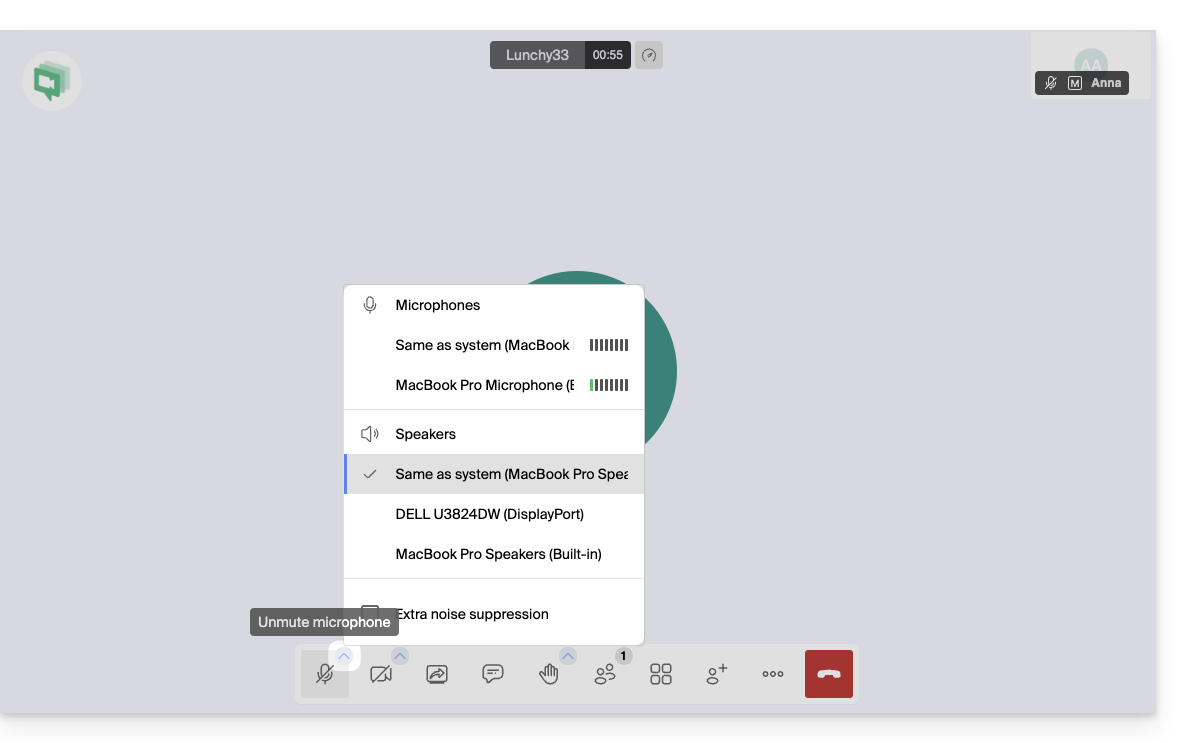
- Connessioni: se utilizzi una cuffia o un microfono esterno, scollegalo e ricollegalo (preferisci le porte USB dirette anziché gli hub).
- Volume del sistema: verifica che il volume del tuo computer o dispositivo mobile non sia impostato su zero o in modalità "Non disturbare".
2. Configurare le impostazioni audio in kMeet (computer)
Sia sull'app che nel browser, puoi scegliere con precisione i tuoi dispositivi:
- Accedi alle Impostazioni:
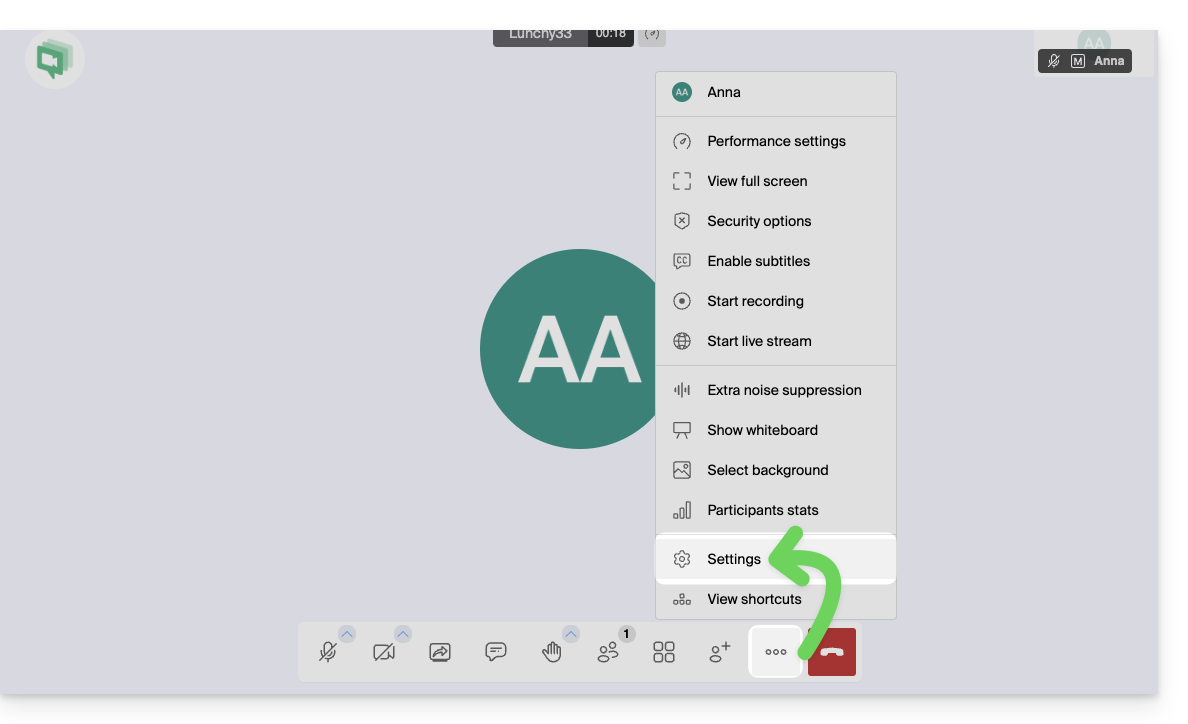
- Andate alla scheda Audio:
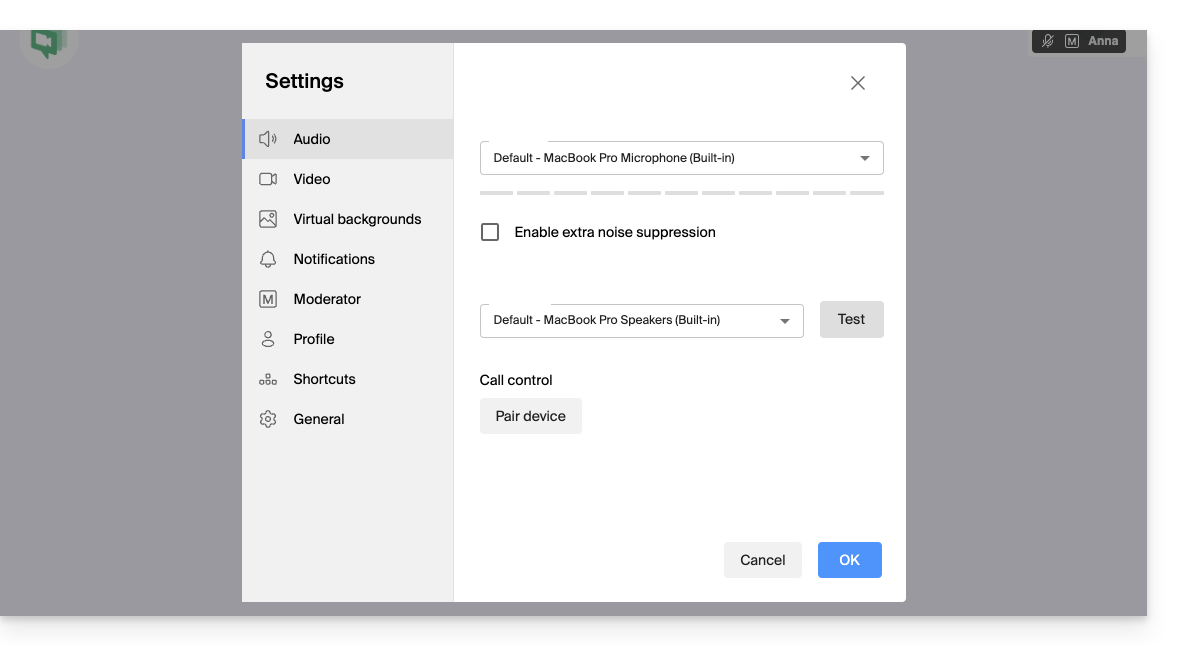
- Microfono: selezionate il dispositivo corretto dall'elenco.
- Parlate: una barra del volume blu dovrebbe muoversi se il microfono cattura il suono.
- Uscita audio: seleziona gli altoparlanti o le cuffie.
- Fai clic su "Prova" per verificare di sentire il suono di prova.
3. (Ri)autorizza il microfono nel browser web
Se utilizzi kMeet tramite Chrome, Firefox, Safari o Edge:
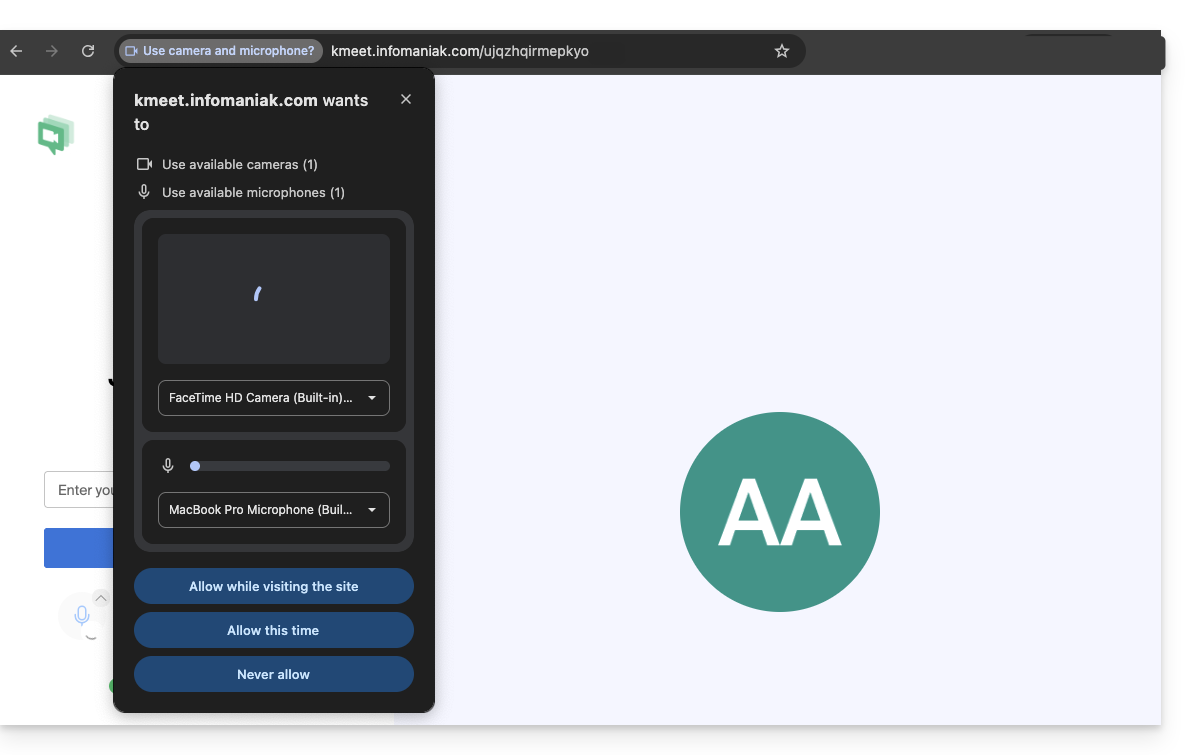
- Fai clic sull'icona del lucchetto (o sulle impostazioni del sito) a sinistra dell'indirizzo URL (kmeet.infomaniak.com).
- Verificare che l'impostazione "Microfono" sia impostata su Consenti.
- Se si modifica questa impostazione ma senza risultati evidenti, aggiornare la pagina (F5).
4. Verificare le autorizzazioni di sistema (Windows, macOS, dispositivi mobili)
Su macOS (spesso dimenticato):
- Vai al menu Apple > Preferenze di Sistema > Privacy e sicurezza.
- Fai clic su Microfono.
- Verifica che il tuo browser (Chrome, Firefox) o l'applicazione kMeet siano correttamente selezionati.
Su Windows:
- Vai in Impostazioni > Privacy e sicurezza > Microfono.
- Verifica che l'opzione "Accesso al microfono" sia attivata.
- Verifica che "Consenti alle applicazioni desktop di accedere al tuo microfono" è abilitato anche per kMeet o per il tuo browser.
Su dispositivi mobili (iOS e Android):
- iOS: Impostazioni > kMeet > Verifica che l'opzione Microfono sia attivata. Controlla anche in Impostazioni > Privacy > Microfono.
- Android: Impostazioni > App > kMeet > Autorizzazioni > Microfono > Consenti quando l'app è in uso.
5. Caso particolare: disattivare le estensioni che bloccano
Alcune estensioni del browser (ad blocker, estensioni per la protezione della privacy come uBlock Origin o Privacy Badger) potrebbero occasionalmente bloccare i flussi audio/video.
- Prova a disattivare le tue estensioni o ad aprire il link kMeet in una finestra di navigazione privata per effettuare un test.
6. Informazioni su Firefox e WebRTC
È possibile provare a disattivare WebRTC in Firefox per effettuare dei test (tramite media.peerconnection.enabled = false), ma non è consigliabile: kMeet utilizza la tecnologia WebRTC per funzionare; se la si disattiva, è possibile che la videoconferenza smetta di funzionare del tutto.
Se Firefox presenta problemi:
- Verifica nelle impostazioni di Firefox > Privacy e sicurezza > Autorizzazioni.
- Accanto a "Microfono", clicca su Impostazioni e assicurati che kmeet.infomaniak.com non sia presente nell'elenco "Blocca".
- Verifica anche che la Riproduzione automatica sia abilitata per l'audio su kMeet.
7. Come ultima risorsa: cambiare dispositivo
Se il problema persiste, è probabile che si tratti di un guasto hardware o di un conflitto di driver sul dispositivo:
- Partecipa alla riunione da un altro dispositivo (passa dal computer allo smartphone tramite l'app kMeet).
- Ottieni il link/codice della riunione tramite le condivisioni/l'invito:

Link a questa FAQ: https://faq.infomaniak.com/2441
Questa FAQ è stata utile?