Base di conoscenze
1 000 FAQ, 500 tutorial e video esplicativi. Qui ci sono delle soluzioni!
Questa guida spiega come trasferire automaticamente i nuovi messaggi di un indirizzo email esistente, e gestito presso Infomaniak, verso l'account email di tua scelta anche completamente esterno a Infomaniak, conservando (o meno) i messaggi.
Premessa
- Le email rilevate da Infomaniak come spam…
- … VENGONO REINDIRIZZATE quando tutti gli indirizzi di reindirizzamento sono ospitati da Infomaniak.
- … NON VENGONO PER NULLA REINDIRIZZATE non appena uno degli indirizzi di reindirizzamento non è ospitato da Infomaniak (e anche se tutti gli altri indirizzi di reindirizzamento lo sono).
- Le email non considerate spam VENGONO REINDIRIZZATE, anche verso Gmail ma fate attenzione in questo caso a questa situazione particolare.
- Gli utenti dell'indirizzo email sull'app Web Mail Infomaniak ricevono un'email ad ogni aggiunta/rimozione di reindirizzamento.
- È anche possibile creare indirizzi destinati esclusivamente a reindirizzare le email in arrivo (prendi visione di questa altra guida a riguardo).
⚠ Indirizzi di reindirizzamento che è possibile aggiungere per indirizzo email :
| kSuite | gratuito | 1 |
| Standard | 100 | |
| Business | 100 | |
| Enterprise | 100 | |
| my kSuite | 0 | |
| my kSuite+ | 100 | |
| Servizio Mail | Starter 1 indirizzo max. | 1 |
| Premium 5 indirizzi min. | 100 |
Aggiungere un reindirizzamento dall'app Web Mail Infomaniak
Prerequisiti
- Avere il permesso di gestire i reindirizzamenti: se eri stato invitato sull'app Web Mail Infomaniak (servizio online ksuite.infomaniak.com/mail) per gestire il tuo indirizzo, è possibile che il gestore del Servizio Mail ti abbia rimosso questo diritto dal suo account admin.
Per accedere alla tua posta elettronica Infomaniak:
- Clicca qui per accedere all'app Web Mail Infomaniak (servizio online ksuite.infomaniak.com/mail).
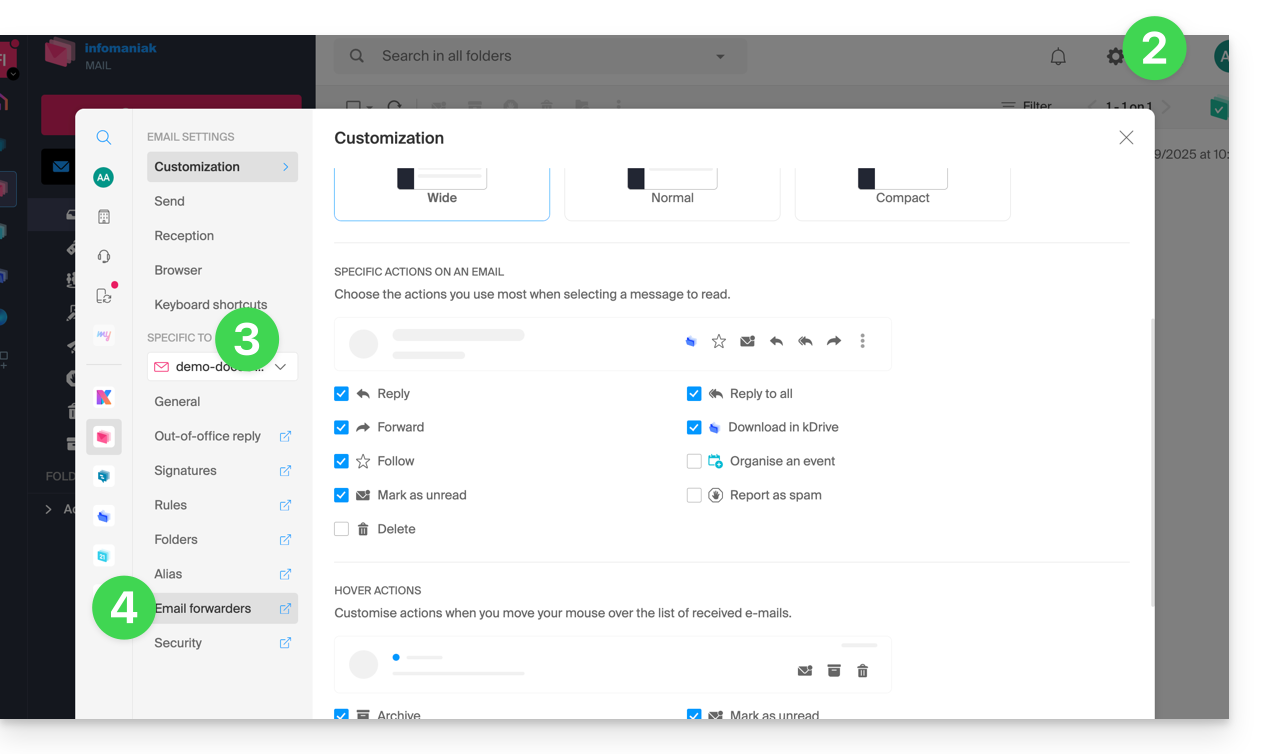
- Clicca sull'icona Impostazioni in alto a destra dell'interfaccia.
- Verifica o seleziona l'indirizzo email interessato nel menu a discesa del menu laterale sinistro.
- Clicca su Reindirizzamenti:
- Clicca sul pulsante blu Aggiungi un reindirizzamento.
- Inserisci un indirizzo email di destinazione per riga.
- Clicca su Aggiungi.
Aggiungere un reindirizzamento da un Servizio Mail
Per accedere al Servizio Mail:
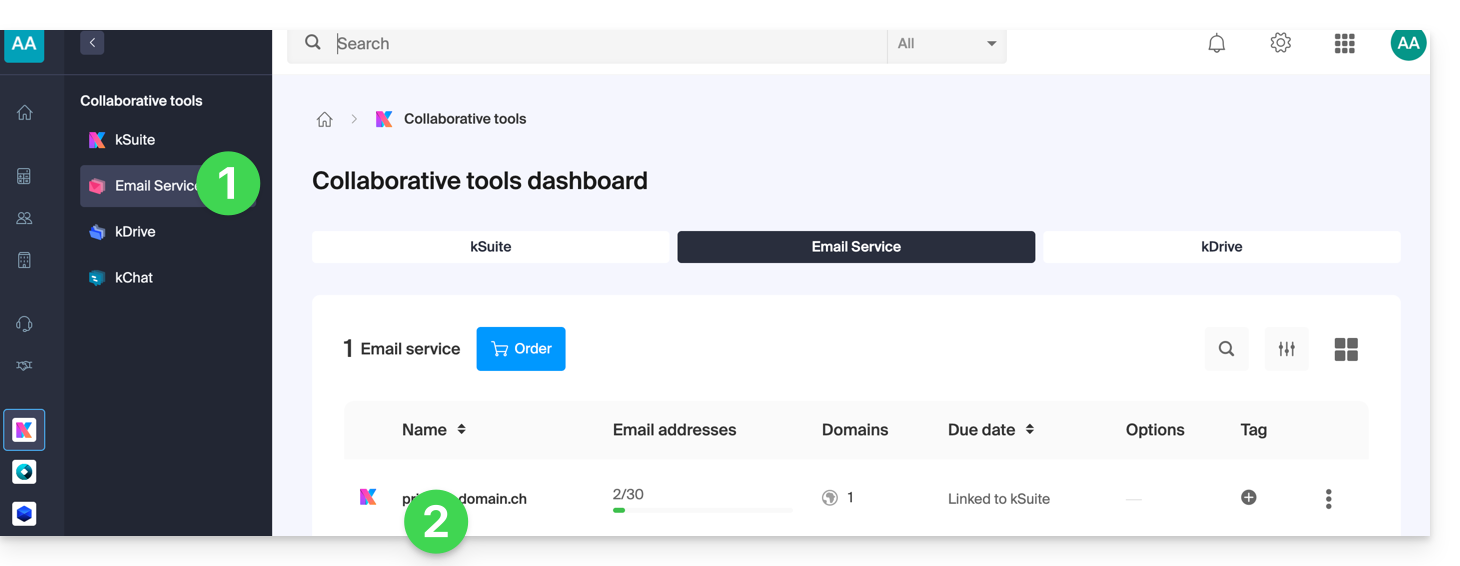
- Clicca qui per accedere alla gestione del tuo Servizio Mail sul Manager Infomaniak (hai bisogno di aiuto?).
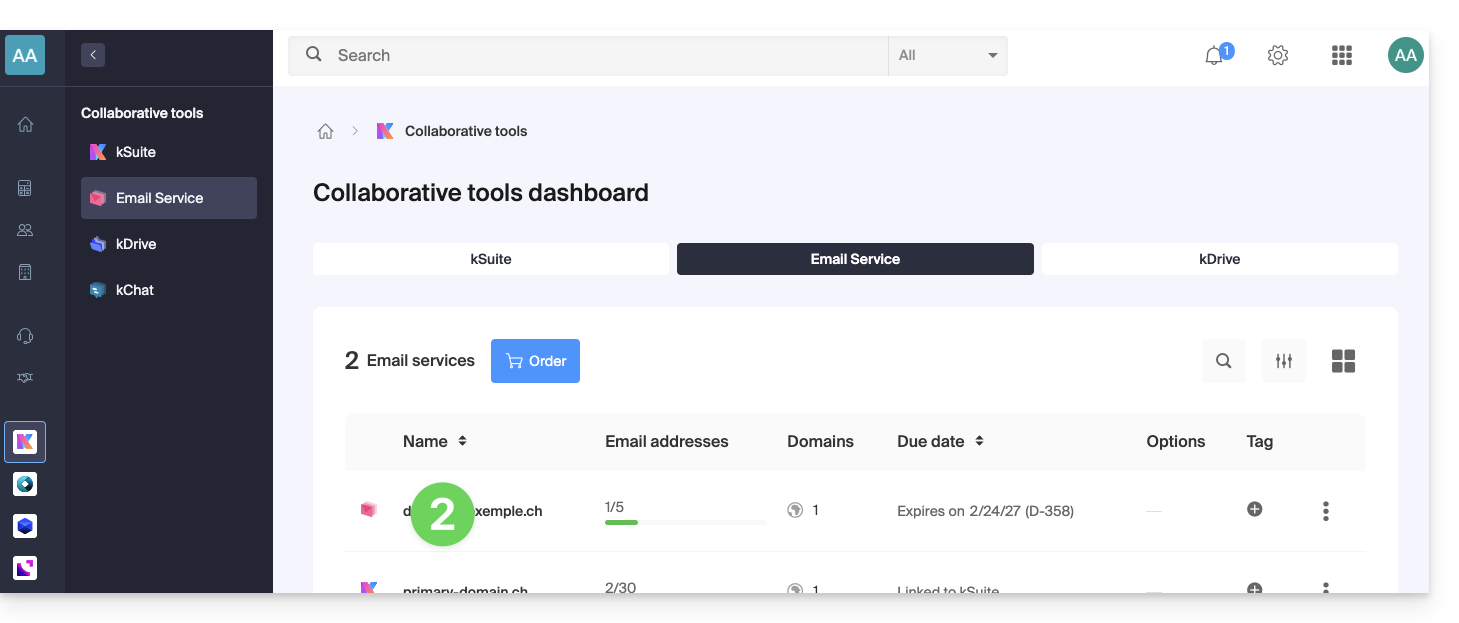
- Clicca direttamente sul nome assegnato al Servizio Mail interessato:
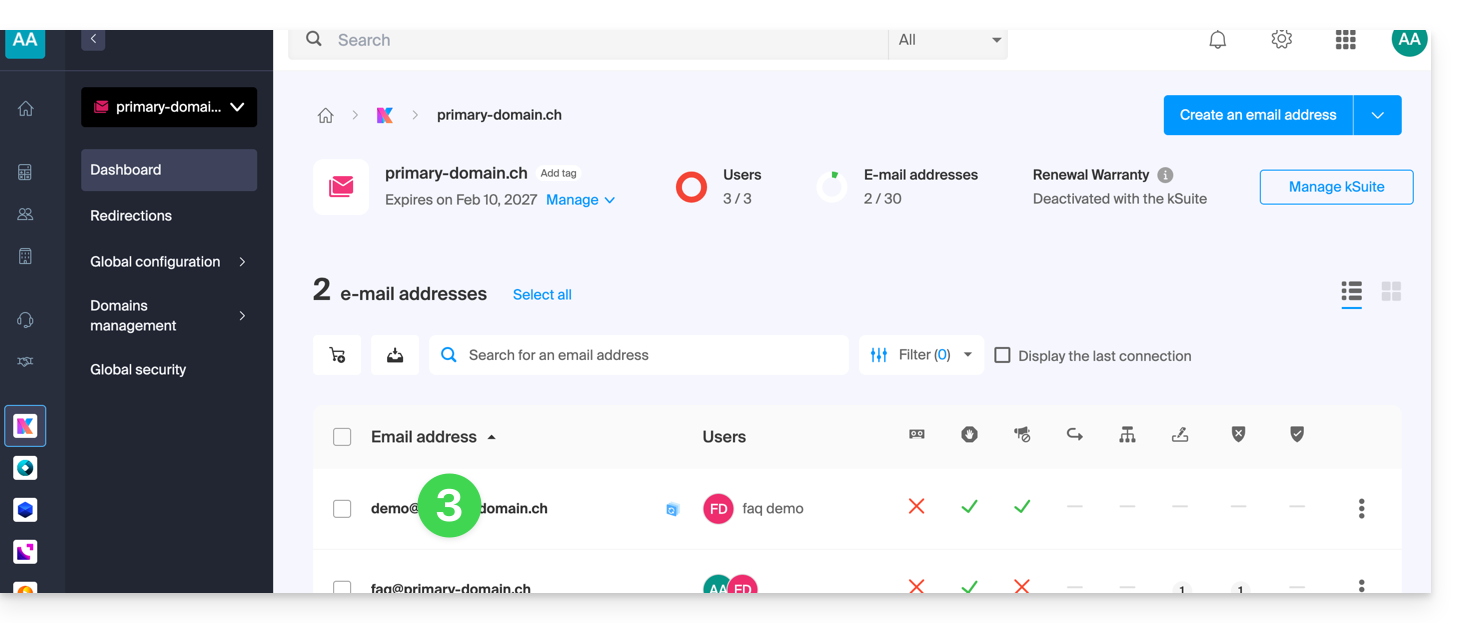
- Clicca su l'indirizzo email interessato nella tabella che si visualizza:
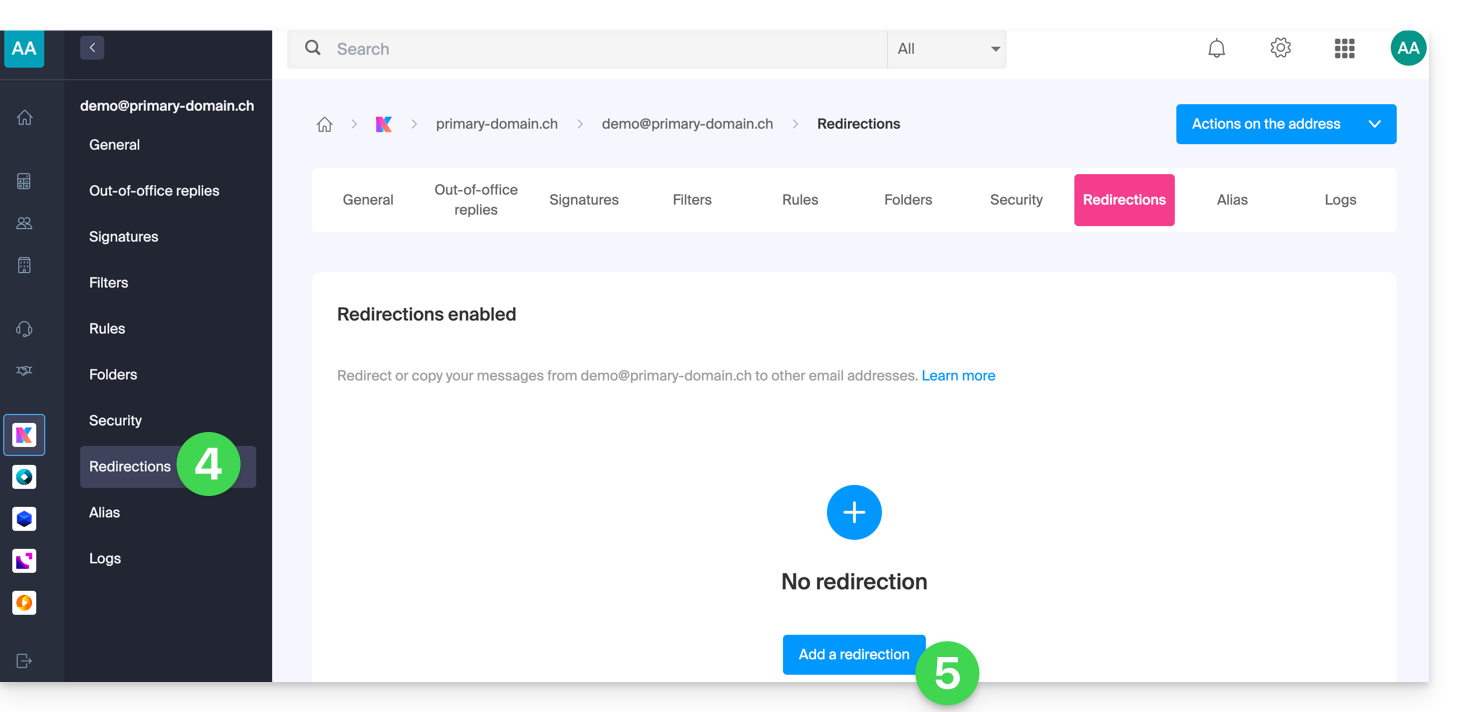
- Clicca sul menu laterale sinistro (o scheda) Reindirizzamenti.
- Clicca sul pulsante blu Aggiungi un reindirizzamento (poi, se necessario, indica la tua password di accesso per sicurezza):
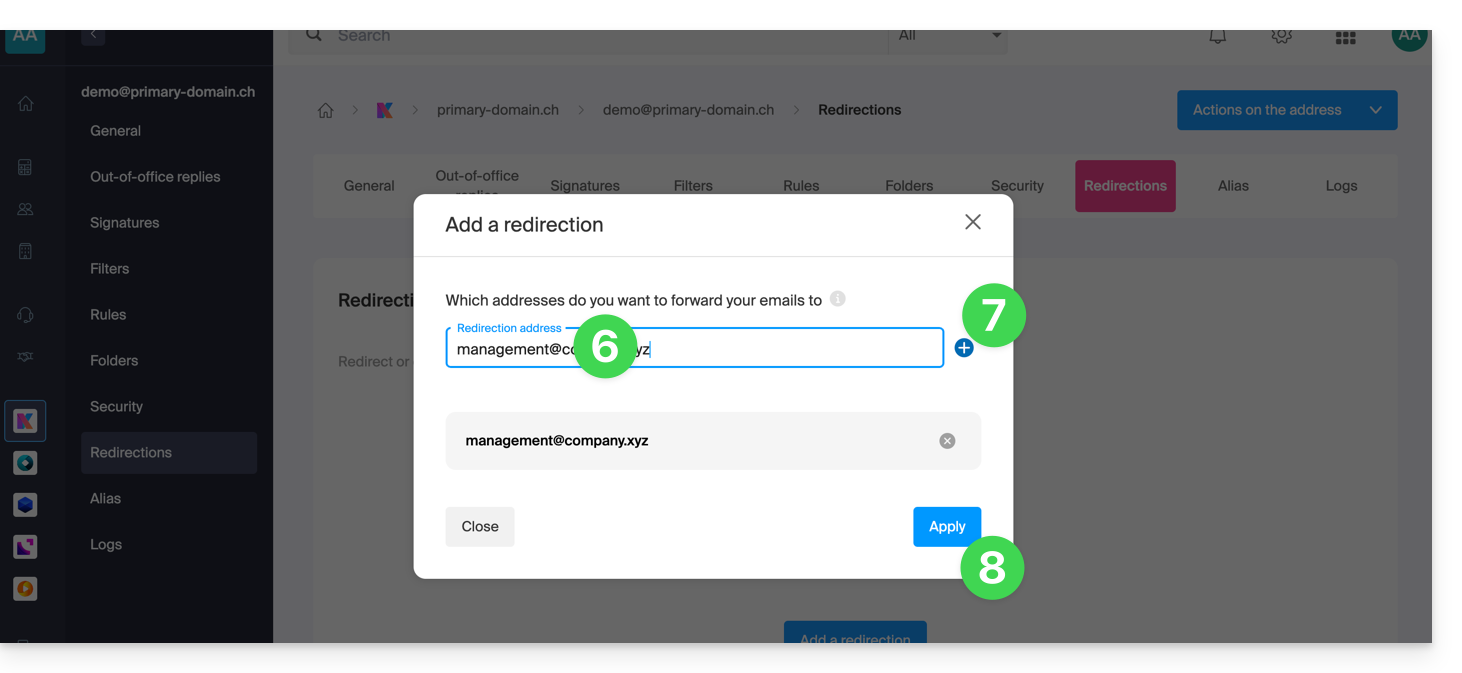
- Inserisci un indirizzo email di destinazione.
- Clicca sul pulsante blu + per aggiungere altri indirizzi email.
- Clicca su Conferma per completare l'aggiunta:
- Clicca sul pulsante a scorrimento (toggle switch) per conservare o meno una copia degli email sull'indirizzo email dopo il reindirizzamento:
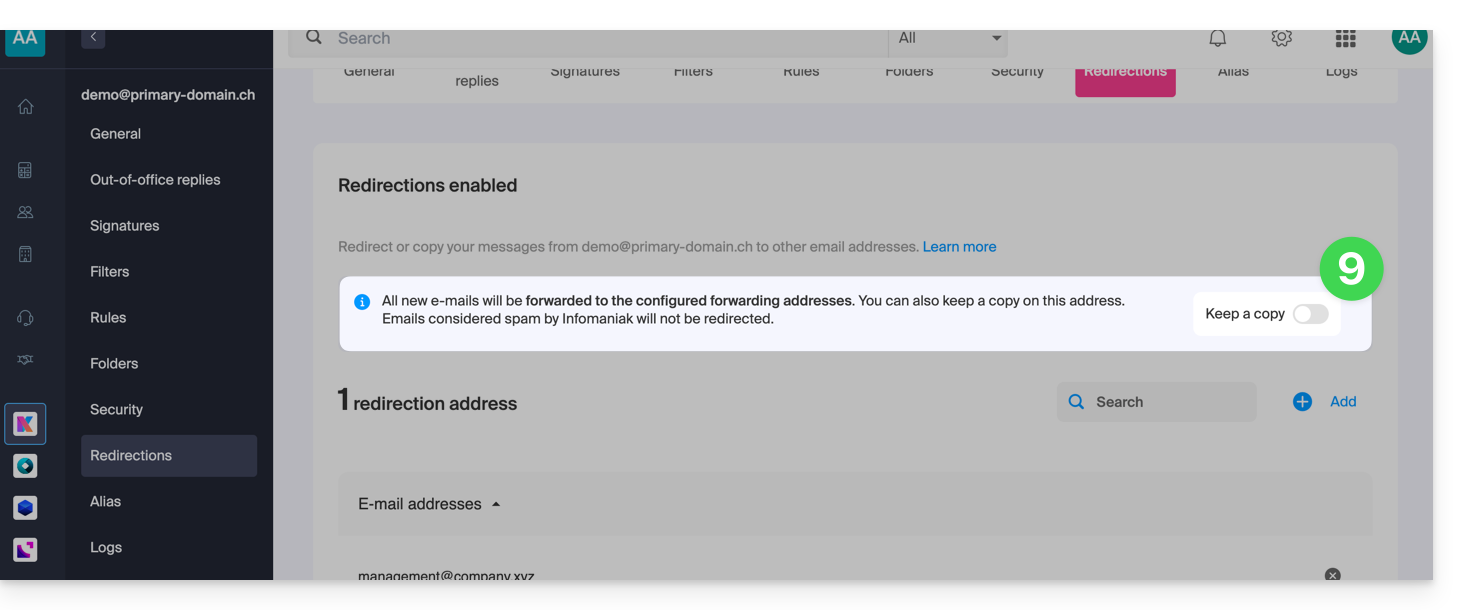
- Infatti, una volta che un indirizzo email di reindirizzamento viene aggiunto, è possibile spuntare la casella per eliminare gli email dal server dopo l'inoltro, la deviazione diventa allora un trasferimento e non più una copia.
Eliminare i reindirizzamenti email
Non è possibile applicare il servizio di reindirizzamento a più indirizzi email di un dominio in un'unica operazione. Tuttavia l'inverso è possibile e potrete quindi selezionare tutti gli indirizzi di un Servizio Mail e eliminare il loro eventuale reindirizzamento: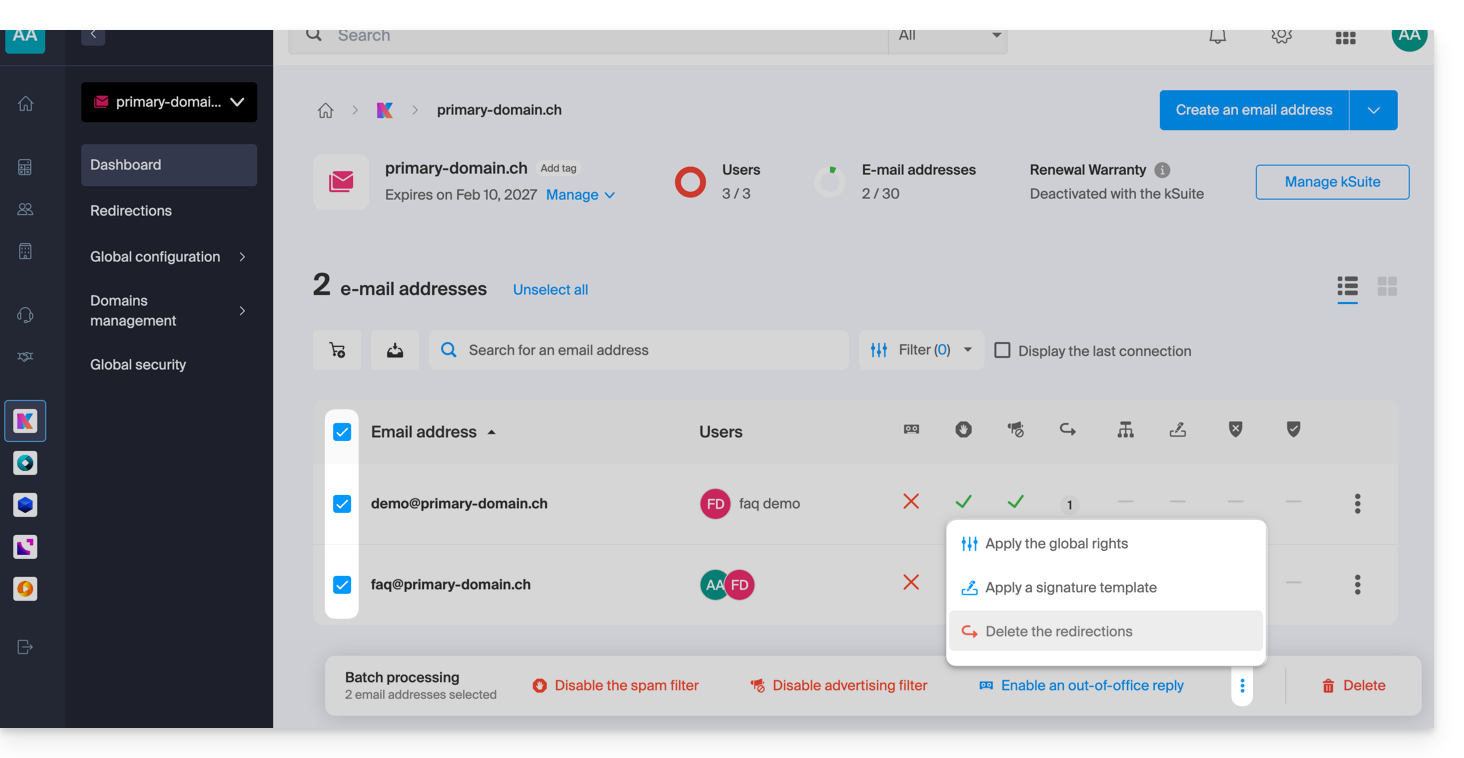
Link a questa FAQ:
Questa FAQ è stata utile?
Questa guida spiega come creare un modello per lo strumento di ordinamento/filtraggio (condizioni che consentono di classificare automaticamente le e-mail in base a determinati criteri) per tutta la posta elettronica sull'app Web Mail Infomaniak (servizio online ksuite.infomaniak.com/mail).
Premessa
- Un modello consente di creare la base neutra di uno strumento che potrà essere utilizzato in seguito da più utenti dello stesso Servizio Mail Infomaniak, o addirittura personalizzato in base alla persona che lo utilizzerà.
- Nel caso di un modello di regola, il creatore del modello sceglie la o le condizioni che innescheranno l'azione, ma è l'utente finale, dal proprio Mail, a definire l'azione da eseguire (ad esempio, spostamento in una cartella) quando aggiungerà una regola in base al modello esistente.
- Per motivi di riservatezza, non è possibile applicare regole di ordinamento a più indirizzi e-mail contemporaneamente.
- È possibile anche nascondere un modello in modo che non venga più utilizzato.
Creare un modello di regole di ordinamento
Per creare un modello:
- Clicca qui per accedere alla gestione del tuo Servizio Mail sul Manager Infomaniak (hai bisogno di aiuto?).
- Clicca direttamente sul nome assegnato al Servizio Mail interessato:
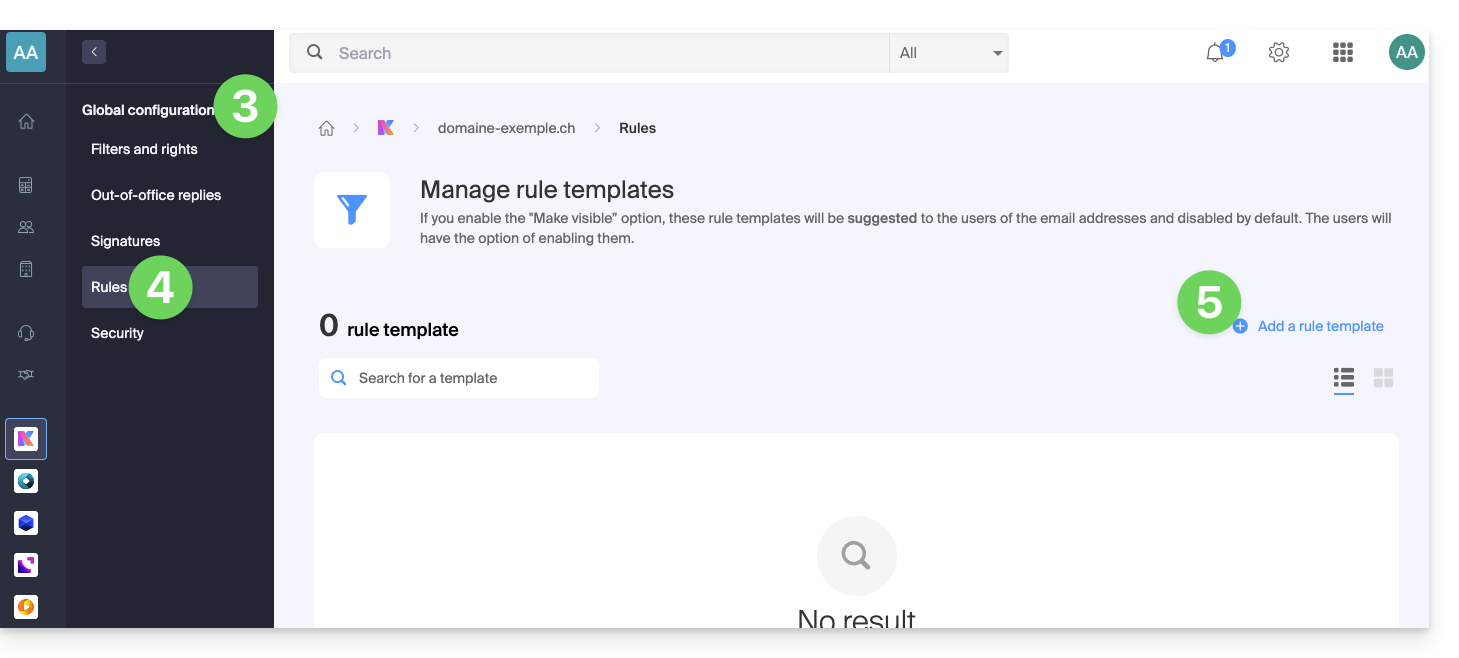
- Clicca su Configurazione globale nel menu laterale sinistro.
- Clicca sulla scheda Regole.
- Clicca su Aggiungi un modello di regola:
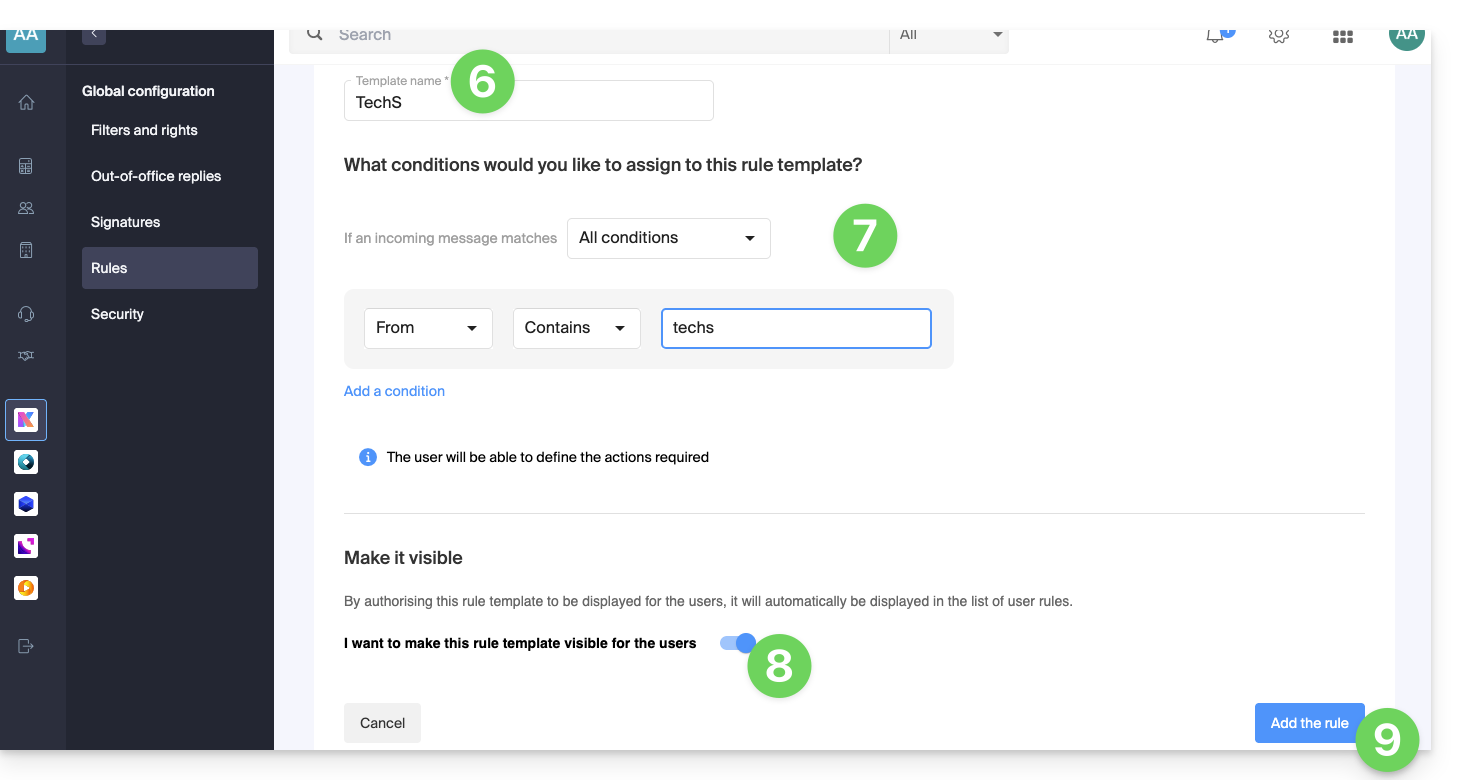
- Assegna un nome al modello.
- Definisci la condizione per la quale l'utente finale potrà scegliere l'azione da innescare.
- Le diverse condizioni disponibili per i filtri di ordinamento sono presentate in questa altra guida.
- Se l'opzione Rendi visibile è attivata (durante la creazione o scelta possibile anche in seguito), i modelli di regole creati saranno suggeriti agli utenti degli indirizzi e-mail che andranno nella loro sezione FILTRI E REGOLE.
- Premi su Aggiungi il modello:
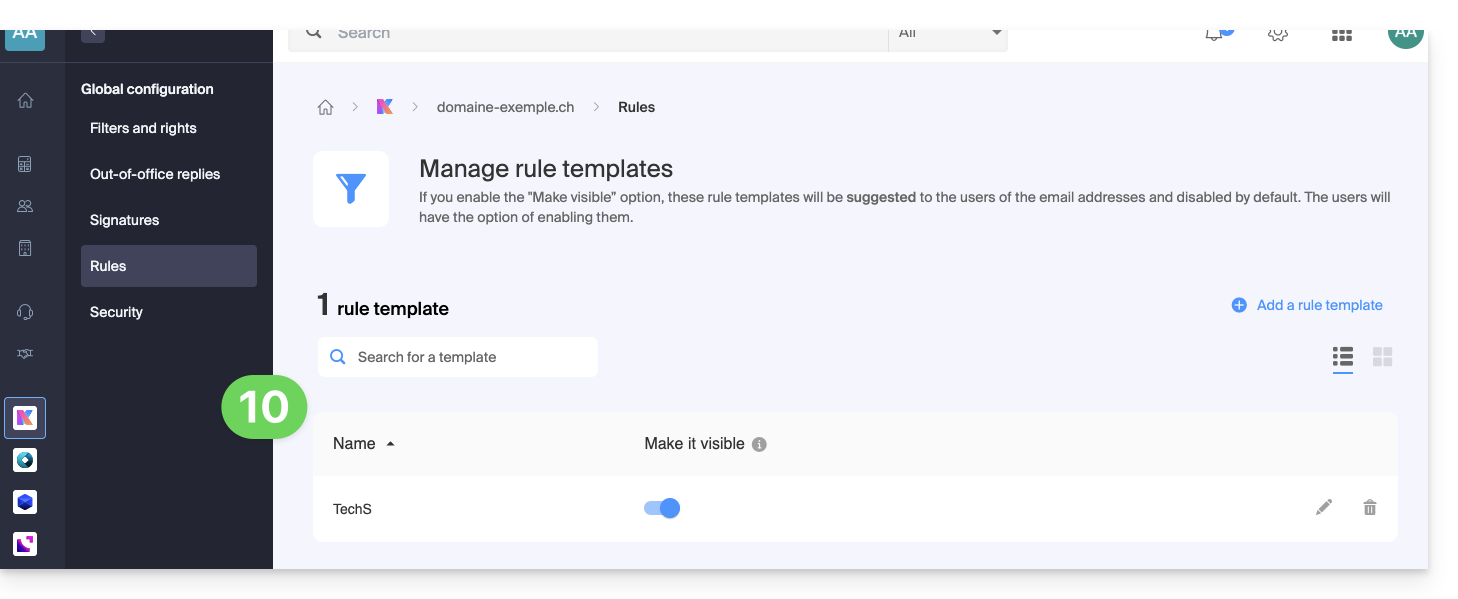
- Il modello è creato:
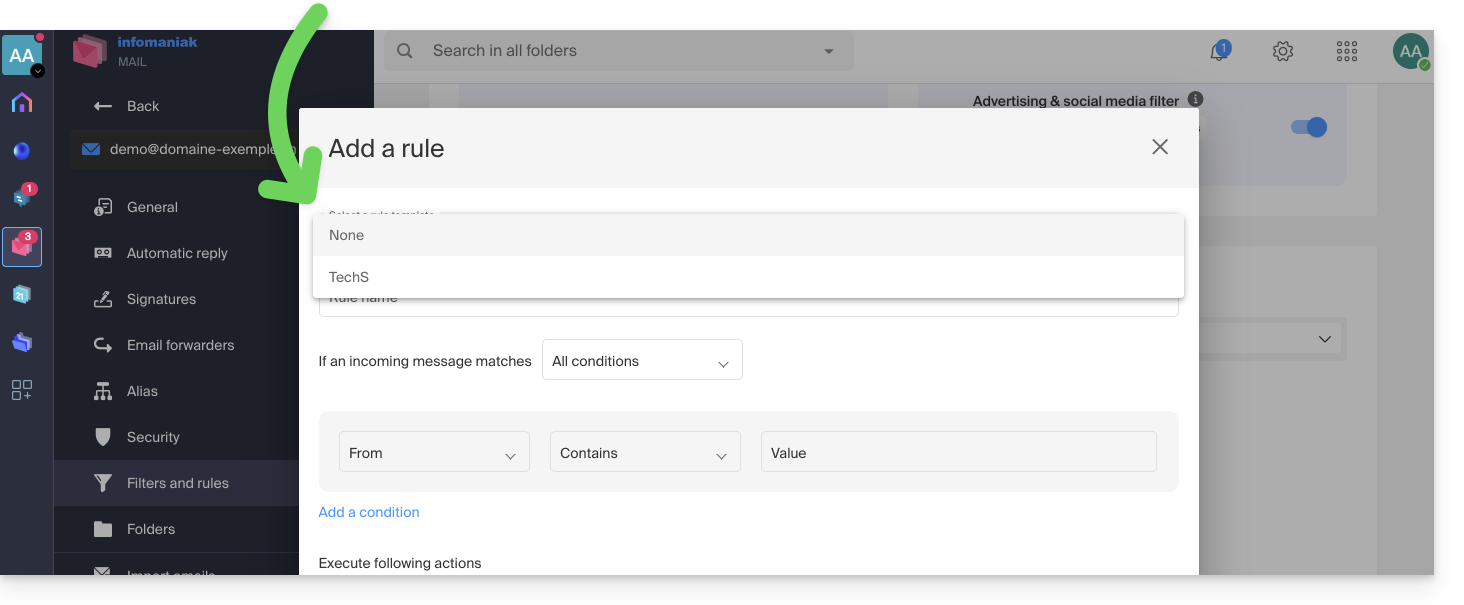
- Quando l'utente di un indirizzo e-mail del Servizio Mail su cui è stato definito il modello di regola accede alla configurazione delle sue regole di ordinamento, potrà utilizzare il modello come base di lavoro, evitando così di dover rifare una configurazione complessa e di dover scegliere semplicemente l'azione da eseguire:
- Quando l'utente di un indirizzo e-mail del Servizio Mail su cui è stato definito il modello di regola accede alla configurazione delle sue regole di ordinamento, potrà utilizzare il modello come base di lavoro, evitando così di dover rifare una configurazione complessa e di dover scegliere semplicemente l'azione da eseguire:
Link a questa FAQ:
Questa FAQ è stata utile?
Questa guida spiega come bloccare indirizzi email o interi domini per non ricevere più messaggi indesiderati, oppure, al contrario, autorizzare indirizzi a bypassare il filtro anti-spam della tua casella email Infomaniak per ricevere sempre i loro invii.
Premessa
- Oltre al filtro anti-spam Infomaniak che elimina la maggior parte delle email indesiderate nel corso della sua evoluzione, Infomaniak propone due liste distinte che potrai compilare a tuo piacimento:
- mittenti bloccati:
- le email e i domini bloccati (blacklist) vengono trattati direttamente come spam…
- mittenti autorizzati:
- i mittenti e i domini autorizzati (whitelist) non saranno più filtrati dal filtro anti-spam…
- la lista dei mittenti autorizzati è attiva solo sul destinatario originale di ogni messaggio; se il messaggio è indirizzato a un indirizzo abc@domain.xyz e questo viene poi reindirizzato a def@domain.xyz, il filtro anti-spam e la lista dei mittenti autorizzati devono essere configurati per l'indirizzo abc.
- mittenti bloccati:
- Queste liste sono specifiche per l'indirizzo email su cui viene eseguita l'operazione, ma un amministratore del Servizio Mail può anche applicare queste liste all'intero Servizio Mail, tramite la Configurazione globale di un Servizio Mail.
- Queste liste si riempiono anche automaticamente in base alle tue azioni sulle email a livello del filtro anti-spam.
Formati che è possibile utilizzare
Sostituisci il dominio di esempio (the-spam-domain.xyz) con quello che ti infastidisce e che desideri inviare direttamente alla cartella Spam:
Bloccare un indirizzo email specifico
john.example@the-spam-domain.xyz
Bloccare tutti gli indirizzi email di un dominio specifico
*@the-spam-domain.xyz
Bloccare alcuni indirizzi email di un dominio specifico
*example@the-spam-domain.xyz o john*@the-spam-domain.xyz
Bloccare tutte le email in arrivo
*
Gestire i blocchi o autorizzazioni dall'app Web Mail Infomaniak
Prerequisiti
- Avere il permesso di gestire la sicurezza: se sei stato invitato all'app Web Mail Infomaniak (servizio online ksuite.infomaniak.com/mail) per gestire il tuo indirizzo, è possibile che il gestore del Servizio Mail ti abbia rimosso questo diritto dal suo account admin.
Per bloccare o autorizzare i mittenti:
- Clicca qui per accedere all'app Web Mail Infomaniak (servizio online ksuite.infomaniak.com/mail).
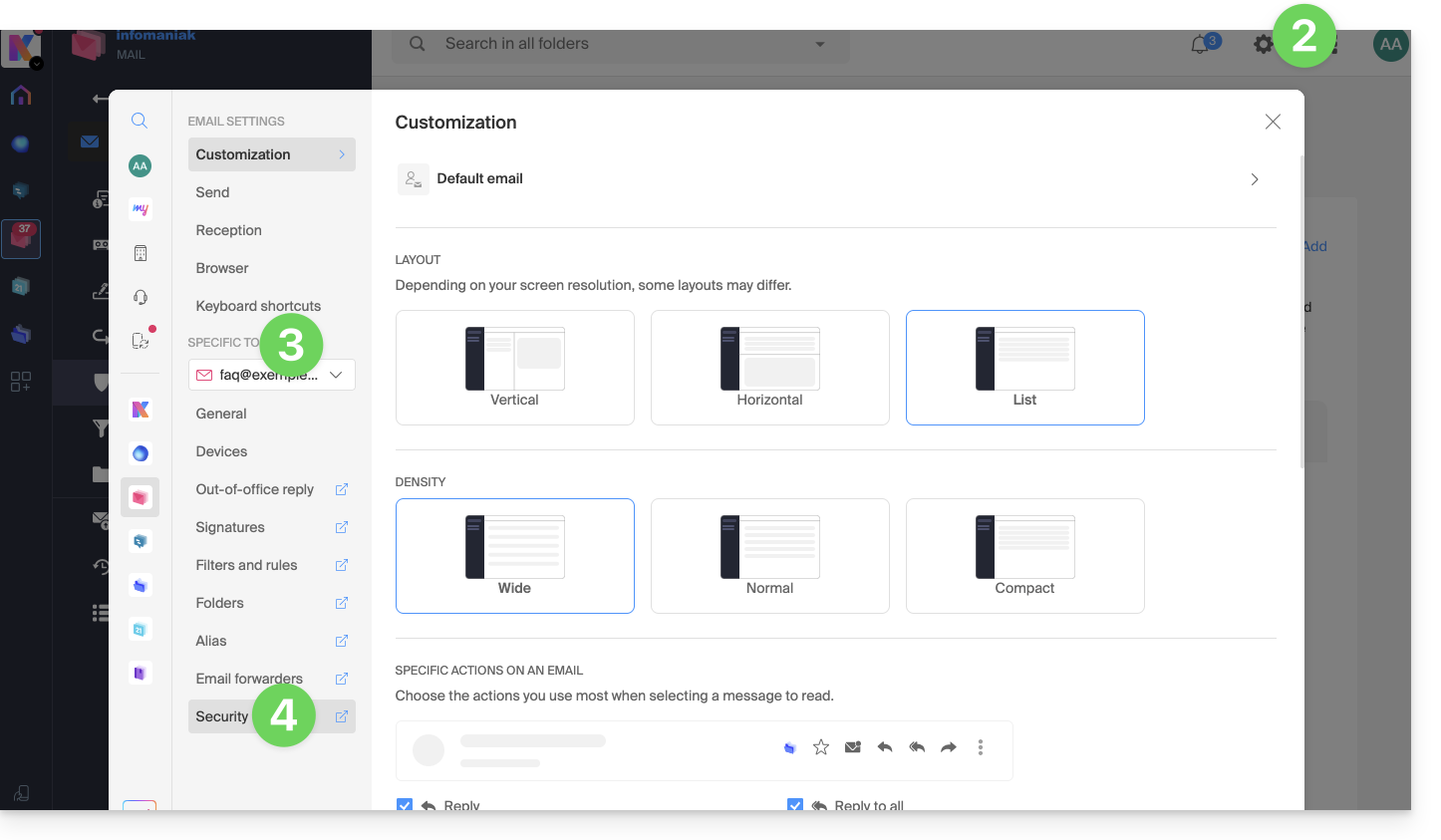
- Clicca sull'icona Impostazioni in alto a destra.
- Verifica o seleziona l'indirizzo email interessato nel menu a discesa del menu laterale sinistro.
- Clicca su Sicurezza:
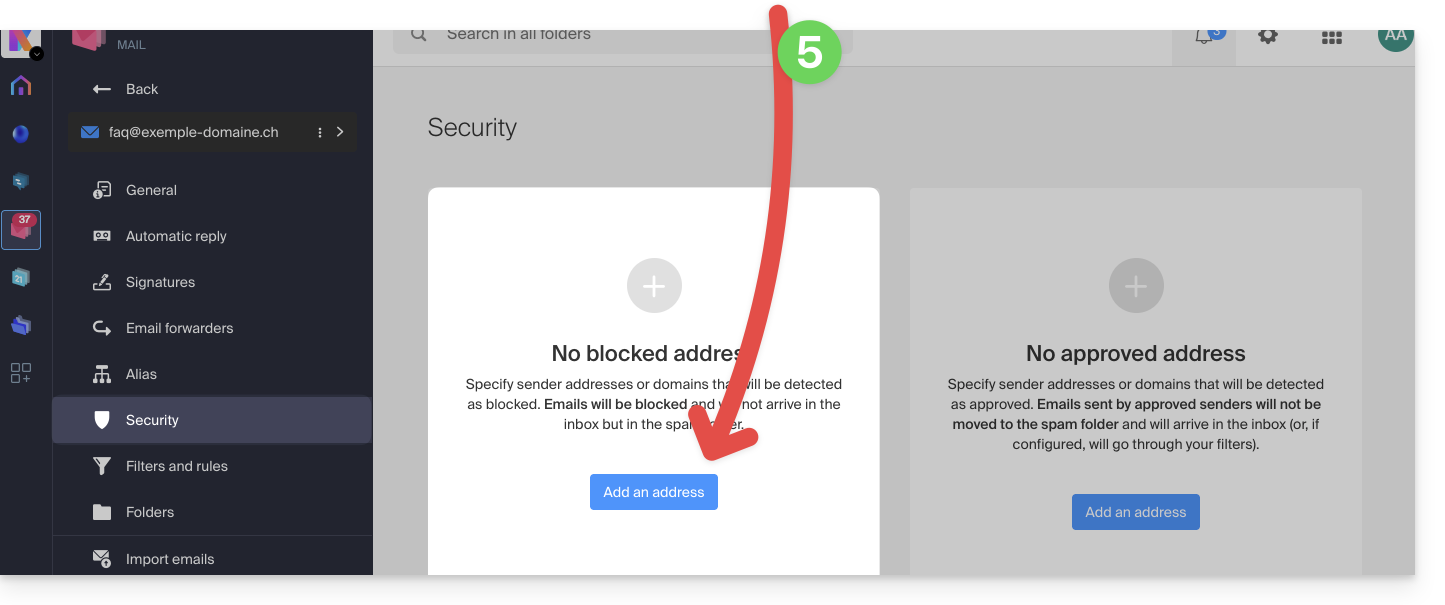
- Per aggiungere un mittente bloccato (blacklistato), clicca sul pulsante Aggiungi un indirizzo nel riquadro Indirizzo bloccato:
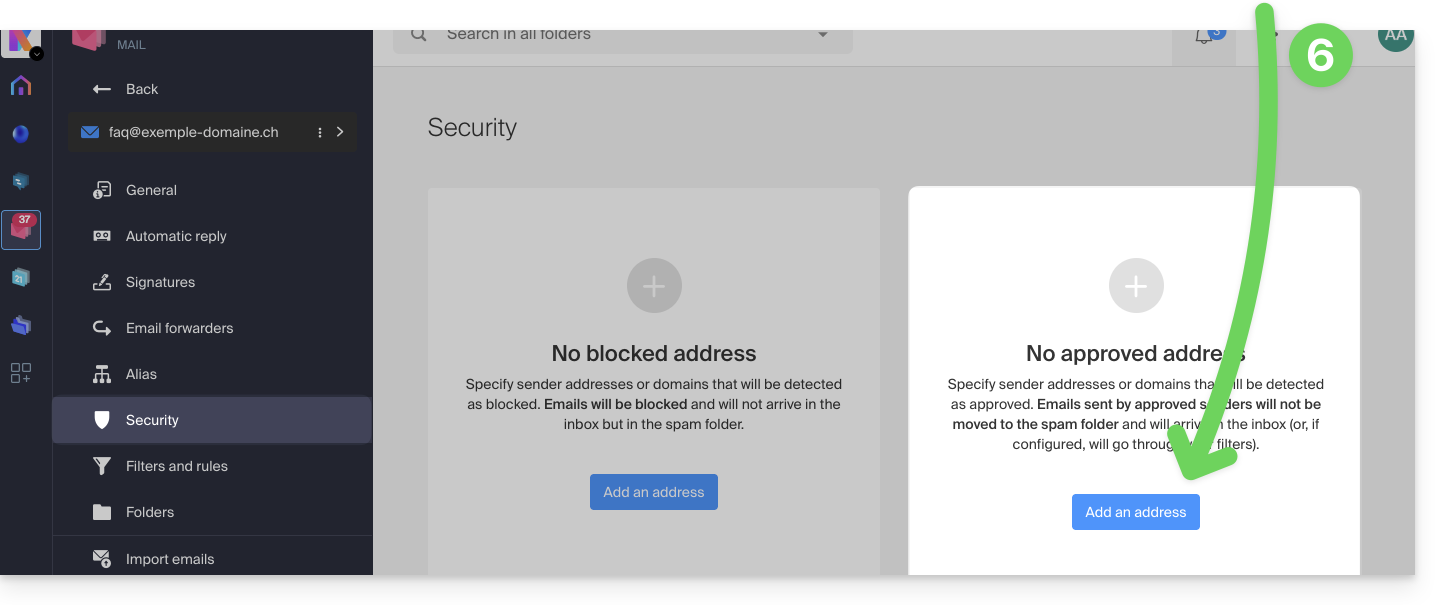
- Per aggiungere un mittente autorizzato (whitelistato), clicca sul pulsante Aggiungi un indirizzo nel riquadro Indirizzo approvato:
- Compila i campi come desiderato e/o secondo i formati indicati sopra.
Puoi anche bloccare un mittente direttamente dall'e-mail ricevuta:
- Clicca qui per accedere all'app Web Mail Infomaniak (servizio online ksuite.infomaniak.com/mail).
- Apri il messaggio del mittente indesiderato.
- Clicca sull'icona ⋮ in alto a destra del messaggio aperto.
- Seleziona Blocca il mittente per aggiungerlo direttamente all'elenco degli indirizzi bloccati:
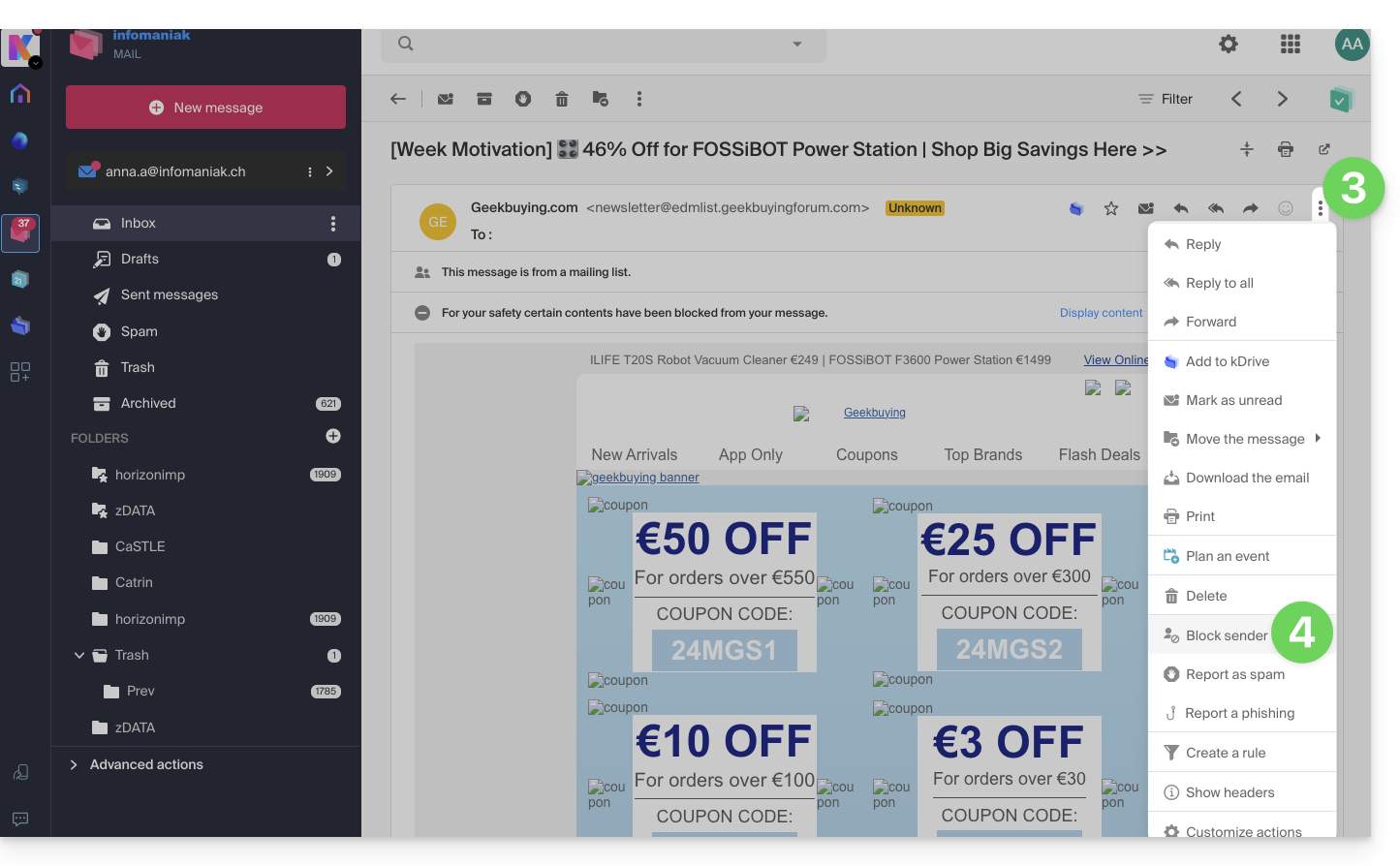
Se necessario, rimuovi l'indirizzo tornando nella scheda Sicurezza.
Gestire i blocchi o autorizzazioni da un Servizio Mail
Per bloccare o autorizzare i mittenti da un Servizio Mail:
- Clicca qui per accedere alla gestione del tuo prodotto sul Manager Infomaniak (hai bisogno di aiuto?).
- Clicca direttamente sul nome attribuito al prodotto interessato.
- Clicca sull'indirizzo email interessato.
- Clicca sulla scheda Sicurezza o dal menu laterale sinistro su Sicurezza:
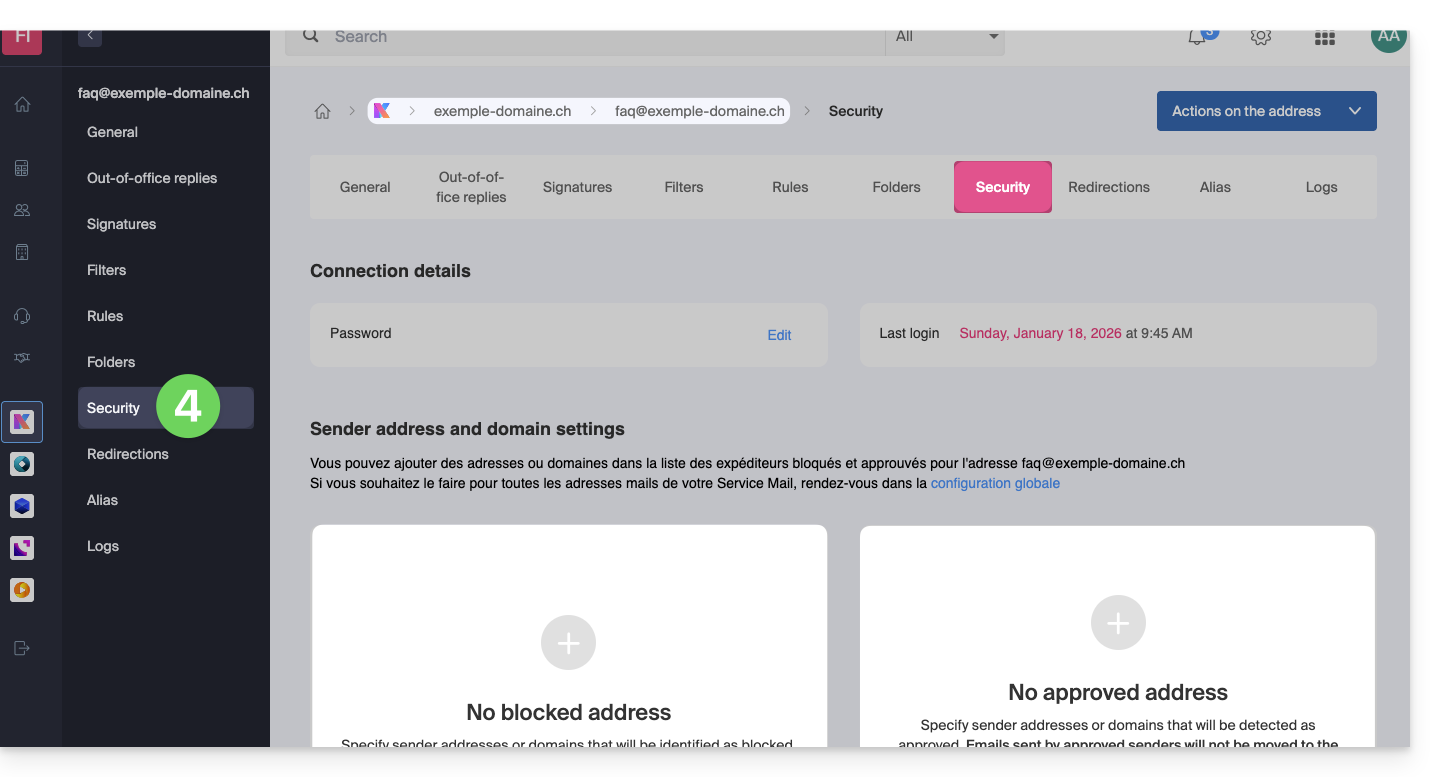
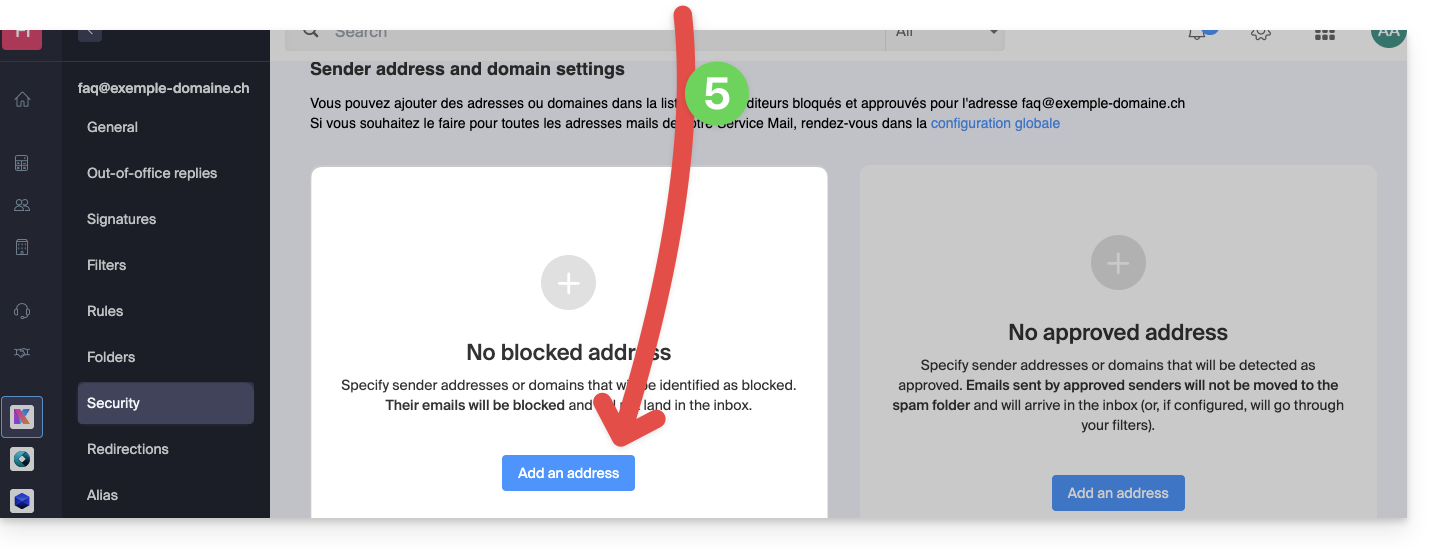
- Per aggiungere un mittente bloccato, clicca sul pulsante Aggiungi un indirizzo nel riquadro Indirizzo bloccato:
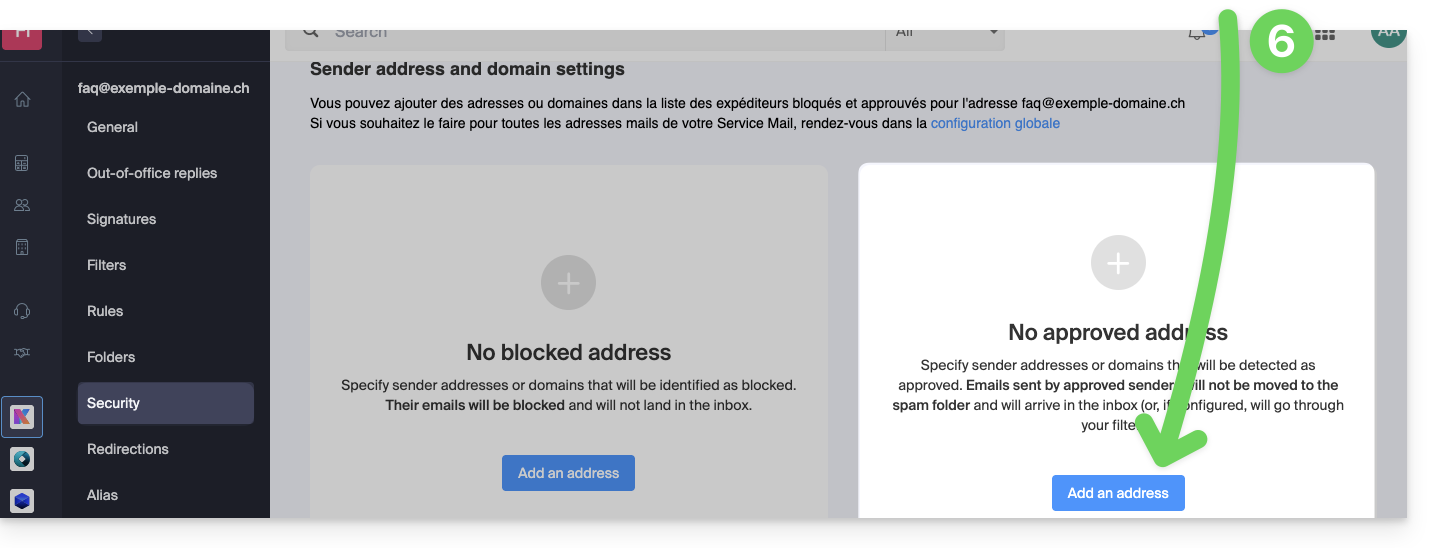
- Per aggiungere un mittente autorizzato, clicca sul pulsante Aggiungi un indirizzo nel riquadro Indirizzo approvato:
- Compila i campi come desiderato e/o secondo i formati indicati sopra.
Alternativa
Per agire sui tuoi email in arrivo, puoi anche utilizzare i filtri di posta elettronica. È anche possibile disattivare l'uso della posta elettronica per un intero dominio (i messaggi continueranno ad arrivare).
Link a questa FAQ:
Questa FAQ è stata utile?
Questa guida spiega come consultare i log delle attività degli indirizzi email contenuti all'interno di un Servizio Mail Infomaniak.
Premessa
- I log dei tuoi indirizzi email sono disponibili gratuitamente per gli ultimi 19 giorni.
- La consultazione dei log per un periodo più lungo è a pagamento:
Consultare i log dall'app Web Mail Infomaniak
Prerequisiti
- Possedere un accesso valido a l'app Web Mail Infomaniak (servizio online ksuite.infomaniak.com/mail) a cui è associato l'indirizzo email.
- Essere Amministratore o Responsabile legale all'interno dell'Organizzazione che gestisce il Servizio Mail.
- Avere il permesso di consultare i log: è possibile che il gestore del Servizio Mail ti abbia rimosso questo diritto dal suo account admin.
Successivamente, per accedere ai log da Mail Infomaniak:
- Clicca qui per accedere all'app Web Mail Infomaniak (servizio online ksuite.infomaniak.com/mail).
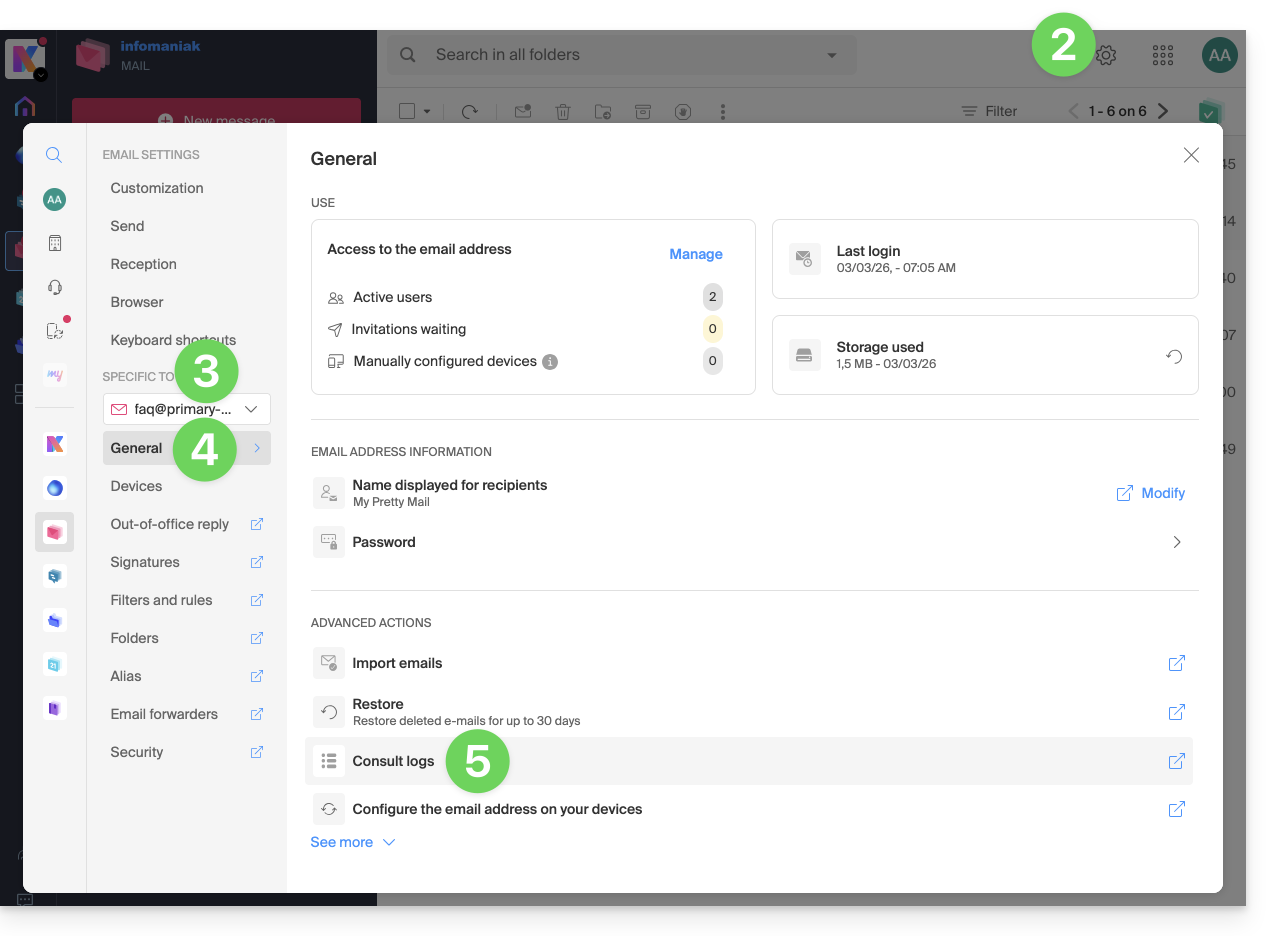
- Clicca sull'icona Impostazioni in alto a destra.
- Verifica o seleziona l'indirizzo email interessato nel menu a discesa del menu laterale sinistro.
- Clicca su Generale sotto.
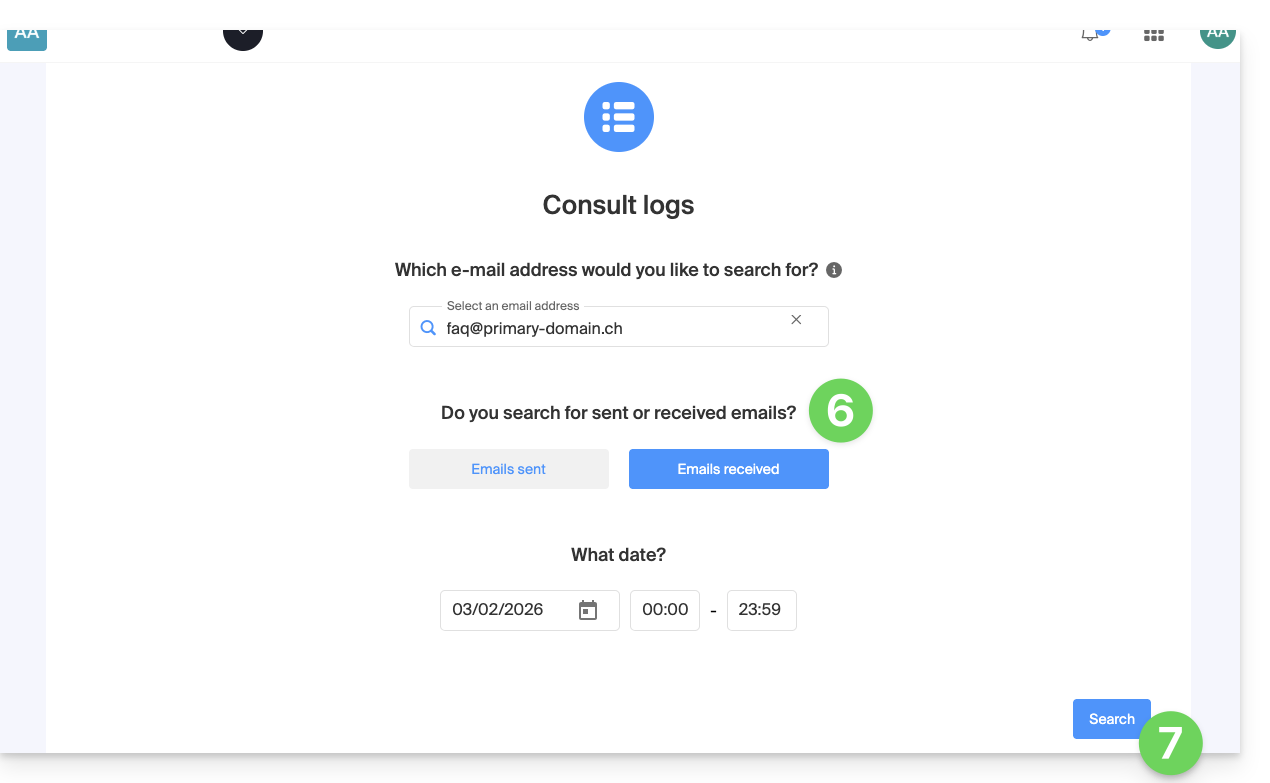
- Clicca su Consulta i log:
- Scegli di consultare i log delle email inviate o ricevute, e definisci la data e l'ora.
- Clicca su Cerca:
Consultare i log dal Servizio Mail
Per accedere al Servizio Mail:
- Clicca qui per accedere alla gestione del tuo Servizio Mail sul Manager Infomaniak (hai bisogno di aiuto?).
- Clicca direttamente sul nome attribuito al Servizio Mail interessato:
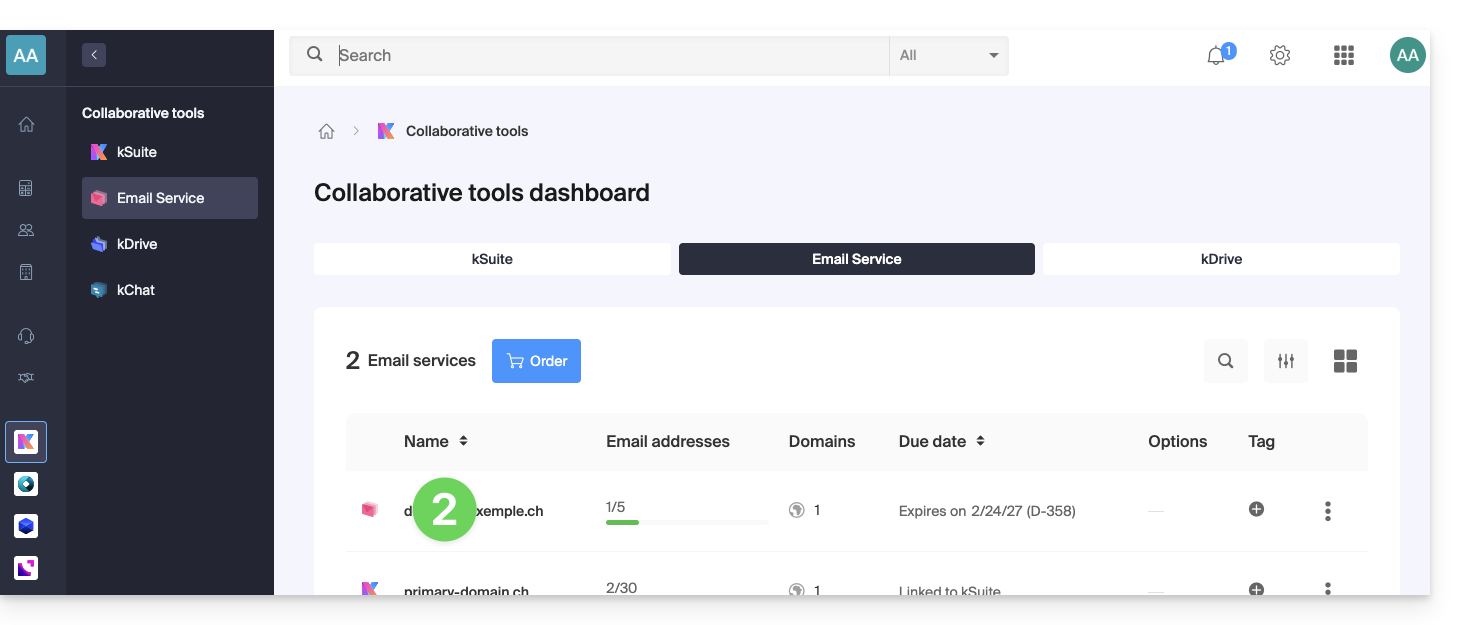
- Clicca su l'indirizzo email interessato nella tabella che si visualizza:
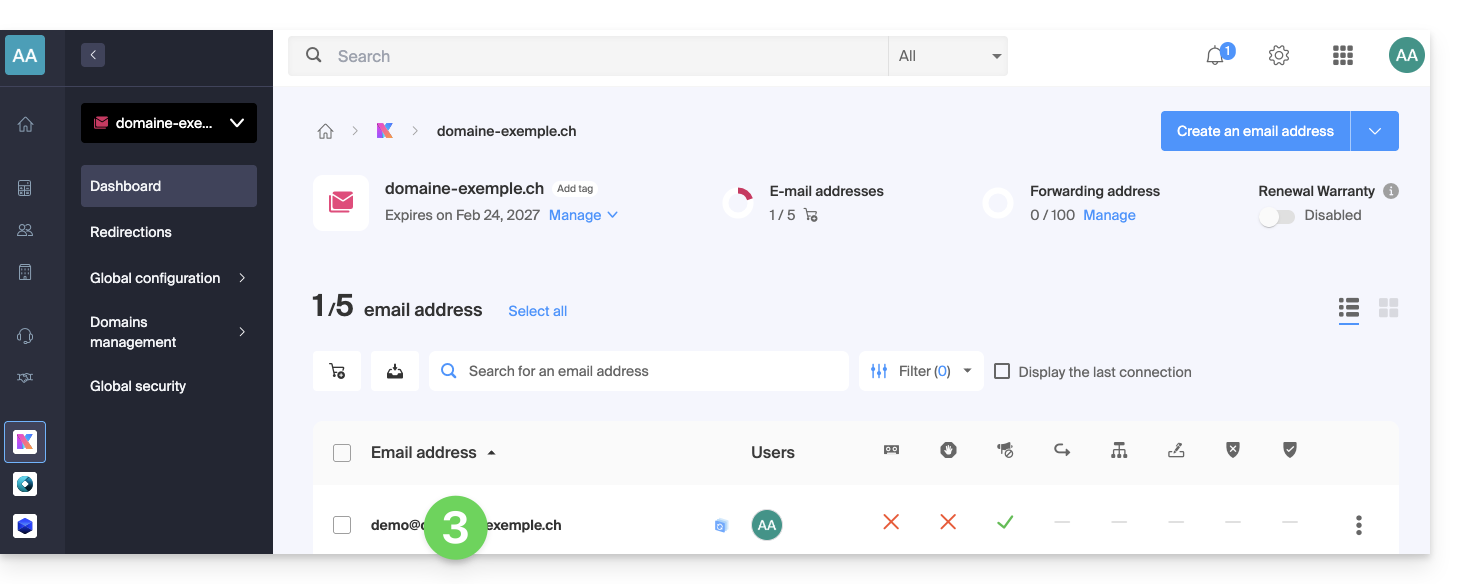
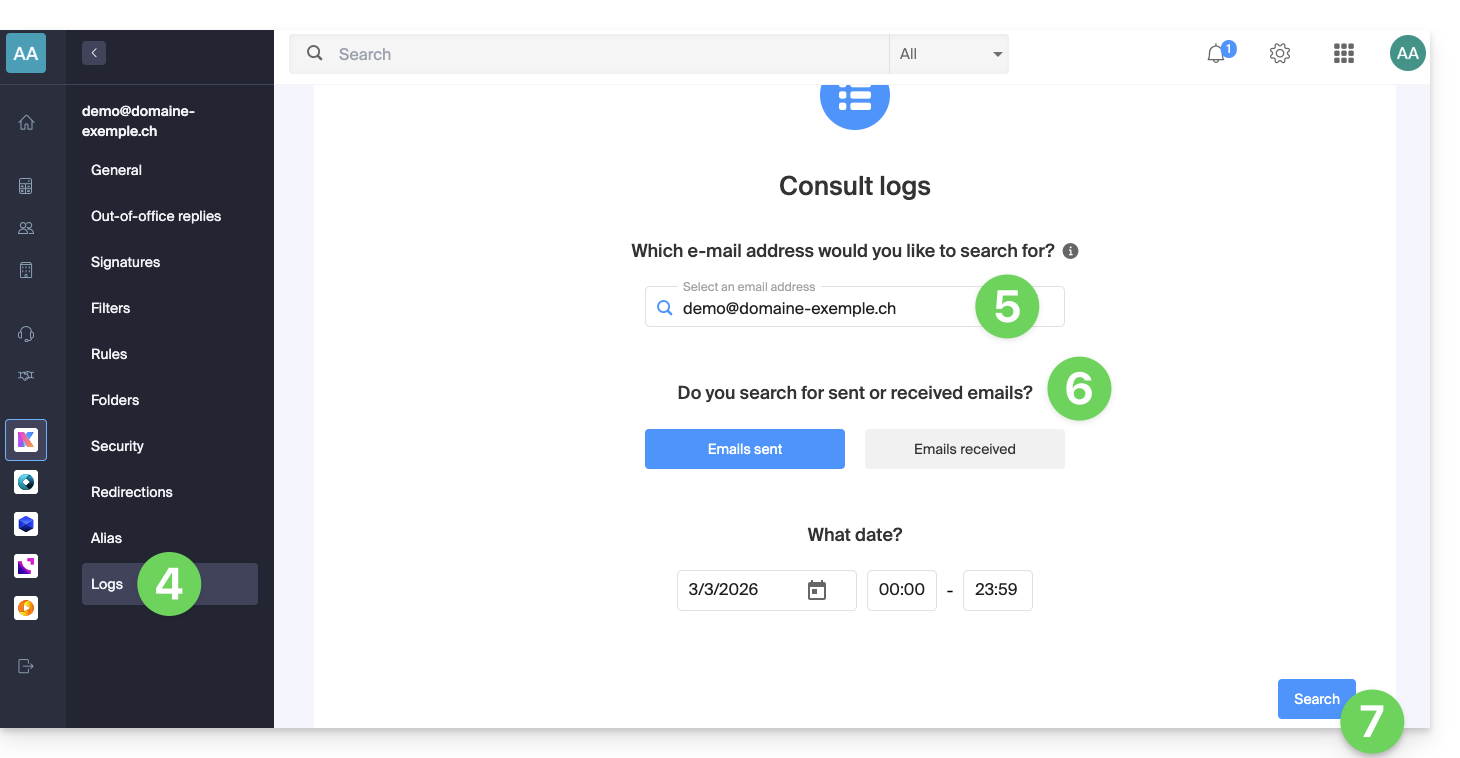
- Clicca su Logs nel menu laterale sinistro.
- Se necessario, dal menu a discesa, seleziona l'indirizzo email interessato.
- Scegli di consultare i log delle email inviate o ricevute, e definisci la data e l'ora.
- Clicca su Cerca:
Risultato dei log
I log di spedizione e ricezione delle email saranno presentati sotto forma di tabella.
Passa il mouse sull'eventuale icona ⓘ della colonna Stato per visualizzare ulteriori informazioni se necessario: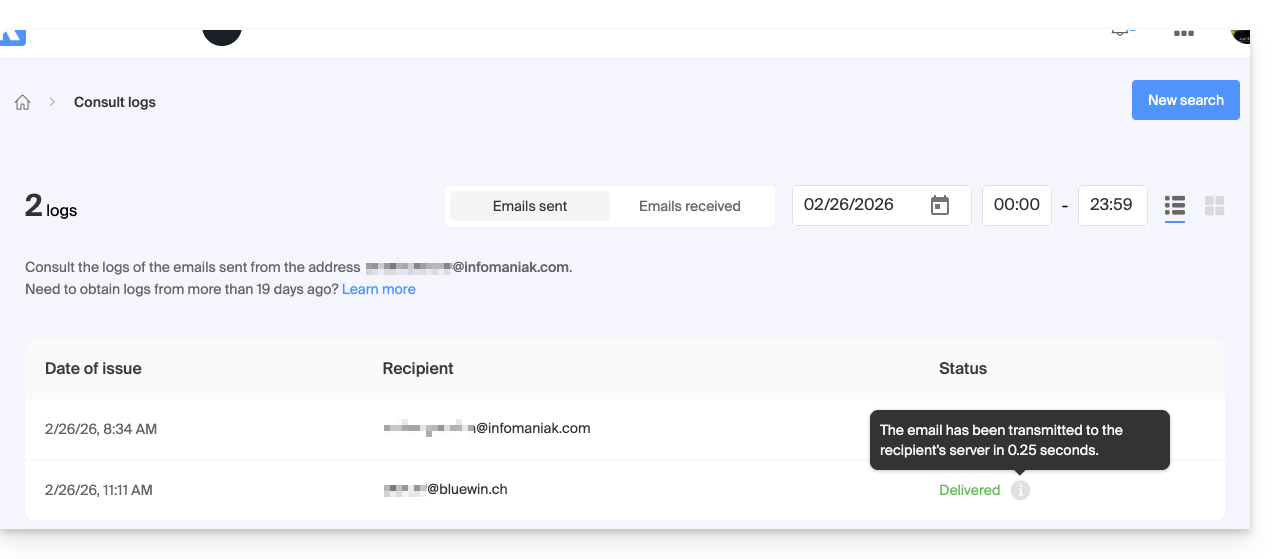
Link a questa FAQ:
Questa FAQ è stata utile?
Questa guida spiega come impostare l'app Web Mail Infomaniak (servizio online ksuite.infomaniak.com/mail) come provider di posta elettronica predefinito sui browser web che lo consentono (Brave, Vivaldi, Firefox, ecc. tranne Safari).
Configurare la posta elettronica Infomaniak come predefinita
Per configurare i browser in modo che utilizzino automaticamente l'interfaccia di gestione delle tue email Infomaniak quando clicchi sui link di posta elettronica (ad esempio, link "mailto:") e/o quando provi a inviare un'email da una pagina web:
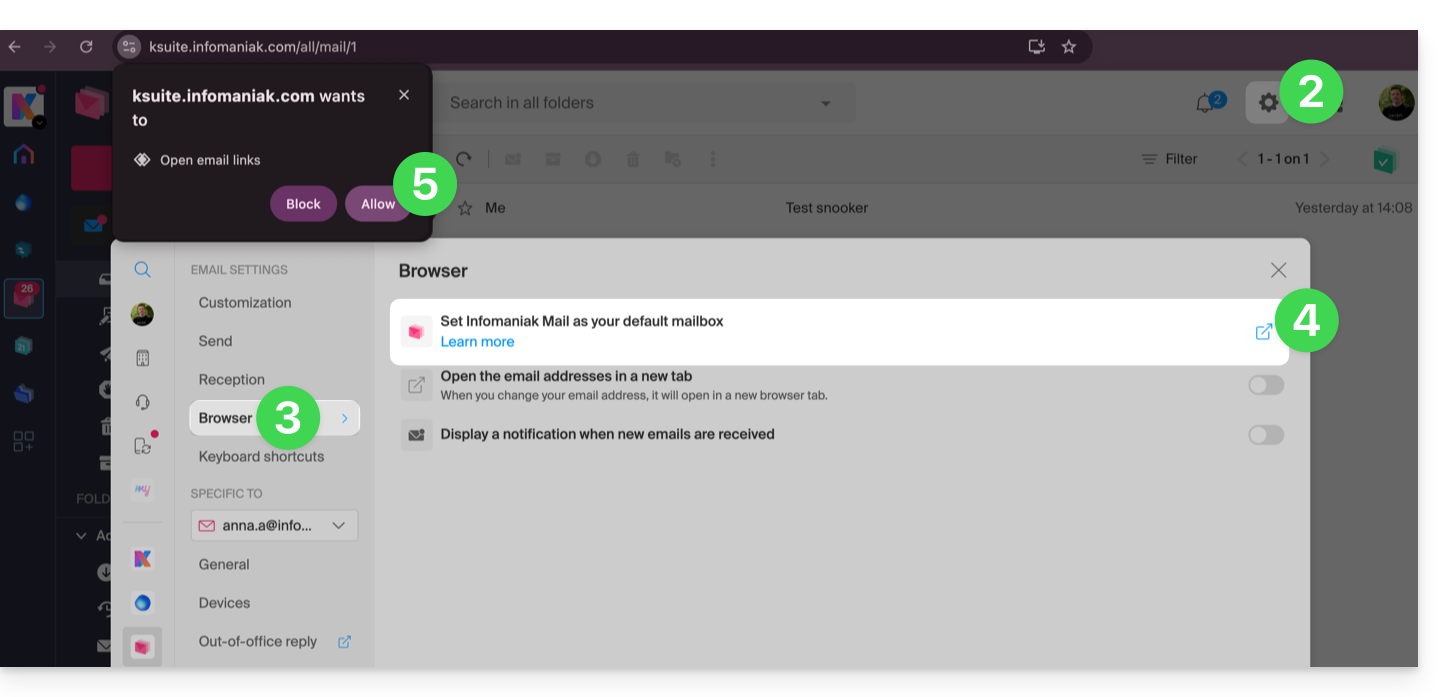
- Clicca qui per accedere all'app Web Mail Infomaniak (servizio online ksuite.infomaniak.com/mail).
- Clicca sull'icona Impostazioni in alto a destra.
- Clicca su Browser.
- Clicca su Imposta Mail come predefinito.
- Segui le istruzioni fornite dal browser utilizzato (dovrebbe apparire una notifica in alto nella finestra):
In caso di problemi...
Per risolvere i problemi di utilizzo di Mail Infomaniak come posta elettronica predefinita, segui le istruzioni manuali del tuo browser abituale:
... su Firefox
- Apri Firefox.
- Nella barra del menu indica about:preferences
- Nel pannello laterale vai su Generale, poi Applicazioni
- Nella colonna "Tipo e Contenuto" seleziona mailto
- Clicca su Chiedi sempre e seleziona "
ksuite.infomaniak.com" come gestore di posta elettronica.
... su Google Chrome
- Apri Google Chrome.
- Nella barra del menu inserisci chrome://settings/handlers.
- Nel pannello laterale vai su Privacy e Sicurezza.
- Nel Gestore di Protocollo autorizzare e selezionare «
ksuite.infomaniak.com» come gestore di posta predefinito: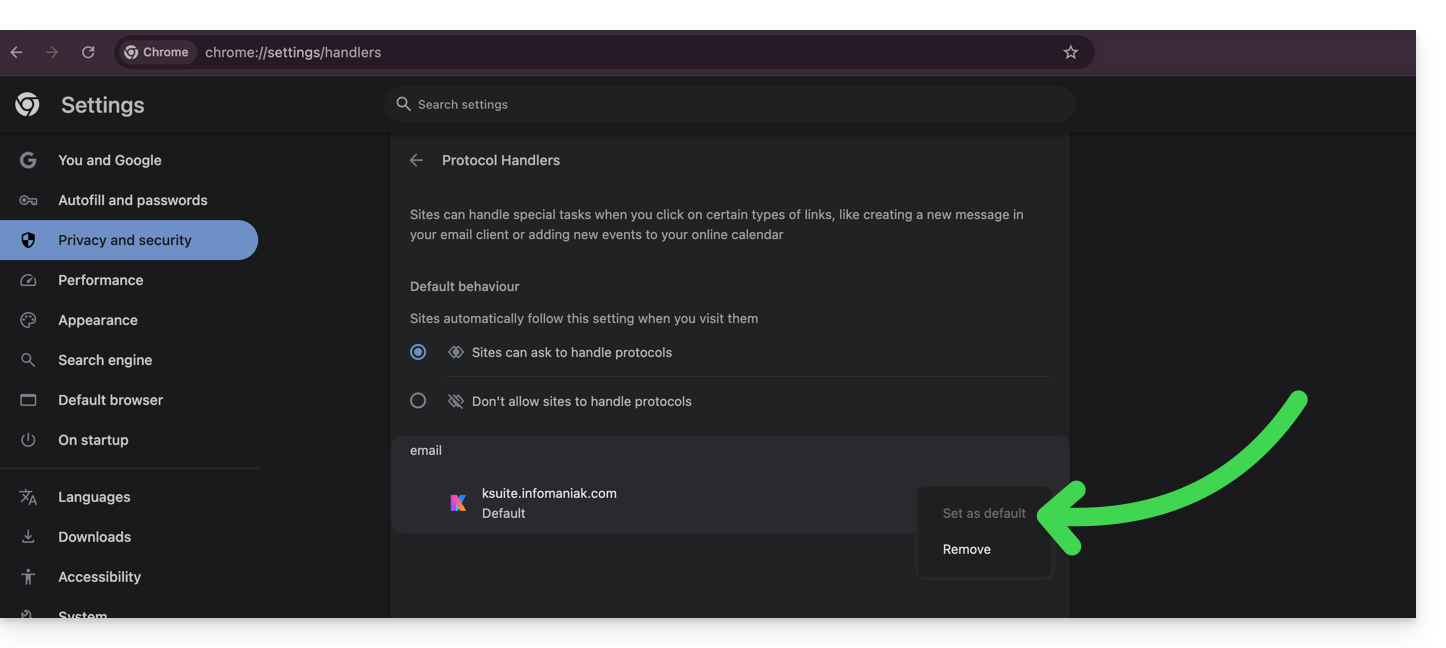
Link a questa FAQ:
Questa FAQ è stata utile?
Questa guida spiega come creare un modello per lo strumento di messaggio automatico in caso di assenza per tutta la tua posta elettronica sull'app Web Mail Infomaniak (servizio online ksuite.infomaniak.com/mail).
Premessa
- Un modello permette di creare la base neutra di uno strumento che potrà essere utilizzato in seguito da più utenti dello stesso Servizio Mail Infomaniak, o addirittura personalizzato in base alla persona che lo utilizzerà.
- Nel caso di un modello di risposta automatica, il creatore del modello sceglie il testo che deve essere inviato quando un nuovo mittente contatta un'indirizzo su cui il modello è stato applicato.
- È possibile nascondere un modello per non farlo più utilizzare.
Creare un modello di risposta automatica
Per creare un modello:
- Clicca qui per accedere alla gestione del tuo Servizio Mail sul Manager Infomaniak (hai bisogno di aiuto?).
- Clicca direttamente sul nome attribuito al Servizio Mail interessato:
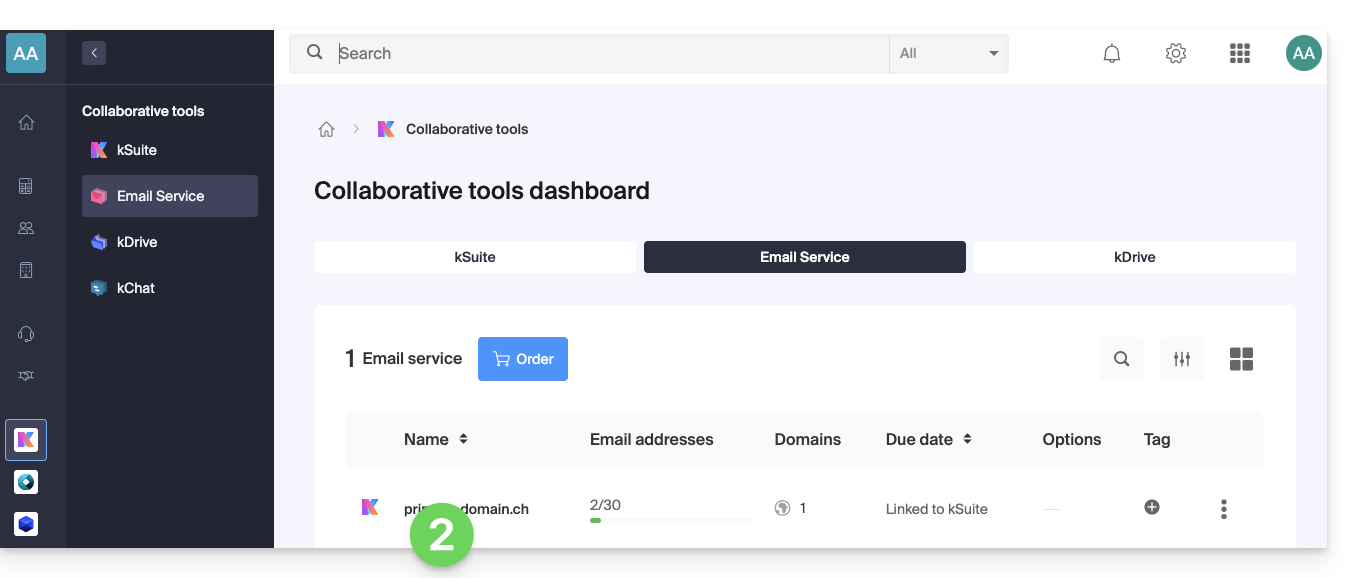
- Clicca su Configurazione globale nel menu laterale sinistro.
- Clicca sul menu Risposta automatica.
- Clicca su Aggiungi un modello di risposta automatica:
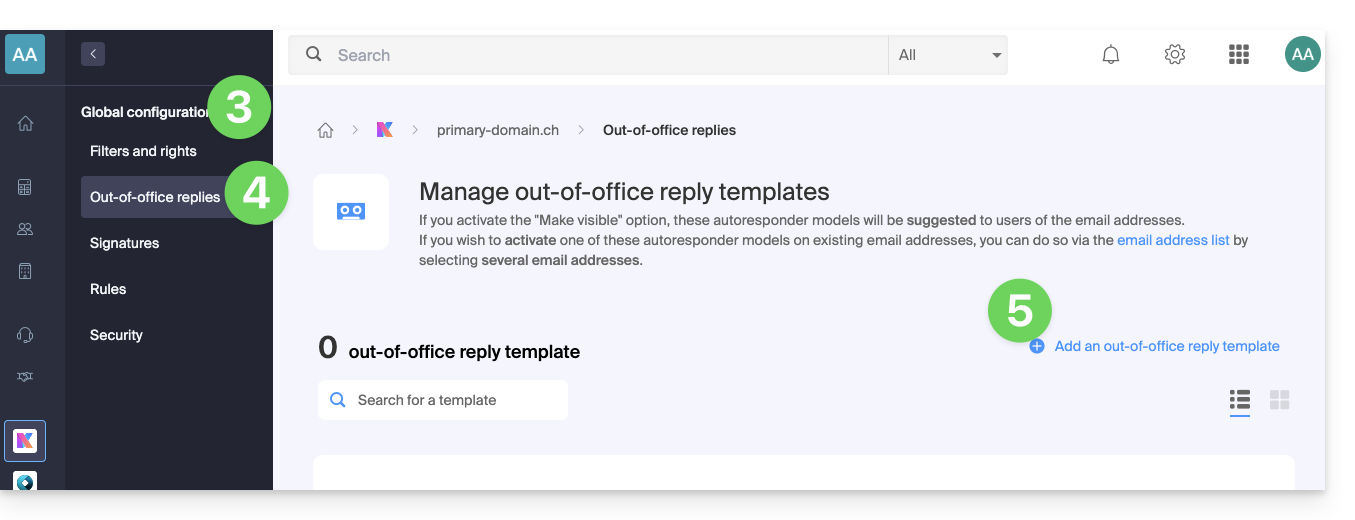
- Compila i campi e premi Aggiungi il modello di risposta automatica:
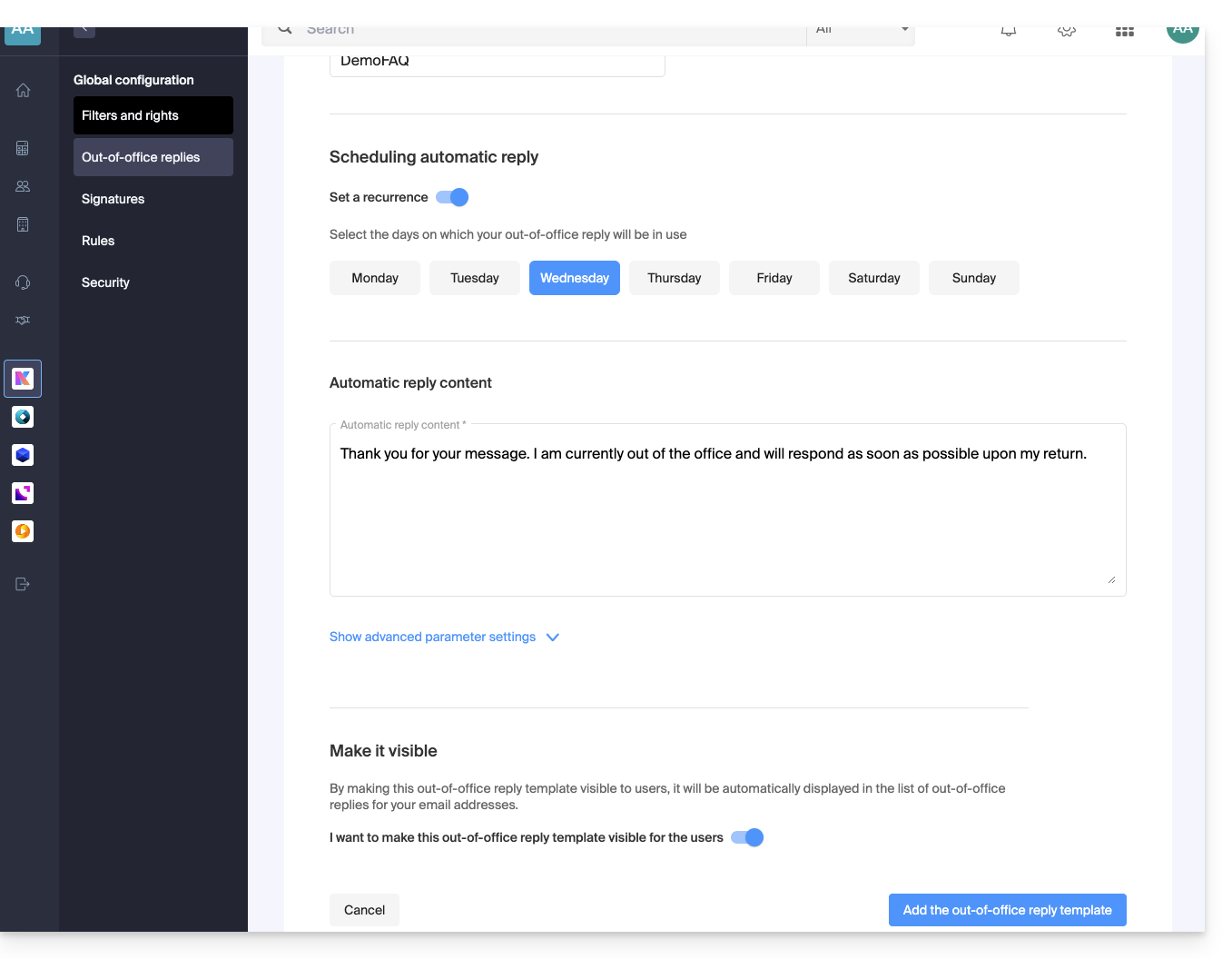
- Se l'opzione Rendi visibile è attivata (durante la creazione o scelta possibile anche dopo), i modelli di risposta automatica creati saranno suggeriti agli utenti degli indirizzi email.
Attivare un modello su un indirizzo email esistente
È necessario avere un modello esistente per attivarlo su uno o più indirizzi email:
- Clicca qui per accedere alla gestione del tuo Servizio Mail sul Manager Infomaniak (hai bisogno di aiuto?).
- Clicca direttamente sul nome attribuito al Servizio Mail interessato.
- Clicca sulle caselle per selezionare uno o più indirizzi email nella tabella che si visualizza.
- A seconda della dimensione dello schermo, clicca prima sul menu di azione ⋮ o direttamente su Applica un modello di risposta automatica.
- Seleziona il modello di tua scelta.
- Solo i modelli resi visibili sono disponibili durante l'attivazione.
- Fai clic sul pulsante Attiva:
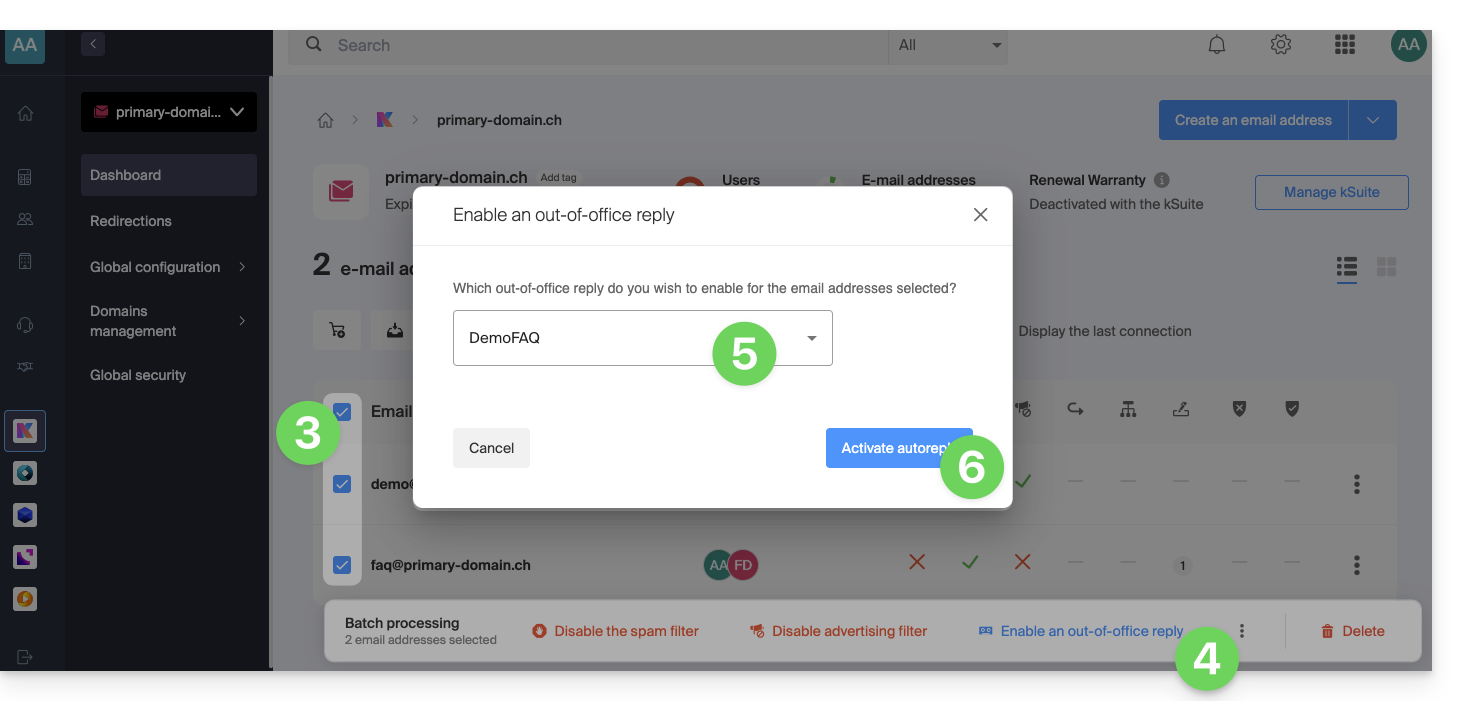
Link a questa FAQ:
Questa FAQ è stata utile?
Questa guida presenta lo strumento di Sicurezza Globale che permette di verificare che le relazioni tra un nome di dominio e un Servizio Mail Infomaniak siano ottimali dal punto di vista della sicurezza. Questo avviene attraverso un controllo degli record SPF / DKIM / DMARC e lo strumento Sicurezza Globale permette di intervenire sulla configurazione in caso di necessità.
Ogni aggiunta/modifica DNS può richiedere fino a 48 ore per propagarsi.
Accedere allo strumento di diagnostica Sicurezza Globale
Per accedere a Sicurezza Globale:
- Clicca qui per accedere alla gestione del tuo Servizio Mail sul Manager Infomaniak (hai bisogno di aiuto?).
- Clicca direttamente sul nome assegnato al Servizio Mail interessato:
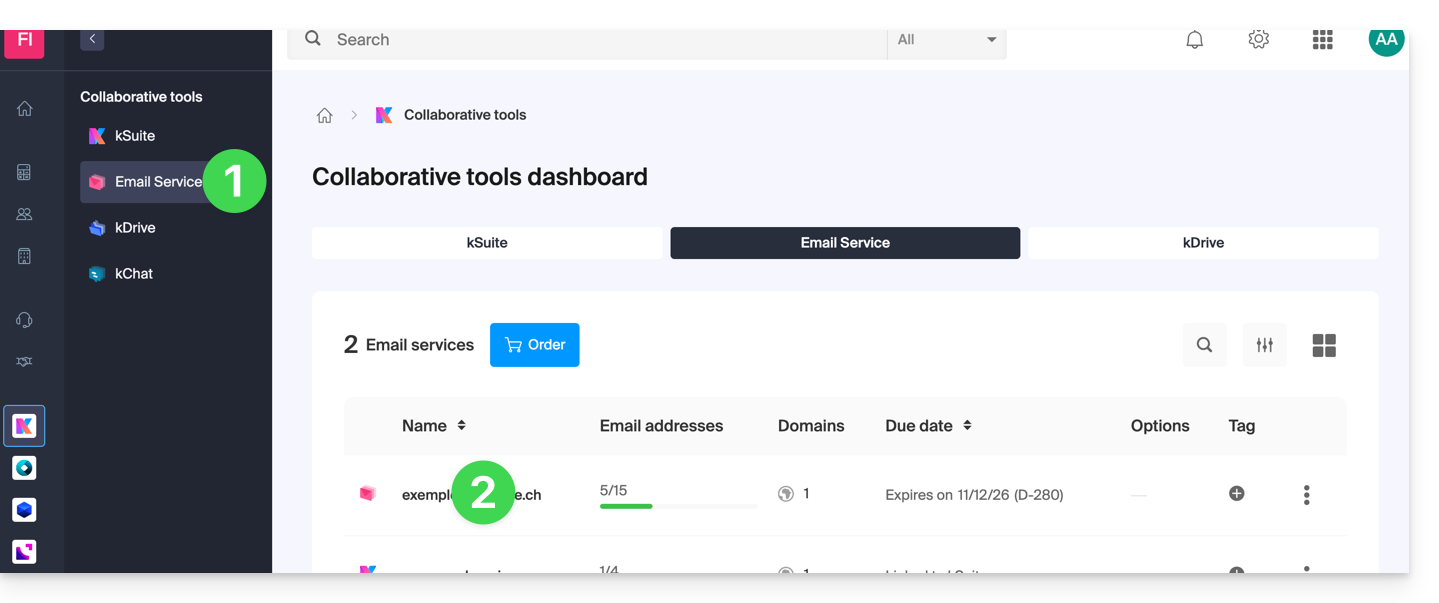
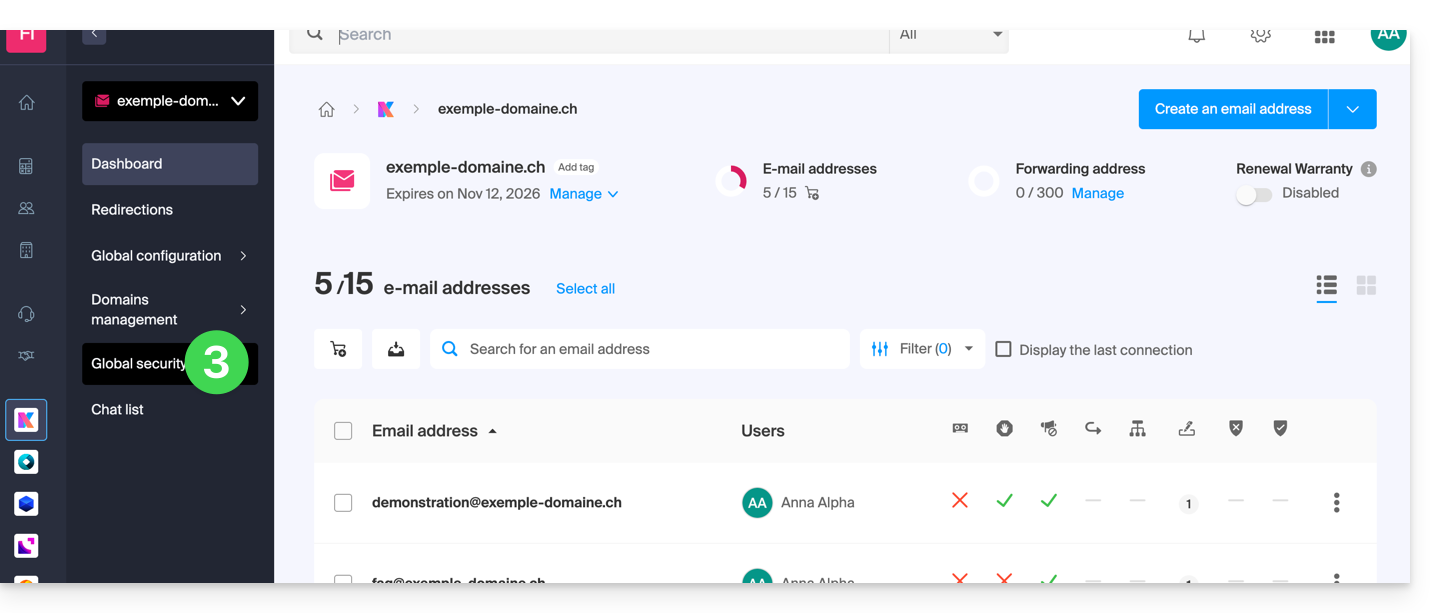
- Clicca su Sicurezza Globale nel menu laterale sinistro:
Verificare il corretto funzionamento della posta elettronica
Una volta arrivati su Sicurezza Globale, prendete visione e verificate i 3 meccanismi di sicurezza intrinseci alle e-mail: SPF, DKIM e politica DMARC. Queste indicazioni devono apparire in verde: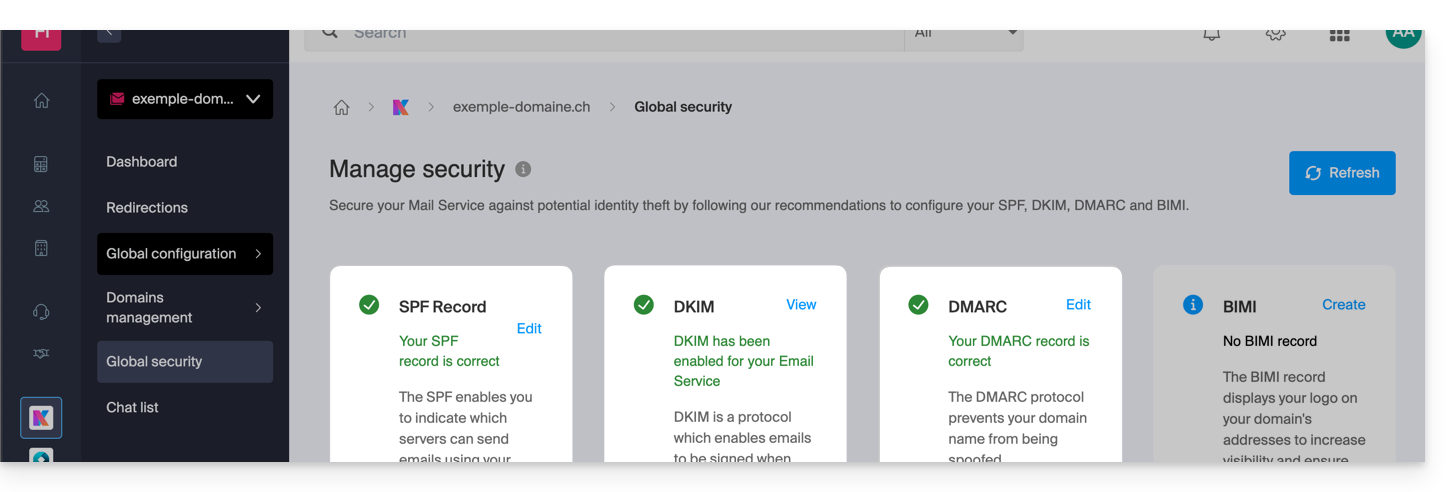
In caso contrario, questo potrebbe spiegare il trattamento come spam di un'e-mail che non lo è.
Clicca su Modifica o Crea per configurare SPF, DKIM e DMARC secondo le raccomandazioni seguenti per proteggere il tuo Servizio Mail da potenziali usurpazioni di identità:
SPF (Sender Policy Framework)
SPF (clicca qui per configurare) permette al proprietario di un nome di dominio di specificare quali server sono autorizzati a inviare e-mail a nome di quel dominio. Questo aiuta a ridurre il rischio di spam e phishing poiché il server di posta del destinatario può verificare se il mittente è autorizzato consultando i record DNS del dominio mittente: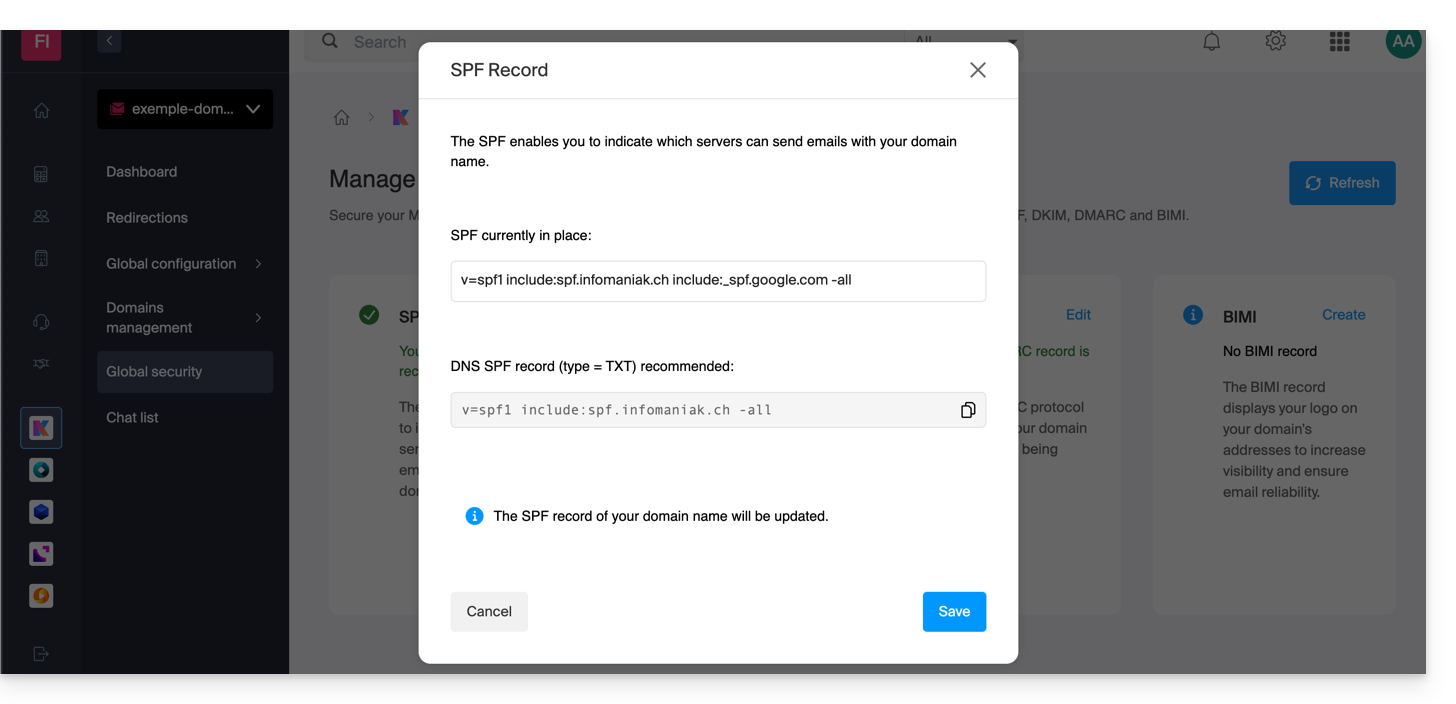
Le analisi dello strumento Sicurezza Globale sono rilevanti solo se il nome di dominio è presso Infomaniak e configurato per indirizzare il traffico mail verso Infomaniak.
In queste condizioni e in caso di problema rilevato, troverai un pulsante Correggi che ti permetterà di aggiornare il tuo SPF automaticamente.
Se la correzione di uno dei problemi menzionati non è possibile, significa che deve essere effettuata sulla configurazione impostata dal proprietario o dal tecnico del nome di dominio del mittente.
Se il tuo nome di dominio punta su Wix o altro fornitore, lo SPF deve essere configurato presso il fornitore in questione.
DKIM (Domain Keys Identified Mail)
DKIM (clicca qui per configurare) è un protocollo che permette di firmare le e-mail durante l'invio.
Quando il tuo nome di dominio (o la sua zona DNS) è gestito altrove, troverai in questa sezione Sicurezza Globale > DKIM il record DKIM da aggiungere nella zona DNS: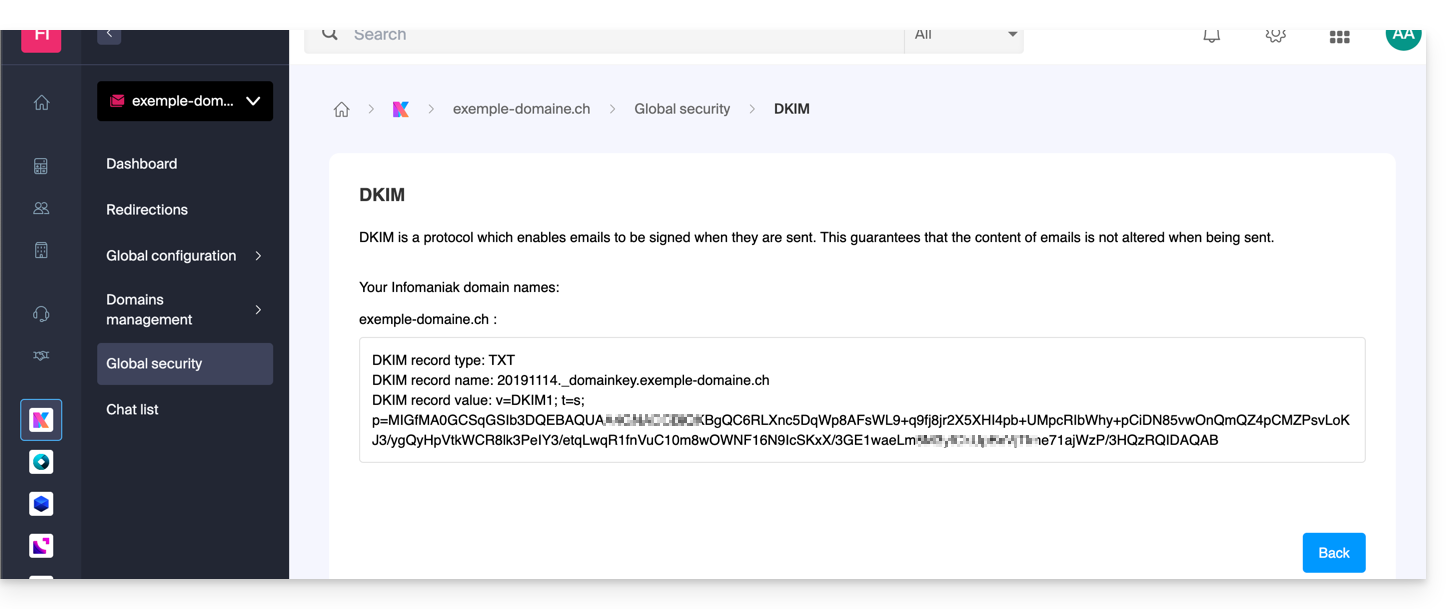
Puoi configurare più registrazioni DKIM sul tuo dominio senza limiti, a differenza di DMARC o SPF, il che è cruciale se utilizzi più fornitori di posta elettronica di terze parti per le tue comunicazioni quotidiane.
DMARC (Domain-based Message Authentication, Reporting, and Conformance)
DMARC (clicca qui per configurare) consente di indicare agli altri server di posta elettronica (i fornitori di posta dei contatti a cui invii un'e-mail) la politica da seguire in caso di ricezione di un'e-mail "sospetta" (non autenticata, ad esempio) proveniente dal tuo server di posta elettronica (ospitato da Infomaniak). Inoltre, puoi essere avvisato dell'incidente tramite un messaggio riassuntivo (chiamato "rapporto DMARC") che fornisce informazioni sull'attività recente della tua posta elettronica relativa al nome di dominio.
DMARC richiede un SPF e DKIM validi. Un assistente ti permette di configurare DMARC secondo le raccomandazioni di Infomaniak in modalità semplice o completamente a tuo piacimento in modalità avanzata (questa modalità esperta consente di inserire il registro di tua scelta):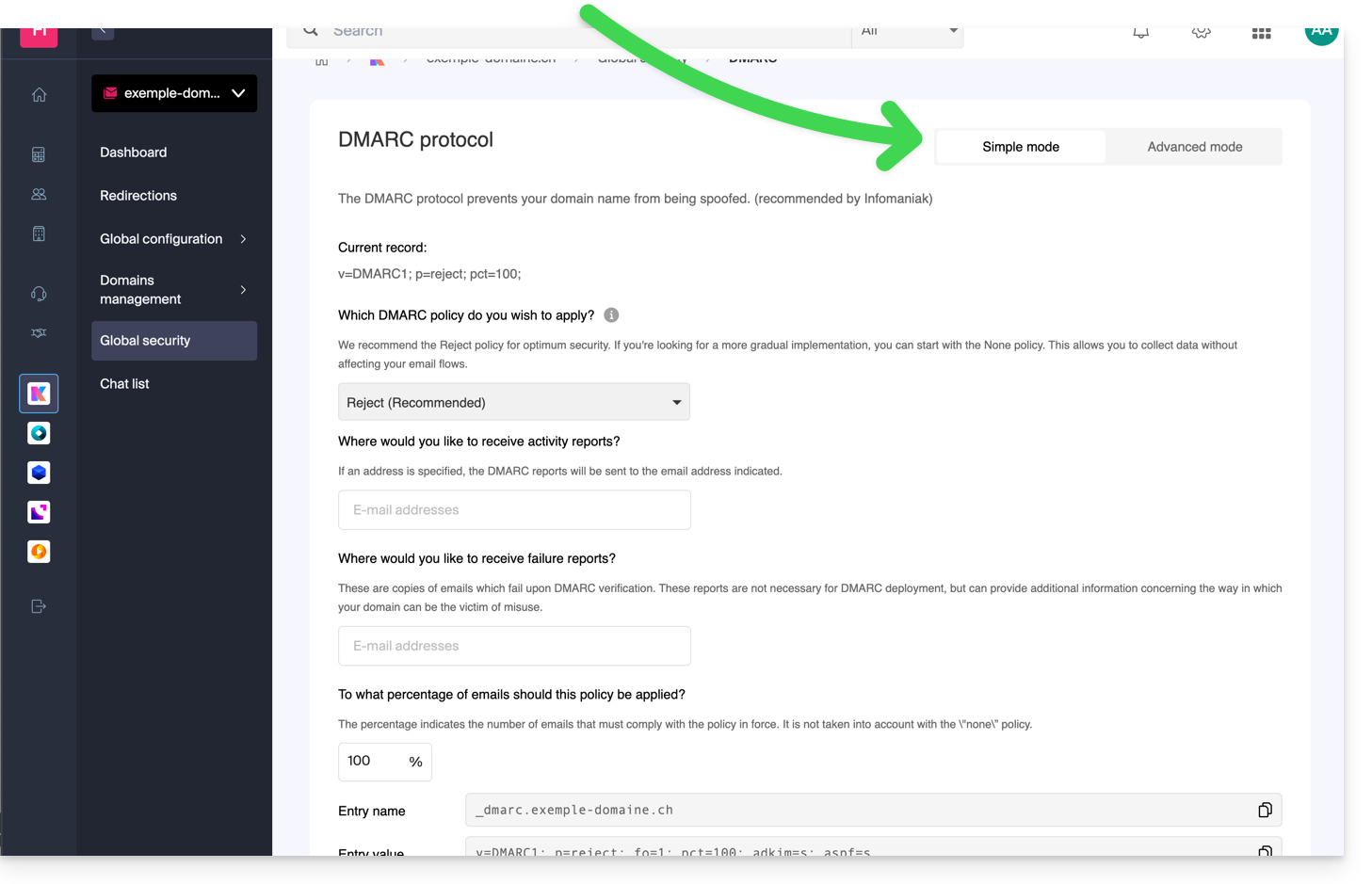 Le voci necessarie corrispondenti (tipo TXT) saranno quindi automaticamente applicate nella zona DNS del nome di dominio interessato (se amministrativamente possibile - dominio gestito nella stessa Organizzazione, ad esempio).
Infomaniak non è in grado di analizzare i tuoi eventuali rapporti e registrazioni DMARC, né di esprimersi sulla validità o conformità di questi ultimi, poiché ciò rientra interamente nella tua responsabilità.
Per verificare i registri all'interno del tuo DNS, puoi anche utilizzare un servizio esterno e gratuito come quello menzionato in fondo a questa altra guida.
Consulta questa altra guida se stai cercando informazioni sul quarto punto della pagina Sicurezza globale.
Link a questa FAQ:
Questa FAQ è stata utile?
Questa guida spiega come recuperare l'accesso ai servizi Infomaniak (manager.infomaniak.com e ksuite.infomaniak.com/mail in particolare) in caso di problemi con l'app mobile kAuth (applicazione per smartphone o tablet iOS / Android) se è questo il metodo di sicurezza che hai scelto durante l'attivazione della 2FA (autenticazione a due fattori).
Prima di cambiare dispositivo mobile
Se prevedi di cambiare dispositivo iOS / Android su cui è installata l'app kAuth, prima di farlo‚Äù:
- Accedi un'ultima volta con la 2FA al Manager Infomaniak.
- Elimina la sicurezza temporaneamente (o modifica il metodo di verifica per ottenere un codice via SMS, ad esempio).
- Poi sul nuovo dispositivo, installa e apri l'app mobile kAuth per re-autenticarti con la 2FA via kAuth!
Dopo aver cambiato dispositivo mobile
Se è troppo tardi e non hai seguito il metodo sopra, verifica comunque nell'app mobile kAuth se il tuo account è ancora presente; potrebbe essere che non ricevi più la notifica di richiesta di autorizzazione di accesso SÌ / NO e in questo caso:
- Apri l'app mobile kAuth (applicazione per smartphone o tablet iOS / Android) sul tuo dispositivo.
- Premi sull'account interessato.
- Annota il codice temporaneo che viene visualizzato.
- Inserisci questo codice nella pagina di accesso al Manager.
- Una volta connesso, disattiva l'autenticazione a due fattori.
- Poi riconfigura l'autenticazione a due fattori scegliendo kAuth e aggiungendo il tuo account sul dispositivo mobile che riattiverà le notifiche.
Se è troppo tardi e nessun account viene più visualizzato nell'app mobile kAuth, non serve chiamare Infomaniak o aggiungere il tuo account nell'app (senza aver seguito la prima spiegazione in alto in questa guida), l'iscrizione girerà in loop poiché ti verrà richiesto un codice...
E in questo caso, non c'è scelta, dovrai fornire un certo numero di elementi di sicurezza manualmente o tramite l'app Infomaniak Check (kCheck) per ottenere di nuovo l'accesso al tuo account:
- Clicca qui per accedere alla pagina di accesso al Manager Infomaniak.
- Inserisci il nome utente e la password abituale e corretta.
- Quando viene richiesta l'autenticazione aggiuntiva, clicca sui metodi alternativi:

- Scegli di inserire uno dei tuoi codici di emergenza se avevi scaricato la scheda durante l'attivazione della 2FA:

- Altrimenti seleziona l'ultima opzione di richiesta di assistenza per accedere al modulo che ti permette di inviare i tuoi documenti di identità e selfie di riconoscimento:

- Segui la procedura fino alla fine e attendi:

Link a questa FAQ:
Questa FAQ è stata utile?
Questa guida spiega come ordinare gli e-mail attualmente presenti nella tua casella di posta Infomaniak o nelle sottocartelle, ad esempio per eliminare rapidamente messaggi specifici con la stessa struttura, classificare i messaggi in base al loro argomento o mittente, ecc.
Premessa
- A differenza della guida Ordina gli e-mail in arrivo in base a determinati criteri che dettaglia come impostare, dall'interfaccia Infomaniak, filtri che si applicheranno a tutti i futuri messaggi in arrivo, è possibile con il software gratuito Thunderbird applicare regole di ordinamento a messaggi già arrivati e già presenti in un account di posta elettronica.
Ordina rapidamente un account di posta elettronica in IMAP
Per fare questo:
- Installa e apri Thunderbird.
- Configura la tua posta Infomaniak all'interno dell'applicazione.
- Apri il menu Strumenti e clicca su Filtri:

- Verifica l'indirizzo selezionato e clicca su Nuovo...

- Configura il filtro secondo le tue preferenze (qui la regola è che tutti i messaggi il cui oggetto contiene ER verranno spostati nel cestino):

- Clicca su OK per tornare all'elenco dei tuoi filtri, poi clicca su Esegui ora:

- Il risultato è immediatamente visibile poiché i messaggi vengono spostati nel cestino e scompaiono dalla finestra.
Link a questa FAQ:
Questa FAQ è stata utile?
Questa guida riguarda le normative sulla protezione dei dati in Svizzera e in Europa e le misure adottate da Infomaniak per proteggere i dati dei clienti e i dati all'interno degli hosting Web e Servizi Mail.
Comprendere la differenza tra sicurezza e riservatezza dei dati
La sicurezza dei dati mira a impedire qualsiasi accesso non autorizzato alle informazioni. Si basa su misure come il cifrature, i firewall o le VPN. Una falla di sicurezza può avere conseguenze disastrose: immaginate che un hacker rubi l'intero database dei vostri clienti e chieda un riscatto per restituirlo. Questo tipo di attacco – il ransomware – può paralizzare un'azienda da un giorno all'altro.
La riservatezza dei dati riguarda chi può accedere alle vostre informazioni e come vengono utilizzate. Anche se i vostri dati sono protetti contro il pirataggio, possono essere raccolti, analizzati e rivenduti… in modo legale.
Esempio: conservate preziosamente le informazioni dei vostri clienti, ma senza saperlo, un servizio che utilizzate condivide – in modo anonimo – questi dati con terzi. Risultato? I vostri concorrenti possono ottenere analisi preziose sul vostro mercato e prendere di mira i vostri stessi clienti senza aver mai avuto bisogno di un pirataggio.
LPD & RGPD
In Svizzera, la LPD (Legge federale sulla protezione dei dati) e nLPD (per la "nuova Legge" in vigore da settembre 2023) tutela la riservatezza dei residenti regolamentando la raccolta e l'elaborazione dei dati personali da parte delle organizzazioni.
D'altra parte, il RGPD (Regolamento generale sulla protezione dei dati) dell'UE in vigore da maggio 2018 influisce sulle aziende mondiali che trattano i dati dei residenti europei, inclusa la Svizzera. Mentre la LPD si applica ai dati dei residenti svizzeri, il RGPD riguarda quelli dei residenti dell'UE. Le aziende svizzere che gestiscono dati europei devono rispettare i requisiti del RGPD, tra cui la nomina di un Responsabile della Protezione dei Dati e la realizzazione di Valutazioni d'Impatto in caso di trattamento a rischio.
Il vostro ruolo come Clienti Infomaniak
Per quanto riguarda i dati ospitati che vi appartengono — e in particolare se contengono dati personali dei vostri visitatori, contatti o clienti — spetta a voi garantirne la conformità.
Durante l'elaborazione di questi dati personali, è essenziale informare gli utenti sulla finalità e sulle modalità di tale elaborazione. Questo avviene generalmente tramite una politica di riservatezza o un accordo di elaborazione dei dati (DPA).
Accordo tra titolare del trattamento e responsabile del trattamento
Un DPA (Data Processing Agreement), chiamato in tedesco AVV (Auftragsverarbeitungsvertrag), in italiano ATD (Accordo di Trattamento dei Dati) e in spagnolo CTA (Contrato de Tratamiento de Datos), si traduce con Accordo di trattamento dei dati o Contratto di sottotrattamento dei dati personali.
Si tratta di un contratto obbligatorio previsto dal RGPD tra un titolare del trattamento e un responsabile del trattamento. Definisce la finalità, la durata, la natura del trattamento, nonché le obbligazioni e le misure di sicurezza. Il suo obiettivo è proteggere i dati personali affidati a un fornitore.
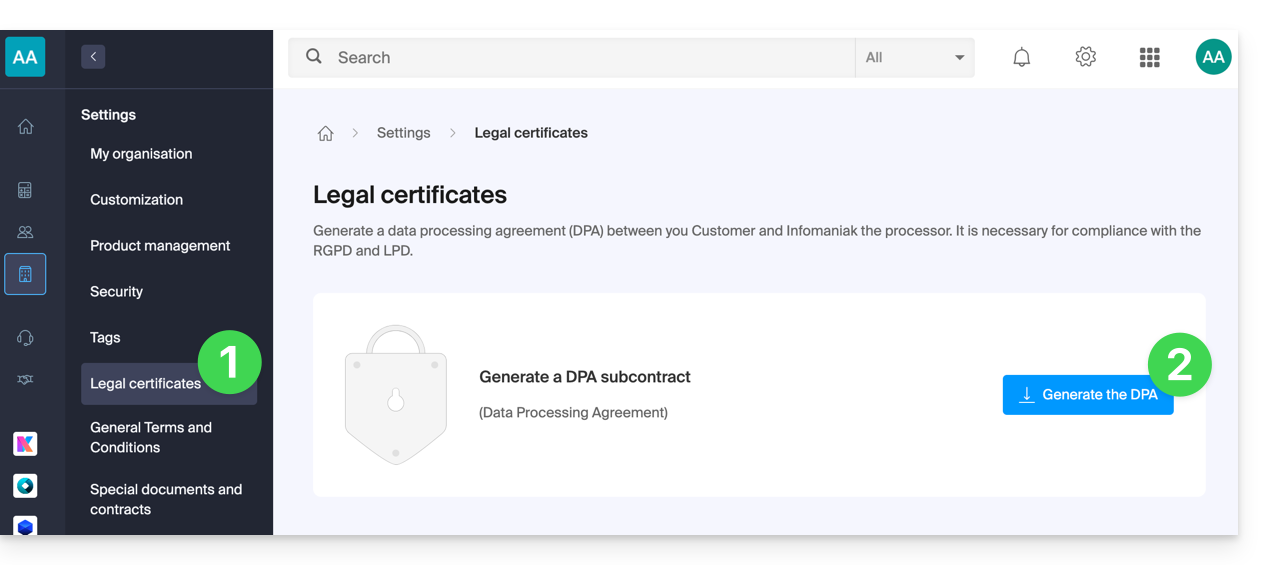
Questo certificato RGPD (in formato PDF) può essere generato e scaricato dal Manager (accessibile agli utenti dell'organizzazione che sono proprietari o amministratori):
- Clicca qui per accedere alla gestione dei DPA sul Manager Infomaniak (hai bisogno di aiuto?).
- Clicca sul pulsante Genera per scaricare il documento PDF personalizzato:
Ecco alcuni consigli in merito:
- Informare su tutti i trattamenti dei dati, e non solo su quelli relativi al sito Web.
- Assicurare la facilità di accesso alla dichiarazione di riservatezza sul sito Web, ad esempio nel piè di pagina ("footer") di ogni pagina.
- In generale, non è necessario ottenere l'approvazione dell'utente per le dichiarazioni di riservatezza (ad esempio per i moduli); è sufficiente indicare dove trovare la dichiarazione (esempio Site Creator).
- Tieni presente che le nuove regole di informazione più approfondite potrebbero richiedere aggiustamenti nelle dichiarazioni di riservatezza esistenti.
È fondamentale distinguere tra la sicurezza delle infrastrutture in cui i tuoi dati sono ospitati e la gestione e l'implementazione dei dati da parte tua. In qualità di fornitore di hosting, Infomaniak agisce come subappaltatore per i tuoi obblighi relativi al GDPR. In questo contesto, le sue politiche di riservatezza e di utilizzo dei cookie, nonché i suoi termini e condizioni, ti offrono le garanzie necessarie riguardo alla sua conformità in qualità di subappaltatore.
Se necessario, puoi trovare dei professionisti o guide online per aiutarti nel processo di conformità.
Il ruolo di Infomaniak
Come le aziende che lavorano con i dati degli utenti, Infomaniak deve rispettare la LPD e, poiché tra questi utenti ci sono cittadini europei, anche il GDPR:
- la politica di riservatezza dei dati dettaglia i dati che Infomaniak conserva per fornire ed eseguire i suoi servizi
- la politica relativa alla protezione dei tuoi dati personali descrive gli impegni di Infomaniak in qualità di subappaltatore che ospita l'intero insieme dei tuoi dati, inclusi i dati personali
Questi impegni, trascritti nelle condizioni generali e nelle condizioni particolari, sono i seguenti:
- conservare i tuoi dati all'interno dei data center situati esclusivamente in Svizzera e di non trasferire mai le tue informazioni al di fuori di queste infrastrutture
- applicare norme di sicurezza rigorose e migliorare costantemente i processi per garantirti un alto livello di sicurezza in tutti i servizi
- informarti tempestivamente in caso di violazione dei tuoi dati
- garantire la trasparenza nei tuoi confronti quando Infomaniak si avvale di subappaltatori che potrebbero elaborare i tuoi dati
- rafforzare e sviluppare le misure di sicurezza fisica per impedire qualsiasi accesso non autorizzato alle infrastrutture in cui i tuoi dati sono memorizzati
- implementare sistemi di isolamento fisico e/o logico (a seconda dei servizi) per separare gli hosting dei diversi clienti; inoltre, Infomaniak esegue test di penetrazione annuali per garantire l'integrità dei dati tra i clienti
- dimostrare una grande reattività nell'aggiornamento sicuro dei sistemi sotto la sua responsabilità
Gestire i cookie del sito infomaniak.com
Quando visiti la pagina infomaniak.com devi fare una scelta per l'accettazione di alcuni cookie. Per modificare questa scelta in seguito, accedi alle tue preferenze dal piè di pagina del sito: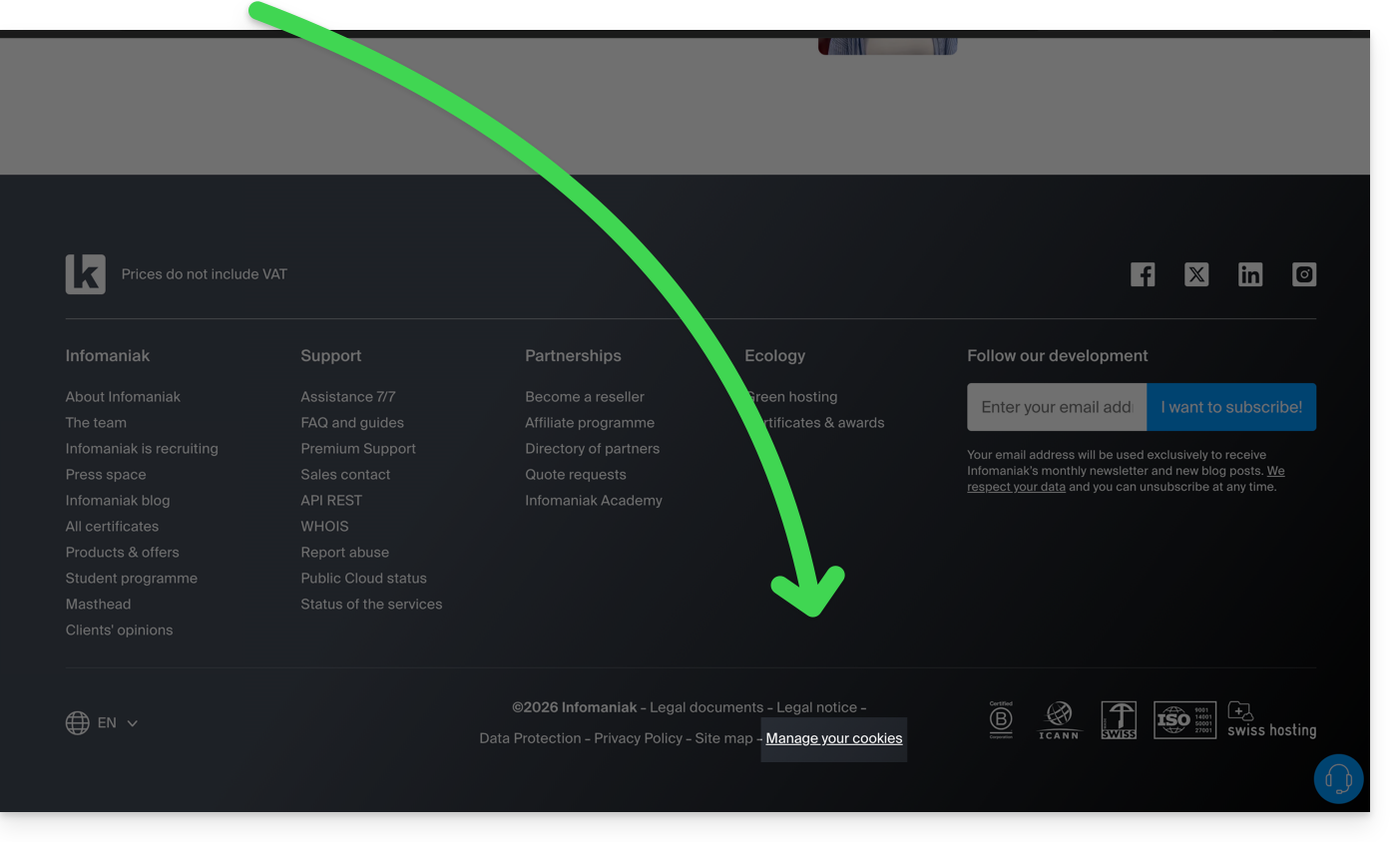
Link a questa FAQ:
Questa FAQ è stata utile?
Questa guida spiega come attivare il filtro anti-spam Infomaniak, che permette di ridurre significativamente il numero di messaggi non richiesti che possono arrivare al tuo indirizzo email Infomaniak se lo comunichi a terzi.
Premessa
- Lo spam è un messaggio non richiesto, spesso di natura pubblicitaria o fraudolenta, con l'obiettivo di promuovere prodotti, servizi o realizzare truffe online; per fortuna Infomaniak ha implementato strategie per combattere questa forma di inquinamento digitale.
- Grazie al filtro anti-spam, i messaggi che desideri realmente vedere rapidamente non saranno più sommersi tra decine di altri messaggi indesiderati, poiché questi ultimi verranno automaticamente spostati in una cartella speciale, la cartella
Spam(o nella cartella di destinazione dello spam - leggere di seguito) e poi automaticamente eliminati dopo 30 giorni. - Inoltre, il filtro è automaticamente attivato durante la creazione di un indirizzo email all'interno di un Servizio Mail Infomaniak o durante la sottoscrizione a un'offerta my kSuite / my kSuite+.
Attivare l'opzione dall'app Web Mail Infomaniak
Prerequisiti
- Disporre dell'autorizzazione per gestire il filtro: è possibile che il gestore del Servizio Mail ti abbia rimosso questo diritto dal suo account admin.
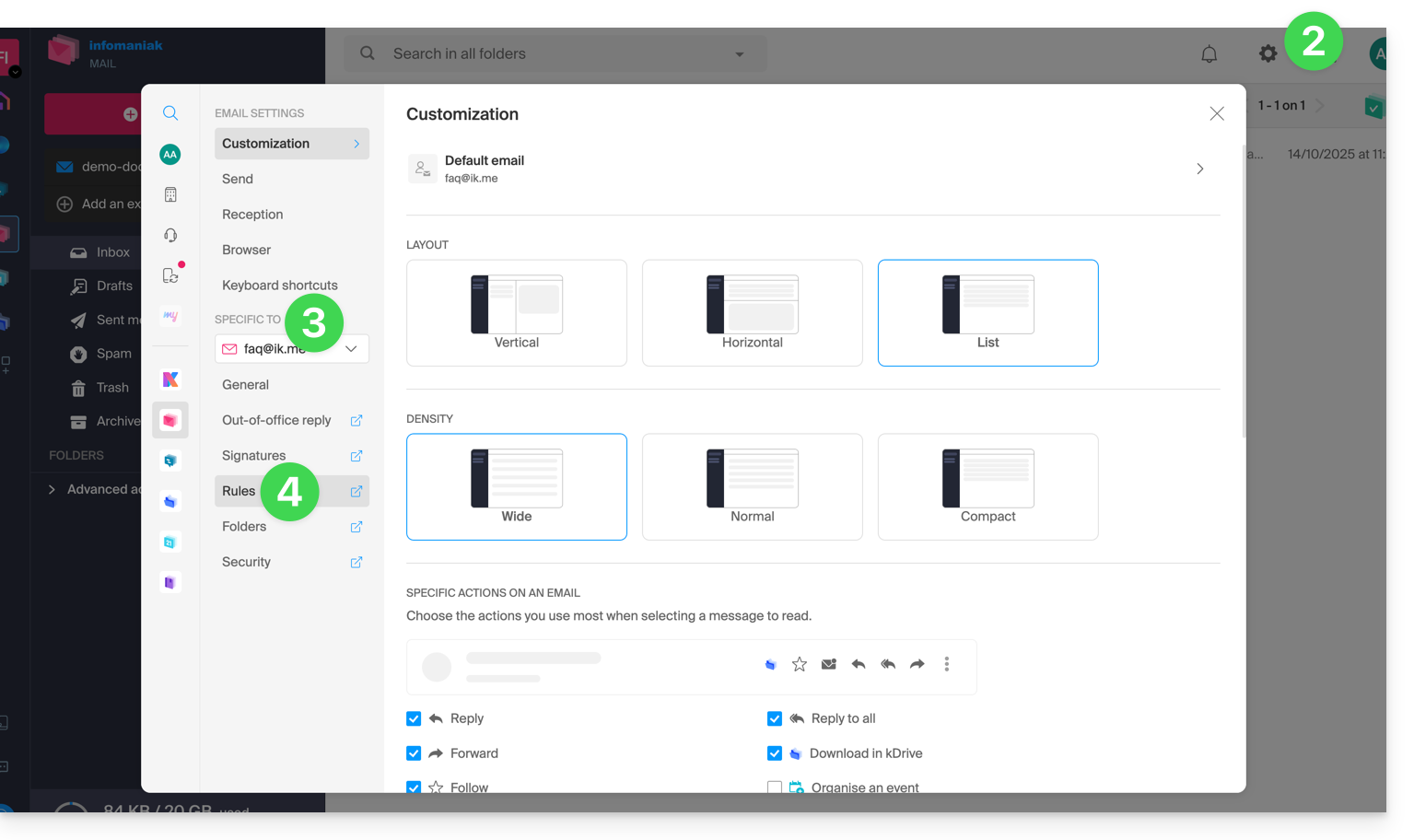
Per accedere alle impostazioni della tua posta elettronica Infomaniak:
- Clicca qui per accedere all'app Web Mail Infomaniak (servizio online ksuite.infomaniak.com/mail).
- Clicca sull'icona Impostazioni in alto a destra.
- Verifica o seleziona l'indirizzo email interessato nel menu a discesa del menu laterale sinistro.
- Clicca su Filtri e regole:
- Attiva l'opzione filtro spam, l'effetto è immediato (attendi il messaggio di conferma sullo schermo); in questo caso, tutti i futuri messaggi con un'intestazione che indica un alto punteggio di spam (e i mittenti bloccati) andranno nella cartella Spam:
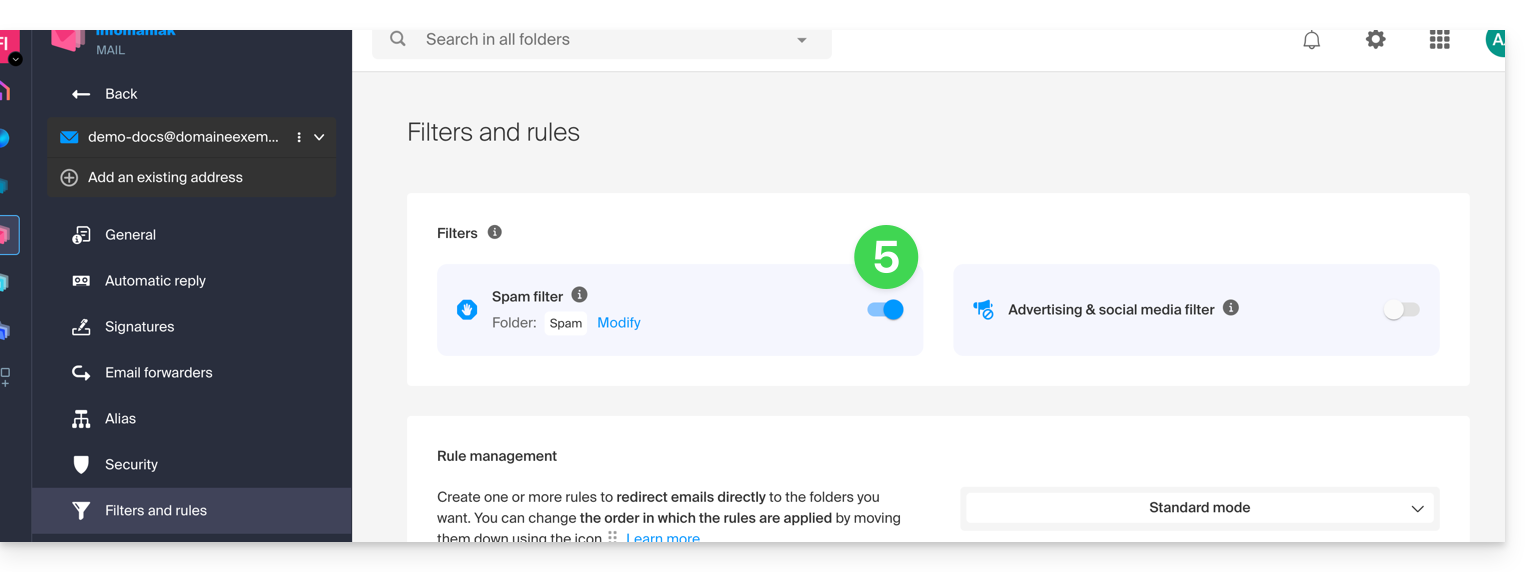
- Basta ricliccare sul pulsante a scorrimento (toggle switch) per disattivare il filtro; in questo caso, tutti i futuri messaggi andranno nella casella di posta in arrivo, inclusi i messaggi con un'intestazione che indica un alto punteggio di spam.
Attivare l'opzione da un Servizio Mail
Per accedere alle impostazioni della tua posta elettronica Infomaniak:
- Clicca qui per accedere alla gestione del tuo prodotto sul Manager Infomaniak (hai bisogno di aiuto?).
- Clicca direttamente sul nome attribuito al prodotto interessato.
- Clicca sull'indirizzo email interessato nella tabella che si apre.
- Clicca su Filtri nel menu laterale sinistro.
- Attiva l'opzione filtro spam, l'effetto è immediato:
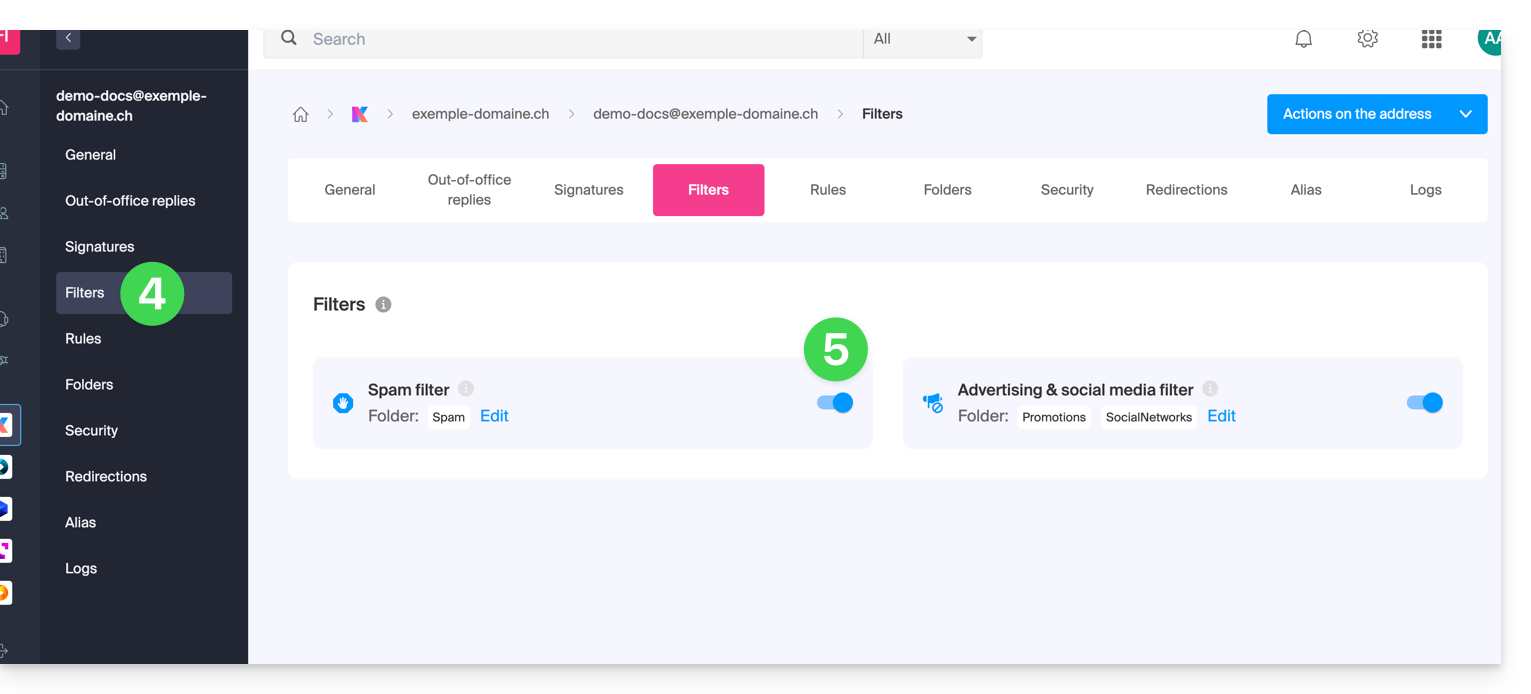
- Basta cliccare nuovamente sul pulsante di commutazione (toggle switch) per disattivare il filtro; in questo caso tutti i futuri messaggi andranno nella casella di posta in arrivo, inclusi i messaggi con un'intestazione che indica un alto punteggio di spam (possono essere trattati a valle dal tuo software/client di posta elettronica se questo supporta la lettura di questo tipo di header).
Nota che puoi attivarlo in massa su più indirizzi contemporaneamente.
Personalizzare il filtro anti-spam
Modificare la posizione degli spam
Puoi scegliere la posizione predefinita della cartella in cui i messaggi considerati spam verranno automaticamente posizionati (come i cartelle speciali IMAP).
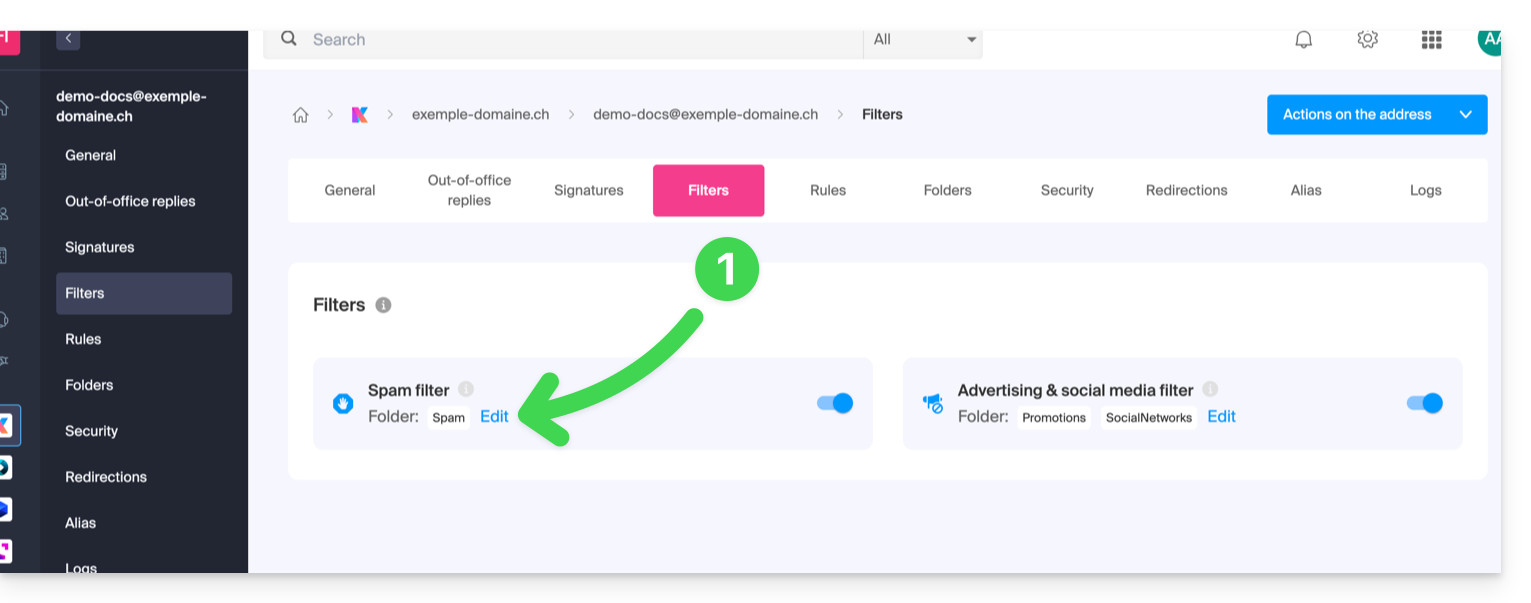
Dove hai attivato il filtro spam:
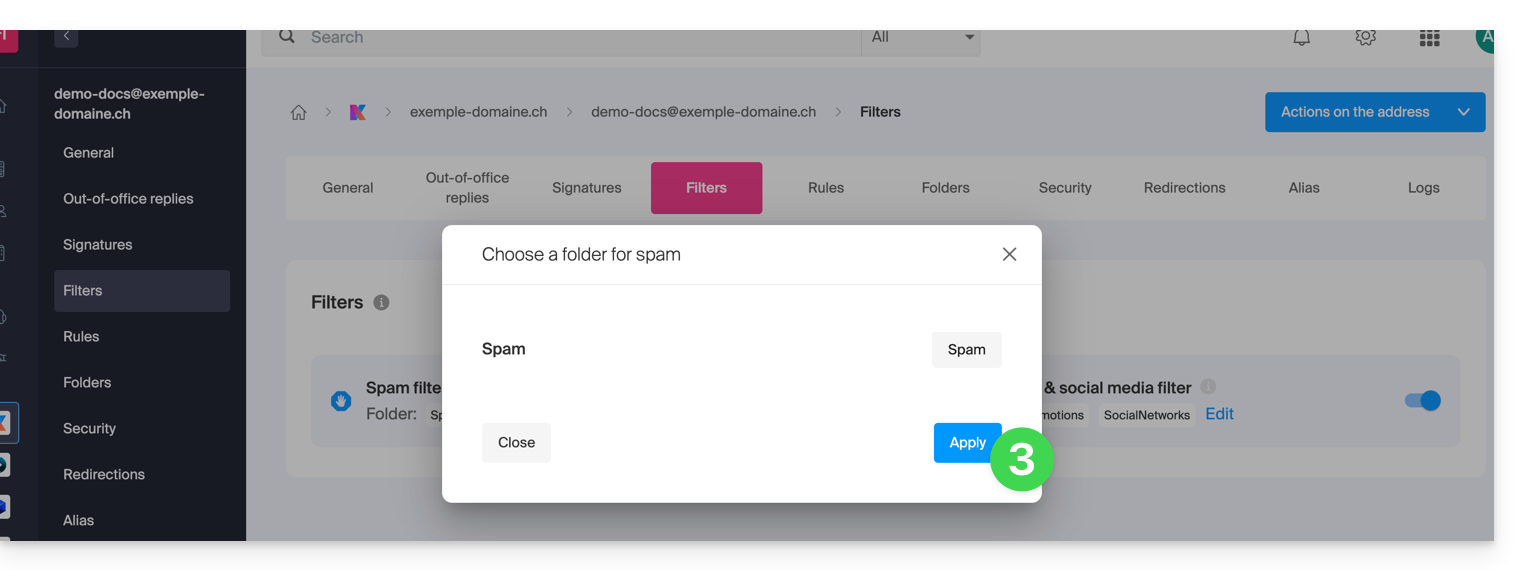
- Clicca su Modifica:
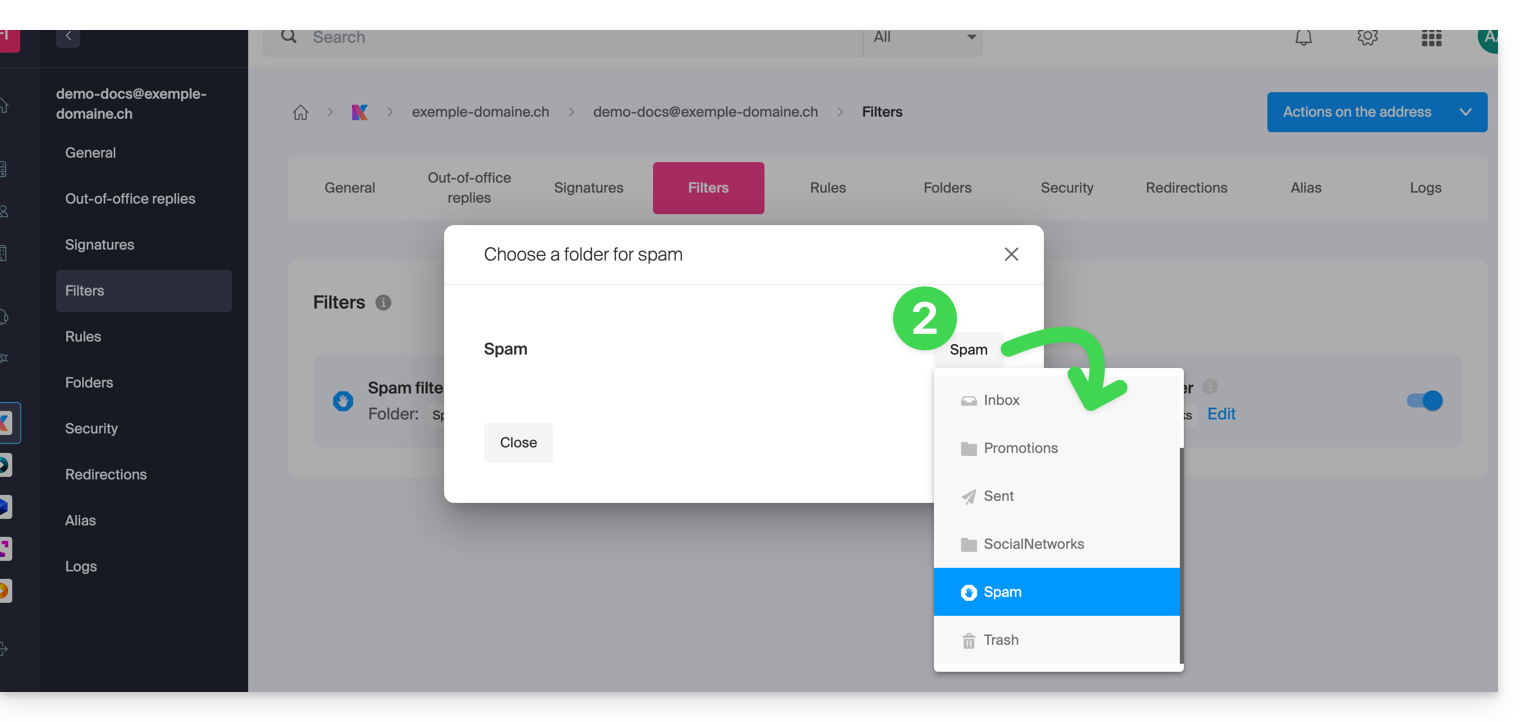
- Clicca sul nome della cartella per sceglierne un'altra (creane una nuova in anticipo se necessario):
- Clicca sul pulsante Conferma:
Segnalare un problema di filtrazione o bloccare manualmente i mittenti
Segnalare uno Spam non filtrato o un e-mail filtrato mentre è non-Spam (falso positivo): consulta questa altra guida a riguardo.
Puoi anche specificare in anticipo quali mittenti devono sempre andare nella cartella Spam (o viceversa, se devono essere non filtrati): consulta questa altra guida a riguardo.
Per maggiore sicurezza, attiva la menzione di mail esterna.
Link a questa FAQ:
Questa FAQ è stata utile?
Questa guida spiega come attivare o disattivare il filtro pubblicitario Infomaniak che permette di classificare automaticamente in cartelle specifiche le e-mail rilevate come newsletter o notifiche di attività.
Premessa
- Il filtro…
- … è automaticamente attivato durante la creazione di un indirizzo e-mail all'interno di un Servizio Mail Infomaniak o durante la sottoscrizione di un'offerta my kSuite / my kSuite+.
- … ti permette di concentrarti sulle e-mail pertinenti e importanti, migliorando così la tua produttività riducendo le distrazioni legate alle pubblicità e alla posta indesiderata.
- … aiuta a mantenere una casella di posta più pulita e organizzata separando le e-mail pubblicitarie, facilitando così la gestione delle e-mail importanti.
Attivare l'opzione dall'app Web Mail Infomaniak
Prerequisiti
- Disporre del permesso di gestire i filtri: è possibile che il gestore del Servizio Mail ti abbia rimosso questo diritto dal suo account admin.
Per accedere alle impostazioni della tua posta Infomaniak:
- Clicca qui per accedere all'app Web Mail Infomaniak (servizio online ksuite.infomaniak.com/mail).
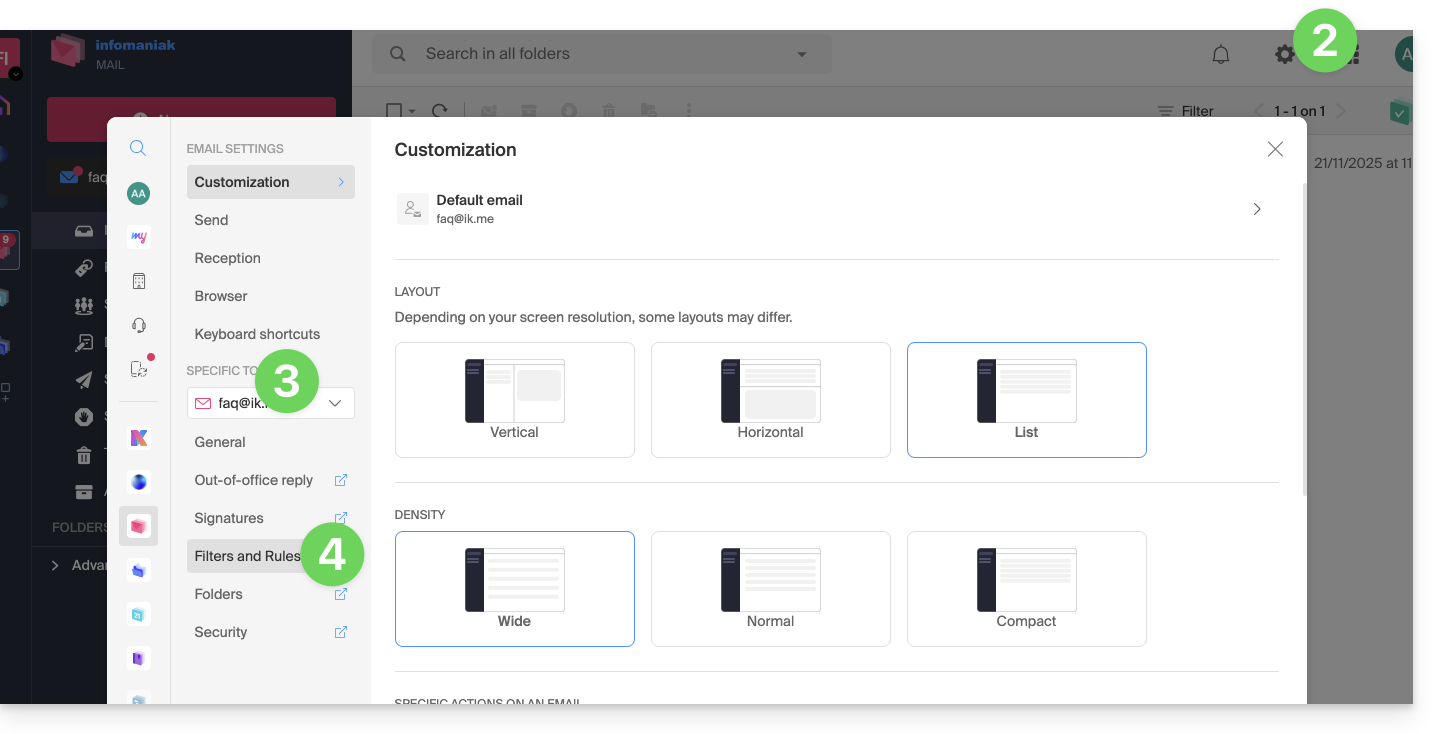
- Clicca sull'icona Impostazioni in alto a destra.
- Verifica o seleziona l'indirizzo e-mail interessato nel menu a discesa del menu laterale sinistro.
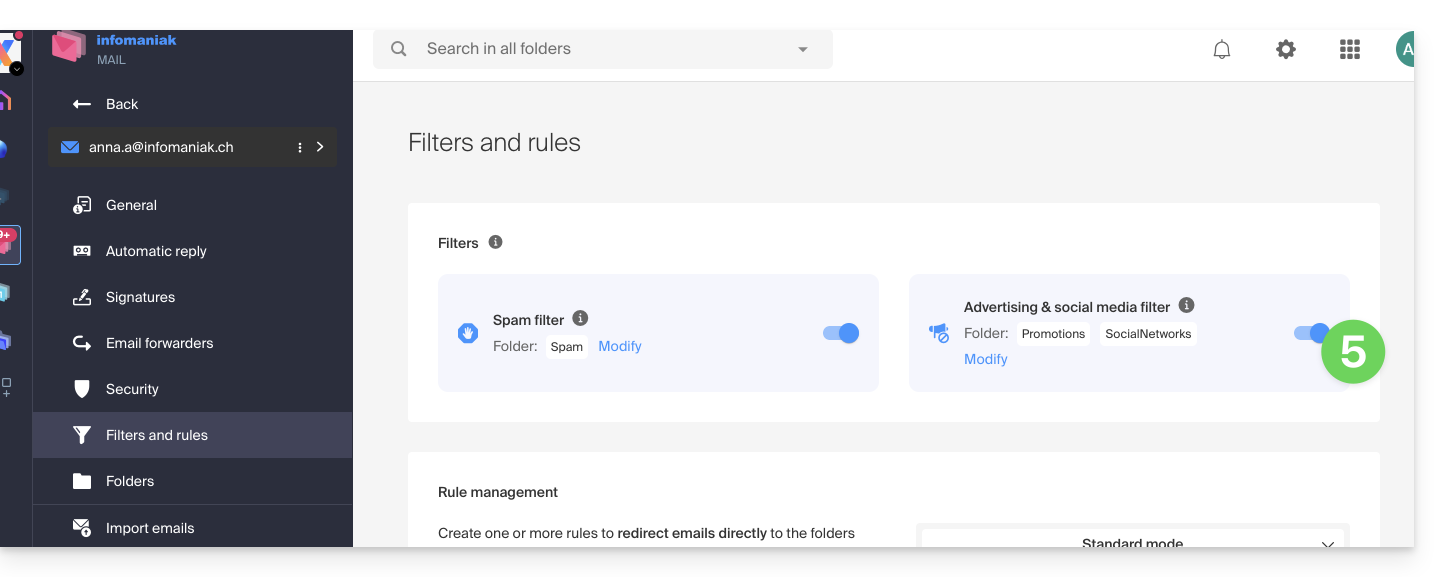
- Clicca su Filtri e regole:
- Attiva l'opzione filtro pubblicitario, l'effetto è immediato:
- Per disattivare il filtro basta ricliccare sul pulsante a scorrimento (toggle switch); in questo caso tutti i futuri messaggi ricevuti andranno nella casella di posta in arrivo.
Attivare l'opzione da un Servizio Mail
Per accedere alle impostazioni della tua posta Infomaniak:
- Clicca qui per accedere alla gestione del tuo prodotto sul Manager Infomaniak (hai bisogno di aiuto?).
- Clicca direttamente sul nome attribuito al prodotto interessato.
- Clicca sull'indirizzo e-mail interessato nella tabella che si apre
- Clicca su Filtri e regole nel menu laterale sinistro
- Attiva l'opzione filtro pubblicitario, l'effetto è immediato:
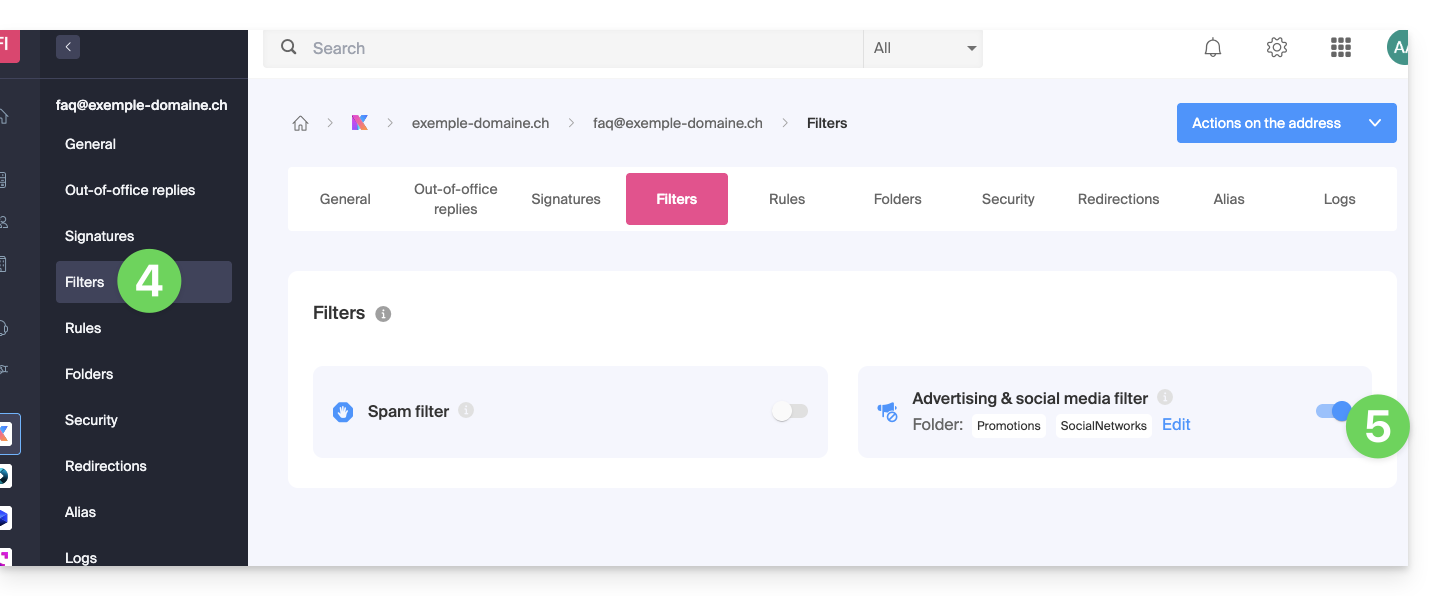
- Per disattivare il filtro basta ricliccare sul pulsante a scorrimento (toggle switch); in questo caso tutti i futuri messaggi ricevuti andranno nella casella di posta in arrivo.
Nota che puoi attivarlo in massa su più indirizzi contemporaneamente.
Personalizzare il filtro pubblicitario
Posizione delle email
Nella stessa posizione (punto 5 nelle immagini sopra), cliccando su Modifica, puoi scegliere la posizione predefinita delle 2 cartelle in cui i messaggi andranno a posizionarsi automaticamente (come i dossier speciali IMAP).
Link a questa FAQ:
Questa FAQ è stata utile?
Gli strumenti Infomaniak, come l'app Web Mail di Infomaniak (servizio online ksuite.infomaniak.com/mail) o le interfacce Calendar, Contacts, kSuite… possono essere visualizzate in modalità chiara o in modalità scura ("dark mode"), anche in base alle impostazioni del tuo sistema operativo:
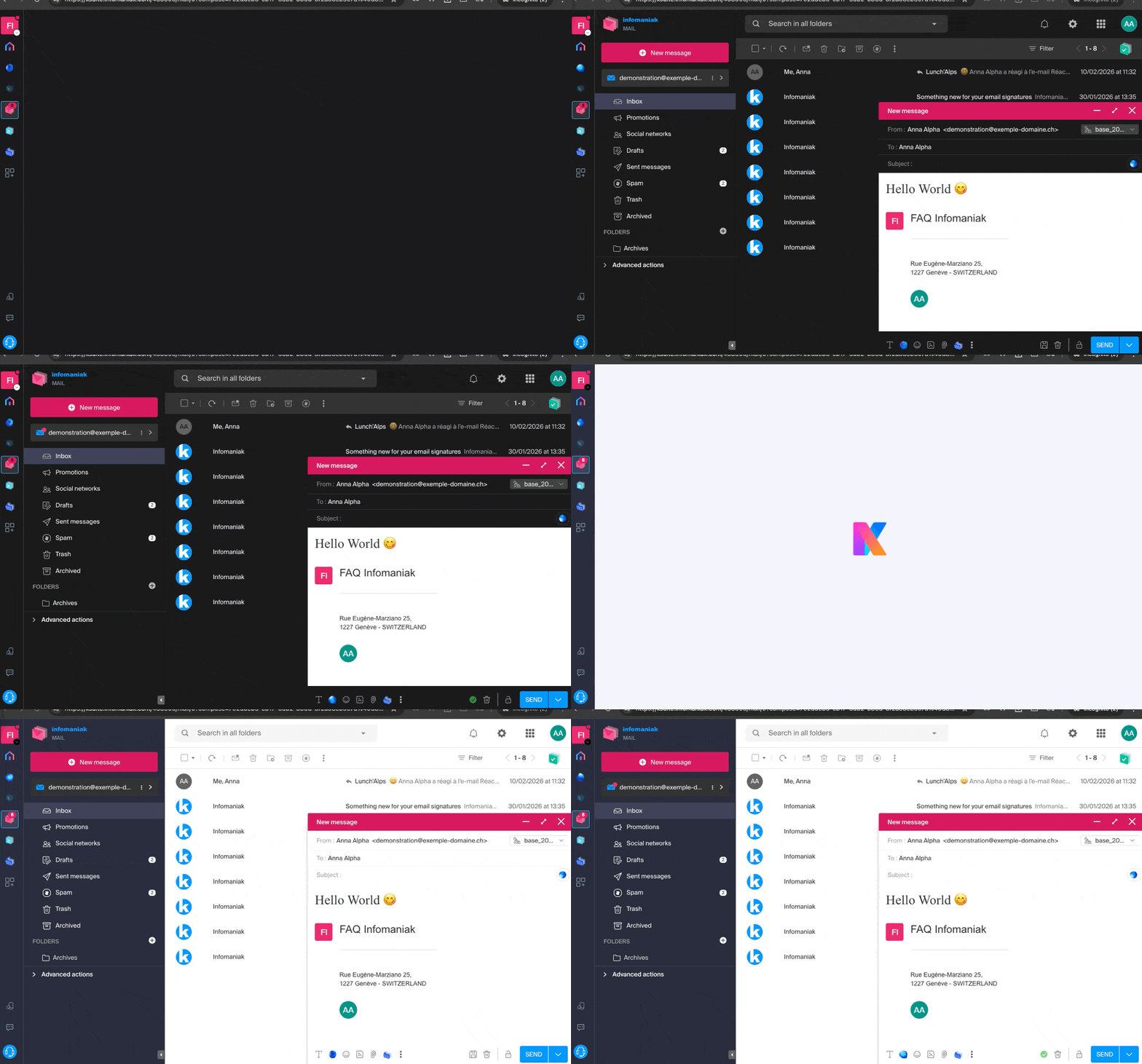
Attivare una modalità manuale
Per scegliere manualmente una visualizzazione scura o chiara, senza basarsi su un'eventuale visualizzazione diversa a livello di sistema operativo:
- Clicca qui (o sull'icona con le tue iniziali / avatar in alto a destra del Manager Infomaniak) per "Gestire il mio account":

- Clicca quindi su Aspetto nel menu laterale sinistro.
- Clicca su Chiaro per applicare la modalità chiara:
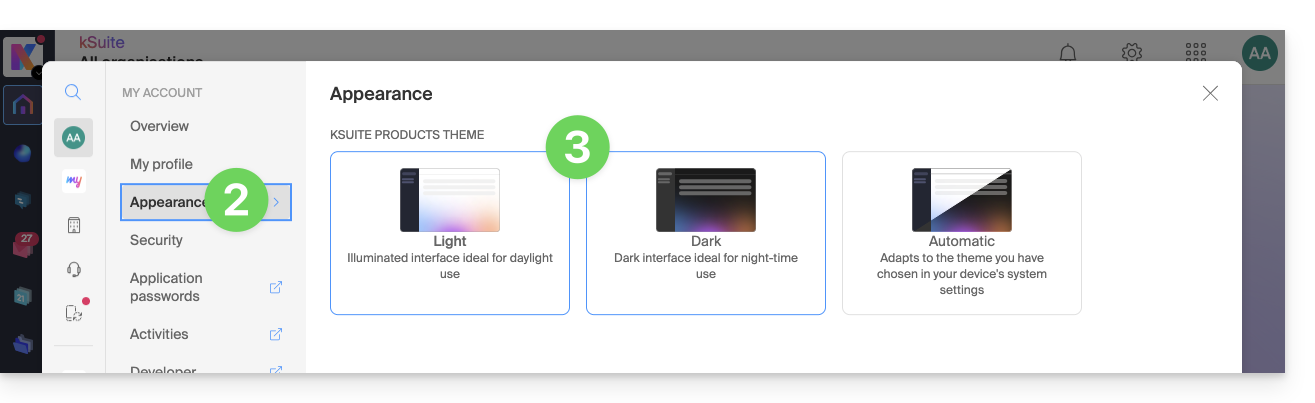
- Clicca su Scuro per attivare la modalità scura.
Attivare la modalità automatica
La modalità automatica si basa sulle impostazioni del tuo sistema operativo (macOS / Windows...):
- Clicca qui o sull'icona con le tue iniziali / avatar in alto a destra del Manager Infomaniak) per "Gestire il mio account":
- Clicca su Aspetto nel menu laterale sinistro.
- Fare clic sulla modalità Automatica:
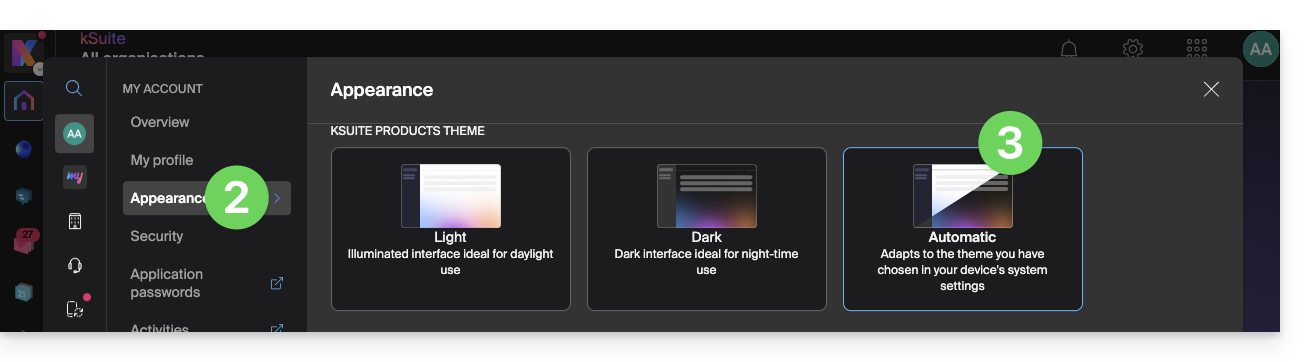
Se si desidera modificare il tema chiaro o scuro del computer, in modo che la modalità automatica del Manager tenga conto delle proprie preferenze…
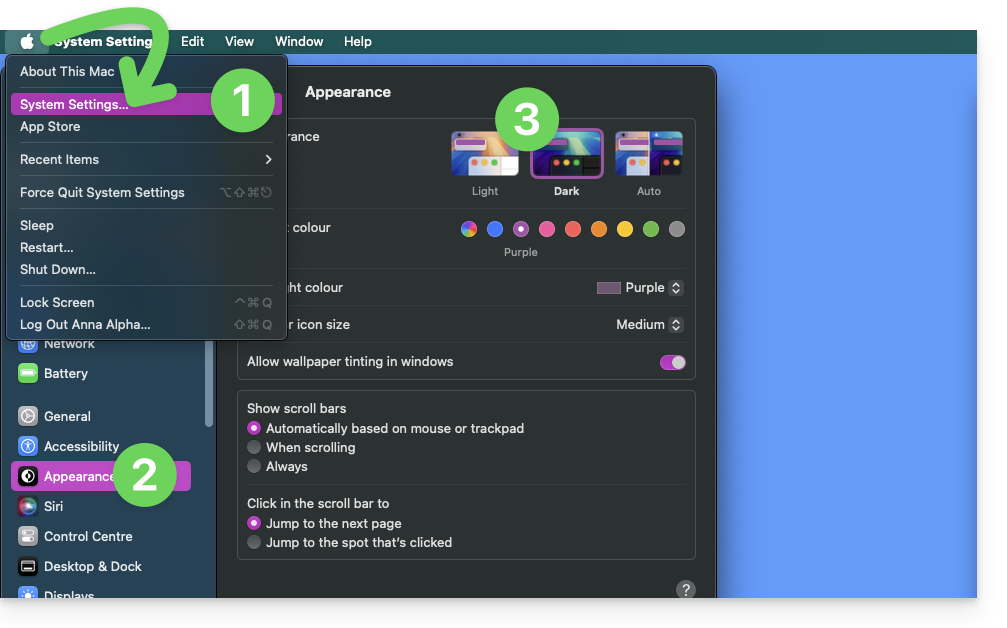
… su macOS
- Fare clic su Preferenze di Sistema…
- Fare clic su Aspetto.
- Scegliere la modalità desiderata a destra:
… su Windows
- Nel menu Start, aprire Impostazioni > Personalizzazione.
- Selezionare Colori, quindi Scegli la modalità:
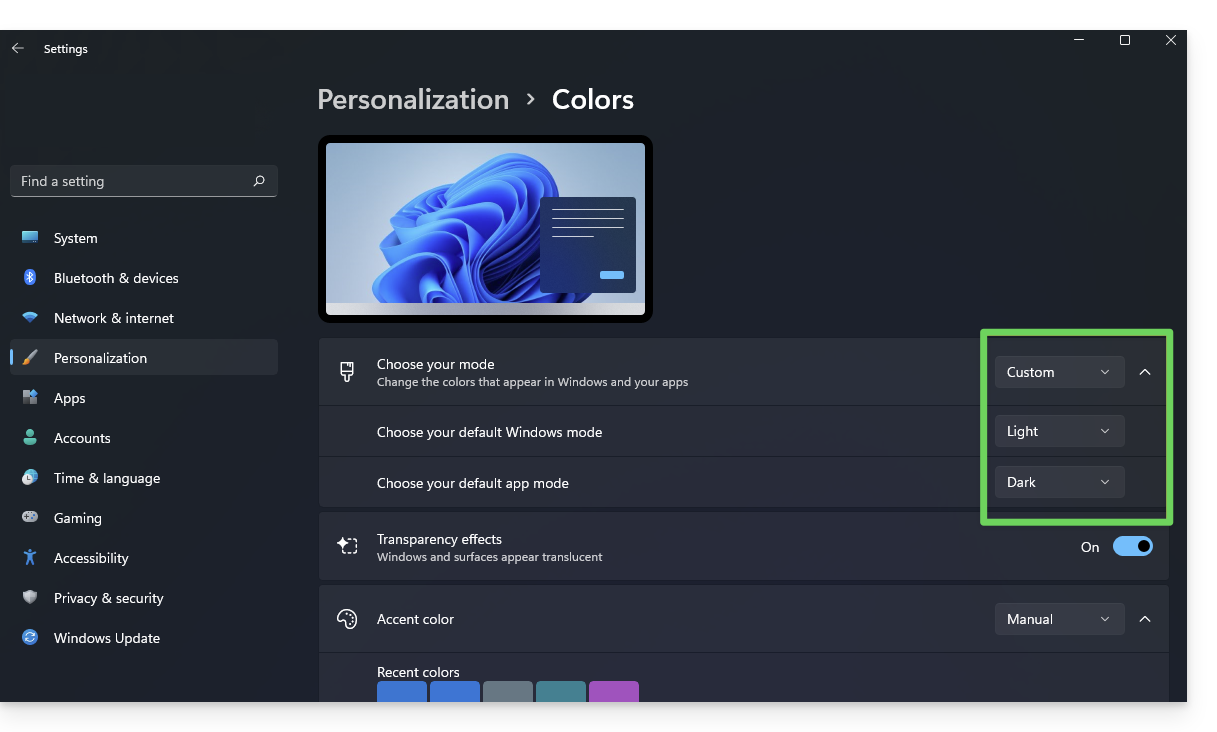
- È possibile scegliere tra Chiaro, Scuro o Personalizzato.
- Se si seleziona Personalizzato, si avrà la possibilità di scegliere una modalità Windows predefinita e una modalità applicazione predefinita diversa.
E sui dispositivi mobili?
Il tema scuro è attivato sui dispositivi mobili per le pagine di accesso e di creazione account di Infomaniak; si adatta automaticamente alle preferenze del sistema mobile, offrendo così un'esperienza visiva coerente tra le applicazioni mobili e le pagine di accesso/creazione account.
Link a questa FAQ:
Questa FAQ è stata utile?
Questa guida spiega come ottenere e installare un'applicazione sul computer a partire da alcune interfacce Infomaniak come quella di my kSuite o quelle che permettono di gestire direttamente i tuoi calendari/agende o i tuoi rubriche degli indirizzi.
Premessa
- Un'Progressive Web App (PWA) è un'applicazione progettata per il Web e offre un'esperienza simile a quella di un'applicazione nativa.
- Le PWA sono veloci, accessibili direttamente dal tuo browser e possono offrire funzionalità come il funzionamento offline o l'invio di notifiche.
- L'installazione di una PWA consente di creare un'applicazione indipendente sul tuo computer, senza passare per un store tradizionale.
Installare una progressive web app (PWA)
Per scaricare l'app PWA (esempio qui con Mail Infomaniak), a seconda del browser utilizzato:
- Clicca qui per accedere all'app Web Calendar Infomaniak.
- Una volta caricata la pagina, verifica la presenza dell'icona di installazione nella barra degli indirizzi del browser (spesso rappresentata da uno schermo con un “+”):
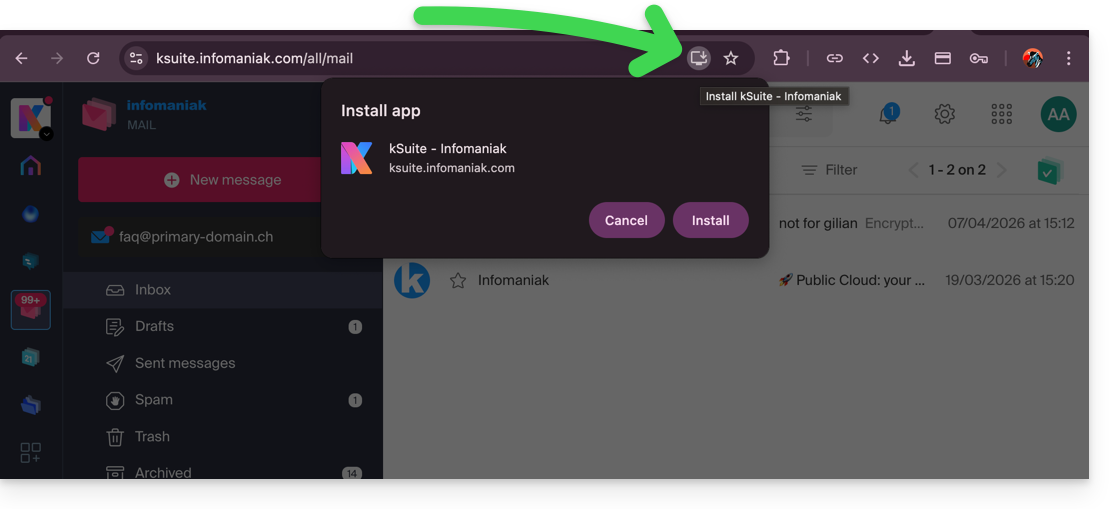
- Google Chrome / Chromium :
Clicca sull'icona di installazione situata nella barra degli indirizzi, oppure apri il menu ⋮ e clicca su Installa [nome dell'applicazione]. - Microsoft Edge :
Clicca sull'icona Applicazioni nella barra degli indirizzi o apri il menu ⋯, quindi seleziona Applicazioni > Installa questo sito come applicazione. - Mozilla Firefox :
L'installazione di PWA non è completamente supportata in modo nativo. Tuttavia, è possibile utilizzare soluzioni alternative (estensioni o creazione di scorciatoie) per simulare un comportamento simile. - Safari (macOS) :
A partire dalle versioni recenti di macOS, apri il menu File e clicca su Aggiungi al Dock per creare un'applicazione web.
- Google Chrome / Chromium :
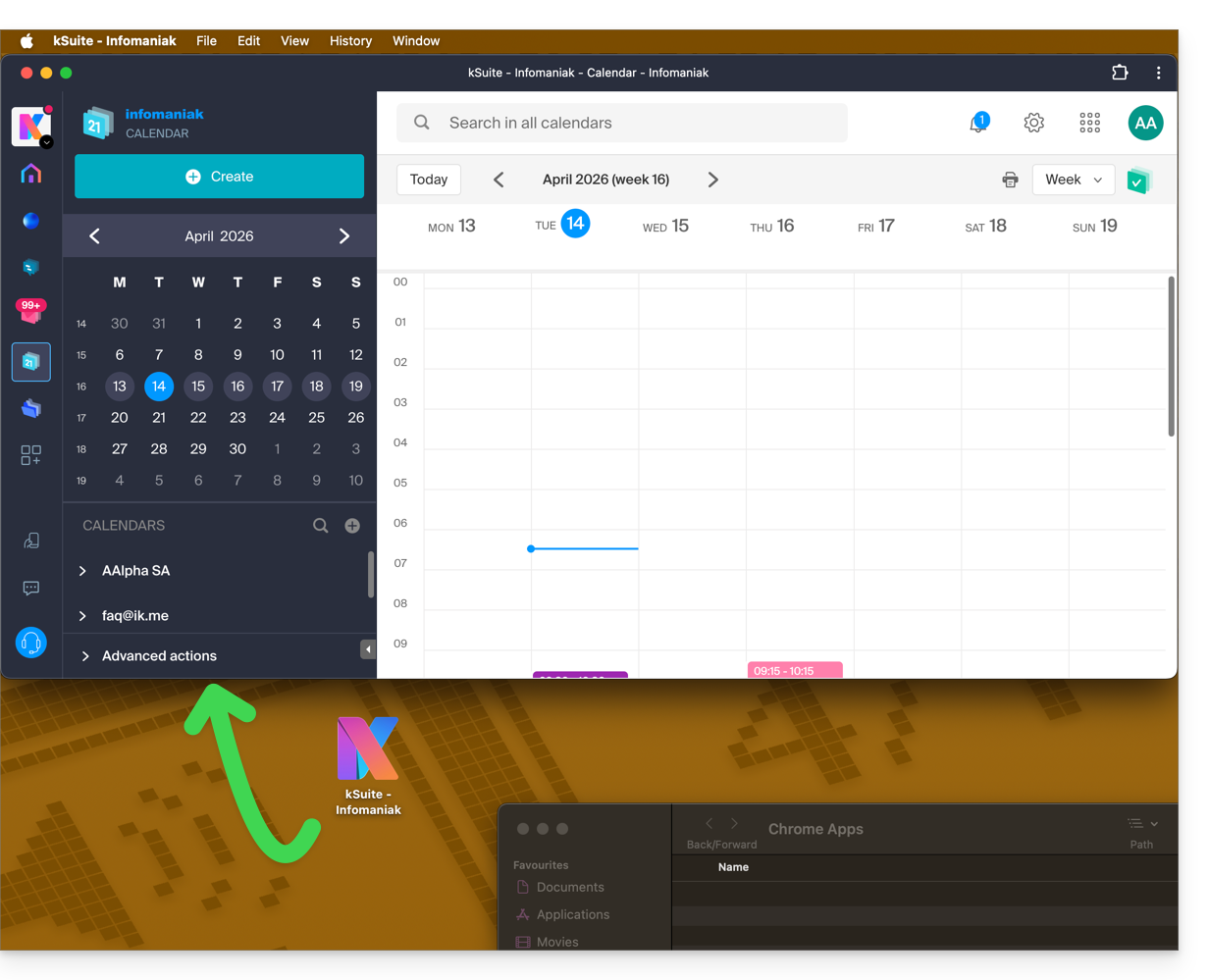
- L'app è quindi presente sul tuo computer (esempio qui con Calendar Infomaniak) e consente di aprire i dati in modo completamente autonomo al di fuori del browser:
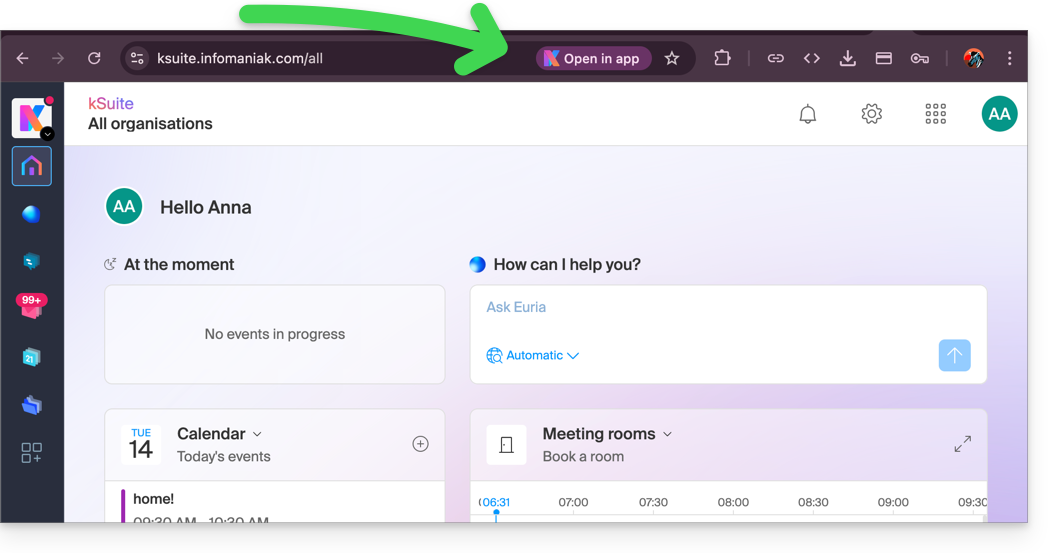
- Quando l'app viene rilevata sul tuo computer, potrai tornare facilmente nell'app dal browser quando sarai su altre pagine Infomaniak (esempio qui con uno spazio utente my kSuite):
Rimuovere l'applicazione “PWA” Infomaniak
Per rimuovere questo sistema di applicazione locale:
- Apri l'applicazione precedentemente installata.
- Clicca sul menu di azione ⋮ o ⋯ a seconda del tuo browser.
- Seleziona Disinstalla o Rimuovi l'applicazione.
- Conferma l'eliminazione se necessario.
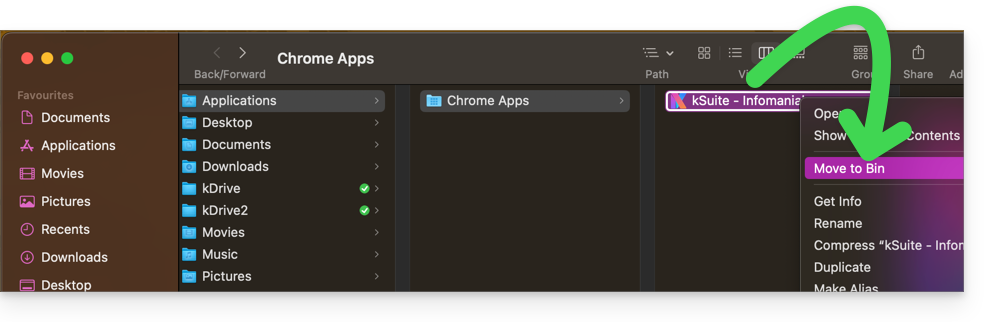
- Puoi anche rimuovere l'applicazione direttamente dal tuo sistema operativo (come qualsiasi altra applicazione) o spostare l'icona nel cestino:
Link a questa FAQ:
Questa FAQ è stata utile?
Questa guida presenta i meccanismi di autenticazione della posta elettronica e i modi per risolvere l'errore Sender Mismatch.
Premessa
- L'errore "Sender Mismatch" si verifica quando l'indirizzo utilizzato per inviare un'e-mail non corrisponde all'indirizzo di autenticazione utilizzato durante la connessione al server SMTP.
- Questo errore è legato a due elementi specifici:
- il
Return-path(anche chiamato "envelope sender"), che viene utilizzato dal server di posta elettronica per gestire i resi e gli errori di consegna, - e l'intestazione
From, che è l'indirizzo del mittente visibile al destinatario nel messaggio.
- il
Risolvere l'errore Sender Mismatch
Tecnicamente, durante l'invio di un'e-mail tramite un software/client di posta elettronica, è necessario autenticarsi utilizzando un nome utente (= il proprio indirizzo e-mail) e una password.
Se, dopo l'autenticazione, l'indirizzo del mittente specificato nell'intestazione "From" o nel "Return-path" è diverso dall'indirizzo utilizzato per l'autenticazione, il server Infomaniak può considerarlo un tentativo di falsificazione. È questa incoerenza che innesca l'errore "Sender Mismatch".
Per correggere questo errore:
- Verificare che l'indirizzo e-mail utilizzato per l'invio sia quello con cui ci si autentica (o un alias valido).
- Non modificare l'indirizzo
Return-patho l'intestazioneFromper un altro indirizzo non autorizzato (se necessario, consultare questa altra guida per testare un'altra applicazione di posta elettronica o configurare correttamente il software/client di posta elettronica attuale).
Link a questa FAQ:
Questa FAQ è stata utile?
Questa guida dettaglia le fasi da seguire quando si desidera “liberare” la gestione di un indirizzo e-mail che attualmente è “limitato” dall'utilizzo di un account Infomaniak con la stessa denominazione.
Premessa
- Ad esempio, l'indirizzo e-mail
benevolsul Servizio Mailexample.xyznon potrà più essere condiviso con altri utenti a partire dal momento in cui viene creato un account Infomaniak con un identificativo di accesso della forma dell'indirizzo e-mailbenevol@example.xyz. - Di conseguenza, esiste una procedura affinché l'amministratore di un Servizio Mail possa, se necessario, attivare la liberazione dell'account Infomaniak corrispondente.
- L'indirizzo e-mail corrispondente, precedentemente associato e leggibile, non lo sarà più, ma i dati dell'account non vengono eliminati.
- Solo l'indirizzo di accesso deve essere proposto in una forma diversa dall'utente in questione.
Richiedere la liberazione dell'account Infomaniak bloccante
Per attivare la cancellazione dell'identificativo di accesso quando questo è identico a un indirizzo e-mail che non può più essere condiviso, è necessario che l'amministratore del Servizio Mail acceda al Manager:
- Clicca qui per accedere alla gestione del tuo prodotto sul Manager Infomaniak (hai bisogno di aiuto?).
- Clicca direttamente sul nome attribuito al prodotto interessato.
- Clicca sull'indirizzo e-mail interessato nella tabella che si visualizza.
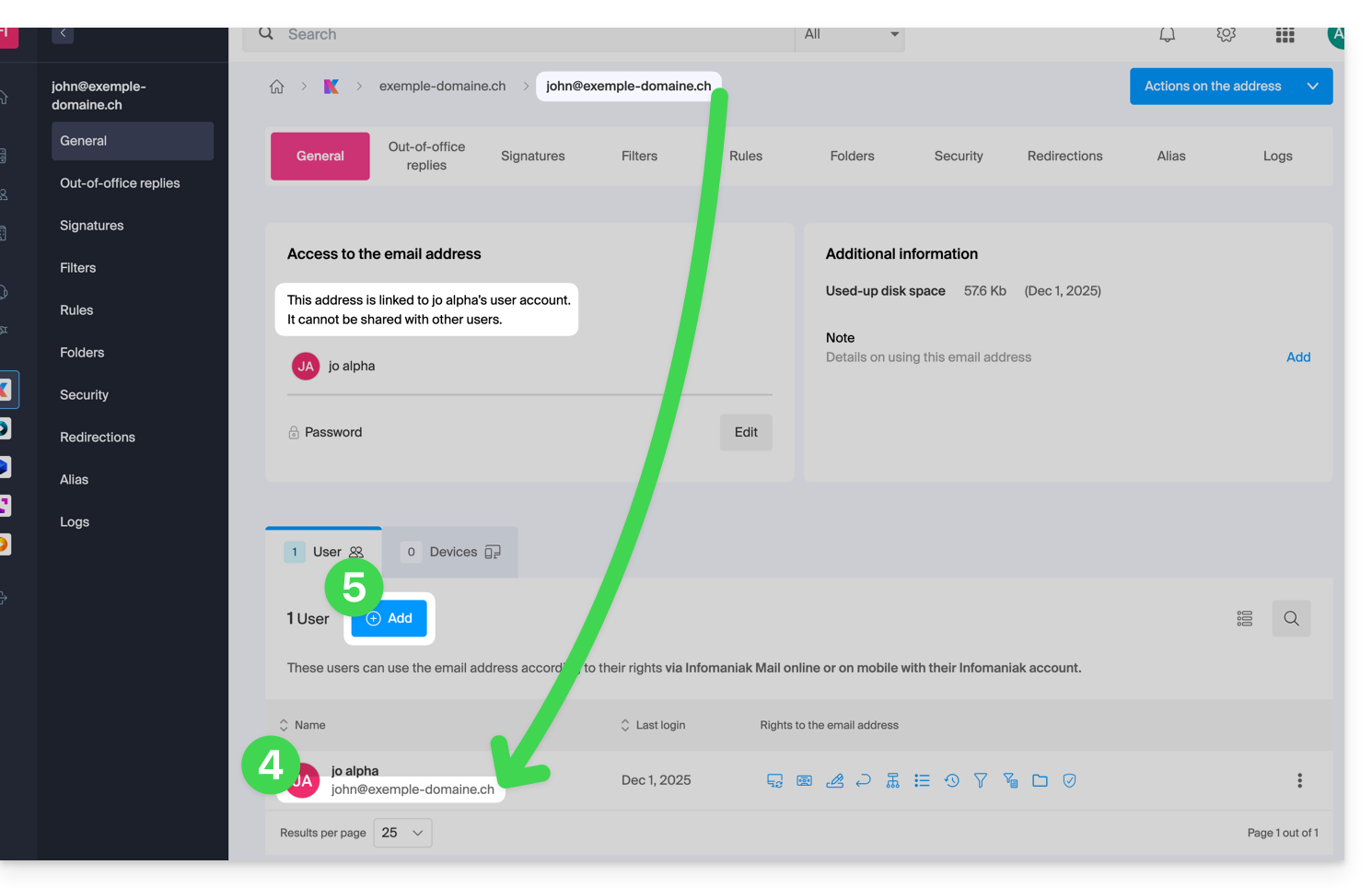
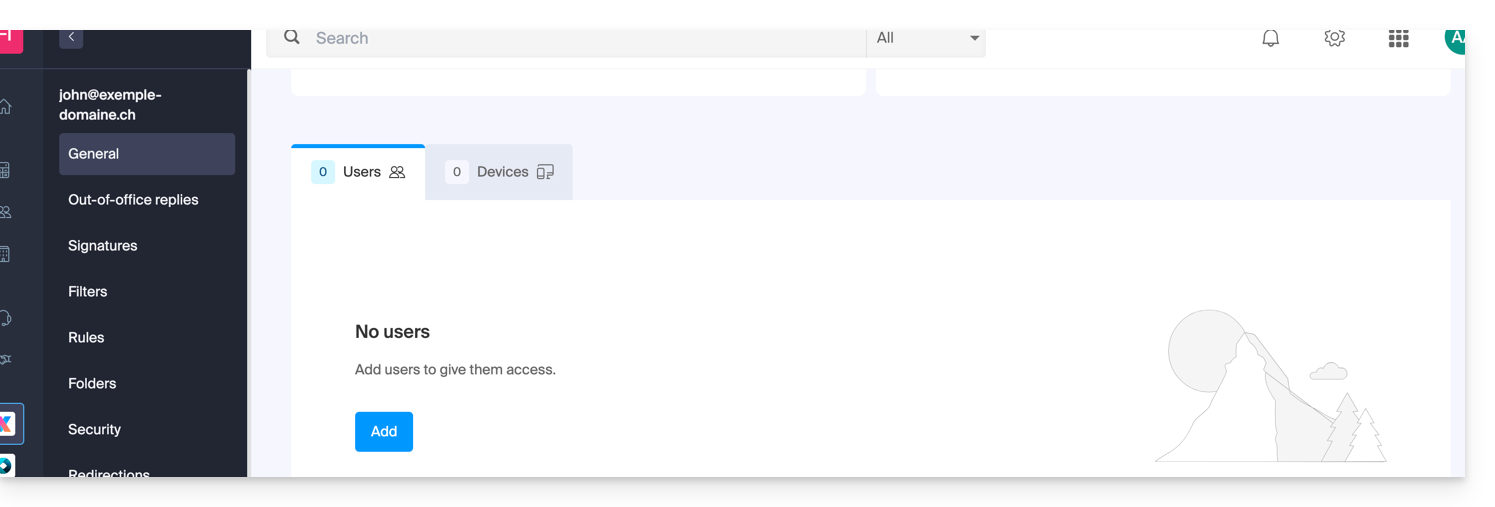
- Sotto la scheda Generale, è possibile vedere gli utenti che consultano questo indirizzo, e tra questi, si trova l'utente corrispondente.
- Clicca sul pulsante Aggiungi nella sezione Utenti (operazione che attualmente non è possibile):
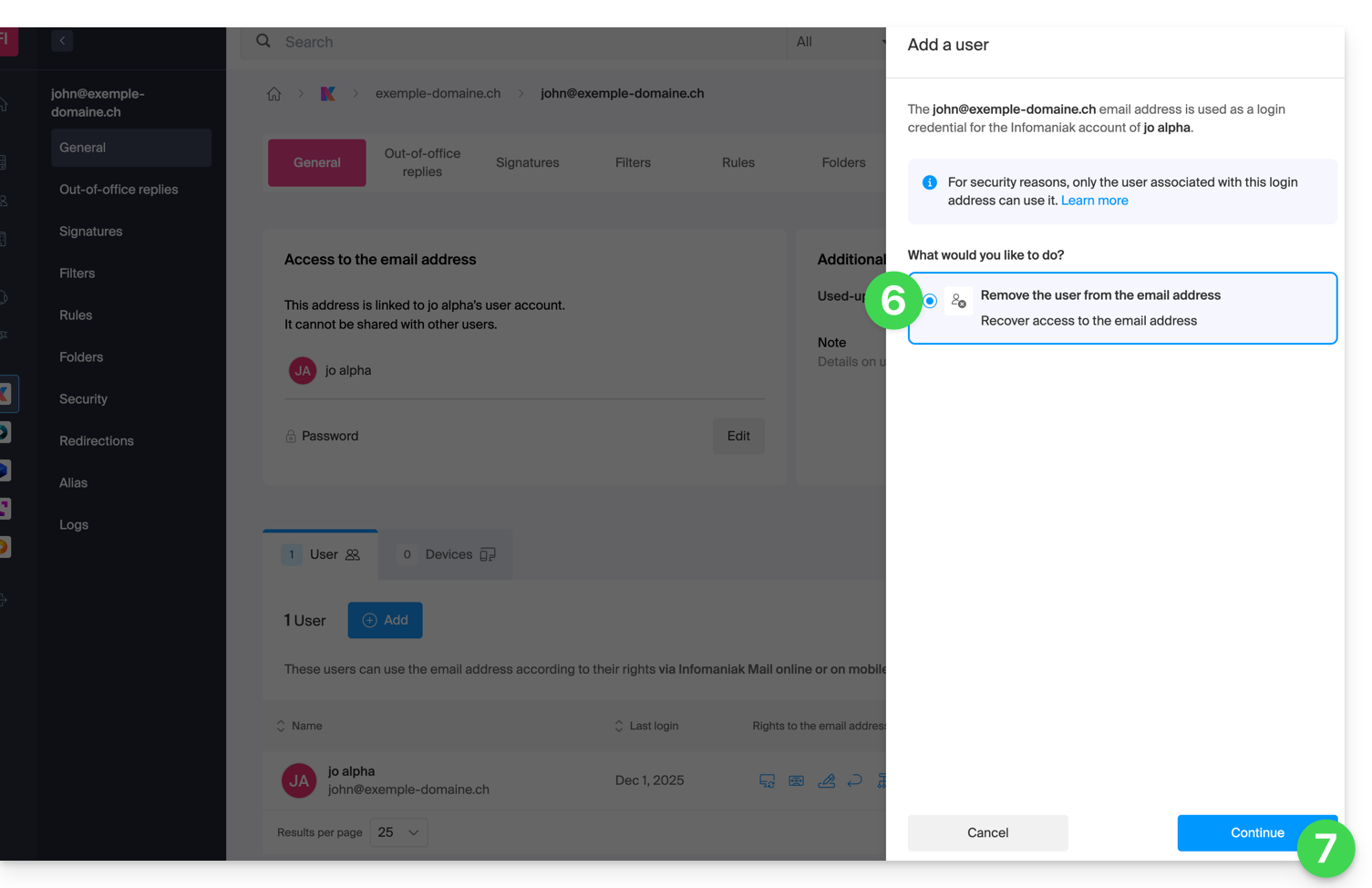
- Nella parte laterale destra si apre l'assistente che permette di liberare l'indirizzo; clicca sul pulsante di opzione per attivare l'operazione.
- Clicca su Continua:
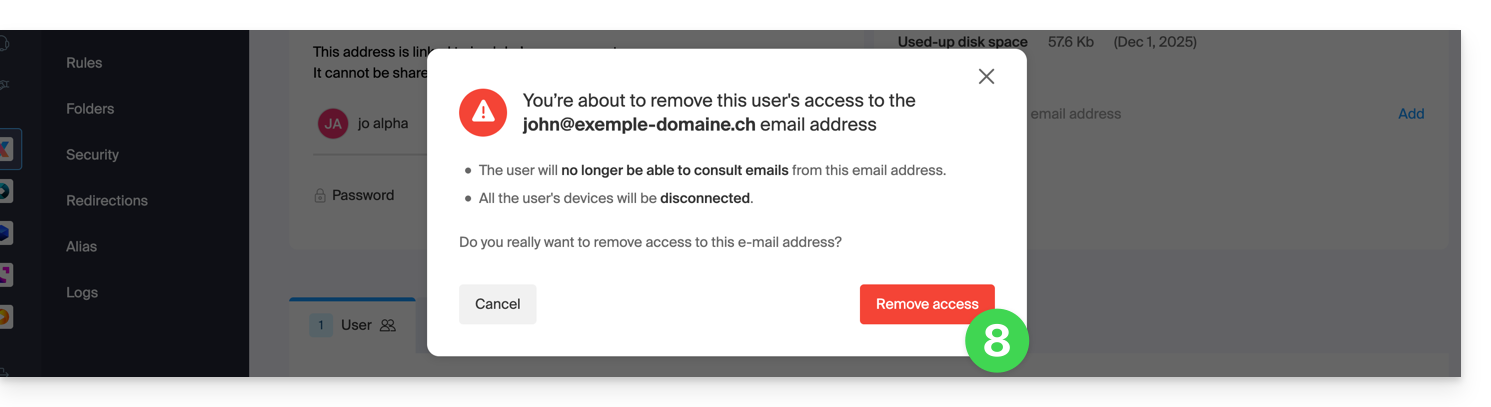
- Conferma l'operazione di disconnessione dell'utente:
- L'utente collegato scompare dalla pagina degli utenti:
- Parallelamente, riceve un SMS simile all'esempio riportato di seguito, sul numero di telefono che aveva indicato al momento della sua iscrizione:

- Questo SMS gli indica la procedura da seguire per riconnettersi al suo account Infomaniak con un altro indirizzo e-mail a sua scelta (leggi sotto).
Recuperare l'accesso all'account Infomaniak
Per poter accedere nuovamente al proprio account Infomaniak ora che l'accesso non è più possibile con l'email precedente, l'utente dell'account Infomaniak deve recarsi all'indirizzo indicato nell'SMS:
- Clicca qui per accedere alla pagina di accesso.
- Inserisci il nome utente specificato nell'SMS (in linea di principio le iniziali del tuo account e una sequenza di numeri).
- Inserisci la password abituale (non è cambiata):

- Inserisci le nuove informazioni richieste:

- Sarai nuovamente connesso al tuo account:

Link a questa FAQ:
Questa FAQ è stata utile?