Base di conoscenze
1 000 FAQ, 500 tutorial e video esplicativi. Qui ci sono delle soluzioni!
Questa guida spiega come implementare una politica DMARC per la posta elettronica gestita da Infomaniak, un elemento ormai indispensabile per prevenire eventuali problemi di recapito.
Introduzione
- Il protocollo DMARC (Domain-based Message Authentication, Reporting, and Conformance) rafforza la sicurezza del tuo dominio basandosi sulle verifiche SPF e DKIM.
- Indica ai server di destinazione come gestire le email che non superano questi test di autenticità, con tre politiche di protezione (Nessuna, Quarantena, Rifiuta) descritte di seguito.
- In caso di fallimento dell'autenticazione, il destinatario può inviarvi un rapporto DMARC (❓: guida); questi dati sono essenziali per identificare errori di configurazione o bloccare tentativi di phishing che utilizzano il vostro nome di dominio.
Politica DMARC e percentuale di accettazione
Per quanto riguarda le azioni che è possibile richiedere ai server di destinazione quando viene rilevato un messaggio sospetto, esistono 3 politiche (p = policy) che possono essere ulteriormente definite con una percentuale (pct):
Nessuna: l'e-mail viene recapitata normalmente (modalità di osservazione)
Con "p=none", nessuna e-mail viene rifiutata o messa in quarantena in base alla verifica DMARC. Tuttavia, la percentuale di ricezione può essere utilizzata per raccogliere dati sulle e-mail non autenticate, indicando quale percentuale di queste e-mail deve essere soggetta alla politica DMARC. Ad esempio, "p=none; pct=10" significa che il 10% delle e-mail non autenticate sarà soggetto alla politica DMARC, mentre il restante 90% sarà accettato.
Quarantena: l'e-mail viene inviata nella cartella degli spam
Con "p=quarantine", le email non autenticati possono essere messi in quarantena, ma la percentuale di ricezione determina la proporzione effettivamente soggetta a questa politica. Ad esempio, "p=quarantine; pct=50" significa che il 50% degli email non autenticati sarà messo in quarantena, mentre il restante 50% sarà accettato.
Rifiuto (reject): l'email viene bloccata/eliminata completamente
Con "p=reject", le email non autenticate vengono rifiutate. La percentuale di accettazione determina la proporzione delle email non autenticate che verranno effettivamente rifiutate. Ad esempio, "p=reject; pct=20" significa che il 20% delle email non autenticate verrà rifiutato, mentre l'80% rimanente verrà accettato.
Creare un record DMARC
Esistono 2 modi per gestire il DMARC.
Se disponi di un servizio di posta elettronica presso Infomaniak, il metodo più semplice è accedere allo strumento di Sicurezza globale (❓: guida) per gestire la tua politica di sicurezza DMARC e i report: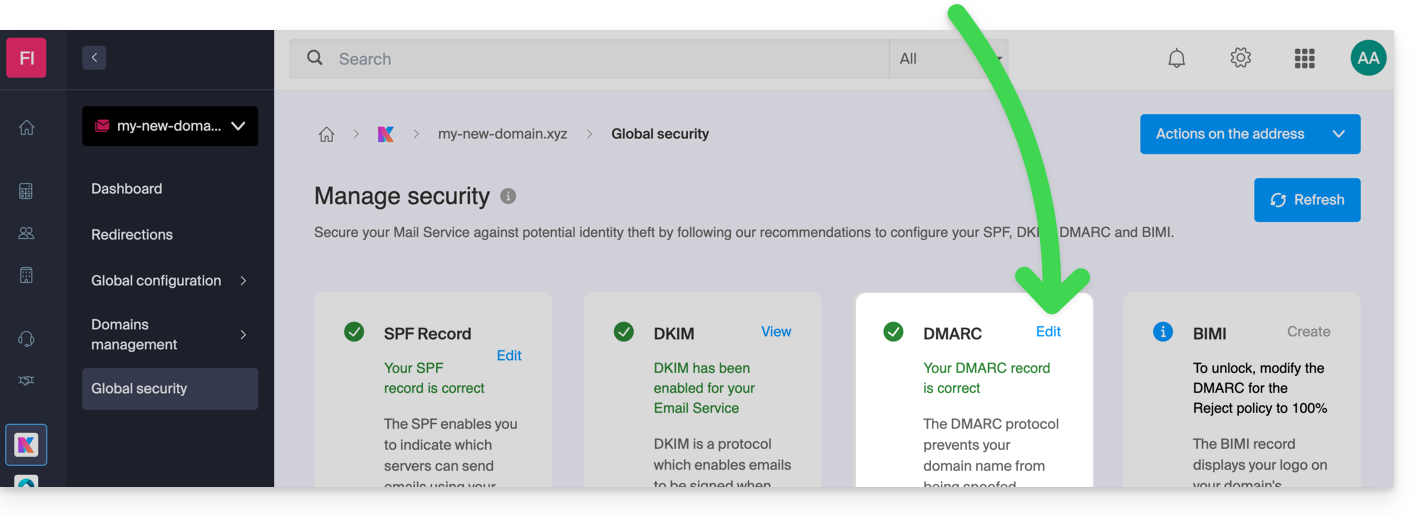
Poiché la registrazione DMARC è un tipo di record DNS, generalmente di tipo TXT, è possibile gestirla anche dalla zona DNS del nome di dominio:
- Clicca qui per accedere alla gestione dei domini nel tuo pannello di controllo Infomaniak (❓: guida).
- Fare clic sul nome del dominio interessato.
- Fare clic su Zona DNS nel menu laterale sinistro.
- Fare clic sul pulsante per aggiungere una voce:

- Fare clic sul pulsante di opzione DMARC per aggiungere una voce.
- Fare clic sul pulsante Avanti:
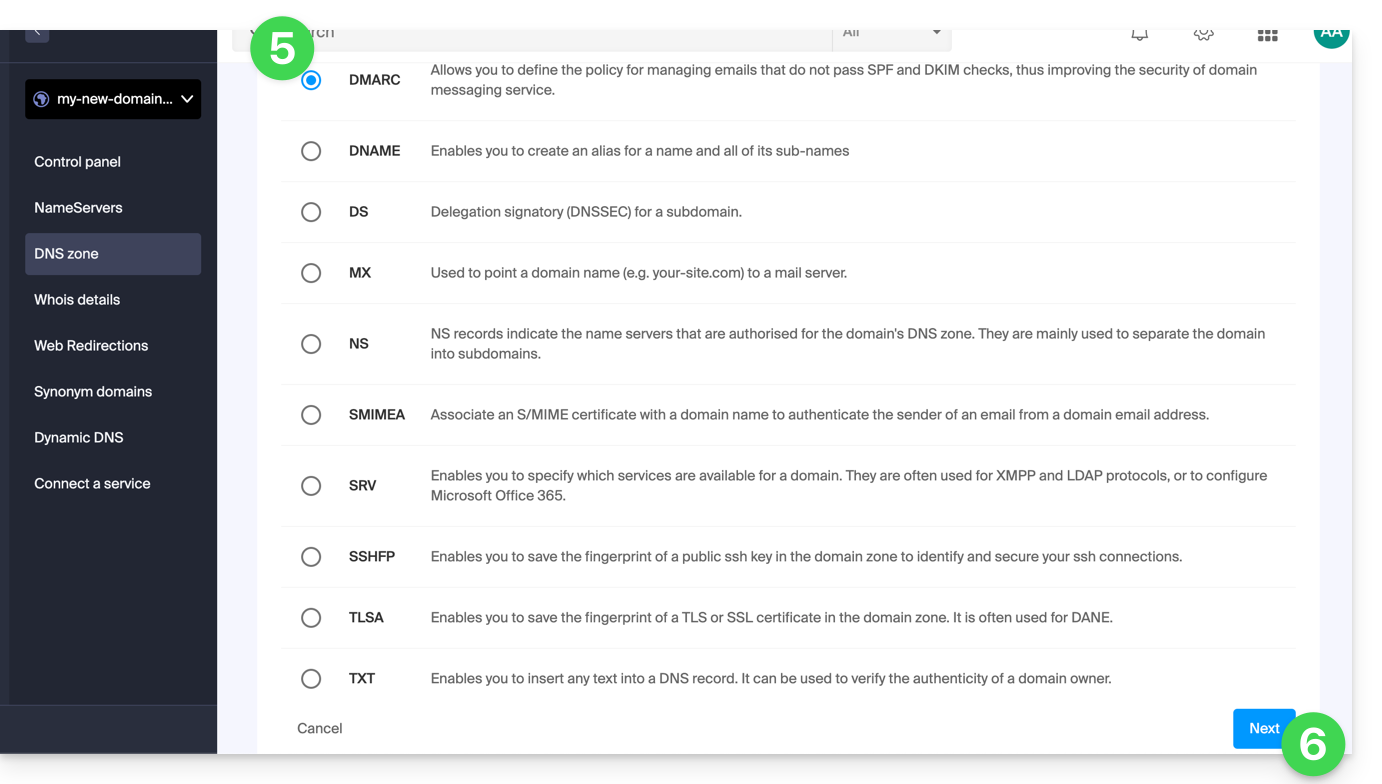
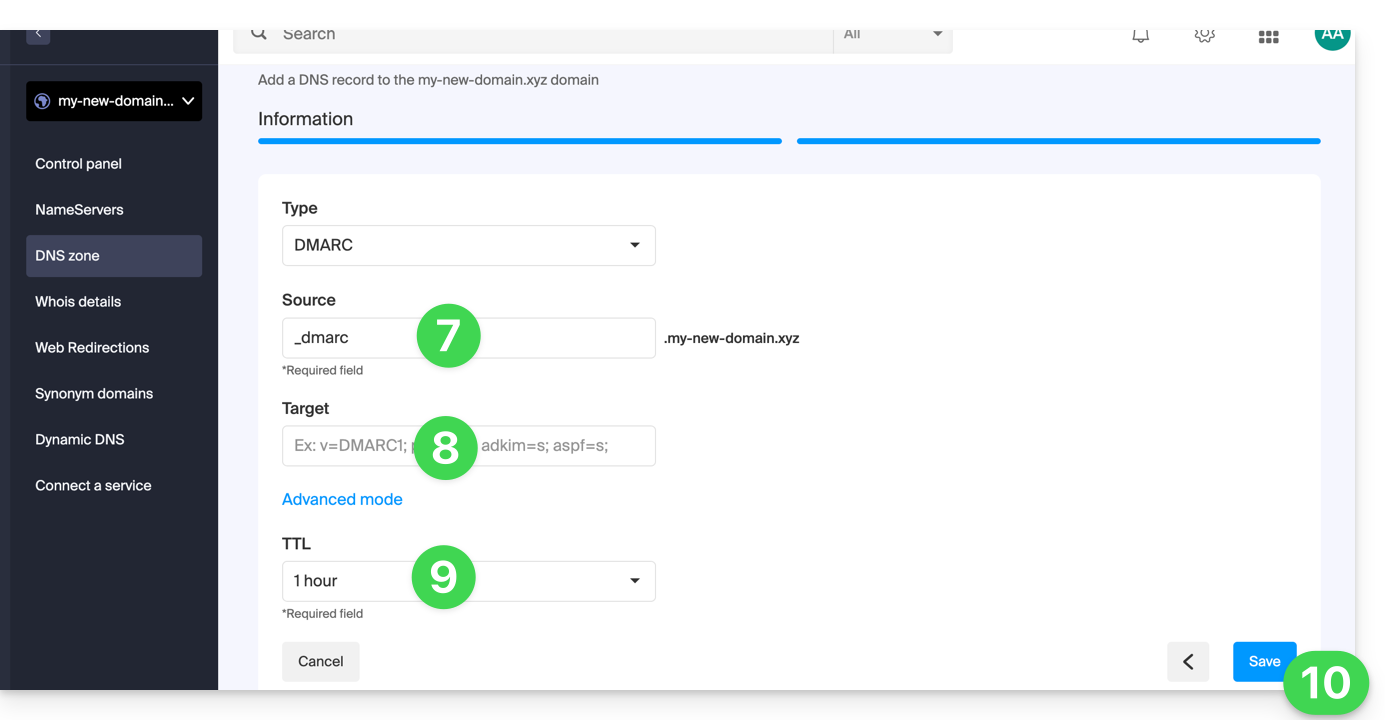
- Lasciare (o aggiungere, se necessario) il valore
_dmarcnel campo Origine. Il campo Destinazione deve contenere i parametri che si desidera utilizzare, separati da
;:Nome del tag Scopo Esempio v Versione del protocollo v=DMARC1pct Percentuale di messaggi sottoposti al filtraggio pct=20ruf URI per i report forensi ruf=mailto:authfail@domain.xyzrua URI per i report aggregati rua=mailto:aggrep@domain.xyzp Politica per il dominio organizzativo p=quarantinesp Politica per i sottodomini del dominio organizzativo sp=rejectadkim Modalità di allineamento per DKIM adkim=saspf Modalità di allineamento per SPF aspf=ril che può dare, ad esempio,
v=DMARC1;p=reject;pct=100;rua=mailto:postmaster@dmarcdomain.com(❓: guida).- Lascia il valore predefinito per il TTL.
- Fai clic sul pulsante Salva:
Ogni aggiunta o modifica DNS potrebbe richiedere fino a 48 ore per propagarsi (❓: guida).
Link a questa FAQ: https://faq.infomaniak.com/1552
Questa FAQ è stata utile?
Questa guida spiega come funziona l'app mobile Infomaniak Mail (applicazione per smartphone o tablet iOS/Android) alla prima apertura dopo l'installazione e durante le successive connessioni.
Avviare la procedura guidata di configurazione
La prima volta che si apre l'app, una procedura guidata passo dopo passo propone di scegliere il tema (colore di evidenziazione rosa o blu), che potrà essere modificato anche in seguito tramite questa opzione: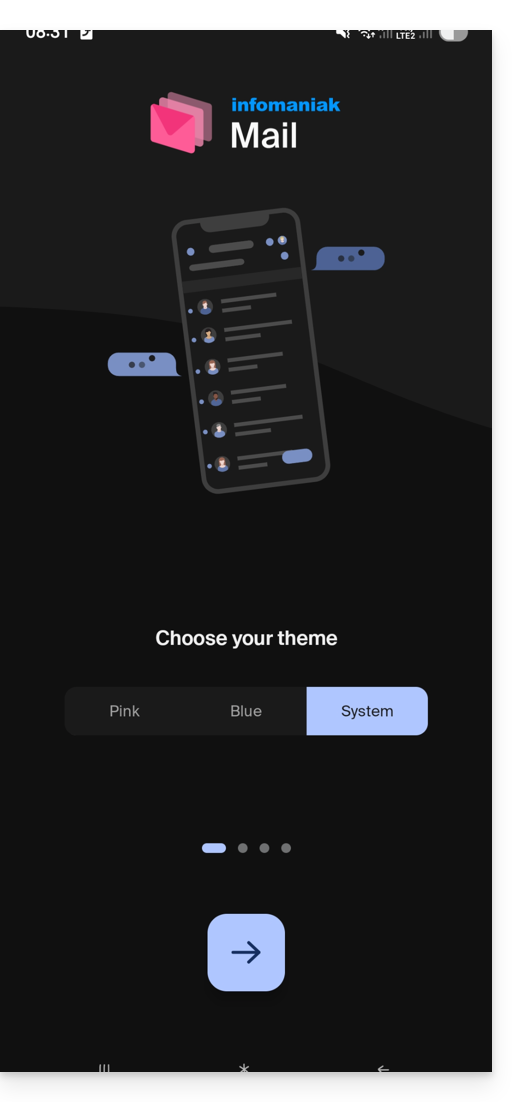
Vengono inoltre illustrate le principali funzioni ergonomiche disponibili nell'app (pressione prolungata, scorrimento).
Nell'ultima fase è possibile…
- … creare un account, ovvero ottenere un nuovo indirizzo email gratuito…
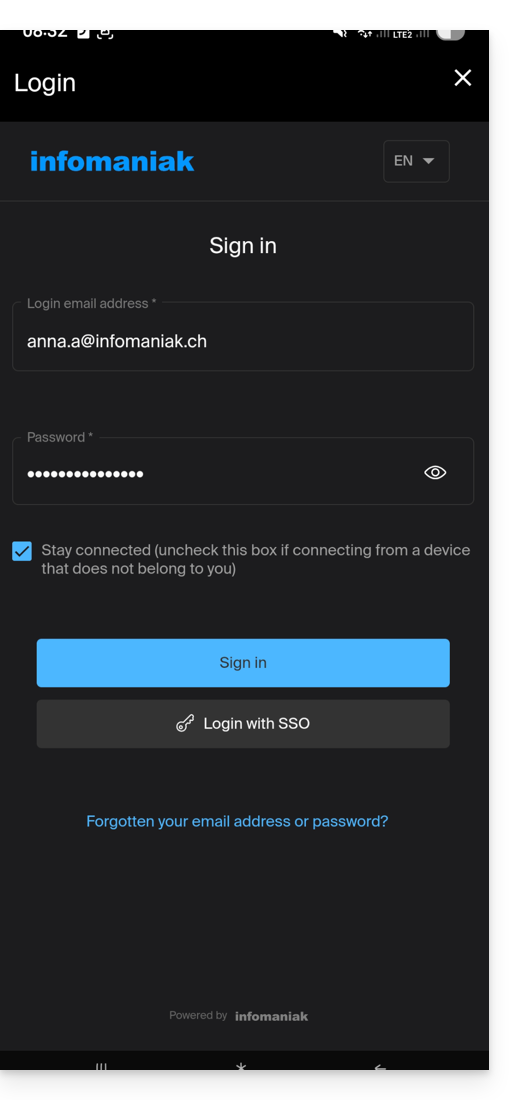
- … oppure semplicemente accedi al tuo account Infomaniak utilizzando le tue credenziali abituali(il tuo indirizzo email per accedere a Infomaniak):
Più indirizzi email
Una volta effettuato l'accesso e completata l'autenticazione a due fattori (2FA), è necessario autorizzare l'accesso ai contatti del dispositivo e alle notifiche: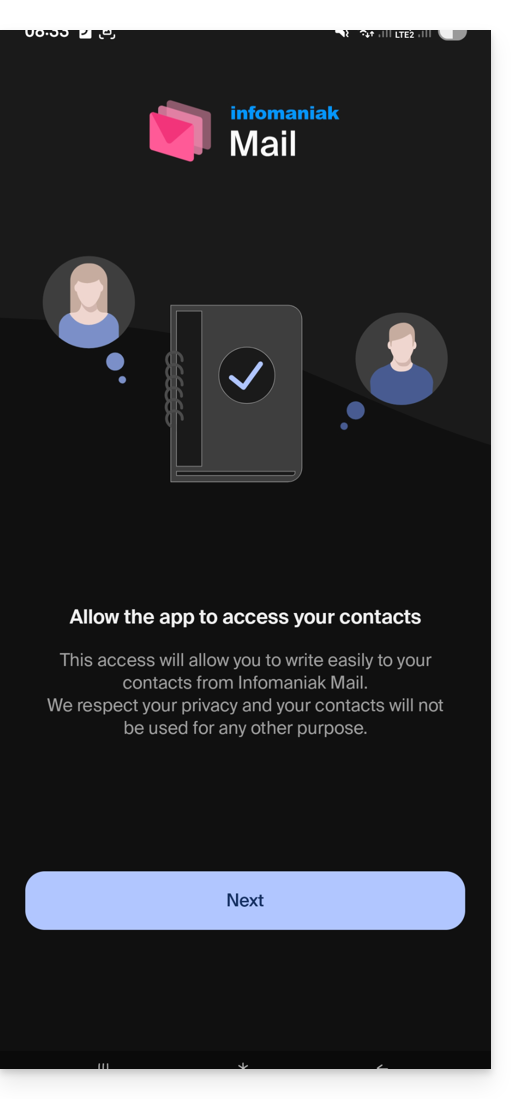
Successivamente, troverete tutti gli indirizzi email già associati a Infomaniak Mailche utilizzavi per accedere tramite browser come Brave, Chrome, Edge, Firefox, Opera, Safari… all'indirizzo ksuite.infomaniak.com/mail.
È possibile passare da un indirizzo all'altro…
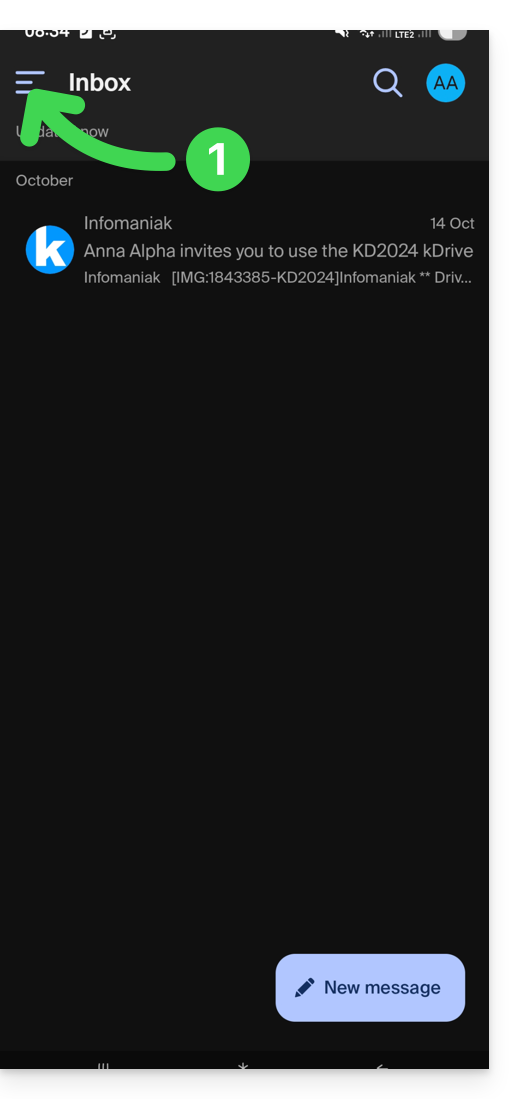
- … toccando in alto a sinistra nella casella di posta:
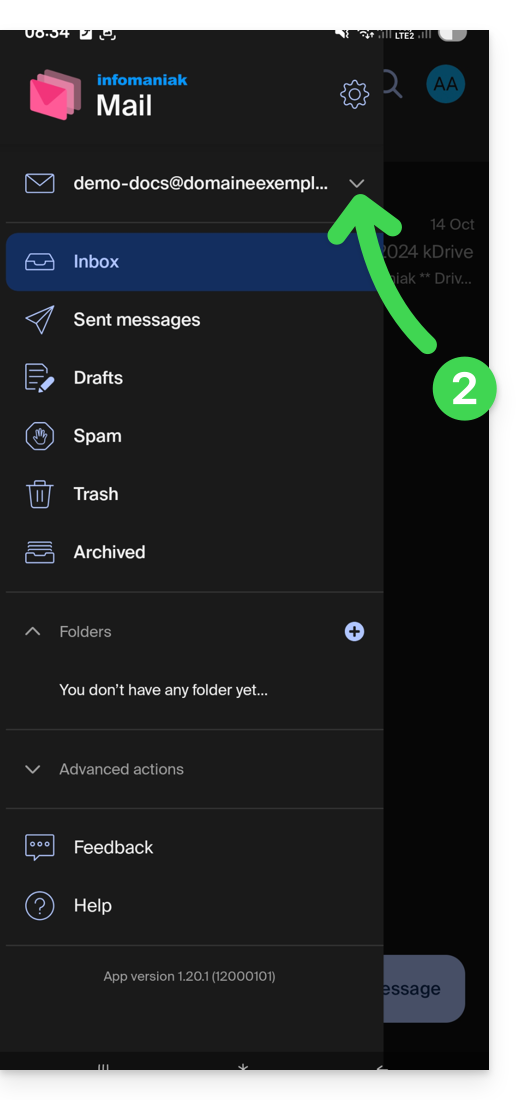
- … quindi sulla freccia rivolta verso il basso a destra del tuo indirizzo email visualizzato:
- … quindi sull'indirizzo da visualizzare:
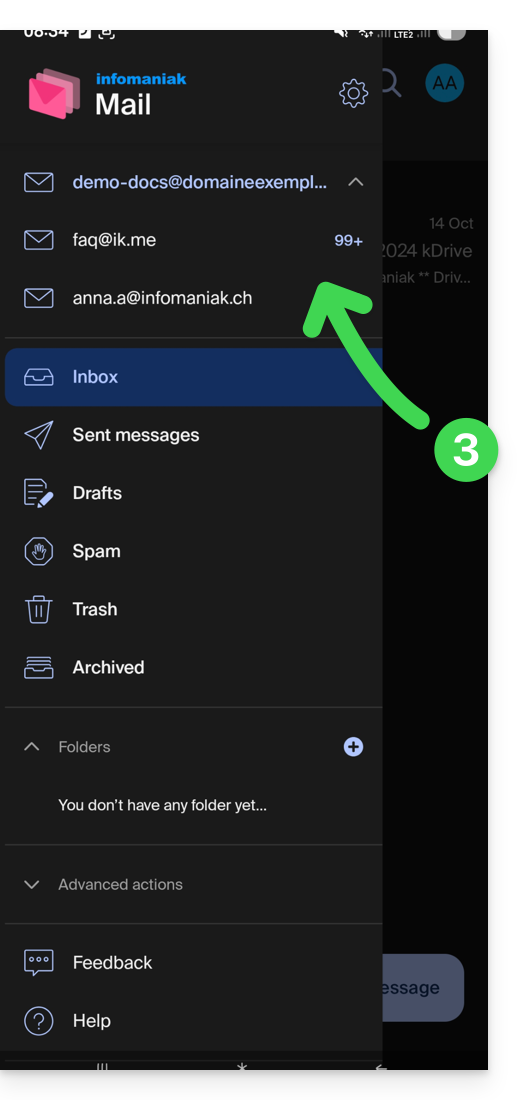
Per aggiungerne una, consulta questa guida.
Per rimuoverne una, consulta questa guida.
Più account Infomaniak
Immaginate di avere, oltre al vostro account Infomaniak personale con i vostri indirizzi email preferiti, anche un account utente fornito dal vostro datore di lavoro, con diversi indirizzi email aziendali all'interno di questo account professionale…
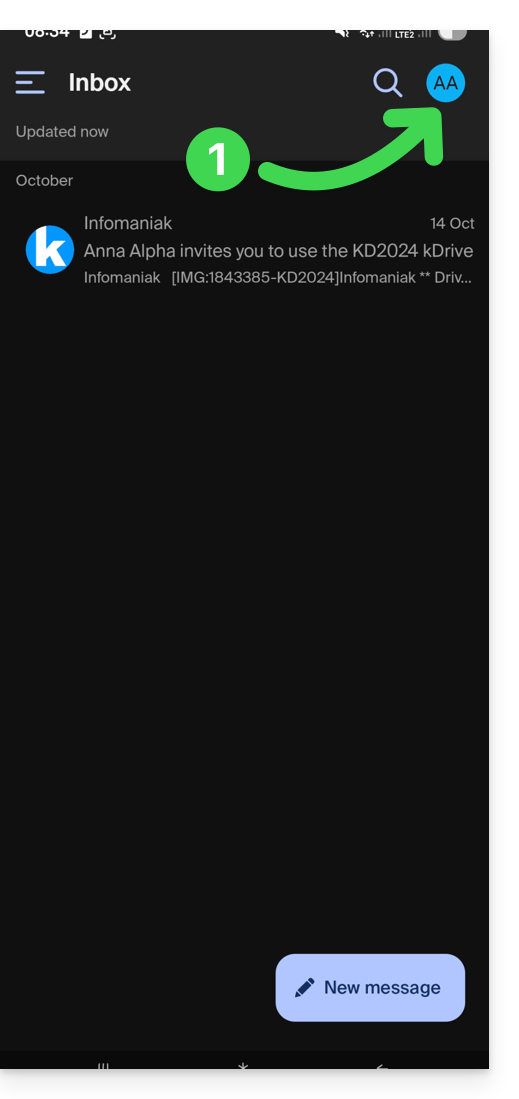
Per aggiungere un account Infomaniak aggiuntivo:
- Tocca in alto a destra nella casella di posta in arrivo:
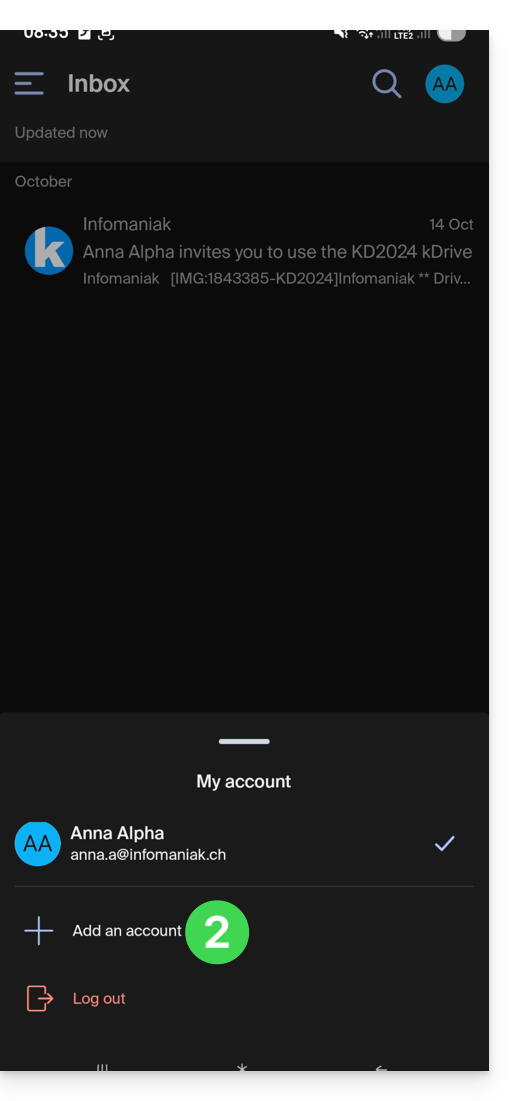
- Premere Aggiungi account per accedere all'account utente Infomaniak desiderato:
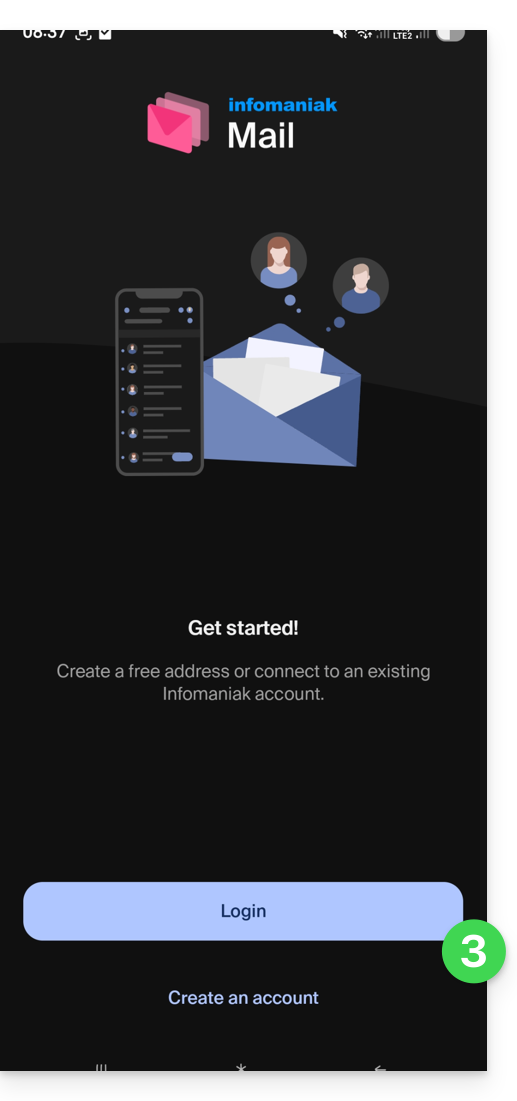
- Premere il pulsante per poter inserire le informazioni di accesso all'account Infomaniak:
Per passare facilmente da un account utente all'altro:
- Fare clic su uno degli account utente associati per visualizzare gli indirizzi e-mail associati a tali account:
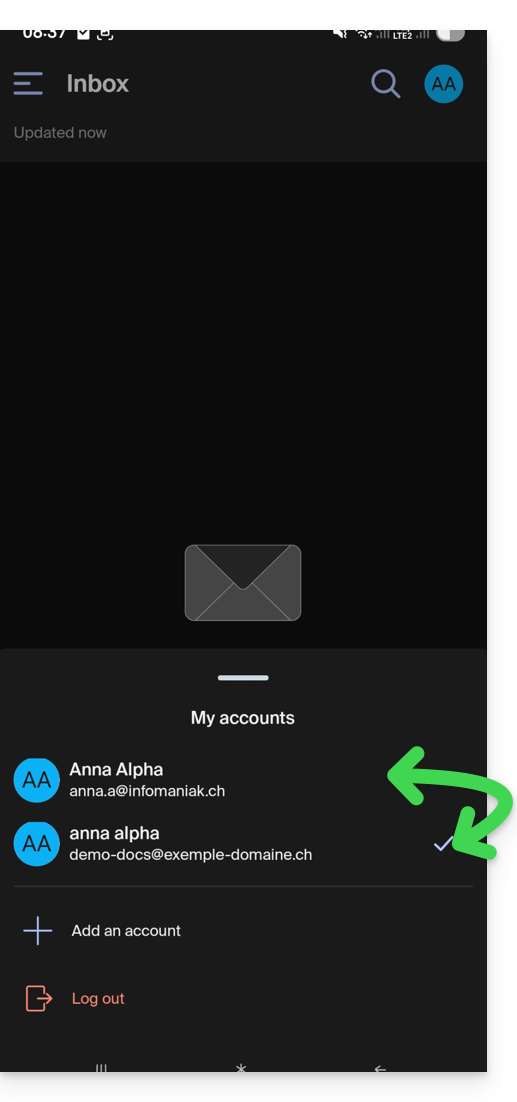
Per scollegare un account Infomaniak collegato nell'applicazione e non poter più visualizzare gli indirizzi email associati a tale account, è sufficiente…
- … accedervi un'ultima volta
- … quindi toccare in alto a destra il menu utente:
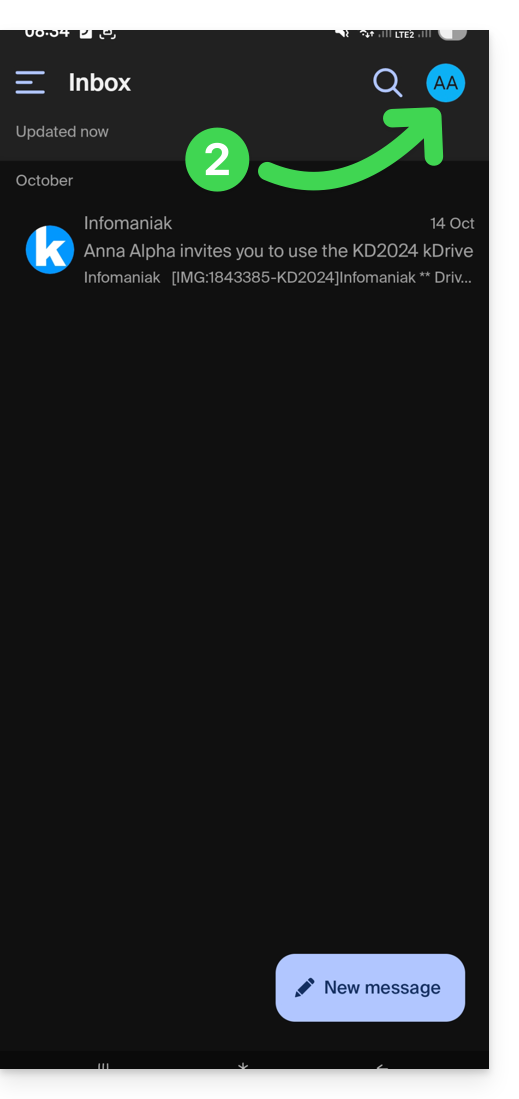
- … per poi disconnettersi in basso sullo schermo:
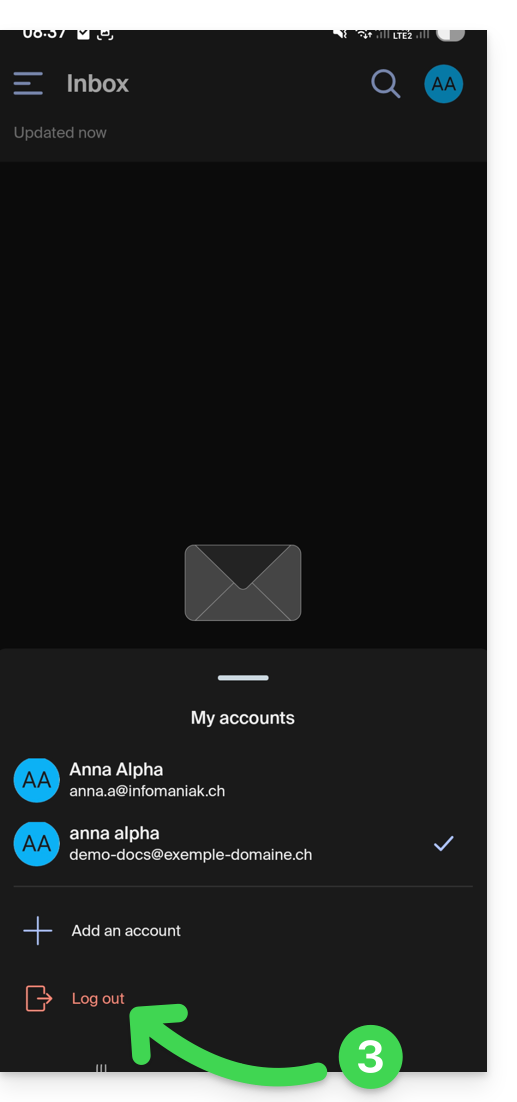
Sarai automaticamente reindirizzato a uno degli account rimanenti.
Link a questa FAQ: https://faq.infomaniak.com/1553
Questa FAQ è stata utile?
Questa guida illustra le ragioni per cui un'e-mail potrebbe non essere inviata e, invece, restituire un errore Sender denied: auth guards failed.
Perché si verifica un errore durante l'invio?
Quando si inviano e-mail da un indirizzo come abc@domain.xyz tramite Infomaniak, può capitare che questi messaggi vengano rifiutati da alcuni destinatari (come outlook.com) o che finiscano nella cartella spam.
Non si tratta di un errore di Infomaniak, ma di una misura di sicurezza legata alla configurazione del proprio dominio. Infatti, ogni dominio ha un sistema di protezione chiamato Sender Policy Framework o SPF (❓: guida). Questo sistema indica quali server sono autorizzati a inviare e-mail per quel dominio. Se il proprio dominio non autorizza esplicitamente i server di Infomaniak, le e-mail inviate da questi server potrebbero essere bloccate o considerate sospette.
Infomaniak ha rafforzato i suoi controlli e ora rifiuta direttamente le email che non rispettano le regole SPF, per evitare che le vostre email vengano rifiutate o considerate spam dai destinatari o che i server vengano utilizzati in modo improprio.
Ciò significa che, se il vostro dominio non dichiara correttamente i server di Infomaniak, riceverete l'errore che vi ha portato a questa pagina.
Come risolvere il problema?
Per risolvere questo problema, è necessario modificare la configurazione DNS del dominio, ovvero i parametri tecnici che definiscono il funzionamento del dominio su Internet. È necessario aggiungere o aggiornare un record di tipo TXT chiamato SPF.
Consulta questa guida per scoprire le possibili soluzioni e garantire l'invio corretto delle tue e-mail.
Queste semplici modifiche permetteranno di segnalare ai servizi di posta elettronica come Outlook, Gmail o Yahoo che i server di Infomaniak sono autorizzati a inviare e-mail per il tuo dominio, migliorando notevolmente la capacità di consegna dei tuoi messaggi.
Ogni aggiunta o modifica DNS potrebbe richiedere fino a 48 ore per propagarsi (❓: guida).
Link a questa FAQ: https://faq.infomaniak.com/1571
Questa FAQ è stata utile?
Questa guida per l'app web Mail di Infomaniak (servizio online ksuite.infomaniak.com/mail) o per l'app mobile Infomaniak Mail (applicazione per smartphone o tablet iOS / Android) spiega come attivare la crittografia per le email inviate dai servizi web e mobile di Infomaniak.
Introduzione
- Quando la crittografia è attivata, le e-mail e gli allegati vengono crittografati non appena vengono ricevuti sui server Infomaniak, tramite le chiavi pubbliche dei mittenti e dei destinatari.
- Ogni indirizzo e-mail genera una chiave al primo utilizzo, che viene memorizzata in modo sicuro nei data center di Infomaniak.
- Le chiavi si basano sulla crittografia a curva ellittica (ECC) e utilizzano lo standard OpenPGP.
- Sono a loro volta crittografate con AES-256-GCM e vengono decrittografate automaticamente tramite l'autenticazione Infomaniak.
- Nei risultati di ricerca, sarà visibile solo l'oggetto dei messaggi crittografati, mentre il loro contenuto rimarrà protetto durante l'archiviazione.
Abilitare la crittografia delle e-mail…
… dall'app Web Mail di Infomaniak
Per crittografare automaticamente un messaggio inviato a un indirizzo email:
- Clicca qui per accedere all'app web Mail di Infomaniak (servizio online ksuite.infomaniak.com/mail).
- Scrivi un nuovo messaggio come fai di solito.
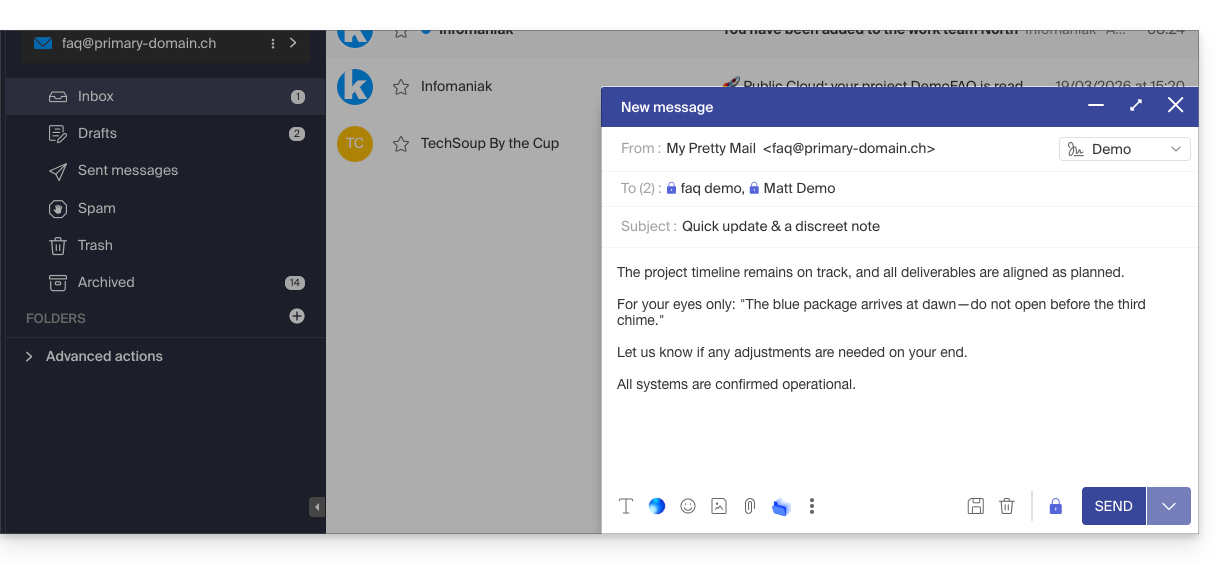
- Fare clic sull'icona lucchetto a sinistra del pulsante Invia per attivare la crittografia:
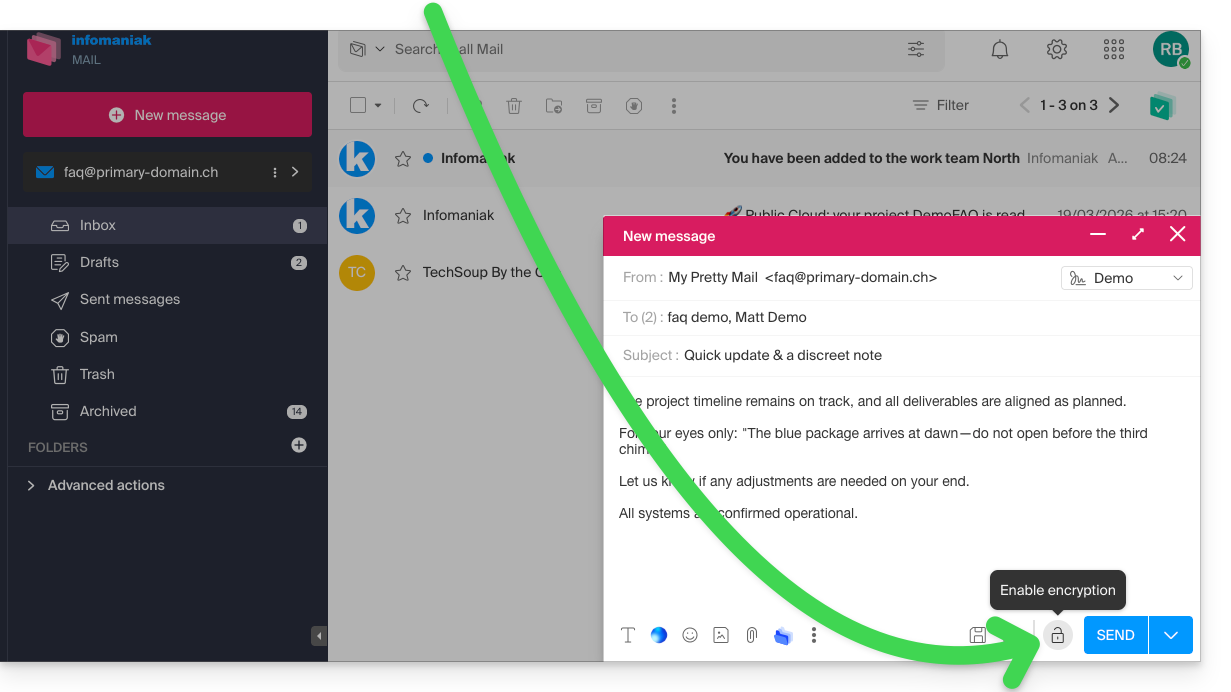
- Confermare l'operazione se viene visualizzata una finestra di conferma.
- L'icona ora rappresenta un lucchetto chiuso e il colore dell'insieme è stato modificato:
- Premere il pulsante Invia.
Questa operazione deve essere eseguita ogni volta che si invia una nuova email.
A. Destinatario la cui casella di posta è gestita da Infomaniak
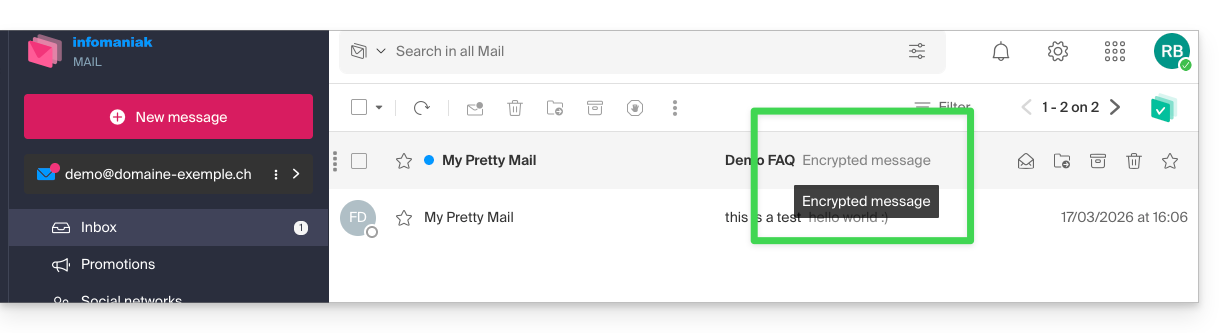
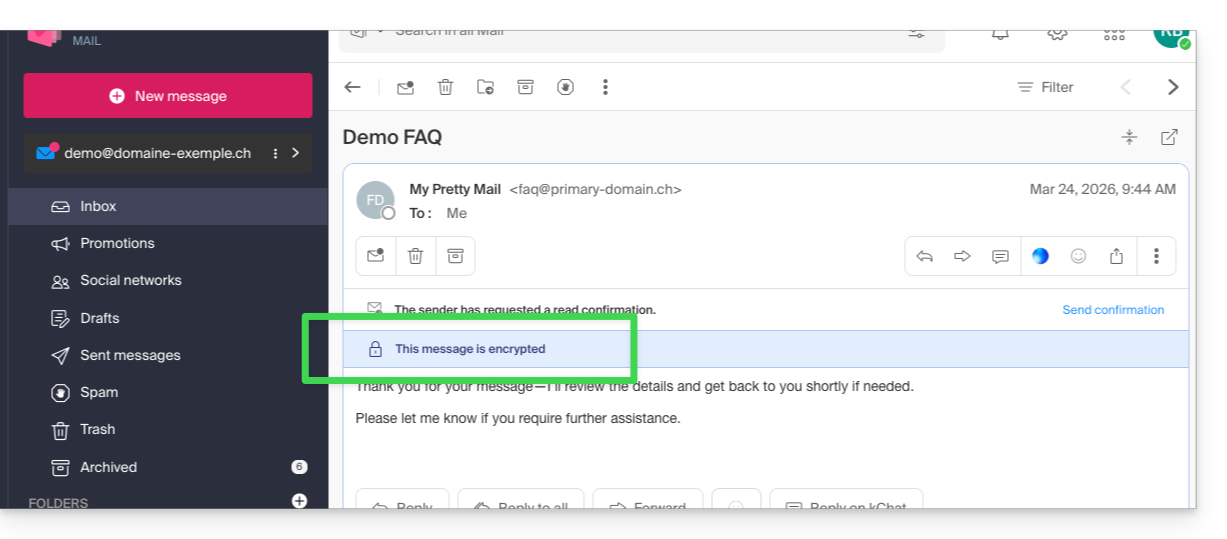
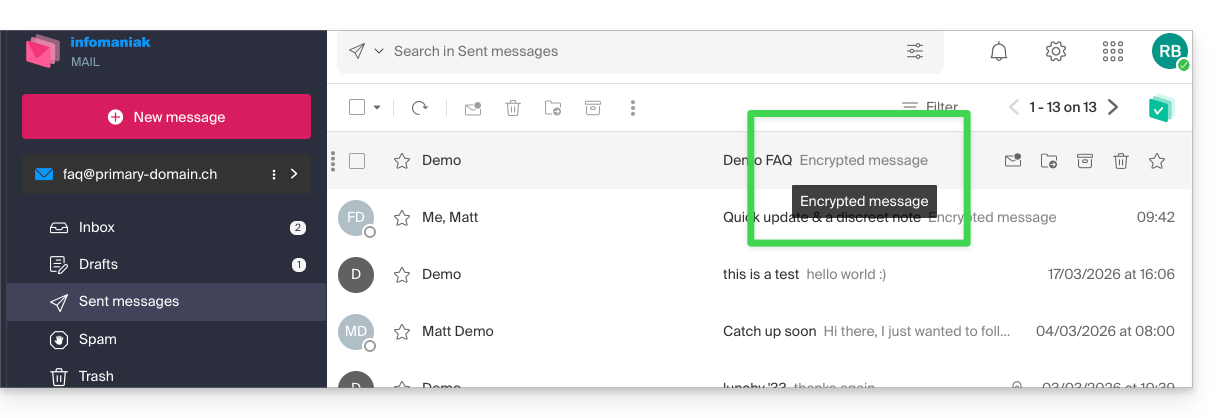
Se il destinatario dell'e-mail crittografata possiede un indirizzo e-mail gestito presso Infomaniak, la crittografia avviene in modo completamente trasparente sia per il mittente che per il destinatario. Un avviso indicherà che il messaggio è crittografato…
- … nella casella di posta in arrivo del destinatario:
- … all’apertura del messaggio ricevuto:
- … e nella cartella dei messaggi inviati dal mittente:
B. Destinatario esterno
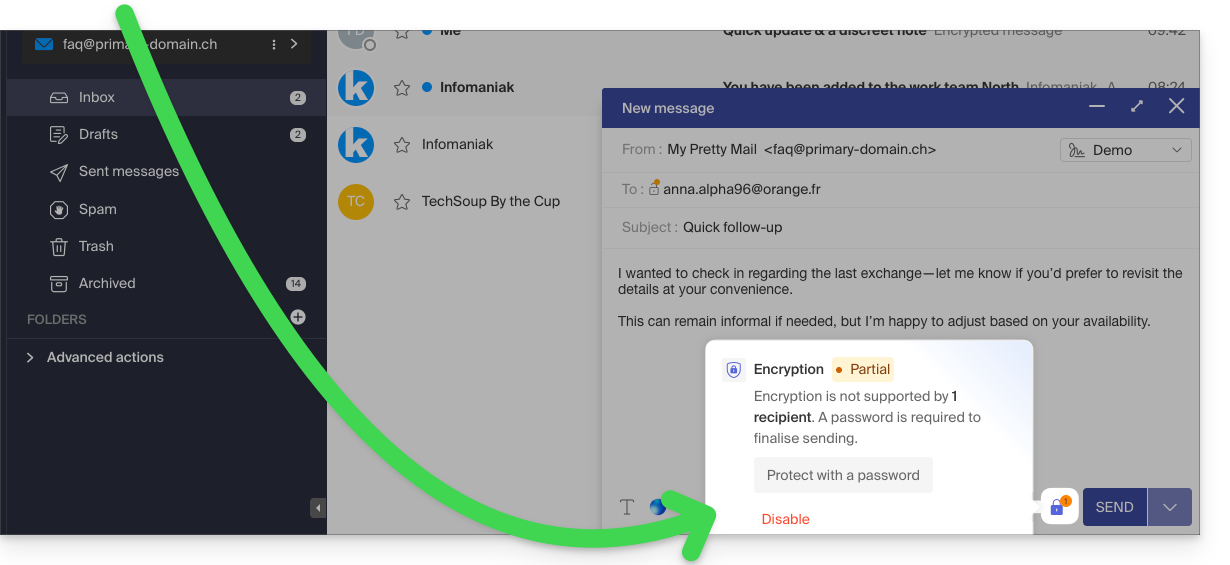
Se il destinatario dell'e-mail crittografata possiede un indirizzo e-mail gestito al di fuori dei servizi Infomaniak, la crittografia è comunque possibile, ma richiede la definizione di una password:
- Clicca qui per accedere all'app Mail di Infomaniak (servizio online ksuite.infomaniak.com/mail).
- Scrivi un nuovo messaggio come fai di solito, ma indirizzalo a un indirizzo email esterno a Infomaniak.
- Fare clic sull'icona lucchetto a sinistra del pulsante Invia per attivare la crittografia.
- Si aprirà una finestra modale che consente di creare una password:
- Inserire una password e copiarla per inviarla al destinatario tramite i propri canali (kPaste, ad esempio):
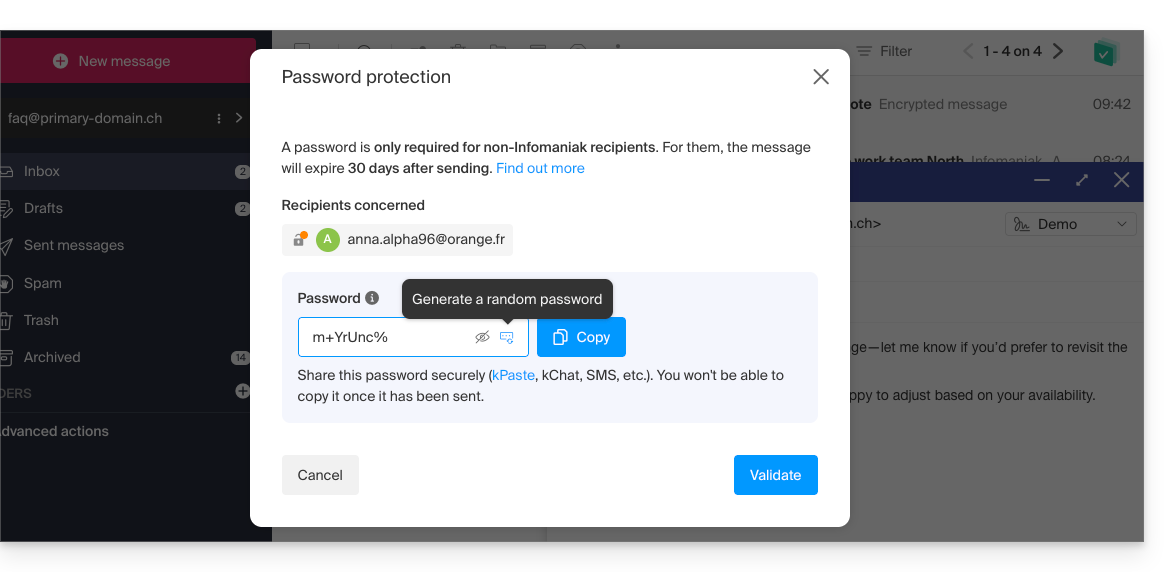
- Inserire una password e copiarla per inviarla al destinatario tramite i propri canali (kPaste, ad esempio):
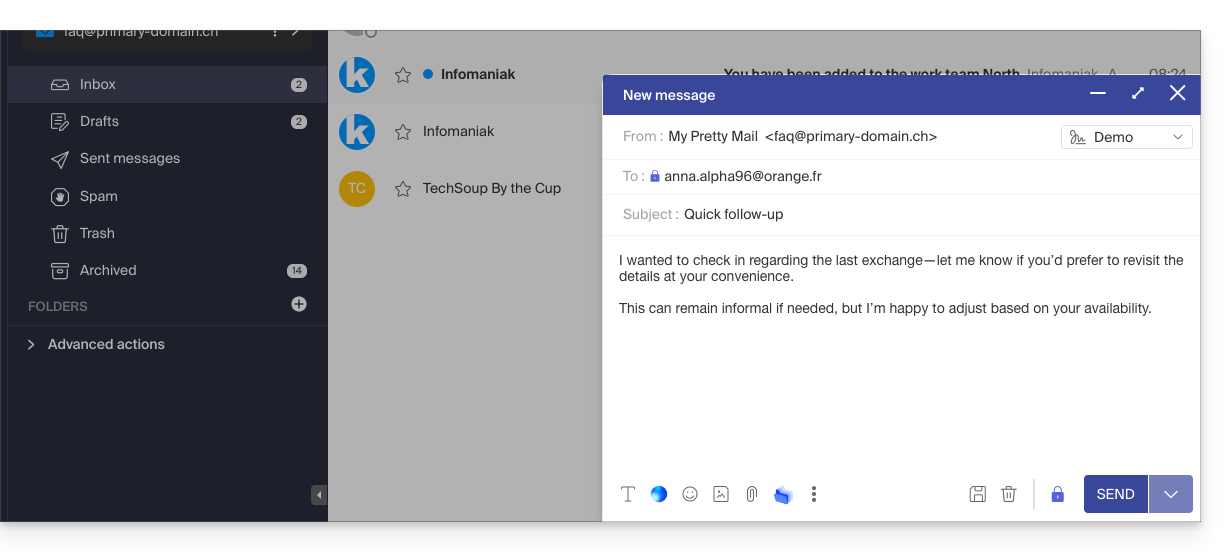
- L'icona ora rappresenta un lucchetto chiuso, senza il chip arancione, e potrai inviare l'e-mail come al solito:
- I destinatari riceveranno quindi un messaggio che li avvisa della presenza di un'e-mail crittografata:
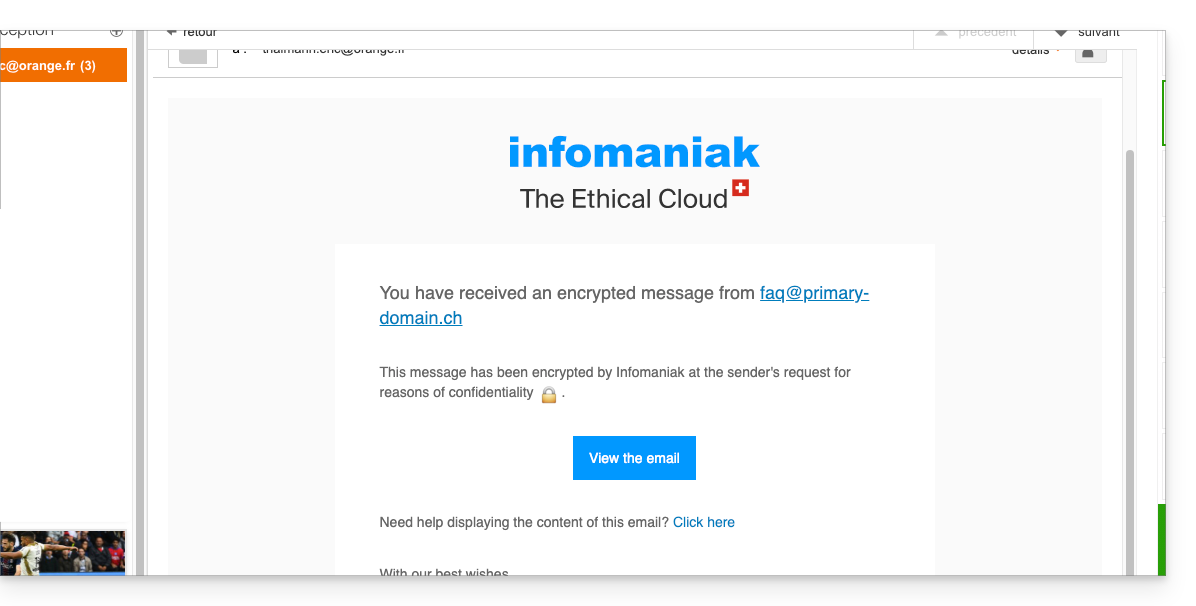
- Cliccando sul pulsante fornito, verranno reindirizzati a una pagina web sicura dove dovranno inserire la password.
- Una volta convalidata la password, il messaggio crittografato potrà essere visualizzato sulla stessa pagina, valida per 30 giorni.
… dall'app mobile Infomaniak Mail
Per crittografare automaticamente un messaggio inviato a un indirizzo email:
- Apri l'app mobile Infomaniak Mail (applicazione per smartphone o tablet iOS/Android).
- Scrivi un nuovo messaggio come fai di solito.
- Premi sull'icona lucchetto in basso nella finestra di composizione per attivare la crittografia:
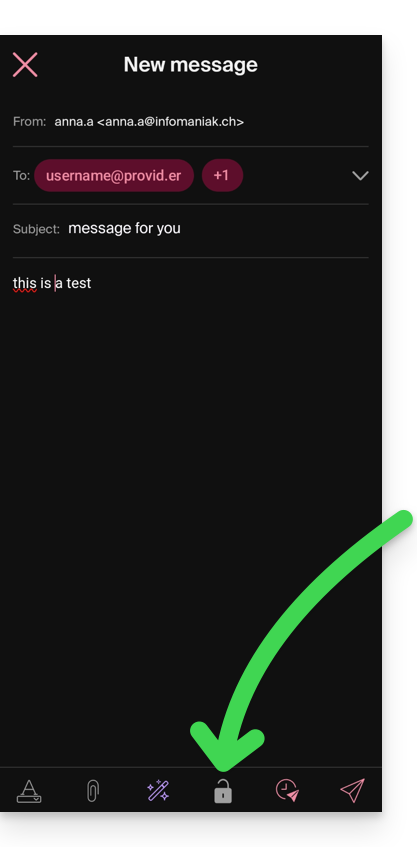
A. Destinatario che utilizza un account di posta gestito da Infomaniak
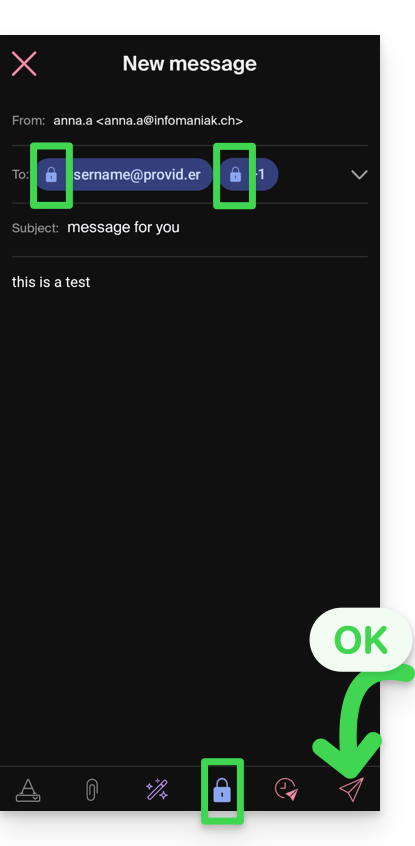
Se il destinatario dell'e-mail crittografata possiede un indirizzo e-mail gestito presso Infomaniak, la crittografia avviene in modo completamente trasparente sia per il mittente che per il destinatario:
- Vengono visualizzate delle icone a forma di lucchetto chiuso.
- Premere l'icona di invio:
B. Destinatario esterno
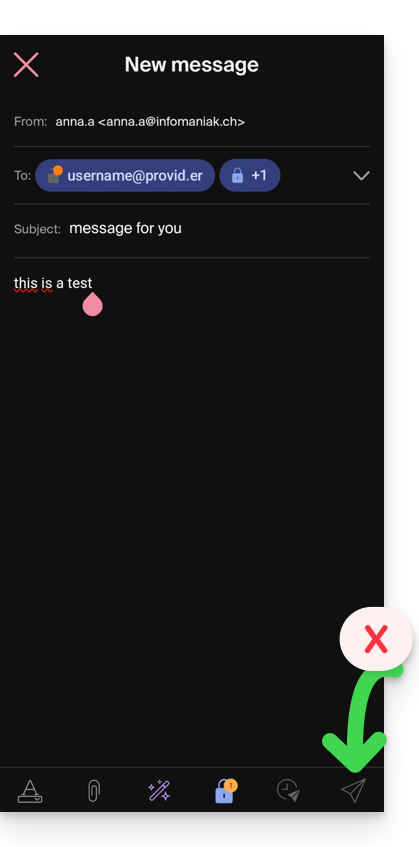
Se il destinatario dell'e-mail crittografata possiede un indirizzo e-mail gestito al di fuori dei servizi Infomaniak, la crittografia è comunque possibile, ma richiede la definizione di una password:
- L'invio non sarà possibile perché l'icona di invio rimarrà disabilitata e appariranno dei simboli sui lucchetti:
- Fare clic sull'icona del lucchetto.
- Si aprirà una finestra di dialogo per consentire la creazione di una password.
- Utilizza la password suggerita oppure inserisci una nuova password e copiala per inviarla al destinatario tramite i tuoi canali (kPaste, ad esempio). Puoi concordare una password in anticipo, in modo che il destinatario ne sia già a conoscenza.
- Premi la croce in alto a sinistra per terminare la gestione della password.
- Finalmente, l'invio può ora essere effettuato in modo crittografato:
Link a questa FAQ: https://faq.infomaniak.com/1582
Questa FAQ è stata utile?
Questa guida spiega come segnalare uno spam o indicare un falso positivo nel caso in cui messaggi di tipo spam sfuggano ai controlli all'interno di un Servizio Mail Infomaniak, oppure, al contrario, se un'email valida è stata erroneamente classificata come spam; è possibile intervenire con pochi clic.
Segnalare uno spam
Prerequisiti
- Verificare che il filtro antispam sia attivo (❓: guida).
Successivamente, per spostare automaticamente nella cartella Spam un'e-mail presente nella tua casella di posta che è sfuggita al filtro antispam:
- Clicca qui per accedere alle e-mail nella tua kSuite Infomaniak (❓: guida).
- Seleziona il messaggio nella casella di posta in arrivo e fai clic sull'icona Spam nella barra degli strumenti:
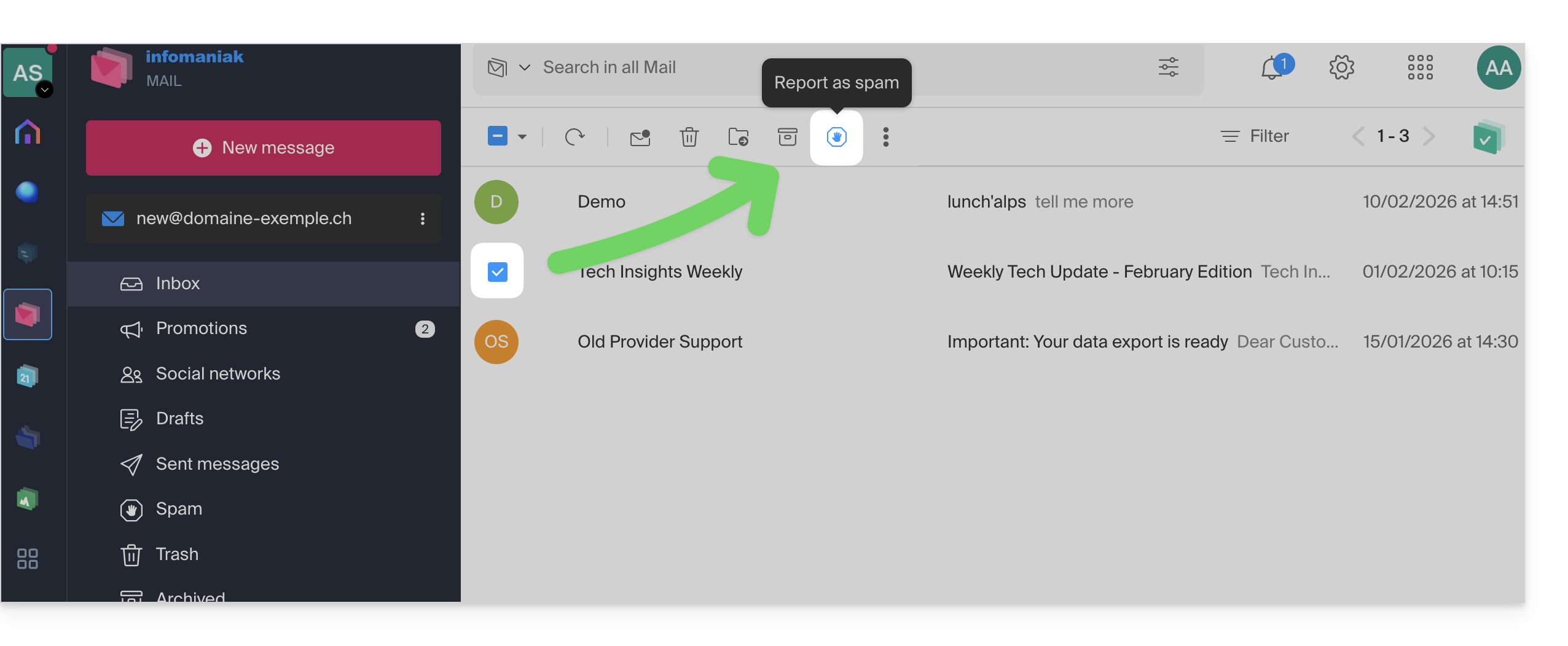
- Puoi anche aprirlo e segnalarlo come Spam in un secondo momento:
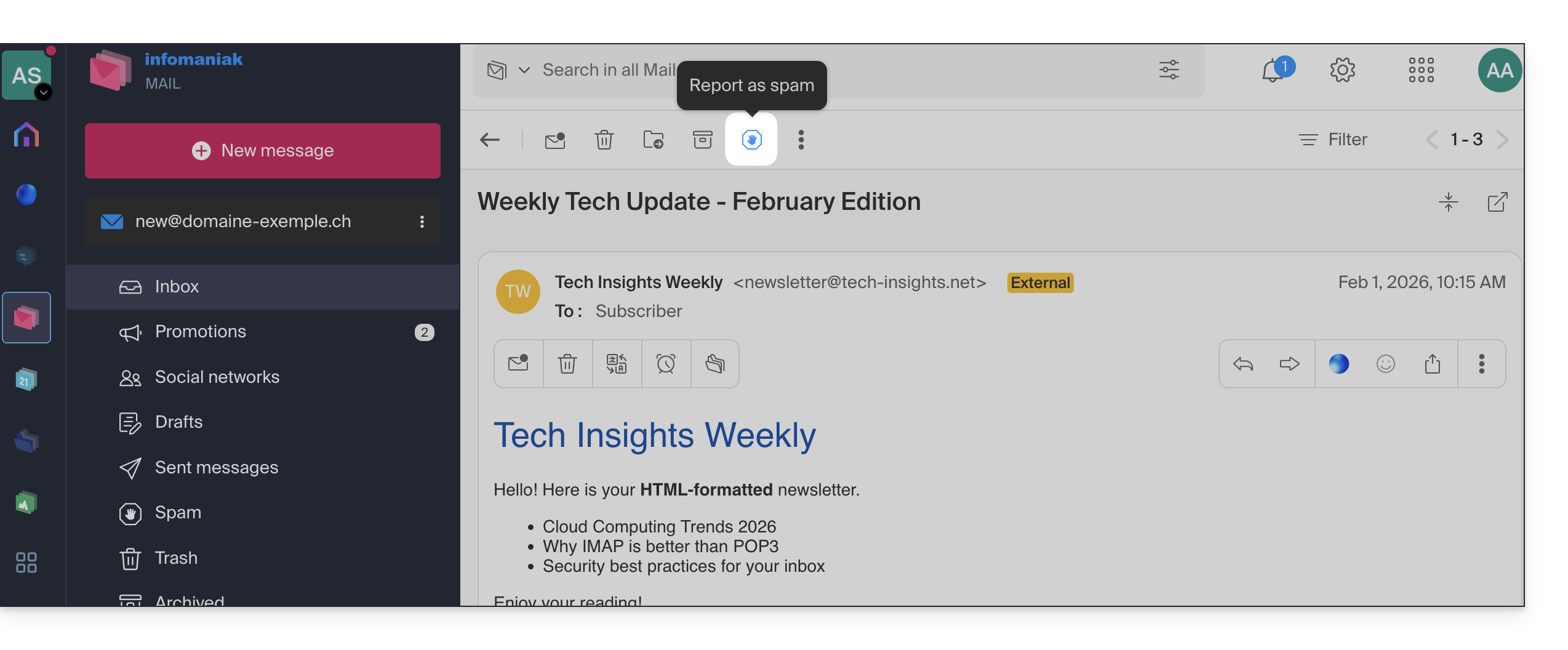
- Se hai attivato la visualizzazione dell'icona di segnalazione (❓: guida):
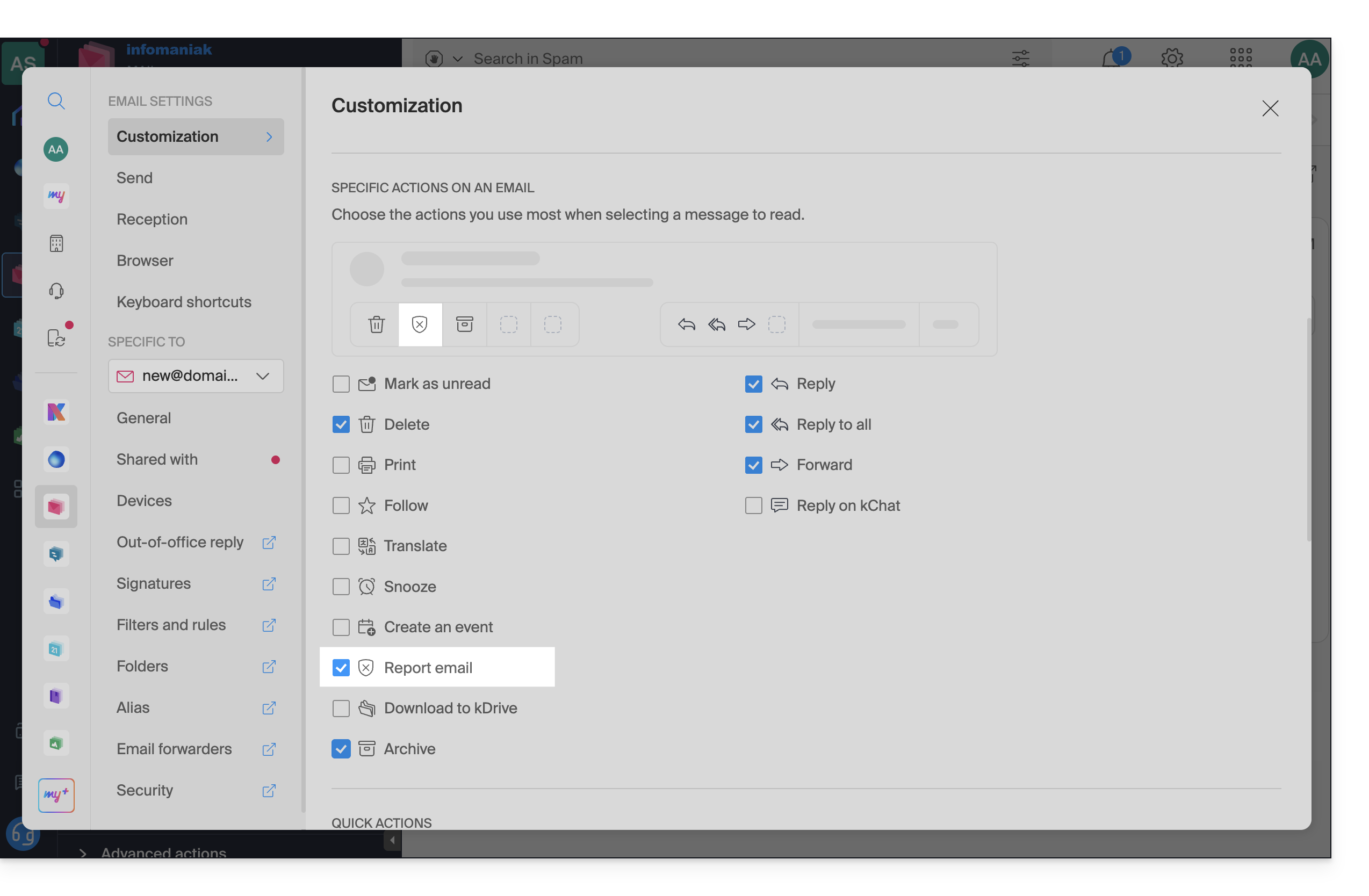
- allora puoi farlo anche dalla barra degli strumenti del messaggio stesso:
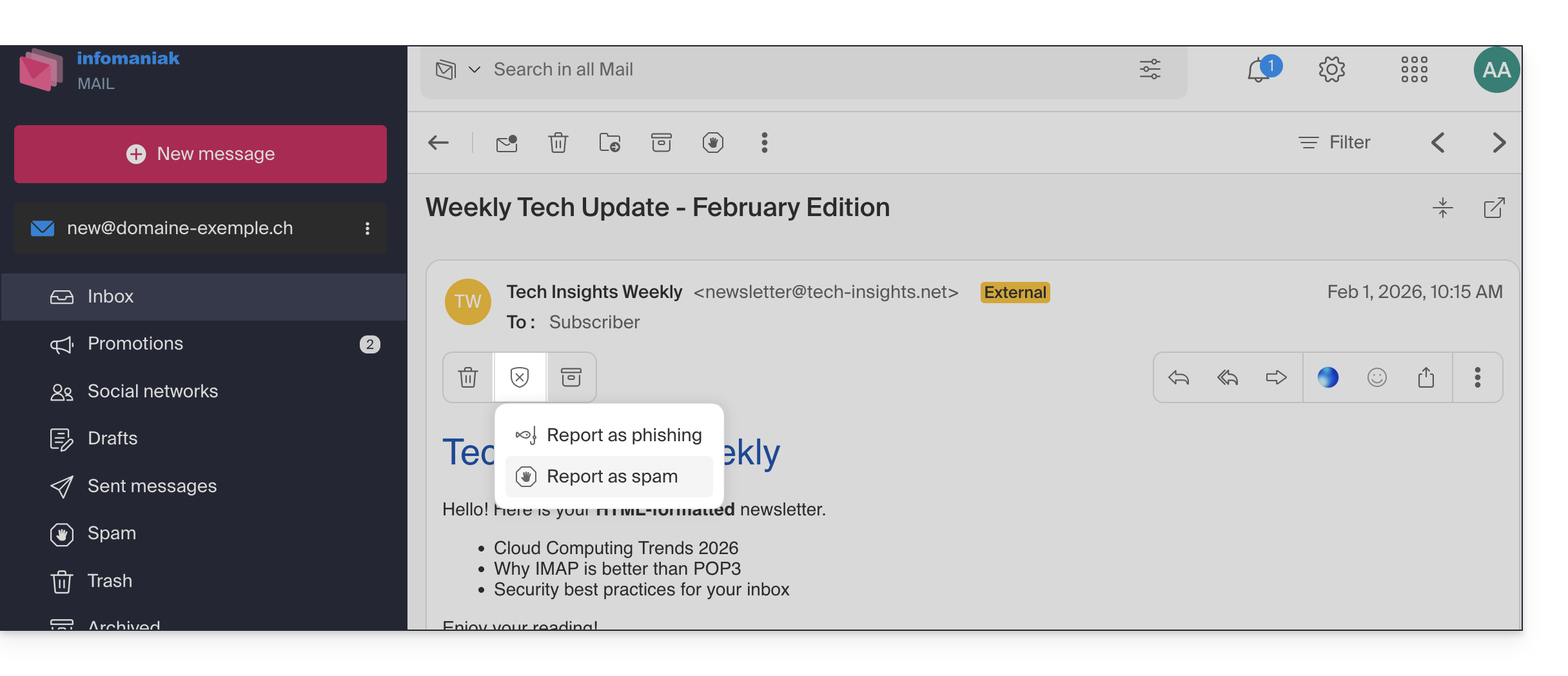
- Se hai attivato la visualizzazione dell'icona di segnalazione (❓: guida):
- Un'altra possibilità: aprirlo e fare clic sul menu delle azioni ⋮ a destra:
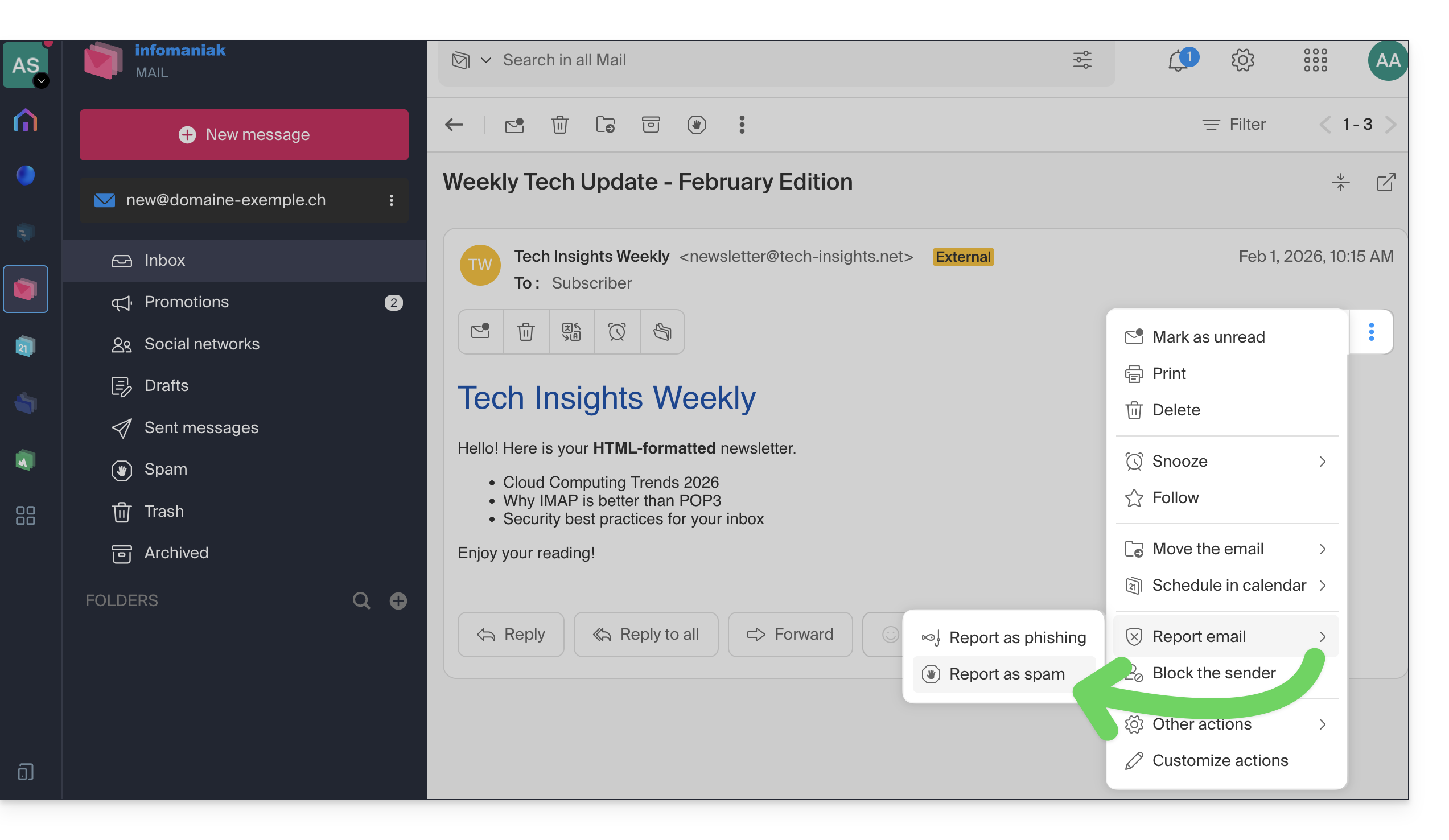
Una volta fatto clic su Segnala come spam:
- l'e-mail viene spostata nella cartella Spam, oppure nella cartella definita manualmente (❓: guida)
- l'indirizzo del mittente viene aggiunto alla lista degli utenti bloccati (❓: guida)
- il filtro viene perfezionato per una migliore gestione nel tempo
Segnalare un falso positivo
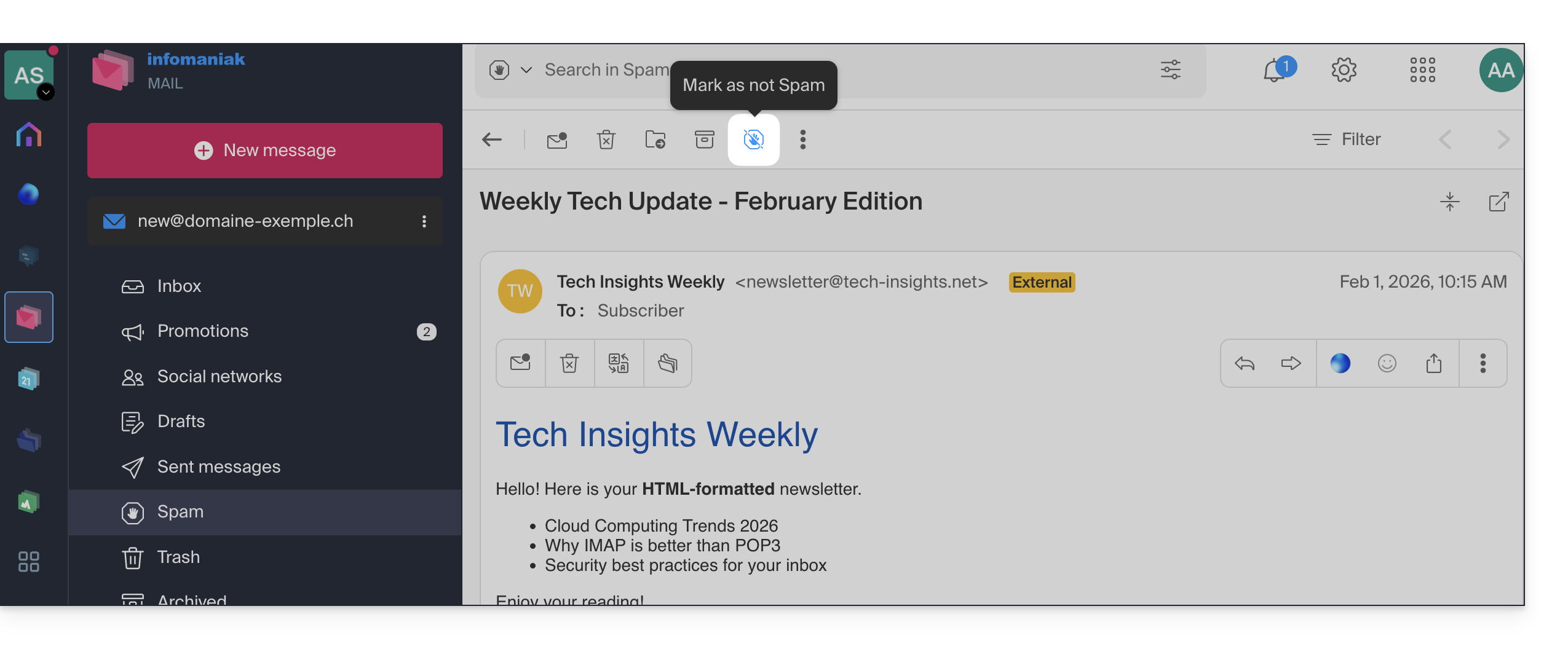
Al contrario, se si interviene su un'e-mail erroneamente considerata spam (falso positivo) cliccando sull'icona "Questo non è spam":
- L'e-mail viene spostata nella casella di posta in arrivo.
- L'indirizzo del mittente viene aggiunto all'elenco degli utenti autorizzati (❓: guida)
- Questo influisce anche sul filtro e sui suoi criteri
Link a questa FAQ: https://faq.infomaniak.com/1592
Questa FAQ è stata utile?
Questa guida spiega come gestire gli errori di tipo Soft Bounce e Hard Bounce che possono verificarsi durante l'invio di email, in particolare quando si utilizza la Newsletter di Infomaniak.
Hard Bounce
Un hard bounce è un'e-mail che non può essere recapitata a causa di motivi permanenti.
- e-mail inviata a un indirizzo inesistente
- dominio di posta elettronica del destinatario che non è un dominio valido
- server del destinatario che non accetta le e-mail
- ecc.
Rimbalzo temporaneo
Un soft bounce è un messaggio di errore che indica che l'e-mail non è stata recapitata al destinatario e corrisponde a un problema di instradamento, presumibilmente temporaneo: l'indirizzo e-mail è valido e il mittente può riprovare l'invio.
Diverse ragioni possono spiegare un soft bounce e quindi il rifiuto temporaneo dell'e-mail da parte del server del destinatario:
- la casella di posta del destinatario è piena: a causa della mancanza di spazio di archiviazione sufficiente, il destinatario non riceve più i messaggi
- si verifica un problema con il server di posta del destinatario: il server è temporaneamente non disponibile o inattivo, oppure l'utente ha inavvertitamente configurato dei filtri che impediscono la ricezione di alcuni messaggi
- quando il contenuto dell'e-mail, in particolare i file allegati, è troppo grande, il problema di instradamento si verifica al momento dell'invio.
A meno che il destinatario non abbia definitivamente abbandonato la propria casella di posta senza eliminare l'account, il soft bounce è un problema temporaneo.
Esempio dello strumento Newsletter di Infomaniak dopo un invio che ha ottenuto un buon punteggio, con lo 0% di “rimbalzi definitivi” e lo 0,31% di “rimbalzi temporanei”: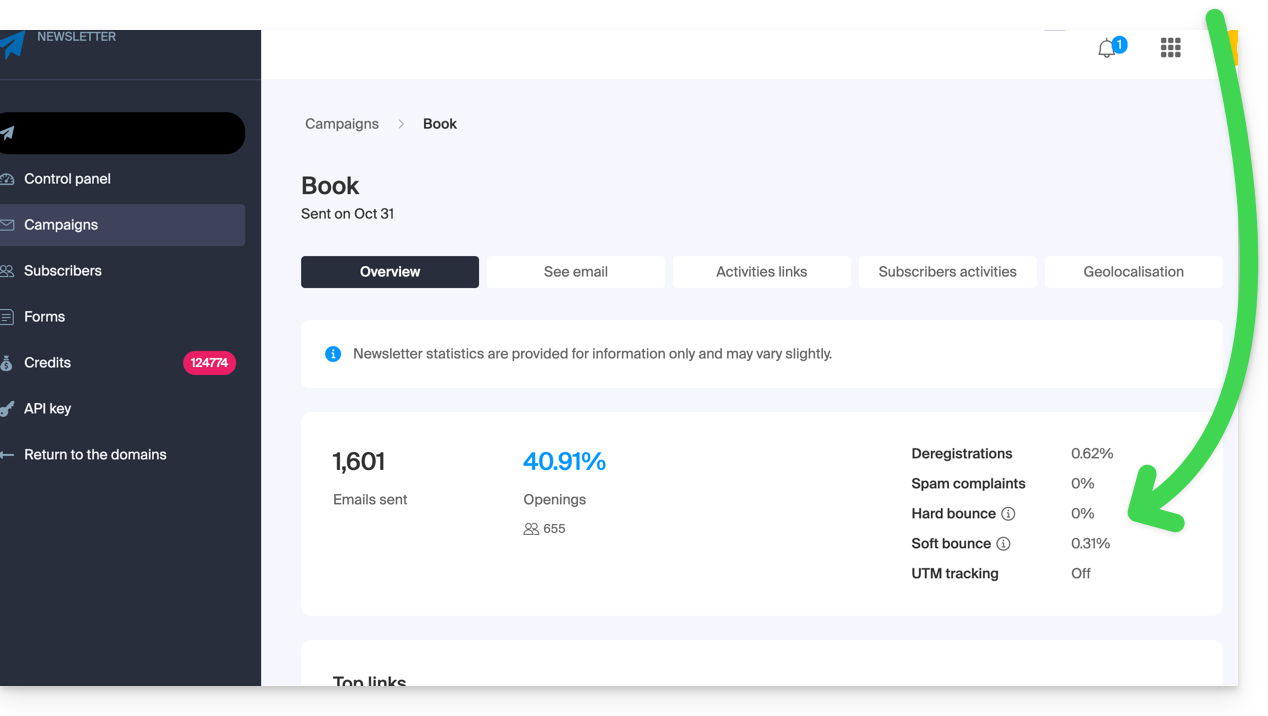
Consulta anche questa altra guida.
Link a questa FAQ: https://faq.infomaniak.com/1605
Questa FAQ è stata utile?
Questa guida illustra le regole specifiche da seguire quando si utilizza una password contenente il carattere “dollaro” $ per inviare un’e-mail tramite SMTP Infomaniak in uno script (PowerShell, Python, ecc.).
Introduzione
- Se durante l'invio di un'e-mail tramite SMTP si verifica un errore di autenticazione (ad esempio
auth failed,invalid login or password), anche se la password è corretta e funziona in un software come Outlook, il problema potrebbe essere dovuto alla gestione del carattere$nel tuo script o file di configurazione. - Per garantire un'esecuzione affidabile dei tuoi script SMTP, si consiglia vivamente di evitare l'uso di caratteri speciali che abbiano un significato sintattico, in particolare
$, nelle password utilizzate negli script e nei file di configurazione. - Il problema può verificarsi anche durante la connessione ai database.
Regole da seguire
Il carattere $ è un simbolo speciale in molti linguaggi e ambienti. Quando viene utilizzato in una password all'interno di uno script o di un file di configurazione, potrebbe essere interpretato erroneamente come una variabile o un carattere di controllo.
Ecco alcuni casi frequenti in cui non è consigliabile utilizzare il carattere $ in una password:
- PowerShell: il simbolo
$viene utilizzato per dichiarare le variabili. Una password contenente$potrebbe causare errori di sintassi o essere troncata. - Bash / Shell (Linux):
$è anche un prefisso di variabile. Potrebbe innescare sostituzioni inattese. - File YAML (ad esempio Home Assistant, GitHub Actions, Docker Compose):
$può essere interpretato come una variabile d'ambiente. - File
.env,.inio altri file di configurazione: gli strumenti che leggono questi file potrebbero tentare di interpretare le variabili. - Comandi o URL con autenticazione: una password contenente il carattere
$potrebbe essere codificata in modo errato o causare errori durante l'analisi.
Per correggere o prevenire questo tipo di errore:
- Evitate di utilizzare il carattere
$nelle password destinate all'uso in script o sistemi automatizzati. - Se è assolutamente necessario utilizzarlo, racchiudete sempre la stringa della password correttamente in base al linguaggio:
- In PowerShell: utilizzate le virgolette singole
'password$Test', se possibile. - In Python: assicuratevi che la stringa sia racchiusa tra virgolette singole o doppie, senza interpretazioni.
- In Bash: utilizzate il carattere di escape
\$per il carattere$.
- In PowerShell: utilizzate le virgolette singole
Link a questa FAQ: https://faq.infomaniak.com/1608
Questa FAQ è stata utile?
Questa guida spiega come modificare i permessi di accesso ai prodotti per un utente della tua organizzazione tramite il Manager di Infomaniak.
Introduzione
- Da quando hai aperto il tuo account presso Infomaniak, fai parte di almeno un'Organizzazione (❓: guida).
- Se eri l'unico utente e non si trattava di un invito, è stata creata un'Organizzazione a tuo nome e sei diventato automaticamente il suo responsabile legale.
- In caso contrario, fai parte dell'Organizzazione che ti ha invitato (a partecipare alla sua kSuite, a gestire un prodotto, ecc.).
- È possibile modificare il ruolo di un utente all'interno della tua Organizzazione (❓: guida).
- È quindi possibile definire se un utente…
- … fa parte della propria Organizzazione e se deve diventare:
- Responsabile legale
- Amministratore
- Collaboratore (questa sezione è descritta in dettaglio di seguito…)
- … è esterno alla propria Organizzazione (con diritti limitati):
- Gli utenti esterni non vengono presi in considerazione nelle condivisioni di calendari e rubriche con l'intera Organizzazione.
- … fa parte della propria Organizzazione e se deve diventare:
Chi può accedere a cosa…
Prerequisiti
- Passare in anticipo all'Organizzazione desiderata se non si riesce a trovare l'elenco degli utenti previsto (❓: guida).
- Essere almeno Amministratore dell'Organizzazione (❓: guida).
- Avereaggiunto un utente come collaboratore (❓: guida).
La guida qui sotto illustra come gestire gli accessi ai prodotti per i collaboratori e gli utenti esterni. In effetti, un responsabile legale o un amministratore ha comunque accesso a tutti i prodotti esistenti all'interno dell'organizzazione e visualizzabili nel Manager Infomaniak.
Per modificare gli accessi ai prodotti di un utente dell'organizzazione:
- Clicca qui per accedere alla gestione degli utenti nel Manager Infomaniak (❓: guida).
- Clicca sul menu delle azioni ⋮ situato a destra dell'utente interessato.
- Fare clic su Modifica accessi ai prodotti:

- È possibile concedere l'accesso a tutte le funzionalità con un solo clic, garantendo al contempo le autorizzazioni massime.
- In alternativa, fare clic sulla categoria di prodotto a cui si desidera concedere l'accesso.

- Selezionare il prodotto o i prodotti necessari.
- Se hai selezionato più prodotti, decidi se un futuro prodotto aggiuntivo dovrà essere automaticamente visibile all'utente (e con quale tipo di autorizzazioni❓: guida).
- Fai clic sul pulsante Salva:

- I diritti vengono concessi immediatamente.
- Fare clic sull'icona matita ✎ per modificare le autorizzazioni:

- Ripetere il passaggio 5 se è necessario concedere l'accesso a più prodotti.
Utilizzo del servizio / Gestione del servizio
Attenzione, nella tabella dei vostri prodotti è importante distinguere gli accessi ai prodotti (ad esempio kDrive, all'interno di kSuite) e gli accessi alla gestione dei prodotti:
È possibile autorizzare un utente a utilizzare kDrive (potrà creare un PDF, ad esempio) senza per questo concedergli un diritto di gestione del servizio kDrive (non potrà modificare l'offerta, invitare un nuovo utente, disattivare il servizio, ecc.).
Permessi tecnici / Permessi statistici
Con alcuni servizi, come kDrive, è possibile concedere a un collaboratore permessi TECNICI e/o STATISTICI (aggiungendo l'accesso alla dashboard, ai link di condivisione, alle statistiche di archiviazione, agli utenti attivi, ai dispositivi connessi, all'attività su kDrive):
Altri servizi, come i nomi di dominio, non dispongono di una sezione STATISTICHE:
Alcuni servizi specifici, come la vendita di biglietti, consentono di assegnare diritti ancora più dettagliati:
Accesso semplificato: i Gruppi
Per facilitare l'aggiunta di permessi di accesso a un prodotto presente nella vostra Organizzazione, sono disponibili i Gruppi (❓: guida). Questi vi permettono di creare team collegati ai prodotti Infomaniak con i permessi desiderati, il che è molto utile per concedere a un nuovo collaboratore della vostra Organizzazione l'accesso ai prodotti di cui avrà bisogno nelle sue attività quotidiane.
Link a questa FAQ: https://faq.infomaniak.com/1610
Questa FAQ è stata utile?
Questa guida spiega quale record DKIM aggiungere per proteggere la posta elettronica di Infomaniak, nel caso in cui il servizio sia configurato con un nome di dominio i cui record DNS sono gestiti da Cloudflare.
Introduzione
- Se gestisci le tue email su Infomaniak, così come il nome di dominio ad esso associato, ma la gestione DNS è affidata a Cloudflare, allora devi aggiungere il DKIM sull'interfaccia di Cloudflare.
Aggiungere un DKIM su Cloudflare
Prerequisiti
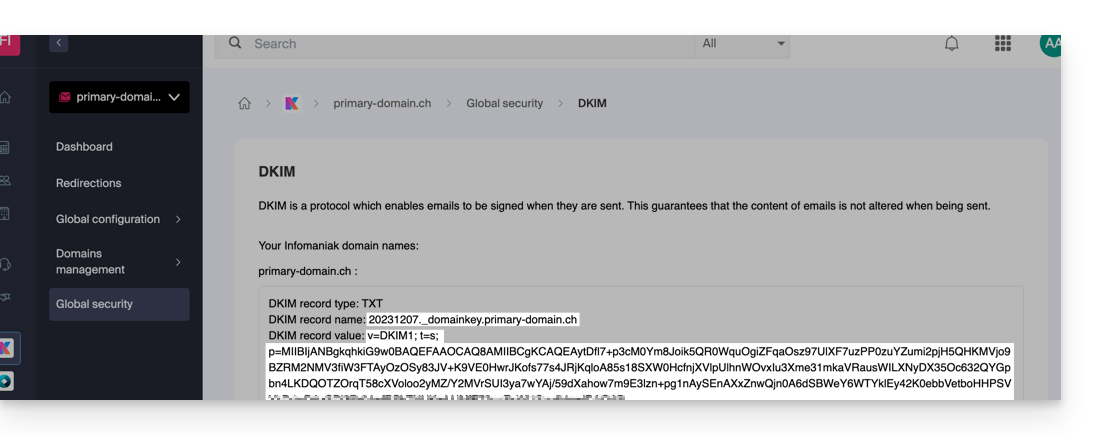
- Consultare questa guida per poter visualizzare il record DKIM corrispondente al proprio account di posta Infomaniak.
- Visualizza il record DKIM per poterlo copiare e incollare. Esempio:
Segui quindi la procedura descritta di seguito per attivare correttamente DKIM, migliorando così la sicurezza e la capacità di consegna delle e-mail per il dominio in questione:
- Clicca qui per accedere al tuo account Cloudflare.
- Seleziona il dominio interessato.
- Nella sezione DNS, individua ed elimina eventuali record NS per "
_domainkey" che puntano a Infomaniak. - Fai clic sul pulsante Aggiungi un record per aprire il modulo di inserimento.
- Compila i campi utilizzando i dati ottenuti dal pannello di controllo Infomaniak, rispettando la configurazione standard per un record DKIM di tipo TXT:
| Campo Cloudflare | Valore da inserire | Note importanti |
|---|---|---|
| Tipo | TXT (testo) | Scegli il tipo standard per le chiavi DKIM. |
| Nome (Host) | Il selettore DKIM (es: 20240112) | Inserisci solo il selettore, poiché Cloudflare aggiunge automaticamente il nome di dominio e il suffisso ._domainkey. Consulta la documentazione di Cloudflare, se necessario. |
| Contenuto (Valore) | La chiave pubblica (la lunga sequenza) | Incolla l'intera chiave pubblica DKIM fornita (ovvero il testo che segue p=) |
| TTL | Automatico | Lascia il valore predefinito per una gestione ottimale da parte di Cloudflare. |
Assicurati che lo Stato Proxy (nuvola) sia impostato su Solo DNS (grigio) per i record di autenticazione e-mail.
Backup e propagazione
Dopo aver verificato attentamente l'esattezza del Selettore e della Chiave Pubblica, clicca sul pulsante Salva. Questo convaliderà l'aggiunta del tuo record DKIM nella zona DNS di Cloudflare.
Ogni aggiunta o modifica DNS potrebbe richiedere fino a 48 ore per propagarsi (❓: guida).
Trascorso tale periodo, è possibile utilizzare gli strumenti di verifica online per confermare che il record DKIM sia stato pubblicato e sia valido. Questa verifica garantisce che le email di Infomaniak siano correttamente firmate e che la loro deliverability sia ottimale.
Link a questa FAQ: https://faq.infomaniak.com/1619
Questa FAQ è stata utile?
Questa guida è rivolta ai possessori di un nome di dominio sull'infrastruttura Infomaniak che riscontrano problemi con DMARC durante l'utilizzo di alcuni degli strumenti di Google, come Meet o Calendar.
Risolvere un errore DMARC
Per rendere compatibile la configurazione del tuo nome di dominio (che ha una politica DMARC (❓: guida) di tipo reject) con l'utilizzo di alcuni servizi di Google, è necessario aggiungere un record SPF corrispondente:
- Prima:
v=spf1 include:spf.infomaniak.ch -all - Successivo:
v=spf1 include:spf.infomaniak.ch include:_spf.google.com -all
Per modificare il record SPF attualmente configurato nella zona DNS del tuo dominio:
- Clicca qui per accedere alla gestione dei domini nel tuo pannello di controllo Infomaniak (❓: guida).
- Clicca sul nome del dominio desiderato.
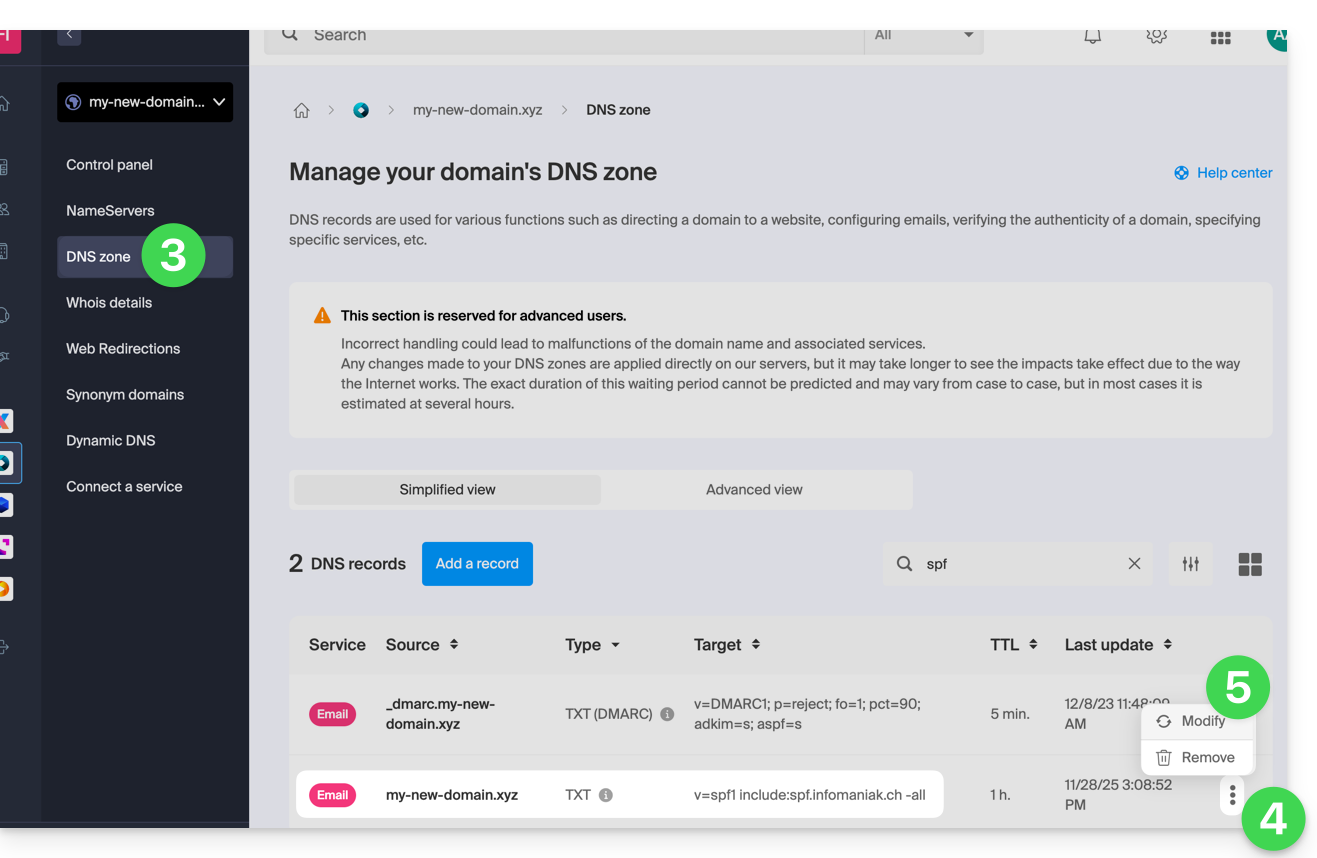
- Fare clic su Zona DNS nel menu laterale sinistro.
- Fare clic sul menu delle azioni ⋮ situato a destra della voce di tipo TXT contenente il valore SPF desiderato.
- Fare clic su Modifica:
- Modificare il campo aggiungendo, sulla stessa riga,
include:_spf.google.comdopo l'esistente include Infomaniak, e prima del-allfinale. - Fare clic sul pulsante Salva:
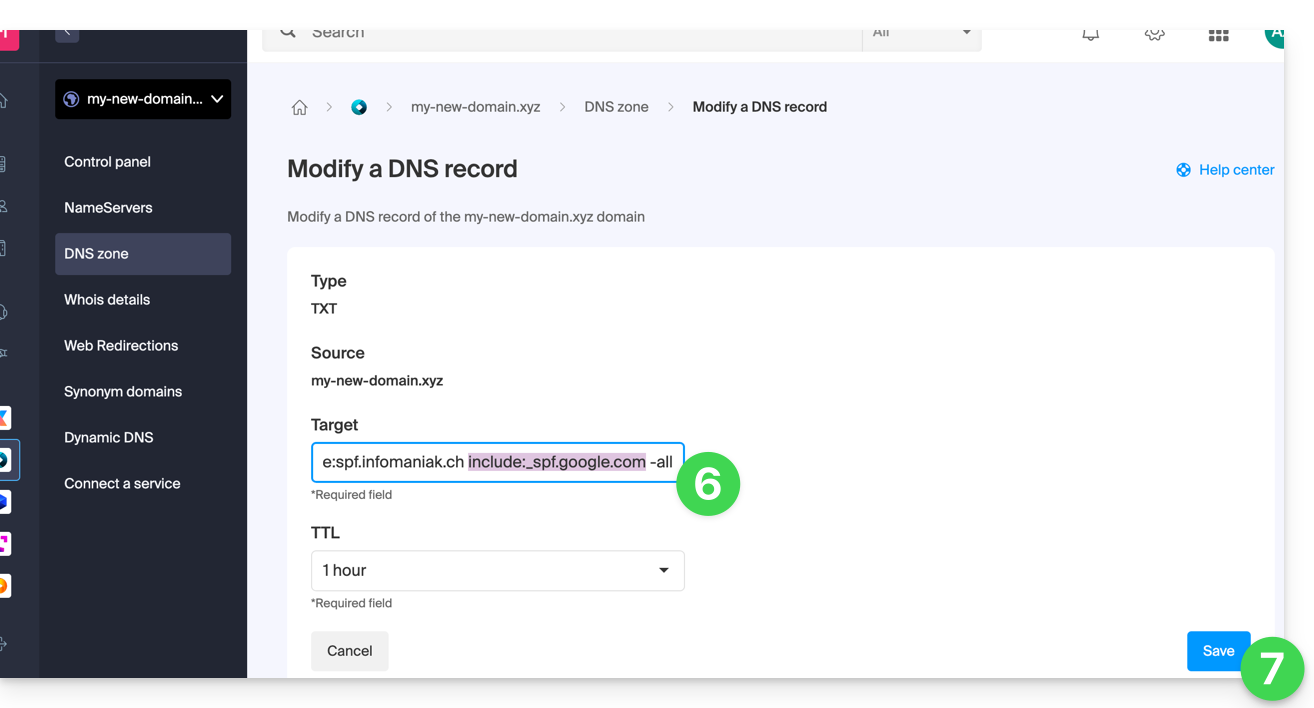
Ogni aggiunta o modifica DNS potrebbe richiedere fino a 48 ore per propagarsi (❓: guida).
Consulta questa documentazione di Google se cerchi informazioni sulla configurazione di SPF per Google.
Link a questa FAQ: https://faq.infomaniak.com/1641
Questa FAQ è stata utile?
Questa guida illustra le regole per l'invio di e-mail di gruppo su Infomaniak, al fine di evitare che vengano classificate come spam, in conformità con le leggi federali svizzere e con le Condizioni generali d'uso di Infomaniak.
Ottenere il consenso (doppio opt-in)
Il doppio consenso è l'unico metodo per proteggersi dalle segnalazioni.
Per essere valido, l'inserimento dell'utente deve:
- Derivare da un modulo dedicato a un argomento specifico.
- Essere confermata dal destinatario tramite un link di convalida inviato via e-mail.
- Essere tracciati dal sistema (registrazione dell'indirizzo IP e della data).
Come rimanere conformi?
- Utilizza un modulo di contatto con sistema di doppia conferma per creare le tue liste.
- Conserva sempre l'indirizzo IP e la data di iscrizione di ogni abbonato.
- Inserire obbligatoriamente un link per l'annullamento dell'iscrizione ben visibile in fondo a ogni invio.
Gestione dei reclami per spam
In caso di reclamo, Infomaniak può sospendere temporaneamente l'invio.
- Se fornisce la prova della registrazione (indirizzo IP e data): il reclamo viene archiviato.
- In assenza di prova di registrazione: il reclamo viene considerato valido. Infomaniak può quindi sospendere l'indirizzo email, il dominio o risolvere il contratto in caso di recidiva.
Link a questa FAQ: https://faq.infomaniak.com/1667
Questa FAQ è stata utile?
Questa guida spiega come sospendere la gestione amministrativa di un prodotto, in modo che nessun utente dell'Organizzazione possa più utilizzarlo all'interno del Manager Infomaniak. È anche possibile bloccare un utente della propria Organizzazione, senza però eliminarlo.
Introduzione
- Bloccando la gestione di un prodotto:
- Solo gli amministratori e il responsabile legale potranno sbloccarlo.
- Gli utenti con diritti limitati (collaboratori e clienti) che hanno accesso a questo prodotto non potranno più gestirlo.
- Viene inviata un'e-mail agli utenti dell'Organizzazione.
Bloccare un prodotto
Prerequisiti
- Essere Amministratore o Responsabile legale all'interno dell'organizzazione (❓: guida).
- Gli utenti con diritti limitati (collaboratori e clienti) che hanno accesso a questo prodotto non potranno farlo.
Per bloccare o sbloccare determinati prodotti per l'intera Organizzazione:
- Clicca qui per accedere alla gestione dei prodotti nel Manager Infomaniak (❓: guida).
- Accedi al servizio che desideri bloccare.
- Fai clic sul menu delle azioni ⋮ situato a destra dell'elemento in questione.
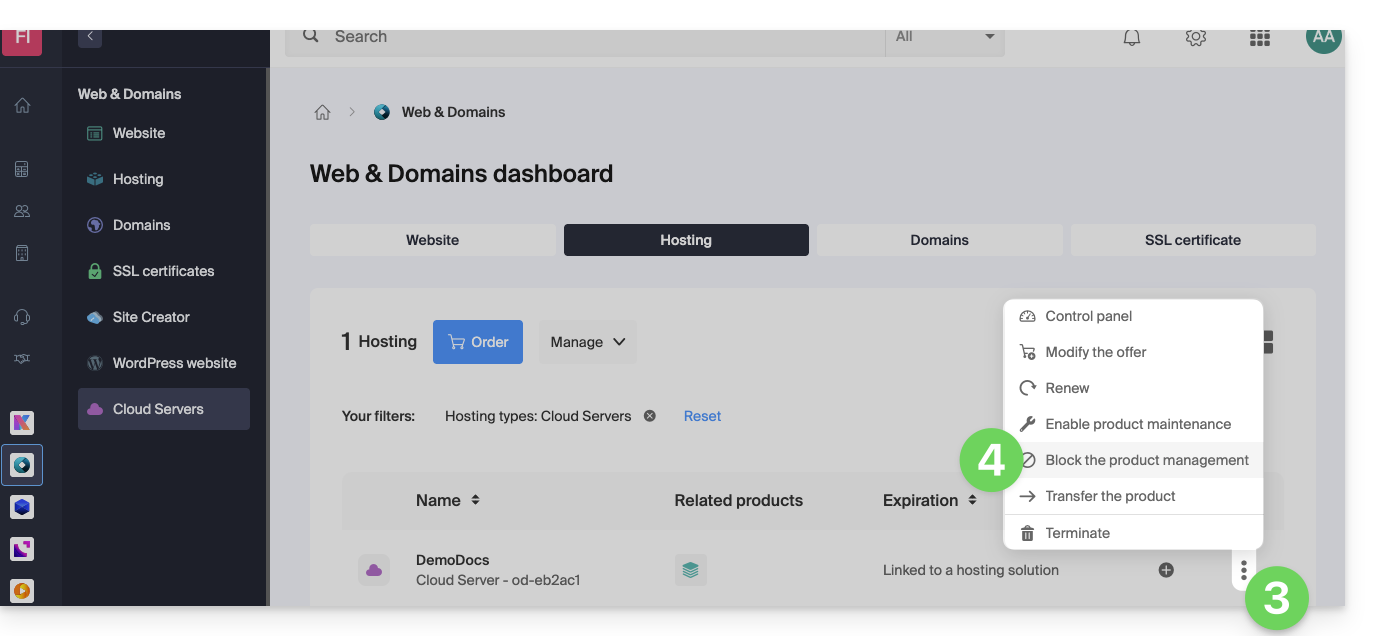
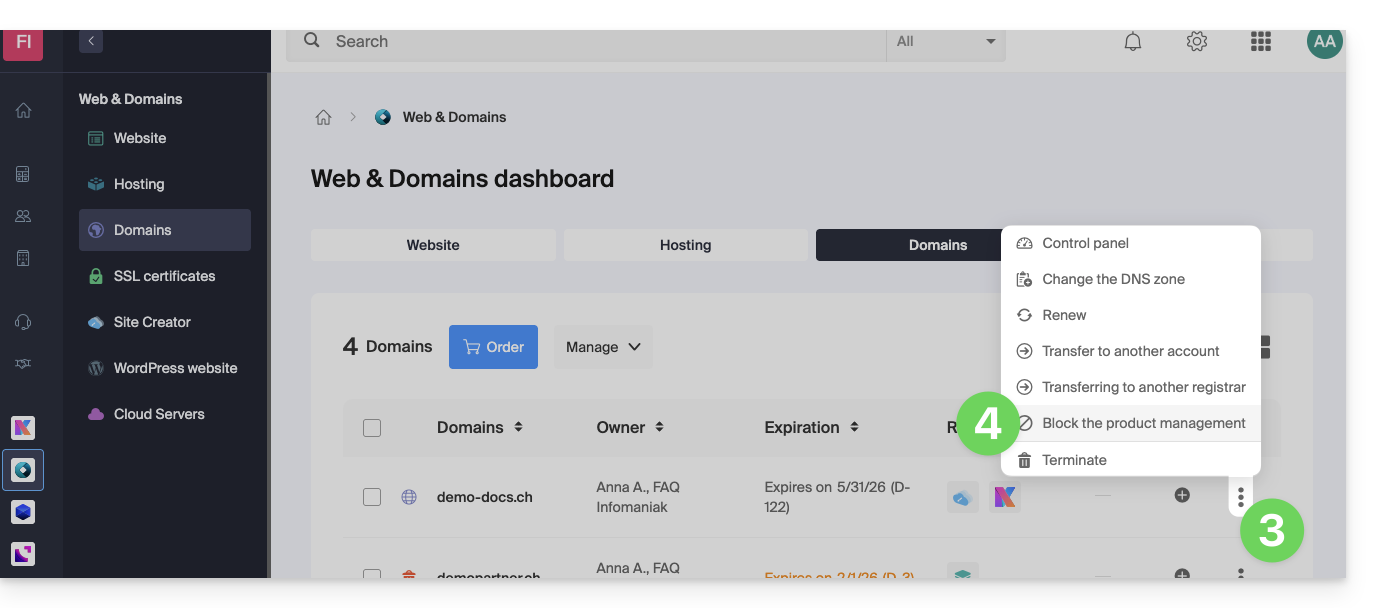
- Fare clic su Blocca la gestione del prodotto:
- Esempio 1, Server Cloud:
- Esempio 2, nome di dominio:
- Esempio 1, Server Cloud:
- Confermare la sospensione.
Sospendere le email
Un servizio di posta non può essere bloccato nel modo indicato sopra, ma può essere messo in manutenzione.
Prerequisiti
- È necessario essere un amministratore o il responsabile legale; gli utenti con diritti limitati (collaboratori e clienti) che hanno accesso a questo prodotto non potranno eseguire questa operazione.
Per sospendere gli indirizzi e-mail:
- Clicca qui per accedere alla gestione del tuo prodotto nel Manager Infomaniak (❓: guida).
- Fare clic direttamente sul nome assegnato al prodotto in questione.
- Fare clic su Gestisci.
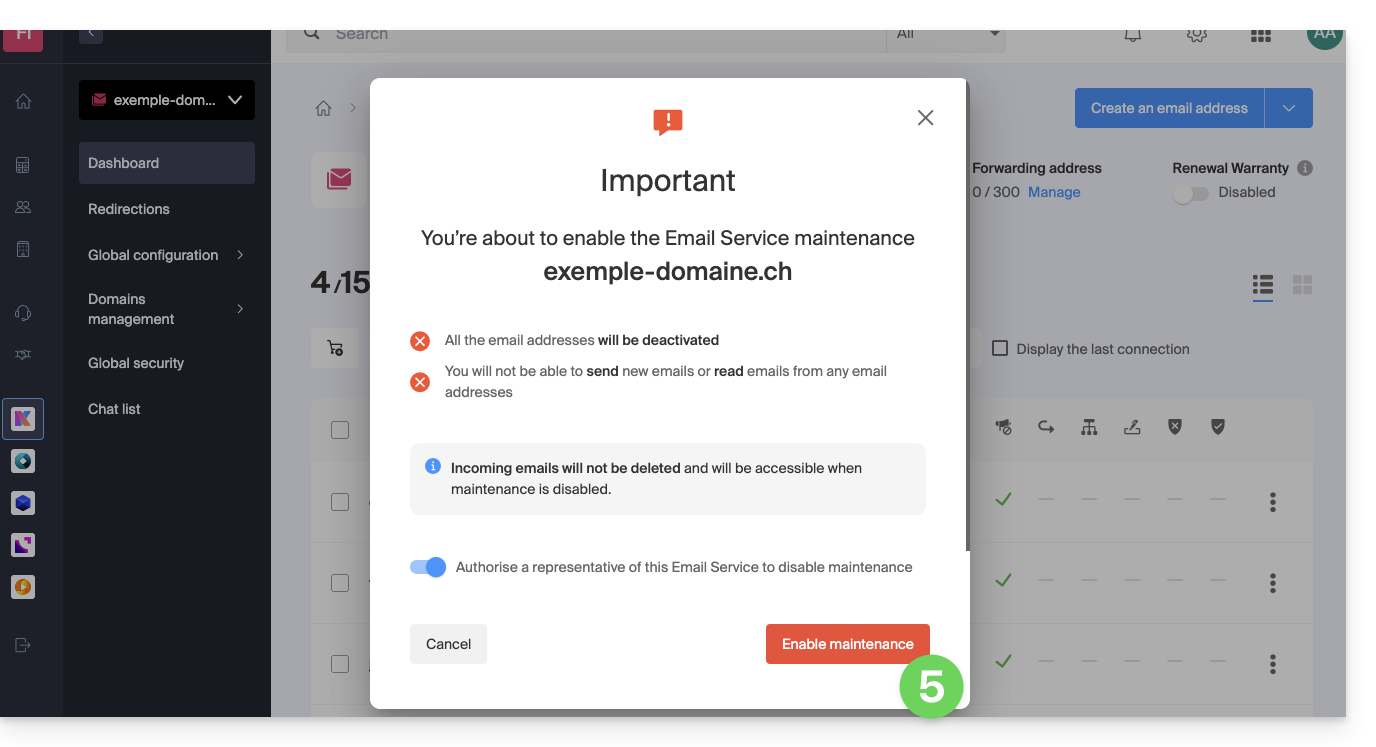
- Fare clic su Attiva la manutenzione:
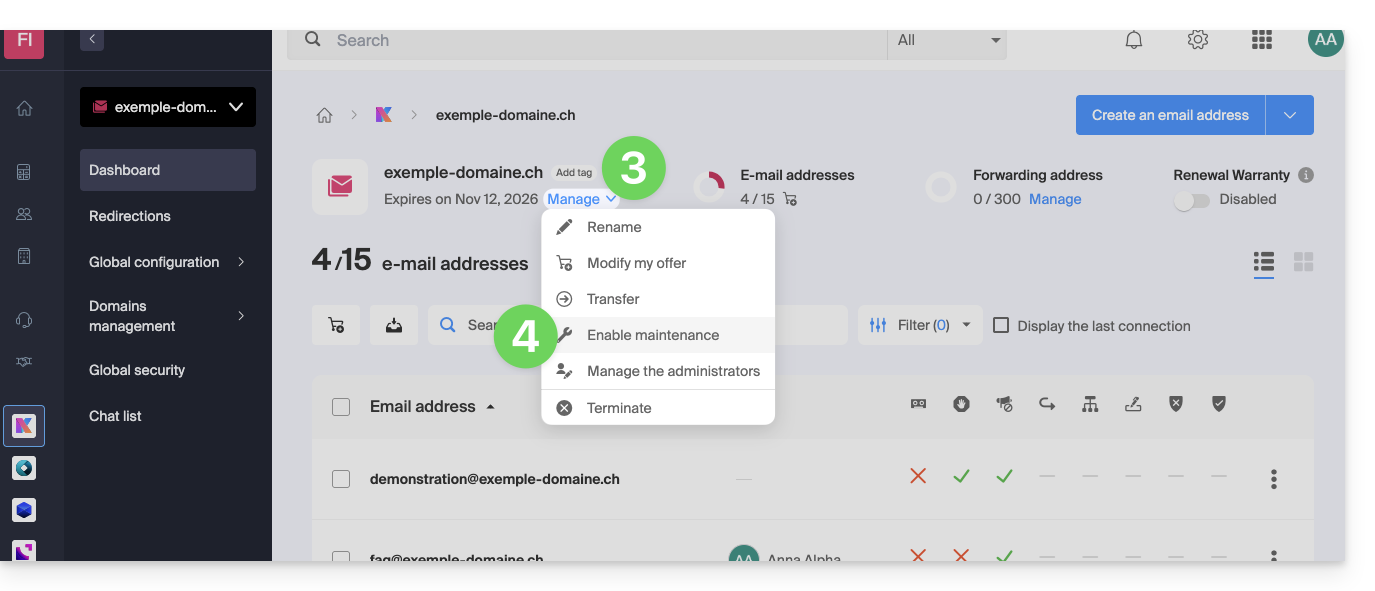
- Confermare la sospensione dell'utilizzo degli indirizzi e-mail facendo clic sul pulsante rosso (la ricezione non viene interrotta, ma la consultazione è impossibile):
Bloccare un utente dell'Organizzazione
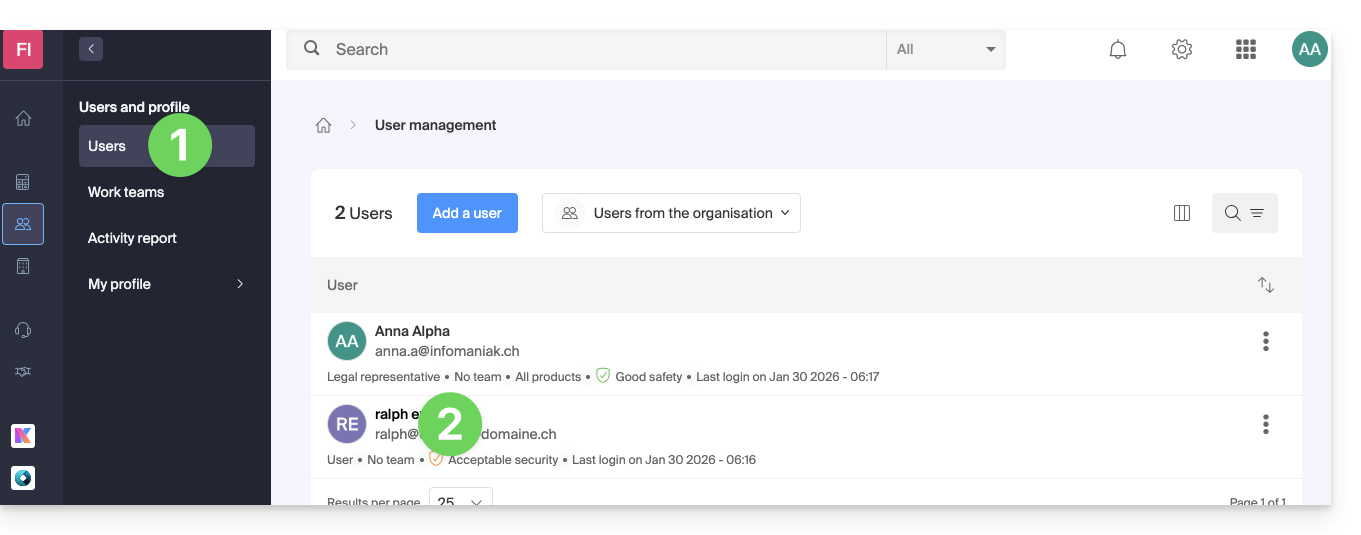
Per bloccare rapidamente un utente dell'Organizzazione, in caso di problemi di sicurezza, accedere alla gestione degli utenti in qualità di Amministratore o Responsabile legale dell'Organizzazione:
- Clicca qui per accedere alla gestione degli utenti nel Manager Infomaniak (❓: guida).
- Clicca sull'utente desiderato:
- Dal pulsante Gestisci nella parte superiore della pagina, è possibile rimuovere l'utente dall'Organizzazione (il che comporta anche la revoca dei suoi diversi permessi di gestione sui prodotti a cui aveva accesso).
- Più in basso, è possibile gestire in modo più preciso i prodotti a cui l'utente deve poter accedere:
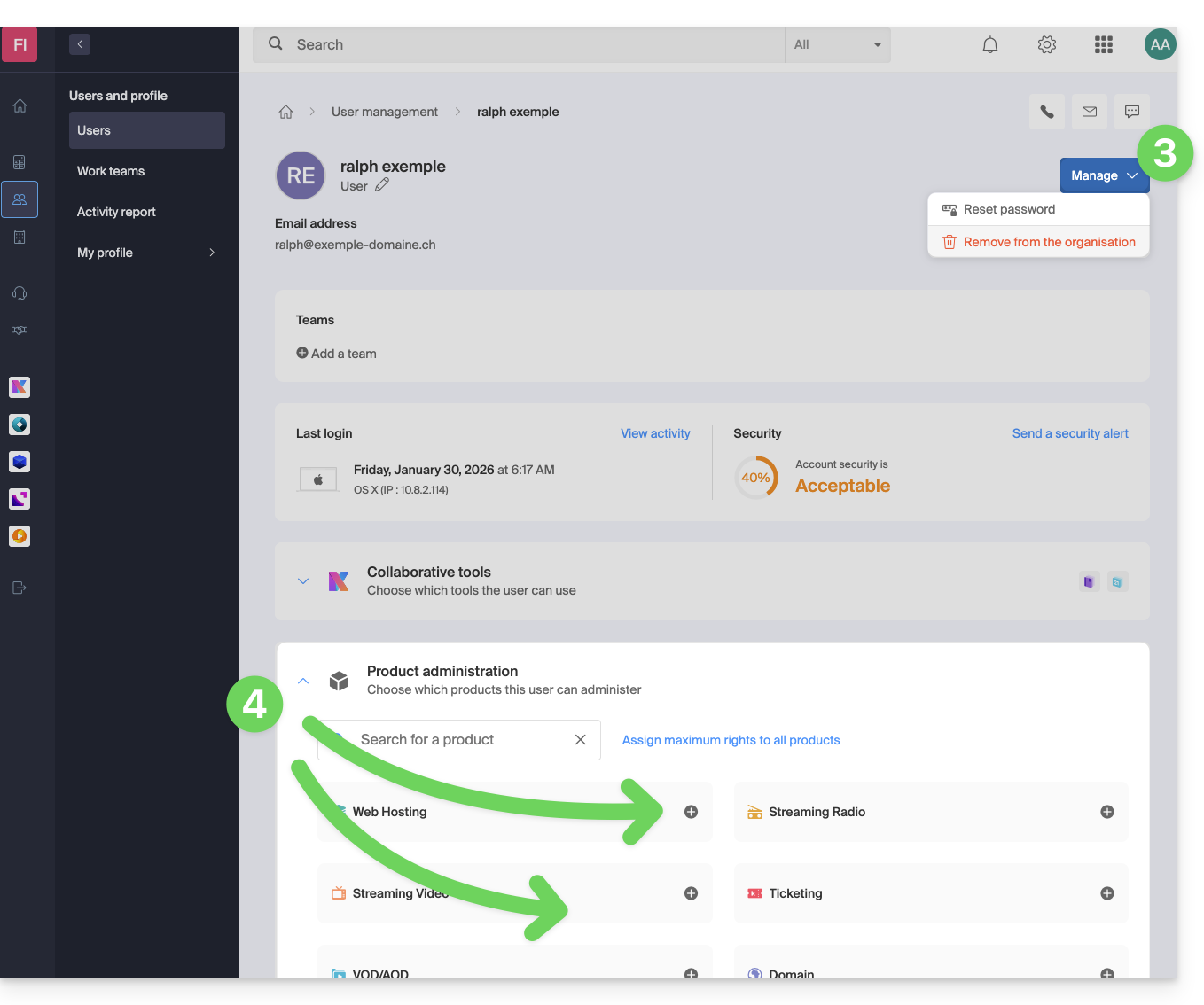
In questo modo, servizi fondamentali come l'interfaccia Manager della tua Organizzazione, l'app web kDrive e l'app web Mail potrebbero diventare inaccessibili per questo utente.
A seconda della situazione, puoi bloccare altri servizi, come i servizi web (❓: guida) o la messaggistica e, in particolare, l'IMAP (❓: guida) e/o il SMTP (❓: guida).
Per evitare di bloccare l'utente, puoi indicargli una procedura da seguire per proteggere il suo account (❓: guida).
Link a questa FAQ: https://faq.infomaniak.com/1689
Questa FAQ è stata utile?
Questa guida spiega come trasferire su Infomaniak gli indirizzi email attualmente ospitati da Swisscom, utilizzando uno strumento di importazione tramite IMAP.
Introduzione
- L'operazione non influisce né sui dati già presenti nell'indirizzo di destinazione, né su quelli dell'indirizzo di origine.
- Verrà importata la totalità della casella di posta esterna.
- Una volta avviato il processo di importazione, non è più possibile interromperlo.
- Gli eventuali elementi duplicati vengono gestiti: un contenuto identico verrà copiato una sola volta.
- Consulta questa guida se stai cercando alternative a questa procedura tramite IMAP.
Importare il contenuto delle email da Bluewin in Infomaniak
Prerequisiti Infomaniak
- Avere un Servizio di posta nel proprio Manager Infomaniak.
- Avere a disposizione un numero di indirizzi disponibili o modificarlo se necessario.
- Verificare che la posta elettronica sia adeguatamente protetta
- Creare uno o più indirizzi in questo servizio di posta.
- Se si devono creare numerosi indirizzi di posta (più di 10), consultare questa guida relativa alla creazione di massa.
- L'indirizzo di posta di destinazione deve essere associato all'utente (= all'account Infomaniak) che si sta utilizzando.
Successivamente, per importare il contenuto della posta:
- Clicca qui per accedere allo strumento di importazione (servizio online https://import-email.infomaniak.com).
- Se necessario, accedi al tuo account Infomaniak nell'organizzazione interessata; l'importazione avverrà infatti in uno degli indirizzi email associati all'interfaccia web Mail di Infomaniak (servizio online ksuite.infomaniak.com/mail) dell'account Infomaniak che utilizzi.
- Fai clic sull'importazione tramite IMAP.
- Fare clic su Importazione singola.
- Compilare il campo a sinistra con il proprio indirizzo email di partenza (da cui si copierà il contenuto).
- Inserisci nel campo a destra la password di questo stesso indirizzo email di origine (vedi requisiti).
- Fai clic su Conferma.
- Se necessario, inserisci un secondo indirizzo email da importare contemporaneamente.
- Scegli su quale indirizzo email importare le email; il menu a tendina elenca gli indirizzi email attualmente associati alla tua interfaccia Web Mail di Infomaniak (servizio online ksuite.infomaniak.com/mail) dell'account Infomaniak con cui sei connesso.
- Dopo aver selezionato dall'elenco l'indirizzo di destinazione desiderato, clicca sul pulsante blu Importa le email.
- La copia inizia; puoi attendere e visualizzare il risultato sulla pagina al termine dell'importazione, oppure chiudere la finestra (l'importazione continua in background ed è disponibile un monitoraggio, vedi di seguito).
- Una e-mail di conferma verrà inviata automaticamente a tutti gli indirizzi e-mail interessati dall'operazione al termine dell'importazione, indicando il numero di messaggi copiati.
- È disponibile un monitoraggio nelle impostazioni dell'indirizzo e-mail di destinazione, esclusivamente nell'app web Mail (servizio online ksuite.infomaniak.com/mail).
- La cronologia consente di visualizzare lo storico delle importazioni per l'indirizzo in questione.
Importa tutti i tuoi contatti
Per continuare a utilizzare la tua rubrica, è necessario esportare i contatti da Bluewin:
- Accedi alla tua interfaccia Bluewin.
- Fare clic su Contatti.
- Fare clic su Impostazioni nella barra degli strumenti.
- Fare clic su Esporta contatti.
- Salvare il file
contacts.csvsul proprio dispositivo.
Successivamente, è necessario importarli:
- Accedi alla tua Rubrica Infomaniak.
- Fare clic su Azioni avanzate in basso a sinistra.
- Fare clic su Importa.
- Seleziona il file
.csvscaricato al punto 5. - Clicca su Avanti e avvia l'importazione.
Reindirizzare le e-mail a Infomaniak
Se l'indirizzo Bluewin continuerà a esistere per un po', è possibile impostare un reindirizzamento dei messaggi in arrivo. In questo modo, questi verranno automaticamente inoltrati al tuo nuovo indirizzo Infomaniak:
- Accedi a “MySwisscom”, clicca sulla casella "Altro" e poi su “Impostazioni”:
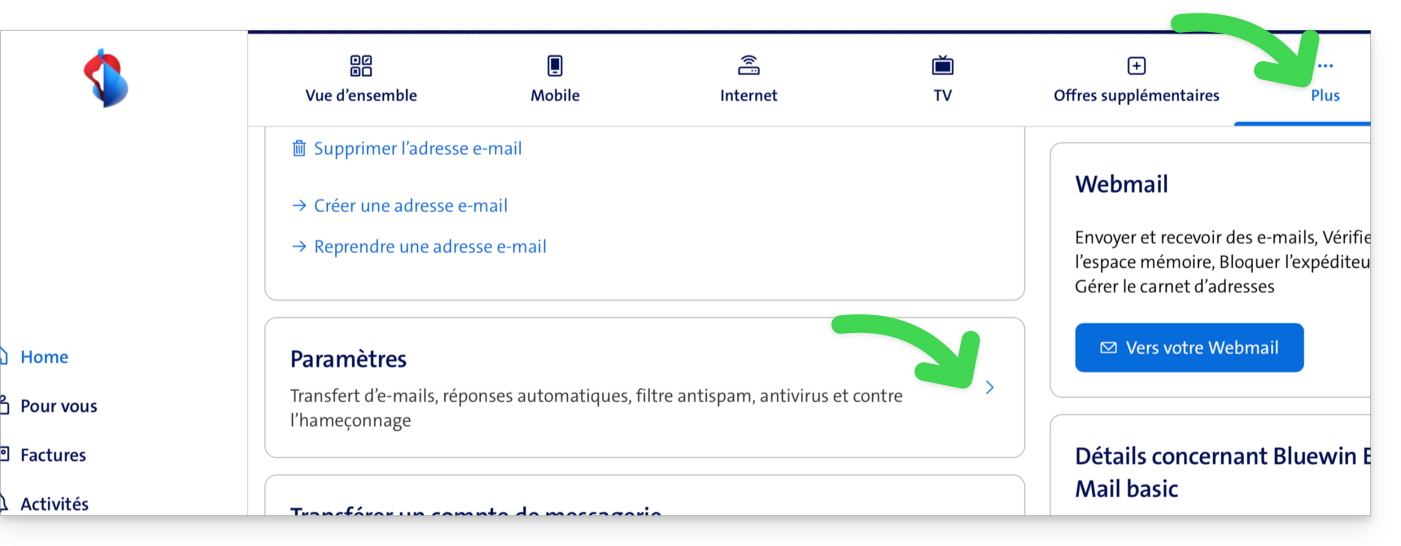
- Clicca quindi su “Gestisci i trasferimenti”:
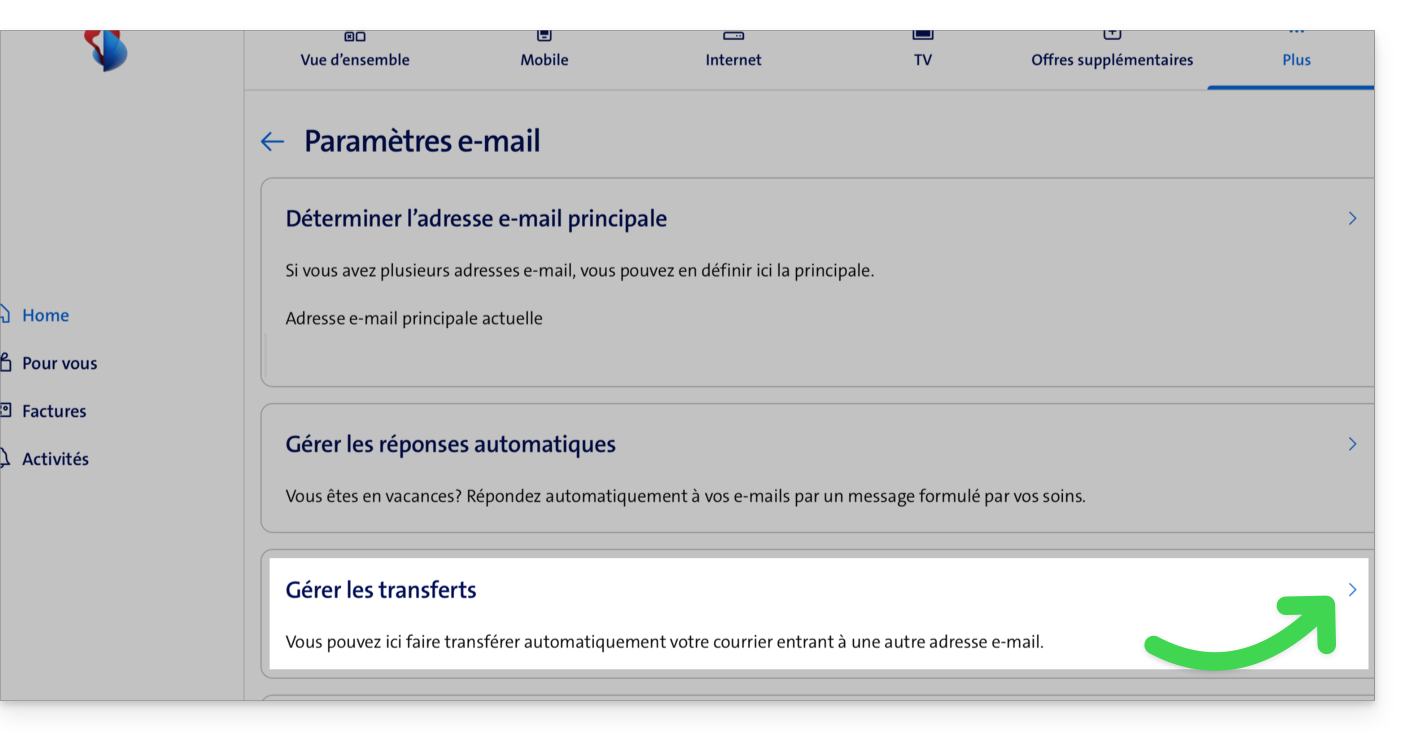
- Indica l'indirizzo email creato su Infomaniak come destinazione di tutte le tue future email in arrivo.
Link a questa FAQ: https://faq.infomaniak.com/1693
Questa FAQ è stata utile?
Questa guida riguarda la configurazione dell'app mobile Infomaniak Mail (applicazione per smartphone o tablet iOS / Android).
La lingua dell'applicazione è basata sulla lingua del dispositivo su cui è installata l'app mobile Infomaniak Mail e non sulla lingua impostata nel tuo account utente.
Accedere alle impostazioni dell'app
Per aprire le impostazioni dell'app mobile Infomaniak Mail (app per smartphone o tablet iOS / Android) sul tuo dispositivo:
- Tocca in alto a sinistra nella tua casella di posta:
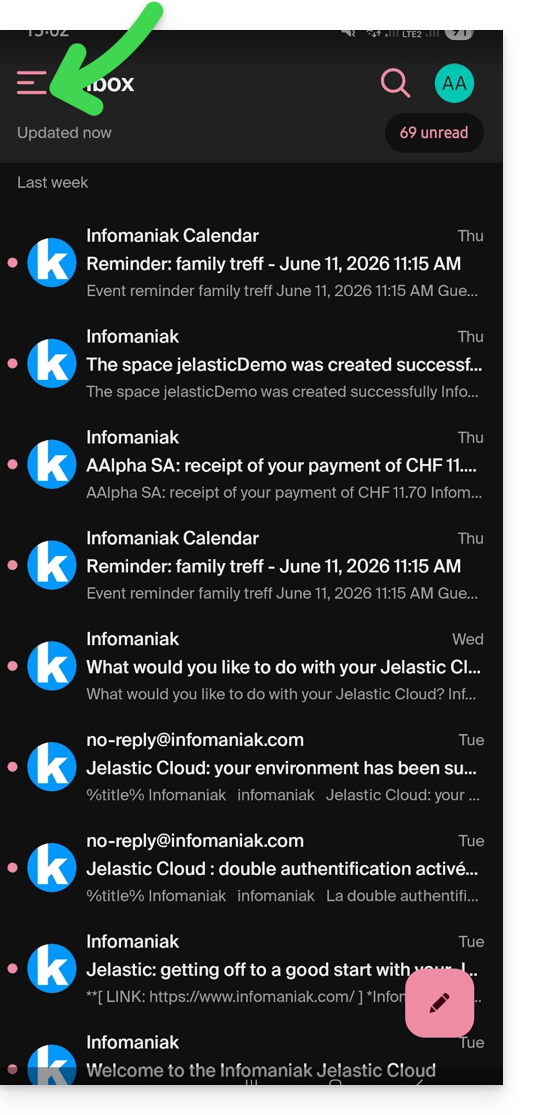
- Clicca su Impostazioni in alto a destra nel pannello che si è aperto:
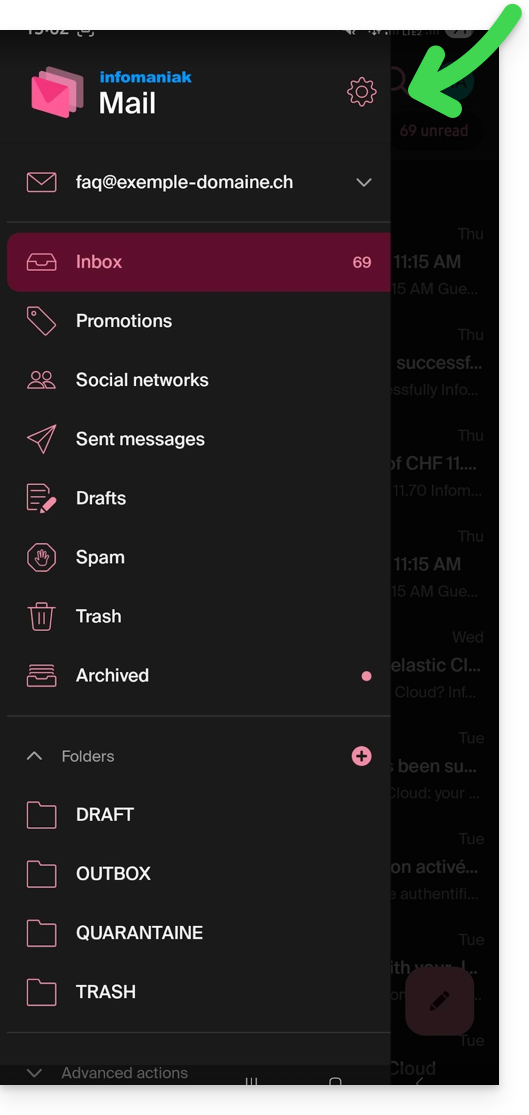
- È possibile gestire le impostazioni dalla schermata visualizzata:
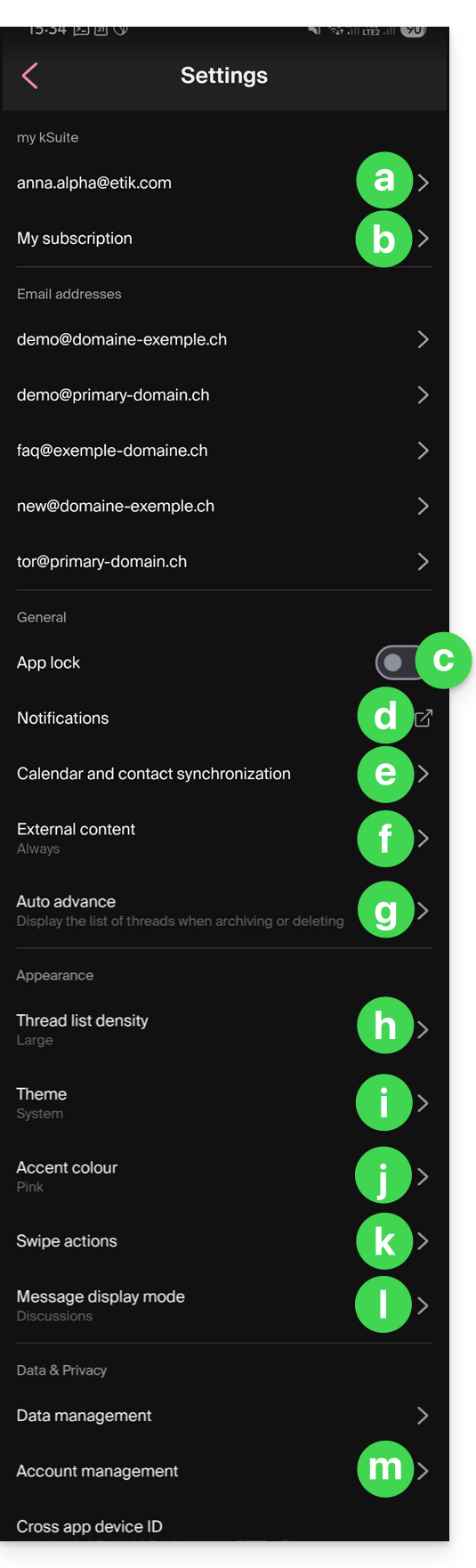
a. Scelta della firma
Se hai più indirizzi email associati al tuo account, seleziona l'indirizzo email per il quale desideri modificare la firma. Quindi, scegli un'altra firma tra quelle configurate.
Su iOS, puoi anche gestire le tue richieste di conferma di lettura.
b. Solo my kSuite
Consente di ottenere informazioni sull'abbonamento corrente. Esempio: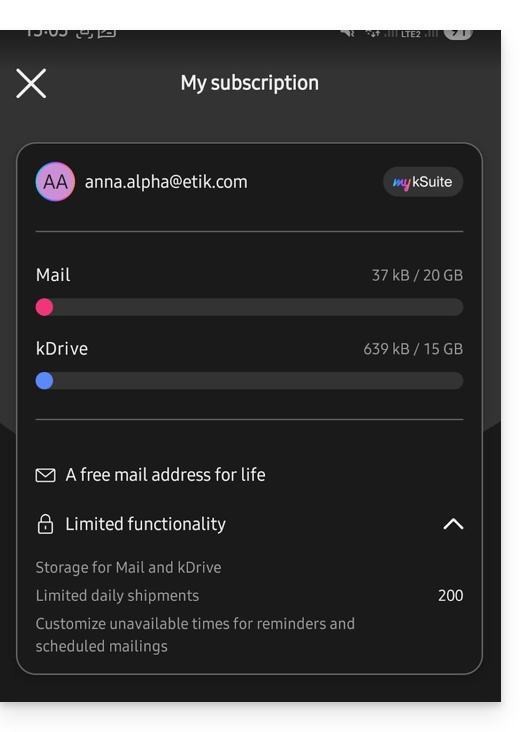
c. Blocco dell'applicazione
Questa opzione consente di proteggere l'applicazione utilizzando uno dei metodi di blocco del dispositivo, in modo da rimanere connessi alla casella di posta Infomaniak con il proprio account utente, ma impedire l'accesso a Infomaniak Mail da parte di terzi quando l'app non è più tra le applicazioni aperte.
Se il tuo dispositivo è dotato di un lettore di impronte digitali, puoi utilizzare questo metodo per attivare il blocco. Lo stesso vale per Face ID su iOS.
Quando riapri l'applicazione, ti verrà richiesta un'autenticazione.
d. Notifiche sul dispositivo
È possibile configurare le notifiche per ciascuno degli indirizzi email associati nell'applicazione.
e. Sincronizzazione dei contatti e dei calendari
Al momento questa sincronizzazione è gestita esternamente; per maggiori informazioni, consultare la guida https://config.infomaniak.com/.
f. Contenuti esterni
Questa sezione consente di scegliere se visualizzare automaticamente tutti i contenuti esterni presenti in un'e-mail in arrivo che si sta leggendo, oppure se preferire nasconderli e visualizzarli solo su richiesta.
g. Passaggio automatico
Questa sezione consente di scegliere l'azione da eseguire dopo l'archiviazione o l'eliminazione di un'e-mail: aprire il messaggio successivo o il precedente, oppure tornare all'elenco dei messaggi.
h. Densità dell'elenco di conversione
La modalità di visualizzazione può essere compatta, normale o ampia.
i. Tema
Il tema consente di scegliere una visualizzazione di tipo modalità scura (tema scuro) o, al contrario, una visualizzazione chiara con sfondo nero e testo bianco. Questa visualizzazione può anche essere definita in base al tema del dispositivo (consentendo così di adottare un'eventuale impostazione di sistema che modifichi la visualizzazione in base all'ora).
j. Colore di accentuazione
Il colore di accentuazione è il blu o il rosa.
k. Azioni di scorrimento
Le azioni di scorrimento consentono di definire quale operazione Infomaniak Mail deve eseguire quando si scorre un messaggio nell'elenco da destra a sinistra o da sinistra a destra (incluso lo “scorrimento lungo” su iOS):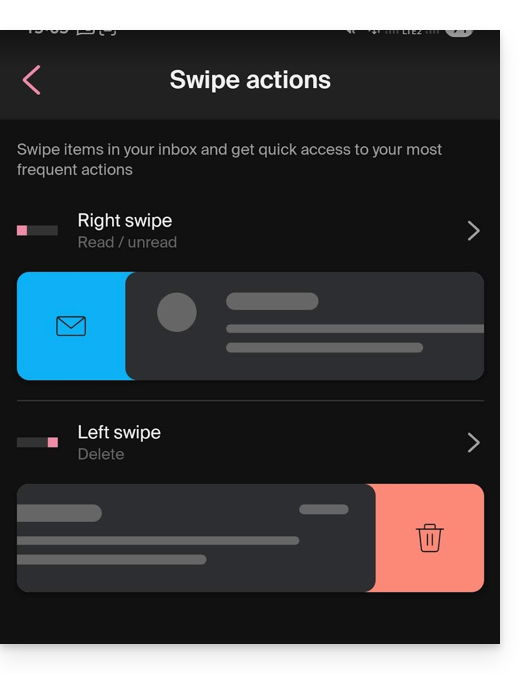
Le azioni possibili sono:
- eliminare il messaggio (verrà spostato nel cestino)
- archiviare il messaggio (verrà spostato in una cartella di archivio)
- segnarlo come letto o non letto
- spostare il messaggio (in questo caso, dopo aver effettuato la scansione, viene visualizzato l'elenco delle cartelle)
- preferiti (per attivare un monitoraggio del messaggio)
- segnala come spam
- menu delle azioni rapide (accessibile anche durante la lettura del messaggio e che offre la possibilità di scrivere una risposta, effettuare un inoltro, un'eliminazione, una stampa, ecc.)
È anche possibile scegliere l'opzione "nessuna" per evitare operazioni che potrebbero non essere desiderate se il dispositivo non è adatto alla scansione: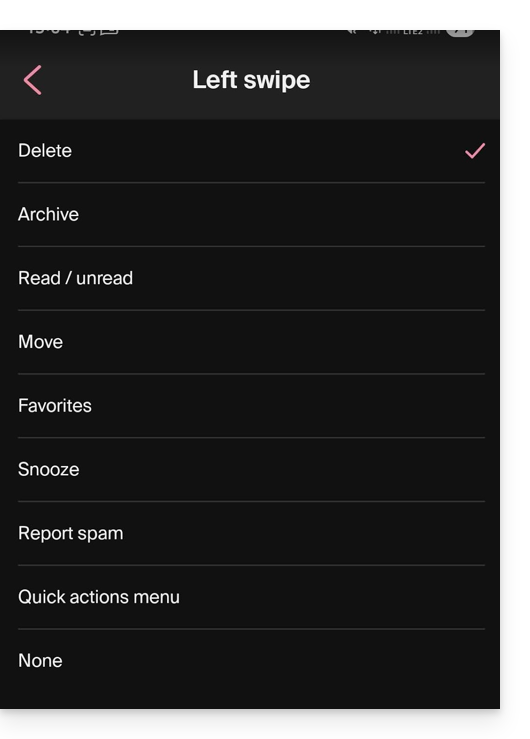
l. Modalità di visualizzazione dei messaggi
Scegli tra una visualizzazione individuale dei messaggi o una modalità “conversazione”, che consente di raggruppare le tue e-mail per argomento/mittente, ovvero di raggruppare le e-mail ricevute in base all'argomento della discussione. In questo modo, la visualizzazione della casella di posta in arrivo è più chiara e più facile da seguire è il flusso dei messaggi dei diversi partecipanti alla conversazione:
m. Gestione dell'account
Permette di eliminare l'account Infomaniak (dopo aver letto e confermato di aver compreso l'importante avviso). Si prega di consultare anche questa altra guida: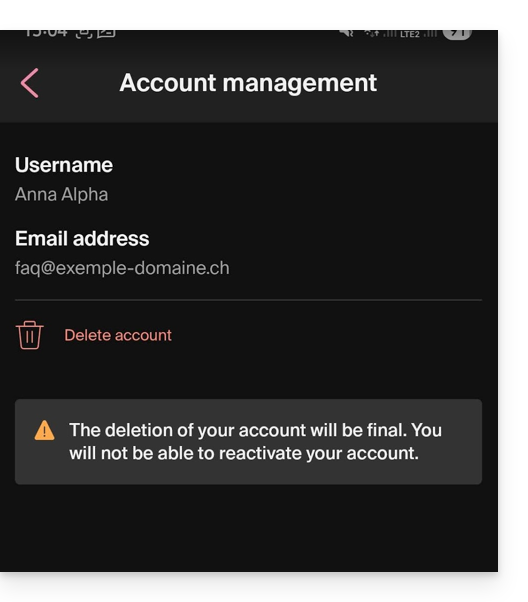
Link a questa FAQ: https://faq.infomaniak.com/1696
Questa FAQ è stata utile?
Questa guida spiega come creare e aggiungere automaticamente una firma ai messaggi inviati tramite l'app web Mail di Infomaniak (servizio online ksuite.infomaniak.com/mail).
Consulta questa altra guida relativa ai limiti dell'offerta my kSuite.
Introduzione
- La firma sarà visibile anche quando invierai messaggi tramite l'app Infomaniak Mail (iOS / Android).
- Non sarà presente con un altro metodo di invio (ad esempio, un software come Outlook).
- Non viene nemmeno aggiunta ai messaggi della segreteria telefonica; è necessario aggiungerne una direttamente nel messaggio di assenza.
- È possibile aggiungere una o più firme da Mail e dal Manager, dove vengono gestiti tutti gli indirizzi di un servizio di posta; scegli quale firma utilizzare durante l'invio.
Accedere alle firme dall'app Web Mail di Infomaniak
Prerequisiti
- È necessario disporre del permesso di gestire le firme: è possibile che l'amministratore del servizio di posta lo abbia negato.ha rimosso questo diritto dal suo account amministratore (❓: guida).
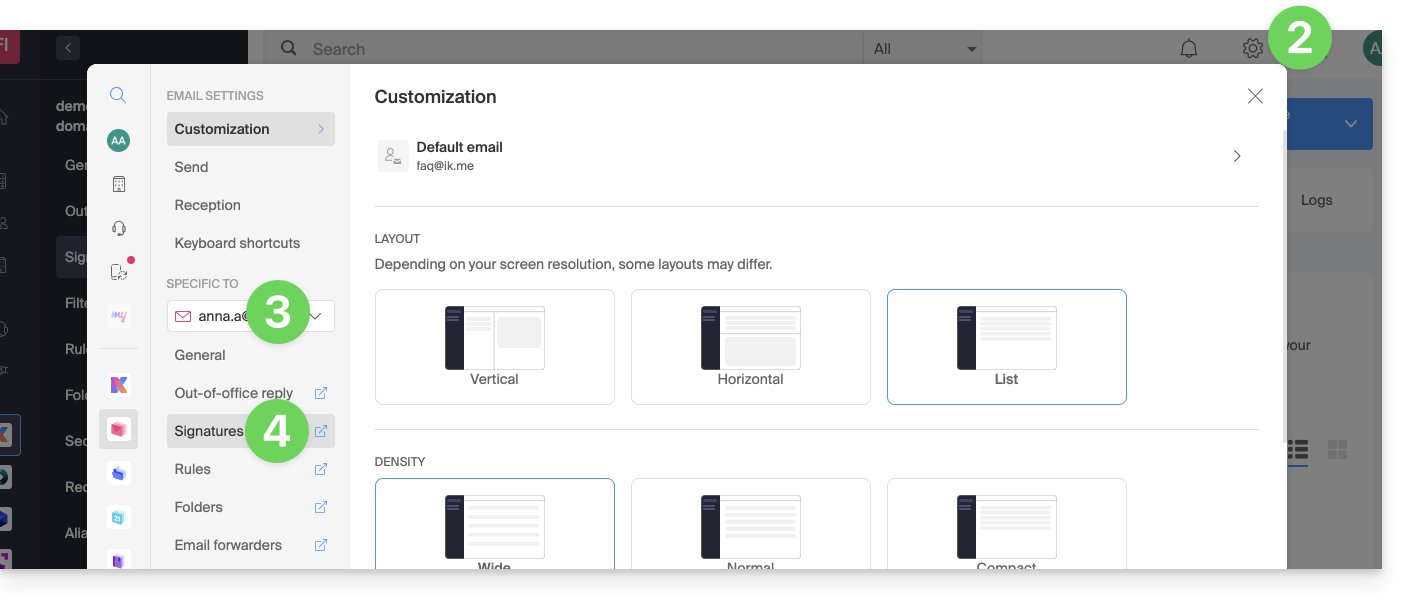
Per accedere alla gestione delle firme:
- Clicca qui per accedere alle e-mail nel tuo kSuite Infomaniak (❓: guida).
- Clicca su Impostazioni in alto a destra.
- Verifica o seleziona l'indirizzo email interessato dal menu a tendina nel menu laterale sinistro.
- Fai clic su Firme:
Accedere alle firme tramite il servizio di posta
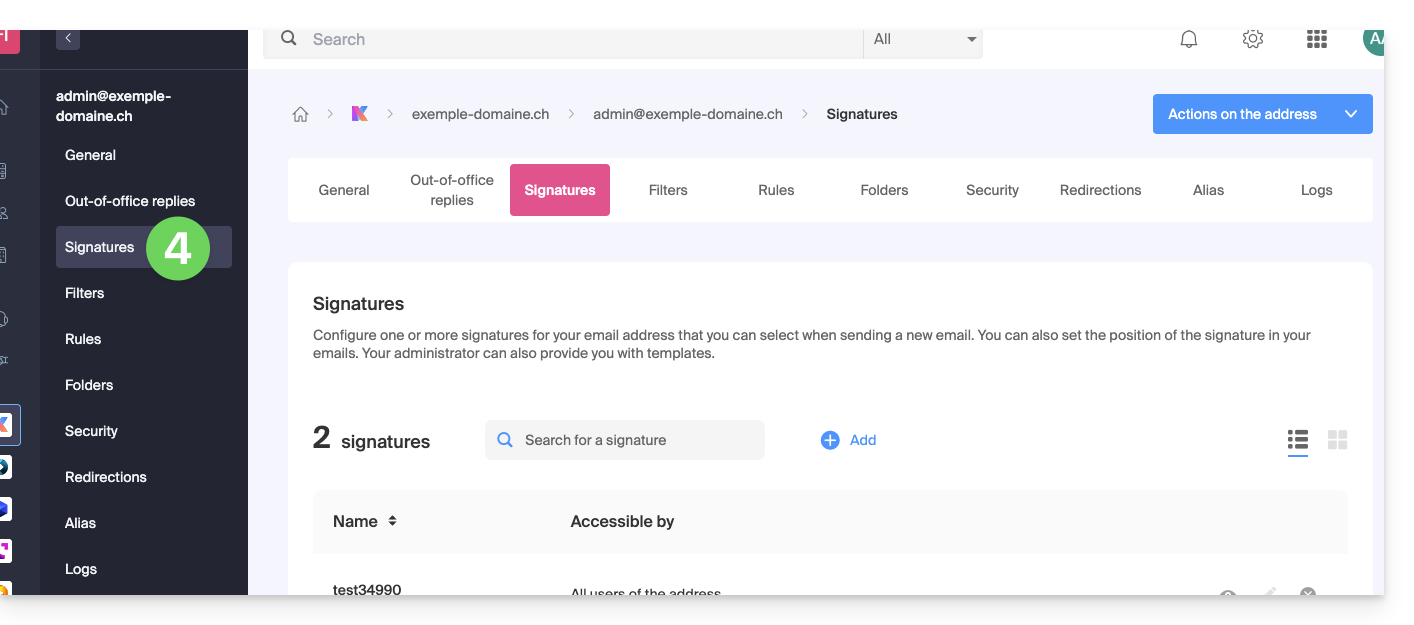
Per accedere al servizio di posta e gestire le firme:
- Clicca qui per accedere alla gestione del servizio di posta nel tuo pannello di controllo Infomaniak (❓: guida).
- Clicca sul nome del servizio di posta desiderato.
- Fare clic sull'indirizzo email interessato nella tabella visualizzata.
- Fare clic su Firme nel menu laterale sinistro:
Creare e modificare la firma
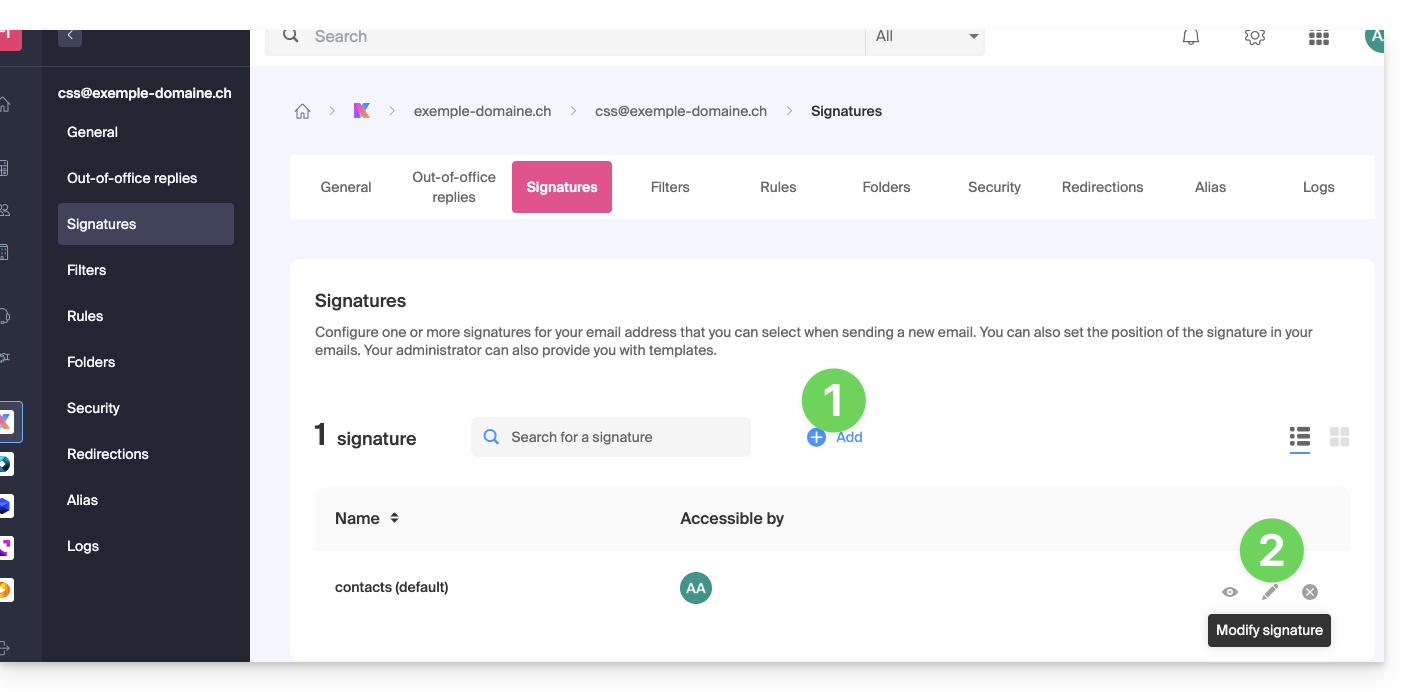
Sono disponibili due opzioni:
- Fare clic su Aggiungi per creare una nuova firma.
- Fare clic sull'icona matita ✎ accanto a una firma esistente per modificarla.
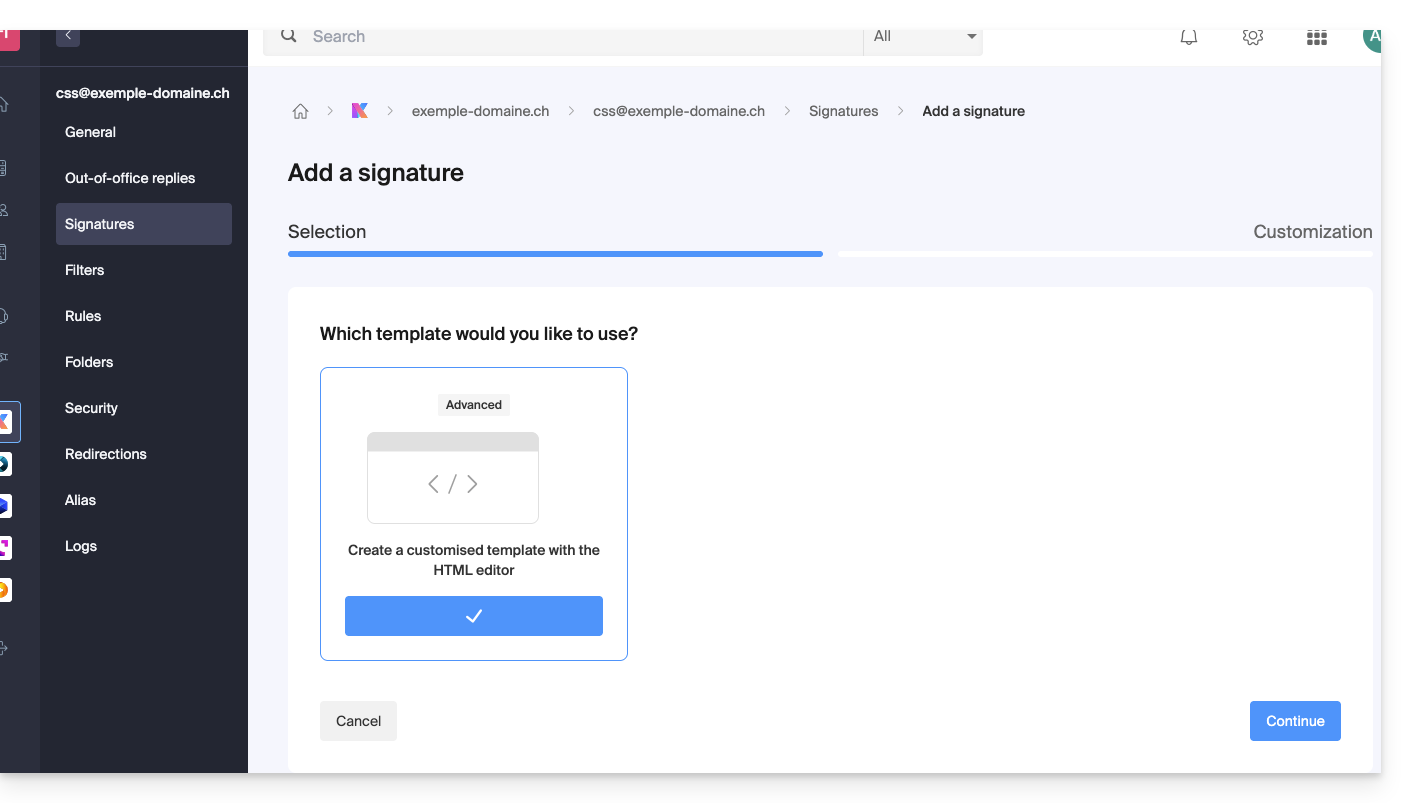
Successivamente:
- Scegli un modello esistente oppure creane uno nuovo:
- Assegna un nome alla firma.
- Specifica un nome per la tua identità (verrà visualizzato accanto al tuo indirizzo email nei messaggi ricevuti dai tuoi corrispondenti).
- Crea il contenuto della firma nell'area apposita (consulta di seguito le opzioni di formattazione).
- Scegli se condividere o meno la firma con tutti gli utenti dell'indirizzo Mail.
- Fare clic su Impostazioni avanzate per scegliere dove inserire la firma: prima del messaggio (ovvero nell'intestazione) o dopo il messaggio (ovvero come firma).
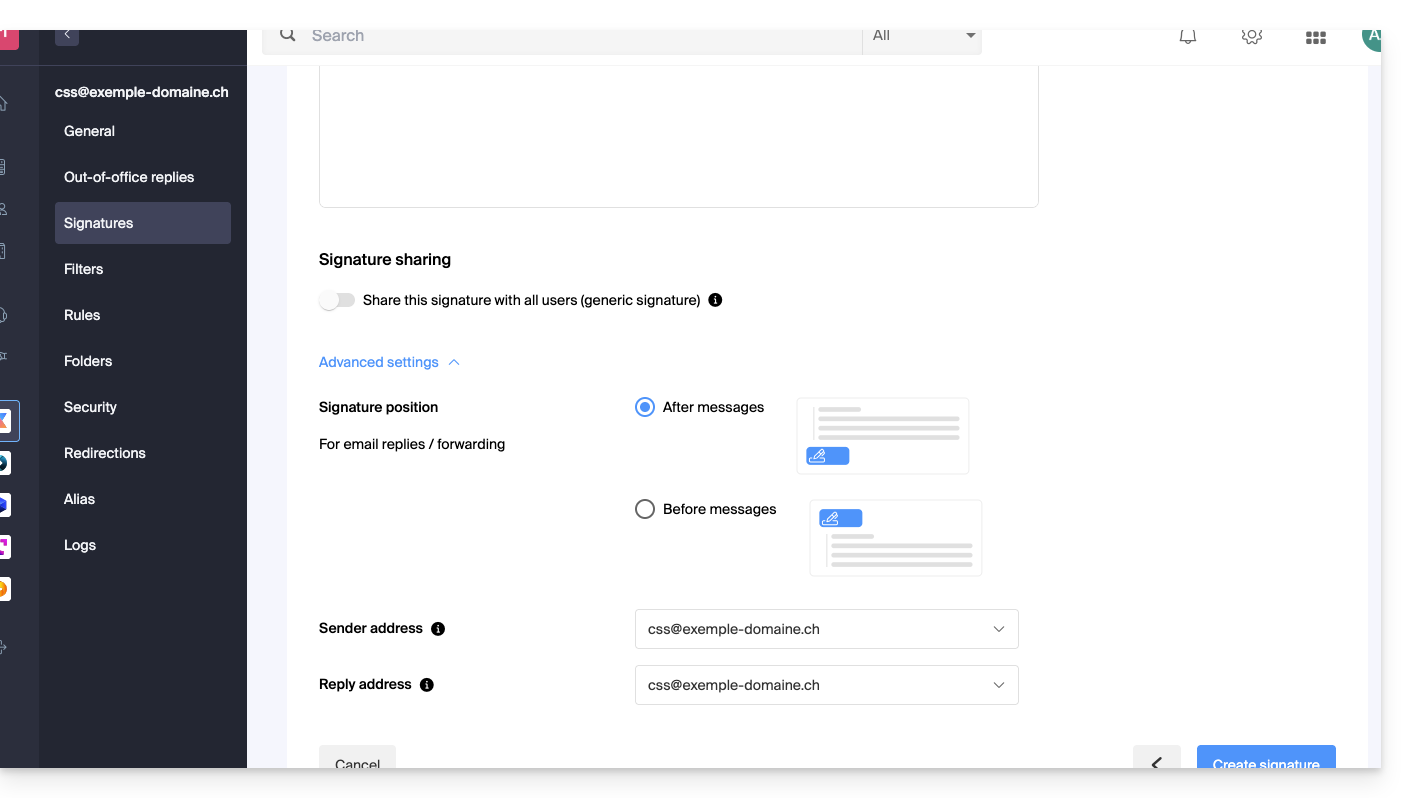
- Consultare questa guida per maggiori informazioni sulla scelta degli indirizzi di invio/risposta.
- Fare clic sul pulsante Crea firma.
Formattazione della firma
È possibile utilizzare un'immagine, modificare il codice sorgente HTML e formattare il testo utilizzando una serie di strumenti.
Per evitare interruzioni di riga eccessivamente ampie, utilizzare il tasto Maiusc in combinazione con il tasto INVIO della tastiera, il che equivale al tag HTML <br>, che provoca un'interruzione di riga anziché un nuovo paragrafo.
Definire una firma predefinita
Per scegliere la firma da utilizzare come predefinita in determinate condizioni:
- Clicca qui per accedere alle firme nella tua kSuite Infomaniak (❓: guida).
- Verifica o seleziona l'indirizzo email interessato dal menu a tendina nel menu laterale sinistro.
- Scegli la firma che verrà inserita automaticamente quando si compone:
- un nuovo messaggio
- una risposta / inoltro
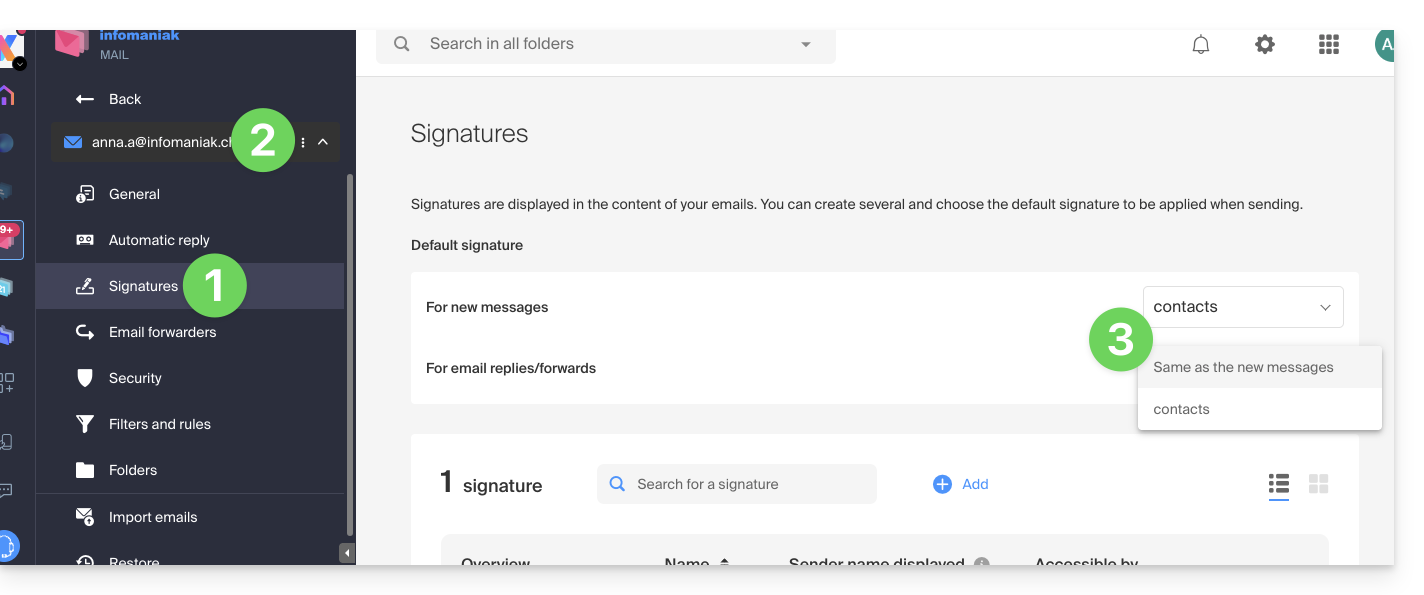
Definendo una firma predefinita, questa verrà visualizzata automaticamente nel corpo dell'e-mail durante la composizione. Potrai comunque modificarla.
Esiste un caso in cui la firma predefinita non sarà quella inserita automaticamente per impostazione predefinita durante la stesura di un messaggio: consultare il punto 10 di questa guida.
Selezionare o rimuovere la firma durante la stesura
Quando inizi a scrivere un nuovo messaggio:
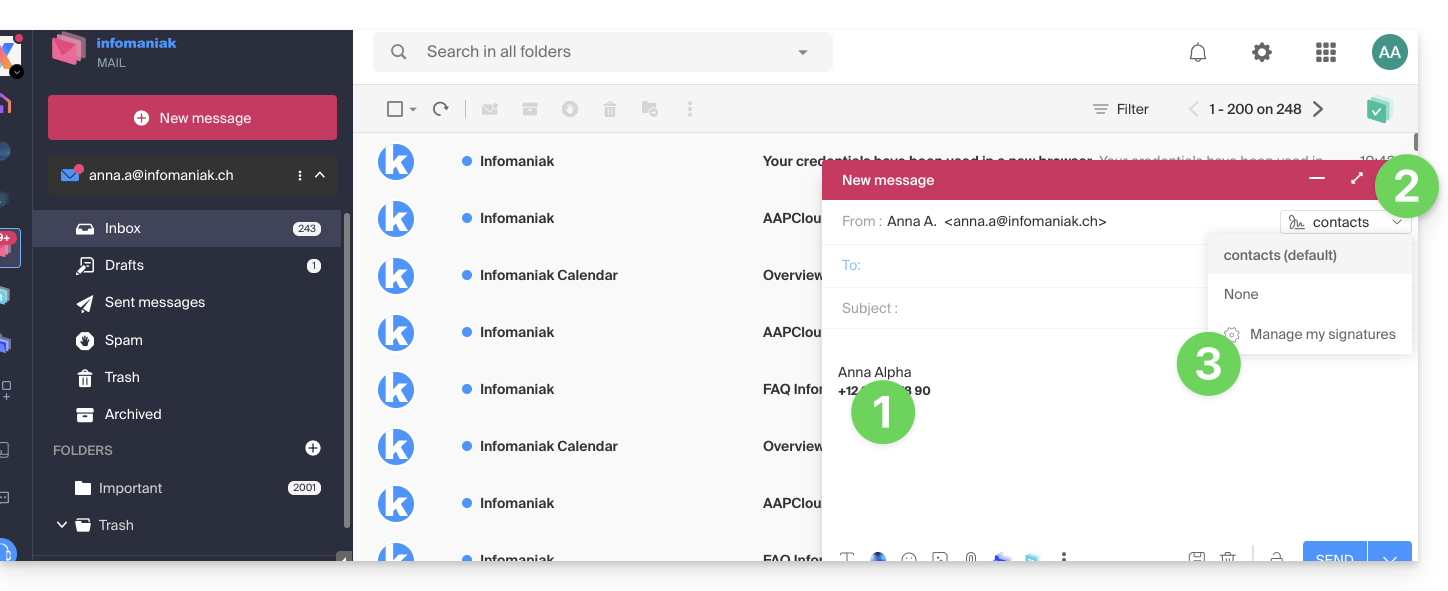
- la firma viene inserita automaticamente.
- Se sono presenti più firme, è possibile selezionarne un'altra tramite il menu a tendina.
- È inoltre possibile accedere rapidamente alle impostazioni della firma tramite il pulsante nella barra degli strumenti:
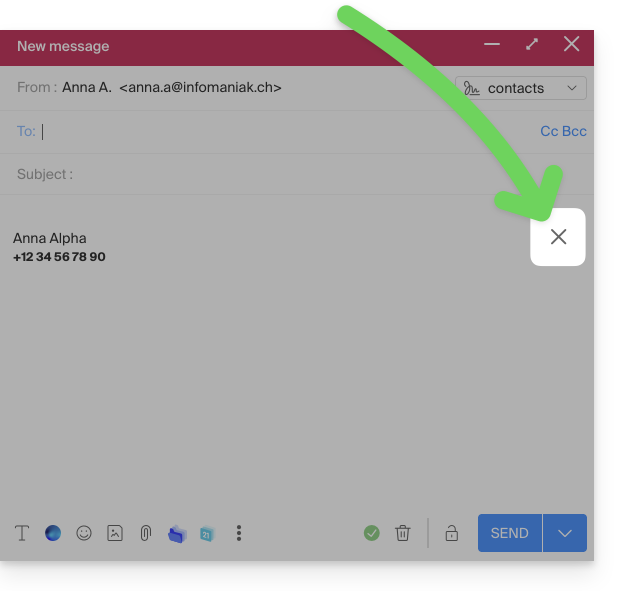
- È possibile rimuovere la firma passandovi sopra con il mouse e facendo clic sulla croce:
Indirizzi associati (possono essere diversi)
Quando una firma è generata a partire da un modello (sia esso creato a partire da un modello proposto da Infomaniak, sia che sia stato generato con l'editor avanzato):
- gli utenti non hanno accesso al contenuto della firma in modalità di modifica,
- possono inserire valori dinamici come il nome del mittente o i dati personali che possono essere richiesti, ad esempio la professione o il numero di telefono,
- possono anche modificare le impostazioni avanzate della firma (come la sua posizione in una risposta/inoltro), ma al momento questo parametro è comune a tutti gli utenti della firma (1)
Quando una firma è stata creata direttamente, senza utilizzare un modello:
- se la firma è creata a partire da un modello predefinito:
- il comportamento è lo stesso del punto precedente, ovvero una firma creata a partire da un modello
- se la firma è stata creata tramite l'editor avanzato:
- gli utenti possono accedere al contenuto della firma in fase di modifica, ma attenzione: questo contenuto è condiviso; se Morgane modifica il contenuto, Vanessa avrà lo stesso contenuto una volta che avrà ricaricato la sua interfaccia Mail di Infomaniak,
- solo il nome del mittente è specifico per l'utente e non ci sono valori dinamici in questo caso,
- le impostazioni avanzate seguono lo stesso principio degli altri casi: sono comuni a tutti gli utenti
In tutti i casi, l'assegnazione di una firma predefinita a una casella di posta avviene a livello utente. Ad esempio, all'interno della stessa casella di posta, la firma scelta come predefinita da Morgane è indipendente da quella scelta da Vanessa.
Approfondisci l'utilizzo dei modelli
Consulta questa guida se desideri scoprire come definire modelli personalizzati che possono essere applicati durante la creazione di un nuovo indirizzo email nel tuo servizio di posta, ad esempio, o in blocco a tutti gli indirizzi del tuo dominio.
Eliminare una firma
Gli utenti dell'indirizzo email nell'app web Mail di Infomaniak ricevono un'email ogni volta che una firma viene eliminata.
Link a questa FAQ: https://faq.infomaniak.com/1700
Questa FAQ è stata utile?
Questa guida ti aiuta a risolvere diversi problemi relativi all'implementazione e all'utilizzo di una policy DMARC con il tuo servizio di posta elettronica.
Consulta questa altra guida se riscontri un problema DMARC in particolare durante l'utilizzo dei servizi Google.
Errore o rifiuto DMARC...
...durante un reindirizzamento, anche se l'indirizzo di destinazione iniziale ha ricevuto il messaggio (errore SPF)
Reindirizzamento di e-mail senza SRS che genera un errore SPF
Immagina di aver configurato un reindirizzamento di e-mail dall'indirizzo "user@example2.com" all'indirizzo "user@yourdomain3.com", senza utilizzare il meccanismo SRS. Quando un messaggio viene inviato a "user@example2.com", viene ricevuto dal primo server di posta, quindi trasmesso automaticamente a "user@yourdomain3.com". Esempio:
- mittente: john.doe@gmahoo1.com
- destinatario iniziale: user@example2.com
- destinazione finale: user@yourdomain3.com
In sintesi: quando John invia un'e-mail a "user@example2.com", il server di posta di "example2.com" la reindirizza a "user@yourdomain3.com". Il server di destinazione riceve quindi il messaggio dai server di "example2.com", mentre l'indirizzo di mittente nell'intestazione indica ancora "john.doe@gmahoo1.com".
In dettaglio: durante il reindirizzamento, l'indirizzo di mittente nell'intestazione viene sostituito con "user@yourdomain3.com", ma l'indirizzo di mittente nell'envelope rimane "john.doe@gmahoo1.com". L'indirizzo del mittente visibile nel messaggio rimane invariato.
Il controllo SPF può quindi fallire, poiché i server di "example2.com" non sono normalmente autorizzati dall'record SPF di "gmahoo1.com" a inviare messaggi per questo dominio.
Un errore SPF non causa necessariamente il rifiuto di DMARC. DMARC fallisce solo se nessun meccanismo SPF o DKIM valido è allineato con il dominio dell'indirizzo del mittente visualizzato. Se la firma DKIM originale è assente, non valida o non allineata, la politica DMARC del dominio del mittente può quindi comportare la messa in quarantena o il rifiuto del messaggio.
Per evitare che SPF fallisca solo a causa del reindirizzamento, il fornitore che esegue il reindirizzamento deve supportare il meccanismo SRS.
Come funzionano i reindirizzamenti su Infomaniak
Quando un'e-mail ricevuta da un indirizzo Infomaniak viene reindirizzata a un altro indirizzo, Infomaniak utilizza SRS per riscrivere l'indirizzo di invio. L'indirizzo del mittente visualizzato dal destinatario rimane invariato.
Questa riscrittura consente al server di destinazione di verificare che il server Infomaniak che esegue il reindirizzamento sia autorizzato a utilizzare il nuovo indirizzo di invio. SRS non modifica la firma DKIM originale e, da solo, non garantisce la convalida di DMARC. Nel contesto di un reindirizzamento, DMARC può essere convalidato, ad esempio, se la firma DKIM originale rimane valida e allineata.
...dovuto a una voce DNS errata
La voce DMARC deve essere pubblicata come una singola voce TXT nel sottodominio "_dmarc" del dominio interessato.
Voce DMARC malformata (Malformed DMARC Record): se la voce DMARC non è formattata correttamente, potrebbe essere considerata non valida. Verificare in particolare la sintassi, i punti e virgola, i tag utilizzati e i loro valori.
Politica DMARC non valida (Invalid DMARC Policy): il valore del tag principale "p" deve essere "none", "quarantine" o "reject". Qualsiasi altro valore rende la politica DMARC non valida.
Record DMARC multipli: un dominio deve contenere un solo record TXT DMARC. Se vengono pubblicati più record nel sottodominio "_dmarc", la configurazione viene considerata non valida e la policy non può essere applicata correttamente.
Raggruppa tutti i parametri DMARC necessari in un unico record TXT.
Verifica la tua voce DMARC attuale utilizzando uno strumento dedicato, come quelli indicati di seguito:
...relativo a un invio che non convalida alcun meccanismo SPF o DKIM allineato
DMARC non richiede che SPF e DKIM siano entrambi validi. Il controllo DMARC ha successo non appena almeno uno di questi due meccanismi è valido e allineato con il dominio dell'indirizzo del mittente visualizzato.
Un errore o un rifiuto DMARC può quindi verificarsi quando né SPF né DKIM convalidano un dominio allineato con quello del mittente.
Questo può accadere, ad esempio, se invii un'e-mail con il tuo indirizzo Infomaniak utilizzando il server SMTP di un altro fornitore. Il server utilizzato potrebbe non essere autorizzato dal record SPF del tuo dominio e non applicare una firma DKIM valida per lo stesso dominio.
Per risolvere questo problema:
- Verifica la sicurezza generale del Servizio Mail,
- utilizza i server SMTP Infomaniak per inviare i messaggi da un indirizzo Infomaniak,
- se utilizzi un servizio di invio esterno, configura il tuo dominio presso tale fornitore in modo che supporti correttamente SPF, DKIM e il loro allineamento DMARC.
I messaggi di un dominio creato di recente arrivano nella cartella spam
Questo comportamento non indica necessariamente un errore DMARC. Un dominio creato di recente ha ancora pochi o nessun storico di invio e la sua reputazione non è quindi ancora stabilita presso i diversi fornitori di posta elettronica.
Inizi con l'invio di un numero limitato di messaggi legittimi a destinatari che hanno dato il loro consenso, quindi aumenta gradualmente il numero di invii. Verifica anche che SPF, DKIM e DMARC siano configurati correttamente ed evita invii improvvisi o di grandi dimensioni.
Inviarti messaggi può essere utile per testare la configurazione e segnalare un messaggio come legittimo nella casella di posta elettronica interessata. Tuttavia, questo non è sufficiente per stabilire una buona reputazione generale presso gli altri fornitori di servizi di posta elettronica.
Il superamento dei controlli SPF, DKIM e DMARC non garantisce che i messaggi vengano recapitati nella casella di posta in arrivo. I fornitori tengono conto anche della reputazione del dominio e dei server di invio, del volume dei messaggi, del loro contenuto e delle reazioni dei destinatari.
Invio un'e-mail dal mio indirizzo Infomaniak e ricevo un messaggio di errore di tipo "Rifiuto DMARC"
Per risolvere questo problema:
- Verifica la sicurezza generale del servizio di posta elettronica,
- effettua un test di invio tramite il Webmail mail.infomaniak.com,
- verifica le impostazioni del server del software o del client di posta elettronica, in particolare il server SMTP utilizzato e l'autenticazione dell'indirizzo di spedizione.
Se il messaggio viene inviato correttamente tramite il Webmail, il problema è probabilmente dovuto alla configurazione del software di posta elettronica o del server SMTP esterno utilizzato per l'invio.
Invio un'e-mail da un indirizzo esterno (Microsoft, Google, Yahoo, Orange, ecc.) e Infomaniak la rifiuta con un errore DMARC
Il messaggio probabilmente non rispetta la politica DMARC pubblicata dal dominio del mittente. Ciò può significare, ad esempio, che SPF e DKIM non sono stati superati o che non sono allineati con l'indirizzo del mittente visualizzato.
Per risolvere questo problema:
- Verificare con il fornitore dell'indirizzo di spedizione che i messaggi vengano inviati in conformità con le sue raccomandazioni.
- Inviare al fornitore o all'amministratore del dominio mittente il messaggio di errore completo, in modo che possa controllare le configurazioni SPF, DKIM e DMARC.
Vorrei ricevere un'e-mail sul mio indirizzo Infomaniak, ma il mittente riceve un errore DMARC
Il messaggio è stato bloccato perché non rispettava la politica DMARC pubblicata dal dominio del mittente. La configurazione dell'account destinatario Infomaniak non consente di correggere un errore di autenticazione proveniente dal dominio mittente.
Per risolvere questo problema:
- Chiedere al mittente di inviare il messaggio di errore completo al proprio fornitore di posta elettronica o all'amministratore del proprio dominio, in modo che le configurazioni SPF, DKIM e DMARC vengano verificate.
- se l'indirizzo Infomaniak inoltra i messaggi a un altro indirizzo, verificare anche in quale fase dell'inoltro viene generato il rifiuto.
Link a questa FAQ: https://faq.infomaniak.com/1704
Questa FAQ è stata utile?
Questa guida spiega come scaricare un'e-mail dall'app web Mail di Infomaniak (servizio online ksuite.infomaniak.com/mail) per ottenere sul disco rigido un file in formato .eml compatibile con tutti i software/client di posta elettronica.
Non è possibile eseguire questa operazione sull'app mobile Infomaniak Mail (applicazione per smartphone o tablet iOS / Android), ma si prega di consultare le alternative proposte alla fine di questa guida.
Scaricare un'e-mail
Per salvare un'e-mail dall'app web Mail di Infomaniak (servizio online ksuite.infomaniak.com/mail):
- Clicca qui per accedere alle e-mail nel tuo kSuite Infomaniak (❓: guida).
- Apri il messaggio da scaricare.
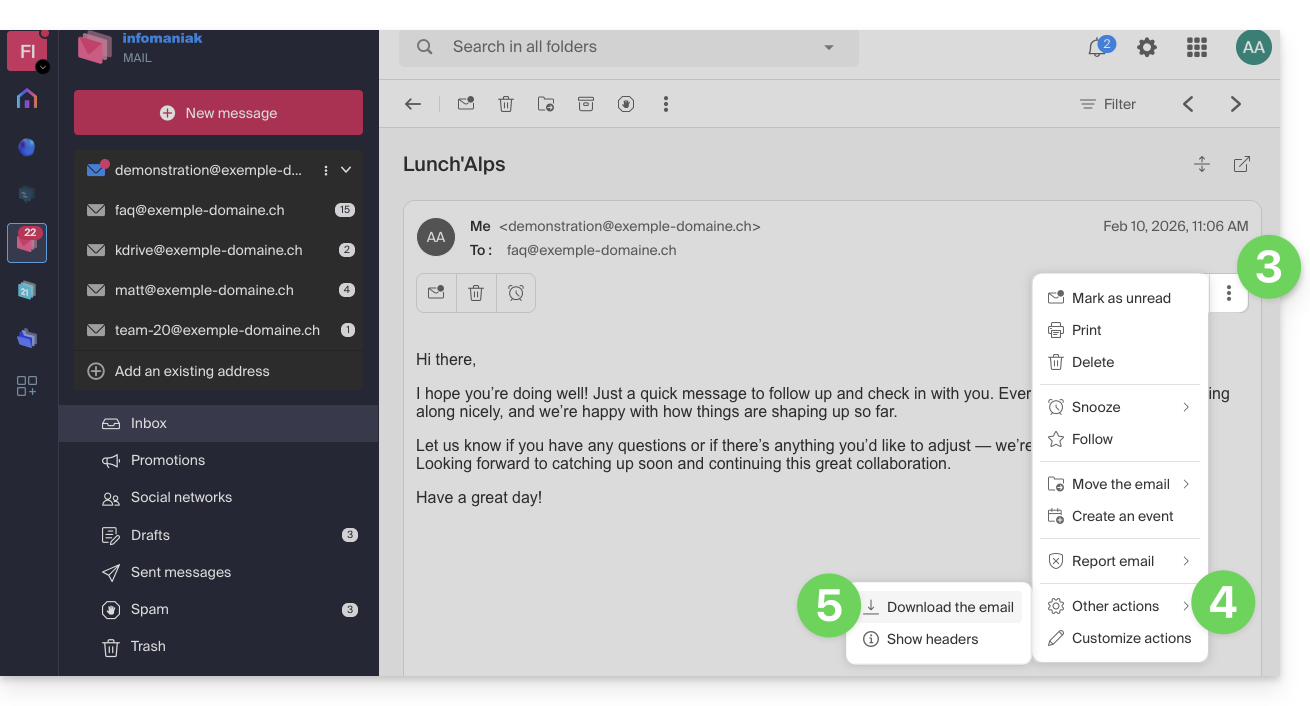
- Fare clic sul menu azioni ⋮ a destra dell'e-mail aperta.
- Fare clic su Altre azioni.
- Seleziona Scarica:
4 alternative
- La funzione Salva con nome... di un software/client di posta elettronica come Thunderbird consente di ottenere lo stesso risultato:
- Aprire il software Thunderbird.
- Nella casella di posta in arrivo, fare clic con il pulsante destro del mouse sul messaggio da salvare.
- Scegliere la posizione in cui salvare il file
.eml.
- Per stampare il messaggio e scegliere PDF tra le stampanti disponibili, consultare questa guida.
- Per scaricare il messaggio su kDrive, consulta questa guida.
- Per condividerlo pubblicamente tramite un semplice collegamento, consulta questa guida.
Link a questa FAQ: https://faq.infomaniak.com/1718
Questa FAQ è stata utile?
Questa guida spiega come creare regole di smistamento (in modalità Standard) per ordinare automaticamente le email in arrivo su Infomaniak in base a determinate condizioni.
Introduzione
- Queste regole consentono, tra l'altro, le seguenti azioni automatiche:
- Eliminare o spostare i messaggi provenienti da indirizzi e-mail che non si desidera più ricevere.
- Inoltrare al proprio partner le e-mail provenienti da un determinato indirizzo, in modo che entrambi le ricevano.
- Copiare i messaggi che contengono una determinata parola chiave in una cartella.
- ecc.
- A differenza delle regole di ordinamento proposte all'interno di software/client di posta elettronica (❓: guida), queste regole agiscono direttamente sul server delle caselle di posta prima ancora della connessione IMAP.
- È possibile utilizzarlo come modello per tutte le regole del servizio di posta (❓: guida).
- Attenzione: le regole vengono valutate una dopo l'altra: se un'e-mail soddisfa le condizioni di più regole, ciascuna di esse verrà eseguita.
- Ad esempio, un messaggio proveniente da Amazon e con oggetto "Pubblicità" potrebbe essere elaborato da due regole diverse.
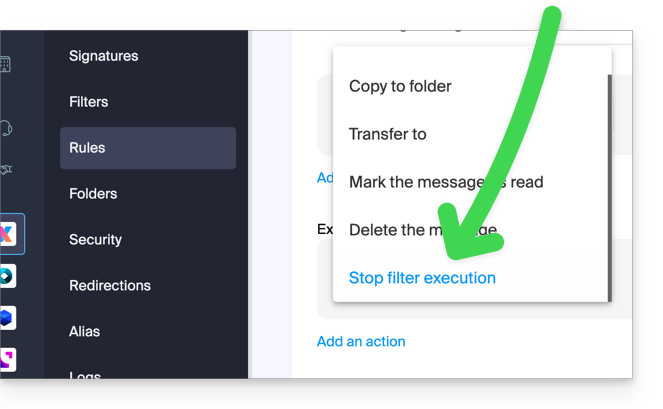
- Per evitare che la stessa e-mail venga elaborata più volte, aggiungere l'azione "Interrompere l'esecuzione dei filtri" alla fine della regola che non deve essere seguita dalle successive:
- A seconda del piano che hai sottoscritto, è disponibile una modalità avanzata (❓: guida) per creare regole di ordinamento utilizzando un linguaggio dedicato.
Accedere alle regole tramite l'app Web Mail di Infomaniak
Prerequisiti
- È necessario disporre del permesso di gestire le regole: è possibile che l'amministratore del servizio di posta elettronica abbia ha rimosso questo diritto dal suo account amministratore (❓: guida).
- Per visualizzare i messaggi archiviati, sarà necessario utilizzare il protocollo IMAP (❓: guida) o esclusivamente Mail Infomaniak (poiché il protocollo POP scarica solo i messaggi presenti nella casella di posta principale).
Per accedere ai filtri di ordinamento per la tua casella di posta Infomaniak:
- Clicca qui per accedere alle e-mail nella tua kSuite Infomaniak (❓: guida).
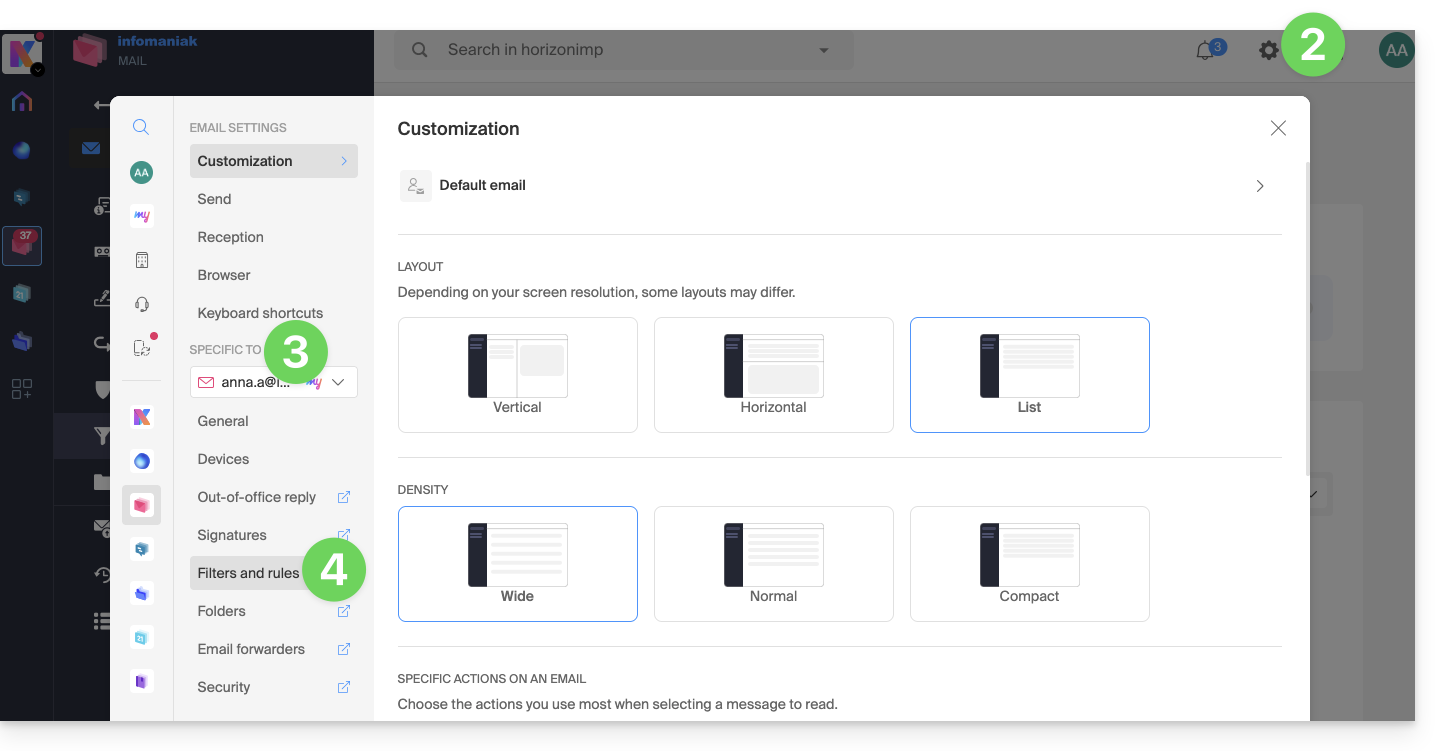
- Fare clic su Impostazioni in alto a destra.
- Verificare o selezionare l'indirizzo email interessato dal menu a tendina.
- Fare clic su Filtri e regole:
Definire una regola in base a un'e-mail ricevuta
È anche possibile creare una regola direttamente dall'e-mail ricevuta:
- Clicca qui per accedere alle e-mail nella tua kSuite Infomaniak (❓: guida).
- Apri il messaggio del mittente desiderato.
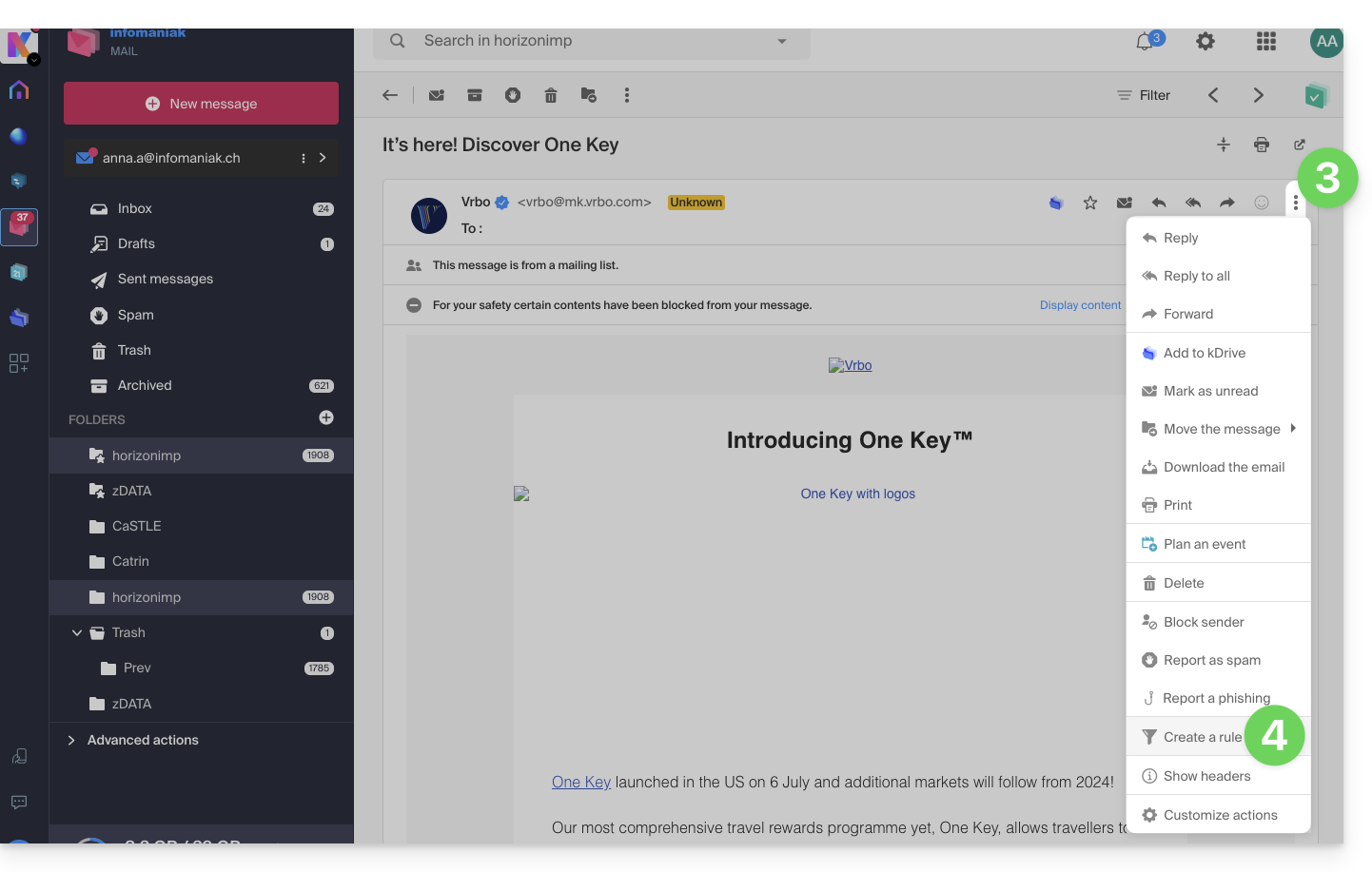
- Fai clic sul menu delle azioni ⋮ in alto a destra del messaggio aperto.
- Seleziona Crea una regolaper aprire la procedura guidata di creazione, che sarà precompilata con gli elementi del messaggio:
Accedere alle regole da un servizio di posta
Per accedere ai filtri di smistamento per la tua casella di posta Infomaniak:
- Clicca qui per accedere alla gestione del Servizio Mail nel tuo pannello di controllo Infomaniak (❓: guida).
- Clicca sul nome del Servizio Mail desiderato.
- Fare clic sull'indirizzo email corrispondente nella tabella visualizzata.
- Fare clic sulla scheda Regole dal menu laterale sinistro (o dalla barra superiore):
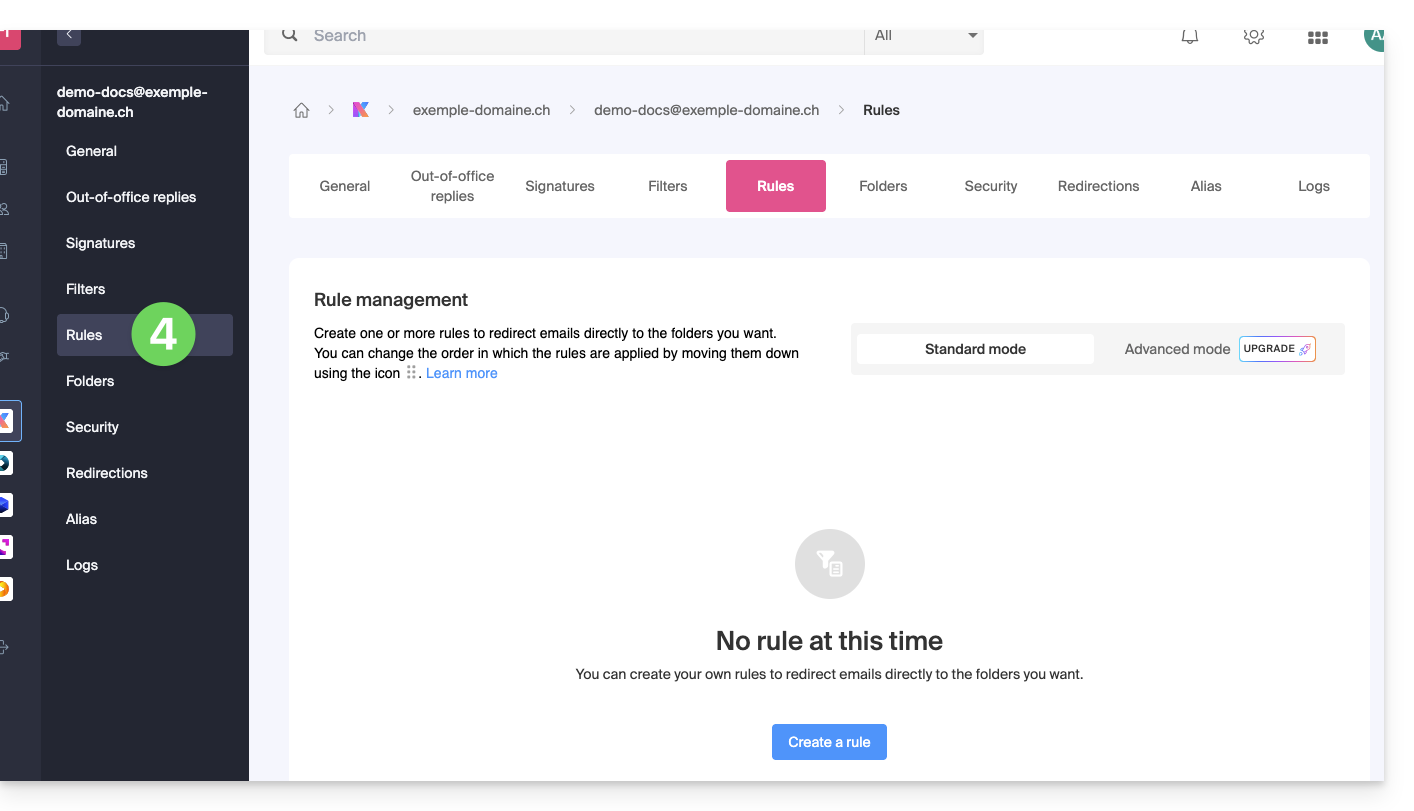
Creare una nuova regola in modalità Standard
- Fare clic sul pulsante Aggiungi una regola in modalità Standard per creare una nuova regola utilizzando un'interfaccia guidata/un modulo di creazione:

- Le diverse opzioni disponibili per i filtri di ordinamento sono illustrate in questa guida.
- Una volta creato un filtro, fai clic su Continua per attivarlo.
Aggiungere, duplicare o modificare una regola in modalità Standard
Se sono già presenti dei filtri di ordinamento, il pulsante per aggiungerne uno si trova in alto a destra della tabella: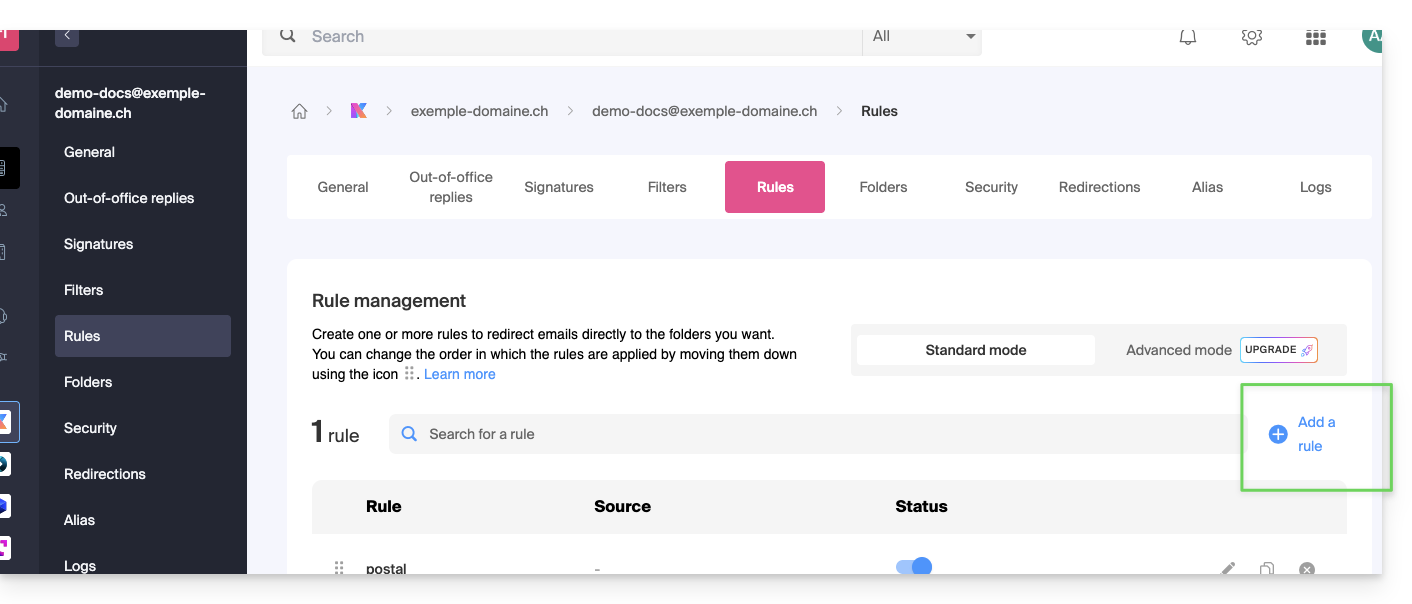
Queste impostazioni possono essere modificate in qualsiasi momento facendo clic sull'icona matita ✎ situata a destra dell'elemento corrispondente.
È anche possibile duplicare una regola già esistente per modificarla come copia, senza influire sulla regola originale: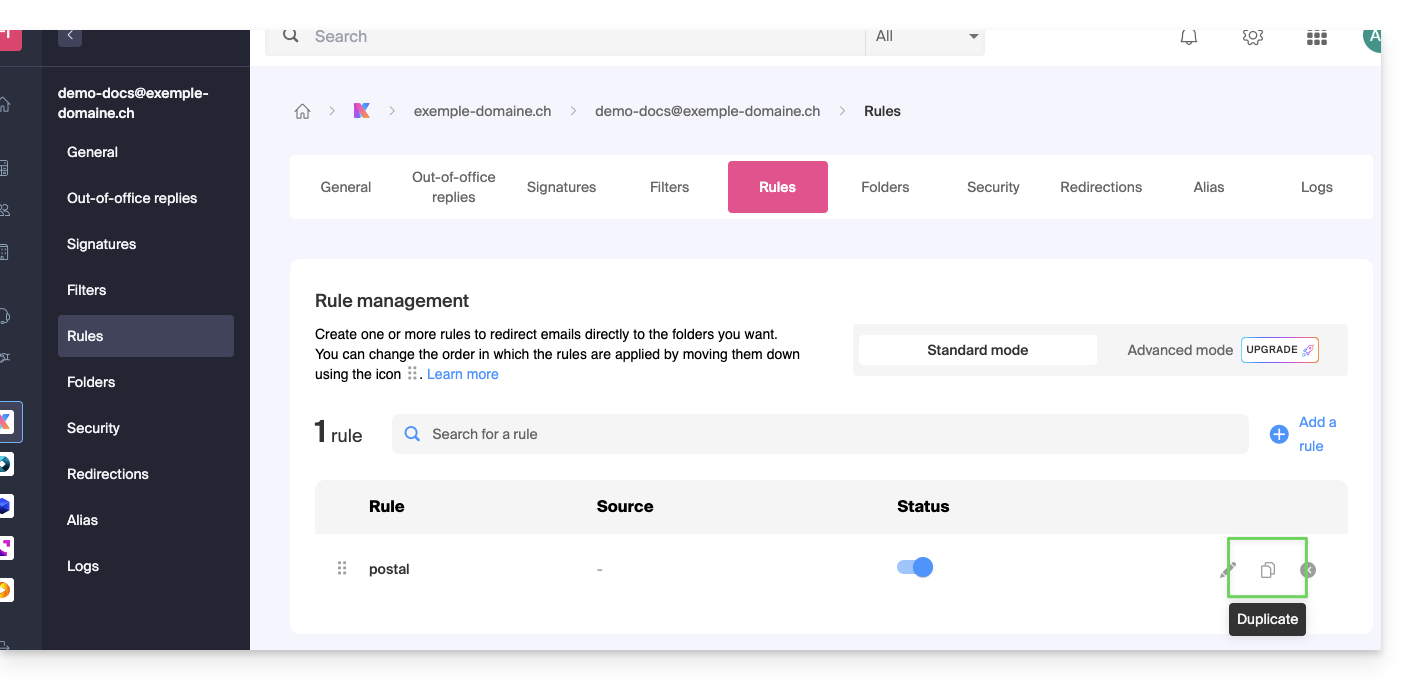
Link a questa FAQ: https://faq.infomaniak.com/1729
Questa FAQ è stata utile?
Questa guida illustra cosa è possibile cercare nell'app web Mail di Infomaniak (servizio online ksuite.infomaniak.com/mail) o in altri servizi di kSuite. Per la ricerca su kDrive, consultare questa guida.
Ricerca di un'e-mail
Su ksuite.infomaniak.com/mail, digita nella barra di ricerca in alto la parola chiave che desideri trovare.
La ricerca verrà eseguita all'interno dell'indirizzo email indicato nella barra laterale sinistra(per effettuare una ricerca su più indirizzi email contemporaneamente, utilizzare un software/client di posta elettronica IMAP a cui collegare i diversi indirizzi):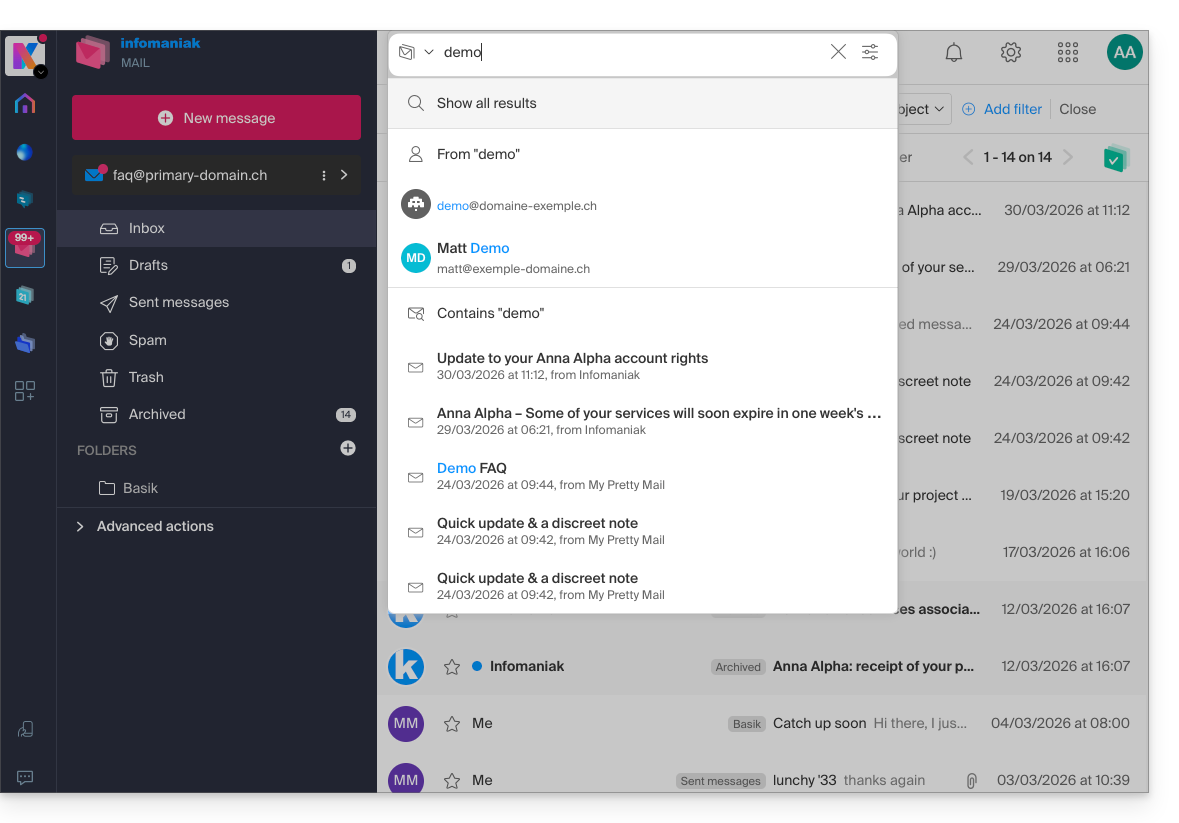
La ricerca avanzata è accessibile a destra del campo di ricerca nella parte superiore della sua casella di posta: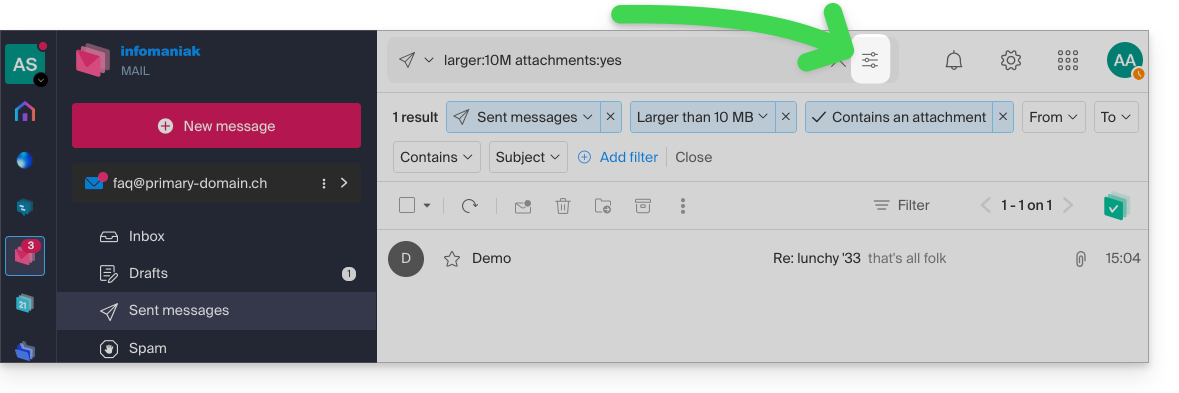
È possibile cercare contenuti…
- sia nel corpo del messaggio,
- nel suo oggetto,
- oppure tra i suoi mittenti/destinatari…
È inoltre possibile filtrare la ricerca in base alla dimensione del messaggio e alla presenza o assenza di allegati.
Per quanto riguarda l'ambito delle ricerche:
- Il contenuto delle e-mail crittografate non viene indicizzato (ad eccezione dell'oggetto dell'e-mail).
- Il contenuto degli allegati, così come il loro nome, non viene indicizzato: pertanto, non è possibile trovare un'e-mail cercando il nome del file ad esso associato.
- La funzione "Cerca in tutte le email" non include né la Cartella cestino, né la Cartella spam:
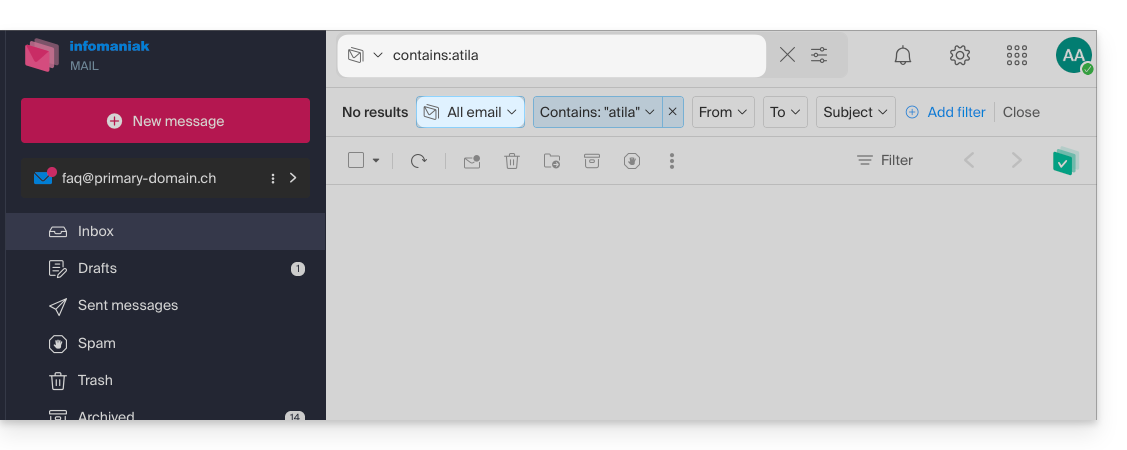
- Se una ricerca globale non restituisce risultati, è possibile che l'email si trovi in una di queste due cartelle.
- In questo caso, sarà necessario accedere specificamente alla Cartella cestino o alla Cartella spam per effettuare la ricerca, oppure avviare la ricerca selezionando una di queste due opzioni:
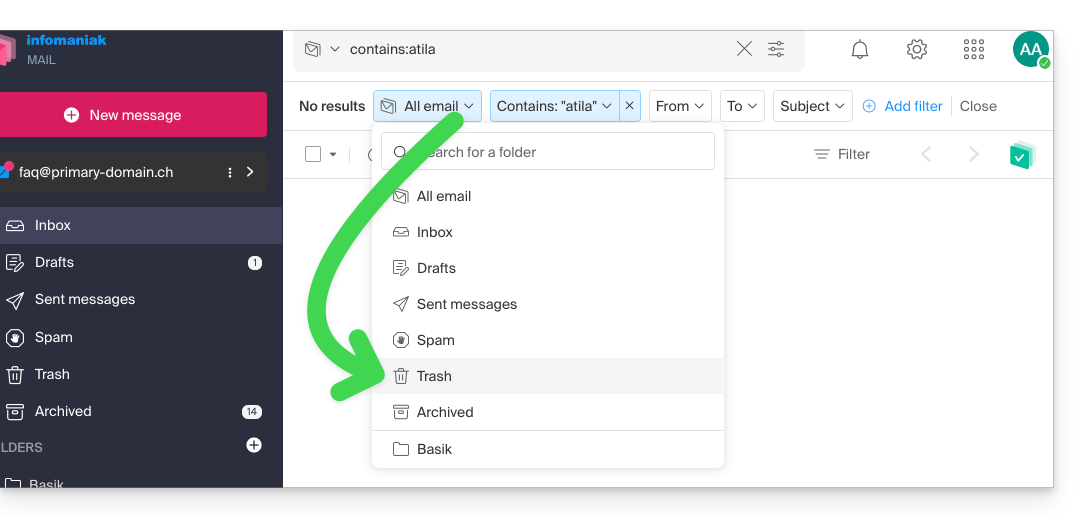
- Gli eventuali risultati trovati verranno visualizzati:
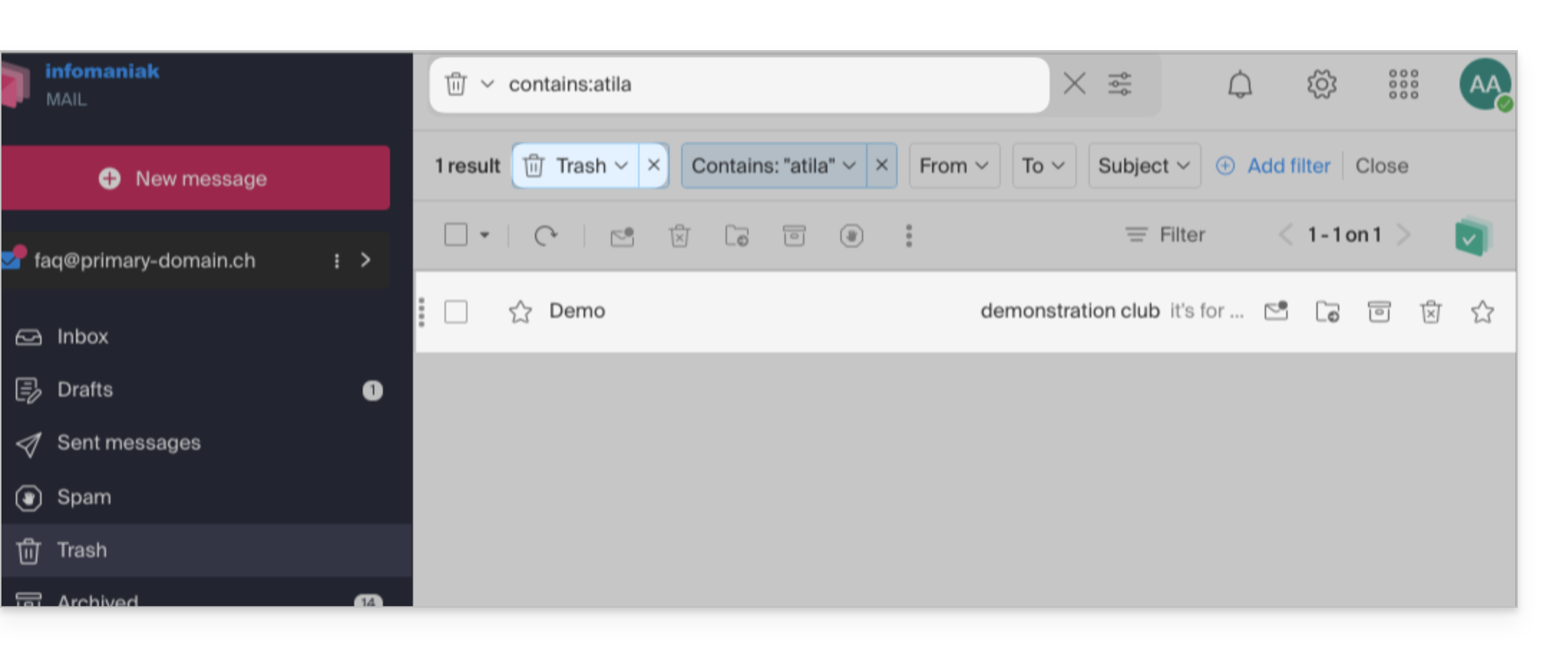
- Allo stesso modo, se si desidera trovare un messaggio in una cartella specifica, è consigliabile accedervi prima tramite il menu laterale sinistro e quindi avviare la ricerca.
Per cercare le tracce di un'email o per conoscere la sua attività, è possibile effettuare una ricerca nei log di un indirizzo email.
La ricerca di email tramite un software/client di posta elettronica
Per scoprire come la tua specifica applicazione di posta elettronica esegue le ricerche, consulta la relativa documentazione. Ad esempio, le applicazioni desktop Thunderbird e Outlook possono sincronizzare i messaggi a livello locale ed eseguire le ricerche localmente, mentre altre applicazioni potrebbero preferire la ricerca sul server IMAP; in questo caso, il software/client di posta elettronica invia un comando di ricerca al server, che esegue quindi la ricerca in tutti i messaggi archiviati sul server e restituisce i risultati al software/client di posta elettronica.
Cerca un contatto nelle rubriche
La ricerca di un elemento viene eseguita automaticamente in tutte le tue rubriche, gruppi, contatti, tramite il campo di ricerca nella parte superiore dell'interfaccia ksuite.infomaniak.com/contacts: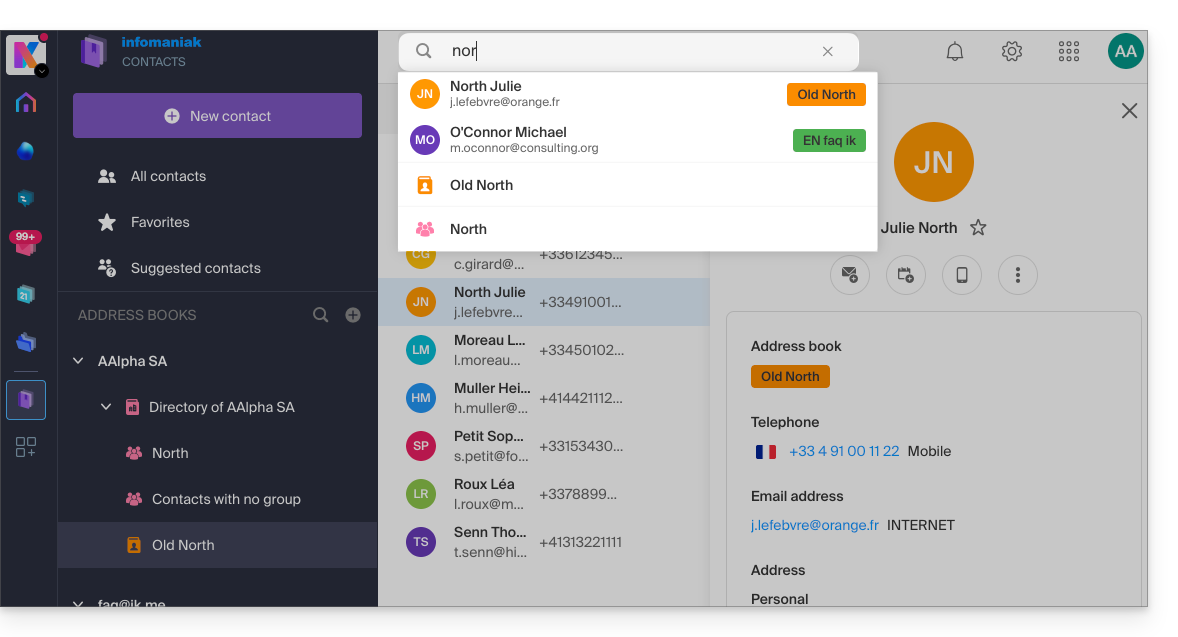
Ricerca di un evento nei calendari
La ricerca di un elemento su ksuite.infomaniak.com/calendar viene eseguita automaticamente in tutti i tuoi calendari, eventi, sale, inclusa la descrizione di questi e le persone ad essi associate (se fai clic su un contatto, visualizzerai gli eventi in comune con tale contatto):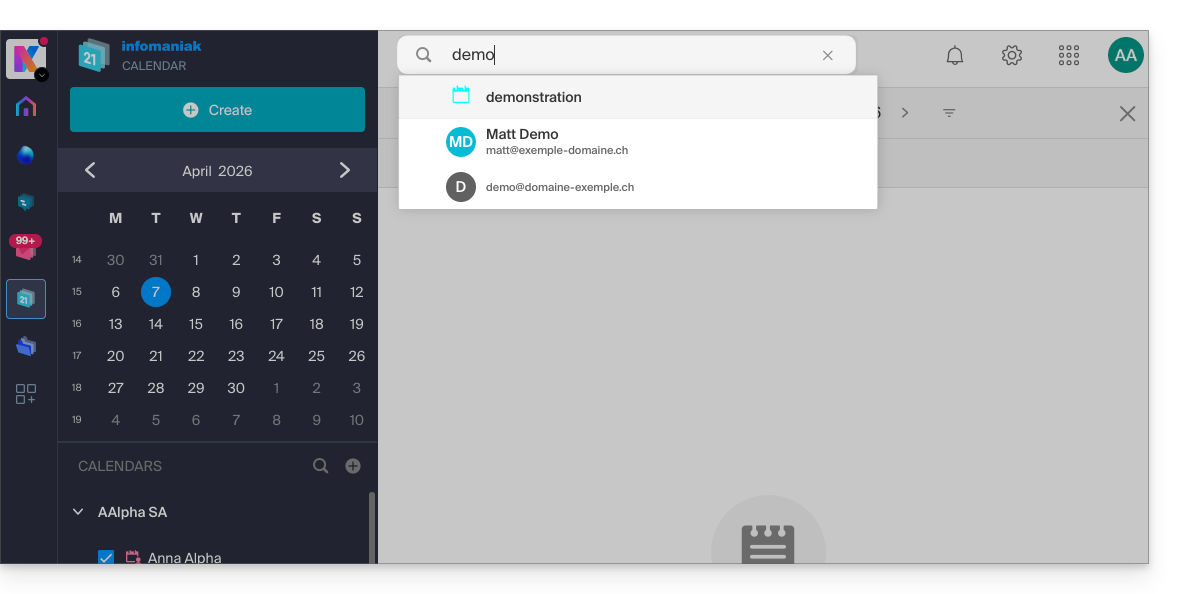
Ricerca in kChat
Per cercare un elemento su ksuite.infomaniak.com/kchat, utilizza il campo di ricerca principale per individuare messaggi, risposte o il contenuto di file: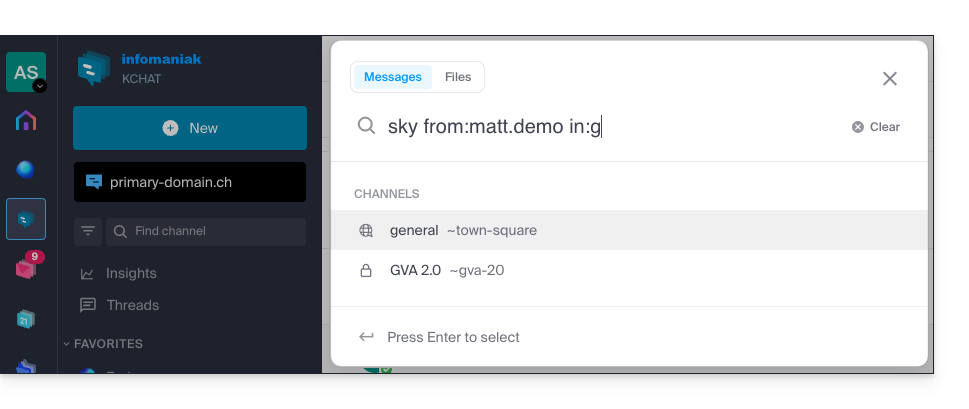
Per affinare i risultati della ricerca, sono disponibili diversi modificatori di ricerca:
from:: per trovare i messaggi inviati da un utente specifico (es:from:jean.dupont).in:: per limitare la ricerca a un canale pubblico, un canale privato o a un messaggio diretto specifico (es:in:nome-del-canale).before:,after:,on:: per specificare una data (nel formato AAAA-MM-GG) o un periodo preciso (es:on:2026-09-01).
Escludere un canale o dei termini da una ricerca (esclusioni)
È possibile escludere alcuni risultati dalla ricerca utilizzando il trattino - davanti a un termine o a un modificatore. Si tratta di una funzionalità estremamente utile per filtrare i risultati irrilevanti:
- Escludere un canale: aggiungi
-in:nome-del-canalealla tua query per escludere completamente i risultati provenienti da questo canale. - Escludere una parola: digita
test -releaseper includere il termine "test" nei risultati, escludendo al contempo i messaggi contenenti "release". - Escludere un utente: digita
-from:utenteper nascondere i messaggi inviati da questa persona specifica.
Puoi combinare perfettamente queste esclusioni. Ad esempio, la ricerca test -release -in:release-discussion -from:anna troverà la parola "test", escludendo la parola "release", ignorando completamente il canale "release-discussion" ed escludendo i messaggi dell'utente “anna”.
Link a questa FAQ: https://faq.infomaniak.com/1733
Questa FAQ è stata utile?
Questa guida spiega come, da un servizio di posta elettronica, reimpostare o eliminare le password di un indirizzo emailper interrompere la connessione di un software di terze parti, come Outlook o Thunderbird.
Le altre opzioni di accesso e gestione sono descritte nella guida principale.
Premessa
- Modificare la password di un indirizzo email equivale a modificare la password IMAP/SMTP:
- Non appena la password viene modificata, è necessario aggiornare le impostazioni su Outlook, iPhone, ecc. (❓: guida) con la nuova password (questo è di vostra responsabilità).
- Se non riesci ad accedere al Manager o a Mail/kSuite, non potrai gestire le password di uno degli account di posta elettronica (❓: guida).
Rimuovere una password / un dispositivo
Prerequisiti
- È necessario avere almeno il diritto di gestire il servizio di posta elettronica in questione (❓: guida).
Per interrompere qualsiasi connessione IMAP/POP/SMTP attualmente attiva tramite una password generata in questa interfaccia, è possibile revocare un dispositivo o addirittura eliminare tutte le configurazioni esistenti con un solo clic (questo non rimuove l'indirizzo dalle app Mail di Infomaniak; per farlo, è necessario gestire gli utenti dell'indirizzo email —❓: guida):
- Clicca qui per accedere alla gestione del servizio Mail nel tuo Manager Infomaniak (❓: guida).
- Fare clic sul nome del servizio di posta elettronica interessato.
- Fare clic sull'indirizzo e-mail corrispondente nella tabella:

- Fare clic sulla scheda Dispositivi.
- Fare clic sul link rosso per disconnettere tutti i dispositivi registrati (è richiesta una conferma).
- Fare clic sul menu azioni ⋮ situato a destra del dispositivo in questione.
- Fare clic su “Modifica password” per interrompere la connessione attuale, ma consentire di riconnettere il dispositivo con una nuova password.
- Fare clic su “Disconnetti dispositivo” per rimuoverlo dall'elenco e cancellare la connessione corrispondente:

Cos'è una password “generica”?
Alcuni indirizzi email potrebbero mostrare un'indicazione specifica nella sezione Dispositivi:
In tal caso, non preoccuparti: ciò indica che l'indirizzo possiede una password assegnata al momento della sua creazione (anteriore al 2026). Tale password rimane valida, ma, come per altre password, non è possibile visualizzarla.A differenza di altre password, questa non può essere reimpostata (l'opzione è disabilitata):
In questo caso, è possibile aggiungere una password aggiuntiva (❓: guida).
Link a questa FAQ: https://faq.infomaniak.com/1736
Questa FAQ è stata utile?