Base di conoscenze
1 000 FAQ, 500 tutorial e video esplicativi. Qui ci sono delle soluzioni!
Copiare il contenuto delle email di Bluewin su Infomaniak
Aggiornamento 12/10/2026
Questa guida spiega come trasferire su Infomaniak gli indirizzi email attualmente ospitati da Swisscom, utilizzando uno strumento di importazione tramite IMAP.
Introduzione
- L'operazione non influisce né sui dati già presenti nell'indirizzo di destinazione, né su quelli dell'indirizzo di origine.
- Verrà importata la totalità della casella di posta esterna.
- Una volta avviato il processo di importazione, non è più possibile interromperlo.
- Gli eventuali elementi duplicati vengono gestiti: un contenuto identico verrà copiato una sola volta.
- Consulta questa guida se stai cercando alternative a questa procedura tramite IMAP.
Importare il contenuto delle email da Bluewin in Infomaniak
Prerequisiti Infomaniak
- Avere un Servizio di posta nel proprio Manager Infomaniak.
- Avere a disposizione un numero di indirizzi disponibili o modificarlo se necessario.
- Verificare che la posta elettronica sia adeguatamente protetta
- Creare uno o più indirizzi in questo servizio di posta.
- Se si devono creare numerosi indirizzi di posta (più di 10), consultare questa guida relativa alla creazione di massa.
- L'indirizzo di posta di destinazione deve essere associato all'utente (= all'account Infomaniak) che si sta utilizzando.
Successivamente, per importare il contenuto della posta:
- Clicca qui per accedere allo strumento di importazione (servizio online https://import-email.infomaniak.com).
- Se necessario, accedi al tuo account Infomaniak nell'organizzazione interessata; l'importazione avverrà infatti in uno degli indirizzi email associati all'interfaccia web Mail di Infomaniak (servizio online ksuite.infomaniak.com/mail) dell'account Infomaniak che utilizzi.
- Fai clic sull'importazione tramite IMAP.
- Fare clic su Importazione singola.
- Compilare il campo a sinistra con il proprio indirizzo email di partenza (da cui si copierà il contenuto).
- Inserisci nel campo a destra la password di questo stesso indirizzo email di origine (vedi requisiti).
- Fai clic su Conferma.
- Se necessario, inserisci un secondo indirizzo email da importare contemporaneamente.
- Scegli su quale indirizzo email importare le email; il menu a tendina elenca gli indirizzi email attualmente associati alla tua interfaccia Web Mail di Infomaniak (servizio online ksuite.infomaniak.com/mail) dell'account Infomaniak con cui sei connesso.
- Dopo aver selezionato dall'elenco l'indirizzo di destinazione desiderato, clicca sul pulsante blu Importa le email.
- La copia inizia; puoi attendere e visualizzare il risultato sulla pagina al termine dell'importazione, oppure chiudere la finestra (l'importazione continua in background ed è disponibile un monitoraggio, vedi di seguito).
- Una e-mail di conferma verrà inviata automaticamente a tutti gli indirizzi e-mail interessati dall'operazione al termine dell'importazione, indicando il numero di messaggi copiati.
- È disponibile un monitoraggio nelle impostazioni dell'indirizzo e-mail di destinazione, esclusivamente nell'app web Mail (servizio online ksuite.infomaniak.com/mail).
- La cronologia consente di visualizzare lo storico delle importazioni per l'indirizzo in questione.
Importa tutti i tuoi contatti
Per continuare a utilizzare la tua rubrica, è necessario esportare i contatti da Bluewin:
- Accedi alla tua interfaccia Bluewin.
- Fare clic su Contatti.
- Fare clic su Impostazioni nella barra degli strumenti.
- Fare clic su Esporta contatti.
- Salvare il file
contacts.csvsul proprio dispositivo.
Successivamente, è necessario importarli:
- Accedi alla tua Rubrica Infomaniak.
- Fare clic su Azioni avanzate in basso a sinistra.
- Fare clic su Importa.
- Seleziona il file
.csvscaricato al punto 5. - Clicca su Avanti e avvia l'importazione.
Reindirizzare le e-mail a Infomaniak
Se l'indirizzo Bluewin continuerà a esistere per un po', è possibile impostare un reindirizzamento dei messaggi in arrivo. In questo modo, questi verranno automaticamente inoltrati al tuo nuovo indirizzo Infomaniak:
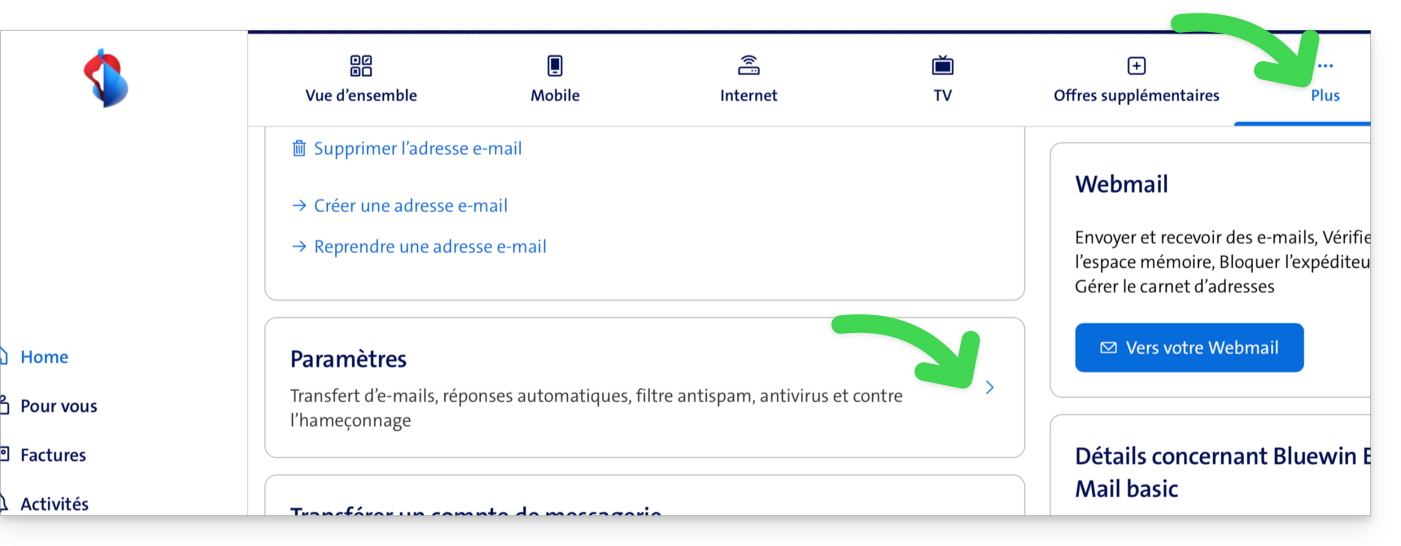
- Accedi a “MySwisscom”, clicca sulla casella "Altro" e poi su “Impostazioni”:
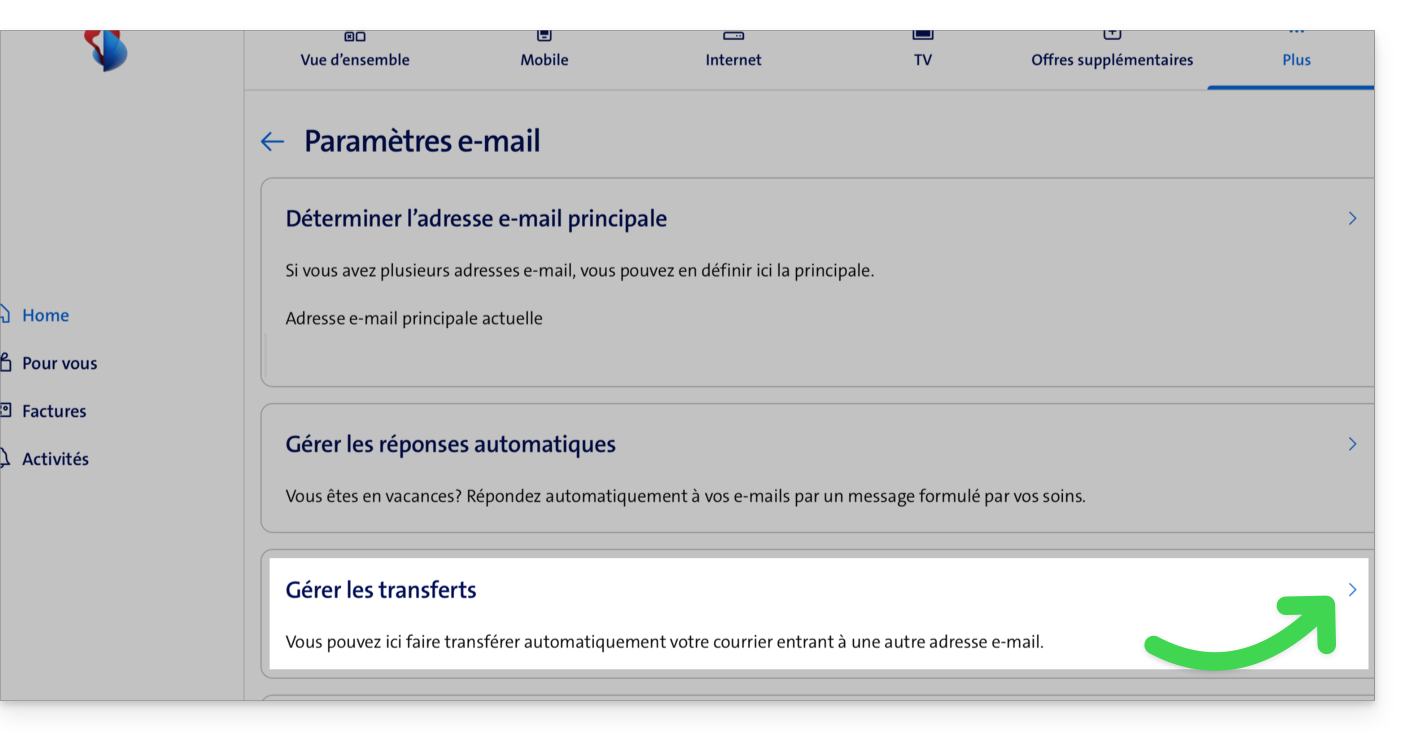
- Clicca quindi su “Gestisci i trasferimenti”:
- Indica l'indirizzo email creato su Infomaniak come destinazione di tutte le tue future email in arrivo.
Link a questa FAQ: https://faq.infomaniak.com/1693
Questa FAQ è stata utile?