Base di conoscenze
1 000 FAQ, 500 tutorial e video esplicativi. Qui ci sono delle soluzioni!
Questa guida spiega come attivare una risposta automatica (messaggio e-mail automatico di tipo "fuori ufficio") per un indirizzo e-mail gestito tramite Infomaniak. In questo modo potrai informare i tuoi corrispondenti del fatto che non sei in grado di rispondere immediatamente, perché sei assente, in vacanza, ecc.
Introduzione
- La risposta automatica per assenza può essere attivata dall'app web Mail di Infomaniak (servizio online ksuite.infomaniak.com/mail) e dal Manager, dove vengono gestiti tutti gli indirizzi di un servizio di posta.
- È possibile attivare o disattivare un messaggio già salvato, ma non è possibile avere più risposte automatiche attive sullo stesso indirizzo email: l'attivazione di un messaggio disattiva automaticamente un altro, se presente.
Attivare la segreteria telefonica dall'app Webmail di Infomaniak
Prerequisiti
- Avere il permesso di gestire la segreteria telefonica: è possibile che l'amministratore del servizio di posta elettronica lo abbiaha rimosso questo diritto dal suo account amministratore (❓: guida).
Per attivare il messaggio di assenza:
- Clicca qui per accedere alle e-mail nel tuo kSuite Infomaniak (❓: guida).
- Clicca su Impostazioni in alto a destra.
- Verifica o seleziona l'indirizzo email interessato dal menu a tendina nel menu laterale sinistro.
- Fai clic su Segreteria telefonica:
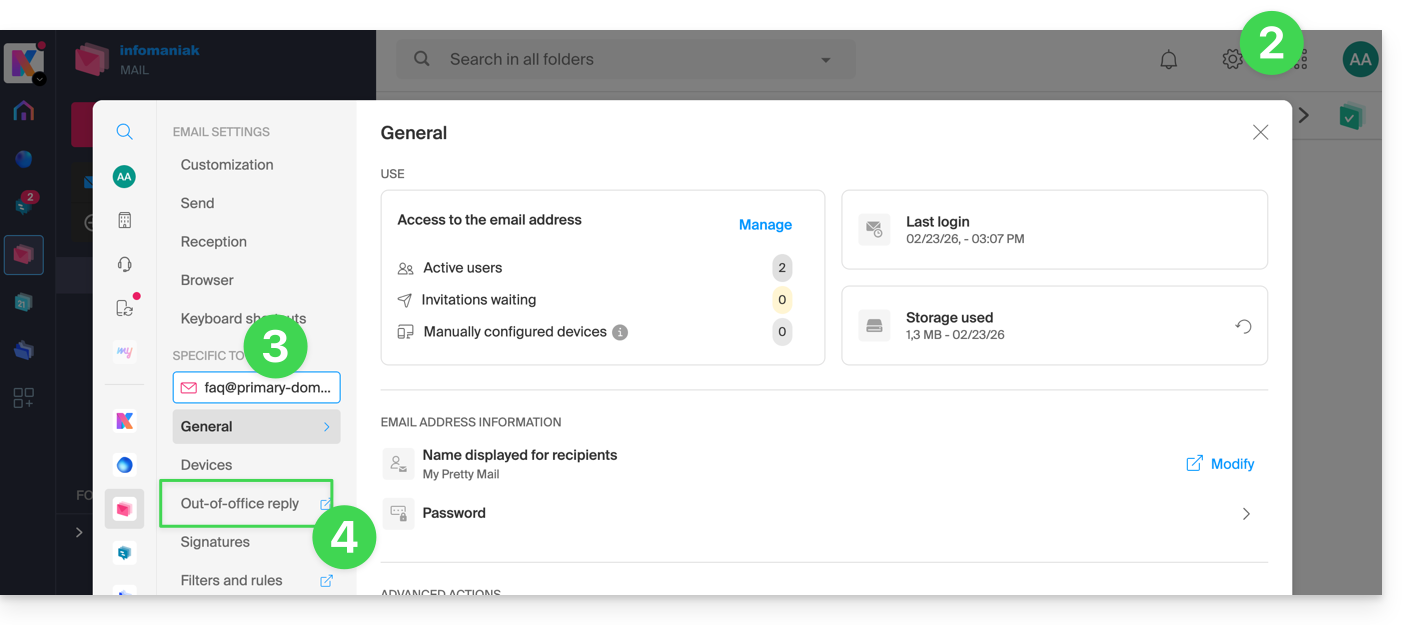
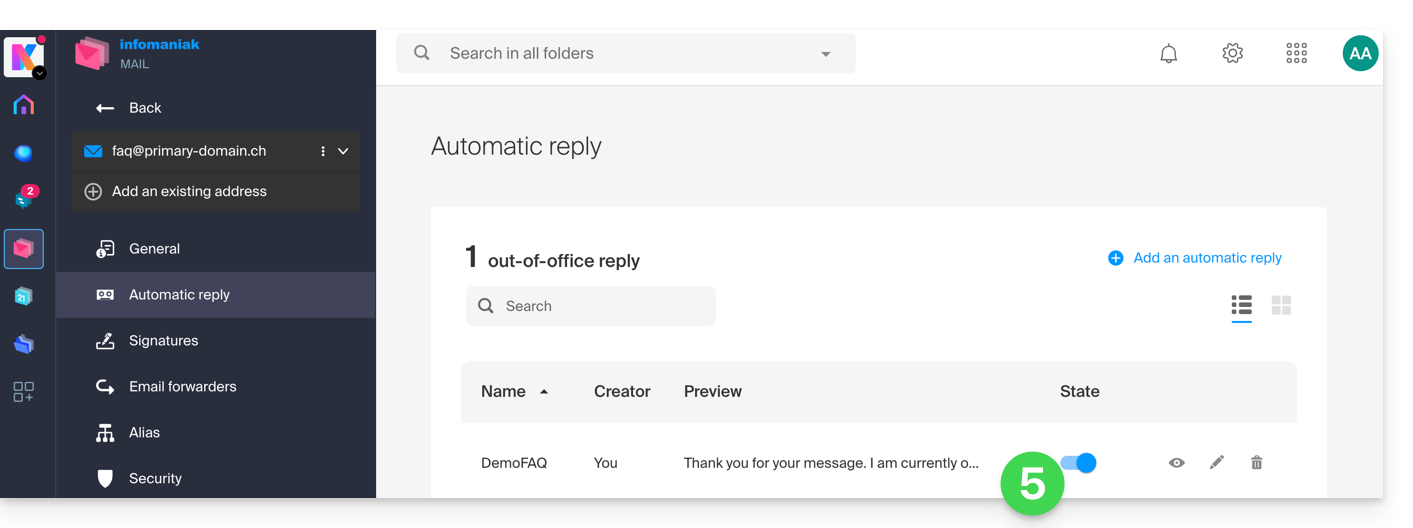
- Attiva la risposta automatica, se necessario, oppure consulta le informazioni più in basso:
Attivare la risposta automatica dal Pannello di Controllo Infomaniak
Per attivare il messaggio di assenza dal Pannello di controllo:
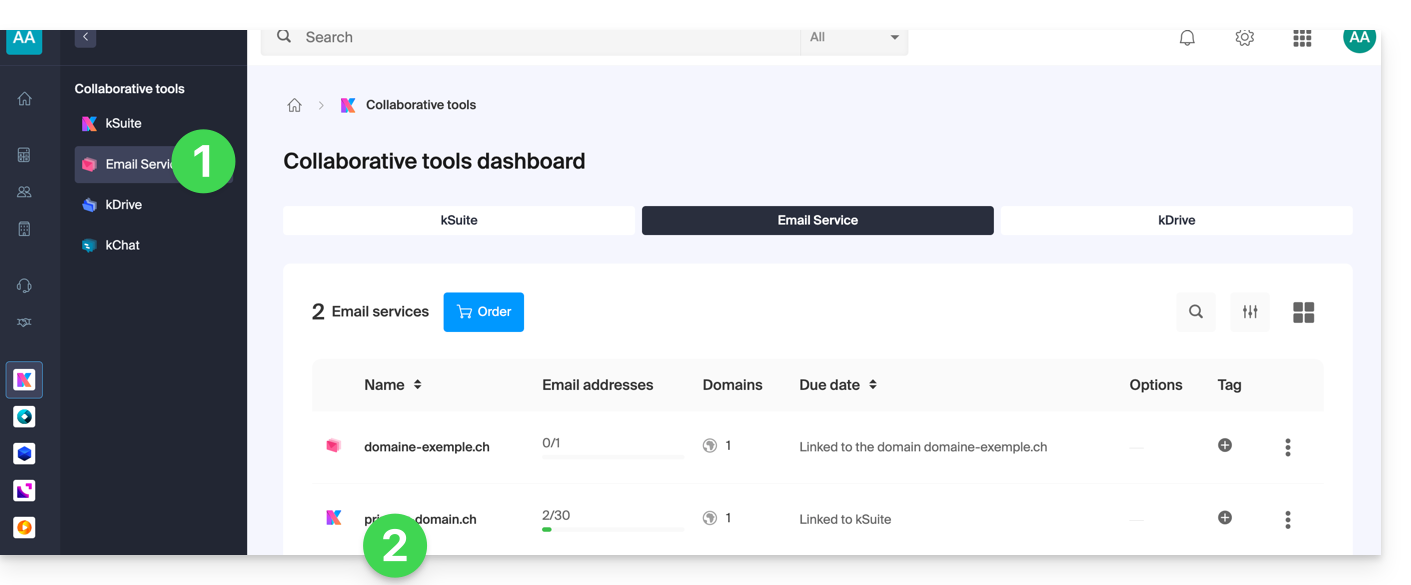
- Clicca qui per accedere alla gestione del Servizio Mail nel tuo Pannello di controllo Infomaniak (❓: guida).
- Fare clic sul nome del servizio di posta elettronica interessato:
- Fare clic sull'indirizzo email corrispondente nella tabella visualizzata:
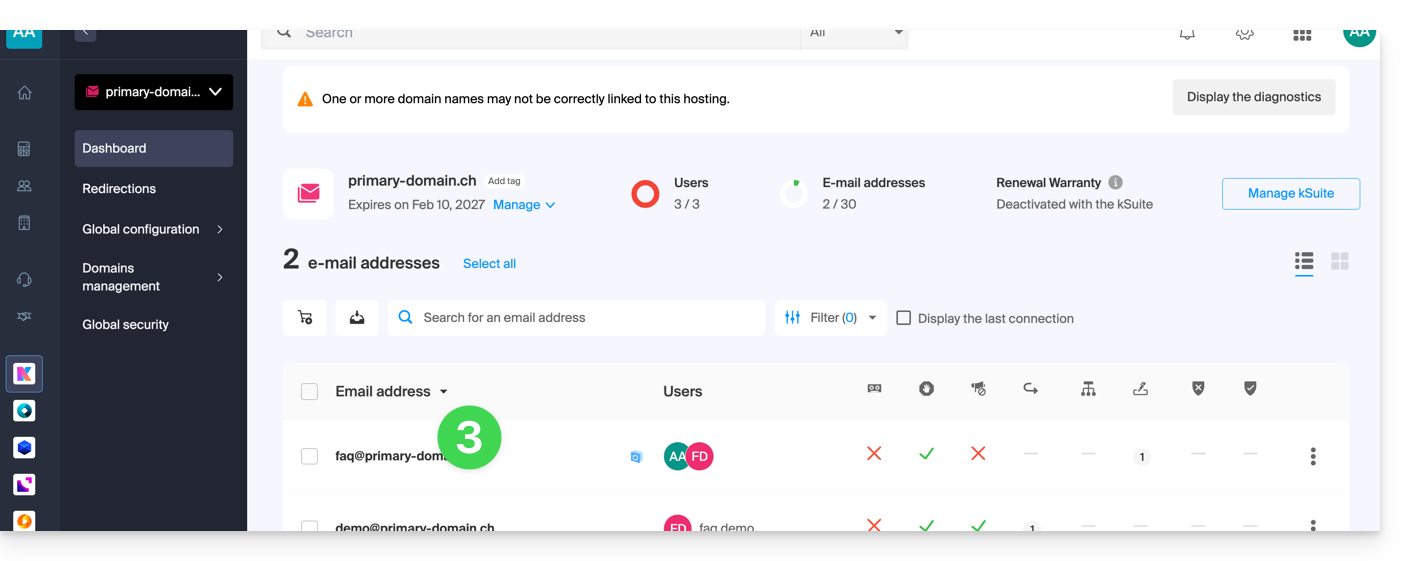
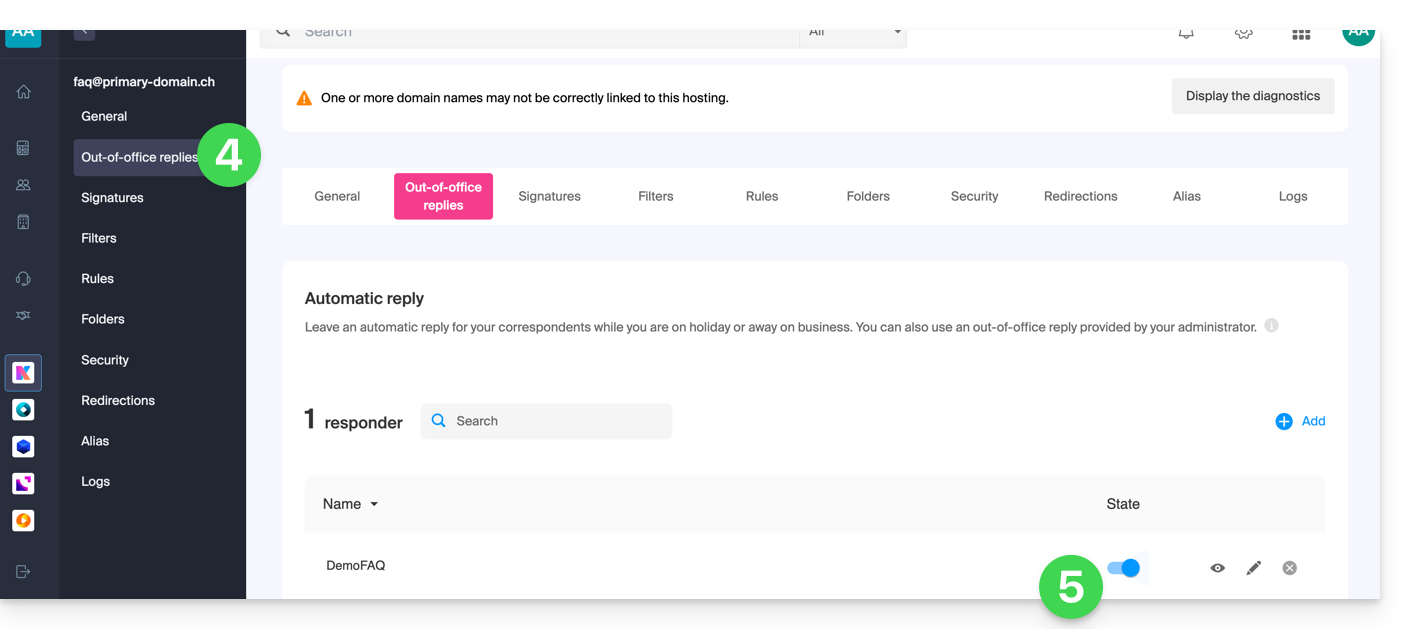
- Fare clic sul menu Segreteria telefonica nel menu laterale sinistro.
- Attivare il messaggio automatico, se necessario, oppure leggere le istruzioni qui sotto:
Scrivere il messaggio di assenza
Per gestire il messaggio che verrà inviato automaticamente come risposta:
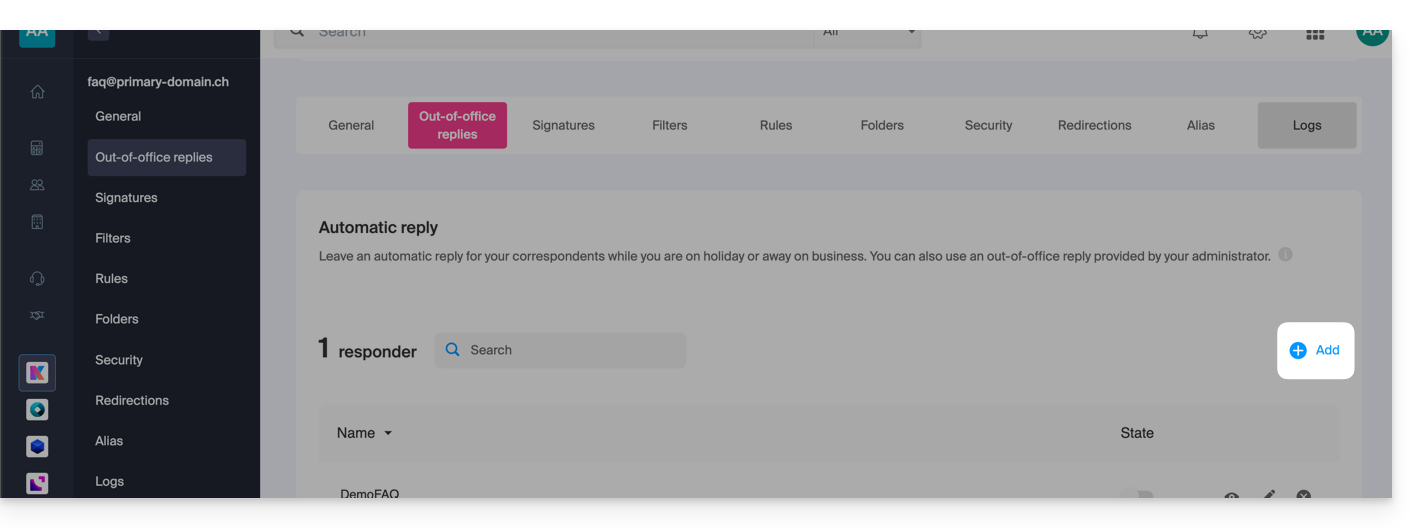
- Fare clic su Aggiungi:
Quindi: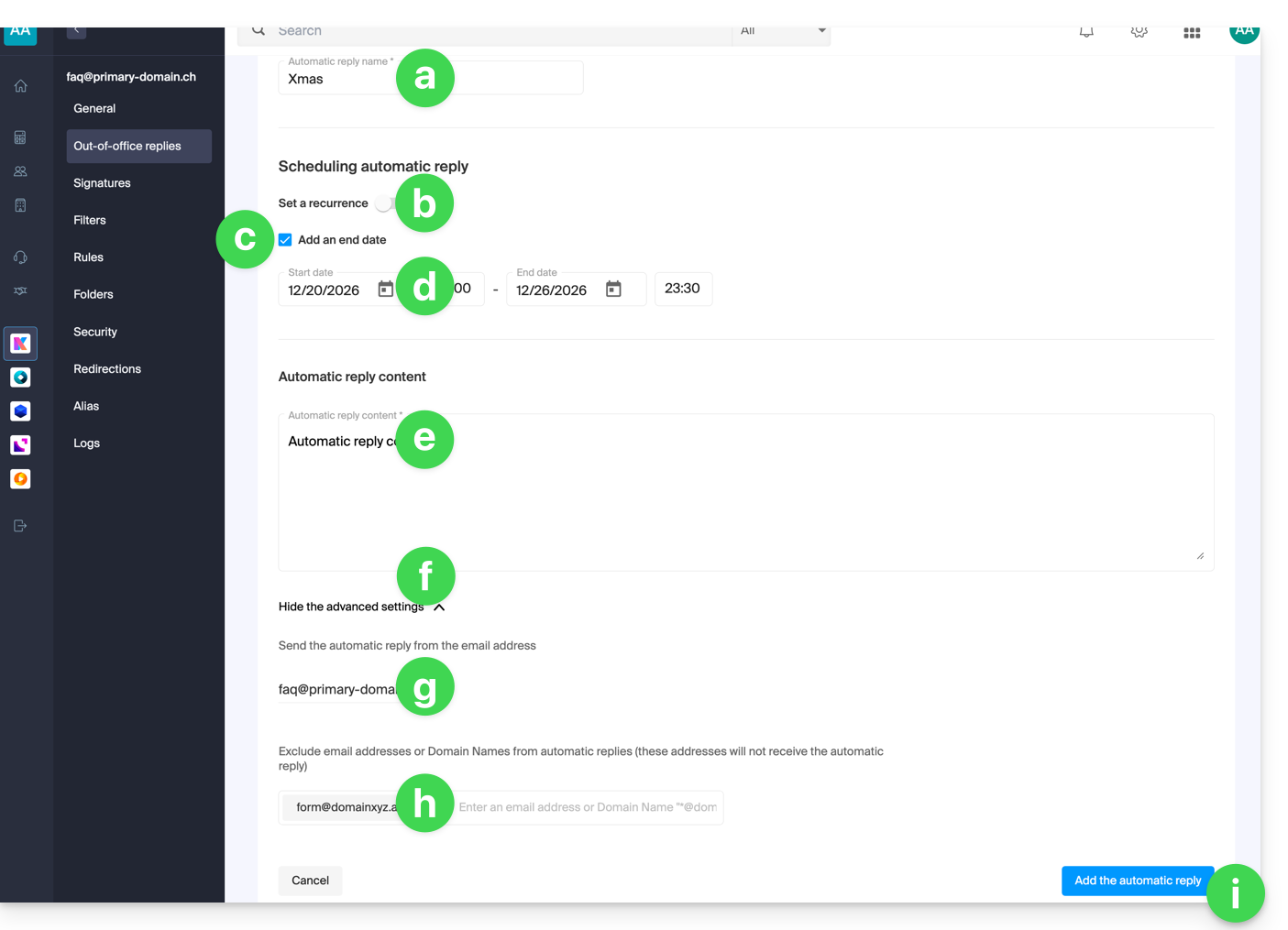
- Inserire un nome per la risposta automatica (in modo da distinguerla da altri messaggi, nel caso ne crei più di uno).
- Definire se la risposta automatica deve essere inviata in modo ricorrente in determinati giorni della settimana.
- Definire una data/ora di fine, nel caso in cui il messaggio non debba più essere inviato dopo un certo periodo.
- Definire una data/ora di inizio, nel caso in cui il messaggio sia programmato in anticipo per un periodo specifico nel futuro.
- Scrivere il messaggio di assenza.
- Visualizzare le impostazioni avanzate.
- Definire un eventuale indirizzo email aggiuntivo da utilizzare per l'invio del messaggio automatico di assenza; verranno visualizzati solo i seguenti tipi di indirizzi:
- Inserire indirizzi email specifici (o
@domain.xyzper un intero dominio) per evitare che questi ricevano il messaggio di assenza. - Fare clic sul pulsante blu in basso a destra per Aggiungere il messaggio.
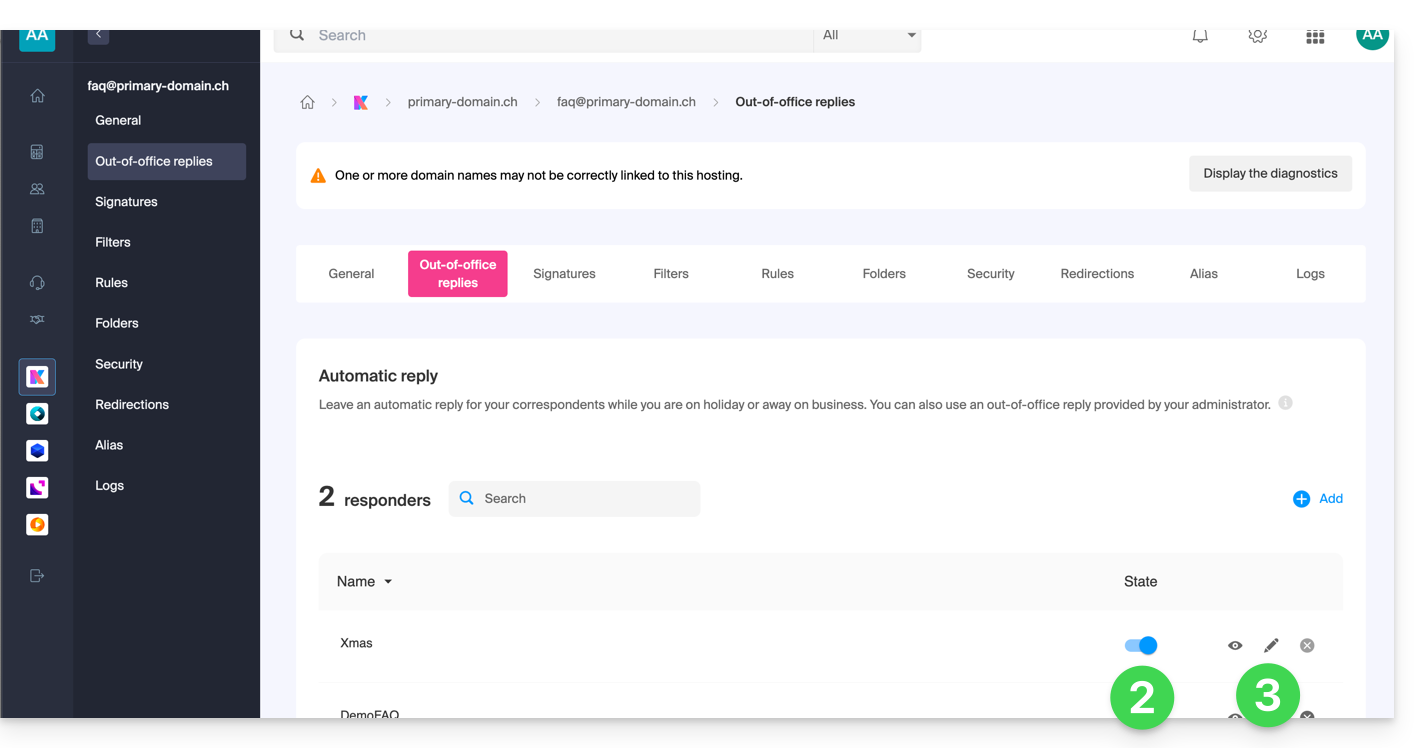
- Una volta aggiunto, è possibile attivarlo o disattivarlo.
- È anche possibile modificare un messaggio già salvato tramite l'icona matita ✎ a destra:
Con quale frequenza viene inviata la risposta automatica?
La tua risposta viene inviata una sola volta alle persone che ti inviano messaggi.
Tuttavia, se lo stesso mittente le invia una nuova e-mail 7 giorni dopo la precedente e la sua risposta automatica è ancora attiva, gli verrà inviata nuovamente una risposta automatica per ricordargli che non ha accesso alla sua casella di posta.
Pertanto, se esegue un test sul suo indirizzo, è normale che funzioni solo la prima volta. Durante i test successivi, la risposta automatica non invierà più il messaggio quando rileva che il messaggio proviene da un indirizzo che ha già inviato un messaggio in precedenza. Sarà quindi necessario eseguire un nuovo test da un altro indirizzo e-mail.
È possibile ripristinare il contatore dei 7 giorni facendo clic su Ripristina durante la modifica del messaggio: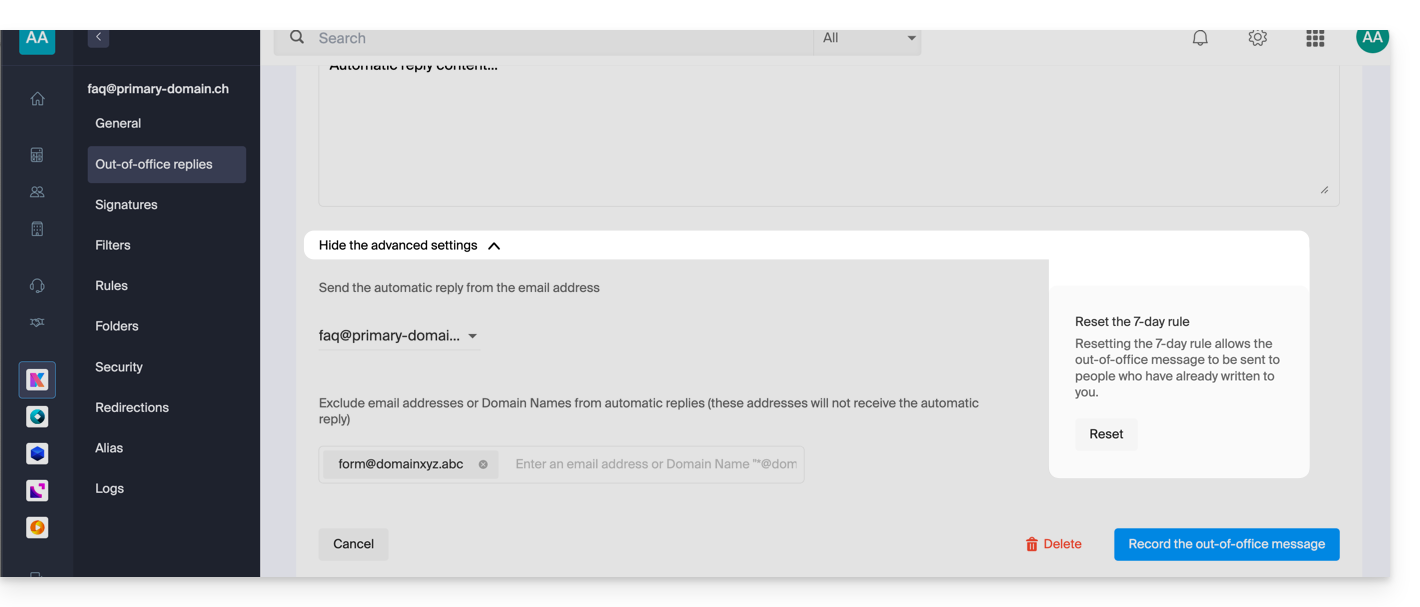
Approfondisci l'utilizzo dei modelli
È possibile applicare modelli personalizzati fin dalla creazione di un nuovo indirizzo email nel tuo Servizio Mail, ad esempio, oppure in blocco a tutti gli indirizzi del tuo dominio (❓: guida).
Link a questa FAQ: https://faq.infomaniak.com/1759
Questa FAQ è stata utile?
Questa guida spiega come contrassegnare le email che preferisci come "preferite" nella messaggeria Infomaniak, in modo da poterle "monitorare" in modo speciale e visualizzarle separatamente, se lo desideri.
Monitorare uno o più messaggi…
… dall'app Web Mail di Infomaniak
Per aggiungere un messaggio ai preferiti:
- Clicca qui per accedere alle e-mail nel tuo kSuite Infomaniak (❓: guida).
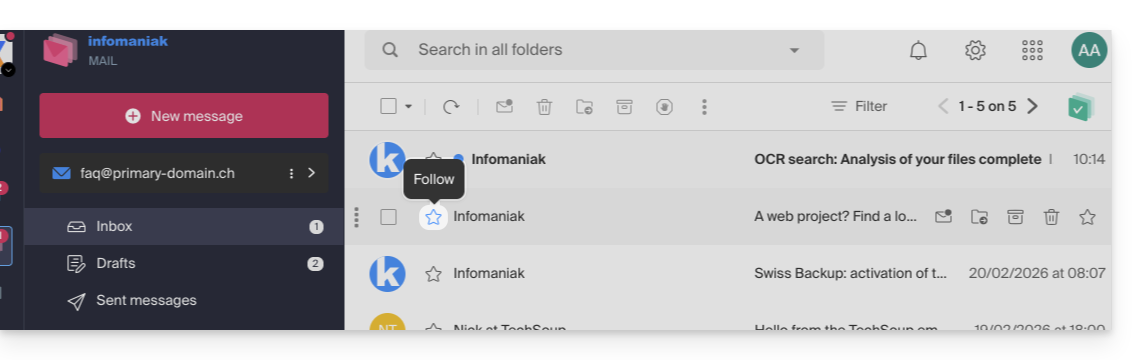
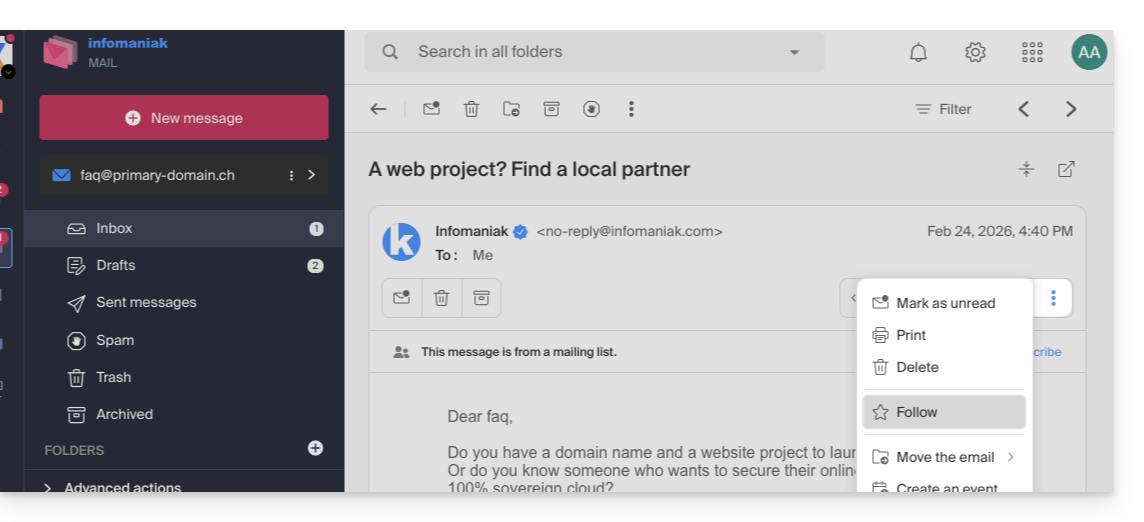
- Clicca sull'icona ☆…
- … a sinistra di un messaggio nell'elenco dei messaggi
- … in alto a destra nella finestra di lettura di un messaggio
- … a sinistra di un messaggio nell'elenco dei messaggi
- Una volta attivato il monitoraggio, un menu a tendina nell'angolo in alto a destra consente di visualizzare solo una selezione dei messaggi ricevuti in base a diversi criteri: Tutti, Letti, Non letti, Monitorati, Non monitorati:
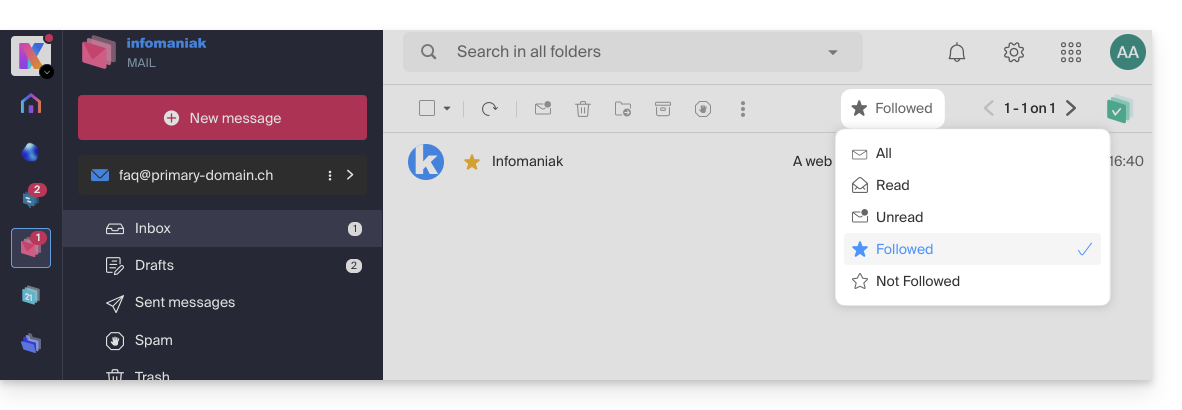
Attenzione, il filtro Monitorati / Non monitorati viene applicato solo alla cartella attualmente visualizzata. E nel caso della modalità conversazioni (più e-mail una sotto l'altra — ❓: guida), un messaggio potrebbe appartenere a una cartella di ricezione e un altro messaggio della stessa conversazione a una cartella di invio, quindi il filtro potrebbe non visualizzare la conversazione monitorata a seconda della posizione del messaggio monitorato e del filtro in corso.
È anche possibile definire un'azione al passaggio del mouse o aggiungere una scorciatoia nella barra sopra l'elenco dei messaggi (❓: guida):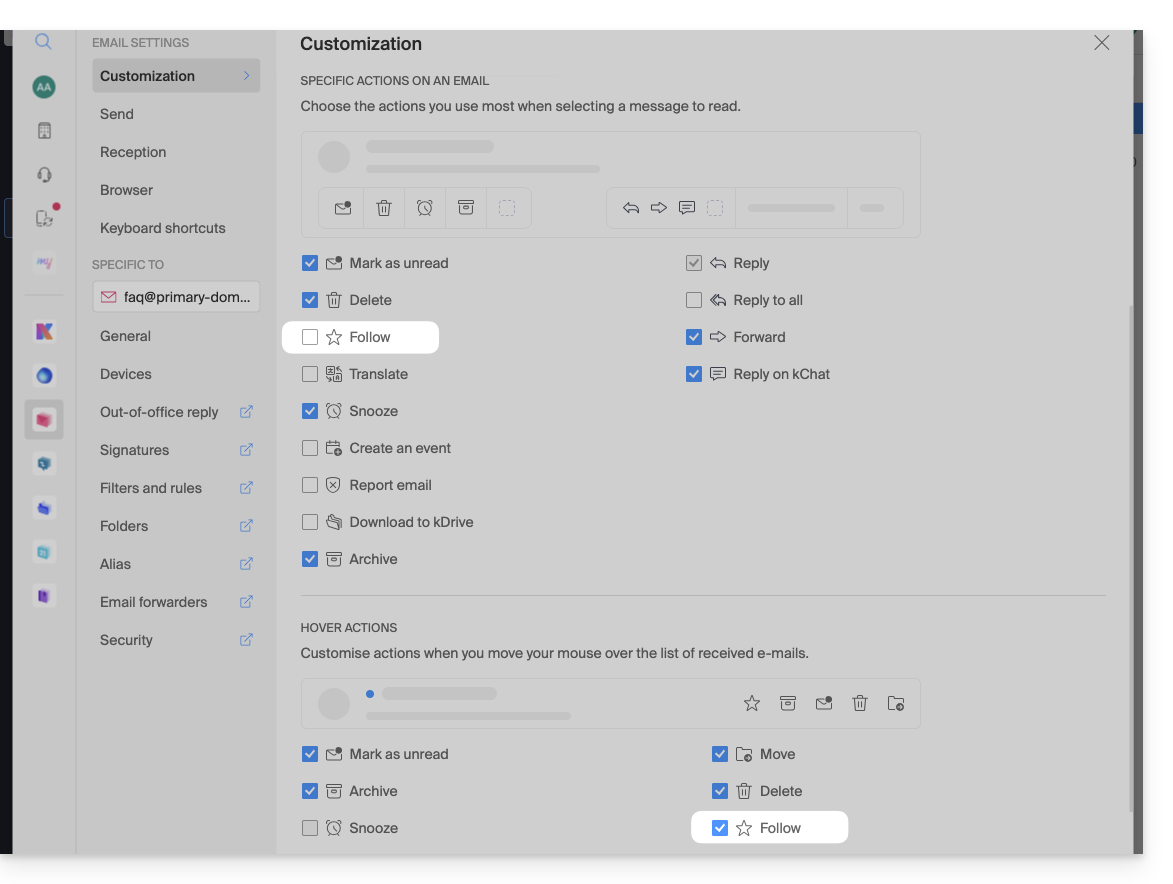
… dall'app mobile Infomaniak Mail
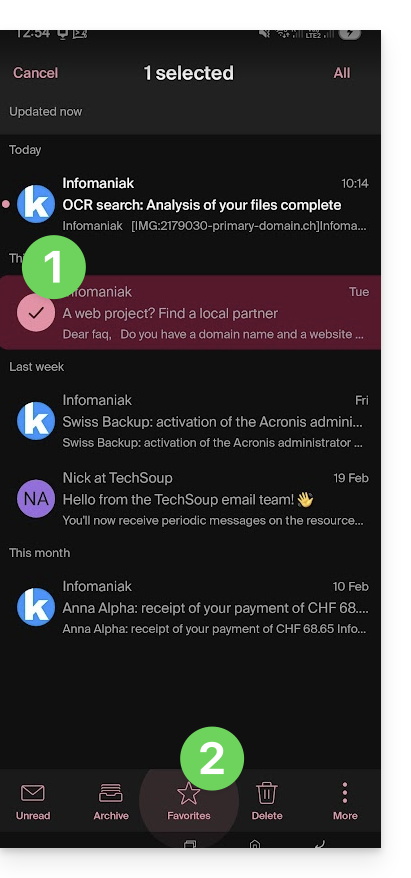
Nella lista dei messaggi:
- Tieni premuto il dito su un messaggio.
- Tocca l'icona ☆ nella parte inferiore dello schermo:
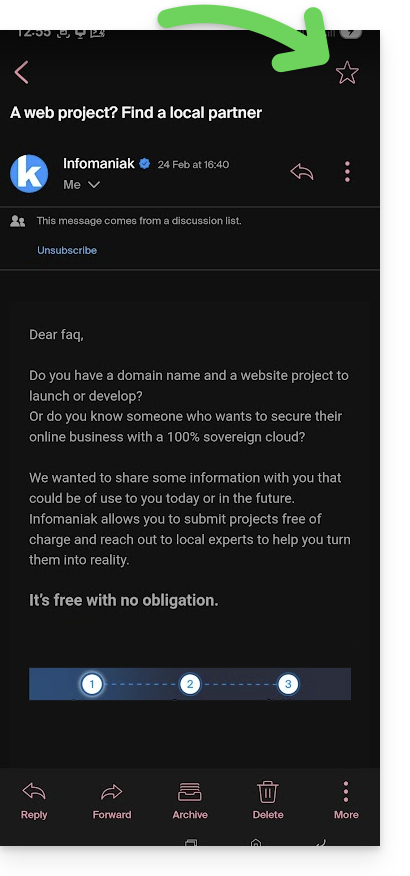
Su un messaggio aperto:
- Premi l'icona ☆ in alto a destra nella finestra di lettura di un messaggio:
È anche possibile definire un gesto di scorrimento (❓: guida) che permetterà di aggiungere il messaggio a cui si applica il gesto ai preferiti.
Link a questa FAQ: https://faq.infomaniak.com/1761
Questa FAQ è stata utile?
Questa guida spiega come associare la tua casella di posta Infomaniak a un sito web esterno (ad esempio, un sito ospitato da un servizio di creazione chiavi in mano).
Introduzione
- Questa configurazione è necessaria se i server dei nomi (DNS) del tuo dominio sono stati modificati per puntare al tuo provider di hosting web esterno a Infomaniak, causando così un'interruzione dei tuoi servizi di posta elettronica.
Aggiorna i record DNS presso il tuo provider
Prerequisiti
- Assicurarsi che la gestione della zona DNS sia correttamente configurata presso il proprio provider web esterno.
- Raccogliere le seguenti informazioni:
- Il server MX di Infomaniak:
mta-gw.infomaniak.ch(alcuni provider richiedono un punto alla fine:mta-gw.infomaniak.ch.). - Il record SPF di Infomaniak:
v=spf1 include:spf.infomaniak.ch -all - Il record DKIM di Infomaniak: da generare tramite il pannello di controllo Infomaniak (❓ guida).
- Il server MX di Infomaniak:
- Tenere presente che ogni aggiunta/modifica DNS potrebbe richiedere fino a 48 ore per propagarsi (❓: guida).
Il tuo attuale provider di hosting web è:
- Wix (❓: assistenza).
- Wordpress.com (❓: guida).
- Shopify (❓: guida).
- Jimdo (❓: guida - guida secondaria).
Se il vostro fornitore non è presente nell'elenco sopra, accedete all'interfaccia di gestione del servizio e accedete al suo editor di zona DNS o a qualsiasi interfaccia equivalente:
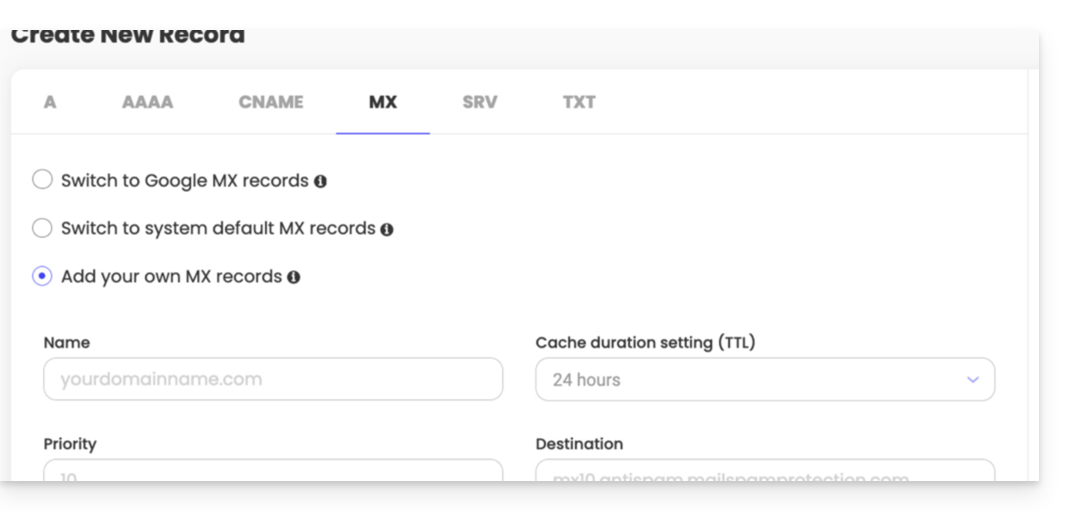
Per (ri)attivare il flusso della posta elettronica verso Infomaniak, è necessario aggiungere i 3 record indicati nei prerequisiti:
- Il record MX: indica al tuo dominio di instradare le e-mail in entrata verso i server di Infomaniak.
- Record SPF (tipo TXT): consente di autenticare il server di invio per combattere lo spam e il furto di identità, garantendo che l'e-mail provenga effettivamente dal mittente legittimo.
- Record DKIM (tipo CNAME o TXT): aggiunge una firma crittografica alle tue e-mail; la sua configurazione è oggi indispensabile per garantire la corretta consegna e il funzionamento ottimale della tua posta elettronica.
Link a questa FAQ: https://faq.infomaniak.com/1775
Questa FAQ è stata utile?
Questa guida spiega come collegare il tuo sito Shopify al servizio di posta gestito da Infomaniak.
Se il tuo nome di dominio è gestito da Infomaniak, puoi configurarlo in modo che solo il traffico Web venga indirizzato a Shopify (consulta questa altra guida a riguardo).
⚠️ Importante
Si sconsiglia vivamente di utilizzare Shopify come gestore di nomi di dominio se si desidera utilizzare il servizio di posta elettronica Infomaniak.
- Shopify impone un limite tecnico di 255 caratteri per i record DNS.
- Questo impedisce di aggiungere correttamente la chiave DKIM di Infomaniak (❓: guida), essenziale per garantire la corretta consegna e la sicurezza delle tue e-mail.
- Shopify non consente di modificare i server dei nomi (NS).
- Di conseguenza, non è possibile delegare la gestione della zona DNS a Infomaniak, il che impedisce l'implementazione completa e conforme del tuo servizio di posta elettronica.
- In pratica, ciò significa che potresti riscontrare problemi nell'invio o nella ricezione di e-mail, nonché un peggioramento della reputazione del tuo dominio (e-mail contrassegnate come spam, non autenticate, ecc.).
Per tutti questi motivi,non si consiglia l'utilizzo di un dominio Shopify con il servizio di posta elettronica Infomaniak.
La soluzione migliore consiste nel trasferire il tuo nome di dominio su Infomaniak (❓: guida). In questo modo, potrai usufruire di una gestione DNS completa e ottimizzata, perfettamente compatibile con i servizi di posta elettronica di Infomaniak.
Se necessario, contatta il servizio tecnico del provider in questione affinché ti assista nella configurazione delle informazioni indicate di seguito; Infomaniak non potrà fornirti ulteriore assistenza:
- Incolla il record MX di Infomaniak:
- Per garantire il corretto funzionamento della posta elettronica e l'instradamento del traffico email, il record MX di Infomaniak (❓: guida) deve essere presente nel tuo account Shopify:
- Consulta questa guida per le istruzioni.
- Conferma le modifiche.
- L'applicazione di eventuali modifiche o aggiunte alle impostazioni DNS potrebbe richiedere fino a 48 ore (❓: guida).
- Incolla il record SPF di Infomaniak utilizzando un file TXT:
- Il record SPF è un metodo di verifica che consente di assicurarsi che un'e-mail sia effettivamente inviata dal mittente dichiarato, contribuendo a combattere lo spam e le e-mail fraudolente.
- È fondamentale aggiungere il record SPF di Infomaniak
v=spf1 include:spf.infomaniak.ch -allall'interno della tua interfaccia Shopify. - Per farlo, segui le istruzioni dettagliate presenti in questa guida.
- Qualsiasi aggiunta o modifica DNS potrebbe richiedere fino a 48 ore per propagarsi (❓: assistenza).
- Verificare anche la presenza di un record DKIM nel caso in cui persistano problemi di invio (❓: guida).
- Purtroppo, sembra che Shopify non sia aggiornato rispetto agli standard attuali per quanto riguarda i record DKIM, il che impedisce di configurare il record fornito da Infomaniak (❓: guida). Se il nome di dominio o la zona DNS si trovano presso Shopify, si consiglia di trasferirli (❓: guida) a Infomaniak, come indicato sopra.
Link a questa FAQ: https://faq.infomaniak.com/1777
Questa FAQ è stata utile?
Questa guida spiega come trasferire su Infomaniak gli indirizzi email attualmente ospitati da Google (Workspace con un dominio personalizzato o indirizzo @gmail), utilizzando uno strumento di importazione tramite IMAP.
Introduzione
- Consulta questa guida se stai cercando un'alternativa a questa procedura tramite IMAP: è infatti possibile eseguire un esportazione tramite Google Takeout e successivamente un import di file mBox sulla nostra infrastruttura.
- L'operazione non influisce né sui dati già presenti nell'indirizzo di destinazione, né su quelli dell'indirizzo di origine.
- L'intera casella di posta esterna verrà importata.
- Una volta avviato il processo di importazione, non sarà più possibile interromperlo.
- Eventuali duplicati vengono gestiti: un contenuto identico verrà copiato una sola volta.
Importa l'intera cronologia delle tue e-mail
Prerequisiti Infomaniak
- Avere un Servizio di posta nel proprio Manager Infomaniak.
- Avere a disposizione un numero di indirizzi liberi o modificarlo se necessario.
- Verificare che la posta elettronica sia adeguatamente protetta
- Creare uno o più indirizzi in questo servizio di posta.
- Se devi creare molti indirizzi email (più di 10), consulta questa guida relativa alla creazione di massa.
- L'indirizzo email di destinazione deve essere associato all'utente (= all'account Infomaniak) che stai utilizzando.
Importare i contenuti delle email da Gmail in Infomaniak
- Clicca qui per accedere allo strumento di importazione (servizio online https://import-email.infomaniak.com).
- Se necessario, accedi al tuo account Infomaniak nell'organizzazione interessata; l'importazione avverrà infatti in uno degli indirizzi email associati all'interfaccia web Mail di Infomaniak (servizio online ksuite.infomaniak.com/mail) dell'account Infomaniak che stai utilizzando.
- Fai clic sull'importazione tramite IMAP.
- Fare clic su Importazione singola.
- Compilare il campo a sinistra con il proprio indirizzo email di partenza (da cui si copierà il contenuto).
- Fare clic sul pulsante "Accedi con Google" che è apparso:
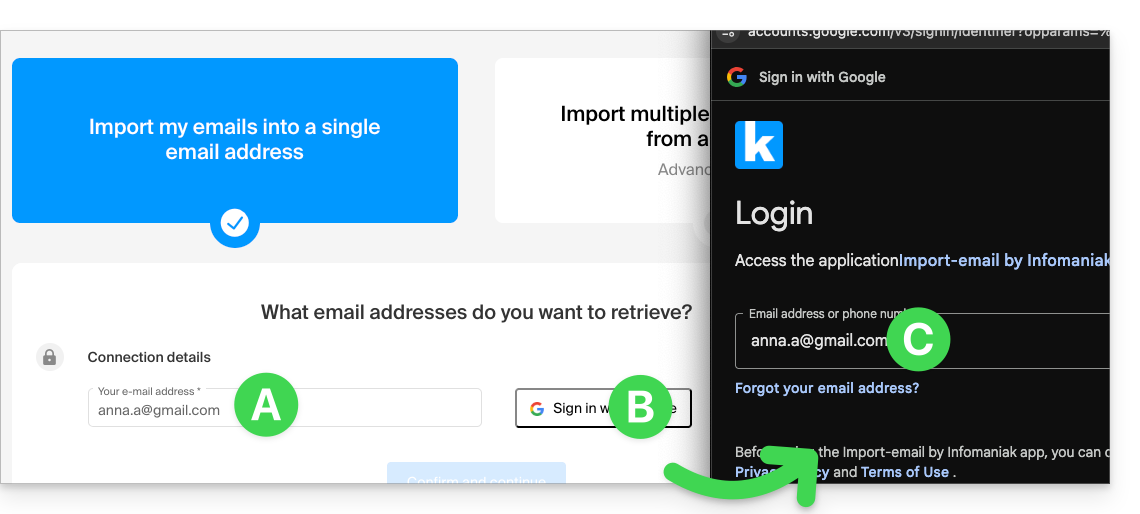
- Verificare di accedere all'account Google corretto, quello per cui si desidera copiare le e-mail.
- Confermare che si autorizza lo strumento Infomaniak ad accedere al proprio account (procedura automatica).
- Dopo aver confermato la finestra pop-up, scegli l'indirizzo email su cui importare le email; dal menu a tendina potrai selezionare gli indirizzi email attualmente associati alla tua interfaccia Web Mail di Infomaniak (servizio online ksuite.infomaniak.com/mail) dell'account Infomaniak con cui hai effettuato l'accesso.
- Dopo aver selezionato l'indirizzo di destinazione desiderato dall'elenco, fai clic sul pulsante blu Importa le email.
- La copia è iniziata, puoi attendere e visualizzare il risultato sulla pagina al termine dell'importazione, oppure chiudere la finestra (l'importazione continua in background ed è disponibile un monitoraggio, vedi di seguito).
- Al termine dell'importazione, verrà inviata automaticamente un'e-mail di conferma a tutti gli indirizzi e-mail interessati dall'operazione, indicando il numero di messaggi copiati.
- È disponibile una funzione di monitoraggio nelle impostazioni dell'indirizzo email di destinazione, esclusivamente nell'app web Mail (servizio online ksuite.infomaniak.com/mail).
- La funzione di monitoraggio consente di visualizzare la cronologia delle importazioni sull'indirizzo in questione.
Regolare le impostazioni delle applicazioni
Non appena avrete provveduto a configurare il nome di dominio associato alla vostra casella di posta in modo che funzioni con Infomaniak, modificate le impostazioni dei software/client di posta che utilizzate, in modo che questi si connettano correttamente ai server di Infomaniak: seguite la procedura guidata di configurazione.
Etichette e volume di dati
Lo spazio di archiviazione visualizzato su Infomaniak potrebbe non corrispondere a quello indicato in Gmail, soprattutto a causa della diversa gestione delle etichette. Queste, presenti in Gmail, verranno convertite in cartelle sui server di Infomaniak (stesso principio di quando si esegue una recupera la posta con un software/client di posta elettronica IMAP come Thunderbird):
Di conseguenza, un'e-mail etichettata in più cartelle di Gmail può essere contabilizzata più volte durante la migrazione, il che spiega perché un account che mostra, ad esempio, 6 GB in Gmail può occupare 18 GB una volta trasferito sui server di Infomaniak.
Durante l'importazione di un elevato numero di e-mail, siate pazienti; le importazioni da Gmail e Microsoft sono intenzionalmente rallentate (ad esempio, una larghezza di banda di 1 GB al giorno per Google) per evitare che vengano rifiutate.
Link a questa FAQ: https://faq.infomaniak.com/1785
Questa FAQ è stata utile?
Questa guida spiega come connettere l'app desktop Outlook 2013 (applicazione per desktop su Windows) a un indirizzo email ospitato presso Infomaniak.
Aggiungere l'indirizzo email all'applicazione
Prerequisiti
- Creare l'indirizzo email (❓: assistenza my kSuite | Servizio Email/kSuite).
- Creare una password per il dispositivo (❓: assistenza my kSuite | Servizio di posta/kSuite).
- Verificare la corretta configurazione del dominio (❓: assistenza).
Per configurare l'applicazione di posta:
- Aprire l'applicazione.
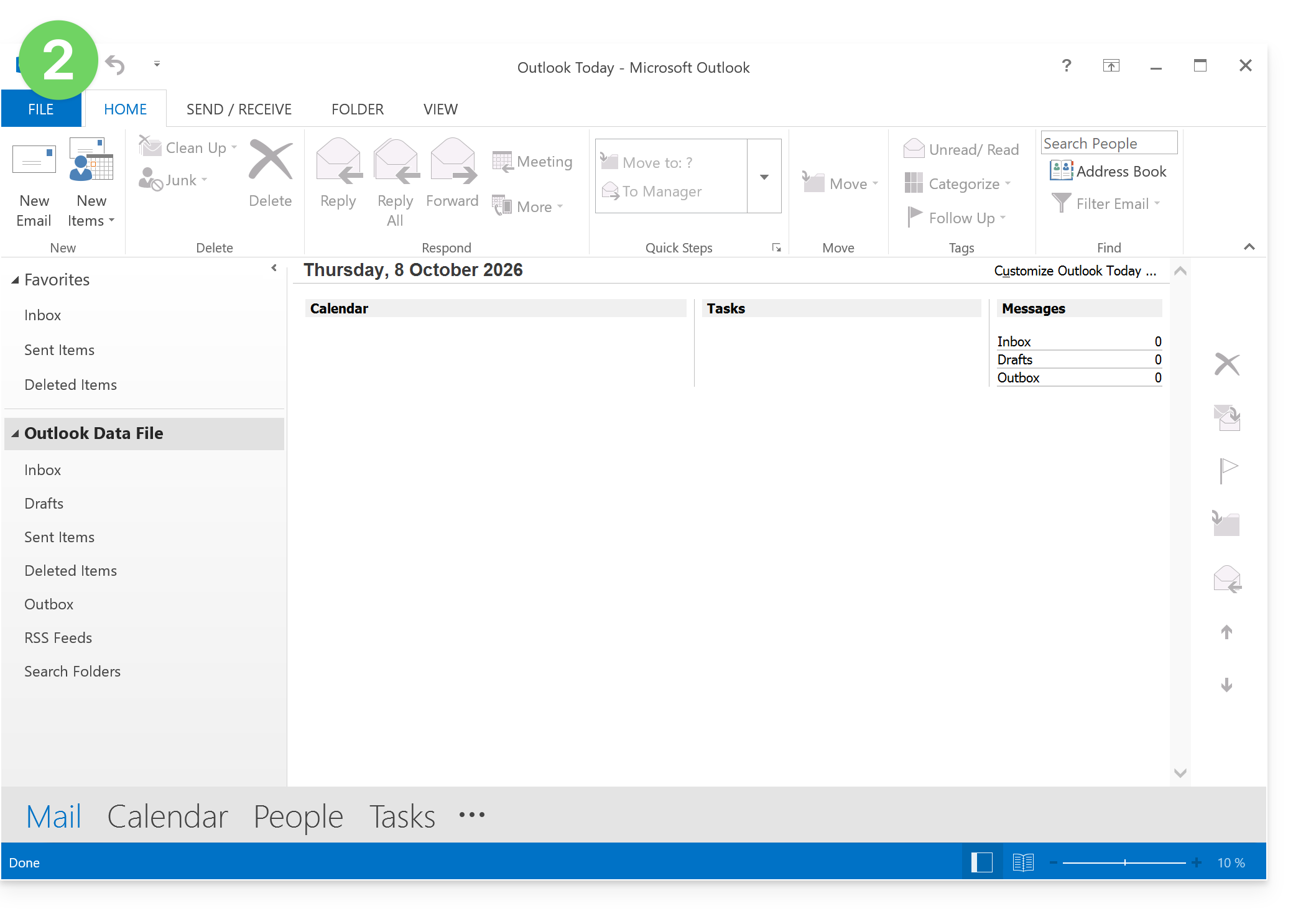
- Fare clic sul menu File:
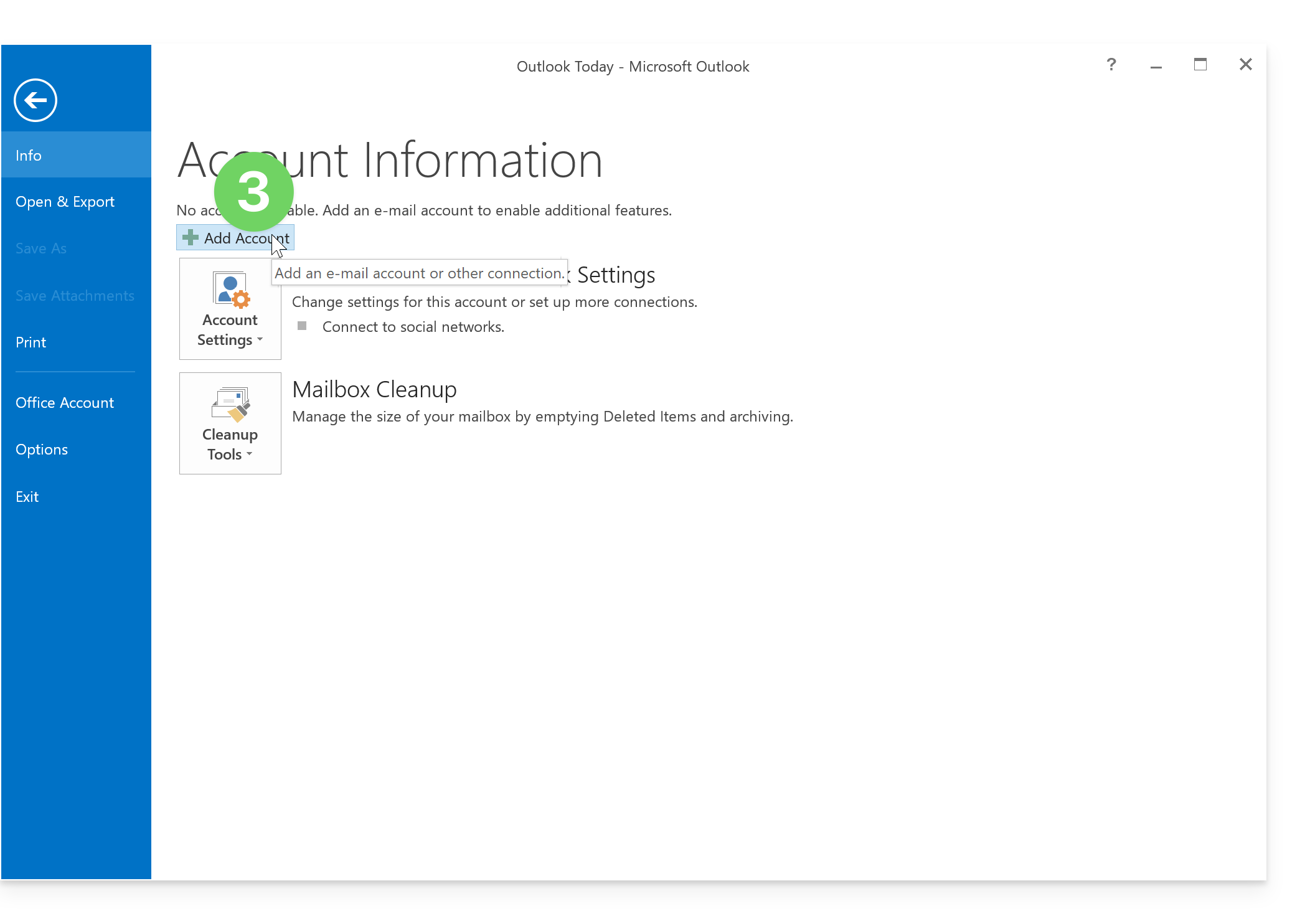
- Fare clic su Aggiungi account:
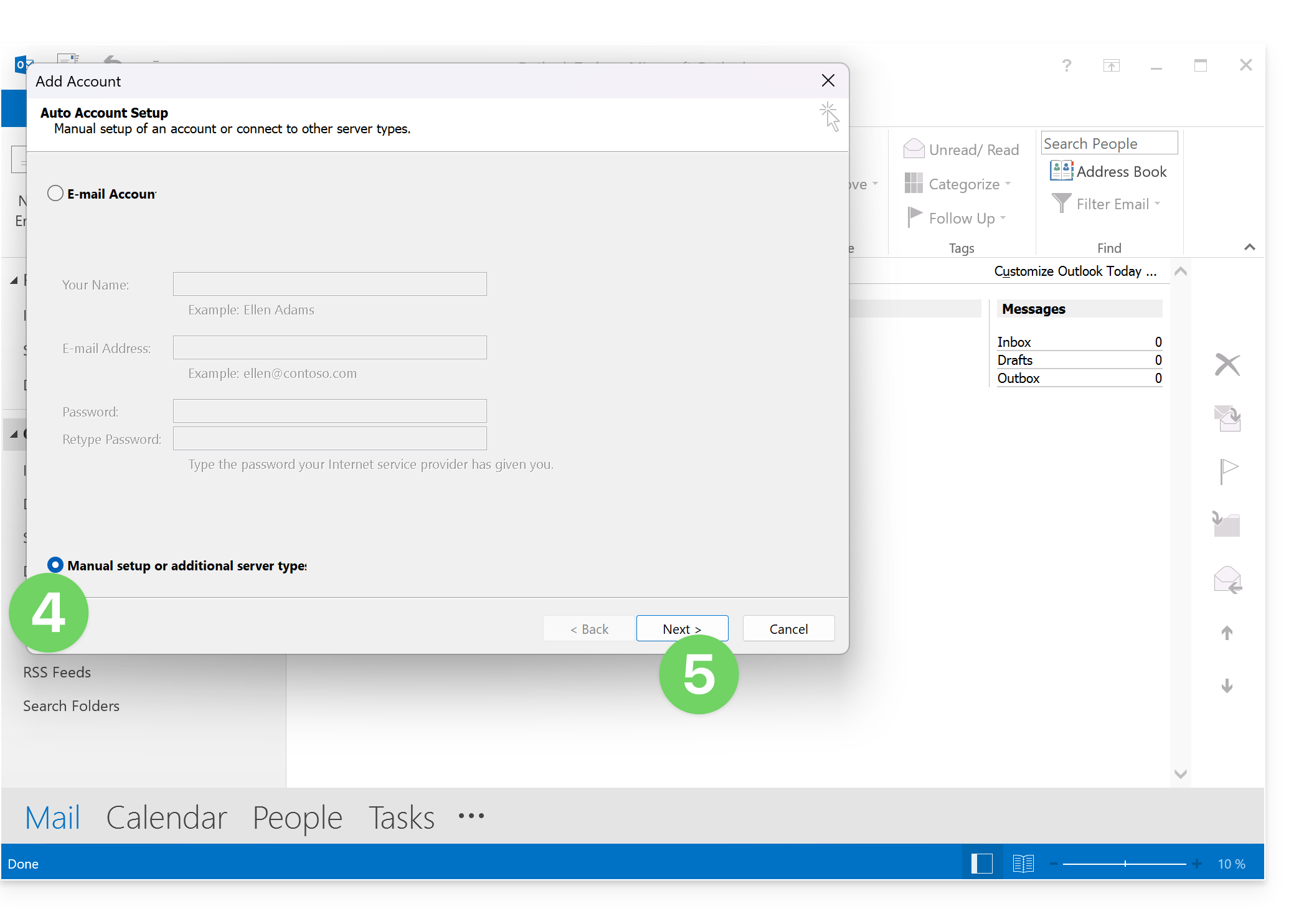
- Fare clic su Configurazione manuale.
- Fare clic su Avanti:
- Fare clic su POP / IMAP.
- Fare clic su Avanti:
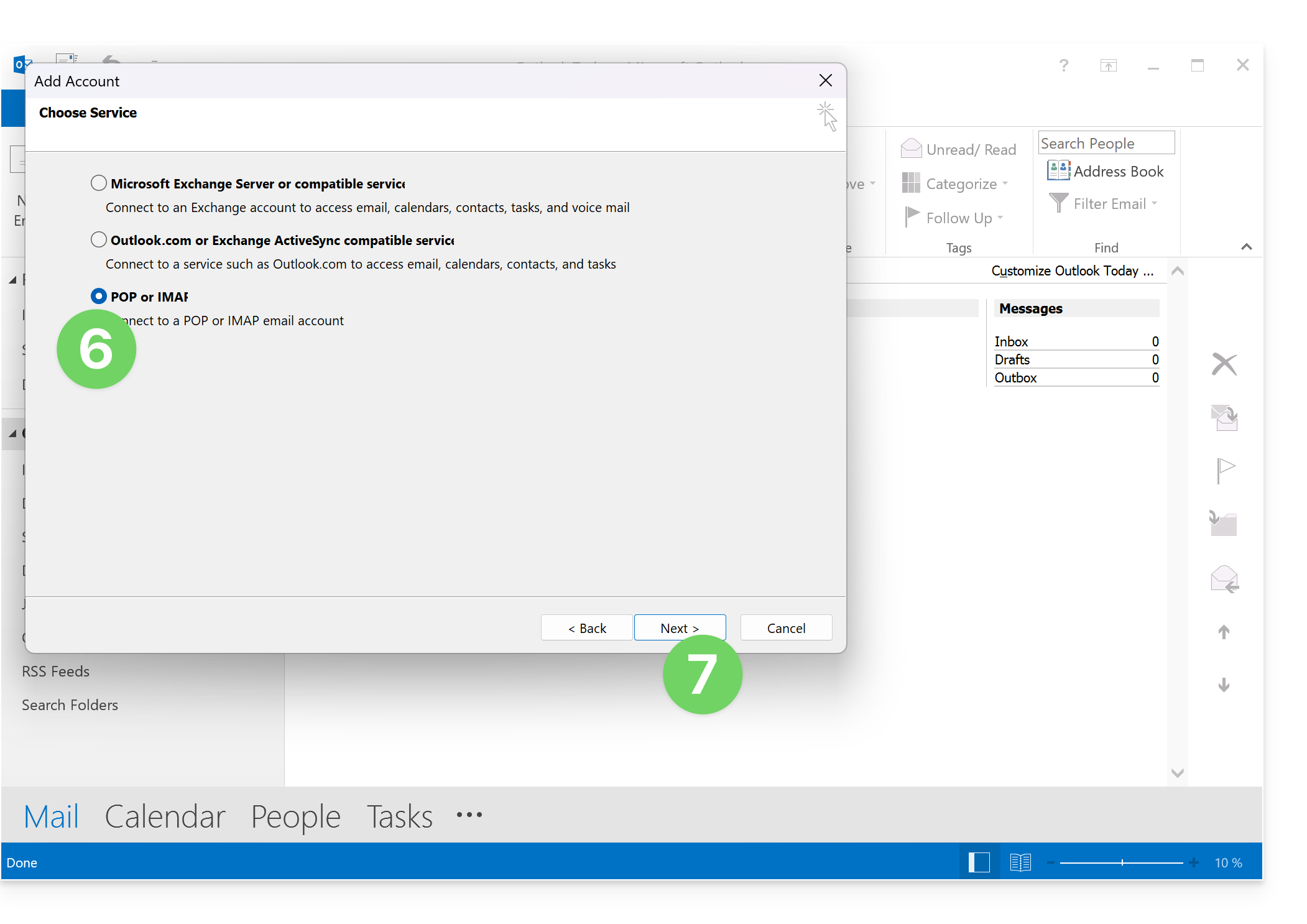
- Verifica e completa le informazioni mancanti (❓: guida).
- Fai clic su Impostazioni avanzate:
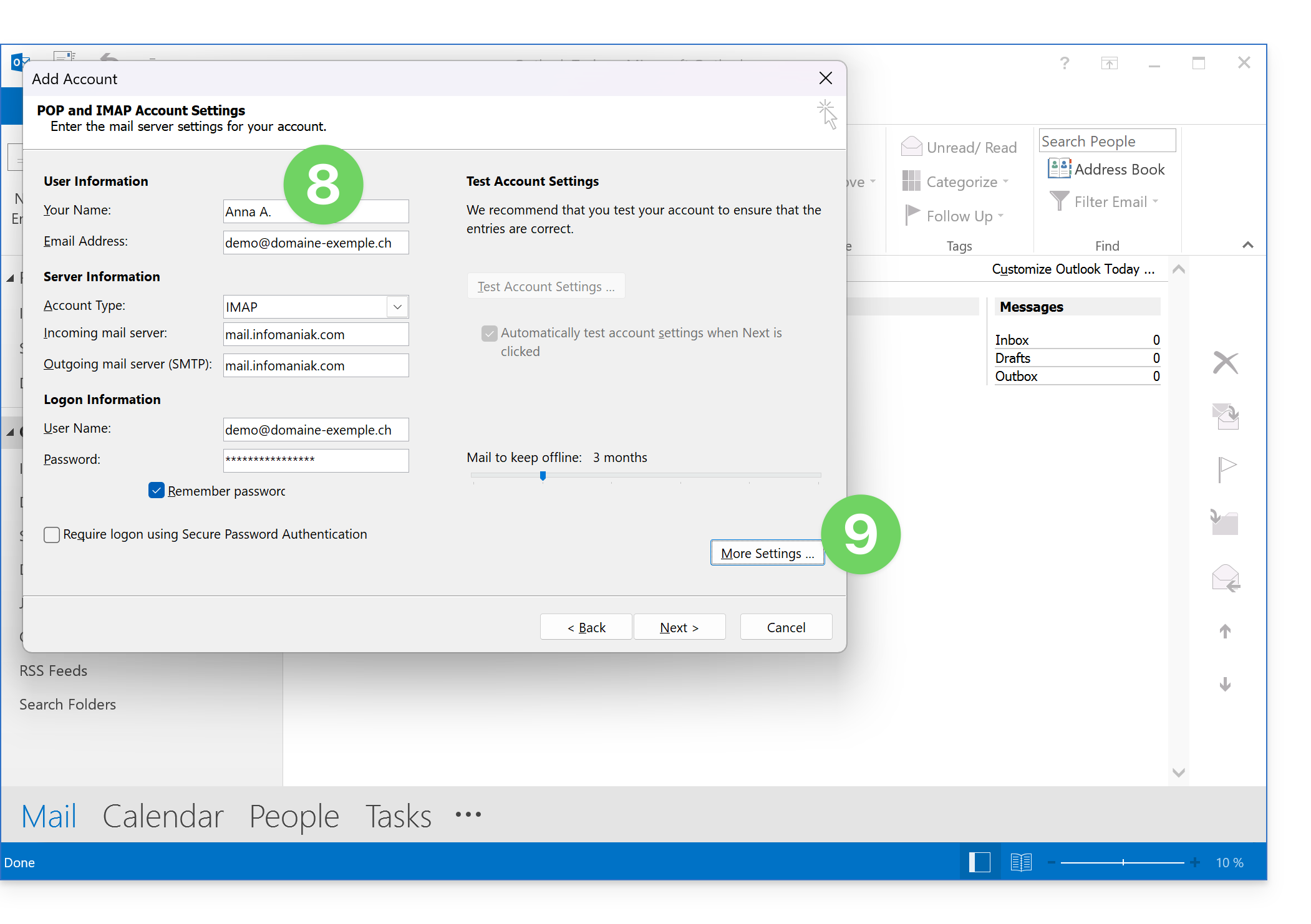
- Fare clic sulla scheda Server in uscita.
- Fare clic suIl mio server di posta in uscita richiede l'autenticazione.
- Fare clic sulla scheda Avanzate:
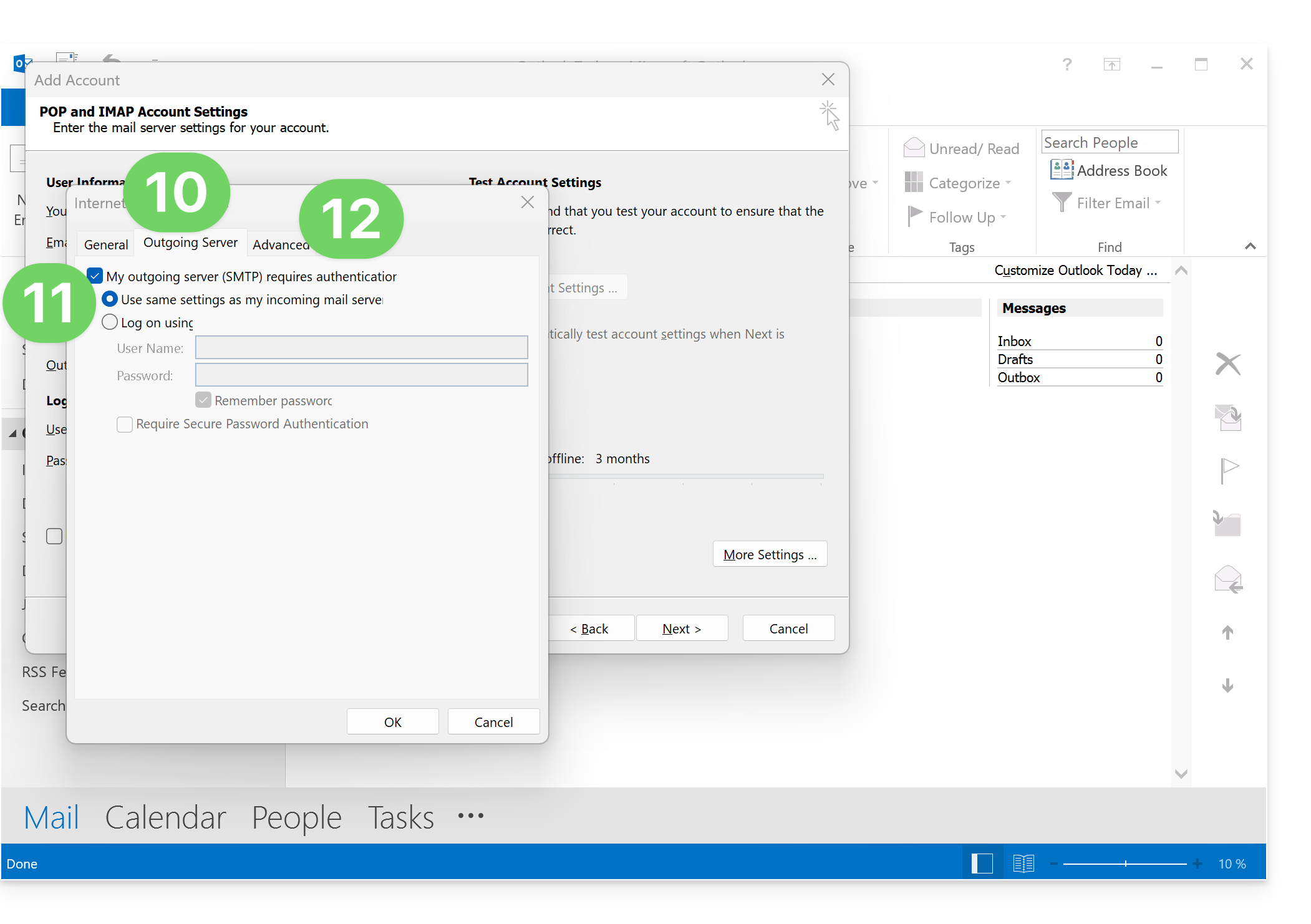
- Sostituisca il numero delle porte con le informazioni corrette e attivi SSL.
- Faccia clic su OK:
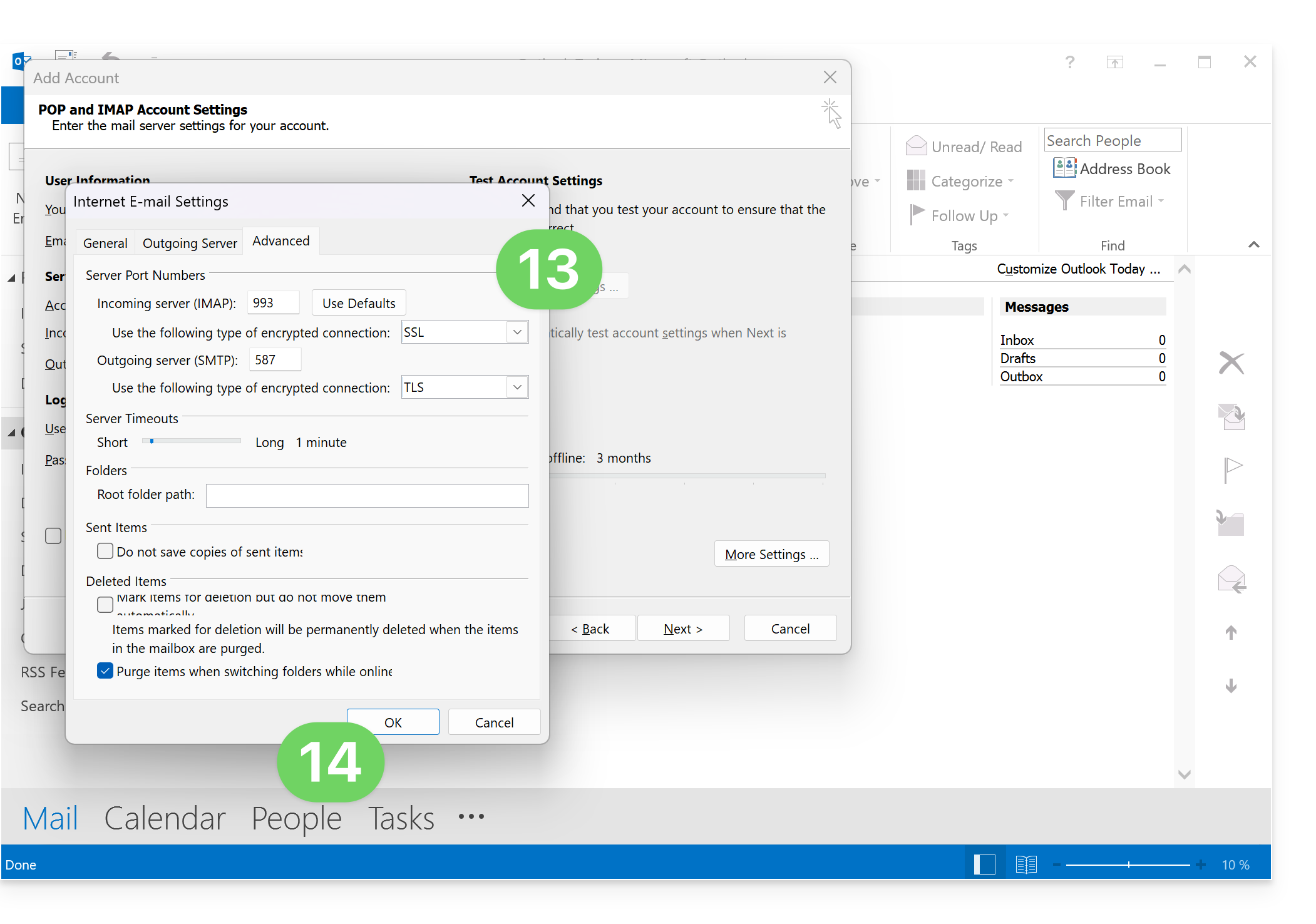
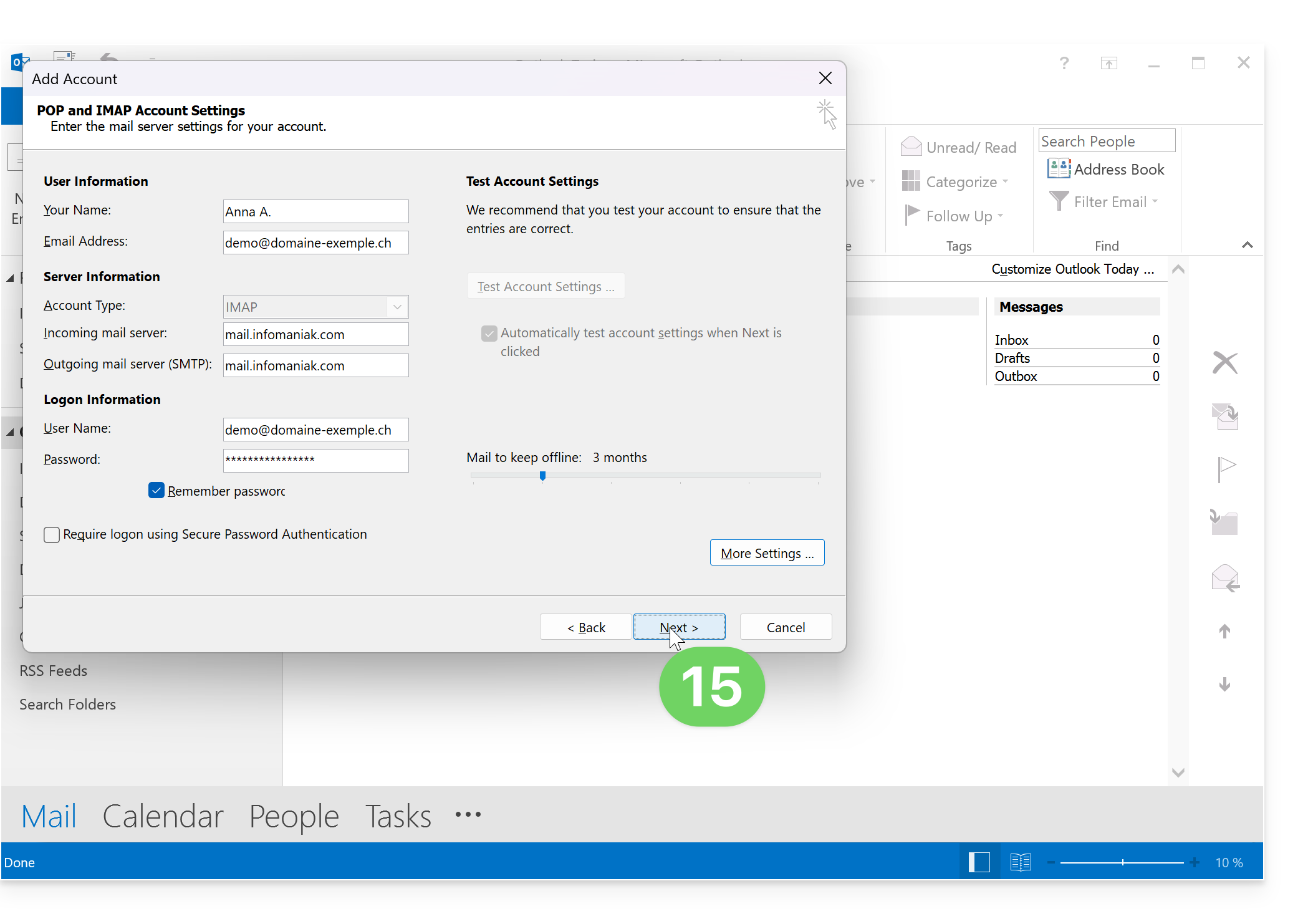
- Fare clic su Avanti:
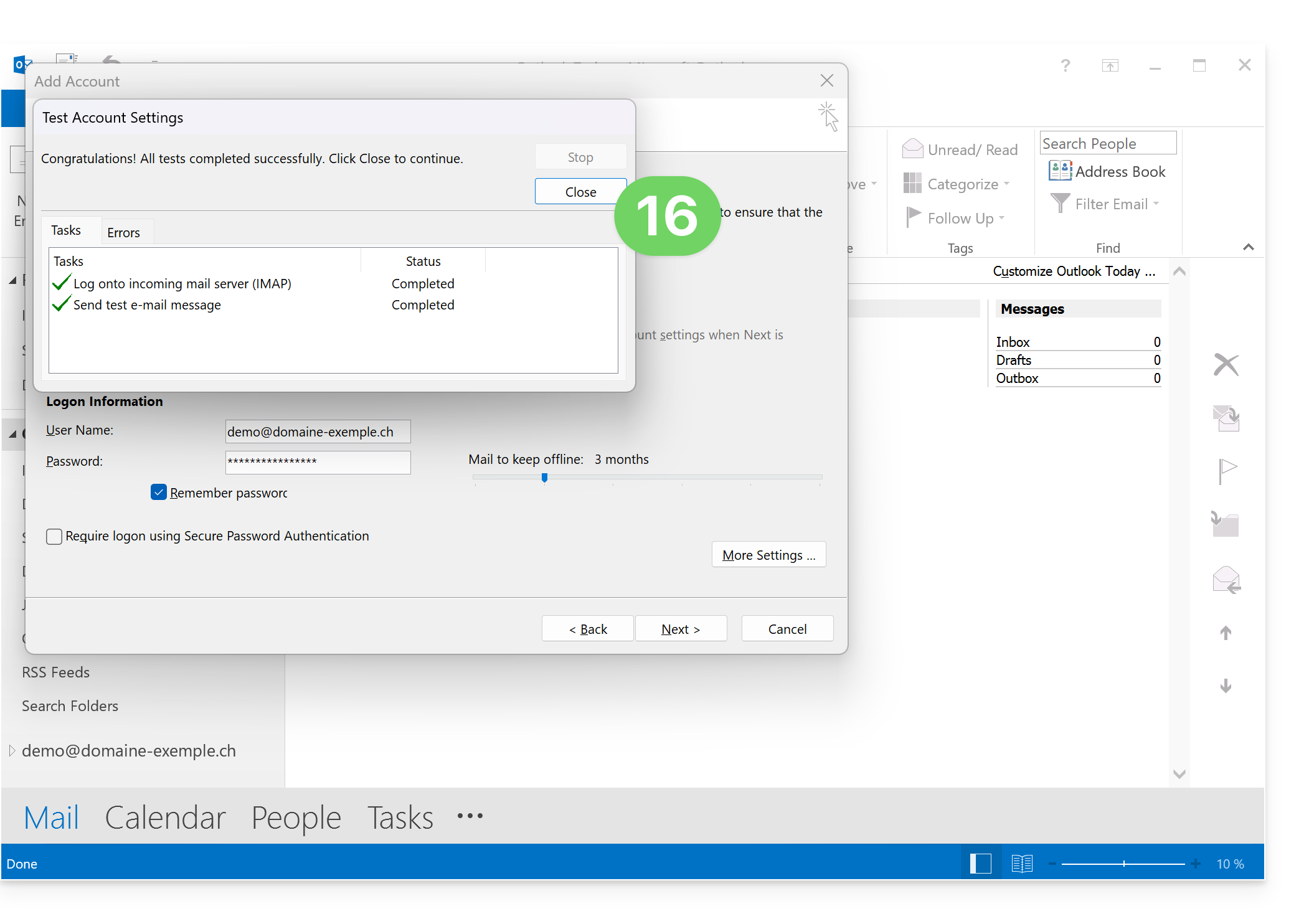
- Fare clic su Chiudi:
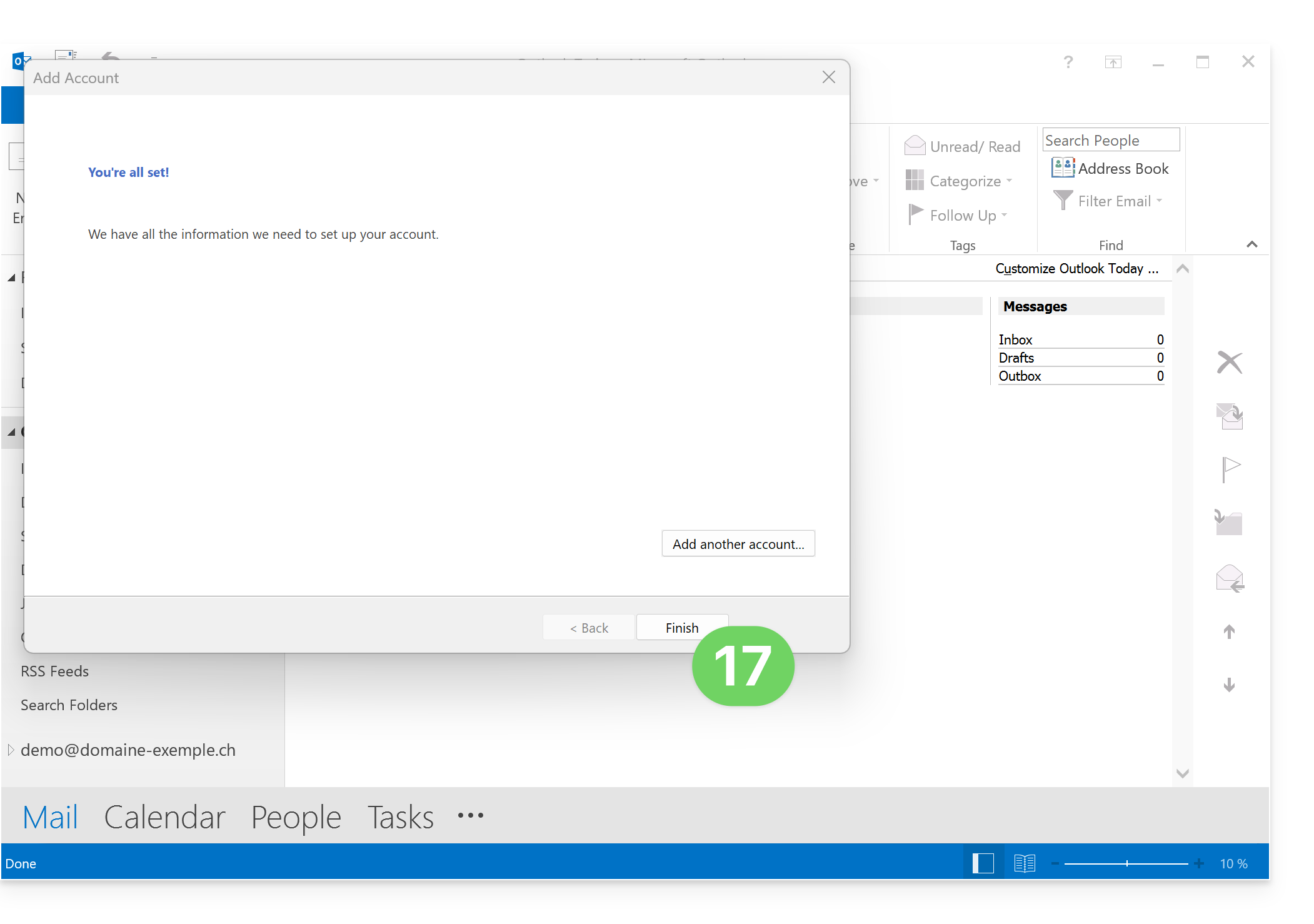
- Fare clic su Fine:
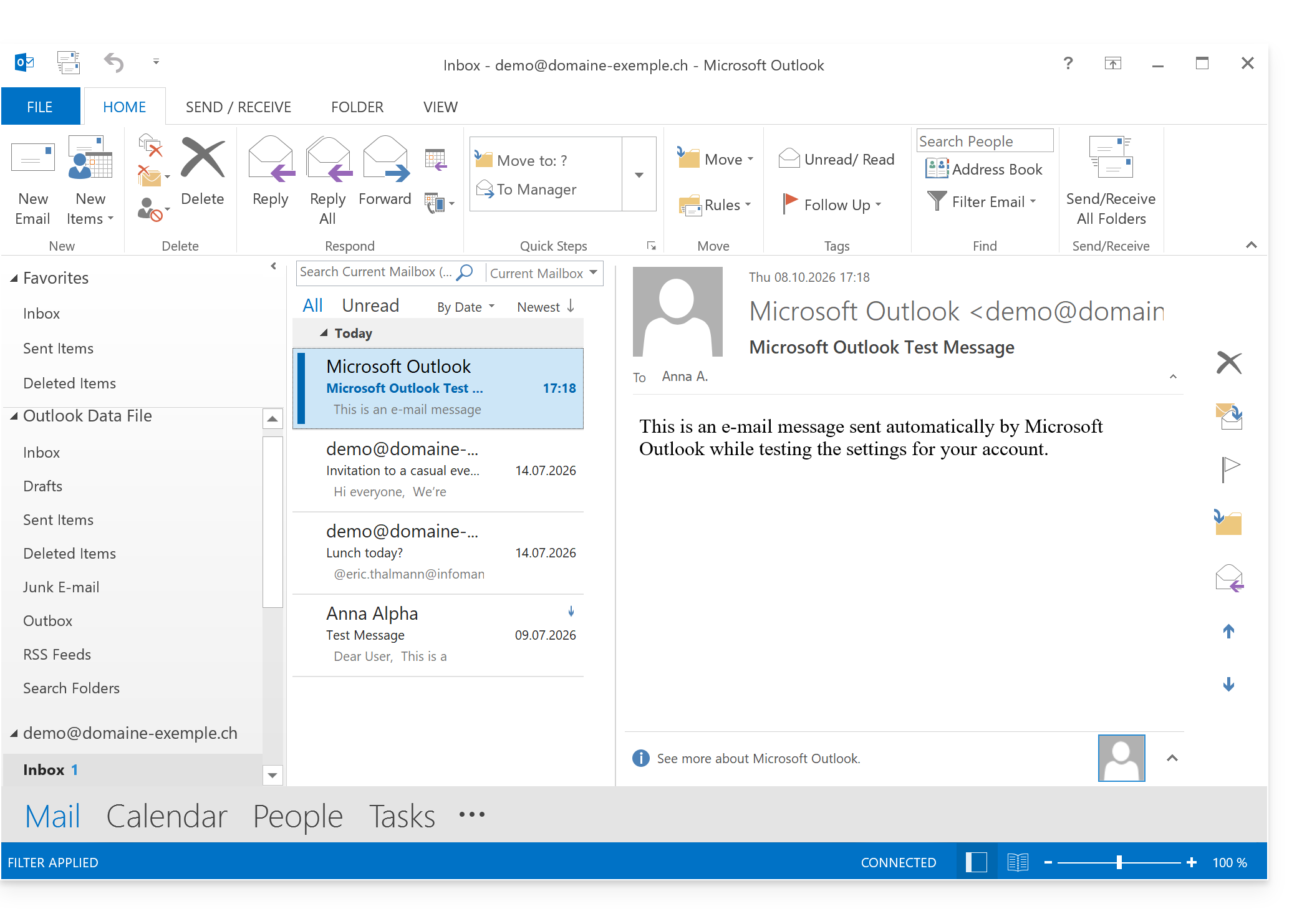
- Fatto, il tuo indirizzo email è ora configurato nell'applicazione:
Impostazioni consigliate
- Server IMAP in entrata =
mail.infomaniak.com - Porta IMAP =
993(con SSL) - Server SMTP in uscita =
mail.infomaniak.com - Porta SMTP e protocollo di crittografia e comando/metodo per attivare questo protocollo:
587+ STARTTLS - Nome utente/username = l'indirizzo email completo (❓: guida).
- Password/password = quella generata per l'indirizzo email che si desidera consultare (❓: assistenza my kSuite | Servizio Email/kSuite).
- Autenticazione obbligatoria per l'invio delle email:
- Si attiva nelle impostazioni SMTP della propria applicazione.
- Selezionare "utilizzare le stesse impostazioni del server in entrata" oppure, a seconda dei software/client di posta elettronica, reinserire un nome utente (= indirizzo email completo) e la password generata.
Consulta questa guida se cerchi informazioni su altri protocolli e porte di posta compatibili (ad esempio SSL/TLS).
In caso di problemi
Verifica che il servizio di posta sia configurato in modo ottimale (❓: guida).
Non è necessario contattare l'assistenza Infomaniak se il tuo indirizzo email funziona correttamente al di fuori dell'applicazione. L'errore più comune riguarda l'utilizzo di una password errata. Le guide alla risoluzione dei problemi ti aiuteranno a risolvere eventuali problemi:
- Consulta le soluzioni proposte in questa guida relative alla posta elettronica in generale.
- Questa guida è specificamente dedicata a Outlook.
… e se Outlook non funziona più a seguito di una modifica della password dell’account di posta, consulta questa altra guida.
Link a questa FAQ: https://faq.infomaniak.com/1796
Questa FAQ è stata utile?
Questa guida spiega come gestire e modificare le autorizzazioni (assegnazione di una password aggiuntiva, impostazione di un alias, ecc. vedere di seguito l'elenco completo) di un utente Infomaniak, in modo che possa gestire un numero maggiore o minore di elementi di configurazione nell'app web Mail di Infomaniak (servizio online ksuite.infomaniak.com/mail).
Introduzione
- L'indirizzo email viene inizialmente creato all'interno di un Servizio Mail e può quindi essere utilizzato all'interno di una o più interfacce Mail di Infomaniak da uno o più utenti.
- Il creatore (o amministratore) dell'indirizzo potrebbe voler limitare le azioni possibili per uno o più degli utenti che utilizzeranno l'indirizzo email.
- Questa gestione dettagliata delle autorizzazioni può essere effettuata durante la creazione di un indirizzo o successivamente, e puoi anche definire quali dovranno essere i diritti predefiniti da applicare sempre.
Elenco delle autorizzazioni utente per la posta
Quando si visualizzano le utenti che hanno accesso a uno specifico indirizzo emailall'interno di un servizio di posta elettronica, una colonna consente di identificare rapidamente il tipo di autorizzazioni concesse all'utente: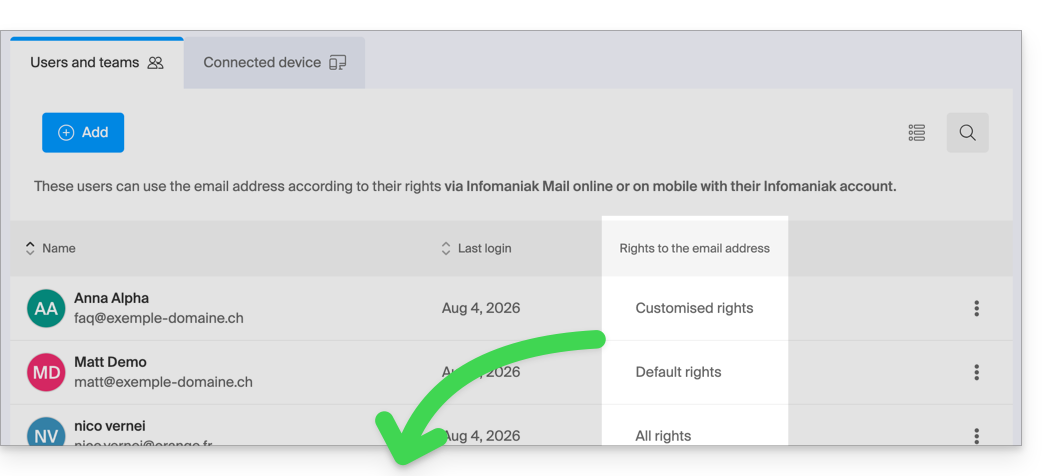
L'indicazione “Tutti i diritti” viene visualizzata quando l'utente possiede tutte le autorizzazioni possibili.
“Diritti predefiniti” viene visualizzata quando le autorizzazioni sono identiche a quelle specificate nella configurazione globale.
“Diritti personalizzati” viene visualizzata non appena le autorizzazioni non sono tutte concesse e sono diverse dal modello predefinito (configurazione globale).
Fare clic sull'indicazione per accedere alla gestione delle autorizzazioni dell'utente, descritta più avanti:
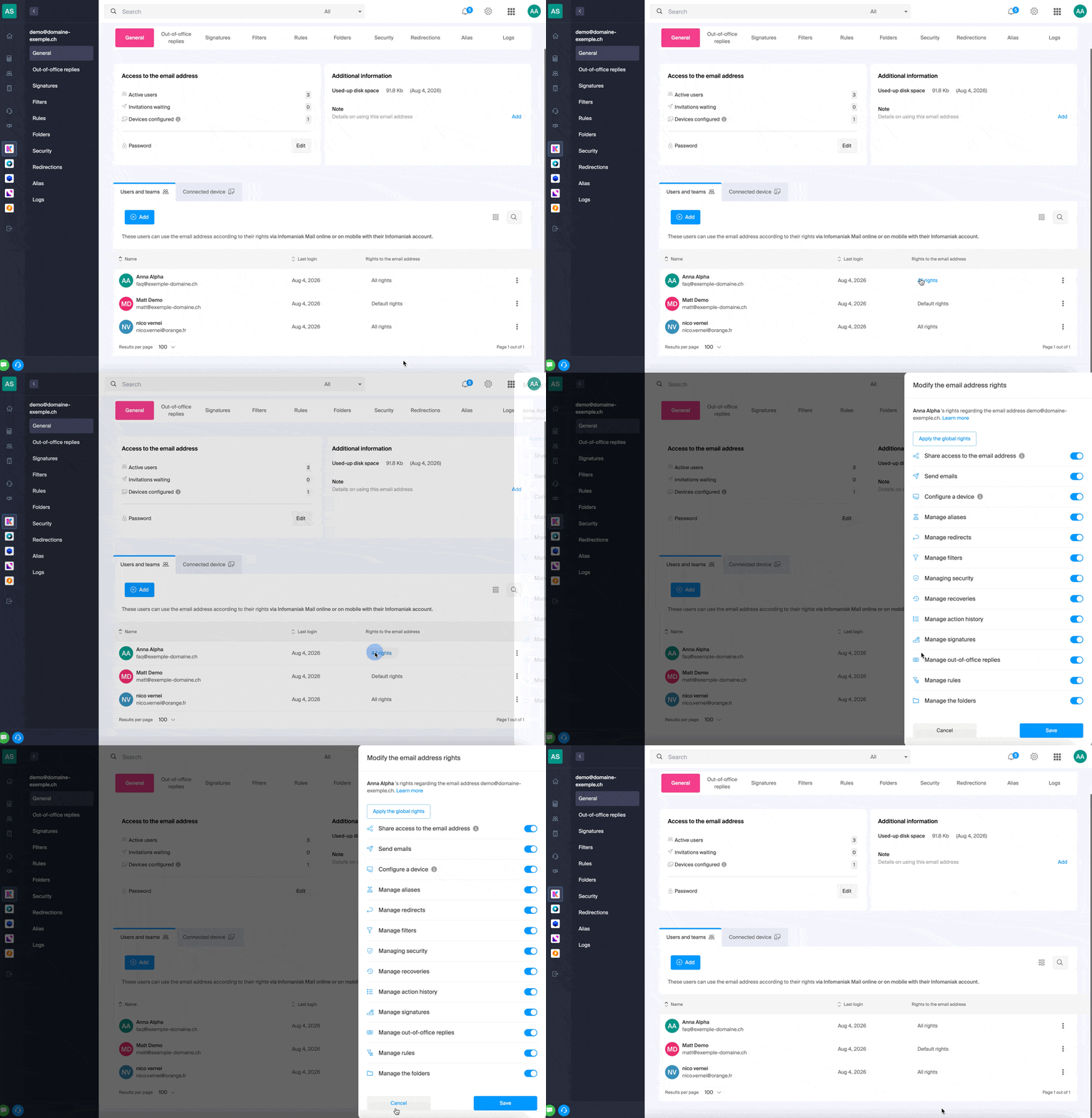
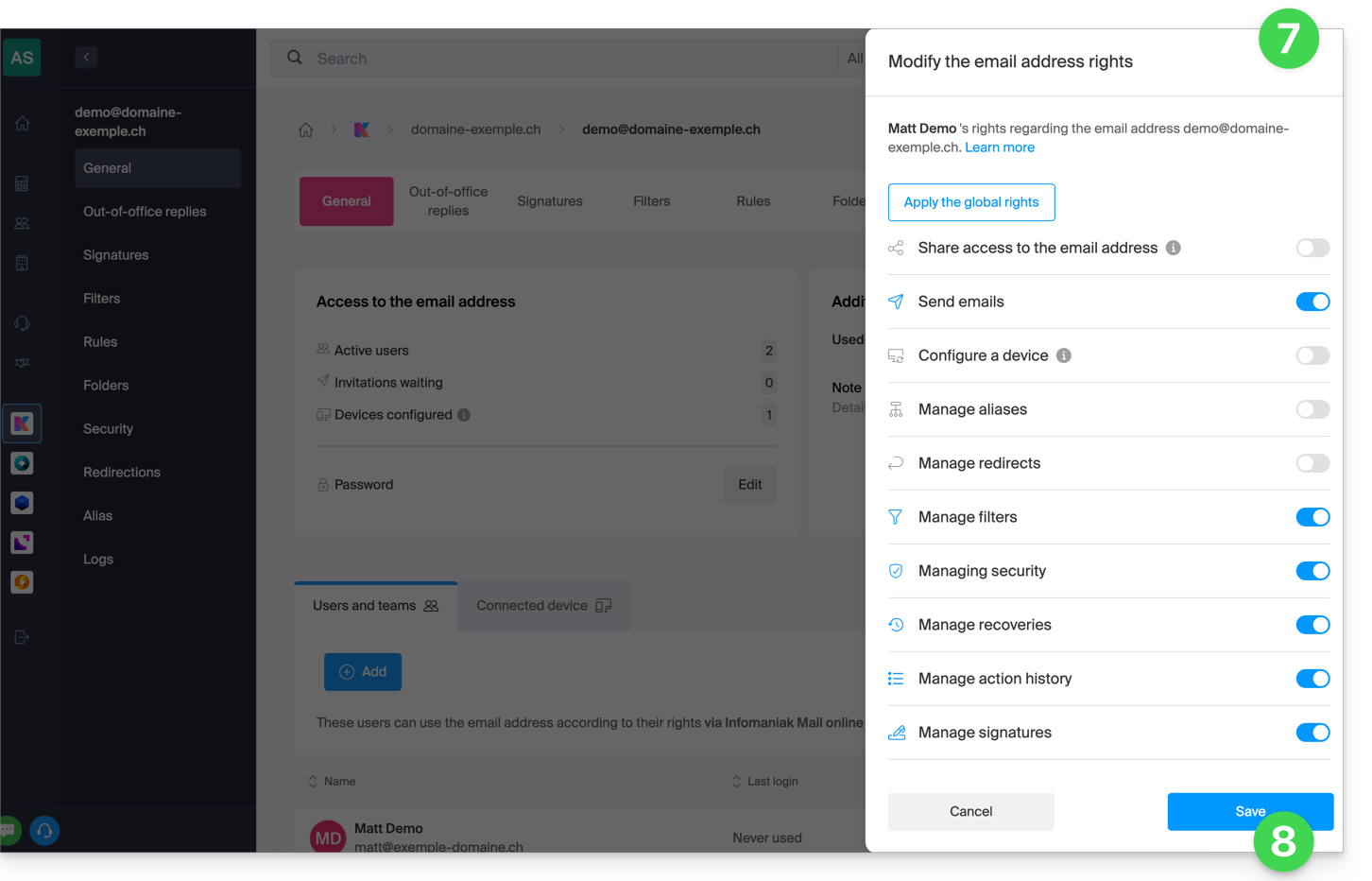
È sufficiente fare clic sull'interruttore corrispondente per attivare o disattivare il diritto specifico; di seguito è riportato l'elenco:
| Tipo / Icona | Descrizione del permesso concesso all'utente |
|---|---|
| Condividere l'accesso all'indirizzo email | Gestire gli utenti (possibilità di delegare l'accesso alla posta elettronica a un altro utente dell'organizzazione) |
| Configurare un dispositivo | Gestire i dispositivi (possibilità di creare una password dedicata) |
| Gestire le segreterie telefoniche | Creare una risposta automatica (ad esempio, configurare un messaggio di assenza) |
| Gestire le firme | Aggiungere firme e gestire gli indirizzi email di risposta |
| Gestire i reindirizzamenti | Reindirizzare le e-mail a uno o più indirizzi |
| Gestire gli alias | Crea variazioni del tuo indirizzo email (modificando la parte che precede la @) |
| Gestire la cronologia delle azioni | Accedere ai log dell'indirizzo email |
| Gestire i ripristini | Accedere ai backup e ripristini |
| Gestire i filtri | Accedere ai filtri antispam e altri |
| Gestire le regole | Ordinare e classificare automaticamente le nuove e-mail in arrivo |
| Gestire le cartelle | Personalizzare le cartelle IMAP |
| Gestire la sicurezza | Gestire gli indirizzi bloccati e approvati |
| Gestire l'invio di e-mail | Possibilità di inviare e-mail (abilitare il SMTP globale) |
Gestire le autorizzazioni concesse a un utente
Per apportare modifiche alle autorizzazioni, potrebbe esservi richiesta la password di accesso al vostro account Infomaniak.
… dal Servizio Mail
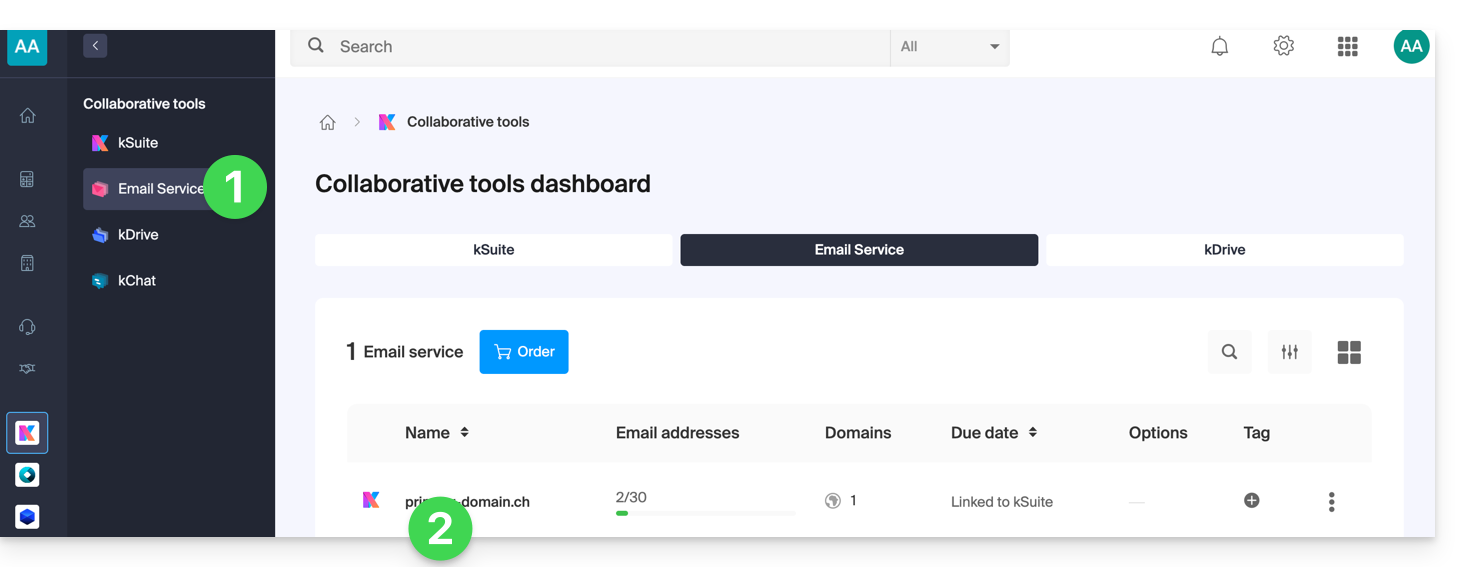
- Clicca qui per accedere alla gestione del Servizio Mail nel tuo pannello di controllo Infomaniak (❓: guida).
- Fare clic sul nome del servizio di posta elettronica interessato.
- Fare clic sull'indirizzo email corrispondente nella tabella visualizzata.
- Esistono diversi modi per modificare le autorizzazioni di un indirizzo email:
- Durante l'aggiunta di un utente a un indirizzo email:
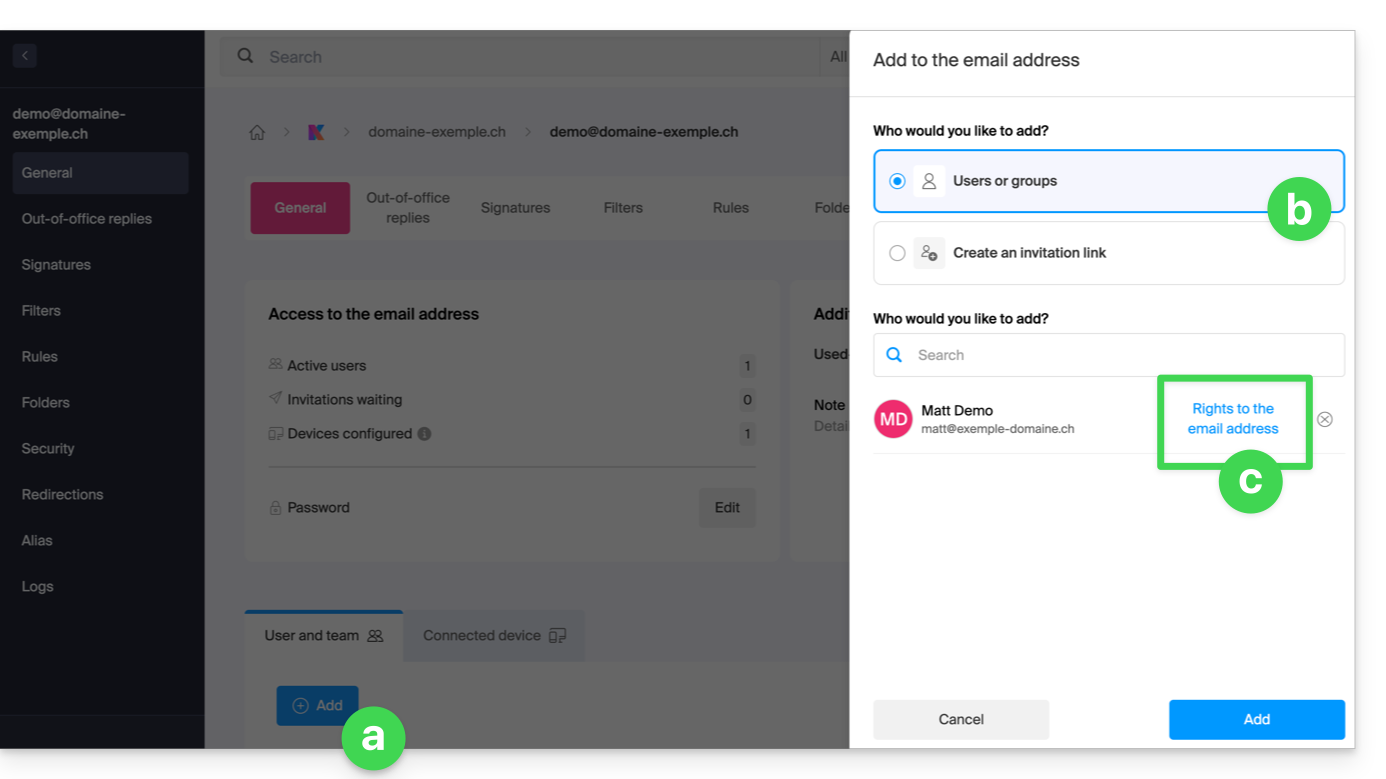
- Una volta che l'utente è stato aggiunto:
- Fare clic sul menu azioni ⋮ situato a destra del nome dell'utente dell'indirizzo email.
- Selezionare ✎ Modifica permessi.
- Oppure fare clic direttamente sull'indicazione relativa ai suoi permessi:
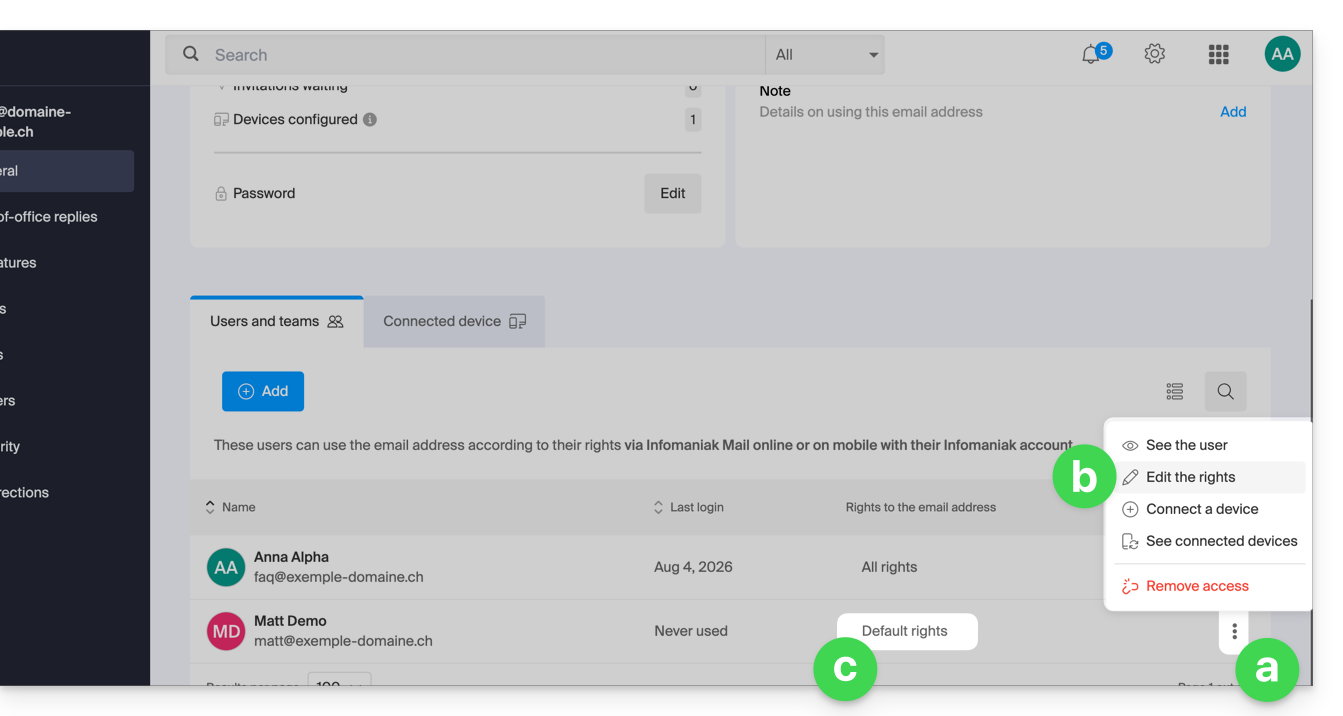
- Durante l'aggiunta di un utente a un indirizzo email:
… dal Pannello di controllo (gestione utenti)
- Clicca qui per accedere alla gestione degli utenti nel Manager Infomaniak (hai bisogno di aiuto?).
- Clicca sull'utente desiderato nella tabella che si apre.
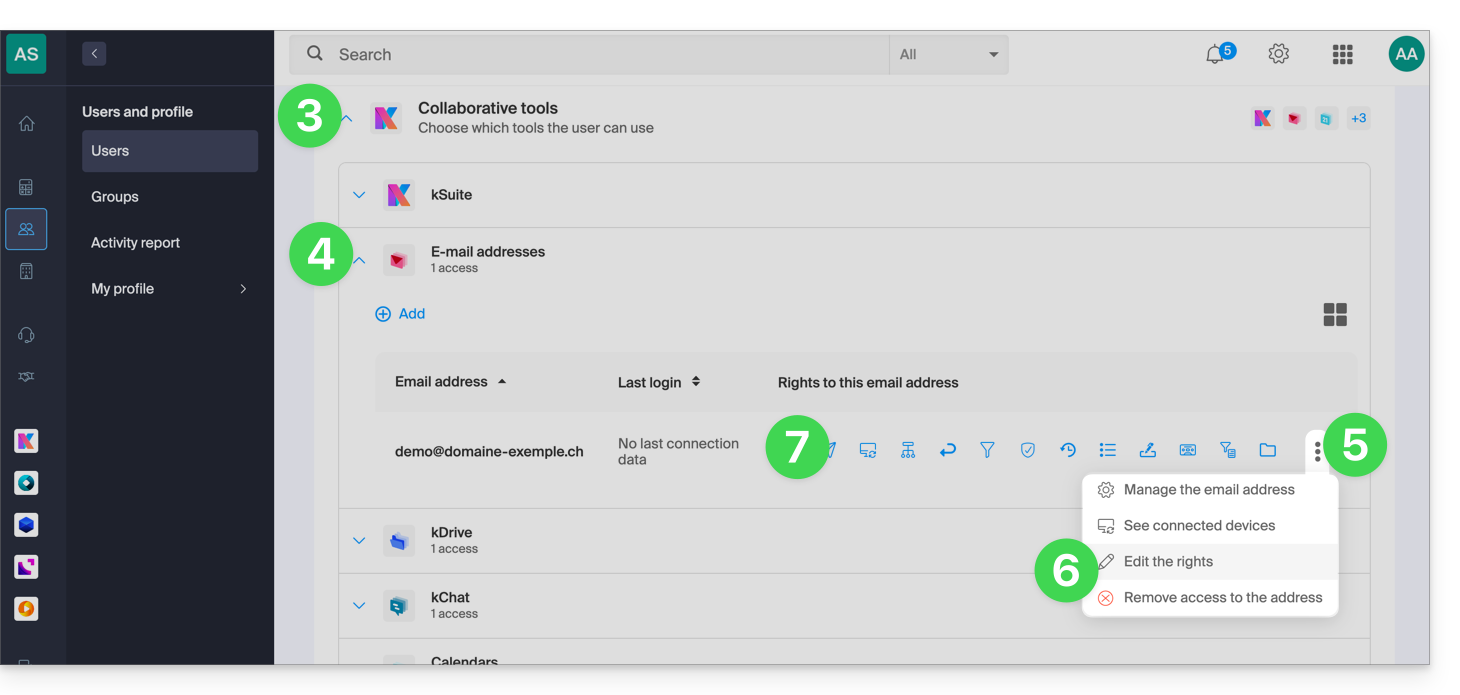
- Espandi la sezione relativa agli strumenti di collaborazione facendo clic sulla freccia .
- Espandi la sezione relativa agli indirizzi email accessibili all'utente facendo clic sulla freccia .
- Fare clic sul menu azioni ⋮ situato a destra dell'indirizzo email interessato.
- Selezionare Modifica permessi.
- Oppure fai clic direttamente sulle icone visibili nella tabella:
… dall'app Web Mail
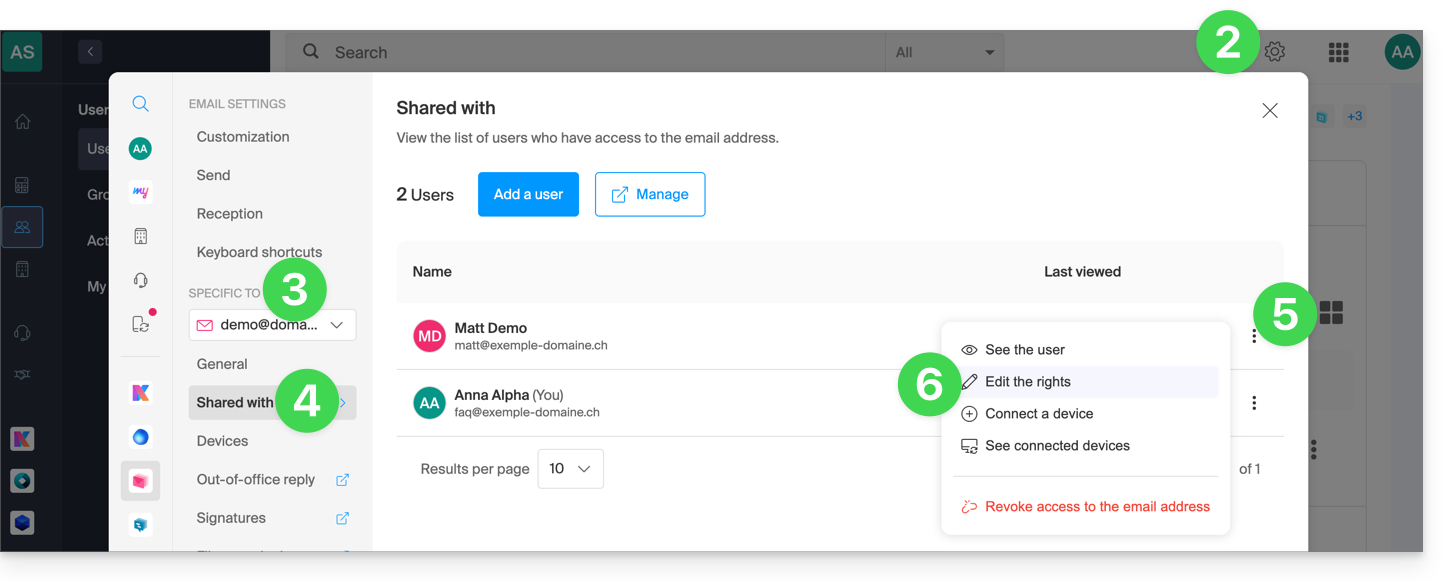
- Clicca qui per accedere alle e-mail nel tuo kSuite Infomaniak (❓: guida).
- Clicca su Impostazioni in alto a destra.
- Verifica o seleziona l'indirizzo email interessato dal menu a tendina nel menu laterale sinistro.
- Fai clic su Condiviso con.
- Fare clic sul menu azioni ⋮ situato a destra del nome utente dell'indirizzo email.
- Selezionare ✎ Modifica permessi:
- Viene effettuato un reindirizzamento alle impostazioni del tuo indirizzo email nel servizio Mail, in particolare alla sezione relativa alle autorizzazioni dell'utente in questione.
- Modifica le autorizzazioni e salva le modifiche in fondo alla pagina:
Risultato per l'utente
L'utente a cui vengono revocate delle autorizzazioni non vedrà più alcuni menu corrispondenti nelle impostazioni del suo indirizzo email.
Per alcune funzionalità, anche se il menu rimane accessibile, alcuni pulsanti risulteranno inattivi o disabilitati:
Link a questa FAQ: https://faq.infomaniak.com/1811
Questa FAQ è stata utile?
Lo standard BIMI (Brand Indicators for Message Identification, indicatori di marca per l'identificazione dei messaggi) offre alle aziende la possibilità di inserire il proprio logo nelle e-mail inviate.
Introduzione
- Le applicazioni Infomaniak (e quelle di altre aziende in tutto il mondo – consulta il capitolo in caso di problemi qui sotto) sono compatibili con BIMI e mostreranno i loghi accanto ai messaggi di posta elettronica ricevuti.
- I servizi di posta elettronica Infomaniak consentono di configurare la posta elettronica con il proprio logo; i vantaggi sono numerosi:
- aumento della fiducia: i destinatari possono identificare visivamente le tue e-mail, riducendo così i rischi di phishing.
- rafforzamento del marchio: un logo ben visibile nelle caselle di posta rafforza la notorietà del marchio.
- migliore deliverability: le e-mail conformi a DMARC hanno maggiori probabilità di raggiungere la casella di posta principale.
1. Creare un logo
Crea un logo in formato SVG (Scalable Vector Graphics). Questo formato è obbligatorio perché garantisce una qualità ottimale su qualsiasi dispositivo e dimensione dello schermo.
Per poter essere caricato sull'interfaccia Infomaniak (vedi di seguito), il file non deve superare i 10 MB, ma può anche essere ospitato su un server sicuro accessibile pubblicamente; in questo caso, sarà sufficiente indicare l'URL per la registrazione DNS BIMI.
2. Ottenere il certificato VMC
È richiesta una certificazione di logo verificato (VMC); questa attesta che siete i legittimi proprietari del logo. Potete ottenere questa certificazione presso le autorità di certificazione riconosciute, come DigiCert e Entrust.
Una volta emesso il vostro certificato VMC, riceverete un file PEM contenente il certificato dell'entità. Questo file PEM include il vostro logo in formato SVG, nonché il VMC.
3. Aggiungere il logo al servizio di posta
Prerequisiti
- Tutti gli indicatoridi sicurezza globaledel tuo servizio di posta elettronica devono essere verdi (SPF + DKIM + DMARC)!
Per accedere al Servizio Mail e impostare il logo della tua azienda:
- Clicca qui per accedere alla gestione del Servizio Mail nel tuo pannello di controllo Infomaniak (❓: guida).
- Fare clic sul nome del servizio di posta elettronica interessato.
- Fare clic su Sicurezza globale nel menu laterale sinistro.
- Fare clic sul pulsante Crea (nella sezione BIMI):

- Compilare i campi richiesti utilizzando le informazioni contenute nei documenti ricevuti (vedere il capitolo 2 di cui sopra) e non dimenticare di salvare.
In caso di problemi
- Se il pulsante Crea nella sezione BIMI rimane disabilitato, verificare attentamente i messaggi informativi: il DMARC potrebbe essere configurato, ma non con la percentuale di rifiuto richiesta, quindi regolare le impostazioni in base alle indicazioni fornite.
- Quando sono collegati più domini al servizio di posta, è necessario assicurarsi di avere un certificato per ciascun dominio collegato, se si desidera utilizzare BIMI per tali domini.
- È importante notare che Apple Mail supporta BIMI, a differenza di Microsoft Outlook, Thunderbird e dell'app Mail di Samsung, che non lo supportano ancora completamente.
Disattivare BIMI
Per disattivare BIMI, è sufficiente accedere alla pagina di gestione del nome di dominio associato al servizio di posta e rimuovere il record TXT corrispondente.
Link a questa FAQ: https://faq.infomaniak.com/1816
Questa FAQ è stata utile?
Al fine di combattere lo spam e proteggere i tuoi contatti dal furto degli indirizzi e-mail, può accadere che l'invio di e-mail da un determinato indirizzo venga bloccato (blocco SMTP). Questa misura di protezione è automatica e non influisce sulla ricezione delle e-mail.
Sospensione dell'invio
Se l'indirizzo email di un utente Infomaniak invia un gran numero di messaggi, potrebbe trattarsi di un'azione eseguita in modo
VOLONTAIRE
o INVOLONTARIO (ad esempio in caso di compromissione dell'indirizzo)
In entrambi i casi, Infomaniak corre il rischio di essere bloccata da fornitori come Microsoft o Gmail, il che andrebbe a danneggiare tutti i clienti.
Infomaniak ha quindi implementato misure di sicurezza per limitare al massimo questo rischio, al fine di garantire la consegna delle e-mail e proteggere i vostri contatti da e-mail indesiderate.
Sblocco degli invii o protezione dell'account
Il responsabile legale dell'organizzazione e l'utente dell'indirizzo vengono immediatamente informati tramite e-mail in caso di blocco degli invii; hanno quindi la possibilità di sbloccare rapidamente gli invii sospesi tramite uno strumento di sblocco, il cui link è presente nel messaggio informativo:
- Se l'invio era legittimo, l'indirizzo verrà sbloccato e non sarai più bloccato in futuro con invii simili.
- In caso contrario, ti verrà indicato come modificare la password dell'indirizzo e-mail per procedere allo sblocco.
Link a questa FAQ: https://faq.infomaniak.com/1821
Questa FAQ è stata utile?
Questa guida spiega come bloccare (o autorizzare) gli mittenti di e-mail a livello globale su un intero Servizio Mail. Consulta questa altra guida se cerchi informazioni sul funzionamento delle liste di mittenti bloccati e autorizzati.
Gestire la sicurezza nella configurazione globale
Un amministratore del Servizio Mail può aggiungere indirizzi email o interi domini alle liste di mittenti approvati o rifiutati; queste liste saranno applicate a tutti gli indirizzi email di un Servizio Mail (senza modificare le impostazioni esistenti già configurate per ciascun indirizzo email):
- Clicca qui per accedere alla gestione del Servizio Mail nel tuo pannello di controllo Infomaniak (❓: guida).
- Fare clic sul nome del servizio di posta elettronica interessato:
- Fare clic su Configurazione globale nel menu laterale sinistro.
- Fare clic sulla scheda Sicurezza.
- Fare clic sul pulsante Aggiungi un indirizzo nella sezione Indirizzo bloccato per impedire la ricezione di e-mail da un mittente non autorizzato.
- Ripetete la stessa operazione per gli mittenti che devono essere approvati nell'altro riquadro:
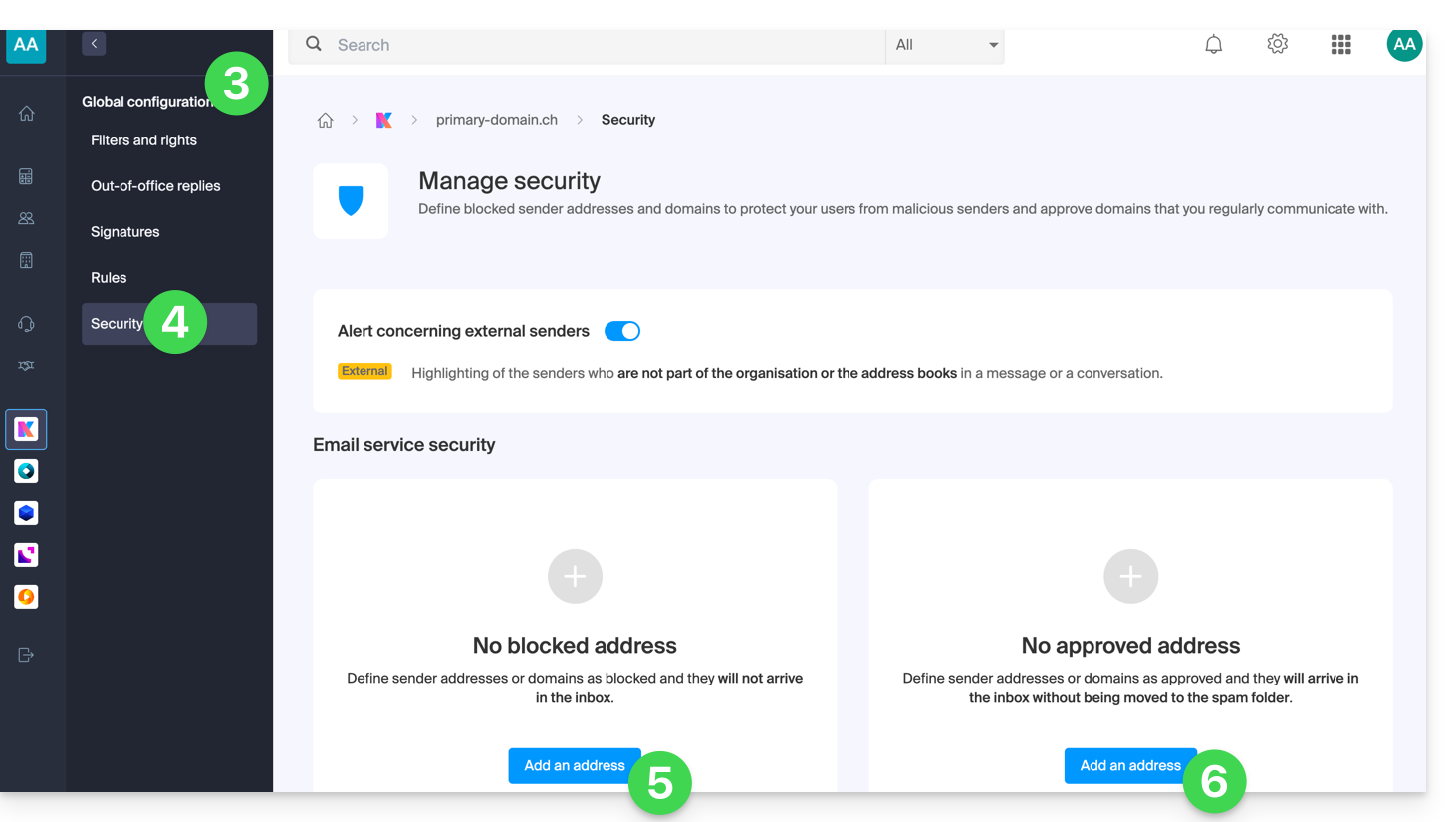
- Fate clic su Convalida per attivare queste liste su tutti gli indirizzi email del dominio.
Per quanto riguarda la parte superiore della pagina, consulta questa altra guida.
Link a questa FAQ: https://faq.infomaniak.com/1837
Questa FAQ è stata utile?
Questa guida spiega come creare regole di smistamento in modalità Avanzata, ovvero script in linguaggio Sieve, per ordinare automaticamente le email in arrivo su Infomaniak in base a determinate condizioni.
✘ NON DISPONIBILE con
kSuite Free
my kSuite (ik.me, etik.com, ikmail.com)
Servizio Mail Starter
Premessa
- Se non disponi di un'offerta compatibile o preferisci una configurazione semplificata, consulta questa guida.
- ⚠️ Non è previsto alcun supporto per il linguaggio Sieve (consulta questa documentazione — scopri anche il ruolo del provider di hosting).
- A differenza delle regole di ordinamento proposte all'interno di software/client di posta elettronica (❓: guida), queste regole agiranno direttamente sul server delle caselle di posta prima ancora della connessione IMAP.
- È possibile importare file Sieve tramite un pulsante.
- Abilitando questa modalità, le regole standard esistenti verranno mantenute, ma saranno disattivate.
- Il comando
redirect(che consente di inoltrare un'e-mail a un altro indirizzo) non è consentito negli script.- Se si importa uno script Sieve da un altro provider, assicurarsi di rimuovere questo comando.
- Per inoltrare le e-mail, utilizzare la procedura guidata in modalità Standard o la sezione Inoltri del proprio Servizio Mail.
Accedere alle regole tramite l'app Web Mail di Infomaniak
Prerequisiti
- Potrebbe essere che l'amministratore del servizio di posta elettronica le abbia revocato il permesso di gestire le regole dal suo account amministratore❓: guida
Per accedere ai filtri di ordinamento per la tua casella di posta Infomaniak:
- Clicca qui per accedere alle e-mail nella tua kSuite Infomaniak (❓: guida).
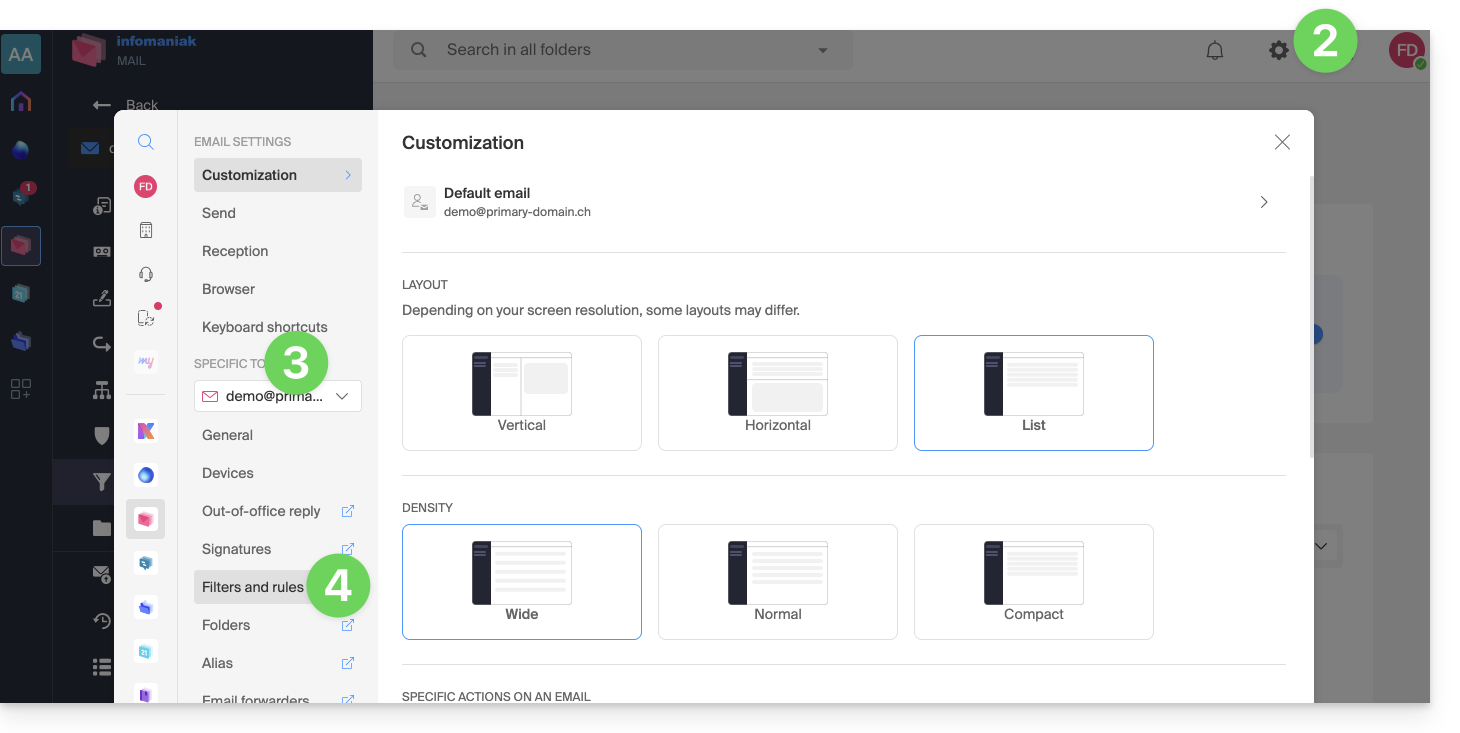
- Fare clic su Impostazioni in alto a destra.
- Verificare o selezionare l'indirizzo email interessato dal menu a tendina.
- Fare clic su Filtri e regole:
Accedere alle regole da un servizio di posta
Per accedere ai filtri di ordinamento per la tua casella di posta Infomaniak:
- Clicca qui per accedere alla gestione del servizio di posta nel tuo pannello di controllo Infomaniak (❓: guida).
- Fare clic sul nome del servizio di posta elettronica interessato.
- Fare clic sull'indirizzo email corrispondente nella tabella visualizzata.
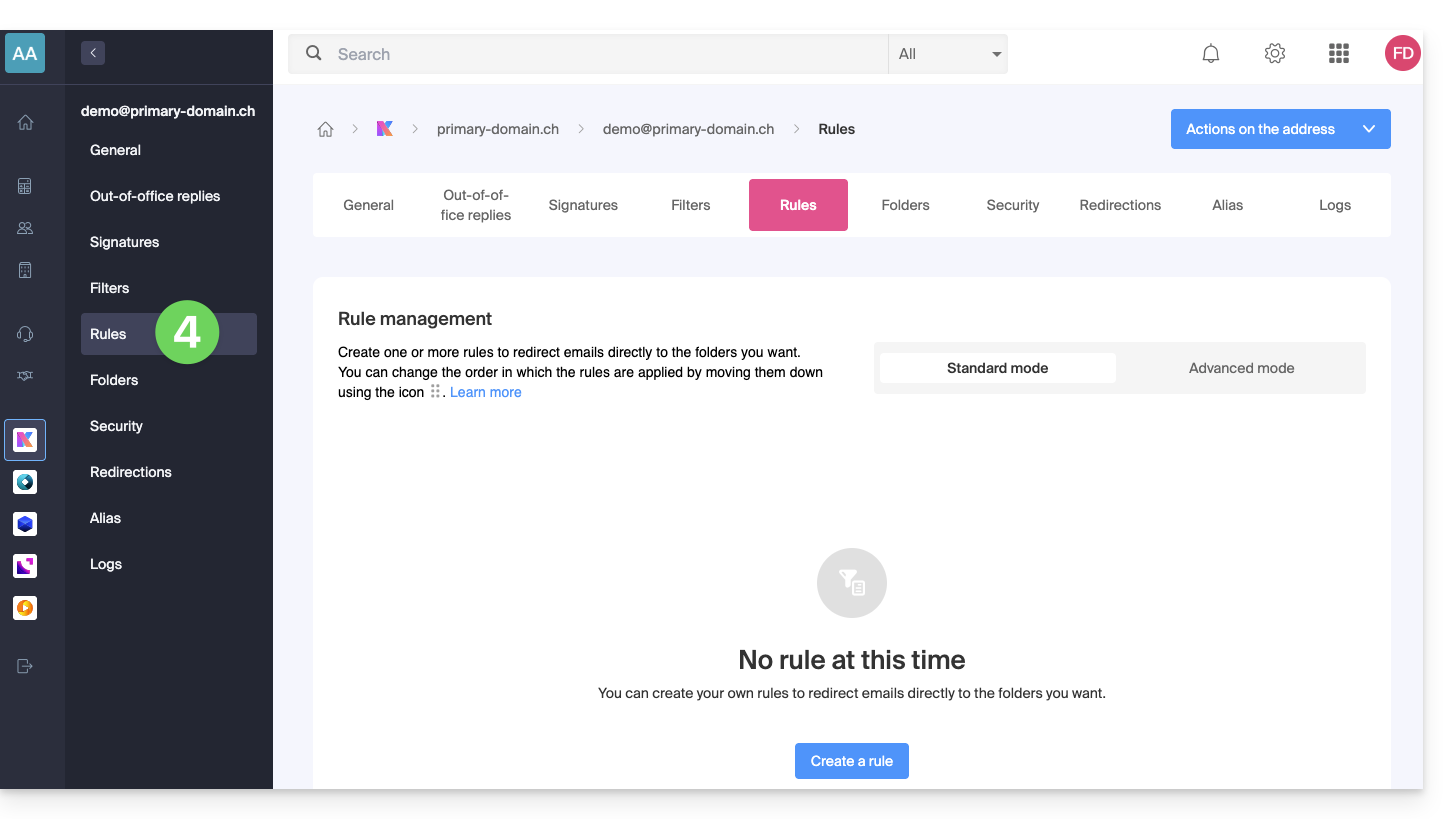
- Fare clic sulla scheda Regole dal menu laterale sinistro (o dalla barra superiore):
Creare una nuova regola in modalità Avanzata (esperto)
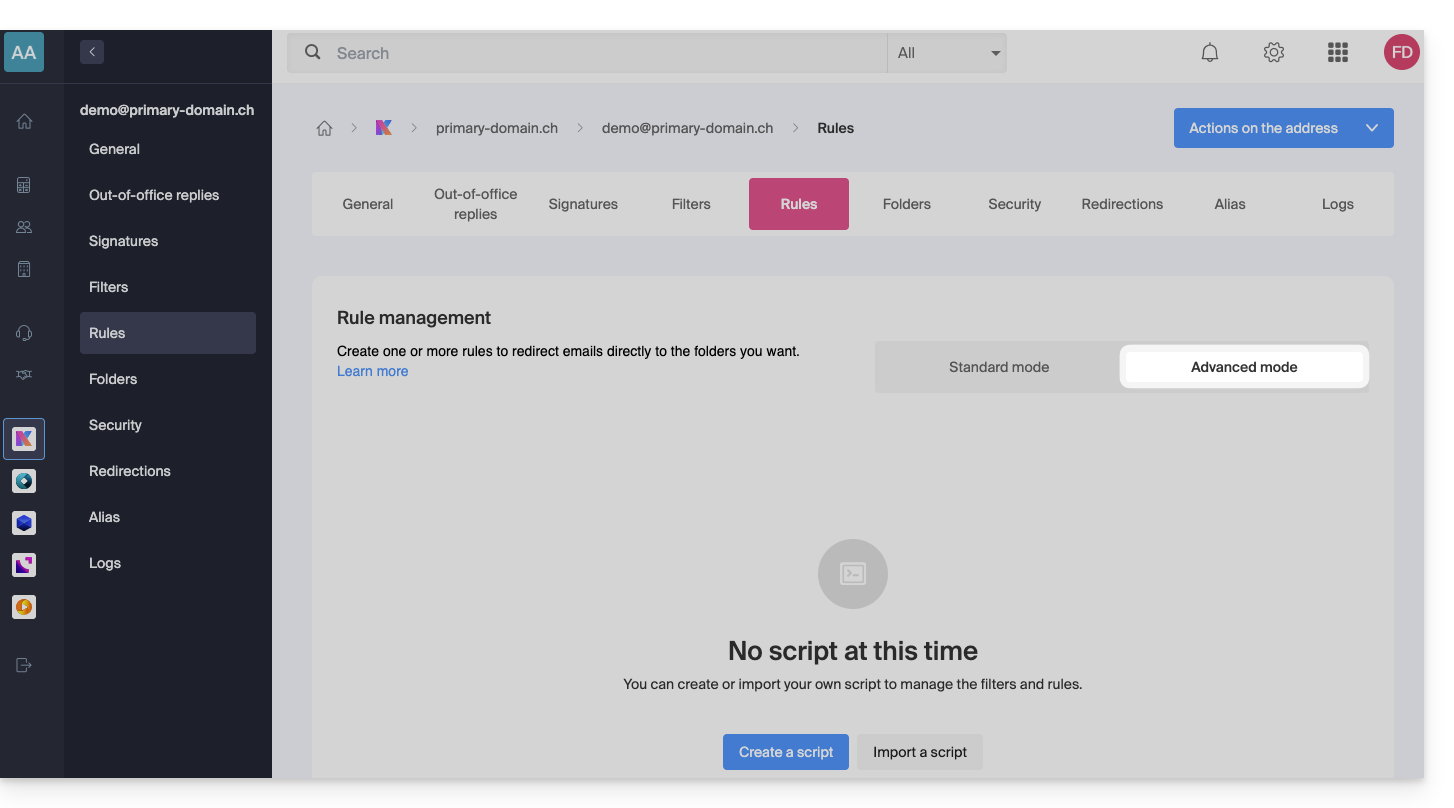
- Assicurati di cliccare sulla modalità Avanzata:
Primo esempio di ordinamento avanzato
Ecco un esempio semplice di un comando che utilizza questo linguaggio:
require ["fileinto"];
if address :contains "from" "facebook.com" {
    fileinto "fb";
} elsif header :matches "List-Unsubscribe" "*" {
    fileinto "nl";
} else {
    keep;
}
Spiegazioni:
- Caricamento delle estensioni necessarie: utilizzare
require ["fileinto"];per indicare che si utilizzerà la funzionefileinto. - Filtraggio dei messaggi di Facebook: utilizzare
if address :contains "from" "facebook.com"per verificare se l'indirizzo del mittente contiene "facebook.com"; in caso affermativo, il messaggio viene classificato nella cartella "fb" confileinto "fb";. - Filtraggio dei messaggi con un link di disiscrizione: utilizzare
elsif header :matches "List-Unsubscribe" "*"per verificare se l'intestazione "List-Unsubscribe" è presente nel messaggio; in caso affermativo, il messaggio viene classificato nella cartella "nl" confileinto "nl";. - Conservazione degli altri messaggi: utilizza
else { keep; }per conservare tutti gli altri messaggi che non corrispondono ai criteri precedenti.
Attenzione:
- Se è necessario specificare una sottocartella, utilizzare il separatore
/(come nel secondo esempio), ma non è necessario specificareINBOXnei codici. - Assicurarsi che le cartelle "
fb" e "nl" esistano già nella posta in arrivo; in caso contrario, i messaggi potrebbero non essere ordinati correttamente. - Il filtro
address :contains "from" "facebook.com"funziona correttamente per gli indirizzi che contengono "facebook.com" nel campo "from". - Il filtro
header :matches "List-Unsubscribe" "*"verifica solo la presenza dell'intestazione "List-Unsubscribe", non il suo contenuto.
Secondo esempio di ordinamento avanzato
Questo codice modifica l'oggetto in base al mittente (aggiunge un prefisso all'oggetto quando un'e-mail supera il filtro, ad esempio):
require ["fileinto", "editheader", "variables", "regex"];
if address "sender" "owner-scientific-linux-devel at LISTSERV.FNAL.GOV" {
    if header :regex "subject" "((Re|Fwd): *)\\[SCIENTIFIC-LINUX-DEVEL\\] *(.*)" {
        deleteheader "Subject";
        addheader "Subject" "${1}${3}";
    } else {
        # Ajouter un préfixe si l'objet ne correspond pas déjà au modèle
        deleteheader "Subject";
        addheader "Subject" "[SL-Devel] ${1}";
    }
    fileinto "Mail List/SL-Devel";
}
Spiegazioni:
- Estensioni richieste:
fileinto: per classificare i messaggi in cartelle.editheader: per modificare le intestazioni delle e-mail.variables: per utilizzare variabili nelle espressioni.regex: per le espressioni regolari.
- Condizione sull'indirizzo del mittente:
if address "sender" "owner-scientific-linux-devel at LISTSERV.FNAL.GOV": verifica se l'indirizzo del mittente corrisponde.
- Condizione sull'oggetto:
if header :regex "subject" "((Re|Fwd): *)\\[SCIENTIFIC-LINUX-DEVEL\\] *(.*)": verifica se l'oggetto corrisponde al modello specificato.deleteheader "Subject";eaddheader "Subject" "${1}${3}";: elimina l'oggetto esistente e aggiunge un nuovo oggetto con le parti estratte.
- Aggiunta di un prefisso se l'oggetto non corrisponde già al modello:
addheader "Subject" "[SL-Devel] ${1}";: aggiunge un prefisso "[SL-Devel]" all'oggetto se non è già presente.
- Classificazione del messaggio:
fileinto "Mail List/SL-Devel";: classifica i messaggi nella cartella "Mail List/SL-Devel".
Attenzione:
- Assicurati che la cartella "
Mail List/SL-Devel" esista già nella tua casella di posta in arrivo. - Verifica che lo script modifichi correttamente l'oggetto delle e-mail per aggiungere o modificare il prefisso, se necessario.
Link a questa FAQ: https://faq.infomaniak.com/1839
Questa FAQ è stata utile?
Questa guida spiega come collegare il tuo sito Wix al servizio di posta gestito da Infomaniak.
Introduzione
- Avendo modificato il nome di dominio (❓: guida) gestito da Infomaniak in modo che punti ai server Wix, tutto il traffico web e la posta elettronica vengono ora gestiti da Wix.
- È quindi necessario indicare a Wix che la posta elettronica è gestita da Infomaniak (❓: guida) specificando 3 elementi tecnici:
- il server MX di Infomaniak (per questo punto, fortunatamente, un menu a tendina vi permetterà di scegliere Infomaniak come fornitore di posta, senza dover specificare manualmente il server MX di Infomaniak)
- lo SPF di Infomaniak
v=spf1 include:spf.infomaniak.ch -all - il DKIM di Infomaniak
1. Selezionare il server MX di Infomaniak
- Per garantire il corretto funzionamento della posta elettronica e l'instradamento del traffico email, è necessario scegliere Infomaniak dall'elenco dei provider nel proprio account Wix (❓: guida).
- Confermare le modifiche e attendere alcune ore affinché abbiano effetto; qualsiasi aggiunta o modifica DNS potrebbe richiedere fino a 48 ore per propagarsi (❓: guida).
2. Inserire il record SPF di Infomaniak tramite un record TXT
- Le informazioni da inserire (❓: guida) sono le seguenti:
- nome host: lasciare vuoto
- valore (da copiare e incollare interamente):
v=spf1 include:spf.infomaniak.ch -all - TTL: lasciare l'indicazione attuale
- Confermare e attendere alcune ore affinché la modifica diventi effettiva; ogni aggiunta/modifica DNS potrebbe richiedere fino a 48 ore per propagarsi (❓: guida).
3. Inserire il DKIM di Infomaniak
Link a questa FAQ: https://faq.infomaniak.com/1841
Questa FAQ è stata utile?
Questa guida spiega come consultare le tue e-mail con l'app mobile Infomaniak Mail (applicazione per smartphone o tablet iOS / Android) sviluppata da Infomaniak.
Scarica l'app mobile Infomaniak Mail
Dal tuo dispositivo mobile iOS o Android, scarica l'app Infomaniak Mail qui:


Altre versioni e app possono essere scaricate dalle impostazioni unificate kSuite.
Sul computer, puoi configurare il tuo indirizzo email con software di terze parti oppure utilizzare l'app web Mail Infomaniak (servizio online ksuite.infomaniak.com/mail).
Sia su ksuite.infomaniak.com/mail che sull'app Infomaniak Mail, è indispensabile accedere con l'identificativo del tuo account utente Infomaniak e la relativa password. Non funzionerà inserendo direttamente un indirizzo email e la relativa password. Comprendere la differenza
Come iniziare a usare l'app
- Aggiungere un indirizzo email aggiuntivo in Infomaniak Mail
- Modificare la configurazione di Infomaniak Mail
- Configurare le notifiche di Infomaniak Mail
Alcune funzionalità dell'app web Mail Infomaniak (servizio online ksuite.infomaniak.com/mail) sono disponibili anche nella versione mobile:
Caratteristiche specifiche dell'app mobile Infomaniak Mail
- Destinata esclusivamente alla posta elettronica ospitata da Infomaniak.
Versione iOS minima richiesta e supportata: v16.4
Nessuna notifica push con la versione disponibile su F-Droid.
- Funzionalità biglietto da visita tramite codice QR
Hai una domanda o un suggerimento?
- Contatta l'assistenza Infomaniak
- Clicca qui per condividere un'opinione o un suggerimento su un prodotto Infomaniak
Link a questa FAQ: https://faq.infomaniak.com/1860
Questa FAQ è stata utile?
Questa guida spiega cosa sono gli indirizzi email di tipo spamtrap.
Introduzione
- Una trappola per spam, nota anche come honeypot, è uno strumento utilizzato per individuare e catturare gli spammer.
- Si tratta essenzialmente di un indirizzo e-mail o di un sistema creato con lo scopo di attirare messaggi indesiderati, come lo spam.
Come funziona un indirizzo "spamtrap"
Un indirizzo "spamtrap" funziona attirando lo spam e identificando i mittenti di messaggi indesiderati. Ecco come può avvenire:
- Un indirizzo email viene creato specificamente per fungere da trappola per lo spam; in genere, è configurato in modo da non ricevere comunicazioni legittime.
- L'indirizzo "spamtrap" è nascosto o oscurato in modo che non sia visibile agli utenti legittimi, ma solo agli spammer; questo può essere fatto inserendolo in pagine web nascoste, in forum inaccessibili al pubblico o rendendolo invisibile agli esseri umani (ad esempio, utilizzando testo bianco su sfondo bianco).
- Gli spammer utilizzano tecniche automatizzate per estrarre indirizzi e-mail da varie fonti, come siti web, forum, social network o elenchi di indirizzi rubati; durante questo processo, possono includere involontariamente o intenzionalmente degli "spamtrap" nelle loro liste.
- Quando uno spammer invia un messaggio a un indirizzo "spamtrap", questo viene rilevato e registrato; poiché l'indirizzo non viene utilizzato per comunicazioni legittime, qualsiasi e-mail ricevuta viene considerata indesiderata.
- Quando una "spamtrap" riceve uno spam, viene attivato un avviso per i fornitori di servizi di posta elettronica come Infomaniak; questi ultimi possono quindi identificare il mittente dello spam esaminando le intestazioni del messaggio o le informazioni relative all'indirizzo IP di origine.
- Una volta che uno spammer è stato identificato tramite un indirizzo "spamtrap", è possibile adottare misure per bloccare o filtrare i suoi messaggi indesiderati; Infomaniak potrà aggiungere l'indirizzo IP dello spammer a una blacklist, implementare filtri antispam più rigorosi o adottare altre misure per proteggere i propri utenti.
Link a questa FAQ: https://faq.infomaniak.com/1863
Questa FAQ è stata utile?
Questa guida spiega come ordinare una zona DNS da Infomaniak.
Introduzione
- Avere la zona DNS presso Infomaniak è utile se il tuo nome di dominio è registrato altrove (presso un fornitore/registrar terzo) e desideri collegare facilmente questo dominio ai prodotti Infomaniak.
- Infatti, non è sufficiente avere un sito
domain.xyzpresso Infomaniak e indicare i 2 indirizzi DNS di Infomaniak presso il registrar del nome di dominio (se quest'ultimo non è Infomaniak) affinché il sito venga visualizzato quando si digitadomain.xyzin un browser. - È necessario aggiungere una zona DNS nello stesso luogo in cui è ospitato il sito web per garantirne il corretto funzionamento.
- Questo sarà particolarmente utile anche se il fornitore che gestisce il tuo nome di dominio non offre un servizio di gestione delle zone DNS.
Ordinare una zona DNS
Per farlo:
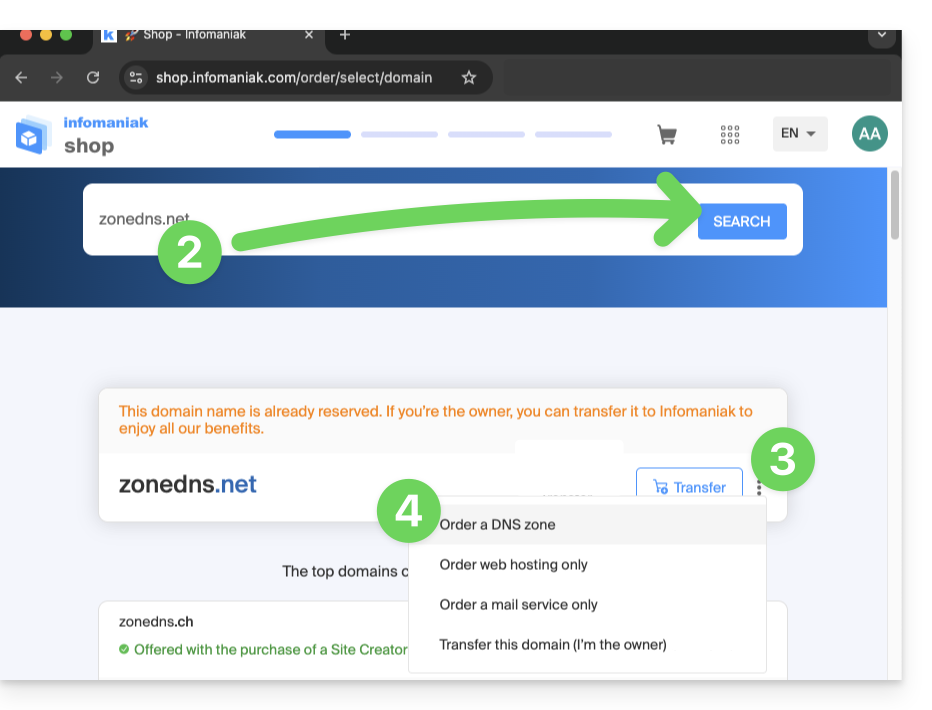
- Clicca qui per accedere al negozio dei domini Infomaniak.
- Avvia una ricerca inserendo il nome del dominio registrato altrove.
- Fare clic sul menu azioni ⋮ situato a destra del risultato ottenuto.
- Selezionare Ordina una zona DNS:
- Completa l'acquisto.
- Una volta aggiunta al tuo pannello di controllo, la zona può essere modificata.
Link a questa FAQ: https://faq.infomaniak.com/1914
Questa FAQ è stata utile?
Questa guida spiega come sostituire il nome di dominio principale associato a un Servizio di posta nel caso in cui, ad esempio, si desideri modificare l'ortografia di tutto ciò che si trova dopo la chiocciola @ del proprio indirizzo email (= il nome di dominio). Se il Servizio di posta è presente all'interno di una kSuite, sarà necessario agire direttamente sul dominio della kSuite.
Introduzione
- È possibile seguire questa procedura anche se l'obiettivo è quello di creare nuovi indirizzi email mantenendo la cronologia delle email su Mail (poiché l'indirizzo email continuerà a esistere, ad esempio info@vecchio-dominio.xyz diventerà info@nuovo-dominio.xyz senza modifiche al suo contenuto).
- Infattinon è possibile modificare semplicemente l'ortografia del nome di dominio in questione; pertanto, è necessario sostituire il nome di dominio attuale associato ai propri indirizzi email con un altro nome di dominio.
- Per aggiungere semplicemente un ulteriore nome di dominio, consulta questa guida.
- Per modificare invece la parte del tuo indirizzo email che si trova prima della chiocciola
@, consulta questa guida. - È importante notare che è possibile rinominare il prodotto (esempio) tramite il pannello di controllo Infomaniak, ma modificare il nome di un servizio di posta elettronica non ha assolutamente alcun effetto sugli indirizzi; è necessario intervenire sul nome di dominio.
Se il servizio di posta elettronica è integrato in una kSuite, sarà necessario intervenire direttamente sul dominio della kSuite.
Modificare il nome di dominio del servizio di posta
Prerequisiti
- Avere a disposizione il nuovo nome di dominio (se necessario, crearlo in anticipo).
- Consultare le indicazioni di questa guida e applicare le istruzioni corrispondenti alla propria situazione (in modo che il nome di dominio funzioni una volta associato al servizio di posta).
Una volta che il nuovo nome di dominio è pronto per essere utilizzato al posto di quello precedente, è necessario aggiungerlo al Servizio Mail e quindi effettuare una migrazione:
- Clicca qui per accedere alla gestione del Servizio Mail nel tuo pannello di controllo Infomaniak (❓: guida).
- Fare clic sul nome del servizio di posta elettronica interessato.
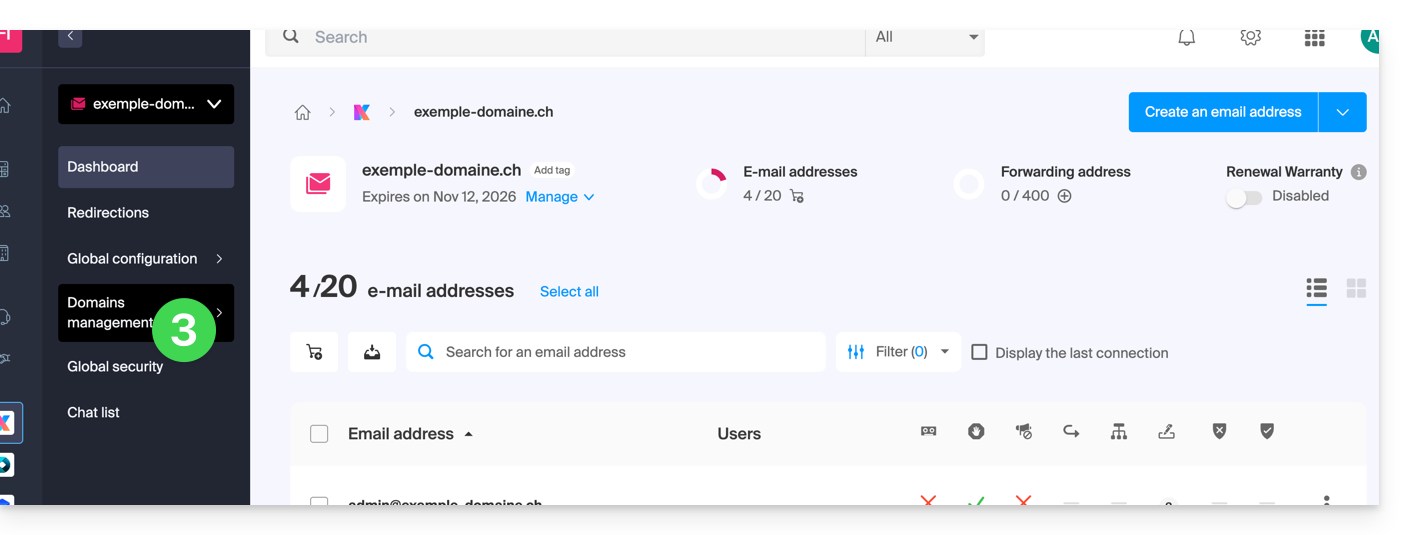
- Fare clic su Gestione domini nel menu laterale sinistro
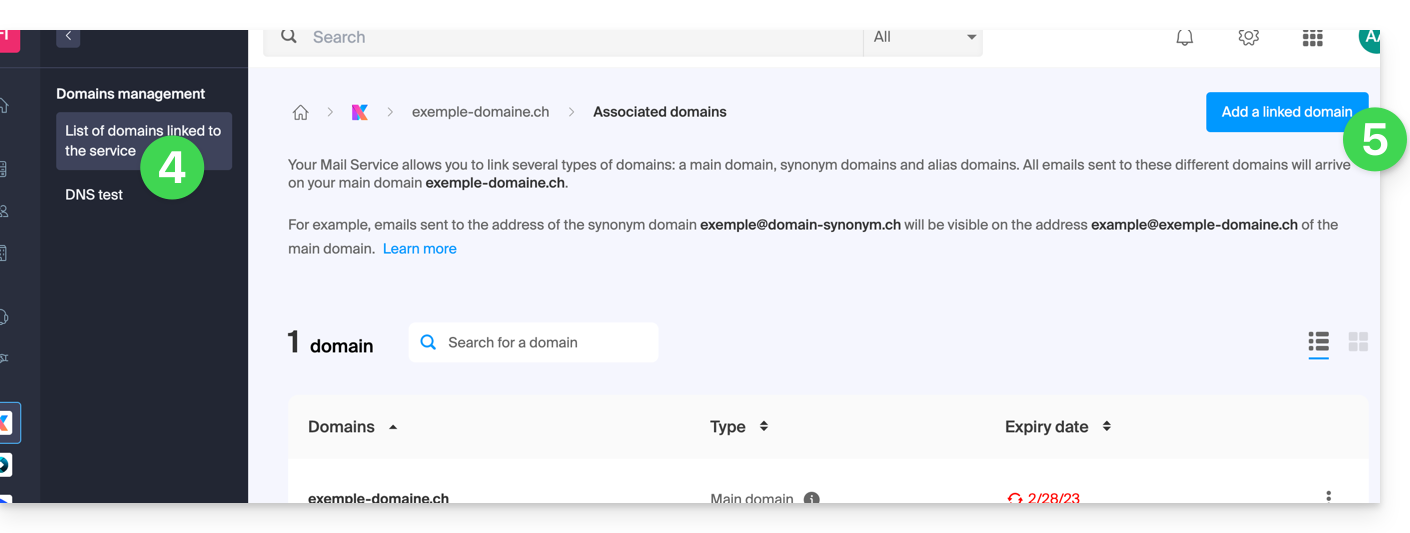
- Fare clic su Domini collegati al servizio nel menu laterale sinistro.
- Fare clic sul pulsante blu Aggiungi un dominio collegato:
- È possibile:
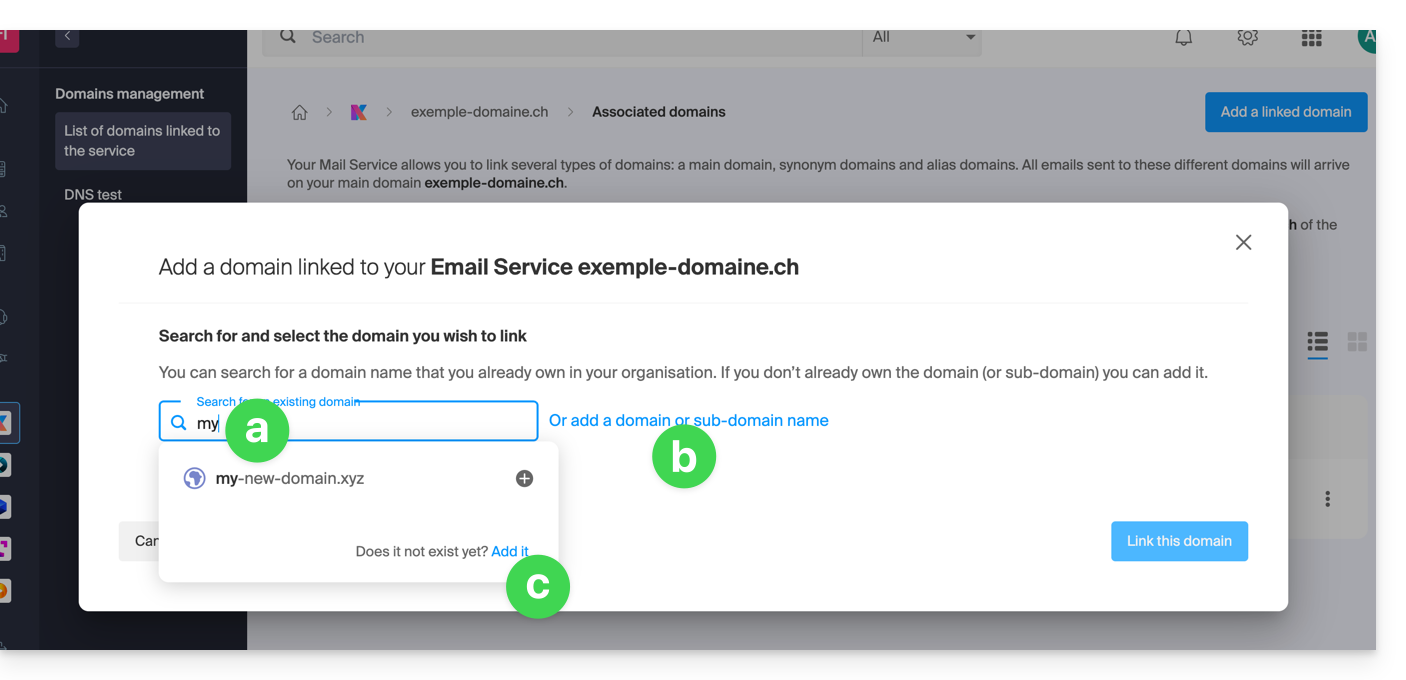
- Cercare un dominio esistente nell'Organizzazione a cui si è connessi; in questo modo verrà collegata e aggiornata automaticamente la zona DNS del dominio aggiunto.
- Aggiungere un nome di dominio o sottodominio per indicare manualmente il nome di dominio o sottodominio da utilizzare (ideale se il nome di dominio si trova altrove).
- Acquistare un nuovo nome di dominio (vedere i prerequisiti).
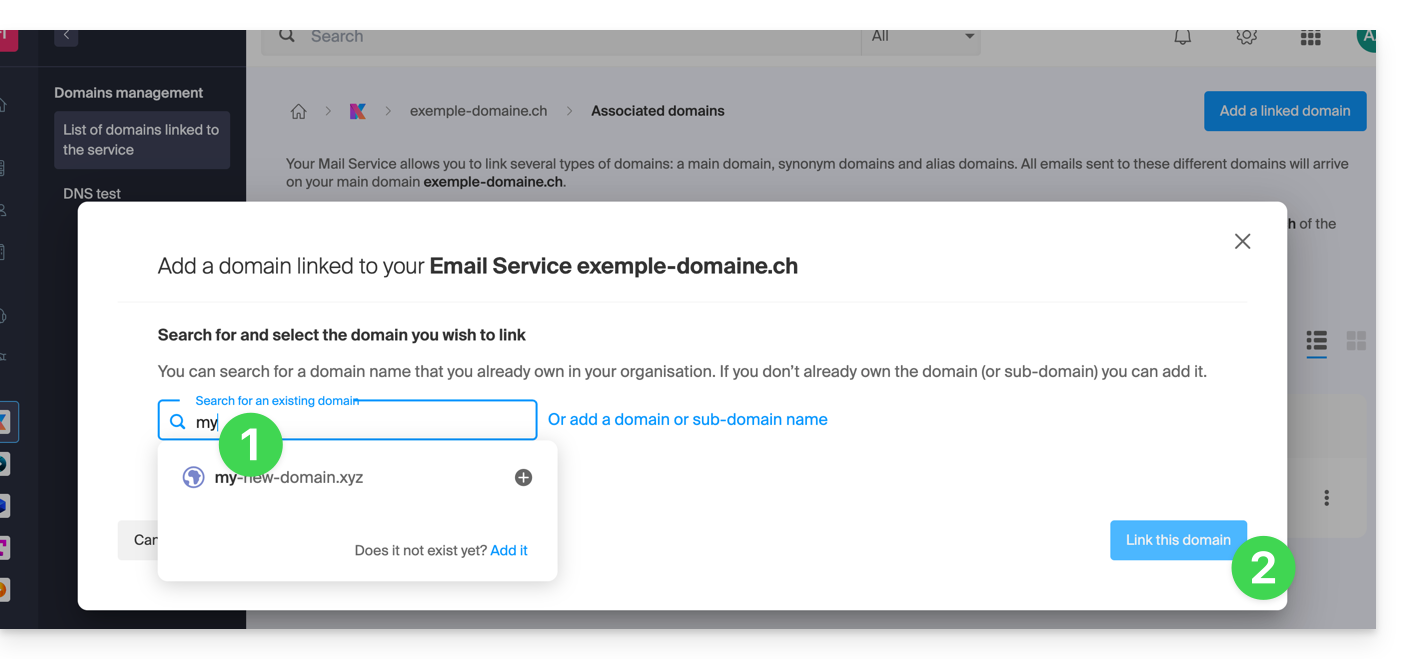
a: Il dominio esiste a livello di Organizzazione
Prima di procedere, assicurati di rimuovere il nome di dominio nel caso in cui fosse stato precedentemente definito come dominio sinonimo.
- Fare clic sul nome di dominio proposto.
- Fare clic sul pulsante blu Collega questo dominio:
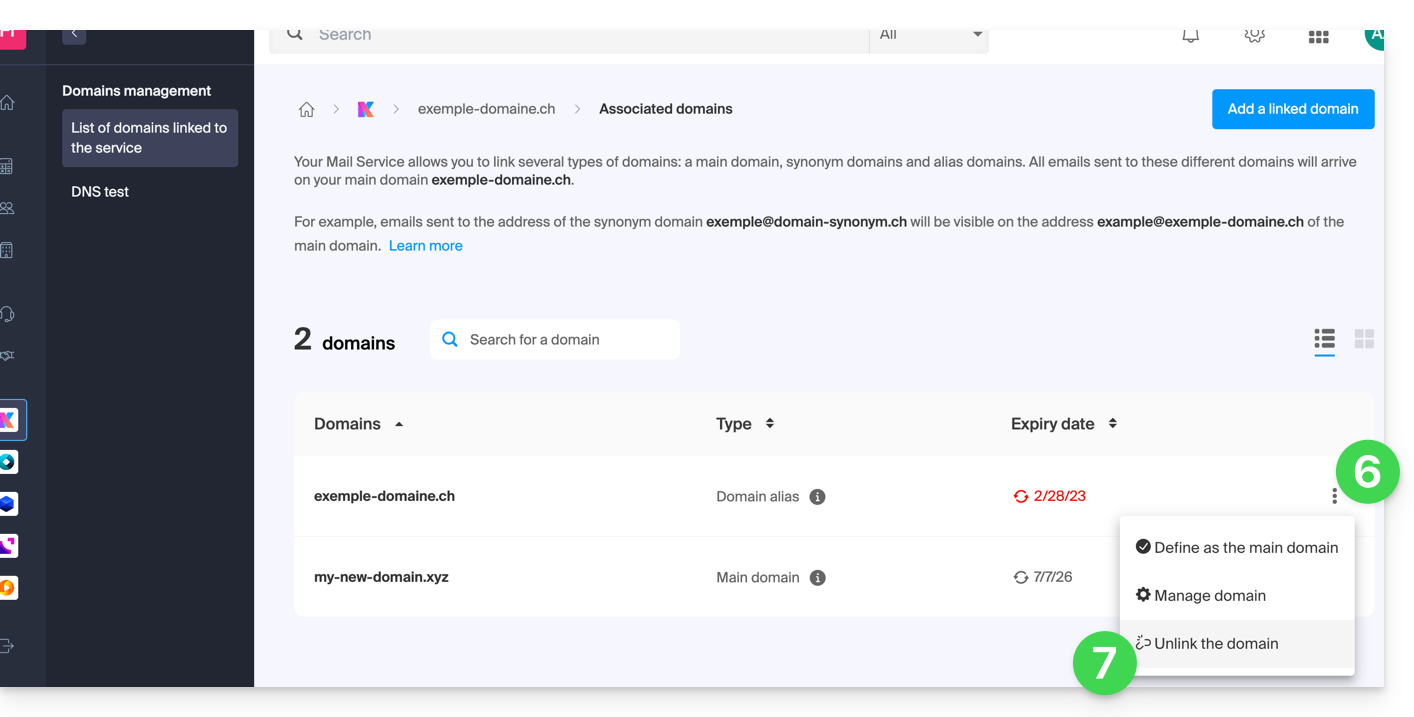
- Fare clic sull'icona ⋮ a destra del nuovo nome di dominio aggiunto.
- Fare clic su Imposta come dominio principale (è necessario aver disassociato il nome di dominio secondario dal nome di dominio principale, qualora esistesse una precedente associazione):

- Conferma l'inversione e attendi il completamento dell'operazione.
- Fai clic sull'icona ⋮ a destra del vecchio nome di dominio.
- Fare clic su Rimuovi il dominio:
- Confermare la rimozione verificando se si desidera eliminare anche i DNS associati durante l'operazione.
È tutto pronto, il servizio di posta ora risponde a un nuovo nome di dominio.
b: Il dominio esiste, ma è associato a un altro servizio
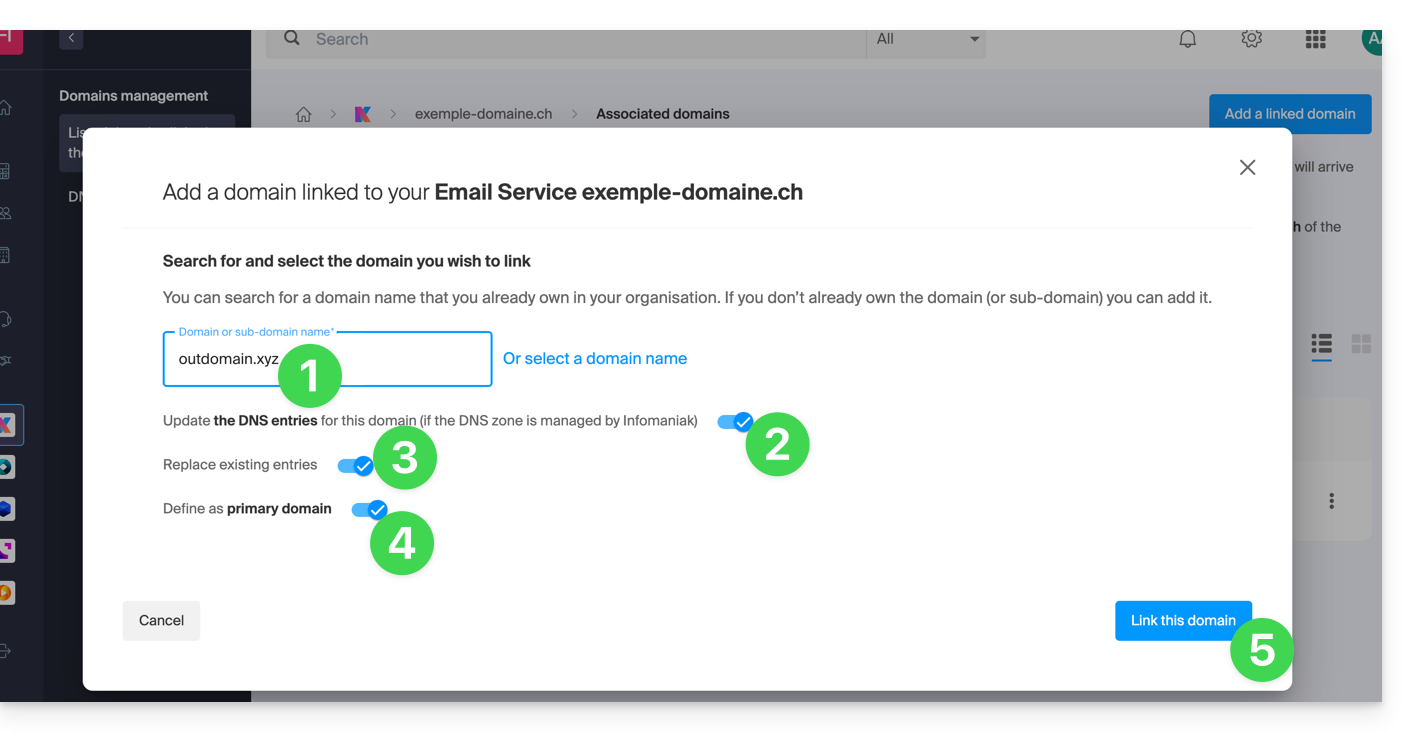
- Dopo aver cliccato su Aggiungi un dominio o un sottodominio, inserisci il nome di dominio che sostituirà il nome attuale.
- Attiva l'aggiornamento delle voci DNS (se la situazione del nome di dominio lo consente, la zona DNS del nome di dominio verrà aggiornata automaticamente).
- Se il punto 2 di cui sopra è attivo, abilitare la sostituzione delle voci eventualmente esistenti.
- Abilitare l'inversione del nome di dominio (per evitare passaggi aggiuntivi come indicato nel punto "a" di cui sopra).
- Fare clic sul pulsante blu Collega questo dominio:
- Attendere il completamento dell'operazione.
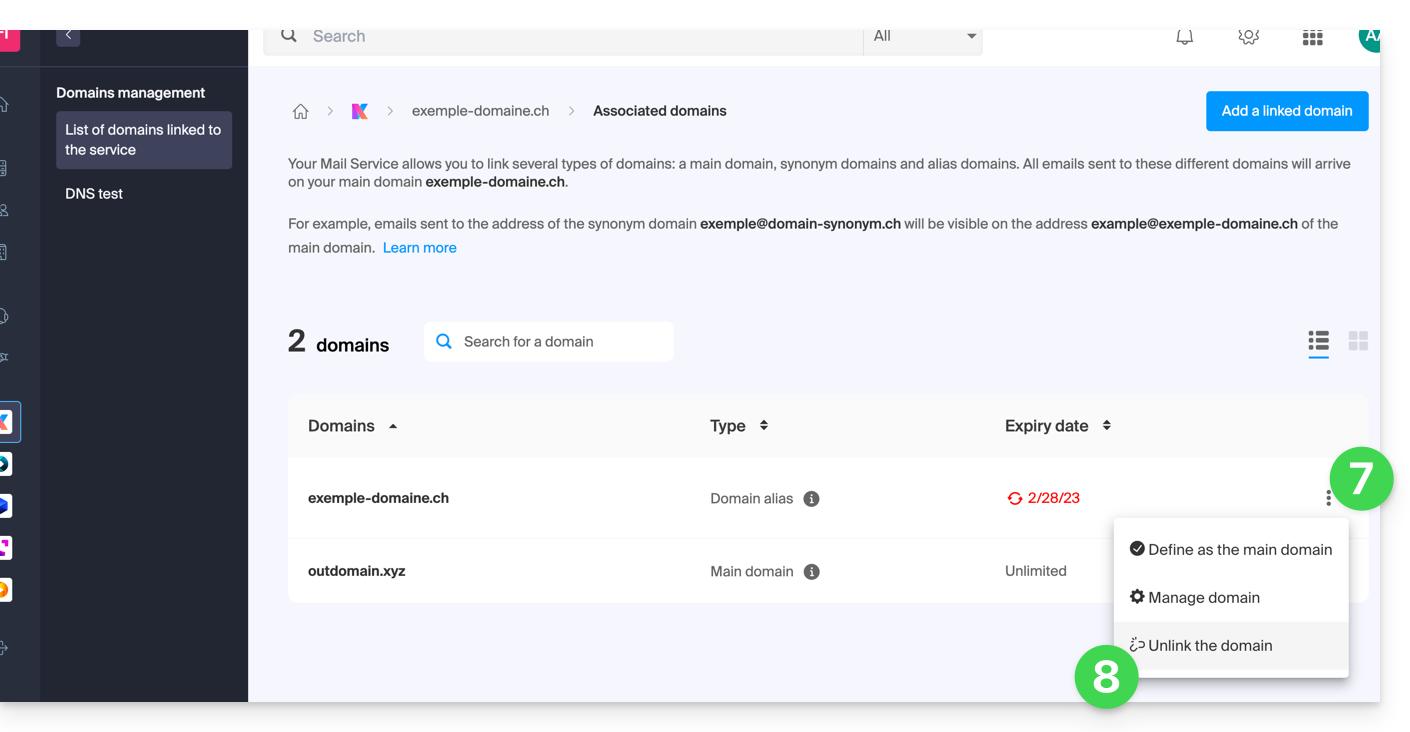
- Fare clic sull'icona ⋮ a destra del vecchio nome di dominio.
- Fare clic su Rimuovi il dominio:
Link a questa FAQ: https://faq.infomaniak.com/1934
Questa FAQ è stata utile?
Questa guida spiega come ottenere il tuo indirizzo email o i tuoi indirizzi email presso il provider svizzero Infomaniak.
Introduzione
- Fatta eccezione per alcune offerte gratuite (❓: assistenza), un indirizzo email presso Infomaniak viene sempre creato all'interno di un Servizio Email.
- Questo Servizio Email si basa su un nome di dominio personalizzato che deve esistere ed essere configurato affinché la posta elettronica funzioni.
- Esempio: se desideri l'indirizzo
jean.dupont@domain.xyz, devi:- Possedere il nome di dominio “
domain.xyz”. - Ottenere un servizio di posta elettronica “
domain.xyz”. - Creare l'indirizzo di posta elettronica “
jean.dupont”.
- Possedere il nome di dominio “
- Tutto questo ti viene proposto e richiesto nel processo di ordinazione su infomaniak.com, preceduto dalla creazione di un account utente obbligatorio (per il quale dovrai indicare il tuo indirizzo di posta elettronica personale, o un indirizzo già esistente, in ogni caso).
- Se il tuo nome di dominio è già registrato presso un registrar esterno, dovrai eventualmente indicare il record MX corretto (❓: guida) nella zona DNS.
Ordinare indirizzi email per un dominio personalizzato
Prima o dopo la registrazione:
- Consulta questa guida per scegliere l'offerta di posta elettronica più adatta alle tue esigenze e segui le istruzioni per iniziare a utilizzare i servizi.
- Una volta ordinato il servizio di posta elettronica, potrai creare gli indirizzi email e, se necessario, le relative password.
Una volta attivato il servizio di posta elettronica
- Crea i tuoi indirizzi email (❓: guida).
- Configura le tue email sul computer e sui tuoi dispositivi (❓: guida).
- Sincronizza i tuoi contatti e calendari su tutti i tuoi dispositivi (❓: guida).
- Importa i tuoi dati (❓: guida), anche quelli presenti presso un altro fornitore.
Aggiungere un servizio di posta elettronica aggiuntivo
Per aggiungere un nuovo servizio di posta elettronica (per ottenere nuovi indirizzi su un dominio diverso):
- Clicca qui per accedere alla gestione del servizio di posta nel tuo pannello di controllo Infomaniak (❓: guida).
- Clicca sul pulsante Ordina sopra la tabella visualizzata:
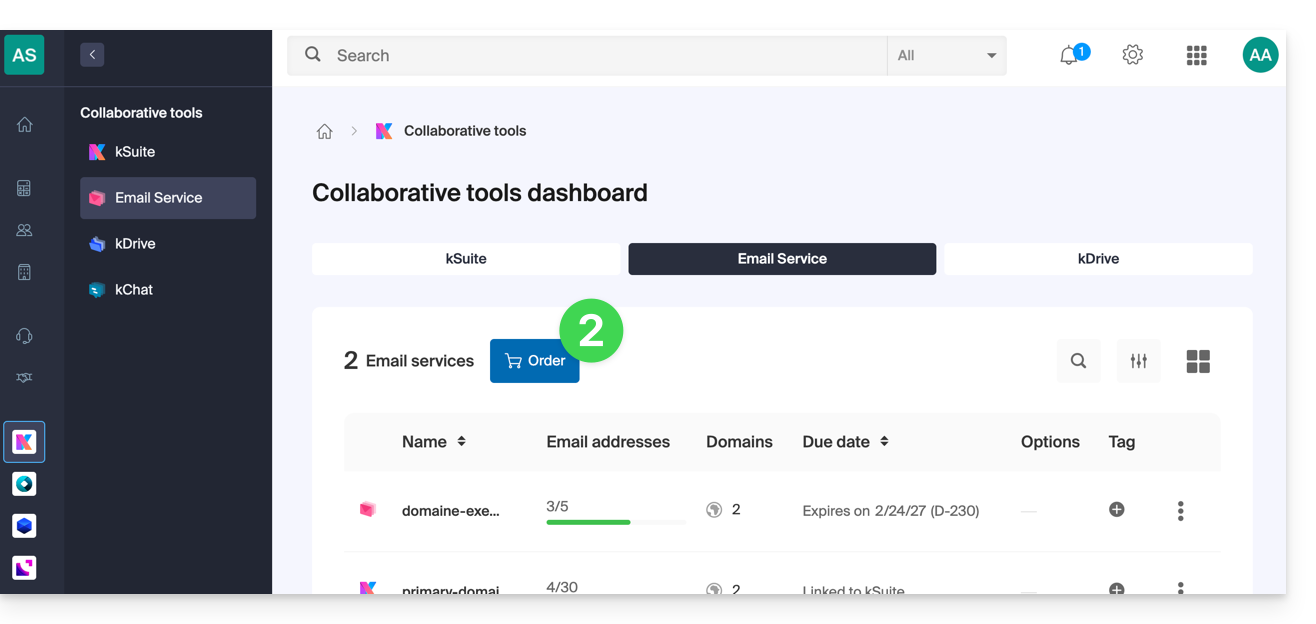
Aumentare il numero di indirizzi email disponibili in un servizio di posta esistente
Per aumentare, se necessario, il numero di indirizzi disponibili, consulta questa guida.
Link a questa FAQ: https://faq.infomaniak.com/1944
Questa FAQ è stata utile?
Questa guida spiega come collegare un nome di dominio a un servizio di posta Infomaniak.
Se il nome di dominio si trova…
… con Infomaniak, anche per le Organizzazioni
Se il tuo dominio è registrato presso Infomaniak e si trova nello stesso account utente o Organizzazione dell'account di posta, non è necessario fare nulla.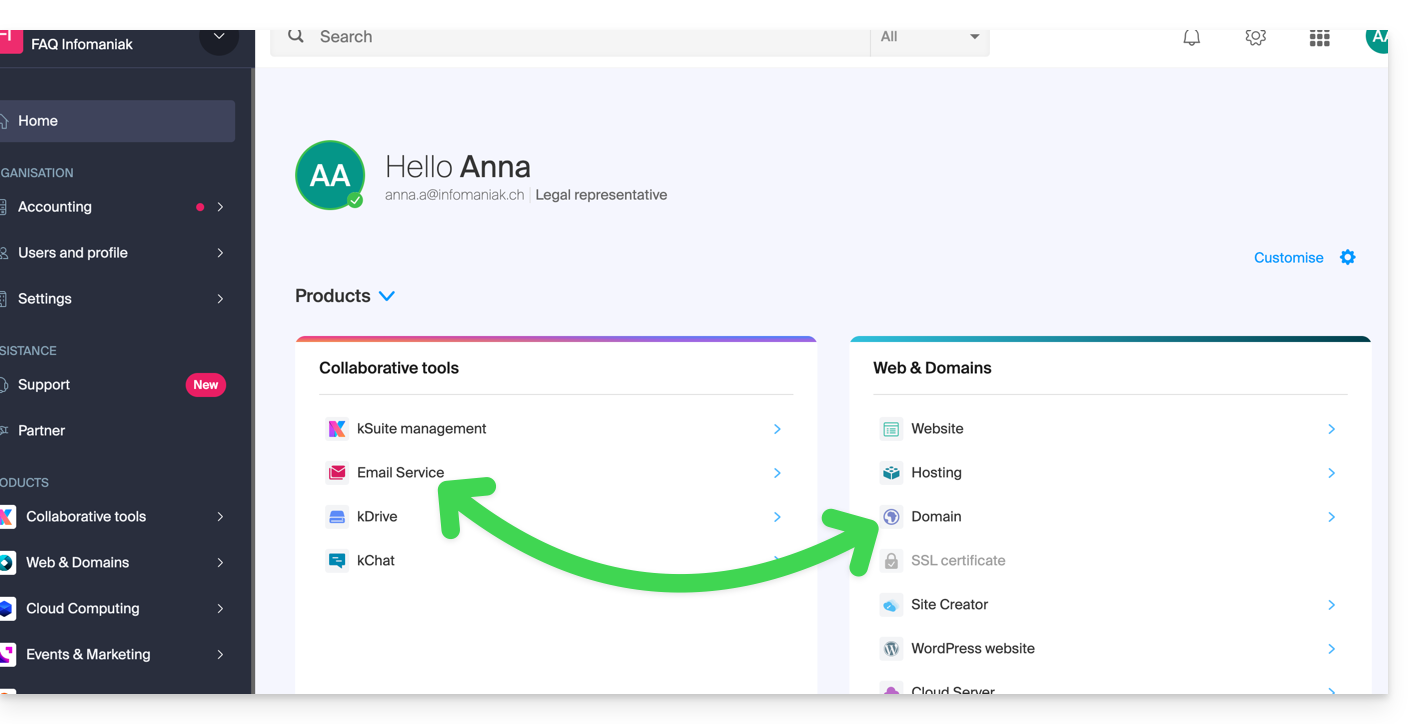
- Consulta questa guida per verificare ed eventualmente correggere eventuali errori di configurazione.
… presso Infomaniak, organizzazione diversa
Se il tuo nome di dominio è registrato presso Infomaniak, ma in un altro account utente o Organizzazione, allora:
- Modifica la sua zona DNS (❓: guida) specificando il MX di Infomaniak (❓: guida) + SPF (❓: guida) e DKIM (❓: guida).
- Ogni aggiunta/modifica DNS potrebbe richiedere fino a 48 ore per propagarsi (❓: guida).
OU
- Spostalo (❓: guida) all'interno della stessa Organizzazione.
… con Infomaniak e DNS esterni
Se il tuo nome di dominio utilizza DNS diversi da quelli di Infomaniak, allora:
- Modifica la zona DNS attuale nel pannello di controllo del tuo provider (se necessario, consulta la guida del provider) e specifica il MX di Infomaniak (❓: guida) + SPF (❓: guida) e DKIM (❓: guida).
- Ogni aggiunta o modifica ai DNS potrebbe richiedere fino a 48 ore per propagarsi (❓: guida).
OU
- Modifica i DNS attuali e seleziona l'utilizzo dei DNS di Infomaniak.
- Ogni aggiunta o modifica ai DNS potrebbe richiedere fino a 48 ore per propagarsi (❓: guida).
- Consulta questa guida per verificare ed eventualmente correggere eventuali errori di configurazione.
… altrimenti, con DNS esterni
Se il tuo dominio utilizza DNS diversi da quelli di Infomaniak, allora:
- Modifica la zona DNS attuale direttamente (se necessario, consulta la guida del provider) e specifica i record MX (❓: guida) di Infomaniak, SPF (❓: guida) e DKIM (❓: guida).
- Ogni aggiunta o modifica DNS può richiedere fino a 48 ore per propagarsi (❓: guida).
OU
- Sostituisci i DNS attuali (se necessario, consulta la guida del provider) con quelli di Infomaniak; ciò implica l'utilizzo di una zona DNS presso Infomaniak (❓: guida).
- Ogni aggiunta o modifica DNS può richiedere fino a 48 ore per propagarsi (❓: guida).
- Questa zona DNS presso Infomaniak sarà configurata correttamente, ma consulta questa guida per verificare ed eventualmente correggere eventuali errori di configurazione.
… altrove, ma lo riporti qui
Se il tuo dominio è registrato presso un altro registrar e desideri trasferirlo nello stesso luogo in cui è ospitata la tua casella di posta Infomaniak, allora:
- Trasferisci il nome di dominio (❓: guida) su Infomaniak (verrà configurato correttamente, ma consulta questa guida per verificare ed eventualmente correggere eventuali errori di configurazione).
In alternativa, valuta la possibilità di ordinare un nuovo nome di dominio (❓: guida) se necessario.
Link a questa FAQ: https://faq.infomaniak.com/1979
Questa FAQ è stata utile?
Questa guida illustra i due tipi principali di identificativi. Sono distinti, anche se l'indirizzo può essere scritto nello stesso modo.
Account Infomaniak vs. Indirizzo email
Ecco una sintesi di questi due tipi di identificativo:
| Tipo di identificativo | Utilizzo | Dove utilizzarlo | Password associata |
|---|---|---|---|
| Account Infomaniak (identificativo di accesso) | Accedi a tutti i tuoi servizi Infomaniak. | Connettiti a: | Password impostata al momento della creazione dell'account utente. ⚠️ Diversa dalla password dei tuoi indirizzi email. |
| Indirizzo email ospitato presso Infomaniak | Inviare e ricevere e-mail. | Connessione SMTP/IMAP…
| Password specifica per ogni indirizzo e-mail (potrebbero essercene diverse). ⚠️ Diversa dalla password dell'account Infomaniak. |
Cosa fare in caso di problemi di accesso?
Non è necessario contattare l'assistenza Infomaniak (che non ha accesso a nessuna delle sue password)...
- Problemi con l'account Infomaniak? Reimposta la password dell'account.
- Problemi con un indirizzo email? Reimposta la password dell'email.
Spiegazioni
- Come per molti altri servizi online, ti sei registrato presso Infomaniak utilizzando un indirizzo email personale.
- Questo indirizzo email personale ti serve come identificativo per accedere ai servizi Infomaniak.
- Questo ID di accesso ha una propria password (definita durante la creazione del tuo account utente Infomaniak – il tuo indirizzo email personale, vedi sopra).
Non esiste alcun collegamento tra…
- … questa coppia identificativo/password descritta nei punti 1/2/3 sopra …
- … e gli indirizzi email che hai creato o ottenuto successivamente da Infomaniak.
Potrebbe esserci una correlazione se l'indirizzo è identico (ad esempio, ti sei registrato con l'indirizzo email toto@abc.xyz e gestisci anche questo stesso indirizzo email presso Infomaniak), ma anche in questo caso, la password sarà molto probabilmente diversa: una per l'identificativo di accesso toto@abc.xyz e un'altra per l'indirizzo email toto@abc.xyz.
Altri identificativi?
L'acquisizione di altri prodotti Infomaniak implica l'ottenimento di ulteriori credenziali, come quelle necessarie per le connessioni FTP, MySQL, SSH, ecc., ma queste credenziali sono completamente indipendenti dai due tipi descritti in precedenza.
Link a questa FAQ: https://faq.infomaniak.com/1980
Questa FAQ è stata utile?
Questa guida spiega come creare un indirizzo email tramite il Servizio Mail di Infomaniak, la soluzione performante e sicura per ospitare i tuoi indirizzi email.
Introduzione
- Per creare più indirizzi email in blocco, consulta questa guida.
- Per eliminare uno o più indirizzi email, consulta questa guida.
Creare un indirizzo su un servizio di posta elettronica
Prerequisiti
- Avere un servizio di posta elettronica nel tuo Manager Infomaniak (❓: guida).
- Essere almeno Amministratore dell'Organizzazione (❓: guida).
- Avere a disposizione un numero di indirizzi liberi o regolarlo in anticipo, se necessario (❓: guida).
Successivamente, per creare un nuovo indirizzo email:
- Clicca qui per accedere alla gestione del servizio di posta nel tuo pannello di controllo Infomaniak (❓: guida).
- Clicca sul nome del servizio di posta desiderato:
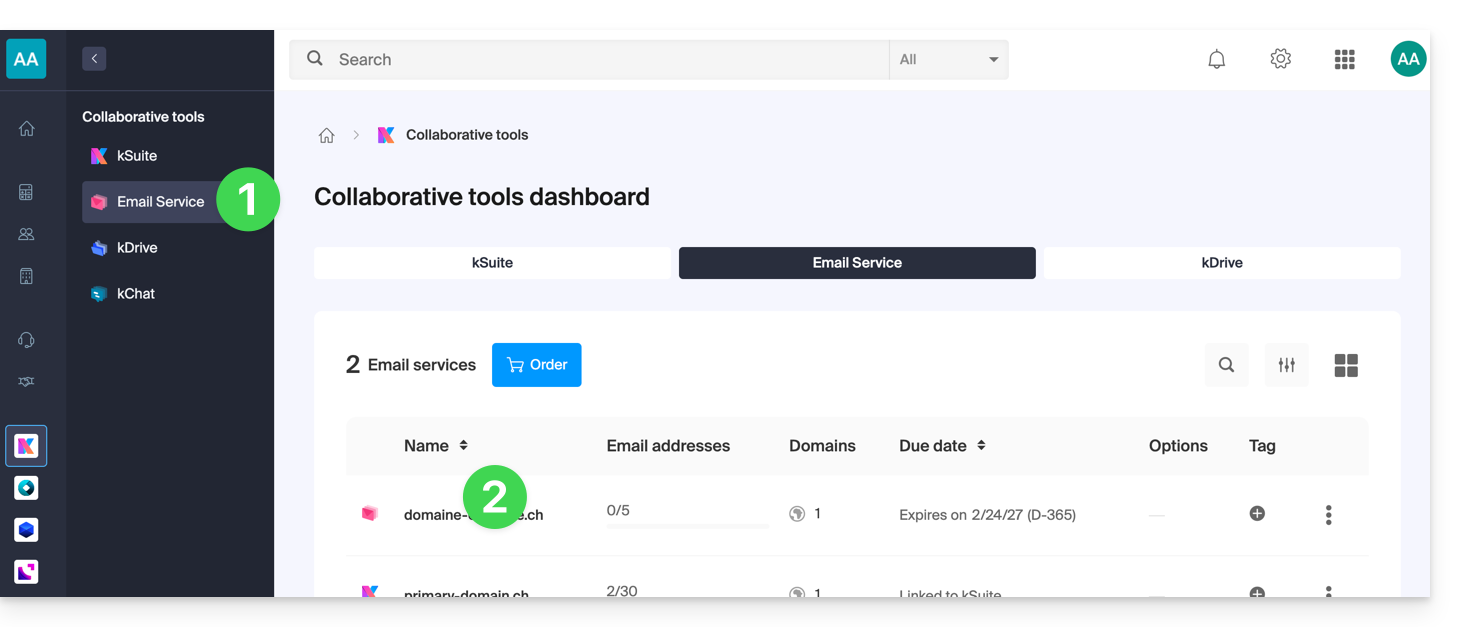
- Fai clic sul pulsante blu Crea un indirizzo email in alto a destra:
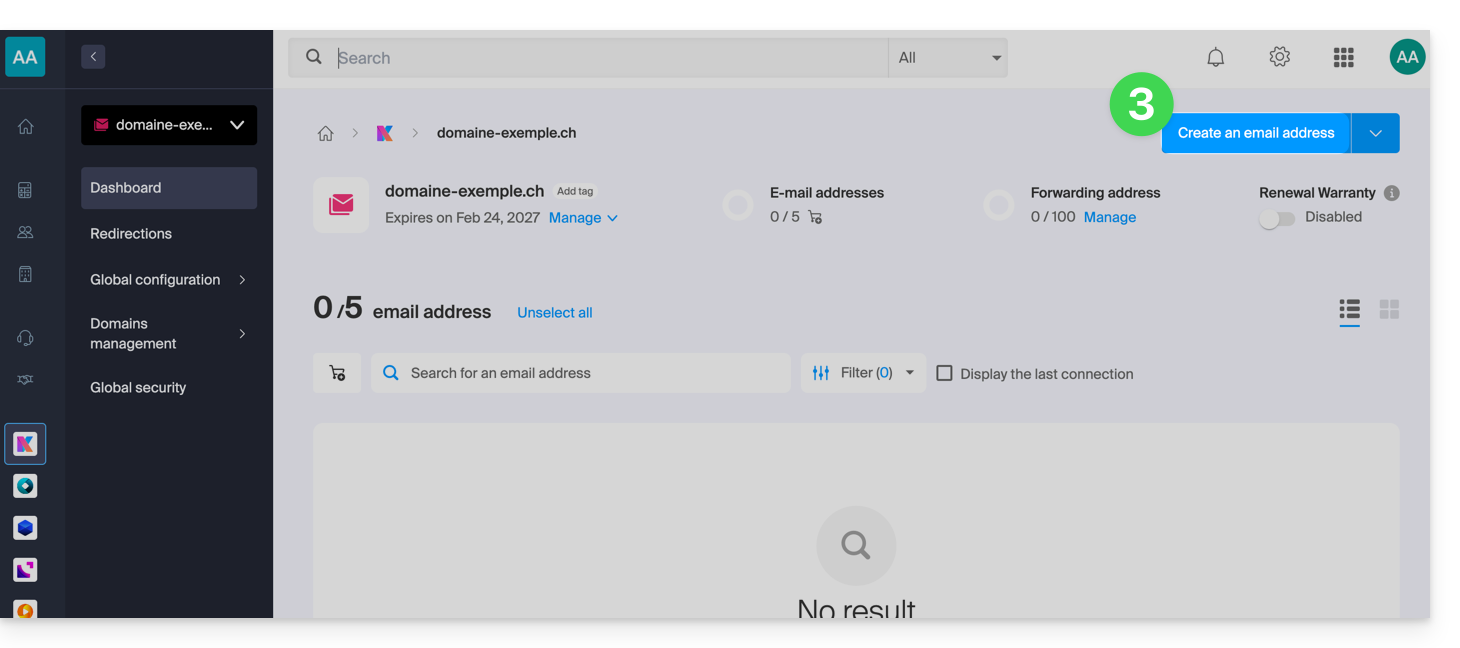
- Inserisci il nome che comporrà l'indirizzo email.
- Fare clic sul pulsante per procedere:
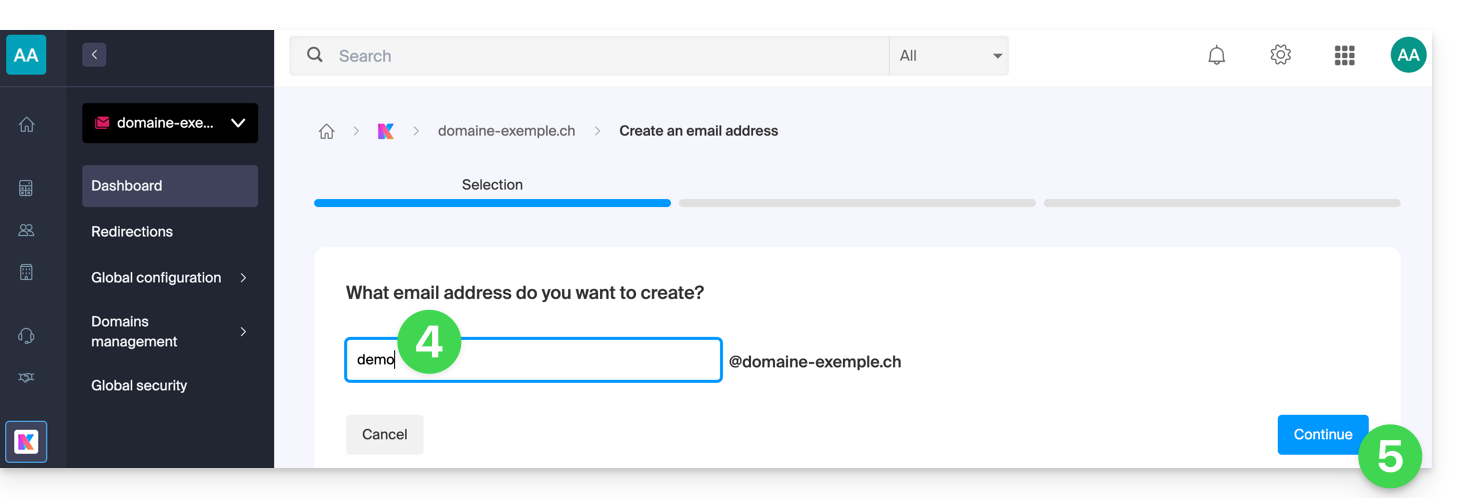
- Seleziona la modalità di creazione più adatta alla tua situazione:
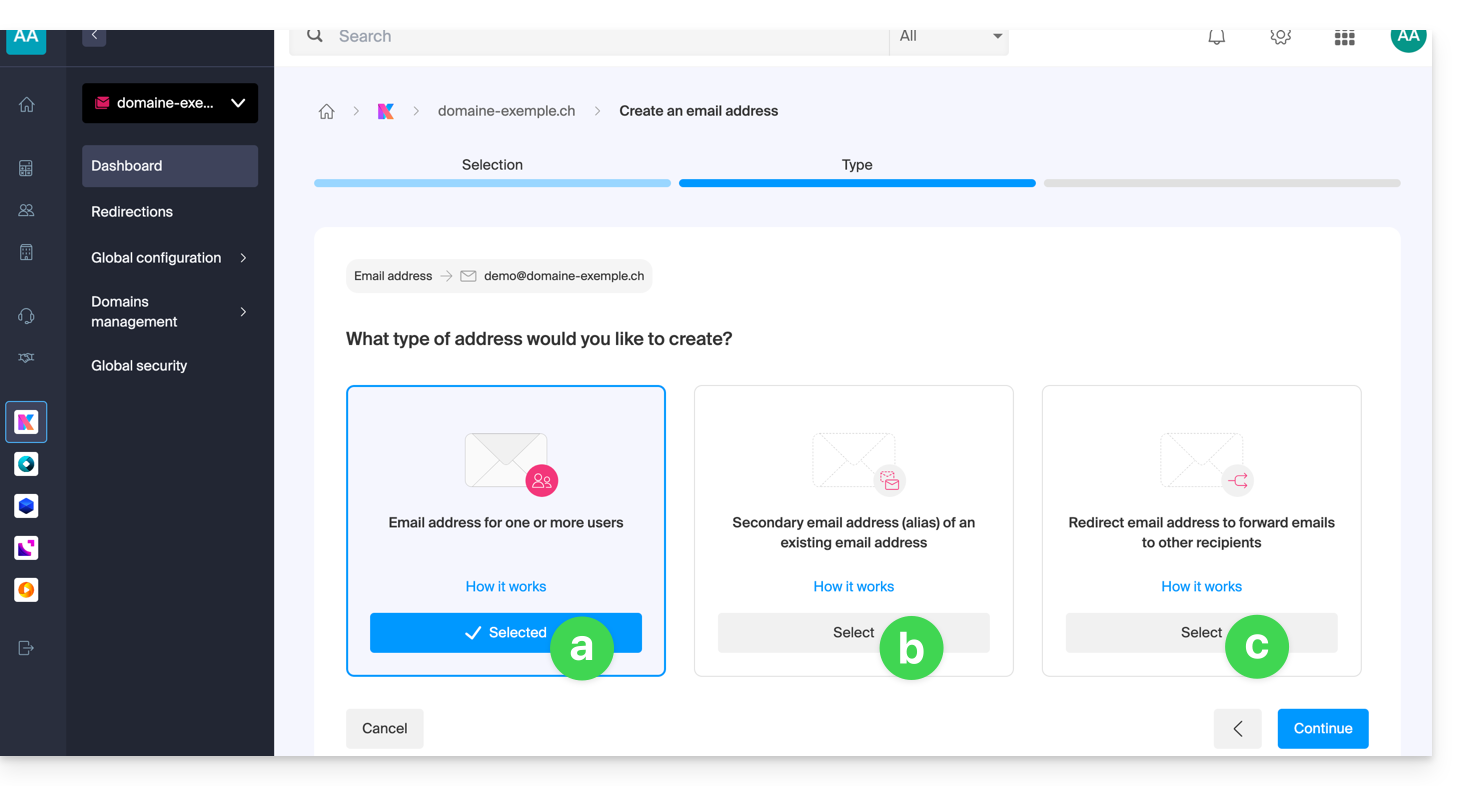
Un indirizzo per te o per altri utenti (❓: guida)
- Esempio: rendere l'indirizzo direttamente visibile nella tua interfaccia Mail, oppure inviare inviti affinché altri possano utilizzarlo.
Un indirizzo secondario o alias (❓: guida) che non verrà conteggiato nella quota principale
- È necessario possedere un primo indirizzo email, al quale verrà associato il nuovo indirizzo.
Un indirizzo che serve solo a reindirizzare le email (❓: guida) e che non verrà conteggiato nella quota principale
- Non potrai inviare messaggi da questo indirizzo, ma solo reindirizzare le email in arrivo all'indirizzo esistente che preferisci.
- Fare clic sul pulsante per procedere dopo aver effettuato la scelta.
Azioni aggiuntive (pulsante )
Fare clic sulla freccia rivolta verso il basso a destra del pulsante Crea un indirizzo email per accedere alle azioni aggiuntive: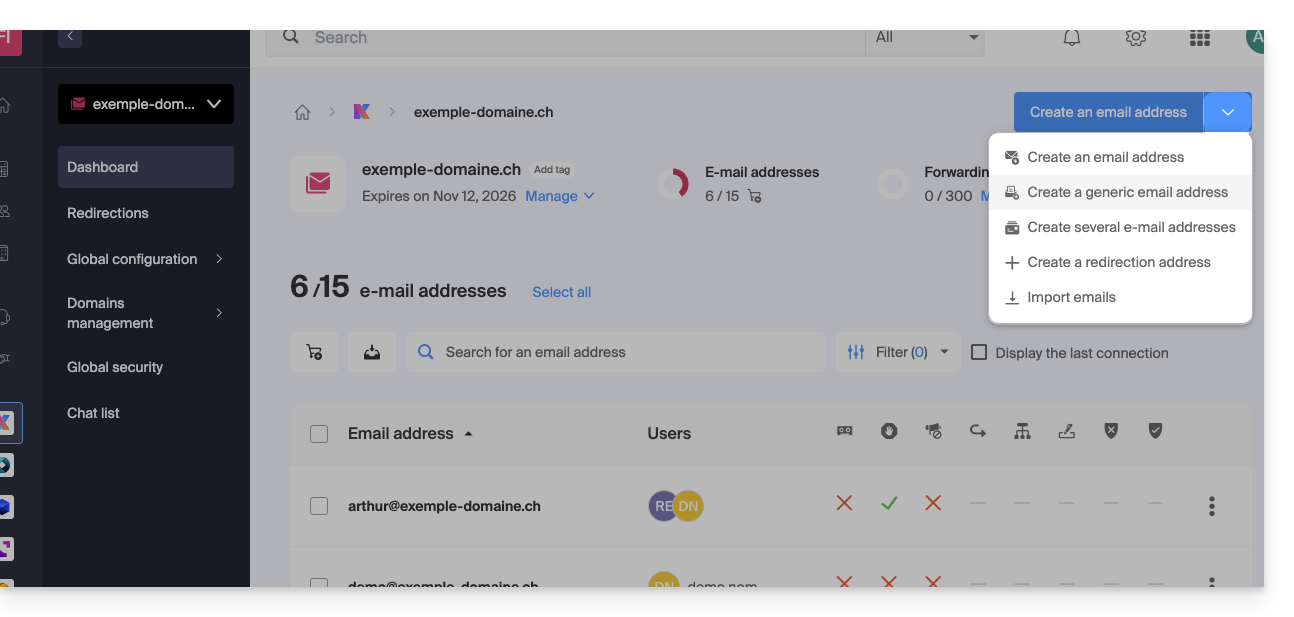
- Crea un indirizzo email generico di tipo:
- no-reply (per l'invio di conferme, validazioni, fatture, ecc.)
- catchall (❓: guida) per ricevere tutti i messaggi per i quali non esiste un indirizzo email specifico sul tuo dominio
- Creare più indirizzi email contemporaneamente (❓: guida) utilizzando un file
CSV - Creare indirizzi “virtuali” che fungano da reindirizzamento(❓: guida)
- Importare il contenuto da altri indirizzi email (❓: guida)
Link a questa FAQ: https://faq.infomaniak.com/1993
Questa FAQ è stata utile?