Base di conoscenze
1 000 FAQ, 500 tutorial e video esplicativi. Qui ci sono delle soluzioni!
Modificare la configurazione dell'app mobile Infomaniak Mail
Questa guida riguarda la configurazione dell'app mobile Infomaniak Mail (applicazione per smartphone o tablet iOS / Android).
La lingua dell'applicazione è basata sulla lingua del dispositivo su cui è installata l'app mobile Infomaniak Mail e non sulla lingua impostata nel tuo account utente.
Accedere alle impostazioni dell'app
Per aprire le impostazioni dell'app mobile Infomaniak Mail (app per smartphone o tablet iOS / Android) sul tuo dispositivo:
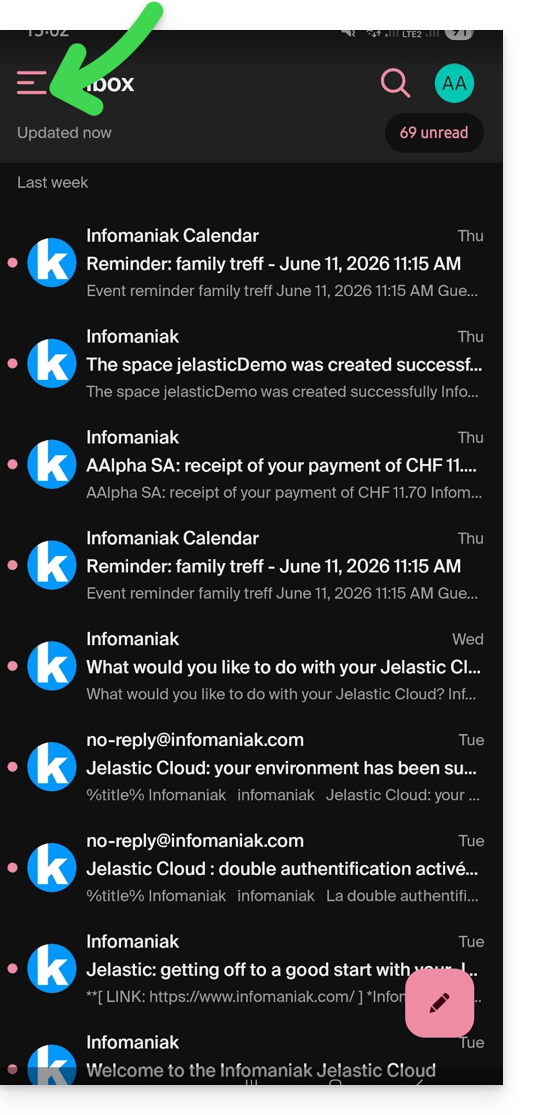
- Tocca in alto a sinistra nella tua casella di posta:
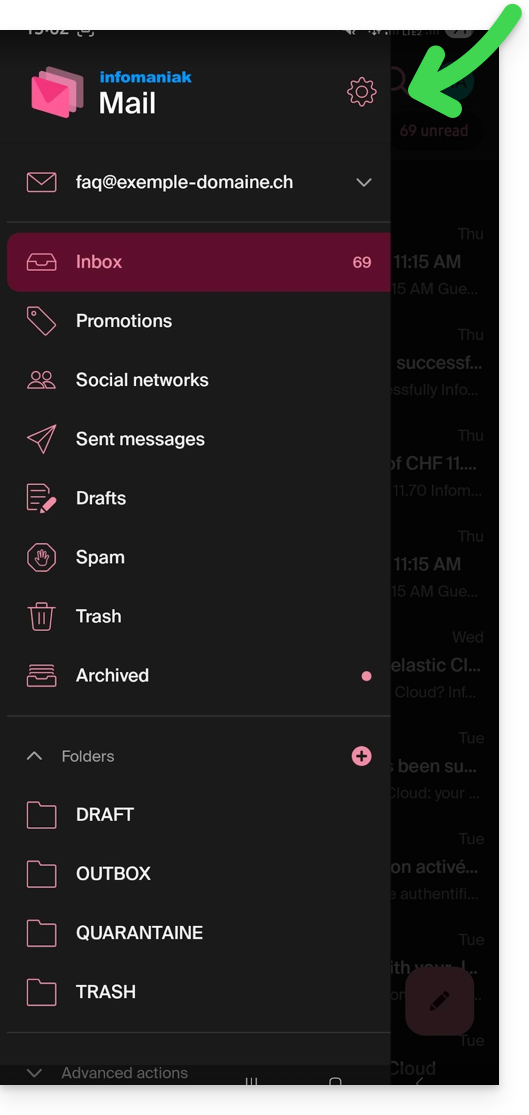
- Clicca su Impostazioni in alto a destra nel pannello che si è aperto:
- È possibile gestire le impostazioni dalla schermata visualizzata:
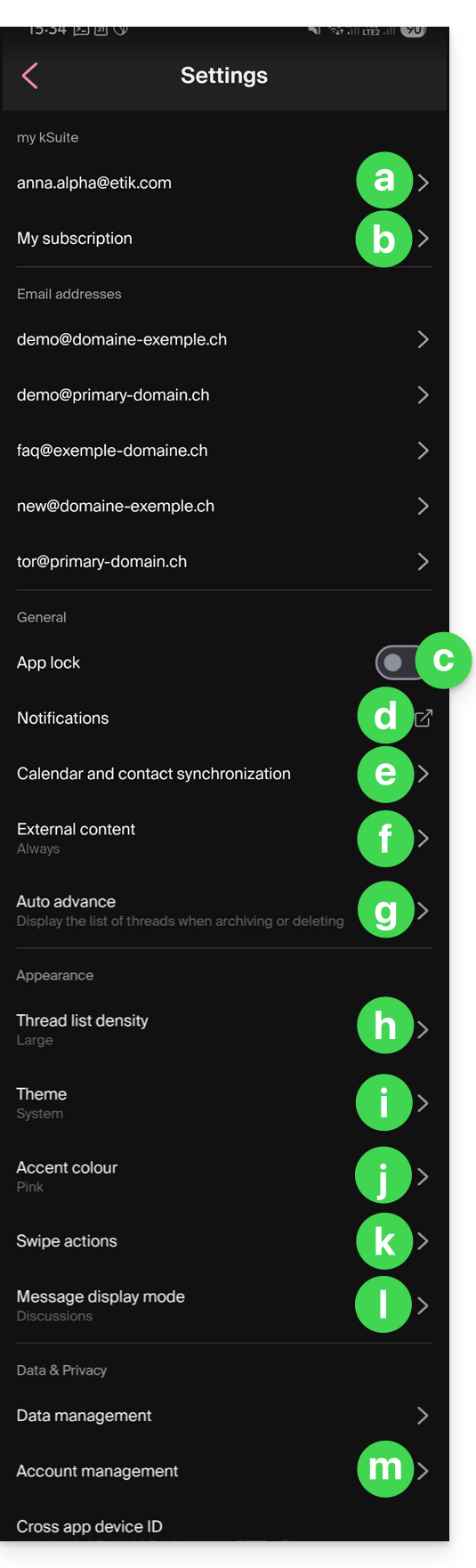
a. Scelta della firma
Se hai più indirizzi email associati al tuo account, seleziona l'indirizzo email per il quale desideri modificare la firma. Quindi, scegli un'altra firma tra quelle configurate.
Su iOS, puoi anche gestire le tue richieste di conferma di lettura.
b. Solo my kSuite
Consente di ottenere informazioni sull'abbonamento corrente. Esempio: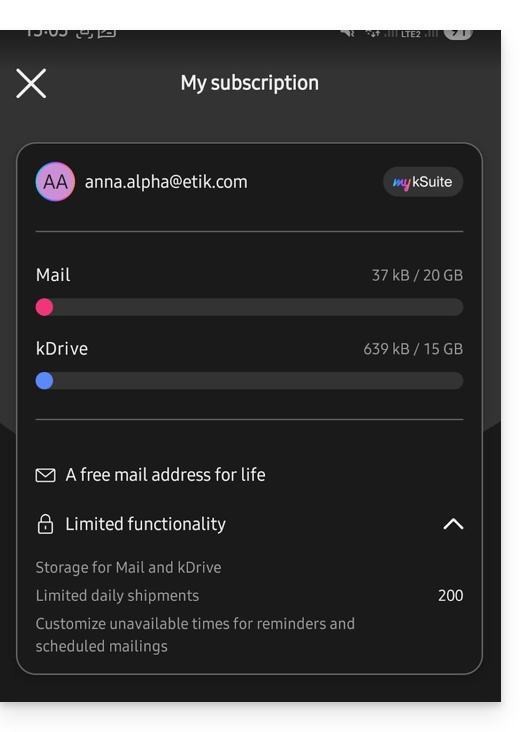
c. Blocco dell'applicazione
Questa opzione consente di proteggere l'applicazione utilizzando uno dei metodi di blocco del dispositivo, in modo da rimanere connessi alla casella di posta Infomaniak con il proprio account utente, ma impedire l'accesso a Infomaniak Mail da parte di terzi quando l'app non è più tra le applicazioni aperte.
Se il tuo dispositivo è dotato di un lettore di impronte digitali, puoi utilizzare questo metodo per attivare il blocco. Lo stesso vale per Face ID su iOS.
Quando riapri l'applicazione, ti verrà richiesta un'autenticazione.
d. Notifiche sul dispositivo
È possibile configurare le notifiche per ciascuno degli indirizzi email associati nell'applicazione.
e. Sincronizzazione dei contatti e dei calendari
Al momento questa sincronizzazione è gestita esternamente; per maggiori informazioni, consultare la guida https://config.infomaniak.com/.
f. Contenuti esterni
Questa sezione consente di scegliere se visualizzare automaticamente tutti i contenuti esterni presenti in un'e-mail in arrivo che si sta leggendo, oppure se preferire nasconderli e visualizzarli solo su richiesta.
g. Passaggio automatico
Questa sezione consente di scegliere l'azione da eseguire dopo l'archiviazione o l'eliminazione di un'e-mail: aprire il messaggio successivo o il precedente, oppure tornare all'elenco dei messaggi.
h. Densità dell'elenco di conversione
La modalità di visualizzazione può essere compatta, normale o ampia.
i. Tema
Il tema consente di scegliere una visualizzazione di tipo modalità scura (tema scuro) o, al contrario, una visualizzazione chiara con sfondo nero e testo bianco. Questa visualizzazione può anche essere definita in base al tema del dispositivo (consentendo così di adottare un'eventuale impostazione di sistema che modifichi la visualizzazione in base all'ora).
j. Colore di accentuazione
Il colore di accentuazione è il blu o il rosa.
k. Azioni di scorrimento
Le azioni di scorrimento consentono di definire quale operazione Infomaniak Mail deve eseguire quando si scorre un messaggio nell'elenco da destra a sinistra o da sinistra a destra (incluso lo “scorrimento lungo” su iOS):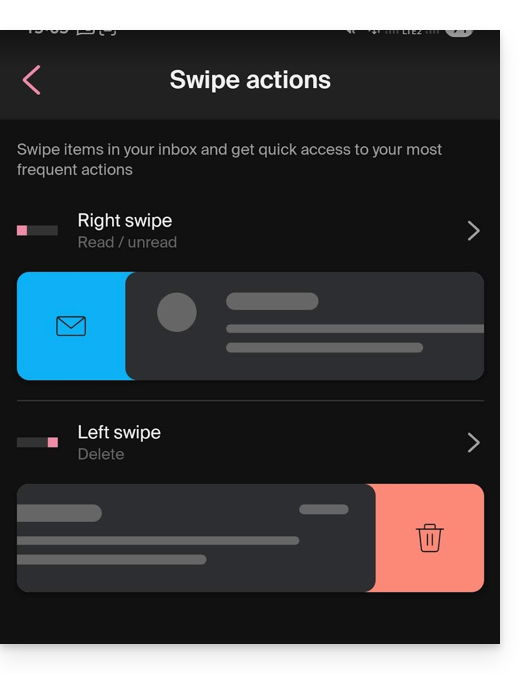
Le azioni possibili sono:
- eliminare il messaggio (verrà spostato nel cestino)
- archiviare il messaggio (verrà spostato in una cartella di archivio)
- segnarlo come letto o non letto
- spostare il messaggio (in questo caso, dopo aver effettuato la scansione, viene visualizzato l'elenco delle cartelle)
- preferiti (per attivare un monitoraggio del messaggio)
- segnala come spam
- menu delle azioni rapide (accessibile anche durante la lettura del messaggio e che offre la possibilità di scrivere una risposta, effettuare un inoltro, un'eliminazione, una stampa, ecc.)
È anche possibile scegliere l'opzione "nessuna" per evitare operazioni che potrebbero non essere desiderate se il dispositivo non è adatto alla scansione: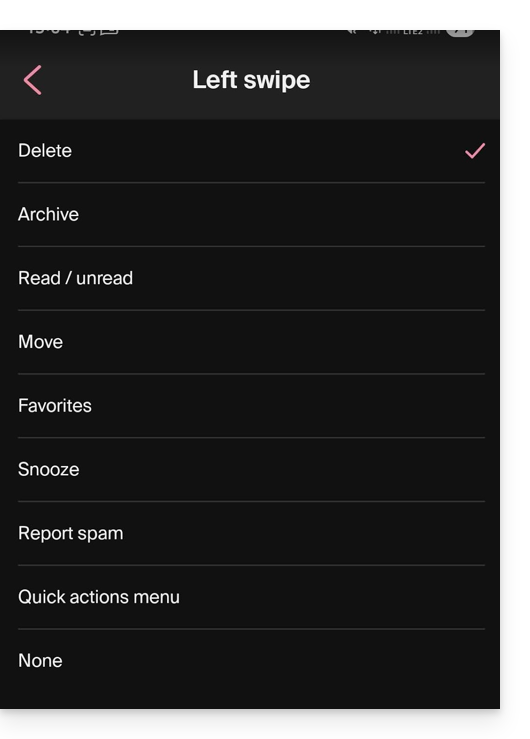
l. Modalità di visualizzazione dei messaggi
Scegli tra una visualizzazione individuale dei messaggi o una modalità “conversazione”, che consente di raggruppare le tue e-mail per argomento/mittente, ovvero di raggruppare le e-mail ricevute in base all'argomento della discussione. In questo modo, la visualizzazione della casella di posta in arrivo è più chiara e più facile da seguire è il flusso dei messaggi dei diversi partecipanti alla conversazione:
m. Gestione dell'account
Permette di eliminare l'account Infomaniak (dopo aver letto e confermato di aver compreso l'importante avviso). Si prega di consultare anche questa altra guida: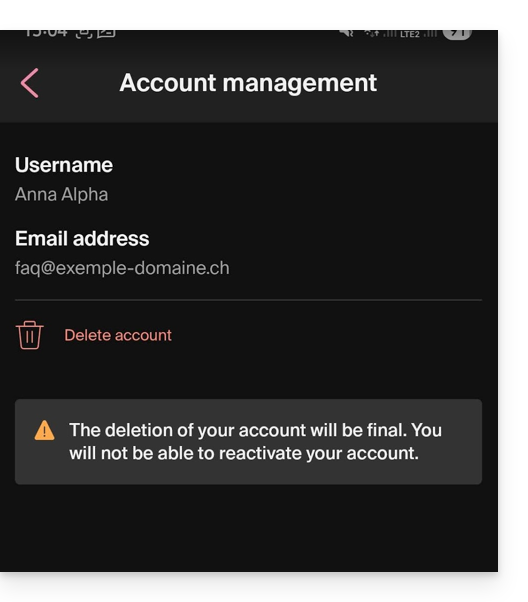
Link a questa FAQ: https://faq.infomaniak.com/1696
Questa FAQ è stata utile?