Base di conoscenze
1 000 FAQ, 500 tutorial e video esplicativi. Qui ci sono delle soluzioni!
Questa guida spiega come, quando si fa parte di più Organizzazioni, passare dalla visualizzazione di un'Organizzazione a quella di un'altratramite l'interfaccia web di Mail Infomaniak (ksuite.infomaniak.com/mail) per accedere agli indirizzi email associati a ciascuna di esse.
Introduzione
- Ogni indirizzo email ospitato presso Infomaniak è associato a un' Organizzazione specifica, ovvero quella in cui viene creato il servizio di posta elettronica.
- L'interfaccia web di posta elettronica mostra gli indirizzi email associati all'Organizzazione attualmente selezionata.
- Per visualizzare un indirizzo email diverso appartenente a un'altra organizzazione, è sufficiente passare all'organizzazione corrispondente.
- Si desidera visualizzare contemporaneamente indirizzi email ospitati da diverse organizzazioni? Apra semplicemente più schede nel browser, ognuna dedicata a un'organizzazione.
- Il principio è lo stesso nell'interfaccia in cui si gestiscono i prodotti, il Manager Infomaniak (consulti questa guida).
Passare da un'organizzazione all'altra in Mail Infomaniak
Per visualizzare gli indirizzi email presenti in un'altra organizzazione a cui è associato il tuo account Infomaniak:
- Clicca qui per accedere all'interfaccia web di Mail Infomaniak.
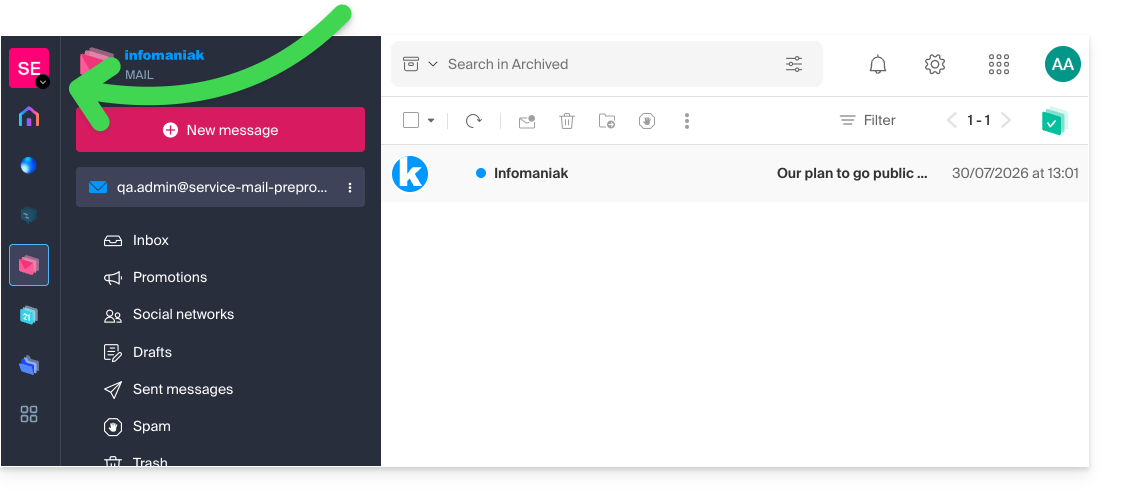
- Clicca sul nome dell'Organizzazione attiva o sulla freccia verso il basso situata in alto a sinistra dell'interfaccia:
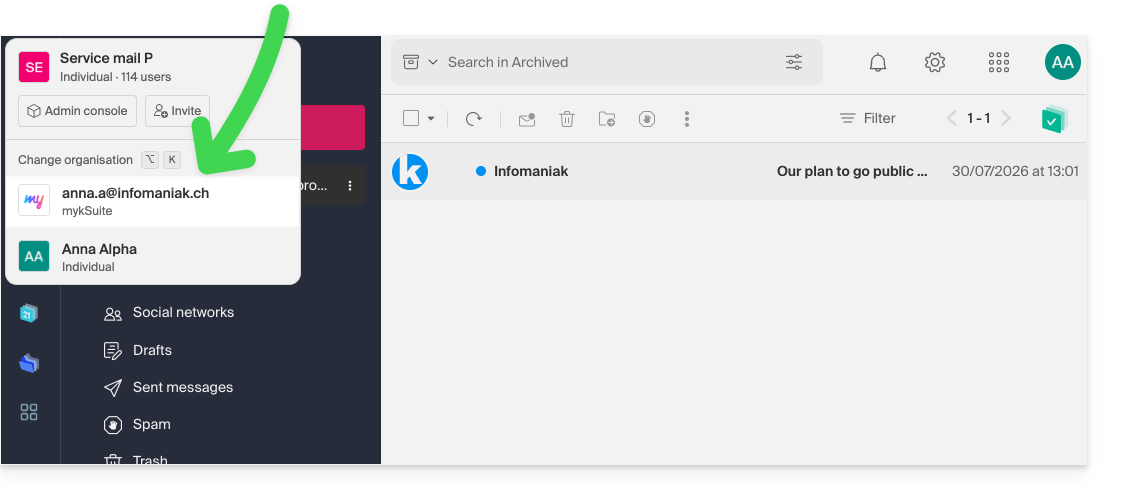
- Nel menu a tendina che si apre, fai clic sul nome dell'Organizzazione a cui desideri accedere:
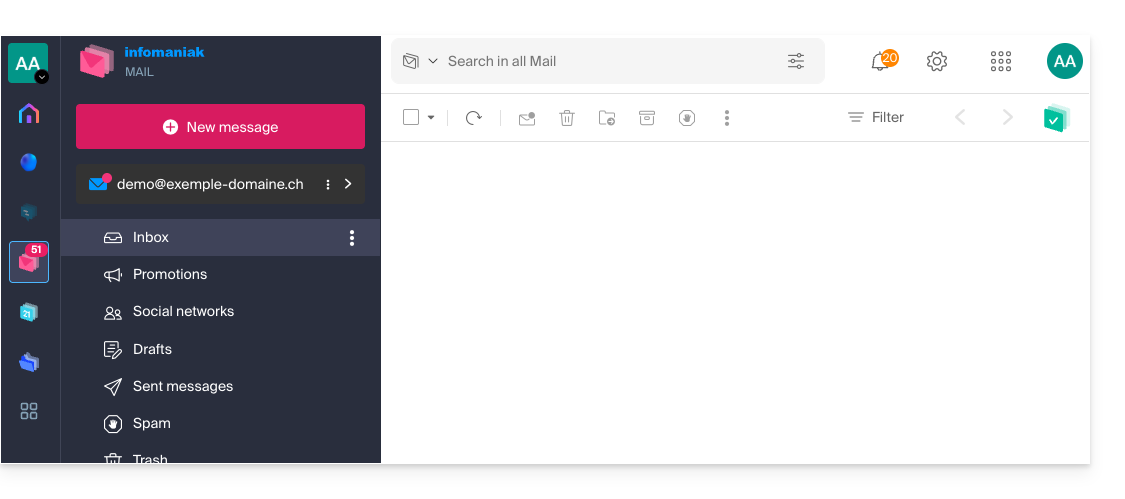
- L'interfaccia si aggiorna immediatamente e carica l'elenco degli indirizzi email autorizzati per questa Organizzazione:
- Ripeti la procedura dal punto 2 per passare a un'altra Organizzazione in qualsiasi momento.
Link a questa FAQ: https://faq.infomaniak.com/108
Questa FAQ è stata utile?
Questa guida spiega come aggiungere o modificare uno o più record di tipo SRV nella zona DNS (di un nome di dominio) gestita tramite il Manager di Infomaniak.
Introduzione
- Questo tipo di record consente di indicare quali servizi sono disponibili per un dominio.
- Viene spesso utilizzato per i protocolli XMPP, LDAP o per configurare Microsoft Office 365.
Modificare la zona DNS
Per gestire questo tipo di record in una zona DNS:
- Clicca qui per accedere alla gestione del tuo dominio tramite il pannello di controllo Infomaniak (hai bisogno di aiuto?).
- Clicca direttamente sul nome del dominio desiderato.
- Fare clic su Zona DNS nel menu laterale sinistro.
- Fare clic sul pulsante per aggiungere un record:

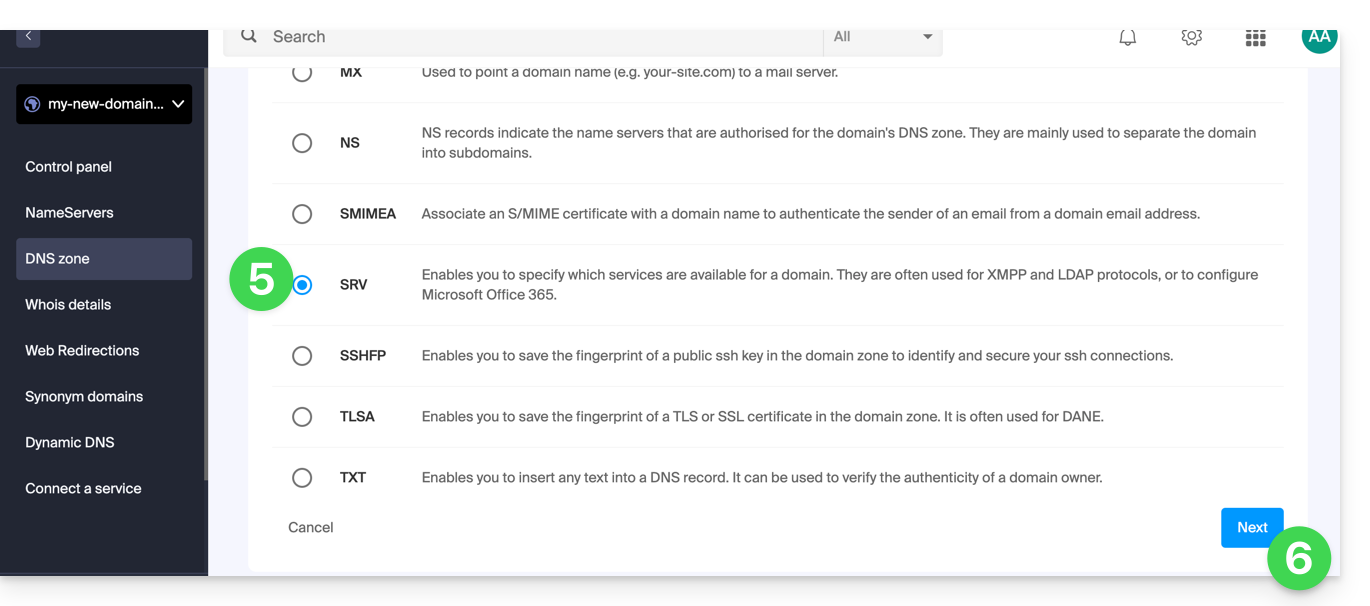
- Fare clic sul pulsante di opzione SRV per aggiungere una voce.
- Fare clic sul pulsante Avanti:
- Inserisci i valori del SRV necessari per la tua zona DNS (il
._tcp.domain…è già inserito). - Lascia il valore predefinito per il TTL.
- Fare clic sul pulsante Salva:
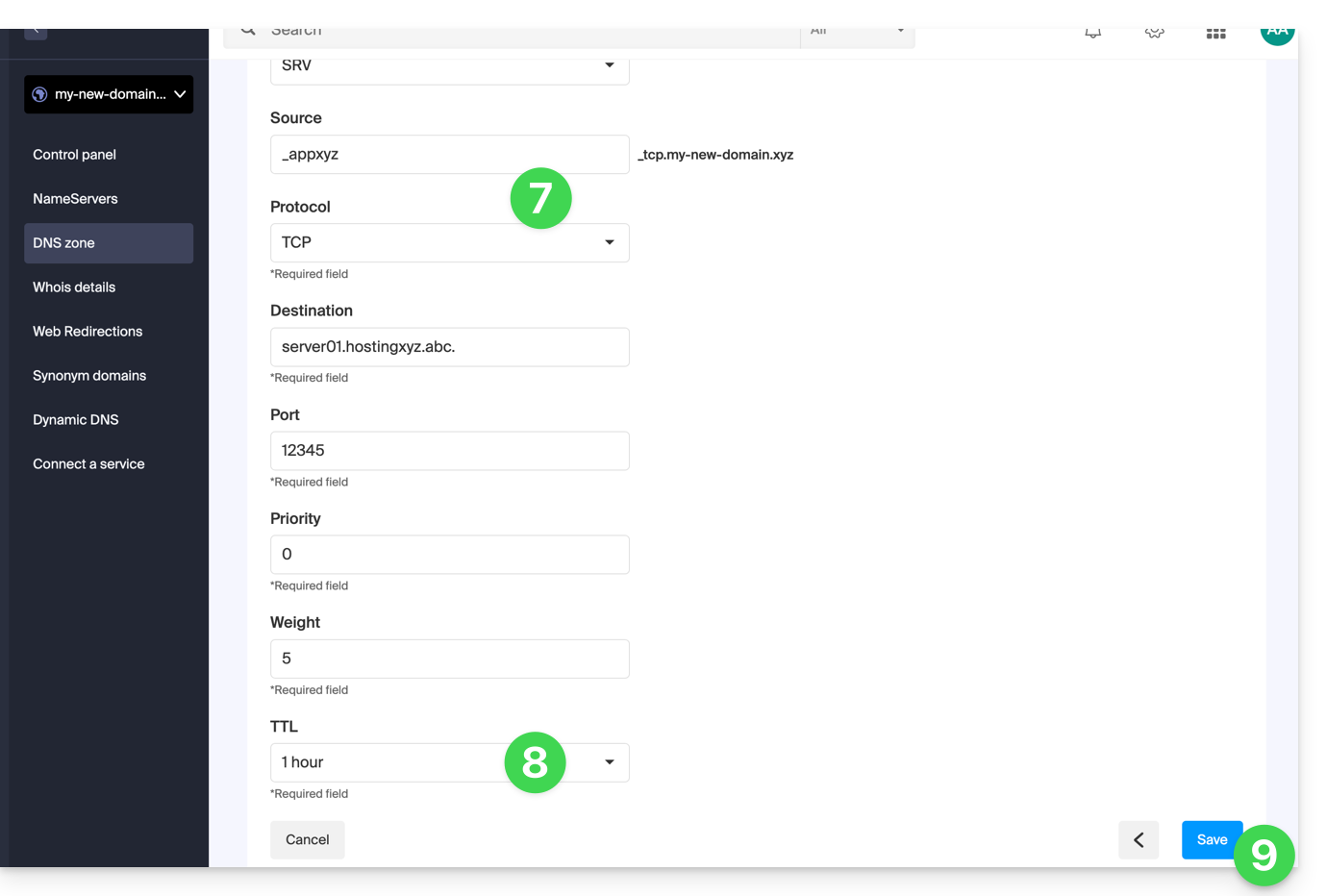
Verificare che il record SRV completo sia stato aggiunto correttamente nella tabella dei record: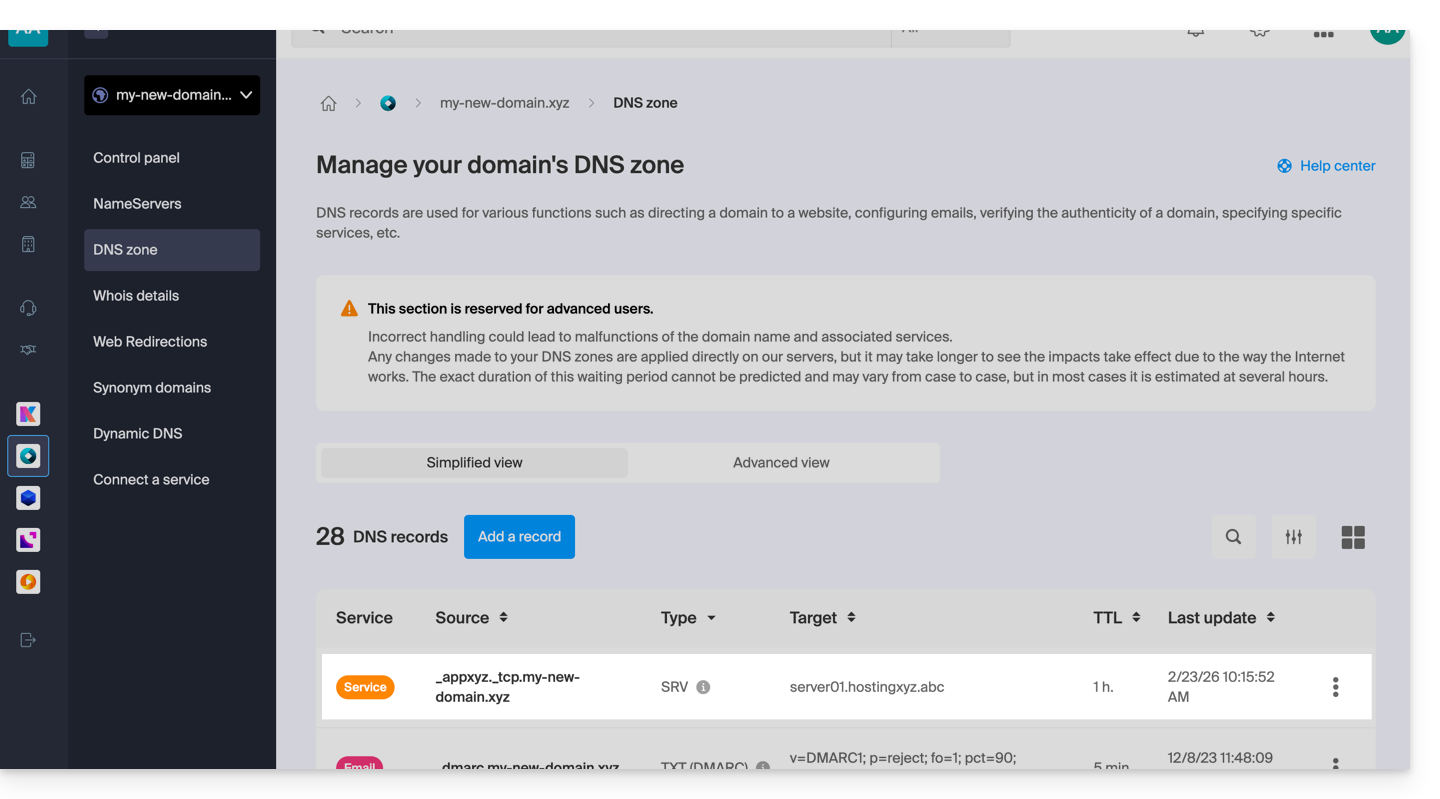
Link a questa FAQ: https://faq.infomaniak.com/110
Questa FAQ è stata utile?
Questa guida spiega i passaggi necessari affinché tu, in qualità di dipendente, collaboratore, membro della famiglia o in qualsiasi altra situazione, possa accedere a un indirizzo email creato su Infomaniak da una terza persona.
Richiedere di essere un utente dell'indirizzo email
Prerequisiti
- Se disponi già di un account Infomaniak, verifica che l'indirizzo email sia effettivamente inaccessibile al tuo utente al momento.
- Annota il tuo ID di accesso: clicca sull'icona con le tue iniziali/avatar in alto a destra nel pannello di controllo Infomaniak:
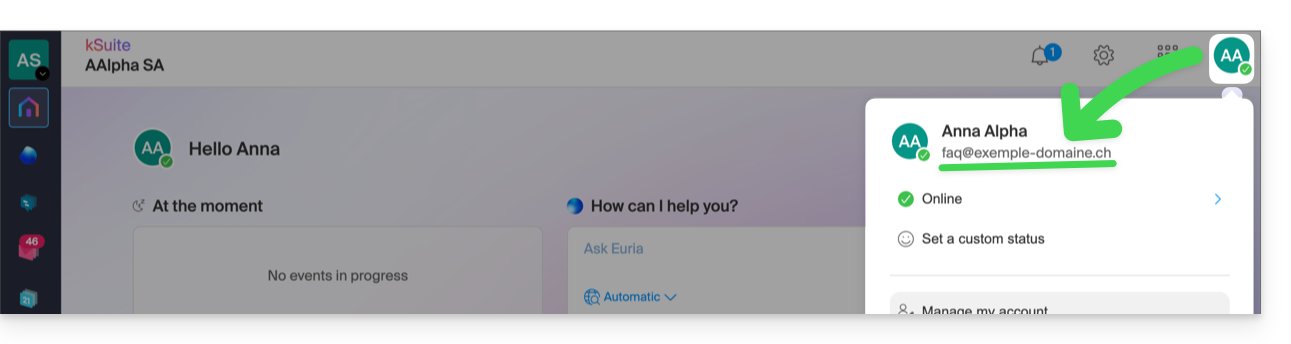
Successivamente, contatta l'amministratore dell'indirizzo email in questione (demo@primary-domain.ch in questo esempio):
- Indichigli di seguire le istruzioni fornite in questa guida faq.infomaniak.com/1478 per aggiungere il proprio ID di accesso come utente dell'indirizzo “
demo” nel servizio di posta “primary-domain.ch”. - Comunica il tuo ID di accesso, ad esempio
faq@exemple-domaine.ch.
In questo modo, seguendo la guida, potrà aggiungere il suo ID di accesso al punto 6, in qualità di utente dell'indirizzo email:
- oppure direttamente, perché fa già parte della stessa Organizzazione:
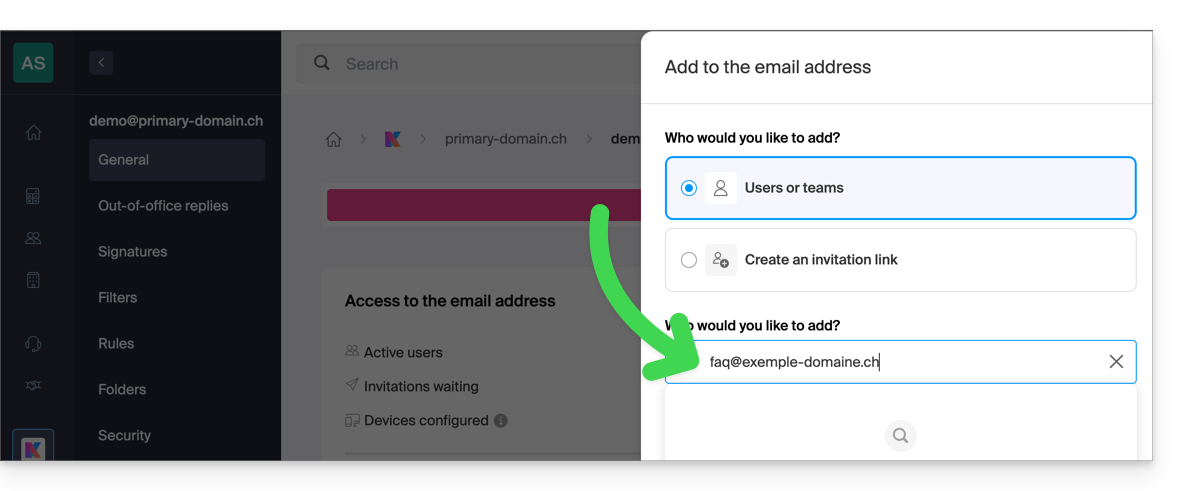
- tramite un sistema di link di invito, che potrà inviarvi tramite messaggio, ad esempio via e-mail:
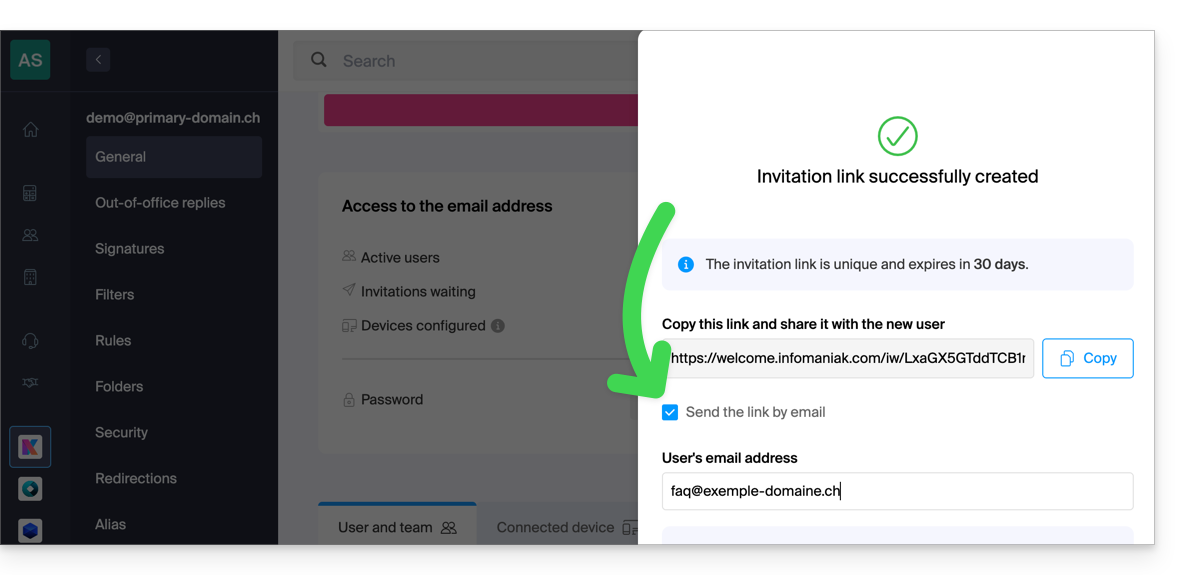
Una volta completata l'operazione, vedrete comparire sulla vostra interfaccia ksuite.infomaniak.com/all/mail il contenuto della casella di posta elettronica interessata: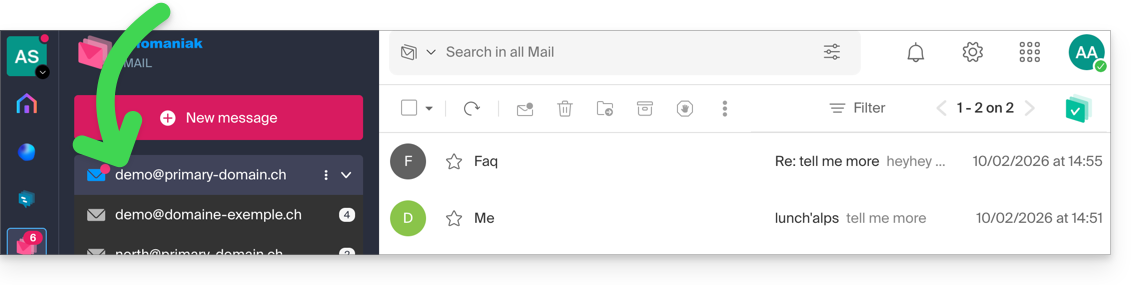
* Puoi anche invitarlo a consultare questa altra guida per eseguire l'operazione direttamente dall'app Web Mail di Infomaniak.
Link a questa FAQ: https://faq.infomaniak.com/122
Questa FAQ è stata utile?
Questa guida spiega come creare un indirizzo email di tipo "catchall" su un Servizio Mail.
✘ NON DISPONIBILE con
kSuite Free
my kSuite / my kSuite+ (ik.me, etik.com, ikmail.com)
Servizio Mail Starter
Premessa
- Un indirizzo email di tipo "catchall" raccoglie tutte le email inviate agli indirizzi email inesistenti sul dominio.
- È l'ideale se si desidera ricevere tutti i messaggi per i quali non esiste un indirizzo specifico sul proprio dominio.
- Questo tipo di indirizzo non può essere utilizzato per inviare email.
- Se si configura la funzione “Risponditore automatico” (messaggio di assenza) su un indirizzo catchall@, nessuna risposta automatica verrà inviata ai mittenti che hanno contattato un indirizzo inesistente del proprio dominio.
- Questa restrizione evita, in particolare, la creazione di cicli di risposta e l'invio di messaggi indesiderati.
- Si prega di prendere visione anche delle importanti raccomandazioni alla fine di questa guida.
Creare un indirizzo catchall
Prerequisiti
- Avere un servizio di posta nel proprio pannello di controllo Infomaniak.
- Disporre di un numero di indirizzi disponibili o per modificarlo in anticipo, se necessario.
Successivamente, l'amministratore di un servizio di posta elettronica crea un nuovo indirizzo email generico:
- Clicca qui per accedere alla gestione del tuo prodotto tramite il pannello di controllo Infomaniak (hai bisogno di aiuto?).
- Fai clic direttamente sul nome assegnato al prodotto in questione.
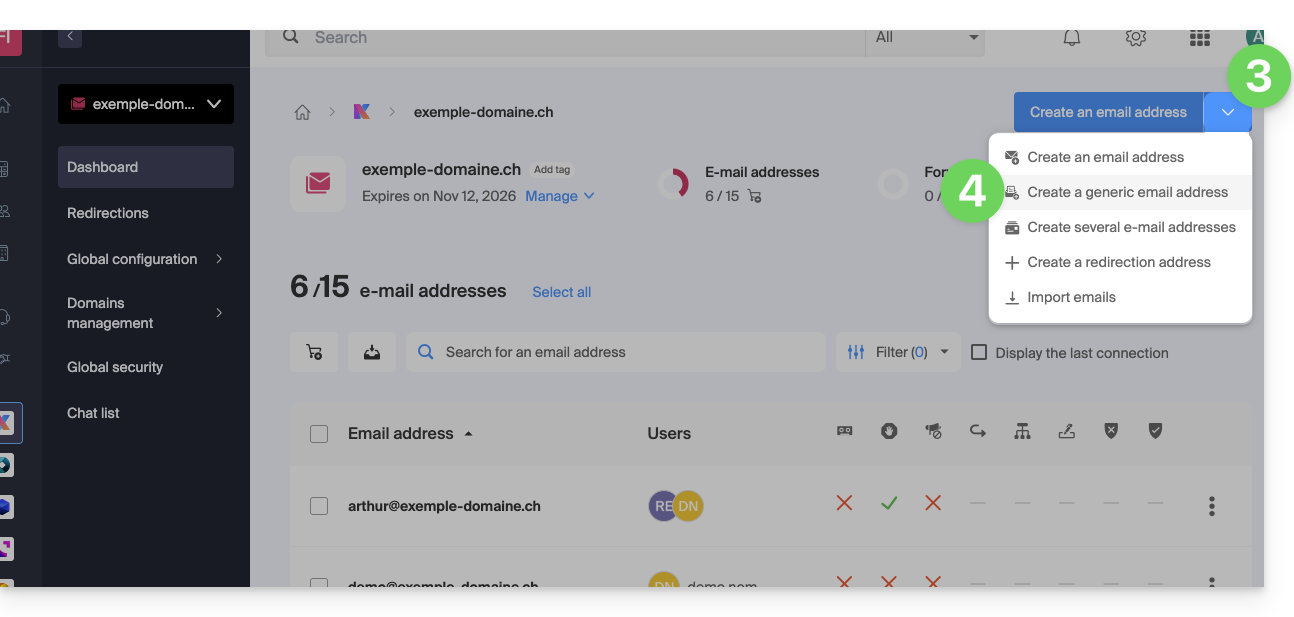
- Fai clic sulla freccia verso il basso a destra del pulsante blu Crea un indirizzo email.
- Fare clic su Crea un indirizzo email generico:
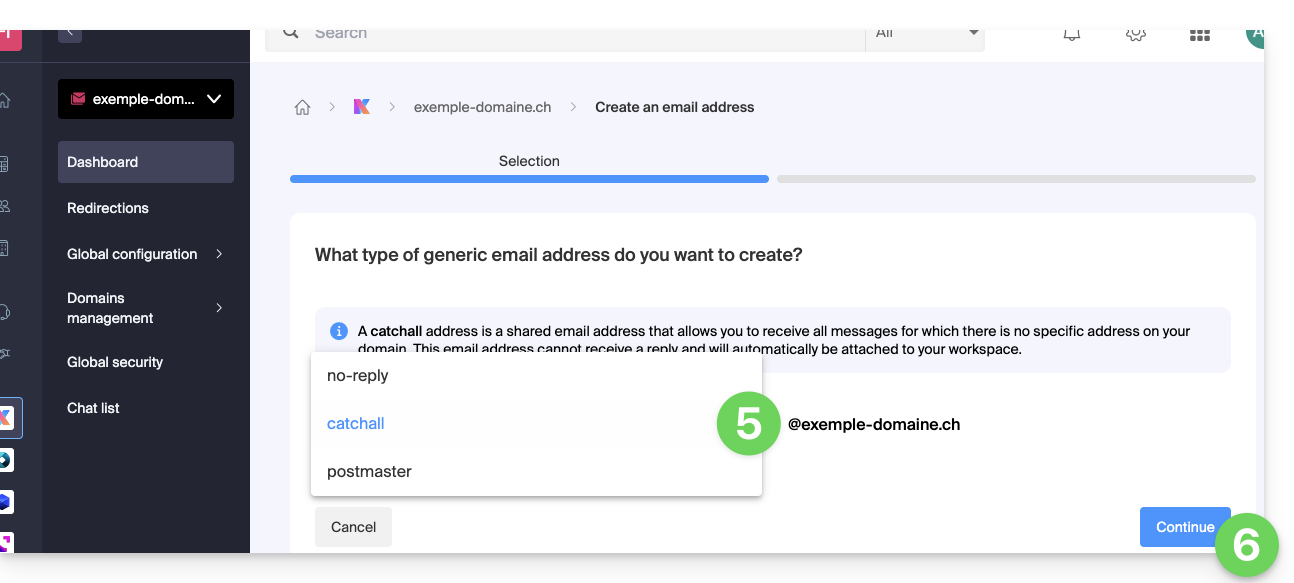
- Selezionare Catchall.
- Fare clic su Continua:
Una volta creata l'indirizzo catchall, sarà automaticamente visibile nella tua app Web Mail di Infomaniak.
Per utilizzarlo altrove, è sufficiente aggiungere una password per i dispositivi/utenti.
Esempio di utilizzo
Una volta creata l'indirizzo catchall:
- Utilizzi l'indirizzo email
jonnie.smith@domain.xyz, che funziona ed esiste nel servizio di postadomain.xyz.- Ha anche creato un indirizzo
catchall@domain.xyznel servizio di postadomain.xyz.
- Ha anche creato un indirizzo
- È stata inviata un'e-mail a
smith.johnny@domain.xyzperché il mittente ha digitato in modo errato l'indirizzo del destinatario. - L'e-mail arriverà comunque alla casella
catchall@domain.xyz, che potrai consultare nell'interfaccia Mail che preferisci. - Lo stesso vale se un giorno elimini l'indirizzo
jonnie.smith@domain.xyz; se mantieni l'indirizzocatchall, quest'ultimo riceverà tutti i messaggi ancora indirizzati all'indirizzo inesistente...
Importanti raccomandazioni
Tuttavia, la creazione di questo tipo di account non è consigliata:
- Gli indirizzi catchall ricevono tutte le e-mail inviate a qualsiasi indirizzo del dominio; ciò significa che spesso sono sommersi di spam, il che può rendere difficile la gestione e il filtraggio.
- A causa dell'elevato volume di spam, i messaggi legittimi possono perdersi nella massa e andare persi, il che può comportare la perdita di comunicazioni importanti.
- Gli indirizzi catchall possono potenzialmente essere utilizzati dagli aggressori per indirizzare il tuo dominio con attacchi di forza bruta o altri metodi, poiché offrono un bersaglio facile per testare diverse combinazioni di indirizzi.
In breve, gestire un indirizzo catchall può diventare un compito laborioso e complicato, soprattutto per le grandi organizzazioni con molti dipendenti e reparti.
Link a questa FAQ: https://faq.infomaniak.com/126
Questa FAQ è stata utile?
Questa guida spiega come creare indirizzi email in blocco, anziché aggiungerli uno alla volta all'interno di un Servizio Mail Infomaniak.
Introduzione
- Per garantire un utilizzo responsabile dei servizi, è stato stabilito un limite di massimo 50 indirizzi e-mail creabili ogni 24 oreè stata impostata.
- Contatta l'assistenza Infomaniak per rimuovere questa restrizione.
Creare nuove caselle di posta in blocco
Prerequisiti
- Avere a disposizione uno strumento per gestire i file CSV (formato
.csv). - Avere un Servizio Mail nel proprio Manager Infomaniak.
- Avere a disposizione un numero di indirizzi disponibili o modificarlo se necessario.
Scarica il file CSV di esempio
L'importazione avviene tramite un file CSV (formato .csv) che, una volta compilato, potrà essere importato per aggiungere tutte le email in un'unica operazione al tuo servizio di posta.
Per scaricare il file CSV e configurare la creazione delle email:
- Clicca qui per accedere alla gestione del tuo prodotto tramite il Manager Infomaniak (hai bisogno di aiuto?).
- Clicca sulla freccia verso il basso a destra del pulsante blu per la creazione dell'indirizzo.
- Fare clic su Crea più indirizzi email
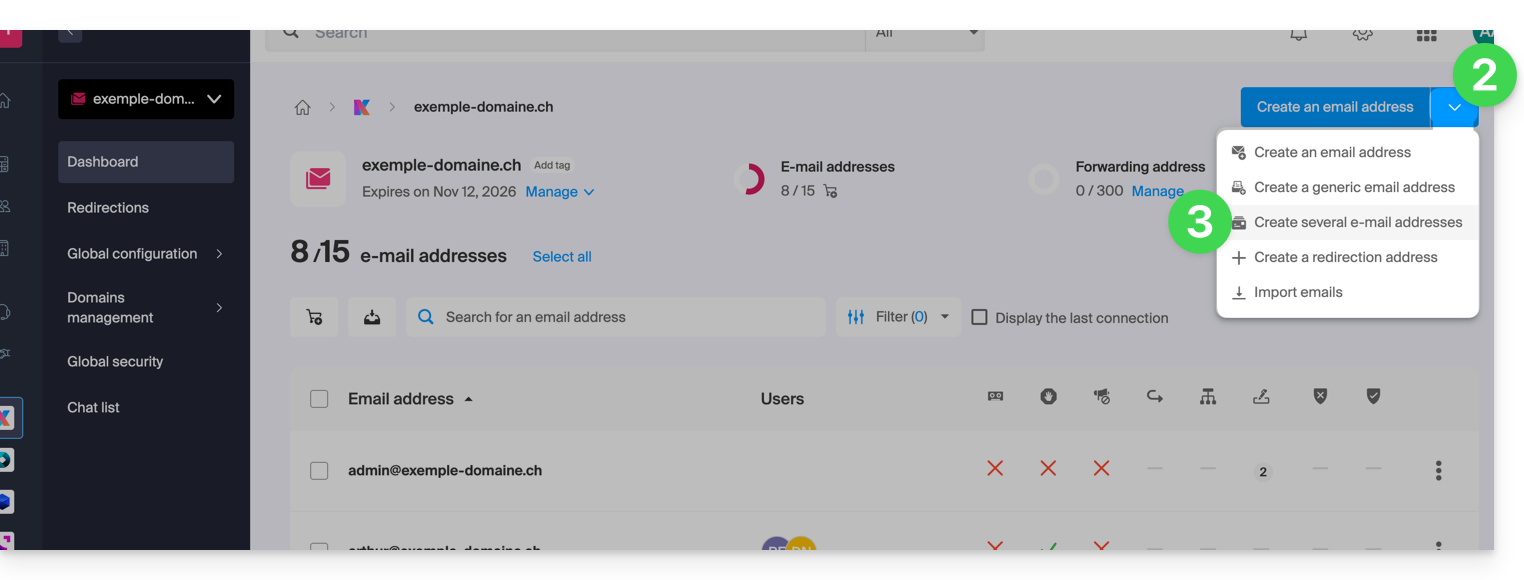
- Scaricare il modello proposto (file CSV in formato
.csv):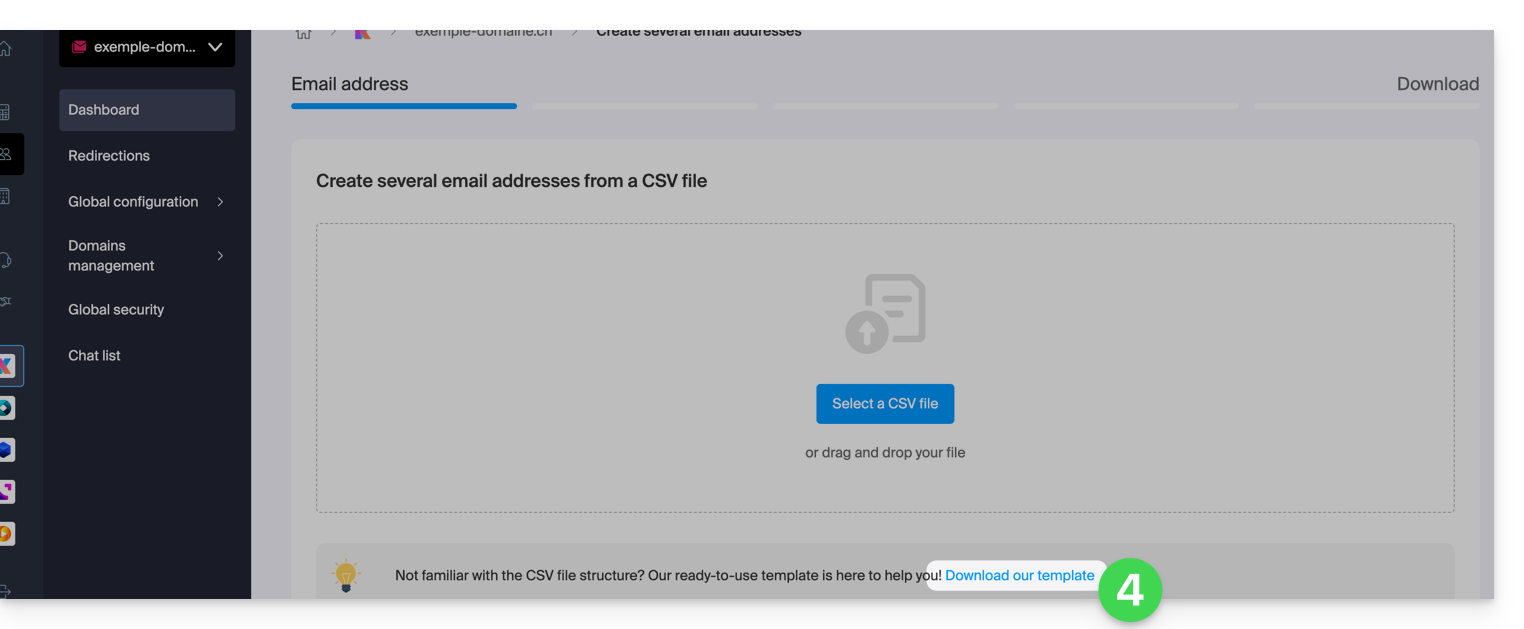
Compilare il file CSV
- Aprire il file CSV di esempio; non modificare la prima riga, quindi, a partire dalla seconda riga:
- Nella prima colonna, specificare l'indirizzo da creare (senza il dominio), ad esempio:
john. - Nella seconda colonna, specificare, se necessario, l'indirizzo e-mail completo a cui reindirizzare le e-mail.
- Nella terza colonna, specificare se eliminare (1) i messaggi dopo il reindirizzamento.
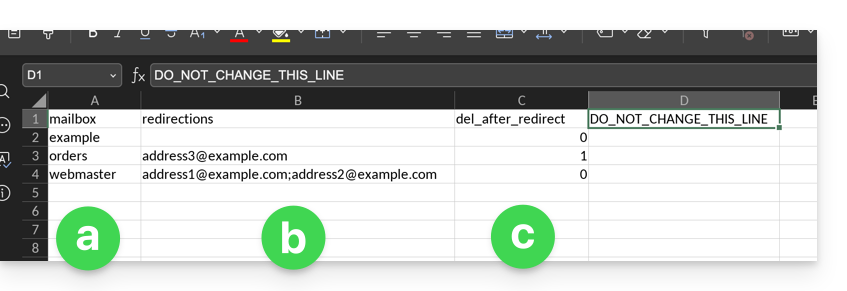
- Nella prima colonna, specificare l'indirizzo da creare (senza il dominio), ad esempio:
- Le seconde e terze colonne sono facoltative (è possibile lasciarle completamente vuote).
Importare il file CSV
Una volta completato il file .csv, salvatelo nello stesso formato del modello proposto, quindi:
- Fate clic sulla freccia rivolta verso il basso a destra del pulsante blu per la creazione dell'indirizzo.
- Fare clic su Crea più indirizzi email.
- Fare clic su Seleziona un file CSV:
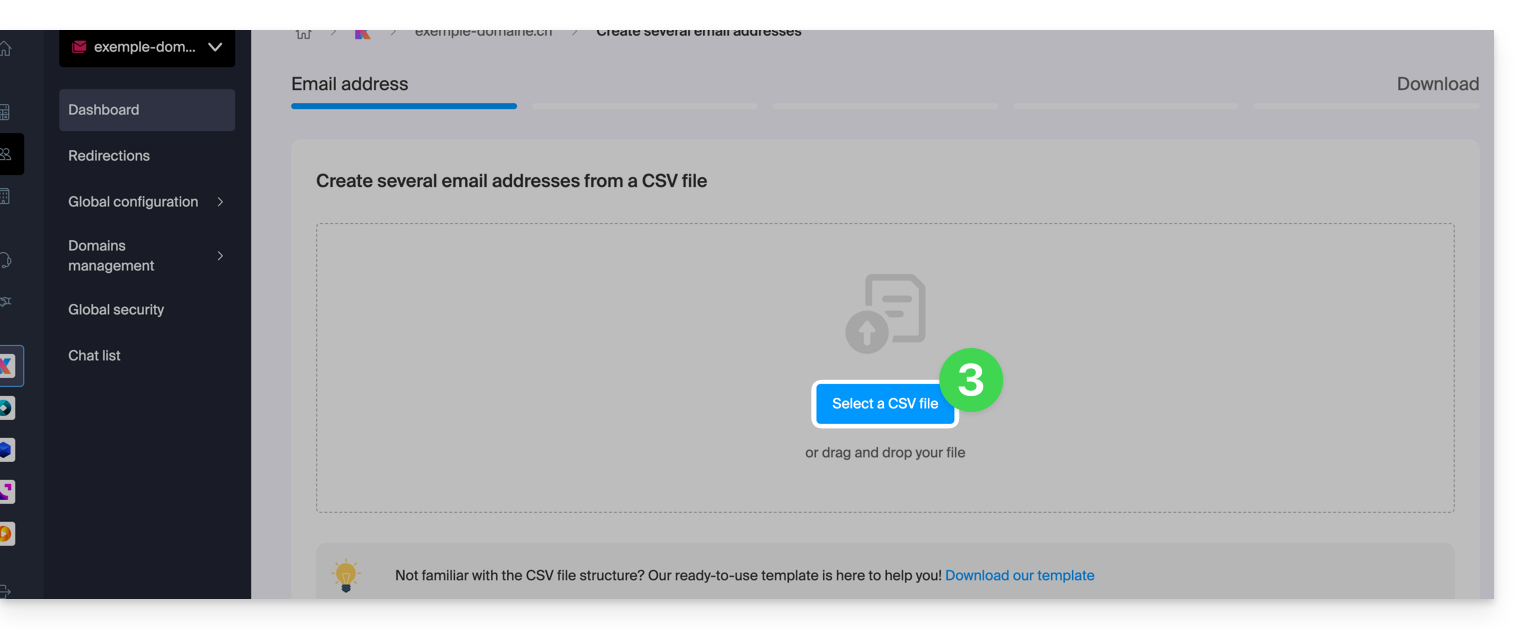
- Esplora il tuo dispositivo e seleziona il file CSV.
- Fai clic su Continua; dopo alcuni minuti, gli indirizzi e-mail verranno aggiunti (senza che a ciascuno di essi sia ancora stata assegnata una password), in conformità con le istruzioni presenti nel file importato.
Link a questa FAQ: https://faq.infomaniak.com/224
Questa FAQ è stata utile?
Questa guida ti aiuta nel caso in cui ricevi messaggi di errore che menzionano SPF quando invii email a indirizzi gmail, microsoft o simili.
Tutti i tuoi servizi sono ospitati presso Infomaniak?
Lo strumento Sicurezza globale ti informa di eventuali incongruenze nella configurazione del tuo servizio di posta elettronica Infomaniak.
Alcuni dei tuoi servizi si trovano altrove?
Per risolvere un problema di invio di e-mail quando la tua casella di posta è gestita da Infomaniak e il tuo sito web è ospitato presso un altro fornitore (come Wix, ad esempio) e in questa situazione la zona DNS del nome di dominio è gestita altrove, consulta questa altra guida.
Link a questa FAQ: https://faq.infomaniak.com/237
Questa FAQ è stata utile?
Questa guida spiega come ripristinare i backup delle versioni precedenti dei file e di altri dati web dei tuoi hosting Infomaniak e come implementare una politica di backup efficace nel caso in cui i backup messi a disposizione automaticamente e gratuitamente non soddisfino più le tue esigenze in termini di disponibilità o sicurezza.
Hosting web (Starter, condiviso, server cloud)
Consulta queste guide per ripristinare i backup automatici:
- di un hosting completo (FTP + MySQL),
- di file specifici relativi all'hosting,
- di database specifici,
- di un’Applicazione Web (WordPress e App),
- dei cron SSH del Server Cloud.
Consulta queste guide per eseguire il backup e il ripristino:
- di un servizio di hosting con Swiss Backup e Restic (avanzato),
- WordPress con Swiss Backup,
- WordPress con un'estensione.
Si prega di consultare anche https://faq.infomaniak.com/snapshot.
Posta elettronica / kSuite
- Ripristina i messaggi dai backup automatici di Infomaniak.
- Ripristina i contatti o gli eventi del calendario.
- Salva il contenuto attuale di un account di posta:
- scaricando il contenuto attuale in locale,
- duplicando tutto il contenuto attuale in una casella di posta di backup,
- copiando le future e-mail man mano che arrivano in una casella di posta di backup.
Domini / Zone DNS
- Ripristina i record DNS eliminati dai backup automatici di Infomaniak.
- Ripristina un dominio scaduto durante il periodo di riscatto.
Link a questa FAQ: https://faq.infomaniak.com/250
Questa FAQ è stata utile?
Questa guida ti aiuterà a risolvere il problema nel caso in cui, dopo aver inviato un'e-mail, tu riceva un messaggio con la motivazione dell'errore "Messaggio rifiutato come spam" o "5.7.0 AV: Il messaggio è stato rifiutato dal filtro delle regole dell'intestazione. 554 Si prega di controllare il messaggio e riprovare" ...
Da verificare assolutamente
Verificare che la vostra e-mail non contenesse:
- parole o frasi spesso associate allo spam, in quanto potrebbero essere identificate come messaggi indesiderati e quindi rifiutate;
- qualsiasi elemento insolito nella firma, un collegamento formulato in modo errato (ad esempio
http//.domain.xyz), ecc. - un allegato con una delle seguenti estensioni non consentite:
.exe,.com,.cmd,.cpl,.hta,.scf,.sct,.lnk,.bat,.js,.jse,.wsh,.ws,.wsf,.wsc,.vbe,.vb,.vbs,.shs,.pif,.scr... anche all'interno di un file compresso (ad esempio.zip)
Per inviare un file (ad esempio, un file js o exe) di cui è stata confermata l'assenza di virus, caricalo sul tuo spazio di hosting e crea un collegamento ad esso. Se il file è di grandi dimensioni e lo invii tramite l'app Web Mail di Infomaniak (servizio online ksuite.infomaniak.com/mail), verrà comunque caricato su un server temporaneo, consentendo l'invio al tuo destinatario, che riceverà in questo caso un link per il download. In alternativa, puoi utilizzare Swisstransfer.com.
Verifica anche il tuo record SPF. Se il tuo dominio non dispone di un record SPF o se questo record è errato, è molto probabile che il tuo messaggio venga rifiutato.
Se ritiene di aver ricevuto un messaggio di errore "Messaggio spam rifiutato" senza motivo, contatti l'assistenza Infomaniak.
Link a questa FAQ: https://faq.infomaniak.com/316
Questa FAQ è stata utile?
Questa guida consente di risolvere un errore di invio di e-mail di tipo "il destinatario è stato rifiutato dal server" / "recipient rejected" (codice: 550 5.7.1 relaying denied) oppure “autenticazione richiesta” / “è richiesta un’autenticazione corretta”.
Come risolvere l'errore Relaying denied
Verificare che il parametro"Il mio server richiede l'autenticazione" / "Il server di invio (SMTP) richiede l'autenticazione" a bien été activé dans les réglages de votre serveur sortant (SMTP) sur le logiciel de messagerie employé.
In genere, questa impostazione si trova in una delle seguenti sezioni:
- "Impostazioni avanzate"
- "Impostazioni avanzate"
- "Server SMTP in uscita"
Dopo aver corretto questa impostazione, è importante eliminare o spostare i messaggi in sospeso dalla cartella degli elementi in uscita, quindi provare a inviare un nuovo messaggio.
Utilizzare config.infomaniak.com
È possibile utilizzare lo strumento di configurazione di Infomaniak per ricevere assistenza (se necessario, accedere al proprio account Infomaniak).
Consultare anche questa guida per la risoluzione dei problemi.
Se il messaggio di errore indica specificamente IP name possibly forged, è necessario contattare il responsabile della connessione internet (il proprio provider) per verificare la situazione (o provare a cambiare l'indirizzo IP testando da un altro dispositivo/rete, ecc.).
Link a questa FAQ: https://faq.infomaniak.com/337
Questa FAQ è stata utile?
Questa guida spiega come migrare a Infomaniak gli indirizzi email attualmente ospitati da Microsoft, all'interno di Microsoft 365, utilizzando uno strumento di importazione tramite IMAP.
Introduzione
- L'operazione non influisce né sui dati già presenti nell'indirizzo di destinazione, né su quelli dell'indirizzo di origine.
- Verrà importata la totalità della casella di posta esterna.
- Una volta avviato il processo di importazione, non è più possibile interromperlo.
- Eventuali duplicati vengono gestiti: un contenuto identico verrà copiato una sola volta.
- Consulta questa guida se stai cercando alternative a questa procedura tramite IMAP.
Importa l'intera cronologia delle tue email
1. Prerequisiti Microsoft
- Abilitare le funzionalità POP/IMAP/SMTP disabilitate di default (hai bisogno di aiuto?).
2. Prerequisiti Infomaniak
- Avere un Servizio di posta nel tuo Manager Infomaniak.
- Avere a disposizione un numero di indirizzi disponibili o modificarlo se necessario.
- Verificare che la posta elettronica sia adeguatamente protetta
- Creare uno o più indirizzi in questo servizio di posta.
- Se si devono creare numerosi indirizzi di posta (più di 10), consultare questa guida relativa alla creazione di massa.
- L'indirizzo di posta di destinazione deve essere associato all'utente (= all'account Infomaniak) che si sta utilizzando.
3. Importare il contenuto delle email da Microsoft a Infomaniak
- Clicca qui per accedere allo strumento di importazione (servizio online https://import-email.infomaniak.com).
- Se necessario, accedi al tuo account Infomaniak nell'organizzazione interessata; l'importazione avverrà infatti in uno degli indirizzi email associati all'interfaccia web Mail di Infomaniak (servizio online ksuite.infomaniak.com/mail) dell'account Infomaniak che utilizzi.
- Fai clic sull'importazione tramite IMAP.
- Fare clic su Importazione singola.
- Compilare il campo a sinistra con il proprio indirizzo email di partenza (da cui si copierà il contenuto).
- Fare clic sul pulsante "Accedi con Microsoft" che è apparso:
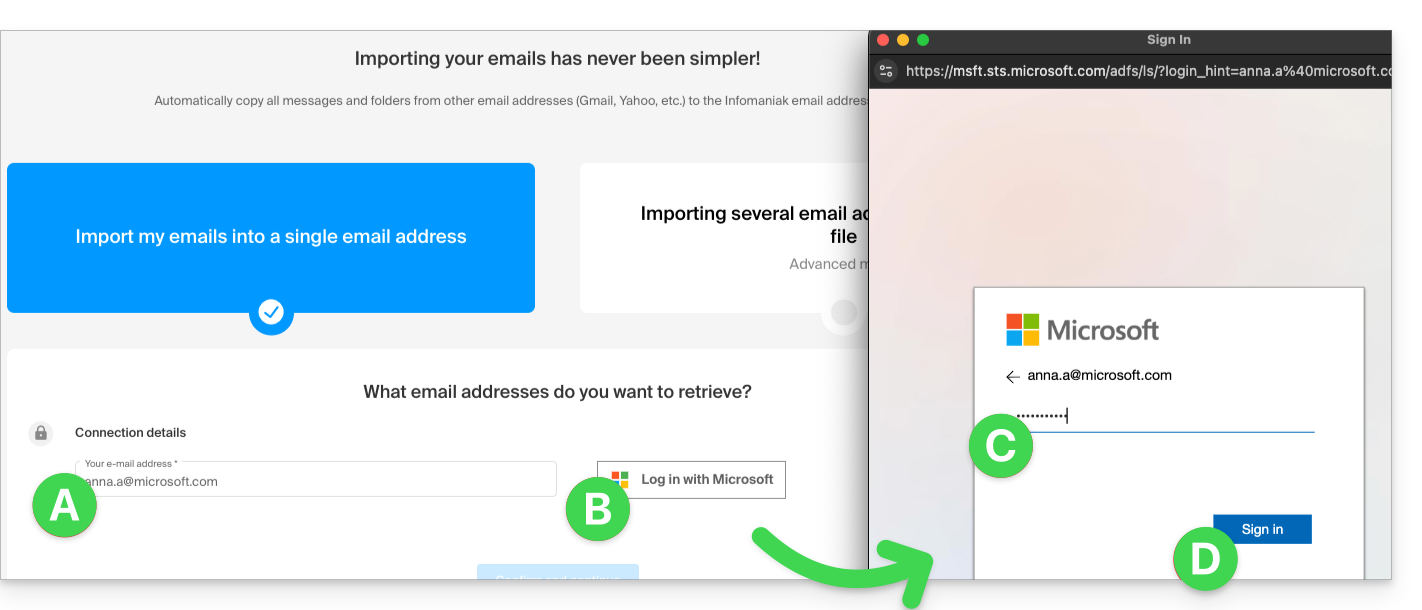
- Verificare di accedere all'account Microsoft corretto per la copia delle e-mail.
- Confermare di autorizzare lo strumento Infomaniak ad accedere al proprio account (procedura automatica).
- Dopo aver confermato la finestra pop-up, scegli l'indirizzo email su cui importare le email; dal menu a tendina verranno elencati gli indirizzi email attualmente associati alla tua interfaccia Web Mail di Infomaniak (servizio online ksuite.infomaniak.com/mail) dell'account Infomaniak con cui sei connesso.
- Dopo aver selezionato l'indirizzo di destinazione desiderato dall'elenco, fai clic sul pulsante blu Importa le email.
- La copia è iniziata, puoi attendere e visualizzare il risultato sulla pagina al termine dell'importazione, oppure chiudere la finestra (l'importazione continua in background ed è disponibile un monitoraggio, vedi di seguito).
- Al termine dell'importazione, verrà inviata automaticamente un'e-mail di conferma a tutti gli indirizzi e-mail interessati dall'operazione, indicando il numero di messaggi copiati.
- È disponibile una funzione di monitoraggio nelle impostazioni dell'indirizzo email di destinazione, esclusivamente nell'app web Mail (servizio online ksuite.infomaniak.com/mail).
- La funzione di monitoraggio consente di visualizzare la cronologia delle importazioni sull'indirizzo in questione.
4. Regolare le impostazioni delle applicazioni
Non appena avrete effettuato le modifiche necessarie affinché il nome di dominio associato alla vostra casella di posta funzioni con Infomaniak, modificate le impostazioni dei software/client di posta che utilizzate, in modo che si connettano correttamente ai server di Infomaniak: seguite la procedura guidata di configurazione.
Link a questa FAQ: https://faq.infomaniak.com/365
Questa FAQ è stata utile?
Questa guida illustra in dettaglio l'errore di posta elettronica "HELO non valido" per consentirti di comprenderne l'origine e di correggerlo.
Quando e perché si verifica questo errore?
Il protocollo SMTP (utilizzato per l'invio di e-mail) prevede diverse fasi. Nella prima fase, il server del mittente si presenta al server del destinatario tramite il comando HELO (o EHLO per SMTP esteso). Questo comando deve essere seguito obbligatoriamente da un nome host valido.
Se si riceve un errore che menziona "bogus HELO", significa che l'identificativo fornito dal server mittente non è conforme alla RFC 5321. Questa verifica è una misura di sicurezza essenziale che consente di filtrare una gran parte dei server configurati in modo errato, spesso utilizzati per la diffusione di virus e spam.
Infomaniak rifiuta tutti i messaggi provenienti da un server che si identifica in modo generico (ad esempio, "server") o locale. Il server deve utilizzare un FQDN (Fully Qualified Domain Name), ovvero un nome host completo e risolvibile del tipo "server.dominio.xyz".
Esempi di configurazioni che causano il rifiuto:
L'utilizzo di un indirizzo IP locale o di loopback:
220 mta-gw.infomaniak.ch ESMTP Infomaniak Network Mail Servers; HELO 127.0.0.1
L'utilizzo di un indirizzo IP tra parentesi quadre anziché di un nome di dominio:
220 mta-gw.infomaniak.ch ESMTP Infomaniak Network Mail Servers; HELO [192.168.1.1]
L'utilizzo di un nome host locale non qualificato:
220 mta-gw.infomaniak.ch ESMTP Infomaniak Network Mail Servers; HELO localhost 220 mta-gw.infomaniak.ch ESMTP Infomaniak Network Mail Servers; HELO mon-serveur
L'utilizzo di un nome di dominio bloccato o palesemente falso:
220 mta-gw.infomaniak.ch ESMTP Infomaniak Network Mail Servers; HELO fakedomain.xyz
In questi casi, la transazione SMTP fallirà con il seguente codice:
MAIL FROM: user@domaine.com 250 2.1.0 user@domaine.com... Mittente accettato RCPT TO: destinataire@infomaniak.ch 550 5.7.1 destinataire@infomaniak.ch... Accesso negato - HELO non valido [1]
Come risolvere questo problema?
Se utilizzi uno script di programmazione (PHP, Python, ecc.) per inviare e-mail tramite SMTP, assicurati che la libreria utilizzata sia configurata per inviare un nome di dominio valido nel comando HELO e non l'indirizzo IP del server web.
Link a questa FAQ: https://faq.infomaniak.com/414
Questa FAQ è stata utile?
Questa guida illustra i caratteri consentiti e non consentiti durante la creazione di un indirizzo email (fino a 64 caratteri) in un Servizio Mail Infomaniak.
Introduzione
- I caratteri ammessi variano a seconda che compaiano prima o dopo la chiocciola
@. Ad esempio, innome-utente.mail@nome-dominio.xyz:- Prima della chiocciola: la parte
nome-utente.mailcorrisponde al nome utente. - Dopo la chiocciola: la parte
nome-dominio.xyzcorrisponde al nome di dominio.
- Prima della chiocciola: la parte
- Per conoscere le possibilità offerte a livello del nome di dominio (parte dopo la chiocciola
@), consulta questa guida.
Parte precedente alla chiocciola: nome-utente.mail
Le norme RFC 5321 e RFC 5322 definiscono la sintassi generale degli indirizzi e-mail. Tuttavia, i fornitori di servizi di posta elettronica, tra cui Infomaniak, applicano restrizioni aggiuntive per garantire la sicurezza, la coerenza e la compatibilità con la maggior parte dei software/client di posta elettronica.
Ad esempio, un indirizzo come -@esempio.com è sintatticamente valido secondo la RFC 5322, ma non è accettato durante la creazione sui server Infomaniak.
Queste regole aggiuntive consentono in particolare:
- per evitare abusi (spam, automazioni dannose, ecc.);
- per rispettare le convenzioni di denominazione (un identificativo composto unicamente da
-non ha senso); - per garantire la compatibilità con i software/client di posta elettronica che gestiscono in modo non ottimale alcuni formati di indirizzo.
In sintesi: la RFC 5322 definisce ciò che è sintatticamente possibile, ma ogni server determina ciò che è effettivamente utilizzabile in pratica.
Caratteri consentiti prima della chiocciola
I seguenti caratteri possono essere utilizzati nella parte precedente alla chiocciola di un indirizzo email Infomaniak:
| Caratteri consentiti | Esempi / Note |
|---|---|
| Lettere | a a z e A a Z |
| Numeri | 0 à 9 |
| Trattino | - (non consentito come primo o ultimo carattere) |
| Trattino basso (underscore) | _ |
| Punto | . (consentito, a condizione che non sia posizionato all'inizio, alla fine o in modo consecutivo) |
Caratteri non ammessi prima della chiocciola
I seguenti caratteri (chiocciola, punto esclamativo, cancelletto, dollaro, percentuale, accento circonflesso, e commerciale, asterisco, parentesi, segno di uguale, parentesi quadra, segno di maggiore/minore, virgola, virgolette, punto e virgola, punto interrogativo…) non possono essere utilizzati per creare un indirizzo email Infomaniak:
| Caratteri non ammessi | Note |
|---|---|
@ | riservato alla separazione tra il nome utente e il dominio |
| (spazio) | |
!, #, $, %, ^, &, * | non supportato |
(, ), =, [, ] | non supportato |
<, >, ,, ;, ", /, ? | non supportato |
| Caratteri non ASCII | ad esempio, accenti o caratteri non latini |
| Caratteri di controllo (codici ASCII < 32) | non stampabili, vietati |
Link a questa FAQ: https://faq.infomaniak.com/438
Questa FAQ è stata utile?
Questa guida spiega perché alcuni allegati inviati da Microsoft Outlook arrivano in formato winmail.dat all'indirizzo di posta elettronica ospitato da Infomaniak e come risolvere in modo definitivo il problema lato mittente (dove viene creato).
Introduzione
winmail.datè il contenitore utilizzato da Outlook/Exchange quando un messaggio viene inviato in formato RTF/TNEF.- Contiene la formattazione e gli allegati.
- Molti software/client di posta elettronica non Microsoft non sono in grado di interpretare il formato TNEF:
- la formattazione scompare e gli allegati vengono compressi in un unico file
winmail.dat.
- la formattazione scompare e gli allegati vengono compressi in un unico file
Importante: la generazione di un file winmail.dat non dipende da Infomaniak; il problema nasce presso il mittente (Outlook/Exchange) e deve essere risolto sul suo computer o dal suo amministratore Microsoft 365.
Risolvere il problema (azioni da richiedere al mittente)
La soluzione più efficace è modificare la configurazione di Outlook presso il mittente.
Disattivare RTF/TNEF e inviare nuovamente il messaggio in formato HTML o testo semplice
- Outlook “classico” per Windows (Microsoft 365/2021/2019, applicazione Win32)
Menu:File > Opzioni > Posta
Redazione:Scrivi i messaggi nel formato:scegliere HTML (o Testo semplice).
Formato del messaggio: inQuando si inviano messaggi in formato Rich Text a destinatari Internet, selezionare Converti in HTML (o Converti in testo semplice).
Singolo messaggio: nella finestra del messaggio, schedaFormato testo> scegliere HTML.
- Nuova versione di Outlook per Windows (applicazione basata su Outlook sul web)
Menu:Impostazioni (icona a forma di ingranaggio) > Posta > Composizione e risposta
Formato dei messaggi:Componi i messaggi in:scegli HTML (o Testo semplice).
Questo client non offre un'opzione RTF; l'invio in HTML/testo evita la creazione di filewinmail.dat.
- Outlook sul web (Exchange Online/Outlook.com)
Menu:Impostazioni > Posta > Composizione e risposta > Formato dei messaggi> scegli HTML (o Testo semplice).
- Outlook per Mac
Menu:Outlook > Preferenze > Composizione> seleziona/deseleziona Componi i messaggi in formato HTML per impostazione predefinita.
Per un singolo messaggio: nella finestra di composizione, scheda Opzioni > attiva/disattiva HTML o Testo semplice.
Note: se il mittente ha allegato dei file, questi saranno leggibili da tutti i destinatari, a condizione che il messaggio venga inviato in formato HTML/testo. Comprimere gli allegati in formato .zip non impedisce a Outlook di incorporare il messaggio se il formato RTF/TNEF è ancora attivo.
Disattivare il formato RTF per destinatari specifici (ad esempio, per te)
- Outlook “classico” per Windows: apri la scheda Contatto > fai doppio clic sull'indirizzo e-mail > Proprietà di Outlook > Formato Internet: seleziona Invia solo in formato testo (o Lascia che Outlook decida se l'amministratore forza già la conversione).
- Svuotare il completamento automatico (potrebbe “memorizzare” il formato RTF per un destinatario):
File > Opzioni > Posta > Invia messaggi > Svuota l'elenco di completamento automatico, quindi digitare nuovamente l'indirizzo manualmente al prossimo invio.
- Amministratori Microsoft 365 (presso il mittente): nel Centro amministrazione di Exchange:
Flusso di posta > Domini remoti > Predefinito> Formato testo formattato: scegliere Mai. In PowerShell:Set-RemoteDomain Default -TNEFEnabled $false.
In alternativa: utilizzare un altro client per l'invio (ad esempio Thunderbird), oppure verificare che gli inviti del calendario vengano inviati in formato iCalendar (File > Opzioni > Calendario > attivare Utilizzare il formato iCalendar per i destinatari esterni).
Se non desideri ricontattare il mittente
Puoi estrarre il contenuto di winmail.dat utilizzando strumenti di decodifica TNEF (online o applicazioni desktop). Cerca “aprire winmail.dat” e scegli uno strumento affidabile per il tuo sistema (Windows, macOS, Linux). In genere, questo ripristina gli allegati, ma non è una soluzione definitiva. Inoltre, la riservatezza e la sicurezza non sono in alcun modo garantite durante queste operazioni.
Link a questa FAQ: https://faq.infomaniak.com/460
Questa FAQ è stata utile?
Questa guida spiega quali sono i protocolli e le porte che possono essere utilizzati con i servizi di posta elettronica di Infomaniak (in particolare il Servizio Mail).
Porte e parametri consigliati per la configurazione del client
Quando richiesto durante la configurazione di un software/client di posta elettronica (Outlook, Thunderbird, dispositivi mobili, ecc.), si consiglia di utilizzare le impostazioni indicate di seguito.
Impostazioni comuni a tutti gli account
- Nome del server:
mail.infomaniak.com - Autenticazione: obbligatoria (nome utente = indirizzo email completo)
| Protocollo / Utilizzo | Porta | Meccanismo di sicurezza |
|---|---|---|
| IMAPs – traffico in entrata (consigliato) | 993 | SSL / TLS (implicito) |
| SMTP – traffico in uscita (opzione 1: standard IETF) | 587 | STARTTLS (esplicito) |
| SMTP – traffico in uscita (opzione 2: crittografia implicita) | 465 | SSL / TLS (implicito) |
Nota tecnica: la porta 587 con STARTTLS è la prassi standard IETF per l'invio sicuro delle e-mail. La porta 465 rappresenta un'alternativa sicura che utilizza una crittografia implicita.
Se si impostano altri parametri o si disattiva la crittografia, potrebbero verificarsi errori di posta.
Altre porte supportate (non crittografate o per la compatibilità con le versioni precedenti)
Porte alternative:
- Porta
143: porta standard per la ricezione IMAP (non crittografata, utilizzare la993). - Porta
110: porta standard per la ricezione POP3 (non crittografata, utilizzare la995). - Porta
995: porta sicura per la ricezione POP3s (opzione POP3 sicura). - Porta
25: porta standard per il trasferimento da server a server (può supportare STARTTLS per l'invio, ma la porta587rimane lo standard per i client).
Compatibilità con l'autenticazione e la crittografia:
- L'autenticazione STARTTLS è supportata sulle porte non crittografate (
143,110,25) per attivare la crittografia TLS. - L'autenticazione SMTP è supportata tramite i metodi LOGIN o PLAIN.
Utilizzo dell'API e sicurezza dei trasferimenti
L'API Infomaniak non offre connessioni dirette alla posta elettronica, poiché IMAP e SMTP fungono essi stessi da interfacce ("API"). Per interagire con la posta elettronica tramite programmazione, utilizzare una libreria dedicata (ad esempio in Python: email.examples e imaplib).
Esempio per visualizzare le e-mail da PHP:imap_open("{mail.infomaniak.com:993/imap/ssl}", $email, $password);
Il meccanismo MTA-STS non è implementato né verificato; Infomaniak utilizza invece DANE (DNS-based Authentication of Named Entities) per garantire una connessione crittografata tra i server quando sono soddisfatte le seguenti condizioni:
- Il client invia un'e-mail a un dominio che ha configurato DANE.
- Il client riceve un'e-mail da un server SMTP che utilizza DANE.
In tutti gli altri casi (in assenza di DANE), la connessione crittografata rimane facoltativa.
Link a questa FAQ: https://faq.infomaniak.com/468
Questa FAQ è stata utile?
Questa guida illustra il funzionamento del Greylisting, una misura di protezione applicata sui server di posta elettronica di Infomaniak.
Introduzione
- Il greylisting è una tecnica utilizzata dai server di posta elettronica di Infomaniak (e non solo) per combattere lo spam.
- Si basa sul principio di ritardare temporaneamente la consegna di un messaggio di posta elettronica al fine di verificare la legittimità del mittente.
- Questo metodo sfrutta il fatto che i server di posta elettronica legittimi rispettano gli standard e ritentano l'invio di un messaggio in sospeso, mentre i server di spam in genere abbandonano dopo il primo tentativo fallito.
Fasi del processo di controllo
1. Ricezione iniziale
Quando un server di posta elettronica riceve un messaggio, registra una serie di informazioni essenziali:
- l'indirizzo IP del mittente,
- l'indirizzo e-mail del mittente,
- l'indirizzo e-mail del destinatario.
2. Rifiuto temporaneo
Il server rifiuta temporaneamente la consegna dell'e-mail e restituisce un codice di errore temporaneo (codice 4xx). Ciò indica che il messaggio non viene rifiutato definitivamente, ma che il server mittente deve effettuare un nuovo tentativo in un secondo momento.
3. Nuovo tentativo da parte del server mittente
I server di posta elettronica legittimi sono programmati per ritentare l'invio del messaggio dopo un certo periodo di tempo. I server di spam, invece, in genere non si prendono la briga di riprovare.
4. Convalida e accettazione
In caso di nuovo tentativo, se il messaggio proviene dallo stesso gruppo (indirizzo IP del mittente, indirizzo del mittente, indirizzo del destinatario) registrato in precedenza, il messaggio viene convalidato, accettato e inoltrato al destinatario.
Link a questa FAQ: https://faq.infomaniak.com/474
Questa FAQ è stata utile?
Questa guida illustra le procedure da seguire per i professionisti sanitari, clienti di Infomaniak, che desiderano conformarsi al sistema HIN.
Introduzione
- L'acronimo HIN sta per "Health Insurance Network".
- Un indirizzo email di tipo HIN è un indirizzo utilizzato per inviare messaggi riservati e sensibili, come cartelle cliniche o risultati di esami, tra professionisti sanitari che sono stati autorizzati a utilizzarlo.
- Questi indirizzi sono protetti da misure di sicurezza aggiuntive per garantire che le informazioni sensibili non finiscano nelle mani sbagliate.
Ottenere un indirizzo email crittografato HIN
Per rendere il tuo indirizzo email Infomaniak compatibile con HIN:
- Clicca qui per accedere alla pagina dei servizi offerti da HIN e sottoscrivere la loro offerta.
- Contattate l'assistenza Infomaniak per iscritto non appena viene concluso un contratto, indicando chiaramente gli indirizzi interessati (prestate particolare attenzione al nome di dominio e alla sua estensione
.com,.ch, ecc.). - Attendete che HIN informi Infomaniak e che la soluzione venga implementata (potrebbero essere necessarie diverse ore o giorni).

Link a questa FAQ: https://faq.infomaniak.com/486
Questa FAQ è stata utile?
Questa guida ti aiuta a risolvere l'errore di posta elettronica “Il server a cui sei connesso utilizza un certificato che non può essere verificato”.
1. Causa dell'errore
Questo messaggio di errore compare nel software o nel client di posta elettronica (Microsoft Outlook, Apple Mail, Mozilla Thunderbird, ecc.) quando il nome del server configurato non corrisponde al certificato SSL che protegge la connessione.
Se hai specificato un nome server personalizzato (ad esempio, composto dal nome del dominio che hai acquistato) del tipo mail.dominio.xyz e hai attivato la connessione sicura (SSL/TLS), il tuo software rileverà un conflitto perché il certificato SSL presente sul server è valido solo per il dominioinfomaniak.com.
2. Soluzione e configurazione da applicare
Per correggere questo errore e garantire una connessione sicura senza avvisi relativi al certificato, è necessario aggiornare le impostazioni del programma di posta elettronica.
Utilizzare il nome del server ufficiale
Inserire esclusivamente mail.infomaniak.com come nome del server per la ricezione e l'invio:
- Server di ricezione (IMAP o POP):
mail.infomaniak.com - Server di invio (SMTP):
mail.infomaniak.com
Per consultare tutti i parametri dettagliati (numeri di porta e tipi di crittografia), consultare questa guida alternativa alla configurazione di un software di posta elettronica.
Link a questa FAQ: https://faq.infomaniak.com/521
Questa FAQ è stata utile?
Questa guida consente di individuare l'indirizzo IP pubblico del dispositivo, il che può essere utile in determinate richieste di assistenza.
Visualizzare l'indirizzo IP pubblico sul dispositivo connesso
Clicca qui per ottenere l'indirizzo IP pubblico del tuo dispositivo in formato IPv4 e IPv6.
Metodi alternativi
Visita ipinfo.io o ifconfig.me.
… su macOS
- Da un'applicazione di tipo
Terminal(interfaccia a riga di comando,CLI / Command Line Interface) sul tuo dispositivo, esegui il comandocurl ifconfig.mee premi Invio. - L'indirizzo visualizzato è l'indirizzo IP pubblico del computer.
Ricorda che questo indirizzo potrebbe cambiare periodicamente, soprattutto se il router viene riavviato o se il provider di servizi Internet utilizza un'assegnazione dinamica degli indirizzi IP.
Per automatizzare la ricerca dell'indirizzo IP pubblico, utilizza comandi o script che interrogano servizi come api.ipify.org...
Link a questa FAQ: https://faq.infomaniak.com/528
Questa FAQ è stata utile?
Questa guida consente di risolvere un errore di posta elettronica di tipo "535 5.7.0 autenticazione non riuscita".
Risolvere un errore di autenticazione
Il servizio di autenticazione e-mail presente sui server potrebbe riscontrare un problema per alcuni brevi istanti, in rare occasioni, ad esempio durante eventi insoliti sull'infrastruttura.
Se si verifica un errore 535 5.7.0 autenticazione non riuscita:
- Attendere qualche minuto e riprovare a inviare il messaggio; a questo punto dovrebbe essere inviato correttamente.
Se il problema persiste, verificare i punti indicati in questa altra guida.
Link a questa FAQ: https://faq.infomaniak.com/554
Questa FAQ è stata utile?
Questa guida spiega come connettere l'app mobile Microsoft Outlook (applicazione per smartphone o tablet iOS / Android) a un indirizzo email ospitato presso Infomaniak.
Introduzione
- Invece della configurazione manuale descritta di seguito, si consiglia di utilizzare l'app Infomaniak Mail (iOS / Android) per usufruire dei vantaggi di sicurezza offerti da Infomaniak.
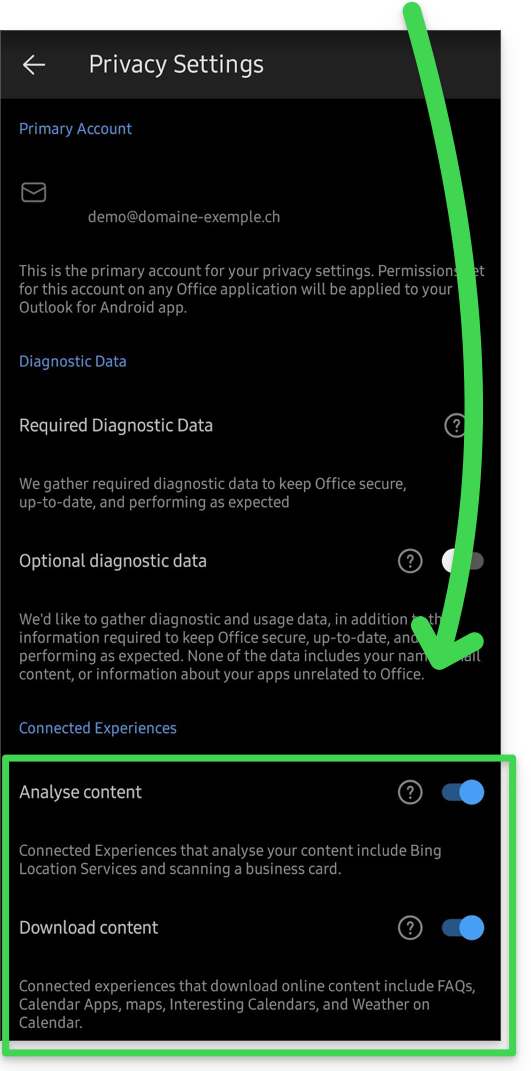
- L'applicazione di Microsoft è configurata per analizzare i dati:
Aggiungere l'indirizzo email all'applicazione
Prerequisiti
- Creare l'indirizzo email (❓: assistenza my kSuite | Servizio Email/kSuite).
- Creare una password per il dispositivo (❓: assistenza my kSuite | Servizio Email/kSuite).
- Verificare che la configurazione del dominio sia corretta (❓: guida).
Per configurare l'applicazione di posta:
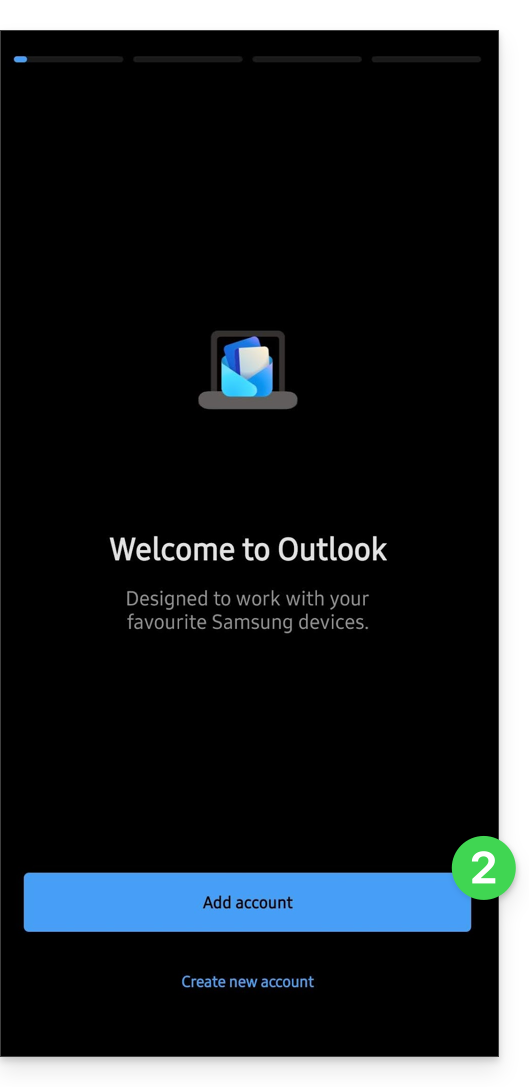
- Apri l'applicazione.
- Fai clic su Aggiungi un account:
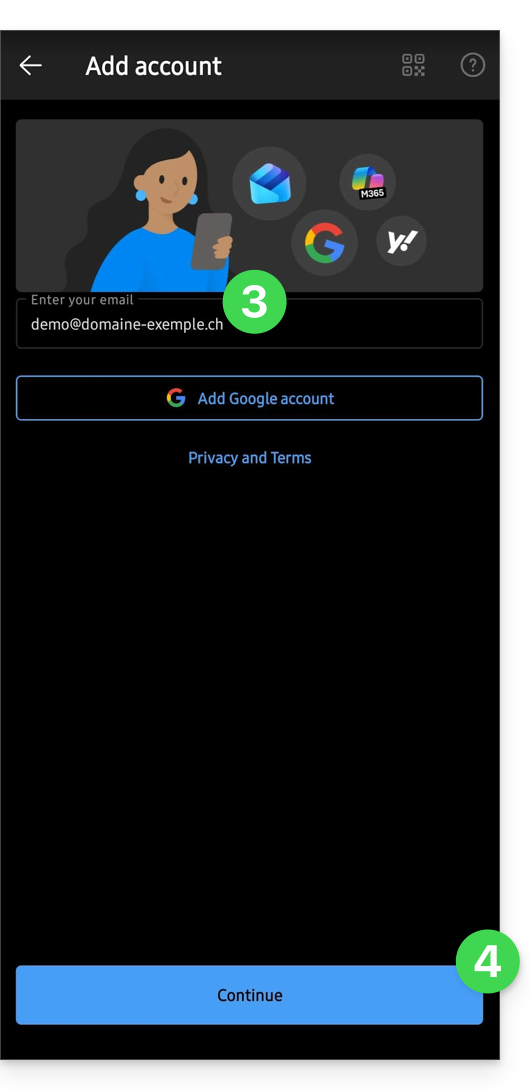
- Inserisci l'indirizzo email da associare.
- Fai clic su Continua:
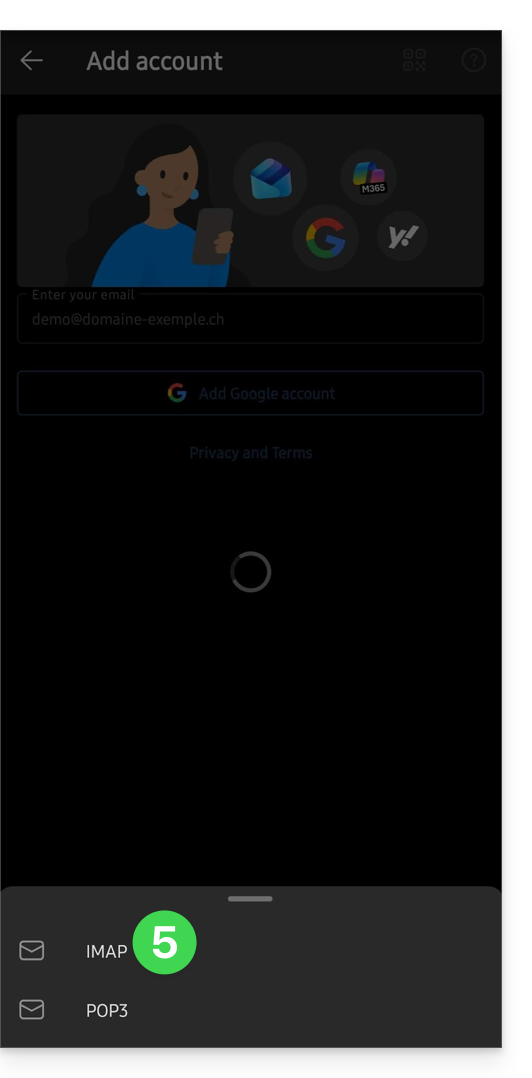
- Fare clic su IMAP :
- Attivare l'interruttore per abilitare le impostazioni avanzate.
- Compila le informazioni mancanti (❓: guida).
- Fai clic sull'icona ✓ in alto a destra.
- Se necessario, scegli di aggiungere un account aggiuntivo, altrimenti fai clic su Più tardi.
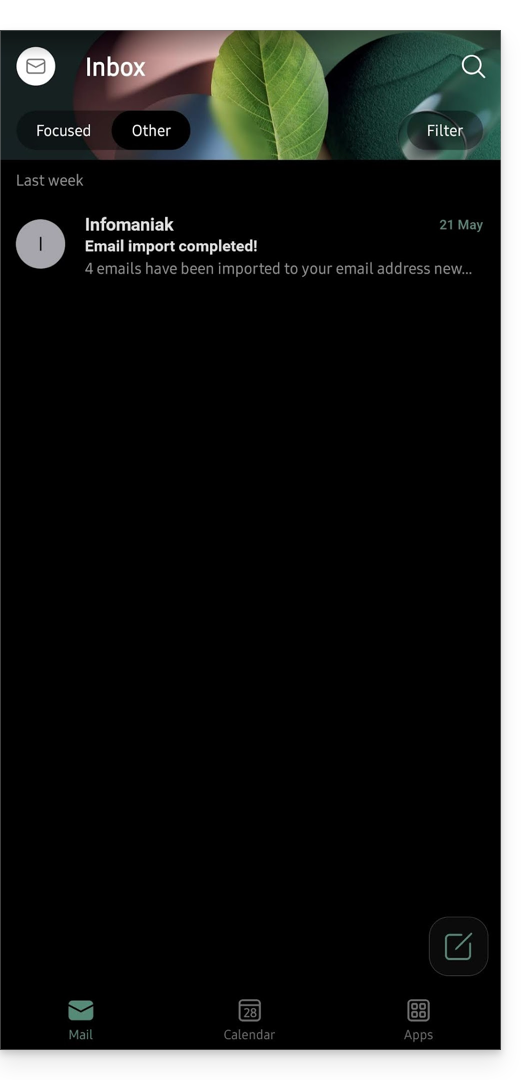
- Fatto! Il tuo indirizzo email è ora configurato nell'applicazione:
Impostazioni consigliate
- Server IMAP in entrata =
mail.infomaniak.com - Porta IMAP =
993(con SSL) - Server SMTP in uscita =
mail.infomaniak.com - Porta SMTP e protocollo di crittografia e comando/metodo per attivare questo protocollo:
587+ STARTTLS - Nome utente/username = l'indirizzo email completo (❓: guida).
- Password/password = quella generata per l'indirizzo email che si desidera consultare (❓: assistenza my kSuite | Servizio Email/kSuite).
- Autenticazione obbligatoria per l'invio delle email:
- Si attiva nelle impostazioni SMTP della propria applicazione.
- Selezionare "utilizzare le stesse impostazioni del server in entrata" oppure, a seconda dei software/client di posta elettronica, reinserire un nome utente (= indirizzo email completo) e la password generata.
Consulta questa guida se cerchi informazioni su altri protocolli e porte di posta compatibili (ad esempio SSL/TLS).
In caso di problemi
Verificare che il servizio di posta sia configurato in modo ottimale (❓: guida).
Non è necessario contattare l'assistenza Infomaniak se il proprio indirizzo email funziona correttamente al di fuori dell'applicazione. L'errore più comune riguarda l'utilizzo di una password errata. Le guide alla risoluzione dei problemi aiutano a risolvere eventuali problemi:
- Consulta le soluzioni proposte in questa guida relative alla posta elettronica in generale.
- Questa guida è specificamente dedicata a Outlook.
… e se Outlook non funziona più a seguito di una modifica della password dell’account di posta, consulta questa altra guida.
Link a questa FAQ: https://faq.infomaniak.com/575
Questa FAQ è stata utile?