Base di conoscenze
1 000 FAQ, 500 tutorial e video esplicativi. Qui ci sono delle soluzioni!
Questa guida illustra le misure di sicurezza implementate nell’ambito delle offerte di posta elettronica di Infomaniak, volte a individuare utilizzi impropri e anomali di un indirizzo email. Queste misure proteggono da un utilizzo dannoso del computer o dell’account.
Numero di destinatari per messaggio inviato
Indipendentemente dal piano di posta elettronica scelto, gratuito o a pagamento, il numero totale di destinatari indicati in un'e-mail è limitato a100.
Questa restrizione si applica indipendentemente dal campo utilizzato per inserire gli indirizzi e-mail dei destinatari (A, CC o CCI).
Per l'invio di e-mail a un gran numero di destinatari, si consiglia vivamente di utilizzare uno strumento di newsletter come quello offerto da Infomaniak.
Altre limitazioni per la posta elettronica
Link a questa FAQ: https://faq.infomaniak.com/580
Questa FAQ è stata utile?
Questa guida illustra come disattivare il protocollo SMTP, impedendo così l'invio di e-mail da parte di un utente specifico a un indirizzo e-mail specifico.
Introduzione
- Revocare il diritto di invio a un utente impedirà a quest'ultimo di inviare un messaggio (nuovo, risposta, reazione, ecc.) dall'app Web Mail di Infomaniak (servizio online ksuite.infomaniak.com/mail) e dall'app mobile.
- Se l'utente in questione è anche specificato nella sezione dispositivi connessi, l'invio sarà impossibile anche da un software/client di posta elettronica come Outlook, Apple Mail, Thunderbird, ecc.
- Esiste un’autorizzazione specifica relativa ai messaggi di assenza, nel caso in cui si desideri impedire anche l’invio di questo tipo di messaggio.
Impedire a un utente di inviare messaggi da un determinato indirizzo email
Nuovo utente
Desideri consentire a un nuovo collaboratore di visualizzare un indirizzo email (e quindi di leggere le email in arrivo), ma senza permettergli di inviare nuovi messaggi?
- Clicca qui per accedere alla gestione del servizio di posta nel tuo pannello di controllo Infomaniak (❓: guida).
- Clicca sul nome del servizio di posta desiderato:
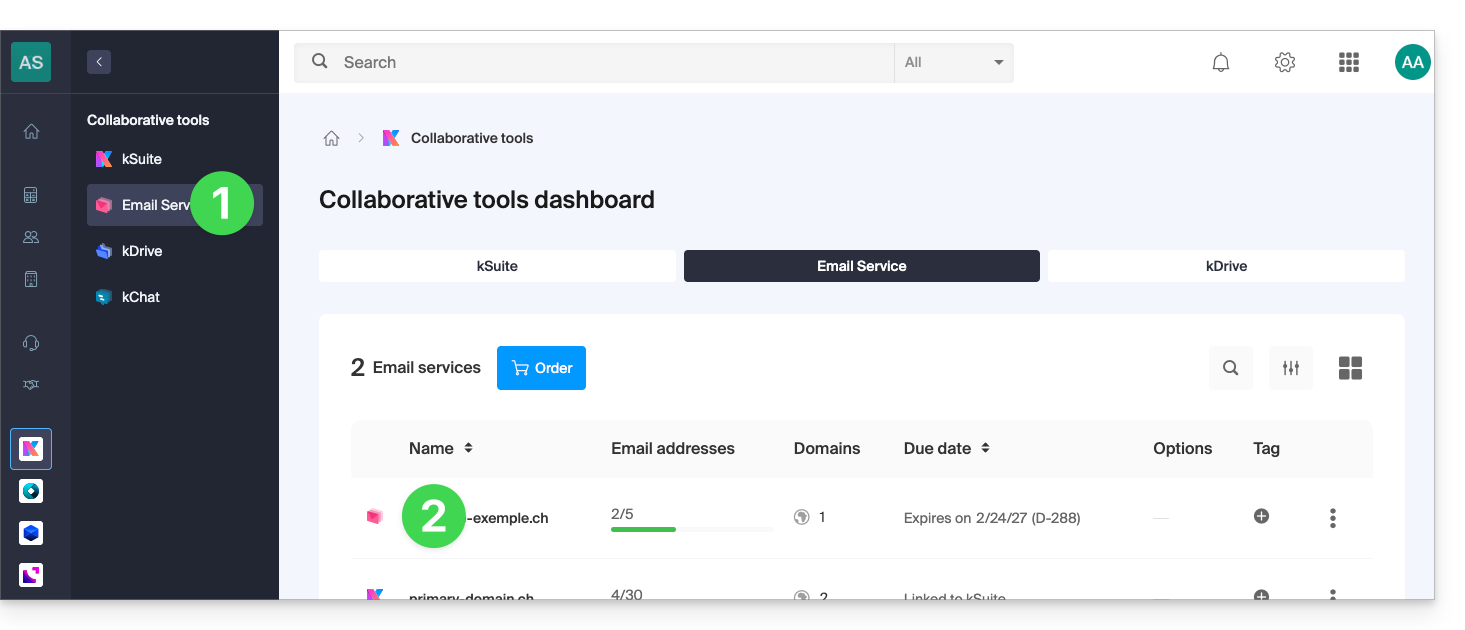
- Fare clic sull'indirizzo email corrispondente nella tabella visualizzata:
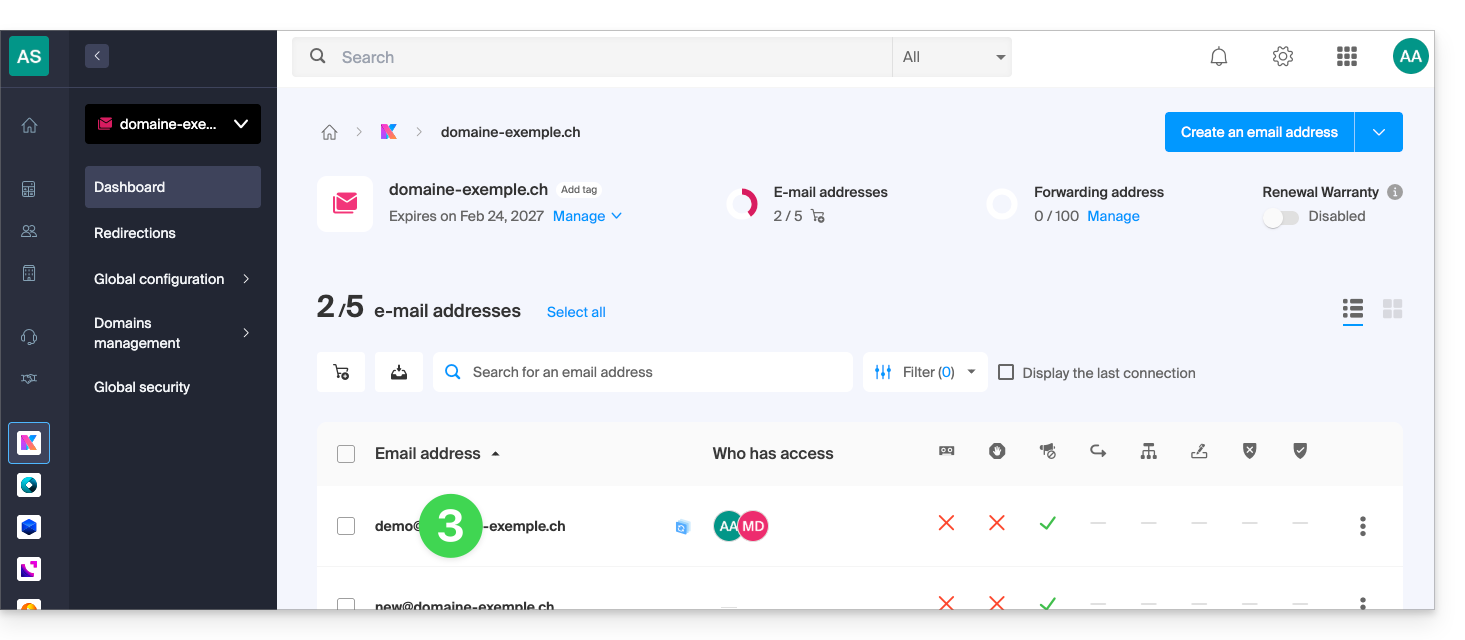
- Fare clic su Aggiungi per creare un nuovo utente:
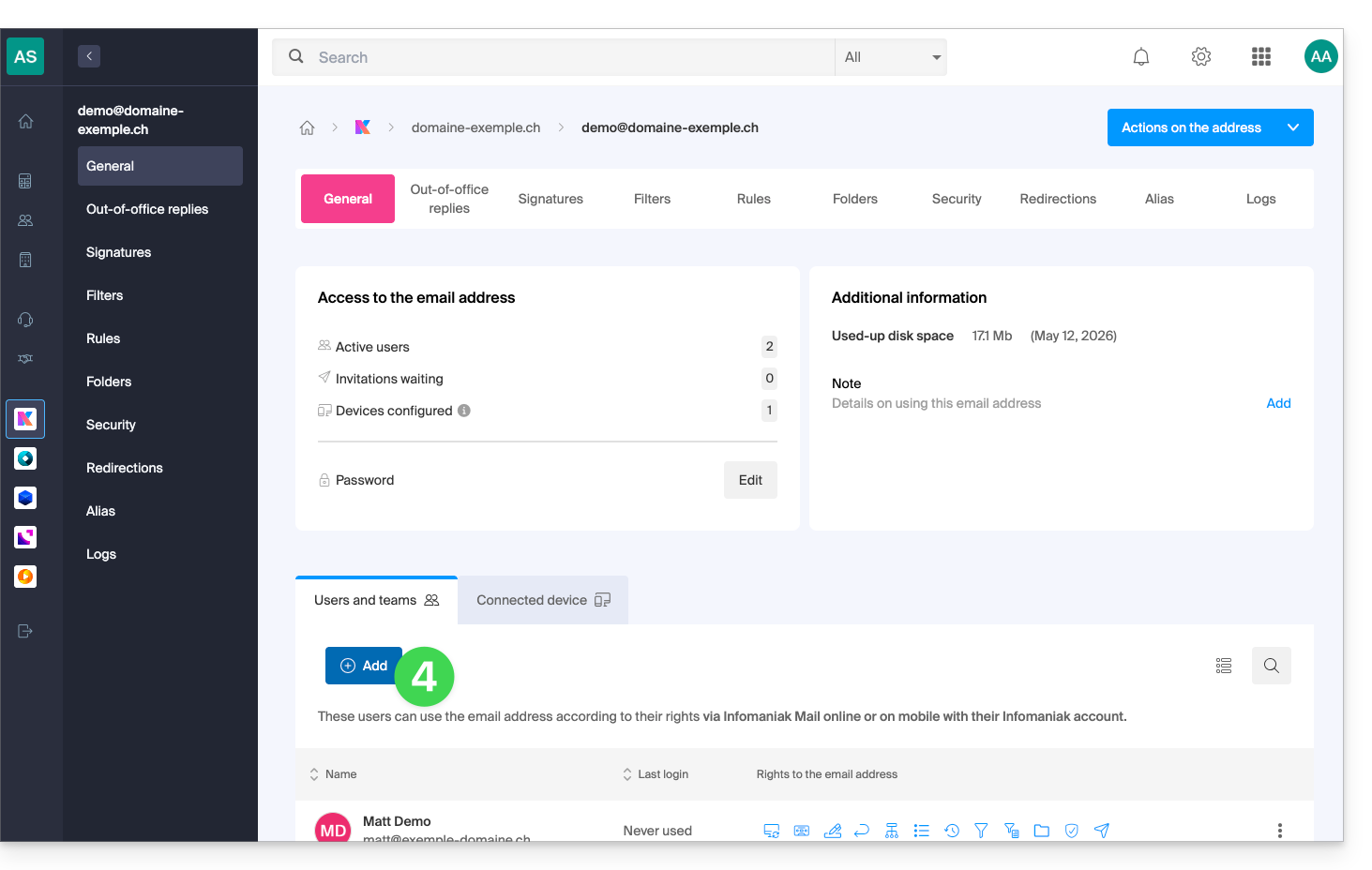
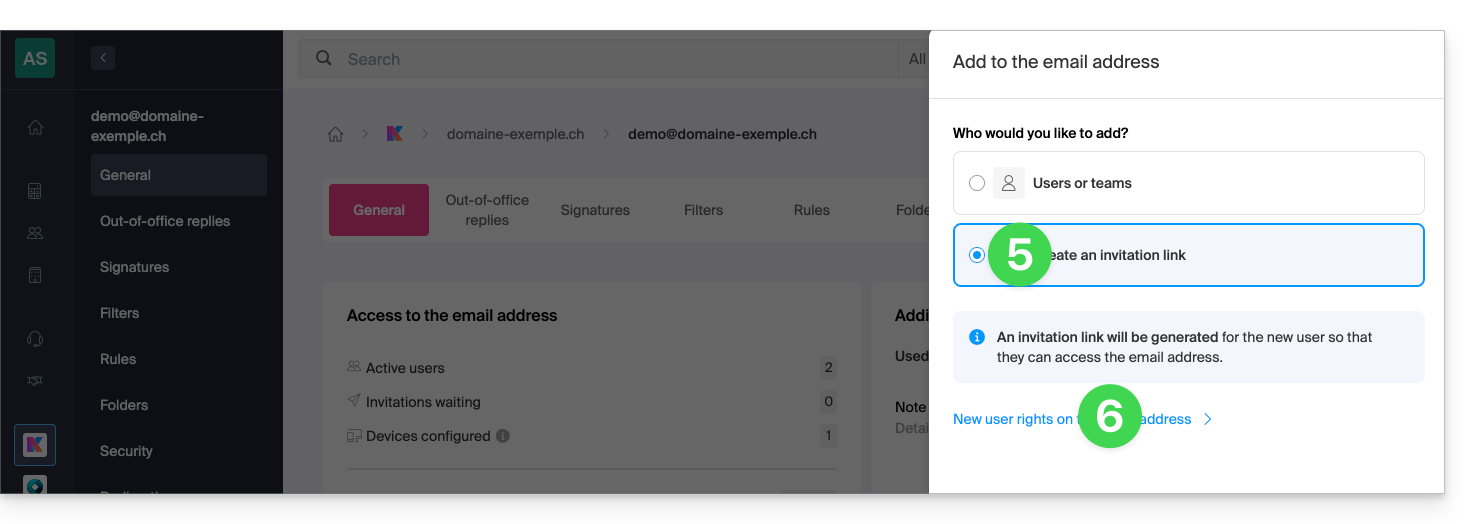
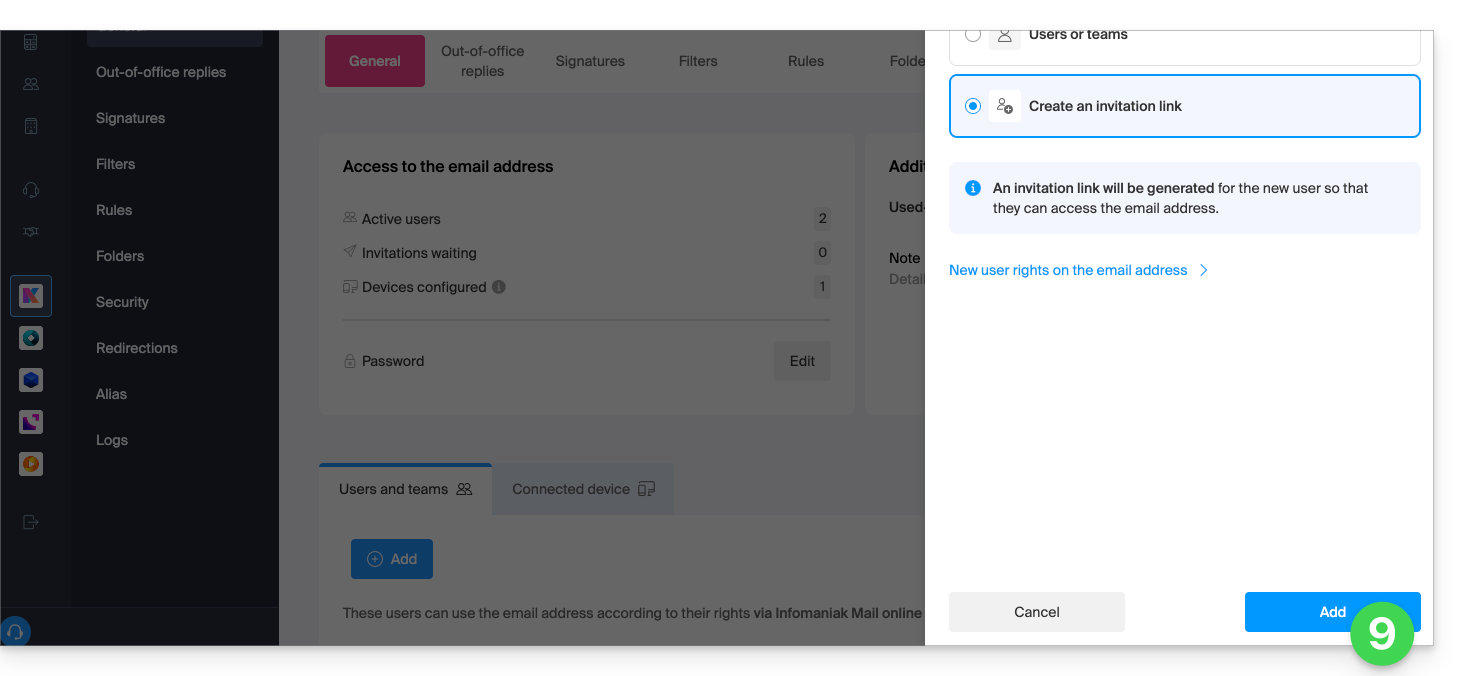
- In questo esempio, il collaboratore è esterno, quindi fai clic su Crea un link di invito.
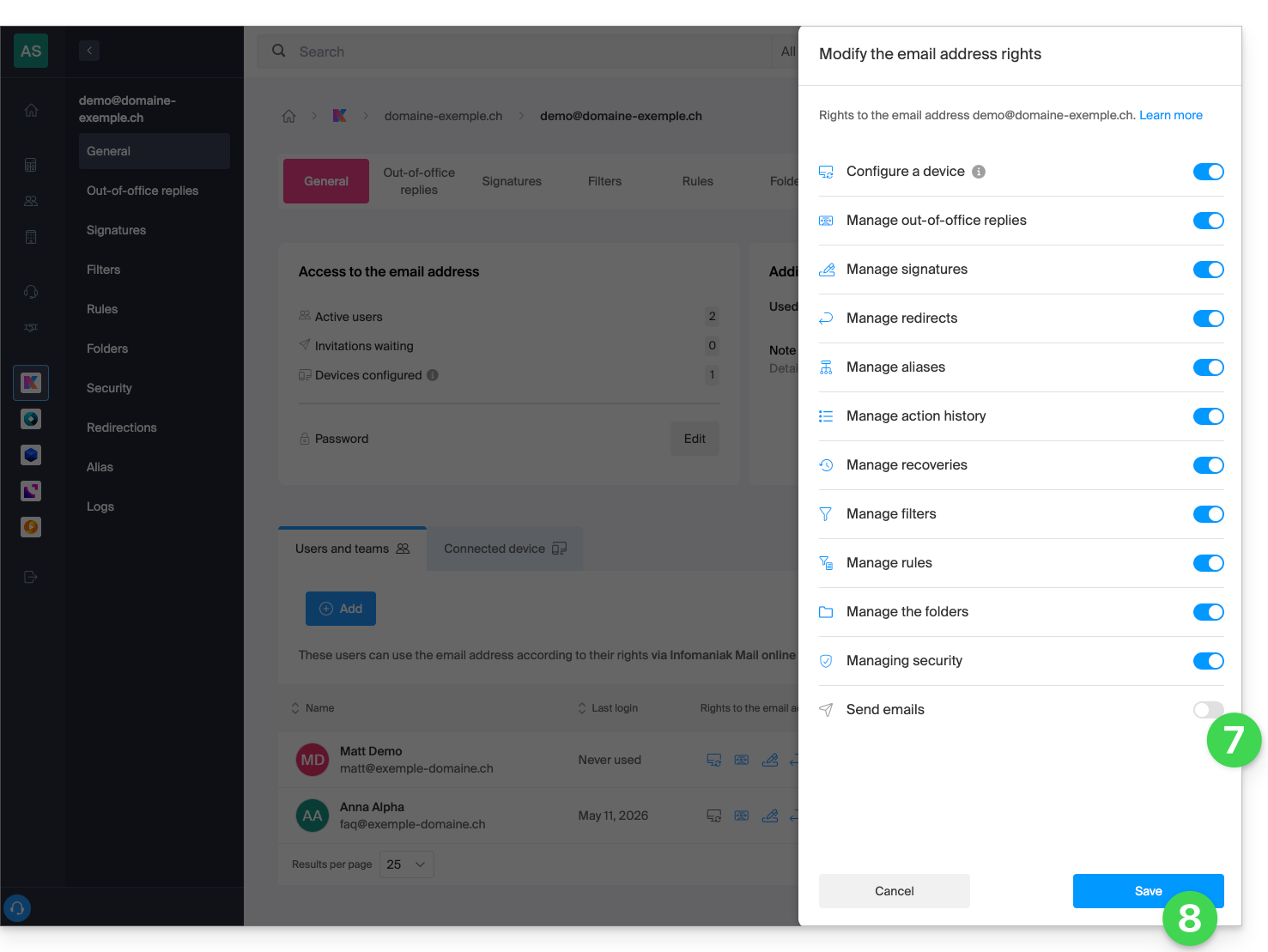
- Fai clic per gestire le autorizzazioni di questo utente sull'indirizzo email in questione:
- Fare clic su Invio e-mail per revocare il diritto di invio.
- Salvare la modifica:
- Fare clic su Aggiungi per completare l'invito:
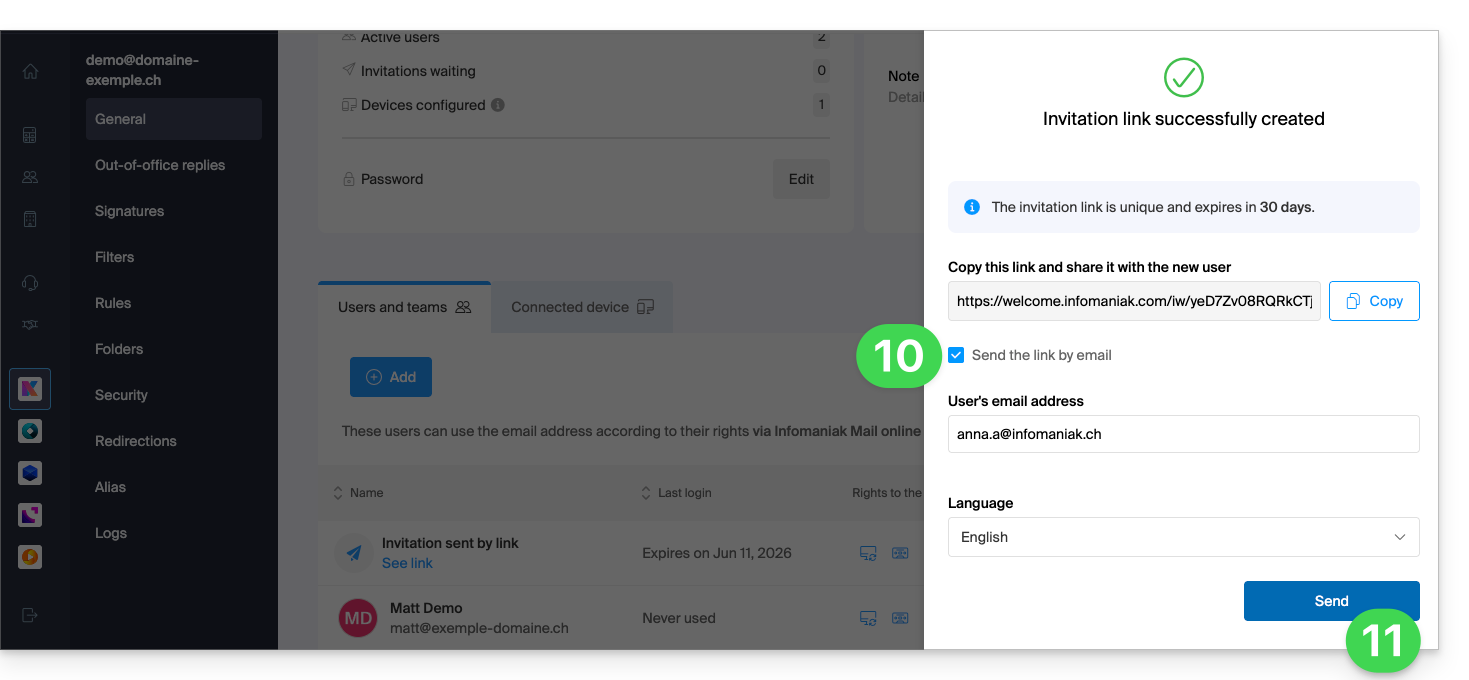
- Inserire l'indirizzo e-mail a cui inviare l'invito.
- Fare clic su Invia:
L'utente invitato accetta l'invito: in questo modo potrà accedere all'indirizzo e-mail e ai suoi messaggi, ma il pulsante per comporre un nuovo messaggio rimarrà disabilitato e non potrà redigere una bozza (né rispondere, reagire, ecc., poiché anche questi pulsanti saranno disabilitati):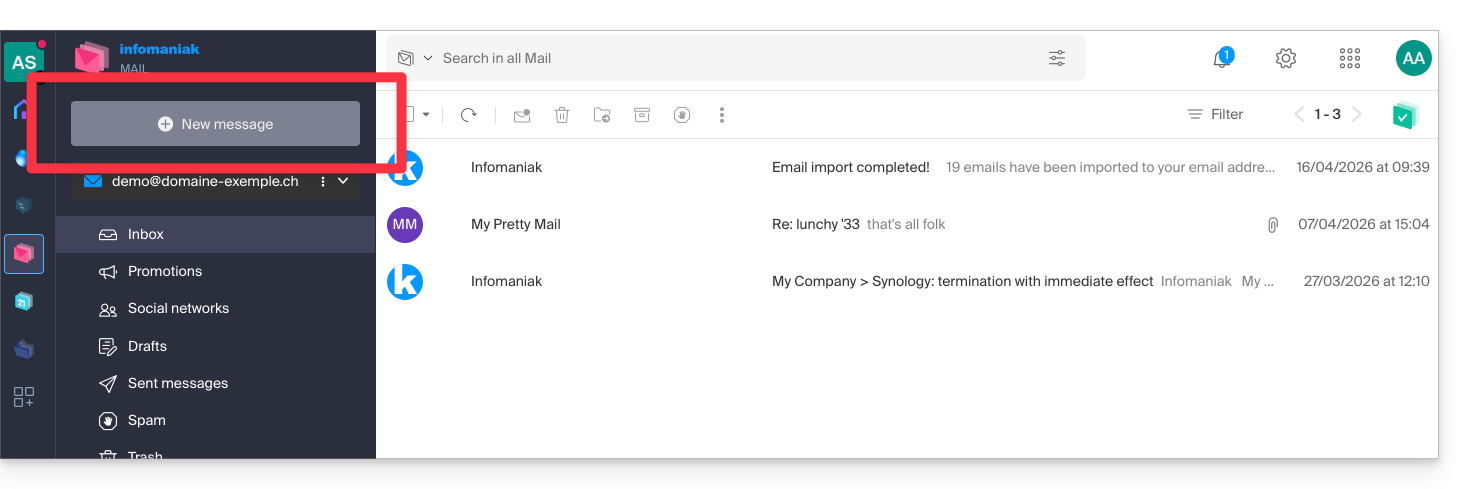
Impedire l'invio a un utente esistente
Desideri consentire ai collaboratori di continuare a consultare un indirizzo email (leggere le email in arrivo), ma senza permettere loro di inviare nuovi messaggi?
- Clicca qui per accedere alla gestione del Servizio Mail nel tuo pannello di controllo Infomaniak (❓: guida).
- Clicca sul nome del Servizio Mail desiderato:
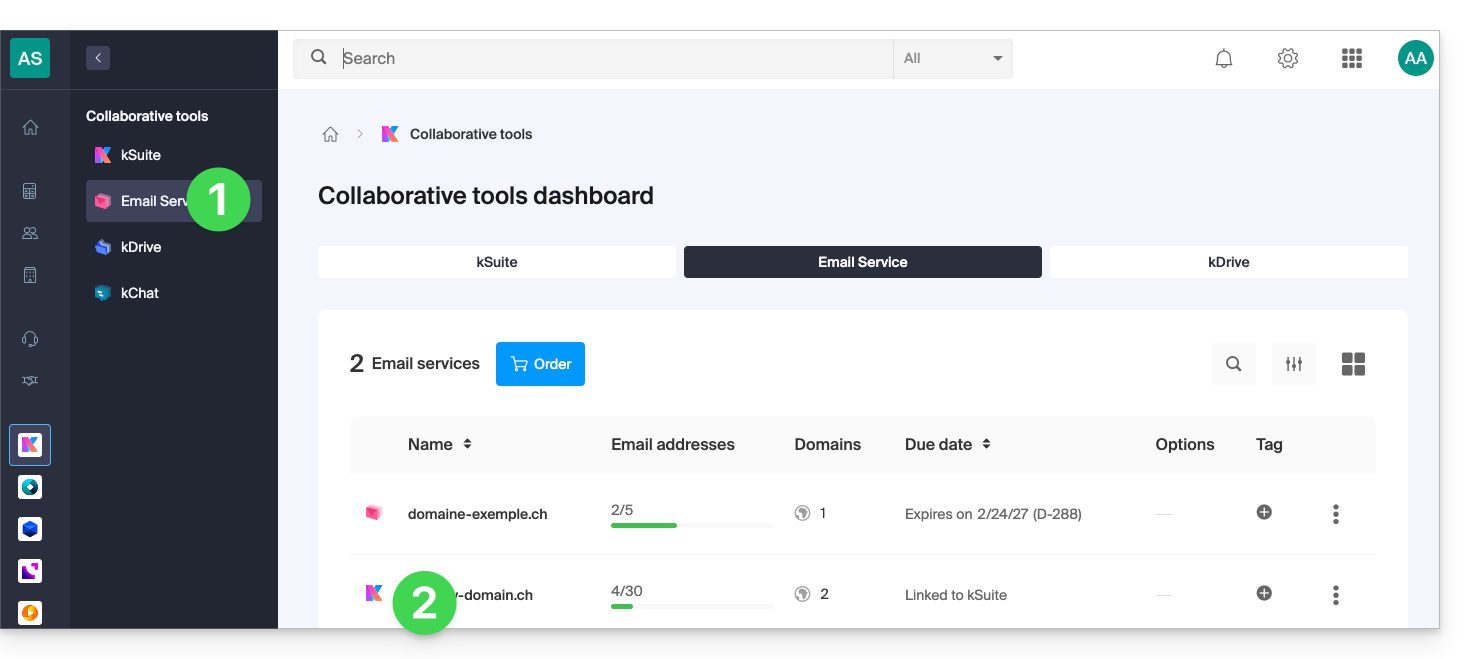
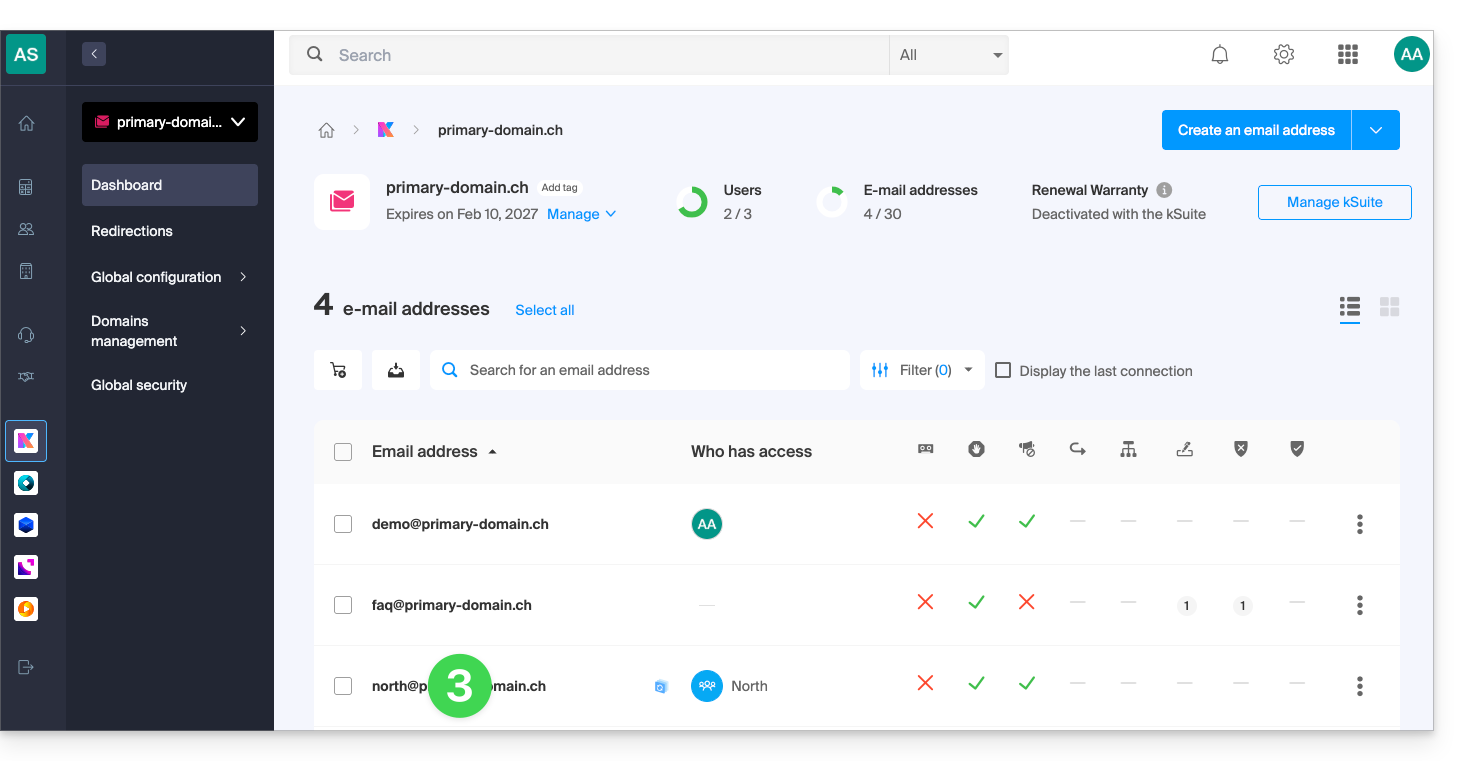
- Fare clic sull'indirizzo email interessato nella tabella visualizzata:
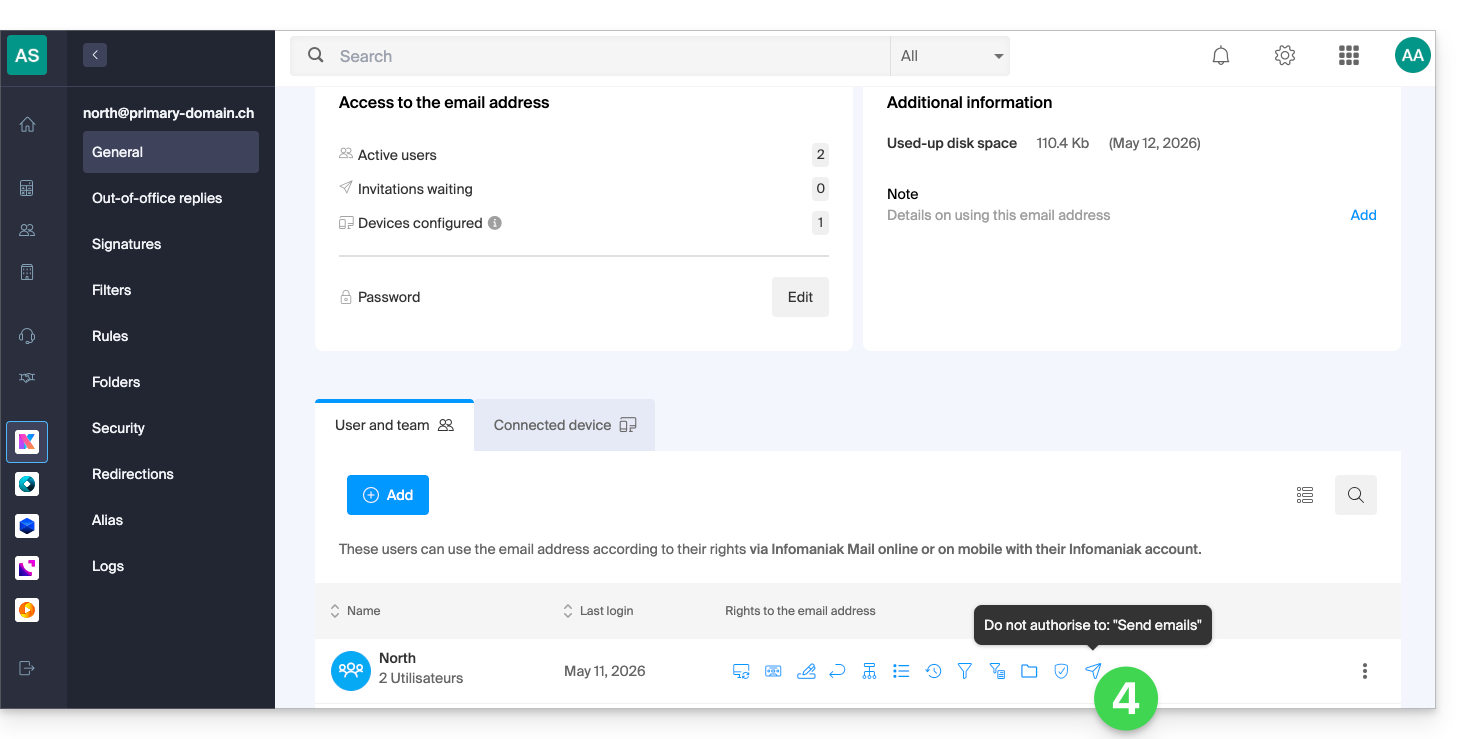
- Fare clic su Invio email per revocare il diritto di invio:
L'utente potrà quindi accedere all'indirizzo e-mail e ai suoi messaggi, ma il pulsante per comporre un nuovo messaggio rimarrà disabilitato, impedendogli di scrivere una bozza (o anche di rispondere, reagire, ecc., poiché anche questi pulsanti saranno disabilitati):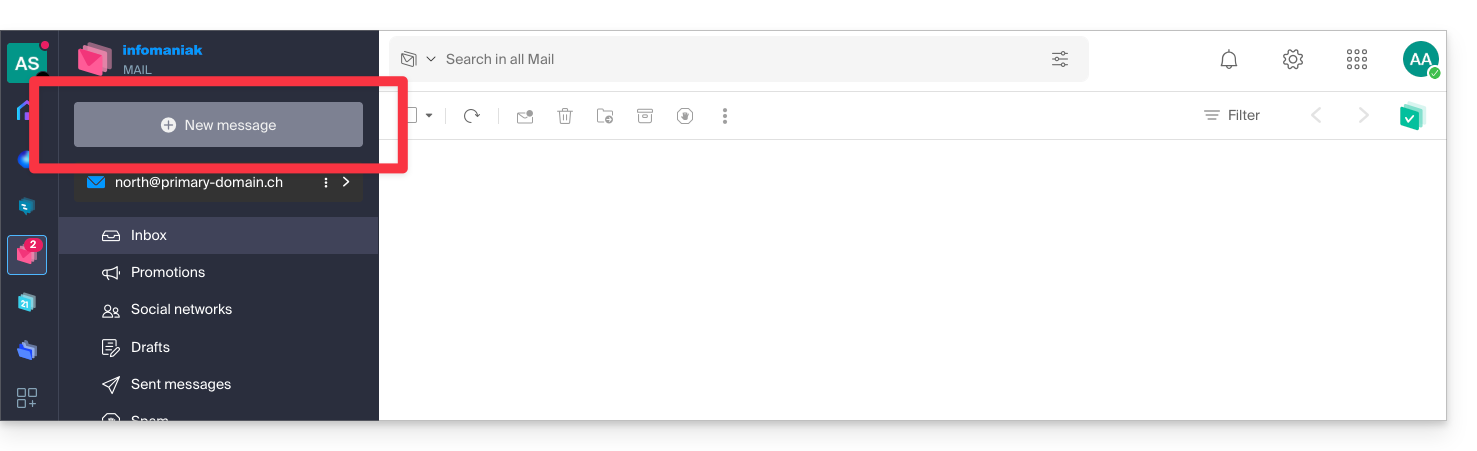
Impedire l'invio tramite un software/client di posta elettronica SMTP
Se desideri impedire all'utente di inviare messaggi da un software/client di posta elettronica o da qualsiasi dispositivo fisso e mobile contenente un'app di posta SMTP, inizia seguendo i passaggi indicati in precedenza.
Dovrai quindi creare una password (= "dispositivo connesso") associata a questo utente (quindi, al punto 8 di questa guida, al posto di “Senza utente”, dovrai specificare l'identificativo del collaboratore interessato, già aggiunto nella scheda utenti):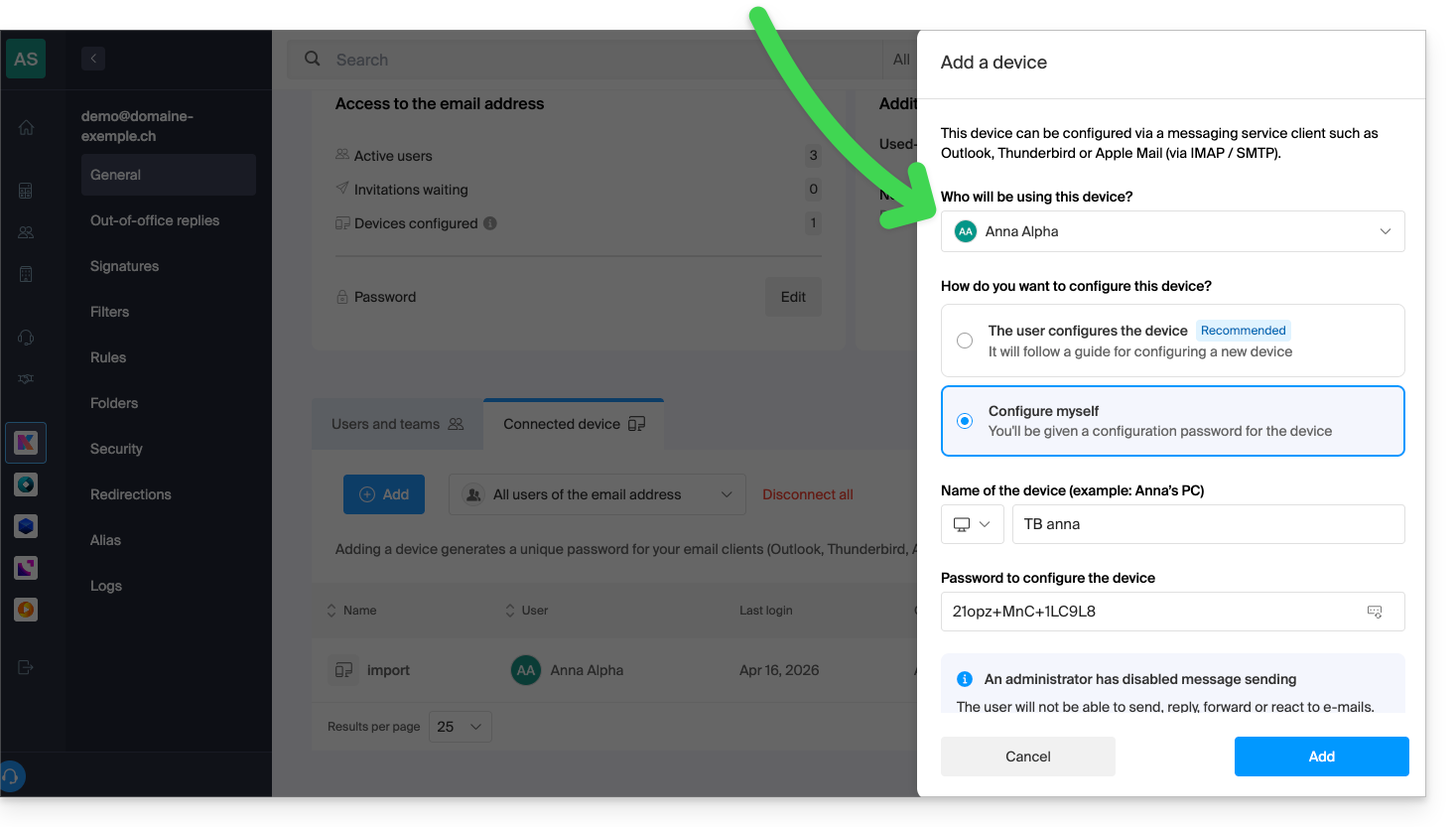
In questo modo, il software/client di posta elettronica potrà essere configurato per ricevere le e-mail, ma non consentirà l'invio, generando continuamente un errore (richiesta della password) se l'utente insiste nell'inviare un'e-mail: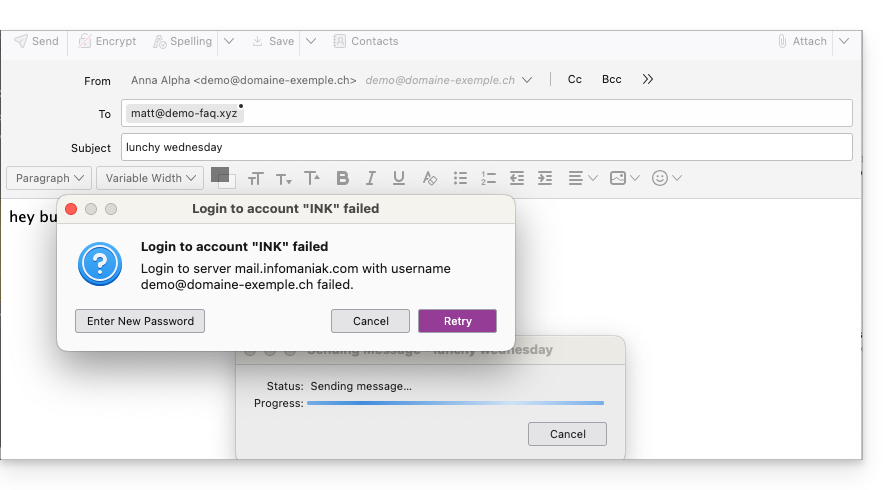
Link a questa FAQ: https://faq.infomaniak.com/593
Questa FAQ è stata utile?
Questa guida spiega come trasferire su Infomaniak gli indirizzi email attualmente ospitati da Yahoo, utilizzando uno strumento di importazione tramite IMAP.
Introduzione
- L'operazione non influisce né sui dati già presenti nell'indirizzo di destinazione, né su quelli dell'indirizzo di origine.
- Verrà importata la totalità della casella di posta esterna.
- Una volta avviato il processo di importazione, non è più possibile interromperlo.
- Eventuali duplicati vengono gestiti: un contenuto identico verrà copiato una sola volta.
- Consulta questa guida se stai cercando alternative a questa procedura tramite IMAP.
Importa l'intera cronologia delle tue email
1. Prerequisiti Yahoo
- Per consentire all'assistente Infomaniak di accedere al tuo account Yahoo, fai clic su https://login.yahoo.com/account/security#other-apps e configura una password per l'applicazione, generata automaticamente da Yahoo.
- È necessario copiarlo e poi incollarlo al posto della password nell'assistente Infomaniak per la copia delle email; per generarlo:
- Accedere all'account Yahoo.
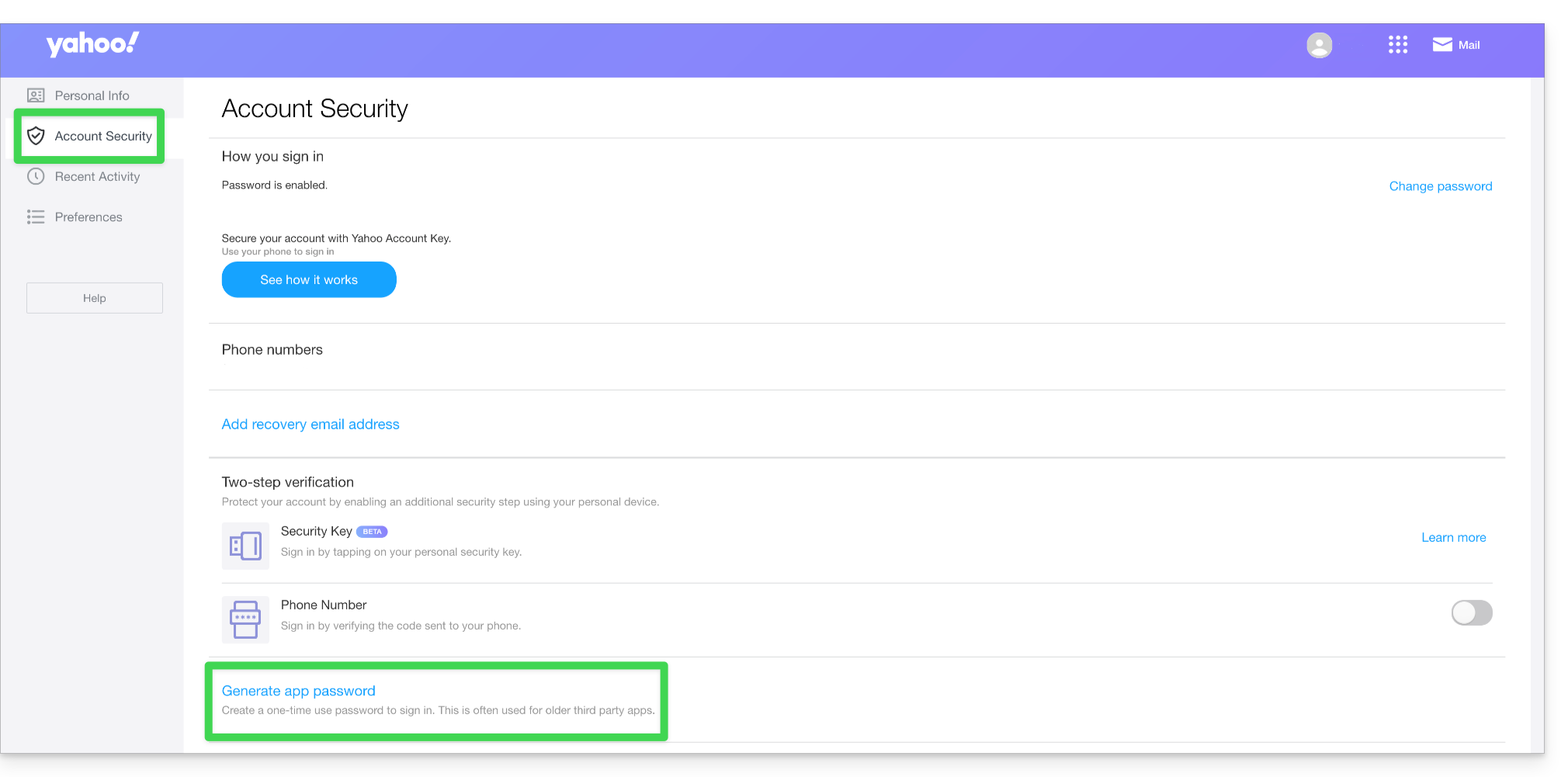
- Andare alla scheda Sicurezza dell'account.
- Fare clic su Genera password applicazione:
- Scegliere Altra applicazione:
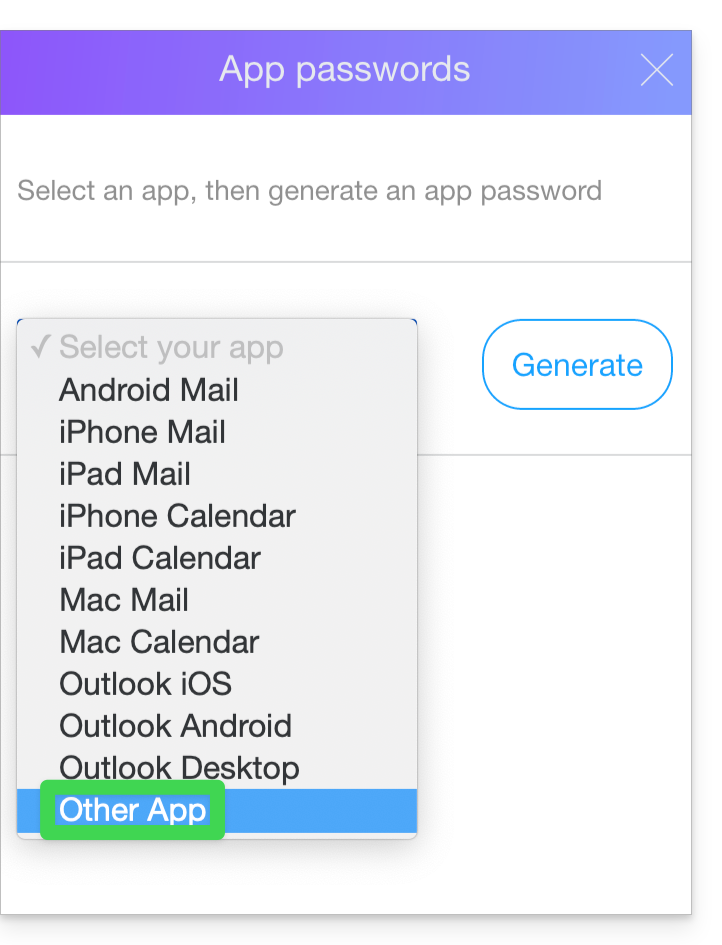
- Indicare un nome applicazione, ad esempio Infomaniak, e fare clic su Genera:
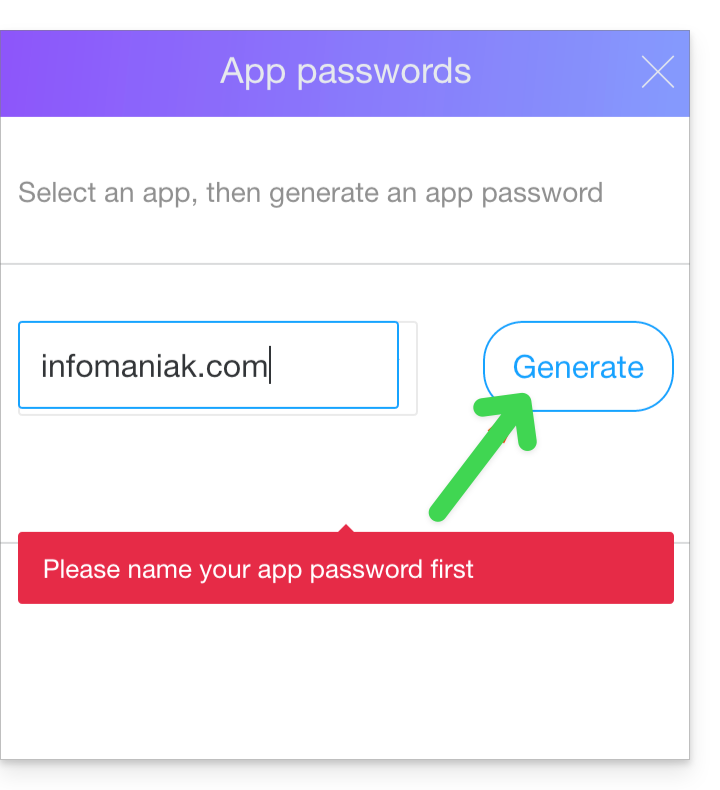
- Copiare la password dell'applicazione.
2. Prerequisiti Infomaniak
- Avere un servizio di posta nel proprio pannello di controllo Infomaniak.
- Disporre di un numero di indirizzi disponibili o per modificarlo in anticipo, se necessario.
- Verificare che la posta elettronica sia adeguatamente protetta
- Creare uno o più indirizzi in questo servizio di posta elettronica.
- Se si devono creare numerosi (più di 10) indirizzi di posta elettronica, consultare questa guida relativa alla creazione di massa.
- L'indirizzo email di destinazione deve essere associato all'utente (= all'account Infomaniak) che stai utilizzando.
3. Importare il contenuto delle email da Yahoo a Infomaniak
- Clicca qui per accedere allo strumento di importazione (servizio online https://import-email.infomaniak.com).
- Se necessario, accedi al tuo account Infomaniak nell'Organizzazione desiderata; l'importazione avverrà infatti in una delle caselle di posta associate all'interfaccia Web Mail di Infomaniak (servizio online ksuite.infomaniak.com/mail) dell'account Infomaniak che stai utilizzando.
- Fare clic su "Importa tramite IMAP".
- Fare clic su "Importa in modo unico".
- Inserisci nel campo a sinistra il tuo indirizzo email di partenza (da cui verrà copiato il contenuto).
- Inserisci nel campo a destra la password di questo stesso indirizzo email di partenza (consulta i requisiti).
- Fare clic su Conferma.
- Se necessario, inserire un secondo indirizzo e-mail da importare contemporaneamente.
- Scegli l'indirizzo email da cui importare le email; il menu a tendina elenca gli indirizzi email attualmente associati alla tua interfaccia Web Mail di Infomaniak (servizio online ksuite.infomaniak.com/mail) dell'account Infomaniak a cui sei connesso.
- Dopo aver selezionato l'indirizzo di destinazione desiderato dall'elenco, fai clic sul pulsante blu Importa le email.
- La copia è iniziata, puoi attendere e visualizzare il risultato sulla pagina al termine dell'importazione, oppure chiudere la finestra (l'importazione continua in background ed è disponibile un monitoraggio, vedi di seguito).
- Al termine dell'importazione, verrà inviata automaticamente un'e-mail di conferma a tutti gli indirizzi e-mail interessati dall'operazione, indicando il numero di messaggi copiati.
- È disponibile una funzione di monitoraggio nelle impostazioni dell'indirizzo email di destinazione, esclusivamente nell'app web Mail (servizio online ksuite.infomaniak.com/mail).
- La funzione di monitoraggio consente di visualizzare la cronologia delle importazioni sull'indirizzo in questione.
4. Regolare le impostazioni delle applicazioni
Se necessario, una volta completata la configurazione per far sì che il nome di dominio associato alla posta elettronica funzioni con Infomaniak, modificate le impostazioni dei software/client di posta elettronica che utilizzate, in modo che si connettano correttamente ai server di Infomaniak: seguite la procedura guidata di configurazione.
Link a questa FAQ: https://faq.infomaniak.com/611
Questa FAQ è stata utile?
Questa guida presenta dei comandi che possono essere eseguiti per testare una connessione o una rete e, in questo modo, individuare più precisamente l'origine di eventuali errori.
Eseguire un Telnet…
TELNET consente di testare la connessione a un server, senza tenere conto di tutte le impostazioni aggiuntive di un'applicazione di posta elettronica o FTP, al fine di determinare l'origine di un problema. Se la connessione non riesce a un server SMTP, ad esempio, è necessario verificare se il firewall non blocca la porta 587 o 465.
… su macOS
- Cerca Utilità di rete.
- Vai alla scheda
Ping,LookupoTraceroute, a seconda di cosa desideri testare. - È inoltre possibile utilizzare un'applicazione di tipo
Terminal(interfaccia a riga di comando,CLI / Command Line Interface) sul dispositivo e, a seconda di cosa si desidera testare, inserire:traceroute [server]nc [server] [port]
Sostituire[server]con il nome del server o il suo indirizzo IP, e lo stesso per[port]…
… su Windows
Attiva Telnet, se necessario.
- Utilizza un'applicazione di tipo
Terminal(interfaccia a riga di comando,CLI / Command Line Interface) sul tuo dispositivo, ad esempio digitando Esegui e poicmd. - Nella finestra che si apre, a seconda di cosa si desidera testare, digitare:
tracert [server]telnet [server] [port]
Esempio:telnet mail.infomaniak.com 587(consente di testare la porta SMTP se il software/client di posta elettronica non consente l'invio di e-mail)...
… su Android
- Utilizza l'applicazione Simple Telnet Client, che consente di eseguire test in modo semplice tramite due campi da compilare (ad esempio
mail.infomaniak.come la porta143o993)…
Eseguire un PING
PING consente di verificare se un dispositivo è raggiungibile tramite Internet. È inoltre possibile utilizzare questo strumento per controllare se si sta comunicando con il dispositivo corretto, ad esempio in caso di modifica del DNS, verificando l'indirizzo IP ottenuto. È possibile eseguire un ping su un nome di dominio, un hostname o un indirizzo IP.
Il protocollo PING è definitivamente bloccato sugli hosting condivisi di Infomaniak.
Link a questa FAQ: https://faq.infomaniak.com/727
Questa FAQ è stata utile?
Questa guida spiega il comportamento della posta elettronica nel caso di un inoltro attivato su un indirizzo email gestito presso Infomaniak, e la cui destinazione è un indirizzo Gmail.
Messaggio non visualizzato su Gmail
Se invii un'e-mail…
- … da
abc@gmail.com… - … a
xyz@domain.xyz(dominio che hai presso Infomaniak)…
… e che questo indirizzo email xyz@domain.xyz presso Infomaniak abbia un reindirizzamento automatico…
- … a
abc@gmail.com…
… quindi abc@gmail.com non mostrerà mai la tua email come un nuovo messaggio nella casella di posta in arrivo. Non accadrà assolutamente nulla su Gmail.
Perché?
Il problema non è che il reindirizzamento non funzioni: si tratta piuttosto di una particolarità di Gmail: un'e-mail da Gmail a un indirizzo e-mail su Infomaniak reindirizzata allo stesso indirizzo Gmail del mittente, creerà problemi lato Gmail, nel modo in cui gestisce la posta.
Il tuo messaggio non verrà mai recapitato (in realtà, per il sistema, è già presente nella cartella degli elementi inviati). In questo caso, è necessario eliminare il reindirizzamento delle e-mail.
Link a questa FAQ: https://faq.infomaniak.com/760
Questa FAQ è stata utile?
Questa guida illustra le differenze tra i protocolli IMAP e POP3 in un software/client di posta elettronica (Outlook, Microsoft 365, Thunderbird, Apple Mail, eM Client, ecc.) e spiega perché è fondamentale non utilizzarli contemporaneamente per lo stesso indirizzo email gestito da Infomaniak.
IMAP (consigliato)
IMAP è il protocollo di sincronizzazione. I messaggi rimangono sul server e sono consultabili ovunque.
- Accesso da più dispositivi: le tue e-mail sono sincronizzate tra il tuo computer, il tuo telefono e l'app Web Mail di Infomaniak.
- Collaborazione: ideale per le cartelle condivise. Se un utente sposta o elimina un messaggio, la modifica è visibile a tutti.
- Sicurezza: in caso di guasto del computer, i messaggi rimangono salvati sul server.
POP3 (utilizzo specifico)
POP3 è un protocollo di download. I messaggi vengono scaricati sul tuo computer e, in genere, eliminati dal server.
- Consultazione offline: i messaggi vengono memorizzati localmente sul disco rigido.
- Svantaggio principale: una volta scaricati, i messaggi non sono più visibili sull'app Web Mail di Infomaniak né sugli altri dispositivi.
- Rischi: se si utilizza l'opzione "conservare una copia dei messaggi sul server", si potrebbero verificare download duplicati e errori di sincronizzazione.
Importante: non mescolare mai POP e IMAP
L'utilizzo simultaneo di questi due protocolli per lo stesso indirizzo provoca gravi conflitti tecnici:
- Scomparsa inspiegabile di messaggi su alcuni dispositivi.
- Download ripetuti di vecchi messaggi già letti (in particolare su Outlook).
- Utilizzo inutile dello spazio di archiviazione.
Suggerimento:utilizzate il protocollo IMAP con tutti i vostri software/client di posta elettronica.
Consulta queste altre guide per configurare un account in IMAP o per passare da POP a IMAP.
Link a questa FAQ: https://faq.infomaniak.com/787
Questa FAQ è stata utile?
Questa guida spiega come copiare il contenuto di uno o più indirizzi email esterni (tutti i messaggi di posta elettronica, le cartelle, le sottocartelle, in breve, l'intera struttura della tua casella di posta esistente presso altri fornitori) su uno o più dei tuoi indirizzi esistenti presso Infomaniak, grazie allo strumento di importazione di Infomaniak!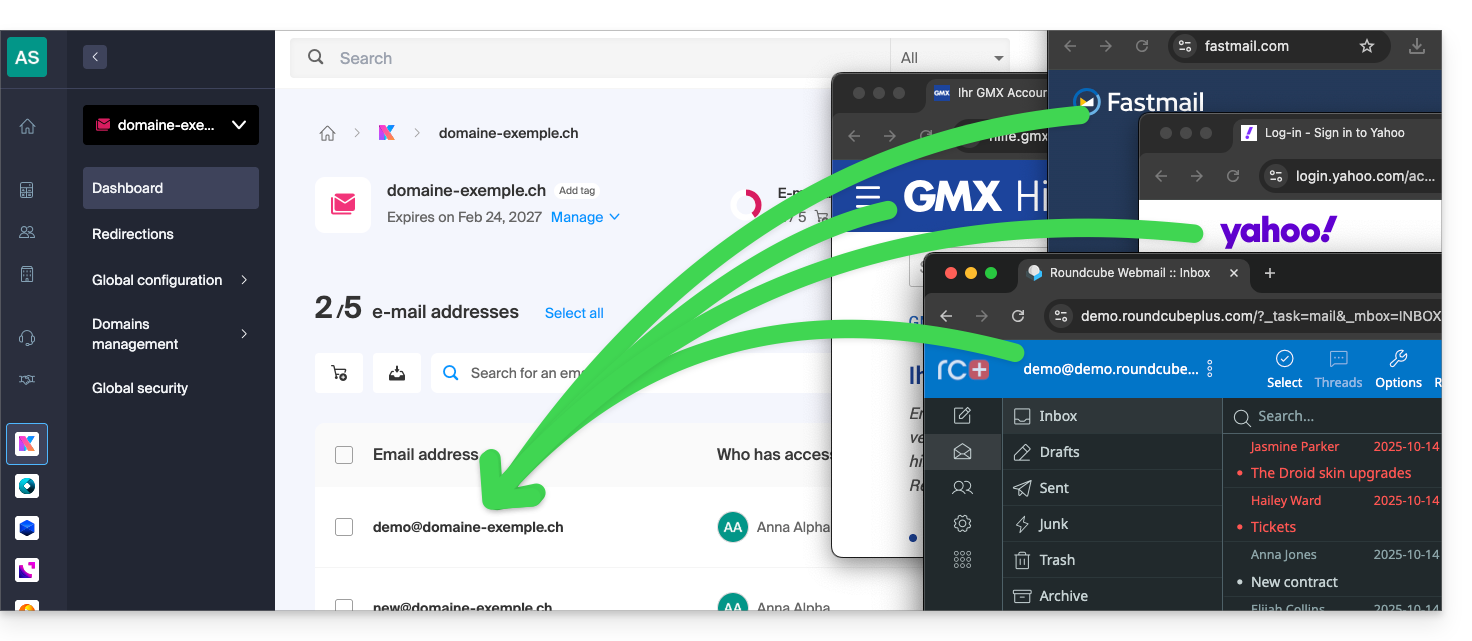
Introduzione
- È facile migrare l'intera struttura delle tue email su Infomaniak: scopri le offerte.
- L'operazione non influisce né sui dati già presenti nell'indirizzo di destinazione, né su quelli dell'indirizzo di origine.
- L'intera casella di posta esterna verrà importata in copia.
- Una volta avviato il processo di importazione, non è più possibile interromperlo.
- Eventuali duplicati vengono gestiti: un contenuto identico verrà copiato una sola volta.
Avviare la copia su un indirizzo email Infomaniak
Sono disponibili diverse opzioni per importare le email:
- Desideri copiare le email già presenti su Infomaniak (ad esempio, @ik.me) in un'altra casella di posta, anch'essa su Infomaniak?
- Consulta questa guida per copiare il contenuto delle email internamente.
- Hai un file/archivio in formato MBOX e desideri importarlo direttamente in un indirizzo esistente su Infomaniak?
- Consulta questa guida per importare il contenuto del file
.mboxe importare così le tue e-mail, indipendentemente dalla loro origine, su Infomaniak. - È la soluzione ideale per trasferire facilmente i contenuti da Google, poiché un file MBOX può essere ottenuto molto facilmente tramite Google Takeout.
- Consulta questa guida per importare il contenuto del file
- Se non è stato possibile ottenere un file MBOX delle proprie e-mail, è possibile copiarle da un fornitore esterno tramite lo strumento di importazione IMAP; fare clic sul collegamento corrispondente al fornitore della posta elettronica da importare:
- indirizzi @ Bluewin
- indirizzi @ Gmail o dominio personalizzato Google
- indirizzi @ GMX
- indirizzi @ dominio personalizzato Microsoft 365
- indirizzi @ Orange
- indirizzi @ dominio personalizzato Swisscom
- indirizzi @ Yahoo
- Qualsiasi altro fornitore di posta elettronica, come Gandi, Hotmail, Hostinger, Sunrise, ecc.
- È anche possibile impostare semplicemente un inoltro delle e-mail, ma questo avrà effetto solo sulle future e-mail che arriveranno nella tua casella di posta.
Link a questa FAQ: https://faq.infomaniak.com/837
Questa FAQ è stata utile?
Questa guida spiega come aggiungere o modificare un record di tipo DKIM in una zona DNS (di dominio/sottodominio) gestita nel Manager Infomaniak.
Introduzione
- Il protocollo DKIM (Domain Keys Identified Mail) autentica le tue email tramite una firma digitale univoca.
- Garantisce che i tuoi messaggi non siano stati modificati durante il loro percorso e certifica l'identità del mittente, impedendo così lo spoofing da parte di spammer.
- DKIM è attivato per impostazione predefinita per tutti i servizi di posta elettronica per i quali la zona DNS è gestita presso Infomaniak.
- Tutte le tue e-mail sono automaticamente firmate, sia che vengano inviate tramite l'app Mail di Infomaniak, sia tramite il software o il client di posta elettronica che preferisci.
Verifica della registrazione DKIM
Se hai un servizio di posta elettronica con Infomaniak, il modo più semplice è accedere allo strumento di Sicurezza globale per verificare e correggere facilmente alcuni record problematici.
E quando il tuo nome di dominio è gestito altrove, troverai il record DKIM da aggiungere nella zona DNS: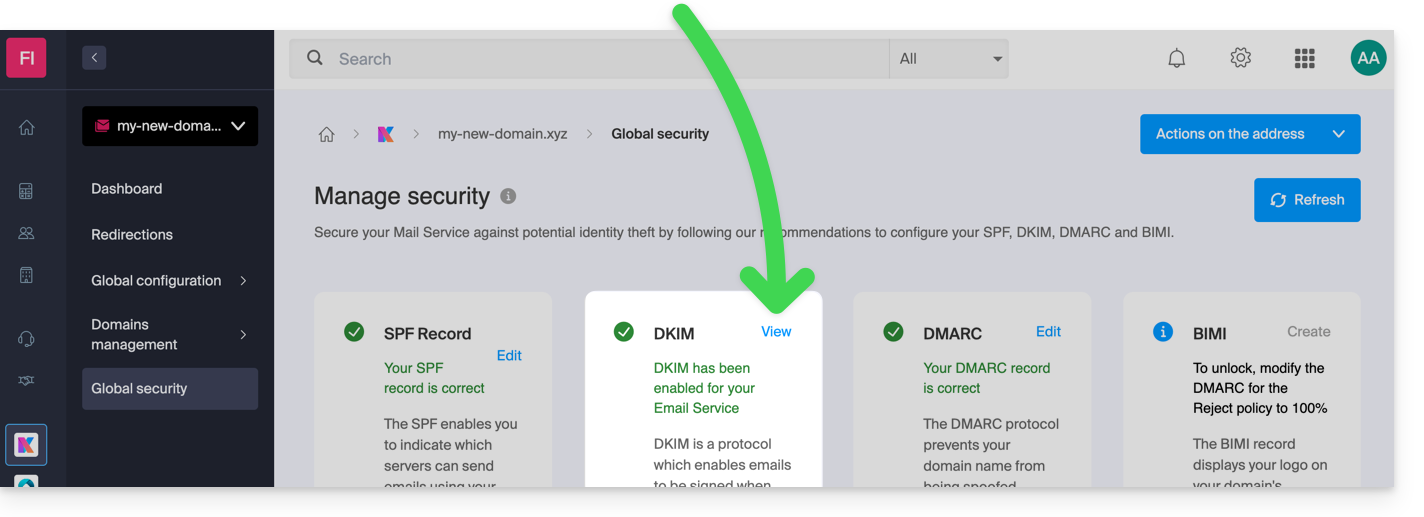
Modificare manualmente la zona DNS (non consigliato)
Per gestire questo tipo di record in una zona DNS:
- Clicca qui per accedere alla gestione dei domini nel tuo pannello di controllo Infomaniak (❓: guida).
- Clicca sul nome del dominio desiderato.
- Fare clic su Zona DNS nel menu laterale sinistro.
- Fare clic sul pulsante per aggiungere un record:

- Fare clic sul pulsante di opzione DKIM per aggiungere un record.
- Fare clic sul pulsante Avanti:
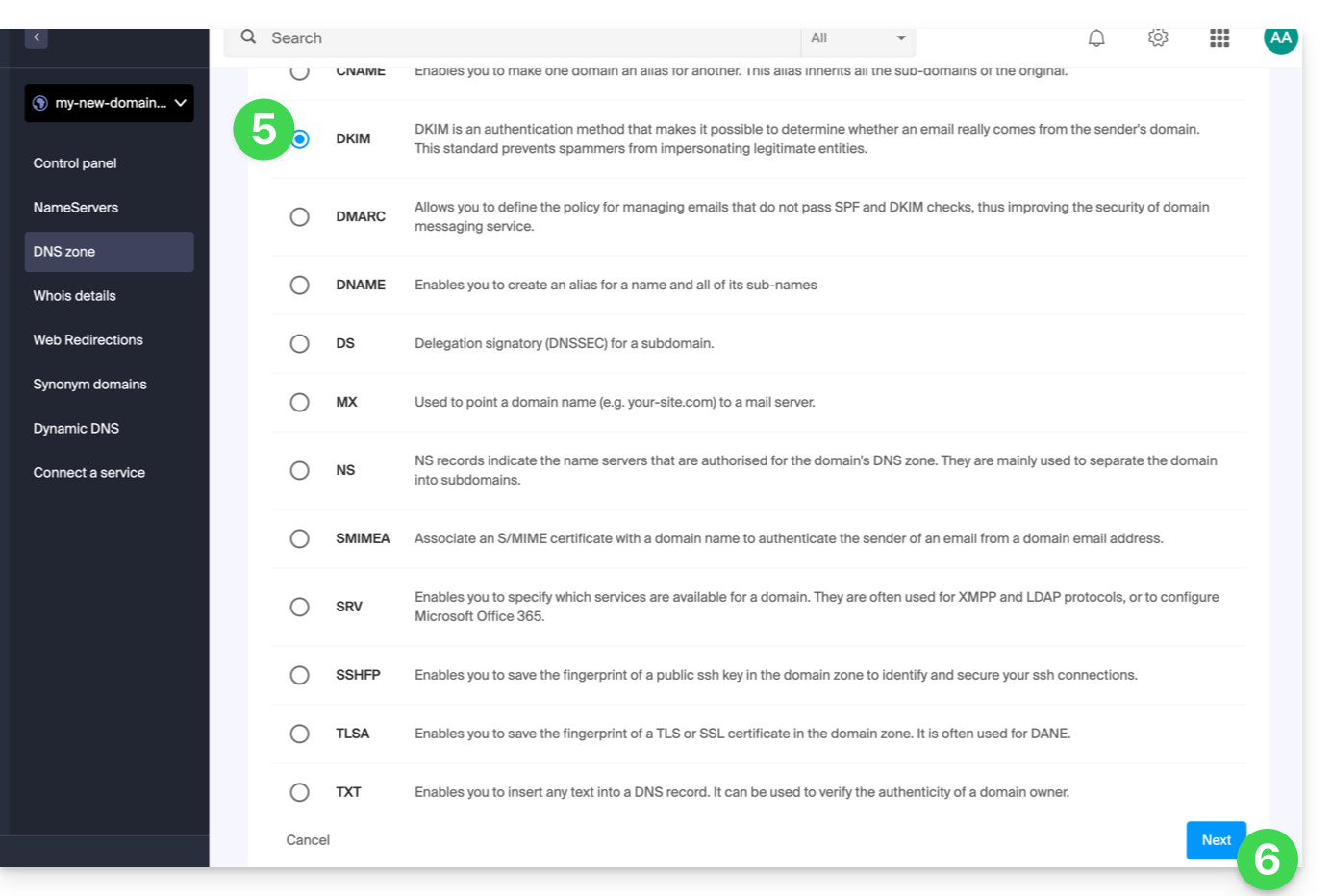
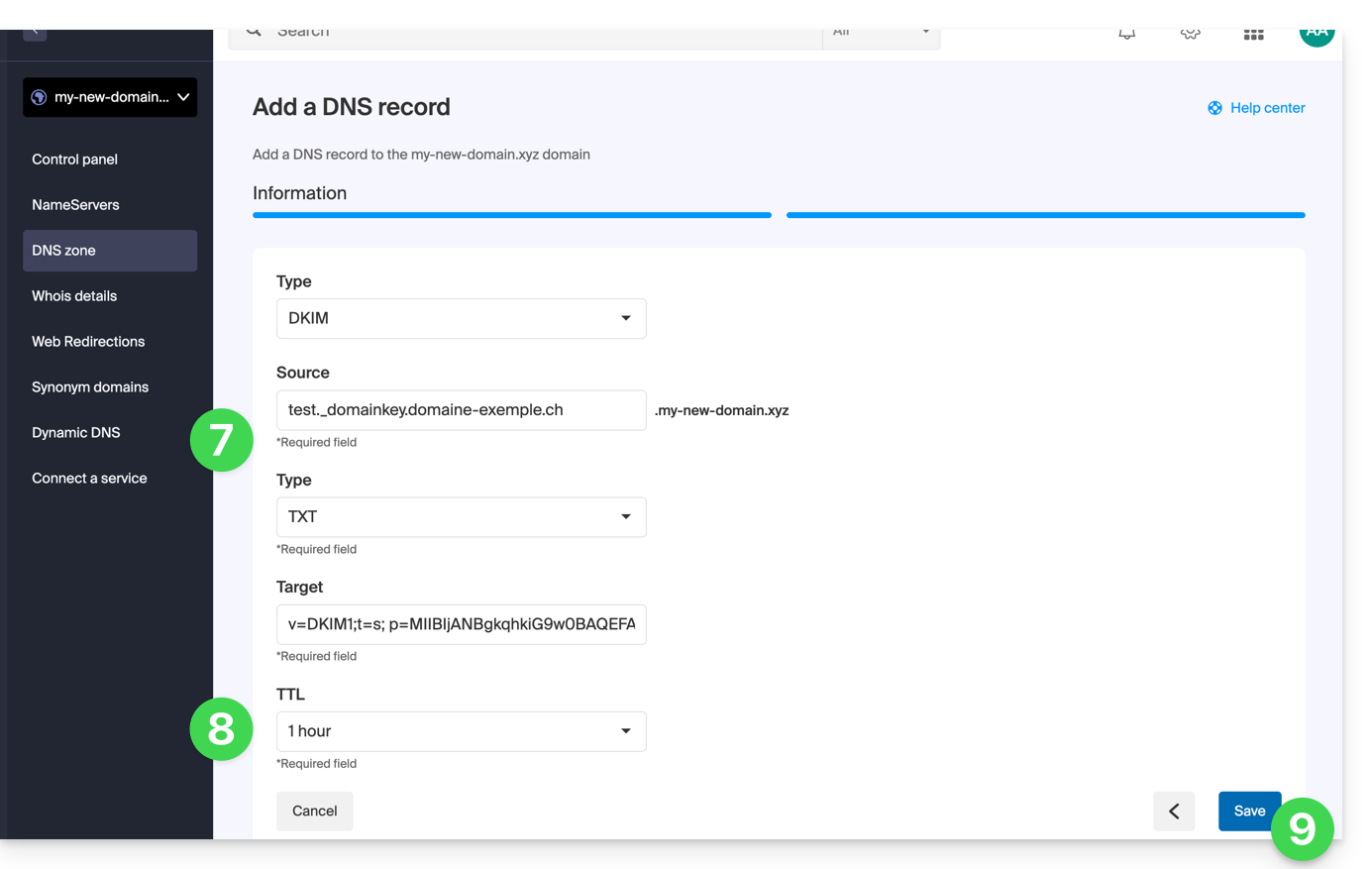
- Inserisci i valori DKIM necessari per la tua zona DNS.
- Lascia il valore predefinito per il TTL.
- Fare clic sul pulsante Salva:
Aggiungere più record DKIM
È possibile avere più record DKIM per il proprio dominio/sottodominiosenza limiti, a differenza di DMARC o SPF, a condizione che il provider DNS lo consenta.
Se utilizzate diversi fornitori di posta elettronica di terze parti, ad esempio il sistema ERP Odoo, è necessario aggiungere un record DKIM per Odoo, oltre a quello di Infomaniak.
Utilizzate selettori DKIM univoci per evitare conflitti con i record esistenti.
Link a questa FAQ: https://faq.infomaniak.com/841
Questa FAQ è stata utile?
Questa guida spiega come impostare alcuni parametri in modo che vengano applicati automaticamente per impostazione predefinita ai nuovi indirizzi email(e utenti) aggiunti successivamente al Servizio Mail.
Premessa
Per applicare invece delle impostazioni a tutti gli indirizzi email esistenti, consulta questa guida.
Accedere alla Configurazione Globale del Servizio Mail
Per farlo:
- Clicca qui per accedere alla gestione del servizio di posta nel tuo pannello di controllo Infomaniak (❓: guida).
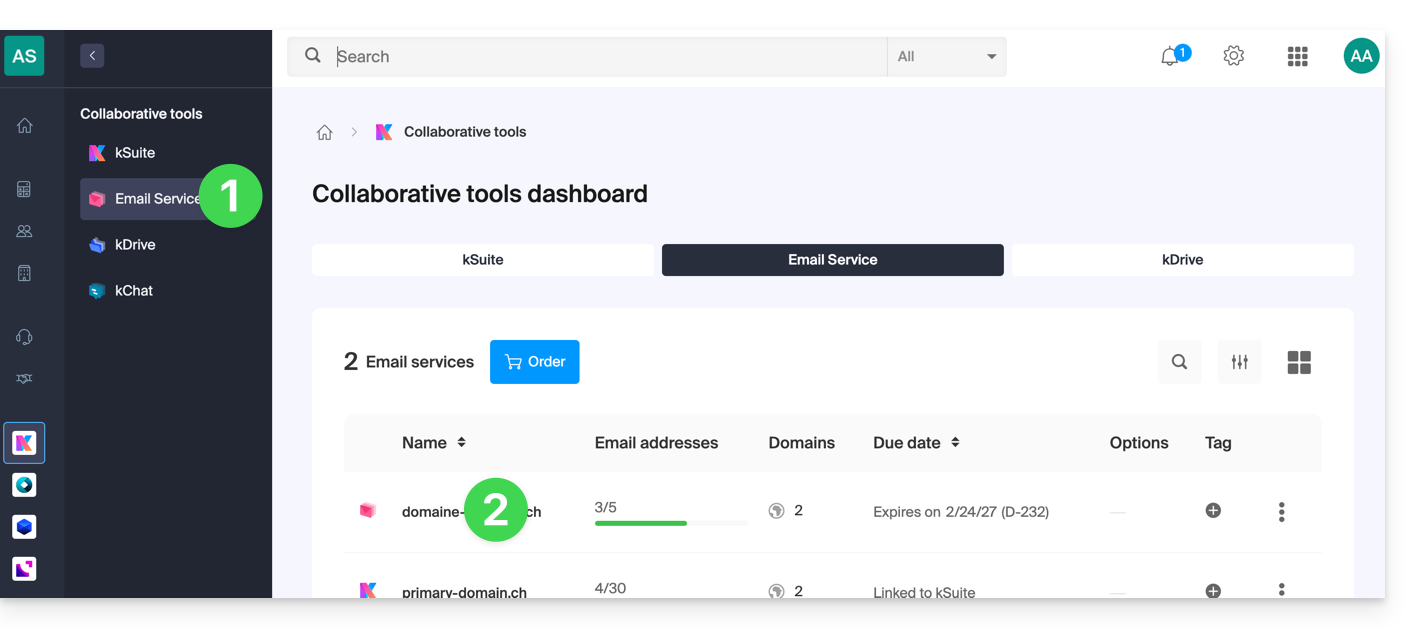
- Fare clic sul nome del servizio di posta elettronica interessato:
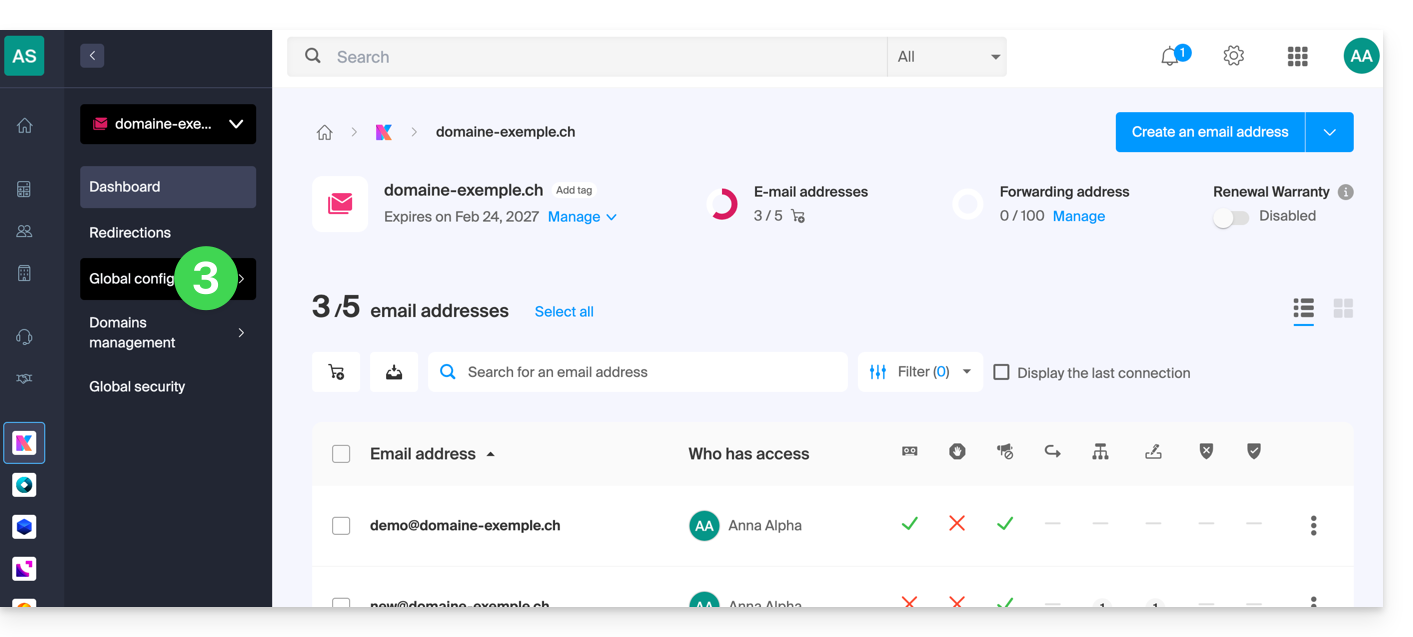
Fare clic su Configurazione globale nel menu laterale sinistro:
Potete quindi scegliere tra 5 sezioni le impostazioni che desiderate attivare o disattivare per impostazione predefinita:
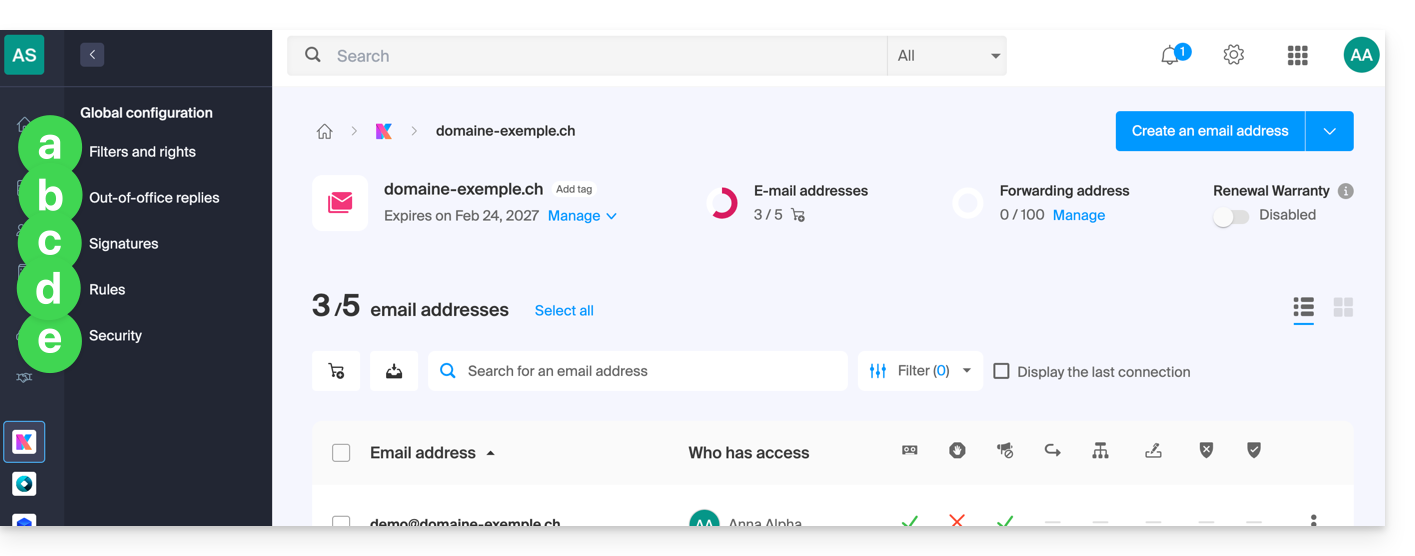
a. Filtri e permessi
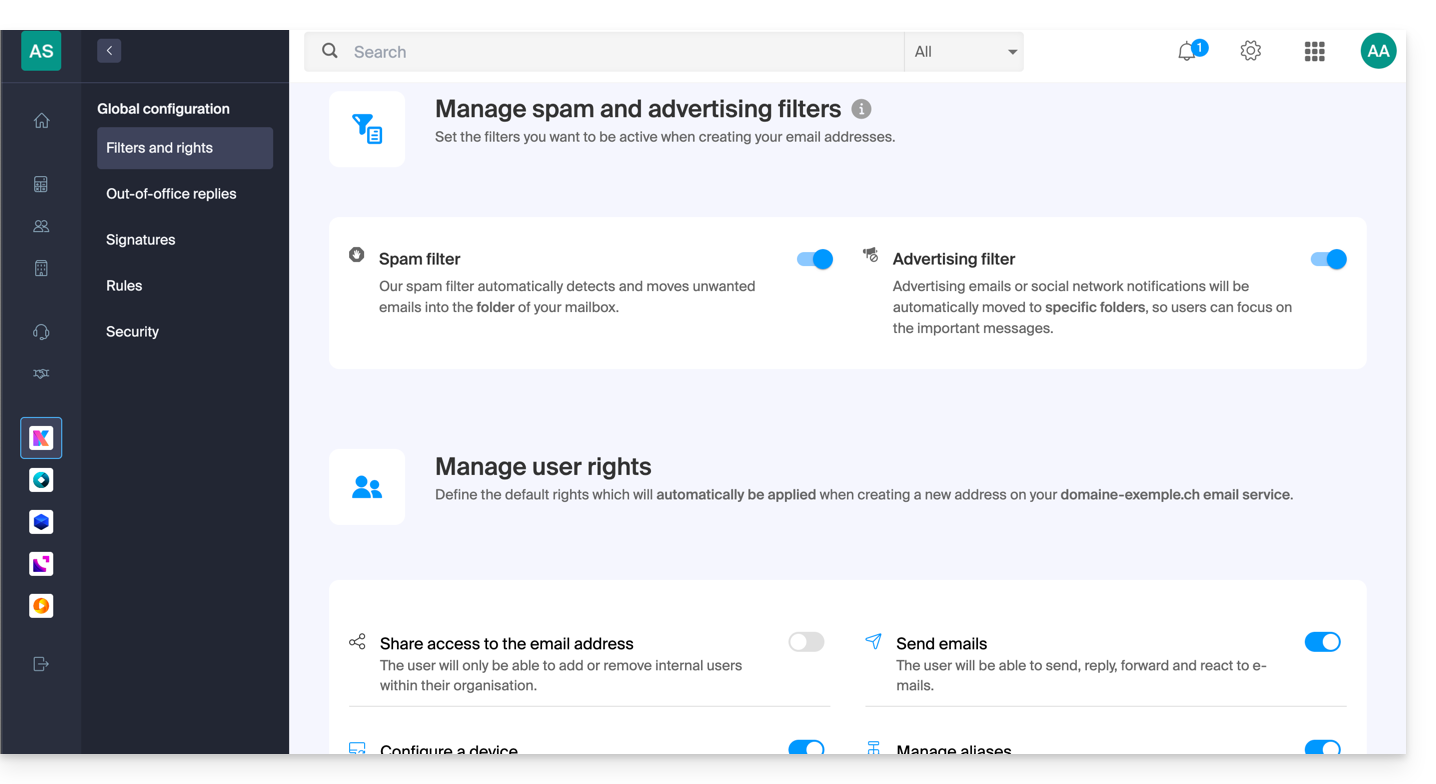
È possibile scegliere se attivare o disattivare il filtro antispam quando viene creata una nuova casella di posta sul servizio Mail.
Lo stesso vale per il filtro pubblicitario.
Qui è anche possibile gestire i permessi predefiniti che un utente dovrà avereper l'indirizzo email.
b. Risponditori automatici
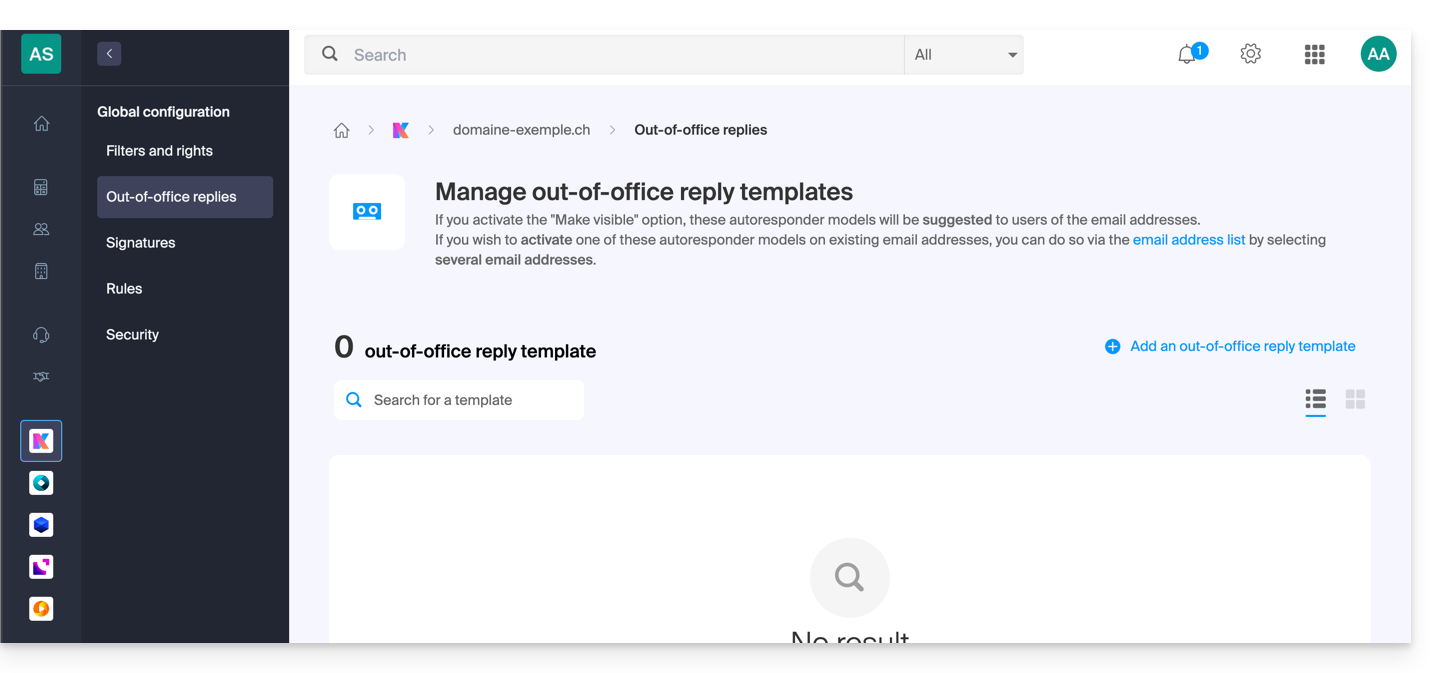
- È possibile gestire i modelli di risposta automatica, che potranno poi essere personalizzati dagli utenti degli account di posta.
c. Firme
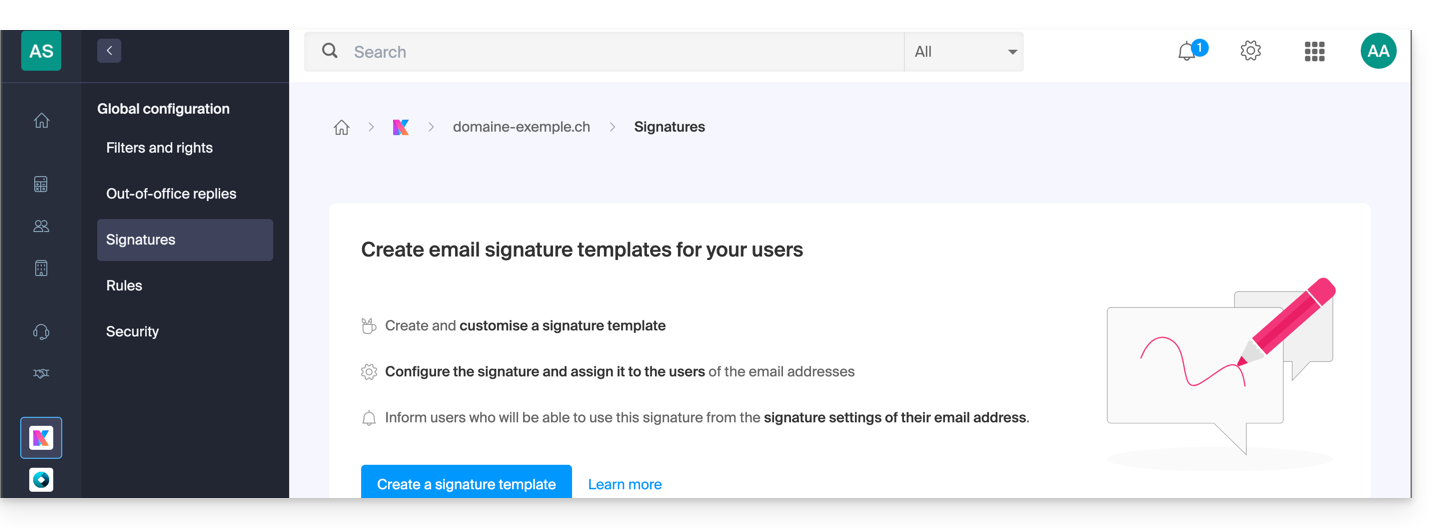
- È possibile gestire i modelli di firma che potranno essere successivamente personalizzati dagli utenti degli account di posta elettronica.
d. Regole
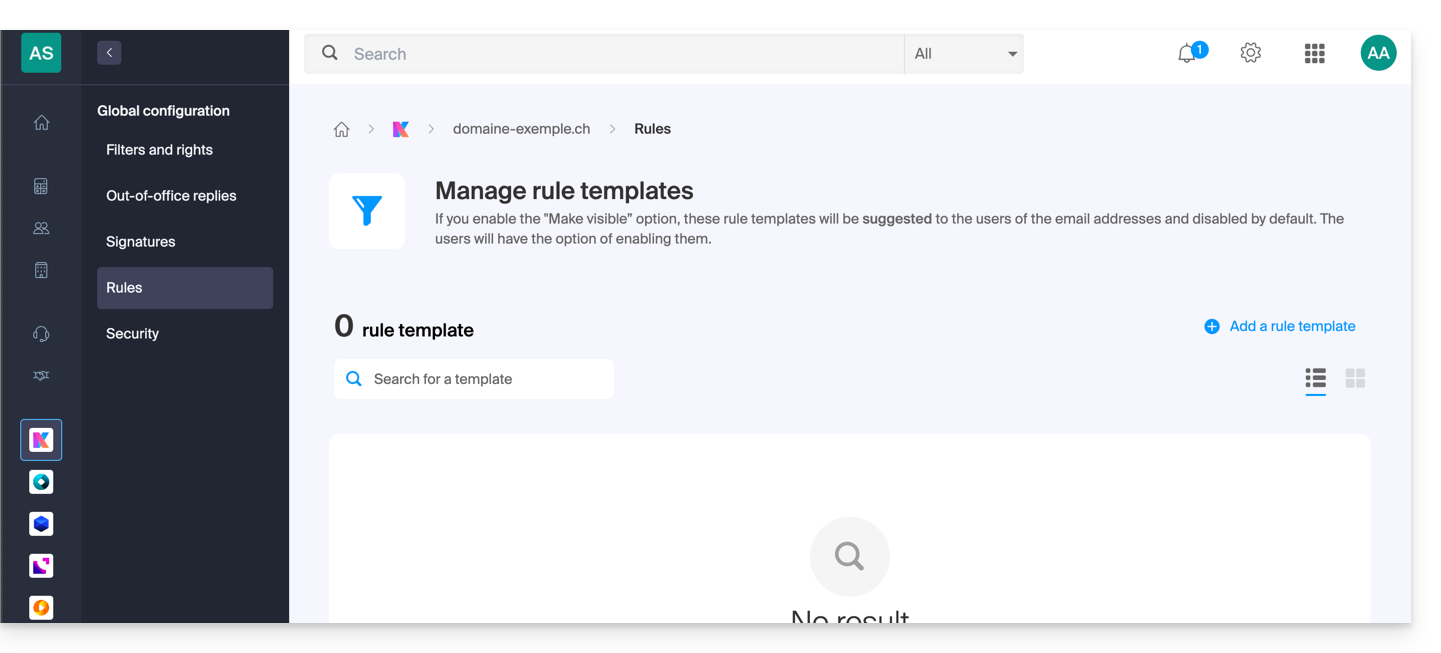
- È possibile gestire i modelli di regole, che sono disattivati per impostazione predefinita e che gli utenti degli account di posta elettronica possono successivamente adattare e attivare.
e. Sicurezza
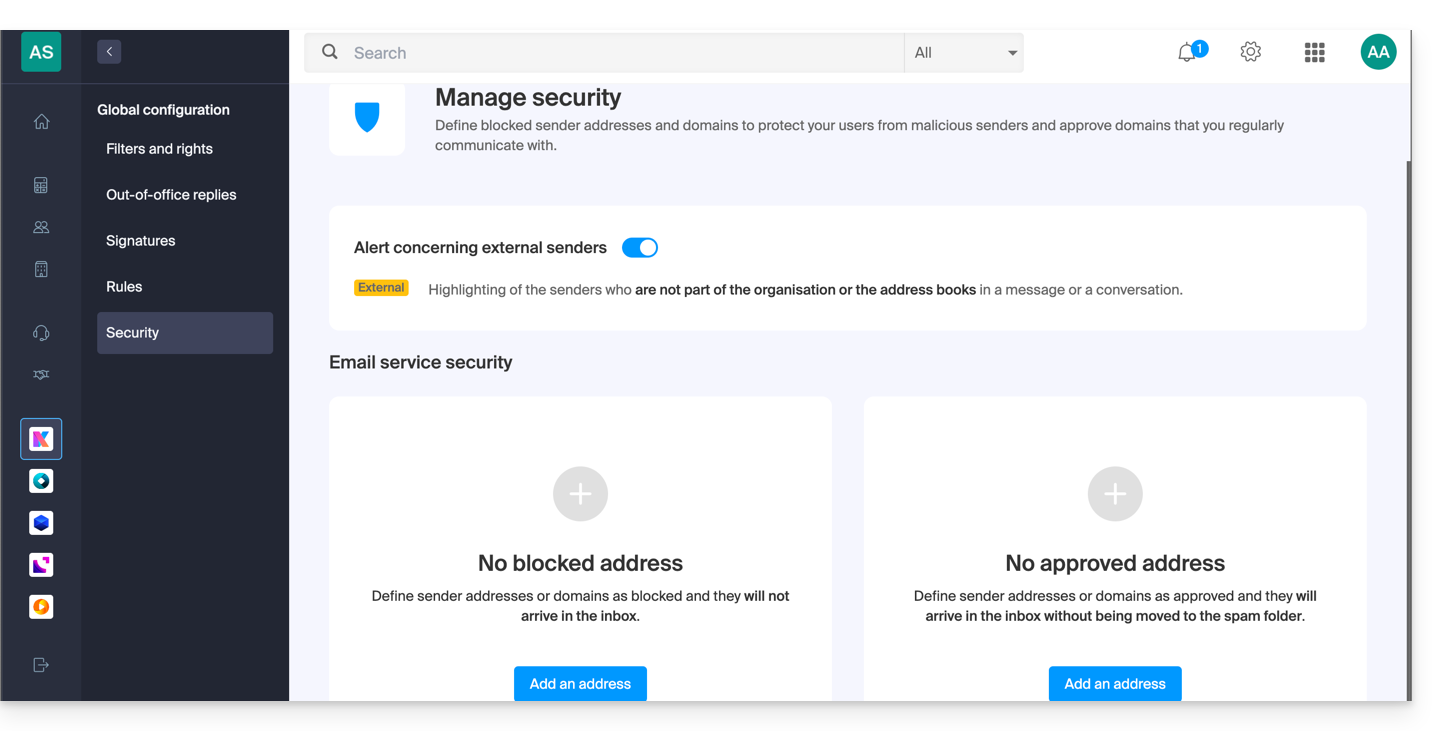
- È possibile gestire l'avviso per le e-mail esterne e, di seguito, aggiungere mittenti le cui e-mail verranno sempre spostate nella cartella Spam, oppure, al contrario, che non verranno mai filtrate.
Link a questa FAQ: https://faq.infomaniak.com/843
Questa FAQ è stata utile?
Questa guida ti aiuta a identificare e correggere la maggior parte degli errori di posta elettronica riscontrati dopo l'invio di un'e-mail a un destinatario.
Se stai cercando informazioni sugli errori che si verificanoquando si configura un indirizzo email in un software/client di posta elettronica, consultare questa altra guida.
Premessa
- In generale, un messaggio di errore relativo alla posta elettronica è dovuto a:
- una configurazione errata del nome di dominio utilizzato con il servizio di posta elettronica,
- un problema presso il fornitore di posta elettronica del destinatario.
- In ogni caso, viene inviato al mittente un rapporto di mancata consegna (
Mailer DaemonoMail Delivery Subsystem) contenente la spiegazione.
1. Principi di base e identificazione dell'errore
Funzionamento dei rapporti di errore
Quando il messaggio non viene recapitato al destinatario, viene inviato un primo rapporto di errore (Rapporto di errore di consegna temporanea) che specifica che il server tenterà di inviare nuovamente il messaggio più volte.
Un rapporto di mancata consegna definitiva (Final Delivery Failure Report o Undeliverable Mail) emesso dal server del destinatario viene inviato al mittente (tramite il server di posta di Infomaniak, da cui la menzione di Infomaniak all'inizio della maggior parte dei messaggi di errore che si possono ricevere) per informarlo che l'e-mail non è stata recapitata nemmeno dopo diversi tentativi.
La notifica contiene sempre il motivo del fallimento. Esempio qui sotto:
This is the mail system at host smtp-1-1234.mail.infomaniak.ch.
I'm sorry to have to inform you that your message could not be delivered to one or more recipients. It's attached below.
For further assistance, please send mail to postmaster.
If you do so, please include this problem report. You can delete your own text from the attached returned message.
The mail system anna.a@abc.xyz: host mxbw-abc-xyz.abc-ab12.abc.ch[123.456.789.00] said: 550 5.1.1
anna.a@abc.xyz recipient rejected, account administratively disabled (in reply to RCPT TO command)
Qui, l'indirizzo del tuo interlocutore risulta essere stato sospeso dal suo fornitore di posta elettronica (account amministrativamente disabilitato).
A volte, è necessario cercare la causa del messaggio di errore ricevuto tra gli allegati (spesso un file di testo semplice). Esempio:
Reporting-MTA: dns; mxbw.abc.ch [123.456.789.00]
Received-From-MTA: dns; smtp-1-1234.mail.infomaniak.ch [12.345.678.99]
Arrival-Date: Tue, 01 Aug 2023 15:49:22 +0200
Final-recipient: rfc822; anna.a@abc.xyz
Diagnostic-Code: smtp; 552 RCPT TO:anna.a@abc.xyz Mailbox disk quota exceeded
Last-attempt-Date: Tue, 01 Aug 2023 15:49:22 +0200Sembra che la casella di posta del suo corrispondente esterno presso Infomaniak sia piena (Spazio su disco della casella di posta esaurito).
2. Cause più comuni
Errore SPF
La configurazione dell'SPF (Sender Policy Framework) non è corretta:
Subject: Delivery Status Notification (Failure)
From: Mail Delivery System mailer-daemon@domain.xyz
To: Anna.A anna.a@abc.xyz
This is an automatically generated Delivery Status Notification.
Delivery to the following recipient failed due to SPF failure:
anna.a@abc.xyz
Technical details of SPF failure:
The sender's domain domain.xyz does not have a valid SPF record. Please contact your email administrator to correct the SPF configuration.
Soluzione: verifica la configurazione del tuo nome di dominio e, in particolare, la configurazione del record SPF se il tuo sito web è ospitato su Wix o presso un altro provider.
Utente sconosciuto
L'indirizzo e-mail specificato nel messaggio non è valido o non esiste:
Subject: Delivery Status Notification (Failure)
From: Mail Delivery System mailer-daemon@domain.xyz
To: Anna.A anna.a@abc.xyz
This is an automatically generated Delivery Status Notification.
Delivery to the following recipient failed permanently:
anna.a@abc.xyz
Technical details of permanent failure:
The email address does not exist. Please check the recipient's email address and try again.
Soluzione: controlla attentamente l'indirizzo e-mail del destinatario e, se necessario, correggilo; assicurati di utilizzare un indirizzo e-mail valido per il destinatario.
Errore temporaneo
Il server di posta del destinatario sta riscontrando problemi temporanei o non è disponibile.
Soluzione: attendere un po' e riprovare a inviare il messaggio in un secondo momento. Se il problema persiste, contattare il supporto tecnico del destinatario per ricevere assistenza.
Bloccato dal filtro antispam (o contenuto rifiutato)
Il server di posta elettronica del destinatario ha bloccato il messaggio a causa di regole di filtraggio antispam:
Subject: Delivery Status Notification (Failure)
From: Mail Delivery System mailer-daemon@domain.xyz
To: Anna.A anna.a@domain.xyz
This is an automatically generated Delivery Status Notification.
Delivery to the following recipient failed due to the message being rejected as spam:
anna.a@domain.xyz
Technical details of delivery failure:
The content of the message triggered the spam filters of the recipient's email server. Please review the message content and try again.
Soluzione: verifica se il tuo messaggio contiene elementi che potrebbero essere considerati spam (parole chiave, link sospetti, ecc.). Contatta il destinatario per verificare se il messaggio è stato filtrato nella cartella degli elementi indesiderati.
Consulta questa guida relativa allo spam in uscita e questa guida relativa allo spam in entrata.
Reputazione negativa
Il server di posta del destinatario ha bloccato il messaggio a causa di regole di filtraggio antispam:
gmail-smtp-in.l.google.com said: 550-5.7.1
Our system has detected that this message is likely suspicious due to the very low reputation of the sending domain.
To best protect our users from spam, the message has been blocked.
Please visit {{URL_5}} for more information.
Soluzione: verifica la reputazione del dominio e stabilisci se di recente una delle tue caselle di posta elettronica non sia stata utilizzata in modo improprio per scopi dannosi.
Dominio non trovato (o errore DNS)
Il nome di dominio del destinatario non è stato risolto o non esiste.
Soluzione: verificare l'ortografia del dominio del destinatario e correggerla, se necessario; assicurarsi che il nome di dominio e i DNS siano validi e attivi.
Casella di posta piena
La casella di posta del destinatario è piena, impedendo la ricezione di nuovi messaggi.
Soluzione: informare il destinatario della situazione e chiedergli di liberare spazio eliminando e-mail o archiviando elementi.
Questo non può accadere con gli indirizzi email gestiti da Infomaniak, poiché questi non hanno limiti di spazio di archiviazione.
Parte della loro rete è presente nella nostra blacklist
Se il messaggio di errore (che in genere si ottiene dopo aver inviato un messaggio da uno strumento online, ospitato sul server dove si trova il tuo sito web, ad esempio una conferma d'ordine di PrestaShop o di un altro negozio online che gestisci) contiene quanto segue:
host hotmail-com.olc.protection.outlook.com[104.47.30.97] said: 550 5.7.1
Unfortunately, messages from [89.123.456.789] weren't sent. Please contact your Internet service provider since part of their network is on our block list.
Soluzione: modifica il metodo di invio delle e-mail. L'invio è non autenticato e parte dal server con un indirizzo IP specifico che, apparentemente, è stato bloccato dal destinatario per qualche motivo (Infomaniak non interviene per richiedere lo sblocco). È quindi necessario configurare lo strumento online per effettuare invii autenticati.
3. Errori meno frequenti
Rimandato - In ritardo
Il messaggio di errore Deferred - Delayed - Warning: message still undelivered after 4 hours, Will keep trying until message is 3 days old indica che il server di posta di Infomaniak ha tentato di connettersi al server di posta del destinatario per inviare il messaggio, ma per una ragione non specificata non ci è riuscito. Questo messaggio di errore specifica che il server di Infomaniak continuerà a tentare di inviare il messaggio per il periodo indicato nel messaggio di errore. Se, trascorso questo periodo, il messaggio non è ancora stato recapitato, riceverai un ultimo messaggio di errore che ti informerà che il tuo messaggio non è stato recapitato e che il destinatario non lo ha ricevuto.
Ritardo dovuto al greylisting
Questo errore Ritardo dovuto al greylisting si verifica quando il server di posta del destinatario utilizza, come Infomaniak, una tecnica chiamata "greylisting" che impone un ritardo temporaneo durante il primo tentativo di consegna di un messaggio proveniente da un mittente sconosciuto. Il Mailer Daemon potrebbe inviare un rapporto di errore indicando che la consegna è stata ritardata a causa del greylisting. L'errore potrebbe anche menzionare mittente bloccato. È necessario riprovare l'invio dopo qualche minuto/ora.
Messaggio contenente malware rifiutato
Questo errore Messaggio contenente malware rifiutato si verifica quando il messaggio contiene un allegato, un link a un sito di archiviazione come Dropbox o contenuti dinamici, anche nella parte "inoltrata" del messaggio (nel caso di un "inoltro" di un messaggio, ad esempio). Si consiglia di provare a reinviare il messaggio dall'app web Mail di Infomaniak (servizio online ksuite.infomaniak.com/mail) anziché da un'applicazione di posta elettronica, ed eliminare qualsiasi contenuto che possa causare questo errore.
Dimensione del messaggio eccessiva / File troppo grande
Questi errori Dimensione del messaggio superata / File troppo grande si verificano quando la dimensione del messaggio (o degli allegati) supera il limite consentito dal server di posta del destinatario. Il Mailer Daemon invierà un rapporto di errore indicando che la consegna non è andata a buon fine a causa del superamento della dimensione del messaggio.
Limite di frequenza superato
Questo errore Rate Limit Exceeded si verifica quando il mittente ha superato il limite di frequenza o di volume consentito dal server di posta elettronica del destinatario. I server di posta elettronica possono imporre dei limiti per prevenire lo spam o il sovraccarico del sistema.
Mittente rifiutato: autenticazione non riuscita
Consulta questa guida se riscontri l'errore Sender denied: auth guards failed.
Il messaggio contiene un carattere Unicode in un header non consentito.
Questo errore Il messaggio contiene un carattere Unicode in un'intestazione non consentita può verificarsi se hai inserito un carattere speciale, come un cuore ♥, nel corpo dell'e-mail, nell'oggetto o, soprattutto, nel nome completo. Il rischio che il messaggio venga rifiutato dai fornitori è molto alto: è quindi consigliabile utilizzare un insieme di segni, caratteri e font il più semplice possibile.
Link a questa FAQ: https://faq.infomaniak.com/858
Questa FAQ è stata utile?
Questa guida spiega come eliminare le cartelle che appaiono in grigio nell'app web Mail di Infomaniak (servizio online ksuite.infomaniak.com/mail) o in alcuni software/client di posta elettronica come Apple Mail, Mozilla Thunderbird o Microsoft Outlook.
Cartelle fantasma
Alcuni software/client di posta elettronica, come Microsoft Outlook, consentono di creare sottocartelle di cartelle inesistenti. Ad esempio, è possibile creare la cartella /abc/klm/xyz, anche se la cartella "klm" non esiste.
In Mail Infomaniak o in altri software, le cartelle "fantasma" come la cartella "klm" appaiono in grigio e non possono essere eliminate direttamente, poiché sono solo dei "percorsi" che conducono a una sottocartella reale.
Per eliminare queste cartelle fantasma, è necessario eliminare prima le relative sottocartelle (nell'esempio: xyz).
Cartelle problematiche
Se, durante la consultazione del tuo account di posta Infomaniak su Outlook, persistono delle cartelle fantasma o riappaiono immediatamente dopo essere state eliminate, ecco le procedure tecniche consigliate da Microsoft per forzare la sincronizzazione:
1. Forzare la reimpostazione delle cartelle di Outlook
A volte, la tabella dei file locali di Outlook può risultare danneggiata. Un semplice comando può spesso risolvere il problema senza cancellare nulla:
- Chiudere completamente Outlook.
- Premere i tasti
Windows + Rsulla tastiera. - Digitare
outlook.exe /resetfolderse premere Invio (questo ripristina le cartelle mancanti o danneggiate dal server).
2. Ripristinare la cache IMAP (.ost)
Se il problema persiste, forzare Outlook a ricostruire il proprio database locale è spesso la soluzione più efficace:
- Chiuda Outlook.
- Acceda alla cartella:
C:\Users\[Il suo nome utente]\AppData\Local\Microsoft\Outlook. - Individua il file
.ostche ha il nome del tuo indirizzo Infomaniak ed eliminalo (o rinominalo in.oldper sicurezza). - Riavvia Outlook; il software scaricherà nuovamente tutti i tuoi messaggi e le tue cartelle dai server Infomaniak.
3. Utilizzare lo strumento MFCMAPI (Livello avanzato)
MFCMAPI consente di accedere direttamente alla struttura MAPI della casella di posta per eliminare elementi che l'interfaccia standard di Outlook non permette di modificare:
- Scarica l'ultima versione di MFCMAPI da GitHub (sito ufficiale).
- Avvia
MFCMAPI.exee vai suSessione > Accedi; seleziona il tuo profilo Outlook. - Fai doppio clic sul tuo account di posta elettronica Infomaniak nell'elenco.
- Nella nuova finestra, espandi
Root Container(oRacine - Boîte aux lettres), quindiIPM_SUBTREE. - Individua la cartella problematica, fai clic con il pulsante destro del mouse e scegli
Elimina cartella. - Attenzione: nella finestra di dialogo, prova prima l'eliminazione standard; se non funziona, riprova selezionando
DELETE_HARD_DELETE(eliminazione definitiva a livello di server).
4. Verifica finale tramite Webmail
Se una cartella viene eliminata in Outlook ma continua a riapparire, è fondamentale verificare nell'app Web Mail di Infomaniak se la cartella è presente e, in caso affermativo, eliminarla prima tramite l'interfaccia Web, per poi applicare il passaggio n. 1 (resetfolders) in Outlook.
Se MFCMAPI dovesse risultare troppo complesso, l'eliminazione di un account e la sua immediata riconfigurazione restano l'alternativa più semplice.
Link a questa FAQ: https://faq.infomaniak.com/865
Questa FAQ è stata utile?
Questa guida spiega il significato della dicitura "Esterno" che compare nell'app web Mail (servizio online ksuite.infomaniak.com/mail) e nell'app mobile Infomaniak Mail (applicazione per smartphone o tablet iOS / Android) durante la lettura di alcuni messaggi: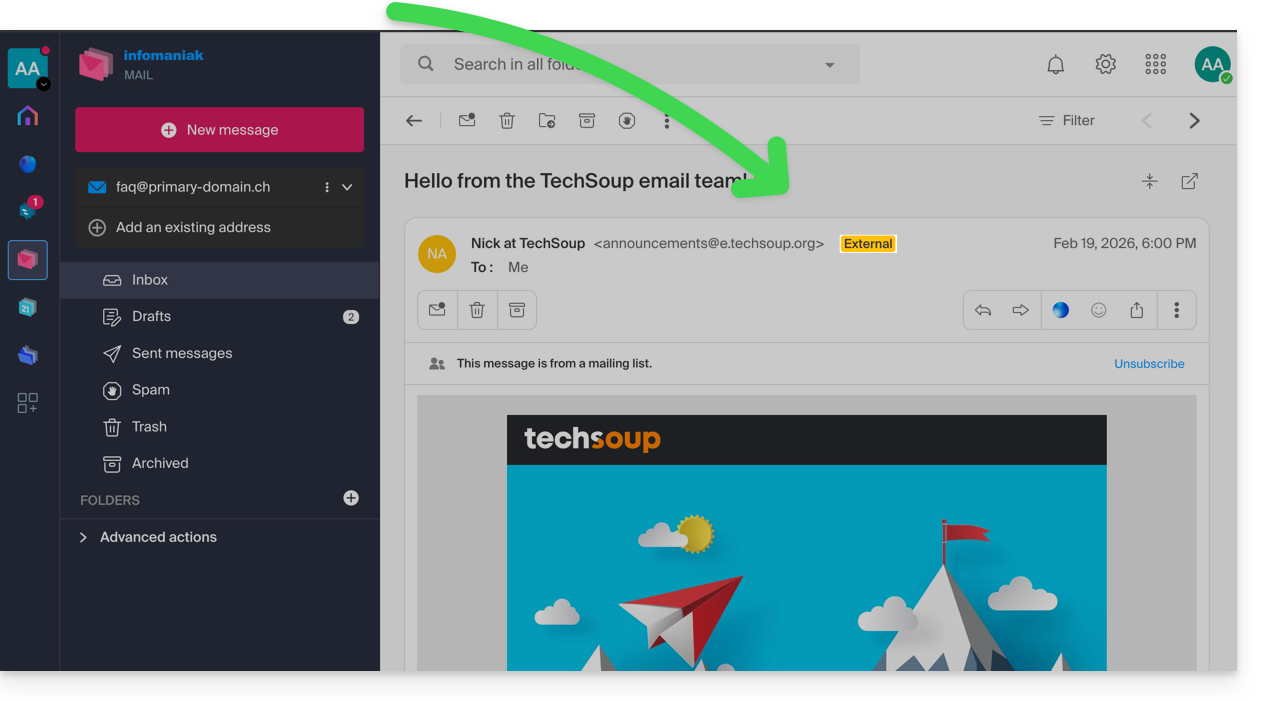
Introduzione
- L'indicazione di mittente esterno viene visualizzata nei seguenti casi:
- Il nome di dominio (o alias) del mittente non corrisponde a quello dell'indirizzo e-mail configurato in Mail.
- Il mittente non è presente tra i contatti (inclusi i contatti suggeriti).
- L'e-mail proviene da un indirizzo ospitato al di fuori dell'organizzazione.
- Con alcune offerte gratuite, come my kSuite, l'indicazione verrà visualizzata come "sconosciuto" anziché “esterno”.
Attivare o disattivare la nota
È possibile attivare o disattivare la nota; l'effetto sarà immediato per le e-mail in arrivo e nel caso di una risposta a un'e-mail esterna. A tal fine:
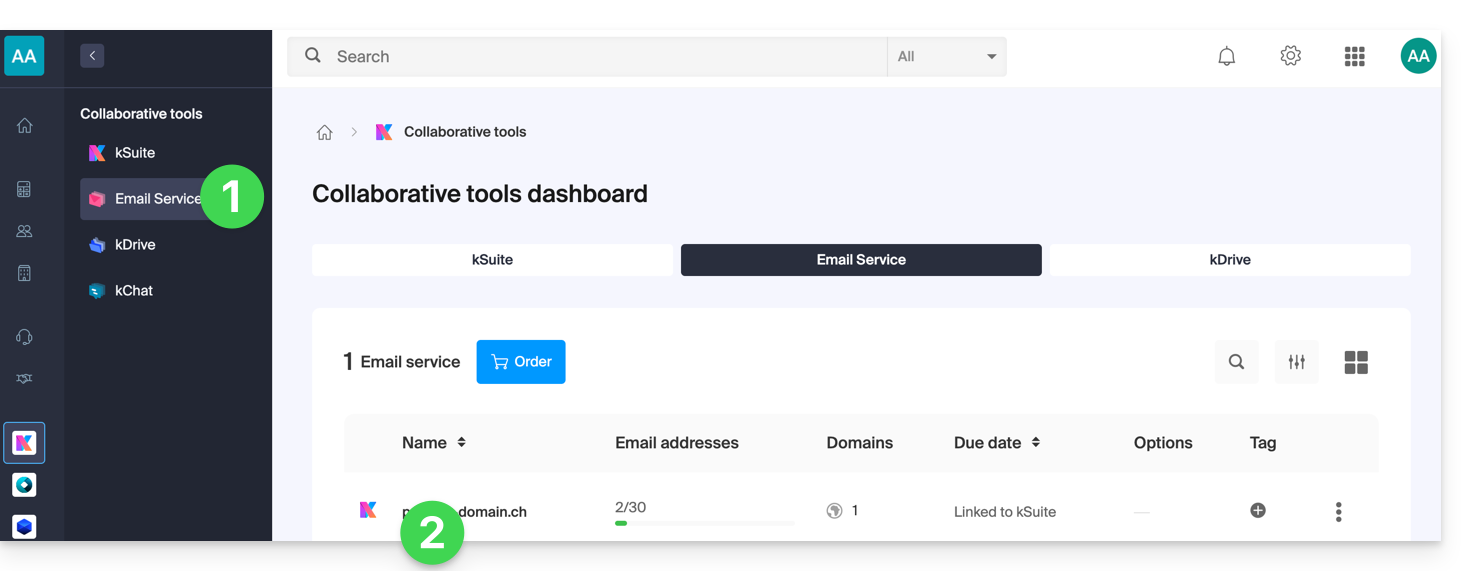
- Clicca qui per accedere alla gestione del servizio di posta nel tuo pannello di controllo Infomaniak (❓: guida).
- Clicca sul nome del servizio di posta desiderato:
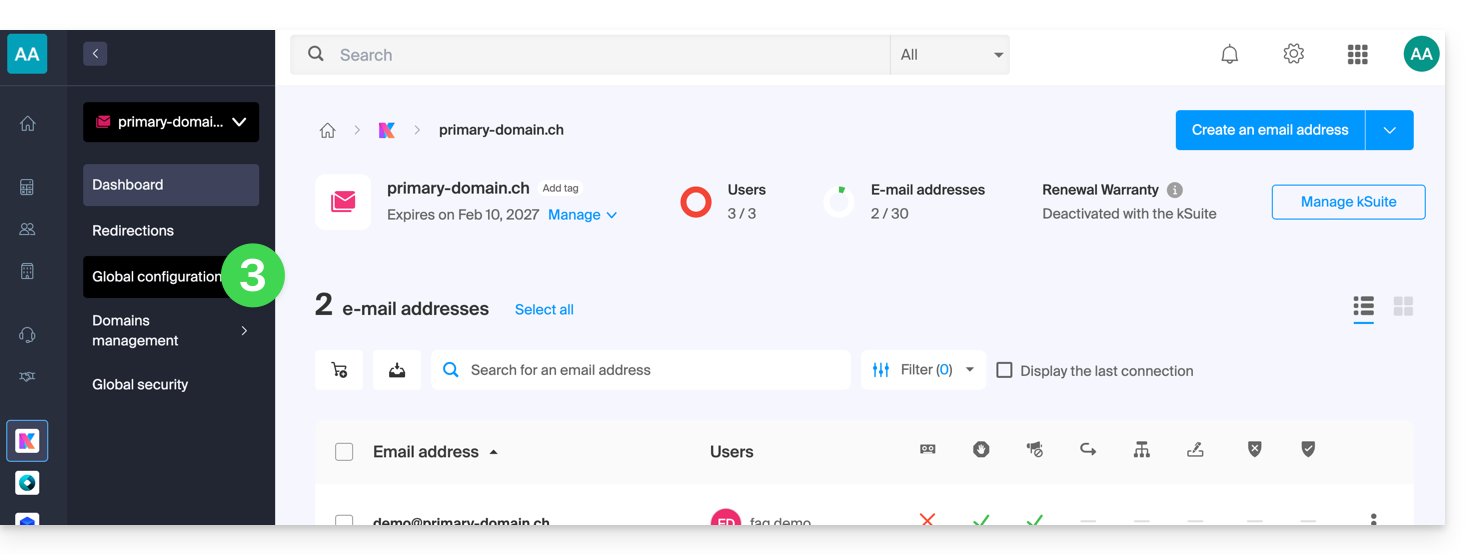
- Fare clic su Configurazione globale nel menu laterale sinistro:
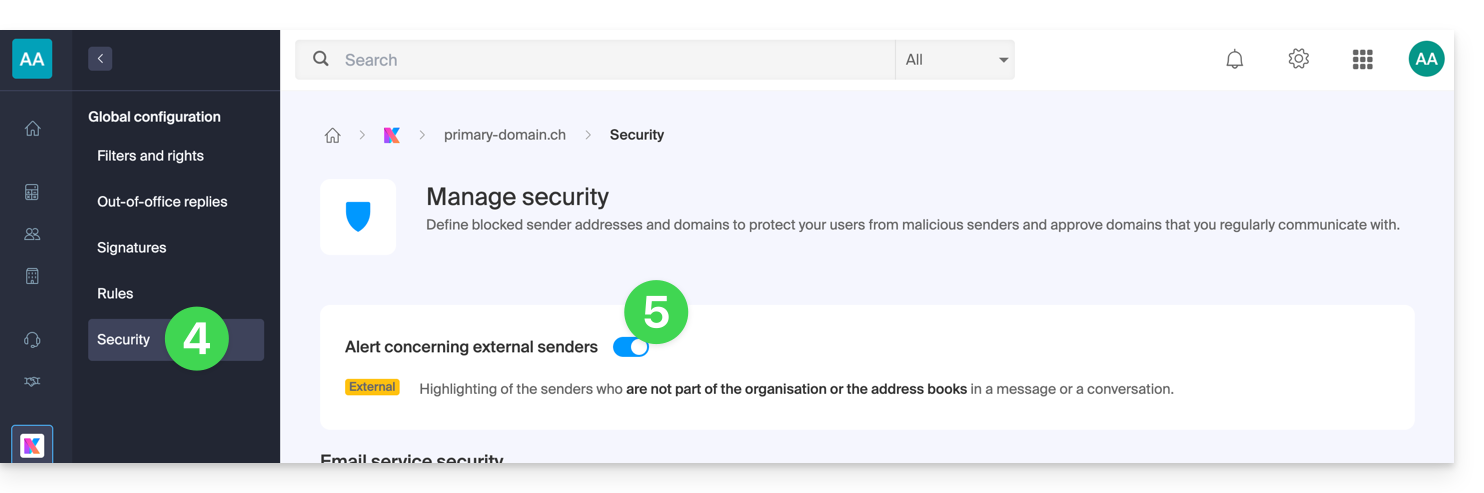
- Fare clic sulla scheda Sicurezza.
- Attiva o disattiva l'interruttore:
Link a questa FAQ: https://faq.infomaniak.com/964
Questa FAQ è stata utile?
Questa guida riguarda i problemi che possono verificarsi durante l'utilizzo delle applicazioni Infomaniak (come kChat, kDrive, Infomaniak Authenticator, ecc.) o degli strumenti (come config.infomaniak.com, il Manager Infomaniak, ecc.) con hardware (sistema operativo, browser, dispositivi, ecc.) obsoleto / non aggiornato.
Introduzione
- Ad esempio, non sarà possibile accedere in modo ottimale ai servizi Infomaniak con un iPhone 5s o 6 su iOS 12.
- Si consiglia pertanto di aggiornare regolarmente i browser e i sistemi operativi per usufruire della migliore esperienza possibile con l'infrastruttura Infomaniak.
- Consultate anche questa altra guida, che si concentra in particolare sui browser come Brave, Chrome, Edge, Firefox, Opera, Safari… e i loro componenti.
- State utilizzando l'ultima versione dell'app Infomaniak?
Aggiornare il sistema operativo, il browser, ecc.
Sistemi operativi o browser obsoleti possono causare rallentamenti, errori o una visualizzazione errata. È quindi consigliabile utilizzare componenti regolarmente aggiornati, poiché le app di Infomaniak funzionano in modo ottimale su sistemi aggiornati e hardware recente.
Esempio per kChat:
| kChat | Requisito minimo |
|---|---|
| App Web (browser) | Chrome 134+, Firefox 128+, Safari 17.4+, Edge 134+ |
| App mobile (iOS) | iOS 15.1 o versioni successive (iPhone 6s o modelli più recenti) |
| App mobile (Android) | Android 7.0 o superiore con Chrome aggiornato |
| App desktop (macOS) | macOS 12 (Monterey) o versione successiva |
| App desktop (Windows) | Windows 10 o versione successiva |
| App desktop (Linux) | Ubuntu 22.04 LTS o una distribuzione equivalente con supporto attivo |
In caso di problemi con un browser, prova ad aggiornarlo o a installarne uno alternativo:
- Google Chrome
https://www.google.com/chrome/
(Il sito rileva automaticamente il sistema operativo e propone l'ultima versione) - Mozilla Firefox
https://www.mozilla.org/firefox/new/
(Pagina di download e aggiornamento per Windows, macOS e Linux) - Microsoft Edge
https://www.microsoft.com/edge
(Il link offre l'aggiornamento automatico o il download, a seconda del sistema) - Safari (solo macOS)
https://support.apple.com/fr-fr/HT204416
(L'aggiornamento di Safari avviene tramite gli aggiornamenti di sistema di macOS) - Opera
https://www.opera.com/fr/download
(Consente di scaricare l'ultima versione per il tuo sistema) - Brave
https://brave.com/download/
(Pagina di download con rilevamento automatico del sistema operativo)
Tecnologie utilizzate da Infomaniak
Molti strumenti web sviluppati da Infomaniak utilizzano Angular. La necessità di hardware aggiornato o recente per il funzionamento delle applicazioni non è specifica di Angular, ma piuttosto un requisito generale per l'esecuzione di qualsiasi applicazione web moderna. Ecco alcune ragioni per cui spesso è necessario un hardware aggiornato:
- Angular si basa su funzionalità avanzate dei browser moderni, spesso assenti o gestite in modo insufficiente nelle versioni precedenti.
- I browser più recenti ottimizzano l'esecuzione di JavaScript e il rendering grafico, migliorando così la fluidità delle applicazioni Angular.
- Le versioni aggiornate correggono vulnerabilità note, riducendo i rischi di compromissione.
- I browser moderni sono più conformi alle ultime specifiche HTML, CSS e JavaScript, garantendo una migliore compatibilità.
- Le API moderne (fotocamera, geolocalizzazione, notifiche, ecc.) sono accessibili solo tramite browser recenti, essenziali per esperienze interattive.
Link a questa FAQ: https://faq.infomaniak.com/1025
Questa FAQ è stata utile?
Questa guida illustra i diversi modi per inviare un'e-mail a più destinatari, inclusa la possibilità di nascondere gli indirizzi e-mail degli altri partecipanti.
Introduzione
- Quando si inviano e-mail, a volte è necessario includere più destinatari utilizzando i seguenti campi:
- A
- CC:
- Italiano: Copia Carbone
- Inglese: Carbon Copy
- CCI:
- Italiano: Copia Carbone Nascosta
- Inglese: Blind Carbon Copy
- Non sovraccaricare i campi "A" e "CC" con destinatari che non sono direttamente interessati all'e-mail.
- Utilizza il campo Ccn per proteggere gli indirizzi email dei destinatari quando ci sono più persone nella lista.
- In caso di invii multipli, ricorrenti e/o di grandi dimensioni, superiori ai limiti imposti, si consiglia di utilizzare strumenti più adatti:
Comprendere e utilizzare questi 3 campi email
Il campo "A"
Questo campo viene utilizzato per indicare il destinatario o i destinatari principali dell'e-mail, ovvero coloro che ricevono l'e-mail in copia diretta.
- Utilizza questo campo per i destinatari principali che sono direttamente interessati al contenuto dell'e-mail.
- Esempi: riunione di lavoro, relazione di progetto, comunicazione diretta con un cliente.
Il campo CC
Utilizzato per inviare una copia dell'e-mail ad altre persone, oltre ai destinatari principali. Tutti i destinatari possono vedere chi ha ricevuto una copia dell'e-mail.
- Utilizzare questo campo per includere destinatari secondari che devono essere informati, ma che non sono i principali interlocutori della conversazione.
- Esempio: informare un superiore di una conversazione, includere i colleghi interessati all'argomento senza che debbano necessariamente intervenire.
Il campo CCI
Utilizzato per inviare una copia dell'e-mail a persone senza che gli altri destinatari sappiano che hanno ricevuto l'e-mail.
- Utilizzi questo campo per includere i destinatari che devono ricevere l'e-mail senza che gli altri destinatari ne siano a conoscenza.
- Esempio: invio di un'e-mail a un gruppo con un supervisore in Ccn per il monitoraggio, per evitare la divulgazione degli indirizzi e-mail a tutti i destinatari (spesso utilizzato nelle e-mail di massa).
Utilizzare i campi disponibili su Mail Infomaniak
Per accedere ai campi appropriati nella tua casella di posta Infomaniak:
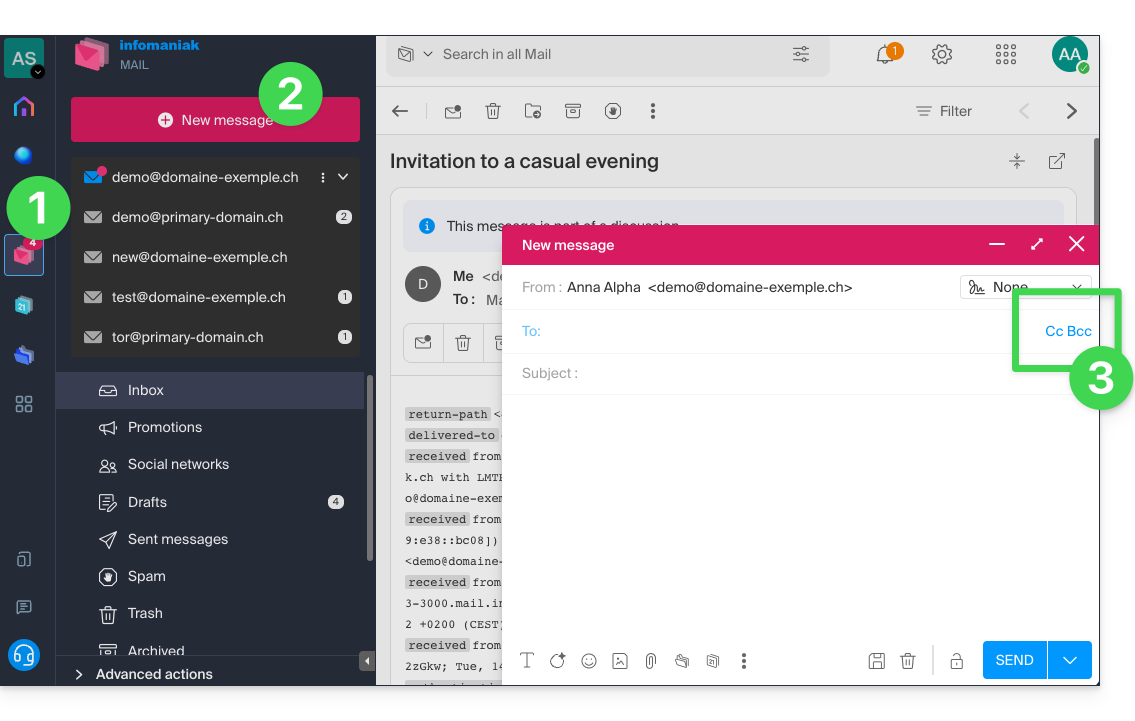
- Clicca qui per accedere all'app web Mail di Infomaniak (servizio online ksuite.infomaniak.com/mail).
- Fare clic su Nuovo messaggio.
- Fare clic su CC e CCN:
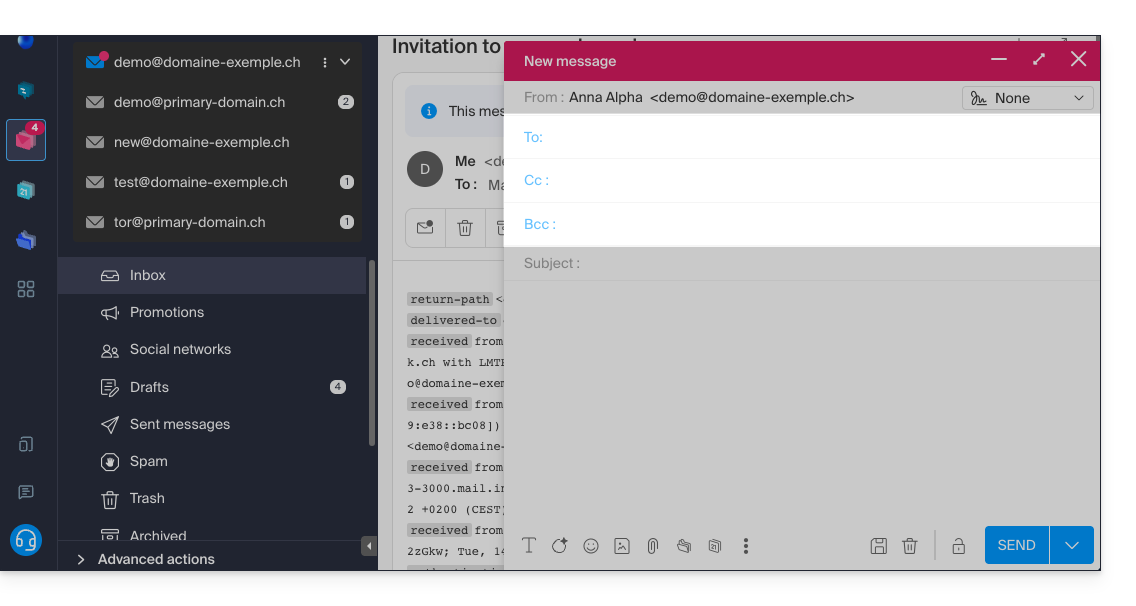
- Vengono visualizzati i campi aggiuntivi, che consentono di inserire gli indirizzi e-mail dei destinatari:
Esempi di utilizzo
Ognuno di questi campi ha una funzione specifica e può essere utilizzato in modo strategico a seconda del contesto della comunicazione. Siate trasparenti ed etici nell'utilizzo del campo CCI per evitare incomprensioni o conflitti:
- Comunicazione di gruppo
- A: membri principali del progetto
- CC: responsabile del progetto, altri reparti interessati
- CCI: direttore, per informazione senza intervento diretto
- E-mail marketing
- A: non utilizzare (o indicare semplicemente l'indirizzo e-mail del mittente)
- CC: non utilizzare
- CCI: elenco degli iscritti per proteggere gli indirizzi e-mail individuali
- Annuncio importante
- A: destinatari principali (ad esempio: direttori)
- CC: membri del consiglio, collaboratori principali
- CCI: altre parti interessate per informazioni riservate
- Annuncio di una riunione
- A: John Doe, Jane Smith
- CC: progetto.manager@azienda.com
- CCI: direttore@azienda.com
- Invito a un evento
- A: invitati principali
- CC: coordinamento@evento.com
- CCI: elenco degli invitati secondari (per proteggere gli indirizzi email)
Link a questa FAQ: https://faq.infomaniak.com/1049
Questa FAQ è stata utile?
Questa guida spiega come visualizzare e inoltrare le intestazioni di un'e-mail.
Introduzione
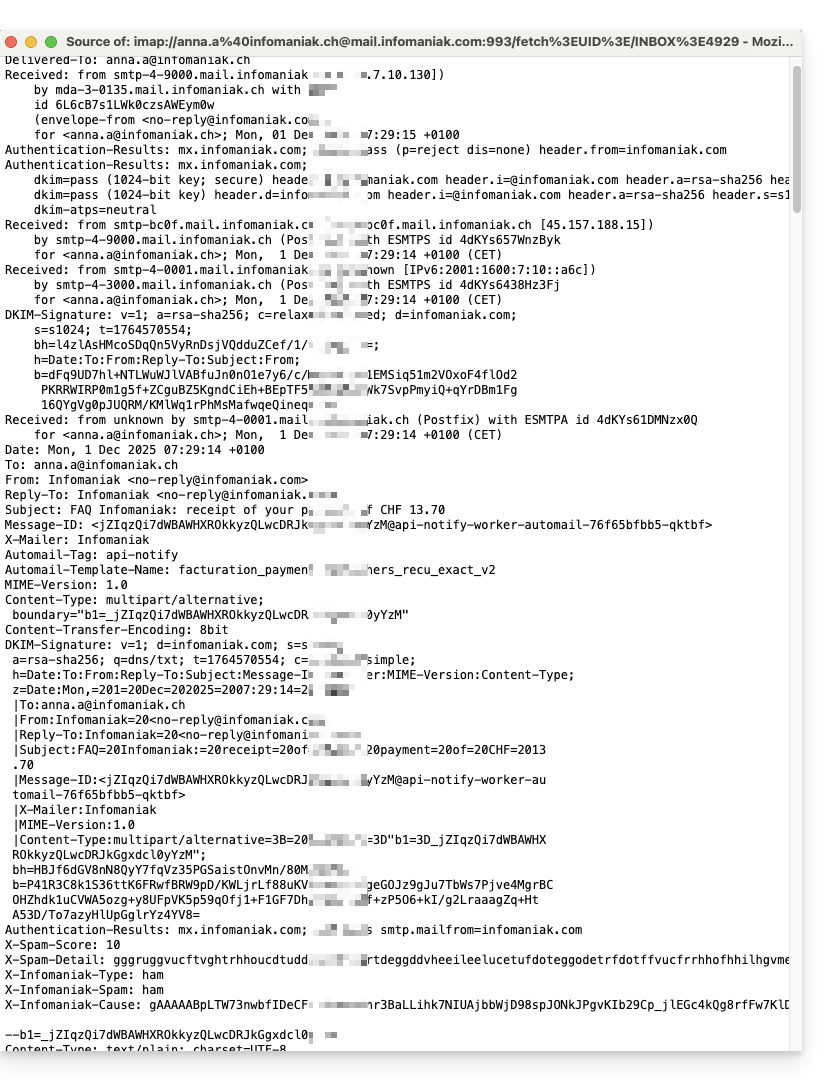
- Un'e-mail è composto da un'intestazione (
header) e dal contenuto vero e proprio del messaggio (body, corpo del testo). - La maggior parte dei software/client di posta elettronica non mostra direttamente le intestazioni, ma visualizzarle o trasmetterle consente al supporto di Infomaniak di identificare i problemi riscontrati.
- Le intestazioni (ovvero l'origine) di un'e-mail forniscono diverse informazioni, come:
- il mittente
- il destinatario
- la data
- l'oggetto
- i server coinvolti nella trasmissione tra il mittente e il destinatario:
Visualizzare le intestazioni in Mail Infomaniak
Per visualizzare le intestazioni di un'e-mail dall'interfaccia Mail di Infomaniak:
- Clicca qui per accedere alle e-mail nel tuo kSuite Infomaniak (❓: guida).
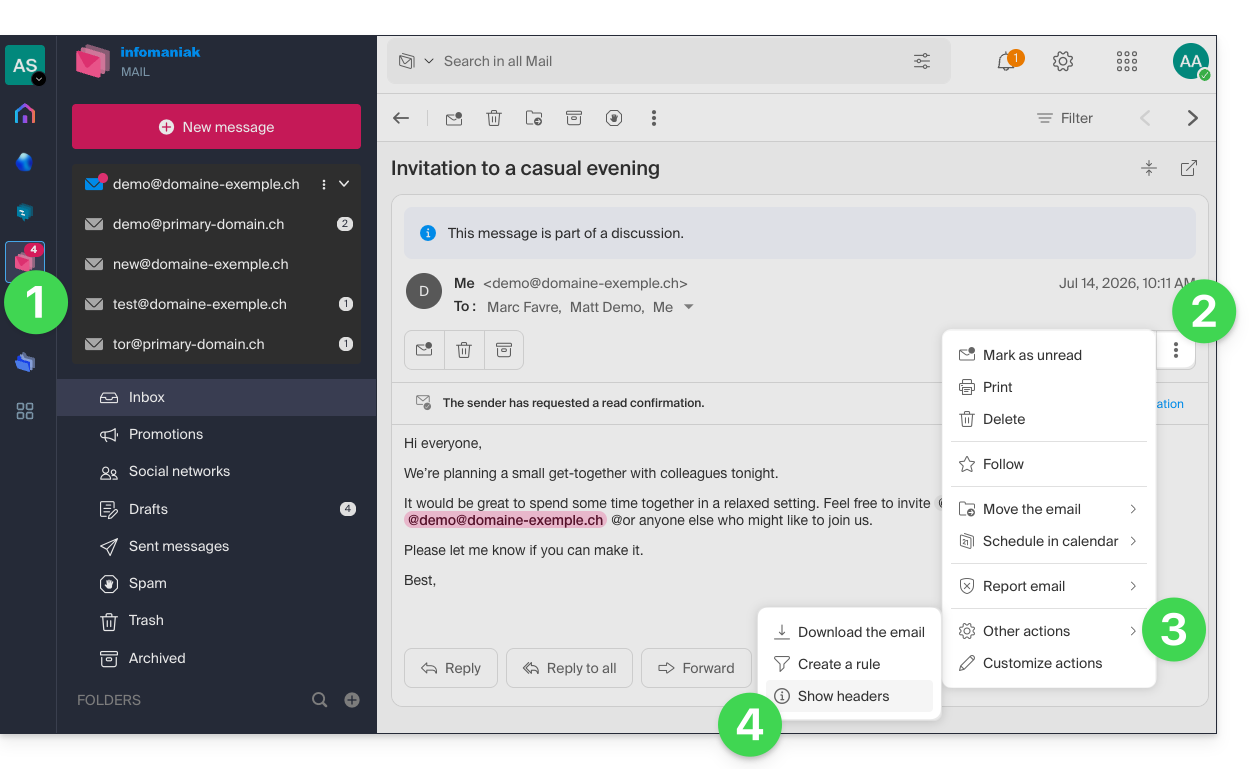
- Apri il messaggio desiderato e fai clic sul menu delle azioni ⋮ a destra.
- Fai clic sul menu delle altre azioni.
- Dal menu che appare, selezionare Visualizza intestazioni:
- Ripetere l'operazione per nasconderle:

Per visualizzare le intestazioni utilizzando un software/client di posta elettronica esterno, consulta questa guida.
Trasmettere le intestazioni di un'e-mail
Per inoltrare le intestazioni di un'e-mail, in risposta a una richiesta di assistenza o al destinatario desiderato, è possibile…
- … copiare e incollare le intestazioni visualizzate come descritto nel metodo precedente.
- … inoltra il messaggio di posta elettronica.
Tuttavia, affinché gli header siano presenti, è indispensabile inoltrare il messaggio non nel corpo del messaggio, ma esclusivamente come allegato. L'e-mail allegata sarà in formato .eml e questo file conterrà tutti gli header necessari.
Un terzo metodo per la trasmissione completa delle e-mail è spiegato in questa guida.
Link a questa FAQ: https://faq.infomaniak.com/1055
Questa FAQ è stata utile?
Questa guida spiega come passare, all'interno di un software/client di posta elettronica, da una configurazione POP a una configurazione IMAP per la stessa casella di posta. Infatti, per molteplici ragioni, è fortemente consigliabile utilizzare il protocollo IMAP anziché POP.
Introduzione
- Se l'indirizzo email è già configurato con il protocollo POP nel software/client di posta elettronica (Mozilla Thunderbird, Microsoft Outlook, ecc.), non è possibile passare direttamente al protocollo IMAP per lo stesso account.
- Infatti, i software/client di posta elettronica più comuni non consentono di modificare un account POP3 esistente e di configurarlo invece come IMAP.
- La soluzione è quindi diaggiungere lo stesso account di posta, ma utilizzando il protocollo IMAPnel programma/client di posta elettronica e quindi trasferire i messaggi e le cartelle dall'account POP (sul computer) all'account IMAP (sul server di posta elettronica).
⚠️ Attenzione: un account POP3 configurato nel tuo software/client di posta elettronica implica che Infomaniak, nella maggior parte dei casi, non effettua alcun backup. È quindi fondamentale eseguire il backup dei tuoi messaggi prima di apportare modifiche importanti.
Passare da POP a IMAP su Microsoft Outlook
Alcune versioni di Outlook, come la 2016, impediscono l'aggiunta semplice di un secondo account con lo stesso nome (stesso indirizzo email).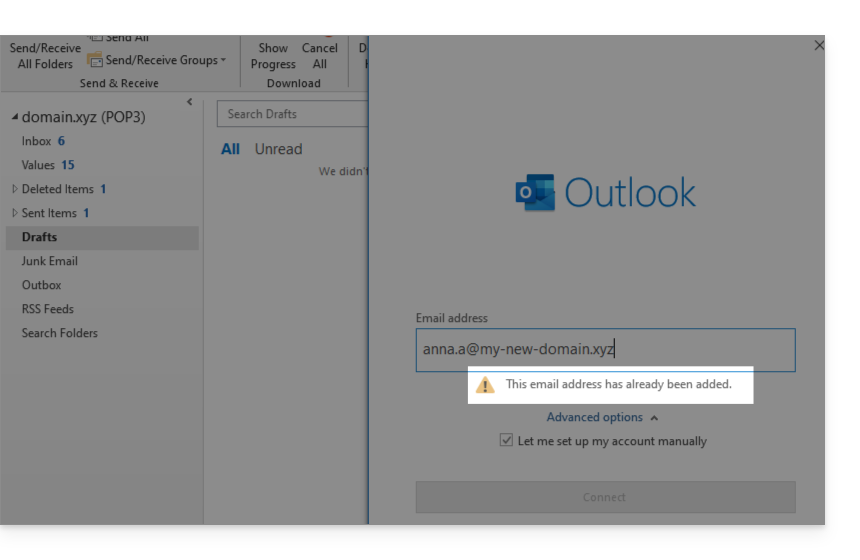
Per risolvere questo problema, è necessario aggiungere l'account dalla sezione Profili: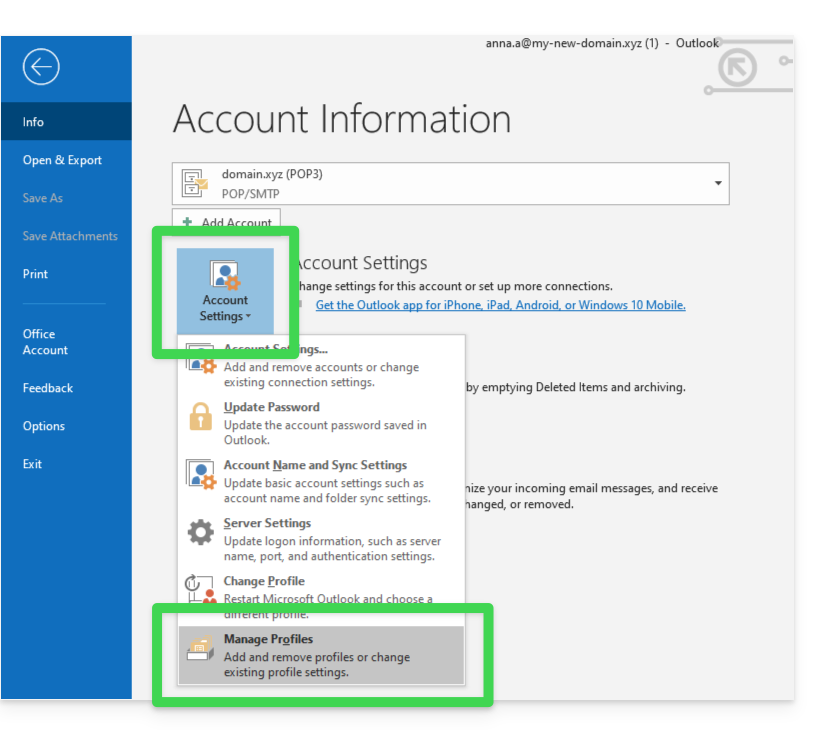
Da qui, potrai aggiungere l'account aggiuntivo tramite IMAP: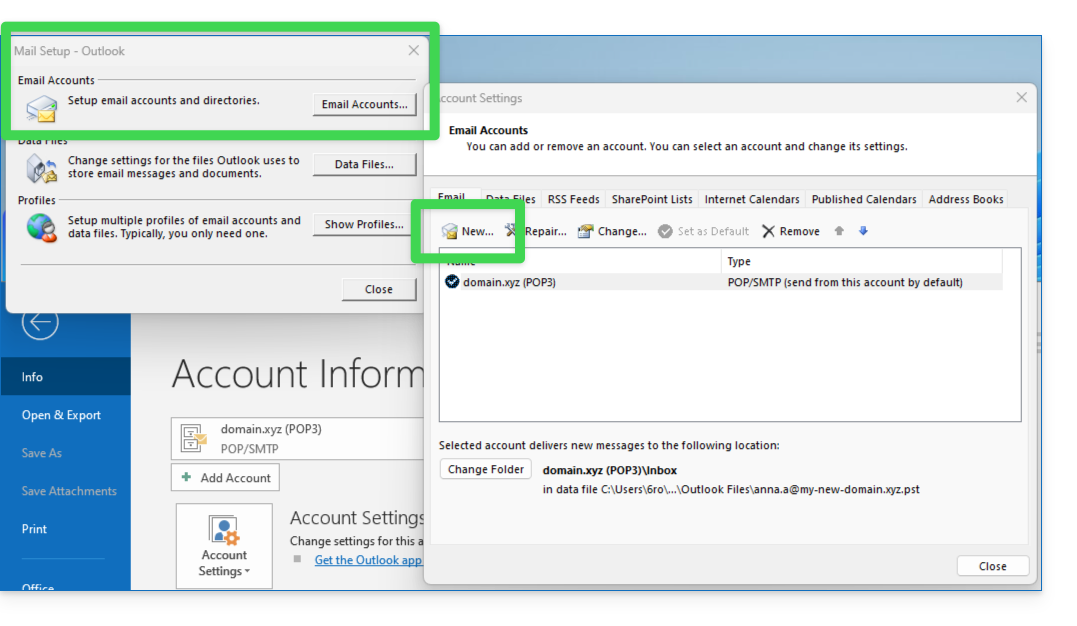
- Configura il nuovo account di posta utilizzando il protocollo IMAP (lo stesso account configurato in precedenza con POP, ma questa volta con IMAP):
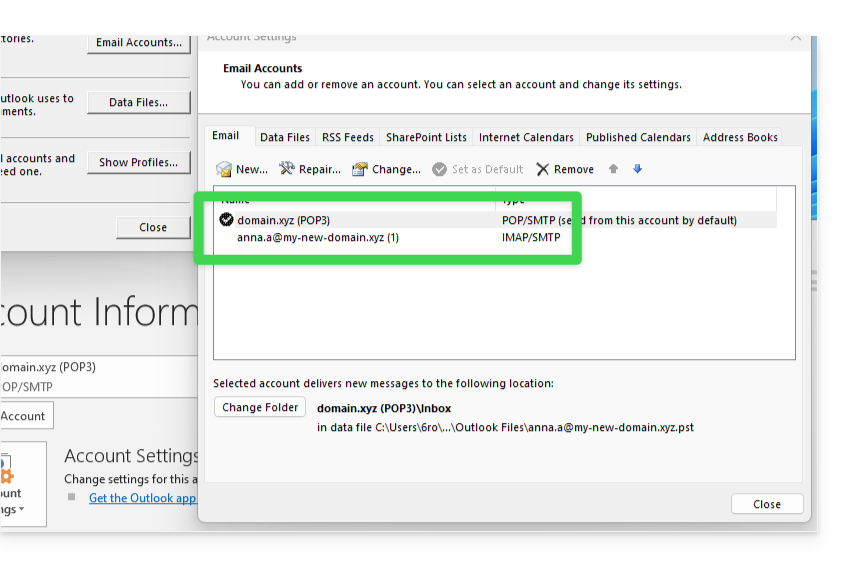
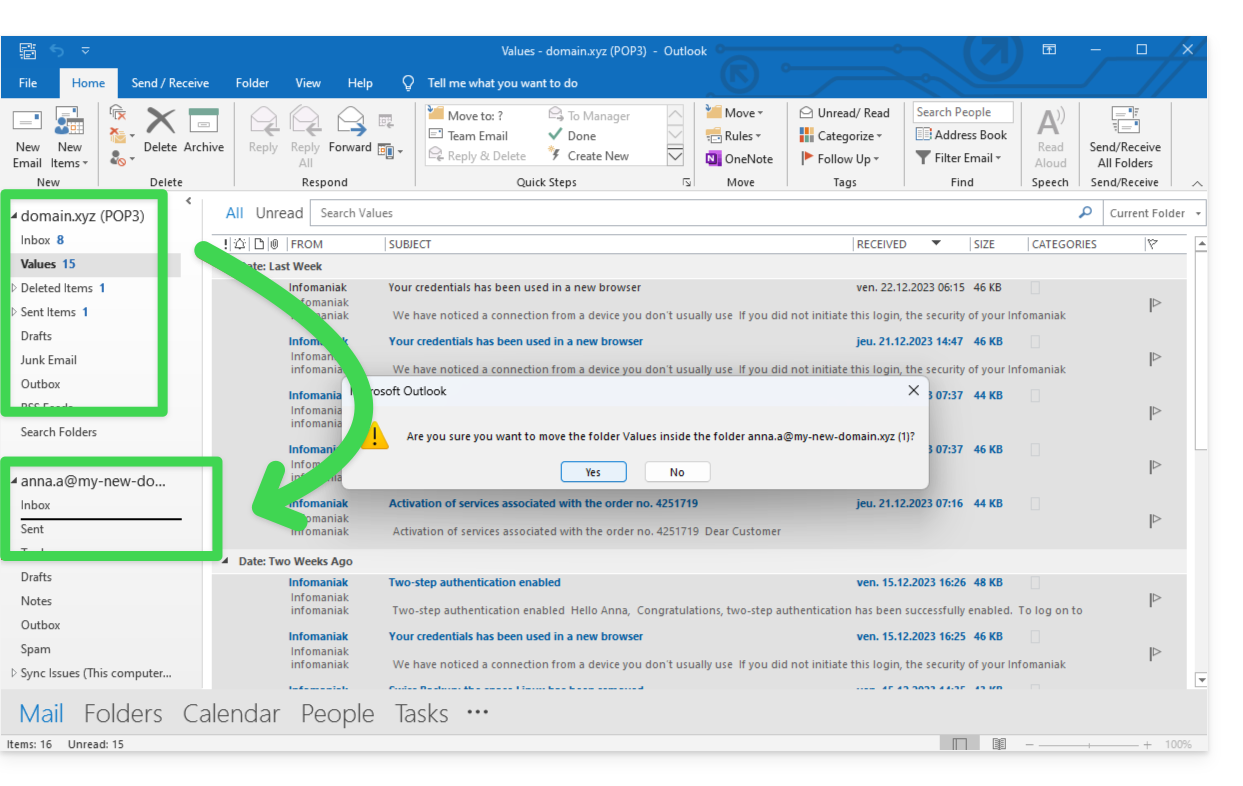
- Spostare una cartella alla volta trascinandola nella casella di posta in arrivo del nuovo account configurato in IMAP:
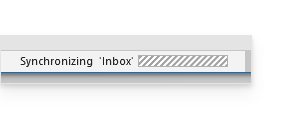
- Attendere il completamento del trasferimento degli elementi (questo potrebbe richiedere molto tempo a seconda del volume di dati da trasferire sul server); l'attività è indicata nella parte inferiore della finestra:
Se il tuo account POP conservava una copia dei messaggi sul server (un'opzione sconsigliata presente nelle impostazioni avanzate di Outlook), potresti avere messaggi duplicati.
Passare da POP a IMAP su Apple Mail
L'eliminazione dell'account di posta elettronica configurato con POP elimina i messaggi in esso contenuti. Si consiglia quindi di disattivare l'account POP anziché eliminarlo!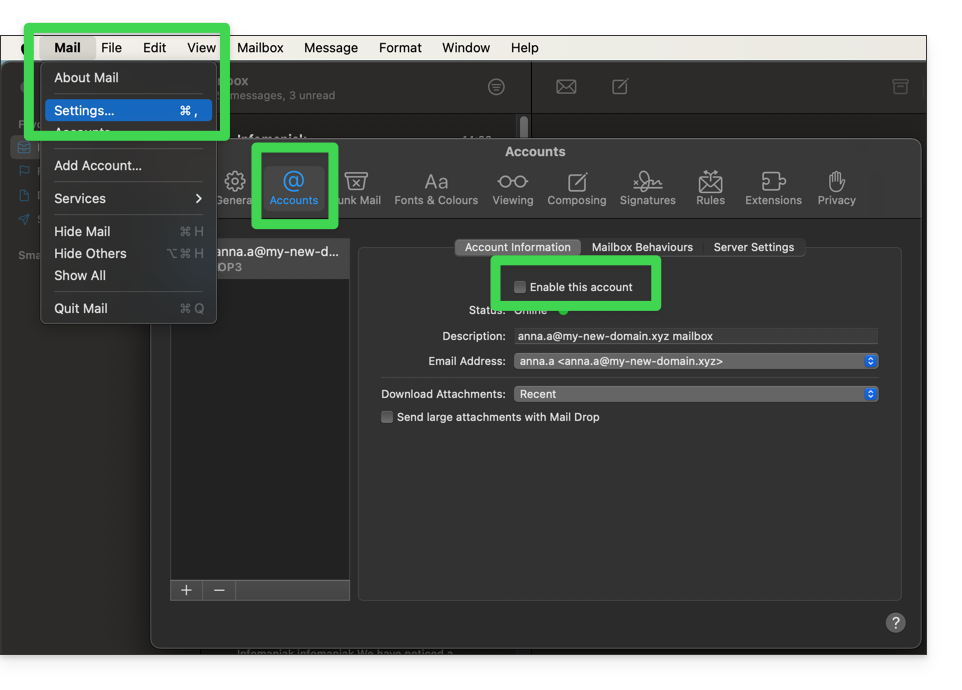
Una volta disattivato l'account POP, consulta questa altra guida per configurare il tuo indirizzo email in Apple Mail, utilizzando il protocollo IMAP.
Una volta completata l'operazione, non dovrete fare altro che trascinare i messaggi presenti nella struttura del vostro account POP nella struttura del nuovo account IMAP.
Link a questa FAQ: https://faq.infomaniak.com/1122
Questa FAQ è stata utile?
Questa guida illustra i meccanismi dello spoofing (l'usurpazione di identità elettronica) e le misure di protezione contro i messaggi indesiderati che sembrano provenire dal tuo dominio.
Il mio account è stato utilizzato senza il mio consenso?
Ricevere un'e-mail di cui sembra essere il mittente è una tecnica comune di manipolazione psicologica. Questo non significa che la tua casella di posta sia stata compromessa. Nella maggior parte dei casi, si tratta semplicemente di una falsificazione dell'intestazione "From", paragonabile a una persona che scriverebbe il tuo indirizzo sul retro di una busta prima di spedirla.
Assicurati che il tuo indirizzo non sia presente nella lista bianca (Allowlist) del tuo filtro antispamSe presente, il sistema di protezione ignora l'analisi di sicurezza, ritenendo che il messaggio sia legittimo.
Diagnosi: spoofing vs. hacking
È fondamentale distinguere la falsificazione (spoofing di e-mail) dall'intrusione. Il protocollo globale per l'invio di e-mail (SMTP) è stato progettato senza una verifica nativa dell'identità del mittente.
Sebbene l'infrastruttura di Infomaniak applichi rigorose norme di sicurezza, è tecnicamente impossibile impedire a un server di terze parti (esterno) non sicuro, situato in qualsiasi parte del mondo, di inviare un messaggio spacciandosi per voi. Tuttavia, esistono strumenti per rendere questi messaggi non rilevabili o bloccati presso i vostri destinatari.
Rafforzare l'integrità del tuo dominio
Per proteggere la tua reputazione online e limitare l'impatto di tali appropriazioni indebite, l'implementazione di protocolli di autenticazione è la prassi standard:
- SPF e DKIM: queste firme digitali certificano che i tuoi messaggi provengono effettivamente dai nostri server autorizzati.
- DMARC: questo protocollo essenziale ti consente di fornire istruzioni ai server di tutto il mondo (ad esempio: "Se l'e-mail non è firmata da Infomaniak, rifiutala o spostala nella cartella spam"). È lo strumento più potente peranalizzare e limitare l'uso fraudolento del proprio dominio.
- Gestione dell'indirizzo "catch-all": evitare di utilizzare un indirizzo di tipo "catch-all", che raccoglie tutti i messaggi inviati a indirizzi inesistenti del proprio dominio, in quanto attira naturalmente flussi massicci di spam.
Notifiche di errore (Backscatter)
Se ricevi notifiche di mancata consegna (Non-Delivery Reports) per messaggi che non hai mai inviato, ti trovi di fronte al fenomeno del Backscatter. Server di terze parti configurati in modo errato o botnet utilizzano la tua identità per diffondere contenuti in massa. Quando incontrano un indirizzo inesistente, il server remoto invia l'errore al mittente indicato: tu.
Link a questa FAQ: https://faq.infomaniak.com/1127
Questa FAQ è stata utile?
Questa guida spiega come copiare tramite IMAP il contenuto di uno o più indirizzi email esterni (tutti i messaggi, le cartelle, le sottocartelle, in breve, l'intera struttura della casella di posta esistente presso altri fornitori) su uno o più degli indirizzi esistenti presso Infomaniak, utilizzando lo strumento di importazione di Infomaniak!
Introduzione
- L'operazione non influisce né sui dati già presenti nell'indirizzo di destinazione, né su quelli dell'indirizzo di origine.
- Verrà importata la totalità della casella di posta esterna.
- Una volta avviato il processo di importazione, non è più possibile interromperlo.
- Gli eventuali duplicati vengono gestiti: un contenuto identico verrà copiato una sola volta.
- Consulta questa altra guida se stai cercando alternative a questo processo tramite IMAP.
Copiare le email da un altro fornitore su Infomaniak
Prerequisiti
- Avere un Servizio Mail nel tuo Manager Infomaniak.
- Disporre di una quota di indirizzi liberi a disposizione o regolarla in anticipo, se necessario.
- Assicurarsi che la messaggistica sia correttamente protetta
- Creare uno o più indirizzi in questo Servizio Mail.
- L'indirizzo email di destinazione deve essere associato all'utente (= all'account Infomaniak) che stai utilizzando (questo non è un requisito per l'importazione massiva descritta di seguito).
- L'indirizzo email di origine, da cui copiare il contenuto, deve essere stato utilizzato (o essere compatibile) con il protocollo IMAP:
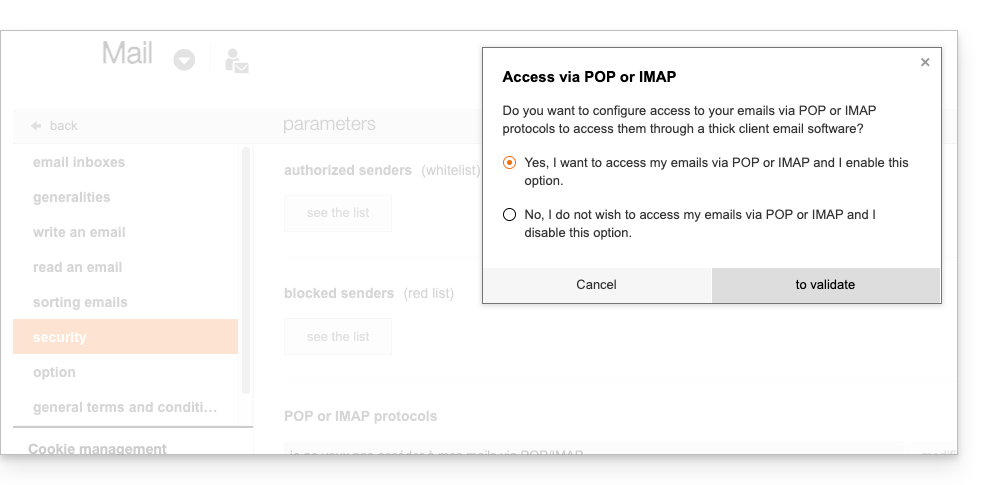
Successivamente, per importare il contenuto delle email:
- Clicca qui per accedere allo strumento di importazione (servizio online https://import-email.infomaniak.com).
- Se necessario, accedi al tuo account Infomaniak nell'Organizzazione interessata; infatti, l'importazione avverrà in una delle indirizzi email associati all'interfaccia Web Mail di Infomaniak (servizio online ksuite.infomaniak.com/mail) dell'account Infomaniak che stai utilizzando.
- Clicca sull'importazione tramite IMAP.
- Clicca sull'importazione singola.
- Compila il campo a sinistra con il tuo indirizzo email di partenza (da cui copiare il contenuto).
- Compila il campo a destra con la password di questo stesso indirizzo email di origine (vedi requisiti).
- Se necessario, modifichi le Impostazioni avanzate per specificare un indirizzo del server IMAP:
- Inserisca il nome del server IMAP (nome host fornito dal provider di posta elettronica), ad esempio
imap.domain.ch(o .net, .com, ecc., a seconda dell'indirizzo e-mail indicato al punto 5). - Inserisca il numero di porta (predefinito 993) e abiliti SSL.
- Inserisca il nome del server IMAP (nome host fornito dal provider di posta elettronica), ad esempio
- Clicchi su Conferma:
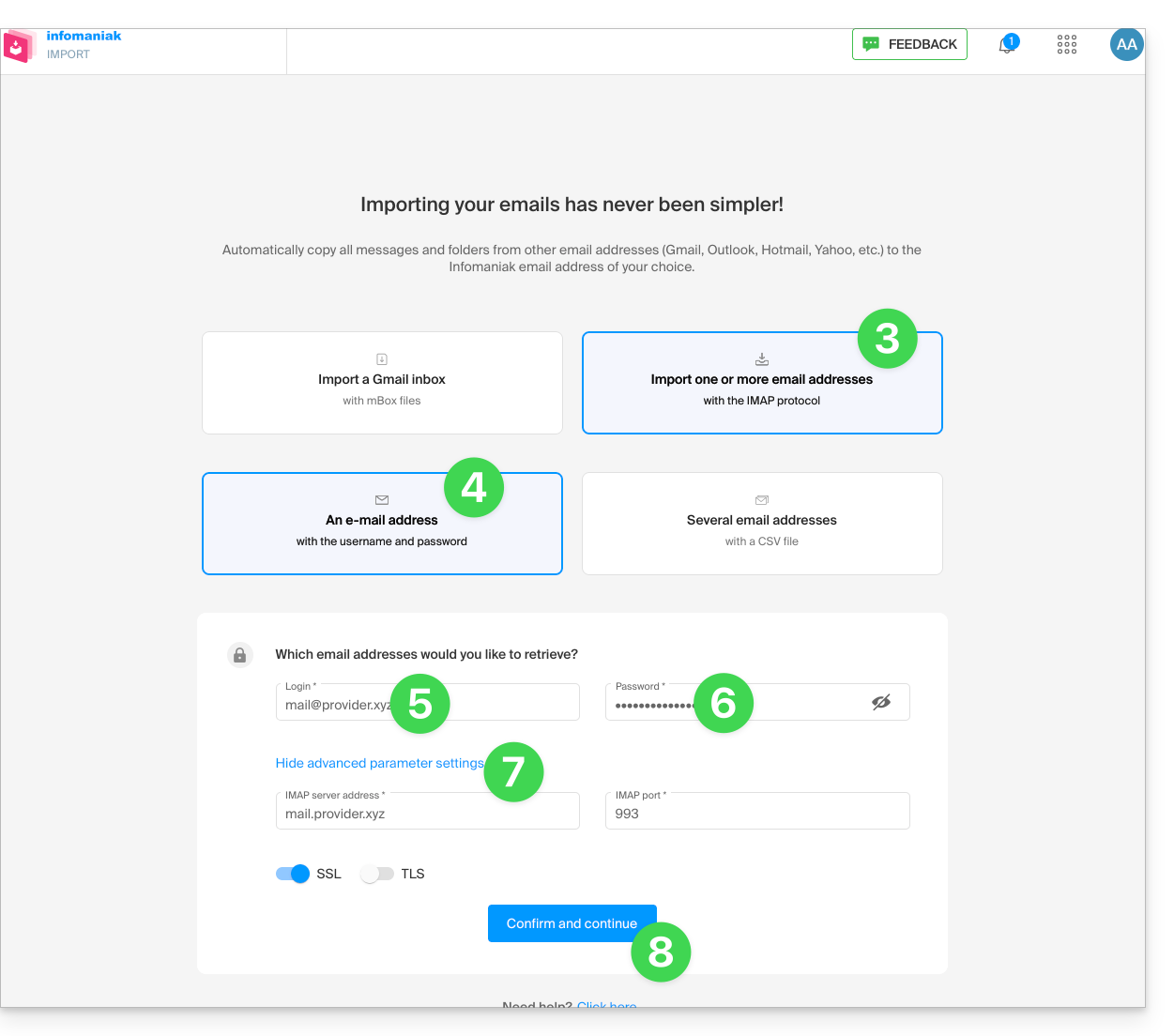
- Se necessario, inserisca un secondo indirizzo e-mail da importare contemporaneamente.
- Scelga l'indirizzo e-mail su cui importare le e-mail; il menu a tendina elenca gli indirizzi e-mail attualmente associati all'interfaccia Web Mail di Infomaniak (servizio online ksuite.infomaniak.com/mail) dell'account Infomaniak a cui è connesso.
- Dopo aver selezionato l'indirizzo di destinazione desiderato dall'elenco, clicchi sul pulsante blu Importa le e-mail:
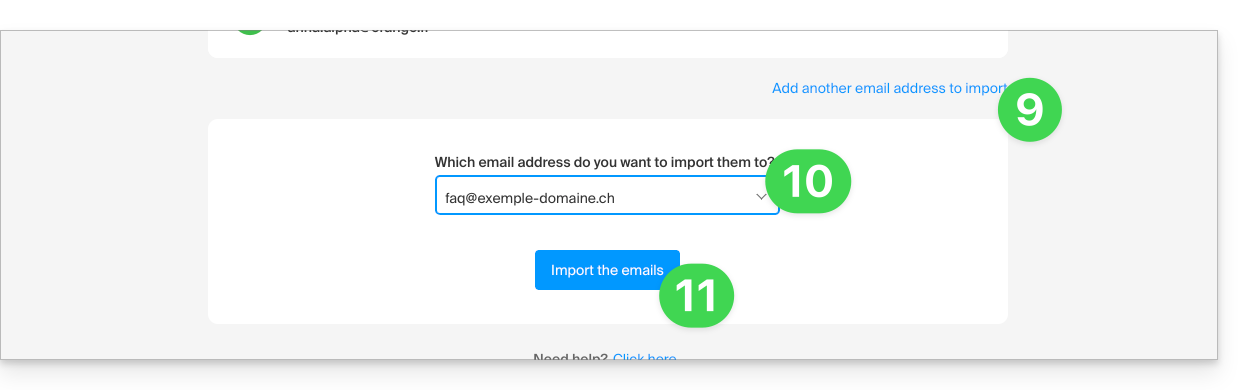
- La copia inizia; può attendere e visualizzare il risultato sulla pagina al termine dell'importazione, oppure chiudere la finestra (l'importazione continua in background ed è disponibile un monitoraggio - vedi di seguito):
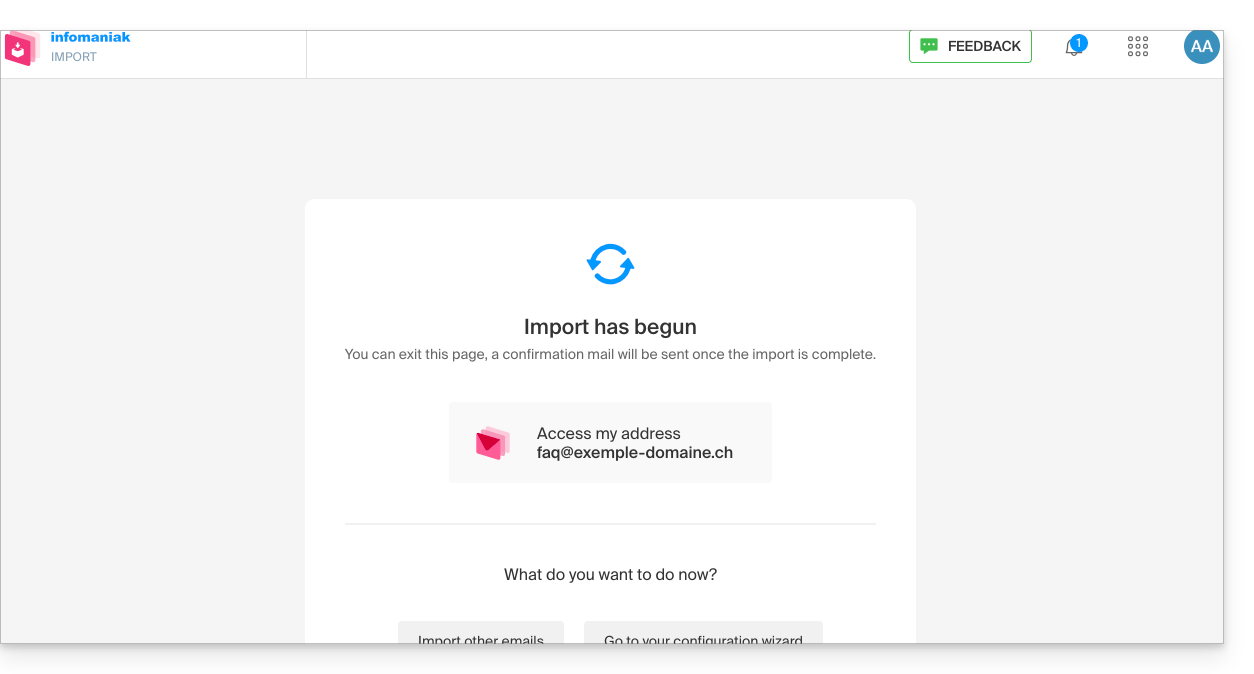
- Al termine dell'importazione, verrà inviata automaticamente un'e-mail di conferma a tutti gli indirizzi e-mail interessati dall'operazione, indicando il numero di messaggi copiati:
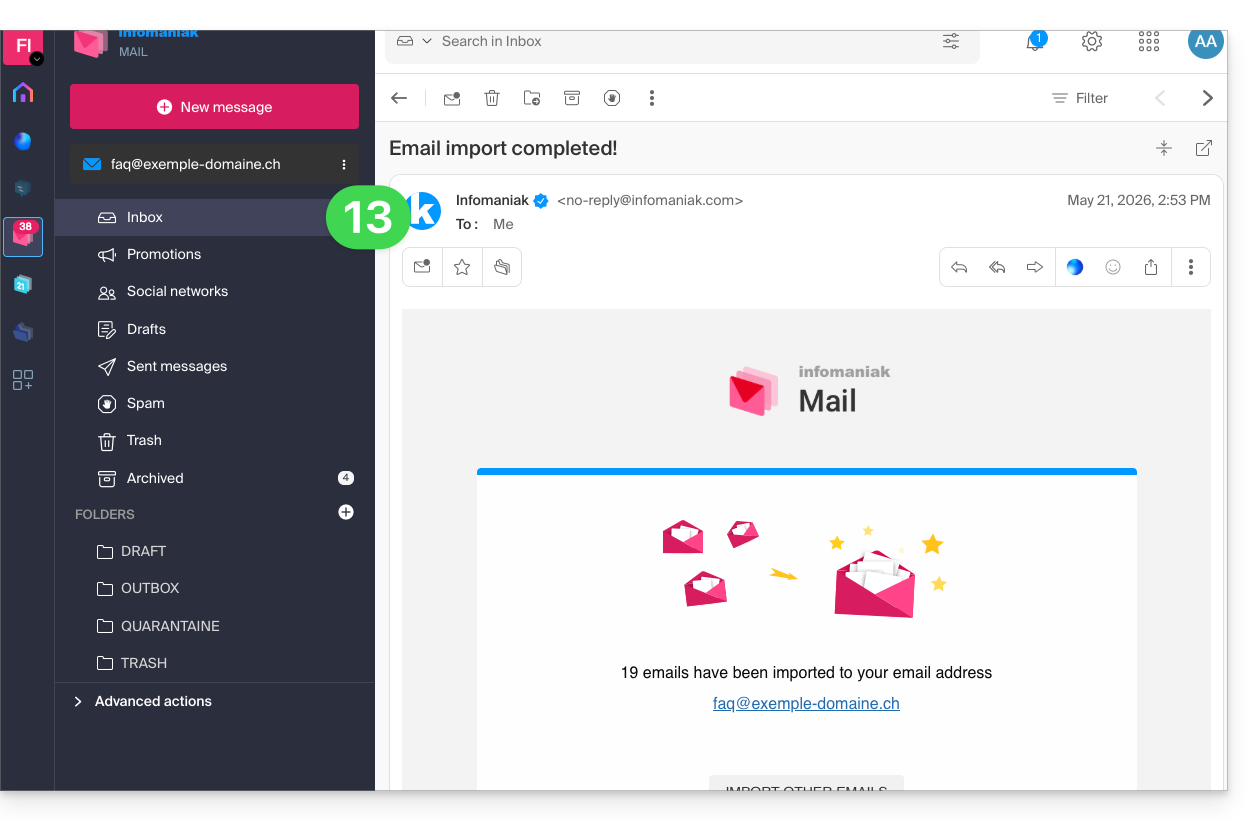
- È disponibile una funzione di monitoraggio nelle impostazioni dell'indirizzo email di destinazione, solo nell'app Web Mail (servizio online ksuite.infomaniak.com/mail):
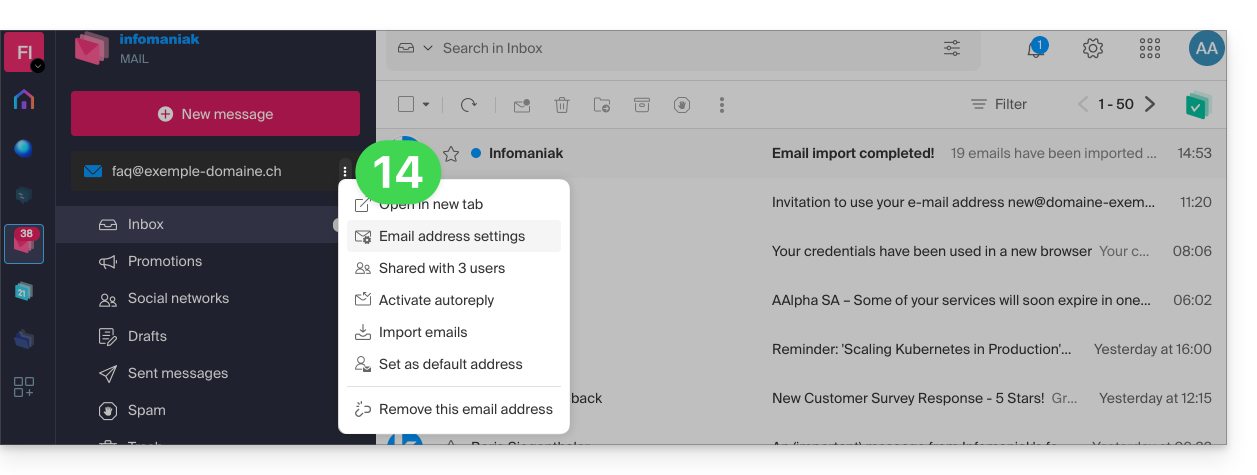
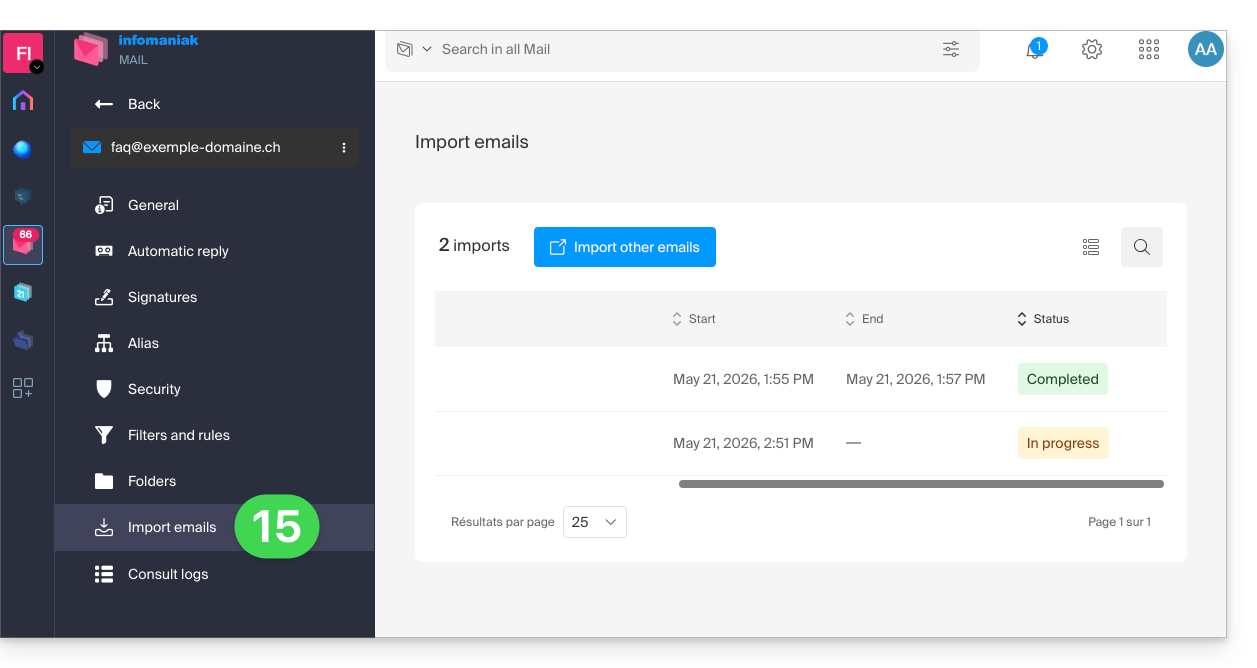
- La funzione di monitoraggio consente di visualizzare la cronologia delle importazioni sull'indirizzo in questione:
Importare in blocco il contenuto di più indirizzi email
Questo metodo tramite file CSV non funzionerà per gli indirizzi Google o Microsoft a causa del loro sistema di autenticazione; si prega di consultare anche i prerequisiti indicati in precedenza in questa guida.
Per importare il contenuto di più indirizzi email esterni (massimo 25 alla volta) in uno o più indirizzi email Infomaniak:
- Fare clic qui per accedere allo strumento di importazione (servizio online https://import-email.infomaniak.com).
- Se necessario, accedere al proprio account Infomaniak nell'Organizzazione desiderata; l'importazione avverrà infatti in uno degli indirizzi email associati all'interfaccia Web Mail di Infomaniak (servizio online ksuite.infomaniak.com/mail) dell'account Infomaniak che si sta utilizzando.
- Fare clic sull'importazione tramite IMAP.
- Fare clic sulla modalità avanzata: Importare più indirizzi e-mail da un file CSV (formato
.csv). - Scaricare il modello
CSVproposto come esempio: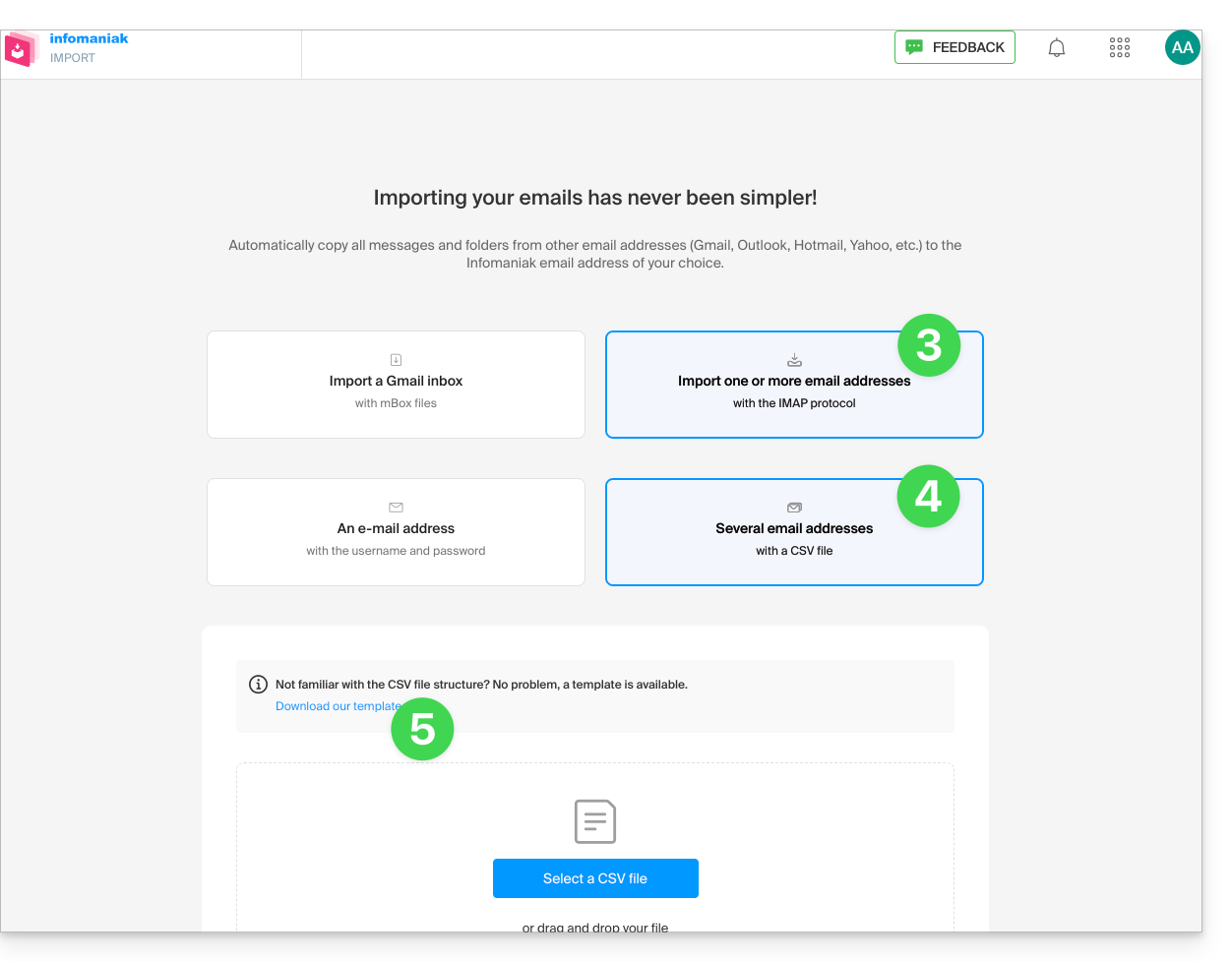
- Il modello ha questa struttura:
source-email@domain.com;sourcePassword;imap.source-host.com;sourcePort(993);sourceSsl(1or0);dest-email@domain.com
- Il modello ha questa struttura:
- Modificare il file
csvper creare un file con le informazioni corrette necessarie per la copia (vedere i prerequisiti):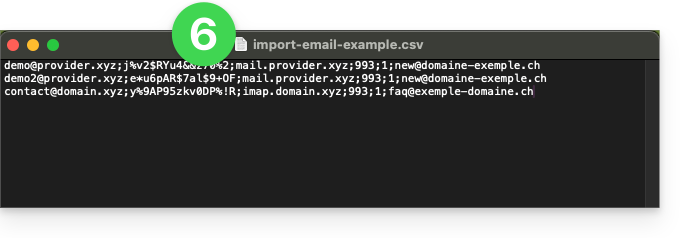
- Caricare il file tramite il pulsante Seleziona un file CSV.
- Una volta caricato il file nella pagina dello strumento, correggere o ignorare eventuali errori; fare clic su Importa.
- La copia inizia; è possibile attendere e visualizzare il risultato nella pagina al termine dell'importazione, oppure chiudere la finestra (l'importazione continua in background ed è disponibile un monitoraggio - vedere di seguito).
- Al termine dell'importazione, verrà inviata automaticamente un'e-mail di conferma a tutti gli indirizzi e-mail interessati dall'operazione, indicando il numero di messaggi copiati.
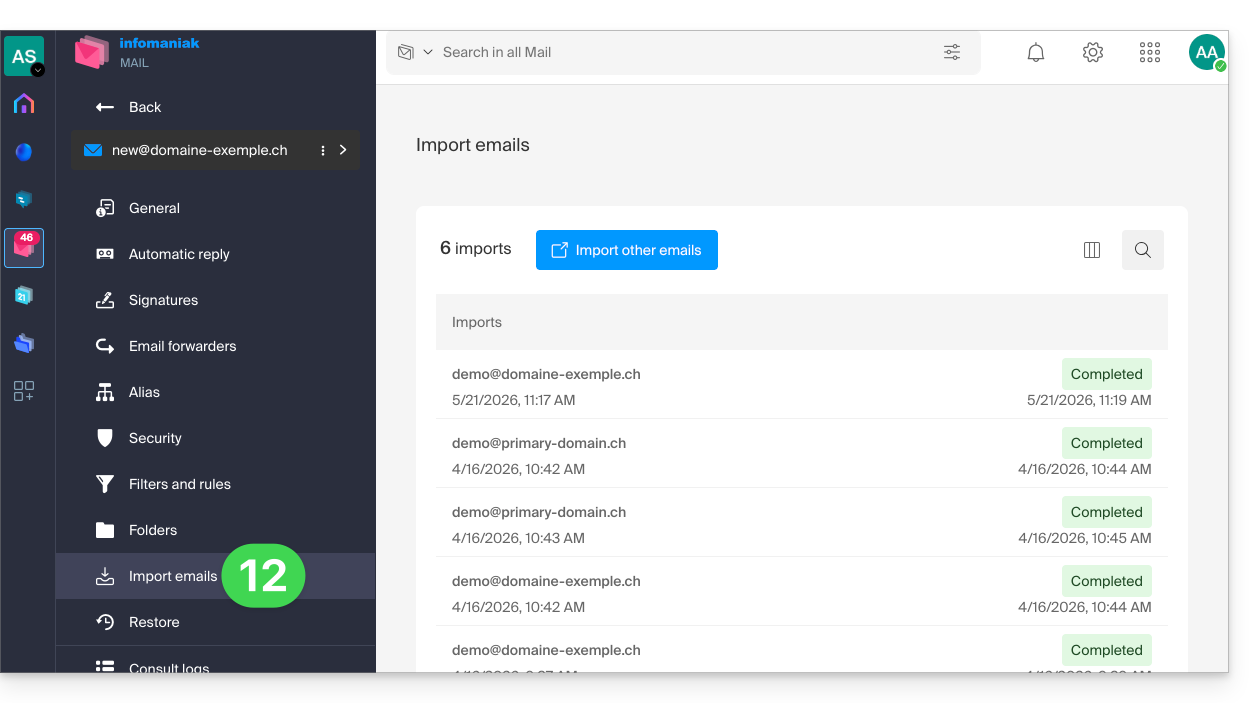
- È disponibile un monitoraggio nelle impostazioni degli indirizzi e-mail di destinazione, nell'app Web Mail (servizio online ksuite.infomaniak.com/mail).
- Il monitoraggio consente di visualizzare la cronologia delle importazioni:
Link a questa FAQ: https://faq.infomaniak.com/1144
Questa FAQ è stata utile?
Questa guida è rivolta agli utenti che hanno scelto Infomaniak, un provider impegnato nella tutela del pianeta: di seguito troverete i dettagli del metodo di calcolo utilizzato per visualizzare le emissioni di CO2 sulle fatture, nonché alcuni suggerimenti per ridurre la vostra impronta digitale.
Introduzione
- Per quanto riguarda l'hosting web e i servizi di posta elettronica, Infomaniak mostra la quantità di CO2 emessa annualmente, dato che si basa su un rigoroso metodo di Analisi del Ciclo di Vita (ACV) che somma due fattori chiave:
- L'impatto materiale (Ciclo di vita completo)
- Grazie ai fattori di emissione del database ResilioDB, il calcolo integra le emissioni generate durante la fabbricazione (BLD), il trasporto (DIS) e la fine del ciclo di vita/riciclo (EOL) di ciascuna apparecchiatura (server, RAM, dischi, ecc.).
- L'impatto energetico (Consumo reale)
- Il consumo elettrico reale dei server viene misurato tramite le sonde IPMI.
- Questa energia viene quindi convertita in equivalente CO2 in base al mix energetico specifico di Infomaniak, che ha un basso contenuto di carbonio (11,77 g di CO2eq/kWh).
- L'impatto materiale (Ciclo di vita completo)
- L'impatto totale viene quindi suddiviso in base all'unità di utilizzo dei clienti (per sito web ospitato o per casella di posta).
Come agire a livello personale?
Se il provider ottimizza le proprie infrastrutture, anche l'utente finale svolge un ruolo fondamentale. Ecco come ridurre l'impatto ambientale dei tuoi servizi.
Per i siti web
L'obiettivo è ridurre al minimo il consumo di energia dei server e dei dispositivi degli utenti:
- Ottimizzazione tecnica: comprimere le immagini, ridurre al minimo gli script e utilizzare formati moderni (WebP).
- Design essenziale: limitare i video in riproduzione automatica, le pubblicità e gli script pesanti che consumano larghezza di banda.
- Buone pratiche: In particolare per WordPress, si consiglia di consultare le guide di GreenIT.
Per la posta elettronica
È possibile ottimizzare anche la comunicazione via e-mail:
- Semplicità: preferire le e-mail in formato testo semplice anziché HTML e limitare le firme grafiche complesse.
- Allegati: preferire l'invio di link per il download (tramite kDrive o SwissTransfer) agli allegati di grandi dimensioni, oppure utilizzare il formato PDF compresso.
- Pulizia: annullare l'iscrizione alle newsletter non necessarie e utilizzare strumenti di monitoraggio per evitare l'invio di e-mail non lette.
Si consiglia di monitorare regolarmente le statistiche per migliorare le prestazioni ambientali. In attesa dei futuri strumenti integrati di Infomaniak, è possibile valutare l'impatto delle pagine web tramite GreenFrame.io.
Link a questa FAQ: https://faq.infomaniak.com/1160
Questa FAQ è stata utile?
Questa guida spiega come esportare il contenuto di un indirizzo email ospitato da Infomaniak.
Premessa
- Infomaniak non offre la possibilità di esportare (ad esempio, file
PST). - Infomaniak conserva le tue e-mail per tutta la durata del tuo contratto e, in base al tuo piano, offre backup integrati senza limiti di dimensione nell'ambito di un utilizzo normale di un servizio condiviso, in conformità con l'art. 1 delle condizioni particolari del Servizio Mail.
- L'esportazione manuale proposta di seguito funziona su Windows: potrai così salvare le tue e-mail in un unico archivio facilmente ripristinabile.
Esportazione manuale
Per esportare tutti i messaggi contenuti nel tuo indirizzo email ospitato da Infomaniak:
- Installa l'applicazione gratuita Thunderbird.
- Configura l'indirizzo email in questione utilizzando il protocollo IMAP (per includere anche le sottocartelle).
- Assicurati che tutti i contenuti desiderati siano presenti (sincronizza la casella di posta completamente, non solo gli ultimi 30 giorni, ad esempio).
Quindi…
- … oppure è possibile installare l'applicazione gratuita BackupThunderbird, che consente di creare un archivio (crittografato, se necessario) e di ripristinarlo in un secondo momento…
- … oppure è possibile semplicemente visualizzare i file nascosti di Windows, quindi individuare e salvare questa cartella profilo
C:\Users{USER}\AppData\Roaming\Thunderbird\Profiles{PROFIL_USER}\
, poiché contiene tutti i dati della posta elettronica.
Scaricare le email in locale
Un'altra soluzione (non consigliata) potrebbe essere quella di configurare un software/client di posta elettronica scegliendo la ricezione tramite il protocollo POP3, il che avrà come effetto il download dei messaggi in locale e interesserà solo la casella di posta in arrivo.
Link a questa FAQ: https://faq.infomaniak.com/1167
Questa FAQ è stata utile?