Base di conoscenze
1 000 FAQ, 500 tutorial e video esplicativi. Qui ci sono delle soluzioni!
Questa guida spiega come aggiungere una nuova Organizzazione a cui potrai accedere con il tuo attuale account Infomaniak e nella quale potrai aggiungere e/o trasferire prodotti, collegare utenti, ecc.
Introduzione
- Se siete utenti di my kSuite, consultate questa guida.
Creare una nuova organizzazione
È possibile aggiungere più Organizzazioni (ovvero uno spazio per gestire i propri prodotti) accedendovi con lo stesso ID e password di accesso, per separare, ad esempio, le attività professionali e personali, oppure per gestire più clienti:
- Clicca qui per accedere alla gestione delle impostazioni (Manager Infomaniak).
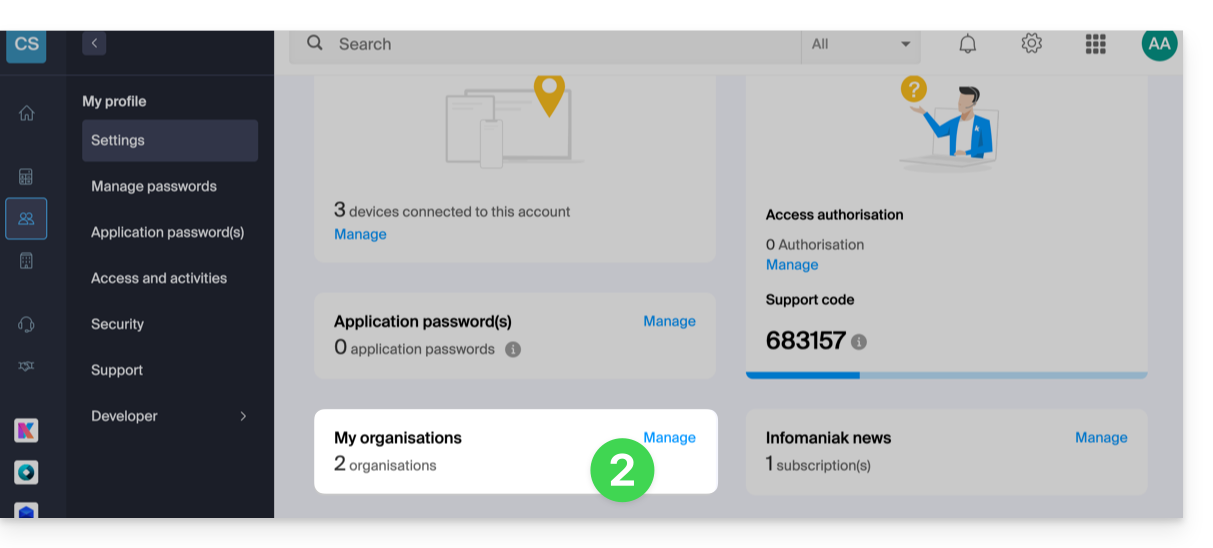
- Fare clic su Gestisci nella sezione Le mie organizzazioni:
- Fare clic sul pulsante Crea una nuova organizzazione
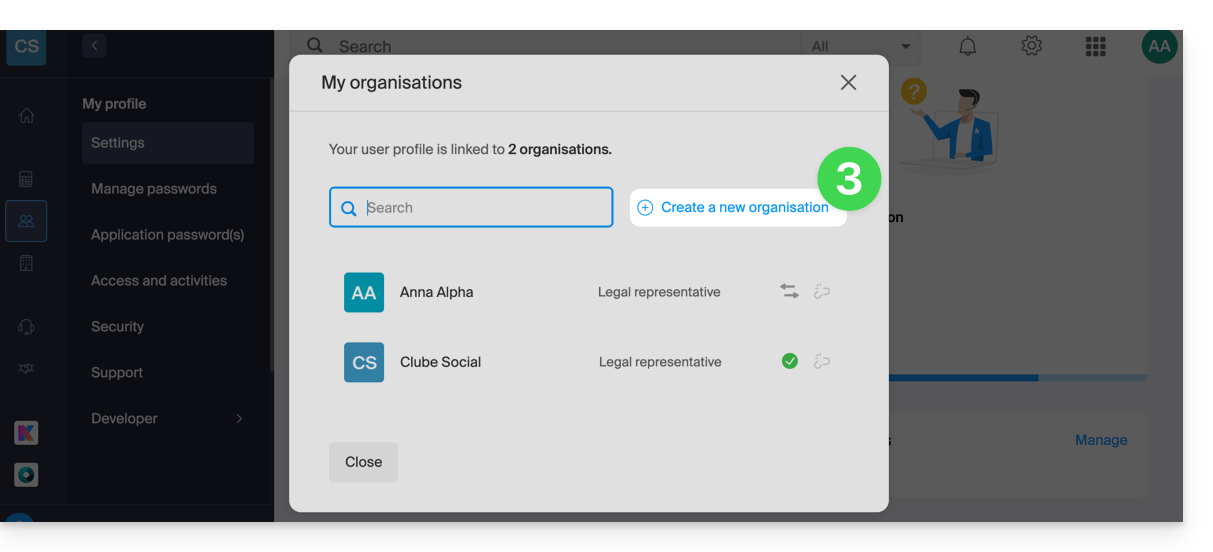
- Segui la procedura per creare una nuova Organizzazione.
In questo modo potrai continuare a utilizzare le tue credenziali di accesso abituali e, allo stesso tempo, passare da un'Organizzazione all'altra (in alto a sinistra nel pannello di controllo).
Link a questa FAQ: https://faq.infomaniak.com/2330
Questa FAQ è stata utile?
Questa guida ti aiuta a iniziare con kSuite, integrando un kDrive già presente nella tua organizzazione.
Introduzione
- kDrive sarà parte integrante della nuova kSuite.
- Il numero minimo di utenti nell'offerta kSuite scelta sarà basato sul numero di utenti dell'offerta kDrive esistente.
- Gli utenti di kDrive diventeranno utenti kSuite.
- Per aiutarvi a identificare l'offerta kSuite più adatta alle vostre esigenze, consultate questa guida.
Aggiornare il mio kDrive a kSuite
Prerequisiti
- Non avere ancora kSuite attivo nell'organizzazione.
- Possedere un abbonamento a kDrive a pagamento e non in periodo di prova.
- Essere il responsabile legale o l'amministratore dell'organizzazione.
Creare una nuova kSuite a partire dal proprio kDrive esistente:
- Clicca qui per accedere all'app web kDrive di Infomaniak (servizio online ksuite.infomaniak.com/kdrive).
- Clicca su Gestisci.
- Fare clic su Aggiorna l'offerta.
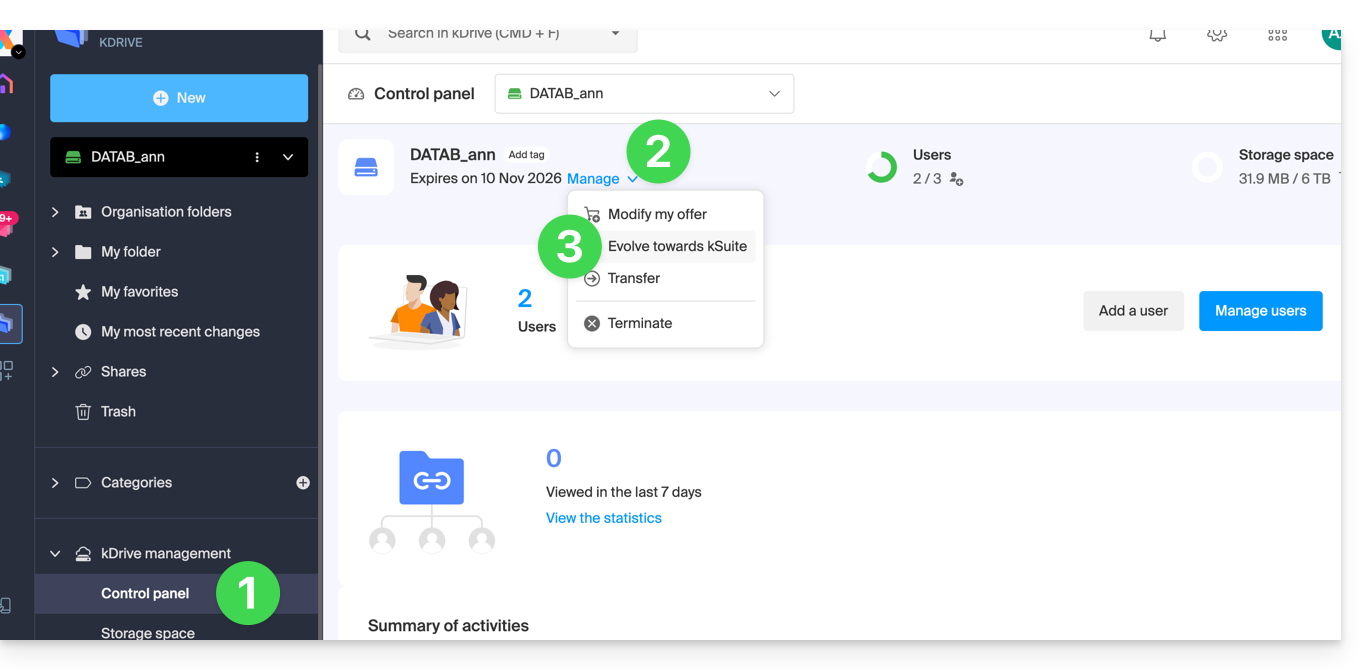
È anche possibile farlo tramite una barra di notifica visibile nella pagina iniziale dell'interfaccia Manager: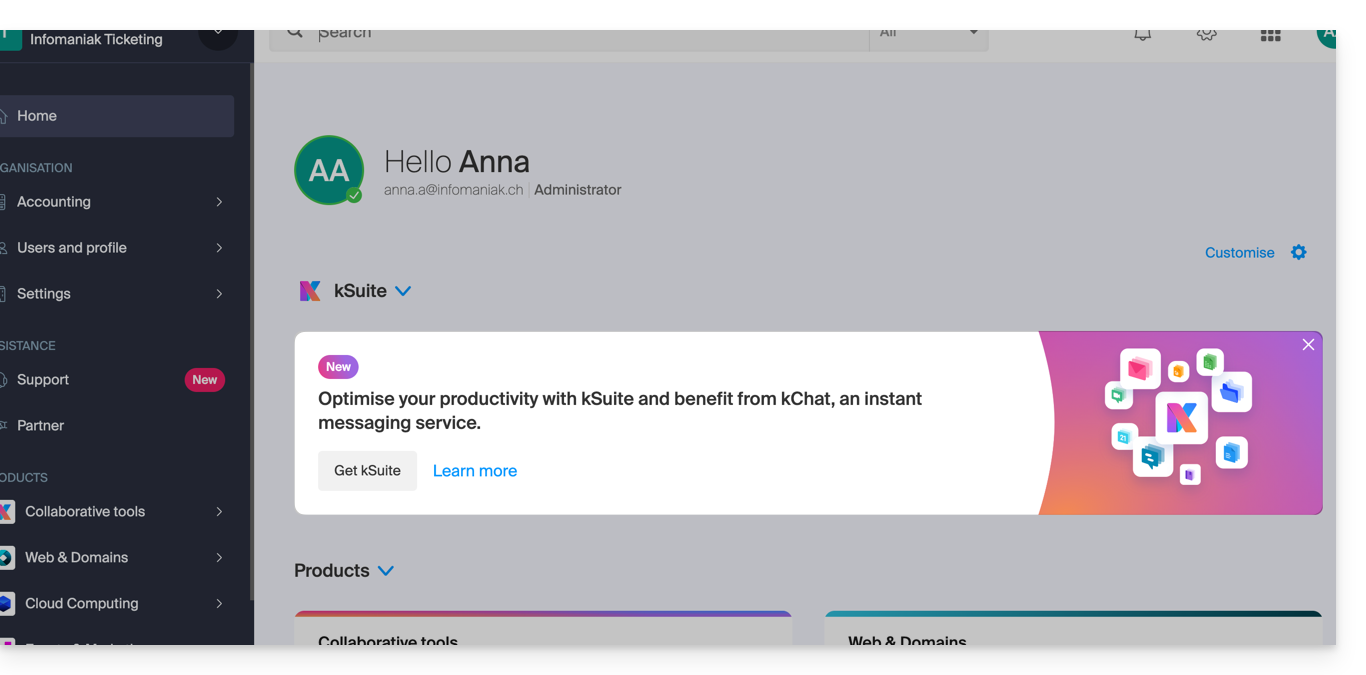
È inoltre possibile integrare il proprio Servizio di posta, anche se attualmente non è incluso in kSuite.
Link a questa FAQ: https://faq.infomaniak.com/2350
Questa FAQ è stata utile?
Questa guida spiega come connettere l'app desktop Outlook 2019 (applicazione per desktop su Windows) a un indirizzo email ospitato presso Infomaniak.
Aggiungere l'indirizzo email all'applicazione
Prerequisiti
- Creare l'indirizzo email (❓: my kSuite | Servizio Email/kSuite).
- Creare una password per il dispositivo (❓: my kSuite | Servizio di posta/kSuite).
- Verificare la corretta configurazione del dominio (❓: Servizio di posta/kSuite).
Per configurare l'applicazione di posta:
- Aprire l'applicazione.
- Se la procedura guidata si avvia automaticamente, passare al punto 5.
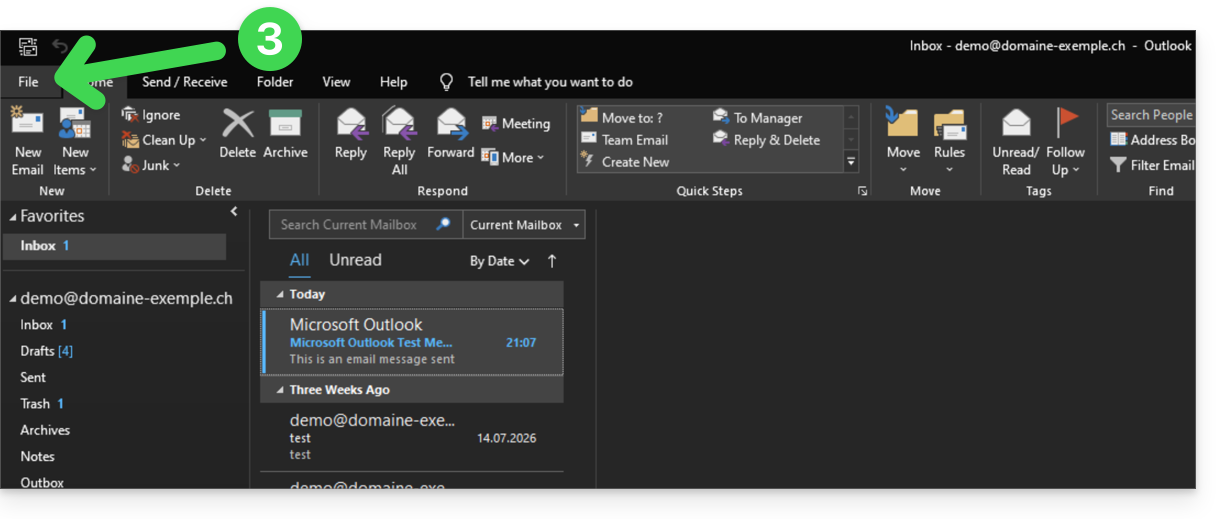
- Se la procedura guidata non si avvia automaticamente, fare clic sul menu File:
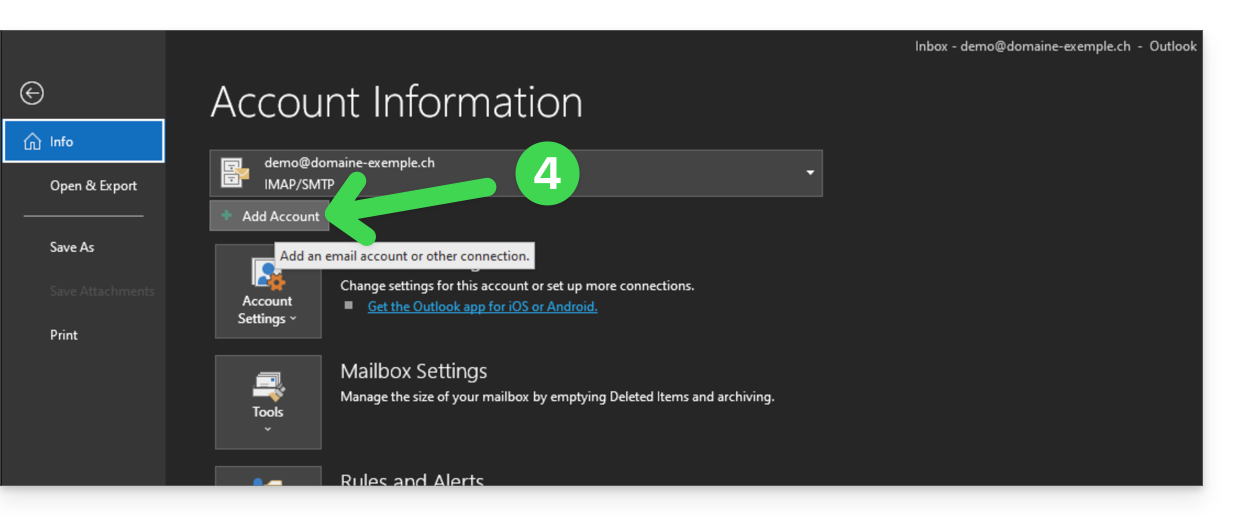
- Fare clic su Aggiungi un account:
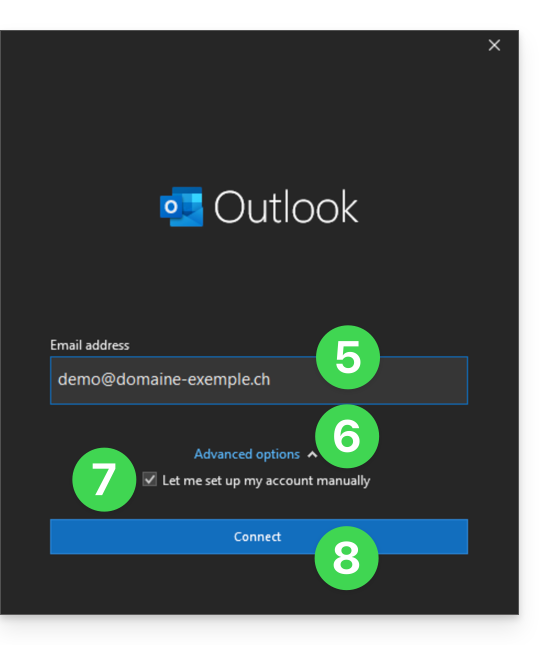
- Inserire l'indirizzo email da connettere.
- Fare clic sulla freccia Opzioni avanzate.
- Selezionare la casella per configurare manualmente l'account.
- Fare clic sul pulsante Connetti:
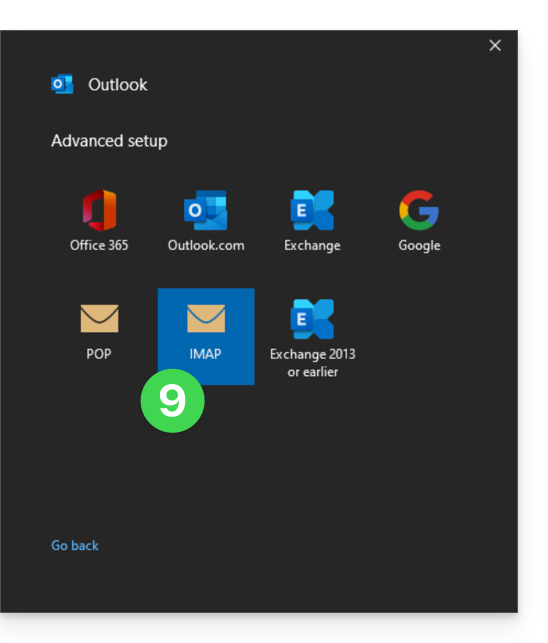
- Fare clic su IMAP:
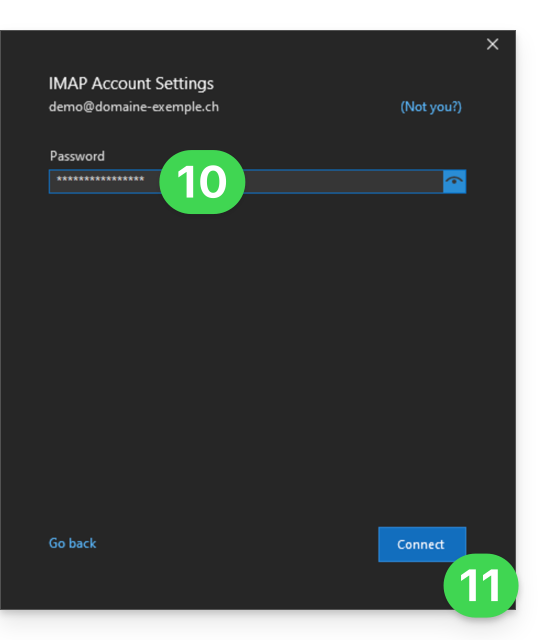
- Inserisci la password dell'indirizzo email da connettere.
- Fai clic sul pulsante blu Connetti:
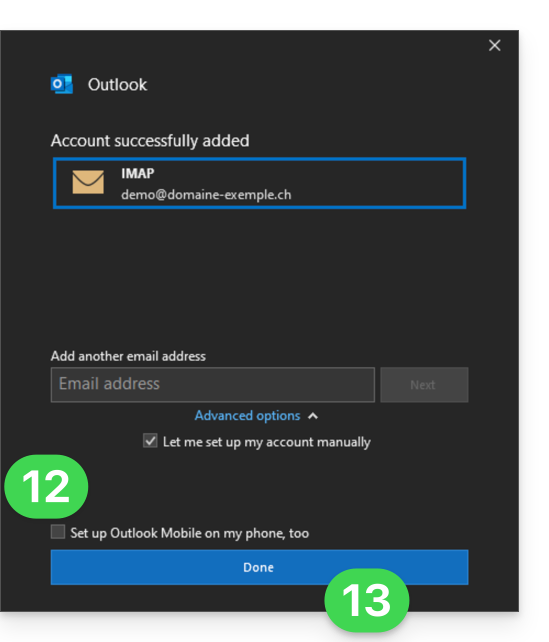
- Se necessario, deselezionare la casella relativa alle impostazioni aggiuntive per dispositivi mobili.
- Fare clic sul pulsante blu Fine:
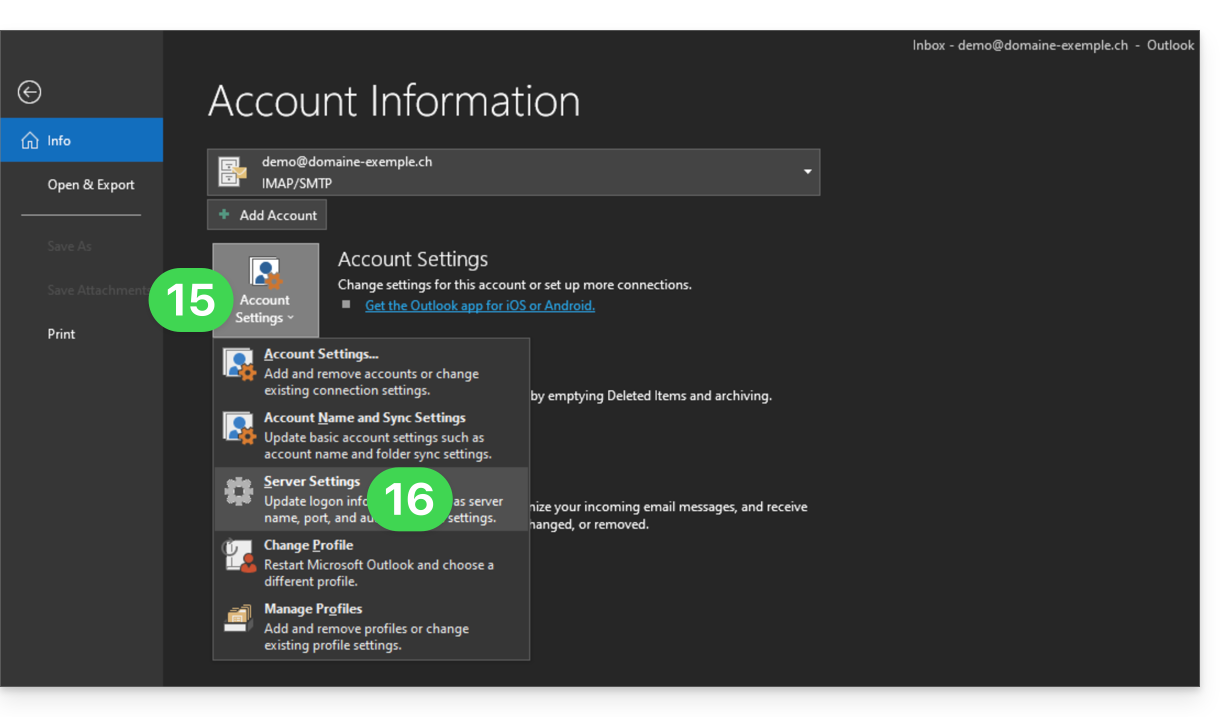
- Rimani o torna al menu File.
- Fai clic su Impostazioni account per correggere alcune informazioni aggiunte automaticamente ma errate.
- Fare clic su Impostazioni del server:
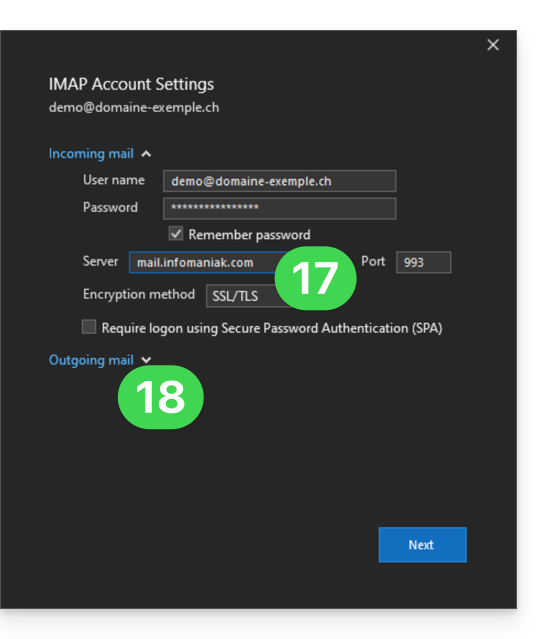
- Verificare e completare le informazioni mancanti.
- Fare clic sulla freccia rivolta verso il basso Posta in uscita:
- Verificare e completare le informazioni mancanti.
- Fare clic su Avanti:
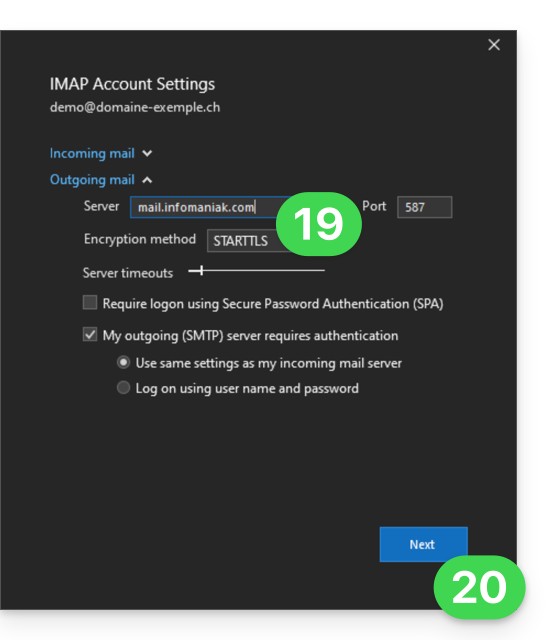
- Fare clic su Fine:
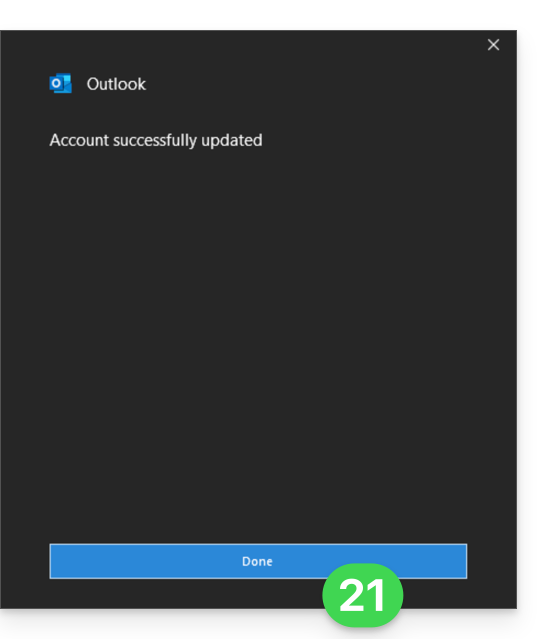
- Torna alla schermata iniziale; ora il tuo indirizzo email è configurato correttamente nell'applicazione:
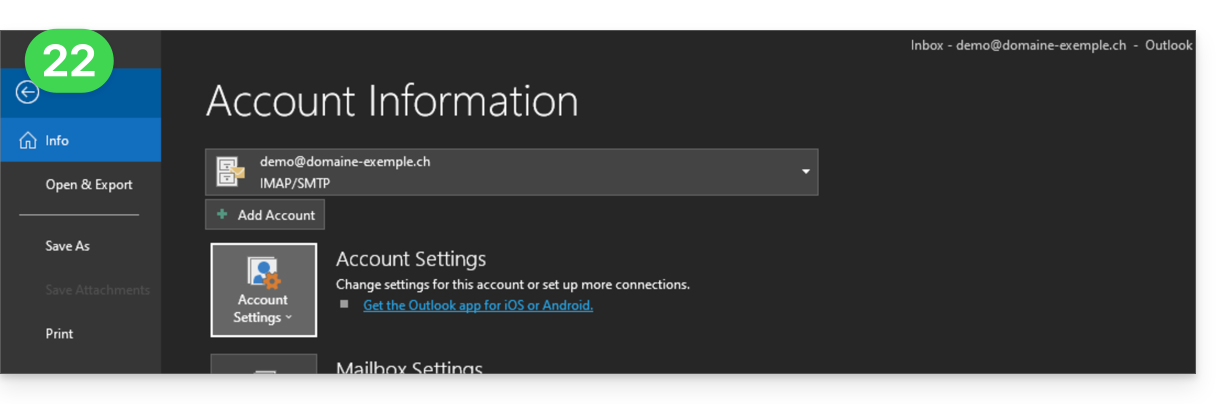
Impostazioni consigliate
- Server IMAP in entrata =
mail.infomaniak.com - Porta IMAP =
993(con SSL) - Server SMTP in uscita =
mail.infomaniak.com - Porta SMTP e protocollo di crittografia e comando/metodo per attivare questo protocollo:
587+ STARTTLS - Nome utente/username = l'indirizzo email completo (hai bisogno di aiuto?)
- Password = la password generata per l'indirizzo email che desideri consultare (❓: my kSuite | Servizio Email/kSuite).
- Autenticazione obbligatoria per l'invio delle e-mail:
- Si attiva nelle impostazioni SMTP della tua applicazione.
- Seleziona "utilizza le stesse impostazioni del server in entrata" oppure, a seconda del software/client di posta elettronica, inserisci un nome utente (ovvero l'indirizzo e-mail completo) e la password generata.
Consulta questa guida se cerchi informazioni su altre porte e protocolli di posta elettronica compatibili (SSL / TLS, ad esempio).
In caso di problemi
Verifica che il servizio di posta sia configurato in modo ottimale.
Non è necessario contattare l'assistenza Infomaniak se il tuo indirizzo email funziona correttamente al di fuori dell'applicazione. L'errore più comune è legato all'utilizzo di una password errata. Le guide alla risoluzione dei problemi ti aiuteranno a risolvere eventuali problemi:
- Consulta le soluzioni proposte in questa guida relativa alla posta elettronica in generale.
- Questa altra guida è specificamente dedicata a Outlook.
… e se Outlook non funziona più a seguito di una modifica della password dell'account di posta, consulta questa altra guida.
Link a questa FAQ: https://faq.infomaniak.com/2354
Questa FAQ è stata utile?
Questa guida spiega come modificare la password del tuo account Infomaniak (= account utente) nel Manager, l'interfaccia di amministrazione dei tuoi prodotti Infomaniak.
Introduzione
- Questa password ti permette anche di accedere a kSuite e alle diverse applicazioni iOS/Android come kDrive, Infomaniak Mail, ecc. (maggiori informazioni)ma non si tratta della password dell'indirizzo email!
- Se non riesci ad accedere, non potrai modificare la password; consulta questa guida in tal caso.
Modificare la password dell'account Infomaniak
Per modificare la password del tuo account Infomaniak:
- Clicca qui per accedere alla gestione delle tue impostazioni (Manager Infomaniak).
- Fare clic su Modifica nella sezione Impostazioni di accesso, sotto password di accesso:
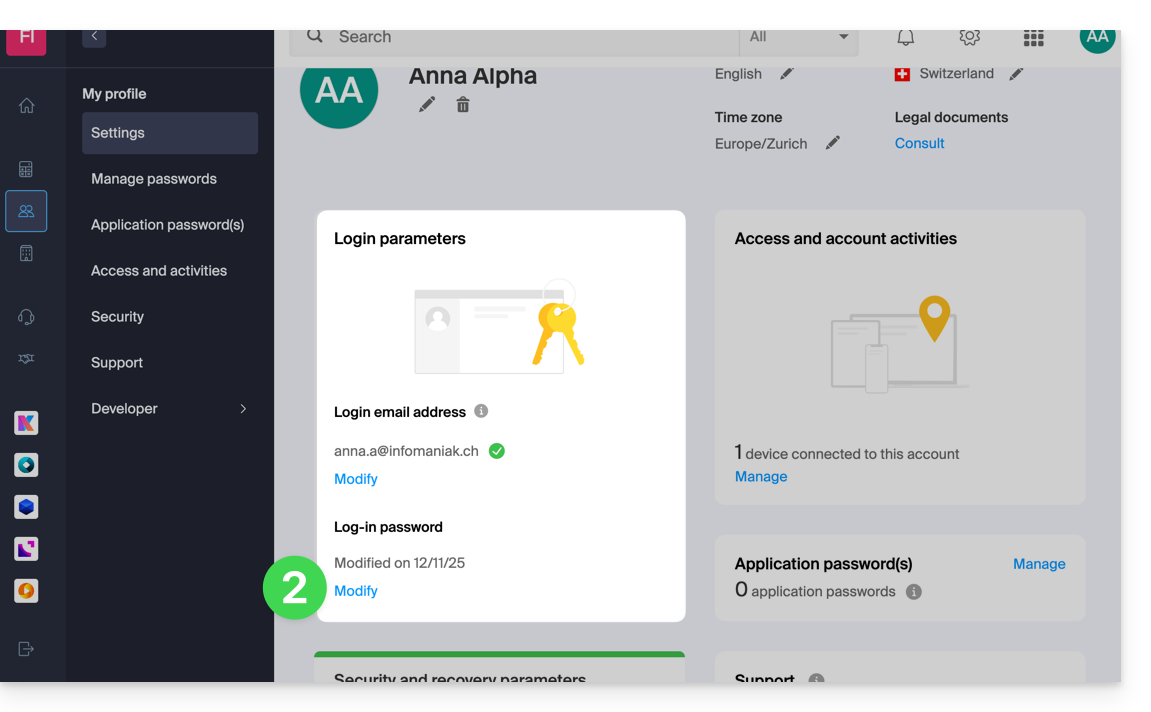
- Fare clic su Modifica:
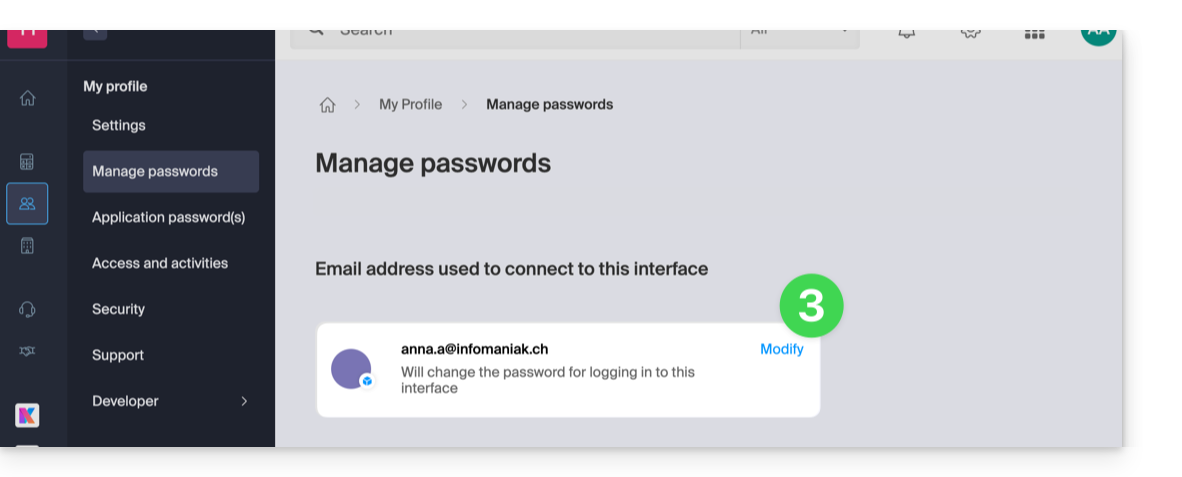
- Inserisci la password attuale di accesso e la nuova password desiderata.
- Fai clic su Salva.
Link a questa FAQ: https://faq.infomaniak.com/2359
Questa FAQ è stata utile?
Questa guida spiega come connettere l'app mobile Apple Mail per iOS (iPhone, iPad…) a un indirizzo email ospitato presso Infomaniak.
Introduzione
- Invece della configurazione manuale descritta di seguito, si consiglia di utilizzare i profili di configurazione .mobileconfig forniti da Apple o l'app Infomaniak Mail (iOS) per usufruire di un metodo di aggiornamento di tipo Push.
Aggiungere manualmente l'indirizzo email all'applicazione
Prerequisiti
- Creare l'indirizzo email (❓: my kSuite | Servizio Email/kSuite).
- Creare una password per il dispositivo (❓: my kSuite | Servizio di posta/kSuite).
- Verificare la corretta configurazione del dominio (❓: Servizio di posta/kSuite).
Per configurare l'applicazione di posta elettronica:
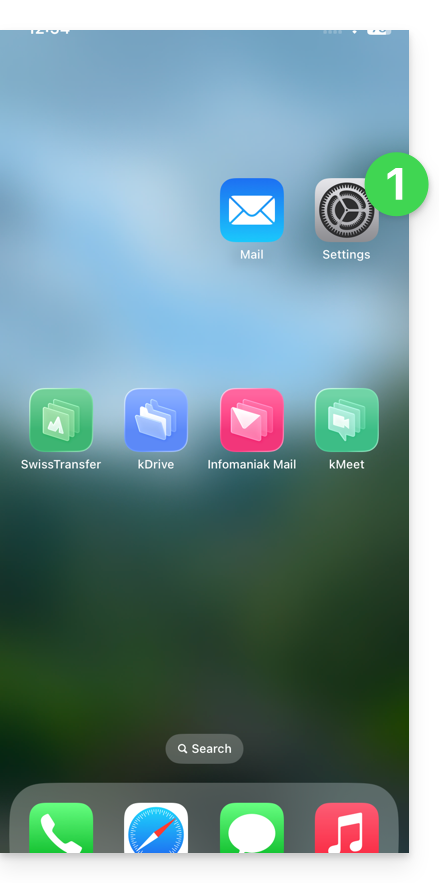
- Apri le impostazioni dell'iPhone:
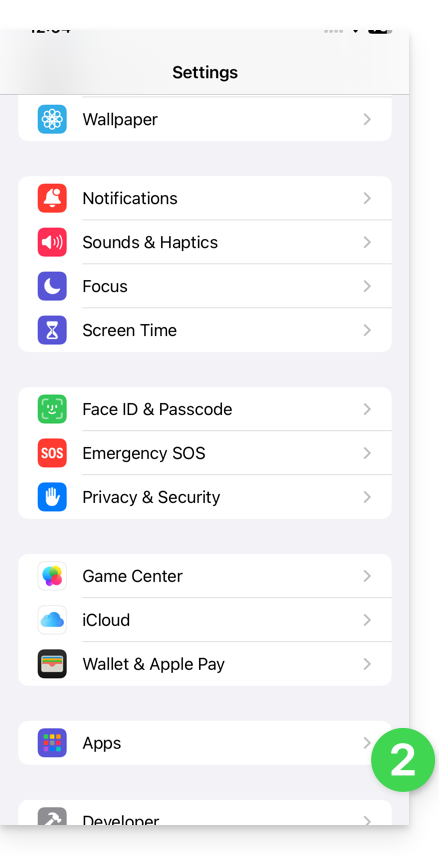
- Tocca App:
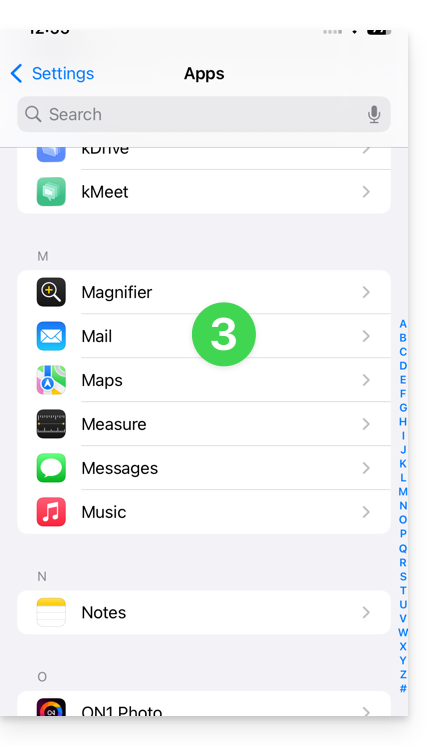
- In App, tocca Mail:
- Tocca Account di posta:
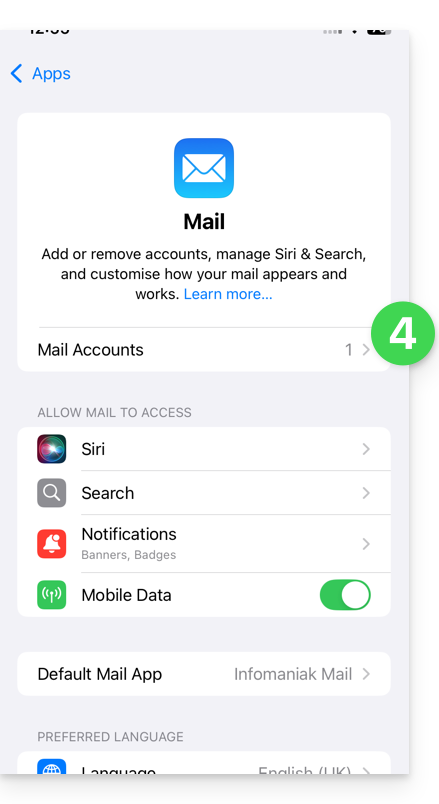
- Tocca per aggiungere un account:
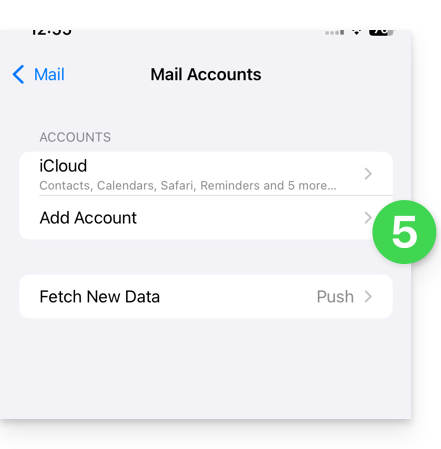
- Premere Altro account:
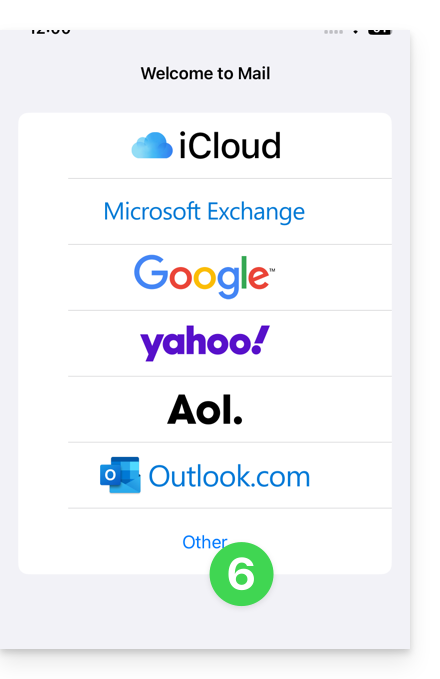
- Inserire l'indirizzo email da associare e la relativa password (fare riferimento ai prerequisiti), quindi premere Avanti:
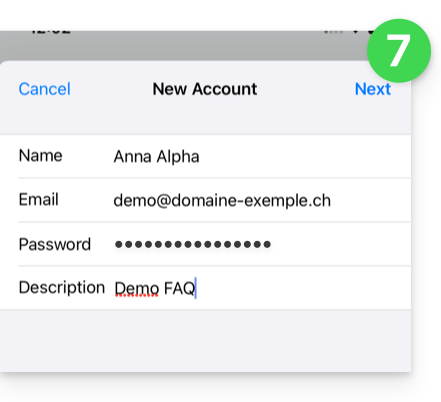
- Verifica e completa le informazioni mancanti, quindi premi su Avanti:
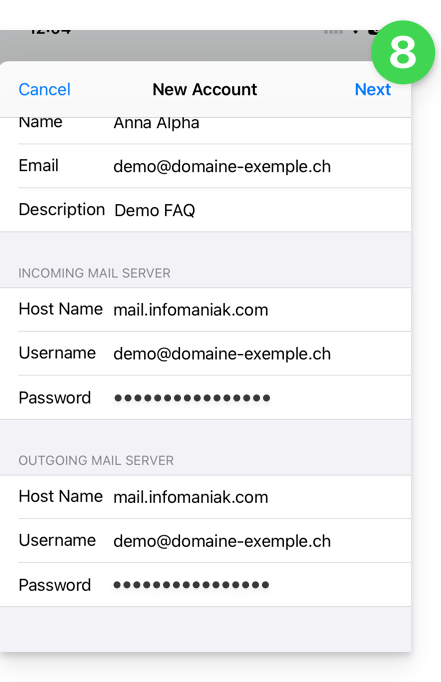
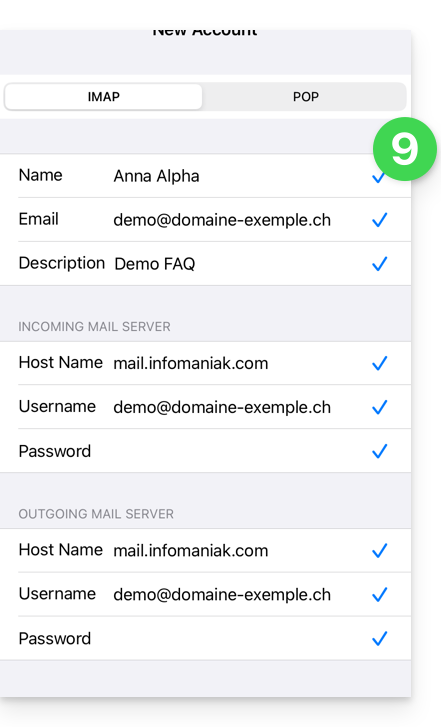
- L'app indica che alcuni campi sono facoltativi, ma non lo sono affatto!
- La verifica IMAP deve essere eseguita correttamente (non fare clic su POP)
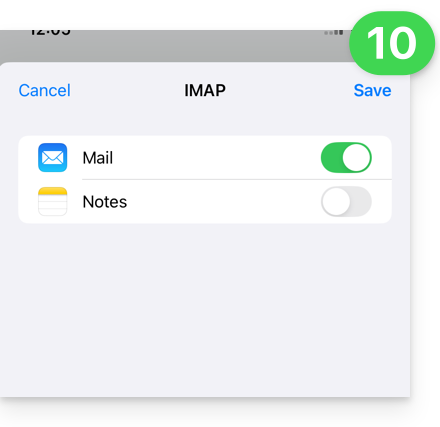
- Attiva la posta e salva la configurazione in alto a destra:
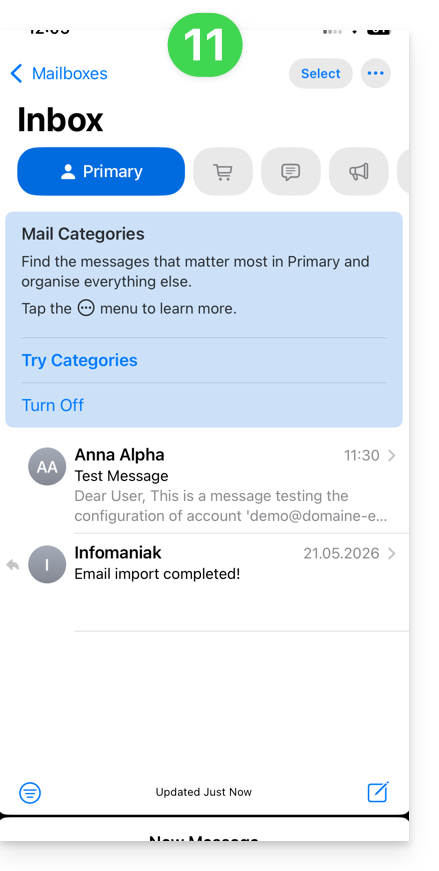
- Fatto, il tuo indirizzo email è ora configurato nell'applicazione:
Impostazioni consigliate
- Server IMAP in entrata =
mail.infomaniak.com - Porta IMAP =
993(con SSL) - Server SMTP in uscita =
mail.infomaniak.com - Porta SMTP e protocollo di crittografia e comando/metodo per attivare questo protocollo:
587+ STARTTLS - Nome utente/username = l'indirizzo email completo (hai bisogno di aiuto?)
- Password/password = quella generata per l'indirizzo email che si desidera consultare (❓: my kSuite | Servizio email/kSuite).
- Autenticazione obbligatoria per l'invio delle email:
- Si attiva nelle impostazioni SMTP della propria applicazione.
- Selezionare "utilizzare le stesse impostazioni del server in entrata" oppure, a seconda dei software/client di posta elettronica, reinserire un nome utente (= indirizzo email completo) e la password generata.
Consulta questa guida se cerchi informazioni su altri protocolli e porte di posta compatibili (ad esempio SSL/TLS).
In caso di problemi
Verifica che il servizio di posta sia configurato in modo ottimale.
Non è necessario contattare l'assistenza Infomaniak se il tuo indirizzo email funziona correttamente al di fuori dell'applicazione. L'errore più comune riguarda l'utilizzo di una password errata. Le guide alla risoluzione dei problemi ti aiuteranno a risolvere eventuali problemi:
- Consulta le soluzioni proposte in questa guida relative alla posta elettronica in generale.
- Elimina eventuali profili di configurazione Applerelativi alla tua casella di posta Infomaniak prima di riprovare la configurazione.
E se il tuo Apple Mail non funziona più per l'invio (ad esempio, il server SMTP è disconnesso o assente) o a seguito di una modifica della password della posta, consulta questa altra guida.
Link a questa FAQ: https://faq.infomaniak.com/2369
Questa FAQ è stata utile?
Questa guida spiega come connettere le app mobili Contatti e CalendarioiOS (iPhone, iPad…) con contatti e calendari ospitati su Infomaniak.
Introduzione
- Il tuo dispositivo iOS sarà configurato automaticamente tramite profili di configurazione .mobileconfig compatibili con Apple, a differenza di una configurazione manuale.
- I contatti e i calendari di Infomaniak sono collegati al tuo account Infomaniak; quando accedi a ksuite.infomaniak.com/contacts o /calendar, dovrai probabilmente effettuare l'autenticazione a due fattori (2FA) durante l'accesso.
- In questo caso, è necessaria una password dell'applicazione per stabilire la sincronizzazione tra il tuo dispositivo e gli strumenti Infomaniak.
- Ma non preoccuparti, la creazione di una password di questo tipo ti viene proposta seguendo la procedura guidata di configurazione.
- È possibile eliminare un profilo di configurazione una volta installato (scorrere fino in fondo a questa pagina per le istruzioni).
- Alternativa: se si dispone dell'app mobile Infomaniak Mail sul proprio dispositivo iOS, uno dei menu consente di accedere a una procedura guidata di sincronizzazione per connettere automaticamente Contatti e Calendario.
Installare un profilo di configurazione
Per farlo, idealmente dal dispositivo da configurare, tramite il browser Safari:
- Clicca qui per accedere allo strumento di configurazione Infomaniak (servizio online https://config.infomaniak.com) — accedi, se necessario, al tuo account Infomaniak nell'organizzazione in cui sono gestiti i tuoi servizi.
- Scegli di installare il profilo su questo dispositivo iOS:

- Scegli di sincronizzare contatti e calendari:
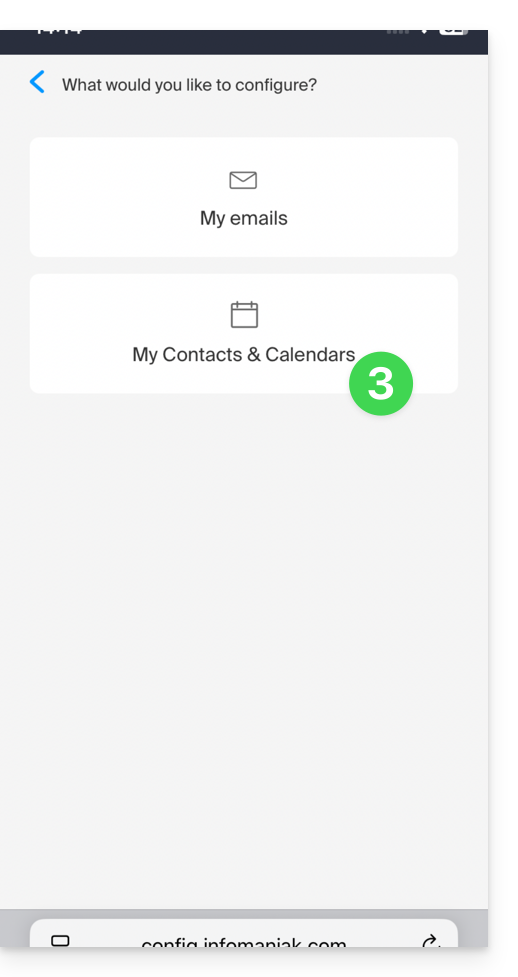
- Genera una password specifica per l'applicazione, dedicata alla sincronizzazione (in modo da mantenere attiva la normale autenticazione a due fattori del tuo account utente):
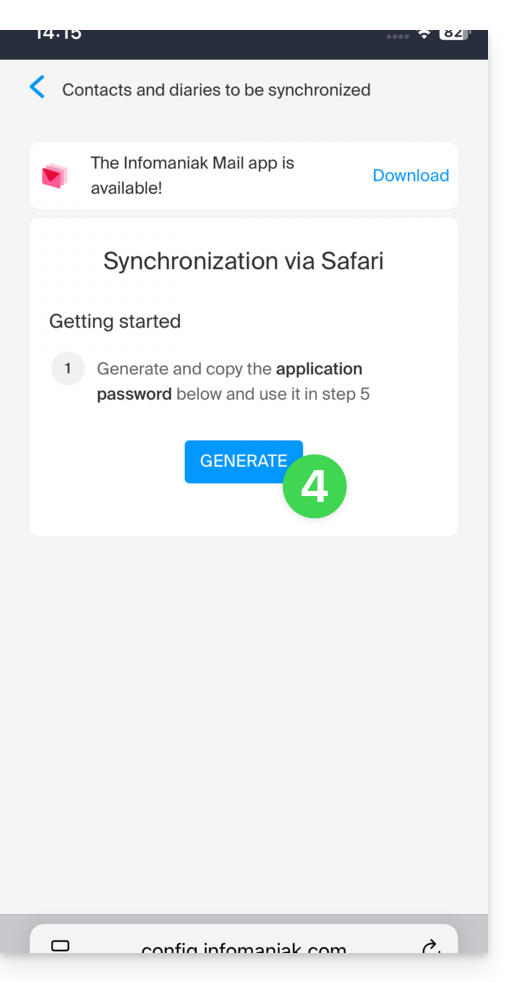
- Copia la password dell'applicazione generata (ti verrà richiesta durante l'installazione del profilo Apple).
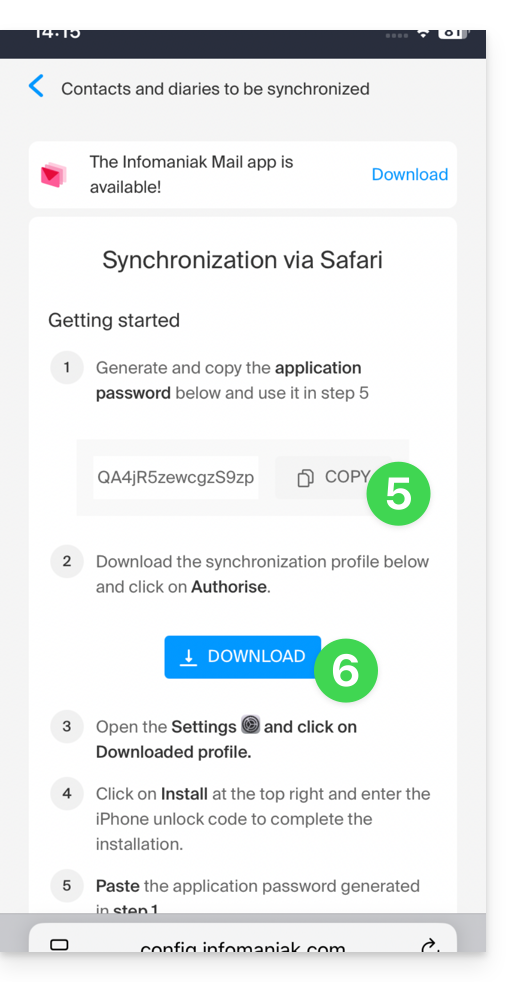
- Scarica il profilo Apple:
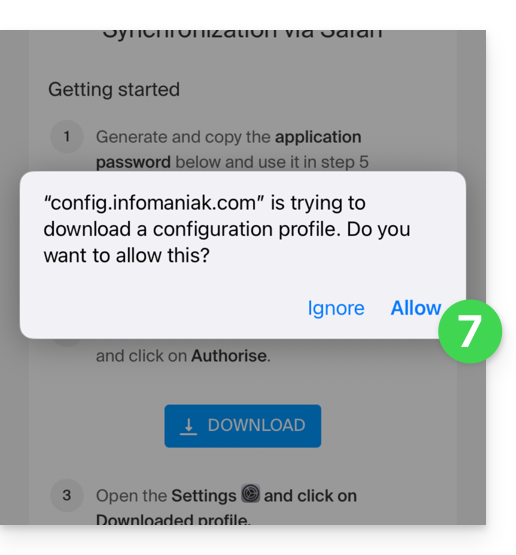
- Consenti il download sul dispositivo:
- Premi per chiudere il messaggio:
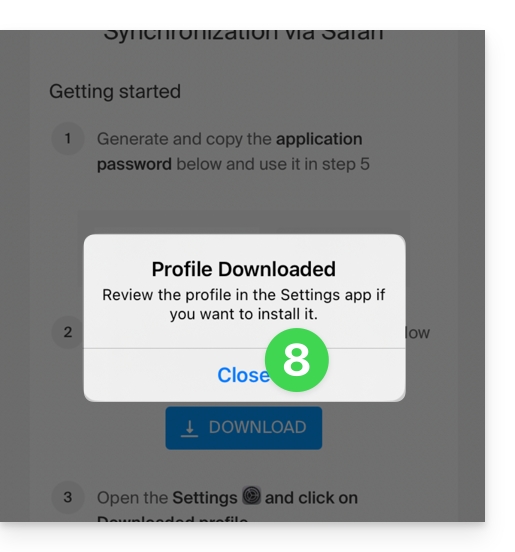
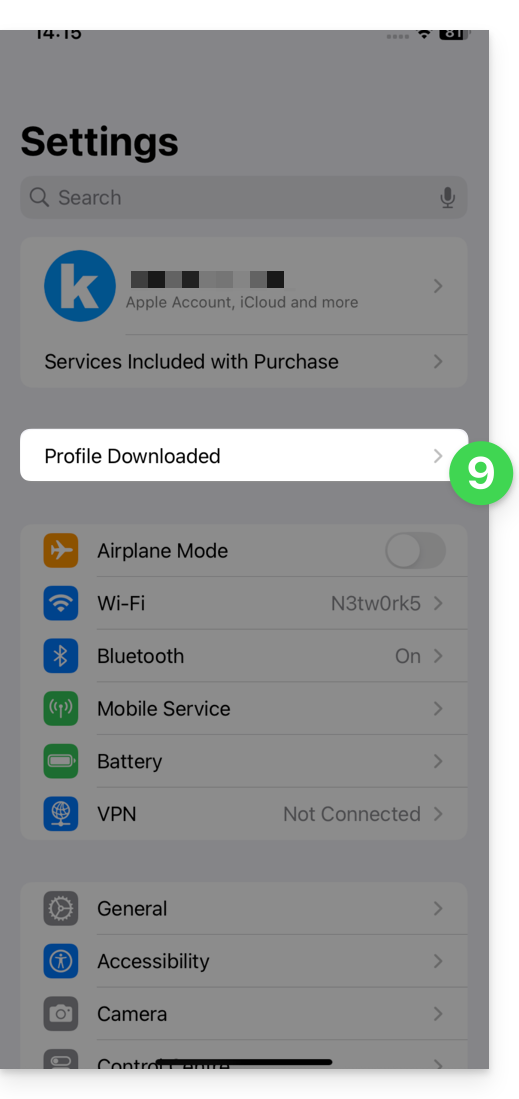
- Aprire le impostazioni del dispositivo iOS e toccare la barra in alto che indica il download di un nuovo profilo:
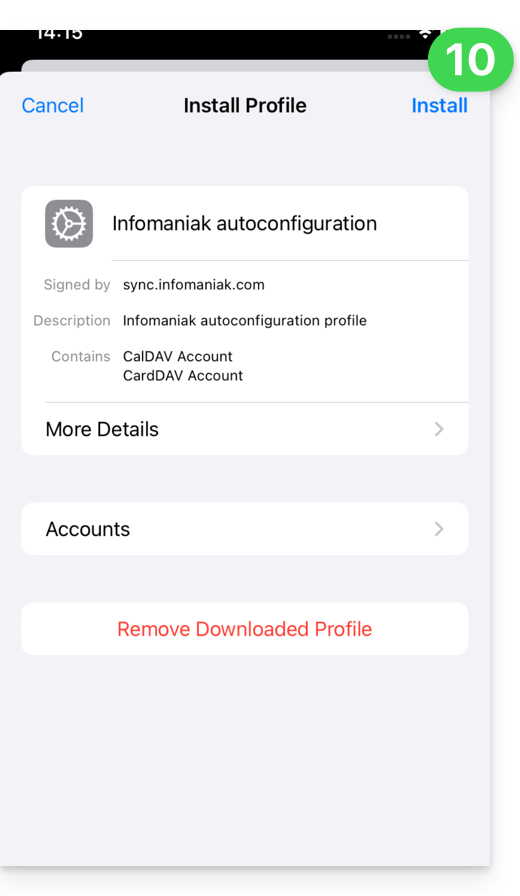
- Toccare Installa:
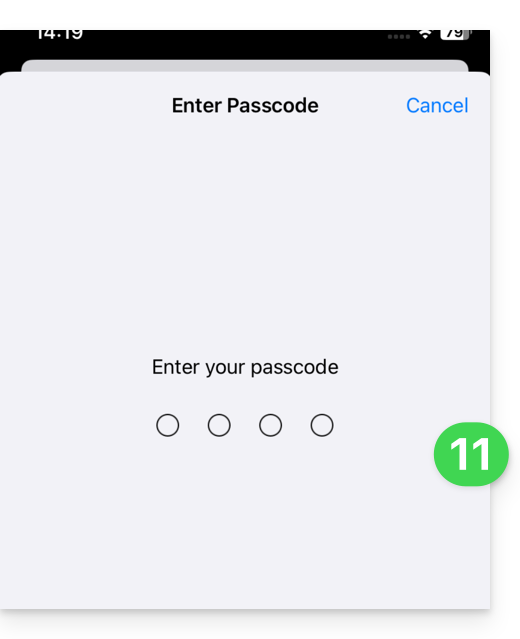
- Inserisci il codice del tuo dispositivo iOS come se dovessi sbloccarlo:
- Premi su Installa:
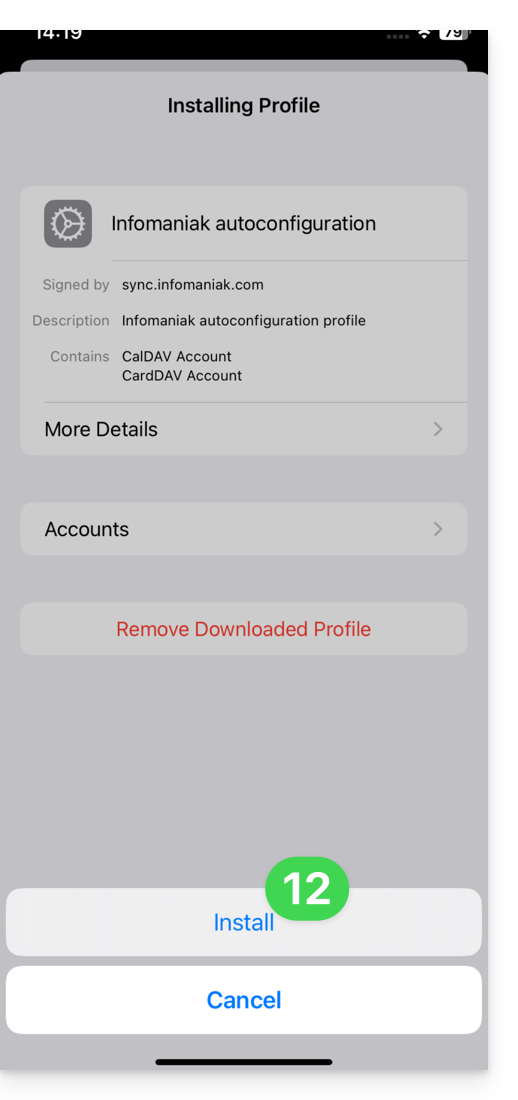
- Inserisci (o incolla) la password dell'applicazione copiata al punto 5 precedente:
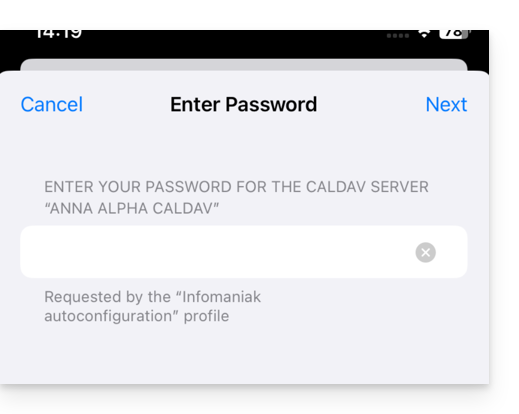
e ripeti l'operazione due volte di seguito (contatti + calendari):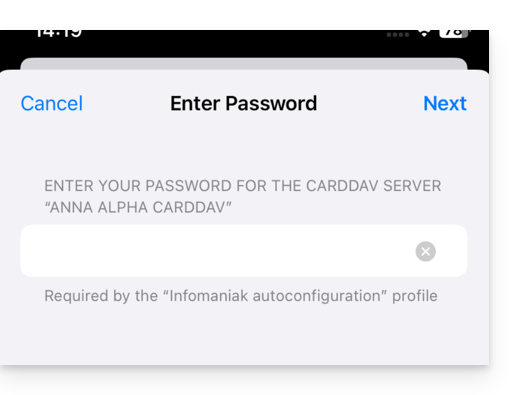
- Quando viene visualizzato l'avviso nella parte superiore, l'operazione è conclusa:
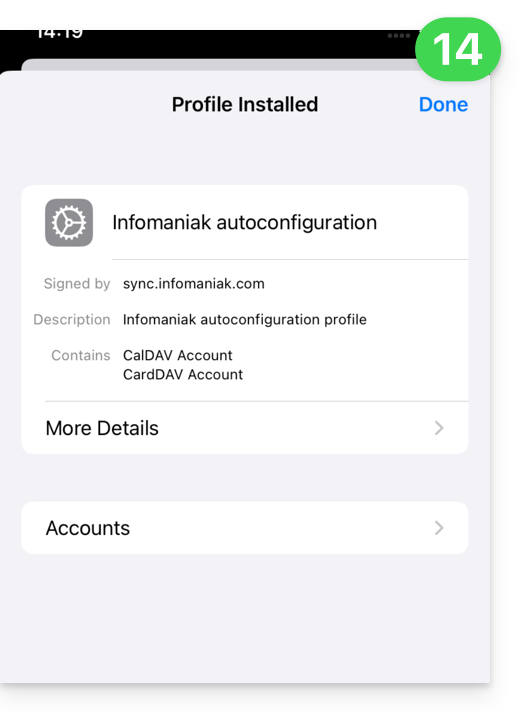
Se le applicazioni iOS Contatti e Calendario erano già aperte, è necessario riavviarle. A questo punto, verranno visualizzate le informazioni aggiunte tramite la sincronizzazione: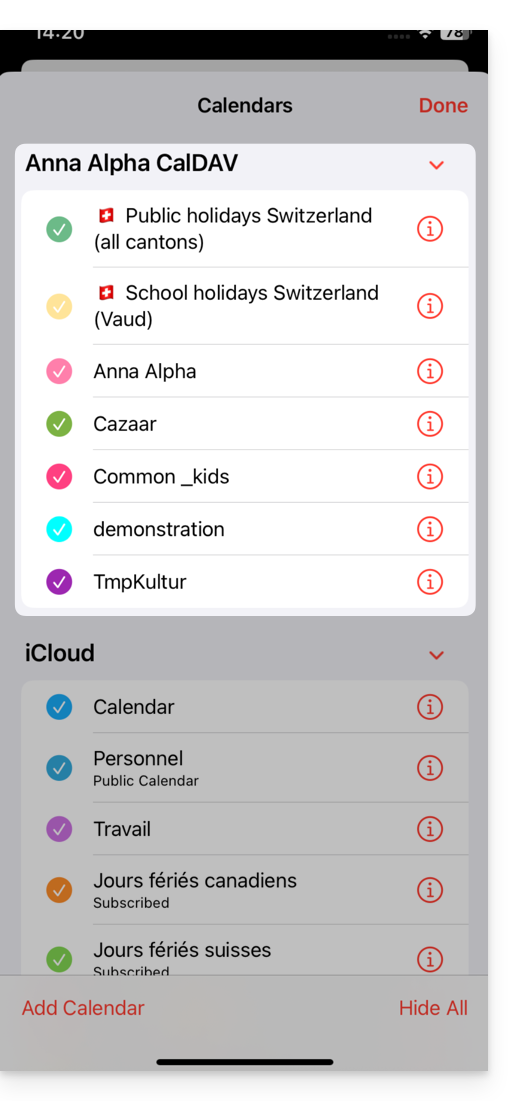
Particolarità della sincronizzazione
Consulta questa altra guida.
Eliminare un profilo Apple
Consulta la documentazione ufficiale, selezionando nella parte superiore della pagina* la versione del tuo sistema operativo, se necessario.
*Perché è necessario selezionare la versione della guida corrispondente esattamente alla versione del sistema macOS / iOS in uso?Apple introduce modifiche, a volte sottili, in ogni nuova versione del suo sistema, ad esempio un percorso in iOS 15…
… diventa questo in iOS 18…
Link a questa FAQ: https://faq.infomaniak.com/2370
Questa FAQ è stata utile?
Questa guida spiega come creare, salvare e modificare un file di tipo Office (testo, foglio di calcolo, presentazione, ecc.) sull'app web kDrive (servizio online ksuite.infomaniak.com/kdrive) e sull'app mobile kDrive (applicazione per smartphone o tablet iOS / Android) utilizzando l'editor nativo.
Modificare un file di testo, un foglio di calcolo, una presentazione…
Prerequisiti
- Per creare e collaborare su un foglio di calcolo o un testo, ecc., direttamente sull'app web, il peso del file in questione deve essere inferiore a
100 MB, altrimenti verrà proposto il download del documento e sarà necessario modificarlo localmente sul computer con un'applicazione di tipo Office (OnlyOffice, ad esempio).- Prestate quindi attenzione alle immagini che inserite nei vostri documenti (comprimetele per ridurne le dimensioni e la qualità, se necessario).
L'app web kDrive (servizio online ksuite.infomaniak.com/kdrive) integra nativamente le applicazioni Docs, Grids e Points, che consentono di creare, modificare e collaborare online su documenti di tipo Word .docx, Excel .xlsx e PowerPoint .ppsx:
- Cliccate qui per accedere all'app web kDrive (servizio online ksuite.infomaniak.com/kdrive).
- Aprite, se necessario, la cartella in cui creare un documento Office.
- Cliccate sul pulsante Nuovo in alto a sinistra.
- Scegli il tipo di documento da creare:
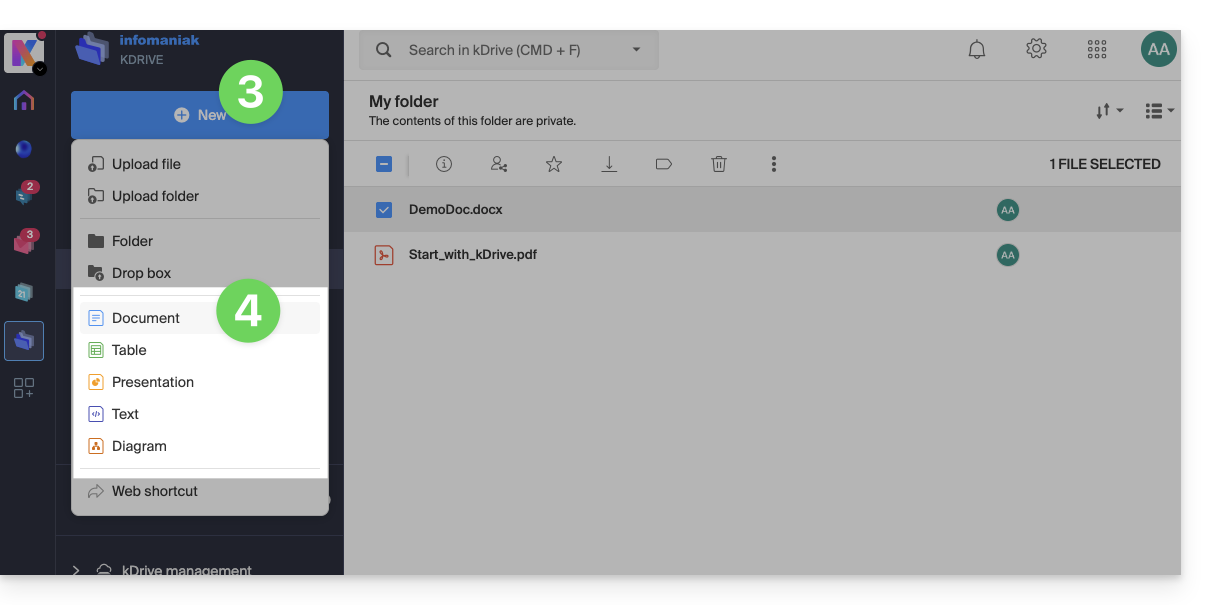
- documento di elaborazione testi
- foglio di calcolo
- presentazione
- testo semplice (blocco note)
- documento draw.io per diagrammi, schemi e wireframe
- Assegna un nome al file.
Per impostare un editor predefinito, consulta questa guida.
Funzione di ricerca/sostituzione
Per modificare e sostituire tutte le occorrenze di un testo in pochi clic, dopo aver creato il documento:
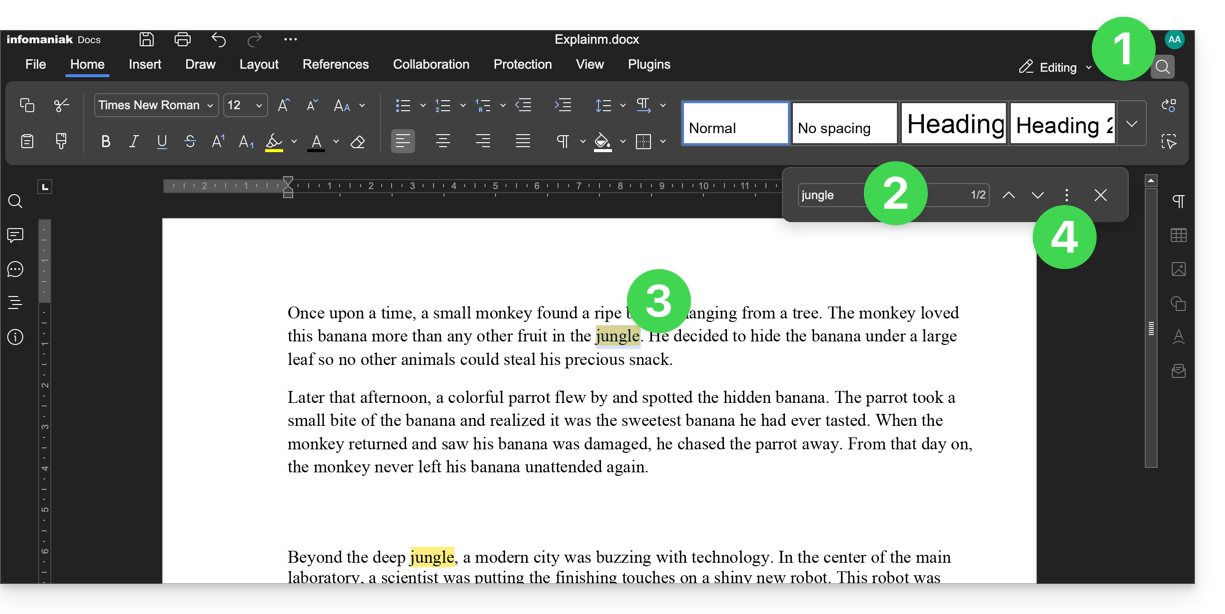
- Fai clic sulla funzione di ricerca (icona lente d'ingrandimento in alto a destra).
- Cerca il termine da sostituire in tutto il testo.
- Verifica la selezione delle occorrenze nel testo.
- Fai clic sul menu delle azioni ⋮ a destra del campo di ricerca:
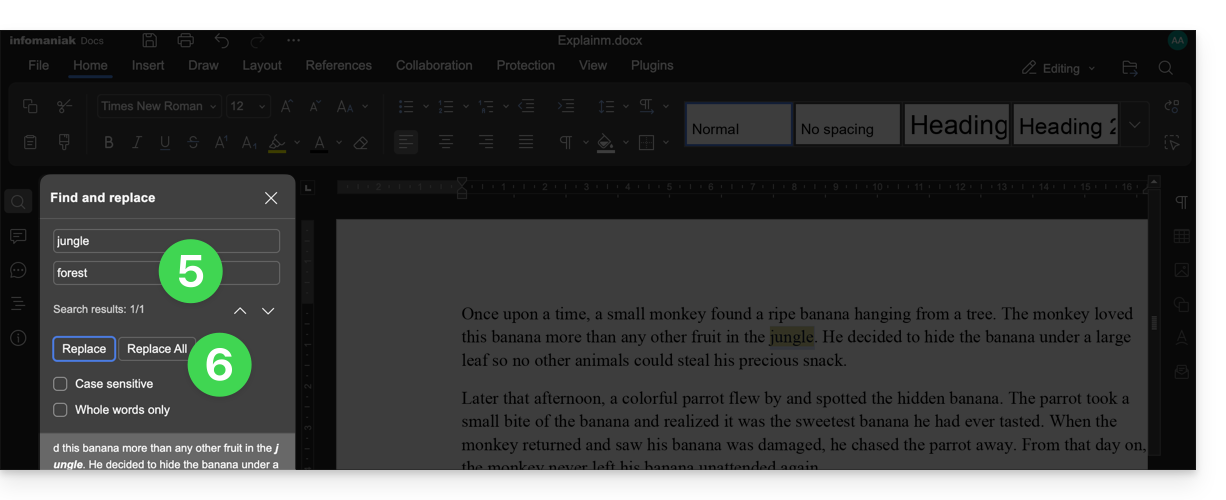
- Inserisci il testo che deve sostituire la selezione.
- Fai clic su Sostituisci (per sostituire una occorrenza alla volta) o Sostituisci tutto (il testo sostituisce tutte le occorrenze identiche):
Salva il file
Quando lavori online sui tuoi file Word, Excel o PowerPoint, questi vengono salvati automaticamente ogni volta che apporti modifiche.
In caso di dubbi, puoi salvare manualmente un documento:
- Fare clic su File e quindi su Salva (se "Salva" è disabilitato, significa che il file è già stato salvato).
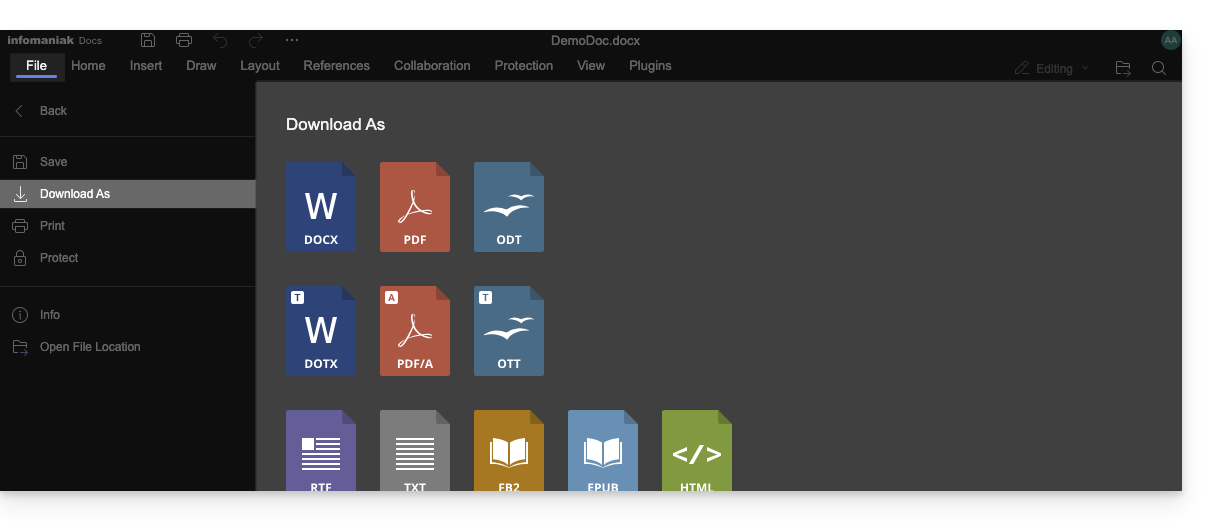
- Se necessario, è possibile scaricare una copia del file nel formato desiderato (docx, pdf, rtf, epub, html, jpg, png, ecc.) facendo clic su Scarica come...
File protetti da password
Quando si lavora online sui file Word, Excel o PowerPoint, questi possono essere protetti in precedenza con una password. Di conseguenza, verrà richiesta la password per aprire il file nell'interfaccia Infomaniak, ma questa scomparirà quando si salva il documento all'interno di kDrive.
Infatti, non è possibile impostare una password quando si salva un documento su kDrive, né è possibile conservare la password esistente. In alternativa, si può prendere in considerazione l'utilizzo di un altro editor disponibile all'interno di kDrive, ma solo con determinate offerte a pagamento.
Aggiungere un segnalibro
È disponibile una funzione che consente di aggiungere un segnalibro, una sorta di collegamento rapido a una parte preferita del documento o l'equivalente di un ancora di una pagina Web:
- Modificare un documento di testo su kDrive.
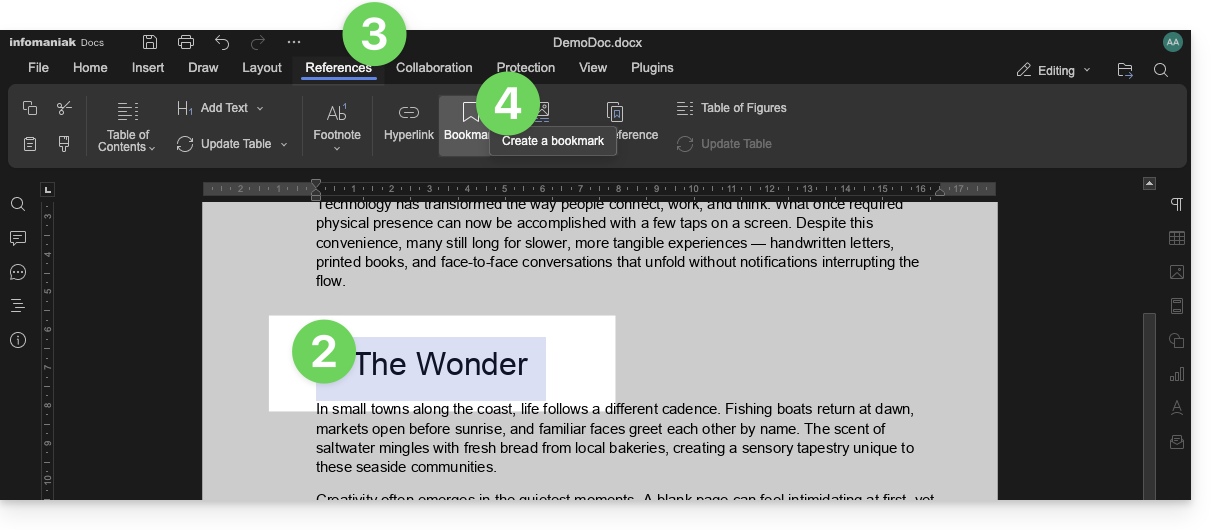
- Selezionare la parte di testo che fungerà da punto di riferimento.
- Fare clic sulla scheda Riferimenti.
- Fare clic su Segnalibro:
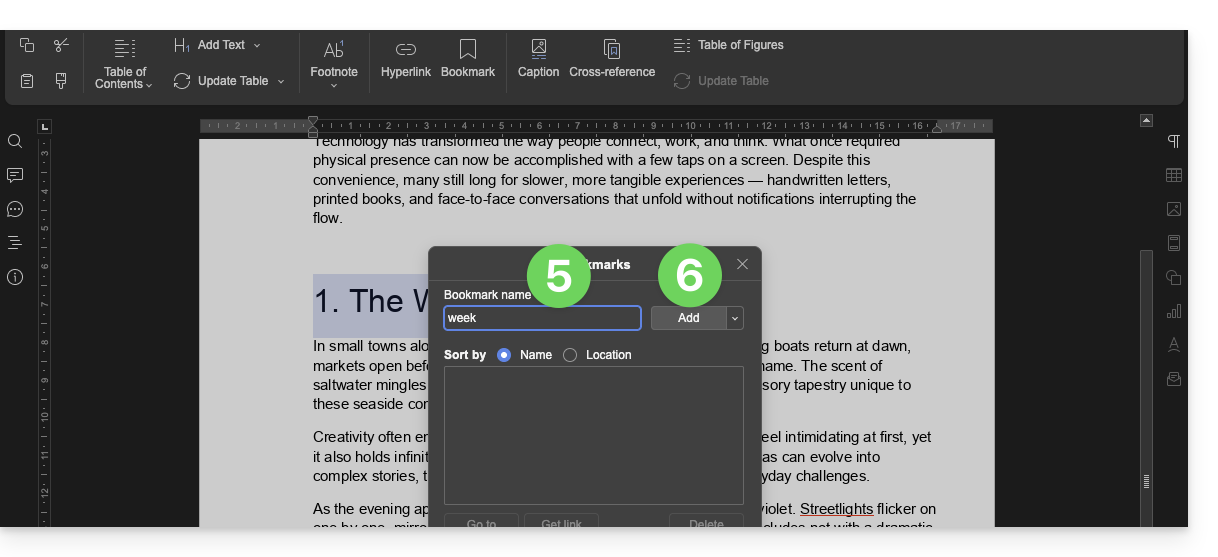
- Assegnare un nome al segnalibro.
- Fare clic sul pulsante Aggiungi:
- La finestra si chiude, la posizione preferita viene creata e salvata nel documento.
Creare un link di condivisione che porti direttamente al segnalibro
Una volta aperto il documento:
- Fare clic sulla scheda Riferimenti.
- Fare clic su Segnalibro.
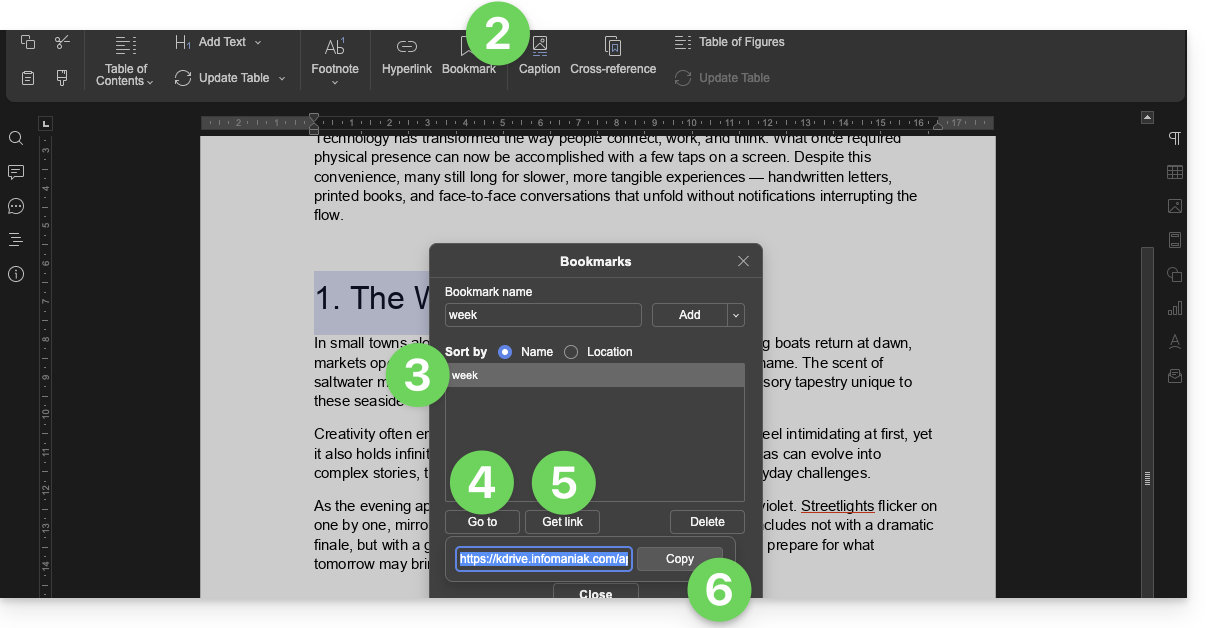
- Fare clic sul nome del segnalibro a cui accedere.
- Facoltativo: fare clic sul pulsante Vai a per visualizzare esattamente nella posizione precedentemente definita il documento aperto in background.
- Fare clic sul pulsante Ottieni un link per condividere il documento e ottenere un link che indirizzerà l'utente esattamente alla posizione del segnalibro.
- Fare clic sul pulsante Copia per inserirlo direttamente negli appunti:
Utenti kSuite: ricevere notifiche su kChat
È disponibile una funzione che consente agli utenti di taggare (menzionare) i collaboratori nei commenti di un documento tramite un simbolo "+" seguito dal nome dell'utente:
- Modificare un documento su kDrive.
- Fare clic sulla scheda Collaborazione.
- Fare clic su Aggiungi un commento.
- Inserire il commento, menzionando, se necessario, un utente: digitare il simbolo
+seguito dal nome: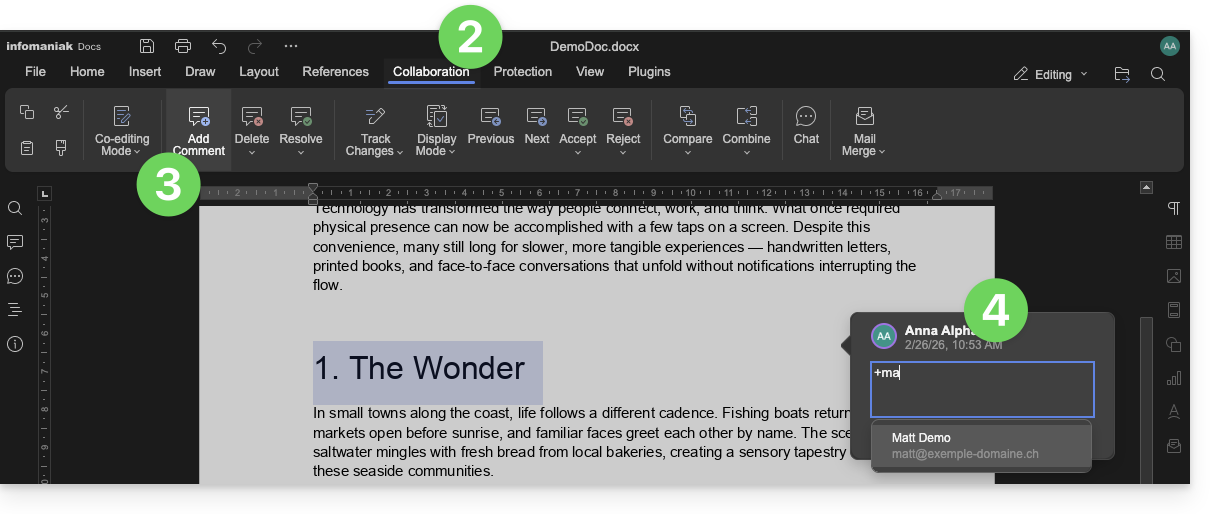
L'utente taggato riceve un'e-mail con i dettagli pertinenti: nome dell'autore del commento, link al documento, data e ora del commento.
Se l'utente in questione è online su kChat (della kSuite interessata), invece di ricevere un'e-mail, riceverà una notifica tramite il bot di kChat. Se l'utente è offline o in modalità "non disturbare", il sistema invierà un'e-mail.
Modificare un documento di tipo Office su dispositivi mobili
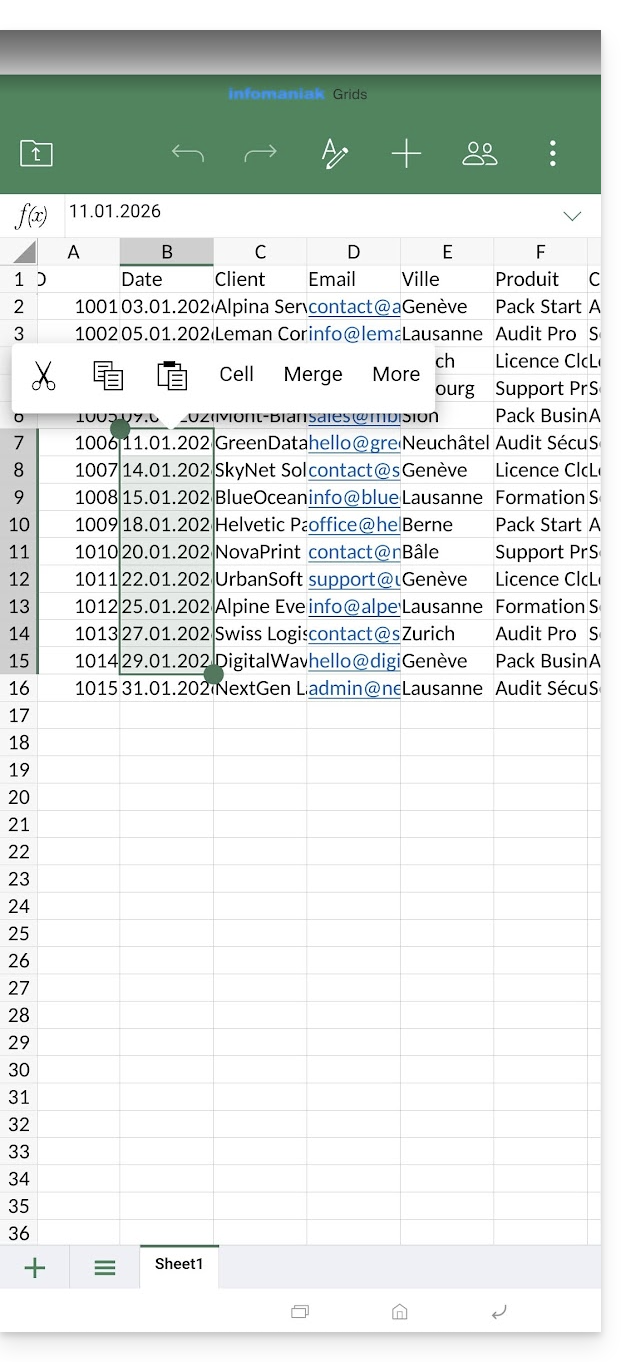
L'app mobile kDrive (applicazione per smartphone o tablet iOS/Android) integra nativamente le applicazioni Docs, Grids e Points, che consentono di creare, modificare e collaborare online su documenti di tipo Word .docx, Excel .xlsx e PowerPoint .ppsx: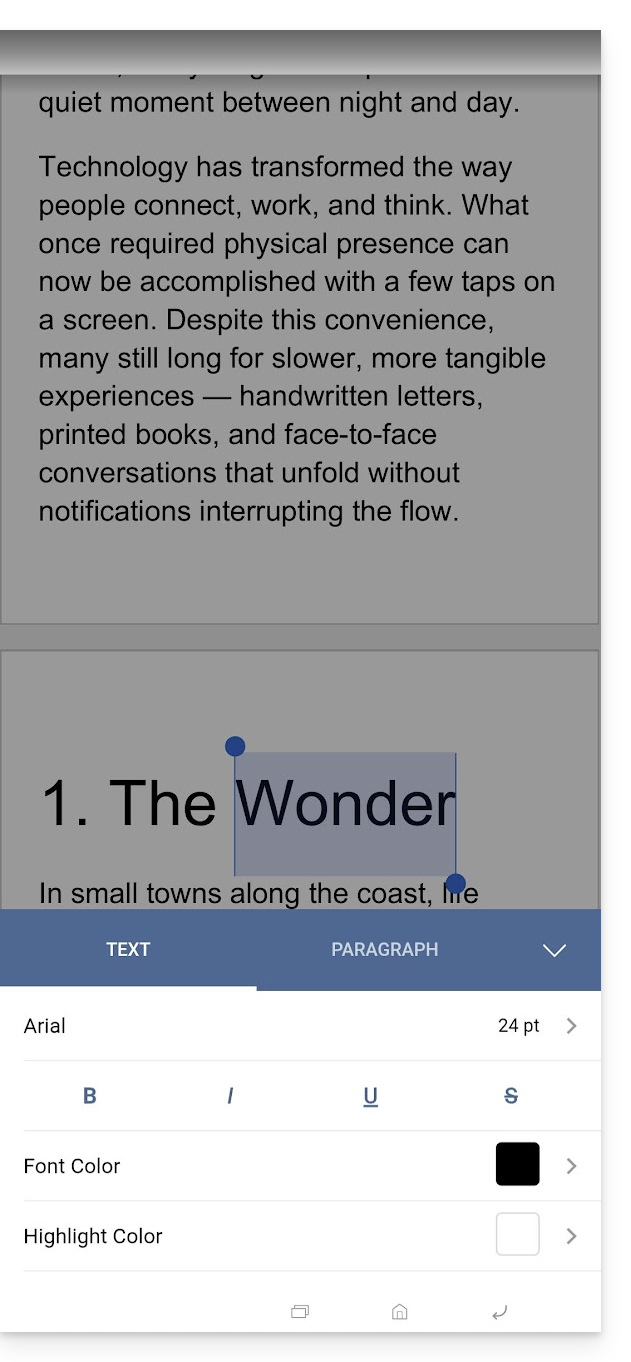
Link a questa FAQ: https://faq.infomaniak.com/2399
Questa FAQ è stata utile?
Questa guida spiega perché vengono effettuate delle analisi sui tuoi dati kDrive quando concedi tale autorizzazione a Infomaniak e come revocarla.
Introduzione
- La riservatezza dei dati archiviati su kDrive è un aspetto importante, soprattutto quando dei revisori umani analizzano periodicamente questi dati:
- L'analisi dei dati è fondamentale per migliorare l'intelligenza artificiale (IA), in quanto consente di fornire ai modelli di IA dati di qualità; in questo modo, è possibile migliorare le ricerche che si effettuano all'interno di kDrive e la categorizzazione automatica.
- I dati vengono utilizzati esclusivamente a tali fini specifici.
- L'IA analizza il file per estrarne il contenuto e tutte le informazioni aggiuntive; sulla base di tutte queste informazioni, deduce la categoria più adatta al documento.
- Se il modello non è sicuro, il file non verrà categorizzato per evitare errori.
- Consulta questa guida per maggiori informazioni sul modello utilizzato e sulle responsabilità di ciascuno.
Analisi interna completa
Infomaniak si impegna a proteggere i dati dei propri clienti e a rispettare le normative sulla privacy in vigore. È inoltre estremamente raro che un dipendente intervenga manualmente in questo sistema di analisi, poiché, sebbene la capacità tecnica esista (da cui la presente comunicazione), ciò non viene messo in pratica.
Ovviamente, Infomaniak è l'unico fornitore che interviene in questa analisi dei dati. Infomaniak non autorizza terzi a intervenire nei propri sistemi per garantire la sicurezza e la riservatezza di questi dati.
Revocare i diritti concessi
Prerequisiti
- Essere amministratore o responsabile legale all'interno dell'organizzazione che gestisce kDrive.
Successivamente, è possibile verificare lo stato dell'analisi dei dati accedendo a kDrive e quindi alla sezione:
- Clicca qui per accedere all'app web kDrive di Infomaniak (servizio online ksuite.infomaniak.com/kdrive).
- Clicca sull'icona Impostazioni in alto a destra.
- Verifica o seleziona il kDrive desiderato dal menu a tendina nel menu laterale sinistro.
- Fai clic su Generale nel menu laterale sinistro.
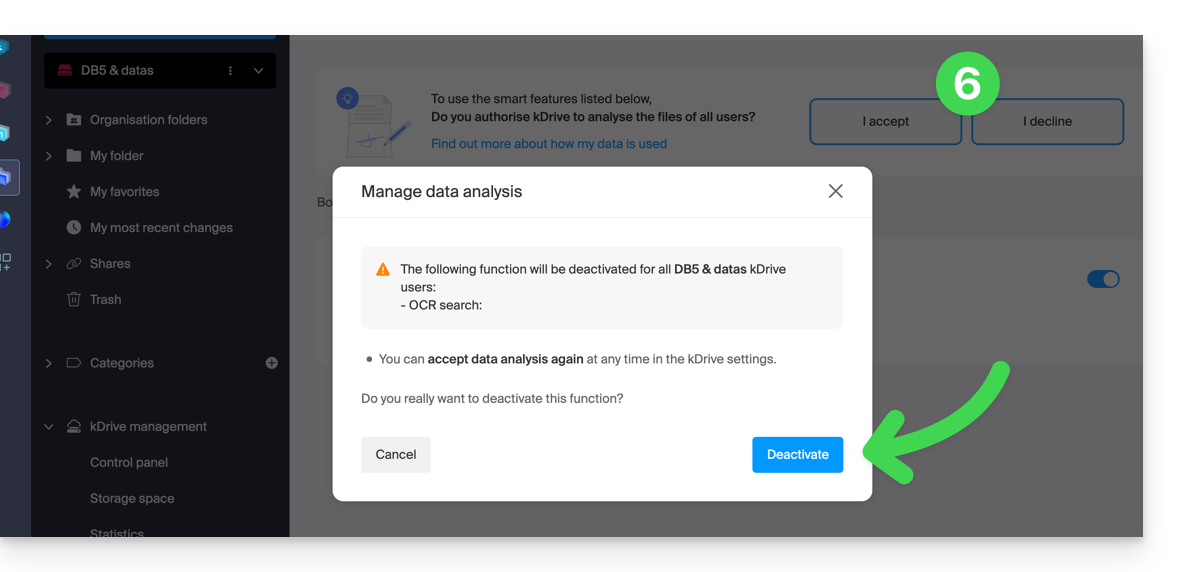
- Fare clic su Funzionalità intelligenti:
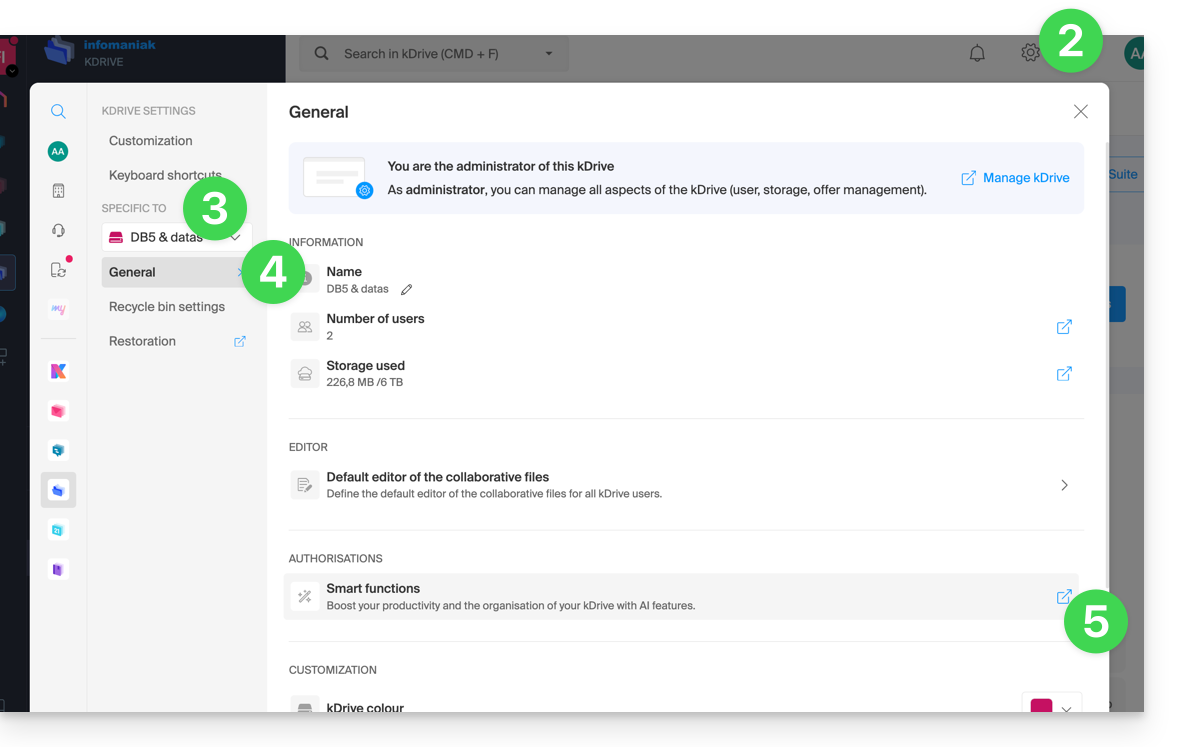
- Fare clic sul pulsante per eseguire l'azione desiderata:
Link a questa FAQ: https://faq.infomaniak.com/2412
Questa FAQ è stata utile?
Questa guida spiega come recuperare l'accesso agli strumenti Infomaniak (manager.infomaniak.com e Mail / ksuite.infomaniak.com) in caso di smarrimento della password o delle credenziali di accesso all'account Infomaniak.
Introduzione
- Per accedere a un'Organizzazione che gestisce uno o più prodotti Infomaniak, è necessario accedere a manager.infomaniak.com e inserire le seguenti informazioni:
- Un indirizzo email per l'accesso (identificativo per l'account Infomaniak).
- La password scelta durante la registrazione.
- Un codice aggiuntivo se l'autenticazione a due fattori (2FA) è attiva.
- Se l'accesso alla piattaforma funziona, ma si è dimenticata la password di uno dei propri indirizzi email, consultare questa guida.
- Se il problema riguarda piuttosto la visualizzazione del modulo di accesso, soprattutto su un dispositivo mobile, consulta questa guida.
Hai dimenticato...
... la password dell'account Infomaniak
In caso di smarrimento della password, seguire la procedura di reimpostazione:
- Clicca qui per poter reimpostare la password.
- Inserisci l'indirizzo email con cui accedi al tuo account Infomaniak.
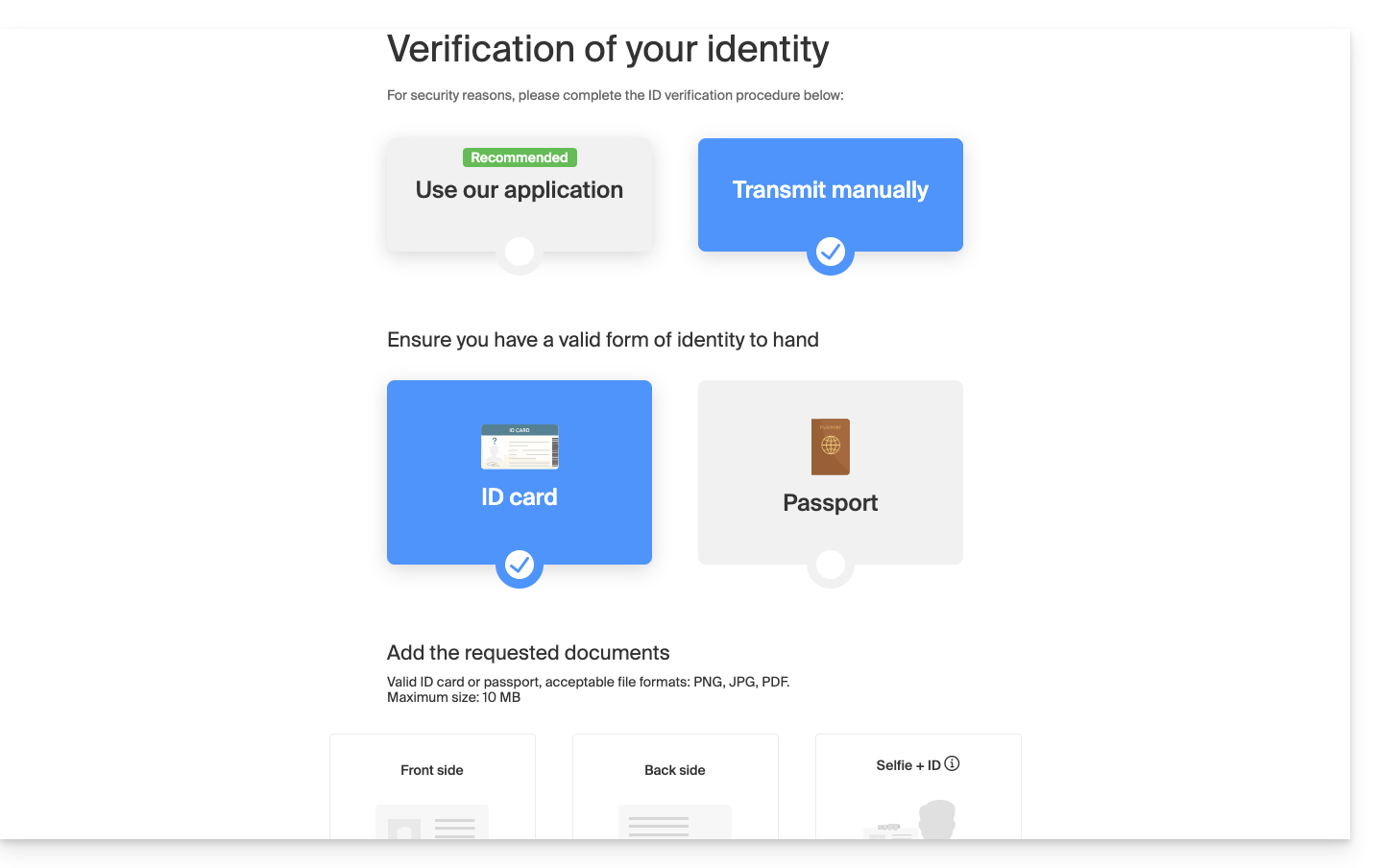
- Scegli l'opzione di recupero desiderata oppure segui la procedura di verifica dell'identità cliccando su “Non hai a disposizione alcuna opzione”.
... l'indirizzo email utilizzato per accedere all'account Infomaniak
Durante la registrazione, hai fornito un numero di telefono; è possibile recuperare l'indirizzo email utilizzato per accedere all'account Infomaniaka partire dal tuo numero di telefono:
- Clicca qui per poter recuperare il tuo indirizzo email di accesso all'account Infomaniak.
- Inserisci il tuo numero di cellulare.
- Inserisci (se necessario) il tuo indirizzo email di recupero.
A questo punto, sono possibili due scenari:
- Il sistema riesce a identificare il tuo account: scegli quindi come ricevere le credenziali di accesso al tuo account Infomaniak.
- In caso contrario: seguire la procedura guidata sullo schermo per effettuare la verifica dell'identità manualmente o tramite kCheck:
E se l'indirizzo email non esiste più…
Se hai un account Infomaniak per il quale l'identificativo di accesso è del tipo toto123@yahoo.com, non ci sono problemi se l'indirizzo email toto123@yahoo.com viene eliminato o non è più valido. Ti basterà accedere un'ultima volta al Manager Infomaniak con questo identificativo toto123@yahoo.com e consultare questa guida per modificare l'indirizzo email di accesso al tuo account Infomaniak.
Tuttavia, se l'indirizzo email utilizzato come identificativo è ospitato da Infomaniak (ad esempio anna789@assoziation.ch) e un amministratore elimina l'indirizzo email in questione o disattiva il servizio Mail “assoziation.ch”, la situazione è diversa: riceverai automaticamente un'email all'indirizzo secondario e un SMS al numero di telefono cellulare specificato nel tuo account Infomaniak:
Questa situazione può verificarsi anche in un caso specifico di gestione del servizio di posta elettronica.
Per poter accedere nuovamente al proprio account Infomaniak, ora che l'accesso non è più possibile con il vecchio indirizzo e-mail, l'utente dell'account Infomaniak deve accedere all'indirizzo indicato nell'SMS:
- Clicca qui per accedere alla pagina di accesso.
- Inserisci il nome utente specificato nell'SMS (di solito le iniziali del tuo account e una serie di numeri).
- Inserisci la password abituale (non è cambiata):

- Inserisci le nuove informazioni richieste:

- Sarai nuovamente connesso al tuo account:

Link a questa FAQ: https://faq.infomaniak.com/2415
Questa FAQ è stata utile?
Questa guida riguarda l'app mobile kCheck (applicazione per smartphone o tablet iOS/Android), creata per semplificare le procedure di verifica dell'identità e rafforzare la sicurezza del tuo account Infomaniak.
Introduzione
- Per motivi di sicurezza, al fine di garantire l'identità della persona che effettua una specifica richiesta a Infomaniak, può essere attivata una procedura di verifica dell'identità nei seguenti casi (elenco non esaustivo):
- smarrimento della password dell'account Infomaniak (account utente)
- smarrimento dell'indirizzo e-mail di accesso
- disattivazione dell'autenticazione a due fattori (2FA)
- sblocco di un account Infomaniak
- durante il primo versamento dei ricavi per il prodotto Biglietteria
- durante l'ordine di un prodotto (sospetto di spam o frode, nome del marchio, ecc.)
- Questa applicazione ti consente di trasferire in modo sicuro le informazioni richieste.
- Infomaniak rispetta la tua privacy: le informazioni trasmesse tramite l'applicazione kCheck saranno conservate fino al completamento della gestione della tua richiesta; in ogni caso, saranno eliminate automaticamente dopo 72 ore in caso di mancata gestione della richiesta.
Avvio della verifica dell'identità
Prerequisiti
- Un codice QR o un link fornito da Infomaniak.
- L'app mobile kCheck installata sul tuo dispositivo iOS (iPhone, ecc.) o Android.
- Una connessione Internet sul dispositivo mobile.
Puoi quindi far verificare la tua identità con kCheck:
- Avvia l'app kCheck sul tuo dispositivo mobile.
- Premi Avvia.
- Premi Scansiona un codice QR.
- Inquadra con la fotocamera il codice QR fornito.
- Inserisci il tuo numero di telefono cellulare.
- Inserisci il codice di conferma ricevuto.
- Autorizza la geolocalizzazione (obbligatorio per continuare la procedura).
- Seleziona il tipo di documento d'identità in tuo possesso (carta d'identità o passaporto).
- Segui le istruzioni per fotografare il tuo documento d'identità.
- Scatta un selfie (di te stesso) con il tuo documento d'identità in mano davanti a te.
I tuoi documenti verranno quindi trasmessi in modo sicuro al supporto Infomaniak. Queste richieste vengono elaborate con priorità e il tempo medio di risposta è di 2 ore durante l'orario di apertura.
Se il tuo ordine è bloccato...
Per motivi di sicurezza, a volte alcuni ordini vengono bloccati automaticamente.
Al momento dell'ordine, viene inviata un'e-mail all'indirizzo e-mail di accesso del tuo account Manager Infomaniak. Questa e-mail contiene la procedura per sbloccare il tuo ordine. Nel caso in cui non la trovassi, è possibile richiederla nuovamente dal tuo Manager cliccando su Invia nuovamente la procedura dalla barra rossa che ti informa del blocco.
Prerequisiti
- Aprire l'e-mail contenente la procedura di sblocco.
- Avere l'app mobile kCheck installata sul tuo dispositivo iOS (iPhone, ecc.) o Android.
- Avere una connessione Internet sul dispositivo mobile.
A questo punto, è possibile avviare la procedura di sblocco con kCheck:
- Avvia l'app kCheck sul tuo dispositivo mobile.
- Premi su Avvia.
- Premi su Scansiona un codice QR.
- Scansiona il codice QR presente nell'e-mail.
- Segui la procedura di sblocco fino alla fine.
Casi particolari
- Se non si interviene entro 10 giorni, l'ordine viene annullato automaticamente e il pagamento viene rimborsato interamente sul metodo di pagamento utilizzato.
- Nel caso in cui non si disponga di un dispositivo mobile per seguire questa procedura, contatta il supporto Infomaniak.
Link a questa FAQ: https://faq.infomaniak.com/2418
Questa FAQ è stata utile?
Questa guida riguarda kSuite, la suite di strumenti per la produttività e la collaborazione online sviluppata in Svizzera da Infomaniak.
Introduzione
- È possibile avere una sola kSuite per Organizzazione!
- Create diverse Organizzazioni (mantenendo il vostro account Infomaniak e passando da un'Organizzazione all'altra) per gestire più kSuite.
- Attenzione: una kSuite non può essere trasferita da un'Organizzazione all'altra!
Gestire kSuite
- Collegare un nome di dominio a kSuite
- Collegare un nome di dominio aggiuntivo a kSuite
- Convertire i prodotti esistenti in kSuite (o separarli)
- Definire la quota utente
- Come funziona l'archiviazione dei dati relativi a kSuite
- Come ottenere un sito web
- Modificare un'offerta kSuite esistente
Utilizzo di kSuite
- Scopri kSuite e i prodotti inclusi
- Scopri la dashboard di kSuite
- Gestire lo stato e la presenza su kSuite
Ogni prodotto incluso in kSuite ha le sue guide nelle sezioni kChat, kMeet, kDrive, ecc., che troverete su https://faq.infomaniak.com. Potete anche inserire il nome del prodotto che state cercando: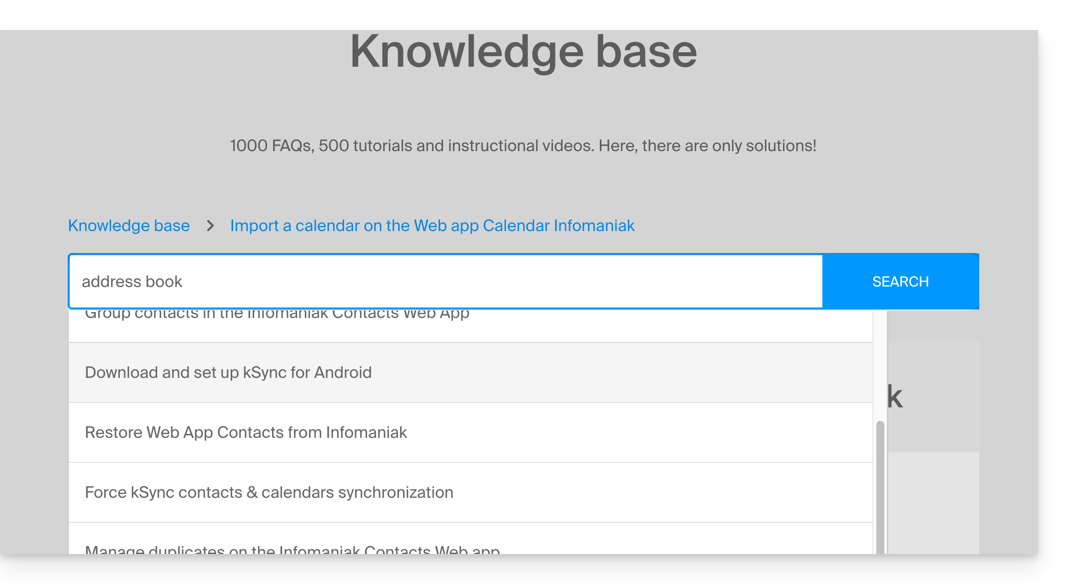
Hai una domanda o un suggerimento?
- Per aiutarti a identificare l'offerta my kSuite / kSuite più adatta alle tue esigenze, consulta questa guida.
- In caso di problemi, si prega di consultare la base di conoscenza prima di contattare l'assistenza.
- Clicca qui per condividere un feedback o un suggerimento su un prodotto Infomaniak.
Link a questa FAQ: https://faq.infomaniak.com/2423
Questa FAQ è stata utile?
Questa guida spiega come connettere Microsoft 365 a un indirizzo email ospitato presso Infomaniak.
Introduzione
- Gli indirizzi email di Infomaniak non possono essere aggiunti direttamente in Outlook online tramite un browser con un account Microsoft personale.
- Infatti, Microsoft non consente più di aggiungere un indirizzo esterno tramite IMAP su
outlook.live.com. - Solo la casella di posta Microsoft associata all'account connesso (indirizzo
@outlook.fr,@outlook.com,@hotmail…) può essere visualizzata. - “Microsoft 365” è principalmente l'abbonamento; Microsoft ha rimosso la funzione degli account connessi in Outlook.com e la funzione equivalente di Outlook on the web è stata anch'essa rimossa.
- Infatti, Microsoft non consente più di aggiungere un indirizzo esterno tramite IMAP su
- Per visualizzare un indirizzo Infomaniak con Outlook, è quindi necessario installare l'app Outlook o utilizzare un altro software/client di posta elettronica compatibile con IMAP.
Ottenere l'app Outlook 365
Per farlo:
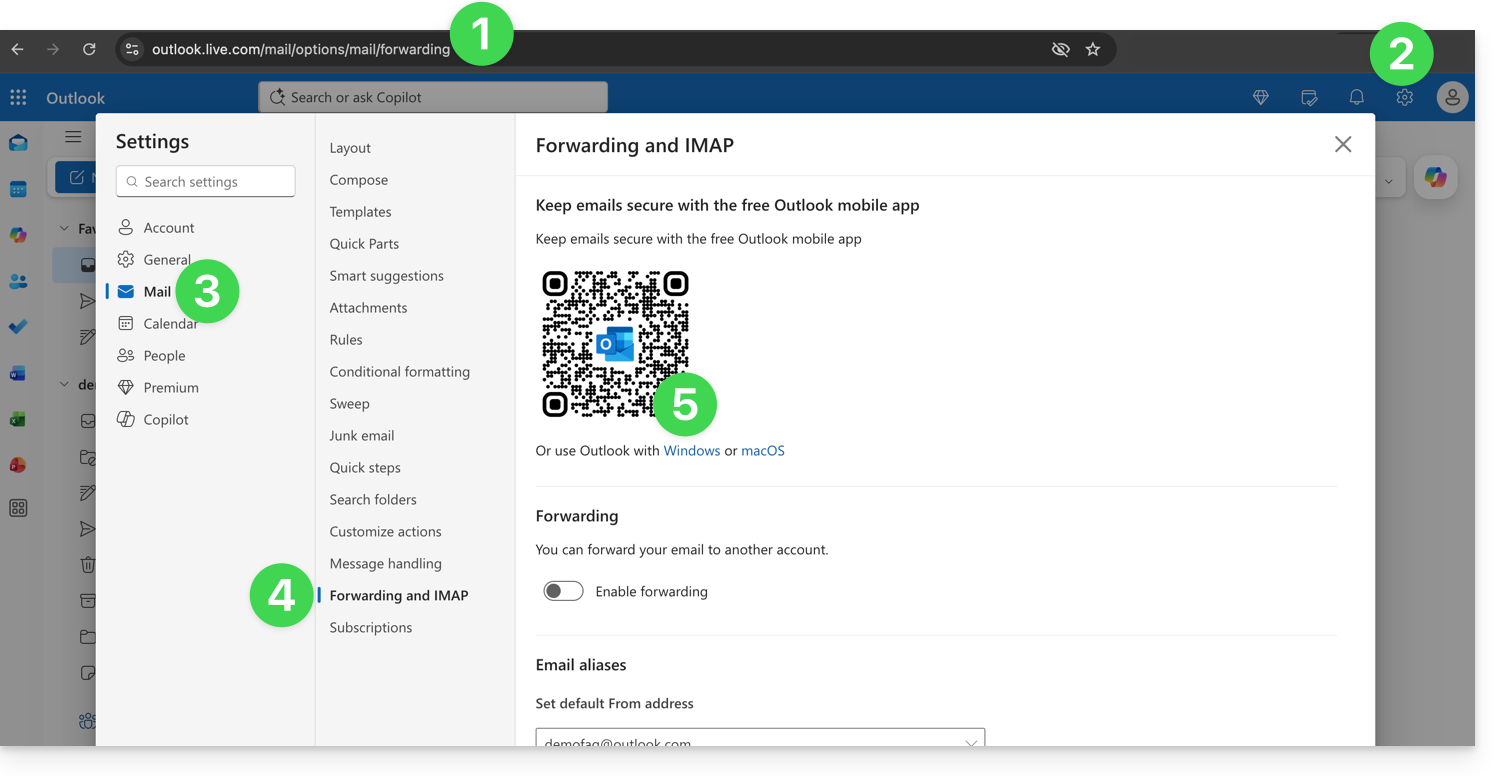
- Accedi a https://outlook.live.com/mail/options/mail/forwarding con il tuo account Microsoft personale.
- Clicca sull'icona Impostazioni in alto a destra dell'interfaccia.
- Clicca su Posta nel menu laterale sinistro.
- Clicca su Inoltro e IMAP nel menu secondario.
- Scarica l'applicazione Outlook nella versione corrispondente al tuo tipo di dispositivo:
Aggiungere l'indirizzo email all'app Outlook 365
Su macOS, consulta questa altra guida.
Su Windows, consulta questa guida e su dispositivi mobili (iOS / Android), consulta questa guida.
Link a questa FAQ: https://faq.infomaniak.com/2428
Questa FAQ è stata utile?
Questa guida spiega come connettere l'app desktop eM Client (applicazione per macOS/Windows) a un indirizzo email ospitato presso Infomaniak.
Aggiungere l'indirizzo email all'applicazione
Prerequisiti
- Creare l'indirizzo email (❓: my kSuite | Servizio Email/kSuite).
- Creare una password per il dispositivo (❓: my kSuite | Servizio di posta/kSuite).
- Verificare la corretta configurazione del dominio (❓: Servizio di posta/kSuite).
Per configurare l'applicazione di posta elettronica:
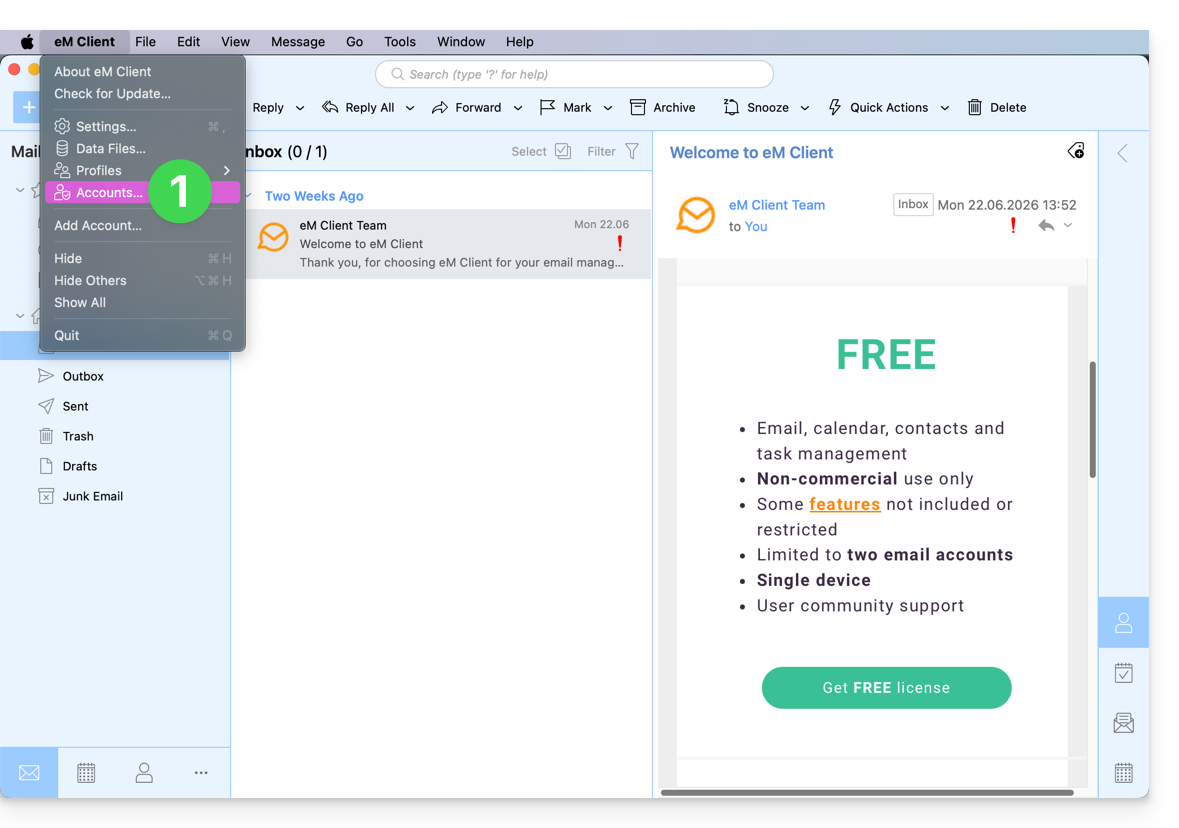
- Aprire l'applicazione e fare clic su Account:
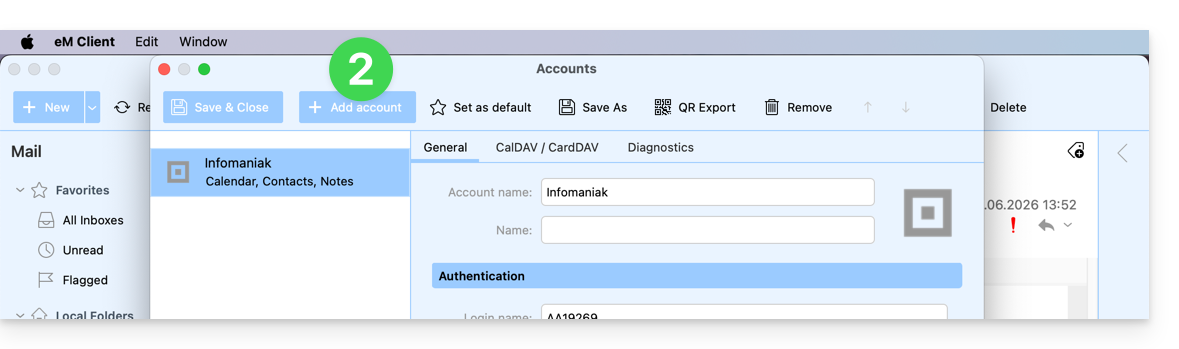
- Fare clic su Aggiungi un account:
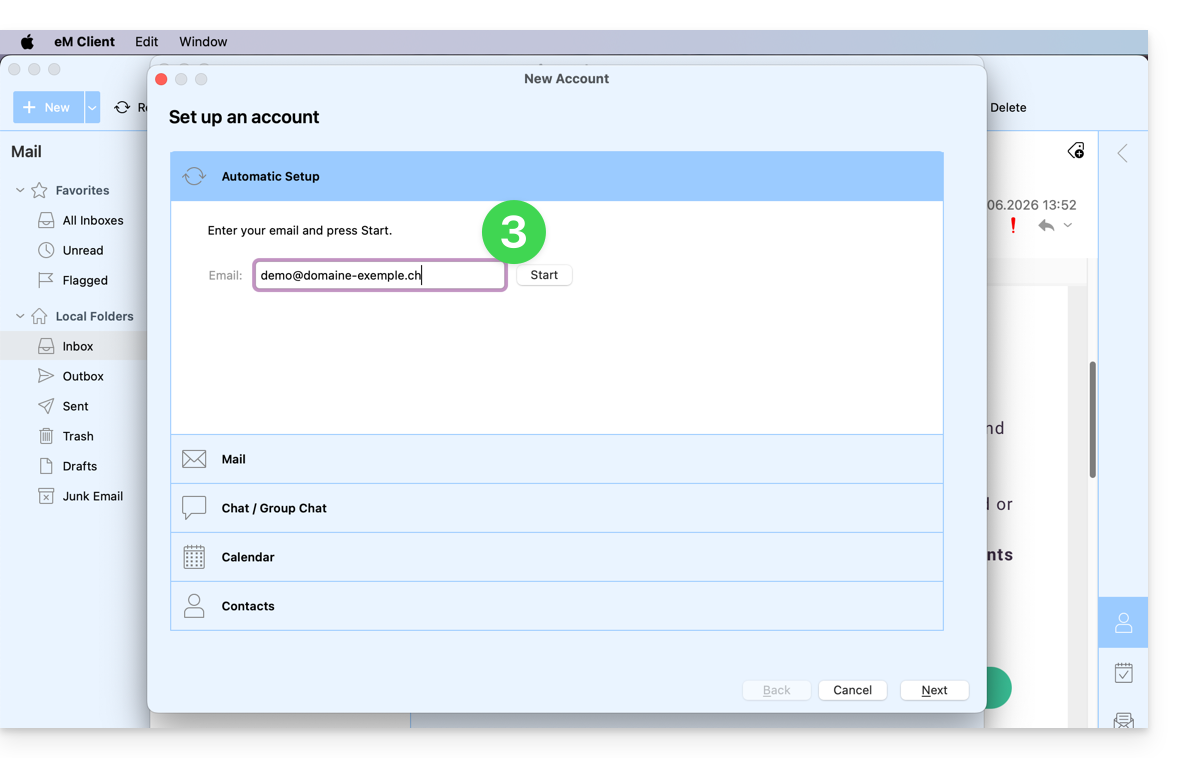
- Inserire l'indirizzo email da associare e quindi fare clic sul pulsante Avvia accanto al campo:
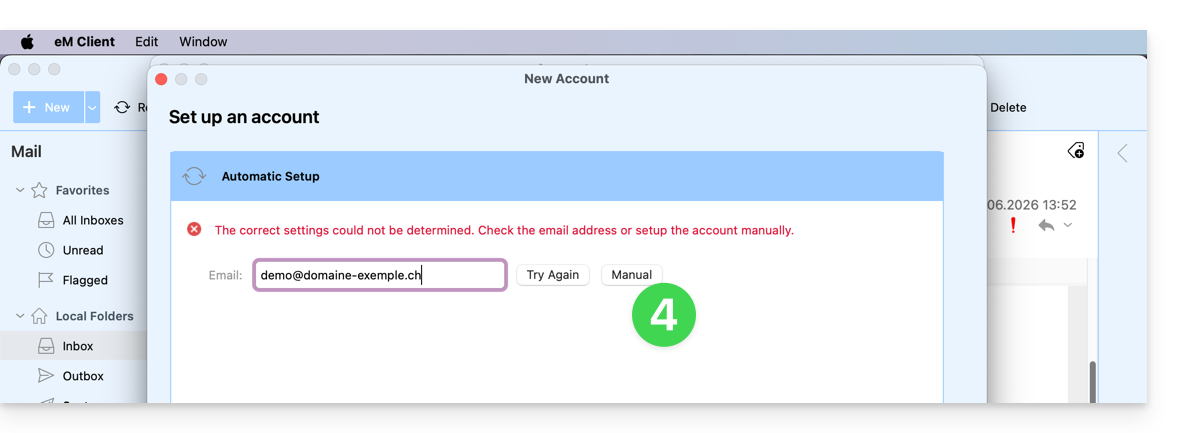
- Fare clic sul pulsante per inserire manualmente i parametri:
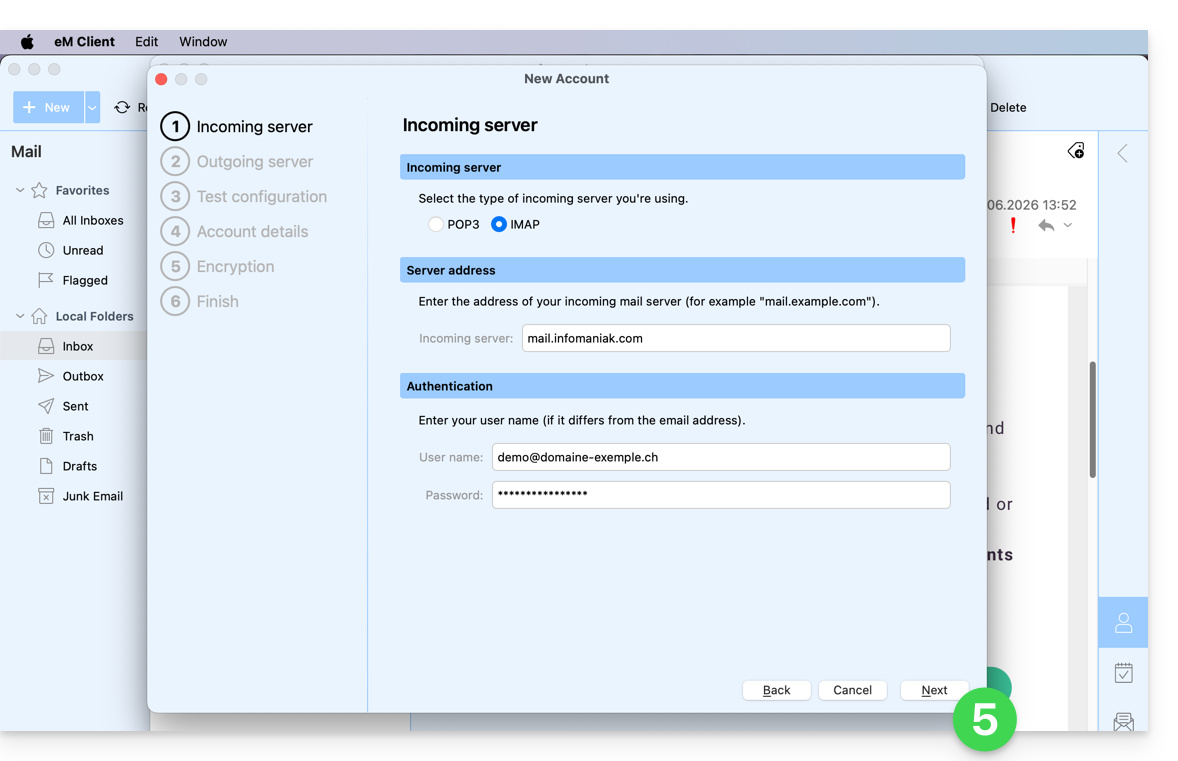
- Verificare il server in entrata e completare le informazioni mancanti, quindi premere Avanti:
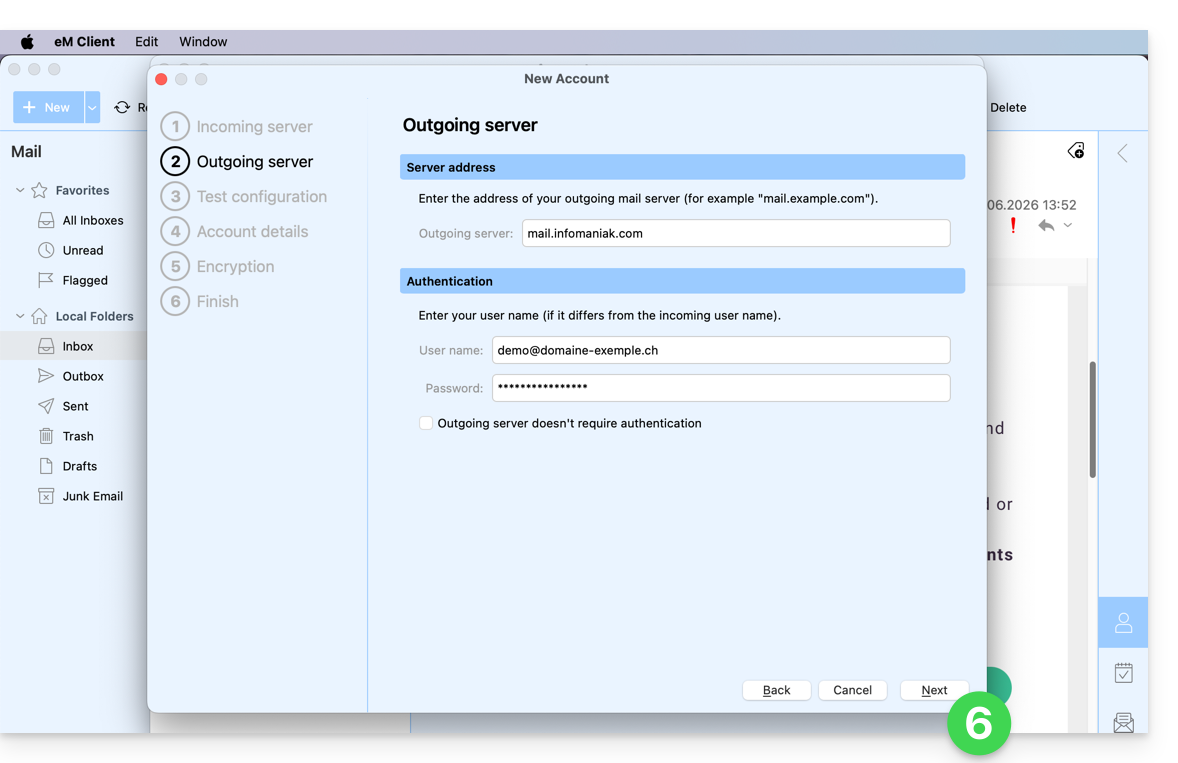
- Ripetete la stessa operazione per il server in uscita:
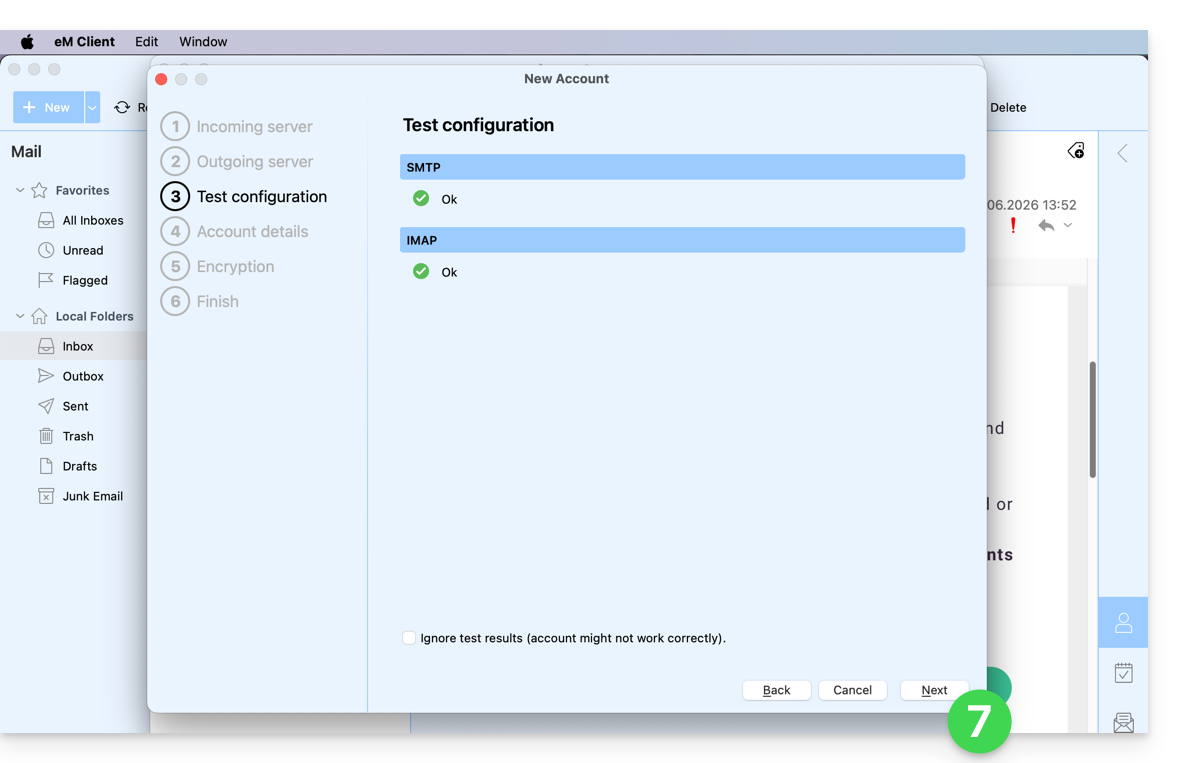
- Se le spie del test sono verdi, premete Avanti:
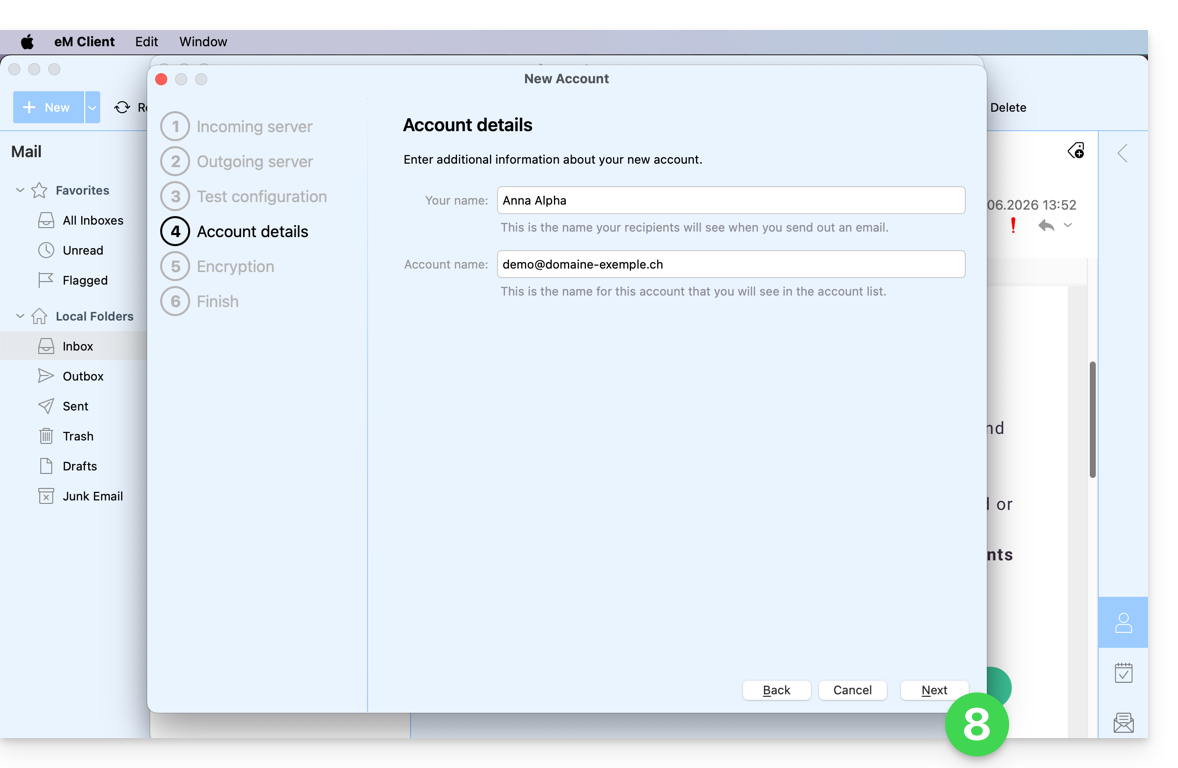
- Inserisci le informazioni mancanti e poi premi su Avanti:
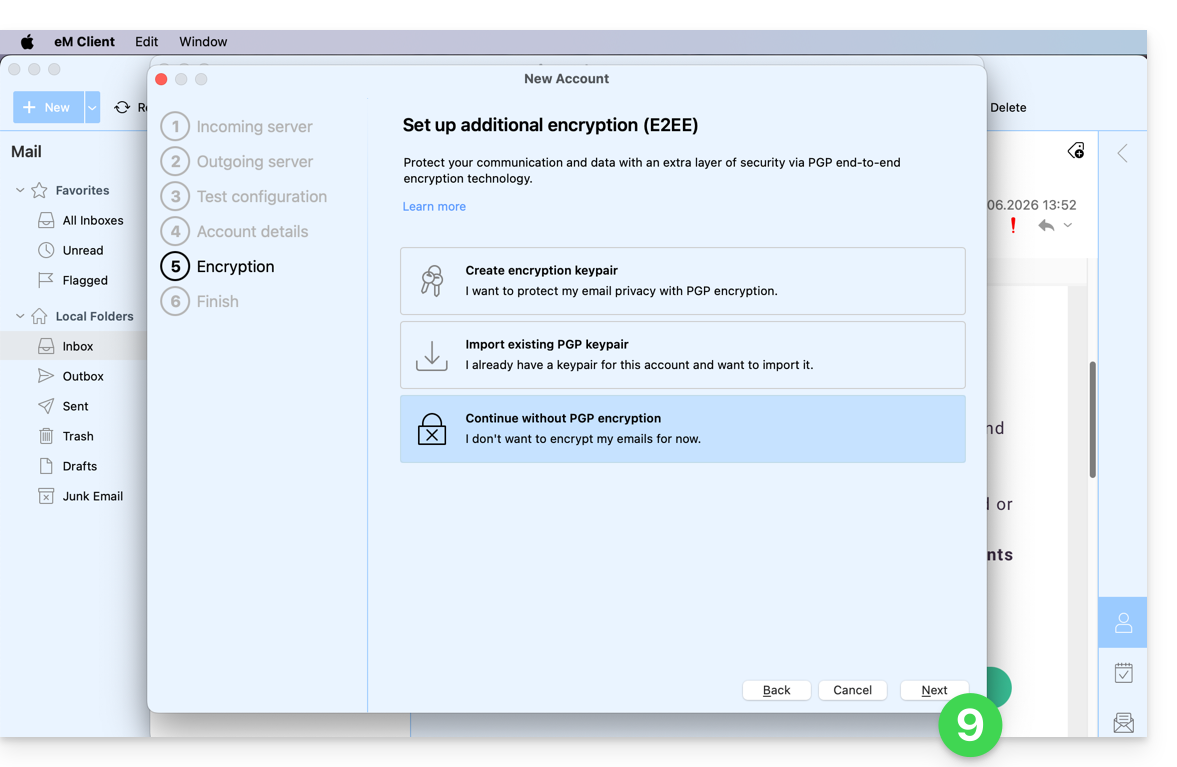
- Salta questo passaggio senza aggiungere ulteriori misure di sicurezza:
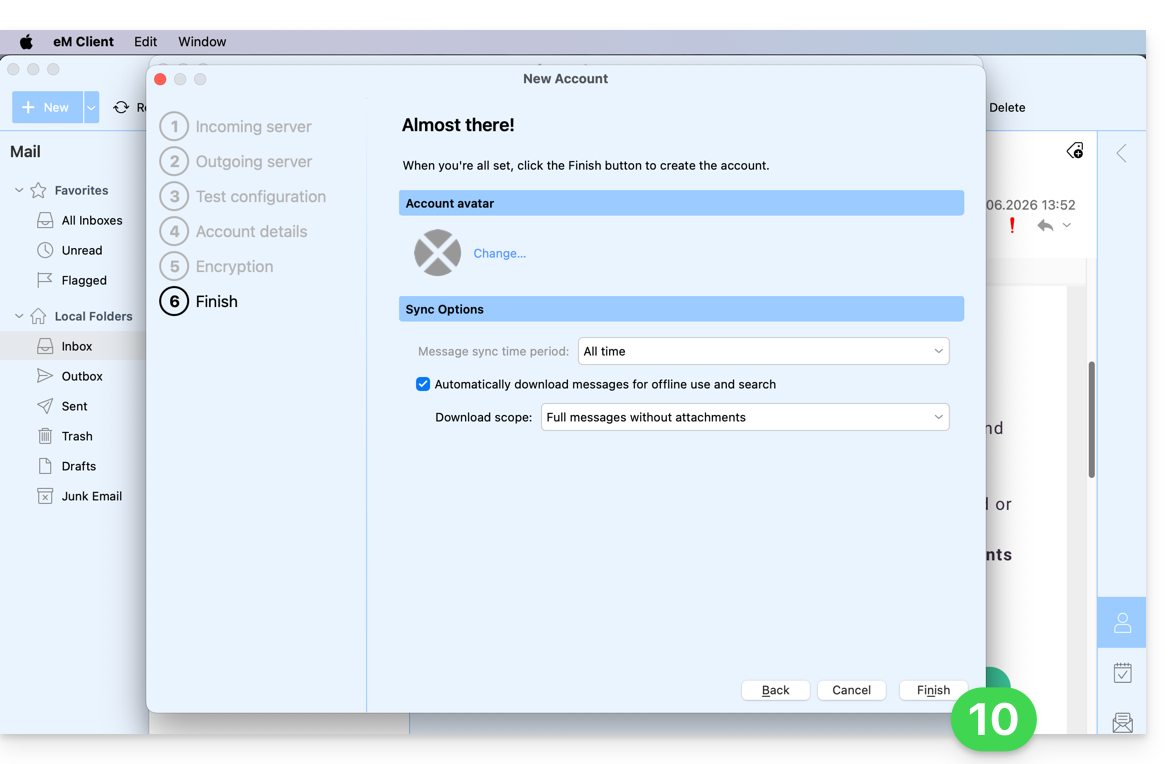
- Imposta le tue preferenze e premi Fine:
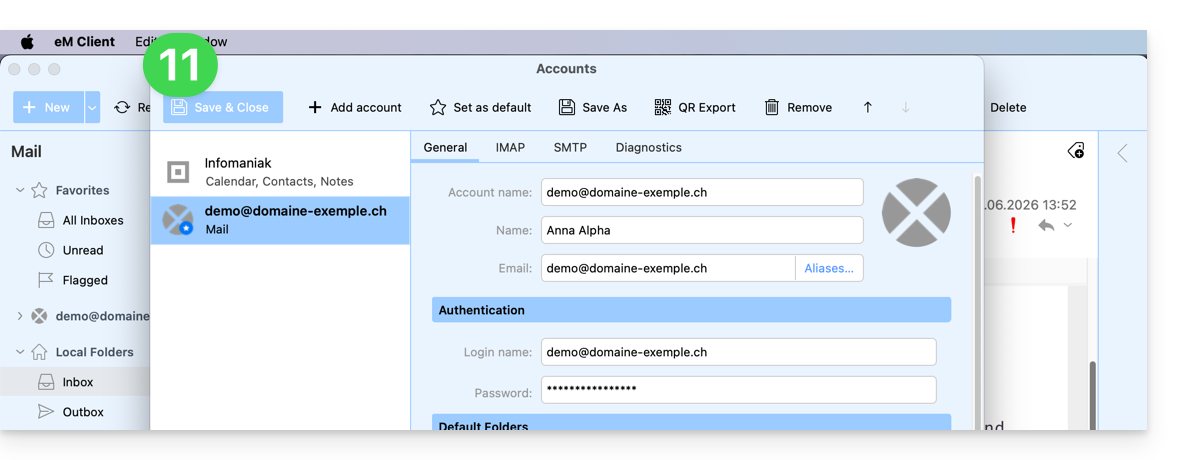
- Salva l'aggiunta dell'account:
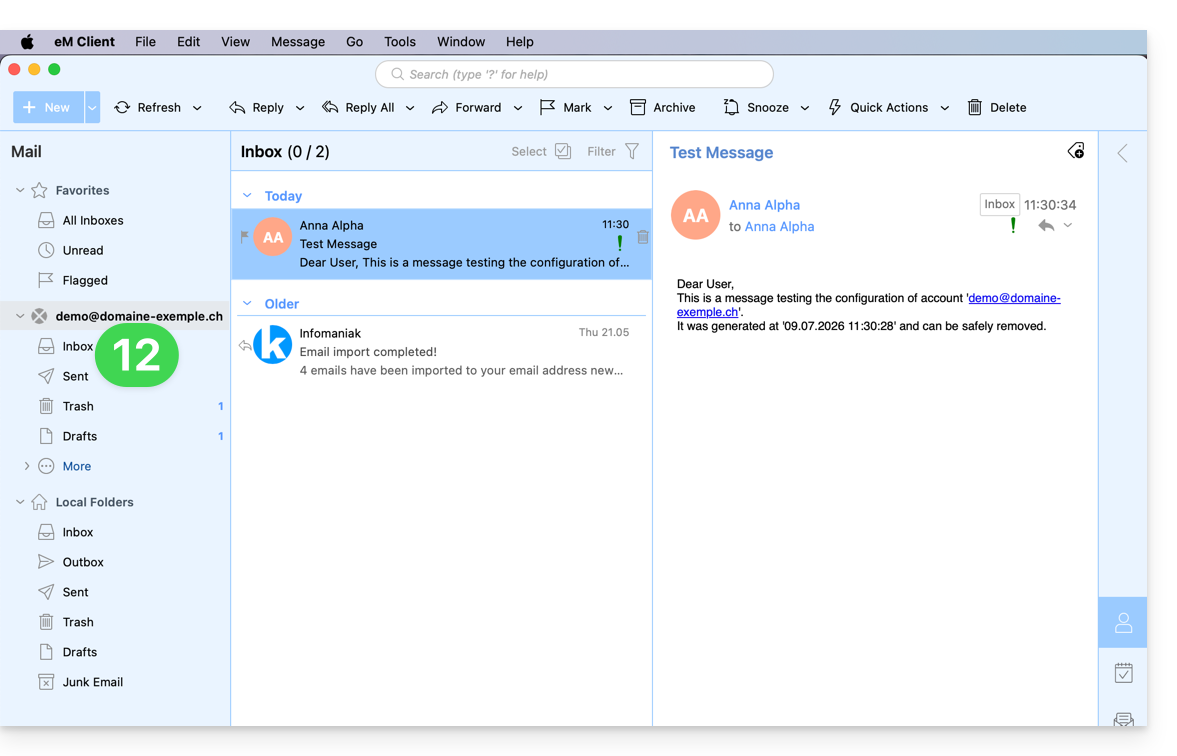
- Fatto! Il tuo indirizzo email è ora configurato nell'applicazione:
Impostazioni consigliate
- Server IMAP in entrata =
mail.infomaniak.com - Porta IMAP =
993(con SSL) - Server SMTP in uscita =
mail.infomaniak.com - Porta SMTP e protocollo di crittografia e comando/metodo per attivare questo protocollo:
587+ STARTTLS - Nome utente/username = l'indirizzo email completo (hai bisogno di aiuto?)
- Password = la password generata per l'indirizzo email che desideri consultare (❓: my kSuite | Servizio Email/kSuite).
- Autenticazione obbligatoria per l'invio delle e-mail:
- Si attiva nelle impostazioni SMTP della tua applicazione.
- Seleziona "utilizza le stesse impostazioni del server in entrata" oppure, a seconda del software/client di posta elettronica, inserisci un nome utente (ovvero l'indirizzo e-mail completo) e la password generata.
Consulta questa guida se cerchi informazioni su altre porte e protocolli di posta elettronica compatibili (SSL / TLS, ad esempio).
In caso di problemi
Verifica che il servizio di posta sia configurato in modo ottimale.
Non è necessario contattare l'assistenza Infomaniak se il tuo indirizzo email funziona correttamente al di fuori dell'applicazione. L'errore più comune è legato all'utilizzo di una password errata. Consulta le soluzioni proposte in questa guida relativa alla posta elettronica in generale.
Link a questa FAQ: https://faq.infomaniak.com/2429
Questa FAQ è stata utile?
Questa guida spiega come connettere l'app desktop Thunderbird (applicazione per macOS / Windows / Linux) a un indirizzo email ospitato presso Infomaniak.
Aggiungere l'indirizzo email all'applicazione
Prerequisiti
- Creare l'indirizzo email (❓: my kSuite | Servizio Email/kSuite).
- Creare una password per il dispositivo (❓: my kSuite | Servizio di posta/kSuite).
- Verificare la corretta configurazione del dominio (❓: Servizio di posta/kSuite).
Per configurare l'applicazione di posta elettronica:
- Scarica l'ultima versione di Thunderbird.
- Aprire l'applicazione.
- Inserire le informazioni del proprio account e fare clic su Continua:

- Continua a utilizzare il protocollo IMAP e fai clic su Continua:

- Inserisci la tua password e fai clic su Continua:

- Fare clic su Continua:

- Viene visualizzato un riepilogo della registrazione. Fare clic su Fine per aggiungere l'indirizzo (o configurare altri servizi da qui):

- Fatto! Il tuo indirizzo email è ora configurato nell'applicazione:

Impostazioni consigliate
- Server IMAP in entrata =
mail.infomaniak.com - Porta IMAP =
993(con SSL) - Server SMTP in uscita =
mail.infomaniak.com - Porta SMTP e protocollo di crittografia e comando/metodo per attivare questo protocollo:
587+ STARTTLS - Nome utente/username = l'indirizzo email completo (hai bisogno di aiuto?)
- Password = la password generata per l'indirizzo email che desideri consultare (❓: my kSuite | Servizio Email/kSuite).
- Autenticazione obbligatoria per l'invio delle e-mail:
- Si attiva nelle impostazioni SMTP della tua applicazione.
- Seleziona "utilizza le stesse impostazioni del server in entrata" oppure, a seconda del software/client di posta elettronica, inserisci un nome utente (ovvero l'indirizzo e-mail completo) e la password generata.
Consulta questa guida se cerchi informazioni su altre porte e protocolli di posta elettronica compatibili (SSL / TLS, ad esempio).
In caso di problemi
Verifica che il servizio di posta sia configurato in modo ottimale.
Non è necessario contattare l'assistenza Infomaniak se il tuo indirizzo email funziona correttamente al di fuori dell'applicazione. L'errore più comune è legato all'utilizzo di una password errata. Le guide alla risoluzione dei problemi ti aiuteranno a risolvere eventuali problemi:
- Consulta le soluzioni proposte in questa guida relativa alla posta elettronica in generale.
- Questa altra guida è specificamente dedicata a Thunderbird.
… e se Thunderbird non funziona più a seguito di una modifica della password dell'account di posta, consulta questa altra guida.
Link a questa FAQ: https://faq.infomaniak.com/2430
Questa FAQ è stata utile?
Questa guida spiega come accedere ai tuoi elenchi di contatti Infomaniak e ai tuoi calendari Infomaniak dai tuoi dispositivi.
Consulta questa altra guida se cerchi informazioni sulla sincronizzazione delle tue e-mail.
Premessa
- L'app web Contatti (gestione dei tuoi elenco contatti Infomaniak per tutti i tuoi contatti professionali e personali) e l'app web Calendario (gestione dei tuoi calendari Infomaniak per tutti i tuoi eventi e appuntamenti) possono essere sincronizzate in modo che il loro contenuto (ospitato sui server Infomaniak) sia visualizzabile sui tuoi dispositivi personali.
- Se i contatti e i calendari attuali non sono ancora gestiti all'interno di queste applicazioni Infomaniak, sarà necessario importare i dati in precedenza affinché la sincronizzazione possa funzionare in seguito.
- Anche i calendari suggeriti possono essere sincronizzati con i dispositivi mobili e desktop.
- Il calendario degli anniversari (un calendario che mostra le date di compleanno dei tuoi contatti, a condizione che la data sia indicata nella loro scheda della rubrica) è visibile solo tramite l'app web e non può essere sincronizzato con gli strumenti CalDAV.
Sincronizzare contatti e calendari (CardDAV/CalDAV)
Clicca qui per aprire la procedura guidata di Infomaniak che consente di configurare la sincronizzazione dei tuoi dispositivi (macOS, Windows, Linux, Android, iOS) e dei programmi più diffusi (Outlook, Microsoft 365, Thunderbird, Apple Mail, eM Client, ecc.).
Guide specifiche
| OS | Applicazione da sincronizzare |
| Outlook tramite CalDav Synchronizer (Windows) | |
| Contatti e Calendari (macOS) | |
| Contatti e Calendari (iOS: iPhone, iPad, ecc.) | |
| Contatti e calendari tramite kSync (Android: Huawei, Samsung, Sony, ecc.) | |
| Calendario Google tramite kSync | |
| Mozilla Thunderbird |
È inoltre possibile trasformare l'app web Calendar o Contacts di Infomaniak in un'applicazione da utilizzare sul tuo dispositivo.
Link a questa FAQ: https://faq.infomaniak.com/2432
Questa FAQ è stata utile?
Questa guida spiega come connettere l'applicazione di posta elettronica predefinita di Android a un indirizzo email ospitato presso Infomaniak.
Introduzione
- Invece della configurazione manuale descritta di seguito, si consiglia di utilizzare l'app Infomaniak Mail (iOS / Android) per usufruire dei vantaggi di sicurezza offerti da Infomaniak.
Aggiungere manualmente l'indirizzo email all'applicazione
Prerequisiti
- Creare l'indirizzo email (❓: my kSuite | Servizio Email/kSuite).
- Creare una password per il dispositivo (❓: my kSuite | Servizio di posta/kSuite).
- Verificare la corretta configurazione del dominio (❓: Servizio di posta/kSuite).
Per configurare l'applicazione di posta elettronica:
- Aprire l'applicazione di posta elettronica predefinita sul dispositivo.
- Fare clic su Aggiungi account.
- Selezionare Altro come tipo di indirizzo.
- Inserisci il tuo indirizzo email.
- Seleziona il tipo IMAP personale.
- Verificare e completare le informazioni mancanti.
- Completare la procedura.
- Fatto, il tuo indirizzo email è ora configurato nell'applicazione del tuo dispositivo.
Impostazioni consigliate
- Server IMAP in entrata =
mail.infomaniak.com - Porta IMAP =
993(con SSL) - Server SMTP in uscita =
mail.infomaniak.com - Porta SMTP e protocollo di crittografia e comando/metodo per attivare questo protocollo:
587+ STARTTLS - Nome utente/username = l'indirizzo email completo (hai bisogno di aiuto?)
- Password = la password generata per l'indirizzo email che desideri consultare (❓: my kSuite | Servizio Email/kSuite).
- Autenticazione obbligatoria per l'invio delle e-mail:
- Si attiva nelle impostazioni SMTP della tua applicazione.
- Seleziona "utilizza le stesse impostazioni del server in entrata" oppure, a seconda del software/client di posta elettronica, inserisci un nome utente (ovvero l'indirizzo e-mail completo) e la password generata.
Consulta questa guida se cerchi informazioni su altre porte e protocolli di posta elettronica compatibili (SSL / TLS, ad esempio).
In caso di problemi
Verifica che il servizio di posta sia configurato in modo ottimale.
Non è necessario contattare l'assistenza Infomaniak se il tuo indirizzo email funziona correttamente al di fuori dell'applicazione. L'errore più comune è legato all'utilizzo di una password errata. Le guide alla risoluzione dei problemi ti aiuteranno a risolvere eventuali problemi:
- Consulta le soluzioni proposte in questa guida relativa alla posta elettronica in generale
- … e se la tua applicazione non funziona più per quanto riguarda l'invio (ad esempio, il server SMTP è disconnesso o assente) o a seguito di una modifica della password dell'account di posta, consulta questa altra guida.
Link a questa FAQ: https://faq.infomaniak.com/2433
Questa FAQ è stata utile?
Questa guida spiega come connettere l'app desktop New Outlook (applicazione per desktop su Windows, che sostituisce Windows Mail) a un indirizzo email ospitato presso Infomaniak.
Introduzione
- Sebbene le e-mail siano comunque archiviate sui server di Infomaniak, l'esperienza in New Outlook è strettamente integrata con il cloud Microsoft:
- Alcune informazioni del tuo account possono essere utilizzate da Microsoft per una gestione centralizzata e una migliore esperienza di sincronizzazione.
- Se desideri avere il controllo completo e locale sulle tue e-mail, valuta l'utilizzo di software/client di posta elettronica di terze parti (come Thunderbird, ad esempio) che consentono un archiviazione più diretta.
Aggiungi l'indirizzo e-mail all'applicazione
Prerequisiti
- Creare l'indirizzo email (❓: my kSuite | Servizio Email/kSuite).
- Creare una password per il dispositivo (❓: my kSuite | Servizio di posta/kSuite).
- Verificare la corretta configurazione del dominio (❓: Servizio di posta/kSuite).
La password creata per l'indirizzo email deve soddisfare i requisiti specificati in fondo a questa guida.
Per configurare l'applicazione di posta elettronica:
- Aprire l'applicazione.
- Se necessario, fare clic sull'icona a forma di ingranaggio in alto a destra (altrimenti, passare al passaggio 4).
- Fare clic su Aggiungi un account:

- Inserire l'indirizzo email da associare.
- Fare clic su Continua:

- Inserire la password dell'indirizzo email.
- Fare clic sul pulsante Visualizza altro.
- Scorri la pagina verso il basso e verifica e completa le informazioni mancanti.
- Fai clic su Continua:

- Prendi visione e completa le diverse finestre informative di Microsoft:

- Fatto, il tuo indirizzo email è ora configurato nell'applicazione:


Impostazioni consigliate
- Server IMAP in entrata =
mail.infomaniak.com - Porta IMAP =
993(con SSL) - Server SMTP in uscita =
mail.infomaniak.com - Porta SMTP e protocollo di crittografia e comando/metodo per attivare questo protocollo:
587+ STARTTLS - Nome utente/username = l'indirizzo email completo (hai bisogno di aiuto?)
- Password = la password generata per l'indirizzo email che si desidera consultare (vedere i prerequisiti).
- Autenticazione obbligatoria per l'invio delle email:
- Si attiva nelle impostazioni SMTP della propria applicazione.
- Selezionare "utilizzare le stesse impostazioni del server in entrata" oppure, a seconda del software/client di posta elettronica, inserire nuovamente un nome utente (= indirizzo email completo) e la password generata.
Consulta questa guida se cerchi informazioni su altri protocolli e porte di posta compatibili (ad esempio SSL/TLS).
In caso di problemi
Una soluzione che sembra funzionare è la combinazione di queste due situazioni:
- Essere connessi alla propria sessione Windows con un account Microsoft (e non solo con un account locale).
- È stato aggiunto l'indirizzo e-mail per l'accesso a Windows in questa versione di Outlook.
Crea anche una nuova password, lasciando che venga generata in modo casuale, ma verificando anche che rispetti i criteri imposti da Microsoft:
| Caratteri consentiti |
|
| Caratteri non ammessi |
|
| Lunghezza della password | 16 caratteri MASSIMO |
Verifica che il servizio di posta sia configurato in modo ottimale.
Le guide alla risoluzione dei problemi ti aiutano a risolvere eventuali problemi:
- Consulta le soluzioni proposte in questa guida relative alla posta elettronica in generale.
- Questa guida è specificamente dedicata a Outlook.
… e se Outlook non funziona più a seguito di una modifica della password dell’account di posta, consulta questa altra guida.
Link a questa FAQ: https://faq.infomaniak.com/2434
Questa FAQ è stata utile?
Questa guida spiega come connettere l'app desktop Apple Mail macOS (MacBook Pro, Neo…) a un indirizzo email ospitato presso Infomaniak.
Introduzione
- Invece della configurazione manuale descritta di seguito, si consiglia di utilizzare i profili di configurazione .mobileconfig forniti da Apple.
Aggiungere manualmente l'indirizzo email all'applicazione
Prerequisiti
- Creare l'indirizzo email (❓: my kSuite | Servizio Email/kSuite).
- Creare una password per il dispositivo (❓: my kSuite | Servizio di posta/kSuite).
- Verificare la corretta configurazione del dominio (❓: Servizio di posta/kSuite).
Per configurare l'applicazione di posta elettronica:
- Aprire l'applicazione.
- Se si è già configurato un indirizzo, fare clic sul menu Posta, quindi su Aggiungi account:
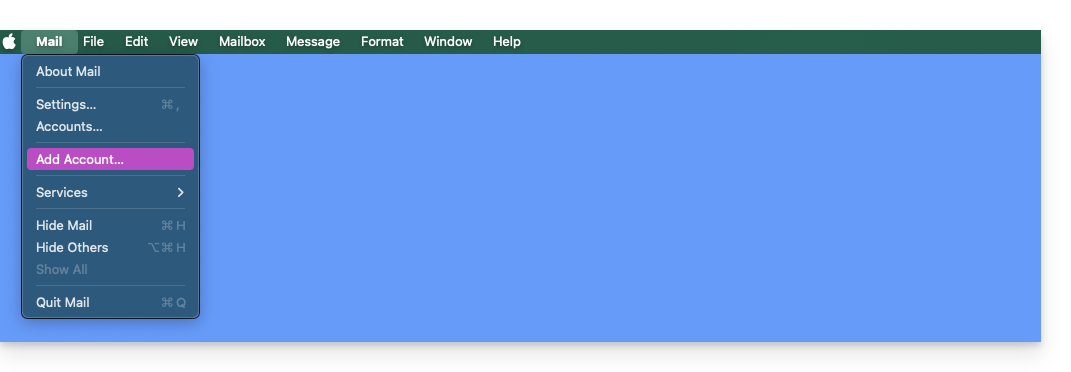
- Se si è già configurato un indirizzo, fare clic sul menu Posta, quindi su Aggiungi account:
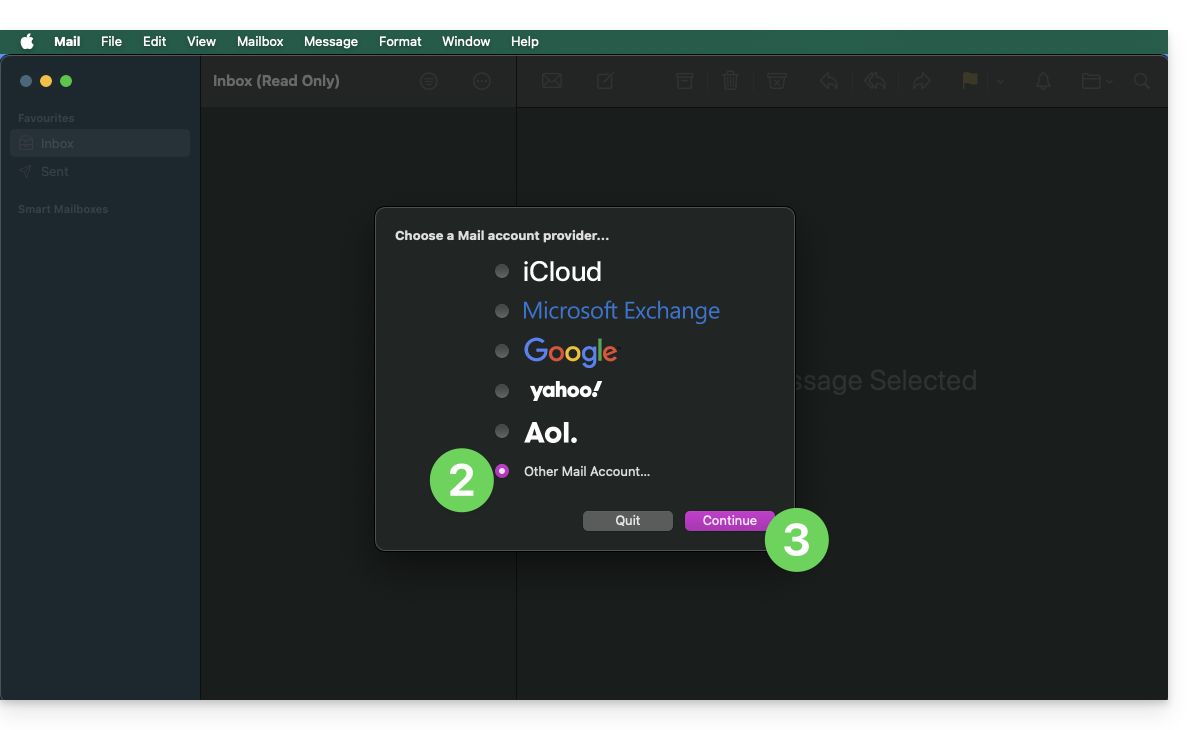
- Fare clic su Altro account.
- Fare clic su Continua:
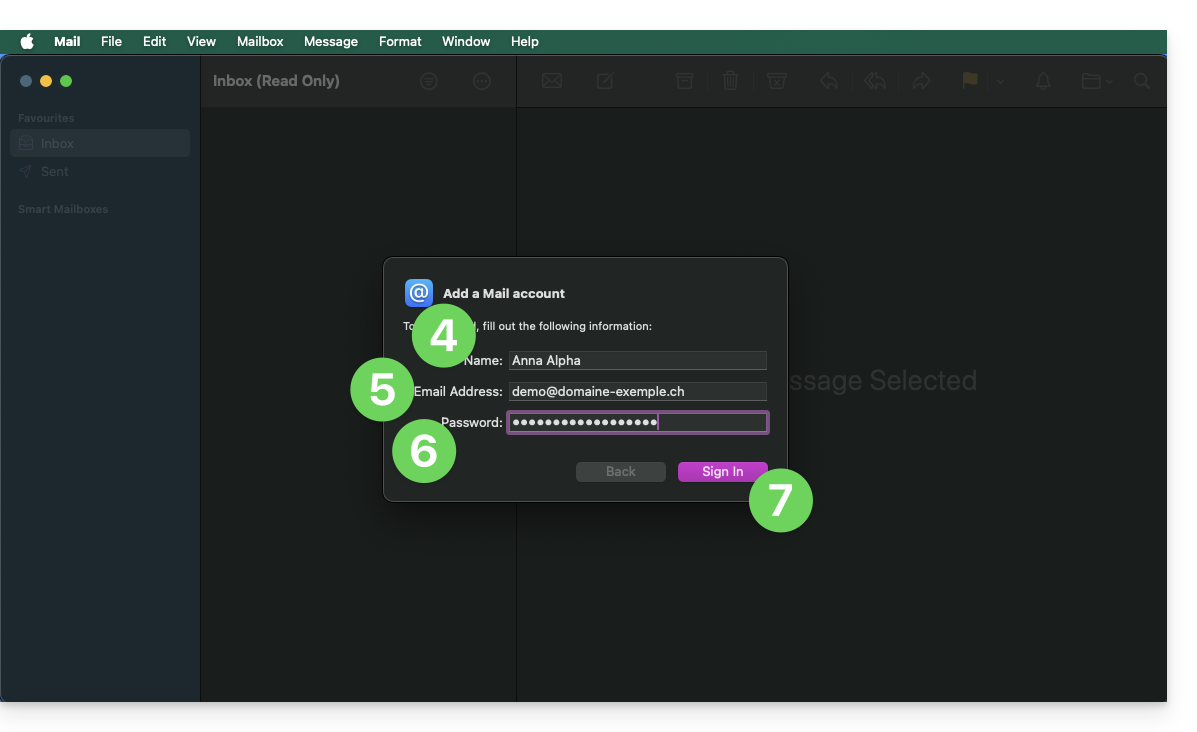
- Inserisci il nome dell'account.
- Inserisci l'indirizzo email da associare.
- Incolla la password dell'indirizzo email generata nel Manager Infomaniak.
- Fai clic sul pulsante blu Accedi:
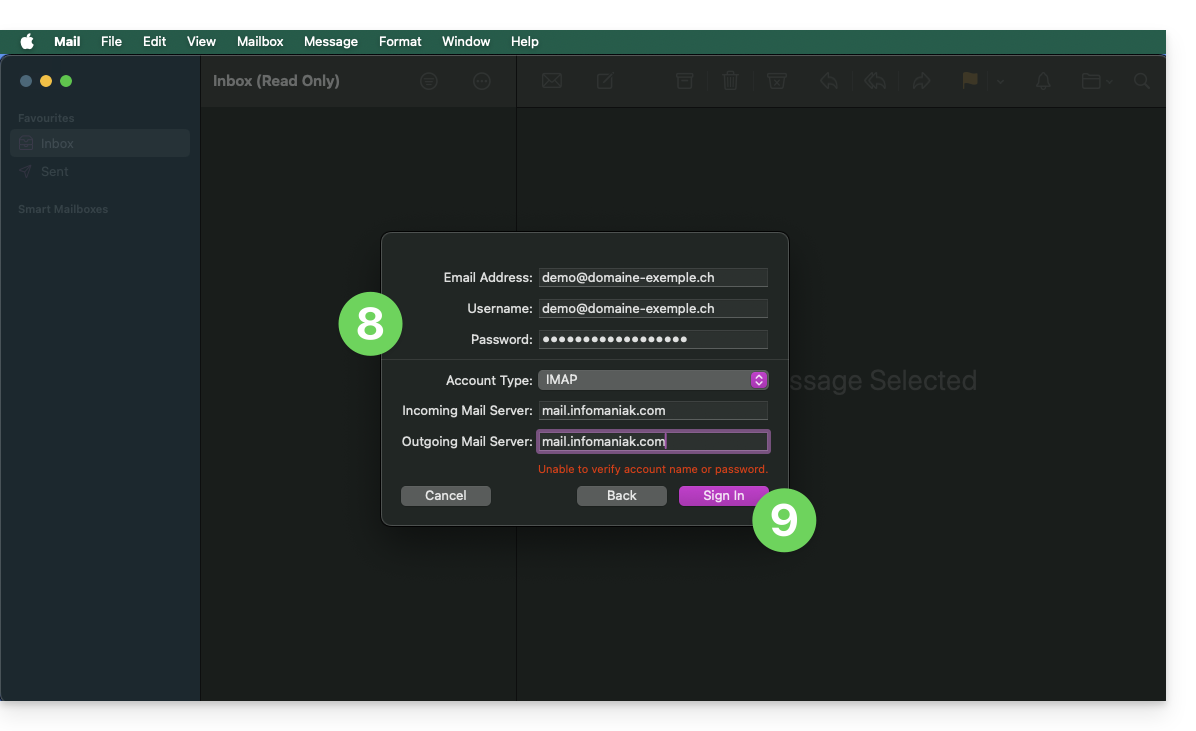
- Verificare e completare le informazioni mancanti.
- Fare clic su Accedi:
- Premi il pulsante per confermare:
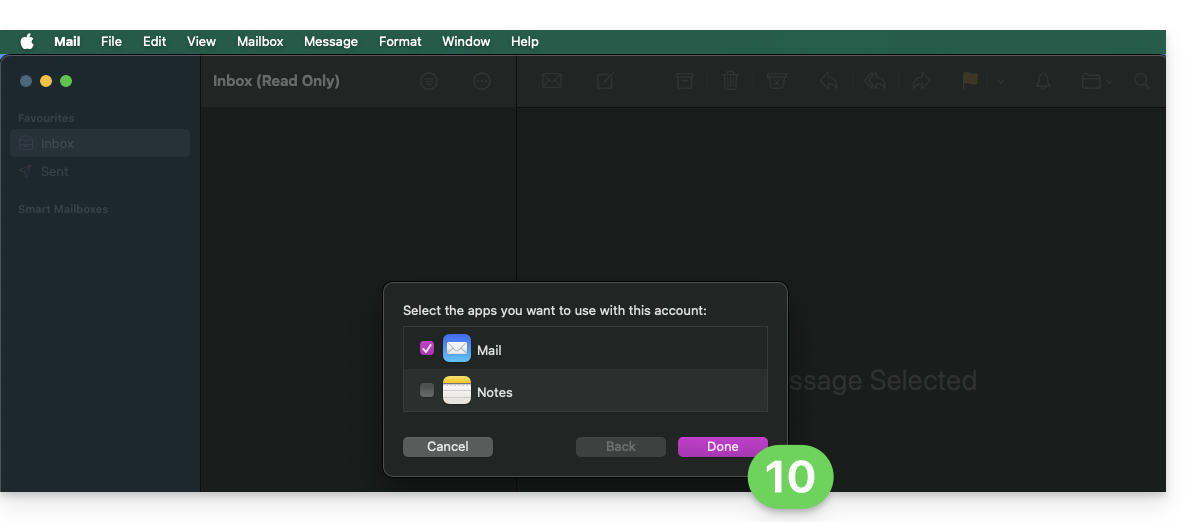
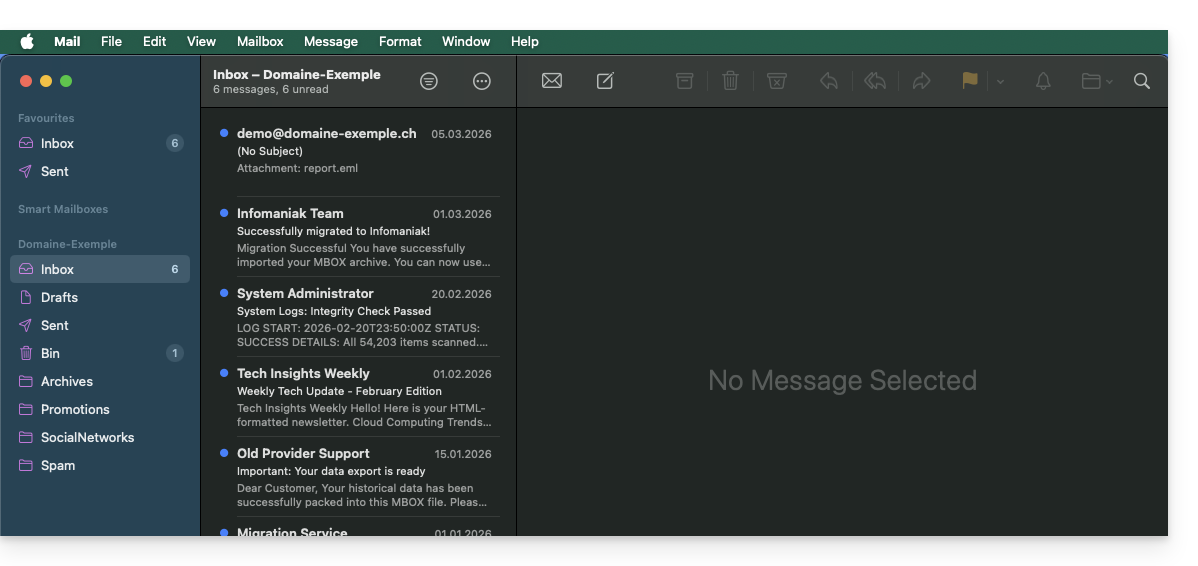
- Fatto, il tuo indirizzo email è ora configurato nell'applicazione:
Impostazioni consigliate
- Server IMAP in entrata =
mail.infomaniak.com - Porta IMAP =
993(con SSL) - Server SMTP in uscita =
mail.infomaniak.com - Porta SMTP e protocollo di crittografia e comando/metodo per attivare questo protocollo:
587+ STARTTLS - Nome utente/username = l'indirizzo email completo (hai bisogno di aiuto?)
- Password/password = la password generata per l'indirizzo email che si desidera consultare (❓: my kSuite | Servizio email/kSuite).
- Autenticazione obbligatoria per l'invio delle email:
- Si attiva nelle impostazioni SMTP della propria applicazione.
- Selezionare "utilizzare le stesse impostazioni del server in entrata" oppure, a seconda del software/client di posta elettronica, inserire nuovamente un nome utente (= indirizzo email completo) e la password generata.
Consulta questa guida se cerchi informazioni su altri protocolli e porte di posta compatibili (ad esempio SSL/TLS).
In caso di problemi
Non è necessario contattare l'assistenza Infomaniak se il tuo indirizzo email funziona correttamente al di fuori dell'applicazione. L'errore più comune è legato all'utilizzo di una password errata. Lo strumento integrato in Apple Mail può aiutarti a identificarlo: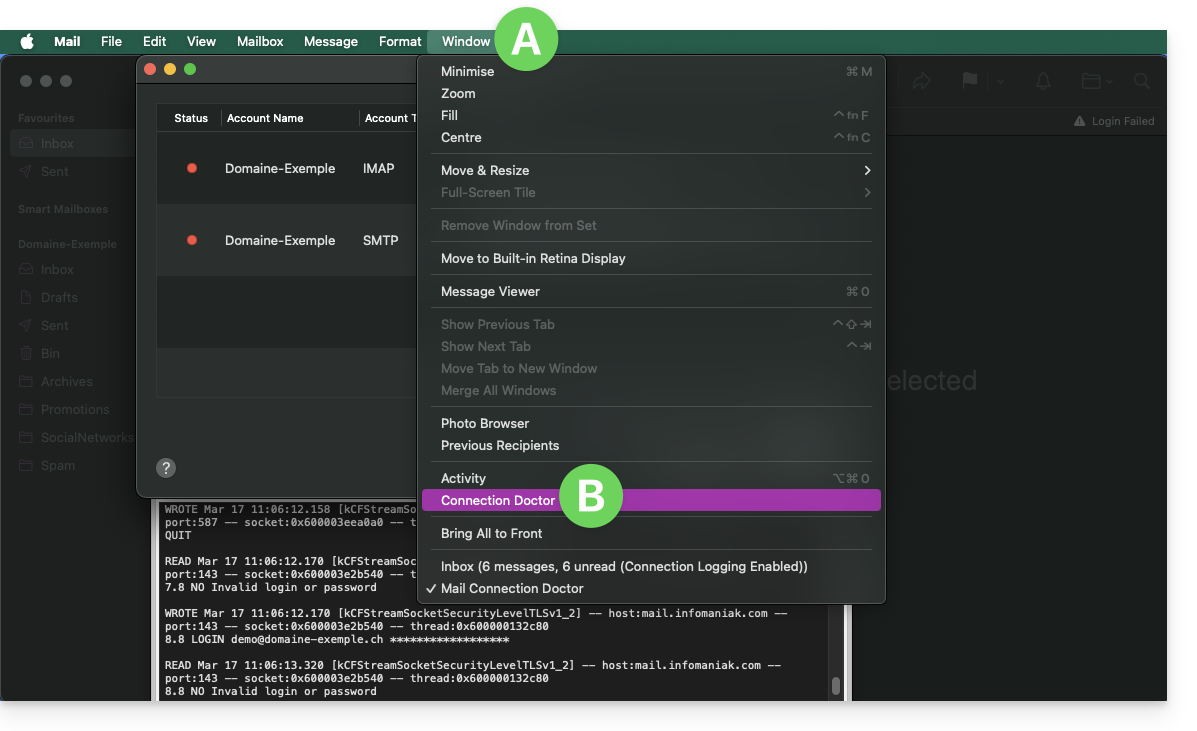
Ricrea una nuova password dal servizio Mail e ripetete la configurazione del vostro account sull'applicazione di posta.
Le guide alla risoluzione dei problemi vi aiutano a risolvere eventuali problemi:
- Consulta le soluzioni proposte in questa guida relative alla posta elettronica in generale.
- Elimina eventuali profili di configurazione Applerelativi alla tua casella di posta Infomaniak prima di riprovare la configurazione.
E se Apple Mail non funziona più a causa di una modifica della password, consulta questa altra guida.
Link a questa FAQ: https://faq.infomaniak.com/2442
Questa FAQ è stata utile?
Non riesci più a ricevere o inviare e-mail? Riscontri errori di sincronizzazione con i tuoi contatti e calendari? Segui le istruzioni di questa guida per eliminare gli account che causano problemi e riconfigurarli correttamente.
Introduzione
- Seguire queste istruzioni solo per eliminare un account di posta elettronica configurato con il protocollo IMAP (e non con POP3). Ulteriori informazioni
Eliminare l'indirizzo email
Per farlo:
- Aprire Thunderbird.
- Fare clic con il tasto destro sull'indirizzo email da eliminare e selezionare Impostazioni.
- Andare in Gestione account.
- Selezionare Elimina account e fare clic su Elimina
- Consultare questa guida per riconfigurare correttamente l'indirizzo email
Eliminare i contatti (in CardBook)
Ora tutto è integrato in Thunderbird, ma se si possiede ancora una versione precedente (che dovrà essere assolutamente aggiornata):
- Aprire Thunderbird.
- Da CardBook, selezionare il profilo di contatto da eliminare.
- Fare clic sul pulsante del menu con tre linee orizzontali ☰ in alto a sinistra dell'interfaccia, quindi su Rubrica e su Elimina rubrica.
- Confermare facendo clic su OK.
- Consulta questa guida per riconfigurare la sincronizzazione.
Eliminare il calendario (in Lightning)
Ora tutto è integrato in Thunderbird, ma se possiedi ancora una versione precedente (che dovrai assolutamente aggiornare):
- Apri Thunderbird.
- Da Lightning seleziona il profilo del calendario da eliminare.
- Fai clic con il pulsante destro del mouse sul calendario e seleziona Annulla l'iscrizione al calendario.
- Confermare facendo clic su OK.
- Consultare questa guida per riconfigurare la sincronizzazione.
Link a questa FAQ: https://faq.infomaniak.com/2444
Questa FAQ è stata utile?
Questa guida spiega come accedere ai file di kDrive in locale sul disco rigido tramite l'app desktop kDrive (applicazione desktop per macOS / Windows / Linux), nonché ai file dell'app Web kDrive (servizio online ksuite.infomaniak.com/kdrive).
Prerequisiti
- Installa l'app desktop di kDrive sul tuo dispositivo.
- Assicurati di essere connesso con lo stesso account Infomaniak sia nell'app desktop che nell'interfaccia web, altrimenti il punto 3 qui sotto ti porterà a un errore.
Visualizza i file di kDrive
Quando l'applicazione kDrive è installata e avviata:
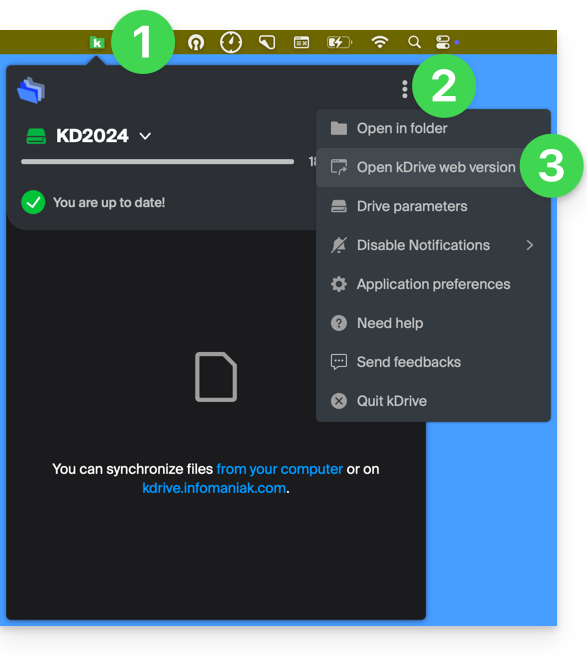
- Fai un clic sinistro sull'icona dell'app nell'area di notifica del tuo computer (in alto a destra su macOS, in basso a destra su Windows e un doppio clic sinistro nella barra delle applicazioni su Linux).
- Fai clic sul menu delle azioni ⋮ in alto a destra.
- Fare clic su Apri kDrive Web per accedere ai file memorizzati sul server kDrive:
- Potrebbe essere che la versione nel browser non venga visualizzata
- Fare clic sull'elemento sopra per aprire la cartella del disco sul computer che contiene i file kDrive, presenti fisicamente o virtualmente (a seconda che Lite Sync sia attivata).
Se alcuni dei tuoi file non sono presenti o non sono stati sincronizzati, consulta questa guida.
Differenze tra la versione web e la versione sincronizzata sul computer
Cartelle condivise
Nella versione web di kDrive, la cartella condivisa si chiama Cartelle dell'organizzazione: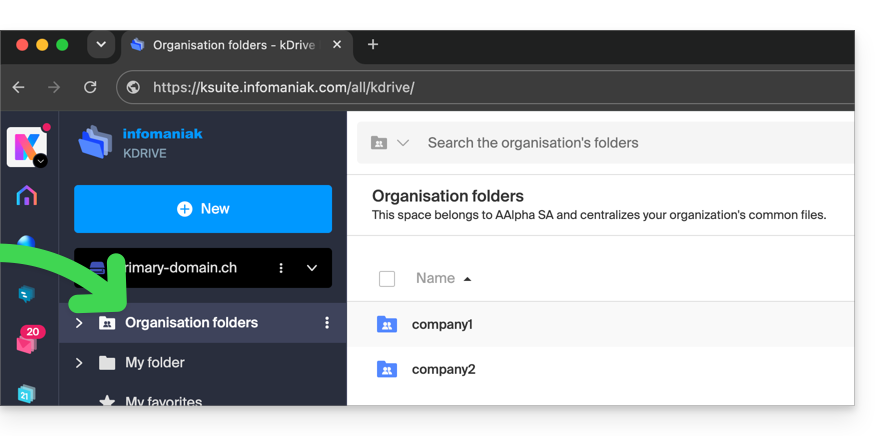
Sul computer, si trova la stessa cartella, ma denominata Documenti comuni; è importante non tentare di rinominarla: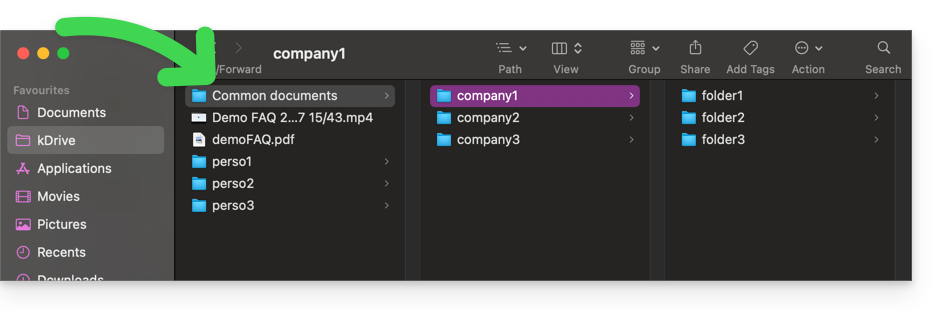
Cartella personale
Nella versione web di kDrive, la cartella personale dell'utente connesso è organizzata in uno spazio separato ("La mia cartella") che non può essere modificato: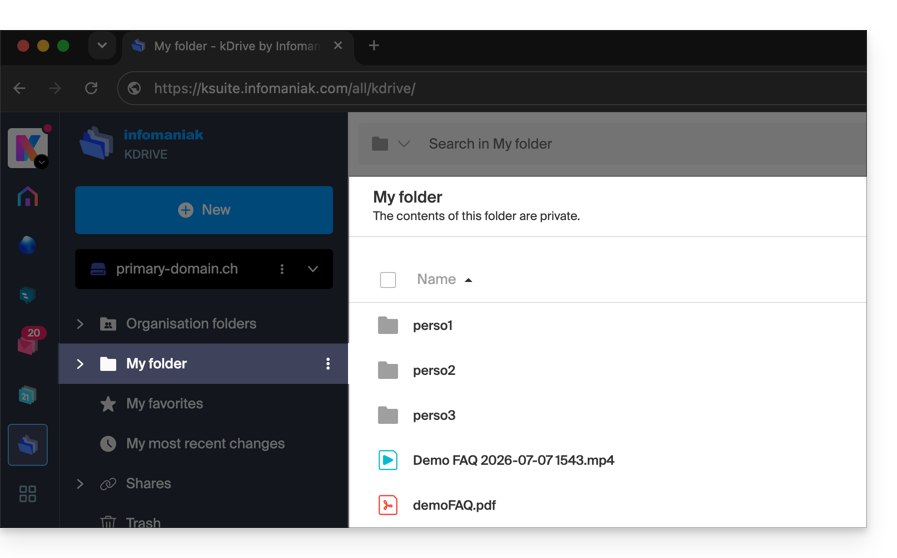
Sul computer, tutto ciò che si trova al di fuori di Documenti condivisi appartiene alla cartella personale ("La mia cartella") dell'utente connesso: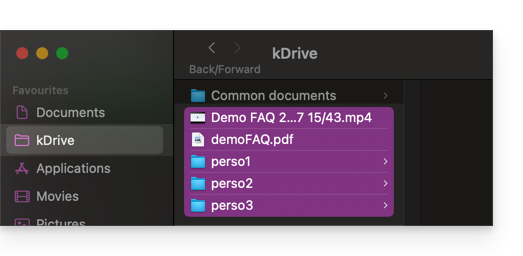
Link a questa FAQ: https://faq.infomaniak.com/2456
Questa FAQ è stata utile?