Base di conoscenze
1 000 FAQ, 500 tutorial e video esplicativi. Qui ci sono delle soluzioni!
Grazie per aver scelto di personalizzare il tuo account con Custom Brand!
Introduzione
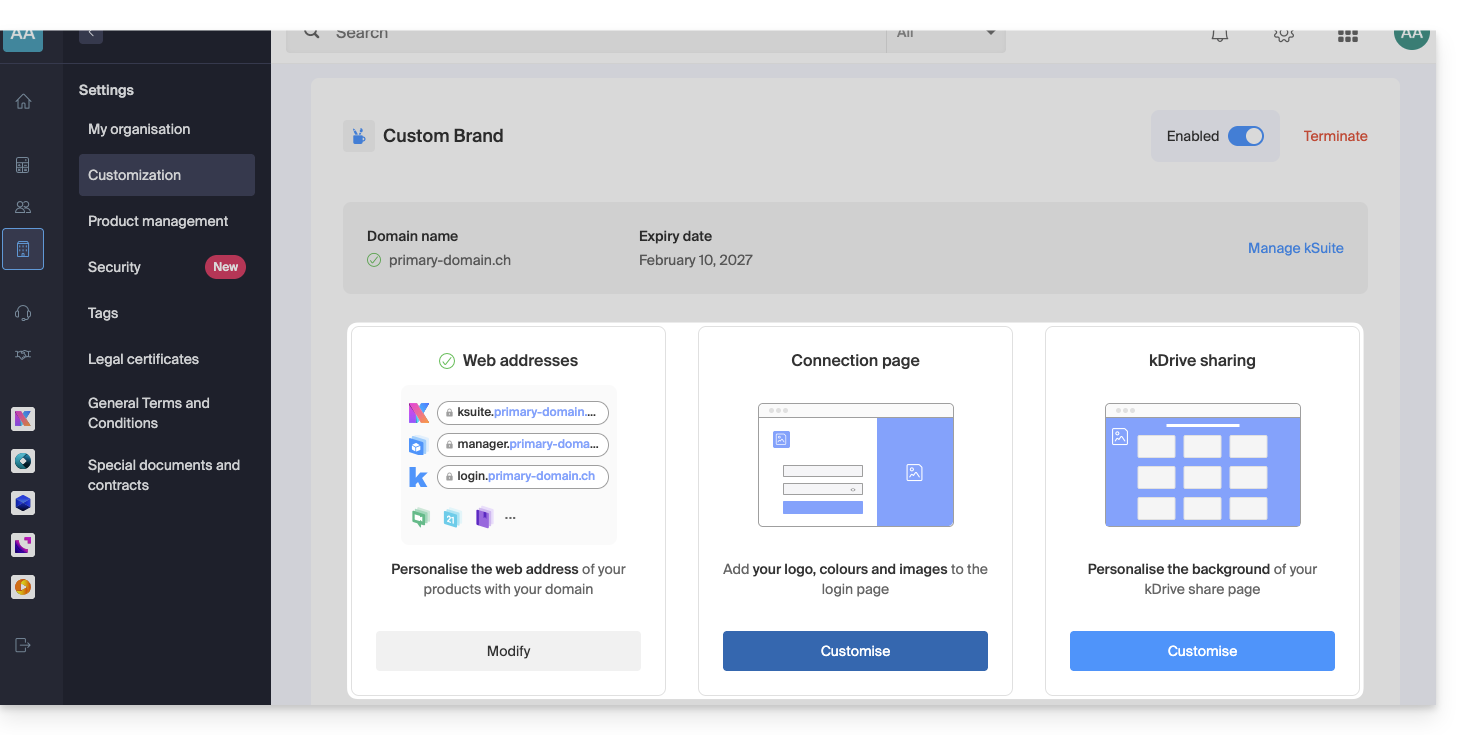
- Disponibile come opzione con qualsiasi offerta Infomaniak o già incluso in kSuite Enterprise, questo strumento di personalizzazione ti permette di rendere uniche le tue pagine web, aggiungendo un logo o una presentazione di immagini alla tua pagina di accesso all'organizzazione Infomaniak.
- Lo strumento Redirezione Web non sarà più utilizzabile sul tuo dominio dopo aver attivato Custom Brand.
Guide alla personalizzazione Custom Brand
Prerequisiti
- Possedere un nome di dominio presso Infomaniak (trasferiscilo, se necessario).
- La sua estensione deve essere presente nell'elenco delle estensioni supportate da Custom Brand.
- Si noti che questa opzione funziona anche con un sottodominio.
- Configurare il dominio per utilizzare i server DNS di Infomaniak.
Successivamente, per utilizzare Custom Brand: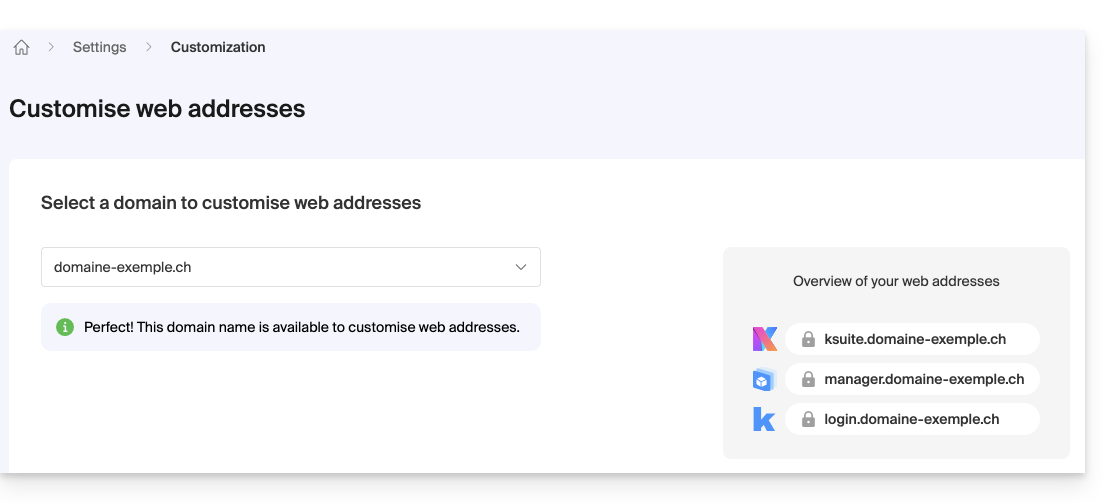
- Inizia con Custom Brand: personalizza gli URL e l'interfaccia
- Risolvere un problema:
Personalizzare gli indirizzi web con il proprio dominio
| Accedere a… | senza branding personalizzato | con marchio personalizzato |
|---|---|---|
| kSuite | ksuite.infomaniak.com | ksuite.domain.xyz |
| Pannello di controllo | manager.infomaniak.com | manager.domain.xyz |
| e-mail (Mail) | mail.infomaniak.com | mail.dominio.xyz |
| calendari | calendar.infomaniak.com | calendar.domain.xyz |
| contatti | contacts.infomaniak.com | contacts.dominio.xyz |
| kDrive | kdrive.infomaniak.com | kdrive.domain.xyz |
| videoconferenze kMeet | kmeet.infomaniak.com | kmeet.domain.xyz |
| Euria | euria.infomaniak.com | euria.domain.xyz |
Personalizza l'interfaccia della tua organizzazione
Le seguenti opzioni di interfaccia possono essere modificate dalle impostazioni di kSuite:
- Aggiunta del logo all'interfaccia della tua Organizzazione.
- Aggiunta di una galleria di 3 immagini alla pagina di accesso.
- Modifica del colore del testo e del pulsante nella pagina di accesso.
- Personalizzazione delle condivisioni kDrive (consulta questa guida).
Link a questa FAQ: https://faq.infomaniak.com/2465
Questa FAQ è stata utile?
Questa guida illustra le possibilità di personalizzazione dell'organizzazione Infomaniak, in particolare le URL personalizzate (indirizzi Custom Brand) per il Manager e gli strumenti kSuite come kDrive o Euria.
Custom Brand è un servizio già incluso in kSuite Enterprise.
Creazione di URL personalizzati
Per ottenere un marchio personalizzato:
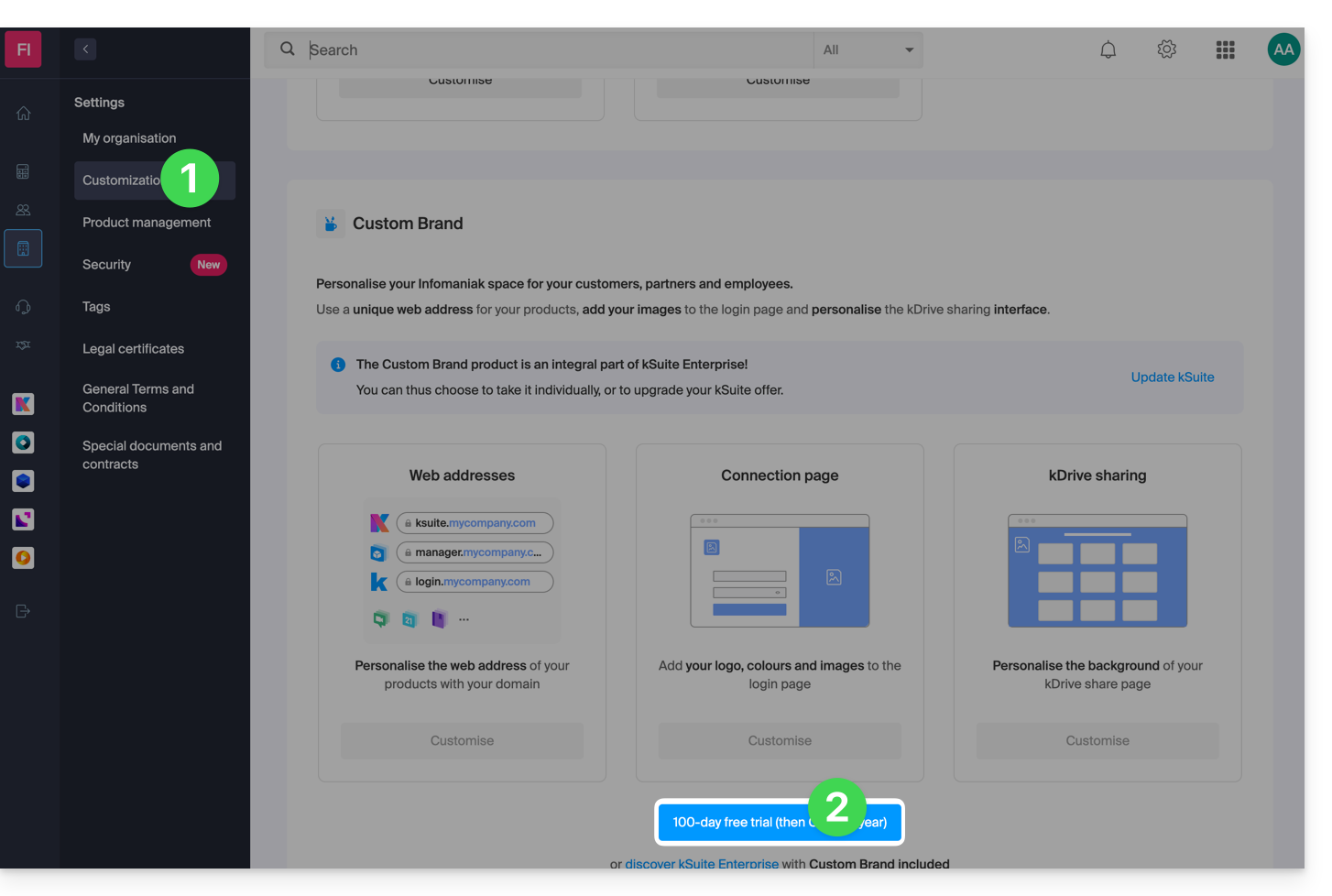
- Clicca qui per accedere a Custom Brand nel pannello di controllo Infomaniak (hai bisogno di aiuto?).
- Clicca sul pulsante blu Prova gratuita (nella sezione Custom Brand)
- Indica il nome di dominio da utilizzare nel tuo indirizzo web personalizzato:
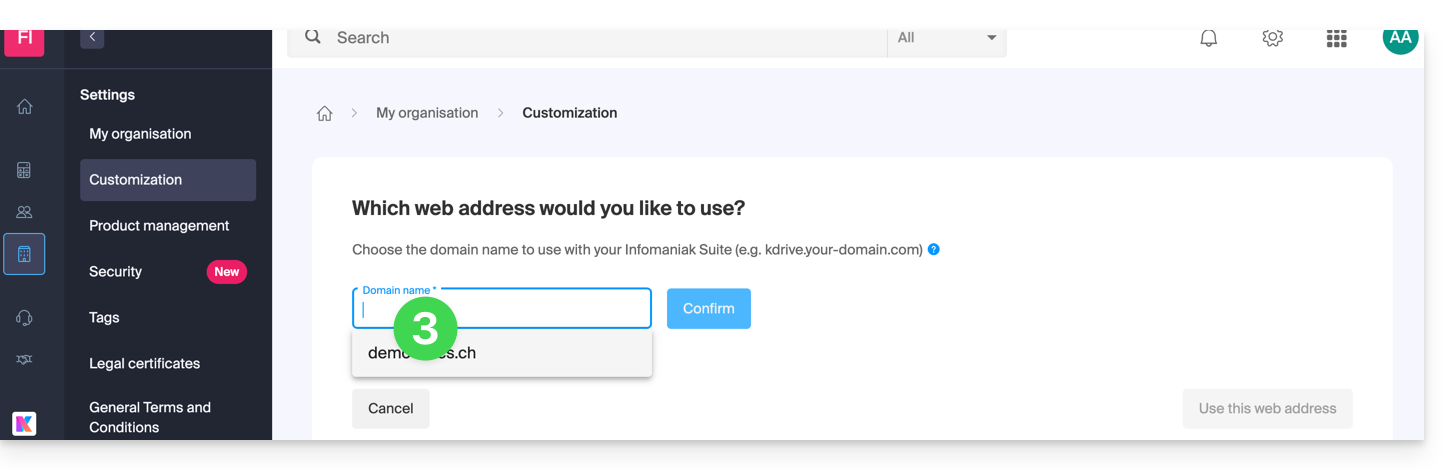
- Se non disponi ancora di un nome di dominio, potrai ordinarne uno in questa fase.
- Se il tuo nome di dominio è già utilizzato per un altro servizio, potrai sceglierne un altro o utilizzare un sottodominio (ad esempio:
my.domain.xyz).
- Durante la scelta del nome di dominio, l'interfaccia ti mostrerà degli esempi di indirizzo web personalizzato (ad esempio: manager.domain.xyz).
- Fai clic sul pulsante blu “Questo indirizzo web mi soddisfa” oppure seleziona un altro nome di dominio o sottodominio finché non trovi un indirizzo web personalizzato che ti piaccia.
- La preparazione degli indirizzi web personalizzati potrebbe richiedere alcuni minuti; un’e-mail di conferma della creazione sarà inviata all’indirizzo e-mail del proprietario dell’account.
Per disattivare l'accesso tramite URL personalizzati:
- Fare clic sul pulsante blu Disattiva in alto a destra nella sezione Personalizzazione marchio:
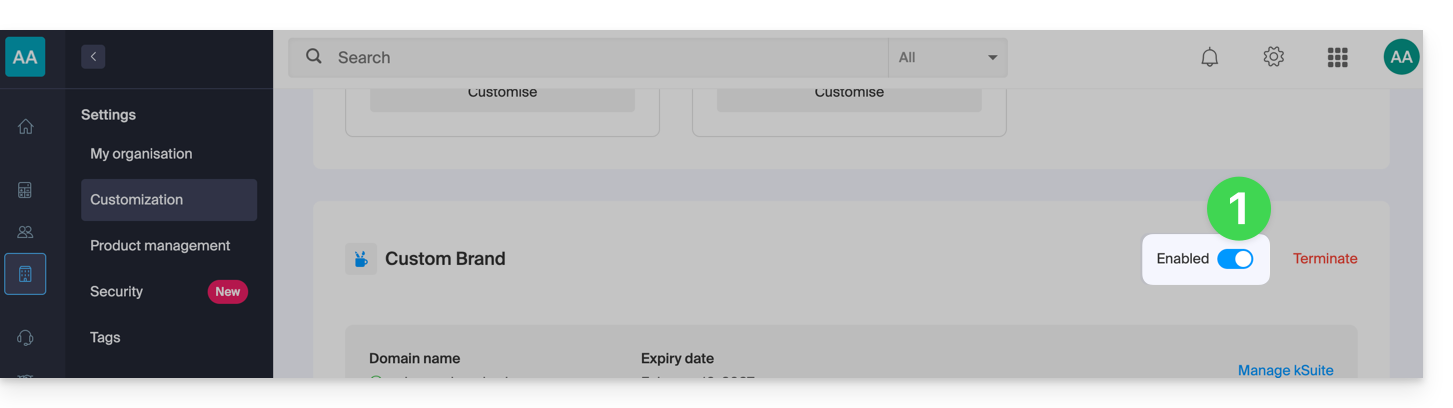
- È possibile riattivare gli indirizzi in un secondo momento utilizzando lo stesso pulsante.
- È inoltre possibile disattivare completamente questo servizio.
Personalizzazione dell'interfaccia
Oltre alla personalizzazione degli indirizzi web dei tuoi prodotti Infomaniak, è possibile aggiungere un logo. Potrai anche personalizzare la tua pagina di accesso tramite una presentazione di 3 immagini:
- Clicca qui per accedere a Custom Brand nel pannello di controllo Infomaniak (hai bisogno di aiuto?).
- Clicca sul pulsante blu Personalizza (nella sezione Custom Brand):
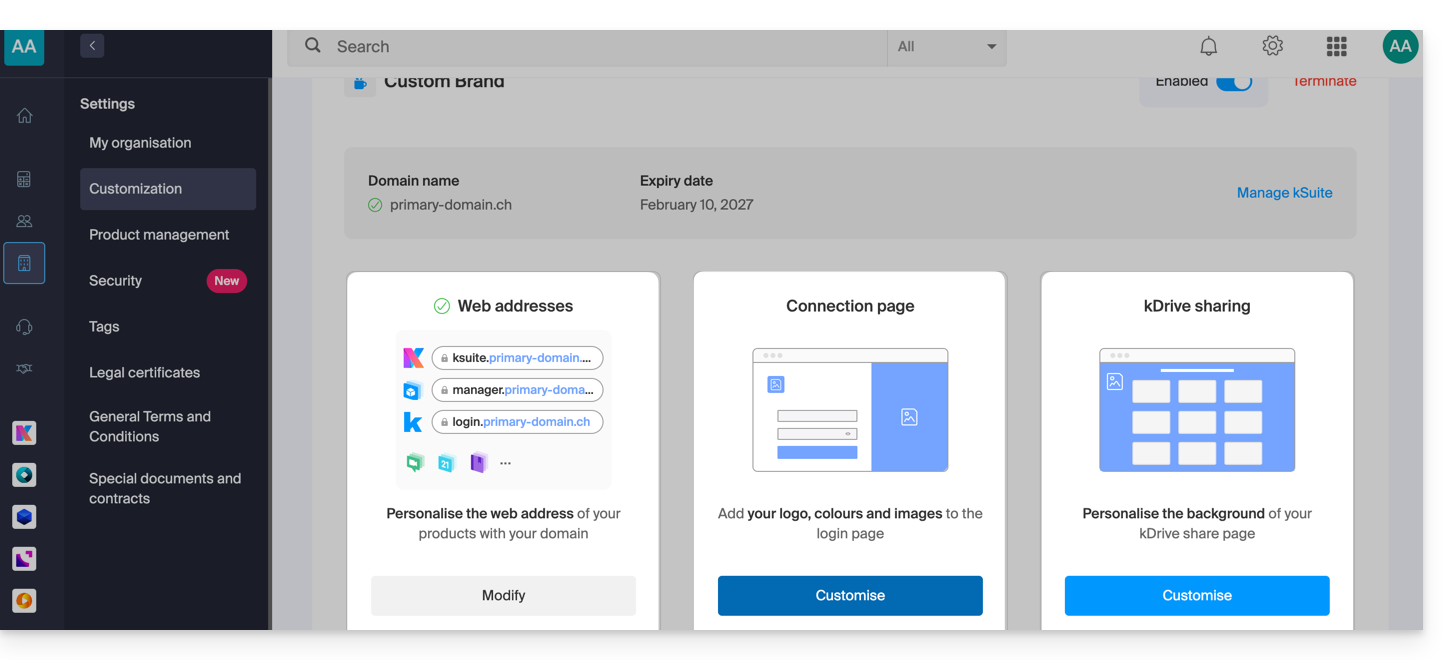
- Carica un'immagine oppure fai clic su Seleziona un'immagine per aggiungerla come logo.
- Ridimensiona l'immagine con lo strumento, se le sue dimensioni superano il limite massimo di 270 x 70 pixel.
- Lo strumento consente di visualizzare in anteprima l'aspetto del logo su un tema scuro o su un tema chiaro.
- Fare clic su Conferma.
- Per personalizzare la pagina di accesso, fai clic sul pulsante blu Avanti, situato all'estrema destra.
- Utilizza i due campi di selezione dei colori per scegliere il colore del testo e dei pulsanti di accesso.
- Caricare o fare clic su Seleziona un'immagine per creare una presentazione con 3 immagini a destra della pagina di accesso (le immagini devono avere una dimensione minima di 865 x 1200 pixel).
- Fare clic su Aggiungi e quindi su Fine per salvare le modifiche.
Link a questa FAQ: https://faq.infomaniak.com/2467
Questa FAQ è stata utile?
Questa guida spiega come avviare una riunione online con kMeet, la soluzione etica e gratuita per videoconferenze di Infomaniak.
Introduzione
- Non ci sono limiti al numero di partecipanti con le offerte kSuite a pagamento.
- I partecipanti possono scrivere in una chat comune, annotare una condivisione dello schermo e persino controllare un dispositivo remoto.
- Per creare una sala riunioni in anticipo e invitare i partecipanti creando un evento corrispondente nel calendario Infomaniak, consulta questa guida.
- È anche possibile condividere il flusso video all'interno di una trasmissione di streaming video (ad esempio, per non dipendere dalla connessione a kMeet).
Creare una sala riunioni virtuale
Per farlo:
- Avvia kMeet tramite kmeet.infomaniak.com o tramite una delle app per computer o dispositivi mobili.
- Avvia una nuova riunione:

- Inserisci un nome per la tua sala riunioni.
- Consenti l'accesso alla webcam e al microfono tramite il browser o l'applicazione (clicca qui in caso di problemi).
- Inserisci uno pseudonimo o il tuo nome e cognome.
- Se necessario, attiva il controllo dei partecipanti, una password o una chiave di crittografia personalizzata.
- Fare clic su Partecipa alla riunione.
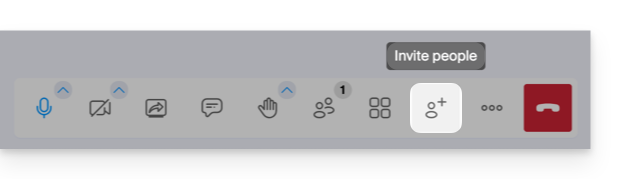
- Condividi il link della chat per invitare i partecipanti a unirsi:
Link a questa FAQ: https://faq.infomaniak.com/2475
Questa FAQ è stata utile?
Questa guida ti permette di scoprire rapidamente le funzioni essenziali di Euria, l'intelligenza artificiale a tua disposizione all'interno di kSuite, particolarmente efficace per riassumere le discussioni nell'app kChat.
Introduzione
- Euria può aiutarti a eseguire qualsiasi tipo di calcolo, traduzione, fornire informazioni su diversi argomenti e rispondere alle tue domande.
- Consulta questa guida per maggiori informazioni sul modello utilizzato e sulle responsabilità di ciascuno.
- Non appena viene aggiunto un nuovo utente, quest'ultimo riceve un messaggio di Euria che lo accoglie.
- Consulta questa guida per scoprire le possibilità di interazione con l'IA in kChat.
Riassumere automaticamente un messaggio kChat
Per ottenere il riassunto di un messaggio kChat:
- Passa il mouse sul messaggio e seleziona l'icona delle azioni di Euria in alto a destra.
- Fai clic su Riassumi la discussione:
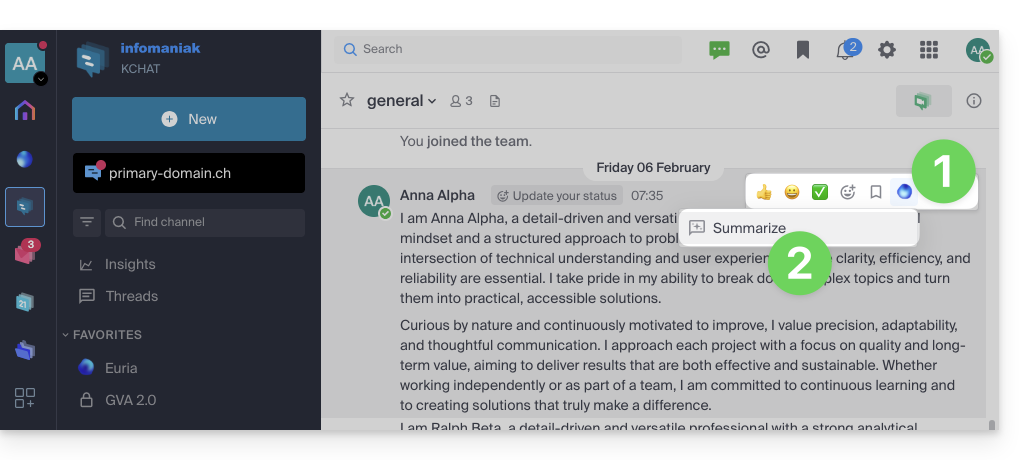
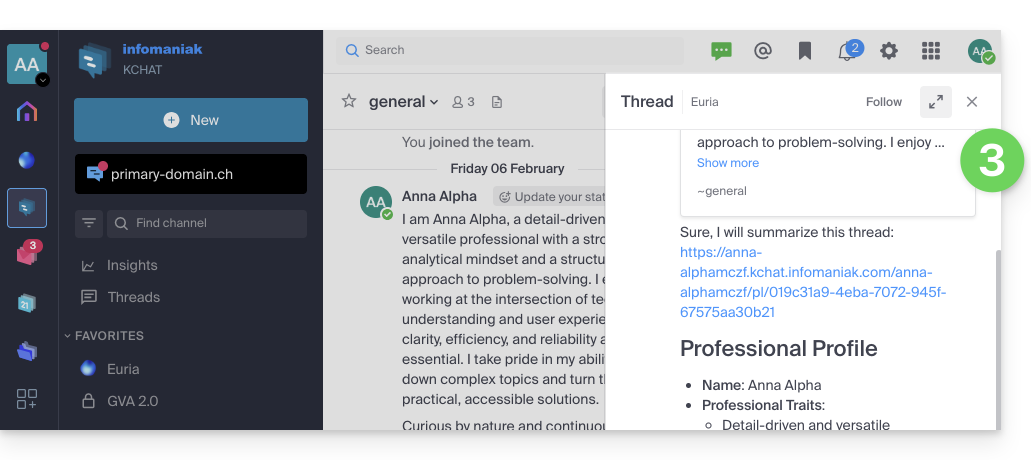
- Ottieni il riassunto, generato da Euria nel pannello laterale destro:
Link a questa FAQ: https://faq.infomaniak.com/2480
Questa FAQ è stata utile?
Questa guida illustra i limiti specifici dell'offerta my kSuite e i vantaggi dell'offerta my kSuite+.
Limiti esclusivi di my kSuite
L'offerta my kSuite prevede alcune limitazioni che my kSuite+ non prevede…
Mail, contatti e calendari
- Spazio su disco limitato a 20 GB di spazio di archiviazione per le email.
- Nessuna modalità avanzata nelle regole di ordinamento dei messaggi.
- Nessun alias.
- Firma "my kSuite" obbligatoria.
- Nessun link di condivisione per le e-mail.
- Solo 1 rubrica, 1 calendario.
- Conservazione (30 giorni) dei backup delle email; ripristinabili cambiando piano.
kDrive
- Una sola cartella di condivisione kDrive.
- 25 link di condivisione kDrive (senza impostazione di durata, password, ecc.).
- Conservazione delle versioni precedenti dei file: 30 versioni negli ultimi 30 giorni (60 versioni negli ultimi 120 giorni per my kSuite+, di cui alcune a vita).
- Cestino con conservazione dei file per 30 giorni (60 giorni per my kSuite+).
- Nessuna statistica.
- Nessuna modifica/firma dei file PDF.
Limitazioni delle offerte my kSuite e my kSuite+
Clicca sui link qui sotto per conoscere i dettagli:
- Offerta limitata a un indirizzo per account (associato a un numero di telefono europeo).
- È obbligatorio indicareun numero di telefono cellulare valido per confermarela registrazione.
- Numero limitato di e-mail inviate giornalmente, di inoltri di posta e di destinatari unici per messaggio.
- Non è possibile creare alias per la tua casella di posta.
- Nessuna firma e-mail personalizzabile.
- Messa in attesa di un'e-mail e invio programmato: funzionalità limitate (senza personalizzazione) su my kSuite e personalizzabili con my kSuite+.
- 15 GB di spazio di archiviazione Cloud con my kSuite, 1/2/6/12 TB con my kSuite+.
- L'iscrizione è possibile solo per le persone residenti nei paesi membri dell'OCSE (elenco ufficiale), tra cui:
- Germania
- Australia
- Austria
- Belgio
- Canada
- Cile
- Colombia
- Corea del Sud
- Costa Rica
- Danimarca
- Spagna
- Estonia
- Stati Uniti
- Finlandia
- Francia
- Grecia
- Guadalupa
- Guyana francese
- Ungheria
- Irlanda
- Islanda
- Israele
- Italia
- Giappone
- Lettonia
- Lituania
- Lussemburgo
- Martinica
- Mayotte
- Messico
- Monaco
- Nuova Caledonia
- Nuova Zelanda
- Norvegia
- Paesi Bassi
- Polonia
- Polinesia francese
- Portogallo
- Repubblica Ceca
- Riunione
- Regno Unito
- Saint-Barthélemy
- Saint-Martin
- Saint-Pierre e Miquelon
- Slovacchia
- Slovenia
- Svezia
- Svizzera
- Territori francesi del Sud
- Turchia
- Wallis e Futuna
Offerta my kSuite+
L'offerta my kSuite+ consente di inviare un numero maggiore di messaggi al giorno a un numero maggiore di destinatari unici in una sola volta.
Per aiutarvi a identificare l'offerta my kSuite / kSuite più adatta alle vostre esigenze, consultate questa guida.
Per l'invio di e-mail a un vasto numero di destinatari, è disponibile uno strumento per newsletter.
Link a questa FAQ: https://faq.infomaniak.com/2485
Questa FAQ è stata utile?
Questa guida spiega come gestire un calendario e i suoi eventi all'interno dell'app mobile Google Calendar (applicazione per smartphone o tablet iOS/Android) e/o dell'app web Calendar Infomaniak (servizio online ksuite.infomaniak.com/calendar), mantenendo tutti i dati completamente sincronizzati grazie all'app mobile Infomaniak kSync (applicazione per smartphone o tablet Android).
Introduzione
- Consulta questa guida se desideri visualizzare un calendario Infomaniak in modalità sola lettura su Google Calendar (app web e mobile).
- È possibile fare anche il contrario: visualizzare un calendario Google in modalità sola lettura sull'app web Calendar Infomaniak (servizio online ksuite.infomaniak.com/calendar).
- La procedura descritta di seguito consente di modificare gli eventi del calendario su entrambi i lati, ma solo sulla versione mobile dell'app Google Calendar.
Sincronizzare il calendario Infomaniak e il dispositivo mobile
Prerequisiti
- Scarica l'app mobile Android Google Calendar.
- Scarica l'app mobile Infomaniak kSync (applicazione per smartphone o tablet Android) qui:

- L'applicazione kSync è disponibile anche su F-droid.
- Installa kSync.
Successivamente, avvia l'app kSync sul tuo dispositivo Android: una guida passo passo ti aiuterà a configurare l'applicazione in base alle tue esigenze:
- Decidi se desideri sincronizzare le attività.
- Consenti a kSync di accedere agli elementi necessari sul dispositivo, in particolare al calendario.
- Consenti all'app di funzionare in background per una sincronizzazione ottimale (consuma più batteria); le impostazioni possono essere modificate anche direttamente nell'app:

- È fondamentale concedere i diritti di accesso ai servizi che desideri sincronizzare:

- Torna all'app kSync e continua la configurazione:

- Premi per aggiungere un account utente Infomaniak (quello con cui accedi ai tuoi servizi Infomaniak):

- Ad esempio, nell'app Web Calendar, il menu utente in alto a destra ti indica l'indirizzo e-mail utilizzato per l'accesso.
- È quindi possibile accedere ai calendari dell'Organizzazione a cui è associato l'utente corrente:

- Questi sono i dati che verranno sincronizzati sul tuo dispositivo quando ti connetterai allo stesso account Infomaniak su kSync…
- Inserisci le tue credenziali di accesso Infomaniak (vedi punto a sopra).
- Premi il pulsante per accedere:

- Effettua le operazioni di autenticazione a due fattori come durante i tuoi accessi abituali.
- Una volta effettuato l'accesso a kSync, attiva i calendari (tra quelli visualizzati, che sono quelli collegati al tuo account Infomaniak) da sincronizzare dalla scheda CALDAV:
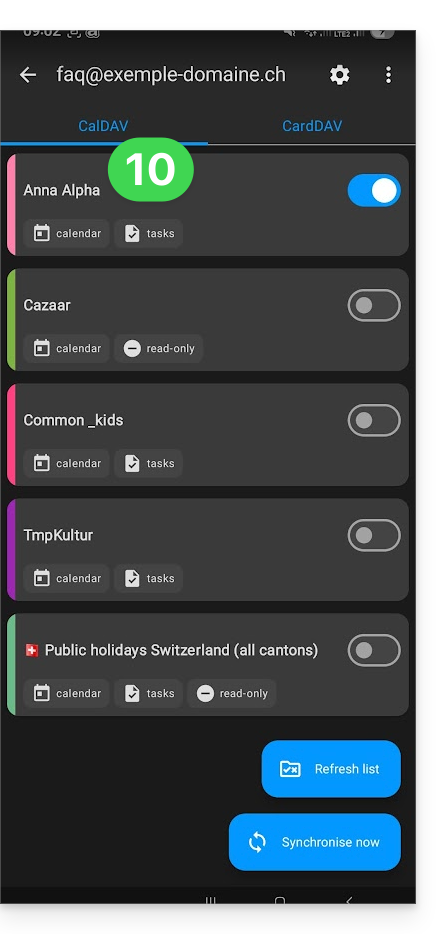
- Avvia la sincronizzazione tramite il pulsante in basso a destra.
Sincronizzazione automatica del calendario nativo
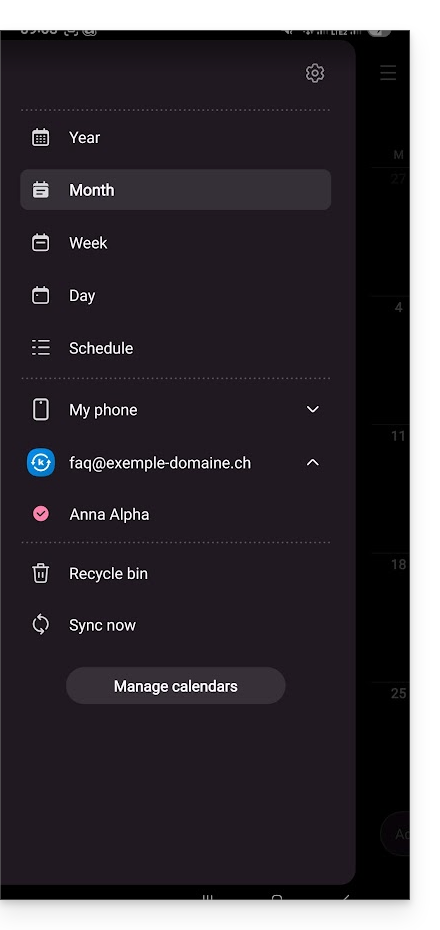
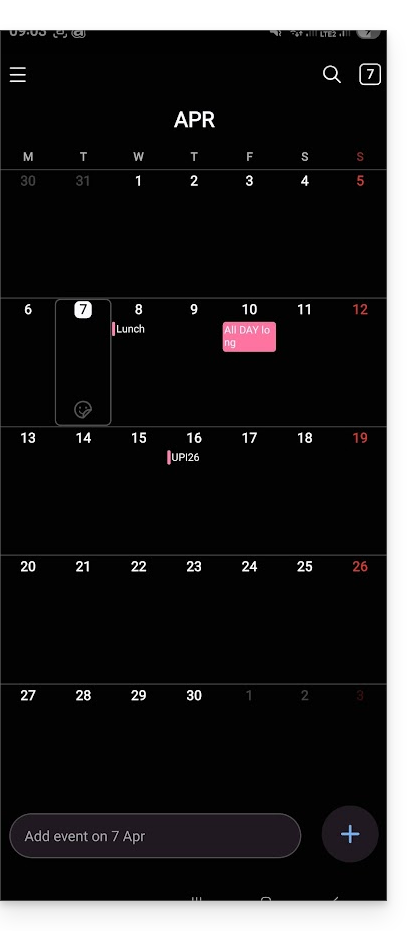
- A questo punto,utilizza l'applicazione nativa del tuo dispositivo Android.Calendario Samsungad esempio sui dispositivi del marchio Samsungche verrà sincronizzata e mostrerà gli eventi del tuo calendario Infomaniak (a volte è necessario attivare l'account sull'applicazione in questione):
- Un evento aggiunto e/o modificato in una delle due interfacce verrà automaticamente sincronizzato:
Abilitare il calendario su Google Calendar
Per visualizzare il calendario Infomaniak su Google Calendar e poter modificare i suoi eventi:
- Apri Google Calendar sul tuo dispositivo Android.
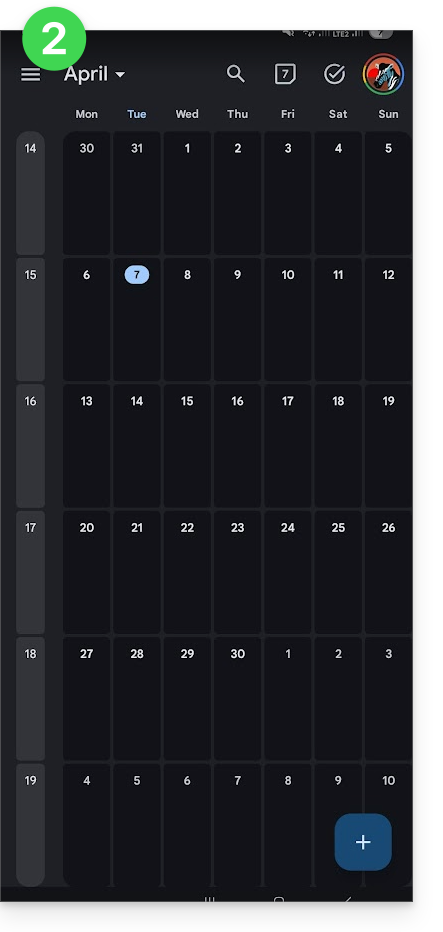
- Tocca il pulsante del menu con tre linee orizzontali ☰ in alto a sinistra dell'interfaccia:
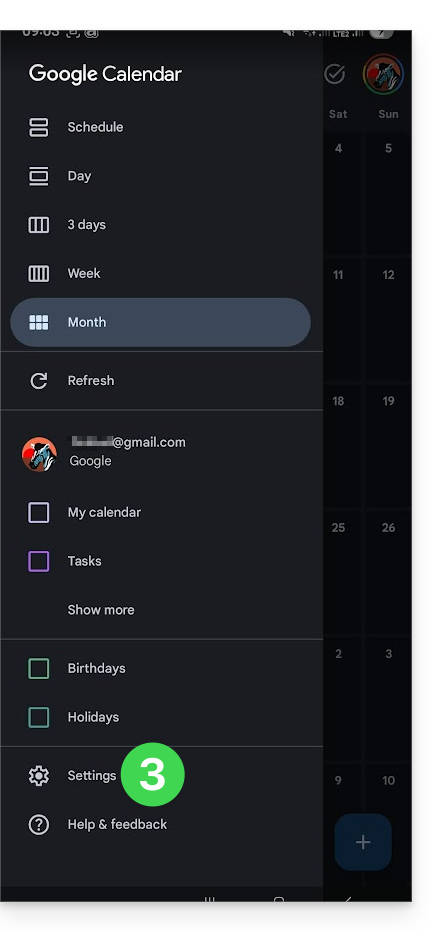
- Toccare Impostazioni nella parte inferiore del menu:
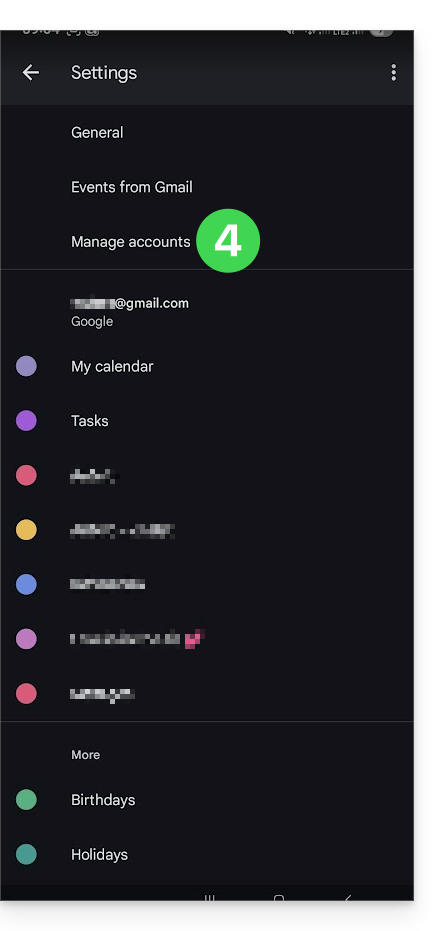
- Toccare Gestisci account:
- Attiva l'account corrispondente al tuo calendario Infomaniak:
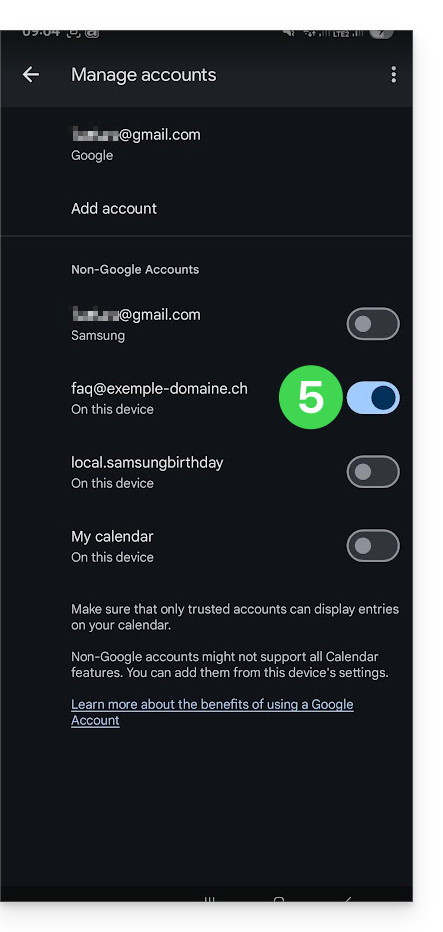
- Torna alla pagina precedente e verifica che il calendario Infomaniak sia presente tra gli account e, se necessario, modifica il colore:
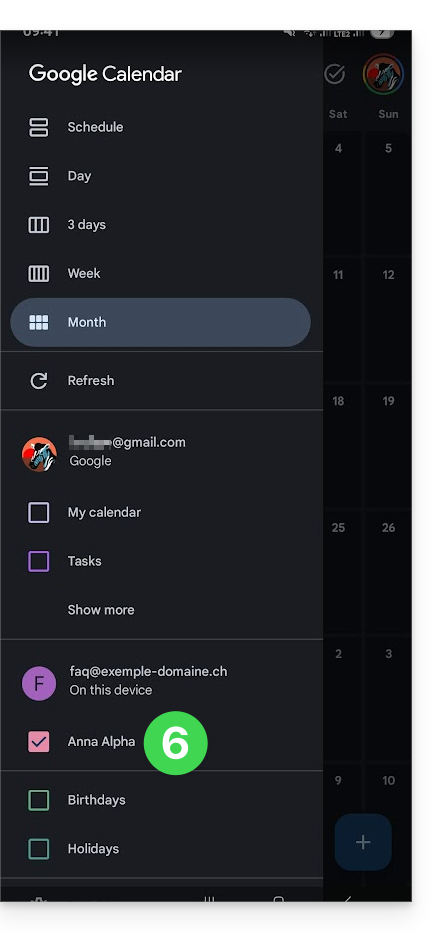
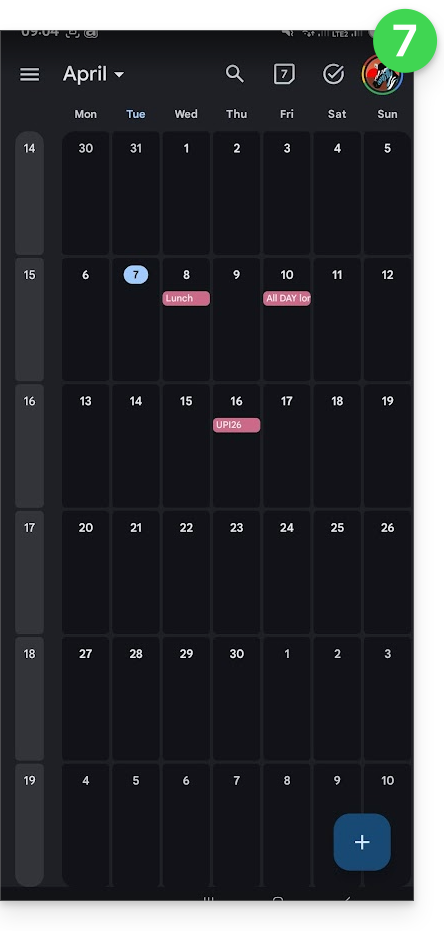
- Fatto, Google Calendar è sincronizzato con il calendario Infomaniak: ogni evento aggiunto o modificato in una delle due interfacce verrà automaticamente sincronizzato su tutte le piattaforme.
Link a questa FAQ: https://faq.infomaniak.com/2486
Questa FAQ è stata utile?
Questa guida ti aiuta a comprendere la struttura dei tuoi servizi Infomaniak, con l'obiettivo di familiarizzarti con il vocabolario utilizzato e di facilitare la gestione delle tue interfacce di amministrazione, in particolare quando utilizzi my kSuite.
Introduzione
- L'Organizzazione è il termine che indica il raggruppamento dei servizi Infomaniak e degli utenti (voi e eventuali collaboratori, membri della famiglia, ecc.).
- Per capire cosa rappresenta realmente un'Organizzazione, questa guida è strutturata attorno a diverse situazioni possibili:
- Nuova registrazione per un indirizzo gratuito my ksuite (ik.me / etik.com / ikmail.com).
- Nuova registrazione per altri servizi Infomaniak.
- Utilizzo combinato di my kSuite e degli altri servizi dell'ecosistema:
- Registrarsi a my kSuite specificando un account Infomaniak esistente
- Acquistare prodotti Infomaniak avendo un solo account my kSuite
1. Registrazione my kSuite (ik.me / etik.com / ikmail.com)
Durante la registrazione su welcome.infomaniak.com/signup/myksuite, hai scelto il nome per il tuo indirizzo email, ad esempio anna.a@ik.me, e hai quindi inserito un numero di telefono personale: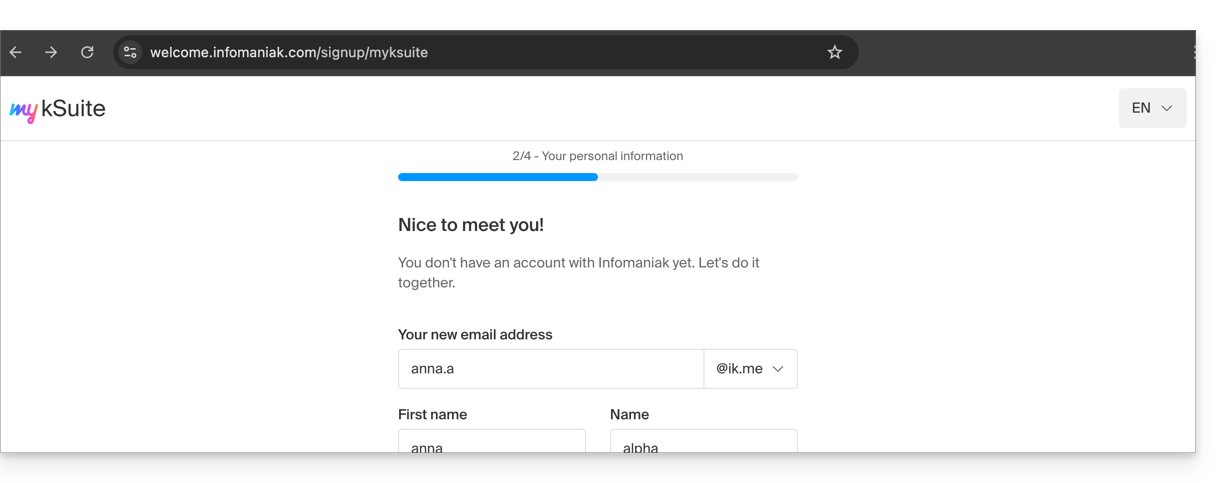
- Una volta convalidata la registrazione, potrai accedere al tuo indirizzo email anna.a@ik.me tramite l'app web Mail
ksuite.infomaniak.com/mail: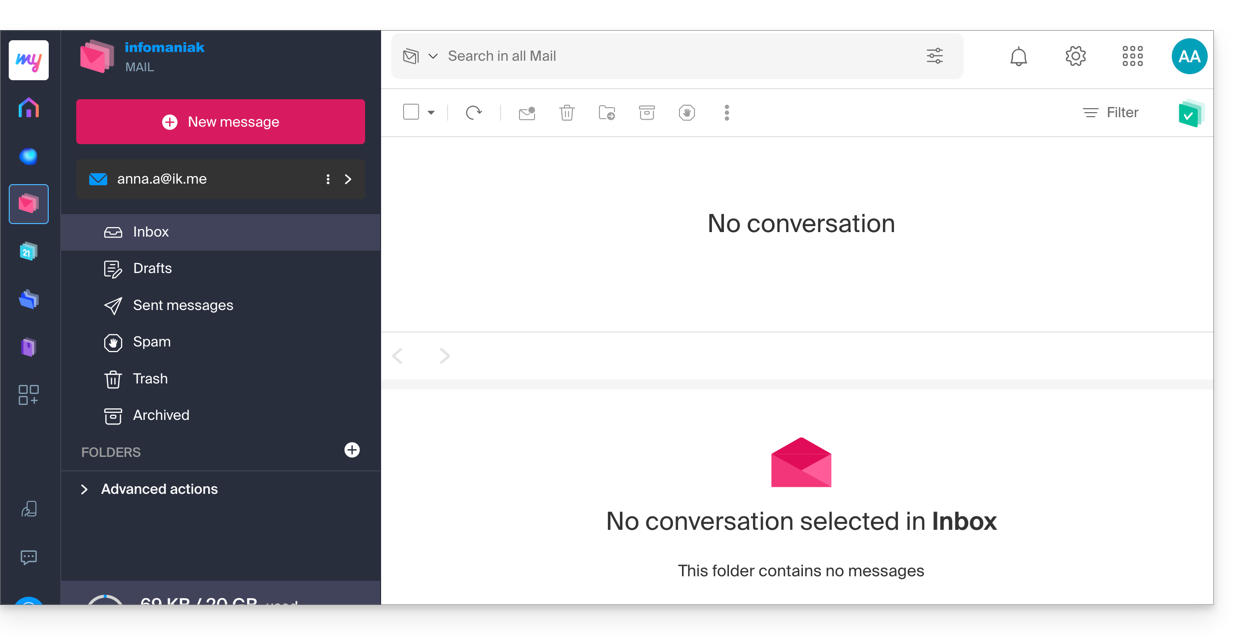
- È possibile distinguere:
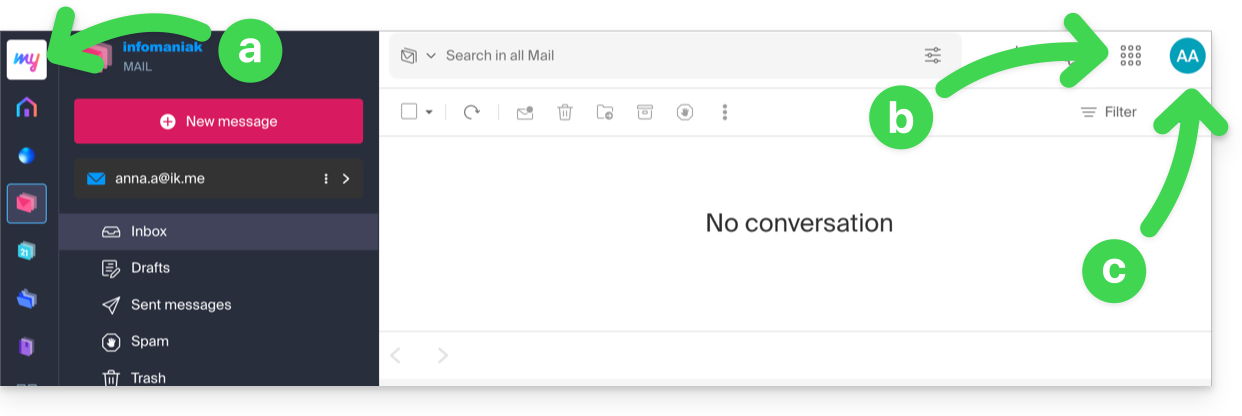
- Il logo/tipo della tua organizzazione, che in questo caso indica che si tratta di un account my kSuite.
- Il pulsante consente di accedere al Manager
manager.infomaniak.come alle altre app/altri servizi collegati a my kSuite: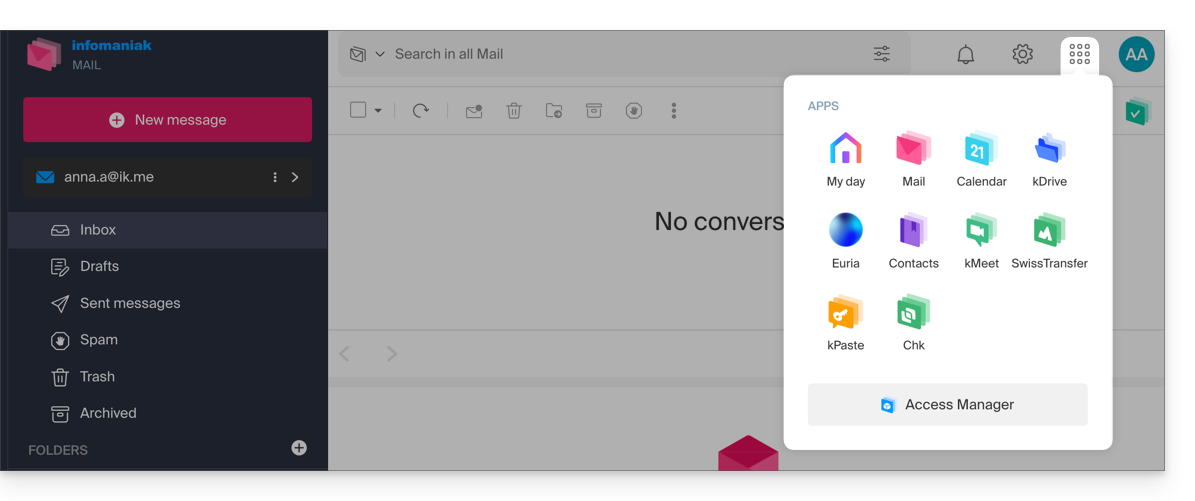
- In questo caso, il Manager conterrà solo informazioni sulla gestione del tuo account my kSuite:
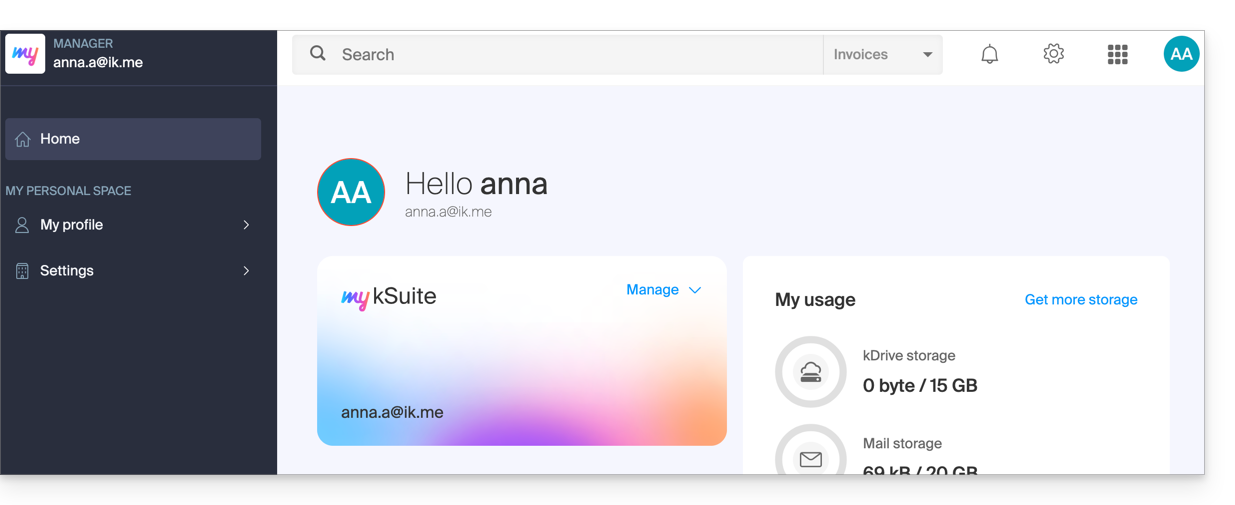
- In questo caso, il Manager conterrà solo informazioni sulla gestione del tuo account my kSuite:
- Le iniziali corrispondono al tuo account Infomaniak (nome/cognome indicati durante la registrazione):
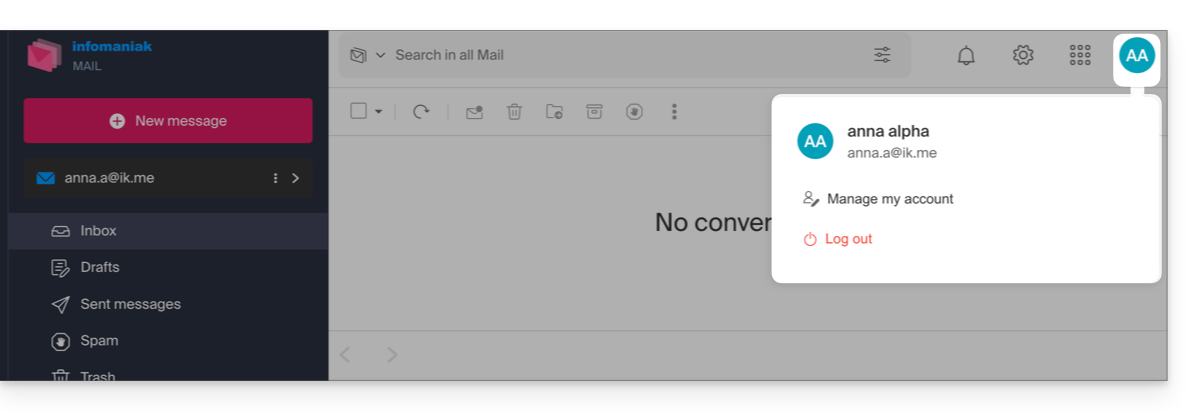
Questo account my kSuite non potrà contenere direttamente prodotti di hosting o kSuite Pro con un nome di dominio, ecc. La parte successiva di questa guida spiega come creare un'Organizzazione più completa, se necessario.
Si noti che non è possibile esportare i servizi my kSuite in un'altra Organizzazione.
Per utilizzare il tuo nuovo indirizzo email my kSuite nell'app web Mail, consulta questa guida.
2. Registrazione e acquisto di hosting, dominio, ecc.
Durante la registrazione su welcome.infomaniak.com/signup/, hai scelto il tuo identificativo di accesso, sotto forma di un indirizzo email personale, ad esempio anna.alpha@orange.fr :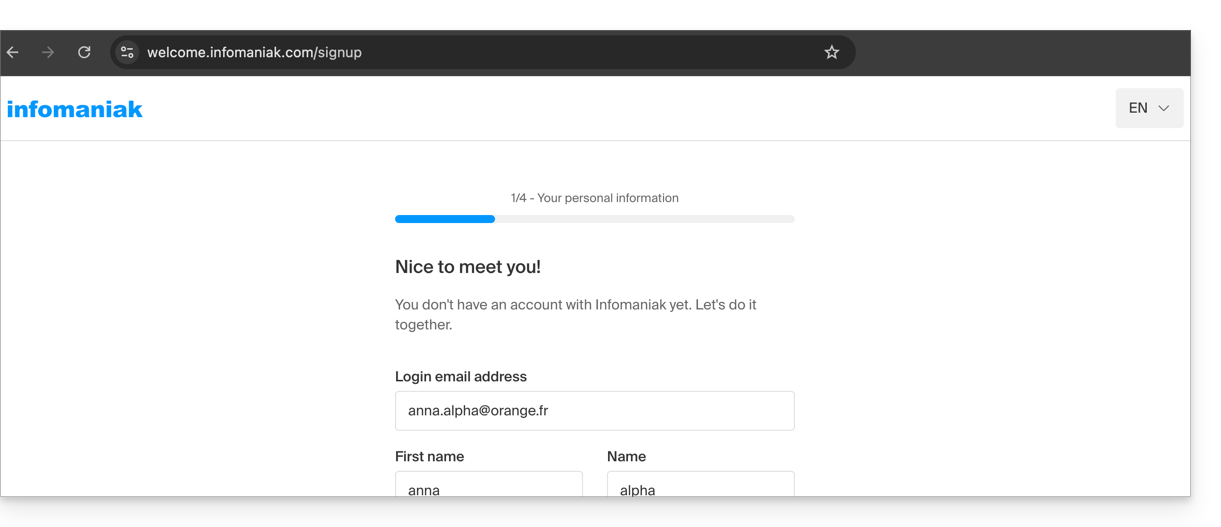
Successivamente, hai scelto il tipo di organizzazione che desideravi creare (personale, o per un'azienda, un'associazione, ecc.):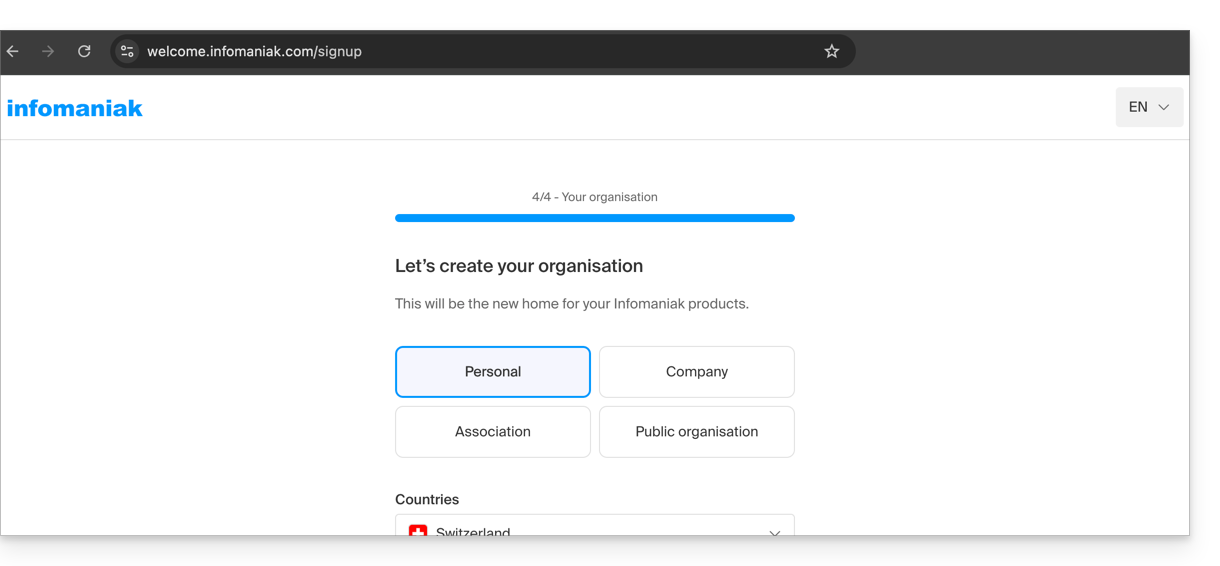
- Una volta convalidata la registrazione, si accede al Manager
manager.infomaniak.come la propria Organizzazione è ancora una “struttura vuota” di cui si è, al momento, l’unico rappresentante legale: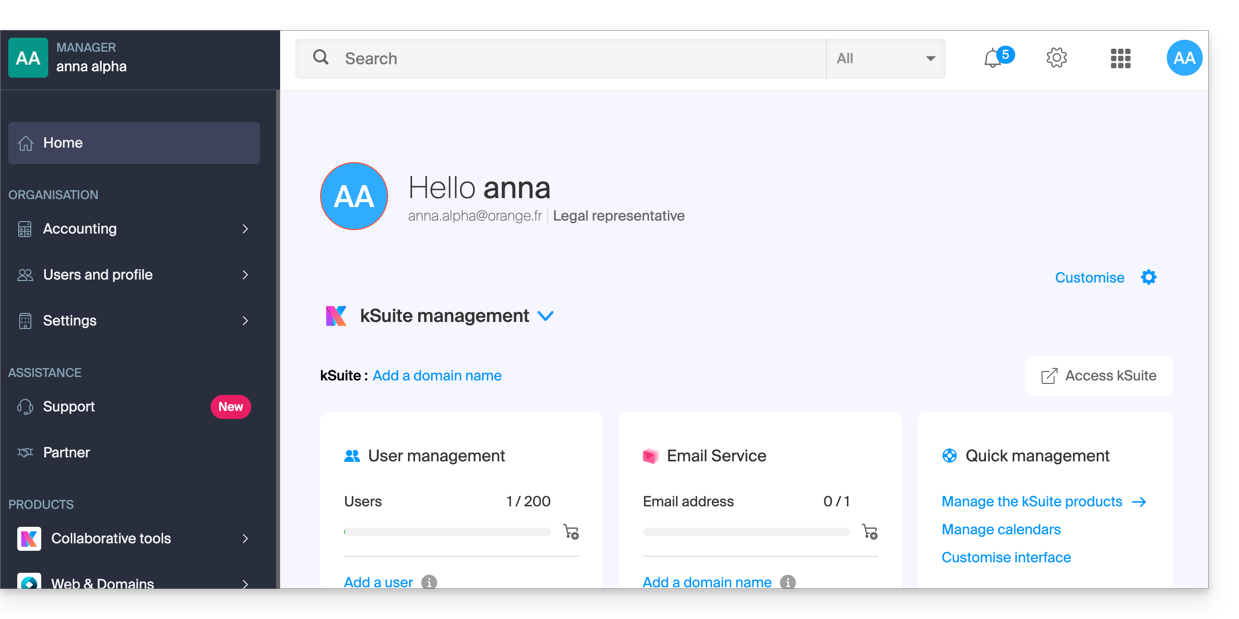
- Si possono distinguere:
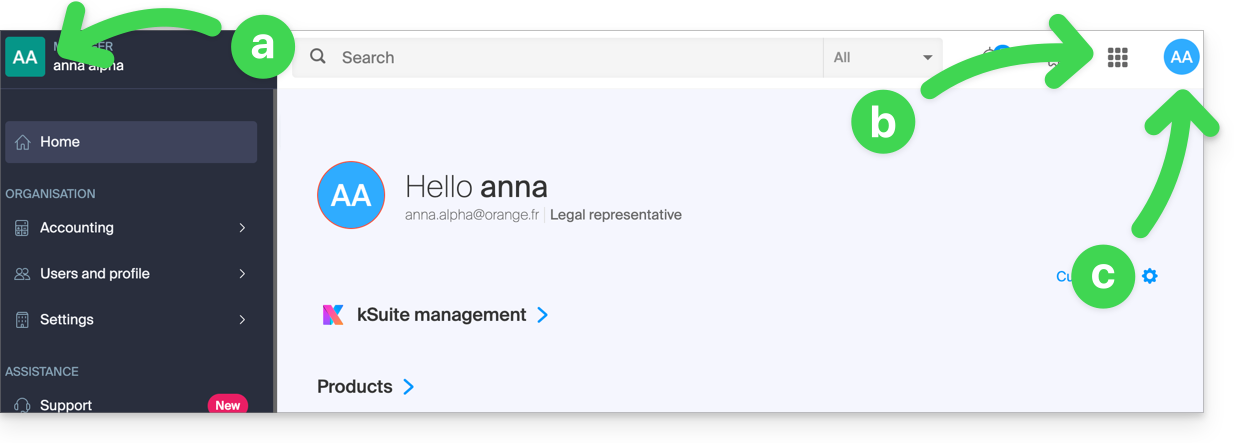
- Il logo/tipo della propria Organizzazione, che, nel caso presente, indica che si tratta di un’Organizzazione personale (denominata automaticamente al momento della creazione tramite il nome/cognome del creatore); questo può essere personalizzato.
- Il pulsante consente di accedere a kSuite
ksuite.infomaniak.come alle altre app/altri servizi collegati a kSuite Free aggiunti alla nuova Organizzazione: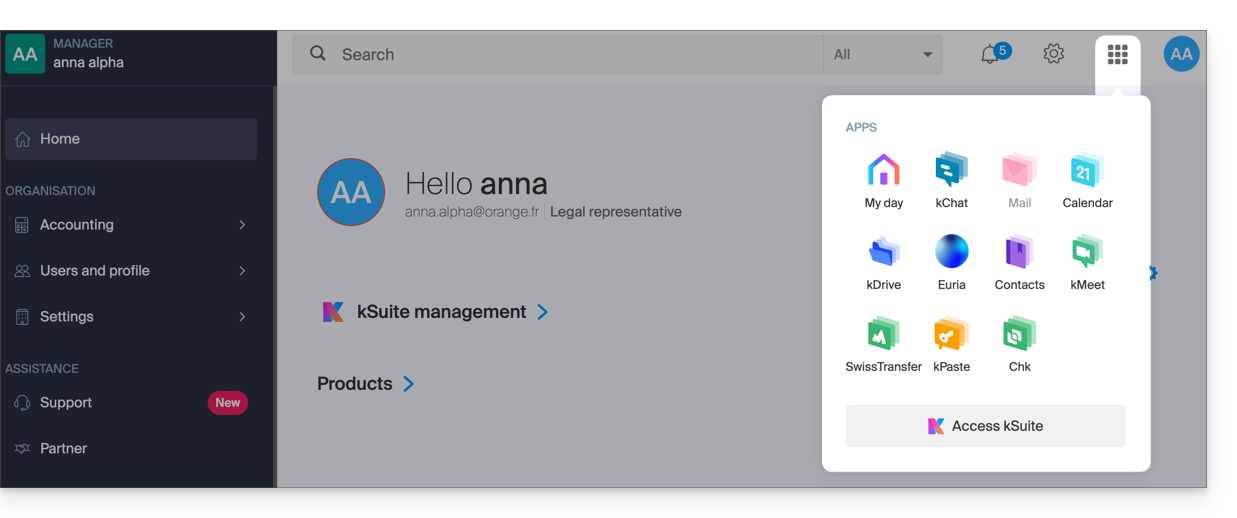
- Le iniziali corrispondono a quelle del proprio account Infomaniak (nome/cognome indicati durante la registrazione):
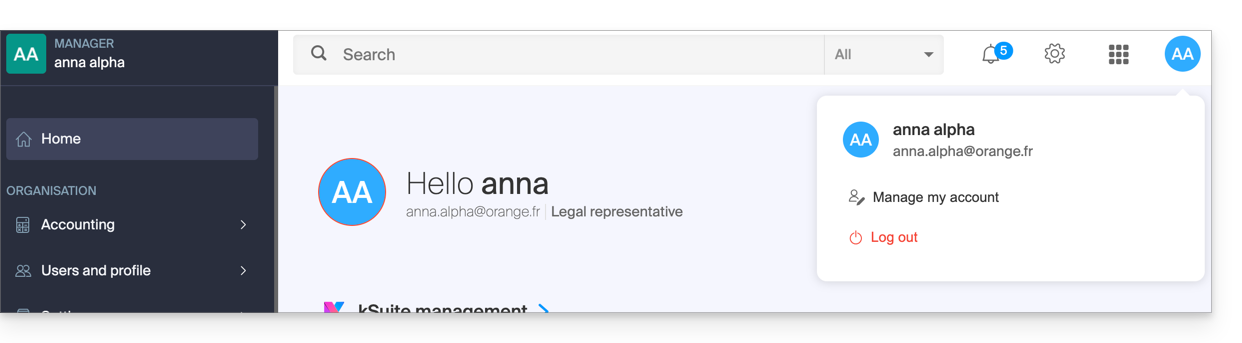
3. Utilizzo combinato
Cosa succede se ti iscrivi a my kSuite indicando un account Infomaniak che possiedi già e che utilizzi per i servizi di hosting?
Oppure, come fare per acquistare prodotti di hosting se si dispone solo di un account my kSuite?
Registrarsi a my kSuite specificando un account esistente
Durante la registrazione su welcome.infomaniak.com/signup/myksuite, è possibile scegliere di accedere con un account esistente…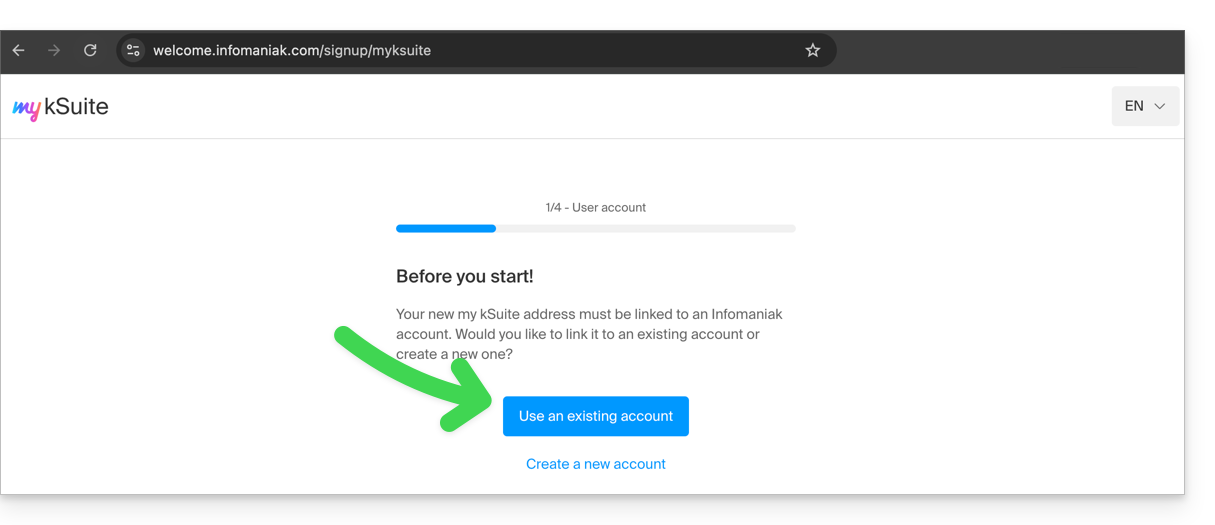
- Ovviamente, non è necessario inserire un account my kSuite (ad esempio
anna.a@ik.me) come account esistente, poiché non è possibile avere più indirizzi email ik.me / etik.com / ikmail.com: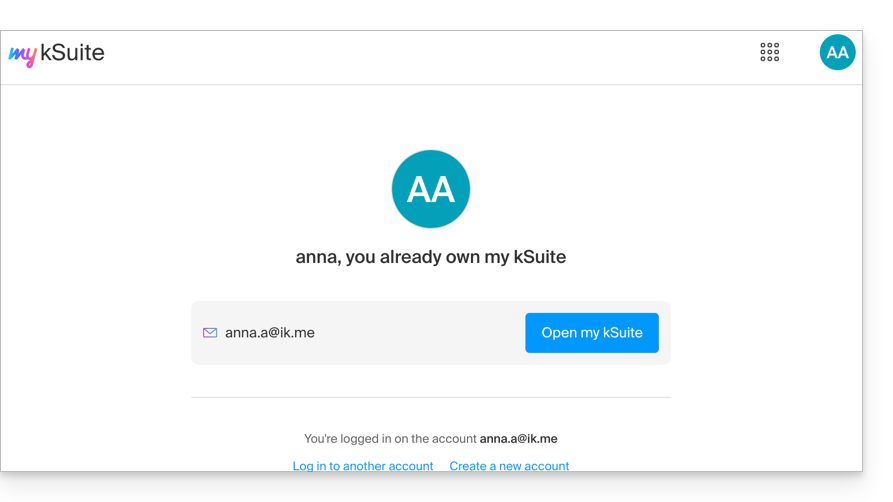
- Inserisci i dati del tuo account Organizzazione esistente,
anna.alpha@orange.fr: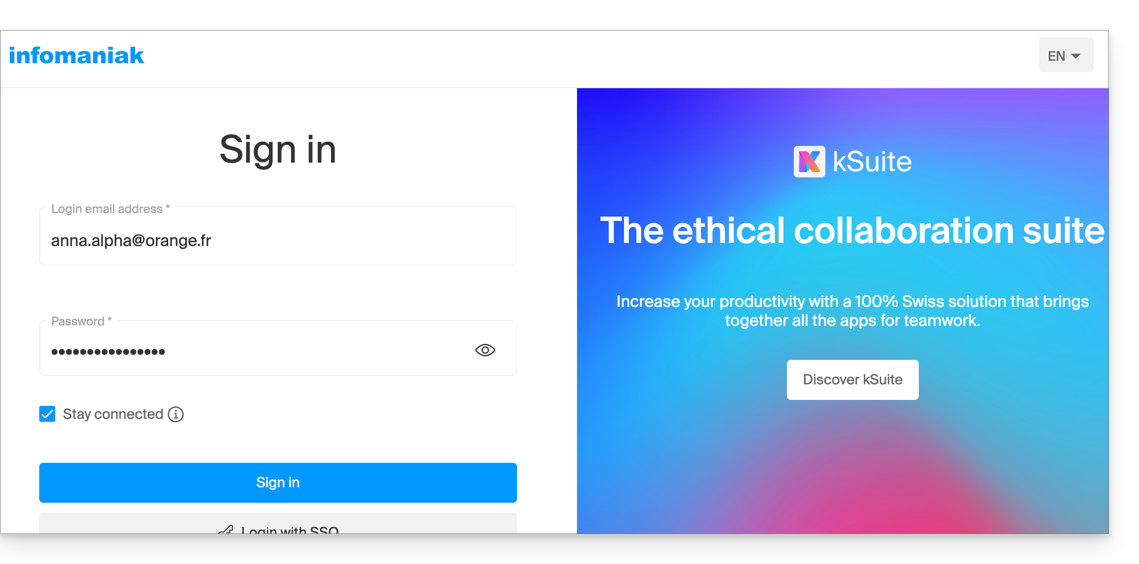
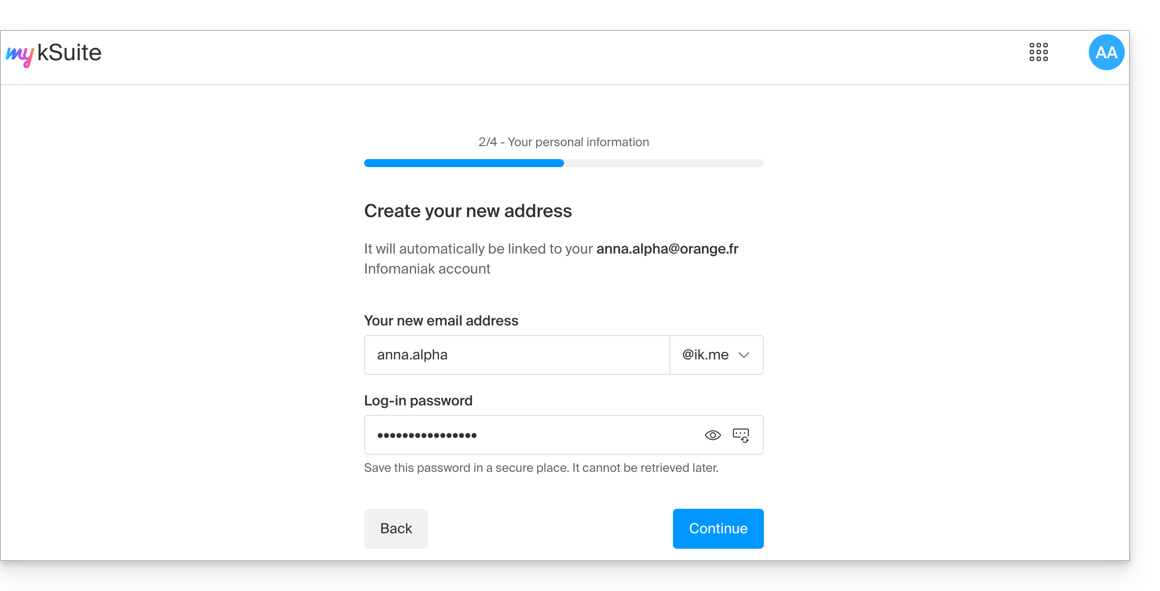
- In questo modo ti verrà proposta la creazione di un account my kSuite:
- Una volta convalidata la registrazione, si accede al pannello di controllo
manager.infomaniak.com:- la precedente Organizzazione è visibile…
- ed è separata da my kSuite, attualmente selezionata:
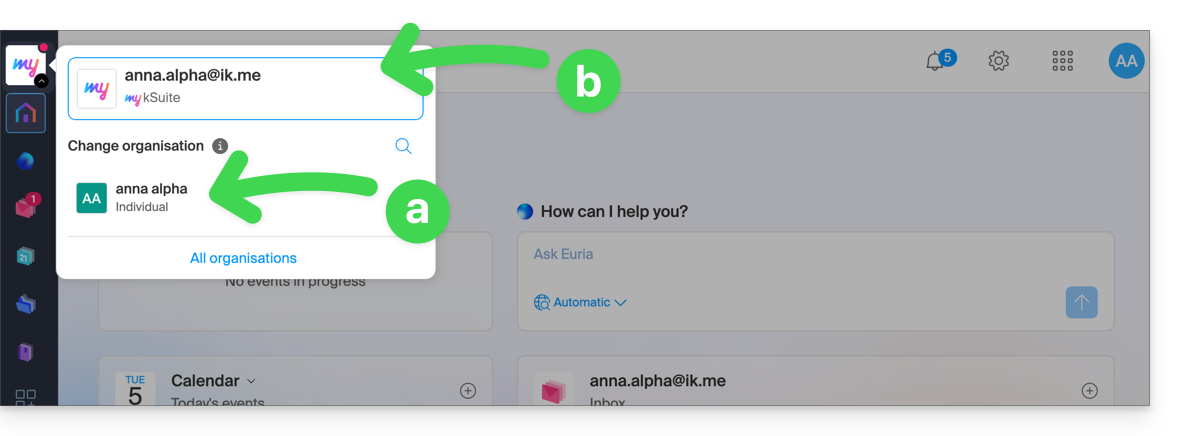
- Fare clic su una delle Organizzazioni/my kSuite presenti in questo menu (sempre accessibile in alto a sinistra) per passare dall'una all'altra.
Acquistare prodotti utilizzando un account my kSuite
Un altro caso: desideri acquistare su www.infomaniak.com uno dei servizi offerti da Infomaniak, ad esempio un nome di dominio per il tuo futuro sito web/casella di posta: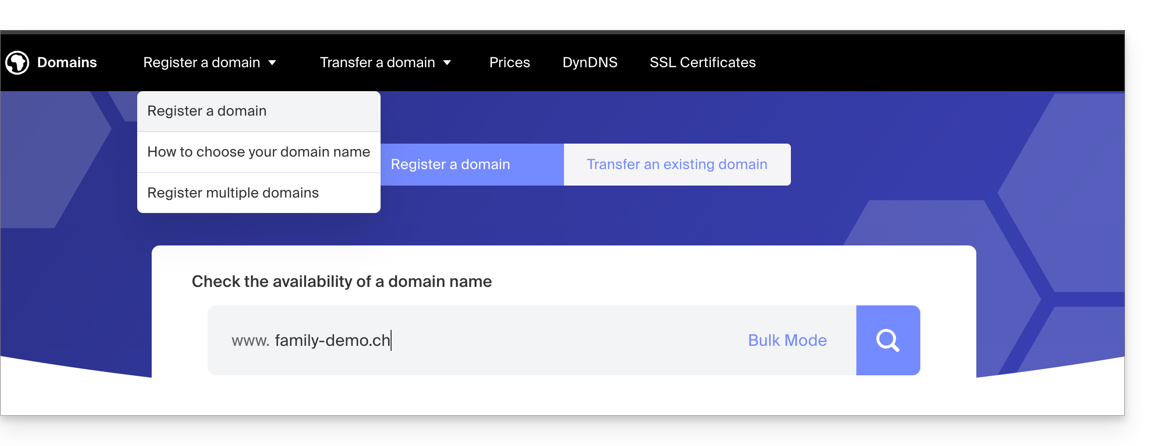
- Sarai reindirizzato allo Shop di Infomaniak; procedi al passaggio successivo:
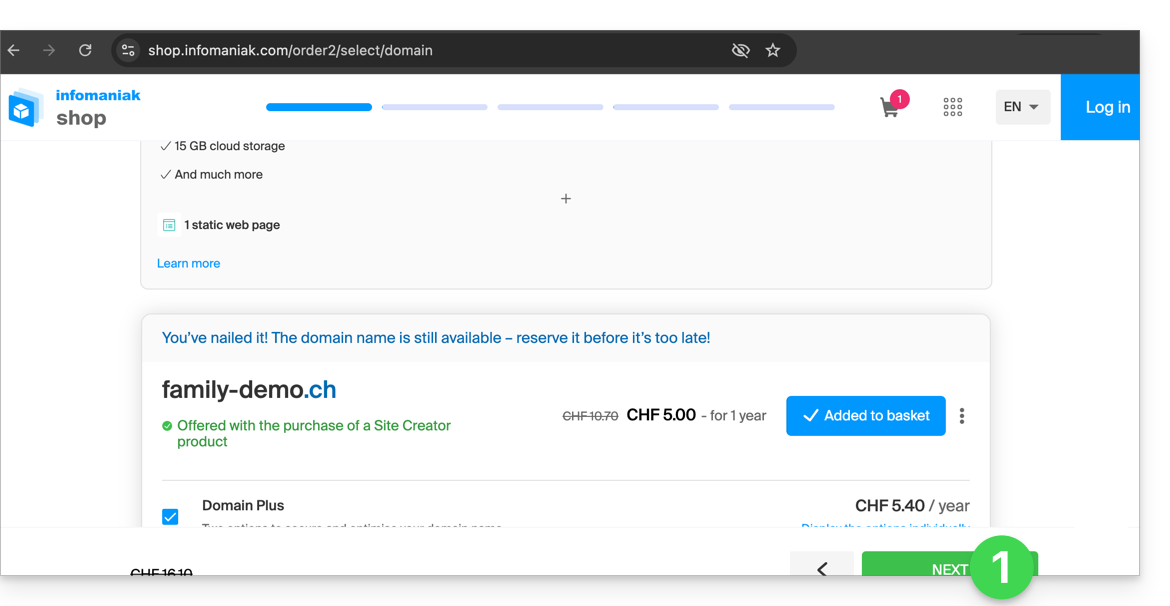
- Nella fase in cui devi inserire le credenziali del tuo account Infomaniak esistente, inserisci le credenziali del tuo account my kSuite esistente (
anna.alpha@ikmail.comin questo esempio):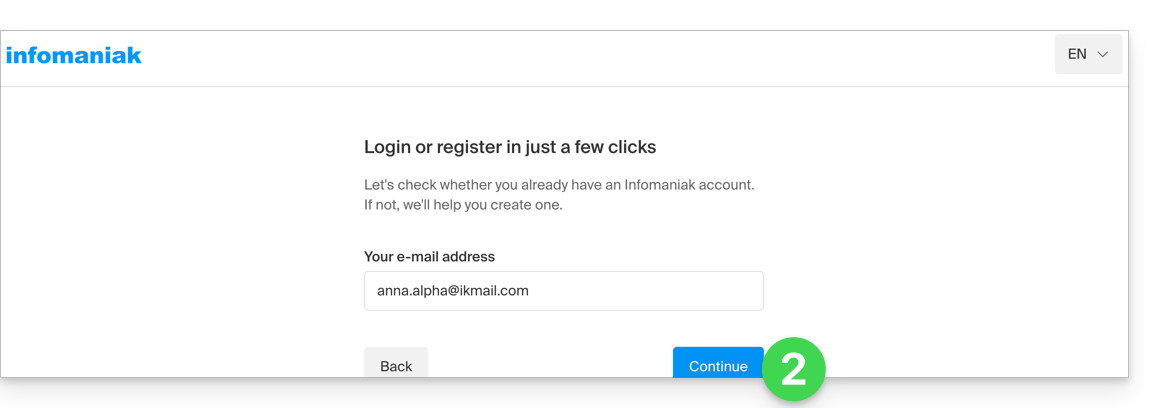
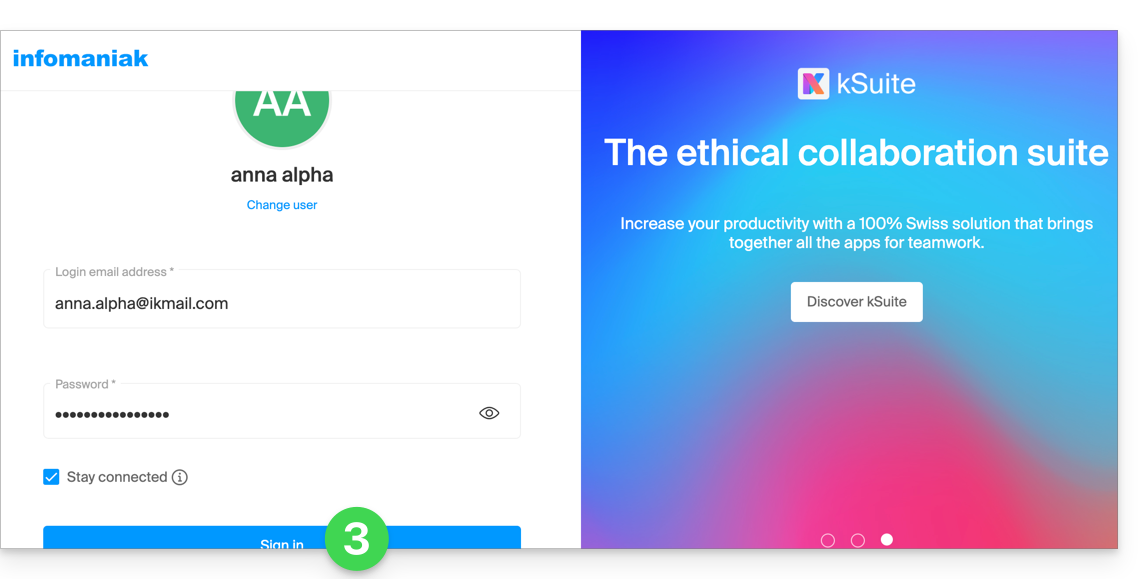
- Il tuo ID esistente è riconosciuto, devi autenticarti:
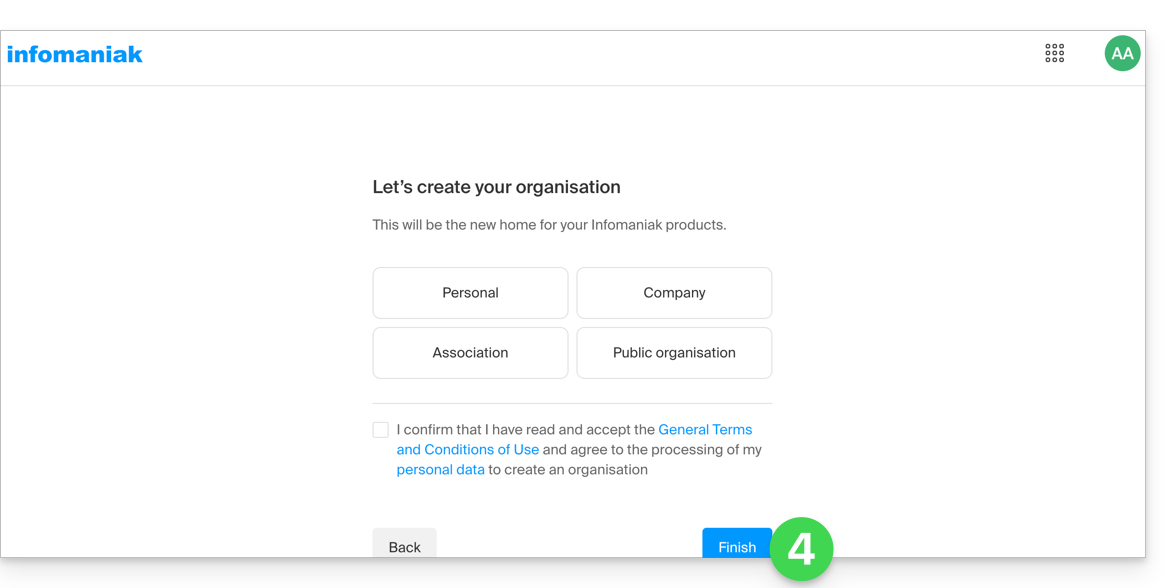
- Successivamente, dovrai necessariamente completare la fase di creazione dell'Organizzazione; scegli il tipo di organizzazione che desideri creare (personale o per un'azienda, un'associazione, ecc.):
- Per completare l'acquisto, ti verranno richieste le informazioni relative all'organizzazione per la fatturazione (serviranno anche per generare il titolare per il nome di dominio ordinato); non ti resta che completare l'ordine:
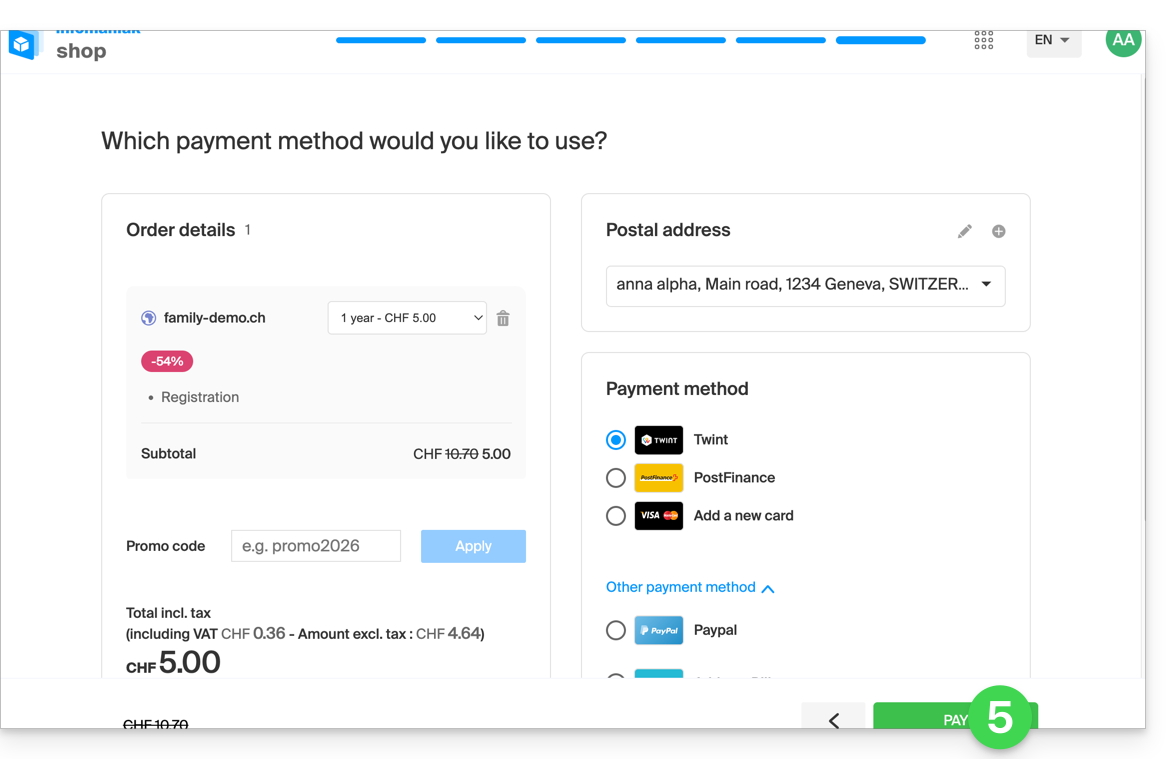
- Una volta completato l'ordine, si accede al pannello di gestione
manager.infomaniak.com: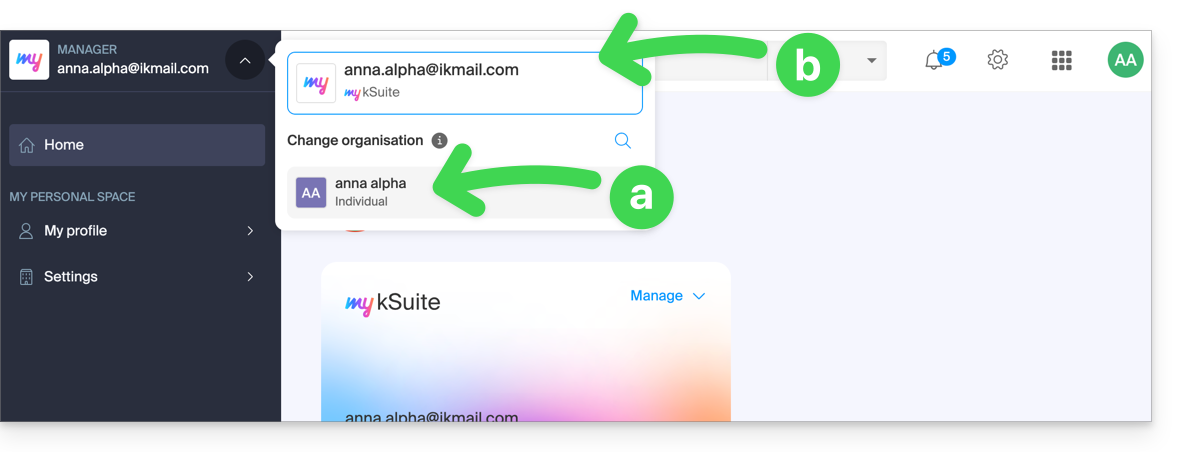
- la nuova Organizzazione è visibile…
- ed è separata da my kSuite, attualmente selezionata.
- Fare clic sulla nuova Organizzazione per passare a questa e gestire i prodotti ordinati:
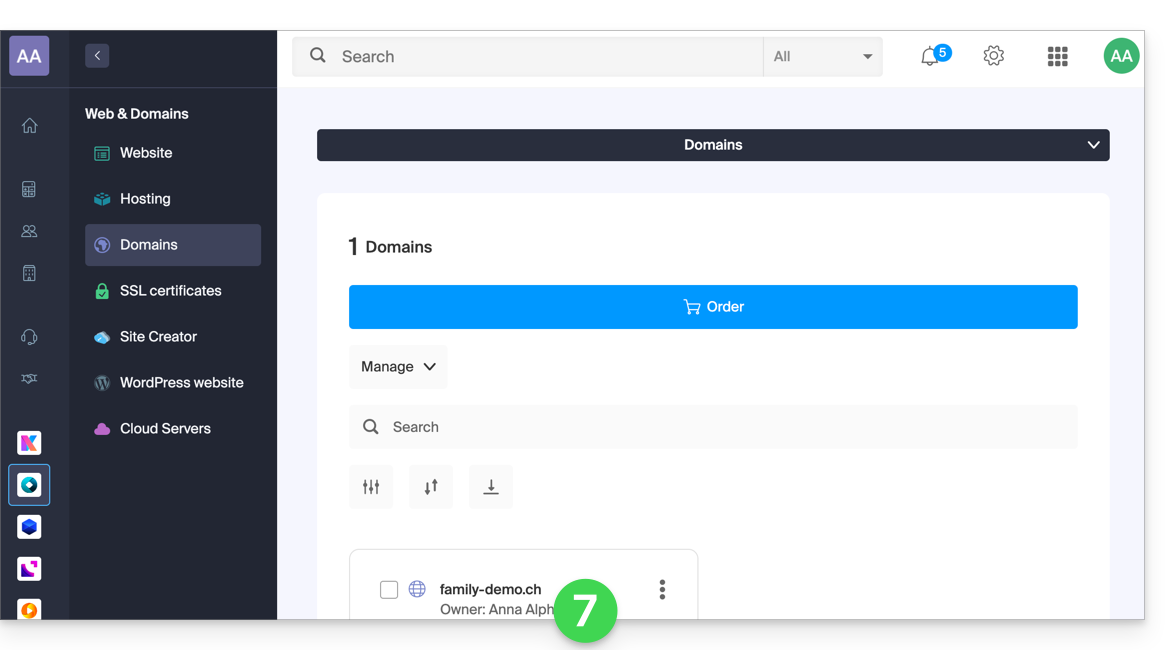
- Per passare da un'Organizzazione all'altra in my kSuite, fare clic su questo menu (sempre accessibile in alto a sinistra):
- La prima volta per accedere alla pagina principale del Manager,
- quindi sul segno che consente di scegliere la destinazione:
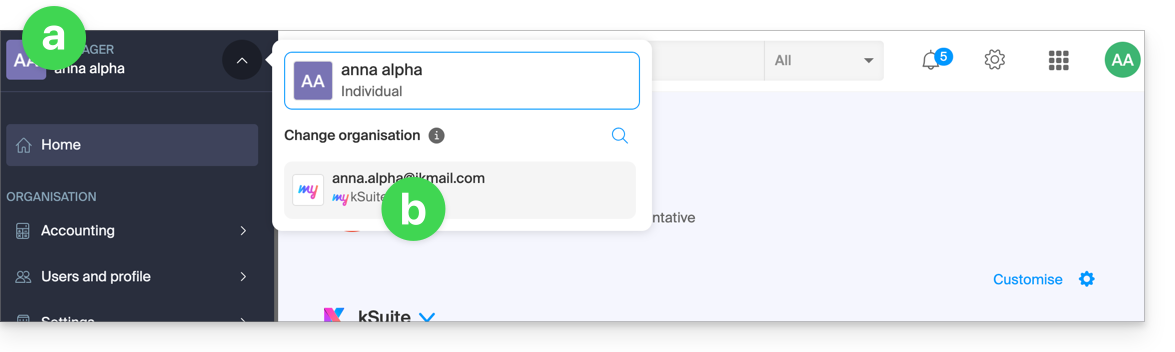
- In questo modo, si potrà accedere nuovamente al proprio indirizzo email my kSuite.
Per comprendere le diverse "suite" di Infomaniak (kSuite Pro, my kSuite...), consulta questa guida.
Link a questa FAQ: https://faq.infomaniak.com/2489
Questa FAQ è stata utile?
L'offerta kSuite di Infomaniak semplifica la creazione e l'utilizzo di diversi prodotti Infomaniak (kDrive, servizio di posta elettronica, kChat...) integrati attorno a un nome di dominio.
Migrare a kSuite
Se sottoscrivi kSuite, otterrai prodotti distinti dai tuoi prodotti esistenti.
Ma se possiedi già un kDrive o un servizio di posta elettronica,puoi aggiornare i tuoi prodotti a kSuite:
- Consulta questa guida per aggiornare un kDrive a kSuite…
- Consulta questa guida per scoprire come passare da un servizio di posta a kSuite…
Per aiutarti a identificare l'offerta kSuite più adatta alle tue esigenze, consulta questa guida.
E viceversa?
Non è possibile separare i prodotti kSuite e utilizzarli come prodotti distinti rispetto all'offerta.
Se desideri disattivare uno dei prodotti inclusi nel tuo pacchetto kSuite, devi disattivare l'intero pacchetto kSuite, dopo aver salvato le informazioni che desideri conservare, e quindi riattivare i prodotti corrispondenti a tali informazioni.
Link a questa FAQ: https://faq.infomaniak.com/2494
Questa FAQ è stata utile?
Questa guida ti aiuta a iniziare con kSuite integrando un servizio di posta elettronica già presente nella tua organizzazione.
Introduzione
- Per aiutarvi a identificare l'offerta kSuite più adatta alle vostre esigenze, consultate questa guida.
- Potete anche integrare kDrive se al momento non è incluso in una kSuite.
Come migrare un servizio di posta elettronica a kSuite
Se non è ancora presente una kSuite nell'organizzazione, il modo più semplice è ordinarne una nuova e indicare il nome di dominio corrispondente al servizio di posta elettronica attuale. Quest'ultimo verrà quindi integrato nella nuova kSuite.
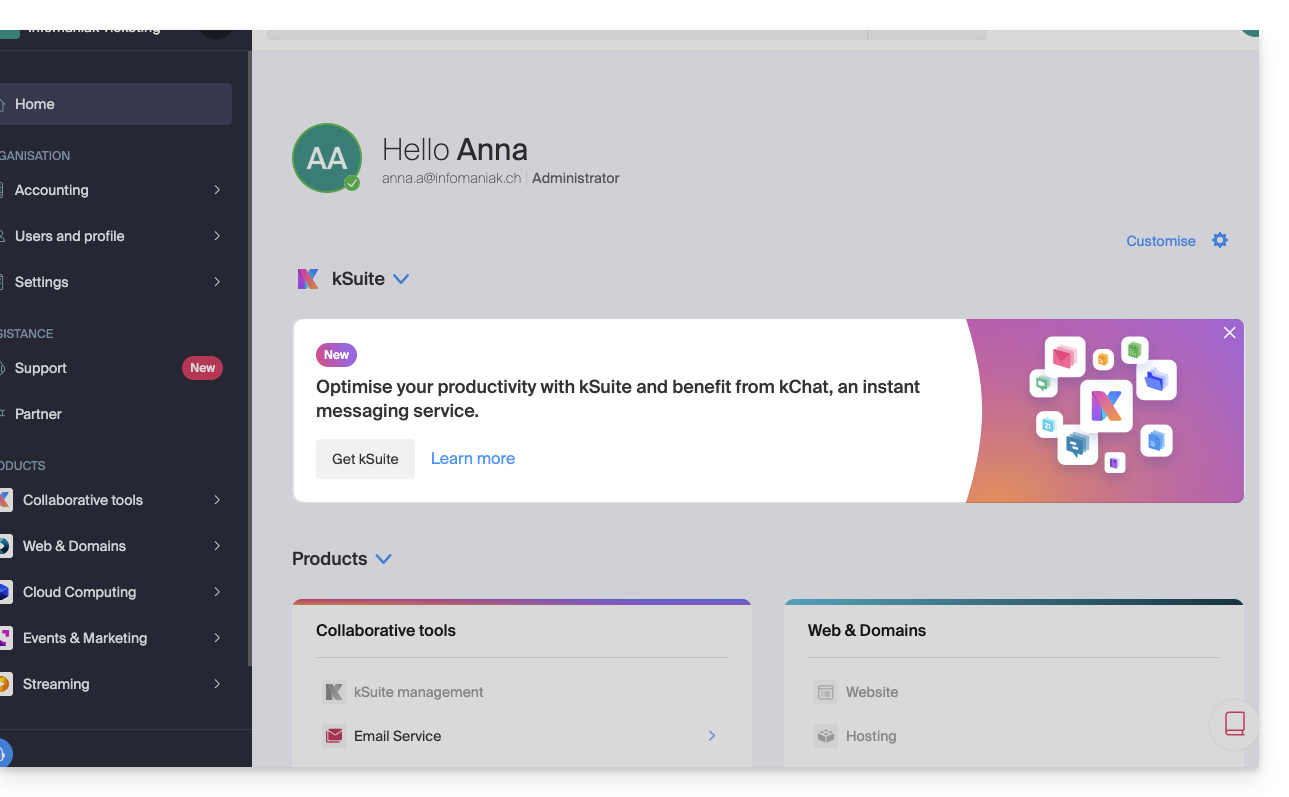
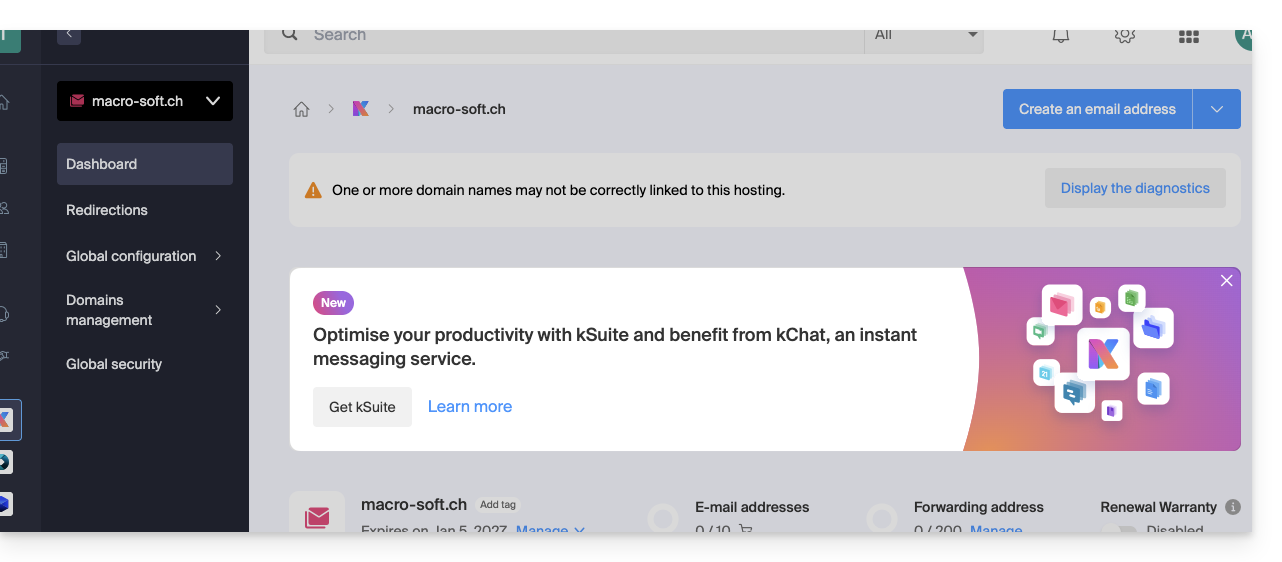
È anche possibile farlo tramite una barra di notifica visibile…
- … nella pagina iniziale della tua interfaccia Manager:
- … nella pagina di gestione del tuo servizio di posta elettronica, al di fuori dell'attuale kSuite:
Link a questa FAQ: https://faq.infomaniak.com/2495
Questa FAQ è stata utile?
Questa guida spiega come aggiornare il tuo piano my kSuite e passare a un piano a pagamento my kSuite+, ad esempio per aumentare la capacità massima di archiviazione. Conserverai l'indirizzo email creato quando hai sottoscritto il piano gratuito.
Introduzione
- Per aiutarvi a identificare l'offerta my kSuite / kSuite più adatta alle vostre esigenze, consultate questa guida.
- Consultate questa guida per conoscere i limiti specifici dell'offerta my kSuite e i vantaggi dell'offerta my kSuite+.
- Non è necessario passare a my kSuite+ per aggiungere servizi: consulta questa guida relativa alle Organizzazioni.
- È anche possibile tornare a my kSuite dopo aver sottoscritto my kSuite+, ma le spese sostenute rimarranno dovute.
Passa a my kSuite+
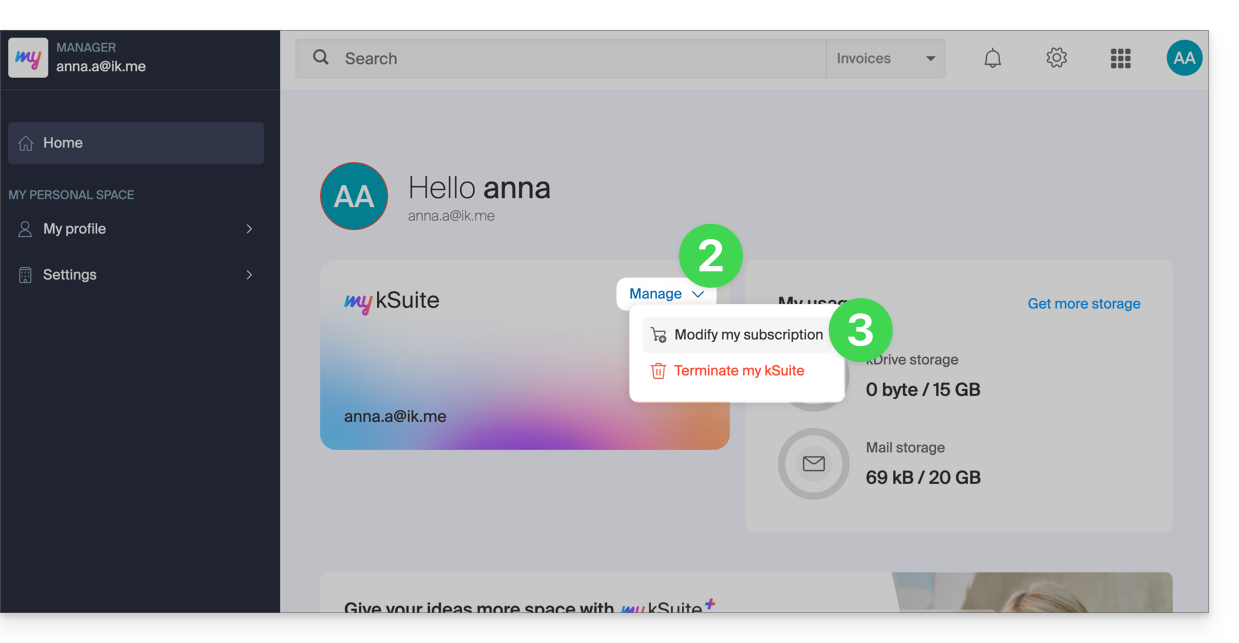
Per accedere all'offerta my kSuite attuale e passare a un'offerta superiore:
- Clicca qui per accedere al pannello di gestione della tua offerta my kSuite.
- Clicca sulla freccia a destra di Gestisci.
- Scegli Modifica il mio piano per trasformare il piano gratuito in un piano a pagamento più completo:
- È possibile anche fare il contrario (passare da my kSuite+ a my kSuite), sempre nello stesso punto.
Ordina un nuovo kDrive
Non c'è limite al numero di kDrive (a pagamento) che puoi aggiungere al tuo account Infomaniak. Ordina un nuovo kDrive se necessario.
Link a questa FAQ: https://faq.infomaniak.com/2496
Questa FAQ è stata utile?
Questa guida è rivolta a chi cerca un'offerta completa di servizi di posta elettronica e di archiviazione collaborativa dei dati. L'obiettivo è aiutarvi a comprendere meglio le diverse suite di prodotti Infomaniak, soprattutto quando siete indecisi o non sapete quale scegliere…
Se state cercando un servizio per ospitare un sito web, consultate questa guida. Se siete indecisi tra le diverse offerte di sola posta elettronica, consultate questa guida.
Le diverse offerte in sintesi
Ecco un riepilogo delle diverse formule (escluse le offerte di hosting web):
| Gratuite (o dominio a pagamento) | A pagamento |
|---|---|
my kSuite
| my kSuite+
|
Servizio Mail Starter
| Servizio Mail Premium
|
kSuite Pro: versione gratuita
| kSuite Pro: versione Standard / kSuite Business / kSuite Enterprise
|
Suite gratuite o a pagamento
Infomaniak offre diverse soluzioni di posta elettronica, con o senza strumenti di collaborazione aggiuntivi:
- Un Servizio di posta elettronica è il nome con cui viene indicato il servizio di messaggistica creato da Infomaniak in Svizzera. È possibile ordinare un Servizio di posta elettronica indipendentemente da kSuite.
- kSuite Pro è una suite di servizi Infomaniak che comprende, tra gli altri, un Servizio di posta elettronica ed è incentrata su un nome di dominio personale.
- my kSuite e my kSuite+ sono versioni limitate di kSuite che non richiedono un nome di dominio e che possono comunque soddisfare le vostre esigenze in termini di posta elettronica. Nel Manager Infomaniak, queste offerte saranno “distinte” dal resto.
Costo delle offerte di posta elettronica
Questa casella di posta può essere…
- … gratuita se si utilizza un indirizzo con un nome di dominio generico (la parte che segue la chiocciola
@), creato da Infomaniak (etik.com,ik.me,ikmail.com), scegliendo my kSuite (my kSuite+ rimuove alcune limitazioni di my kSuite) - … a un costo molto basso, soprattutto se vi accontentate di una o due caselle di posta gratuite su un dominio a pagamento (esistono domini a meno di 5 CHF/€ all'anno, che rappresenteranno la vostra unica spesa e vi permetteranno di personalizzare i vostri indirizzi email) scegliendo:
- l'offerta Starter (una sola casella di posta)
- l'offerta kSuite Pro
Avete bisogno di un gran numero di caselle di posta?
Se hai bisogno di più indirizzi email sullo stesso dominio, puoi ordinare un servizio di posta elettronica dedicato (minimo 5 indirizzi email) oppure kSuite Pro, disponibile in 4 versioni diverse:
- Free
- Standard
- Business
- Aziendale
Tutte le offerte Mail hanno in comune il fatto che è necessario possedere un account utente presso Infomaniak (un identificativo di accesso sotto forma di indirizzo email, nonché una password) che vi condurrà alla vostra Organizzazione, all'interno della quale si troverà la vostra casella di posta. Consultate anche questa altra guida.
Strumenti aggiuntivi (kDrive…)
Se scegli una Suite (kSuite o my kSuite / my kSuite+), questo account utente ti indirizzerà alla tua Organizzazione, dove troverai la suite di strumenti, quindi la tua casella di posta, ma anche kDrive, kChat, ecc.
Clicca sui link per accedere alle tabelle comparative che illustrano nel dettaglio tutte le funzionalità disponibili in base al piano:
- kDrive può essere ottenuto creando un account my kSuite o my kSuite+.
- kDrive può essere acquistato in modo indipendente in 3 diverse versioni:
- Solo
- Team
- Pro
- kDrive può essere ottenuto sottoscrivendo (gratuitamente o tramite un abbonamento a pagamento) kSuite Pro, disponibile in 4 diverse versioni:
- Free
- Standard
- Business
- Enterprise
Vuoi entrare a far parte di Infomaniak?
Consulta questa guida.
Link a questa FAQ: https://faq.infomaniak.com/2497
Questa FAQ è stata utile?
Questa guida spiega come disattivare completamente my kSuite e my kSuite+.
Attenzione: se si elimina l'account, non sarà più possibile ricreare o riutilizzare questo indirizzo e-mail (né nessuno dei suoi alias) e si perderà l'accesso a tutti gli account che lo utilizzano; si conserverà l'account Infomaniak (tramite una procedura di recupero che verrà inviata via SMS), ma la posta elettronica e i dati di kDrive andranno definitivamente persi.
Disattivare l'offerta my kSuite / my kSuite+
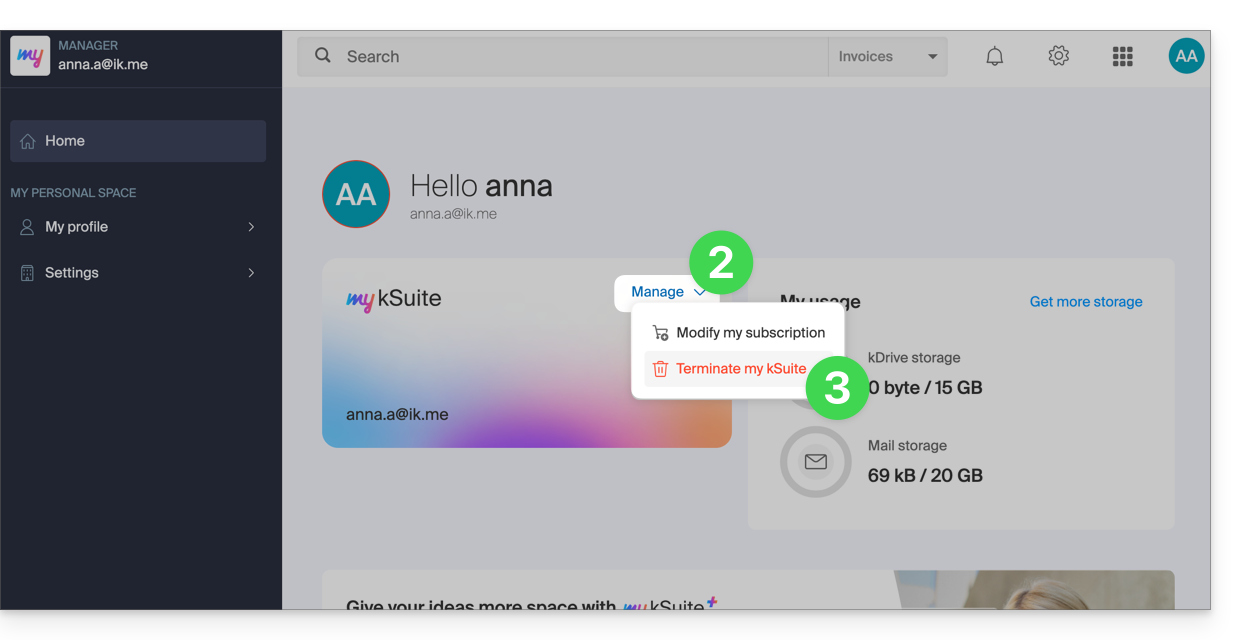
Per accedere alla disattivazione dell'offerta:
- Cliccare qui per accedere al Manager Infomaniak.
- Fare clic sulla freccia verso il basso a destra di Gestisci.
- Scegliere Disattiva my kSuite:
- Seguire la procedura fino alla fine.
Link a questa FAQ: https://faq.infomaniak.com/2499
Questa FAQ è stata utile?
Questa guida fornisce gli indirizzi dei server IMAP più comuni.
Introduzione
- Questi indirizzi sono forniti a titolo indicativo e possono essere utilizzati per effettuare la copia dei contenuti dei tuoi vecchi indirizzi email nel tuo nuovo indirizzo email Infomaniak.
- Non tutti sono stati verificati individualmente e potrebbero cambiare senza preavviso.
- Per Gmail, Yahoo, Outlook e iCloud, in genere è necessario generare una "password per l'app" nelle impostazioni di sicurezza del tuo account originale per autorizzare la copia.
- Se necessario, non esitare a contattare il tuo precedente fornitore di servizi di posta elettronica per richiedere l'indirizzo esatto del server di posta da inserire.
Indirizzi dei server IMAP
| Fornitore | Nome host IMAP / Server |
|---|---|
| 1&1 (IONOS) | imap.ionos.fr |
| 9 Business | imap.9business.fr |
| 9 Telecom / Neuf | imap.neuf.fr |
| Alice | imap.aliceadsl.fr |
| Altern.org | imap.altern.org |
| AOL | imap.aol.com |
| Apple (iCloud / me.com) | imap.mail.me.com |
| Bouygues Telecom (Bbox) | imap4.bbox.fr |
| Caramail / GMX | imap.gmx.com |
| Cegetel | imap.cegetel.net |
| Club Internet | imap.club-internet.fr |
| Gratuito | imap.free.fr |
| Freesurf | imap.freesurf.fr |
| Gmail (Google) | imap.gmail.com |
| Hotmail / Outlook / MSN | imap-mail.outlook.com— account personali (@hotmail, @outlook, @live, @msn)outlook.office365.com — Microsoft 365 / Exchange (professionale) |
| Infomaniak | mail.infomaniak.com |
| La Poste | imap.laposte.net |
| Mailo (ex-NetCourrier) | imap.mailo.com |
| Noos | imap.noos.fr |
| Numericable | imap.numericable.fr |
| o2switch | server-name.o2switch.net(consulta l'e-mail di benvenuto) |
| Online.net | imap.online.net |
| Orange / Wanadoo | imap.orange.fr |
| OVH (condiviso) | ssl0.ovh.net |
| OVH (Pro / Exchange) | pro1.mail.ovh.net (o ex.mail.ovh.net) |
| Proton Mail | La copia diretta non è possibile |
| SFR | imap.sfr.fr |
| Skynet (Belgacom / Proximus) | imap.proximus.be |
| Tele2 | imap.tele2.com |
| Telenet | imap.telenet.be |
| Videotron | imap.videotron.ca |
| Yahoo Mail | imap.mail.yahoo.com |
Link a questa FAQ: https://faq.infomaniak.com/2508
Questa FAQ è stata utile?
Questa guida spiega come rispondere a un'e-mail visualizzata nell'app web Mail Infomaniak (servizio online ksuite.infomaniak.com/mail) inviando la risposta direttamente nell'app web kChat (servizio online ksuite.infomaniak.com/kchat) o nell'app desktop, sotto forma di messaggio privato all'indirizzo del mittente dell'e-mail.
Introduzione
- Questa funzionalità consente di rispondere a un'e-mail direttamente in kChat, con un promemoria del messaggio originale per facilitare la comprensione.
- Mira a ottimizzare la collaborazione, consentendo di rispondere rapidamente a un'e-mail senza uscire dall'ambiente kSuite.
- Riduce il numero di passaggi tra la posta elettronica tradizionale e lo spazio di lavoro collaborativo.
Inviare una risposta a un'e-mail tramite kChat
Prerequisiti
- Il pulsante che consente di accedere alla funzionalità verrà visualizzato solo nel caso di un'e-mail ricevuta da un mittente associato a kSuite e appartenente alla stessa organizzazione dell'utente che desidera rispondere.
- Per visualizzare un collegamento rapido a questa funzione, come nel primo punto 3 qui sotto, consulta questa guida.
Quando ricevi un'e-mail da un collaboratore e desideri rispondere direttamente su kChat:
- Clicca qui per accedere all'app web Mail Infomaniak (servizio online ksuite.infomaniak.com/mail).
- Apri il messaggio a cui rispondere tramite kChat.
- Fare clic sull'icona kChat nella barra degli strumenti dell'e-mail:
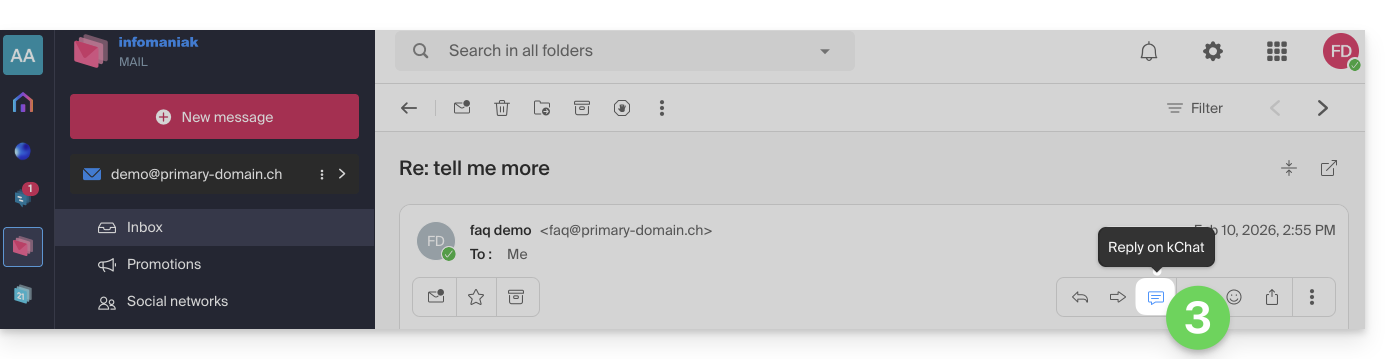
- È anche possibile fare clic su un pulsante sotto il messaggio:
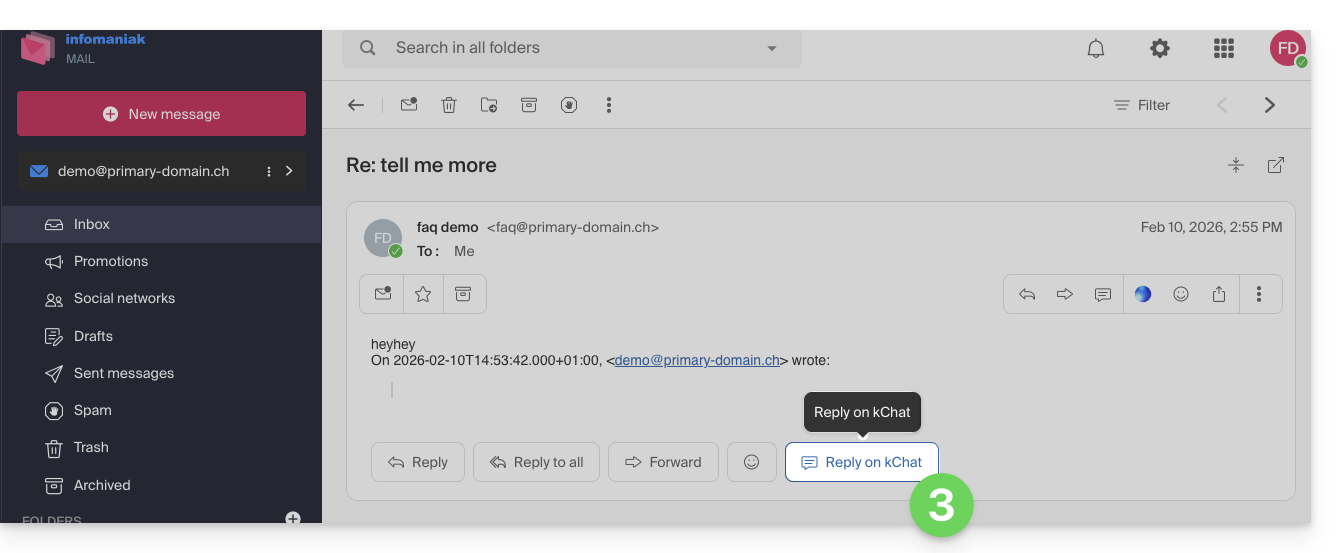
- È anche possibile fare clic su un pulsante sotto il messaggio:
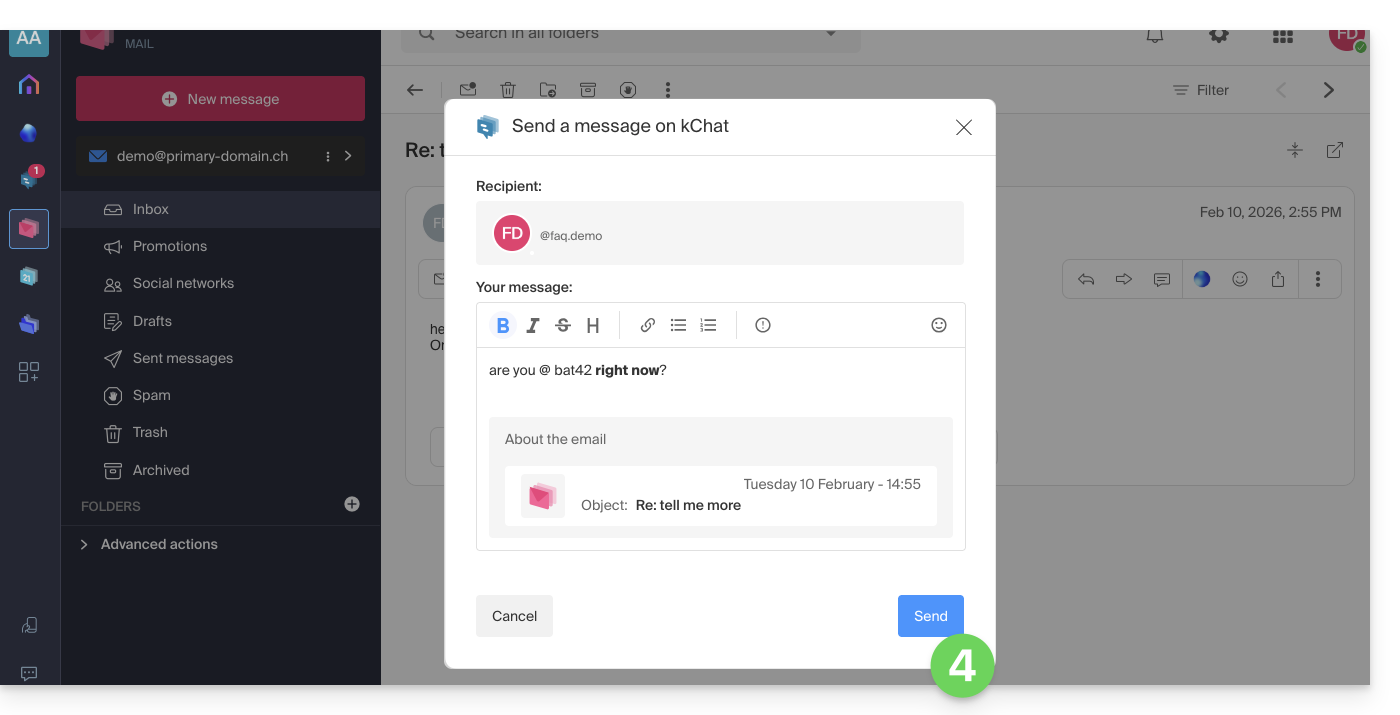
- Scrivere il messaggio kChat, formattarlo se necessario e fare clic sul pulsante Invia in basso a destra:
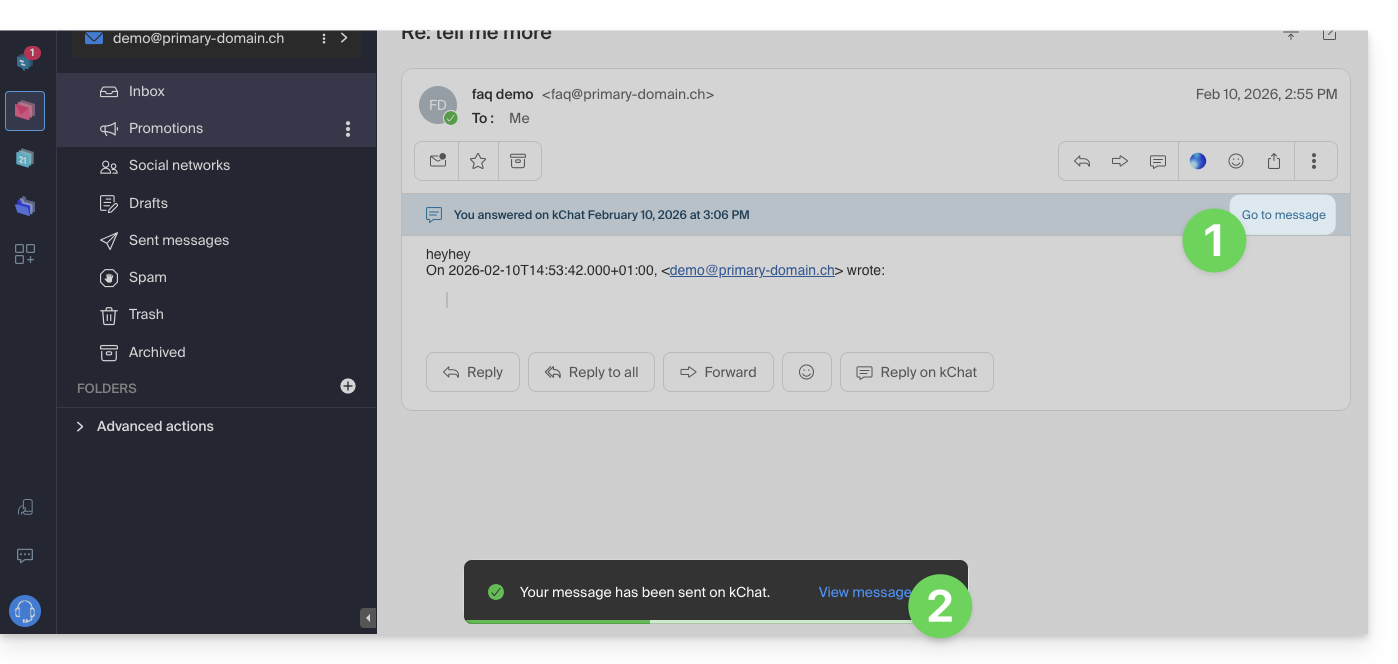
- Il tuo interlocutore riceve il messaggio su kChat, accompagnato da un riquadro che mostra l'e-mail originale (data e ora, oggetto):
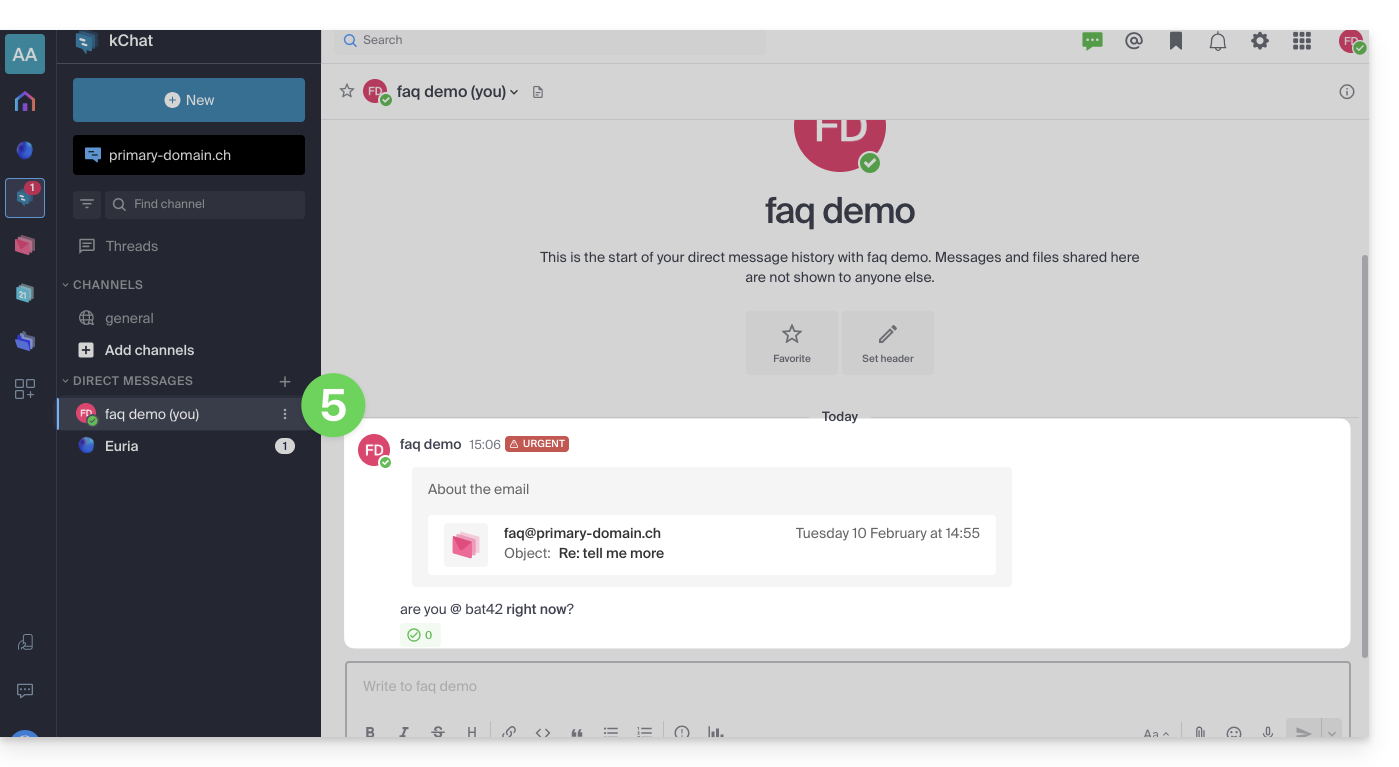
Puoi accedere a questo messaggio su kChat (nella cronologia dei messaggi privati scambiati con il tuo interlocutore, come mostrato sopra), ma anche:
- in una barra informativa nella conversazione di posta elettronica,
- nel messaggio di conferma di invio:
Link a questa FAQ: https://faq.infomaniak.com/2512
Questa FAQ è stata utile?
Questa guida spiega come creare, salvare e modificare un file di tipo Office (testo, foglio di calcolo, presentazione…) sull'app web kDrive (servizio online ksuite.infomaniak.com/kdrive) e sull'app mobile kDrive (applicazione per smartphone o tablet iOS / Android).
Nota per gli utenti di file LibreOffice: per evitare problemi di visualizzazione o di formattazione su kDrive, convertite sempre i vostri file LibreOffice (ODF: .ods, .odt, .odp) nei corrispondenti formati Microsoft Office XML (.xlsx, .docx, .pptx) prima della modifica online.
Utilizzare l'editor integrato
kDrive integra nativamente le applicazioni Docs, Grids e Points, che consentono di creare, modificare e collaborare online a documenti di tipo Word .docx, Excel .xlsx e PowerPoint .ppsx. Potrai quindi lavorare con:
- documento di testo
- foglio di calcolo
- presentazione
- blocco note
- documento draw.io per diagrammi, schemi e wireframe
È disponibile una funzione che consente di aggiungere un segnalibro (un collegamento a una sezione preferita del documento o l'equivalente di un'ancora di una pagina web) che potrai condividere facilmente con i tuoi contatti. Potrai anche notificare facilmente a un utente della tua organizzazione direttamente all'interno del documento.
Consulta la guida in merito.
Utilizzo di Microsoft Office Online
È disponibile un'altra soluzione di editing (è necessario disporre di kDrive Pro o kSuite Business / Enterprise): l'editor Microsoft Office Online.
Consulta la guida in merito.
Definire l'editor predefinito
✘ NON DISPONIBILE con
kSuite Free / kSuite Standard
my kSuite / my kSuite+ (ik.me, etik.com, ikmail.com)
kDrive Solo / kDrive Team / kDrive Pro
Per definire in dettaglio quale editor utilizzare sempre come predefinito per aprire i file collaborativi di tipo Office (testo, foglio di calcolo, presentazione, ecc.) tra le due opzioni presentate sopra:
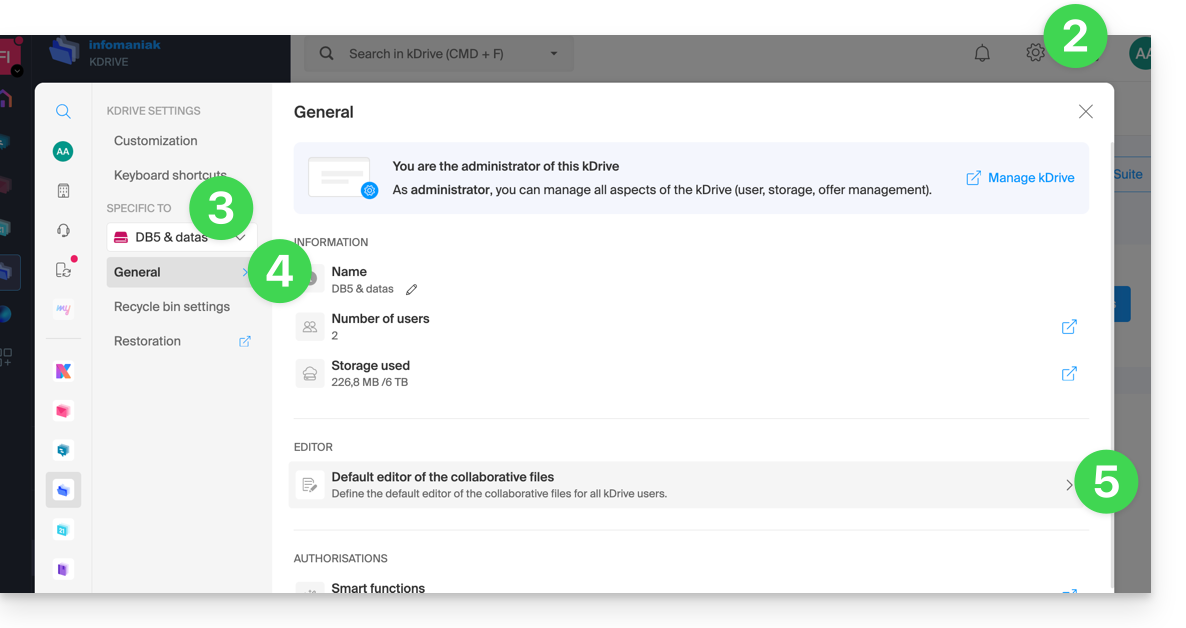
- Clicca qui per accedere all'app web kDrive di Infomaniak (servizio online ksuite.infomaniak.com/kdrive).
- Fare clic sull'icona Impostazioni in alto a destra.
- Verificare o selezionare il kDrive desiderato dal menu a tendina nel menu laterale sinistro.
- Fare clic su Generale nel menu laterale sinistro.
- Fare clic su Editor predefinito:
- Scegli l'editor predefinito per i file:
.docx/.doc.xlsx/.xls.pptx/.ppt
Link a questa FAQ: https://faq.infomaniak.com/2531
Questa FAQ è stata utile?
Questa guida spiega come modificare un piano di Servizio Mail Infomaniak, la soluzione performante e sicura per ospitare i tuoi indirizzi email, al fine di aumentare o ridurre la quota di indirizzi email disponibile.
Introduzione
- Consulta questa guida se desideri semplicemente creare o eliminare un indirizzo email nel tuo servizio di posta esistente, senza modificare il numero di indirizzi email disponibili.
- Se il tuo servizio di posta non fa ancora parte di una kSuite, consulta questa guida per valutare un eventuale cambio di offerta.
Modificare la quota di indirizzi in un servizio di posta
Prerequisiti
- Avere un Servizio Mail nel tuo Pannello di Controllo Infomaniak.
Per visualizzare il numero di indirizzi email attualmente disponibili nel tuo Servizio Mail e, se necessario, aggiungerne di nuovi o rimuoverne alcuni:
- Clicca qui per accedere alla gestione del tuo prodotto tramite il pannello di controllo Infomaniak (hai bisogno di aiuto?).
- Clicca direttamente sul nome assegnato al prodotto in questione.
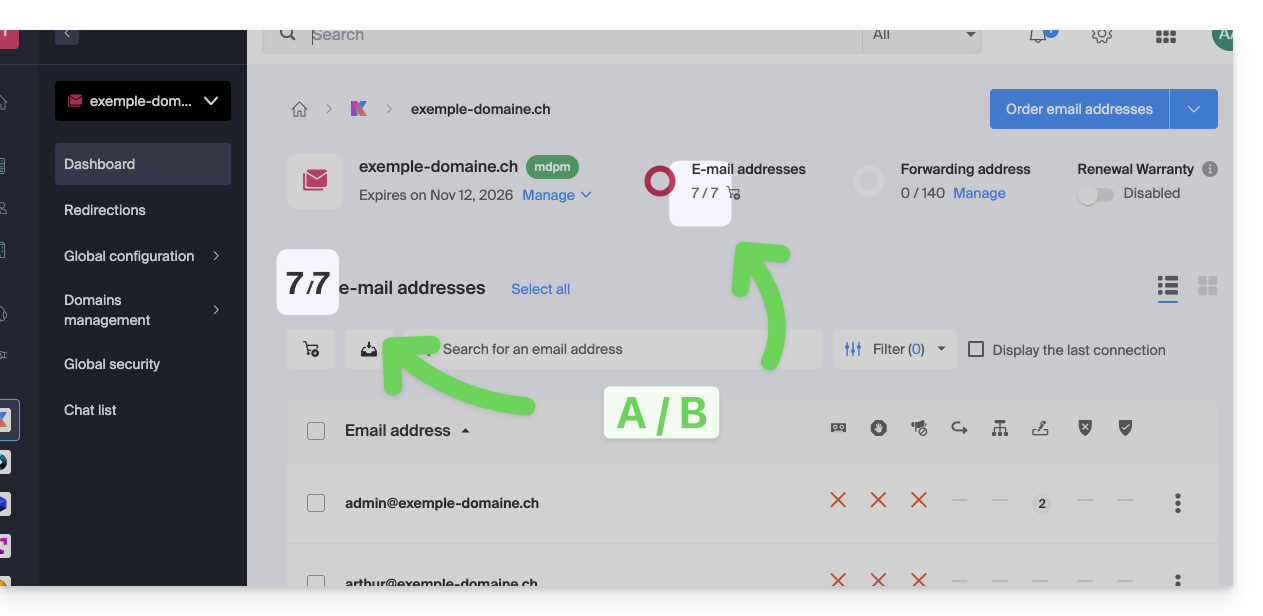
- Il numero di indirizzi email creati (A) e il numero totale di indirizzi disponibili (B) sul servizio sono visualizzati nella parte superiore della pagina:
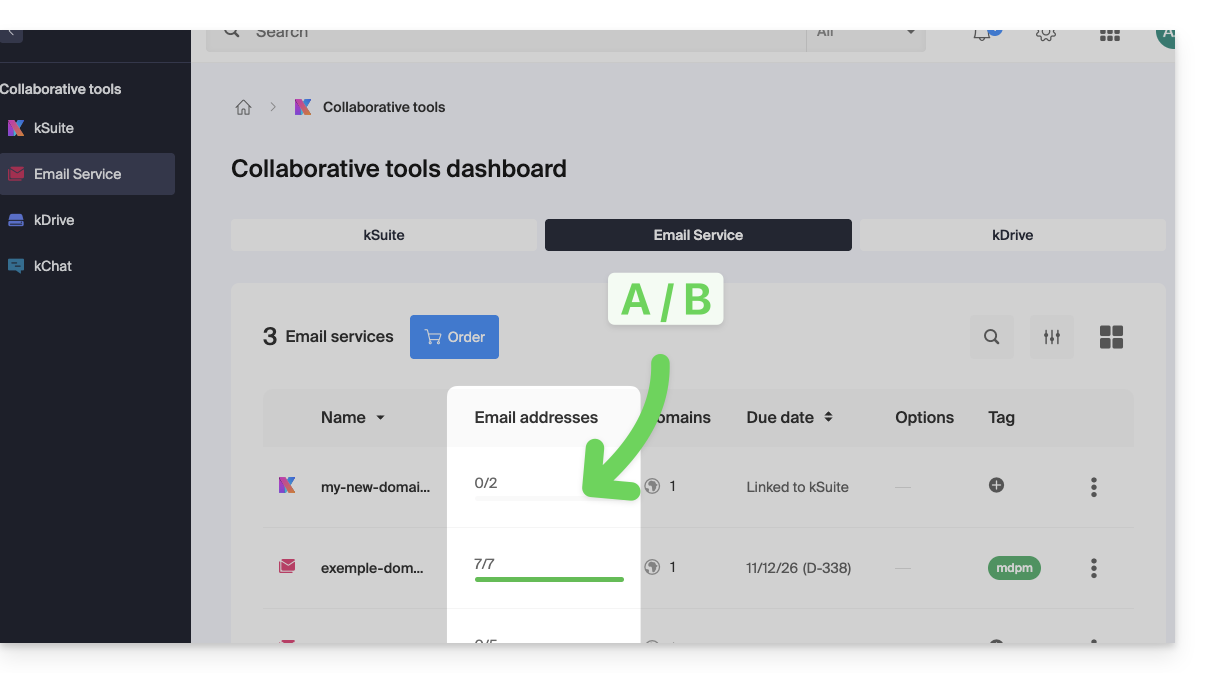
- Si noti che è possibile visualizzare la quota anche direttamente al punto 1, quando si è nella pagina che elenca i propri servizi di posta:
- Si noti che è possibile visualizzare la quota anche direttamente al punto 1, quando si è nella pagina che elenca i propri servizi di posta:
Aumentare il numero di indirizzi email disponibili
Per aumentare il numero di indirizzi email a tua disposizione nel tuo Servizio Mail, potrai così creare nuovi indirizzi email per te o per i tuoi familiari:
- Clicca qui per accedere alla gestione del tuo prodotto nel Manager Infomaniak (hai bisogno di aiuto?).
- Fate clic direttamente sul nome assegnato al prodotto in questione.
- Fate clic in alto sull'icona del carrello:
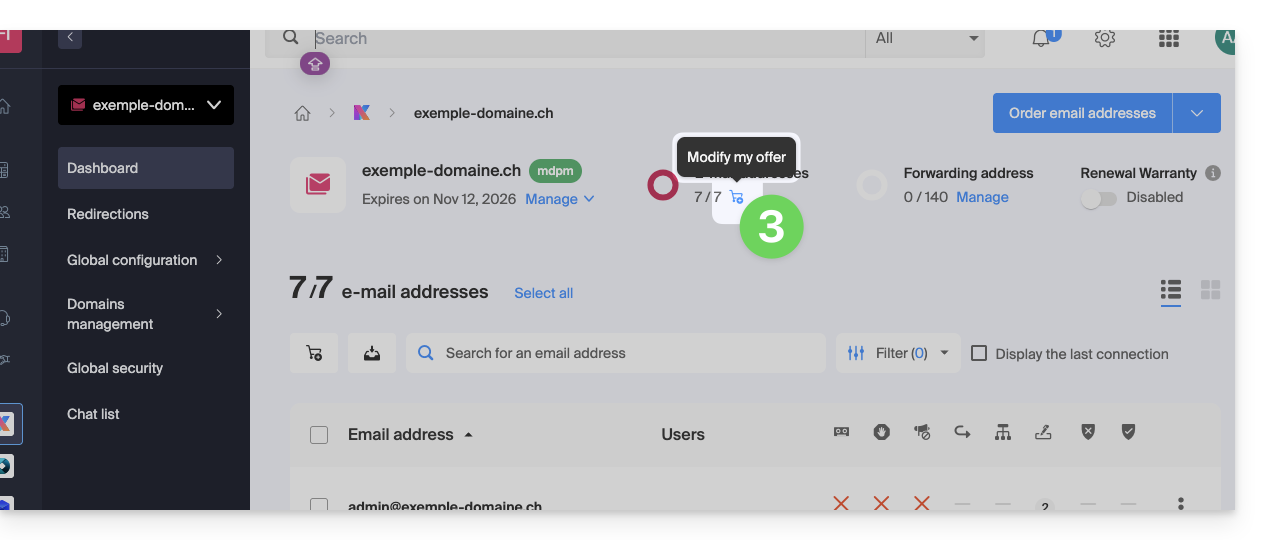
- Imposta la quota desiderata e procedi con l'ordine per il numero di indirizzi aggiuntivi sul dominio del servizio di posta.
- Completa la procedura di pagamento; ora puoi creare i tuoi indirizzi email aggiuntivi:
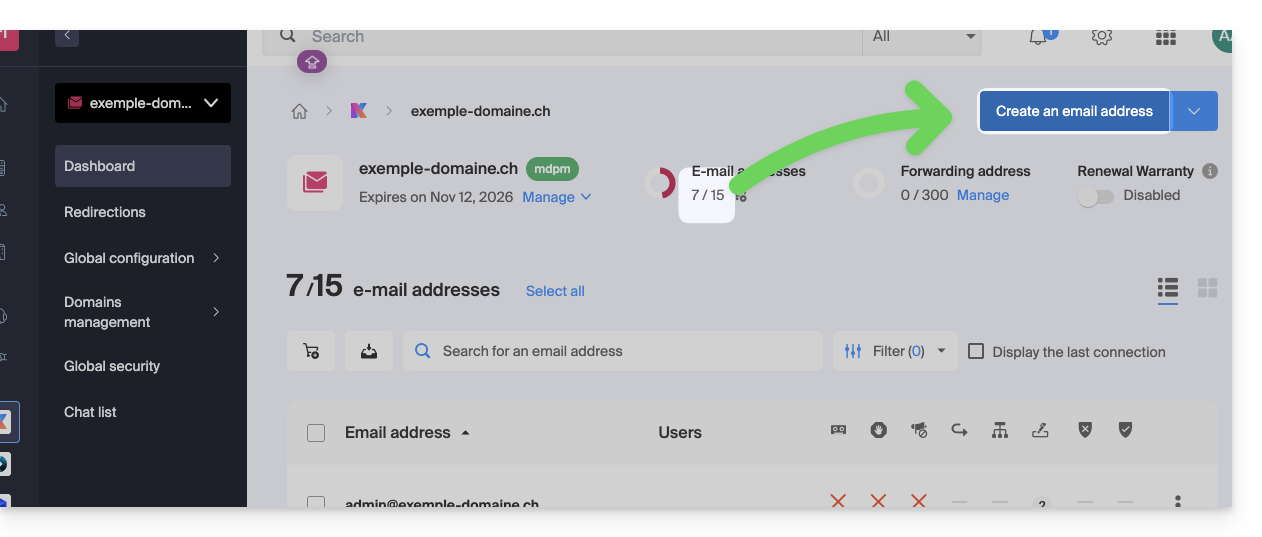
Ridurre il numero di indirizzi email disponibili
Per ridurre il numero di indirizzi email a tua disposizione sul tuo Servizio Mail, in modo da pagare al prossimo rinnovo solo per il numero di indirizzi effettivamente desiderati e utilizzati (un minimo di 5 indirizzi per ogni Servizio Mail, ad eccezione del Servizio Mail Starter), è necessario, se necessario, aver eliminato gli indirizzi email in eccesso e quindi:
- Clicca qui per accedere alla gestione del tuo prodotto tramite il pannello di controllo Infomaniak (hai bisogno di aiuto?).
- Clicca direttamente sul nome assegnato al prodotto in questione.
- Fai clic sull'icona del carrello in alto:
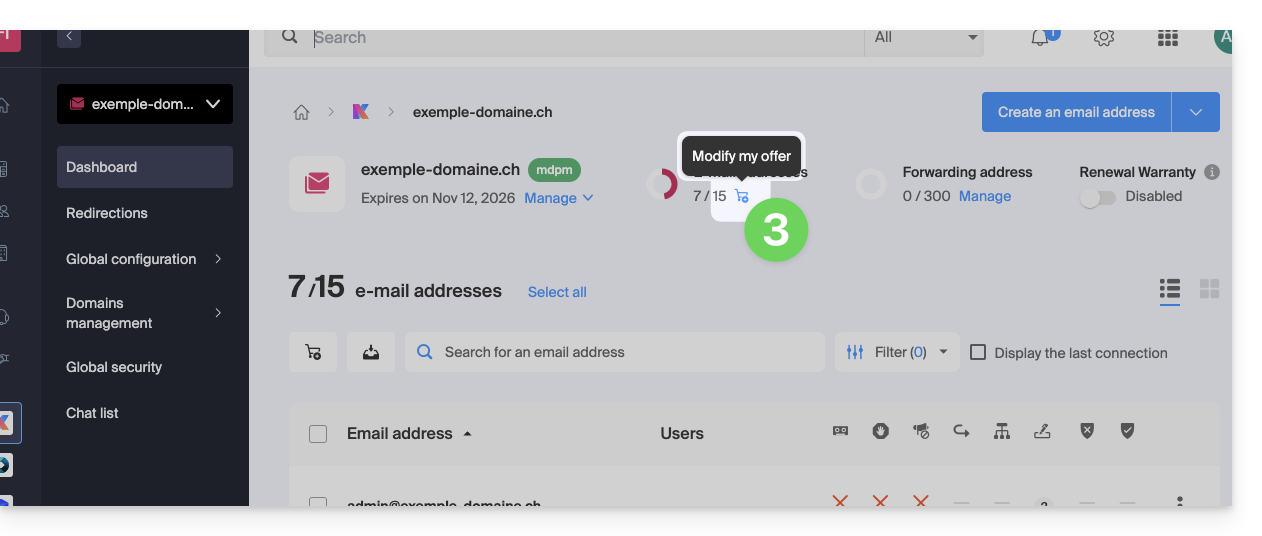
- Regola la quota desiderata e completa la procedura, prendendo visione delle informazioni importanti visualizzate sullo schermo.
Link a questa FAQ: https://faq.infomaniak.com/2541
Questa FAQ è stata utile?
Questa guida illustra la gestione della rubrica dell'organizzazione, ovvero una rubrica “speciale” presente nell'app web Contatti di Infomaniak (servizio online ksuite.infomaniak.com/contacts).
Introduzione
- La rubrica dell'Organizzazione viene creata "automaticamente" dai diversi utenti che compongono una delle Organizzazioni a cui è associato il tuo utente.
- Se all'interno dell'Organizzazione vengono creati dei gruppi, questi saranno visibili nella rubrica dell'Organizzazione:
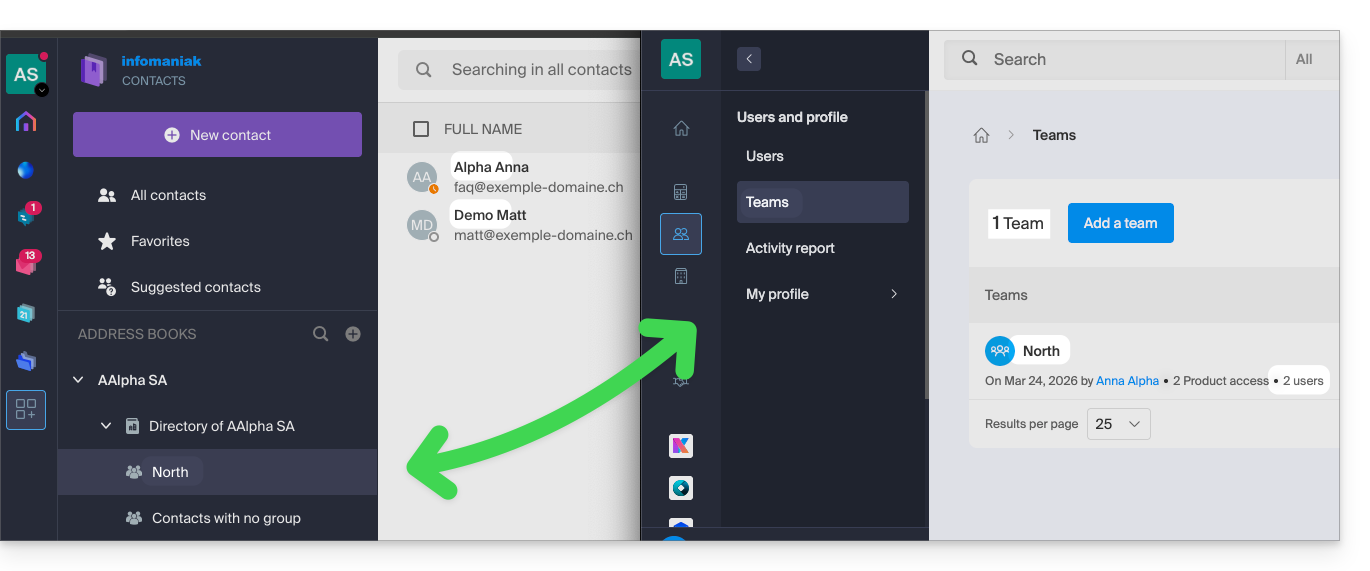
- Questa rubrica è sincronizzata automaticamente con tutti gli utenti interni della tua organizzazione.
- Un amministratore dell'organizzazione può rendere private alcune voci della rubrica, in modo da nasconderle agli utenti con meno autorizzazioni:
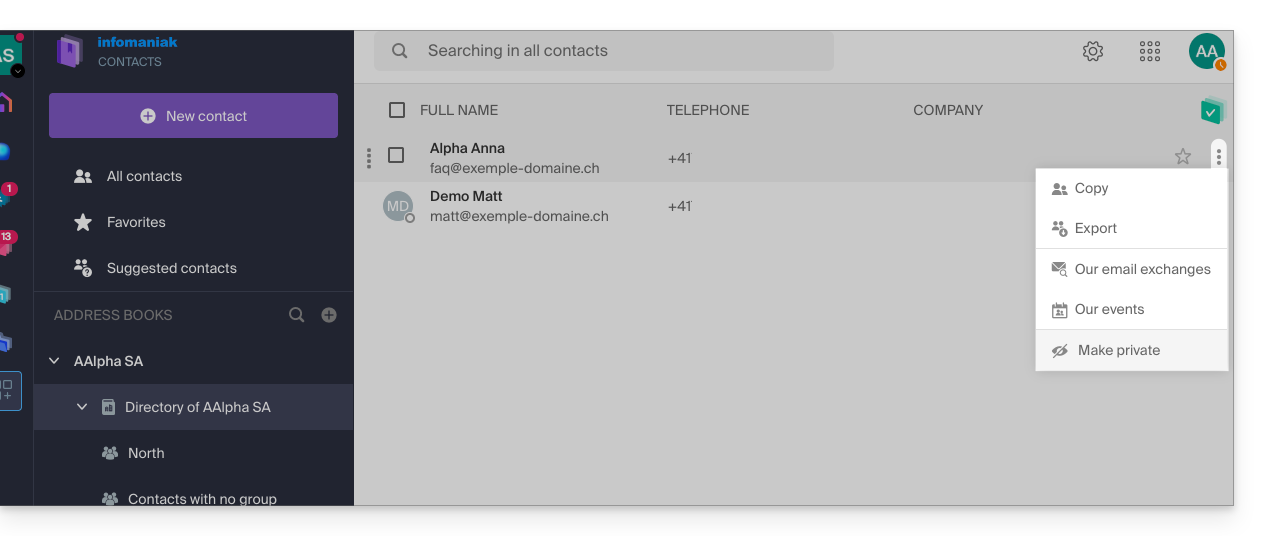
- Non è possibile esportarlo né rinominarlo.
- È possibile modificarne il colore di visualizzazione:
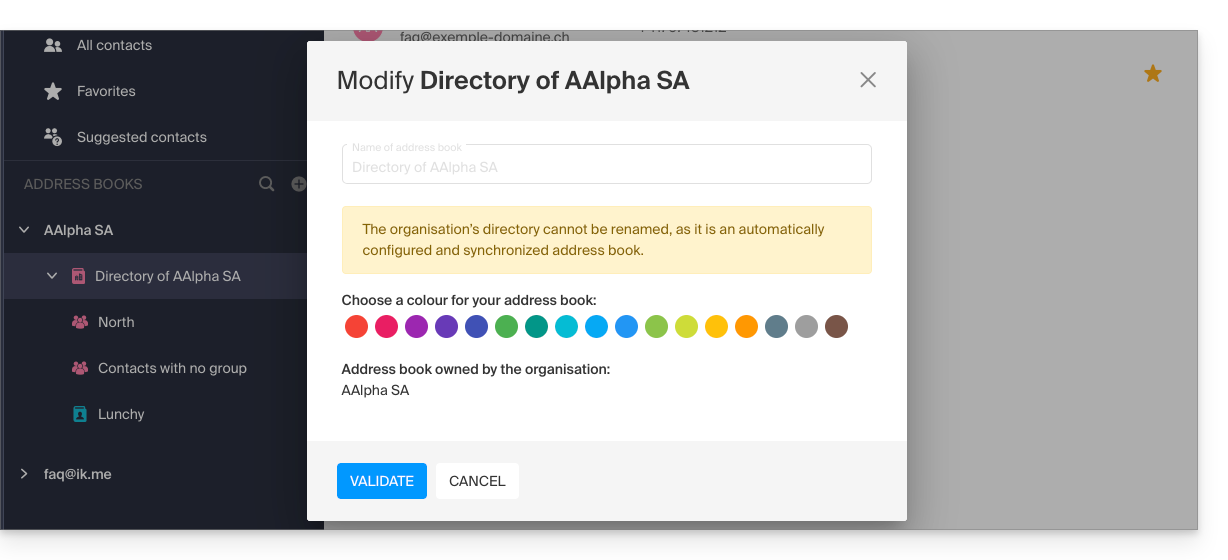
- È possibile modificarne il colore di visualizzazione:
Accedere alla rubrica
Se il tuo ID di accesso corrisponde ed è associato a una o più Organizzazioni, puoi accedere alle diverse directory di tali Organizzazioni:
- Clicca qui per accedere all'app web Contatti di Infomaniak (servizio online ksuite.infomaniak.com/contacts).
- Fare clic sulla freccia rivolta verso il basso a sinistra del nome dell'Organizzazione interessata.
- Fare clic su Rubrica di {nome dell'Organizzazione}…
- I contatti dell'organizzazione selezionata vengono visualizzati a destra:
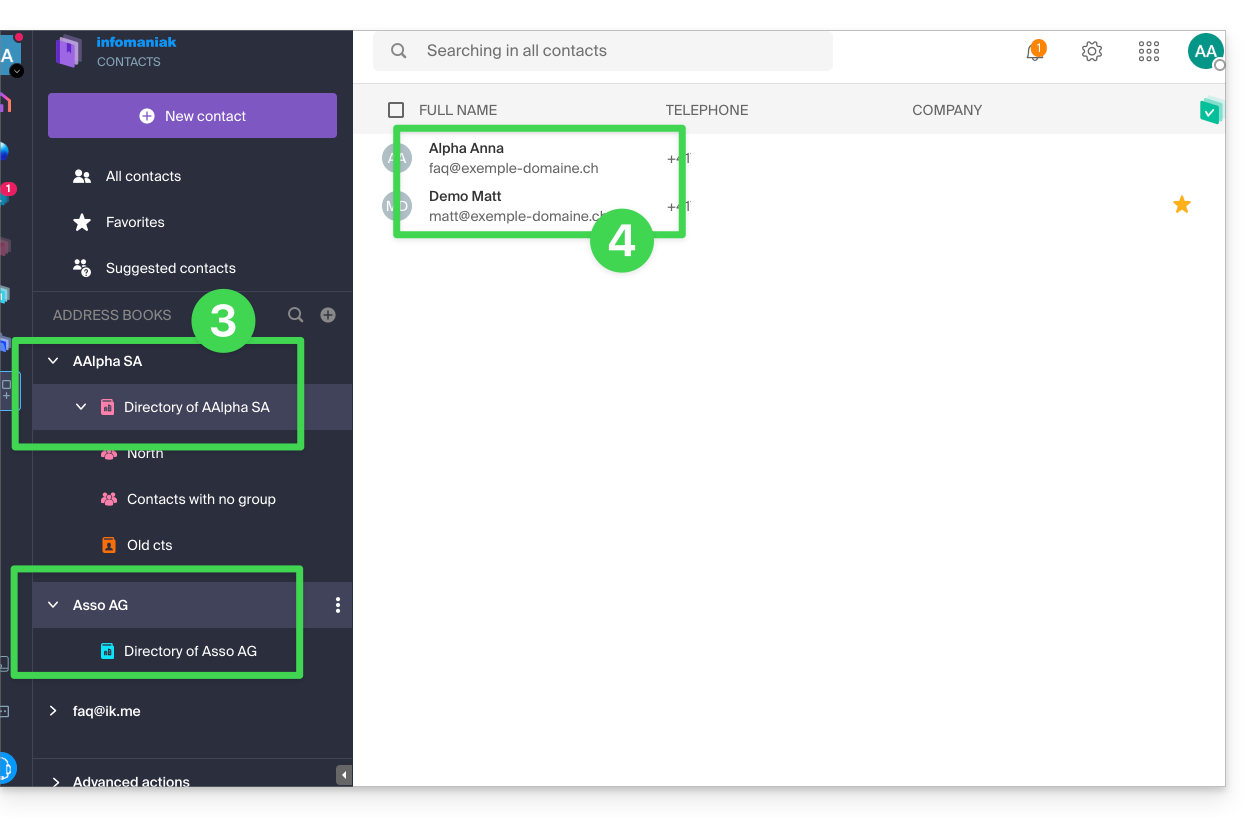
Modificare i dati di contatto di un contatto della rubrica
È possibile eseguire diverse azioni (copiare, esportare la scheda, visualizzare gli scambi di e-mail o gli eventi del calendario, aggiungere ai preferiti, chiamare, ecc.) facendo clic sulla scheda di un contatto nella rubrica dell'elenco organizzativo.Tuttavia, non sarà possibile modificare i dati di contatto al posto dell'interessato.: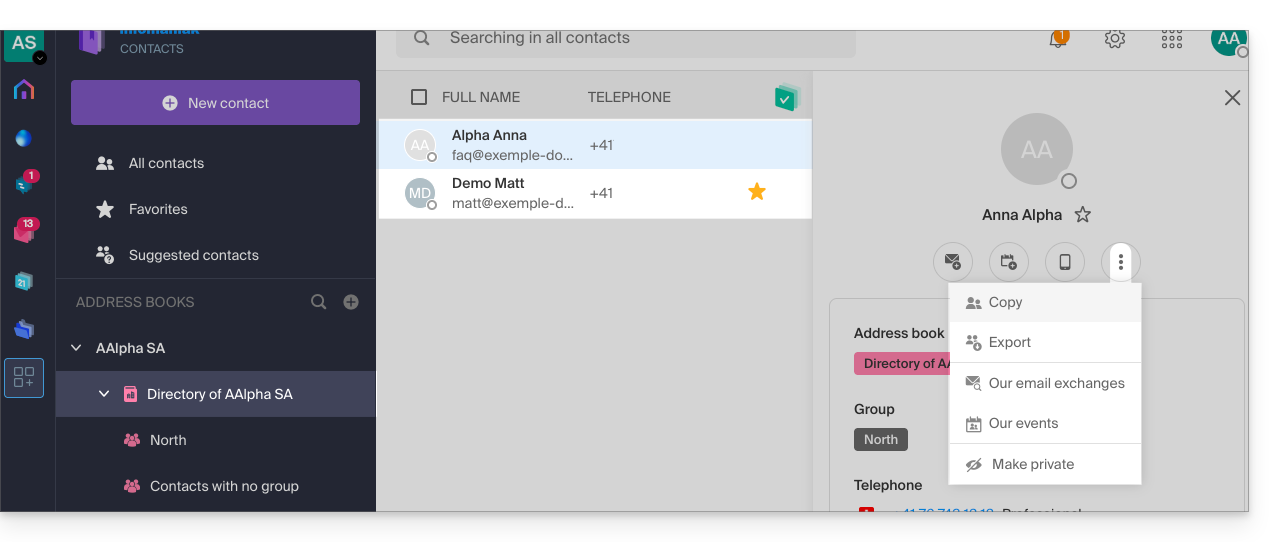
Per modificare le informazioni principali, la persona interessata (quella per cui deve essere apportata una modifica) deve accedere a il suo profilo e modificarlo (vedere di seguito):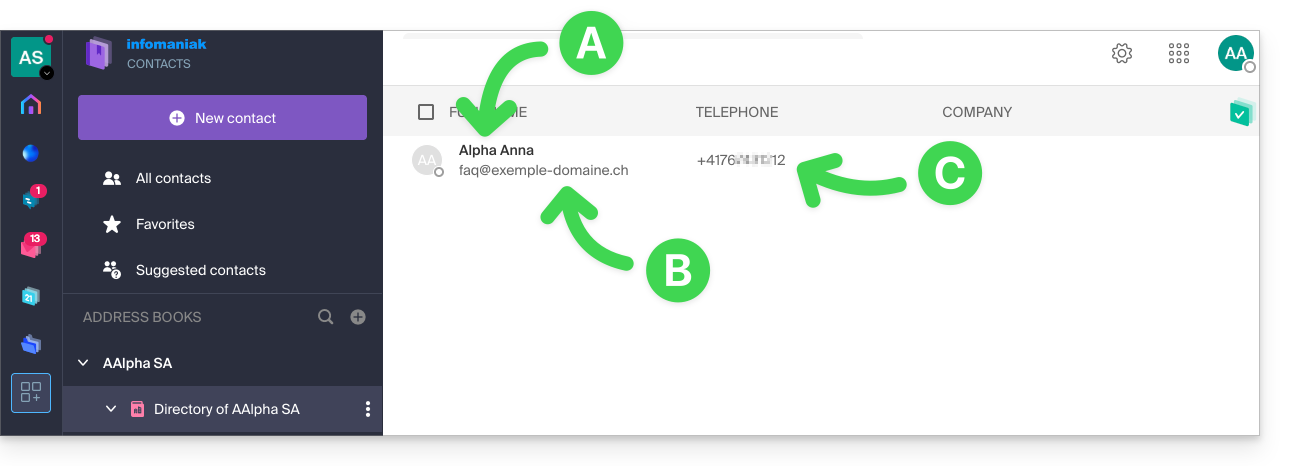
A. Nome e cognome
Per modificare il nome e il cognome visualizzati nella rubrica, l'utente interessato (in questo caso faq@exemple-domaine.ch) deve accedere al proprio account e modificare i propri dati di contatto. Consultare questa guida per maggiori informazioni.
B. Indirizzo email
Per modificare l’indirizzo email visualizzato nella directory, l’utente interessato deve accedere al proprio account e modificare i propri dati di contatto. Consultare questa guida per maggiori informazioni.
C. Numero di telefono
Per modificare il numero di telefono visualizzato nella rubrica, l'utente interessato deve accedere al proprio account e modificare i propri dati di contatto. Consultare questa guida per maggiori informazioni.
Link a questa FAQ: https://faq.infomaniak.com/2558
Questa FAQ è stata utile?
Questa guida ti permette di scoprire rapidamente le funzioni essenziali di Euria, l'intelligenza artificiale a tua disposizione all'interno di kSuite, particolarmente efficace con l'app Web kDrive di Infomaniak (servizio online ksuite.infomaniak.com/kdrive).
✘ NON DISPONIBILE con
kSuite Free / kSuite Standard
my kSuite / my kSuite+ (ik.me, etik.com, ikmail.com)
kDrive Solo / kDrive Team / kDrive Pro
Utilizzare l'IA per i tuoi file su kDrive
Prerequisiti
- Essere amministratore o responsabile legale all'interno dell'organizzazione che gestisce kDrive.
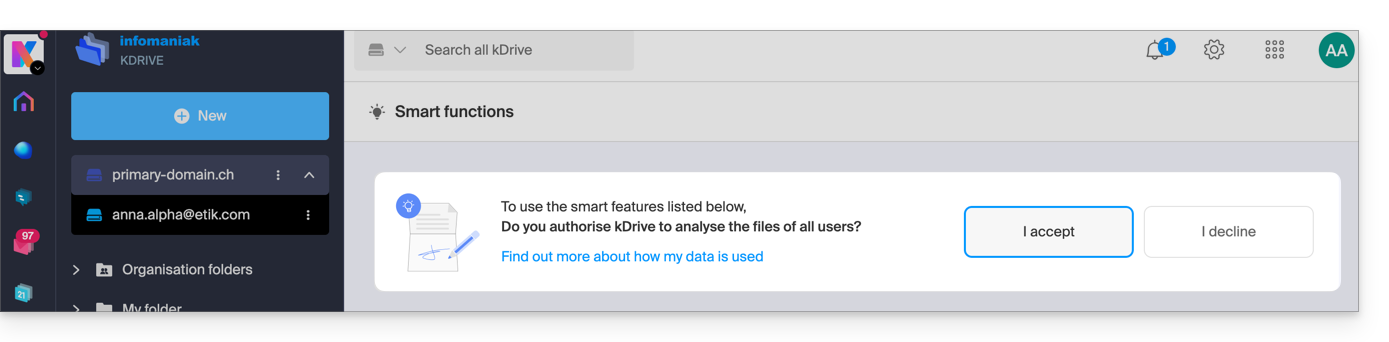
- Per attivare Euria per tutti gli utenti del kDrive interessato, seguire la procedura guidata che si apre al momento dell'accesso a kDrive.
- Leggi e comprendi questa guida relativa al modello utilizzato e alle responsabilità di ciascuno.
- Puoi anche attivare (o disattivare) Euria accedendo alle impostazioni unificate:
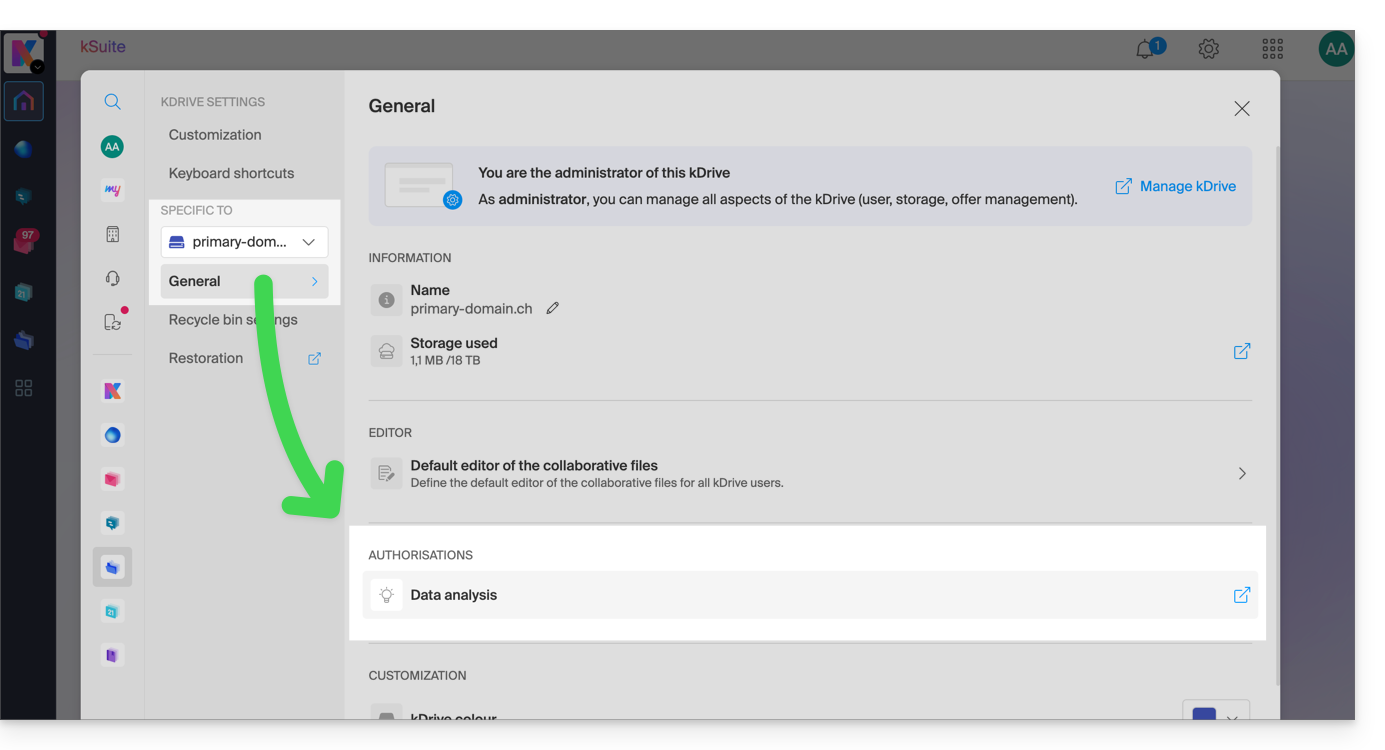
- È quindi necessario accettare (o revocare) le funzionalità di ricerca del contenuto all'interno dei documenti:
Per accedere a Euria su kDrive:
- Clicca qui per accedere all'app web kDrive di Infomaniak (servizio online ksuite.infomaniak.com/kdrive).
- Apri un documento PDF (Euria è disponibile anche con altri tipi di file di testo/codice:
.md,.txt,.json,.php, ecc.) oppure fai clic con il tasto destro sul file in questione: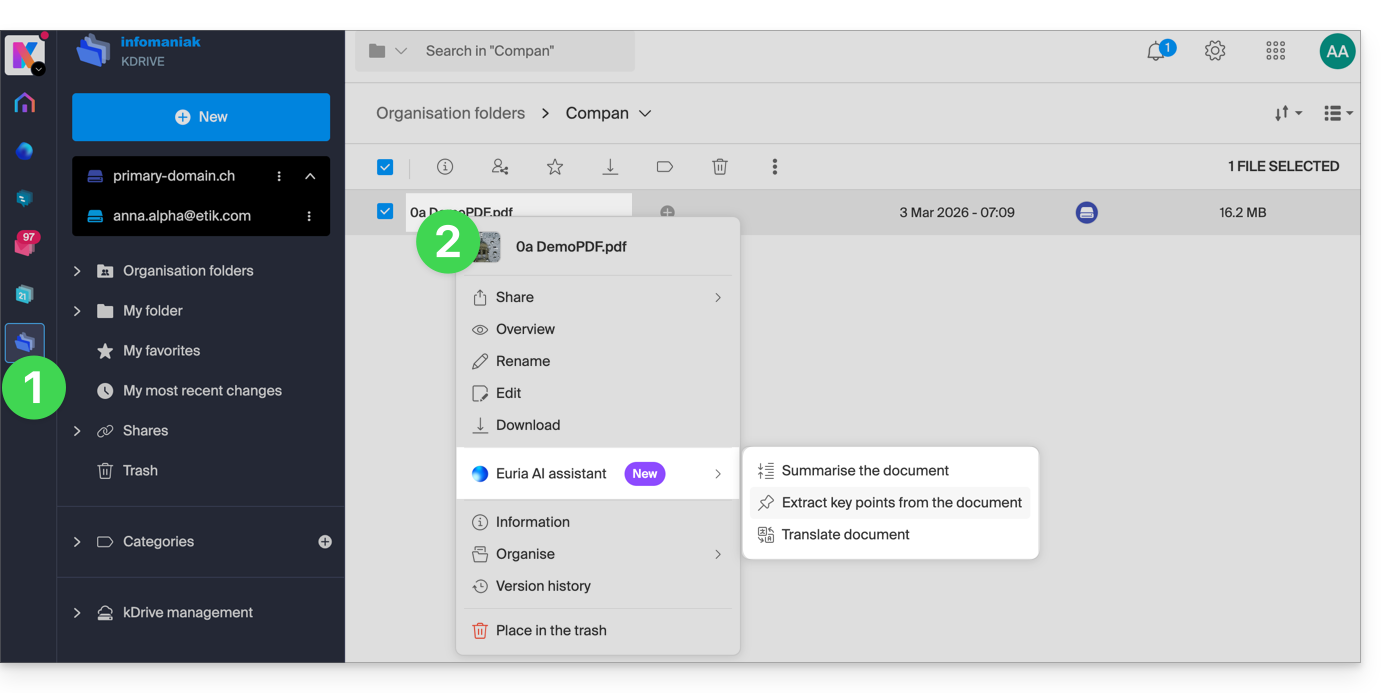
- Euria si aprirà in un pannello laterale a destra; se lo chiudi, Euria rimarrà accessibile tramite l'icona rotonda situata in alto a destra:
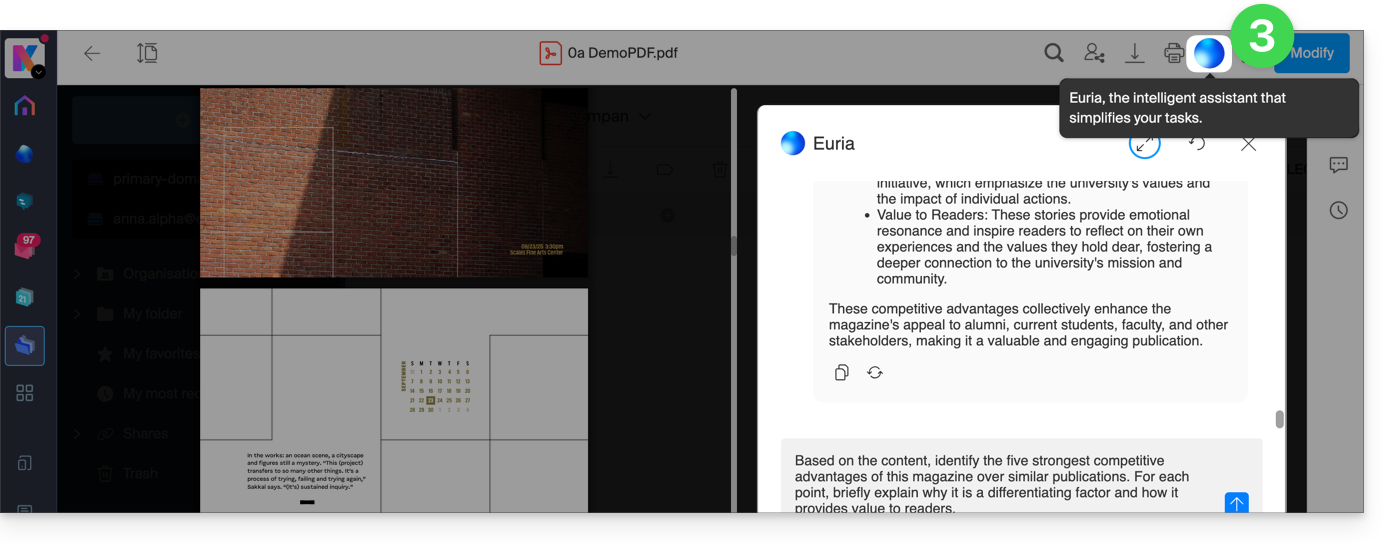
Come può essere d'aiuto Euria?
Euria ti aiuta a sfruttare al meglio il documento che hai aperto (e solo questo); in particolare, può:
- rispondere alle vostre domande sul suo contenuto (dettagli, statistiche, modifiche)
- riassumerne i punti chiave (o anche semplificarlo ulteriormente, soprattutto se specificate “per un bambino di 10 anni”…)
- tradurlo
- fornire metadati (dimensione, data di creazione o di modifica)
- spiegare i termini o gli acronimi presenti
Ad esempio, se il documento è un lungo rapporto aziendale sull'anno trascorso, è possibile chiedere qual è l'attuale dimensione del dipartimento Sviluppo, quali sono i progetti di massima priorità o qual è l'ultima data di modifica del documento…
Crea un evento per il tuo calendario
A partire da un documento che contiene un appuntamento (ad esempio, un appuntamento medico), puoi chiedere a Euria di generare un frammento di codice che, una volta copiato e incollato in un file appropriato, ti permetterà di aggiungere un evento al tuo calendario. Esempio di formulazione: “Crea un evento in formato ics estraendo i dettagli di questo appuntamento”.
Euria può anche estrarre eventi da un documento più complesso: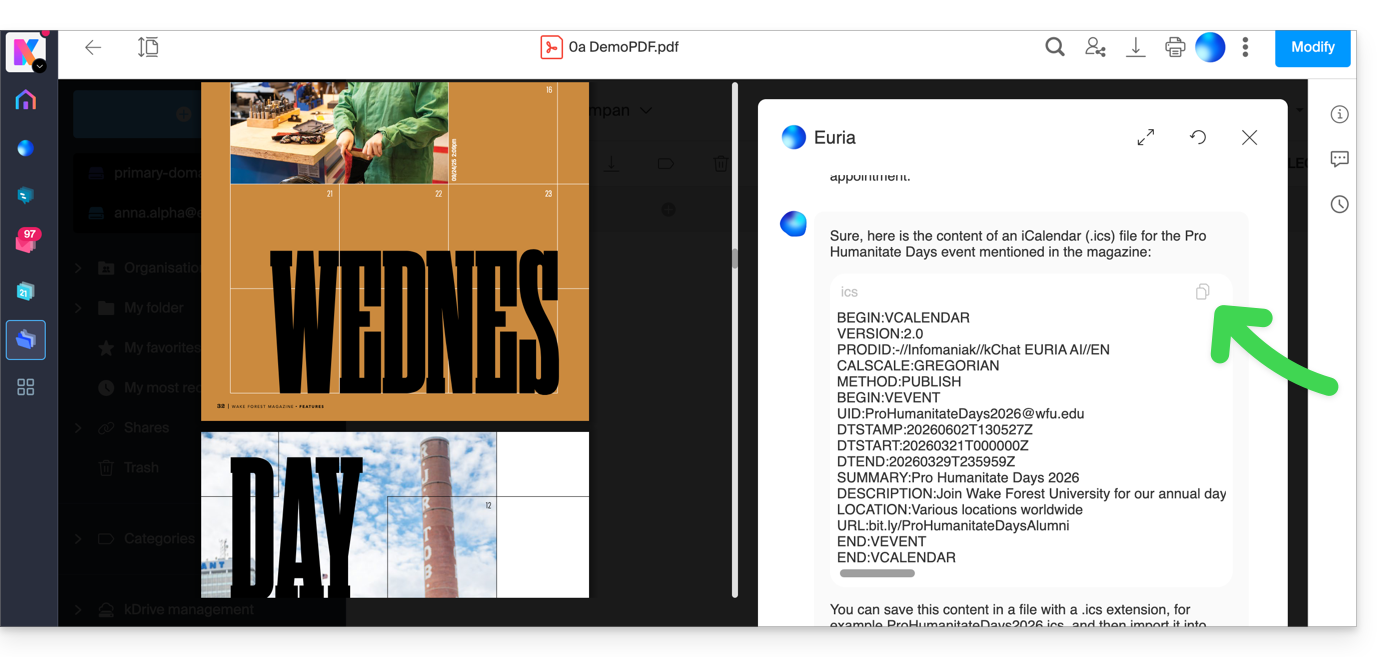
Euria ti spiegherà cosa ha fatto (un codice VCALENDAR) e cosa dovrai fare tu (creare un nuovo file con l'estensione .ics contenente il codice che ha generato e aprirlo sul tuo computer per importarlo nella tua app di calendario abituale o importarlo nel tuo calendario kSuite):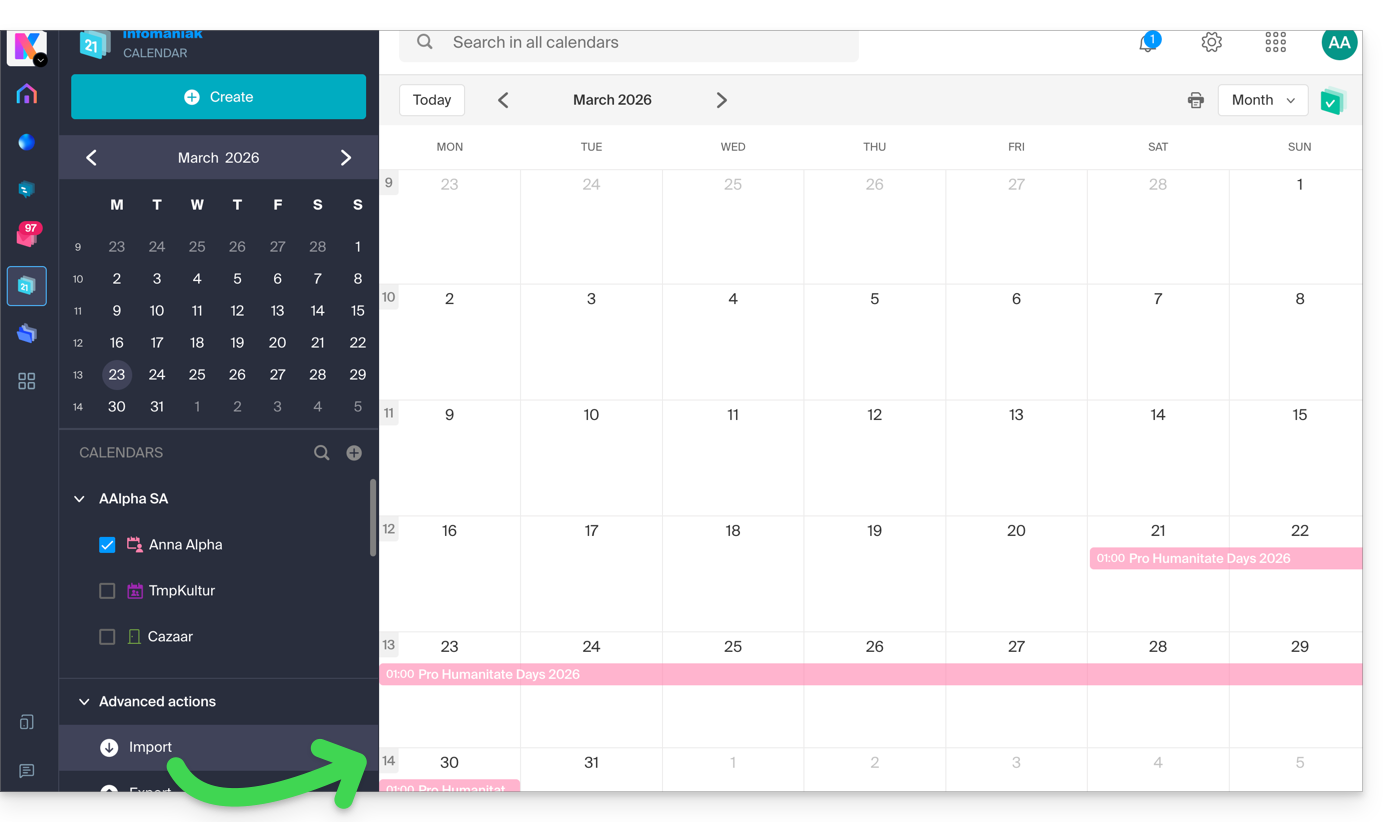
Crea un albero genealogico dei personaggi
Se hai un libro salvato nel tuo kDrive, puoi chiedere a Euria di creare un albero genealogico preciso e completo per mostrare i legami tra tutti i personaggi. Otterrai così un elenco di nomi e cognomi con le relative relazioni.
Ma puoi ampliare ulteriormente l'esperienza chiedendo di generare un diagramma “Mermaid” basato su questo elenco. Ti basterà copiare e incollare il codice proposto da Euria in uno strumento come mermaid.live:
Analizzare un sondaggio, scrivere un articolo per il blog
A partire da un documento di tipo sondaggio/reportage, puoi chiedere a Euria di scrivere un nuovo articolo con il tono desiderato e rivolto al pubblico target. Esempio: “Partendo da tutto questo, scrivi un articolo per un blog con un titolo accattivante e un testo di massimo 400 parole, destinato a un pubblico di donne tra i 30 e i 40 anni.”.
Inoltre, puoi chiedere di individuare “quali sono i pregiudizi di questa indagine” oppure “quali aspetti meriterebbero di essere approfonditi o verificati. Euria può quindi aiutarvi ad adottare un approccio critico nei confronti di un'indagine o di un reportage, evidenziando eventuali lacune, esagerazioni o pregiudizi.
Può anche riformulare le conclusioni della ricerca per diversi tipi di pubblico (professionisti, adolescenti, lettori curiosi, ecc.), suggerire angolazioni alternative per un articolo derivato o generare titoli, introduzioni o riassunti in base al livello di complessità desiderato.
L'obiettivo è quello di ottenere il massimo valore editoriale da un singolo contenuto di partenza, diversificando le forme, i toni e i punti di vista.
Link a questa FAQ: https://faq.infomaniak.com/2566
Questa FAQ è stata utile?
Questa guida spiega come pianificare rapidamente un evento, ad esempio una riunione tra più utenti, dall'app web Mail di Infomaniak (servizio online ksuite.infomaniak.com/mail) grazie alle funzionalità di Calendar di Infomaniak.
Creare un evento con i corrispondenti dell'e-mail
Per avviare la procedura guidata di pianificazione, che consente di creare rapidamente un evento condiviso con i partecipanti (mittenti/destinatari) dell'e-mail in cui si trova:
- Clicca qui per accedere all'app web Mail di Infomaniak (servizio online ksuite.infomaniak.com/mail).
- Apri il messaggio del mittente (o la conversazione tra più partecipanti) con cui desideri organizzare una riunione/un evento.
- Fai clic sul menu delle azioni ⋮ in alto a destra del messaggio aperto.
- Fare clic su Pianifica in Calendario.
- Fare clic su Crea un evento:
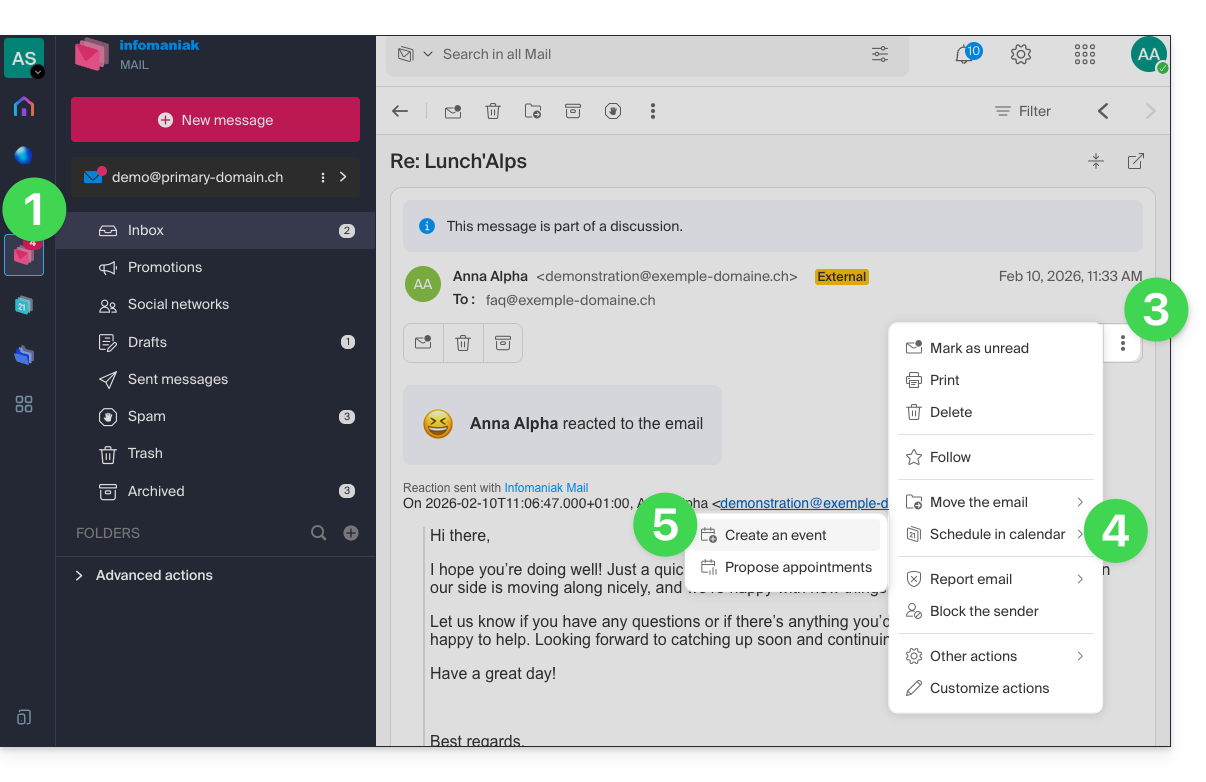
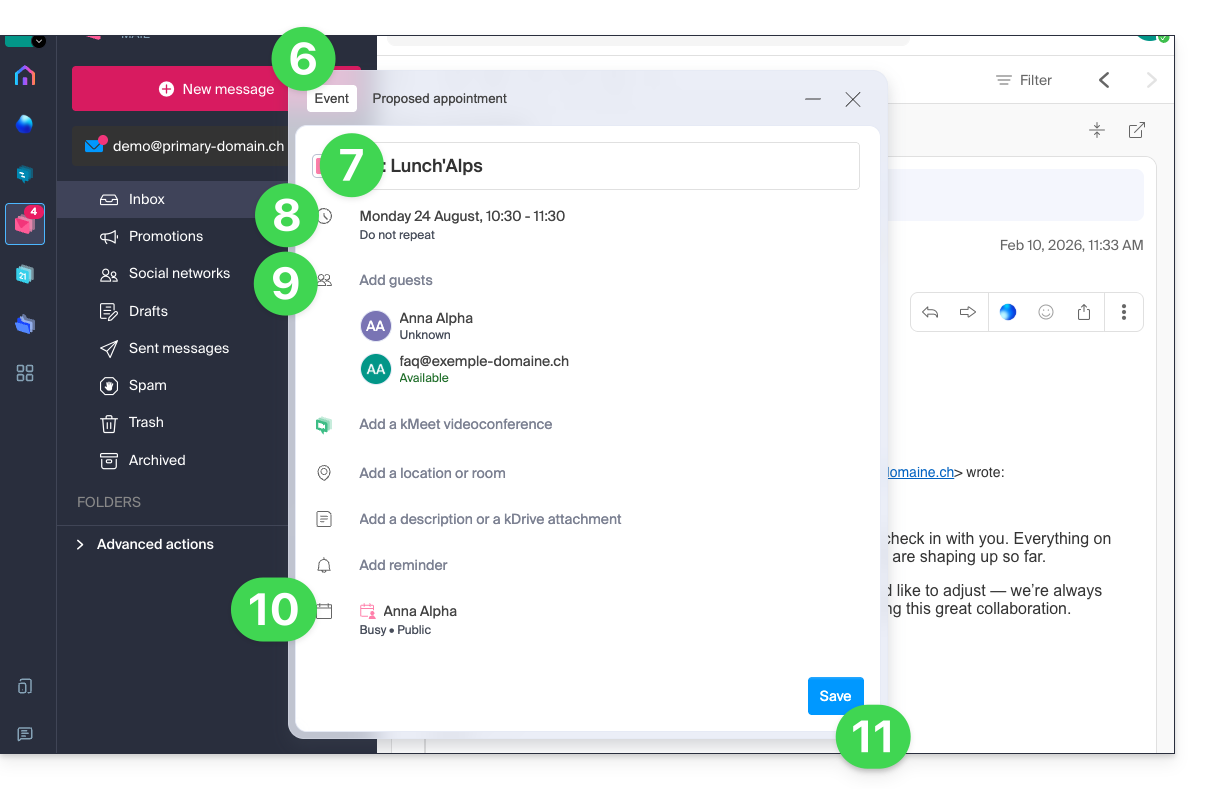
- L'assistente dell'app Calendar di Infomaniak viene visualizzato.
- Il titolo della riunione viene generato automaticamente a partire dall'oggetto dell'e-mail, ma è possibile modificarlo.
- La durata dell'evento (e il suo orario all'interno della giornata) viene generata automaticamente in modo da corrispondere il più possibile al momento attuale, ma è possibile modificarla. È anche possibile aggiungere una eventuale sala qui sotto.
- I partecipanti alla discussione vengono aggiunti automaticamente in base al loro indirizzo e-mail.
- Verifica o modifica il calendario utilizzato.
- Salva le informazioni per creare l'evento e gli inviti:
Proporre fasce orarie per un appuntamento
Per proporre un nuovo evento condiviso con i partecipanti (mittenti/destinatari) dell'e-mail in cui ti trovi, tramite una richiesta di appuntamento:
- Clicca qui per accedere all'app web Mail di Infomaniak (servizio online ksuite.infomaniak.com/mail).
- Apri il messaggio del mittente (o la conversazione tra più partecipanti) con cui desideri organizzare una riunione/un evento.
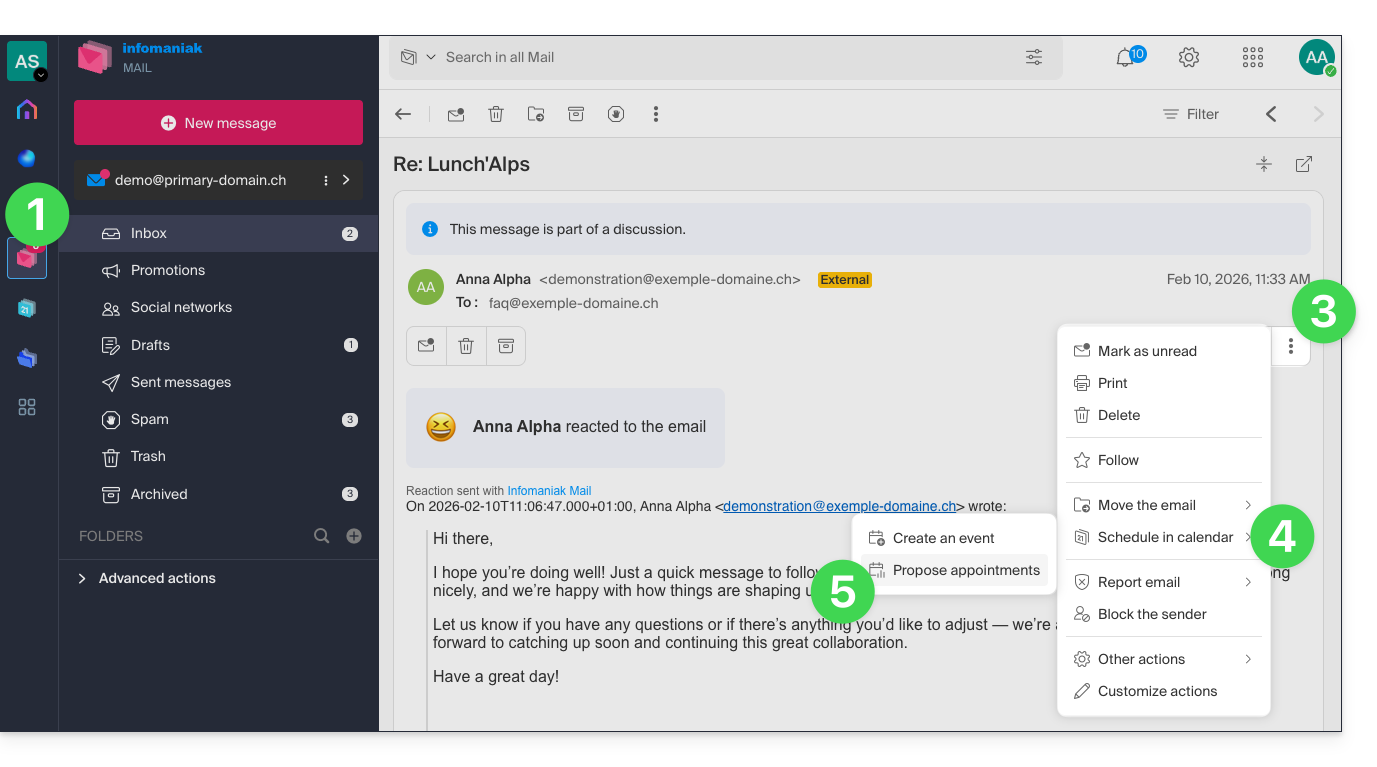
- Fare clic sul menu azioni ⋮ in alto a destra del messaggio aperto.
- Fare clic su Pianifica in Calendar.
- Fare clic su Proponi un appuntamento:
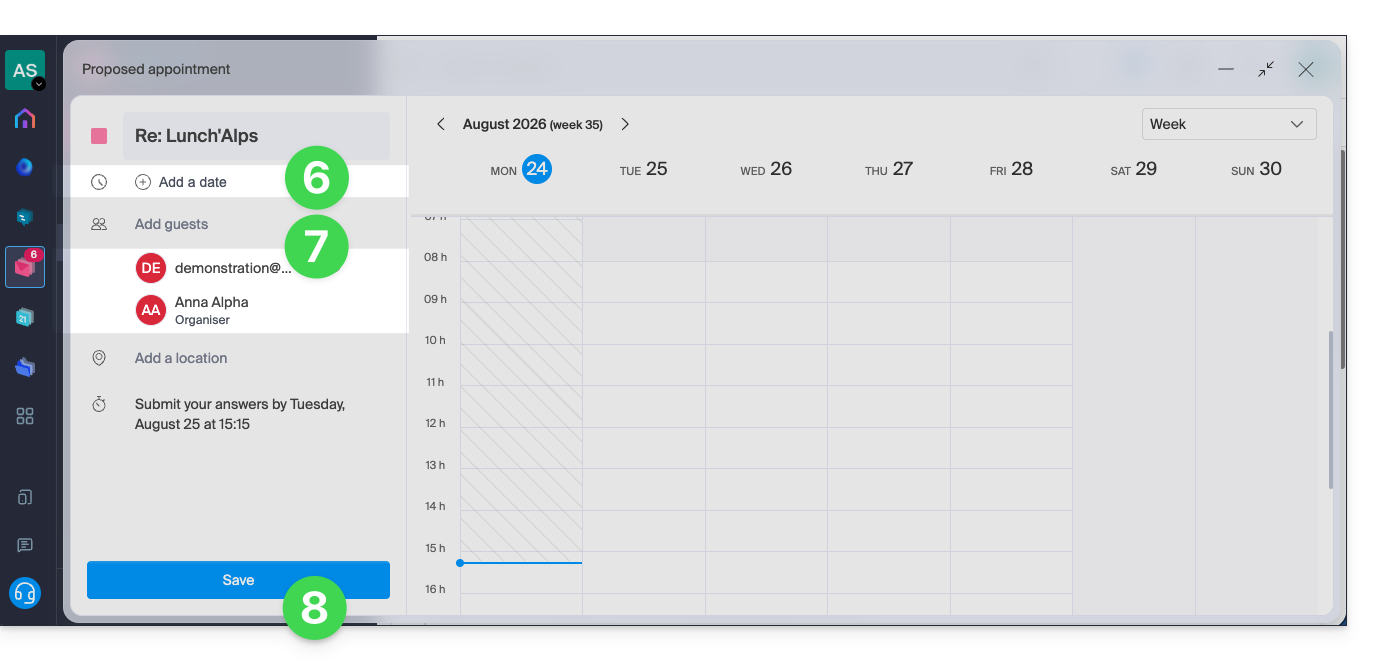
- A questo punto, sarà necessario specificare delle date/orari per concordare un appuntamento con i propri interlocutori.
- I corrispondenti delle email vengono aggiunti automaticamente.
- Non dimenticare di salvare:
Consulta questa guida per saperne di più su questa funzionalità.
Link a questa FAQ: https://faq.infomaniak.com/2572
Questa FAQ è stata utile?
Questa guida è rivolta a chi desidera cambiare il proprio attuale fornitore di servizi di posta elettronica e ospitare i propri messaggi di posta elettronica presso Infomaniak.
Introduzione
- Per aiutarvi a identificare l'offerta più adatta alle vostre esigenze, consultate questa guida.
- Per non perdere alcun messaggio e non subire interruzioni:
- Seguite nell'ordine i diversi link proposti, che si apriranno in una nuova scheda del vostro browser, e tornate su questa guida principale dopo aver completato ogni passaggio.
- Se necessario, è possibile migrare anche i seguenti elementi:
Hai richiesto solo un servizio di posta elettronica
Di seguito sono riportate le diverse fasi per migrare in modo sicuro il servizio di posta elettronica a Infomaniak.
Fase 1
È necessario ordinare il servizio di posta elettronica seguendo questa guida.
Al momento dell'ordine, è possibile scegliere di trasferire il nome di dominio contemporaneamente oppure di ordinare solo il servizio di posta elettronica.
Potete quindi importare il contenuto dei vostri vecchi account di posta elettronica in Infomaniak: consultate questa guida.
Fase 2
Una volta che gli indirizzi saranno configurati e il contenuto precedente sarà stato importato, potrai collegare il tuo dominio esterno al tuo servizio di posta elettronica Infomaniakper iniziare a ricevere le e-mail su Infomaniak. È necessario seguire il capitolo "Collegare il dominio esterno al servizio di posta" di questa guida.
Qui troverai i record MX/SPF da aggiungere alla zona DNS del tuo dominio:
SPF
Tipo: TXT
Host: Lasciare vuoto
Destinazione: v=spf1 include:spf.infomaniak.ch -all
MX
Priorità: 5
Host: Lasciare vuoto
Destinazione: mta-gw.infomaniak.ch (per Gandi, è necessario aggiungere un punto alla fine: "mta-gw.infomaniak.ch.")
Passaggio 3 (facoltativo)
Una volta che tutto funzionerà correttamente e se non lo hai già fatto, puoi trasferire il tuo nome di dominio: consulta questa guida.
Non appena il trasferimento sarà avviato, potrai accedere alla zona DNS del tuo dominio tramite il pannello di controllo Infomaniak. Potrai quindi verificare…
1. … nello strumento di diagnostica DNS se ci sono correzioni da apportare e, se necessario, aggiungere le voci DNS necessarie per altri servizi utilizzati con il tuo dominio (newsletter o altro).
2. … nella scheda sicurezza globale del servizio di posta elettronica per verificare se DKIM è correttamente attivato.
Se durante la migrazione sono pervenute e-mail presso il precedente fornitore, è possibile importare nuovamente il contenuto dei vecchi indirizzi in Infomaniak seguendo questa guida (i duplicati vengono gestiti).
Hai richiesto una kSuite
Di seguito sono elencati i diversi passaggi per migrare in modo sicuro il tuo servizio di posta elettronica esterno a una kSuite Infomaniak.
Passaggio 1
Ordina kSuite da questa pagina.
Una volta completato l'ordine, accedi alla tua kSuite e aggiungi il tuo dominio.
Successivamente, puoi creare i tuoi indirizzi email e persino importare il contenuto dei tuoi vecchi account: consulta questa guida.
Passaggio 2
Una volta configurati gli indirizzi e importato il contenuto precedente, collega il tuo dominio esterno al tuo Servizio Mail Infomaniak per iniziare a ricevere le e-mail su Infomaniak. Consulta il capitolo "Collegare il dominio esterno al Servizio Mail" di questa guida.
Qui troverai i record MX/SPF da aggiungere alla zona DNS del tuo dominio:
SPF
Tipo: TXT
Host: Lasciare vuoto
Destinazione: v=spf1 include:spf.infomaniak.ch -all
MX
Priorità: 5
Host: Lasciare vuoto
Destinazione: mta-gw.infomaniak.ch (per Gandi, è necessario aggiungere un punto alla fine: "mta-gw.infomaniak.ch.")
Passaggio 3 (facoltativo)
Una volta che tutto funzionerà correttamente e se non è già stato fatto, è possibile trasferire il proprio nome di dominio: consultare questa guida.
Non appena il trasferimento sarà avviato, si dovrebbe poter accedere alla zona DNS del proprio nome di dominio tramite il pannello di controllo Infomaniak. A questo punto, è possibile verificare…
1. … nel tool di diagnostica DNS, se sono necessarie delle correzioni, e, se necessario, aggiungere le voci DNS necessarie per altri serviziutilizzati con il tuo nome di dominio (newsletter o altro).
2. … nella scheda sicurezza globale del tuo servizio di posta elettronica se il DKIM è effettivamente attivo.
Se durante la migrazione sono arrivate delle e-mail presso il vostro precedente fornitore, potete importare nuovamente il contenuto dei vostri vecchi indirizzi presso Infomaniak seguendo questa guida (i duplicati vengono gestiti).
Link a questa FAQ: https://faq.infomaniak.com/2575
Questa FAQ è stata utile?