Base di conoscenze
1 000 FAQ, 500 tutorial e video esplicativi. Qui ci sono delle soluzioni!
Questa guida ti aiuterà a risolvere alcuni problemi in cui potresti notare che alcuni dati di kDrive non vengono sincronizzati tra i tuoi dispositivi.
Alcune cartelle non sono visibili sul computer
Se tutto sembra funzionare correttamente:
- l'app kDrive è aperta in background ed è funzionante,
- non ci sono sincronizzazioni interrotte,
- non ci sono messaggi di errore,
- hai i permessi di accesso quando visualizzi le cartelle nella loro versione online (ksuite.infomaniak.com/kdrive),
ma noti che:
- alcune cartelle, come le Cartelle dell'organizzazione o altre directory, non sono visibili sul tuo computer,
verifica nell'app desktop kDrive installata sul tuo computer quali cartelle desideri sincronizzare:
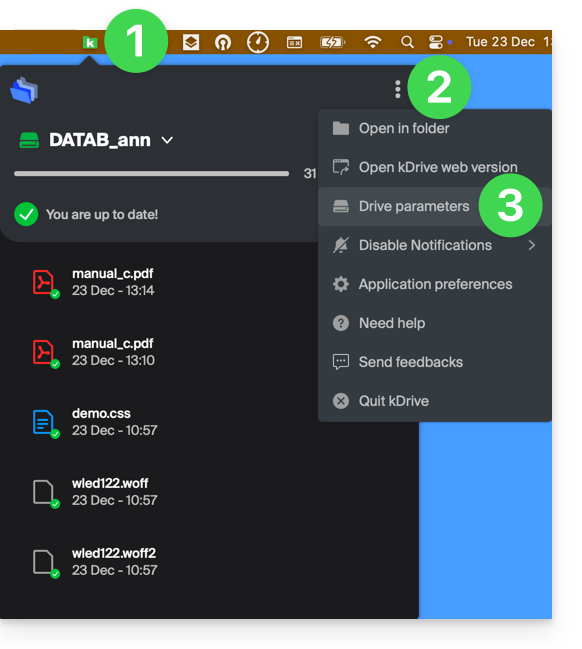
- Fai clic con il tasto sinistro sull'icona dell'app desktop nell'area di notifica del tuo computer (in alto a destra su macOS, in basso a destra su Windows e fai doppio clic con il tasto sinistro nella barra delle applicazioni su Linux).
- Fai clic sul menu delle azioni ⋮ a destra nella finestra che si apre.
- Fai clic su Impostazioni kDrive:
- Fai clic sulla freccia a sinistra del nome della tua sincronizzazione per visualizzare l'elenco delle cartelle.
- Espandi eventualmente il contenuto delle cartelle elencate e seleziona/deseleziona le cartelle da sincronizzare con il tuo computer.
- Fare clic sul pulsante blu Conferma:
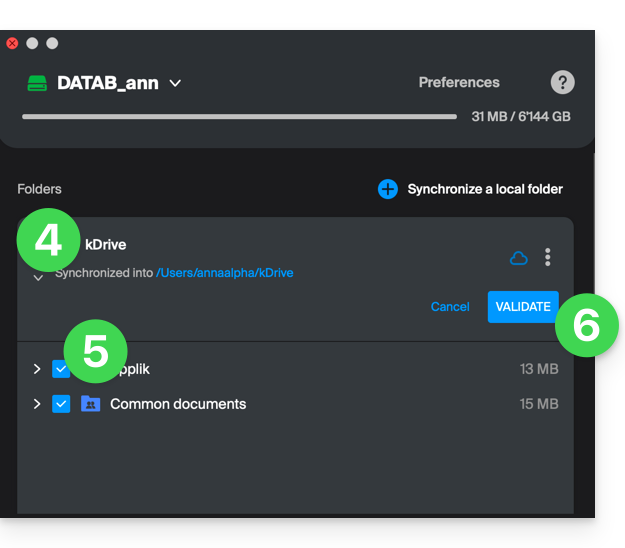
Il risultato sarà che la cartella locale che rappresenta kDrive (denominata kDrive, o kDrive2, o altro) sul computer, mostrerà finalmente tutte le cartelle desiderate (dopo il tempo necessario per la sincronizzazione).
Sincronizzazione in corso (0/10) e poi in pausa
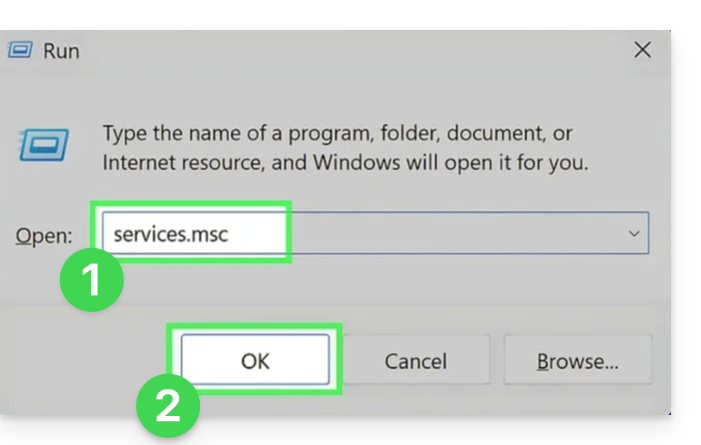
Verificare che il servizio Windows Search non sia inattivo. Procedere tramite la finestra Esegui (Win + R):
- Inserire
services.msc. - Fare clic su OK:
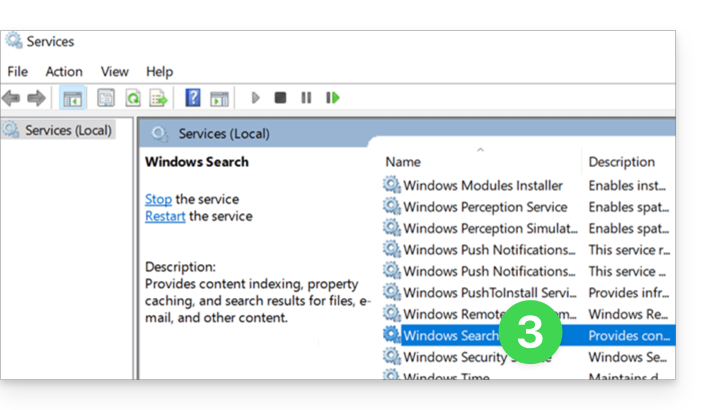
- Individuare Windows Search nell'elenco della finestra Servizi e attivarlo, se non lo fosse già:
Sincronizzazione continua (file .eml)
Un problema legato all'indicizzazione di Windows può verificarsi durante la sincronizzazione di kDrive di file con estensione .eml (un tipo di file corrispondente all'esportazione/salvataggio di e-mail). È quindi necessario rimuovere il tipo eml dalle opzioni di indicizzazione per risolvere questo problema:
- Aprire il menu Start e cercare le opzioni di indicizzazione.
- Fare clic su Opzioni di indicizzazione (Pannello di controllo):
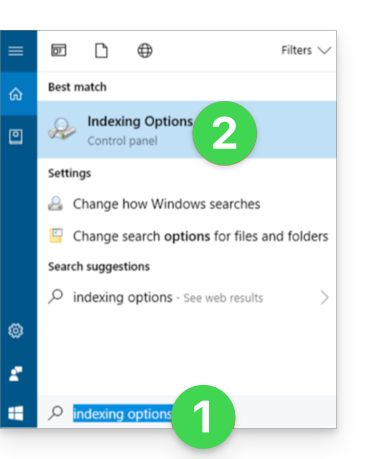
- Fare clic sul pulsante Avanzate.
- Deselezionare la casella relativa al tipo
eml: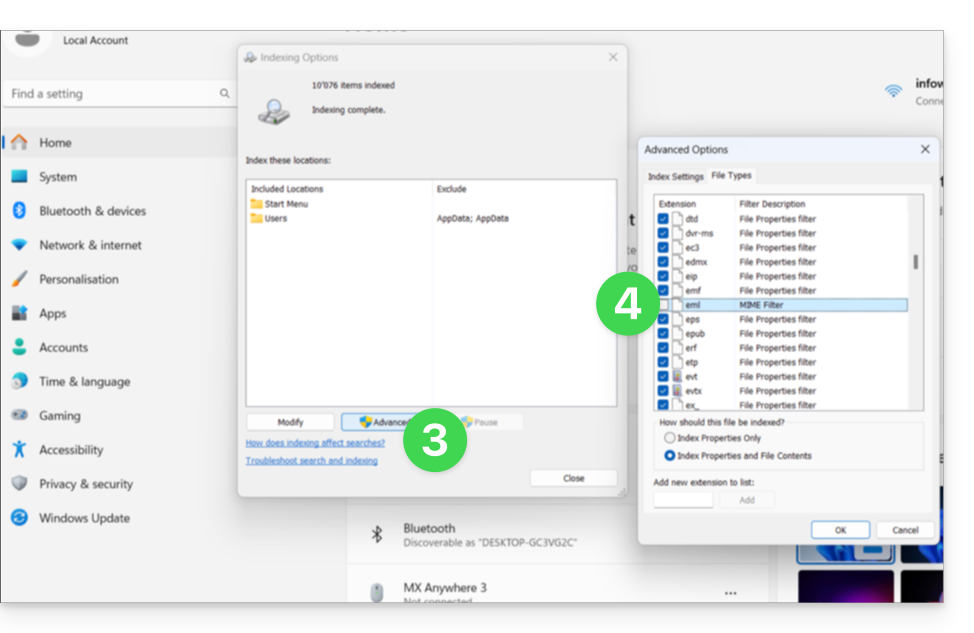
- Confermare e chiudere le finestre.
Sincronizzazione dei file Adobe
Le applicazioni Adobe come Illustrator, Photoshop, Lightroom, ecc. o alcune applicazioni di architettura/3D riscontrano problemi durante il salvataggio dei file (messaggi di errore nel software in questione, duplicazione dei file…) su kDrive. Pertanto, è necessario evitare di includere tali file in una sincronizzazione.
Adobe dichiara esplicitamente di non supportare le sincronizzazioni nel cloud, i dischi esterni e i dischi di rete.
Problematiche relative ai nomi dei file
Raccomandazioni sulla struttura
- Utilizzare solo caratteri alfanumerici standard.
- Sostituire gli spazi finali con trattini bassi (_) o trattini (-).
- Limitare la lunghezza totale del percorso (nome della cartella + nome del file) a meno di 255 caratteri.
È necessario evitare i seguenti caratteri perché sono riservati dal sistema di file Windows o dai server di archiviazione cloud:
- < (minore di)
- > (maggiore di)
- : (due punti)
- " (virgolette)
- / (barra)
- \ (barra rovesciata)
- | (barra verticale)
- ? (punto interrogativo)
- * (asterisco)
La posizione dello spazio è spesso più critica del carattere stesso per la sincronizzazione:
- Spazio alla fine del nome: un file denominato "
progetto .pdf" causa gravi errori di sincronizzazione su Windows. - Spazio all'inizio del nome: può rendere il file invisibile o difficile da indicizzare.
- Punto alla fine del nome: le cartelle che terminano con un punto (ad esempio "
Archivi.") non sono accettate da Windows. - Spazi Unicode (non separabili): caratteri invisibili generati spesso su macOS che appaiono come spazi, ma sono tecnicamente caratteri speciali non supportati da Windows.
Nomi di file riservati dal sistema
I seguenti termini non devono essere utilizzati come nomi di file, in quanto sono riservati alle comunicazioni interne di Windows:
- CON, PRN, AUX, NUL
- COM1, COM2, COM3, COM4, COM5, COM6, COM7, COM8, COM9
- LPT1, LPT2, LPT3, LPT4, LPT5, LPT6, LPT7, LPT8, LPT9
Si prega di consultare anche questa altra guida.
Link a questa FAQ: https://faq.infomaniak.com/2153
Questa FAQ è stata utile?
Questa guida spiega come modificare le informazioni relative al prodotto kDrive. Si prega di notare che potrebbe essere necessario del tempo affinché le applicazioni (desktop, mobile, ecc.) si sincronizzino con le nuove informazioni.
Rinominare un kDrive…
… dal Pannello di Controllo Infomaniak
- Clicca qui per accedere alla gestione del tuo prodotto nel Pannello di Controllo Infomaniak (hai bisogno di aiuto?).
- Fare clic sul menu azioni ⋮ situato a destra dell'elemento in questione.
- Fare clic su Rinomina prodotto.
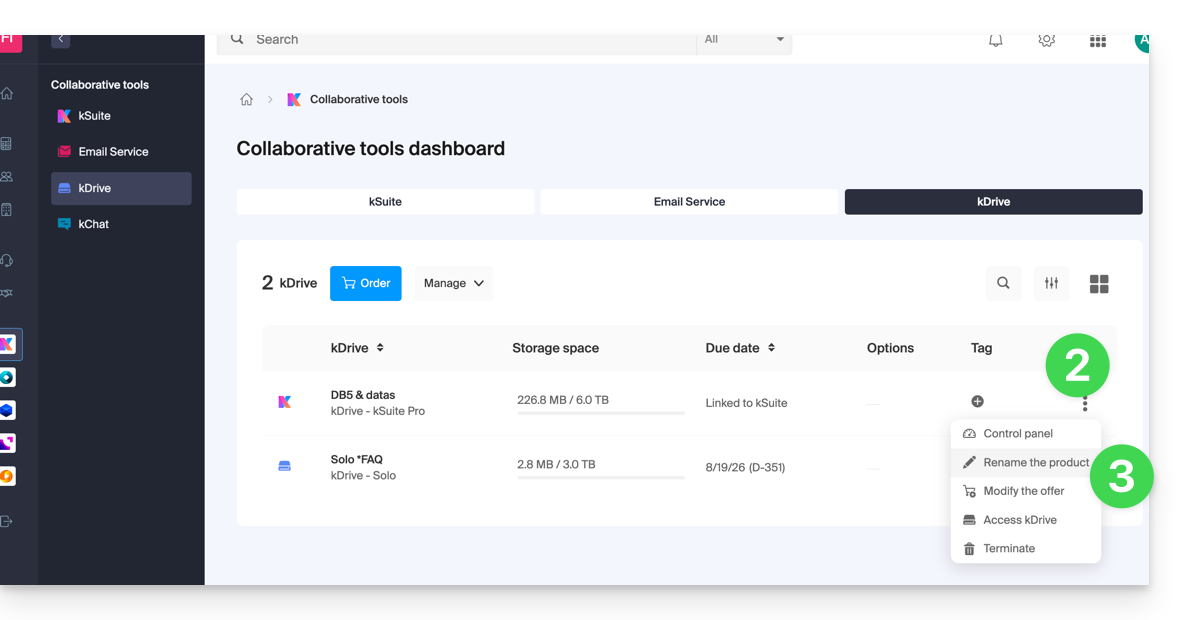
- Rinomina il tuo kDrive.
- Fai clic sul pulsante Salva.
… dalle impostazioni unificate delle app
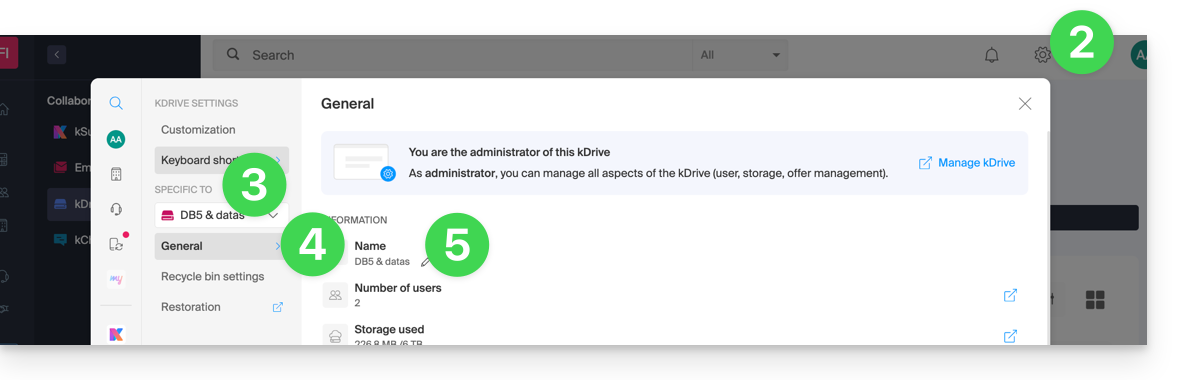
- Clicca qui per accedere all'app web kDrive di Infomaniak (servizio online ksuite.infomaniak.com/kdrive).
- Fare clic sull'icona Impostazioni nell'angolo in alto a destra dell'interfaccia.
- Verificare o selezionare il kDrive desiderato dal menu a tendina nel menu laterale sinistro.
- Fare clic su Generale.
- Fare clic sull'icona matita ✎ per modificare il nome del kDrive come desiderato:
Link a questa FAQ: https://faq.infomaniak.com/2274
Questa FAQ è stata utile?
Questa guida spiega come salvare gli allegati di un'e-mail dall'app web Mail di Infomaniak (servizio online ksuite.infomaniak.com/mail).
Introduzione
- In questo modo, potrai salvare con un solo clic tutti i file allegati a un messaggio in un archivio
.zipsul tuo computer o all'interno del tuo kDrive, ecc. - Altre guide spiegano come:
Salvare gli allegati dall'app Webmail
Per esportare i file allegati ricevuti via email:
- Clicca qui per accedere all'app web Mail di Infomaniak (servizio online ksuite.infomaniak.com/mail).
- Apri il messaggio di posta elettronica contenente gli allegati che desideri salvare.
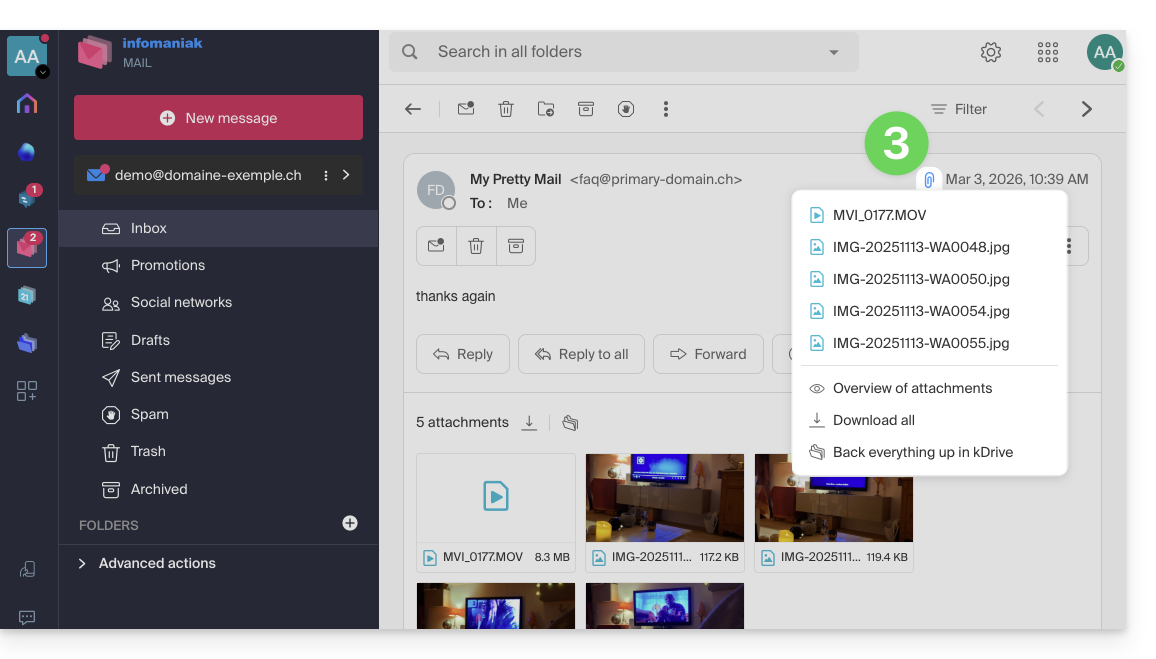
- Fare clic sull'icona a forma di graffetta per accedere alle opzioni di salvataggio e anteprima del contenuto:
- … oppure direttamente sopra i file allegati per avviare il download o salvare su kDrive:
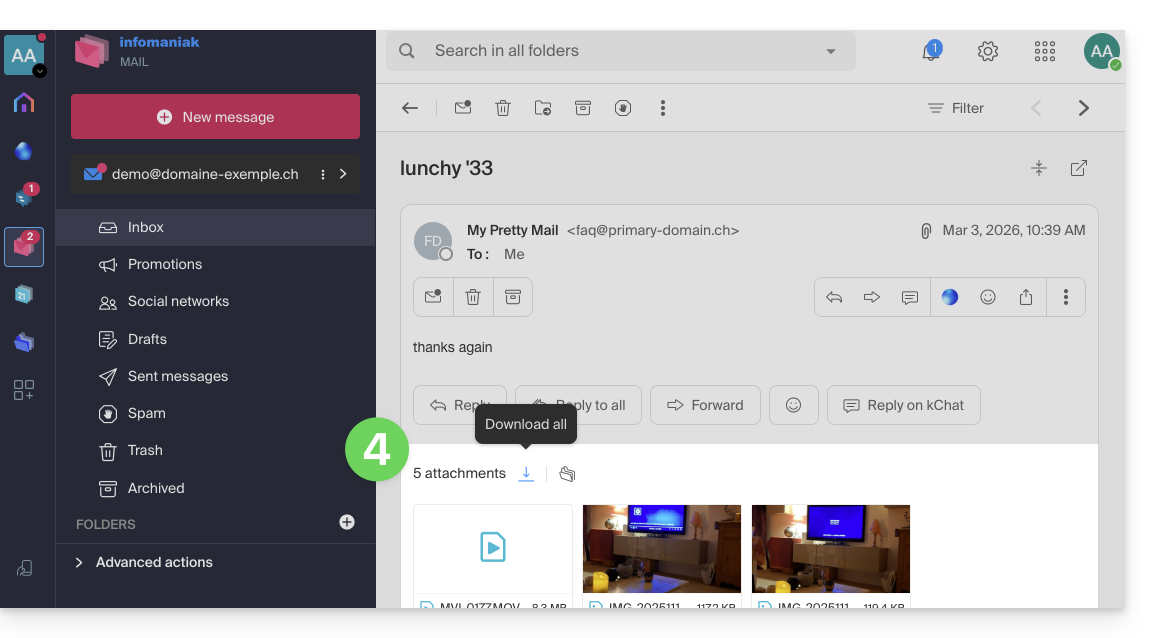
- Scarica tutto consente di creare un archivio in formato
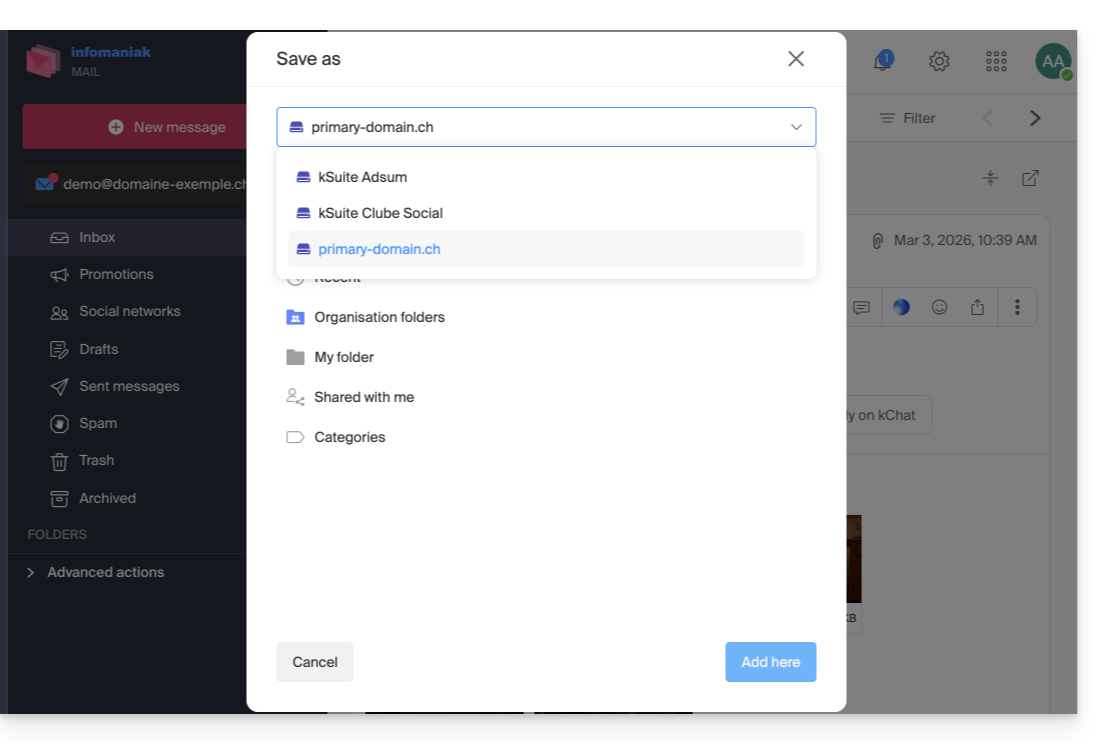
zipda scaricare sul dispositivo. - Salva tutto su kDrive consente di scegliere il kDrive (tra quelli a cui si è associati tramite l'Organizzazione) e la posizione desiderata al suo interno per salvare i file:
- Scarica tutto consente di creare un archivio in formato
Link a questa FAQ: https://faq.infomaniak.com/2309
Questa FAQ è stata utile?
Questa guida ti aiuta a iniziare con kSuite, integrando un kDrive già presente nella tua organizzazione.
Introduzione
- kDrive sarà parte integrante della nuova kSuite.
- Il numero minimo di utenti nell'offerta kSuite scelta sarà basato sul numero di utenti dell'offerta kDrive esistente.
- Gli utenti di kDrive diventeranno utenti kSuite.
- Per aiutarvi a identificare l'offerta kSuite più adatta alle vostre esigenze, consultate questa guida.
Aggiornare il mio kDrive a kSuite
Prerequisiti
- Non avere ancora kSuite attivo nell'organizzazione.
- Possedere un abbonamento a kDrive a pagamento e non in periodo di prova.
- Essere il responsabile legale o l'amministratore dell'organizzazione.
Creare una nuova kSuite a partire dal proprio kDrive esistente:
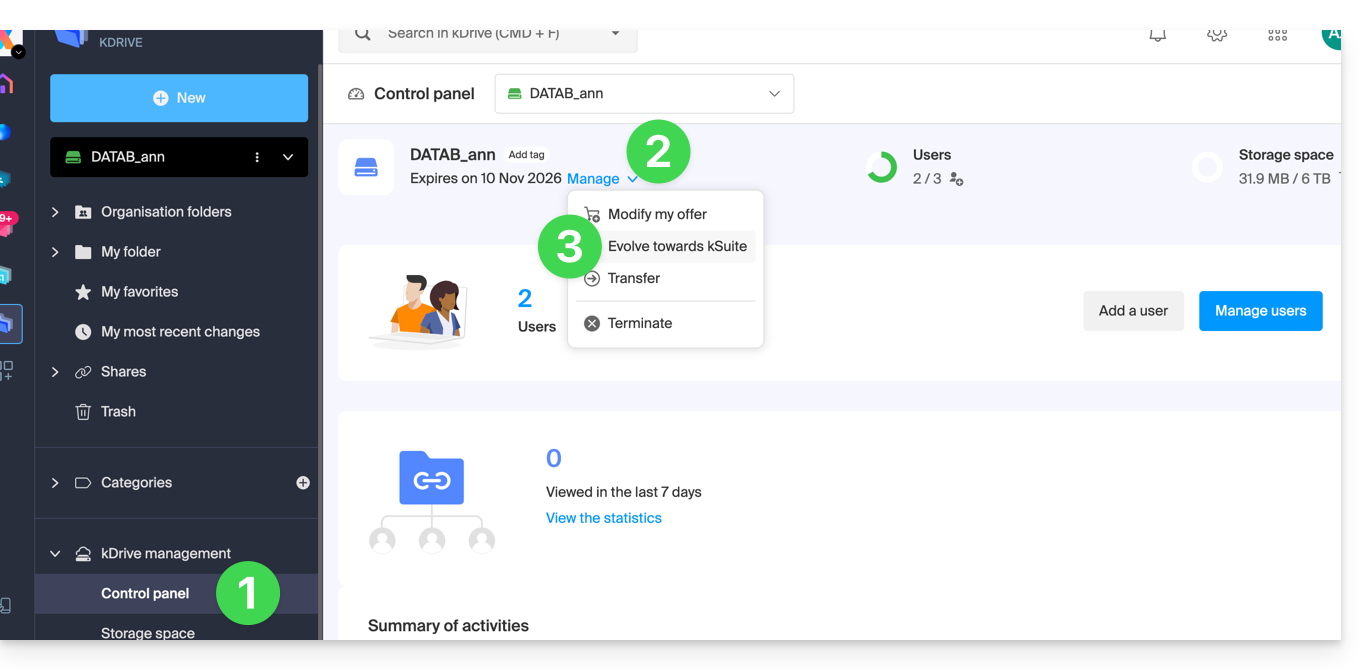
- Clicca qui per accedere all'app web kDrive di Infomaniak (servizio online ksuite.infomaniak.com/kdrive).
- Clicca su Gestisci.
- Fare clic su Aggiorna l'offerta.
È anche possibile farlo tramite una barra di notifica visibile nella pagina iniziale dell'interfaccia Manager: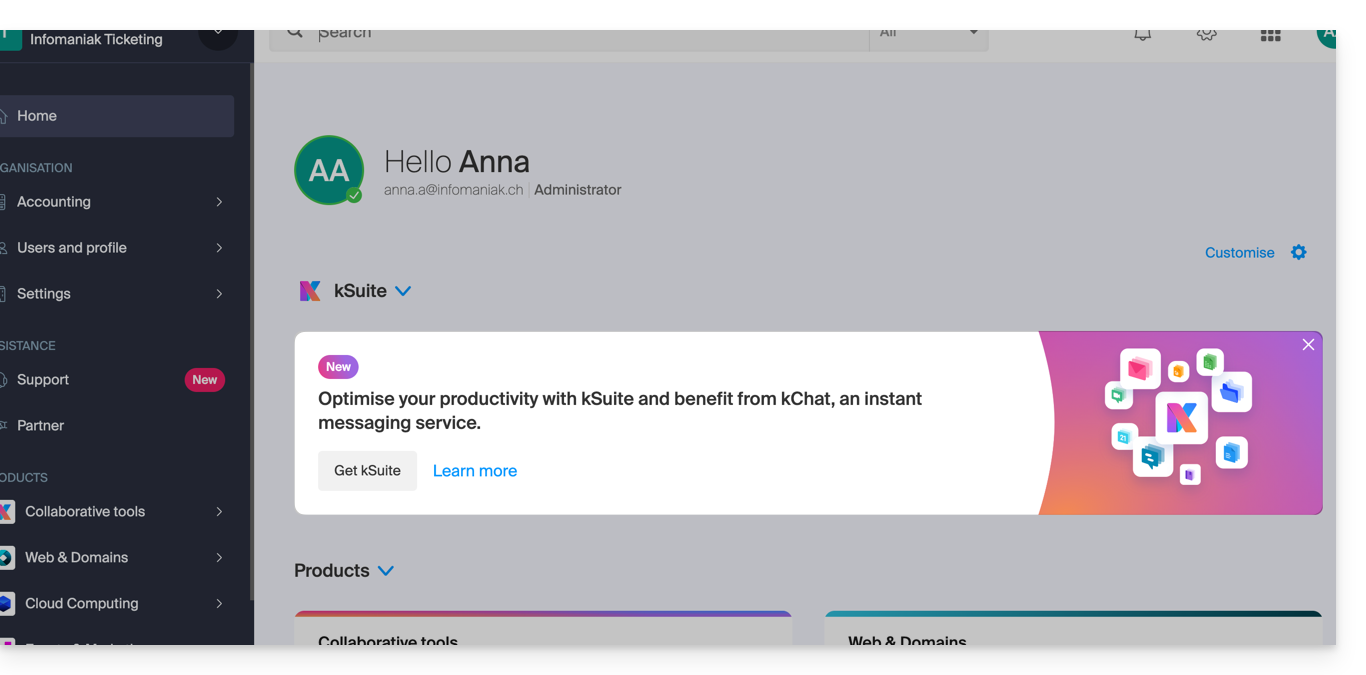
È inoltre possibile integrare il proprio Servizio di posta, anche se attualmente non è incluso in kSuite.
Link a questa FAQ: https://faq.infomaniak.com/2350
Questa FAQ è stata utile?
Questa guida spiega come aggiungere, bloccare, sostituire o eliminare un utente da un kDrive. Per saperne di più sulla gestione dei diritti degli utenti, consulta questa guida.
Prerequisiti
- L'utente dovrà creare (o possedere) un account Infomaniak per accettare l'invito e unirsi al kDrive.
- È necessario disporre di un'offerta kDrive con un numero sufficiente di utenti disponibili (hai bisogno di aiuto?).
Aggiungere un utente
Per farlo:
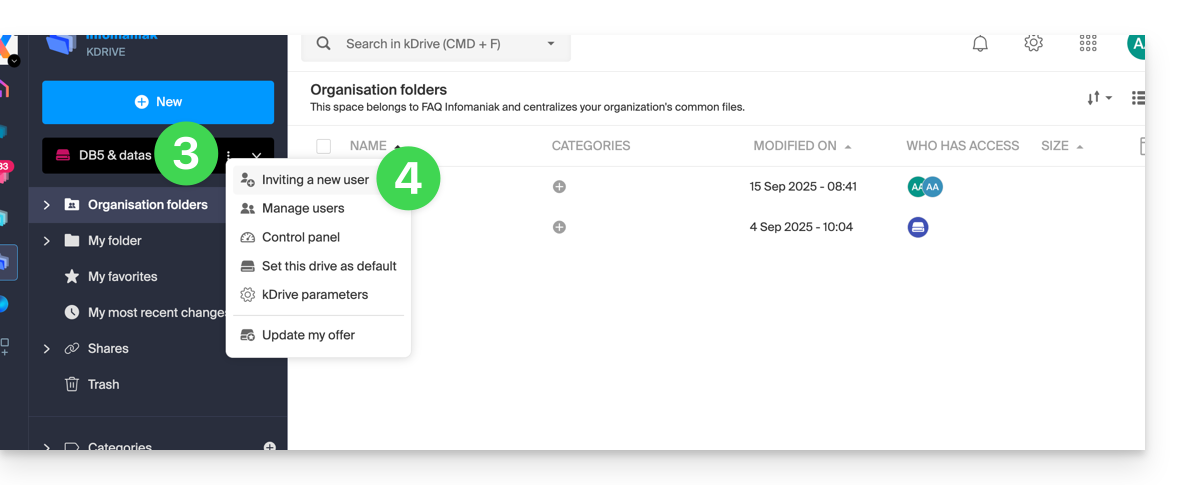
- Clicca qui per accedere all'app web kDrive di Infomaniak (servizio online ksuite.infomaniak.com/kdrive).
- Verifica o seleziona il kDrive interessato dal menu a tendina nel menu laterale sinistro.
- Clicca sul menu delle azioni ⋮ situato a destra dell'elemento interessato.
- Clicca su Invita un nuovo utente:
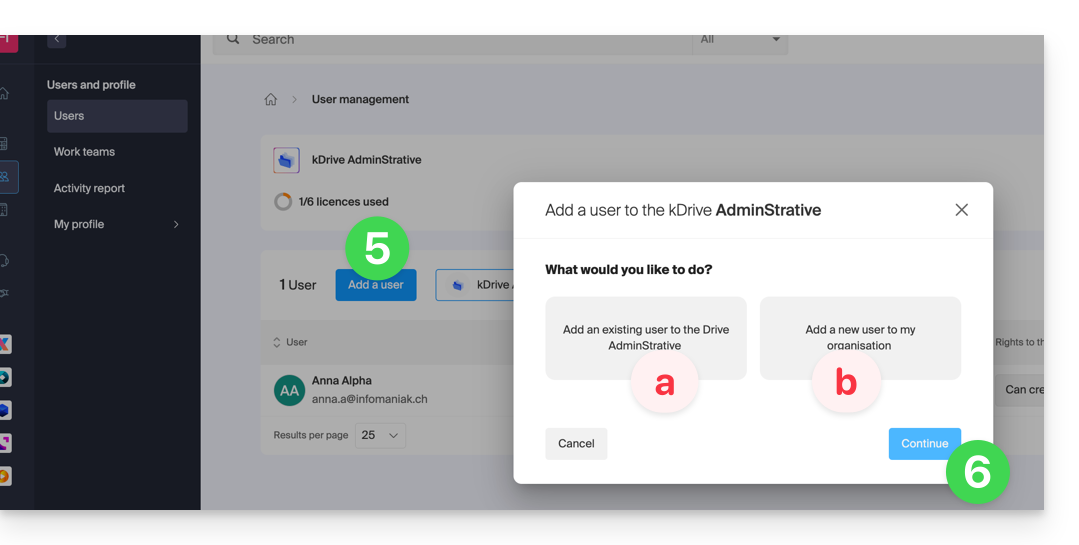
- Se necessario, fare clic nuovamente sul pulsante per invitare un nuovo utente e quindi fare clic su:
- Aggiungere un utente a Drive per scegliere un utente già presente nella propria organizzazione,
- Aggiungere un utente alla mia organizzazione per invitare un utente esterno.
Con kSuite è sostanzialmente la stessa cosa:
- Creare un (nuovo) utente kSuite,
- Invitare su kSuite un utente esistente.
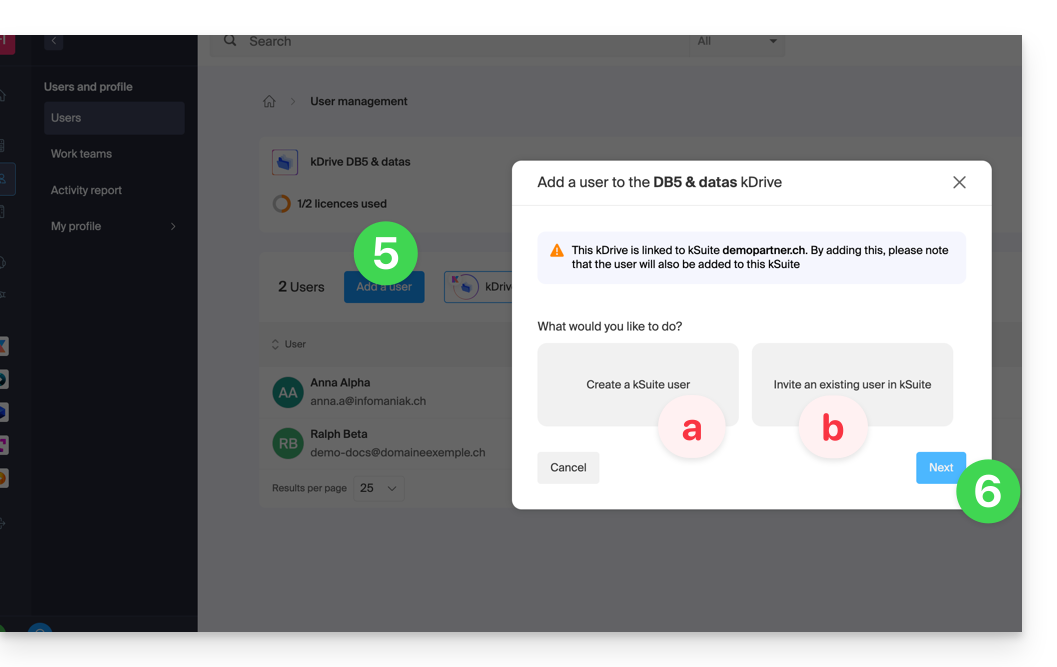
- Premere il pulsante per continuare.
- A seconda della scelta, inserire i dati di contatto o semplicemente l'indirizzo e-mail dell'utente da invitare e specificare i suoi diritti.
- Fare clic su Invita.
L'utente riceverà quindi un'e-mail che gli permetterà di accettare l'invito (valido per 1 mese). Verrà indicato come utente invitato in attesa nella gestione degli utenti di kDrive.
Bloccare un utente
Questa funzionalità consente di impedire a un utente di accedere ai file tramite l'interfaccia web di kDrive e tramite l'applicazione su un dispositivo:
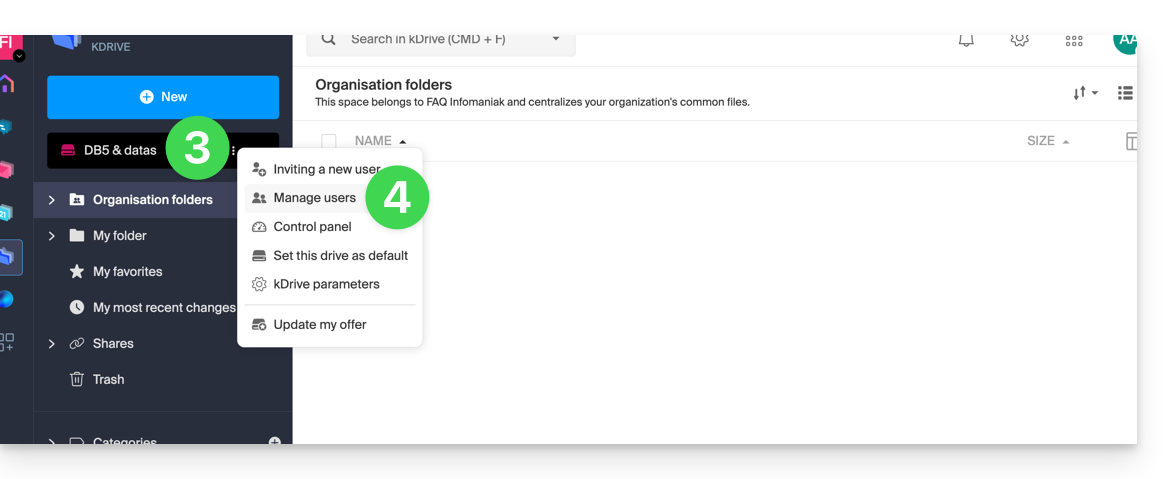
- Fare clic su Gestisci utenti:
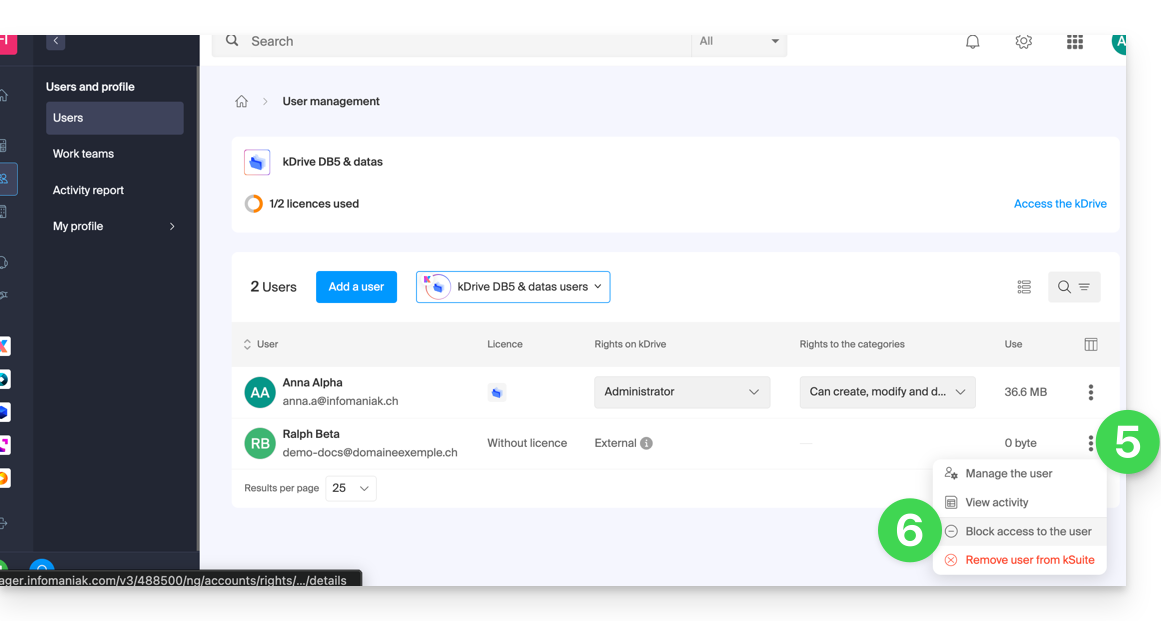
- Fare clic sul menu delle azioni ⋮ a destra dell'utente interessato nella tabella visualizzata.
- Fare clic su Blocca utente e confermare l'azione:
Per sbloccare un utente, è sufficiente seguire la stessa procedura.
Come eliminare un utente
Se un utente lascia la tua azienda o il tuo team, hai diverse opzioni a disposizione come amministratore. Puoi scegliere di…
- … bloccare l'utente per un certo periodo di tempo (vedi sopra).
- … eliminare completamente l'utente e i suoi file.
- … eliminare l'utente e conservare i suoi file per 6 mesi.
- … eliminare l'utente e trasferire i suoi file a un altro utente.
Per eliminare un utente:
- Fare clic qui per accedere all'app web kDrive di Infomaniak (servizio online ksuite.infomaniak.com/kdrive).
- Verificare o selezionare il kDrive interessato nel menu a tendina del menu laterale sinistro.
- Fare clic sul menu delle azioni ⋮ situato a destra dell'elemento interessato.
- Fare clic su Gestisci utenti:
- Fare clic sul menu delle azioni ⋮ a destra dell'utente interessato nella tabella visualizzata.
- Fare clic su Rimuovi utente.
- Scegli se conservare o meno i dati dell'utente:
- Conserva i file dell'utente per 6 mesi o trasferiscili a un altro utente.
- Elimina immediatamente e definitivamente i file dell'utente.
- Fai clic su Rimuovi i diritti di accesso.
Rimuovere un utente esterno da kDrive
Gli utenti esterni sono quelli con cui hai condiviso solo uno o più file/cartelle, senza concedere loro l'accesso completo a kDrive:
Per rimuovere un utente esterno:
- Fai clic qui per accedere all'app web kDrive di Infomaniak (servizio online ksuite.infomaniak.com/kdrive).
- Verifica o seleziona il kDrive interessato dal menu a tendina nel menu laterale sinistro.
- Fai clic sul menu delle azioni ⋮ situato a destra dell'elemento interessato.
- Fai clic su Gestisci utenti.
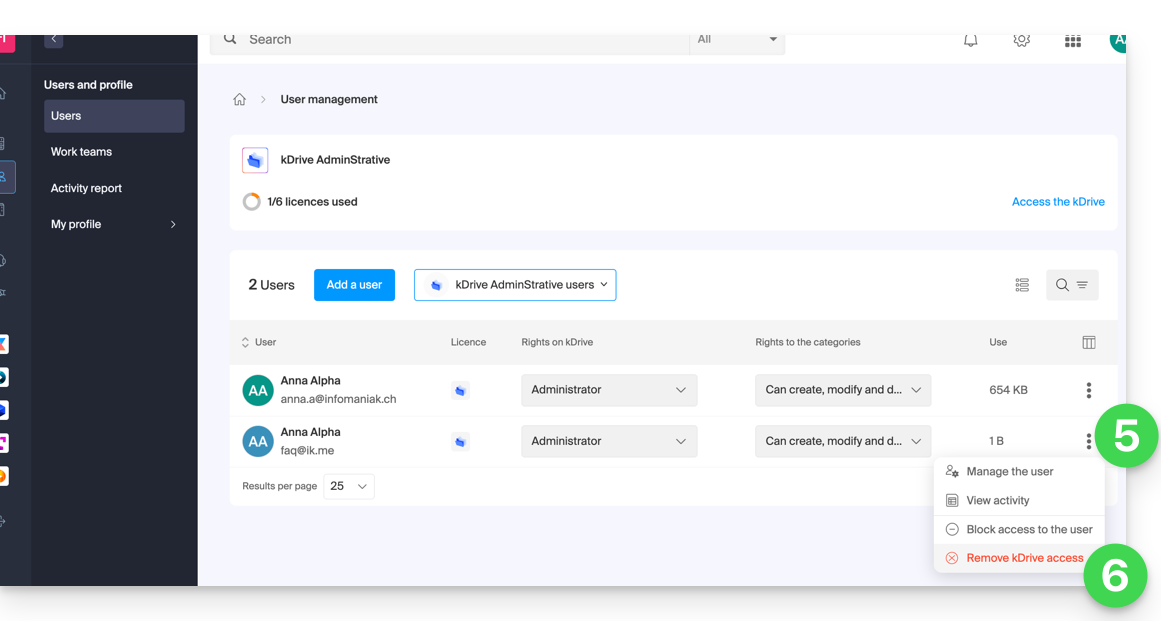
- Fai clic sul menu delle azioni ⋮ a destra dell'utente esterno interessato nella tabella che viene visualizzata.
- Fai clic su Rimuovi l'accesso a kDrive:
Puoi anche accedere alla posizione del file condiviso e fare clic sulla colonna delle condivisioni per rimuovere l'accesso all'utente interessato: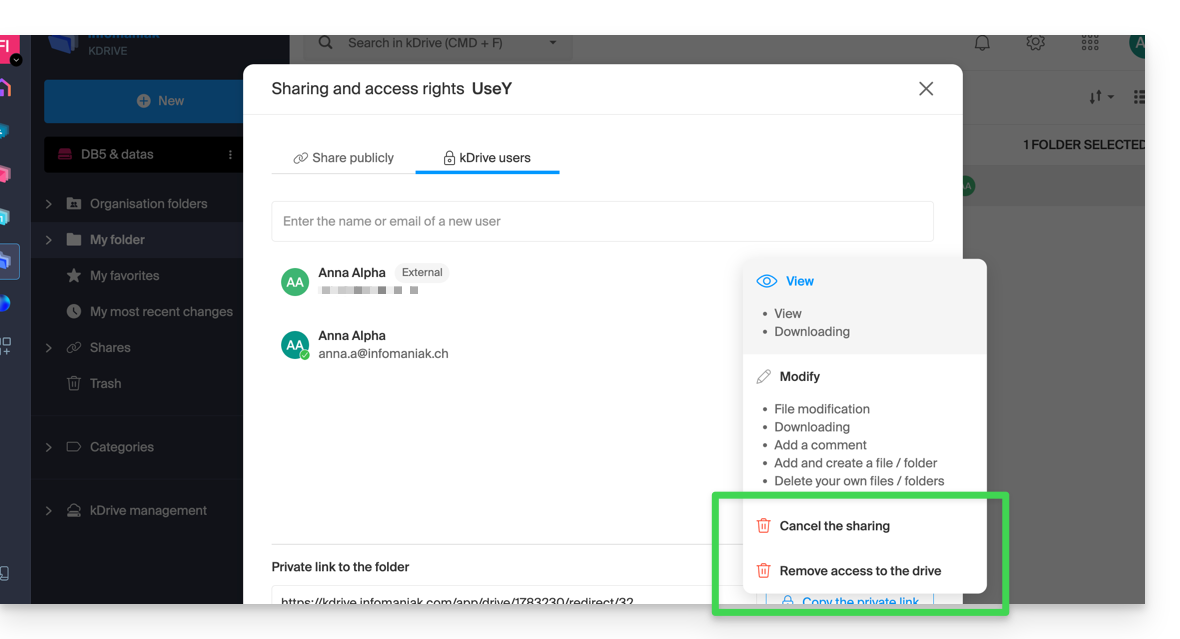
Puoi:
- interrompere la condivisione del file con lui (continuerà a visualizzare gli altri file se ne hai condiviso altri)
- revocare l'accesso a tutti i file che gli sono stati condivisi da questo kDrive
Si noti che l'utente esterno può anche, dal suo kDrive limitato, revocare autonomamente l'accesso interrompendo l'accesso al file condiviso se non desidera più accedervi: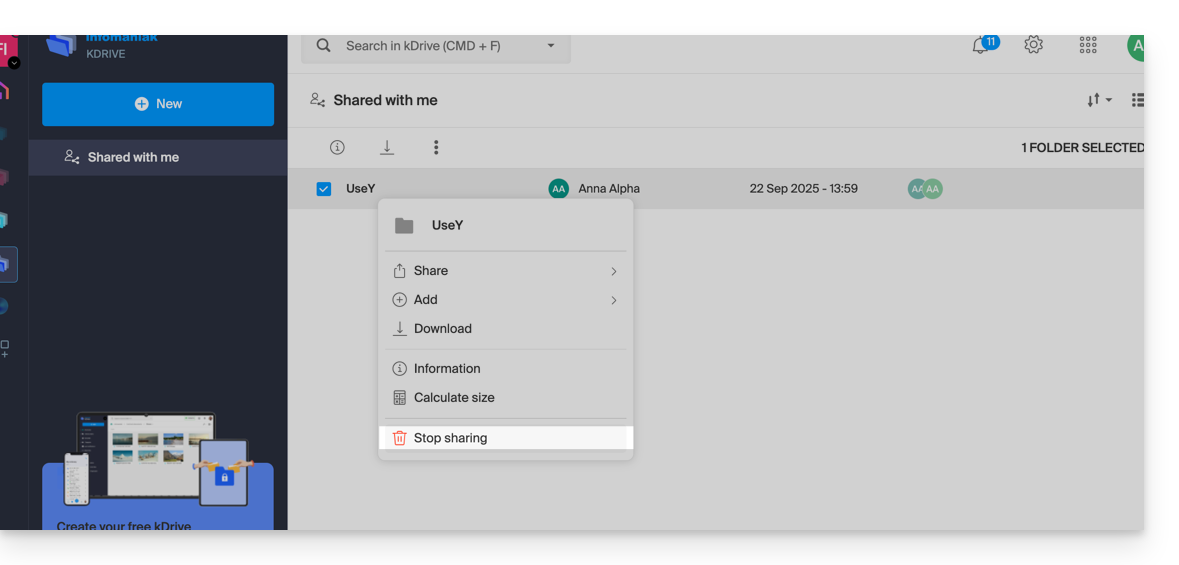
Non comparirà più tra gli utenti esterni.
Sostituire un utente kDrive
✘ NON DISPONIBILE con
kSuite
my kSuite / my kSuite+ (ik.me, etik.com, ikmail.com)
Nel caso in cui un amministratore di kDrive desideri revocare il proprio accesso (solo questo tipo di account può farlo) e assegnare i diritti di utilizzo del kDrive a un utente terzo (che figura già tra gli utenti dell'Organizzazione in cui si trova il kDrive in questione):
- Fare clic qui per accedere all'app Web kDrive di Infomaniak (servizio online ksuite.infomaniak.com/kdrive).
- Verificare o selezionare il kDrive in questione dal menu a tendina nel menu laterale sinistro.
- Fare clic sul menu delle azioni ⋮ situato a destra dell'elemento in questione.
- Fare clic su Pannello di controllo.
- Fare clic su Gestire gli utenti:
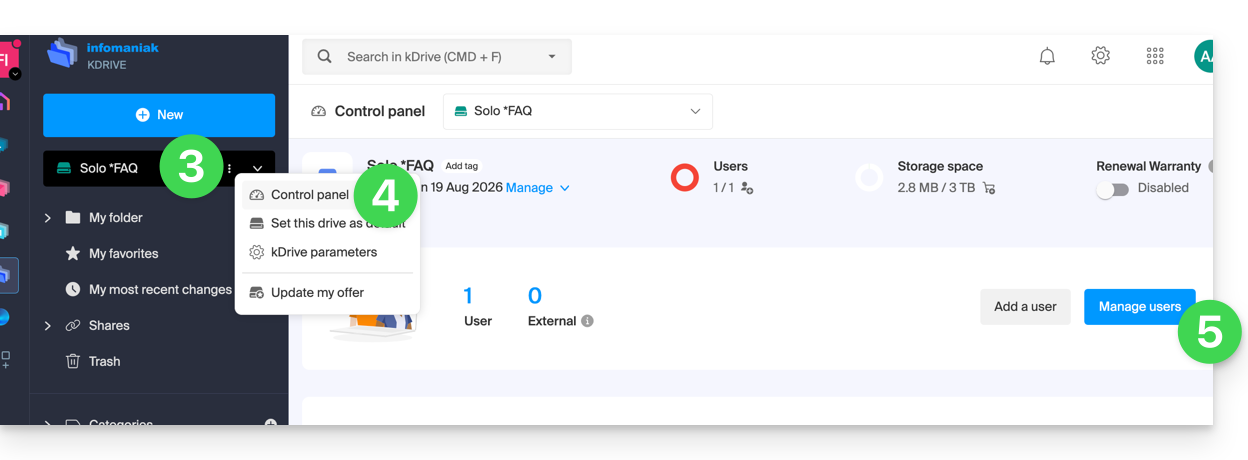
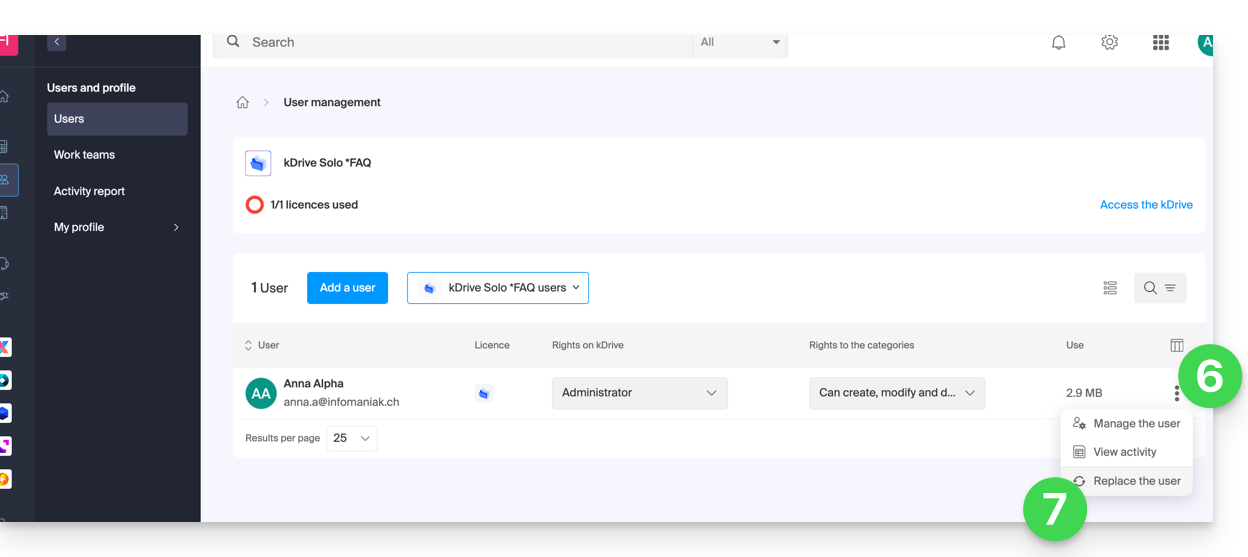
- Fare clic sul menu delle azioni ⋮ situato a destra dell'utente attuale.
- Fare clic su Sostituisci utente:
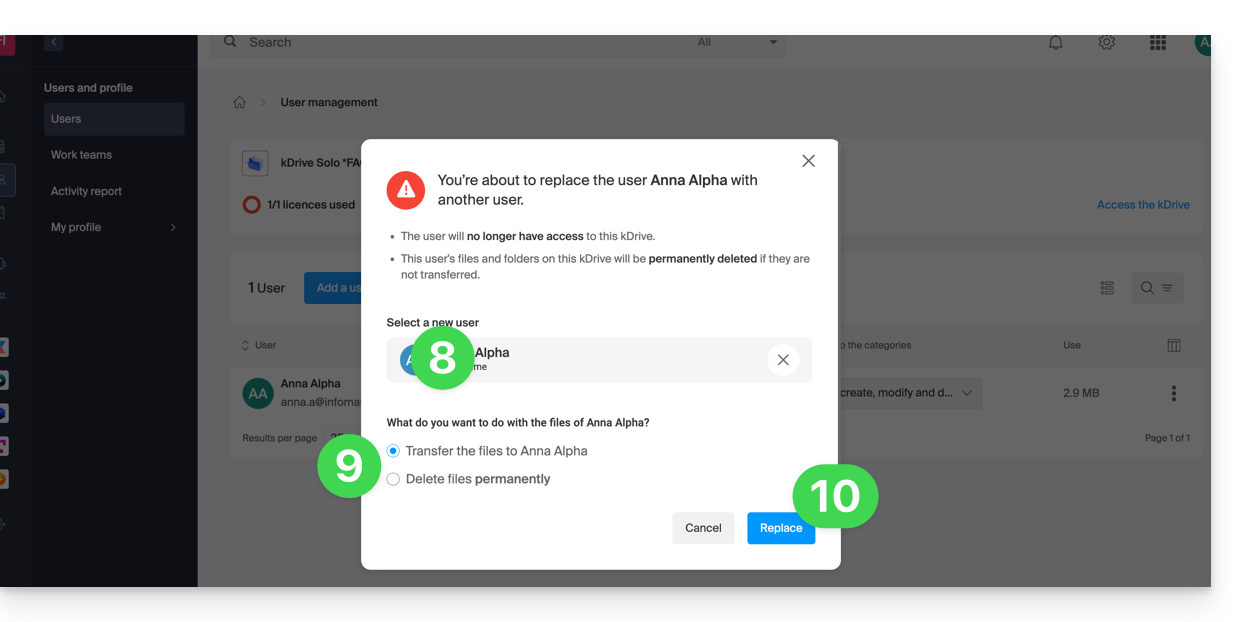
- Indicare l'utente (tra quelli già associati all'Organizzazione) che dovrà diventare l'utente principale di kDrive, sostituendo l'amministratore attuale.
- Scegliere se i dati esistenti su kDrive devono essere conservati e trasferiti all'utente, oppure se devono essere eliminati completamente e definitivamente.
- Fare clic sul pulsante Sostituisci:
Video: a cosa può accedere un utente aggiunto?
Immaginiamo un kDrive Pro all'interno di una kSuite, con un solo utente su tre, dati nella cartella condivisa “Cartelle dell'organizzazione” e nella cartella personale “La mia cartella”.
Se un nuovo utente, senza un account Infomaniak, viene invitato su kSuite come collaboratore, a cosa potrà accedere di default nel Manager e su kDrive?
Il nuovo utente viene invitato nell'Organizzazione come collaboratore, pertanto di default non avrà alcun diritto di gestione sui prodotti del Manager:
L'utente invitato apre il link ricevuto nel browser e crea il proprio account Infomaniak:
Al termine della registrazione, accede al pannello di controllo, che, come previsto, è completamente vuoto per quanto riguarda la gestione dei prodotti…
Tuttavia, gli viene indicato di utilizzare l'app Web kDrive (servizio online ksuite.infomaniak.com/kdrive), accessibile tramite l'icona in alto a destra, nella sezione Applicazioni:
e può accedere alle cartelle dell'organizzazione, già popolate dagli altri utenti!
Link a questa FAQ: https://faq.infomaniak.com/2364
Questa FAQ è stata utile?
Questa guida spiega come funzionano i permessi utente su kDrive e come è possibile modificare tali autorizzazioni di accesso.
Funzionamento dei permessi utente di kDrive
È possibile aggiungere un nuovo utente a kDrive (ad esempio, kDrive Pro, quindi al di fuori di kSuite) e definire 2 livelli di autorizzazioni tramite la condivisione di cartelle…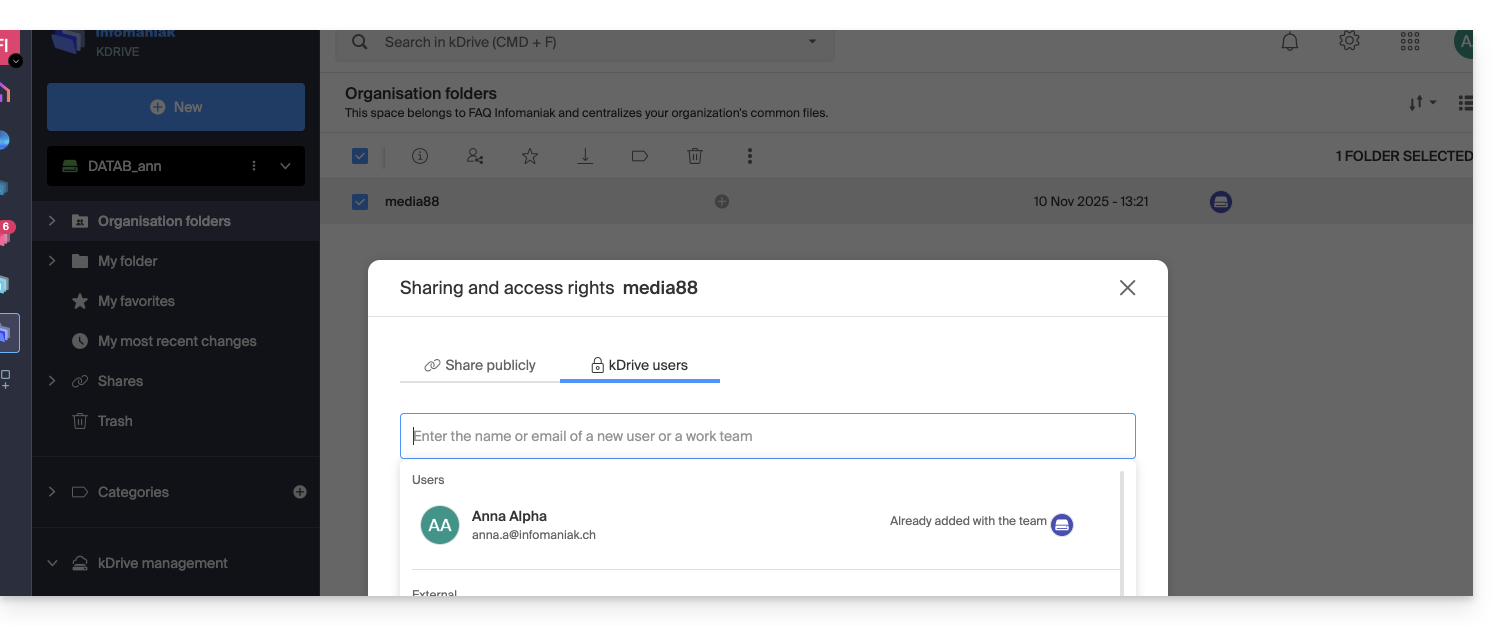
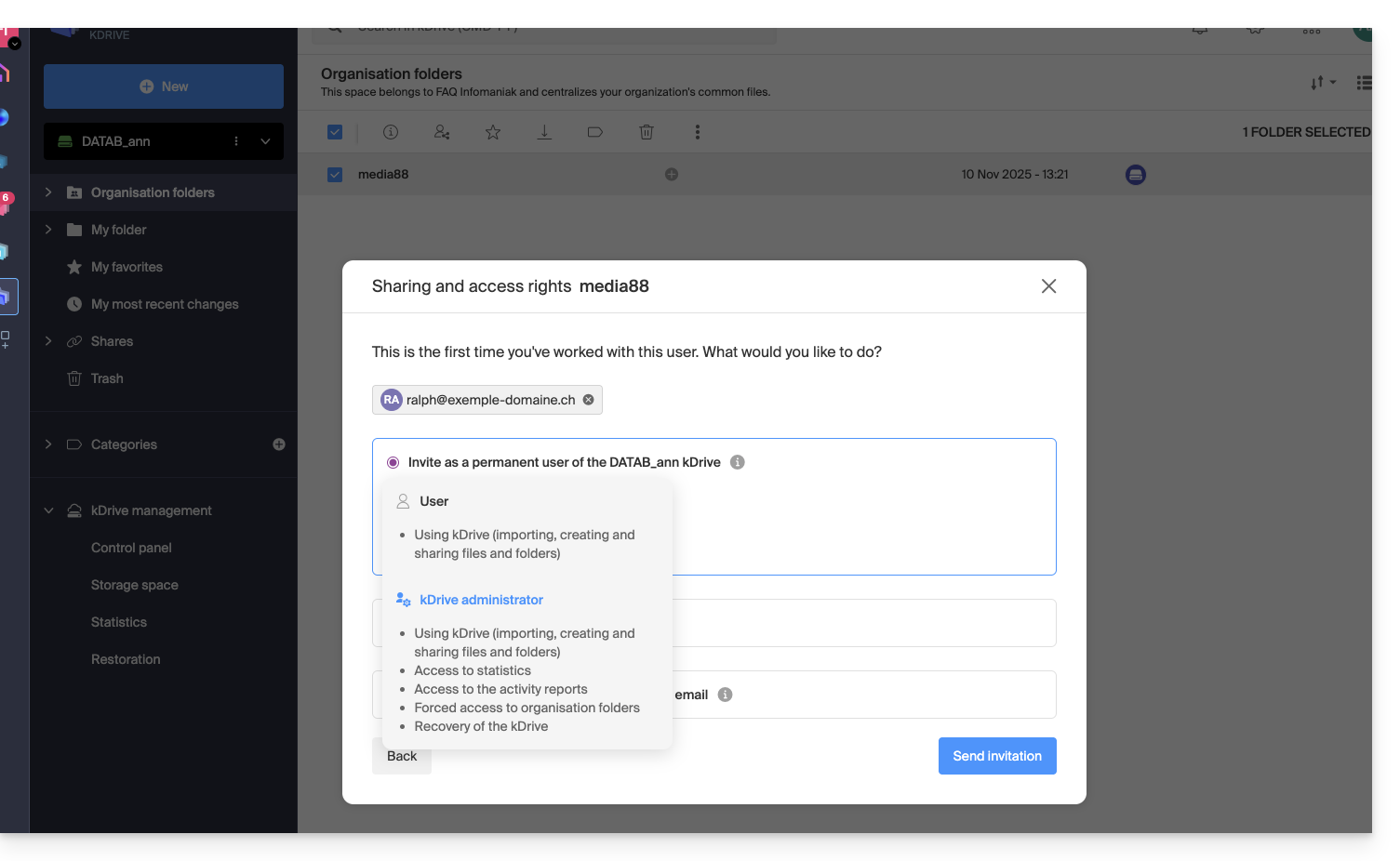
… oppure tramite la gestione degli utenti di kDrive: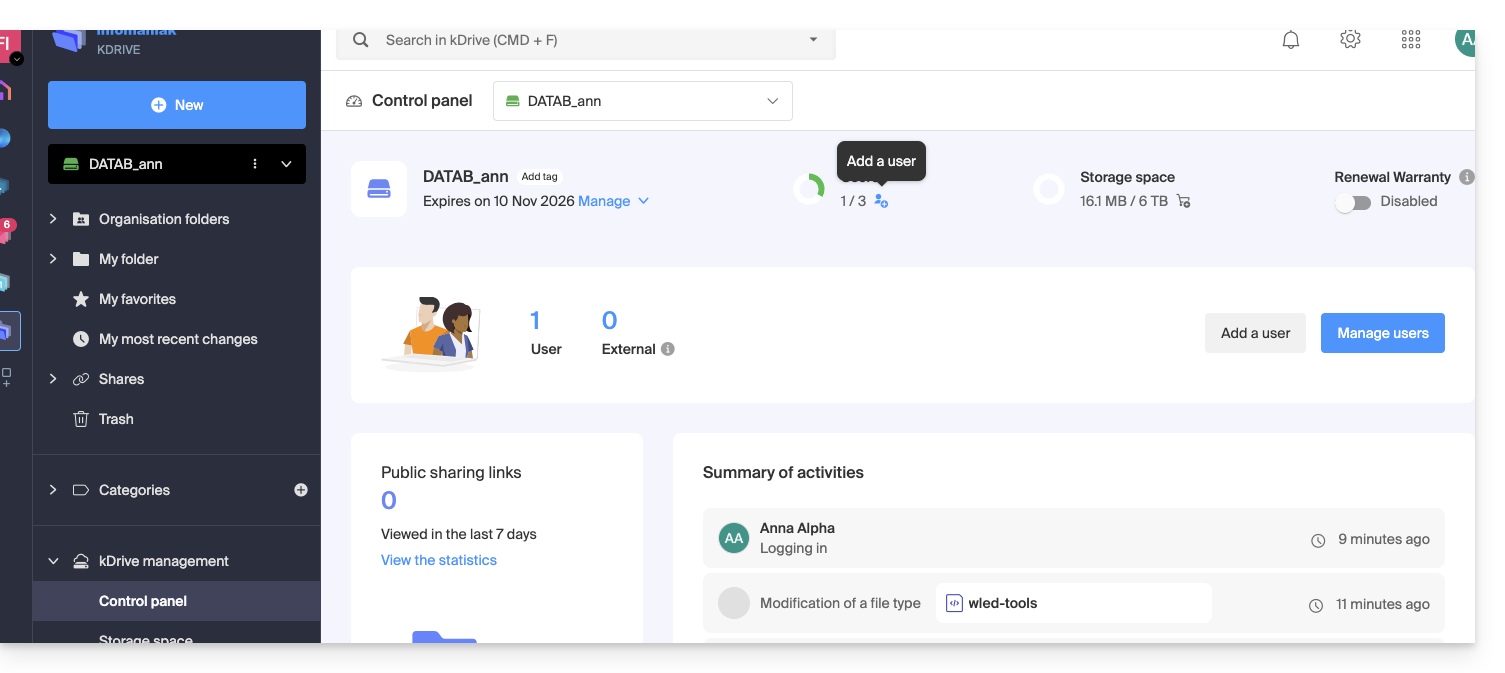
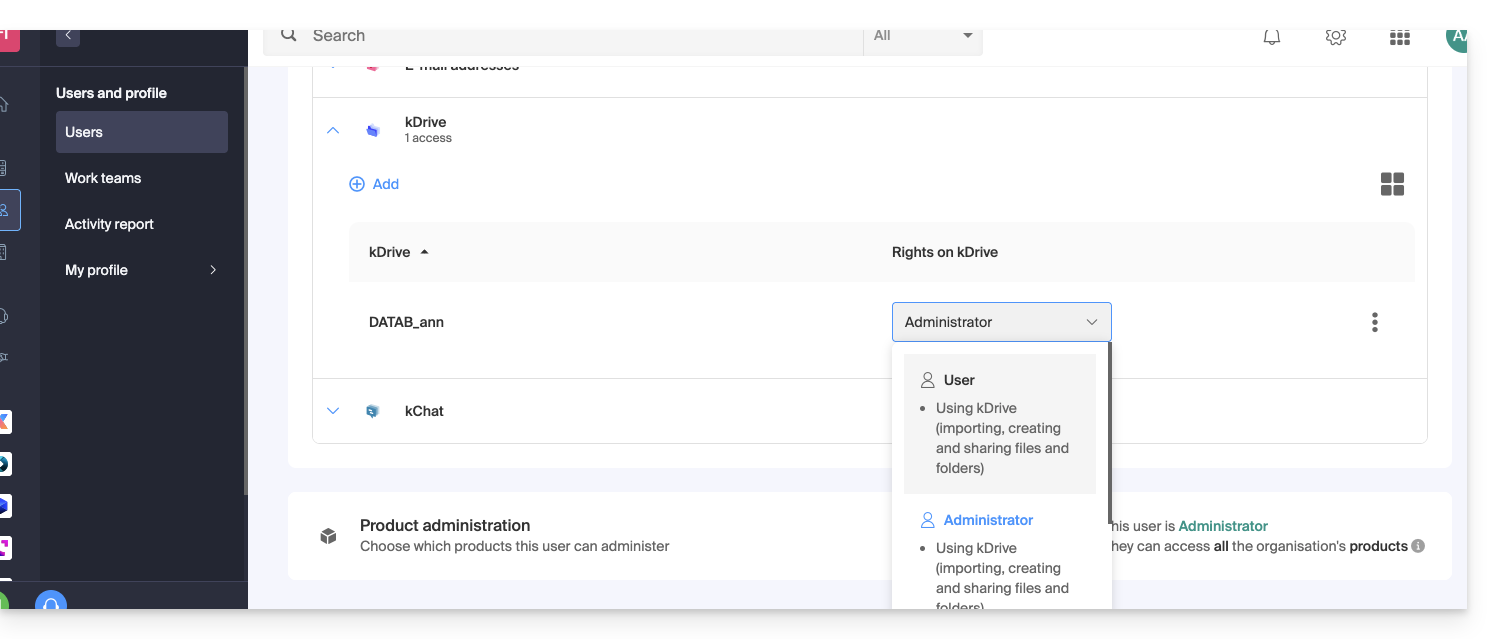
In entrambi i casi, vengono proposti 2 livelli di autorizzazione:
- Amministratore offre agli utenti gli stessi diritti del proprietario del kDrive:
- Condivisione, statistiche, report di attività, ripristino ed eliminazione di cartelle, importazione di dati esterni, ecc. e accesso a file e cartelle…
- Utente consente di accedere alle cartelle che si trovano nella directory principale di kDrive, nonché di gestire e condividere liberamente il loro contenuto:
- Accesso ai file e alle cartelle condivise, alla directory personale e creazione/condivisione di file…
- Tuttavia, gli utenti non potranno accedere alla gestione amministrativa del prodotto (gestire gli utenti, visualizzare le statistiche, creare o eliminare cartelle nella directory principale di kDrive, importare dati da un servizio esterno, ecc.)…
In ogni caso:
- Il contenuto della cartella Cartelle dell'organizzazione è condiviso e visibile agli altri utenti di kDrive, ma la condivisione può essere limitata.
- I contenuti condivisi dagli altri utenti dalla loro area privata di kDrive non sono elencati nel menu Condivisioni degli altri utenti.
- Qualsiasi cartella o file può essere condiviso con altri utenti di kDrive e con i contatti che desideri.
Modificare le autorizzazioni di un utente kDrive
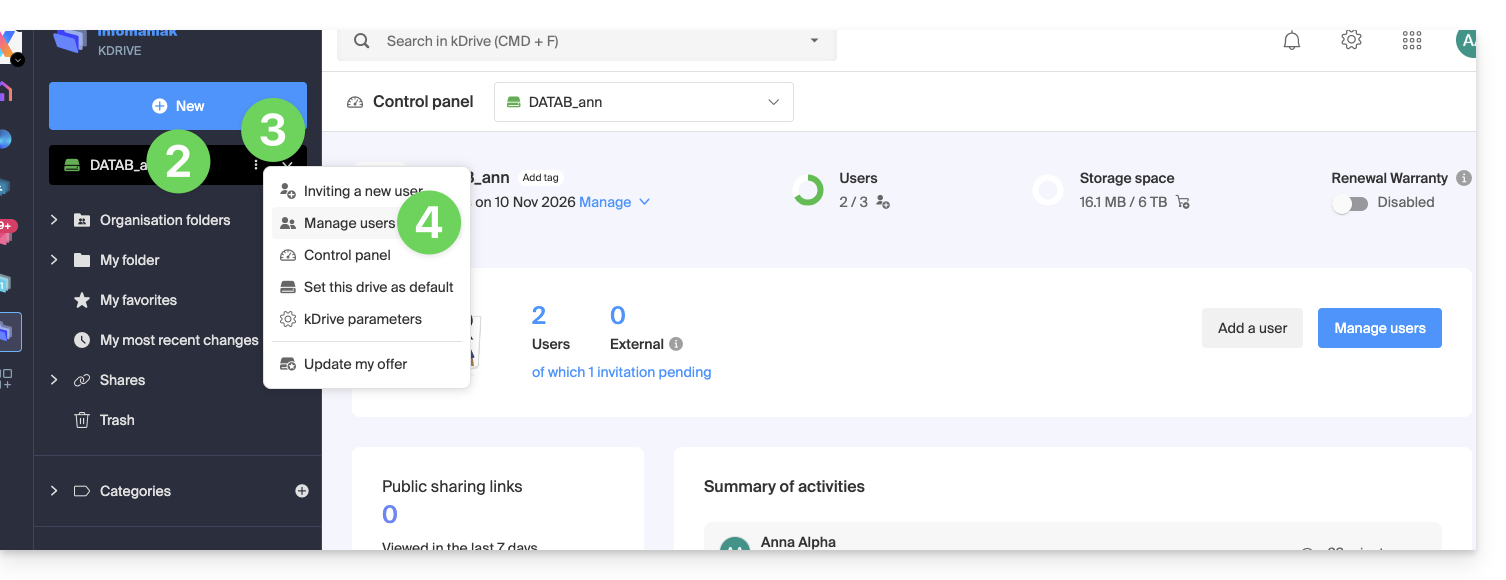
Per accedere a kDrive e gestire i diritti degli utenti:
- Clicca qui per accedere all'app web kDrive di Infomaniak (servizio online ksuite.infomaniak.com/kdrive).
- Verifica o seleziona il kDrive interessato dal menu a tendina nel menu laterale sinistro.
- Fai clic sul menu delle azioni ⋮ situato a destra dell'elemento interessato.
- Fare clic su Gestisci utenti:
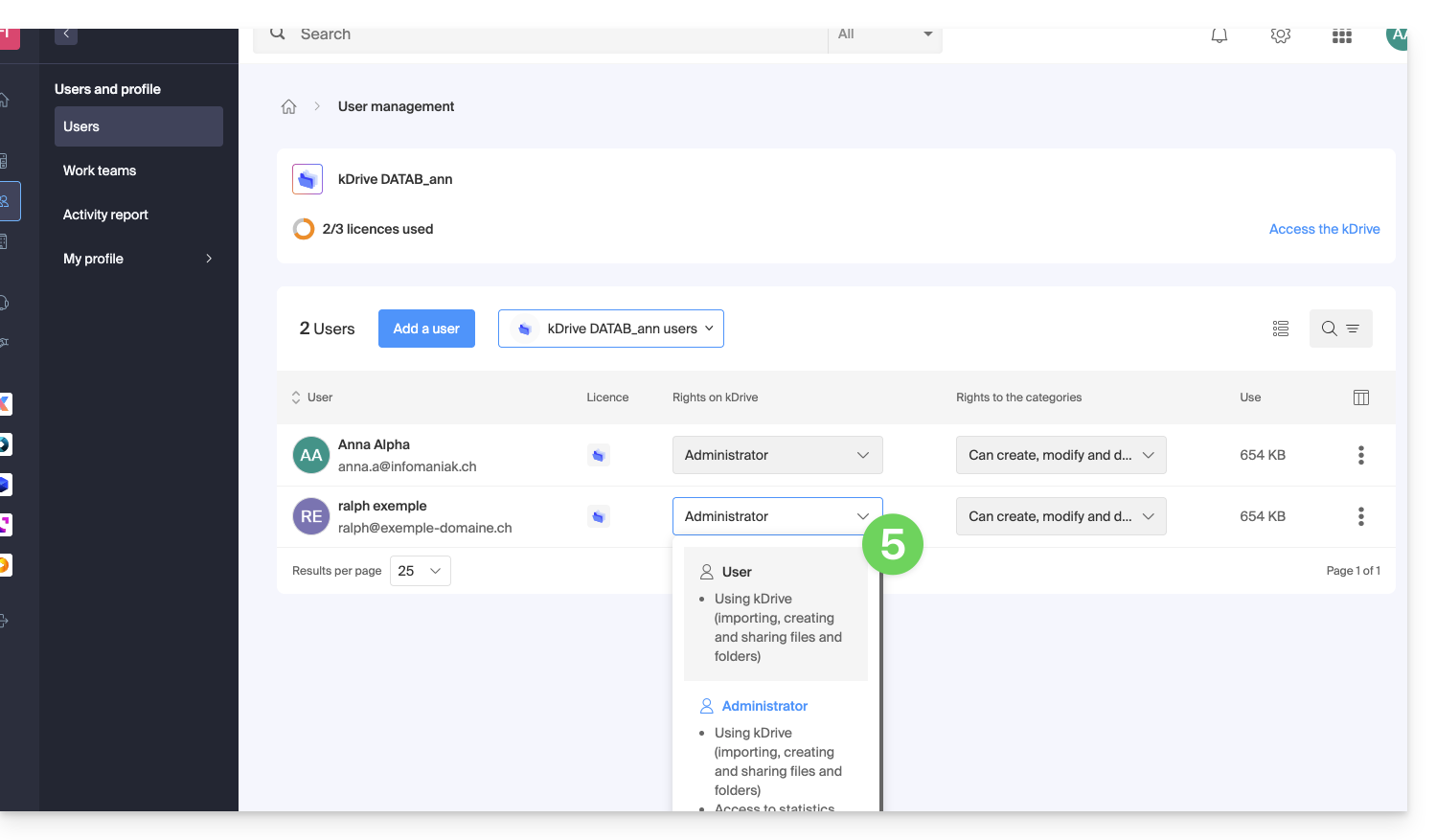
- Gestire i diritti dell'utente desiderato, scegliendo il livello di accesso desiderato:
In caso di problemi
Se una modifica non è possibile: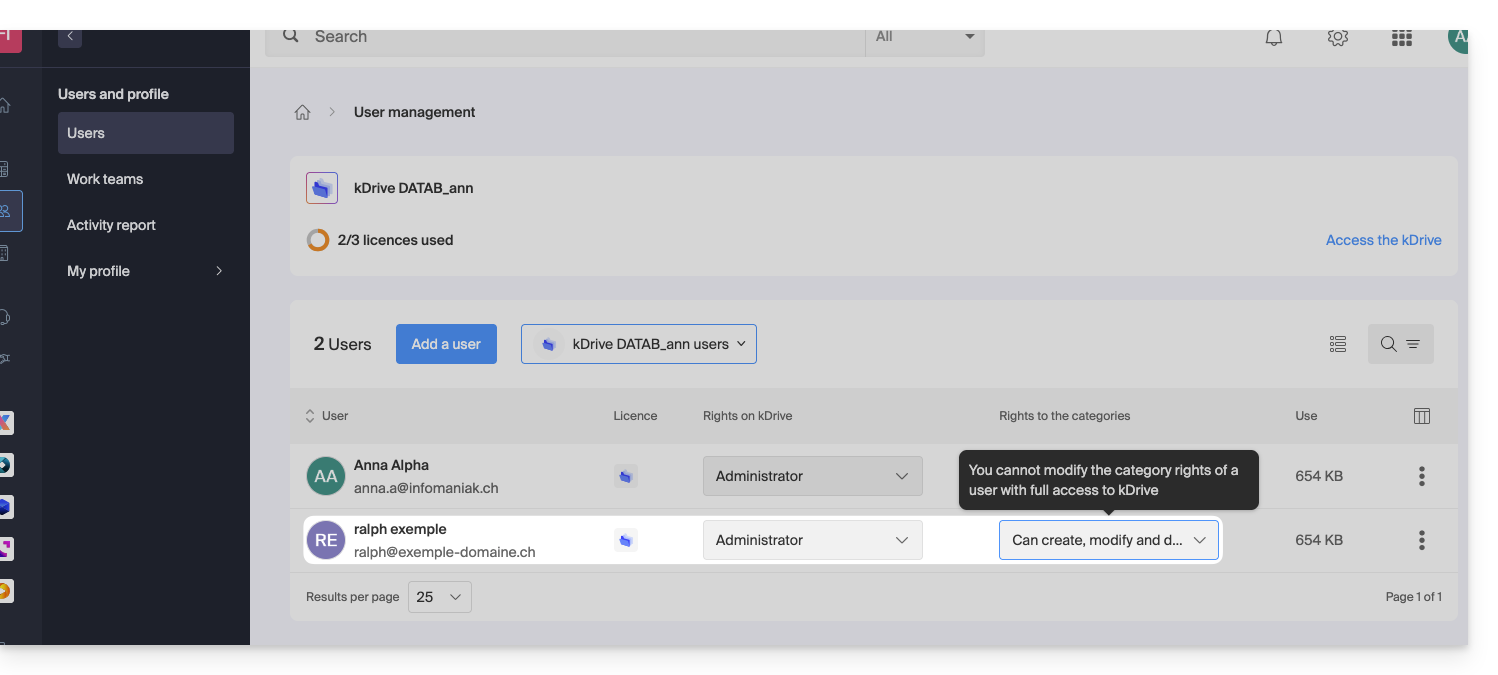
… quindi è necessario intervenire preventivamente sui diritti dell'utente a livello dell'Organizzazione stessa: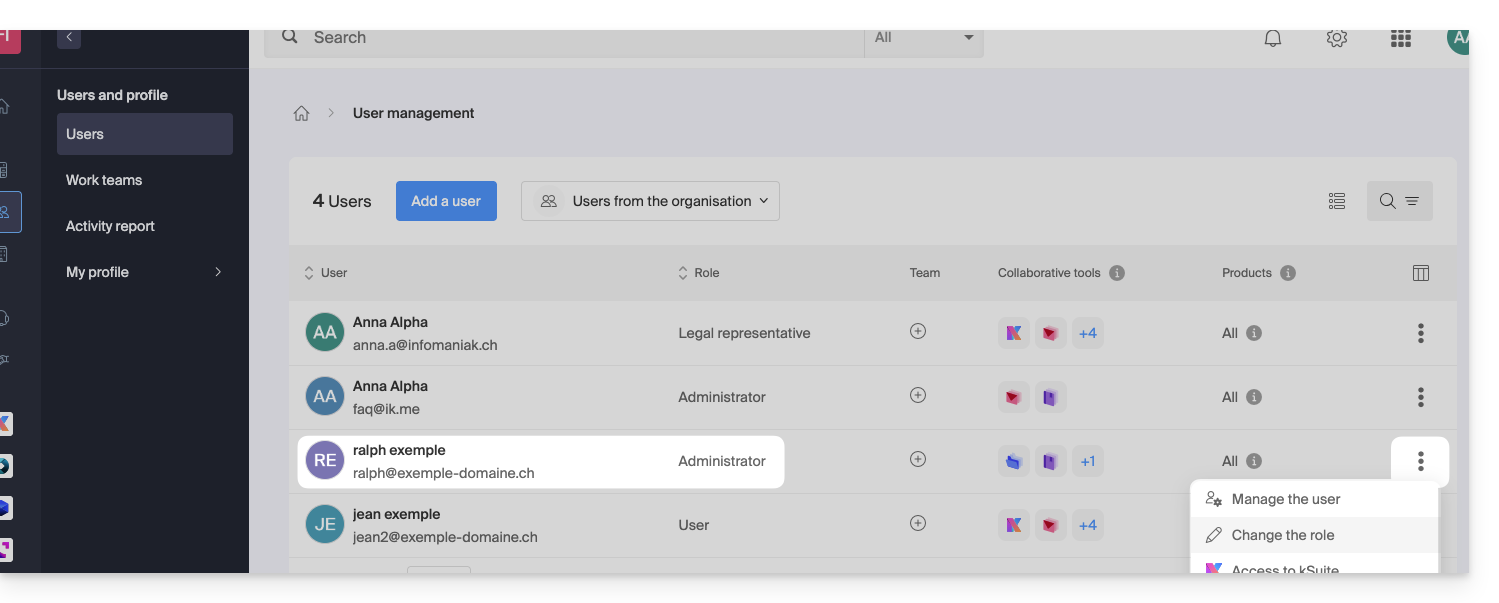
… e ridurre il suo ruolo di amministratore, assegnandogli un ruolo di utente: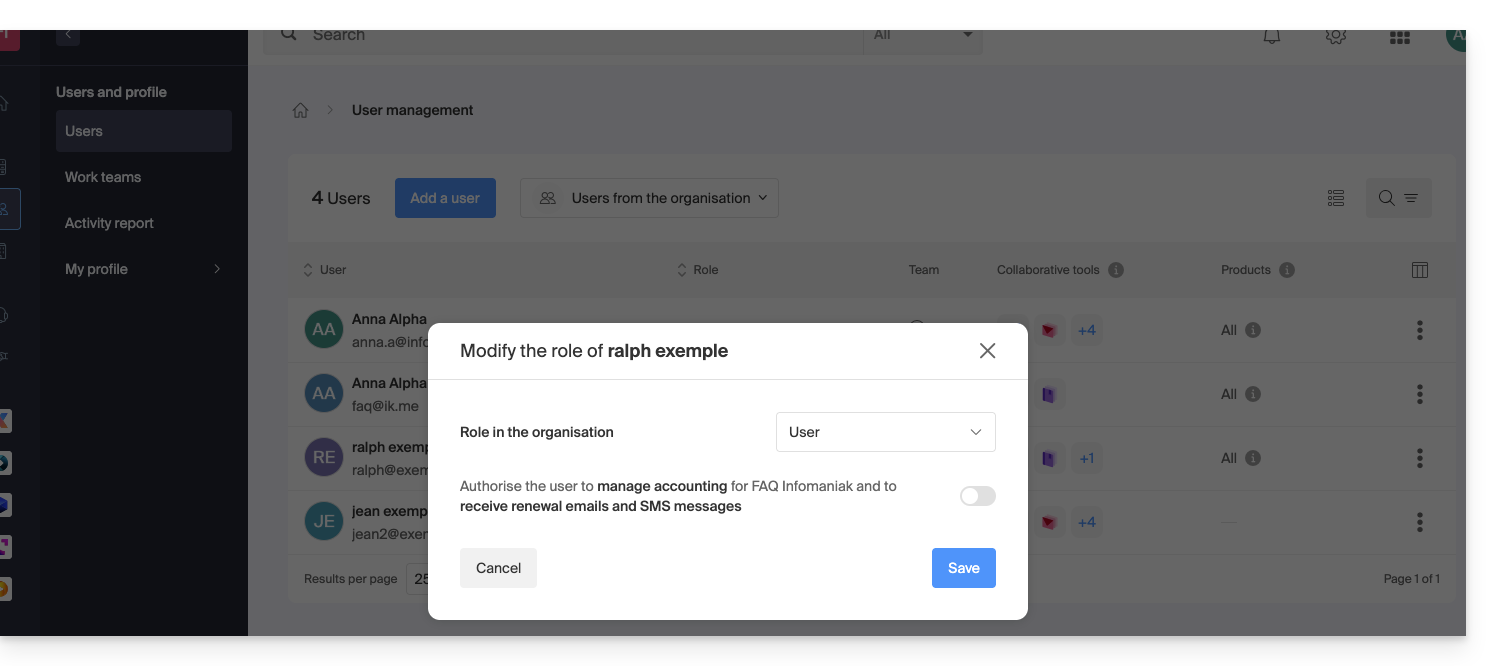
Pertanto, la modifica proposta al punto 5 di cui sopra sarà ora disponibile: 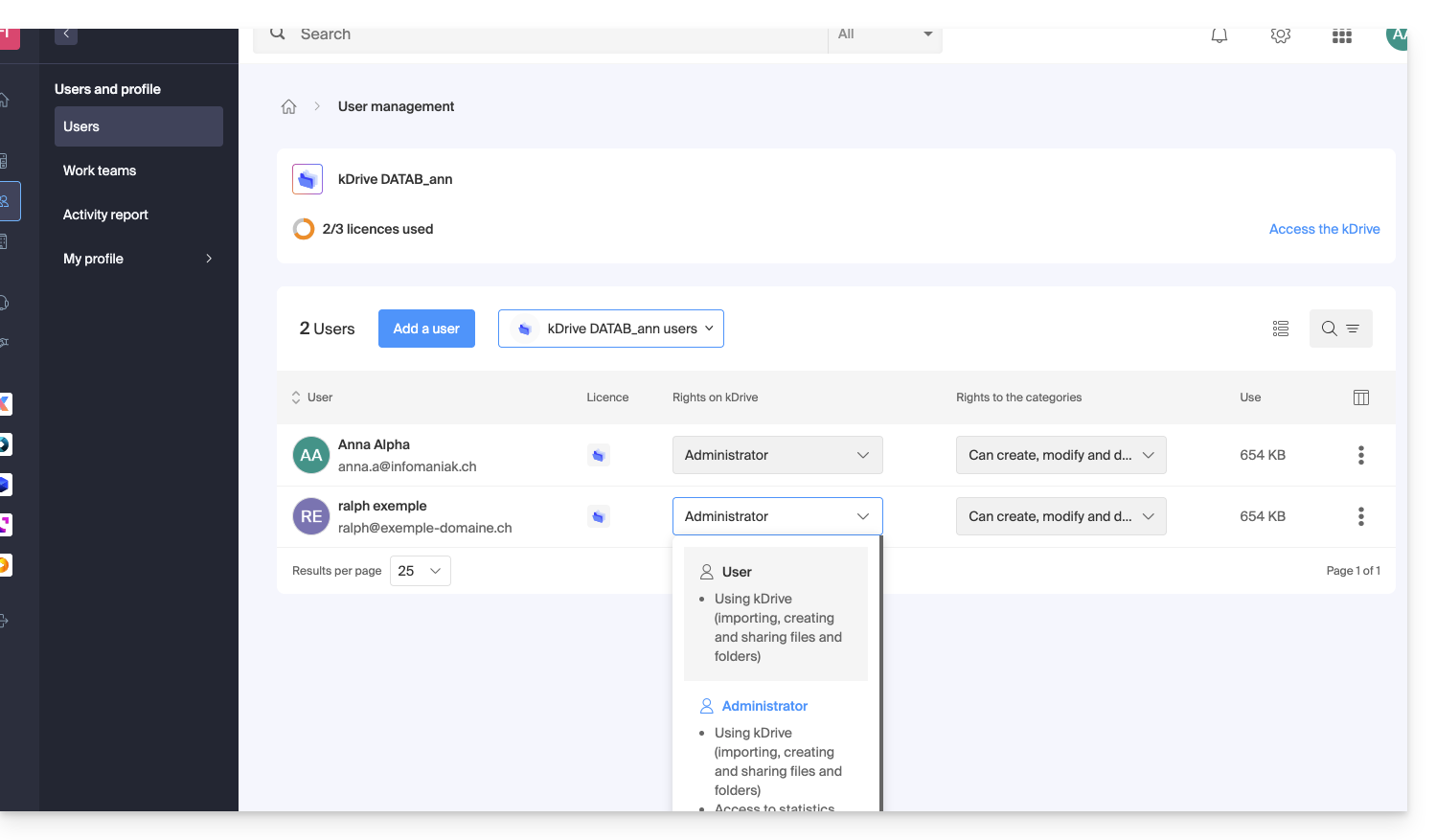
Altre azioni sull'utente
Se necessario, apri il menu azioni ⋮ dell'utente desiderato per accedere a funzionalità avanzate: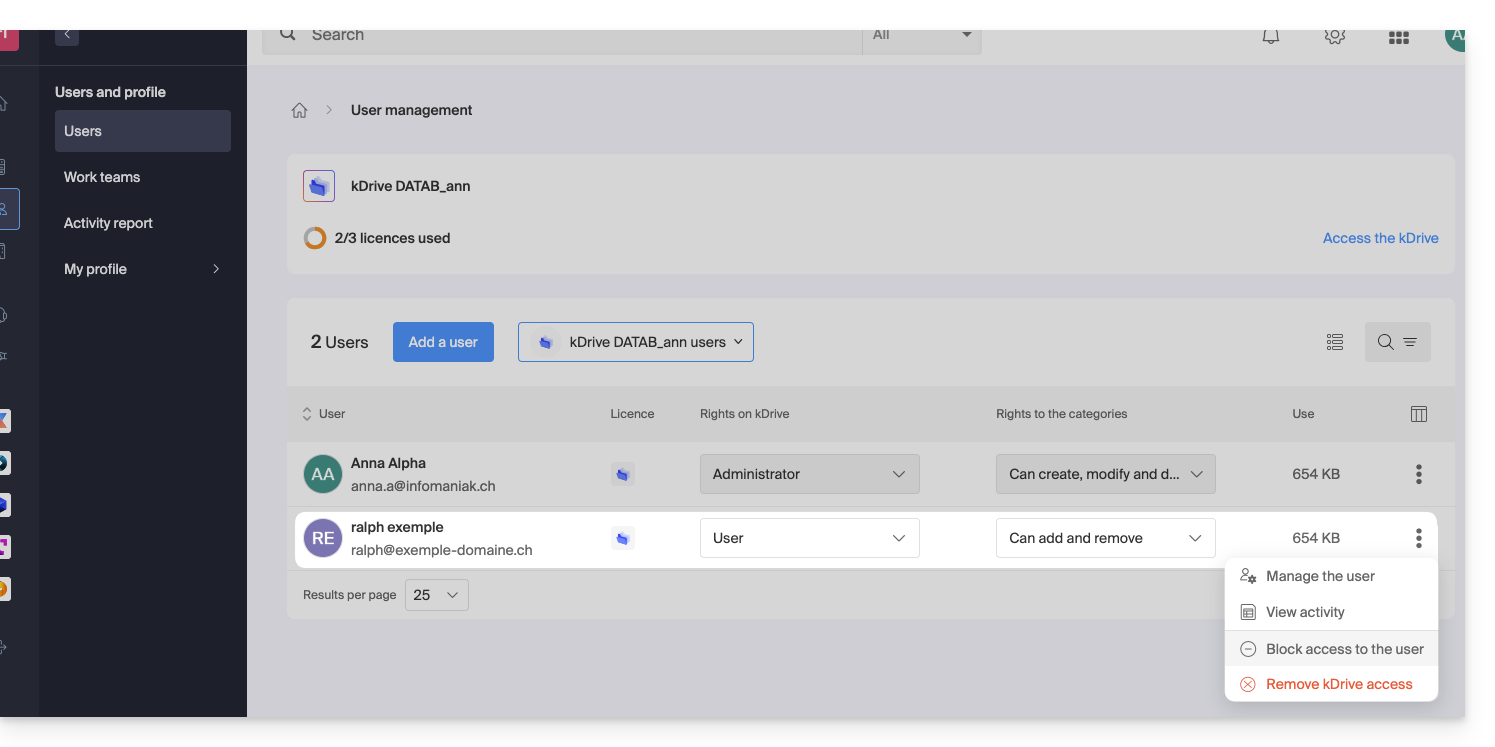
Puoi gestire l'utente, visualizzare la sua attività, bloccare il suo accesso e rimuoverlo completamente da kDrive.
Se necessario, gestisci anche le autorizzazioni relative alle azioni su categorie: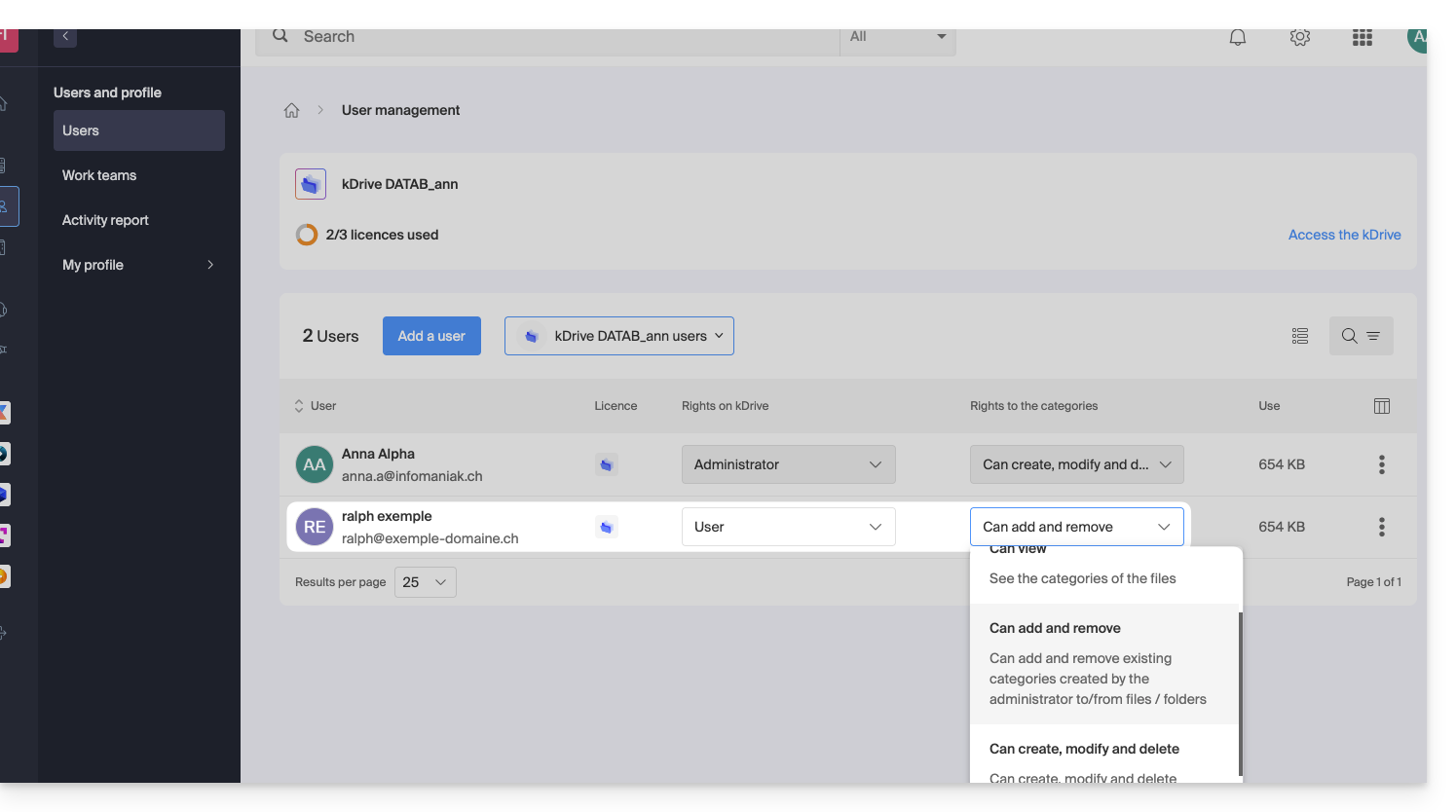
Permessi nell'organizzazione / Permessi su kDrive
Come abbiamo visto sopra, è importante non confondere o mescolare:
- i diritti concessi per la gestione del servizio kDrive nel Manager,
- e i diritti concessi all'utente all'interno di kDrive.
Infatti, un utente può avere permessi limitati o addirittura nulli sul prodotto kDrive nel Manager (non avrà quindi la possibilità di gestire il prodotto kDrive stesso né di accedere a dettagli tecnici - vedi sotto), ma può essere stato definito come amministratore in kDrive e quindi avere accesso a tutti i dati memorizzati.
Permessi nell'organizzazione: gestione del prodotto
In questo esempio, è possibile gestire i diritti di amministrazione di kDrive dell'utente ralph dalle impostazioni del prodotto: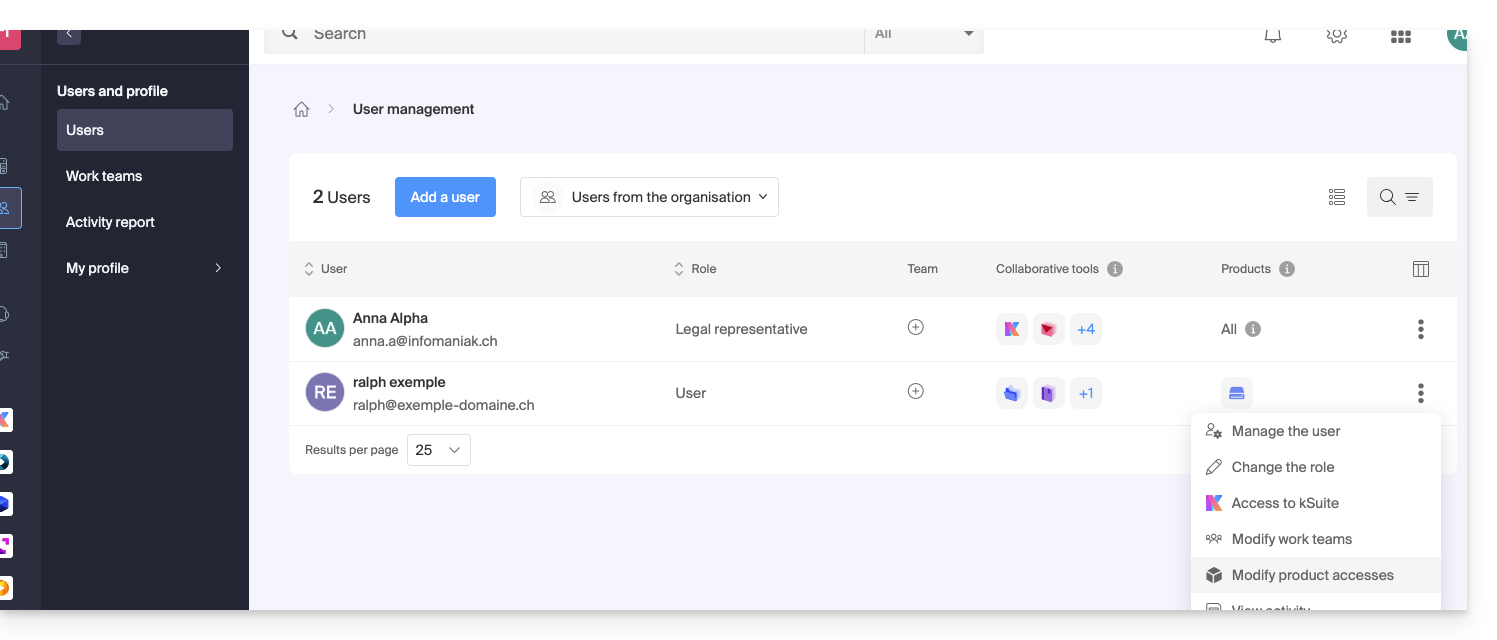
Se necessario, è necessario specificare quale kDrive è interessato e, soprattutto, quali autorizzazioni (tecniche / statistiche) deve avere: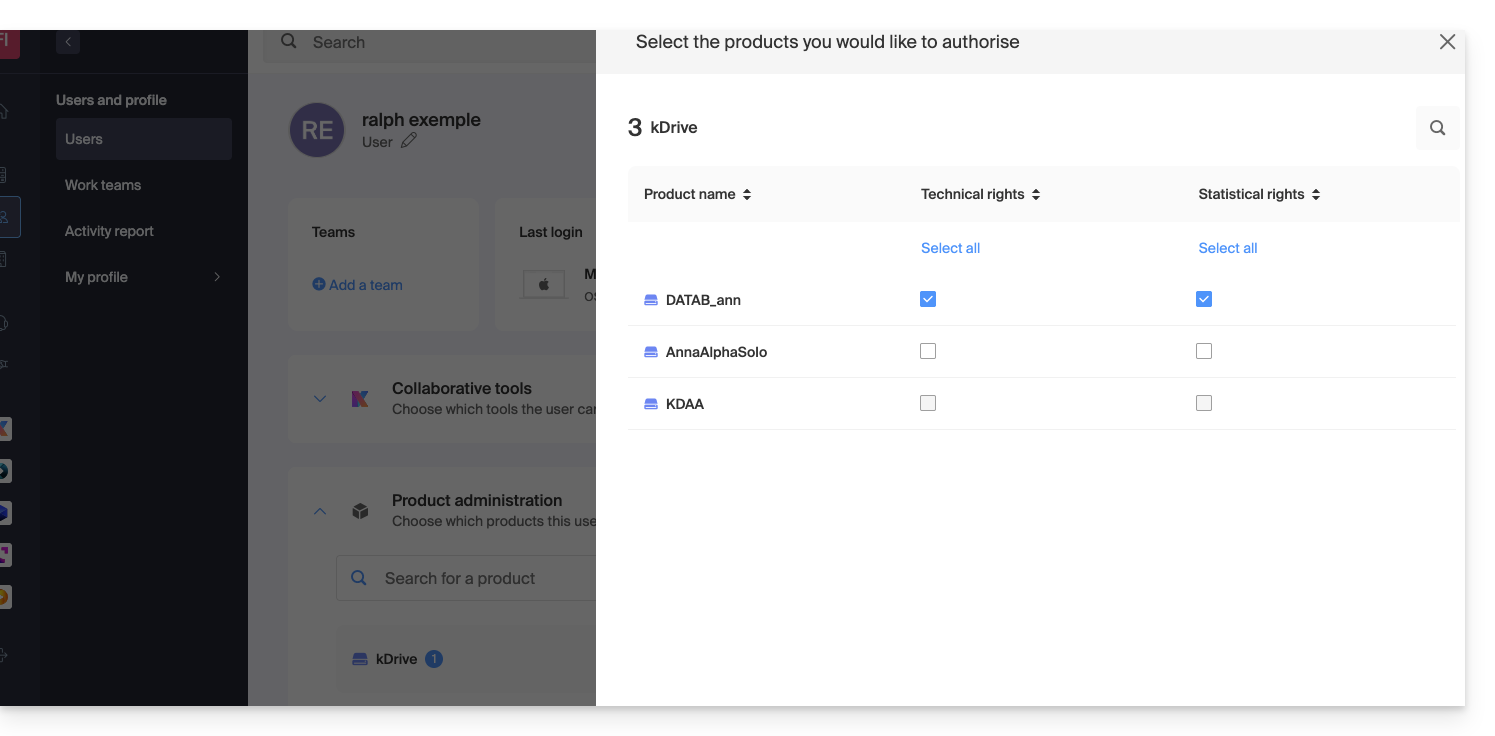
Con soli diritti Tecnici, non vedrà l'elemento Statistiche nel menu laterale: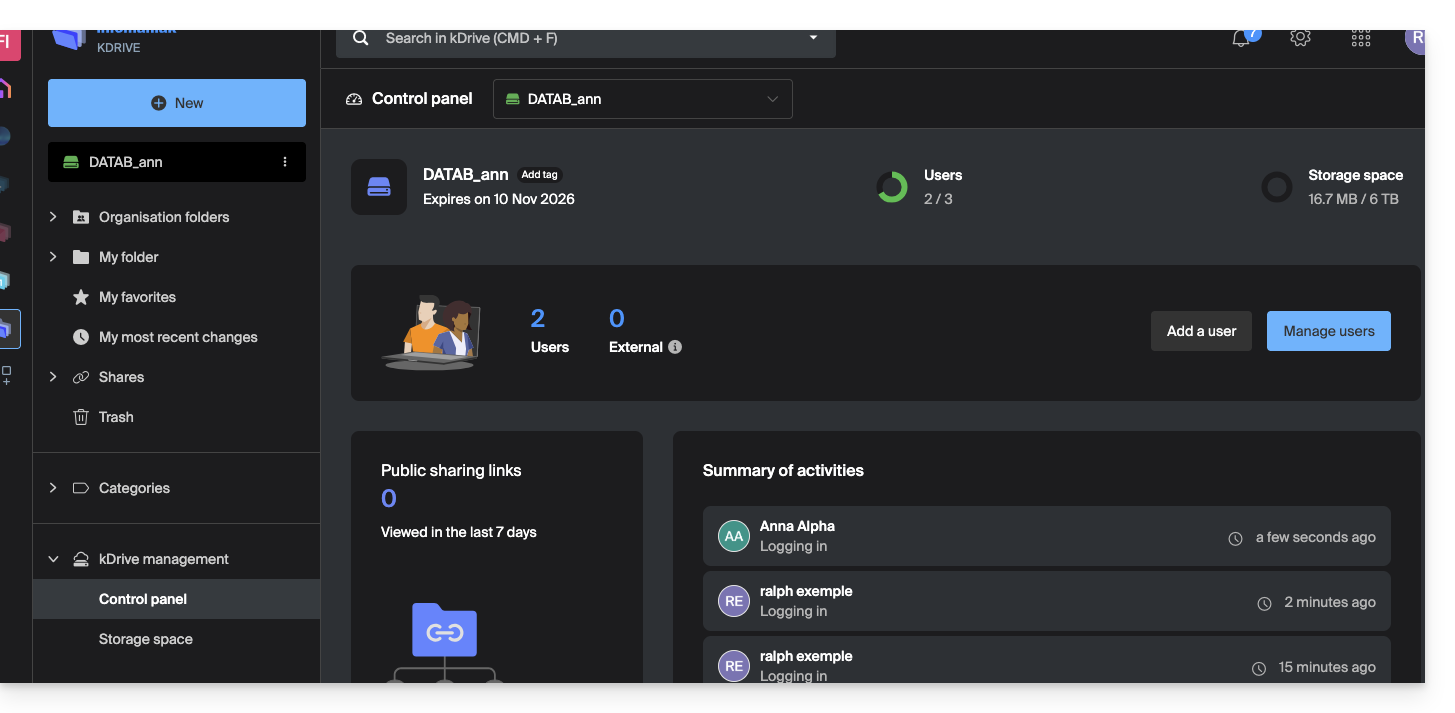
Se, al contrario, è attivata solo la casella Statistiche, non potrà accedere alla dashboard: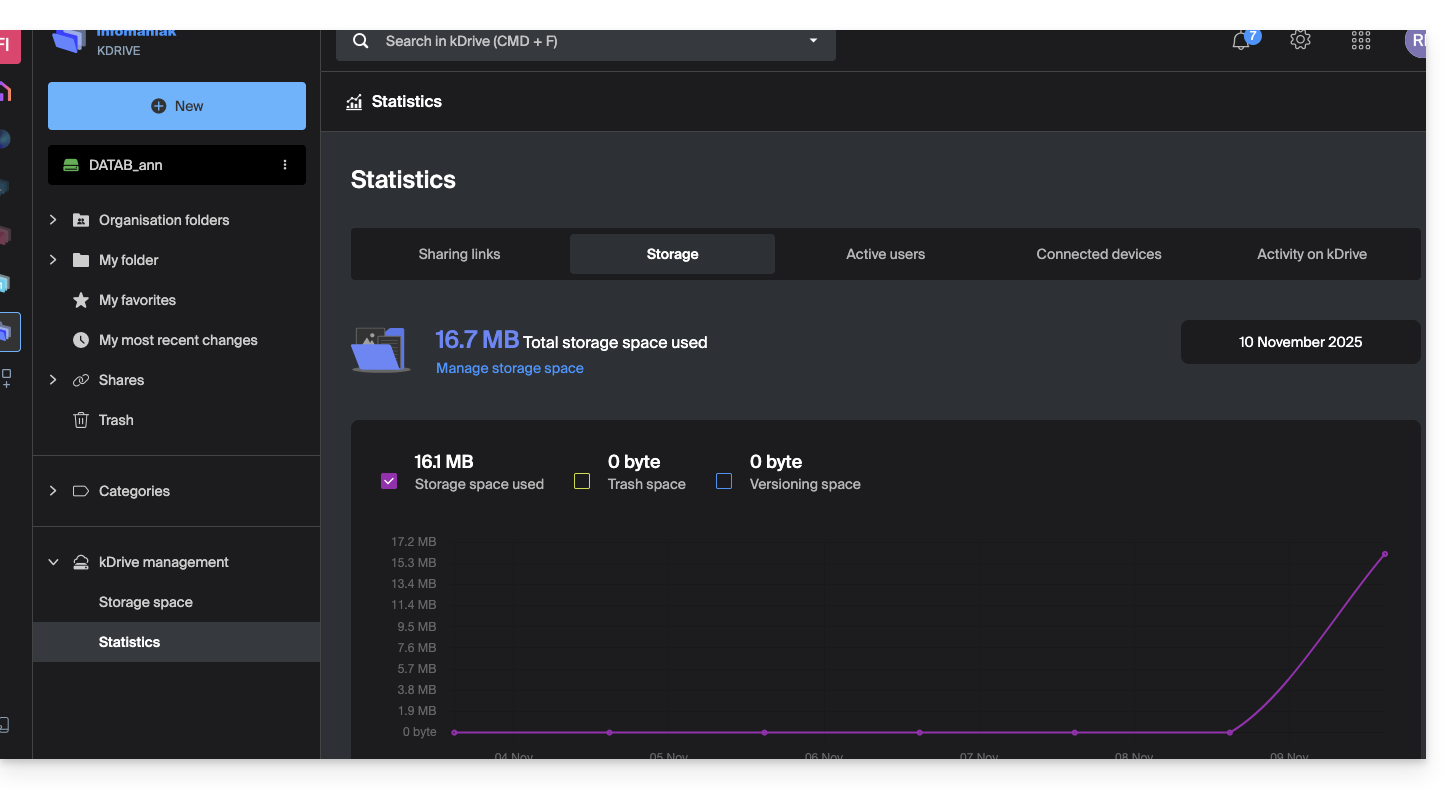
Se l'amministratore disattiva entrambe le caselle Tecniche e Statistiche, solo le informazioni relative allo spazio di archiviazione saranno accessibili dal menu laterale: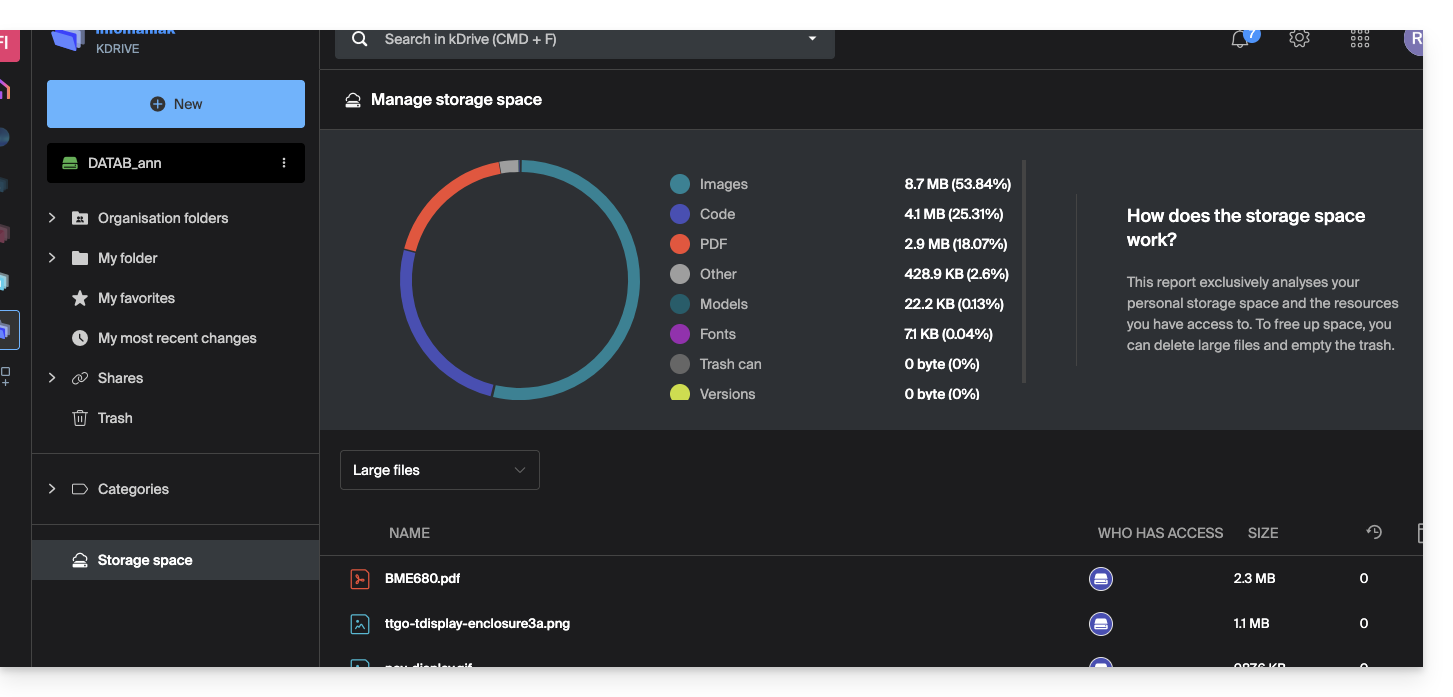
Permessi dell'utente su kDrive
Anche con le due opzioni Tecniche e Statistiche attivate, un utente con soli diritti di Utente nella gestione degli utenti di kDrive non potrà, ad esempio, creare una nuova cartella nella directory principale delle Cartelle dell'organizzazione: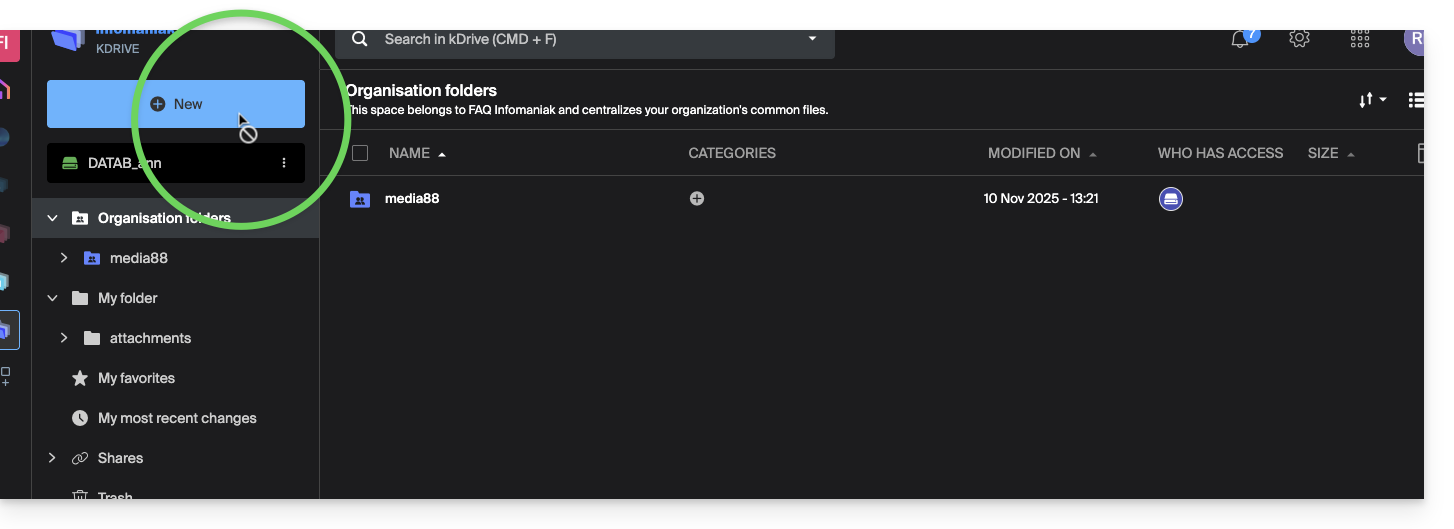
Sarà necessario che l'utente abbia il ruolo di Amministratore (come indicato al punto 5 sopra) per accedere a questa finestra di creazione di una nuova Cartella dell'organizzazione nella directory principale: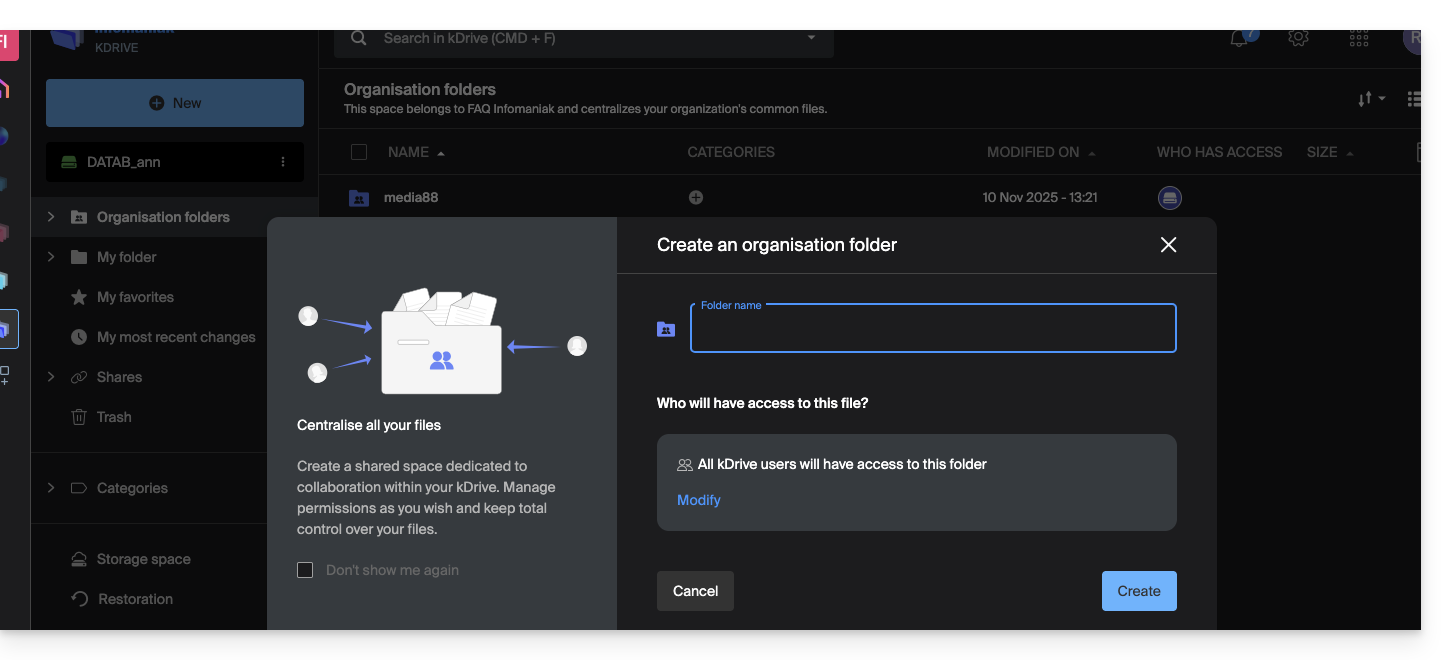
Link a questa FAQ: https://faq.infomaniak.com/2365
Questa FAQ è stata utile?
Grazie per aver scelto kDrive, la soluzione indipendente e rispettosa della tua privacy per collaborare, condividere e accedere ai tuoi dati da tutti i tuoi dispositivi. I tuoi dati sono crittografati, salvati in modo permanente e ospitati esclusivamente in Svizzera.
Lo storage collaborativo su un cloud 100% svizzero
- Scopri kDrive in un video (l'interfaccia è stata aggiornata)
Primi passi
- Sincronizzare kDrive tra diversi dispositivi
- Gestire l'opzione Lite Sync di kDrive (macOS)
- Gestire l'opzione Lite Sync di kDrive (Windows)
- Installare kDrive su Linux
- Cartelle di kDrive (personali, condivise)
- Scegliere le cartelle di kDrive da sincronizzare
- Modificare un file di tipo Office su kDrive (Word, Excel, PowerPoint) oppure testo semplice
- Utilizzo di kDrive: operazioni di base
- Gestione dello spazio di archiviazione di kDrive
- Cerca dati su kDrive
Condividi i tuoi dati
- Gestire le cartelle condivise di kDrive
- Personalizzare le condivisioni e le cartelle di kDrive
- Condividere dati da kDrive (interfaccia web)
- Esempio di condivisioni interne/esterne
- Condividere dati tramite e-mail da kDrive (interfaccia web)
Come riempire il tuo kDrive
- Importare dati esterni su kDrive
- Importare dati su kDrive (iOS) oppure importare automaticamente solo le foto dell'iPhone
- Importare foto su kDrive (Android)
- Importare dati su kDrive senza l'app kDrive
- Accedere ai file di kDrive in locale e online
- Digitalizzare documenti con kDrive (iOS / Android)
Per più utenti
- Gestire i permessi di un utente kDrive
- Gestire le autorizzazioni di accesso alle cartelle e alle sottocartelle
- Gestire gli utenti kDrive
- Gestire più account kDrive (iOS / Android)
- Gestire più account kDrive (macOS / Windows)
- Copia alcuni dati tra i kDrive a cui hai accesso
Approfondisci l'utilizzo di kDrive
- Modificare un'offerta kDrive esistente
- Gestire le categorie kDrive per organizzare i dati
- Salva una riunione kMeet su kDrive
- Esporta gli allegati di un'e-mail da Mail
- Esportare un'e-mail su kDrive
- Aggiungere un file allegato a un evento in Calendar
Per utenti esperti
- Modificare la posizione locale di kDrive
- Rinominare un kDrive
- Visualizzare le statistiche e il rapporto sull'attività di kDrive
In caso di problemi
- Risolvere un blocco di kDrive (antivirus, firewall, ecc.)
- Risolvere un conflitto di sincronizzazione kDrive
- Risolvere un problema di sincronizzazione kDrive
- Risolvere un problema con kDrive su dispositivo Android (non interrompere l'esecuzione dell'app)
- Risolvere un errore del plugin Lite Sync su macOS
- Svuotare la cache del browser
- Svuotare la cache dell'app mobile kDrive
- Versione dell'applicazione kDrive (macOS / Windows / Linux)
- Ripristinare un file kDrive alla versione precedente
- Ripristinare un file kDrive eliminato
- Forzare kDrive a sincronizzare determinati file speciali
- Consenti l'accesso ai tuoi prodotti / Completa una richiesta di assistenza
- Visualizza le informazioni di debug di kDrive
Scopri di più su kDrive
Hai una domanda o un suggerimento?
- Contatta l'assistenza Infomaniak
- Clicca qui per condividere un feedback o un suggerimento su un prodotto Infomaniak
Link a questa FAQ: https://faq.infomaniak.com/2366
Questa FAQ è stata utile?
Questa guida spiega come installare e utilizzare l'app kDrive per sincronizzare i file archiviati in kDrive e accedervi facilmente su tutti i tuoi dispositivi macOS, Windows, Linux, iOS e Android.
Introduzione
- Per garantire che ogni modifica apportata ai tuoi file e alle tue cartelle sul tuo computer (Finder / Esplora file) venga automaticamente sincronizzata…
- sull’app web kDrive di Infomaniak (servizio online ksuite.infomaniak.com/kdrive),
- sull’app mobile kDrive (applicazione per smartphone o tablet iOS / Android),
- presso tutti i collaboratori che accedono ai dati,
- e in entrambe le direzioni,
- … è necessario installare l’app desktop kDrive (applicazione per computer su macOS / Windows / Linux).
- È possibile personalizzare le cartelle di kDrive che devono essere sincronizzatesul tuo computer.
- Puoi anchesalva automaticamente le foto del tuo dispositivo mobile:
- Consulta questa guida per iOS e per Android.
- Attenzione: non è prevista la sincronizzazione automatica tra il resto dei contenuti del tuo dispositivo mobile e kDrive; questo comportamento è identico a quello delle app concorrenti che non offrono questa funzionalità, poiché le restrizioni dei sistemi operativi mobili lo rendono impossibile.
Scarica l'app desktop kDrive
Apri la pagina di download di kDrive per scaricare kDrive (altre versioni e app possono essere scaricate dalle impostazioni unificate di kSuite, inclusa una versione iOS ottimizzata per iPad, adatta agli schermi di questi tablet).
| OS | Versione minima richiesta e supportata |
|---|---|
| Windows 10 (versione 10 1709 per usufruire di Lite Sync) | |
| macOS 10.15, ARM supportato | |
| Ubuntu 22.04 LTS, ARM supportato ni Lite Sync e menu contestuale con clic destro non disponibili su Linux Ambienti desktop: GNOME o KDE | |
| iOS 16.4 | |
| Android 8.1 |
Installare l'app kDrive
Per farlo:
- Apri l'applicazione scaricata per avviare l'installazione sul tuo dispositivo.
- Al termine dell'installazione, l'applicazione dovrebbe aprirsi e un modulo ti chiederà di accedere al tuo account Infomaniak (hai bisogno di aiuto?):
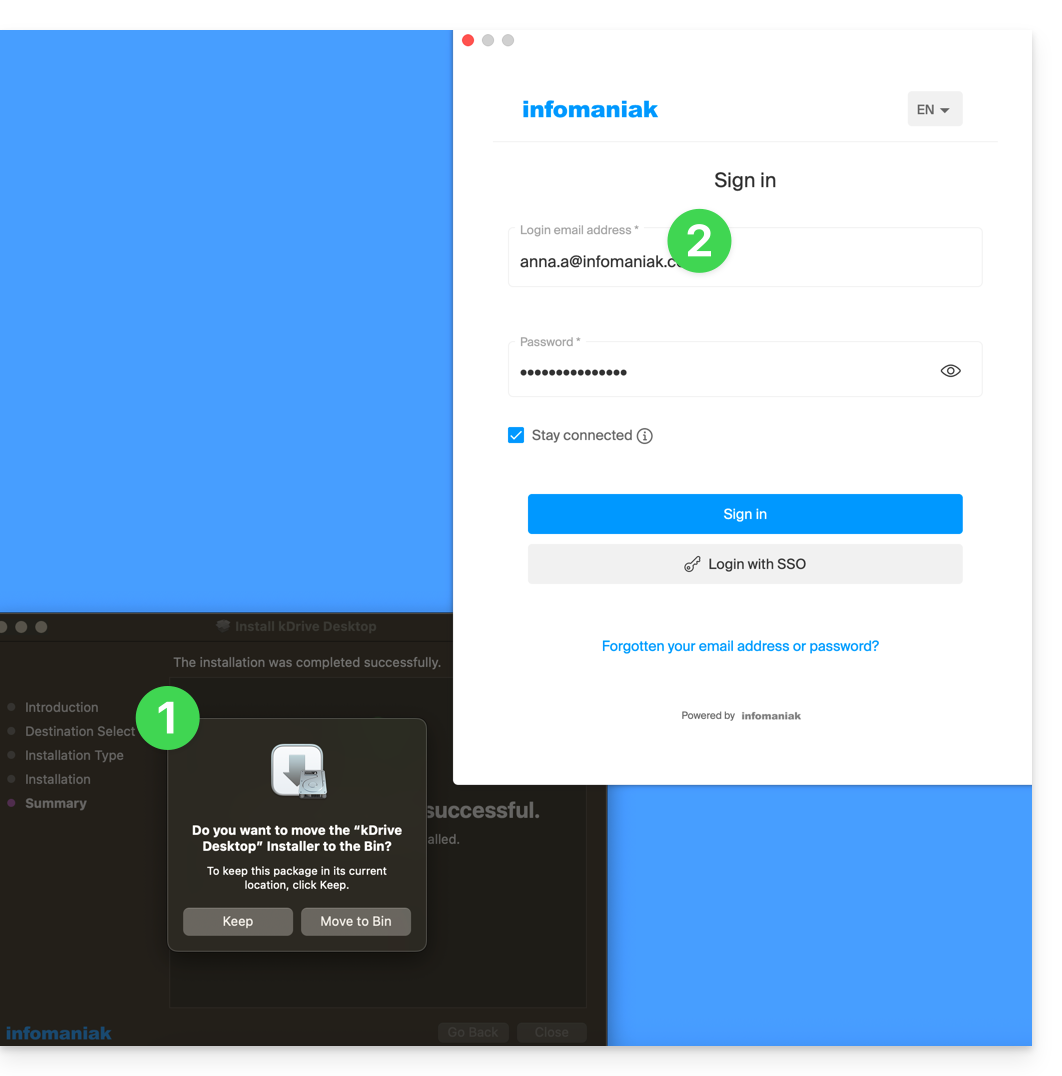
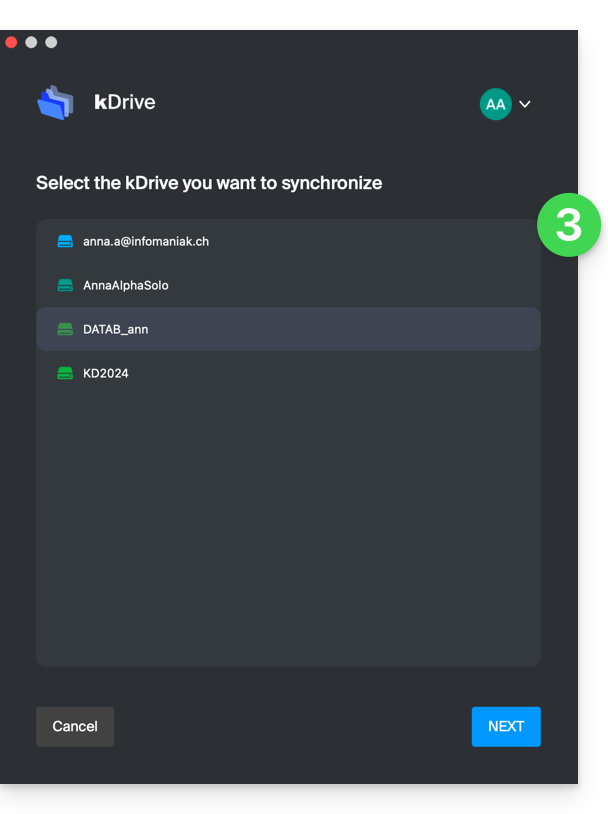
- Seleziona quindi dall'elenco il kDrive che desideri sincronizzare (se il tuo account consente l'accesso a più kDrive, potrai collegarne altri in seguito, se necessario):
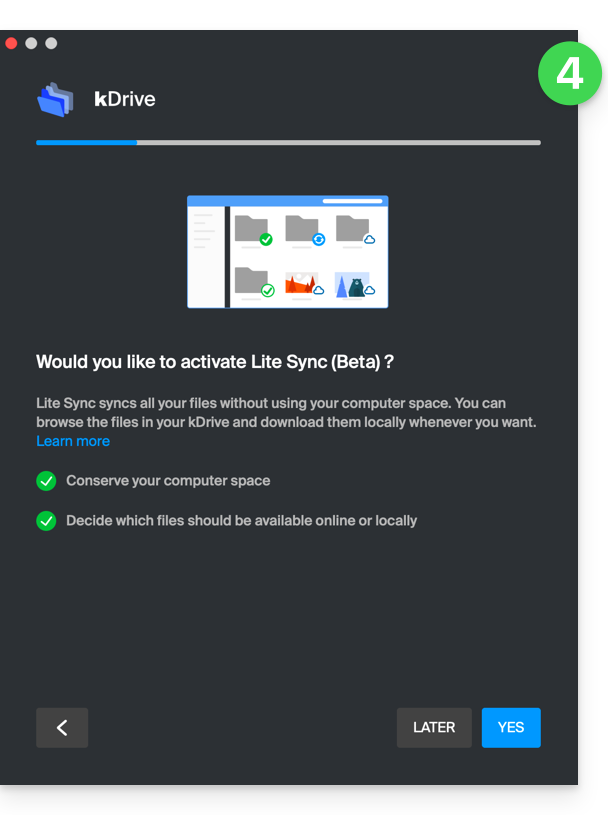
- Attiva o disattiva l'opzione Lite Sync (funzionalità dell'app Windows e macOS che consente di risparmiare spazio archiviando virtualmente i tuoi file kDrive sul tuo computer, scaricandoli solo quando necessario):
- Viene creata una cartella kDrive sul disco rigido nella posizione indicata (si consiglia di non modificarla, ma se necessario è possibile farlo facendo clic sull'icona a forma di matita ✎):
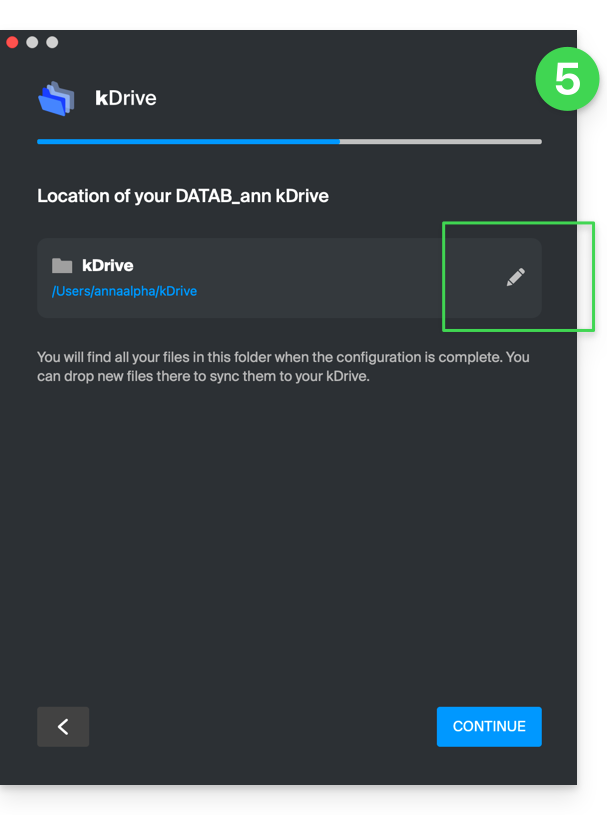
- Conterrà i file eventualmente già presenti nel tuo kDrive (alcune cartelle potrebbero essere ignorate - vedi sotto) e caricherà sul server kDrive tutti i file che vi inserirai in futuro.
- Durante l'installazione,prestate attenzione alle autorizzazioni che potrebbero essere richieste (in particolare su macOS) e che devono essere concesse per il corretto funzionamento dell'applicazione:
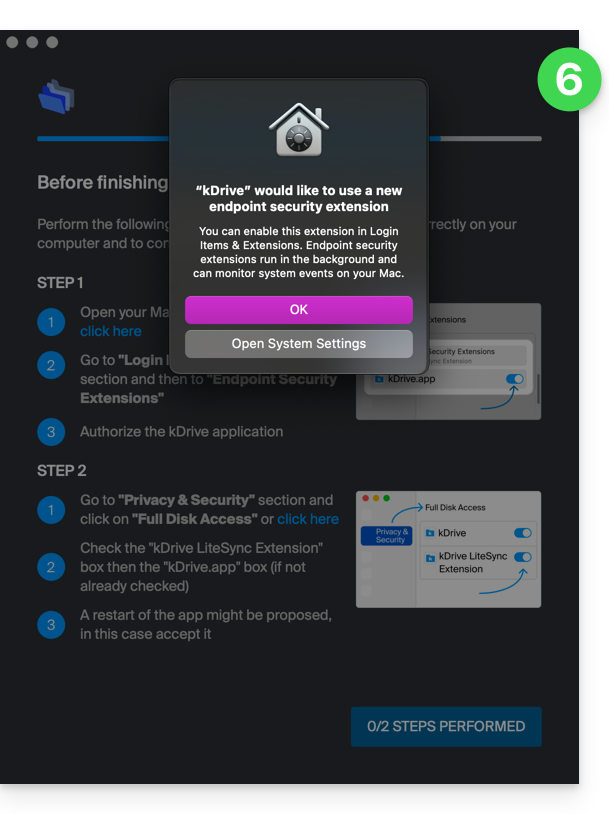
- È necessario attivare quanto segue su macOS:
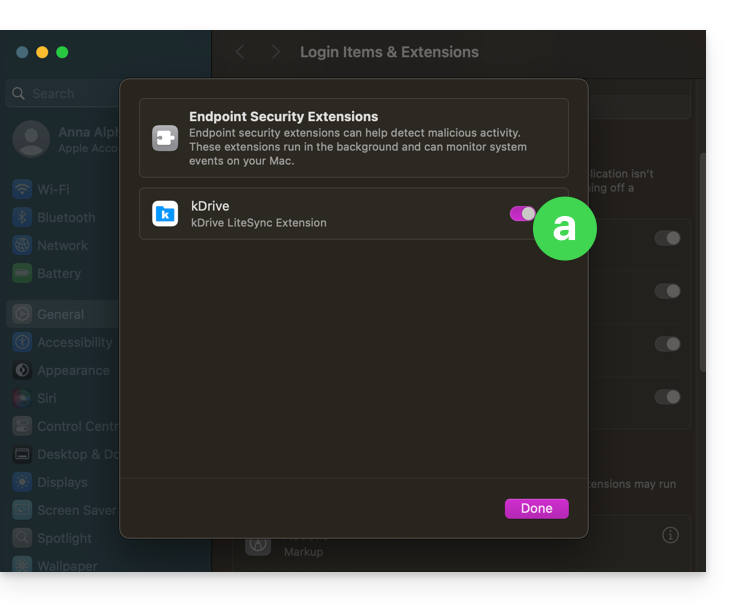
- ma anche questo:
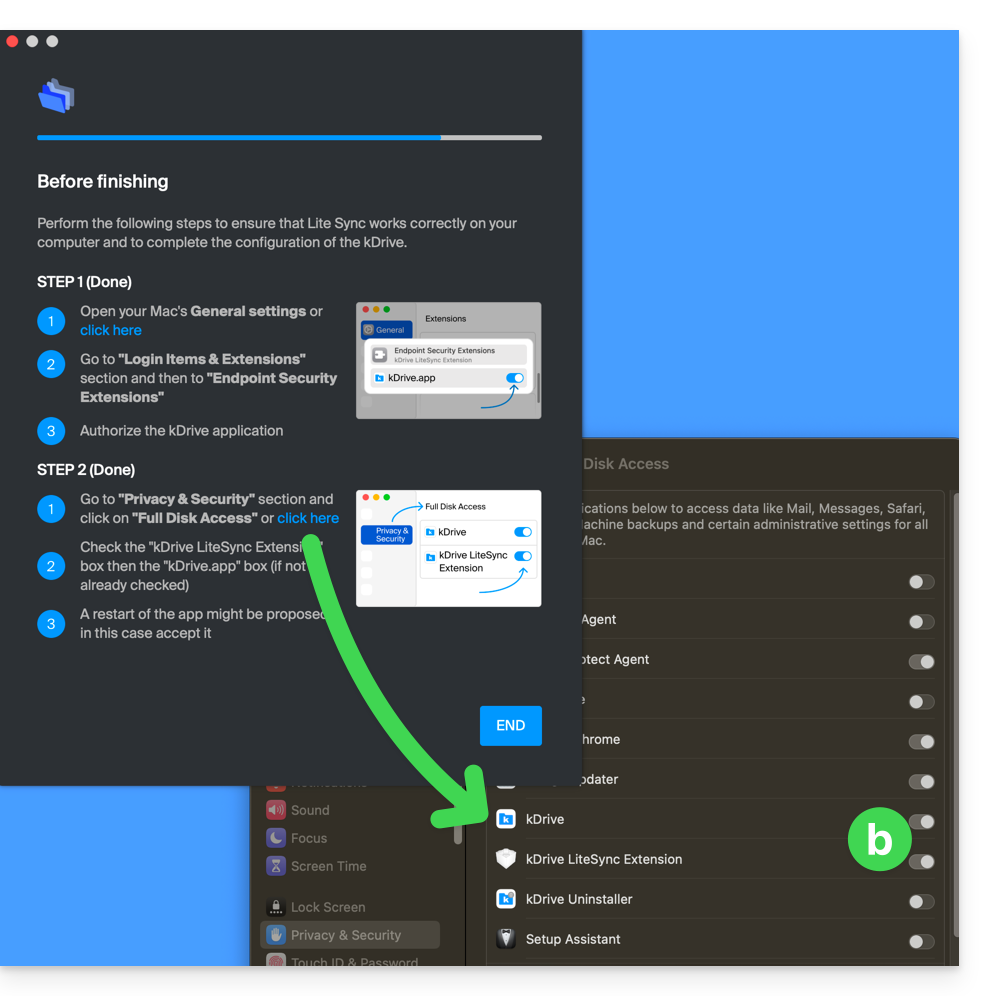
- È necessario attivare quanto segue su macOS:
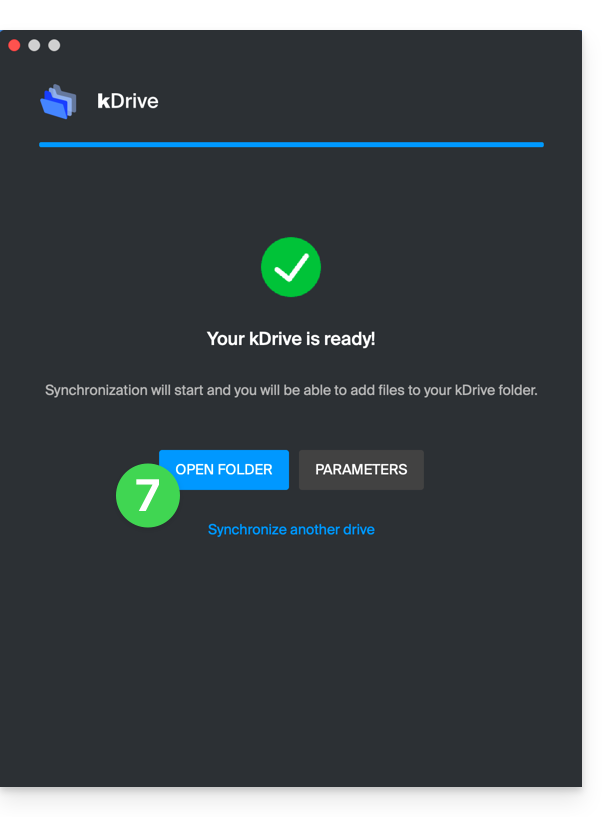
- Una volta completata l'installazione, è possibile scegliere di aprire la cartella in cui sono salvati i file di kDrive sul disco rigido:
- Ad esempio, su un dispositivo macOS, l'aspetto sarà simile a questo:
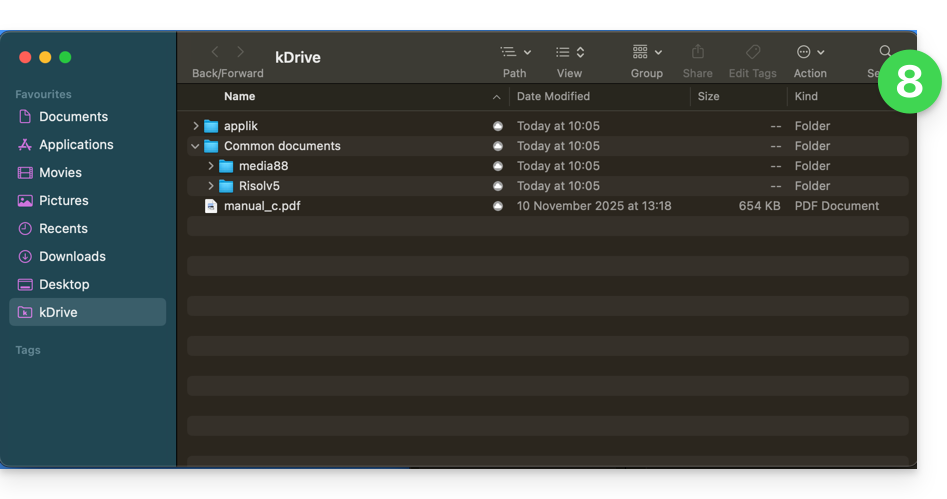
- È possibile confrontare i dati presenti sul disco rigido con i dati dell'app web kDrive di Infomaniak (servizio online ksuite.infomaniak.com/kdrive):
- Fare clic sul menu delle azioni ⋮ a destra della finestra kDrive.
- Fare clic per aprire la versione web:
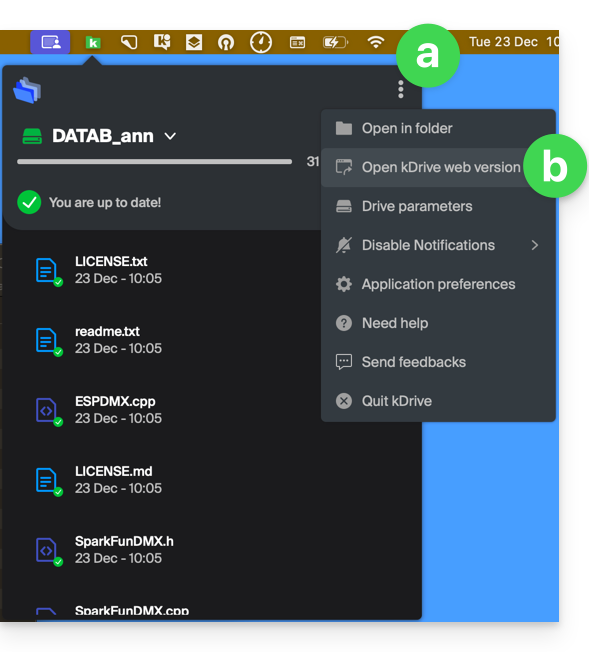
- I dati vengono visualizzati e possono essere confrontati con il punto 8 di cui sopra:
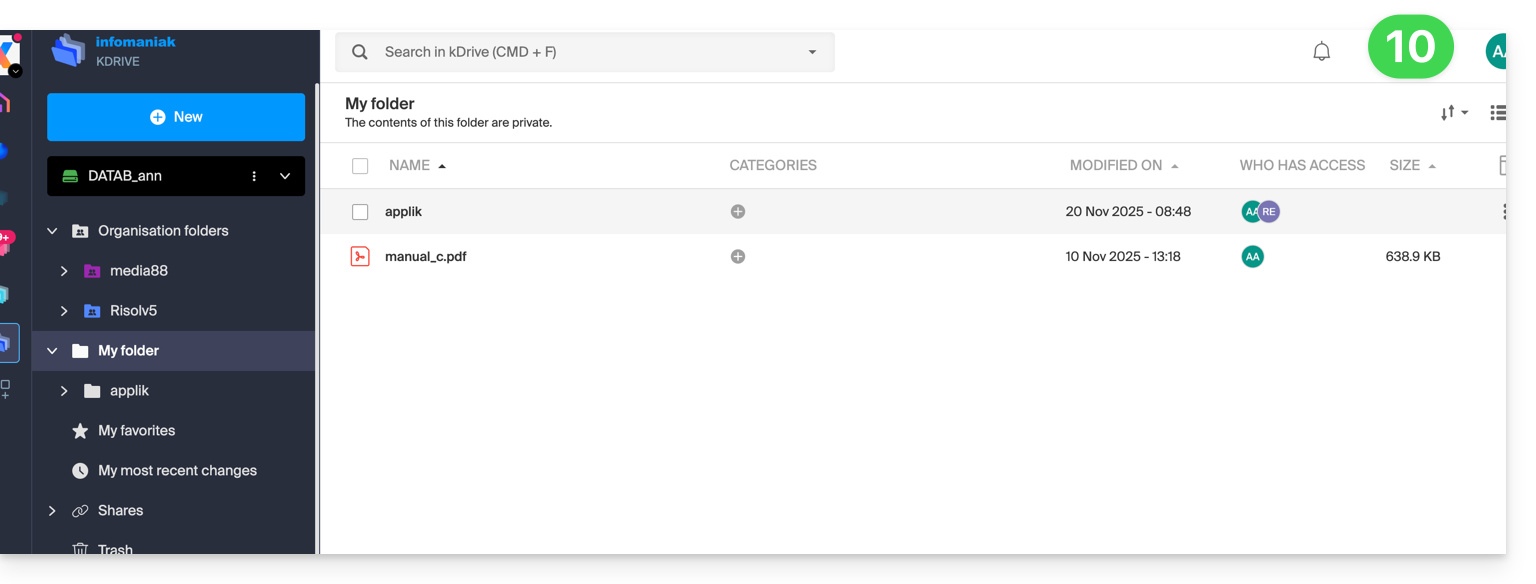
Sincronizzare i file con kDrive
Una volta installata l'applicazione e stabilita la connessione al tuo account, avrai l'applicazione kDrive disponibile sul tuo dispositivo:
- Su un computer, l'icona dell'app compare nell'area di notifica del computer (in alto a destra su macOS, in basso a destra su Windows e con un doppio clic sinistro nella barra delle applicazioni su Linux).
- Approfittane per esplorare le impostazioni dell'applicazione e le impostazioni del Drive dal menu azioni ⋮ a destra della finestra di kDrive.
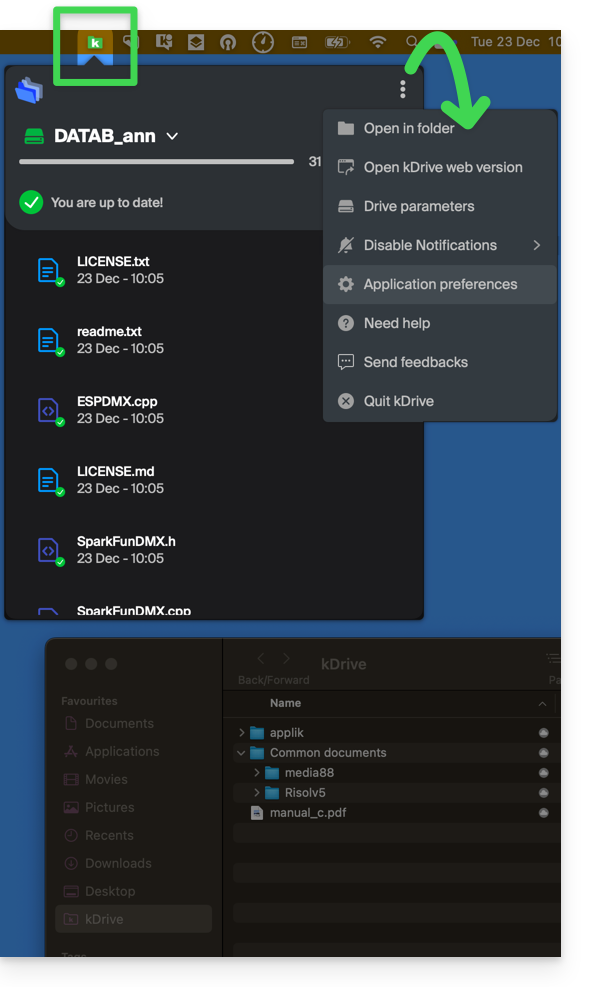
Consulta le altre guide per continuare a scoprire le funzionalità dell'app kDrive.
Link a questa FAQ: https://faq.infomaniak.com/2374
Questa FAQ è stata utile?
Questa guida spiega come caricare manualmente i dati (file, cartelle, ecc.) dal computer sul tuo kDrive senza installare l'applicazione kDrive di Infomaniak (applicazione per smartphone o tablet iOS/Android o applicazione desktop per macOS/Windows/Linux).
Importare file su kDrive dal browser
Per accedere a kDrive:
- Clicca qui per accedere all'app web kDrive di Infomaniak (servizio online ksuite.infomaniak.com/kdrive).
- Verifica o seleziona il kDrive desiderato dal menu a tendina nel menu laterale sinistro.
Quindi, a seconda delle tue preferenze:
Trascinamento
- Trascinate gli elementi da caricare su kDrive, da una finestra del vostro computer, nella finestra del browser in cui è aperto il sito kDrive:
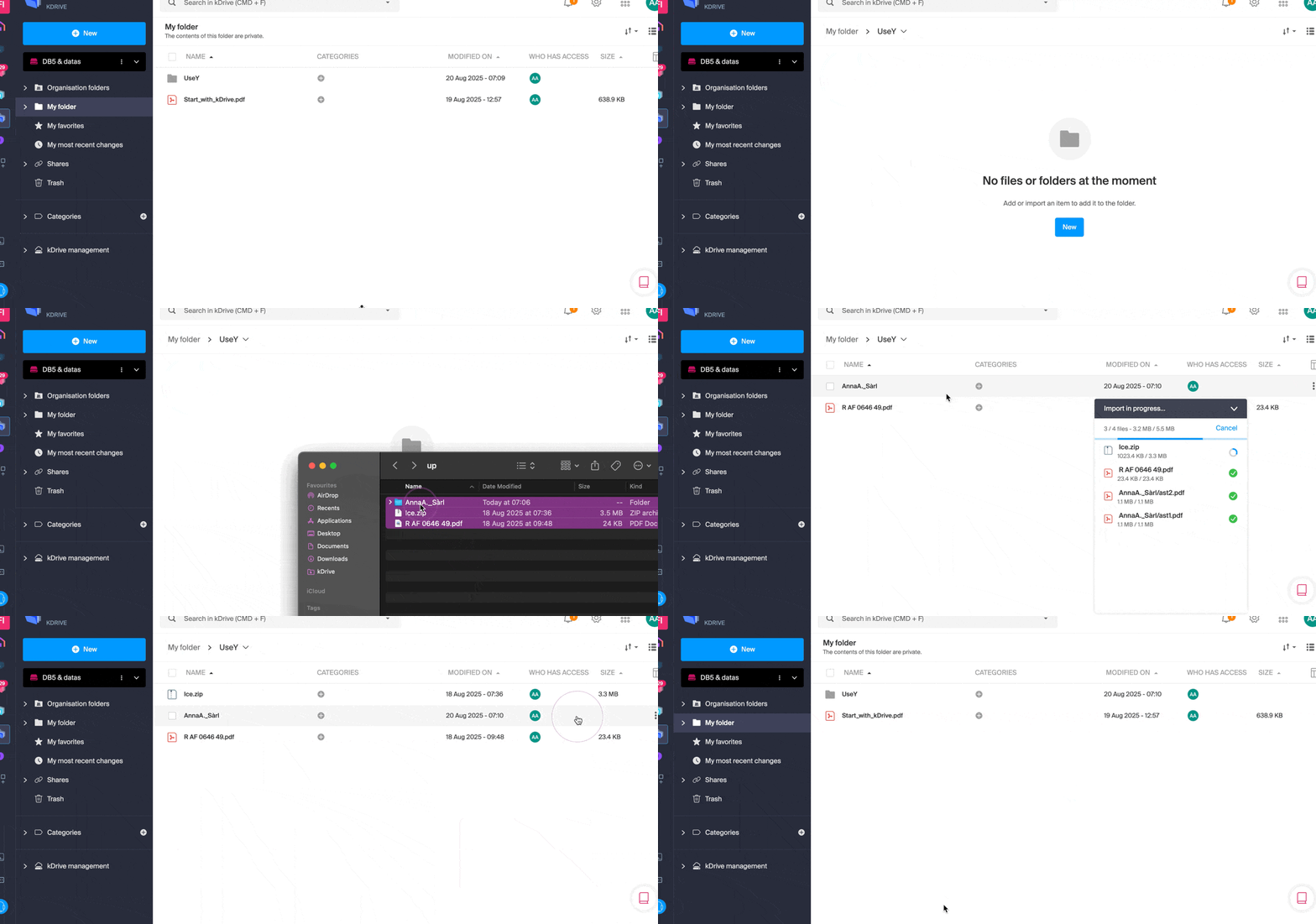
Pulsante “Nuovo”
- Utilizza il pulsante Nuovo in alto a sinistra dell'interfaccia di kDrive, quindi scegli l'importazione desiderata (sia file che cartella):
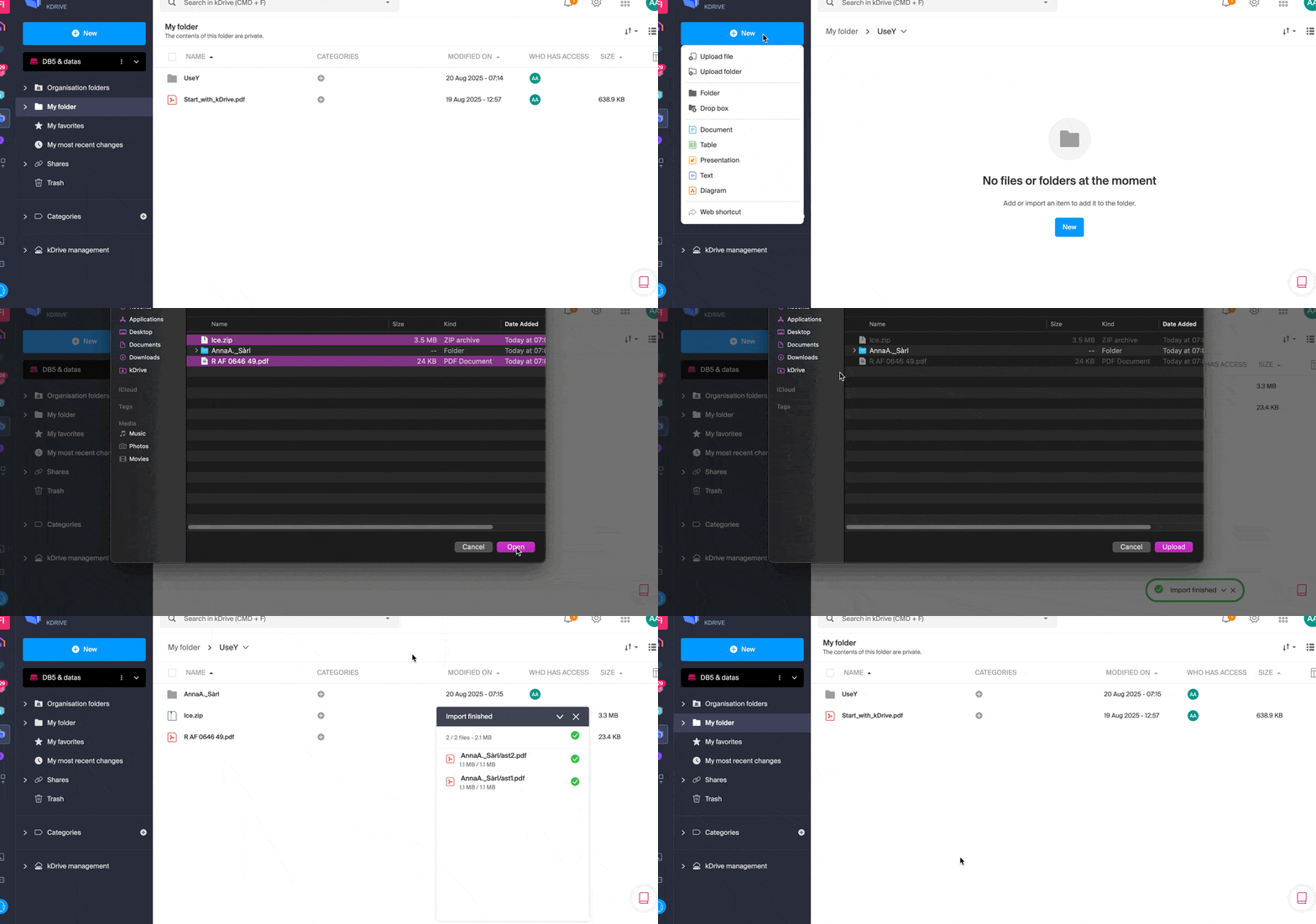
- Il sistema operativo (ad esempio macOS) potrebbe richiedere una conferma durante il caricamento di una cartella.
Clic con il tasto destro del mouse
- Fate clic con il tasto destro nel punto in cui desiderate importare il nuovo contenuto, quindi scegliete l'importazione desiderata (sia file che cartella):
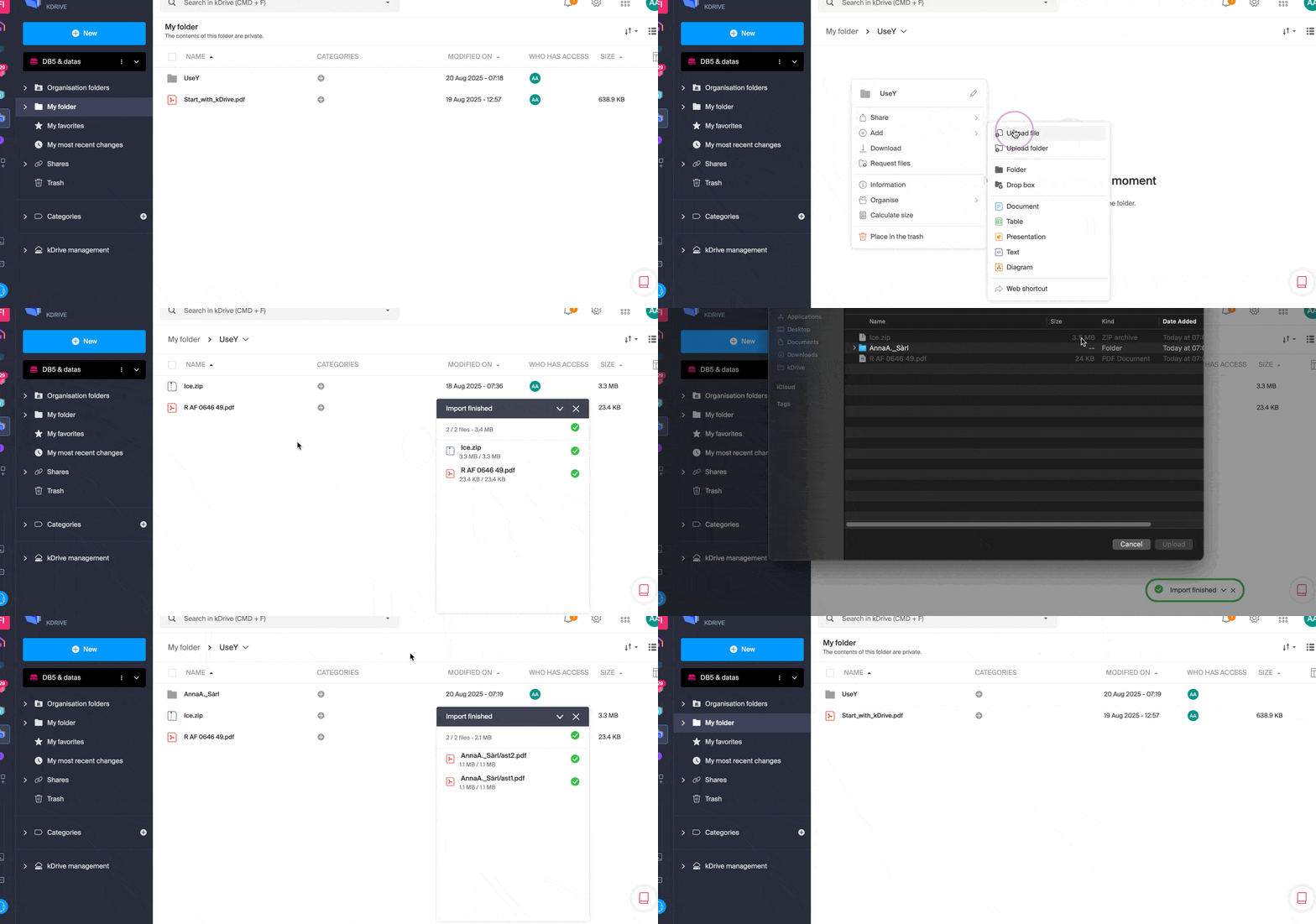
- Il sistema operativo (ad esempio macOS) potrebbe richiedere una conferma durante il caricamento di una cartella.
Importare dati esterni
- Importa contenuti specifici tramite il menu Importare dati esterni:
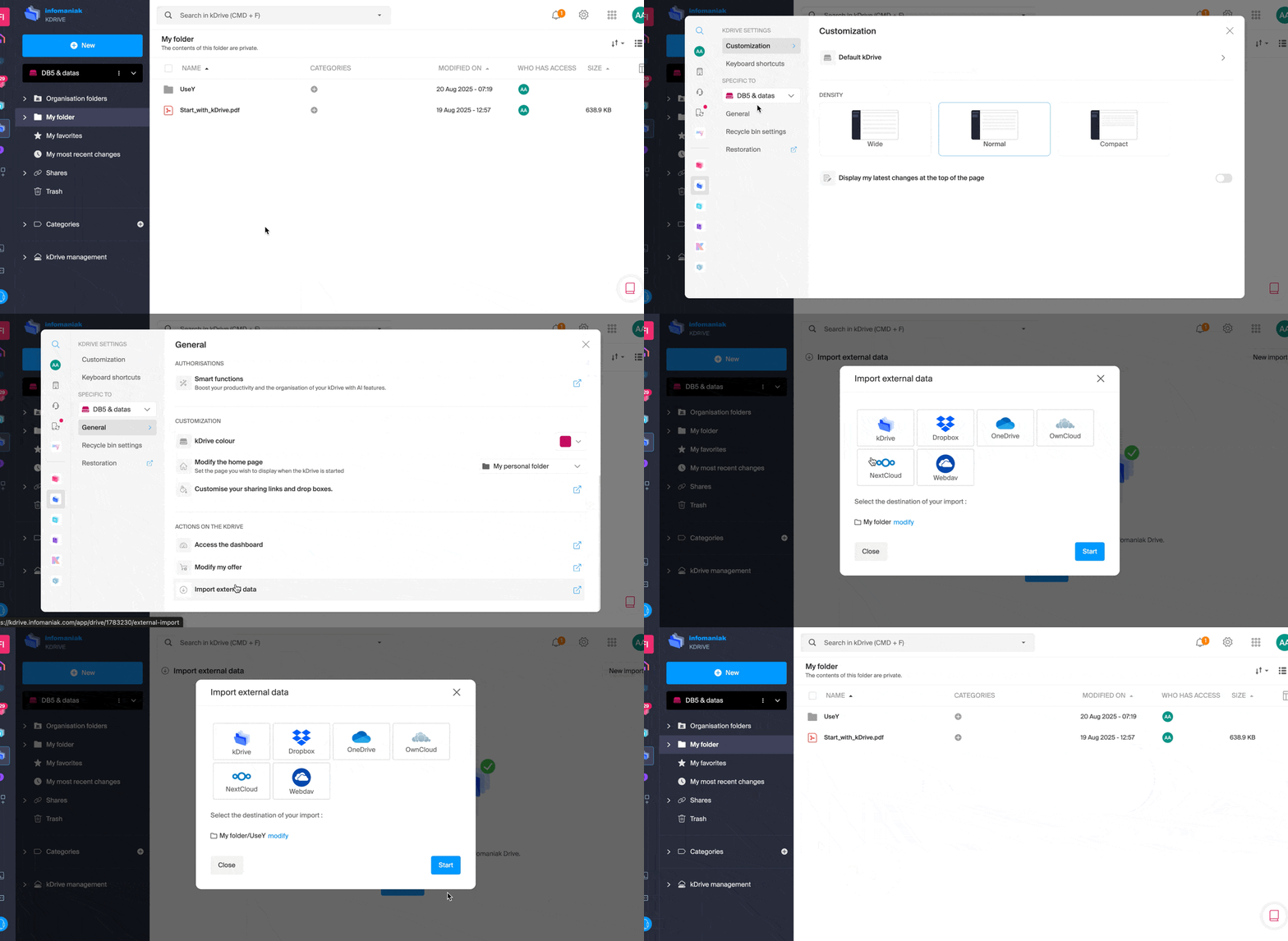
- Consulta questa guida se cerchi informazioni sull'importazione di dati da fonti esterne.
Indipendentemente dal metodo utilizzato, attendi il completamento del trasferimento dei dati (la durata dipende dalla velocità della tua connessione Internet).
Tipi di file
È possibile inviare qualsiasi tipo di file, come file .pdf, .txt o altri formati, inclusi quelli relativi al 3D.
kDrive consente anche di aprire e convertire i file iWork creati su Mac, in modo da poterli modificare da qualsiasi dispositivo. Questi file della suite Apple presentano comunque alcune peculiarità, soprattutto per quanto riguarda le estensioni; ad esempio, per l'applicazione Numbers:
- I file
.numberspossono essere sia file che cartelle, a seconda del tipo di salvataggio scelto (e il comportamento durante il caricamento non è lo stesso nel caso di una cartella). - Se, ad esempio, esiste già un file chiamato
calcul.numberssu kDrive e sul desktop è salvato come “pacchetto”, durante il caricamento il file verrà considerato una cartella e kDrive tenterà di caricare i file al suo interno, il che non è possibile, quindi il caricamento non sarà consentito.- Per risolvere il problema, è sufficiente modificare il formato di salvataggio nell'applicazione Apple Numbers su macOS in “File singolo”:

- Per risolvere il problema, è sufficiente modificare il formato di salvataggio nell'applicazione Apple Numbers su macOS in “File singolo”:
Link a questa FAQ: https://faq.infomaniak.com/2379
Questa FAQ è stata utile?
Questa guida illustra come condividere file e cartelle in kDrive con chi desideri, senza installare l'app desktop kDrive (applicazione per macOS / Windows / Linux), anche se il destinatario non possiede un account Infomaniak o non utilizza ancora kDrive.
Introduzione
- L'app Web kDrive consente di condividere contenuti in diversi modi, ad esempio con un clic destro sugli elementi o come allegato di un'e-mail, per proporre rapidamente la visualizzazione o la modifica di un file.
- È anche possibile condividere una cartella di condivisione.
- L'aspetto delle finestre di condivisione può essere personalizzato.
- Per accedere rapidamente alle diverse funzionalità/operazioni, fai clic con il tasto destro sui tuoi file.
⚠ Numero di link di condivisione esterna consentiti:
| kSuite | gratuito | 100 |
| Standard | 1000 | |
| Business | 2500 | |
| Enterprise | 5000 | |
| my kSuite | 25 | |
| my kSuite+ | 1000 | |
| kDrive | Solo | 1000 |
| Team | 1000 | |
| Pro | 1000 |
⚠ Numero di clic possibili all'ora su un link pubblico:
| kSuite | gratuito | 150 |
| Standard | illimitato | |
| Business | illimitato | |
| Enterprise | illimitato | |
| my kSuite | 150 | |
| il mio kSuite+ | illimitato | |
| kDrive | Solo | illimitato |
| Team | illimitato | |
| Pro | illimitato |
I limiti di attività indicati sopra (ad esempio, 150/ora) sono globali per tutti i tuoi link di condivisione e tengono conto al massimo di un'azione per utente (indirizzo IP) ogni minuto, indipendentemente dal numero di file visualizzati o scaricati durante tale intervallo di tempo. Puoi monitorare questo utilizzo nelle tue statistiche di attività: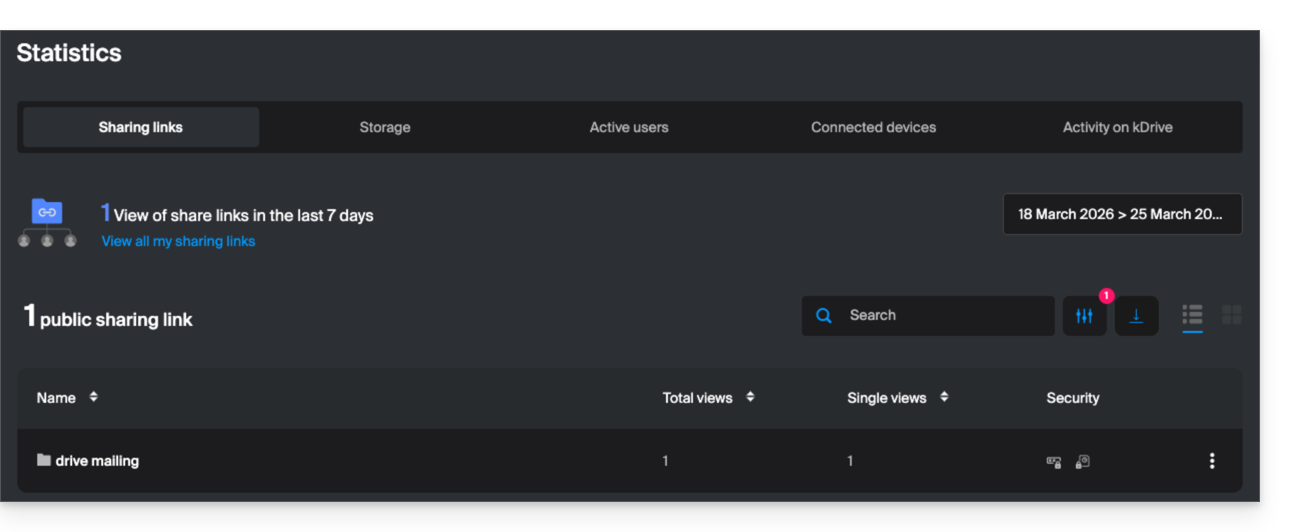
Per ottimizzare questa quota, si consiglia ai destinatari di scaricare le cartelle complete in un'unica operazione, anziché i singoli file.
Altri tipi di limiti sono descritti in questa guida.
Condividere un file/cartella su kDrive
Per consentire agli utenti di visualizzare, modificare e scaricare i tuoi contenuti, è necessario specificare con chi condividere un file/cartella di kDrive:
- Clicca qui per accedere all'app web kDrive di Infomaniak (servizio online ksuite.infomaniak.com/kdrive).
- Fai clic con il tasto destro sul file/cartella desiderata.
- Fare clic su Condividi... nella parte superiore del menu a tendina:
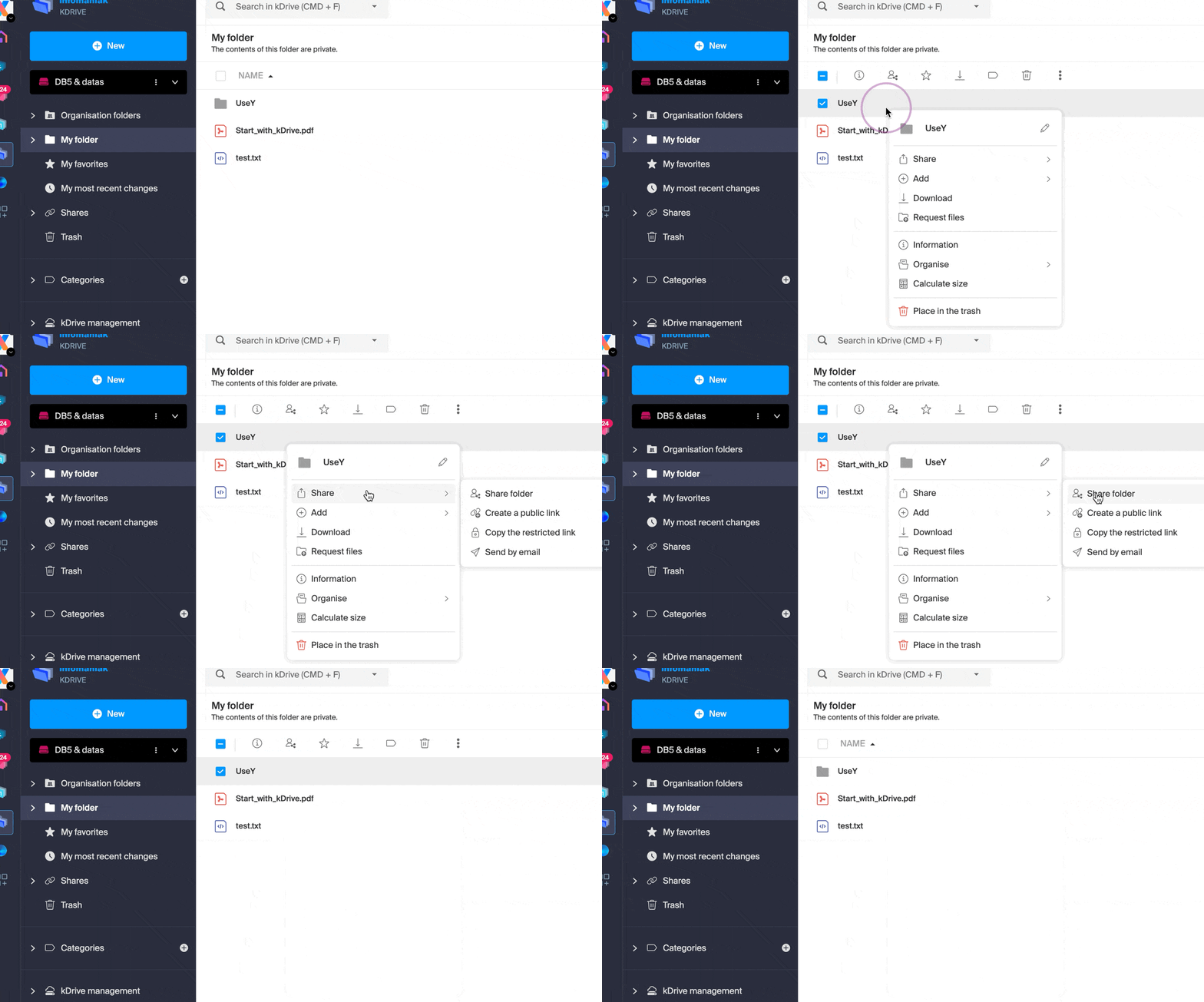
Da qui, è possibile…
- … oppure attivare un link di condivisione pubblico con diverse opzioni possibili:
- autorizzazione alla modifica del documento, se questo fa parte dei formati collaborativi
- data di scadenza
- password
- autorizzazione al download
- autorizzazione all'accesso, in modo che l'utente che ha accesso al link di condivisione possa richiedere l'accesso completo – consulta il capitolo dedicato di seguito
in modo che chiunque disponga del link visualizzato in questa finestra possa accedere al file condiviso: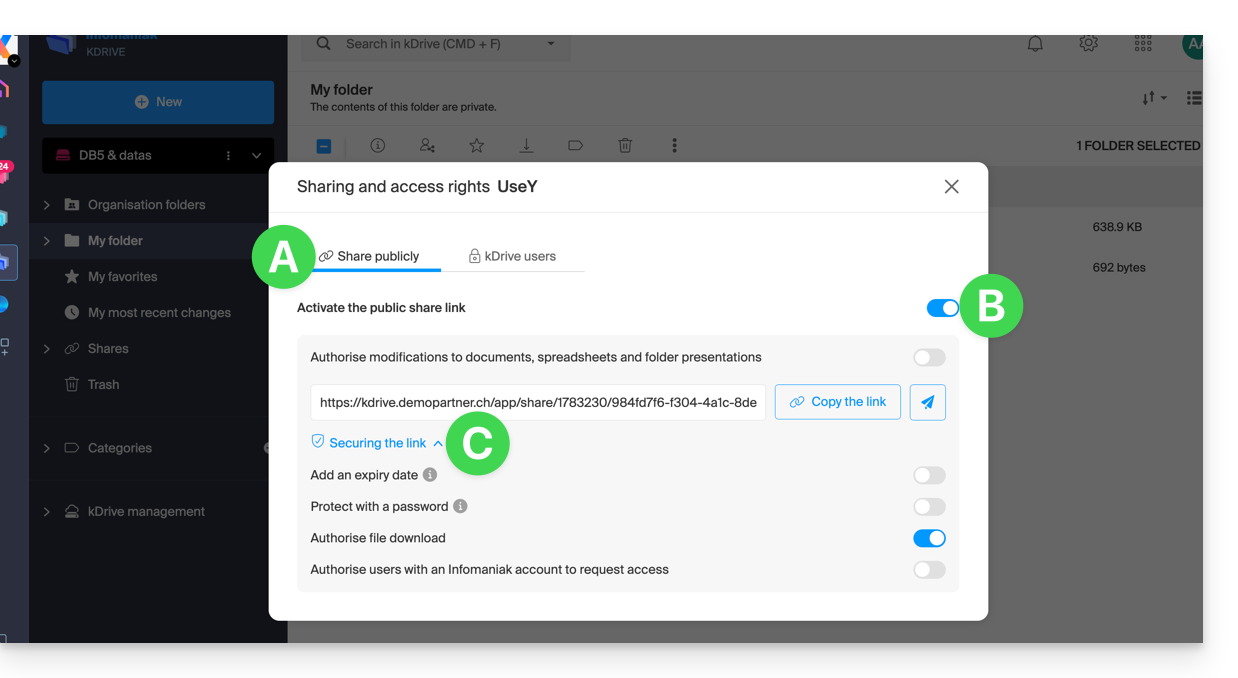
Attenzione: una semplice disattivazione/riattivazione del link di condivisione pubblico modifica l'URL e rende inattivo quello precedente!
- … oppure inserire un utente kDrive, un contatto dalla rubrica, l'indirizzo email di un nuovo contatto (o un Gruppo se la condivisione avviene all'interno delle “cartelle condivise”):
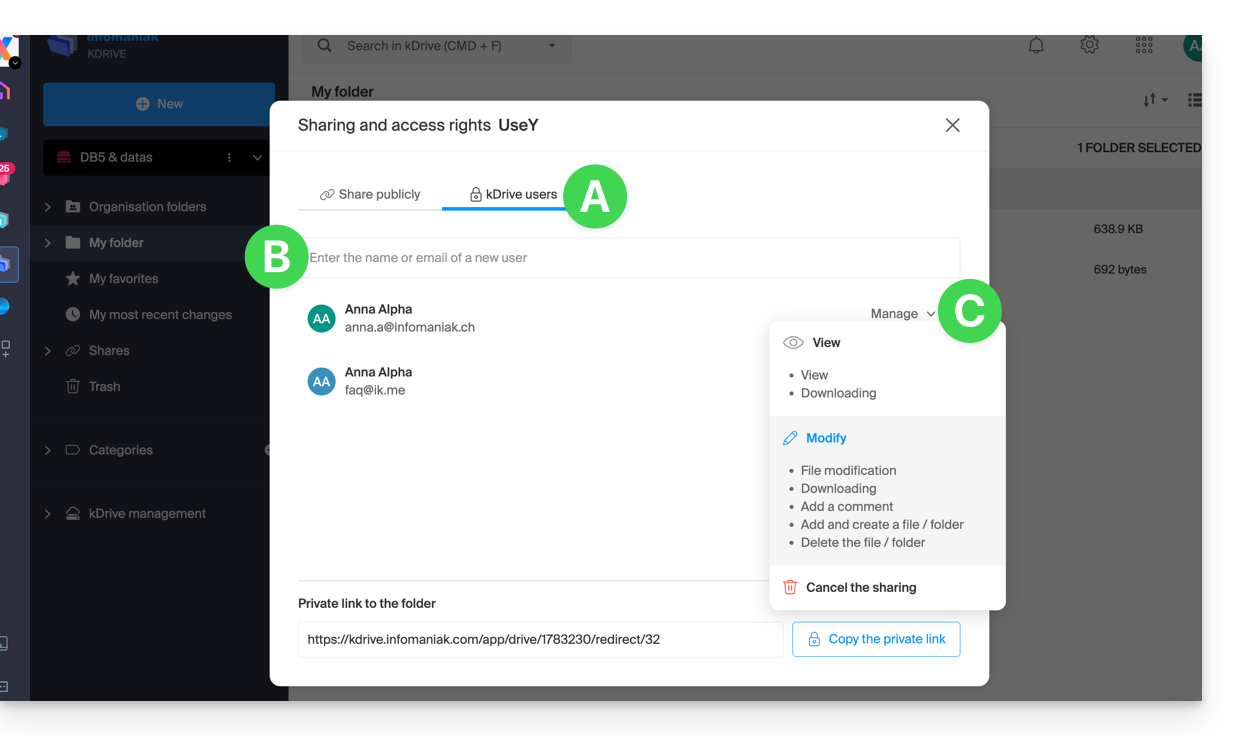
Un assistente consente di definire i diritti di ogni persona che si aggiunge: “visualizzazione” / “modifica” / “gestione” (per maggiori informazioni sui permessi di accesso a file, cartelle e sottocartelle di kDrive, consultare questa guida):
- La persona a cui si indica l'indirizzo e-mail riceverà un'e-mail con le informazioni necessarie per accedere ai contenuti condivisi.
- Se non possiede un account Infomaniak, potrà crearne uno gratuitamente per accedere agli elementi condivisi e modificarli.
- Nel frattempo, vedrete l'invito in sospeso e potrete revocarlo in qualsiasi momento dallo stesso punto.
- Il link privato viene visualizzato ogni volta che si accede al menu laterale di condivisione, consentendo di copiare e inviare facilmente il link agli utenti autorizzati.
Con un piano Solo o kDrive gratuito, è possibile specificare questo tipo di utente esterno solo quando si desidera condividere un file/cartella.
Fai clic sulla croce di chiusura in alto a destra nella finestra di dialogo se hai finito.
Crea un link di condivisione pubblico e modificabile
Quando si attiva un link di condivisione su un file di tipo Word, Excel o PowerPoint, è possibile autorizzare la modifica online del file: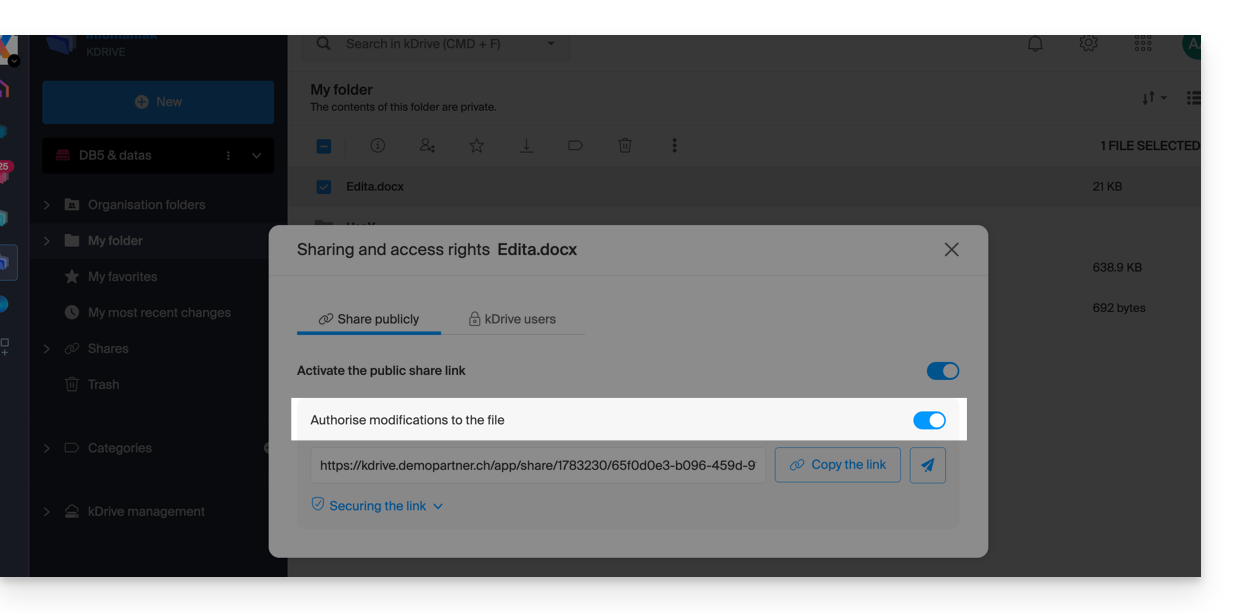
Tutte le persone che hanno accesso a questo link di condivisione potranno quindi modificare immediatamente il file senza possedere un account Infomaniak (è sufficiente testare l'URL ottenuto in una navigazione privata per verificare il risultato).
È anche possibile ottenere un link di condivisione specifico direttamente dal documento.
Richiedere l'accesso dalla pagina del file condiviso
L'utente che condivide una cartella può attivare un pulsante nelle impostazioni avanzate della condivisione: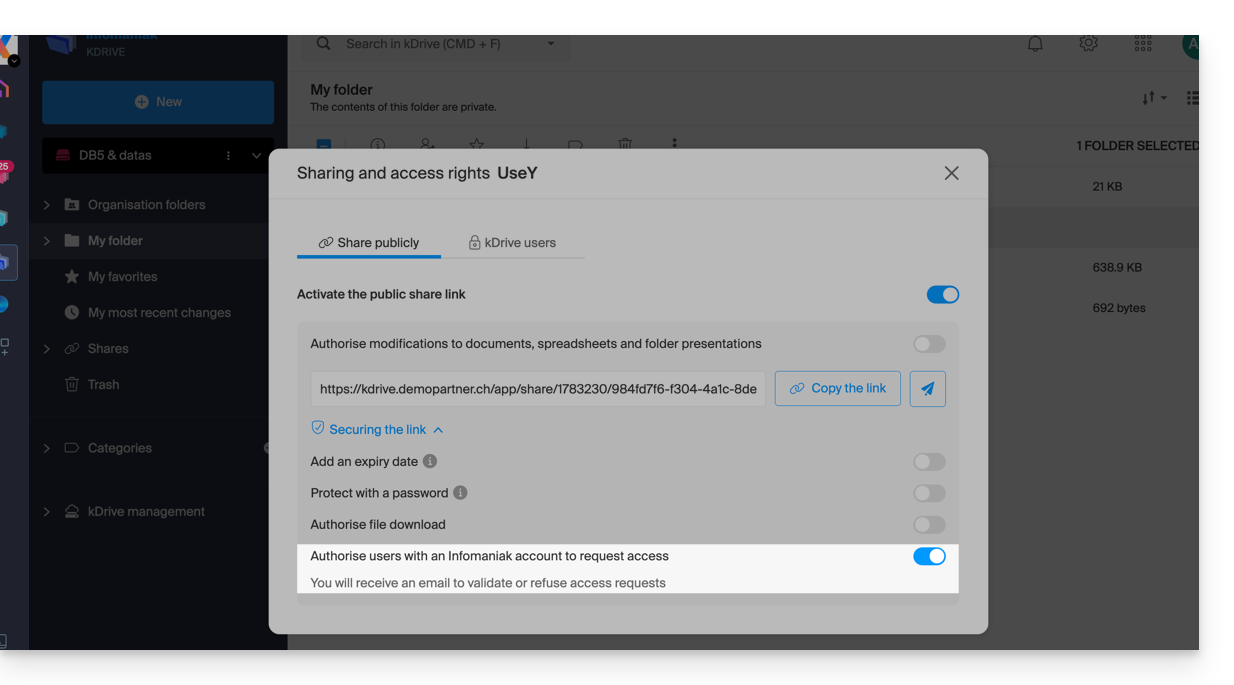
Questo pulsante “Aggiungi file” sarà visualizzato nella pagina di condivisione (A) in modo che l'utente che accede al link di condivisione possa richiedere di diventare un utente esterno (se possiede un account Infomaniak o se ne crea uno (B):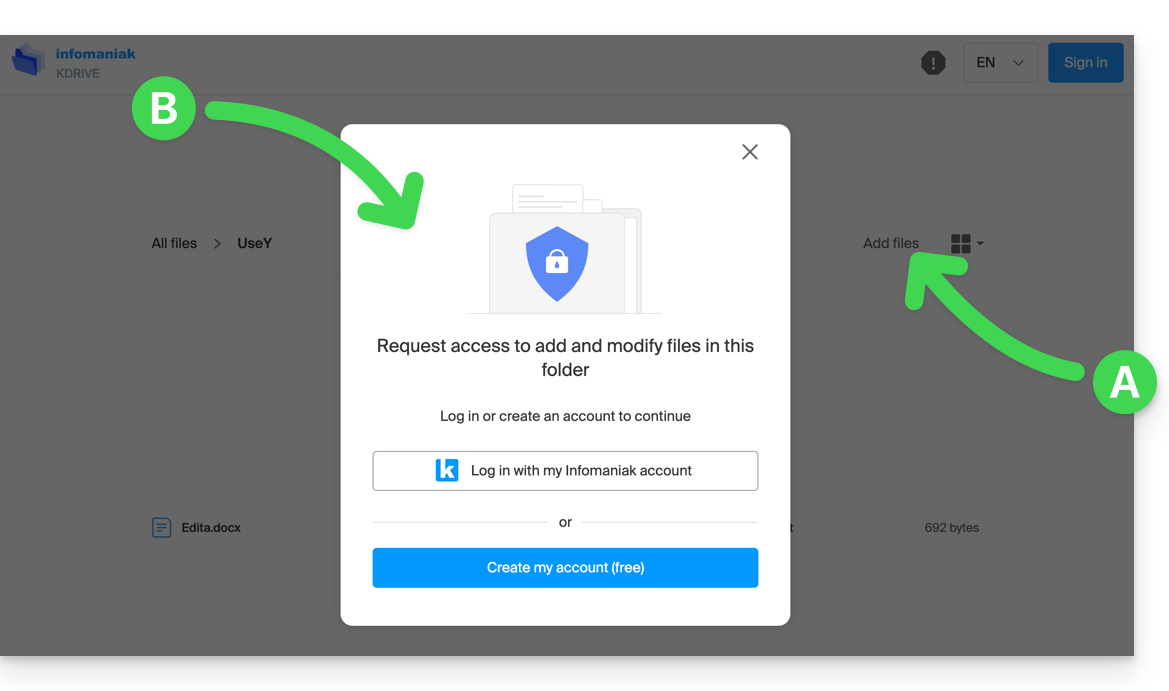
La richiesta sarà quindi inviata via e-mail all'utente che ha avviato la condivisione, il quale potrà decidere se accettarla o meno.
Le cartelle condivise
Consulta questa guida per comprendere appieno le differenze tra le varie sezioni di kDrive.
Queste cartelle condivise sono disponibili con alcuni piani a pagamento e consentono di condividere i dati con tutti gli utenti di kDrive. Ogni nuova cartella creata al suo interno con l'opzione di condivisione massima sarà indicata come tale a destra, nell'elenco delle cartelle.
È anche possibile creare una cartella con una condivisione limitata (questa opzione viene proposta durante la creazione di una nuova cartella o quando si torna alla condivisione di tale cartella) e, in questo caso, solo gli utenti autorizzati potranno visualizzare direttamente il contenuto; gli utenti che hanno accesso sono visibili a destra nell'elenco delle cartelle: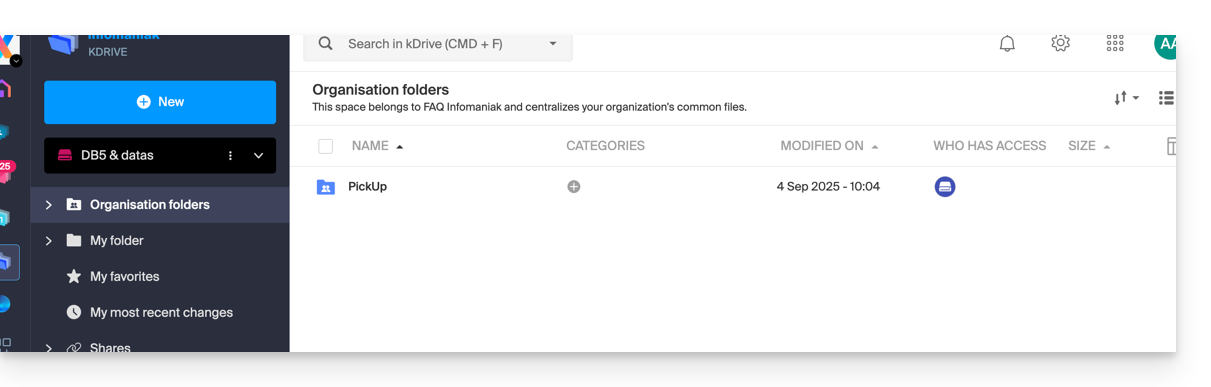
Anche gli altri utenti che hanno accesso alle cartelle condivise potranno accedere forzatamente a una sottocartella, cliccandoci sopra e accettando il messaggio di avviso, oppure tramite il menu delle azioni a destra della cartella, scegliendo "Forza l'accesso"; in questo modo, gli altri utenti riceveranno una notifica via e-mail dell'accesso effettuato:
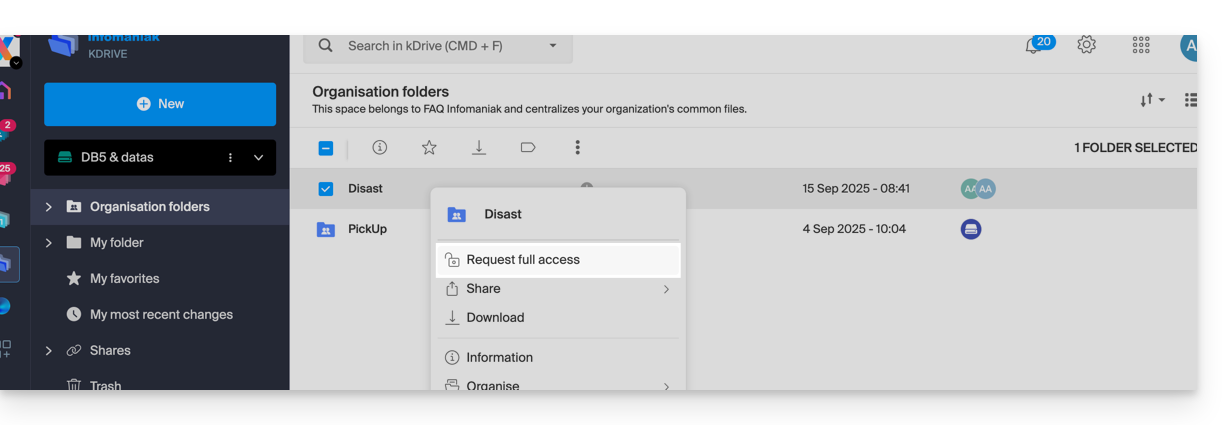
Consulta questa altra guida se cerchi informazioni sulle condivisioni e sulle cartelle condivise.
Link a questa FAQ: https://faq.infomaniak.com/2382
Questa FAQ è stata utile?
Questa guida spiega come gestire il comportamento dei file eliminati e del cestino di kDrive.
Introduzione
- Quando un file viene eliminato da uno degli strumenti sincronizzati con kDrive, l'app web kDrive (servizio online ksuite.infomaniak.com/kdrive) sposta il file nel suo cestino.
- Se questo cestino di kDrive viene svuotato, non è possibile recuperare il suo contenuto.
- Se il cestino del sistema operativo del computer su cui è installato kDrive viene svuotato, questo non svuota il cestino dell'app web kDrive.
- Il file rimane nel cestino di kDrive per almeno 30 giorni, ma alcune offerte possono definire un periodo di conservazione fino a 365 giorni:
⚠ Durata massima che è possibile scegliere per la conservazione dei file nel cestino di kDrive:
| kSuite | gratuito | 30 |
| Standard | 60 | |
| Business | 180 | |
| Enterprise | 365 | |
| my kSuite | 30 | |
| my kSuite+ | 60 | |
| kDrive | Solo | 365 |
| Team | 365 | |
| Pro | 365 |
Eliminare un file…
… sull'app web kDrive
Per eliminare un file e seguirne il percorso verso il cestino:
- Clicca qui per accedere all'app web kDrive (servizio online ksuite.infomaniak.com/kdrive).
- Seleziona il file o i file interessati.
- Fai clic sull'icona del cestino nella barra superiore:
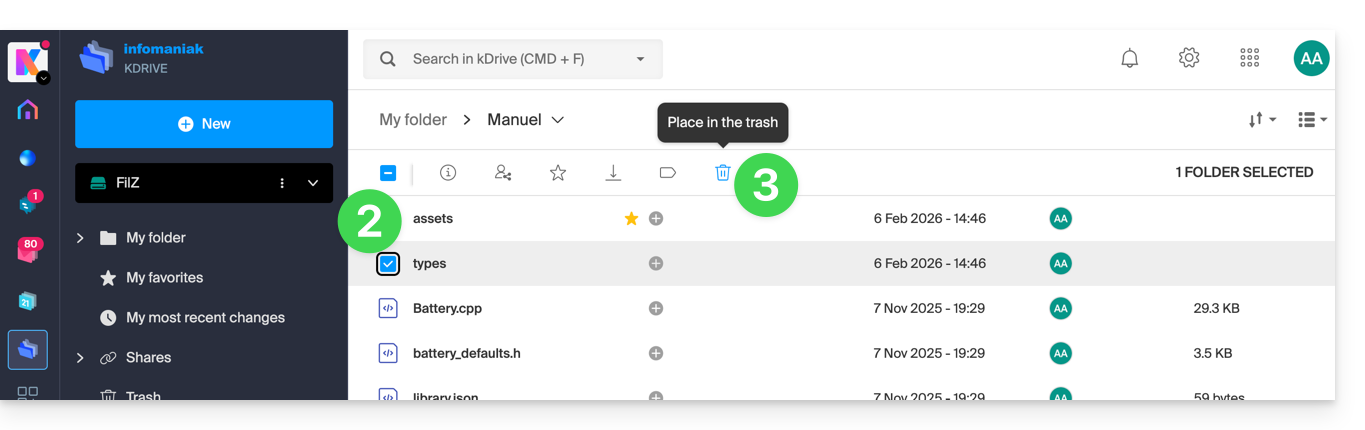
- Conferma l'eliminazione:
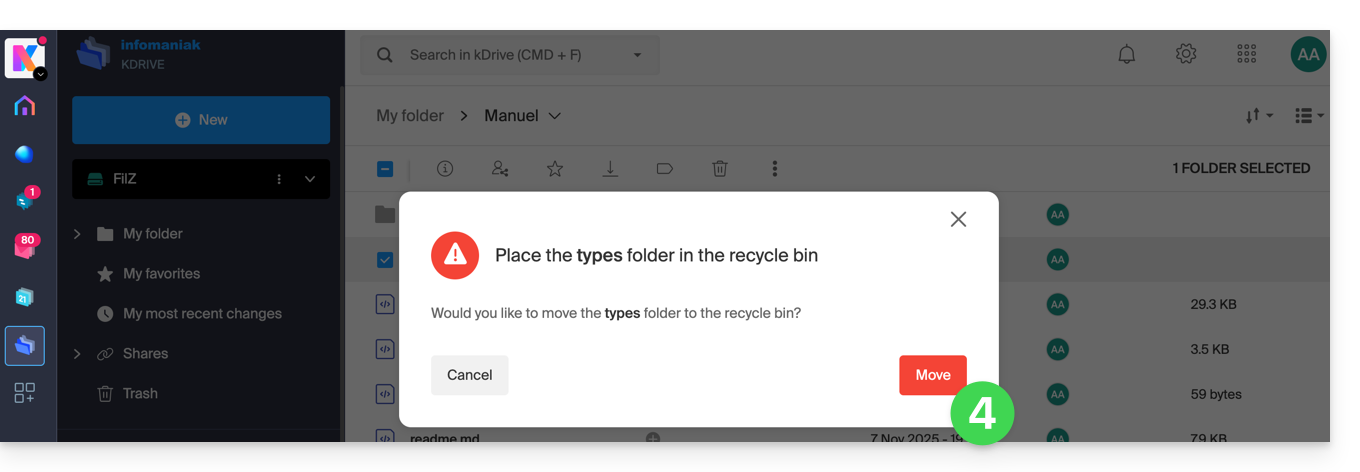
- Viene visualizzato un messaggio di conferma nella parte inferiore dello schermo, che consente di annullare l'eliminazione.
- Fai clic sul menu Cestino:
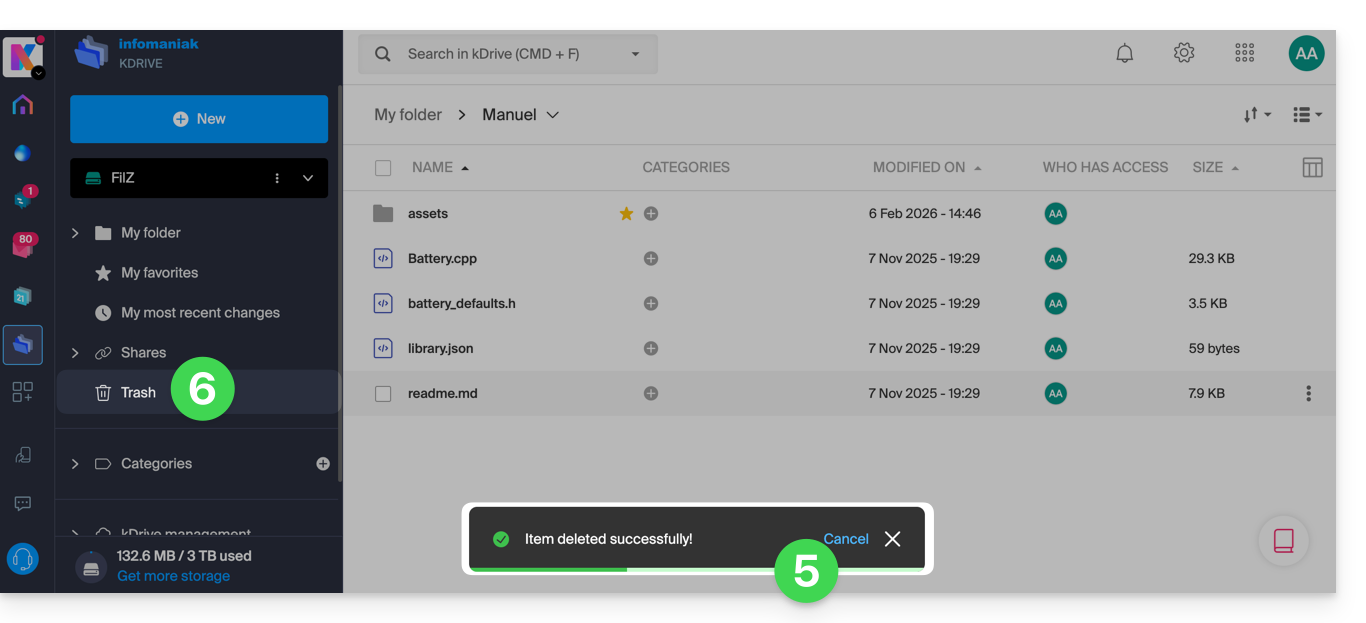
- Gli elementi eliminati di recente vengono visualizzati qui:
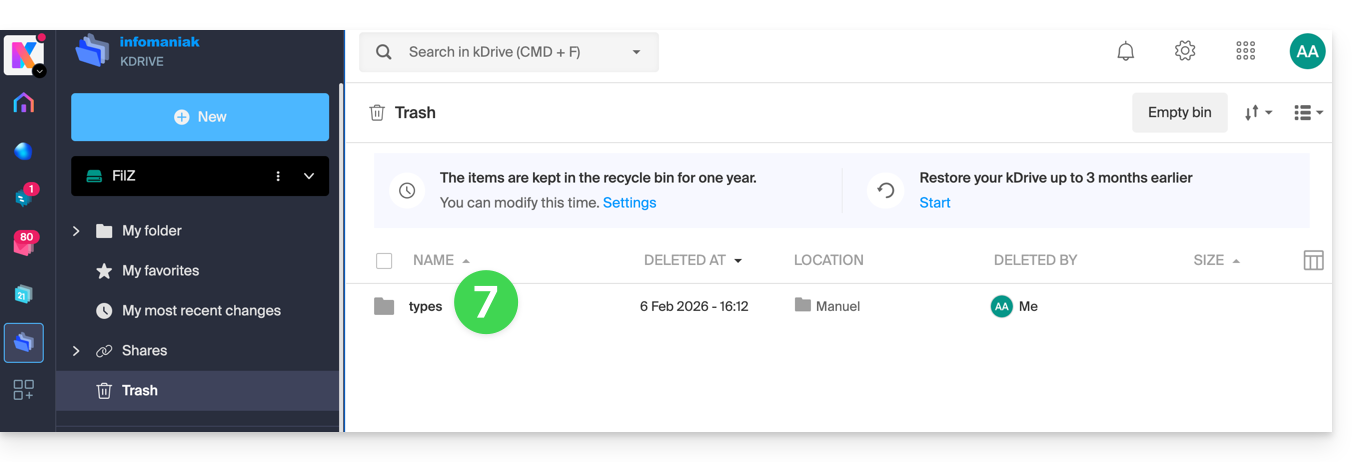
L'eliminazione è sincronizzata con le diverse soluzioni collegate allo stesso kDrive, ad esempio l'app mobile kDrive (applicazione per smartphone o tablet iOS / Android):
- Il menu Cestino si trova sotto l'icona Cartelle nella parte inferiore.
- È possibile svuotare il cestino da questa pagina, ma consulta le informazioni riportate più avanti in questa guida:
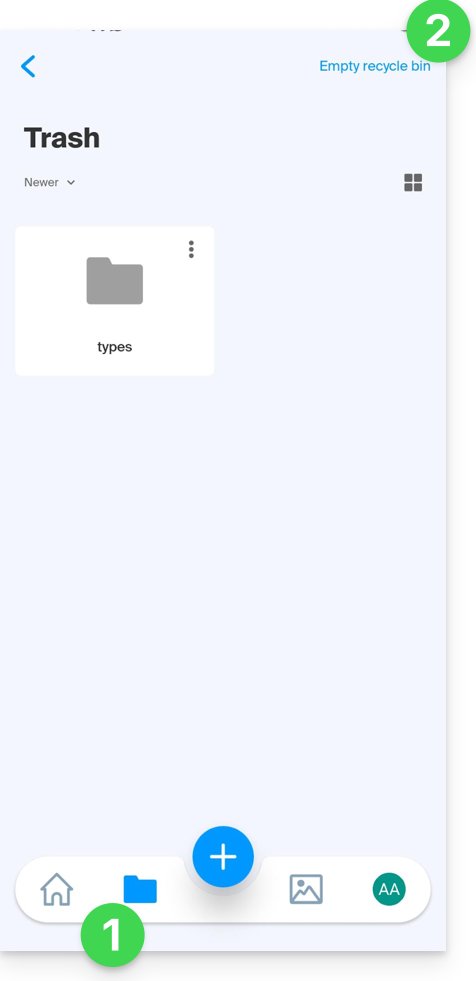
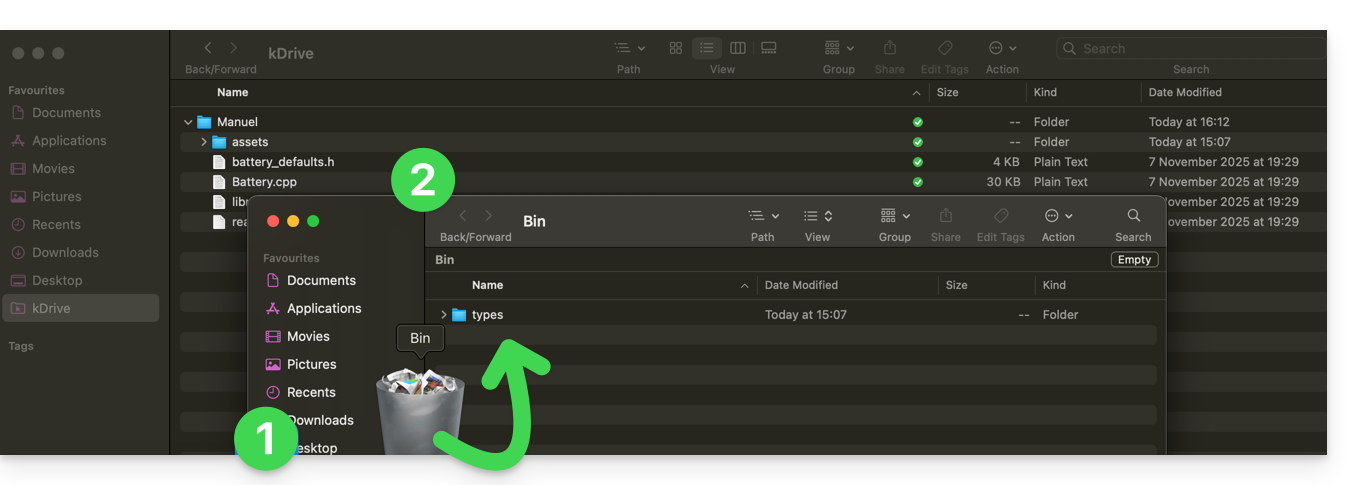
L'eliminazione è inoltre sincronizzata (se questa opzione non è disattivata – vedi le informazioni più avanti in questa guida) con l'app desktop kDrive (applicazione per desktop su macOS / Windows / Linux), che invierà l'ordine di spostare nel cestino del computer tutti i dati eliminati dall'app Web (e viceversa):
- Apri il cestino del computer.
- I dati eliminati si trovano nel cestino e non più nella struttura principale di kDrive:
Svuotare il cestino manualmente…
… sull'app Web kDrive
Per svuotare il cestino di kDrive manualmente (non consigliato perché è meglio attendere il periodo di tempo previsto per l'eliminazione automatica):
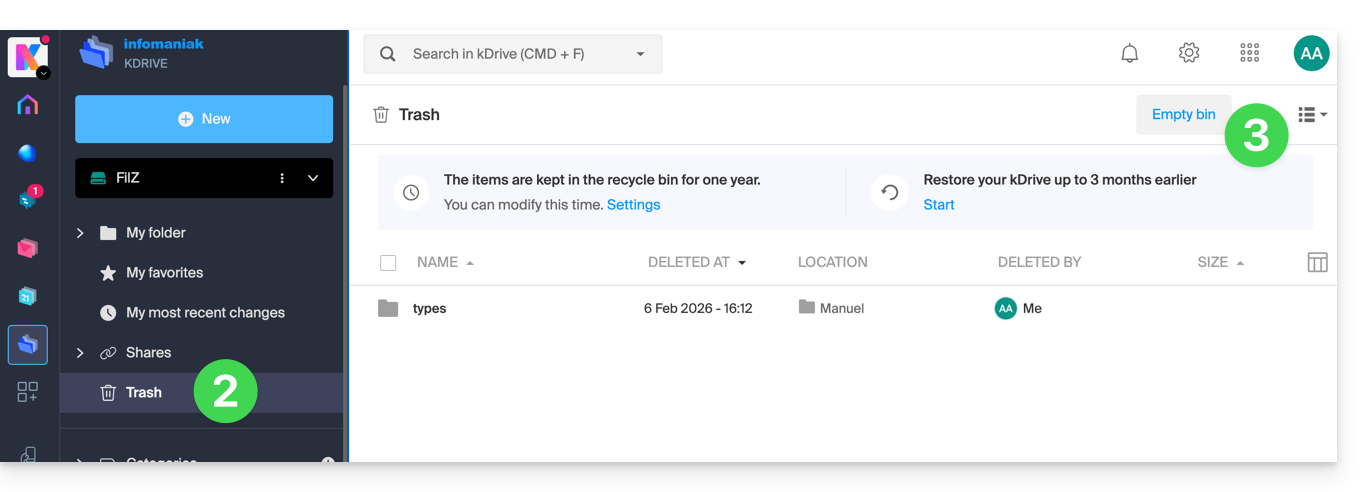
- Clicca qui per accedere all'app Web kDrive (servizio online ksuite.infomaniak.com/kdrive).
- Clicca sul menu Cestino nel menu laterale sinistro.
- Clicca su Svuota il cestino:
- Conferma l'operazione:
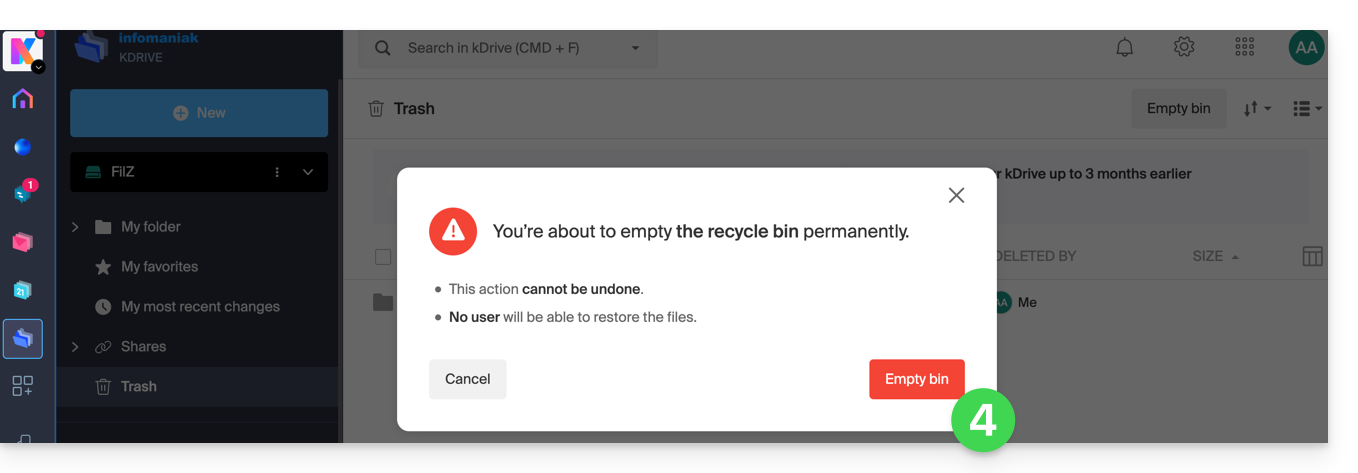
- I dati vengono eliminati definitivamente, solo sull'app Web kDrive; i file rimangono nel cestino del computer.
… sul computer sincronizzato
- Se il cestino del computer viene svuotato (pulsante Svuota nell'esempio qui sotto)…
- e l'eliminazione viene confermata…
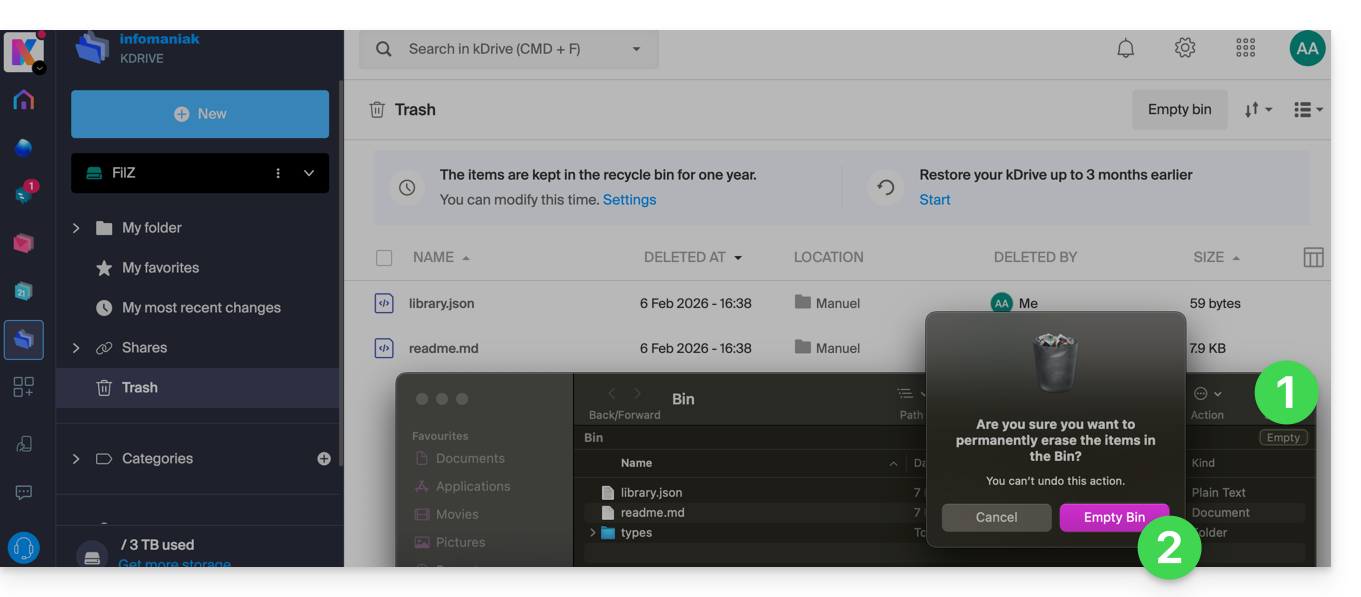
- … il cestino dell'app Web kDrive non viene interessato e i file eliminati si troveranno comunque al suo interno, fino a quando questo cestino di kDrive non viene svuotato, manualmente o automaticamente dopo un certo periodo di tempo.
Gestire il periodo di conservazione dei file nel cestino di kDrive
Per accedere ai file nel cestino:
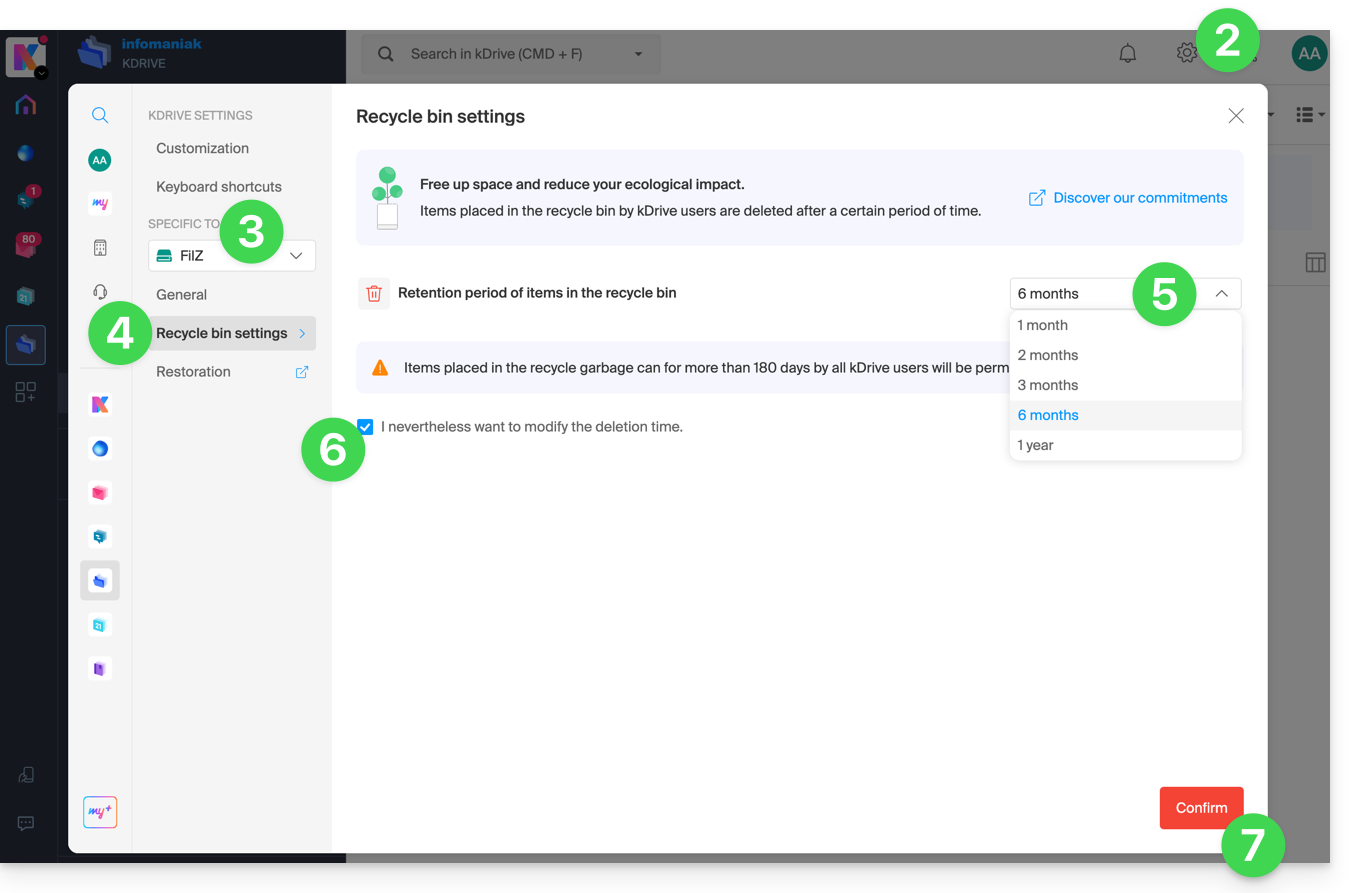
- Clicca qui per accedere all'app web kDrive (servizio online ksuite.infomaniak.com/kdrive).
- Clicca sull'icona Impostazioni in alto a destra.
- Verifica o seleziona il kDrive desiderato dal menu a tendina nel menu laterale sinistro.
- Clicca su Impostazioni del cestino.
- Scegli la durata desiderata dal menu a tendina (da 1 mese a 1 anno, a seconda del tuo piano tariffario – vedi in alto in questa guida).
- Leggi le informazioni relative alla possibile eliminazione definitiva dei file spostati nel cestino prima della nuova scadenza che desideri impostare e conferma la tua scelta.
- Clicca sul pulsante per Confermare:
Disattiva l'opzione di eliminazione sull'app desktop
Per scegliere se l'eliminazione di un file sull'app web o sull'app mobile debba spostare il file sincronizzato con l'app desktop nel cestino del computer:
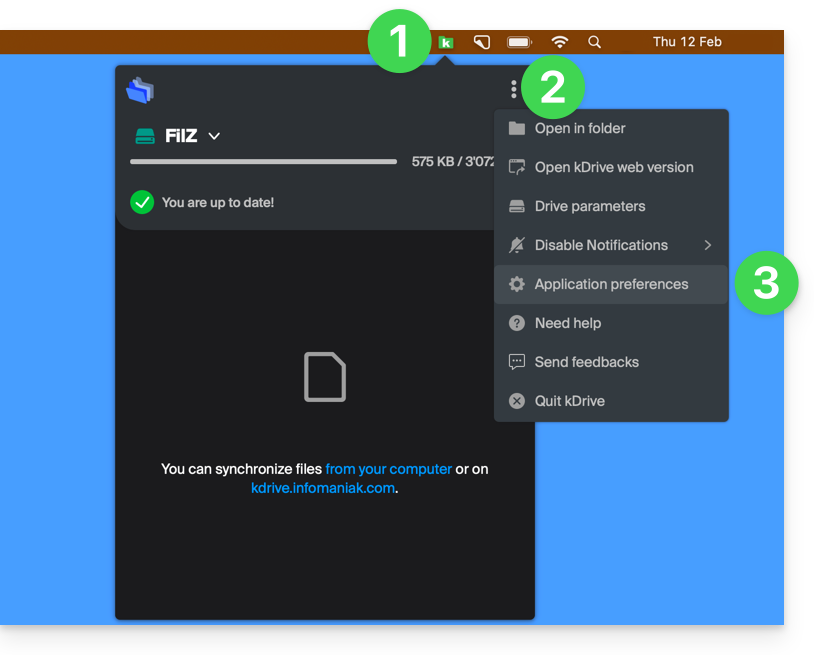
- Clicca con il tasto sinistro sull'icona dell'app desktop nell'area di notifica del tuo computer (in alto a destra su macOS, in basso a destra su Windows e fai doppio clic con il tasto sinistro nella barra delle applicazioni su Linux).
- Clicca sul menu delle azioni ⋮ a destra nella finestra che si apre.
- Clicca su Preferenze dell'applicazione:
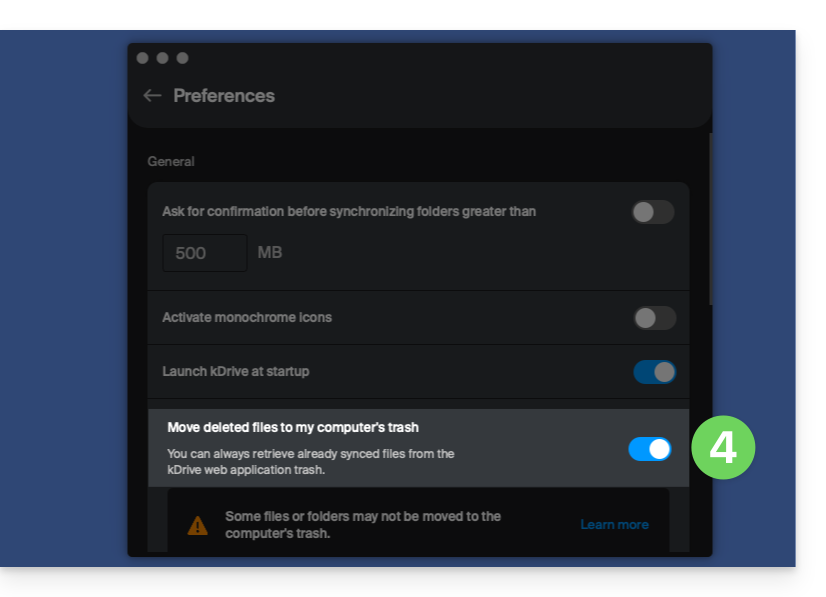
- Attiva o disattiva l'interruttore per decidere se inviare o meno la versione sincronizzata nel cestino del computer:
Risolvere un problema di spostamento nel cestino sul computer
In rari casi, potrebbe accadere che, nonostante l'impostazione per spostare i file nel cestino (punto 4 sopra), l'app desktop elimini definitivamente dal computer il file cancellato da:
- … l'app Web (servizio online ksuite.infomaniak.com/kdrive)…
- … l'app mobile (applicazione per smartphone o tablet iOS / Android)…
- … un altro computer sincronizzato…
invece di spostarlo nel cestino, perché:
- Spazio insufficiente: il cestino ha raggiunto la dimensione massima configurata.
- Assenza del cestino: su alcuni sistemi di file, come unità di rete o rimovibili (ad esempio, una chiavetta USB), potrebbe non esserci un cestino.
Questo elenco non è esaustivo, ma copre la maggior parte dei casi che non verranno segnalati all'utente. Altri problemi, come quelli relativi all'utilizzo di dischi montati in sola lettura, saranno invece presi in considerazione e segnalati all'utente.
In caso di dubbi, assicurarsi anche che il computer non elimini immediatamente gli elementi troppo grandi quando vengono inseriti nel cestino, a causa della dimensione del cestino di Windows, ad esempio:
Ripristinare un file dal cestino…
Per ripristinare un file nella sua posizione originale quando il cestino non è ancora stato svuotato nell'app Web kDrive:
- Clicca qui per accedere all'app web kDrive (servizio online ksuite.infomaniak.com/kdrive).
- Clicca su Cestino nel menu laterale sinistro.
- Seleziona gli elementi da ripristinare.
- Clicca su Ripristina:
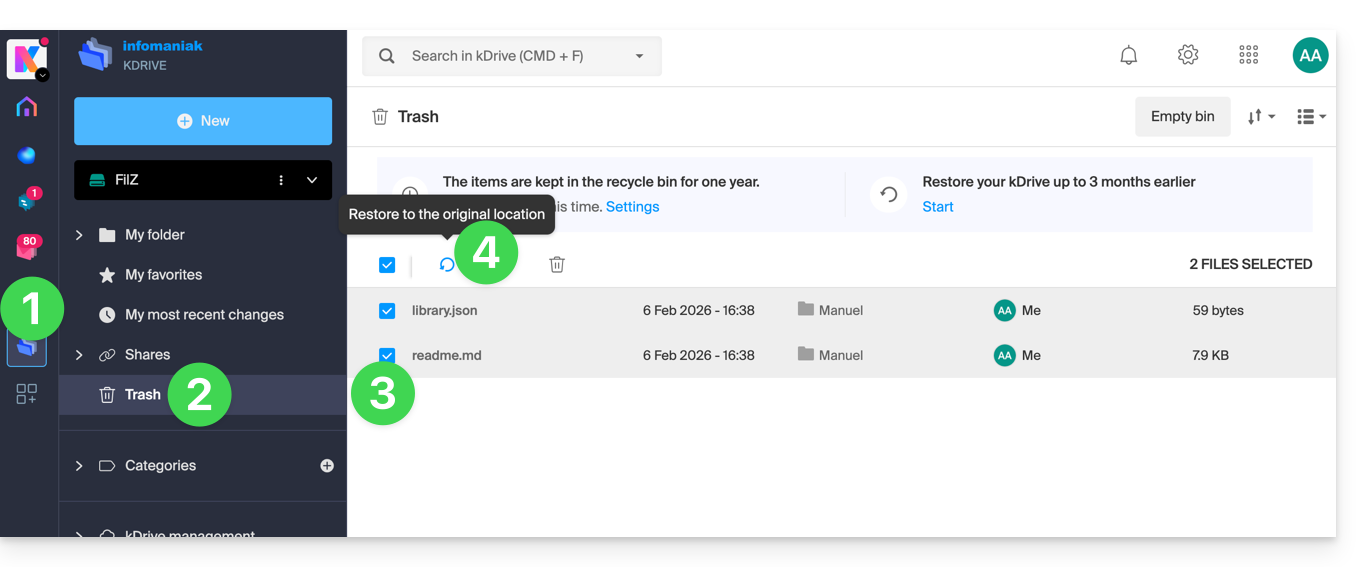
Per ripristinare l'intero contenuto di un kDrive allo stato in cui si trovava prima di spostamenti o riorganizzazioni di file, consulta questa guida.
Per ripristinare una versione precedente di un file esistente, consulta questa guida.
Link a questa FAQ: https://faq.infomaniak.com/2383
Questa FAQ è stata utile?
Questa guida spiega come utilizzare la cronologia o il sistema di versioni dei file su kDrive.
Introduzione
- Questa funzionalità è molto utile per recuperare informazioni eliminate o modificate da terzi all'interno di un file collaborativo.
- Infomaniak conserva nella cronologia delle versioniun backup di tutte le modifiche apportate ai file di tipo Office su kDrive.
- È possibile scegliere di conservare in modo permanente alcune versioni di questi file.
Non è prevista una copia di backup globale delle cartelle dell'organizzazione e dei Drive personali; questa scelta è stata fatta appositamente per garantire la riservatezza degli spazi personali: gli amministratori non hanno accesso ai dati privati degli utenti.
⚠ Numero di versioni / Numero di giorni:
| kSuite | gratuito | 30 / 30 |
| Standard | 100 / 120 | |
| Business | 200 / 180 | |
| Enterprise | 200 / 365 | |
| my kSuite | 30 / 30 | |
| my kSuite+ | 60 / 120 | |
| kDrive | Solo | 100 / 60 |
| Team | 100 / 60 | |
| Pro | 200 / 120 |
Gestire le versioni precedenti dei file
Per accedere a kDrive:
- Clicca qui per accedere all'app web kDrive di Infomaniak (servizio online ksuite.infomaniak.com/kdrive).
- Seleziona il file da modificare (oppure fai clic con il tasto destro sul file e, in questo caso, passa al punto 4).
- Fare clic sul menu azioni ⋮ nella barra degli strumenti.
- Fare clic su Cronologia versioni:
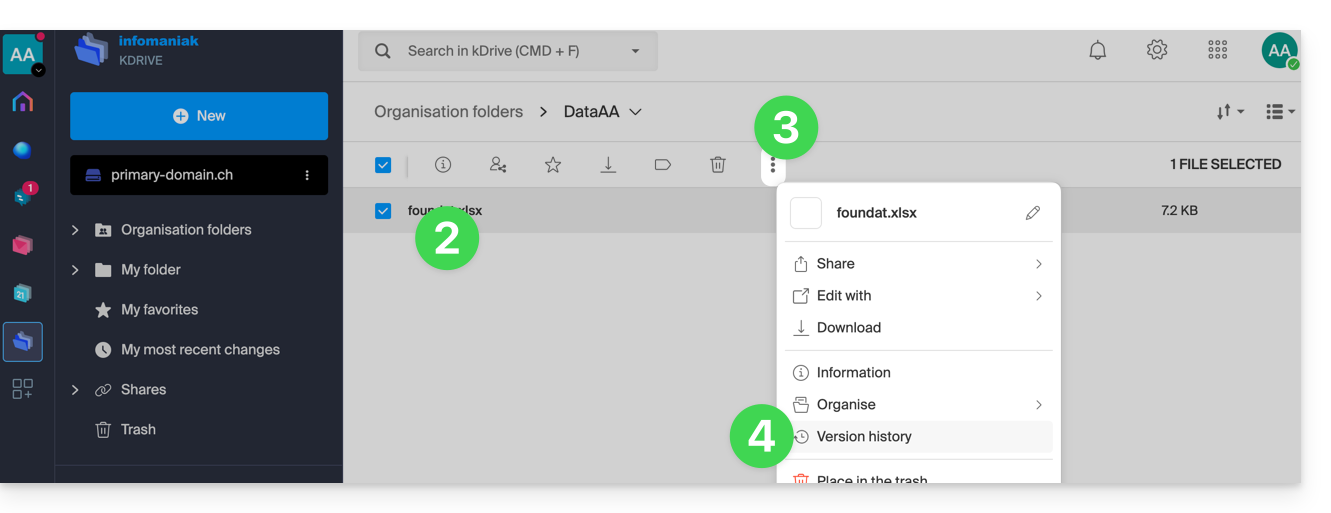
Le diverse versioni del file sono elencate in ordine cronologico inverso.
È possibile eliminare tutte le versioni di questo file tramite il pulsante: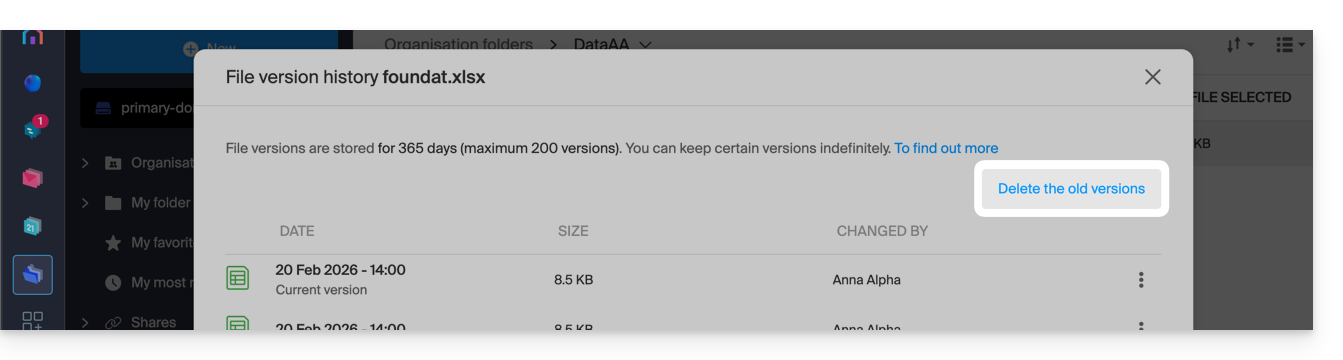
In alternativa, un menu a destra di ciascuna versione consente di:
- … conservarla indefinitamente: la versione verrà conservata anche dopo il periodo di conservazione standard,
- … creare un nuovo file su kDrive a partire da questa versione,
- … elimina la versione: consente di eliminare solo questa versione.
È inoltre possibile accedere a tutte le versioni di tutti i file:
- Clicca qui per accedere all'app web kDrive di Infomaniak (servizio online ksuite.infomaniak.com/kdrive).
- Clicca su Gestione kDrive nel menu laterale sinistro.
- Fare clic su Gestisci lo spazio di archiviazione
- Fare clic per scegliere Versioni dei file:
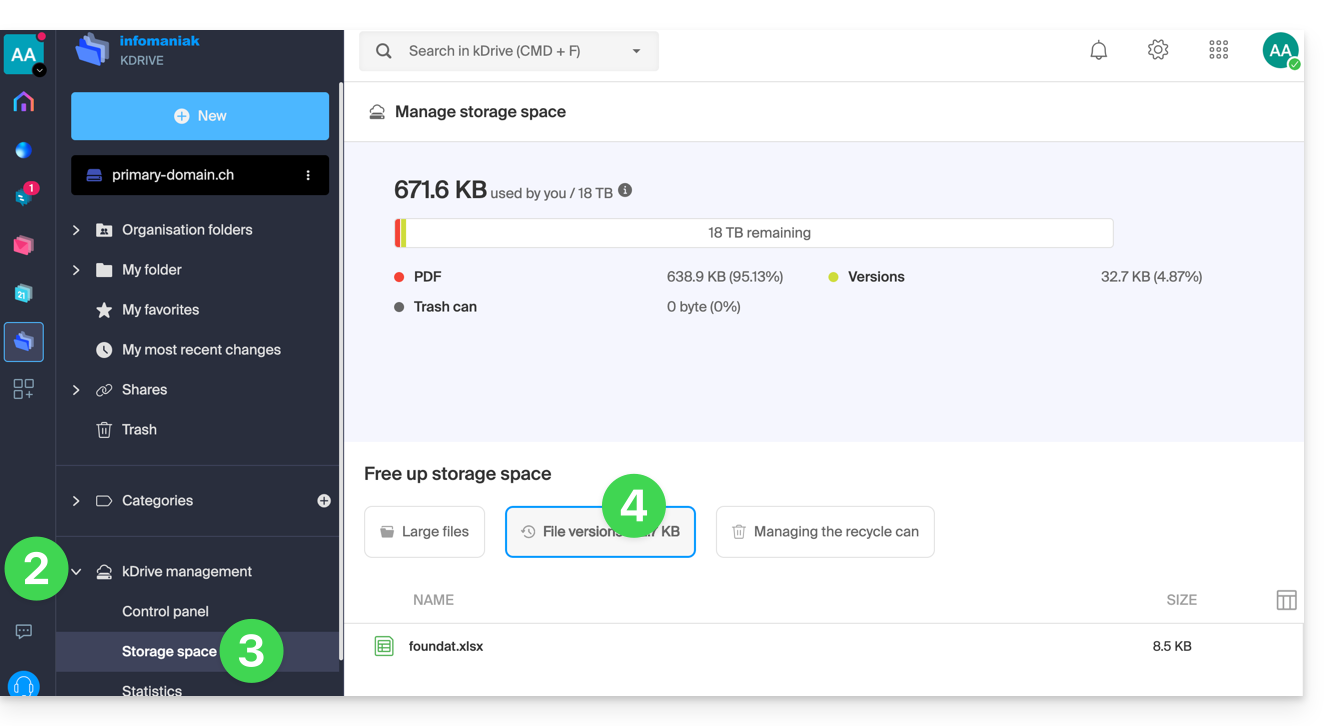
È anche possibile ripristinare una versione precedente dell'intera struttura dei filesu kDrive.
Link a questa FAQ: https://faq.infomaniak.com/2384
Questa FAQ è stata utile?
Questa guida spiega come creare una (o più, a seconda dell'offerta kDrive di cui disponi) cartella di condivisione con kDrive per invitare i tuoi contatti a caricare contenuti (file o cartelle). I contenuti caricati dai tuoi contatti vengono così inviati direttamente e organizzati nella posizione corretta all'interno del tuo kDrive.
Creare una cartella di condivisione
Per accedere a kDrive e creare una cartella di condivisione:
- Clicca qui per accedere all'app web kDrive di Infomaniak (servizio online ksuite.infomaniak.com/kdrive).
- Naviga nell'albero di kDrive, visualizzato nel menu laterale sinistro, e raggiungi la cartella in cui verranno archiviati i dati raccolti tramite la casella di caricamento:
- Rimani nella cartella personale (La mia cartella) se i dati sono privati e destinati esclusivamente al tuo utente.
- Vai nella cartella condivisa (Cartelle dell'organizzazione) se desideri che gli altri utenti del tuo kDrive possano visualizzare direttamente i dati della casella di caricamento.
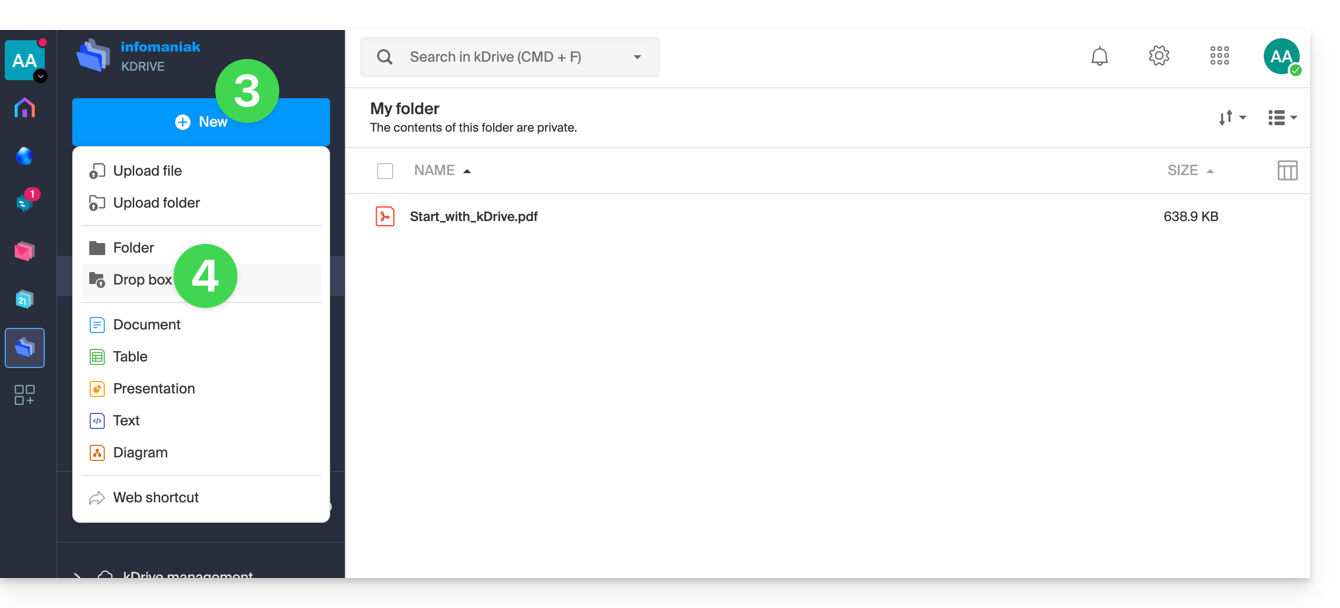
- Quando ti trovi nella cartella desiderata (quella in cui verranno archiviati i dati raccolti tramite la casella di caricamento), fai clic sul pulsante blu Nuovo.
- Fare clic su Cartella di archiviazione:
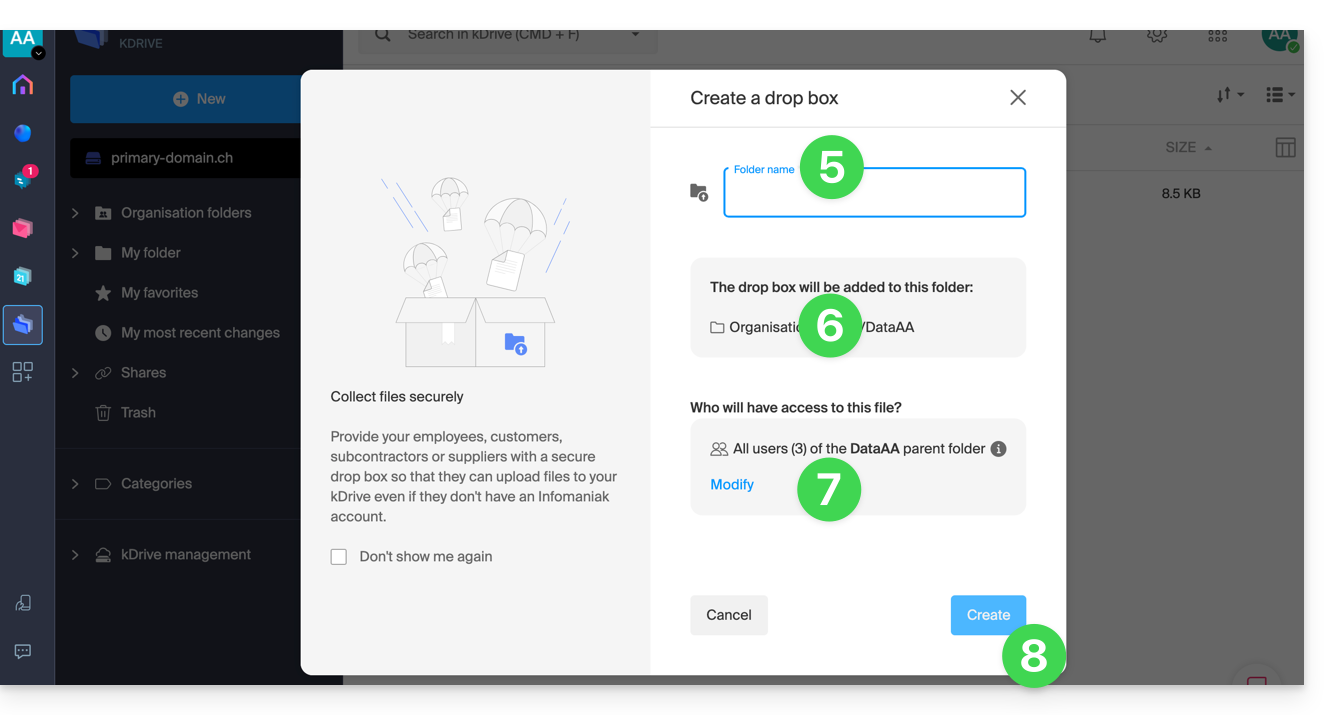
- Inserire il nome della cartella di archiviazione.
- Il percorso completo (all'interno del tuo kDrive) che indica la posizione di questa cartella di condivisione è fornito a scopo informativo.
- A seconda del piano kDrive e della scelta effettuata al punto 2, puoi decidere se, nonostante la cartella si trovi in una cartella dell'organizzazione (cartella condivisa), desideri comunque limitare l'accesso al tuo account.
- Fare clic sul pulsante blu Crea:
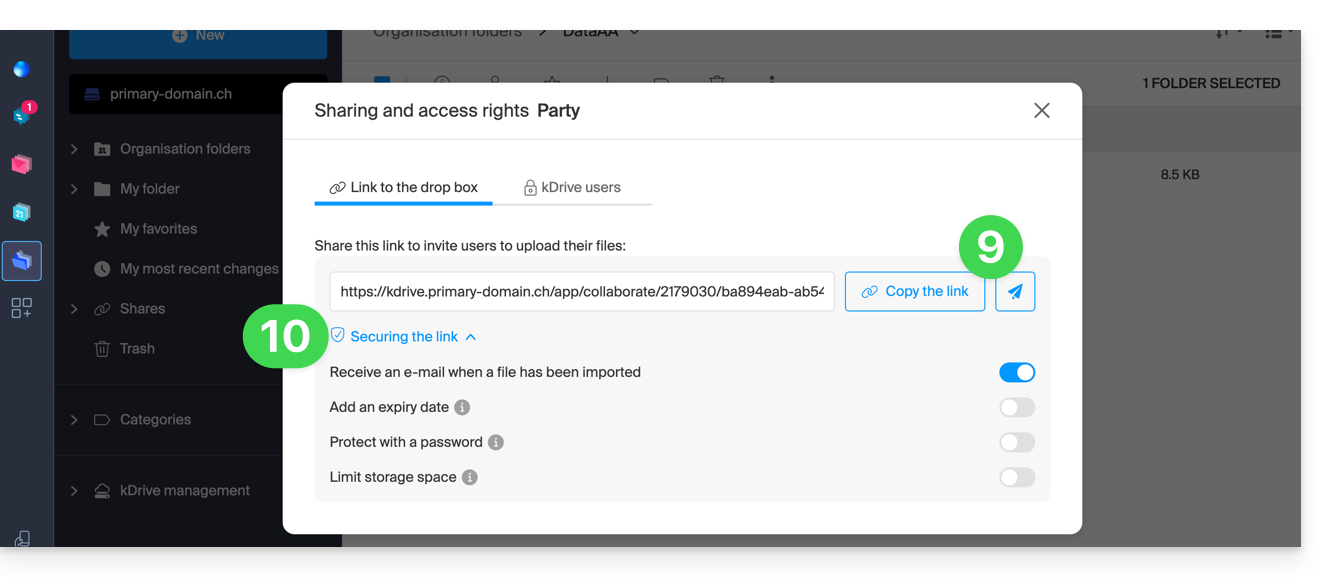
- Condividere il link della cartella di condivisione oppure fare clic su Invia per email per condividerla con i propri contatti.
- Le opzioni avanzate consentono di ricevere una notifica via email in caso di caricamento di un fileproteggere la cartella con una password, aggiungere una data di scadenza e limitare lo spazio di archiviazione della cartella condivisa:
- È anche possibile personalizzare l'aspetto.
⚠ Numero massimo di cartelle condivise consentite:
| kSuite | gratuito | 1 |
| Standard | 10 | |
| Business | 100 | |
| Aziendale | 1000 | |
| my kSuite | 1 | |
| il mio kSuite+ | illimitato | |
| kDrive | Solo | 100 |
| Team | 1000 | |
| Pro | 1000 |
I limiti di dimensione dei file sono quelli di kDrive.
Disattivare o modificare una cartella di condivisione
Per accedere alle cartelle di condivisione:
- Clicca qui per accedere all'app web kDrive di Infomaniak (servizio online ksuite.infomaniak.com/kdrive).
- Fare clic su Condivisioni nel menu laterale sinistro.
- Fare clic su Cartelle condivise.
- Fai clic con il tasto destro del mouse o clicca sul menu delle azioni ⋮ a destra dell'elemento interessato nella tabella visualizzata.
- Clicca su Disattiva per annullare il collegamento di condivisione senza eliminare i dati già condivisi (la cartella si trasformerà in una semplice cartella).
oppure su Impostazioni, più in alto nel menu a tendina, per modificare le opzioni avanzate (punto 10 sopra):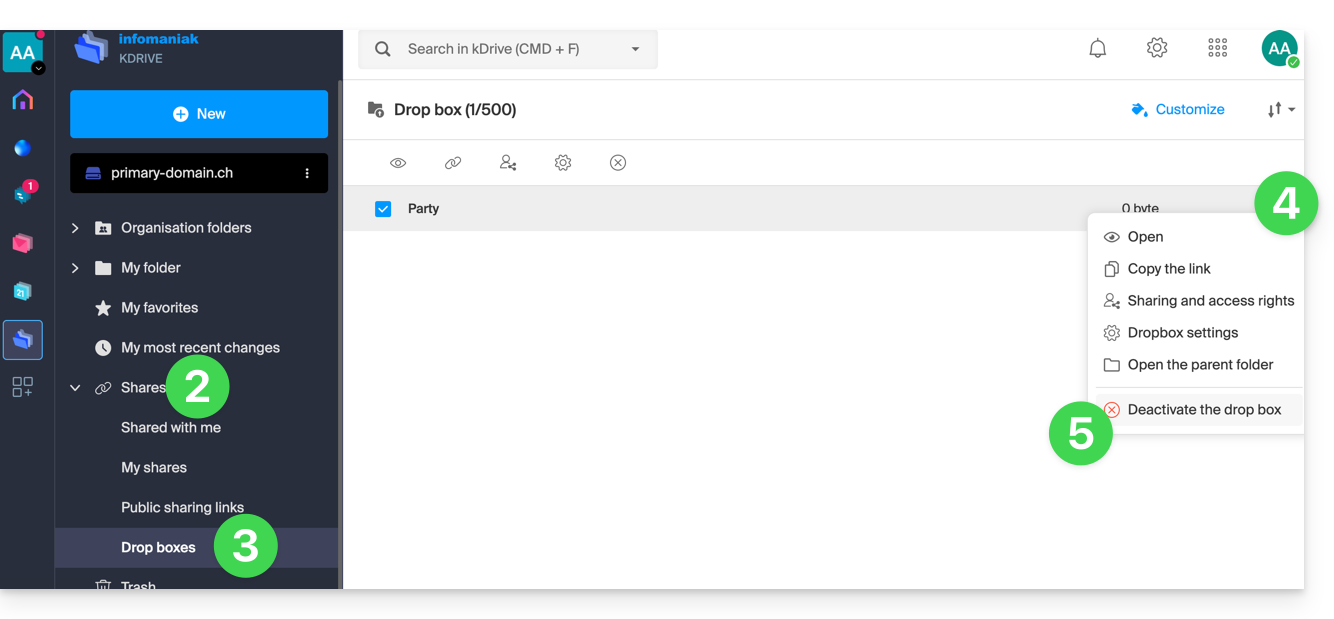
Link a questa FAQ: https://faq.infomaniak.com/2386
Questa FAQ è stata utile?
Questa guida spiega come visualizzare l'utilizzo dello spazio di archiviazione del tuo kDrive e come aumentare la sua capacità, se necessario.
Introduzione
- Il numero massimo di file per kDrive non è un limite fisso, ma se tale limite viene superato, Infomaniak non può garantire la stabilità del sistema di archiviazione e dell'applicazione kDrive.
- Sono valide unicamente le condizioni particolari relative a Backup e archiviazione, che potete trovare nel vostro pannello di controllo.
- Consulta questa guida per conoscere i dettagli specifici relativi alle caselle di posta.
Limiti in vigore
Altri tipi di limiti sono descritti in questa guida.
⚠ Numero massimo di file/sottocartelle:
| tramite kDrive | per cartella | |
| Tutte le offerte | 300000 / 1000 | 50000 |
⚠ Larghezza di banda (in GB) consentita al giorno per utente(questi limiti, forniti a titolo informativo e precauzionale, potrebbero essere applicati qualora un utilizzo eccessivo comprometta il servizio, al fine di garantirne la stabilità e la disponibilità per tutti gli utenti):
| kSuite | gratuito | 200 |
| Standard | 1000 | |
| Business | 1000 | |
| Enterprise | 1000 | |
| my kSuite | 200 | |
| my kSuite+ | 200 | |
| kDrive | Solo | 1000 |
| Team | 1000 | |
| Pro | 1000 |
⚠ Numero massimo di download giornalieri di un file per utente:
| kSuite | gratuito | 50000 |
| Standard | 100000 | |
| Business | 100000 | |
| Enterprise | 100000 | |
| my kSuite | 50000 | |
| my kSuite+ | 50000 | |
| kDrive | Solo | 50000 |
| Team | 50000 | |
| Pro | 50000 |
⚠ Dimensione massima di un file (in GB) caricato tramite:
| app desktop | app Web | API | |
| Tutte le offerte | 1000 | 1000 | 1000 |
Visualizzare lo spazio di archiviazione di kDrive
Per accedere a kDrive:
- Clicca qui per accedere all'app web kDrive di Infomaniak (servizio online ksuite.infomaniak.com/kdrive).
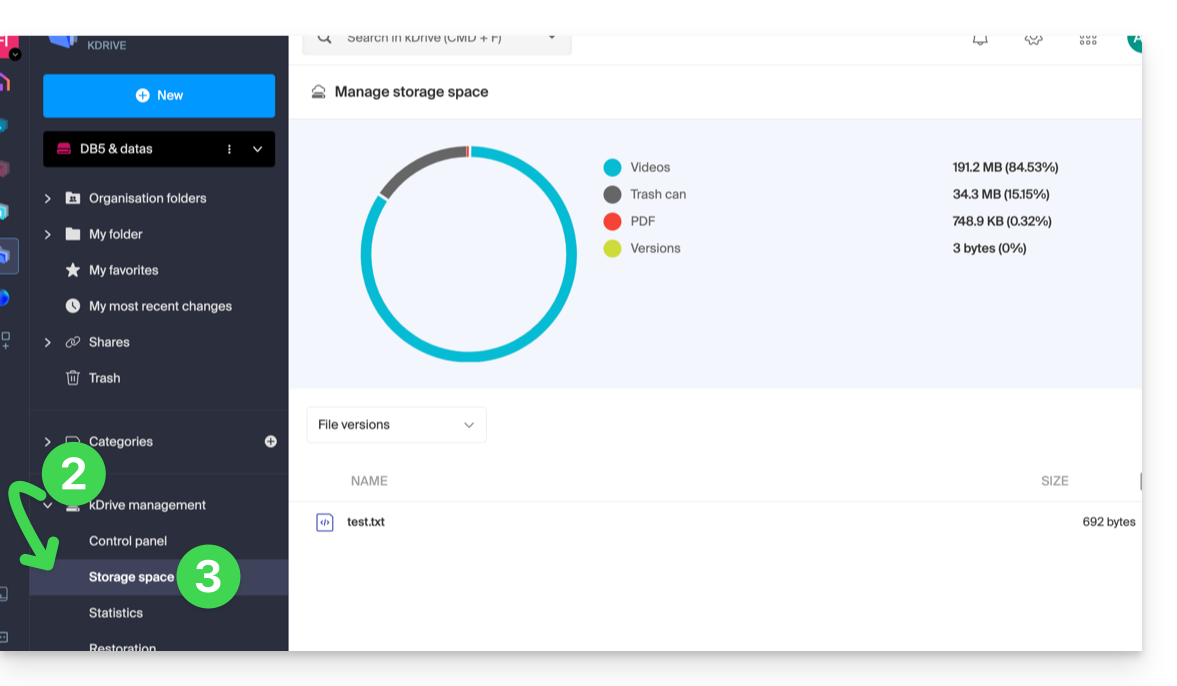
- Clicca sulla freccia per espandere la sezione Gestione di kDrive nel menu laterale sinistro.
- Fare clic su Spazio di archiviazione nel menu laterale sinistro:
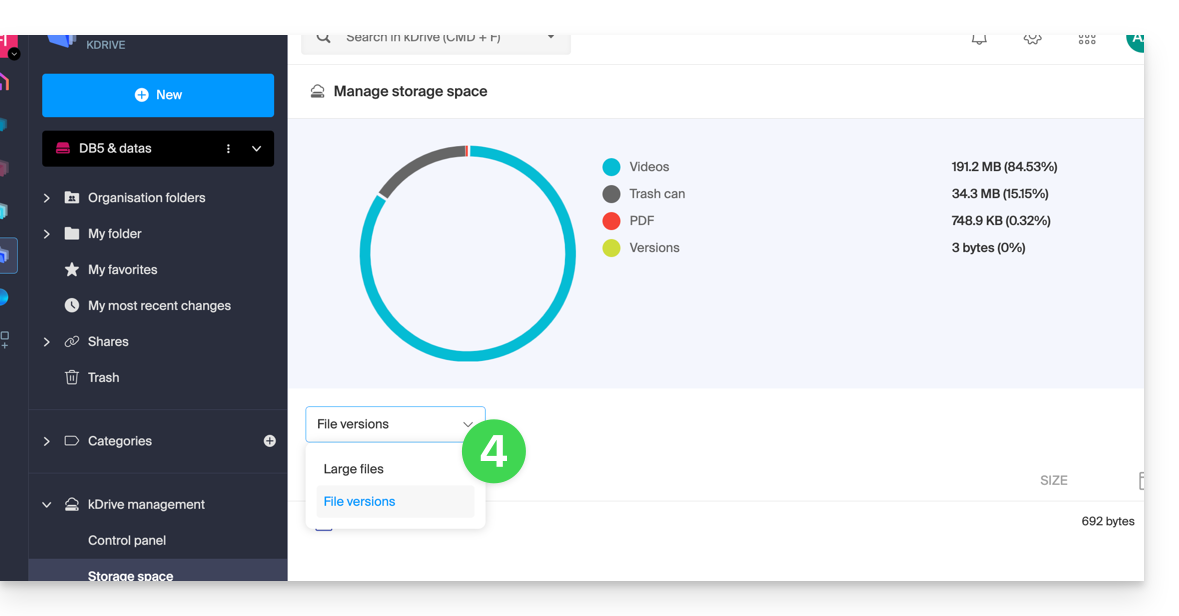
- Selezionare i file di grandi dimensioni (o le versioni dei file, che vengono anch'esse conteggiate nello spazio di archiviazione) utilizzando il menu a tendina:
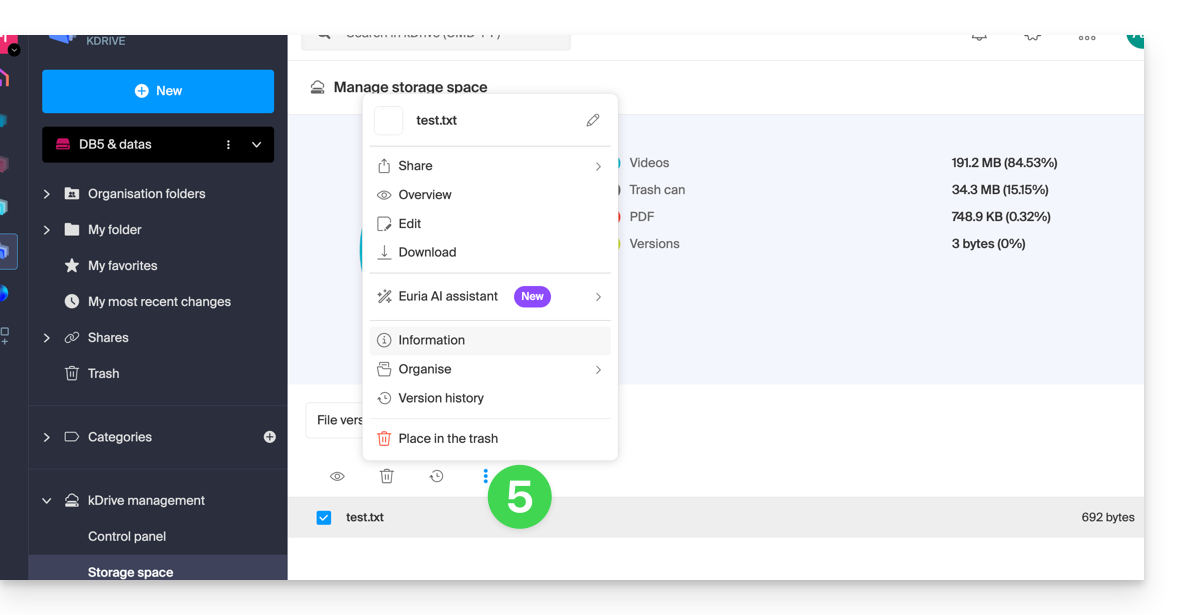
- Fare clic sul menu azioni ⋮ situato sopra la selezione per eseguire un'azione (ad esempio, l'eliminazione):
Aumentare lo spazio di archiviazione di kDrive
Prerequisiti
- È necessario disporre dei permessi sufficienti all'interno dell'Organizzazione.
Per modificare lo spazio di archiviazione di kDrive:
- Clicca qui per accedere all'app web kDrive di Infomaniak (servizio online ksuite.infomaniak.com/kdrive).
- Fare clic su Pannello di controllo nel menu laterale sinistro, sotto Gestione kDrive.
- Fare clic su Gestisci.
- Fare clic su Modifica offerta:
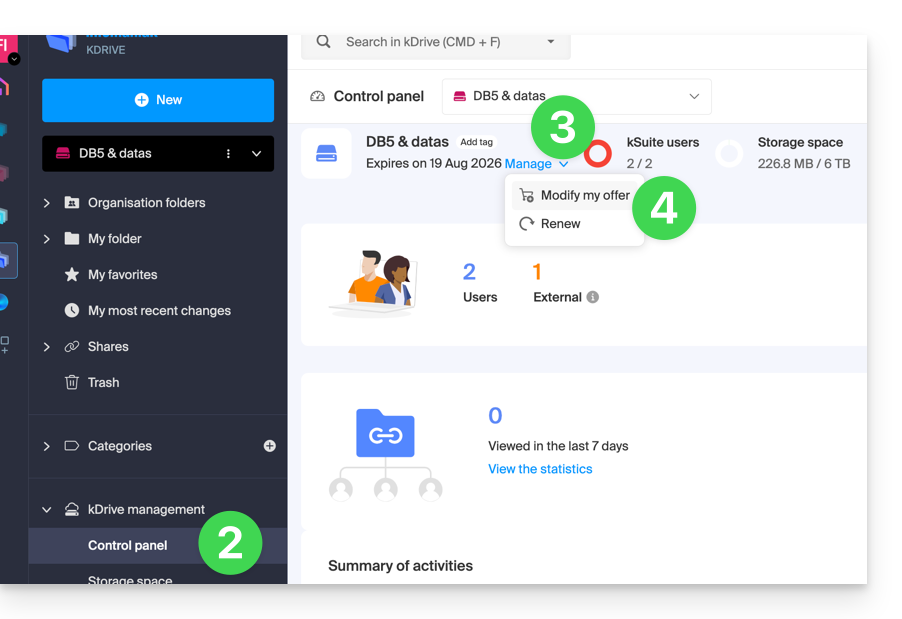
- A questo punto, potrà scegliere se modificare l'offerta o lo spazio di archiviazione massimo del suo kDrive.
- Una volta modificata l'offerta, fare clic su Avanti e procedere con il pagamento.
Ottenere informazioni su una cartella e sul suo contenuto
È sufficiente fare clic con il tasto destro su qualsiasi cartella nell'app Web kDrive per visualizzare le informazioni relative alle dimensioni e al contenuto:
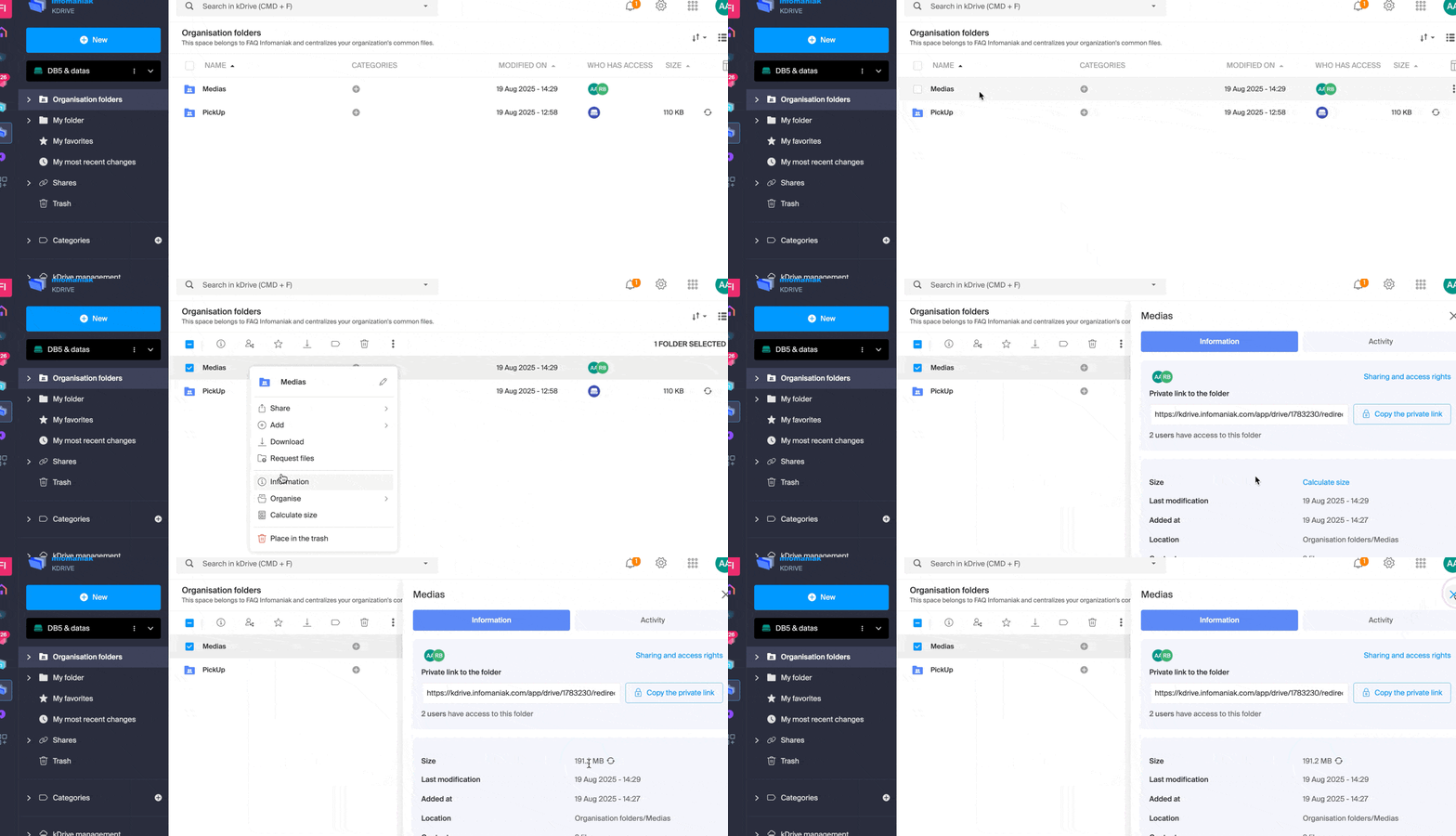
Link a questa FAQ: https://faq.infomaniak.com/2387
Questa FAQ è stata utile?
Questa guida spiega come creare, salvare e modificare un file di testo semplice, senza formattazione particolare (blocco note, codice sorgente), nell'app web kDrive (servizio online ksuite.infomaniak.com/kdrive) utilizzando l'editor integrato.
Creare un file di testo semplice
Per creare un file in formato .txt:
- Clicca qui per accedere all'app web kDrive (servizio online ksuite.infomaniak.com/kdrive).
- Apri, se necessario, la cartella in cui creare il documento .txt.
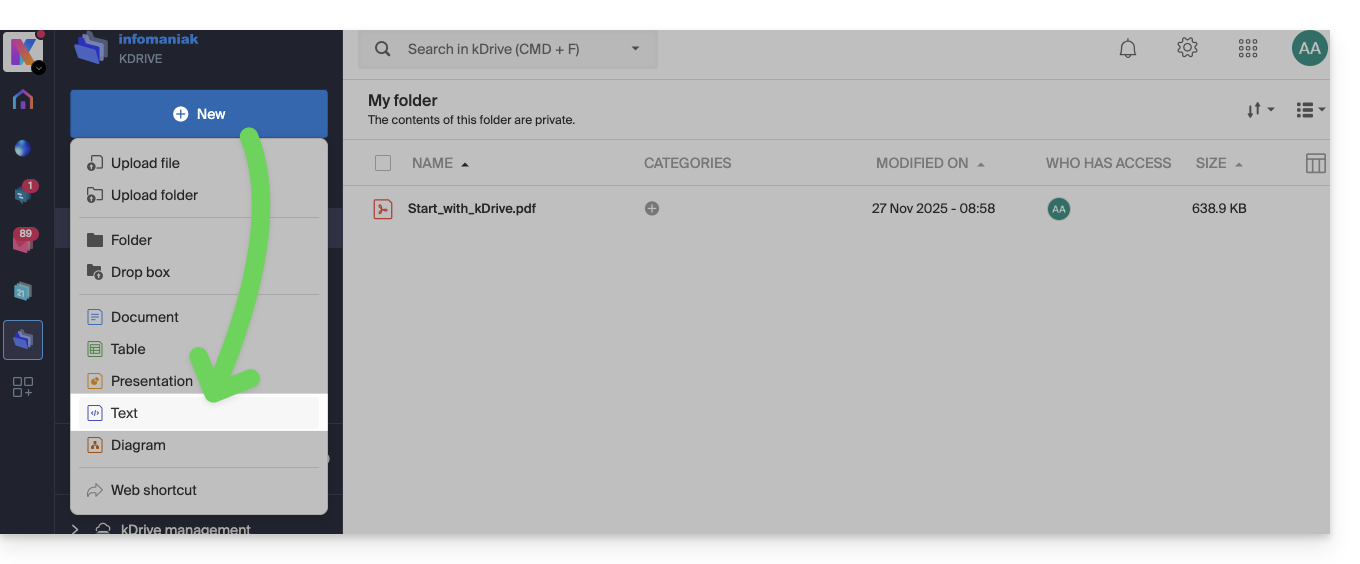
- Clicca sul pulsante Nuovo in alto a sinistra.
- Scegli il tipo Testo per creare un documento vuoto:
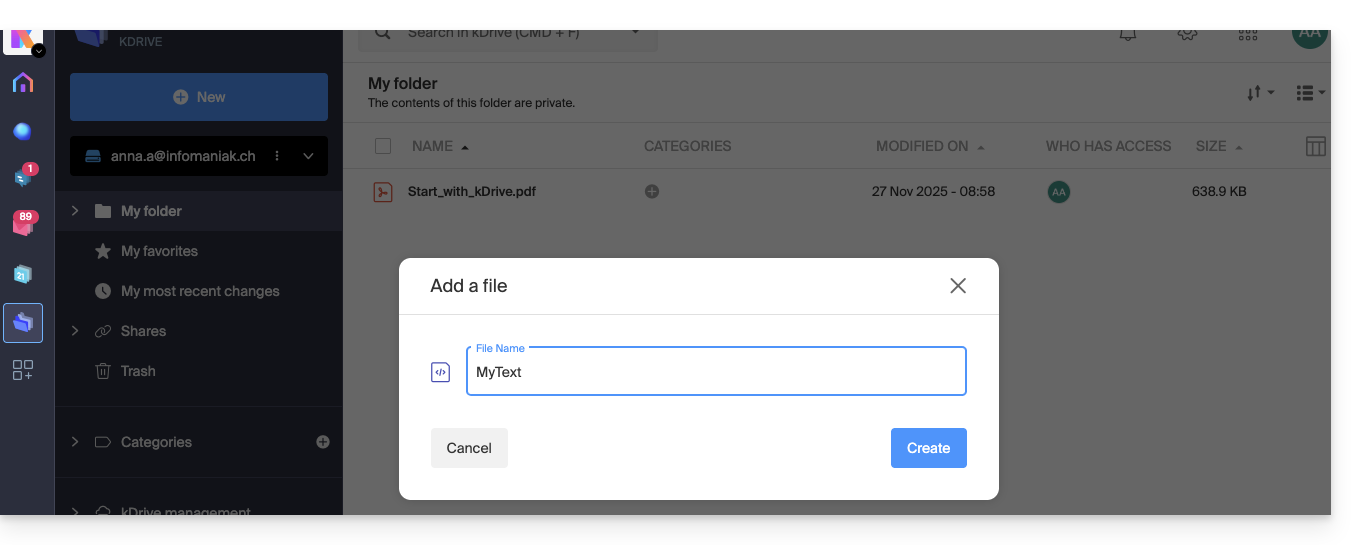
- Inserisci un nome per il file:
- Il file vuoto si apre automaticamente e puoi inserire del testo semplice:
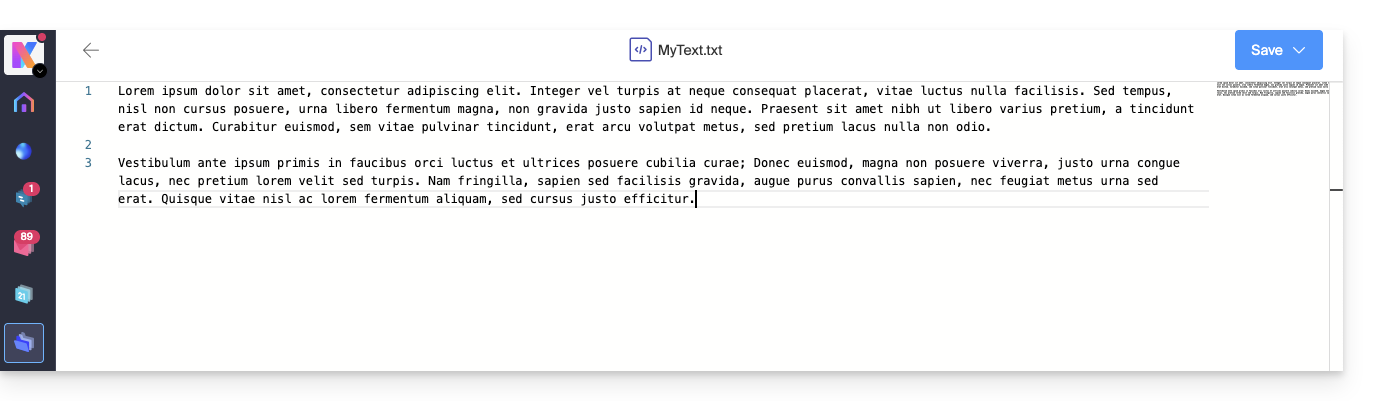
- Non è possibile formattarlo, modificare lo stile del testo, l'allineamento, ecc. (preferisci i file di tipo Office per questo).
- Se incolli del contenuto formattato nella pagina, questo verrà convertito in testo semplice senza formattazione.
- Un indice della pagina viene visualizzato a destra per facilitare la navigazione rapida in documenti lunghi.
- Il salvataggio è automatico, ma è consigliabile salvare manualmente le modifiche in alto a destra, se necessario.
Funzione di ricerca/sostituzione
Per modificare e sostituire tutte le occorrenze di un testo in pochi clic, una volta creato il documento:
- Seleziona il termine da sostituire in tutto il testo.
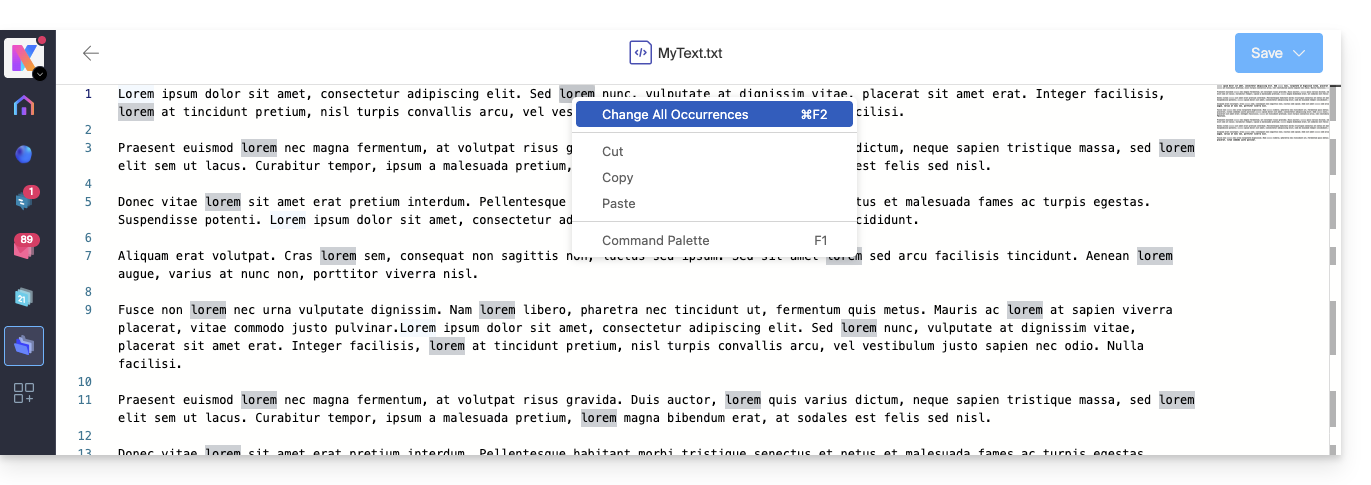
- Fai clic con il tasto destro sulla selezione e scegli la voce di menu “Modifica tutte le occorrenze”:
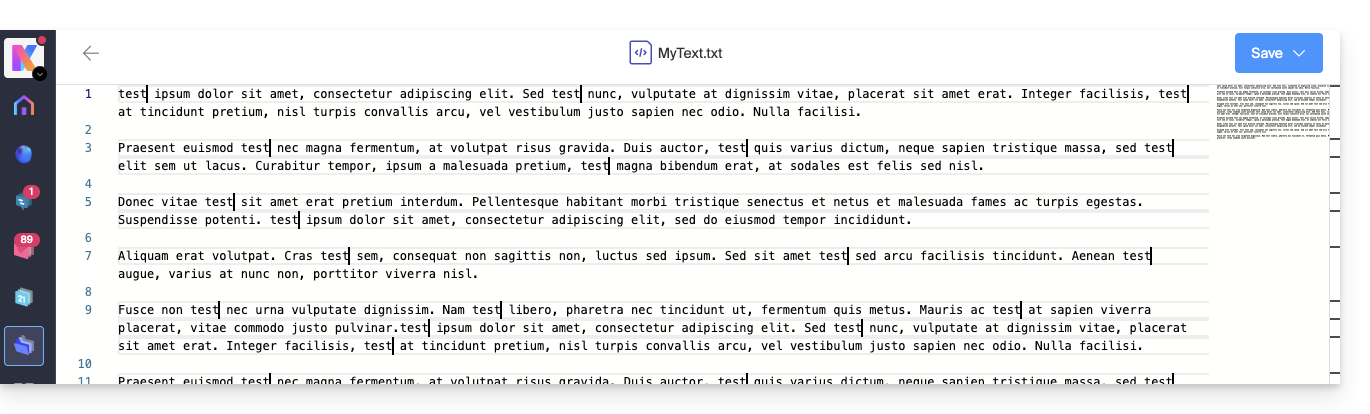
- Inserisci il testo che deve sostituire la selezione; il testo sostituirà tutte le occorrenze identiche:
- Il salvataggio è automatico, ma è consigliabile salvare manualmente le modifiche in alto a destra, se necessario.
Link a questa FAQ: https://faq.infomaniak.com/2389
Questa FAQ è stata utile?
Questa guida spiega come trasferire automaticamente le foto dal tuo dispositivo mobile (iOS) a kDrive di Infomaniak.
Introduzione
- Una volta attivata questa funzione, le foto del dispositivo mobile verranno salvate nella cartella kDrive scelta.
- Modalità in primo piano:
- La sincronizzazione funziona in modo ottimale quando l'applicazione kDrive è attiva e in primo piano.
- Modalità in background
- iOS limita il funzionamento delle applicazioni in background.
- kDrive potrà comunque effettuare invii a intervalli brevi (ogni 15 minuti circa) o durante la notte, se il dispositivo è in carica e connesso al Wi-Fi.
- Denominazione dei file: il salvataggio automatico potrebbe rinominare i file per evitare errori di conflitto o duplicati (vedere di seguito).
Abilitare l'invio a kDrive su iOS (iPhone, iPad)
Prerequisiti
- Avere un abbonamento kDrive o kSuite.
- Installare l'app mobile kDrive.
Per configurare il backup automatico:
- Apri l'app mobile kDrive.
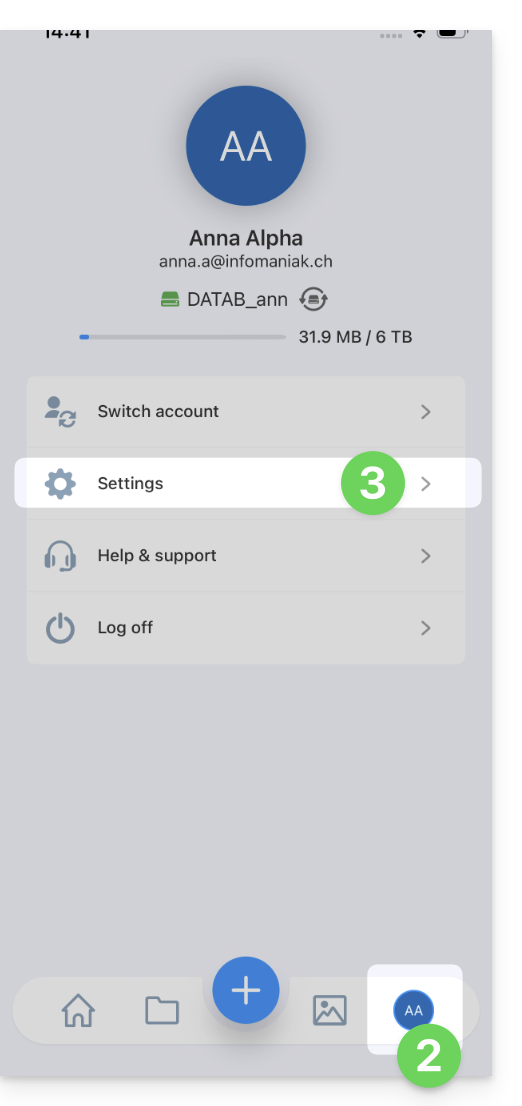
- Tocca le tue iniziali o il tuo avatar (in basso a destra).
- Vai su Impostazioni:
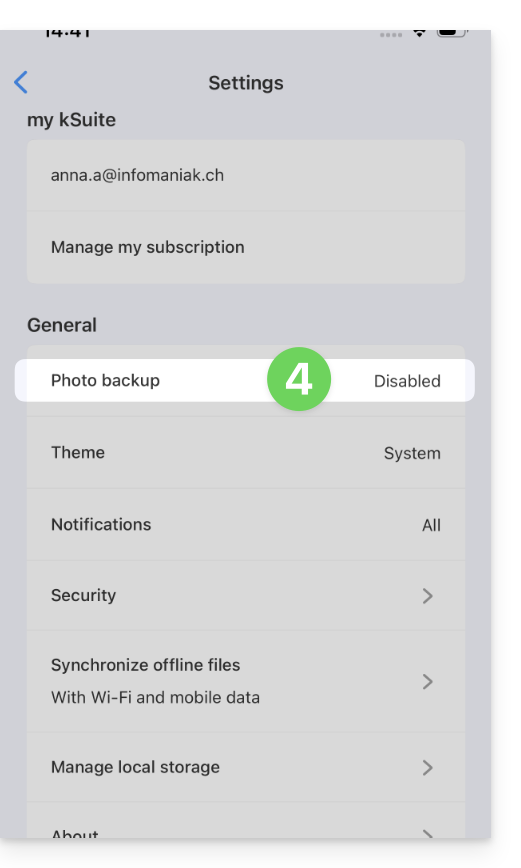
- Seleziona Backup foto:
- Attiva il Backup automatico.
- Consenti l'accesso alle tue foto in base alle opzioni proposte da iOS.
- Scegli il kDrive di destinazione e la cartella di destinazione.
- Regola le tue preferenze (video, screenshot, eliminazione dopo l'invio, ecc.) e poi premi Salva.
Conserva il nome originale delle foto
Per impostazione predefinita, il backup automatico rinomina i file (ad esempio: 20260101_101000_1234.jpg) per evitare errori di conflitto o duplicati.
Se desideri che le tue foto mantengano il nome originale (ad esempio: IMG_3006.jpg) anziché essere rinominate in base alla data, devi utilizzare la funzione di condivisione di iOS anziché il backup automatico:
- Apri l'app Foto di iOS.
- Seleziona la foto o le foto desiderate.
- Tocca l'icona Condividi (quadrato con una freccia rivolta verso l'alto).
- Seleziona kDrive dall'elenco delle applicazioni.
- Scegli la posizione e invia.
L'esportazione manuale tramite il pulsante Condividi non è consigliata per trasferimenti massivi di migliaia di foto, ma garantisce l'integrità del nome del file originale.
Link a questa FAQ: https://faq.infomaniak.com/2394
Questa FAQ è stata utile?
Questa guida spiega come scansionare o digitalizzare documenti (multipagina) con l'app mobile kDrive (applicazione per smartphone o tablet iOS / Android).
Prerequisiti
- Avere un'offerta kDrive o kSuite.
- Installare l'app mobile kDrive (applicazione per smartphone o tablet iOS / Android).
Scansionare documenti
Per digitalizzare rapidamente documenti cartacei e archiviarli sul tuo kDrive:
- Avvia l'app mobile kDrive sul tuo dispositivo iOS o Android.
- Tocca l'icona in basso:
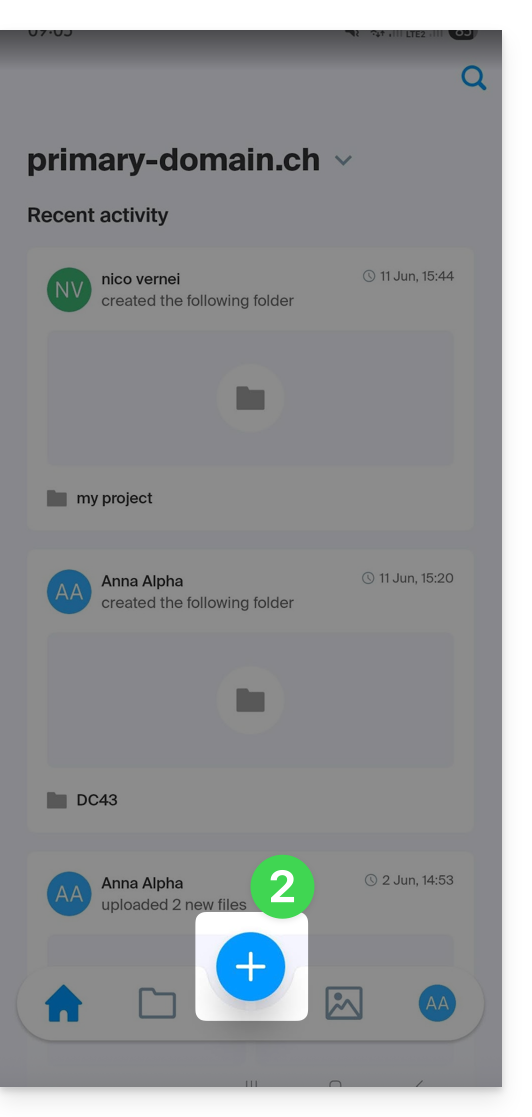
- Tocca Scansiona un documento nel pannello che si è aperto:
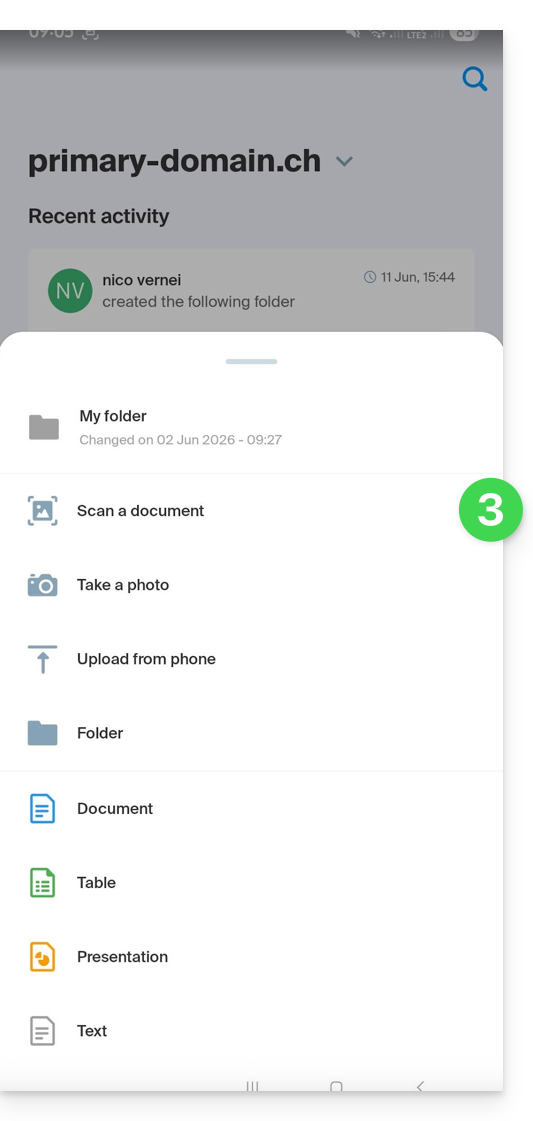
- Se necessario, autorizza gli accessi (fotocamera…) richiesti dall'app.
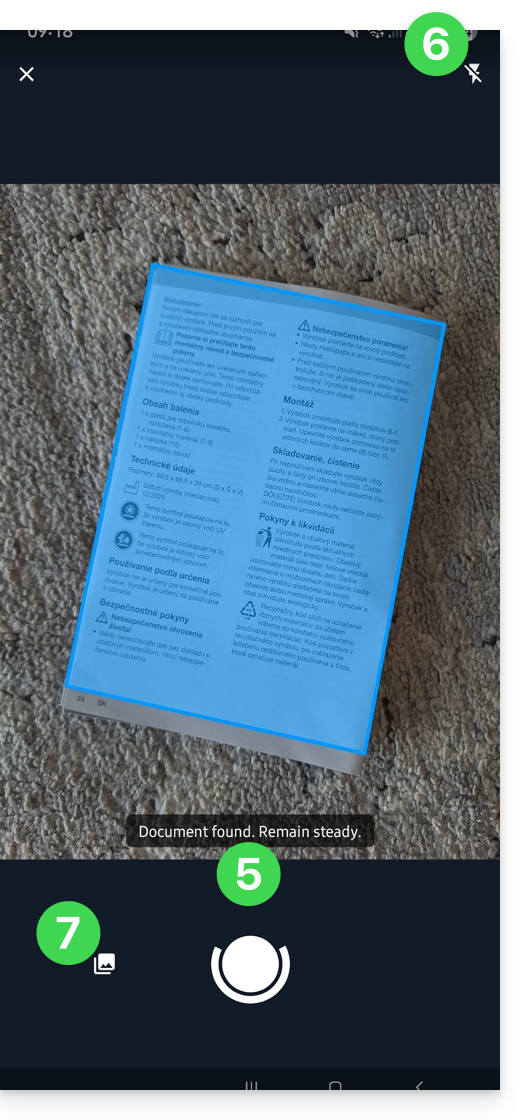
- La ricerca e il rilevamento del documento avvengono automaticamente non appena l'immagine è stabile (un testo e un cerchio lo indicano), ma puoi toccare il cerchio centrale per avviare manualmente l'acquisizione.
- Se necessario, attiva l'uso del flash.
- Quando si digitalizza una serie di documenti, è possibile inserire manualmente un file già presente nella galleria del dispositivo, in modo da aggiungerlo al documento multipagina finale:
- Se l'immagine selezionata non è di gradimento, è possibile ripetere l'operazione.
- Una volta selezionata l'immagine, è possibile applicare una rotazione, un filtro come quello in bianco e nero, un ritaglio…
- È possibile aggiungere altre scansioni al documento finale:
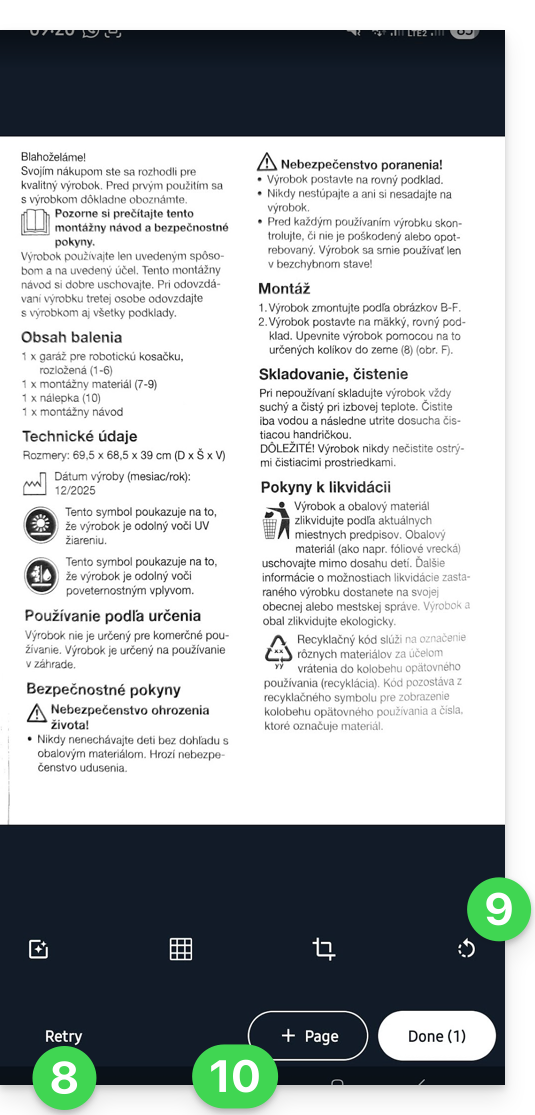
- Una volta aggiunte le diverse pagine (il numero viene visualizzato sul pulsante), premere Fine in basso a destra:
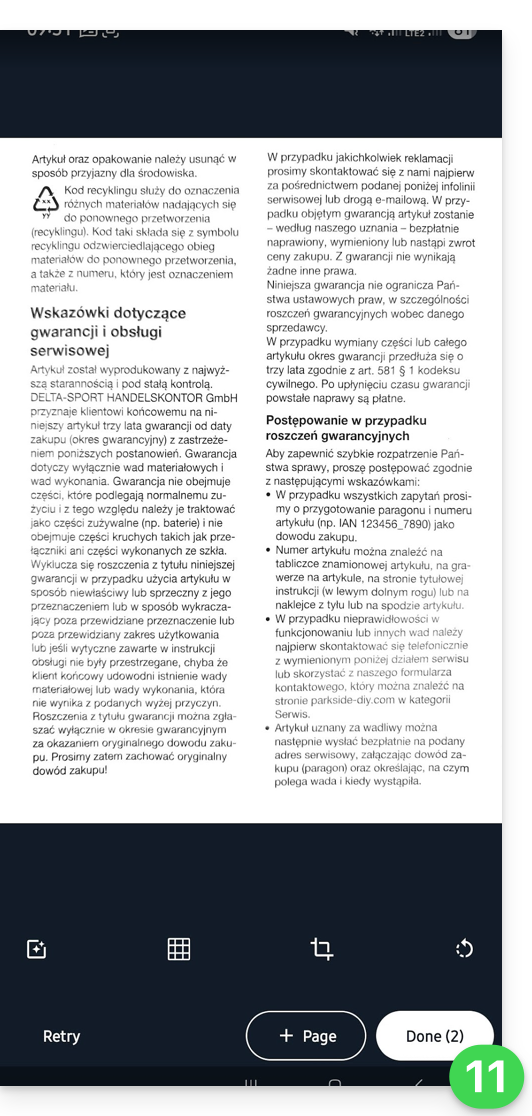
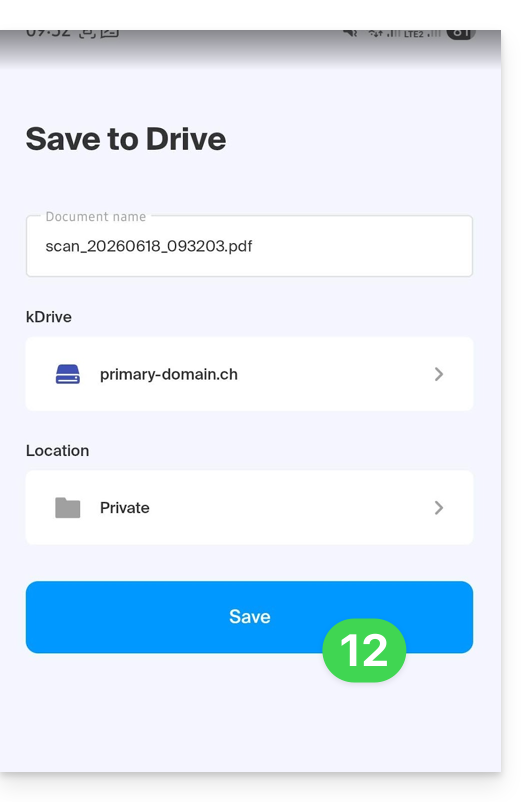
- Se la scansione contiene più pagine, queste verranno raggruppate in un PDF da salvare nella posizione desiderata su kDrive; se c'è solo un'immagine, è possibile scegliere di salvarla in formato .JPG (solo su iOS):
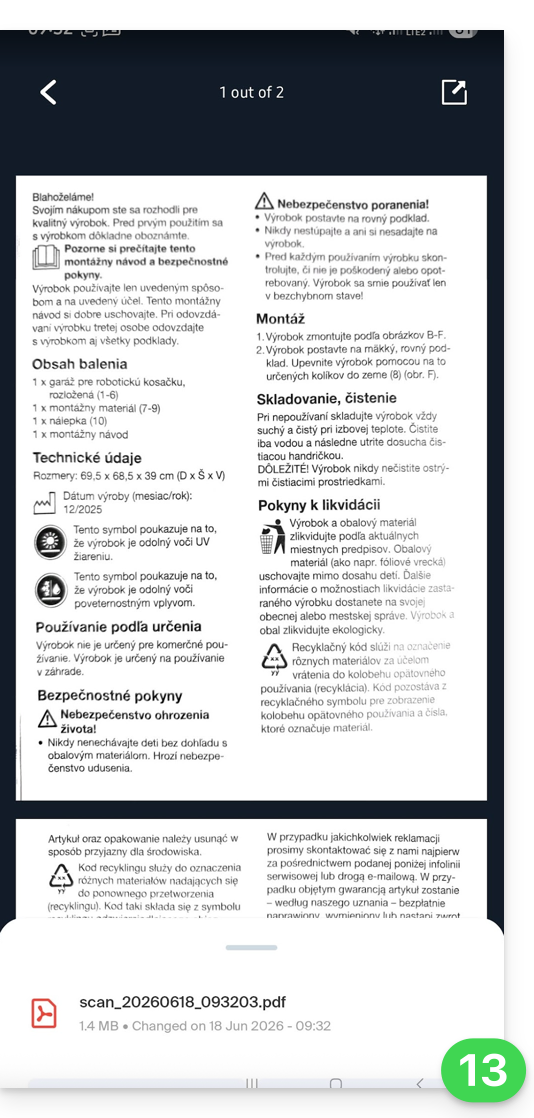
- Il documento viene caricato su kDrive ed è possibile visualizzarlo:
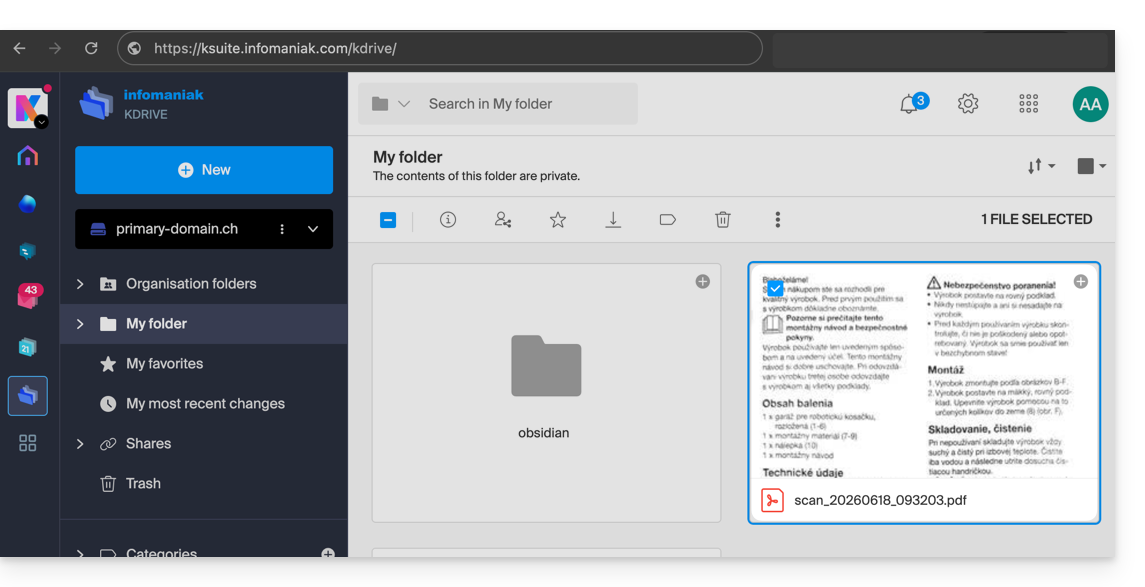
- Lo si può trovare, ovviamente, su tutti i dispositivi connessi:
Link a questa FAQ: https://faq.infomaniak.com/2395
Questa FAQ è stata utile?
Questa guida spiega come connettersi e gestire più account kDrive sull'app mobile kDrive (applicazione per smartphone o tablet iOS / Android). Questa funzionalità consente, ad esempio, di accedere ai file di un account kDrive personale e di un account kDrive professionale.
Prerequisiti
- Avere un abbonamento kDrive o kSuite.
- Installare l'app mobile kDrive (applicazione per smartphone o tablet iOS / Android).
Accedere ai diversi kDrive dall'app mobile
Un utente può accedere a più kDrive se già utilizza diversi kDrive al di fuori dell'app, se è stato aggiunto ad altri kDrive, ecc. Tutti saranno accessibili una volta che l'utente si sarà connesso.con l'identificativo di accesso corrispondente a questi kDrive.
È lo stesso nell'app Web…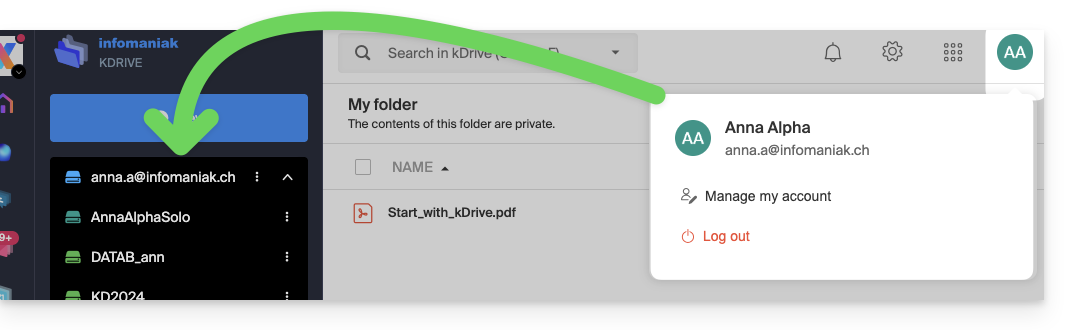 … e nell'app mobile: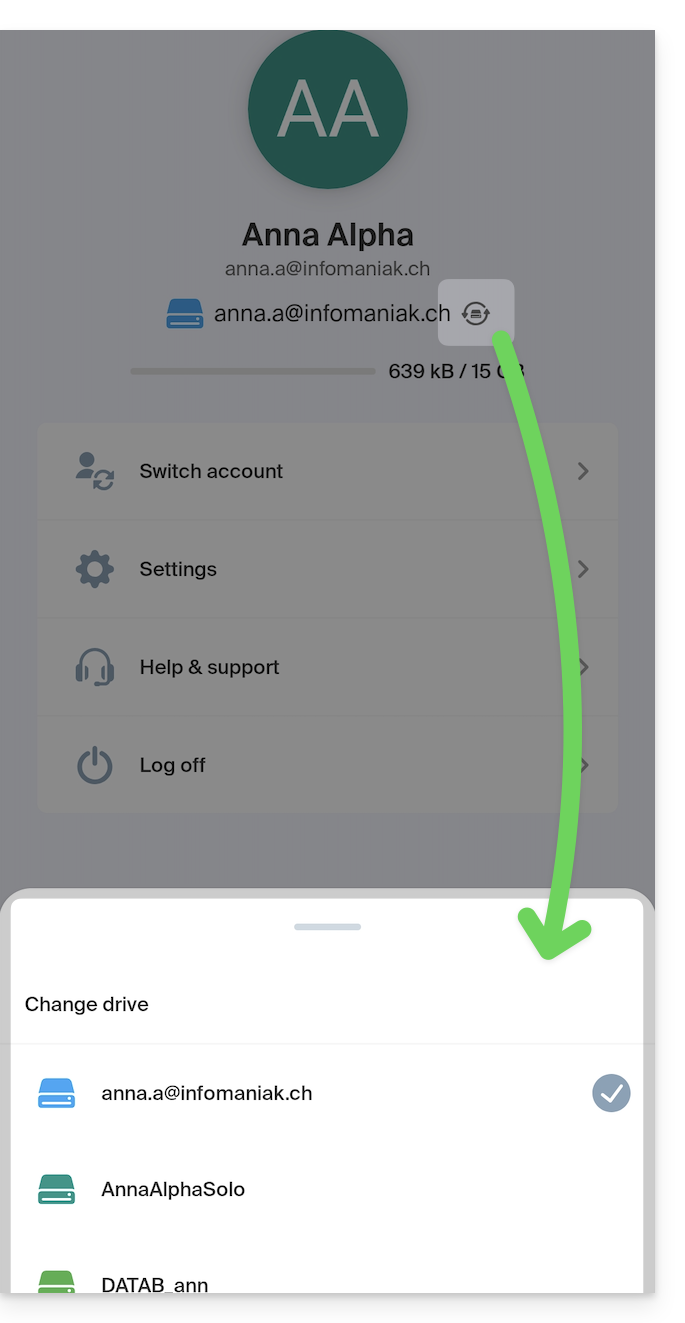
Una volta effettuato l'accesso al tuo account Infomaniak sull'app mobile kDrive, il modo più semplice per accedere ai diversi kDrive per i quali il tuo account Infomaniak dispone di un accesso è:
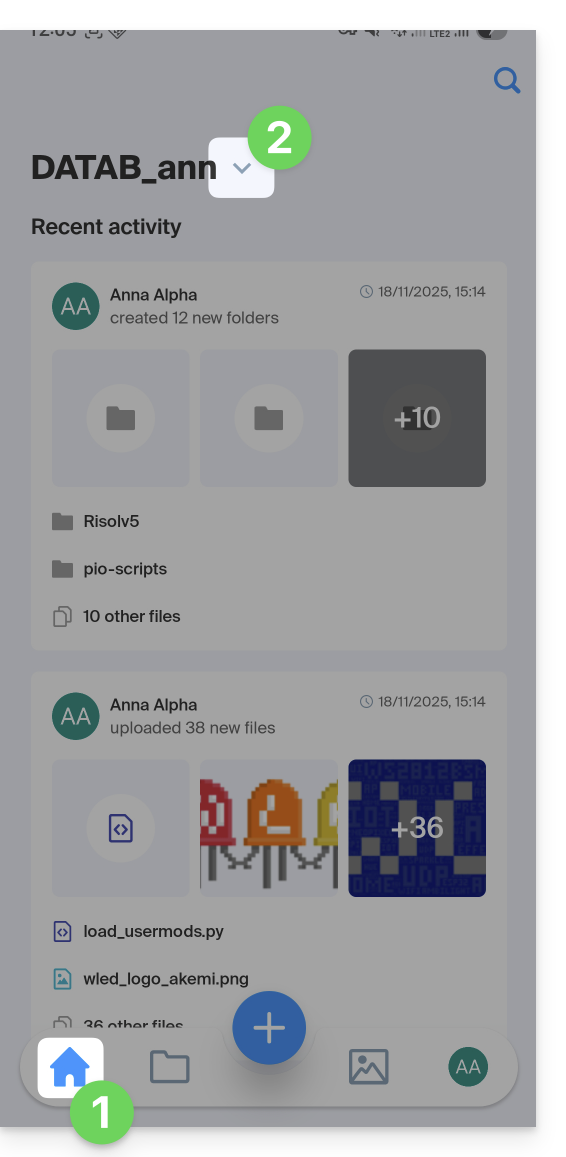
- Clicca sull'icona casa per accedere alla pagina principale.
- Fare clic sulla freccia rivolta verso il basso a destra del nome del kDrive corrente:
- Nel pannello inferiore che si apre, fare clic sul nome del kDrive desiderato:
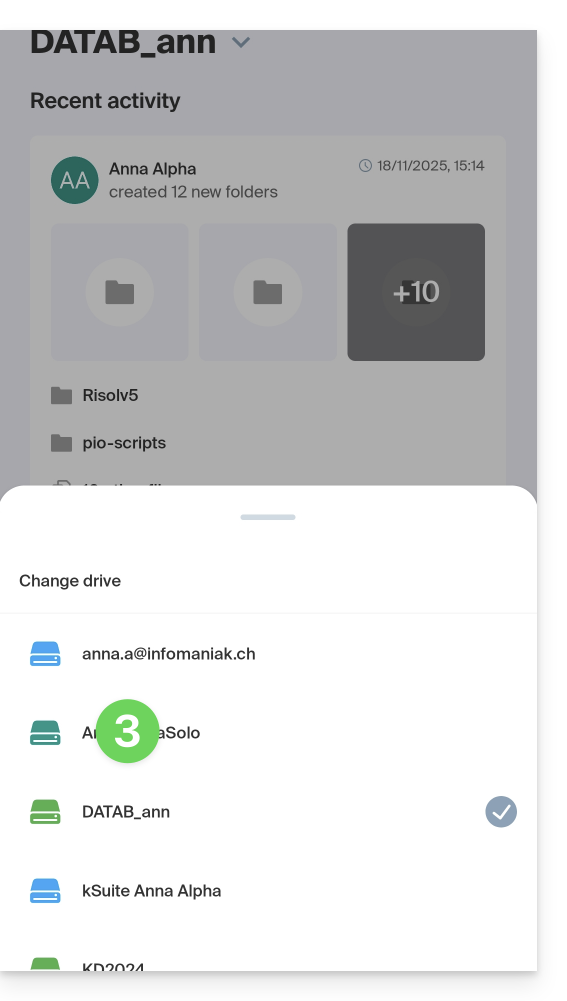
- Sarai reindirizzato ai dati del kDrive selezionato.
Accesso e gestione di altri account kDrive
Per accedere con un account Infomaniak diverso e quindi ad altri kDrive:
- Apri l'app mobile kDrive.
- Tocca l'icona con le tue iniziali o il tuo avatar in basso a destra.
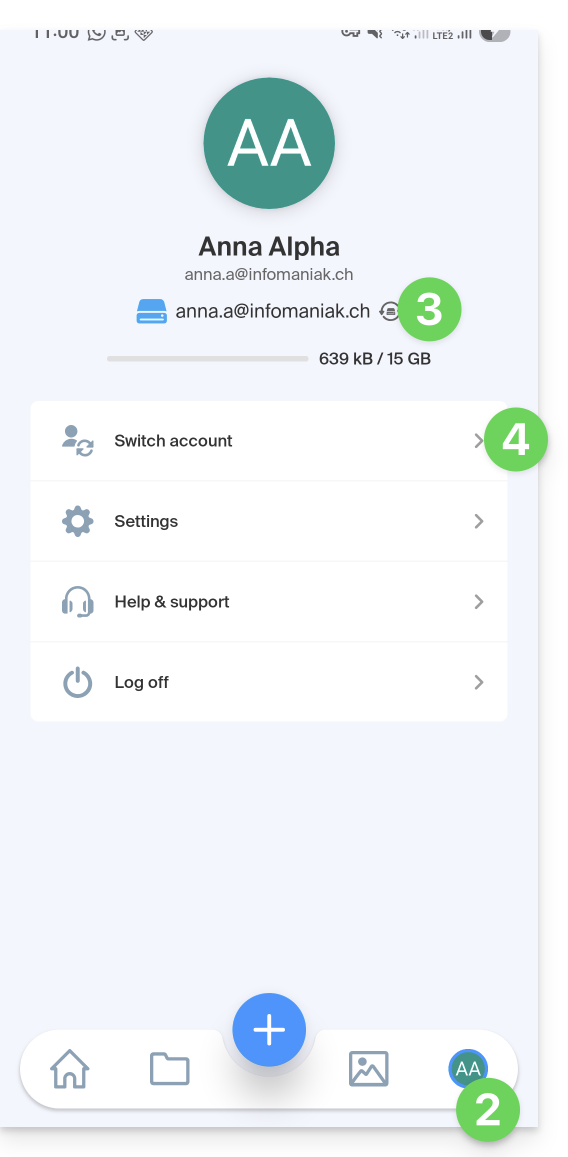
- Tocca l'icona a destra del nome di kDrive (solo per verificare a quali kDrive hai già accesso).
- Premere su Cambia utente:
- Premere su Aggiungi utente:
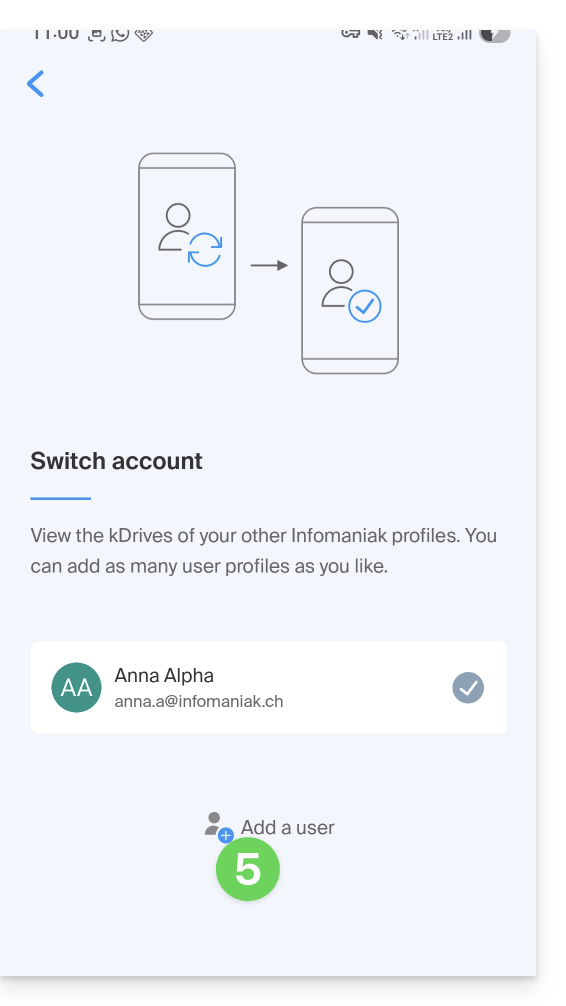
- Inserisci le credenziali del tuo account Infomaniak; se necessario, consulta questa guida.
- Seleziona il kDrive da aggiungere.
- Ora è possibile passare da un kDrive all'altro dal menu Utente > Cambia utente; le credenziali dei diversi account vengono conservate.
Link a questa FAQ: https://faq.infomaniak.com/2396
Questa FAQ è stata utile?
Questa guida spiega come creare, salvare e modificare un file di tipo Office (testo, foglio di calcolo, presentazione, ecc.) sull'app web kDrive (servizio online ksuite.infomaniak.com/kdrive) e sull'app mobile kDrive (applicazione per smartphone o tablet iOS / Android) utilizzando l'editor nativo.
Modificare un file di testo, un foglio di calcolo, una presentazione…
Prerequisiti
- Per creare e collaborare su un foglio di calcolo o un testo, ecc., direttamente sull'app web, il peso del file in questione deve essere inferiore a
100 MB, altrimenti verrà proposto il download del documento e sarà necessario modificarlo localmente sul computer con un'applicazione di tipo Office (OnlyOffice, ad esempio).- Prestate quindi attenzione alle immagini che inserite nei vostri documenti (comprimetele per ridurne le dimensioni e la qualità, se necessario).
L'app web kDrive (servizio online ksuite.infomaniak.com/kdrive) integra nativamente le applicazioni Docs, Grids e Points, che consentono di creare, modificare e collaborare online su documenti di tipo Word .docx, Excel .xlsx e PowerPoint .ppsx:
- Cliccate qui per accedere all'app web kDrive (servizio online ksuite.infomaniak.com/kdrive).
- Aprite, se necessario, la cartella in cui creare un documento Office.
- Cliccate sul pulsante Nuovo in alto a sinistra.
- Scegli il tipo di documento da creare:
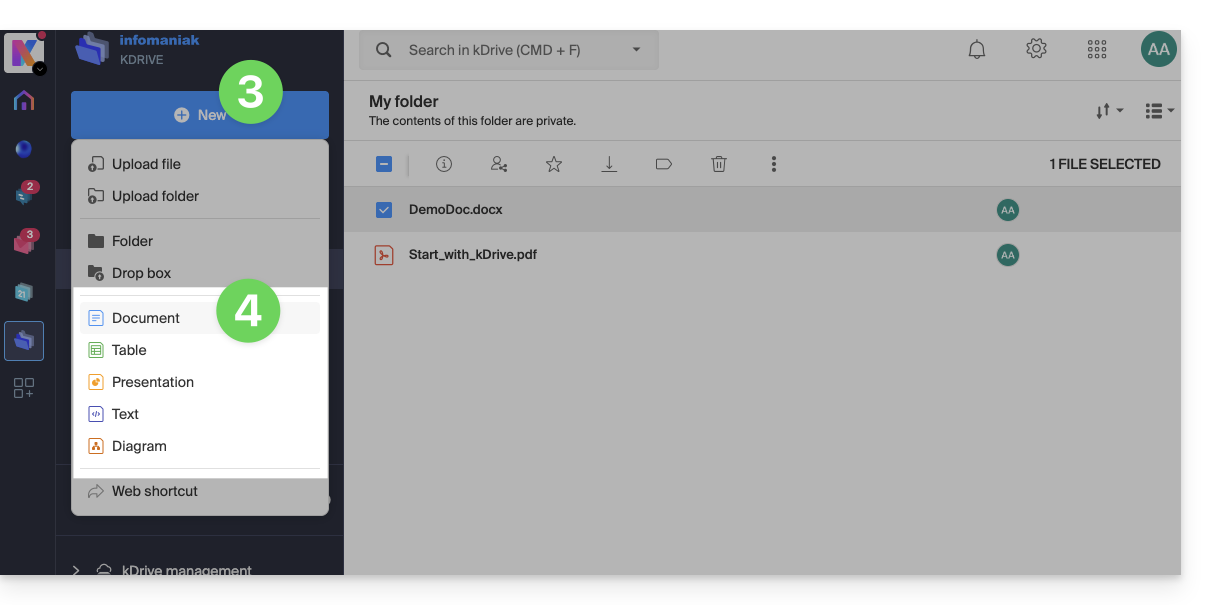
- documento di elaborazione testi
- foglio di calcolo
- presentazione
- testo semplice (blocco note)
- documento draw.io per diagrammi, schemi e wireframe
- Assegna un nome al file.
Per impostare un editor predefinito, consulta questa guida.
Funzione di ricerca/sostituzione
Per modificare e sostituire tutte le occorrenze di un testo in pochi clic, dopo aver creato il documento:
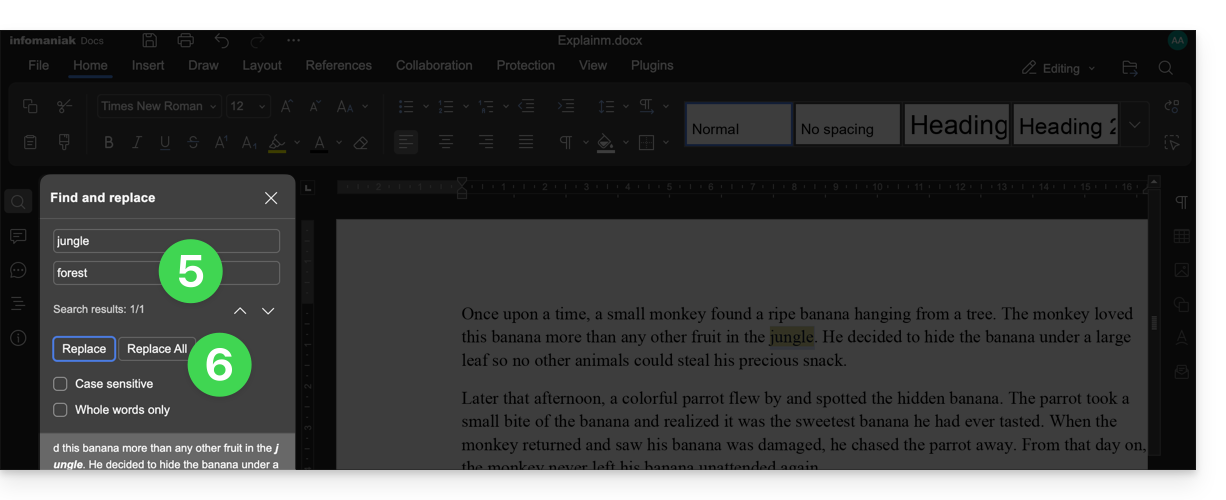
- Fai clic sulla funzione di ricerca (icona lente d'ingrandimento in alto a destra).
- Cerca il termine da sostituire in tutto il testo.
- Verifica la selezione delle occorrenze nel testo.
- Fai clic sul menu delle azioni ⋮ a destra del campo di ricerca:
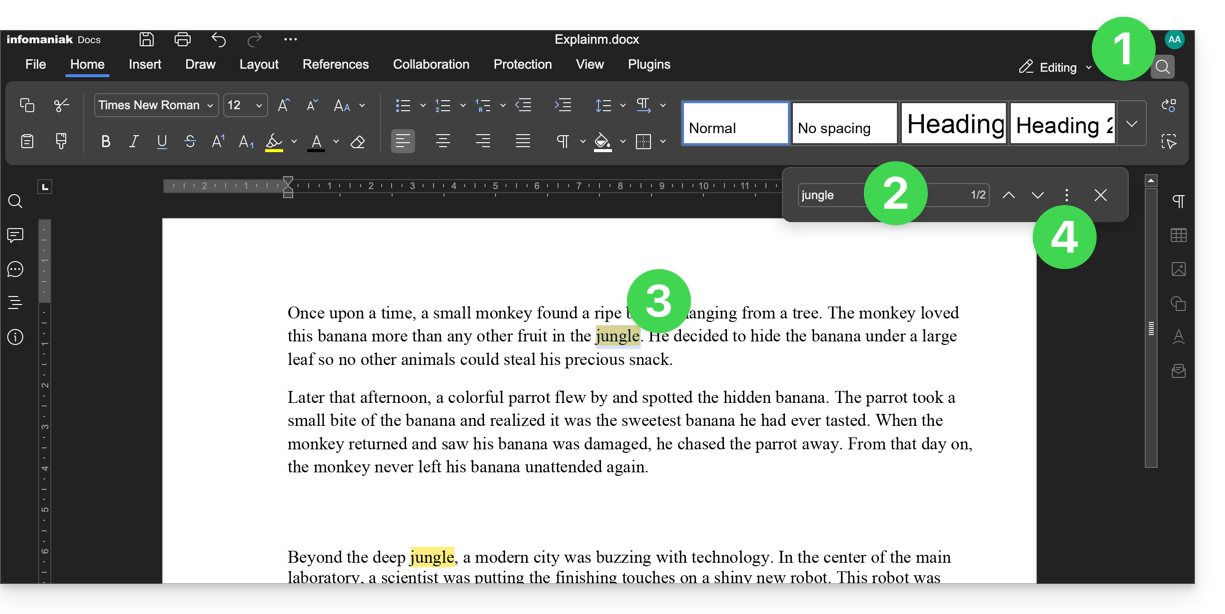
- Inserisci il testo che deve sostituire la selezione.
- Fai clic su Sostituisci (per sostituire una occorrenza alla volta) o Sostituisci tutto (il testo sostituisce tutte le occorrenze identiche):
Salva il file
Quando lavori online sui tuoi file Word, Excel o PowerPoint, questi vengono salvati automaticamente ogni volta che apporti modifiche.
In caso di dubbi, puoi salvare manualmente un documento:
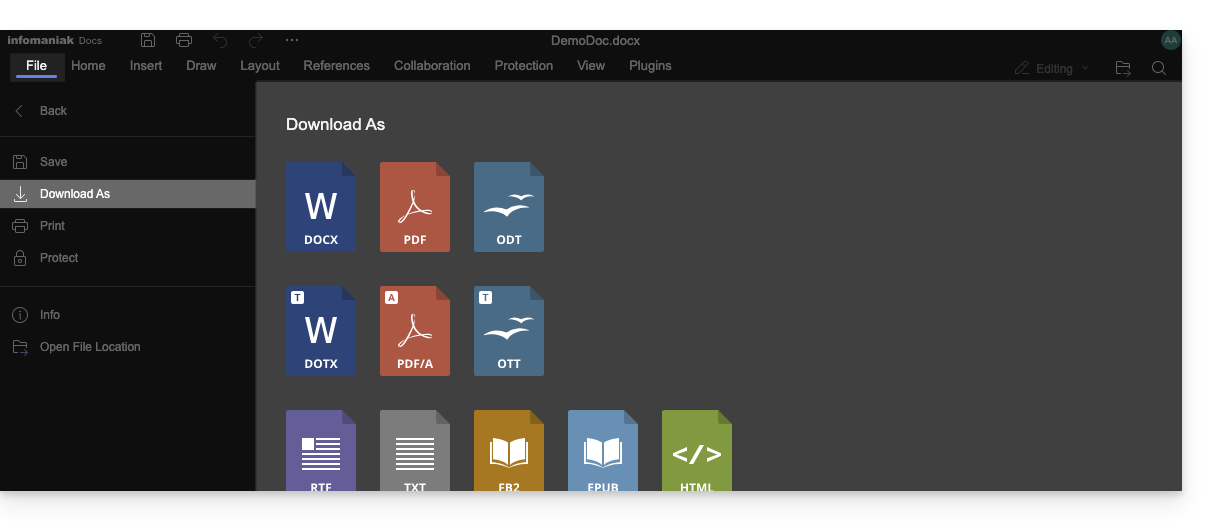
- Fare clic su File e quindi su Salva (se "Salva" è disabilitato, significa che il file è già stato salvato).
- Se necessario, è possibile scaricare una copia del file nel formato desiderato (docx, pdf, rtf, epub, html, jpg, png, ecc.) facendo clic su Scarica come...
File protetti da password
Quando si lavora online sui file Word, Excel o PowerPoint, questi possono essere protetti in precedenza con una password. Di conseguenza, verrà richiesta la password per aprire il file nell'interfaccia Infomaniak, ma questa scomparirà quando si salva il documento all'interno di kDrive.
Infatti, non è possibile impostare una password quando si salva un documento su kDrive, né è possibile conservare la password esistente. In alternativa, si può prendere in considerazione l'utilizzo di un altro editor disponibile all'interno di kDrive, ma solo con determinate offerte a pagamento.
Aggiungere un segnalibro
È disponibile una funzione che consente di aggiungere un segnalibro, una sorta di collegamento rapido a una parte preferita del documento o l'equivalente di un ancora di una pagina Web:
- Modificare un documento di testo su kDrive.
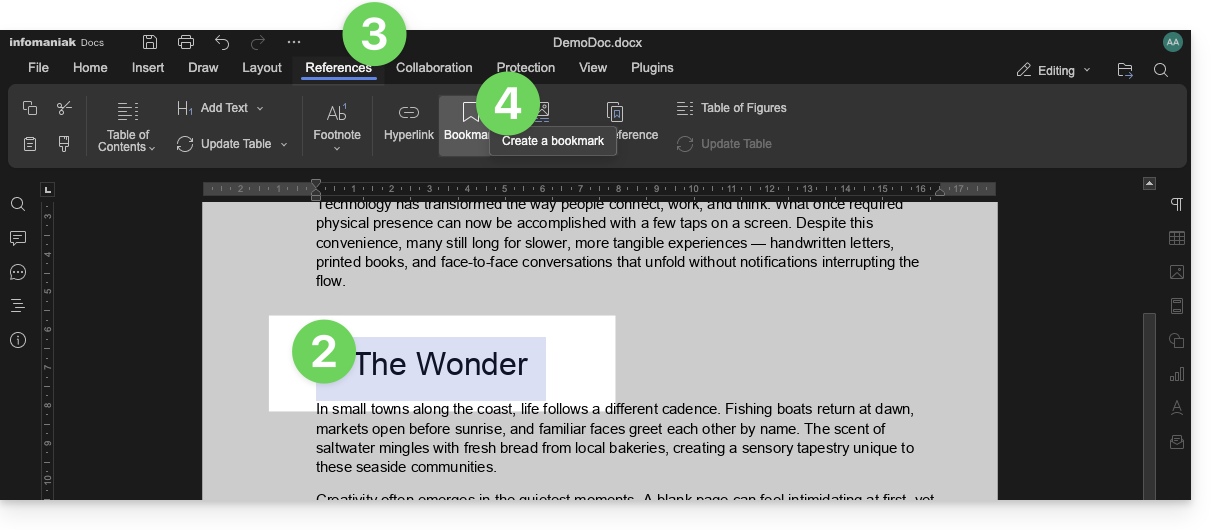
- Selezionare la parte di testo che fungerà da punto di riferimento.
- Fare clic sulla scheda Riferimenti.
- Fare clic su Segnalibro:
- Assegnare un nome al segnalibro.
- Fare clic sul pulsante Aggiungi:
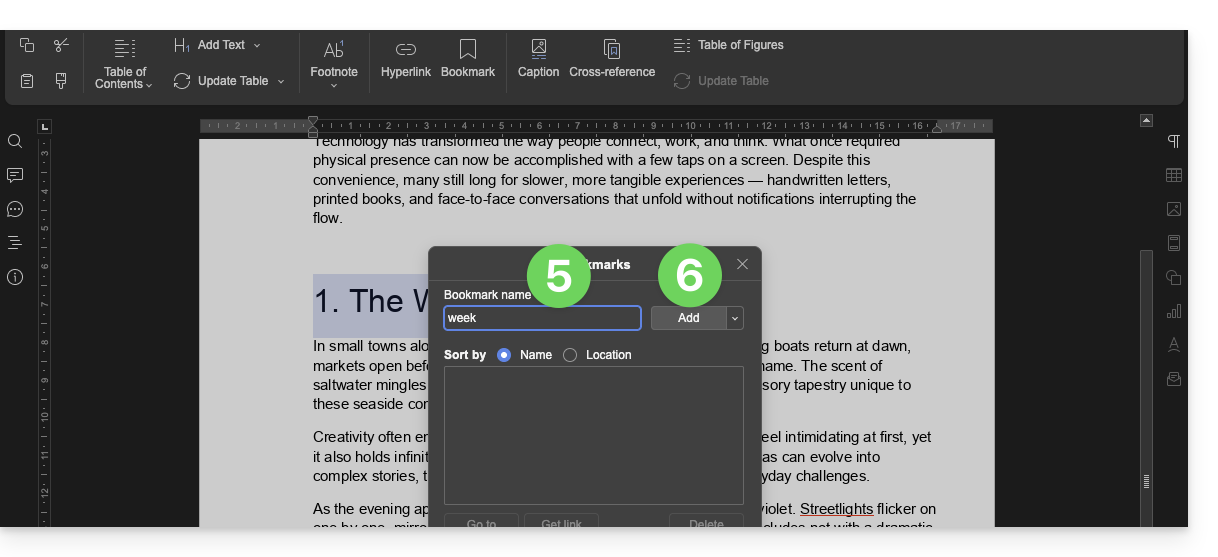
- La finestra si chiude, la posizione preferita viene creata e salvata nel documento.
Creare un link di condivisione che porti direttamente al segnalibro
Una volta aperto il documento:
- Fare clic sulla scheda Riferimenti.
- Fare clic su Segnalibro.
- Fare clic sul nome del segnalibro a cui accedere.
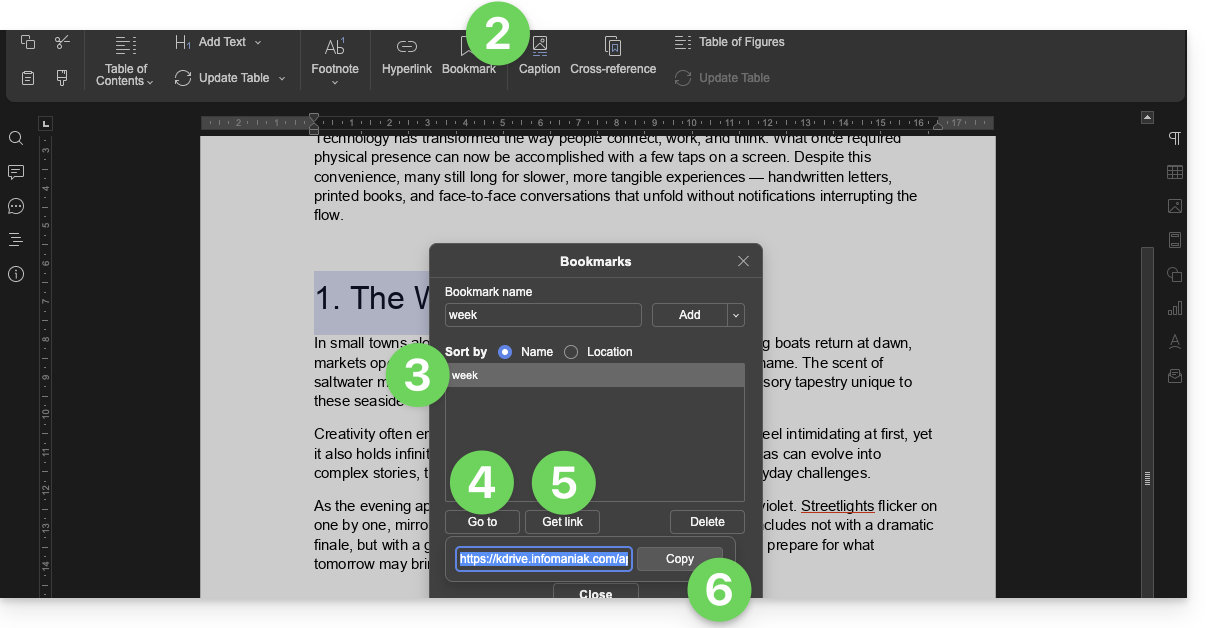
- Facoltativo: fare clic sul pulsante Vai a per visualizzare esattamente nella posizione precedentemente definita il documento aperto in background.
- Fare clic sul pulsante Ottieni un link per condividere il documento e ottenere un link che indirizzerà l'utente esattamente alla posizione del segnalibro.
- Fare clic sul pulsante Copia per inserirlo direttamente negli appunti:
Utenti kSuite: ricevere notifiche su kChat
È disponibile una funzione che consente agli utenti di taggare (menzionare) i collaboratori nei commenti di un documento tramite un simbolo "+" seguito dal nome dell'utente:
- Modificare un documento su kDrive.
- Fare clic sulla scheda Collaborazione.
- Fare clic su Aggiungi un commento.
- Inserire il commento, menzionando, se necessario, un utente: digitare il simbolo
+seguito dal nome: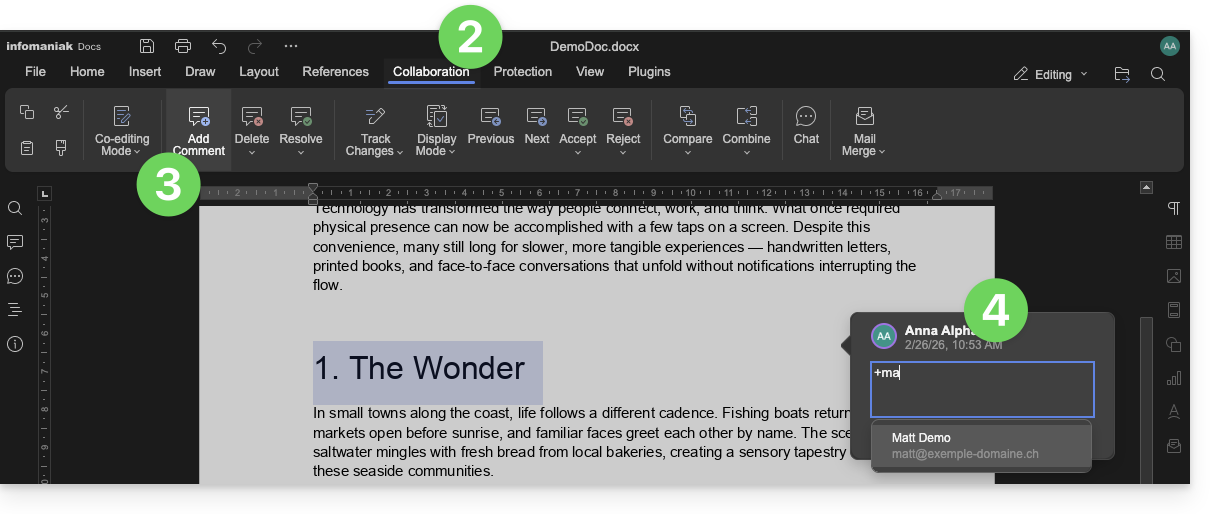
L'utente taggato riceve un'e-mail con i dettagli pertinenti: nome dell'autore del commento, link al documento, data e ora del commento.
Se l'utente in questione è online su kChat (della kSuite interessata), invece di ricevere un'e-mail, riceverà una notifica tramite il bot di kChat. Se l'utente è offline o in modalità "non disturbare", il sistema invierà un'e-mail.
Modificare un documento di tipo Office su dispositivi mobili
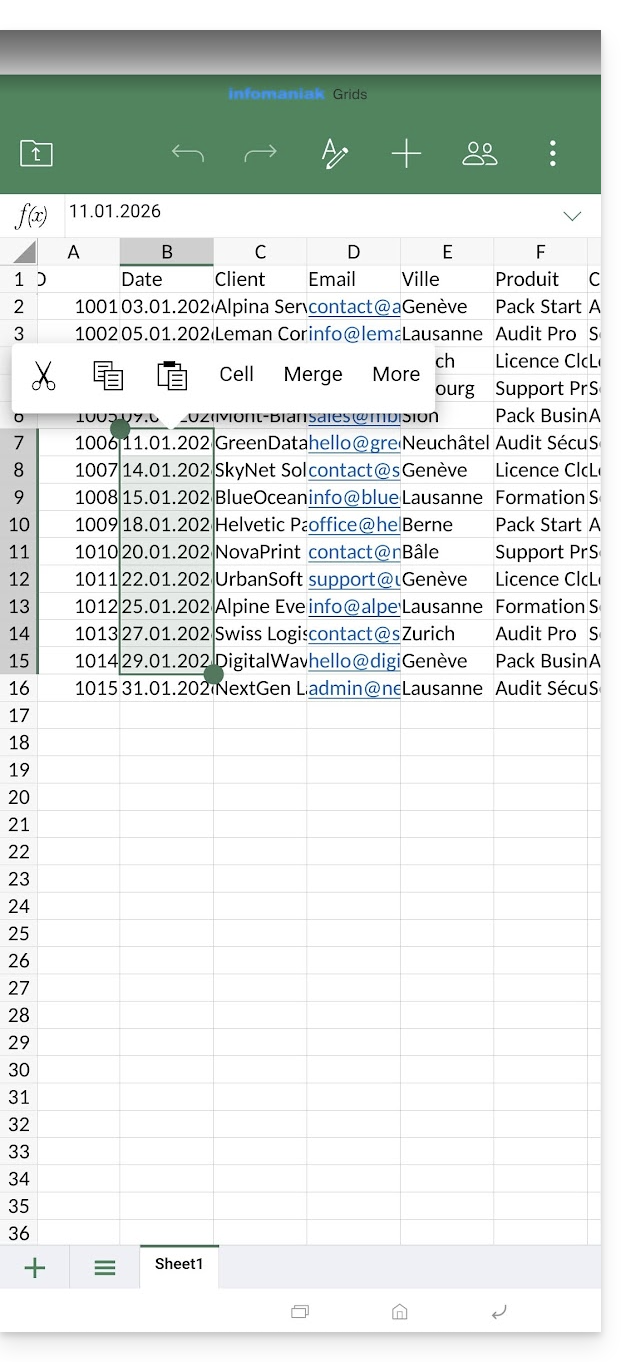
L'app mobile kDrive (applicazione per smartphone o tablet iOS/Android) integra nativamente le applicazioni Docs, Grids e Points, che consentono di creare, modificare e collaborare online su documenti di tipo Word .docx, Excel .xlsx e PowerPoint .ppsx: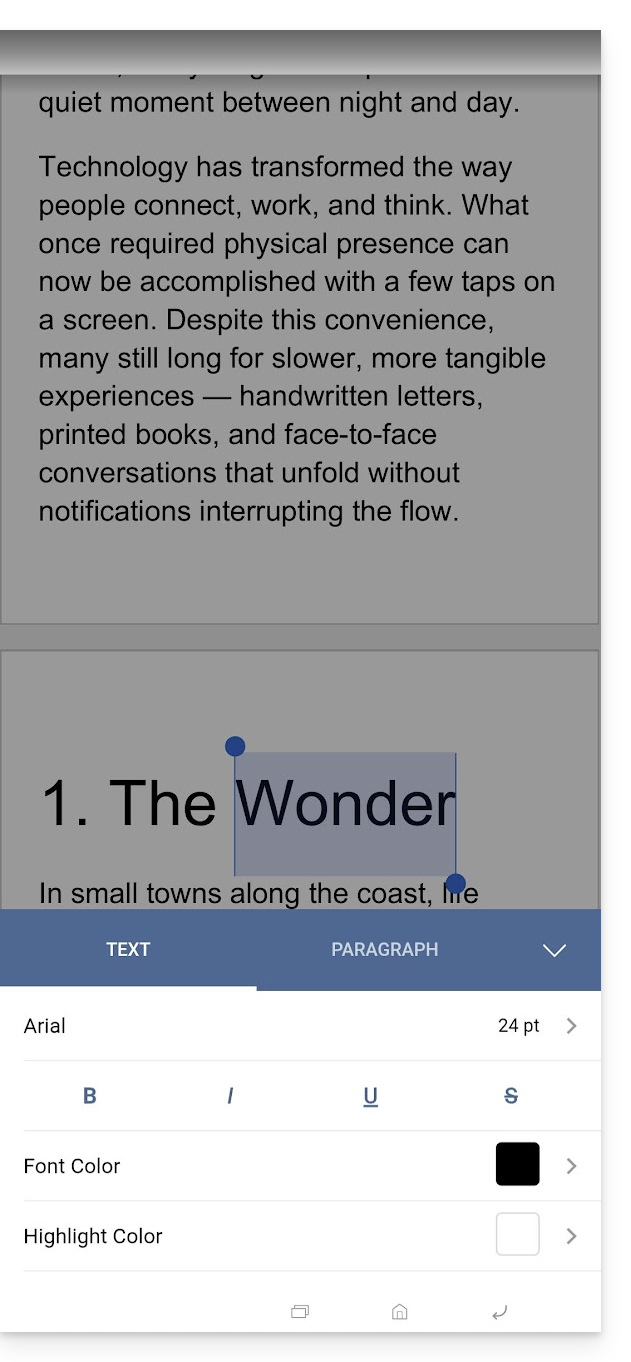
Link a questa FAQ: https://faq.infomaniak.com/2399
Questa FAQ è stata utile?
Questa guida dettaglia le possibili soluzioni quando l'icona dell'app desktop kDrive (applicazione di desktop su macOS / Windows / Linux) diventa arancione il che significa che c'è stato un conflitto durante la sincronizzazione.
Premessa
- kDrive non indica se un file è aperto o in fase di modifica su un altro dispositivo locale (nessun avviso viene visualizzato in questo caso):
- È quindi possibile consultare (leggere) un file mentre viene modificato su un altro dispositivo senza che ciò generi conflitti.
- Il conflitto si verifica solo in caso di modifica simultanea.
Casi di conflitto di sincronizzazione kDrive
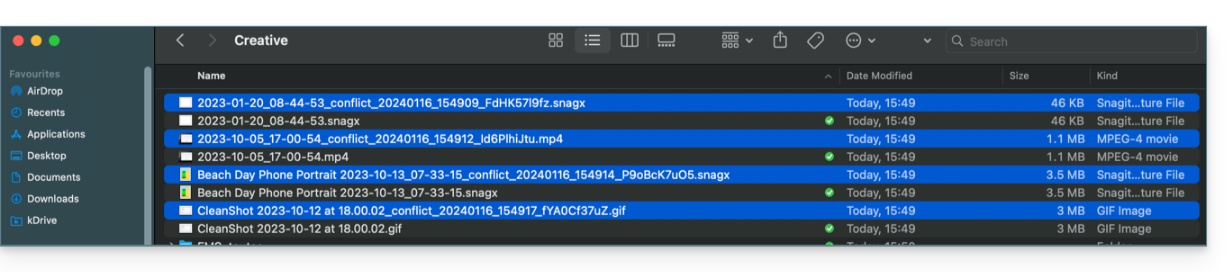
Quando appaiono i file conflict ?
- Quando modifichi un file localmente mentre viene anche modificato su kDrive Web (le due versioni diventano diverse).
- Quando crei o sposti un file mentre un'operazione simile avviene simultaneamente su kDrive Web.
- Quando modifichi un file il cui cartella padre è stata eliminata su kDrive Web.
- Quando uno spostamento di file non può essere sincronizzato correttamente.
In tutti questi casi
- La versione kDrive Web viene conservata così com'è.
- La tua versione locale viene salvata con il nome "[nome del file]_conflict".
- Il file in conflitto non viene sincronizzato con kDrive Web.
Cosa fare con questi file conflict ?
- O conservare entrambe le versioni (ma solo il file originale verrà sincronizzato).
- O eliminare il file
_conflictse è la versione meno recente. - O eliminare la versione originale (non
_conflict) se è obsoleta, quindi rinominare il_conflictper sincronizzarlo. - O fondere manualmente le due versioni prima di eliminare il
_conflict.
Durante una reinstallazione dell'applicazione kDrive
Questi conflitti possono verificarsi anche se disinstallate e reinstallate l'applicazione senza eliminare la configurazione, mentre sono state apportate modifiche su kDrive Web. Per evitare ciò, è consigliato di:
- Non conservare la configurazione durante la disinstallazione.
- Sincronizzare completamente prima di qualsiasi disinstallazione.
- Consultare le buone pratiche più avanti in questa guida.
Gestione dei conflitti di sincronizzazione
Quando vengono apportate modifiche simultanee a un file (in locale e su kDrive Web, o mentre l'applicazione è chiusa), kDrive gestisce automaticamente questi conflitti secondo regole precise.
Per le versioni dell'app kDrive precedenti alla 3.6.11
- In caso di creazione simultanea, modifica concorrente o spostamento conflittuale, la versione kDrive Web è sempre prioritaria. La versione locale viene rinominata con “
_conflict”. - Per i conflitti che coinvolgono l'eliminazione da parte di kDrive Web, il file locale viene generalmente conservato e resincronizzato.
- Gli spostamenti conflittuali vengono annullati e ricalcolati in base allo stato di kDrive Web.
A partire dalla versione 3.6.11
Per i file placeholder (file disidratati tramite Lite Sync) :
- Vengono automaticamente eliminati localmente.
- Se il file esiste ancora su kDrive Web, viene resincronizzato correttamente.
Per gli altri casi :
- La versione kDrive Web rimane prioritaria nella maggior parte delle situazioni.
- I file locali in conflitto vengono rinominati con “
_conflict”. - Eccezione importante: quando un file modificato localmente dovrebbe essere eliminato in base allo stato di kDrive Web…
- … viene spostato in una cartella denominata “
kDrive Rescue Folder” (invece di essere eliminato); ciò protegge le modifiche locali da un'eliminazione accidentale.
- … viene spostato in una cartella denominata “
Casi particolari :
- Se una cartella genitore viene eliminata, i file modificati localmente vengono conservati.
- I cicli di spostamento (cartelle spostate a vicenda) vengono risolti a favore dello stato di kDrive Web.
- I conflitti di rinominazione danno priorità alla versione kDrive Web.
Come visualizzare i conflitti?
Per visualizzare i file in conflitto:
- Effettua un clic sinistro sull'icona dell'app desktop kDrive nell'area di notifica del tuo computer (in alto a destra su macOS, in basso a destra su Windows e un doppio clic sinistro nella barra delle applicazioni su Linux).
- Fai clic sul pulsante di informazione in alto.
- Fai clic sull'evento elencato per vedere i dettagli:

- I conflitti e gli errori vengono visualizzati in 2 schede distinte che ti permettono di prendere visione dei dati non sincronizzati:
- La prima scheda ti permette di risolvere i conflitti:

- Dovrai quindi scegliere come risolvere il conflitto decidendo di inviare la versione locale
- sul server (= sincronizzare)
- o nel cestino del computer

Evitare i conflitti di sincronizzazione
Le raccomandazioni:
- Non lavorare sullo stesso file in più (a meno che non lavori online su un documento Word, Excel o PowerPoint).
- Sincronizza le tue modifiche offline prima di modificare gli stessi file online.
- Evitare di creare cartelle che portano lo stesso nome di cartelle che non sincronizzi su un dispositivo.
Se necessario, per risolvere manualmente alcuni conflitti di sincronizzazione che non sarebbero stati risolti automaticamente:
- Apre i due file.
- Confronta le differenze.
- Recuperate le informazioni del file in conflitto (quello con il punto esclamativo) nel file di base.
- Elimina il file in conflitto che non è sincronizzato (quello con il punto esclamativo e la dicitura
conflicted copy):
Non vedi i file in conflitto su tutti i tuoi dispositivi? È normale; il file in conflitto (quello con il punto esclamativo e la dicitura conflicted copy nel suo nome) non è sincronizzato. L'idea è che tu, l'autore delle modifiche, sia la persona migliore per risolvere il conflitto.
Prendi visione di questa altra guida se riscontri un problema mentre l'icona dell'app desktop kDrive è invece verde.
Link a questa FAQ: https://faq.infomaniak.com/2403
Questa FAQ è stata utile?