Base di conoscenze
1 000 FAQ, 500 tutorial e video esplicativi. Qui ci sono delle soluzioni!
Questa guida fornisce istruzioni per sincronizzare kDrive con un NAS Synology (o viceversa) tramite il protocollo WebDAV, disponibile nell'applicazione Cloud Sync.
✘ NON DISPONIBILE con
kSuite Free / kSuite Standard
my kSuite / my kSuite+ (ik.me, etik.com, ikmail.com)
Prerequisiti
- Avere un NAS Synology accessibile da Internet.
- Conoscere il proprio ID kDrive (ID kDrive).
Sincronizzare kDrive e Synology tramite Cloud Sync
Per farlo:
- Accedere al DiskStation Manager (DSM) di Synology.
- Se necessario, scarica e installa l'app Cloud Sync dal Centro applicazioni.
- Apri Cloud Sync.
- Fare clic sul simbolo + in basso a sinistra per aggiungere un Cloud.
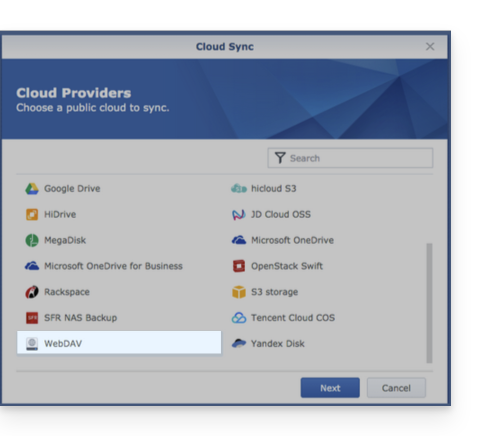
- Selezionare WebDAV in fondo all'elenco dei Cloud disponibili:
- Per le impostazioni dell'account, utilizzare le seguenti informazioni:
- Indirizzo del server:
https://IDkDrive.connect.kdrive.infomaniak.com(vedere i prerequisiti). - Nome utente: indirizzo e-mail utilizzato per accedere all'account Infomaniak.
- Password: creare una password per l'applicazione per questo utilizzo specifico.
- Indirizzo del server:
- Scegliere la cartella locale di destinazione e il tipo di sincronizzazione desiderato:
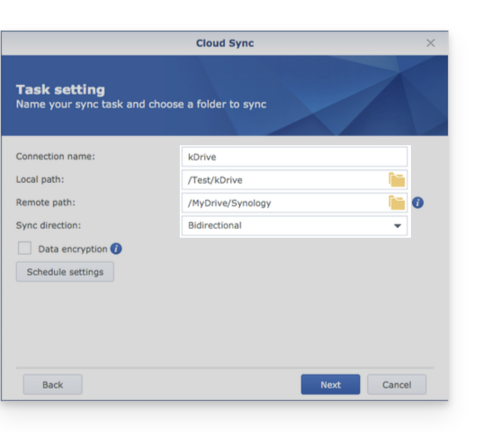
- Bidirezionale: le modifiche apportate verranno riflesse in entrambe le direzioni.
- Scaricare solo le modifiche remote: ideale per eseguire il backup di un kDrive sul NAS.
- Scaricare solo le modifiche locali: ideale per eseguire il backup dei dati dal NAS su un kDrive.
Link a questa FAQ: https://faq.infomaniak.com/2404
Questa FAQ è stata utile?
Questa guida fornisce istruzioni per sincronizzare kDrive con un NAS Qnap (o viceversa) tramite il protocollo WebDAV, disponibile nell'applicazione HBS 3 Hybrid Backup Sync.
✘ NON DISPONIBILE con
kSuite Free / kSuite Standard
my kSuite / my kSuite+ (ik.me, etik.com, ikmail.com)
Prerequisiti
- Avere un NAS Qnap accessibile da Internet.
- Conoscere il proprio ID kDrive (ID kDrive).
Sincronizzare kDrive e Qnap tramite HBS 3
Per farlo:
- Accedere all'interfaccia di amministrazione del NAS Qnap (QTS).
- Se necessario, scarica e installa l'app HBS 3 Hybrid Backup Sync.
- Apri HBS 3.
- Vai su Sincronizzazione dal menu a sinistra.
- Crea un'attività di sincronizzazione (Sincronizzazione bidirezionale).
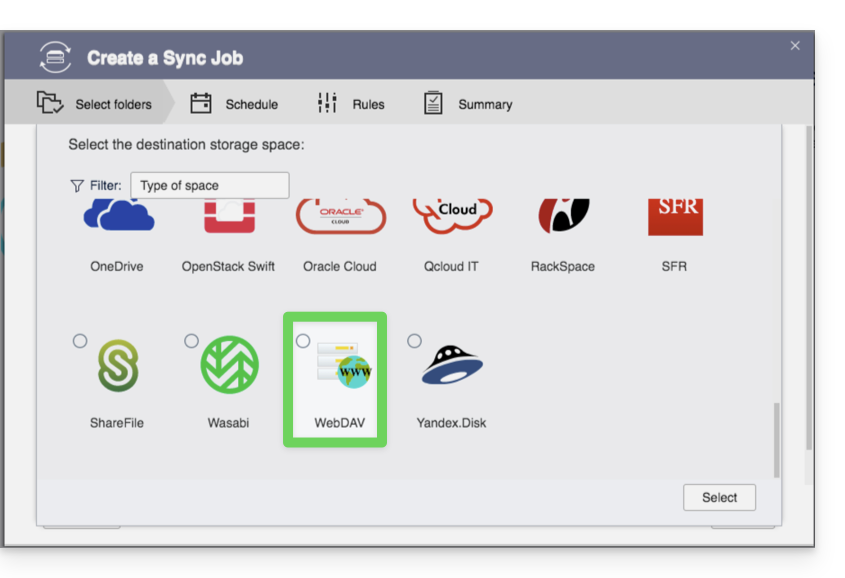
- Scegli WebDAV dall'elenco dei provider cloud:
- Per le impostazioni dell'account, utilizza le seguenti informazioni:
- Indirizzo del server:
https://IDkDrive.connect.kdrive.infomaniak.com(vedi requisiti) - Nome utente: indirizzo email utilizzato per accedere all'account Infomaniak
- Password: crea una password specifica per l'applicazione per questo utilizzo.
- Indirizzo del server:
- Scegli la cartella locale e la cartella di destinazione:
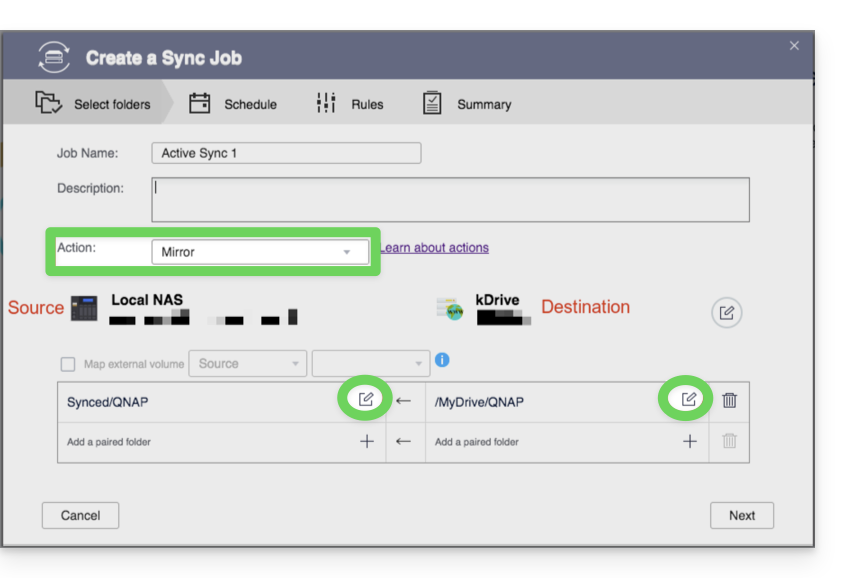
- Personalizza la frequenza dell'attività.
- Completare la procedura guidata.
Link a questa FAQ: https://faq.infomaniak.com/2405
Questa FAQ è stata utile?
Questa guida spiega come importare (una sola volta) in kDrive dati (file, cartelle, ecc.) provenienti da un cloud esterno, ad esempio quello del tuo precedente fornitore, come Dropbox o Microsoft.
Prerequisiti
- Possedere un piano kDrive o kSuite.
- Avere i permessi necessari all'interno di kDrive o kSuite.
- Non modificare le password finché l'importazione non è completata!
Guide specifiche
Fai clic sul link corrispondente al tuo attuale provider di hosting:
- Google Foto: guida completa per migrare le foto da Google Foto a Infomaniak
- Google Drive
- Apple iCloud
- ⚠️ Per motivi di sicurezza, l'importazione non è più possibile tramite WebDAV, né da ownCloud / Nextcloud; esegui un'importazione manuale o utilizza l'app kDrive
Guida per qualsiasi altro fornitore di cloud esterno
Ad esempio:
- Un altro kDrive a cui il tuo account utente ha accesso (ad eccezione degli accessi di tipo "esterno").
- Dropbox
- OneDrive
Dati non importati
- I dati che sono stati condivisi con te non sono stati importati.
- Verranno importati solo i dati di cui siete effettivamente proprietari.
- I documenti Google, come Gdocs, Sheets, Slide, ecc. …
- … non vengono importati durante un'importazione da Dropbox.
- … vengono convertiti da Google quando questi file vengono scaricati da Google Drive su macOS/Windows.
- … non vengono convertiti quando vengono copiati dalla cartella locale di Google Drive alla cartella locale di kDrive. È quindi necessario scaricare i file dalla versione web di Google Drive.
- I documenti Dropbox Paper.
- I link di condivisione di Dropbox, visualizzabili qui.
- I file di Dropbox condivisi singolarmente, visualizzabili qui(invece, le condivisioni di cartelle e i documenti condivisi verranno importati).
Per procedere all'importazione dei dati:
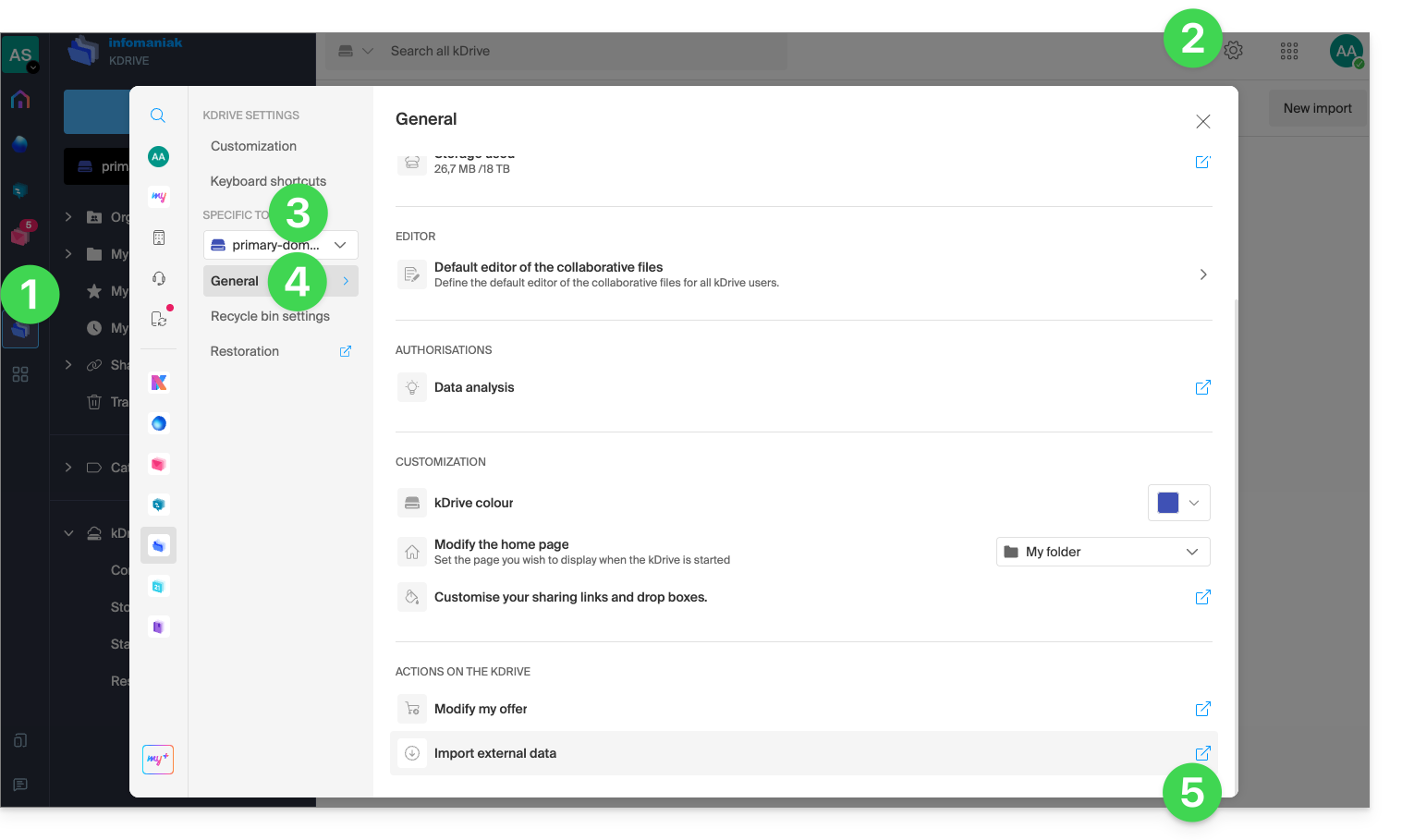
- Clicca qui per accedere all'app web kDrive di Infomaniak (servizio online ksuite.infomaniak.com/kdrive).
- Clicca su Impostazioni in alto a destra.
- Verifica o seleziona il kDrive desiderato dal menu a tendina nel menu laterale sinistro.
- Fai clic su Generale nel menu laterale sinistro.
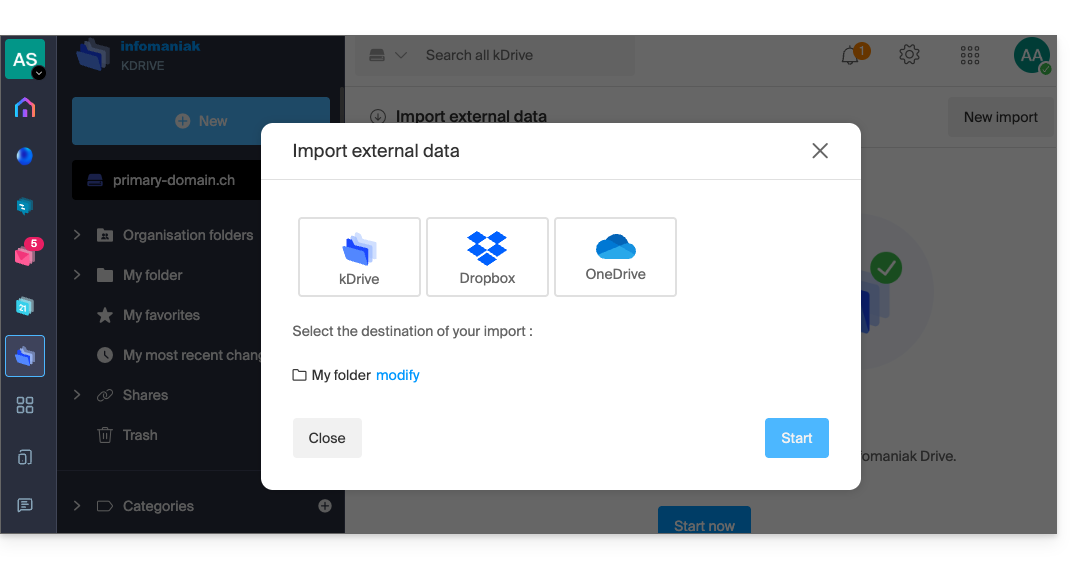
- Fare clic su Importa dati esterni:
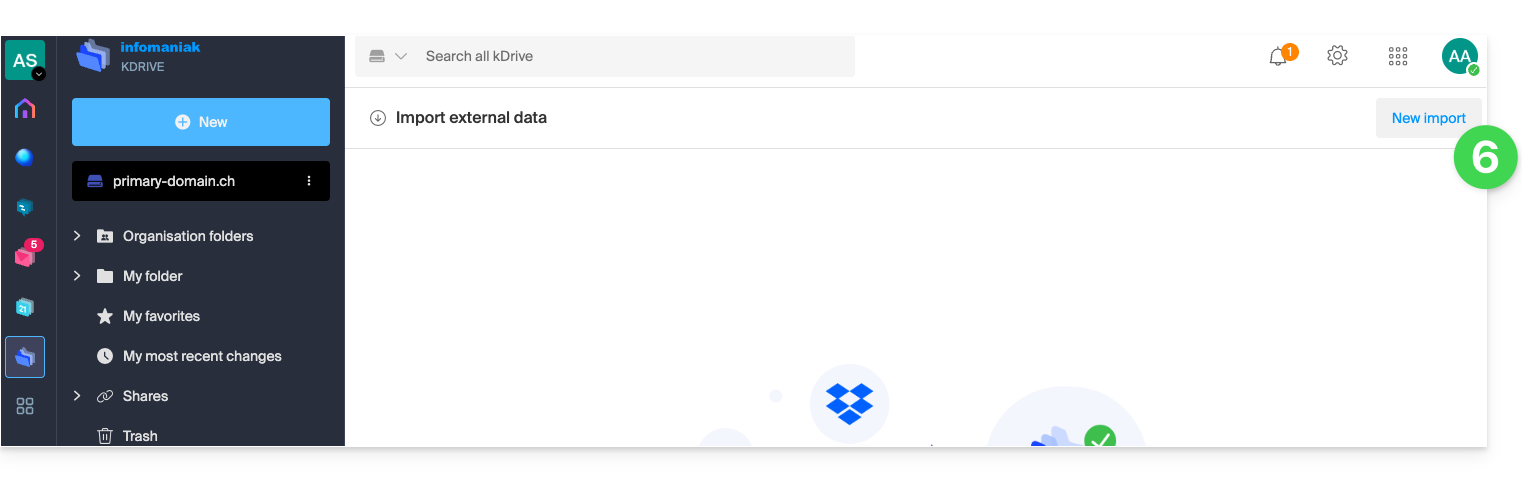
- Fare clic su Avvia o su Nuova importazione nella parte superiore:
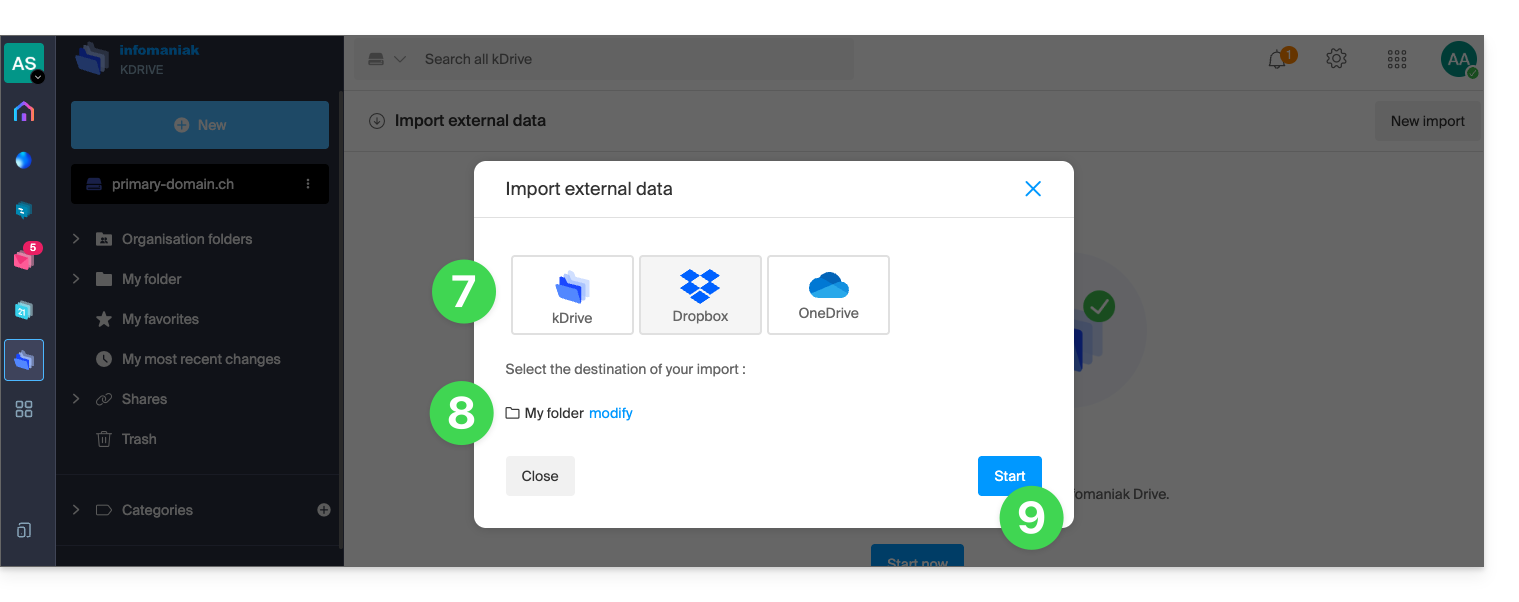
- Seleziona il servizio interessato.
- Seleziona la posizione in cui verranno archiviati i file importati.
- Fare clic sul pulsante Avvia:
- Compilare le informazioni richieste (potrebbe aprirsi una nuova finestra in background) e fare clic sul pulsante blu Continua.
- Completare la procedura guidata.
- Attendere il completamento dell'importazione dei dati.
Gestire l'importazione in corso
Per monitorare le importazioni in corso, tornare in qualsiasi momento alla pagina indicata nel punto 6 di cui sopra.
Per interrompere un'importazione in corso, fare clic sul menu delle azioni a destra dell'importazione elencata nella pagina e scegliere l'opzione di annullamento (in caso di interruzione volontaria, viene inviata una relazione via e-mail all'amministratore).
Una seconda importazione consecutiva importerebbe nuovamente tutti i dati (in una directory diversa di kDrive); non si tratta di una sincronizzazione differenziale e non è prevista la gestione dei duplicati.
Verificate attentamente i dati importati subito dopo l'operazione.
Link a questa FAQ: https://faq.infomaniak.com/2406
Questa FAQ è stata utile?
Questa guida illustra come importare i dati da Google Drive utilizzando rClone su kDrive di Infomaniak.
✘ NON DISPONIBILE con
kSuite Free / kSuite Standard
my kSuite / my kSuite+ (ik.me, etik.com, ikmail.com)
⚠ ATTENZIONE ⚠
Infomaniak garantisce la conformità dei propri servizi ai protocolli standard (IMAP, S3, ecc.) manon fornisce assistenza aggiuntiva per servizi o software esterni, poiché la loro configurazione può variare a seconda del fornitore o dell'editore(rif.:
1. Configurare rclone per l'accesso ai drive
Installazione di rclone sul computer
Esiste una versione di rclone con interfaccia grafica (GUI), ma è perfettamente possibile eseguire l'operazione tramite riga di comando (CLI):
- Installa rclone tramite un'applicazione di tipo
Terminalsul tuo dispositivo, digitando l'intero comando seguente:sudo -v ; curl https://rclone.org/install.sh | sudo bash - Inserisci la password della tua sessione sul computer per avviare l'installazione:

- Consulta la guida ufficiale all'installazione, se necessario.
Configurazione del disco remoto (Google Drive) su rclone
- Una volta installato rclone, inserisci il comando
rclone config.- Se necessario, consulta la guida ufficiale alla configurazione.
- Scegli quindi di configurare una nuova importazione remota rispondendo con
naNew remote. - Assegna un nome al disco remoto, ad esempio
gdrive:
- Scegli quindi il tipo di disco da importare rispondendo
drive, che corrisponde a Google Drive tra le opzioni proposte.
È quindi necessario autorizzare la connessione a Google Drive tramite un browser come Brave, Chrome, Edge, Firefox, Opera, Safari…
Per impostazione predefinita, rclone utilizza un ID client condiviso tra tutti gli utenti, il che può comportare limitazioni sulle richieste imposte da Google. Si consiglia vivamente di utilizzare il proprio ID client per evitare queste restrizioni.
- Accedi alla Google API Console con il tuo account Google.
- Crea o seleziona un progetto.
- Attiva l'API di Google Drive tramite il pulsante/link "Attiva API e servizi".
- Cerca la parola chiave
Drivee fai clic suGoogle Drive API:
- Fare clic sul pulsante Attiva.
- Fare clic su Credenziali nel menu laterale sinistro (e non su un pulsante simile).
- Fare clic su Configura la schermata di consenso OAuth (se non è già stato fatto):
- Inserire un nome, ad esempio
rclone. - Selezionare "Esterno" (o "Interno" se si è un utente Google Workspace).
- In "Accesso ai dati", aggiungere gli scope ("ambiti di applicazione") necessari:
https://www.googleapis.com/auth/docs,https://www.googleapis.com/auth/drive,https://www.googleapis.com/auth/drive.metadata.readonly;
- Salvare.
- Aggiungere il proprio account di posta elettronica come utente di test in "Pubblico".
- Tornare alla sezione "Piattaforma di autenticazione Google".
- Inserire un nome, ad esempio
- Creare le credenziali OAuth:
- Fare clic su "Crea credenziali / ID client OAuth".
- Scegliere "Applicazione desktop" e lasciare il nome predefinito, quindi fare clic sul pulsante Crea.
- Conservare l'
ID cliente ilcodice segreto clientvisualizzati.
- Se è stata selezionata l'opzione "Esterno" al punto 7 sopra, tornare su “Pubblico” nel menu laterale sinistro e fare clic su “Pubblica l'applicazione”.
A causa della "sicurezza rafforzata" introdotta di recente da Google, in teoria si dovrebbe "inviare l'applicazione per la verifica" e attendere diverse settimane per ricevere una risposta.
In pratica, è possibile utilizzare direttamente l'ID client e il segreto client con rclone (continuare a leggere la guida). L'unica conseguenza sarà una schermata di conferma molto intimidatoria quando ci si connette tramite il browser per consentire a rclone di ottenere il token-ID. Tuttavia, poiché ciò si verifica solo durante la configurazione iniziale dello spazio di archiviazione remoto, non si tratta di un problema significativo.
È anche possibile lasciare l'applicazione in modalità "Test", ma in questo caso tutte le autorizzazioni scadranno dopo una settimana, il che potrebbe essere scomodo doverle rinnovare frequentemente. Se una breve durata di validità non rappresenta un problema per il vostro utilizzo, allora mantenere l'applicazione in modalità test potrebbe essere sufficiente.
Torna a rclone nel terminale:
- Indica a rclone il
client_idcopiando e incollando l'ID Clientottenuto al punto 8 sopra, e fai lo stesso per la frase segreta. - Scegliete quindi l'
ambiton. 1:
- Premete il tasto “
Invio” per lasciare vuoto il camposervice_account_file. - Rispondere “No”
nalla domanda sulla “configurazione avanzata”. - Rispondere “Sì”
yalla domanda sulla connessione tramite browser:
- Si aprirà una pagina web nel browser, consentendoti di accedere a Google e autorizzare l'applicazione creata nel passaggio 9 precedente.
- Una volta concesse le autorizzazioni, dovresti visualizzare il seguente messaggio:

- Nel terminale, rispondi con “No”
nalla domanda su “Shared Drive (Team Drive)”. - Rispondi con “Sì”
yall’ultima domanda:
Configurazione del disco di destinazione (kDrive) in rclone
È possibile intervenire direttamente sul file di configurazione di rclone, inserendo al suo interno la configurazione di kDrive, ad esempio nel seguente formato:
[kdrive]
type = webdav
url = {{URL_19}}
vendor = other
user = user@email.com
pass = PASSWORD_HERE_OR_APP_PASSWORD_IF_2FA
Ecco come procedere, passo dopo passo, come per la configurazione precedente:
- Sempre sul terminale, inserire
nper una nuova configurazione del disco e inserire il nomekDriveper identificare il disco di destinazione:
- Scegli quindi il tipo di disco da importare selezionando
webdav, che corrisponde a una configurazione WebDAV tra le opzioni proposte. - Inserisci le seguenti informazioni:
url= l'indirizzo diretto per accedere a kDrive (consulta questa guida sull'ID kDrive per l'URL di connessione)vendor= rclone (l'opzione n. 6)user= l'indirizzo email utilizzato per accedere all'account utente Infomaniak
- Rispondi “Sì”
yalla domanda sulla password e inserisci la password:- password dell’applicazione nel caso in cui sia attiva l’autenticazione a due fattori oppure quella del tuo account utente Infomaniak se non hai attivato l’autenticazione a due fattori.
- Lascia vuoto il campo
bearer_tokene rispondi “No”nalla domanda sulla “configurazione avanzata”. - Rispondi “Sì”
yall'ultima domanda e verranno visualizzati i tuoi 2 dischi:
2. Copiare i dati da Google Drive a kDrive
kDrive supporta il caricamento in streaming tramite rclone via WebDAV, con gestione automatica degli errori in caso di superamento del limite, senza la necessità di specificare preventivamente la dimensione tramite Content-Length.
Prerequisiti
- Consultare le opzioni disponibili nella guida ufficiale prima di avviare un'importazione, in particolare i seguenti comandi importanti:
--drive-skip-shortcutsper evitare cicli di importazione infiniti--drive-shared-with-meper ottenere i file condivisi con l'utente--drive-acknowledge-abuseper forzare il download di file bloccati da Google
Esempio di comando per avviare una copia del tuo Google Drive nella directory principale del tuo kDrive:
sudo rclone copy gdrive:
kDrive:
Questo avvierà immediatamente la copia delle tue cartelle, sottocartelle e dei contenuti di Google Drive nella cartella personale del tuo kDrive Infomaniak!
I documenti Google, come Gdocs, Sheets e Slide, vengono convertiti nei formati Office, come .docx e .xlsx, e possono essere visualizzati direttamente su kDrive.
Link a questa FAQ: https://faq.infomaniak.com/2408
Questa FAQ è stata utile?
Questa guida fornisce le istruzioni per connettersi a kDrive utilizzando il protocollo di connessione WebDAV.
✘ NON DISPONIBILE con
kSuite Free / kSuite Standard
my kSuite / my kSuite+ (ik.me, etik.com, ikmail.com)
⚠ ATTENZIONE ⚠
Utilizzate il protocollo WebDAV su kDrive solo per casi specifici e occasionali:
- Se desiderate lavorare sui vostri file e condividerli, kDrive è lo strumento ideale; si consiglia di installare l'applicazione kDrive per evitare la perdita di file.
- Al contrario, per proteggere i tuoi dati da perdite o danneggiamenti e garantire la continuità della tua attività, Swiss Backup è la soluzione indispensabile e più adatta.
Infomaniak garantisce la conformità dei propri servizi ai protocolli standard (IMAP, S3, ecc.) manon fornisce assistenza aggiuntiva per servizi o software esterni, poiché la loro configurazione può variare a seconda del fornitore o dell'editoreQuesta guida è quindi fornita a titolo indicativo e la sua implementazione rimane sotto la vostra responsabilità (rif.: Politica di supporto / Art. 11.9 delle Condizioni Generali d'Uso). Se necessario, un esperto può assistervi.
Ottenere l'ID kDrive
Per conoscere il tuo ID kDrive:
- Clicca qui per accedere all'app web kDrive di Infomaniak (servizio online ksuite.infomaniak.com/kdrive).
- La struttura ad albero di kDrive viene visualizzata nel menu laterale sinistro.
- L'indirizzo URL
https://ksuite.infomaniak.com/34567/kdrive/app/drive/123456/files/56789ohttps://ksuite.infomaniak.com/all/kdrive/app/drive/123456/visualizzato nella parte superiore del browser contiene un numero: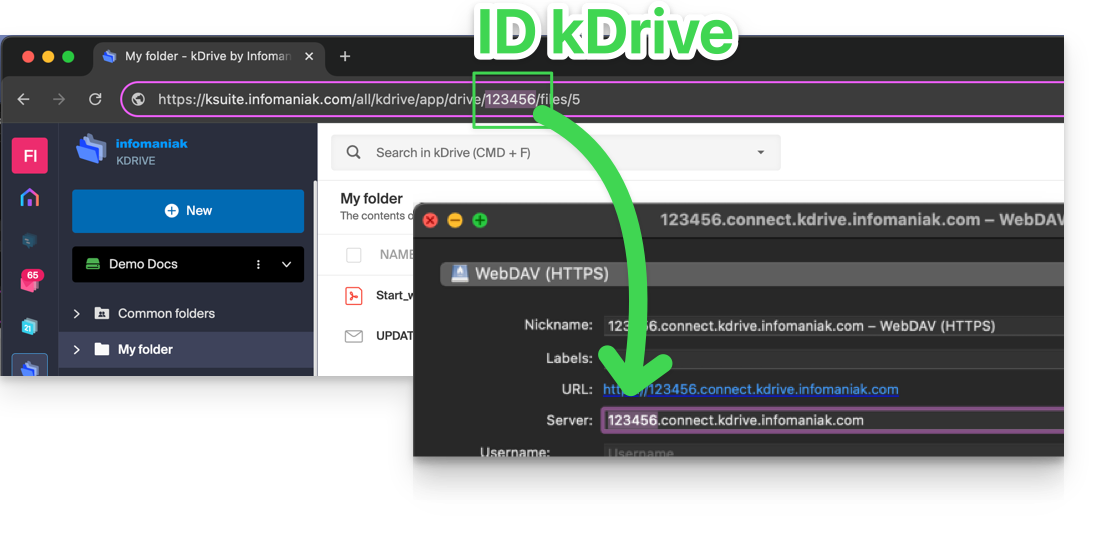
- In alcuni casi, in particolare quando l'ID dell'organizzazione è menzionato nell'URL, potrebbero esserci diverse sequenze di numeri, ma il principio rimane lo stesso: è necessario prendere il numero visualizzato dopo il termine "/drive/":
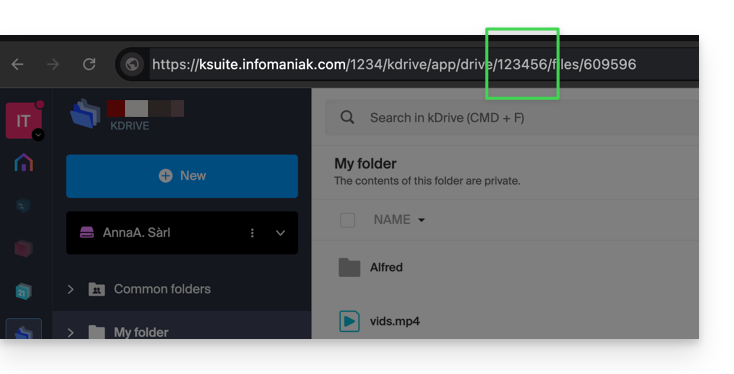
Questo numero (nell'esempio 123456) è il tuo identificativo kDrive (IDkDrive).
Dovrai quindi inserire https://IDkDrive.connect.kdrive.infomaniak.com ogni volta che sarà necessario (ad esempio https://123456.connect.kdrive.infomaniak.com come indirizzo WebDAV).
Guide specifiche su WebDAV
Esempi di sincronizzazione tramite WebDAV:
URL per la connessione WebDAV diretta a una cartella specifica
Per facilitare una connessione diretta tramite WebDAV a una cartella specifica, è possibile utilizzare il seguente URL (sostituendo 123456 come indicato sopra):
{{URL_20}} documents/folder-nameQuesto metodo semplice consente di accedere rapidamente alla cartella desiderata senza dover navigare manualmente nella struttura ad albero. È sufficiente sostituire « folder-name » con il nome esatto della cartella di destinazione per stabilire una connessione diretta e sicura tramite WebDAV.
Link a questa FAQ: https://faq.infomaniak.com/2409
Questa FAQ è stata utile?
Questa guida illustra la struttura di kDrive di Infomaniak: interfaccia online, menu per gestire e trovare le condivisioni, utilità e significato delle cartelle predefinite, ecc.
Introduzione
- Questa guida si applica all'app web kDrive (servizio online ksuite.infomaniak.com/kdrive).
- L'app desktop non è direttamente interessata e visualizzerà alcuni elementi in modo diverso, o addirittura non li visualizzerà affatto (❓: guida).
- L'app mobile, invece, è simile in termini di organizzazione dei menu (con alcune peculiarità, come i file offline, ad esempio).
- Le cartelle Condivise e il menu Condivisioni sono visibili solo con alcune offerte multiutente.
- Non rinominare e/o spostare le cartelle create di defaultné nella versione web e tanto meno in locale, poiché ciò causa problemi di sincronizzazione.
- Per accedere rapidamente alle diverse funzionalità/operazioni, fai clic con il tasto destro sui tuoi file.
3 elementi principali
L'interfaccia di kDrive offre un menu laterale a sinistra che ti permette di accedere ai dati di kDrive, in particolare a questi 3 elementi principali:
1. Cartelle dell'organizzazione: condivise tra i collaboratori della tua organizzazione
Questa cartella mostra la struttura ad albero delle cartelle condivise, rendendole automaticamente accessibili a determinati utenti o a tutti gli utenti dello stesso kDrive; se contengono documenti, questi verranno visualizzati al centro dell'interfaccia: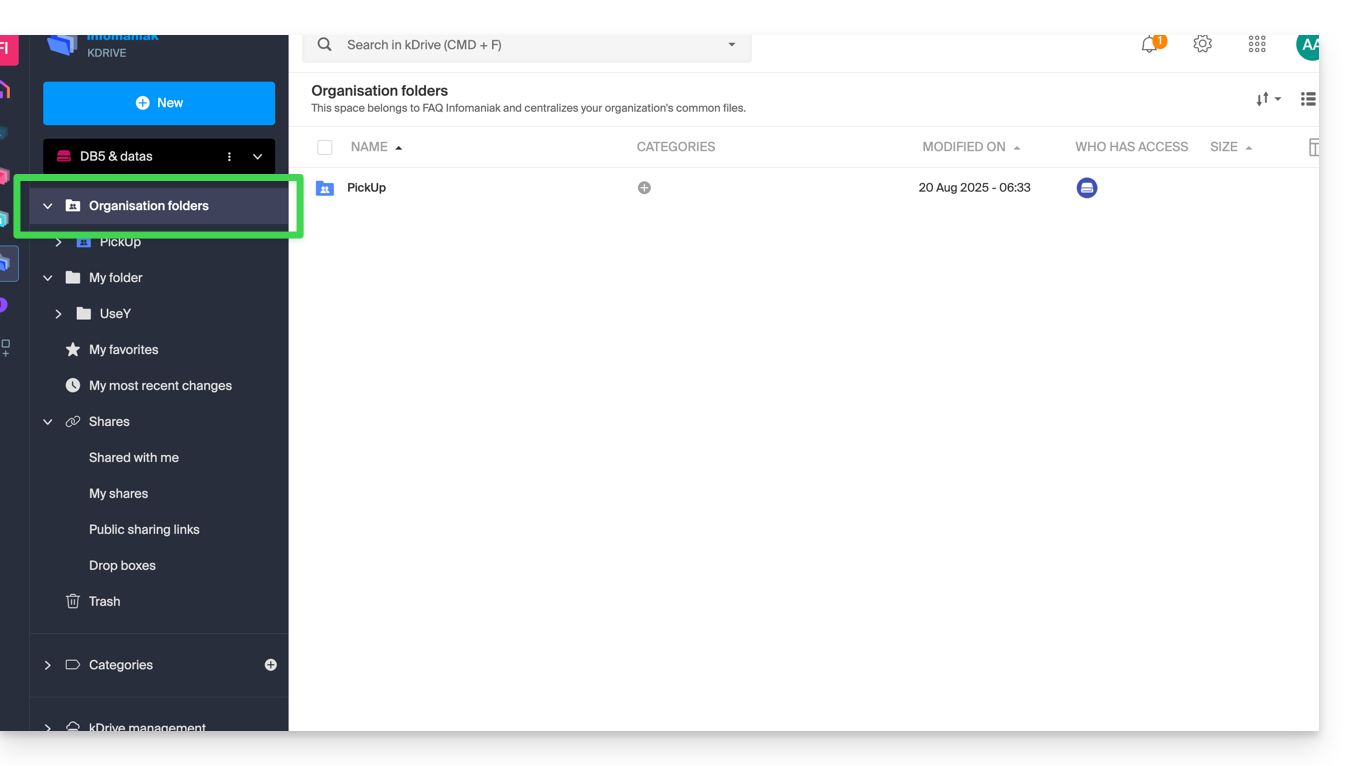
Se si crea una nuova cartella qui (❓: guida), è possibile scegliere se condividerla con l'intera organizzazione (tutti gli utenti del kDrive) o solo con alcuni utenti/gruppi, che dovranno quindi richiedere l'accesso, se necessario: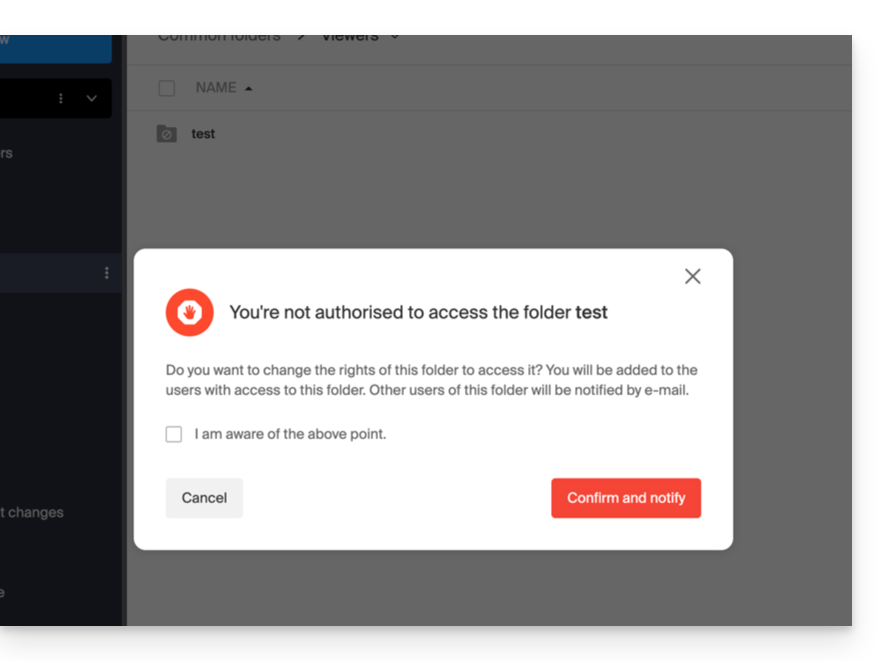
2. La mia cartella: cartella personale e privata predefinita
Questa cartella mostra la struttura delle cartelle specifiche dell'utente: infatti, ogni utente di kDrive ha il proprio spazio personale che non verrà condiviso automaticamente con gli altri utenti dello stesso kDrive: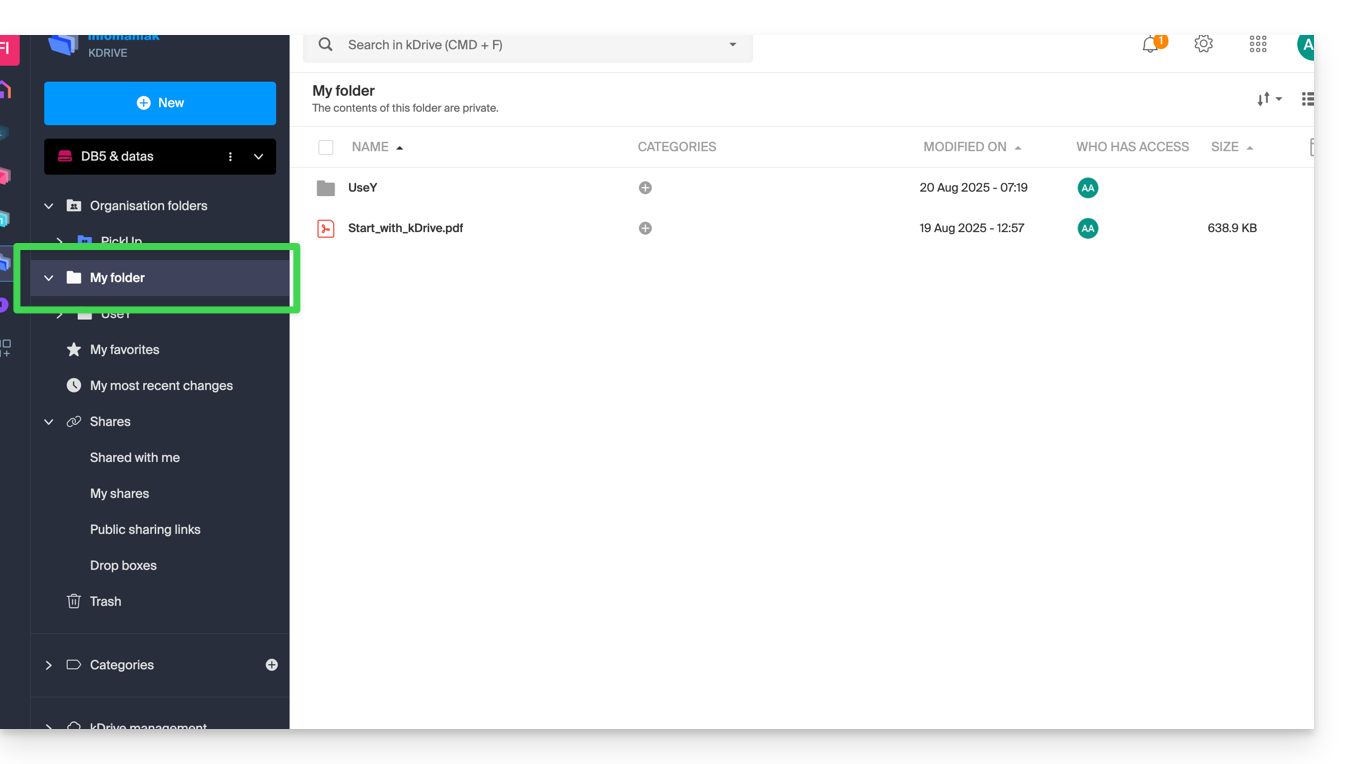
Gli eventuali documenti verranno visualizzati al centro dell'interfaccia.
3. Condivisioni
Il menu Condivisioni conduce a 4 sottomenu visualizzati nel menu laterale sinistro:
- Gli elementi che altri utenti di kDrive condividono con te, tra i kDrive a cui hai accesso con il tuo account.
- Gli elementi che condividi con altri utenti (❓: guida).
- Gli elementi che hai condiviso creando un link di condivisione pubblico (❓: guida).
- Le cartelle di archiviazione (❓: guida).
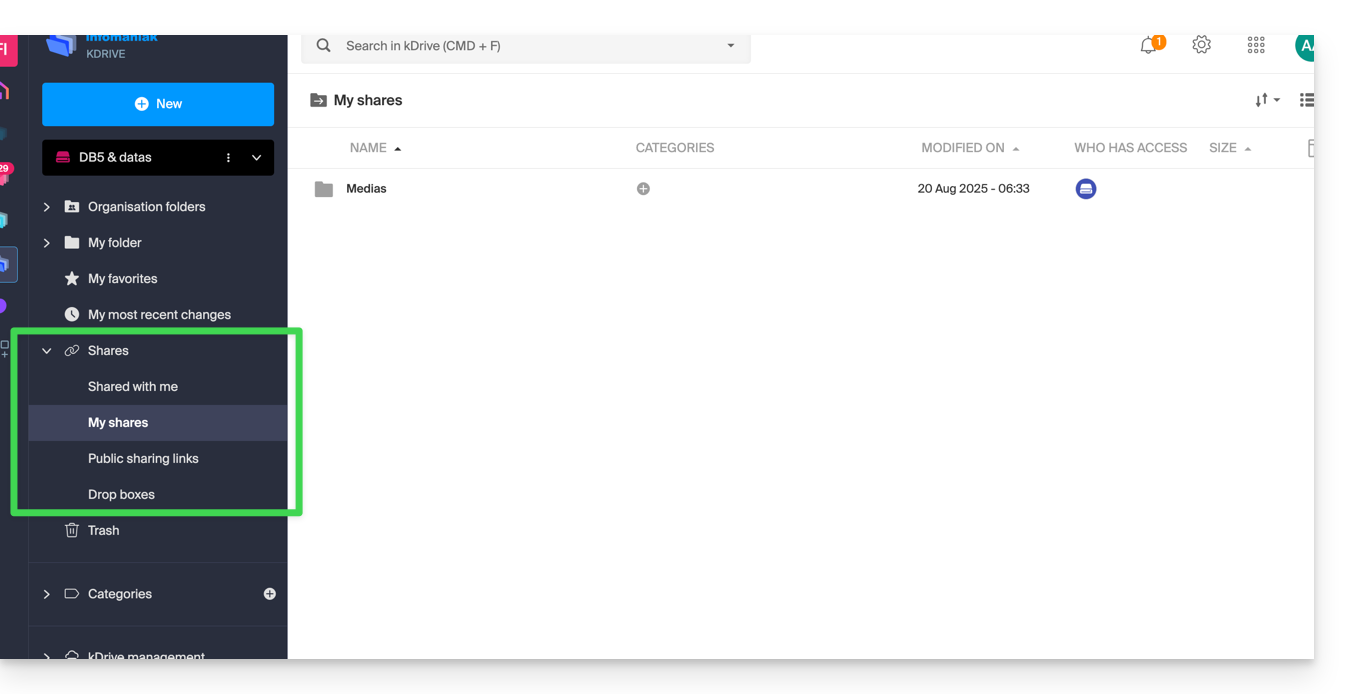
Gli elementi eventualmente presenti verranno visualizzati al centro dell'interfaccia e potranno essere modificati/eliminati.
Consulta questa guida per maggiori informazioni sul comportamento di queste cartelle condivise nell'app desktop.
Elementi secondari
I miei preferiti
Questo menu raccoglie i file e le cartelle che hai contrassegnato come preferiti su kDrive (❓: guida), e che potrai quindi trovare nell'app web…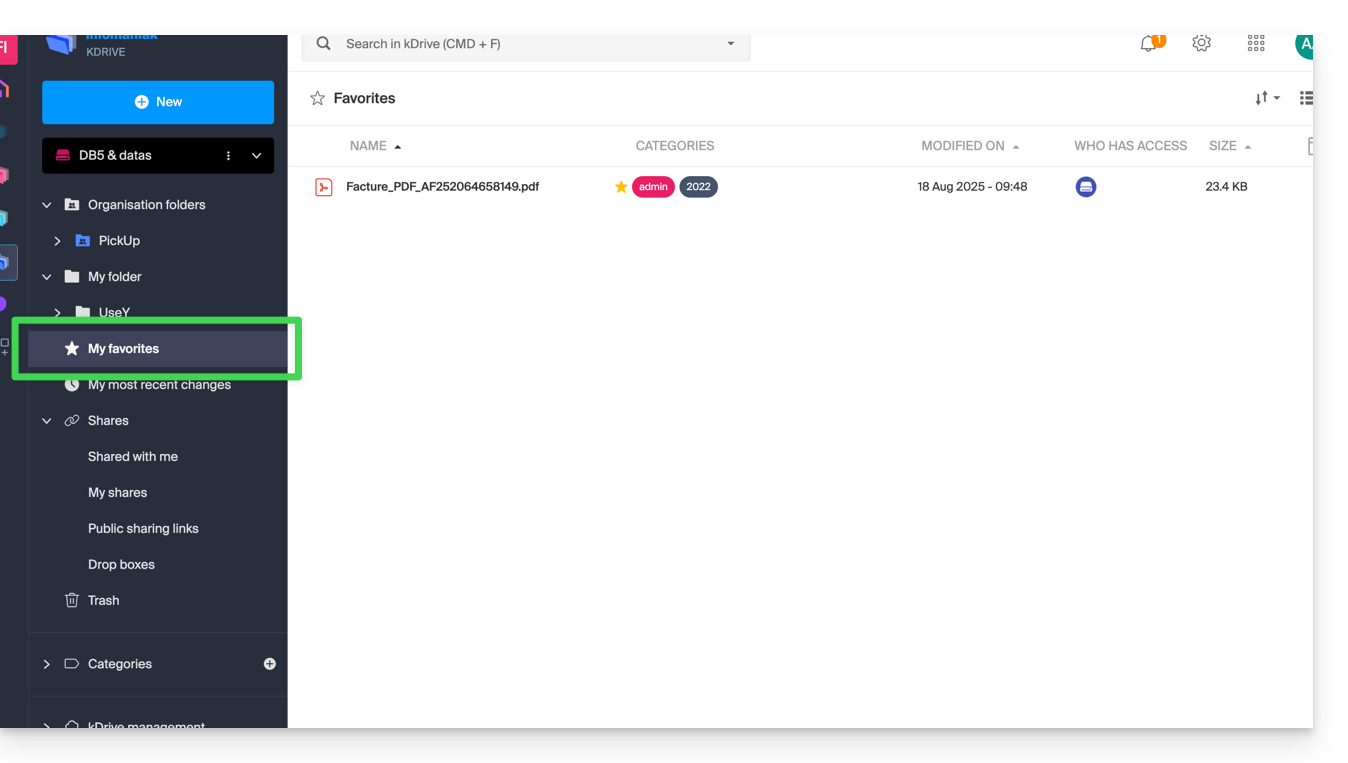
… e nell'app mobile:
Le mie ultime modifiche
Questo menu mostra le ultime operazioni eseguite dal tuo utente: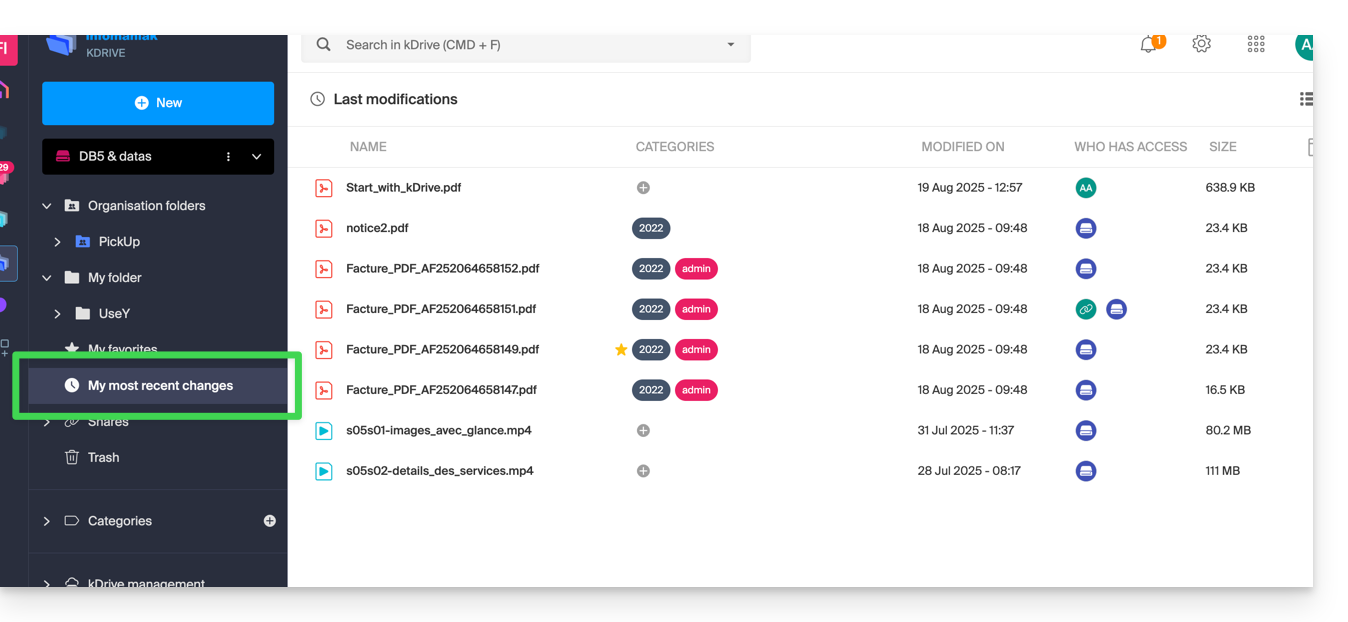
In questo modo, potrai tornare rapidamente ai file modificati di recente, anche se sono sparsi in diverse sottocartelle del tuo kDrive. Puoi anche selezionare questi file per spostarli o eliminarli in blocco.
Cestino
Questo menu ti permette di accedere ai tuoi dati eliminati, che possono ancora essere ripristinati (❓: guida):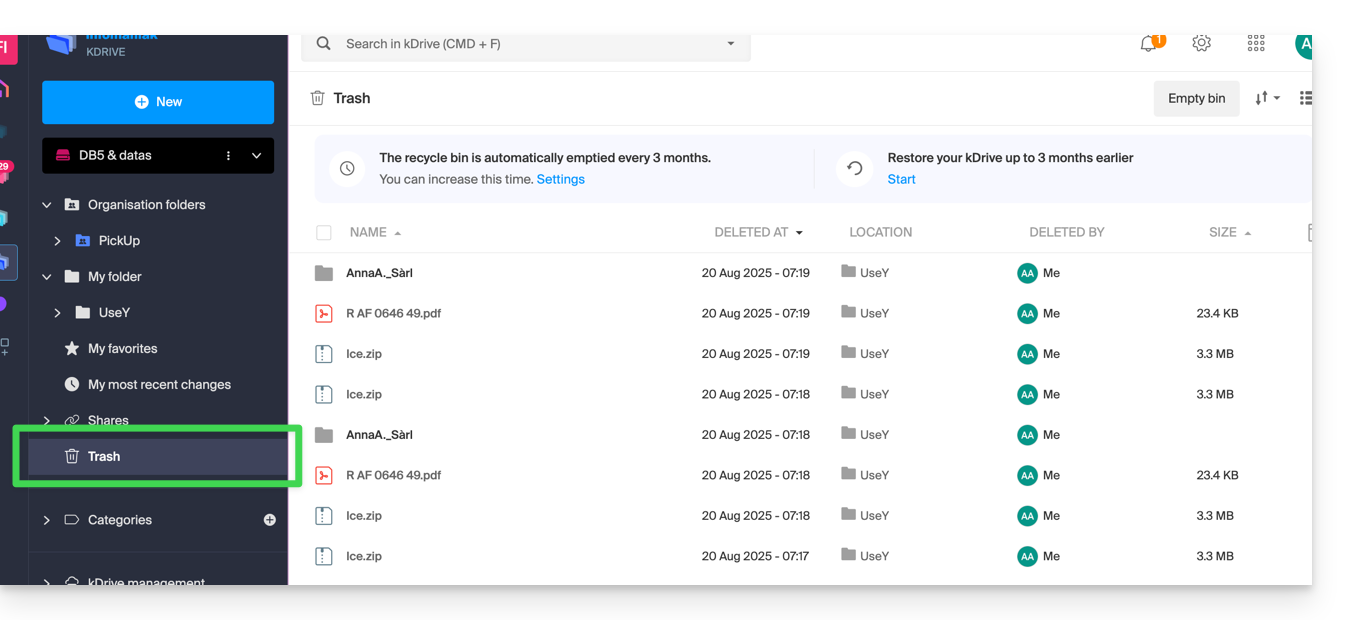
Categorie
È inoltre possibile accedere rapidamente ai file se questi sono categorizzati (❓: guida) tramite il menu Categorie, facendo clic sulle diverse categorie in cui sono raggruppati: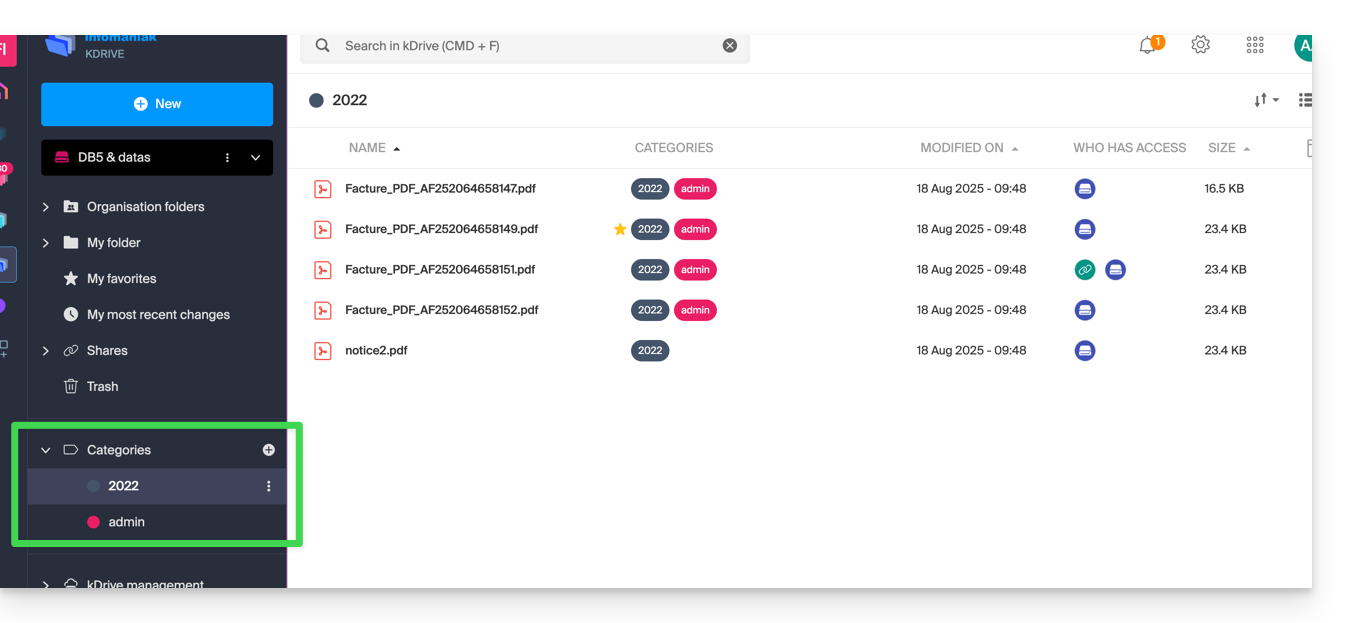
Definire la visualizzazione predefinita all'avvio
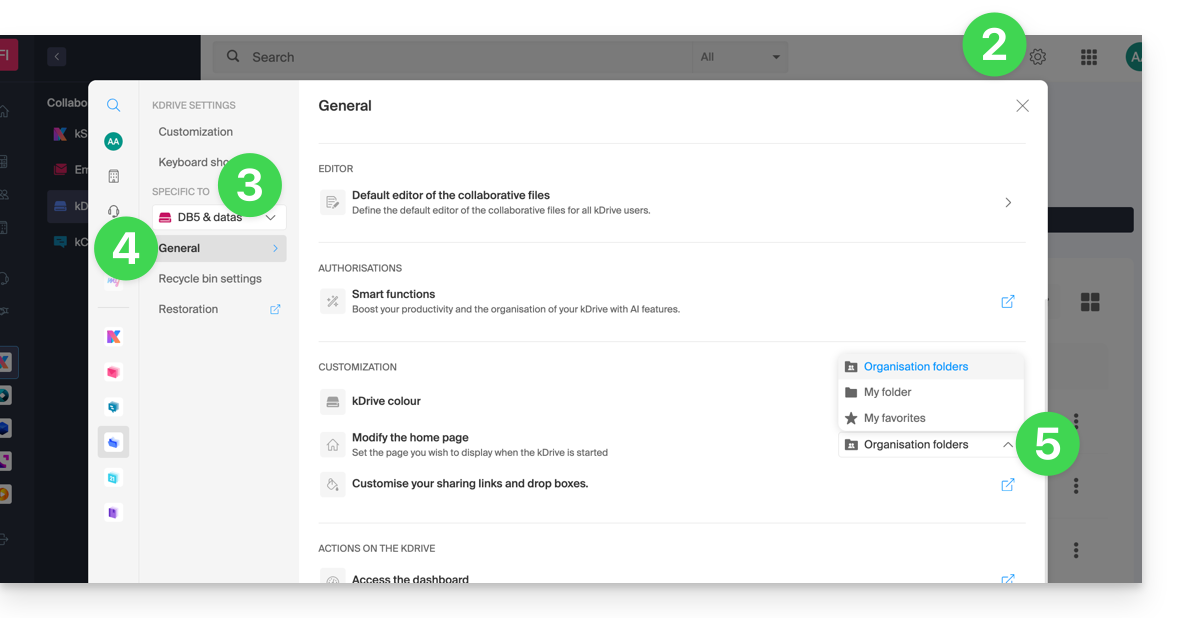
È possibile scegliere quale pagina iniziale utilizzare per avviare la navigazione all'interno di kDrive, tra le seguenti 3 opzioni:
- la cartella personale
- la cartella dei documenti condivisi
- i preferiti (che raggruppa i documenti aggiunti ai preferiti dal tuo utente)
Per accedere a kDrive e modificare la pagina iniziale:
- Clicca qui per accedere alla gestione del tuo prodotto nel Manager Infomaniak (❓: guida).
- Fare clic su Impostazioni in alto a destra.
- Verificare o selezionare il kDrive desiderato dal menu a tendina nel menu laterale sinistro.
- Fare clic su Generale nel menu laterale sinistro.
- Scegliere la pagina che deve essere visualizzata per impostazione predefinita all'apertura della pagina iniziale:
Ripristinare la cartella condivisa (sincronizzata su un computer)
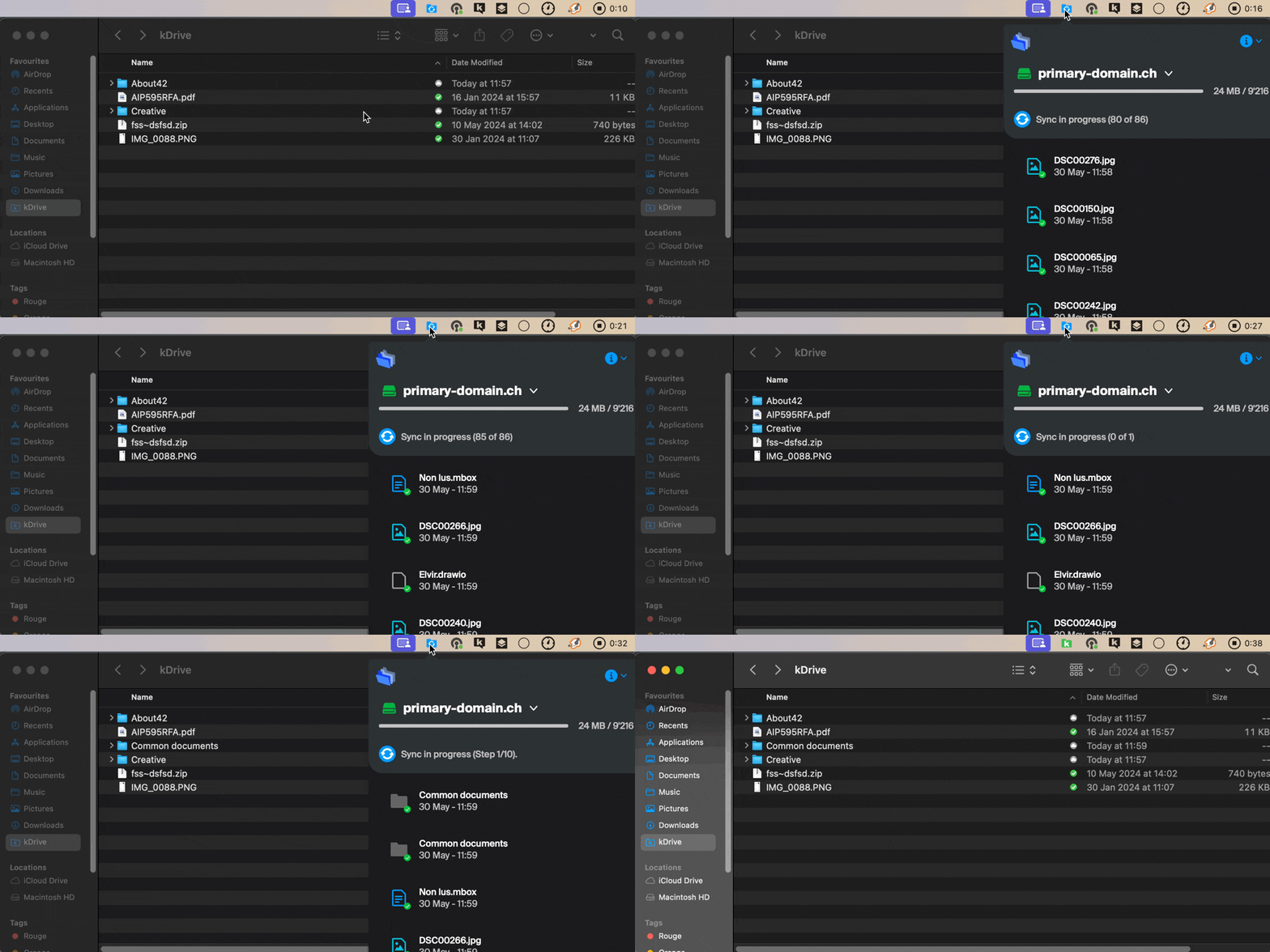
Se si elimina accidentalmente la cartella corrispondente ai dati che si condividono con tutti gli utenti di kDrive ("Cartelle dell'organizzazione"), non c'è motivo di preoccuparsi: tornerà automaticamente. Si tratta di una cartella speciale che non può essere spostata, nemmeno sul computer:
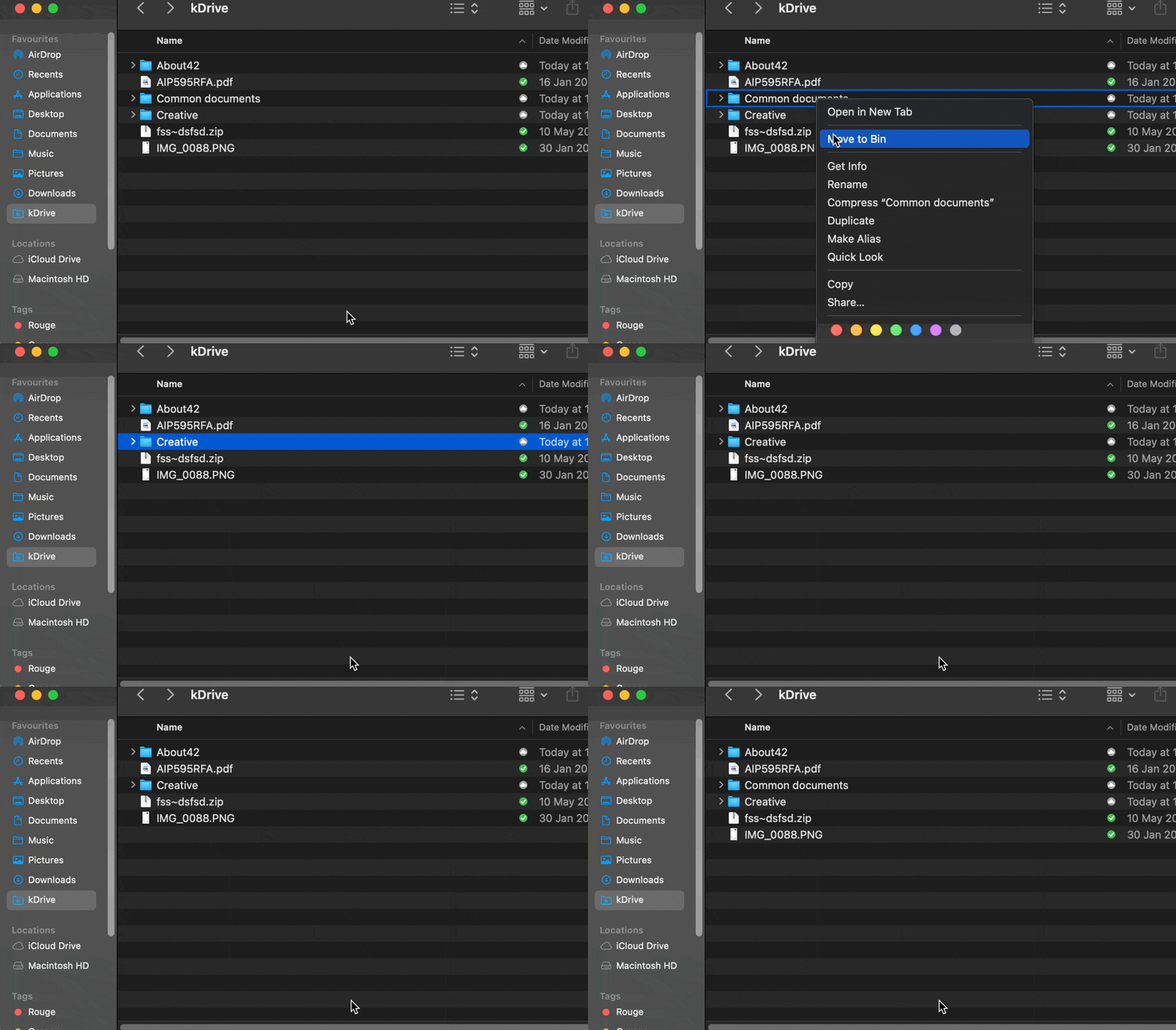
Se non dovesse tornare immediatamente, attendere che le attività già in corso in background vengano completate:
Link a questa FAQ: https://faq.infomaniak.com/2410
Questa FAQ è stata utile?
Questa guida spiega perché vengono effettuate delle analisi sui tuoi dati kDrive quando concedi questo diritto a Infomaniak, e come revocarlo.
Premessa
- L'analisi dei dati serve esclusivamente a migliorare le funzionalità di intelligenza artificiale, in particolare la ricerca.
- La riservatezza dei dati archiviati su kDrive è una priorità per Infomaniak:
- L'analisi viene eseguita interamente al nostro interno da Infomaniak, senza l'intervento di terzi.
- Un intervento umano è tecnicamente possibile, ma è estremamente raro e non viene praticato in condizioni normali.
- Consulta questa guida per saperne di più sul modello utilizzato e sulle responsabilità di ciascuno.
Gestire i diritti concessi
Prerequisiti
- È necessario essere almeno Amministratore dell'Organizzazione (❓: guida).
Successivamente, puoi verificare lo stato dell'analisi dei tuoi dati:
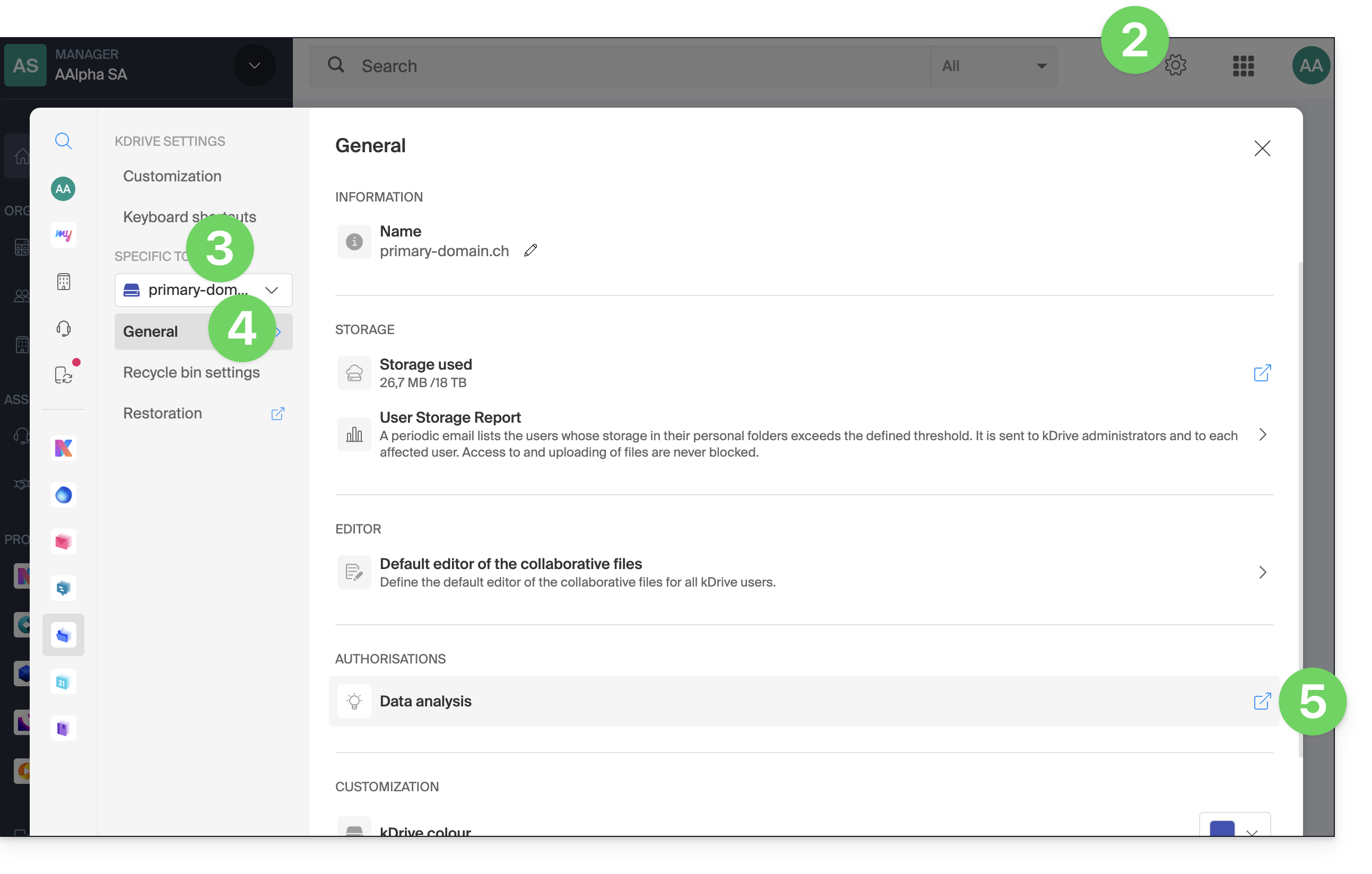
- Clicca qui per accedere all'app web kDrive di Infomaniak (servizio online ksuite.infomaniak.com/kdrive).
- Fare clic su Impostazioni in alto a destra.
- Verificare o selezionare il kDrive desiderato dal menu a tendina nel menu laterale sinistro.
- Fare clic su Generale nel menu laterale sinistro.
- Fare clic, nella sezione Autorizzazioni, su Funzionalità intelligenti (o Analisi dei dati in my kSuite):
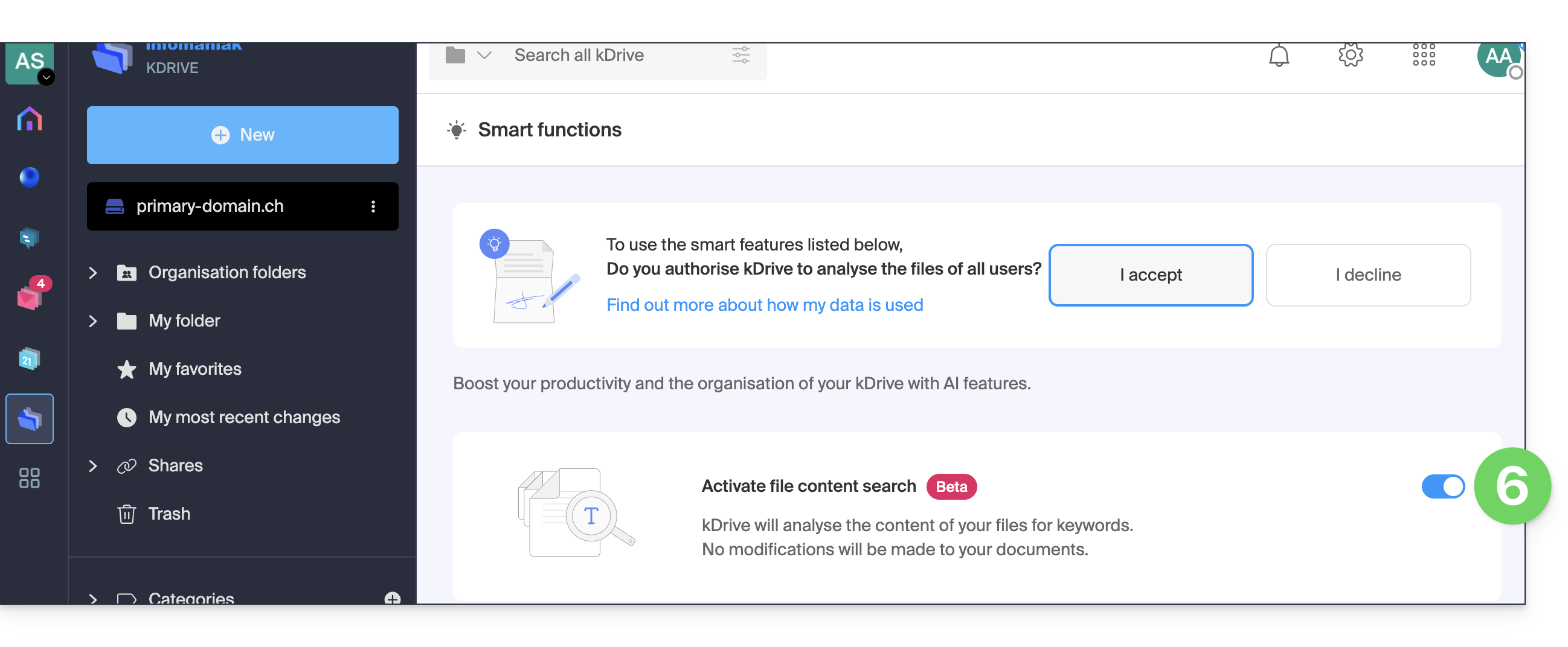
- Fare clic sull'interruttore per eseguire l'azione desiderata:
Link a questa FAQ: https://faq.infomaniak.com/2412
Questa FAQ è stata utile?
Questa guida fornisce istruzioni per sincronizzare kDrive con Windows utilizzando il protocollo di connessione WebDAV.
✘ NON DISPONIBILE con
kSuite Free / kSuite Standard
my kSuite / my kSuite+ (ik.me, etik.com, ikmail.com)
⚠ ATTENZIONE ⚠
Utilizzate il protocollo WebDAV su kDrive solo per casi specifici e occasionali:
- Se desiderate lavorare sui vostri file e condividerli, kDrive è lo strumento ideale; si consiglia di installare l'applicazione kDrive per evitare la perdita di file.
- Al contrario, per proteggere i tuoi dati da perdite o danneggiamenti e garantire la continuità della tua attività, Swiss Backup è la soluzione indispensabile e più adatta.
Infomaniak garantisce la conformità dei propri servizi agli standard di settore (IMAP, S3, ecc.) manon fornisce assistenza aggiuntiva per servizi o software esterni, poiché la loro configurazione può variare a seconda del fornitore o dell'editoreQuesta guida è quindi fornita a titolo indicativo e la sua implementazione rimane di vostra responsabilità (rif.: Politica di supporto / Art. 11.9 delle Condizioni Generali d'Uso). Se necessario, un esperto può assistervi.
Come accedere a kDrive tramite WebDAV su Windows
Per un PC Windows:
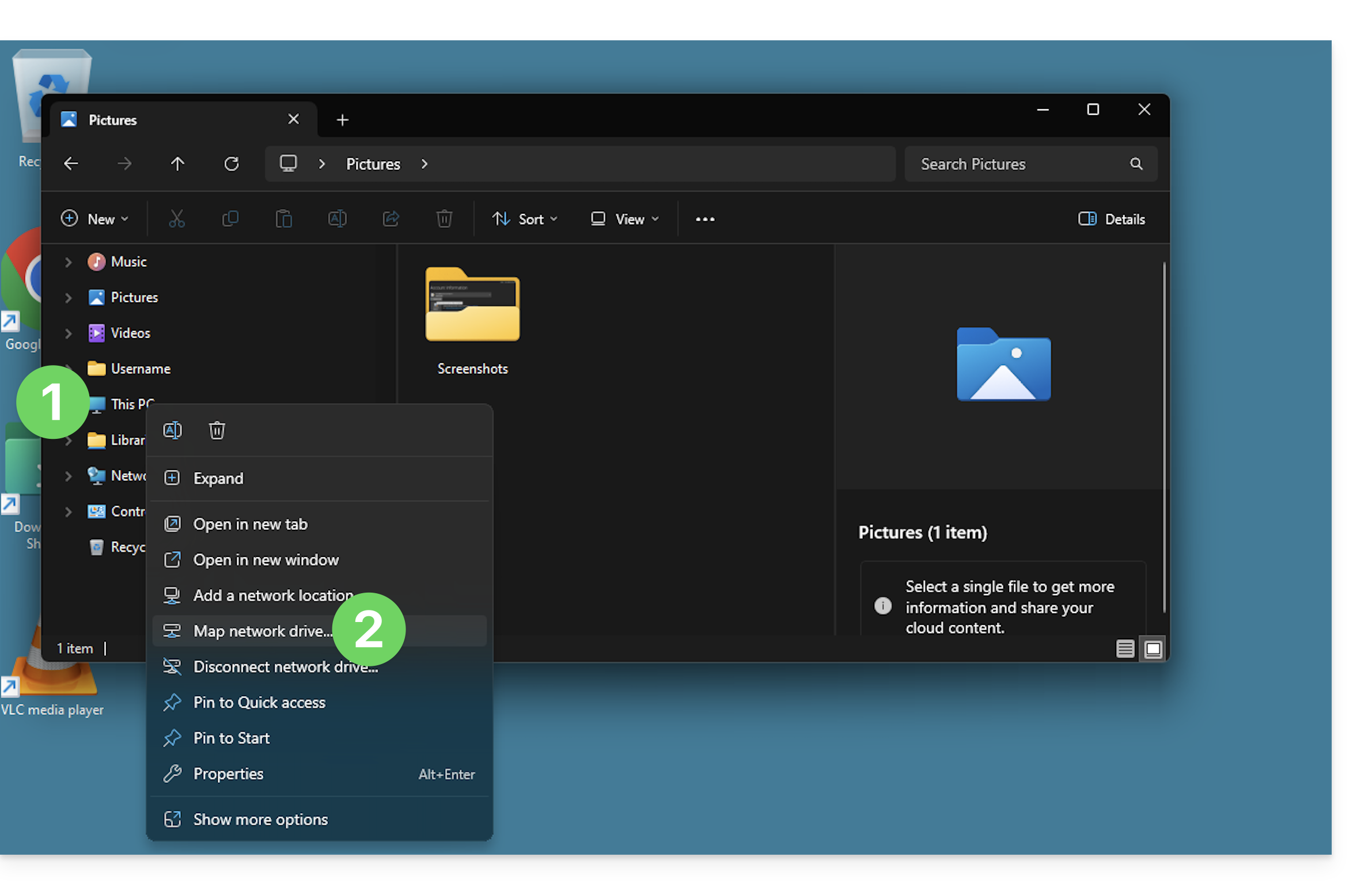
- Fare clic con il pulsante destro del mouse su Questo PC (precedentemente "Posto di lavoro") in Esplora file o nel menu Start.
- Fare clic su Connetti un'unità di rete:
- Inserisci una lettera per identificare l'unità virtuale kDrive.
- Inserisci l'indirizzo del server:
https://IDkDrive.connect.kdrive.infomaniak.com(hai bisogno di aiuto?). - Fare clic su Fine per accedere:
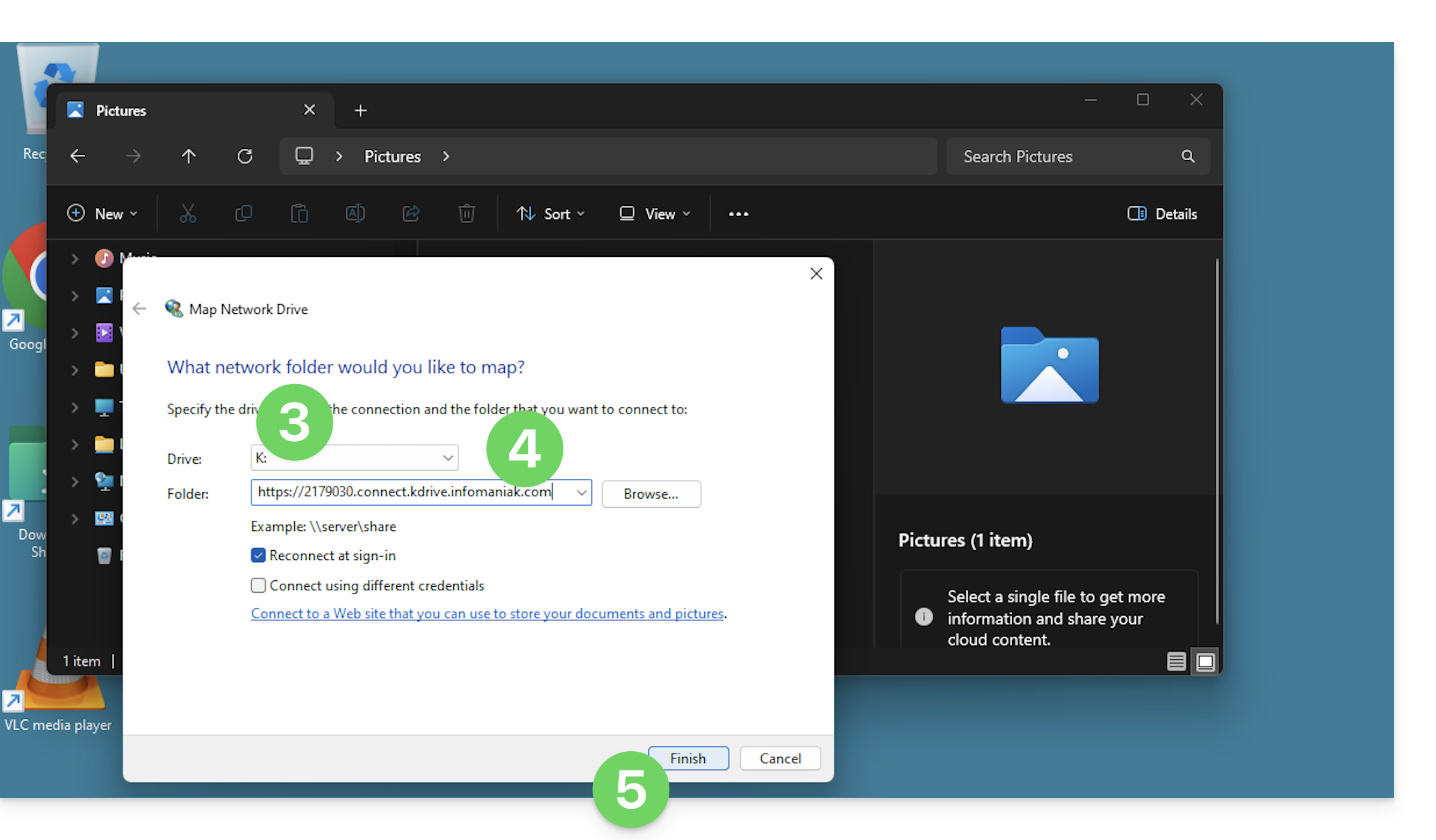
- Inserire le seguenti informazioni:
- Nome utente: indirizzo e-mail utilizzato per accedere all'account Infomaniak
- Password: creare una password per l'applicazione per questo specifico utilizzo.
- Se lo si desidera, fare clic sulla casella per salvare le informazioni di accesso.
- Confermare l'accesso facendo clic sul pulsante:
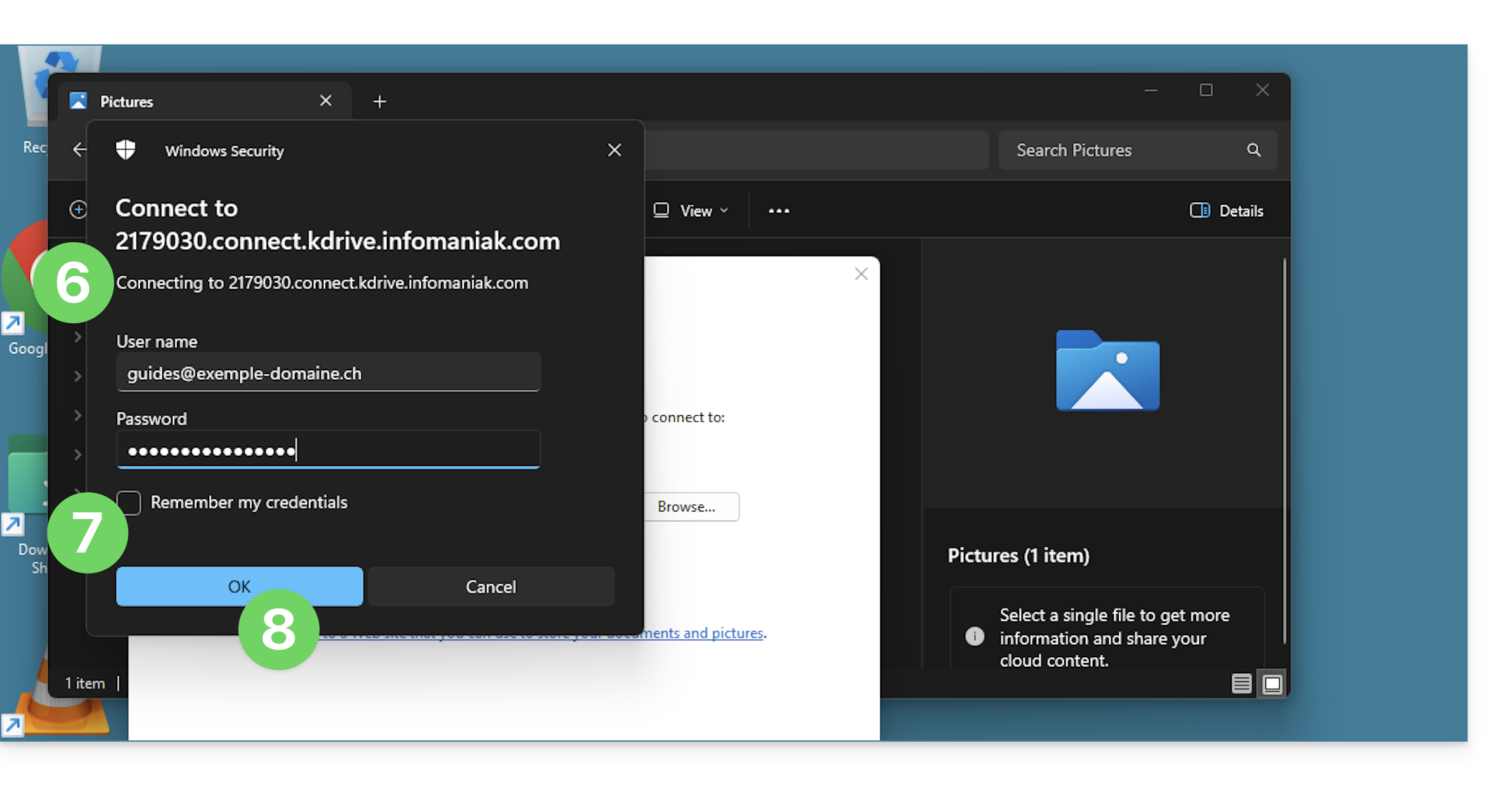
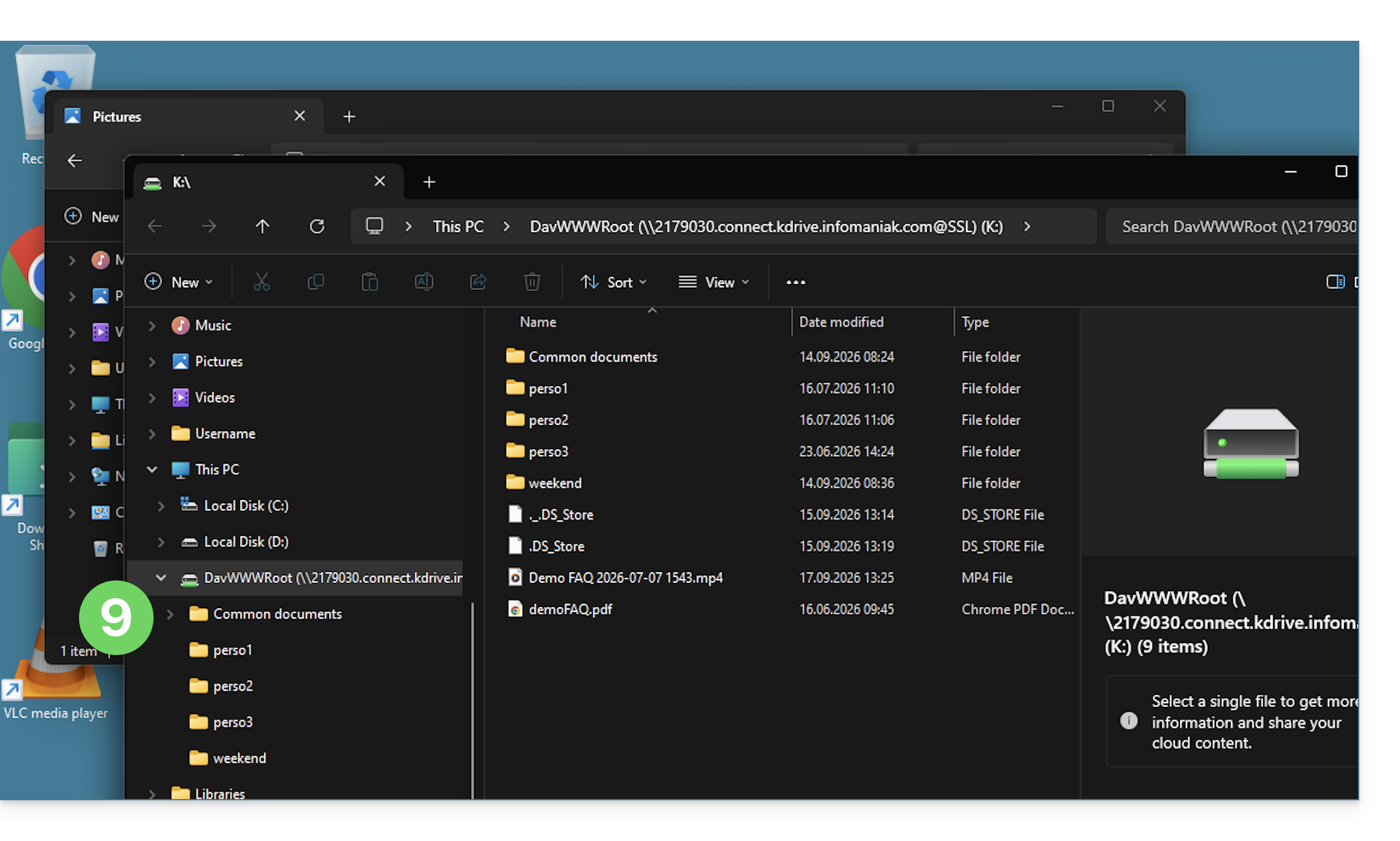
- Ecco fatto, il contenuto di kDrive viene visualizzato nell'esploratore, esattamente come è accessibile su kDrive per il tuo utente Infomaniak:
L'alternativa Mountain Duck
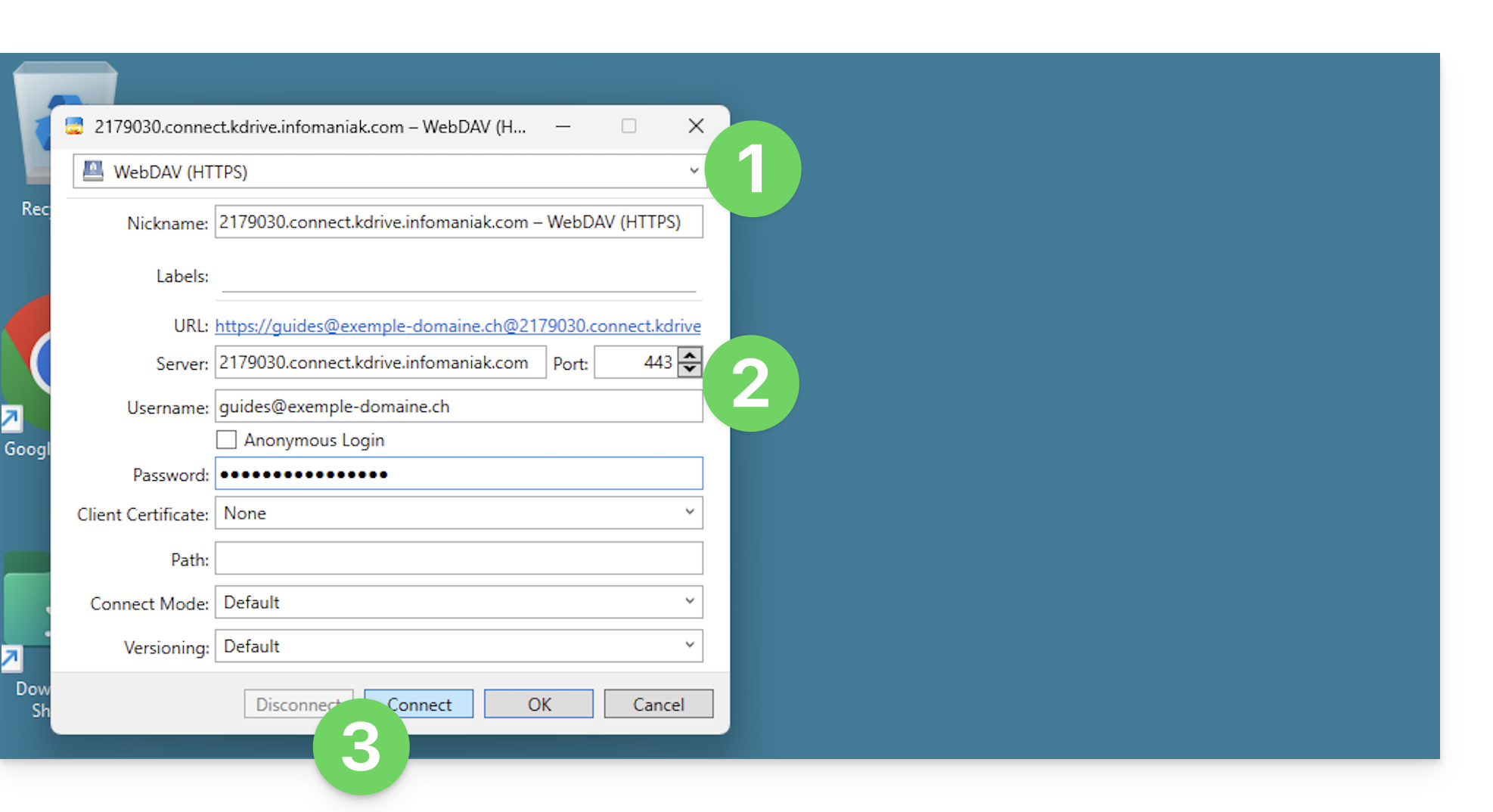
Utilizzando lo stesso principio e le stesse informazioni, è possibile anche configurare una connessione tramite un software/client WebDAV come Mountain Duck:
- Crea una nuova connessione WebDAV in Mountain Duck.
- Inserisci le informazioni richieste.
- Fai clic su Accedi:
- Ecco fatto, il contenuto di kDrive viene visualizzato nell'esploratore, esattamente come è accessibile su kDrive per il tuo utente Infomaniak:
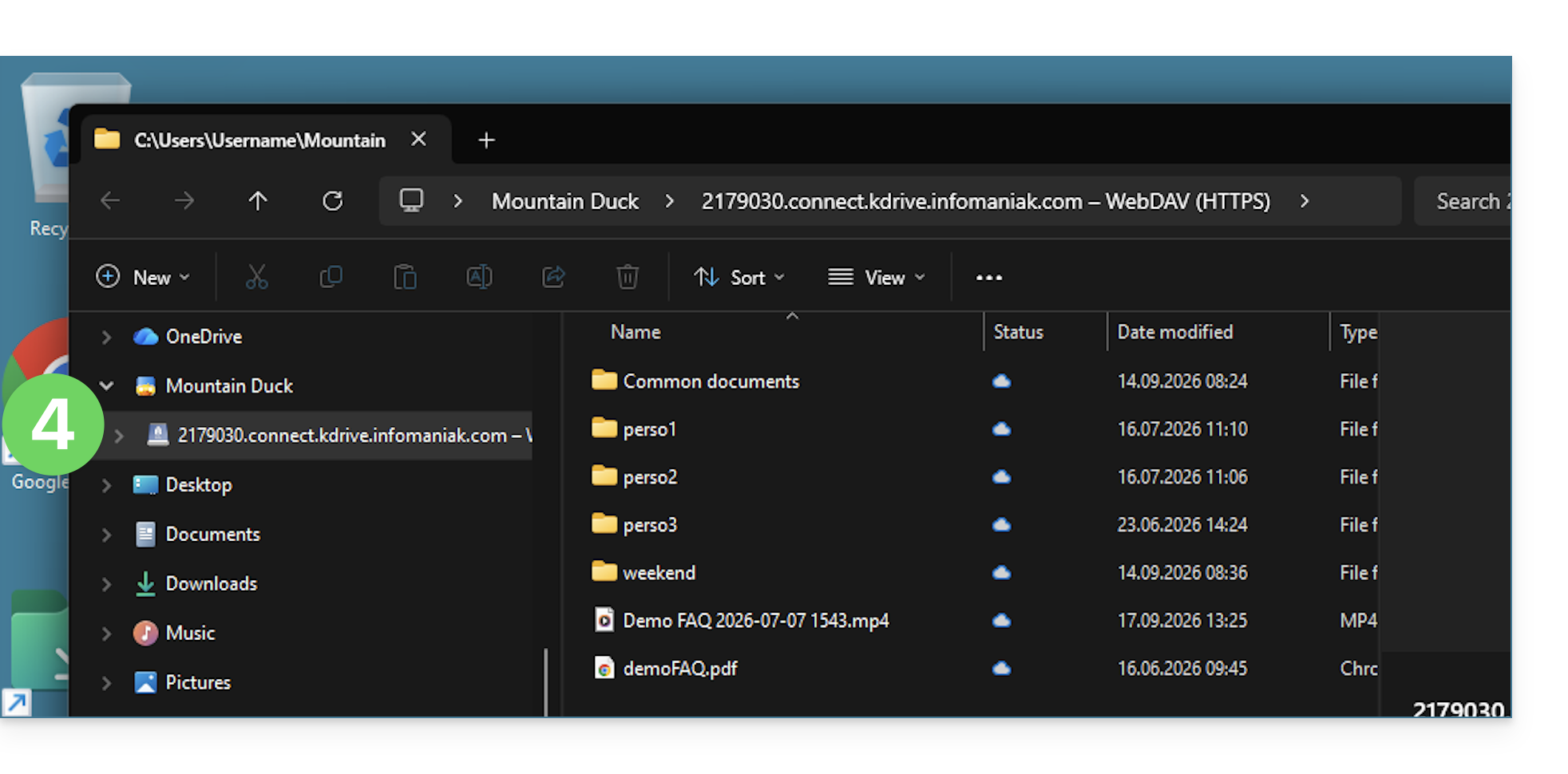
Link a questa FAQ: https://faq.infomaniak.com/2419
Questa FAQ è stata utile?
Questa guida spiega come selezionare le cartelle che verranno sincronizzate tra l'app web kDrive (servizio online ksuite.infomaniak.com/kdrive) e l'app desktop (applicazione per macOS / Windows / Linux).
Prerequisiti
- Affinché la sincronizzazione tra i tuoi dispositivi funzioni correttamente anche in caso di aggiornamenti dei tuoi dati su kDrive (nuovo file, documento modificato, ecc.), è ovviamente necessario che:
Non scaricare tutto su un singolo dispositivo
Quando installi l'applicazione kDrive sul tuo computer, tutto ciò che si trova già nell'app web kDrive (servizio online ksuite.infomaniak.com/kdrive) sarà visibile sul tuo computer in una cartella /kdrive (o /kdrive2, ecc.):
- oppure virtualmente se scegli di attivare la modalità Online (❓: guida): ad esempio, 10 GB sul web si ridurranno a soli pochi MB sul computer,
- oppure fisicamente, con la stessa quantità di spazio di archiviazione in modalità Offline: 10 GB sul Web richiederanno 10 GB sul tuo computer.
Ma puoi specificare nell'app kDrive sul tuo dispositivo di non visualizzare tutto, in modo che una parte dei tuoi dati rimanga su kDrive (Web) e non venga scaricata, visualizzata o sincronizzata sul tuo dispositivo. Questo è particolarmente utile, soprattutto durante la sincronizzazione avanzata (❓: guida).
App desktop v4.x
Per scegliere quali cartelle desideri visualizzare sul tuo computer ed escluderne alcune, presupponendo che attualmente la tua sincronizzazione sia completa tra kDrive Web e il computer: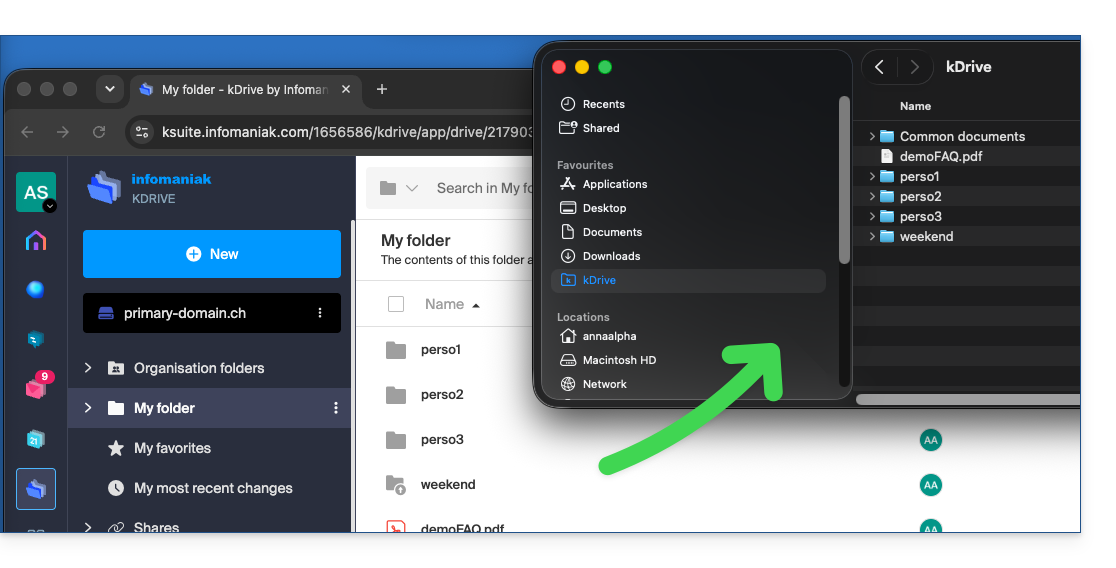
- Avvia kDrive sul tuo dispositivo: l'icona dell'app deve essere visibile in alto a destra su macOS/Linux e in basso a destra su Windows (❓: guida).
- Fai clic con il tasto destro sull'icona e scegli Impostazioni:

- Andate su Account e sincronizzazione.
- Cliccate su Gestisci (o ❯) a destra della sincronizzazione corrente:
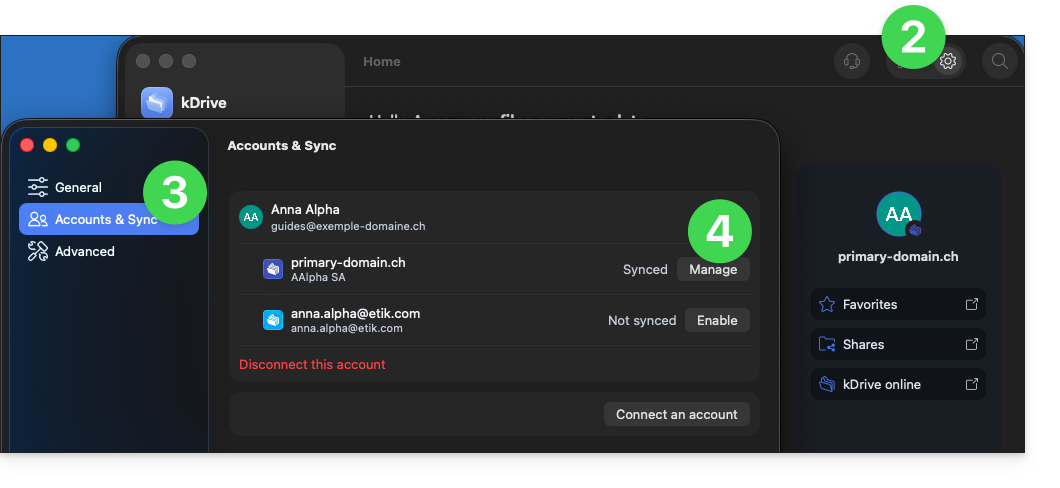
- Fare clic su Gestisci la sincronizzazione:
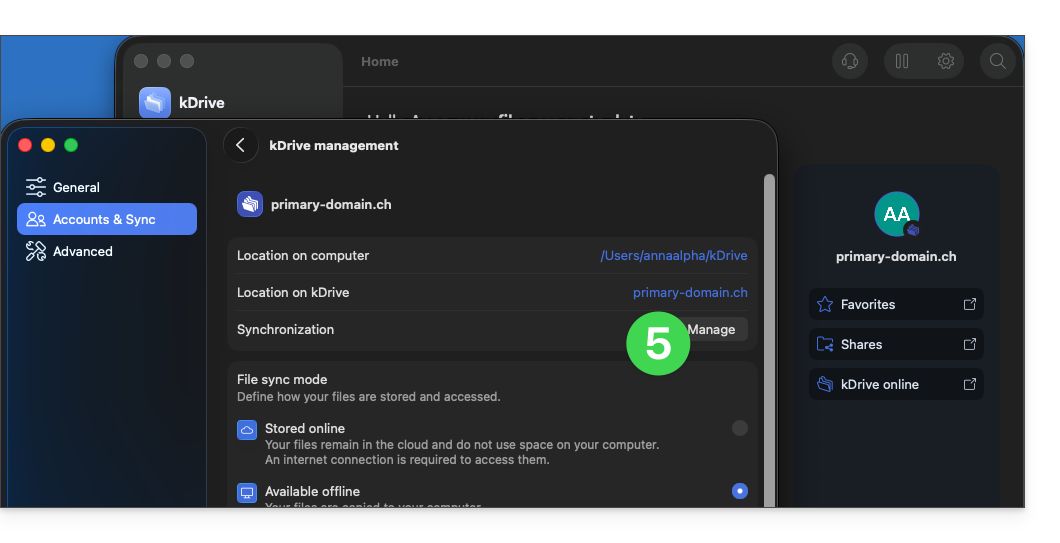
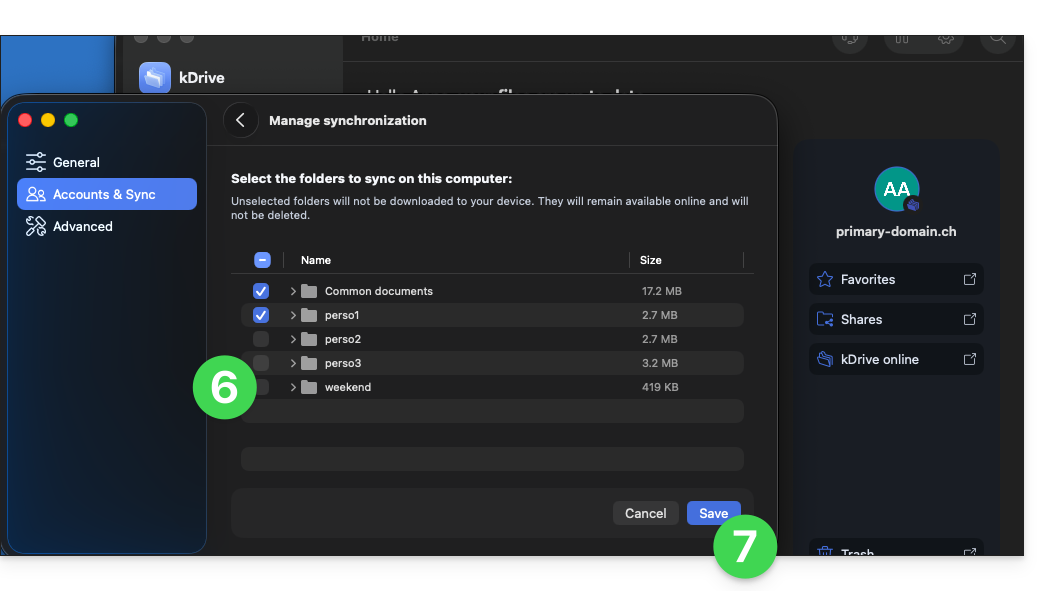
- Attivare o disattivare le caselle corrispondenti ai dati che non devono più essere visualizzati sul dispositivo dopo la prossima sincronizzazione.
- Salva le modifiche:
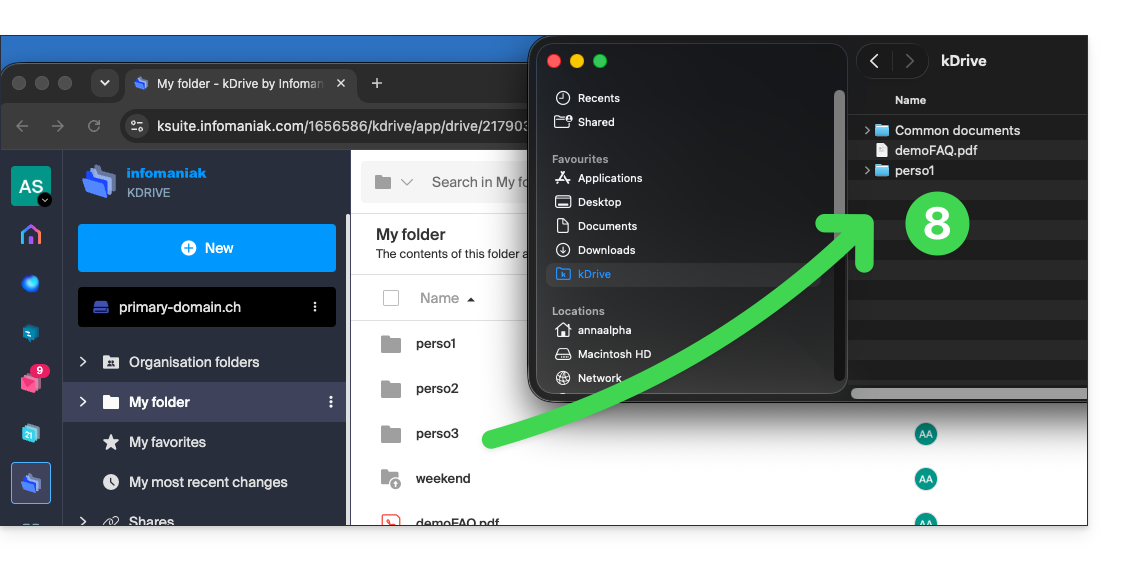
- L'effetto è immediato: solo i file selezionati nell'elenco rimarranno sincronizzati con il dispositivo, mentre gli altri verranno esclusi e non saranno più sincronizzati:
- Le cartelle kDrive nella versione online, accessibile tramite browser come Brave, Chrome, Edge, Firefox, Opera, Safari, ecc., non saranno interessate, ma è importante assicurarsi, prima dell'operazione, che la cartella in questione fosse effettivamente sincronizzata e presente nella sua interezza in questa versione online (soprattutto se l'avevi appena inserita nella cartella sincronizzata).
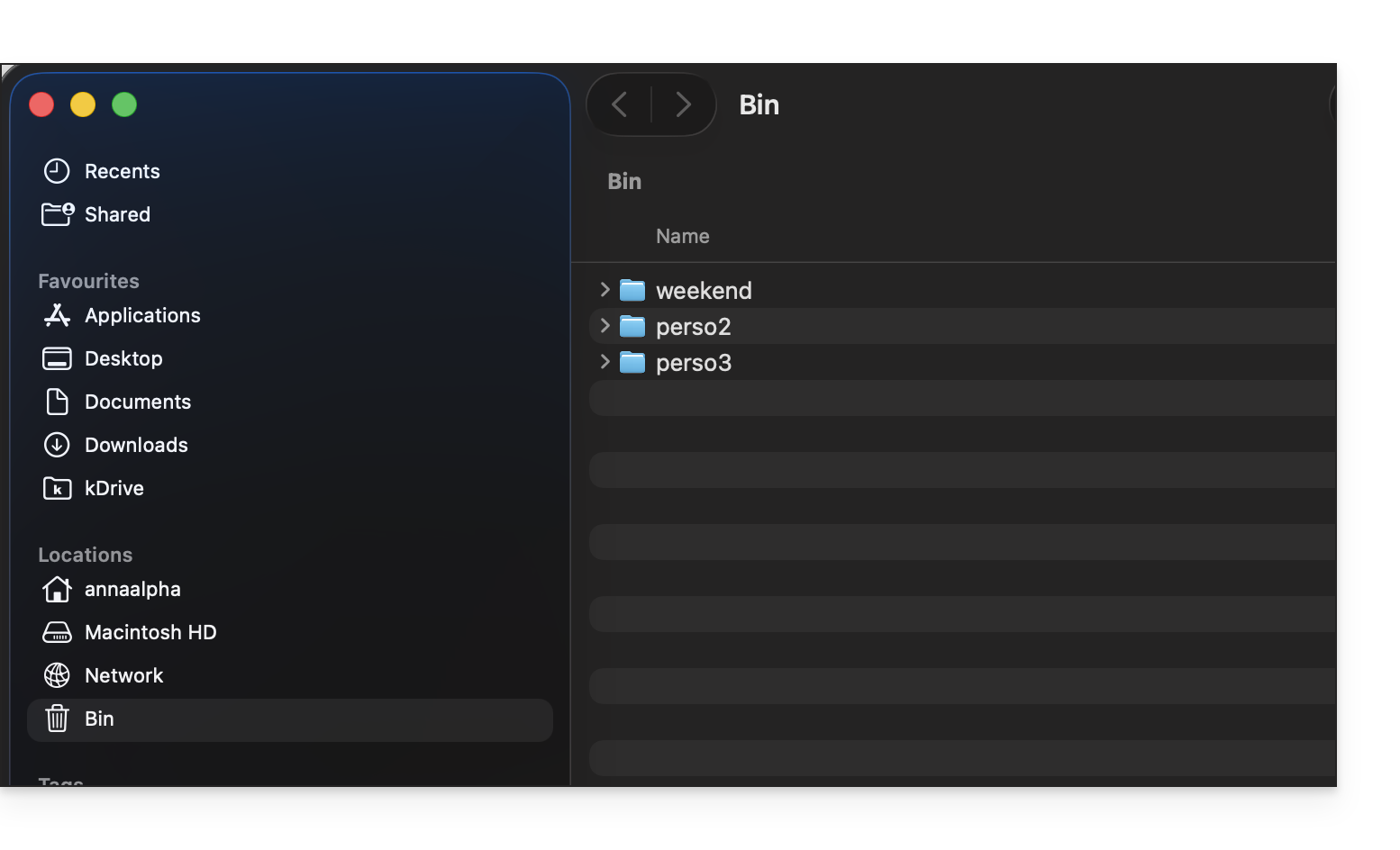
- I dati rimossi dalla sincronizzazione verranno spostati nel cestino del dispositivo:
- In caso di dubbi, assicurati anche che il tuo computer non elimini immediatamente gli elementi troppo grandi quando vengono inseriti nel cestino, a causa delle dimensioni del cestino di Windows, ad esempio:

App desktop v3.x
Per scegliere quali cartelle desideri rendere disponibili sul tuo computer, accedi alle impostazioni dell'applicazione kDrive sul tuo computer:
- Fai clic con il tasto sinistro sull'icona dell'app desktop nell'area di notifica del tuo computer (in alto a destra su macOS, in basso a destra su Windows e fai doppio clic con il tasto sinistro nella barra delle applicazioni su Linux).
- Fai clic sul menu delle azioni ⋮ a destra nella finestra che si apre.
- Fare clic su Impostazioni kDrive.
- Fare clic sulla freccia rivolta verso il basso a sinistra del nome della sincronizzazione per visualizzare l'elenco delle cartelle (attualmente archiviate su kDrive Web).
- Se necessario, espandi il contenuto delle cartelle elencate e seleziona / deseleziona le cartelle da sincronizzare con il tuo computer.
- Fai clic sul pulsante blu Conferma.
Attenzione:
- Quando si deseleziona una cartella che era stata selezionata nell'elenco, un messaggio accanto al pulsante (punto 6 sopra) avvisa che è presente lo spostamento di questa cartella avverrà nel cestino del computer.
- Si tratta della cartella che si trovava nella struttura ad albero di kDrive sul computer.
- Le cartelle di kDrive nella versione online accessibile tramite browser non saranno interessate, ma è necessario assicurarsi, prima dell'operazione, che la cartella in questione fosse correttamente sincronizzata e presente in modo completo in questa versione online (soprattutto se l'avete appena inserita nella vostra cartella sincronizzata).
- In caso di dubbi, assicuratevi anche che il vostro computer non elimini immediatamente gli elementi troppo grandi quando vengono spostati nel cestino, a causa delle dimensioni del cestino di Windows, ad esempio:
Link a questa FAQ: https://faq.infomaniak.com/2454
Questa FAQ è stata utile?
Questa guida spiega come accedere ai file di kDrive in locale sul disco rigido tramite l'app desktop kDrive (applicazione desktop per macOS / Windows / Linux), nonché ai file dell'app Web kDrive (servizio online ksuite.infomaniak.com/kdrive).
Prerequisiti
- Affinché la sincronizzazione tra i tuoi dispositivi funzioni correttamente anche in caso di aggiornamenti dei dati su kDrive (nuovo file, documento modificato, ecc.), è ovviamente necessario che:
Corrispondenze Web < > Computer
Cartelle condivise
Nella versione web di kDrive, la cartella condivisa si chiama Cartelle dell'organizzazione: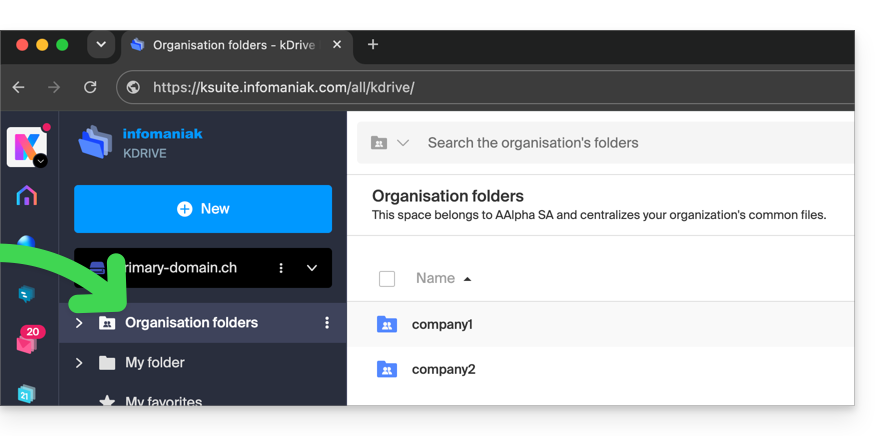
Sul computer, si trova la stessa cartella, ma denominata Documenti comuni; è importante non tentare di rinominarla: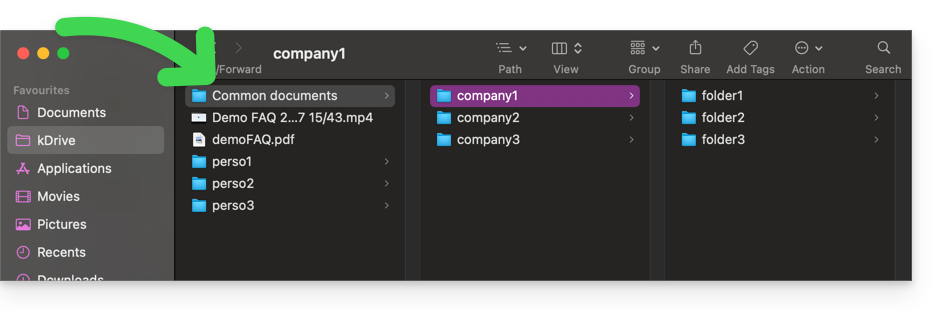
Cartella personale
Nella versione web di kDrive, la cartella personale dell'utente connesso è organizzata in uno spazio separato ("La mia cartella") che non può essere modificato: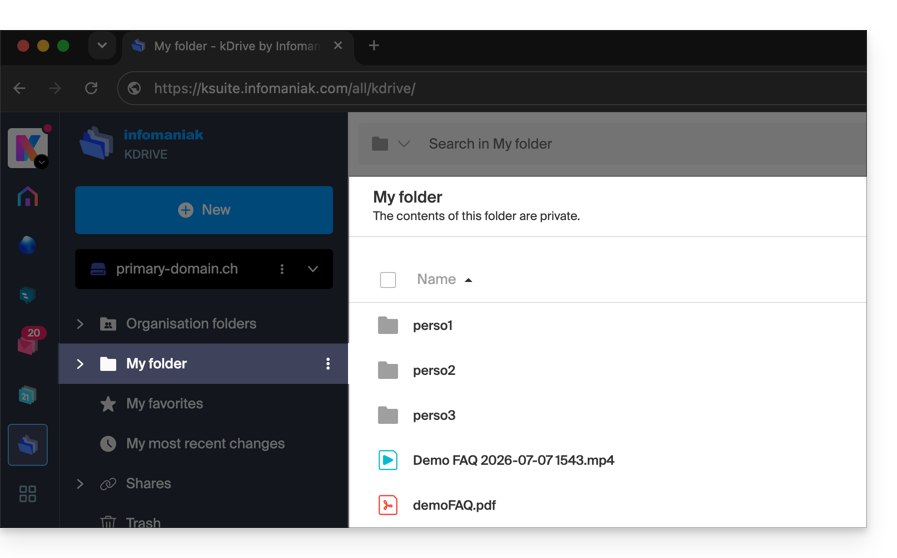
Sul computer, tutto ciò che si trova al di fuori di Documenti condivisi appartiene alla cartella personale ("La mia cartella") dell'utente connesso: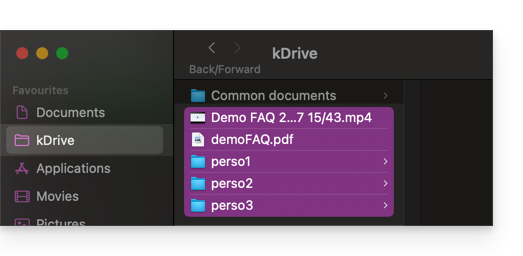
Accedere ai file di kDrive
Sull'app v4.x
- Avvia kDrive sul tuo dispositivo: l'icona dell'app deve essere visibile in alto a destra su macOS/Linux e in basso a destra su Windows (❓: guida).
- Fai un clic sinistro sull'icona per visualizzare l'applicazione in primo piano.
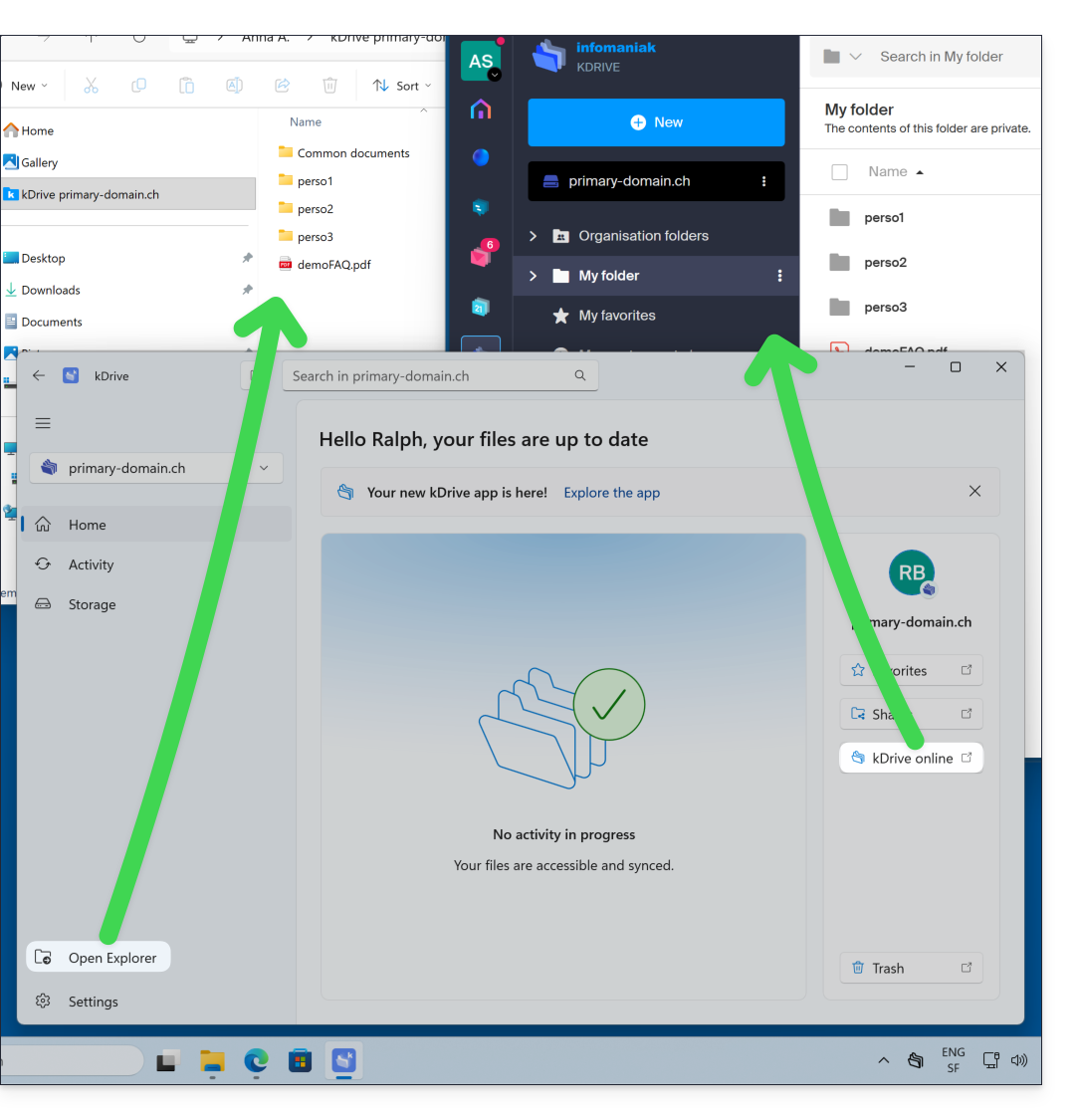
- Nella parte sinistra della pagina iniziale dell'applicazione kDrive, fai clic su Apri Finder / Apri Esplora file per accedere alla cartella kDrive, che serve per archiviare i tuoi file kDrive sul disco rigido del computer.
- Nella parte destra della pagina iniziale dell'applicazione kDrive, fai clic su kDrive Online per aprire il browser direttamente sulla tua app Web kDrive (servizio online ksuite.infomaniak.com/kdrive):
Informazioni sull'app v3.x
Quando l'applicazione kDrive viene installata e avviata:
- Fai un clic sinistro sull'icona dell'app nell'area di notifica del tuo computer (in alto a destra su macOS, in basso a destra su Windows e un doppio clic sinistro nella barra delle applicazioni su Linux).
- Fai clic sul menu delle azioni ⋮ in alto a destra.
- Fare clic su Apri kDrive Web per accedere ai file memorizzati sul server kDrive:
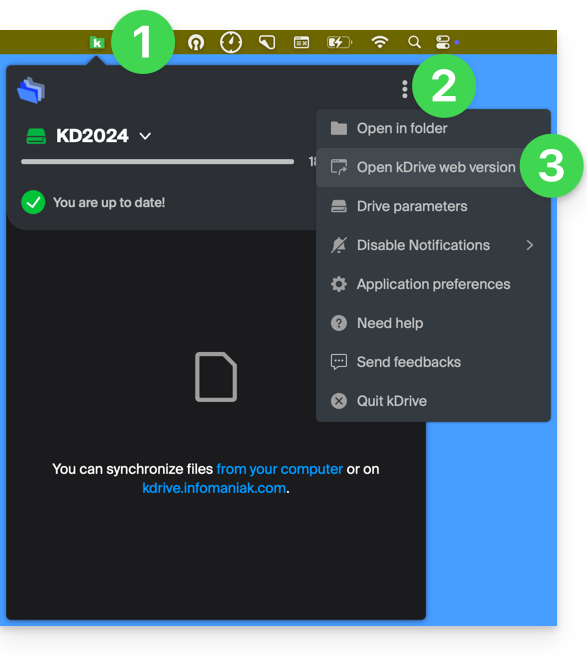
- Potrebbe essere che la versione nel browser non venga visualizzata
- Fare clic sull'elemento sopra per aprire la cartella del disco sul computer che contiene i file kDrive, presenti fisicamente o virtualmente a seconda che Lite Sync sia attivato (❓: guida).
Se alcuni dei tuoi file non sono presenti o non sono stati sincronizzati, consulta questa guida.
Link a questa FAQ: https://faq.infomaniak.com/2456
Questa FAQ è stata utile?
Questa guida spiega come connettersi e gestire più account kDrive sul computer (macOS / Windows).
Introduzione
- Questa funzionalità consente, ad esempio, di accedere ai file di un kDrive personale e di un kDrive professionale.
- Ogni kDrive aggiunto all'applicazione e sincronizzato ha una propria cartella di archiviazione sull'hard disk.
- È lo stesso principio nell'app mobile (❓: guida).
Accedere agli altri kDrive collegati all'ID di accesso
In questo esempio, l'identificativo di accesso guides@exemple-domaine.ch porta all'Organizzazione personale “RB”, che possiede un kDrive, ma porta anche a un'Organizzazione “FAQ” che aveva invitato guides@exemple-domaine.ch a diventare utente del suo kDrive.
Questo caso viene gestito automaticamente nell'app Web (servizio online ksuite.infomaniak.com/kdrive); l'utente guides@exemple-domaine.ch effettua l'accesso e può passare da un'Organizzazione all'altra (e quindi da un kDrive all'altro):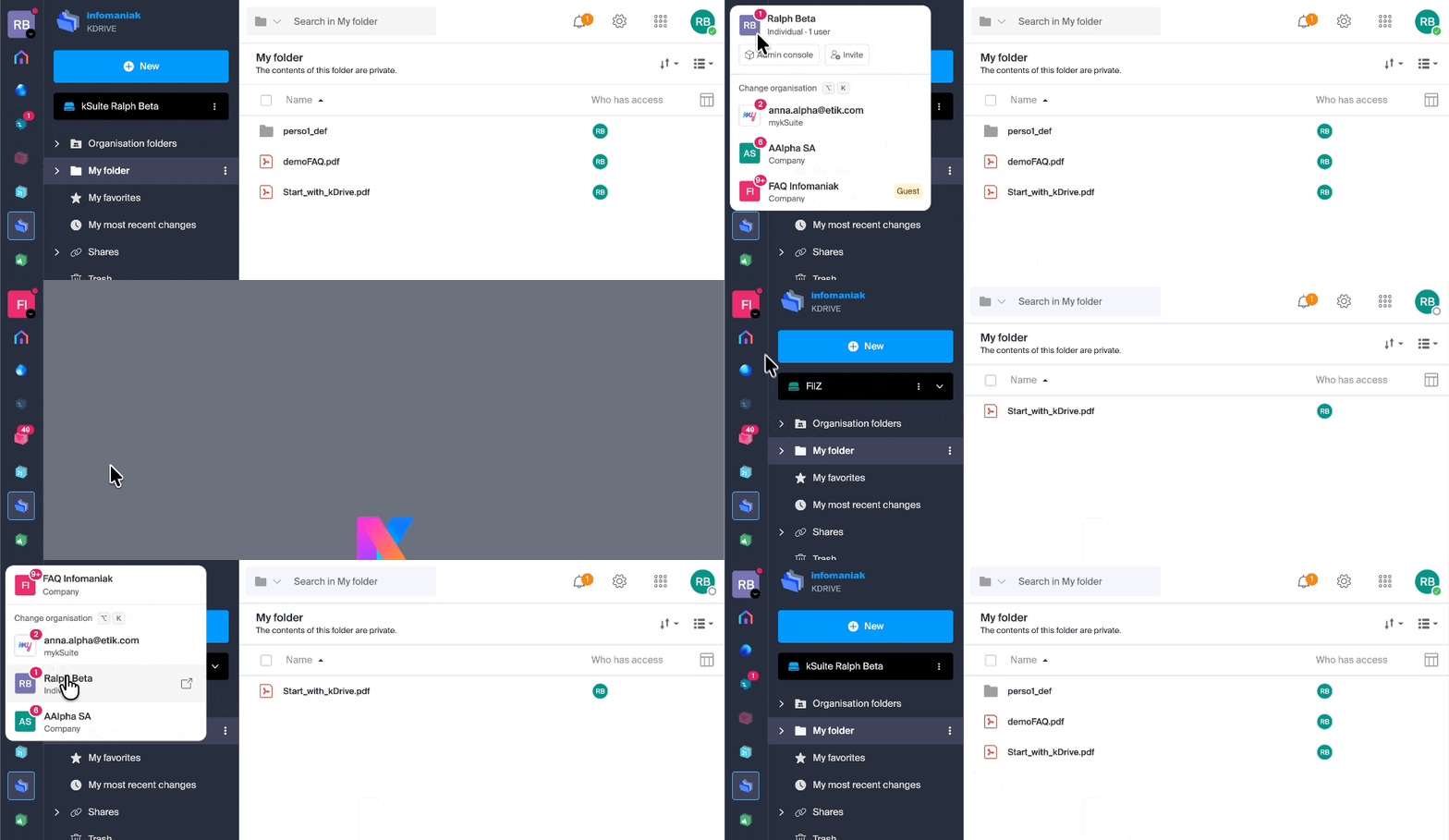
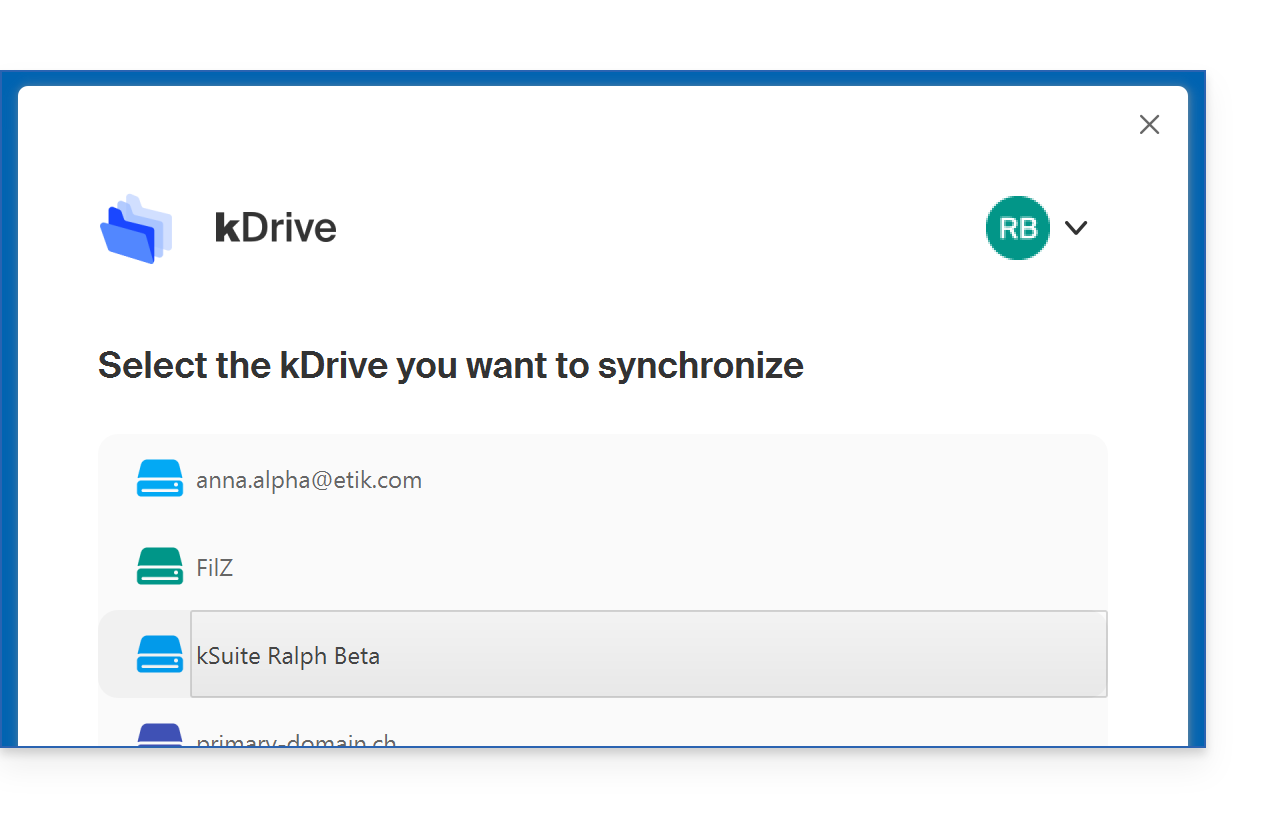
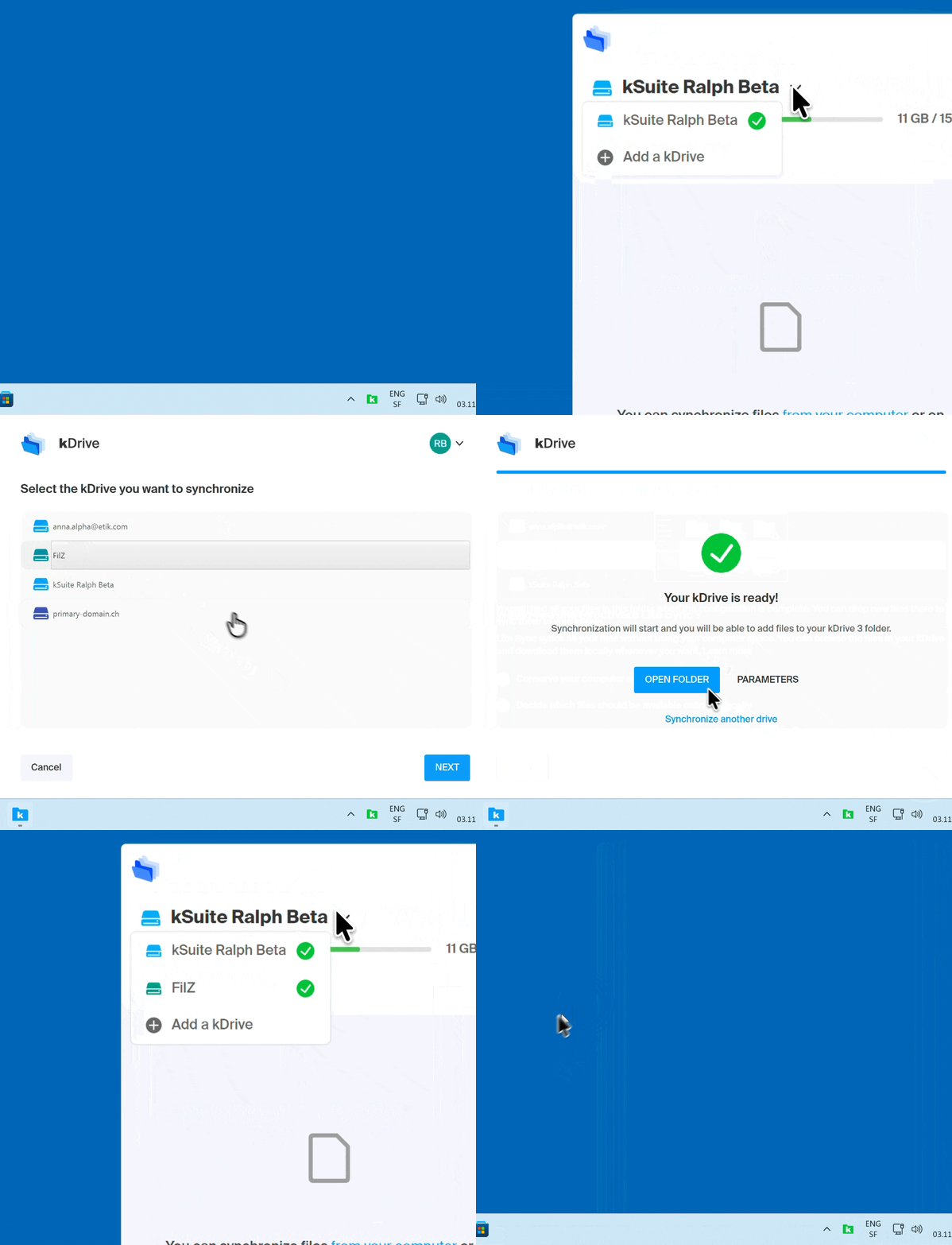
Si applica lo stesso principio durante l'installazione dell'app desktop (applicazione per desktop su macOS / Windows / Linux): l'utente guides@exemple-domaine.ch effettua l'accesso e seleziona uno dei kDrive disponibili (o anche più di uno con la v4):
- app v3.x :
- app v4.x:
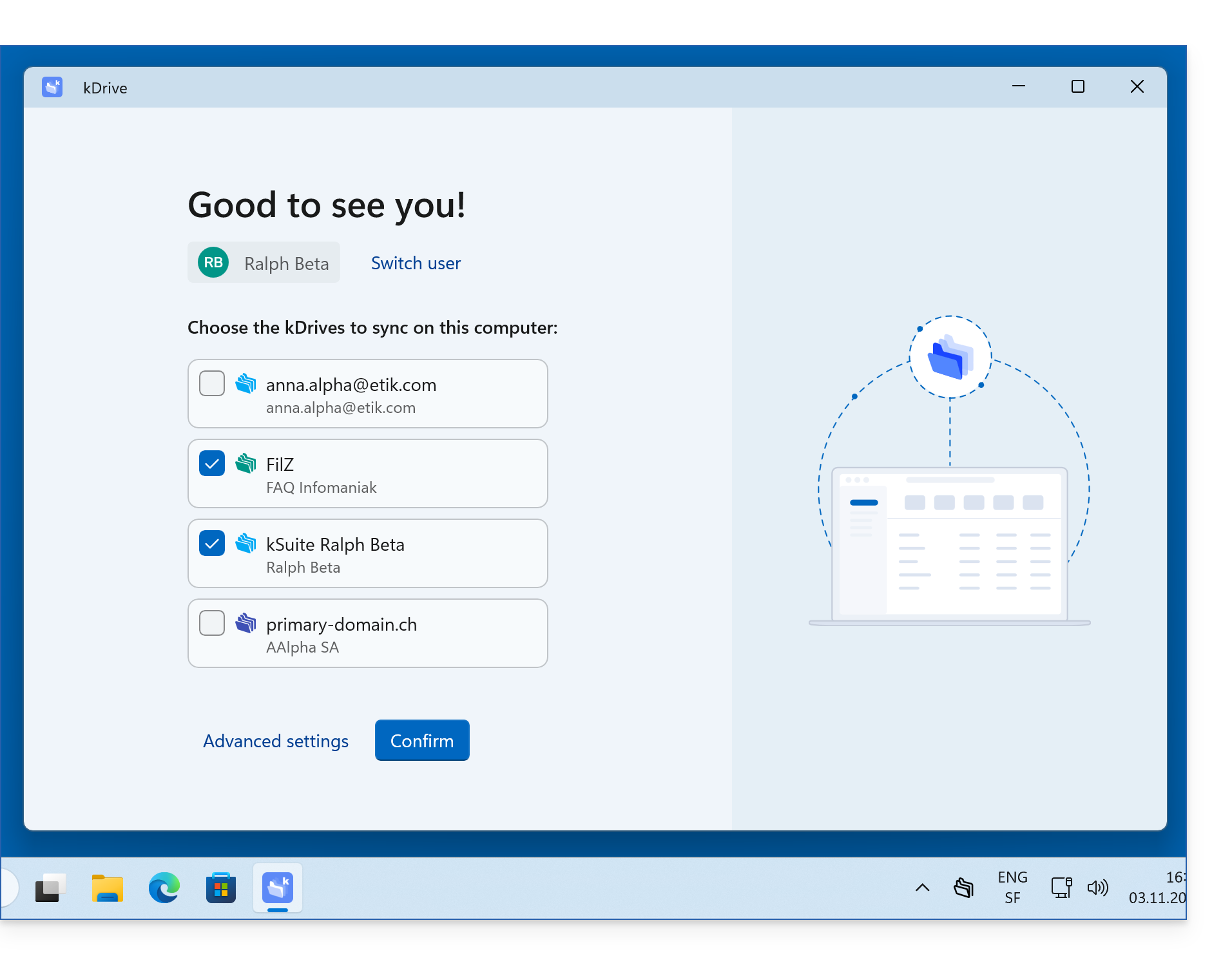
Successivamente, può aggiungere e quindi accedere agli altri kDrive a cui il suo attuale account di accesso ha accesso:
- app v3.x :
- app v4.x :
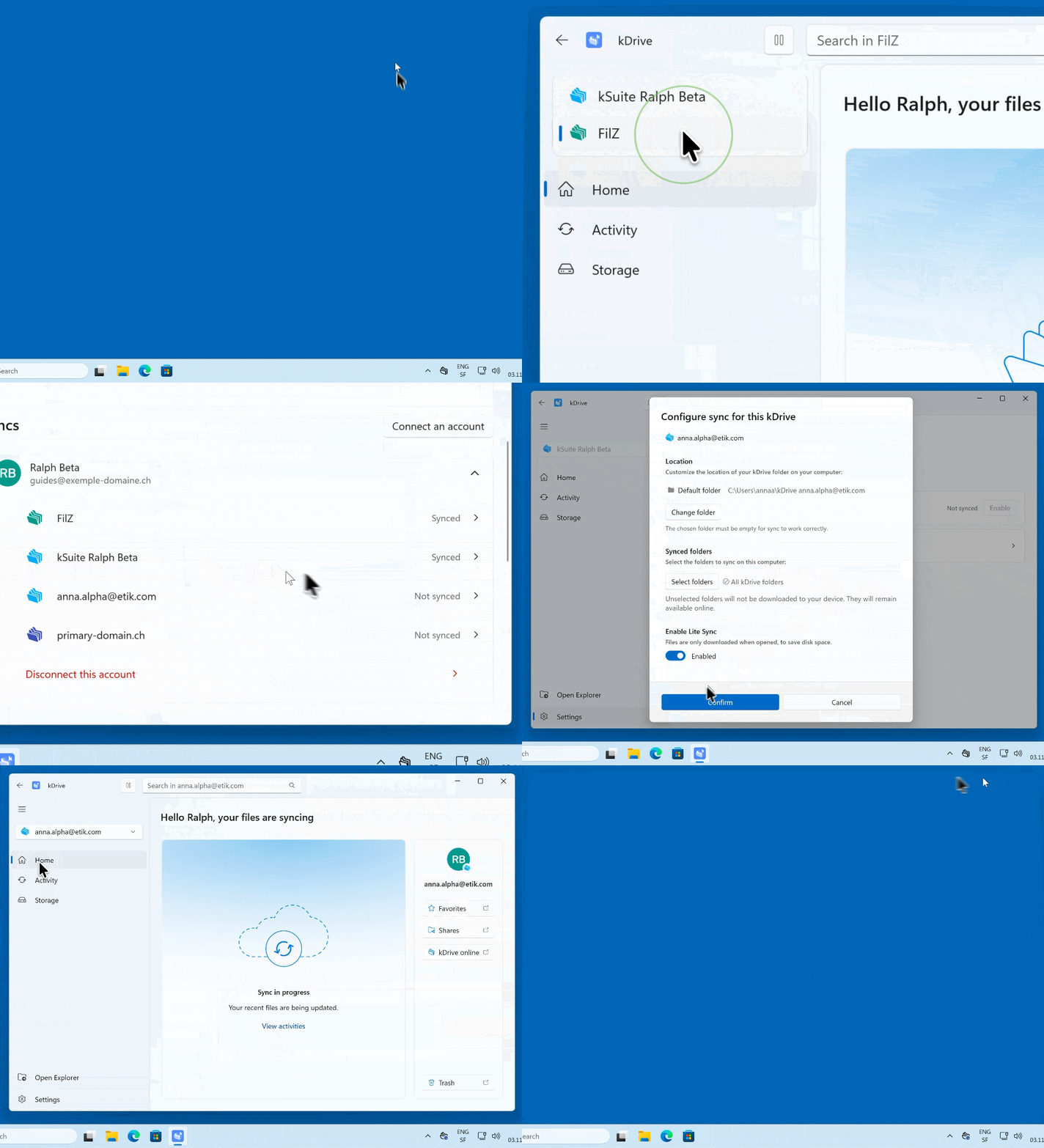
Accedere a un kDrive aggiuntivo ed esterno
Per connettersi con un account Infomaniak diverso e quindi accedere a un numero ancora maggiore di kDrive:
App v3.x
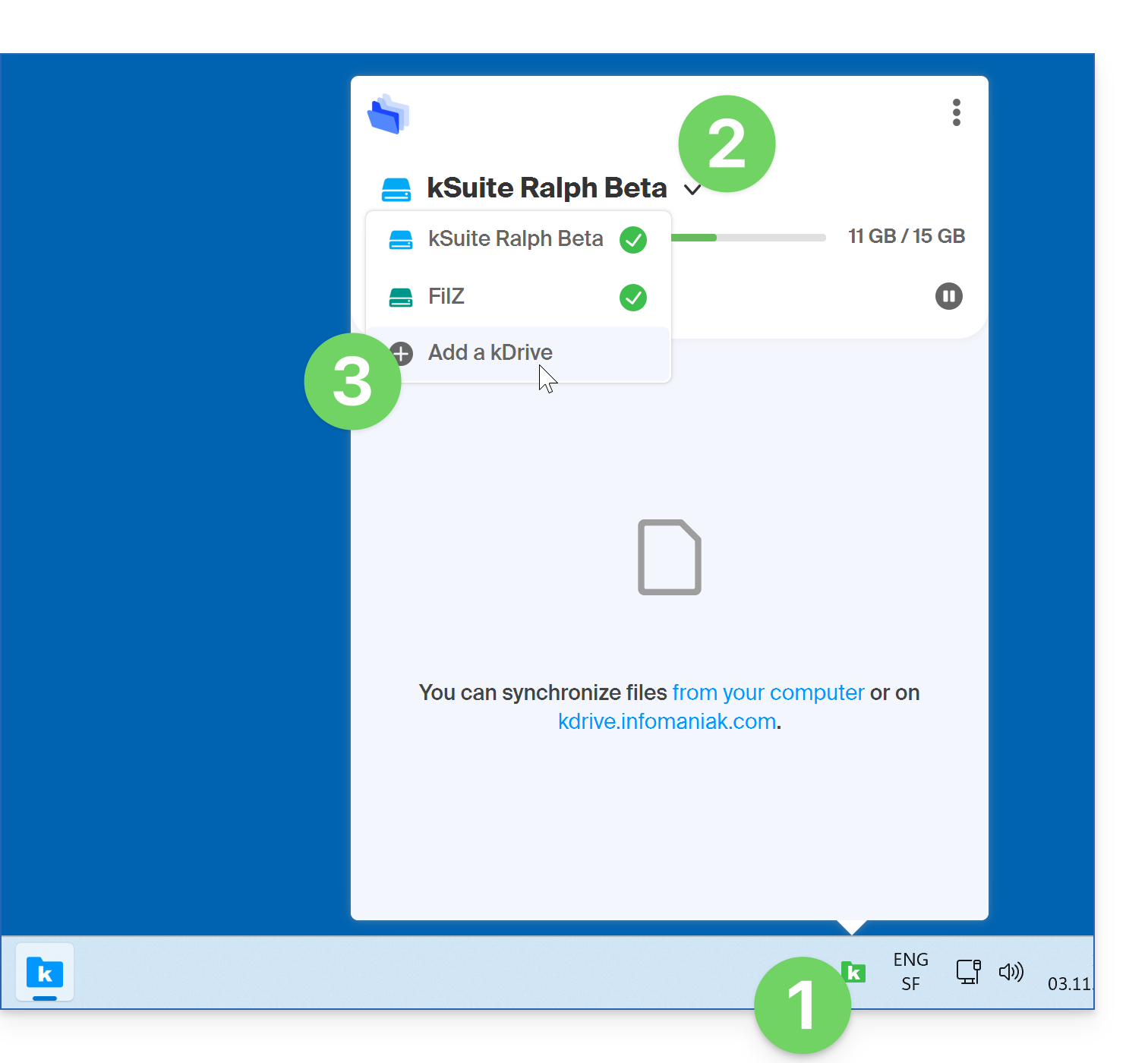
- Fare clic con il tasto sinistro sull'icona dell'app desktop nell'area di notifica del computer (in alto a destra su macOS, in basso a destra su Windows e fare doppio clic con il tasto sinistro nella barra delle applicazioni su Linux).
- Fare clic sulla freccia rivolta verso il basso a destra del nome del kDrive (vengono visualizzati i kDrive a cui si ha già accesso con il proprio account).
- Fare clic su Aggiungi un kDrive:
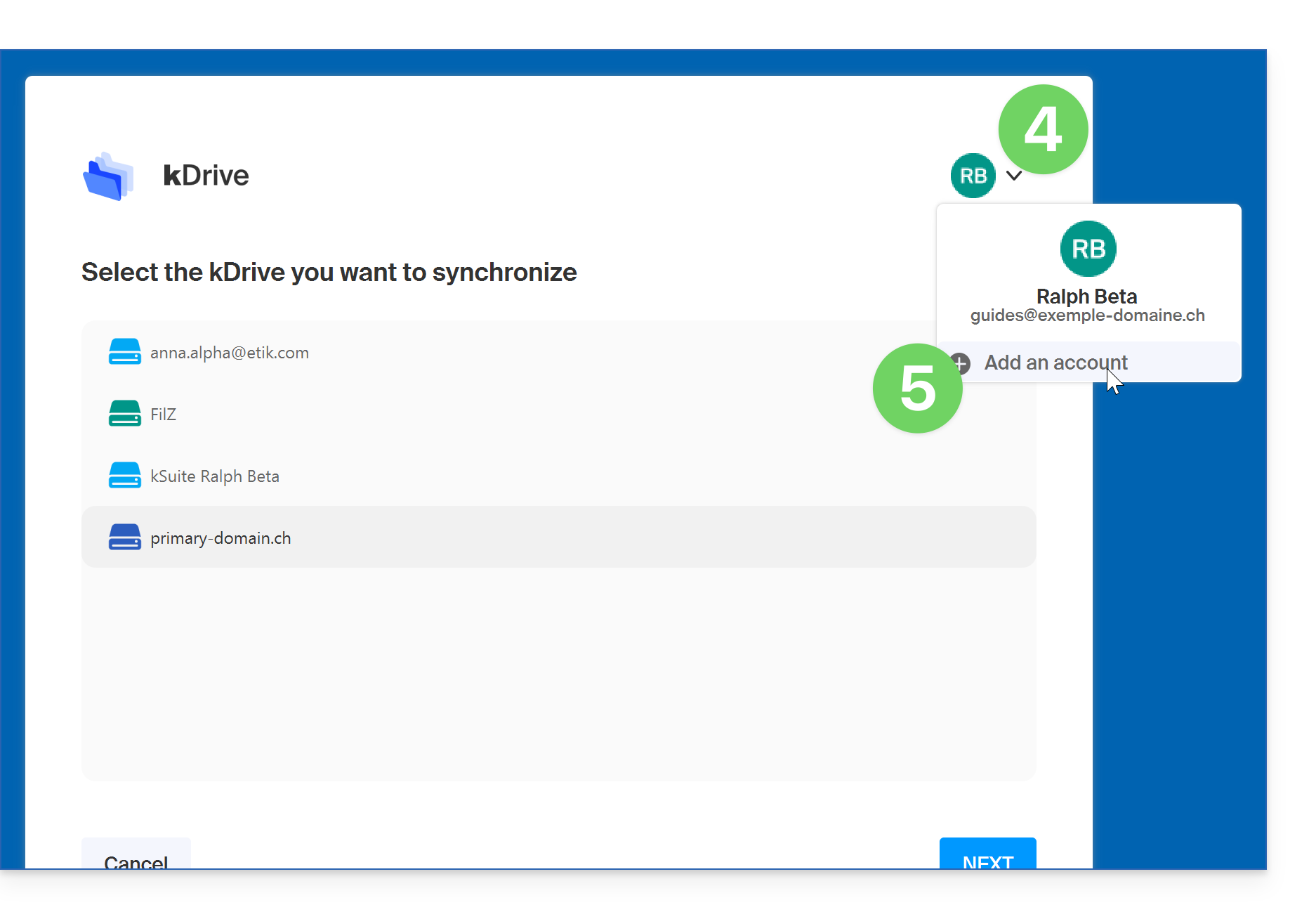
- Fare clic sull'icona con le proprie iniziali o sull'avatar in alto a destra.
- Fare clic su Aggiungi un account:
- Inserisci le credenziali dell'account Infomaniak a cui è associato il kDrive che desideri aggiungere (❓: guida).
- Scegli e configura il kDrive da aggiungere (sincronizzazione Lite, directory da utilizzare sul computer, ecc.):
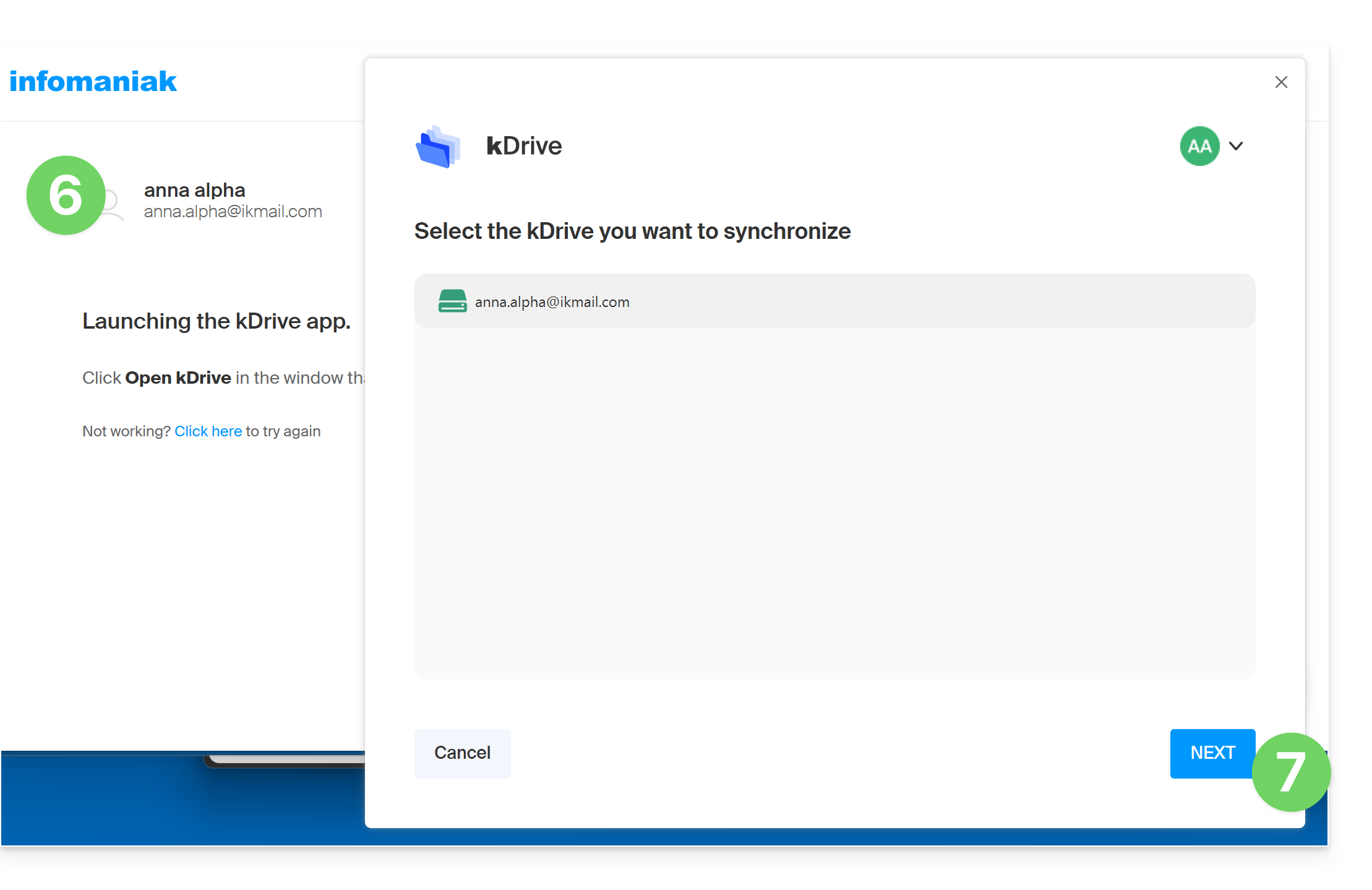
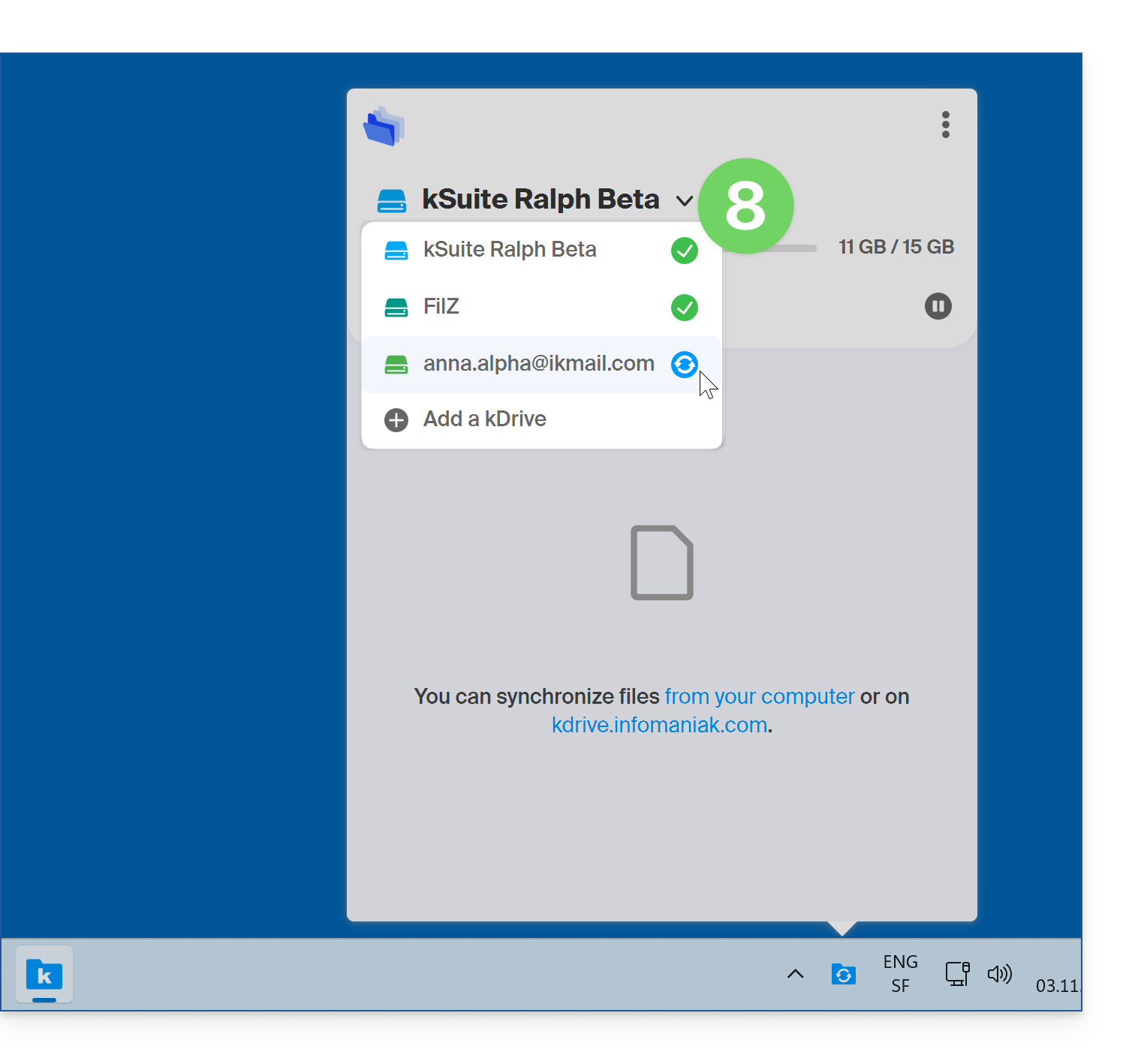
- Ora è possibile passare da un kDrive all'altro facendo clic sull'icona kDrive e quindi sulla freccia rivolta verso il basso nella finestra che si apre:
App v4.x
- Avvia kDrive sul tuo dispositivo: l'icona dell'app deve essere visibile in alto a destra su macOS/Linux e in basso a destra su Windows (❓: guida).
- Fai clic su Impostazioni.
- Fare clic su Collega un account:
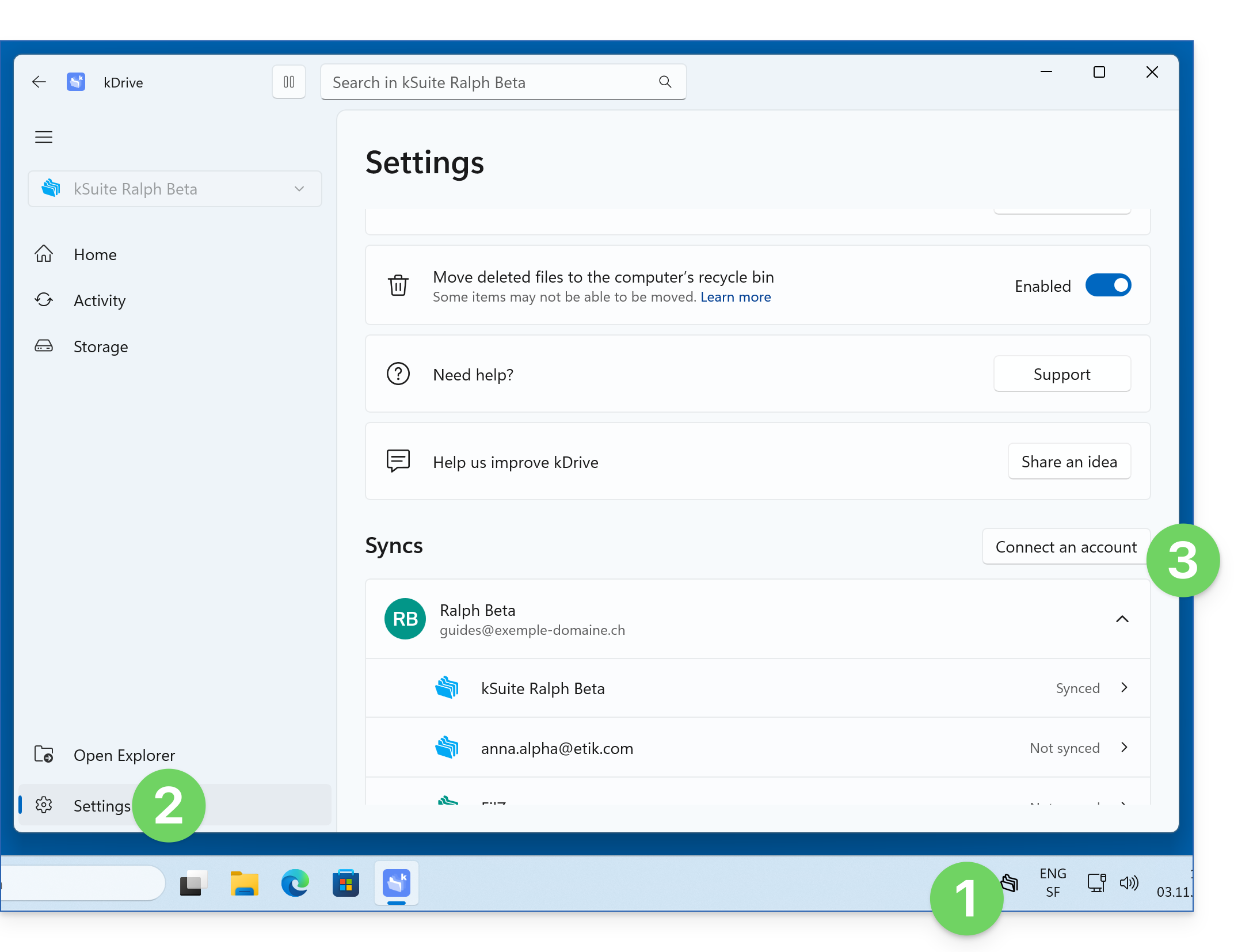
- Fare clic per accedere all'account:
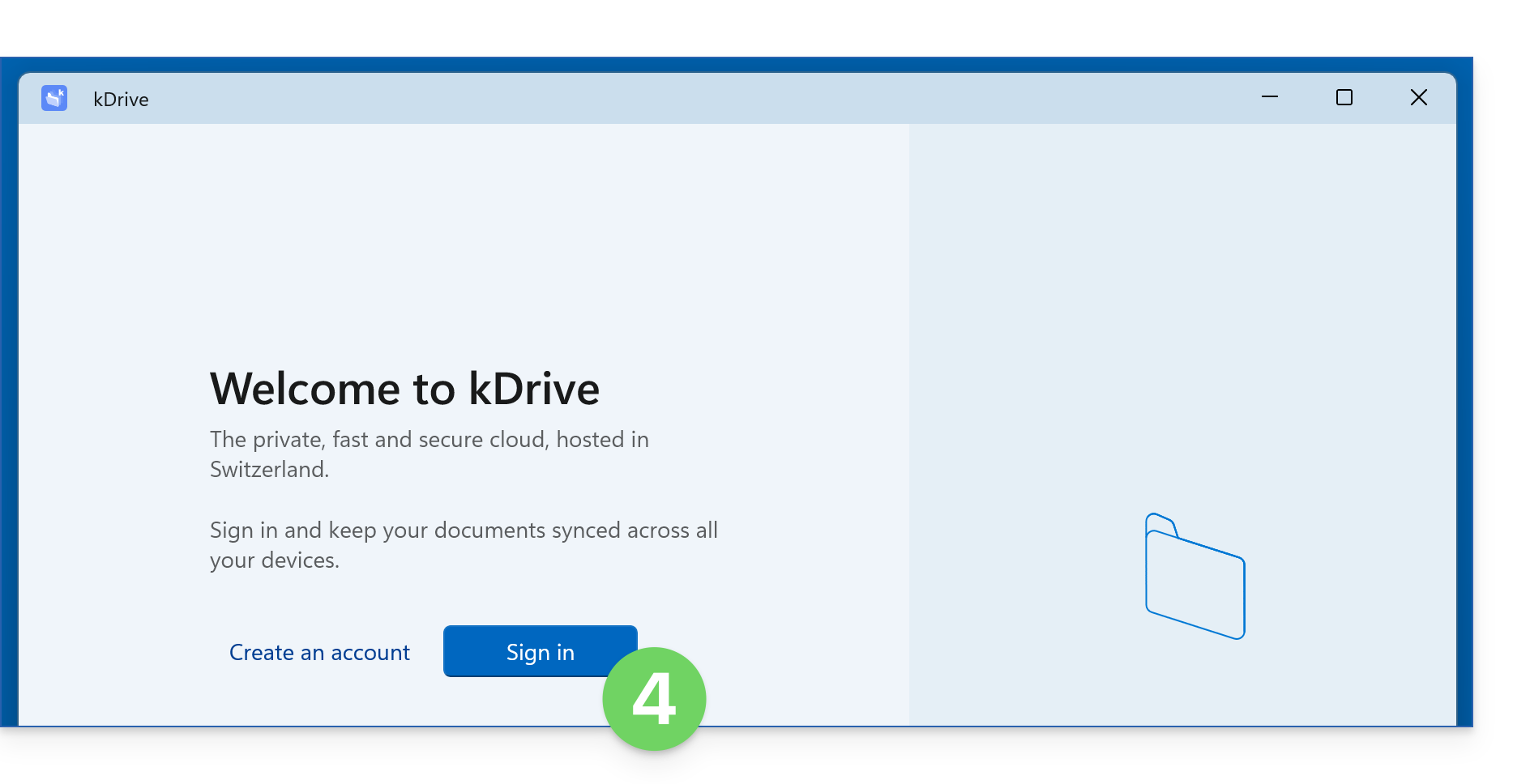
- Inserisci le credenziali dell'account Infomaniak a cui è associato il kDrive che desideri aggiungere (❓: guida).
- Scegli il kDrive da aggiungere (e le eventuali impostazioni, come la modalità Online / Offline (❓: guida), la cartella da utilizzare sul computer, ecc.).
- Fare clic su Conferma:
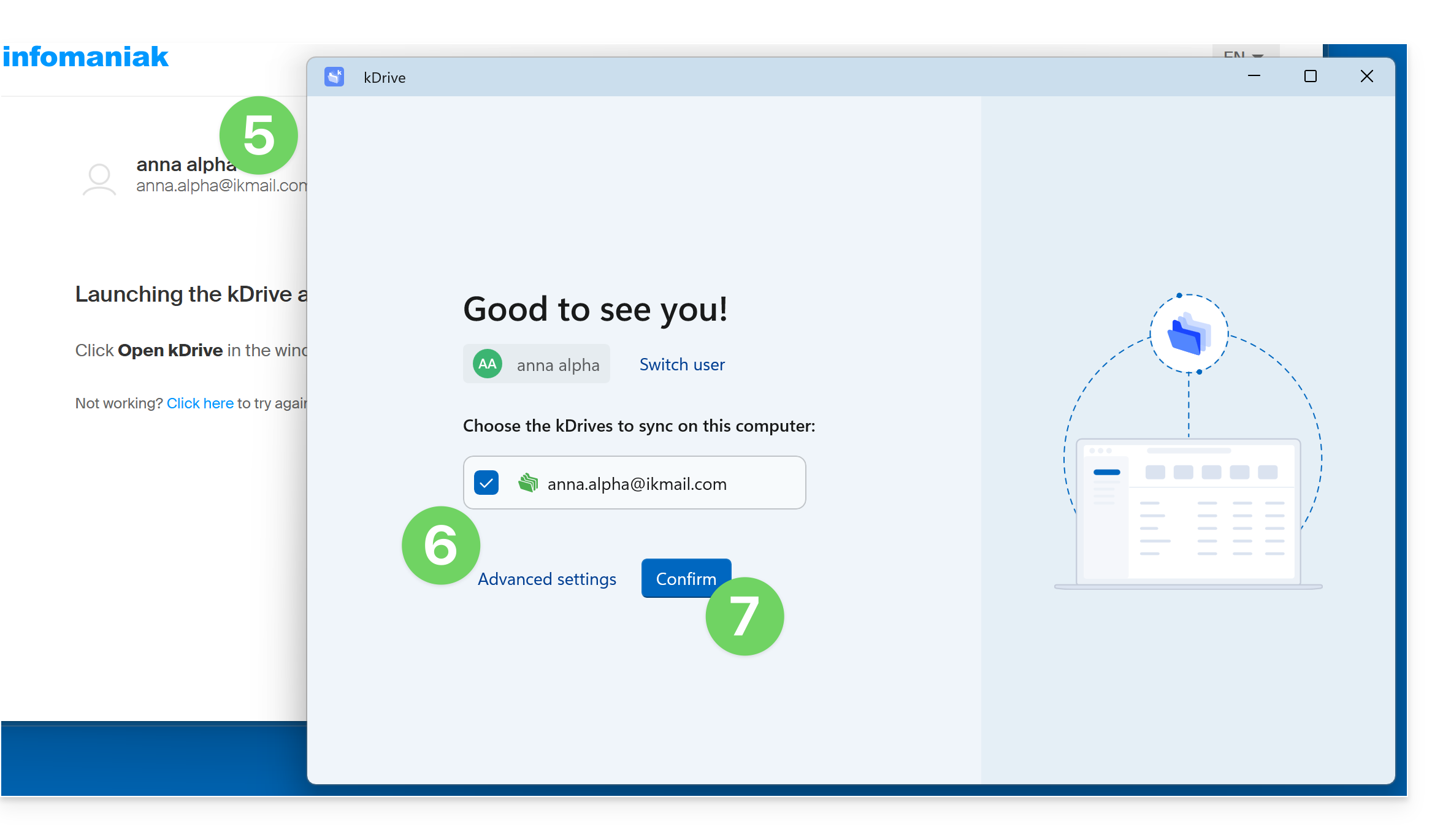
- Ora è possibile passare da un kDrive all'altro facendo clic sulla freccia rivolta verso il basso :
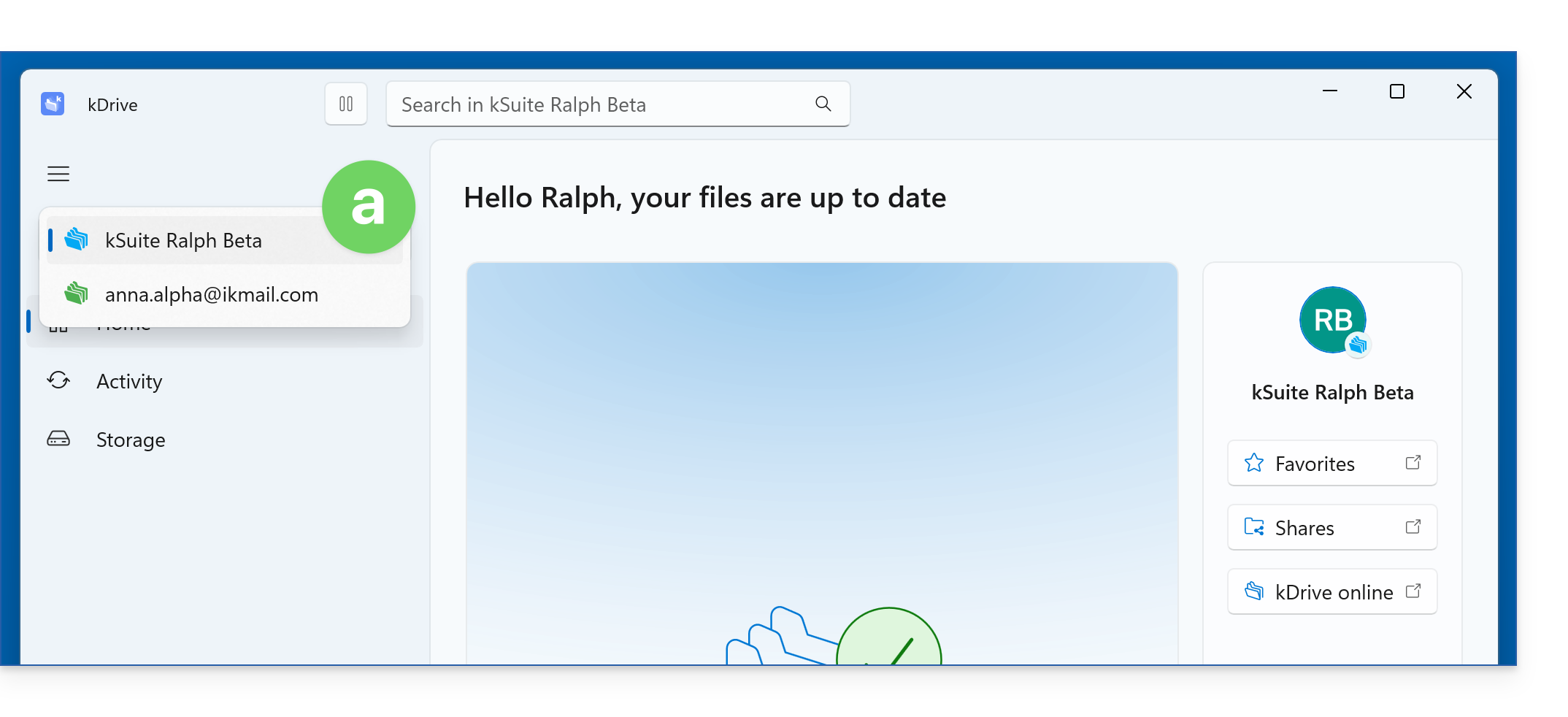
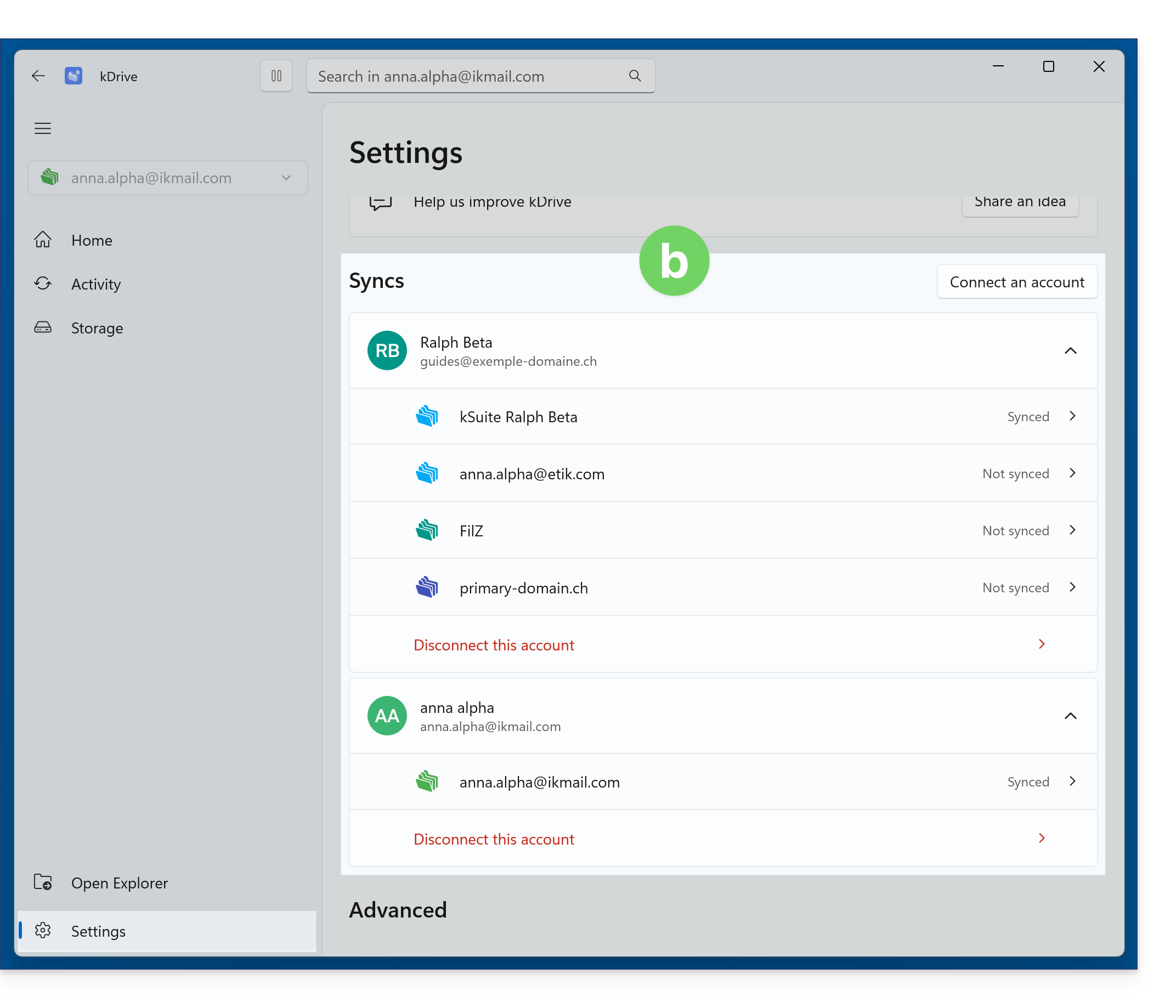
- e le impostazioni includono anche le diverse sincronizzazioni:
- Ora è possibile passare da un kDrive all'altro facendo clic sulla freccia rivolta verso il basso :
Disconnettere un kDrive dall'app desktop
Per interrompere la sincronizzazione di uno specifico kDrive:
App v3.x
- Fai clic con il tasto sinistro sull'icona dell'app desktop nell'area di notifica del tuo computer (in alto a destra su macOS, in basso a destra su Windows e fai doppio clic con il tasto sinistro nella barra delle applicazioni su Linux).
- Fai clic sull'icona ⋮ a destra nell'applicazione.
- Fare clic su Impostazioni kDrive:
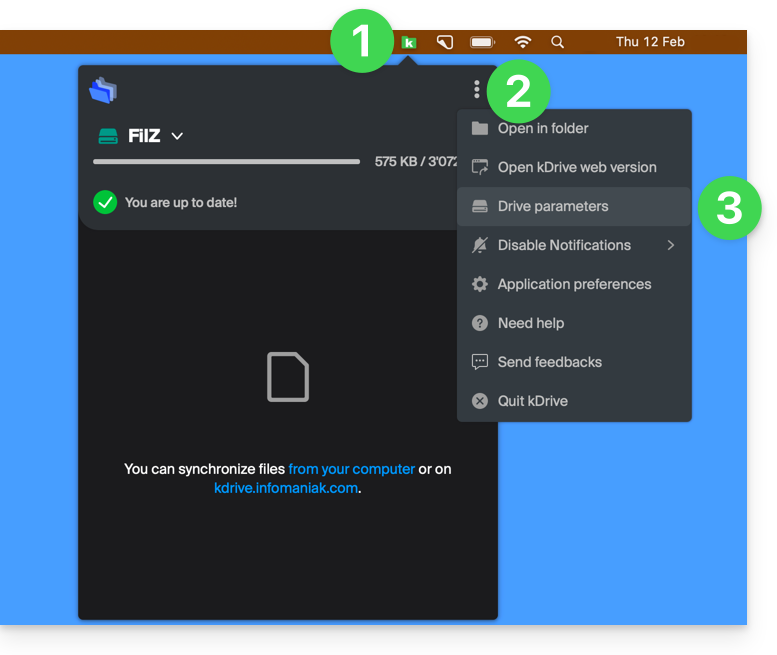
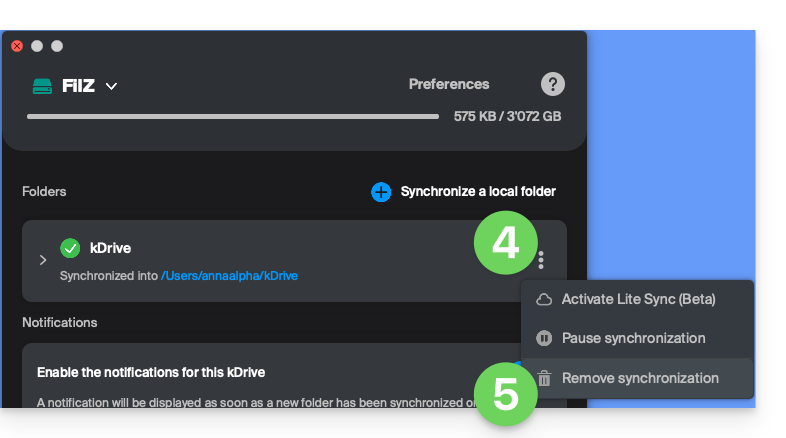
- Fare clic sull'icona ⋮ a destra del kDrive sincronizzato, sotto Cartelle.
- Seleziona Interrompi la sincronizzazione (solo sul tuo dispositivo, senza influire su kDrive):
App v4.x
- Avvia kDrive sul tuo dispositivo: l'icona dell'app deve essere visibile in alto a destra su macOS/Linux e in basso a destra su Windows (❓: guida).
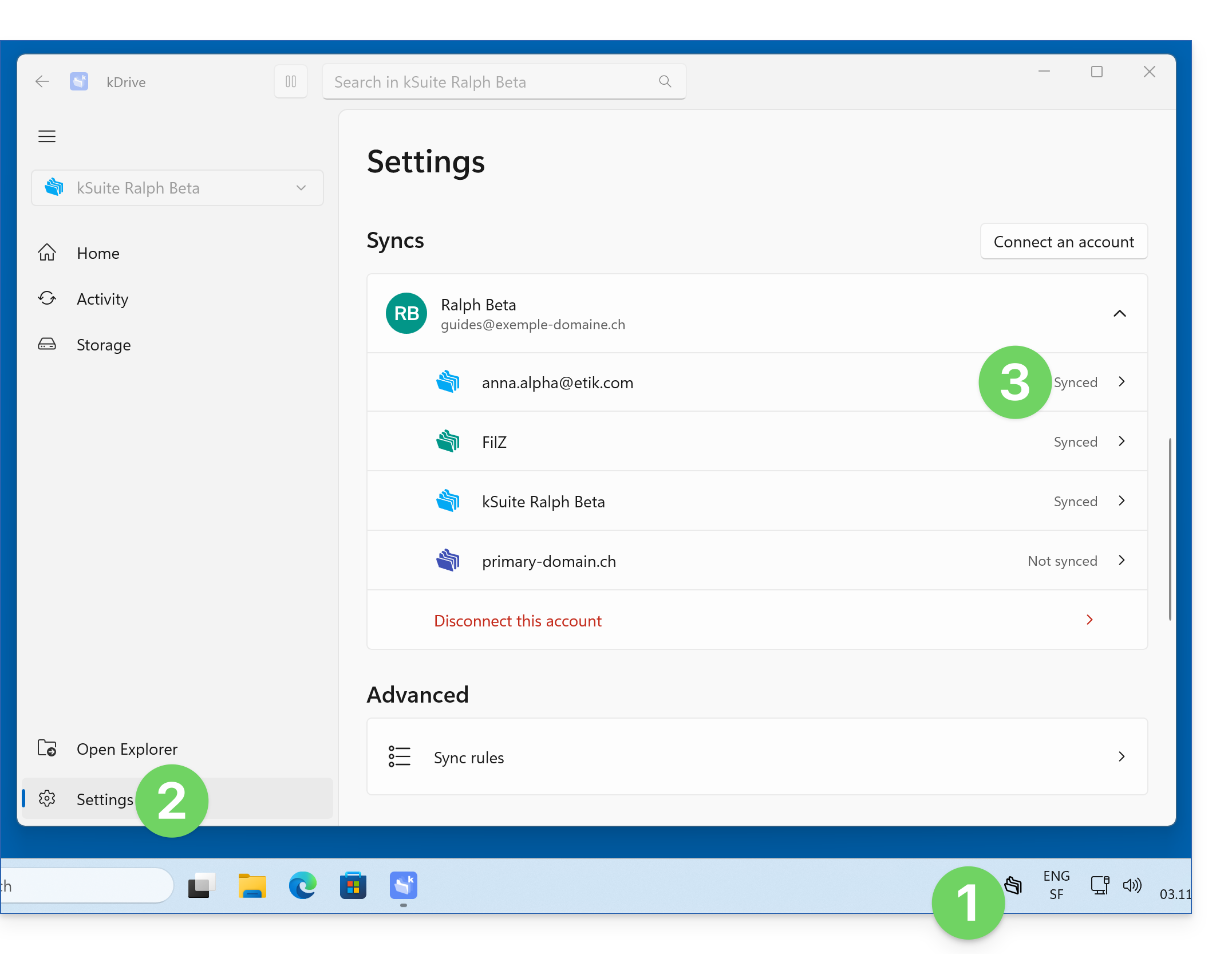
- Fai clic su Impostazioni.
- Nella sezione Sincronizzazioni, fare clic sul kDrive da rimuovere:
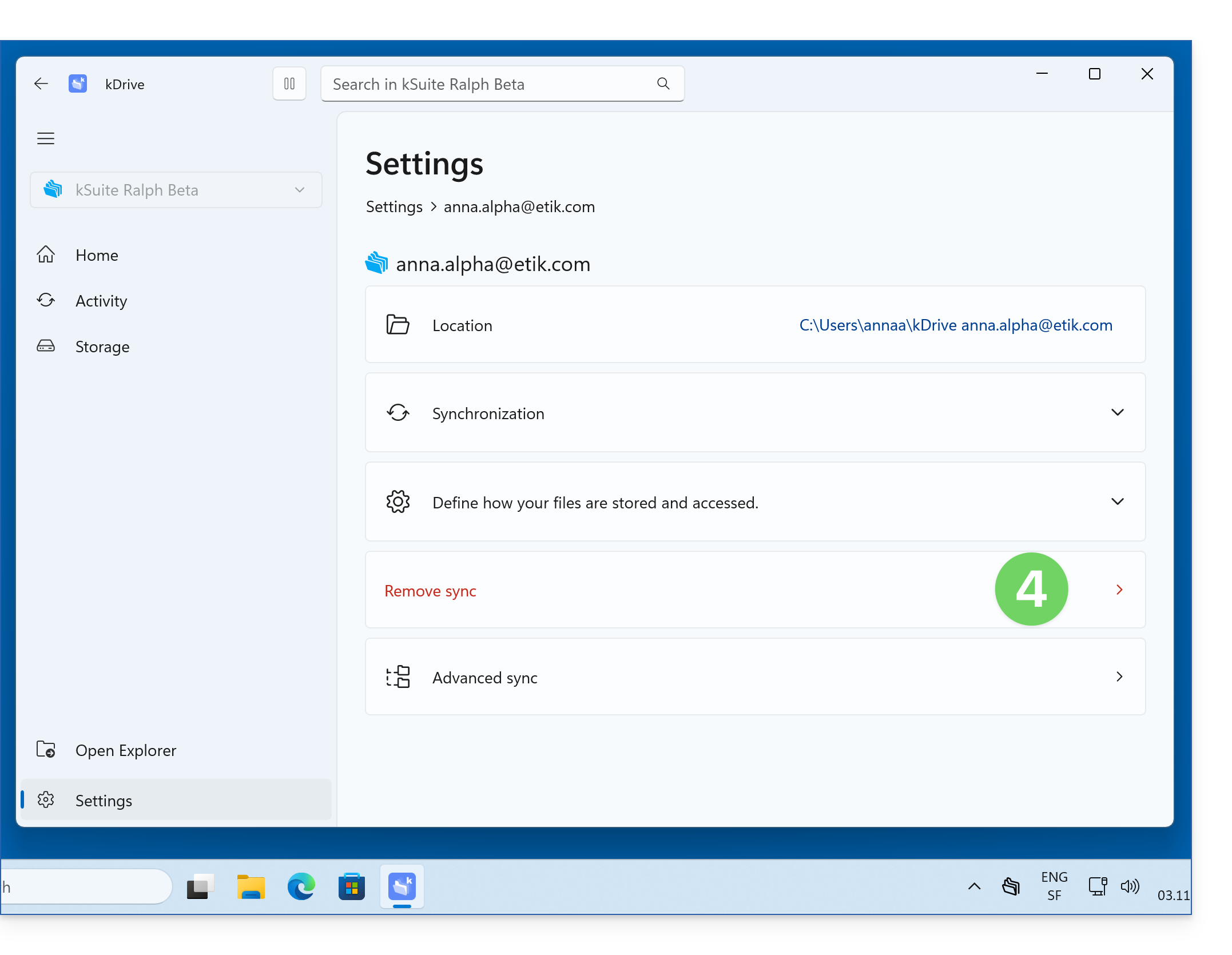
- Fare clic per rimuovere la sincronizzazione in corso:
- Fare clic per confermare:
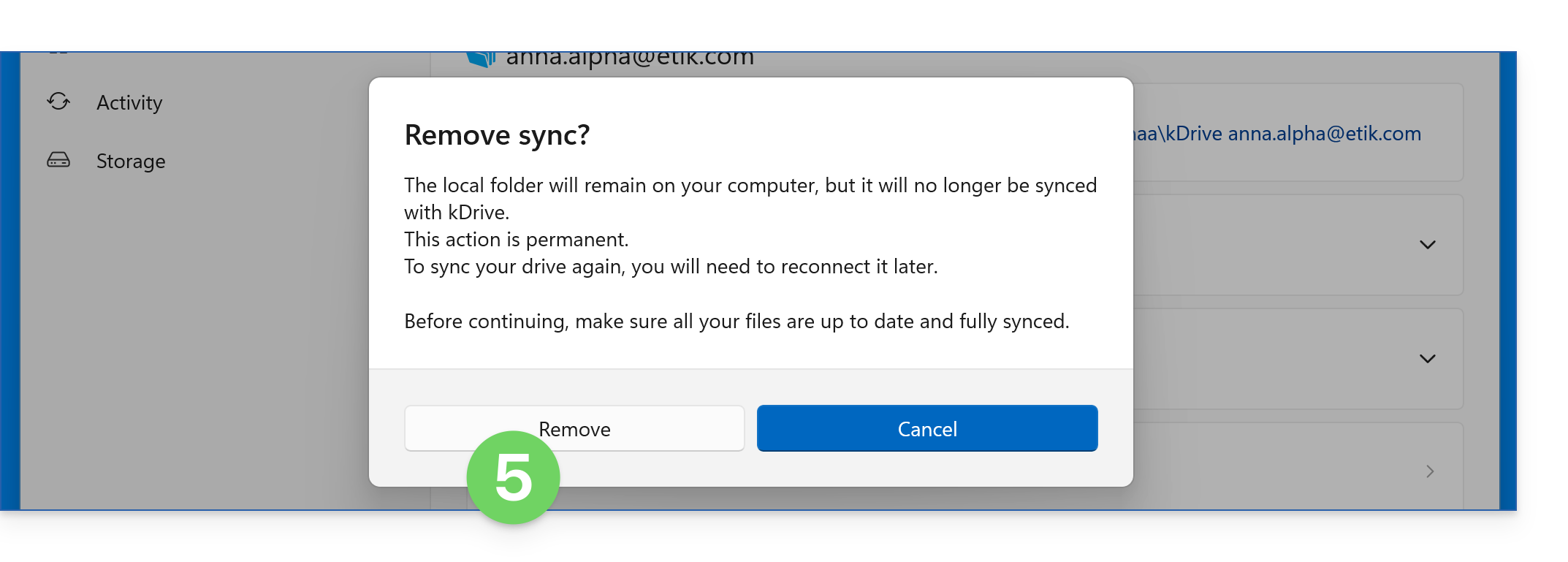
- La cartella kDrive corrispondente viene rimossa dai collegamenti nel file explorer,
- rimarrà comunque presente nella struttura reale del disco rigido e non verrà più sincronizzata:
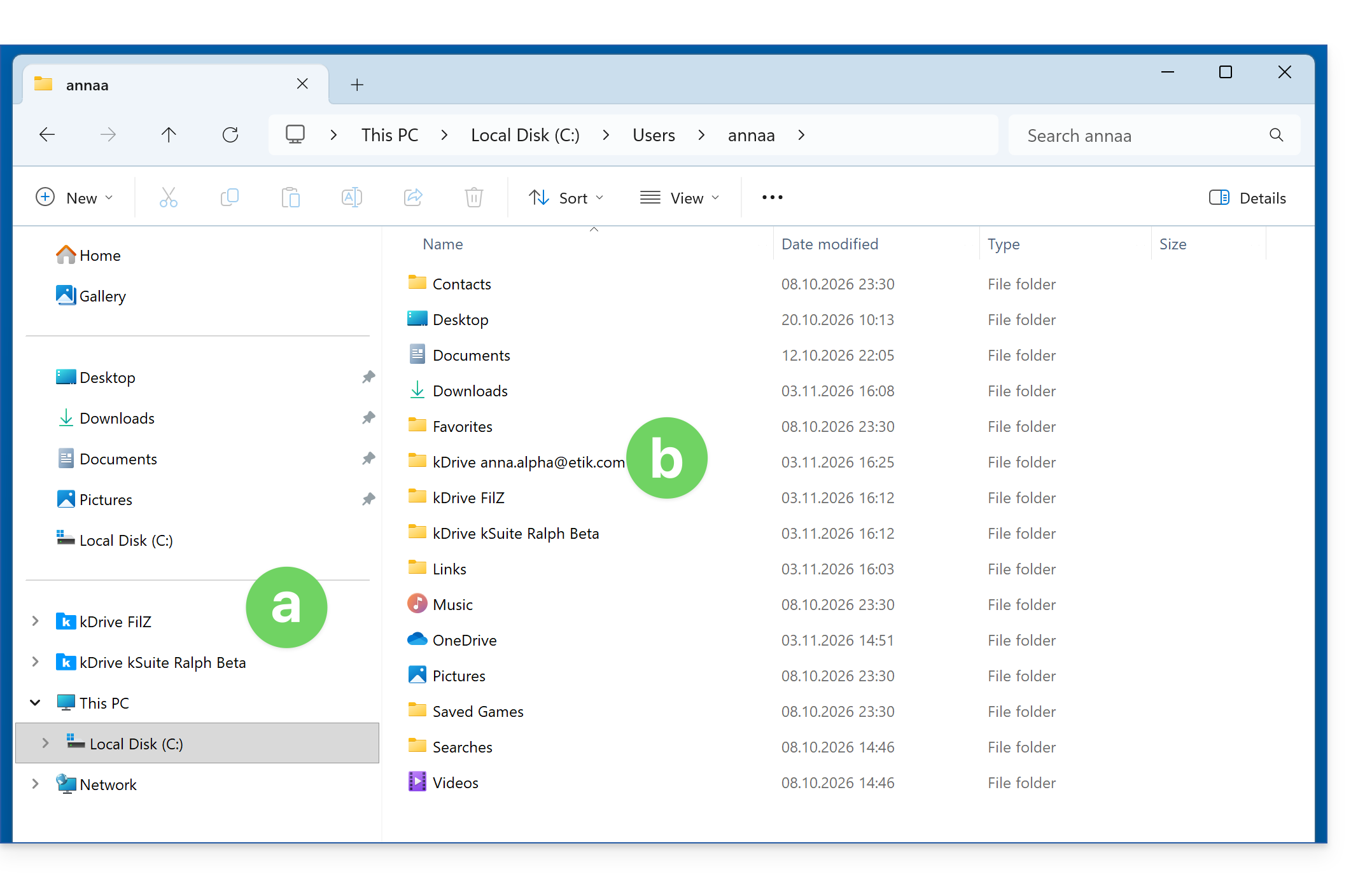
È anche possibile interrompere la sincronizzazione di tutti i kDrive di un determinato account: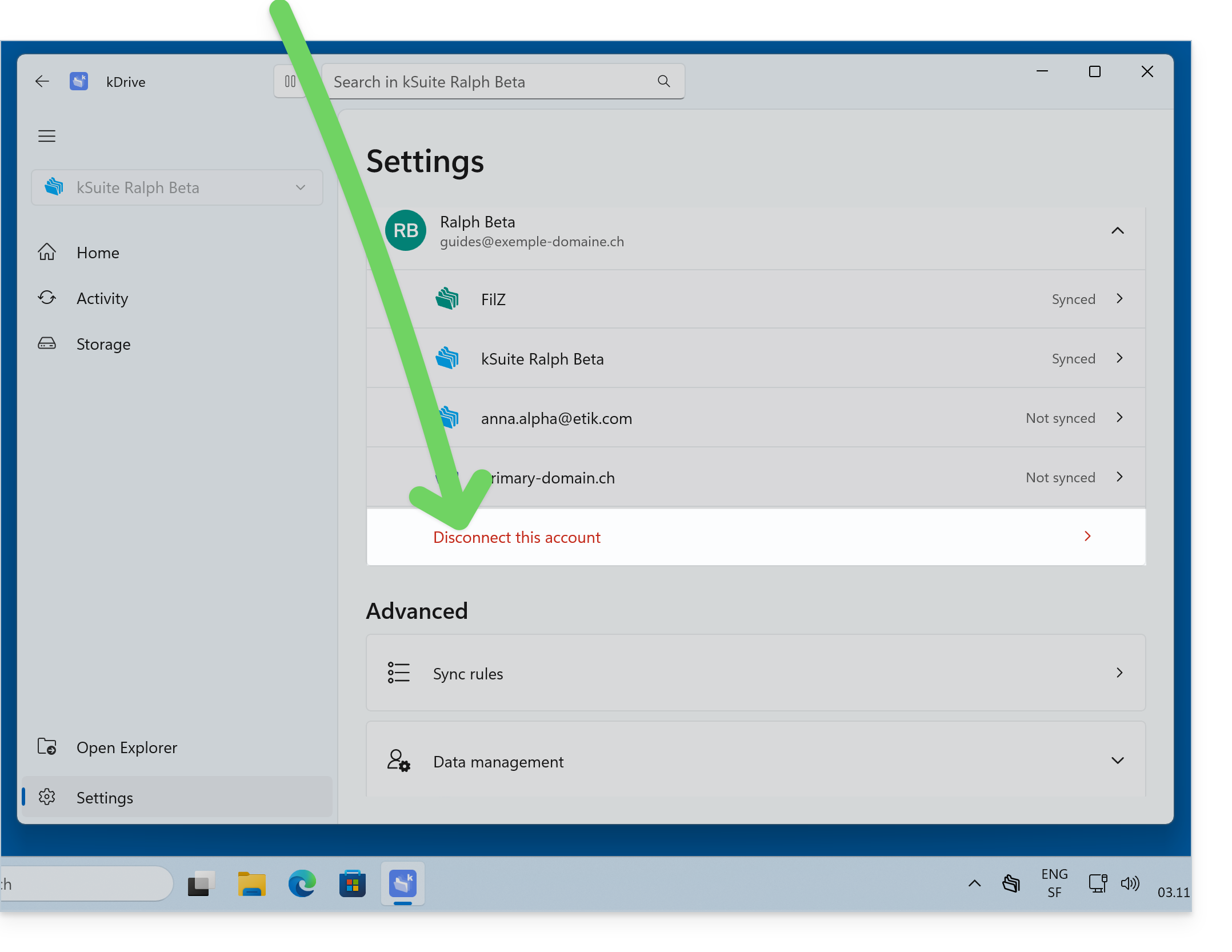
I file rimarranno comunque nella struttura di directory effettiva del disco rigido e non verranno più sincronizzati.
Link a questa FAQ: https://faq.infomaniak.com/2458
Questa FAQ è stata utile?
Questa guida illustra le misure adottate da Infomaniak per proteggere tutti i tuoi dati kDrive, siano essi personali (dati medici, informazioni di accesso o credenziali) o anche sensibili (informazioni finanziarie, segreti commerciali, informazioni sulla proprietà intellettuale, ricerca e sviluppo, ecc.).
Sicurezza e riservatezza dei dati
L'infrastruttura kDrive è composta da diversi servizi e server basati su tecnologie differenti. Il contenuto e la struttura del contenuto di ogni cliente vengono crittografati in modo sistematico e salvati in modo permanente in almeno 3 posizioni in diversi data center gestiti da Infomaniak. I dati vengono archiviati ed elaborati esclusivamente in data center situati in Svizzera. I data center di tipo TIER III+ garantiscono un'elevata disponibilità e una ridondanza di N+1 per i componenti critici.
L'archiviazione viene eseguita tramite Swift, una tecnologia di archiviazione dati cloud distribuita e altamente disponibile.
kDrive integra diversi livelli di protezione per proteggere i file:
- Per proteggere i dati in fase di trasferimento, viene utilizzato il protocollo di crittografia SSL/TLS.
- Per proteggere i dati salvati, viene utilizzata la crittografia AES a 128 bit (AES-128-CBC) con una chiave individuale e univoca per ogni spazio kDrive.
Infomaniak testa regolarmente le applicazioni e l'infrastruttura kDrive per identificare eventuali vulnerabilità di sicurezza, al fine di rafforzare la sicurezza e garantire la protezione contro gli attacchi.
Ma non solo…
- kDrive offre un registro degli accessi ai dati e la cronologia delle azioni può essere consultata direttamente dal pannello di gestione; è possibile accedere a un report di attività per monitorare la cronologia delle azioni degli utenti sull'intero kDrive; è inoltre possibile tenere traccia dei dati e delle modifiche apportate a ciascun documento, foglio di calcolo o presentazione.
- Solo le persone in possesso di un link ai file pubblici possono visualizzarli.
- L'autenticazione a due fattori offre un livello di sicurezza aggiuntivo durante l'accesso; se si utilizza l'autenticazione a due fattori, è possibile scegliere, ad esempio, l'autenticazione tramite l'app Infomaniak Authenticator.
- Consulta questa guida se cerchi informazioni sull'analisi dei dati.
Link a questa FAQ: https://faq.infomaniak.com/2462
Questa FAQ è stata utile?
Questa guida spiega come avviare la registrazione di una riunione online organizzata con kMeet, la soluzione etica di videoconferenza gratuita di Infomaniak, per ottenere un video della presentazione archiviato su kDrive di Infomaniak.
Introduzione
- La registrazione del video
- viene eseguita sul server
- non comporta alcun carico per il computer dell'utente che l'ha avviata
- è in formato video
.mp4 - ha una durata massima di 3 ore.
- Il video non sarà disponibile finché qualcuno non interromperà la registrazione manualmente.
Registrare una riunione kMeet su kDrive in formato video
Prerequisiti
- Avere un kDrive (autonomo/indipendente o incluso in un'offerta kSuite, my kSuite, ecc.).
- Non creare una videoconferenza crittografata con una chiave personalizzata (❓: guida).
Per registrare la riunione su kDrive:
- Clicca qui per accedere a kMeet nella tua kSuite Infomaniak (oppure avvia l'app mobile/desktop — ❓: guida).
- Avvia una riunione (❓: guida).
- Fai clic su Strumenti riunione nella barra degli strumenti inferiore:
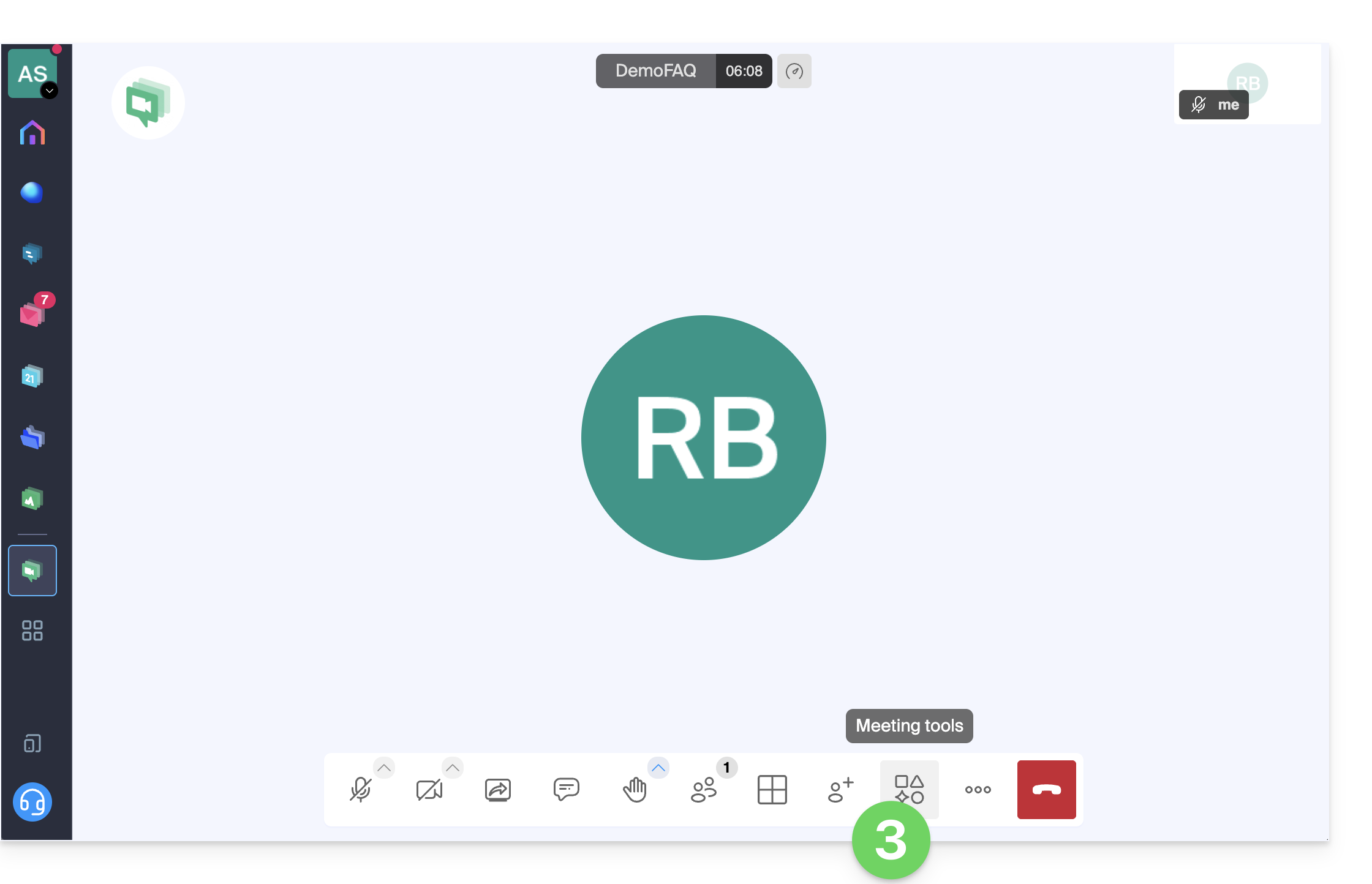
- Se necessario, clicca per accedere:
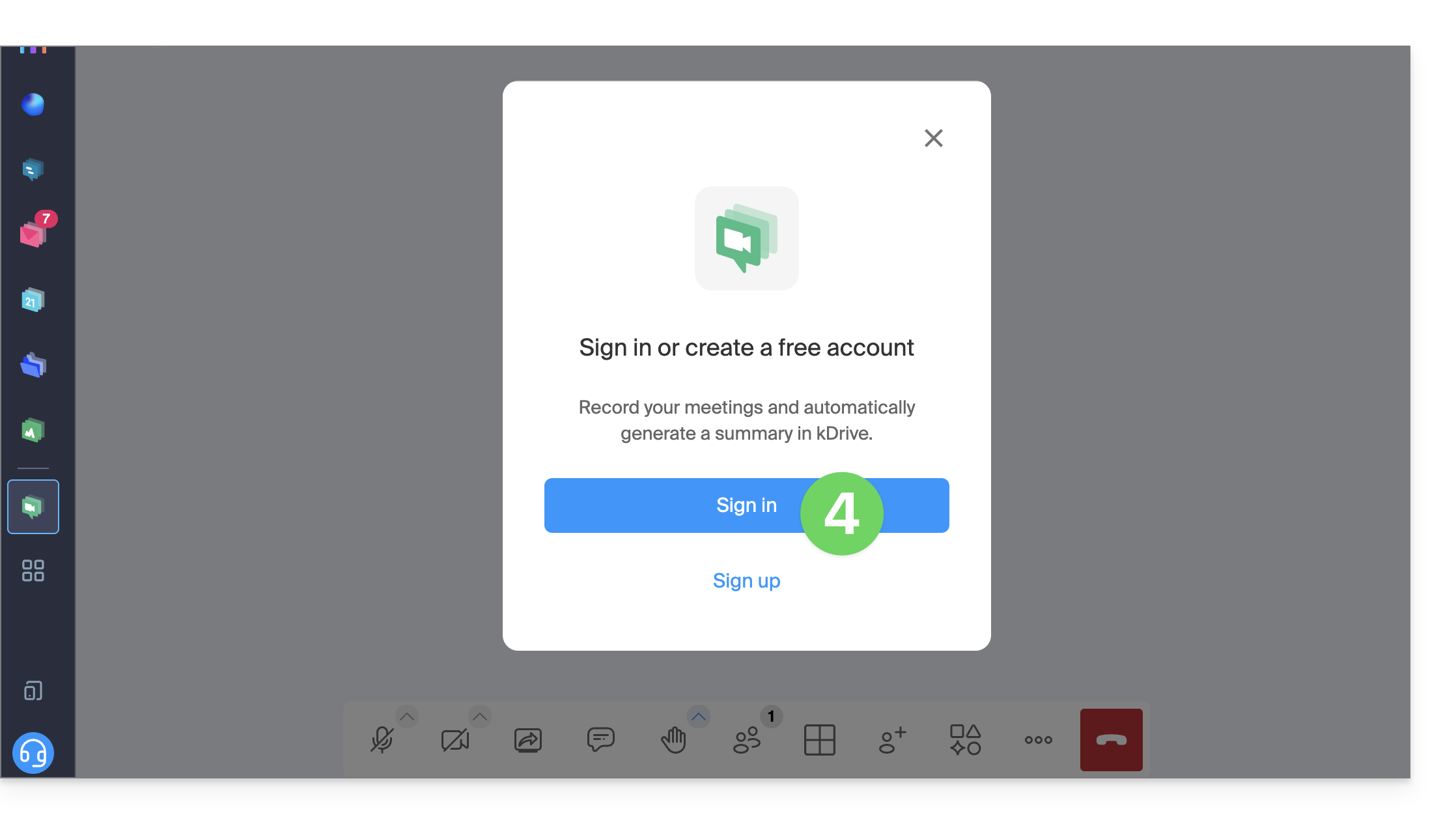
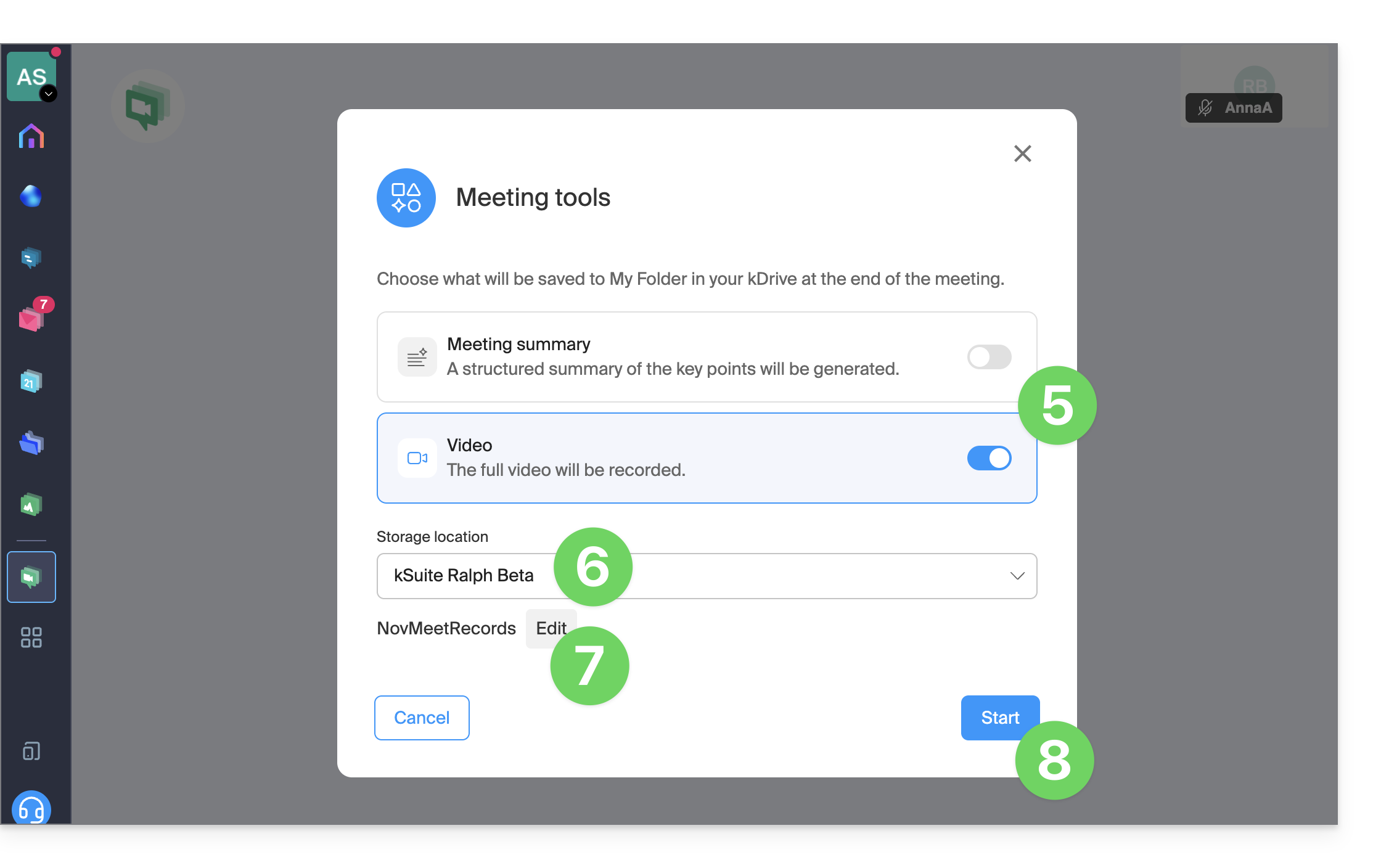
- Attiva la registrazione video (e/o la funzione di riepilogo testuale —❓: guida).
- Seleziona un kDrive su cui salvare la videoconferenza.
- Modifica la posizione nel kDrive in cui verranno salvati i futuri file.
- Fare clic sul pulsante per avviare la registrazione: un messaggio sonoro indica ai partecipanti l'inizio della registrazione:
- Se un partecipante si unisce alla riunione in un secondo momento, riceverà anche un messaggio sonoro al momento dell'accesso, avvisandolo della registrazione in corso.
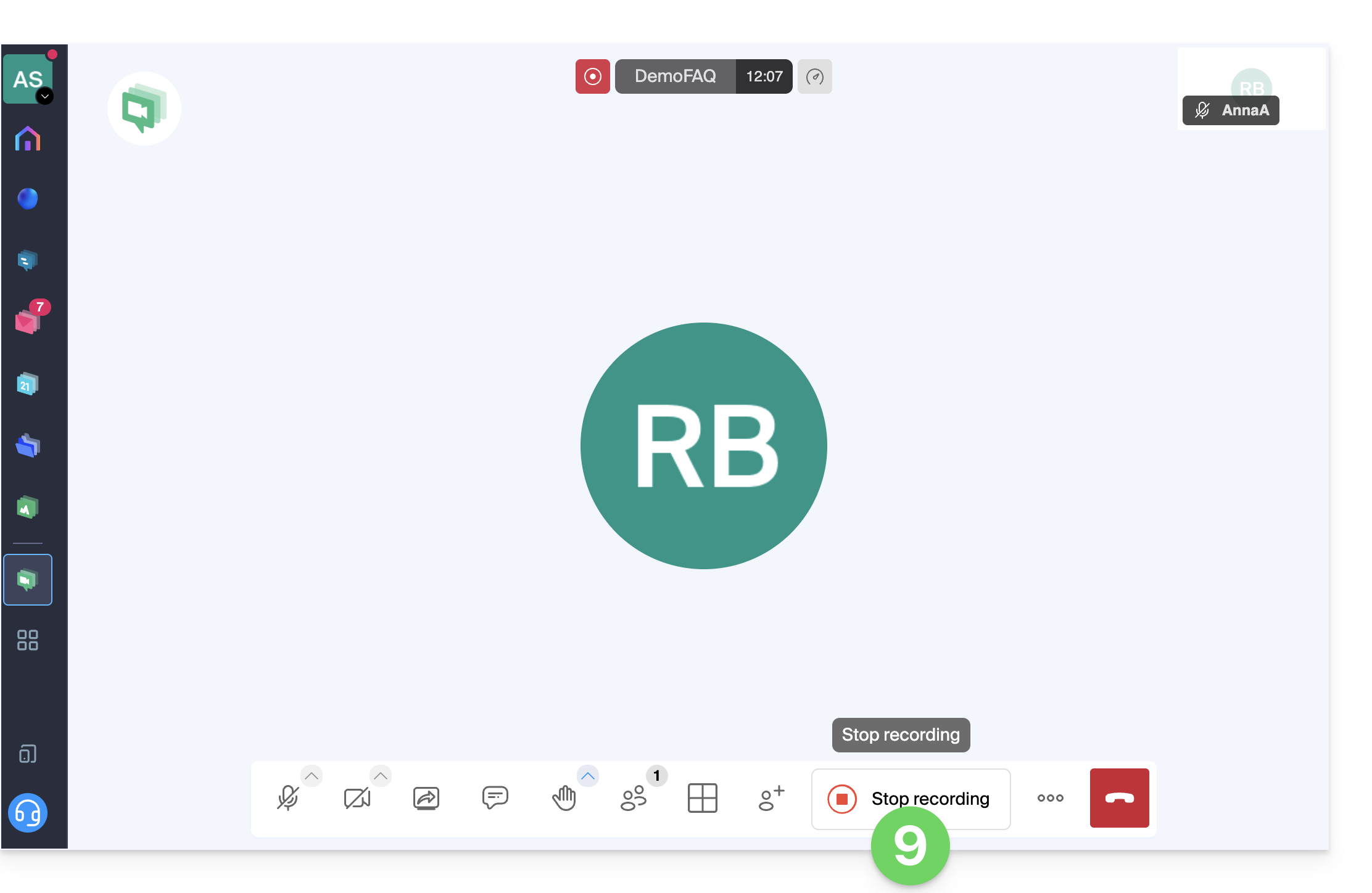
- Per interrompere la registrazione video, fare clic su Interrompi registrazione:
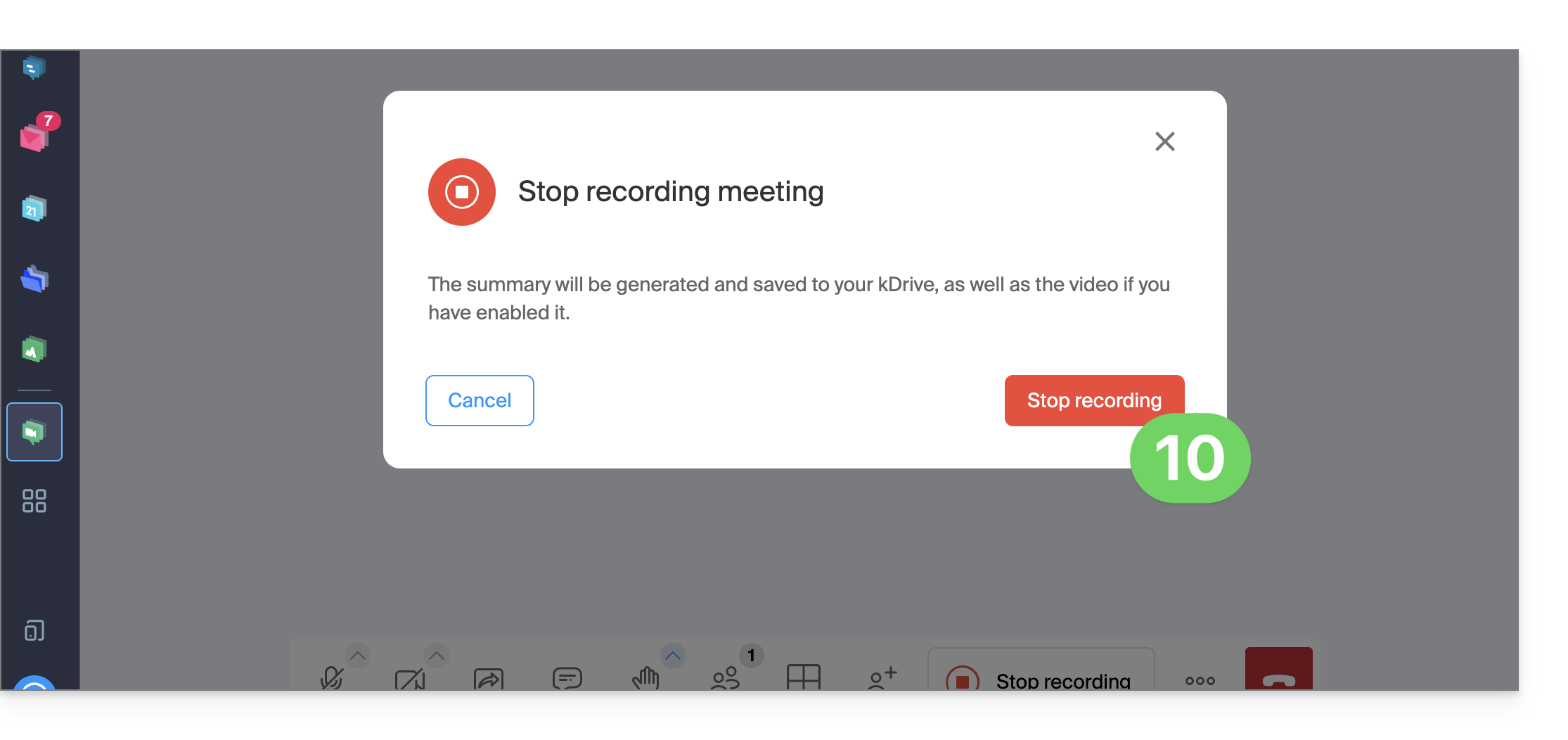
- Conferma:
- Scegli se desideri accedere alla posizione del file su kDrive:
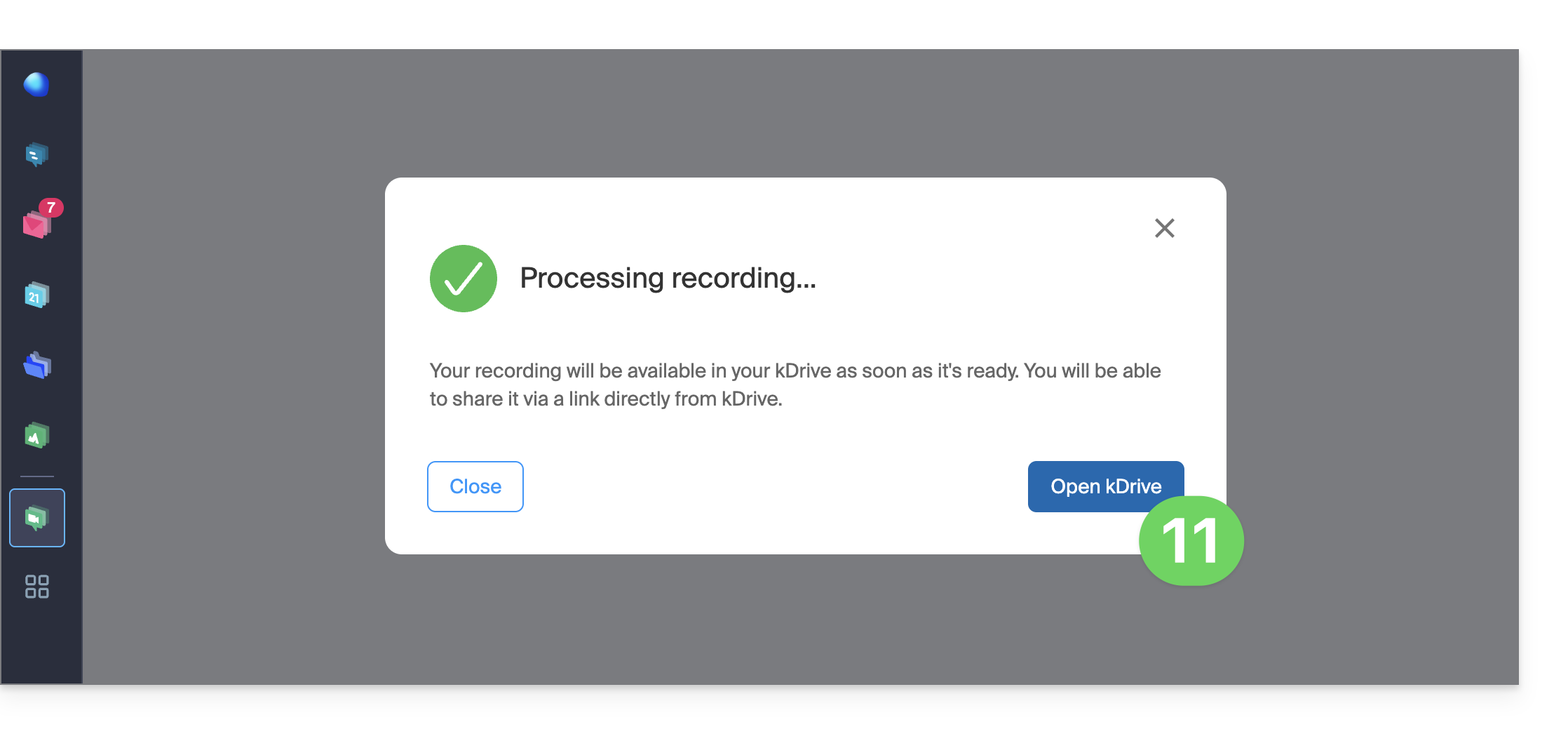
- La registrazione è disponibile nella directory principale del kDrive selezionato:
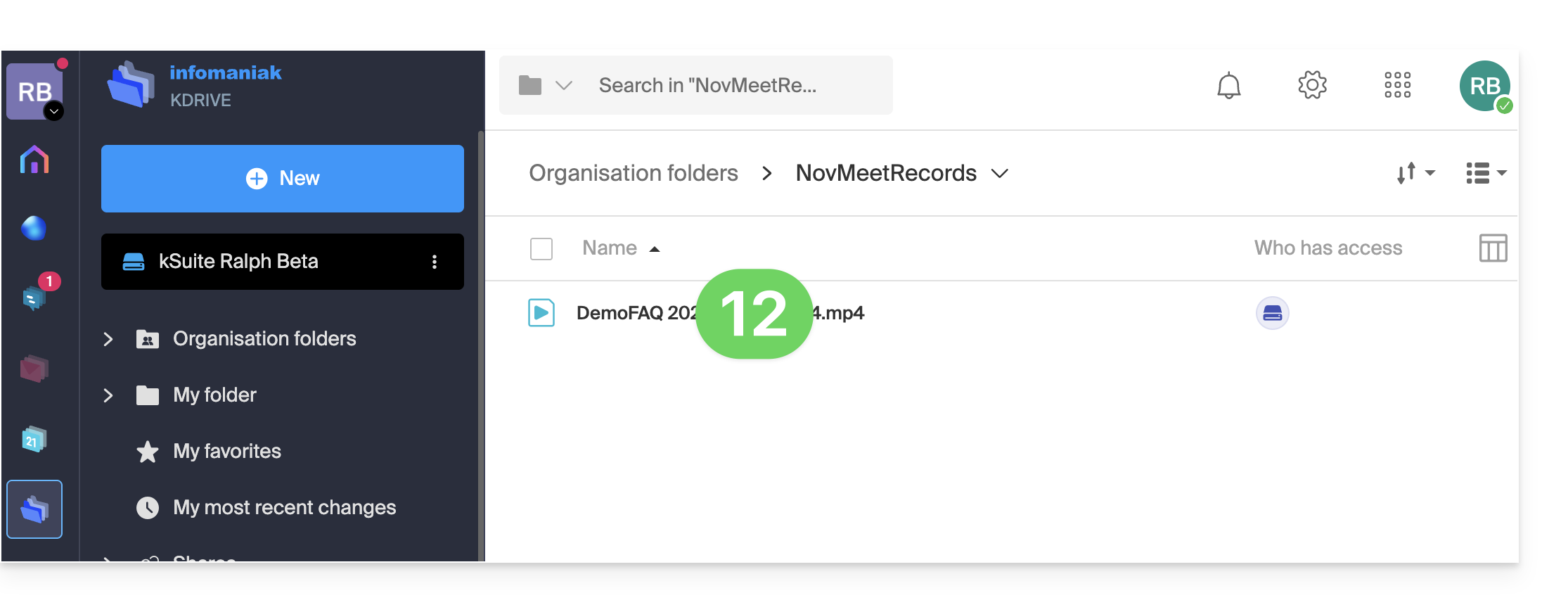
Link a questa FAQ: https://faq.infomaniak.com/2472
Questa FAQ è stata utile?
Questa guida spiega come controllare lo spazio di archiviazione utilizzato nella tua offerta cloud gratuita my kSuite (ik.me, etik.com, ikmail.com) e come liberare spazio.
Introduzione
- L'offerta cloud gratuita my kSuite include uno spazio di archiviazione massimo di 15 GB.
Verifica lo spazio di archiviazione gratuito
Per accedere all'offerta my kSuite attuale e visualizzare lo spazio di archiviazione utilizzato:
- Clicca qui per accedere a kDrive nel tuo my kSuite Infomaniak (❓: guida).
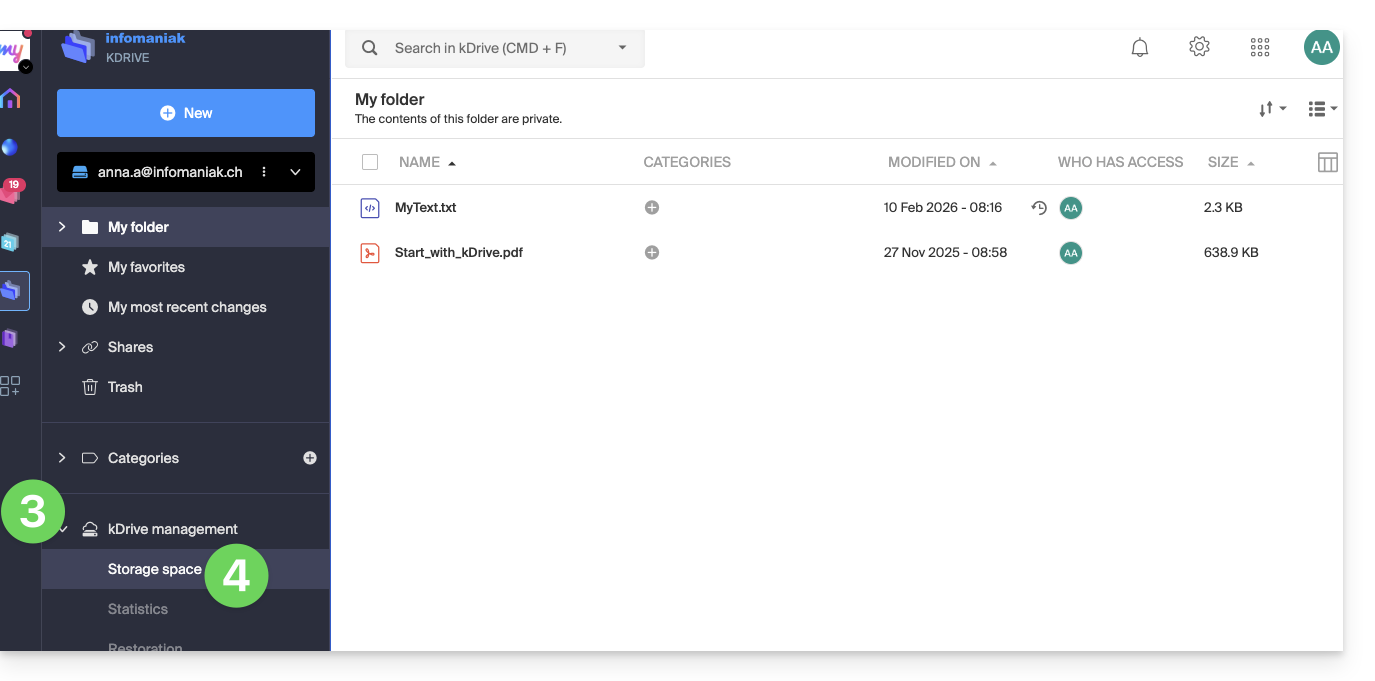
- Lo spazio di archiviazione utilizzato è visualizzato nella parte inferiore del menu laterale sinistro.
- Fare clic sulla freccia per espandere la sezione Gestione kDrive nel menu laterale sinistro.
- Fare clic su Spazio di archiviazione nel menu laterale sinistro per visualizzare una panoramica più dettagliata:
Liberare spazio di archiviazione
Per liberare spazio sul tuo kDrive gratuito, non è sufficiente eliminare i file di grandi dimensioni (video, ecc.), poiché i file continuano a occupare spazio anche dopo essere stati spostati nel cestino. Vi rimangono per un certo periodo.
Svuotare il cestino di kDrive
È necessario svuotare manualmente il cestino per eliminare definitivamente i file in esso contenuti:
- Clicca qui per accedere a kDrive nella tua my kSuite Infomaniak (❓: guida).
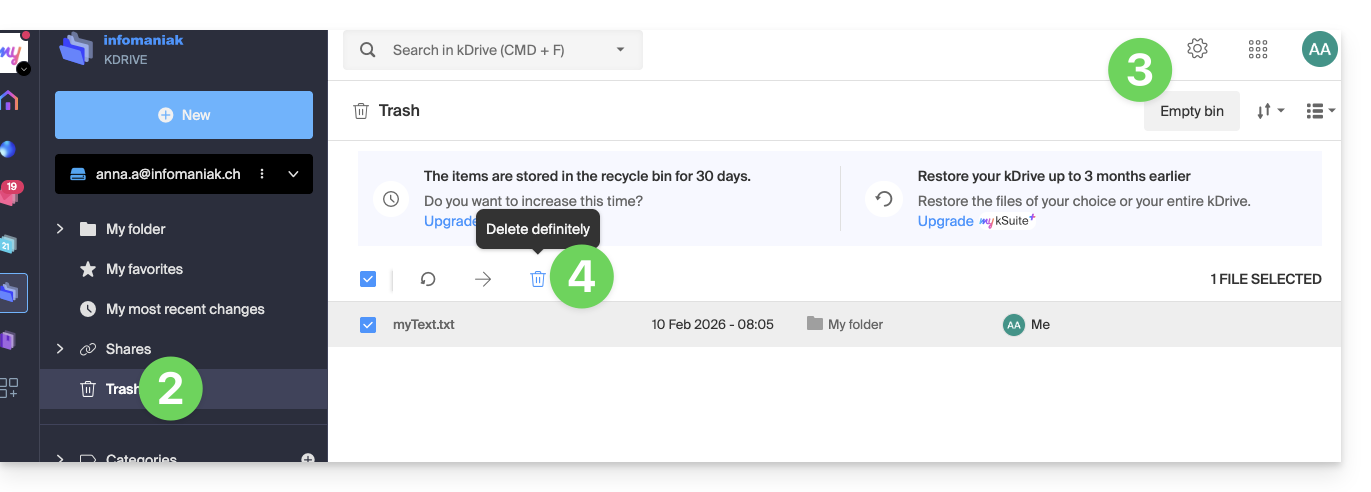
- Fare clic sull'icona cestino nel menu laterale sinistro.
- Fare clic sul pulsante Svuota cestino per eliminare tutti i file presenti nel cestino.
- … oppure seleziona i file uno per uno e fai clic sull'icona del cestino sopra la tabella:
Da tenere presente anche che, ogni volta che viene apportata una modifica a uno dei tuoi file, kDrive (my kSuite) ne salva fino a 30 versioni per 30 giorni. In questo modo, potrai navigare tra le diverse versioni di un file e, se necessario, ripristinare una versione precedente.
È possibile eliminare tutte le versioni del documento facendo clic sul pulsante Elimina tutte le versioni oppure eliminare le versioni singolarmente, facendo clic sull'icona ⋮ e quindi su Elimina, ma questo non libera molto spazio, poiché questo sistema di versionamento non viene conteggiato nello spazio di archiviazione di kDrive: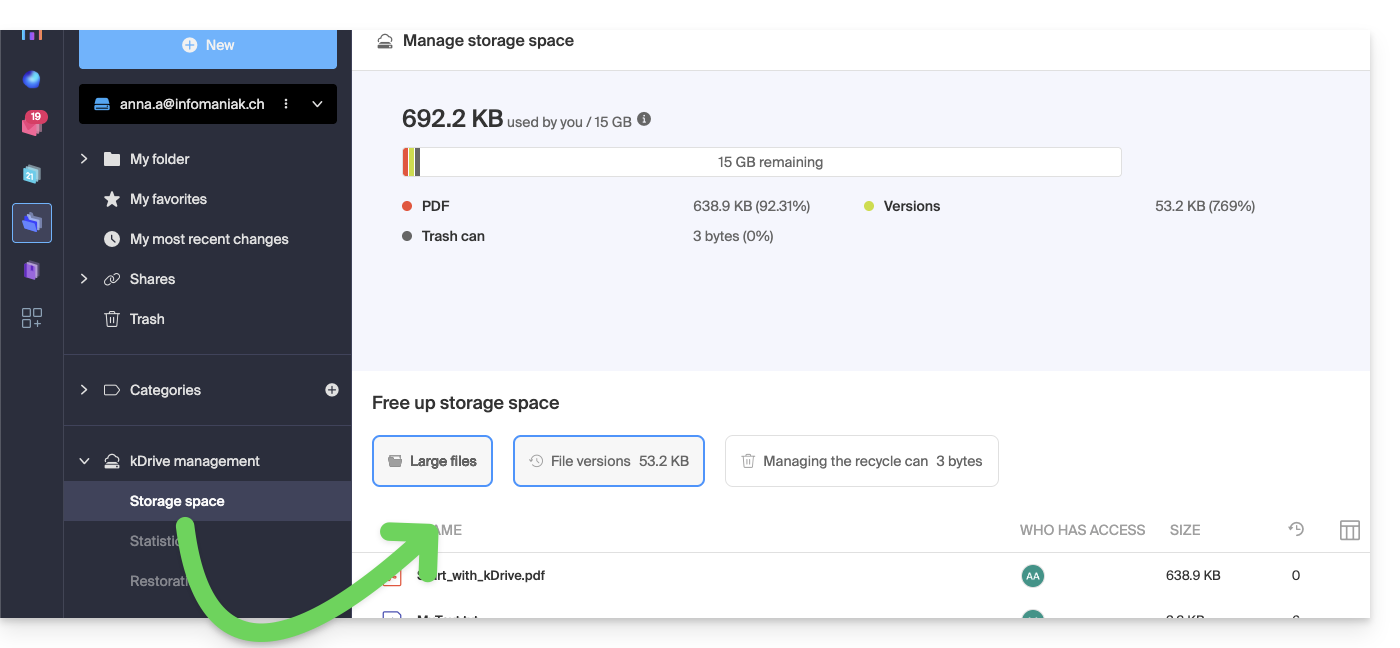
Link a questa FAQ: https://faq.infomaniak.com/2487
Questa FAQ è stata utile?
Questa guida spiega come recuperare e trasmettere le informazioni di debug (log, report e registri degli errori) dell'app desktop kDrive (applicazione desktop per macOS / Windows / Linux) in caso di problemi tra quest'ultima e il dispositivo.
Introduzione
- In caso di blocco della sincronizzazione dell'app kDrive con il dispositivo, che può avere diverse cause (tipo di file, lunghezza del nome, ecc.), l'attivazione dei log consente di registrare l'attività dell'applicazione a partire da quel momento, al fine di facilitare l'analisi del problema da parte del Supporto Infomaniak.
Salvare e condividere i log con il Supporto
App desktop v4.x
Quando richiesto dal Supporto Infomaniak:
- Avvia kDrive sul tuo dispositivo: l'icona dell'app deve essere visibile in alto a destra su macOS/Linux e in basso a destra su Windows (❓: guida).
- Fai clic con il tasto destro sull'icona e scegli Impostazioni:
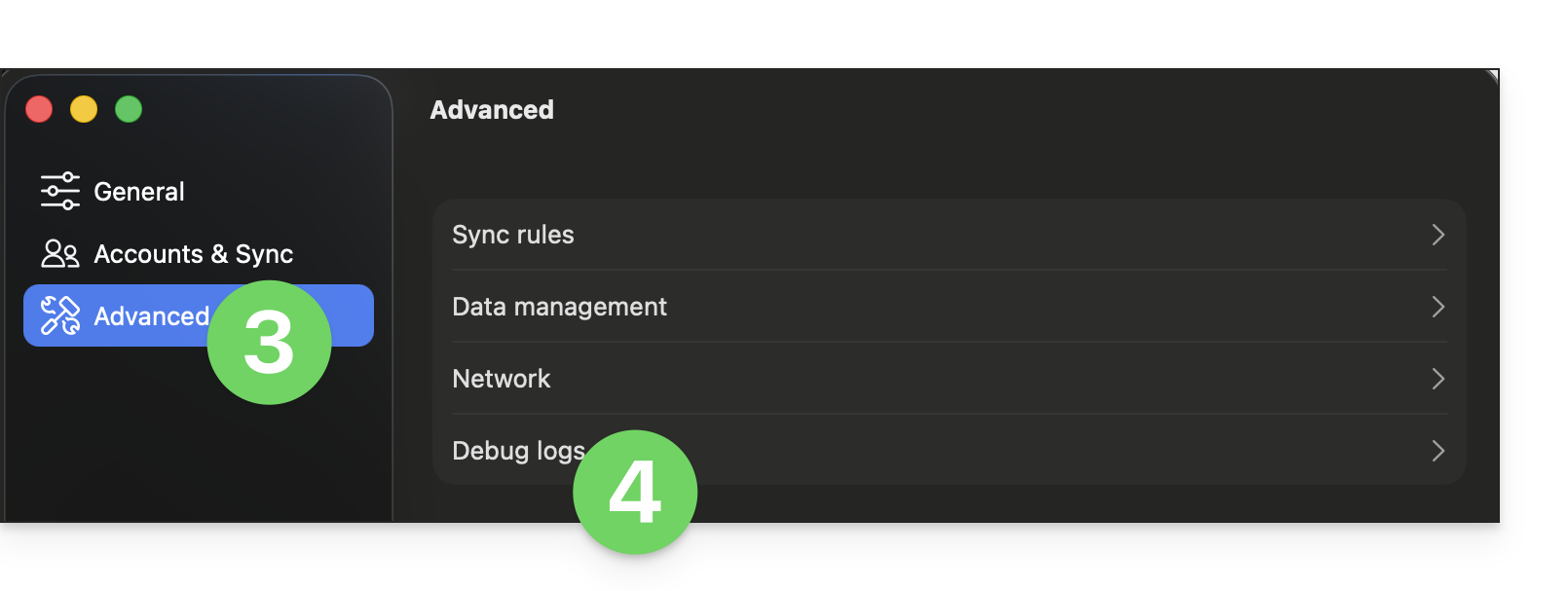
- Andate alla sezione Avanzate.
- Cliccate su Informazioni di debug:
- Attivare i vari interruttori come mostrato nell'immagine qui sotto:
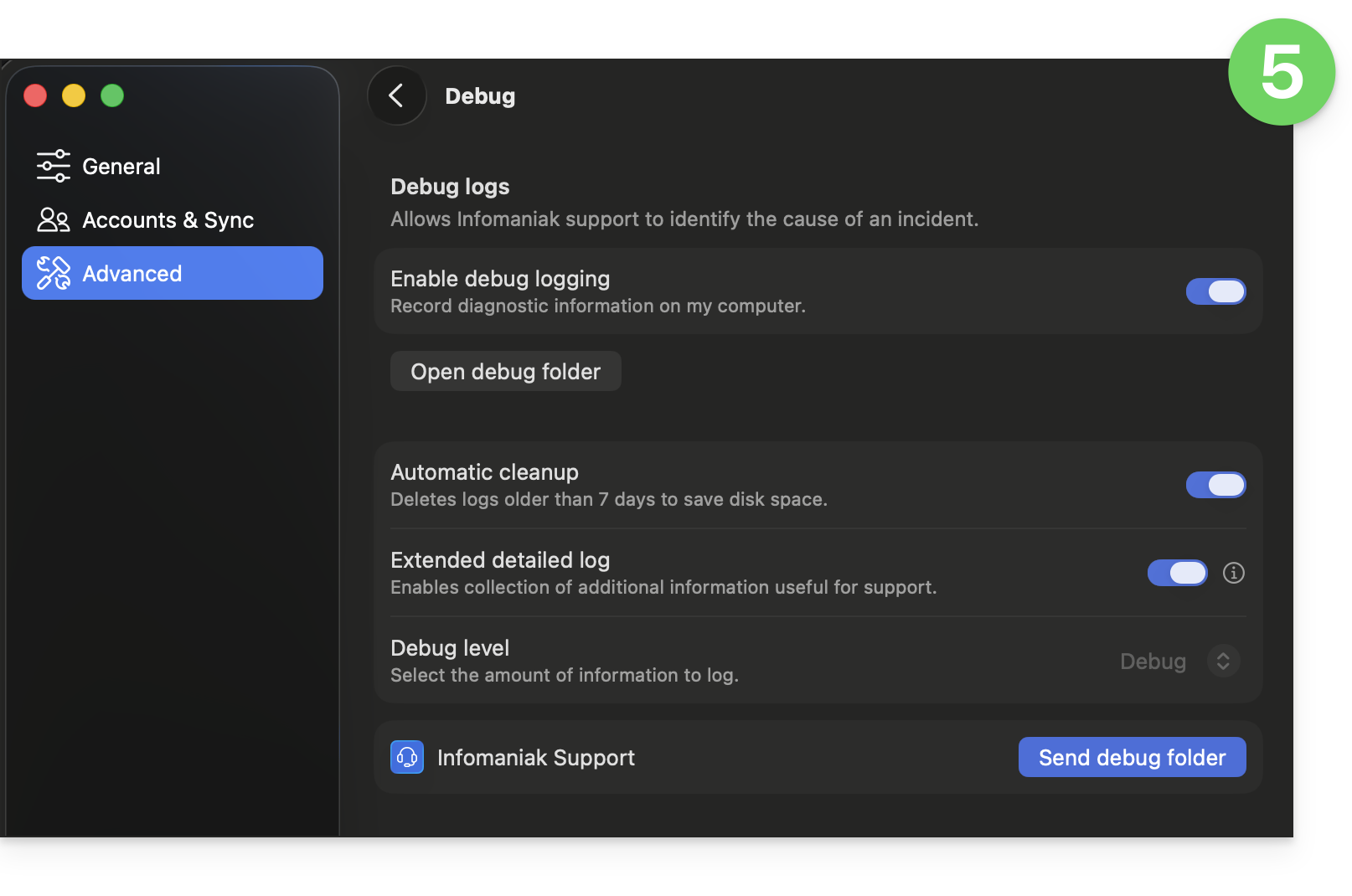
- Lasciare in esecuzione l'applicazione per almeno 10 minuti.
- Torna allo stesso punto dopo 10 minuti e poi fai clic sul pulsante blu per condividere le informazioni di debug con il supporto di Infomaniak, comunicando questa azione all'interno della conversazione in corso.
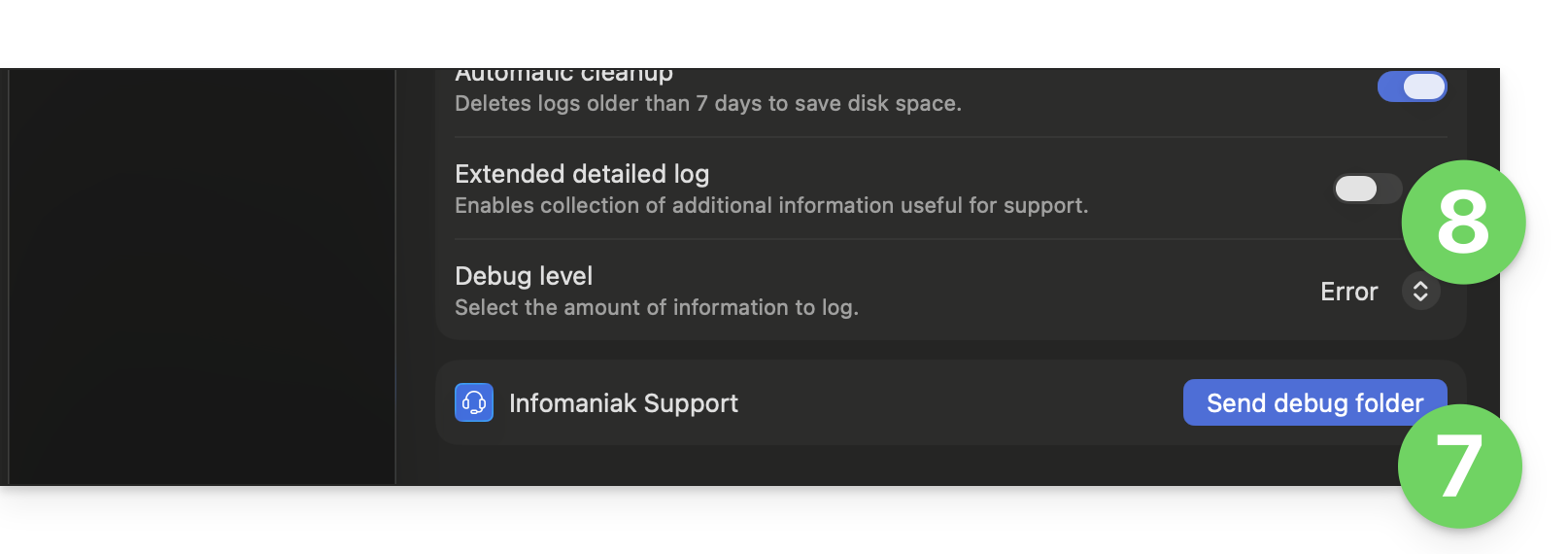
- Disattiva i log estesi e il livello Debug:
App desktop v3.x
Quando richiesto dal Supporto Infomaniak:
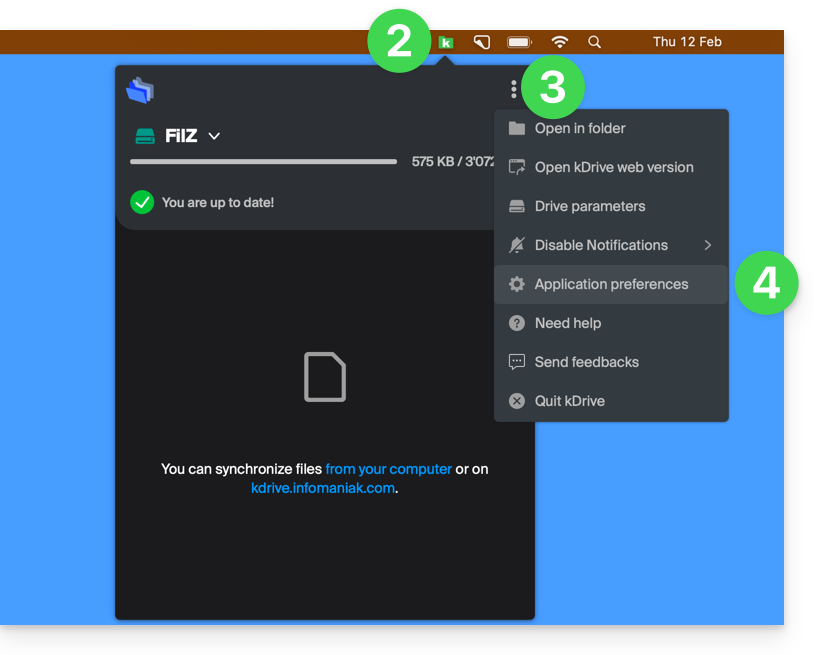
- Apri l'applicazione kDrive sul tuo computer,l'icona dell'app deve essere visibile nell'area di notifica.
- Fai un clic sinistro sull'icona dell'app nell'area di notifica del tuo computer (in alto a destra su macOS, in basso a destra su Windows e un doppio clic sinistro nella barra delle applicazioni su Linux).
- Fai clic sul menu delle azioni ⋮ a destra della finestra dell'applicazione.
- Seleziona Preferenze applicazione:
- Scorri fino alla sezione Avanzate e fai clic sulla freccia a destra di Informazioni di debug:
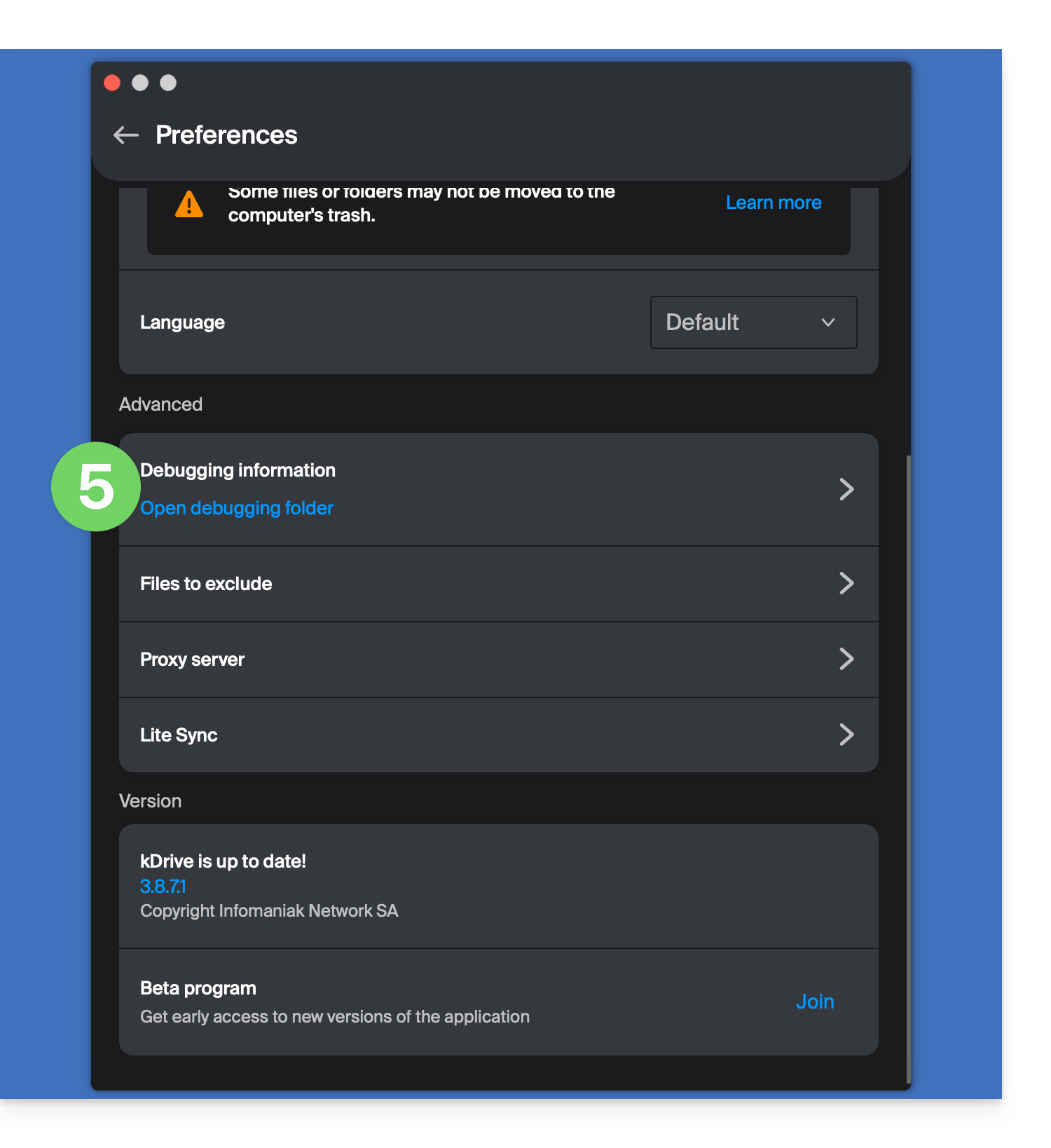
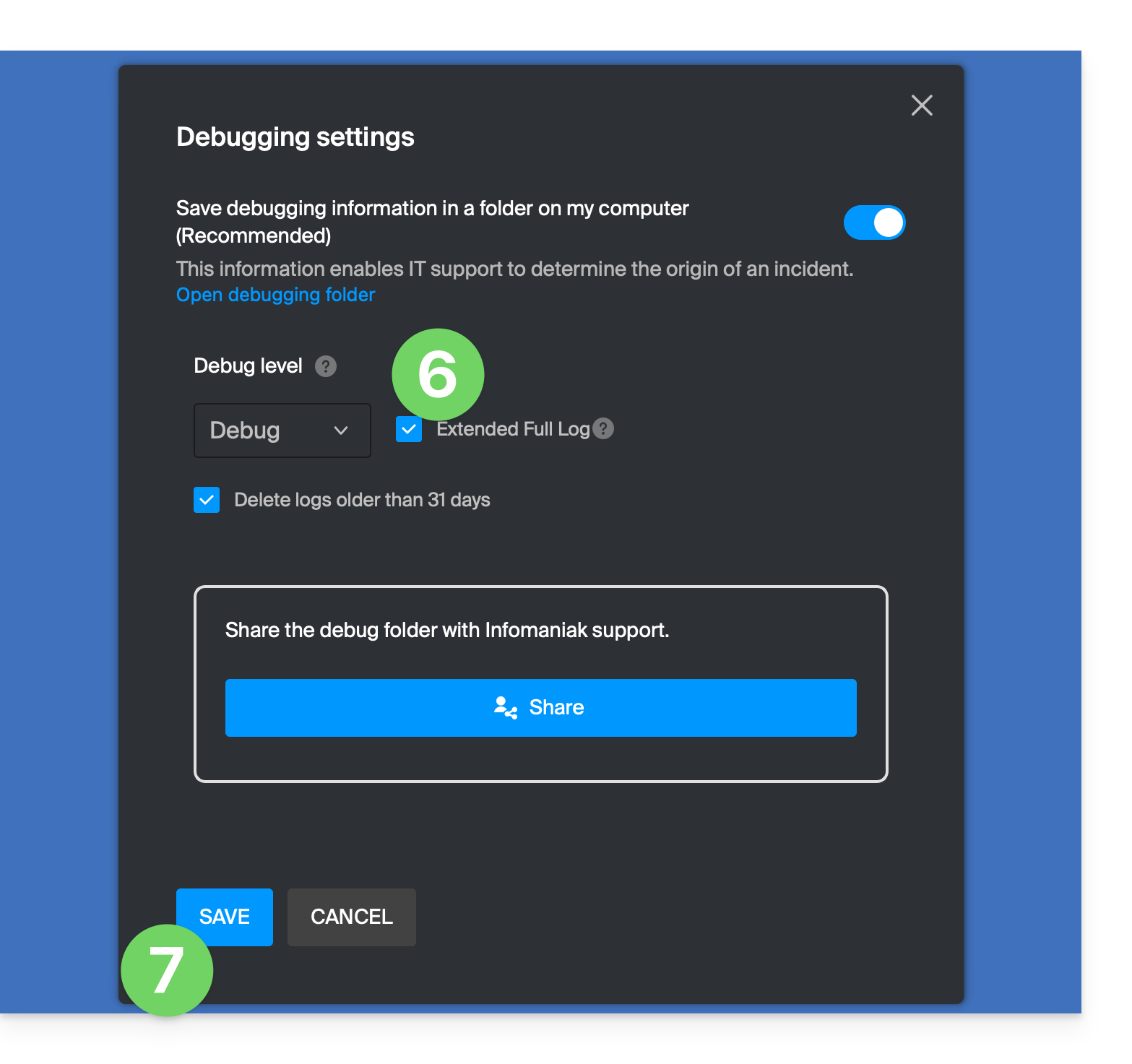
- Seleziona la casella Log estesi come mostrato nell'immagine qui sotto.
- Fai clic sul pulsante SALVA elascia che l'applicazione funzioni per almeno 10 minuti:
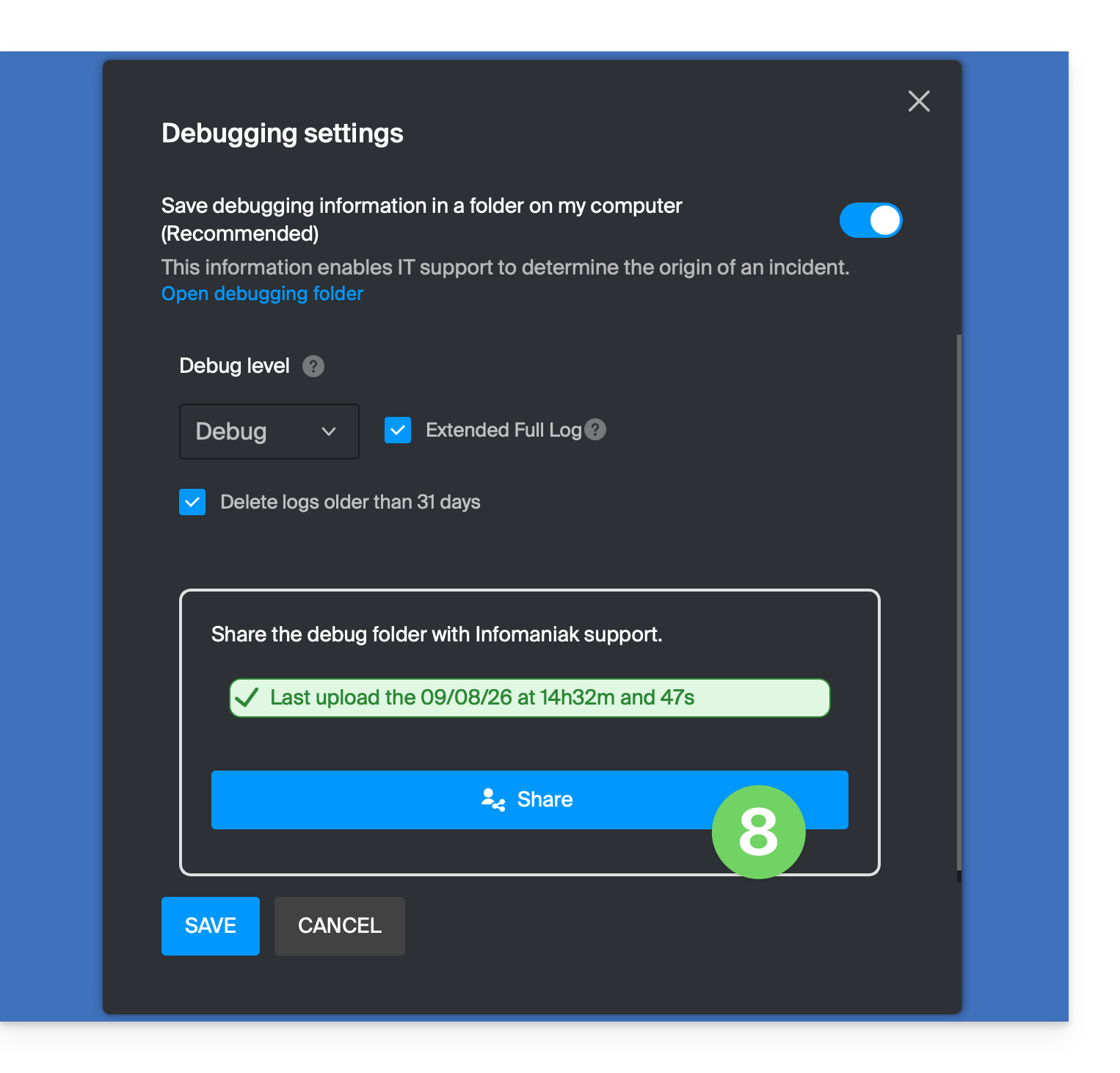
- Dopo 10 minuti, torna nello stesso punto (punti 1-6 sopra) e clicca sul pulsante blu per condividere le informazioni di debug con il supporto di Infomaniak:
- Segnala questa operazione al supporto di Infomaniak all'interno della conversazione in corso.
Metodi alternativi
In caso di problemi con il metodo descritto sopra:
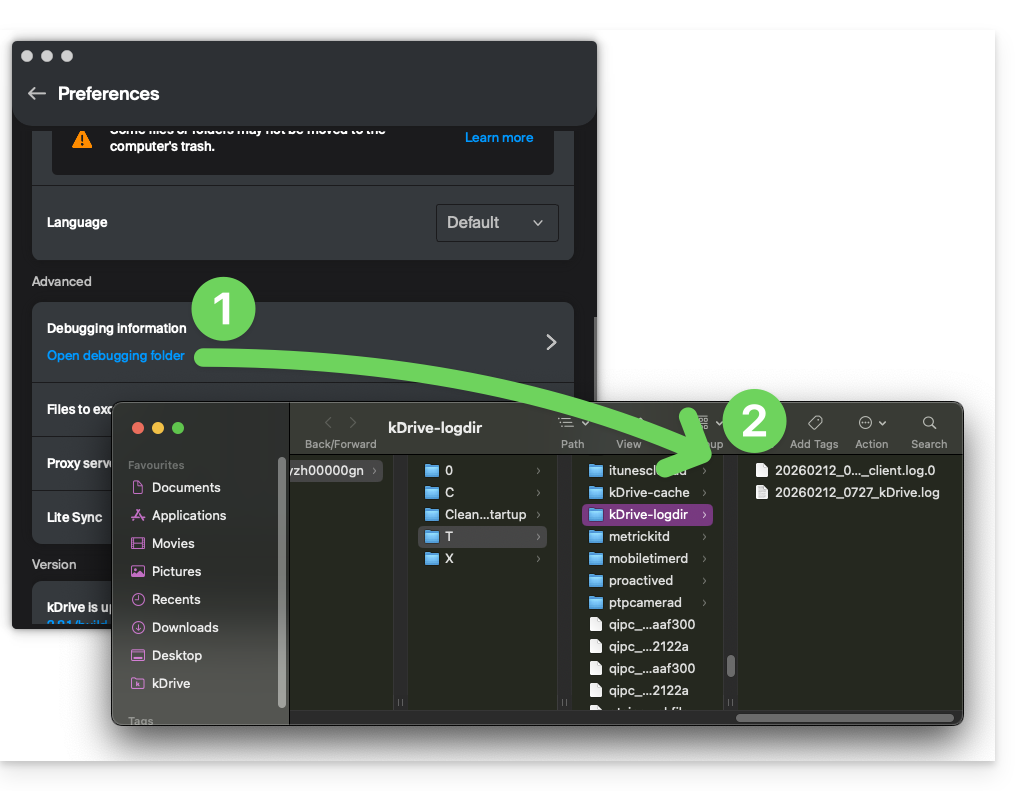
- Fare clic sul link blu a sinistra per aprire la cartella di debug.
- Da questa cartella potrai accedere a tutti i report relativi ai bug dell'applicazione kDrive sul tuo dispositivo:
Lo stesso principio si applica alla versione 4.x: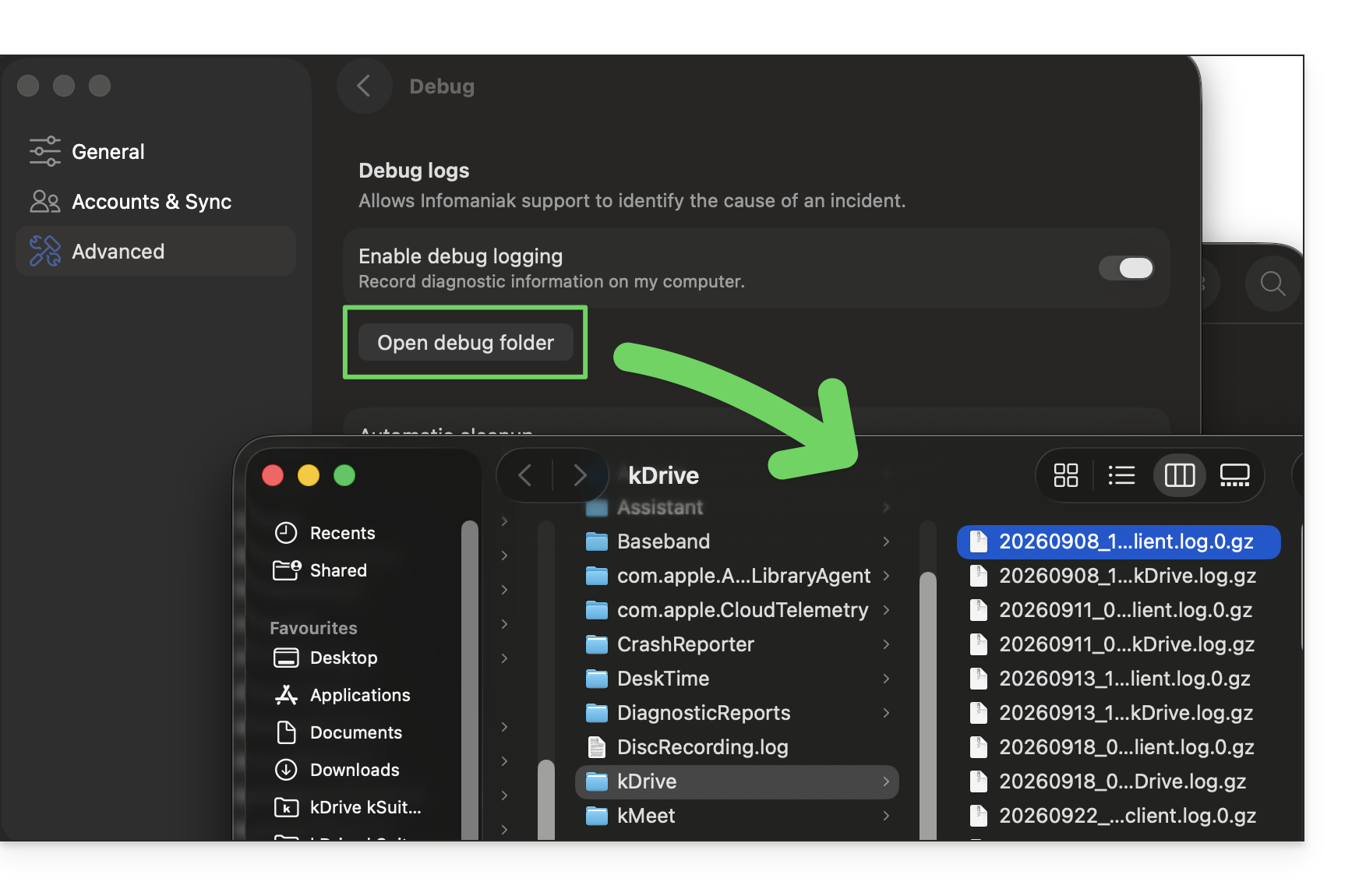
Se l'applicazione non si apre, è possibile accedere ai log anche tramite questi percorsi:
- macOS:
/Users//Library/Logs/kDrive - Windows (copia e incolla nell'Esplora file):
C:\Users\%USERNAME%\AppData\Local\Temp\kDrive-logdir(se necessario, abilita la visualizzazione di file e cartelle nascosti nell'Esplora file di Windows) - Linux:
/home//.local/state/kDrive/logs
Per inviare manualmente i file raccolti:
- Se i file non sono di grandi dimensioni, inviateli direttamente al Supporto Infomaniak all'interno della conversazione in corso.
- Se i file sono di grandi dimensioni, comprimeteli in formato .zip e inviateli al Supporto Infomaniak all'interno della conversazione in corso.
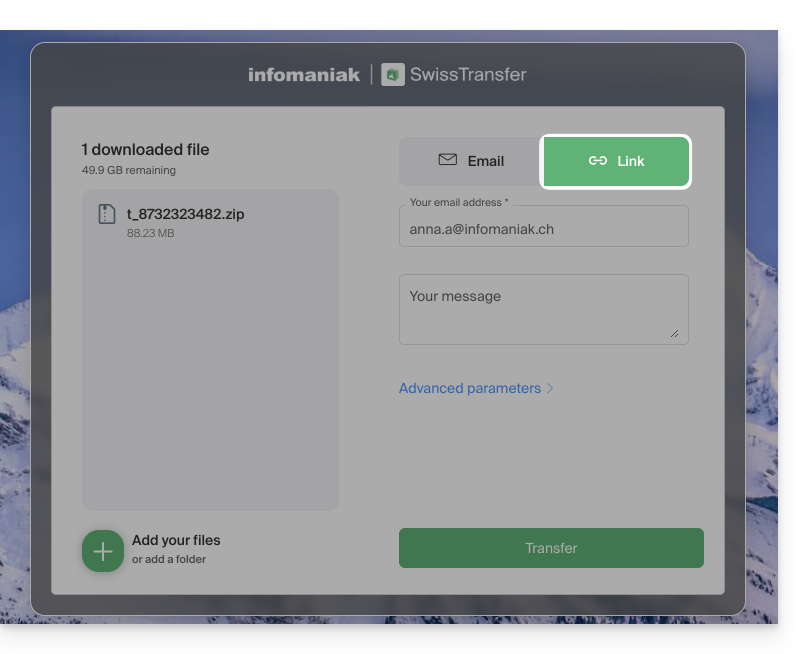
- Se sono ancora troppo grandi per essere inviati via e-mail, caricate l'archivio .zip su swisstransfer.com per ottenere un link di condivisione che dovrete comunicare al Supporto Infomaniak all'interno della conversazione in corso:
Link a questa FAQ: https://faq.infomaniak.com/2488
Questa FAQ è stata utile?
L'offerta kSuite di Infomaniak semplifica la creazione e l'utilizzo di diversi prodotti Infomaniak (kDrive, servizio di posta elettronica, kChat...) integrati attorno a un nome di dominio.
Migrazione a kSuite
Se sottoscrivi un piano kSuite (❓: guida), otterrai prodotti distinti dai tuoi prodotti esistenti.
Puoi aggiornare i tuoi prodotti esistenti a kSuite:
E viceversa?
Non è possibile separare i prodotti kSuite in prodotti distinti all'interno dell'offerta.
Se si desidera disattivare un prodotto tra quelli inclusi nella propria kSuite, è necessario disattivare l'intera kSuite (❓: guida), dopo aver salvato le informazioni che si desidera conservare, e quindi riattivare i prodotti corrispondenti a tali informazioni.
Link a questa FAQ: https://faq.infomaniak.com/2494
Questa FAQ è stata utile?
Questa guida è rivolta a chi cerca un'offerta completa di servizi di posta elettronica e di archiviazione collaborativa dei dati. L'obiettivo è aiutarvi a comprendere meglio le diverse suite di prodotti Infomaniak, soprattutto quando non sapete quale scegliere…
Se state cercando un servizio per ospitare un sito web, consultate questa guida. Se siete indecisi tra le diverse offerte di sola posta elettronica, consultate questa guida.
Le diverse offerte in sintesi
Di seguito un riepilogo delle diverse formule (escluse le offerte di hosting web):
| Gratuite (o dominio a pagamento) | A pagamento |
|---|---|
my kSuite
| my kSuite+
|
Servizio Mail Starter
| Servizio Mail Premium
|
kSuite Pro: versione gratuita
| kSuite Pro: versione Standard / kSuite Business / kSuite Enterprise
|
Suite gratuite o a pagamento
Infomaniak offre diverse soluzioni di posta elettronica, con o senza strumenti di collaborazione aggiuntivi:
- Un Servizio di posta è il nome con cui viene indicato il servizio di messaggistica creato da Infomaniak in Svizzera. È possibile ordinare un Servizio di posta indipendentemente da kSuite (❓: guida).
- kSuite Pro è una raccolta di servizi Infomaniak (❓: guida) che include, tra gli altri, un Servizio di posta ed è incentrata su un nome di dominio personale.
- my kSuite e my kSuite+ sono una versione semplificata di kSuite (❓: guida), che non richiede un nome di dominio e che può soddisfare pienamente le vostre esigenze in termini di posta elettronica.
- Confronta my kSuite e my Suite+
- Nel Manager Infomaniak, queste offerte saranno “distinte” (❓: guida) dalle altre.
Costo delle offerte di posta elettronica
Questa casella di posta può essere…
- … gratuita se si utilizza un indirizzo con un nome di dominio generico (la parte che segue la chiocciola
@), creato da Infomaniak (ik.me,etik.com,ikmail.com) scegliendo my kSuite (my kSuite+ rimuove alcune limitazioni di my kSuite) - … a un costo molto basso, soprattutto se vi accontentate di una o due caselle di posta gratuite su un dominio a pagamento (esistono domini a meno di 5 CHF/€ all'anno, che rappresenteranno la vostra unica spesa e vi permetteranno di personalizzare i vostri indirizzi email) scegliendo:
- l'offerta Starter (una sola casella di posta)
- l'offerta kSuite Pro
Avete bisogno di un gran numero di caselle di posta?
Se hai bisogno di più indirizzi email sullo stesso dominio, puoi ordinare un servizio di posta elettronica dedicato (❓: guida) con un minimo di 5 indirizzi email oppure kSuite Pro, disponibile in 4 versioni diverse (❓: guida):
- Free
- Standard
- Business
- Aziendale
Tutte le offerte Mail hanno in comune il fatto che è necessario possedere un account utente presso Infomaniak (❓: guida) (un identificativo di accesso sotto forma di indirizzo e-mail, nonché una password) che vi condurrà alla vostra Organizzazione, nella quale si troverà la vostra casella di posta. Consultate anche questa altra guida.
Strumenti aggiuntivi (kDrive…)
Se scegli una Suite (kSuite o my kSuite / my kSuite+), questo account utente ti indirizzerà alla tua Organizzazione, dove troverai la suite di strumenti, quindi la tua casella di posta, ma anche kDrive, kChat, ecc.
Clicca sui link per accedere alle tabelle comparative che illustrano nel dettaglio tutte le funzionalità disponibili in base al piano:
- kDrive può essere ottenuto creando un account my kSuite o my kSuite+ (❓: guida).
- kDrive può essere acquistato in modo indipendente in 3 versioni diverse (❓: guida):
- Solo
- Team
- Pro
- kDrive può essere ottenuto sottoscrivendo (gratuitamente o tramite un abbonamento a pagamento) kSuite Pro, disponibile in 4 versioni diverse (❓: guida):
- Free
- Standard
- Business
- Enterprise
Non c'è limite al numero di kDrive (a pagamento) che è possibile aggiungere al proprio account Infomaniak. Se necessario, è possibile ordinare un nuovo kDrive (❓: assistenza).
Vuoi unirti a Infomaniak?
Consulta questa altra guida.
Link a questa FAQ: https://faq.infomaniak.com/2497
Questa FAQ è stata utile?
Questa guida illustra in dettaglio le diverse autorizzazioni e i permessi di accesso ai file/cartelle di kDrive di Infomaniak, compreso il ripristino dell'ereditarietà dei diritti sul contenuto delle cartelle e sottocartelle.
Introduzione
- Consulta questa guida se cerchi informazioni generali sulla condivisione di dati su kDrive.
- Consulta questa guida per informazioni più specifiche sulla condivisione della cartella condivisa.
- Consulta questa guida per informazioni più generali sui permessi degli utenti all'interno dell'Organizzazione, se ne fanno parte.
Tipi di diritti di accesso
Una condivisione (di documenti, di directory, ecc.) su kDrive può essere restrittiva: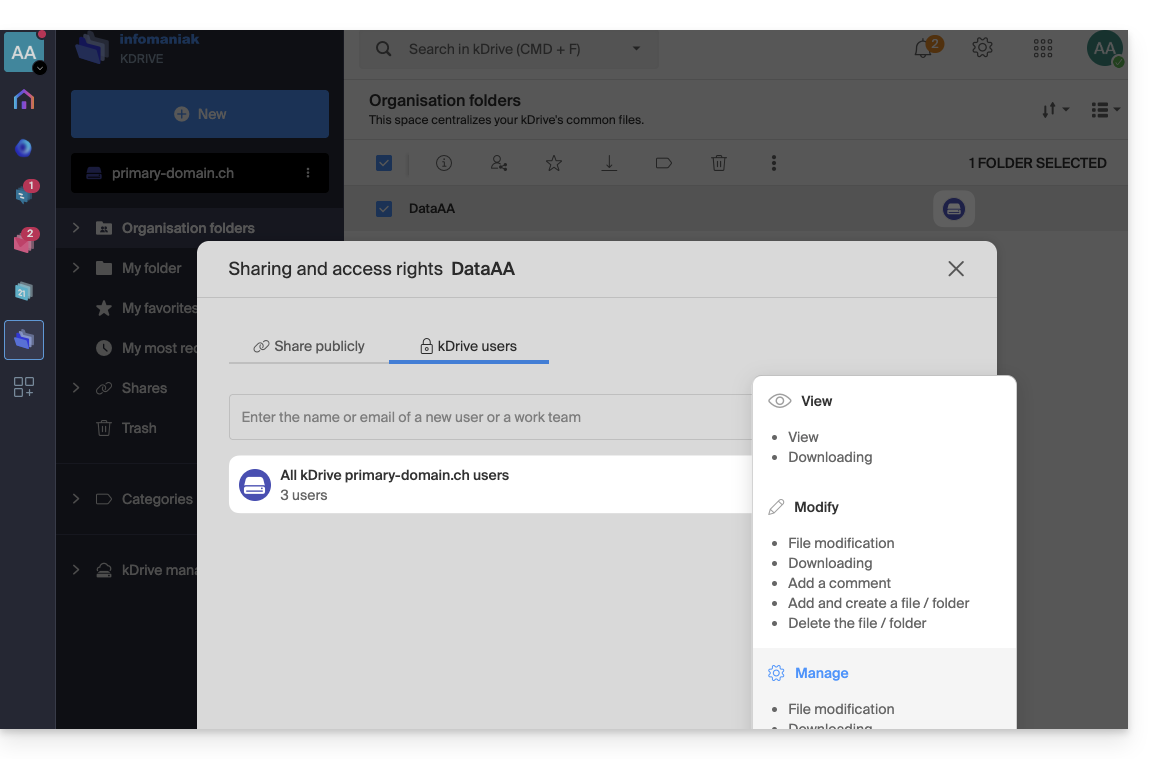
Scegli se l'utente…
- … può visualizzare:
- Solo visualizzazione
- Download
- Aggiunta di commenti (se il file non è di tipo Office)
- … può modificare:
- Modifica del file
- Download
- Aggiunta di commenti
- Aggiunta e creazione di file/cartelle
- Eliminazione di file/cartelle
- … può gestire (solo se la condivisione avviene all'interno della cartella comune e non in una cartella dell'albero personale):
- Modifica del file
- Download
- Aggiunta di commenti
- Aggiunta e creazione di file/cartelle
- Eliminazione del file
- Condivisione con altri utenti
- Gestione dei diritti degli utenti
Le autorizzazioni concesse e le informazioni sui destinatari delle condivisioni sono visibili in kDrive nella colonna “Chi ha accesso”: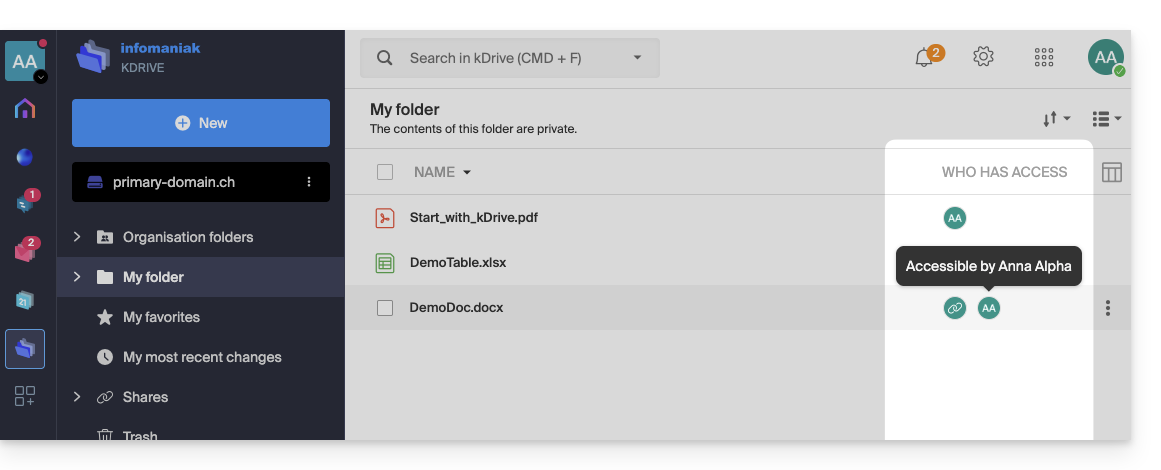
Un eventuale link pubblico attivato su un file è indicato da un'icona a forma di catena in questa colonna: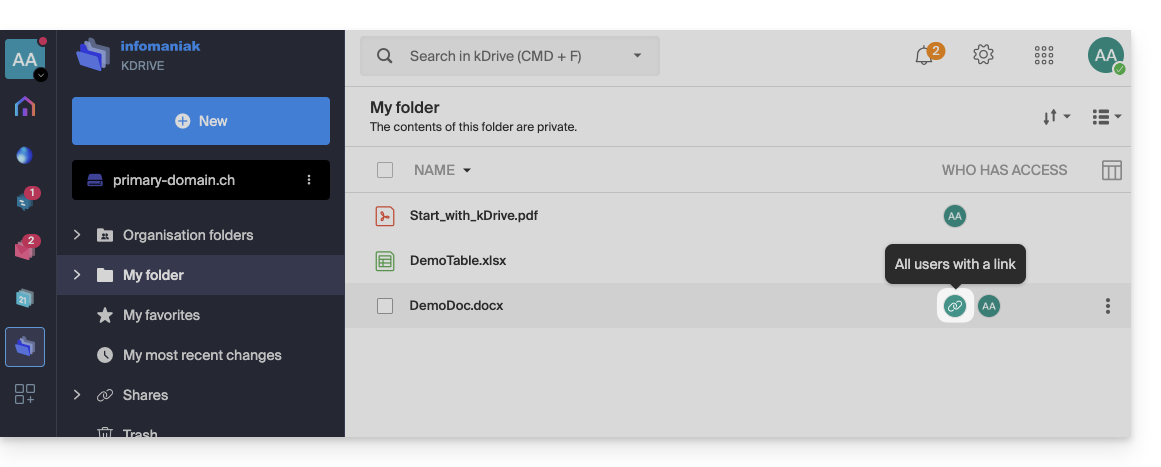
Assegnazione dei diritti e ereditarietà (Cartelle dell'organizzazione)
Il fatto che una cartella si trovi nelle "Cartelle dell'organizzazione" non implica necessariamente che tutti gli utenti di kDrive vi abbiano accesso.
La condivisione può essere limitata a livelli inferiori: solo una parte dell'albero può essere condivisa con alcuni collaboratori, mentre altre cartelle rimangono private o limitate.
Comprendere la rottura dell'ereditarietà
Per impostazione predefinita, una cartella "figlia" eredita i diritti della cartella "padre". Tuttavia, se si modificano manualmente gli accessi su una sottocartella (ad esempio, rimuovendo un utente), l'ereditarietà viene interrotta.
Di conseguenza, qualsiasi modifica successiva apportata alla cartella padre non verrà più applicata a questa specifica sottocartella.
Esempio pratico con le vostre cartelle:
- Diversi utenti hanno accesso alla cartella padre DataAA. Per ereditarietà, vedono tutti la sottocartella 4All.
- Se si rimuove manualmente un utente dalla condivisione nella sottocartella 4All, l'ereditarietà dei permessi viene interrotta per questa cartella.
- Successivamente, si aggiunge un nuovo collaboratore alla cartella principale DataAA.
- Problema: questo nuovo utente vedrà il contenuto di DataAA, ma non vedrà la cartella 4All (poiché l'ereditarietà è stata interrotta al punto 2).
Come ripristinare l'ereditarietà dei permessi?
kDrive rileva queste incongruenze nei permessi. Quando si aprono le impostazioni di condivisione della sottocartella (4All), viene visualizzata una barra di informazioni blu: 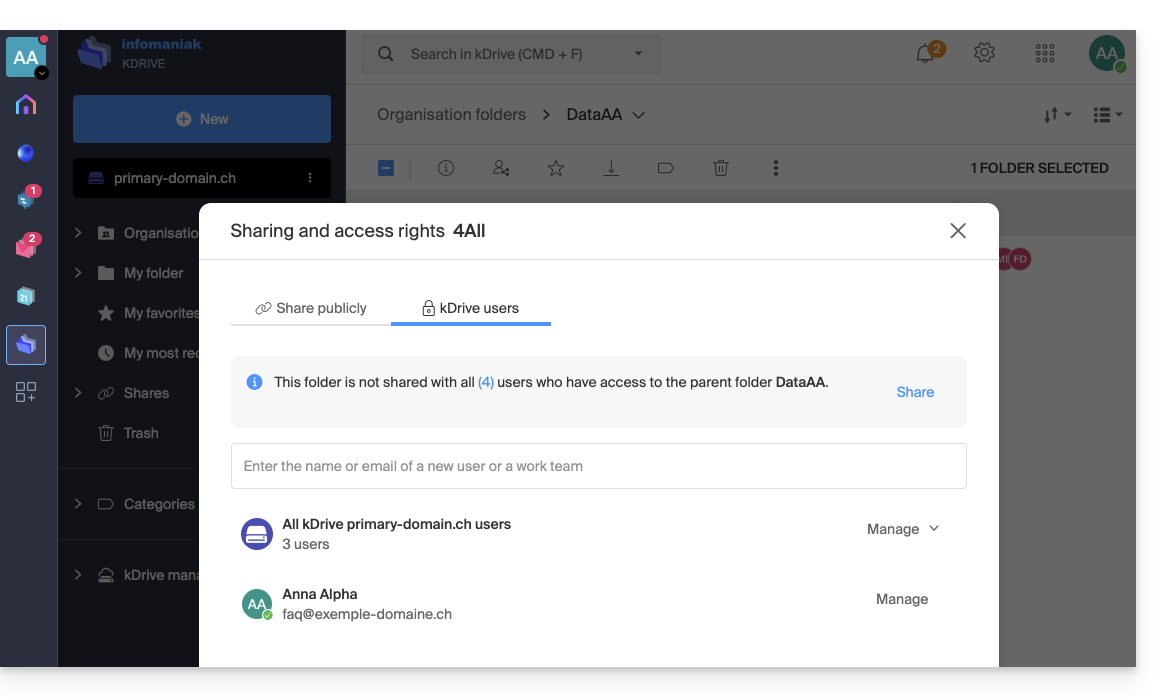
Per risolvere il problema:
- Fare clic sul collegamento Condividi in questa barra blu.
- Viene visualizzata una finestra di conferma per informare che "tutte le modifiche future apportate agli accessi utente della cartella principale DataAA verranno applicate automaticamente alla cartella 4All".
- Fare clic sul pulsante blu Condividi per confermare:
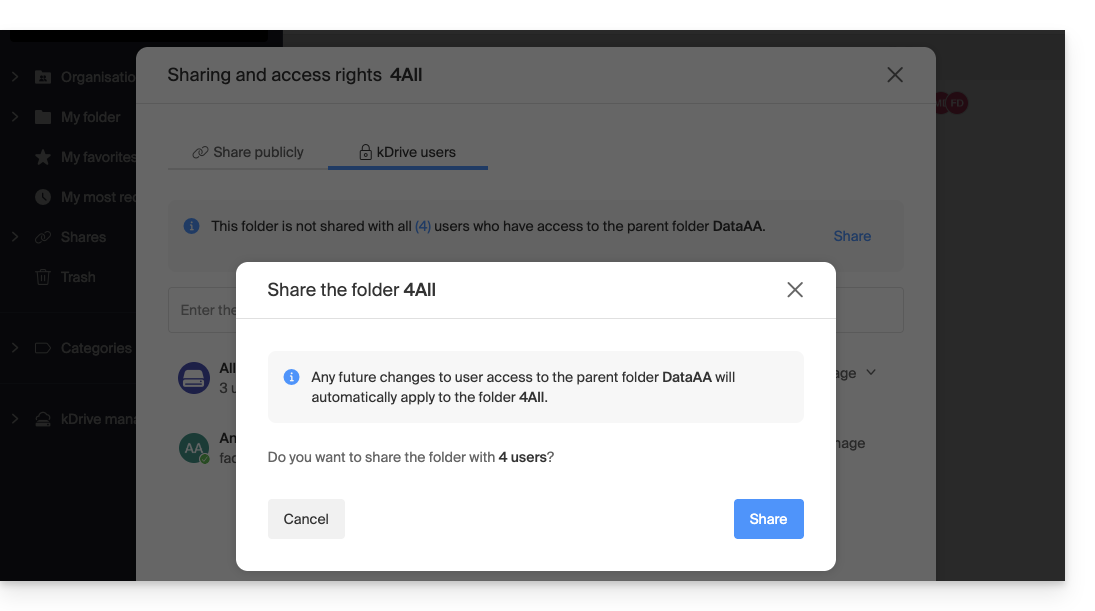
L'ereditarietà è ora ripristinata: tutti gli utenti attuali e futuri della cartella principale riavranno automaticamente accesso alla sottocartella.
Link a questa FAQ: https://faq.infomaniak.com/2501
Questa FAQ è stata utile?
Questa guida fornisce istruzioni per sincronizzare kDrive con macOS utilizzando il protocollo di connessione WebDAV.
✘ NON DISPONIBILE con
kSuite Free / kSuite Standard
my kSuite / my kSuite+ (ik.me, etik.com, ikmail.com)
⚠ ATTENZIONE ⚠
Utilizzate il protocollo WebDAV su kDrive solo per casi specifici e occasionali:
- Se desiderate lavorare sui vostri file e condividerli, kDrive è lo strumento ideale; si consiglia di installare l'applicazione kDrive per evitare la perdita di file.
- Al contrario, per proteggere i tuoi dati dalla perdita o dalla corruzione e garantire la continuità della tua attività, Swiss Backup è la soluzione indispensabile e adatta.
Infomaniak garantisce la conformità dei propri servizi agli standard di settore (IMAP, S3, ecc.) manon fornisce assistenza aggiuntiva per servizi o software esterni, poiché la loro configurazione può variare a seconda del fornitore o dell'editoreQuesta guida è quindi fornita a titolo indicativo e la sua implementazione rimane sotto la vostra responsabilità (rif.: Politica di supporto / Art. 11.9 delle Condizioni Generali d'Uso). Se necessario, un esperto può assistervi.
Come accedere a kDrive tramite WebDAV su macOS
Per un computer con sistema operativo macOS, segui le istruzioni Apple, che potrebbero essere le seguenti:
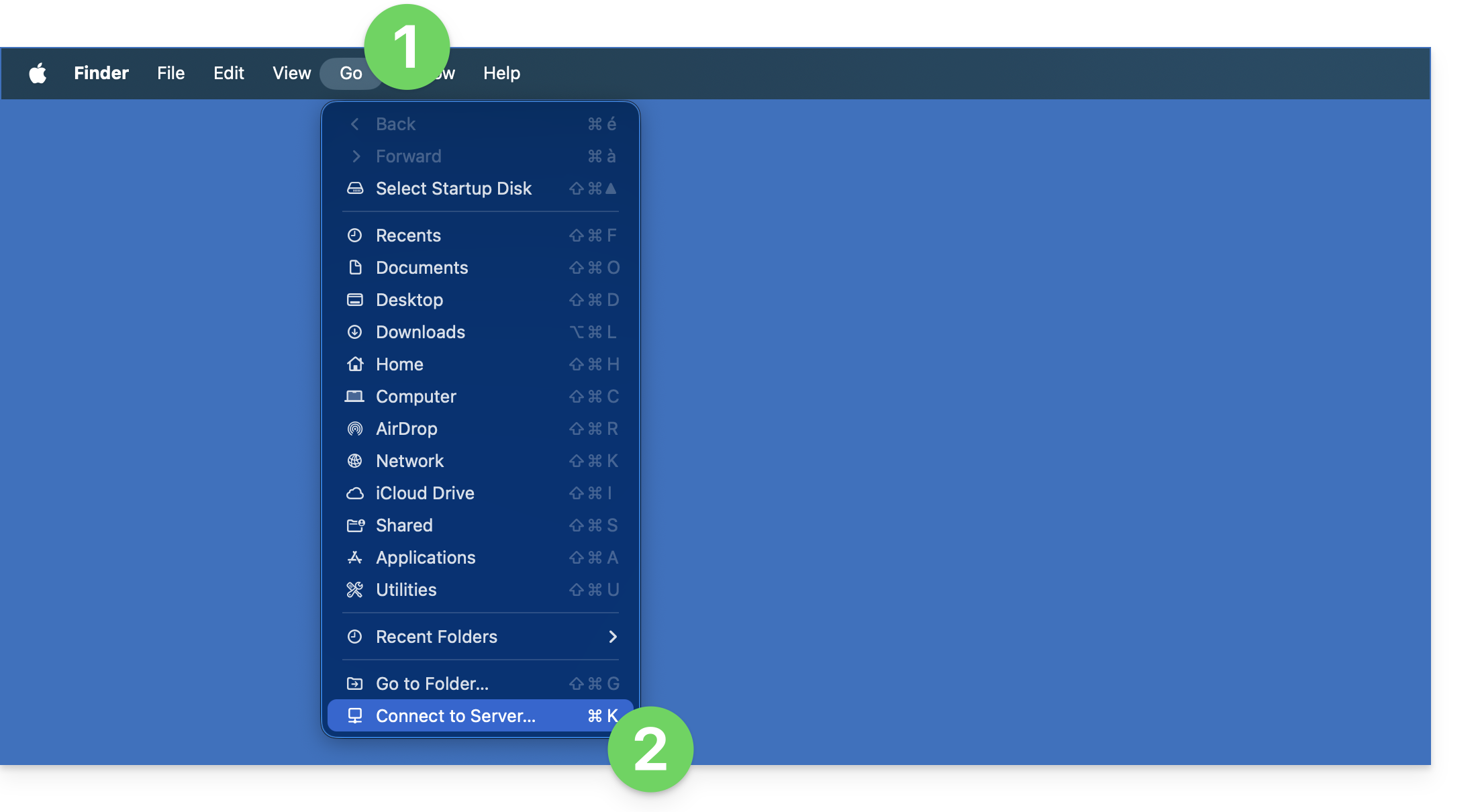
- Fare clic sul menu Vai nel Finder.
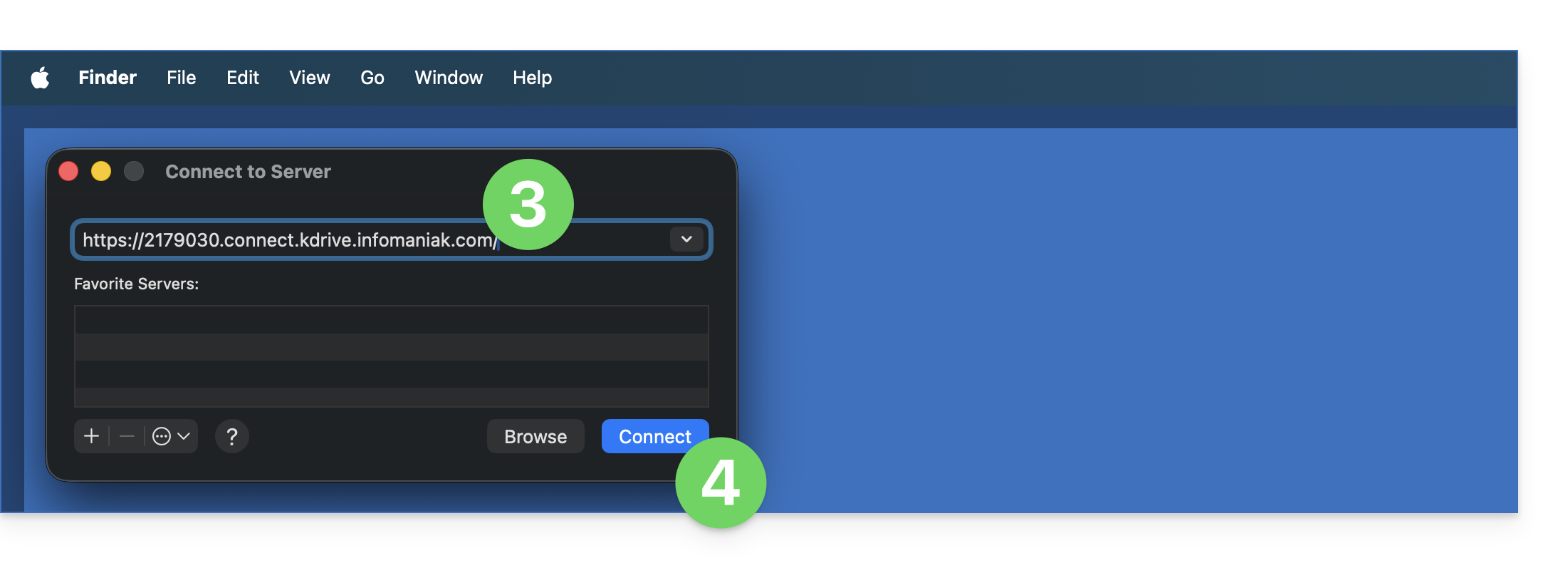
- Fare clic su Connetti al server:
- Inserisci l'indirizzo del server:
https://IDkDrive.connect.kdrive.infomaniak.com(hai bisogno di aiuto?). - Fai clic su Connetti:
- Conferma la connessione facendo clic sul pulsante blu:
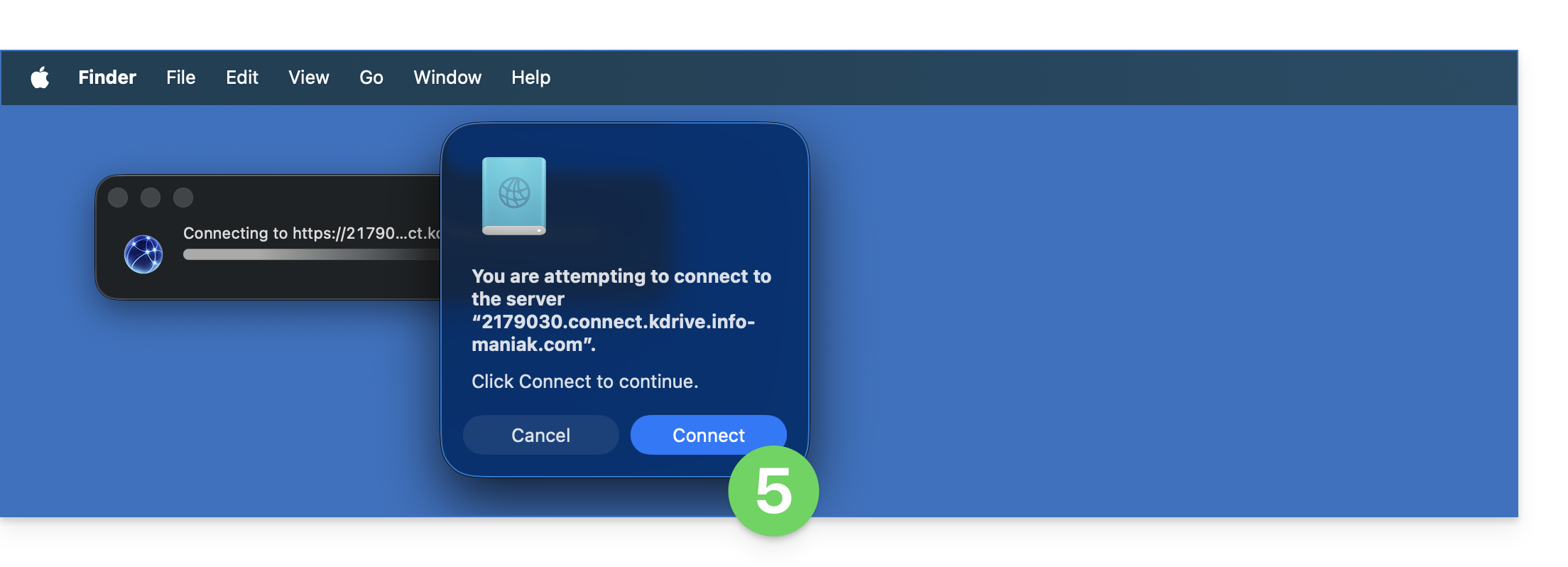
- Inserisci le seguenti informazioni:
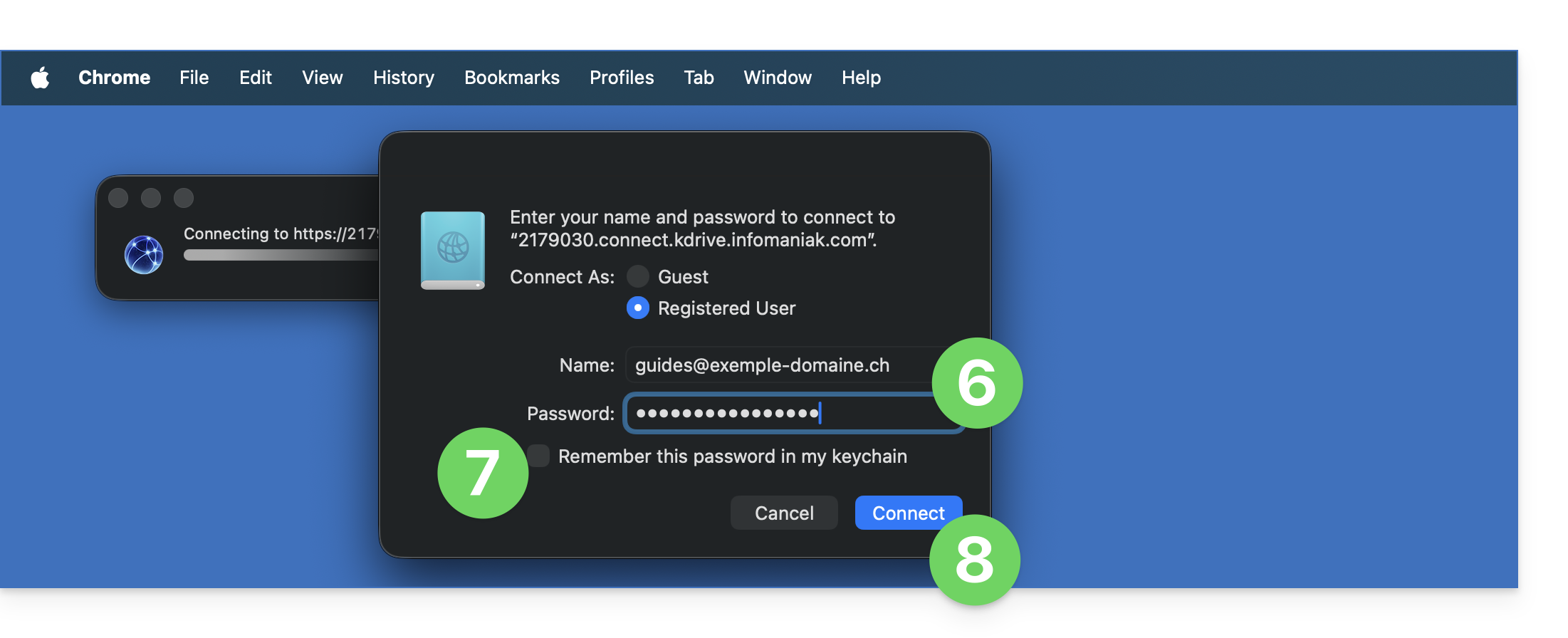
- Nome utente: indirizzo email utilizzato per accedere all'account Infomaniak
- Password: crea una password per l'applicazione specifica per questo utilizzo.
- Se lo si desidera, fare clic sulla casella per salvare le informazioni di accesso.
- Fare clic sul pulsante blu per accedere:
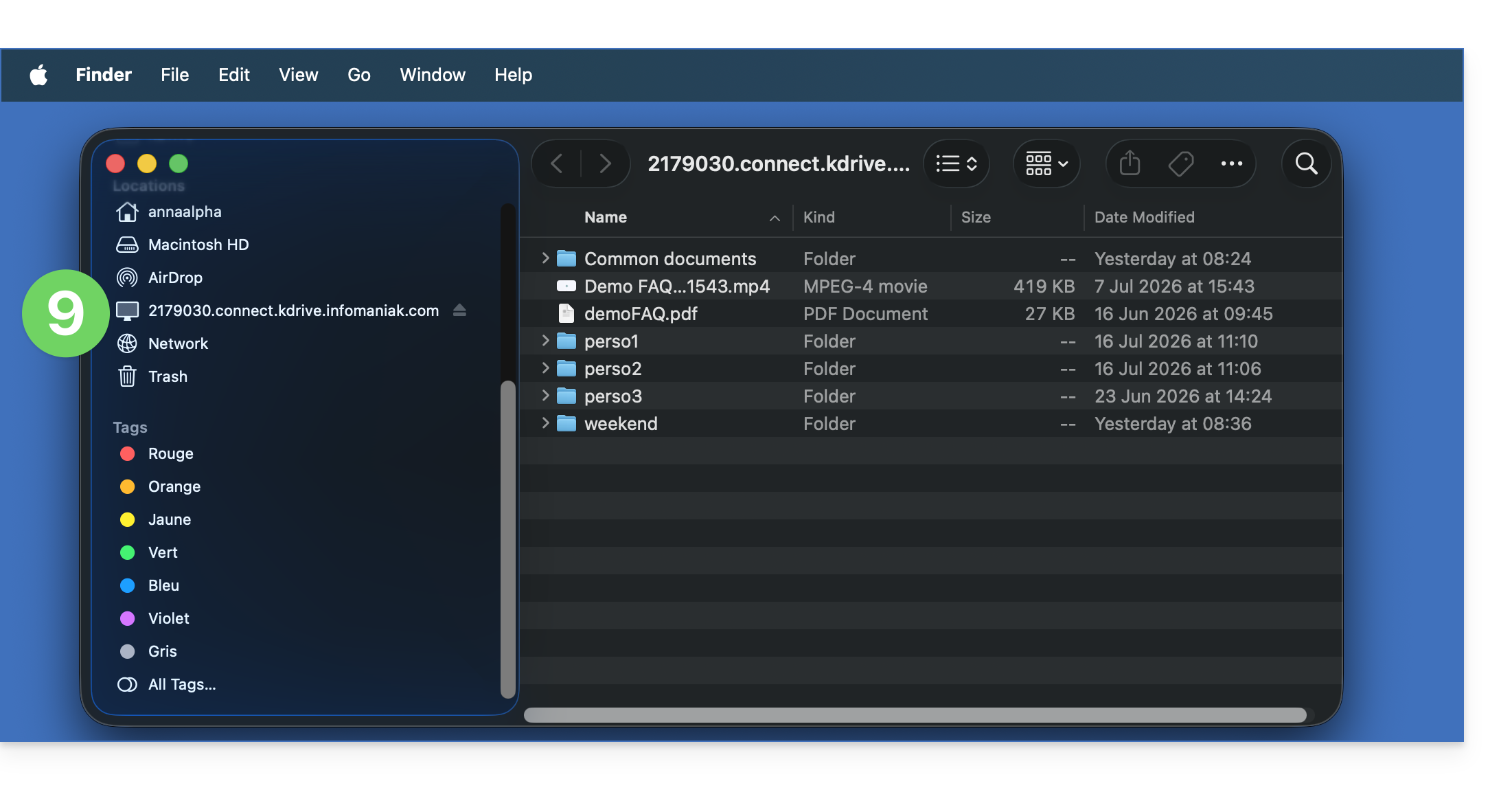
- Ecco fatto, il contenuto di kDrive viene visualizzato in Finder, esattamente come quello accessibile su kDrive per il tuo account Infomaniak:
L'alternativa Mountain Duck
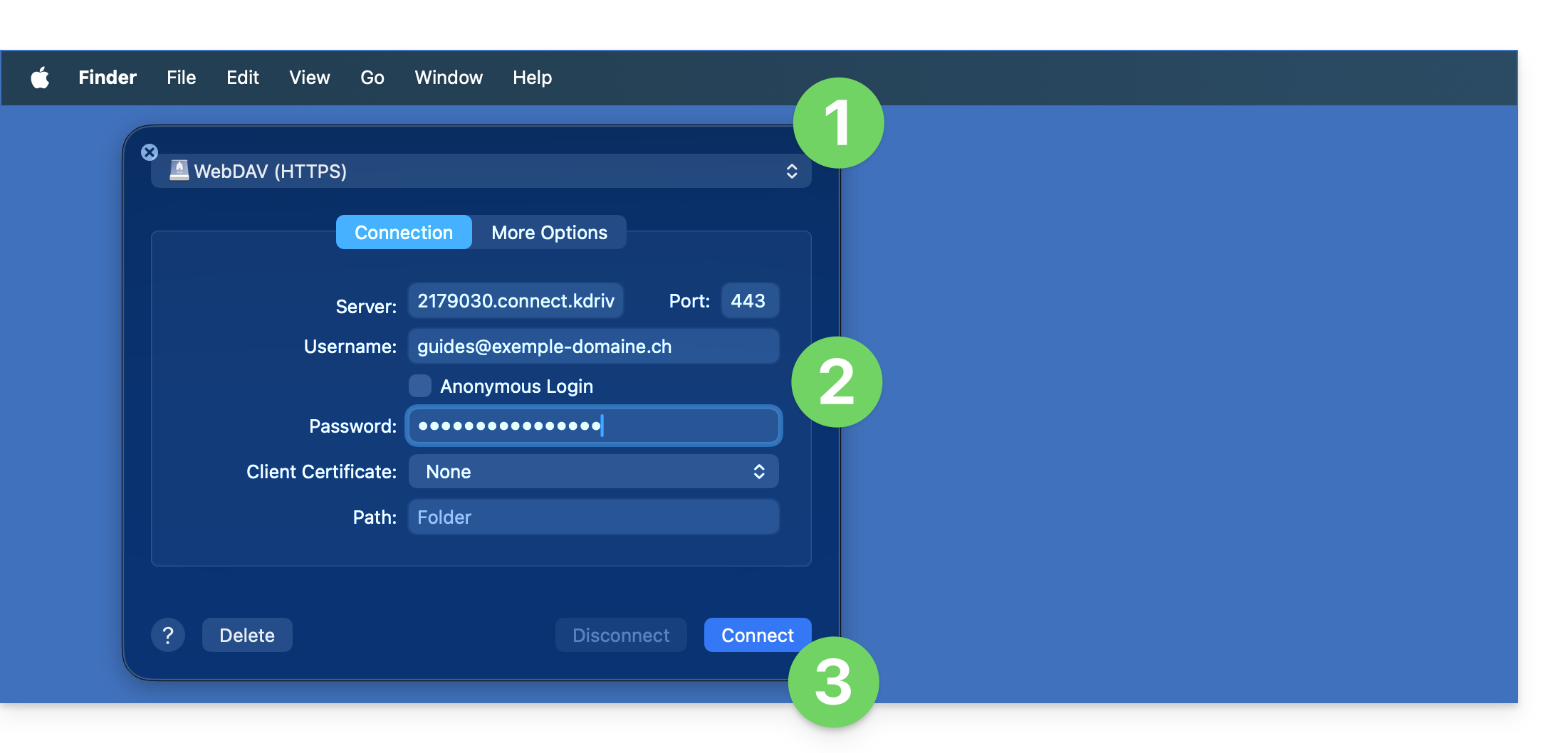
Utilizzando lo stesso principio e le stesse informazioni, è possibile anche configurare una connessione tramite un software/client WebDAV come Mountain Duck:
- Crea una nuova connessione WebDAV in Mountain Duck.
- Inserisci le informazioni richieste.
- Fai clic su Accedi:
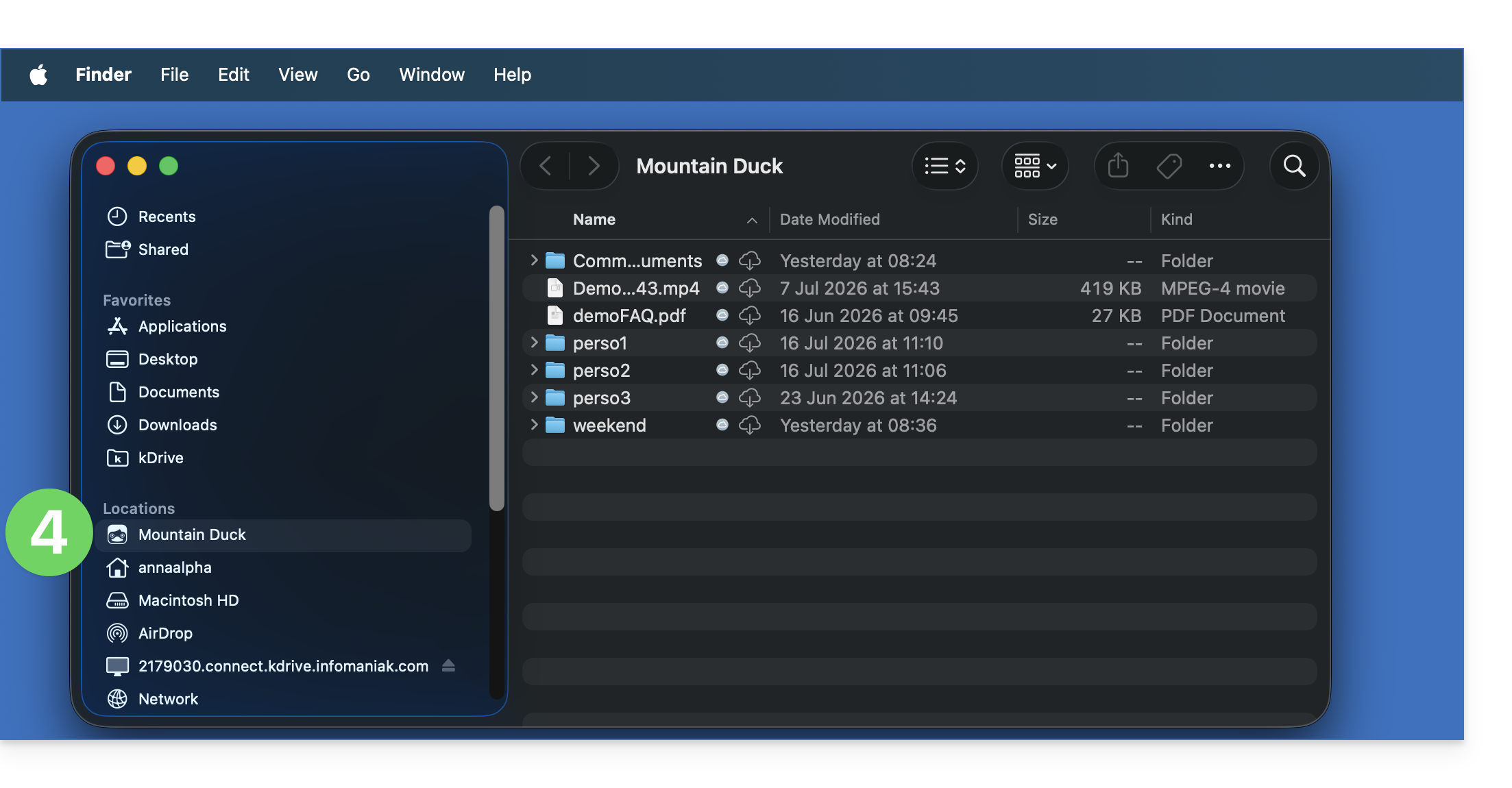
- Finalmente, il contenuto di kDrive viene visualizzato in Finder, esattamente come è accessibile in kDrive per il tuo account Infomaniak:
Link a questa FAQ: https://faq.infomaniak.com/2504
Questa FAQ è stata utile?
Questa guida spiega come visualizzare i file 3D sull'app web kDrive (servizio online ksuite.infomaniak.com/kdrive) e interagire con essi.
Introduzione
- L'oggetto del file in 3D può essere visualizzato su uno sfondo chiaro o scuro, a scelta.
- È possibile eseguire lo zoom e lo szoom e la vista 3D può essere recentrata con un clic.
- La telecamera può essere impostata in modalità ortografica o prospettica.
- Estensioni riconosciute e supportate, in teoria, dalla visualizzazione in anteprima online:
3dm3ds3mfamfbimbrepdaefbxfcstdglbifcigesobjoffplystepstpstlwrl
- Sono riconosciuti solo i seguenti formati:
blendusdusdausdcusdzgltf
- I formati che dipendono da altri file non possono essere visualizzati in anteprima.
- I file con anteprima (o miniatura, come i file
obj,stl, ecc.) sono in linea di principio supportati dalla funzione di anteprima.
Visualizzare in anteprima i file 3D
Per accedere a kDrive e interagire con le immagini 3D:
- Clicca qui per accedere a kDrive nella tua kSuite Infomaniak (❓: guida).
- Aprire il file immagine desiderato.
- Manipolare l'oggetto direttamente con il cursore.
- Utilizza la barra degli strumenti disponibile sotto l'immagine:

Link a questa FAQ: https://faq.infomaniak.com/2509
Questa FAQ è stata utile?