Base di conoscenze
1 000 FAQ, 500 tutorial e video esplicativi. Qui ci sono delle soluzioni!
Scansiona con l'app mobile kDrive
Aggiornamento 27/10/2026
Questa guida spiega come scansionare o digitalizzare documenti (anche di più pagine) con l'app mobile kDrive (applicazione per smartphone o tablet iOS / Android).
Prerequisiti
- Avere un kDrive.
- Installare l'app mobile kDrive (❓: guida) ed effettuare l'accesso.
Scansione di documenti
Per digitalizzare rapidamente documenti cartacei e salvarli sul tuo kDrive:
- Avvia l'app mobile kDrive sul tuo dispositivo iOS o Android.
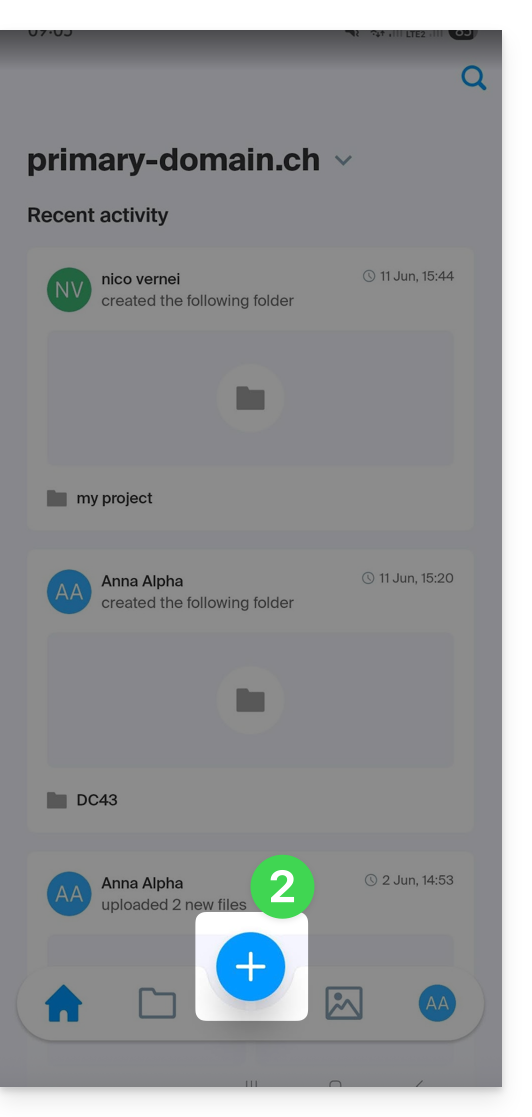
- Tocca l'icona in basso:
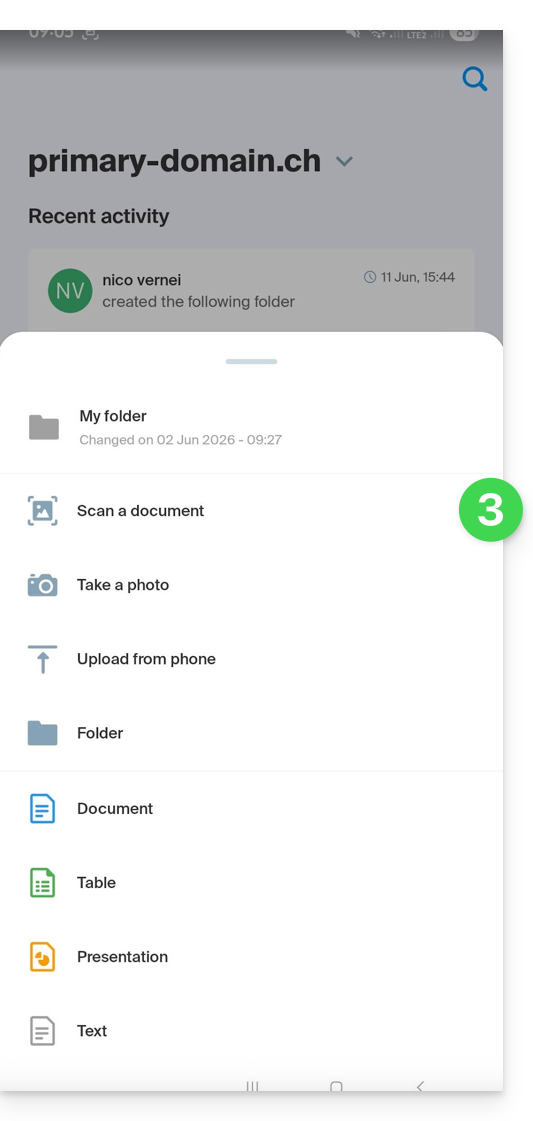
- Premi su Scansiona un documento nel pannello che si è aperto:
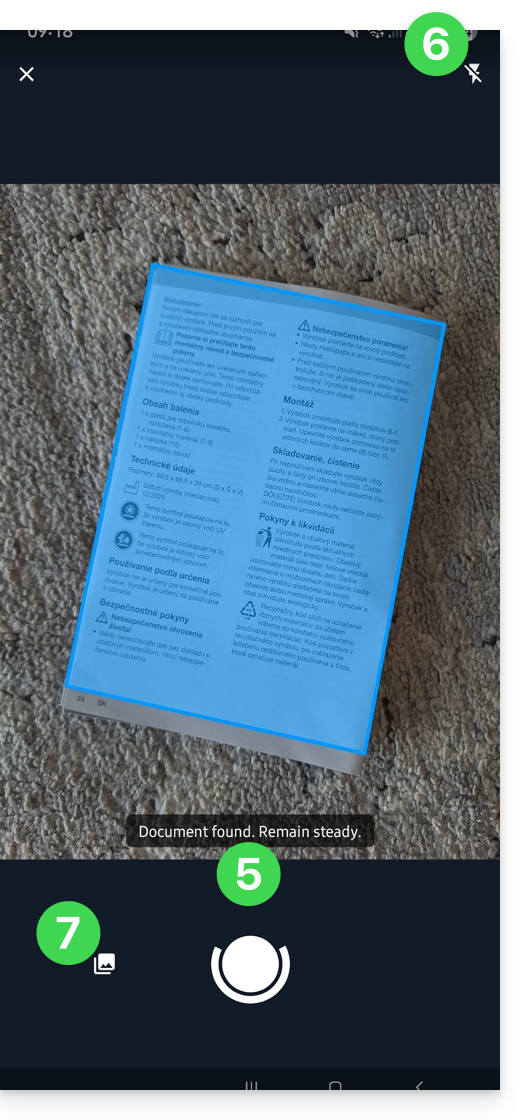
- Se necessario, autorizza gli accessi (fotocamera, ecc.) richiesti dall'app.
- La ricerca e il riconoscimento dei documenti avvengono automaticamente non appena l'immagine è stabile (un testo e un cerchio lo indicano), ma è possibile premere il cerchio centrale per avviare manualmente l'acquisizione.
- Se necessario, attiva l'uso del flash.
- Quando si digitalizza una serie di documenti, è possibile inserire manualmente un file già presente nella galleria del dispositivo, in modo da aggiungerlo al documento multipagina finale:
- Se l'immagine acquisita non è di tuo gradimento, puoi ripetere l'operazione.
- Una volta selezionata l'immagine, è possibile applicare una rotazione, un filtro come quello in bianco e nero, un ritaglio…
- È possibile aggiungere altre immagini al documento finale:
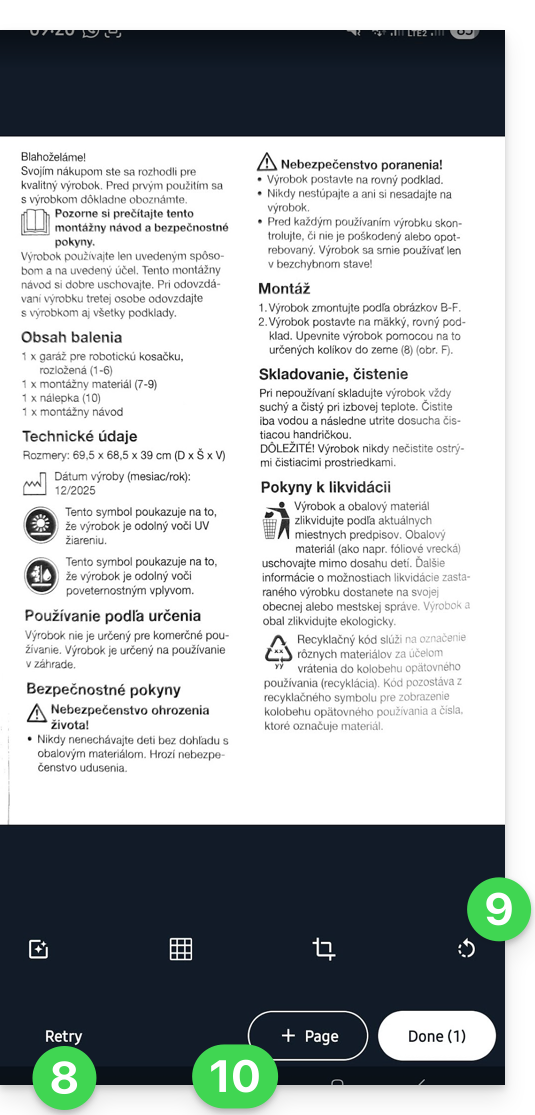
- Una volta aggiunte tutte le pagine (il numero viene visualizzato sul pulsante), premere Fine in basso a destra:
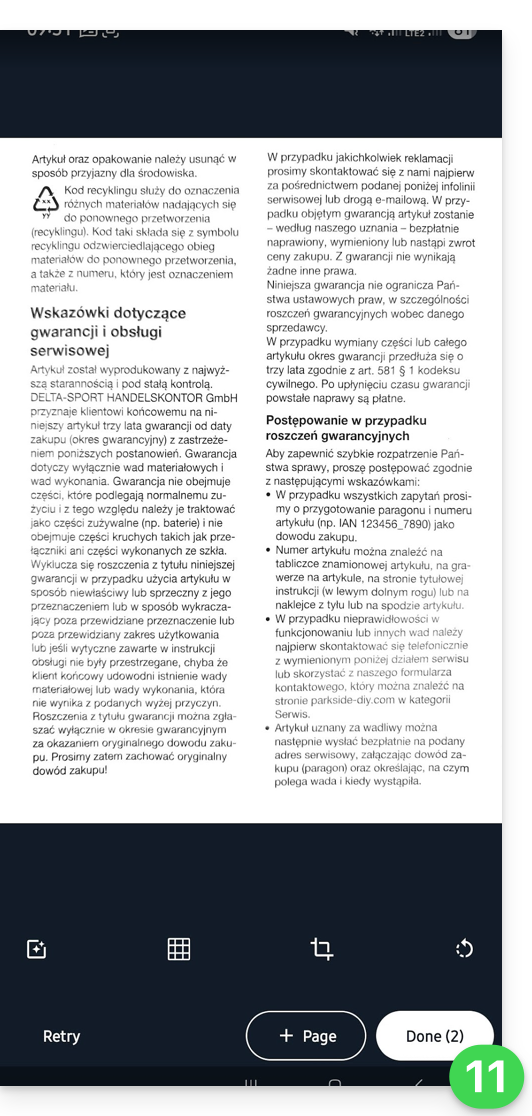
- Se la scansione contiene più pagine, queste verranno raggruppate in un unico file PDF da salvare nella posizione desiderata su kDrive; se è presente una sola immagine, è possibile scegliere di salvarla in formato .JPG (solo su iOS):
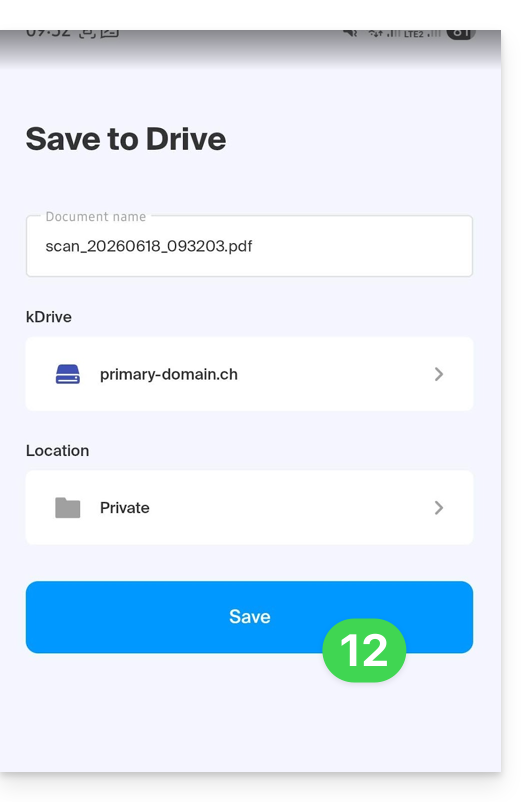
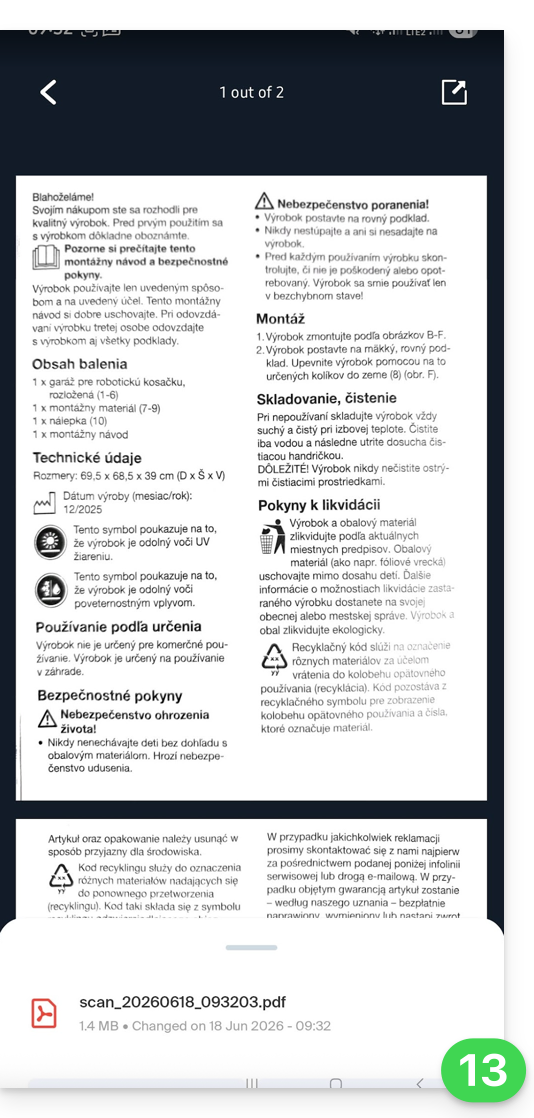
- Il documento viene inviato su kDrive e puoi visualizzarlo:
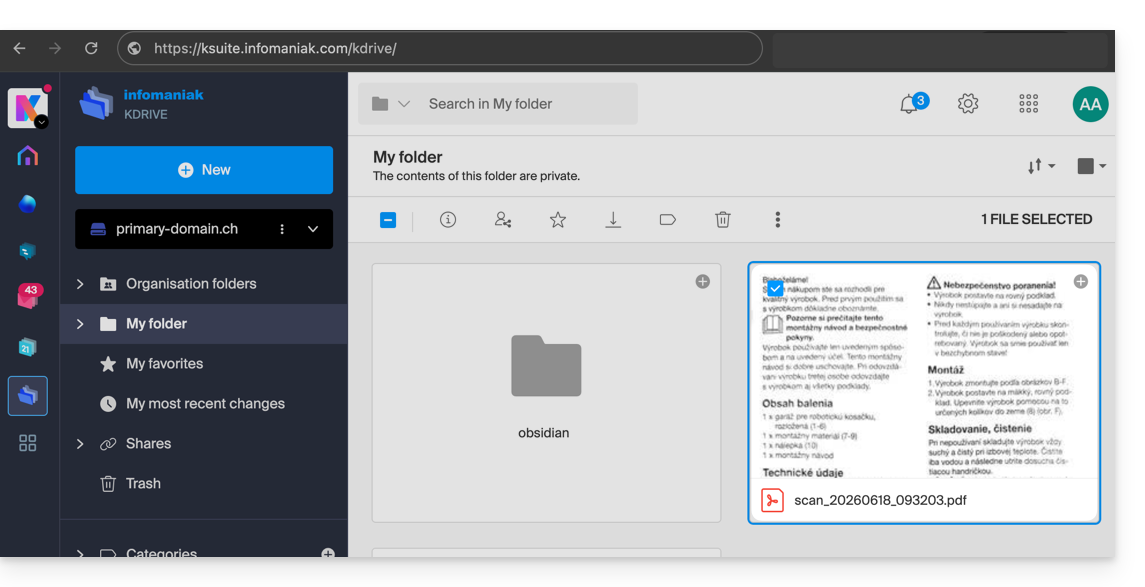
- Lo troverai ovviamente su tutti i tuoi dispositivi connessi:
Link a questa FAQ: https://faq.infomaniak.com/2395
Questa FAQ è stata utile?