Base di conoscenze
1 000 FAQ, 500 tutorial e video esplicativi. Qui ci sono delle soluzioni!
Questa guida riguarda lo Spam in uscita dalle infrastrutture Infomaniak e ti aiuta a identificare e risolvere le cause possibili quando un'e-mail inviata da un indirizzo ospitato da Infomaniak arriva nella cartella Spam (posta indesiderata) del destinatario.
Importante: Infomaniak non può agire direttamente sulla classificazione di un messaggio come spam da parte di altri fornitori. Le soluzioni devono essere cercate con gli amministratori del server di ricezione interessato.
Utilizzare la posta elettronica correttamente
Infomaniak implementa dispositivi rafforzati per garantire la sicurezza e la consegna degli e-mail. Rispettando anche le buone pratiche di seguito, riduci notevolmente il rischio che i tuoi messaggi vengano considerati indesiderati.
1. Utilizzare un indirizzo e-mail valido
- Verifica che il tuo indirizzo e-mail e il dominio associato siano corretti e validi.
- Controlla i parametri di sicurezza del tuo nome di dominio (SPF, DKIM, DMARC).
- Se modifichi un parametro, attendi circa 24 ore prima di rifare un test di invio.
2. Evitare contenuti sospetti
- Evita parole, frasi o presentazioni frequentemente associate allo spam (promozioni abusive, frasi generiche, layout troppo complesso, ecc.).
- Non inserire link non sicuri, troncati o mal formattati.
- Personalizza i tuoi messaggi (ad esempio, menzionando il nome del destinatario) per rafforzare la loro credibilità.
- Non allegare file sospetti o troppo voluminosi; usa piuttosto un servizio come SwissTransfer.
3. Testare l'invio dall'app Web Mail Infomaniak
- Se utilizzi un software/client di posta elettronica di terze parti, prova a inviare il messaggio dall'app Web Mail Infomaniak (ksuite.infomaniak.com/mail).
- Confronta i risultati per identificare se il problema proviene dal tuo software/client di posta elettronica o da un parametro di configurazione.
4. Monitorare la reputazione del tuo dominio
- Se il tuo indirizzo e-mail utilizza un dominio personalizzato (ad esempio
@tuo-dominio.xyz), una cattiva reputazione del dominio può influenzare la consegna dei tuoi messaggi. - Analizza e corregge le possibili cause (invii di massa passati, configurazione errata, segnalazioni, ecc.).
5. Ottenere il consenso del destinatario
- Scrivete solo a destinatari che vi conoscono o che si aspettano il vostro messaggio.
- Per gli invii di gruppo o regolari, utilizzate un sistema di iscrizione volontaria (opt-in).
- Per le campagne informative o di marketing, preferite la soluzione Newsletter di Infomaniak.
6. Ottimizzare la frequenza e il volume di invio
- Evitare di inviare un gran numero di messaggi identici a molti destinatari contemporaneamente.
- Rispettate una frequenza di invio ragionevole per non essere identificati come mittente sospetto.
7. Essere aggiunti alla lista bianca (whitelist) di Infomaniak
- Se i vostri e-mail vengono classificati come spam da un destinatario ospitato anche da Infomaniak, questi può aggiungere il vostro indirizzo alla sua lista bianca.
- Questa azione garantisce la ricezione dei vostri messaggi, ma non sostituisce la verifica delle cause che hanno portato inizialmente alla classificazione come spam.
Link a questa FAQ:
Questa FAQ è stata utile?
Questa guida propone diverse soluzioni per eliminare rapidamente un gran numero di e-mail contenute in un indirizzo e-mail ospitato da Infomaniak. Si noti che la dimensione della tua casella di posta non è limitata.
Eliminare e-mail in massa…
… dall'app Web Mail Infomaniak
- Clicca qui per accedere all'app Web Mail Infomaniak (servizio online ksuite.infomaniak.com/mail).
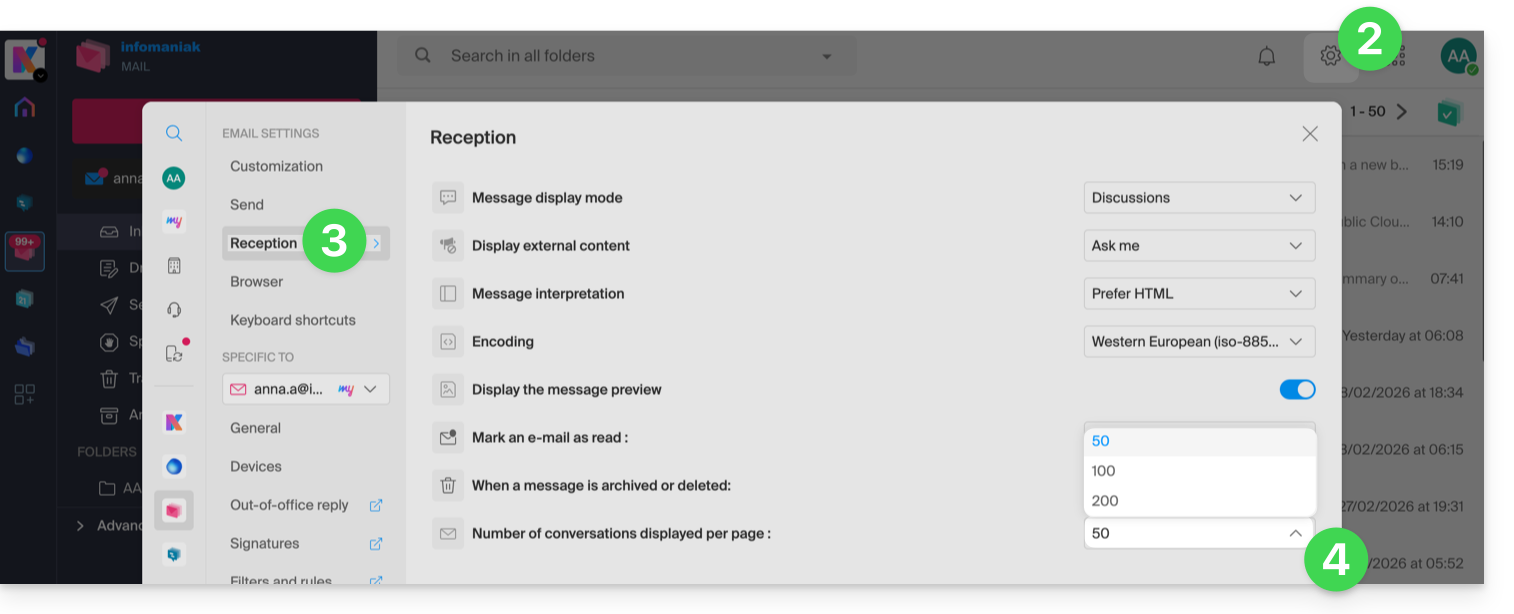
- Clicca sull'icona Impostazioni in alto a destra dell'interfaccia.
- Clicca su Ricezione.
- Visualizza il numero massimo di elementi caricati contemporaneamente:
- Per svuotare la posta in arrivo:
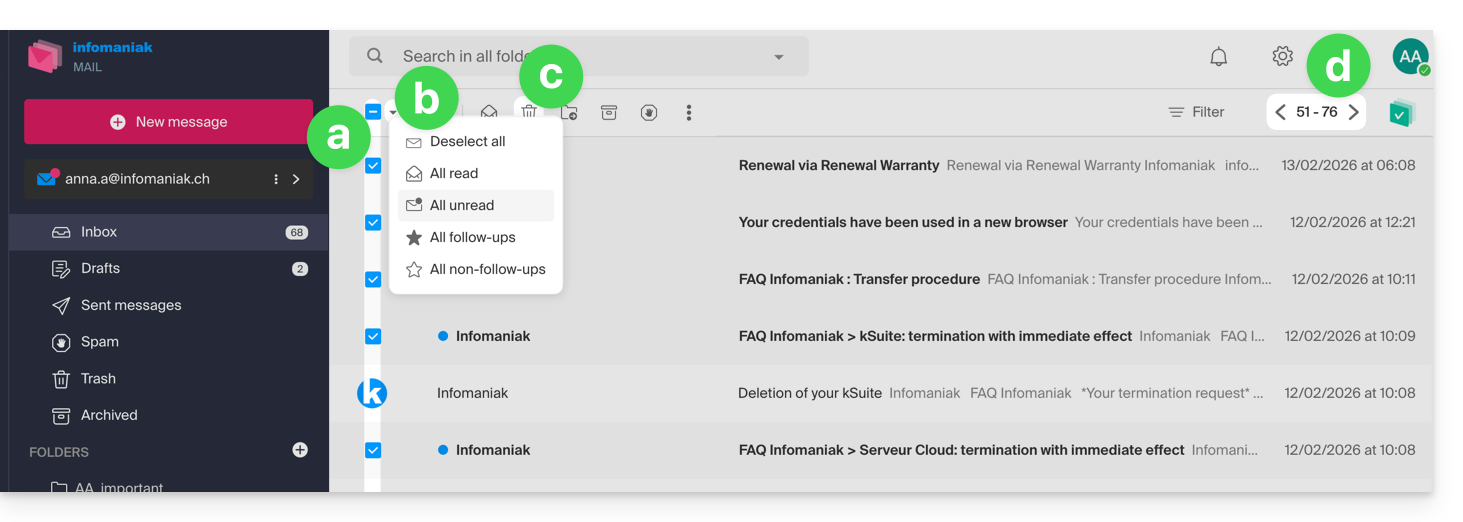
- Seleziona tutti gli elementi visibili sullo schermo.
- È possibile effettuare una selezione più precisa.
- Clicca sull'icona Cestino per spostarli nel cestino.
- Ripeti questo processo su tutte le pagine:
- Oltre alla posta in arrivo, le cartelle possono essere svuotate in pochi clic:
- Clicca sul menu di azione ⋮ a destra della cartella interessata.
- Clicca su Svuota cartella:
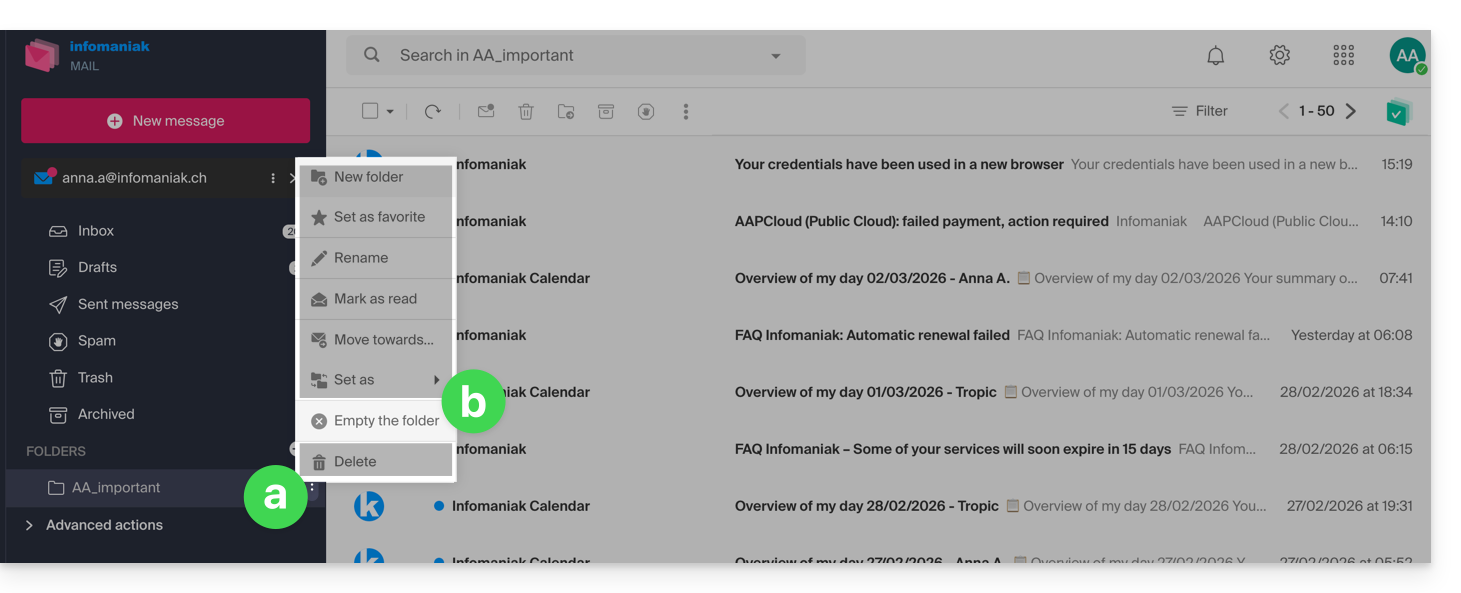
- Attenzione, le e-mail vengono eliminate senza passare dal cestino, come se eliminassi la cartella stessa — solo un ripristino può permettere un eventuale recupero.
È anche possibile eliminare l'indirizzo e-mail presente in un Servizio Mail, quindi ricrearlo. Sarà allora completamente vuoto.
… da un software/client di posta elettronica IMAP
Una soluzione solida consiste nel configurare l'indirizzo e-mail in un software/client di posta elettronica in IMAP, che permetterà la selezione di tutti i messaggi (senza la nozione di paginazione...) di conseguenza l'eliminazione è facile e rapida:
- Installa Thunderbird (o qualsiasi altra app di posta elettronica sul tuo dispositivo).
- Aggiungi il tuo indirizzo email specificando la sua password.
- Attendi che la casella di posta si carichi.
- Seleziona tutti i messaggi.
- Clicca su Elimina.
- È tutto fatto, puoi rimuovere l'applicazione se lo desideri.
Caso particolare: i messaggi barrati
Per eliminare definitivamente eventuali e-mail tracciate/barrate che appaiono nel tuo software/client di posta elettronica o su Mail Infomaniak: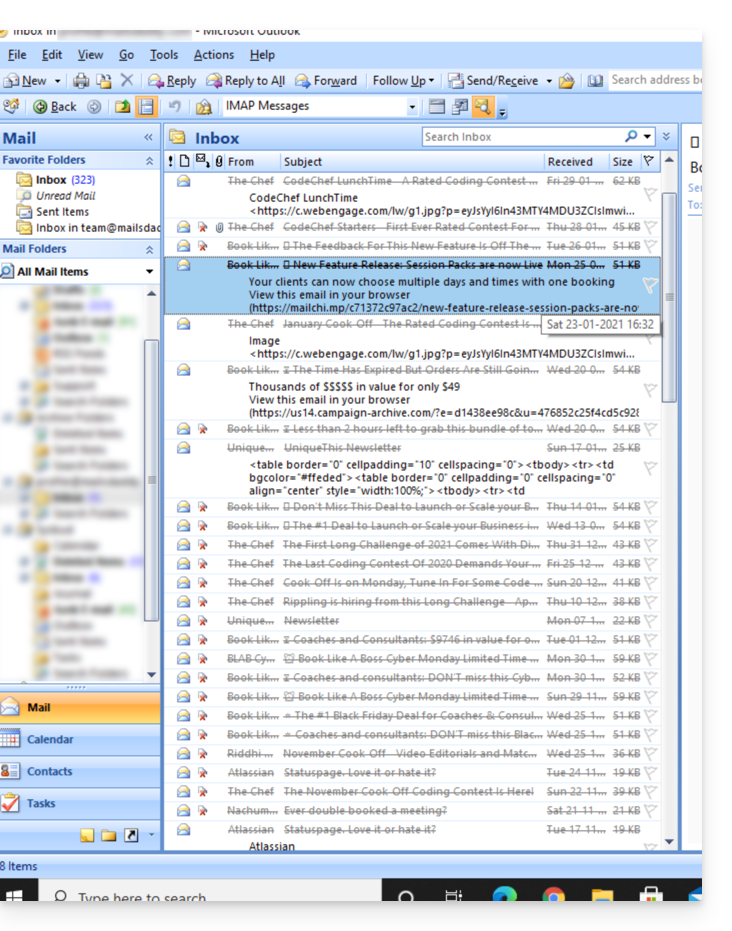
- Microsoft Outlook
- vai nel menu Modifica -> Elimina messaggi eliminati (in inglese, devi avere un menu Svuota)
- Apple Mail
- vai nel menu Posta in arrivo -> Elimina elementi eliminati
Scompariranno poi anche dall'interfaccia di Mail Infomaniak.
Link a questa FAQ:
Questa FAQ è stata utile?
Questa guida vi aiuta a comprendere meglio le particolarità che possono verificarsi a livello della visualizzazione delle e-mail durante l'utilizzo di diverse applicazioni di posta elettronica e delle app Mail di Infomaniak.
Premessa
- Può capitare che si verifichino incoerenze nella visualizzazione di un elenco di e-mail contenute in una cartella (esempio: la cartella dei Messaggi inviati) e che i messaggi ordinati e considerati più recenti da un dispositivo non siano gli stessi visualizzati utilizzando un altro strumento.
Comprendere gli identificatori unici (UID)
Gli UID (Unique Identifiers) sono identificatori unici assegnati a ogni messaggio in una casella di posta IMAP. Vengono utilizzati per identificare in modo univoco ogni messaggio, indipendentemente dalle modifiche apportate alle cartelle o ai messaggi stessi. Gli UID sono particolarmente utili per gestire e sincronizzare le e-mail su più software/client di posta elettronica IMAP:
- Ogni e-mail riceve un UID unico al momento della sua creazione in una casella di posta; questo UID non cambia in linea di principio finché l'e-mail esiste, anche se il suo contenuto o le sue metadati vengono modificati.
- Gli UID sono generalmente sequenziali, il che significa che i messaggi più recenti hanno in linea di principio UID più elevati.
- Durante la sincronizzazione delle e-mail, i software/client di posta elettronica IMAP possono utilizzare gli UID per determinare quali messaggi sono nuovi, modificati o eliminati dall'ultima sincronizzazione; questo permette una gestione efficace delle e-mail senza dover scaricare e confrontare tutti i messaggi.
- A seconda dello strumento utilizzato, per visualizzarli nell'ordine in cui sono stati ricevuti, i messaggi possono essere ordinati per data di ricezione o per UID.
Da non confondere con:
- Message Sequence Number (utilizzato per operazioni temporanee basate sulla posizione attuale dei messaggi)...
- Message-ID (RFC 5322) (utilizzato per identificare in modo univoco i messaggi attraverso diversi server e software/client di posta elettronica)...
- X-Message-Id (specifico del server e utilizzato per esigenze interne di tracciamento)...
- Thread-Index e Thread-Topic (utilizzati dalle applicazioni Microsoft per il tracciamento dei filoni di conversazione)...
- GMail Unique Identifiers (utilizzati specificamente da Gmail per gestire i messaggi e le discussioni)...
Applicazioni IMAP e app Infomaniak Mail
Il problema può presentarsi in questo modo a livello dei comandi del server:
758 - date.sent: 2017-10-11 23:15:26 (+0100)
757 - date.sent: 2017-10-11 15:00:55 (+0100)
756 - date.sent: 2017-10-11 14:39:28 (+0100)
(...)
742 - date.sent: 2018-01-17 00:40:21 (+0000)
741 - date.sent: 2018-01-17 00:30:33 (+0000)
740 - date.sent: 2018-01-17 00:26:07 (+0000)
(...)
51 - date.sent: 2022-10-07 16:39:16 (+0100)
50 - date.sent: 2023-06-13 10:15:00 (+0100)
49 - date.sent: 2023-06-07 12:11:35 (+0100)
Si nota qui che le e-mail del 2017 hanno un UID (758, 757, ...) più elevato rispetto alle e-mail la cui data è invece più recente nel 2023. Gli UID devono essere stati riattribuiti per una ragione o un'altra durante l'esistenza di questo account di posta elettronica (spostamenti, copie, importazioni, ecc.).
A seconda del modo in cui lo strumento di messaggistica ordina le e-mail, un messaggio del 2017 potrebbe apparire tra i messaggi recenti mentre il messaggio del 2018 non verrà caricato immediatamente. Questo è particolarmente vero per l'app Mail Infomaniak che carica solo una serie di e-mail alla volta in base all'UID (questo è destinato a cambiare).
Pertanto, per risolvere eventuali incoerenze, si consiglia di utilizzare un software/client di posta elettronica IMAP come Thunderbird su un computer, il che permetterà di ordinare rapidamente ed efficacemente tutti i messaggi di una cartella specifica, in base alla data dell'e-mail, poiché l'applicazione visualizzerà tutti i messaggi presenti sul server Infomaniak.
Link a questa FAQ:
Questa FAQ è stata utile?
Questa guida ti aiuta a proteggere la reputazione del tuo dominio, per mantenere la fiducia degli utenti di Internet e dei fornitori di servizi nei confronti del tuo sito Web o della tua azienda, al fine di facilitare più generalmente il corretto funzionamento della tua posta elettronica.
La reputazione web
Esistono diversi tipi di reputazione su Internet, tra cui la reputazione personale, la reputazione aziendale e la reputazione del dominio.
La reputazione del dominio è schematicamente un punteggio che determina come i sistemi di posta elettronica decidono cosa far passare nelle caselle di posta degli utenti. Fondamentalmente, la reputazione del tuo dominio è una misura della salute e della legittimità del tuo dominio. Questa reputazione può essere influenzata dalla sicurezza della posta elettronica e del sito Web.
Ad esempio, la reputazione di un dominio può diminuire se…
- … il sito visibile all'indirizzo del dominio subisce un attacco hacker che porta all'invio di email fraudolente in massa,
- … la posta elettronica del dominio viene sfruttata per l'invio di spam involontario.
Se la reputazione del tuo dominio rimane negativa, le tue email possono essere contrassegnate come spam e non raggiungere il pubblico di destinazione. Questo può danneggiare la consegna delle email (consulta questa altra guida in inglese sull'argomento).
Migliorare la reputazione del dominio
Seguendo questi consigli, puoi migliorare la reputazione del tuo dominio e, ad esempio, stimolare tutti i tuoi sforzi di marketing via email:
- Imposta e verifica gli record SPF, DKIM e DMARC che aiutano a proteggere il tuo dominio dagli attacchi di phishing.
- Verifica la reputazione del tuo dominio con strumenti come Google Postmaster Tools, Sender Score, Microsoft SNDS, McAfee o Talos Intelligence e identifica i problemi potenziali.
- Invia email solo agli utenti che hanno scelto di iscriversi!
- Ottieni link di fiducia o backlink…
Consulta questa altra guida riguardo ai RBL.
Link a questa FAQ:
Questa FAQ è stata utile?
Questa guida spiega come collegare l'app desktop Apple Mail (applicazione di desktop su macOS) a un indirizzo email ospitato da Infomaniak.
Premessa
- Il vostro computer macOS sarà configurato automaticamente tramite profili di configurazione .mobileconfig compatibili con Apple, a differenza di una configurazione manuale.
- È possibile eliminare un profilo di configurazione una volta installato (scorrere fino in fondo a questa pagina per le spiegazioni).
Installare un profilo di configurazione
Prerequisiti
- Creare l'indirizzo email all'interno di my kSuite o di un Servizio Mail / kSuite.
- Verificare che il Servizio Mail sia configurato in modo ottimale.
È possibile scaricare il profilo dal dispositivo interessato o inviarlo da un altro dispositivo (se avete già un indirizzo email che funziona correttamente, ad esempio):
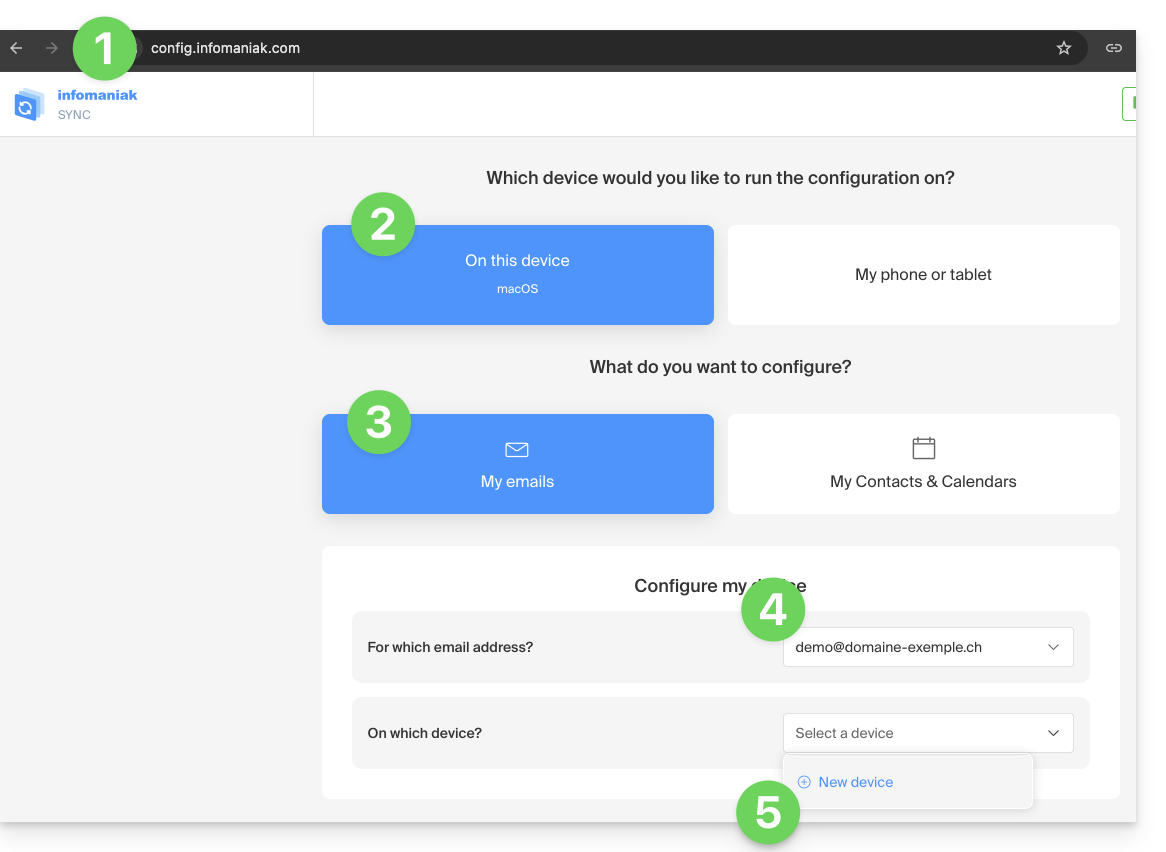
- Cliccare qui per accedere allo strumento di configurazione Infomaniak (servizio online https://config.infomaniak.com) — accedere, se necessario, al proprio account Infomaniak sull'Organizzazione su cui è gestito l'indirizzo email.
- Scegliere di installare il profilo su questo dispositivo.
- Scegliere di sincronizzare le email.
- Scegliere l'indirizzo email da configurare su Apple Mail (tra quelli a cui si ha accesso).
- Creare un nuovo dispositivo:
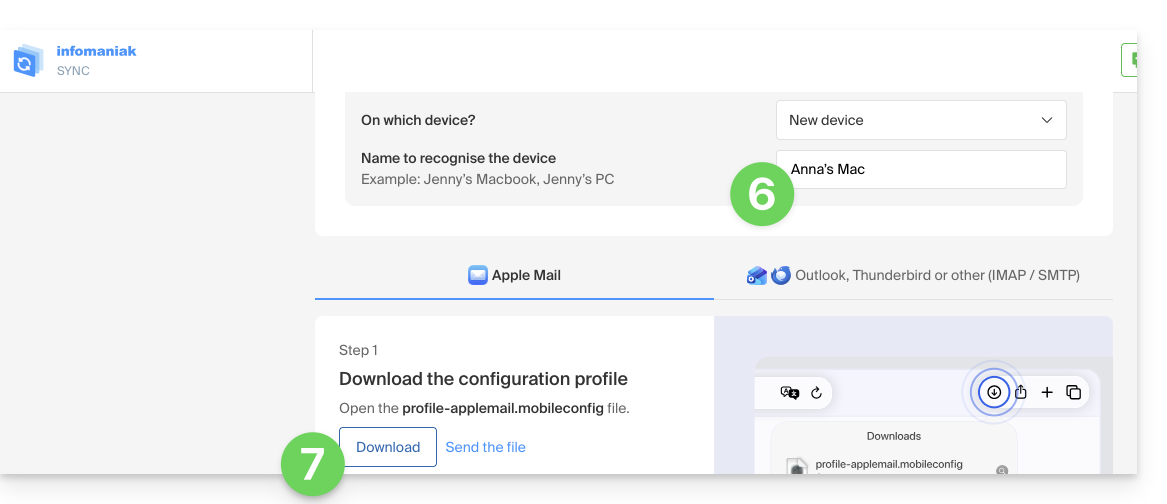
- Inserire un nome descrittivo per il nuovo dispositivo.
- Cliccare sul pulsante per Scaricare il profilo (è possibile inviarlo anche via email tramite il link a destra):
- Una volta che il file
profile-applemail.mobileconfigè sul computer, fare doppio clic per aprirlo ed eseguirlo. - Cliccare su OK:

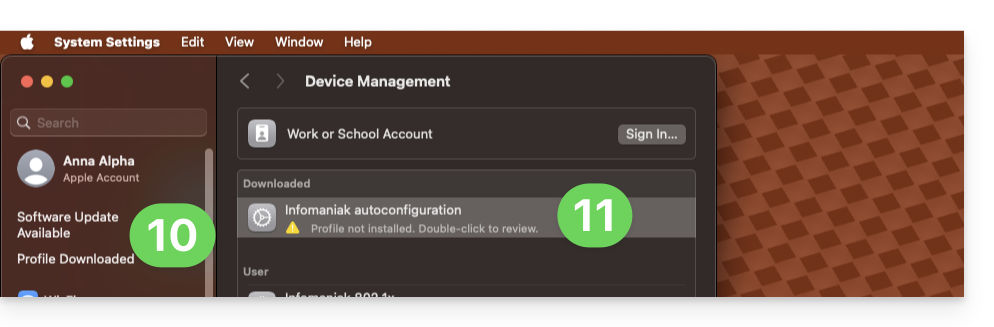
- Aprire le Impostazioni di sistema del computer.
- Cliccare su Profilo scaricato nella barra laterale, quindi fare doppio clic sul nuovo profilo per applicarlo:
- Se si ha una versione precedente di macOS o non si trova il profilo, cercare "profilo" nelle impostazioni, oppure consultare la documentazione ufficiale cambiando in alto alla pagina la versione del sistema, se necessario.
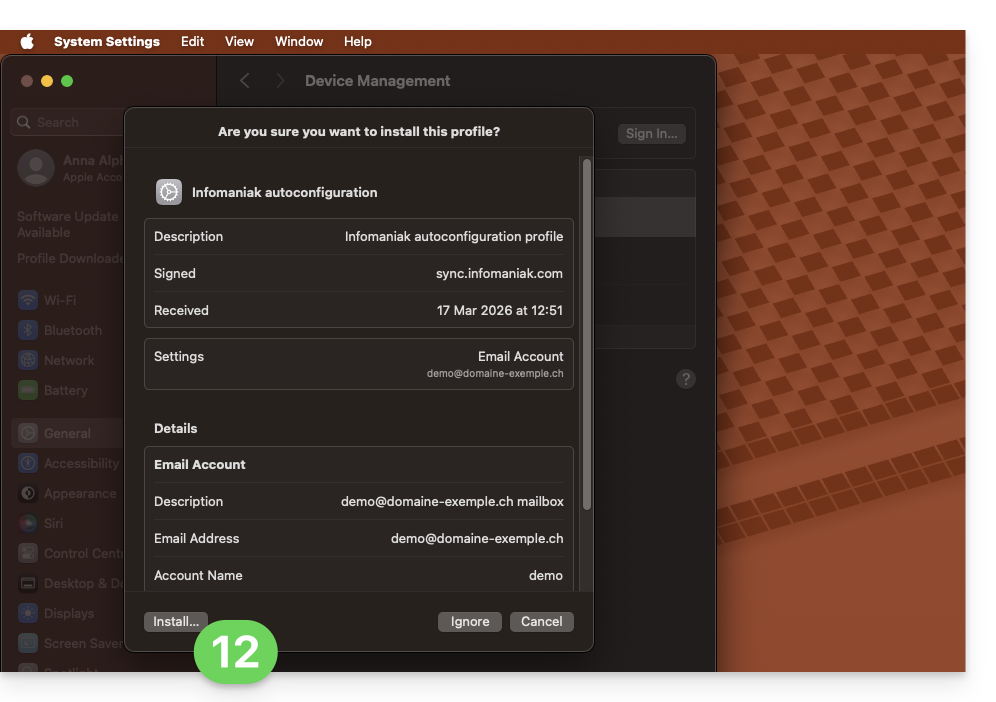
- Fai clic su Installa… :
- Viene richiesto un password…
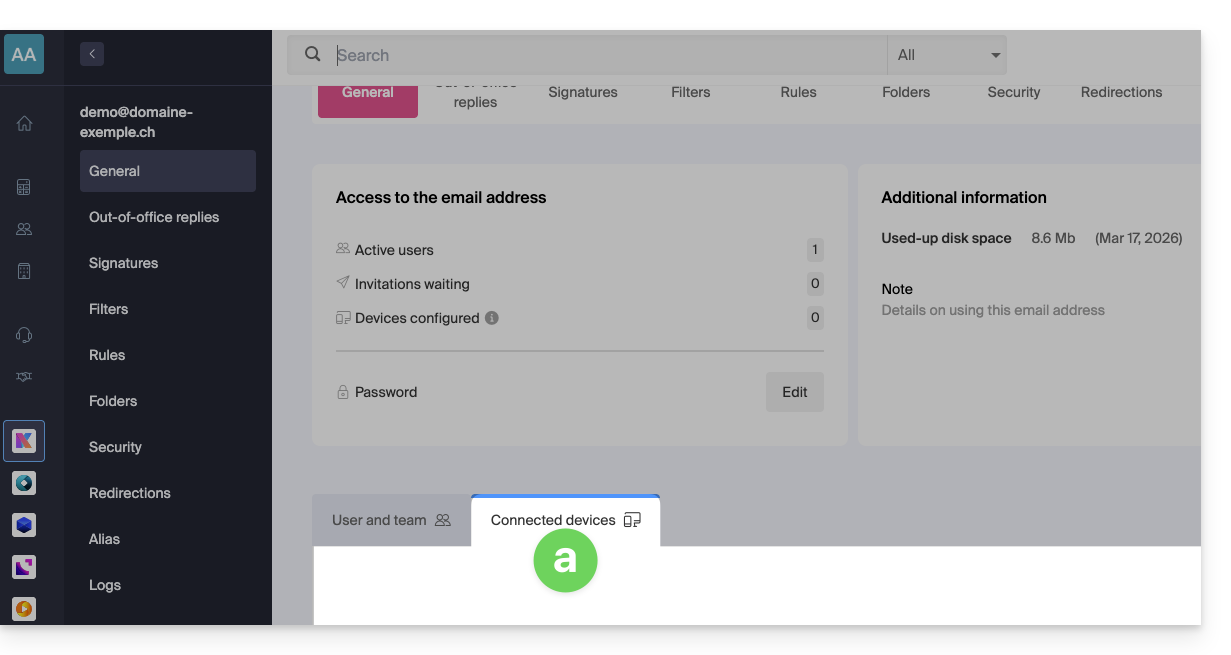
- oppure lo conosci già perché lo hai già creato nella sezione Dispositivi del Servizio Mail:
- oppure puoi copiare la nuova password che si trova più in basso nella pagina dell'assistente
config.infomaniak.comaperta in precedenza: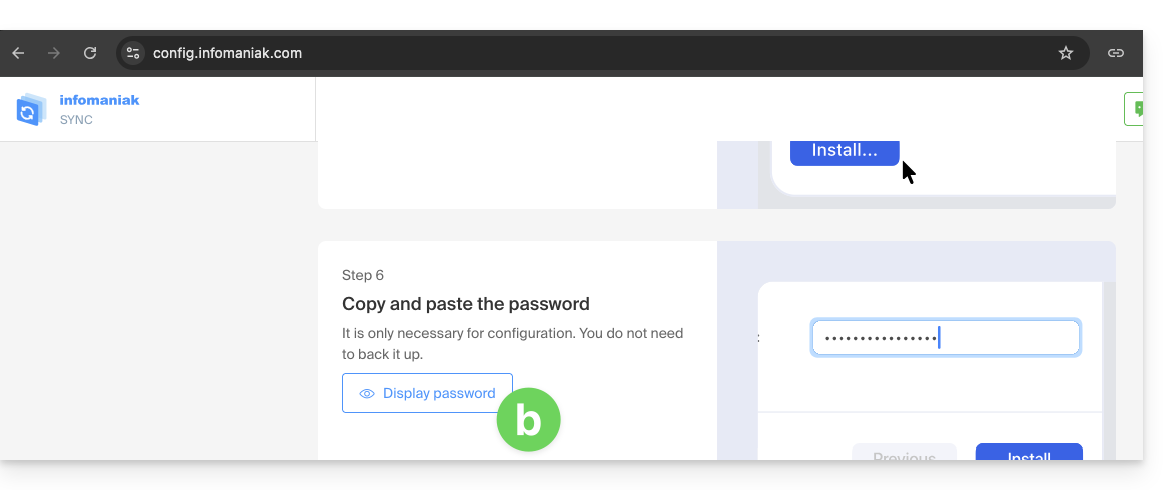
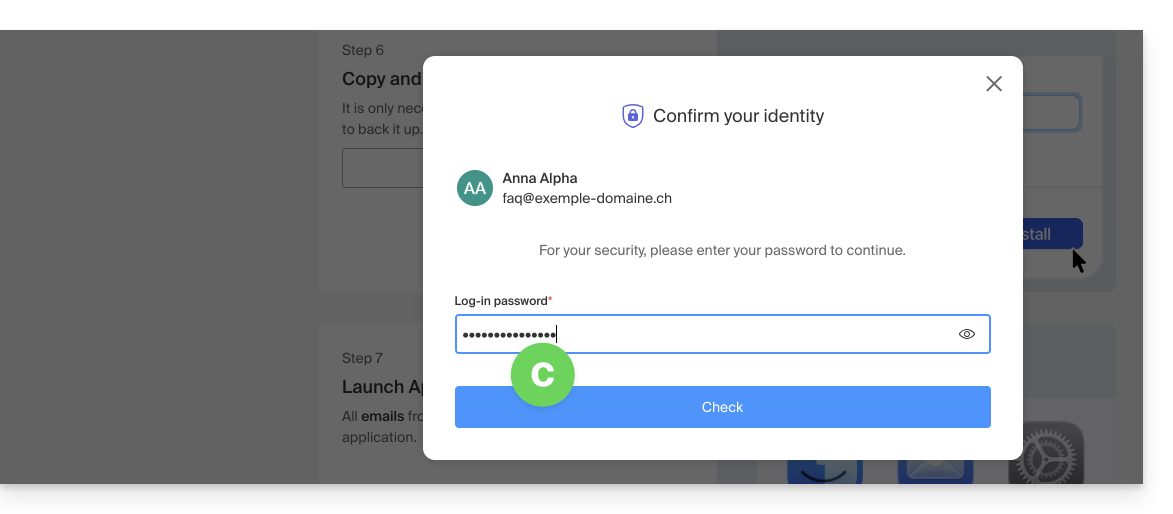
- Prima che venga visualizzata la password dell'indirizzo email, potrebbe essere richiesto il password del tuo account Infomaniak per motivi di sicurezza:
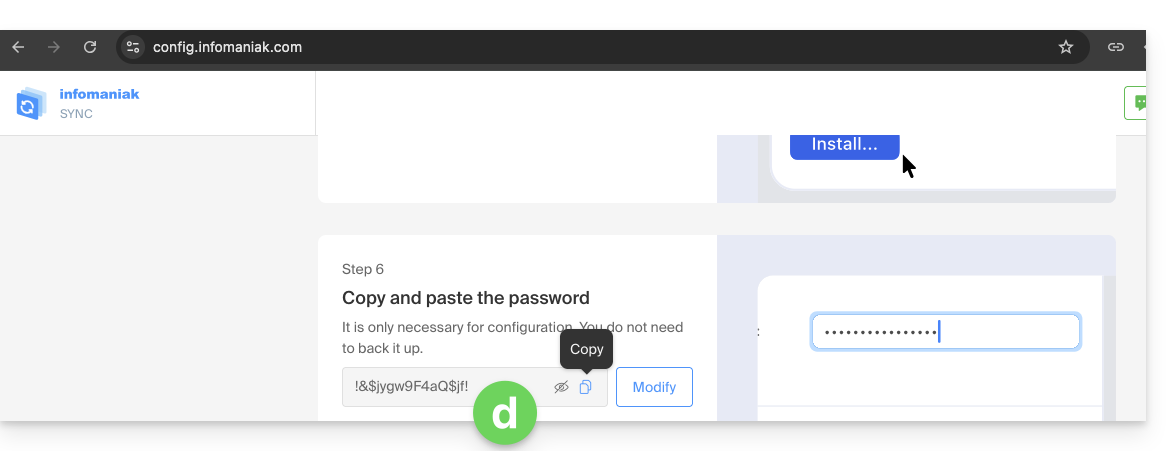
- Ecco, la password generata casualmente viene visualizzata, basta copiarla:
- oppure lo conosci già perché lo hai già creato nella sezione Dispositivi del Servizio Mail:
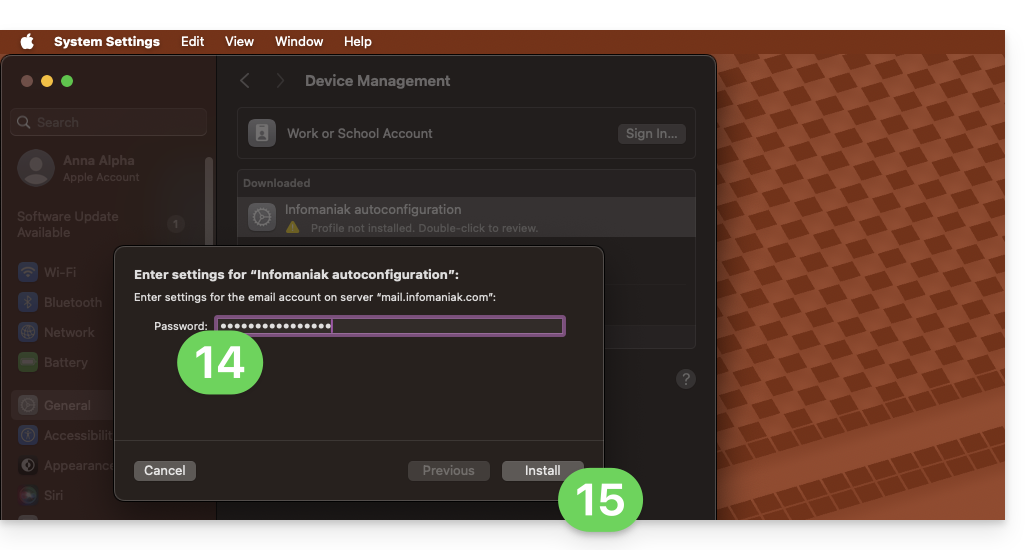
- Incolla la password nella finestra macOS.
- Fai clic su Installa per avviare l'installazione del profilo:
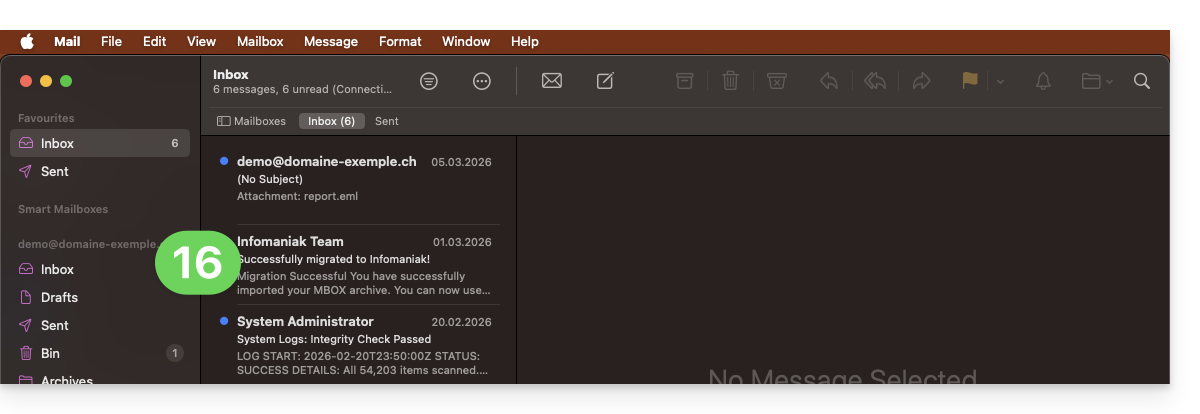
- Ecco, il tuo indirizzo email è ora configurato nell'applicazione Apple Mail che puoi aprire e controllare:
Eliminare un account IMAP
Prendi visione del capitolo "Smettere di utilizzare un account" modificando in alto nella pagina* la versione del tuo sistema se necessario (attenzione: non eliminare un account configurato in POP senza aver salvato i tuoi messaggi in precedenza).
Eliminare un profilo Apple
Prendi visione della documentazione ufficiale modificando in alto nella pagina* la versione del tuo sistema se necessario.
*Perché è necessario scegliere la versione della guida corrispondente esattamente alla tua versione del sistema macOS / iOS? Apple introduce cambiamenti a volte sottili con ogni nuova versione del suo sistema, ad esempio un percorso su iOS 15…
… diventa questo su iOS 18…
Link a questa FAQ:
Questa FAQ è stata utile?
Questa guida spiega come collegare l'app mobile Apple Mail su iOS a un indirizzo email ospitato da Infomaniak.
Premessa
- Il tuo dispositivo iOS verrà configurato automaticamente tramite profili di configurazione .mobileconfig compatibili con Apple, a differenza di una configurazione manuale.
- È possibile eliminare un profilo di configurazione una volta installato (scendi in fondo a questa pagina per le spiegazioni).
- I diversi servizi offerti da Infomaniak sono tutti compatibili con i protocolli standard corrispondenti (IMAP/SMTP per la posta elettronica, ad esempio), pertanto se riscontri un problema con un software di terze parti, contatta direttamente il suo editore o un Partner e consulta la politica di supporto nonché l'articolo 11.9 delle CGU Infomaniak.
Installare un profilo di configurazione
Prerequisiti
- Crea l'indirizzo email in my kSuite o in un Servizio Mail / kSuite.
- Crea una password per l'indirizzo email sul dispositivo che stai configurando.
- Verifica che il Servizio Mail sia configurato in modo ottimale.
Scarica il profilo dal dispositivo iOS interessato o invialo da un altro dispositivo (se hai già un indirizzo email che funziona correttamente, ad esempio):
- Clicca qui per accedere allo strumento di configurazione Infomaniak (servizio online https://config.infomaniak.com) — accedi, se necessario, al tuo account Infomaniak sull'Organizzazione su cui è gestito il tuo indirizzo email.
- Scegli di installare il profilo su questo dispositivo:
- Scegli di sincronizzare le email:
- Scegli di sincronizzare un'altra applicazione rispetto all'applicazione Infomaniak Mail:
- Inserisci la password dell'indirizzo email (associato a Mail Infomaniak (Webmail)) che desideri sincronizzare su iOS.
- Premi il pulsante blu Verifica:
- Premi per copiare la password validata.
- Scarica il profilo di configurazione e autorizza la sua apertura:
- Apri le impostazioni del dispositivo iOS:
- Premere sul profilo recentemente scaricato:
- Premere su Installa:
- Sbloccare il dispositivo iOS:
- Premere su Installa:
- Incolla la password dell'indirizzo email precedentemente verificato (punto 7 sopra).
- Premere su Avanti:
- Fatto, il tuo indirizzo email è ora configurato nell'applicazione Apple Mail che puoi aprire e controllare:
Eliminare un profilo Apple
Consultare la documentazione ufficiale modificando in alto nella pagina* la versione del sistema se necessario.
*Perché è necessario scegliere la versione della guida corrispondente esattamente alla versione del sistema macOS/iOS? Apple introduce cambiamenti a volte sottili in ogni nuova versione del sistema, ad esempio un percorso su iOS 15…
… diventa questo su iOS 18…
Link a questa FAQ:
Questa FAQ è stata utile?
Questa guida spiega come creare/ottenere rapidamente una password da un Servizio Mail Infomaniak quando è necessario consultare un indirizzo email Infomaniak su un software di terze parti, come Outlook o Thunderbird.
Premessa
- Durante la creazione di un indirizzo email, non viene definita alcuna password:
- Un indirizzo email può essere consultato sulle app Mail Infomaniak senza password diversa da quella che consente già l'accesso al tuo account Infomaniak.
- È sufficiente autorizzare il tuo account o invitare una conoscenza a essere utente dell'indirizzo email.
- Successivamente, crei semplicemente password specifiche per ogni dispositivo (Outlook, iPhone, CRM, ecc.) in base alle tue esigenze:
- Puoi creare più password per lo stesso indirizzo email senza interrompere le connessioni esistenti.
- Ogni password può essere revocata individualmente, senza impattare su altri utenti o dispositivi collegati a questo indirizzo.
- Una password non viene mai visualizzata nuovamente dopo la sua creazione; modificala o creane una nuova se necessario.
Generare una password per l'indirizzo email
Prerequisiti
- Ordina un Servizio Mail presso Infomaniak.
- Crea uno o più indirizzi su questo Servizio Mail.
- Essere Amministratore o Responsabile legale all'interno dell'Organizzazione.
Se non riesci a completare queste fasi perché ricevi altre informazioni sullo schermo, probabilmente ti mancano i diritti se non sei stato tu a creare l'indirizzo email — consulta questa altra guida — un amministratore può, ad esempio, aggiungere direttamente l'indirizzo email alla tua app Web Mail o inviarti un link che ti permette di generare tu stesso una password.
Per aggiungere una password all'indirizzo di esempio demonstration@exemple-domaine.ch:
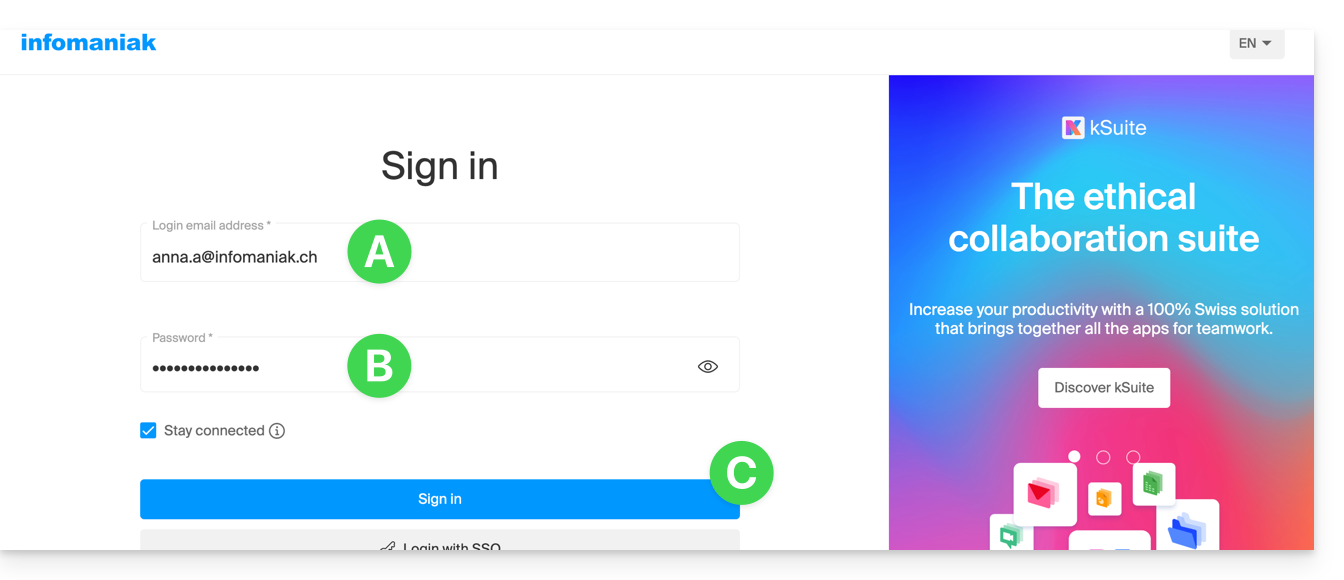
- Inserisci l'identificativo di accesso al tuo account Infomaniak e la sua password sulla pagina https://manager.infomaniak.com/:
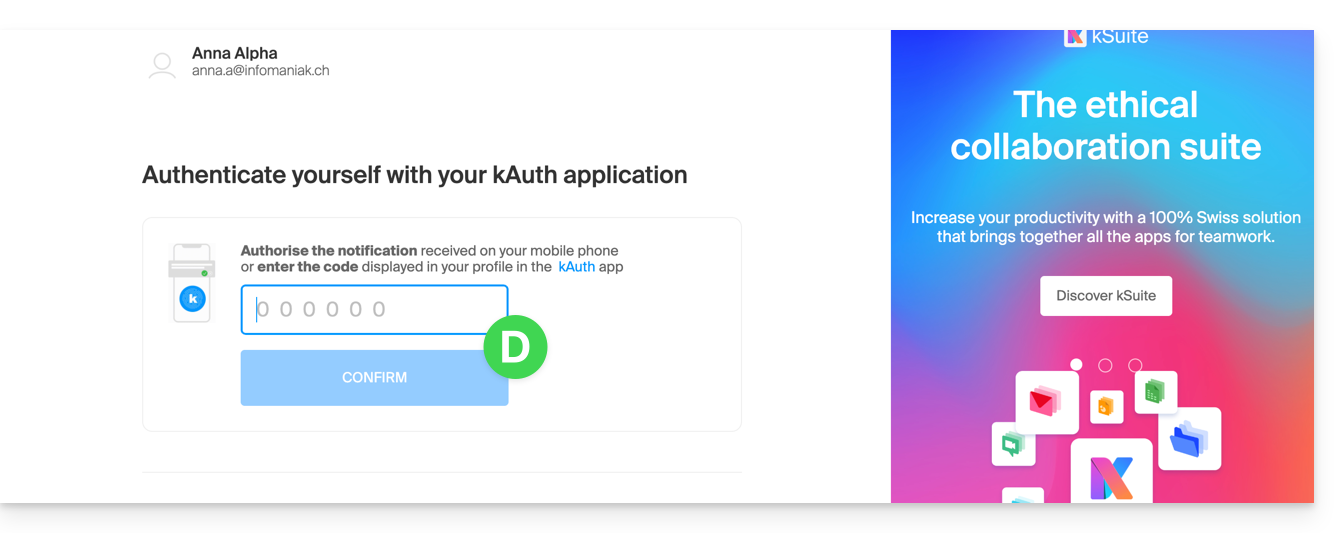
- Convalida l'accesso al Manager con il metodo di 2FA (autenticazione a due fattori) definito inizialmente:
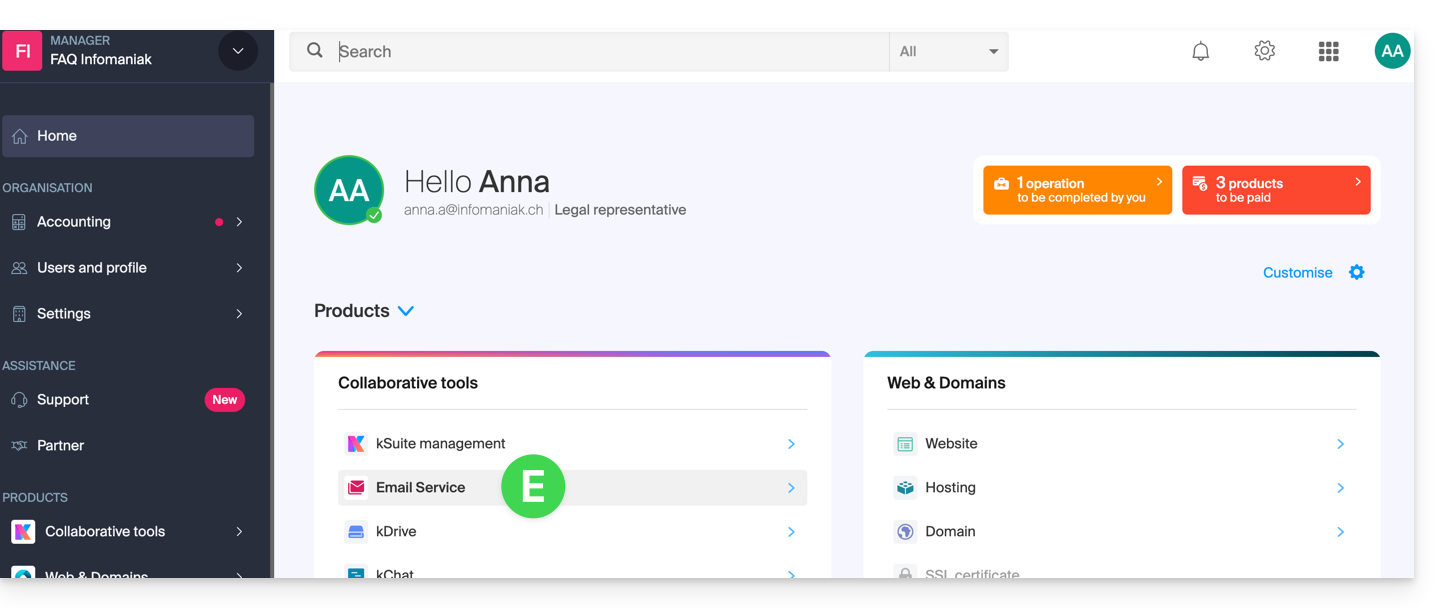
- Una volta sul cruscotto, clicca su Servizio Mail:
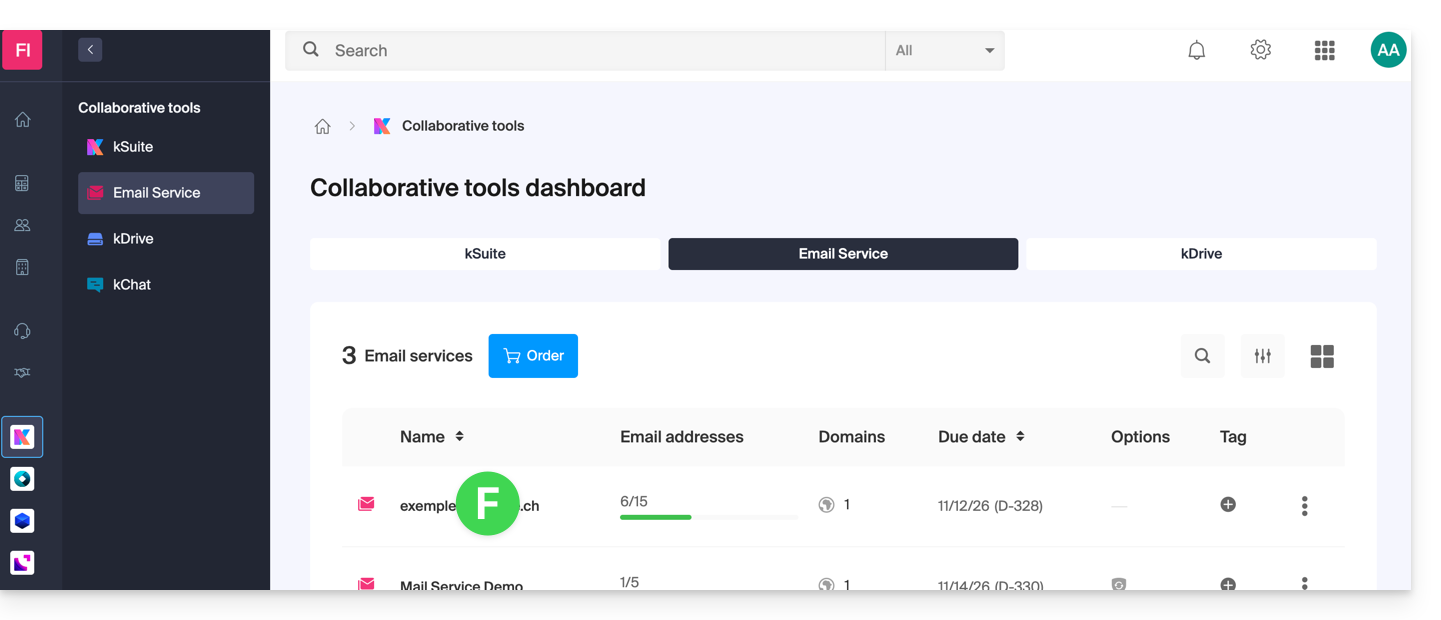
- Una volta sui tuoi Servizi Mail, clicca sul nome / nome di dominio a cui appartiene l'indirizzo email interessato:
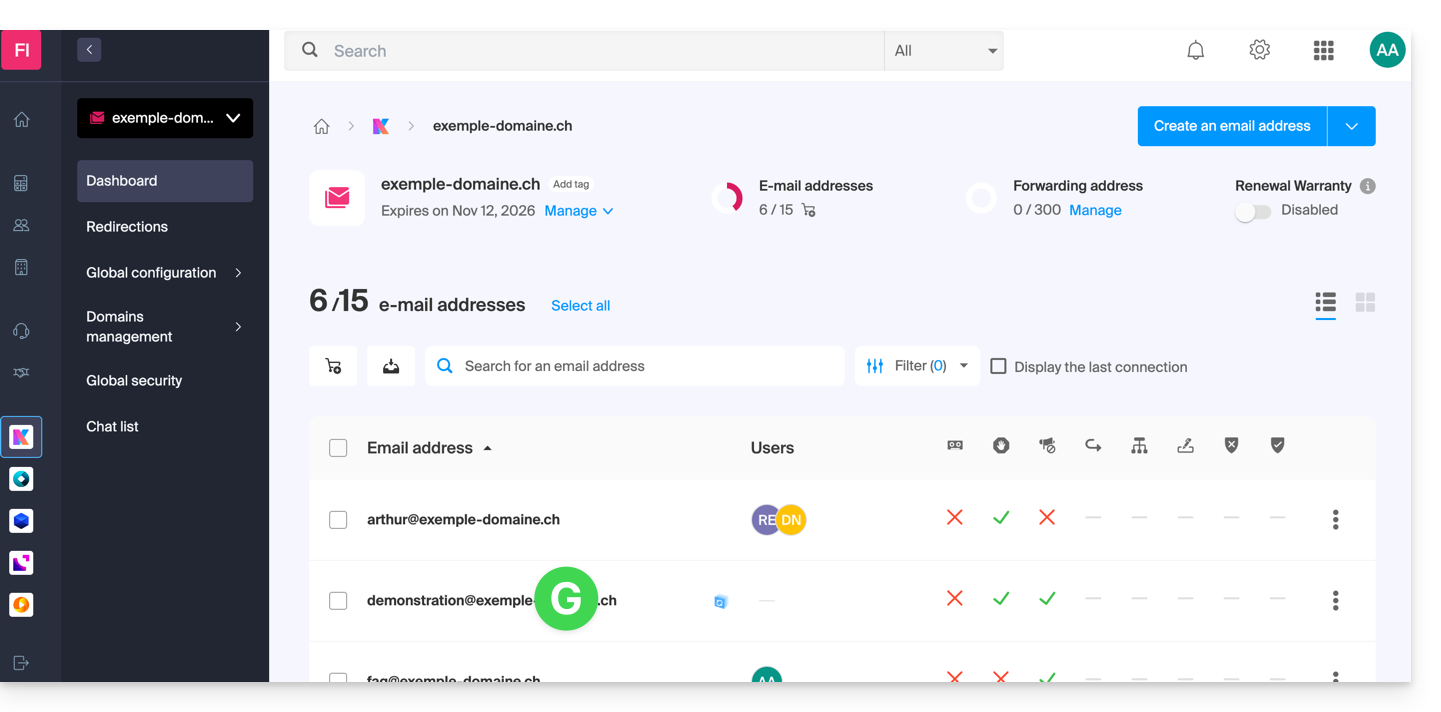
- Una volta sul Servizio Mail a cui appartiene l'indirizzo, clicca sull'indirizzo email interessato:
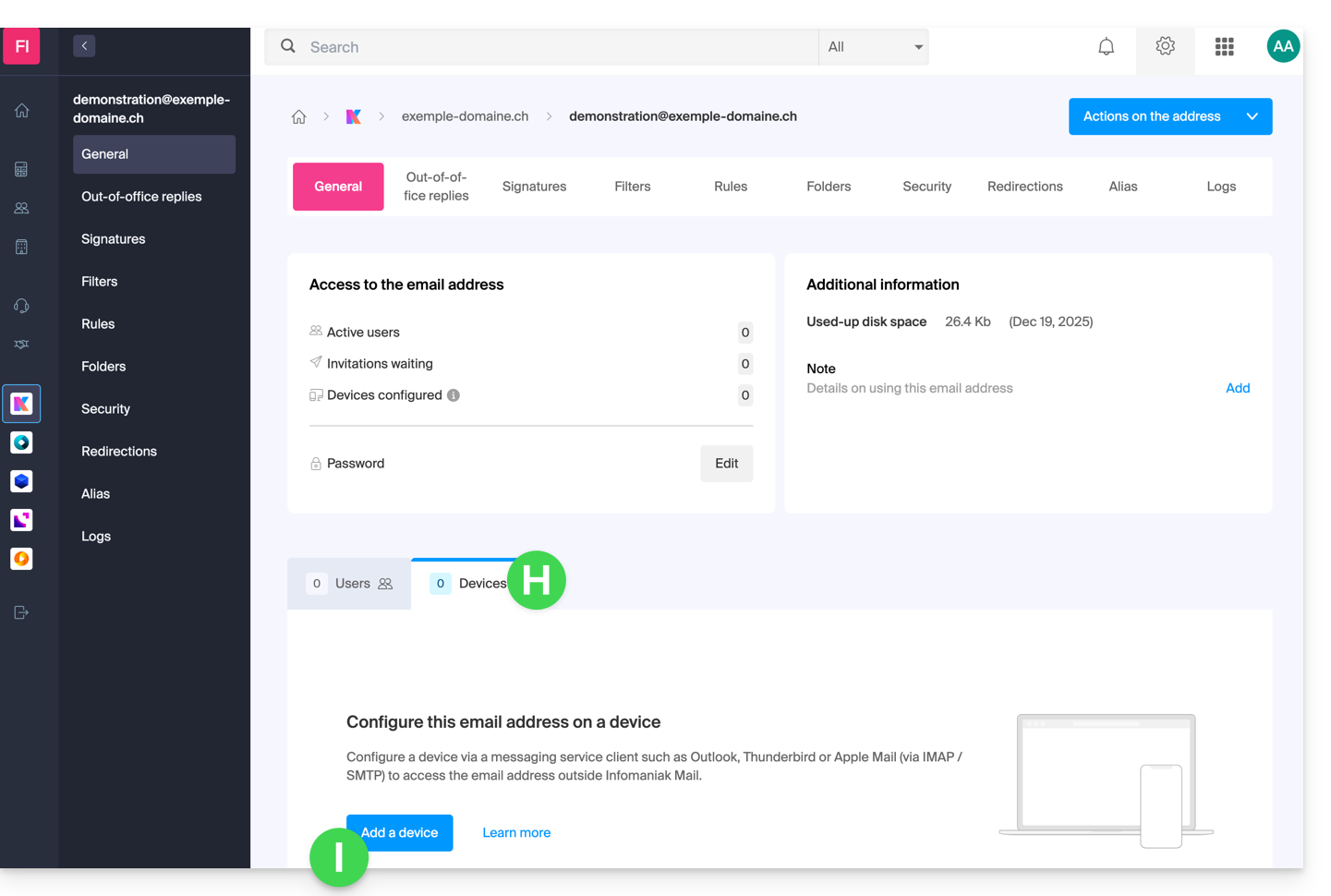
- Una volta sull'indirizzo email interessato, clicca sulla scheda Dispositivi e poi su Aggiungi un dispositivo:
- A volte è necessario a questo punto reinserire la password di accesso (quella del punto B sopra):
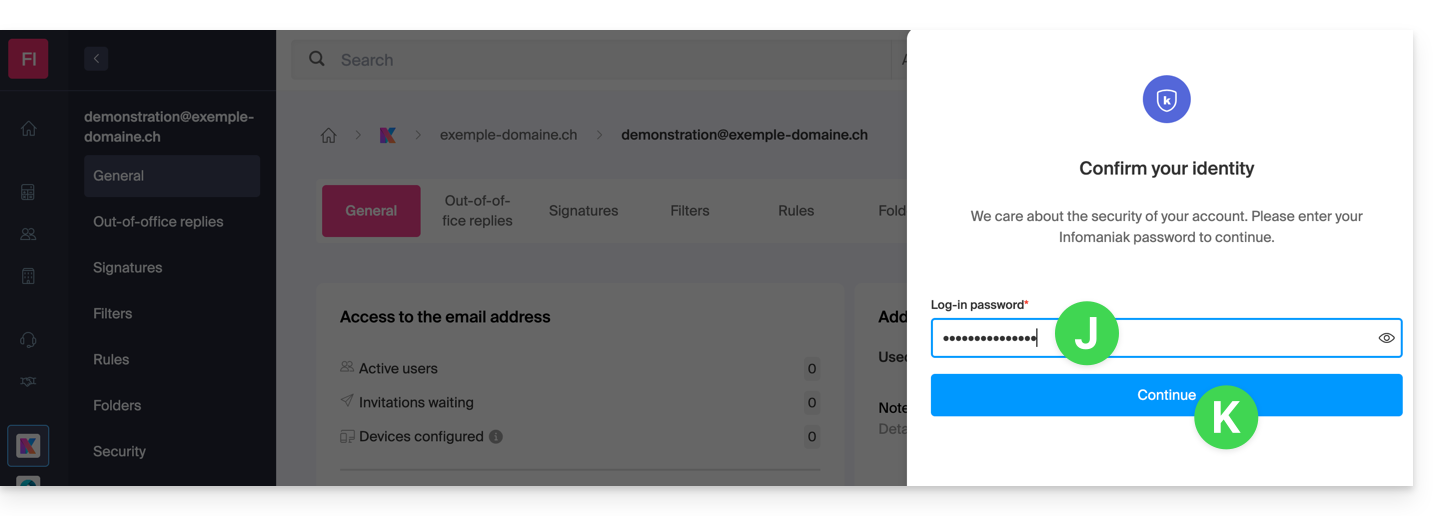
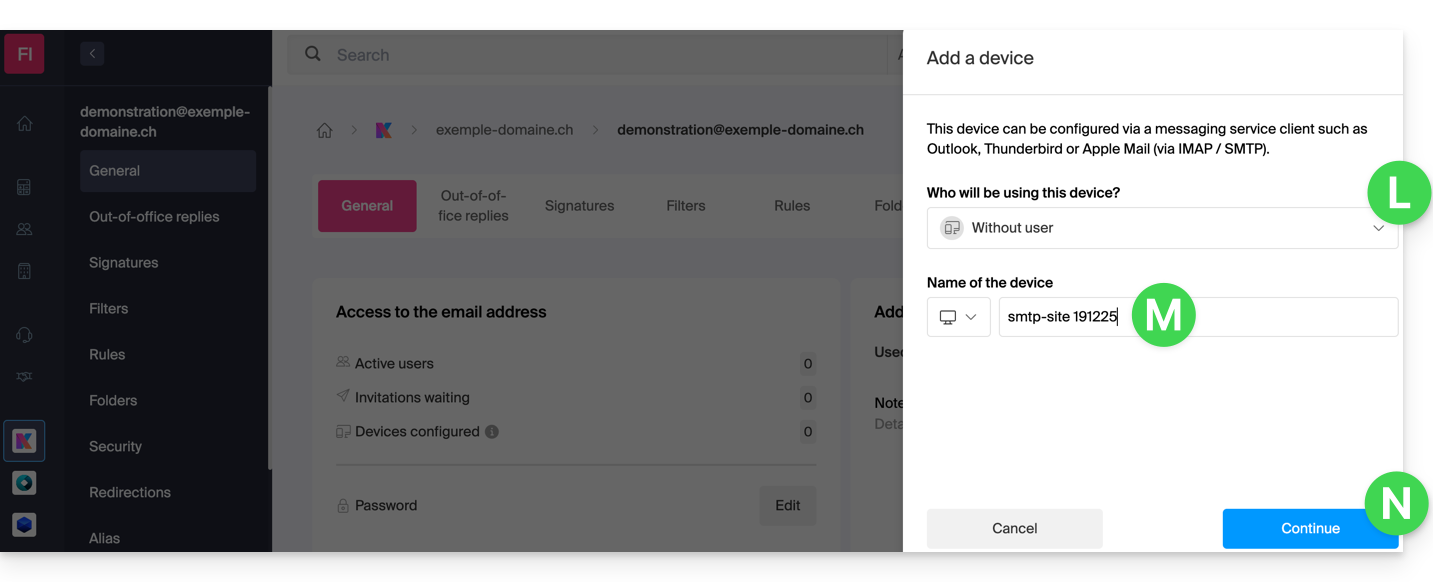
- Scegliete poi di non specificare un utente particolare ("Senza utente").
- Inserite un nome descrittivo che vi permetta di identificare il motivo per cui avete creato questo dispositivo (qui l'utente ha bisogno di una password per poter inviare email da un sito e aggiunge come informazione utile la data odierna):
- Ecco fatto: la nuova password viene visualizzata, potete cambiarne i caratteri (16 minimo) se necessario (attenzione, non sarà possibile visualizzarla di nuovo in seguito).
- Salvatela in fondo alla pagina per farne l'uso che preferite:
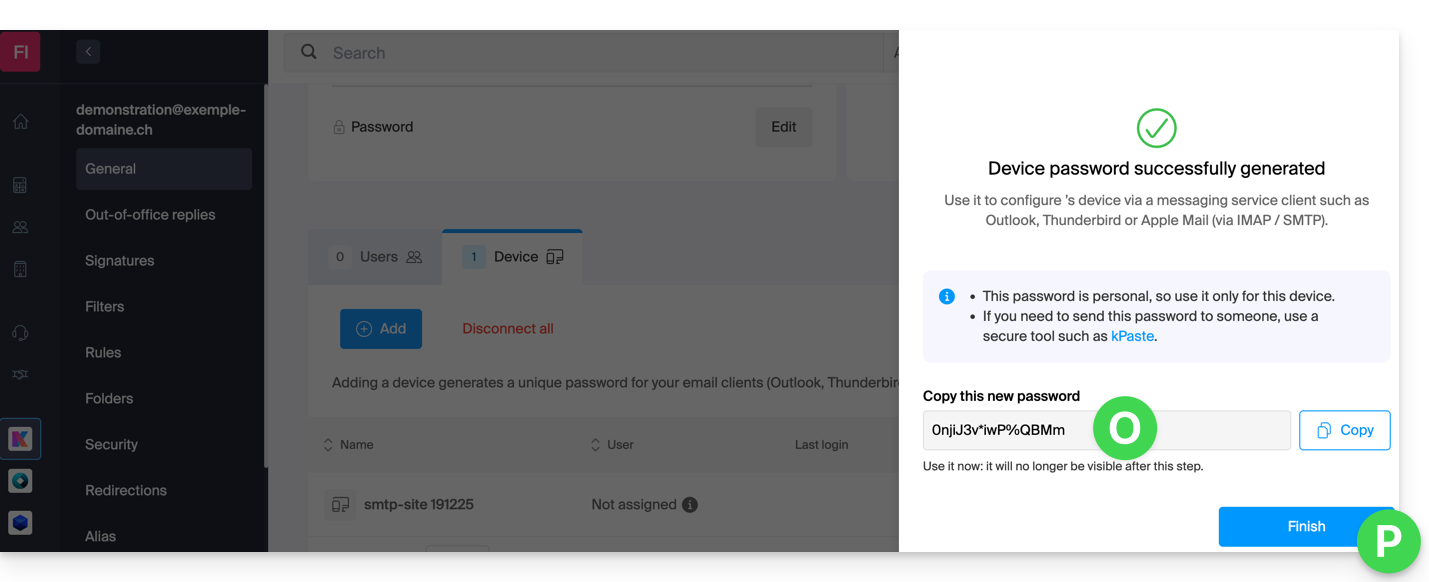
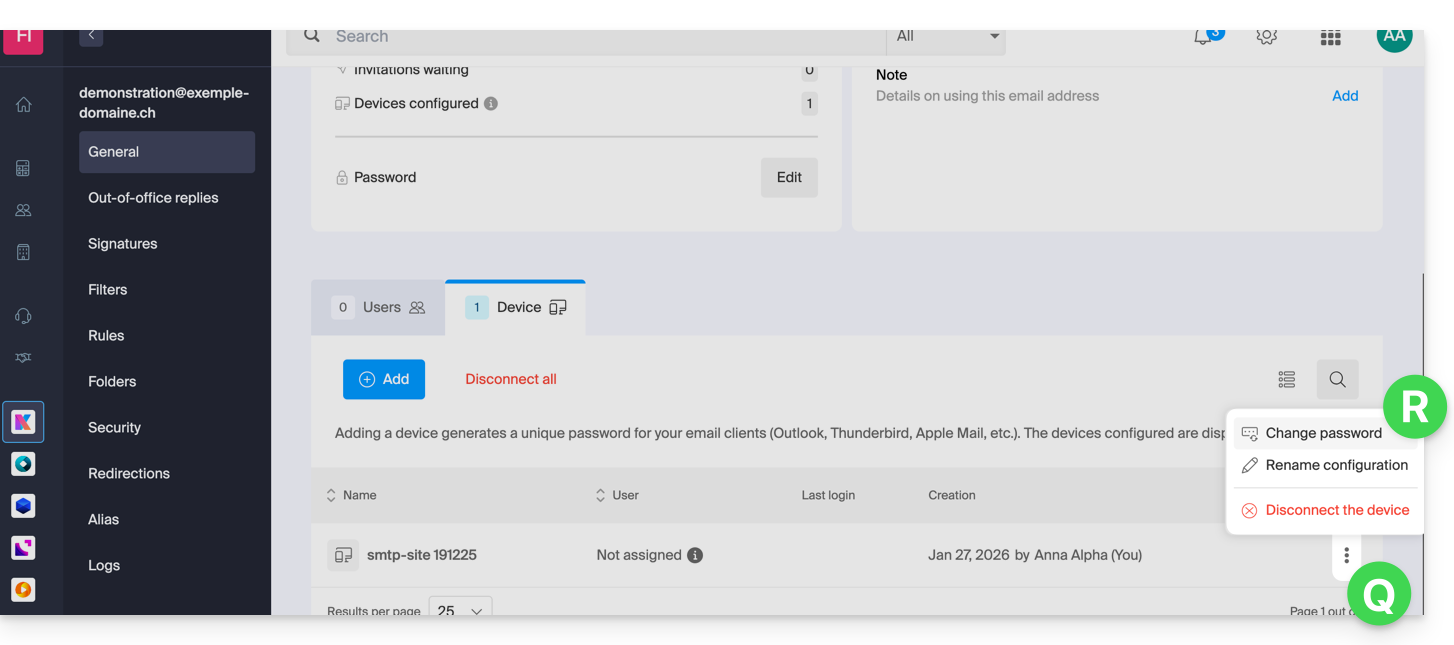
Avete cliccato sul pulsante “Termina” (sopra “P”) senza annotare la password? Nessun problema, modificate o generate una nuova!
- Cliccate sul menu di azione ⋮ situato a destra del dispositivo appena creato e cliccate su Modifica password:
- Cliccate sul pulsante a destra del campo per generare una nuova password casuale e/o inserite direttamente i caratteri sicuri che desiderate utilizzare (16 minimo) per la nuova password, quindi cliccate sul pulsante per salvare la modifica:
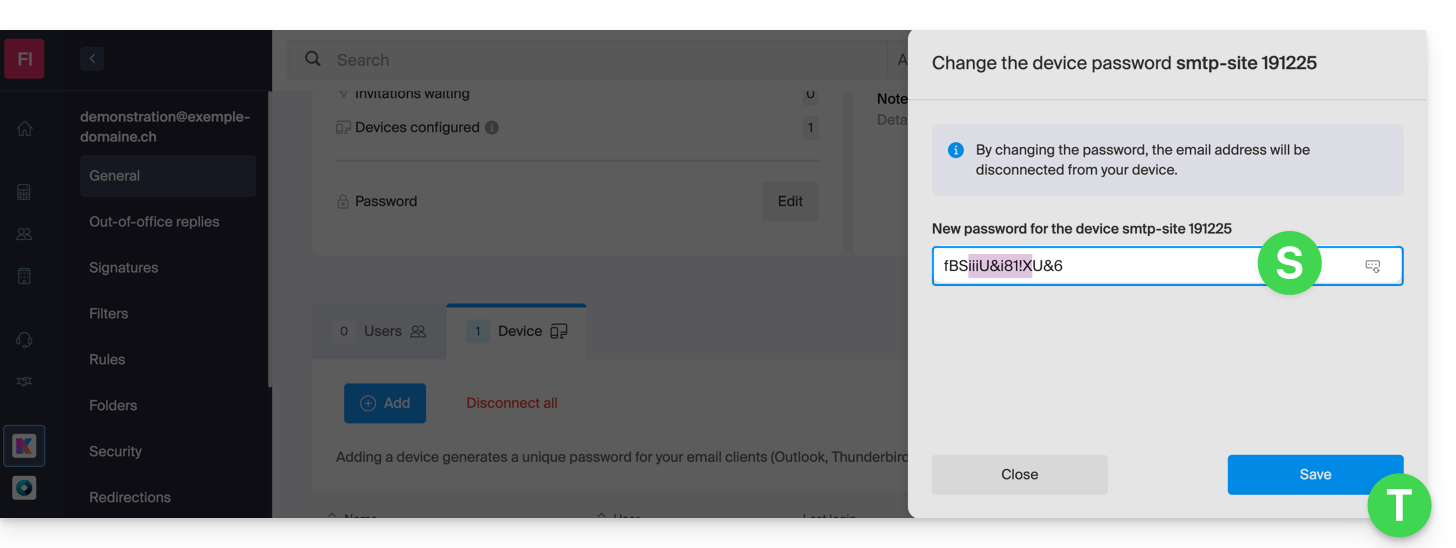
- Ecco fatto, la password che sostituisce quella vecchia viene visualizzata definitivamente, potete inserirla sul vostro o sui vostri dispositivi in sostituzione di quella precedente (attenzione, non sarà possibile visualizzarla di nuovo in seguito).
Avete bisogno di una password per un utente secondario e temporaneo? Nessun problema, generate una seconda!
- Cliccate sul pulsante per Aggiungere un nuovo dispositivo aggiuntivo:
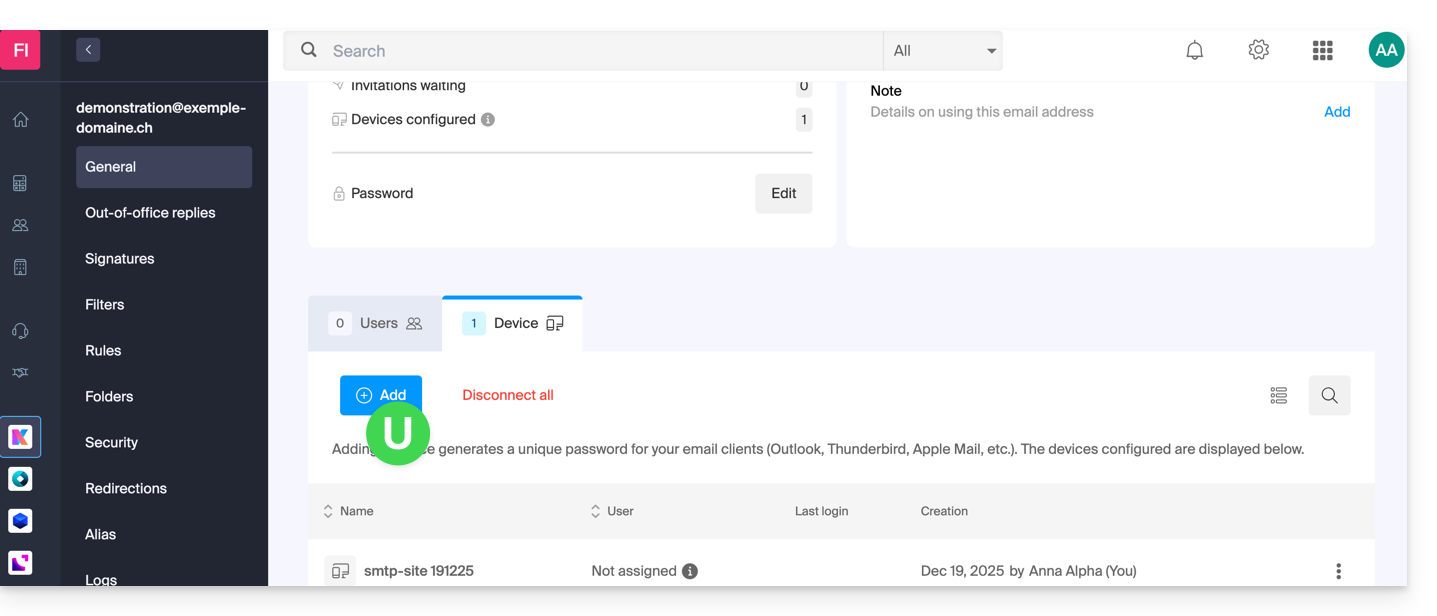
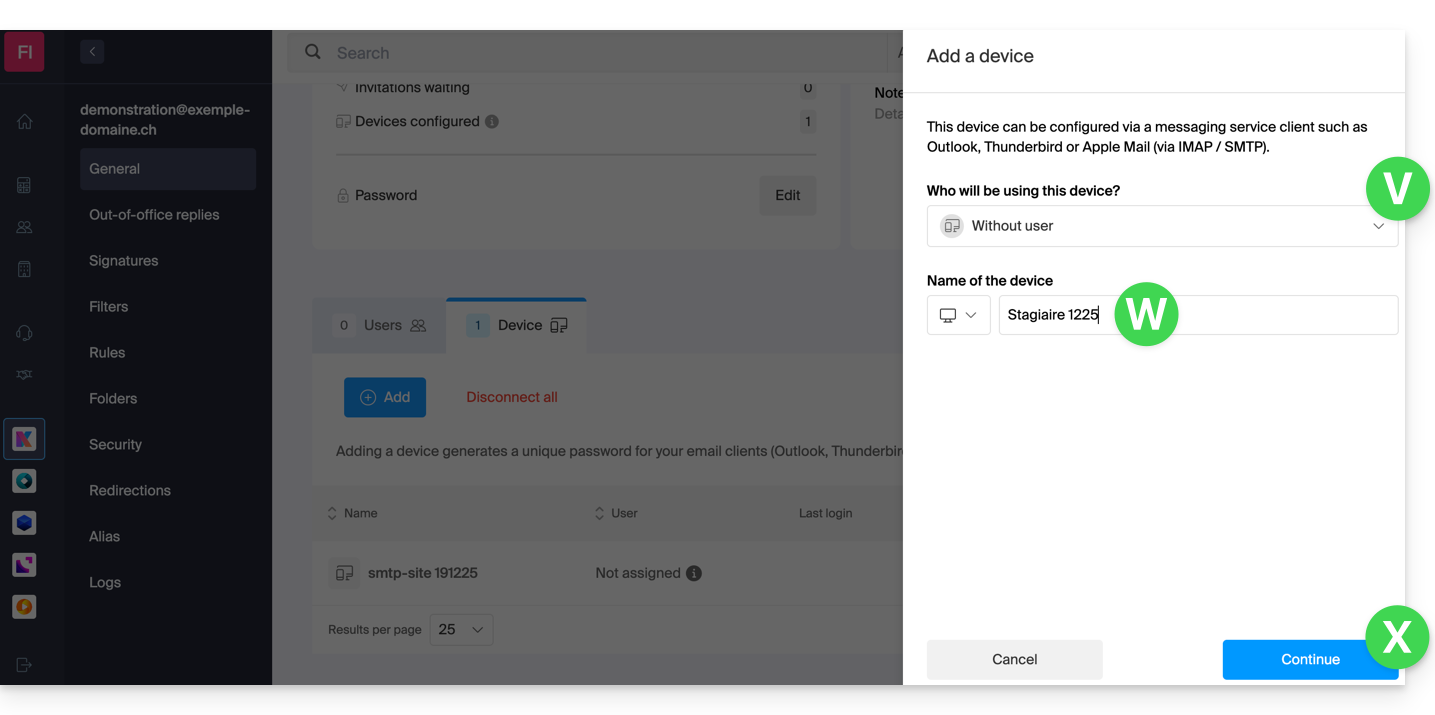
- Scegliete poi di non specificare un utente particolare, e inserite un nome che vi permetta di identificare il motivo per cui avete creato questo dispositivo (qui l'utente ha bisogno di una password per uno stagista di una settimana):
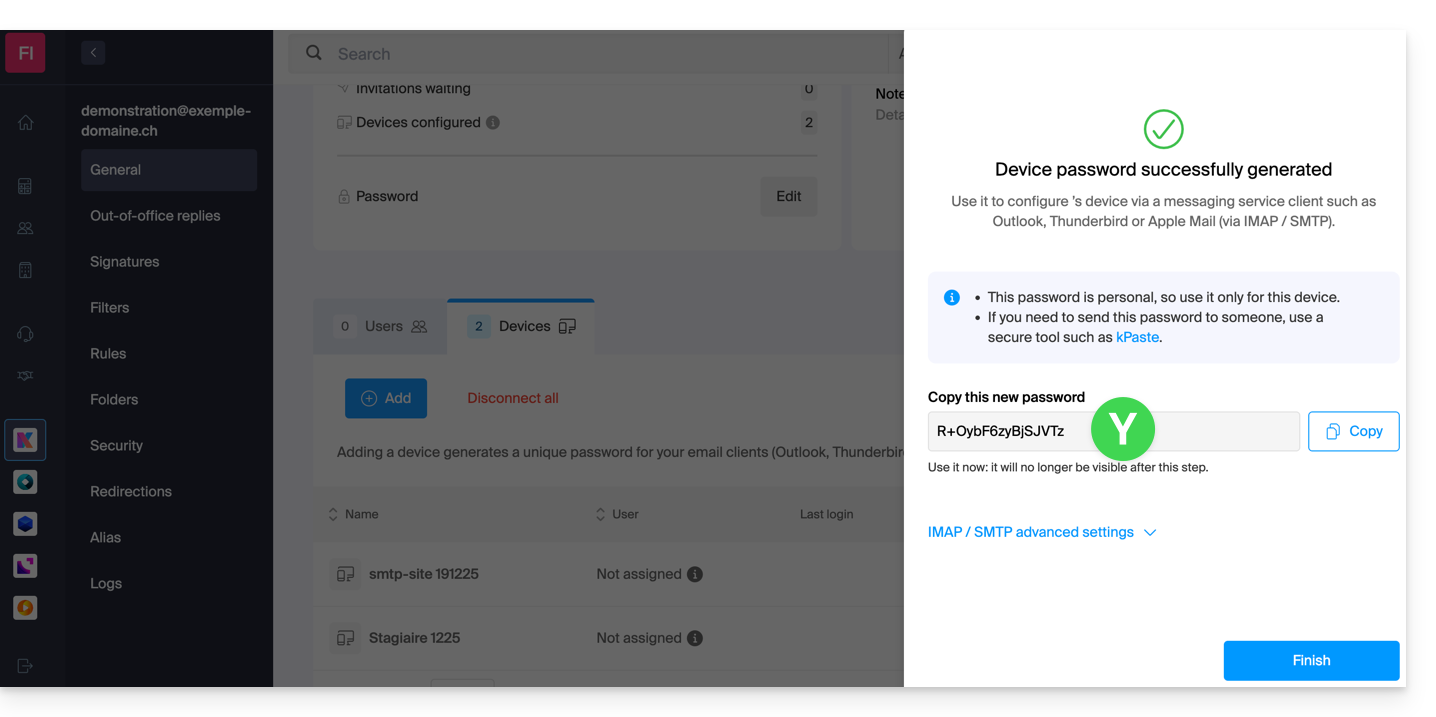
- Ecco fatto, la password viene visualizzata, potete utilizzarla per l'uso che preferite (attenzione, non sarà possibile visualizzarla di nuovo in seguito, tuttavia come prima, sarà ovviamente possibile modificarla o generarne una nuova):
Alternativa: creare una password per un utente
Piuttosto che creare una password voi stessi e doverla comunicare all'utente in un secondo momento, potete permettere direttamente a un utente che non ha le stesse autorizzazioni di ottenere la password per il dispositivo di cui ha bisogno:
- Aggiungete il nuovo utente (esistente nell'Organizzazione o meno) come descritto in questa altra guida:
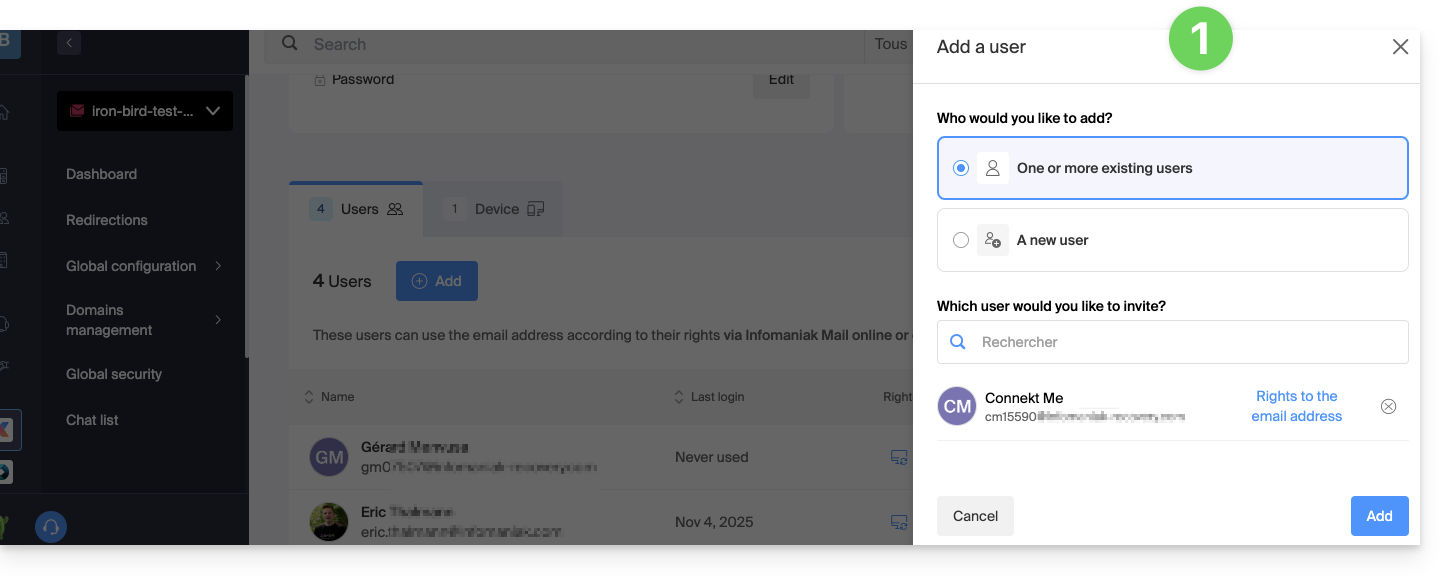
- Una volta aggiunto l'utente, passate alla scheda dei dispositivi per aggiungere un nuovo dispositivo:
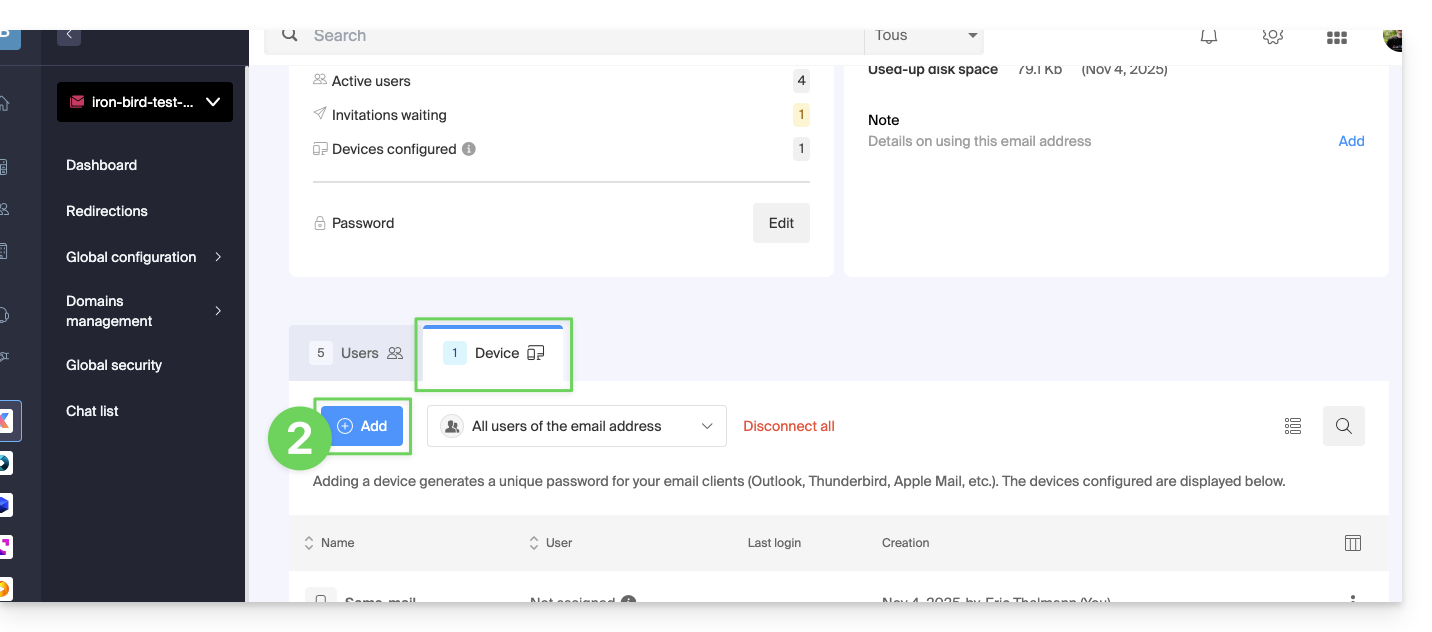
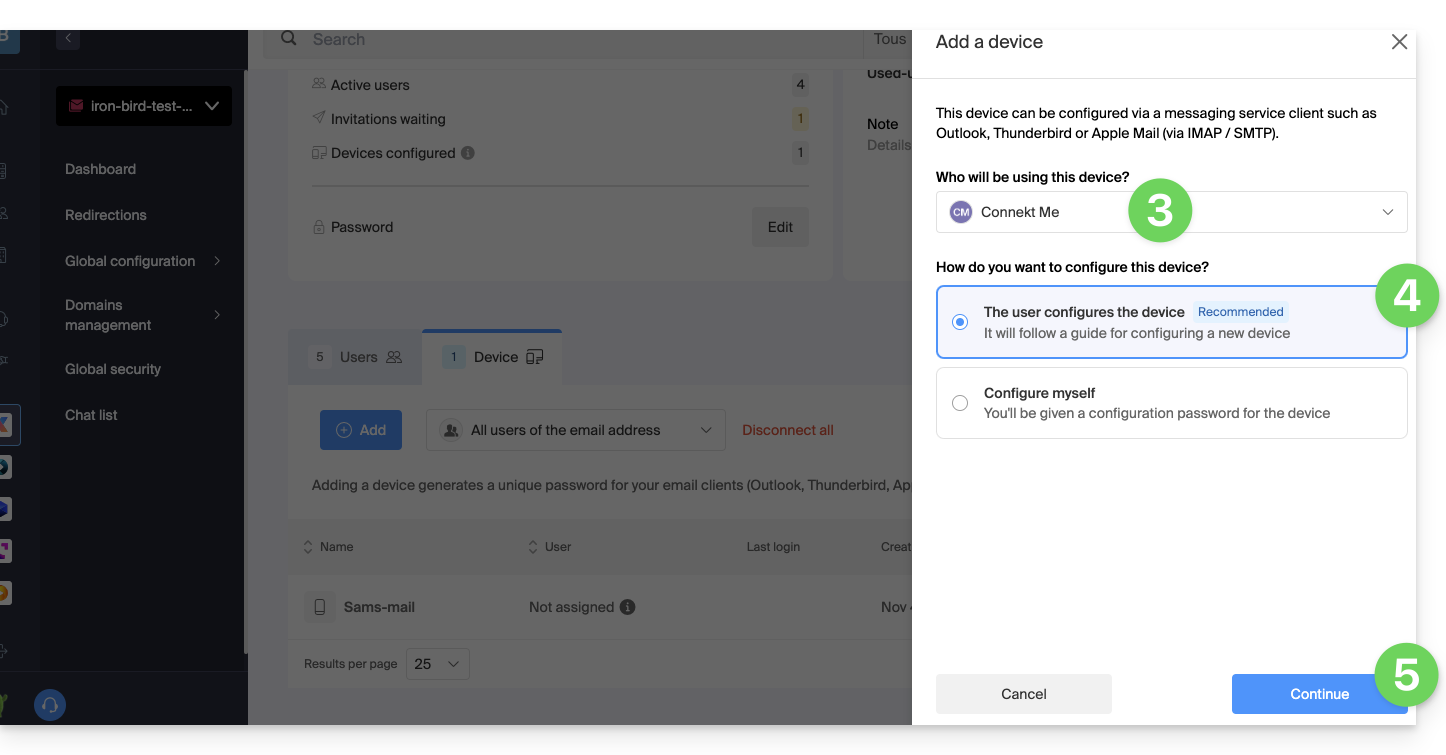
- Inserite, se necessario, la password di accesso al vostro account Infomaniak e selezionate l'utente creato al punto 1.
- Cliccate sulla prima opzione che permette di inviare un assistente di configurazione per il dispositivo dell'utente.
- Cliccate sul pulsante Continua:
- Copiate il link di invito valido 30 giorni da trasmettere all'utente.
- Se necessario, inviate l'invito all'indirizzo email dell'utente:
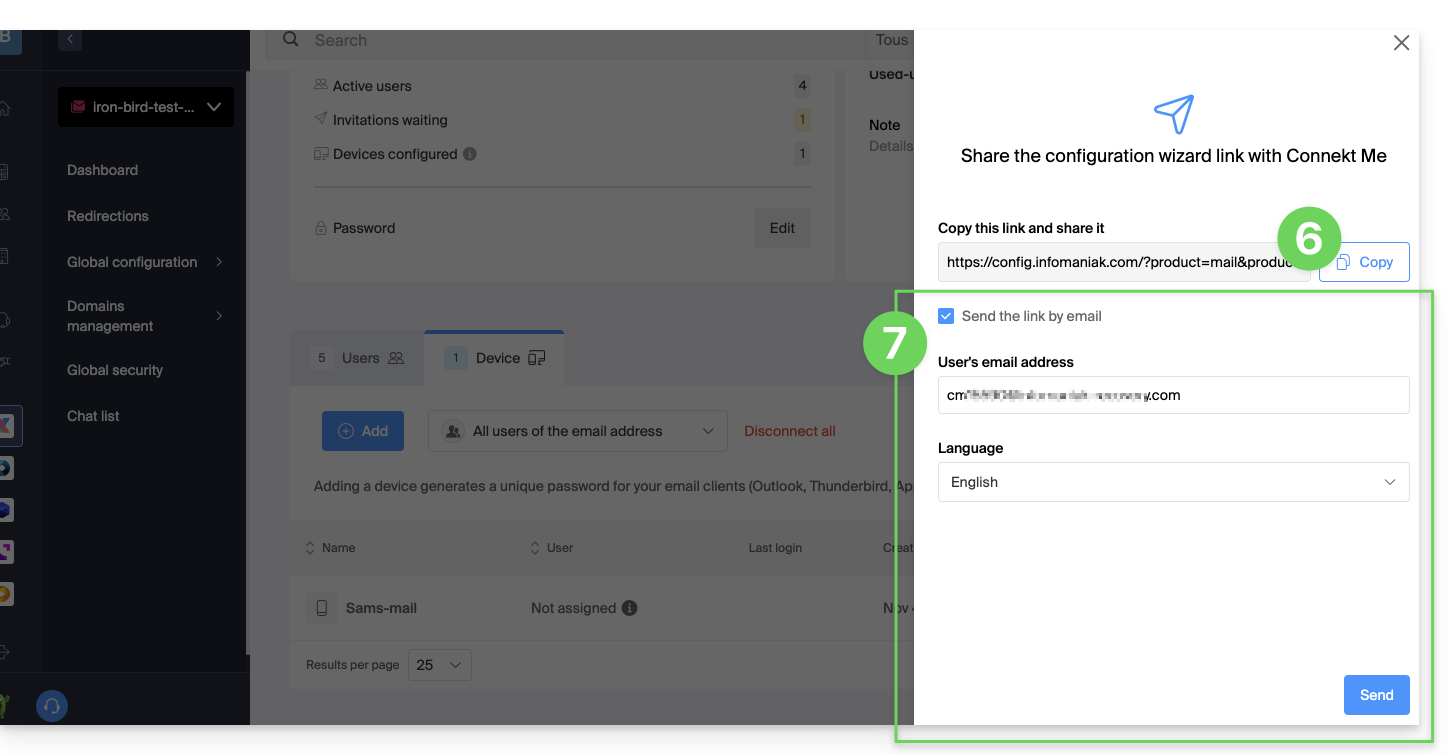
Al punto 4 sopra, potete anche scegliere di generare una password:
- La password creata verrà visualizzata, potete modificarla un'ultima volta, copiarla e metterla al sicuro (ad esempio, in un gestore di password); in seguito non sarà più visualizzabile.
Modificare o rimuovere una password esistente
Quando l'accesso non è più necessario, revocate solo la password interessata: gli altri accessi all'indirizzo email rimangono attivi.
Link a questa FAQ:
Questa FAQ è stata utile?
Questa guida presenta il funzionamento delle RBL, la politica discutibile di alcune di esse e i mezzi per risolvere un eventuale blocco mail.
Premessa
- Le RBL (Realtime Blackhole List) o DNSBL (Black List DNS) sono liste che contengono indirizzi / IP / nomi di fornitori / server, reputati come grandi emittenti di spam.
- Si tratta spesso di grandi liste nere generalizzate (blacklist), che permettono di individuare i messaggi considerati indesiderati e chi li invia, che mantengono alcuni fornitori (smtpcheck, uceprotect: lista non esaustiva)…
Aggiunta dell'indirizzo mail alla RBL
Quando un indirizzo mail viene identificato come appartenente a un mittente indesiderato, viene bloccato per prevenire la ricezione di messaggi non richiesti. Un blocco nella RBL non scade. Gli indirizzi saranno elencati indefinitamente.
Se ricevi un messaggio che indica che il tuo indirizzo mail è bloccato da RBL, significa che il sistema di sicurezza Infomaniak ha rilevato attività sospette o indesiderate associate a questo indirizzo mail. Questo può includere l'invio massivo di messaggi non richiesti, la partecipazione a campagne di phishing o altri comportamenti dannosi.
Risolvere un blocco mail (RBL)…
… se l'errore menziona il tuo indirizzo e RBL
Se ricevi errori di tipo
anna.a@domain.xyz is rbl blacklisted - http://chk.me/rbl
durante l'invio di un e-mail e pensi che si tratti di un falso positivo, contatta il supporto Infomaniak.
Per evitare che il tuo indirizzo mail venga bloccato dal sistema di blocco RBL in futuro, rispetta le buone pratiche di utilizzo della posta elettronica:
- Non inviare messaggi non richiesti né messaggi di massa a destinatari sconosciuti.
- Ordina regolarmente l'elenco dei destinatari utilizzato.
- Non partecipare ad attività di phishing o di cybercriminalità.
- Assicurati del miglior livello di sicurezza dove vengono utilizzati i tuoi e-mail:
- password forte
- software aggiornati
- sistema operativo (iOS, Android, Windows, macOS, ecc.) aggiornato
- configurazione del dominio associato aggiornata
… se l'errore menziona un'organizzazione come Sorbs o Barracuda
Se ricevi errori di tipo
554 5.7.1 Client host blocked using sorbs
o simile:
- Segui la procedura dell'organizzazione menzionata (ad esempio http://www.barracudacentral.org) per ottenere la rimozione del tuo indirizzo dalla lista.
- Cambia temporaneamente il tuo fornitore di accesso a Internet o il metodo di connessione - WIFI vs 4G/5G - per inviare i tuoi messaggi.
- Informi il tuo corrispondente e il suo fornitore di posta elettronica di fare quanto necessario e/o di non utilizzare più una RBL poco affidabile.
- Aspetta qualche ora e riprova.
Sempre meno professionisti (ISP, hoster, ecc.) utilizzano fornitori di servizi come Backscatterer / UCEPROTECT a scopo prevalentemente economico e ci sono moltissime altre liste molto efficaci, come ABUSIX o SPAMCOP, ben aggiornate e il cui scopo reale è combattere lo spam, una delle priorità di Infomaniak.
Link a questa FAQ:
Questa FAQ è stata utile?
Questa guida presenta il modello di sicurezza che consente di assegnare utenti a un indirizzo email o di dedicare loro una password diversa per ogni dispositivo o software che deve accedervi.
Premessa
- Dimenticate l'epoca in cui una password unica e fragile proteggeva la vostra casella di posta:
- In precedenza, modificare il codice era un incubo: bisognava aggiornarlo su tutti i dispositivi con il rischio di bloccare gli accessi.
- Ora è possibile creare più password per lo stesso indirizzo email senza interrompere le connessioni esistenti.
- Ogni password può essere revocata individualmente, senza impattare sugli altri utenti o dispositivi collegati a questo indirizzo.
- Una password non viene mai visualizzata di nuovo dopo la sua creazione; modificatela o create una nuova se necessario.
- Se cambiate telefono, modificate solo l'accesso di quel cellulare; le altre installazioni rimangono connesse senza interruzioni.
- In caso di smarrimento di un dispositivo, revocate solo la sua password specifica senza toccare le altre.
- Avete il controllo su chi accede a cosa, senza dover rivelare la vostra password principale.
Aggiungere un dispositivo
= Aggiungere una password per leggere l'indirizzo su un dispositivo (iPhone, Outlook, ecc.)
Per definire una nuova password email:
- Durante la creazione di un indirizzo email, non viene definita alcuna password (poiché l'uso dell'indirizzo sulle app Mail Infomaniak non richiede una password diversa da quella che consente già di accedere al vostro account Infomaniak).
- Dal Servizio Mail create successivamente in modo semplice delle password specifiche per ogni dispositivo (Outlook, iPhone, CRM, ecc.) secondo le vostre esigenze.
- Potete anche gestire i dispositivi dall'app Web Mail direttamente.
- Quando l'accesso non è più necessario, revocate la password interessata: gli altri accessi all'indirizzo email rimangono attivi.
Aggiungere un utente
= Consentire la consultazione dell'indirizzo sulle interfacce Mail Infomaniak
Per autorizzare un utente (inclusi voi stessi) a consultare l'indirizzo email su Infomaniak:
- Dal Servizio Mail, aggiungete l'indirizzo alle vostre app Mail Infomaniak o decidete qual utente esterno deve accedere all'indirizzo email.
- Quando l'accesso non è più necessario, sempre dal vostro Servizio Mail, rimuovete l'accesso dell'utente: gli altri accessi all'indirizzo email rimangono attivi.
- Ogni utente di un indirizzo email su Infomaniak può visualizzare l'elenco degli eventuali altri utenti che hanno accesso.
Link a questa FAQ:
Questa FAQ è stata utile?
Questa guida riguarda le notifiche che è possibile ricevere con l'app mobile Infomaniak Mail (applicazione per smartphone o tablet iOS / Android).
Ricevere notifiche per un indirizzo email specifico
L'app mobile Infomaniak Mail consente di gestire più indirizzi email ed è possibile ricevere notifiche solo per alcuni dei propri indirizzi email e non per altri.
Per accedere alle impostazioni delle notifiche dell'applicazione, consulta questa guida.
Risoluzione di un problema…
… su iOS
Verifica nelle impostazioni dell'app mobile Infomaniak Mail che le notifiche siano attivate per l'indirizzo email in questione: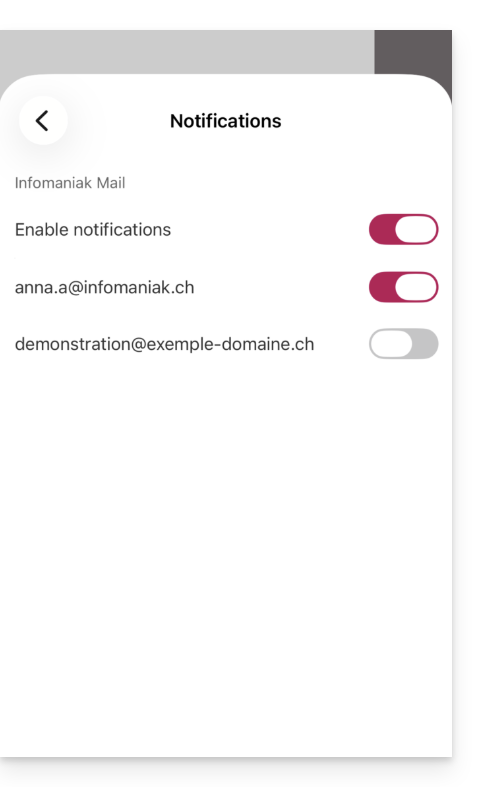
… su Android
Sui dispositivi Android, in particolare Samsung con One UI 6.1 e versioni successive, la schermata delle impostazioni di sistema per le notifiche non consente più di specificare quale dei propri indirizzi email debba generare una notifica: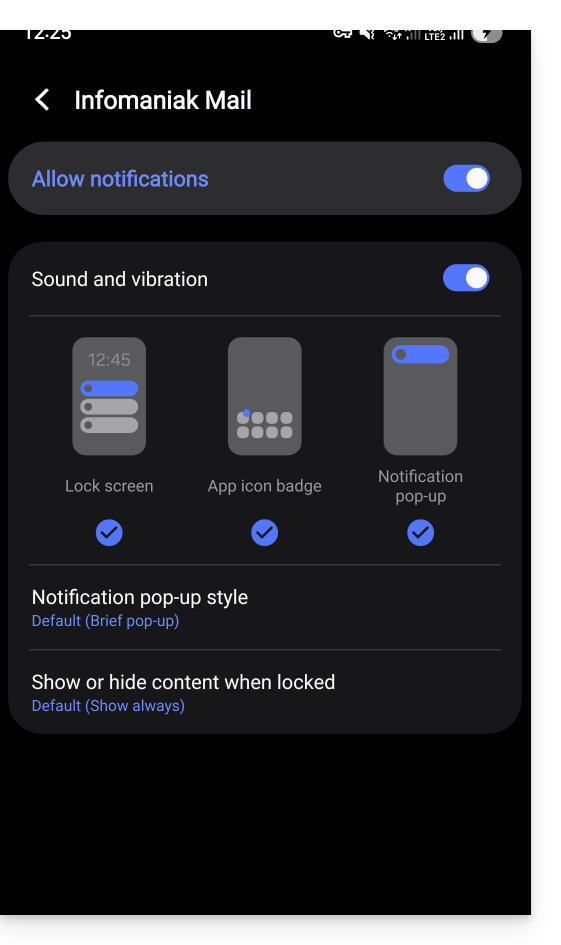
La soluzione è attivare, dalla pagina principale delle notifiche Android, cliccando su "Impostazioni avanzate" in fondo alla finestra…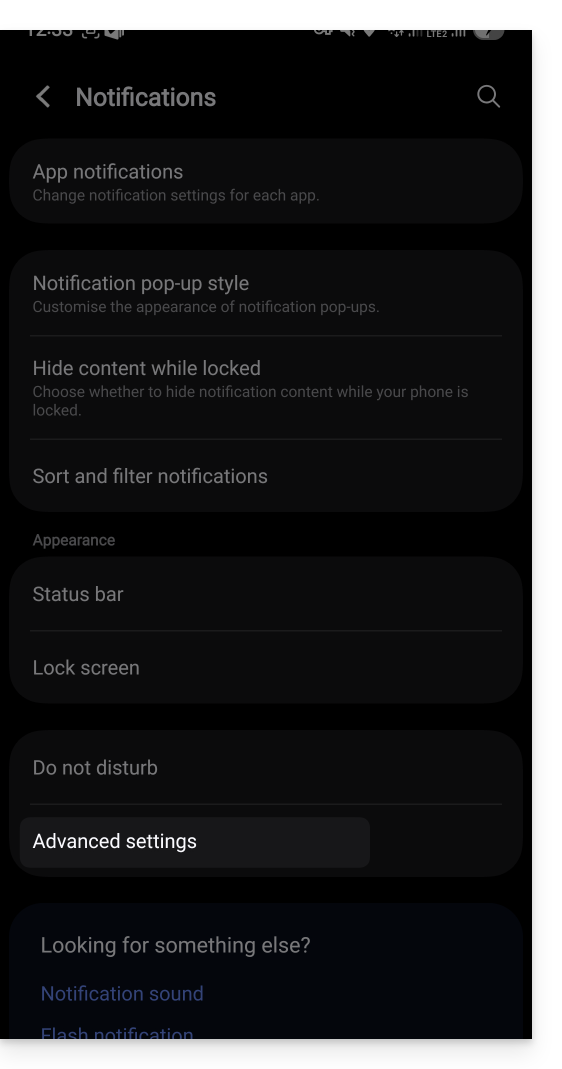
… l'opzione “Gestire le categorie di notifiche per ogni applicazione”: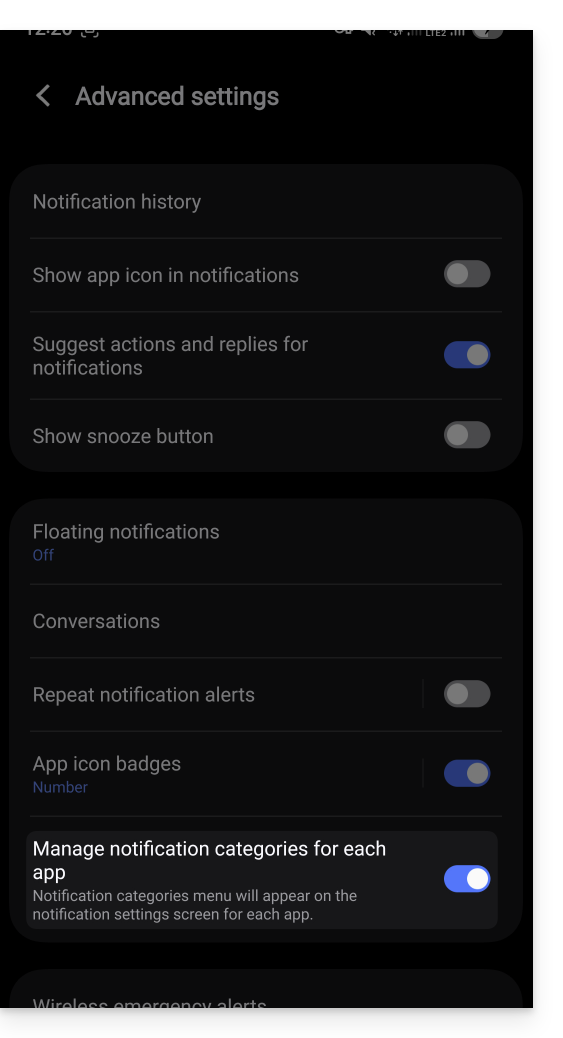
Tornate quindi alla pagina delle notifiche dell'app Infomaniak e potrete premere su “Categorie di notifica”…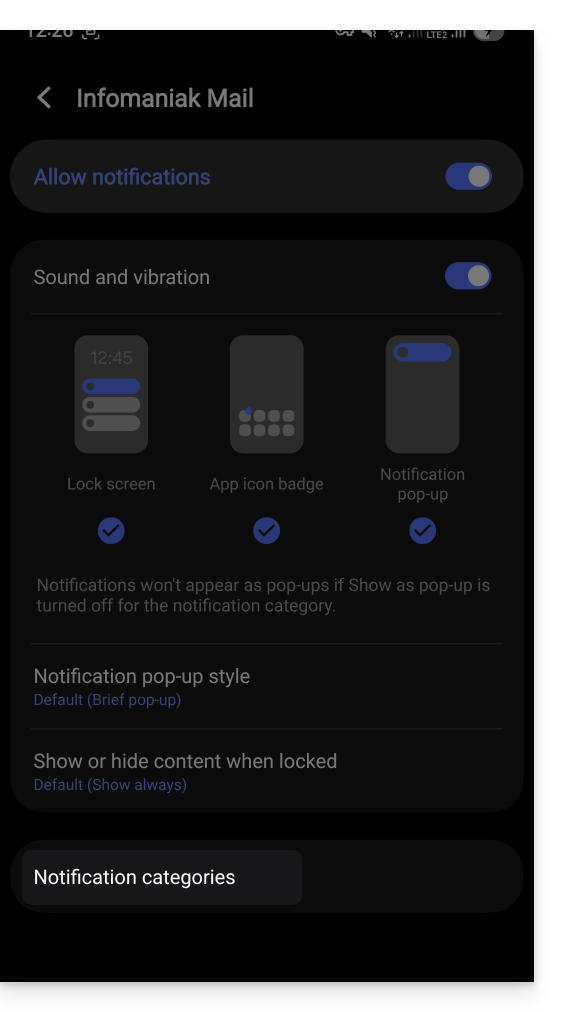
… per ritrovare la scelta di notifica specifica per indirizzo email: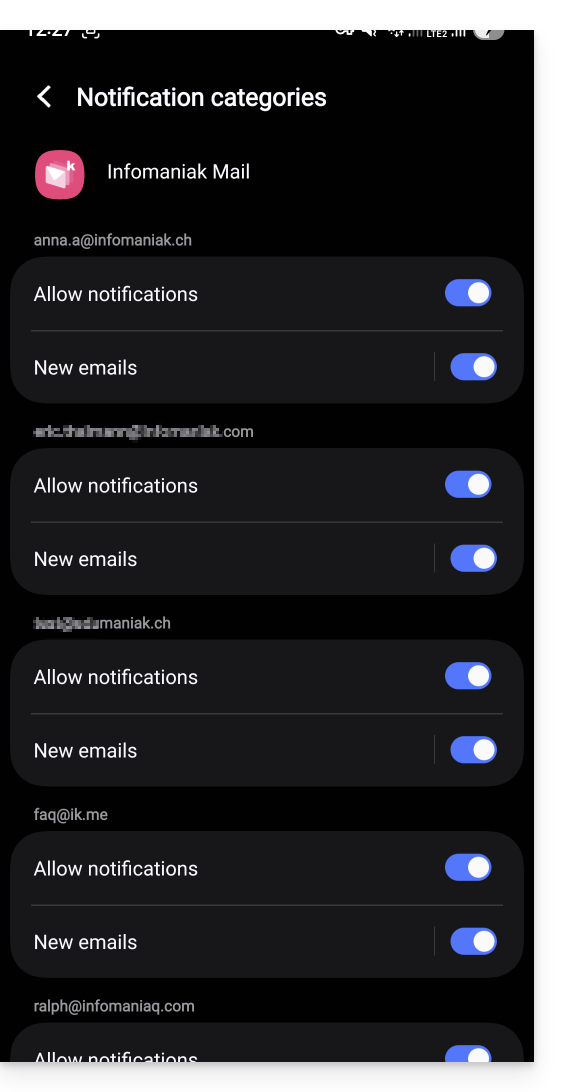
Ricevere tutte le notifiche
Se avete autorizzato le notifiche dell'applicazione sul vostro dispositivo mobile, riceverete una notifica per ogni nuovo messaggio in arrivo.
Risolvere un problema…
Se vedete arrivare un nuovo messaggio nella vostra casella di posta, ma questo non ha generato alcuna notifica sul vostro dispositivo, le ragioni possono essere molteplici.
- Iniziate aprendo l'applicazione per assicurarvi che funzioni, aggiornatela se necessario.
- Aprite un'altra applicazione o spegnete lo schermo del dispositivo (se l'applicazione Infomaniak Mail è aperta, in primo piano, con lo schermo acceso, il dispositivo potrebbe non emettere alcuna notifica).
- Inviate un nuovo messaggio di prova al vostro indirizzo email per generare una notifica.
- Il messaggio di prova è presente nella casella di posta? Infatti, un messaggio che finisce nello spam o in un'altra cartella potrebbe non generare alcuna notifica.
… su Android
- Avete atteso diversi minuti? Le notifiche push richiedono l'utilizzo di un servizio Google per funzionare, ma su alcuni dispositivi che non utilizzano i servizi Google (come Fairphone), le notifiche potrebbero arrivare con intervalli molto più ampi.
Link a questa FAQ:
Questa FAQ è stata utile?
Questa guida spiega come gestire gli utenti di un indirizzo email esistente.
Prerequisiti
- Ordina un Servizio Mail presso Infomaniak.
- Crea uno o più indirizzi su questo Servizio Mail.
- Essere Amministratore o Responsabile legale all'interno dell'Organizzazione.
Gestione e rimozione di un utente
Il modello attuale di gestione degli accessi mail consente a ogni utente di un'Organizzazione di accedere in modo indipendente e sicuro allo stesso indirizzo email, senza condividere una password globale.
Nel caso di uno o più utenti già esistenti nell'Organizzazione, l'indirizzo email aggiunto può essere automaticamente aggiunto alla loro interfaccia Mail Infomaniak.
Se un utente non deve più accedere a un indirizzo email e al suo contenuto, basta rimuoverlo dall'interfaccia, ma esistono 2 possibilità:
- Clicca qui per accedere alla gestione del tuo prodotto sul Manager Infomaniak (hai bisogno di aiuto?).
- Clicca direttamente sul nome attribuito al prodotto interessato.
- Clicca sull'indirizzo email interessato nella tabella che si visualizza:
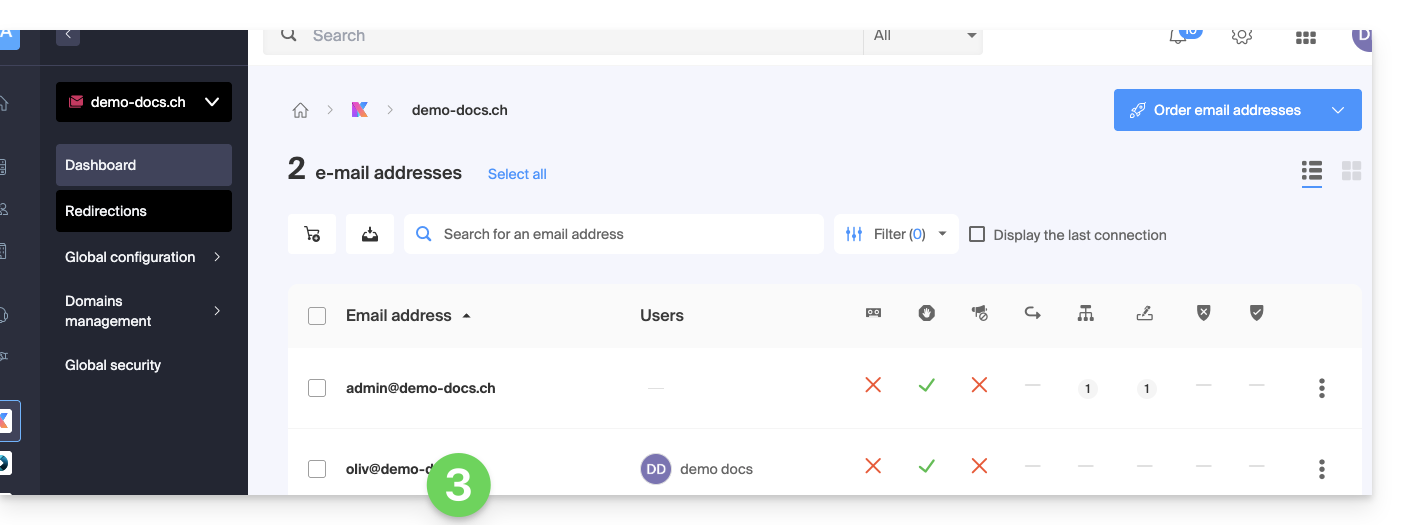
- Nella tabella degli utenti che attualmente hanno accesso all'indirizzo interessato, clicca sul menu di azione ⋮ a destra dell'utente interessato.
- Scegli se desideri disconnettere tutti i dispositivi dell'utente: non avrà più accesso all'indirizzo email su software/client di posta elettronica, ma continuerà ad avere accesso all'indirizzo sull'app Infomaniak (Web, mobile…).
- Puoi scegliere di revocargli tutti i suoi accessi all'indirizzo e non potrà più consultarlo.
Se sai che l'utente utilizza un software/client di posta elettronica (ma non è menzionato tra gli utenti) puoi anche revocare un dispositivo specifico senza influire sugli altri accessi/password/utenti.
Prendi anche visione, se necessario, di questa altra guida per bloccare un Servizio Mail completo a tutti gli utenti.
Link a questa FAQ:
Questa FAQ è stata utile?
Questa guida presenta, con lo stesso modello di l'aggiunta di dispositivi (password email), i metodi per consentire a un utente (amico, collaboratore, cliente, membro della famiglia, ecc.) di consultare e utilizzare un indirizzo email creato all'interno di un Servizio Mail Infomaniak, sull'app Web Mail Infomaniak (servizio online ksuite.infomaniak.com/mail).
Premessa
- Consultate questa altra guida se desiderate accedervi voi stessi, con il vostro utente.
- Nessuna password dovrà essere trasmessa all'utente che invitate.
- L'indirizzo email verrà aggiunto automaticamente all'interfaccia Mail Infomaniak dell'utente, dopo l'accettazione dell'invito.
- Se l'indirizzo email interessato viene utilizzato come identificativo di accesso a un account Infomaniak, non può essere condiviso per motivi di sicurezza.
Invitare all'uso dell'email dal Servizio Mail
Per consentire a un utente già attivo di accedere all'indirizzo email che si desidera condividere:
- Cliccate qui per accedere alla gestione del vostro prodotto sul Manager Infomaniak (necessitate di aiuto?).
- Cliccate direttamente sul nome attribuito al prodotto interessato.
- Cliccate sull'indirizzo email interessato nella tabella che si visualizza:
- Cliccate su Aggiungi sopra la tabella degli utenti che attualmente hanno accesso all'indirizzo interessato su Mail:
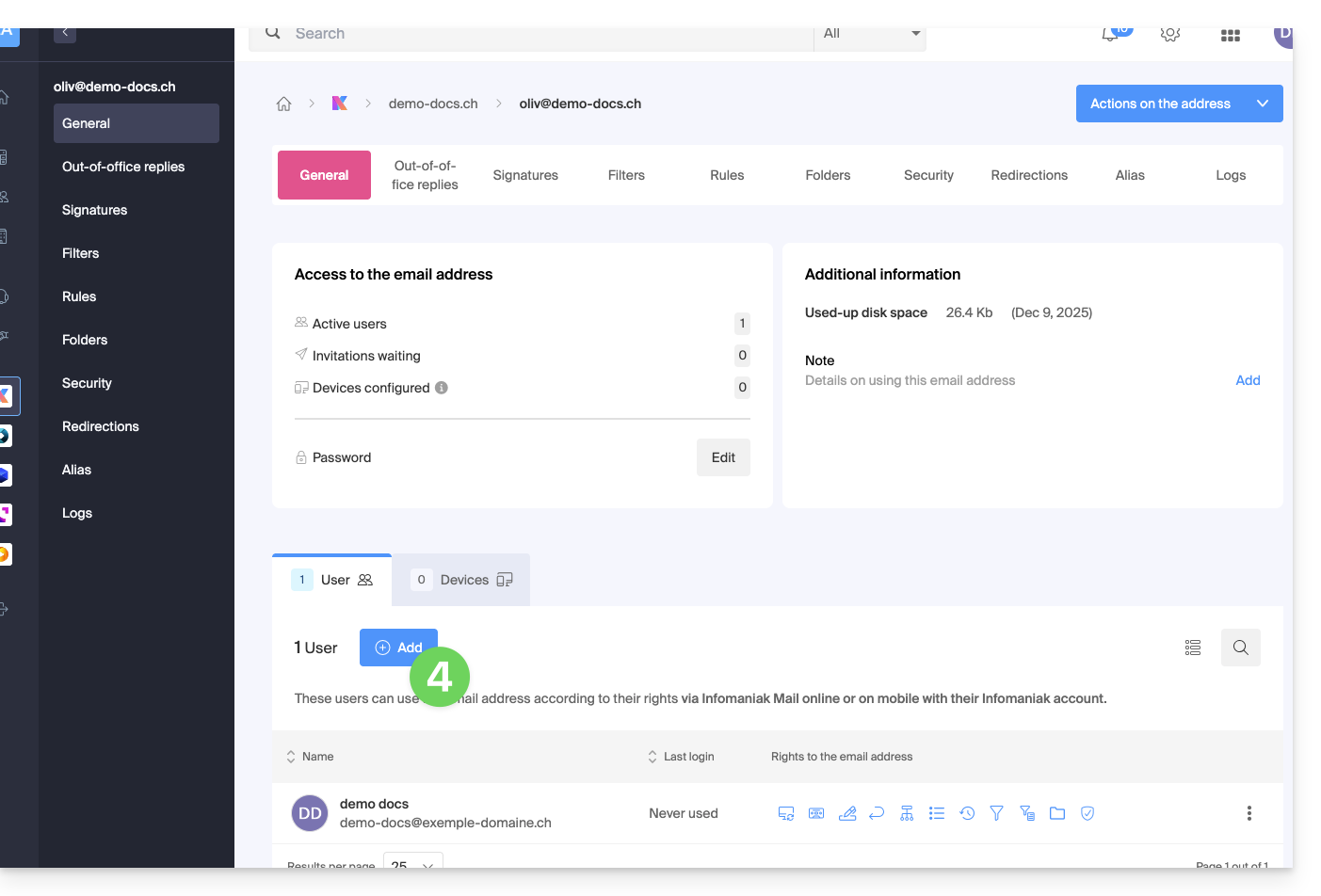
- Inserite la password di accesso al vostro account Infomaniak se viene richiesta.
- Scegliete (a) uno degli utenti esistenti all'interno della vostra Organizzazione o (b) un utente esterno all'Organizzazione:
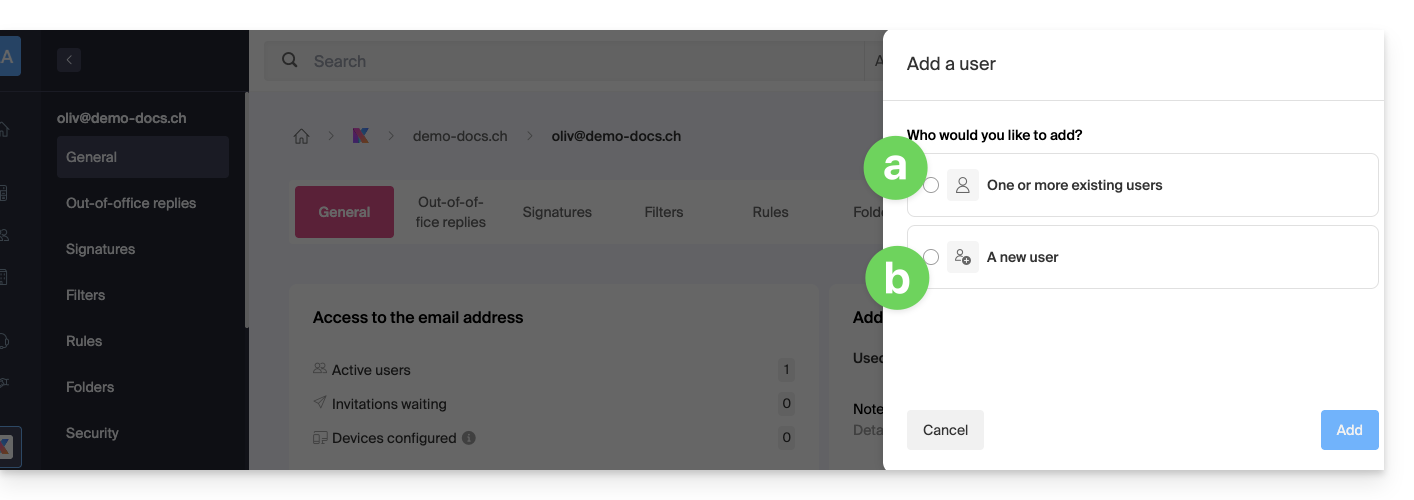
Scelta [a]: utente esistente nell'Organizzazione
Quando la terza persona che deve accedere all'email fa già parte dell'Organizzazione, è molto semplice:
- L'indirizzo email interessato sarà automaticamente visibile e accessibile all'utente selezionato sull'app Web Mail Infomaniak (servizio online ksuite.infomaniak.com/mail) con i permessi specificati.
- Cliccate sul pulsante per Aggiungere l'utente:
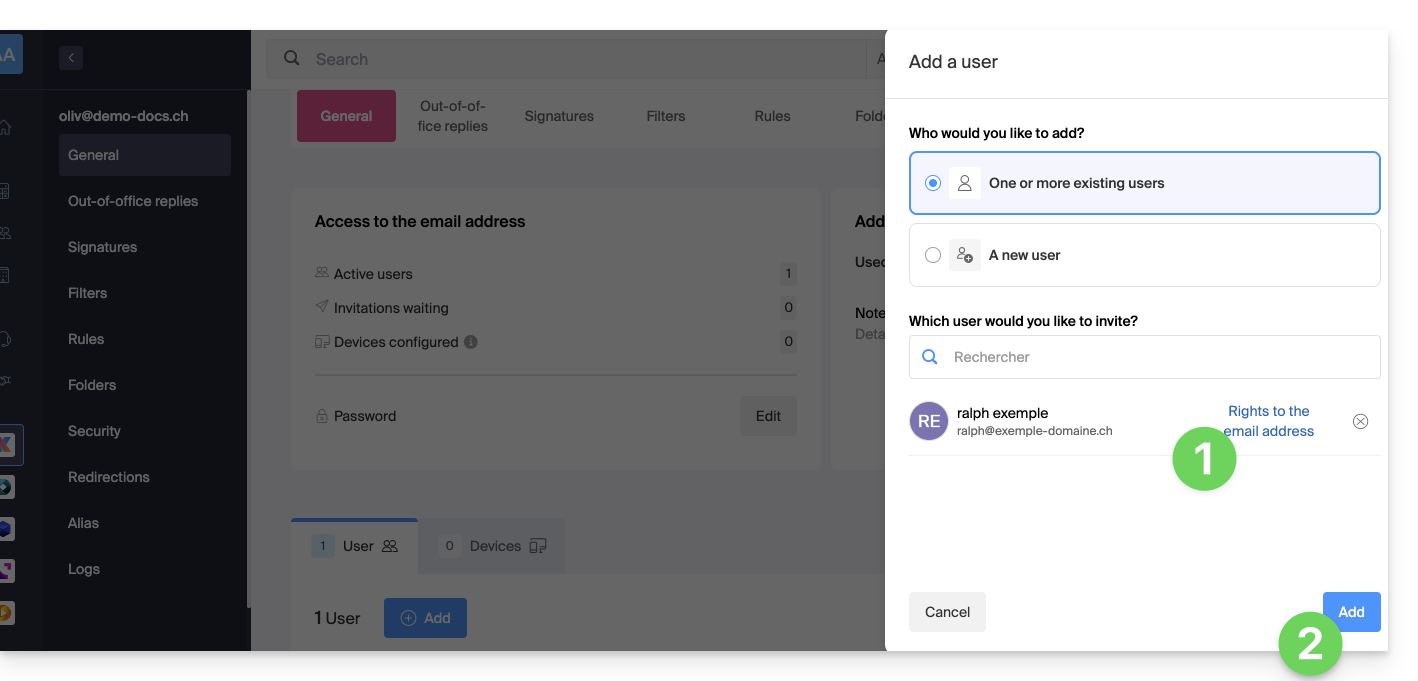
- Dopo l'aggiunta, è sempre possibile limitare l'utente cliccando sulle icone corrispondenti ai permessi…
- … oppure addirittura revocargli l'accesso all'indirizzo email:
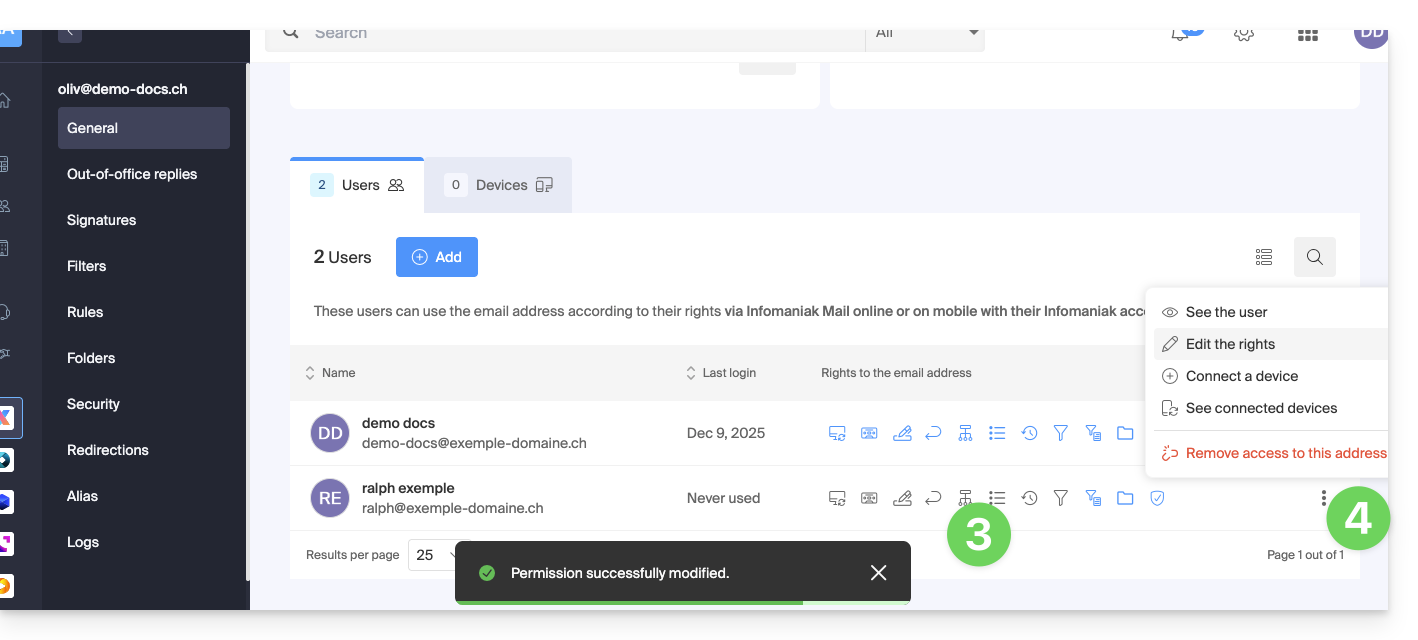
L'utente in questione accede all'indirizzo email interessato: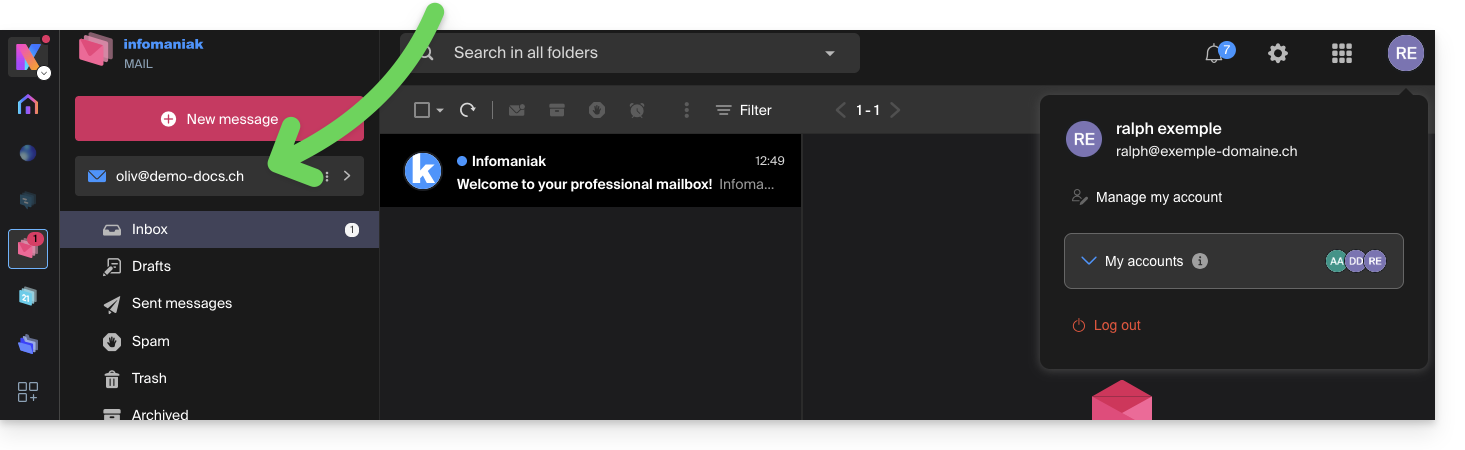
Scelta [ b ]: utente esterno all'Organizzazione
Se la terza persona non è affatto legata all'Organizzazione, sia perché non conosce ancora Infomaniak, sia perché ha la propria Organizzazione dalla sua parte:
- Clicca sul pulsante di opzione per selezionare la scelta di nuovo utente.
- Clicca per configurare i diritti dell'utente:
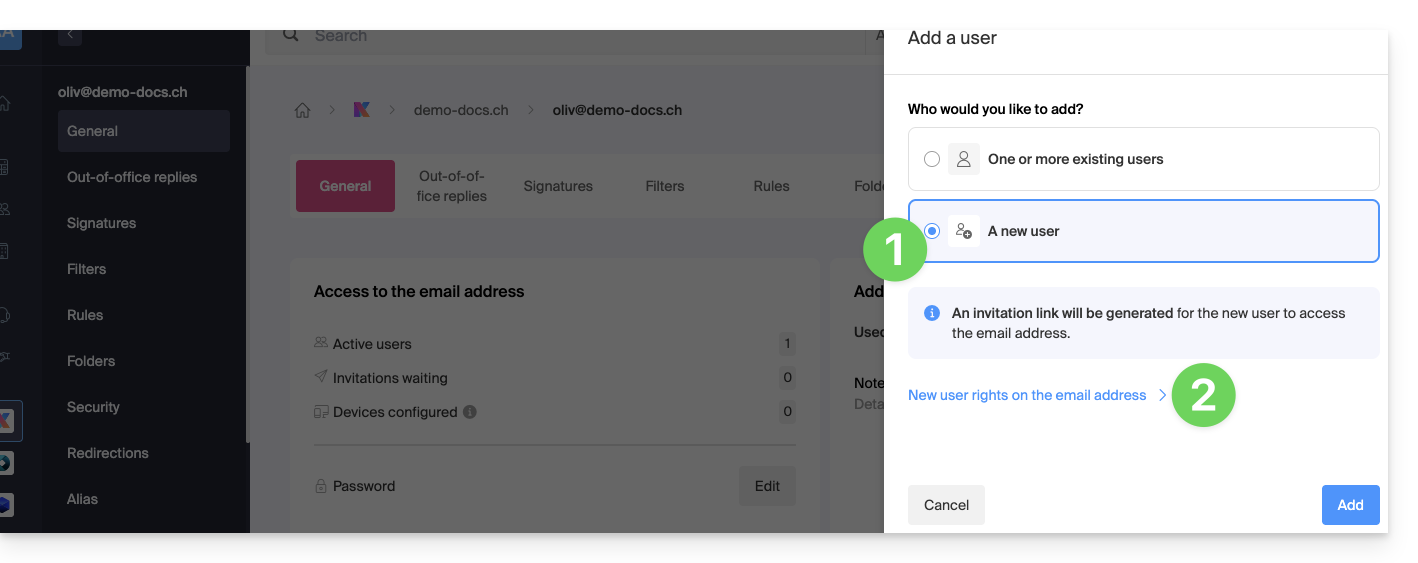
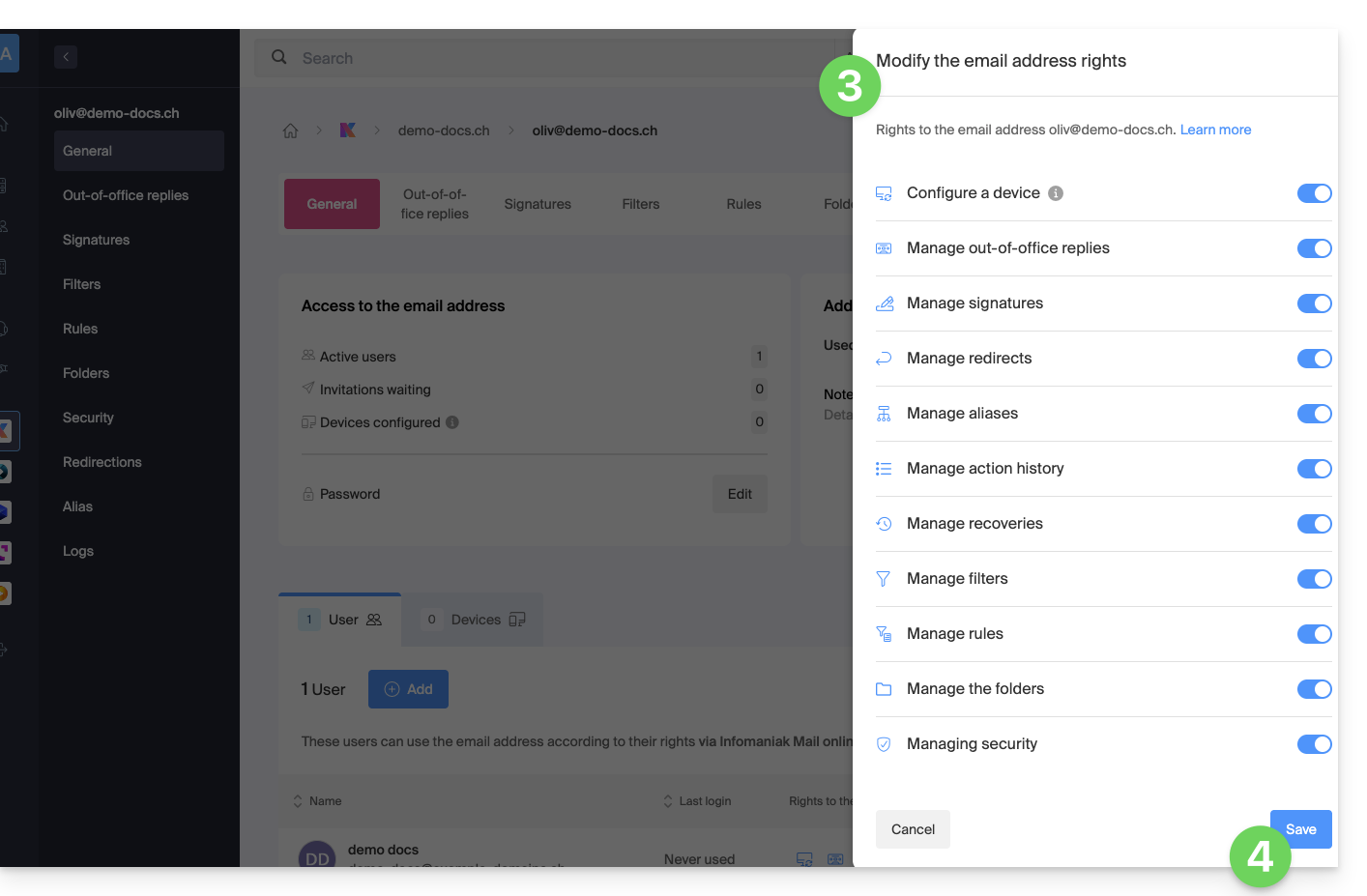
- Modifica, se necessario, i permessi concessi all'utente per l'indirizzo email interessato.
- Salva le modifiche:
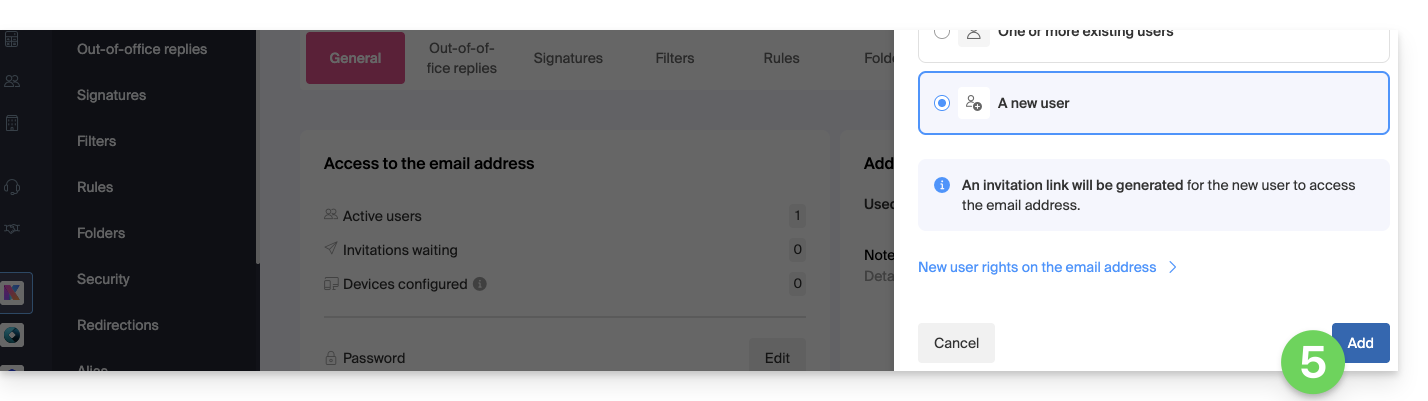
- Clicca sul pulsante per Aggiungere l'utente:
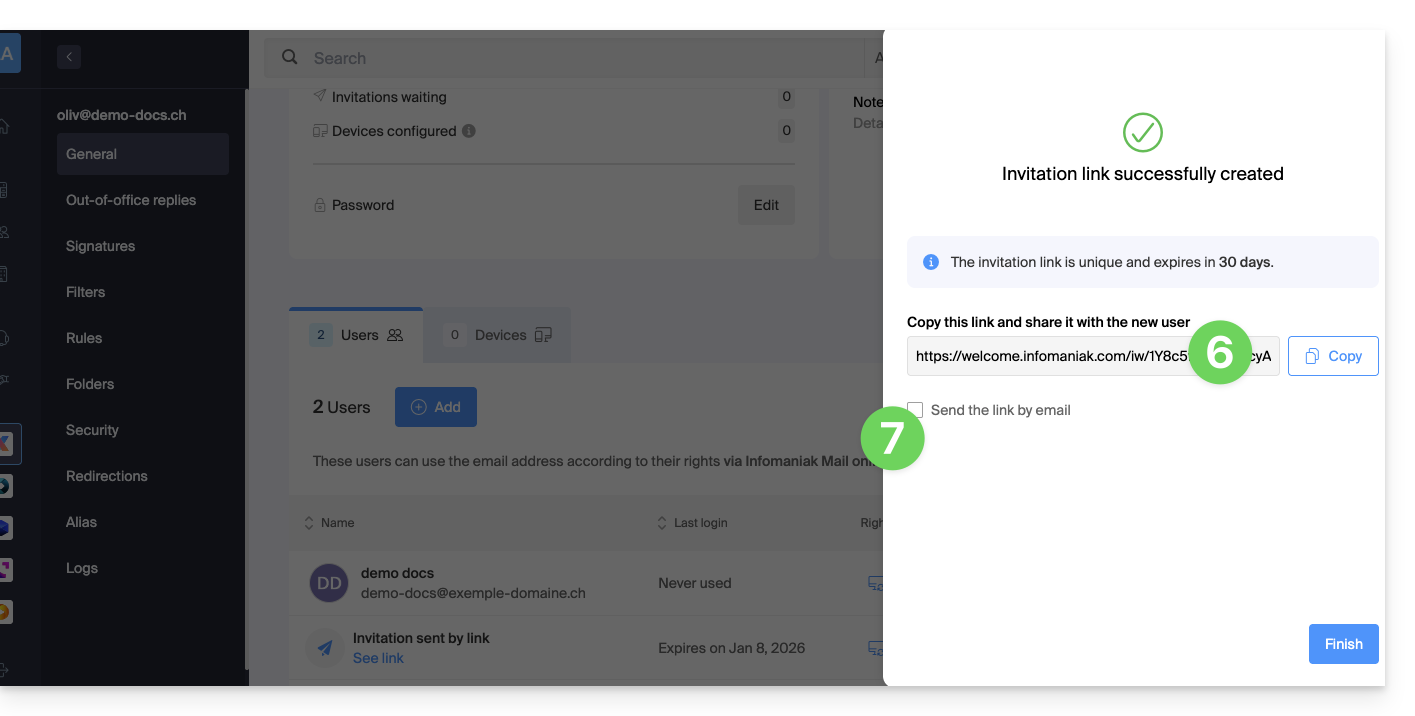
- L'invito viene creato (sotto forma di URL tipo
https://welcome.infomaniak.com/iw/abcdef-12345..…) e basterà all'utente eseguire il link (vedi sotto) perché l'indirizzo email interessato venga aggiunto al suo Mail Infomaniak. - È possibile inviare l'invito via email:
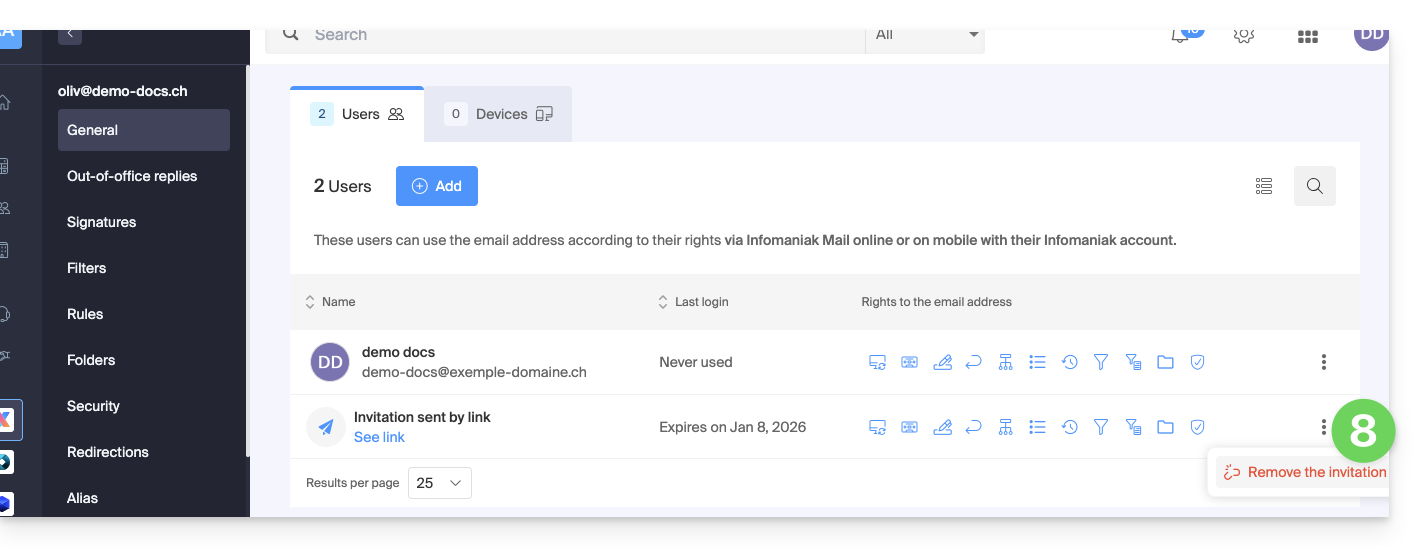
- L'invito è visibile sotto la scheda degli utenti dell'indirizzo email e può essere eliminato in qualsiasi momento:
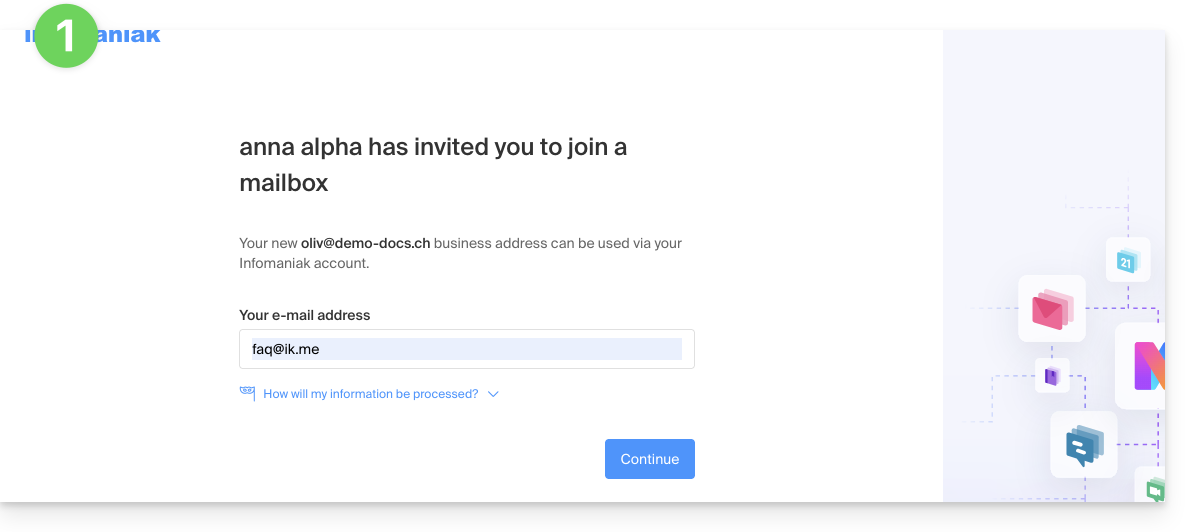
Se la terza persona utilizza già l'app Web Mail Infomaniak…
L'utente (terza persona) esegue il link di invito essendo connesso al suo account Infomaniak…
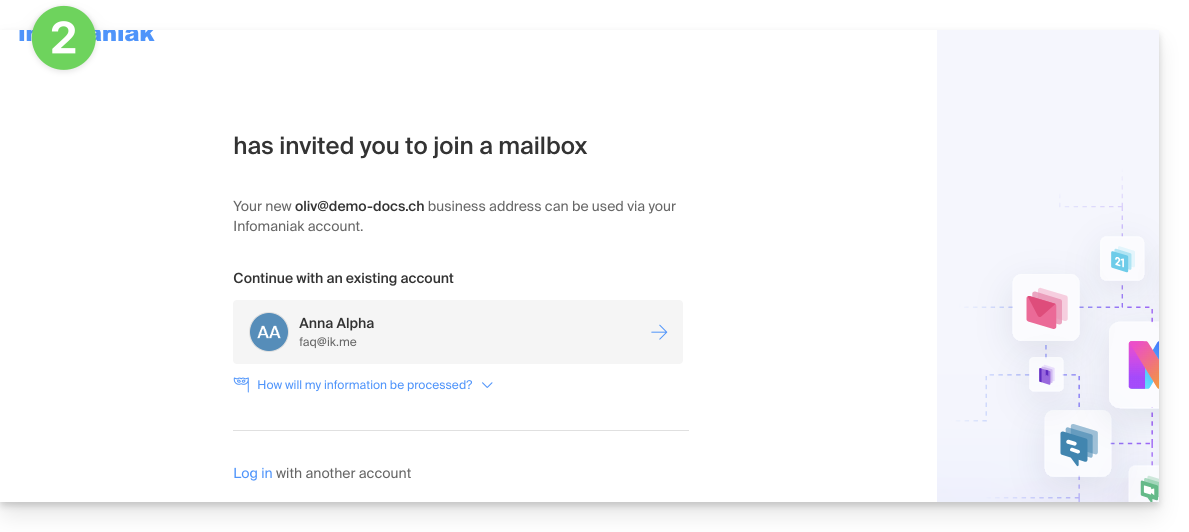
- … o se si connette al suo account dopo aver eseguito il link di invito:
- Se necessario, l'utente può ancora cambiare account prima di collegare l'indirizzo email se necessario:
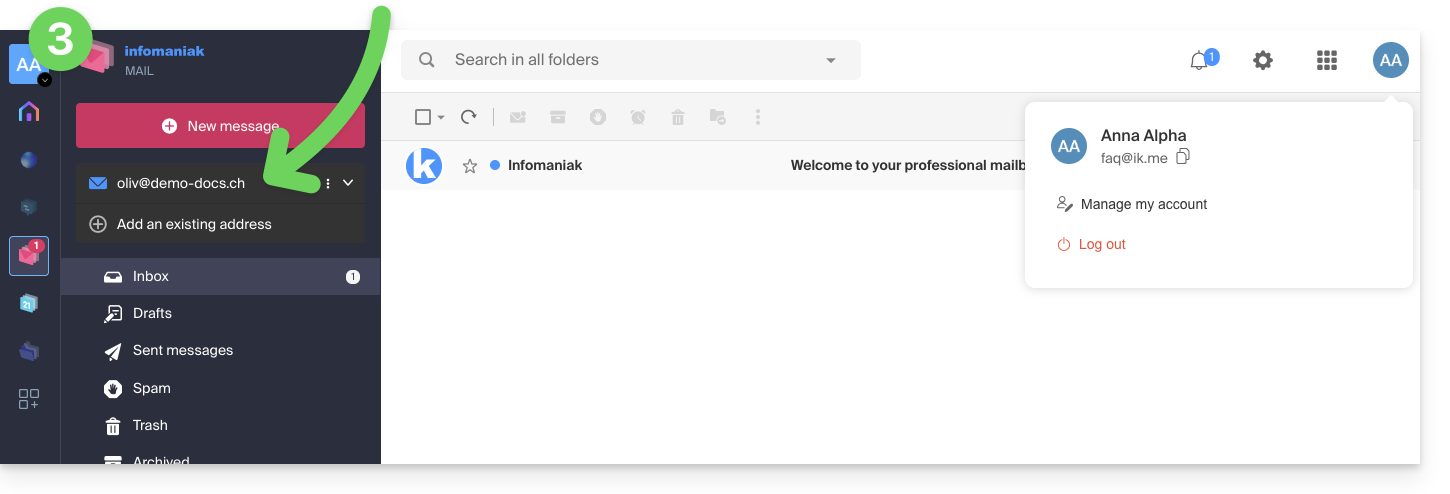
- L'utente in questione accede all'indirizzo email interessato una volta che ha scelto in quale Orga:
Se la terza persona non utilizza ancora Infomaniak…
Dopo aver eseguito il link di invito ricevuto e aver indicato il proprio indirizzo email, la terza persona sarà invitata a creare un account Infomaniak:
- Dovrà fornire le proprie coordinate e creare una password per accedere al proprio account Infomaniak:
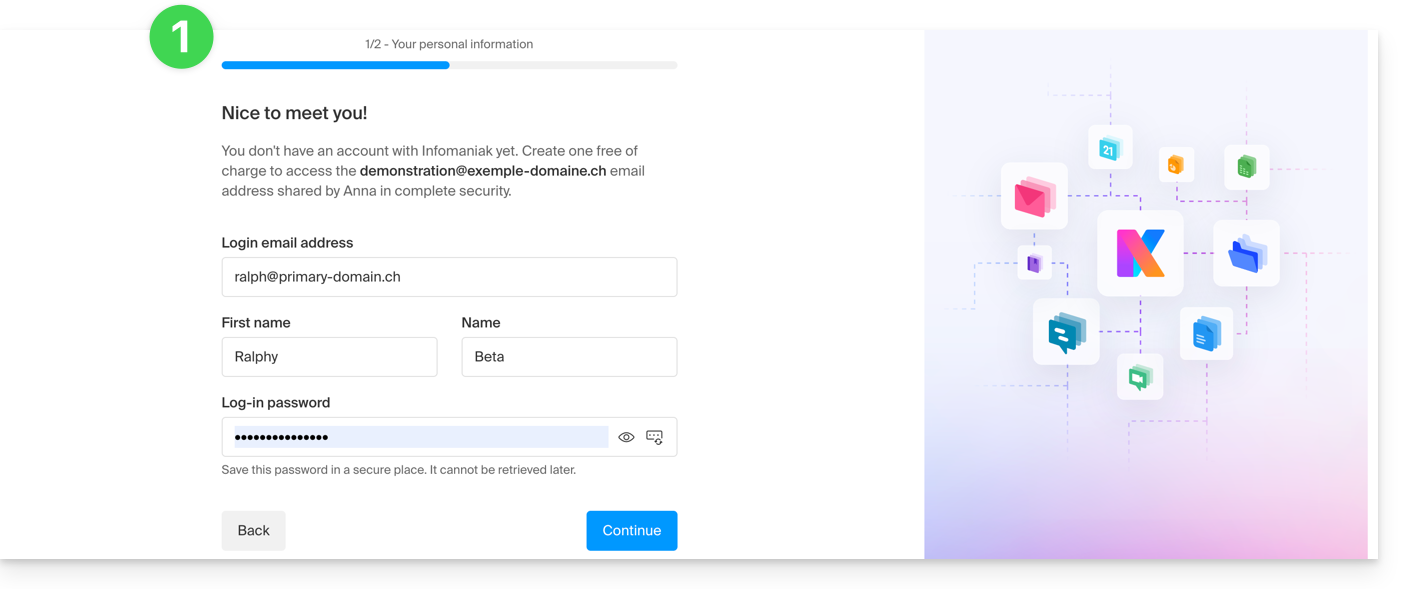
- Dovrà indicare un numero di telefono e accettare le condizioni generali:
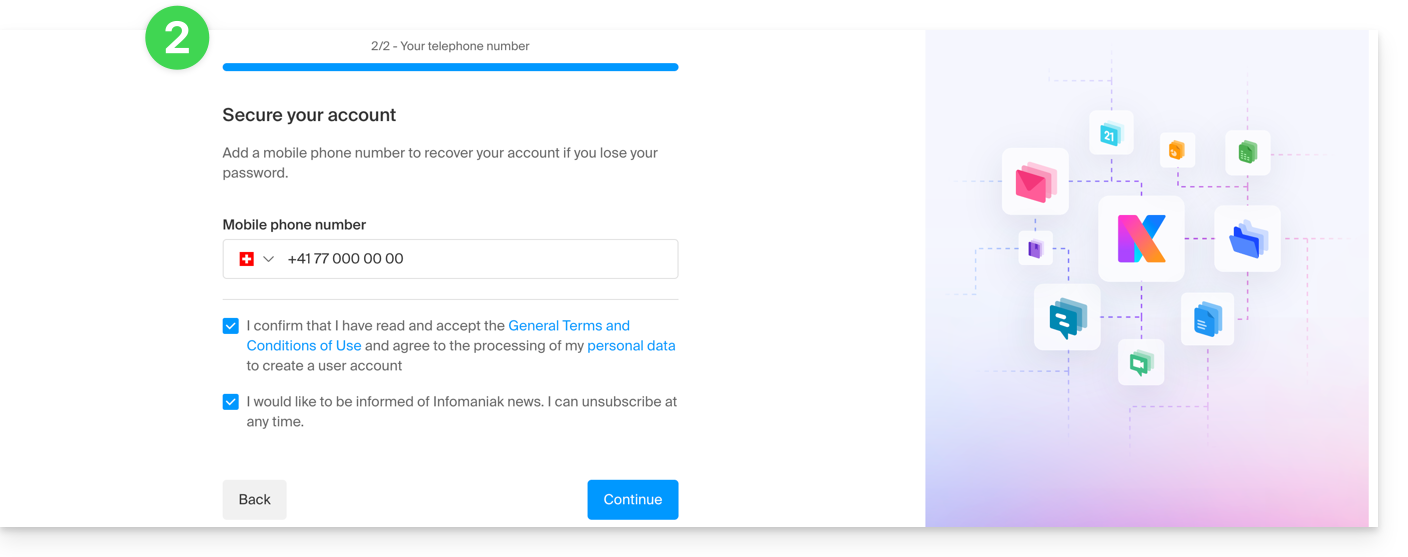
- Dovrà aggiungere un metodo di autenticazione a due fattori (2FA) per proteggere l'accesso al suo account Infomaniak:
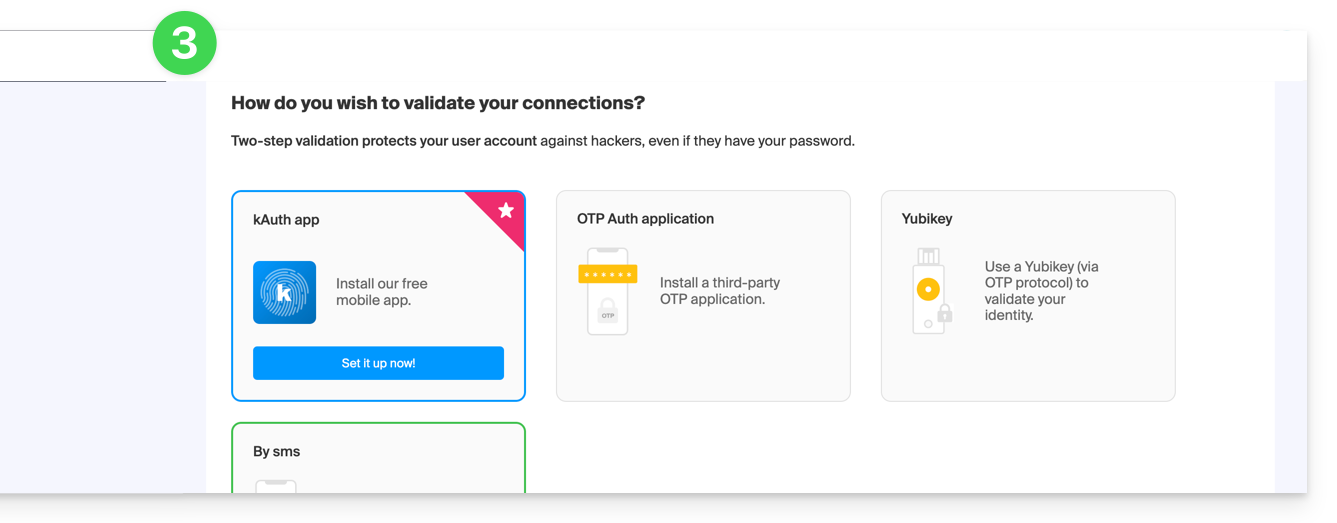
- Non appena il metodo 2FA viene aggiunto, è tutto pronto: l'utente viene reindirizzato all'app Web Mail Infomaniak che mostrerà l'indirizzo email a cui il link di invito faceva riferimento:
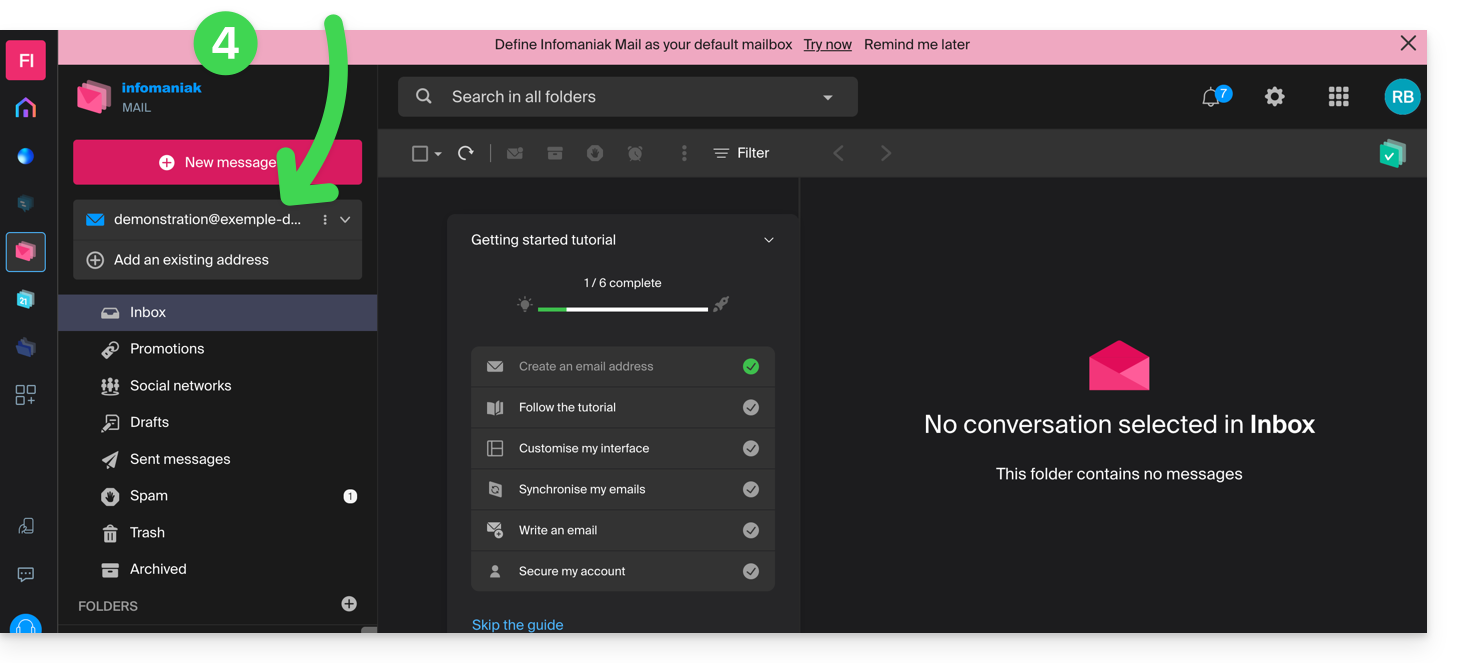
In caso di problemi
Se il pulsante Invita non è visibile o rimane disabilitato, verifica che:
- il tuo account utente disponga delle autorizzazioni sufficienti per amministrare il prodotto in questione
- l'indirizzo email in questione non esiste ancora come identificativo di accesso a un'Organizzazione Infomaniak
- la tabella sotto il pulsante non menzioni un utente con un indirizzo email identico all'indirizzo email in questione
Esempio: desideri invitare qualcuno a consultare l'indirizzo anna.a@domain.xyz ma il pulsante è disabilitato perché un utente anna.a@domain.xyz è presente nella tabella.
Soluzione: per poter invitare un nuovo utente a consultare l'indirizzo in questione, consulta questa altra guida.
Se un messaggio indica che non è possibile procedere per motivi di sicurezza, consulta questa altra guida.
Se l'utente non riesce ad accedere all'indirizzo
Quando un utente viene aggiunto, l'indirizzo email viene automaticamente aggiunto alle sue app Mail Infomaniak: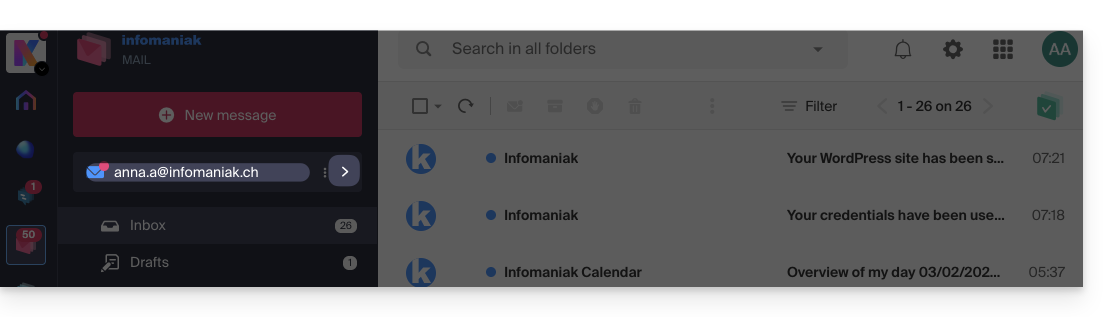
Può passare tra i suoi indirizzi in qualsiasi momento tramite la freccia situata in alto a sinistra dello schermo:
Per riuscirci, a volte è necessario scegliere di visualizzare, dalla parte superiore sinistra, tutte le Organizzazioni: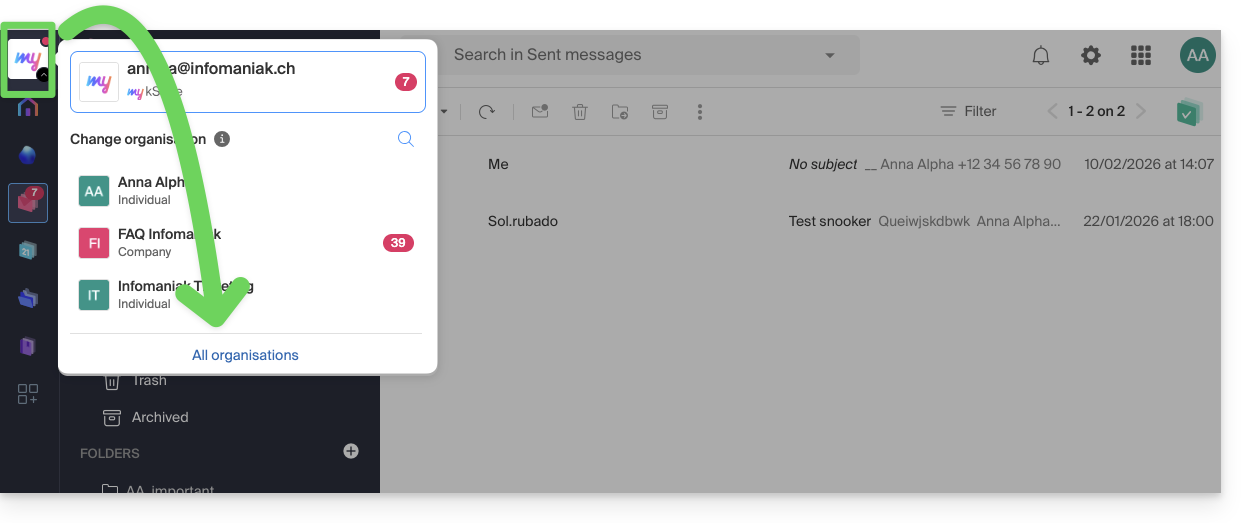
Se l'indirizzo a cui fa riferimento l'invito non viene ancora visualizzato, prova a aggiornare la pagina del browser (Command ⌘ + R su macOS e Ctrl + F5 su Windows).
Link a questa FAQ:
Questa FAQ è stata utile?
Questa guida riguarda la politica DMARC e i possibili rapporti di sicurezza inviati via email che è possibile attivare o disattivare su richiesta.
Rapporti DMARC facoltativi
I rapporti DMARC sono facoltativi e forniscono le seguenti informazioni:
- I mittenti terzi o i server che inviano email a nome del tuo dominio.
- La percentuale di messaggi provenienti dal tuo dominio che superano il processo di verifica DMARC.
- I server o servizi che inviano email che non superano le verifiche DMARC.
- Le azioni DMARC eseguite dal server di ricezione per i messaggi non autenticati provenienti dal tuo dominio (nessuna, quarantena o rifiuto).
Quando i rapporti indicano che la maggior parte delle email superano con successo le verifiche DMARC, è consigliabile rafforzare le impostazioni DMARC imponendo misure più severe. Questo rafforzerà la protezione del tuo dominio contro lo spoofing.
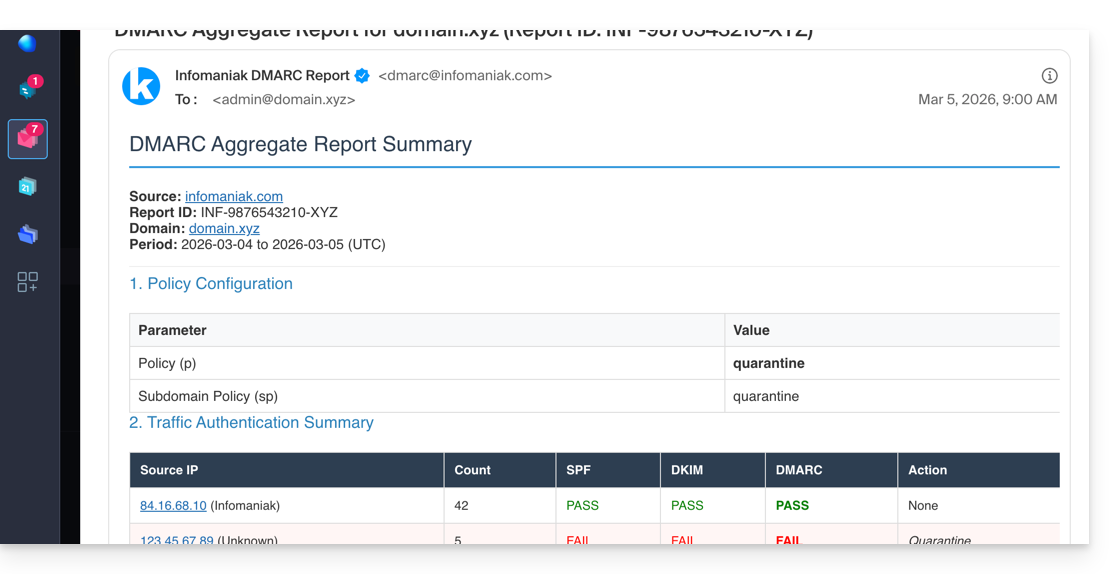
Il rapporto scritto viene fornito come archivio ZIP contenente il rapporto in formato XML. Viene inviato via email all'indirizzo che hai indicato nella configurazione e proviene da dmarc@infomaniak.com o da altri fornitori come Microsoft, Google, Yahoo, ecc.: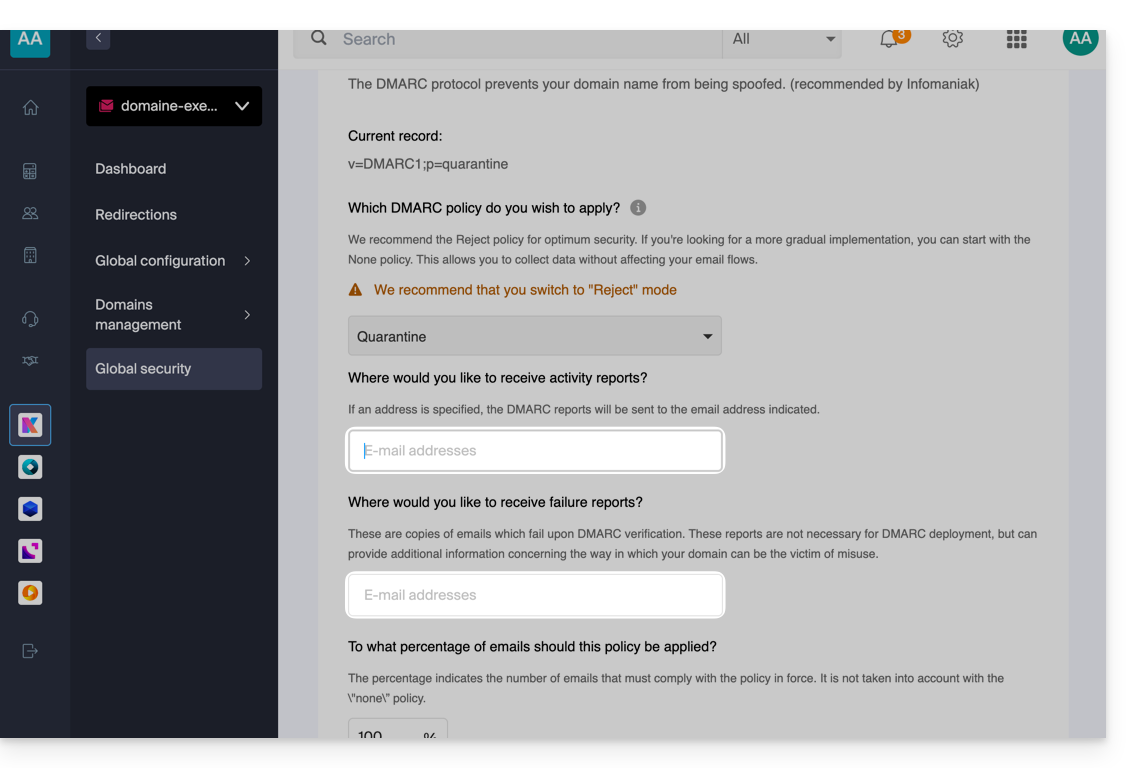
È anche possibile ricevere copie delle email problematiche.
Analizzare un rapporto DMARC
Infomaniak non è in grado di analizzare i tuoi eventuali rapporti e registrazioni DMARC, né di pronunciarsi sulla validità o conformità di questi, poiché ciò è interamente di tua responsabilità.
È consigliabile utilizzare un servizio esterno per analizzare un rapporto DMARC, ad esempio https://dmarcadvisor.com/dmarc-analyzer/.
Disattivare un rapporto DMARC…
… da un Servizio Mail
Per disattivare l'invio di un rapporto DMARC se hai ancora un Servizio Mail (altrimenti leggi più sotto):
- Clicca qui per accedere alla gestione del tuo prodotto su Infomaniak Manager (hai bisogno di aiuto?).
- Clicca direttamente sul nome attribuito al prodotto interessato.
- Clicca su Sicurezza globale nel menu laterale sinistro.
- Clicca su Modifica (nella sezione DMARC).
- Rimuovi gli indirizzi registrati e conferma in fondo alla pagina per Applicare le modifiche:
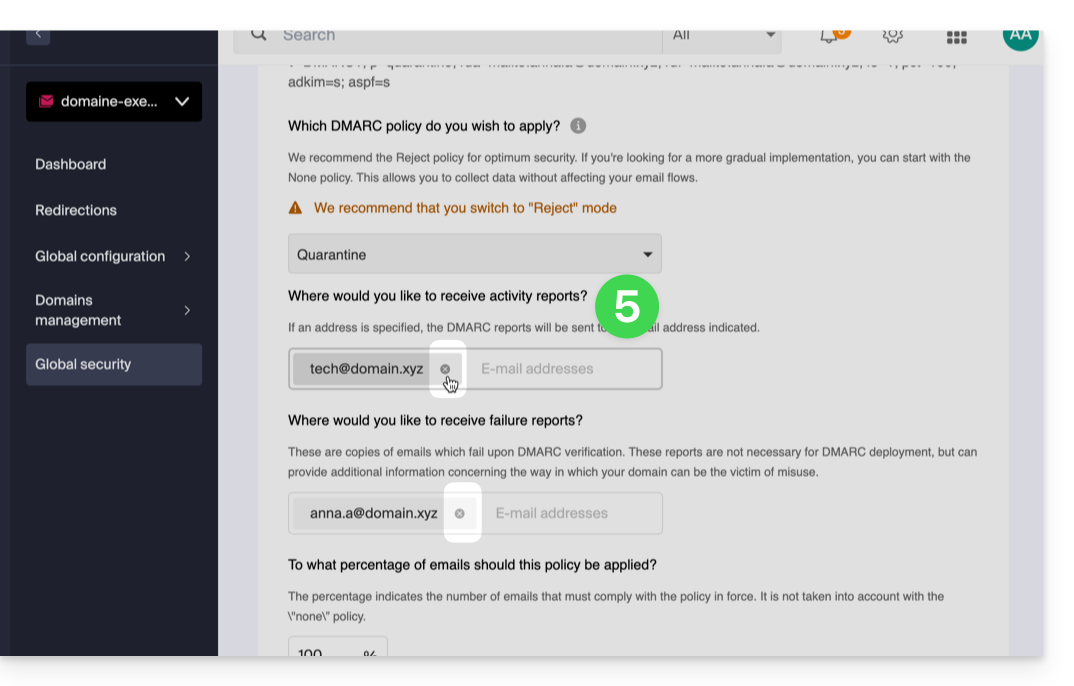
… dalla zona DNS di un dominio
Se il Servizio Mail non è più attivo ma continui a ricevere rapporti via email, è necessario agire direttamente sul nome di dominio e eliminare la registrazione dmarc dalla sua zona DNS (o semplicemente modificarla per rimuovere completamente le 2 etichette rua e ruf*):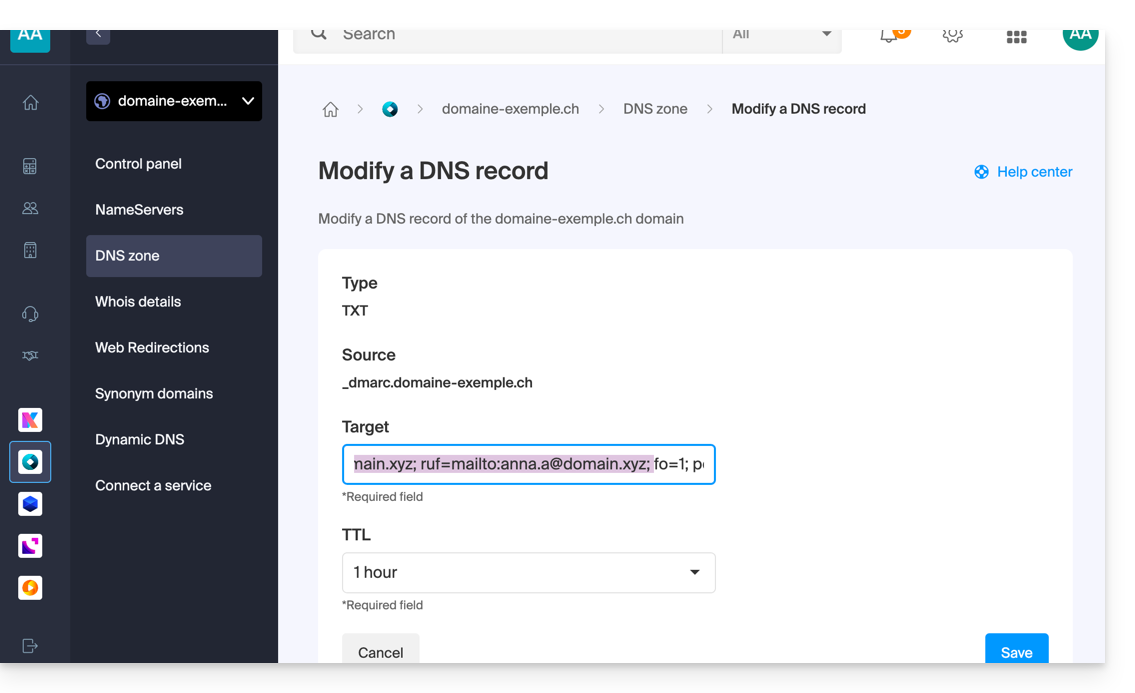
La differenza tra RUA e RUF
È importante capire cosa si disattiva rimuovendo ruf:
- RUA (Aggregate) : un riepilogo quotidiano (spiegato sopra); fornisce statistiche: "Ieri, 50 email sono riuscite, 10 hanno fallito."
- RUF (Forensic/Failure) : un'email inviata istantaneamente non appena un singolo messaggio fallisce i test DMARC; Contiene spesso il contenuto originale dell'email (oggetto, corpo del messaggio).
Link a questa FAQ:
Questa FAQ è stata utile?
Questa guida presenta, con lo stesso modello di l'aggiunta di dispositivi (password email), i metodi per permetterti (tu, con il tuo identificativo di accesso al tuo account Infomaniak) di consultare e utilizzare un indirizzo email che hai creato all'interno di un Servizio Mail Infomaniak, sull'app Web Mail Infomaniak (servizio online ksuite.infomaniak.com/mail).
Premessa
- Prendi visione di questa altra guida per invitare un altro utente diverso da te.
- Non è necessaria alcuna password.
- L'indirizzo email verrà aggiunto automaticamente all'interfaccia Mail Infomaniak.
Accedere personalmente a un indirizzo email
Per utilizzare l'indirizzo email esistente demonstration@exemple-domaine.ch:
- Inserisci l'identificativo di accesso al tuo account Infomaniak e la sua password sulla pagina https://manager.infomaniak.com/:
- Convalida l'accesso sul Manager con il metodo di 2FA (autenticazione a due fattori) definito inizialmente:
- Una volta sul cruscotto, clicca su Servizio Mail:
- Una volta sui tuoi Servizi Mail, clicca sul nome / nome di dominio a cui appartiene l'indirizzo email in questione:
- Una volta sul Servizio Mail a cui appartiene l'indirizzo, clicca sull'indirizzo email in questione:
- Una volta sull'indirizzo email in questione, clicca sul pulsante Aggiungi un utente:
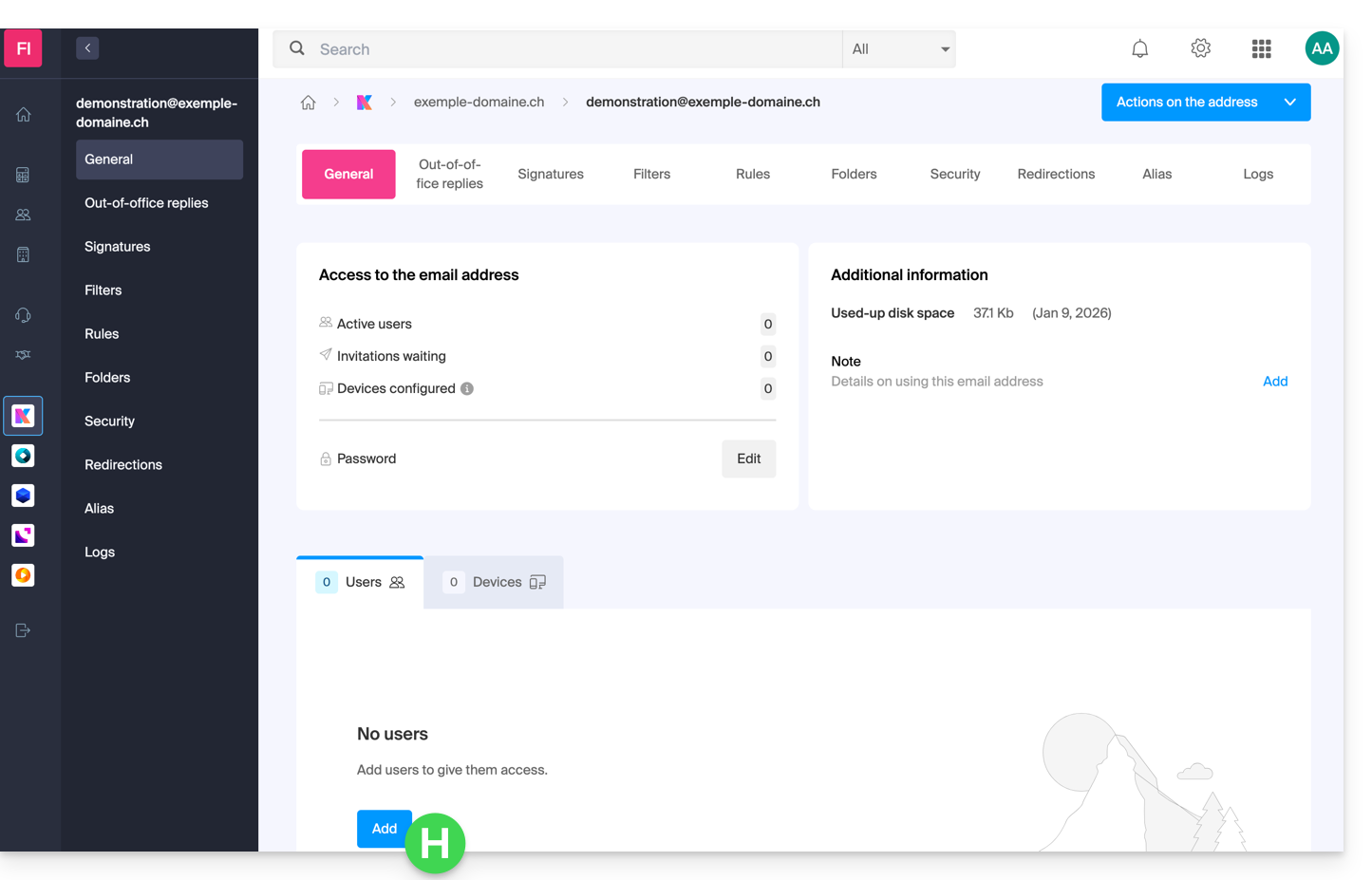
- A volte è necessario a questo punto reinserire la password di accesso (quella del punto B sopra):
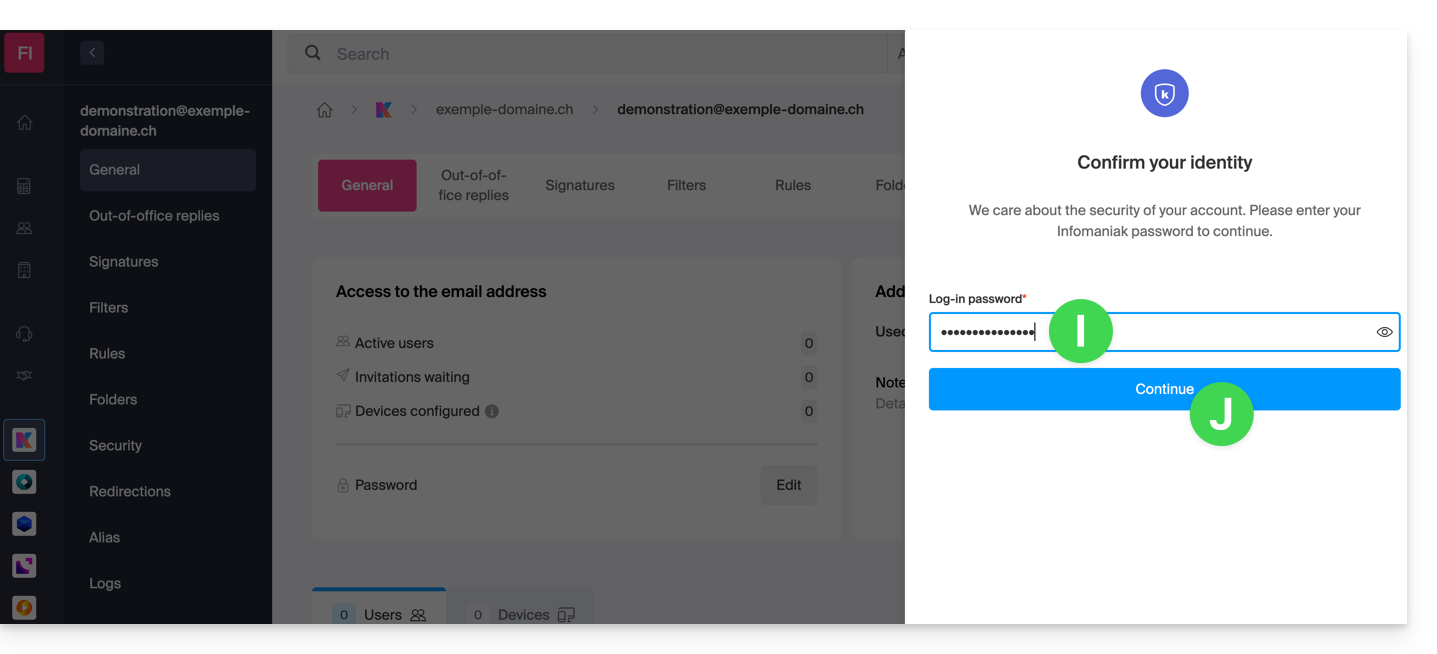
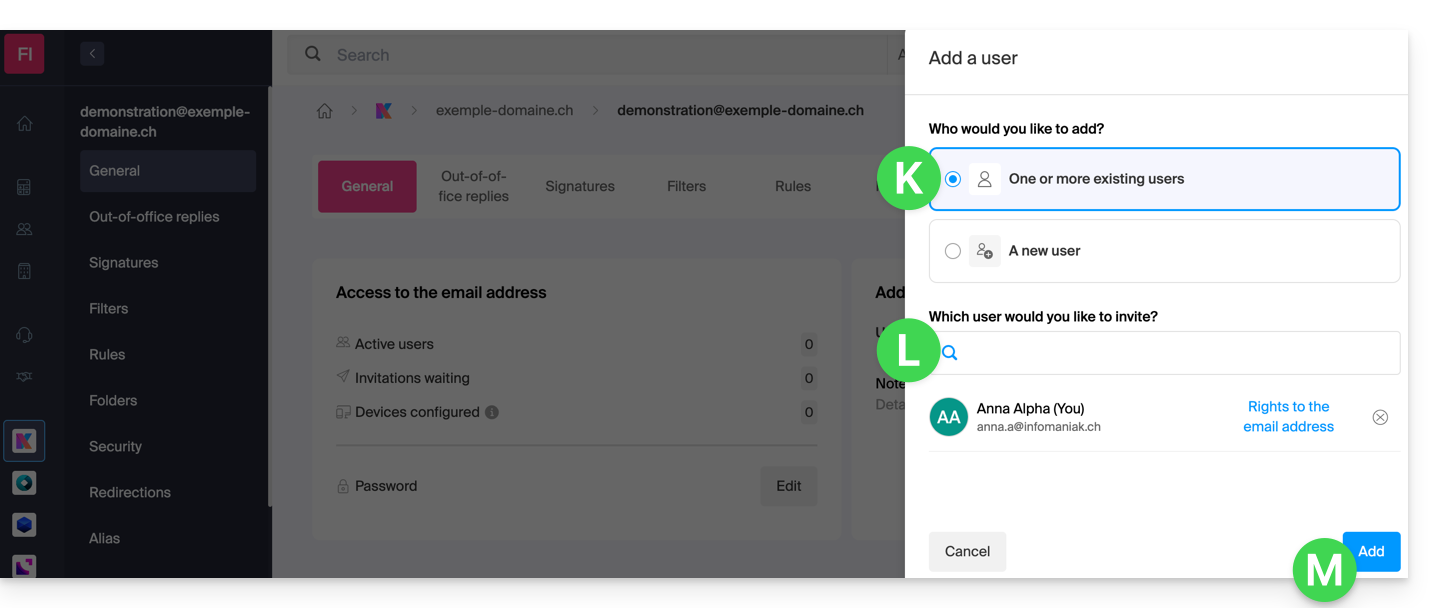
- Scegli quindi l'opzione per aggiungere un utente esistente, poi clicca sul campo sottostante, il che fa apparire la lista degli utenti dell'Organizzazione a cui sei connesso, e clicca sul tuo utente (il tuo identificativo di accesso all'account Infomaniak). Convalida l'aggiunta con il pulsante in basso a destra:
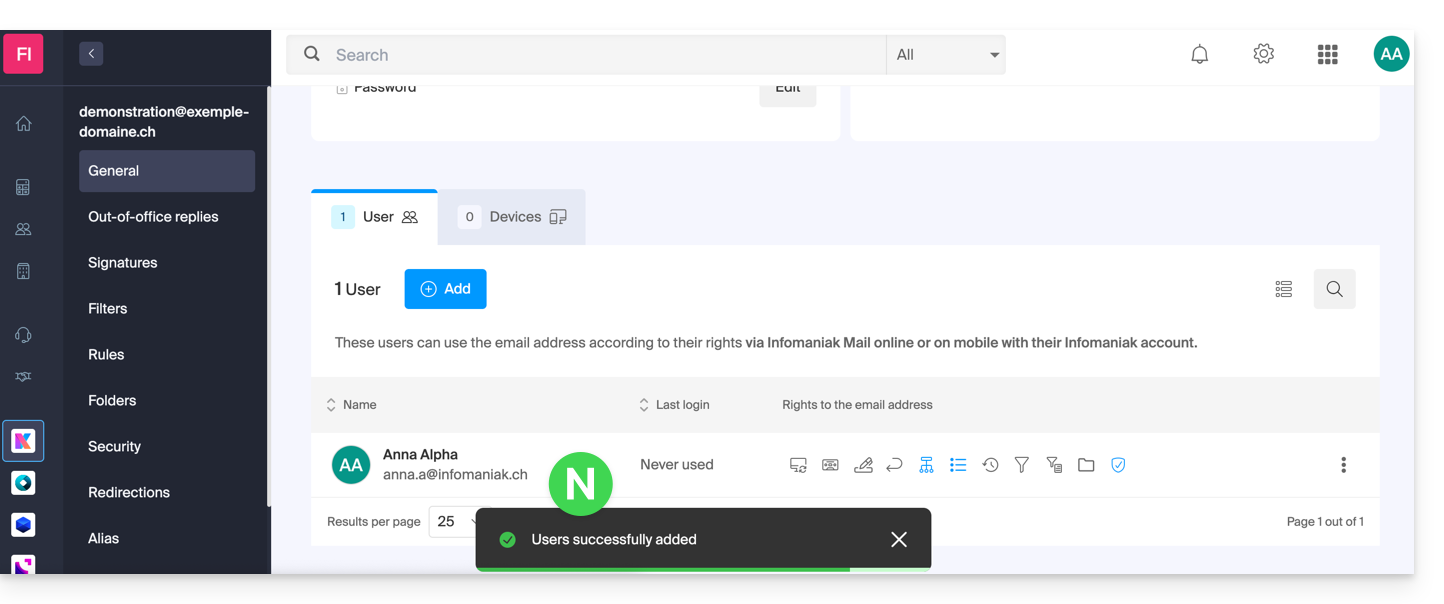
- Fatto, il tuo utente è stato aggiunto:
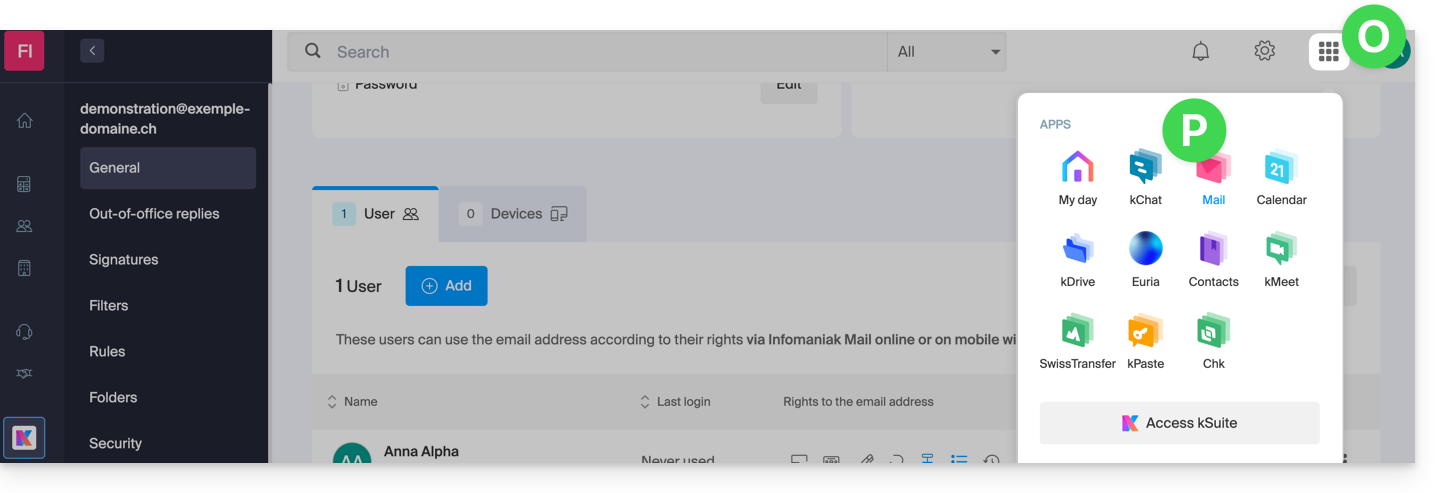
- Clicca poi sull'icona in alto dello schermo per aprire gli strumenti kSuite e clicca sull'app Web Mail Infomaniak:
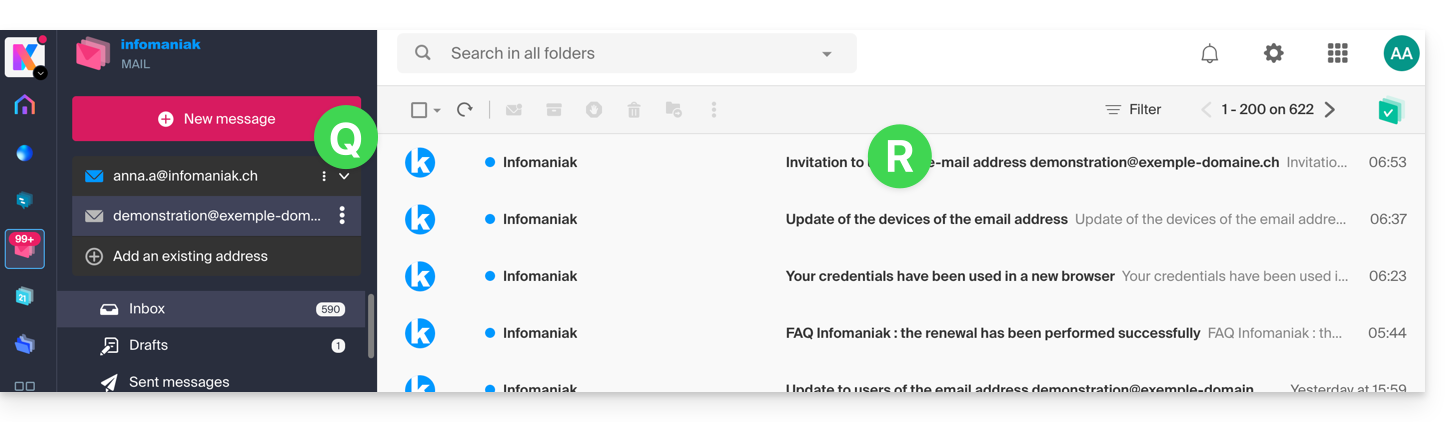
- L'indirizzo email è stato aggiunto correttamente all'app Web Mail (clicca se necessario sulla freccia per espandere il menu degli indirizzi e poterci accedere). Un'email di informazione è stata inviata all'utente (tu stesso in questo caso) per avvisare dell'operazione:
Quando il tuo identificativo viene aggiunto come utente che ha accesso all'indirizzo email, la casella si aggiunge automaticamente alle tue app Mail Infomaniak:
Puoi passare tra i tuoi indirizzi in qualsiasi momento tramite la freccia situata in alto a sinistra dello schermo:
Per fare ciò, a volte è necessario scegliere in precedenza di visualizzare, dalla parte superiore sinistra, tutte le Organizzazioni:
Se l'indirizzo non viene ancora visualizzato, prova a aggiornare la pagina del browser (Command ⌘ + R su macOS e Ctrl + F5 su Windows).
Link a questa FAQ:
Questa FAQ è stata utile?
Questa guida spiega come implementare una politica DMARC per la tua posta elettronica ospitata da Infomaniak, un elemento diventato indispensabile per prevenire eventuali malfunzionamenti di inoltro.
Premessa
- Il protocollo DMARC (Domain-based Message Authentication, Reporting, and Conformance) rafforza la sicurezza del tuo dominio basandosi sulle verifiche SPF e DKIM.
- Indica ai server destinatari come trattare le e-mail che non superano questi test di autenticità, con tre politiche di protezione (Nessuna, Quarantena, Rifiuta) dettagliate di seguito.
- In caso di fallimento dell'autenticazione, il destinatario può inviarle un rapporto DMARC; questi dati sono essenziali per identificare errori di configurazione o bloccare tentativi di phishing che utilizzano il tuo nome di dominio.
Politica DMARC e percentuale di accettazione
Per gli ordini che è possibile impartire ai server destinatari quando viene rilevato un messaggio sospetto, esistono 3 politiche (p = policy) che possono essere raffinate con una percentuale (pct):
Nessuna (none): L'e-mail viene consegnata normalmente (modalità osservazione)
Con "p=none", nessuna e-mail viene rifiutata o messa in quarantena in base alla verifica DMARC. Tuttavia, la percentuale di ricezione può essere utilizzata per raccogliere dati sulle e-mail non autenticate, indicando quante di queste e-mail devono essere sottoposte alla politica DMARC. Ad esempio, "p=none; pct=10" significa che il 10% delle e-mail non autenticate sarà sottoposto alla politica DMARC, mentre le restanti 90% saranno accettate.
Quarantena (quarantine): L'e-mail viene inviata nella posta indesiderata
Con "p=quarantine", le e-mail non autenticate possono essere messe in quarantena, ma la percentuale di ricezione determina la proporzione effettivamente sottoposta a questa politica. Ad esempio, "p=quarantine; pct=50" significa che il 50% delle e-mail non autenticate sarà messo in quarantena, mentre le restanti 50% saranno accettate.
Rifiuto (reject): L'e-mail viene bloccata/cancellata
Con "p=reject", le e-mail non autenticate vengono rifiutate. La percentuale di ricezione determina la proporzione delle e-mail non autenticate che saranno effettivamente rifiutate. Ad esempio, "p=reject; pct=20" significa che il 20% delle e-mail non autenticate sarà rifiutato, mentre le restanti 80% saranno accettate.
Creare un record DMARC
Ci sono 2 modi per gestire il DMARC.
Se possiedi un Servizio Mail di Infomaniak, il modo più semplice è accedere allo strumento di Sicurezza globale per gestire la tua politica di sicurezza DMARC e i rapporti: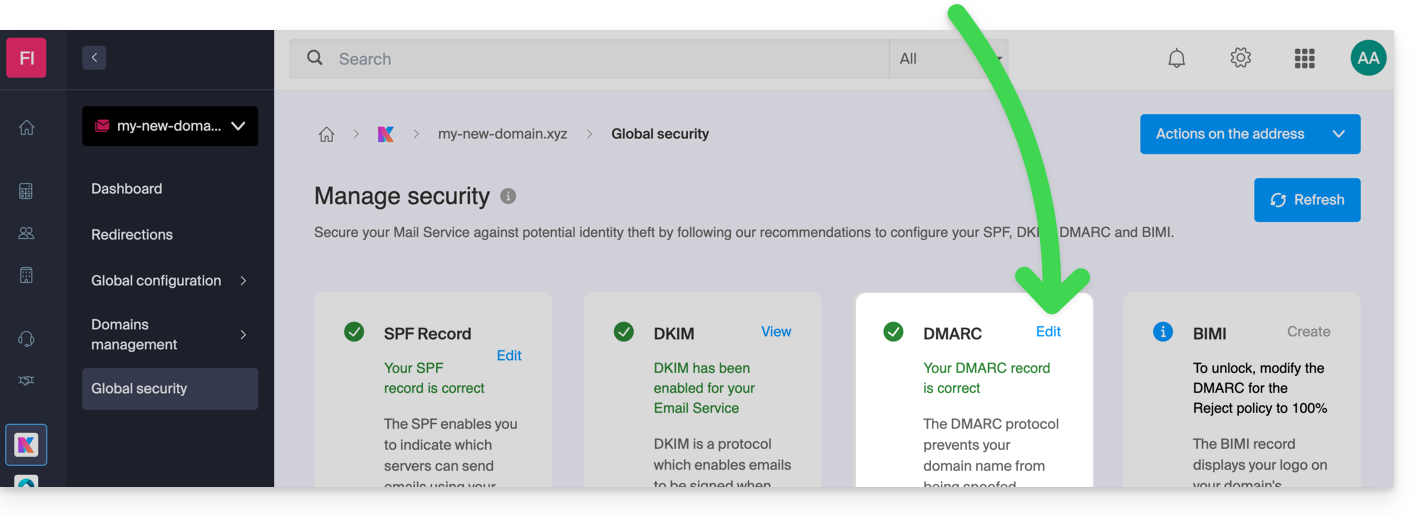
Ma l'iscrizione DMARC è un tipo di registrazione DNS, generalmente di tipo TXT, puoi anche gestirla dalla zona DNS del nome di dominio:
- Clicca qui per accedere alla gestione del tuo dominio su Infomaniak Manager (hai bisogno di aiuto?).
- Clicca direttamente sul nome assegnato al dominio interessato.
- Clicca su Zona DNS nel menu laterale sinistro.
- Clicca il pulsante per aggiungere una registrazione:

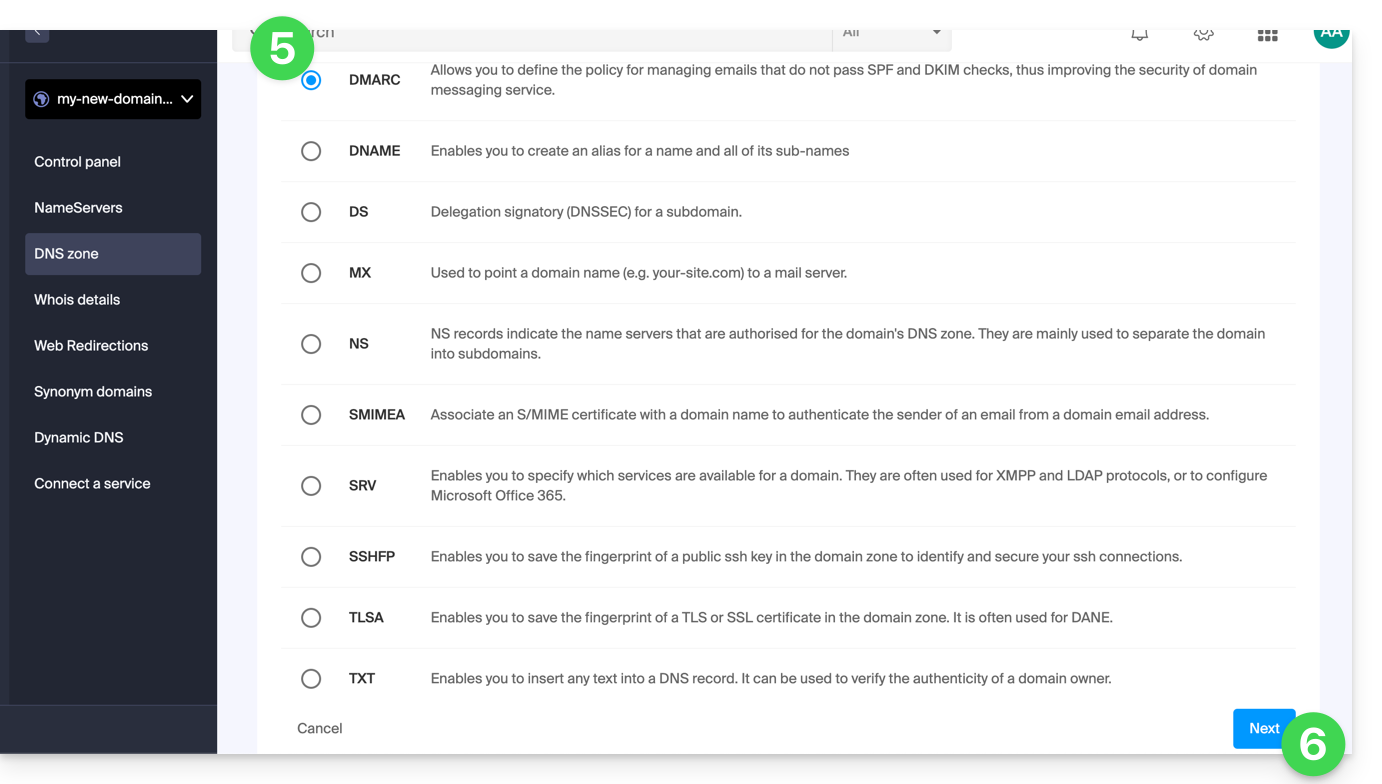
- Clicca sul pulsante radio DMARC per aggiungere una registrazione.
- Clicca sul pulsante Avanti:
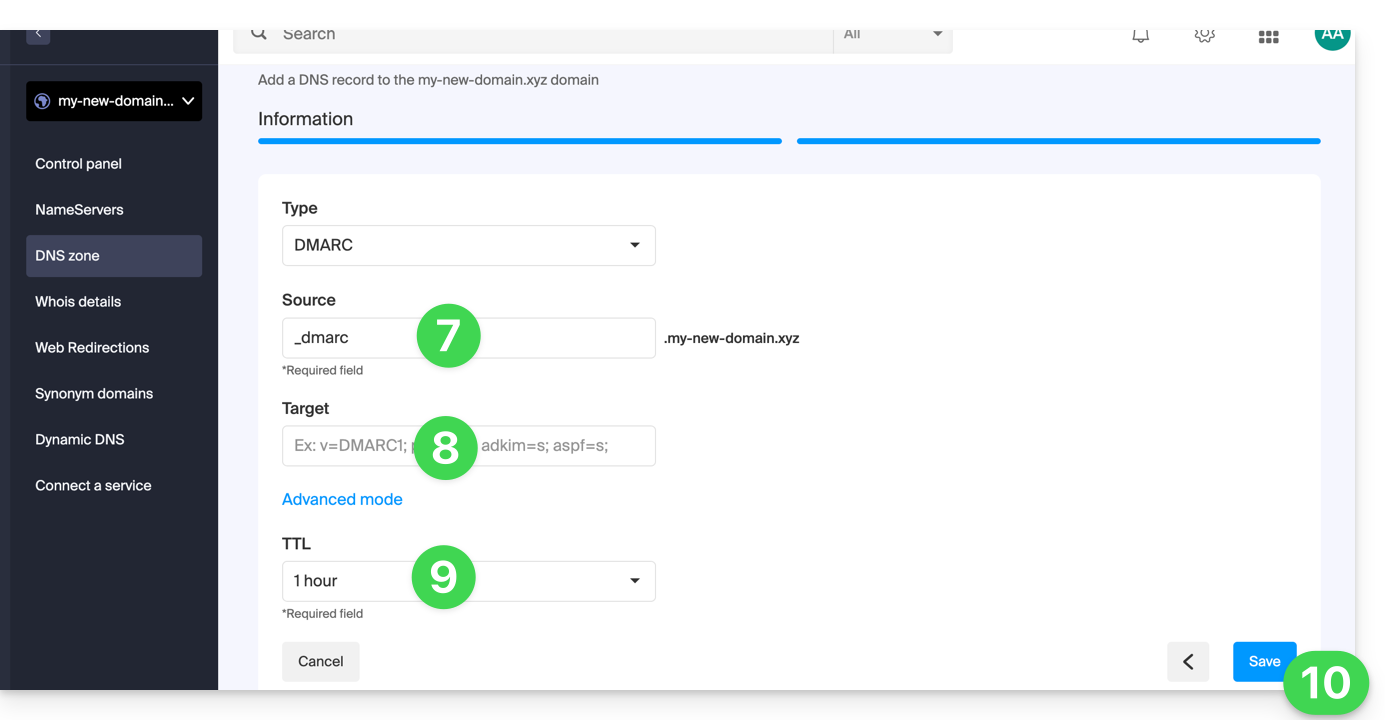
- Lascia (o aggiungi se necessario) il valore
_dmarcnel campo Fonte. Il campo Destinazione deve contenere i parametri che desideri utilizzare, separati da
;:Nome del Tag Scopo Esempio v Versione del protocollo v=DMARC1pct Percentuale di messaggi sottoposti al filtraggio pct=20ruf URI di rapporto per i rapporti forensi ruf=mailto:authfail@domain.xyzrua URI di rapporto per i rapporti aggregati rua=mailto:aggrep@domain.xyzp Politica per il dominio organizzativo p=quarantinesp Politica per i sottodomini del dominio organizzativo sp=rejectadkim Modalità di allineamento per DKIM adkim=saspf Modalità di allineamento per SPF aspf=rche può dare, ad esempio,
v=DMARC1;p=reject;pct=100;rua=mailto:postmaster@dmarcdomain.com(fonte)- Lascia il valore predefinito a livello di TTL.
- Clicca sul pulsante Salva:
Ogni aggiunta/modifica DNS può richiedere fino a 48 ore per propagarsi.
Link a questa FAQ:
Questa FAQ è stata utile?
Questa guida spiega il funzionamento dell'app mobile Infomaniak Mail (applicazione per smartphone o tablet iOS / Android) alla prima apertura dopo l'installazione e durante le connessioni successive.
Avviare l'assistente di configurazione
Alla prima apertura dell'app, un assistente passo-passo ti propone di scegliere il tema (colore di accentuazione rosa o blu) che potrai anche modificare in seguito: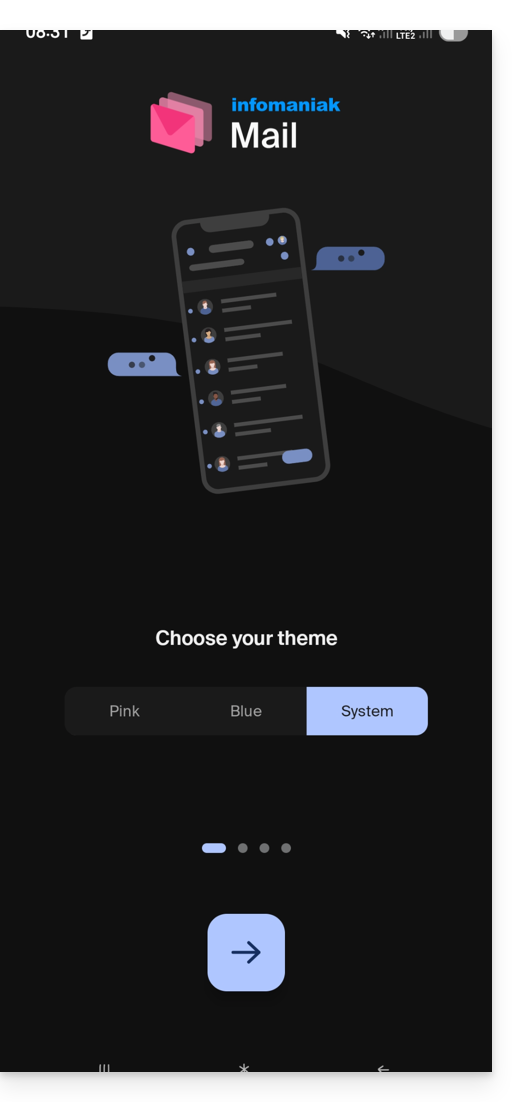
Ti mostra anche le principali funzioni ergonomiche disponibili con l'applicazione (tocco prolungato, scorrimento).
Nell'ultima fase puoi…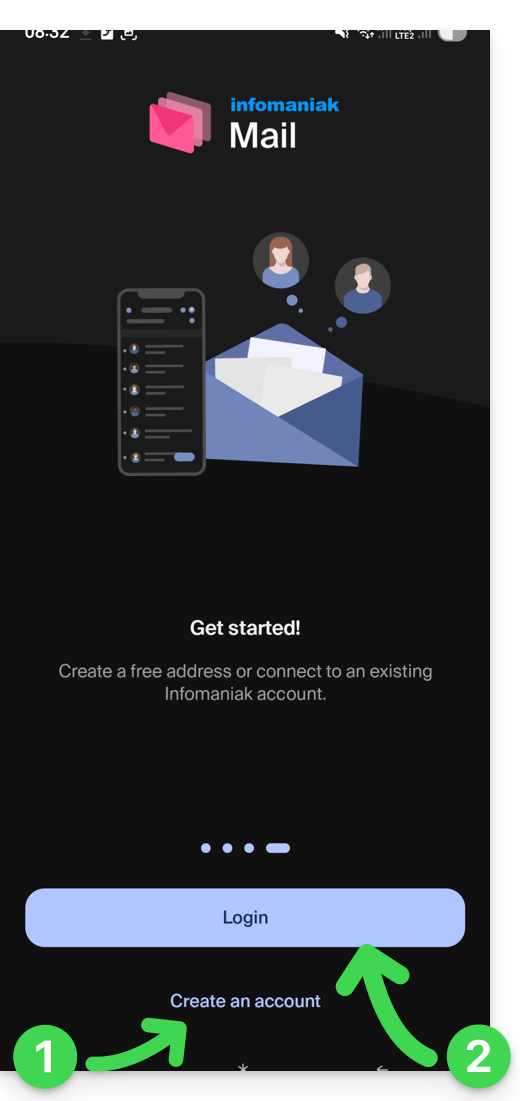
- … creare un account ovvero ottenere un nuovo indirizzo email gratuito…
- … o semplicemente accedere al tuo account Infomaniak con le tue credenziali abituali (il tuo indirizzo email di accesso a Infomaniak):
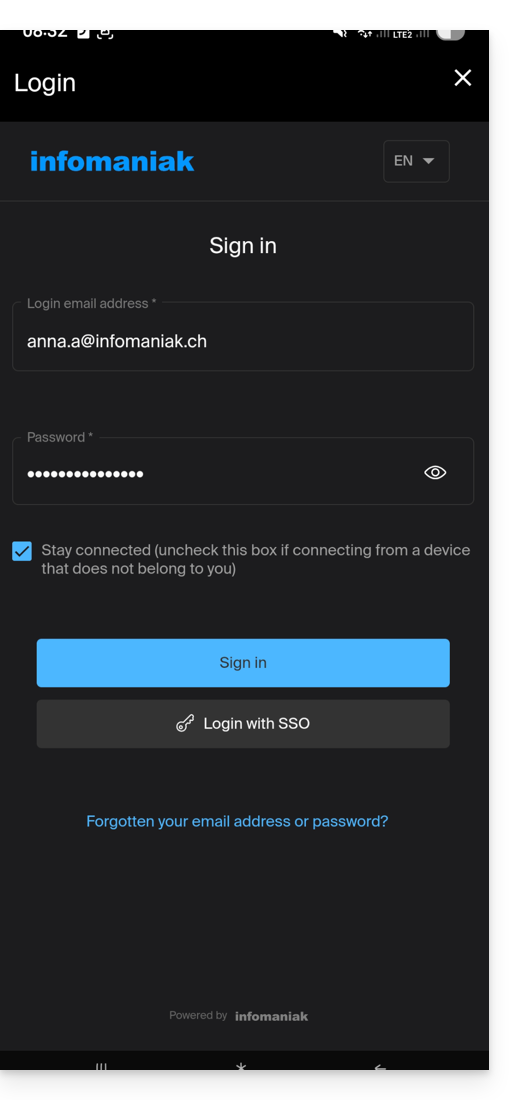
Più indirizzi email
Una volta connesso, dopo l'autenticazione a due fattori (2FA) effettuata, devi ancora autorizzare l'accesso ai contatti del tuo dispositivo e alle notifiche: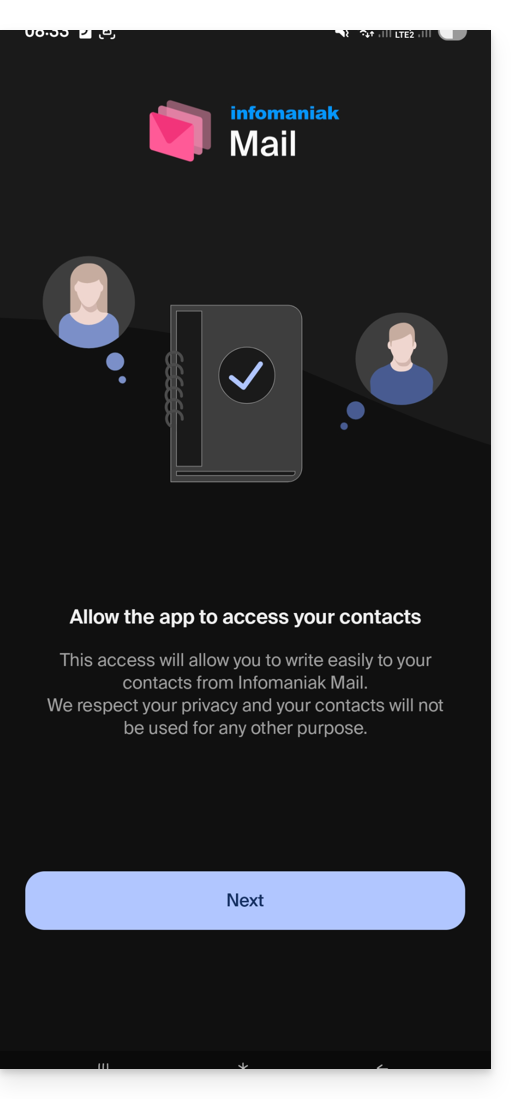
Troverai poi tutti gli indirizzi email già associati a Infomaniak Mail che eri abituato a consultare sul tuo browser web tramite l'indirizzo ksuite.infomaniak.com/mail.
Puoi passare da un indirizzo all'altro…
- … premendo in alto a sinistra della tua casella di posta:
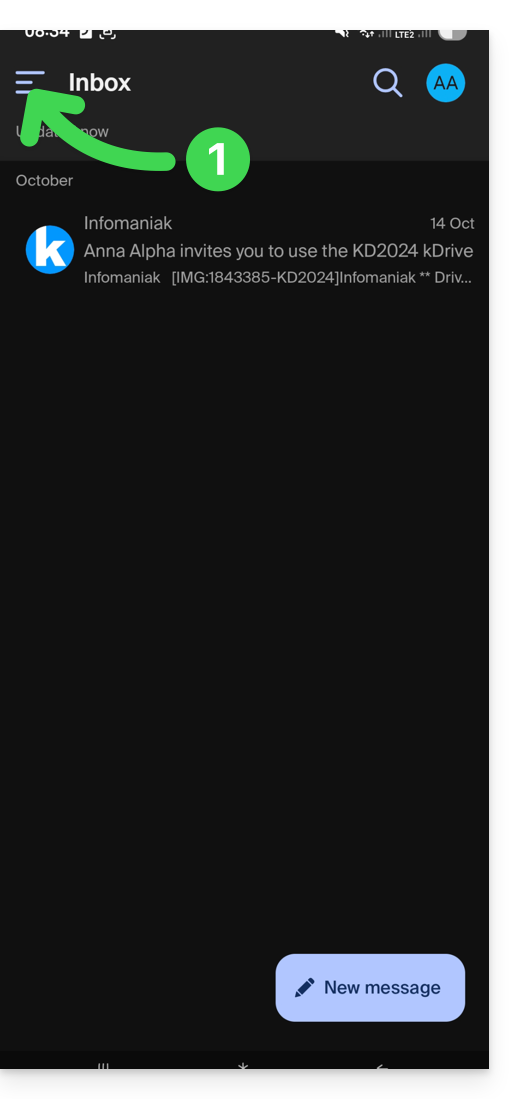
- … poi sulla freccia a destra del tuo indirizzo email visualizzato:
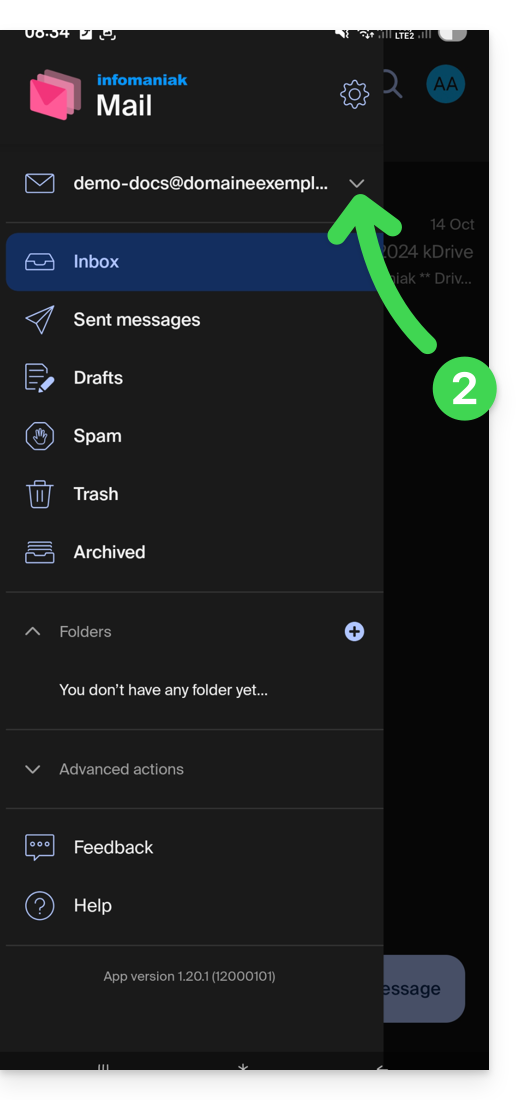
- … poi sull'indirizzo da consultare:
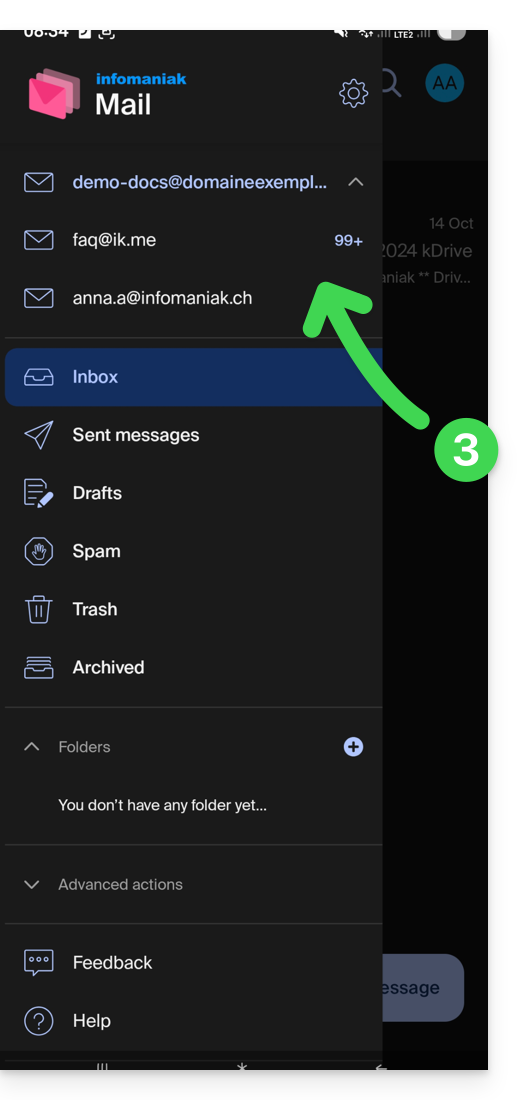
Per aggiungerne un altro, consulta questa altra guida.
Per rimuoverne uno, consulta questa altra guida.
Più account Infomaniak
Immagina che, oltre al tuo account Infomaniak personale con i tuoi indirizzi email preferiti associati, tu ottenga dal tuo datore di lavoro un'identificazione di accesso a un account utente con diversi indirizzi email dell'azienda all'interno di questo account professionale…
Per aggiungere l'account Infomaniak aggiuntivo:
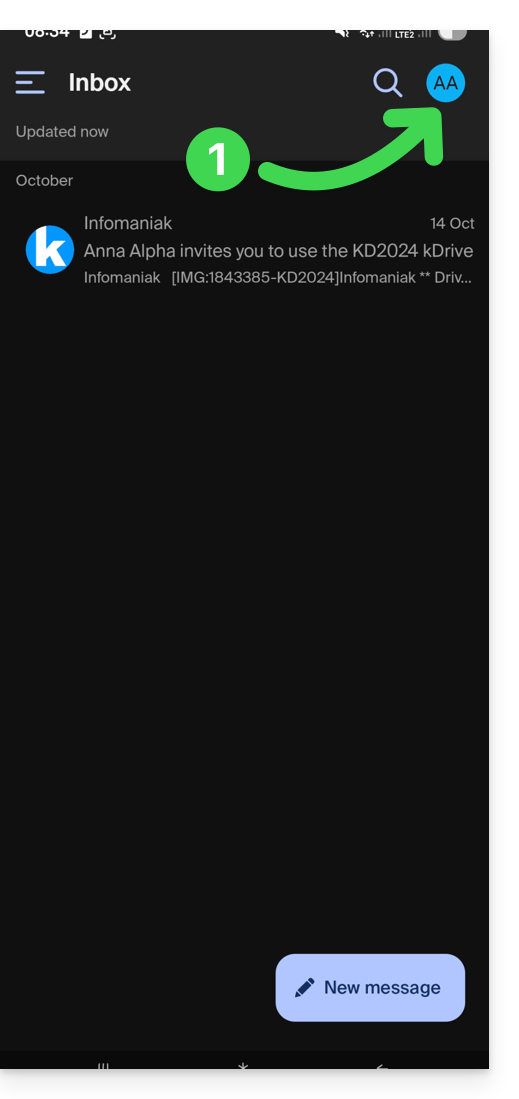
- Premi in alto a destra della casella di posta:
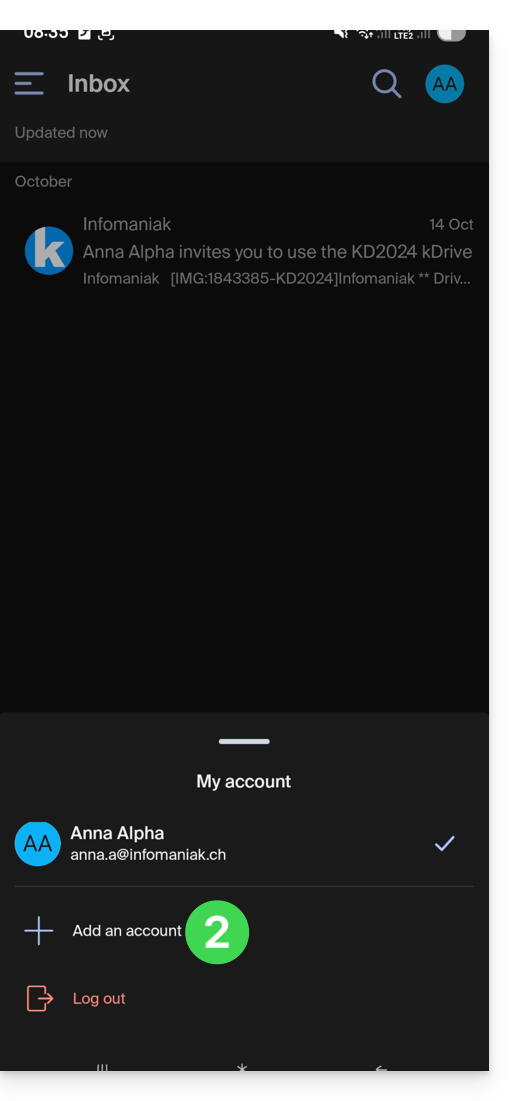
- Premete Aggiungi un account per accedere all'account utente Infomaniak desiderato:
- Premete il pulsante per poter inserire le informazioni di accesso all'account Infomaniak:
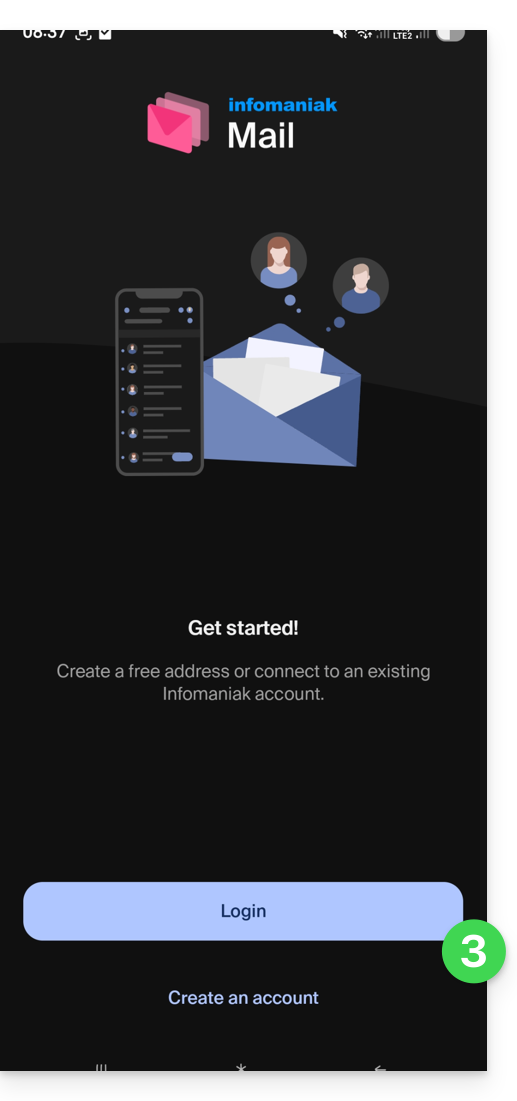
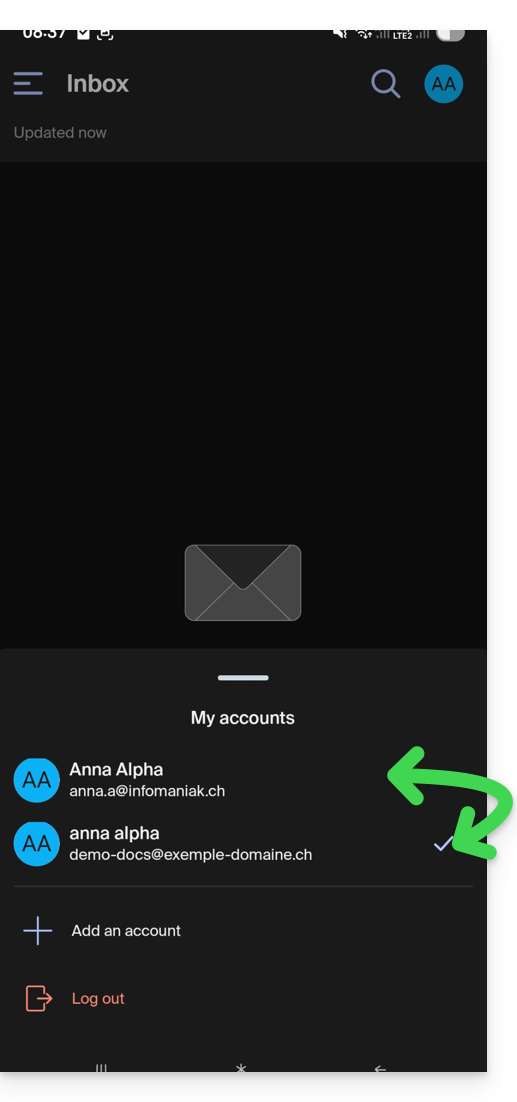
Per passare facilmente da un account utente all'altro:
- Fai clic su uno o l'altro degli account utente collegati e consulta così gli indirizzi email collegati all'interno di questi account:
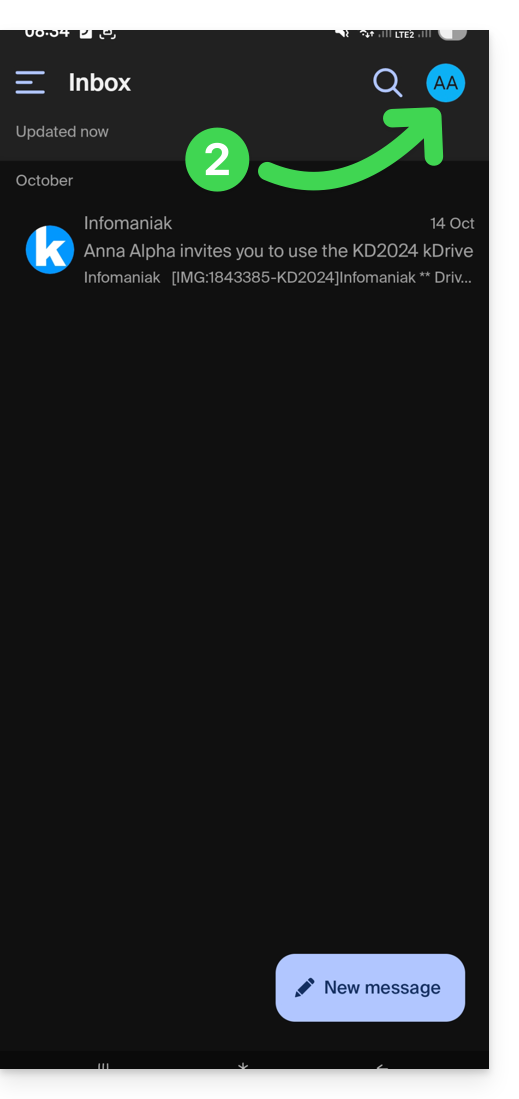
Per disconnettere un account Infomaniak collegato nell'applicazione e non poter più consultare gli indirizzi email collegati all'interno di questo account, basta...
- ... accedervi un'ultima volta
- ... poi premere in alto a destra sul menu utente:
- ... per poi disconnettersi in basso dello schermo:
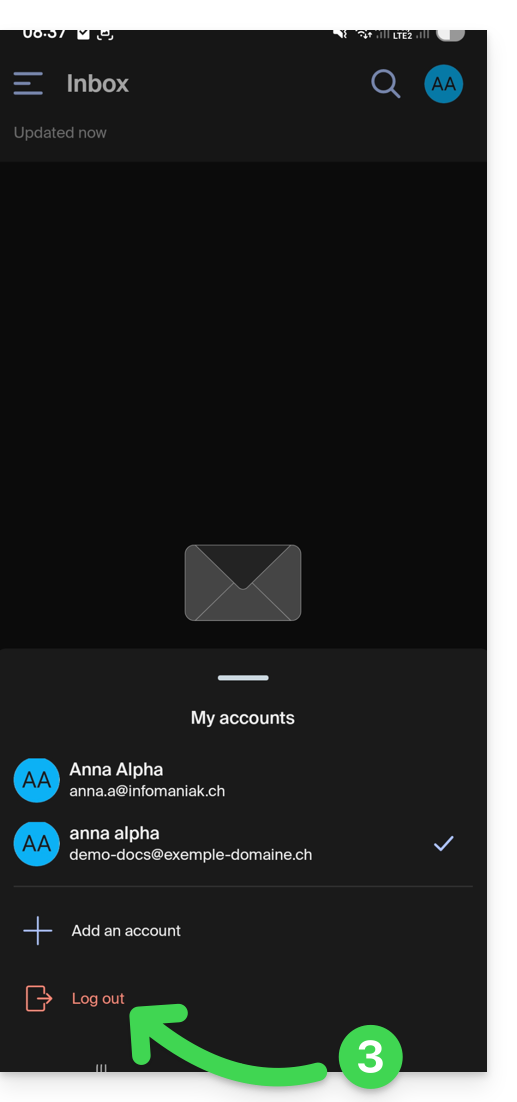
Verrai automaticamente reindirizzato a uno degli account rimanenti.
Link a questa FAQ:
Questa FAQ è stata utile?
Questa guida per l'app Web Mail Infomaniak (servizio online ksuite.infomaniak.com/mail) o l'app mobile Infomaniak Mail (applicazione per smartphone o tablet iOS / Android) spiega come attivare il cifrario per le email inviate dai servizi Web e mobile Infomaniak.
Premessa
- Quando il cifrario è attivato, le email e gli allegati vengono cifrati non appena ricevuti sui server Infomaniak, tramite le chiavi pubbliche dei mittenti e dei destinatari.
- Ogni indirizzo email genera una chiave alla sua prima utilizzazione, memorizzata in modo sicuro nei data center Infomaniak.
- Le chiavi si basano sulla crittografia a curve ellittiche (ECC) e utilizzano lo standard OpenPGP.
- Sono esse stesse cifrate in AES-256-GCM con un decifrario automatico tramite l’autenticazione Infomaniak.
- Nei risultati di ricerca, solo l'oggetto dei messaggi cifrati sarà visibile, mentre il loro contenuto rimarrà sicuro durante lo stoccaggio.
Attivare il cifrario delle email…
…dall'app Web Mail Infomaniak
Per cifrare automaticamente un messaggio inviato a un indirizzo email:
- Clicca qui per accedere all'app Web Mail Infomaniak (servizio online ksuite.infomaniak.com/mail).
- Scrivi un nuovo messaggio come al solito.
- Clicca sull'icona lucchetto a sinistra del pulsante Invia per attivare il cifrario:
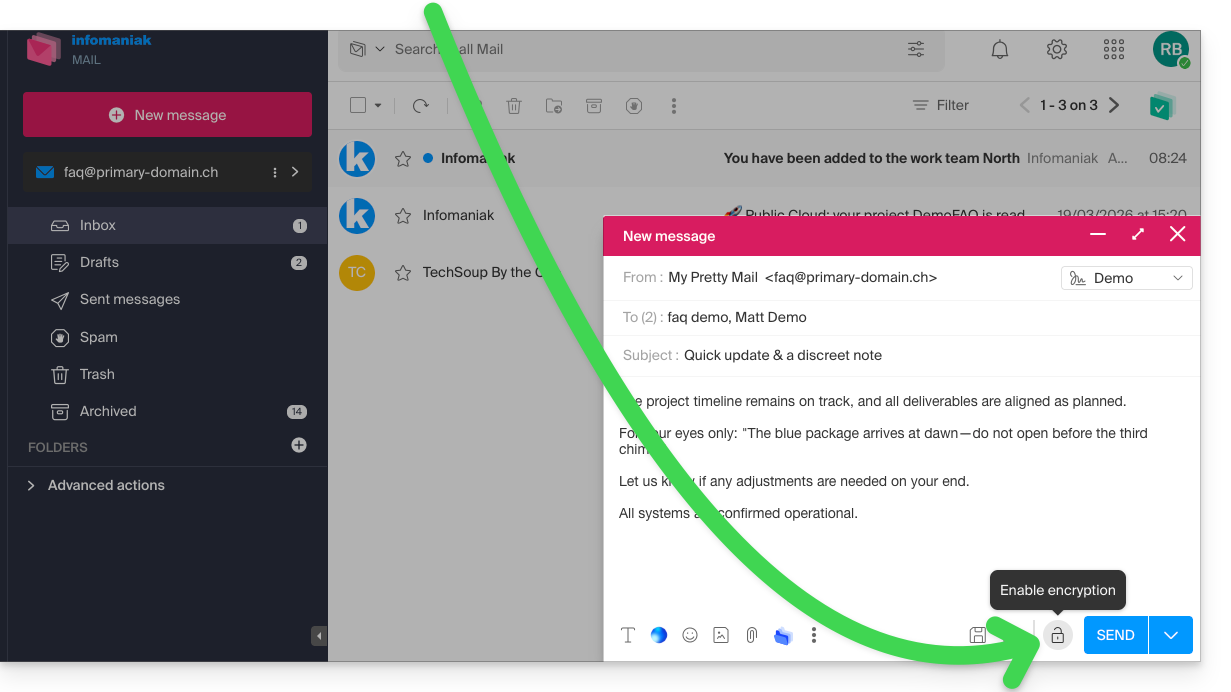
- Conferma l'azione se viene visualizzata una finestra di conferma.
- L'icona rappresenta ora un lucchetto chiuso e il colore dell'insieme è modificato:
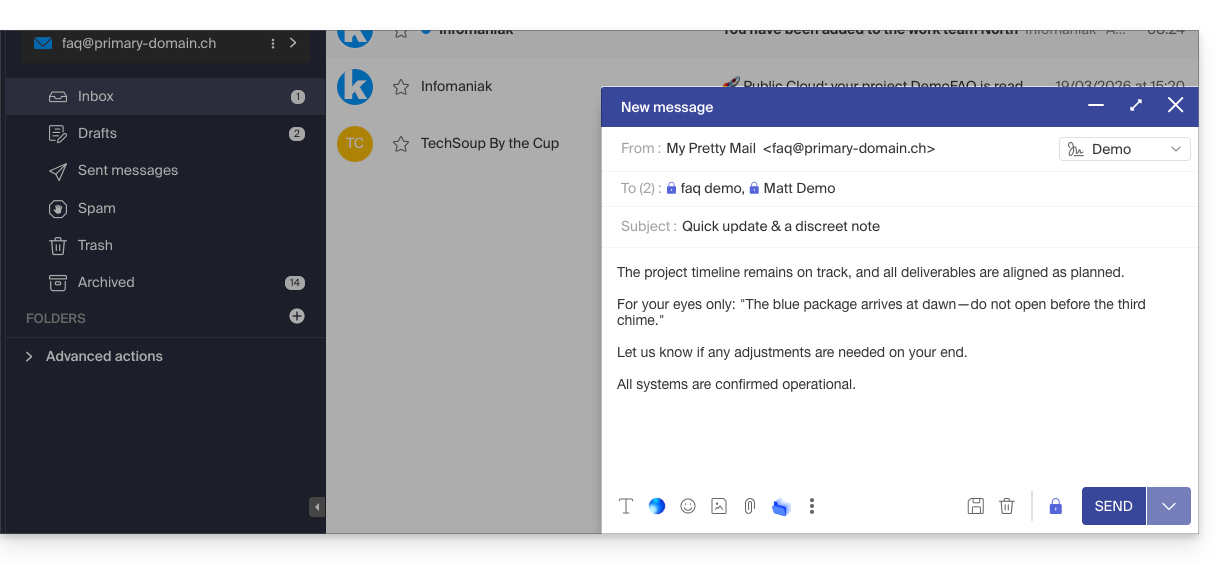
- Premi il pulsante Invia.
L'azione va eseguita per ogni nuovo invio.
A. Destinatario il cui email è gestito da Infomaniak
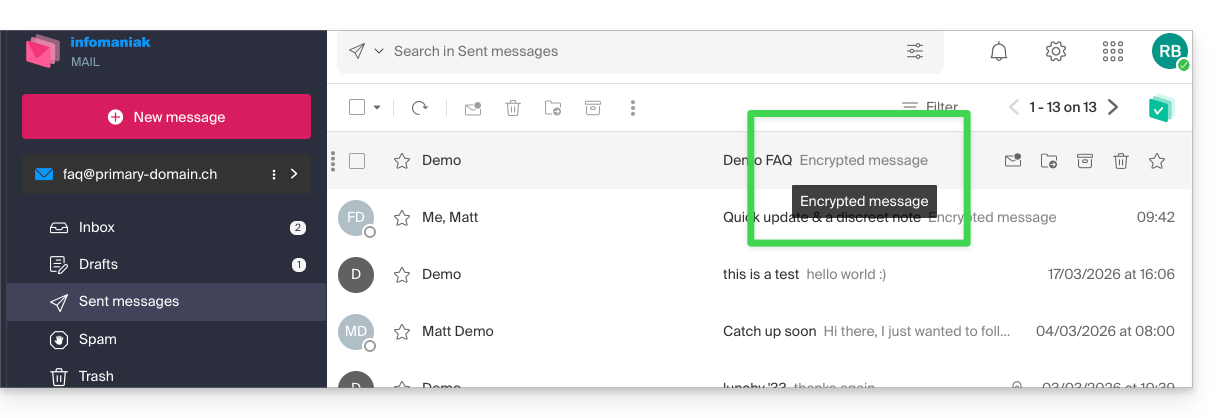
Se il destinatario dell'email cifrata possiede un indirizzo email gestito da Infomaniak, il cifrario avviene in modo totalmente trasparente per il mittente come per il destinatario. Una nota indicherà il cifrario del messaggio…
- …nella casella di posta del destinatario:
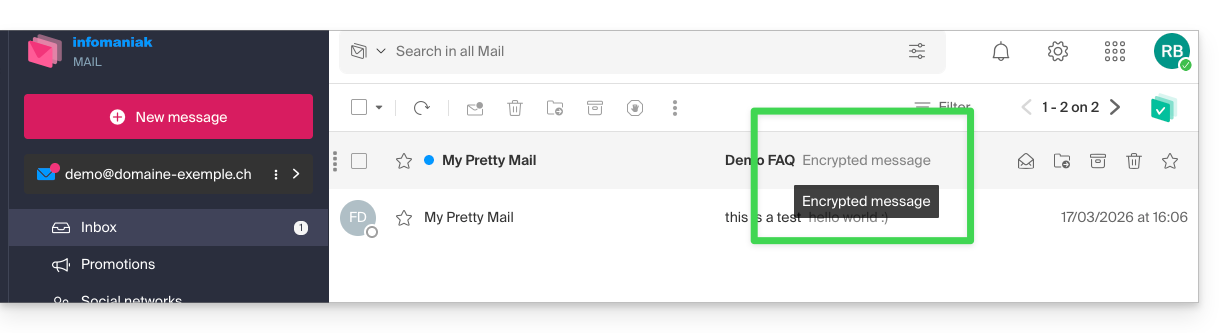
- … all'apertura del messaggio ricevuto:
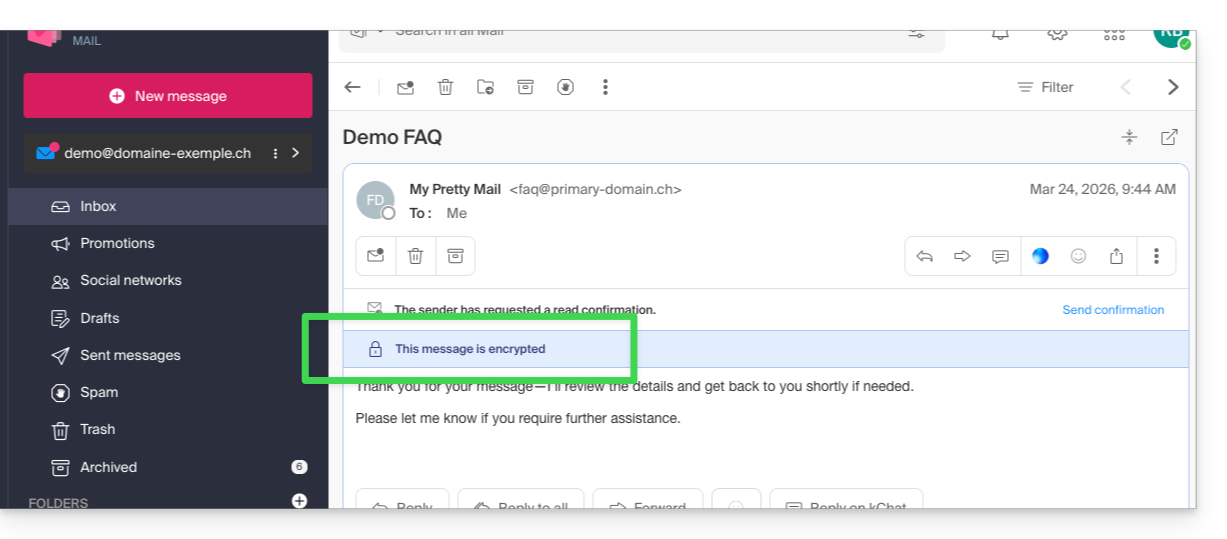
- … e nella cartella dei messaggi inviati dal mittente:
B. Destinatario esterno
Se il destinatario dell'e-mail cifrata possiede un indirizzo e-mail gestito al di fuori dei servizi Infomaniak, la cifratura è sempre possibile, ma richiede la definizione di una password:
- Clicca qui per accedere all'app Mail Infomaniak (servizio online ksuite.infomaniak.com/mail).
- Scrivi un nuovo messaggio come al solito, ma indirizzato a un indirizzo e-mail esterno a Infomaniak.
- Clicca sull'icona lucchetto a sinistra del pulsante Invia per attivare la cifratura.
- Si apre una modale per consentirti di creare una password:
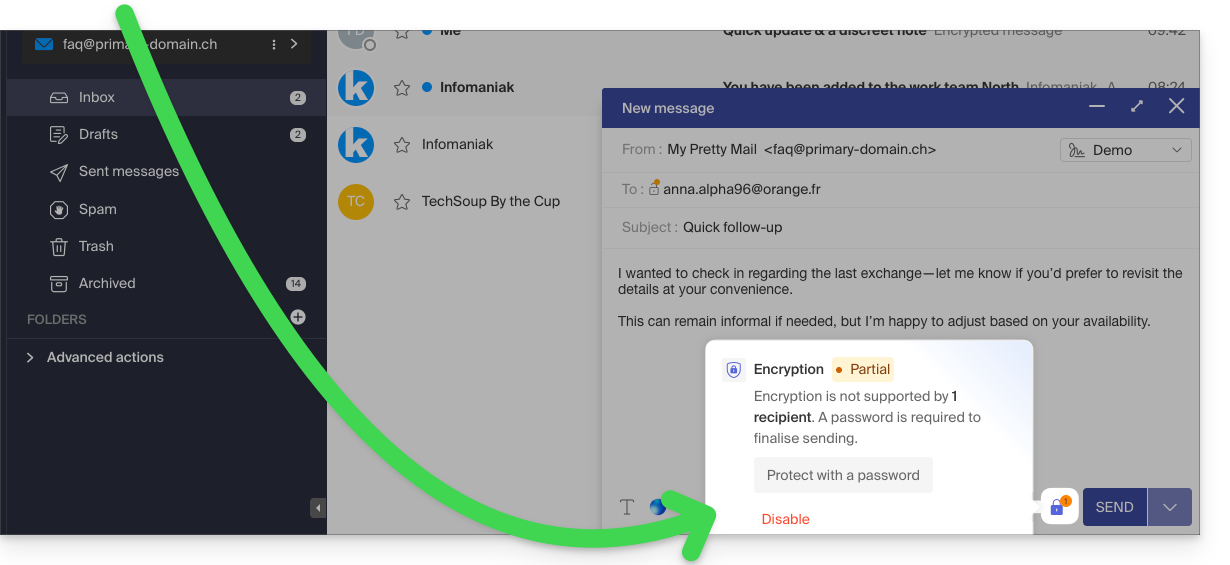
- Inserisci una password e copiala per inviarla con i tuoi mezzi (kPaste ad esempio) al destinatario (puoi concordare una password in anticipo così il destinatario sarà già informato):
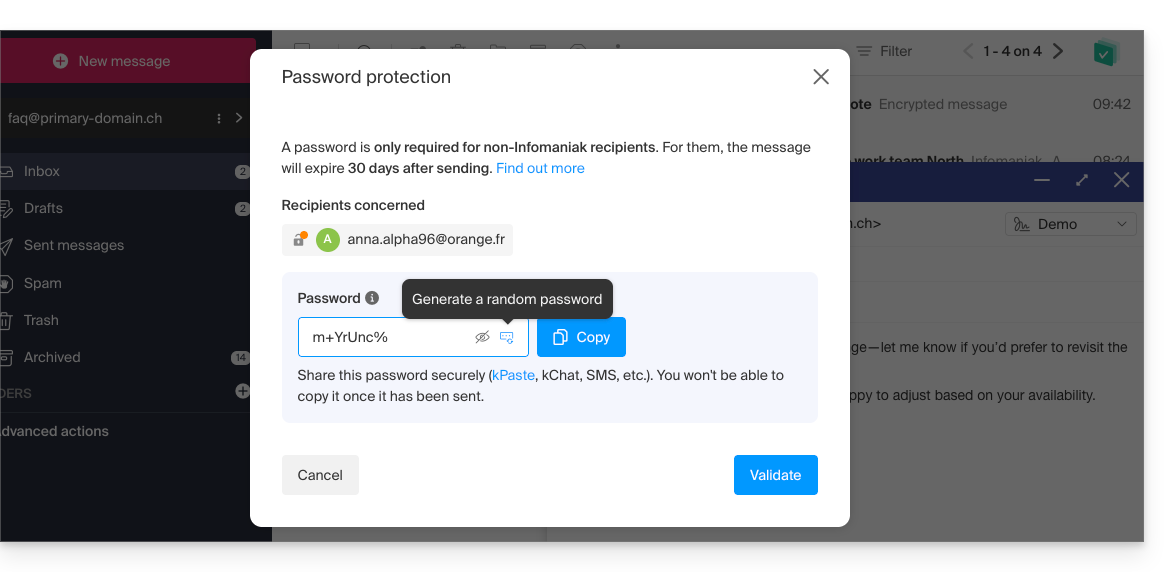
- Inserisci una password e copiala per inviarla con i tuoi mezzi (kPaste ad esempio) al destinatario (puoi concordare una password in anticipo così il destinatario sarà già informato):
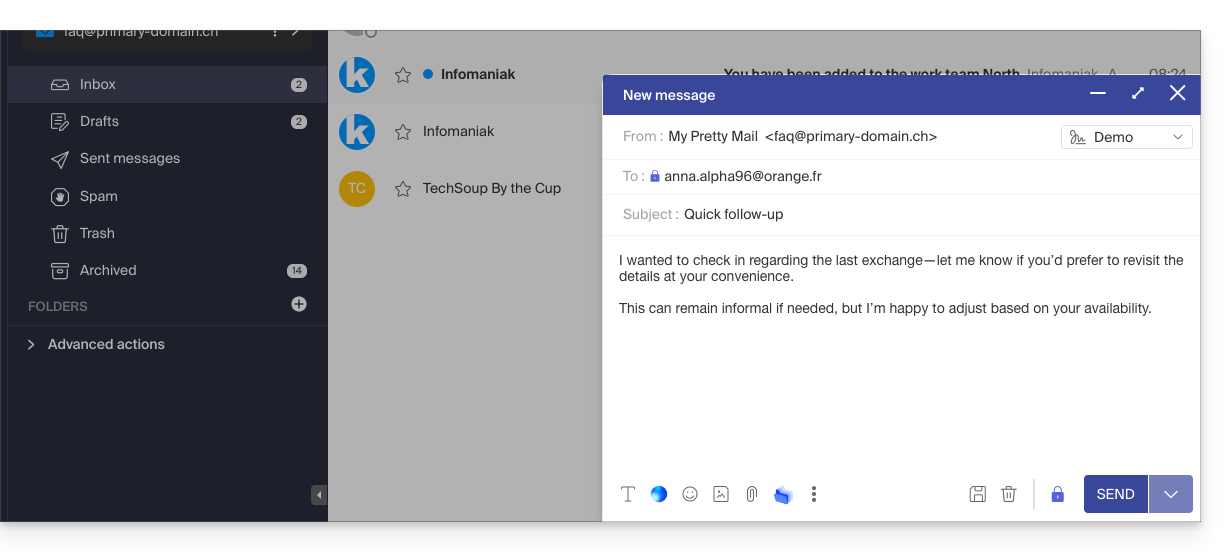
- L'icona rappresenta ora un lucchetto chiuso senza chip arancione e puoi inviare l'e-mail come al solito:
- I destinatari riceveranno quindi un messaggio che li informa che un'e-mail cifrata li attende:
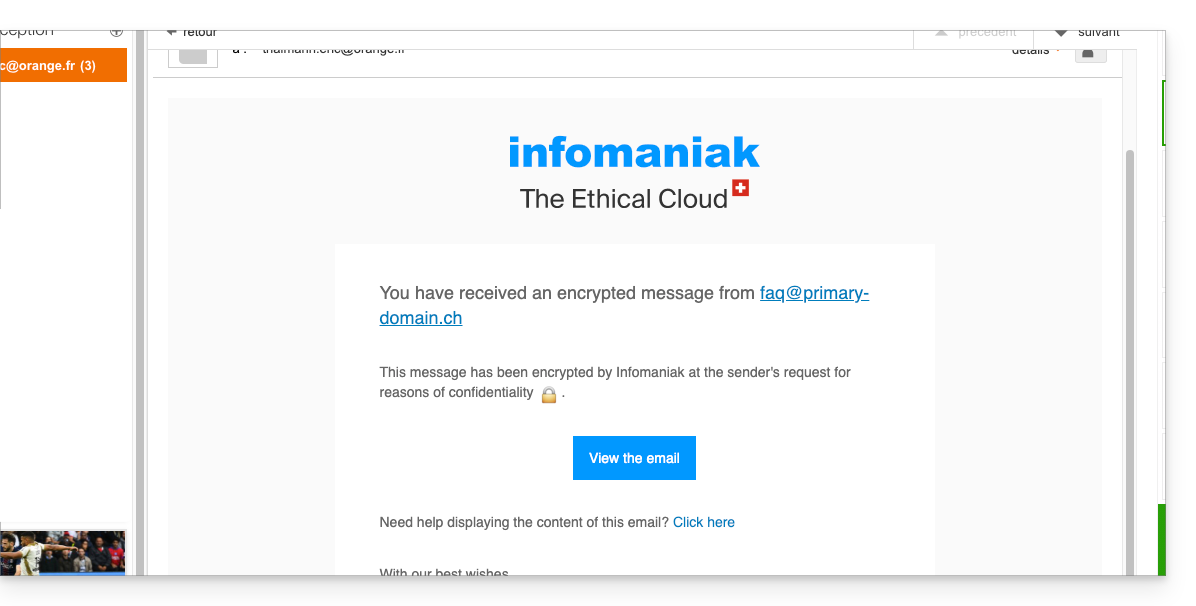
- Cliccando sul pulsante fornito, verranno reindirizzati a una pagina web sicura dove dovrà essere inserita la password.
- Una volta validata la password, il messaggio cifrato potrà essere consultato su questa stessa pagina valida 30 giorni.
… dall'app mobile Infomaniak Mail
Per cifrare automaticamente un messaggio inviato a un indirizzo email:
- Apri l'app mobile Infomaniak Mail (applicazione per smartphone o tablet iOS / Android).
- Scrivi un nuovo messaggio come al solito.
- Premi l'icona lucchetto in basso nella finestra di composizione per attivare la cifratura:
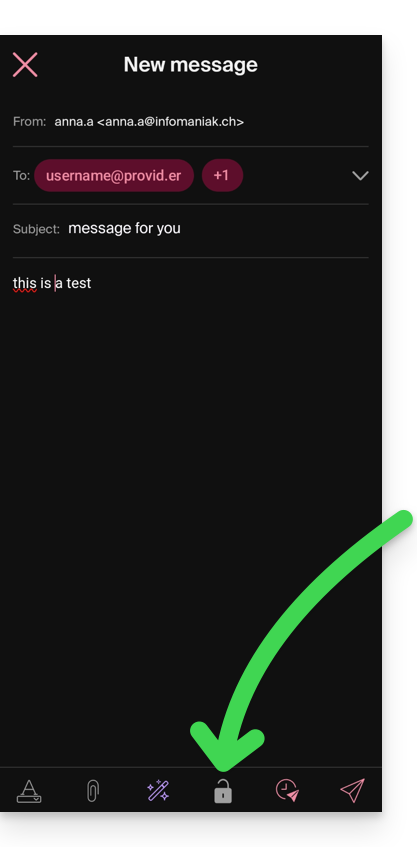
A. Destinatario il cui email è gestito da Infomaniak
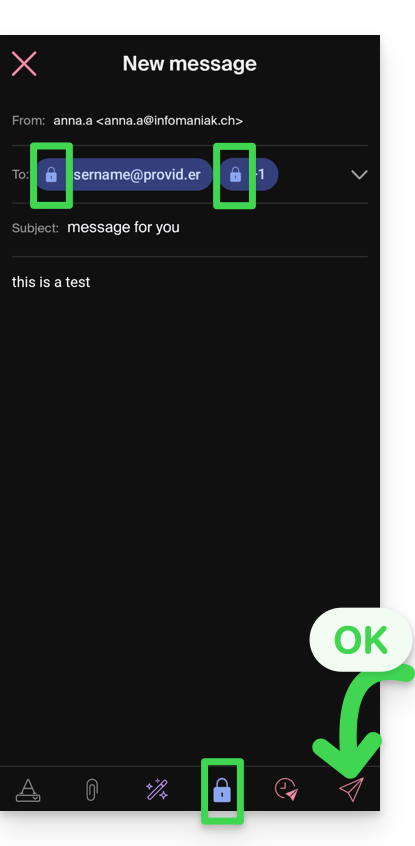
Se il destinatario dell'e-mail cifrata possiede un indirizzo e-mail gestito da Infomaniak, la cifratura avviene in modo totalmente trasparente per il mittente come per il destinatario:
- Vengono visualizzati lucchetti chiusi sullo schermo.
- Premi l'icona di invio:
B. Destinatario esterno
Se il destinatario dell'e-mail cifrata possiede un indirizzo e-mail gestito al di fuori dei servizi Infomaniak, la cifratura è sempre possibile, ma richiede la definizione di una password:
- . L'invio non sarà possibile poiché l'icona di invio rimarrà grigia e appariranno dei simboli sui lucchetti:
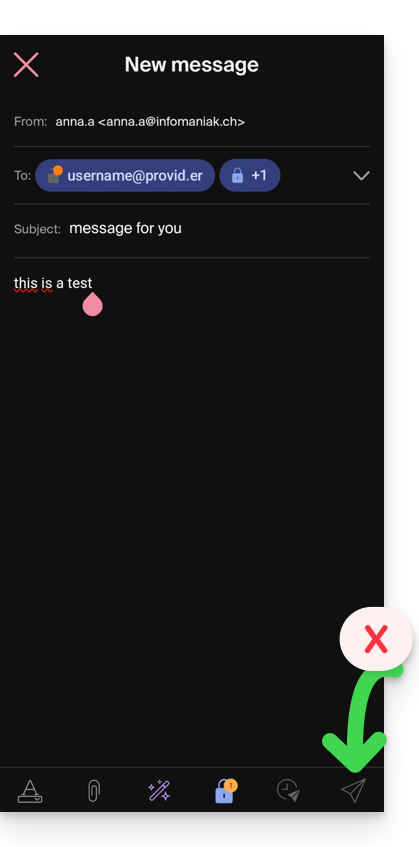
- Premi l'icona lucchetto.
- Si apre una modale per consentirti di creare una password.
- Lascia la password suggerita o inserisci una nuova password e copiala per inviarla con i tuoi mezzi (kPaste ad esempio) al destinatario (puoi concordare una password in anticipo così il destinatario sarà già informato).
- Premere la croce in alto a sinistra se hai terminato la gestione della password.
- Ecco fatto, l'invio può ora avvenire in modo cifrato:
Link a questa FAQ:
Questa FAQ è stata utile?
Questa guida spiega come segnalare uno spam o dichiarare un falso positivo se dei messaggi di tipo spam passano tra le maglie del filtro all'interno di un Servizio Mail Infomaniak, o viceversa se una email valida è stata classificata come spam involontariamente; puoi intervenire in pochi clic.
Segnalare uno spam
Prerequisiti
- Verificare che il filtro spam sia attivo.
Successivamente, per spostare automaticamente nella cartella Spam un'email dalla tua casella di posta in arrivo che sia sfuggita al filtro anti-spam:
- Clicca qui per accedere all'app Web Mail Infomaniak (servizio online ksuite.infomaniak.com/mail).
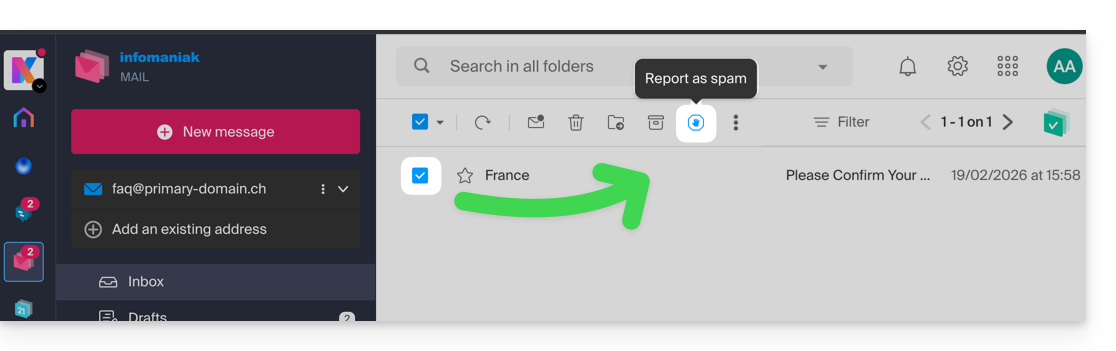
- Seleziona il messaggio nella casella di posta in arrivo, quindi clicca sull'icona Spam della barra degli strumenti:
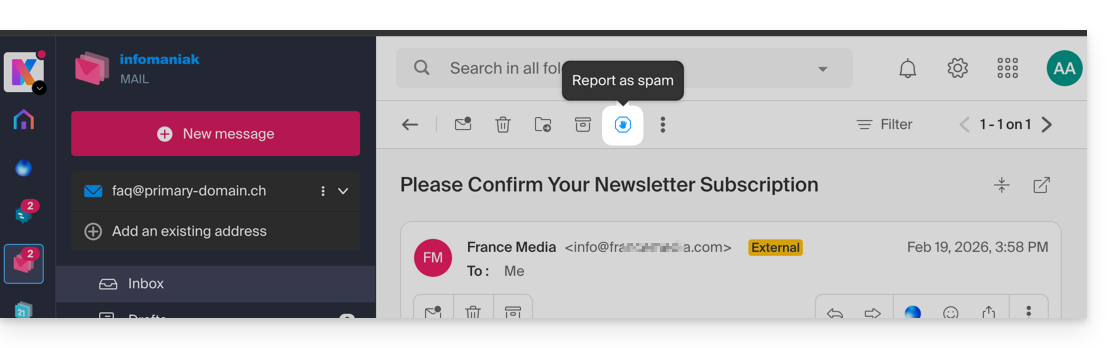
- Puoi anche aprirlo e dichiararlo come Spam in un secondo momento:
- Altra possibilità: aprirlo e cliccare sul menu di azione ⋮ a destra:
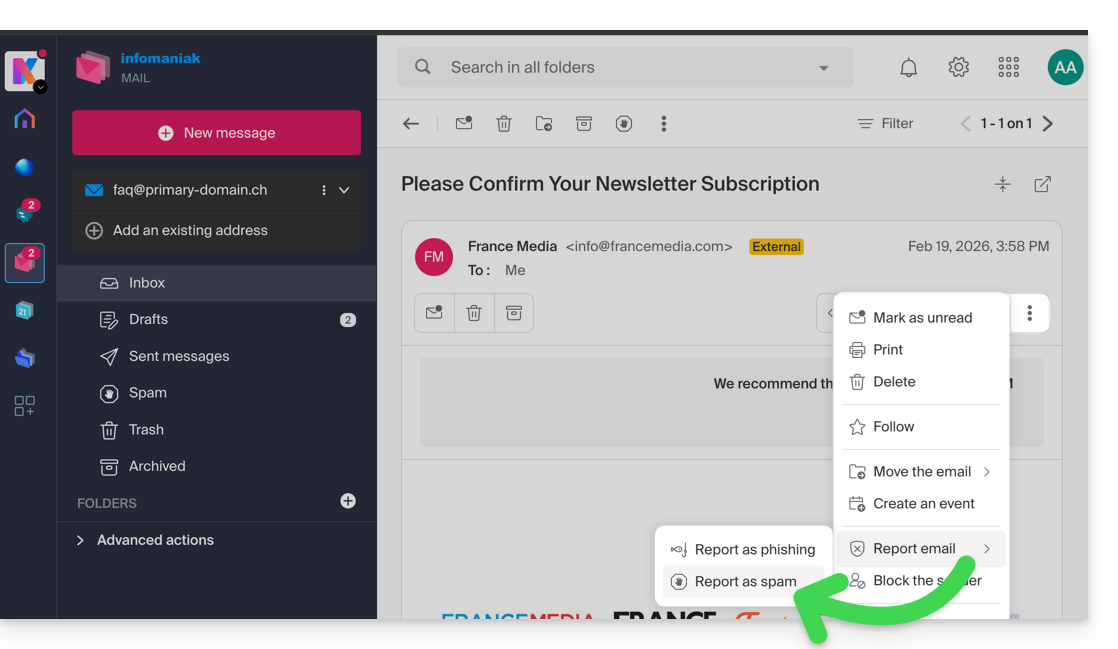
Non appena hai cliccato su Segnala come spam:
- l'email viene spostata nella cartella Spam (o nella cartella definita manualmente)
- l'indirizzo del mittente viene aggiunto alla lista degli utenti bloccati
- il filtro viene affinato per una migliore gestione nel tempo.
Dichiarare un falso positivo
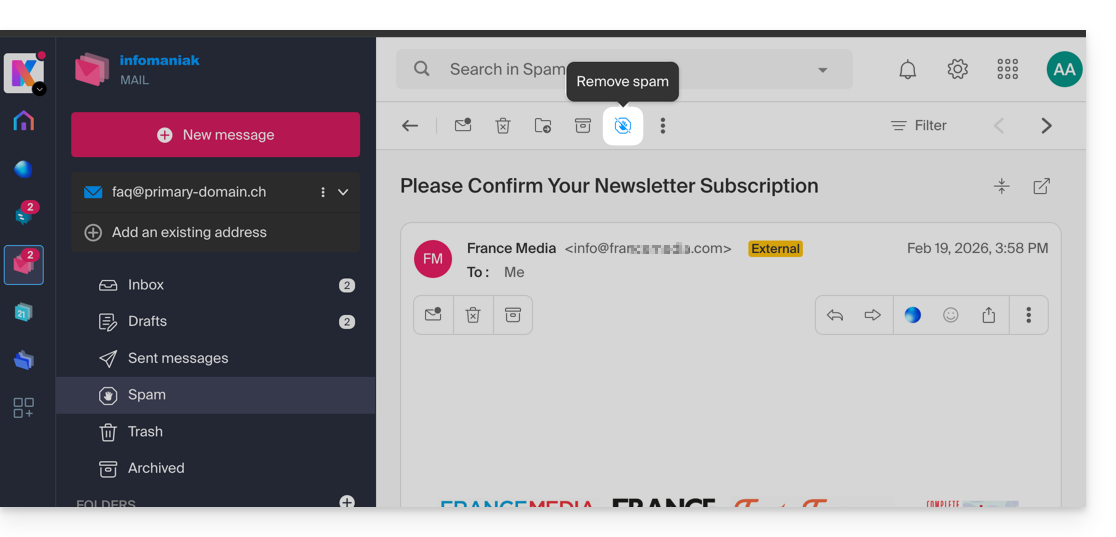
Viceversa, se agisci su un'email erroneamente considerata come spam (falso positivo) cliccando sull'icona "Questo non è spam":
- L'email viene spostata nella casella di posta in arrivo...
- L'indirizzo del mittente viene aggiunto alla lista degli utenti autorizzati...
- Questo agisce anche sul filtro e sui suoi criteri.
Link a questa FAQ:
Questa FAQ è stata utile?
Questa guida spiega come gestire errori di tipo Soft Bounce & Hard Bounce che possono verificarsi nell'invio di e-mail, in particolare durante l'utilizzo della Newsletter Infomaniak.
Hard Bounce
Un hard bounce è un e-mail che non può essere consegnato per motivi permanenti.
- e-mail inviato a un indirizzo falso
- dominio dell'e-mail del destinatario che non è un dominio reale
- server del destinatario che non accetta gli e-mail
- etc.
Soft Bounce
Un soft bounce è un messaggio di errore che indica che l'e-mail non viene consegnata al destinatario e corrisponde a un problema di inoltro presumibilmente temporaneo: l'indirizzo e-mail è valido, il mittente può ritentare l'invio.
Diverse ragioni possono spiegare un soft bounce e quindi che il server del destinatario rifiuti temporaneamente l'e-mail:
- la casella di posta del destinatario è piena: a causa di una capacità di archiviazione insufficiente, il destinatario non riceve più i messaggi
- si verifica un problema a livello del server di posta del destinatario: il server è momentaneamente indisponibile o in panne, oppure l'utente ha involontariamente configurato filtri che impediscono la ricezione di alcuni messaggi
- quando il contenuto dell'e-mail, in particolare i suoi file allegati, è troppo voluminoso, il problema di inoltro si osserva al momento dell'invio
A meno che il destinatario non abbia definitivamente abbandonato la sua casella di posta senza cancellare il suo account, il soft bounce è un problema temporaneo.
Esempio dello strumento Newsletter Infomaniak dopo un invio con un buon punteggio di 0% di “Rimbalzi definitivi” e 0,31% di “Rimbalzi temporanei”: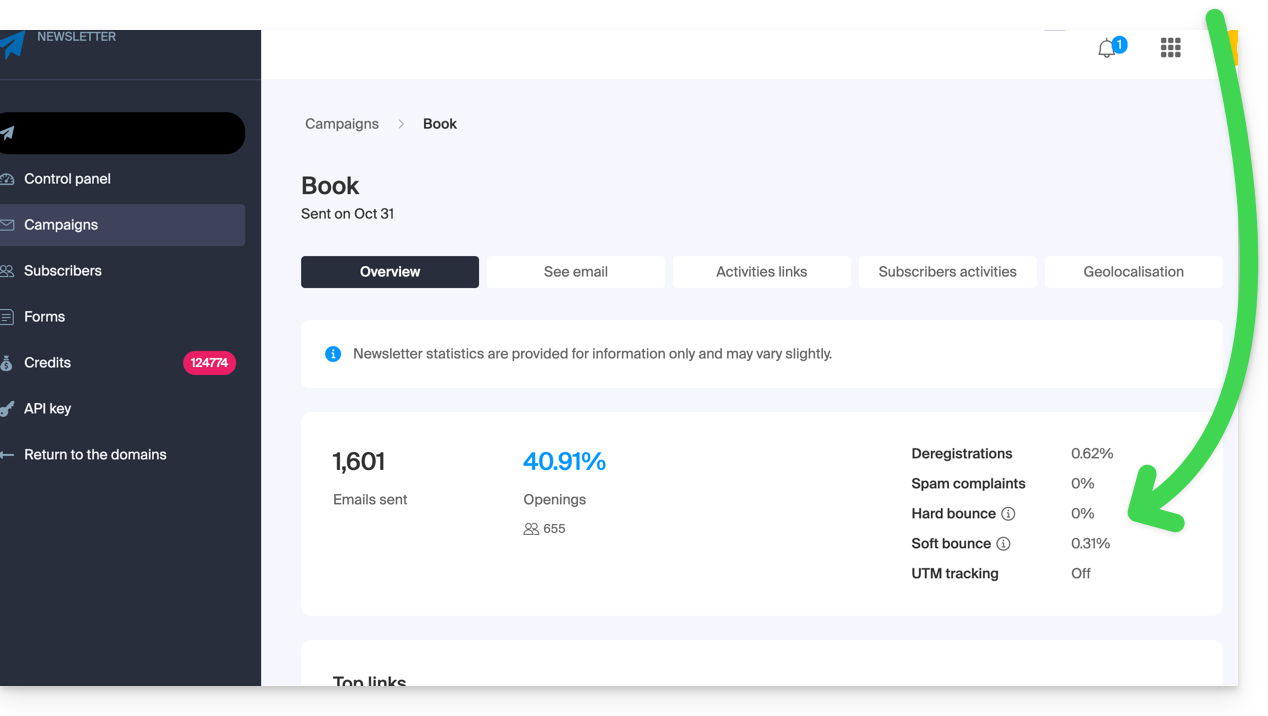
Prendete anche visione di questa altra guida.
Link a questa FAQ:
Questa FAQ è stata utile?
Questa guida dettaglia le regole specifiche da rispettare durante l'utilizzo di una password contenente il carattere “dollaro” $ per inviare un'e-mail tramite il SMTP Infomaniak in uno script (PowerShell, Python, ecc.).
Premessa
- Se durante l'invio di un'e-mail tramite SMTP si ottiene un errore di autenticazione (ad esempio
auth failed,invalid login or password) mentre la password è corretta e funziona in un software come Outlook, il problema potrebbe derivare dal trattamento del carattere$nel tuo script o file di configurazione. - Per garantire un'esecuzione affidabile dei tuoi script SMTP, è fortemente consigliato evitare qualsiasi carattere speciale che abbia un significato sintattico, in particolare
$, nelle password utilizzate negli script e nei file di configurazione. - Il problema può verificarsi anche per connettersi ai database.
Regole da rispettare
Il carattere $ è un simbolo speciale in molti linguaggi e ambienti. Quando viene utilizzato in una password in uno script o in un file di configurazione, può essere interpretato erroneamente come una variabile o un carattere di controllo.
Ecco alcuni casi frequenti in cui non è consigliabile utilizzare il carattere $ in una password:
- PowerShell:
$viene utilizzato per dichiarare variabili. Una password contenente$può causare errori di sintassi o essere troncata. - Bash / Shell (Linux):
$è anche un prefisso di variabile. Può innescare sostituzioni inattese. - File YAML (ad esempio Home Assistant, GitHub Actions, Docker Compose):
$può essere interpretato come una variabile di ambiente. - File
.env,.ini, o altri file di configurazione: gli strumenti che leggono questi file possono tentare di interpretare le variabili. - Comandi o URL con autenticazione: una password contenente
$può essere codificata in modo errato o fallire durante l'analisi.
Per correggere o prevenire questo tipo di errore:
- Evita di utilizzare il carattere
$nelle password destinate ad essere utilizzate in script o sistemi automatizzati. - Se devi assolutamente utilizzarlo, assicurati sempre che la stringa della password sia correttamente delimitata secondo il linguaggio:
- In PowerShell: utilizza apici semplici
'password$Test'se possibile. - In Python: assicurati che la stringa sia tra apici semplici o doppi, senza interpretazione.
- In Bash: scappa il
$con una barra rovesciata\$.
- In PowerShell: utilizza apici semplici
Link a questa FAQ:
Questa FAQ è stata utile?