Base di conoscenze
1 000 FAQ, 500 tutorial e video esplicativi. Qui ci sono delle soluzioni!
Aggiungere un utente a un indirizzo email dal Servizio Mail
Questa guida spiega come, da un Servizio Mail, consentire a una persona di accedere a un indirizzo email all'interno dell'ecosistema Infomaniak, ovvero utilizzando esclusivamente l'app web Mail di Infomaniak (servizio online ksuite.infomaniak.com/mail) e/o l'app mobile Infomaniak Mail (applicazione per smartphone o tablet iOS / Android), senza creare una password specifica per l'indirizzo.
Le altre modalità di accesso e gestione sono presentate nella guida principale.
Prerequisiti
- Ordinare un Servizio Mail presso Infomaniak.
- Creare uno o più indirizzi su questo Servizio Mail.
- Avere almeno il diritto di gestire il Servizio Mail in questione (o essere Amministratore / Responsabile legale all'interno dell'Organizzazione).
Invitare a utilizzare l'email dal Servizio Mail
Per consentire a un utente già attivo di accedere all'indirizzo email che si desidera condividere:
- Cliccare qui per accedere alla gestione del proprio Servizio Mail nel Manager Infomaniak (bisogno di aiuto?).
- Cliccare direttamente sul nome attribuito al prodotto in questione.
- Cliccare sull'indirizzo email in questione nella tabella che si apre:

- Fare clic su Aggiungi nella parte superiore della tabella degli utenti che hanno attualmente accesso all'indirizzo in questione su Mail:
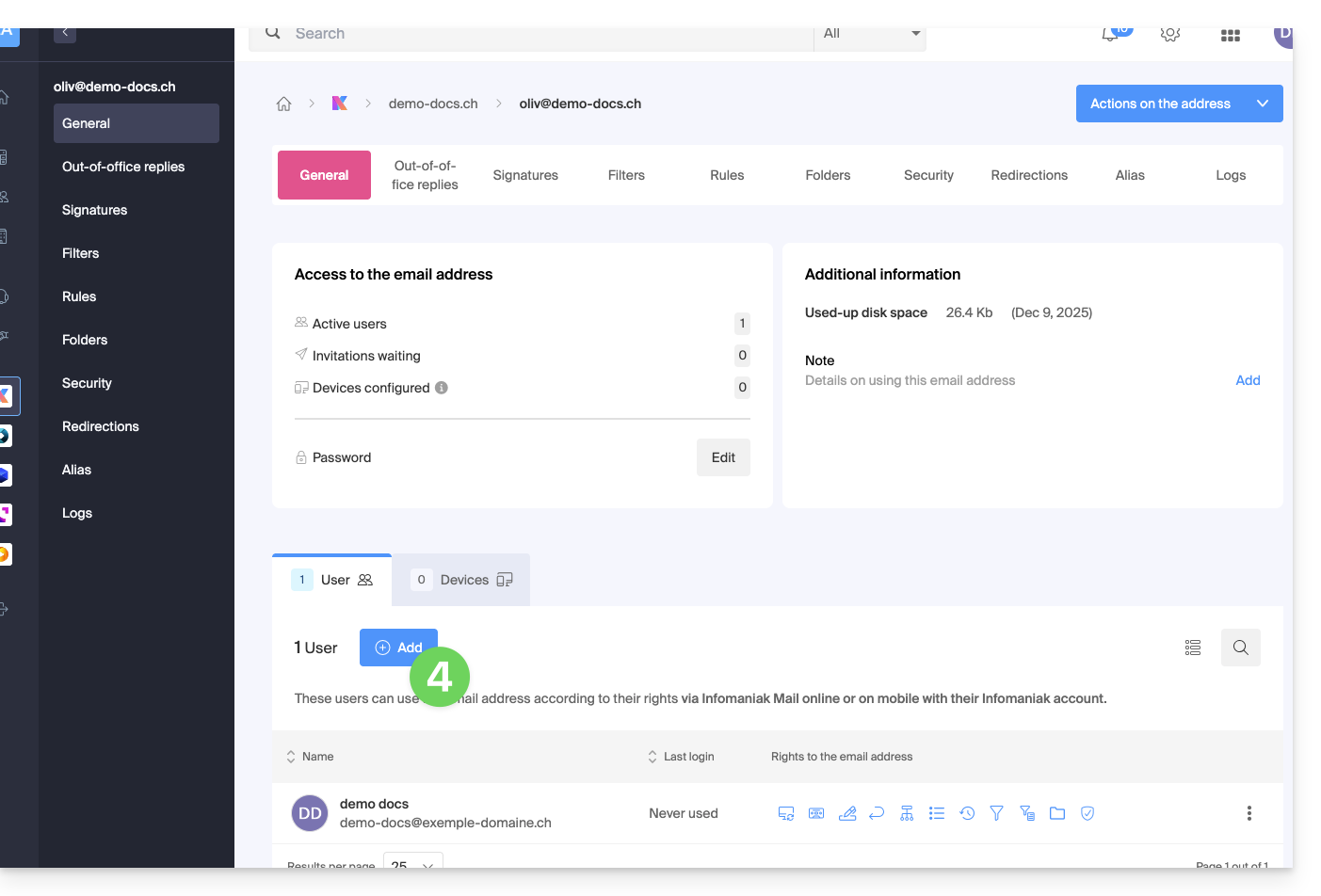
- Inserire la password per accedere al proprio account Infomaniak, se richiesto.
- Scegliere (a) uno degli utenti esistenti all'interno della propria Organizzazione o (b) un utente esterno all'Organizzazione:
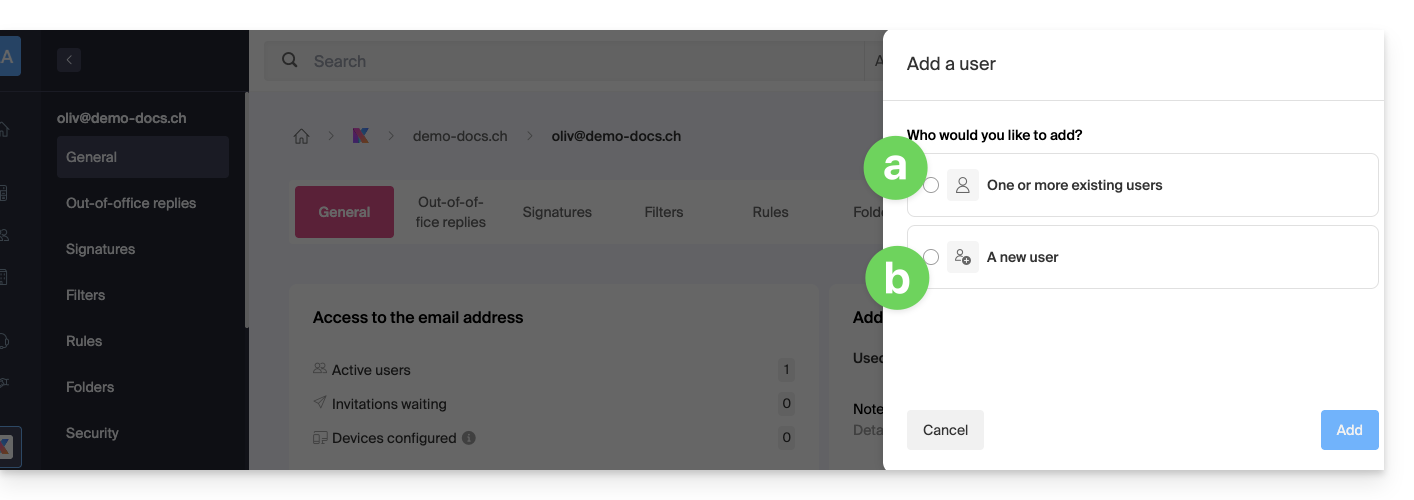
Opzione [ a ] : utente esistente nell'Organizzazione
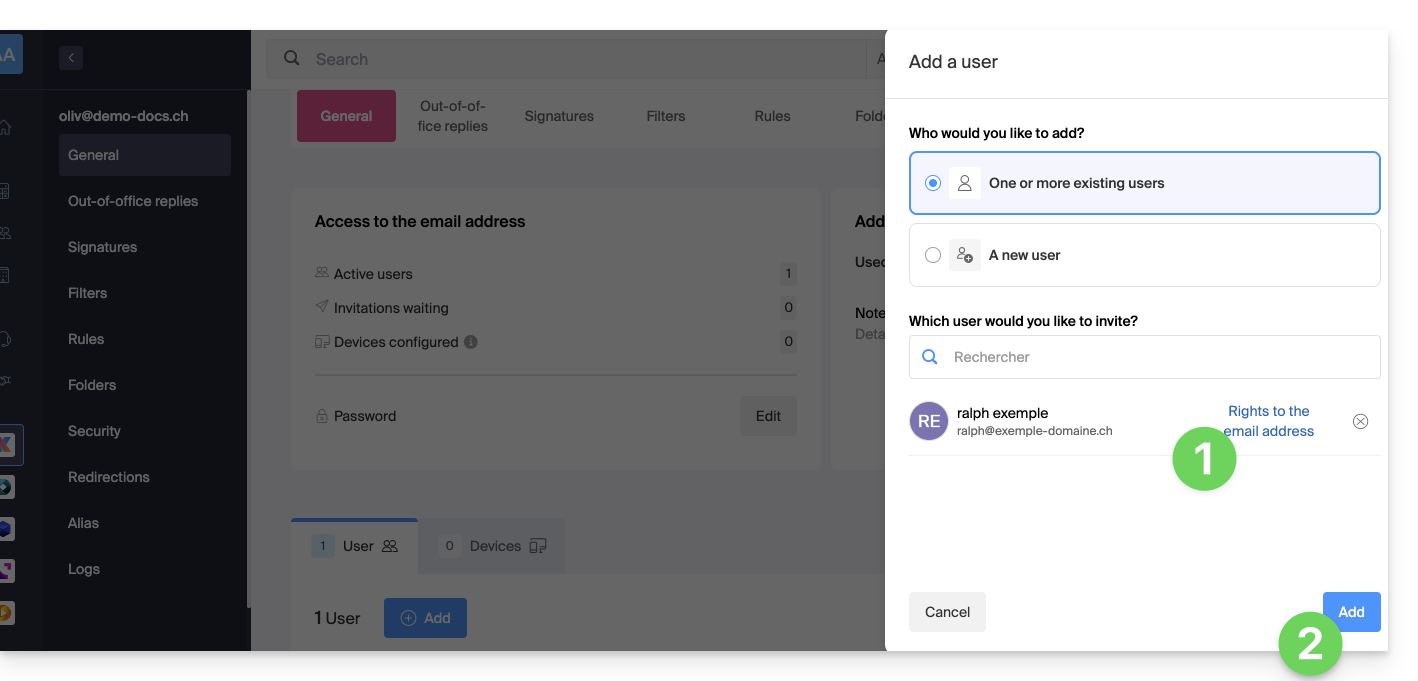
Quando la persona esterna che deve avere accesso alla casella di posta fa già parte dell'Organizzazione, la procedura è molto semplice:
- L'indirizzo e-mail in questione sarà automaticamente visibile e accessibile all'utente selezionato nell'app Web Mail di Infomaniak (servizio online ksuite.infomaniak.com/mail) con le autorizzazioni specificate.
- Fare clic sul pulsante per Aggiungere l'utente:
- Dopo l'aggiunta, è sempre possibile limitare l'accesso dell'utente facendo clic sulle icone corrispondenti alle autorizzazioni…
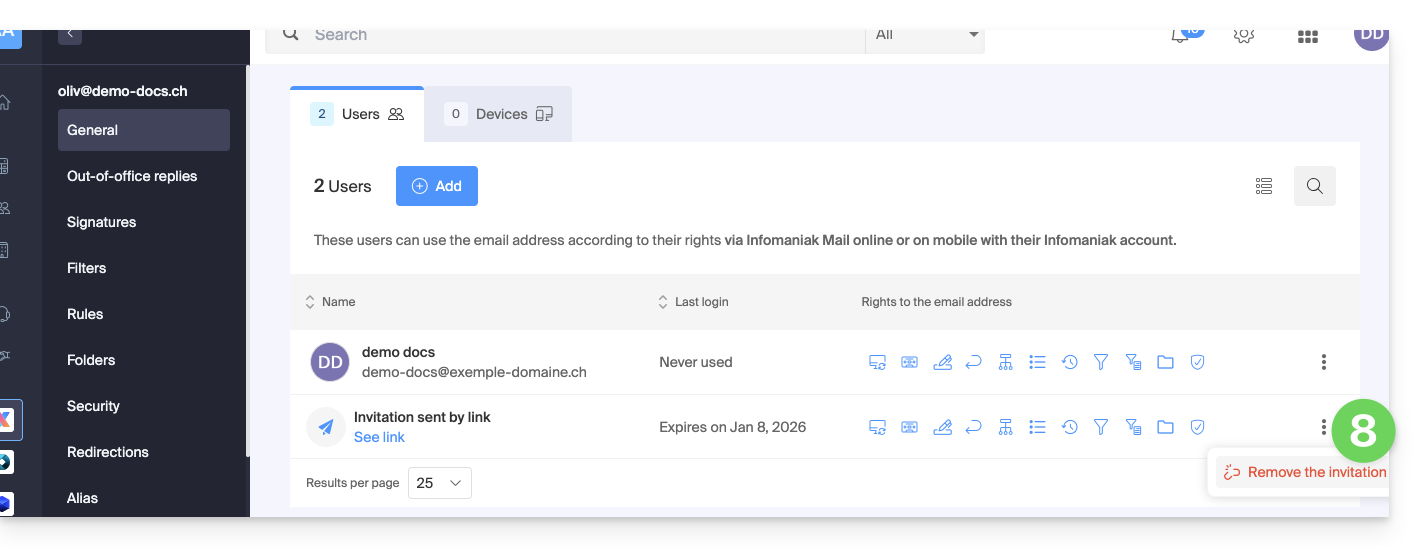
- … e persino revocare il suo accesso all'indirizzo e-mail:
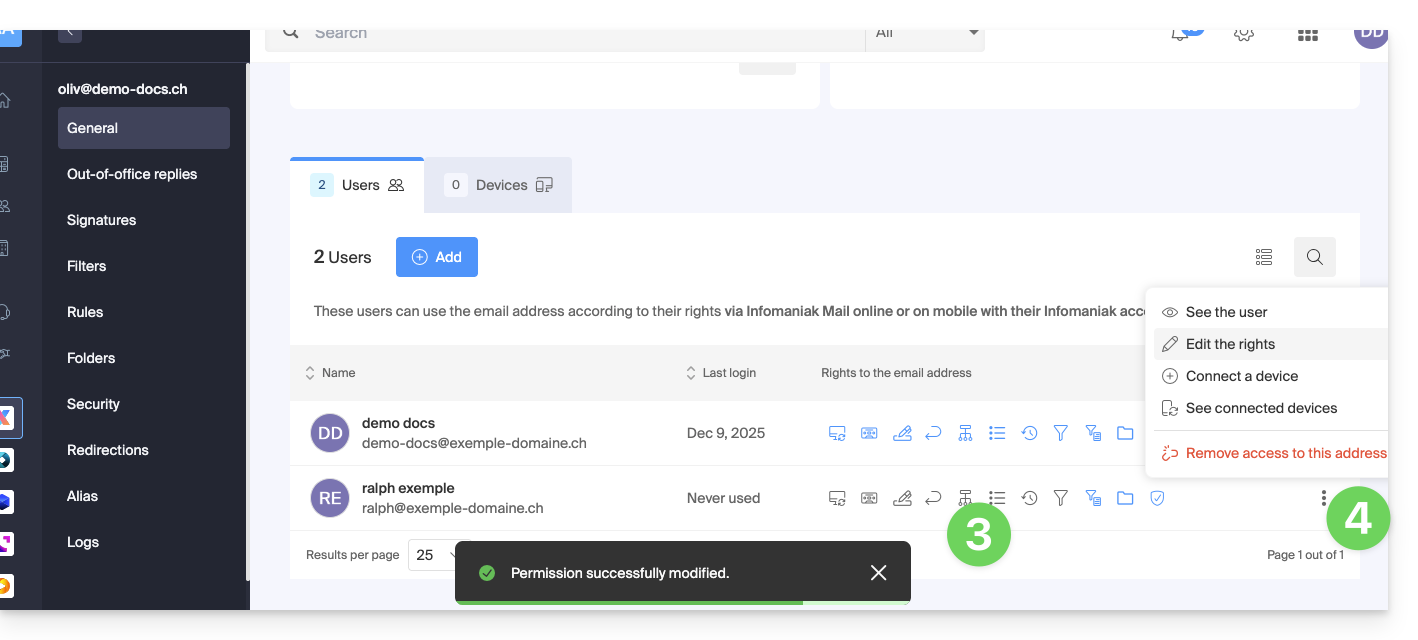
L'utente in questione può accedere all'indirizzo e-mail: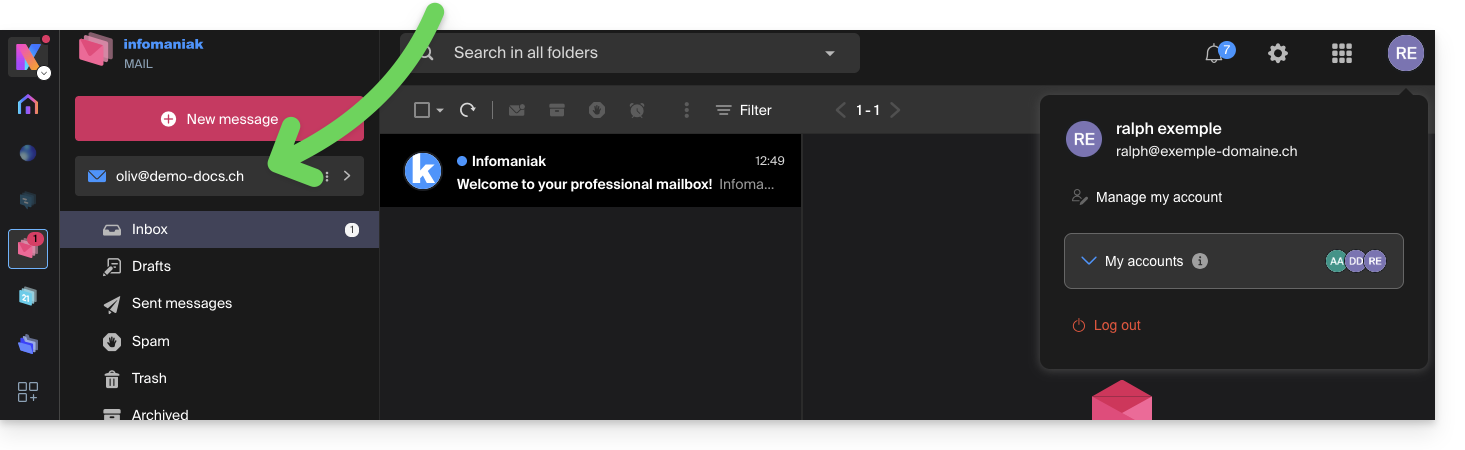
Opzione [ b ] : utente esterno all'Organizzazione
Se la terza persona non è affatto collegata all'Organizzazione, sia perché non conosce ancora Infomaniak, sia perché ha già una propria Organizzazione:
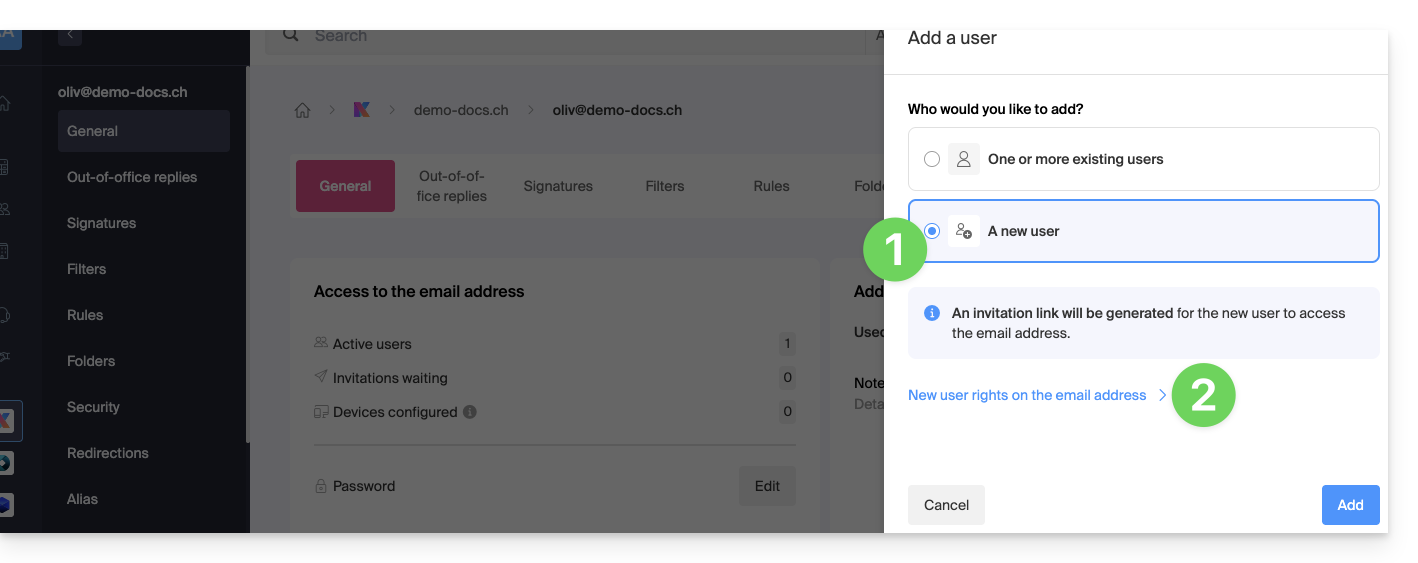
- Fare clic sul pulsante di opzione per selezionare l'opzione nuovo utente.
- Fare clic per configurare i diritti dell'utente:
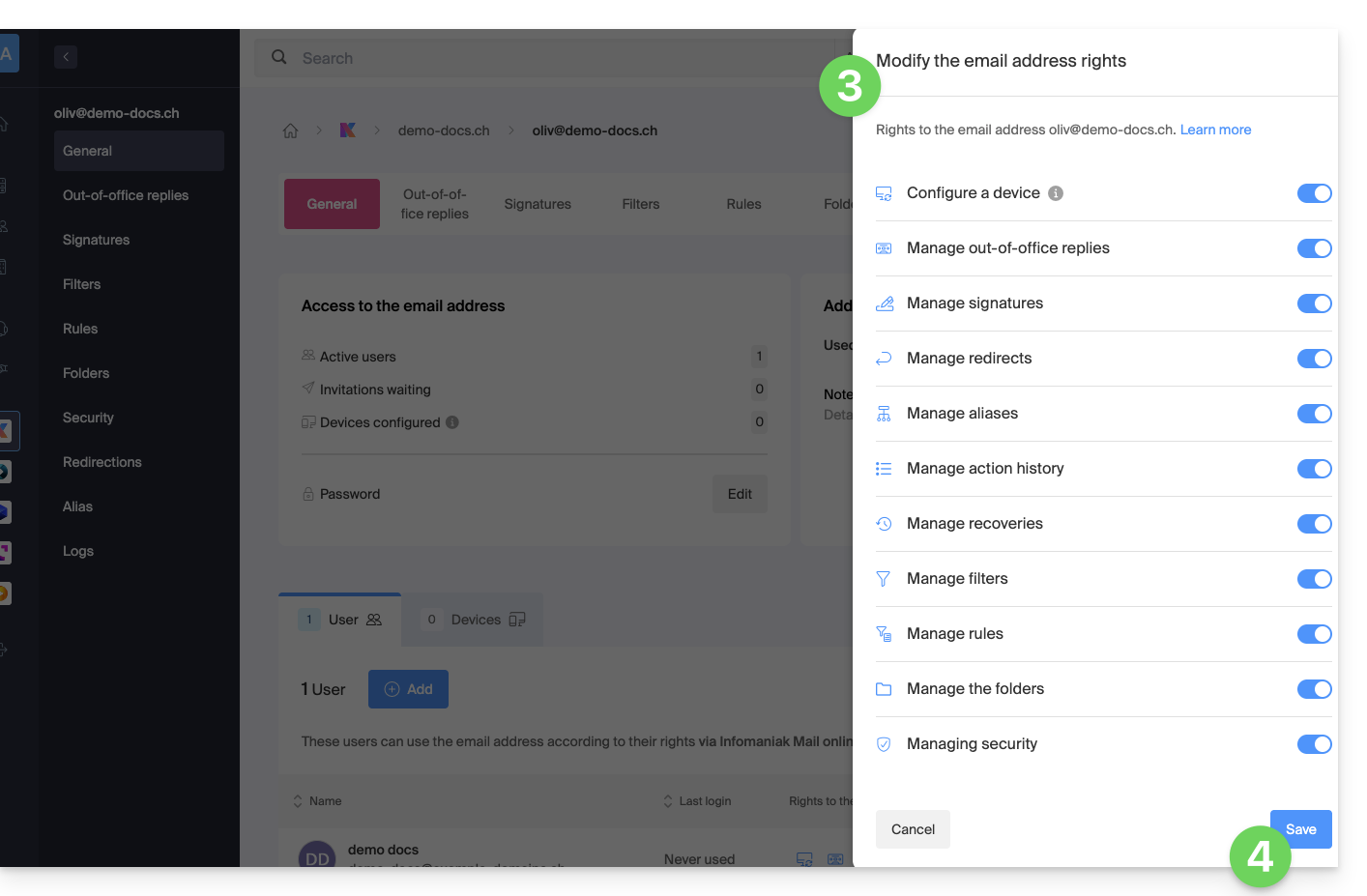
- Modificare, se necessario, le autorizzazioni concesse all'utente per l'indirizzo e-mail in questione.
- Salvare le modifiche:
- Fare clic sul pulsante per aggiungere l'utente:
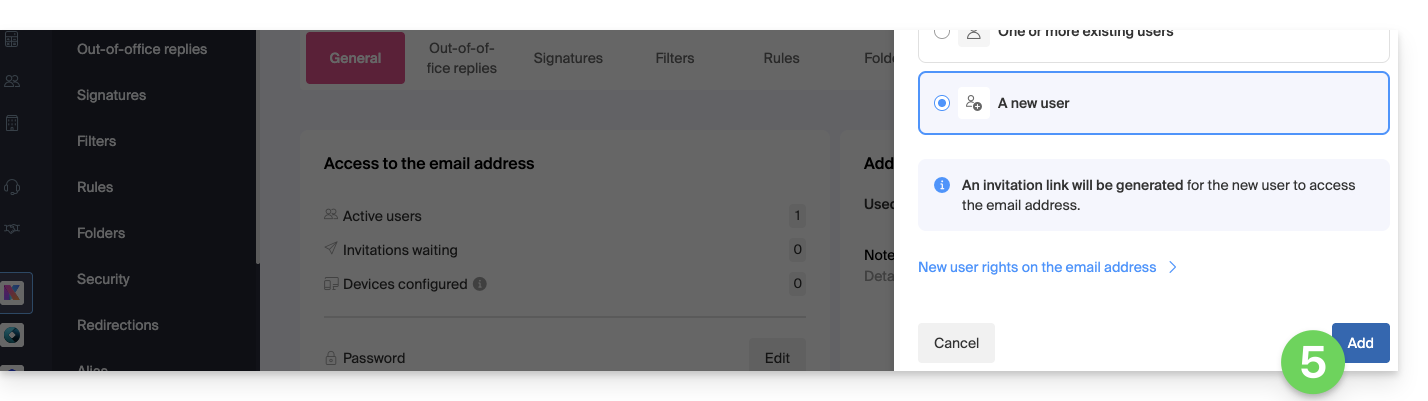
- L'invito viene creato (sotto forma di un URL del tipo
https://welcome.infomaniak.com/iw/abcdef-12345..…) e l'utente dovrà semplicemente cliccare sul link (vedere di seguito) affinché l'indirizzo e-mail in questione venga aggiunto al suo account Mail Infomaniak. - È possibile inviare l'invito via e-mail:
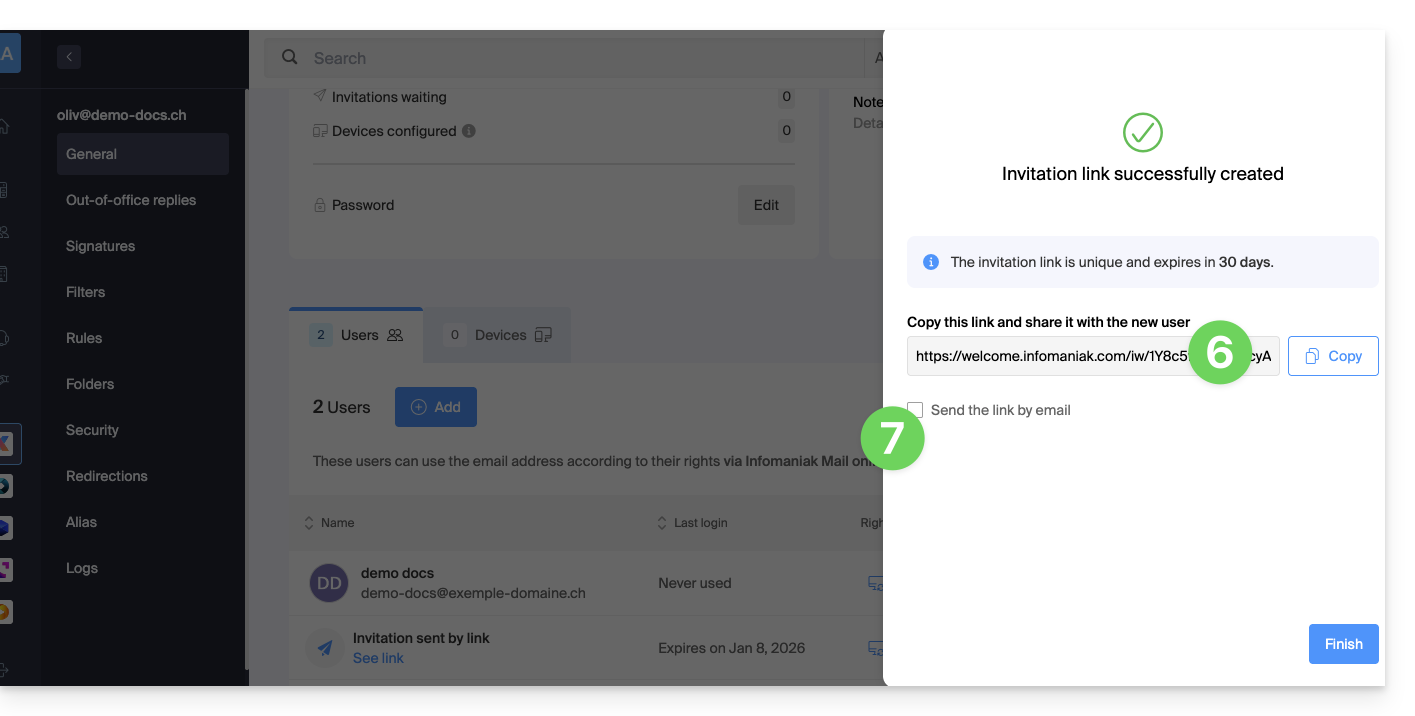
- L'invito è visibile nella scheda utenti dell'indirizzo e-mail ed è possibile eliminarlo in qualsiasi momento:
Se la terza persona utilizza già l'app Web Mail Infomaniak…
L'utente (terza persona) clicca sul link di invito mentre è connesso al proprio account Infomaniak…
- … oppure, se accede al proprio account dopo aver cliccato sul link di invito:
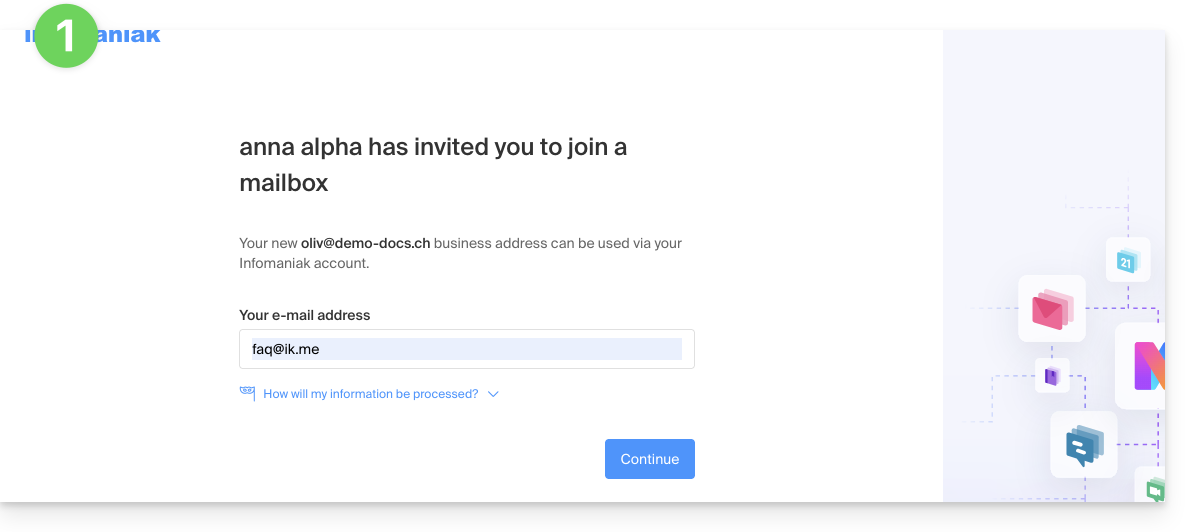
- Se necessario, l'utente può cambiare account prima di associare l'indirizzo, se necessario:
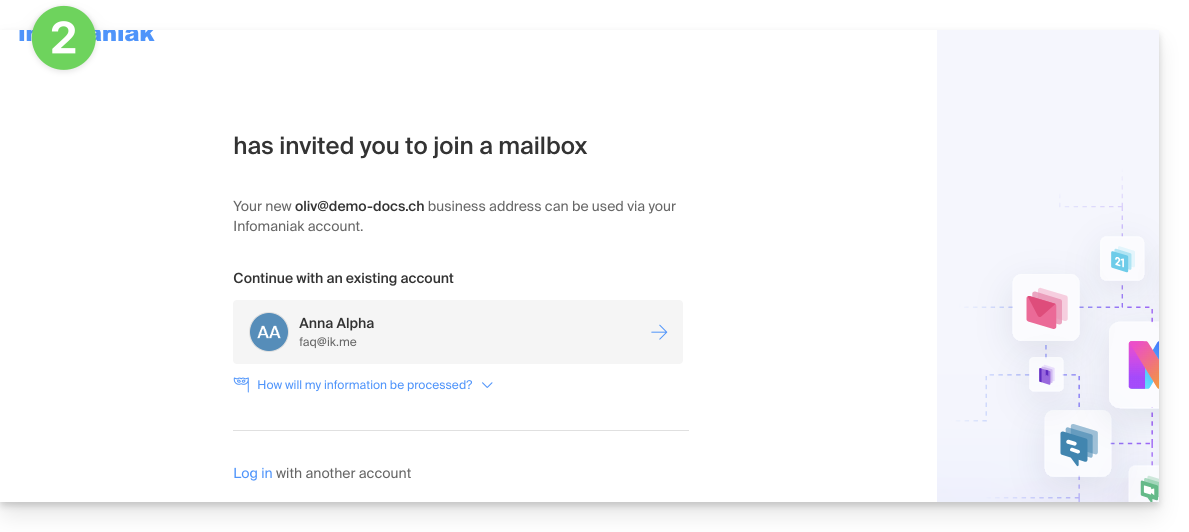
- L'utente in questione avrà accesso all'indirizzo email in questione una volta scelto l'Orga:
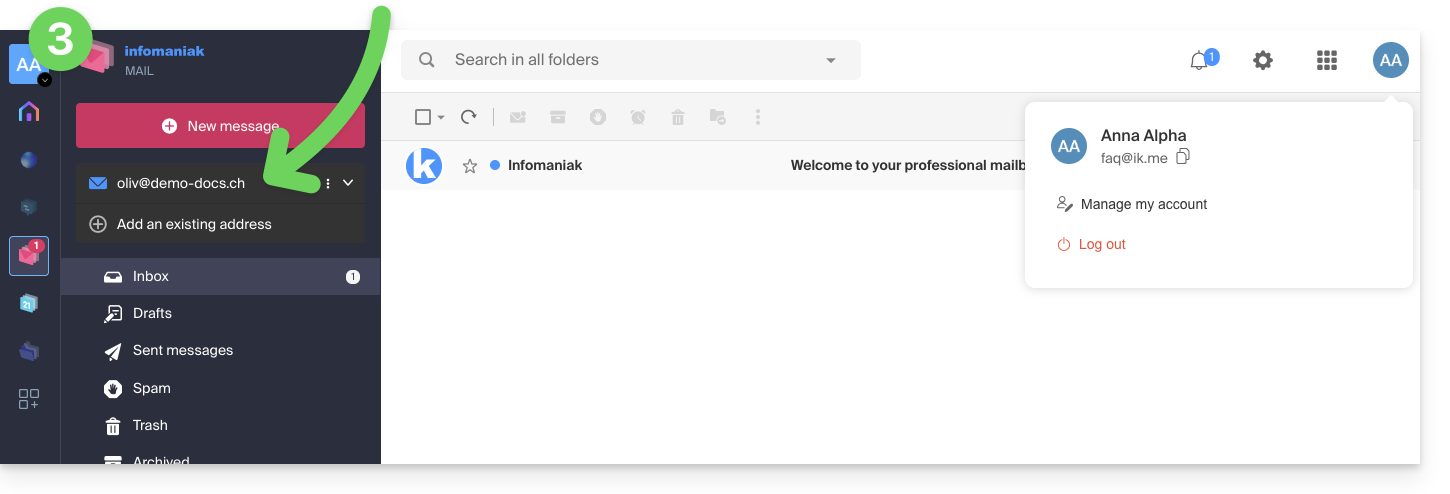
Se la terza persona non utilizza ancora Infomaniak…
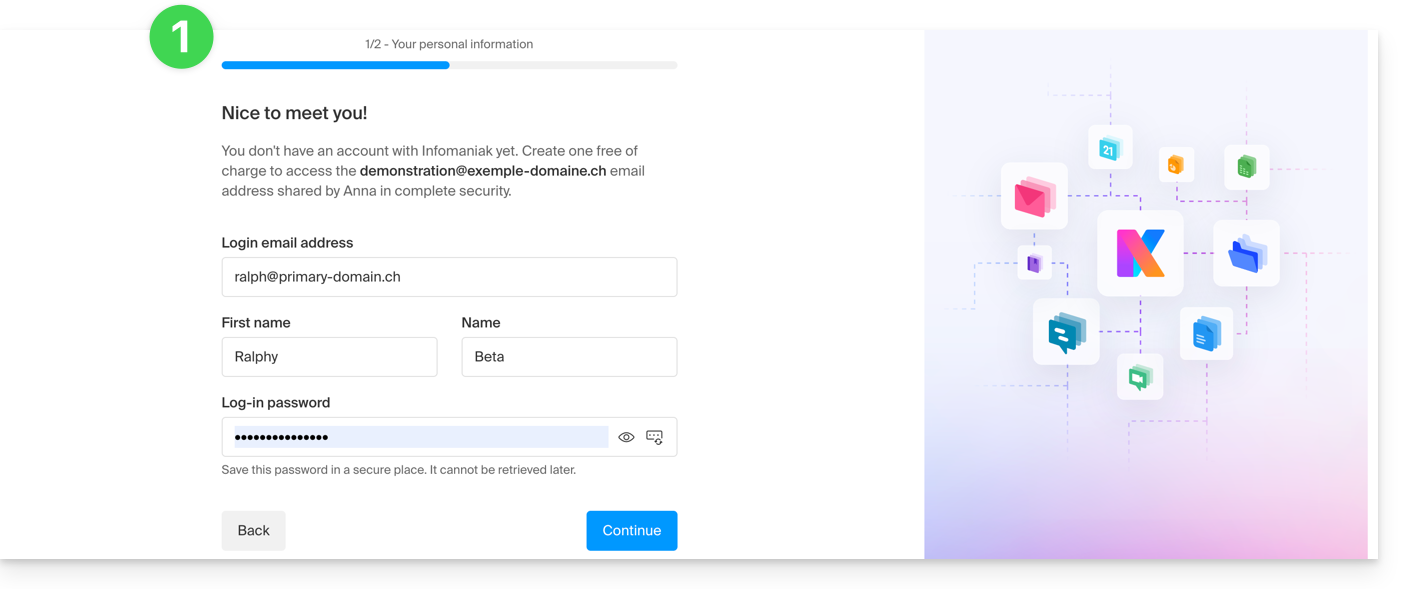
Dopo aver cliccato sul link di invito ricevuto e aver indicato il proprio indirizzo email, la terza persona sarà invitata a creare un account Infomaniak:
- Dovrà inserire i propri dati e creare una password per accedere al proprio account Infomaniak:
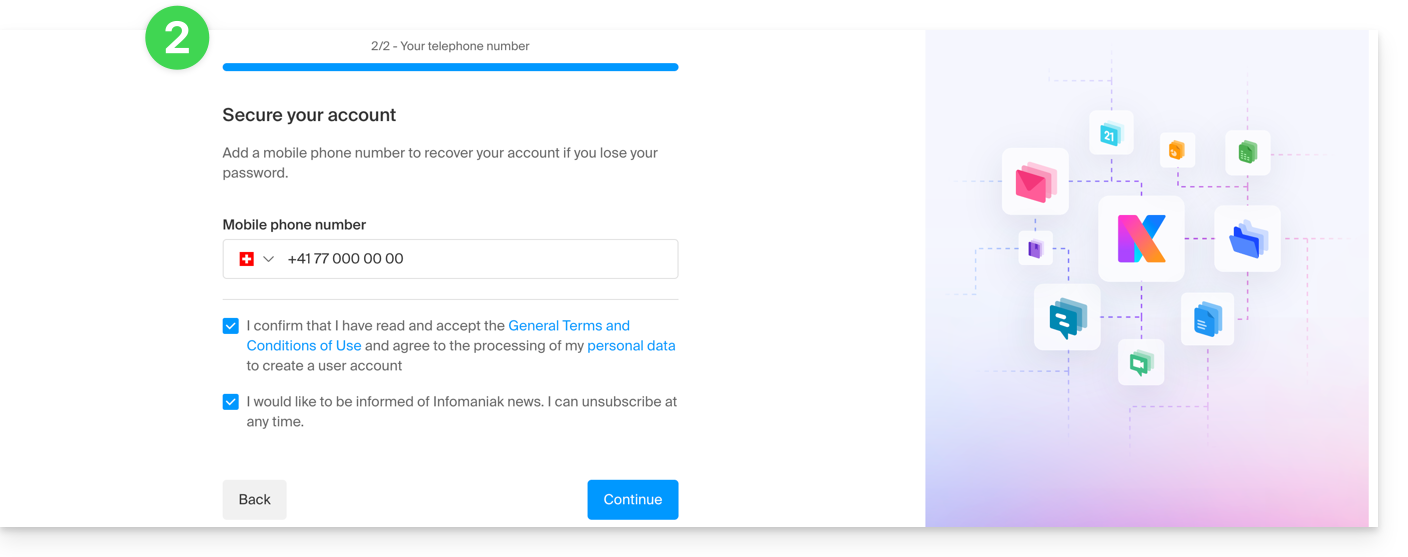
- Dovrà indicare un numero di telefono e accettare i termini e le condizioni:
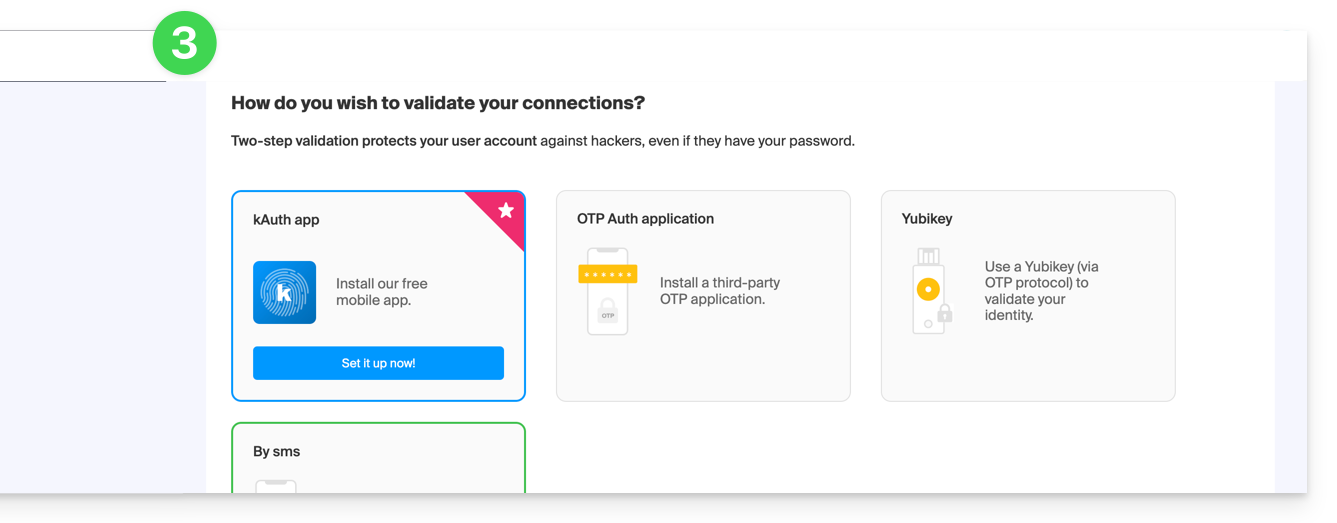
- Dovrà aggiungere un metodo di autenticazione a due fattori (2FA) per proteggere l'accesso al proprio account Infomaniak:
- Una volta aggiunto il metodo 2FA, il processo è completo: l'utente viene reindirizzato all'app Web Mail di Infomaniak, che mostrerà l'indirizzo email a cui faceva riferimento il link di invito:
In caso di problemi
Se il pulsante Invita non è visibile o rimane disabilitato, verifica che:
- il tuo account utente disponga delle autorizzazioni sufficienti per gestire il prodotto in questione
- l'indirizzo email in questione non sia già utilizzato come identificativo di accesso per un'Organizzazione Infomaniak
- la tabella sotto il pulsante non contenga un utente con lo stesso indirizzo email
Esempio: desideri invitare qualcuno a visualizzare l'indirizzo anna.a@domain.xyz, ma il pulsante è disabilitato perché un utente anna.a@domain.xyz è già presente nella tabella.
Soluzione: per poter invitare un nuovo utente a visualizzare l'indirizzo in questione (o se viene visualizzato un messaggio che indica che non è possibile procedere per motivi di sicurezza), consulta questa guida.
Se l'utente non riesce ad accedere all'indirizzo
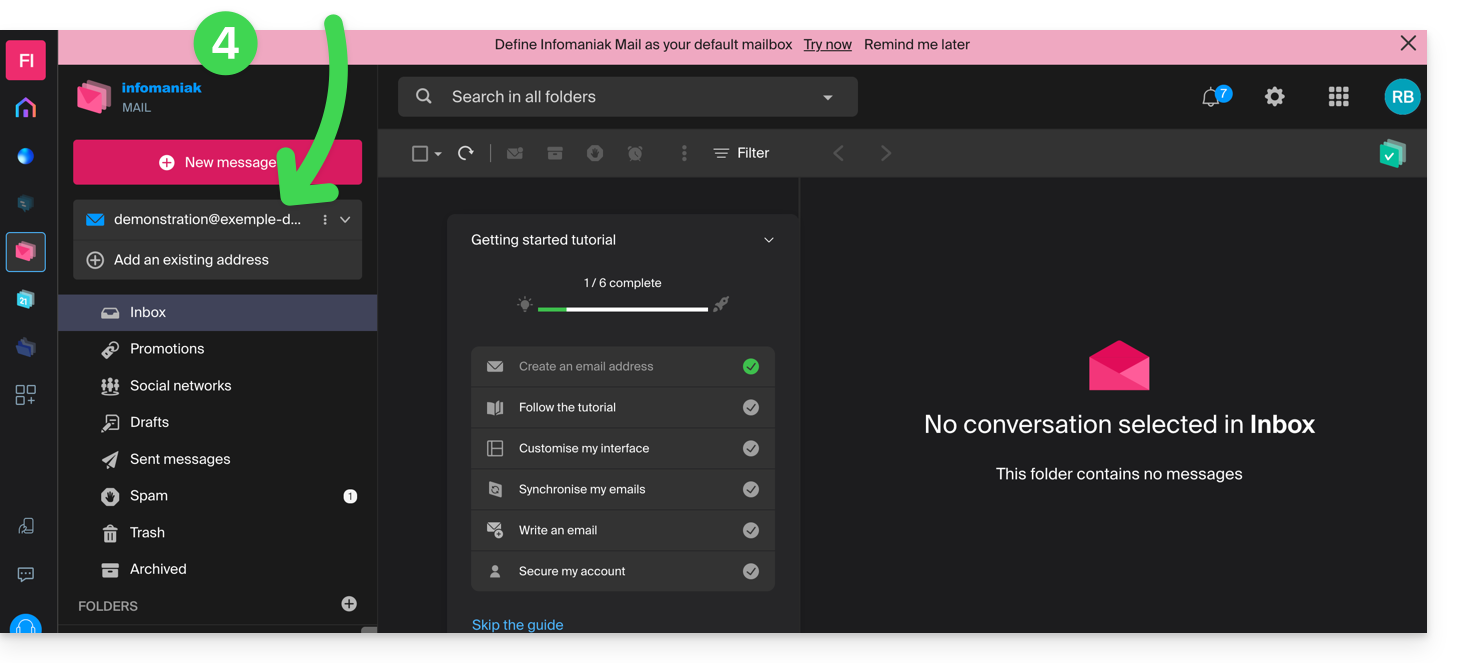
Quando un utente viene aggiunto, l'indirizzo email viene aggiunto automaticamente alle sue app Mail di Infomaniak:
Può passare da un indirizzo all'altro in qualsiasi momento tramite la freccia situata in alto a sinistra dello schermo:
Per farlo, potrebbe essere necessario selezionare, dalla parte superiore sinistra, l'opzione per visualizzare tutte le Organizzazioni: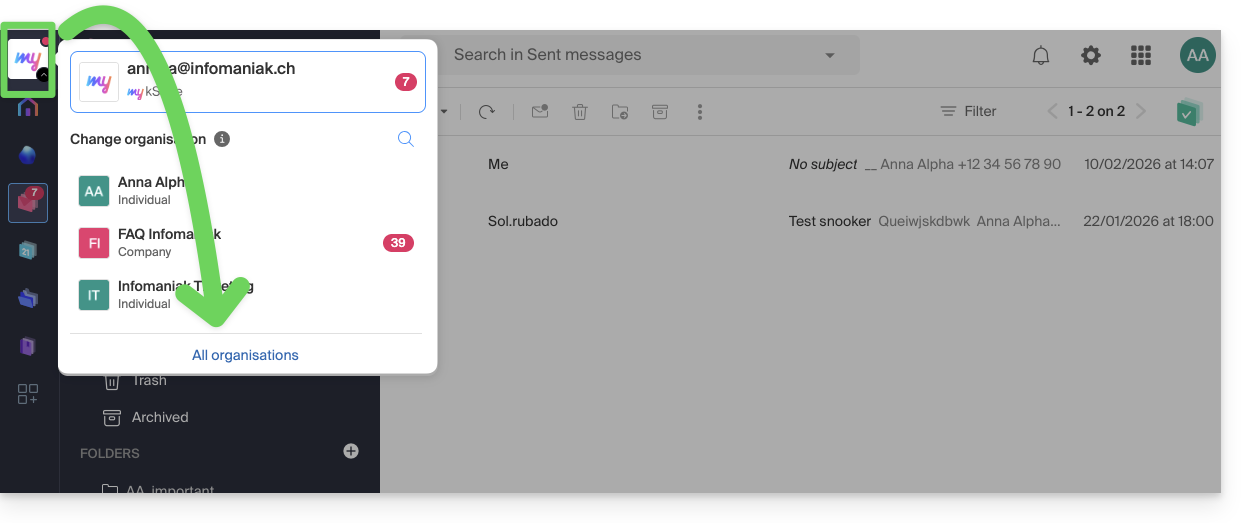
Se l'indirizzo a cui si riferisce l'invito non viene ancora visualizzato, prova ad aggiornare la pagina del browser (Command ⌘ + R su macOS e Ctrl + F5 su Windows).
Link a questa FAQ: https://faq.infomaniak.com/1478
Questa FAQ è stata utile?