Base di conoscenze
1 000 FAQ, 500 tutorial e video esplicativi. Qui ci sono delle soluzioni!
Sicurezza delle email su Thunderbird
Questa guida propone una soluzione per gli utenti che desiderano aumentare il livello di sicurezza della loro posta elettronica, in un punto particolarmente debole se utilizzate un software/client di posta elettronica per consultare le vostre e-mail.
Prendete anche visione della sicurezza tramite impronta digitale per la consultazione delle e-mail sull'app mobile Infomaniak Mail e di questa altra guida se preferite piuttosto proteggere il traffico delle e-mail.
Tutte le password memorizzate
Quando utilizzate l'interfaccia online Infomaniak ksuite.infomaniak.com/mail per la consultazione e l'invio delle vostre e-mail, questa è accessibile tramite il vostro account Infomaniak su cui l'autenticazione a 2 fattori (2FA) è attivata.
Certamente tutte le password di ciascuno degli indirizzi email che avete collegato a Mail Infomaniak sono memorizzate e non dovrete inserirle ogni volta che desiderate consultare i vostri messaggi.
Ma prima di questo, indicate 3 informazioni:
- il vostro identificativo di accesso all'account Infomaniak
- la password di questo identificativo di accesso all'account Infomaniak
- convalidate quindi la vostra richiesta di accesso tramite uno dei mezzi supplementari esistenti
In logica, una persona in possesso della vostra password Infomaniak non potrà quindi accedere alla vostra posta elettronica se non ha anche accesso al vostro dispositivo mobile per la sicurezza 2FA.
Caso di un software/client di posta elettronica
L'autenticazione a due fattori (2FA descritta sopra) non esiste direttamente con i protocolli di consultazione della posta elettronica di tipo IMAP. Un indirizzo email è collegato tramite una password generata in anticipo, e basta.
Di conseguenza, un software/client di posta elettronica installato su un computer conserverà anche tutte le password di ciascuno degli indirizzi email collegati, e non richiederà una password di accesso.
Esiste una soluzione con Mozilla Thunderbird:
- Aprite il software/client di posta elettronica.
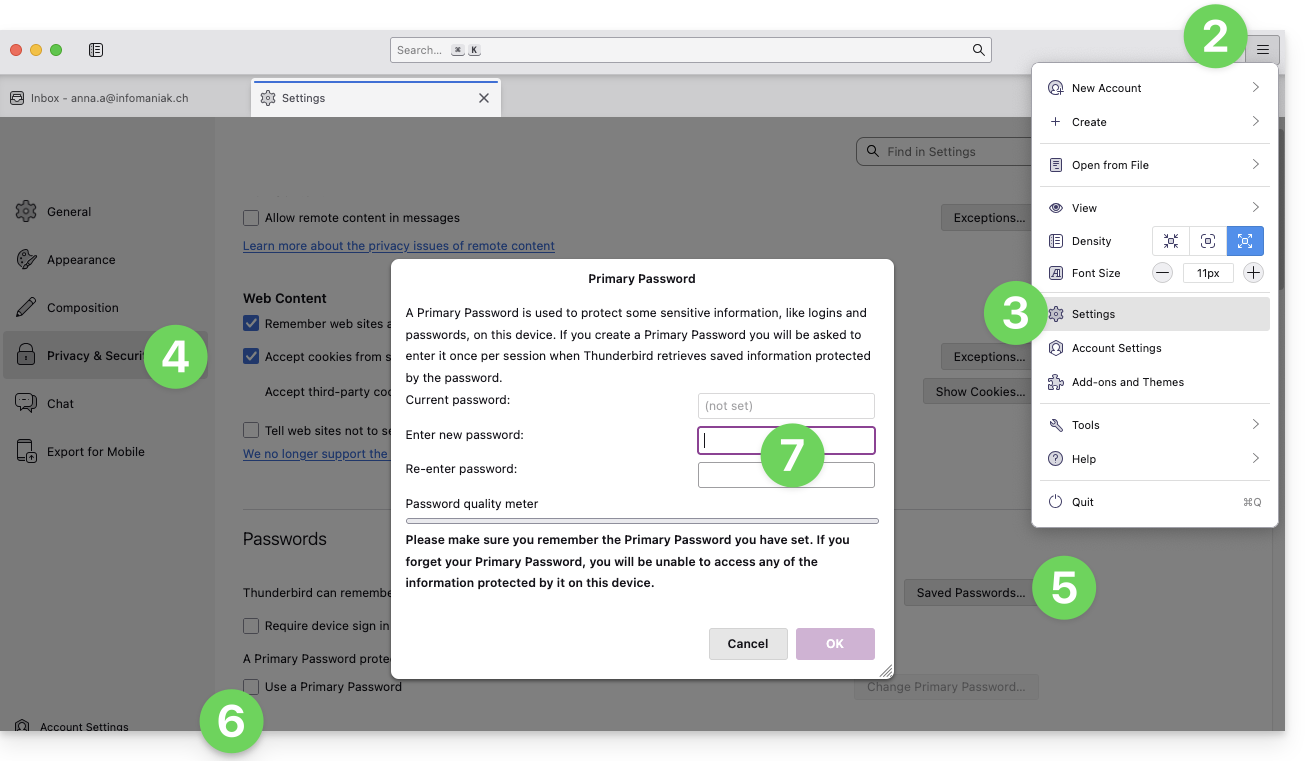
- In alto a destra, cliccate sul pulsante di menu a tre linee orizzontali ☰.
- Cliccate su Preferenze (e non su Impostazioni account).
- Cliccate su Privacy e sicurezza nel menu di sinistra.
- Scorrete verso il basso fino alla sezione Password (tutte le vostre password email memorizzate sono qui).
- Cliccate sulla casella Utilizza una password principale.
- Inserisci la tua nuova password di apertura del software/client di posta elettronica e clicca su OK per completare:
Successivamente:
- Chiudi e riavvia Thunderbird.
- Al riavvio, inserisci la tua password principale.
- Se inserisci correttamente la password, avrai accesso ai tuoi account.
- In caso di errore, Thunderbird si aprirà comunque, ma ti chiederà nuovamente la password principale.
Questo metodo ti protegge soprattutto se condividi il tuo ambiente con altri utenti.
Link a questa FAQ:
Questa FAQ è stata utile?