Base de connaissances
1 000 FAQ, 500 tutoriels et vidéos explicatives. Ici, il n'y a que des solutions !
Sécuriser les e-mails sur Thunderbird
Ce guide propose une solution aux utilisateurs désireux d'augmenter le niveau de sécurité de leur messagerie, sur un point particulièrement faible si vous utilisez un logiciel/client de messagerie pour consulter vos e-mails.
Prenez également connaissance de la sécurisation par empreinte digitale pour la consultation des e-mails sur l'app mobile Infomaniak Mail et de cet autre guide si vous souhaitez plutôt sécuriser le trafic des e-mails.
Tous les mots de passe en mémoire
Lorsque vous utilisez l'interface en ligne Infomaniak ksuite.infomaniak.com/mail pour la consultation et l'envoi de vos e-mails, celle-ci est accessible via votre compte Infomaniak sur lequel l'authentification à 2 facteurs (2FA) est activée.
Certes tous les mots de passe de chacune des adresses mail que vous avez attaché à Mail Infomaniak sont en mémoire et vous n'aurez pas besoin de les introduire chaque fois que vous souhaitez consulter vos message.
Mais avant cela, vous indiquez 3 informations:
- votre identifiant de connexion au compte Infomaniak
- le mot de passe de cet identifiant de connexion au compte Infomaniak
- vous validez ensuite votre demande d'accès par un des moyens supplémentaires existants
En toute logique, une personne en possession de votre mot de passe Infomaniak ne pourra donc pas accéder à votre messagerie si elle n'a pas également accès à votre appareil mobile pour la sécurité 2FA.
Cas d'un logiciel/client de messagerie
La double authentification (2FA décrite ci-dessus) n'existe pas directement avec les protocoles de consultation de messagerie de type IMAP. Une adresse mail est connecté via un mot de passe généré en amont, et c'est tout.
Par conséquent un logiciel/client de messagerie installé sur un ordinateur va également garder tous les mots de passe de chacune des adresses mail rattachées, et ne demandera pas de mot de passe de connexion.
Il existe une solution avec Mozilla Thundebird:
- Ouvrez le logiciel/client de messagerie.
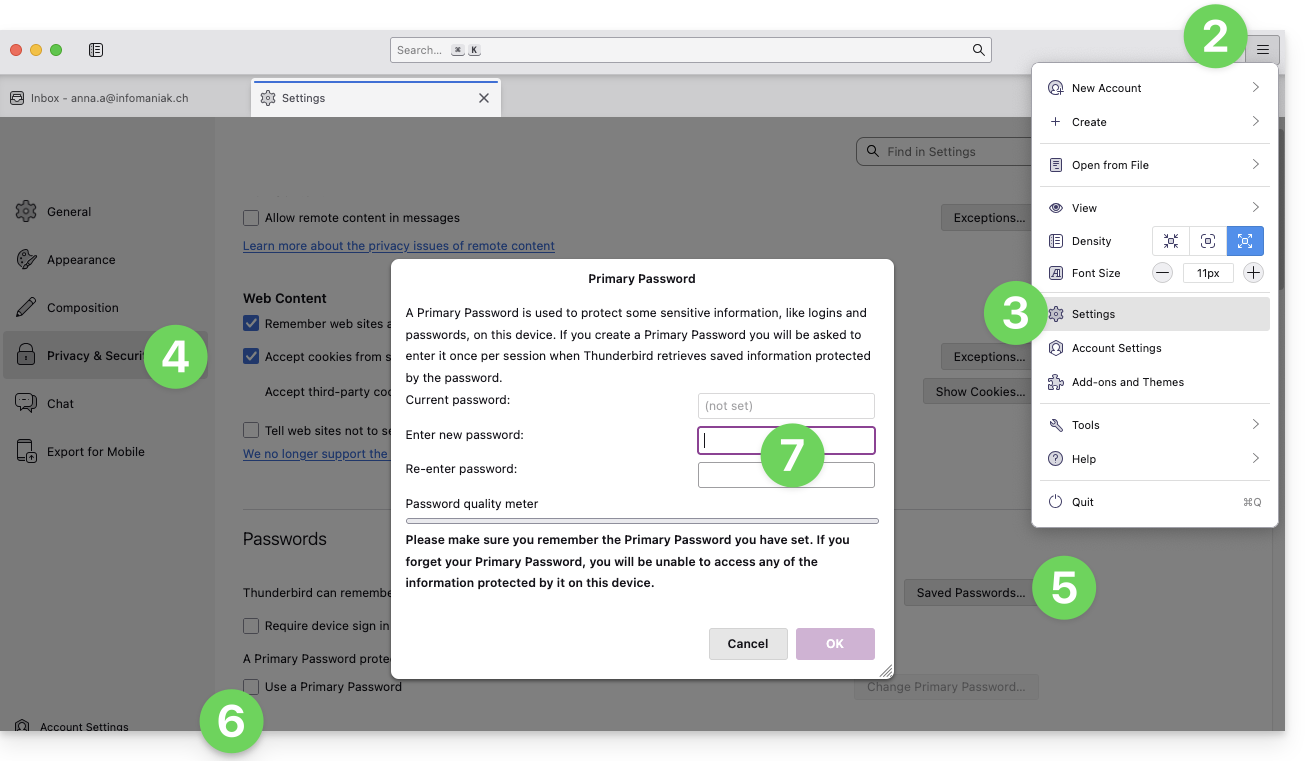
- En haut à droite cliquez sur le bouton de menu à trois lignes horizontales ☰ .
- Cliquez sur Préférences (et non sur Paramètres des comptes).
- Cliquez sur Vie privée et sécurité dans le menu de gauche.
- Faites défiler vers le bas jusqu'à la section Mots de passe (tous vos mots de passe mail en mémoire sont ici).
- Cliquez sur la case Utiliser un mot de passe principal.
- Entrez votre nouveau mot de passe d'ouverture du logiciel/client de messagerie et cliquez sur OK pour terminer:
Ensuite:
- Fermez puis relancez Thunderbird.
- Lors de la réouverture, entrez votre mot de passe principal.
- Si vous entrez correctement le mot de passe, vous aurez accès à vos comptes.
- En cas d'échec, Thunderbird s'ouvrira quand même, mais vous demandera à nouveau le mot de passe principal.
Cette méthode vous protège surtout si vous partagez votre environnement avec d'autres utilisateurs.
Lien vers cette FAQ:
Cette FAQ a été utile?