Base de conocimientos
1 000 FAQ, 500 tutoriales y vídeos explicativos. ¡Aquí sólo hay soluciones!
Seguridad de los correos electrónicos en Thunderbird
Esta guía ofrece una solución a los usuarios que desean aumentar el nivel de seguridad de su correo electrónico, en un punto particularmente débil si utiliza un software/cliente de correo electrónico para consultar sus correos electrónicos.
También tenga en cuenta la seguridad por huella digital para la consulta de correos electrónicos en la aplicación móvil Infomaniak Mail y esta otra guía si desea asegurar el tráfico de correos electrónicos.
Todas las contraseñas en memoria
Cuando utiliza la interfaz en línea de Infomaniak ksuite.infomaniak.com/mail para consultar y enviar sus correos electrónicos, esta es accesible a través de su cuenta de Infomaniak en la que la autenticación de dos factores (2FA) está activada.
Ciertamente, todas las contraseñas de cada una de las direcciones de correo electrónico que ha vinculado a Mail Infomaniak están en memoria y no tendrá que introducirlas cada vez que desee consultar sus mensajes.
Pero antes de eso, indica 3 informaciones:
- su identificador de inicio de sesión en la cuenta de Infomaniak
- la contraseña de este identificador de inicio de sesión en la cuenta de Infomaniak
- luego valida su solicitud de acceso mediante uno de los medios adicionales existentes
Lógicamente, una persona que tenga su contraseña de Infomaniak no podrá acceder a su correo electrónico si no tiene también acceso a su dispositivo móvil para la seguridad 2FA.
Caso de un software/cliente de correo electrónico
La autenticación doble (2FA descrita anteriormente) no existe directamente con los protocolos de consulta de correo electrónico de tipo IMAP. Una dirección de correo electrónico se conecta mediante una contraseña generada previamente, y eso es todo.
Por lo tanto, un software/cliente de correo electrónico instalado en una computadora también guardará todas las contraseñas de cada una de las direcciones de correo electrónico vinculadas, y no solicitará una contraseña de inicio de sesión.
Existe una solución con Mozilla Thunderbird:
- Abra el software/cliente de correo electrónico.
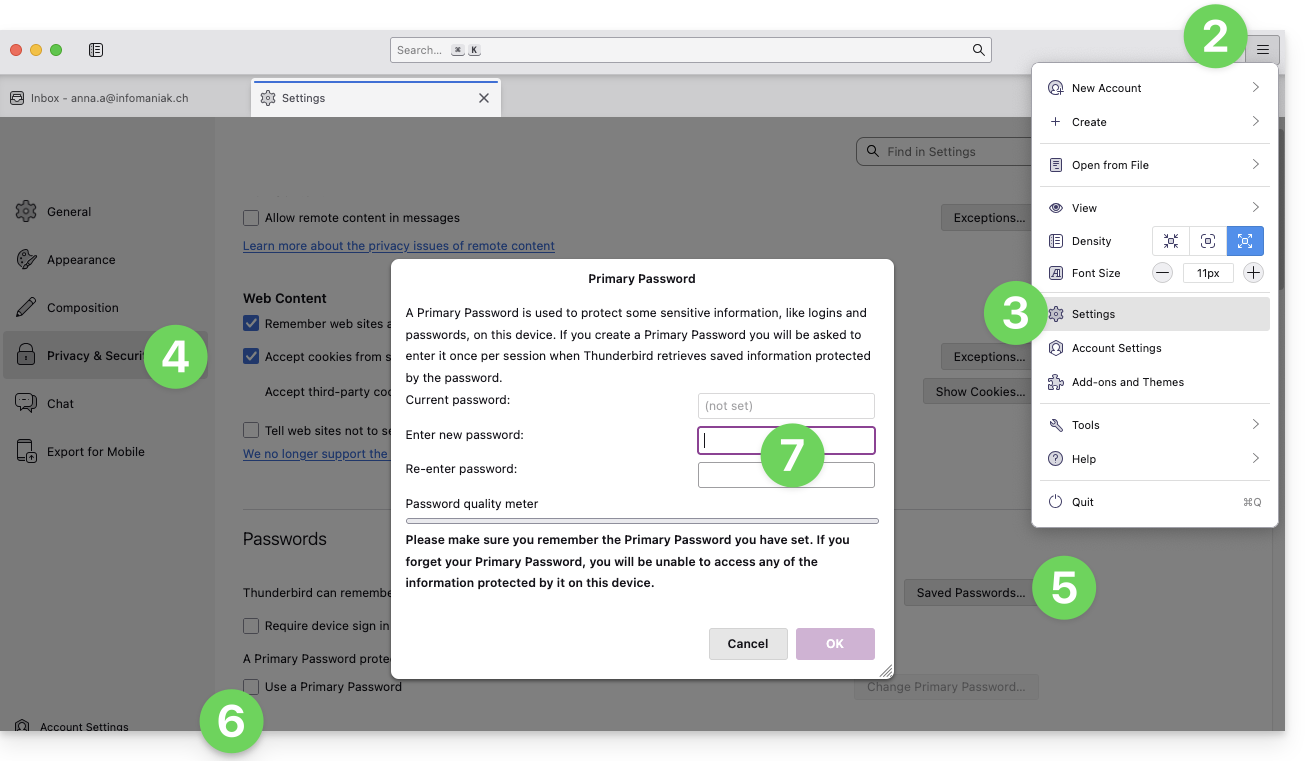
- En la esquina superior derecha, haga clic en el botón de menú con tres líneas horizontales ☰.
- Haga clic en Preferencias (y no en Configuración de cuentas).
- Haga clic en Privacidad y seguridad en el menú de la izquierda.
- Desplácese hacia abajo hasta la sección Contraseñas (todas sus contraseñas de correo electrónico en memoria están aquí).
- Haga clic en la casilla Usar una contraseña principal.
- Ingrese su nueva contraseña de apertura del software/cliente de mensajería y haga clic en Aceptar para finalizar:
A continuación:
- Cierre y vuelva a abrir Thunderbird.
- Al volver a abrir, ingrese su contraseña principal.
- Si ingresa correctamente la contraseña, tendrá acceso a sus cuentas.
- En caso de fallo, Thunderbird se abrirá de todos modos, pero le volverá a solicitar la contraseña principal.
Este método le protege especialmente si comparte su entorno con otros usuarios.
Enlace a esta FAQ:
¿Le ha sido útil esta FAQ?