

Base di conoscenze
1000 FAQ, 500 tutorial e video esplicativi. Qui ci sono delle soluzioni!
Generare una password email rapidamente
Questa guida spiega come ottenere rapidamente una password quando devi consultare un indirizzo email Infomaniak.
Generare una password per l'indirizzo email
Se non riesci a seguire questi passaggi perché ottieni altre informazioni sullo schermo, probabilmente ti mancano i diritti se non sei stato tu a creare l'indirizzo email — consulta questa altra guida — un amministratore può, ad esempio, aggiungere direttamente l'indirizzo email sul tuo app Web Mail o inviarti un link che ti permette di generare una password.
Per aggiungere una password all'indirizzo di esempio demonstration@exemple-domaine.ch:
- Inserisci l'identificativo di accesso al tuo account Infomaniak e la sua password sulla pagina https://manager.infomaniak.com/:

- Convalida l'accesso sul Manager con il metodo di 2FA (autenticazione a due fattori) definito inizialmente:

- Una volta sul cruscotto, clicca su Servizio Mail:

- Una volta sui tuoi Servizi Mail, clicca sul nome / nome di dominio a cui appartiene l'indirizzo email in questione:

- Una volta sul Servizio Mail a cui appartiene l'indirizzo, clicca sull'indirizzo email in questione:

- Una volta sull'indirizzo email in questione, clicca sulla scheda Dispositivi e poi su Aggiungi un dispositivo:

- A volte è necessario a questo punto reinserire la password di accesso (quella del punto B sopra):

- Scegli poi di non specificare un utente particolare, e inserisci un nome che ti permetta di identificare il motivo per cui hai creato questo dispositivo (qui l'utente ha bisogno di una password per poter inviare email da un sito, e aggiunge come informazione utile la data del giorno):

- Ecco, la password viene visualizzata, puoi usarla per l'uso che preferisci (attenzione, non sarà possibile visualizzarla di nuovo in seguito):

Hai cliccato sul pulsante “Termina” (sopra “P”) senza annotare la password? Nessun problema, ne generane una nuova!
- Clicca sul menu di azione ⋮ situato a destra del dispositivo appena creato per generare casualmente una nuova password che annullerà quella vecchia:
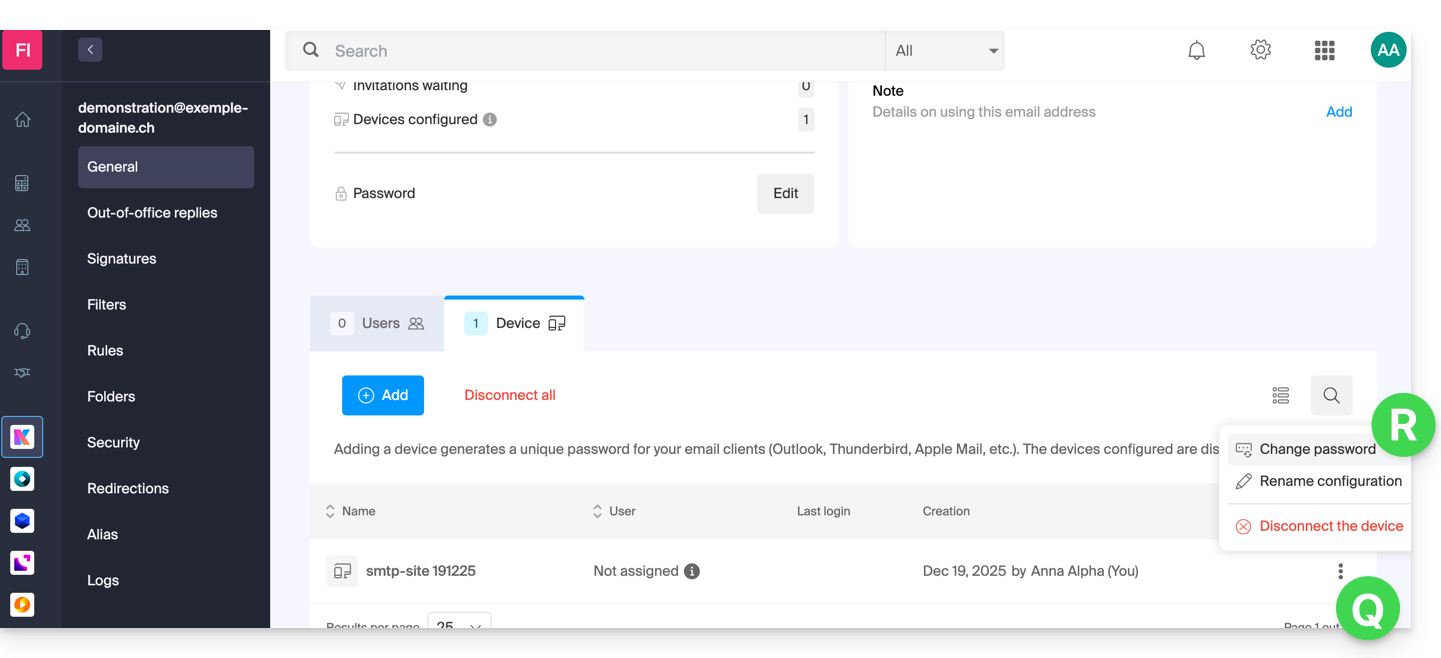
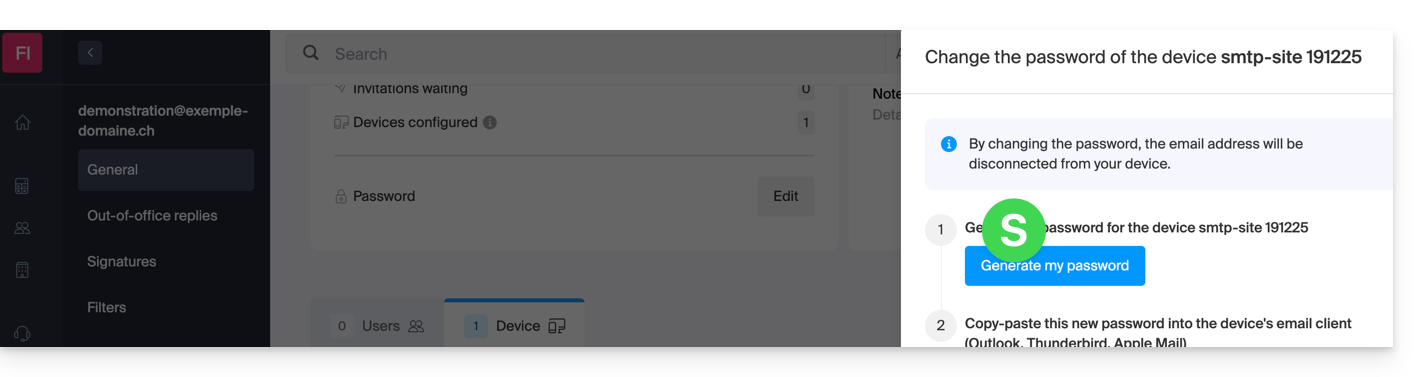
- Clicca sul pulsante per generare una nuova password:
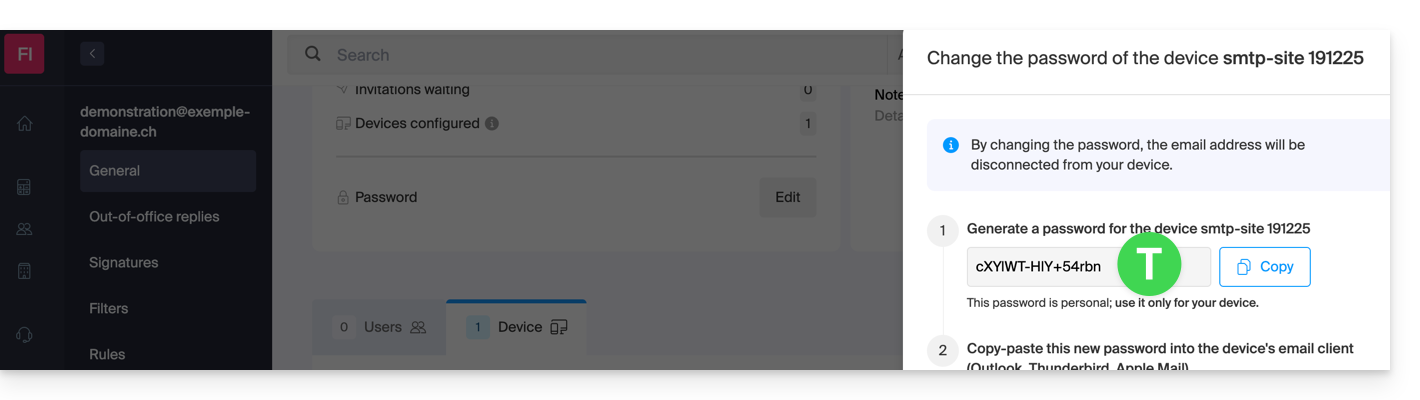
- Ecco, la password che sostituisce quella vecchia viene visualizzata, puoi usarla per l'uso che preferisci (attenzione, non sarà possibile visualizzarla di nuovo in seguito):
Hai bisogno di una password per un utente secondario e temporaneo? Nessun problema, ne genera una seconda!
- Clicca sul pulsante per Aggiungere un nuovo dispositivo aggiuntivo:

- Scegli poi di non specificare un utente particolare, e inserisci un nome che ti permetta di identificare il motivo per cui hai creato questo dispositivo (qui l'utente ha bisogno di una password per uno stagista di una settimana):

- Ecco la password, puoi utilizzarla come preferisci (attenzione, non sarà possibile visualizzarla nuovamente in seguito, tuttavia, come prima, sarà ovviamente possibile generarne una nuova):

Link a questa FAQ: